Transcripciones
1. Aprende Photoshop 2024 en 1 hora: Bienvenido al maravilloso
mundo de Photoshop. Yo soy Chris Baron, tú eres
el instructor juntos. Vamos a hacer
muchos proyectos divertidos en Photoshop todo sin
ninguna experiencia previa. Vamos a llevarlo paso a
paso y explorar el programa, las teclas de acceso rápido y todo
tipo de técnicas para que puedas obtener
resultados increíbles en muy poco tiempo. El objetivo es ponerse
en marcha con Photoshop lo más rápido posible. No hay teoría de embarque que
vas a aprender trabajando. Vamos a utilizar la inteligencia
artificial para crear diseños increíbles. Vamos a mejorar
nuestras tomas de retrato, vamos a
quitar a la gente de su fondo y mucho más. Este curso está
lleno de información para que puedas obtener grandes resultados
sin ningún tipo de dolores de cabeza. Para obtener la mejor experiencia, por favor vea este
curso dos veces la primera vez solo para ver el proceso y las técnicas. Cuando llegues al
final del video,
retrocede desde el principio y trabaja haciendo una pausa tantas
veces como necesites Repito, no trates de trabajar a
lo largo de tu primer visionado. En cambio, mira cada conferencia
dos veces y la segunda vez. Haga una pausa con la frecuencia
que necesite para poder trabajar. Ahora bien, cómo se
obtiene Photoshop de Adobe.com Ese es el único
lugar para ello, ninguna otra opción Ahora el mejor plan
es este aquí llamado fotografía. Los precios variarán
dependiendo de tu país. Ahora no consigas el plan
individual porque no ayuda. El
plan de fotografía es el mejor. Usa cualquier laptop o computadora de
escritorio, no
importa, pero por favor no uses un
teléfono o una tableta. Ahora, en el siguiente video, te
voy a enseñar a configurar Photoshop y vamos
a ponernos directos a trabajar. Antes de eso, unas palabras rápidas
sobre mí, soy Chris Barn, voy a hacer Instructor
certificado y llevo
enseñando desde 2013. Me concentro en obtener los
máximos resultados con el
menor esfuerzo posible. He sido freelancer, así que sé que los resultados son
todo lo que importa. Eso es lo que te
voy a enseñar, cómo ser rápido y
eficiente para que no pierdas un día entero
en un proyecto pequeño. Este es un curso acelerado donde voy a mostrarte
mis mejores técnicas. Ahora en Photoshop, hay muchas formas de hacer
lo mismo de múltiples maneras. No voy a mostrarte cada opción porque
estaríamos aquí todo el día. En cambio, me voy a
centrar en lo que te da el mejor resultado
posible lo más rápido posible. Dicho esto, regístrate Adobe.com Tienes una prueba
gratuita de siete días, que es más que
suficiente para este curso Pausa el video,
instala Photoshop
y, cuando estés listo,
pasa al siguiente video.
2. Explorar la interfaz y cómo funcionan las capas: Bienvenida de nuevo. Espero que
hayas instalado Photoshop de Adobe.com Si no es así,
por favor, haz una pausa y ve a por ello. Bien, ahora esta es la última
versión de Photoshop, y estamos viendo la pantalla de
bienvenida aquí podemos ver algunos de mis proyectos recientes que son específicos
de mi computadora, por supuesto, y algunos
tutoriales aquí y allá, que me gustaría cerrar
dando clic aquí. Ahora lo más importante
es comenzar un nuevo proyecto. Usa este botón aquí, o lo que me gusta hacer es presionar
Control, Eso es comando. En una Mac, vas a obtener
esta nueva ventana de documento, pero aquí está lo principal, Casi cada configuración se puede cambiar más adelante
sin mayores problemas. Lo que te recomiendo
para este curso es que vayas a la pestaña web desde aquí. El preajuste Web large es
un gran punto de partida, pero debes hacer una cosa. Por favor, desmarque esta función de mesas
de trabajo. No lo necesitamos. El estándar de tamaño, 1920 por 1080. Ahora hay muchas otras cosas aquí que
pueden llamar tu atención, como estas plantillas aquí. Mi consejo, aléjate de ellos. Para los principiantes,
van a hacer tu
vida bastante difícil. Pulsemos este botón para
crear un nuevo proyecto. Ahora, la interfaz de Photoshop puede ser diferente de tu
parte. Vamos a arreglar eso. Entonces ambos estamos viendo lo mismo
En la parte superior derecha,
por favor haga clic aquí. De esta lista, estamos
buscando lo esencial. Entonces solo para estar
seguro con todo listo, voy a hacer clic de
nuevo, pero esta vez voy a elegir
Reset Essentials. Y ahora los dos estamos
en la misma página. Esto es lo que
necesitas saber Ahora, Esta parte blanca se
llama el lienzo. El lienzo es, con mucho, el área
más importante. Aquí es donde debes
enfocarte la mayor parte del tiempo. Muy estrechamente relacionado con ello está la capa spanel.
Esto es justo aquí. Déjame mostrarte cómo funciona esto. Voy a golpear y voy
a conseguir la herramienta rectángulo. Es éste de aquí con él. Voy a hacer click y arrastrar. Ahora tenemos una forma tanto en el lienzo como en
el layout spanel Éstos siempre están atados entre sí, son completamente
dependientes el uno del otro. El lienzo te muestra
el diseño real, el panel de diseño
te da información al respecto. Por ejemplo, esta es una capa de
forma que se establece en 100% de opacidad y tiene
un modo de fusión normal Diferente enfoque es este. Si eres el conductor,
la lona es la pantalla de viento a la que realmente
puedes ver la carretera. Entonces el panel de diseño
es tu tablero donde ves información como
la velocidad del auto, las revoluciones, el combustible, etc. Ahora para recapitular, lo más
importante es uno, el lienzo, y luego
al panel de diseño La tercera cosa es la barra de
herramientas en el lado izquierdo. Aquí es donde obtienes todo tipo de herramientas
como la herramienta de pincel, las formas de la herramienta de tipo, etc. Eso son bastantes de ellos, pero sólo usaremos un puñado. No se preocupe. Ahora,
lo cuarto es el menú principal,
el de arriba. Esto es enorme, pero las
acciones más importantes tienen teclas de acceso rápido. Eso va a ser bastante fácil. Por último, está el número cinco, la barra de opciones, que
es esta área aquí. A medida que cambies de Herramienta a Herramienta, vas a ver diferentes
opciones en esta área. Sí, en general esa es la interfaz de
Photoshop. Tienes una hoja de trucos
adjunta para que no tengas que memorizar nada
ni anotar nada. Ahora con respecto a las capas, se trata de trozos de papel
transparentes que se apilan uno encima del otro. Déjame cambiar a un proyecto
diferente. Ahora bien, si entro en modo de pantalla
completa y sólo se puede ver el lienzo, parece que esta es
una sola imagen, ¿verdad? Pero en realidad aquí
se pueden ver montones y montones de capas que están organizadas
en carpetas en grupos. Es exactamente como
en tu computadora donde tenemos
programas y películas, y fotos, todo perfectamente
organizado en carpetas. Así es como funciona también
en Photoshop. Ahora, ¿por qué usamos capas? La idea es que podamos
aislar ciertas cosas. Tenemos más flexibilidad. Decir que necesitamos
hacer la botella más grande, pero solo la botella, ¿
nada más? Bueno, tenemos una
capa separada para eso. Eso significa que podemos agarrarlo y
podemos editarlo de la
manera que queramos. No necesitas trabajar
por cierto, solo concéntrate en cómo funcionan
las capas Ahora, ¿y si queremos cambiar
el color del fondo? No queremos cambiar la
botella ni nada más. Bueno, de nuevo, hay una capa
separada para eso. Eso significa que obtenemos
total flexibilidad. Este es el poder de las capas. Te permiten editar partes
separadas de tu diseño sin
afectar a todo lo demás. Puedes crear tantas capas
o carpetas como quieras. Realmente depende de ti
si quieres hacer fruta
individual o
una sola capa es suficiente para todas las frutas. Ahora, por favor, tenga en cuenta una cosa
que es bastante importante. Estas capas se apilan
de arriba a abajo. Esto significa que si hago clic y mantengo pulsado y muevo el fondo en la parte superior de la capa de franela
no verá nada más Esto es a lo que me refiero, de arriba a abajo en el panel de capas. Lo que hay en la parte superior en
la capa spanel también
va a estar
en la parte superior en el lienzo En este caso, el fondo está cubriendo todo el lienzo. Si tienes el
logo debajo de él, obviamente no lo verás. ¿Por qué? Porque está debajo de
él en el panel de capas. Tendrías que
cambiar esta orden. Ahora, si recuerdas, se
apilan de arriba a abajo, vas a estar bien para ir. Antes de irnos, por favor, eche un vistazo a la parte superior
derecha aquí. Tenemos este panel de color, pero en realidad no lo
vamos a usar. Liberemos algo de
espacio dando clic aquí en este icono muy pequeño. Ahora de esta lista, elija grupo de pestañas cerradas. Y ahora tenemos mucho más espacio
para el panel de propiedades, lo cual es muy útil. Después cambia al movimiento a pared. La tecla de acceso rápido es V, esa es otra aquí. Pero en realidad queremos que el movimiento
a la pared, haga clic y mantenga pulsado. Y puedes ver todas las herramientas aquí. Nuevamente, queremos movernos a la pared. Bien, genial. Ahora
justo al lado tenemos una función
llamada selección automática. Por favor, desactívelo. Esto es bastante importante. Desmarca esta opción,
ahora ya estamos listos para comenzar. Tomemos un descanso rápido.
3. Abre y guarda imágenes y proyectos: Bienvenido de nuevo. Por favor, obtenga la
tecla de acceso rápido de la herramienta rectángulo, es esta de aquí. Ahora, por favor, arrastre
tres formas en total. Vas al lienzo, haces clic y arrastras. El tamaño no es
importante en estos momentos. Repita algunas veces. Ahora vuelve
a cambiar a la herramienta de movimiento. El hot key es V. Por cierto, esto es algo que
vas a hacer todo el tiempo. Después de hacer cualquier trabajo, siempre
debe
volver a la herramienta de movimiento. A continuación, por favor mire
el panel de capas. Vamos a hacer doble clic aquí. Y eso
nos va a permitir renombrar cada capa. Ahora, ¿por qué deberíamos hacer eso? Para que podamos identificarlos fácilmente, llámalos como quieras. Tómate tu tiempo con él. Tal vez
forma 12.3 en este caso Bien, Siguiente, hagamos doble
clic en esta área aquí. Así es como vamos a
cambiar el color por encima de las formas. Ahora esta nueva ventana se
llama el seleccionador de color, y es bastante fácil de
usar jugar con ella Y vas
a ver los cambios inmediatamente en la lona. Bien, por favor tómate tu tiempo
y cambia los tres colores. ¿Los quieres bastante diferentes? Voy a seguir adelante porque
esto es en lo que necesitas trabajar, esto es lo que
necesitas para practicar. Ahora para seleccionar una capa, puede usar el
panel de capas. Por supuesto. Da clic en cualquiera de ellos, y este resaltado significa
que está seleccionado. Entonces si vas al lienzo y tienes el
movido bien seleccionado, puedes hacer clic y mover esa capa específica
alrededor con bastante facilidad. Pero aquí hay una forma más rápida. Mantenga pulsada la tecla de control, Esa es la tecla de comando en una Mac y ahora haga clic en
cualquier otra forma. Así como así, he seleccionado
la forma diferente, manteniendo pulsado el control y haciendo clic. Esa es la forma más rápida de trabajar. Eso es lo que
debes hacer también. Mantenga su mouse sobre el lienzo y
haga clic de control para seleccionar capas. Cada clic significa que
vas a seleccionar una nueva capa. Si quieres
seleccionar varios,
vas a tener que
mantener el control y el turno. Pruébalo y coloca
estas capas en un lado, luego muévalas por
el otro lado. Eso es controlar y cambiar
para seleccionar varias capas. Y también puedes anular la selección
usando el mismo enfoque. Tienes un ejercicio adjunto
que
te va a ayudar a practicar la selección
y el movimiento de capas alrededor. Recuerde, las capas
se apilan de arriba a abajo
del panel de presentaciones. Si necesita
cambiar ese orden, puede hacer clic y arrastrar. Y así así ya está hecho. Ahora solo supongamos
que esto está hecho, nuestro trabajo está terminado. Bastante impresionante, ¿verdad? En cualquier caso, vamos a guardarlo. Y cuarteto guardarlo significa guardar el proyecto en sí
con todas estas capas Vas a conseguir un archivo PSD, ese es el archivo fuente, usa el control S, y
vas a obtener esta ventana, elige cualquier nombre y ya
estás listo para ir. Ahora, guardar el PSD
es útil porque siempre
puedes volver
y editar cualquier cosa aquí. Pero si quieres compartir
tu trabajo con el mundo, vas a necesitar
exportarlo como PNG o Jpeg. Esto se hace yendo
al menú superior para archivar, luego exportar, y
finalmente, exportar. Como una vez que hagas clic aquí, vas a obtener
esta nueva ventana y podrás elegir
bastantes cosas. Formato de archivo, recomiendo PNG
para la máxima calidad. Puede reducir el archivo
usando esta función de escala. Esto es bastante útil si el tamaño del
archivo es demasiado grande. Y puedes ver el tamaño del archivo aquí y el resto
de la configuración, bien, ya que están aquí mismo. Eso es ahorrar y exportar. Ahora, ¿qué pasa con la apertura? Simplemente haces doble clic en
él y eso es todo. Ahora abriendo una imagen
de algunas maneras, pero esto es lo que recomiendo. Usa control, Eso es
comando en una Mac. Esto te va a dar una nueva ventana y podrás navegar con tus archivos por
si acaso veas otra pantalla. Este de aquí abierto
desde Creative Cloud. Puedes hacer clic aquí
en tu computadora. Y ahora puedes seleccionar un archivo y vas a
iniciar un nuevo proyecto. Ahora la segunda forma
de abrir una imagen es arrastrarla y soltarla
desde tu computadora. Puedes minimizar Photoshop, encontrar una imagen, arrastrarla y luego soltarla
sobre el lienzo. Ahora la principal diferencia es
el hecho de que puedes cambiar el tamaño,
reposicionarlo antes de
colocarlo Por si acaso tienes
varios proyectos abiertos y quieres mover capas de proyecto a proyecto. Así es como va esto. Se selecciona la capa
del lienzo, no del
panel de capas del lienzo. Después haces clic en Retener, Y pasas a
la segunda pestaña un rato, hasta que Photoshop muestra que sigues manteniendo presionado el clic. Después pasar a la lona. Ahora puedes soltarlo.
Cosas geniales, volvamos a hacer esto. Nos movemos a esta pestaña y vamos a controlar
click para seleccionar una capa. Nuevamente, siempre puedes usar Control Shift click para
seleccionar varios. Ahora con ellos seleccionados y
mientras estamos en la herramienta de movimiento, podemos hacer clic en mantener y
pasar a la otra pestaña. Espera a que lo veas, y después del segundo más o menos, mueve el mouse hacia abajo por encima
del lienzo y suelta. Y así es como lo haces. Ahora para recapitular, puedes hacer
doble clic en el
nombre de las capas para cambiarle el nombre. Al trabajar con formas, puedes
hacer doble clic en la miniatura para obtener el seleccionador de color. Si desea seleccionar una
capa del lienzo,
mantenga el control y haga clic en ella. Si necesita varias capas, mantenga el control y cambie. Si quieres mover capas
a una pestaña diferente, selecciona la capa
del lienzo. Haga clic en mantener. Muévete a la pestaña diferente y
suelta por encima del segundo lienzo. Si quieres exportar tu
trabajo para compartirlo con el mundo usa archivo,
Exportar, Exportar. Como si quisieras
abrir alguna imagen, usa el control que es comando o arrástralo desde tu
computadora por encima del lienzo. Con eso, continuemos.
4. Relleno generativo - Inteligencia artificial en PS: Bienvenida de nuevo. El
término relleno generativo puede que no te diga mucho, pero básicamente es inteligencia
artificial dentro de Photoshop Esto solo funciona en la
última versión de Photoshop y necesitas una conexión
a Internet. Así es como funciona esto. Vamos a seleccionar una parte de
una imagen con cualquier herramienta
de selección. Recomiendo usar
la herramienta de marquesina, Tecla de acceso directo, M. Es esta de aquí Para las formas rectangulares, voy a dar click y
arrastrar en esta región superior. Ahora puedes ver esta
barra aquí mismo, pero sólo nos
interesa el relleno generativo Da clic aquí y
vas a obtener un nuevo campo. Aquí es donde puedes decirle a
Photoshop lo que quieres hacer. En este caso, quiero agregar otra ventana en este lugar
que acabo de seleccionar. Escriba eso en la ventana
y presione Entrar. Esto va a tardar
unos segundos dependiendo su velocidad de Internet y la
complejidad de su solicitud. Al igual que la magia. Ahí vas. Tienes tres
opciones para probar. Esto es mágico,
esto es fantástico. Este es el nuevo y
mejorado Photoshop. Observe que
aquí hay una nueva capa llamada ventana Ahora, ¿siempre funciona tan bien? No, pero en la mayoría de los casos, sí
funciona bastante bien. Y en general, es
una gran característica. Ahora L generativa
también puede quitar cosas. Seleccionemos de nuevo esta bicicleta, estoy usando la herramienta de marquesina Haz clic y arrastra una caja. Ahora en este caso, no
necesitas preocuparte por
qué capa se selecciona. Simplemente funciona así. Bien, ahora di que
queremos sacar esta moto. Bueno, no hay problema.
Golpea generativel, pero no pongas nada
en ese campo Déjalo vacío. Presiona Enter, y Photoshop
analizará automáticamente eperthang, luego la bicicleta se ha ido.
Así como así. Ahora siempre
te sugiero que te desplázes por estas opciones y veas qué versión luce
la más realista. En caso de que no estés
contento, simplemente inténtalo de nuevo. Generar de nuevo. Ahora bien, ¿qué es un edificio sin entrada? Derecha, con la
misma herramienta de marquesina. Haz clic y arrastra una caja. En caso de que no estés
satisfecho con el tamaño, usa el control D para seleccionar. Ahora puedes volver a arrastrar. Bien, vamos a escribir algo
así como la puerta principal, lo cual tendría bastante
sentido aquí. Siendo esto un edificio. Sí, esto es algo increíble. Funciona así como
así. Nada más. Por supuesto, en caso de que no
estés contento, siempre puedes ocultar
estas capas y vas a recuperar la imagen
original así como así. Esto es relleno generativo. Cambiemos a una
nueva foto aquí. Creo que sería bastante divertido agregar un tiburón
de fondo. Vamos a divertirnos un poco con él. Escribe eso en un tiburón y luego
espera los pocos segundos. Ahora las posibilidades
son infinitas. Puedes usar esto para, tienes proyectos
serios o
puedes reírte
como en este caso, esto en realidad es
bastante creíble Cambiemos de fotos una vez más. Ahora este viejo
es bastante encantador, pero quiero quitarle
algo de la mano. Bueno, no hay problema
con la herramienta de marquesina. Puedes seleccionarlo, luego puedes usar relleno generativo
con un campo vacío Entonces después de unos segundos, boom, Así como así, esta es
una característica fantástica, que es increíblemente poderosa. Esto es absolutamente fantástico. Para ello, puedes usarlo en
casi todas partes, por ejemplo. Podemos usarlo para
eliminar este letrero. Hay más foco
en el viejo. Bueno, hagamos que suceda, selecciónelo, use una cabeza de
campo vacía Enter. Y así,
puedes usarlo para agregar o eliminar
casi cualquier cosa. Esto funciona mejor para fotos bastante
grandes en general. Pequeñas selecciones, eso es
algo a tener en cuenta. Fotos grandes, Selecciones pequeñas
solo por diversión. Déjame agregar una
taza de café en la mano. Creo que eso es un poco más apropiado para esta escena
en particular. Ahora tienes todas estas
fotos adjuntas. Ve y diviértete con
él en caso de que quieras descargar algunas fotos
más sin ataduras, usa unsplash.com Aquí
vas a encontrar
fotos encantadoras de Pero evita estos con
la etiqueta unsplash plus, porque esos requieren
una membresía aún, tienes muchos gratis. Adelante y diviértete
con relleno generativo, agrega o elimina cualquier cosa
5. Cambiar el tamaño de las fotos y colocarlas en cualquier forma: Bienvenido de nuevo. Cuando
quieres cambiar el tamaño de una imagen, tienes algunas opciones El primero es genial
para encogerlos. Y esa es la herramienta de recorte. La tecla de acceso directo es C. Por favor, haga clic y mantenga presionada y
asegúrese de tener seleccionada la
correcta. Ahora para esta herramienta específica, la barra de opciones es
bastante importante. Por favor, haga una pausa y
asegúrese de tener la misma configuración, especialmente en este
menú desplegable aquí, el menú desplegable de relleno. Cuando actives la herramienta de recorte, vas a ver estos
mangos en todos los lados. Si no los ves, usa control cero para
alejar ese comando aunque, en una Mac ahora
puedes agarrar cualquiera de ellos y luego eliminar
partes de esa imagen. Y esa es esa es la herramienta de
recorte, por cierto. Observe que no hay
más mangos
aunque todavía esté en la herramienta de
recorte. No es un problema. Cambie a cualquier otra herramienta. Prefiero la herramienta mover y luego volver a cambiar a
la herramienta de recorte nuevamente. Hot Kc, aquí estás, las asas de
la espalda. También puedes usar la herramienta de
recorte así. Arrastras la caja y vas a
conseguir esta vista previa. Por supuesto que puedes mover esta caja, puedes redimensionarla como
quieras Cuando estés listo ingresa y
has hecho la herramienta de recorte, la primera forma de cambiar el
tamaño de una imagen, específicamente para
encogerla, La segunda forma es
usar el control, eso es comando en un Mac Ahora una cosa, cuando
abres una imagen con control, posible
que veas que esta capa se llama Fondo y hay
un candado junto a ella. Esto significa que aún no puedes usar el
control para arreglarlo. Simplemente haga doble clic aquí, obtendrá una nueva ventana. Pero solo pega bien, y
ahora ya estás listo para irte. Ahora puedes usar control
para transformar aquí. Vas a conseguir
unos mangos similares. Pero antes de hacer algo, echemos un vistazo a
la barra de opciones aquí. Desea asegurarse de que
el icono de la cadena esté presionado. Esto es bastante importante ahora. Puedes ir a cualquier lado hacer clic, mantener presionada y cambiar el tamaño de la imagen Si buscas
el tamaño específico, puedes usar estos dos campos. Aquí significa el ancho, H para alto también aparecen
en la propiedad spanel, pero estos valores son por
defecto, porcentajes Si quieres usar píxeles, vas a
tener que escribir Clk ¿Bien? Ahora puedes ver el valor de píxel
existente. Selecciona ese número
y reemplázalo con lo que
quieras, digamos 2000 píxeles. Debido a que se presiona el
icono de
la cadena, la altura también
cambiará automáticamente. Esto es fantástico. Después se utilizará esta marca de
verificación para terminar. Así es como usas el control. Pero la cosa es posible
que consigas este espacio extra
alrededor de tu imagen. Ahora para deshacerte de él, ve al menú superior a la
imagen de esta lista. Estás buscando el embellecedor. Esto hace exactamente
lo que parece. Recortará o recortará cualquier exceso de espacio de
esta nueva ventana. Elija la primera
opción y asegúrese de que las cuatro casillas estén seleccionadas aquí. Bien. Y ya estás listo para irte. Este es un buen momento para
hablar de acercar y alejar, pero es mucho
más fácil de lo que piensas La tecla de acceso directo es z, z. Para hacer zoom Ahora haces clic en mantener
y haces lo siguiente Te mueves hacia la
derecha para acercar el zoom. Después, en el otro lado, haz clic y mantén presionado y muévete
hacia la izquierda para alejar el zoom. Es tan fácil como eso. Potencialmente podrías hacer clic
varias veces y hacer esto y que la mejor manera es
exactamente como dije, haz clic en mantener y muévete hacia
la izquierda o hacia la derecha cuando quieras
ver la imagen completa. Digamos que hay que acercar
el zoom, no hay problema. Usa control cero,
Eso es comando cero, y eso va a ajustar
la imagen a la pantalla. Ahora aquí está la última
cosa que quiero mostrarles. Golpea U y consigue que el
rectángulo se sostenga. Pero esto también funciona con
todas las formas aquí mismo. Ahora agrega cualquier rectángulo
a la pantalla. El tamaño realmente
no importa porque siempre
puedes
redimensionarlo con control Ahora este rectángulo está por encima de la foto en
la capa de franela Tenemos que darle la vuelta a esto, ir al panel de capas
y moverlo hacia abajo. La foto ahora está por encima
de la forma, genial. Ahora selecciona la imagen, asegúrate de que esté seleccionada, y luego usa el control Alt, ese es el comando de opción en un Mac. Ahora acabas de crear
la máscara de recorte. Eso significa que has insertado la foto en la capa
que está debajo de ella. Ahora con la foto seleccionada
con el movimiento a activo, puedes reposicionarla si es necesario Puedes usar el control
y cambiar el tamaño de la foto. Tómate tu tiempo con él y explora en caso de que el
rectángulo no esté bien. Obviamente se puede seleccionar en el panel de capas y
luego moverlo. Pero una cosa acerca de
cambiar el tamaño de las formas, es posible que desee
cambiar el tamaño ahora mismo Obviamente quieres
usar el control. Ahora el icono de la cadena se
debe presionar genial. Pero aquí está la cosa. Tal vez quieras simplemente hacer que
la forma sea más alta, pero no más ancha también. Ahora por defecto esto
no funciona. La forma va a
crecer en ambos lados. Aquí está el
turno de retención fija y ahora tienes
total libertad. Se puede ver cómo se está volviendo
más alto pero no más amplio. Ese es el cambio de retención fijo al cambiar el tamaño de las formas para
obtener un control completo. Bien, ahora vamos a
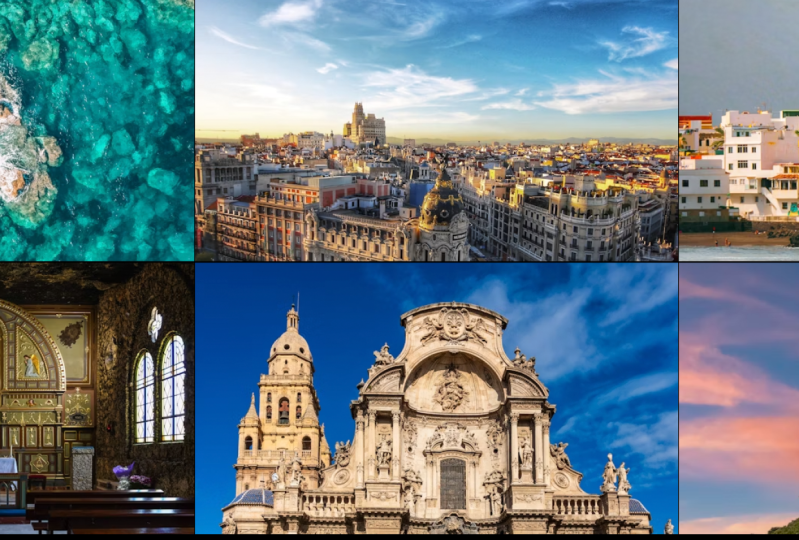
crear una galería. Iniciar un nuevo proyecto con la configuración predeterminada
1920 por 1080. Quiero que
creen un collage de seis fotos, una galería de imágenes. Ahora agrega un rectángulo en el
lienzo, de cualquier tamaño por ahora. Entonces ve a un slash.com o usa cualquier otro sitio web y arrástralo en
un tamaño de foto solo un poco No tiene que ser
perfecto porque a continuación, después de presionar Enter, vamos a usar el control Alt. Ahora la imagen está dentro
del rectángulo, genial. Ahora agreguemos otra
forma justo al
lado y repita este
proceso nuevamente. Agrega una forma, luego encima de ella, agrega una foto con
una foto seleccionada. Usa el control Alt para
insertarlo en esa capa.
Déjenme acelerar. Digamos que tienes un
espacio vacío aquí mismo. Puede usar la herramienta de recorte
para cambiar el tamaño del lienzo o puede seleccionar todos estos rectángulos y luego
usar el control sobre Ahora van
a encajar bien. Ahora bien, si de verdad
quieres impresionarme, haz los seis rectángulos
del mismo tamaño Recuerda el control
y luego Reichlick en estos campos para
cambiar a píxeles Aquí está la cosa, el ancho
del lienzo es 1920. Divide eso en tres, y eso es 640 píxeles. Ese es el ancho, 640. Entonces para la altura, eso es 1080/3 eso es 36.300.60 Y así es como puedes
crear una hermosa galería. Llénalo con fotos
de tu propio país, y publícalo en la
plataforma. Que se diviertan con él.
6. Trabaja con texto como un profesional: Bienvenida de nuevo.
Seguro que quieres agregar algo de texto a tus diseños. Así es como va esto. Active la herramienta de tipo, tecla de acceso rápido y, a continuación,
tendrá dos opciones. En primer lugar, puede
hacer clic y comenzar a escribir. Ahora, Photoshop va a crear una nueva capa
automáticamente. Cuando utilice este método, haga clic y comience a escribir. Vas a crear
lo que se llama texto puntual. Vas a averiguar
lo que eso significa en un segundo. Ahora por favor ten en cuenta
que automáticamente vas a obtener un
par de palabras en latín, eso es texto ficticio,
popularmente llamado Si esto te molesta
y quieres
deshacerte de eso, por favor
haz lo siguiente Voy a golpear escape
y luego controlar K, eso es comando en un Mac. Ahora ve a escribir, está en la
mitad inferior de esta ventana. Desde aquí tienes esta opción
que está habilitada por defecto, rellena nuevas capas de tipo
con texto marcador Ese es el texto latino. Si no te gusta,
simplemente puedes desmarcar esta
casilla, y eso es todo. Realmente depende de ti, es
una preferencia personal. Volver a ello. La primera
forma de crear texto es simplemente hacer clic
y luego comenzar a escribir. Genial, esto te va a dar texto de
punto todo bien y bien. Ahora el segundo método
es el siguiente. Haces clic y arrastras un cuadro que va a constreñir
tu texto a esa región Nuevamente, en esta última versión, vas a conseguir
algunos Mepsm más bajos Por defecto esto se
llama texto de párrafo. Ahora como puedes imaginar, esto es más adecuado
para grandes cantidades de texto ya que
puedes encontrar afinarlo a través de estos tiradores
y esto va a hacer que sea más fácil
colocarlo en un diseño. Ahora, en cualquier punto
puedes intercambiar entre estos dos métodos volviendo lamer la capa
en el panel de capas Voy a hacer eso
para mi texto de punto. Como pueden ver en
esta larga lista, tengo la opción de
convertirla a texto de párrafo. Voy a pegarle y después
voy a volver a mi lona. Ahora si hago clic en él
con una herramienta tipo, van a notar
que tiene esta caja. Si quieres agregar
más personajes, no
van a aparecer. Pero puedes por supuesto, cambiar el tamaño de esta caja y
eso está
bien Y bueno ahora déjame hacer lo mismo por la
otra capa, ¿verdad Haga clic en él en el panel de capas y elija convertir a texto de punto. Ahora esos mangos se
van a ir, pero es posible que recibas un
mensaje de advertencia que diga, oye, tienes algún texto extra que está
fuera del área visible. Ahora cuando
lo conviertas en texto puntual, Photoshop va a eliminar eso. Lo
va a eliminar. Contenta con eso,
prensa. Bien. Voy a presionar cancelar y voy
a ampliarlo para poder quedarme con
todos mis párrafos. Bien. Déjame hacerlo otra vez. Derecha. Bien. Ahora las
asas se han ido. Ahora, aquí está la cosa. Cuando
quieres terminar de editar, tienes algunas opciones. Lo primero, puedes comprometer tus capas de texto haciendo clic en
cualquier lugar de un área vacía, puedes ver cómo cambia mi
cursor. Ahora esto significa que si hago clic, me voy
a comprometer con mis cambios. Déjame mostrarte de nuevo ahora ves cómo hay
un rango aquí. Si salgo fuera de este
rango y hago clic, eso es todo, voy
a terminar de escribir. Esa es la primera
forma. La segunda forma simplemente
usar la
marca de verificación de la barra de opciones, esta de aquí,
nada tan elegante. Entonces la tercera forma de comprometerse es usar el enter numérico. Ese es el enter desde el lado
derecho de tu teclado. Si usas la principal, solo vas a moverte a una línea diferente, a una nueva línea. Recuerda que es el ingreso
numérico. Ahora bien, lo más probable es no sea así como quieres que se vea tu
texto. Para realizar cualquier cambio, te
sugiero que uses
el panel de caracteres. Ahora si no lo tienes abierto, solo tienes que ir al
menú superior a ventana. Entonces de aquí ir al personaje. Ahora desde este nuevo panel, puedes cambiar casi
cualquier cosa que quieras. Lo primero aquí
es la familia de fuentes. Esto es bastante simple,
te dice lo que estás usando
actualmente. Ahora, el predeterminado en
Photoshop es Myriad Pro. Si no estás viendo
eso, no hay problema. Hagamos lo siguiente. En la parte superior derecha, da clic en este icono muy pequeño. Ahora de esta lista,
elija restablecer carácter. Esto nos va a mostrar
los ajustes predeterminados. Al lado derecho,
tenemos lo que
se llama font weight font style. Aquí puedes
esperar encontrar bastantes. En general,
vas a tener luz, negrita
regular, cursiva, y así sucesivamente. Cada tipo de cara
tendrá sus propios estilos. Es posible que encuentres unos que
tengan más de diez estilos, como en el caso de
Myriad Pro quizás, pero otros pueden tener solo un solo estilo.
De veras depende de ti. El mejor lugar para obtener nuevas caras
tipo es Google Fonts. Es tan sencillo como
descargar el archivo, extraerlo y copiar y pegar los archivos para ver las fuentes de Windows Ahora pasando al tamaño de fuente, me gusta escribir
mis valores manualmente, y me he acostumbrado a usar
pexels en lugar de puntos Eso es lo que
te recomiendo que uses también. Ahora para cambiar la
unidad de medida, pulsa el control K desde aquí, desde esta nueva ventana. Elige unidades y reglas. En la parte superior izquierda,
vas a encontrar el tipo. Aquí,
te recomiendo usar píxeles. Bien, déjame cerrar esta ventana. Ahora, cuando quieres
ajustar el tamaño, tienes varias opciones. Puede hacer clic y luego usar el desplazamiento del mouse y
puede agregar shift. Y eso va
a hacer que el valor salte en incrementos de diez píxeles Otra forma también puedes escribir
el valor y presionar Enter. Y finalmente, potencialmente
podría usar este menú desplegable para elegir uno
de estos valores existentes. Ahora personalmente,
te recomiendo hacer click y usar
tu scroll bucal. Eso es lo que uso en
mi día a día de trabajo. A continuación tenemos algo que
se llama altura inicial o línea. Ahora prefiero la altura de línea porque creo que se explica por
sí misma. altura de línea controla
la cantidad de espacio, espacio
vertical entre
líneas de texto. Ahora bien, esto es genial para
mejorar la legibilidad, y creo que es imprescindible cuando se
trata de párrafos Por favor, sea generoso con ello. Ahora, por defecto, auto, no
funciona tan bien. Hace que el texto se vea
abarrotado, exprimido. Nadie quiere leer algo
que se vea así, por ejemplo, Todos
aplastados juntos Mi consejo es que uses el
siguiente multiplicador 1.5 tal vez dos x el
tamaño de la fuente. Esa es una gran referencia. Si mi capa de texto está establecida
en quizás 15 píxeles, altura de
mi línea debería
ser de alrededor de 30 píxeles. Sin embargo, no más de dos x. Ahora como pueden ver, en
este caso es un poco mucho. Dos x es un poco mucho. Pero si lo escalo
a algo así como 26, esto es fácil de leer. Se ve preciosa y es genial. Ahora, hay otras opciones
aquí y este panel, pero la mayoría de ellas
no son muy importantes. Es realmente para
aquellos usuarios a los que realmente les gusta la tipografía, no
me dejaría intimidar
por todo Ahora vamos a centrarnos en el color, que es tan fácil de ajustar. Inicialmente el texto usa
el color de fondo completo, pero con un click aquí mismo, obtienes el
picker de color y puedes cambiarlo
inmediatamente, así como así No hay alboroto al respecto. Lo más importante a la hora de trabajar con texto es el contraste. Esto es lo que quieres evitar. Texto blanco sobre fondo claro o texto oscuro sobre fondo
oscuro. Ahora eso no es bueno. Esto es lo que considero
la situación ideal. Es texto blanco puro sobre un fondo
coloreado y saturado. Ahora bien, en caso de que simplemente no puedas cambiar la imagen y
tengas algo bastante ocupado, aquí tienes dos opciones. El primero es una sombra paralela con la capa de texto seleccionada. Ir a la parte inferior
del panel de capas. Da click en este icono de X. Y de esta lista,
elige sombra paralela. Aquí vas
a necesitar valores bajos. No exageres tus
sombras deben ser sutiles. Usa negro puro y luego
baja la opacidad. Ahora, lo mismo para
la distancia y el tamaño. Usa solo unos pocos pixeles,
algo así. En general, esto debería hacer que
tu texto sea más fácil de leer. De nuevo, sólo una sombra sutil. Ahora la alternativa es
agarrar la herramienta rectángulo, keyu
caliente, y luego
simplemente agregar una caja Ahora esto obviamente
necesita ser colocado debajo del texto
en la capa spanel Ahora hazlo
del color que quieras, pero la clave es bajar su capacidad desde este
lugar de aquí mismo. Esto también
te puede ayudar bastante. Puede que tengas que moverlo, pero sí, esto te puede
ayudar bastante. Ahora, en general, usa una gran imagen limpia que te
brinde el máximo contraste. Esa es la mejor manera de
hacerlo, pero si no puedes lograrlo, prueba cualquiera de estas técnicas. Con eso,
tomemos un descanso rápido.
7. Mundo real: Selecciones y capas de ajuste: Bienvenido de nuevo. Las selecciones
son increíblemente importantes en Photoshop
porque te permiten
trabajar en una sola
parte de tu imagen. Toma esta escena de la naturaleza, ahora el cielo es bastante gris. Me gustaría agregar
algo de azul en él. Así es como las selecciones nos ayudan presionar W. Para activar la herramienta de selección
rápida, haz clic y mantén presionado y
asegúrate de tener la
correcta seleccionada. Bien, ahora desde la barra de opciones, da clic aquí para ver la configuración
actual. Queremos que la dureza se ajuste al
100% Ahora en cuanto al tamaño, podrías usar este deslizador, pero te sugiero que uses tus
teclas de corchetes en tu teclado. Ahora el izquierdo se encoge, encoge el cepillo, y luego el derecho lo hace
más grande. Bien, ahora con la herramienta de selección
rápida, voy a cepillar el cielo. Se puede decir cuándo se selecciona
porque vas a ver este esquema,
estas marchas terminan Ahora, ¿qué significa eso? Sólo se selecciona esa parte de la
imagen. Todo lo que
hagamos a partir de este punto sólo impactará
en esta área. Ahora me gusta usar capas
de ajuste. Vaya a la parte inferior del panel de
capas y haga clic aquí. De esta lista, escojamos el tono y la saturación. Bien, genial. Ahora en la propiedad spanel justo arriba, vamos a habilitar el color Cambiemos el
valor de matiz a un bonito azul, digamos alrededor de 220 más o menos. Aquí está. Aislamos el cielo con una herramienta de
selección rápida, AKA, hicimos la selección
y luego
agregamos azul a nuestro cielo
con una capa de ajuste. Cambiemos a una nueva foto. Intentemos esto otra vez. La
herramienta de selección rápida, tecla de acceso rápido, Cambia el tamaño del pincel si es necesario
y luego comienza a pintar. Inevitablemente, esto
va a suceder. La selección va
a crecer demasiado. Estaba destinado a suceder
aquí con las uñas rojas. ¿Y ahora qué? Bastante fácil. Mantenga pulsada la tecla Alt. Esa es la
clave de opción en el Mac. Observe el
símbolo menos en el cursor. Esa es la clave Alt en acción. Ahora mientras lo tienes, puedes reducir tu selección. Simplemente repasa esas partes
no deseadas y luego simplemente haz clic, y así es como la
selección se reduce. Entonces cuando estés
listo, suelta
la tecla Alt y luego sigue
creciendo la selección. Lo que sugiero es que
hagas el pincel más pequeño de esos finos detalles aquí. Estoy bien para irme. La
selección es agradable y lista. Ahora podemos agregar una capa
de ajuste. Da click aquí y
déjame mostrarte una pista. Vamos con blanco y negro. Ahora los labios pierden todo color, pero sería
genial si esto fuera al
revés. No se preocupe. Control de golpes donde
puedas recordar para invertir. Ahora bien, este es un
efecto encantador, pero ¿qué pasó? Seleccionamos los labios y luego
agregamos una capa de ajuste para
hacerlos en blanco y negro. Después invertimos el efecto blanco y
negro. Le dijimos a la tienda de fotografía que lo
aplicara en todas partes excepto los
labios que seleccioné. Eso es control. Cambiemos ahora
a esta foto de la ciudad. Esto es bastante hermoso
pero en realidad es demasiado oscuro. En la mitad inferior,
voy a seleccionar rápidamente, voy a ir bastante rápido, pero siempre puedes tomarte
tu tiempo con él. Después de todo esto está dicho y hecho y tienes tu selección, agreguemos otra capa de
ajuste para el ejemplo, brillo
y contraste. Levanta esto para decir más 70
y luego para el deslizador de Doddle, tal vez más 25 y mira cuánta
diferencia hace esto Este es el poder de las selecciones
y capas de ajuste. Lo bueno es
que siempre puedes ocultar este efecto haciendo
clic en este icono. Así es como se puede ver
el antes y el después. O puedes guardar este PSD y
volver a él y editarlo. Un último ejemplo,
cambiemos a esta foto aquí voy a agarrar
rápidamente la C nuevamente. Bastante rudo, nada especial. Deberías tomarte
tu tiempo con él cuando estés trabajando por tu cuenta. Ahora, habilite la siguiente capa
de ajuste, Vibrante aquí. Se puede plantear esto
hasta decir más 65. si eso no es suficiente, ve con más 50 para
el segundo. Para la saturación, ahora
la C estalla mucho más. Ahora, las selecciones son increíbles. Esta es una de las mejores
herramientas para el trabajo, la herramienta de selección rápida. Pero aquí está la cosa, por si acaso no puedes manejarlo, tienes una herramienta de selección completamente
nueva, click de
hockey, y
luego mantén presionado para revelar. Esto se llama la herramienta de selección de
objetos y tarda unos
segundos en cargarse. Básicamente, la tienda de fotografía
ahora está analizando la imagen. Puedes ver la
carga aquí mismo. Después del tiempo, te
va a permitir hacer clic una vez para seleccionar
una parte de la imagen. Se puede ver como si vuelo el
cursor sobre ciertas áreas, obtenemos estas líneas rosadas Esto significa que podemos seleccionar
los pies del lado izquierdo, o tal vez el cielo, tal vez el C la botella, tal vez el helado. Da clic en cualquiera de ellos, luego
los vas a seleccionar. Así como así. De nuevo, solo
asegúrate de tener un poco de paciencia porque esto
lleva tiempo procesarlo. Pero una vez
que tengas esa selección, puedes usar cualquier capa de
ajuste con cualquier otra técnica si acaso quieres
deshacerte de una selección. Siempre puedes usar los controles D, D, S y D. Seleccionar. Con eso,
tomemos un descanso rápido.
8. Maravillas de Photoshop con un solo clic: Bienvenido de nuevo. Photoshop
es mucho más inteligente, sobre todo en esta
última edición. El nombre filtro neuronal
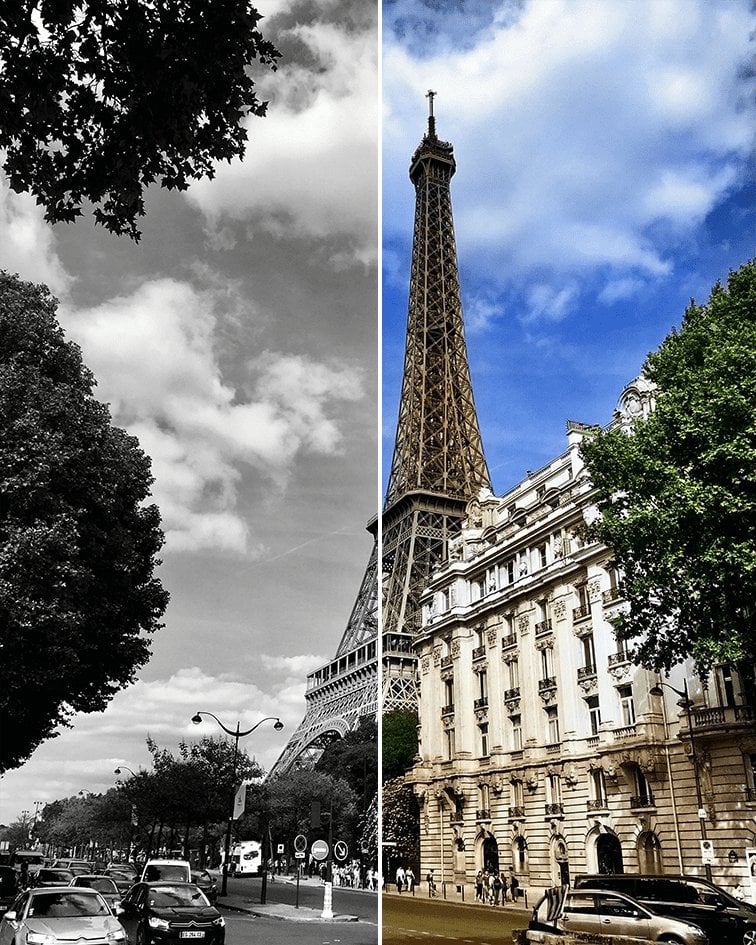
puede que no te diga mucho, pero esta es una característica fantástica. Déjame mostrarte un ejemplo. Tenemos esta foto en blanco
y negro. A lo mejor lo encontraste en el
ático o en la cochera. Se ve bien, pero ¿y
si fuera en color? Bueno, ve al menú superior
para filtrar desde aquí. Ir a filtros neuronales, nombre
extraño, ya sea básicamente
inteligencia artificial. Ahora vas a
conseguir una nueva interfaz. Ahora bajo color
vas a ver algo que
se llama Colorize Quizás tengas que
descargarla inicialmente, ya sea que eso solo te
lleve unos segundos, luego giras el
interruptor y es mágico. No hizo un buen trabajo. Hizo cosas geniales, absolutamente
hermosas. Ahora sí viene con
varias opciones aquí, pero honestamente,
no hay necesidad de eso. Cambiemos a otra escena. Quizá algo en la naturaleza. Aquí tienes una gran foto. Ahora hagamos lo mismo. Ve al menú superior
para filtrar desde aquí. Filtro neuronal,
una vez cargada
la interfaz , use Colorize Esto es realmente una maravilla de un solo clic ahora ¿siempre
funciona así de bien? Por supuesto que no, pero
ahí es donde puedes empezar a jugar
con esos deslizadores. Aquí hay otro filtro neural. Eso es fantástico. Ahora debes saber
que en Photoshop no
puedes agrandar una foto
sin perder calidad. Ahora bien, las cosas han ido mejorando a lo largo de los años, pero en general, cuando haces estallar una imagen, vas a obtener resultados borrosos, pixelados, de
baja calidad Bueno, con filtros neuronales, las cosas son fantásticas aquí. Podemos usar este diseño. Voy a usar el control Alt para verificar el tamaño actual. Si quieres cambiar
la unidad de medida, usa este menú desplegable para que
puedas entender mejor este tamaño. Cambia de centímetros a
pulgadas a lo que sea con lo que te
sientas cómodo. Ahora el problema es que lo
necesitas mucho más grande, digamos tres veces más grande. Bueno, ve al menú superior para
filtrar, luego filtros neuronales. Lo que estamos buscando es este de aquí llamado Super Zoom. Recuerda, tienes que
girar el interruptor para habilitarlo. Ahora aquí está la cosa. Por favor, tenga en cuenta,
esto va a requerir muchos recursos. Va a tomar
bastante tiempo procesar. Cuando uses esta
lupa, voy a tocarla dos veces Vamos a tres X o imagen. Esa es una mejora enorme. Ahora, aquí solo hay
algunas opciones como mejorar imagen
o eliminar artefactos, pero solo voy
a ponerlo ahora. Sin embargo, la salida es bastante
importante. Por lo general, un nuevo
documento funciona mejor. Ahora después de que eso esté listo, vas a golpear bien. Entonces puedes
consultar el nuevo tamaño con
la misma tecla de acceso directo, control Alt. Eso es comando de opción en una Mac. En efecto, es mucho más grande. Ahora, el mejor uso de esta función de súper zoom es cuando ya
tienes una imagen de tamaño
decente. Si tienes algo
súper pequeño, no
va a hacer un gran trabajo. Ahora, un filtro neural final. Mejoremos nuestras tomas de
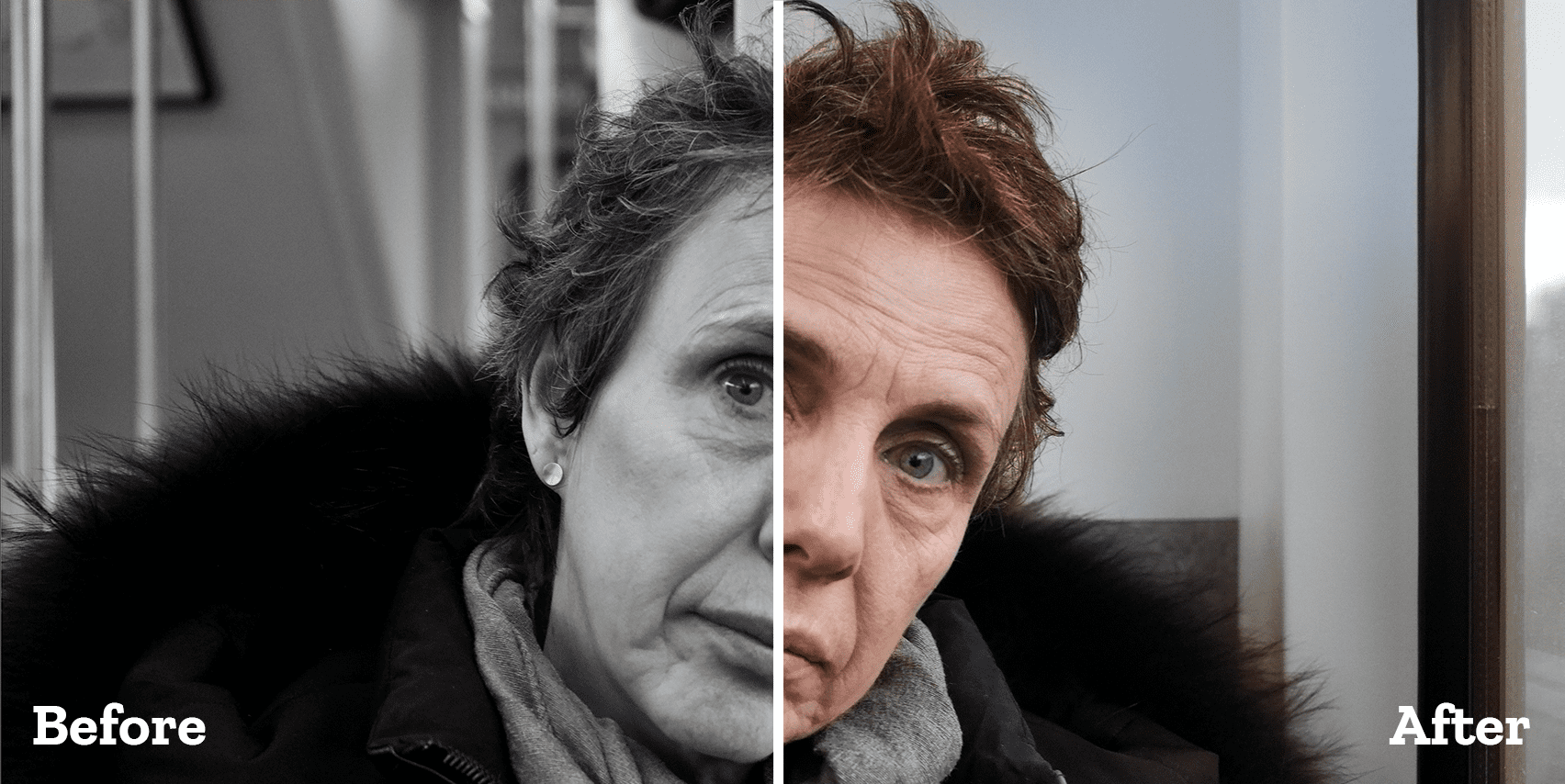
poltrato. Ahora aquí está la cosa. sugiero que hagas mejoras
sutiles. Tienes que trabajar en
ti mismo, en tu dieta, hacer ejercicio y demás,
para que puedas ser lo mejor que puedas ser Las ligeras mejoras
en la tienda de fotografía están bien, pero no exageres. Aquí tienes una foto mía. Volvamos a habilitar
los filtros neuronales, lo primero que quiero hacer
es habilitar el alisado de la piel. Esto no siempre
hace un buen trabajo, pero vale la pena intentarlo. Ahora, gire el interruptor y establezca el valor de desenfoque en
aproximadamente 25 aproximadamente. Recomiendo valores bajos,
especialmente para el desenfoque. Después, sube el segundo
deslizador a aproximadamente 20 o 25. Ahora bien, esto debería ocultar la mayoría de las
imperfecciones y las imperfecciones. También puede ayudar a
unificar el color de la piel. Menos imperfecciones,
menos variación. Como si estuvieras usando una
base de espadas. Esto es una buena mejora. Y puedes usar este botón aquí para ver el
antes y el después. Te recomiendo que lo uses
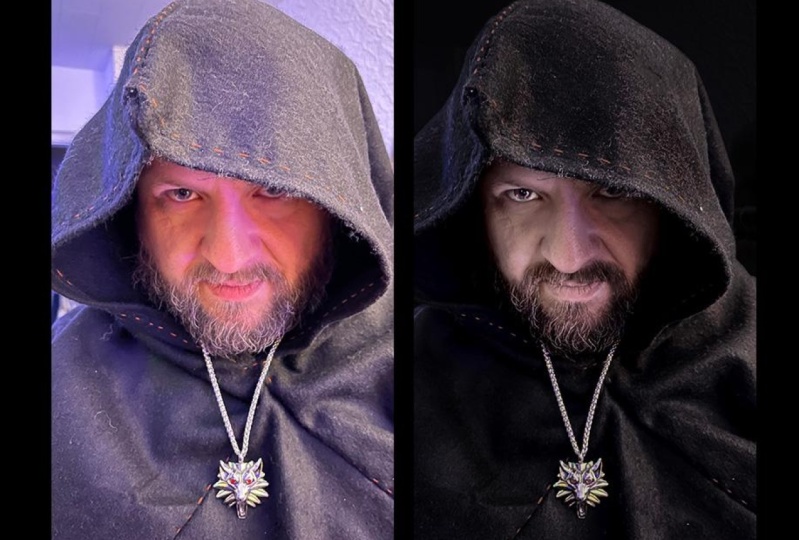
constantemente. A continuación, habilitemos el
pequeño potrait. Esto es bastante poderoso, hay
que tener cuidado con eso. Una cosa que hace muy
bien es mejorar el cabello. Vamos por más diez. Esto debería ser bastante agradable. Funciona muy bien. Pero puedes ver que también
afecta mi barba. Pero sí, en general, esto
es una gran mejora. Realmente puedes ver
la diferencia ahora. Por lo general, la edad facial también
funciona bien. Menos diez más o menos deberían hacer
para una pequeña mejora. En general, creo. Sí,
esto es bastante bueno. Más allá de eso, estos son los
que, no son del todo tan buenos. Te pueden dar resultados
bastante extraños. Puedes jugar con
ellos, experimentar. Pero te sugiero que busques debajo la configuración un
deslizador en particular. Ese es este de aquí. Conserva características únicas.
Si no tienes cuidado, puedes
transformarte en una persona diferente. Pero sí, en general, estos
son filtros neuronales, una manera fantástica de mejorar tus fotos y
solo unos clics.
9. Reemplazar un fondo | Cortar a una persona: Bienvenida de nuevo. Aquí hay una petición
muy popular. Digamos que quieres eliminar este fondo y
reemplazarlo por otro diferente. Ahora, hay un montón de formas
de hacer esto en Photoshop, pero podemos hacerlo en un método de clics y aún así tener
un aspecto realista. Con la ayuda de
filtros neuronales, podemos hacer precisamente eso. En primer lugar, la imagen es de unsplash.com y si
usamos el control Alt C, puedes ver que esta
es una Esto es bastante importante
porque cuanto mayor sea la imagen, mejores serán
los resultados. Bien, vayamos a
la capa spanel, clic
derecho y luego convertiremos esta capa en un objeto inteligente Esto es algo
que en realidad nos
va a ayudar bastante. A continuación necesitamos otra foto que queramos usar como imagen de
fondo. Esto es lo que he seleccionado, pero por favor ten
en cuenta
que cuando lo arrastras puede ser
más pequeño. No hay problema. Usa el control cero si es necesario, luego toma un mango Adel, mantén presionado Alt y luego
arrastra hacia afuera Y así es como agrandan
la imagen por todos los lados. Ahora bien, si no puede administrar, vaya a la barra Opciones y cambie este valor
desde el campo W. Por supuesto, asegúrate de que
el icono de la cadena esté pulsado. Bien, esto está hecho.
Puedes presionar Enter. Ahora como se puede decir, la imagen está cubriendo a la niña. Ve a la capa spanel, haz clic en mantener y
arrastra por el bosque Bien, está completamente oculto, pero eso está totalmente bien. A continuación, por favor, pulsa
en tu teclado. Eso debería activar una de estas herramientas a través de las cuales
podemos hacer una selección. Ahora bien, si haces clic aquí y
mantienes, vas a ver que
tienes un montón de opciones y todas ellas
tienen la misma característica. Y eso es Select
Subject está justo aquí. Esto es lo que quiero usar. Esta última versión de Photoshop, obtienes este ícono desplegable y esto te da el
poder de la nube. Esto significa que tu selección
va a ser mucho mejor frente a lo que
Photoshop puede hacer localmente. Bien, haz clic en Seleccionar Asunto, y vas a tener que
esperar un par de segundos. Photoshop se va a conectar
a los servidores de Adobe, va a analizar la imagen, y luego va a
volver con una selección, todo en apenas un par de segundos. Ahora tenemos esa selección. Ahora bien, aquí está la cosa. Vaya al panel de capas
y haga clic en este icono aquí entre X y el símbolo de aspecto de
Ying Yang. Así como así, hemos
creado una máscara. Pero más que eso, el fondo
original se fue. Ahora bien, si bien esto no es terrible, tampoco es genial. Parece falso. Bueno, usemos ahora los filtros
neuronales. En primer lugar, por favor
asegúrese de que antes de hacer algo, revise el
panel de diseños, vea este resaltado. Esto significa que la máscara está seleccionada. Ahora bien, si ese es el caso, y vas al menú
superior para filtrar los filtros
neuronales
van a ser graduados. Ahora para arreglarlo, da
clic aquí sobre esto. Miniatura. En la
miniatura, no en la máscara Bien, ahora podemos ir
al menú superior para filtrar filtros
neuronales y
podemos seguir trabajando desde esta nueva interfaz. Buscamos la armonización, lo que suena un poco extraño, pero básicamente significa que
se vea más realista, encender el interruptor, pero
no va a pasar nada. Eso es porque hay
que seleccionar la otra capa,
la capa de bosque. Una vez que esté seleccionado, Photoshop va
a tardar un rato. Y luego ahí vas. Ahora bien, esto lo hace
parecer más realista. Básicamente, mezcla
los colores juntos, la chica no
destaca tanto. Usa este botón para verificar
el antes y el después. Es una gran diferencia. La salida, seleccione
Filtro inteligente y luego presione Ok. Ahora bien, no se sabe si no lo conseguiste, vamos a hacerlo de
nuevo en un segundo. Pero llevemos esto
un paso más allá. Ese es otro filtro neuronal. Se llama desenfoque de profundidad y esto es absolutamente
perfecto aquí. Vamos a probarlo. En primer lugar, mantenga pulsada la tecla de control y
seleccione la otra capa. Seleccione ambos. Ahora
usa el control E como Eric. Esto va a combinar los
dos en una sola capa. Ahora el término oficial es fusionar. Ahora que tenemos
una sola capa, vamos a ir a la parte superior para filtrar. Y luego los filtros neuronales desde aquí buscan Defler y luego lo
ponen en marcha hasta el máximo. Ahora mi consejo es que tengas habilitado el tema
enfocado. Bien, eso te va a
dar un gran resultado. Esto se ve aún mejor.
Cuando termines. Puedes exportarlo,
puedes ir a exportar archivos como, o puedes usar esa tecla de
acceso rápido muy larga. Pero hagamos esto una vez más. Voy a usar el control para abrir una imagen de
paisaje diferente. Esta vez es una playa y
tiene una hermosa puesta
de sol al fondo. Siguiente Voy a arrastrar a la
chica dentro de Tienda de fotografía. No uses control,
solo arrástralo. Presiona Enter y luego presiona
si aún no está seleccionado. Bien, ahora desde la barra de opciones, seleccionas Asunto Y
espera un par de segundos. Bien, ahora que tenemos una
selección haz clic aquí para crear una máscara que va
a tirar el fondo, bien. Encantadora. Haga clic en la miniatura para seleccionar
realmente la capa, luego vaya al menú superior
para filtrar los filtros neuronales Bien, desde esta interfaz, elige Armonización, y
luego elige la capa de playa. Espera un segundo,
entonces estamos geniales. Los colores concuerdan con él. Bien. Y eso es todo. Ahora si quieres
llevarlo más lejos, mantén el control y selecciona la otra capa,
luego usa control. Ahora que se trata de
una sola capa, ve al mismo
menú superior para filtrar. Y luego finalmente vamos
a habilitar un desenfoque de profundidad. Ahora para los ajustes
de este desenfoque, estoy pensando tal vez alrededor de 90 para el desenfoque y tal vez
alrededor de 20 para la bruma. Pero sí, en general, así es
como puedes
combinar rápidamente dos imágenes y
hacer que se vean reales. Ahora bien, la pregunta es, ¿esto siempre funciona? No. ¿Siempre
necesitas fotos grandes? Sí, totalmente, 100% Pero sí, general, esta es la forma
más rápida de hacerlo. Pruébalo y mira
cómo te va, recuerda. Que se diviertan con él. Buena suerte.
10. Reflexiones finales: Bienvenido de nuevo. Espero que te hayas divertido con todas estas
herramientas y características. Sé que Photoshop puede resultar
intimidante y abrumador, pero es cuestión de practicar
y acostumbrarse a él Mi consejo es que revisas cada video y uses
diferentes imágenes, veas qué funciona y qué no. Es natural quedarse
atascado de vez cuando u obtener un resultado que
no se ve tan bien. Es parte del proceso de
aprendizaje. Recuerda hacer preguntas cuando no
puedas lograrlo Y recuerda divertirte con ello. Aprender Photoshop
puede ser increíble si lo
abordas con
una gran actitud que marca la diferencia. Y eso es porque es como aprender a nadar o andar en bicicleta. Te tragarás un poco de agua, te rasparás las rodillas, y eso está totalmente bien Lo importante es
que no te rindas y sigues practicando
Con eso dicho, gracias por
elegirme como tu instructor. Se trata de Chris Barn firmando
la sesión. Muchas gracias.
 Chris Barin, Certified Photoshop Expert