Transcripciones
1. Introducción al modelado 3D en Unreal Engine 5: El maravilloso mundo de Unreal Engine nos permite
crear videojuegos, producción
virtual
y renders cinematográficos Se siente increíble
reunir diferentes
activos y soñar con un mundo que
realmente no creaste. Al igual que, ¿cómo
crean estas cosas? Quiero decir, yo también quiero hacer
mis propios modelos TRed, pero ¿eso significa que tengo aprender algo como licuadora, un programa completamente nuevo Siento tu frustración. Por suerte, hay una solución. Unreal Engine five
ofrece una amplia gama de herramientas para diseñar y crear
sus propios modelos TRed Simple y te quedas en tu confianza en Unreal
Environment. Hola, ahí. Soy Jordan y quizá me
conozcas por CN Com, pero enseño Unreal Engine a
millones de personas en todo el mundo Estoy súper emocionada de
mostrarte todo lo que sé sobre modelar
en Unreal Engine five Ahora bien, puede sonar
una locura porque Unreal Engine no es
un software de modelado Sin embargo, podemos encontrar una vasta colección de
diferentes herramientas para dar forma, editar e incluso esculpir
nuestros propios modelos personalizados Te sorprendería
mucho lo mucho que realmente es posible. Al final de esta clase, podrás utilizar todas estas diferentes herramientas de
modelado para crear cualquier cosa
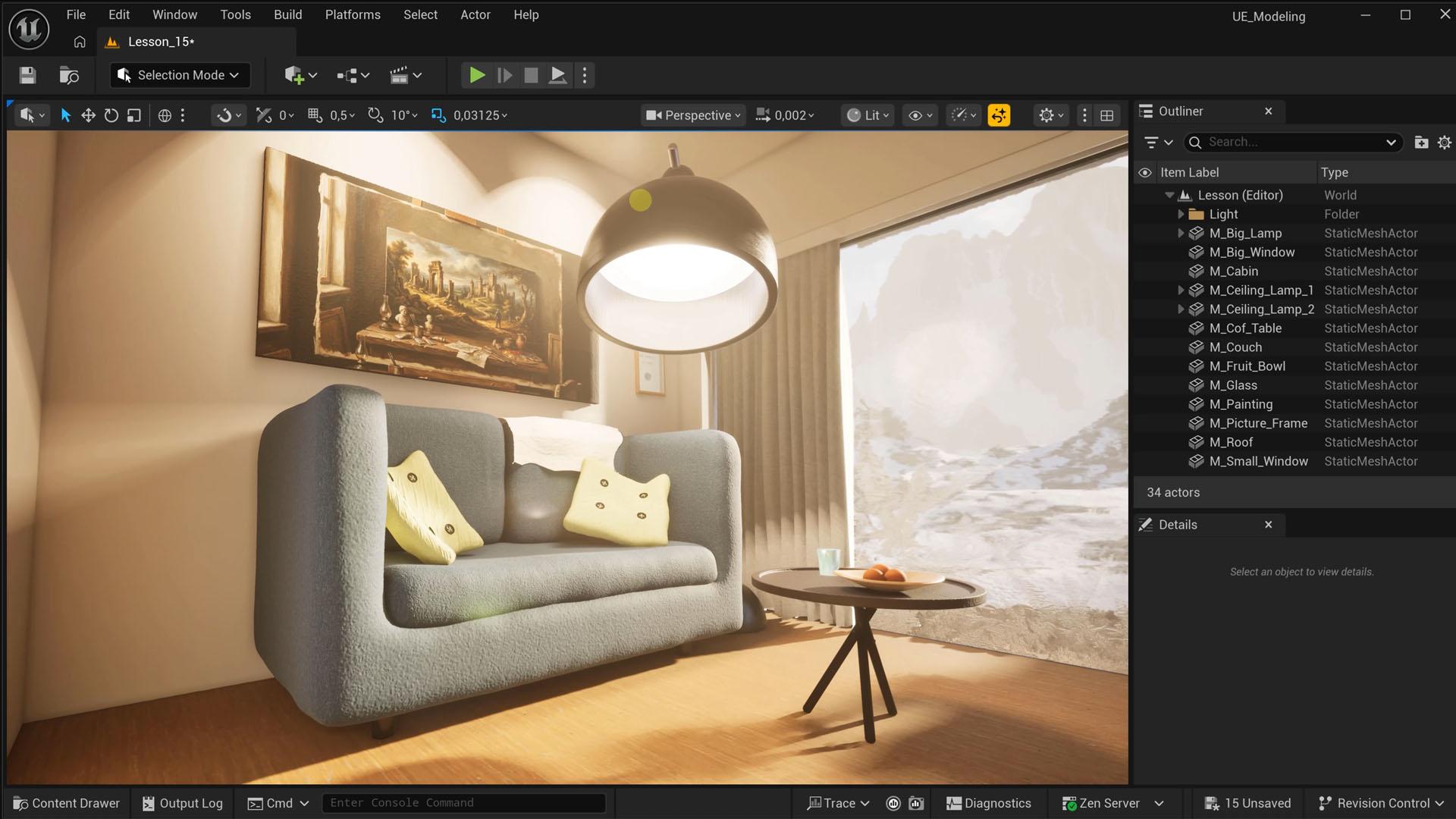
que desees, como una casa pequeña
con sofá y algunos muebles todos creados
con muchos detalles realistas. Y la mejor parte es con un poco de orientación,
es bastante fácil. Comenzaremos con formas
básicas y aprenderemos algunas técnicas para el diseño
arquitectónico. Luego nos
adentraremos en los materiales y cómo aplicarlos exactamente de
la manera que desee. Usaremos varias
herramientas para extruir, compensar y manipular cualquier
modelo a nuestro gusto. Y finalmente, entraremos en
morphing y esculpir para ser
realmente creativos y hacer modelos
personalizados y realistas En el camino voy
a compartir decenas de consejos sobre qué hacer
y qué no hacer. No puedo esperar para compartir
todo lo que sé contigo. Así que comencemos a crear
juntos y saltemos
al maravilloso y
muy creativo mundo del modelado T D y
Unreal Engine five
2. Crear mallas básicas: Oye, son tan geniales
verte en mi clase. Estoy súper emocionada de
enseñarte todo lo que sé sobre modelar
dentro de Unreal Engine Te va a abrir un mundo
completamente nuevo, especialmente si antes no tienes ninguna experiencia con el modelaje. Ahora, obviamente, estamos limitados. Todavía tenemos que
tener en cuenta que motor
Unreal no está
construido para modelar, sino que tiene muchas herramientas
de modelado Hay muchas creaciones
y ediciones básicas que cualquiera haría, como
cortar piezas, modelos existentes, crear muros o agregar un
desplazamiento a una superficie Y luego hay algunas cosas
más avanzadas como esculpir un
sofá desde cero. Los profesionales te dirán
que es mejor hacerlo en un
programa dedicado como licuadora. Y tienen razón. Pero probar estas cosas
e irreales te hace entender
realmente las capacidades de
modelado, y es muy divertido Entonces, comencemos. En la parte superior izquierda, vamos a cambiar el modo a modelar. Aquí es donde pasan la mayoría de
las cosas. No te voy a mostrar
todo porque algunos de estos son muy específicos
o tan obvios. Al igual que, si sabes
hacer una caja, bueno, también
puedes crear una esfera, es más o menos lo mismo. Así que hagamos clic en Box, lo que nos permite colocar
una caja en el mundo. Después de eso, obtenemos un montón de diferentes configuraciones
sencillas. Podemos cambiar el tamaño, ancho profundidad y altura. Y realmente, para una caja, eso es todo lo que necesitamos. O sea, podrías
reposicionarlo o rotarlo, pero una vez que haces clic en Excepto para realmente crear y colocar
el cuadro en el nivel, bueno, también puedes simplemente hacer eso Ahora, lo interesante es que cuando entramos en
los detalles penel, podemos ver por sus propiedades
que la malla estética es en realidad una
caja completamente nueva que creamos Puedo hojearlo y encontrarlo de nuevo en la carpeta
generada. Todo lo que creamos
acabará aquí mismo. Y esto es muy
diferente a si fuéramos a
ir al menú de anuncios, ir a formas, y
luego tomar el cubo. Ahora bien, se podría pensar que esto
es lo mismo, pero no lo es. La malla estática de
aquí es el cubo, y al navegar hasta él, encontrará que está de vuelta en
los archivos de contenido del motor. Entonces estamos usando una malla que viene con los archivos del
motor en sí. Cada vez que añadimos
una nueva caja como esta, solo
importamos la misma
caja cada vez. Y si tuviera que hacerle
alguna edición, en realidad lo haremos en la caja original de los archivos
del motor Entonces esto sólo es bueno para colocar
una caja temporal en alguna parte. Pero para crear nuevas
mallas o modelos, siempre
quieres
crearlos a través de los modos de modelado Eso es muy importante
de entender. Bien, exploremos un poco más las características de
modelado. Debajo de la pestaña Crear aquí, hay un montón
de otras cosas que
podríamos crear como una escalera, y obtenemos algunos controles
realmente agradables para elegir la altura del escalón, el ancho, el número de escalones, la profundidad, etcétera Así que realmente puedes personalizar la forma en que debe verse la escalera Y desde el estilismo de la escalera, incluso
podemos obtener algunos looks
diferentes como flotantes o curvos o espirales, cosas
muy divertidas para
jugar, e incluso la curva se
puede ajustar con un ángulo y radio en espiral Vamos a hacer clic en Excepto. Y mientras estamos haciendo esto,
podrías notar que realmente no
necesitamos tanto para
crear algo de casa. Ya sabes, podemos
crear una caja sencilla con una profundidad de, digamos, 20, hacerla como 300 de altura, que siempre están en
centímetros, por cierto. Entonces eso tiene 3 metros de altura. Ahora bien, si eres de EU, no
sé cuántos
pies o codos hay, pero quizás necesites
tener, como, un convertidor abierto como
haces esto porque todas las unidades están en
centímetros en motor irreal Ahora, en la parte inferior izquierda, podemos encontrarte en
la posición mejor. Entonces, si quiero que mi pared
esté en el suelo, pongo la posición Z a cero. Bien, vamos a golpear Aceptar. Entonces, obviamente, no tienes que crear una nueva
malla todo el tiempo. Si tus muros van
a ser exactamente iguales,
simplemente mantén pulsada la Alt y arrastra la pared a una
posición diferente para hacer un duplicado. Pero ten en cuenta que
estas son las mismas mallas. Entonces así es como puedes
seguir adelante y crear cuatro muros, tal vez un segundo piso con una
escalera que conduce a él, y siempre ten en cuenta
que aún puedes rotar y escalar cualquier
modelo que hagas. No tienes que
crear una nueva caja si
quisieras inclinarte un poco
más para el techo, por
ejemplo, solo toma una
de tus paredes y rotarla No hay
manera correcta o incorrecta de hacer nada. Simplemente crea visualmente
lo que quieres crear. Vamos a tratar con materiales y cosas así más adelante,
así que no te
preocupes demasiado por nada de eso. Bien, entonces lo que me
gustaría que hicieras ahora es crear una casa sencilla
con una escalera No tiene que tener ningún
sentido. Puede ser una caja con una
escalera aleatoria a un segundo nivel. Ya sabes, solo para
familiarizarte con algunas de estas herramientas muy básicas, y eso te verá de
vuelta en la siguiente lección en la que vamos
a explorar geometrías
3. Trabajar con geometrías: Volverás.
Espero que te hayas divertido construyendo esa
casa y así familiarizarte un poco más con crear mallas y
colocarlas en tu escena Ahora bien, uno de los
problemas con los que nos encontramos a la hora de crear mallas es que cuando creamos algo así como una caja y golpeamos Aceptar, todas esas propiedades
se hornean en Se crea la malla, tiene cierto tamaño, y ya no podemos
cambiarlo. Y ahí es donde vienen
las geometrías. Las geometrías no son
modelos ni mallas. Se llaman pinceles. Por lo que no los encontraremos
en la vista de modelado. En cambio, vamos
a ir al
botón at y buscar geometrías Solo obtenemos algunas formas
muy básicas. Entonces sí, las geometrías
son muy limitadas, pero para muchas
creaciones simples como paredes o pisos, estas serán muy sorprendentes Entonces, arrastremos un cuadro
a la escena,
y con él seleccionado, vayamos a la espinela de detalle y
localicemos los ajustes del pincel Ahora, podemos definir el tamaño
del cubo aquí mismo,
nuevamente, en centímetros. Pero interesante es que
podemos cambiar esto todo el tiempo. Incluso si no estás satisfecho
con la forma en sí, puedes simplemente cambiar la caja a otra cosa
como un cilindro, luego elegir la
cantidad de miras que necesitas para
hacerla más redonda o no. Y una de las
cosas interesantes que también podemos hacer con las geometrías
es hacerla hueca Y para eso,
primero lo volveré a cambiar a cubo y tal vez hacerlo
un poco más grande así, y ahora habilitaré hueco. Y si quieres, puedes cambiar el grosor
de las paredes, pero ahora podemos ir
dentro del cubo, e inmediatamente, tenemos una habitación. Entonces esto va mucho más rápido que
tener que unir
un montón de paredes. Ahora bien, algo muy interesante
que podemos hacer con las geometrías son o bien agregar
o quitar algo Voy a crear
una nueva caja de geometría y agregarla a la escena. Y lo voy a
colocar como dentro de la pared
del cubo grande. Ahora, desde el panel de detalles, voy a cambiar
el tipo
de pincel de aditivo a sustractivo, y eso quita una parte
de la otra caja Y lo genial de las geometrías es que
siempre podemos cambiar esto, ya sea el tamaño de esa caja
sustractiva, como, hacerla más pequeña tal vez o
simplemente moverla a otro lado Nada de esto está horneado, y eso es lo
que tiene de genial. Ahora, seleccionar estos cubos
substractivos invisibles puede ser complicado Lo que siempre puedes
hacer es simplemente hacer clic en el borde donde corta a través de
otro objeto como este. Ahora, obviamente, también
puedes simplemente seleccionarlo del outliner, e incluso puedes ver aquí
qué capa es aditiva o sustractiva por el
más o menos en el icono Pero aún así, cuando tienes
cientos de estas capas, seleccionar un borde interior
es más fácil, a mi opinión. Ahora bien, si quieres
crear más agujeros, también
puedo simplemente usar la técnica t plus drag nuevamente para duplicar la geometría, y se hará cargo de
todas sus propiedades. Por lo que esta es una excelente manera
de hacer ventanas o abrir una puerta al
modelar una casa o algo así. Con geometrías sustractivas, hay algunas cosas
a tener en cuenta, y ese es el orden en que
se coloca una geometría Ahora, actualmente, estos cubos
largos cortan en el cubo más grande
porque se colocaron en el nivel después del cubo grande. Pero si yo fuera a
crear una nueva caja ahora, así que vamos a agregar geometrías, caja, y arrastrarla a la escena, verás que no va a
ser cortada por la caja
sustractiva Y eso es porque coloqué este después de la caja
sustractiva. Ahora, a veces quieres eso,
pero otras veces no. Entonces, una solución rápida es simplemente
seleccionar la caja sustractiva. Puedes mantener presionada Control para
seleccionar varias casillas y luego presionar Control X para
cortarlo o Comando X en el Mc, y luego pegarlo nuevamente con
Control o Comando V. Haciendo esto coloca las cajas
sustractivas nuevamente después de
colocar el cubo er Entonces eso definitivamente es
algo para envolver un poco la
cabeza
si todo es nuevo para ti. Presta atención al
orden de cuando
colocas estos objetos y cómo
se afectan entre sí. Ahora bien, si te adentraras
más en la arquitectura, hay algunos ajustes y atajos que
van a ser muy importantes porque
diseñar edificios tiene que ser muy preciso. Quiero mostrarles un proyecto en el que he
estado trabajando. Está completamente hecho con
geometrías, formas muy básicas. Usé el plano de
planta como textura y lo escalé para que
un cubo de uno por 1 metro, motor
irreal coincida
con el Entonces, en la siguiente lección, me gustaría mostrarles cómo es
posible
algo así y cómo ser más
precisos con las geometrías
4. Diseño arquitectónico: Creó un plano de planta muy
simplista. No es absolutamente correcto desde el punto de vista
arquitectónico, pero es genial para
practicar en esta clase. Es un PNG sencillo, que voy a importar a lengin Es importante entender
que esta imagen tiene una relación de aspecto cuadrada de
3,000 por 3,000 píxeles. Entonces lo que primero voy a hacer
es ir a modelar, y voy a
crear un rectángulo. Colócala en algún lugar,
y por el tamaño, realmente no
importa tanto. Solo asegúrate de
respetar la relación de aspecto, que va a ser uno
por uno, un cuadrado perfecto. Entonces voy a tomar algo
como mil por mil. Después presiona Aceptar y vamos
a volver a la vista de
selección. Ahora simplemente toma la textura
importada y arrástrala al
rectángulo para aplicarla. Automáticamente
creará el material para. siguiente paso va a ser una
especie de calibración, y esto va a
parecer muy poco intuitivo, pero ten en cuenta, estamos
modelando dentro del motor real No tenemos
muchas herramientas que tenga el software de modelado
dedicado. Así que a menudo llegamos a
encontrar soluciones alternativas, definitivamente con
diseño de arquitectura donde necesita ser pixel perfect o milímetro
perfecto Entonces, mirando el plano de planta, mi casa va
a tener 500 unidades ancho y 400 unidades de profundidad. Así que voy a crear
una nueva geometría, elegir caja y
arrastrarla al plano de planta. Ahora a partir de la espinela detallada, entonces
estableceré la dimensión
exactamente como 500 por 400 Por lo que esta caja representa perfectamente las dimensiones
de la casa. Eso significa que voy
a tener que escalar y
reposicionar el rectángulo con
el plano de planta para que coincida Muy importante es
que siempre escales por todos los ejes para mantenerte estricto
a una relación de aspecto uno por uno Y si su
recuento de pasos es demasiado, posible que desee disminuir eso de la opción de ajuste a escala Así que eso te da un escalado más
preciso, básicamente. Lo mismo para la
posición, ya sabes, solo disminuye el tamaño del paso para su chasquido que debería
ayudar a que coincida mejor con el plano de
planta Lo que también me gusta
hacer es entrar en el detalle spanel y ajustar
los valores a partir de ahí Pero solo asegúrate de
que para escalar, la proporción esté bloqueada. Y ahora todo lo que tienes que hacer
es asegurarte de que las dos
esquinas opuestas coincidan como que. No tiene que ser perfecto, pero cuanto más alineado, más fácil va
a ser trabajar. Entonces en realidad es solo
una cosa de una sola vez. Bien, lo tengo en su lugar, y ahora podemos construir El muro izquierdo es de 400
con un grosor de 30. Voy a cambiar eso en el panel de
detalles para mi caja, ya
sabes, y tal vez
pondré una altura de 300. Y ahora solo lo voy a mover en su lugar para que quepa en el plano de planta. Ya puedes ver lo
fácil que va eso. Necesito mover la pared un
poco hacia arriba ya que se pega
por el piso. Entonces ahí vamos. Y ahora solo
es cuestión de
construir para descansar. Siempre me gusta duplicar
por arrastre viejo. Entonces hagamos la parte superior
aquí en la ventana. Eso va a ser 440 blancos ya que restamos los espesores de
pared siempre asegúrate de
mantener el chasquido, cierto, siempre asegúrate de
mantener el chasquido,
y comprueba
si tus paredes se alinean Ahora, sólo para
demostrar algo, quiero hacer una de
las paredes 29 de espesor. Y te darás cuenta de que
con el chasquido, estoy como, incapaz de
ponerla en su lugar Mi ajuste de posición
ya está establecido en el más bajo, así que eso es un problema, ¿verdad Al hacer un trabajo más preciso, incluso con la opción más baja, simplemente no
es suficiente. Pero esta clase está aquí
para resolver problemas. Bueno, podemos agregar fácilmente
más opciones ahí dentro. Así que pasemos
al menú de arriba. Seleccione Editar y, a continuación,
las preferencias del editor. Y aquí voy a
buscar grilletes. Aquí abajo, encontraremos
los tamaños de cuadrícula decimal a partir de los cuales podemos
agregar un nuevo valor, y voy a
darle un valor de 0.5 y arrastrarlo hacia arriba para que quede
bien en orden. Cierra, y
verás ahora que
tenemos una opción de snap más precisa, y voy a poder mover
mi pared a su lugar. Entonces si es necesario, puedes agregar
cualquier valor ahí dentro y hacer lo mismo
para la rotación en la escala dos, si quieres eso. Así que solo voy a avanzar
un poco mientras construí esto
usando geometrías Lo estoy manteniendo muy simple ya que todo se reduce
a lo mismo. Simplemente colocas paredes
donde tienes una ventana, agregas una caja sustractiva, y notarás que siempre
hago una copia Por lo que pone la siguiente
geometría ya en su lugar. E inmediatamente tengo este mismo tamaño o solo
necesito ajustarme un poco. Y aquí vamos. Una casita
bonita. Ya sabes, podría ser una cabaña
en el bosque o algo así. Ahora, hay un par
de grandes cosas que saber. Al igual que para empezar,
cada cuadrado en el material predeterminado es
exactamente de 10 centímetros. Y así cada cuadrado más grande mide
100 centímetros o un metro. Lo siento mucho si
eres de EU,
pero así es como funciona de verdad. Pero buenas noticias, el sistema métrico es realmente fácil de
aprender. Y mucho mejor. Otro gran truco
que me gustaría
mostrarte es cuando
seleccionas un objeto, puedes mantener pulsada la Alt y luego hacer clic con
tu rueda de desplazamiento, lo que te permite
arrastrar temporalmente el punto de anclaje a otro
lugar. Esto es muy útil
porque si tienes una pared grande y estás
tratando de igualar una esquina, luego
puedas
concentrarte en esa esquina mientras tienes el
artilugio cerca Pero si anula la selección del objeto y luego lo selecciona de
nuevo, también se restablece Entonces en realidad es solo
una cosa temporal. Si realmente quieres guardar
la posición del Gizmo, tienes que
hacer clic derecho en el objeto, luego ir al pivote y elegir
set como desplazamiento de pivote Entonces ahora si la anula
la selección y la seleccionas de nuevo, verás que todavía se sienta ahí De todos modos, no quiero
adentrarme demasiado diseño
arquitectónico ya que es
una clase completamente diferente, pero estos conceptos básicos ya te
permiten crear
algunas cosas realmente geniales. Al igual
que este proyecto que hice aquí mismo, es exactamente lo mismo, solo mucho más trabajo. Y también puedes
hacerlo más detallado trabajando con wats externos
e internos Y cuanto más separes
las cosas, más fácil será encender y
apagar las capas, aplicar materiales o desplazamientos
de malla Entonces realmente
depende del propósito de la casa que
estés construyendo. Vamos a
aprender todo eso. Así que tómalo paso a paso, practica para construir tu propia
casa ahora usando geometrías, familiarízate con los
aditivos y sustractivos,
ajusta tu cuadrícula de ajuste, ajusta tu cuadrícula de ajuste, mueve el artilugio y solo experimenta los Y luego te veré de
vuelta cuando vamos a agregar algunos materiales
a la casa o a la cabaña la cabaña en el bosque o en la playa,
eso va a ser tu decisión.
5. Aplicación de los materiales: Una casa sin materiales
es solo una casa, pero una casa con
materiales es un hogar. Ahí vamos. El primer marco
colgará a la pared. Entonces, vamos a convertir esta
casa ahora en un hogar. Desde el navegador de contenido, voy a hacer clic
en el botón fab para abrir el marketplace. Ahora no vamos a crear
nuestros propios materiales. Eso es, de nuevo, una clase completamente
diferente también. Pero también puedes encontrar muchos
materiales gratuitos aquí, y estoy seguro de que ya has explorado un poco el mercado. Si llegaste a tiempo,
podrías haber reclamado todo de
Quicksil gratis Es una editorial
que crea escaneos a partir de objetos
y materiales de la vida real. Tienen una enorme colección, pero ya no es gratis.
Tienes que pagarlo ahora. Entonces, si
aún no lo tienes, lo siento mucho, pero estoy seguro que aquí
también encontrarás excelentes alternativas, que son gratuitas. Entonces busquemos un
ladrillo para empezar. Y así si tienes Quicksil, puedes filtrar por editor y luego revisar los mega escaneos de Quicksil Después desde la barra lateral izquierda, solo
miremos en la sección de
materiales. Y solo tomaré lo que
quieras, y elegiré la calidad que más te guste y la agregaré a tu proyecto. Puede seguir adelante y encontrar
algunos materiales más. Ya sabes, vamos a necesitar algo para las paredes interiores. Entonces tal vez alguna
pintura blanca o vayamos por esta pintura agrietada para
darle un poco más de textura. A lo mejor es una cabaña vieja. Y eventualmente,
vamos a necesitar un piso. Entonces buscaré un
material de madera, quizá. Ahora, algún vaso
también va a ser
algo que necesitamos. Y si buscas vidrio y
luego estableces el precio gratis, en realidad
encontrarás un paquete
avanzado de material de vidrio. Este es realmente bueno
y completamente gratis. Entonces agreguemos ese
al proyecto también. Siempre podrás agregar más
materiales más adelante. Por ahora, cerremos la ventana y veamos lo que tenemos. Ahora, para hacerlo
un poco más fácil, primero
voy a acoplar
el navegador de contenido. Y luego voy a crear un filtro para la instancia
material. Entonces solo
búscalo y habilita eso. Ahora puedo alternar fácilmente ese filtro para mostrar solo materiales. Y si seleccionas
una carpeta específica
, solo te mostrará los
materiales desde dentro. Ahora, hay algunas formas de
agregar materiales a las geometrías. Se puede arrastrar a una
superficie y notamos que el material sólo se aplica a esa superficie
y no al resto. Entonces eso ya es
muy diferente de una malla tradicional donde solo
se aplicaría
a todo el asunto. Entonces eso es interesante porque significa que podemos
tener un material de ladrillo en el exterior y luego usar esa pintura blanca
en el interior. Ahora, cuando selecciona un material
en el navegador de contenido, también
puede
simplemente desplazar y
hacer clic en cualquier superficie para
aplicarlo a eso. Al mantener pulsada Control,
también puede seleccionar varias caras y luego arrastrar el material para aplicarlo a todas
esas selecciones. Y por último, si
deseas aplicar el mismo material a
sitios antiguos como este muro interior, solo tienes que seleccionar la geometría, presionar Mayús más B. Que selecciona todas las superficies y luego solo aplica
el material a ella. Entonces esos son algunos atajos
a los que realmente prestar atención. Ahora, voy a seguir dando también todos los demás
materiales, avanzando rápidamente de nuevo esta parte, ya que ahora es bastante
sencillo. Ahora bien, noto que olvidé agregar un piso de alguna manera,
así que vamos
a crear esa caja de geometría de nuevo artículo realmente
rápida. Pero oye, espera, ¿qué es eso? ¿Por qué de repente se cubre con
esa pintura blanca? Bueno, eso es porque todavía
tengo mi material de pintura seleccionado. Entonces, si no quieres eso, selecciona cualquier material
antes
de crear una nueva geometría o simplemente presiona Mayús B para seleccionar
todos los sitios,
y luego desde la espinela DDL, solo
puedes restablecer el material de la superficie
. Eso también funciona. Así que no entres en pánico. Con geometrías, siempre
puedes hacer cualquier cambio Esa es la belleza de ello.
Bien, cambiemos el tamaño de la caja para
que quede como piso Y luego reposicionarlo en su lugar. Y finalmente, permítanme
presionar Mayús B para seleccionar todas las superficies y luego aplicarle
el material de madera. Ahora, tal vez no estés realmente satisfecho con cómo se ve
el material. Bueno, desde el panel de detalles, tenemos algunas propiedades de superficie, y esto es para cada superficie
específica que selecciones. Entonces, nuevamente, si
quieres hacer un cambio el material
para todos los sitios, entonces tienes que seleccionarlos todos. Entonces eso realmente
depende de lo que quieras hacer. Entonces a partir de las propiedades superficiales, podemos empujar la posición
del material Tienes diferentes tamaños de paso, o puedes ingresar tu propia longitud que cada paso necesita tomar. Obtenemos algunas opciones de rotación y finalmente algunas opciones de escala. Prehps lo puso en
tres y presionó Aplicar. Entonces estos son los
escenarios más importantes que hay que conocer, pero más adelante en esta clase, también
vamos a aprender sobre una técnica muy diferente
para aplicar y combinar material. No te preocupes demasiado
si tus materiales no se alinean como
aquí mismo con los ladrillos. Se puede ver claramente una línea donde termina
una geometría y comienza
la otra. Entonces podrías seguir adelante
y nuch su posición, pero eso es tan tedioso, hay una manera mucho
más rápida de hacerlo Pero eso es para después. Y porque primero,
tenemos que convertir lo que
tenemos aquí mismo en
una malla real. Sé que eso es un poco
triste porque muy
agradable trabajar con
geometrías Pero desafortunadamente,
vienen con sus propios problemas y
muchas limitaciones, también. Nunca podrías usarlos
en un producto final, pero son geniales
para construir cosas, y una vez que estés satisfecho, puedes
convertirlas fácilmente en una malla. Pero eso es para la siguiente lección, que también creará
algunas ventanas de vidrio reales y lo combinará todo
en un solo modelo. Pero adelante ahora, dale primero a tu
casa algunos materiales, y luego
te veré de vuelta en un rato.
6. Cómo crear y fusionar mallas: La casa o la cabaña
empiezan a verse muy bien, pero hay un gran problema. Verás, cuando llueve
afuera, bueno, se moja. No estoy hablando
del techo faltante, sino de las ventanas que
no tienen cristal. Sí, el techo que falta
es solo para
mostrarte más fácilmente lo que está
pasando dentro de la cabina, pero es una buena práctica
para que hagas uno. Ahora, cuando se trata
de ventanas, lo más probable es que primero quieras
crear un marco. Y esto es muy
sencillo ahora. Simplemente crea algunas vigas pequeñas, y te dejaré la
creatividad en tus manos
si quieres marcos de aluminio
o madera. No estoy seguro de cuál es más eficiente
energéticamente,
pero es una cabina. Solo lo usamos en
verano, así que está bien. Bien, y ya
terminamos con eso. Voy a ir ahora al modo de modelado
porque
las geometrías no
tienen formas de rectángulo plano, lo que vamos a necesitar para el vidrio, pero eso no es un problema Desde el modelo create, voy a agregar un
rectángulo y rotarlo. Por defecto, es un material
de una cara. Entonces, si no lo puedes ver, simplemente gírelo hacia
el otro lado. Bien, ajusta el tamaño
del rectángulo para
que encaje en tu marco,
luego colóquelo correctamente Y cuando termine, solo
pega excepto. Entonces podemos cerrar
la vista de modelado. Ahora bien, de la
parte posterior avanzada de cristal que descargamos antes, sólo
voy a tomar una
y aplicarla a la ventana. Y creo que por defecto, no
es de dos caras. Entonces, si quieres ver tu
cristal desde ambos ángulos, simplemente abre el material
y busca dos caras. Asegúrate de que esté habilitado, y eso resolverá el problema. Hay un par de cosas
que realmente no me gustan. El marco de las ventanas son
cuatro geometrías diferentes, y luego el vidrio es una malla Pongamos todo junto
en un modelo, una malla. Ahora bien, eso sí significa que
vamos a perder alguna flexibilidad que tenemos actualmente con
las geometrías Una vez que estamos convirtiendo
esto de aquí en una malla, vamos a poner la arcilla en
el horno y hornearla. Así que siempre marca si tu
casilla está alineada correctamente. Asegúrate de tener todos
tus materiales aplicados. Ahora todavía podemos cambiar
los materiales después, pero las superficies
van a ser horneadas. No te preocupes eso va
a tener más sentido una vez que
vamos a convertir toda
la casa. Ahora bien, lo que suelo hacer es mantener
una copia de seguridad de mis geometrías. Y hay dos formas en las
que podrías hacer esto. O simplemente haz una duplicación
de todas tus geometrías. Entonces Control C, Control
V para copiarlos, y luego voy a crear una carpeta
y nombrarlo geonderscore, ventana
grande Una segunda forma de
crear una copia de seguridad es diseñando primero todo tu
nivel con geometrías Y una vez que hayas terminado, podrías hacer una copia de todo
ese nivel, y podrías nombrar un Geo seguido del
nombre de tu nivel, porque siempre puedes copiar capas hacia atrás y hacia adelante
entre niveles. Entonces eso depende de usted, pero sí
recomiendo que se quede con una copia de seguridad. Supongo que depende del
proyecto en el que estés trabajando. Basta de ladrar.
Voy a seleccionar todas las vigas que
conforman el marco de la ventana. Mantenga presionado el control como lo hace. No seleccione el vidrio porque
eso no es una geometría. Eso ya es una malla. Luego dirígete a
la spanel detallada y debajo de la sección avanzada, encuentra crear malla estática Dale un nombre como marco de ventana
grande y elige dónde
quieres guardarlo. Lo pondré con el resto en la carpeta generada por
ahora. Y ahí vamos. Convertimos nuestra
creación en una malla. Enhorabuena. Ahora, solo necesitamos que el vaso sea
parte de esto, también. Y para eso,
vamos a tener que volver a abrir el modo de modelado, y voy a pasar a la pestaña de formulario desde la que
verás un botón de fusión. Ahora tendrás que seleccionar más de una malla, obviamente. Así que el control haga clic en el marco y el cristal para activar
la opción. Podemos elegir ahora
crear una malla completamente nueva o reemplazar ya sea la primera que seleccionamos o la última. Entonces eso va a depender de ti. Aquí no hay una manera correcta
o incorrecta. Todo depende de
cuántas copias de seguridad te gustaría conservar,
básicamente, porque, sí, lo
estamos poniendo de nuevo
en el horno, y una vez horneado, no
puedes deshacer. Así que voy a ir por un nuevo objeto. Dale un nombre y pulsa
Aceptar. Y mira eso. We Gutter vende una malla, mucho más fácil de manejar, y también tiene
mucho más sentido Desde el panel de detalles, verás que la malla
ahora tiene dos materiales, el marco de madera y el vidrio. Entonces, si quiero un marco de aluminio, simplemente
puedo reemplazar esa
madera por otra cosa, y todas las vigas han
cambiado juntas. Entonces eso es muy útil
para, digamos, si quieres probar
diferentes ladrillos en una casa, solo
será una ranura de material en lugar de tener que
lidiar con cientos de geometrías
y cada una de sus superficies Espero que la
diferencia entre geometrías y mallas tenga
sentido ahora Se puede ver que el marco de la
ventana tiene solo una ranura de material
ahora, lo cual tiene sentido. Dimos el mismo material a todas
las superficies de geometría. Pero con nuestra cabaña aquí, tenemos ladrillos en el exterior, pintura
blanca, y un piso. Una vez que vamos a crear
una malla estática a partir de
esto, también significa que solo tendremos tres ranuras de
material diferentes para las superficies que actualmente
comparten el mismo material. Si crees que
podrías querer tener un color diferente
en una pared específica, solo tienes que agregarle algo aleatorio que aún no hayas usado. Yo sugeriría trabajar
con algo temporal, como si descargué este material de
papel tapiz, y lo agregaré a esta pared. Ahora puedo seguir adelante,
seleccionar todas las capas de geometría,
incluyendo los substractivos Eso es muy importante. Puedes
hacer una copia de seguridad si quieres. Sólo voy a seguir
adelante y crear mi malla estática desde
el panel de detalles. Vamos a llamarlo cabina, donde M significa
malla, por cierto. Lo que notarás
ahora es que tenemos una ranura de material extra
para ese fondo de pantalla, pero también puedo simplemente ponerle
la pintura blanca si finalmente decido no agregarle
algún papel tapiz. Pero la opción siempre está
ahí para ese muro. Bien, esta es una
lección más larga de lo que pensaba, pero hemos pasado por
todo lo relacionado con la geometría Así que dale una palmadita en el hombro. Has hecho un
trabajo increíble hasta ahora y ya aprendiste un montón de
trucos nuevos y un motor irreal Para una práctica, adelante
y crea esas ventanas. tenemos uno en el
sitio aquí, y lo combinamos en una malla, y luego te veré de
vuelta en la siguiente lección.
7. Crear mallas extruidas: Muy bien, chicos,
salgamos de casa
por un momento y centrémonos en algunos apoyos que quizás
podamos usar en la cabina Eso significa que
vamos a necesitar algunas formas más exóticas que no
sean cubos o cajas. Entonces abramos
el panel de modelado, y nos quedamos
en el grifo Crear porque
todavía hay algunas cosas que no hemos explorado. Uno de los cuales es el
polígono de extrusión. Vas a ver un grano, y la idea es
que primero dibujes una forma bidimensional en
la rejilla y luego la extruyas Si lo desea, puede
rotar la cuadrícula para dibujar algo verticalmente en
lugar de en el que depende de usted. Después de la opción de modo sorteo, podemos elegir lo que
queremos dibujar. Obtenemos algunos presets. Algunos son bastante aburridos,
como el rectángulo. Pero ahí hay uno
que podría ser muy útil, y ese es el rectángulo
redondeado. Simplemente haces clic para agregar algunos puntos y luego dibujar
el rectángulo en tu cuadrícula. Por cada
forma diferente que
dibujamos, obtenemos algunas opciones más. Como aquí, podemos elegir
el radio de esquina. Así que eso es muy agradable.
Y cuando termines, simplemente
haces clic de nuevo, y
luego puedes extruirlo. Esto puede ser interesante para como un gabinete redondeado o
algo así. Definitivamente explora
estos modos de dibujo. Te voy a mostrar una más, y esa es la de la mano libre porque aquí es donde las cosas se
ponen realmente interesantes. Podemos dibujar cualquier cosa con solo hacer clic y así crear una palmadita y verla como dibujar una rebanada de un objeto como
una rebanada de pan. Actualmente estoy dibujando
una porción de una mesa. Esta herramienta a mano alzada
me permite crear un rincón
interesante Y así cuando cierro la palmadita, puedo extruirla y luego hacer clic una vez más
para crear una malla Eso me da una mesa con
este interesante borde. Usaré la malla anterior
que creamos como patas, intentaré colocar
la mesa sobre ella, y cuando estén en su lugar,
entonces simplemente duplicaré esa pata al otro lado manteniendo
pulsada la Alt mientras arrastra Ahora, todo lo que necesita
son algunos materiales. Voy a dar a las patas ese material de metal
oscuro,
tal vez, y el tablero de la mesa se
convertirá en madera Por último, selecciona todo, ve a Formulario y elige merch, nombra
tabla de subrayado, y ahí vamos Modelamos una mesa en
menos de un minuto. No, fui muy rápido sobre esto, pero estas cosas que
hemos hecho antes, solo
creas un montón de modelos
diferentes,
diseñas algo genial, te
aseguras de que
todos tengan un material, y luego solo
los fusionas todos juntos. Una de las siguientes herramientas se
llama extrusión Pat. Es muy similar a
la herramienta de mano libre
del polígono de extrusión Solo que aquí obtenemos un
montón más opciones, igual que antes
podemos dibujar un pad personalizado. Pero aquí es donde
las cosas se ponen interesantes. Habrá dos
tipos de extrusiones. El primero es un grosor de borde. Entonces estamos usando la almohadilla extruir si quieres
un objeto hueco El grosor de eso está configurado
actualmente en interactivo. Pero si lo cambio a fijo, puedo establecer un
valor específico para ello. La siguiente opción que obtenemos
son las esquinas redondeadas. Y al igual que antes,
con interactivo, solo
lo cambias
moviendo el mouse o configurándolo en fijo para
ingresar un valor específico. Así que cada vez que quieras ir
al siguiente paso, solo tienes que hacer clic. El último paso permite
extruir como hemos visto antes. Y cuando estés contento, simplemente haz clic de nuevo y
luego pulsa completa. También una herramienta muy interesante
tal vez un poco más específica, pero en este punto, solo
estamos explorando un poco de lo que es posible. Vamos a combinar
algunas técnicas más adelante y hacer algo
útil con esto. Pero hay una última
herramienta de extrusión que me gustaría mostrarles. Entonces hay alrededor de
único árbol para recordar. El siguiente es el
polypat giratorio. Ahora bien, esta es una locura.
Funciona igual. Creas una palmadita personalizada, pero esta vez no estás
dibujando una porción completa. En cambio, quieres
dibujar media rebanada. Eso va a tener
más sentido en un momento. Entonces dibujaré como media botella. Y cuando cierro la almohadilla, se
extruye inmediatamente a una botella. Magia. Ahora, a partir de las opciones, podemos elegir el desengrasado, y eso
explica de inmediato cómo funciona toda
esta herramienta y por qué quieres dibujar esa
mitad de rebanada Puedes compensarlo
o hacerlo más bajo en poli con estas
opciones aquí mismo. Y luego finalmente, aquí hay un escenario
muy interesante. Pero para eso, voy a
tener que dibujar una diferente. Entonces déjame
corregir estos valores para que tenga una botella y luego acepte
mi hermosa creación. Voy a hacer click en Revolve Pat de nuevo para
crear algo nuevo Importante entender
es que la extrusión siempre va alrededor
del punto de anclaje. Entonces, si tuviera que crear
algo por aquí muy rápido, hará un largo bucle
alrededor de ese punto de anclaje. Entonces eso va a
depender de si
quieres un agujero en el medio
de tu modelo o no. Ya sabes, con la
botella, no teníamos eso porque dibujé
en el punto de anclaje. Pero ahora vamos a marcar la opción. Algo llamado desplazamiento de altura. Y cuando aumente eso, se
puede ver lo que hace. Y en el momento en
que tengamos un offset, también
podemos hacer que
el bucle de extrusión mucho más que
solo 360 grados. Así que puedo crear
un resorte o algo así. Entonces esto podría ser
como la suspensión de un automóvil o una motocicleta. Y sobre todo con
formas como estas, los pasos se vuelven más
interesantes ya que
permite crear objetos más
interesantes. Y aunque esto
es muy abstracto, solo dale un material oxidado, y podría ser alguna
chatarra en el patio de chatarra. Si juegas un
poco con los ajustes, crea un
adorno o escultura simétrica. Sí, estas herramientas de extrusión
son definitivamente más específicas, pero sepan que existen. Quiero que juegues un poco
con ellos, veas lo que es posible y solo te familiarices con
estas tres herramientas de extrusión. Y también hemos terminado con todo lo que se puede crear. En la siguiente lección,
vamos a entrar en un nuevo capítulo en el que aprenderemos a
hacer ajustes a cualquier malla, y ahí es realmente donde
las cosas van a despegar. Podemos partir de un cubo
y terminar con un sofá, pero eso es para después. Te veré de vuelta en un momento.
8. Edita una malla: Lejos, solo hemos estado
creando modelos, y empezamos a notar que motor
irreal es bastante
limitado en lo que puede crear Es una caja o alguna herramienta
malvada para doblar cosas y crear un resorte para esa vez que lo
necesitarás en tu vida Así que ahora vamos a explorar una
forma completamente diferente de modelar, que es editando mallas
existentes Y hay dos enfoques
diferentes en los que nos meteremos ambos. O comienzas
desde un simple cubo y lo
editas de tal manera que se
convierta en algo
completamente diferente. O editas un modelo que ya
tiene una forma adecuada, tal vez para afinar o personalizar. Por ejemplo, creamos esta tabla en la lección
anterior. Está bien, pero es un polígono
muy bajo. Hagamos, por ejemplo, que estas
esquinas sean un poco menos afiladas. Así que abre de nuevo el panel de
modelado, y esta vez vamos a pasar
a la pestaña de selección. Eso también significa que
vamos a tener que seleccionar un modelo para que algunas de
estas opciones estén disponibles. Y uno de los ítems
es la edición de poligrupos. Este de aquí contiene un montón de diferentes herramientas
muy útiles. Hay tres secciones. O hacemos un
cambio a una cara, que es cualquiera de
estas superficies planas. Podemos editar toda la forma, así el volumen, y finalmente son los bordes.
Empecemos con eso. Me gustaría tener
algunas esquinas redondeadas. Es obvio que primero
necesito
seleccionar todos los bordes que
quiero hacer redondos. Así que mantenga presionada la tecla Mayús mientras hace clic
para seleccionar varios bordes. También puedes arrastrar para
hacer una selección. Preste atención a los filtros
seleccionados de los paneles laterales porque podemos seleccionar puntos,
aristas o superficies. Ahora estamos lidiando con bordes. Entonces, solo seleccionemos eso, que ahora seleccionará bordes. Y también puedes seleccionar solo
todo con este botón, y luego manteniendo
presionado Control y luego arrastrando
un cuadro de selección, puedes deseleccionar
lo que no quieres, como la pierna
toda esta selección de cosas ya
es algo
con lo que familiarizarte, pero no te preocupes
demasiado por ello, ya que usarás estas
herramientas con más frecuencia, se convertirá en piloto automático
eventualmente. Bien, tenemos todos
los bordes seleccionados. Entonces bajo las ediciones de borde, podemos encontrar todas las herramientas con lo que podemos hacer
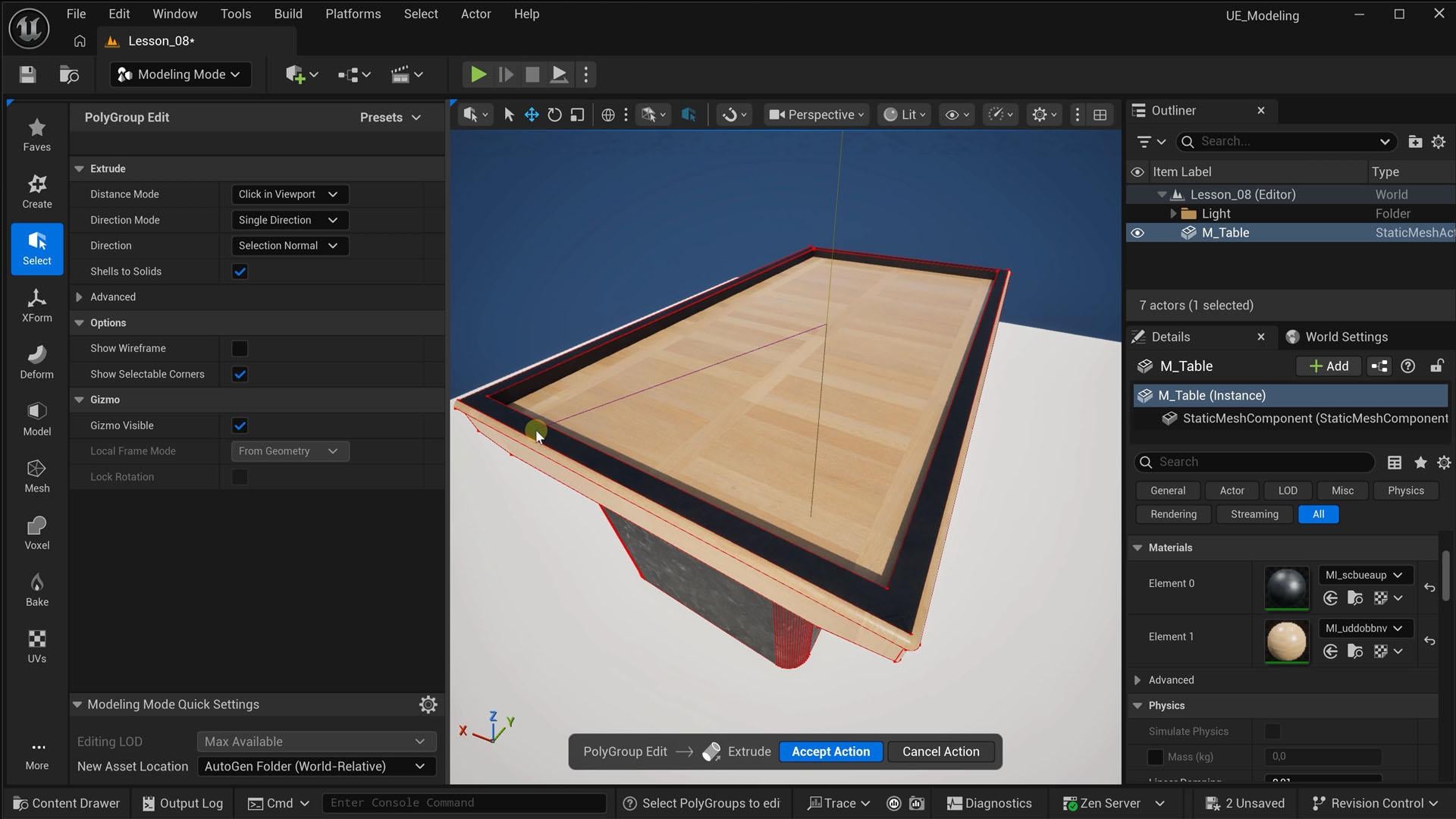
con estos bordes Y uno de esos se llama Bisel, y ese es
el que necesitamos inmediato, se puede ver cómo eso quita el
borde de la mesa. Obtienes algunas opciones
para ajustar aún más ese bisel como la cantidad
y la redondez Ahora, es posible
que de repente
veas un
material diferente en el borde. Como aquí, se pone el material de las piernas en el borde. A lo mejor quieres eso,
pero quizá no lo hagas. Y ahí es donde entra en juego el ID del
material. Se establece en cero, que es la primera ranura de material en el elemento de malla cero. Si quieres el segundo, que es la madera, simplemente
cámbialo al elemento uno. Bien, se ve bien. Vamos a golpear Accept action. Eso te trae de vuelta
a los PolyGroupTools. Ahora bien, el Bisel no está horneado. Podemos hacer otras ediciones primero. Pero si quieres
guardar tus ediciones, tienes que hacer clic en excepto Entonces ahora tu malla está
realmente editada, y como hemos aprendido
antes, está horneada. No podemos deshacer. Quiero
decir, podemos deshacer. Siempre puedes presionar
Control o Comando Z. Pero si tuvieras que
reiniciar irreal, entonces no podemos volver atrás, así que solo tenlo en cuenta De todos modos, los bordes
están un poco redondeados esto lo hace mucho más
natural porque en la vida real, nada tiene
esquinas afiladas como esa Aunque tu mesa real
tenga esquinas afiladas, siempre
hay un poco de
redondez en ella. Utilice siempre la herramienta Bisel. Realmente hace que tu modelo sea
mucho más realista. Exploremos algunas herramientas más. Ahora ten en cuenta que si
quieres seleccionar superficies, necesitas activar de nuevo ese filtro de
selección. Voy a seleccionar la parte superior
de la mesa y
notarás que podemos mover esa
superficie e incluso girarla. Esto puede ser útil
en algunos casos, pero también estira
las caras vecinas. En su lugar, podría
usar la herramienta de extrusión. Y como que sabemos lo que hace
esto de una lección
anterior. Voy a seleccionar
algunas caras más para incluir todas las esquinas. Puede mantener pulsada la tecla Mayús para
seleccionar varios planos. Volviendo a extruir, se
puede ver que todavía
se verá obligado a moverse hacia arriba o hacia abajo. Si lo deseas, puedes cambiar
la dirección y hacer que se extruya desde el eje X
o el eje Y. Pero, ¿y si quiero que sea
más grueso en todas las direcciones? Bueno, ahí es donde viene la herramienta de
empujar o tirar. Esto es genial para
hacer una parte específica de tu modelo más grande o más pequeña, un tipo diferente de extrusón
inflando una parte, una excelente manera de agregar
un poco
más de detalle a Como, tal vez quiera sacar
esto un poco más. Y se nota que esto vuelve a
crear bordes duros. Entonces el Befel
suele ser el último paso. De lo contrario, estás lidiando con
estos bordes duros sin parar. Entonces esperemos un poco para arreglar eso. Primero quiero hacer otra
cosa. Como, tal vez convertir esto en una
especie de mesa de billar. Y para eso,
vamos a tener que hacer primero
la parte inferior de la
mesa un poco más gruesa. Y nos estamos metiendo en ediciones que tienen múltiples soluciones
diferentes Al igual que, solo podría seguir adelante
y seleccionar una superficie superior, todas las superficies inferiores, así, y luego simplemente usar
el artilugio para mover
la parte superior hacia arriba, que estira
la parte inferior Y la cosa es que
no hay una forma correcta o incorrecta de hacer algo siempre y cuando
puedas lograr tu objetivo. Entonces esto está bien. Bien, así que me gustaría
hacer algún tipo de agujero para que
pareciera una mesa de billar Entonces vamos a necesitar agregar una nueva fase más pequeña
a esta tabla. Una forma de
hacer esto es con la herramienta de inserción y comienzo Esto le permite crear una cara rectangular más pequeña
en la parte superior de la tabla. El problema es, sin embargo, que desde que inflamos
la parte superior, ha eliminado el
poligrupo y así las esquinas redondeadas están estropeando
las cosas. Ahí vas. Otra razón por la que
deberías biselar en el extremo, pero ya estamos atascados con ella, así que vamos a resolver problemas Básicamente perdimos
el grupo de polígonos después de que sacamos
la parte superior de la tabla Entonces voy a
cerrar esta herramienta
y localizar la herramienta trislect Con este,
podemos crear o editar aquellos grupos de polígonos
con los que hemos estado trabajando todo el tiempo poligrupos no son más que
una colección de triángulos, los fundamentos de lo que está hecha
una malla Al igual que, las cosas reales
están hechas de átomos. Las cosas virtuales están hechas
de triángulos. Y con esta herramienta, podemos
seleccionar esos triángulos. Utiliza un pincel
para seleccionar porque algunos modelos de árbol D pueden tener
millones de triángulos Así que esto facilita la selección de las cosas
. Para nuestro ejemplo, solo necesitamos
seleccionar los dos triángulos
que conforman la parte superior Y luego desde la edición de malla, elegimos Crear
poligrupo. Y eso es todo. Haga clic en excepto y vuelva
al dit PolyGroupe, y notará ahora
que podemos seleccionar la parte superior sin
los bordes redondeados Ahora puedo dar click en Insertar para
crear un poligrupo interno, y este es el que nos gustaría extruir un poco
hacia adentro, creando Y así, somos capaces mover planos y
biselar bordes para crear diseños
únicos y hacer modelos que se vean
mucho más realistas Ahora lo estoy terminando un poco, pero también dando a estos nuevos
rincones un poco más de redondez. No tiene que ser mucho. Tan solo toma el borde.
Ahora, solo un problema con el que nos encontramos
son los materiales. Al hacer irreales estos
ajustes no siempre se sabe qué
material aplicar dónde Y desafortunadamente,
no todas las herramientas
nos dieron la opción de elegir qué
material queríamos dónde. Pero no te
preocupes demasiado por ello porque en
la siguiente lección, te
mostraré cómo recuperar control de tus materiales. Pero primero, necesito que
hagas esta mesa de billar, familiarices con
estos poligrupos y diferentes herramientas
para modificarlos, y no te
olvides del triselect para gestionar esos
9. Materiales y UV: Llegando a un punto en el que
ya tenemos muchas
herramientas con las que trabajar, y te sorprendería saber cuántas cosas
puedes crear ahora. Solo
falta una última cosa en nuestro conjunto de herramientas, y es editar materiales. Entonces volvamos a modelar, y vamos a empezar
en el paso de atributo. Necesito hacer clic en Me to
Reveal porque tengo mi escala de visualización establecida a muy alta para que ustedes puedan
ver todo mejor. Aquí tenemos un montón
de opciones para editar cosas como LOD,
colisión, incluso algunas opciones
más para crear poligrupos que hemos visto en la lección anterior Pero no necesitamos
repasar todo esto. Ya sabes, a veces
irreal solo
nos ofrece diez herramientas diferentes
para hacer lo mismo, pero ligeramente diferentes para un escenario
ligeramente diferente Así que siéntete libre de explorar, pero es innecesario
golpearte con demasiada información de
nicho. Básicamente solo hay una
opción aquí para recordar, y esa es la opción de editar
materiales. Esto nos permite seleccionar superficies
triangulares y
cambiar su material. Entonces comencemos arreglando este libro raro donde el material de las
patas está en la mesa. Ahora, podemos volver a usar ese
pincel para hacer selecciones, y está bien si
seleccionas demasiado. Le vamos a aplicar
la textura de la madera. Entonces, si ya
seleccionas una superficie con esa misma textura, no hará ninguna diferencia. Ahora, el pincel no siempre selecciona todas las superficies correctamente, especialmente alrededor de las esquinas,
así que presta atención a. Se podría cambiar el
modo de selección a todos conectados, que va a seleccionar toda
la tabla sin sus patas porque esas eran
inicialmente un objeto diferente. Y en este caso,
podemos hacer eso. Después vamos a la sección de
materiales, ampliamos la propiedad de materiales en la que verás los
dos materiales aplicados, cada uno con su número de índice. Entonces, para el material activo, elegiremos el primer índice, que es la madera,
y luego simplemente localizaremos y haremos clic en
asignar material activo. Y así, ya
hemos solucionado el problema. Para una mesa de billar, esa visión necesita tener ese
típico tejido verde. Entonces vamos a tener que
añadir una ranura de material, que podemos hacer aquí. Da clic en el más, y voy a agregar un material de
tela verde que encontré en la tienda fab y aplicarlo
a la tercera ranura de material. Luego podemos seleccionarlo
como el material activo. Vuelva
a cambiar el modo de selección a pincel para que pueda seleccionar solo el insight y finalmente
asignar el material activo, que es la tela verde
a esa selección. Haga clic en Excepto y todos
nuestros cambios se hornean en. Entonces ahí es donde puedes
cambiar y editar materiales, pero aún no es perfecto. Ya ves, hemos estado estirando
algunas partes en la mesa, y así el material también se
estira en ciertas partes. Las esquinas no se ven bien. Ya sabes, solo un
montón de cosas que se pueden hacer
mucho mejor. Para arreglarlo, vamos
a ir a la pestaña UV. A partir de aquí, no asignaremos
materiales como lo hacíamos antes. En su lugar, cambiaremos
los materiales existentes, su posición, escala,
rotación y todo eso. Entonces esa es una gran diferencia. Ahora, puedes probar el
AUTOUV que
automáticamente intentará arreglar
tus colocaciones de material, y puedes cambiar
el modo a original,
por cierto, para que puedas ver
realmente Y tenemos algunas opciones más
para ajustar el proceso. Pero en el momento en que tienes
algún tipo de complejidad, es muy difícil conseguirlo. Normalmente no uso esto. Vamos a golpear cancelar. En cambio, suelo
obtener los mejores resultados con el proyecto Ufes Como su nombre lo indica, va a proyectar el material sobre el objeto
desde una determinada forma. Por defecto, es un plano, lo que viene de
un lado y así crea una
superficie muy estirada en los lados. Puedes rotar y
apuntar a la proyección, pero con un plano de dos D
en un objeto de tres D, nunca
obtendrás buenos resultados. Entonces quieres tomar la caja o esta opción de cilindro si
realmente tienes cosas en su mayoría redondas. Voy a ir por
una caja ya que tenemos una mesa rectangular en
su mayor parte. Puede mover el gizmo para
reposicionar el material de la manera que desee e incluso escalarlo
desde una 100 es predeterminado, tamaño normal, pero podemos duplicar eso para
hacer que la textura sea más grande. Y claro, se
va a estirar si no escalas
todos los ejes igual Si alguna vez has trabajado
con calcomanías antes, es prácticamente lo mismo Pero, sí, esto me gusta. Vamos a golpear excepto. Y me gustaría
hacer lo mismo con la casa que
construimos antes. Selecciónala, elige UVs de proyecto, y con la proyección de caja, va a quedar muy bien La textura ahora
continúa sin problemas donde las paredes se encuentran. podría querer restablecer la
escala al tamaño predeterminado Sin embargo, podría querer restablecer la
escala al tamaño predeterminado. Bien, se ve bien. Ahora bien, un pequeño detalle, y esas
son las esquinas. Los ladrillos no coinciden aquí arriba. Algunas texturas como ladrillos u otros patrones prominentes como un fondo de pantalla serán más
visibles ante errores como este. Con una mesa de madera, nadie dio cuenta porque es
un patrón sutil. Y la razón de ello
es porque estamos haciendo una proyección cuadrada perfecta sobre una casa que no es cuadrada. Tiene una
dimensión de 4 metros por 5 metros y 3 metros de altura. Y podrías ingresar ese valor, que también se estableció por defecto porque reconocía
el tamaño de la malla, pero eso también va
a escalar
demasiado los ladrillos porque ya no estamos usando la
escala original del material, aunque
los ladrillos están alineados
en la esquina. Entonces la idea es que
elegimos un valor que esté más cerca de 100
la escala normal, pero con la relación de
aspecto correcta. Sabes, por ejemplo,
podríamos
quitarle un cero a cada valor, y esto hará que
los ladrillos sean más pequeños, y conservaremos la relación de aspecto. Podríamos
duplicarlo, así que 50 se convierte en 140 se convierte en 80 y
30 se convierte en 60. Entonces, si quieres esa esquina
perfecta, haz
siempre una multiplicación o una división en tus valores de malla
reales. Eso va a ser un
poco de matemáticas, así que siéntete libre de sacar
tu calculadora para esto. Pero vamos a golpear Accept y ya
tendrás rincones
hermosos. Pero sigo viendo problemas. Verás, tenemos una pared de ladrillo, pero es bastante plana. ¿Y si estos ladrillos realmente
cobraran vida como un ladrillo real? Bueno, eso es para
la siguiente lección.
10. Teselación de nanita: Puede que ya esté familiarizado
con la Teselación Nanita. Es una de esas
nuevas características de Unreal Engine 5 que
realmente destaca. La pared de ladrillos que
tenemos aquí sigue siendo plana, y sería genial si esos ladrillos
realmente tuvieran profundidad. Ahora bien, esto se hace completamente
dentro del propio material, pero antes de que podamos hacerlo, primero
tenemos que asegurarnos de que nuestra malla estética
tenga habilitada Nanite De lo contrario, no funcionaría. Entonces, desde el panel de detalles, localicemos dónde se almacena la malla
estática. Haré clic derecho sobre él, iré a Nanite y me
aseguraré de que esté habilitado Ahora podemos localizar el material, y sólo voy a hacer
doble clic sobre él. Ahora bien, este material
es de Quixel. Siempre crean sus
materiales de una manera particular. Entonces el siguiente paso
va a ser cómo habilitarlo para materiales
Quixel Desafortunadamente,
podría ser diferente para materiales que otros
creadores han hecho, así que no puedo mostrar todas y
cada una de las formas de hacerlo, pero haré todo lo posible
para explicar para que entiendas al menos
lo que está pasando. Entonces estamos viendo aquí
una instancia material, lo que significa que este
no es un material real. Es una
versión instanciada de un material. Eso te da esta interfaz de
usuario con un montón de opciones para
personalizar aún más el material. Puedo cambiar el color, el tiiling, los reflejos, y un montón
de cosas aquí Una instancia de material es básicamente una forma fácil de usar
para ajustar un material. Pero el
material real necesita ser configurado de tal manera que me
dé esas opciones. De lo contrario, un instante material no
va a ser útil. Debajo de la
pestaña general, encontrarás el material real que
está aquí en tus padres. Ahora, Quixel utiliza un material
maestro, un material que cuida
todos sus materiales Por eso tuvieron que
crear muchas opciones para su
material instantáneo, incluida la textura misma, que puedes encontrar
debajo del color base. Entonces abramos el material
maestro. Este estilo aquí mismo
es el material real, y los nodos que
están conectados a él definen las propiedades de ese material como
cómo se ve, cuántos reflejos
tiene, y así sucesivamente. Y en la parte inferior,
podemos encontrar desplazamiento, una opción que le dice al material que tome
una forma específica, y esa es la que necesitamos. Esta es nuestra teselación, pero por defecto, es
genial o está deshabilitada. Entonces desde su panel de detalles, voy a
buscar la teselación, y ahí está habilitada,
y se resaltará la opción de desplazamiento Ahora podemos seguir adelante y guardar esto y volver a
la instancia material. Y por cierto, ya
se puede ver los ladrillos haciendo
algo raro, pero todavía no está haciendo
lo correcto porque
hemos aprendido que materiales
Quixel tienen
casi todos los parámetros como una opción personalizable en
su instancia material Entonces eso significa que también
tenemos que buscar opciones de
teselación o
desplazamiento Y aquí están.
Hay una opción para volver a habilitar la teselación, pero ya lo hicimos
en el material maestro, así que no tenemos que
habilitarlo aquí Si ya ves que
tu material tiene este desplazamiento de posición,
entonces está funcionando. Ahora, sí quiero habilitar el escalado de
desplazamiento porque estas dos opciones me permiten elegir cuánto necesitan sobresalir esos
ladrillos. Y permítanme cambiar el tamaño de la ventana de
material muy rápido para que podamos ver el puerto de visualización
al mismo tiempo Cambiando estos valores,
el desplazamiento se hace mayor o menor. No obstante, Unreal todavía no sabe
correctamente
cómo desplazar Es decir, la pared simplemente se
desplaza como una superficie plana. Entonces voy a localizar
la textura de desplazamiento. Sí, Quixel realmente debería
actualizar tus materiales para tener esto ya configurado
correctamente, pero no lo es A lo mejor en el futuro, lo hará, pero si ves la textura
de
desplazamiento predeterminada aquí, es la equivocada. Entonces voy a hojear
a la textura del ladrillo. Podemos hacer eso desde la textura del color
base. Verás que viene con
algunas otras texturas, también, un mapa de rugosidad, que puede dar diferentes tipos de reflejos
a un solo material Hay un mapa normal, que es esta textura azul que
cuida la iluminación y agrega algo de profundidad falsa
a tus materiales. Y luego esta
textura amarilla que tiene múltiples
propiedades como también un desplazamiento que
le dice a la textura qué partes necesitan ser
desplazadas más que otras. Entonces voy a arrastrar esa textura a la opción de
desplazamiento, e inmediatamente la puedes
ver funcionando ahora. Entonces esta textura básicamente
dice el desplazamiento, Oye, los ladrillos necesitan
ser desplazados un poco más lejos que
el mortero entre. Así que ahora podemos volver a la escala de desplazamiento
y ajustarnos según sea necesario. La magnitud definirá
el desplazamiento general, y el centro es
un desplazamiento para
asegurarse de que cosas como las
esquinas se alineen correctamente. Entonces así es como funciona. Habilita la teselación
en su material y luego coloca el mapa de desplazamiento
en el pasador de desplazamiento Si no tienes
un mapa de desplazamiento o estás haciendo
tu propio material, podrías intentar simplemente usar la textura misma
y tomar uno de sus canales de color para ver cuál te da
los mejores resultados. Ahora, de hecho, intentemos
hacerlo para darles
la imagen completa a ustedes. De veras quiero que entiendas lo que está pasando aquí mismo. He creado este rectángulo
con las herramientas de modelado, y lo primero que haré es ubicar la malla,
hacer clic
derecho sobre ella y
asegurarme de que Nanite esté habilitado A continuación, tengo esta
textura de algunos guijarros. Es solo eso, una sola imagen
muy simple. Y después de importar, sólo
voy a arrastrarlo inmediatamente
a mi rectángulo, que automáticamente va a crear el material para ello. Y cuando abro el material, se ve lo básico que es. Es solo usar la
textura como su color, y eso es posible que desee volver
a escalar y
posicionar este material. Hay una opción UV y
el material para eso, pero no quiero que esta clase
sea sobre material. Entonces tomemos la ruta fácil, que ya todos conocemos abrimos el panel de modelado, vayamos a proyectar UVs,
y esta vez, puede ser un avión porque estamos tratando de un
modelo plano de todos modos Y voy a bajarlo
a 50 y luego darle a Aceptar. Ya podemos cerrar el panel de
modelado. Bien, déjame acercar
los guijarros para ver mejor
lo que está pasando aquí mismo Ahora, vuelve a abrir el material, y voy a cambiar el tamaño de la
ventana un poco mejor para que podamos ver los guijarros y el
material al Entonces lo primero es lo primero, habilitar la teselación a partir de los detalles del
material, y eso habilitará la opción de
desplazamiento Y voy a comenzar con el canal rojo de esa textura. Simplemente arrástralo a
ese desplazamiento. La caja fuerte e
inmediatamente verás el
desplazamiento de los guijarros Puedes probar algún canal
diferente, mira cuál
te da el mejor resultado. Ahora, nunca va a ser perfecto sin un mapa de profundidad
real, pero es una manera rápida y súper
fácil de agregar algo de profundidad. Ahora bien, si es demasiado, necesitamos reducir un poco el
desplazamiento. Pero como
no tenemos instancia material, tenemos que reducirla un poco
en el material mismo. Y una manera muy fácil es tomar el canal de la
textura que estabas usando y conectarlo primero
a un nodo de división y luego llevar la salida de ese
nodo al desplazamiento. Entonces literalmente estamos
dividiendo la escala por la mitad, y puedes ajustar por cuánto
quieres dividirla Alternativamente,
eliminaré el nodo de división y en su lugar buscaré
el nodo multiplicar. Entonces
conéctalo al desplazamiento y elige por cuánto
quieres multiplicarlo. Entonces ahora es el doble de tamaño. Loco. Y con eso, hemos aprendido cómo funciona la
Teselación Nanita Entonces, en lugar de modelar realmente
estos ladrillos o guijarros, solo
buscas un
material y lo desplazas, sobre todo en situaciones como aquí donde los guijarros entran en contacto con la pared de ladrillos ver cuánta profundidad
estamos no son dos superficies planas Ya no son dos superficies planas que se
encuentran en una esquina
recta. Pero ya basta con los materiales, esta es una
clase de modelado, y así, eso es
con lo que
vamos a seguir porque hay muchas más herramientas en el panel de modelado que aún no
hemos explorado. Así que vamos a explorarlos
en la siguiente lección.
11. Deformador del retículo: Hola, bienvenido de nuevo. Desde
el panel de modelado, podemos encontrar una categoría muy
interesante, deformar Y como su nombre lo indica,
con estas herramientas, realmente
podemos dar forma a
cualquier modelo que nos
guste, como necesitar un pan. Así que eso permite modelos muy
interesantes y personalizados. Pero estas son herramientas
que también se utilizan
a menudo para editar modelos
existentes. Tengo esto aquí mismo
de la tienda fab. Me parece un poco desconcertante. Quiero hacerlo más grande,
pero solo la parte metálica, así que no puedo simplemente escalarla. Entonces veamos qué
tenemos aquí mismo. Una de las herramientas
se llama celosía, y va a
dividir la malla en un ráster tridimensional Puede aumentar la resolución
de ese ráster si es necesario. De hecho
la voy a disminuir un poco para que cubra mejor
la pala y no se divida
demasiado porque cuanto mayor sea
la resolución, más trabajo tendrás. Ahora, lo descubrirás cuando estés trabajando con
una herramienta tú mismo. Ahora bien, lo que puedo hacer
es seleccionar puntos y moverlos para
estirar el modelo. Y verás ahora
cómo
deforma automáticamente la malla en función de
la resolución que hemos elegido Así que realmente puedes tirar y empujar la malla para tomar
una forma diferente. Y como es un ráster de árbol D, también
podemos hacerlo más grueso. Y notarás que
definitivamente estamos estirando la malla. Entonces podría empezar a
verse un poco tambaleante. Entonces, obviamente,
no es para todos los modelos. Pero para esta vieja hacha, poco más doblada no va
a notarse
una empuñadura
o cuchilla un Pero sí, mira
esto. Ahora tenemos
una hoja mucho más grande. Excepto y se guardan los
cambios. Ahora colguémoslo a la pared nuestra cabina junto al marco. Ya sabes, demuestra
que somos más duros con estas hachas más grandes. Mira eso. Ahora,
también me gusta usar esto en parches que me
parecen demasiado planos, también. Tengo este parche, por ejemplo, de algunas pequeñas rocas
en el suelo, y
volveré a elegir celosía, y por cierto, podrías notar que
Unreal tendrá problemas de
carga con mallas
muy complejas Por eso estoy trabajando en una versión de
menor calidad
de este modelo. Tuve un choque irreal
varias veces antes. Sí, puedes ver lo
bien que somos capaces de
agregar diferencias de
altura mucho más dinámicas en ella, especialmente contra la pared. Sabes, esas rocas podrían
haberse amontonado un poco
más por aquí Entonces esto es algo con lo
que realmente me encanta trabajar en parches de guijarros o superficies de suelo
o algo así Voy a hacer click en Excepto, y entonces podemos simplemente
duplicar este parche, hacer
que se superpongan para que parezca una
pila gigante de rocas. También fusiona mucho mejor con estos desplazamientos de
altura ahora Y para evitar repeticiones, me gusta rotar y escalar
algunos de estos parches. Obviamente, tus ajustes
personalizados para tener estas rocas un poco
más altas cerca de la pared, también
se han ido ahora
porque la giraste. Entonces es posible que desee
duplicar la
malla de origen y luego crear un ajuste de celosía
diferente, pero asegúrese de duplicar la malla en su navegador de
contenido, porque como hemos aprendido con cada cambio que hagamos
de las herramientas de modelado, va a ser horneado
en la malla Ahora, tenemos algunas herramientas más muy divertidas de deformar para explorar Entonces, en la siguiente lección, vamos a echar un vistazo a
algunas herramientas para esculpir
12. Escultura en malla: Es hora de ser realmente creativo y comenzar a
jugar con algo de arcilla, transformar una malla en
una forma orgánica Entonces eso significa que tenemos que
empezar con un bloque de arcilla. Aquí tengo un cubo para
demostrar primero. Desde el panel de modelado, vaya a deformar y luego
ubique la escultura dinámica Obtenemos un pincel del que
podemos darle forma al cubo por el camino pero notarás
que no va tan bien. La herramienta de esculpir está buscando triángulos
para deformar, pero un cubo realmente
no tiene muchos Entonces solo lo estás nashing
juntos hasta formar un grupo, y luego comenzarás
a ver más triángulos, y el morphing Entonces, a diferencia de la arcilla real, un cubo no funciona tan bien. Necesitamos más triángulos
para empezar, y una esfera es un ejemplo
perfecto de ello Tomando la herramienta de
esculpir dinámica podrás ver inmediatamente más triángulos y la escultura Ahora, podemos hacer click
para mover un área, tanto hacia adentro como hacia afuera para que puedas hacer
montañas o Mantenga pulsada la tecla Mayús para deshacer
suavemente la deformación. Entonces, si mueves
algo demasiado, solo
puedes reducirlo desmorfocándolo un
poco con la tecla Mayús Ahora, por defecto, estás
usando la herramienta Mover. Pero a partir del tipo de cepillo, podemos encontrar mucho más. No voy a
cubrirlos a todos, pero voy a tocar algunos. Uno de los cuales es la herramienta lisa. Al esculpir, puedes obtener
fácilmente bordes duros, pero con ese pincel suave, ya
sabes, suaviza eso Bien, el siguiente es el inflar. Similar a la mudanza,
pero esta vez, no
necesitas arrastrar. Simplemente haz clic y mantén presionado para
inflar un área específica. Y con cada pincel, puedes sostener turno para
que haga lo contrario. Entonces ahora se desinfla. No obstante, ese turno sólo
desinfla lo que lo inflas. Si realmente quieres
revertir el inflado, tienes que mantener presionado Control. Ahora, lo estoy haciendo parecer más
complicado de lo que es, pero espero que la demostración te
demuestre a lo que me refiero. Solo intenta jugar
con el shift y las teclas de control mientras
usas uno de estos pinceles. En mejor inglés, puedes tallar agujeros con
la llave de control Hacer una bola de
boliche o algo así. Ahora bien, no todas las herramientas tienen una variante de control porque
no siempre tiene sentido, así que solo ten en cuenta eso si tu pincel
no hace nada. Ahora vamos a
crear algo útil además de
jugar con esta pelota. Me gustaría crear un
sofá para la cabina. Y hay
diferentes enfoques. Es una preferencia personal. Pero así es como
podrías diseñar un sofá. Primero eliminemos
estos dos ejemplos y luego nos dirigimos
a la pestaña create. Voy a empezar con
una caja y sé que no tiene muchos triángulos,
pero podemos arreglarlo Simplemente no te lo dije antes. Vamos a crear un nuevo poligrupo en la parte superior para que pueda extruir
la parte sentada Así que ve a seleccionar PolyGroupe dit, y podríamos hacer un recuadro, pero necesitamos que el frente
del sofá esté abierto Entonces, en cambio, voy a
usar el bucle de borde de inserción. Eso creará un nuevo borde
recto a través del modelo. Así que voy a hacer eso
por cada reposabrazos y también finalmente el respaldo, que podría ser un
poco más grueso. Después golpeamos Hecho, y
ahora podemos usar el push pull para
derribar esa parte. E inmediatamente vemos aparecer
algún tipo de sofá. Así que pulsa Aceptar y ya terminamos. Ahora bien, para algunos, este
podría ser un buen sofá. mí me gusta que sea un
poco más suave, así que hagamos también un
poco de morphing en él. Pero primero, necesitamos
más triángulos. De lo contrario,
no va a funcionar, y volveremos a terminar con una pequeña escultura
abstracta. Voy a hacer click en malla desde las pestañas y escoger
la herramienta de remesh, e inmediatamente verás como va a crear un
montón de triángulos Y puedes aumentar
el sofá para aún más detalle.
Eso es básicamente todo. Simplemente haga clic en Excepto. Ahora, vayamos a deformarnos y a
escoger la escultura dinámica. Y comenzaré con
la herramienta de pincel liso. Ajusta el tamaño si es necesario, y luego solo voy a
repasar todos los bordes. Un sofá blando
no debe tener esquinas duras. Sabes, no
quiero lastimarme. Así que suaviza todos
estos rincones puntiosos, tanto el interior como el
exterior Por supuesto,
siempre puedes deshacer simplemente
presionando Control o
Comando Z, por cierto. Así que no tengas miedo de probar algo como aquí
en la esquina trasera. Y si piensas,
tal vez sea demasiado, solo deshaz esa acción
y prueba otra cosa. Tal vez ajustar un poco la fuerza de un
cepillo. Todo depende de lo
que vayas a buscar. Entonces esto es una especie de bisel, como ya hablamos antes, pero mucho más orgánico Ahora tomemos el
pincel de inflado y agreguemos algunos cojines. Entonces podría querer
aumentar el tamaño y también disminuir la fuerza porque
esto tiene que ser más sutil. Así que vamos a inflar un poco la
espalda, y puedes
repasarla un par de veces, ya
sabes, a veces, mantén pulsada
la chit para desinflarla Ya sabes, es un proceso, y a veces no
siempre funciona, así que tienes que deshacer todas
tus acciones y empezar de nuevo. Después vuelves a inflar las piezas, desinflar un poco,
ajustar, etcétera. Por cierto, soy muy malo
esculpiendo. No me pidas que artile algo. Va a parecer
algo que haría un niño de 2 años. Oye, te estoy enseñando las herramientas. La parte creativa depende de ti. Pero puedes ver que
mezclar diferentes pinceles, como repasarlo con el pincel liso puede
darte resultados algo buenos. Bien, esto está empezando a
parecerse mucho más un sofá de verdad o al menos
tan real como pueda conseguirlo Ahora, a veces terminarás
con algunos triángulos raros sobresaliendo en alguna parte o
sientes que la forma
no es lo que esperabas Es un poco duro. Bueno, debajo de la deformacion, hay una opción suave, y esto hará un alisado
general
sobre toda tu malla Consigue algunas opciones para el
tipo suave y luego por supuesto, la cantidad, así que tienes que ver cuál funciona mejor.
Mira los detalles. No siempre es necesario, pero la herramienta está
ahí para si lo haces. Bien, se ve bien.
Todo lo que necesita ahora son unas almohadas y un
par de piernas para pararse. Pero vamos a
crear mallas separadas para eso y luego
juntarlo todo, pero siento que
ya no me necesitas para eso Tomemos un descanso de esta
clase y creemos algo, creemos un sofá si aún no lo
has hecho, y luego creamos algunas almohadas. Te dejaré la
creatividad a ti, y luego en la siguiente lección, daremos todo los materiales y lo uniremos todo. Te veré de vuelta en un momento después de que hayas creado
esas almohadas.
13. Modelado de un sofá: Aquí está, amigos, un
sofá con almohada. Como una manta, en la que nos
meteremos en un momento. Escogí deliberadamente una almohada porque probablemente sea lo
más fácil de esculpir Todo lo que hice fue usar el movimiento y la herramienta lisa hasta que
terminé con esto. Ahora, podrías preguntar,
¿cómo conseguí que se sentara ahí tan amablemente
en esa esquina? Bueno, aquí está la
almohada original que esculpí. Yo hice una copia de seguridad de sólo
una almohada recta. Así es como empecé
porque sería un desastre darle forma
a esto mientras ya
estaba sentado en ese sofá. Así que simplemente lo giré
y
lo recolocé lo más posible
en esa esquina, apuntando a donde de alguna manera
va a estar, y ahora solo tenemos que
transformarlo Pero necesitamos más
control sobre eso, así que no podemos simplemente usar la escultura Quiero decir, aquellos que probablemente
puedan usar la herramienta deformada
podrían ser aún mejores, pero necesito una herramienta más fácil. Voy a ir a la pestaña de
deformar y encontrar celosía. Ya hemos trabajado con
éste antes, así que ya sabemos lo que hace. Yo solo selecciono un montón de puntos y luego muevo esa parte. Pero también roto algunas partes. No exageres porque quieres conservar la forma
de tu almohada, cuanto más vas a
estirar y tirar cosas aquí, más suave
se verá la almohada Para que no tenga
que coincidir perfectamente. Simplemente no la tengas pegada
a través del sofá. Y un gran consejo aquí
chicos es simplemente
tomar una almohada de verdad y
colocarla en su sofá. Ve cómo se ve, cómo se
deforma en la vida real, y trata de imitar
eso e Bien, así que también creé
esta manta a partir de un rectángulo. Lo mismo, aumentar
el conteo de triángulos, esculpir y Bien, voy
a tirarle un material , e inmediatamente, se
puede ver que simplemente todavía
no se ve bien Ahora, se siente muy rígido, más como un parche de cuero y no como una
manta suave en absoluto. Ahora, esa es solo mi limitación
de esculpir, pero de nuevo, tengo una herramienta Así que no te preocupes por mí. Siempre puedo encontrar una herramienta que me
ayude a salir de problemas. Y esta vez, es la opción de desplazamiento del grifo
de deformar Ahora, se verá
loco por defecto, pero tenemos algunos ajustes. Ahora bien, esta herramienta desplazará tu malla
dependiendo de cierto patrón Puede tener un desplazamiento
tipo ruido. Esto es simplemente algo aleatorio. Y esto es útil
para varias cosas. Al igual que si lo estableces
a un valor bajo, agrega mucho más
dinámica a la malla. Y empiezo a creer más
que esto es una manta, pero puede ser mejor. También hay una opción para
desplazar por una textura, y ya estamos familiarizados
con esto Es lo que hace Nanite
Teselation. Mira la textura y
desplaza la malla en
base a eso Entonces es una forma diferente
de tesslar tu malla. La principal diferencia aquí es que estamos horneando
el desplazamiento, así que no podemos cambiarlo
más después. Ahora, tengo una textura
de una manta arrugada, así que solo voy a usar eso
como mapa de desplazamiento La textura no es un mapa de
desplazamiento real , por cierto, pero a menudo aún se pueden obtener resultados
decentes con
una imagen regular. Prueba algunos canales de color para ver cuál
te da los mejores resultados. Y luego se puede ajustar la
escala y la posición. O vuelve a la parte superior y ajusta el desplazamiento general. Entonces sí, este es un truco
muy simple para hacer que el material se vea mejor de las cosas que
estás tratando esculpir o simplemente para
crearlo más realista Y podrías hornear
ese desplazamiento y luego
ajustarlo aún más si es necesario Bien, vamos a darle a
todo algunos materiales. Tengo algunos de
la tienda fabulosa. Así que vamos a arrastrar uno de
estos al sofá. Y si aún no te has
dado cuenta, lo harás ahora estos son bordes
duros aquí mismo. El material no
fluye a través, y eso viene de la forma de
caja con la que empezamos. Lo que estamos viendo aquí son
los poligrupos un grupo de
polígonos Ahora, podríamos eliminar o
fusionar todos los poligrupos, pero eso no va
a resolver el problema Ya ves, los materiales siempre
se hornean, así que bajo el capó, seguirán recordando los poligrupos
actuales ¿Hay una solución? Por supuesto. Tengo una herramienta para
todo, chicos. Ya lo sabes. Vamos
a ir al modelaje. Por cierto, no te
abrumes demasiado por las tantas
herramientas que encuentras aquí No sé por qué, pero
muchas de estas herramientas simplemente aparecen varias
veces en estas pestañas. Al igual que, aquí está el
poligrupo editar de nuevo. De todos modos, estamos
buscando la herramienta de subdividir. No queremos
deformar nuestro sofá, así que pongamos el esquema
en bucle, y eso es todo Se va a recalcular triángulos y así tipo
de restablecer Golpea excepto, y puede tomar
algún tiempo antes de que se cargue, pero eventualmente
resolverá el problema. Yo también lo haré por
mis almohadas. Quizás primero le aplique
algunos materiales, también, un color diferente, y haré lo
mismo con estos dos. Así que elegir los
ajustes de subdivisión siguen siendo correctos, así que solo puedo seguir
adelante y hacer clic en Excepto y también hacer
lo mismo para la almohada Exterior Bien. Estamos
llegando, chicos. Ahora, los modelos personalizados siempre se ven mejor cuantos más
detalles le añadas. Ya hemos visto un par de técnicas
como con un desplazamiento aquí
en la manta, pero hay algunas cosas
más que podemos hacer, que exploraremos
en la siguiente lección.
14. consejos y trucos para el realismo: Crear tus propios
modelos personalizados no es fácil. A pesar de que obtenemos
un conjunto de herramientas grande, lo que hace que un buen modelo de árbol D destaque es su creatividad, y eso está todo en los detalles. Ya sea que opte por un look de estilo
low poly o pruebes un enfoque fotográfico realista,
ambos necesitan detalles. Ahora, mirando el sofá,
partimos de un diseño
rectangular, gráficos
Playstation one,
pero luego lo suavizamos, agregando relleno y
creamos más dinámico Pero sigue siendo solo un blop. Si miras un sofá real
, existe de múltiples partes. Así que podrías seguir adelante
y diseñar la siembra, la cresta trasera, y
todo por separado Y en realidad seguí
adelante y hago eso. Se puede ver aquí mismo.
Estos son dos modelos, el mismo proceso que hicimos antes. Alisé las esquinas,
arreglo los triángulos y agregué un desplazamiento de textura como hicimos con Tengo dos modelos separados, y juntos encajan muy bien. Ahora, solo me faltan
los cojines be, y podría seguir adelante
y pasar todo
el proceso
para hacerlos de nuevo, o puedo tomar otra ruta. Ya tengo los asientos. El escudo trasero es básicamente
el mismo, apenas la mitad del tamaño. Entonces hagamos una
copia del asiento, y me refiero a una copia verdadera. Recuerda siempre que
estas herramientas de modelado realmente cambian la malla. Arrastre la copia al nivel y aplique también el
mismo material a. Ya coloquemos la broca en su lugar al respaldo. Ahora, para que se sienta
más diferente, también
voy a
rotar el cojín, que puedan ver, como la
parte trasera del asiento Ahora, escalarlo simplemente
aplastará todo junto.
Eso no queremos. Entonces vayamos a la pestaña del modelo
y localicemos la herramienta de espejo. Y es bastante autoexplicativo. Solo tienes que reflejar la malla
desde el punto central. Para que puedas girarlo desde donde
tiene que reflejar
y luego ajustarlo . Con modelos orgánicos
como dis cushion, se podía
ver la línea
donde refleja. Tiempos moviendo ese punto de
espejo hacia arriba y hacia abajo un poco o incluso
girándolo ligeramente, puedes
deshacerte de eso. Si realmente es un problema, entonces sugiero no tomar la ruta fácil y simplemente diseñar algo nuevo. Pero miren eso. Súper fácil. Golpeado excepto. Ahora podemos seguir adelante, duplicar el cojín del respaldo al otro
lado manteniendo pulsado Alt, y tal vez sea una
buena idea
girarlo también para que no se
vea exactamente igual. Al duplicar
algo, asegúrate no ver
que
es una copia exacta, y esta es una forma de esconderte Y aquí vamos, otro de esos detalles para que
se vea más realista. Esto está empezando a
parecer un sofá real, chicos, pero aún
le faltan algunas cosas. Voy a ir a crear
y buscar cono. Ajustemos el tamaño porque quiero que estas
sean las piernas. Voy a ir por
un radio de cinco, y voy a tomar una
altura de alrededor de 30. Es demasiado, pero no
quiero ese
filo afilado del cono. Quiero cortarlo más tarde, así que por eso es un
poco demasiado grande ahora mismo. Golpea excepto, y voy
a rotar esto
alrededor de 180 grados. Y ahora vamos a
cortar ese pico. De lo contrario, tendremos
rasguños en el piso. Voy a volver a
modelar, y esta vez, voy a tomar el corte liso, que sólo lo va a cortar por la mitad. Gírela para que
corte la espiga. De hecho, también uso esta
herramienta muy a menudo cuando encuentro un modelo
en la tienda fab, y simplemente como, amasar una pieza de ese modelo, así que simplemente le corté todo
el resto Muy útil.
Bien, golpeo excepto Vamos a
aplicarle un material, y miren eso. Tenemos un leck. Vamos a
empujarlo en su lugar. Ahora, puedes llevar
esto muy lejos. Tengo una pieza de pierna justo aquí
en la que trabajé un poco. Le agregué una malla separada que funciona
como una pequeña goma, e incluso esa goma obtuvo algunas pequeñas imperfecciones por
el peso del sofá Entonces voy a ir por estas piernas,
borrar la otra, y voy a seguir adelante y
duplicar esta pierna
al lado derecho y eventualmente duplicar ambas
patas delanteras a la parte posterior. Tienes que preguntarte, ¿A la
gente va a ver estas piernas? ¿Es necesario que
dedique tanto tiempo y esfuerzo a todos estos
detalles aquí mismo? Bien, es increíble. No puedo
esperar a sentarme en este sofá, chicos, ver una película,
y tal vez tomar una siesta. Ahora, vamos a traer esas
almohadas de nuevo. Y cuando estás
trabajando en algo, nunca
es una línea recta
de herramientas que usas. Lo esculpamos, arreglamos
los triángulos, lo
transformamos usando celosía para
encajar mejor en el sofá, pero tal vez necesitemos volver
a
esculpir o algo Entonces, cuanto más se
familiarice con estas herramientas, más se verá
cambiando entre ellas. Ahora, me gustaría agregar algunos
botones a estas almohadas. Nuevamente, agregando más detalle. Crea un cilindro y
voy a
redimensionarlo para que
parezca un disco plano No te preocupes demasiado. Si no es el tamaño correcto, a veces es más
fácil trabajar en un modelo que es demasiado grande para
eventualmente escalarlo. Bien, vamos a golpear Aceptar. Y ahora vamos
a ir a la pestaña de selección y elegir PolyGroupe dit Voy a seleccionar
la superficie superior y tomar la opción de inserción Esto me permite crear una visión de poligrupo
más pequeña. Entonces me aseguraré de
que se
seleccione la superficie interna y usaré el push
pull para bajarla un poco. Golpeado excepto. Va
a necesitar un par de agujeros en él ahora para que
parezca un botón real. Ahora, desde el grifo modelo, hemos aprendido que podemos encontrar varias opciones para cortar una malla. Pero aquí hay una última
herramienta que
aún no
hemos explorado el corte de polietileno. Con esta,
podemos cortar a través la malla
dependiendo de una determinada forma. Actualmente está configurado para dar un círculo,
y eso es lo que queremos. Pero también podemos
cambiarlo a otra cosa, ya
sabes, incluso forma personalizada seca. Entonces es bueno saberlo.
Bajemos el tamaño del círculo y hagamos que encaje
correctamente en el botón. Quizás aumentar la subdivisión para un círculo de mayor calidad Y al igual que el
corte liso o espejo, podemos, por
supuesto, girarlo, también, pero eso no es necesario en este momento. Bien, está en
su lugar. Se ve bien. Vamos a golpear Aceptar. Tenemos que hacer esto
tres veces más. Afortunadamente, no podemos
duplicar un corte a través, pero afortunadamente recuerda
nuestro último ajuste Entonces todo lo que tienes que hacer
es simplemente mover el corte a una nueva
posición y golpear Aceptar. Entonces hagamos eso un par
de veces hasta que tengamos
cuatro agujeros en el botón para que en realidad
se vea como un verdadero. Bien, tenemos un botón.
Estoy diciendo botón mucho. Botón. Ahora, aún no podemos
llamarlo terminado. Aprendimos que los bordes afilados no existen en el mundo real. Así que vayamos a la pestaña de selección y escojamos de nuevo la edición de poligrupos Y sólo voy a
seleccionar todo, pero primero filtrar para seleccionar puntos porque no
podemos biselar puntos Si lo intentas,
solo obtendrás un error. Entonces, si ves eso,
intenta desactivar uno de los filtros de selección
e inténtalo de nuevo. Genial. Lo voy a ajustar un poco para que el bisel sea simplemente sutil Bien, se ve bien. Golpe excepto acción y excepto. Miren eso, chicos.
Un botón perfecto. No, te oigo pensar,
y tienes razón. ¿No estamos perdiendo el tiempo en cosas tan pequeñas de las
que
ni siquiera ves los detalles? Por supuesto. Bien, continuemos.
Voy a aplicar un material al botón y luego
moverlo a una almohada y, por
supuesto, bajarlo un poco. Sin embargo, es un poco desordenado
ponerlo en su lugar. También
lo duplicaré un par de veces para tener el
botón en cada esquina. Solo trata de
perder el tiempo un poco, ponlo en su lugar. Bien,
algo como esto Ahora, la almohada todavía
se ve bastante mal. También solo un blop. Le faltan formas detalladas. Entonces volveré a la herramienta
desplazada debajo de la forma profunda,
luego elegiré
la opción de textura para el tipo de
desplazamiento y de hecho reutilizaré la textura de
manta arrugada Y aquí hay algo
interesante al cambiar la escala de
uno de los ejes a, digamos, 20 puede obtener
una mirada interesante Por supuesto, ajustar la cantidad
del desplazamiento y
ajustarlo un poco Pero sí, esto se siente ahora más
como una tela real ahora, y es muy agradable
ver esos finos detalles. Muy a menudo, puede usar una cierta textura de
desplazamiento para diferentes looks cuando modifica
la configuración de escala o desplazamiento Y si metemos nuestra
manta ahí, también, podríamos hacer lo mismo. Ya tiene ese
desplazamiento de manta, pero sólo voy a aplicarle nuevo
ese mismo
desplazamiento de textura. Pero esta vez con una escala muy
grande en un eje, añadiendo
también estas líneas y quizás hacerla
mucho más sutil. Puedes ver cómo es
posible apilar múltiples desplazamientos de textura uno
encima del otro, tal vez usar diferentes texturas o lo mismo con solo configuraciones
diferentes. Y así,
hemos transformado el sofá en un modelo más
realista. Estoy muy contento con esto, así que en realidad voy a
seguir adelante y seleccionar todas
las mallas que componen el
sofá desde el outliner Entonces vayamos al
formulario X y escojamos fusionar. Voy a hacer un nuevo objeto
y llamarlo Couch. Golpea excepto y nuestro
hermoso sofá ahora
se fusiona en una malla. Y si vamos
al panel de detalles, podemos encontrar todas
las ranuras de material para si quieres
cambiar algo. Y esto nos lleva ya al
final de la clase. Hemos pasado por todas
las herramientas más útiles. Tengo un gran
ejercicio para ti,
que te voy a explicar
en el último video, así que te veré de vuelta
en la siguiente lección.
15. Conclusión: Bueno, comencemos
diciendo felicitaciones. Has recorrido toda
la clase y aprendido a modelar
dentro de Unreal Engine cinco Eso es enorme y un
gran paso adelante. Ya no dependes modelos
Tre D que
tienes que encontrar en línea. Si tienes una idea
para algo, simplemente la creas tú mismo o editas un modelo existente
a tus gustos. Todas las herramientas recuperadas
se pueden utilizar en los modelos que
descargue de FAB. En otro lugar. Ahora, seguí
adelante y terminé la cabaña. Puse el sofá
ahí, pero también agregué algunos objetos interiores más como una gran pintura en la pared. Le di un poco de desplazamiento de
ruido para agregarle más profundidad. Entonces creé estos
plafones, y como pueden ver, le puse
algunos detalles. Traté de pensar cómo
sería una luminaria
realista y qué se necesita
para poder apuntar la luz, de
ahí estas juntas. Lo mismo ocurre con
esta gran luz de aquí mismo. Si alguna vez tienes algo
pasando por un objeto, haz un agujero real
como solo en la realidad. Cuanto más puedas imitar
la realidad, mejores
van a verse las cosas Lo mismo aquí, donde pasa un
alfiler. Después siguiente, tenemos una
mesita aquí mismo, y se puede ver de nuevo los
mismos pasadores, que podrían ser como los tornillos que sujetan
todo en su lugar. También tengo esos en las piernas. Aquí mismo un
vaso para beber, una forma muy simple, y al agregarle una textura
de vidrio , inmediatamente funciona. Tenemos un tazón con algunas naranjas y objetos naturales como este Estos son muchos detalles para que realmente se vea realista. Entonces realmente depende de
si usas estos modelos. ¿Estás tomando un primer plano
o una posibilidad remota de esto? Acabo de crear algunas esferas y agregué un desplazamiento de ruido. Desde más lejos, es perfecto, pero no quieres
tomar primeros planos de. Muy importante en estos momentos es
que practiques todo lo
que hemos aprendido. Usa todas las herramientas que
cubrí para crear algo. Es al hacer eso aprendes
y mejoras sobre ti mismo. Entonces tengo dos
tareas para ti. Puedes elegir o
hacer ambas. En primer lugar, es tratar de recrear toda esta cabina
con todos los elementos en su interior Realmente ayuda
tener un ejemplo para que tengas sentido de dirección. Entonces por eso te aconsejo recrear las luces y la
mesa y todo eso primero Te proporcioné al
archivo del proyecto para que lo descargues. No obstante, no puedo incluir todos los materiales
porque son de Quixel así que solo tienes que
aplicarlos tú mismo Para el paisaje exterior. Eso lo hice solo para
hacerlo más bonito. Ahora, además, la cabina
sigue bastante vacía. Aún no tenemos puerta. A lo mejor debería
haber un televisor en algunos interruptores de pared
para la luz. Y luego está esta
esquina de aquí. No tengo idea de lo que podría ser, pero dejaré esa
creatividad en tus manos. Entonces esa es la segunda tarea, solo agregarle más cosas. Ahora, ve y crea tus propios
modelos en Unreal Engine five. Realmente espero que hayas
disfrutado de esta clase. Muchas gracias por ver y como siempre mantente creativo.
 Jordy Vandeput, Filmmaker and Youtuber