Transcripciones
1. ¡Hola!: Hola, Bienvenido al curso de diseño de marketing de Facebook e Instagram. En este curso, aprenderemos mucho sobre cómo armar campañas
efectivas de marketing online tanto para Facebook como para Instagram. Mi nombre es Dima to homie, soy tu instructor para este curso. Y en los últimos seis años más, he estado trabajando en startups y productos y liderando las campañas de marketing para esos proyectos, incluida la publicación de decenas de anuncios en Facebook e Instagram. Y ahora más que nunca, marketing
online está estallando y es el mejor momento para
aprovecharlo si tu negocio o tus clientes no lo han hecho ya, para darte una idea, solo en 2020, empresas y los individuos gastaron más de 11 mil millones de dólares en anuncios de Facebook e Instagram, lo cual es increíble. Y si estás dirigiendo tu propio negocio o startup, buscando hacer marketing, trabajo freelance, o simplemente cepillando tus habilidades de diseño como alguien que ya está en esta cara, que este curso es exactamente para ti. A lo largo del curso, aprenderemos de todo, desde los fundamentos del marketing hasta cómo escribir copia publicitaria para tus clientes objetivo que sean efectivos. Cómo diseñar una sola imagen, anuncios de imagen de
carrusel para Facebook e Instagram, así
como cómo diseñar producto, agrega un showcases tu producto o tu servicio para clientes
objetivo estarán haciendo todo eso usando un software de diseño llamado Figma. Y como bono agregado, vamos a estar aprendiendo cómo realmente tomar esas campañas de marketing que diseñamos y ponerlas anuncios de
Facebook mientras aprendemos todas las herramientas en Facebook nos da en su creador de anuncios, ya sea solo te estás metiendo en el espacio de marketing o lo has estado haciendo por un tiempo y quieres retocar tus habilidades de diseño, tal vez el discurso sea exactamente para ti. Entonces si estás listo para saltar y aprender a diseñar hermosos y efectivos anuncios de Facebook e Instagram, entonces salta directo y te veré en este curso.
2. Before Jumping In: Antes de continuar
con las conferencias, quiero hacer una
pausa realmente rápida aquí solo para mostrarles el breve detrás de escena de cómo se hacen realmente estas conferencias,
se dedica mucho tiempo a planificar
las conferencias y en realidad
filmarlas y editarlas. Construí una herramienta llamada clip en la
que ahora hago toda
mi grabación, incluyendo las conferencias
que estabas a punto de ver. Estoy muy entusiasmado con ello, así que por eso te lo estoy
enseñando. Esencialmente dejo caer el metraje que tengo para las conferencias, y en lugar de
tener que pasar, ya sabes, decenas de horas al lado
del editor editando todo
el curso, ahora
tengo la IA
dentro de esta herramienta, hago la edición para. Si estás
pensando remotamente en hacer algún tutoriales o YouTube
o tipo de contenido del curso, para el caso, o tipo de contenido educativo de cabeza
parlante, esto podría ser muy útil. Entonces ahora mismo lo está
pasando y limpiando todos
los errores que
cometí para que cuando
estés viendo las conferencias, ya sabes,
sea profesional, sea suave, esté limpio, y no estés sentado ahí
perdiendo el tiempo viendo
conferencias que no tienen sentido o simplemente pausas aleatorias a
lo largo del video Así que compruébalo. Aquí hay
un enlace si, de nuevo, te interesa
filmar contenido o simplemente para
hurgar y ver si es algo que puedes usar
para tu propio tipo de uso
diario. Disfruta el
resto del curso.
3. Planificación de nuestra campaña de marketing: Muy bien, entonces ahora que tenemos alguna idea de cómo
funciona Figma y cómo realmente podemos usarlo para diseñar nuestra campaña de marketing. En realidad empecemos a hablar de marketing y de lo que realmente
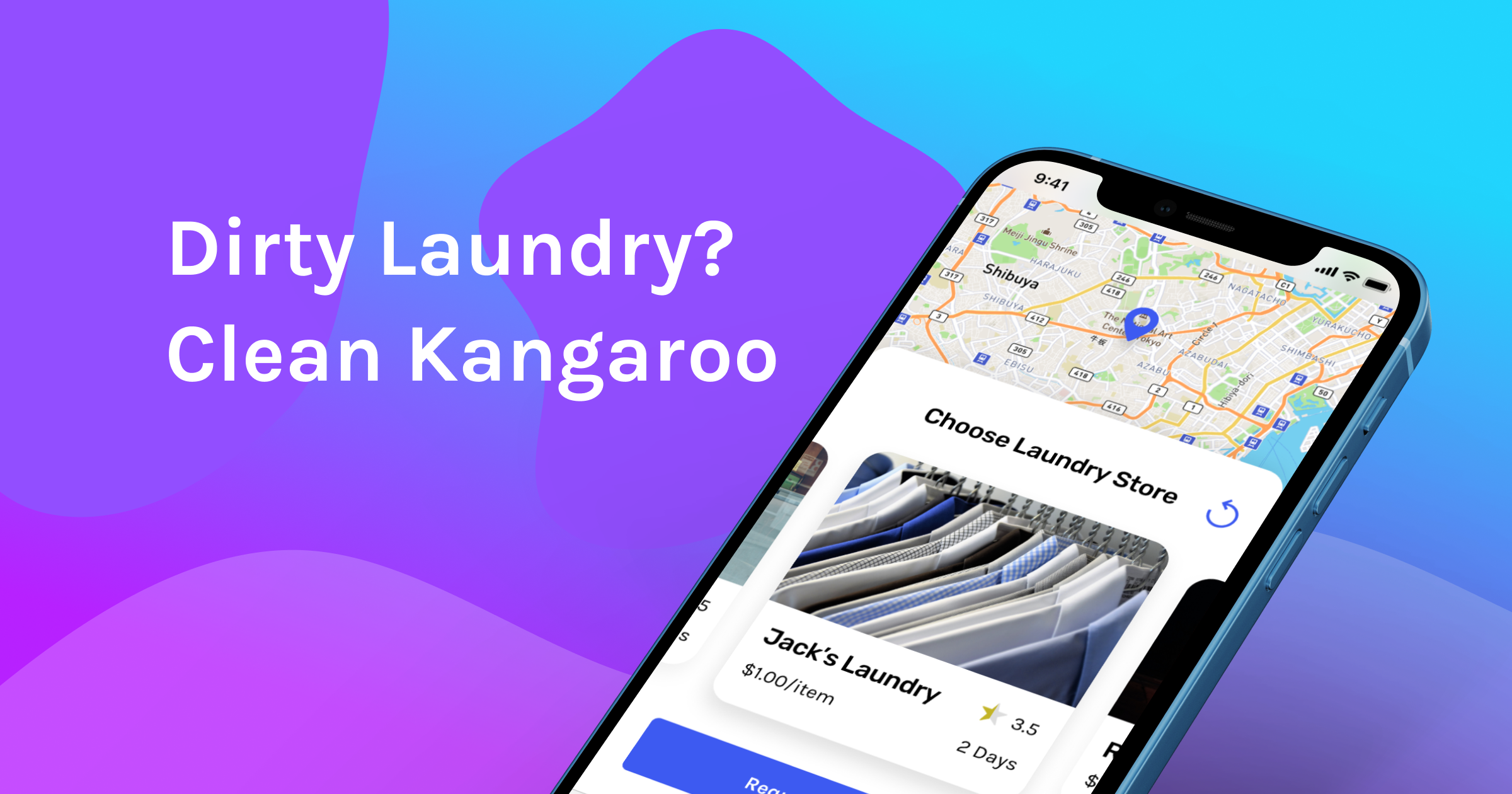
vamos a estar haciendo más adelante en este curso y a lo largo del curso. Entonces lo primero que quiero presentar a nuestro cliente. Nuestro cliente se llama canguro limpio. Y lo que hacen es que brindan un servicio de entrega de lavandería que esencialmente
cuida tus
necesidades de lavandería y tintorería para que puedas enfocarte en cosas que más importan. Me preocupo menos por la tintorería y su lavandería. la derecha aquí, incluso se puede ver una de las capturas de pantalla en el compartido. Entonces esta es en realidad una app que diseñamos en un curso previo juntos. Entonces si sí quieres aprender también a diseñar UX de UI para aplicaciones móviles y aplicaciones web. Podrás seguir adelante y echar un vistazo a ese curso. El enlace a ella estará en los recursos para esta lección. que a lo largo de este curso, los
vamos a utilizar como uno de los ejemplos o uno de nuestros clientes para los que vamos a crear algún contenido de marketing. Por lo que ahora quiero destacar las proposiciones de valor clave que aporta el canguro limpio. Porque en el marketing, esta es una de las cosas clave en las que quieres enfocarte. ¿ Cuáles son los apoyos de valor que realmente importan a los clientes? Por lo que normalmente esto no es lo que hace la empresa, sino por qué hacen lo que hacen. Y así he ido adelante aquí y subrayado las partes clave aquí, que es cuida de sus necesidades de lavandería y tintorería, ¿verdad? Entonces, esto es esencialmente por lo que los clientes vienen a limpiar canguro en lugar de, digamos, llevar su ropa a la lavandería, una tienda de tintorería, y cuidarlo de esa manera. Está bien, así que quiero resaltar eso porque cuando se trata de marketing, queremos usar estos avisos clave de valor. Y verás más adelante en esta conferencia por qué importa tanto o comer. Entonces ahora cómo podemos realmente tomar esos apoyos clave de valor y aplicarlos a nuestro cliente, entender cuáles son sus necesidades, y cómo realmente podemos diseñar una campaña de marketing que sea efectiva para canguro limpio nuestro cliente. Y eso nos lleva a historias de usuarios. Las historias de usuarios nos ayudan a definir quiénes son tus clientes, qué están tratando de lograr y por qué. Ahora muchas veces las historias de usuarios se usan realmente en un equipo de desarrollo de software con el fin de que los desarrolladores de software presenten características basadas en lo que el cliente necesita. Pero en marketing, en realidad podemos usar la historia del usuario para
llegar a campañas de marketing que sean efectivas para el cliente. Por lo que en un entorno de marketing, una historia de usuario nos permite ver el problema desde el punto de vista del cliente. Y así, por tanto, en realidad podemos llegar a mejores o diseñadas mejores campañas de marketing para la solución, que es lo que proporciona el canguro limpio. Entonces esta es en realidad una plantilla que a menudo se usa para la historia del usuario. Básicamente son tres líneas. El primer renglón es como relleno en el blanco, que es el tipo de cliente que soy. Yo quiero llenar el espacio en blanco, que es lo que necesito realizado las tareas que necesito
realizar para que pueda y luego llenar el espacio en blanco, que es una meta que quiero lograr. Todo esto tendrá sentido cuando pasemos por nuestro primer ejemplo, cual tenemos aquí mismo. Entonces aquí hay un ejemplo que se me ocurrió para un canguro limpio y lo que podrían necesitar sus clientes. Por lo que como individuo trabajador ocupado, quiero que mi traje y mis camisas llamen para que pueda presentarme al trabajo sintiéndome fresca. Aquí mismo se nos ocurrió una especie de quién el cliente objetivo podría ser para un canguro limpio. Qué quieren que se haga y por qué realmente lo quieren hacer. Ahora, en realidad podemos dar vuelta a esa historia de usuario y llegar una idea aquí sólo para nuestra primera campaña de marketing, podemos hablar de lo ocupada que está la vida y cómo realmente podemos ayudarlos a aparecer para trabajar frescos sin tener que preocuparse por hacer la tintorería o su lavandería. Entonces aquí realmente estamos usando el tiempo y el hecho de que el tiempo sea limitado como punto de venta para nuestros clientes. Y esto es realmente clave. Toda esta historia de usuario nos está ayudando a hacer es inventar una idea. O de nuevo, desde el punto de vista del cliente, ¿por qué quiero usar canguro limpio? Aquí hay otro ejemplo. Como dueña de un pequeño gimnasio, quiero tener nuestras toallas limpias por profesional para que pueda proporcionarle a los clientes toallas limpias. Entonces en este ejemplo, en realidad asumimos que tal vez querías los clientes objetivo o los clientes existentes son en realidad negocios, pequeños negocios que quieren que su lavandería se encargue de otra empresa y no tengan tal vez suficiente personal para poder hacer sus propios servicios de lavandería o tintorería. Podemos convertir eso en una idea de mostrar historias de éxito de otros pequeños negocios que están teniendo sus necesidades de lavandería atendidas por canguro limpio. Y entonces por qué deben probar canguro limpio 2. Entonces aquí realmente estamos tomando testimonios de clientes
anteriores y tratando de conseguir otros nuevos lo cual es realmente efectivo en el marketing. Entonces ahora quiero que en realidad se te ocurra un ejemplo número 3. Adelante y llena los espacios en blanco para quien crees que podría ser un cliente objetivo. De lo que crees que quieren haber hecho usando canguro limpio y luego por qué quieren hacerlo. Entonces, una vez que lo hagas en la siguiente lección, repasaremos algunos ejemplos de contenido
y diseños de marketing y cómo realmente podemos crear los nuestros propios.
4. Explorar las plataformas de anuncios en línea: Muy bien, entonces ahora que tenemos una idea de quién podría ser nuestro cliente objetivo y qué
podría estar buscando el momento hacer su servicio de lavandería y tintorería. Ahora es el momento de explorar algunas plataformas en las que realmente
podemos poner nuestras campañas de marketing. Entonces por supuesto, este curso es todo sobre marketing
online y cómo podemos realmente crear los gráficos y los diseños que necesitamos con el fin de crear campañas de marketing
realmente efectivas que nos ayuden a impulsar clientes o clientes potenciales, o conduce a la página web de nuestro cliente, que por supuesto en este caso es el cliente imaginario que nos ocurrió en la última lección llamada kangaroo agudo. Entonces por supuesto, una de las principales plataformas para hacer publicidad es sin duda, Facebook e Instagram. Y por supuesto, muchas veces en realidad puedes crear anuncios que vamos a seguir adelante y ser publicados en ambas plataformas. Desde Instagram como parte de Facebook. Y así tienen este sitio web aquí arriba. Puedes ir a facebook.com slash anuncios de slash de negocios. Y por supuesto, los enlaces a todos los recursos por los que pasaremos en esta lección. Todos estaremos en el archivo de texto que puedes descargar. Entonces aquí en realidad puedes ir a través y ver por qué los anuncios de Facebook son una de las mejores opciones. Ya sabes, cualquier cosa desde poder elegir el objetivo que deseas de tu anuncio, ya sea para impulsar tráfico o obtener más instalaciones para una aplicación para un cliente para el que estás trabajando, o tal vez incluso tu propia empresa o tu propia negocios. Y por supuesto, puedes seleccionar a tu público y ser muy selectivo en cuanto a quién puede ver tu anuncio cuando estás haciendo un anuncio de Facebook, por supuesto. Y eso incluye detalles como edad, ubicación, y otros detalles que podrían darnos una idea de si este cliente o la
persona que está viendo nuestro anuncio en realidad incluso
estará cerca del cliente objetivo que tenemos en mente. Y por supuesto, Facebook te ayudará a ejecutar anuncios en su propia plataforma, facebook.com, Instagram, Messenger, y así sucesivamente. Ahora los anuncios de Facebook vienen en múltiples formatos. Entonces como lo explicaron aquí, tienen seis formatos de anuncio entre los que puedes elegir. Pasaremos por esto con más detalle en lecciones posteriores cuando
realmente estemos pasando por crear nuestros anuncios, justo en facebook.com. Por lo que en realidad se puede ver cómo funciona eso. Pero mientras tanto, voy a pasar rápidamente por algunas de las otras opciones que tienes cuando haces publicidad en línea. Por lo que está este artículo de HubSpot que puedes echar un vistazo. Nuevamente, el enlace para éste estará también en los recursos para esta lección. Pero pasan por exactamente cómo publicitar en línea y la portada en detalle lo que te dará cada plataforma, ya sea Facebook. Por supuesto que tienen Instagram aquí también. Aquí abajo. También tienes la opción de LinkedIn, que de nuevo es más una plataforma de anuncios para profesionales. Entonces si estás publicando trabajos o publicando algo no relacionado para los negocios. Entonces, si tu negocio vendiendo directamente a un negocio o tu cliente es un negocio que vende a otros negocios, LinkedIn probablemente será uno en las mejores opciones, como explica HubSpot aquí. Otras opciones incluyen Twitter, que es menos común, pero sigue siendo una manera bastante buena de conseguir clientes si sabes exactamente a quién estás apuntando. También hay otras plataformas, que de nuevo es más nicho y adaptado exactamente hacia el público con el que está trabajando. Entonces aquí está Pinterest, hay YouTube por supuesto, lo cual es bueno. Si estás ejecutando anuncios de video, hay Snapchat. Y por supuesto último pero no menos importante, también
hay tiktok en el que puedes publicar anuncios. Impresionante. Entonces para este curso, en realidad vamos a seguir adelante y apegarnos a diseñar anuncios de Facebook e Instagram. Y en la siguiente lección vamos a pasar por algunos ejemplos de otras empresas que han logrado grandes resultados de sus anuncios y ver qué han hecho bien. Para que realmente podamos usar eso para darnos algo de inspiración cuando estamos diseñando nuestros propios anuncios.
5. Navegar los anuncios de Facebook de muestra: Muy bien, entonces ahora que sabemos que vamos a apuntar a Facebook e Instagram para las plataformas y crear nuestros anuncios para. Vamos a ir a través de algunos de los ejemplos de algunos anuncios impresionantes de Facebook o de un anuncio de Instagram que
realmente podemos usar como inspiración cuando estamos inventando ideas para las nuestras. Por lo que en realidad incluyeron enlaces de estos dos artículos que vamos a repasar en esta lección. Por lo que en realidad puedes seguir adelante y navegarlos tú mismo y pasarlos por ellos con más detalles si quieres. Por lo que aquí te presentamos un par de ejemplos de diferentes empresas que han dirigido anuncios de Facebook. Entonces aquí hay un ejemplo de una aplicación de mensajería llamada slide. Como puedes ver, aquí tienen una bonita imagen con un poco de gráfico. Del lado izquierdo aquí y del lado derecho aquí. Aquí es donde está su prop de valor. Entonces por supuesto este anuncio, está hecho a medida para dueños de negocios o incluso profesionales que buscan aplicaciones de mensajería para el trabajo. Y, ya sabes, el título aquí va lo que se siente al sentarse y 25 por ciento menos reuniones. Y luego tienes una foto de esta señora sobre un unicornio. Entonces por supuesto que es algo que llama tu atención, que es algo grande en la publicidad. Quieres seguir adelante y poner algo ahí que
haga que la gente deje de desplazarse para que puedan mirar tu anuncio. Y lo estoy pensando ¿verdad? Porque si simplemente se desplazan por él, entonces no es tan efectivo como te gustaría que fuera. Entonces, ya sea que estés diseñando un anuncio para tu cliente o para tu propio negocio, querrías que sea algo que haga que la gente quiera dejar de desplazarse. Aunque solo sea por unos segundos solo mirar tu anuncio, tal vez no se conviertan en cliente de inmediato. Pero incluso esos pocos segundos que lo toman, mira tu campaña y mira,
Vamos a ver qué tan creativo es o cuán bellamente diseñado podría realmente hacer que
se conviertan en un futuro cliente más tarde. Ahora por supuesto, Facebook te da un llamado a la acción, que es esencialmente lo que quieres que los clientes hagan después de que vean tu anuncio. Por lo que en este caso, las diapositivas eligieron la opción Aprender más. Y por supuesto vamos a pasar por todas las demás opciones que Facebook te da. Pero el Aprender Más, supongo que te llevará a una página sobre Slack que explica por qué la gente debe probar diapositiva. Por aquí, tienen un título,
diapositiva, hacen que el trabajo sea mejor. Y luego tienen una pequeña descripción aquí de lo que es hace muy simple y muy al grano, que es lo que deben ser todas las campañas publicitarias. Muchas veces no es una buena idea diseñar una campaña publicitaria y agregar muchos textos en ella. Porque de nuevo, estos anuncios irán en plataformas visuales como Facebook, como Instagram. Y esos son lugares en los que la gente tiende a ver más imágenes en lugar de leer. Por otro lado, si el anuncio estuviera en LinkedIn, probablemente no importaría tanto si el texto fuera un poco más largo. Y eso es esencialmente por lo que Facebook en realidad incluso limita los personajes que puedes poner en su título y descripción. Entonces vamos al siguiente ejemplo. Aquí te dejamos un ejemplo de Google. Concéntrate en hacer lo que mejor haces, construir mejores aplicaciones. Empieza con $300 en créditos. Entonces por supuesto aquí la segmentación de Google, nuevo los negocios, por lo que está muy orientado a los negocios. Están anunciando su plataforma Google Cloud a desarrolladores y negocios que están construyendo aplicaciones en línea o empresas de tecnología. Y les están dando 300 dólares para que realmente prueben la plataforma. Por lo que en realidad es realmente bueno en, y vamos a seguir adelante y crear algo similar. Vamos a seguir adelante y darles algún tipo de cupón o descuento, igual que Google lo ha hecho aquí. Y una cosa que quiero señalar aquí que les va muy bien es que dicen registrarse y obtener 300 dólares para gastar en Google Cloud Platform durante los próximos 60 días. Aquí la clave es que los próximos 60 días, porque lo que han hecho es que han creado algún límite de tiempo. Por lo que no puedes canjear esta promoción cuando quieras. Es algo que tiene un límite de tiempo en él y por lo tanto podría querer hacer que el cliente actúe más rápido. El renglón justo después incluso dice empezar a construir Lo que sigue hoy. Y otra vez, esa parte clave es hoy porque quieren que ahora actúes. Y también han optado por llamar a la acción para que se aprenda más también, similar a Slack. Muy cool. Veamos qué más tenemos aquí. Entonces aquí hay otro ejemplo de esta empresa llamada sanar. Parece que son una startup LAB que te permite ver a un médico, supongo en línea o a través de su plataforma en su lugar. Lo cual parece bastante guay. Y términos de la mensajería aquí descubren una mejor manera de ver al médico. Entonces ese tipo de propuesta parece una proposición de valor ahí mismo otra vez, una mejor manera de ver al doctor, ¿verdad? Y luego siguen adelante y dicen que está bajo demanda en, en tu horario. Entonces de nuevo, están enfatizando el tiempo aquí y el tiempo es valioso y recordándole eso a su cliente potencial o a sus élites. Y de nuevo, crearon ese tiempo constreñido al decir intentar sanado hoy, ¿no? Ahora en cuanto a su imagen aquí, tienen su logotipo aquí arriba, y luego tienen un testimonio de noticias aquí con un código. Aquí hay dos, si recuerdas en nuestros ejemplos, nos ocurrió una idea para hacer un testimonio de clientes o historias de éxito. Por lo que esto definitivamente podría encajar en ese tipo de publicidad. Enfriar. Por lo que esos son algunos anuncios de muestra de Facebook. En la siguiente lección, vamos a pasar por algunos anuncios de Instagram de muestra para que podamos volver a ver cómo está diseñado y cómo realmente podemos ir a diseñar los nuestros propios.
6. Navegar los anuncios de Instagram de muestra: Muy bien, Así que pasamos por algunos ejemplos de campañas publicitarias de Facebook. Y ahora vamos a pasar por algunas campañas de instagram y ver cómo realmente
podemos diseñar anuncios de Instagram efectivos también. Por lo que está este artículo, nuevamente incluido en el enlace de la conferencia anterior que puedes descargar. Y vamos a seguir adelante y explorar algunos de los ejemplos que tienen. Algo que voy a señalar es que Instagram es más de una plataforma de anuncios visuales. Por lo que en Instagram podría realmente ver más fotos y tal vez leyendas más largas. Dado que Instagram es principalmente una aplicación basada en fotos o en video, no
verás demasiado texto en el anuncio en sí, que es a lo que quieres apuntar también. Entonces aquí, Warby Parker como un gran ejemplo, como un hámster y un perro vistiendo sus productos, sus gafas, y aquí tienen la leyenda, que parece ser un código de este pequeño hámster sobre qué, qué tipo de gafas se están balanceando aquí. Y de nuevo, en realidad puedes seguir adelante y abrir este artículo y echar un vistazo a algunos de ellos más ejemplos y en realidad leer sus leyendas y ver de qué están hablando. Entonces como puedes ver aquí, imágenes son realmente importantes. Quieres que la gente sienta algo cuando vea tu anuncio, ¿verdad? Entonces si esa es, ya sabes, la sensación de hambre, incluso con solo mirar esta foto, yo mismo estoy teniendo hambre. Como una cosa clave aquí es que la foto o los visuales que estás usando En tus anuncios realmente deberían hablar con el usuario y sus necesidades. Y al mismo tiempo ser una representación de esos apoyos clave de valor de los que hablamos en términos de la empresa o del cliente, o incluso de su propio negocio. Entonces en la lección futura, realidad
vamos a seguir adelante y escoger algunas de las imágenes que podríamos querer usar en nuestros anuncios. Y vamos a pasar por algunos recursos que incluso puedes usar para encontrar fotos. Algunas de ellas de forma gratuita, que en realidad puedes usar en tus propias campañas de marketing. Y vamos a seguir adelante y recoger algunas para usar en la nuestra también. Así que siéntete libre de revisar estos artículos que pasamos en las últimas lecciones. Y luego en la siguiente lección vamos a escoger las imágenes adecuadas para los anuncios.
7. Elige las imágenes adecuadas: Muy bien, Así que revisamos alguna muestra, anuncios de
Facebook e Instagram poco aprendemos del estilo del marketing que van por. Y como habrías notado, uno de los elementos o ingredientes clave de una exitosa campaña de marketing es escoger las imágenes correctas. Las imágenes son realmente importantes porque es lo primero que la gente
verá antes de incluso empezar a leer el anuncio y ver de qué se trata. Entonces por eso se le ocurrió tres cosas clave que
buscar cuando estás escogiendo una imagen para que un anuncio lo use. Por lo que lo primero que buscamos en imágenes potenciales para usar para nuestro anuncio es tener un gran contraste porque llama la atención de la gente. Y de nuevo, cuando la gente se está desplazando por Facebook o Instagram, están viendo toneladas de anuncios y toneladas de contenido y toneladas de imágenes. Entonces por supuesto el tuyo tiene que ser el que se destaque y los haga pausar
unos segundos para ir realmente por el anuncio y leerlo y ver de qué se trata. Por eso queremos imágenes que tengan alto contraste que atraigan la atención de la gente. El segundo es tener a la audiencia adecuada la persona adecuada en mente cuando estás escogiendo la imagen. Porque por supuesto pasamos por encima de los clientes objetivo y que potencialmente podrían ser nuestros clientes para una empresa como canguro limpio o realmente cualquier otro acompañante. Lo peor que puedes hacer es escoger imágenes que no se ajusten a ese cliente objetivo. Y si estás tratando de captar la atención de tu cliente objetivo, o de alguien que tal vez esté dentro de ese círculo al tener al público equivocado seleccionado o a la persona equivocada en esa imagen, tu campaña de marketing podría volverse menos efectiva porque ahora el cliente objetivo podría en realidad no ser capaz de relacionarse tanto con el add. Entonces esto es realmente importante. Y en la siguiente lección cuando armemos los tres anuncios de muestra en los que vamos a trabajar,
Vamos a seguir adelante y escribir un perfil para nuestro cliente objetivo. Entonces sabemos cuando estamos pasando por imágenes, cuál podría ser la correcta y cuál puede ser la mejor. último, pero no menos importante, está buscando imágenes con suficiente espacio en blanco en él. En otras palabras, con no pasar demasiado, no demasiado ocupado porque es más fácil a los ojos. Y de nuevo, volviendo al punto número uno, ayuda a agarrar la tensión, sobre todo si estás buscando agregar texto encima de la imagen, ocupada sea la imagen la más difícil o más allá de los ojos para
procesar realmente esa texto y mira la imagen al mismo tiempo. Entonces de nuevo, para resumir, escoge una imagen que tenga un gran contraste. Así que agarra la atención del público. Asegúrate de que la persona que se muestre en la foto que estás usando o el público. Está dentro de tu
círculo de clientes objetivo para esa empresa que estás diseñando para agregar 4. Y por último, asegúrate de que la imagen no esté demasiado ocupada para que sea más fácil en los ojos. En la siguiente lección, vamos a ver tres recursos que podemos usar para ayudarnos a encontrar imágenes, ya sean imágenes gratuitas o de pago que podamos utilizar para nuestra campaña de marketing.
8. Dónde encontrar imágenes para utilizar: Algo que sí quiero señalar es que los enlaces a estos recursos también están disponibles en esta lección así que puedes descargar. Muy bien, entonces ahora que repasamos cuáles son el tipo de imágenes o el tipo correcto de imágenes que podemos escoger para nuestros anuncios. Vamos a pasar por tres recursos que puedes utilizar para encontrar tanto imágenes gratuitas como de pago que puedan utilizar en tus campañas de marketing son realmente para cualquier cosa. El primero aquí que he abierto se llama Pexels. Por lo que si vas a pixels.com, podrás acceder realmente a todas estas fotos de forma gratuita. E incluso puedes seguir adelante y buscar aquí lo que estás buscando. Entonces busca lavandería, ya que estamos trabajando con canguro limpio, que es un servicio de entrega de lavandería, escribí aquí podemos ver una tonelada de recursos o imágenes que realmente podemos usar para nuestras campañas. Siéntase libre de explorar esto y ver si hay alguna imagen que llame su atención para que podamos utilizarlas para nuestros anuncios. Desde aquí, simplemente puedes descargar la imagen que quieras, tan simple como esa. Ahora el siguiente recurso se llama Unsplash. Esto también es genial y hemos utilizado mucho este recurso en mis otros cursos también para el diseño UX de UI, es genial porque puedes seguir adelante y buscar muchas fotos. Entonces si lo haces, por ejemplo, tiendas de
lavandería, y verás que tienen mucho contenido y un montón de imágenes que puedes usar de forma gratuita. Por lo que esta también es una gran plataforma que puedes utilizar para encontrar imágenes para tus campañas de marketing. Y por último pero no menos importante, fui contactado por el equipo en cada píxel, que es este motor de búsqueda de imagen de stock impulsado por AI. en realidad puedas seguir adelante y buscar aquí lo que buscas. Entonces una vez que buscamos lo que buscamos, en realidad
puedes seguir adelante y seleccionar si estás bien para hacer imágenes gratis y pagadas, o estás buscando solo imágenes pagadas, que también puedes obtener algunas imágenes pagadas de muy buena calidad también. Por lo que a veces podría valer la pena buscar imágenes pagadas. Pero si solo quieres hacer uno gratis, también
puedes hacerlo por aquí y seguir adelante y buscar. Y lo que hacen es que pasarán por muchos de los sitios web como Unsplash y pixels y encontrarán los mejores para ti. en realidad puedas navegar por las imágenes que tienen aquí también. Y una vez que encuentres el correcto, en realidad
puedes seguir adelante y solo tienes que hacer clic en el botón Descargar gratis. Y te llevará directamente al enlace donde realmente
podrás descargar esa imagen de forma gratuita. Por lo que esos son los tres primeros recursos para encontrar imágenes de fuerza. Hay muchos más, pero esos son los tres a los que suelo acudir a la hora de encontrar las imágenes correctas. Entonces en la siguiente lección, en realidad vamos a armar los tres anuncios de muestra o en los que vamos a trabajar. Y entonces realmente vamos a seguir adelante y utilizar estos recursos para descargar algunas imágenes que podemos utilizar en nuestras campañas.
9. 3 anuncios de muestras para diseñar: Muy bien, Así que exploramos algunos recursos realmente útiles que
podemos utilizar para ayudarnos a elegir las imágenes correctas ahora. Y ahora estamos listos para trabajar realmente en tres anuncios de muestra para nuestra campaña de marketing, para canguro limpio. Y para juntarlas, en realidad
voy a volver a la diapositiva por la que pasamos en una de las lecciones anteriores. Entonces el primer ejemplo que tuvimos aquí arriba es para el ocupado individuo trabajador que busca que sus trajes y camisas se limpien en seco por canguro
limpio para que puedan presentarse al trabajo sintiéndose frescos. Y se nos ocurrió una idea para hablar de lo ajetreada que puede
llegar la vida y cómo la categoría limpia puede ayudarlos a presentarse a trabajar de manera fresca. En base a esto, sólo voy a seguir adelante y en realidad copiar esto justo aquí. Este es el archivo de la página que abrí, pero puedes hacerlo totalmente en documento de Word o cualquier aplicación de procesamiento de textos que utilices. Entonces voy a seguir adelante y sólo pegar este rayo aquí. Entonces el primer anuncio realmente será sobre el tiempo y lo valioso que
es el tiempo y lo limpio que el canguro puede ayudarlos a aparecer para trabajar fresco, ¿verdad? Por lo que en base a este o cliente objetivo para este anuncio sería un profesional en trabajo que siempre está ocupado. Entonces podemos usar realmente este tipo de persona para usar las imágenes correctas e incluso los pabellones correctos en nuestros anuncios volviendo a nuestra diapositiva, el segundo ejemplo fue hecho a medida hacia un negocio, una pequeña empresa, en este caso, un pequeño dueño del gimnasio que está buscando tener sus toallas limpias por empresa profesional como canguro limpio que no tengan que preocuparse por tener las lavadoras y el personal para que realmente se encarguen de eso todo el tiempo. Entonces para esta idea, vamos a mostrar algunas historias de éxito de otros pequeños negocios que limpian canguros ayudaron con sus necesidades de lavandería. Entonces puedo imaginar totalmente este anuncio configurado para ser todo sobre códigos de otros clientes que usan canguro limpio y cómo les ha ayudado, ¿verdad? Entonces vamos a seguir adelante y copiar eso y pegarlo aquí también. Entonces vamos a seguir adelante y copiar eso, pegar eso por aquí. Y esta campaña va a estar enfocada en torno a los casos de éxito. Por supuesto, el cliente objetivo para esta campaña. Nos podemos imaginar totalmente dueños de pequeños negocios que buscan una empresa de tintorería de barra de lavandería. Y ese es nuestro segundo ejemplo. Ahora si te acuerdas de la tercera, dejé a ti decidir qué quieres hacer para la tercera muestra agrega que podemos diseñar. Entonces siéntete libre de usar eso como un ejercicio para ti mismo para llegar a algún tipo de campaña de marketing. Y también si quieres mis comentarios sobre alguna de tus campañas de marketing o cualquier cosa que armes en este curso, realidad
puedes seguir adelante y enviármelo por e-mail me at hello clever at gmail.com. Y podré dejar comentarios para tus campañas de marketing o tus imágenes. Entonces para mi tercera muestra por aquí, voy a estar apuntando cómo es el servicio bajo demanda, ¿verdad? Entonces el hecho de que en realidad puedas usar Canguro limpio para pedir un servicio de entrega de lavandería con solo pulsar un botón en tu teléfono. Tan similar a. Entonces para mi tercera adición, voy a seguir adelante y en realidad apuntaré cómo es el servicio
bajo demanda a clientes potenciales, al hecho de que se puede pedir un servicio de entrega de lavandería ¿verdad? Desde la comodidad de tu hogar. Al presionar un botón en tu teléfono. Podrás secar, limpiar tu ropa. Y en cuanto al cliente objetivo, en este ejemplo, en realidad podemos apuntar, tal vez a un público más joven, se basa en aplicaciones bajo demanda. Por lo que tal vez podrían estar usando muchas de las otras apps
como Uber para moverse o DoorDash para conseguir su entrega de comida. Por lo que en realidad prefieren este tipo de servicios bajo demanda. Entonces para mi tercer ejemplo, voy a estar usando este, pero siéntete libre de usar lo que ya se te ocurrió. O si lo deseas, en realidad puedes idear
uno adicional y usar eso como práctica para ti también. Y la siguiente lección que vamos a seguir adelante y en realidad descargar algunas imágenes que coincidan con estos tres anuncios de muestra, o vamos a trabajar y luego realmente empezar diseñando nuestras campañas.
10. Descarga de imágenes para utilizar: Muy bien, entonces ahora que tenemos estos tres anuncios de muestra que vamos a armar. Empecemos con el primero, que es el que vamos a apuntar
a los profesionales trabajadores que siempre estuvieron ocupados. Por lo que en realidad vamos a seguir adelante y encontrar imágenes que vamos a utilizar para este anuncio. Y luego vamos a trabajar en este segundo y el tercero después de que terminemos con el primero. Entonces de nuevo, el tema para este anuncio específico es el tiempo, ¿no? Estamos tratando de hablar de lo ajetreada que puede ponerse la vida y cómo en realidad
podemos ayudar a la gente a aparecer para trabajar de manera fresca. Entonces cuando piensas en eso, aparecer para trabajar fresco, qué tipo de imágenes o qué tipo de ajustes vienen a la mente. Porque ahí es esencialmente donde deberíamos estar buscando. Y así voy a estar usando el recurso Unsplash por aquí. Por lo que si te diriges a unsplash.com, podrás buscar y descargar la imagen que quieras para tus anuncios. Si deseas usar exactamente las mismas imágenes que encuentro, se incluirá en los recursos que puedes descargar de la lección. Por lo que en realidad puedes usar exactamente la misma foto. Voy a seguir adelante y tratar de traje limpio y ver qué sale. Entonces, aquí hay un buen ejemplo que podemos usar. Se puede ver a esta persona sentada en una cafetería trabajando y un traje limpio fresco asegurado y todo. Por lo que esto definitivamente podría igualar a nuestro cliente objetivo y al anuncio que vamos a buscar. Adelante y naveguemos un poco más y luego seguiremos adelante y tomaremos la decisión final sobre cuál queremos usar para nuestro anuncio. Entonces como puedes ver, aquí hay un montón de buenos. Así que siéntete libre de tomarte tu tiempo para encontrar la imagen que crees que realmente funcionaría para este conjunto de anuncios. Entonces sí, creo que voy a seguir adelante y en realidad usar esta para nuestra primera imagen o el anuncio. Entonces voy a seguir adelante y descargar este aquí. Y ahí tienes. Tenemos la primera imagen que vamos a utilizar para nuestro primer anuncio. Y ahora por fin estamos listos para empezar a diseñar nuestro anuncio.
11. Comenzar con una plantilla de anuncios de Facebook: Muy bien, Así que si finalmente estás listo para empezar a diseñar nuestras campañas publicitarias de Facebook e Instagram. Entonces vamos a ir. Entonces si ya has visto las lecciones sobre la introducción a Figma, eso es perfecto. De lo contrario aún podrás seguir adelante. Sobre todo porque ahora realmente vamos a empezar con una de las plantillas que proporciona Figma para diseñar anuncios de Facebook para que nuestro trabajo sea mucho más fácil y en realidad poder visualizar nuestro anuncio ya que lo estamos diseñando. Por lo que para el recurso, en esta conferencia, he incluido enlaces a recursos que son muy útiles. Una es Figma como plantilla para el creador de anuncios de Facebook. El otro es para la plantilla de Instagram. Y repasaremos los dos por separado. Para esta lección, vamos a empezar a diseñar nuestros anuncios de Facebook. Y en realidad puedes ir por esta página y te explicaré por qué puedes usar Figma y algunos de los puntos que mencionamos anteriormente. Nuevamente, como prevenir tus anuncios, poder lanzar campañas rápidamente y poder exportar fácilmente tus anuncios, lo cual haremos más adelante en este curso. David te da una pequeña guía de anuncios de Facebook. Por lo que en realidad puedes ir a ver la guía de tallas, porque Facebook sí tiene pautas en cuanto grande que debe ser tu foto
de perfil o tu foto de portada,
tu foto de evento, publicaciones de imagen, anuncio de Facebook. Por suerte, higo debe armar todo esto aquí para que no tengas que ir a averiguarlo. Nos interesa específicamente esta forma aquí porque este es un tamaño que necesitamos para nuestra campaña publicitaria de Facebook. O el anuncio de Facebook que vamos a diseñar, que es de 1200 píxeles por 628 píxeles. Pero de nuevo, porque tenemos acceso a la plantilla que han armado, ni siquiera
tenemos que preocuparnos por eso en este punto. Pero si estás empezando desde cero, definitivamente echa un vistazo a esta guía de tallas de Facebook. Así que sigamos adelante y pinchemos gratis en Probar Figma. Esto en realidad seguirá adelante y abrirá la plantilla de anuncios de Figma Facebook. Y a partir de ahí todo lo que necesitamos hacer es iniciar sesión. Entonces si ya te inscribiste o te inscribiste en Figma, adelante y vuelve a firmar aquí. O si no lo has hecho, sigue
adelante y regístrate con Google o inicia sesión con correo electrónico para usar Figma. Entonces voy a seguir adelante e iniciar sesión en el correo electrónico aquí mismo. Muy bien, así que justo después de iniciar sesión, Figma realmente duplica
ese archivo o esa plantilla y crea una copia en tus propios archivos también. Entonces ahora mismo veo este en mi carpeta de borradores. Incluso puedo seguir adelante y renombrarlo aquí. Entonces si quieres, puedes hacer doble clic en él y vamos a cambiarlo a, hagamos anuncios de Facebook canguro limpios. Simplemente adelante y borra la copia por aquí. Genial, Así que hemos renombrado nuestro archivo y ahora estamos listos para pasar por lo que esta plantilla realmente tiene para ofrecer antes de saltar y realmente diseñar nuestro anuncio. Entonces en el lado izquierdo aquí solo estoy acercando con mi trackpad aquí. Puedo leer la guía, supongo que a esta plantilla. Simplemente, dice crear tu anuncio para que puedas arrastrar y soltar imágenes de fondo en el área verde que tienen por aquí. Y lo que eso hará es que vaya adelante y en realidad presente ese anuncio o esa imagen por aquí para que podamos ver cómo se verá Sura una vez que se publique en Facebook. Tienen otra por aquí también para anuncios tipo carrusel. Entonces eso son múltiples imágenes que típicamente son de tamaño cuadrado. También diseñaremos un anuncio de Carrusel para el segundo tipo de anuncio que estaban haciendo. Pero por ahora, vamos a seguir adelante y apegarnos a la imagen única. Y esto es para una barra lateral que tienen. Por lo que los anuncios que aparecen en la barra lateral de Facebook pasarían por aquí. Enfriar. Entonces, sólo pasemos por aquí. Están diciendo esencialmente aquí, si no estás usando una imagen, puedes crear tu propio fondo con una herramienta de marco, que también pasará por ella. Puedes agregar texto a tu anuncio usando la herramienta de tipo que tenemos aquí arriba. Enfriar. Entonces ahora tenemos un archivo en Figma que vamos a usar usando esta plantilla. Y acaba de hacer nuestra vida mucho más fácil porque en realidad no tenemos que seguir adelante y encontrar una imagen de la línea de tiempo de Facebook y realmente probar nuestros anuncios. Si vas a la segunda página de este diseño, que es la página de ejemplo por aquí. También tenemos acceso a uno donde simplemente nos muestra la muestra sin todas las demás cosas ahí dentro. Entonces eso es bastante útil para. Entonces en la siguiente lección vamos a empezar importando nuestra imagen a
Figma y en realidad escribiendo algo de texto para nuestro anuncio.
12. Agrega nuestra imagen: De acuerdo, así que ahora que tenemos nuestras plantillas de anuncios de Facebook listas para salir, vamos a seguir adelante y en realidad importar nuestra imagen a este archivo. Por supuesto, hay un par de formas de importar imágenes a Figma. Una de ellas es subiendo aquí a nuestra herramienta de forma y en realidad haciendo click en Colocar imagen. O también puedes pulsar el atajo Shift
Command K. Y eso también haría lo mismo. O la forma más fácil de hacer esto es simplemente arrastrando nuestra imagen a nuestro Figma por aquí. Entonces si recuerdas en un par de lecciones hace, en realidad
encontramos una imagen que nos funciona, para nuestro anuncio. Y en realidad vamos a usar esta imagen. caso de no contar con esta imagen, también se proporcionará como recurso para descargar. Así que asegúrate de descargarlo si quieres usar exactamente
la misma o si encontraste tu propia imagen para usar, también
puedes usar esa. Entonces para importar nuestra imagen, simplemente adelante y arrástrela sobre este rectángulo verde que tenemos aquí en Figma. Y como pueden ver, la imagen se colocará justo ahí dentro. Y por supuesto que es enorme porque la resolución de esta imagen es tan grande, que significa que es bastante alta definición, lo cual es bueno. Uno de los mayores errores que puedes cometer cuando estás haciendo un anuncio es usar una imagen de baja calidad. Por lo que siempre use imágenes de alta calidad. Asegúrate de usar imágenes profesionales. En realidad encaja la marca que estás diseñando, el add para. Por lo que ahora usando Shift y la tecla Opción o Alt mantenidos juntos, puedes seguir adelante y simplemente cambiar el tamaño esa imagen manteniendo la proporción para que no se estropee. Y solo voy a seguir adelante y escoger un nivel de zoom adecuado para mi foto aquí. Y adelante y, y en realidad traerlo un poco más bajo, tal vez un poco a un lado. Ahora por supuesto, lo hermoso de esta plantilla es que al insertar mi imagen aquí, aquí abajo, fema generará automáticamente una vista previa de cómo podría
verse mi anuncio si realmente se colocara dentro de un anuncio de Facebook. Entonces creo que hasta podemos ir un poco más pequeños aquí. Porque el foco de nuevo está en la frescura del traje y la camisa que lleva puesto. Y por supuesto, creo que aquí estamos haciendo un trabajo bastante bueno demostrando eso. Entonces ahora creo que esto se ve mucho mejor. Y es el tipo de imagen de Susto y el tipo de entorno y cliente dirigido que vamos a buscar con este anuncio. Creo que ahora estamos listos para empezar realmente con la redacción de textos y escribir algo para el texto que va con nuestra imagen add. Por lo que podemos entregar una campaña publicitaria efectiva para nuestro cliente aquí. Entonces lo haremos juntos en la siguiente lección.
13. Redacción de copywriting para nuestro anuncio: Muy bien, Así que pasamos por armar la imagen para nuestro anuncio de Facebook, e incluso llegamos a previsualizar cómo sería en una línea de tiempo real de Facebook. Ahora, queremos realmente empezar a escribir el texto para nuestro anuncio o anuncio cooperante o en línea. Y para hacer eso, armé esta pequeña diapositiva que vamos a pasar
por donde vamos a llegar a diseccionar un anuncio de Facebook un poco más, ver de qué se compone el texto, y luego seguir adelante y escribir la nuestra propia mientras aprendemos a hacerlo de manera muy efectiva. Pero antes de que saltemos y escribamos algo, en realidad
te animo a que vayas a ver este video de Simon Sinek. Tiene esta increíble charla TED sobre empezar con el por qué. Y esencialmente este código aquí en realidad lo explica. La gente no compra lo que haces, ellos compran ¿por qué lo haces? Entonces en el video, Simon menciona cómo es realmente importante empezar. ¿ Por qué es el hecho de que los clientes se preocupan por el y antes de que se preocupen por cómo el qué. Ahora esto es muy cierto para los anuncios. Si quieres animar a la gente a que vaya a revisar tu producto o tu servicio a través de un anuncio, entonces realmente necesitas tener un porqué convincente. Esta es la razón por la que incluso deben mirar el anuncio y luego interactuar con él. A veces cuando vemos campañas publicitarias fallidas, suele ser porque el anuncio continúa y habla demasiado sobre lo que es
el producto en lugar de por qué existe o por qué la gente debe usarlo. Ahora, les animo a que echen un vistazo
a este video para aprender un poco más sobre este concepto. Pero por lo demás también hablamos de esto antes y hace algunas lecciones donde
identificamos algunos de los apoyos clave de valor para nuestro cliente para los que estamos diseñando el anuncio, canguro limpio. Ahora, como recordatorio rápido, canguro
limpio es un servicio de entrega de lavandería que se encarga de sus necesidades de lavandería y tintorería. Por lo que estos son los apoyos de valor. En otras palabras, ¿qué aporta valor a los clientes? Se encargan de las necesidades de lavandería y tintorería. Pero ¿por qué los clientes deberían usar canguro limpio es una historia completamente diferente. Ahora bien, ¿por qué deberían usarlo? Simplemente porque los clientes pagan para usar Canguro limpio para ahorrar valioso tiempo bajo lavandería y limpieza en seco y para sentirse fresco todo el tiempo. Esto es realmente importante. El motivo clave por el que la gente usa canguro limpio es ahorrar tiempo y sentirse fresco. Esos son dos realmente importantes. ¿ Por qué es eso? A mucha gente le importaría ahorrar tiempo y sentirse fresca con la ropa que llevas puesto. Ahora cuando se trata de un anuncio de Facebook, lo
he desglosado aquí a cada componente que vemos. Por lo que ya armamos la parte de la imagen. Pero en la parte superior también hay un texto de adición. Por lo que este es el cuerpo principal de textos que generalmente los clientes leerán primero, echa un vistazo a la imagen o al video en el anuncio. Y luego en la parte inferior aquí vemos una pancarta con un llamado a la acción del lado derecho. Entonces de nuevo, esto es lo que quieres que hagan los clientes, o donde quieres que vayan justo después de ver el anuncio. Por lo que esta podría ser una página de pago o podría ser una página de suscripción al boletín o una página de registro al evento. medida que avancemos, en realidad hablaremos más sobre llamado a acción y nos presentaremos algunos ejemplos que podemos usar. Del lado izquierdo aquí vemos un enlace para la página web de este producto o servicio. Y luego justo debajo hay un titular y una descripción. Y una cosa que podrías haber notado es que estos cuerpos de textos no son demasiado largos, no
están destinados a ser largos. Como puedes ver el texto del anuncio al momento de grabar este video
te permite poner hasta 125 caracteres como máximo. Y el titular es de 40 caracteres y la descripción es de 30 caracteres. Entonces como puedes ver, no hay tanto que puedan poner en estos cuerpos de textos. Y esto en realidad es algo bueno porque te obliga a ser más conciso con un mensaje alrededor de tu anuncio. Por lo que para el texto del anuncio, éste es nuevamente el cuerpo principal del texto. Por lo general se desglosa en dos o tres partes o frases. Ahora por supuesto, podrías seguir y agregar más partes o más oraciones a tu anuncio y agregar más texto. Pero sí los animo a que se mantengan lo más conciso y corto posible. Porque de nuevo, en una plataforma de redes sociales, los clientes realmente no están ahí para leer tanto como las imágenes de checkout R2 y leer subtitulado rápido. Por lo que la primera parte suele ser el valor de la prop otra vez, este es el porqué, por qué los clientes deben preocuparse por el anuncio. Entonces si miras el lado derecho aquí, valor de la prop de
Google aquí para este anuncio específico está enfocado en hacer lo que mejor haces. Y luego pasa a decir en la construcción de mejores obligaciones. Entonces ese es el problema del valor. Y luego suele haber un pitch de producto para la segunda parte. Entonces esto es lo que realmente hace la empresa. Un tono muy breve, sin fugas, tono
más largo, o descripción de la empresa de cualquier naturaleza. Tan sólo un par de palabras muy simples para explicar lo que hace la empresa. Entonces sobre todo cuando los clientes no tienen idea, nunca,
nunca he oído hablar de su empresa antes o de la empresa de su cliente. Esto les ayudará a tener una idea de qué se trata. Ahora por supuesto, Google aquí, bastante conocido,
así que probablemente no necesiten ese pitch de producto tanto como, digamos que la pequeña startup sí. Por lo que realmente no obtenemos ese pitch de producto de ellos y de este anuncio. Pero está la tercera parte, que es el llamado a la acción, o cómo los clientes pueden comenzar con su anuncio o su producto. Y por ahí dice Empieza con 300 dólares en crédito. Entonces ese es el llamado a la acción. Y normalmente ves estas partes en un anuncio ineficaz de Facebook. Está bien, así que siéntete libre de hacer una pausa aquí y llegar a algunas ideas para cada una de estas partes para nuestro anuncio. Y en la siguiente lección, vamos a idear algunos ejemplos juntos mientras
pasamos por los tres pasos para escribir anuncios efectivos.
14. 3 pasos para escribir fotos anuncio efectivas: Entonces vamos a pasar por tres pasos para escribir anuncios efectivos. Y mientras hacemos eso, vamos a llegar a ideas para el ejemplo en el que estamos trabajando en este momento. El profesional trabajador ocupado que se preocupa por el servicio de calidad, ahorrar tiempo, y sentirse genial y productivo en el trabajo. paso número uno es adaptar tu apoyo de valor a un público objetivo específico. Por lo que se nos ocurrió ese público objetivo específico en el que estamos trabajando en este momento. Entonces es realmente importante que mientras estás escribiendo tus textos, no lo escribas para otro público que podrías tener en mente, o simplemente genéricamente querías ser específicamente para ese público. Entonces al redactar cualquier material de marketing siempre adaptado a la audiencia específica, retargeting y empieza por ponerte en sus zapatos y luego trabajar hacia atrás. Entonces en lugar de empezar en los zapatos de tu cliente y luego tratar de encontrar formas de conseguir más ventas o más ingresos. Empieza a ponerte en la posición del cliente, a ver cuáles son sus necesidades, y luego a trabajar hacia atrás para hacer ventas e ingresos de ese cliente. Entonces vamos a llegar a algunos borradores de textos. Ideas aquí. Presentarse al trabajo sintiéndose fresco. Entonces ese es un gran ejemplo. A mí me acaban de llegar estos ejemplos. Igual que pequeñas ideas de borrador. Nuevamente, no tienes que llegar a textos
perfectos porque realmente cuando se trata de copywriting, no
hay copywriting perfecto es justo lo que funciona bien y lo que no. Hablaremos un poco de esto más adelante. Pero la razón por la que se me ocurrió varias ideas de texto aquí es que en realidad podemos ejecutar múltiples anuncios, probar la efectividad, y luego ir con el que mejor funcione. Entonces aquí por ejemplo, es el anti se le ocurrió el primero, presentarse a trabajar, sintiéndose fresco. Nuevamente, presentarse a trabajar, ¿verdad? A medida para ese público específico. El profesional ocupado, trabajador. Despídete de lavanderías sucias y camisas arrugadas. Esto se vuelve a adaptar a ese cliente mientras también
les da esa emoción o ese pensamiento de tener esas camisas arrugadas, que todos odiamos, Por supuesto, no hay tiempo para la tintorería, no hay problema. Entonces éste no está tan bien elaborado como los otros, pero funciona. Es sencillo. Nuevamente, destaca el tiempo y el hecho de que no tienen tiempo para hacer la tintorería. Entonces por eso el canguro limpio está ahí para ayudarlos. Y por último, saluda a las cartas de prensa recién hierro. Otra vez. Estamos sacando algo de esa emoción al anuncio. Y así de esta manera, el cliente realmente puede relacionarse con él y realmente quiere seguir leyendo y ver de qué se trata. Quizás incluso echa un vistazo a la página web. Muy bien, segundo paso, escribe un breve pitch de producto. Entonces, cualquiera que sea el producto o servicio que esté tratando de vender a través del anuncio en línea, adelante y escriba un pitch de producto muy breve. Entonces del lado izquierdo aquí vemos algunos ejemplos de algunos buenos ejemplos. Y luego del lado derecho aquí, y no tan gran ejemplo. A la izquierda tenemos su ropa limpia en seco, bajo demanda, o ropa limpia entregada a su puerta. Se me ocurrió dos versiones diferentes por si acaso, pero de nuevo, ambas son muy concisas. Aquí no hay cargas adicionales de información para el cliente lo cual no es relevante en esta etapa de la venta. En el lado derecho, ves a la reina canguro como una empresa con sede fuera de Australia y te ayuda a limpiar tu ropa ofreciendo una longitud y sobre y sobre, ¿verdad? Entonces no quieres hacer eso en tus anuncios. Se quiere ser conciso y al grano. Entonces otra vez, agregando a esos borradores de textos ideas, las
dividí en dos grupos. Entonces para la primera aplicé la primera idea que tuve para el pitch del producto. Y luego, como puedes ver, preséntate hacia sentirte fresca, tu ropa seca, limpia,
bajo demanda, o despídete de lavanderías sucias y cerezas arrugadas, tu ropa limpia en seco bajo demanda. Y luego al fondo tenemos el otro ejemplo, tratando de tintorería, no hay problema, ropa limpia entregada a tu puerta, ¿verdad? Entonces siéntete libre de inventar tus propias ideas también. Pero estos son los que estaremos usando para nuestro primer conjunto de campañas publicitarias. Sé conciso. Esto es realmente importante porque no quieres sobrevender, no
quieres sonar demasiado ventoso porque a la gente normalmente no le gusta eso. Entonces del lado izquierdo aquí otra vez, ve un simple espectáculo para trabajar sintiéndose fresco, reclose, seco, limpio, bajo demanda. Ahora el lado derecho es otra versión de aquello que se cansa de aparecer a trabajar en camisas y no se han lavado ni días. Pruebe nuestro servicio de tintorería a la carta es genial. Se siente presionante, ¿verdad? Y a nadie le gusta mucho cuando se les obliga a revisar algo o a creer algo. Entonces si esta es la primera interacción que
los clientes potenciales tienen con canguro limpio y sus anuncios, podría no ser el mejor look porque están tratando de forzar realmente a su cliente o cliente potencial a creer que es un gran empresa, deberían probarlo, ¿verdad? Por supuesto, queremos que los clientes piensen que deberían probarlo, pero queremos ser sutiles con ello. No queremos estar sobrevendiendo. El tercer paso final y uno muy importante, sumar un claro llamado a la acción o CTA. Una llamada a la acción es lo que quieres que haga tu público después de ver tu anuncio. Esto podría ser visitar tu sitio web, hacer una compra, registrarte para un evento o boletín por correo electrónico. Y podría haber otras opciones también. Asegúrate de tener un claro llamado a la acción y es fácilmente accesible y no es abrumador para los clientes potenciales. Ahora lo que quiero decir con abrumadora es pedir demasiado por adelantado. De nuevo, si es la primera vez que un cliente o cliente potencial ve tu anuncio. No quieres darles demasiado por adelantado o demasiadas llamadas a acciones por adelantado. Por lo que quieres agregar uno claro y quieres dejarlo en eso. No quieres que se confundan con múltiples llamadas a acciones
porque suele ser más probable que no tomen ninguna acción si hay demasiadas que tomar. Y algunos consejos pro para tus CTA aquí. Probablemente sea la tercera vez que mencionamos esto, pero no seas agresivo. Tu trabajo como comercializadora no es muy contundente vender el producto o servicio. Es para informar a los clientes por qué su vida será mejor con él y dejarlos tomar medidas. Otro consejo, no confíes en la acción en la 1ª interacción AD. Entonces esto es realmente importante porque he escuchado en algún lugar que se necesita tal vez seis o siete interacciones para que el plomo se convierta realmente en cliente. Entonces eso significa que la probabilidad de que las personas tomen medidas la primera vez que vean tu anuncio es bastante baja. Entonces, no te asustes si no consigues un sello de inmediato. O si no ves resultados de inmediato de un átomo,
en cambio, concéntrate en ingresos a largo plazo, ¿verdad? Entonces por eso te animo y probablemente has visto esto antes a,
a poner en realidad algún tipo de promoción en tu llamado a la acción, algún tipo de descuento o algo que los excite por querer probarlo. Una vez que ese cliente entra, intenta ese producto o servicio y obtiene un descuento, sienten contentos y es más probable que regresen si tu producto realmente atiende a sus necesidades. Otra gran configuración de punta, un servicio de seguimiento de enlaces, como Bitly o el acortador de enlaces de Google para que todos tus CTA midan resultados. Y te mostraré exactamente cómo hacer esto en una futura lección. último, pero no menos importante, algunas razones convincentes para que quieran tomar medidas ahora. Entonces otra vez, esa parte clave está tomando medidas ahora. Ahora puedes hacer esto de muchas maneras, pero usando textos como inscribirte ahora o regístrate hoy mismo, o proporcionar algún tipo de oferta por tiempo limitado para los clientes por primera vez. Por lo que estas cosas siempre serán grandes maneras de animar al cliente o al cliente potencial a tomar acción ahora, Vale, pongámoslo todo juntos y ideemos cuatro textos diferentes ideas totalmente armadas que pasarán por ellos realmente rápidamente aquí, aparecen hacia sentirse fresco. Tu ropa seca, limpia, bajo demanda, empieza con $10 de descuento en tu primer pedido. Entonces ahí está ese CTA o el llamado a la acción al final por ahí con un poco de promoción. Porque de nuevo, esto le da a su cliente potencial oportunidad de intentarlo, la empresa intentó dar servicio antes de que se
comprometan plenamente en pagar el precio completo es correcto. Despídete de lavanderías sucias y cerezas arrugadas, tu ropa seca, limpia, inscríbete
bajo demanda para canguro limpio hoy en día, esto es más sencillo, probablemente menos convincente de un CTA, pero definitivamente puedes usarlo seguro, sobre todo si estás probando múltiples copias de anuncios. Tiempo para la limpieza en seco, no hay problema. Ropa limpia entregada a tu puerta. Date de alta hoy y muéstrale algo de amor a tu ropa. Impresionante. Por último, saluda a camisas prensadas recién planchadas, ropa
limpia entregada a tu puerta, regístrate hoy mismo y consigue tus primeras cinco camisas limpiadas en seco sobre nosotros y otra oferta. Porque estas son grandes formas de conseguir que los clientes prueben su producto o su servicio. Impresionante. Por lo que ahora tenemos cuatro ejemplos que podemos usar para nuestro anuncio. Siguiente lección, lo vamos a armar en Figma y ver cómo se ve antes de saltar y agregar el titular y el texto de
la descripción y elegir el botón de llamada a la acción correcto.
15. Agrega texto a nuestro diseño de anuncio: Muy bien, Es otro, armamos algún texto que podemos usar para ADH, que en realidad he reunido en un pequeño documento de Word aquí. Estaré dejando esto como un archivo de texto que podrás descargar en esta conferencia. Para que puedas seguir adelante y usar estos. Ahora como ejercicio, sí los animo a que se le ocurra uno por su cuenta también. Y de nuevo, como siempre, me pueden enviar esto para que me hagan comentarios al correo electrónico que dejaré aquí mismo. Hola, inteligente en gmail.com, podré brindarle algunos comentarios sobre su muro de redactores de marketing. Y deja mis pensamientos. Aparte de eso, sigamos adelante y saltemos y probemos algunas de estas leyendas son algunos de estos textos encima del anuncio real dentro de Figma. Entonces volveré justo en Figma. Y ahora quiero que en realidad sigas adelante y cambies de la página social por aquí que tenemos a la página de ejemplo. Ahora antes de que realmente cambiemos de página, voy a copiar esta imagen que armamos aquí haciendo clic en Comando C o Control C en Windows. Ir a mi ejemplo melocotón aquí. Simplemente sigue adelante y haz clic en el grupo de anuncios por aquí y luego sigue adelante y pega eso usando Comando V o Control V en Windows. Adelante y alineo eso con el rectángulo verde que tenemos. Sólo porque ahí en la otra página, realidad no
podemos editar este texto porque esto es sólo una captura de pantalla. Yo soy de Facebook, así que realmente no podemos cambiar los textos. Pero por aquí, es un cuadro de texto real que podemos editar y en realidad poner nuestros textos copia y rápidamente buscando por aquí y agarrando mi primer ejemplo. Voy a copiar el texto usando Comando C. Y voy a seguir adelante y pegarlo aquí mismo usando Comando V de nuevo. Ahora bien, podrías notar que el texto saldrá en un ego fuera de la frontera aquí. Entonces no queremos eso. Lo que queremos hacer es ir adelante y agarrar el costado, lado
derecho por aquí y seguir adelante y simplemente llevar el tamaño de eso o el ancho de este cuadro de texto para que coincida con el tamaño del marco aquí o el grupo. Añadamos un poco más de espacio para respirar en este anuncio aquí porque no estoy completamente satisfecho con cómo se ve todo. Entonces lo que voy a hacer es que voy a seguir adelante y seleccionar algunos de estos elementos top. Ahora los estoy sosteniendo juntos usando la tecla Mayús. Por lo que mientras mantiene presionada la tecla Mayús en su teclado, puede seguir adelante y en realidad hacer clic en múltiples objetos en la pantalla. Y seguirá adelante y seleccionará todo mientras mantienes presionado el botón Mayús en tu teclado. Entonces sigamos adelante y usemos la tecla up de nuestro teclado. Simplemente movemos eso un poco hacia arriba para que realmente podamos seguir adelante y seleccionar la capa de rectángulo por aquí. Tan solo dale un poco más de altura para que podamos subir nuestros textos y no está tan abarrotado. Creo que eso se ve mucho mejor. Ahora del lado derecho por aquí donde tengo mis opciones de textos, voy a seguir adelante y aumentar la altura de línea por aquí. Entonces la linea-altura, vamos a seguir adelante y cambiar el espaciado entre cada línea de mis textos. Entonces si seguimos adelante y mantenemos presionado o hacemos clic en el ícono aquí y luego vamos a la derecha o a la izquierda. En realidad podemos aumentarla o disminuirla. Entonces porque mi tamaño de fuente aquí es de 20, voy a seguir adelante y hacer algo como 24, solo para que se vea un poco mejor y pueda leerlo más fácil. Creo que eso se ve bien. Perfecto. Ahora realmente puedes hacerte una idea de cómo será este anuncio. Entonces en la siguiente lección, volvamos y arreglemos aquí nuestro branding. Ponga canguro limpio, ponga el logo que obtenemos del cliente, y vaya de ahí.
16. Agrega branding a nuestro anuncio: Muy bien, así que agreguemos algo de branding a nuestro diseño aquí para que coincida con la marca o con la empresa con la que estamos trabajando. Primer paso, voy a seguir adelante y simplemente haga doble clic en este grupo aquí. Y luego sigue adelante y selecciona el texto y haz doble clic en él para que podamos editarlo. Y luego vamos a seguir adelante y escribir canguro limpio. Y como se puede ver, el texto es demasiado pequeño. Entonces, sigamos adelante y acerquemos. Solo estoy usando mi trackpad para acercar aquí con simplemente con el gesto de pellizco. Y voy a seguir adelante y estirar este texto todo el camino para que solo coincida con el ancho y es solo en una línea. Y en segundo lugar, vamos a seguir adelante y actualizar el logotipo o añadir el logotipo aquí también. Ahora para el recurso, en esta lección, he incluido todos los recursos o los recursos de branding de vuelta. canguro claro nos ha proporcionado. Entonces si vas adelante y abres eso, deberías poder ver estas carpetas aquí y deberías poder encontrar el logo. Y ahora aquí dentro tenemos algunas de las fuentes, algunas imágenes de su app que usaremos más adelante en otro Logo de Ad Set también. Entonces eso es lo que nos interesa ahora mismo. Entonces sigamos adelante y abramos eso. Pero si no tienes acceso a esta carpeta, asegúrate de descargarla primero y luego adelante y ábrela, luego seguir adelante y abrir el logotipo. Y ya veremos que aquí tenemos tres versiones. Estos dos son sólo el icono o el icono vectorial en sí. Aquí te dejamos un logo con fondo, así que ese es el que realmente nos interesa. Vamos a seguir adelante y simplemente arrastrar ese N. Y luego voy a seguir adelante y primero lo primero, redimensionarlo usando mi panel Propiedades aquí. Así que asegúrate de que esta pequeña Proporciones Constreñidas esté encendida. Si no está encendida, la imagen no se mantendría consistente. Por lo que queremos que solo esté en este camino. Si cambias solo el ancho, irá adelante y cambiará la altura, anchola. De lo contrario hay que establecer tanto la altura como la anchura y es simplemente más rápido de esta manera. Entonces sigamos adelante y establecemos esto como, probemos 50 píxeles y veamos qué tan grande es eso. Y ella se mudó aquí. Entonces sigamos adelante y retrocedamos. Y ya casi está ahí. Sigamos adelante y hagámoslo realmente 60 por 60. Entonces ahí vamos, eso es mucho mejor. Vamos a acercar todo el camino aquí. Entonces primero déjame seguir adelante y solo encontrar dónde está esta capa, y en realidad es esta capa de elipse aquí. Ahora lo que quieres hacer es ir adelante y seleccionar tu imagen, trayendo a este grupo que tenemos. Y creo que fue la elipse aquí abajo. Sí. Entonces vamos a seguir adelante y en realidad traer el logo con fondo por aquí en el panel de capas justo en la parte superior. Y entonces ahora si los seleccionamos a ambos juntos mientras mantenemos turno, tenemos esta pequeña opción aquí llamada EU como masa. O alternativamente, puedes usar Control
Command M. Y seguirá adelante y en realidad enmascarará ese logotipo o la imagen del logotipo usando ese círculo. Entonces de esta manera, puedo seguir adelante y moverlo y mantendrá la proporción o el tamaño y la forma de ese círculo. Entonces sigamos adelante y solo alineemos eso. Se ve muy bien. Aleja el zoom ahora. Creo que eso se ve genial, perfecto. Entonces ahora aquí está nuestro primer anuncio. Ya casi está hecho. Todavía no hemos tocado la parte inferior, que es donde el enlace, el titular, y la descripción que en realidad no está presente en este ejemplo aquí, así
como nuestro CTA o botón de llamada a la acción. Por lo que en la siguiente lección, vamos a seguir adelante y sumar esos para que nuestro primer anuncio como completo.
17. Texto y descripta: De acuerdo, así que antes de avanzar a agregar nuestro texto de titular y descripción aquí abajo, note que hice un error tipográfico en la conferencia anterior, así que voy a seguir adelante y rápidamente arreglarlo. No está claro. Canguro es canguro en realidad canguro limpio. Ahí vamos. Perfecto. De acuerdo, ahora estamos listos para saltar. Entonces como mencioné en la última conferencia, aquí no
tenemos suficiente espacio para agregar nuestra descripción. De acuerdo, así que agreguemos un poco más de espacio aquí yendo a la primera capa de rectángulo aquí en la parte inferior de mi grupo. Voy a seguir adelante y extender eso. Entonces eso nos da un poco de espacio para respirar aquí. Y sigamos adelante y sostengamos Shift. Si bien hacemos click son como comentario compartir. Los 12 caracteres por aquí, la línea, este como número supongo aquí, y luego así como esta imagen. Y finalmente este pequeño divisor aquí. Y vamos a traerlos todo el camino hacia abajo hasta que un poco lleguemos hasta aquí para que realmente
podamos seguir adelante y extender esta pequeña capa de rectángulo 3 todo el camino hasta aquí abajo. Creo que eso se ve bien. Por lo que eso nos da suficiente espacio para agregar una descripción textos. Para el texto de la descripción, voy a seguir adelante y seleccionar este. Y en realidad si mantienes presionado Alt o la tecla Opción en tu teclado, puedes seguir adelante y duplicar capas colocando el ratón sobre ellas. Y voy adelante y dando clic y arrastrando una copia. Siempre y cuando no dejes pasar la tecla Alt, debería hacer una copia de la misma. De lo contrario podría simplemente moverlo accidentalmente. Perfecto. Entonces ahora tenemos un pequeño texto descriptivo o por supuesto una copia del enlace aquí que vamos a utilizar como texto descriptivo. Entonces tenemos el titular por aquí. De acuerdo, entonces primero lo primero, vamos a actualizar el enlace. Por supuesto, la empresa con la que estás trabajando definitivamente te proporcionará un enlace a su página web. Pero esto es realmente importante. Este suele ser el enlace al que irán los clientes después de ver este anuncio. Entonces voy a seguir adelante y sólo poner un canguro limpio completamente ficticio. Incluso saber si este sitio web realmente existe o no. Pero sólo con el propósito de este anuncio que estamos diseñando, vamos a poner eso aquí. Y entonces en lugar de empezar hoy, deberíamos llegar a un titular. Ahora ten en cuenta que el titular no son los textos más importantes en tu anuncio, pero definitivamente es importante para aumentar conversión y conseguir potenciales leads a tu sitio web. Para tu titular, realmente puedes ir con múltiples opciones. Una opción es ir con algo sencillo, igual que tienen por aquí. Se inicia hoy. Pero si quieres algo que esté un poco más conectado a tu propio anuncio, tienes que encontrar formas de relacionarlo con tu anuncio. Entonces por ejemplo, en este, hemos empezado con $10 de descuento en tu primer pedido. Para que podamos escribir algo relevante a eso. Entonces lo primero que voy a seguir adelante y seleccionar el texto y seguir
adelante y simplemente estirarlo todo el camino por aquí. Y luego seguir adelante y cambiar el texto a algo como empezar con $10 de su simple da a los clientes potenciales una razón para hacer clic en el Agregar. Muy bien, entonces ahora vamos a llegar al texto descriptivo aquí abajo. Antes de que
empecemos, sigamos adelante y pinchemos a través y ampliemos eso también para allá. Y luego sigamos adelante y en realidad hacemos click en los pequeños tres puntos por aquí en nuestro texto para abrir nuestros detalles de tipo. Y luego aquí abajo donde dice mayúscula, sigamos adelante y elijamos este poco como opción mecanografiada. Entonces no queremos ningún caso de mayúsculas porque de lo contrario, lo que sea que
escribas, será en todos los mayúsculas y no queremos eso para el texto de la descripción porque textos descriptivos o un todo mayúsculas. Entonces, entonces ahora ¿cuáles son los textos de descripción del enlace? Esencialmente esto es sólo una descripción final, pequeña de lo que el cliente puede esperar o lo que el cliente potencial puede esperar aquí, una vez que haga clic en el enlace para ir a su sitio web. Por lo que podemos poner algo tan simple como servicio de lavandería y tintorería a su puerta. Simplemente algo así para que ellos obtengan un poco más de información sobre lo que hace la empresa aquí y por qué les debe importar y si es incluso relevante para ellos. Perfecto, Así que ahora tenemos un titular y el texto de descripción para nuestro anuncio aquí también. Y por supuesto, a medida que creamos diferentes copias de anuncios, también
podemos cambiar totalmente estos y experimentar con diferentes textos. Entonces en la siguiente lección que ha vuelto, elige aquí el botón de llamada a la acción correcto, y luego ve desde ahí.
18. Elige el CTA adecuado: De acuerdo, Así que ahora estamos listos para escoger el botón de llamada a la acción correcto para Agregar. Entonces para hacer eso en el Centro de Ayuda empresarial para Facebook, en realidad te proporcionan este artículo donde puedes ver todas las diferentes llamadas a acciones que te brindan cuando estás haciendo un anuncio en su plataforma. Y esto dependería realmente del tipo de anuncio que estés haciendo. Pasará por algunos de estos CTA y luego seguirá adelante y escogerá el adecuado para agregar en base a lo que creemos que impulsará más engagement. Y como puedes ver, tienen un montón de opciones. Por lo que definitivamente no estás limitado cuando estás trabajando con anuncios de Facebook. Por lo que a partir de la parte superior, hemos postulado ahora. Entonces si estás pidiendo algún tipo de registro, puedes pedir leads para aplicar a algo. O si tienes un sistema de reservas, puedes proporcionar una opción de reserva ahora, comprar boletos. Tienes contacto de carbón. Incluso puedes hacer cosas como descargar,
Obtener indicaciones, conseguir que te ofrezcan, conseguir abrigo, una y otra vez, se le da puesto ahora, aprende más. Ahora, aprender más es típicamente el que vemos en la mayoría de los anuncios. Por lo que siempre es seguro de usar. Porque normalmente esto implica que el usuario hará clic en él e irá a un sitio web donde pueden, por
supuesto, aprender más sobre la empresa y lo que hace. Pero si tienes algo más específico como escuchar. Ahora si estás haciendo un podcast y estás poniendo anuncios por ahí para ello. Jugar juego. Si estás haciendo un juego, envía mensaje. Si estás pidiendo a la gente que te envíe mensajes directamente, compra ahora, así que esto es genial para el comercio electrónico. Date de alta si tienes algún tipo de registro de nuevo para tu sitio web, suscríbete si tienes algún tipo de servicio de suscripción, mira más, supongo que su aplica más a los anuncios de video y así sucesivamente. El enlace a este artículo estará disponible también en esta conferencia. Así que adelante y descárgala si quieres echar un vistazo más de cerca y escoger los adecuados para tu campaña. Ahora, en base a lo que estamos diseñando aquí, creo que nuestra mejor apuesta es usar la opción Aprender más y apegarnos a eso como nuestro CTA. Pero si fuera a escoger opciones secundarias, podemos recoger totalmente CTA como registrarse, obtener ofertas ya que estamos brindando ese libro de $10 de descuento ahora. Y así esos tres, creo, funcionarían muy bien también. Pero por mi experiencia y por lo que he visto, aprender más es probablemente tu mejor apuesta cuando se trata anuncio de
Facebook y el botón CTA aquí abajo. Así que siéntete libre de experimentar con eso si quieres cambiar eso, simplemente
puedes cambiar los textos de aquí para que coincidan con tu CTA que quieres que tenga tu anuncio. Y la siguiente lección vamos a seguir adelante y duplicar este anuncio y crear un conjunto de anuncios con múltiples versiones diferentes del mismo anuncio. Y pasar por por por qué eso es importante.
19. Crear un conjunto de anuncios: Muy bien, Así que armamos el anuncio para la primera opción por aquí que vemos. Hay otros tres, claro. Y luego te pregunté si tienes otra idea para llegar también a tus propios textos publicitarios. Entonces si lo has hecho, definitivamente puedes usarlo en esta lección y crear una versión propia. Ahora bien, ¿por qué deberías tener diferentes versiones del mismo anuncio de Facebook? Es decir, si estás usando la misma imagen, ¿para qué sirve cambiar el texto y probar diferentes anuncios? Ahora es ahí donde entran en juego los conjuntos de anuncios. Con los conjuntos de anuncios, en realidad puede crear varias versiones diferentes de su anuncio, que a menudo se conoce como pruebas AB. Y lo que significa es que se crean múltiples versiones, versión a, versión B, y luego se van adelante y las prueban y ven cuál funciona mejor antes de entrar todo y poner más presupuesto de marketing en una sola adición. Esto te permite probar las aguas, ver qué tipo de copia funciona mejor. Por lo que de esta manera se dobla en esa. Y por eso creamos múltiples versiones del mismo anuncio con la misma imagen y solo el texto cambió para ver qué funciona mejor. Ahora por supuesto, puedes crear múltiples anuncios diferentes con diferentes imágenes y hacer lo mismo con cada anuncio. Y eso realmente te pone en una ventaja porque ahora te llega a probar múltiples anuncios con múltiples textos. Y así se puede ver qué anuncio recibe más atención. Y luego sigue adelante y usa eso para tu futura mensajería de marketing. Entonces ahora sigamos adelante y duplicemos nuestro anuncio y sigamos adelante y creamos un conjunto de anuncios
usando estos diferentes textos y cada uno para hacer eso simplemente volveremos a pasar a Figma. Y entonces lo que voy a hacer es ir adelante y seleccionar este marco que tenemos haciendo click en el nombre aquí para la plantilla de anuncios de Facebook, yendo a alejar un poco. Y entonces voy a seguir adelante y sólo estirar un
poco
este marco o el ancho del marco aquí para que quepa al menos cuatro o cinco versiones diferentes. Creo que aquí hay una imagen que se está estirando. Entonces voy a seguir adelante y sólo seleccionarlos usando Shift y eliminar eso de ahí. Ahora antes de duplicar esto, noté que esta imagen que arrastramos hasta aquí no es en realidad parte del grupo todavía. Entonces sigamos adelante y dejemos eso aquí. Asegúrate de que esté dentro del grupo. Y si lo es, verás esa pequeña hendidura en el panel de capas. De lo contrario, si no está sangrada, al hacer clic en esta flecha pequeña, quedará fuera, lo
que significa que no forma parte de este grupo, por lo que quieres que sea parte de este grupo. Por lo que de esta manera se puede duplicar más rápido. Entonces ahora voy a seleccionar a todo el grupo y sólo moverlo todo el camino hacia la izquierda. Bueno, estoy sosteniendo Alt abajo. Voy a seguir adelante y arrastrar otra copia. Es solo un poco de espaciado en el medio. Y luego desde aquí simplemente puedes presionar Comando D y vamos a seguir adelante y realidad duplica eso en un par de veces. Y así ahora creo que tengo cinco versiones diferentes. Uno para el primero, los otros tres que vamos a sumar, y el último puedes usar para tus propios textos que se te ocurrió. Vamos a acercar el segundo aquí. Vamos a volver al texto aquí. Y de nuevo, esto estaba disponible en conferencias anteriores para su descarga. Por lo que puedes seguir totalmente adelante y simplemente teclear esto o
puedes seguir adelante y descargar ese recurso para que puedas seguir adelante. Y voy a seguir adelante y simplemente pegar eso aquí. Basta con seleccionar todo este texto. Adelante y quita cualquier espacio extra. Ahí está nuestra segunda versión ahora. Se ve perfecto limpio. Sigamos adelante y cambiemos el rumbo para inscribirnos a la tintorería a petición. Por lo tanto, siéntete libre de ser creativo con tu titular. Por supuesto, se me ocurrió esto en el acto, pero estoy seguro de que si pasaste un poco más de tiempo elaborándolo, podrás encontrar unos mejores textos que puedas usar y adaptarlo a tu público. Adelante y avancemos. Yo voy a hacer lo mismo para el tercero. Adelante y copiarlo a mi tercero En set. Perfecto. ¿ A qué cambiamos esto? Vamos a mostrar tus trajes. Algo de amor, algo así. Y para mi cuarto aquí, sigamos adelante y copiemos este aquí. Y aquí tenemos el pequeño tema espacial, yen. Entonces voy a seguir adelante y sólo seleccionar este rectángulo. Pobre poquito arriba. Selecciona todos estos. Y mientras mantiene pulsado Shift O, gritando un poco de problemas, siéntete libre de acercar si tienes problemas para seleccionar las cosas. Mueve eso un poco hacia arriba para que también podamos mover el texto hacia arriba. Eso se ve un poco mejor. Y sigamos adelante y actualicemos el titular a tus primeras cinco playeras. Sobre nosotros. Ahí vamos. Y así ahora tengo un set de anuncios. Si lo deseas, puedes seguir adelante y darle un título a tu add. Por lo que si presionas la tecla T en tu teclado, puedes seguir adelante y escribir lo que quieras aquí. Entonces puedo hacer en el número uno y seguir adelante y aumentar el tamaño de fuente a, vamos a hacer 64. Simplemente voy a alejar un poco ahora y
seguir adelante y duplicar este sosteniendo Alt. Y adelante y solo presiona Comando D manojo de veces 2. Y puedes seguir adelante y actualizar el texto aquí. Y por supuesto esto es para ti, ¿verdad? Para que pueda realizar un seguimiento de qué anuncio es cuál. Pero en Facebook llegarás realmente a dar títulos para emitir tus campañas o tus conjuntos de anuncios también. Simplemente voy a seguir adelante y seleccionarlos y moverlos un poco hacia arriba. Perfecto. Y ahí tienes, tienes tu conjunto de anuncios completo. Ahora ten en cuenta que a pesar de que aquí estamos diseñando un anuncio de Facebook, podemos aplicar totalmente el mismo anuncio a Instagram también. Por lo que este anuncio se puede utilizar para Instagram y Facebook. Y por supuesto con Instagram, podrías seguir adelante y agregar textos más largos si quisieras, y agregar subtítulos más grandes. Pero definitivamente no es necesario. Y yo les animaría a que no lo hagan. Por lo que si buscas diseñar tanto anuncios de Facebook como de Instagram, ten en cuenta que el proceso es prácticamente el mismo. No obstante, el tamaño de la imagen podría ser diferente. Por lo que algunas personas podrían favorecer las imágenes cuadradas contraposición a las rectangulares que ves en Facebook para Instagram, o es nuestro conjunto de anuncios está completo. Entonces en la siguiente lección, vamos a volver y aprender cómo podemos realmente agregar más imágenes o encontrar más imágenes para usar en nuestras adiciones más rápidamente, así
como cómo modificarlas y hacer pequeños ajustes a nuestras imágenes.
20. Encuentra más imágenes con Plugins: Muy bien, Entonces en la última sección armamos aquí los cinco activos. Y luego seguimos adelante e insertamos nuestros textos que teníamos para estos cuatro. Y luego te dije para la quinta, puedes hacer totalmente lo que se te ocurra. Entonces eso fue un poco de ejercicio que te quedaba para ti. Y ahora en esta sección vamos a aprender cómo
podemos realmente retocar un poco nuestra imagen y explorar lugares donde realmente podemos obtener imágenes más fácilmente para futuros anuncios o próximo conjunto de anuncios. Y todo esto va a ser con el poder de
la sección de comunidad de Figma o los plug-ins que tenemos disponibles para ti. Por lo que estos son plug-ins que la gente ha puesto a disposición otros desarrolladores para que puedas usarlo dentro de Figma. Entonces, por ejemplo, puedes obtener acceso a esas bellas imágenes de stock que pueden obtener, y en lugar de tener que descargarlas a través de la web, en realidad
puedes seguir adelante e insertarlas directamente desde el plugin justo dentro de tu Figma. Por lo que hoy vamos a hacer eso juntos en esta lección. Entonces para explorar plugins, vamos a seguir adelante y en realidad dirigirnos a nuestro menú principal de Figma aquí subiendo aquí y haciendo clic en el icono. Y luego desde aquí voy a seguir adelante y dar click en la sección de la comunidad. Esta pestaña de comunidad te permite explorar algunos de los sistemas de diseño, iconos, cosas así,
que la gente ha reunido. Entonces por ejemplo, podemos usar totalmente este iOS UIKit, escaparate, una app que tenemos, ¿verdad? Entonces para futuros activos, podemos usar totalmente esta plantilla por aquí que el diseño de SAS nos ha proporcionado para mostrar nuestras capturas de pantalla o capturas de pantalla de aplicaciones dentro de una aplicación móvil o dentro de la maqueta del dispositivo o aquí. Bastante cool. Se puede, por supuesto, seguir adelante y explorar esto. Aquí hay aún más maquetas de dispositivos. Entonces vamos a volver a los maquetas del dispositivo, pero por ahora nos interesan más fotos. Entonces sigamos adelante y en realidad subamos aquí a la sección de búsqueda, que es donde en realidad se pueden buscar plugins
específicos son archivos específicos que la gente ha compartido. Entonces voy a subir aquí a buscar imágenes de stock. Y tú deberías hacer lo mismo. Llegarás a esta página ahora, por
supuesto, no pudiste encontrar imágenes y archivos en stock. Pero si vas a plug-ins por aquí, deberías ver un par de plug-ins que te permiten usar imágenes de stock. Entonces el primero y probablemente el más utilizado aquí, es el Unsplash. Por lo que utilizamos este sitio web hace un par de lecciones para descargar realmente esa imagen que solíamos hacer. Si no tienes este plug-in instalado, puedes seguir adelante y realmente instalarlo usando el botón Instalar aquí. Ya lo tengo instalado, y por eso tiene esta marca de verificación aquí. Pero de lo contrario, adelante y tómate un segundo aquí para instalar este plugin. Es muy útil y te da acceso a todas esas fotos que puedes utilizar de forma libre, tanto comercial como personal. Entonces esto es genial. Ahora por supuesto, puedes seguir adelante y navegar por el resto de estos plug-ins aquí. Pixeles es otro genial que también he usado. Pick gratis también es genial tener un montón de fotos y también iconos que puedes usar para tal vez una interfaz de usuario que estás diseñando. Ahora si quieres saber más información sobre el plug-in o cómo funciona, realidad
puedes seguir adelante y solo tienes que hacer clic en uno de ellos. Y te llevará directamente a la página de vista previa del plugin o a la página de detalles aquí, donde explican cómo puedes usar este plugin. Impresionante. Por lo que ahora volvamos a nuestros anuncios limpios de Facebook de canguro. Ahora, si tienes ese plugin agregado, deberías poder encontrarlo aquí en este menú bajando a plug-ins. Ahora ten instalada una tonelada. Si has instalado Unsplash, deberías encontrarlo aquí. Voy a seguir adelante y dar clic para abrirlo. Y como puedes ver, te da acceso a todo este tipo de imágenes que puedes insertar aleatoriamente. Entonces si quieres una imagen aleatoria, que no estoy seguro de por qué lo harías, pero podrías hacerlo totalmente. Tienen esa característica o de otra manera, si quieres buscar una imagen específica, yo simplemente lo que nos interesa más aquí,
podemos seguir adelante y en realidad mecanografiado, Vamos a ver, tienda de lavandería aquí. Y seguirá adelante y en realidad generará todas esas fotos a las que tenemos acceso en unsplash.com justo aquí dentro de Figma. Y por supuesto, la belleza de ello es que puedes seguir adelante y dar click en cualquiera de ellos. Y vamos a seguir adelante y en realidad pegar esa imagen directamente en tu Figma. Para que pueda seguir adelante y usar esto como quiera. Si quiero usar esto como reemplazo de esta imagen, puedo hacerlo totalmente. Y de esta manera no tengo que ir al navegador para descargar esta imagen y traerla a Figma. Ya está aquí para mí. Y así es como usas Figma tiene plugin para
poder insertar imágenes más rápidamente dentro de tu proyecto. Y la siguiente lección vamos a volver y ver cómo podemos realmente retocar estas fotos y recortarlas para Instagram.
21. Recortar y cambiar nuestras imágenes: Entonces si tienes familiares Instagram, definitivamente
sabes que la mayoría de las imágenes o en proporciones cuadradas. Por lo que hay cuadrados en lugar de rectángulos a diferencia de en Facebook. Y así en realidad es bastante fácil recortar imágenes dentro de Figma. No tienes que seguir adelante y encontrar una nueva imagen y usarla. En realidad puedes usar la misma imagen que tienes. Notarás que esta imagen es en realidad una instancia del componente de portada principal. Entonces para ir realmente al componente, puedes seguir adelante y hacer clic en este botón por aquí que dice ir al componente principal. Y así esto de aquí es lo que define esa imagen o lo que define ese componente. Entonces si realizas cambios a esta imagen, saldrá adelante y en realidad cambiará todas esas imágenes por ahí. Pero en realidad no queremos hacer eso. Vamos a seguir adelante y en realidad recortar esta imagen para Instagram. Entonces voy a seguir adelante y hacer doble clic aquí hasta tener mi imagen seleccionada aquí. Y entonces solo voy a seguir adelante y simplemente usar el Comando C para copiar la imagen en sí. Asegúrate de que estás copiando la imagen y no todo el componente. Y luego si vas a este marco por aquí, anuncio de Carrusel, notarás que tenemos un tipo de marco similar, pero ahora la imagen es cuadrada. En realidad son 1080 píxeles por 1080 píxeles, que es idealmente cuál es el tamaño de tu imagen debería ser una publicación en Instagram o incluso para tus anuncios tipo carrusel. En realidad estamos haciendo en la próxima serie add que vamos a diseñar. Pero por ahora, sigamos adelante y en realidad copiamos nuestra imagen seleccionando este componente y luego avanzando y haciendo clic en el comando V. Ahora recuerda si estás en Windows en lugar de comando, vas a estar manteniendo el control. Por lo que será Control V para pegar. Y una vez que lo tengas lo pega, por
supuesto puedes seguir adelante y en realidad redimensionarlo agarrando la esquina de cambio de tamaño por aquí y en realidad redimensionando tu imagen como quieras. Se puede derribarlo. Y por supuesto, este tipo de crea ese efecto de máscara. Entonces si mueves la imagen, solo
tienes que asegurarte de que no esté fuera de los límites del componente aquí. De lo contrario, se mostrará este fondo verde. Entonces vas a asegurarte de que estás cubriendo toda la zona, y ahí tienes. Por lo que ahora hemos recortado o imagen como un cuadrado. Por lo que podemos usar esto en nuestros anuncios de Instagram o un anuncio de carrusel. Y creo que se ve genial. Ahora por supuesto, hay una forma más de recortar imágenes dentro de Figma. Entonces si haces doble clic ve a tu capa de fotos por aquí. También puedes ir adelante hasta la imagen. Rellenar por aquí, dar click en él. Y luego en lugar de llenarse, puedes seguir adelante y elegir cultivo. Esto seguirá adelante y te mostrará la imagen completa a la que tienes acceso por aquí. Y entonces puedes seguir adelante y en realidad recortar tu imagen a esa plaza. Y así ahora como puedes ver, se recorta a esas raíces cuadradas. Si tú, si vas adelante y sales de aquí, la imagen en realidad está recortada por completo a ese tamaño. Así que incluso puedes seguir adelante y sacarlo de aquí y usarlo en cualquier lugar que quieras. Porque ahora tiene ese mismo cultivo que la plaza de aquí. Yo sólo voy a seguir adelante y deshacer eso. Entonces sí, así es como puedes recortar tu imagen sin tener que salir siquiera de Figma. A continuación, volvamos a ver cómo podemos realmente agregar algo de texto a esta imagen. Entonces si te preguntas cómo agregar un texto corto encima de tu imagen, si tienes, digamos un descuento o quieres seguir
adelante y poner el nombre del servicio. Vamos a hacer eso juntos en la siguiente lección.
22. Agrega texto a las imágenes: Muy bien, entonces hemos recortado nuestra imagen en una plaza ahora. Y así ahora digamos que quieres seguir adelante y en realidad agregar algún texto a esta imagen. Vamos a hacer eso juntos en esta lección. Pero antes de que hagamos eso, quiero mencionar dos cosas realmente importantes. Una es que quieres tener cuidado cuando estás agregando texto a una imagen. Porque si lo haces saturar tu imagen con texto, y en última instancia seremos ignorados por los clientes potenciales que están viendo el anuncio. Porque de nuevo, como discutimos, está pasando demasiado. Quieres asegurarte de que estás en el punto dulce en cuanto la cantidad de textos que tienes en tu anuncio. Entonces, por ejemplo, si tienes un descuento para seguir adelante para esta empresa con la que estás trabajando o tu propio negocio, puedes seguir adelante y agregar, digamos, 50 por ciento de descuento encima de la imagen como texto, y eso va estar bien. Pero más allá de eso, si decides agregar más detalles en términos de movimiento o más info como parte de los textos en la parte superior de la imagen. Definitivamente no se recomienda porque no solo existe la posibilidad de que Facebook o Instagram rechace tu anuncio por tener demasiado texto encima. También está distrayendo al usuario. Entonces en esta lección, vamos a seguir adelante y en realidad solo agregamos una pieza de texto encima de la imagen. Pero lo segundo que quiero mencionar es que queremos seguir adelante y mantener el contraste. Entonces, por ejemplo, esta imagen de aquí mismo tiene más de un ligero contraste con ella. Entonces por supuesto, vamos a seguir adelante y añadirle una textura más oscura. Si estás agregando texto para asegurarte que haya un poco de separación entre el primer plano, que será el texto y el fondo, que será la imagen. Vamos a seguir adelante y añadir una capa de gradiente en el medio. Y te mostraré cómo hacer ese gradiente. Y luego seguiremos adelante y agregaremos nuestro texto encima. Por lo que para agregar un gradiente en la parte superior de una imagen, primero, asegúrate de tener tu imagen seleccionada aquí mismo. Y vuelve a comprobar en el panel de capas que tienes la imagen seleccionada y no, digamos el componente por aquí. Por lo que quieres asegurarte de que la imagen esté seleccionada y luego
seguir adelante y en realidad añadir otro relleno de por aquí. Entonces aquí mismo puedes ver que el figma ha añadido un gradiente lineal en la parte superior de nuestra imagen, que es típicamente lo que ves en las imágenes cuando hay texto, sobre
todo si hay mucho pasando o si el color de tu texto coincide con el color del imagen en la que estás colocando los textos. Podemos seguir adelante y dar click en él. Y en realidad se puede seguir adelante y hacer clic en el, del lado izquierdo aquí, que es un sitio más opaco o el menos transparente. Y entonces el lado menos opaco o el más transparente está del lado derecho por aquí. E incluso puedes seguir adelante y entrar y verás cómo eso cambia tu imagen. Entonces por ahora voy a dejar eso ahí. Y en realidad podemos elegir el color del gradiente. Entonces podemos seguir adelante y en realidad traerlo aquí abajo al color negro y hacer exactamente lo mismo para este color de este lado aquí mismo. Ahora, por supuesto, como se puede ver, ese gradiente es demasiado fuerte para que siempre se pueda seguir adelante y traer la opacidad por
aquí para que un 100 por ciento sea obesidad
del gradiente por aquí o de esta parte del gradiente. Entonces puedes seguir adelante y bajarlo a, digamos 50 por ciento y eso todavía se verá bien. Y otra cosa que quiero hacer es en realidad seguir adelante e intercambiar estos extremos o colores de
gradiente para que el lado más transparente esté en la parte superior y el lado menos transparente esté en la parte inferior. Porque vamos a seguir adelante y añadir nuestro texto al fondo de la imagen. Queremos que el lado más oscuro esté en la parte inferior. Por lo que de esta manera, puedes seguir adelante y dar click en la opción Texto por aquí o presionar T en tu teclado. Y puedes seguir adelante y dibujar un cuadro de texto aquí encima de tu imagen. Escribe lo que quieras. Entonces vamos con 50, 50% de descuento. Y como puedes ver, es bastante difícil de leer. Entonces sigamos adelante y lo primero, traiga nuestro tamaño de fuente a la derecha aquí para, probemos 60. Podemos incluso hacer 70 solo para que se sienta más de la imagen hacia arriba. adelante y cambiemos el color de relleno por aquí haciendo clic en él y arrastrando el pequeño recolector de color hasta aquí al blanco. Y siempre se recomienda que vayas con un peso de fuente más grueso. Solo que puedas asegurarte de que los textos puedan ser fácilmente leídos por el usuario aquí. Estoy bastante tentada de ir realmente con este ICE AT para el tamaño de fuente y creo que eso se ve bastante bien. Puedes seguir adelante y mover tu texto. Y así solo para demostrar todos te mostraré cómo se habría visto eso sin el gradiente. Entonces si seguimos adelante y hacemos click en la imagen misma. Entonces en la sección de campos para el gradiente lineal, si realmente vas adelante y presionas este pequeño icono del globo ocular por aquí, irá adelante y ocultará la capa de gradiente y verás cómo la imagen de aquí se mezcla con el fondo que no queremos. Y por eso agregamos esta capa de gradiente. Entonces si lo mostramos desde aquí, verás cómo realmente nos ayuda a ver los textos más fácilmente. Si lo deseas, incluso puedes seguir adelante y en realidad
bajar un poco el este final solo para que puedas ver la cara de la persona con más claridad. No quieres realmente poner ningún texto donde sus caras. Y por eso puse los textos en la parte inferior. Por lo que realmente no entra en conflicto con su cara. Y así de esta manera, la sección superior es clara y luego la sección inferior tenemos el texto. Enfriar. Entonces así es como añades textos encima de las imágenes para tus anuncios. Entonces sólo para recapitular dos cosas realmente importantes. Una es asegurarte de que no agregues demasiados textos. Entonces algo así como un par de personajes aquí está totalmente bien. Pero exagerar con demasiado texto nunca es una buena idea para los anuncios. Ese texto más largo idealmente debería ir dentro de la propia sección de texto de anuncios. Y así para la imagen, realmente quieres poner algo que es más llamativo de atención como este 50% de textos aquí. Y lo segundo importante, asegúrate de agregar un gradiente a tus imágenes. Especialmente si vas con un color de fuente más claro en una imagen más clara. Y con eso, en la próxima conferencia, te
voy a mostrar algunas más por opciones de edición en Figma te da acceso a, antes de pasar a diseñar nuestros anuncios de carrusel.
23. Edición fotos dentro de la Figma: De acuerdo, entonces, hasta ahora hemos aprendido a recortar nuestra imagen para Instagram. Hemos agregado un poco de texto aquí y bonito gradiente a la imagen. Y en esta conferencia te voy a mostrar algunas herramientas de edición geniales a las que tienes acceso dentro de un Figma, lo cual es bastante útil si estás tratando de hacer pequeños retoques a una imagen que necesita un poco de retoque en términos del brillo o el contraste de la imagen. Entonces si vas adelante y realmente haces doble clic o seleccionas tu imagen aquí, y de nuevo, asegurándote de que la tienes seleccionada en tu panel Capas del lado derecho yendo al relleno de imagen por aquí y haciendo click sobre ella, ves que tenemos acceso a muchas herramientas de edición de imágenes aquí, y rápidamente pasaré por ellas una por una para que puedas ver qué hace cada uno. En la parte superior por aquí tenemos el tipo de relleno que quieres que tenga tu imagen. Entonces, por ejemplo, si seleccionas Rellenar la imagen, vamos a seguir adelante e intentar llenar dentro del contenedor que es n Así que en este caso, es el componente de anuncio Carrusel aquí. Puedes hacer ajuste con el tipo fit. Seguirá adelante y redimensionará tu imagen manteniendo las mismas proporciones en la imagen originalmente tenida. Después tenemos cultivo, que hemos utilizado. Y azulejo, que te permite, y mosaico, que te permite repetir la misma imagen varias veces dentro de tu marco o tu contenedor aquí. Voy a usar Command Z para simplemente deshacer eso unas cuantas veces hasta que volvamos al cultivo original que teníamos. Perfecto. Y así es como en realidad puedes seguir adelante y definir el ajuste de tu imagen. En el lado derecho por aquí tenemos el pequeño botón de giro como si hicieras clic en eso. Por supuesto que puedes seguir adelante y rotar la imagen. Ahora, ten en cuenta que cuando hagas eso, estás metiendo con la proporción de imágenes. Por lo que quieres seguir adelante y en realidad primero asegurarte de que tu imagen, las proporciones en tu imagen sean adecuadas para que cuando rotes no lo estropee. Por aquí. Se puede entrar y en realidad intercambiar esta imagen con otra imagen. Entonces esa es otra forma práctica de cambiar imágenes. Entonces aquí abajo tenemos controles como la exposición. Se puede mover esa izquierda para eliminar la exposición o ir a la derecha para agregar. O en cualquier momento puedes ir al medio para restablecer ese cambio de exposición que hiciste. Se puede aumentar el contraste de la imagen o disminuirla. Puede aumentar la saturación o disminuirla. Por lo que para esta imagen, en realidad añadiría un poco de saturación para sacar un poco más los colores. Se puede controlar la temperatura, hacerla más fría o más cálida. Se puede agregar atender. Ahora, desafortunadamente, no se puede cambiar el color de este inquilino. Puedes agregar tinte rojo, azul. Puedes agregar, eliminar reflejos donde puedes seguir adelante y añadir o eliminar las sombras. Y así esas son algunas de las opciones de edición de fotos o Figma te da. Adelante y experimenta con ella con tu imagen y usa lo que crees que se ve mejor, perfecto. Entonces ahora en la siguiente lección vamos a volver y realmente trabajar en nuestros anuncios tipo carrusel.
24. Exportar nuestros conjuntos de anuncios: Muy bien, así que antes de saltar y trabajar en nuestros anuncios de carrusel, quería realmente seguir adelante y exportar estos activos que hemos creado. que si quieres compartirlo con otros miembros del equipo o compañeros de trabajo o con cualquier persona que esté trabajando en estos anuncios. Definitivamente puedes hacer eso vía Figma, explorando fuera de Figma como súper simple, todo lo que necesitas hacer es seguir adelante y dar click en el conjunto de anuncios que quieras. Entonces si quieres seguir adelante y acercarte, veamos, por ejemplo, nuestro primer anuncio conjunto por aquí. Al hacer click en este grupo, seguiré adelante y lo seleccionaré. Y se puede ver que este grupo está seleccionado aquí mismo. Asegúrate de seleccionar el grupo en lugar de los elementos dentro del grupo para que puedas exportar todo el asunto. Entonces si vienes aquí abajo y te desplazas todo el camino hacia abajo en tu panel de propiedades, verás la sección de exportación por aquí. Simplemente siga adelante y haga clic en este pequeño icono más por aquí para que podamos crear una exportación para este grupo de activos. Ahora desde aquí, en realidad puedes seguir adelante y elegir el formato que quieres exportar a tu grupo por aquí o tu diseño conjunto aquí. Como puedes elegir PNG, JPEG, que son los más comunes, y luego también SVG y PDF, que no vamos a tocar por ahora. Vamos a seguir adelante y mantenerlo como PNG. Y luego vamos a seguir adelante y dar click en Exportar grupo 3, o el nombre de ese grupo por aquí. Y una vez que lo hayamos hecho, podemos seguir adelante y seleccionar la carpeta en la que queremos exportar nuestra imagen. Entonces por ahora estoy seleccionando mis documentos, pero puedes guardarlos en cualquier lugar que quieras y luego simplemente sigue adelante y haz clic en guardar. Entonces ahora si seguimos adelante y abrimos la carpeta a donde la exportamos, se
puede ver el Grupo 3 por aquí y yo puedo seguir adelante y abrirla. Y se abrirá en mi vista previa por aquí como imagen. Perfecto. Y puedo compartir esta imagen con cualquiera que quiera. O puedo seguir adelante y simplemente usarlo como referencia. Ahora volviendo a nuestro Figma, si quieres seguir adelante y exportar múltiples cosas al mismo tiempo, puedes seguir adelante y simplemente asegurarte de tener ese grupo que quieres seleccionado. Y luego manteniendo pulsada la opción Shift, mientras mantenes el turno, puedes seguir adelante y hacer clic en múltiples grupos o múltiples objetos aquí. Y luego repite el mismo proceso. Adelante y haga clic en Exportar. Y sigue adelante y haz clic en Exportar cinco litros o cuantas capas hayas seleccionado, luego hacer lo mismo. Guardar. Ahora porque ya exportamos uno de los grupos por aquí, grupo número tres, que fue el primero por aquí. Me está preguntando si está bien reemplazarlo y voy a seguir adelante y hacer clic en Sí. Y ahora si vuelvo a mi carpeta, puedo ver que aquí tengo todos los grupos exportados y guardados. Y puedo navegar por cada uno de ellos. Y de nuevo, puedo compartirlas con mis compañeros o quien esté trabajando en este set de anuncios conmigo. Perfecto. Ahora bien, si quieres seguir adelante y exportar todos estos en un solo fotograma, también puedes hacerlo. Simplemente sigue adelante y haz clic en el marco seleccionado por aquí, asegúrate de tener el marco seleccionado. Yo sigo adelante y hago lo mismo. Adelante y haz clic en el signo más aquí en Exportar,
Exportar plantilla de anuncios de Facebook. O este es el nombre del marco. Por lo que puede ser cualquier cosa que tenga su marco nombrado como. Adelante y haz clic en Guardar. Y luego si abrí mi carpeta de documentos, veré que se ha exportado. Y si sigo adelante y lo abro, lo
verás exportado todo el marco para mí. Por lo que puedes usar esto para tipo de establecer comparaciones
lado a lado de tus diferentes campañas o unos conjuntos de anuncios diferentes mientras diseñas tu aplicación. Impresionante. Entonces ahora que sabemos exportar nuestros marcos y grupos de Ad Set por aquí, vamos a pasar a crear anuncios tipo carrusel.
25. ¿Qué son los anuncios del carrusel ?: Muy bien, por fin estamos listos para empezar a diseñar nuestros anuncios tipo carrusel. Ahora este es personalmente mi tipo de anuncios favoritos. Y creo que es uno de los más efectivos en Facebook e Instagram también. Entonces lo que son el cuidado así agrega esencialmente anuncios de carrusel, Cherokees, múltiples productos o múltiples imágenes y medios como parte del mismo átomo. Por lo que se trata de un solo anuncio en el que los usuarios esencialmente pueden desplazarse por diferentes tipos de productos o diferentes tipos de imágenes que están relacionadas con tu anuncio, no relacionadas con la empresa con la que estás trabajando. Ahora, abrí este artículo que encontré en línea, que muestra un par de ejemplos diferentes. Para que podamos pasar por esto. Para que podamos entender un poco más los anuncios de carrusel. Y luego voy a explicar los dos tipos diferentes de anuncios de carrusel que vamos a crear en las siguientes conferencias. Entonces de nuevo, lo que se enfrentan con los anuncios de carrusel cuidadoso es esencialmente formato que permite a las
empresas sumar hasta diez imágenes o videos dentro de un solo bloque de anuncios. Y así por supuesto, esto es genial porque si tienes múltiples productos o si
tienes múltiples imágenes que están relacionadas con un mismo producto o servicio, puedes usar esos todos dentro del mismo anuncio. Y así de esta manera mantienes al usuario más comprometido con tu anuncio, lo cual siempre es genial porque cuanto más se involucre el usuario con tu anuncio, más probabilidades de que visiten tu sitio web y hagan una venta. Así que pasemos por algunos ejemplos de anuncios cuidadosos de Facebook. Este es un gran ejemplo, como se puede ver, hay una empresa de muestras que crea diferentes tipos de relojes y las vistas de un solo anuncio usando un estilo carrusel Agregar para seguir adelante y tipo de representar o exhibir un tipo de relojes. Esto es increíble porque tienen el producto aquí. Y luego tienen un trasfondo muy sencillo detrás. Nada demasiado complejo. Porque si recuerdas en las conferencias anteriores hablamos de
lo importante que es cuando estás usando imágenes para mantener las cosas muy sencillas y no demasiado ocupadas. Y este es un gran ejemplo de ello por lo sencillas que son las imágenes. Es más fácil captar la atención del usuario y hace que quiera navegar por los diferentes tipos de relojes que esta empresa está vendiendo. Ahora con carrusel, como lo hace también llega a establecer diferentes titulares para cada uno de sus productos o sus imágenes. Lo cual también es genial porque ahí es donde puedes exhibir diferentes tipos de productos y tener enlaces separados a ellos. Aquí hay otro tipo de ejemplo que me gusta mucho. Puedes seguir adelante y realmente usar la misma imagen o el mismo diseño y seguir adelante y cortarla en múltiples imágenes diferentes. O ponerlos una especie de fila para que a
medida que el usuario se desplaza por el anuncio de Carrusel, tenga sentido. Y cada imagen que están explorando tipo de rellena el resto de la imagen que han visto. Al igual que este ejemplo de aquí. Me gusta mucho este tipo de anuncio y funciona por cómo realmente podemos crear un tipo de anuncio similar también. Aquí hay otro gran ejemplo por aquí. Están mostrando diferentes tipos de imágenes desde su auto. Rolls Royce por aquí, lo cual es impresionante. En este caso, en realidad puedes seguir adelante y ver los diferentes tipos de características o los diferentes ángulos del auto, diferentes tipos de fotos en un solo bloque de anuncios. Lo cual es genial porque de nuevo, te mantiene más comprometido con ellos agregan. Otra vez. Aquí hay otro ejemplo del mismo tipo de anuncio del que estaba hablando, donde en realidad se puede usar una sola imagen y seguir adelante y cortarla en múltiples diferentes para crear este efecto de bucle o este tipo de efecto de imagen larga. Esta es una muy interesante para mí, y creo que probablemente tenga una de las tasas de compromiso más altas también, sólo porque mantiene a la gente queriendo
averiguar qué sigue como el montón pasando por el carrusel. Impresionante. Por lo que dejaré el enlace a este artículo y los recursos para esta conferencia se están marcando. Adelante y en realidad ábrela y échale
un vistazo tú mismo y pasa por ello con más detalle. Ahora para nuestro primer carrusel tipo AD, vamos a seguir adelante y en realidad crear una especie de anuncio similar que se puede ver por aquí con un tipo de gente diferente. Excepto que vamos a tener diferentes individuos que son dueños las tiendas de lavandería que están trabajando con canguro
reina y tener un pequeño testimonio de cada uno de ellos. Y vamos a, vamos a hacer eso todo dentro de Figma. Y voy a seguir adelante y mostrarles cómo en realidad se puede agregar una especie de testimonio corto encima de esas imágenes. Y así podremos seguir adelante y construir confianza con nuestro público. Y así para hacerlo en la próxima conferencia, vamos a seguir adelante y explorar algunos recursos y descargar algunos recursos que necesitamos para nuestro primer carrusel tipo AD.
26. Descarga de recursos: Muy bien, Así que ahora estamos listos para empezar con nuestras Keras. Agregaremos algunos súper emocionados para esta sección de la conferencia porque de nuevo, es uno de mis favoritos personales y creo que funciona muy bien con anuncios en línea en general. Impresionante. Por lo que armé una especie de documento de texto testimonial o reescucho con seis testimonios diferentes
de clientes, de canguro limpio, por supuesto, porque es una empresa ficticia. Todos estos testimonios se generan un poco en línea. Por lo que estos no son en realidad clientes fuera de canguro limpio, pero dependiendo de con qué empresa estés trabajando, si sí tienen testimonios, puedes adquirirlos de ellos para que tengas algunos testimonios reales de los clientes. En mi opinión, es realmente importante ser auténtico. Así que asegúrate de obtener testimonios reales de clientes para usarlos en tus anuncios de carrusel o tus anuncios testimoniales. Por lo que de esta manera construyes confianza con tus futuros clientes. Pero sí, para el propósito de este curso, he reunido estos seis testimonios. Ahora por qué seis, por supuesto, anuncios de
carrusel, se puede subir hasta 10 imágenes o videos. Pero en mi opinión, creo que seis es un buen número para cortar, mantener al usuario comprometido al mismo tiempo, no hacer que sea demasiado tedioso para que pasen por todos los diferentes testimonios, sobre todo porque muchos de estos tienen especie de textos más largos por lo que, ya sabes, leerlos podría llevar algún tiempo. Y en base a tipo de la atención de las personas en línea y viendo anuncios, probablemente no
quisieran pasar por demasiados testimonios. Entonces si notas, incluso en sitios web, muchos sitios web tienden a ir con
un poco de tres a cinco testimonios. Otra página de aterrizaje principal. Y simplemente otra vez, esto se debe a que quieres que sea sencillo y fácil de leer y dibujas a tus futuros usuarios para pasar por una tediosa, con experiencia viendo el anuncio. Impresionante. Por lo que ahora que tenemos estos seis testimonios, puedes seguir adelante y descargarlos de esta conferencia. O si alguien utiliza el sitio web llamado Pexels.com, puedes seguir adelante y escribir píxeles están llegando a tu navegador. Y puedes usar una gran cantidad de fotos y videos en stock gratis al medio. Y vamos a seguir adelante y buscar persona. Y desde aquí podemos seguir adelante y encontrar un par de imágenes que podemos utilizar para nuestros anuncios de carrusel. Ahora lo que quiero hacer es seguir adelante y capturar la cara de esa persona para que represente al dueño de
la tienda o al dueño de la lavandería de una manera que esencialmente están diciendo este testimonio o el abrigo mientras miran una especie de cámara. Entonces a medida que voy pasando por la página web, voy a seguir adelante y descargar algunas imágenes yo mismo. Y voy a seguir adelante e incluir estas seis imágenes que vamos a utilizar, los recursos también para esta conferencia. Para que puedas seguir adelante y descargarlo si quieres usar exactamente las mismas imágenes. De lo contrario, siéntete libre de encontrar tus propias fotos de retratos de personas que puedes usar para tus anuncios. Y tengo en cuenta que estamos tratando de ir por imágenes cuadradas aquí porque nuestro anuncio de Carrusel será de formato cuadrado. Por lo que es importante que no escojamos imágenes que estén fuera de proporción. Pero la mayoría de estas imágenes aquí definitivamente funcionan. Muy bien, así que terminé de descargar las seis imágenes que voy a usar para mis conjuntos de anuncios. Entonces si quieres usar exactamente las mismas imágenes, adelante y descárgalas de este recurso. Y luego en la próxima conferencia vamos a seguir adelante y armar o códigos y las imágenes que hemos descargado juntos para crear nuestros anuncios tipo carrusel.
27. Plantilla de anuncio del carrel: Muy bien, así que hemos recogido nuestros recursos, las imágenes que queremos utilizar para nuestros anuncios de carrusel. También hemos juntado los códigos o los testimonios que vamos a incluir con nuestro anuncio de Carrusel. Entonces ahora estamos listos para saltar y en realidad ponerlos todos juntos usando una plantilla de anuncios de Facebook. Por lo que en realidad he encontrado este en la sección de comunidad de la página web de Figma. Entonces mientras estás en tu navegador de archivos y en Figma, notarás esta pestaña de comunidad por aquí. Por lo que quiero que sigas adelante y cliques y abras esto. Esencialmente, este es un lugar donde otros diseñadores de Figma son capaces de unir proyectos o juntar
plantillas y archivos que quieren compartir con otras personas que trabajan en diseños similares y así sucesivamente. Entonces lo que realmente nos interesa aquí es encontrar una plantilla que funcione para nuestro anuncio de Carrusel de Facebook. Y en realidad encontré uno que funciona muy bien. Entonces si vas adelante y en realidad buscas vista previa de anuncios de Facebook, notarás que éste saldrá por Remy. Me pareció muy útil y útil. Entonces sigamos adelante y abramos eso para que podamos ver de qué se trata todo. Ahora, dentro de la comunidad, en realidad
puedes incluso explorar el archivo justo dentro de la sección de la comunidad. Todavía no tienes que duplicar este archivo. Entonces si sí quieres hacer clic en la página de aquí y cambiar a información y vista previa, podrás ver realmente la plantilla que tienen aquí para un carrusel tipo AD. E incluso tener una vista previa donde realmente puedes seguir adelante y desplazarte por el anuncio por aquí y realmente imitar lo que se siente cuando un cliente o alguien en línea ve tu anuncio. Y vamos a pasar por eso en tan solo un segundo. Por ahora, sigamos adelante y pinchemos en duplicar por aquí. Y lo que esto hará es crear una copia de esa plantilla o ese archivo de comunidad en tus propios archivos para que puedas usarlo. Tipo de cómo se puede hacer una copia y Hojas de cálculo de Google o Google Docs. En Figma, puedes seguir adelante y duplicar archivos de otras personas y usarlo como propio. Perfecto. Entonces ahora estamos aquí. Por supuesto, esta es la portada, así que vamos a seguir adelante y dar click en la página de información y vista previa. Y aquí es donde está toda la vista previa de anuncios de Carrusel. Vamos a revisarlo brevemente y luego vamos a volver realidad añadir nuestras imágenes y textos justo dentro de aquí. Por lo que justo del bate en la parte superior aquí tenemos la foto de perfil. Entonces si recuerdas, sí usamos foto de perfil de canguros
limpios y el activo anterior que armamos. Entonces vamos a hacer lo mismo aquí también, así
como el nombre de la empresa. Es posible que tengas que acercar para ver el nombre de la empresa por aquí. Pero por supuesto estos son los que se mostrarán aquí mismo en nuestra vista previa de anuncios. En lugar del nombre de la empresa y la foto de perfil. Por lo que volviendo aquí arriba, este es el tamaño de imagen ideal que quieres para tus imágenes de anuncio de Carousel. Por lo que 1080 por 1080 es lo que se prefiere para que tenga una foto o gráfico de alta calidad que pueda utilizar para su anuncio. Y por supuesto, a medida que pasamos, también
tienen aquí los textos recomendación. En cuanto a cuántos caracteres deben ser tus textos primarios, tu descripción de titular, etcétera. Impresionante. Y luego aquí abajo vemos que tenemos hasta siete anuncios de carrusel. Entonces para nuestro ejemplo, realidad
vamos a armar seis. Y por último pero no menos importante, tienes tu sección anterior. Entonces a partir de aquí en realidad puedes seguir adelante y previsualizar los anuncios. Entonces ahora veamos cómo funciona realmente la vista previa. Si sigue adelante y da click en este marco por aquí, y asegúrate de tener este marco seleccionado. Feed de noticias de Fb, anuncios slash carrusel, y el muro que tienes ese seleccionado. Adelante y da click en presente o este pequeño ícono de juego por aquí. Ahora eso saldrá adelante y nos abrirá ese adelanto. Voy a seguir adelante y solo tienes que hacer clic en las Opciones aquí y usar fit, escalado hacia abajo para encajar. Para que de esta manera podamos ver todo el asunto sin tener que acercar o desplazar hacia arriba y hacia abajo. Y ahora como puedes ver, en realidad puedo incluso seguir adelante y desplazarme por esta vista previa de anuncios o el carrusel, que es super cool porque tipo de imita lo vería
un usuario mientras están pasando por el anuncio de Carrusel. Súper cool. Por lo que la próxima conferencia, vamos a volver y en realidad
armar nuestros anuncios usando esta plantilla.
28. Agrega nuestra foto de perfil: Entonces ahora en realidad estamos listos para seguir adelante y agregar las imágenes que
descargamos de las conferencias anteriores dentro de nuestra silla. Por lo tanto, agrega plantilla aquí. Entonces sigamos adelante y cerremos este adelanto que tenemos abierto. Y volveremos a la derecha al archivo de plantilla para el carrusel aquí. Por lo que aquí mismo, encontrarás este componente llamado imágenes para subir. Vamos a seguir adelante y en realidad sumar nuestras imágenes aquí. Y esto seguirá adelante y automáticamente se reflejará en nuestra vista previa o en la vista previa del anuncio Carrusel aquí. Antes de hacer eso, sigamos adelante y en realidad volvamos a subir aquí a la foto de perfil. Ahora bien, si no lo tienes ya del recurso de esta conferencia, puedes seguir adelante y descargar el logo de canguro limpio que tenemos. Algunos pueden seguir adelante y en realidad insertarlo en la foto de perfil aquí. Así que adelante y descarga eso ahora mismo, podemos hacer una pausa rápida aquí mientras haces eso. Entonces desde la carpeta de logotipos por aquí, vamos a seguir adelante y en realidad arrastrar el logotipo con fondo justo encima de esta imagen de inserción aquí o del componente de foto de perfil. Y por supuesto que importó como de tamaño completo y es como que va fuera de los límites por aquí. Entonces vamos a seguir adelante y vamos a la esquina por aquí donde podemos redimensionarlo. Ahora mientras mantenemos juntos Shift y Alt, vamos a seguir adelante y cambiar el tamaño de esta imagen. Y ahora lo que hace turno es mantener la proporción de la imagen. Entonces, esencialmente si dejo ir el
turno, seguirá adelante y redimensionará esta imagen especie de sin mantener las proporciones del ancho y la altura. En tanto que si sostengo Shift, como pueden ver, seguirá adelante y bloqueará esto en la misma proporción de puntaje que tiene. Y lo que hace es permitir que la imagen se centre pared yo la redimensiono. Entonces si lo dejo ir, como pueden ver, el punto de anclaje ya no es el centro. En realidad es la esquina superior izquierda. En tanto que si sostengo Alt mientras hago eso, y vamos a seguir adelante y mantenerlo centrado para nosotros. Tan súper útil. Así que suelta esta esquina y ve a la de arriba. Vamos a esta esquina superior izquierda aquí. Y ahora en esta ocasión sólo voy a mantener turno y seguir adelante y simplemente redimensionar eso. Por lo que encaja justo aquí. Ahora encaja perfectamente la foto de perfil aquí. Ahora sigamos adelante y acerquemos el nombre de la empresa y sigamos adelante y hacemos doble clic en eso para que podamos seleccionar el texto. Voy a seguir adelante y cambiar eso para limpiar. Canguro. Adelante y uso la tecla Escape para salir de ese grupo. Y sigamos adelante y alejemos el zoom. Vamos a nuestro avance aquí abajo. Y perfecto. Como pueden ver, se ha ido adelante y utilizó nuestra foto de perfil aquí así como el nombre de la empresa aquí. Perfecto. Vamos a seguir adelante y alejar el zoom. Y ahora en la próxima conferencia vamos a volver y en realidad añadir o imágenes para los propios anuncios de carrusel.
29. Agrega las fotos de anuncio de la Carousel: Muy bien, Así que armamos nuestra foto de perfil de empresa y el nombre de la empresa por aquí. Ahora es el momento de realmente seguir adelante y agregar las imágenes que
descargamos antes para nuestros anuncios de carrusel por aquí. Entonces lo primero que vamos a seguir adelante y hacer es realmente eliminar las imágenes,
las imágenes de personajes aquí que ya está aquí. Pero antes que nada, habrías notado que tenemos siete imágenes por aquí o siete anuncios de carrusel. Entonces en realidad no necesitamos la última por aquí ya que solo tenemos seis imágenes
descargadas para seis dueños de tiendas diferentes que vamos a exhibir. Entonces sigamos adelante y eliminemos este último aquí solo haciendo doble clic. Asegúrate de tener seleccionado este carrusel de toalla siete y no todo el asunto. Y luego sigue adelante y sólo tienes que hacer clic en Eliminar. Perfecto. Adelante y volvamos al inicio de nuevo aquí. Y lo que vamos a hacer es seguir adelante y en realidad eliminar a los personajes aquí. Y la forma de hacerlo, vamos a seguir adelante y hacer doble clic aquí,
en nuestro carrusel de la ciudad número uno, y volver a hacer doble clic. Y luego seguir adelante y seleccionar esta imagen nueve capa, y luego seguir adelante y simplemente hacer clic en Eliminar. Ahora para el resto de ellos, vamos a hacer algo que nos haga mucho más fácil la vida. En lugar de hacer doble clic en cada uno de ellos, realidad
podemos seguir adelante y mantener presionado Comando o Control en Windows. Adelante y selecciona la capa de imagen mucho más rápido colocando sobre ella con nuestro ratón y haciendo clic sobre ella. No seleccionar múltiples imágenes. Quieres seguir adelante y mantener pulsado Comando o Control en Windows y cambiar juntos. De esta manera podemos seguir adelante y en realidad seleccionar múltiples imágenes juntas. Vamos a hacer eso por todos nuestros anuncios de carrusel por aquí. Y de esta manera en mi panel de capas, incluso
puedo asegurarme de que solo tengo las capas de imagen seleccionadas y nada más. Si no tienes, si tienes algo más seleccionado, recomiendo hacer click en el lienzo y rehacer ese proceso. Por lo que sólo se tiene seleccionada la imagen. Ahora sigamos adelante y pinchemos Eliminar en eso. Perfecto. Ahora tenemos un lienzo vacío para seis anuncios de carrusel que vamos a armar. Entonces en las conferencias anteriores, armamos las imágenes que vamos a utilizar para nuestros anuncios. Ahora bien, sí sugerí que si sí quieres usar tus propias imágenes, eso está totalmente bien. Pero para los efectos de este curso, voy a seguir adelante y usar las imágenes que he seleccionado aquí. Y no es un archivo zip y está disponible par de conferencias atrás donde descargamos nuestros recursos. Y una vez que sí adquieras este archivo, adelante y haz clic en él para abrirlo. Una vez abierto, puedes seguir adelante y hacer doble clic para abrirlo. Y verás aquí tenemos seis imágenes para nuestros seis anuncios de carrusel. Yo sólo voy a seguir adelante y poner esto de lado aquí. Y lo que vamos a hacer es que vamos a seguir adelante y de hecho volver a Figma. Adelante y haga clic en estas herramientas de forma por aquí, y luego haga clic en Colocar imagen. Una vez que se abra este navegador de archivos, sigamos adelante y hagamos clic en la carpeta Imágenes que tenemos. Y sigue adelante y selecciona todas las imágenes arrastrando a través de ellas y haciendo clic en abrir. Dale algo de tiempo ya que estas son imágenes grandes. Por lo que podría tomar algún tiempo para que Figma los procese. Pero una vez que sí ves este tipo de cursor, eso significa que tus imágenes están listas para ser colocadas. Entonces uno por uno, vamos a seguir adelante y dar click en los fondos de aquí para colocar las imágenes dentro de ellas. Entonces vamos a hacer eso con el primero. El segundo, 1, tercero, 1, cuarto, quinto, y último pero no menos importante, el sexto. Y conozco los cultivos o no, lo que estamos esperando. Algunos de ellos se acercan demasiado y no los cultivos adecuados y vamos a arreglar eso en tan solo un segundo. Adelante y primero haga clic de distancia. Ahora sigamos adelante y seleccionemos cada una de nuestras imágenes. Entonces, empecemos con el primero por aquí. De nuevo, estoy sosteniendo aquí mi tecla de comando, o el Control en Windows, por lo que puedo seleccionar la imagen dentro de aquí. Y mientras mantenemos juntos Shift y Alt, voy a seguir adelante y sólo redimensionar eso. Entonces la cara llena de la persona no es el marco. Vamos a hacer lo mismo aquí. Mantenga comandos como la imagen. Utilice Shift y Alt mientras cambia el tamaño. Esto se ve bien, mucho mejor. Incluso podemos hacerla un poco más pequeña e incluso bajarla un poco. Perfecto. Pasando a nuestra tercera imagen, redimensionándola usando la esquina de cambio de tamaño aquí. Como que lo bajaremos,
asegúrate de que no salgas fuera de los límites para que, ya sabes, tu imagen se vuelva más pequeña que el fondo real. Así que adelante y manténgalo del mismo tamaño. Adelante y acerquemos un poco. A lo mejor mueve esto para que esté más centrado. Un poco más abajo. Perfecto. Pasando a la cuarta imagen aquí, ésta es un poco mejor. Entonces todo lo que tenemos que hacer es sólo sostener, cambiar y todos recogerlo un poco más pequeño y hacer más centrado. Ahora ten en cuenta, sí queremos mantener especie de las heces dentro del mismo nivel de zoom para que se vea consistente. Porque de nuevo, la consistencia crea una
especie de mejor flujo visual como suele pasar por estos anuncios. Si no están muy relacionados, podría arrojar un poco al usuario o a la persona que ve el anuncio. Por lo que es bueno mantener siempre las cosas consistentes cuando estás juntando imágenes, especialmente cuando estás trabajando con anuncios de carrusel. Pasemos a la quinta aquí. Muévelo hacia abajo un poco despacio. Estamos consiguiendo el ahorcamiento de esto. Y por último pero no menos importante, perfecto. Eso se ve increíble. Podemos seguir adelante y hacer un pequeño adelanto para ver cómo se ve eso. Vamos a seguir adelante y seleccionar de nuevo este marco y luego hacer clic en Presentar. Maravilloso. Creo que esto se ve genial. Y tengo en cuenta la primera vez que abres los regalos con estas imágenes, podría ser un poco rezagado, pero eso es totalmente normal ya que es la primera vez que abres el modo de presentación con este tipo de imágenes de alta calidad. Perfecto. Y en la próxima conferencia vamos a volver y añadir unos textos primarios para nuestro anuncio aquí.
30. Copywriting nuestro texto principal: Genial, Así que ahora que tenemos nuestras fotos para nuestro testimonio aquí, así que voy a sumar aquí ahora listo para empezar realmente con nuestros textos y la redacción. Entonces, ante todo, vamos a seguir adelante y empezar con los textos primarios, que por supuesto es este texto en la parte superior del anuncio. Ahora ten en cuenta y un anuncio de Carrusel, este texto sigue siendo el mismo muro, su titular, que es este texto de aquí. De hecho, si voy a mi vista previa de anuncio de Carrusel aquí, ya verás que tenemos el texto principal aquí arriba. Por lo que este texto se mantiene igual a lo largo de todo el anuncio. Y a medida que el usuario se desplaza por las diferentes imágenes del carrusel. Y el, el titular y la descripción de aquí
cambiarán en base a la imagen o al carrusel que estás mirando. Entonces vamos a estar personalizando estos textos por aquí para que coincidan con la imagen. Pero para nuestros textos primarios, vamos a seguir adelante y escribir uno que se aplique a todos ellos. Entonces he ido adelante y he juntado este pequeño documento de texto. Ahora, sí te aconsejo que abras tu editor de texto favorito o software de procesamiento de textos. Estoy usando páginas aquí en el Mac, pero puedes usar cualquier cosa que quieras. Y quiero que se te ocurra copias de dos muestras con las que hacer pruebas AB. Ahora bien, si no sabes qué es las pruebas AB, en pocas palabras, pruebas
AB nos permiten crear dos versiones de nuestros conjuntos de anuncios para que podamos probarlas entre sí. Podemos hacer diferentes textos para que podamos ver qué textos funciona mejor. Y luego una vez que lo
hayamos hecho, en realidad podemos seguir adelante e ir con el texto más efectivo. Entonces, esencialmente, todo lo que queremos que hagan aquí es presenten dos copias diferentes para los textos primarios que vamos a utilizar. Ahora como recordatorio, mientras haces esto, piensa en el por qué. ¿ Por qué alguien debería mirar este anuncio, por qué alguien debería comprometerse con él? Y luego seguido del qué, que es lo que estamos vendiendo aquí, lo que hace Canguro limpio. Y luego el cómo o cómo pueden
involucrarse o cómo pueden inscribirse para usarlo para su negocio. Y luego par más punteros aquí, asegúrate de adaptar la copia a tu cliente. Entonces aquí estamos trabajando con negocios que tienen tiendas de lavandería y ellos tienen clientes y los quieren aumentar sus ventas y sus ingresos. Entonces recuerda eso como tu cliente objetivo, y luego escribe un breve pitch de producto para canguro limpio también. Y de nuevo, lo hemos hecho en las conferencias anteriores para el anuncio anterior en el que trabajamos. Pero en este quiero que se te ocurra un nuevo pitch de producto que aplique más a este anuncio. Y luego, por supuesto, llegar a un claro llamado a la acción para que el cliente sepa qué hacer después de ver este anuncio. Ya sea que los esté llevando a una página de destino, muestra más negocios que usan canguro limpio y realmente escriben un llamado a la
acción convincente para ese negocio que está mirando el anuncio o ese dueño del negocio y les hace querer aprender más. Porque esa es la idea con este anuncio de Carrusel aquí. No es inscribir de inmediato a alguien, sino que es para que aprenda más sobre el negocio o el producto que estamos vendiendo aquí para que puedan regresar y en realidad se inscriban eventualmente. Por lo que los dejaré al ejercicio aquí para que vengan con copias
de dos muestras para nuestra atención testimonial. Entonces a, y luego en la próxima conferencia vamos a llegar a dos de los nuestros juntos.
31. Solución de ejercicios de la copia de anuncio: Está bien. Entonces espero que hayas podido encontrar dos ejemplares de muestra que escribiste para una atención testimonial. Por lo que ADS. Si no, eso está totalmente bien. Puedes seguir con esta lección y lo vamos a hacer juntos. Por lo que como se mencionó en la conferencia anterior, queremos trabajar en este orden. Ya sabes por qué, qué y cómo. No puedo estresar esto lo suficiente. Es realmente importante que en tus textos primarios, incluyas por qué y tal vez incluso comiences con él o lideras con él. Volviendo a nuestro porqué, estamos dirigiendo este anuncio específico a nuestras tiendas de lavandería y negocios de tintorería y dueños de negocios. Entonces la razón principal por la que queremos que usen canguro
limpio es para seguir adelante y aumentar sus ingresos utilizando nuestro servicio. Entonces en base a eso, se me ocurrió dos copias de muestra que voy a usar. Para mi primera, lo voy a empezar con llevar tu negocio de lavandería y tintorería totalmente online con canguro limpio. Entonces esta sentencia está cubriendo el qué, ¿no? Entonces esto es lo que la empresa de canguro limpio permitirá que ese dueño de negocio haga es llevar allí negocios. Tienen su negocio de lavandería, tintorería y lo ponen totalmente en línea. Y esto es realmente valioso porque en este momento muchos negocios están luchando para ponerse en línea. Y así este anuncio podría ser perfecto para esos negocios de tintorería y lavandería que no tienen la experiencia para llevar su negocio en línea y hacerlo bajo demanda. Por lo que esto podría funcionar muy bien. Y ahora quiero realmente seguir adelante y quitar el periodo y en realidad seguir adelante y agregar la razón por la que deberían importarle. Y voy a sumar a ello. Y a3x, tus ingresos. Ahí vamos. Ahora recuerda que quieres usar estadísticas realistas y razonables aquí. No quieres poner algo que sea demasiado bueno para ser verdad porque eso podría disminuir
en realidad esa confianza con ese futuro cliente potencial en lugar de construirlo. Por lo que quieres que estos números en cuanto a cuánto pueden subir sus ingresos de
manera realista para que sean lo más razonables posible. A veces incluso Facebook podría ser estricto con estos números. Si pones ciertos números en tu anuncio en términos de cuánto dinero podrían ganar. En ocasiones los anuncios podrían ser rechazados. Por lo que hay que tener cuidado cuando estás usando números y montos en dólares en tus anuncios. Pero en este caso, Vamos a ver, esto es lo que el canguro limpio en realidad ayuda a la mayoría de los negocios a hacer los ingresos de cedro aumentados en a3x, lo cual es increíble. Queremos asegurarnos de que incluimos este hecho aquí. Este es el y por eso que las personas que tienen tiendas de lavandería y los dueños de negocios deben
preocuparnos por este anuncio y deben preocuparnos por canguro
limpio y tal vez echen un vistazo y aprendan más al respecto. Y potencialmente por debajo de la línea, convertido en un cliente real de la misma. Recuerda, la publicidad es un viaje. No es un destino. Por lo que no puedes esperar aterrizar un cliente con solo un anuncio o con solo una interacción. Por lo que quieres seguir adelante y poner tantas interacciones frente a clientes potenciales como sea posible para que al final de la línea realmente presten atención y se conviertan en cliente. Y ese es nuestro objetivo con este anuncio de Carrusel aquí, es mostrarles otros negocios que están haciendo mejor usando canguro limpio. Espero que eso ayude. Entonces sigamos adelante y terminemos esto con aprender más. En, digamos punto canguro limpio XYZ. Solo estoy poniendo tu dominio de pies aquí. Pero esencialmente aquí es donde se podrá ir a conocer más información. Ahora la razón por la que lo terminé con esto es por supuesto nuestro claro llamado a la acción. Entonces no les estoy diciendo, ya sabes, inscríbase en este. Solo les estoy diciendo que aprendan más, pero claro que también puedes usar el registro. Y eso es probablemente lo que usaré para mi segundo ejemplo. Impresionante. Entonces para mi segundo ejemplo, sí
quiero hacerlo un poco más relacionado con el anuncio que estamos haciendo. A pocos, Recuerda, estamos trabajando en un anuncio donde estamos mostrando a los actuales dueños de negocios que están trabajando con canguro limpio. Y va a haber testimonio de que
tienen que les va a recomendar canguro limpio a ellos. Entonces para hacerlo más relacionado, lo que voy a hacer es empezar este diciendo,
lavandería, dueños de tiendas en tu zona. Usa canguro limpio y limpio. Dos, a3x sus ingresos yendo todo en línea. Por lo que ahora en esta frase, he ido adelante y he usado algún tipo de hecho relable. Por lo que al poner a los dueños de tiendas de lavandería en tu zona, lo hace muy dirigido a esa persona que lo ve. Porque ahora el anuncio no es tan genérico con
éste, va muy específico y diciendo en tu ciudad específica. E incluso puedes seguir adelante y en realidad cambiar tu zona a la ciudad con la que estás trabajando. Entonces si estás poniendo anuncios en cierta ciudad, Facebook sí te permite segmentar esa ubicación específica, y en lugar de tu zona, puedes reemplazarla por cualquier ciudad. Seleccionando como ubicación para tu público objetivo, para tu anuncio de Facebook. Y vamos a tocar un poco en eso más adelante a lo largo del curso. Sigamos adelante y agreguemos un claro llamado a la acción viendo inscribirte hoy en Keen kangaroo dot XYZ gratis. Y otra cosa realmente clave aquí en este llamado a la acción que he usado es eso por término libre. Por lo que es importante que sepan que
en realidad no hay costo es apuntarse a través de nuestras tiendas. El único paga una cuota de servicio una vez que sí ven entrar ingresos. Entonces eso es realmente importante para tipo de escaparate. O siempre que tengas ciertas ofertas con las que estás trabajando, puedes seguir adelante y usar esto para especie de atraerlos para que realmente te registres más rápido. Entonces dos cosas clave. Una es que de forma gratuita otra vez y luego también inscribirte hoy. Este tipo de hace que quieran tomar acción más rápido. Llevando esto un paso más allá, incluso
puedes lanzar una oferta allí y ser como, Hey, no hay cuota de servicio en tus primeros ingresos de $1000 o algo así,
para especie de conseguir que sean aún más emocionados de inscribirse y realmente usar esa oferta, especialmente si tiene fecha de caducidad. Pero por la simplicidad de este anuncio, vamos a seguir adelante y mantenerlo así. Creo que eso se ve bien. Tenemos dos ejemplos que podemos usar. Me gusta mucho mi segundo ejemplo aquí. Entonces me voy a ir con este. Pero recuerda, esto es para un marketing de prueba AB. Entonces si publicáramos realmente este anuncio, podríamos utilizar ambos textos primarios para ver cuál va a funcionar mejor. Pero de nuevo, para efectos de este curso y juntar este carrusel, voy a usar el segundo aquí. Siéntase libre de usar este o usar el que se le ocurrió por su cuenta. Entonces simplemente voy a seguir adelante y copiar este. Vuelve a cambiar a Figma. Y bajaré a mi Ad Council AD Preview y acerco aquí. Y sigamos adelante y hagamos doble clic hasta que tengamos seleccionada esta capa Copiar. Haga doble clic una vez más para que podamos reemplazar el texto. Y voy a seguir adelante y usar Comando V para pegar ese texto aquí, o Control V en Windows. Se podría notar que sí se puso un poco empapado aquí para que pudiéramos totalmente adelante y estirar el escondite poco. Y aquí abajo donde dice altura de línea, en realidad
puedes ir adelante y arrastrar a izquierda y derecha, izquierda para disminuir la altura de línea entre cada línea de texto o ir a la derecha para aumentarla. Entonces creo que esto se ve bien. Vas a seguir adelante y aumentar un poco más la altura. Y quizá mueva un poco mis imágenes hacia abajo. Entonces tenemos un poco más de espacio y espaciado entre este a y esto es solo una vista previa, realidad no lo
hace como se va a ver en Facebook o Instagram o donde sea que realmente lo pongas. Esto es solo un adelanto de que estamos poniendo teatro y Figma para que
nos ayuden a ver cómo se vería potencialmente en Facebook e Instagram. Perfecto, entonces tenemos aquí nuestro texto primario, y ahora vamos a volver en la próxima conferencia para agregar el titular y la descripción utilizando los testimonios que tenemos.
32. Agrega nuestros testimonios a los títulos: Perfecto, Así que tenemos nuestros textos primarios agregados aquí. Eso es genial. Ahora es el momento de poner realmente nuestro texto titular, que es lo que vamos a usar como nuestro testimonio para cada uno de estos dueños de negocios o estamos mostrando. Entonces, en realidad, antes de hacer eso, si volvemos aquí arriba, en términos de los textos recomendación, tenemos una especie de límite por cuánto tiempo pueden ser los titulares. Entonces en este caso, son 40 personajes para Facebook. Por lo que en realidad abrirán la
guía de anuncios de Facebook solo para mostrarte algo realmente rápido. Entonces aquí mismo tengo cuidado. Por lo que se abrió la fuente de Facebook y si vas aquí abajo, en realidad podrás ver los textos, las mismas recomendaciones de textos que tenemos en esa plantilla de Figma que estamos usando. Entonces una cosa que sí quise mencionar es que se trata recomendaciones y no necesariamente requisitos. Por lo que podrías escribir un texto primario que sea un poco más largo que 125 caracteres o un titular que un poco más largo, y así sucesivamente con una descripción también. Pero ten en cuenta que estas son una especie de lo que recomiendan y cualquier cosa que escribas o pongas más tiempo que eso, nos pondremos corte o truncado, como Facebook mencionó aquí. Por lo que el usuario probablemente tendrá que dar clic en un botón más, Read More para ver el texto completo. Y eso típicamente no es recomendable. Pero si te diste cuenta para nuestro titular, por ejemplo, donde vamos a utilizar los testimonios. Voy a abrir rápidamente el texto que tenemos para nuestros testimonios son testimonios dot TXT. Y recuerda, esto es, este archivo está incluido en los recursos para este conjunto de anuncios con el que estamos trabajando. Así que asegúrate de descargar eso si no lo tienes, pero estará en la misma carpeta. Entonces vamos a seguir adelante y usar estos textos. Pero ten en cuenta que pueden ser cortados si son demasiado largos. Entonces ahora lo que voy a hacer es que voy a seguir adelante y uno a uno copiar mis testimonios en los anuncios de Facebook. Entonces el primero, voy a seguir adelante y ponerlo aquí simplemente haciendo doble clic aquí. Y luego haga doble clic para seleccionar el texto de su titular, asegúrese de que lo tiene seleccionado por aquí. Y luego otra vez, haga doble clic para editarlo realmente. Perfecto. Ahora en lugar de mi descripción, voy a seguir adelante y en realidad copiar el nombre de la persona. Ponlo aquí. Por lo que ahí lo tenemos. El primero se ve muy bien. Vámonos a este segundo. Para el segundo de aquí, voy a usar este de aquí. Nuevamente, haga doble clic en su hasta que tenga seleccionado este texto. Estoy usando Comando V para pegar. Y luego seguir adelante y copiar su nombre también. Para la tercera, voy a seguir adelante y copiar esta aquí. Creo que a estas alturas ya te llega la idea. Simplemente estamos copiando el código que tenemos o los tribunales o testimonios que tenemos en nuestros anuncios de carrusel. Una más aquí. Ir a la quinta. Para el quinto. Perfecto. Copia también ese nombre. Ponlo aquí. Y por último pero no menos importante, voy a usar el segundo que tenemos aquí por aquí. Entonces adelante y copia el nombre para ponerlo aquí. Pasémoslo desde el principio para ver qué tenemos. Impresionante, lo mejor de Ned, estaría perdido sin canguro limpio. Si no estás seguro, siempre ve por canguro limpio. Entonces una cosa que notarás es que los textos varían mucho entre estas imágenes. Algunos de ellos tienen un texto largo, algunos de ellos tienen textos más cortos como estos para absorber, lo
vamos a hacer es que vamos a seguir adelante y apuntar a una especie de corto y todos ellos a sólo ser dos líneas. Entonces por ejemplo, para esta primera, creo que probablemente podamos quitar esta última parte y simplemente ir con lo mejor de la red. Me perderé sin canguro limpio. Eso es impresionante. Entonces es de dos líneas, está muy limpio. Esta ya es de dos líneas, así que me gusta. Y para éste, vamos a seguir adelante y especie de quitar esta primera frase. Y sólo tienes que ir con después de usar canguro limpio, mi pistón se disparó. Este ya es corto y genial. Opiniones. Canguro limpio durante los últimos tres años. Gracias al canguro limpio, acabamos de lanzar nuestra segunda ubicación. Entonces vamos a seguir adelante y sólo enfocarnos en esta parte de aquí. Ahora recuerda la razón principal por la que estoy haciendo esto es que este titular se truncará. Por lo que será más corto o mostrar o menos de ella se mostrará en Facebook. Entonces sí queremos asegurarnos de que no sea demasiado largo. Y luego por aquí, vamos a seguir adelante y deshacernos de esta parte por aquí y simplemente poner una coma en su lugar. O negocio de lavandería con pandilla limpia creció y reemplazarlo por una coma Debería haber una mercancía ahí, lo que nuestras ventas aumentaron en 50 por ciento. Adelante y solo quitemos esta parte dos dice dos líneas, muy limpias. Ahora se ven mucho mejor. Y ahora si realmente vamos adelante y seleccionamos nuestras Noticias de Facebook en tal carrusel vista previa aquí y haga clic en Presente. Veamos cómo se ve eso en acción. Wow, creo que se ve mucho mejor. Y ahora realmente se puede ver cómo se puede unir. Perfecto. Creo que lo único que nos falta aquí es una etiqueta de llamada a la acción. Ahora lo que realmente es genial de esta vista previa es que en realidad puedes seguir
adelante y agregarle enlaces para que si hacen clic en ella,
se pueda abrir cierto sitio web. Y lo cual es super cool porque puedes usar esto para que tus anuncios realmente exhiban cómo podría ser y
qué hace al hacer clic en el botón de llamada a la acción. Entonces, ¿por qué no volvemos en la próxima conferencia y armamos eso?
33. Agregar un CTA: Muy bien, así que tenemos nuestra imagen del logo de la empresa aquí, nuestro texto, nuestro cuidado, por lo que testimonios. Y por último, vamos a seguir adelante y añadir nuestra etiqueta de llamada a la acción por aquí, así
como un enlace. Para que a medida que estés demostrando este anuncio o tal vez mostrándolo a amigos y colegas, en realidad
podrás mostrar a dónde iría este enlace. Ya sabes, qué sitio web o qué parte de la página de aterrizaje podría ir. Entonces ahora sigamos adelante y volvamos a nuestro archivo Figma por aquí. Y antes de hacer eso, sigamos adelante y en realidad darle un nombre a este archivo para que no sea solo un anuncio genérico de Facebook y una vista previa post-escasez. En realidad podemos seguir adelante y hacer clic en esta pequeña flecha aquí arriba. Y seguir adelante y dar click en Renombrar. Y llamemos a este canguro limpio. Lavandería. Testimonial. Anuncios. Parece un testimonio completamente mal escrito. Entonces arreglemos eso. Y ahí vamos. De acuerdo, entonces ahora este archivo tiene nombre, es fácil de encontrar. Entonces sigamos adelante y vayamos a nuestra sección por aquí, donde tenemos nuestras imágenes y textos de carrusel. Y entonces sigamos adelante y en realidad pinchemos en el botón de aquí. Haga doble clic un montón de veces hasta que tengamos esta seleccionada. Y vamos a seguir adelante y hacer doble clic una vez más hasta que tengamos esta etiqueta de anuncio CTA, una capa de texto seleccionada. Y vamos a hacer doble clic una
vez más para que podamos seleccionar el texto y podamos editarlo. Vamos a seguir adelante y renombrar este. Conoce más. Ahora, estoy de nuevo en la página web de Facebook. Si recuerdas antes, discutimos cómo puedes aplicar ciertos botones o cierta llamada a acciones a tus anuncios usando Facebook e Instagram. Y por supuesto, he usado el Learn More, que es uno de los más comunes. Y lo puedes ver por aquí, pero puedes usar cualquiera de los otros de aquí, como aplicar ahora o inscribirte. Muchos de ellos realmente funcionan bien. Entonces esto no quiere decir que hay que ir
exactamente con el enlace o los textos que vamos a usar aquí. Pero asegúrate de sacar algo de aquí. Porque estas son las opciones que Facebook te da. Volviendo aquí, vamos a ir con aprender más. Y para que nuestra vida sea mucho más fácil, Vamos a seguir adelante y copiar esto. Conoce más textos por aquí. Nuevamente, estoy de vuelta en la etiqueta de texto. Presiono Comando C o Control C en Windows para copiarlo. Y ahora usando el mismo truco que hemos hecho antes, vamos a usar Command para seleccionar algo mucho más fácil y rápido. Haga doble clic aquí y pegue ese texto. Haga doble clic aquí. Nuevamente, estoy sosteniendo comando para que puedan seleccionar fácilmente el texto y pegarlo usando Comando V o Control V en Windows. O es otra, tenemos los textos actualizados. A zoom por aquí, podrás ver que tenemos este botón Más opciones aquí. Entonces si acercamos aquí y en realidad hacemos doble clic y seleccionamos mi botón aquí, asegúrate de tener esta etiqueta CTA seleccionada. Ahora en nuestro lado derecho del panel por aquí. Si haces click en prototipo aquí en la parte superior, verás que hay ciertas interacciones que ya están aquí. Por lo que hay un clic de URL. Entonces, cuando el usuario haga clic en el botón, abrirá una URL, que en este momento está vacía. Y por alguna razón hay dos aquí. Entonces sigamos adelante y en realidad quitemos uno de ellos porque uno es suficiente aquí. Y luego si haces doble clic en este símbolo aquí, realidad
puedes ver que es TextField el que realmente puedes actualizar. Para que puedas poner cualquier dominio que quieras aquí o cualquier sitio web. Y una vez que la vista previa haga clic en este botón, te llevará a esa página web. Entonces solo con el propósito de este curso, voy a poner google.com, pero ten en cuenta que puedes poner cualquier enlace que esté relacionado con el anuncio con el que estás trabajando, y funcionará perfectamente. Incluso puedes decir específicamente enlaces únicos o diferentes enlaces entre cada una de tus tarjetas carrusel. Yo solo voy a dar click a esta pequeña x aquí y tenemos OnClick. Abre Google.com. Por lo que para probar eso, haga clic de distancia. Voy a bajar aquí a mi feed de noticias de Facebook, añadir carrusel. Haga clic en presente. Solo tienes que acercarte aquí. Y si hago clic en Aprender más, tu modelo es que esta página web en mi navegador se abrirá. Dice que ahora te vas de figma.com. Haga clic para continuar. Entonces si hago clic aquí, realidad me llevará a Google, que es el enlace que agregamos para nuestro botón aquí. Pero de nuevo, puedes reemplazar esto por cualquier cosa. Perfecto. Por lo que ahora nuestro botón de llamada a la acción tiene derecho y tiene un enlace. Si desea aplicar ese enlace a todos los botones aquí, todo lo que necesita hacer es mantener presionado Comando, seleccione el botón completo. Y otra vez, mantenga pulsado Shift mientras está sosteniendo el mando. Para que puedas seleccionar todos los botones. Asegúrate de nuevo, estás seleccionando la etiqueta CTA y no la propia etiqueta dentro de ella o el texto. Por lo que los tengo seleccionados a todos. Ahora puedo seguir adelante y añadir un enlace. Vuelve a ir con google.com. Y luego salir de ahí. Voy a volver a mi pestaña Diseño porque ya no quiero estar en prototipado. Ya terminamos con eso. Y ahora si bajamos aquí y hacemos clic en Presente, alejamos usando el botón Z de mi teclado. Podrás ver que todos ellos tienen un enlace ahora que irá a Google una vez que hagas clic en ellos. Perfecto. Y así es como añades una llamada a la acción a tus anuncios de Facebook usando esta plantilla aquí. Perfecto, Así que estamos todos terminados aquí con nuestros anuncios de carrusel. Hicimos increíble. Creo que esto se ve genial. Y si sí quieres compartir esta vista previa del anuncio con alguien más, simplemente
puedes seguir adelante y dar click en Compartir Prototipo mientras lo tienes abierto. Al hacer clic en esto, en realidad puedes seguir adelante y enviar esto como un correo electrónico a quien quieras. O en realidad puedes seguir adelante y dar clic en Copiar enlace. Y esencialmente cualquier persona con un enlace puede ver esto terrible en vista previa que armaste. Perfecto. Entonces vamos a hacer una pausa rápida aquí y luego vamos a volver a trabajar en un nuevo conjunto de anuncios. Más gráficas como esta de aquí, usando nuestras capturas de pantalla de la aplicación móvil canguro limpias.
34. Descripción de anuncio de producto: De acuerdo, ahora si estás listo para empezar a trabajar en un nuevo conjunto de anuncios y estás tan emocionado como yo al respecto. Entonces empecemos. En las siguientes conferencias, vamos a estar trabajando en anuncios esencialmente gráficos o anuncios de colocación de productos. Estos anuncios combinaron tanto gráficos
como imágenes, como el que tenemos justo delante de nosotros aquí para mostrar lo que tenemos para nuestro producto. Ya sabes, cualquier cosa desde la impresión como podemos ver aquí o en este ejemplo, todos los gráficos. Aquí hay otro ejemplo genial de un escaparate de producto add. Este es también otro ejemplo genial que encontré en Pinterest. Y éste es interesante porque aquí hay un teléfono móvil que muestra la app. Y así en las siguientes conferencias, vamos a aprender a construir una aplicación similar a ésta desde aprender a diseñar los fondos que podemos usar hasta colocar capturas de pantalla de nuestros productos en un dispositivo móvil como este, así como para aplicaciones web. Y así es en lo que vamos a estar trabajando en las siguientes conferencias. Antes de saltar a la derecha,
quiero que en realidad sigas adelante y dibujen algún tipo de diseño de anuncios. Y usando solo un simple bolígrafo y papel, puedes seguir adelante y realmente esbozar cómo quieres que se vea esto. Asegúrate de incluir algún tipo de fondo y hay algún tipo de texto que podría servir como una especie de eslogan para canguro limpio o algo así. Por ejemplo, explora algo nuevo juntos. Podría ser algo relacionado con la lavandería. Y luego sigue adelante y dibuja y dibuja dónde se mostraría la aplicación móvil en el anuncio. Y así una vez que lo hayas hecho, en la siguiente lección, lo haremos juntos.
35. Dibujar nuestro anuncio de productos: Entonces si te sigues hasta ahora, te
doy un poco de ejercicio para seguir adelante y esbozar cómo quieres que el producto agregue la habitación para armar se verá. Entonces en primer lugar, en este anuncio vamos a llegar a un solo anuncio de imagen. Entonces esto significa que solo habrá una imagen mostrada en el anuncio, algo así como el primer conjunto de anuncios en el que trabajamos, donde solo había ganas de imagen excepto en vez de estar una foto real ahí, vamos a usar un escaparate de producto. Por lo que vamos a exhibir nuestra aplicación móvil canguro limpia, así
como un pequeño eslogan tal vez justo al lado, y tal vez con un logotipo de la empresa justo al lado. Entonces en primer lugar, voy a seguir adelante y en realidad sólo anotar una especie de lo que
quiero exhibir en este anuncio para que sepa exactamente con qué estoy trabajando aquí. Entonces primero, sólo vamos a crear una lista de comprobación aquí. Y solo estoy usando la app de notas en mi teléfono. Sé que te dije que puedes usar bolígrafo y papel o simplemente con el propósito de este curso, voy a estar dibujándolo en mi teléfono para poder mostrarte exactamente cómo se me ocurre un proceso. En primer lugar, voy a apuntar lo que necesito, que es mi, Claro que necesitamos esa maqueta de teléfono. Necesitamos el logo de la empresa. Tal vez incluso tal vez hasta el texto en sí. Necesitamos antecedentes. Necesitamos un eslogan. Y eso debería ser lo suficientemente bueno para este anuncio. Perfecto, Así que ahora que sé cuáles son mis requisitos, voy a seguir adelante y simplemente abrimos mi herramienta de bolígrafo y simplemente dibujamos. Impresionante. Por lo que solo estoy usando mi año de herramienta de pluma en mi teléfono. Sólo voy a desplazarse por aquí. Entonces ROLAP, finge que esto será una especie de nuestro anuncio justo por aquí. Vamos a poner nuestra aplicación móvil, tal vez un poco inclinada y poner nuestra captura de pantalla aquí. Vamos a poner el título de la empresa justo por aquí. Y luego vamos a hacer un pequeño eslogan justo debajo de él. Y por supuesto en el fondo, tal vez vas a hacer algunas olas o algo así con un fondo de gradiente detrás de nosotros. Entonces haremos un fondo degradado, algún tipo de ondas en la bolsa, solo para que sea un poco interesante, tenemos nuestro dispositivo por aquí en el lado derecho, el lema
del título, bastante directo hacia adelante. Y creo que va a funcionar para primera gráfica, triste. Entonces si estás listo, vamos a saltar y
empezar a diseñar nuestros antecedentes usando Figma.
36. Diseñar un fondo: Ra, perfecto, así que estamos listos para empezar con nuestro anuncio gráfico que tenemos. Y el primer paso ante todo lo demás es diseñar el fondo para ello. Ahora este proceso, disfruto mucho porque aún por ser realmente creativo con el fondo, puedes optar por agregar patrones a tu fondo. Se puede optar por agregar gradientes. Y esta es realmente la parte que puedes ser realmente juguetona con tus diseños, sobre todo cuando se trata de diseño de marketing. Entonces, para empezar las cosas en mi navegador de archivos Figma por aquí, así que simplemente sigue adelante y abre tu navegador de archivos o ve a tus borradores y crea un nuevo archivo ahí mismo. Y vamos a seguir adelante y dar click en Archivo Diseño. Entonces como este va a ser un nuevo conjunto de anuncios que estaban diseñando, solo lo
voy a poner en un nuevo archivo. Sé que hasta ahora tenemos múltiples archivos que usamos, pero siempre es mejor mantener tus campañas o diferentes anuncios en los que estás trabajando o, o incluso simplemente proyectos diseñados en general en diferentes archivos para que puedas organizarte mejor cuando estás trabajando con campañas publicitarias separadas. Está bien, así que voy a seguir adelante y arrastrar el boceto que dibujé en las notas y la última conferencia. Entonces esto es lo que tenemos aquí. Sé que no es tan genial ya que aquí usamos el teléfono. Pero claro, tenemos los antecedentes por aquí. Vamos a tener una maqueta de teléfono que aprenderemos a diseñar más adelante en esta sección. Y entonces vamos a tener un poco de título y posiblemente un eslogan aquí abajo. Ahora, por nuestros antecedentes, como expliqué, se puede conseguir muy creativo con esto. Puedes ir muy simple y simplemente usar un color sólido y seguir con eso. O puedes seguir adelante y ponerte un poco más sofisticado. Añade quizá manchas u ondas y cosas así a tu fondo o agregarle patrones. Incluso puedes seguir adelante y añadir un gradiente para que los colores se vean más interesantes. Y lo haremos venideras conferencias. Pero para esta conferencia, sólo vamos a seguir adelante y primero conseguir nuestra configuración de campaña. Y para hacer eso, voy a seguir adelante y simplemente crear un nuevo marco usando la tecla F en mi teclado. Y luego del lado derecho por aquí podemos ir a las redes sociales. Y ya tenemos una publicación en Facebook que podemos usar. Perfecto, y ahora tenemos nuestro marco de postes de Facebook por aquí. Voy a seguir adelante y sólo arrastrarlo por aquí y poner este de lado, hacerlo un poco más pequeño. No necesitas tener esto en tu propio expediente de Figma. Solo estoy teniendo esto como referencia para que puedas usar el mismo aquí. O si ya has dibujado un boceto, puedes seguir adelante y escanearlo. O si lo has hecho en tu teléfono, puedes seguir adelante y simplemente enviarlo a tu computadora y luego arrastrarlo hasta aquí, como lo he hecho. Entonces esto es sólo un pequeño marco de referencia, pero realmente no lo necesitamos. Muy bien, Así que vamos a acercar nuestras publicaciones de Facebook salpican un fotograma por aquí. Voy a seguir adelante y solo haga doble clic en él y renombrarlo a productos a la perfección. Y ahora vamos a seguir adelante y en realidad dar click en el marco por aquí. Y en el lado derecho verás la sección de relleno por aquí donde podemos darle color al fondo de nuestro marco. Si haces click en el actualmente nuestro marco está configurado en blanco, pero si haces clic en él, puedes seguir adelante y simplemente elegir el color que quieras. La escala de colores comienza en rojo, recorre todo el camino y puedes elegir exactamente qué color quieres. Y típicamente puedes elegir un color que se vea bien o se ajuste al esquema de color del proyecto o al producto en el que estás trabajando. Entonces para canguro limpio, si abres la carpeta de logotipos que usábamos antes, verás que tienen un pequeño esquema de color por aquí. El esquema de color es azul y naranja. Entonces si queremos, simplemente podemos seguir adelante y arrastrar esto a nuestro archivo, que estaremos usando más adelante. Si no tienes tu carpeta de logotipos, más los recursos, adelante y tómate un momento para descargar eso de las conferencias anteriores. Y luego sigue adelante y simplemente arrastra el logo aquí. Ahora al sostener Shift, simplemente voy a cambiar el tamaño del logotipo aquí, pero justo a un lado por aquí. Ahora si sigo adelante y doy clic en el pequeño color morado por aquí, y doy clic en este pequeño ícono de cuentagotas. En realidad puedo seguir adelante y seleccionar el color del logo por aquí. Para que pueda elegir la naranja si quiero. Puedo elegir una naranja más oscura aquí si quiero. O puedo seguir adelante y dar clic en el fondo de esto para elegir el azul, que también forma parte del esquema de colores para canguro limpio. Ahora si tu cliente o el proyecto con el que estás trabajando tiene códigos hex de color, puedes seguir adelante y simplemente ingresados por aquí. Y funcionará de la misma manera. Pero si no lo haces, simplemente puedes seguir adelante y usar este icono de cuentagotas para
elegir realmente cualquier color de cualquier logotipo o imágenes que hayas importado a tu archivo. Perfecto, Así que ahora tenemos una sencilla configuración de fondo aquí. Es azul, coincide acompaña el color azul. Entonces esto es increíble. Podemos usar esto. Y en la siguiente conferencia podemos volver y añadir un poco de gradiente a este color para que se vea un poco más interesante.
37. Agregar un degradado: Muy bien, así que hemos diseñado un color sólido para nuestro producto por aquí. Juntamos el color a partir del esquema de color o este pequeño fondo del logo, que podemos suponer que es parte del esquema de color, por supuesto. Ahora bien, esto es genial. Pero si alguna vez has visto fondos que usan tipo gradiente de colores, que es esencialmente dos colores un poco se combinan juntos y se desvanecen gradualmente. Podría ser una gran manera de rastrear realmente la atención de los posibles usuarios o clientes y de ver el anuncio. Por lo que justo dentro de Figma, en realidad
puedes agregar gradientes con bastante facilidad. Simplemente sigue adelante y vuelve a hacer clic en tu marco. Entonces aquí mismo donde tenemos nuestro relleno, simplemente
puedes seguir adelante y dar click en el color azul que seleccionamos. Y luego si realmente vas da click en el color sólido por aquí son la opción sólida. Ya ves tenemos un montón más de opciones que podemos seleccionar. Tenemos radio lineal, angular, diamante, e incluso imagen. Ya hemos utilizado la imagen agradando imágenes dentro de nuestro marco u objetos. Pero estos cuatro de aquí son todos parte del gradiente. Y ahora por lo general usamos un gradiente lineal, pero tienes la opción de escoger un gradiente radial y un gradiente angular y uno de diamante. Pero de nuevo, en la mayoría de los casos, un gradiente lineal es lo que estás buscando. Y esencialmente, verás que tienes tus dos colores por aquí. A la izquierda, es un color que elegimos. Y luego en el lado derecho, que en realidad es la parte inferior del marco por aquí, si vas adelante y haces clic en él, verás que realmente puedes seguir adelante y elegir la opacidad. En otras palabras, qué tan visible es tu color. E incluso puedes seguir adelante y cambiar el color y jugar con él para ver qué se ve bien. Típicamente con gradientes, es más seguro
estar más cerca del tono o del color con el que estás trabajando. Entonces estoy trabajando con azul aquí. Por lo que siempre es seguro ir con una especie de azul más claro o potencialmente un reino azul morado más oscuro y jugar con el rojo de barra rosada también. Pero recuerda, si tu gradiente se ve realmente extraño, por ejemplo, usar el verde y el azul aquí, no
va a quedar tan genial elegir un gradiente puede tomar algún tiempo. Te recomiendo jugar con él y ver lo que te gusta. Y siempre como la apuesta más segura, solo
puedes seguir adelante y usar unos colores similares como este azul claro y seguir con eso. Pero para hacerlo mucho más fácil, en realidad
he encontrado un sitio web que puedes usar llamado CSS gradiente dot IO. Entonces si vas a ese enlace y vas a la sección de fondos por aquí, en realidad te ayudará a encontrar gradientes o puedes usar muy fácilmente y ya se han armado usando múltiples colores. Y desde aquí realmente puedes elegir el que realmente te gusta usar. Entonces sólo por navegar, me gusta mucho este de aquí. Entonces vamos a seguir adelante y en realidad lo usaremos. Ahora para poder usar este gradiente, necesitaremos un montón de números de él. El primero que necesitamos es el código hexadecimal, que define los colores que se utilizan. Entonces este color azul aquí tiene este código hexadecimal como puedes ver. Y este morado aquí tiene este código hexadecimal. Como puedes ver, estos códigos hexagonales definen el color que están usando. Entonces para empezar, voy a seguir adelante y dar clic en el
morado y golpear Comando C para copiar o Control C en Windows. Voy a volver a cambiar a mi Figma. Y mientras tengo seleccionado el color correcto, igual manera
tengo que bajar a donde dice RGB. Haga clic en el RGB y cambie esto a hex, que es un tipo de código que copiamos de la página web justo ahora. Ahora mientras tienes todos los personajes aquí seleccionados, puedes seguir adelante y simplemente hacer clic en Comando V o Control V en Windows y presionar Enter para simplemente pegar ese color aquí. Perfecto, Así que ahora tenemos el morado. Si volvemos a la página web una vez más y damos clic en el azul claro aquí. Vamos a repetir el mismo proceso copiando este código hexadecimal. Y luego volviendo en Figma y seleccionando este color azul que seleccionamos antes. Simplemente bajando aquí y haciendo lo mismo
pegando o usando el Corán usando Command V, el código hexadecimal de ese azul. Ahora una cosa que notarás si vuelvo al sitio web es en el ángulo del gradiente es en realidad diferente a la que tenemos ahora, en este
momento, o la calificación va de arriba a abajo, mientras que este gradiente tiene un ángulo de 90 grados. Ahora, en realidad puedes seguir adelante y jugar con el ángulo para ver qué se ve mejor. Pero me gusta el ángulo que el hábitat, que es de 19 grados aquí. Entonces si volvemos a Figma, en realidad se
puede definir el ángulo arrastrando los dos puntos que tenemos. El primero por aquí y en el segundo. Entonces voy a seguir adelante y crear un ángulo que sea similar a una especie de 20 grados, pero claro que no va a ser exacto. Creo que esto se ve bien. Y si salgo de ella, verás que ahora tengo un color degradado que puedo usar para mi anuncio de producto. Perfecto. Y en la siguiente conferencia vamos a volver y aprender cómo podemos usar un montón de plug-ins, justo dentro de Figma para generar algunos fondos geniales.
38. Uso de complementos para fondos: Entonces en la última conferencia, armamos un poco de fondo degradado para nuestro anuncio, que en realidad está bastante listo para salir. Podemos saltar totalmente y añadir nuestra maqueta encima de esto y usarlo como está. Pero solo para tipo de darte más variedad de diferentes tipos de fondos incluso diseñados para tus propios anuncios. Voy a seguir adelante y mostrarte un par de plug-ins que puedes usar justo dentro Figma para hacer este proceso un poco más fácil y darte mayor variedad. Entonces en esta conferencia vamos a explorar estos plugins en Figma simplemente dirigiéndonos a la pantalla de inicio por aquí. Y desde aquí vamos a seguir adelante y nos dirigimos a la sección comunitaria de Figma. Aquí es donde están todas las plantillas, archivos, y plugins. Y al subir aquí en la comunidad de búsqueda, vamos a seguir adelante y teclear fondo y ver qué surge. Entonces como puedes ver, ya obtenemos una tonelada de plantillas y fondos de personas que lo han diseñado y lo ponen aquí para que lo uses. Esto es increíble porque realmente ahorra un tiempo de que tengas que saltar y crear tu propio fondo. En realidad puedes seguir adelante y usar estos fondos, que algunos de ellos tienen patrones. Puedes echar un vistazo a los fondos realmente geniales de carrusel de
Instagram por aquí y de verdad sigue y sigue. Muy bien, Así que volviendo a la sección de la comunidad haciendo clic en este botón de la comunidad por aquí, vamos a seguir adelante y buscar olas. Ahora de aquí, si lo haces de cabeza a los plugins, incluso
puedes seguir adelante y en realidad encontrar plugins que también te ayuden a crear fondos. Por ejemplo, tenemos este gradientes web, uno que te ayudó esencialmente a encontrar gradientes similares a lo que acabamos de hacer en la conferencia anterior, pero en realidad justo dentro de Figma. Así que siéntete libre de instalar esto y usarlo tú mismo. Y te mostraré cómo funciona esto en tan solo un segundo. Y ahora en lugar de fondos como buscamos ondas y presionamos Enter, verás este plugin get wave y ya lo he instalado. Pero si no lo has hecho, simplemente sigue adelante y haz click en Instalar por ahí. Ahora simplemente este plugin te dará acceso para crear olas frescas como esta de aquí. Y te mostraré cómo podemos usar eso en solo un segundo también. Otro plugin cool que quiero mostrarte se llama blobs. Por lo que simplemente tecleó blobs como este como el primero por aquí. Y cuando hagas clic en él, simplemente como puedes ver, te ayudará a crear estas frescas blobs que puedes usar en tus fondos. Adelante y lo instalo si no lo has hecho. Ahora, volvamos a nuestro archivo Figma por aquí. Antes de avanzar más adelante y primero haga doble clic en el nombre de archivo sin título por aquí y en realidad le demos un título. Con este, vamos a seguir adelante y nombrarlo anuncio de producto. En realidad, al principio voy a usar canguro
limpio de esta manera para trabajar en múltiples anuncios para múltiples empresas. No nos confundimos en cuanto a qué producto estamos
trabajando porque sé que eso es común y le pasa a todos. Muy bien, así que sigamos adelante y ahora pinchemos en nuestro marco y vayamos al ícono de Figma por aquí. Bajen a plugins y repasen
rápidamente esos tres plug-ins que instalamos o hablamos. El primero fue el plug-in de gradientes web. Por lo que otros explicados al hacer clic en él, puedes seguir adelante y en realidad abrir esta herramienta de gradiente. Ahora si tienes un fondo o un marco seleccionado, realidad
puedes seguir adelante y dar click en el gradiente que te guste. Y entonces puedes seguir adelante y en realidad ponerlos a prueba. Entonces si sí ves un gradiente que te gusta más que el que usamos, simplemente
puedes seguir adelante y usar ese en su lugar. Acabo de usar comandos que un montón de veces para volver al gradiente que teníamos antes. Pero siéntete libre de explorar este plugin ya
que te dará una manera más fácil de aplicar gradientes a tus fondos en lugar de tener que
copiar realmente cada uno de los códigos hex para cada color. Ahora vamos a seguir adelante y explorar el segundo plugin que instalamos, que era conseguir ondas. Así que simplemente sigue adelante y encuentra el plugin de get wave. Haga click en él para abrirlo. Y luego como pueden ver, aquí
podemos hacer algunas olas. Por lo tanto, para hacerlo, asegúrate de tener tu marco seleccionado de nuevo. Ahora al usar este pequeño icono de dados por aquí, en realidad
podemos generar ondas diferentes. Y este es el avance de cómo se verá. Nuevamente, esto es solo para un tipo de agregar un poco más de patrón o sofisticación a nuestro fondo y hacer que se vea más fresco. Realmente me gusta este de aquí. Entonces sigamos adelante y pinchemos en Crear. Y como pueden ver, vamos a seguir adelante e insertamos la ola aquí abajo. Creo que eso se ve bastante guay y podemos jugar con eso más adelante en las próximas conferencias, por lo que se ve aún mejor. Y por último, para nuestro último plug-in de nuevo, mientras tenemos nuestro marco seleccionado, sigamos adelante y bajamos a plugins. Y ese en realidad se llamaba blobs, como éste de aquí. Voy a seguir adelante y dar clic en él para abrirlo. Y al hacer clic en hacer blobs, simplemente
puedes seguir adelante e insertar formas de blob aleatorias como estas, y simplemente se están apilando uno encima del otro. Por lo que hice clic generar un montón de veces. Pero si vas adelante y lo insertas en tu marco sosteniendo Shift, solo
voy a redimensionarlos. Puedes hacerlos todos diferentes tamaños y luego seguir adelante y aplicarles diferentes colores. Al usar el cuentagotas, puedo seleccionar el color morado por aquí. Como puedes ver, realmente crea un efecto de fondo fresco. Pero seguiremos adelante y en realidad exploraremos eso un poco más abajo de las lecciones. Entonces este no es exactamente el fondo que vamos a usar, pero estos son solo algunos plug-ins para ayudarte a hacer que tu fondo sea un poco más interesante también. Ahora, la siguiente conferencia en la que realmente vamos a seguir adelante y explorar algunas de las plantillas de las que hablamos que
te permiten encontrar fondos que ya están prediseñados antes de realmente saltar hacia adelante y agregar nuestro producto maqueta al fondo.
39. Plantillas de fondo para utilizar: Muy bien, así que espero que hayas seguido hasta ahora has sido capaz crear algún tipo de fondo fresco para tu producto también. Algo a recordar es que tus antecedentes no necesariamente tienen que parecer exactamente como los míos si probablemente no lo haría. Sólo porque cuando estás creando un fondo, realmente no
hay tanto de un bien o un mal. Es más de lo que se ve bien y justo para ti. Si el fondo se ve bien, simplemente
puede seguir adelante y usarlo en su anuncio de producto. Siempre y cuando tú y tus clientes estén contentos con
ello, simplemente es un gran fondo para usar para ese anuncio. Ahora, para nosotros, en la última conferencia, les mostré algunas plantillas que estaban disponibles y compartidas por otras personas que están usando Figma. Entonces en esta conferencia, vamos a seguir adelante y explorar rápidamente esos y ver si hay algo que podamos usar para nuestro producto también. Entonces voy a seguir adelante y simplemente volveré a nuestra página de inicio aquí. Desde la página principal, voy a seguir adelante y dar clic en comunidad. Bueno, sigamos adelante y busquemos en la comunidad escribiendo en segundo plano. Como puedes ver, surgen un montón de archivos. Veamos qué se ve bien y sigamos adelante y exploramos algunos de esos archivos. Simplemente voy a seguir adelante y desplazarse hacia abajo hasta que vea algo que me guste. Este luce interesante, los patrones uno. Siempre soy fan de agregar algunos patrones a tus fondos. Entonces sigamos adelante y exploremos rápidamente esto. Ahora, en la sección de la comunidad, notarás que Figma realmente te permite previsualizar un archivo sin duplicarlo primero. Por lo que este es un adelanto que han generado a partir de ese archivo Figma. Todavía puedes seguir adelante y hacer clic en Zoom y explorarlo alrededor. Ahora si hace clic en la página de aquí, realidad
podemos ir adelante y cambiar de página. Por lo que puedes ir a la página de componentes. Y como puedes ver, estos son los patrones que este archivo te permite agregar. Por lo que al duplicar, en realidad podrías, al duplicarlo, realidad
puedes seguir adelante y hacer clic en estos patrones y agregarlos a tu propio archivo. Muy cool. Sigamos adelante y pinchemos en el botón Atrás por aquí. Simplemente escribe fondo de nuevo aquí y realmente explora qué más tenemos disponible para nosotros. Entonces, por ejemplo, al usar esta plantilla, en realidad
puedes seguir adelante y agregar hojas a tu fondo. Digamos que estás trabajando con algo que está relacionado, que es super cool. Y de nuevo, la lista sigue y sigue. Voy a seguir adelante y en realidad explorar este también. Se llama garabatos. Si lo desea, en realidad puede seguir adelante y simplemente buscarlo justo dentro de la barra de búsqueda por aquí. Si no te lo muestra todo, voy a seguir adelante y simplemente dar clic en él y ver de qué se trata. Y algunos de eso van adelante y cambian la página a la página de garabatos por aquí. Y de nuevo, muy similar. Tienes patrones que en realidad puedes agregar a tu fondo. Entonces para este, si vas adelante y en realidad haces clic en Duplicar, que es uno, voy a hacer. Figma. Seguiremos adelante y duplicaremos este archivo para ti en tus borradores. Ahora en las páginas, Vamos a dar click en la página de garabatos por aquí. En realidad podemos seguir adelante y arrastrar uno de ellos a nuestro otro archivo y ver cómo se ve. Sigamos adelante y pinchemos en el primero debido a uno por aquí. Y usa Comando C. Si bien tiene seleccionado este doodle slash uno, asegúrate de tener seleccionados todos los componentes. Y pasemos a nuestro archivo. Hagamos clic en el producto agregar, enmarcar y hacer clic en Comando V para pegar. Enfriar. Sé que se ve un poco raro y está pasando demasiado. Por lo que probablemente no querrías una blob, blob como las olas y todo. Entonces simplemente yendo adelante y flotando sobre estas tres capas, Vamos a seguir adelante y simplemente esconder nuestras manchas por aquí. Ahora para la ola, parece que la onda está en realidad fuera de nuestro marco. Entonces, sigamos adelante y arrastremos eso. Y yo sigo adelante y lo escondo también. Ahora para el garabato, puedes seguir adelante y seleccionar aquí la capa componente. Bajar a donde dice colores de selección. Y puedes entrar y realmente cambiar el color de la misma también. Para que puedas jugar con eso y ver qué se ve bien. Una opción que siempre tienes es ponerlo como blanco y
seguir adelante y soltar la opacidad de ese patrón. Entonces es más sutil. O hazlo menos transparente si quieres que sea más visible. Con patrones. Siempre me gusta mantenerlo menos opaco para que se vea más mezclado. Y luego puedes seguir adelante e incluso experimentar con los colores para que incluso se mezcla en más. Esta parte, te lo dejaré a ti. No vamos a estar usando este patrón específico. Esto es solo para mostrarte algunas de las capacidades de Figma y los archivos que la comunidad ha compartido, como este plugin para crear estos cool patrón de garabatos en tus fondos. Y simplemente vamos a seguir adelante y hacer clic en Eliminar ahora en el patrón. Y luego sigue adelante y sólo tienes que hacer click en esos para mostrar a los dos volver a mostrar las blobs en las olas. Así que siéntete libre de experimentar con otros archivos de la comunidad que la gente ha compartido. Crea tu propio fondo. Y en realidad como ejercicio, será genial si se te ocurre otro fotograma, el mismo producto en el marco, pero crear uno por tu cuenta usando algunos de los archivos de comunidad cool que has encontrado o incluso llegar a los tuyos si quieres ponerte creativo. Creo que estamos listos para saltar y agregar o marcado telefónico para la app que tenemos. Entonces en la próxima conferencia vamos a volver, descargar esas capturas de pantalla que son compartidas por canguro limpio, luego seguir adelante y aplicarlas en realidad a una maqueta. Y lo haremos juntos en la próxima conferencia.
40. Finalización de nuestro fondo: Muy bien, Así que con el fin de prepararme para nuestra maqueta, voy a seguir adelante y realmente crear la versión final de nuestro fondo. Ahora, en primer lugar, voy a seguir adelante y empezar borrando una de las manchas de la derecha por aquí y quedando con estos dos solo moverlas un poco. Entonces estoy planeando tener nuestras maquetas telefónicas como del lado derecho por aquí. Entonces por eso quiero despejar un poco el lado derecho. Y luego sigamos adelante y seleccionemos nuestra ola. Voy a seguir adelante y en realidad elijo un color de relleno blanco para ello. Bien agregado efecto de desenfoque de fondo fresco y verás cómo se ve eso en tan solo un segundo. Entonces para el relleno, Vamos a seguir adelante y en realidad haga clic en él y simplemente
adelante y arrástrelo hasta el color blanco por aquí. Por mi transparencia o el OPCD, voy a seguir adelante y fijarlo en 20 por ciento. Y luego por aquí donde dice efectos, Vamos a seguir adelante y añadir un efecto haciendo clic en el signo más. Y dije una sombra de gota. Sigamos adelante y pinchemos y elijamos un desenfoque de fondo. Entonces qué hace un fondo borroso si sigo adelante y
realmente traigo esta blob detrás de la ola, se
puede ver cómo funciona haciendo clic en la ola, realidad
puedo seguir adelante y aumentar el desenfoque de fondo. Simplemente baja a los efectos, haz clic en los ajustes de efectos por aquí y siéntate este número 220. Y como puedes ver, cuanto mayor sea el número, más desenfoque habrá detrás de la capa de onda aquí. Bueno, voy a seguir adelante y simplemente hacer mi ola un poco más grande aquí. Entonces para esta otra blob, solo
voy a seguir adelante y moverlo un poco. Creo que eso se ve bien por ahora. Entonces, ¿por qué no volvemos en la próxima conferencia y empezamos con nuestra creación de maquetas.
41. Agrega una maqueta: Muy bien, así que tenemos nuestro diseño de fondo listo para salir. Y, uh, ahora creo que es hora de insertar nuestra maqueta aquí con nuestra captura para la aplicación de canguros limpios para que
realmente podamos seguir adelante y completar este anuncio de producto aquí mismo. Perfecto, para empezar, realidad
vamos a navegar por algunas plantillas que podemos usar para realmente generar algunas maquetas geniales. Y eso incluye maquetas telefónicas, maquetas web, gracias a la sección de comunidad de figments y hay mucho más ahí dentro que podemos explorar. Entonces voy a seguir adelante y sólo voy a la página de inicio por aquí. Y luego desde la página de inicio simplemente voy a dirigirme a la página de la comunidad por aquí. Y en el cuadro de búsqueda, sigamos adelante y tecleemos maqueta de iPhone. Como puedes ver, surgen algunas maquetas grandes que podemos usar. Y por supuesto puedes seguir adelante y jugar con cualquiera de estas plantillas y ver cuál funciona para ti. Para efectos de nuestro anuncio de producto. Me gusta mucho el de aquí por los gráficos is.na. Es la maqueta del iPhone 12 y tiene alrededor de 2000 descarga. Por lo que parece ser uno bastante confiable que podemos usar. Entonces a partir de aquí, sigamos adelante y pinchemos en el botón de archivos duplicados por aquí. Y Figma, vamos a seguir adelante y duplicar eso en nuestros archivos y podemos verlo desde aquí abajo. Muy bien, entonces ahora estamos dentro de este archivo que duplicamos. Tiene un montón de maquetas, mockups iPhone que podemos usar para mostrar nuestras capturas de pantalla para nuestros productos, lo cual es impresionante. Muchas empresas utilizan estos maquetas en sus anuncios de productos con el fin mostrar su aplicación o el producto y mostrar al cliente potencial de qué se trata. Porque estos maquetas tienen una especie de sesgo o diseño prospectivo. No va a ser tan simple como simplemente copiar y pegar nuestro archivo de captura de pantalla aquí, sí
tenemos que instalar en realidad otro plugin para poder ayudarnos con eso. Pero una vez que instalamos
eso, va a ser súper sencillo y ya verás cómo primer paso, sigamos adelante y realmente encontremos la captura de pantalla exacta que vamos a usar dentro de nuestra maqueta. Por lo que si has descargado los recursos de canguro limpios de las conferencias anteriores, deberías poder abrirlo y tener estos archivos dentro. Ahora vamos a seguir adelante y nos dirigimos a las imágenes. Ahora si no tienes este archivo abierto, puedes hacer una pausa rápida aquí, ir a descargar, volver y luego seguir. Y si lo tienes, Sigamos adelante y pasemos a las imágenes. Vayamos a Exportaciones. Vamos a seguir adelante y en realidad usamos el
punto de solicitud PNG porque esta es en realidad la página principal de la aplicación. De todas las capturas de pantalla que el canguro limpio nos ha dado para usar en nuestros maquetas. Entonces ahora que sabemos qué captura de pantalla vamos a usar, Vamos a seguir adelante y en realidad haga clic en este marco. Pega aquí azul. Asegúrate de seleccionar todo el fotograma y otros adelante y en realidad expanden las capas de este marco. Y dentro encontrarás esta capa de imagen llamada bitmap. Sigamos adelante y seleccionemos ese de aquí. Y otro lado derecho. Ya ves para el relleno, tenemos una imagen seleccionada. Entonces en este momento tenemos la imagen de este tipo de fondo o fondo de pantalla. Pero podemos seguir adelante y en realidad dar click en esta imagen por aquí. cursor sobre él en la imagen de aquí, donde en realidad puedes seguir adelante y elegir una nueva imagen. Sigamos adelante y pinchemos ahí. Y entonces sigamos adelante y en realidad abrimos el punto de solicitud PNG. Serán seleccionados. Y haga clic en Abrir. Perfecto. Simplemente voy a golpear adelante y cerrar este panel de imagen aquí. Entonces ahora como puedes ver, tenemos nuestra captura de pantalla, pegarlo aquí. Pero claro que queremos realmente seguir adelante y usar esta captura de pantalla dentro de la propia maqueta. Y para ello, necesitaremos la ayuda de este plugin, que si se desplaza hacia abajo hasta aquí, fueron las instrucciones para este archivo son y vamos a seguir adelante y darle un enlace a un plug-in que debe instalar. Entonces sigamos adelante y pinchemos en Abrir archivo allí. Muy bien, así que una vez que haga clic en ese enlace, seguirá adelante y abrirá este plug-in de marcado aquí mismo. Entonces lo que esto nos permite hacer es tomar una imagen que, sabes en una orientación normal y aplicarle alguna perspectiva y verás cómo funciona eso en tan solo un segundo. Por lo que para usar este plugin, adelante y haga clic en el botón Instalar. Ya que ya lo tengo instalado,
en realidad me está mostrando el botón de desinstalación. Pero para ti, si no lo has instalado, adelante y haz clic aquí en el botón Instalar. Haré una pausa aquí y luego cambiaré de nuevo a Figma. Una vez que hagas eso, o es una bolsa dentro de Figma, Vamos a seguir adelante y alejar este archivo de plantilla que tenemos por aquí. Y para usar ese plug-in maqueta, simplemente
vamos a seguir adelante y dar click en el dispositivo azul por aquí. Me gusta que el dispositivo azul use porque coincide un poco con el tema de toda la compañía de canguro limpio y todo el diseño que tenemos, y todo el fondo que tenemos creo que se verá bien. Entonces sigamos adelante y pinchemos sobre él. Una vez que haces clic en él, tenemos esta capa maqueta por aquí en el lado izquierdo. Adelante y expanda las capas para eso. Y dentro verás esta capa llamada cambiar esto. Entonces esa es la capa que realmente sostiene la imagen que queremos cambiar o aplicar. Entonces sigamos adelante y pinchemos sobre él. Enfrentémonos a este logo de figma por aquí. Abajo a plug-ins. Ahora sigamos adelante y abrimos el plugin maqueta que acabamos de instalar. Entonces una vez que lo tengas abierto aquí mismo, y vamos a seguir adelante y te pediremos que elijas la capa que realmente quieres aplicar en esto, cambia esta capa o la imagen que quieres aplicar a ella. Como si nos
desplazáramos hacia abajo, encontraremos la captura de pantalla que la pegamos por ahí. Entonces sigamos adelante y seleccionemos eso. Podemos mantener esto como una x. Adelante y aplicar. Ahora podrías notar cuando lo aplicas, podría salir en una orientación extraña. Entonces por eso tienen estos botones por aquí donde realmente puedes ir adelante y rotar la imagen por dentro. Entonces sigamos adelante y pinchemos eso una vez. Y como puedes ver ahora está al revés, así que tienes que hacer clic en él con dos veces más para
volver a ponerlo en su orientación correcta. Perfecto. Y así ahora si hago zoom, verás que tenemos una maqueta con nuestra captura de pantalla de la app justo ahí dentro. Y vamos a hacer una cosa más. Y te diré por qué en tan solo un segundo. Adelante y en realidad haga clic en este botón giratorio horizontal. Tan fácil o completa captura de pantalla en realidad volteó Algo así como un espejo. El motivo por el que he hecho esto es porque realmente quiero usar el dispositivo frente de esta manera en lugar de esa manera. Y para hacer eso, sigamos adelante y en realidad cerramos aquí nuestra ficha maqueta. A mí me gusta un poco por el dApp aquí. Eso también es bastante guay. Ahora sigamos adelante y en realidad pinchemos sobre la maqueta, así
como estas dos capas de objetos. Estoy sosteniendo Shift para seleccionar estas capas mientras tengo el marcado seleccionado. Así que asegúrate de tener todas estas capas seleccionadas mientras mantienes pulsada la tecla Mayús para poder seleccionar varias. Y una vez que tengas eso seleccionado, baja
al menú de figma, baja a objeto, y yo voy abajo a voltear horizontal. Sigamos adelante y pinchemos en eso. Ahí vas. Ahora tenemos una marca de eso que podemos usar eso está enfrentando el camino correcto. Y en realidad podemos seguir adelante y copiar y pegar esto justo encima de nuestro fondo. Y para ello, basta con seguir adelante y hacer clic en Comando C en un Mac o Control C en Windows. Dirígete a tu anuncio de producto. Sigamos adelante y seleccionemos este marco y usemos Comando V o Control V en Windows para pegarlo. Como se puede notar, el archivo es una especie de fuera de los límites. Entonces sigamos adelante y mantén pulsado Shift mientras redimensiona nuestra maqueta y lo llevamos a nuestro marco. Queremos que sea de la talla que estamos encaja en el marco, pero no del todo, del todo. Entonces algo así funcionaría bien. Y eso nos da suficiente espacio para añadir realmente un poco de texto aquí. Sé que aquí tenemos un título, pero creo que en realidad tiene más sentido simplemente agregar un eslogan. Perfecto, así que tenemos nuestra maqueta dentro de nuestro producto add frame por aquí, que es perfecto. En la siguiente conferencia, Volvamos a un eslogan pegadizo para este producto. Y vamos a partir de ahí.
42. Cómo llegar con un Slogan: Muy bien, entonces ahora que juntamos para diseñar para nuestro anuncio de producto, creamos un fondo desde cero. Y agregamos un gradiente con algunas formas. Look único y llamativo. Y también seguimos adelante y en realidad insertamos nuestra captura de pantalla proporcionada por canguro
limpio para la aplicación móvil en un marcado y justo en el anuncio. Entonces creo que se ve bien. Y conozco un boceto original que hicimos antes en esta sección. No dejamos espacio para un título también. Pero creo que en realidad no es necesariamente poner un título aquí. Creo que sólo podemos dedicar ambas líneas de textos para el propio eslogan. Y así en esta conferencia, vamos a seguir adelante y llegar con el eslogan para, um, nuestro producto en cambiar a un artículo que encontré sobre consejos sobre cómo elegir consigna memorable. Vamos a ir rápidamente por algunos de los puntos que son muy útiles que encontré en este artículo. Ahora recuerda los enlaces para los recursos que
pasarán en esta conferencia estará disponible para su descarga. Así que adelante y descarga esos. Para que puedas seguir adelante y abrir el enlace y abrir este artículo si quieres y seguir adelante. Pero aparte de eso, también puedes seguir aquí si no quieres leer todo tú mismo. Impresionante. Entonces, ¿qué es este eslogan? Slogan es esencialmente una frase pegadiza o, ya
sabes, un par de palabras que describen a una empresa y lo que hacen. Y como dice en este artículo, ayuda a
que su empresa nombre o servicio e imprima en la mente de las personas. Y esta es realmente la clave aquí. Queremos llenarlo con algún eslogan que la gente recordará sobre canguro limpio para que cuando vean este anuncio, vaya adelante y refuerce lo que los ya
saben del producto o si es tu primera vez que lo veas, que vamos a tener alguna especie de idea de qué se trata todo. Entonces el primero aquí es mantenerlo corto y dulce. Ahora bien, no puedo recalcar esto lo suficiente. No se pretende que un eslogan sea una frase o incluso un párrafo para ese asunto. Todo el punto de ello es estar bajo 1910 palabras. Ahora por supuesto esta es una sugerencia en este artículo. No significa necesariamente que tengas que seguirlo. consignas que conocemos están realmente bajo esas 10 palabras. Y pasaremos por algunos ejemplos de consignas o tal vez conozcas, de algunas compañías famosas más cercanas al final de este artículo. El segundo es ser consistente. Entonces por supuesto, quieres que el eslogan esté relacionado con tu imagen de marca, el nombre de la empresa, el logotipo. Por lo que queremos introducir demasiada jerga o términos
técnicos que tal vez el cliente no entendería. Vamos a mantenerlo sencillo y consistente lo largo de nuestros anuncios e incluso branding para el caso. En tercer lugar, enfocarse en lo que hace diferente a su empresa. Entonces tocamos esto un poco en conferencias anteriores mientras se nos ocurrió el copyright de nuestros textos primarios, su propuesta de venta única es lo que hace su empresa que otros no. Entonces tienes que encontrar lo que tiene de especial la empresa con la que estás trabajando o en la que estás trabajando. Y usa eso como tu eslogan o sube con un eslogan base en eso. Por lo que vemos muchas empresas utilizan su propuesta de venta única dentro de su eslogan. Entonces por supuesto, McDonald's es el más famoso. A mí me gusta. Tenemos BMW con la Ultimate Driving Machine. Por supuesto, Just Do It de Nike. Y la lista sigue y sigue. El siguiente punto es hacer un atemporal. Entonces, cuando estás pensando en tu eslogan, quieres llegar a algo que no sea
demasiado específico de lo que tienes actualmente, porque el negocio puede cambiar y tus ofertas de productos pueden cambiar. Si se te ocurre un eslogan que es atemporal y realmente relacionado con tu propuesta de venta única. Por lo general va a seguir adelante y se mantendrá igual durante todo el transcurso de la vida de la empresa, a menos que haya cambios drásticos, por supuesto. Entonces ese es un punto importante. Y por supuesto, asegúrate de que pueda estar solo. Entonces esto significa que quieres armar un eslogan que diga a la gente de qué se trata tu negocio. Y entonces aquí es donde se te ocurre algún tipo de eslogan. Y eso describirá tu negocio de una manera corta y única todo por sí mismo. Entonces eso significa que en lugar de tener que describir o explicar lo que hace tu empresa o la empresa con la que estás trabajando. Este eslogan puede dar a la gente una idea bastante decente de lo que haces. Y por supuesto, por último, tenemos algunos ejemplos de más empresas y sus consignas. Toma una pausa rápida aquí y voy a seguir adelante y te doy un ejercicio para llegar a unas consignas pegadizas para canguro limpio, idealmente, quieres llegar a cualquier lugar entre tres a cinco consignas y, uh, adelante y elige la que crees que funcionaría mejor para este anuncio de producto. Una vez se le ocurrió cinco consignas. En la próxima conferencia, se nos ocurrirá con los juntos también. Y en base a eso, puedes elegir cuál te gusta y añadirlo a tu producto. Papá.
43. Elige un eslogan: Muy bien, espero que tuvieras tiempo de llegar a algunos ejemplos de eslogan que podemos usar. Y hay conferencia, voy a llegar a cinco. Y luego basándome en esos cinco, voy a seguir adelante y escoger el que creo que funcionaría mejor. Ahora recuerda, realmente no hay bien ni mal aquí en cuanto a qué lema se te ocurre. Al final del día. Se trata de lo que es más efectivo y lo que no. Y a veces es la mejor manera de probar eso. En realidad se le ocurre un eslogan y pruébalo en
el mercado o a lo largo de tu marketing y ver cómo la gente responde a ello. Entonces para mi primer ejemplo, me ocurrió algo sencillo. Ola, adiós a la ropa sucia. Ahí vamos. Por lo que esto encaja. Nuestras listas de comprobación están siendo cortas y sencillas y te da algún tipo de idea de lo que hace el Canguro. Te cuida la ropa sucia para que no tengas que hacerlo. De ahí la ola de adiós. Entonces otro ejemplo que se me ocurrió es ropa limpia bajo demanda. Ahora por supuesto, este es uno más obvio, realmente te
está diciendo que el cliente es lo que hace la empresa Street up en tres palabras. Entonces de nuevo, simple, consistente, y reflexivo de lo que realmente hace la empresa. Ofrece servicio de lavandería a la carta. Mi tercer ejemplo, se me ocurrió algo similar al primero, pero con una ligera diferencia en la redacción, se me ocurrió, déjanos tu ropa sucia a nosotros. Entonces si miras muchas consignas famosas, tienen algún tipo de llamado a la acción dentro de ellas. Entonces por ejemplo, Just Do It de Nike o el reto de EIA todo o consignas que tipo de decirle a la gente algún tipo de llamado a la acción que está relacionado con la empresa. Y así esto podría ser un ejemplo también. Déjanos tu ropa sucia a nosotros, canguro limpio. Mi cuarto ejemplo, se me ocurrió algo bastante sencillo también. Y eso es lavandería. Hecho, ¿verdad? Muy sencillo. De nuevo, es algo parecido a mi segundo eslogan, que es al grano y corto. Mi quinto ejemplo. Y por mucho, uno de mis más favoritos. Se me ocurrió ropa sucia, canguro limpio. Me gusta mucho el eslogan porque, bueno, primer lugar, tiene el nombre de la empresa en ella. Y es muy te da una idea de lo que
hace Canguro limpio y provees eso como solución a la ropa sucia. Eso me gusta. Es un poco misterioso, mantiene al cliente preguntándose qué hace exactamente limpio Canguro y cómo funciona. Entonces por eso me gusta por mi producto que creo que vamos a ir con el quinto. Pero claro, puedes elegir cualquiera de las que se te ocurrió o cualquiera de las de aquí también. Antes de saltar y añadir o eslogan a nuestro anuncio de producto. Y también te mostraremos una herramienta realmente genial que encontré por Shopify. Entonces si vas a este enlace que se proporcionó en la conferencia solo para este, encontrarás una pequeña herramienta que tiene Shopify, que es una plataforma de comercio electrónico. Y tienen un eslogan libre. En realidad podemos descubrir un eslogan pegadizo ideas para, para tu marca. Por lo que en realidad puedes ir a shopify dot ca slash tools slash slogan maker. Y esto también funcionará. Y esencialmente, te pide que introduzcas una palabra que quieres que tu eslogan incluya. Entonces como ejemplo, sigamos adelante y entremos a la lavandería bajo demanda y veamos qué construye para nosotros. Y como se puede ver, se le presentan más de mil consignas que contienen lavandería a la carta. Y por supuesto, algunos de ellos no tienen sentido en absoluto, como el de aquí, la lavandería a la carta, el aperitivo. Pero por supuesto, es una herramienta genérica que puedes usar para ayudarte a idear consignas en caso de que estés atascado y necesites más ideas, o estás buscando inspiración. Y algunos de ellos sí suenan bien. Tal como la lavandería a la carta simplemente se siente bien. Así que siéntete libre de explorar esta herramienta y
llegar a consignas para tu empresa o para una empresa con la que estás trabajando, o incluso limpia canguro y usa eso como tu eslogan. Y en la siguiente conferencia volveremos y aplicaremos el eslogan que elegimos al diseño de anuncios de producto.
44. Aplica nuestro eslogan: Muy bien, Así que, finalmente estamos listos para tomar nuestro eslogan y colocarlo dentro de nuestro producto en en Figma. Pero antes de hacer eso, como ya hablábamos antes, la consistencia es realmente importante cuando se trata de branding. Y así en realidad, como parte de los recursos de canguro limpios, nos
proporcionaron una fuente que podemos utilizar para el eslogan o cualquier anuncio gráfico que diseñamos para ese asunto. Entonces si tiene abierto el archivo, por favor adelante y ábrelo. De lo contrario, podemos hacer una pausa rápida aquí y puedes descargar los recursos y caer después. Una vez que tengas abierto el archivo, encontrarás las fuentes de carpeta, que puedes hacer doble clic. Y encontrarás aquí dos fuentes, rúbrica y Karla dentro de esta carpeta. Entonces sigamos adelante y hagamos doble clic allí. Y como pueden ver, tenemos a Karla y a Rubik. Entonces una vez que estés aquí,
sigamos adelante y en realidad usemos a Carlo para nuestro eslogan. Entonces esta es una fuente personalizada que en realidad no está disponible en Figma. Por lo que tendrás que instalarlo en tu máquina para que puedas usarlo vía Figma. Ahora, dependiendo de si tienes Figma en el escritorio o utilizarla a través del sitio web o de tu navegador. Habrá diferentes pasos que deberás dar. Entonces tengo este archivo disponible aquí o este artículo en realidad. Entonces tengo este artículo abierto aquí sobre Figma y cómo puedes acceder realmente a fuentes locales en tu computadora. Ten en cuenta que estos pasos serán diferentes en
función de si tienes un Mac o Windows. Entonces si quieres, adelante y abre este artículo el
cual el enlace estará en los recursos para la conferencia. Una vez que lo tengas abierto, puedes seguir adelante y en realidad hacer click en función del sistema operativo que tengas. Si tienes Mac, puedes seguir adelante y dar click en este enlace cómo instalar o eliminar fuentes en tu Mac. O si tienes Windows, puedes aprender cómo puedes agregar una fuente si no sabes ya, como se mencionó aquí, para acceder a estas fuentes y al selector de fuentes, necesitarás usar la app de escritorio Figma o instalas el servicio de fuentes Figma. Por lo que si estás usando Figma en la aplicación web, debes seguir adelante y también hacer clic en instalar el servicio de fuentes Figma, que te proporcionará el software que necesitas para poder
usar realmente tus archivos locales en la aplicación web de Figma. Ahora volviendo a la carpeta por aquí, porque estoy usando un Mac, en realidad
puedo seguir adelante y seleccionar todas las fuentes que quieran instalar. Entonces voy a seguir adelante y deslizar estos para el Karla Bold, Karla Bold Italic, cursiva, y Carl irregular. Para poder utilizarlos en mis diseños. En un Mac para poder instalar fuentes, simplemente
puedes seguir adelante y seleccionar las que quieras instalar y hacer doble clic. Una vez que hagas doble clic, aparecerá esta pequeña ventana donde te
mostraré todas las diferentes fuentes que vas a estar importando e instalando. Y luego puedes seguir adelante y dar click en Instalar fuente. Es tan simple como eso. Nuevamente, ten en cuenta si estás usando Windows, este proceso puede ser diferente. Te animo a tomarlo, hacer una pausa aquí y pasar por el artículo y seguir adelante si sí tienes un Windows. Entonces ahora tenemos instaladas estas fuentes, y estaré usando la aplicación de escritorio Figma, que he abierto aquí. Por lo que usando la aplicación de escritorio, en realidad
puedes seguir adelante e insertar fuentes o usar fuentes que hayas instalado sin necesitar realmente el instalador de fuentes. Entonces para insertar mi eslogan, quiero volver a mis páginas donde tengo mis consignas y voy a ir con el quinto eslogan aquí que seleccioné, ropa
sucia, canguro limpio. Creo que es bastante guay, bastante pegadizo, y podemos usarlo para atraer a algún público a nuestro anuncio. Entonces vamos a respetar a Figma y usar la tecla T en mi teclado. Y voy a seguir adelante e insertar un cuadro de texto dibujando justo por aquí. Aquí es donde quiero que mi eslogan vaya justo al lado del teléfono. Y con un poco de espaciado desde el lado izquierdo de la flecha por aquí. Ahora notarás que el tamaño de la fuente es muy pequeño. Actualmente es 12, y no está configurada en la fuente correcta que acabamos de instalar, pero lo haremos en tan solo un segundo. Para el primer, primer paso, sigamos adelante y peguemos ahí nuestro eslogan. Ahora sigamos adelante y seleccionemos aquí todo el cuadro de texto, asegúrate de tener la capa seleccionada. Entonces primer paso, sigamos adelante y en realidad aumentemos el tamaño de fuente de 12 a, intentemos 60. Creo que eso se ve bien. Voy a seguir adelante y sólo añadir un poco de espaciado aquí. Desde el costado. Aquí vamos. Eso se ve bien. Solo estoy sosteniendo Alt aquí mientras tienes tu capa seleccionada para ver cuál es mi espaciado la luz entre diferentes elementos. Lo cual es bastante guay. Y también voy a seguir adelante y aumentar la altura de línea a poco para que haya más espaciado entre mi texto. Ahora, sigamos adelante y en realidad usemos la fuente que instalamos, que forma parte de la marca limpia canguro
buscando a Karla por aquí y presionando Entrar cuando la encuentres. Genial. Ahora en lugar de regular, voy a seguir adelante y usar negrita. Creo que eso se ve fantástico. Bueno, déjame seguir adelante y en realidad cambiar esto por un poco más al centro. Y creo que si realmente vas adelante y aumentas el tamaño de la fuente a 65, eso se ve simplemente perfecto. Impresionante. Entonces ahí lo tenemos. Tenemos nuestro anuncio de producto con un eslogan ahí dentro. Eso es pegadizo y hace que los clientes o clientes potenciales quieran mirarlo y aprender más. Entonces con una porción gráfica completada, sigamos adelante y en realidad hagamos una pausa aquí y luego regresemos y trabajemos en la redacción de nuestros textos primarios para este anuncio.
45. Escribir nuestro texto principal: Muy bien, así que ahora que tenemos nuestro anuncio gráfico listo para salir, y solo estamos a la espera de agregarle nuestros textos primarios para completar nuestro anuncio de producto. Vamos a seguir adelante y llegar a sus textos primarios que se adapten a este producto en. Tan sorprendentemente voy a seguir adelante y volver a mi software de
procesamiento de textos usando páginas por aquí. Y como recuerdan, juntamos textos primarios antes en el curso. Entonces en este punto deberías estar bastante familiarizado con el formato y cómo lo vamos a armar. Pero en caso de que necesites un refresco, esencialmente, las tres principales cosas que debemos seguir es asegurarnos que adaptemos nuestros textos primarios a un cliente objetivo específico, que en este caso, lugar de la lavandería tiendas. Y mientras estos dos sean propietarios, en
realidad serán los usuarios de esta aplicación. Por lo que las personas que realmente lo usan para cuidar sus necesidades de tintorería y lavandería. Ahora recuerda, muchas veces cuando estás trabajando con un cliente que está buscando armar algunos anuncios. Por lo general tendrán alguna idea de quiénes son sus clientes objetivo para que puedas ser específico y adaptar esos textos hacia ese público. Vamos a seguir adelante y asumir que nuestro público serán jóvenes profesionales que no tienen tiempo para hacer la lavandería o la tintorería ellos mismos y siempre están ocupados sobre la marcha. Y quieren acompañantes como Canguro verde para que se encarguen de eso por ellos. Entonces en base a eso, también vamos a leer un breve pitch de producto. Y cogieron con un claro llamado a la acción. Y como ejercicio, te
daré un llamado diferente a la acción para agregar a tu texto principal. Entonces si estás listo para empezar, sigamos adelante y primero
ideemos una primera línea pegadiza para nuestros textos primarios. Ahora para este, volvamos a nuestros anuncios de productos para que podamos verlo mientras estamos escribiendo nuestros textos primarios. Entonces aquí tenemos ropa sucia, canguro limpio. Entonces por supuesto que tenemos que relacionarlo con tener ropa sucia. ¿ Qué escribimos algo a lo largo de la línea de la ropa sucia? Apilando. No hay problema. Consigue tu lavandería. Y limpieza en seco a la carta con canguro limpio. Perfecto. Por lo que se nos ocurrió pregunta de encuesta que está relacionada con el anuncio. tan sucia amontonándose, no hay problema. Consigue tu lavandería y tintorería bajo demanda con canguro limpio. Creo que esa es buena calle al grano. Lo adaptamos a nuestro cliente objetivo que por supuesto, no tiene tiempo para hacer su lavandería o su tintorería. Y también le damos pitch de producto de TI, que dice Consigue tu lavandería Android Vinny, a la carta con canguro limpio. Perfecto. Todo lo que necesitamos aquí ahora es un llamado a la acción que sea claro e impulse a los clientes hacia la página web de nuestro cliente. Entonces algo así como inscribirte hoy en el canguro. Woops debe ser bastante ideal para usar. Y así ahora te quiero como ejercicio para realmente intercambiar lo sanitario en clean care re.com con tu propio claro llamado a la acción e incluir un poco de promoción ahí. A lo mejor alguien como $10 de descuento en tu primera entrega o algo así, solo para inducir a los clientes a querer realmente probar proporciones de canguro limpias funcionan muy bien en este tipo de anuncios con el fin de impulsar a los clientes hacia un negocio. Por lo que tómate un momento para llegar a un claro llamado a la acción con un ascenso ahí dentro. Y entonces también lo haremos juntos en la próxima conferencia.
46. Respuesta al ejercicio de texto principal: Espero que hayas podido llegar a algún tipo de llamada a la
acción diferente que incluya código promocional ahí o algún tipo de descuento ahí dentro. Si no lo has hecho, eso está totalmente bien. Eso haremos juntos en esta conferencia. Entonces voy a seguir adelante y en realidad copiar y pegar mis ticks primarios
aquí abajo para que pueda seguir adelante y crear una versión diferente que incluya un código de promoción. Entonces voy a seguir adelante y borrar mi última línea ahí para mi llamado a la acción. Y en lugar de decir inscribirte hoy, un canguro limpio, podemos hacer algo como registrarnos hoy y conseguir $10 de descuento en tu primera entrega. Incluso podemos agregar algo como usar el código Facebook 10 o algo así. Acabo de llegar a este código promocional, por
supuesto, basado en tu cliente. Podrías tener un código de promoción diferente que puedes usar para ellos, pero esto es solo una muestra y creo que funcionará bien. Entonces un par de cosas clave aquí. Una es que hoy tenemos inscrito. Es importante que sí pongamos algún tiempo en nuestro llamado a la acción, como ya discutimos antes también. Y luego otra cosa es conseguir 10 dólares de descuento. Es muy importante. Yo como que usé mayúsculas en todas las letras en off. Es más pegadizo. Es más agarrar el ojo y llama tu atención. Y por supuesto tenemos tu primera entrega usando el código Facebook 10. O de nuevo, cualquier otro código que pudiera querer usar. Otra versión de esto sería registrarse por, no
sé, digamos 31 de julio y conseguir $10 de descuento en su primera entrega. Esto también es bueno, porque demuestra que este código de promoción tiene una caducidad y esto querrá hacer que el cliente tome medidas más pronto que tarde. Todas estas son cosas clave importantes cuando estás usando tu llamada a la acción, especialmente con un código promocional. El yo voy a seguir adelante y en realidad usar este de aquí. Se ve bien. Y con el fin de usar esto en mi archivo Figma, por lo que como notas, para este anuncio de producto, no
estamos usando la plantilla para Facebook. Simplemente estamos usando aquí una especie vacía de archivo Figma, que también funciona bien. No necesitas usar necesariamente esa plantilla de Facebook para cada anuncio, el diseño, pero sí te ayuda a visualizar cómo sería si se tratara de un anuncio real. Pero para incluir en realidad los textos primarios en mi Añadir archivo aquí, simplemente
voy a seguir adelante y presionar la tecla T en mi teclado y simplemente hacer clic aquí y pegar mis textos primarios aquí. Como puedes ver, se estira a lo largo de todo el diseño. Entonces voy a seguir adelante y simplemente agarrar la flecha pequeña por aquí y sólo hacer eso un poco más corto. Eso se ve bien. Permítanme cambiar el tamaño de fuente a 30 aquí. Entonces pongamos eso por ahí y vamos a seguir adelante y simplemente simplemente añadir otro texto aquí usando la tecla T otra vez y simplemente escribir textos primarios para que sepamos a qué se refiere esto. Y para eso, voy a seguir adelante y en realidad aumentar el tamaño de la fuente a 50. Entonces eso es una especie de título. Perfecto. Entonces ahora tenemos aquí nuestros textos primarios que podemos usar. Tenemos una especie de público objetivo seleccionado para ello. Mencionamos el producto y damos un poco de pitch de producto en cuanto a qué es. Y entonces también les damos un claro llamado a la acción con una fecha determinada por la que
tendrán que tomar esa acción para poder realmente beneficiarse de esta oferta. Genial, Así que eso completa nuestro producto agregue aquí. Por supuesto, aún no hemos terminado. Haremos dos cosas más y las siguientes conferencias. De hecho, lo primero que vamos a hacer es seguir adelante y recortar este anuncio de producto para ser utilizado en un anuncio de Instagram así como usted nota aquí, esta es una versión rectangular, por lo que funciona bien en Facebook. Y ahora por supuesto, Instagram sí te permite usar
realmente una imagen rectangular como esta también. Pero creo que las imágenes cuadradas funcionaron mejor. Entonces en la próxima conferencia vamos a volver y en realidad recortar esto en una plaza para Instagram. Y puedes sentirte libre de hacer esto como ejercicio o simplemente saltarte a la siguiente lección. Y lo hacemos juntos.
47. Recortar para Instagram: De acuerdo, entonces ahora que tenemos nuestro anuncio de producto y los textos primarios todos configurados, sigamos adelante y en realidad recortamos este producto. Agrega que tenemos aquí para Instagram también. Entonces como mencioné en la conferencia anterior, aunque en realidad podrías subir técnicamente esto para anuncios in-stream también, Lo mejor
es que uses una imagen cuadrada solo porque mayoría de las imágenes en Instagram o cuadrada en proporción. Ya es con lo que la gente está familiarizada en su mayoría, así
como se llega a ocupar más espacio verticalmente en la fuente de noticias de alguien o en la fuente de Instagram mientras se están desplazando. Entonces para hacer eso, vamos a seguir adelante y tomar nuestro producto en marco, duplicado y hacer algunos ajustes para que tenga un cultivo cuadrado. Entonces lo primero que voy a seguir adelante y seleccionar mi producto en el marco. Asegúrese de que todo el marco esté seleccionado y no los objetos que se encuentran dentro. Y luego una vez que tengas eso seleccionado, sigue
adelante y haz clic en Comando D en Mac o Control D en Windows. Y luego vamos a seguir adelante y duplicar ese marco para ti. Ahora. Seguí adelante y lo coloqué aquí, pero podemos seguir adelante y arrastrar eso para colocarlo justo debajo del producto que tenemos. Adelante y haga doble clic en eso para que podamos cambiar el nombre a anuncio de producto de Instagram. Entonces sabemos lo que este es cuatro. Entonces ahora lo que estoy pensando es que voy a seguir adelante y recortar el fondo hasta algún lugar por aquí donde es una plaza. Seguiremos adelante y llevaremos el texto aquí arriba. Quizás hacerlo un poco más pequeño en cuanto al tamaño de la fuente. Y voy adelante y coloco el iPhone justo debajo. Perfecto. Por lo que la forma más sencilla es seguir adelante y seleccionar todo el marco. Y sigue adelante y selecciona el lado derecho, cambia tamaño de la flecha por aquí y sigue arrastrando hasta que en la parte inferior veas que tanto la altura como la anchura del marco es la misma. Ahora recuerda si no es exactamente lo mismo. Entonces veamos, tengo 632 por 630 aquí, realidad
puedo usar comando combinado con la tecla de flecha izquierda. Por lo tanto, manteniendo pulsado el botón Comando y tocando la tecla de flecha izquierda avanzará y encogerá mi fotograma un píxel a la vez. Ahora recuerda en las Windows será Control y la tecla de flecha izquierda. Y así ahora tengo un cuadrado perfecto para mi versión de Instagram también. Ahora sigamos adelante y seleccionemos primero el texto. En lugar de 65, hagamos 50 por el tamaño de fuente. Y vamos a seguir adelante y encogerlo un poco y moverlo hasta aquí. Eso se ve bien. Y luego, por último, sigamos adelante y seleccionemos la maqueta, así
como los dos objetos de aquí, que es lo que es la maqueta del iPhone. Adelante y llevemos eso un poco al lado izquierdo. E incluso podemos seguir adelante y reducirlo un poco manteniendo pulsado
Shift y redimensionando el trimestre. Aquí. Al igual que esto. Ahora sigamos adelante y solo movemos eso para que esté justo en la esquina por aquí. Muévelo un poco también. Perfecto. Creo que eso se ve increíble. Por lo que ahora tenemos una versión para Facebook así como Instagram. Perfecto, Así que todo este anuncio ya está completo. Siéntete libre de seguir junto con la próxima conferencia donde realmente
tomaremos esto y crearemos una versión carrusel fuera de ella también.
48. Exportar nuestros anuncios de productos: Ah, claro, así que ahora que tenemos nuestro anuncio de producto listo para salir antes de que
realmente sigamos adelante y hagamos el bono en cuanto a convertir esto en una versión de carrusel. Vamos a seguir adelante y en realidad exportar esto fuera de aquí para que realmente podamos
seguir adelante y compartir esto con nuestros miembros del equipo o colegas potenciales, o realmente con cualquiera que esté trabajando con nosotros en este anuncio. Entonces por supuesto, como antes para exportar. Simplemente sigue adelante y haz clic en los marcos que quieras exportar. Por lo que voy a dar clic en el anuncio de producto. Y de nuevo, asegurarme de que solo tenga el marco seleccionado, simplemente colapsará eso. Por lo que aquí no tenemos tantas capas extra. Y sigamos adelante y también mantenga turno y haga clic en los anuncios de productos de Instagram. Por lo que seleccionamos ambos marcos juntos. Ahora que ambos hemos seleccionado, como se puede ver aquí, del lado derecho aquí simplemente podemos bajar a Exportar. Haga clic en el icono más. Entonces aquí en lugar de 1 x, Vamos a seguir adelante y hacer dos x para que sea alta en resolución. Sigamos adelante y pinchemos en Exportar a capas. Y voy a seguir adelante y guardarlo en esta carpeta que tengo. Y como ya está ahí, voy a seguir adelante y reemplazarlo. Ahora si lo abro, ya verás que tengo ambas exportaciones y se ven muy bien. Perfecto. Entonces en la siguiente conferencia, Volvamos a conseguirlo un poco creativo y crear una versión de carrusel juntos también.
49. Extra: versión del carrusel: Está bien, Si llegaste tan lejos, enhorabuena. Ahora, esta es en realidad una de mis partes favoritas sobre este anuncio de producto. Y eso es convertirlo en un carrusel tipo AD. Creo que se verá genial si nos adelantamos y ampliamos este producto, agregamos que tenemos hasta tal vez cuatro imágenes cuadradas que podemos usar como carrusel. Ahora ella para hacer eso, vamos a seguir adelante y simplemente hacer lo que hicimos con nuestro anuncio de producto de Instagram. Haga clic en el anuncio de producto de marco y luego siga adelante y haga clic
en Comando D en mi Mac o Control D en una Windows para duplicar eso, Vamos adelante y solo traiga eso aquí. Simplemente voy a sacar estos fuera del camino. Y así ahora lo que quiero hacer es seguir adelante y cambiar el tamaño de mi producto agregar aquí. Pero antes de que hagamos eso, sigamos adelante y cambiemos el nombre a anuncio de producto de carrusel. Perfecto. Entonces ahora quiero seguir adelante y usar un para carrusel de imagen. Por lo que el tamaño, la altura de este marco es 630. Por lo que tendremos que redimensionar esto para que sea de 2520 píxeles por 630, que es el equivalente de cuatro veces 630 en cuanto al ancho. Entonces sigamos adelante y cambiemos esto a un 100, 225, 20. Perfecto. Por alguna razón, creo que accidentalmente duplicé la maqueta aquí. Entonces voy a seguir adelante y sólo seleccionar eso y eliminarlo de ahí. Y vamos a hacer un par de cosas. Ahora lo que tengo en mente es que podemos poner algunas ilustraciones, algún tipo de ilustración de una persona o de un vector que podemos encontrar en las plantillas y hablar de lo que hace Canguro limpio en cuatro imágenes. Ahora por supuesto, las dos primeras imágenes van a formar parte de este login aquí así como del producto. Y luego la última herramienta que limpiaremos Canguro lo hace en dos imágenes. Entonces primer paso, sigamos adelante y seleccionemos esta maqueta así como los objetos. Sólo estoy sosteniendo Shift para seleccionar múltiples cosas. Adelante y redimensionemos eso. Hazlo un poco más grande para que se ajuste a todo
el ancho y muévelo un poco más, ¿verdad? Entonces ese es el primer paso. El segundo paso, sigamos adelante y seleccionemos esta ola que tenemos aquí. Vamos a seguir adelante y estirar esta ola a lo largo. Si se ve bien. Y sigamos adelante y en realidad agreguemos algunos blobs más, el diseño del router. Y si recuerdas, lo hicimos yendo a nuestros plugins y seleccionando el plugin de blobs. Entonces sigamos adelante y hagamos dos más. Y sólo mueva uno aquí en la esquina, y luego uno aquí también. Voy a mover estos vectores dentro del anuncio. Y en realidad voy a seguir adelante y llevarlos todo el camino hasta el fondo donde están las otras manchas. También va a seguir adelante y copiar, haga clic en uno de los otros blobs y copie código hex mediante
el uso del Comando C mientras hace clic en este código hexadecimal. Y luego voy a seguir adelante y dar click en esta blob así como en la otra. Al mantener pulsado Shift y seguir adelante y pegar ese código de color ahí dentro. Perfecto. Entonces una cosa, no sé exactamente cómo se va a ver
esto cuando sí lo cortemos en cuatro imágenes para nuestro carrusel. Entonces voy a seguir adelante y configurar una cuadrícula de diseño para que pueda entender en qué partes se convertirán en qué. Cuando sí dividimos esta imagen. Y para ello, selecciona todo el marco. Asegúrate de tener el marco seleccionado. Y luego ve a Cuadrícula de diseño y haz clic en el signo más. Y una especie de grilla. Vamos a seguir adelante y cambiar esto por columnas. Vamos a cambiar el cortador a uno. Y vamos a cambiar el conteo a cuatro. Ahora voy a seguir adelante y cambiar el color a blanco. A lo mejor establecer la opacidad en 30 por ciento. Y ahora como pueden ver, podemos ver como dónde se dividirá cada imagen. Entonces en realidad creo que lo que podemos hacer es desplazar estos textos un poco a la izquierda. Establezca el tamaño de fuente en 50. Reduzca un poco para que no sea tan grande. Vamos a seguir adelante y seleccionar nuestra maqueta así como los objetos manteniendo pulsado Shift y moverlo un poco también. Por lo que esa parte de ella está en la primera imagen. Como se puede ver con esta línea divisoria, el resto estará en la segunda parte de la imagen. Perfecto. Entonces en la siguiente conferencia, Volvamos a llenar el resto del producto carrusel. Adán.
50. Extra: terminar nuestra versión de carrusel: Está bien, así que casi terminamos con el anuncio de producto del carrusel. Tan solo tenemos dos pasos más. El primer paso es agregar diseños a nuestras dos últimas páginas. Y luego finalmente, vamos a seguir adelante e instalar un plugin que nos ayude a dividir este marco largo que tenemos en cuatro imágenes diferentes que coincidirían con nuestro anuncio de Carousel. Impresionante. Entonces lo que tengo en mente es insertar algunas ilustraciones, algunas ilustraciones vectoriales aquí para especie de representar el producto y lo que hacen. Y luego agrega algo de texto para acompañarlo. Para ayudarnos con eso. Volvamos a nuestra pantalla de inicio y abrimos la sección de la comunidad. Sigamos adelante y busquemos ilustraciones y presionemos Enter. Por lo que realmente me gusta el paquete de ilustración 3D por aquí. Creo que se ve increíble. Adelante y ábrelo. Si puedes encontrar este, puedes seguir adelante y simplemente buscar este título y deberías poder encontrarlo fácilmente. Una vez que lo tengas, adelante y duplicarlo. Y una vez que lo dupliques, podría tomar algún tiempo para que el archivo se abra. Pero una vez que lo tengas abierto, simplemente ve a la biblioteca por aquí. Y como puedes ver, nos han proporcionado una tonelada de vectores, de personas y objetos que podemos usar para nuestro anuncio. Entonces encontremos algunos que sean relevantes para limpiar canguro. Entonces me gusta mucho este de aquí, muestra número siete. Entonces voy a seguir adelante y hacer clic en esto y usar Command C para copiarlo y volver a mi producto, agregar para pegarlo aquí usando Command V. Ahora, el tamaño es enorme, así que vamos a seguir adelante y mantener turno en esta esquina, Cambiar el tamaño de la herramienta y seguir adelante y redimensionarla. Y simplemente redimensionarlo para que se ajuste a una página. Creo que justo aquí sería perfecto. Adelante y agreguemos un texto aquí. Simplemente podemos seguir adelante y dar click en este texto que ya
tenemos y usar el Comando C y el Comando V para duplicarlo. Y coloque el texto dentro de aquí. Sigamos adelante y coloquemos este texto ordenado en el centro. Y vamos a cambiarlo para que
tu lavandería se entregue bajo demanda. Creo que eso se ve bien. Seguiré adelante y lo sacaré un poco más. Impresionante. Entonces ahora agreguemos otra ilustración aquí y añadamos otros textos también. Volviendo aquí, Veamos qué más podemos encontrar que sea relevante. A mí me gusta esta casilla de verificación de aquí. Entonces podemos representar un poco el hecho de que
te hiciste la colada sin siquiera tener que meter el trabajo. Creo que esa es una especie de adición bastante inteligente a nuestro anuncio de producto para la versión carrusel. Adelante y copia eso usando Comando C. Y ve por aquí y da click en nuestro marco y usa Pegar. Ahora por supuesto, es un lado bastante grande. Vamos a mantener juntos Shift y Alt, redimensionarlo y simplemente moverlo aquí y redimensionarlo un poco más. Entonces es aproximadamente la mitad del tamaño de esto aquí. Se puede ponerlo aquí mismo. Por lo que podemos agregar nuestro texto final tocando el comando C y el comando V y traer tu texto aquí. Adelante y escribamos y tachémoslo de tu lista de tareas pendientes. Enseguida. De nuevo, estoy jugando con algún texto aquí. Realmente no hay bien ni mal aquí. Es realmente lo que te funciona bien. Y una vez que lo publiques y obtienes algunos resultados, podrás aprender cómo las personas realmente interactúan con él y reajustar tu texto si lo necesitabas a partir de ahí. Perfecto, Así que creo que este conjunto de anuncios se ve muy bien. Ahora sigamos adelante y cortemos esto en cuatro imágenes que tenemos. El primer paso, sigamos adelante y pinchemos en todo
el marco y vayamos por un lado y solo ocultemos nuestra cuadrícula de diseño porque ya no la necesitamos. Y eso es algo así como se verá. Ahora para dividir esto en cuatro imágenes, vamos a usar un plugin que es realmente genial. Se llama split dos frames. El enlace a este plugin está disponible en los recursos. Así que adelante y tómate un segundo para abrir eso y luego adelante e instálalo una vez que ya lo tengas instalado. Entonces me voy a pegar por aquí. Y una vez que tengas un instalado, selecciona tu marco, baja
a los plug-ins en el menú y selecciona Dividir dos fotogramas. Ahora en este momento, nos pide ponerle un ancho y una altura. Y como se puede ver, nuestra altura en 630. Y queremos dividir esto en imágenes cuadradas. Así que vamos a hacer 630 por 630 píxeles, y hago clic en Split 2 fotogramas son impresionantes. Ahora sigamos adelante y cerremos eso. Ahora mira eso. Hacemos un anuncio de Carrusel en poco tiempo. Y simplemente puedes seguir adelante y exportar esto seleccionando todos los marcos aquí. Estoy dando click en Exportar. Voy a seguir adelante y elegir T2x la talla. Y luego haga clic en Exportar cuatro capas. Haga clic en Guardar. Y ahora si lo abro, ya verás que tenemos nuestro número 1234. Esto es asombroso. Por lo que enhorabuena por armar esta versión carrusel de un anuncio de producto. Creo que se ve genial, y eso termina nuestras campañas de diseño de marketing. Espero que lo hayan disfrutado hasta ahora. Y las siguientes conferencias, pasaremos por algunos de los fundamentos de la publicación de estos anuncios, así
como un poco de ejercicio que puedes hacer por tu cuenta.
51. Introducción a Facebook Ads Manager: Está bien, Si llegaste tan lejos en el curso, felicitaciones. Conjuntamos tres tipos diferentes de anuncios. Ponemos juntos un simple anuncio de imagen. Después pasamos a hacer tu anuncio de Carrusel para que
los negocios aprendan más sobre el canguro limpio y su producto. Y luego también hemos hecho un anuncio de producto desde cero usando solo diseño gráfico, lo cual fue increíble. Y ahora es el momento de entrar brevemente en la parte más emocionante de este curso, que es publicar y poner nuestros anuncios en vivo. Ahora por supuesto, a través de este curso, no
voy a publicar en realidad para agregar en vivo, pero vamos a pasar por todos los pasos necesarios para realmente poner en vida
un anuncio de Facebook y un Instagram justo antes de golpear la final Publicar botón. Pero a través de esta sección, aprenderás exactamente cómo puedes crear campañas de Facebook e instagram, ya sea para tu producto o servicio o tus clientes o acompaña. Entonces, si estás listo para empezar, saltemos primero en lo primero, sigamos adelante y abramos un navegador web arriba. Los anuncios de Facebook se encuentran en un sitio web separado, luego el Facebook.com real. Por lo que quieres dirigirte a este enlace,
Facebook.com, negocio de slash forward para este tipo de anuncios. Y también puedes hacer una búsqueda rápida en Google. Gestor de anuncios de Facebook, o Facebook para negocios, y debes llegar a esta página también. Haremos una pausa rápida aquí, asegúrate de que realmente iniciaste sesión en Facebook. Si no lo eres, si no tienes una cuenta de Facebook, eso está totalmente bien. Simplemente puedes pasar por esta conferencia y aprender cómo puedes hacerlo una vez que sí tengas una. Pero si sí quieres seguir adelante, puedes usar tu propia cuenta de Facebook. Y vamos a partir de ahí. Vamos a seguir adelante y hacer clic en crear un anuncio. Y voy a simplemente llevarte rápidamente a través de los conceptos básicos del administrador de anuncios en esta conferencia y luego volveremos y en realidad publicaremos están en, en el futuro unos. Muy bien, así que una vez que llegues a
esta página, esto es lo que surgirá típicamente para
ayudarte a elegir una nueva campaña si no tienes ninguna configuración de campaña. Entonces si le doy a Cancelar, voy a seguir adelante y simplemente pasar rápidamente por el tablero y lo que estás viendo aquí antes de que realmente saltemos y exploremos al creador de anuncios. Muy bien, así que empezando por arriba, este es solo un pequeño menú donde puedes cambiar entre diferentes tipos de herramientas de negocio que tiene Facebook. Aquí hay muchas herramientas que puedes explorar por tu cuenta. Tienes una mediateca donde realmente puedes importar medios ahí para usarlos para tus conjuntos de anuncios. Tienes analítica, informes de anuncios. Si estás trabajando con otras personas que están haciendo el lado analítico de las cosas. O si quieres ver cómo van tus anuncios y así sucesivamente. No entraremos demasiado en los detalles del menú aquí. Pero siéntete libre de explorar todas las herramientas que tienes disponibles para ti. Desde aquí, puedes seleccionar la cuenta que estás usando y cambiar entre diferentes páginas. Por lo que si tienes varias cuentas de negocios, puedes cambiar de ahí. Aquí abajo tienes ajustes, notificaciones. Puedes buscar tus campañas si tienes varias. También puedes hacer eso por aquí. Y también puedes obtener ayuda y ver los artículos del gestor de anuncios de marketing de
Facebook si necesitas ayuda. Entonces sí te animo a que si en algún momento te
atascas o necesitas más información sobre lo que estamos trabajando, puedes usar esa función de ayuda. Ahora muy rápidamente pasando por la página principal del tablero aquí. Entonces tenemos tres columnas aquí. Sí contamos con nuestras campañas. Entonces cuando creemos una campaña de marketing, aquí es donde irá. Bajo esa campaña, tenemos activos que podemos establecer con diferentes presupuestos,
diferentes audiencias, y que irán por debajo aquí o Conjuntos de anuncios. Y entonces nuestros anuncios individualmente se mostrarán debajo de esta columna aquí. Entonces la principal, queremos sólo estar en campañas. De acuerdo, entonces vamos a pasar rápidamente por lo que ves aquí en cuanto a todas estas diferentes columnas para tu campaña. Entonces a partir de la misma izquierda, esto encendido o apagado, Es simplemente un indicador de si tu campaña está actualmente encendida o apagada, está funcionando o no se está ejecutando. Por lo que en realidad puedes alternar esto en cualquier momento si quieres evitar que tu campaña se ejecute. Este es tu nombre de campaña, que es muy sencillo. Dijiste un nombre para tu campaña, lo cual haremos en las próximas conferencias. Se trata de una entrega, por lo que le mostraremos el estado de cuál es su campaña, si se está ejecutando o si está siendo revisada por el equipo de anuncios de Facebook. Se mostrará por aquí, o si está pausada, se mostrará por aquí. Este es el resultado. Por lo que como se explica aquí, este es un número de veces que su anuncio logró un resultado basado en el objetivo y la configuración que seleccione. Y por supuesto puedes aprender más haciendo clic en Ver más aquí y entrando en los detalles de cómo se mide realmente este resultado. Pero por supuesto, esto podría ser diferente en función del tipo de campaña que configure. Ahora estamos realmente interesados en nuestro costo por resultados. Entonces esto es lo mucho que nos está costando. Sus resultados. Por ejemplo, configuramos una campaña para impulsar el tráfico hacia nuestra página web. Cuánto costó por tráfico o por persona que condujimos a la página web alcanza simplemente número de personas que ven los anuncios al menos una vez como se explicó. Entonces, y es diferente a las impresiones que está justo al lado. Ahora las impresiones son diferentes porque es solo el número de veces que se vieron tus anuncios en la pantalla. Pero podría ser por la misma persona. Cantidad gastada es cuánto gastaste hasta ahora en esta campaña. El final es cuando esta campaña va a seguir adelante y dejar de correr, que se llega a establecer. Por supuesto, si quieres, tienes un presupuesto que es la cantidad máxima que vas a estar gastando en esta campaña. Hay una estrategia de puja que es la forma en que quieres que Facebook puje tu anuncio. Entonces así es como Facebook determina si mostrar tu anuncio a una determinada persona u otro anuncio en función del presupuesto y la estrategia de puja que tienes. Y por supuesto que es un poco más avanzado si sí quieres hacer un poco de investigación, te animo a que hagas eso. Ya que estaremos pegando más al nivel principiante y lado básico
del gestor de anuncios de Facebook aquí. Entonces hay unas cosas principales que debes saber. Ahora por supuesto tienes mucho más aquí que puedes explorar. Pero el principal que vas a estar usando es el create. Y esto nos ayuda a crear nuevas campañas. Entonces vamos a hacer una pausa aquí y luego en la próxima conferencia vamos a volver y realmente crear una campaña juntos para nuestro producto anuncio de Carousel para canguro limpio.
52. Elegir un objetivo de la campaña: Muy bien, entonces ahora que estamos listos para saltar a crear nuestra campaña, antes de hacerlo, quiero mencionar que si usas algún tipo de bloqueador de anuncios o bloqueador de pop-up en tu navegador, dependiendo de qué navegador estés usando, administrador de anuncios de Facebook podría no funcionar muy bien. Por lo tanto, no
dejes de vigilar, deshabilita esos plug-ins si se convierte en un problema. Pero si no tienes ese tema, deberías poder proceder sin ningún problema. Así que sigamos adelante y ahora haga clic en el botón Crear aquí. Y justo cuando vamos a crear una nueva campaña, la primera página que vemos son el pop-up aquí es qué tipo de objetivo de campaña queremos seleccionar para nuestra app. Ahora muy brevemente, comentamos anteriormente en este curso que existen diferentes tipos de anuncios que puedes poner en Facebook e Instagram dependiendo del objetivo que desees. Por lo que Facebook descompone eso en tres categorías en cuanto al objetivo, puedes seleccionar. El primero es la conciencia. Entonces como sugiere el título para la conciencia es crear conciencia de marca. Por lo que quieres apagar tu marca y contárselo a la gente. Pero no necesariamente ¿Tienes un llamado a la acción para el espectador? Entonces ahí es donde puedes seguir adelante y elegir estas dos opciones. Ahora las opciones son menos populares ya que la mayoría de las opciones caen en la segunda categoría, que es la consideración. Y hubo una consideración, cae en diferentes tipos de anuncios. El primero es el tráfico, y como su nombre indica, el objetivo aquí es enviar personas a un destino como un sitio web o
un evento de Facebook o conversación Messenger como aquí se explica. En cuanto al compromiso, aquí es donde quieres, es cuando quieres que te guste a la gente tus publicaciones o respuesta de
eventos o comentar y compartir en tu publicación. Por lo que aquí tal vez no necesariamente quiera enviarlos a algún lugar, sino simplemente mantenerlos en Facebook y comprometidos con ellos allí. Si sí tienes una aplicación móvil, esta es una gran manera de interactuar con las personas y permitirles explorar e instalar tu app. Si tienes un anuncio de video, que también es increíble, puedes crear eso a través de esta opción. Tenemos generación de plomo. Entonces si quieres que los clientes potenciales llenen
un formulario con su información para tu negocio, ¿no? Dentro del anuncio de Facebook, pueden hacerlo usando esta opción en lugar de
enviarlos a una página de destino específica y luego obtener su información. Por lo que esto puede ser realmente útil si estás haciendo lanzamientos previos al producto y creando conciencia para un producto o servicio que está próximo o incluso disponible en el mercado actualmente. Si quieres que la gente te envíe mensajes. Por lo que eso incluye WhatsApp, Instagram, o Facebook Messenger. Esta es una gran manera de empezar. Entonces, si tienes cierto tipo de negocio de servicios, digamos que preferirías que la gente realmente
te envíe mensajes en lugar de que ellos pasen por un sitio web. O tal vez estás construyendo un negocio que aún está en las etapas más tempranas y aún no tienes un sitio web, pero aún así quieres interactuar con la gente. Esta es una gran opción también. Por último, tenemos anuncios de tipo de conversión. Por lo que este tipo de anuncios tienen el objetivo de sacar las ventas de los espectadores. Ya sea que eso sea mostrar un anuncio para que las personas realicen directamente una compra o al pago. Y cuatro, este es un cierto tipo de anuncio que seleccionarías. Ahí hay ventas de catálogo. Por lo que si tienes un catálogo de productos en tu página de negocios de Facebook, puedes mostrarlos aquí con una opción para que los usuarios compren esos productos. O si tienes una tienda física y quieres que la gente vea tu anuncio, esta es una gran opción también. Entonces de nuevo, esta categoría media es esencialmente la más utilizada. Yo personalmente uso el tráfico y la app instalo mucho intentado liderar generación y mensajes así, así
como vistas de video. Por lo que sí tienes la opción de probar y explorar con diferentes campañas. No pienses que solo porque seleccionas una campaña, tienes que apegarte a ella. Pero como ejercicio, quiero que se te ocurra qué tipo de objetivo de campaña crees que deberíamos seleccionar para el producto en el que tenemos para canguro limpio? Y lo haremos juntos en la próxima conferencia.
53. Crear una nueva campaña: O es otro que hemos conseguido a través todos los objetivos de campaña y aprender cuáles son las diferencias. Ojalá tuvieras tiempo para averiguar cuál crees que funcionaría mejor para esta campaña de anuncios de producto específico que estamos ejecutando. Entonces para esta campaña publicitaria, tenemos que hacer campaña objetivos una obra realmente bien. El primero y el más obvio es un objetivo de tráfico. Ahora la razón es usar el objetivo de campaña de tráfico, podemos establecer un enlace a nuestra página web e impulsar los usuarios o clientes
potenciales a ese enlace donde puedan conocer más sobre canguro limpio. Y luego a partir de ahí, si sí quieren considerar descargar la app o instalar la app o inscribirse tal vez directamente en la página web. Pueden hacer eso desde ahí. Otro genial para este objetivo de campaña que funcionará muy bien, así como la instalación de la app. Ahora con la instalación de
la aplicación, la aplicación sí necesita estar disponible públicamente y tendrás que añadirle un enlace también. Pero esta es una gran para conducir el tráfico directamente a una página de instalación de aplicaciones donde los clientes podrán instalar esta aplicación de inmediato. Y así eso sólo hace que sea un poco más fácil
para ellos obtener la aplicación instalada y potencialmente inscribirse para usarla. Entonces ambos funcionan muy bien para, para efectos de este curso, voy a utilizar un objetivo de campaña de tráfico. Este es uno de los objetivos de campaña más utilizados, sobre todo porque generalmente cuando tenemos un add, queremos llevar a la gente a un sitio web o una página de aterrizaje específica y que vayan desde ahí, ya sea que eso sea descargado un o para hacer una compra. Y por supuesto, todos estos otros objetivos de campaña son geniales y funcionan muy bien, sobre todo a medida que empiezas a experimentar más con los anuncios. Pero para esta sección del curso, vamos a seguir adelante con un objetivo de campaña de tráfico. Una vez que selecciones eso, verás en la parte inferior por aquí, nos
da la capacidad de nombrar nuestra campaña. Ahora bien, esto es opcional, lo que significa que no tienes que hacerlo. Automáticamente dará tu campaña y nombre. Pero si sí quieres darle un nombre específico a tu campaña, puedes hacerlo haciendo clic en esta barra de aquí y luego dando el nombre a tu campaña. Entonces, ¿cómo nombramos a éste? Limpió móvil canguro para nuestra campaña. Ahora por supuesto, puedes cambiar esto y ponerlo en lo que sea. Incluso puedes hacer algo como poner la fecha o el mes, o incluso el año tal vez entre paréntesis. Ahora por supuesto que no necesitas, solo
estoy haciendo esto aquí, pero esto realmente depende de ti. De qué nombre tu campaña. Esto no se mostrará en el anuncio. Esto es solo para ti y el equipo que está trabajando con el anuncio. Entonces no te preocupes por que se muestre públicamente. Y luego debajo, notaremos que tenemos nuestro set de anuncios. Podemos crear un conjunto de anuncios desde aquí, o podemos seguir adelante y omitirlo. Por defecto, facebook creará una campaña y conjunto de anuncios y un anuncio bajo ese inicio. Entonces vamos a seguir adelante y simplemente seguir como está. Pero si lo desea, puede seguir adelante y omitir agregar un conjunto de anuncios y simplemente crear una campaña si lo desea. Pero por lo general es un caso que quieres hacer campaña y lo
agrega y un anuncio para ser creado todo en un solo paso. Y puedes seguir adelante y dar click en Continuar camino. Serás llevado a la página principal donde realmente puedes ir adelante y establecer todas las propiedades que necesitas para tu anuncio de Facebook e Instagram. Entonces vamos a entrar en los detalles de esta página en la próxima conferencia.
54. Configuración de la campaña: Muy bien, entonces ahora estamos dentro de nuestro creador de anuncios de Facebook. Aquí es donde realmente podremos establecer la configuración de nuestra campaña así como el conjunto de anuncios y el anuncio. Y pasaremos por este paso a paso como Facebook te guía a través de él. Entonces en esta página específica, vamos a estar configurando nuestra campaña por sí misma. Ahora, ten en cuenta en cualquier momento que puedes hacer clic en este botón de revisión y en realidad revisar toda la información relacionada con tu anuncio hasta ahora y usando este botón de edición y en realidad puedes seguir adelante y configurar tu campaña. Entonces lo primero es lo primero, si no le diste un nombre a tu campaña, en realidad
puedes hacerlo aquí también. Ten en cuenta que esto es opcional, lo contrario FIT Facebook creará un nombre genérico para ello si quieres usar una campaña de
manera consistente a lo largo de tu vida empresarial o de la vida de tu cliente. Se puede crear una plantilla donde se pueda duplicar fácilmente en el futuro. No vamos a estar tocando eso. Pero moviéndose aquí abajo a través de categorías especiales add, existen ciertos tipos de anuncios en los que debes declarar si tus anuncios están relacionados con oportunidades de crédito, empleo y vivienda, o relacionados con temas sociales, elecciones o política. Ahora es importante que establezcas tu anuncio. Si estás ofreciendo cosas como préstamos para automóviles o estás poniendo un anuncio para ofertas de trabajo o anuncios inmobiliarios y así sucesivamente. Por lo que es importante que marques tu categoría especial de anuncio. Y la razón de eso es que Facebook podría necesitar
hacer una verificación adicional y no establecer la propiedad correcta puede simplemente ralentizar su proceso de revisión ya que cada uno en es revisado por el equipo de anuncios de Facebook. Entonces ese es ese quinto año para entrar en más detalles o hacer clic en aprender más. Si te preguntas, si necesitas declarar que estás bajo una categoría especial o no. Pasando aquí abajo tenemos los detalles de nuestra campaña. Por lo que aquí es donde realmente podemos seleccionar nuestro tipo de compra. Si hacemos clic en Editar, vemos que para este tipo de campaña, sólo
podemos seleccionar un tipo de compra de subasta, que es lo que la mantendrá como. Significa que el anuncio será subastado contra otros anuncios con el fin de obtener resultados. Y esos son el objetivo de campaña. Según seleccionamos, será tráfico, por lo que estaremos conduciendo tráfico a nuestra página web o página de aterrizaje. Y pasando aquí abajo, tenemos la opción de crear realmente pruebas AB. Entonces si recuerdas antes, sí
hicimos una especie de prueba AB donde se nos ocurrió dos versiones diferentes de nuestro anuncio. Y aquí es donde podrás realmente probar campañas, conjuntos anuncios
y anuncios entre sí para entender qué estrategia te da los mejores resultados. Entonces, en otras palabras, puedes usar diferentes textos o incluso audiencias diferentes, tal vez incluso imágenes diferentes para ver cuál funciona mejor. Ahora sí sugiero que si sí quieres probar AB, intenta mantener las métricas pequeñas. Por lo que sugiero no cambiar demasiado entre sus conjuntos de anuncios. De lo contrario, podría no darte el mejor resultado que realmente estás buscando. Entonces algo tan pequeño como dos textos primarios diferentes para tu anuncio es una gran prueba AB, o tal vez dos tipos diferentes de imágenes, pero los mismos textos primarios. Y así de esta manera realmente puedes obtener los resultados de tu prueba AB, ver cuál se ha hecho mejor, y luego volver y duplicar tu campaña y enfocarte o un doble abajo en las que sí funcionaron. No vamos a estar tocando eso en este curso, pero siéntete libre de experimentar con eso como quieras. Ahora aquí abajo por fin, tenemos optimización del presupuesto de campaña. Entonces si quieres darle a Facebook más control en cuanto a cómo gastó
el presupuesto para conseguirte resultados. Puedes seguir adelante y darle la vuelta a eso. De aquí. Podrás realmente establecer ya sea un presupuesto diario. Entonces eso significa cuánto por fecha quieres gastar en este anuncio o un presupuesto de por vida. Entonces, ¿cuánto en total a lo largo de toda la vida de esta campaña publicitaria quieres gastar eso típicamente, me gusta ir con un presupuesto diario, pero ten en cuenta que esto realmente depende de ti. Por lo que realmente puedes establecer un presupuesto tan bajo como $5 al día y hasta arriba. Ahora ten en cuenta, en base a esta cantidad, tu anuncio obtendrá más o menos vistas. Así que ten en cuenta que tal vez necesites jugar con esto. Pero no recomiendo gastar demasiado en anuncios por adelantado a menos que ya seas una empresa más bien establecida y ya generando ingresos. Pero si estuvieras haciendo esto por un cliente, claro que muchos clientes estarán fijando los presupuestos, ya sea ese acero o el presupuesto de por vida de la campaña para ti. Y ahí lo tienes. Esa es una configuración para nuestra propia campaña. Vamos a seguir adelante y apagar esto y mantenerlo como está. Y luego seguir adelante y dar click en Siguiente para realmente crear nuestro conjunto de anuncios. Y lo haremos juntos y la próxima conferencia.
55. Configuración de la configuración del anuncio: Muy bien, así que estamos casi a mitad de camino de configurar nuestro anuncio, que es realmente emocionante. Y ahora estamos configurando nuestro conjunto de anuncios. Por lo que como recuerdas, en los anuncios de Facebook, tenemos campañas para los anuncios de Instagram de Facebook. Y luego bajo cada campaña hay un conjunto de anuncios que contiene anuncios. Por lo que ahora mismo, en realidad estamos configurando nuestro conjunto de anuncios en términos de la configuración. Y pasaremos por todas las opciones que tenemos aquí. Esta es en realidad una de las partes más importantes de configurar un anuncio. Y es importante que pases por este paso con más detalle, ya que aquí hay un montón de ajustes importantes que explorarás. En la parte superior, veremos un nombre de conjunto de anuncios que podemos establecer similar a la campaña la cual configuramos un nombre aquí. Podemos hacer lo mismo aquí. Entonces si vas a seguir adelante y nombrar este anuncio de producto, podemos hacerlo desde aquí. Haremos producto en set, perfecto. Por lo que sabemos que este es un anuncio de producto para canguro limpio. Avanzando, tenemos tráfico. Por lo que al elegir el tráfico para nuestro objetivo de campaña, aquí es donde podremos establecer realmente el destino para que
nuestro público haga clic y llegue a una vez que haga clic en el add. Por lo que de forma predeterminada, está configurada en sitio web, pero también puedes elegir una app que tenga en cuenta, si sí tienes una app, necesitarás agregarla por separado y luego seleccionarla aquí. Puedes enviar personas a tu mensajero si quieres que te
envíen mensajes o WhatsApp también. Entonces a partir de aquí en realidad puedes seguir adelante y establecer a dónde debe ir el tráfico, pero vamos a seguir adelante y mantenerlo en la página web. Aquí abajo, tienes una opción de realmente dejar que Facebook presentecombinaciones de titulares e
imágenes para combinaciones de titulares e que puedan optimizarlo
en función de cómo reaccionan las personas y escuchen cómo responden las personas a tu anuncio. Entonces si avanzas y enciendes
eso, seguirá adelante y usará dinámica, creativa. Y ahora no me meteré en esta parte de aquí, pero te lo dejaré explorar y ver cómo funciona eso. Aquí abajo, podemos brindarle ofertas si desea que el cliente reciba cualquier tipo de ofertas, podrá seleccionar nuestra página de Facebook. Y luego bajo cada página de Facebook, en realidad
puedes crear ofertas que se pueden usar en este anuncio. Entonces si recuerdas en nuestro anuncio de producto, nos configuramos en promoción para clientes de primera vez. Este será un gran lugar para agregar esa oferta en. Y eso apagó. Y luego pasar a presupuesto y horario, que es una parte muy importante de su configuración. Aquí es donde podrás realmente pizarra el presupuesto diario o el presupuesto de por vida de tu conjunto de anuncios. Entonces, esto es cuánto gastarás en el conjunto de anuncios específico a diario o de por vida. Por lo que eso significa que facebook gastará un presupuesto de por vida de 350 dólares. En mi caso aquí, saldrá adelante y empezará a ejecutar el anuncio desde la fecha de inicio por aquí, que es el 14 de julio de 1789 PM, todo el camino hasta el 14 de agosto a las 17:18 PM. Entonces esta es una campaña de un mes y estaremos gastando 350 dólares si decidimos hacerlo. O si lo cambió a un presupuesto diario, cambiará a 20 dólares, que por supuesto siempre se puede editar. Siempre puedes ir adelante y aumentarlo o disminuirlo. Y dijo su propio precio. Ahora te habrías dado cuenta del lado derecho aquí tenemos una definición de audiencia. Por lo que Facebook te dirá aproximadamente cuál será el alcance potencial de este conjunto de anuncios. Ahora por supuesto, quieres que esta flecha esté apuntando al lado verde, lo que significa que no vas a amplia con tu público y no vas demasiado específico. Quieres estar en algún lugar en el medio donde estés seleccionando una audiencia lo suficientemente amplia como para que Facebook apunte. Y luego justo debajo es donde verás los resultados diarios estimados. Por lo que aquí podrás ver realmente su alcance. Este es el número estimado de personas a las que llegará este conjunto de anuncios por día. Ahora por supuesto, estas son solo estimaciones. No puedes basar exactamente tu presupuesto en estos, pero también es una estimación bastante realista. Y también podrás ver cuántos clics de enlace
puedes esperar de tu AD en este presupuesto. Pero si vas adelante y aumenta tu presupuesto, así que digamos que hacemos 30 dólares al día en lugar de 10. Notarás que estos números se triplicarán. Entonces siéntete libre de experimentar con eso. E incluso puedes seguir adelante y cambiar las fechas aquí para que tu campaña se ejecute por un periodo de tiempo más corto o uno más largo, dependiendo de lo que estés buscando o potencialmente dónde busquen tus clientes. Bajar aquí a otra característica realmente importante, tal vez uno de los ajustes más importantes de todos los tiempos en la campaña de Facebook e Instagram y agregar configuración es tu público. Ahora bien, si recuerdas a lo largo del curso, no
pude enfatizar lo suficiente en cuanto a la diferencia que marcará. Si no tienes un público objetivo seleccionado frente a tener uno seleccionado, es realmente importante tener un público objetivo. Y la razón
es que, se reduce a quién ve tus anuncios. Si estableces una audiencia muy amplia que
puede o no gustar tu anuncio o que ni siquiera podría estar relacionado con lo que están buscando, entonces simplemente estarás desperdiciando dinero en mostrarle un anuncio a un cliente que de otra manera nunca sería tu cliente o convertirse en cliente. O si vas demasiado específico, te estarás limitando y no llegando a suficientes personas que puedan ser en realidad tu cliente, pero no estás llegando. Entonces por eso es realmente importante establecer la audiencia correcta. Y sí te recomiendo que pases por el Aprender Más por aquí y leas con más detalles cómo funciona esto. Porque al final del día, esta es una parte importante de tu configuración de anuncios de Facebook. Y puedo seguir adelante y elegir una audiencia guardada si
ya tienes una audiencia o si trabajas en anuncios anteriores, realidad
puedes salvar audiencias y volver a ellas. O si no tienes uno, puedes crear una nueva audiencia y agregar interés o cosas para excluir todo dentro de este cuadro de búsqueda. Ahora, ahora mismo, en este anuncio, puedes configurar la ubicación, lo que significa dónde se estará publicando físicamente tu anuncio. Entonces a partir de aquí, podrás seleccionar realmente un país específico o una ciudad específica,
o incluso seleccionar varios países son múltiples ciudades, si tu producto o servicio se está ejecutando en múltiples lugares, sí te recomiendo que te pongas bonita específico con, sobre todo si tienes un negocio local, podrás elegir realmente ciertos ajustes en función de la ubicación. Ya sea personas que viven o recientemente en este lugar. Personas que solo viven en dislocación, personas que se encuentran recientemente en este lugar, y personas que viajan en este lugar. Por lo que Facebook, en realidad podemos optimizar tu anuncio y mostrarlos a la audiencia correcta en función de tu ubicación también. Y aquí abajo, podrás realmente fijar la edad. Por lo que cualquiera entre los 18 y 65 años verá su anuncio. Pero por ejemplo, para canguro limpio, nos ocurrió un público objetivo de jóvenes profesionales trabajadores que están ocupados para hacer su colada. Por lo que idealmente te gustaría establecer un rango de edad de tal vez 20 a 35 años. Ahora recuerda, acabo de llegar a estos números, pero creo que este sería un buen rango de edad para canguros limpios, clientes potenciales. Puedes seguir adelante y también establecer sexo específico para tu anuncio. Si estás apuntando a un producto que sea solo para una mujer o un producto que sea solo para hombres. En realidad puedes seguir adelante y seleccionar eso a través de este ajuste donde puedes dejarlo en todo. Y entonces este es el cuadro de búsqueda del que estaba hablando donde realmente se puede escribir en más de la demografía, el interés o comportamiento de sus clientes potenciales. Y te mostraré cómo funciona eso en la próxima conferencia.
56. Selección de un público objetivo: De acuerdo, así que esta es en realidad una de las partes más geniales de todo este público apuntando. Por lo que usando este pequeño cuadro de búsqueda, en realidad
puedes seguir adelante y refinar a tu público en función de las cosas que les gustan o tal vez incluso no les gusta usar la función de exclusión
ahí abajo para que tu segmentación sea la audiencia correcta. Ahora, Facebook te da la opción de
navegar realmente por estos diferentes tipos de demografía. Para que puedas seguir adelante y empezar con los niveles educativos, los niveles
financieros, los eventos de la vida. Entonces cualquier cosa desde aniversarios, cumpleaños, nuevos trabajos, y la lista sigue y sigue y sigue. Hay una gran cantidad de datos que realmente puedes usar
con el fin de orientar tu anuncio hacia el público adecuado. Se puede elegir si sus padres, tienen una relación o cuál es su estado de relación, qué hacen por trabajo, etcétera. Bajo intereses, en realidad se puede elegir lo que les gusta. Entonces por ejemplo, para canguro limpio, podemos suponer que las personas que quieren servicios de
lavandería y tintorería están interesadas en la ropa. Por lo que seguiremos adelante y seleccionaremos ropa de hombre así como ropa de mujer. En las compras, podemos seguir adelante y seleccionar a las personas que hacen compras
en línea para que sepamos que los realmente usan servicios en línea. colapso de que en realidad se puede seguir adelante y seleccionar pasatiempos y actividades. Puedes seguir adelante y elegir vehículos. Bajo la tecnología, puedes seguir adelante y elegir si tienen un dispositivo electrónico de consumo. Entonces por supuesto podemos suponer que tienen teléfonos móviles. Por lo que puedes seguir adelante y marcar eso ya que estamos publicidad y aplicación de todos modos. Y luego bajo comportamientos podemos navegar por más opciones. Por lo que en realidad podemos ponernos muy específicos con qué tipo de dispositivos móviles tienen, o potencialmente cuál es su comportamiento de compra. Entonces, por ejemplo, un comprador comprometido probablemente sería parte de nuestro público. Puedes elegir si son viajeros frecuentes o no,
o si lo deseas, en realidad puedes usar el cuadro de búsqueda, que también funciona muy bien. Entonces desde aquí tal vez podamos escribir cosas como Servicio de Lavandería. Y podemos seleccionar personas que tengan intereses en los servicios de lavandería. Lo cual es genial. Podemos buscar la entrega y elegir personas que tengan interés en la entrega a domicilio. Por lo que sabemos que están acostumbrados a este tipo de servicios. Y la lista sigue y sigue. De verdad, puedes establecer cualquier tipo de comportamiento o intereses que se ajusten al público objetivo aquí. Ahora bien, este paso sí requiere algo de tiempo. No sientas que necesitas apresurarte a través de ella. Tómate tu tiempo y elige tantos comportamientos e intereses como creas que podrían aplicarse. No te recomiendo que no vayas a demasiado específico en esto, sobre
todo antes cuando acabas de empezar con los anuncios de Facebook. Pero estos son algunos geniales que seleccionamos y todos podemos navegar ellos o seguir adelante y cancelar cualquiera de ellos que ya no queremos. Facebook te dará algunas sugerencias también una vez que sí tengas algunas seleccionadas. Entonces por ejemplo, una vez que hacemos sugerencias, podemos ver, también
podemos seleccionar personas que tengan interés en
un pedido de alimentos en línea o orden de entrega. Lavandería, tintorería, que por supuesto es una gran. Entonces, ¿por qué no seguimos adelante y agregamos la tintorería y la lista sigue y sigue. Entonces siéntete libre de echarle un vistazo a eso. Ahora, si sí quieres usar el excluir,
excluir hará esencialmente lo contrario de la segmentación detallada. Entonces en realidad vamos a seguir adelante y encontrar gente que no coincida con lo que pones aquí. Entonces, justo como ejemplo, si quieres excluir a las personas que están interesadas en trabajar desde casa, puedes seguir adelante y seleccionar eso porque tal vez vamos a suponer que las personas que trabajan desde casa hacen su propia lavandería. Pero de nuevo, estos son solo suposiciones y necesitan ser probados. Entonces para experimentar invertido con tu público, si estás trabajando con un cliente, sí tienes una charla con ellos y ve lo que los ya tienen en mente. Y adelante y llegar a una estrategia para establecer una audiencia. No es demasiado específico y no demasiado amplio. Y justo en la línea verde. Por lo tanto, mantén un ojo en esta métrica mientras estás diseñando tu anuncio de Facebook. En base a estas configuraciones específicas son alcance potencial para este anuncio de Facebook será de 8.5 millones de personas. Lo cual es asombroso. ¿ Verdad? Por lo que pasando aquí abajo a la colocación, es donde podrás establecer realmente en qué plataformas o lugares Facebook mostrará tus anuncios. Por defecto, se selecciona la colocación automática y se recomienda. Así que siéntete libre de dejar esto encendido automático. Pero si sí quieres seleccionar específicamente dónde quieres que se muestre tu anuncio, puedes seguir adelante y conseguir muy específico y seleccionar qué tipo de dispositivo usan. Entonces si están en móvil o de escritorio o ambos. Ya sea que quieras que tu anuncio se ejecute en Facebook, el público que funciona, Facebook Messenger e Instagram. E incluso se puede conseguir muy específico en cuanto a dónde en Facebook o Instagram feed se mostrará esta adición? Entonces si quieres evitar un colon derecho de Facebook, porque mucha gente tiende a no mirar realmente la columna del lado derecho. Se puede seguir adelante y excluir eso. Y puedes ponerte realmente específico sobre dónde quieres que se muestre tu anuncio. Entonces como historias de Instagram, historias de
Facebook, etcétera y así sucesivamente. 50 para pasar por todas estas. Este también es un gran lugar donde solo puedes echar un vistazo y ver dónde Facebook estará mostrando tus anuncios potencialmente. De lo contrario, como voy a hacer, adelante y haga clic en colocaciones automáticas. Por lo que Facebook elige dónde mostrar tu anuncio en función de sus optimizaciones y algoritmos. Y por último, tenemos optimización y entrega. A partir de aquí, en realidad puedes seguir adelante y elegir qué estás optimizando esta entrega de anuncios. Entonces, ya sea que estés apuntando a obtener vistas de la página de aterrizaje esta semana, facebook entregará tu anuncio a las personas que tengan más probabilidades de hacer clic en él. Puedes optimizar tu entrega de anuncios para las vistas de la página de destino, enlazar clics si quieres que salgan fuera a un navegador y ver tu sitio web diariamente alcance único. Entonces, así es como muchas personas únicas individuales ven tu anuncio a diario. Y las impresiones, que de nuevo, es cuánto en total alguien ve tu anuncio. Vamos a seguir adelante y dejarlo en link click porque eso es lo más apropiado para este tipo de campañas. Y luego vamos a seguir adelante y hacer clic en Siguiente y llegar a la parte más divertida, que en realidad es configurar nuestro anuncio en sí. Y lo haremos juntos en la próxima conferencia.
57. Configuración de anuncio: Ahora que configuramos nuestra campaña y la configuración del conjunto de anuncios de producto, estamos listos para finalmente configurar nuestro anuncio en sí. Esta es la parte más divertida del curso, ya que en realidad podremos ver que nuestro anuncio de producto cobra vida y ver cómo se ve realmente en un anuncio real de Facebook o Instagram. Al igual que antes con el conjunto de anuncios o la campaña, en realidad
podrás establecer un nombre para este anuncio también. Puedes dejarlo como nuevo anuncio, cual no es un problema, o puedes seguir adelante y ponerte específico con él. Y para nuestro nombre de anuncio, vamos a seguir adelante y elegir anuncio de
Carrusel. Perfecto. Ahora aquí, en términos de identidad, aquí es donde tenemos que asociarnos o agregar con una página de Facebook, porque cada anuncio debe estar asociado a una página de Facebook. Entonces si estás trabajando con un cliente, haz que te invite a su página de Facebook para que realmente puedas configurar sus anuncios. De lo contrario, si tienes tu propia página, puedes seguir adelante y seleccionar esa desde aquí. Entonces para mí, solo voy a seguir adelante y seleccionar la cuenta inteligente de Facebook e Instagram del estudio. Ahora recuerda, en cualquier momento si hay algún error como este de aquí, seguirá adelante y te mostrará por aquí y te explicará qué hay que cambiar para que realmente publiques tu anuncio. Por lo tanto, mantente atento a cualquier error aquí también. Pasando a nuestra configuración de anuncios. Aquí es donde realmente podemos seleccionar para usar una publicación existente en nuestra página de Facebook. Entonces si ya tienes un post existente, comienza selecciona esto. Vamos a explorar la maqueta de hub creativo. O bien puedes seguir adelante y crear un anuncio, que es la opción principal. Si activas este toggle en Facebook, seguiremos adelante y optimizaremos tus anuncios, creativos y de formato, lo cual es genial, pero vamos a seguir adelante y apagarlo para que realmente podamos
configurar nuestro propio anuncio de Carrusel en móvil. En realidad puedes seguir adelante y configurar una experiencia móvil completa para que puedas agregar una Experiencia Instantánea, que también es genial. Y puedes seguir adelante y explorar algunas plantillas. Entonces, ya sea que estés vendiendo productos o contándote una historia, en realidad puedes usar esta plantilla que es genial. No vamos a estar usando la Experiencia Instantánea ya que sólo estamos interesados en configurar un simple anuncio de Carrusel, mudarnos aquí a la creatividad del anuncio, este es el lugar donde realmente podrás importar tus medios para tu anuncio de Carrusel, que es donde estaremos importando nuestras imágenes. Por lo que a partir de aquí, facebook te dará la capacidad de sumar hasta diez tarjetas, como explicamos antes. Y para ello, podemos seguir adelante y simplemente ir al primero de aquí, que ya nos han preparado. Adelante y selecciona una imagen. Adelante y haz click en Subir. Una vez que estés ahí, en realidad puedes seguir adelante y abrir la carpeta que está sosteniendo tus imágenes. Y como recuerdan, dividimos nuestro aquí.Así producto en cuatro imágenes diferentes. Si no tienes esta carpeta, No te preocupas en absoluto. Adelante y descargado de los recursos en esta conferencia bajo la carpeta Exportar y seguir adelante para que
puedas hacer una pausa rápida si no tienes listas estas imágenes,
para luego volver a ella Una vez que estés listo. Muy bien, entonces tenemos nuestras imágenes aquí, así que vamos a seguir adelante y simplemente subirlas de una a la vez. Entonces sigamos adelante y seleccionemos el primero y pinchemos Abrir. Ahora solo vamos a seguir adelante y repetir ese proceso para todas las imágenes que tenemos. Así que el número dos, el número tres, y por último pero no menos importante, el número cuatro. Por lo que tenemos todas nuestras imágenes listas para ir. Empecemos con el número uno y pinchemos en continuar aquí abajo. Ahora este es el cargador de imágenes. Por lo que si tienes muchas imágenes, realidad
puedes seguir adelante y buscar y filtrar en función de múltiples configuraciones. Pero como sólo tenemos este par de imágenes, está bien. No necesitamos usar esas herramientas. Podemos simplemente seguir adelante y dar clic en el primer o número 1 punto PNG y hacer clic en Continuar. Ahora, aquí mismo tenemos nuestro adelanto apagado. Pero si en realidad sigue adelante y enciende esto y en
realidad podrás ver cómo se verá tu anuncio de Carrusel. Y veremos ese cambio a medida que lo configuramos. Entonces ahora que tenemos nuestra primera imagen
aquí, aquí es donde podremos realmente agregar un titular como discutimos y la descripción. Ahora para este conjunto de anuncios específico, no
hemos llegado con un titular o una descripción, que en realidad son ambos opcionales, pero siéntete libre de agregar uno si quieres. Pero vamos a seguir adelante y simplemente dejar ese espacio en blanco para que sea sencillo para este anuncio específico. Este es nuestro llamado a la acción. Aquí es donde la gente irá una vez que haga clic en el anuncio. Por lo que es muy importante que establezcas la URL correcta. Voy a seguir adelante y ponerlo para limpiar canguro, que por supuesto es una URL falsa. Y como puedes ver ahora mi vista previa empezando a aparecer y a trabajar. Y verás lo genial que se ve una vez que realmente agreguemos nuestra segunda imagen. Ahora aquí abajo, sí tenemos capacidad para agregar más diapositivas de carrusel. Entonces por supuesto vamos a seguir adelante y sumar otra. Y ahora estamos pasando al número dos, dice adelante y usar imagen para puntar PNG y seleccionar Continuar. Vamos a mantener la URL, por supuesto la misma y luego movernos aquí abajo para crear otra y levemente número tres. Y creo que en este punto te llega la idea. Agrega medios, agrega imagen. Hagamos uno más y seleccionemos Imagen y número cuatro. Y así ahora, si previsualizamos nuestro anuncio, puedes ver cómo se verá en un carrusel tipo AD. Bastante guay, ¿no? A partir de ahora seguimos adelante y en realidad compartimos un enlace con tu potencial cliente o socios comerciales, amigos o colegas, y mostrarles cómo será este anuncio en realidad. este momento, el uso compartido de enlaces está deshabilitado, pero en realidad puedes seguir adelante y encenderlo y elegir el momento en el que la gente puede ver este enlace cuatro. Entonces, si copiamos esto y en realidad entramos en una ventana separada, podrás ver realmente cómo será este anuncio. Cualquier persona con el enlace en realidad podrá ver
cómo se verá este anuncio en diferentes colocaciones. ¿ Qué tan guay es eso? Con un simple enlace, en realidad
puedes compartir tu anuncio con cualquiera que esté trabajando en él contigo. Tan simple como eso. Ahora por supuesto, todavía no hemos terminado, así que vamos a seguir adelante y cerrar este popup y luego bajar aquí. Estamos, estaremos a la altura de establecer realmente nuestros textos primarios. Volviendo a Figma, teníamos nuestros textos primarios por aquí. Entonces voy a seguir adelante y simplemente copiarlo y pegarlo por ahí. Si no lo tienes, haz una pausa realmente rápida aquí,
escríbalo en algún lugar, escríbalo en algún lugar, tal vez en un bloc de notas o incluso directamente en tus textos primarios en tu Gestor de anuncios de Facebook. Para que puedas seguir adelante. Cambiando de nuevo aquí a Facebook Ads Manager, vamos a seguir adelante y pegar eso en. Y ahora tenemos nuestros textos primarios aquí también. Ahora por supuesto, si tienes múltiples textos primarios, en realidad
puedes seguir adelante y agregar opciones. Y Facebook seguirá adelante y optimizará y jugará con diferentes textos primarios también. Ahora aquí te pedirá la ver más URL. Entonces vamos a seguir adelante y ponerlo a la misma com canguro limpia, que por supuesto es una empresa ficticia. Puedes seguir adelante y previsualizar la URL desde aquí si quieres. Incluso puedo seguir adelante y en realidad escribir en lo que quieres que Facebook muestre para tu vista previa de enlace. Pero en este caso es innecesario. Impresionante. Y por último, tenemos nuestro llamado a la acción. Como discutimos, tenemos todas estas opciones desde aplicar ahora el libro ahora, hasta abajo para suscribirse y apuntarse, como comentamos, aprender más es una muy popular y por eso está seleccionada por defecto. Pero si sí quieres elegir
inscribirte, también puedes hacer eso. Vamos a mantener este encendido Más información. Y con eso dicho, tenemos nuestro anuncio listo para ir a Preview it apenas una vez más. Vamos a seguir adelante y dar click en Compartir enlace. Copia nuestro enlace en una nueva ventana del navegador, y mira cómo se verá ese AD completo en realidad en diferentes plataformas. Esto es Facebook, esto es Instagram con un texto aquí abajo. video del mercado de Facebook , columna
derecha, y así sucesivamente y así sucesivamente. Incluso lo puedes ver en formato de historia, lo cual también es bastante bonito. Ahora por supuesto, el siguiente paso sería sólo publicar tu anuncio. Pero debido a que no tenemos un método de pago válido en nuestra cuenta de anuncios, no
podemos hacer eso aquí mismo. Facebook nos detendrá, pero puedes seguir adelante y arreglar esto y en realidad publicar un anuncio una vez que tengas ese paso completado. Pero claro, esto fue sólo con el propósito de este curso o fuerza. realidad no vamos a estar publicando el anuncio. Pero espero que hayas podido aprender los conceptos básicos de Facebook ad Manager y cómo funciona como un bono añadido a nuestro curso de diseño de marketing. Ahora como se discutió antes, puedes seguir adelante y en realidad revisar tu anuncio desde aquí también, ver todos los detalles. Y puedes volver a editarlo una vez que estés listo para editarlo de nuevo, lo cual es genial.
58. ¿Qué sigue?: Muy bien, felicitaciones, has completado el curso de diseño de marketing en Facebook e Instagram. Estoy muy contento de que llegaras hasta aquí porque sé que no fue fácil y
pasamos por tantas campañas que armamos y no todo el mundo llega hasta aquí. Tan grandes felicitaciones a ti. Hicimos mucho en este curso al pasar por los fundamentos del marketing, cómo armar campañas
efectivas y hermosas armar un anuncio de imagen única, armamos un anuncio de Carrusel para empresas que quieren usar el canguro como como un anuncio de producto de carrusel para los consumidores podría estar interesado en usar canguro limpio. Y no sólo eso, tomamos el anuncio de producto del carrusel y en realidad lo pusimos en Facebook hasta el paso final de publicarlo en Facebook e Instagram. Pero aún no ha terminado. A partir de aquí, me encantaría animarte a buscar inspiración donde quiera que la veas. Ya sea que veas una campaña de marketing que te guste, toma una foto de ella y tal vez guárdela para más tarde. O tal vez si estás navegando en Pinterest y has visto campañas de marketing que te interesen, guárdalo en un glaciar y vuelve a él más tarde. Porque con cualquier trabajo creativo, marketing es todo sobre obtener inspiración y
convertir eso en algo nuevo para tu negocio o para tus clientes. Si tienes alguna pregunta sobre este curso, por favor siéntete libre de contactarme directamente a través de mensajes o para la sección de preguntas y respuestas, si quieres comentarios sobre tus campañas de marketing, me encantaría ayudar de cualquier manera que pueda. Entonces siéntete libre de enviar un email a hola inteligente com, y estaría más que feliz de ayudarte con eso dicho, te
felicita de nuevo, y espero verte pronto en un futuro curso.
 Nima Tahami, Entrepreneur & Product Designer