Transcripciones
1. Introduccion: ¿Alguna vez pensaste en
construir un sitio web? Si es así, el primer idioma que
necesitas aprender es HTML. Hoy vamos a
recorrer todo lo que necesitas saber para aprender HTML. Hola, mi nombre es Zoe. Soy ingeniero de software
y ex profesor que le encanta ayudar a otros a
comenzar con la codificación. He creado toneladas de sitios web
y aplicaciones web usando React, CSS, HTML y más. Hoy, repasaremos los
conceptos básicos del HTML y cómo
puedes usarlos para construir tu
primer o próximo sitio web construyendo este sitio web. Hablaremos todo sobre
cómo usar los elementos, la estructura
pagada,
los atributos y más. En este curso comenzaremos con la visión
general de qué HML, por qué se usa y qué
propósito sirve Luego nos sumergimos directamente
en nuestro tutorial. El tutorial se
dividirá en tres partes. Primero inicializaremos
nuestro nuevo proyecto HTML. Luego lo pondremos en
funcionamiento en nuestro navegador, y finalmente,
construiremos la estructura
de nuestro sitio web. Este curso es para cualquiera
que esté interesado en construir sus propios sitios web y
aprender a trabajar con HTML. Al final de este curso, podrás hacer todo esto por ti mismo. Empecemos.
2. Proyecto de clase: Proyecto de clase. El proyecto
para esta clase será construir un
sitio web simple usando solo HTML. A lo largo de la lección,
cubriremos qué editor usar, cómo estructurar tu código y cómo ver y actualizar
tu sitio mientras trabajas. Para esta clase,
será fundamental tener acceso
a una
computadora con la que
puedas ejecutar código de Visual Studio u otro editor
de código de tu elección. También querrás
tener un navegador como Google Chrome
en funcionamiento, ya que lo usaremos para
mostrar nuestra página web. Dejaré enlaces a cualquier
activo y recurso que necesite en la pestaña de proyectos
y recursos a continuación.
3. ¿Qué es HTML?: ¿Qué es HTML? HTML o lenguaje de
marcado de hipertexto es el bloque de construcción esencial para todo lo que
ves en la web Desde botones hasta enlaces secciones
más grandes,
todo involucra HTML. Si nunca antes has visto cómo
se ve, en realidad
puedes ver el HTML, pero eso se usa para
construir esta página web. Si haces clic derecho
en la página y seleccionas la opción que
dice Ver fuente de la página, eso mostrará todo
el HTML de la página. Y funciona en cualquier
página de Internet. Pruébalo, que
como lenguaje de marcado, nos
permite mostrar
todo lo que vemos en la web HTML está hecho de elementos, y estos elementos son los bloques de
construcción de la web. Cada elemento consta
de dos partes, sus etiquetas y su contenido. Veamos la estructura
general
del ataque para
entenderlos mejor.
4. Etiquetas: Etiquetas. Hay tres tipos
de etiquetas que abren etiquetas, etiquetas cierre y etiquetas de cierre
automático. Una etiqueta de apertura comienza con
un corchete en ángulo izquierdo, seguido del
nombre del elemento y luego un corchete en ángulo recto. Si el elemento tiene contenido
que va entre las etiquetas, entonces contendrá
una etiqueta de cierre, que es una etiqueta de la misma
estructura que nuestra etiqueta de apertura, pero con una diagonal hacia delante después
del primer corchete angular Si el elemento no requiere etiqueta de
cierre porque no
hay contenido para ir
entre las etiquetas, nos referiremos a él como una etiqueta de cierre
automático y
agregaremos una diagonal hacia adelante
justo antes de ese corchete en ángulo
recto Para la mayoría de los tipos de etiquetas, habrá contenido
que viva entre las etiquetas de apertura
y cierre, pero el contenido que
elijas poner ahí dependerá del tipo de
elemento con el que estés trabajando.
5. Elementos: Elementos. Hay decenas
de elementos diferentes que se utilizan en HTML y cada uno puede
servir para un propósito diferente. Si nos interesa crear un elemento para mostrar texto, dependiendo del
tipo de texto que sea, podríamos llegar a un
encabezado o una etiqueta de párrafo. Hay seis
niveles diferentes de etiquetas de encabezado, y las usarás en tu
página en un orden jerárquico Nos sumergiremos un
poco más en los encabezados en nuestro tutorial. Digamos que no necesitábamos
mostrar texto específicamente, pero estamos buscando más para
estructurar el
formato de nuestro HTML. En ese caso,
queremos echar un
vistazo a elementos como
divisores o secciones Estos elementos
nos ayudan a separar un pedazo de HTML de otro y
nos permiten mantener nuestro
código organizado y trabajar
más fácilmente con
sling más adelante en la línea
6. Tutorial: A así que lo primero es lo primero, echemos un vistazo al proyecto que
esperamos construir. Este es un diseño para el proyecto que estamos
buscando construir. Básicamente, es una
forma simple con, ya sabes, algo de estilo en el fondo, algunos tamaños diferentes de los
encabezados y cosas así. Bien, así que lo primero es lo primero, vas a
ir al enlace en la descripción a
continuación y conectar tu cuenta para que puedas descargar todos estos archivos de
inicio de forma gratuita De verdad, solo
necesitas las imágenes, pero podemos usar todo el kit de
inicio para ponernos en marcha. Entonces, lo que se nos ha proporcionado aquí es
mucha información. Básicamente han seguido adelante y han creado un montón
de archivos para nosotros. Voy a seguir adelante
y esconder este archivo para que podamos trabajar
juntos para volver a construirlo. Entonces lo que queremos hacer es crear un nuevo archivo y llamar a ese punto índice HML,
tal como lo tenían Esa es solo la
convención que la gente usa para escribir nuevos archivos HTML. Impresionante. Entonces ahora queremos realmente tomar nuestro
archivo HTML y mostrarlo, queremos ver los frutos
de nuestra lava, ¿verdad? Hemos creado el archivo.
Queremos verlo en la web. Entonces vamos a hacer click
aquí abajo donde dice, Go Live. Recuerda, instalamos Live
server en la última unidad. Bueno, ya vamos a
empezar a usarlo. Entonces en la parte inferior
derecha donde dice, Go Live, solo quieres hacer
clic en eso para ejecutar el servidor Live. Y empezó. Por lo que
comenzó en el puerto 5 mil 500 Si paso el mouse sobre uno y
voy al puesto Local 5,500. Estoy recibiendo mi página web, pero literalmente
no hay nada ahí. Ahora bien, ¿por qué es esto? Es porque aún no
hemos puesto nada
en el expediente. Entonces, veamos si le digo
hola mundo, y haga clic en Guardar. Todavía nada. Eso es raro.
¿Por qué está pasando eso? Bueno, es porque HTML, como podrías haber vislumbrado
en el otro archivo, tiene una estructura de
carpetas muy específica que realidad le dice a la computadora
que tiene el formato correcto del archivo HTML No podemos simplemente seguir adelante y
escribir texto en nuestro editor. En realidad necesitamos
formatearlo correctamente. E incluso verás que
VS Code
nos está dando un poco de servidor en vivo nos está
dando una pequeña pista aquí. Al igual que, la recarga en vivo no
es posible sin una cabeza o una etiqueta
corporal, ¿sabes? Básicamente, nos está
diciendo, como, Oye, te faltan
piezas a este lugar. Entonces, el código VS tiene una característica
realmente genial donde si escribe un signo de exclamación, realidad usará Emmet, que es una función de
autocompletar incorporada,
en realidad le
proporcionará todo
el tipo de documento
para un Te animo a que lo
uses porque muy raramente vas
a tener que escribir Doc type HTML
en tu trabajo real. Entonces, si pulsas signo de
exclamación e Enter, tomará todo
ese repetitivo y lo pondrá en la página por Si hacemos clic en Guardar, ahora tenemos
un montón de elementos adecuados. Y echemos un vistazo lo que
es. Entonces el primero, dice doctype HTML Entonces eso es básicamente
solo decirnos que el documento es
del tipo HTML. Si notas esto justo
debajo del tipo Doc HTML, hay esta etiqueta HTML
que en realidad tiene un par coincidente en la parte inferior ¿Recuerdas que hablamos de
HTML que viene en pares? Bueno, esa es la etiqueta HTML de apertura
y cierre. Ahora, una cosa que debes
recordar con HTML es que todo cae
dentro de los elementos, ¿verdad? Y si no escribes algo
dentro del elemento HTML, no existe en la página. Entonces, como vamos a empezar
a escribir, vamos a asegurarnos de que
escribimos todo dentro de este elemento HTML. Bajemos al siguiente nivel. Aquí tenemos una cabeza, y
debajo de la cabeza, parecen estar en
el mismo nivel. Tenemos cuerpo. Así que la cabeza y el cuerpo. Se puede pensar en HTML
como si fuera un cuerpo humano. Entonces la cabeza es lo que contiene
mucha información, ya
sabes, el tipo de conocimiento detrás de
escena. El cuerpo es lo que contiene
el elemento literal. Entonces, si miramos la cabeza aquí, veremos que aquí hay un par de metaetiquetas,
que son básicamente, um información de metadatos
para básicamente
decirle a la computadora un
poco más información sobre nuestro archivo HTML. Entonces te está diciendo qué juego de
caracteres usar,
contenido, el puerto de visualización,
ese tipo de cosas. Estas no son partes de las que
debamos preocuparnos ahora mismo. Entonces también nos da un título. Así que en realidad podemos darle un título a
nuestra página web. Vamos a llamarlo formulario de registro. Ahora bien, si pasamos a
nuestro navegador y tal vez actualizamos la página,
todavía no hay nada ahí. Pero si notas
en la parte superior izquierda, esa cosa que
decía El anfitrión local 5,500 ahora dice formulario de registro Entonces, al cambiar el título en
nuestro HTML dentro de nuestra cabeza, en realidad
estamos cambiando
el título de nuestra página. Bastante genial, ¿eh? Bien, así que terminamos
con una cabeza por ahora Volveremos a
esto en lecciones posteriores, pero por ahora, esto es
lo mejor que necesitamos conseguir. A continuación, vamos a
hablar del cuerpo. Ahora, como mencioné, el cuerpo es donde viven todos
los elementos. Entonces queremos asegurarnos de
que estamos poniendo todo lo que queremos
ver en el cuerpo, en lugar de comenzar
con solo textos básicos, porque aunque podríamos
poner hola mundo aquí, y guardarlo y luego volver
aquí, y aparecería. Eso no es realmente
semánticamente correcto. HTML tiene un montón de elementos
diferentes que realmente
puedes usar para texto, para imágenes, para botones como ya
hemos hablado antes. Quieres asegurarte de que
estás usando el elemento, eso es correcto para el tipo de datos que
vas a presentar. Entonces porque estoy
presentando algún texto, probablemente
voy a
usar una etiqueta de encabezado. Entonces, la etiqueta H one es la
más alta de las etiquetas de encabezado. Solo debería haber una etiqueta H
una en tu página porque eso básicamente nos dice que de esto se trata
la página. Entonces como no hay
nada más en la página, voy a llamarla la página
Hello World por ahora. Entonces escribo Hello World
entre estas etiquetas H one, y echemos un
vistazo, verás que ya
tiene un formato diferente. Eso es porque
los encabezados, por defecto, tienen algunos estilos incorporados Están en negrilla, son más grandes. Tienen más
protagonismo en la página. Si tuviera que ir a crear
esto con, digamos, una etiqueta H six,
por ejemplo, y guardarla. Se vería lo pequeño que
es el texto, apenas se puede leer. Así que es bueno entender la importancia y
el protagonismo de H uno
versus H dos versus H tres hasta H seis y
cuándo debes usarlos. Yo personalmente no uso
etiquetas H six muy a menudo porque eso solo requiere tantos encabezados
antes de eso para que se agoten Echemos un vistazo a nuestro diseño. Entonces como podemos ver aquí, es esta gran imagen de fondo, y luego hemos aprendido a
codificar viendo a otros, ver cómo desarrolladores experimentados resuelven problemas en tiempo real. Y luego está esta forma
en el lado derecho. Bien, comencemos a construir esto. Bien, así que aprende a
codificar observando a los demás. Supongo que
ese es probablemente el H uno, así que vamos a
escribir eso. Y si vamos por
aquí, miren eso. Ya está refrescado. Asombroso. Bien. Y veamos, veamos cómo
los desarrolladores experimentados resuelven los problemas. Entonces esta parte de aquí, esto ve cómo resuelven
los desarrolladores experimentados, podrías estar pensando,
Bueno, ¿debería estar usando H dos en la edad de
tres y cuatro años? En realidad no quieres
usar un encabezado para este bit. Esto es algo para lo
que usarías una etiqueta Ptag o una etiqueta de párrafo Las etiquetas de párrafo son
para esos textos
más grandes y generales que verás en una página web, ya
sabes, básicamente
párrafos de texto. Entonces usaremos la etiqueta de
párrafo para esto. Otra característica realmente genial
sobre el código VS es que puedes arrastrar tus pestañas hacia un lado y luego tenerlas una al lado
de la otra, para que puedas hacer referencia lo que está sucediendo
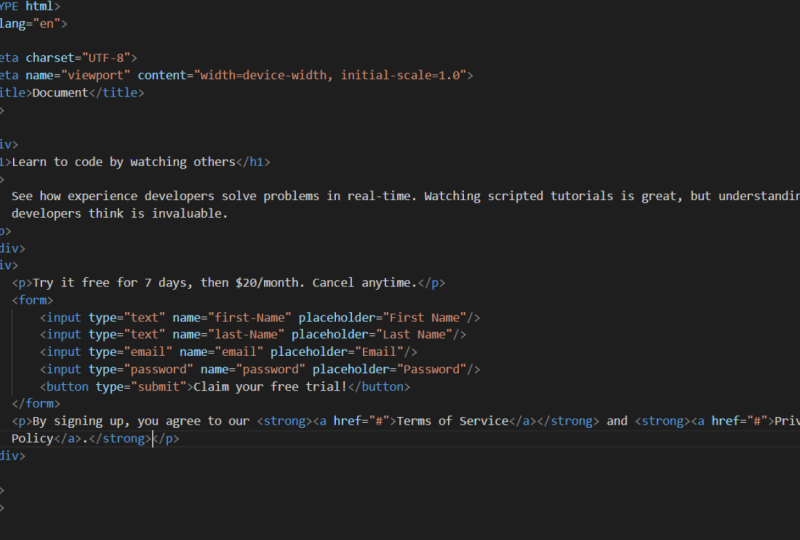
en la otra pestaña. Entonces, usando un Ptag diremos, S aquí los
tutoriales guionados de Bing son geniales, pero entender cómo piensan
los desarrolladores es invaluable Estoy de acuerdo. Y
definitivamente deberías comunicarte con tu mentor para obtener
algo de eso uno a la vez. Bien. Impresionante. Entonces tenemos
nuestro H uno y nuestro PTAC Veamos cómo se
ve eso. Perfecto. Bien, genial. Pero luego está esta otra
sección de aquí. Hay así, prueba
gratis por siete días, y luego está esta,
como, situación de forma. Y entonces esto parece
un botón en el que haces clic. Y luego hay más
texto debajo de aquí. Entonces, ¿cómo
queremos estructurarlo? Podemos
entender que aquí
hay dos secciones,
básicamente, ¿verdad? Hay una sección a la izquierda que en realidad es solo el texto. Es como
contarnos sobre la página. Y luego hay una sección
a la derecha que trata más sobre, como, lo que
realmente está pasando. Entonces podemos usar ya sea
el elemento section. O podemos usar el elemento div, que es más solo
un divisor genérico. Entonces lo que voy a hacer
es crear dos divs aquí, DIV uno y DIV dos Lo que he hecho aquí es que he puesto todo este texto en un div, y luego he creado
el segundo div y
voy a poner toda la
información del formulario ahí. Esto es solo para
darles una buena separación, y lo hará más fácil cuando
volvamos a limo más tarde Entonces en esta primera
sección de aquí arriba, voy a crear una etiqueta P
y encapsular ese texto Entonces vamos a decir P. Ahora tenemos una forma. Esta es la primera vez que nos
ocupamos de formularios. Hablemos de lo que es una forma. Un formulario es, ya sabes,
probablemente hayas enviado un
montón de formularios en línea, incluso cuando te
registraste en Github, probablemente
estés
enviando un formulario. Lo que hace un formulario es
tomar los diferentes datos que son enviados
o ingresados por el usuario, y luego los envía
a otra ubicación para ser procesados y tratados. A lo mejor se convirtió en usuario, tal vez, ya
sabes, estás enviando tu
pedido de Instacart por el día Sea lo que sea,
los formularios se utilizan a través de la web, por lo que es muy importante
saber cómo crearlos. Entonces, para crear un formulario, vamos a usar realmente
el elemento llamado form. Y lo que eso va
a hacer es simplemente darnos algunas herramientas extra especiales
que vienen con formularios. Entonces dentro de una forma, puedes tener un par
de cosas diferentes. Se puede tener una entrada. Y lo mejor de muchas de estas extensiones de código VS que hemos instalado es que te
dan información aquí. Entonces, si alguna vez tienes
una pregunta sobre qué es algo mientras lo
estás escribiendo, literalmente
puedes simplemente hacer clic aquí donde dice referencia
MDN, y lo harás puedes decir ábrelo Y luego lo abrirá
en una nueva pestaña y podrás leer todo sobre la
entrada del formulario y el elemento form. Lo traeré aquí
para que veas de lo que estoy hablando.
Entonces está justo aquí. Input form element, y
te dará toda esta información sobre la entrada dentro del elemento form, ¿verdad? Te diré que
tiene un tipo, tiene identificaciones, tiene nombre, se requiere,
etcétera, etcétera, etcétera, etcétera. Entonces insumos un
lugar realmente genial para que empecemos. Entonces dentro de HTML, no solo tienes todos estos
diferentes elementos. Entonces si vuelves a subir a la
cima donde dice HTML aquí, y vemos Lang es igual al inglés. Lang es un atributo
específico de HTML, el atributo language, ¿verdad? Podemos especificar el lenguaje en HTML porque es algo
así como el elemento general. No todos los elementos
tendrán esta característica, pero realmente no la
necesitarías si estableces tu
idioma general es el inglés. Así como así, todos estos diferentes elementos tienen sus propios atributos particulares. Entonces, la entrada es una de esas. La entrada tiene varios
tipos diferentes de atributos. Entonces uno es el tipo, ¿verdad? Puedes especificar qué
tipo de entrada
tienes porque hay
varios tipos diferentes de entradas que podrías. Entonces un pequeño hack que
quiero mostrarte aquí. Bien, así que cuando
escribes tipo y presionas Enter, te dará todas
las diferentes opciones que tienes para qué tipo de
entrada podría ser Entonces podría ser un botón,
una casilla de verificación, un color. URL, podría haber
tantos tipos diferentes de entrada que podrías usar. Entonces puedes empezar a ver cómo
HML tiene mucha flexibilidad, aunque es un lenguaje bastante
limitado para escribir Queremos que esto sea tomando el primer nombre de
lo que ingresan nuestros usuarios. Entonces vamos a
querer que sea un texto, entonces un tipo de texto. Y luego otro
atributo en la entrada. Y puedes buscarlo aquí
mismo en los documentos de MDN otro atributo es el ¿
es el nombre? ¿Es el nombre? Entonces quieres el nombre de
cualquiera que sea la entrada. Entonces, ¿si es es el
primer nombre de la persona? ¿Es su apellido?
¿Es su edad? ¿Cuál es
esa información que
están enviando? Entonces si volvemos por
aquí, escribimos en nombre, realidad
pondríamos primero
y podríamos poner primer nombre. Y así es como sabemos qué pieza de información
está ahí. Y luego lo cerramos. Las entradas son en realidad etiquetas de cierre
automático. Entonces, en lugar de tener esta entrada de barra de nuevo, no
haríamos eso Esa no es la sintaxis adecuada. Más guapa nos va a dar un pequeño
error aquí diciendo: Oye, yo, si no hay nada
entre tus etiquetas, deberían cerrar por Entonces lo que es una etiqueta de cierre automático es si tomamos entrada
y la aislamos aquí, es una etiqueta que termina con
una barra diagonal y un corchete Entonces no hay nada
que entre ellas. La etiqueta en sí es el valor. Otra característica realmente genial
que puedes usar con entrada. Otro atributo cool es
el atributo placeholder. Así que en realidad puedes darle un aviso a
tu usuario. Sabes, cuando alguna vez
vas en un formulario y
no estás muy seguro de lo
que se supone que debes poner, en realidad
puedes
darle un mensaje, como dirección de correo electrónico,
nombre, etcétera Así que vamos a seguir adelante y darle a nuestro primer atributo de entrada el
marcador de posición un primer nombre Fresco. Así que ahora cuando
volvamos a nuestra página, increíble. Cuando mires aquí, esta
es nuestra pequeña caja de entrada, y esta es nuestra caja de nombre. Sin embargo, puede notar algo
interesante. Todo nuestro código
va directo hacia abajo. Al igual que, no es solo como
venir a un lado. Eso es porque aún no hemos
puesto ningún estilo. Trabajaremos en
diseñar esta página en la siguiente unidad cuando
hablemos de CSS. Pero por ahora, vamos a tratar conseguir todo en la página
de una manera semántica Bien, vamos a sacar el
siguiente par de entradas aquí. Así que vamos a
copiar y pegar y pegar y pegar un
poco de un hack ahí. Y vamos a escribir Este va a ser
su apellido. Entonces vamos a cambiar
el nombre por apellido. Así que recuerda, estos valores que envían
van a ser enviados a, ya
sabes, una base de datos
o un back end o, ya
sabes, vamos a
iniciar sesión en la consola. Pero tenemos que entender lo que nos
están enviando, ¿verdad? Porque si conocemos a
alguien cuyo nombre es, como, George Steven, no
sabremos si George
o Steven es el primer nombre, a menos que le asignemos
una clave en particular. Entonces hemos decidido que
el primero va
a ser el nombre de pila y el
siguiente va a ser el apellido. Marcadillo de posición para
éste, apellido. Y luego el
siguiente parece, Bien, aquí tenemos
nuestras cuatro entradas Nuevamente, están
sentados uno al lado en
lugar de apilados uno
encima del otro, pero eso es algo que
arreglaremos en otra lección. Y luego debajo de esto, necesitamos un tipo más de entrada. ¿Recuerdas antes que vimos que entrada podría ser un botón? Bueno, eso está
relacionado específicamente con las formas. Entonces con los formularios, quieres
asegurarte de que cuando
envíes el formulario, toda esa información que envíes con un formulario
se envíe con él. Y lo hacemos creando
un tipo de botón de entrada, incluyendo el que está dentro del formulario. Entonces crearemos una
entrada más, la llamaremos entrada, crearemos del
tipo. Nombre del botón. Cambiemos el nombre a un valor
real y
reclamaremos tu
prueba gratuita dentro de ahí. Y sigue siendo una etiqueta de
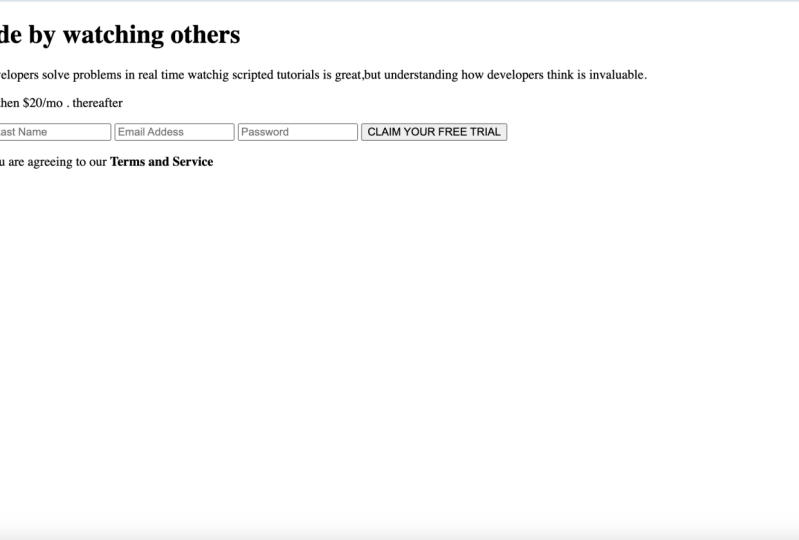
auto cierre. Bien. Bien, genial. Así que valore reclama tu prueba gratuita. Si vamos aquí, boom, botón grande que dice reclama tu prueba
gratuita. Impresionante. Estamos volando a través de
esto. Bien, creo que lo último que tenemos que
añadir es esta pieza de aquí Al hacer clic en el botón, estás aceptando nuestros
términos y servicios Bien, así que sigamos adelante. Eso parece estar
fuera de la forma. Sigamos adelante y
agréguela aquí abajo. Hagamos un PTAG
y lo pondremos. Ahora bien, algo interesante
aquí es que tanto los términos como los servicios
y probarlo gratis
durante siete días están en negrilla,
pero aún no los hemos puesto en negrilla. Entonces, lo que podríamos hacer es
usar la etiqueta fuerte. Ahora bien, podríamos hacer esto
en CSS, también, pero hay algunas formas realmente
fáciles de hacerlo en HTML. La etiqueta fuerte básicamente solo hace que el texto sea más fuerte o negrita. Así que simplemente envolveremos las piezas de nuestro texto que queremos que aparezcan negrilla con la etiqueta fuerte Pongamos uno aquí y pruébalo gratis por siete
días. Pongamos uno aquí. Guarde eso. Y
boom, ahí vamos. Pruébalo gratis durante siete días es Bold, así
como los términos y servicios. Impresionante. Creo que hemos conseguido todos los
elementos en la página. Lo último que querrás hacer antes de pasar a CSS es empujar nuestro código
a Github y obtener una grabación inicial
de lo que estamos haciendo aquí. Entonces, sigamos adelante y abramos una nueva instancia
de la terminal. Bien, entonces esto está en una
carpeta llamada archivos de proyecto. Hagamos de esto un repositorio
Git. Así que vamos a escribir Git en él. Y vamos a cambiar la
rama a principal e increíble. Bien, entonces tenemos nuestras marcas
Git y kit. Y como puedes ver
aquí, todos estos aún no se han agregado
a nuestro repositorio de Git. Entonces están apareciendo
verdes y sin seguimiento. Entonces, qué podemos seguir adelante y hacer, y estos son solo los
diseños y las imágenes
así como el índice y las instrucciones de
cómo construir esto. Pero realmente no necesitamos
rastrear todas estas cosas. Todo lo que realmente necesitamos
hacer es rastrear nuestro
archivo HTML de punto índice en este momento. Cuando agregamos más CSS e imágenes sobre el trabajo con
diferentes cosas, podemos comenzar a rastrearlas. Pero por ahora, todo lo que necesitamos
es nuestro índice de punto HTML. Entonces podemos hacer esto y podemos simplemente llamar a
este Commit inicial. Y podemos comprometerlo,
y ahí vamos. Hecho. Bien, así que ahora lo que
queremos hacer es vincular esto a un repositorio de
Github, porque recuerden, estamos
rastreando todo nuestro código en GitHub desde el primer
día hasta el final Así que
naveguemos hasta Github. Y vamos a ir a tu cuenta, sea cual sea tu nombre de cuenta, y seguiremos adelante y
crearemos un nuevo repositorio. Así que nos dirigimos a
repositorios, nuevo repositorio. Vamos a llamar a
este formulario de inscripción. Espero que esté disponible.
Sí, lo es. Impresionante. Bien, no
necesita tu descripción Vamos a mantenerlo público,
y solo vamos a
seguir adelante y crear un repositorio,
tal como lo hicimos la última vez. Impresionante. Como
ya hemos creado un ya
lo inicializamos como repositorio Git, todo lo que tenemos que hacer es presionar
este botón de copia aquí mismo, y va a copiar todas estas lindas líneas de código que no necesitamos ir
a memorizar Volveré al código VS, lo
pegaré en nuestro terminal, presionaré Enter, y ahí
vamos. Está configurado para rastrear. Entonces, si volvemos a GitHub, refrescar la página, solo para
verificar nuestro trabajo. Bien, veremos que tenemos un archivo HTML de punto índice
comprometido hace 1 minuto Tenemos un commit, y
dice, Comprometer inicial. Y lo mejor de Github es que
en realidad puedes hacer clic y ver toda la información. Entonces esto es todo lo
que acabamos de escribir ahí. Consulta nuestros cuadros de texto, nuestros botones, nuestro formulario, nuestras etiquetas P, nuestras dibs, nuestra H Tenemos muchas
cosas que hacer en este archivo HTML
en este momento. Así que saltemos y aprendamos algo de CSS y agreguemos un poco de
estilo a esta página.
 Zoë Davidson, Software Engineer & Cinematographer