Transcripciones
1. Qué aprenderás en este curso: ¿Quieres obtener más ventas
en tu tienda web? Quieres entender cómo
las personas están usando tu sitio web. Entonces este es el lugar correcto. En este curso,
hablaremos de Google Analytics four, que es una herramienta súper poderosa que ayuda a pasar de adivinar a comprender realmente
lo que está
pasando mientras eres un profesional de
marketing, un dueño de
un negocio, o cualquier persona que quiera aprender lo que está
pasando en su sitio web Esto no es para ti si
solo te importa cómo se ve
tu sitio, pero no cómo funciona
porque en este curso, vamos desde principiante hasta P en
Google Analytics cuatro. Así que vamos a comenzar con
lo básico, y más adelante, vamos a ir más
a fondo y crear tus propios informes personalizados porque cada sitio web y
cada negocio es diferente, y quiero
asegurarme de que
realmente estás rastreando lo que te
importa. Lo más importante,
y este es probablemente mi tema favorito
es que vamos a estar respondiendo preguntas de
negocios del mundo real. Entonces, piensa en
qué campañas publicitarias están generando más ingresos, qué fuentes de tráfico
están convirtiendo las mejores, qué páginas están haciendo que la
gente salga de nuestro sitio web, y dónde estamos perdiendo ventas y ¿qué
podemos hacer al respecto? Aunque ya hayas usado
Google Analytics antes, todavía
voy
a pasar por todas las configuraciones porque uno
de
los configuraciones porque uno
de
los mayores problemas que
veo cuando trabajo con nuevos clientes es que sus
configuraciones no son correctas, lo que significa que sus
datos no están limpios y toman las decisiones equivocadas.
Mi nombre es Auka Llevo más de diez años trabajando en
mercadotecnia. Actualmente trabajo
como gerente de marketing, pero también he viajado por
el mundo ayudando a los
negocios a crecer usando
mi herramienta favorita, Gour Entonces estoy súper emocionada de
contarte todo al respecto. Así que toma tu café, ponte cómodo y
comencemos.
2. Aquí es donde comienza todo: Bienvenido a tu
primera lección. Voy a empezar
con las cuentas
porque las cuentas suelen ser
muy confusas para la gente. A veces tienen
múltiples cuentas o múltiples sitios web, y no saben
cuál es la correcta. Y en realidad no
tiene por qué ser tan difícil. Y te voy a demostrar
que también es fácil para ti. Ahora, es importante porque
queremos configurar nuestra cuenta correctamente en primer lugar
porque luego más adelante, va a ser más fácil para nosotros. Entonces, si estás listo,
vamos a sumergirnos.
3. Estructura de cuenta: Entonces, antes de sumergirnos, es muy importante
entender cómo se
ve
la estructura de la cuenta porque algunos de ustedes
podrían estar compartiendo cuentas. Es posible que tengas que darle a la
gente acceso a una cuenta. Puede que ya tengas uno y quieras saber
cómo crear uno nuevo. Y voy a explicar esto
ahora mismo en la estructura de cuentas. Por encima de todo, tienes tu cuenta de Google.
Eso está encima de la pila. Dentro de una cuenta de Google, puedes crear múltiples cuentas
GA cuatro
o cuentas de Google Analytics. Dentro de eso, cada cuenta
GF cuatro puede tener múltiples propiedades. Se puede ver una propiedad
más o menos como su negocio, ¿verdad? Entonces, si eres un negocio, tendrías una
cuenta GF y una propiedad. Una propiedad también es un poco como un bucket que
recopila datos. Entonces, si quieres que los datos
vayan a tu propiedad, quieres agregar flujos de datos. Y un flujo de datos podría
ser tu sitio web, pero también podría ser una aplicación
IOS o una aplicación para Android. lo general, lo que verá
es que solo tendrá un sitio web que desea
rastrear bajo un solo negocio, lo que significa que
tendrá una cuenta, una propiedad y
un flujo de datos. Así que de nuevo, puedes simplemente crear
múltiples propiedades bajo la misma cuenta y tener algunas secuencias de datos en una y solo una
transmisión de datos en la otra. Realmente no
importa tanto. Entonces aquí tienes un ejemplo si
eres dueño de un negocio, como dije, solo
tendrías una cuenta de Google. Tendrías una
cuenta GA cuatro y una propiedad, incluyendo un flujo de datos. Bastante simple. Sin embargo, si
eres una agencia de marketing, seguiría recomendando
tener una cuenta de Google. Pero por cada cliente que tengas, podrías crear una
nueva cuenta GA four. Y entonces algunos clientes podrían tener múltiples sitios web, ¿verdad? Entonces tendrías un poco
más de propiedades ahí. Y algunos de estos sitios web también tienen una aplicación IOS o Android, lo que significa que
es posible que también tengas un poco más de
flujos de datos allí. Pero para la mayoría de ustedes, esto realmente no
importaría tanto. Y si realmente llegas
al punto en el que tienes 25 clientes y
GA cuatro cuentas, más poder para ti
porque eso es realmente increíble y probablemente te
vaya muy bien. Y en ese caso, probablemente
tengas mucha experiencia con esta herramienta. Y más adelante en el curso,
también te explicaré cómo compartir acceso entre
las propiedades de las cuentas y cómo configurar tus
propios flujos de datos. Pero por ahora, esto fue para
la visión general de GA four. Y la siguiente lección,
vamos a sumergirnos en la herramienta. Te veré ahí.
4. Cómo crear una cuenta: Entonces ahora que sabemos cómo está estructurada
la cuenta, sigamos adelante y creemos
nuestra primera cuenta. Entonces quieres ir a
analytics.google.com y presionar Enter. Ahora o vas a estar bloqueado en una cuenta existente, o va a decir, Oye, ¿quieres
crear una cuenta Entonces, si estás en la segunda, si estás
en la pantalla que dice, crea una cuenta, solo
espera un momento.
Sólo nos pondremos en contacto contigo. Si realmente saltas al
análisis automáticamente, y en la parte superior izquierda aquí, ves algún tipo de cuenta, eso significa que
ya estás bloqueado. Entonces, si quieres
crear una nueva cuenta, quieres ir a Admin aquí. Y luego en la parte superior izquierda,
verás crear y crear cuenta. Y ahora todos deberían
estar en la misma página. Así que vamos a rellenar esto. Para el nombre de la cuenta,
normalmente eliges un negocio. Entonces para éste, vamos
a ir a hermosos platos,
deletreados correctamente Entonces aquí bajo la configuración de intercambio de
datos de la cuenta, no te preocupes por esto,
deja todo como está. Si quieres, puedes compartir un poco más de datos o compartir
menos datos con Google. Eso depende de ti. Lo siguiente. Ahora, vamos a crear una propiedad. Y para la propiedad, suelo
ir con el sitio web. Entonces para este, van
a ser platos hermosos. Punto shof.com. Asegúrese de elegir
la zona horaria correcta. Entonces para mí, eso va
a ser Holanda y la moneda
será el euro. Golpea siguiente. Para los detalles del negocio, esto realmente no
importa tanto. Simplemente elige cualquiera. Entonces
estaré en casa y jardín, y el tamaño del negocio es pequeño. Entonces, para los objetivos de negocio,
esto tampoco importa. Simplemente te va a dar más o menos informes,
dependiendo de lo que hagas clic. Así que simplemente haz clic en O y luego obtendrás todos
los informes anteriores. Ahora solo tenemos que estar de acuerdo con todo lo que nos da
Google. Así que elige un país, presiona Aceptar, y luego asegúrate de hacerlo
hasta que
vayas al siguiente paso. Y
eso es más o menos todo. Así que en cuanto diga
empezar a recopilar datos, verás algunas opciones, pero también verás un botón
que dice Skip por ahora. Salta por ahora te llevaremos directamente al tablero de Gaour Entonces eso es lo que vamos a hacer porque tengo un
poco más que
decirte antes de que realmente saltemos
a decirte antes de que realmente saltemos configurar
los flujos de datos. Así que pulsa Skip por ahora y luego
haz clic en Continuar a Inicio. Bien. Así que ahora estamos en nuestra cuenta de Google
Analytics recién creada. Aquí dice, no puedo
encontrar ningún flujo de datos. Eso es porque
aún no hemos establecido ninguno, pero lo vamos a hacer
en una lección futura. Por ahora, solo quiero que pongas atención a
la parte superior de aquí mismo
porque aquí es donde
encontrarás todas tus cuentas
de Google en las
que puedes iniciar sesión. Y si recuerdas de
la lección anterior, cualquier cuenta en GF four está
vinculada a una cuenta de Google. Por lo que esta cuenta de Google,
ahilbrn.courses@gmail.com actualmente tiene tres cuentas
analíticas diferentes. ¿Todo bien? Entonces, si no puedes
encontrar tus cuentas, lo
primero que quieres
verificar es si has
iniciado sesión en la
cuenta de Google correcta en la parte superior derecha. Y aquí también podemos
ver la estructura. Entonces verás cuentas Anytux. Y si haces clic
en alguno de esos, entonces verás las propiedades
y aplicaciones
relacionadas dentro de esta cuenta. Entonces si clo a Soclos, entonces voy a ver la
propiedad llamada Soclos Si voy a hermosos platos, veo una propiedad que
acabamos de crear. De hecho tengo dos porque he tenido que volver a grabar este video. Pero sí, solo debes saber que estas son tus cuentas de Analytics, y a la derecha, son las propiedades que están
vinculadas a esa cuenta. Y eso fue todo. Entonces ahora ya sabes cómo crear una cuenta. Asegúrate de hacer esto para tu negocio en el que
quieras trabajar. Si no tienes ningún negocio, simplemente crea uno ficticio Asegúrate
de pensar en un nombre creativo, pero en realidad no importa. Siempre y cuando
sepas cómo crear una cuenta,
deberías ser bueno para ir.
5. ¿Qué es Google Analytics 4?: Entonces, antes de
saltar directamente a la plataforma, siempre
es bueno
dar un paso atrás y pensar realmente en qué es
lo que queremos
aprender, ¿verdad? Entonces, ¿qué es realmente Google
Analytics? Entonces, la mayoría de ustedes ya saben
lo que es Google Analytics. Probablemente por eso
estás haciendo este curso. Pero con todas las herramientas y
opciones que están disponibles, puede ser muy fácil olvidar cuál es la esencia de lo
que realmente estás tratando de hacer. Entonces, ¿qué es Google
Analytics en resumen? Google Analytics es una herramienta de
análisis que te ayuda a medir el tráfico, la
interacción y las conversiones del sitio web. Y hay tanto que
puedes hacer con esta herramienta. Así que es muy fácil
sentirse abrumado. Por eso siempre es
bueno dar un paso atrás. Recuerda la esencia
de lo que estás haciendo. Estamos tratando de medir el
tráfico y el compromiso del sitio web, incluidas las conversiones para
que pueda optimizar su sitio web y, en última instancia,
hacer crecer su negocio. Entonces, ¿por qué es importante? Todos sabemos que es una herramienta muy
poderosa, pero ¿qué puedes hacer realmente? Entonces, antes que nada, A four
o Google Analytics, te
permite recopilar datos de
usuario de tu sitio web. Entonces lo filtra automáticamente para
que se vuelva utilizable para ti. Luego, usando estos datos, puedes medir el comportamiento
de los usuarios en tu sitio o aplicación con los que puedes tomar decisiones impulsadas por datos,
y en última instancia, puedes
hacer crecer tu negocio. Entonces ese es realmente el núcleo de GA Four y lo que
intentas hacer con él. Entonces, ¿cómo funciona?
En realidad es muy sencillo. Necesitas instalar un fragmento
de código en tu sitio web, entonces este código recopilará
automáticamente los datos del usuario, y lo filtrará y
lo enviará a Google Analytics
cuatro para que los uses. Más adelante en el curso, te
mostraré exactamente cómo instalar el
código Gaour en tu sitio web,
ya sea Wordpress, WIX,
Squarespace, Shopify o
incluso Ahora bien, es importante
entender por qué GA cuatro se llama GA cuatro. ¿Por qué no se llama GA
ocho o GA dos? Bueno, Google
Analytics cuatro o GA cuatro es básicamente la cuarta
versión de su software. Allá por 2005, Google adquirió la
compañía de software Urchin. Algunos de ustedes ya conocen los códigos
UTM, que se llama Urchin
Tracking Module Bueno, ahora ya sabes de
dónde viene. Si no lo sabes, lo
aprenderás todo
más adelante en el curso. Entonces dos años después,
cambiaron de nombre a Google
Analytics en 2007 Después en 2012, se introdujo la
versión anterior, que se llamó
Universal Analytics. Algunos de ustedes podrían seguir viendo
esto de vez en cuando. Pero luego se
reemplazó esta versión, que es la versión que
tenemos hoy en día, y a esa se le llama
Google Analytics cuatro. Entonces, algunos de ustedes podrían haber
creado una cuenta antes de 2020, lo que significa que tiene una
versión anterior de Google Analytics. El soporte para
esta versión anterior se
ha detenido hace unos meses, por lo que es importante migrar a la nueva versión GA four. Pero te voy a mostrar cómo hacer
esto más adelante en el curso. Sin embargo, cualquier cuenta
creada hoy se convertirá automáticamente en
una cuenta GA four, trayendo todas sus increíbles
funciones de forma gratuita.
6. Próximamente: panel de GA4: Bien, entonces ahora que
tenemos nuestra cuenta establecida, realidad
es hora
de entrar en Go, probablemente lo que has
estado esperando hacer. no
voy a profundizar,
pero voy a
mostrarte un poquito. Te voy a mostrar
dónde están los reportes,
donde están los reportes personalizados, tal vez hasta la
configuración de admin porque todos
vamos a
profundizar más adelante en el curso. Pero es muy bueno
saber ya dónde puedes
encontrar estas cosas. Entonces, si estás listo,
vamos a ponernos en marcha.
7. Dónde encontrar recursos: Entonces antes de continuar, solo
quiero
hacerles saber que si
alguna vez hablo de recursos
en este curso, lamentablemente no
puedo adjuntar
ningún recurso a una lección. Entonces, si hablo un recurso y
quieres poder encontrarlo, solo
tienes que ir a
la sección At aquí. Después da clic en Leer más, y después he pegado todos
los recursos aquí Así que gran parte del tiempo, un recurso es sobre la documentación de
soporte. Así que solo puedes ir al enlace de documentación de
soporte y simplemente encontrar el tema del
que estoy hablando. Y en otros casos
como la hoja de etiquetado UTM, el enlace está justo aquí Así que aún
podrás encontrar todos
los recursos
en la sección At. Entonces solo quería
mencionar esto.
8. Configura una cuenta de demostración de GA4: Entonces, digamos que no tienes un sitio web o no
administras ningún sitio web, y aún
quieres meterse en la plataforma y poder
seguir este curso. Bueno, todos podemos hacer eso usando
la cuenta demo de GA four. Lo que es la cuenta demo,
es solo una cuenta falsa de Google
Analytics creada por propios
Google que está
llena de datos falsos. Así que podemos simplemente
jugar en GA cuatro con un
poco de datos con los que jugar. Porque actualmente, si solo
creas una cuenta, pero no
tienes un sitio web, verás cero usuarios,
cero recuentos de eventos,
prácticamente nada con lo que trabajar. Y por el bien de aprender, sí
necesitamos algunos
datos con los que trabajar. Entonces ahí entra la
cuenta demo. Entonces, cómo acceder a esto,
hay dos formas. Si solo creas una cuenta, puedes simplemente desplazarte hacia abajo en la página de inicio aquí en Analytics, y debería decir que prueba la cuenta demo de
Analytics. Para que puedas hacer clic en
Acceder a la cuenta. Y luego, si te
desplazas hacia abajo, deberías poder ver
Google Analytics para la propiedad, la tienda de Google Merchandise. También hay una cuenta demo para una aplicación y datos web, así
como una antigua propiedad de Universal
Analytics. Pero para nosotros, queremos
usar el GFURpperty. Eso es simplemente una tienda web de
mercadería. Entonces, si haces clic en eso, debería llevarte de
vuelta a la analítica, y deberías estar en
la cuenta demo ahora. Entonces, como pueden ver de inmediato, aquí hay datos En realidad hay muchos datos. Entonces los datos que ves
aquí, están todos compuestos, pero nos ayudará a trabajar
nuestra magia en la plataforma y para mí a mostrar algunos ejemplos cuando lleguemos a los
reportes más adelante. Entonces, si estás en tu
cuenta demo, en la parte superior izquierda, deberías ver todas las cuentas, y decir, ya sea
cuenta demo o en blanco. Tenga en cuenta que si
ingresa a otra propiedad, no
puede volver a hacer clic aquí para volver a
la cuenta demo. Entonces lo que recomendaría es guardar el enlace en el que
has hecho clic aquí Así que solo puedes copiar la dirección del
enlace y tal vez solo agregarla a tus marcadores No tengo ningún marcador aquí, o simplemente guárdalo en algún lugar donde puedas
acceder a él más tarde Porque definitivamente
volveremos a la
cuenta demo unas cuantas
veces más en este curso. Entonces, si no
ves la opción de cuenta
demo de Analytics aquí, solo
voy a dejar
el enlace a esta propiedad a esta propiedad demo en los
recursos de esta lección. Entonces deberías poder
encontrarla ahí. Todo bien. Y así es como configuramos la cuenta
demo de Google Analytics. Así que asegúrate de guardar ese enlace, y también lo usaremos en
la siguiente lección.
9. Cambiar entre la cuenta de demostración y la cuenta regular: Entonces, una cosa que olvidé
mencionar es que es muy útil a lo largo de este
curso
tener siempre abierta una pestaña de cuenta demo, así
como una cuenta personal porque algunas características de
la cuenta personal, como algunas configuraciones de administración no
están disponibles en
la cuenta demo. No obstante, la cuenta demo
tendrá algunos números
y algunos datos para trabajar que no
tendremos en nuestra cuenta normal. Bien, así que eso es
lo que vamos a cambiar entre los dos a
lo largo de este curso. Entonces voy a tratar de
mencionarlo lo más posible cada vez que cambie
a la cuenta demo o a la cuenta regular. Si no estás seguro, siempre
puedes
verlo mirando
todas las cuentas aquí Si esto está vacío, estamos
en las cuentas demo. Si esto está lleno de un nombre, estamos en una cuenta personal de
Jour, ¿verdad Entonces ese es un
consejo rápido sobre cómo podemos ver en qué cuenta
nos encontramos actualmente.
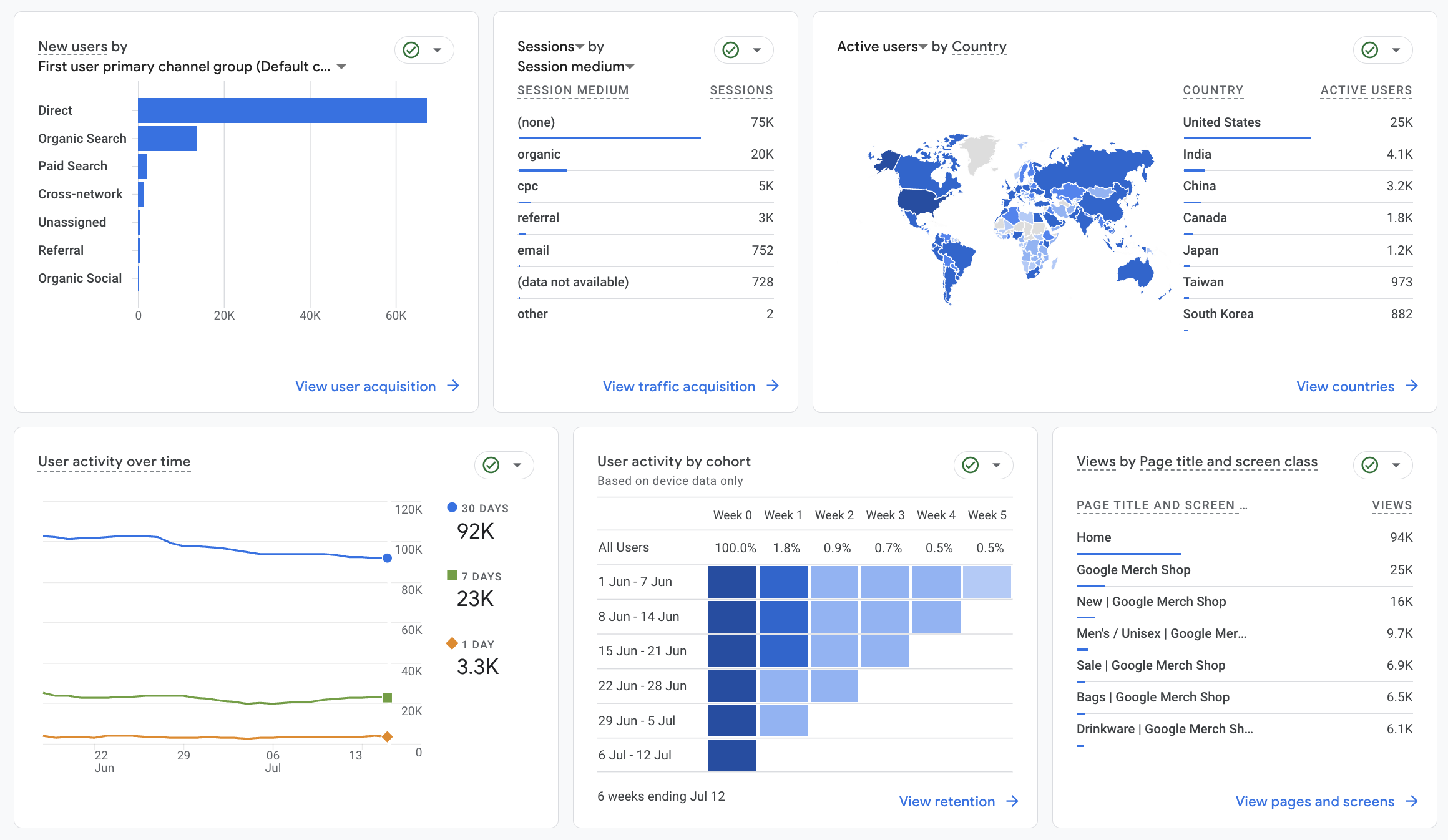
10. Inicio: Esta es la sección de inicio. Es la primera página a la
que vas si
vas a analytics.google.com, y es
más o menos una descripción general de
algunas métricas de nivel superior
además de algunos además Pero todo lo que veas aquí, deberíamos poder encontrar en los reportes y explorar la
sección más adelante. Entonces, lo que esto es
solo una recopilación de algunos informes básicos. Aquí puedes cambiar
alrededor de algunas métricas. Entonces, en lugar de usuarios, podemos seleccionar algo
así como eventos clave. Y también podemos
enfocarnos en algunas distintas. Entonces todo lo que ve
aquí, todos estos informes, también lo
podemos encontrar
en la sección de informes, que voy a repasar
en la siguiente lección. Así que solo puedes pensar en esto como una visión general de algunos informes
estándar. Realmente no se puede
cambiar tanto. Lo único que puedes hacer es cambiar algunas de estas métricas. Por ejemplo, si
en lugar de eventos clave, queremos ver usuarios, y luego puedes cambiar el rango de
fechas abajo aquí. Normalmente no me estoy
metiendo demasiado en esto. Es agradable saber la
cantidad de usuarios activos, a veces para pruebas
o para otros fines. A veces es agradable tener aquí los informes a los que se
ha accedido recientemente. Si haces click lejos y quieres volver
a ese mismo reporte, deberías
poder encontrarlo un poco más rápido aquí. Y luego
se sugiere para usted la siguiente sección. Si te darás cuenta de que
algunas de estas palabras tendrían una
línea discontinua debajo de esta. Si pasas el cursor sobre él
, va a decir lo que es Y verás esto también
en las otras secciones ,
así que es bueno saberlo. Esta parte de sugerencia
es más o menos justo lo que ellos piensan que es
lo que quieres ver. De nuevo, también puedes encontrar todos estos reportes en la
sección de reportes. Entonces, en mi opinión, ¿por qué molestarse en
desplazarse por aquí Podemos simplemente ir directo
a lo que quieras ver. Y luego una vez que tengas tu propio sitio web y
tengas un poco de datos, también
te dará ideas y recomendaciones
para tu sitio web. Pero nuevamente, todos estos
están basados en IA, y a partir de la actualidad, es mejor
que solo
naveguemos por él mismo en lugar de
escuchar todo lo que dice aquí. El objetivo de este curso
es que seas
lo suficientemente capaz de entender
lo que quieres medir y dónde
vas a encontrar esto, así ya no vas a
necesitar esto. Entonces esa es una breve descripción
de la sección home. Yo no estaría pasando
demasiado tiempo aquí. Por lo general, simplemente salto directamente a los informes o a la sección
Explorar. Pero por ahora, es agradable tener una visión general de
todo en un solo lugar.
11. Informes: Por lo que la siguiente sección la izquierda aquí
va a ser informes. Y aquí suele ser
donde pasarás la
mayor parte de tu tiempo
si trabajas en GA four. Solo voy a repasarlo brevemente porque hay una sección completamente separada
sobre estos informes donde aprenderás
todo sobre los más importantes,
las métricas más importantes e incluso cómo agregar
informes personalizados a esta página también. Entonces, como visión general,
lo primero saltarás es
la instantánea de los informes. Esto es más o menos una copia de la página de inicio y solo te
da una visión general
de algunas tarjetas básicas. Deberías poder ver
dis comparaciones aquí, que repasaremos
en una sección posterior. Y sí, esto es más o menos solo alguna información
básica. Aquí hay mucho que cubrir, así que no voy a
meterme en esto ahora mismo, pero voy a cubrir esto nuevamente en la sección
de informes de este curso. Si luego hacemos clic en tiempo real, es el mismo tiempo real que
en la página de inicio, sin embargo, con un poco más de
información, por ejemplo, puedes mirar este mapa genial, que puede ser útil. Normalmente es solo para impresionar a
tu jefe para decir eso, Oh, mira esto, hay
algunas personas
en vivo en nuestro sitio web en este momento. Pero podría ser
útil si estás ejecutando campañas
promocionales con tiempo limitado. Por ejemplo, si estás ejecutando una venta las 24 horas y
quieres
monitorear de cerca si todo está
funcionando y si gente realmente está
visitando tu página de ventas. También podría ser útil
para eventos si estás ejecutando un seminario web en vivo de dos
horas, y en ese seminario web,
por ejemplo, publicas un enlace a tu sitio web, luego quieres rastrear cuántas personas están
haciendo clic en ese enlace, y a veces incluso
puedes retroalimentar esa información
al anfitrión que si no
hay suficientes personas hicieron clic, que el anfitrión podría ser capaz para promocionarlo nuevamente para
que obtengas más clics. Y también es útil para
abordar temas, ¿verdad? Si estás en GFour diariamente, y normalmente tienes
unos 30 usuarios en
los últimos minutos y
de repente hay cero, entonces sabrás que
algo anda mal Así que puede ser útil
para unos pocos pero, sí, no lo
usaría demasiado. Entonces, si continuamos,
tenemos ciclo de vida. Por lo que el ciclo de vida es solo la
categoría de estos reportes. Y estos son y
dentro del ciclo de vida, tenemos algunas subcategorías Tenemos adquisición, que se trata de
adquirir nuevos usuarios. Entonces te va a decir de
dónde vinieron, de qué fuentes vinieron. Entonces cada sección
tiene una visión general, y luego cada sección también tiene una inmersión profunda
donde tienes una tabla donde hay mucho más que personalizar aquí y mucho más
para encontrar en términos de datos. Entonces otra vez, no voy a
repasar esto ahora mismo, pero así es como se verá el
informe. También tienes engagement, que debería darte
información sobre eventos o páginas de préstamo, páginas y pantallas, informes que yo uso a
diario también. Y luego si tienes una tienda web y tienes configuración de
seguimiento de comercio electrónico, entonces deberías poder ver tus compras de comercio electrónico aquí, así
como cuántos artículos
se agregaron a la tarjeta Cuáles son los ingresos
por cada artículo, así
como alguna información sobre los viajes
que la gente realizará. Después también está la retención, que te va a
contar todo sobre los usuarios que regresan, así
como la cantidad de fallas
que obtienes de cada usuario. Entonces es realmente genial de ver. Entonces, si tienes la consola de
búsqueda enlazada, lo que también
te explicaré
en una lección posterior, podrás ver
qué busca la gente en Google antes de que lleguen
a tu sitio web. Entonces esa es información muy chulo. Y así como qué páginas visitó la
gente que vinieron
del tráfico de búsqueda de Google. Y por último pero no menos importante,
tenemos atributos de usuario, que te dirán más sobre la demografía de las personas que
usan tu sitio web Y más adelante, también crearemos audiencias
personalizadas, que deberías poder
ver pop up aquí mismo. Entonces en esta cuenta demo, ya
hay
algunas audiencias creadas, pero luego estaremos creando las
nuestras propias. Y luego bajo usuario, también
tienes tecnología, que te dará información sobre la tecnología que la gente está usando. Entonces si es de escritorio,
si es móvil, y luego también qué navegador, qué categoría de dispositivo, como
mencioné, entonces móvil, escritorio, tableta, incluso
SmartTV, que es bastante nuevo También puedes encontrar
información sobre el sistema operativo
y mucho más. Entonces, sí, eso es más o menos una visión general de la sección de
informes. Una cosa que quiero
mencionar aquí es que actualmente estamos
en la cuenta demo, pero si vas a
una cuenta normal, deberías poder ver la
biblioteca en la parte inferior aquí. Entonces voy a saltar a
mi cuenta creada, que
es placas hermosas. Volver a los informes.
Y ahora en la parte inferior, deberías
poder ver biblioteca. Entonces entraremos en más
detalles sobre lo que hace esto, pero solo debes saber que
aquí es donde podrás encontrar
los informes personalizados que
vas a crear más adelante. Y si recuerda cuando
creamos una cuenta, hubo algunas
selecciones que puedes hacer sobre qué informes
quieres ver, y están arriba aquí Entonces, si desclicaste todo, no
tienes los reportes
estándar Entonces lo que puedes hacer es ir a la biblioteca y simplemente
activarlas aquí. Entonces pegaste publicar, y ahora tenemos
objetivos de negocio en nuestros reportes. Y con eso vienen muchas plantillas estándar
diferentes
para que las usemos, ¿verdad? Tan importante saber que esta sección de biblioteca está
aquí en una cuenta normal, pero no está ahí en
la cuenta demo. Fresco. Entonces esa fue una visión general de
la sección de informes. Y nuevamente, hay
una sección completa que
he creado en este curso, específicamente para los
informes donde entraremos en detalle sobre las métricas sobre qué informes
son más importantes, así
como cómo
crear reportes personalizados.
12. Explora: Vamos a saltar a
la siguiente sección, que va a ser Explorar. Así que Explorar o Exploraciones prácticamente es una
palabra diferente para informes personalizados Entonces en esta sección,
eres capaz de
crear tus propios informes creados, modificarlos como desees, y luego incluso podrás guardarlos. Y más adelante, te
mostraré cómo mostrarlos también aquí
debajo de la sección de reportes. Entonces, cualquier cosa que cree
en la sección explore, puede usarlo y mostrarlo aquí en
la sección de informes. Entonces exploradores realmente solo
para crear informes personalizados. Ahora bien, si estás en la
cuenta demo, como estoy ahora mismo, hay muchas posibilidades de que
tus informes no se guarden, y cada vez que vuelvas a la cuenta demo,
ellos se irán. Así que por favor, ten esto
en cuenta si estás planeando crear
algunos reportes personalizados, lo cual haremos en este curso. Si vas a
crear informes, solo tienes
que ir y usar tu
propiedad que creaste. Y si no has
vuelto a la sección donde
creamos una propiedad. Y aunque
no tenga ningún dato, seguirías siendo capaz de
crear tus reportes personalizados y guardarlos porque
estos desaparecerán. Fresco. Sí. Así que de nuevo, hay toda una sección por la
que voy
a pasar para mostrarte
cómo crear reportes personalizados. Pero de esto es más o menos de lo que trata
esta sección. Y aquí se obtiene
un pequeño adelanto de los diferentes tipos de
reportes que vamos a crear.
13. Publicidad: Y la sección final
será la publicidad. Entonces esto es útil si también
estás ejecutando anuncios y tienes tu cuenta de Analytics
vinculada a estos servicios, deberían poder
aparecer aquí y obtienes más información sobre lo que estos anuncios han hecho
por tu negocio. Entonces, en otras palabras, ¿cómo se
han desempeñado? Hay alguna
información que veremos sobre el canal del
que vinieron, que podría ser directa, alguna búsqueda orgánica,
algunas compras. También repasaremos estas fuentes
en una lección posterior. También hay un
poco más de información sobre los modelos de atribución. Así que aquí puede comparar el modelo del último clic frente
al modelo impulsado por datos. Nuevamente, esto se cubrirá
en una lección futura, pero aquí es donde
podrás encontrar esas cosas. Y puedes hacer una inmersión más profunda en anuncios específicos ellos mismos. Actualmente, esto no está
funcionando para la cuenta demo. A lo mejor este lo es.
Sí. Aquí vamos. Entonces sí, realmente puedes ver por campaña
publicitaria que estás ejecutando, cuáles son los eventos, cuál será
el costo por evento, cuántos clics generó. Entonces realmente solo todo se centró en el
lado publicitario de las cosas. Personalmente, no uso
esto demasiado porque
prefiero estar dentro de la plataforma
publicitaria que estoy usando. Pero esto aún podría
ser útil para ti si quieres saltar y
hacer de todo desde A cuatro. Pero sí, va a haber una sección
diferente
sobre esto también. Esto es solo una breve descripción
de cómo se ve.
14. Administración: Y por último, después de
estas cuatro secciones, también
tenemos el panel de administración, que puedes encontrar
en la parte inferior izquierda. Y aquí es más o menos
donde cambiaremos todos nuestros ajustes relacionados con
nuestra propiedad GA four, así
como las cuentas. Aquí podemos acceder a
la administración. Entonces, si quieres darle acceso
a otra
persona a tu cuenta, o si eres una agencia
y necesitas requerir el acceso de
otra compañía, entonces aquí es donde
harás esas cosas. Esto es muy importante si
quieres tener una configuración exitosa de
GA four, y hay una sección completamente
separada en el panel de administración más adelante
en este curso, donde repasaremos los ajustes
más importantes así
como cómo cambiar
tu flujo de datos, cómo vincular tus Google
Ads, por ejemplo,
cómo excluir tu
dirección IP para mantener tus datos limpios y muchas
muchas más configuraciones. Aquí es prácticamente
donde encontrarás todos los ajustes
relacionados con A four. Sólo tienes que ir al panel de administración. Nuevamente, si solo estás
usando la cuenta demo, recomiendo encarecidamente crear una cuenta separada solo por el bien de la configuración de
administrador. Así que eres capaz de
mantener la configuración que cambias para
que en el futuro, si creas alguna nueva cuenta, tengas un ejemplo
de lo que
quieres implementar aquí. Genial. Por lo que ahora tenemos un breve panorama de todas las
secciones en GA cuatro. Simplemente creamos una cuenta. Conocemos la estructura de cuentas. Sabemos también cómo cambiar nuestra cuenta de Google o cómo
cambiar una propiedad aquí, y como que sabemos dónde
encontrar todo. Así que vamos a sumergirnos en
la siguiente sección donde realmente instalaremos
GA four en nuestro sitio web.
15. Próximamente: Instalación de la etiqueta de Google: Entonces ahora que sabemos cómo se ve GF four y dónde
podemos encontrar cosas, es momento de instalar nuestra etiqueta. Veo que esto va
mal muchas veces porque a veces cuando
entro en mis clientes, back end, veo múltiples etiquetas. Los veo instalados de
manera incorrecta, así que esto no es genial. Y en esta sección, te
voy a mostrar exactamente cómo instalar una etiqueta de la
manera correcta para que tus datos
que entren estén limpios. También adapto algunos videos a tu situación porque
podrías tener una tienda web en Shop y, pero tal vez tengas WooCommers o
WordPress o incluso
Wix o Squarespace Tengo videos personalizados
para cada situación. Además, si tienes un sitio web codificado
personalizado. Entonces, si estás listo,
vamos a ponernos en marcha.
16. Introducción a las etiquetas: Entonces, antes de ir a instalar
G four en nuestro sitio web, realmente
necesitamos
entender qué son las etiquetas. Entonces las etiquetas son solo unas
pocas líneas de código, por ejemplo, lo que
ves ahora en la pantalla. Y estas líneas de código
crean una conexión entre tu sitio web y la
herramienta que estás instalando. Si miras el código en sí, lo verás aquí
mismo en la parte superior, dice Google Tag. Usamos este para GFour
y para Google Ads. Simplemente no te
preocupes realmente por lo que hay aquí abajo. Todo esto está escrito en
HTML y JavaScript, pero no es necesario
entender el código en sí. Lo único que tienes que
hacer es copiarlo y
pegarlo y entender realmente dónde
necesitas agregar este código. Entonces, por ejemplo, herramientas
como Google Analytics, Meda o Google Ads, todas
se instalan a través instalación de una etiqueta
en tu sitio web.
17. Crear un flujo de datos: Entonces, antes de continuar e
instalar la etiqueta en nuestro sitio web, primero
necesitamos
crear un flujo de datos. Entonces, como un rápido
recapitulativo, ya repasamos esto
en una lección anterior Un flujo de datos es
solo una forma de enviar datos a tu propiedad, ¿verdad? Así que recuerda, nuestra propiedad
es como 80 bucket de datos, y necesitamos el
flujo de datos para
enviar realmente algunos datos a ese bucket. Entonces eso es lo que vamos
a configurar ahora mismo. Entonces, si estás en tu página de inicio de
GA four, puedes hacer clic
para ir a la configuración de Stream. Pero también es bueno
saber cómo
crear un Datastream si ya
tienes uno Entonces para hacer eso, tienes que ir a Admin y
luego a la derecha aquí, deberías ver modificación de
recolección de datos, y puedes dar click
aquí en Data Stream. Entonces porque este es un sitio web, vamos a elegir web y luego escribir la
URL de nuestro sitio web. Así que ahí es donde llenar
platos encima de mi shopify.com. Y puedes llamar al
nombre. De hecho siempre solo copio y pego esto, lo
tengo igual que la URL. Asegúrese de que la
medición mejorada esté activada. Y esta es
prácticamente la razón por la que G four es mucho
más potente que la versión anterior. Es porque automáticamente es capaz de rastrear todas
estas interacciones. Así que asegúrate de que
esto esté activado, luego presiona Crear y continúa. Y eso es
más o menos todo. Así que ahora hemos creado nuestro
primer flujo de datos. Entonces
nos está empujando automáticamente a instalar esa etiqueta también. Solo voy a hacer click
fuera de esto porque
tengo videos separados sobre
cómo instalar la etiqueta, que podrás
ver en las próximas lecciones. Entonces, por ahora, esto es todo
lo que tenemos que hacer. Hemos creado nuestro flujo de datos. Entonces esta es la
idea de medición que vamos a usar cuando estemos
instalando nuestras etiquetas, y podemos simplemente
hacer clic fuera de esto. Entonces, nuevamente, si quieres
configurar otro flujo de datos, solo
tienes que ir a Admin
Datastreams y luego hacer clic
en AdStream y elegir el Si quieres cambiar alguna
configuración para las corrientes de datos, solo tienes que ir al
mismo lugar y dar
clic en la corriente de datos que quieras. Y aquí, hay muchas
opciones que podemos cambiar, y sí queremos cambiar algunas,
pero voy a repasar esto
en una lección futura. Primero instalemos
Gour en nuestro sitio web.
18. Instalación de etiquetas en un sitio web: Entonces así es como funciona
en el back end. Entonces tienes tu sitio web. Realmente no
importa si estás usando un Web Builder o si lo estás
codificando tú mismo. Más o menos todos los sitios web, son creados por código, ¿verdad? Y en este código, hay algunas similitudes. Cualquier sitio web tendrá una etiqueta de
cabeza y una etiqueta corporal. Entonces aquí tienes HDML muy
básico para ti. Entonces a esto se le llama
la etiqueta de apertura, y abajo aquí,
encontrarás la etiqueta de cierre. La etiqueta de cierre siempre es
reconocida por la pestaña de forja. Entonces esto significa que cualquier cosa
entre la cabeza en la parte superior y la etiqueta de cierre aquí es el código que vive
dentro de esta cabeza. Y aquí se ve a continuación
el cuerpo se abrirá, y eso significa que en algún lugar
más adelante de la página, habrá una etiqueta de cierre del cuerpo que podrás reconocer al
mirar el slash delantero Entonces, ¿por qué es importante esto?
Es importante porque necesitamos instalar nuestro código entre la abertura de la cabeza y las etiquetas de cierre de
la cabeza. Ahora, estoy seguro de que algunos de ustedes
podrían confundirse mucho. No te preocupes. Te voy a recorrer
todos los pasos, y en realidad es
muy fácil de hacer. Lo único que tienes que hacer es agregar un trozo de código
en el sitio web. Entonces para este ejemplo, esta es una instalación exitosa
de la etiqueta de Google Analytics. Entonces también es posible instalar múltiples etiquetas en un
solo sitio web, ¿verdad? Tenemos por encima de la etiqueta de
Google y abajo, tenemos el código
Pixel de Facebook o Meda Pixel. Esto significa que si pegas esto en el
lugar correcto en tu sitio web, ahora
has
instalado correctamente GA four y Meda.
19. Tres formas diferentes de instalar etiquetas en tu sitio web: Para instalar JA four
en su sitio web, hay algunas
formas diferentes de hacerlo. En la
lección anterior,
analizamos cómo instalar
el código manualmente, lo que significa agregar un fragmento de código a su
etiqueta de cabeza en el sitio web. Sin embargo, esta es
solo una forma de instalarlo. Hoy en día, la mayoría de los constructores web tienen integraciones que hacen que sea
súper fácil de instalar A four Por ejemplo, en WordPress, solo
puedes descargar un plugin, y todo lo que necesitas hacer es seguir los pasos y
tendrás a GaOur funcionando En WIX y Squarespace, tienes una
función incorporada que te permite conectarte con JA four y asegurarte de que esté
funcionando en el Y además, no hay necesidad de
instalar ningún código. Y en Shopify, es
tan fácil como simplemente iniciar sesión usando tu
cuenta de Google, y eso es todo Entonces estos son algunos
ejemplos de cómo
instalar Gaour para
tu situación Si tu ejemplo no
aparece aquí, por ejemplo, si estás usando un creador web
como la página Insta o HubSpot, y el ejemplo
no está listado aquí, hay toneladas de tutoriales por
ahí que solo puedes
encontrar para tu situación Simplemente escribe Google o YouTube, el creador web
que estás usando, y luego cómo instalar GaOur Y luego usando los conocimientos
que tienes ahora al entender cómo se
implementa el código en el sitio web, deberías poder seguir los pasos y hacer que todo funcione. Entonces, hay otra manera de
instalar etiquetas en tu sitio web, y eso es usando
Google Tag Manager. Sin embargo, esta es una herramienta
muy experimentada, y definitivamente necesitarás un poco más de experiencia en
codificación o comprensión de HTML. Así que no voy a
entrar en esto para este curso, y sólo vamos a mantenerlo sencillo. No obstante, sí tengo
un curso separado si quieres aprender todo
sobre Google Tag Manager, que deberías
poder encontrar en mi cuenta. Sin embargo, por ahora, simplemente encuentra el video que
sea adecuado para ti. Habrá algunas
lecciones después esta sobre cada
plataforma individualmente. Así que encuentra cuál
se aplica a ti, ya sea
WordPress o Shop of fy y solo sigue las
instrucciones de esa lección. Si tu creador de sitios web no
aparece aquí, solo asegúrate de encontrar
un video o tutorial en YouTube o Google que esté
relacionado con tu creador de sitios web. Usando el conocimiento
que acabas de aprender, deberías poder instalar GFour en tu sitio web
sin ningún problema Estoy muy seguro de que podrás
hacer que las cosas funcionen.
20. complementos de Chrome: Así que poco
antes de saltar una guía específica de plataforma
para instalar la etiqueta, lo que tenemos que hacer primero es
instalar algunas extensiones, que definitivamente
van a
hacerte la vida mucho, mucho más fácil. Entonces por el momento, solo tengo
dos extensiones instaladas. Tengo el Omnibug y
tengo depurador de Analytics. Pondré un enlace a estos dos en los recursos de esta lección, pero asegúrate de
instalar estos dos. Entonces lo que hacen, Omnibug es en realidad una herramienta para verificar cualquier evento
que esté sucediendo Entonces, por ejemplo,
si vamos a
ir a un sitio web aleatorio aquí. Asegúrate de que tu
bloqueador de anuncios esté desactivado. Si has instalado Omnibug y haces clic derecho en
cualquier parte de la página, haz clic en Inspeccionar,
deberías poder
ver el código de la página Pero lo que también
surge si haces clic en estas dos flechas es Omnibug así como depurador de
Analytics Entonces, si haces clic en esto y
luego solo refrescas la página, deberías poder ver qué
etiquetas están disparando realmente. Entonces, para este sitio web, hay una etiqueta de vista de página que se dispara
para Google Analytics, y hay un
píxel de Facebook que también está disparando. Así que esto te permitirá
verificar dos veces si hay una etiqueta correctamente
instalada en tu página, que definitivamente
vas a necesitar si estás instalando Gaour
en tu sitio web Ahora, la segunda herramienta se
llama Analytics Debugger, que también aparece en esta vista Entonces, si haces clic en este,
y comienzas a depurar, va a refrescar
el sitio por ti, y te va a decir
exactamente los eventos que dispararon Así que no te preocupes demasiado por
esto. Esto es más en el curso de Google
Tag Manager, pero esto te dará un
poco más de información sobre las etiquetas que dispararon, así
como la información
que viene con eso. Entonces más adelante, cuando
estamos instalando nuestros eventos, esto también es
muy útil. Pero por ahora, Omnibug es simplemente el más fácil porque
vas de inmediato,
verás lo Así que asegúrate de
instalar esos dos.
21. Instalar GA4 en Wordpress: Entonces así es como configuras GA
four en un sitio web de WordPress. En primer lugar, quieres ir a tu sitio web, Panel
de WordPress. Entonces, para mí, esta es solo una
de las tiendas web que he construido en el panel de
administración de WordPress Después quieres ir a Plugins y luego dar click en
Añadir Nuevo Plugin. En la parte superior derecha, solo
puedes escribir código. Y lo que necesitamos es cualquier plugin que nos permita agregar
código a nuestro sitio web. Entonces eso podría ser
cualquiera de los fragmentos de código. Podría ser el código de Wordpress. Todos prácticamente
hacen lo mismo. Quizás por ahora,
solo instalaremos uno nuevo, encabezado Food o code manager. Fresco. Entonces una vez que eso instalado, desea hacer clic en Activar. Bien, entonces ahora estamos
en la sección plug in. Queremos encontrar el
que acabamos de instalar. Así encabezado Food o code manager, da clic en Configuración y
queremos agregar un nuevo fragmento Llamemos a la etiqueta
Snippets GA cuatro. Simplemente use un tipo de fragmento HTML. La pantalla debe ser lateral ancha porque queremos
mostrarla en cada página, y queremos la ubicación en
el encabezado para esta. Entonces ahora necesitamos el código Snippet. Para eso, necesitamos
volver a Google Analytics,
y queremos ir en la
parte inferior izquierda a Admin en Admin, a la derecha aquí, deberías ver flujos de datos, o podría estar en
la recopilación de datos y modificación de DataDreams Asegúrate de haber agregado
tu flujo de datos aquí. Si no tienes
uno, solo echa un
vistazo a mi otra lección sobre cómo
crear una corriente de datos. Y si lo has hecho, simplemente
haz clic en el flujo de datos
y haz clic en Ver Y esto debería
darnos el código que
queremos pegar. Todo bien. Entonces quiero instalar
esto manualmente, y dice aquí,
quieres copiarlo y pegarlo inmediatamente
después del elemento head. Entonces quiero copiar este código aquí o simplemente seleccionar todos
y simplemente copiar ahí. Entonces regresa y pega
esto aquí mismo. Asegúrate de que la ubicación es
el encabezado, no el pie de página. Y una vez que hayas terminado con
esto, solo presiona Guardar. Entonces ahora nuestro código está en
vivo en el sitio web, y Google Analytics
debería funcionar en este momento. Entonces para verificar
esto, lo que quieres hacer
es ir a abrir tu sitio web. Entonces no el administrador, sino solo el sitio web principal
y vuelve a tus analíticas Vuelve casa y solo comprueba si hay algún usuario en
los últimos 30 minutos. Debería haber uno ahora porque
actualmente estás ahí. Podría haber un retraso de algunos
segundos aquí. También puedes simplemente refrescar el propio
Analytics, deberías poder ver a
un usuario en este momento. Otra forma de verificar esto es
que quieres ir a tu sitio, asegúrate de tener instalado el plugin
omnibug En cualquier lugar de su sitio web, simplemente haga clic
derecho y presione Inspeccionar. Haga clic en las flechas
y presione Omnibug luego asegúrese de que
su bloqueador de anuncios
esté apagado y actualice el sitio Y ahora deberías poder
ver algunas etiquetas analíticas
que se están cargando en. Entonces actualmente, tengo dos porque ya
había uno aquí, pero uno de estos es el nuevo
que acabamos de crear. Entonces, si de tu lado,
verás una etiqueta analítica, sabes con certeza
que esto está funcionando. Fresco. Entonces espero que haya sido útil y buena suerte con
su sitio web de WordPress.
22. Instalar GA4 en Wix: Entonces así es como configuras Google Analytics en
tu sitio web de Wig. Entonces quieres ir a
wigs.com gestionado. Solo tienes que ir a tu propio
sitio web y Dashboard. Entonces en el
lado izquierdo, deberías ver Marketing y luego pasar el
cursor sobre él, dar clic en Marketing Inicio Y luego arriba aquí,
deberías ver Google Analytics. Entonces quieres hacer clic en Conectar
a Google Analytics. Por lo que actualmente no tengo
una cuenta premium en WIX y necesitas una cuenta premium para
configurar Google Analytics Entonces, lo que quieres
hacer si tienes una cuenta premium es que quieres
crear una
propiedad de Google Analytics y un flujo de datos, y luego deberías hacerte
una idea de Google Analytics. Si no sabes
dónde encontrar esto, solo
puedes ir a
tu Google Analytics, asegurarte de que estás en la
propiedad correcta que creaste. En la parte inferior izquierda, vaya a Admin. Después a la izquierda aquí, clic en Recogida
y Modificación de Datos. Haga clic en Flujos de datos. Asegúrate de tener
un flujo de datos aquí. Si no lo haces, solo mira mi lección anterior sobre cómo
crear una corriente de datos. Y aquí, quieres dar click en el flujo de datos
que quieras usar Y a la derecha de aquí,
deberías ver el ID de medición. Entonces esto es lo que quieren decir
con la identificación de la propiedad, ¿
verdad? Es lo mismo. Así que solo puedes copiar
esa idea de medición, volver a WIX y
pegarla aquí mismo Y eso debería
configurarte en WIX con GA four. Así que asegúrate de
verificar si todo funciona. Puedes ir a casa,
asegurarte de actualizar tu
sitio web, esperar unos minutos, y verificar si los usuarios
van a uno si estás en el sitio web que se asegura que lo estás haciendo bien.
23. Instala GA4 en Squarespace: Así es como configuras tu Google Analytics en Squarespace Entonces, lo que quieres hacer es ir a tu sitio web de Squarespace y
asegurarte de haber iniciado sesión Entonces a la izquierda aquí, quieres ir a ajustes. Y luego todo el camino abajo
bajo herramientas para desarrolladores, puedes hacer clic aquí en claves API
externas. Y aquí verás
Google Analytics. Entonces lo único que
tienes que hacer es ingresar tu ID de medición. Entonces donde encuentres esto está
en tu Google Analytics, solo tienes que ir a tu configuración de Admin. Después, en recopilación
y modificación de datos, haga clic en Flujos de datos. Y aquí deberías poder
encontrar tu flujo de datos
para tu sitio web. Si aún no has creado uno, solo asegúrate de
seguir mi otro video, así creas tu flujo de datos, pero ya tengo uno aquí. Y luego si haces clic en
eso a la derecha de aquí, verás ID de medición. Así que simplemente haz clic en Copiar, y
luego en tu sitio web, puedes pegar esto
ahí mismo y presionar Guardar. Y eso es todo. Ahora su GF four está
instalado en espacio cuadrado. Si quieres
verificar dos veces si eso está funcionando, puedes hacerlo
yendo a Analytics, yendo a casa e yendo
a tu propio sitio web. Asegúrese de actualizar tanto la
analítica como su propio sitio, y solo verifique si los
usuarios van a uno. Si ese es el caso,
sabrás que está funcionando. Otra forma de verificar
esto si usas la extensión de Chrome
llamada Omnibug Entonces quieres ir a
tu sitio web en vivo. Entonces quieres ir a Inspeccionar. Haz clic en las flechas, haz clic
en Omnibug asegúrate de que tus bloqueadores de anuncios se apaguen
y luego actualiza la página Y entonces deberías
poder ver una etiqueta de Google Analytics
que viene ahí mismo. Si sigues estos pasos, estoy seguro que llegarás
ahí, y aquí vamos. Sí, así que si sigues
todos los pasos, deberías poder
llegar a los mismos puntos.
24. Instala GA4 en Shopify: Veamos cómo instalar
Google Analytics en Shopify. Entonces, lo que primero quieres
hacer es ir a tu configuración de Admin en Shopify Entonces solo puedes ir a
admin.shopify.com. Encuentra tu tienda. Una vez que estés dentro de esto,
quieres hacer clic en Tienda Online, luego hacer clic en preferencias. Y si te desplazas
hacia abajo, deberías poder ver Google Analytics. Entonces, si luego haces
clic en Configurar Google y solo instalas esta aplicación, se llama Google y YouTube. Ahora, una vez que estés dentro de
esto, quieres
conectar tu
cuenta de Google en la parte superior. Así que asegúrate de que sea
la misma cuenta de Google que tienes tu cuenta de Google
Analytics. Para mí, ese es éste. Entonces ahora, si dice conectar una propiedad de
Google Analytics, o bien ha seleccionado
la cuenta de Google incorrecta, o aún no ha creado
una corriente de datos Entonces para mí, no he
creado un flujo de datos, así que solo voy a
volver a Analytics Si ya ves una propiedad
aquí, solo espérame. Entonces en Analytics, antes que nada, puedes verificar si estás conectado a la
Cuenta de Google Derecha en la parte superior derecha. Para mí, es la correcta. Entonces cómo crear un flujo de
datos es que quieres ir a la
parte inferior izquierda para admin. Luego, en Recopilación
y modificación de datos ,
haga clic en Flujos de datos. Haga clic en la web si
es el sitio web. Y entonces quieres tener la
URL de tu sitio web aquí. Entonces para mi, ese es hermoso
lugar sopmshopfy.com. Asegúrate de quitar
todo antes de eso. Y como nombre de stream, siempre me gusta llamarlo igual que el
sitio web, así que no me confundo. Asegúrese de que
la medición mejorada esté activada y luego presione Crear frío. Entonces ahora te va a
pedir que configures un Google Tech o que
des más opciones, pero solo podemos
hacer click fuera de aquí, y queremos hacer click de nuevo
y volver a nuestro Admin. Entonces, si ahora
actualizamos esto, deberíamos poder
ver la nueva propiedad. Y ahí vamos. Para que pueda ver la propiedad
que acabamos de crear. Entonces queremos darle a
Connect, y ahí vamos. Has
configurado Google Analytics cuatro con éxito. Entonces ahora si queremos probar esto, solo
podemos abrir nuestro sitio web, asegúrate de refrescar esto. Regrese a nuestros análisis
y haga clic en Inicio. Ahora deberíamos poder ver a los usuarios en los últimos 30 minutos. Si aún no ves nada, podría ser bueno cerrar tu sitio web y
volver por completo. Y veamos si esto funciona. Podría ser un
retraso de unos segundos aquí. Y aquí vamos. Entonces ahora, dice que hay un
usuario en los últimos 30 minutos, que soy yo porque
actualmente estoy en este sitio web. Entonces ahora sabemos con certeza
que esto está funcionando. Entonces espero que haya sido útil y buena suerte vendiendo en Shopify
25. Documentación de soporte: Entonces otro consejo si estás
atascado o si quieres aprender un poco más de detalles sobre cualquier cosa
relacionada con GF four, siempre
es una gran
idea ir a la documentación de soporte de GFour
o al Centro de Ayuda Entonces la forma de
hacerlo, si quieres ir
a support.google.com, fdlash analytis y esto te
llevará directamente Asegúrate de guardar este enlace. También lo agregaré en los
recursos de esta lección porque
te da información sobre prácticamente todo lo
relacionado con GA four, incluyendo las
métricas, dimensiones, dónde encontrar algunas cosas, cómo funciona el tablero, algunos problemas comunes también. lo que suelo referirme también a la
documentación, y también la utilizaré a lo
largo de este curso. Pero solo pensé que
sería genial si pudieras encontrar
tu camino tú mismo. Si estás atrapado en alguna lección o simplemente quieres
tener más información, este es el primer lugar
que quieres buscar, ¿verdad? Support.google.com
fglash Analytics. Y aquí puedes encontrar cualquier cosa
que quieras saber. Por ejemplo, quieres
entender la tasa de límites. Y aquí tienes. GF cuatro tasa de
compromiso y tasa de rebote. Entonces esto te dará una
explicación sobre la métrica, así
como un ejemplo
de cómo usar esta y un ejemplo de cómo agregar la
métrica a tu reporte. Entonces sí, más o menos lo que también
puedes hacer es que puedes saltarte todo
este curso y simplemente
leer la documentación
de principio a fin. Sin embargo, esto
te llevará bastante tiempo, y definitivamente es una forma menos
divertida de aprender. Pero solo debes saber que toda la información
que quieres
saber suele ser encontrada
en la documentación de soporte.
26. Próximamente: Informes: Bien, entonces ahora ojalá
hayas instalado tu etiqueta correctamente y
deberías ver algunos datos entrando. O si estás usando la cuenta
demo, mucho más fácil. No tenías que
instalar nada, y puedes comenzar con
esta sección de inmediato. Ahora bien, esta también es una sección
muy agradable porque aquí es donde
realmente entramos en los informes, y vamos a ver
lo que nos dicen nuestros datos. Vamos a crear
las historias a partir de los datos y buscar dónde
podemos mejorar nuestro sitio web. Ahora bien, hay pocos informes
estándar hechos por los propios Google, y
los vamos a revisar porque están
perfectamente bien. te voy a mostrar cómo configurar filtros,
para que podamos realmente precisar
lo que quieres medir y simplemente mostrarte los
alrededores con los informes básicos Eso es todo. Ahora, es muy divertido en esta sección, así que
espero que la disfrutes.
27. Estructura del informe: Echemos un vistazo a un informe y veamos cómo es
la estructura. Entonces, a la izquierda,
vamos a dar click en los informes. Para este ejemplo,
bajo adquisición, vamos a dar click en adquisición de
tráfico. Y aquí tenemos una visión de
cómo se ve un reporte. Entonces en la parte superior aquí,
tenemos la opción de
agregar una comparación así
como agregar un filtro. Pero hay
lecciones separadas sobre esto, así
que te lo contaré en la siguiente. Y encima justo aquí, tenemos el rango de fechas,
lo cual es muy importante. Entonces estándar son 28 días, pero puedes establecer esto
a lo que quieras. Pero por debajo del rango de fechas, tenemos un botón aquí
para editar comparaciones. Pero de nuevo, voy a repasar esto
en la lección de comparación. Hay un botón para exportar
el informe a Análisis, que va a mover
este a Explorar. Pero de nuevo, hay
toda una sección sobre Explorar, así que me meteré
en eso también en esa sección. Hay un botón para compartir
el reporte usando un enlace, pero solo ten en cuenta, solo puedes verlo si tienes
acceso a la propiedad. Entonces no puedes simplemente enviar
el enlace a nadie. Necesitan acceso a
esta propiedad GA cuatro. Y luego a la derecha aquí, tenemos Insights,
que es bastante nuevo. Y aquí está GA cuatro sugiriendo algunas preguntas que
quizás quieras responder. Por ejemplo, ya sabes, en qué días
obtengo más usuarios, y luego va
a usar funciones de IA para encontrar esta
información para ti. Casi nunca uso esto, pero podría ser de ayuda. Si quieres saber algo que no esté en las preguntas
sugeridas, también
puedes simplemente
buscarlo en la barra de búsqueda aquí. Pero de nuevo, suelo encontrar estas cosas más rápido al
revisar yo mismo los informes. Fresco. Entonces ese es el nivel superior
aquí de la sección del informe. La mayoría
de los informes consisten en un gráfico de líneas a la izquierda aquí, así
como un
gráfico de barras a la derecha, y también hay una tabla
debajo. Para el gráfico de líneas, tienes la opción de cambiar esto de día a semana a mes. Por ejemplo, si estás establecido los últimos 12 meses
en el rango de fechas, es mejor poner este en mes porque si
pones esto en el día, será muy difícil ver
realmente la tendencia. Por lo que puedes
ponerlo en semana o mes dependiendo de lo que hayas
seleccionado en el rango de fechas. Fresco. Otra opción
aquí es que puedes hacer clic en estos grupos para
que solo resaltes
el que seleccionaste. No va a
cambiar ningún dato aquí abajo ni datos de la derecha, pero podría ser útil
si solo quieres enviar una captura de pantalla a alguien y
solo hacer que una cosa salga. Todo bien. Entonces ahora
vamos a llegar a la mesa porque la mesa es realmente donde vas a
pasar la mayor parte de tu tiempo, y
te va a dar la mejor información
que quieras. Entonces la tabla tiene una
función de búsqueda en la parte superior aquí, y lo que esto hace es que
puedes buscar cualquier cosa que esté mostrando
aquí en las dimensiones. Entonces, por ejemplo, actualmente
está configurado el grupo de canales en el grupo de canales
predeterminado. Y digamos que
aquí quiero checar el número 14, que es display. En lugar de, encontrarla aquí, solo
puedo buscar display. Presiona Enter, y luego
debería subir aquí. Entonces esto es realmente
útil si en lugar
del grupo primario de la sesión, realmente
tienes la página o el título de la página porque la
mayoría de los sitios web tienen cientos de páginas y no
quieres desplazarte aquí por todas
las páginas manualmente Simplemente puedes usar la función
de búsqueda. Entonces además de la barra de búsqueda, tienes las filas por página. Actualmente, está establecido en diez, pero puedes establecerlo en
100, por ejemplo. Y en lugar de hacer clic
por las páginas, puedes desplazarte hacia abajo
para visitarlo todo. Entonces volvamos a ponerlo a diez. Bien, así que esa es
la función de búsqueda y las páginas aquí. Entonces a la izquierda aquí,
tienes las filas, las cuales se indican con un número. Entonces la primera fila está sin asignar, segunda fila es
referencia y así sucesivamente Entonces en la parte superior aquí, donde
ves sesiones de usuario, sesiones de
participación, y así sucesivamente, esas se llaman las columnas. Entonces usualmente tienes
una dimensión en una de las filas y una métrica
en una de las columnas. Y de esa manera, se obtienen algunos
valores aquí en el medio. Entonces, por ejemplo,
para el video pagado, queremos ver la
cantidad de sesiones. Entonces solo podemos
pasar por esta fila, que es video de pago, ir a la derecha hasta que lleguemos
a las sesiones aquí. Y entonces sabemos por video pagado, hubo 214 sesiones. Entonces así es como
quieres leer esta tabla. Entonces nuevamente, a la izquierda
aquí están las filas, que suelen ser dimensiones. En la parte superior aquí, hay columnas
que son métricas. Por lo general, puedes
intercambiarlos, y en el medio aquí,
tienes los valores. Entonces otra opción aquí, si tienes eventos sobre la mesa, como puedes ver aquí
con el conteo de eventos, hay una opción
para desplegarlo y realmente filtrar por evento
específico. Entonces por ejemplo, si quiero
ver el add to cards, ahora solo veo el evento
add to card, que para directo
es de aproximadamente 106 mil Para el correo electrónico, se trata de
12,977 y así sucesivamente. Entonces así es como
usas esta tabla de aquí. Y vamos a pasar
mucho tiempo en este curso, solo encontrando algunos datos,
cambiando las cosas. Entonces es muy
importante que entiendas cómo funciona todo
esto. Como última cosa a mencionar, si volvemos a poner esto
a todos los eventos, aquí
hay una manera de cambiar
la dimensión haciendo clic en este desplegable. Y lo que
se muestra aquí depende del
informe en el que se encuentre. Entonces actualmente, estamos en
la adquisición de tráfico, lo que muestra estas dimensiones. Pero si vamos a eventos,
y nos desplazamos hacia abajo. Ni siquiera da
opción, en realidad. Entonces digamos que vamos a
páginas y pantallas, y aquí el menú desplegable da
un poco más de opciones. Entonces estas son todas las opciones para el título de la página, la
ruta de la página, etc. Así que tenlo en cuenta si estás pasando por
estos reportes. Fresco. Entonces, para los informes de
adquisición de tráfico, solo
podemos hacer
clic en este menú desplegable y cambiar a
lo que quieras Por lo que actualmente está en el grupo de canales
por defecto. Pero digamos que queremos
verificar la fuente de la sesión. Si hacemos clic en eso,
va a cambiar aquí, y de repente nuestras filas
son un poco diferentes. Entonces esa es la manera de encontrar
los datos que deseas. Entonces este icono más
te permite agregar una segunda dimensión. Por lo que la fuente de la sesión
será la primera dimensión, y el plus será
la segunda dimensión. Entonces, podemos tener un poco más de profundidad lo
que queremos encontrar. Entonces digamos que queremos
tener fuente, y además queremos medio de
sesión. Ahora, verás que la fuente tendrá algunos duplicados, pero eso es porque algunas fuentes tienen múltiples medios, Entonces Google tiene Google
orgánico y CPC. Entonces esto nos permite en lugar de solo mirar a
Google como fuente, podemos simplemente desglosar esto
un poco más y comparar
orgánico versus OsperCliq Entonces, por ejemplo, veremos que tráfico
orgánico tiene un poco más de
tiempo de engagement en comparación con CosperCliq, lo cual tiene sentido, bien,
porque si haces clic en un anuncio, estás menos inclinado Si encontraste este
sitio web en Google, las personas tienden a permanecer
más tiempo en su sitio web. Entonces eso es
prácticamente todo lo que necesitas
saber sobre esta estructura de reportes. Usando esta información, ahora
podemos ver qué métricas de
todas estas son
realmente importantes de entender porque estoy seguro de que
no estás realmente seguro de cuál diferencia entre
usuario y sesión es la diferencia entre
usuario y sesión o una vista de página o la fuente. Entonces en la siguiente lección, te
voy a explicar las métricas y
dimensiones más importantes para que conozcas a
tu manera sobre estas tablas.
28. Cambiar la naturaleza de los informes estándar: Entonces una cosa más en estos
reportes es que podrías notar que los reportes que ves a
la izquierda aquí podrían ser
diferentes a los que veo yo. Bueno, la razón principal es porque cambian con bastante frecuencia, ¿verdad? Estos son los informes estándar que proporciona Google Analytics, y suelen hacer
muchas actualizaciones sobre el así que no te preocupes si
ves algunos informes diferentes. Por lo general, puedes encontrar otros
muy similares. Ahora bien, si quieres
cambiarlos a la izquierda aquí,
aquí tienes un recordatorio rápido de que en una cuenta personal de Analytics, verás la biblioteca aquí. Entonces, si estás en
la cuenta demo, no la verás porque no
puedes cambiarla. Pero si estás por
tu cuenta, deberías poder
ver la biblioteca. Y dentro de la biblioteca, puedes encontrar los reportes
a la izquierda aquí. Entonces estos están en
su ciclo de vida. Entonces encontremos el ciclo de vida aquí. Y ahora si lo
golpeas, puedes cambiarlos. Entonces, si hay un reporte que
puedo ver que tú no, hay una buena posibilidad de que
todavía esté en uno de estos aquí. Puedes encontrar el reporte,
tal vez como tráfico, y luego solo puedes arrastrarlo
y soltarlo ahí, ¿verdad? Así que solo quería mencionar esto
29. Métricas para entender: Entonces, veamos las métricas y
dimensiones más
importantes que más vas
a usar en GA cuatro. Entonces GA four tiene una gran
característica en la que si estás dentro de algún informe y
te desplazas hacia abajo aquí, ves todas estas métricas, tienen una línea de trazos debajo. Entonces, si pasas el cursor sobre
esto con el mouse, con el cursor,
entonces verás la explicación de esta métrica Entonces las sesiones serían el número de sesiones que
comenzaron en tu sitio o app. Y luego a veces tiene un enlace si quieres aprender
más al respecto, también
hay un gran consejo de que si quieres más
información sobre cualquier cosa, ahí está el formulario de ayuda de Analytics. Lo siento, Centro de Ayuda.
Y aquí puedes encontrar
prácticamente todo lo
que necesitas saber en Gour Es muy pesado de texto, así que no recomendaría
leer todo, pero es agradable si solo
quieres obtener un poco más de información sobre un tema o tema específico. Pero por ahora,
vamos a estar contentos con solo la línea de trazos y solo la breve explicación
que hay aquí mismo. Entonces echemos un vistazo a las métricas
más importantes. Entonces lo que quiero hacer es que solo voy a
crear un nuevo informe, y voy a agregar las métricas más importantes que
podamos
repasarlas una por una. Entonces para hacer esto, sólo voy
a ir a la biblioteca aquí. Entonces, nuevamente, si estás
en la cuenta demo, entonces no puedes ver la biblioteca. Entonces para esto, necesitas
crear tu propia propiedad, lo que la mayoría ya
has hecho, y solo tienes que ir a
los informes y luego a la biblioteca. Entonces vamos a
crear un nuevo informe, que va a ser un
informe detallado y sólo uno en blanco. Entonces, lo que voy a
hacer es que voy a sumar las métricas que
son más importantes, y luego solo podemos
pasarlas una por una. Entonces, para las métricas más importantes, los usuarios son masivos, así
como las vistas de sesiones. Tasa de rebote, tasa de compromiso, tiempo
promedio de interacción, fusible por sesión, recuento de eventos y evento clave. Aquí vamos. Entonces estas son nueve métricas que creo que
son las más importantes. Y verás cuando trabajes un poco más con Gaour que estas son las métricas a las que siempre volverás a
referirte Entonces, si luego pulsas Aplicar, van a aparecer aquí
en este reporte. Entonces, para las dimensiones,
las más importantes en las que enfocarse
son la ruta de la
página del título de la página
más la cadena de consulta. Nombre de host, página de destino, más cadena de consulta aquí. Fuente. Entonces hay
algunas fuentes diferentes. Tienes el primer origen de usuario y tienes el origen de la sesión. Entonces queremos la fuente de la sesión. Medio de sesión.
Campaña de sesión y contenido de la sesión. Solo contenido. Oh, perdón, se va a
llamar Manual de sesión en Content. Ahí vamos. Después nombre eventos y categoría
Dfice. Entonces estoy seguro de que algunos de ustedes
escucharán algunos y estarán como, Bien, puedo imaginar
lo que esto significa. Pero algunos de ellos,
probablemente sean nuevos para ti. Entonces los repasaremos y los
explicaré en un segundo. Entonces, si luego
presionamos Aplicar, ahora tendremos nuestras
dimensiones disponibles aquí, y tenemos nuestras métricas siempre disponibles
aquí en las columnas. ¡Oh! Entonces, como puedes ver, las métricas ahora tienen una línea de
trazos debajo de ellas. Entonces te voy a
explicar ahora mismo. Por lo que los usuarios es el
número total de usuarios activos. Un usuario activo es
alguien que va al sitio web y permanece
ahí unos segundos. No se trata de incluir a las personas
que aterrizan en tu sitio web, y en unos segundos, hacen click de distancia, ¿verdad? Es solo si las personas visitan al
menos dos páginas o están en tu sitio
por varios segundos. Entonces sesiones es el número de sesiones que comenzaron
en tu sitio o app. Entonces, como puedes ver una sesión es si alguien va a un
sitio web, por ejemplo, si voy a hermosos platos, que ya no está disponible
porque mi juicio se acabó, pero vamos a otro sitio web. Esto es holandés, por cierto,
pero solo ignora el lado. Este es solo un sitio web en vivo lo
usamos como ejemplo. Entonces digamos que
aterrizo en esta página, entonces
se inicia esta sesión, ¿verdad? Entonces estoy iniciando mi sesión. Entonces, si voy a Shop Now, es la segunda página que visito, pero sigue siendo la misma sesión. Si luego hago clic en un
producto, sigue siendo la misma sesión. Entonces mientras me quede
en este sitio web, todavía
estoy en una sesión. Pero por el momento, soy un solo usuario
porque solo soy yo quien
visitó este sitio web. Es una sesión porque no
he salido del sitio web, pero hay varias
páginas vistas, ¿verdad? Entonces empiezo en la página principal. Entonces entré en la tienda, que es otra página, otra camiseta, que
es otra página. Por lo que hay varias
vistas de página en una sesión. Bien. Entonces ojalá eso
quede claro. Así que siempre
tendrás más vistas
entonces tendrás sesiones. También es bueno
tenerlo en cuenta. Por lo tanto, una vista es una serie
de páginas vistas en el sitio web y vistas de pantalla en una aplicación en el rango de fechas
seleccionado. Entonces así como dije
en el ejemplo, una vista es lo
mismo que una vista de página. Entonces, si visito esta
página, esa es una vista. Si visito otra página,
esa es otra vista. Visita la página de inicio,
eso es una vista extra. Por lo que estas serán tres vistas
en una sesión por un usuario. Entonces ojalá eso tenga
un poco más de sentido. Es bastante
fácil envolverlo una vez que
comienzas a usar esto. Entonces tenemos la tasa de rebote. Entonces ese es el porcentaje de sesiones que
no fueron sesiones comprometidas. Por lo que una sesión comprometida, puede hacer clic en el enlace para encontrar más
información al respecto. Veamos lo que significa una sesión
comprometida. Aquí vamos. Por lo que una sesión
comprometida es una sesión que
dura más de 10 segundos, tiene un evento clave o tiene al
menos dos vistas de página o
vistas de pantalla. En ese caso, se llama sesión comprometida, lo cual tiene
sentido, ¿verdad? Entonces, si alguien realmente
interactúa con tu sitio web, podríamos verlo como
alguien que está comprometido La tasa de engagement, perdón, con la
tasa de rebote, el porcentaje de sesiones que
no fueron sesiones comprometidas. Así que imagina que hay cinco personas pasando por
este sitio web. Los dos primeros, simplemente hacen clic
completamente de
distancia de inmediato Eso quiere decir
que no están comprometidos. Los otros tres,
podrían permanecer en la página
unos segundos, así que al menos 10 segundos, o visiten algunas páginas
diferentes, lo que significa que
son una sesión comprometida. Entonces ahora tenemos cinco sesiones de
las cuales tres se dedicaron. Entonces tenemos una
tasa de compromiso del 60%. Bien. Y una tasa de rebote del 40% porque quedan dos
de los cinco, por lo que significa que rebotan. Bien, entonces la
tasa de rebote y la tasa de compromiso, te
va a dar información
increíble sobre cómo se está desempeñando
específicamente una página web. Entonces más adelante, cuando agregamos algunas páginas aquí o cuando
miramos el título de la página, podemos ver por página
cuántas personas realmente salen inmediato y cuántas personas
participan y continúan Así que muy buena información. A continuación, tenemos un tiempo promedio
de compromiso. Entonces este es el tiempo promedio de
engagement por usuario
activo para el periodo de
tiempo seleccionado. Entonces eso significa que cualquier persona que sea
un usuario activo es decir,
se quedó en la página por 10 segundos
o visitó varias páginas o hubo
un evento clave que activó. Son usuarios activos. Entonces, de esos, queremos
saber cuál es el tiempo promedio de
compromiso porque esto nos dice sobre sí cuánto tiempo la gente
realmente pasa en tu sitio web. Y excluye a las personas
que dejan de lado la vista. Entonces
te va a dar un gran número de personas que realmente se
involucran en tu sitio, ya
sabes, cuánto tiempo
pasan ahí. siguiente es Ver por sesiones, que es el número de pantallas de
aplicaciones o páginas web, tus usuarios vieron por sesión. Entonces si recuerdas,
del ejemplo, si vamos a esta página web, inicia
nuestra sesión. Entonces esta es una sesión.
Hacemos clic en algunas páginas, así que ahora tenemos algunas vistas. Entonces, lo que hace esto, las
vistas por sesión, es simplemente calcular
cuántas vistas en promedio gastan las personas en
el sitio web por sesión. Entonces, en promedio, si
las personas hacen clic en tres páginas diferentes
y luego se van, eso significa
que la sesión con tres vistas es de tres vistas por sesión, si
eso tiene sentido. Por supuesto, este número
nunca es un número entero porque algunas personas tienen cuatro vistas por sesión, otra
podría tener tres. Por lo que el promedio de vistas
por sesión será 3.5, si eso tiene sentido. Y esto realmente te dice mucho sobre el sitio web en cuanto
a botones y al menú, porque si tienes un promedio de tal vez 1.2 visitas por sesión, eso significa que casi
nadie está haciendo clic en ningún otro lugar cuando
visita la página, ¿verdad? Así que imagina que una página tiene
una vista por sesión. Eso significa que
probablemente no hay forma de que alguien continúe en
otra página del sitio web. Por ejemplo, si eliminamos este encabezado ahora y
eliminamos este botón, y eso es lo único
que hay en esta página, entonces no hay otra manera que haya una procesión de vista porque la gente literalmente no puede ir a otra página
del sitio web Entonces, la procesión de vistas realmente te
dice mucho sobre el contenido de la página y
si
es probable que la gente haga clic
en otra página o no Entonces tenemos el conteo de eventos, que es el número de veces que
los usuarios activaron un evento. Entonces aún no hemos hablado de
qué eventos son,
pero yo me encargaré de esto
en una lección futura. Se puede ver un evento
como, por ejemplo, alguien que ve la página que
envía un evento de vista de página. Pero puedes configurar
eventos como quieras. Puedes configurar un evento para
las personas que hacen clic en un botón, las personas que hacen clic en
cualquier parte del encabezado, las personas que inician una compra o agregan su información de
pago. Esos son todos llamados eventos. Entonces, si
los has configurado correctamente, deberías poder
ver eventos que aparecen. Y luego en GA four, puedes especificar eventos si crees que
son los más importantes, y puedes
llamarlos eventos clave. Te mostraré que en
la configuración de administración más adelante, y los eventos clave
podrían ser de compra, podrían agregarse a la tarjeta, podrían ser algunas páginas que
son muy importantes para ti. Por lo que siempre es bueno saber cuántos eventos clave
dispararon en tu página. Sé que es mucho
para tomar a la vez, especialmente si nunca antes has oído hablar de ninguna de estas
métricas, pero te aseguro que una vez que nos
sumerjamos más en los informes, y voy a mostrar algunos ejemplos, todas
estas métricas empezarán
a tener mucho sentido. Bien, entonces esas fueron
las métricas más importantes a las que siempre me refiero. Ahora echemos un vistazo a las dimensiones
más importantes.
30. Dimensiones para entender: Bien, así que vamos a
tener una charla sobre las dimensiones más importantes. Como mencioné en
la lección anterior, agregué los más
importantes aquí, por lo que ahora deberían aparecer
aquí debajo del menú desplegable. Sin embargo, esta propiedad específica no tiene ningún
dato para trabajar porque lo edito a un sitio web que acabo de crear y nadie está visitando allí. Entonces, para que entendamos
estas métricas, voy a usar la cuenta
demo aquí. Así que de nuevo, tienes que ir
a tu cuenta demo. Si has guardado esto
en una lección anterior. Después bajo reportes, primero
vamos a
ir a engagement y
luego a páginas y pantallas. Bien, entonces volvamos a nuestro informe aquí y echemos un
vistazo a la primera dimensión. Entonces título de página. Encontremos el título de
esta página aquí, el título página y el nombre de pantalla. Ahí vamos. Entonces
el título de la página es el título de SEO que le
das a una página, ¿verdad? Entonces, si nosotros, por ejemplo, vamos a un producto aleatorio aquí, este título de página
será este, que es ach Thirt algo que probablemente no
entenderás porque es holandés, pero puedes ver esto
como el título de la página Entonces en GA cuatro,
verás que esto viene
como el título de la página. El siguiente es Page
Path más cadena de consulta. Entonces podemos dar click
aquí y luego decir Page Path. No
aparece aquí. Dice Page Path en la
cláusula de pantalla, que también está bien. Y aquí se puede ver que siempre comienza con un slash hacia adelante Eso es porque esta es la ruta de la
página de un sitio web. Entonces, la forma en que se
estructura un sitio web es que tienes el HTTPS. Entonces tienes el nombre de dominio o el
nombre de host. Y luego en cuanto empieza la
primera diagonal hacia adelante y la última termina aquí, eso quiere decir que esta es
la ruta de la página. Todo bien. Entonces, para la cuenta demo, la ruta de la página aquí es
fordlash Checkout Y solo ten en cuenta
que en GA cuatro, siempre quita el slash delantero
final porque realmente no
importa si está ahí o no Simplemente voy a ir a
la misma página web. Bien, así que esa es
la ruta de la página. Entonces esta es una buena
manera si quieres, digamos, buscar una
ruta de página que incluya tienda. Simplemente lo escribimos, y ahora
tenemos cada ruta de página
que tiene tienda ahí Así que es una manera
muy fácil de encontrar algunas páginas, sí, solo con un filtro. Entonces el siguiente
es el nombre del anfitrión, que no aparece aquí. Pero como acabo de mencionar,
el nombre del host, es más o menos lo
mismo que el nombre de dominio. Hay un poco
de diferencia, pero ya no nos
importa. El nombre del host se puede
ver prácticamente como el sitio web y then.com
o dot.net o Entonces, si seleccionas el nombre de host aquí, te dirá
en este ejemplo, suclos.com. Yo
solo diría ahí. Y el nombre del host es
realmente importante si tienes subdominios, ¿verdad Entonces tal vez hay como que
tienes shop.suclos.com o
tienda o tal vez descuento
o algo así porque a menudo usas Si estás corriendo como ventas o tal vez como
una venta de Black Friday, tendrías como
viernes.solos.com Entonces, entonces esa es una
muy importante porque quieres filtrar
eso en GA cuatro. Entonces ese era el nombre del anfitrión,
el tercero aquí. El siguiente es la
página de destino más cadena de consulta. Entonces, para esta,
vamos a ir
a la página de destino de Engagement. Y la landing
page prácticamente es la primera página en la que gente aterriza cuando
inicia su sesión. ¿Correcto? Si busco en Google para esta marca solos y
esta aparece primero, entonces esta es la landing page. Pero si yo, por ejemplo, hago
clic en un anuncio que tiene esta camiseta, y esta es la primera
página a la que voy, entonces esta es la landing page. Por lo que es importante entender a
qué páginas van
las personas primero en tu sitio web porque luego puedes
optimizar para ello. ¿Bien? Así que esa es Landing page.
Entonces, para este ejemplo, la landing page
siempre se especifica como la ruta de la página y
no el título de la página. Entonces es importante
entender eso. Entonces mucha gente entra
por la página de inicio
porque eso es solo un corte hacia adelante significa
que no hay nada detrás Mucha gente entra a
través de esta
página de producto específicamente. Entonces tal vez hay un anuncio
que se está ejecutando para esto. Mucha gente viene a través del día
de la familia de la tienda. Entonces de esta manera, se puede ver cuál es
la primera página de una sesión. A continuación, tenemos sesión Fuente. Explico la campaña
medio fuente y el contenido los cuatro siguientes. Los voy a explicar en
detalle en una lección futura, así que sólo voy a
saltarlas por ahora, pero te voy a mostrar
dónde encontrarlos. Se pueden encontrar aquellos
en adquisición y luego adquisición de tráfico. Y aquí verás fuente sesión media campaña de sesión. Entonces sí, de nuevo,
habrá una lección futura sobre esto porque la
fuente, por ejemplo, te
permite donde la gente te
permite ver de dónde viene la
gente, lo cual es
realmente, muy importante. Por lo tanto, creé una lección
separada sobre esto. Lo verás al final de esta sección. Pero
ahí es donde encontrar. Entonces después del contenido del anuncio
manual de sesión, tenemos el nombre del evento. Los eventos son, como
mencioné antes, simplemente algo que
sucede en tu sitio web, y hay algunos eventos
estándar, pero también hay
eventos personalizados que puedes configurar. Entonces aquí tenemos nombre del evento. Puedes ver que la vista de página es el evento que más ocurre
con el mayor
número de eventos porque este se
dispara en cada página. Entonces esta es una nueva
vista de página. Esta es una vista de página. Dondequiera que vayas,
tienes una nueva vista de página. Así que eso siempre es
lo que más ocurre. Luego hay algunos
otros eventos, pero de nuevo, hay una
lección separada sobre
los pares también
hay una
lección separada sobre
los pares porque es muy
importante entender esto. Pero solo debes saber que
puedes encontrar esto bajo engagement
y luego eventos. Y la última es la categoría de
dispositivos, y podemos encontrar esto bajo detalles
tecnológicos y luego tecnológicos. Y luego haz clic en
Navegador aquí en el
desplegable y selecciona la
categoría Dispositivo porque esto
nos va a dar información sobre el dispositivo que las personas están usando cuando
visitan tu sitio web. Entonces, como puedes ver, el móvil
sigue siendo el más popular, luego Desktop viene en
un segundo lugar cercano. Todavía bastantes personas
que van en su tableta. Y entonces creo que recientemente se
agregó
Smart TV , lo cual es, sí, no es importante para
nosotros ahora porque
solo son 13 de casi 60 mil,
así que podemos ignorar eso Pero sí, así que uso mucho la categoría de
dispositivo porque quiero saber cuántas personas vienen del móvil en comparación con el escritorio, porque el sitio web móvil
suele ser muy
diferente a un sitio web de escritorio, y es muy importante
entender para cuál
debes optimizar. Porque si el 80% de
los usuarios
provienen del móvil y solo el
20% del escritorio, eso significa que tienes que
tener en cuenta el móvil cuando
estás diseñando tu sitio web. Entonces puede verse genial en el escritorio, pero si
lo miramos en el móvil aquí, entonces sí, podría verse
un poco diferente, ¿verdad? A lo mejor este texto ya está sobre
esta pequeña iglesia de aquí. Y sí, así que si el 80% de las personas
vienen de Mobile, primero
quieres diseñar
con el móvil. Espero que eso
tenga sentido. Sí, de nuevo, vamos a repasar todos estos con los
ejemplos más adelante, pero solo debes saber que esta
es una muy importante, y deberías poder
encontrarla en GF. Todo bien. Entonces esas fueron las dimensiones más
importantes. Por supuesto, hay
más dimensiones que
podemos observar, por ejemplo, la edad o el género o tal vez la plataforma del sistema
operativo. Simplemente hay mucho
que puedes mirar, pero estos son los más
importantes que siempre uso. Entonces, ojalá, eso fue útil. Y en las próximas lecciones, vamos a
sumergirnos en los reportes, y vamos a
encontrar todos estos nuevamente y ver cómo nos
dan algunos buenos datos.
31. Biblioteca y guardar informes: Entonces, si creaste
el mismo informe que acabo de hacer con las
dimensiones y las métricas, solo
te
voy a dar un consejo rápido sobre cómo guardar esto y cómo
encontrarlo en los reportes. Entonces, como puedes ver aquí
en la parte superior derecha, puedes presionar guardar, y puedes
guardar los cambios el informe actual o
guardar como uno nuevo. Entonces lo que voy a hacer
es guardar como un nuevo informe, y luego lo voy a llamar métricas y
dimensiones
comunes. Simplemente pulsa Guardar. Y ahora dice aquí,
informe guardado en biblioteca. Entonces, si luego
volvemos y damos click en la Biblioteca, deberías verla arriba aquí, que son métricas
y dimensiones comunes aquí. Entonces, si hacemos clic en él,
abrimos de nuevo este reporte.
Podemos hacer cambios. Pero lo que queremos hacer
es que queremos agregarlo a una colección porque esto aquí a
la izquierda bajo reportes, todas
estas se
llaman colecciones. Entonces como puedes ver, ciclo de
vida aquí, dice Ciclo de vida aquí
bajo Colecciones. Y User es una colección
que también se muestra aquí. Los objetivos de negocio, no
están publicados. Estos también son informes estándar, por lo que podemos publicar
eso para que
aparezca aquí o
en realidad podemos crear una nueva
colección nosotros mismos. Entonces lo que vamos
a hacer es crear una nueva colección
y hacer clic en Plank Entonces aquí podemos darle
un título en la parte superior izquierda. Llamemos a esto Informes comunes. Como tema,
digamos de nuevo informes comunes. Woo. Entonces aquí podemos buscar reportes
que acabamos de crear. Entonces podemos ver aquí
métricas y dimensiones comunes, y podemos arrastrarlo y soltarlo aquí
mismo bajo informes comunes. Entonces queremos darle a Guardar. Entonces ahora se guarda en la colección. Entonces, si volvemos ahora, deberíamos ver una nueva
colección aquí mismo, que se llama Common Reports, y luego podemos dar click en los
tres puntos y presionar Publicar. Fresco. Entonces ahora
vemos reportes comunes y luego otro desplegable, que muestra
métricas y dimensiones comunes. Así que ahora podemos usar este informe que
acabamos de crear, y estamos a solo unos clics distancia para saltar a este. Así que realmente, realmente útil si quieres crear reportes
personalizados, y quieres que
aparezcan aquí a la izquierda. Entonces eso es algo muy
importante saber. Entonces nuevamente, porque estamos en una propiedad que
no tiene ningún dato, esto realmente no nos va
a ayudar en este momento, pero es muy importante
saber que
si empiezas
a obtener datos a tu propiedad, entonces, por supuesto, quieres poder crear tus
propios informes aquí. Bien, entonces ahora veamos algunos informes estándar
en la siguiente lección
32. Informes que más uso: Entonces, fuera de los informes estándar, esto es lo que más estoy usando. Entonces bajo ciclo de vida
y adquisición, utilizo mucho la adquisición de usuarios, así
como la adquisición de tráfico. Entonces la diferencia
entre los dos es el primero que mira a los usuarios, y el segundo mira al tráfico, que suele
definirse por sesiones. ¿Correcto? Entonces como puedes ver
aquí, este desplegable, todo se trata de primer usuario, y luego para el tráfico, en realidad
se trata de la sesión Por lo que a veces es
interesante
averiguar cuál
es el comportamiento de ciertos usuarios. De hecho, vamos a sumergirnos en la cuenta
demo aquí para esto. Así que de nuevo, vamos a ir a la adquisición adquisición de usuarios. Y echemos un vistazo a de
dónde viene la gente. Por lo que ahora está configurado en el primer grupo de canales primarios de
usuarios, que automáticamente está poniendo la fuente en algunas categorías
diferentes, por ejemplo, la búsqueda orgánica, que podría ser Google,
podría ser Bing, también
podría ser YouTube, compras
orgánicas, que son campañas de
compras de Google o compras búsqueda paga orgánica, que por supuesto es Google
Ads o Bing ads, Yahoo ads. Y luego hemos pagado otras sociales orgánicas
Muchas de estas cosas, prácticamente
son
sencillas. Tan directo, es
importante saberlo. Directo es cuando la
gente realmente escribe en el sitio web en la barra de
direcciones, ¿verdad? Así que en realidad van a tu sitio web.com y luego golpean Enter Porque de esta manera, Google no sabe de dónde viene la
gente. De hecho, fueron
directamente a su sitio. Otra forma de hacerlo,
si los tienes guardados en los marcadores y luego
haces clic en tu marcador, también
significa que
es una fuente directa Por lo que es muy importante entender. La remisión es otra
que es realmente importante. Entonces, la referencia significa
que alguien más vinculó a su sitio web y la
gente hizo clic en ese enlace Entonces déjame
darte un ejemplo. Digamos que buscamos en Google cómo
aumentar la velocidad del sitio web, y simplemente hacemos clic en un
blog aleatorio, como de HubSpot Entonces dentro de este blog, hay algunos enlaces, ¿no? Y algunos de estos enlaces, podrían ir a un sitio web
diferente. Entonces busquemos uno que vaya a otro sitio web. Aquí vamos. Entonces este enlace aquí, podemos copiar el enlace en realidad
va a kinsta.com Entonces es refiriéndose, es refiriéndose
de HobSpot a Kinsta. Entonces, si alguien hace
clic en este Enlace, entonces KinsTA verán una vista de
página en su GF cuatro, y verán que
la fuente es en realidad referida porque fueron
referidos por otro sitio Entonces, ojalá eso
le dé un poco de información sobre estos grupos de
canales. Algo más de
lo que queremos
hablar es la fuente y el medio, pero voy a hablar de esto en
un futuro video sobre UTM Pasemos
ahora a la adquisición de tráfico , que es otra. Entonces, en lugar de mirar de
dónde vino el usuario, realidad está mirando
dónde comenzó la sesión. Entonces esto podría ser un
poco
diferente al reporte del usuario,
si me entiendes. Entonces de aquí es de donde un usuario vino
inicialmente, ya sea su
quinta sesión o su primera sesión o
la octava sesión, solo mira la
primera vez que acudieron a tu sitio web y luego comprueba de dónde venía
eso? Y el tráfico aquí, que tiene la fuente de la
sesión o el grupo de canales primarios de sesión, mira esa
sesión específica de donde vino alguien. Entonces es un poco de
diferencia entre los dos, pero ambos te darán una buena idea de dónde viene la
gente. Después bajo compromiso,
tenemos eventos donde
podemos ver qué evento se
despidió, cuántas veces. Entonces nuevamente, habrá
una lección separada sobre cómo explicar eventos
en esta sección, así que mantén un ojo hacia fuera para ese. Entonces debajo de páginas y
pantallas, ésta, más o menos la uso más porque esto
te da información por página y luego
te da algunas métricas sobre
esa página, ¿verdad? Así que de nuevo, como di un
ejemplo sobre la tienda, echemos un vistazo a cómo está funcionando cada página de
tienda. Y entonces podría ordenar esto por el tiempo
promedio de compromiso y ver qué páginas realmente no
están funcionando bien. Por lo que todos estos tienen
apenas unas pocas vistas. Así que vamos a desplazarnos hasta que
obtengamos algunas páginas con
un poco más de vistas. Por ejemplo, éste. Entonces forja Canadá, Forges Shop, y luego debajo de la sección de
ropa, el artículo unisex masculino, tuve bastantes vistas, pero el
tiempo promedio de compromiso es de solo 6 segundos ¿Bien? Entonces
lo primero que haría es revisar esta página y ver qué está pasando mal aquí porque 6 segundos no es mucho, sobre todo si la comparas con, ya
sabes, las páginas de mejor
desempeño. Los cuales tienen alrededor de 41 segundos
o incluso más altos 1 minuto 27. Entonces sí, así que esto realmente te
da una indicación de qué páginas
probablemente quieras
mirar y ver si hay
algo malo en ellas. Podrían cargarse muy lentamente. Podrían haberse roto. Algunos enlaces podrían estar rotos. Por lo que es una excelente manera de
encontrar alguna información
en las páginas específicamente. Entonces otro que es
realmente interesante ver es el
uso por usuario aquí. Entonces, cuantas más vistas por usuario, más gente haga clic en
las páginas siguientes, ¿verdad? Entonces veamos cuáles son
las que tienen más vistas. Así que tres serán el máximo, pero prácticamente podemos ignorar cada página
que tenga algunas vistas. Hablaré de filtros más adelante en los que podremos filtrar
estas cosas. Pero digamos que esta página del día familiar de la
tienda tiene 2.25 visitas por usuario Eso significa que mucha
gente que ingresa
a través de esta página, hacen clic en AnexPage Pero el tiempo promedio de compromiso para esa sesión
en realidad es bastante bueno. Entonces mi conjetura es que esta
página en realidad enlaza a otra página donde la gente
probablemente pueda verificar o poner
un artículo en la tarjeta. Sí, esas son las vistas por
usuario que están en acción aquí. Otro reporte que es
importante es la Landing page, porque queremos saber
qué páginas entran
realmente las personas cuando
llegan a nuestro sitio web. Entonces mucha gente aquí, entra por la página principal porque tienen
más sesiones. Mucha gente entra a través de
una página que no está configurada, así que no sabe
qué página es esa. Mi conjetura es que esto
es un error porque también tiene cero nuevos usuarios,
pero 28,000 usuarios Así que recordemos que
esta es la cuenta demo, y la cuenta demo no
es 100% precisa. Probablemente no verá esto con demasiada frecuencia en su cuenta real de
GA four. Sí, así que esto
realmente nos está diciendo a qué páginas están entrando las personas. Por lo que es importante entender. Por ejemplo,
puede haber una página que específicamente está
funcionando muy bien y la gente siempre está
entrando por esa página. Entonces quieres echar un
vistazo a la fuente de esa página y simplemente ver de dónde viene la
gente. Así que en realidad podríamos hacer esto si solo buscamos éste. Oh, sí, esto es otra
cosa con GA cuatro. No te permite copiar
esas cosas específicamente. En realidad tienes que hacer
clic derecho y seleccionar copiar. Bien, entonces compre ropa. De hecho, vamos a tener uno
que sea único aquí. Fresco. Entonces esta sola página, podemos agregar el ícono más y
luego solo buscar fuente. Y queremos que la
sesión tenga alcance fuente. Entonces nuevamente, en mi ejemplo, imagina que esta página está
llevando a mucha gente al sitio web. Entonces queremos saber de
dónde vienen, y esta es más o menos
la manera de hacerlo. Entonces ahora sabemos que la mayoría de
ellos provienen de fuente directa. También hay bastante
de Google, y siempre
van a haber algunos
que tengan el no establecido. Así que solo puedes ignorar esa. Entonces nuevamente, esto es
solo un ejemplo, pero esta es realmente
la forma en que
si trabajas en analítica de marketing, entonces así va
a ser como
vas a pensar sobre estas cosas. A continuación, tenemos monetización. Así que de nuevo, no
voy a pasar por la sección de comercio electrónico porque eso es más para AG
para curso avanzado. Pero solo ten en cuenta que si
tienes configuración de monetización, y para algunas plataformas, es bastante fácil como Shop
of Fi o WooCommerce, entonces aparecerá aquí, y pasarás
mucho tiempo en compras de ecommerce porque
quieres saber cuántos
artículos se vieron,
agregaron a la tarjeta, cuántos
de ellos se compraron, luego cuántos ingresos
generaron Entonces esos son los
más o menos los informes básicos
que siempre uso en
su ciclo de vida. Y luego Search Console
será una lección separada. Atributos de usuario. Yo no
pasaría demasiado tiempo aquí. tecnología es la única que
definitivamente es interesante porque, nuevo, quiero saber qué
dispositivo está usando la gente. Entonces, para la categoría de dispositivos, es muy importante comparar el rango de interacción
, así como la tasa de rebote. Entonces no veo la
tasa de rebote enumerada aquí, y no podemos ddt esto porque
estamos en el informe demo Pero imagina que estás
en tu propia propiedad, entonces debería haber
un ícono de lápiz aquí, y deberías poder
agregar tasa de rebote aquí, porque esa es una
muy importante. Pero por ahora, podemos
comparar las tasas de participación, y podemos ver que
las personas en el escritorio están mucho más comprometidas en comparación con
las personas en dispositivos móviles. Esto es bastante normal porque la capacidad de atención de las personas que
visitan en el móvil es mucho, mucho más corta en general, comparación con las personas
que vienen de escritorio. Entonces eso es una cosa
a tener en cuenta. No siempre significa que su sitio web esté en cuestión aquí, así que es bueno comparar siempre
esto con el tipo de números de la
industria. Fresco. Pero esto nos dará
una gran visión general de sí, la diferencia entre
móvil y escritorio, porque puedo ver que el
móvil tiene un poco más de usuarios. Pero en cuanto
a sesiones comprometidas, es mucho, mucho menos, ¿verdad? Entonces es solo cuando
realmente profundizas en los detalles que encontrarás estas cosas porque la
mayoría de la gente diría,
Oh, solo hay más
usuarios en el móvil, así que el móvil es mucho mejor. Pero en realidad, si nos fijamos
en las sesiones comprometidas y la tasa de engagement o incluso
el tiempo promedio de interacción, podemos ver claramente que escritorio está funcionando
mucho, mucho mejor. Entonces
información muy, muy importante para encontrar aquí. Fresco. Entonces esa fue una visión general de algunos informes
que uso mayormente, así
como cómo encontrar
realmente alguna
información que podría ser útil ahora que entiendes las dimensiones y que
entiendes las métricas, y entiendes cómo se estructuran estos
informes. Entonces ahora veamos
algunas características más
que estos informes tienen en la siguiente lección.
33. Comparaciones, filtros, personalización: Entonces estos informes tienen un
poco más de funcionalidad si solo
salimos de
la cuenta demo y vamos a nuestra
cuenta estándar aquí. Enseguida, podemos ver que la cuenta demo no tiene un icono de lápiz en la parte superior derecha, y nuestra cuenta estándar sí Esto se debe a que no podemos editar estos informes en
la cuenta demo, pero puedes editarlos si
tienes tu propia propiedad. Entonces editemos este reporte aquí. Y bajo métricas,
podemos ver todas las métricas
que se muestran aquí. Y bajo dimensiones,
podemos ver todas
las dimensiones que están
disponibles en este desplegable. Entonces todo sobre el
primer usuario en este caso. Entonces también podemos agregar
filtros al reporte. Por ejemplo, si queremos
solo una determinada página, podemos filtrar en la ruta de la página, tal vez que contenga Shop, por ejemplo, ahora nuestro
reporte tiene este filtro. Entonces para los gráficos,
este es el gráfico de líneas, y este es el gráfico de barras. Puedes
apagarlos si quieres
tener la mesa o encenderlos, y simplemente se ve un
poco más genial. Entonces esta plantilla de informe aquí significa que el informe que ves actualmente está
realmente vinculado a una plantilla que es
creada por GA four. Lo que esto significa es
que si GA four dits esta plantilla,
por ejemplo, si agregan una nueva
métrica como reembolsos, entonces automáticamente
se agregará a su propio informe ¿Correcto? Entonces cualquier actualización que hagan, van a estar cambiando
aquí también. Entonces, si no quieres eso y quieres tener el control total, entonces puedes desvincular
de esa plantilla Y ahora está desvinculado, y no se
puede volver a vincularlo. Y por último,
tenemos fichas de resumen, y las tarjetas de resumen es
solo
una forma de crear una tarjeta o simplemente una pequeña sección del informe y
utilizarla, por
ejemplo, en la vista general o en la página principal o
donde quieras. Entonces hay dos creados
aquí automáticamente, pero podemos simplemente
crear uno nuevo, y puedes agregar cualquier dimensión como la fuente y cualquier métrica, como sesiones comprometidas, y luego hacer clic en
cualquier visualización. Entonces digamos Barchart y puedes agregar un
filtro separado aquí también Por lo que ahora esta tarjeta
estará disponible para su uso en los informes generales. Pero sí, no estoy
usando esto con demasiada frecuencia. Por lo general, yo solo salto
al informe ellos mismos. Entonces esas son las opciones
de personalización. Y nuevamente, como
mencioné antes, solo
puedes golpear cambios seguros al reporte actual o
guardar como un nuevo reporte. Eso es importante
entender cómo editar los informes ellos mismos. Y luego tenemos algunas
otras opciones donde podemos sumergirnos en algún filtrado
y algunas comparaciones. Entonces para eso, voy a
volver a la cuenta demo, como puedes ver la
comparación y el filtro están disponibles para ambos
así que vayamos al
engagement y al informe de Páginas y pantallas y a ver
si podemos agregar un filtro. Entonces, si recuerdas de
una lección anterior, quería centrarme sólo
en las cosas que compran. Así que puedes hacerlo
escribiendo en Shop ahí. Pero es mucho más fácil
crear realmente un filtro para que solo
puedas apagarlo
y encenderlo con un clic. Entonces, para la dimensión, necesitamos
seleccionar lo que queremos filtrar. Entonces queremos filtrar
en la ruta de la página si vamos a filtrar
en qué página queremos. Y si hacemos clic en esto y luego el tipo de coincidencia, aquí
hay algunas opciones. No te preocupes demasiado por
ellos. Solo piensa en lo que tiene
sentido, ¿verdad? Entonces, si solo queremos tienda, queremos tener exactamente coincidencias, y luego teclear Shop y
hacer clic en la página que queramos. A ver si viene aquí arriba. Puede que no haya
una página para esto, en realidad, porque esta es la cuenta demo, así que no
estoy muy segura. Así que vamos a ir de compras
y luego hacer clic en Nuevo. Entonces, si luego golpeamos Aplicar, ahora
hemos creado un filtro
para que todo aquí, se filtre hacia abajo en Shop Nu. Así que simplemente podemos hacer click
sobre esto para editar o podemos hacer clic en la X
para salir de ahí. Así que es una manera
muy fácil de seleccionar algunos filtros, es un poco
más sofisticado que solo teclearlo aquí. Entonces un gran ejemplo para esto sobre cómo usar este
filtro correctamente es, digamos que solo queremos
ver el tráfico para móviles. Podemos hacerlo agregando este
filtro, seleccionando dimensión,
seleccionando la
categoría del dispositivo y luego
debería coincidir exactamente con el móvil. Pulsa Aplicar. Entonces ahora todo esto
ha cambiado y solo vemos las vistas y usuarios
y vistas por usuario y todo aquí solo para las personas que están en el móvil. Así que realmente, muy interesante. Pero en realidad podemos ir más allá
creando comparaciones. Entonces, si hacemos click lejos de aquí, hacemos clic en Agregar Comparación, y luego queremos
crear uno nuevo. Aquí hay algunas
comparaciones estándar. Entonces, por ejemplo, el móvil ya
está seleccionado, pero quiero mostrarte cómo
crearlo tú mismo. Así que crea nuevo, selecciona la categoría de dispositivo de
dimensión. El tipo de coincidencia coincide exactamente con el
móvil y luego presiona appli. Entonces ahora creamos una nueva
comparación, y como puedes ver, automáticamente
compara todo entre todos los usuarios y el
que acabas de crear. Entonces esto es realmente interesante si agregamos múltiples
comparaciones, ¿verdad? Entonces queremos comparar
los móviles, tal vez con el tráfico web. Así que el tráfico en los
escritorios, presiona Aplicar. Y entonces podríamos querer
deshacernos de todos los usuarios aquí. Y ahora en realidad vemos
una comparación detallada entre el tráfico móvil y el tráfico del
sitio web, lo cual es súper interesante. Podemos ver de inmediato que el tiempo promedio de interacción en
la inicio es mucho
mayor que Y esto realmente va a ser interesante si también miramos las
vistas por usuario, porque queremos saber a
cuántas personas realmente hacen
clic en comparación con
el móvil y el sitio web. Entonces por ejemplo, en
la caja aquí, puedo ver que mucha más
gente está haciendo clic en diferentes páginas en
el tráfico web, así en escritorio, en
comparación con el móvil aquí. Tan súper interesante
comparar los dos. Y honestamente,
podría sentarme aquí por días solo dándote ejemplos
de cómo se puede usar esto, pero la mitad de la diversión es en realidad encontrar
cosas por ti mismo. Y en una sección posterior del curso,
en realidad
voy a
pasar por ejemplos del mundo real, y habrá algunas
tareas para que
realmente puedas encontrar esta
información por ti mismo. Pero sí, aquí es realmente donde vas a
aprender más cosas es simplemente jugando
y estando en la plataforma,
simplemente haciendo clic en una
comparación diferente , agregar algunos filtros, agrega una segunda dimensión, con ella, y esa es realmente la mejor
manera de aprenderlo todo Entonces ojalá esto te haya dado un gran ejemplo de cómo se utilizan
estos reportes. Hablamos sobre qué
informes están aquí, qué informes son más utilizados, qué métricas y
dimensiones son importantes, cómo crear comparaciones, cómo editar informes
por ti mismo, cómo filtrar y
cómo
usar realmente esta tabla y encontrar los datos con los que
quieres trabajar. Entonces ojalá eso haya sido de ayuda. En la siguiente lección, voy a explicar un poco
más sobre UTM, y luego
ya estamos en la página Explorar
34. Qué son los UTM: Hablemos de UTM. UTM significa Módulo de
Seguimiento de Erizos. Entonces, ¿recuerdas cuando
Google Analytics
compró por primera vez la compañía
Urchin en 2005? Bueno, de ahí es más o menos de
donde vino. Y una UTM es una manera de
entender de dónde
provienen los usuarios que visitan tu sitio web Entonces veamos
un ejemplo aquí. Digamos que has
publicado algo en Facebook sobre un
sello de resorte que estás ejecutando. A lo mejor estás vendiendo
algunos platos nuevos. Tu publicación recibe algunos me gusta y tal vez alguien decida
hacer clic en ella. Cuando hagan clic, irán a tu página web donde
vendes tus hermosos platos. Si luego miras
en tu GA cuatro, verás un visitante
a tu sitio web. Sin embargo, no hay
información sobre de dónde vino
esta persona antes de que llegara a tu sitio web. Simplemente no sabes de
dónde vino el clic. Y es bastante
buena información si realmente
sabes de dónde vienen los
clics. Entonces aquí es donde entran en juego las
UTM. En esencia, un UCM es un poco de texto extra
al final de una URL Entonces en nuestro ejemplo,
esta es la URL base. Es hermoso
plates.com forja TIENDA. Si luego agregamos un enlace UTM, se
convierte en el mismo, tan hermoso plates.com recorta
SOP con un signo de interrogación, y Entonces en este caso, es subrayado
UTM, fuente
es igual a Facebook Este pozo de cerrojo ahí mismo, eso es lo que llamamos
la cadena UTM Y nuevamente, es
solo un pequeño trozo de texto extra
al final de una URL. Este enlace enviará a las personas
al mismo destino exacto
que la URL sin
la UTM, ¿verdad? Así que ambos
van a pasar por tu tienda. No obstante, uno de ellos
sólo tendrá un poco
más de información. Entonces en GA cuatro, si estás usando UTMs, esto es lo que
vas a poder ver Podrás ver desde
la página hacia adelante barra SHOP, tendrás ocho vistas
desde la fuente Facebook Y desde la misma página, es posible que tengas dos vistas
desde la fuente de Instagram. Entonces esta es una gran información
si realmente quieres conocer y entender cómo están funcionando tus
campañas. Y las UTM son prácticamente esenciales para cualquier configuración de Google
Analytics Entonces además de
solo la fuente, hay otros
bits de información que puedes enviar
a GAF Por ejemplo, con Facebook, puedes publicar algo
en tu línea de tiempo, pero también puedes publicar anuncios
a través de Ads Manager. Y para ambas fuentes, dirán Facebook. No obstante, claro, queremos
saber la diferencia
entre los dos, ¿verdad? Entonces, además de fuente, también
utilizamos medio UTM Entonces esto suele ser orgánico
o pagado. Ahora podemos diferenciar de
dónde vino la fuente, y también podemos entender
cuál era el medio, si es orgánico o si se paga. Pero y si estamos ejecutando
múltiples campañas, y realmente queremos
saber cuál está recibiendo más clics, y por eso usamos la
tercera campaña UTM llamada UTM Usando la combinación
de estos tres UTM, sabrá exactamente de dónde vinieron
los clics También hay otro llamado término
UTM para entender la
palabra clave en la que se hizo clic
y el contenido UTM para entender en
qué contenido específicamente
alguien Entonces esto podría ser que tal vez
tengas algunas campañas ejecutándose, y en estas campañas,
tienes múltiples anuncios. El contenido
te permitirá entender en qué anuncio específico se hizo clic Entonces estos suelen
usarse también, pero en aras de la simplicidad, solo
usaremos
los tres por ahora. Veamos algunos
ejemplos de UTM. Entonces podríamos tener
fuente UTM siendo Facebook. El medio podría
ser orgánico porque es solo una publicación que
publicamos en nuestra línea de tiempo, y la campaña
podría ser Spring Seal. Y ten en cuenta que todas
las UTM siempre tienen que estar minúsculas y asegurarse que no haya espacios
en el medio Por lo que el sello de resorte tendría que
ser resorte subrayado SEL. Otro ejemplo podría ser la
fuente sería Instagram. Nuestro medio sería CPC, que significa cust per click. En otras palabras, esto es
solo una campaña publicitaria paga, y la campaña podría ser
adsetUnder puntaje cuatro R: Puede que no sepamos
exactamente qué es, pero lo podremos encontrar
en nuestra plataforma de meta anuncios. Es prácticamente muy
abierto en lo que agregas para el medio
fuente y la campaña siempre y cuando
tenga sentido para ti. Y el último ejemplo podría ser, a lo mejor tenemos un correo electrónico que
enviamos usando Milhim. Entonces la fuente podría ser Milhimp. El medio podría ser el correo electrónico, y luego la campaña sería el
boletín semanal de subrayado Entonces de esta manera,
sabemos exactamente cuántos clics genera nuestro
boletín semanal. Fresco. Entonces volvamos
a nuestro primer ejemplo, que fue la publicación de
Facebook que es orgánica y de
nuestro Spring Seal. Si agregamos estos UTM
a la URL final,
la URL se convierte en beautifulplace.com Y entonces la fuente UTM sería Facebook poner un letrero si
quieres agregar múltiples Entonces es signo de
interrogación fuente UTM, entonces el signo UTM
medio equivale a orgánico, y la campaña UTM
equivale a Entonces, como puedes ver, la URL
se hizo bastante más larga aquí. Entonces solo un recordatorio de que
acortar el enlace usando, por ejemplo, Bitley o
Google, está bien. Las UTM seguirán intactas. Bien, así que volvamos
a nuestro primer ejemplo, nuestra
publicación de Spring seal en Facebook Si miras dentro de la publicación, podrás ver
que acabamos de agregar nuestras etiquetas UTM a la URL final Entonces digamos que alguien
hace clic en este enlace ahora, que aún
nos lleva a nuestra tienda, podríamos ver de dónde vino
el clic. Y
ahí no se detiene. Es incluso cuando la gente
hace clic en el enlace y luego procede a pagar y comprar algo
de tu sitio web, en realidad
podrías ver de dónde vino la venta. Entonces esto te permitirá identificar
realmente dónde obtienes más ventas y más o menos
si vale tu dinero Entonces nuevamente, lo que hemos
aprendido es que UTM te permiten ver de
dónde vino un usuario Te permite medir la efectividad de la
campaña, medir el costo por clic, medir el costo por venta y medir la duración de lo siento, y decidir si
vale la pena tu inversión.
35. Herramienta de construcción y hoja de cálculo de UTM: Entonces ahora sabemos qué son las UTM y cómo
las podemos encontrar en GA cuatro Veamos cómo podemos
construir una UTM nosotros mismos. Entonces para hacer eso,
vamos a usar el Constructor
de URL de campaña de GA Def Tools, que es
demos y Herramientas de Google Analytics Y
aquí es muy fácil crear una UTM porque todo lo que
tenemos que hacer es
rellenar los campos aquí, y luego va a
generar una URL automáticamente Entonces digamos que aquí estamos ejecutando una campaña específicamente
para un suéter. Escojamos uno con un nombre
más fácil de pronunciar. Tener y suéter. Aquí vamos. Entonces digamos que estamos
ejecutando una campaña aquí. Lo que quieres
hacer es
copiar la página a la que estás
enviando personas,
que es la
página del producto en este caso. Entonces podemos pegar esto
aquí en la URL del sitio web. Y ahora podemos agregar la fuente de
la campaña, medio y el nombre de la campaña. Entonces para la fuente, digamos que estamos publicando esto en Facebook. Entonces le daremos
Facebook como fuente. Digamos que este es
un post orgánico. Entonces el medio será orgánico, y entonces el
nombre de la campaña sería Black Friday porque a
lo mejor estamos ejecutando un Black
Friday, así que Cool. Entonces ahora aquí abajo, puedes ver que esta
es una URL generada, y simplemente podemos copiarla, y luego tenemos nuestro UTM creado
automáticamente Entonces nuevamente, como acabas de enterarte, esta va a ser la página que envíes a la gente. Y entonces cuando
empieza el signo de interrogación es cuando también arranca la
UTM Entonces la fuente iguala a Facebook
porque acabamos de llenar eso en medio UTM sería orgánico, y la campaña
es Black Friday Entonces ahora si vamos a esta página, sabemos que todos los
que vinieron aquí, vinieron de esta
fuente exactamente. Entonces hagamos otro ejemplo. A lo mejor queremos enviar gente a
través de la página de venta, así que solo podemos copiar esto,
pegarlo aquí en lugar de
la URL del sitio web. Y ahora tenemos
exactamente la misma UTM, pero esta vez, la
gente va a sellar A lo mejor esto va a ser un anuncio, por lo que se pagará,
por ejemplo, o Cos por clic. Hagámoslo pagado. Y entonces va a ser el
Black Friday Sal también. Entonces ahora tenemos un ARL
completamente nuevo. Esta va
a ir a la página de Venta, y sabemos que cualquiera
que haya hecho clic vino de
Facebook de uno de los anuncios, y esto es para la campaña del Black
Friday. Fresco. Entonces ahora supongo que puedes perforar sobre cómo crear UTM aquí Debido a que algunos de ustedes podrían generar muchos
UTM diferentes, tal vez trabajen para una
agencia y estén ejecutando múltiples campañas
de varias fuentes, puede
resultar muy confuso
qué UTM ya están ahí Así que creé una hoja de
etiquetado UTM, que también uso
a diario, y esto es prácticamente hacer exactamente lo
mismo que
el constructor de URL, pero todo está hecho
en Google Entonces nuevamente, voy a agregar esto en
los recursos a esta lección. Entonces la forma en que esto
funciona, es más o menos lo mismo. Solo necesitamos copiar una
URL aquí y solo pegarla. Entonces para la fuente,
podemos seleccionar uno de estos. Si hay una fuente
que no está aquí, simplemente
puede hacer clic en el
icono del lápiz y agregar otro elemento. Entonces digamos que este
será un anuncio de Facebook. La campaña
sería Black Friday. Y ahora se llevó la fuente
automáticamente aquí. El medio
será Costo por clic porque seleccionamos el anuncio de Facebook. Si es una publicación de Facebook, será orgánica,
como puedes ver. Y entonces la campaña
será Black Friday. Entonces es automáticamente
agregar un guión, también. Entonces todo es amigable con UTM. Y aquí estará la URL final. Así que solo puedes
copiar eso, y es exactamente lo mismo que
cuando lo usamos en el Creador de URL de
campaña. Entonces como puedes ver,
muy fácil de usar. Y de esta manera, en
realidad tienes um, en realidad
puedes ver todas
las URL que estás usando Entonces a lo mejor esta es
una publicación de Facebook. A lo mejor también estás publicando un anuncio de
Instagram para Black Friday, tal vez un anuncio de Linked in
para Black Friday. Entonces sí, se llega a perforar. Ahora tienes todas estas
UTM en un solo lugar, y puedes simplemente copiarlas y
pegarlas muy fácilmente Y uno de los beneficios
también es si estás trabajando en equipo y no estás 100% seguro de cuál era el nombre de la
campaña UTM, por
ejemplo, solo puedes ir a esta hoja si
todos tienen acceso, y luego
ya puedes ver si alguien creó uno y qué
usó para el nombre de la campaña Fresco. Así que hoja muy útil. Lo puedes encontrar en los
recursos de forma gratuita, y esto definitivamente te va a ayudar con tu gestión
UTM Entonces espero que haya sido de ayuda.
Este va a ser el final de la sección
sobre los informes. Hemos aprendido
prácticamente todo lo que necesitas saber sobre los reportes, incluyendo los filtros,
las comparaciones, cómo editar, pero también
cómo crear UTM, lo cual es una
parte muy, muy vital para cualquier mercado aquí En la siguiente sección,
vamos a hablar de la sección Explorer donde estamos creando nuestros propios informes personalizados.
Así que buena suerte con eso.
36. Próximamente: exploraciones: Bien, así que ahora que nos hemos
calentado con nuestros informes estándar, es hora de entrar en el metido de los
informes personalizados arenosos Ahora bien, es una diferencia muy
grande porque los informes estándar, como que te dice
lo que quiere mostrarte. Pero con los reportes personalizados, te ves obligado a
pensar en qué es lo que
quieres medir? ¿Qué preguntas tiene usted
gerente o clientes? ¿Y cómo les respondes? Bueno, solo construyes un reporte
personalizado para ello. Entonces, si estás listo,
vamos a ponernos en marcha.
37. Exploración vs. Informes: Entonces, antes de hacer una inmersión profunda
en la sección de exploración, siempre
es bueno entender la diferencia entre ambos, porque a primera vista, parece que
las exploraciones son reportes, pero luego los reportes
también son solo reportes Entonces, ¿cuál es la diferencia? Bueno, la principal diferencia
está dentro de la personalización. Entonces, en la sección de reportes, todos estos son reportes
predefinidos, lo que fueron creados
por otra persona. Y son más o menos
utilizados como plantilla. Entonces puedes cambiar
algunas cosas alrededor, como las métricas o las dimensiones o tal vez
el rango de fechas aquí, pero realmente se detiene ahí
en términos de personalización. También lo hace más
fácil de usar y fácil de
usar porque con un
solo clic puedes saltar a un informe
predefinido y encontrar lo
que estás buscando. Fue explorar, por lo que los
llamaremos exploraciones. Están un
poco más avanzados, y tienes mucha
más personalización. Entonces con esto,
también es un poco más avanzado porque tienes que
configurar todo
tú mismo manualmente. Entonces realmente necesitas saber exactamente qué es lo que
quieres medir. Es realmente útil para responder preguntas específicas de
negocios, mientras que los informes son más útiles para obtener una
visión general de algo. ¿Bien? Entonces, ahora que
entendemos la diferencia, veamos cómo podemos
crear nuestra primera exploración.
38. Crear una exploración: Así que es muy fácil
crear una exploración. Aquí hay algunas opciones donde podemos elegir una
plantilla para comenzar, como el usuario Lifetime, superposición
de
segmentos y todas las que ves aquí. Pero normalmente solo comenzaría
con una exploración en blanco. Así que sólo podemos hacer clic en
Blank para crear uno nuevo. También hay una
galería de plantillas aquí arriba en que podemos encontrar algunas plantillas que son creadas por Google. Y a continuación aquí están todos los reportes o exploraciones que
hemos creado hasta el momento Entonces nuevamente, esta es
la cuenta demo. Entonces, si creas exploraciones, podrían simplemente desaparecer. Si quieres crear exploraciones
que quieras conservar, tienes que entrar en tu
propia propiedad GA four Entonces la forma en que queremos
crearlo suele ser que
empezamos con blank. Así que vamos a hacer clic
en eso. Y eso nos
lleva al
Explore Builder. la izquierda aquí, tenemos
variables que podemos agregar, como segmentos,
dimensiones y métricas. Y luego de estos
que selecciones, puedes arrastrarlos a
la configuración aquí para que se muestren a la derecha donde
finalmente termina tu mesa. Entonces intentemos configurar
algunas dimensiones y métricas para que obtengas el
simulacro de lo que es. Entonces cuatro dimensiones, hacemos
clic en el icono más, y esto le va a dar
todas las dimensiones posibles que podamos usar para nuestro reporte. Así que vayamos a la pantalla de la página
y solo escoja la ruta de la página, haga clic en Importar, y ahora esta dimensión
aparecerá aquí. Entonces, para las métricas,
escojamos una también. Vamos a la sesión
y después a las sesiones. Entonces ahora tenemos la ruta de página de
dimensión y la sesión métrica. Pero para poder construir nuestra mesa, todavía
tenemos que dejarla
caer en las filas y columnas. Entonces para la dimensión,
pongamos esto. Queremos tener esto
en la vertical aquí, así que eso será en las filas. Y luego para las métricas, queremos que se muestren a su lado como los valores, ¿verdad? Entonces podemos poner eso en valores. Y ahora nuestra tabla
se crea automáticamente. Entonces ahora vemos una lista
de nuestras rutas de página, así
como cuántas sesiones
por cada ruta de página. Entonces esa es la
tabla más básica que probablemente pueda imaginar. Hay algunas opciones más, así que solo voy a
repasarlas en la siguiente lección.
39. Descripción general de la sección de Exploraciones: Entonces, ahora que sabemos cómo
crear nuestra primera exploración, veamos algunas otras
opciones que están disponibles. Entonces además de las opciones
estándar aquí, donde podemos cambiar el título
a nuestra primera exploración. Y claro, aquí está
el rango de fechas. También hay segmentos, pero
repasaremos esto en una siguiente lección. Y luego, como
mencioné, aquí tenemos sus dimensiones
y métricas. Pero la
parte más importante aquí es la técnica porque hay una serie de reportes
diferentes
que podemos crear. Si hacemos clic en este menú desplegable, puede ver que tenemos forma libre,
cohorte, embudo, segmento,
ruta y vida útil del usuario Entonces actualmente estamos en forma libre, y cada técnica viene con su propio conjunto de herramientas de
visualización Entonces, la forma libre tiene una
tabla, un gráfico de anillos, un gráfico de líneas, un gráfico de dispersión, gráfico de
barras y la función
Geomap Entonces esto nos permite
elegir realmente lo que nos gustaría
ver en nuestro informe. Entonces tenemos
comparaciones de segmentos, que podemos usar después de
seleccionar un segmento aquí, pero hay una
lección separada sobre ese. Nuevamente, están las filas en las
que podemos poner dimensiones. Hay algunas opciones
para las filas, cuántas filas queremos elegir. A lo mejor queremos tener
25 en vez de diez. También hay una opción para anidar las filas si quieres
especificar un poco más. Luego está la opción de
columnas si queremos agregar algunas
columnas en la parte superior. En lugar de solo las filas, podemos tener algunas columnas. Entonces tal vez podamos hacer
eso comprobando. Solo busquemos el dispositivo. Y vaya a la categoría de dispositivo. Y pongamos esto en columnas. Entonces ahora podemos ver que tenemos la ruta de la
página aquí en las filas. Tenemos la
categoría de dispositivo en las columnas, y luego eventualmente los
valores son todas las sesiones, podemos ver sesiones de escritorio para esta página o
sesiones móviles para esta página. Entonces de esa manera, puedes
especificarlo un poco más. De nuevo, se puede
cambiar la cantidad de columnas y el grupo de columnas de
inicio. Entonces nuestros valores, también podemos caer en múltiples valores aquí. Entonces, en lugar de
sesiones, podemos poner tasa de
engagement o
además de sesiones, más bien. Y ahora tenemos la
categoría de dispositivos en la columna. Tenemos la
ruta de la página en la fila, y tenemos dos
valores diferentes en el perdón, tenemos dos
métricas diferentes en los valores aquí. Así que ahora podemos ver
las sesiones de escritorio para esta página, pero también la
tasa de interacción de escritorio para esta página. Entonces se llega a perforar.
Cuanto más agregue aquí, más complicado y
detallado se vuelve este reporte. Por lo que siempre
recomendaría tratar de que sea lo más fácil de
entender posible. Pero habrá
casos en los que tengas que configurar reportes como este, y solo estás un
poco abrumado con
todos los datos disponibles Pero si sabes exactamente
lo que buscas, realmente te va a ayudar. Entonces para el tipo de celda, podemos cambiar esto
de gráficos de barras a texto
plano o incluso mapa de calor. Entonces eso es todo acerca de los
valores que se muestran aquí. Y justo al
final, también podemos seleccionar algunos filtros
para el informe, pero esto también se manejará en
una lección separada. Fresco. Entonces ahora conocemos todas
las opciones disponibles. Veamos algunas de
las visualizaciones
para la forma libre
40. Formulario libre: Entonces veamos lo que la forma libre tiene para ofrecer en términos
de visualizaciones Entonces, antes que nada,
déjame quitar algunas cosas aquí porque se está volviendo un
poco desordenado Entonces solo quiero la ruta de la página, la categoría del dispositivo
y las sesiones aquí. Entonces echemos un vistazo ahora
al gráfico de donas. Entonces, como puedes ver, si
haces clic en esto, también
cambia
la tabla de la derecha. Actualmente, está configurado para
desglosar por ruta de página, y luego para los valores
aún en las sesiones. Entonces, en lugar de
mostrarlo ahora en una vista de mesa, lo
estamos viendo
como un gráfico de donas En realidad es un mal ejemplo porque debería
sumar hasta el 100%, pero estoy seguro de que
con Page Path, hay muchos duplicados, algo podría salir mal aquí Entonces, en lugar de la ruta de la página, vamos a obtener la categoría de dispositivo. Y ahora podemos ver un panorama
claro de cuántos son de escritorio, móvil, tableta, y luego
Smart TV y otros. Por lo que siempre debe
sumar hasta el 100%. Entonces ese es el gráfico de donas. Pasemos ahora al gráfico de líneas. Entonces a veces, como puedes ver, la visualización cambia las
opciones aquí abajo también,
porque el gráfico de donas no nos
permite cambiar la cantidad de filas o la fila de inicio porque
simplemente no hay Entonces, si vamos al gráfico de líneas, en realidad
podemos
ver una nueva opción, que es la granularidad,
que es una especie de lo usamos en la
sección del informe también Simplemente lo filtra por día,
hora o semana, lo que sea
que quieras ver. Entonces actualmente tenemos nuestro rango de
fechas a 28 días, por lo que diría que
la granularidad del día está bien para mí. Pero digamos que ponemos
esto para que dure 90 días, entonces de repente,
si tienes día a día, puede ponerse un poco raro. Aunque es bastante genial que ahora
puedas ver este pico. Entonces podría ser útil. De nuevo, solo perder el tiempo te
dará alguna información También tenemos líneas
por dimensión. Esto no es realmente
relevante porque tenemos una
sola dimensión con cuatro opciones
diferentes aquí. Pero si tienes más, como ruta de
página entonces
podríamos decir que queremos que
aparezcan 15 páginas diferentes. Pero entonces, sí, como pueden ver, se va a meter un
poco abarrotado aquí abajo. Así que tipo de usar esto
como mejor te parezca. Volvamos a la categoría de
dispositivos. Y luego aquí, tal y como vimos, hay una detección de anomalías,
que es bastante genial Esto sigue aprendiendo, así que en realidad
no va a ser consistente, pero es bastante
genial de usar, ¿verdad? Entonces como acabamos de ver
los últimos 90 días, aquí
vimos esta anomalía Y así, si cambiamos
la sensibilidad, potencialmente, puede que ya
no la recoja. Todavía lo hace porque esta
es una bastante grande. En un día, de
repente hay 342% más de tráfico. Entonces sí, sí recoge esto. Entonces en el siguiente, es el diagrama de
dispersión en el que de nuevo, tenemos opciones un poco
diferentes aquí abajo. Entonces ahora tenemos que configurar
un eje X y un eje Y, y luego va a poner un punto en donde se asienta la
categoría del dispositivo. Entonces, para explicarlo un
poco más, cada punto es
una categoría de dispositivo, en este caso, porque
el desglose
se establece en categoría de dispositivo. Entonces porque
sólo hay cuatro dispositivos, aquí
tenemos cuatro puntos. Y es mirar
cuántas sesiones tiene este punto
en el eje Y. Entonces, ¿cuántas sesiones
tiene el escritorio , que son 142,000 Y luego en el eje X, tenemos ¿cuántos
eventos tiene esto? Por lo que actualmente son 2.4 millones de
eventos. Es bastante. Entonces, este ejemplo específico podría no darte
una gran información, pero podría ser
útil si configuramos, digamos, en lugar
de un recuento de respiraderos, podríamos establecer tasas de
compromiso. Entonces ahora obtenemos más información
sobre cuántas sesiones, pero también ¿cuál es la tasa de
engagement? Porque cuanto más
hacia la derecha, más altas son las personas comprometidas. Pero cuanto más arriba está la
mayor cantidad de sesiones. Entonces parece que cuantas más
sesiones haya en la página, más comprometidas están las personas. Entonces eso es más o menos
lo que podemos ver aquí. Pero de nuevo,
recomiendo encarecidamente
perder el tiempo con esto hasta que
encuentres algo utilizable. Y además, solo como
recordatorio, más adelante en el curso, voy a tener muchos ejemplos del mundo
real
como este, en el que
realmente puedo mostrarte cómo se ponen
en uso
estas visualizaciones en el mundo real Entonces eso fue un diagrama de dispersión. Veamos ahora el
gráfico de barras. Es bastante básico. En lugar de la tabla aquí, donde da el número, en
realidad está
traduciendo el número a la longitud de la barra aquí Entonces un número alto significa una barra
larga en el gráfico de barras. Es bastante
sencillo, ¿verdad? Entonces nuevamente, si cambiamos
la categoría del dispositivo a la ruta de la página, ahora
tendremos
muchas barras diferentes. Y entonces podemos decir barras por dimensión para ser tal vez
incluso diez en vez de cinco y ahí vamos.
Entonces ahora eso cambia. Entonces es Bar hart, y luego
tenemos a Geomap también. Y como pueden ver, cuando
hice clic en Geomap, las dimensiones disponibles
cambiaron aquí porque
no todas las dimensiones dicen algo sobre la información
geográfica La ruta de la página no incluye información sobre dónde está eso. Para ver eso, necesitaríamos región
o país o ciudad. Entonces actualmente, lo tenemos
desglosado por país, pero también podemos usar región. Y de esa manera,
va a mirar específicamente qué regiones
tuvieron más sesiones. Entonces California 50,000,
Texas, 11,000. Se llega a perforar. Actualmente, sólo
vemos cuatro puntos, así que vamos a cambiar los puntos por dimensión tal vez a 20. Y ahora podemos ver que
esto también aparece. Entonces esto es un poco
más de una visión general. Entonces, para región específicamente, no siempre
es información la
que está disponible. Es principalmente en los
estados y en Canadá, donde verás la diferencia de
región. Pero, por ejemplo, si
vives en España, es posible
que no obtengas
todas las diferentes regiones que están disponibles. Solo tenlo en cuenta.
Y ese fue Geomap Entonces sí, esto es
genial para darte una visión general de dónde vienen las
sesiones en este caso. También puedes ver tal vez quién tiene la tasa de
compromiso más alta. Entonces ahora todo cambia,
como puedes ver. Entonces, de repente, ya no
hay nada en Estados Unidos. Hay muchas más regiones
aquí en América del Sur, en África,
Asia, Medio Oriente. Es genial ver que
a
pesar de que Estados Unidos
tiene la mayor cantidad de sesiones,
las tasas de participación más altas están en otro lugar. Pero solo ten esto en mente, y definitivamente
aprenderás esto una vez que trabajes
un poco más con la plataforma. Es que solo estamos
mirando la tasa de engagement. Entonces no estamos tomando en cuenta la cantidad
de sesiones, ¿verdad? Entonces tal vez esta región de aquí, permítame encontrar una que
realmente pueda pronunciar numbra Entonces tal vez la región numbra
solo tenga una sesión, y tal vez esa sesión
esté súper comprometida Entonces realmente no
nos dice mucho sobre esto. Tendríamos que configurar
un filtro ahora para decir, tal vez solo queremos ver regiones con un mínimo
de 500 sesiones, y entonces eso nos va a dar un poco más de información
sobre la tasa de engagement. En realidad estoy saltando ahora porque hay una
sección separada sobre filtros. Entonces esa fue una buena visión general de las diferentes visualizaciones
en forma libre Ahora echemos un vistazo a las
otras técnicas diferentes.
41. Exploración de cohortes: Entonces nuestra siguiente técnica se
llama exploración de cohortes. Entonces una cohorte es como
una clase, ¿verdad? Tienes los
egresados a partir del 2012. Esa es una cohorte, o tienes los egresados de 2013 o 2014 Entonces se quiere comparar cómo les va en
la vida a
los egresados de 2012 en comparación con los egresados de
2013, por ejemplo. Para que puedas hacer el tipo
de lo mismo en GA cuatro. Entonces, la forma de
hacerlo es caer cualquier métrica
en los valores. Así que vamos a tomar
sesiones aquí. Y automáticamente
creará esta tabla. Por lo que puedes ver aquí del
22 de septiembre al 28 de septiembre, eso significa cualquier usuario que haya tenido
una sesión entre este tiempo, así que en esta semana en la semana cero. Entonces eso significa que 21 mil 443 personas tuvieron una
sesión en esta semana No obstante, 938 tuvo otra
sesión la semana siguiente, y luego de la cual 514
y así sucesivamente y así sucesivamente, ¿verdad? Entonces eso significa que puedes comparar cómo
se están comportando las personas en el sitio web y las
pones en una cohorte en función qué semana tuvieron
su primera sesión Por lo que también podemos cambiar
esto a mes. Entonces, si se mira por debajo de la granularidad de
cohorte, podemos seleccionar mensualmente Entonces, la razón por la que esto inicia el 22 de
septiembre es porque tenemos este establecido
los últimos 90 días. Entonces, si acabamos de establecer
esto para este año y
golpeamos Aplicar, aquí conseguiremos unos meses
más. Entonces la forma de leer esto es cualquiera que haya tenido una
sesión en abril, lo que significa 56 mil usuarios, 4 mil de ellos tuvieron otra
sesión en una semana después Pero sólo 382 tuvieron una sesión
en un mes ocho después de esto. Entonces sí, eso es diciembre. Bien, así que solo una cantidad muy
pequeña de personas de estos 56 mil tuvo otra
sesión ocho meses después Entonces, ¿qué te
dirá esto
te dirá el comportamiento de las personas regresan a tu
sitio web, verdad? Entonces, por ejemplo, en febrero, vemos que 44 mil
personas tuvieron una sesión, pero solo nueve personas tuvieron una
sesión tres meses después, e incluso cuatro meses después cero de esas
tuvieron otra sesión ¿Todo bien? Entonces eso
significa que todas estas 44 mil personas que tuvieron
una sesión en febrero, simplemente no
volvieron más tarde Entonces eso es más o menos
lo que esto nos dice. Ahora, podemos mirar las sesiones, pero
también podemos ordenar esto por, por
ejemplo, cuando la gente
agregó algo a la tarjeta. Entonces, la inclusión del coord es filtrar
a todas estas personas y simplemente
asegurarse de que tuvieron,
como, otro evento Entonces digamos cualquiera que haya
agregado algo a la tarjeta, así que ahora podemos ver en febrero, casi 5 mil personas agregaron
algo a la tarjeta, de las cuales 407 tuvieron entonces otra sesión al
mes siguiente. Bien. Entonces también podemos establecer los criterios de
devolución para agregar a tarjeta así que ahora
mira cuando alguien agregó algo
a la tarjeta en enero, por ejemplo, y luego
de esas mismas personas, ¿cuántos
volvieron a agregar
algo a la tarjeta en febrero, verdad? Entonces, un mes después de enero. Así que sí, ya te vas a perforar. Hay un montón de
maneras diferentes de tipo de
mirar estos datos. Entonces, sobre el papel, este tipo de reportaje parece
interesante. Sin embargo, en realidad,
realmente no uso esto a menudo. Simplemente no veo ningún uso todavía en mi experiencia donde realmente
pueda usar este informe. Entiende si podrías tener una rebaja de verano
que estés organizando o un evento que estés organizando en
cierta época del año. Quieres ver
cuántas de esas personas, ya
sabes, cuál
es su comportamiento más adelante en el año. Pero eso es prácticamente
todo lo que se me ocurre. Otra nota aquí
es que debido las cookies en los sitios web están desapareciendo
lentamente, va a ser mucho
más difícil seguir rastreando a las personas y entendiendo
que es el mismo usuario, porque si no
permites cookies, entonces no hay forma de
saber si es el mismo usuario
que realmente regresó Por ejemplo, de
esta gente de aquí, en el primer mes, queda cero, pero podría ser que
más del 90% solo, ya sabes, declinó las cookies, es decir, que no sabemos que
es el mismo usuario. Entonces, en mi experiencia, creo que esto podría
desaparecer en algún momento. No voy a usar demasiado
tiempo gastando en cohorte, pero a lo mejor tienes un caso de uso, sí, y
esto te parece muy útil Entonces, si es así, eso sería genial. Pero mi consejo es no
usar esto con demasiada frecuencia.
42. Exploración de embudo: Entonces el siguiente upp es la técnica de
exploración de embudo. Entonces, si no sabes lo que es un
embudo, en términos básicos, es solo una serie de páginas en tu sitio web
que la gente visita. Y casi siempre es la
misma secuencia de páginas. Entonces, por ejemplo, vamos a
ir a nuestra tienda web. Tan cerca. Encontremos un artículo aquí. Entonces a partir de esta página, si quieres ir
a la caja, normalmente solo la
agregas a la tarjeta. Después pasas
a la caja. Y luego si llenas
tu información aquí y haces clic en Realizar pedido, normalmente también irás a una página de
confirmación. Entonces, debido a que esta
secuencia es siempre la misma desde la página
del producto hasta
la página de la tarjeta al checkout y luego finalmente
a una página de confirmación, podemos llamar a esto un embudo. Será realmente
genial si podemos
averiguar cuántas personas
realmente fueron a,
digamos, la página de la tarjeta, pero luego no pasaron
a la caja o cuántas personas fueron a la caja y luego también pasaron a
la página de confirmación. Porque esto nos permite obtener una tasa de conversión para
cada una de estas páginas, así
como para todo el embudo. Y la exploración del embudo nos
permite hacer esto fácilmente. Entonces, cómo configurar esto es si vas aquí abajo
y miras los pasos, podemos agregar los diferentes
pasos del embudo. Entonces en este caso, sería
comencemos con una con la tarjeta. Entonces sería CRD de niebla. Entonces podemos decir que esta
es la página de la tarjeta. Y luego queremos
especificar por ruta de página porque estamos viendo la ruta de
la página en este momento. Y entonces debería,
digamos, comienza con tarjeta. Entonces nuevamente, estamos en
la cuenta demo. Entonces estos pasos que
estoy usando aquí, no
serán relevantes
para la cuenta demo, pero así es como
lo configurarías en tu propia tienda web Y el siguiente paso después de la tarjeta será
la página de pago. Así que sólo podemos copiar esto aquí. Nombramos el paso de pago. Nuevamente, especificaremos
esto por ruta de página, que comienza con el checkout. Y luego finalmente, será una página de confirmación o una página de agradecimiento, como
algunos la llamarían. Y se puede especificar esto. Y creo que para este ejemplo, va a estar comenzando
con gracias. Fresco. Entonces ahora hemos
establecido nuestros pasos finales. primer paso es la tarjeta,
dos es checkout, y el tercero es
la página de agradecimiento. Entonces, si ahora
golpeamos Aplicar, veremos un embudo
subiendo por aquí. Por lo que curiosamente, sí nos
da alguna información
en la cuenta demo, pesar de que estas rutas de página son de un sitio web completamente
diferente, pero vamos a correr con Entonces por el momento,
puedes ver que la carta del paso uno está al 100%
porque es el primer paso, así que solo va a
contar solo va a
contar a la gente que aterrizó en esta, que
serán todas ellas. Entonces el segundo
paso sólo tiene 33%. Eso significa que un
tercio de las personas que acudieron a la tarjeta
pasaron a la caja, y de esas, en realidad no
había nadie que
fuera a la
página de agradecimiento. Entonces está en 0%. Entonces esto nos da una idea de las tasas de conversión
para cada página, ¿verdad? Y abajo aquí,
también tienes una tabla, y verás tasa de
finalización. Verás la cantidad
de abandonos y luego la tasa de abandono. La
tasa de abandono es prácticamente la opuesta a la tasa de finalización Fresco. Entonces ahora podemos ver a la izquierda aquí que nuestros
pasos están en este embudo. También puedes cambiarlos por ahí si crees que la gente
empieza en la caja. Pero no hay nadie que vaya de la
caja de vuelta a la
tarjeta, lo cual tiene sentido. Entonces otra vez, tenemos algunas dimensiones de desglose
más. Entonces, si quieres
desglosar esto por categoría de dispositivo, también
puedes hacerlo. Y claro, aquí también tienes
filtros. Entonces, la forma en que está
configurado actualmente es que solo queremos ver a gente que primero fue a la tarjeta
y luego fue a la caja. Y solo queremos
ver gente que primero fue a la caja y
luego a la página de agradecimiento. Pero también podemos seleccionar hacer de
este un embudo abierto aquí. Entonces, lo que hace esto,
permite que las personas que no pasaron
primero a un paso
previo también ingresen al embudo. Entonces como podemos ver, si
apagamos esto, tenemos a dos personas en la tarjeta, y sólo una de ellas
fue a la caja. Pero si encendemos esto,
tenemos una persona en la tarjeta, y 8.3 mil personas,
fueron a la caja. El motivo es porque
en una cuenta demo, no
están usando tarjeta y no
están usando
esta página de agradecimiento, pero están usando el checkout. Entonces es mirar cuántas personas también fueron a la caja que tal vez
vinieron de un paso anterior. Entonces dice aquí,
nuevas entradas de embudo, casi todos, y luego continuar
las entradas de embudo es solo una. Entonces sí, puedes usar esto si
piensas que hay múltiples
formas de ir a una página. Entonces, por ejemplo,
para la caja, algunas personas podrían ir
primero a la tarjeta, pero podría haber una opción, un botón aquí que dice ir
directamente a la caja. De esa manera, se quiere
hacer de esto un
embudo abierto así que va a
incluir a las personas que
vinieron de la tarjeta, pero también a las personas que
vinieron de ese botón. Entonces, por el bien de aprender, veamos otro
ejemplo aquí porque actualmente tenemos el paso
configurado como una ruta de página, ¿verdad? Entonces miramos las rutas de las páginas, y luego las
filtramos aquí en Go pero también podemos
usar otra cosa. Así que usemos eventos
en lugar de rutas de página. Para los eventos aquí, como pueden ver, hay muchos
eventos que se
configuran y estos se incendian
con ciertas acciones. Entonces, por ejemplo,
el Agregar al carrito, se dispara cada vez que alguien
agrega algo a la tarjeta. Y la compra, se dispara
cada vez que alguien compra. Entonces, en lugar de
mirar la ruta de la página, ahora
estamos realmente
mirando los eventos. Entonces veamos si hay
un evento para agregar a la tarjeta. Ahí vamos. Y llamaremos a
este paso app to card. Un nuevo paso veremos
un evento que podría comenzar a pagar y un tercer paso
que podría ser la compra. Entonces ahora creamos
el mismo embudo. Tenemos un paso de tarjeta, luego el paso de pago
y luego un paso de compra. Pero en lugar de usar
la ruta de la página, estamos usando los eventos. Entonces, si presionas Aplicar, y ahora podemos ver que aquí es un embudo
bastante similar, pero tenemos muchos más datos
porque en realidad estamos usando algunos eventos que se
configuran en la cuenta demo de GA
four. Entonces, como podemos ver ahora, tenemos 100% que sumó a la CRT porque todos están
comenzando en el paso uno Entonces el 53% de esos también
comenzaron a pagar, y luego el 40% de las personas que comenzaron a pagar en realidad
continuaron y compraron. Entonces, lo que esto nos dice es que cada vez que alguien
empieza a pagar, casi la mitad de la gente
en realidad va a comprar, que es un número bastante alto. Y esto es algo que
si trabajas en estrecha colaboración con gerentes
financieros o directores ejecutivos o algunas personas más
arriba en el negocio, entonces este es realmente
el número en el que
quieren que te
concentres. ¿Correcto? Porque si puedes cambiar esto
de 50% a, por ejemplo, 60%, eso significa que al final tienes un 10% más de cantidad de
compras. Y esto podría significar que
tal vez cambies un botón, color, tal vez cambies
algo de texto, y de repente
ves que esto sube, entonces sí, eso es solo un pequeño cambio, pero puede significar muchos
más ingresos para un negocio. Entonces ojalá ahora
entiendas lo poderoso que esto puede ser realmente
para tu negocio, especialmente cuando miras los valores
del comercio electrónico aquí. Entonces, ojalá, eso fue útil. Final Exploration definitivamente
uno de mis favoritos. Hay muchos
ejemplos diferentes que puedo darte, pero esto es, creo, el más claro y lo que
puedes hacer con esto.
43. Explicación de los segmentos: Entonces, antes de saltar a
la siguiente técnica, que es la superposición de segmentos, primero
necesitamos entender qué son los segmentos y
cómo podemos crearlos. Entonces un segmento en GA cuatro, simplemente
le permite comparar diferentes
grupos entre sí, y se puede crear un grupo
estableciendo criterios. Entonces déjame darte un ejemplo. Si hacemos clic en el icono más aquí y creamos
un segmento personalizado, que es el segmento de usuario aquí, podemos incluir a cualquiera
que cumpla con este criterio, y también podemos excluir a las
personas que cumplan ciertos criterios. Entonces, por ejemplo, si
buscamos la categoría de dispositivo, y luego queremos cualquier cosa
que contenga escritorio. Tal vez solo
coincide exactamente con el escritorio. Por lo general, si haces clic en
esto, te va a dar las
opciones que están disponibles. Entonces, hagamos clic en Escritorio. Por lo que ahora, este segmento
solo incluye a las personas que tienen la categoría de
dispositivos de escritorio. Y a la derecha aquí
vemos un resumen. Por lo que de los usuarios
en este segmento, que es del
18 de abril al 16 de julio, hubo 123 mil personas
que caen en este, que es 62% de todos los usuarios Y también vemos sesiones aquí. Entonces, en total, hubo 196,000 sesiones que tienen la
categoría de dispositivo establecida en escritorio, que es 66.2% de todas las
sesiones en ese momento Entonces, además de
la categoría de dispositivo, en realidad
podemos
configurar múltiples criterios. Entonces, hagamos clic en el botón A
y configuremos otro. Entonces para éste,
podríamos ir a General, y veamos a la
persona desplazada Entonces ahora queremos
ver cuántas personas realmente estaban en el escritorio
y también se desplazaron hasta, digamos, el 90% de la página Ahora tenemos 55 mil
personas en este segmento. Y puedes ver que este número bajó porque no
solo está mirando el escritorio, también
está
mirando cuántas personas se
desplazan hasta al menos el
90% de la página. Y de repente, estamos casi bajando a una
cuarta parte de todos los usuarios. Así que puedes volverte bastante
loco al incluir y excluir criterios
para crear segmentos. Posteriormente, también te mostraré algunos ejemplos
del mundo real para esto. Pero solo debes saber que
esta es la forma crear un segmento personalizado. Entonces además del usuario uno, tú también así además de usuario, también
podemos mirar segmento de
sesión o evento. Lo que esto significa es que un usuario puede tener
múltiples sesiones, y si una de estas sesiones
cumple con tus criterios, eso significa que este usuario
cae dentro de ese segmento. Pero si miras el segmento de
sesión, solo miras
el número total de sesiones y solo miras cuántas de esas
caen dentro de los criterios. Entonces un usuario podría tener
cinco sesiones diferentes, de las cuales tres de ellas cumplen con los criterios y dos no. De esa manera, tienes
tres sesiones distintas, pero aún tienes un usuario. Y luego también
tienes segmento Eventos, que no voy a
entrar en muchos detalles aquí porque aún no hemos
aprendido sobre eventos, pero solo sé que este
también está aquí. Entonces, además de
los segmentos personalizados, también
podemos usar referencias. Las referencias son solo una plantilla que te ayuda a construir
tu propio segmento. Por ejemplo, en la sección
general, vemos usuarios activos recientemente. Entonces, si hacemos clic en esto, automáticamente agrega
un criterio aquí, que es el engagement del usuario. Entonces, la participación del usuario es un evento que se activa cada vez que
alguien está involucrado, ¿verdad? Entonces, cuando al menos
visitan dos páginas, cuando pasan
al menos 10 segundos algún lugar o cuando ocurre un evento
clave, cualquiera de aquí
caerá en este segmento, que actualmente es el
43% de todos los usuarios. Entonces eso es solo un ejemplo de las referencias
que te proporcionan. También hay referencias
relacionadas con compras, así
como plantillas aquí. Y luego hay una sección
predictiva. Entonces, como dice aquí,
Analytics construye audiencias
predictivas basadas en comportamientos como la
compra o el churning Esto significa que GaFour
usa IA y utiliza su aprendizaje automático para identificar quién es probable que
compre en este caso, o quién probablemente recurra Entonces esto
te dará información sobre compradores potenciales, ¿verdad? Y en realidad podemos,
si haces clic en esto, en la parte superior derecha,
para cada segmento, puedes construir una audiencia. Y luego puedes
seleccionar cuántos días. Entonces cualquier persona en los
últimos 30 días que tenga una alta probabilidad de compra o cualquiera
a un máximo. Y lo genial es que en realidad
podemos usar esta audiencia para volver a
apuntar en Google Ads. Entonces, más sobre esto en
una lección posterior, explicaremos el vínculo entre Google Analytics
y Google Ads. Pero justo ahora que se puede construir una audiencia basada en un segmento. Solo una cosa para estas audiencias
predictivas es actualmente, no está pensada para
pequeñas empresas. Voy a agregar un enlace a
la documentación en los recursos de esta lección
porque por el momento, hay muchos
criterios antes de que estos sean capaces porque en este momento, hay muchos criterios
antes de poder usarlos. Una de ellas es que
necesitas tener al menos 1,000 personas que compren
algo en tu sitio web. Entonces nuevamente, esto no es
para pequeñas empresas. Fresco. Entonces ahora sabemos
cómo construir un segmento. En realidad, solo
construyamos uno básico para que podamos
mostrarlo en las técnicas. Entonces voy a dar click
en Nuevo segmento. Luego, para la categoría de
dispositivo de condición, y luego es igual o coincide
exactamente con el escritorio. Podemos darle un título diciendo usuarios de
escritorio y golpear seguro. Y ahora podemos ver que nuestro segmento
está disponible aquí para su uso. Solo ten en cuenta que los segmentos
que creas dentro de la exploración no son
utilizables en otras exploraciones Entonces tendrías que
crearlos de nuevo. Pero por ahora, finalmente podemos usar esto en la superposición de segmentos. Entonces voy a explicar eso
en la siguiente lección.
44. Superposición de segmentos: Entonces, la siguiente técnica
que vamos a estar
viendo es la superposición de segmentos. Entonces deberías tener
tu primer segmento ahora creado a partir de
la última lección, y automáticamente lo agregó
a las comparaciones de segmentos. Si no lo hizo, solo puedes arrastrar y soltar igual que lo haces con las dimensiones
y métricas aquí. Pero porque solo
tenemos un segmento, actualmente, realmente no podemos
compararlo con algo. Así que vamos a
crear otro. A lo mejor vamos a ir segmento de usuarios
y buscar país. Y queremos contener a cualquiera que esté
en Estados Unidos. Acaba de decir Guardar y aplicar. A lo mejor vamos a darle un título tráfico
estadounidense o usuarios estadounidenses. Y ahora, como puedes
ver, automáticamente lo agregaba a las comparaciones de
segmentos Y ahora tenemos una hermosa vista del solapamiento entre los dos. Entonces podemos ver en
el medio aquí, estos son los usuarios
que ambos vinieron de escritorio y también viven en EU. Y a la derecha aquí, solo
tenemos usuarios estadounidenses. Entonces estas son personas de EU, pero no
vinieron del escritorio. Y luego a la izquierda aquí, solo
tenemos usuarios de escritorio. Entonces estas son personas
que usan su escritorio, pero que no viven en EU. Y entonces, por supuesto, la
parte media será la superposición. Entonces esto debería
darte una buena vista de los diferentes segmentos. Y entonces, claro,
podemos cambiar los valores de
usuarios activos a, digamos, sesiones y ahora podemos ver cuántas sesiones vinieron de US
desde Desktop y luego combinar las dos,
lo cual es bastante genial. Entonces esa es la superposición de segmentos.
45. Exploración de trayectorias: Entonces, el siguiente en nuestras técnicas
es la Exploración de Senderos. Entonces, la exploración de Path es una forma de
establecer un punto de partida, que podría ser una página
o incluso un evento. Y entonces se puede
ver a dónde
fue la gente o qué acciones
tomaron después de esto. Entonces, actualmente, está
configurado en nombre de evento, pero quiero usar Page Path. Entonces lo que quiero hacer es
empezar de nuevo en la parte superior derecha. Así que solo haz clic en. Ahora puedes establecer un punto de partida o
puedes establecer un punto final. Un punto final podría
ser una página de confirmación o una página de agradecimiento, ¿verdad? Entonces digamos que alguien
ordenó algo de tu sitio web y
terminan en la misma página, lo que sería un
agradecimiento por tu página de pedido. Entonces puedes establecer eso
en el punto final y va a funcionar
hacia atrás. También puedes establecer
un punto de partida y luego ver a dónde va la
gente desde ahí. Entonces de esta manera, podemos ver el viaje que la gente realiza a
través de la página web. Entonces, seleccionemos un punto de
partida. Entonces, si haces clic en Punto de
partida, tienes las opciones
de nombre del evento, títulos de
página y Ruta. Solo seleccionemos Ruta de página. Ahora nos va a dar todas
las diferentes rutas de página, y las está ordenando por cantidad de alboroto o
cantidad de sesiones Solo tenemos que seleccionar
nuestra primera página. Simplemente seleccionemos la página de inicio aquí y veamos a dónde va la
gente desde allí. Por lo que ahora podemos ver que en la página principal ocurren 203 mil eventos Pero a lo mejor quiero comprobar
la cantidad de usuarios. Así que permítanme cambiar esto
para obtener el total de usuarios ahí. Entonces podemos ver que alrededor de 137,000 usuarios comenzaron en la página principal, y luego se puede ver aquí un poco de una visualización
de a dónde fueron después Así que muchos de ellos fueron a
otra página que no está establecida, que podría ser la cuenta demo solo siendo un
poco la culpa aquí. Pero también vemos que
alrededor de 5 mil personas acudieron a la página de
ropa para hombre de la tienda, pero también algunas personas a
la página de estilo de vida de la tienda. En realidad hay 15 más en los
que puedes hacer clic, y se expandirá y te dará un poco más de
información. Ahí vamos. Entonces puedes ver cuántas
personas van realmente a diferentes tipos de páginas desde la página principal, lo cual es
bastante interesante. Entonces lo genial de
esto es que
podemos hacer clic en cualquiera de estas páginas, y volverá a mostrar
a dónde va la gente desde esa página nuevamente. Entonces veamos la página de la tienda de
ropa para hombre. Si hacemos clic en eso. Ahora bien, desde esta página, se
puede ver que alrededor de 1,000
volvieron a la página principal, en realidad, pero algunos de
ellos en realidad van a despacho de
taller o
incluso a una página de producto. Y aquí podemos hacer
lo mismo. Podemos dar click en uno nuevo, tal vez despacho de taller y luego de todas estas personas,
veamos a dónde fueron. Así que muchos de ellos volvieron a
comprar Appael Mens. Algunos de ellos fueron
a la página principal. Algunos de ellos
pasaron por la caja. Entonces tal vez podamos ver a
dónde fueron ahora. Y sí, puedes
entender el punto aquí. Así que realmente podemos sumergirnos profundamente en un viaje que alguien
realiza a través del sitio web. Entonces este ejemplo actual en
realidad no nos está diciendo mucho. Entonces echemos un
vistazo a la página final. A lo mejor podemos empezar de nuevo.
Entonces, para el punto final, volvamos a elegir la ruta de la página. Y a lo mejor queremos encontrar
algo como checkout. Entonces ahora lo que estamos viendo es alguien que aterrizó
en una caja, ¿de
dónde venían antes? Así que muchos de ellos
vinieron de la página principal. Algunos de ellos vinieron de
la página de la cuenta, algunos de ellos de la
página de la tienda, y hay mucho más. Por supuesto, el checkout
es una página que
puedes visitar a través
de muchas páginas diferentes. Imagina que tienes alrededor de 1,000
productos en tu sitio web. Podrían
pasar todos a la caja. Entonces, por lo tanto, hay
una gran cantidad de personas que entran en
la otra categoría Así que hagamos clic en una página de inicio y sí, como
que llegues a perforar. Entonces esto realmente
te permite averiguar dónde venía la gente que
aterrizó en una determinada página. Entonces, la exploración de Path
realmente es útil si entiendes un
poco mejor tu
sitio web porque por el
momento, estamos en la tienda de demostración. Así que no estoy 100% seguro de qué página de
agradecimiento están usando. Pero si tienes tu propia tienda web y conoces la URL de
tu página de agradecimiento, o podrías haber configurado
algunos eventos de compra, entonces va a ser mucho más útil usar esta exploración de
Path Y nuevamente, te
contaré todo sobre
los ejemplos del mundo real en una sección posterior
de este curso.
46. Vida útil del usuario: Y finalmente, la última
técnica es la vida del usuario. Por lo que las
técnicas de vida del usuario muestran cómo se comportan
sus usuarios durante su vida como cliente. Si estás vendiendo
productos o si tienes una aplicación en la que
tienes compras de aplicaciones, hay ingresos que van a
ser generados por los usuarios,
y el tiempo de vida del usuario te da una idea de cuánto valor te da
cada usuario. Entonces, si nos
desplazamos hacia abajo, veremos algunas métricas nuevas
que solo podemos usar aquí. Así que vamos a arrastrar en promedio de valor de
por vida. Y para la rosa, digamos primera fuente de usuario. Entonces, lo que esto nos da es la primera fuente de la
que vinieron los usuarios. Así que imagina que soy la primera vez que
visito tu sitio web es
de los resultados de Google. Entonces mi primera
fuente de usuario va a ser Google sin importar
cuántas veces vuelva
a tu sitio web, y no importa cuántas veces
use diferentes fuentes. La primera fuente
que utilicé fue Google. Entonces, de todos estos,
¿cuánto valor obtienes? ¿Cuál es el valor de por vida? Para Google, esto sería de 1.58 dólares. Y aquí
hay algunas otras fuentes de las
que no estoy segura, pero esto solo
mira cuántas personas vinieron de Google la primera vez y cuántos ingresos
se generan, y solo va
a dividir las dos. Y así es como obtiene
el promedio de por vida. De nuevo, realmente útil
si tienes una tienda online. Si no estás vendiendo nada o no estás
generando ingresos, entonces nunca vas a usar esto. Pero sería bueno
tener una idea en qué fuentes generalmente te están
dando la mayor cantidad de ingresos. Quiero decir, eso es algo
que cualquier CEO o CFO está muy interesado en
entender porque si ves que los usuarios de Bing tienen tres veces
el valor promedio de por vida, entonces sabes que
puedes gastar tu dinero en Bing y asegurarte de que
obtienes buenos ingresos de él Entonces eso es solo un
ejemplo aquí de cómo usar el tiempo de vida del usuario. Y con eso,
pasamos por todas las técnicas. Nuevamente, solo si
entiendes lo que todos pueden hacer y entiendes sus mayores
fortalezas y debilidades, entonces estoy seguro de que podrás
encontrar lo que mejor te funcione. Por lo general, trabajo con forma libre ya que me permite
elegir diferentes visualizaciones, y aquí solo hay muchas
opciones diferentes Entonces ojalá eso haya sido de ayuda. En el siguiente video, te
hablaré sobre filtros.
47. filtros: Bien, entonces
hablemos de filtros. Entonces es bastante sencillo. Si vamos a exploración
y nos desplazamos hacia abajo en la segunda barra,
veremos filtros. Entonces, lo que
podemos hacer es que podemos dejar caer algunas métricas o una dimensión, o simplemente podemos hacer clic en
esta y luego simplemente seleccionar entre las de
la izquierda de aquí. Entonces, si solo construimos
una tabla simple usando la categoría de dispositivo así
como las sesiones, entonces veremos, sí,
cuántas sesiones por categoría de dispositivo a
la derecha. Pero digamos que sólo quiero ver esto para cierta región. Entonces lo que podemos hacer
es que podemos hacer clic en filtros o podemos arrastrar
región dos filtros aquí. Y luego quieres
establecer una condición. Entonces queremos tener una región
que sólo muestre si
coincide exactamente con Nueva York, digamos. Entonces si ves aquí, cuando haces
clic en este campo vacío, ya te va
a dar las opciones para filtrar, ¿verdad? Entonces estas son las regiones
que están disponibles. También puedes escribir esto en. Entonces Nueva York, y luego
puedes hacer click aquí. Entonces, si algo no aparece, digamos
que
tecleamos alguna cosa aleatoria. Entonces eso significa que esta
no es una opción para filtrar, bien, porque
simplemente no existe. Así que vamos a ir a Nueva
York, y luego aplicamos. Entonces ahora como puedes ver, los números
bajaron porque
ahora solo estamos mirando sesiones
por categoría de dispositivo, donde una región es
exactamente Nueva York, ¿verdad? Entonces déjame
darte otro ejemplo. También podemos filtrar por una métrica. Entonces, si caemos en las sesiones aquí, y queremos decir
solo queremos ver sesiones donde sea más de 200 mil. Entonces, si ahora solo
miramos la mesa, vemos que la tableta tiene
menos de 200 mil
además de smart TV. Entonces, si aplicamos,
deberían desaparecer, ¿verdad? Hagamos clic en Aplicar.
Y ahí vamos. Entonces ahora estamos filtrando
donde las sesiones tienen
que ser más de
200 mil. ¿Todo bien? Entonces esto es súper potente, sobre todo si ya quieres limpiar estos datos. Entonces déjame darte un
ejemplo de lo que quiero decir, ¿verdad? Entonces, en lugar de categoría de dispositivo, en realidad
vamos a ir a la página Path y luego tener
sesiones por página ambos. Actualmente, solo está
mostrando diez filas, pero vamos a dar clic a 500. Y ahora tenemos una enorme lista de todo tipo de páginas con
cierta cantidad de sesiones. Pero ¿y si solo quiero
ver, digamos, páginas con sesiones
1000-2 mil Sólo voy a crear
un filtro para las sesiones, y luego debería
ser más de 1,000. Golpea aplicar
sesiones de dragón de nuevo y decir que debería ser
menos de 2000. Golpeó el avión. Entonces ahora tenemos
exactamente la misma tabla, pero estamos viendo
sesiones que son menos o páginas con sesiones, menos de 2000 o con
más de 1,000 sesiones. Entonces ahora, de repente, tenemos un poco
más de mesa de enfoque. Otro gran ejemplo en lugar de filtrar en las sesiones es, vamos a filtrar por la tasa de rebote. Así que vamos a seleccionarlo
aquí. Tasa de rebote. Porque a veces quiero ver página con un alto índice de
rebote, ¿verdad? Así que vamos a arrastrar esto a valores para que podamos ver realmente
la tasa de rebote por página, y vamos a eliminar las sesiones. Y ahora queremos ordenar por tasa de
rebote de alto a bajo. Entonces ahora, como pueden
ver, tenemos muchas
páginas que tienen
100% de tasa de rebote. Pero claro, estas páginas sólo tienen
unas pocas sesiones, ¿verdad? No son realmente,
no es realmente útil para nosotros
mirar todas estas páginas. Entonces, lo que podríamos
querer hacer es querer filtrar en páginas con una alta tasa de rebote que también tengan un mínimo de
1,000 sesiones, ¿verdad? Así que vamos a arrastrar las sesiones aquí. Y no podemos arrastrarlo a
filtro porque tenemos que poner primero
en valores para que
se muestre en la mesa. Y ahora en realidad somos
capaces de filtrar las sesiones, ¿verdad? Así que solo arrástralo ahí.
Y quiero decir, queremos filtrar en
páginas con más de mil sesiones. Por lo
que queremos presionar Aplicar. Y como puedes ver ahora, ahora de repente vemos páginas con una alta tasa de rebote que en realidad tienen
bastantes sesiones. Entonces, lo que esto significa es que
todas estas páginas, reciben muchas visitas
porque obtienen
más de 1,000 sesiones, pero aún tienen
una alta tasa de rebote. Entonces estas son páginas
que queremos arreglar, y queremos ver qué les pasa porque al parecer, gente se va bastante rápido cuando entra en esta página. Entonces sí, esto es solo un ejemplo de cómo puedes usar los filtros. Y este ejemplo exacto
es en realidad lo que estoy usando bastante del tiempo cuando estoy mirando páginas
donde podemos optimizar. Solo filtro en una cantidad
mínima de sesiones o una cantidad mínima
de usuarios o incluso vistas, y luego tengo la
tasa de rebote establecida de mayor a menor. Y ahora lo tienes, puedes darle estas 20 páginas top a
tal vez como un desarrollador o un comercializador o tal vez a ti mismo
si haces eso y solo ver cómo puedes optimizar esas páginas y sí,
reducir la tasa de rebote Espero que haya sido útil. Filtros,
definitivamente los estarás usando. Entonces sí, ahora ya sabes.
48. Compartir y exportar: Entonces hubo esta
sección sobre exploraciones. Espero
que te resulte realmente útil y entiendas que
puedes crear tus propias exploraciones para profundizar en los datos
específicos que
quieres buscar Entonces son un poco
diferentes a los reportes. Tampoco hay forma de agregar a estos exploradores a
la sección de reportes Así que realmente viven aquí
en su propia sección. Hay una manera de compartirlos. Entonces, si entras en Explora, aquí
hay un botón para
compartir con otras personas. Así que solo ten en cuenta
que solo puedes compartir esto con personas que tengan
acceso a la misma propiedad. Entonces, por ejemplo,
para esta
cuenta de Google Demo , no puedo compartir, pero para su propia propiedad
creada, en realidad
puede hacer clic en este
botón y luego presionar Compartir. Por lo que ahora esta
exploración se comparte con todos los usuarios
dentro de esta propiedad. Otro consejo es que
puedes hacer clic en Exportar datos y puedes descargarlos en hojas o cualquier otro formato de
archivo aquí. Podría ser útil de alguna manera. Y el consejo final es que hay múltiples pestañas
que puedes agregar aquí, para que puedas tener una forma libre así
como algunas otras. Y solo puedes crear un solo informe con
múltiples pestañas. Entonces ojalá eso ayude y buena suerte creando
tus propias exploraciones.
49. Qué son los eventos: Entonces, por fin
hablemos de eventos. lo hemos visto bastantes Ya lo hemos visto bastantes
veces a
lo largo de este curso, como aquí en el
recuento de eventos o eventos clave, y es muy
importante entenderlos porque GA four se basa en eventos, lo
que significa que está recopilando datos basados en algo que
sucede en el sitio web. Por ejemplo, si alguien
visita una página, entonces ésta, entonces en realidad lo que sucede
es que un evento está disparando y siendo enviado a GA cuatro para que luego lo
veamos en el reporte. Todo bien. Entonces esto es solo
un ejemplo de un evento, que se llama vista de página. Y en Gaour
saldrá como una vista. Entonces, si vamos a
informes, engagement, páginas y pantallas,
veremos vistas aquí. Todo bien. Entonces básicamente lo que sucede
cada vez que alguien va a, digamos, esta página,
va a hacer más uno para las
vistas en esta página. Y la forma en que lo hace
es mediante el uso de eventos. Entonces veamos
un ejemplo aquí. Actualmente estamos en nuestra tienda online. Entonces, si solo hacemos
clic derecho y presionamos Inspeccionar y hacemos clic en las flechas
y
hacemos clic en On the Bug, ahora demandaremos a cada evento
que se vaya a
disparar en esta página. Entonces, si voy a refrescar, podemos ver que hay
un evento de Facebook Pixel view content, así
como ahora un evento de vista
de página de Google Analytics también. Entonces, ¿qué pasa aquí?
Dice pageview Ese es el nombre del evento.
Y a la derecha aquí, es el software el que está
disparando ese evento. Entonces actualmente, tenemos
una vista de página que disparó para Google Analytics,
lo cual tiene sentido, ¿verdad? Porque cada vez
que alguien visita una página, queremos ver esa
vista de página en nuestros informes. Entonces eso es sólo un ejemplo aquí. Pero claro,
hay muchos más eventos además de pageview Se puede
especificar prácticamente cualquier cosa que suceda en el sitio web y
convertirlo en un evento. Por ejemplo, este botón de agregar
a la tarjeta aquí. Ahora bien, esto ya está configurado en esta página web, por lo que funcionará. Si hacemos clic en Agregar al
carrito a la derecha aquí, vemos que de inmediato, hay un evento Agregar al
carrito vemos que de inmediato,
hay un evento Agregar al
carrito que se disparó.
Para Google Analytics. Entonces de esta manera, no
solo rastreamos la cantidad
de páginas vistas, sino que también rastreamos cuántas veces gente hace clic en el botón At to
card para esa página. Así que información súper útil porque solo imagina que tienes 100 productos diferentes. Será genial saber por cada página
cuántas veces la gente hace clic en el
botón At to Card porque eso te
dirá sobre los productos
más populares. Ahora bien, una
cosa importante que hay que saber sobre los hechos es que
no solo se despiden a sí mismos. Necesitan un gatillo. Entonces un disparador podría ser cada vez alguien haga clic en
este botón específico, eso significa que tienes que
enviar evento de botón a Gao O cada vez que alguien se desplaza
hasta la parte inferior de la página, quiero que envíes un evento de
desplazamiento a Gao A lo mejor cada vez que alguien
hace clic en el ícono de Instagram, quiero que envíes un botón
click para Instagram a Gao Es decir, que todos
estos eventos serán recopilados y
se mostrarán aquí bajo
el reporte de eventos. Entonces ojalá eso
tenga un poco de sentido de cómo funcionan los eventos. No es muy importante
entender en el back end
cómo funcionan exactamente, pero solo necesitas saber que
así es como funciona GA four. Entonces algo sucede, luego se activa
un evento, y envía los
datos a GA cuatro. Eso es prácticamente
todo lo que necesitas saber.
50. Categorías de eventos: Entonces, otra cosa de
los eventos que es realmente importante es que algunos eventos se
disparan automáticamente, y algunos eventos necesitan
una configuración manual. Y es muy
importante entender las diferencias porque si
sabes qué rastrear, por supuesto, necesitas saber
si ya está rastreado automáticamente o si
necesitas configurarlo tú mismo. Entonces para esto,
en realidad vamos
a la documentación de GA cuatro. Entonces voy a poner un enlace a
esto en los recursos, y esto les va a
dar una lista de todos los eventos que son
posibles en GA cuatro. Entonces, si quieres aprender
un poco más, puedes pinchar sobre eventos, y te va a dar un poco más de información sobre lo que acabo de
explicar más o menos. Pero veamos algunos de
los eventos que se recogen
automáticamente. Entonces, si haces clic en
eso y te desplazas hacia abajo, aquí ves el evento. Entonces ese es el
nombre del evento. Entonces aquí dice cuando se dispara. Y luego hay
algunos parámetros. Los parámetros son solo información
extra sobre ese evento, ¿verdad? Entonces, un parámetro para
el evento de vista de página podría ser la URL
o la ruta de la página, o incluso el nombre de dominio. Bien, entonces es solo información
extra. Entonces con esto, ahora puedes leer esta tabla y podemos ver qué eventos se
disparan automáticamente. Así que vamos a desplazarnos hacia abajo y veamos algo que es
importante para nosotros. Entonces hay muchos eventos que también solo para aplicaciones,
no para sitios web. Entonces aquí, digamos clic. Entonces esto se activa
automáticamente. Cada vez que un usuario hace clic un enlace que se
aleja del dominio actual. Bien, eso significa que
cada vez que haces clic en algo, así haces clic en un enlace en el sitio web que te
aleja del dominio actual, significa que se dispara un
evento click. Entonces, si nos desplazamos hacia abajo,
veremos formulario enviar. Entonces esto se activa cada vez
que un usuario envía un formulario. Entonces esto podría ser
un formulario de contacto o tal vez una cosa descargable o suscribirse a nuestro boletín, cosas que solo tienen
campos de formulario y un botón de
envío de formularios Entonces, como puede ver, reconoce
automáticamente los formularios, y enviará un evento
Form submit. Y entonces aquí puedes
incluir algunos parámetros, como el nombre del formulario, tal vez envíes texto, ID del
formulario, y así sucesivamente. Otro importante
aquí es la vista de página. Entonces acabo de mencionar esto ya cada vez que alguien
aterriza en una página, entonces un evento de vista de página
se dispara automáticamente. Entonces dice aquí, cada vez carga
una página o el estado
del historial del navegador, es cambiado por el sitio activo. Aquí puede volverse un
poco técnico, pero lo más fácil de
entender es solo cada
vez que se carga la página. Y como mencioné, hay algunos parámetros
que puedes incluir, como la URL de la página aquí, o el referente de la página, que es la URL de la página anterior Entonces espero que
aquí te den el simulacro de que un evento se dispara con un gatillo e incluye información
para que la uses. Entonces esos son
eventos recopilados
automáticamente o al menos uno
de los pocos ejemplos. Luego también hay eventos de
medición mejorados. Así que los eventos de medición mejorados, también
se disparan automáticamente. La única diferencia
es que hay
que encenderlos en GA cuatro. Ahora, está activado por defecto. Entonces, si creas
una propiedad de Gaour, estas se
encienden automáticamente Si quieres saber cómo
apagarlos o encenderlos, solo
necesitas ir a
analytics, admin settings,
ir a datastreams, hacer clic en el DataStream y luego aquí tienes medición
mejorada, y solo necesitas Así que veamos algunos eventos de medición
mejorados. Por ejemplo, tenemos eventos de
video engagement como inicio de video
o video completo. Entonces, si tienes un video alojado en tu sitio web y es un video incrustado en
YouTube, entonces ahora
reconoce automáticamente cuándo comenzaron
los videos y cuándo se completa
el video, así
como cuál es el progreso. Así que súper útil si
quieres saber cuántas veces gente ve un video en tu
blog o en tu sitio web. Entonces otro genial
es File Downloads, que es cuando un usuario hace clic un enlace que conduce a un archivo
de los siguientes tipos. Bastante significado cada vez alguien descarga algo
de tu sitio web, ahora reconocerá esto y podrás ver los datos
sobre eso en Gour Así que bastante genial.
Y aquí es realmente donde GA four está
brillando
porque está rastreando automáticamente
estos eventos y brindándote información sobre cosas que van mucho más
allá de las cargas de páginas. En realidad, se trata de rastrear
pergaminos o clics salientes, cuántas personas usan tu barra de
búsqueda en tu sitio web, cuántas veces
ven un video, cuántas veces descargan Entonces realmente te está dando
mucha más información sobre cómo las personas están
usando tu sitio web. A continuación, hemos
recomendado eventos. Por lo que
los eventos recomendados son eventos que necesitas configurar
manualmente por ti mismo. Por lo tanto, no se
rastrean automáticamente, como los eventos automáticos y los eventos de medición mejorada, lo que significa que tendrá que
configurarlos usted mismo. Entonces, si nos desplazamos hacia abajo, veremos una lista para todas las propiedades. Tenemos una lista de ventas en línea, que son eventos de comercio electrónico para la generación de leads
y para juegos. Entonces echemos un vistazo a
cuatro ventas en línea. En otras palabras, eventos de
comercio electrónico. Dice aquí, te recomendamos
estos eventos cuando
quieras medir las ventas
en tu app Sider, es
decir, nos va a
dar más información, no solo sobre el rendimiento del
sitio web, sino también cuántas ventas,
cuántas veces la gente
agregó a las tarjetas, cuántas salidas
se iniciaron, Entonces te va a dar
mucha más información. Y estos son en realidad bastante
difíciles de configurar tú mismo. Puede ser bastante fácil si usas una tienda web como Shope
fi o WooCommerce Pero la mayoría de estos casos, no
va a
ser 100% exacto. Entonces nuevamente, esto no es algo voy a mostrar en este curso, sino que solo debes saber que si tienes estos eventos de comercio electrónico establecidos, obtendrás más información
del lado comercial
de tu sitio web. Entonces, si eres una tienda online, te recomiendo encarecidamente
configurarlas. Si quieres
aprender a hacerlo, te
recomiendo encarecidamente que consultes mi curso de Google Tag Manager en el que pasaré por
el proceso de hacer esto. Y luego finalmente,
tenemos eventos personalizados. Eventos personalizados, básicamente es solo un evento que
creas completamente por ti mismo. Dale el
nombre que quieras e incluye cuántos
parámetros deseas. Básicamente puedes simplemente
crear un evento con un nombre que decidas y también
incluir cualquier parámetro. Pero esta también es una
configuración muy avanzada y necesitas mucha habilidad técnica
para poder hacer esto. Entonces no voy a entrar en
esto en este curso. Entonces eso es más o menos todo
sobre todos los eventos. Ahora, entiendes
qué son y cómo funcionan, así
como la lista
de eventos mejorados, eventos recomendados y eventos recopilados
automáticamente. Por lo que no espero
que los instale usted mismo, pero
los encontrará en el informe. Entonces es muy importante
que conozcas todo. Entonces en la siguiente lección, te
mostraré dónde encontrar estos
eventos en GA four.
51. Eventos en informes: Entonces déjame mostrarte dónde
encontrar eventos en GA four. Entonces en la página de inicio,
ya podemos ver un resumen aquí, recuento de
eventos y eventos clave, pero esto es solo de primer nivel. Queremos profundizar
en cuántos eventos se desataron y qué tipo
de eventos se desataron. Entonces para hacer eso,
vayamos a los informes. Compromiso y luego eventos. Entonces aquí tenemos una visión general
del nombre del evento, así
como la
cantidad de veces que disparó y la cantidad de
usuarios por los que fue despedido. Entonces un usuario podría disparar
múltiples eventos, ¿verdad? Si estoy visitando diez páginas
diferentes, estoy disparando diez eventos diferentes de vista de
página, pero todavía voy
a ser un solo usuario. Entonces, como puedes ver aquí, el nombre de
evento más común es casi siempre el evento Page View porque se dispara en
cada página. Sin embargo, también tenemos interacción con los
usuarios, que se dispara cada vez que alguien está en la página
durante al menos 10 segundos. Entonces tenemos algunos otros
eventos como scroll, que se dispara cuando la gente,
puedes adivinar que se desplaza hacia
abajo en esa página. Pero puedes ver que aquí
también hay algunos
eventos de comercio electrónico, como ver tarjeta, ¿verdad? Entonces 11 veces la gente vio la tarjeta en el
rango de fechas de 28 días. Pero claro, queremos saber un
poco más que eso. Entonces, para los eventos de comercio electrónico, vayamos a la monetización y
vayamos a las compras de comercio electrónico Entonces ahora podemos ver el nombre del artículo, luego la cantidad de veces que
se vio, es decir, esto es solo un evento de vista de página, cuántas veces
se agregó este producto a la tarjeta, y luego cuántas veces se compró
eso, ¿verdad? En los últimos 28 días. Pongámoslo a
los últimos 90 días. Ahora podemos ver que
esta camiseta se vio 24 veces de las cuales se agregó a
la tarjeta tres veces, y luego se
compró una vez. Y entonces este es
el ingreso que se generó por esa compra. Entonces con esto, en realidad
podemos ver que de las 24
personas que vieron, solo tres de ellas
agregaron a la tarjeta, que es una de cada ocho. Entonces sabemos que por
cada ocho páginas vistas, una persona agrega a la tarjeta.
Entonces es muy interesante. Entonces esto te da
mucha información sobre en qué productos
quieres enfocarte con tus anuncios, porque si hay un producto que la gente
agregó mucho a la tarjeta, pero no tiene muchas vistas, eso significa que probablemente sea
un producto muy popular. Entonces cualquiera que
aterrice en esa página, sí la agrega a la
tarjeta muy fácilmente. Entonces así es más o menos como podemos encontrar los eventos aquí en GA four. Sí aparece
bajo los eventos, y también aparece aquí
bajo compras de comercio electrónico. Y luego también están dispersos por el
resto de los reportes. Entonces ahora,
ojalá entiendas
dónde encontrar estos eventos
y cómo funcionan. Nuevamente, esto es solo la punta
del iceberg en términos de configuración de eventos y eventos de
comercio electrónico Probablemente pueda construir
un curso completo sobre
eventos de comercio electrónico ellos mismos, pero es importante que conozcas los conceptos básicos del mismo.
Entonces ahora ya lo sabes. Y ese fue el final de esta
sección en la página Explorar, así
como una pequeña
sección de bonificación sobre los eventos. Ojalá, eso fue
útil. Realmente espero que puedas construir tus
propios informes ahora y entiendas cómo puedes
usar los eventos también y cómo funciona todo en
el back-end en GA four.
52. Panel de control: descripción general de las páginas: Entonces ahora que sabes
todo lo que necesitas saber sobre
exploración y eventos, te
voy a mostrar mis reportes
favoritos y más usados, y los voy a
construir uno por uno para que al final, tengamos un tablero completo, y tendremos una especie de
mis reportes favoritos, para que también puedas
usarlos también. Entonces comencemos por crear una nueva exploración aquí.
Se da clic en blanco. Y vamos a empezar
con una visión general del tráfico porque esto suele ser lo
más importante porque sí, hay muchas
páginas en el sitio web, y sí necesitas saber
cuáles están funcionando mejor. Así que vamos a crear un informe
que nos permita ver un solo vistazo qué páginas están funcionando y qué páginas
podrían necesitar algunos ajustes. Entonces para este, vamos
a ir y seleccionar forma libre. Entonces vamos a
conseguir una vista de mesa. Entonces como puedes ver aquí, tabla de visualización
visual. Entonces a la izquierda aquí, en dimensiones, vamos
a seleccionar algunas cosas. Entonces vamos a
seleccionar la ruta de la página y cadena de
consulta porque esto nos
va a decir, de qué
página estamos hablando. Otra opción es que puedes usar el título de la
página si te
resulta más fácil. Pero en mi experiencia, a veces los títulos de las páginas
no se configuran correctamente, así que no sabrás, no sabrás de qué página
estás hablando. Entonces, qué ruta de página,
que es algo único, siempre
sabes exactamente de qué
página estás hablando. Así página Path, Sesiones. Oh, lo siento, las sesiones estarían
bajo métricas. Entonces sesiones. Aquí vamos. Otra
métrica son los usuarios. Así que vamos a seleccionar el
total de usuarios aquí. Podrías seleccionar usuarios activos. Simplemente prefiero usuarios totales
para obtener una imagen completa. Y luego otro genial
es la duración media de la sesión. Y así como la tasa de rebote, que es súper importante. Y si te olvidaste,
la tasa de rebote es, sí, el porcentaje de
sesiones que no estuvieron comprometidas, es
decir, cualquiera que vino a la página y luego
no hizo nada, no hizo clic, no
se desplazó. No permanecieron ahí
más de 10 segundos, lo que significa que
rebotaron de alguna manera Entonces la tasa de rebote
es una gran manera, tal vez la mejor manera, sí, reevaluar si una página está
funcionando bien o no Oh, ahora que tenemos esos, solo
tenemos que
tirarlos aquí. Entonces en las filas,
vamos a escoger la ruta de la página. Y luego para las columnas, perdón, los valores,
queremos tener sesiones. Entonces ahora, como pueden ver, la
mesa empieza a llenarse, y luego vamos
a simplemente ir a arrastrar las otras también. Así que los usuarios promedio de
duración de sesión y tasa de rebote. Boom. Aquí vamos. Bien, entonces, ¿qué
estamos viendo ahora? Estamos viendo una visión general de todas las diferentes
rutas de página en nuestro sitio web,
en este caso, en el sitio web de demostración de
Gour Estamos viendo
cuántas sesiones hubo para cada una
de esas páginas. Entonces también cuántos usuarios totales, la duración media de la sesión. Entonces, cualquiera que haya aterrizado en esta página o haya visitado esta página en algún momento, queremos saber cuánto tiempo pasaron en
su sesión total. Entonces esto podría ser
a través de varias páginas. Y también estamos viendo
la tasa de rebote aquí. Entonces, como mencioné antes, esto nos
está diciendo qué porcentaje de personas que aterrizaron
en esta página está realmente comprometida o sí, cuántas personas están saliendo
realmente de la página. Así que podemos ordenar esto
como queramos. Por lo general, lo tengo por
sesiones porque quiero
saber cuáles son las páginas más
populares. Pero muy a menudo, también
ordenaría haciendo clic en la tasa de rebote
si estoy mirando, qué páginas, qué páginas no
están funcionando bien. Ahora con esta,
como puedes ver, las páginas con poca cantidad
de sesiones suelen tener una alta
tasa de rebote porque sí, solo una persona
llegó a esta página, y esa misma persona también se
fue sin hacer nada. Entonces, la tasa de rebote para
esta página específica es en realidad del 100%. Entonces, lo que normalmente
haría en este caso, configuraría un filtro y
lo haría hacer clic en las sesiones. Entonces quiero ver todas
las páginas que tengo más de
digamos 100 sesiones. Fresco. Y eso debería filtrar todas esas páginas con una
sola sesión. Entonces ahora tenemos una
visión general de qué páginas son sí, no funcionan bien. Entonces, en realidad, lo que voy a hacer
es quitar esta, y voy a mantener esto ordenado
en las sesiones porque sí, te
estoy mostrando en esta sección lo que haría y solo mi
forma de hacer estos reportes. Y yo solo mantendría
este tal como está, y yo solo
diría resumen de página. O tal vez incluso páginas resumen. Goop. Y entonces yo
duplicaría éste. Y aquí voy a hacer lo de la tasa de
rebote. Entonces ordenaré por tasa de rebote. Yo agregaría un
filtro sobre las sesiones. Yo diría que cualquier caso
donde las sesiones sean más de 100,
quiero mostrarlas aquí. Bien. Fresco. Entonces ahora tenemos dos informes realmente, realmente
poderosos. Tenemos un reporte que
nos muestra las páginas más populares, así
como, sí,
algunas estadísticas sobre ellas. Y en realidad estamos
tenemos un informe que nos
muestra los límites con
menos rendimiento o los últimos límites más altos.
Hola spots, derecho. Ahí vamos. Y en realidad,
antes de continuar, vamos a darle un nombre a esta
exploración, que es nuestro dashboard completo
o simplemente dashboard. Y esto es lo que
usaría a diario. Simplemente saltaría
en el tablero, y solo
revisaba algunas páginas, probablemente incluso cambiando alrededor del rango de fechas, si quiero. Pero sí, estos son solo unos
geniales para empezar. Entonces, en la siguiente,
vamos a mirar las fuentes.
53. Panel: fuente de tráfico: Entonces, a continuación, queremos
tener un informe que yo use también
a diario para ver de dónde viene la
gente. Porque estos
dos primeros reportes
sólo nos están mostrando, sí, las estadísticas de esa página, pero no sabemos de dónde viene la
gente, lo cual también es muy
importante saber. Entonces para este, vamos a hacer click
en el icono más aquí. Vamos a ir de nuevo
de forma libre. Asegúrate de que esto esté sobre la mesa. Y para este, en lugar de ruta de página, queremos mirar el origen de la
sesión. Entonces en las dimensiones,
haga clic en más y luego busque
fuentes de sesión medio. También podrías simplemente
seleccionar fuente, pero prefiero medio porque source solo
va a decir Facebook, por ejemplo, pero todavía no sabemos si es como una publicación, si es un anuncio, si es solo
sí, solo una referencia. Entonces vamos a ir de
fuente y medio. Primero cambiemos el nombre de esto
antes de construirlo. Por lo que esta será fuente de tráfico. Y prácticamente estamos
construyendo lo mismo. Solo queremos arrastrar en fuente de
sesión aquí para fila. En lugar de la ruta de la página. Y entonces usualmente tengo
las mismas métricas aquí. Entonces sesiones, usuarios totales, duración
media de la sesión
y tasas de rebote. Ahora bien, tal vez te preguntes
¿por qué escoges esos específicamente? Al igual que, ¿por qué no ninguno de los otros millones
de métricas que hay aquí? Bueno, es porque las sesiones me
dicen qué páginas
son las más populares, lo cual es muy útil
porque quieres enfocarte en páginas populares y quieres asegurarte de
que están actuando. Y también son excelentes
datos para saber, qué páginas están funcionando mejor, y luego puedes ver por qué están
funcionando mejor. A lo mejor tienen un gran contenido. A lo mejor si estás ejecutando un blog, quieres saber qué
blogs son los más populares, para que puedas crear más de ese contenido y
obtener más tráfico. Entonces es por eso que las sesiones
son importantes. Ahora, el total de usuarios es importante porque quieres saber con
qué frecuencia la gente
vuelve a estas páginas. Entonces si miramos, digamos, escoge un ejemplo aquí, um, quiero decir, no establecido, sí, bueno, es un poco
difícil elegir este. Solo vamos a mostrar algunas filas más. Um, estoy tratando de encontrar uno donde los usuarios sean muy similares
a la cantidad de sesiones. Sí, quiero decir, aquí,
esto ya. Así arte Analytics, referencia
y derivación de Baidu. Ambos tienen sesiones muy
similares. Así se puede ver que
sí, 958, 910 aquí. Pero si nos fijamos en el total de usuarios, el análisis de arte tiene casi la mitad de la cantidad de usuarios. Entonces esto me dice que hay
algunos usuarios que vienen de la fuente que están, sí, visitando la página con más frecuencia, en lugar de la gente
de Baidu, que sí, visitan la página, ya
sabes, con menos frecuencia Esto solo nos dice cuántas veces la gente vuelve a
la página, más o menos. Porque si es uno a uno,
como si estuviera casi aquí, si hay 100 personas
visitando y 100 usuarios, eso significa que cada usuario lo
visitó una vez, exactamente. Pero si hay 200
sesiones y 100 usuarios, entonces sabemos que los usuarios la visitan en promedio dos veces. Ahora bien, esto es en promedio porque algunos usuarios podrían visitarlo, ya
sabes, cinco veces y otras personas podrían simplemente visitarlo una vez. Pero esto solo nos dice
cuánta gente vuelve a esa página. Entonces hay sesiones
y usuarios totales. Ahora bien, ¿por qué quiero saber la duración
media de la sesión? Quiero saber qué
páginas están guiando a las personas o haciendo que las personas pasen
más tiempo en nuestro sitio web. Ahora bien, para este,
estamos mirando fuente, pero si solo
volvemos a la
descripción general de las páginas y solo miramos la duración
promedio de la sesión. Nuevamente, deberías estar
configurando un filtro aquí para las sesiones, pero por el bien de aprender, vamos a ir con esta. Entonces, ¿por qué quiero saber esto? Bueno, es porque
quiero saber ¿qué páginas están haciendo
que las personas permanezcan más tiempo
en nuestro sitio web? Por ejemplo, si escribes
un gran blog que tiene, ya
sabes, diez consejos
para no sé,
limpiar mejor tu cocina, limpiar mejor tu cocina, entonces si ves que
las personas que visitan
ese blog también pasan 20
minutos en tu sitio web, eso significa que
ese blog realmente está provocando que la gente se
quede en tu sitio web. Mientras que otro
blog, que podría tener la misma
cantidad de sesiones, si la
duración promedio de la sesión sería de un minuto, entonces
eso significa que ese blog está provocando que la gente deje más. Podrían quedarse en esa
página por un minuto. La tasa de rebote podría ser genial. Pero si la duración media de la
sesión es baja, eso significa que ese blog todavía no
está
ayudando a la gente a visitar
otras páginas de nuestro sitio web. Y sobre todo si tienes imanes de
plomo o si
estás vendiendo productos, quieres tener una duración
media de sesión larga. Entonces por eso esa también
es muy importante, y por eso también
incluí en una, mi visión general. Entonces para la fuente de tráfico aquí, es por
eso que estoy usando la duración
promedio de esten Y luego la tasa de los choques,
ya cubrí esto. Sí, es solo que básicamente
cuántas personas están
saliendo de la página. Entonces, para fuente,
sería interesante
saber qué fuentes están
provocando que la gente deje a la gente. Pero, sí, es posible que
encuentres algunas fuentes que tienen solo 5% de tasa de rebote, lo cual es genial o fuentes
que tienen como 56%, lo cual no es nada bueno. Entonces sí, esto solo
te dice qué fuentes están desempeñando
en términos de tasa límite Bien, así que ese es el reporte de fuente de
tráfico, así
como un poco de explicación sobre por qué estoy eligiendo
estas métricas. A continuación, vamos a
crear nuestra primera gráfica.
54. Panel de control: tendencia de tráfico: Entonces para este reporte, queremos
ver nuestra tendencia de
tráfico a lo largo del tiempo. Así que vamos a crear
uno nuevo, y esta vez, vamos a seleccionar
forma libre, de hecho, de nuevo Pero en lugar de tabla,
vamos a seleccionar un gráfico de líneas. Fresco. Simplemente
renombremos esto y llamémoslo nuestra tendencia de tráfico. Entonces para el desglose, queremos mirar
nada, en realidad. No queremos
descomponerlo todavía. Sólo queremos ver la
cantidad de sesiones. Entonces, si arrastramos esto
, estamos viendo , una tendencia
a lo largo del tiempo. Además, esta línea blanca es
solo la media aquí, y creo que el azul son solo los valores atípicos o el rango donde
todo esto cae en Ahora bien, tenemos
algunas opciones aquí. Sí quiero asegurarme de que
estoy en un periodo de tiempo más largo. Entonces en vez de los últimos
28 días para este, me gustaría ver um
últimos 12 meses. Yo aplico. Y ahora puedes ver que es
algo así como arriba y abajo. Entonces como te dije antes, queremos cambiar la
granularidad a débil Y entonces tenemos una
mejor visión general. Por lo que ahora tenemos primero
de agosto del año pasado, hasta finales
de julio de este año. Y esto ya nos muestra algunas espigas y
sí, algunas inmersiones Por lo que es muy importante tomar todos estos
con un grano de sal, asegurarse de que sabe para su negocio o
el negocio
que está trabajando en cuáles suelen ser
las tendencias. Entonces, por ejemplo, en el pasado, he trabajado en la escena
educativa. Entonces vendíamos cursos
en línea. Ahora, siempre hubo un pico a principios de
año, así que año calendario. Entonces alrededor de enero, febrero ,
marzo, porque, ya sabes, Año
Nuevo yo, la gente quiere, se
han dado cuenta de algo,
quieren desarrollarse. Quieren probar otras
cosas. Entonces ese es un buen momento para vender educación
en línea. Entonces, lo que solíamos ver
en términos de tráfico, también
vimos un enorme repunte principios de año
porque eso es solo sí, cuál era la tendencia
para cada año. Además, verás un chapuzón prácticamente siempre
alrededor de la Navidad. Entonces aquí también, tiempo de diciembre, sí, exactamente durante la Navidad. También verás un
chapuzón en el tráfico. Así que tampoco tengas miedo de eso. Si tienes una tienda de comercio electrónico, tal vez veas aumentos
el Black Friday. Si vives en Europa
o en América y vas a tener verano
durante julio y agosto, entonces también verás una caída en el
tráfico durante ese
tiempo. Pero todo
depende de tu negocio, y realmente depende del
producto que estés vendiendo. Algunos productos son muy estacionales. Piensa en la ropa de invierno. Por ejemplo, solo
los venderás en invierno y
menos en verano Por lo que esto te ayudará este oficio a identificar
los patrones anuales, así
como cualquier anomalía Entonces sí, los pantalones anuales del
que acabo de hablar, asegúrate de investigarlos. Y también tienes
estas anomalías que G cuatro también te está dando, que son estos
pequeños círculos de aquí Así que básicamente es
decirte, bien, algo realmente sucedió
aquí en términos de los datos. Como vimos un chapuzón aquí
o vimos un pico aquí, y simplemente
te ayuda a identificarlos. Ahora bien, estos son muy
obvios, ¿verdad? Es como, boom, todo el camino
arriba, boom, todo el camino hacia abajo. Por lo general, es un poco más sutil. Pero sí, definitivamente
vale la pena pasar tu tiempo volviendo atrás y realmente mirando los
datos y pensando en, ¿qué causó esta anomalía Y cómo podemos
prevenirlo o cómo podemos asegurarnos, que obtenemos más de
estos picos en el tráfico. Ahora bien, esto podría ser
millones de cosas. Podrías ejecutar una promoción. Podrías publicar anuncios. Podrías tener un
influencer que de
repente mencionara tu producto
en uno de sus videos, y de ahí podrían provenir estas
anomalías Entonces, si quieres
profundizar más, entonces te sugiero encarecidamente
crear un nuevo informe. Yo solo me quedaría con este tal cual porque esto nos da una
visión general de la tendencia anual. Pero vamos a duplicar esto. Y esto no estaba en
el horario para mí, pero te voy a dar
este como bono. Así que vamos a duplicar esto,
y vamos a ver la tendencia
del tráfico. Por fuente. Ahora, aquí es donde las cosas
se ponen realmente interesantes. Entonces vamos a
desglosar esto por medio de fuente de sesión. Y entonces van a ver aquí que obtenemos de repente
de manera más líneas. Entonces, si no desglosamos esto, solo
obtenemos la cantidad total de sesiones y el
desglose nos permite obtener cada línea individualmente
por medio de origen de sesión. Entonces ahora aquí podemos ver
las líneas individualmente, y podemos ver si
aquí
hay algún pico que ocurra en algunas
fuentes, pero no en otras. Entonces, tomemos
éste como ejemplo. El enorme pico aquí. Si pasamos el cursor sobre esto,
podemos ver eso, sí, solo crece con 41% Y luego a continuación, también vemos
la cantidad de sesiones, cuántas sesiones
por fuente para esto. Entonces ahora comprobamos las líneas. Entonces también podemos ver un pico
en esta fuente. Entonces, Google Organic
definitivamente aumentó. También podemos ver un pico en este azul claro,
que es el boletín. Entonces esto me dice en algún lugar de aquí, enviamos un
boletín que sí, provocó un enorme pico de tráfico. Entonces eso también explica
por qué subió el tráfico. Y vemos que algunas fuentes no tienen este pico en absoluto. Por ejemplo, los anuncios de Google. Entonces, al mirar esto, hemos evaluado que este pico se debe
a ese boletín. ¿Dónde está otra vez aquí? Debido a un boletín
que enviamos en agosto y también por
un repunte en orgánico, que podría deberse
al boletín, ¿verdad? En ocasiones, si
inyectas buen tráfico a tu sitio web , al igual que, por ejemplo, por newsletter
, también obtendrás una puntuación más alta
en los rankings orgánicos. Entonces, por lo tanto, también se obtiene
un pico en el tráfico orgánico. Sí, así que así
es más o menos como
estaría razonando
con estos informes. Nuevamente, esto es súper,
súper poderoso. Si quieres verificar tendencias, quieres verificar las anomalías y asegurarte de anotar
todo esto para
que sepas cuando llegue
el momento del próximo año en que como
que sepas qué esperar Y una de las mejores cosas
que puedes hacer es
poder predecir lo que va a hacer el
tráfico. No importa
si va a estar aumentando o disminuyendo. Si puedes decírselo a tu jefe, tu gerente,
a tus clientes, sí, quien sea, a cualquier stakeholder, si puedes decírselo, oye, estoy esperando una caída en el
tráfico alrededor de diciembre. Entonces aumentemos
nuestros anuncios o tal vez disminuyamos el gasto porque la gente no
va a estar en línea, entonces eso es realmente mostrar
tu experiencia, ¿verdad? Así que asegúrate de
anotar esa porque es
súper, súper útil. Bien. Entonces sí, esa es
la tendencia por fuente. Entonces ojalá esto también
fuera útil. Sí, de nuevo, solo
tendencia a lo largo del tiempo, así
como tendencia por
fuente, lo cual es genial. Ahora, en realidad, antes de
saltar al siguiente,
lo siento, pero esto es simplemente cosas súper,
súper perspicaces. Sé que vas
a estar usando esto. Duplicemos
esto una vez más. Y veamos la tendencia del
tráfico por página. Sendero. Ahora, en lugar de fuente, vamos a
desglosarlo por ruta de página. Ahora bien, esto va
a ser espaguetis, seguro porque hay
muchas rutas de página. Pero de esta manera, también verás qué páginas tienen tendencia hacia
arriba o hacia abajo. Entonces aquí
volvemos a ver el pico y vemos que prácticamente todas las
páginas estaban teniendo este pico. Pero aquí, por ejemplo, vamos a ver un pico
en el tráfico aquí. Pero solo unas pocas
páginas, no todos. Vemos que esta página,
que no estaba establecida, que es sí, desconocida, tenía un pico,
así como esta página, que era la tienda nueva, mientras que el resto
no tenía esto. Entonces esto también nos muestra, sí, qué páginas están funcionando
bien en comparación con otras. Por ejemplo, aquí, la
página de inicio acaba de dispararse, mientras que las otras páginas no lo
eran tanto. Entonces algo pasó aquí
en la página principal que estaba, sí, provocando que más tráfico
llegara a esta página. Así que podría seguir adelante
sobre este tema, pero aquí es realmente donde
todos ustedes reúnen todo, todos los conocimientos que
han tenido hasta ahora. Y en realidad, solo para
darte un último consejo sobre esto, y luego te prometo
que cerraré la boca. Yo mismo te daré un respiro. Si veo esto, si
veo un enorme incremento en tráfico a la
página principal, por ejemplo, entre el 20 de abril y, como, 25 de mayo, podría ir aquí a
esta página, resumen de página. Lo siento, a la fuente de tráfico. Y quiero fijar
esta fecha trange al 20 de abril. ¿Dónde estaba? ¿20 de abril
hasta el 25 de mayo? Y luego solo revisa
la página de inicio. Entonces voy a filtrar
en la ruta de la página. Coincide exactamente. Ford Nash. Entonces ahora estoy comparando el um, la tendencia del tráfico por
ruta de página para la página principal. Entonces este pico de aquí, en
realidad estoy mirando, Bien, ¿qué
fuentes causaron esto? Bien, así que ahora solo he
filtrado en esta página de inicio. Y quiero ver,
bien, de ese pico, ¿de
dónde vino la mayor cantidad de
tráfico? Y puedo ver que es de directo. Entonces, desafortunadamente, esto
realmente no me está ayudando a
precisar exactamente Pero a veces
verás que un pico en el
tráfico en realidad
sería por, ya sabes, otra fuente, como el boletín, por
ejemplo,
o, como dije, un influencer
publicando algo Entonces sí, esto es solo yo mostrándote cuál es
mi razonamiento. Así que déjame simplemente quitar esto y conseguir que esto vuelva
a durar 12 meses, y luego estamos listos
para ir de nuevo. Bien, entonces un
video un poco más largo de lo que esperaba. Pero sí, definitivamente
mucho valor en esto, y espero que lo hayas disfrutado.
55. Panel: recuento de eventos: Bien, entonces este es
bastante sencillo. Sólo vamos
a crear una mesa, así que otra forma libre aquí. Y vamos a
revisar eventos. Entonces, para las dimensiones,
queremos agregar el nombre del evento. Y luego para métricas, queremos agregar conteo de eventos. Fresco. Entonces ahora solo
vamos a arrastrar los eventos aquí y luego el
recuento de eventos para los valores. Y cambiemos el nombre de
esto a recuento de eventos. Fresco. Entonces esto sólo nos
va a dar una visión general de qué eventos
están disparando, cuántas veces. Vamos a desglosar esto
también en la siguiente, pero esto es sólo un informe
sencillo que es muy útil solo para ver qué
eventos están disparando más. Entonces, como podemos ver, Patew está disparando más porque cada página dispararía un evento de revisión de Pat. Entonces
esto no es extraño. Pero aquí sí vemos que el evento de la lista de pocos artículos
se dispara mucho más veces, como cuatro veces más
en comparación con los pocos artículos. Así que la lista de pocos artículos es solo una
descripción general de sí, más artículos. Entonces, por ejemplo, aquí estoy de compras aquí, o incluso
podría ir a la página de Sal. Y solo ve qué
artículos están a la venta. Entonces este es un evento view
item list porque estamos viendo
una lista de ítems. Ahora, si hago clic
en un solo elemento, esto dispararía un evento de
ver elemento. Entonces, ¿por qué es importante esto? Por qué, quieres saber qué es lo que está mirando la
gente. Entonces en este ejemplo, sabemos que muchas más
personas están mirando las listas de artículos que están mirando
los artículos ellos mismos. Entonces esto me dice que a las listas les va bastante bien, y estoy ayudando a la gente, sí, mostrándoles la lista de artículos en lugar de solo
los artículos en sí. Porque también podría
simplemente mostrar artículos, ya
sabes, así solo
por separado en una sola página. Pero eso podría no
ayudar. estar un poco dispersa. Entonces a veces ayuda si
creas algunas listas como camisetas
azules o sellos más
comunes o, como, más populares
o no sé, categorizarlos de alguna manera Entonces ese fue solo un ejemplo
de mi razonamiento otra vez, de lo que
pensaría cuando mire estos reportes. Además, podría
ser útil solo
echar un vistazo a qué eventos
están disparando en total. Entonces, si solo voy a
mostrar algunas filas más aquí, simplemente te ayuda a entender un poco
tu sitio web, qué eventos están disparando
muchas veces, cuáles no lo son. Entonces sí, solo un simple reporte
que te ayude para esto.
56. Panel de control: recuento de eventos por página: Bien, entonces el informe
que estamos construyendo ahora es muy similar a este. Pero en lugar de solo
mirar los recuentos, también
queremos saber
qué páginas están disparando, cuántos eventos
y qué eventos. Entonces para esto, sólo
vamos a duplicar esto. Y simplemente
llamamos a esto los recuentos de eventos por página o por ruta de página,
lo que quieras. Entonces, en lugar de solo tener el nombre del
evento y el conteo, también
vamos a desglosar
esto por ruta de página. Así que vamos a arrastrar
éste a columnas. Lo siento, yo Rose. Ahí vamos. Entonces ahora
tenemos una visión general de qué evento disparó y luego también en qué
página disparó. También podríamos cambiar
estos alrededor para que tengamos la página tanto primero
como después cuántos eventos disparados. Esto podría ser muy
útil si quieres ver qué
páginas están causando, sí, que se disparen muchos eventos. Ahora, por ejemplo, si quiero
verificar los filtros y quiero
seleccionar un nombre de evento, que podría ser
tal vez seleccionar elemento. Veamos qué hace esto.
Sí, esta sería genial. Entonces acabo de seleccionar un filtro. Ahora estoy filtrando solo en
el nombre del evento, seleccione elemento. Entonces esto solo
me dice qué páginas están haciendo que
las personas seleccionen un elemento. Entonces, por ejemplo, en esta tienda, estas son todas páginas que
listan múltiples artículos, por ejemplo, en la página de venta. Entonces esta página de venta está
listando múltiples artículos. Entonces, si ahora selecciono este elemento, entonces el evento disparará elemento
selecto porque
he seleccionado. Entonces lo que esto hace
es que me dice, sí, qué páginas están haciendo que la
gente mire los artículos. Entonces esto solo
me ayuda qué páginas están funcionando bastante
bien con estas. Otro podría ser el nombre del
evento coincide y luego echar un vistazo a algunos artículos. Y esto
me dirá qué artículos se están viendo más. Por lo que este producto estilo de vida
Android classic plushy está obteniendo la mayor cantidad de vistas de artículos
de todos estos Entonces esa también es información muy
útil. Entonces sí, voy a
anular la selección de este filtro aquí porque solo quiero que
el evento cuente por página Y así, solo tengo una visión general de qué eventos
están disparando en qué páginas. Ahora bien, sí quieres
desplazarte y cavar un poco en estos datos para
encontrar algunos hallazgos útiles, pero para mí, esto
será suficiente por ahora.
57. Panel de control: mapa geométrico: Entonces otro de mis reportes
favoritos para hacer y usar a la hora de analizar
datos es el Geo Map. Entonces para esta, vamos
a crear una nueva forma libre, y luego aquí bajo
visualización, queremos seleccionar Gomp Entonces esto nos va a
dar un mapa
del mundo en cuanto
bajemos algunos valores aquí. Entonces, para los valores, vamos
a ir a las sesiones ahora mismo. Basta con mirar la popularidad,
y boom, aquí vamos. Entonces ahora
creó automáticamente este mapa del mundo, y actualmente vemos diez de estos puntos azules porque
actualmente está establecido por país. Entonces aquí bajo Geo Breakdown, veremos que
actualmente estamos mirando país. Pero si seleccionara ciudad, entonces solo va a mostrar
las diez mejores ciudades aquí. Pero mira qué pasa si cambio los puntos
por dimensión, lo cual recomendaría encarecidamente
cambiémoslo a 30. Ahora, de repente,
tenemos las 30 ciudades más grandes en cuanto a sesiones. Entonces, si lo cambio a 50, entonces claro, van a aparecer más
ciudades. Ahora bien, ¿por qué es útil esto? Bueno, si estás ejecutando
campañas específicas de área, por ejemplo, estás ejecutando una campaña de Google
Ads y solo
estás apuntando a regiones o ciudades
específicas, entonces quieres saber cuáles son
las diferencias en la ciudad. Entonces, por ejemplo, si
veo ahora mismo, vamos a
crear un filtro aquí para que quede más claro. Así que vamos a filtrar por país y sólo tenemos
a Estados Unidos. Entonces ahora vamos a conseguir las 30 ciudades
más grandes justo en EU. Ahora bien, si por ejemplo lo
cambiara de nuevo a diez, y necesito
evaluar a qué ciudades estoy considerando publicar anuncios, entonces esta sería mi respuesta. Yo seguiría adelante, me acercaría a
mi manager, y yo diría:
Oye, creo que deberíamos hacer
algunas campañas publicitarias aquí en
Nueva York, por ejemplo. Sabías que
en realidad tenemos mucho
tráfico proveniente de Aspen, así
como de Los Ángeles
o San Francisco Entonces sí, usarías
esto para decir, Bien, tal vez
vamos a crear
una campaña aquí, o veamos
otras
opciones publicitarias para estas regiones. Ahora bien, suele funcionar también
con otros países, pero no todas las ciudades o
regiones están incluidas aquí. Entonces veamos Australia
como otro ejemplo. Uy. Filtremos por país, y después busquemos Australia. Bien, entonces no muestra a
Australia aquí, desafortunadamente. A ver si lo
tecleamos, entonces obtenemos Australia. Entonces ahora deberíamos ver las
diez mejores ciudades para Australia, que también funciona bien. Pero si nos fijamos en
los Países Bajos, que es de donde soy, entonces a veces no funciona porque las ciudades y
los pueblos o pueblos, están muy cerca
unos de otros. Entonces a veces se conectan
al mismo servidor. Así que Google podría no saber
exactamente de dónde viene la gente. Entonces veamos si esto
funciona aquí. Coincide exactamente. Otro Oh, lo siento,
estoy mirando a la ciudad. Vamos a filtrar por el país. Boom. ¿Se aplica? Fresco. Bien, así que
parece que funciona No demasiados datos aquí. Pero sí, esto fue
solo un ejemplo. A veces es posible
que veas que cuanto más te
acercas , cuanto más acerques, menos podrás
darte datos específicos. Así que solo tenlo en mente. Pero sí, para este ejemplo, también
miraría
esta gráfica o miraría este mapa y sí, tipo de conclusión, Bien,
nuestras sesiones más grandes vienen de Ámsterdam, La Haya y Rotterdam
y probablemente UTrek Pero sí, también mucho
de Nimegen Eindhoven. Así que probablemente
realizaría algunas campañas publicitarias, sí, dirigidas alrededor de
esta región en Ámsterdam, o tal vez también ejecutaría algunas
campañas fuera de línea, porque sabremos que sí,
nuestros visitantes están ahí. Ahora, otra cosa
que puedes hacer con esto es en lugar de sesiones, elegimos métricas. Y veamos. Y seleccionaremos artículos comprados
o tal vez solo compras. Y ahora en realidad
obtenemos un mapa de lo siento, todavía
estoy uh, todavía me
filtraron en los Países Bajos, que al parecer no
tenía compras. Ahora obtenemos algo
más interesante, que es la cantidad
de compradores categorizados por ciudad o
categorizados por región incluso Entonces, si solo verificamos país,
ahora, esta es información
súper, súper útil
para cualquier gerente o sí, cualquiera que tome alguna decisión
comercial. Se podría decir, Bueno, en
realidad tenemos un mercado en Hong Kong porque
Hong Kong es uno de nuestros diez principales países que tenemos compras
o incluso Taiwán, que, sí, Taiwán
tiene más que Japón. Entonces, aunque puedas
sentir que Japón tiene un poco más, sí, probablemente mucha más gente viviendo en él o
tal vez un PIB más alto. Todavía podría
argumentar ahora que es mejor tal vez anunciarse en Taiwán porque
tiene más compradores Entonces sí, esto es
realmente por lo que me encanta este Geomap y esto
solo será de ayuda si estás, ya
sabes, vendiendo
internacionalmente Pero sé que hay
mucha gente haciendo este curso que está
vendiendo productos digitales, y para ti,
definitivamente es útil porque a veces realmente
no sabes de dónde viene la
gente
que compra un producto. Y esto realmente
solo te lo dirá. Sí, Geomap definitivamente lo
puso aquí. Así que vamos a hacer vamos a
llamarlo Geomap
porque es el único aquí Sí, definitivamente uno de mis
cinco informes de mayor uso si estás vendiendo
internacionalmente.
58. Panel de control: descripción general del comercio electrónico: Entonces, para los siguientes
informes, vamos a entrar en
algunos ajustes de ecommerce, que sé que para todos los dueños o
gerentes de
tu tienda web va a ser
la parte interesante. Así que vamos a crear una forma libre
y solo manténgala sobre la mesa. Y vamos a seleccionar algunas
dimensiones y métricas del comercio electrónico. Entonces, para las dimensiones,
busquemos el artículo y seleccionemos el nombre del artículo. Por cierto, si alguna vez
quieres solo mirar algunas dimensiones más y no
estás seguro de
cuáles elegir, se
categorizan aquí. Entonces, si estás
buscando ecommerce, sí dimensiones de ecommerce,
entonces solo mira aquí. Simplemente haga clic allí y aquí están
todos sus eventos de comercio electrónico. Entonces nombre del elemento, vamos a
arrastrar esto a filas. Y para las métricas,
vayamos a los artículos del feed de artículos vistos, artículos comprados y
luego los ingresos brutos por artículos. Porque sí queremos estar
ganando dinero en una tienda web. Bien, así que llamemos a
esta descripción general del comercio electrónico. Y vamos a arrastrar en las
métricas. Acabamos de agregar. Por lo que los artículos fingieron los artículos comprados,
y luego los ingresos. Ahora, de inmediato tenemos
un informe de visión general perfecto. Uy. Um, tenemos un gran
informe general aquí que
solo nos está mostrando qué artículos
se venden mejor. Simplemente simple, directo. ¿Cuántas veces fueron vistos? ¿Cuántas veces se
compraron y luego cuáles son los ingresos? Ahora bien, parece que
aquí hay un
poco de discrepancia porque ¿cómo puedes comprar
más artículos que verlos A veces se da el caso de que el evento de vista de elemento no se
dispara en algunos casos. Entonces, por ejemplo,
vayamos a la tienda. Muchas tiendas web, tienen un botón que
solo está diciendo como, comprar ahora o agregar a la tarjeta, y luego de inmediato
vas a la Entonces, el evento de vista de elemento, solo
se dispara si realmente
ves la página del elemento, ¿verdad? Pero si te saltas esa página
y de inmediato
vas a pagar o a
agregar a la tarjeta,
entonces no vas a tener
este evento de vista de elemento Pero si terminas comprando, obtienes un evento de artículo
comprado. Entonces esa es
más o menos la razón por que hay este poco de
discrepancia aquí Entonces también gran consejo, si estás creando
una tasa de conversión basada en estos números, por
ejemplo, 100 artículos
demandados y luego una compra,
dirías, Oh, eso es
una tasa de conversión del 1% Solo ten en cuenta que ese no
será el caso
si tienes un botón comprar ahora o un botón para tarjeta
que no está en la página del artículo. Bien, así que por favor
tenlo en cuenta porque he tenido muchos
clientes que cometieron ese error, y piensan que sus
datos no son correctos,
pero en realidad es porque sí, realmente no
entendieron la forma en que se dispararon los eventos Entonces es por eso que es
realmente importante saber esas cosas. Fresco. De todos modos, esto solo
nos da una gran visión general de, qué artículos están convirtiendo bien. Entonces podríamos aumentar
estas filas a 50, tal vez incluso verificar cuáles
generaron más ingresos. Y si, esto es solo
una gran visión general. Por eso lo llamo
ecommerce overview. Probablemente revisaré
esto todos los días para ver cómo está
funcionando todo. Ahora bien, esta es una interesante, cero artículos enormes y
2000 compras. Entonces tal vez este artículo no tenga una página de artículo o tal vez
haya algo mal, vale la pena echarle un vistazo,
pero supongo que esto no hay forma de ir
a la página de ese artículo. Fresco. Bien, así que eso es
solo la visión general del comercio electrónico. En la siguiente, vamos a
revisar las fuentes de comercio electrónico.
59. Panel de control: fuentes de comercio electrónico: Entonces para éste, vamos
a crear un reporte que nos
va a permitir ver de dónde vienen
las ventas. Porque en el video anterior, acabamos de crear una visión general
de qué artículos estamos vendiendo, pero también quiero saber qué
fuentes están vendiendo mejor. Entonces para esto, vamos a
duplicar éste. Parece que golpeamos nuestro número
máximo de pestañas. Sabía que esto iba a pasar, lo cual es muy desafortunado. Entonces, en lugar de esto,
volvamos a Explorar y crear
un tablero V dos. Así que vamos a
renombrarlo dashboard V dos o
dashboard, más como parte. Bueno. Volvamos a seleccionar las mismas
dimensiones. Entonces, en lugar del nombre del elemento, queremos tener
fuente de sesión. Medio fuente de sesión. Y para métricas la misma. Entonces sus artículos vistos, artículos comprados, y
luego ingresos brutos por concepto. Es gracioso.
Siempre me recuerda que es como un ingreso por
artículo asqueroso, ya
sabes, como, crecimiento En fin, es sólo mi cerebro. Así que vamos a arrastrar
estos aquí. Artículos usados, compra de artículos, y este asqueroso ingreso por
artículo. Y llamemos a esto fuentes de
comercio electrónico. Bueno. Ahora, parece que cometí un error
en lugar de columnas. Deberíamos poner esto en las filas. De lo contrario, va
de izquierda a derecha. Ahora en realidad
va de arriba a abajo. Bien, entonces ahora tenemos una visión general de los ingresos por artículos por fuente. Así que vamos a mostrar aquí
algunas filas más. Y ordene esto en los ingresos por artículos. Fresco. Entonces sí, de inmediato, podemos ver que la mayoría de los ingresos provienen de
algunas fuentes diferentes Y hay muchas, como, fuentes
más pequeñas que ni siquiera están generando ingresos o
simplemente están generando, ya
sabes, no mucho. Ahora, una cosa que podríamos hacer aquí, sólo para dar un poco más de
perspectiva es agregar sesiones. Porque esto
me permite ver, bien, cuántas sesiones hubo
y luego cuántos artículos se vieron de esa sesión
o cuántas compras. Porque a veces
verás que
aunque una fuente no
tenga muchas compras, si tampoco
tiene muchas sesiones, entonces la tasa de conversión
sigue siendo alta, ¿verdad? Entonces, por ejemplo, la referencia
sts.google.com, podemos ver 202 sesiones, pero también 45 Así que casi una de
cada cuatro personas que
vienen de esta fuente está
comprando algo. Ahora, eso es genial, ya
sabes, porque uno de cada cuatro es increíble. Eso es como una tasa de conversión del 25%. Entonces, si viera esto, solo
diría, Bien, vamos a ir duro en
esto en esta fuente. Al igual que, sea lo que sea,
vamos a investigarlo y ver si podemos pasar más
tiempo porque al parecer, gente que
viene de la fuente, están comprando muy bien. Ahora bien, puede que no sea
mucho en términos de ingresos. Podría ser como
menos del 1% en comparación con el total, pero solo estás
mirando dónde
quieres crecer aquí. Esto solo nos dice,
Bien, lo que sabes, lo que
muestran los datos en el pasado. Pero a partir de esto, estamos viendo ¿en qué
queremos invertir? Entonces, en mi opinión, deberíamos invertir en esta fuente. Newsletter May también lo está haciendo muy bien, alrededor
del 20% de conversión. Entonces yo diría, vamos a, ya sabes, seguir adelante con estos boletines. Se desempeñaban
mucho mejor que los boletines de
noviembre y octubre. En realidad, mucho mejor que el boletín de julio, también. Aquí en julio,
dice cero compras, y la de mayo tiene 93. Entonces en base a esto, iría a, ya sabes, quien haya creado estos
boletines, y yo diría: ¿Puedo ver el boletín de mayo y julio
y simplemente comparar, ya
sabes, cuál es la
diferencia aquí? Porque al parecer uno está
generando muchos ingresos, y el otro está
generando absolutamente nada. Tan importante que tengas este reporte porque
quieres ver qué fuentes están
generando ingresos. Ahora, siempre tendrás
estos directos ninguno, y vas a tener el not set, así que solo tenlo en cuenta. Al igual que, si esta es
la fuente más grande, como directa ninguna, en este caso, si esa es la mayor
cantidad de ingresos, pasaría algún tiempo
mirando si puedes configurar UTM mucho mejor
o simplemente mirar,
bien, cual, ¿por qué es esto, ya
sabes, una parte tan grande
de mis A ver si puedes
arreglarlo un poco. Hay algunos
tutoriales geniales por ahí, que puedes
reducir esto. Pero si, nunca vas a
poder conseguirlo, ya
sabes, a nada. Entonces esto siempre será una cosa. Entonces trata de enfocarte también en las
fuentes que sí conoces. Por ejemplo, se trata de
Google Organic y Google CosperCliq. Entonces, sí. Gran informe solo para obtener una visión general
de qué fuentes. Y como pueden ver, ya apenas de crear este informe, tuve dos o tres
acciones que quiero
tomar para ver si
podemos hacer crecer algunos ingresos más
de estas fuentes. Entonces ojalá, como
que llegues a perforar aquí y definitivamente uno para
mantener en tus informes.
60. Panel de control: embudo de comercio electrónico: Entonces, a continuación,
vamos a crear probablemente uno súper
importante, también. Y creo que uno de
mis favoritos es que
estamos viendo el embudo
del proceso de pago. Entonces, si no recuerdas
lo que era un embudo, es donde empiezas amplio. Entonces comienzas como una
página de inicio o una página de tienda. Tienes todas estas
opciones para seleccionar elementos, y luego con cada
clic, sigues yendo al siguiente
paso en este embudo. Entonces ahora la única opción
sería agregar a la tarjeta. Entonces estamos viendo esta tarjeta. Y podemos pasar por
el checkout, que es un paso más allá en el embudo, y luego finalmente, podemos hacer el pedido, y luego hemos
realizado una compra, que es el último
paso del embudo. Entonces queremos saber
dónde está
dejando la gente en este embudo y queremos saber las tasas de
conversión entre, ya
sabes, ver un ítem y luego cuántas personas
están agregando a la tarjeta. Entonces, para hacer esto,
estamos creando un nuevo informe aquí, y estamos viendo la exploración de
embudo. Entonces ojalá recuerden
del video en funnel Exploration, voy a repasar esto de nuevo
mientras creo este reporte. Entonces, lo primero que queremos hacer es querer
seleccionar un punto de partida. Entonces aquí bajo escalones, aquí
hay un icono de lápiz. Da click en eso,
y queremos
seleccionar nuestro primer paso,
así nuestro punto de partida. Ahora, si recuerdas
de nuestra lección de eventos, cada paso en el embudo está
disparando un evento específico. Así que déjame
sacar a colación los aros. Déjame sacar a colación el
omnibk otra vez, la herramienta mágica. Entonces si me refresco, entonces solo
estamos
viendo esta vista de página. Si ahora hago clic en un ítem, ahora, he seleccionado
porque hice clic en él, y también
debería haber algunos eventos de ítem viniendo aquí. A ver. Así que hay tres páginas vistas. Lo siento, tres eventos. Entonces
tenemos la página vista Tenemos una lista de artículos porque aquí abajo
hay una lista de artículos, y tenemos algunos artículos. Me pregunto si puedo, sí, hacer esto un
poco más grande para ti. Porque aquí se está poniendo
un poco pequeño. Entonces sí, tenemos la vista de página, que se dispara en
cada página. Tenemos una lista de artículos de vista, de nuevo, porque hay una lista
de artículos aquí abajo, y tenemos un evento view item porque estamos viendo
este ítem singular, ¿verdad? Es una página de producto. Bien,
entonces podemos comenzar con este con pocos artículos
porque este es un poco el inicio del proceso de pago. Así que
volvamos a la analítica, y solo vamos a
llamar a este punto de vista. Ahora bien, esto debería disparar o
deberíamos rastrear esto solo
cuando se disparó un evento, que es el ítem de vista. Fresco. Entonces ese es el primer paso. Es cada vez que alguien
aterriza en la página de un artículo. Ahora el siguiente paso, veamos, va a ser si hacemos clic en Agregar al carrito, el siguiente
paso en el embudo. Y sí, no en vano
, disparó un evento add to
card aquí. Lo disparó, claro,
antes de que cargara la nueva página porque reconoce cuando
hacemos clic en ese botón, pero no importa
mientras se dispare. Entonces sí, el siguiente paso en esto
es que hicimos clic en Agregar al carrito. Entonces paso dos, agregar a la tarjeta, que es el evento agregar a la tarjeta. Fresco. El siguiente es, bueno, también tenemos algunos eventos
de tarjetas, como pueden ver. Entonces en esta tienda web, si haces clic en Agregar a la tarjeta, automáticamente
va a la tarjeta Entonces siempre sé que este
va a ser el siguiente paso, ¿verdad? Pero algunas tiendas web las
puedes agregar a la tarjeta, pero simplemente se queda en la página, o podría volver
a alguna otra página Entonces en ese caso, es posible desee agregar otro paso
que diga algunas tarjetas. En realidad podríamos hacer esto,
pero probablemente va a ser, probablemente
va a ser sí, para mi tienda web,
va a ser inútil porque por cada evento
add to card, sé que siempre va
a disparar algunos eventos de tarjetas Entonces, pero como estamos
en una cuenta demo, no
estoy exactamente seguro de cómo se configura
esto de su parte. Así que vamos a ir
con esto. Pocos artículos, agregar a la tarjeta, y luego pocas tarjetas. Entonces para eventos, pocas tarjetas. Ahora, el siguiente en mi
tienda web es ya sabes, la opción es a través de
la caja Entonces, si hacemos clic en esto,
veamos qué dispara. Entonces aquí teníamos las tarjetas de vista, y ahora tenemos el evento
start checkout. Ahí vamos. Entonces como puedes ver,
hay muchos otros píxeles disparando porque, por
supuesto, hay
más cosas instaladas. Pero por suerte, podemos ver un evento
de start checkout aquí. Entonces nuestro siguiente paso
es comenzar a pagar. Aquí vamos. Y entonces el paso
final es hacer el pedido. Entonces hay otro
evento que podría
desatarse cuando pones
tus datos de pago, o a veces tiene, como, un formulario empieza aquí porque esto podría considerarse un formulario. Pero por simplicidad,
vamos solo Oh, aquí vamos, como ya
hablé de ello. Realmente no
queremos saber esto. Al igual que, solo harías esto si te interesa
ver, bien, cuántas personas
vinieron en esta página, y cuántas de esas
comenzaron el formulario. Pero me interesa
más de la gente que
vino en esta página, o lo siento, de la gente que acudió a esta página.
Perdón por eso. Cuantos de esos
hicieron el pedido. Entonces, ¿cuántos de esos compraron? No voy a, sí, haz clic en Realizar pedido
porque entonces compraré algunos suéteres aleatorios aleatorios
para mi propia tienda web Sí, solo debes saber que el siguiente paso va a ser la compra. Entonces agregamos un paso
aquí. Paso cinco. Compra. Eventos,
y luego compra. Fresco. Entonces ahora tenemos
nuestro embudo completo. Empezamos en la página de ver elemento, luego la agregamos a la tarjeta, luego vemos la tarjeta, que es para mi tienda web innecesaria, pero por el bien de
aprender, está aquí Entonces después de ver la tarjeta, comenzamos con el checkout, y luego después de
esto, compramos. Entonces este es el
embudo de compras, digamos. Ahora, también podrías dar algunas opciones aquí donde
se sigue directamente. Lo harías
solo si sabes que solo hay una manera de
llegar al siguiente paso. Por ejemplo, si
tienes un checkout aquí y
tienes una compra después de esto, si la única forma de obtener un evento de compra es
pasando por el start checkout, entonces dirías, Esto se sigue
directamente, ¿de acuerdo? Sin embargo, a veces
tienes como comprar ahora o como un pago rápido
o como, como dices, como Apple Pay o Google Pay, entonces simplemente saltarías todo
el checkout porque ya
tiene tu información, y probablemente pasarías de
como pocos artículos a comprar. Entonces, si ese es el caso, si hay más formas de
llegar sí, a un paso en este embudo, entonces simplemente lo mantenemos
indirectamente seguido de. Así que simplemente siempre lo mantendría en su indirectamente seguido de. Fresco. Entonces, si ahora golpeamos Aplicar, deberíamos tener nuestro hermoso embudo de pago de comercio
electrónico. Aquí vamos. Entonces sí, si recuerdas del video de
exploración del embudo, esto es solo
mostrarnos el porcentaje de personas que pasaron de este paso a este paso y luego cuántas personas, ya
sabes, abandonaron. Así que empezamos algunos artículos, así que tenemos al 100% aquí. Y entonces tenemos 28.7% de los que también fueron
a sumar a tarjeta Entonces sé que por la página
del ítem, sé que esta tasa de
conversión de esta página a agregar
a tarjeta es de 28.7% Lo siento, mi gato solo está
rascando la ventana así. Ojalá, no estoy seguro
si puedes escuchar esto, pero hace un ruido gracioso. Sí, entonces sabemos que
la tasa de conversión para la página del producto es de 28.7 Ahora aquí es donde las cosas se ponen
divertidas porque agregar a tarjeta y ver tarjeta no siempre son sí, no siempre el siguiente paso. Entonces, en este caso, es 73% de las personas
que agregan a la tarjeta. También acudieron a FewCard. Entonces esto me dice que hay
mucha gente que, ya
sabes, si haces clic en AT Card, entonces automáticamente
vas a Vw Card. En mi tienda web aquí, esto
probablemente sería 100% o como, cerca del 90 porque la única
forma de ir a la tarjeta es agregando algo o haciendo
clic en el botón de la tarjeta Entonces, sí, solo tenga en
cuenta que es muy importante comprender
el proceso de pago en su propia tienda web
y simplemente
comprender realmente qué eventos
se están disparando en qué momento Bien, entonces de las pocas
tarjetas para comenzar a pagar, también
tenemos 72%,
lo cual es un gran número. Solo diciéndome que, ya sabes, casi tres cuartas partes de las
personas que están viendo la tarjeta, en realidad
están
pasando a la caja, lo cual es agradable. Y luego el 45% que inició la caja en realidad
subió y compró, lo cual es un número increíblemente
alto Esto es sí, por lo general, esto no va
a ser tan alto,
así que por favor no se desanimen cuando su tienda web no
tenga tan alto de Ten en cuenta que esta
es una cuenta demo, así que esto va
a ser datos falsos. Pero sí, en mi experiencia, la tasa de compra de pago, como desde el principio hasta el
pago hasta la compra, generalmente no
es de 45. Es
más como diez o 20. Pero sí, es una gran práctica
tratar de mantener ese número alto y ver si
puedes cambiar algunas cosas en
la caja para ver
si, si puedes optimizarlo
un poco mejor. Porque, por ejemplo,
si esto es 1%, eso significa que solo
una persona de cada 100
que llega a la
página de pago en realidad está comprando. Entonces eso significa que tienes un problema en tu tienda web,
y necesitas arreglarlo Bien, entonces sí, básicamente por eso estamos
creando este informe, solo para ver cuáles son las tasas de
conversión para cada paso. Y sí, cuántas
personas realmente compran algo
basado en sí, cuántas comenzaron a pagar o cuántas personas compran
en función de cuántos pocos el artículo Entonces, si solo calculamos esto, tenemos 777 compras
y 11 mil artículos pocos 777/11000 veces 100, que es una tasa de conversión del 7% Entonces eso significa que el 7% de las personas que ven el artículo eventualmente
terminan comprando, lo que, en mi opinión,
es un gran número. Pero sí, de nuevo, esto
realmente depende Esto realmente
depende de tu tienda web y del precio de tu artículo. Ya sabes, si estás
vendiendo cosas que
valen más de 100 euros o dólares, entonces el 7% probablemente no sea
algo que vayas a llegar. Probablemente va a
ser mucho más bajo. Bien. Mucha información
sobre este. Pero sí,
de nuevo, para todos ustedes que tienen tiendas web están vendiendo algo así como
esto es súper, súper útil para subir las tasas de
conversión. Entonces sí, ojalá
te resulte útil. Y si, te veré en
el siguiente video de reportaje.
61. Panel de control: ruta de pago: Bien, ahora, si ves
el video anterior, sabrás que
mencioné que es muy importante
entender el proceso de
pago en tu propia tienda web o en la tienda web en la
que estás trabajando Así que tal como lo he hecho aquí, abre tu omnibug y
simplemente haz clic en el sí, ve a la caja y solo ve qué
eventos están disparando Y en base a eso,
puedes entender, ya
sabes, el
proceso de pago y qué eventos, ya
sabes, estás
disparando en el camino. Ahora bien, otra forma de
hacerlo es mediante creación de una exploración de caminos. Entonces eso es lo que
vamos a hacer aquí. Entonces, si hacemos clic en el más, luego damos clic en Exploración de
ruta. Y como mencioné en el video de ruta o
la explicación
del camino en realidad es
solo
decirte desde un punto de partida
donde la gente va a ir. Entonces en este caso, estamos
viendo eventos. Entonces, de todas las personas
que iniciaron una sesión, ¿cuál fue el siguiente
evento que disparó? Entonces, ya sabes, la
mayoría van a ser eventos de vista de
página, pero
hay algunos más. Entonces, en base a una vista de página, ¿qué porcentaje va
para el próximo evento, cuál es la primera visita
o inicio de sesión? Entonces, en lugar de eventos o
en lugar de que comience la sesión, también
podemos usar los eventos de
comercio electrónico. Entonces, lo que vamos a hacer es
que vamos a empezar de nuevo en la parte superior derecha y que nuestros puntos de partida sean
el elemento de vista del nombre del evento. Así que justo lo que
hicimos aquí en el embudo. Debería cambiarle el nombre a
esto. Embudo de caja. Similar a lo que hemos
hecho aquí es que dijimos, Bien, el primer
paso son pocos ítem. Pero en lugar de especificar
cuál es el próximo evento, en realidad
vamos
a dejar que GFour nos diga, cuáles son los próximos eventos
que se dispararon a partir de aquí Entonces, si miramos el punto de vista
como punto de partida, casi la mitad de las personas o
en realidad la mitad de las personas, el siguiente evento fue
la lista de elementos de vista. Entonces, probablemente, si pasaste de
poco elemento a lista de pocos elementos, probablemente mucha gente
estaba haciendo clic en, como, una de estas cosas o,
como, pasando por una lista. Entonces en mi tienda web, no está
muy claro este ejemplo. Pero en el recuento de demostraciones de GFour, hay mucha
gente que va de ver elemento a ver elementos Pero en realidad, lo que
queremos hacer es que
queremos ver
cuántas personas de Ver artículo pasaron
a través de Agregar al carrito. Y si miramos aquí,
ese es el tercero. Entonces, si ahora hacemos
clic en agregar a la tarjeta, veremos exactamente el flujo de personas que
atraviesan estos eventos. Entonces 13,000 personas ven ítem. De esos casi
1,700 se suman a la tarjeta. Y entonces el siguiente paso
sería probablemente ver la tarjeta. Y entonces si vemos la tarjeta, probablemente
haya un evento de
vista de página disparando, correcto, porque similar a esta, si hago clic en Agregar a la tarjeta, hay una nueva página que acaba de abrir. Entonces, cada página
tendrá una vista de página,
y la vista de página se disparará
generalmente antes de la tarjeta de vista. Entonces como puedes ver aquí,
página primero, luego ver tarjeta. Por lo tanto, en esta exploración de
caminos, después de algunas tarjetas, la mayoría de la
gente tendrá Page View. Ahora, ojalá esto
tenga un poco de sentido. Se trata justamente de qué
eventos se disparan en secuencia. Pero vamos a hacer clic en
Vista de página porque esa es
la mayoría. Y aquí podemos ver a la
mayoría de las personas que luego aterrizaron en esta
página de tarjetas comenzarán a pagar. Por lo que vamos a dar click en éste. Bueno, al parecer, en la cuenta demo
G four, si empiezas a pagar, lo primero que hay que hacer, cuando
lo único que hay que hacer es agregar tu información de envío. Así que
vamos a hacer clic en éste. Entonces aparentemente, si
agregas tu información de envío, está abriendo una nueva página,
que podría ser, no
lo sé, como una ventana emergente o tal vez
sea refrescante,
pero de alguna manera en el proceso de pago de
GANuestro, si agregas tu información de envío, estás obteniendo una nueva vista de página Así que vamos a hacer clic en esto. Y luego después de esta vista de página, tenemos algunas opciones más. Entonces, como puedes ver aquí,
mucha gente en realidad está
volviendo a la tarjeta después de agregar su información de envío,
lo cual es bastante divertido. Bueno, también podría significar que si agregas
tu información de envío, todo
el proceso de pago
comprenderá o lo lamentará, la
tienda web te dirá, Oye, si agregas cinco
euros más de artículos, entonces obtendrás envío gratis Y por lo tanto, la gente podría
volver a la tarjeta y ver si tal vez agregar otro artículo o no
sé, hacer lo que sea. Así que sí, este tipo de
nos cuenta también un poco de historia. Entonces después de la información de envío, mucha gente
agrega información de pago. Y probablemente va a
ser otra vista de página aquí. Sí, aquí vamos. Entonces después de
agregar una información de pago, se carga una nueva página. Por lo que damos click sobre esto. Y ahora vemos algunos
eventos de compra, ¿verdad? Entonces vemos más como, es muy gracioso porque esto
realmente cuenta una historia, ¿verdad? Tenemos gente agregando
información de pago, abriendo una nueva página y luego otra agregando información de
pago. Entonces sí, podría significar que hay un error o tal vez
no rellenaron algo correctamente. A lo mejor son refrescantes. Pero sí, como podemos ver,
también hay algunos eventos de compra. Entonces ahora sé que esto es como el final del
viaje para mucha gente. Entonces, ¿por qué fue útil esto? ¿Y en qué se diferencia
esto del embudo de pago? Bueno, si recuerdas
del video anterior, te
dije que es
muy importante entender el proceso de
checkout en tu tienda web y entender qué eventos se están
disparando en un momento dado Pero lo que hemos hecho aquí es que en realidad
acabamos pasar por el proceso de pago nosotros mismos y notamos
qué eventos se dispararon, y luego
los seleccionamos aquí como diferentes pasos. Pero lo que es diferente de
la exploración de caminos es que, en este caso, realidad
estamos comenzando
en el mismo punto, pero estamos dejando que los
datos nos digan por dónde está pasando la gente a continuación y
qué eventos se están disparando a continuación. Entonces esta es una forma completamente
diferente de ver el proceso de
pago, y te va a contar un poco menos de información
sobre la tasa de conversión. Por ejemplo, las seis
compras de más de 13,000 pocos artículos no es realmente una
tasa de conversión precisa porque algunas personas después de
comenzar el pago, podrían volver a
otra cosa y luego comprar, que lo convierte en un
flujo o ruta
completamente diferente pero lo que esto hace, solo nos da una visión
clara de cuáles son
las diferentes opciones
en nuestro proceso de pago Y por ejemplo, lo que te
acabo de decir es que aparentemente
hay
mucha gente a la
que después de la información de pago, vuelven o lo siento, después del después de agregar
la información de envío, vuelven a la tarjeta, ¿verdad? Así como le di un ejemplo,
si agregas un producto más, obtienes envío gratis,
entonces sí, claro, vas a volver a la tarjeta o vas a pasar por
otro artículo. Así que sí, a veces los números son
muy claros
y obvios, y verías, Oh,
hay mucha gente
yendo de la caja de
vuelta a la lista de artículos. Entonces sabrás
que eso es como una secuencia lógica para muchos usuarios en tu sitio web. Y tal vez quieras
cambiar eso. Tal vez no quieras. Pero sí, si ves que
mucha gente se está atascada
en alguna parte o están comenzando la caja y luego volviendo a los pocos artículos, por
ejemplo, entonces
sabrás que tal vez hay algo
mal con la caja, porque ¿por qué la gente comienza
una caja y luego de
repente se va de nuevo? ¿Por qué no están
pasando al siguiente paso? Bien. Entonces sí, ojalá esto sea realmente
difícil Esto es difícil. Así que ojalá
envuelvas la cabeza alrededor de esto. Te sugiero encarecidamente que si
encuentras esto un poco más difícil de jugar con él en la cuenta demo de Gaour
y ver si puedes obtener sí, algún razonamiento de
ello, tal como lo he hecho ahora y ver si puedes tomar algunas decisiones
basadas en estas Entonces sí, este es también un reporte
que uso ocasionalmente, especialmente con nuevos clientes si
quiero entender
su proceso de pago. Así que vamos a llamar a
este camino de salida. Y si, esto es
algo que también uso, semanalmente y sobre
todo con nuevos clientes. Entonces sí, ahora
puedes usar esto también. Entonces ojalá eso haya sido de ayuda, y los veré
en el siguiente video.
62. Panel de control: conversión emergente: Entonces este próximo reporte
va a ser muy específico de tu situación, porque muchas veces en una tienda web, estarías ejecutando una venta,
y ese sello
tendría un pop up, ¿verdad
? y ese sello
tendría un pop up Entonces si, por ejemplo,
vamos a esta página web, poury.com, tenemos
un get 15% off pop. O tal vez un sitio web de
uno de mis amigos, debería
haber un pop up aquí. Entonces lo que quieres hacer es que quieres medir el rendimiento
de este pop up, ¿verdad? Porque quieres saber a cuánta
gente se está convirtiendo. Entonces para hacer eso, necesitamos tener un evento que diga cuándo aparece el pop up, y luego necesitamos
otro evento que diga cuándo se
ha llenado el formulario. Bien. Por lo que esta forma normalmente sería rastreada
automáticamente con J cuatro. Pero para crear el evento que se muestre cada vez que aparece
alguna ventana emergente, en realidad
necesitaríamos
usar Google Tag Manager. Entonces eso va a estar fuera del alcance de este curso, pero recomiendo encarecidamente que
revises mi curso de Google Tag Manager
si ya está publicado. Actualmente estoy trabajando en ello. Entonces, si no se lanza,
solo aguanta ahí todavía. Pero sí quiero
mostrarte cómo configurar un embudo para los eventos
si los tienes. Así que
imaginemos que tenemos un evento que se dispara cada vez que aparece
este pop up. Entonces lo que haríamos es crear
un nuevo embudo de exploración. Después cambia los pasos. Entonces esto sería pop up shows. Y lo que harías
es seleccionar el evento que se dispara
cada vez que esto se nota. ¿Bien? Entonces, actualmente no está aquí porque no
hemos configurado esto. Pero si estás usando
Google Tag Manager y estás creando tus
propios eventos personalizados, entonces debería aparecer. Entonces buscarías
tal vez un show pop up. Yo sólo lo creo por ahora.
No va a hacer nada. Y entonces el siguiente
paso sería pop up. Convertir. Y este evento se
dispararía si hubiera un formulario enviar dentro de
este pop up, por ejemplo. Pero nuevamente, esto está muy fuera del alcance
de este video. Esto es lo que
aprenderás en Google Tag Manager. Así que vamos a crear
un evento imaginario, que va a ser pop up. Conviértelo y
luego golpeamos Aplicar. Ahora bien, no va a mostrar nada porque acabo de crear
estos dos eventos, pero solo debes saber que si
estás ejecutando algún tipo de pop up y quieres
rastrear la tasa de conversión, entonces tienes que configurar
eventos a través de Tag Manager, y luego puedes
usar esos eventos para crear un embudo aquí en Gaour y tener un reporte del desempeño
de ese pop up Y lo genial de esto es que puedes comprobar el
rendimiento de esa ventana emergente para diferentes fuentes o tal vez
de diferentes páginas. Entonces, sí, ahí es donde realmente sucede
la magia
con estas cosas. Entonces otra vez, no
te preocupes por esto. Esto es lo que aprenderás
en Google Tech Manager, pero solo quería
mostrarte que este es también, uno de los reportes
que siempre uso.
63. Tablero: segmenta las compras: Entonces para mi reporte favorito final, vamos a
crear un segmento. Entonces, si necesitas un repaso, puedes consultar la
lección sobre segmentos Así que vamos a hacer clic
en la superposición de segmentos, y luego aquí mismo, desaparece, donde podemos comparar
algunos segmentos. Entonces a la izquierda aquí, ya
hay algunos seleccionados. Si aún no los ves, simplemente haz clic en el ícono
más y luego podrás tener
los estándar. Entonces, para esto,
solo seleccionemos el
tráfico web y el tráfico móvil, y también
seleccionemos el tráfico pagado. Ahora bien, ¿qué pasa si
arrastramos esto aquí? Quiero comparar
web y móvil. Estos no tienen
ningún solapamiento, verdad, porque no puedes ser tanto una sesión de tráfico móvil como una sesión
de tráfico web. Por lo tanto, sí, el tráfico web más el tráfico
móvil dice cero. Ahora bien, lo que quiero hacer en este reporte es lo
que me interesa es ver la superposición de tráfico pagado entre
web y móvil. Entonces, si arrastro esto aquí, ahora este solapamiento de segmento mostrará automáticamente
esta visualización. Y aquí podemos ver
qué porcentaje de mi tráfico pagado forma parte
del segmento de tráfico web y qué porcentaje forma parte
del tráfico móvil. Y probablemente
también haya un poco de otro, que sería
tablet o Smart TV. Pero esto solo me da una
visión general de un vistazo, como cuál es la división en el tráfico web
y pago o lo siento, tráfico
web y móvil
para usuarios pagos. Ahora, donde se pone más interesante es donde
creamos nuestro propio segmento. Entonces eso es lo que
voy a hacer aquí. Voy a quitar
el tráfico pagado lo que también puedes hacer
es simplemente duplicar esto si te gustaría
quedarte con el otro. Pero lo que voy a hacer
es crear mi propio segmento. Entonces en la parte superior derecha aquí. Y lo que quiero hacer
es revisar a los compradores, así que cualquiera que despida
un evento de compra Entonces voy a
seleccionar segmento de evento, y luego para el evento,
seleccionar compra. Entonces voy a
renombrarlo compra evento. ¿Aplica? Por lo que automáticamente se agregó
a la comparación. Entonces, lo que vas
a ver aquí ahora es una superposición de las
personas que compraron, ya sea que
fueran
tráfico móvil o tráfico web. Y ahora, esto inmediatamente me
muestra que la mayoría de los eventos de compra en realidad provienen del tráfico web. Entonces, ¿por qué es útil esto? Es porque en una vista de mesa, puede que no veas esto
a primera vista, o tal vez simplemente lo
resuelvas más tarde. Pero con la función de
superposición segmentos
o la técnica de superposición de segmentos, esto se vuelve
realmente , muy obvio, y
por eso es realmente útil. Por lo que recomendaría encarecidamente crear este informe también. Lo que también puedes hacer es
en lugar de web y móvil, podrías mirar
orgánico y pagado. Entonces, en lugar de verificar
compras por web o móvil, en realidad
estamos comprobando
qué compras vinieron de orgánicas y
cuáles vinieron de pago, que también son
interesantes. Entonces sí, como puedes
ver, bastante similar, unos
cuantos más de orgánico
en comparación con los pagados. Y hay muchas compras que no eran orgánicas ni pagadas. Entonces eso significa que probablemente
la fuente no estaba establecida. Sí, siempre tengo este
en mi tablero también, solo para echar un
vistazo rápido de dónde vienen las
compras. Bien, así que eso fue todo
para todos estos reportes. Ahora te he mostrado, creo, unos 15 de mis reportajes favoritos y reportes que
uso a diario y semanalmente para mis clientes. Ojalá hayas seguido,
y ahora tienes esos
informes para ti mismo. Ahora, otro
consejo rápido que quiero darte es si
has terminado
con este dashboard,
así que el dashboard y la segunda parte, lo que puedes hacer es que puedes
copiar esto en todas las propiedades. Fresco. Entonces si eres agencia o
freelancer y lo eres,
tienes múltiples cuentas, en mi caso, yo tengo otras
dos cuentas, las cuales tienen una propiedad cada una. Entonces, si tienes varias
cuentas y propiedades, no
tienes que recrear
estos dashboards Lo que puedes hacer es simplemente copiar
esto en todas las propiedades, y luego aparece
en otra propiedad. Tan súper, súper servicial, si
quieres ahorrar algo de tiempo. Solo ten en cuenta una cosa es que a veces si creas estos informes personalizados
basados en eventos como la ventana emergente o
la ruta de pago, posible que
los eventos no sean los mismos para los eventos podrían no ser los mismos por
dominio o por sitio web. Así que tal vez tengas
que recrear esos, especialmente la ruta de pago Tendrás que recrear esos. Pero cosas como la superposición de segmentos, eso solo será
exactamente lo mismo, o cosas como
fuentes de comercio electrónico o páginas vistas, así que solo tenlo en cuenta.
64. Próximamente: publicidad: Así que ojalá acabas de crear tu primer informe personalizado. Espero que estés orgulloso de ti mismo porque esto no es fácil de hacer. Además, si ya te ha resultado útil este
curso, si has obtenido valor de él, estaré muy contento si pudieras dejar una reseña para que sepa que estás contento y
que otras personas también
puedan encontrar este curso. Además, si puedes compartir conmigo tu reporte
personalizado. Si quieres algún comentario
o solo una pequeña palmadita en la espalda que estás haciendo
bien, siéntete libre de hacerlo. Ahora entremos en la
publicidad porque muchos marketers
no solo están teniendo sitio web, también
publican Y es muy
importante saber que puedes combinar Google Ads
y Google Analytics y que sus datos se fusionen para
obtener más información. Ahora bien, esto no es realmente
relevante para todos, pero recomiendo encarecidamente
seguir viendo esta sección porque si no
estás ejecutando anuncios, podrías hacerlo en el futuro, y es muy
bueno entender lo poderoso que es
combinar los dos. Entonces, si estás listo,
entremos.
65. Cómo vincular Google Ads con Google Analytics: Estás usando tu propia propiedad. Así que volvamos
a los hermosos platos, y damos click en Publicidad. Diré que empiece con la
publicidad porque aún no ha vinculado sus anuncios de Google con sus análisis de Google. Entonces solo voy a
mostrarte ahora cómo hacer esto. Entonces quieres ir a Admin aquí. En la siguiente sección, hablaré
sobre la configuración de admin. Pero por ahora, vamos
a ir a Google Ads Links aquí. Y luego quieres
hacer clic en Enlace. Y aquí puedes elegir cuentas de
Google Ads. Y ahora aquí deberías poder encontrar las cuentas que
están vinculadas a tu cuenta. Entonces lo que esto significa es, si
tienes tu cuenta de Google, que en mi caso, es
Ahllbns Para ti, esto será diferente. Así que quieres asegurarte de
que esta cuenta de Gmail tenga acceso a la
configuración de Admin en Google Ads. Si lo haces, entonces si haces clic en Vincular aquí y luego eliges la cuenta de
Google Ads, deberías poder ver tu cuenta de
Google Ads aparecer allí. Entonces lo dirá aquí también. Para vincular una propiedad de GA a
una cuenta de Google Ads, debe tener
permisos agregados en la propiedad GA y acceso de administrador en la cuenta de Google Ads. Entonces, las cuentas de Google Ads
para las que
tienes acceso de administrador
se enumeran aquí. Así que de nuevo,
necesitarás acceso de administrador en Google Ads para
poder vincularlos. ¿Todo bien? Entonces así es como
lo configurarías. Y si luego vinculas
con éxito los dos, entonces si vas a la publicidad, debería aparecer con algunos datos tal como lo hace
en la cuenta demo aquí. Entonces otra vez, si no tienes la cuenta de
Google Ads,
así es. Solo usaremos la
cuenta demo para esta.
66. Descripción general de la publicidad: Bien, así que echemos un
vistazo a la sección de publicidad. Entonces lo encontrarás a
la izquierda aquí. De nuevo, asegúrate de que estás en cuenta
demo para esto porque si estás en tu cuenta
normal, solo
dirás
comenzar con la publicidad. Entonces una nota rápida sobre esto, a veces uso este reporte publicitario
desde dentro de GF cuatro. Pero normalmente solo iría a la propia
plataforma publicitaria. Por ejemplo, si estoy
anunciando con Google Ads, me resulta más útil
saltar al propio Google Ads. Derecha. Así que aquí hay una
visión general de la instantánea. Entonces esto es similar
a la página de inicio, solo unas cuantas tarjetas aquí. Entonces luego a la izquierda aquí, podemos ver el
rendimiento de conversión, que mientras se graba este
video sigue en Beta. Entonces no voy
a tocar esto, sino que solo sé que esta es una nueva característica que llegará pronto. Entonces tenemos algunas opciones
aquí para la atribución. Explicaré la atribución
en la siguiente lección. Por ahora, solo debes saber
que los reportes para atribución se
pueden encontrar aquí Entonces tenemos modelos de atribución
donde podemos echar un
vistazo a diferentes modelos y ver cómo
nos dan diferentes datos Entonces aquí bajo planeación, tenemos todos los canales. Por lo que esta es una visión general de todos sus canales de
publicidad, así
como una tabla aquí abajo. Entonces tenemos display
en video 360. Por lo que esto solo le es
aplicable si está utilizando herramientas
publicitarias 360, como display en video 360. Aquí, verás
el nombre de la campaña así
como algunos eventos, cuánto pagaste por los anuncios, y luego sí algunas
otras métricas aquí. Entonces este es lo que más estoy usando , que es Google Ads. Entonces esto
te va a dar una visión general de todas
tus campañas de Google Ads que se estaban ejecutando en el periodo
seleccionado. Uno genial aquí es mirar qué campaña generó
cuántos ingresos, y luego también cuántos eventos
clave dispara. Pero de nuevo, me
resulta más útil mirar esto desde Google Ads, y a veces incluso construí un panel de control de Look o Studio
para mirar estos datos. Pero sí, podría ser útil si
trabajas para un cliente. No estás
haciendo anuncios directamente para ellos, pero aún así quieres ver cómo se están desempeñando
los anuncios y qué páginas se
anuncian también. Entonces sí, puedes
hacerlo. Y luego finalmente, tenemos segmentos publicitarios en los que puedes crear
segmentos basados en su comportamiento en
tu sitio web y luego usar estos segmentos para
anunciarte en Google Ads, que es una herramienta muy poderosa, y te lo explicaré en
esta sección del curso. Entonces esa es una visión general rápida. Nuevamente, en realidad no estoy
usando esto con demasiada frecuencia, pero es genial
entender qué
es todo y dónde puedes encontrar alguna información sobre publicidad. Así que buena suerte en esta sección.
67. Modelos de atribución y atribución: Entonces, ¿qué es la atribución? nos estamos metiendo en Aquí nos estamos metiendo en
el lado publicitario
de las cosas, así que no
lo voy a hacer demasiado difícil. Pero sí, ya que esto sí
vive dentro de GA four, es muy importante
conocer estos términos también. Entonces la atribución es el acto de asignar crédito
para conversiones Y con eso, quiero decir, si hay múltiples puntos de contacto. Entonces digamos que alguien si nos
desplazamos por aquí mismo, digamos que alguien
visita el sitio web a través de búsqueda paga y
luego búsqueda orgánica. Pero la segunda vez
que hacen la compra. Entonces, si miramos en nuestro
tablero, veríamos, Oh, la búsqueda orgánica generó
tantos ingresos. Sin embargo, no
toma en cuenta que gente también estuvo
antes en el sitio web a través de otras fuentes. Entonces en este caso,
también pasaron por la búsqueda de página
web a página. Entonces tu publicidad sí ayuda. No obstante, si atribuyes los
ingresos y la conversión, si lo atribuyes
solo a la búsqueda orgánica, no
sabrías
que esto también marcó diferencia en la
venta en general, ¿verdad? Así que vamos a desplazarnos un
poco más aquí. Aquí tenemos tres puntos de contacto
diferentes. Cross network, luego tenemos búsqueda
orgánica, y
luego cruzamos Red. No obstante, sólo en
la última sesión, claro,
hicieron la compra. No hicieron una compra
en las sesiones anteriores. No obstante, sí acudieron a tu página web y te
llegaron a conocer mejor. Entonces sí ayuda. Entonces atribución solo significa a dónde
vas a asignar
la conversión En este caso,
tenemos, digamos, si atribuimos esto
a la red cruzada, eso significa que solo usamos este último punto de contacto para
atribuir los ingresos. Espero que eso tenga sentido.
Entonces solo puedes verlo como un usuario toma un
camino diferente de izquierda a derecha, van a tu sitio web, vuelven a
salir al día siguiente, tal vez un anuncio una semana después,
vuelve a tu sitio web. A lo mejor se van. Ponen
algo en la tarjeta. Luego dejan la tarjeta, y luego tal vez durante la época
navideña con un descuento
a través de un correo electrónico, finalmente
deciden comprar. Entonces ese es todo un viaje de usuario. Fueron a tu
sitio web varias veces y finalmente
compraron una cosa. Entonces, ¿a dónde vas a
atribuir esas ventas? ¿Va a ser
el correo electrónico final, o va a ser también todos esos puntos
de
contacto anteriores? Y eso es más o menos
lo que es la atribución. Simplemente te permite decidir
qué puntos de contacto vas a
tener en cuenta Entonces los puntos de contacto los podemos poner
en diferentes categorías. Tenemos touchpoints tempranos, puntos contacto
medios y touchpoints
tardíos Tan tarde es solo la
última interacción que tuvieron antes de comprar, y luego a mediados es un
tiempo antes de eso, y luego temprano es prácticamente la primera interacción que
tuvieron con su sitio web. Entonces, la razón por la que la
mayoría está bajo puntos de contacto
tardíos es porque
la mayoría de la gente, si vuelves aquí, en realidad solo va a tu
sitio web una vez y luego de inmediato compra, ¿verdad La mayor cantidad de ingresos proviene de directo, y eso es
solo una sesión. Así que aquí no crecieron a través de
múltiples sesones. Entonces por eso los puntos de contacto
tardíos es sí, tiene el sitio
más grande aquí. Entonces, sobre la atribución,
estos son los caminos. Entonces otra vez, un camino podría ser de búsqueda
pagada y luego orgánica. El camino podría ser cruzado en
red y luego orgánico. Se pueden encontrar como
múltiples caminos. También tienes diferentes modelos. Así que vamos a saltar a eso. Ahora, no te preocupes si te
resulta esto un poco difícil. Esto es realmente todo
acerca de la publicidad. Entonces, si no haces publicidad, no
tocarías esto, así que siéntete libre de saltarte esta sección. Pero sí, si
quieres
quedarte y entender un poco mejor
la atribución, entonces claro, estoy
feliz de explicarte esto Así que solo teníamos partes. Ahora hablemos de los
modelos porque hay diferentes formas de atribuir
ingresos a una fuente. Entonces aquí puedes ver modelo de
atribución,
no directo, modelo de atribución
, no Y luego debajo de esto, verá último clic y los datos impulsados. Entonces estos son los nombres de
los modelos de atribución. Actualmente, sólo hay
dos. Solía haber más. Entonces, el último clic significa que
atribuirás los ingresos
o la compra. Último punto de contacto que
tenían antes de comprar. Por lo que no toma
en cuenta todas
las otras veces que
acudieron a tu sitio web. Simplemente toma en cuenta la única vez que
compraron algo. ¿De dónde vinieron, verdad? Entonces esto será un
poco diferente a los datos
impulsados porque los datos son impulsados, en realidad
es un modelo de
IA de GOR, y será tipo de
atributo
basado en la frecuencia con la que las personas llegaron a
través de una determinada fuente Digamos que alguien vino a
tu sitio web cinco veces por búsqueda
orgánica y luego
una vez por correo electrónico. Pero con el correo electrónico,
en realidad compran algo, entonces en realidad está
atribuyendo un poco al correo electrónico y un
poco a la búsqueda orgánica, o en realidad está eligiendo
entre los dos Entonces ese es solo un modelo
que está tratando de obtener mejor información para ti de dónde venía realmente la
gente y qué viaje tenían
antes de comprar. Por lo que siempre recomendaría
usar datos impulsados si
eso está disponible. Pero definitivamente último Click
también es interesante porque en realidad
puedes ver el empujón final que tenían antes de que
realmente compraran algo. En mi experiencia, el
correo electrónico es grande para LastClick porque suele ser
donde mandas descuentos, y la única manera de que
puedas recibir el correo electrónico de alguien si ya compraron
algo previamente y dejaron los datos de
su cuenta, o tal vez se
suscriben a un boletín, lo que significa que
ya han pasado por tu sitio web antes, ¿verdad Entonces, si vinieron del correo electrónico, casi siempre son las personas las que han estado antes en
tu sitio web. Entonces, por lo general, esto sería
más alto que en una impulsada por datos. Pero ten en cuenta
que esta es la cuenta demo, y todos estos datos
son prácticamente falsos, así que realmente no
sabes en qué confiar. Pero en mi experiencia, eso es
lo que todos veo muy a menudo. Sí, así son los modelos de
atribución. De esta manera, se pueden
comparar los dos. Entonces, en lugar de canal primario, siéntase libre de seleccionar también
fuente o medio, y luego podrá ver específicamente de qué
canal vinieron. Entonces sí, de nuevo, perder el tiempo, ver si puedes encontrar algunos datos
interesantes para ti.
68. Planificación: Derecha. Entonces bajo planeación, esta sección de la izquierda aquí, cuantas más herramientas
conectes con Jour, más está disponible aquí Entonces, lo que eso significa es que
solo enlazamos Google Ads, lo cual expliqué en
el video anterior, pero también hay diferentes herramientas que puedes vincular a Jour, que hablaré
en la sección de administración Y entonces todos se
exhibirán aquí bajo planeación. El primero, todos los canales es solo la colección de
todo lo que hay abajo. Por lo que actualmente es display en video, así como Google Ads. Y esto es solo una visión general de los canales y
luego los ingresos que vinieron de esos canales, así
como los
clics en los anuncios, las impresiones, los costos, así que un
poco más de visión general. Entonces tenemos display
en video 360, que es una herramienta de Google. Lo que te permite sí, ejecutar tus anuncios en la red de display, como YouTube, así
como video, y también puedes
vincular esto a Gour Pero la mayoría de ustedes
nunca harán esto realmente. Y nuevamente,
recomendaría encarecidamente mirar dentro
del tablero mismo en lugar
de mirar dentro de Gour Sin embargo, siempre es agradable
conectar los dos y simplemente saltar de vez en cuando si ves
algo interesante. Pero aquí no voy a entrar en detalles. Y luego el final, Google Ads,
podrías usar esto. Sin embargo, de nuevo, esta es una copia de lo que verás
en el Panel de Google Ads, y el panel de Google Ads
solo tiene muchas más funciones y muchas más cosas que
mirar por ti mismo. Podría ser interesante solo por
mirar diferentes campañas. Entonces estos nombres de campaña de identificación. Y luego por campaña, se
puede ver, ya sabe,
¿cuál es el ingreso? Cuál es el costo por clic,
cuántos clics hubo. Sólo para darte una
visión general, ¿sabes? Pero de nuevo, no me
metería demasiado
a menudo en esto . Entonces, sí,
eso es planearlo. Solo recuerda que esto es solo una visión general de
todos los canales por los
que estás ejecutando anuncios, pero es mejor sí, mirar dentro del
tablero de estos, ya
sabes, ciertos
canales ellos mismos.
69. Segmentos de publicidad: Y luego finalmente, tenemos
herramientas con una sola opción, que son los segmentos publicitarios. Entonces un segmento se enumera aquí, que es una
audiencia de Google Analytics que se sincroniza con productos publicitarios de
Google para remarketing y la personalización de anuncios Es decir, puedes
crear audiencias o segmentos a partir de la información que tengas en Google Analytics. Por ejemplo, puedes
crear una audiencia que
diga todos los que visitaron mi sitio web en los últimos siete días
o cualquiera que haya visitado la página de la tarjeta desde América
en los últimos 30 días. Se puede obtener muy específico aquí. Entonces realmente depende de lo que quieras para tu publicidad, pero solo debes saber que
puedes crear estos segmentos ya sea
bajo la configuración de administración, que es de lo que
hablaremos en la siguiente sección o
a través del propio Google Ads. Ahora bien, esto es realmente
poderoso porque si tienes tu información en
Google Analytics sobre los ingresos
de tu negocio, por
ejemplo, el 5% superior de
los usuarios que más
gastan, en realidad
puedes construir una audiencia aquí y luego enviar anuncios
directamente a estas personas. Ahora bien, este ya es
un gran ejemplo porque eres los cinco mejores
gastadores, claro, quieres mantenerlos felices, y quieres
asegurarte de que sepan todo sobre tu próxima promoción, porque hay una gran posibilidad que te
vuelvan a comprar Es increíble
crear audiencias dentro de
Google Analytics y luego enviarlas a Google Ads y usarlas para publicidad. Entonces solo una gran manera de hacer esto. Sí, el piso es
tuyo cuando se trata de estos segmentos o audiencias. Pero si estás anunciando, recomendaría encarecidamente que busques esto y tal vez ir un
poco más al detalle en algunos ejemplos para
audiencias o segmentos. Pero si no
planeas hacer publicidad, entonces puedes simplemente ignorar esto. Bien, así que esa era la sección de
publicidad.
70. Próximamente: Configuración de administración: Ahora es el momento de meterse
bajo el capó de GA four y consultar
la configuración de Admin. Es un poco más
aburrido que los reportes, pero en realidad es igual de
importante, porque, por ejemplo, lo que veo con mis
clientes es que
no están excluyendo su propio
tráfico de GA cuatro, lo que significa que si visito mi sitio web 100 veces el lunes, luego en GA cuatro, va a decir 100
veces que lo visité. Pero no soy usuario.
Yo soy el dueño, ¿verdad? Entonces quiero excluir
mi propio tráfico. Ahora bien, este es un ejemplo perfecto, uno de los muchos que
vas a encontrar en
la configuración de administración. Ahora, he creado este video, creado esta sección para que
sea una especie de lista de verificación. Puedes pasarlo
conmigo uno por uno, y al final de
esta lista de verificación, estás 100% seguro de
que tus datos bien
establecidos. Así que
vamos a sumergirnos directamente en.
71. Descripción general de la administración: Entonces así es como vas
a la configuración de administración. Ya lo he dicho antes, pero en la parte inferior izquierda aquí es donde están los ajustes de administración. Si haces clic en eso,
prestarás directamente a esos. Entonces, a la izquierda aquí, las opciones son Admin, que es más o menos la
página de inicio de la configuración de admin. Entonces, bajo Admin, encontrarás
todo lo que necesitas saber. Entonces tienes mis preferencias, que es donde
cambiarás toda la información
relacionada con tu cuenta. Entonces esto es lo que has
seleccionado al configurar la cuenta, para que
puedas cambiarlo aquí. Entonces lo primero que hay que
hacer aquí ya es cambiar este rango de fechas
predeterminado a 30 días porque te dará más datos para ver cuando
estés en alguno de estos reportes. Tan importante, y luego
solo golpeamos cambios seguros. Así que volvamos a la configuración de administración, también
tenemos asistente de configuración, que hablaré
en la siguiente lección. Entonces tienes algunas secciones. Entonces tienes configuración de cuenta
y propiedad, y luego secciones de cuenta, tienes algunos detalles aquí, y luego sobre la configuración de la
propiedad, también
tendrás algunos aquí. Entonces, una cosa importante que hay que
saber es que lo que hay a la izquierda aquí también
está a la derecha aquí. Entonces puedes ver cuenta,
aquí, aquí, cuenta, propiedad será propiedad, datos, recolección de datos
, y así sucesivamente. Así que prácticamente lo que puedes
hacer es simplemente hacer clic en esto y luego tienes exactamente la misma configuración que
tendrás a la izquierda. Otra cosa importante
aquí es que actualmente
estamos en mi cuenta personal de
GFour, que he creado
para este curso, que tiene más opciones que si vas a la
cuenta demo, ¿verdad Ahora estamos en la
cuenta demo, como puedes ver aquí, las opciones se reducen,
y ahora aquí, solo
hay más
opciones disponibles. Así que recomiendo
encarecidamente que esta sección salte
a tu propia cuenta de Gour porque
simplemente hay más opciones, y algunas de estas también son
realmente importantes Así que definitivamente no te saltes en
la sección de administración porque hay tantas
cosas buenas que podemos hacer aquí que
nos permiten limpiar nuestros datos y solo
hacer que nuestra experiencia
con GFour sea mucho mejor Bien, así que eso es una visión general. Ahora, vamos a sumergirnos en
el asistente de configuración.
72. Asistente de configuración: Por lo que el asistente de configuración
se creó en el momento en que se lanzó G
four, y la mayoría
de la gente tuvo que pasar del GA tres anterior o Universal Analytics y
tuvo que migrar a G cuatro. Así que el asistente de configuración fue
prácticamente creado para eso, pero ahora es una herramienta de asistente, que te ayuda a configurar tu configuración de administrador
con Achecklist Entonces, si haces clic en Asistente de
configuración, verás cero de
ocho marcado como completo. Eso solo significa que no
has completado nada de esto. Pero sí, puedes simplemente completarlos
manualmente. Y luego sí, este bar
eventualmente estará todo hecho. Entonces eso es lo que
vamos a hacer ahora. Sólo voy a
pasar por todo esto y explicarte cuáles son importantes y cuáles no. Entonces el primero es definitivamente
el más importante,
que es iniciar la recolección de datos. Y esto se refiere a, creo que fue una de las secciones anteriores donde hablamos del flujo de datos, donde en realidad configuramos RGA para propiedad y configuramos un flujo de
datos para ello Entonces, si vas a DataStream y
verás tu flujo de datos aquí, lo cual debería ser el caso porque si
sigues esa lección, deberías Aquí está la información.
Entonces, bajo asistente de configuración, solo
puedes completar esa. Fresco. Ya
lo hicimos. Después hemos personalizado la
recolección y exhibición de datos. Entonces enciende las señales de Google, no
tienes que hacer esto. No es obligatorio, así que
solo completa esa. Configure eventos clave.
Tampoco obligatorio. Si haces clic en Acciones, te llevará directo a
donde quiere que vayas. Entonces, por ejemplo, aquí, eventos clave
poco gestionados, aquí
habrá una
lista de eventos y solo puedes
marcarlos como un evento clave El evento clave es solo otro
nombre para una conversión, ¿verdad? Entonces una conversión, de nuevo, es cuando gente o compra
algo o deja sus datos de contacto cuando
obtienes algo de ellos.
Eso es lo que es una conversión. Entonces, si vas a
la cuenta demo, solo
veamos si está ahí. Así que aquí bajo eventos clave, genial. Veremos un
poco más. Entonces tenemos agregar a la
compra con tarjeta y algunos artículos, lo cual es extraño
que en realidad sean algunos artículos. No es
realmente un evento clave. Pero sí, está en
la cuenta demo. Fresco. Lo siento, yo estoy desviando Entonces sí, todo lo que necesitas saber aquí es que solo puedes
configurar tus eventos clave, pero no realmente necesarios. Definir audiencia,
no tienes que hacer esto. Nuevamente, cuando hablé de
la sección de publicidad, aquí es donde
encontrarás a tus audiencias. Entonces creo que algunos de ellos se
crearán automáticamente. Como puedes ver, son todos los
usuarios y compradores. Esos son solo sí, públicos
que ya fueron creados. Así que siéntete libre de hacerlos, pero no es necesario
para tu configuración GA four. La configuración del consentimiento es
en realidad importante, pero no voy a hablar de
esto en este curso. Esto es más sobre el curso
Google Tag Manager. Entonces, en definitiva, cada vez
que alguien
hace clic en Permitir cookies, es entonces cuando
quieres disparar la etiqueta Gaour Pero si alguien
declina las cookies, eso significa que no dio su consentimiento, lo que significa que no
se le permite rastrearlas, al
menos en el área económica
europea Entonces, si estás en Europa o
tu negocio está en Europa, tendrás que
configurar un banner de Cookie. Y cada vez que alguien
haga clic en Aceptar, tendrás que
asegurarte de que esa es la única vez que dispara la tecnología
GF four. Pero sí, esto es un
poco más técnico. Esto es más para un curso de gerente de Google
Tech, así que simplemente me saltaré en este. Vamos a hacer clic completo. Pero sí, ahora
sabrás qué es eso. Y luego, sí, ya está recomendando
vincular a Google Ads. Hablé de esto en la sección anterior
sobre publicidad. Entonces sí, si tienes un
enlace a Google Ads, entonces también puedes hacer clic
en Completar en ese. Puja por las conversiones de Gour, no te molestes en eso y
dirige los anuncios a las audiencias de Gour Simplemente puedes hacer eso
cuando quieras, ¿verdad? No es necesario
para tu configuración. Entonces tenemos configuración avanzada,
pero, sí, de nuevo,
esto es avanzado. No quiero confundirte. Así que vamos a saltar
en esa. Fresco. Así que veamos la asistencia de configuración. Entonces ahora estamos ocho de
ocho marcados como completos. Y ahora hablemos de cuáles son
los ajustes geniales en
el lado administrativo de las cosas.
73. Ajustes de la cuenta: Hablemos de la configuración de la
cuenta. Entonces a la izquierda aquí
verás cuenta, que es exactamente
lo mismo que verás aquí. Entonces a partir de ahora,
sólo voy a quitar esa, hacerla un poco más fácil. Así que la configuración de la cuenta. primero recordemos de qué
hablamos con las cuentas. Entonces una cuenta aquí es
una cuenta GF cuatro, entonces una cuenta analítica, ¿verdad? Y una cuenta analítica puede
tener múltiples propiedades. Entonces esto se trata de la configuración de
las cuentas, no de la propiedad, sino del lado de la
cuenta de las cosas. Tenemos
ajustes de propiedad más adelante. Aquí podemos ver los detalles de la cuenta donde podemos cambiar el nombre, el país de
negocio, ya da ya, yada, todo lo que esté
relacionado con tu cuenta Esta es importante, que es administración del acceso a la
cuenta, y aquí es donde
otorgarás acceso
a las personas a tu cuenta de Gaur Entonces digamos que eres un
negocio y estás contratando a un freelancer de marketing, quieres saltar a
tu cuenta de Analytics
y echar un vistazo. Puede hacer clic en el
icono más aquí en Usuarios o grupos de usuarios e ingresar
su dirección de correo electrónico. Tan importante es que
tendrán que tener un Gmail. Este correo electrónico no
importa una cuenta de Goog. Entonces esa es la flecha
que da. Por lo que tendrán que
tener una cuenta de Gmail. Y esa es la única manera en la que, um, sí, esa es la única manera de que
puedan acceder a esto. Entonces se ve como
aa@gmail.com. No existe. Pero sí, solo tienes que introducir
la dirección de correo electrónico ahí, asegúrate de notificarles, y luego
quieres seleccionar un rol. Así que normalmente solo irías por editor porque esto solo les
da acceso a todos
los datos y configuraciones. A veces, en realidad, muchas veces tendrás que darle acceso
de administrador porque si estás contratando a un experto en Cuatro, o si la gente
te está contratando después
de completar
este curso, claro, eres un experto. Siempre se quiere pedir la configuración
administrativa. Esto es muy importante
porque de vez en cuando, tendrás que entrar en
su configuración de administración y solo verificar si
todo se ve bien. Y sí, así que he tenido
esto con demasiada frecuencia, en realidad, que la gente
me
otorgaba acceso y solo
me daban acceso de espectador o
comercializador o editor, pero siempre piden acceso de
administrador Y si concedes acceso a
otras personas, asegúrate
siempre de
que confíes en ellas. Si no confías en ellos, entonces les
darás acceso, ¿verdad? Abajo aquí,
en realidad puedes
restringirles de mirar
algunas métricas de costos. Entonces, digamos que puedes darle acceso de administrador a
alguien, pero no quieres que
vea ningún costo o ingreso. A veces eso es
información sensible. Eso está bien. Simplemente puedes excluirlos. Fresco. Y luego si ya
terminaste, solo presionas Agregar aquí. Y así es como se hace
eso. Entonces así es como otorgarás
a las personas acceso a tu cuenta. Entonces, una
cosa importante que debes saber es que
si le otorgas
a alguien acceso a tu cuenta GA four, automáticamente
tendrá acceso a todas las propiedades que se
listan dentro de esta cuenta. Entonces, para hermosos platos, solo
hay una propiedad. Pero digamos que hay múltiples, y si entonces le doy a
alguien acceso a la cuenta de Beautiful plates, obtendrían acceso a todas
las propiedades
dentro de esta cuenta. Tan importante de entender. Entonces tenemos el historial de
cambios de cuenta, que solo te dan información si algo fue cambiado aquí. Historial de cuotas de API de datos de cuenta. Sombrero Diem. Ese es un texto largo.
No te preocupes por esto. Es solo si tienes una API de
Google Analytics, y hay ciertas herramientas de
software que hacen uso de esa API. Se puede ver la cuota de sí, cuánto han
usado eso aquí. Y luego finalmente,
tienes basura. Entonces aquí es donde
pones a todos los que son de Florida solo
bromeando, solo bromeando Entonces, en la basura, pondrías todas las cosas
que has eliminado. Entonces, si tenías varias cuentas
y las has eliminado, aquí
terminarán en basura. Y se quedarán
ahí, creo, unos días o como 30, 60 días, y luego
serán borrados permanentemente. Entonces esa fue la configuración de la
cuenta. Lo más importante es la gestión del acceso a la
cuenta. Entonces sí, ahora ya sabes, y te veré en la
siguiente lección sobre la propiedad.
74. Ajustes de propiedad: Así que acabamos de hablar de
la configuración de la cuenta. Ahora vamos a sumergirnos en
la configuración de la propiedad. Así que de nuevo, la cuenta puede
tener múltiples propiedades, y ahora en realidad
solo estamos mirando propiedad específicamente y
miramos estos ajustes. Entonces, si voy a
cambiar la propiedad, entonces también cambiaré configuración de
la propiedad
para esa propiedad. Así que tipo de estructurada
de la misma manera. Tiene detalles de cuenta, detalles de
propiedad, eje de cuenta, eje propiedad, historial de cambios, historial de
cambios.
Obtienes el simulacro. Sí, si solo hacemos clic
en los detalles de la propiedad, solo te da la
información de esa propiedad. Puedes cambiar esto
si quieres. También puedes moverlo a otra cuenta o
moverlo a un bote de basura. administración de acceso a la propiedad
funciona de la misma manera que la cuenta, pero esto solo da acceso a
una sola propiedad, ¿verdad? Entonces solo agregas usuario, lo mismo que antes con la cuenta, pero solo esta
es para propiedad. Cambiar la historia, lo mismo. Si cambias algo
aquí, detalles, acceso, saldrá
en el historial de cambios. Nuevamente, el
historial de cuotas API de datos , hermoso,
hermoso título. Ahora también tenemos programados correos electrónicos , lo cual es bastante genial. Así que agendar ems es puedes agendar un
correo electrónico a ti mismo o a otras personas en esta
propiedad por semana o por mes con reportes e
información sobre GFfur Así que bastante genial. Puede
hacer clic en la información de cuotas. Puedes crear 50
correos electrónicos, como puedes ver. Pero a partir de la actualidad, no
tenemos ningún correo electrónico
programado aquí. Y luego finalmente, tenemos historial de
búsqueda de inteligencia de
Analytics. Entonces esto solo mira lo que
has hecho en G cuatro antes. Solo trata de recomendarte algunos ajustes
o algunos informes, y solo los encontrarás aquí. Personalmente, no uso esto, así que siéntete libre de saltarte esa. Sí, ese es el entorno de la propiedad. Entonces no demasiadas cosas
interesantes. Nuevamente, solo la
administración de Access es probablemente
la importante. A continuación,
vamos a hablar recolección
y modificación de
datos. Ahora bien, este es uno grande, así que
prepárate porque
vamos a divertirnos mucho con
estos escenarios.
75. Recopilación y modificación de datos: flujos de datos: Entonces recolección
y modificación de datos. Ya puedes ver que
se trata de la recolección de datos así como de
cómo modificar estos datos. La parte de modificación
es realmente súper importante porque quieres
limpiar tus datos, lo que significa que quieres excluir todo lo que no sea relevante. Y si, entenderás
por qué en tan solo un minuto. Entonces esta lección podría ser
larga porque en realidad, aquí
hay muchas cosas de las que
hablar. Pero vamos a sumergirnos
y ver dónde terminamos. Entonces flujos de datos.
Sí, ya configuraste este en una
sección anterior, así que bien por ti. Simplemente hagamos clic
en el flujo de datos porque
en realidad hay muchos ajustes dentro de un flujo de datos que podemos
cambiar, ¿verdad? Entonces tenemos detalles de webstream. Tenemos el nombre,
tenemos la URL, eso está vinculado el ID y
luego el ID de medición, que es uno al que te
referirás muchas
veces en el futuro. Pero tenemos los ajustes de
consentimiento. De nuevo, no voy a saltar esta porque eso es
un poco más técnico. Entonces echemos un vistazo a lo que
podemos encontrar en la web Detalles de
Stream. Entonces aquí, tenemos eventos y configuraciones tecnológicas de
Google. Entonces los eventos ya hablaban de
esta medición mejorada. GFour es capaz de rastrear
muchas más cosas de las que crees que es capaz de hacer de forma totalmente automática,
incluidos
los pergaminos, los
clics salientes, las Así que asegúrate de que esto siempre
esté encendido. Vas a echar un
vistazo al ícono del cuidado, cuáles quieres medir
específicamente, pero créeme,
quieres medirlo todo, y simplemente
te ahorra mucho tiempo. Ahora, también se pueden modificar los eventos que son entrantes
y los parámetros. No voy a
hablar de esto en detalle porque en realidad también es
bastante técnico, y solo te
confundirás y, ya
sabes,
realmente no necesitas esto. Es solo cuando creas
eventos personalizados a través del administrador de etiquetas, y es posible que quieras
modificarlos. Aquí, puedes crear eventos
personalizados. Puedes crearlos desde aquí, pero siempre te recomiendo
crearlos en tag manager, así que tampoco voy a
saltar a esto. Solo
asegúrate de poder
rastrear casi todo
solo con la medición
mejorada, lo rastrear casi todo solo con la medición
mejorada, que significa que
no tienes que configurar nada personalizado, ¿verdad? Así que solo puedes
dejarlos como están. Protocolo de medición secretos
API, no va a saltar a eso. Redactar datos, tampoco tan importantes ahora,
también súper técnicos Ahora bien, cuando vamos a Google Tech, esto en realidad es
bastante importante porque la configuración de la
etiqueta configurada es donde queremos cambiar
algunas cosas alrededor. Así que vamos a hacer clic en esa. Entonces ahora estamos dentro de
nuestra etiqueta de Google, que es una etiqueta que
usa no solo para GFR, sino también para Google Ads. En aquí, podemos ver en configuración si quieres
dar click en Mostrar más. Hay algunas cosas
que queremos
ver aquí y que
son bastante importantes. En primer lugar, quieres
poder configurar
tus dominios, lo que significa que si
tienes múltiples dominios, digamos que tengo
hermosos plates.com, pero también tengo
increíbles plates.com Y digamos que si alguien viene de este sitio web
y va a ese sitio web, y quiero especificar que
es más o menos el mismo, puedes hacerlo en enlaces
cruzados de dominios. Entonces solo significa que solo
le dirás a Gour que este dominio es
mío o está relacionado con el mío, y no quiero
que veas eso como uno separado, ¿verdad Por lo que también funciona
con subdominios. Entonces tienes hermosos
plates.com, o tal vez un descuento o
promo hacer hermosos platos Punto com. Entonces este es un dominio diferente porque es promo dot
beautiful place.com, pero sigue siendo parte
de hermosos platos Podría ser que ejecuto una promoción específicamente
para esta. Entonces, si haces eso,
quieres asegurarte agregarlo a tu enlace de dominios
cruzados. Para que puedas agregar condición, incluir dominios que
coincidan con lo siguiente. Entonces comienza con, como,
promo dot beautiful. Hermosos plates.com.
Entonces ahora si golpeamos Guardar, eso significa que estos
dominios están vinculados y que no ve
el tráfico como separado. No tienes que
entender esto, pero solo debes saber que si estás usando subdominios, es posible que
quieras agregarlos ahí. Fresco. Siguiente importante es
definir el tráfico interno. Ahora bien, este es uno grande
porque si estás trabajando, digamos, para un departamento de
marketing, y el departamento de marketing
tiene diseñadores web. Eso significa que
estos diseñadores web, irán al
sitio web con bastante frecuencia, solo para hacer cambios o para verificar cualquier actualización de diseño que hayan
realizado, verificar si está funcionando. Entonces lo que queremos, queremos excluir a
esas personas de nuestros datos porque digamos que obtengo 100 visitas al mes y 80 de ellas
son de mí mismo porque
solo me gusta visitar
mi propia página web, o tal vez 50 de ellas son de
un freelancer de diseño que
también está en mi sitio web a menudo. Pero claro, nunca
compraré y mi freelancer nunca
comprará. Entonces no quiero que arruinen
los datos que también están ahí. Y la manera de hacerlo es
definiendo el tráfico interno. Entonces interno significa
tu propio tráfico. Entonces, cómo puedes hacer
esto, puedes hacer clic en Crear y puedes
darle un nombre. Entonces digamos que esta es
mi IP, IP de O. El valor de tipo es interno. Y la manera de hacerlo es
mirando las direcciones IP. Entonces cada computadora tiene
su propia dirección IP. Entonces, si siempre estoy visitando mi
sitio web en mi propia computadora, solo
puedo excluir mi
computadora de los datos, lo que significa que no voy arruinar los datos que
ya están ahí. Entonces la forma de hacerlo
es por dirección IP. Entonces la manera de encontrar tu IP es solo Google para cual es mi IP. Ahora, no presionaré Enter porque entonces
verás mi IPDdress Pero solo debes saber que si
presionas Enter, cual es mi IP, encontrarás cualquiera de los
sitios web o simplemente aparecerá en Google cuál es tu IPDdress. Así
que solo puedes copiar eso. Asegúrese de que la dirección IP del
tipo de coincidencia sea igual, y luego
desea escribir su IP. Algo así. Entonces,
si ahora presiono Crear, ahora
he guardado mi propia dirección
IP y
ahora está excluyendo mi propio
tráfico de los datos. Tan súper, súper, súper
importante porque si terminas trabajando
como freelancer o si trabajas en un departamento de
marketing, una de las primeras cosas
que quieres hacer es preguntarle a tu cliente cuál
es
su dirección IP porque quieres
excluirlos de los datos, y quieres excluir a cualquier
otra persona que esté trabajando dentro su negocio y esté visitando el sitio web
cada de vez en cuando. Quiero asegurarme de que
los excluyas usando su IPDDre. Entonces sí, solo anota eso en alguna parte
porque es súper importante. Una de las
reglas más importantes para limpiar tus datos es hacer esto. Y otro consejo
también es que si
estás trabajando en casa pero
también trabajando en una oficina, tendrás dos direcciones IP
diferentes. Entonces podría decir que
esta es la casa de Aca. El cual solo puedo crear
así y crear otro. Esto es IP para mí, Office, y tal vez un número
aleatorio aquí. Entonces ahora he excluido mi computadora en casa así
como mi computadora en la oficina. Entonces sí, de nuevo, súper
súper, súper importante. Así que asegúrate de
anotar esto realmente. Y esto es solo que no lo sé, si estás trabajando
como freelancer, esto realmente está demostrando
tu pericia, ¿verdad? No solo estás
mirando los datos. También te estás asegurando de que los datos estén
limpios y utilizables. Entonces sí, súper, súper importante. Entonces así es como se define el tráfico
interno. siguiente es uno importante también, son las referencias no deseadas Entonces digamos que aquí estoy
en mi tienda. Soy hermosa place.com. No creo que esto esté funcionando. Oh, en realidad está a la
venta. Mira eso. Digamos que estoy en mi página web. Bueno, en realidad, vamos a usar mi tienda de comercio electrónico.
Así que chupa suelto. Si, por ejemplo, compras un artículo, agrégalo a la tarjeta,
pasa por la caja. Y digamos que
aquí hay una opción para pagar con PayPal. Entonces actualmente es
solo tarjeta de crédito, pero digamos que aquí hay
una opción, ya
sabes, continuar con PayPal, que está presente en
mucho sitio web. Lo que va a pasar es que te
vas a ir lejos de scls.com. Irás a paypal.com
recorta algún tipo de código. Y ahí es cuando
harás el pago. Y luego en cuanto
eso se completa, vuelves al sitio web principal, tal vez para que
te guste una página de agradecimiento o algo así. Muy importante
entender es que si dejas este
sitio web o este dominio, eso significa que G
four deja de rastrear, y luego si
vuelves al dominio, pensará que
inició una nueva sesión. Pensará que, Oh, esta
persona vino de PayPal, y acaban de comenzar
su sesión. Mientras que en realidad, realidad
acabas de
salir del sitio web por unos segundos o unos minutos y regresaste
al sitio web. Pero viniste de una
referencia que no es deseada, lo que significa que
quieres asegurarte de
especificar a quien
venga de este dominio, es solo
ignorarlo y simplemente continuar la sesión
que tenían antes. Uno genial es PayPal. Por lo tanto, el dominio de referencia
contiene PayPal. Otro es stripe, porque a veces
haces el pago en stripe, y luego vuelves
al sitio web. O digamos, en
Holanda, tenemos IDL, ¿verdad Así que solo asegúrate de
encontrar para tu país o tu cliente qué sistemas de
pago tienen, y solo pasa por
el checkout, hazlo tú mismo y
solo ve si te remiten de PayPal,
Stripe o lo que sea. Porque si lo haces, quieres agregarlos a estas referencias
no deseadas Para que tus datos
estén aún más limpios. Porque si no haces esto y todo
viene de PayPal, lo que verás en tu
panel de control, en tus informes, verás que el 100% de
los ingresos
proviene de la
fuente directa o referencia, y el 100% de los ingresos
provendrán del dominio PayPal, no
tendrás ninguna información sobre lo que sucedió antes de eso. Derecha. Así que asegúrate de
agregarlos como referencias no deseadas A lo mejor checar en
Google, consultar con Chat GBT, algunos otros dominios Los más grandes para mí,
son Papal y Stripe. Pero hay múltiples proveedores
de pago. Tienes algunas tarjetas de crédito que a veces te sacan de tu sitio web y
luego regresan a él. Entonces cualquier cosa que
suceda con los pagos, solo agréguelos como referencias
no deseadas Entonces nos dirigimos a guardar. Entonces ahora los
tenemos también. Y otra vez, qué genial
es que puedas decirle a tu cliente que estás
limpiando sus datos, ¿verdad? Porque una cosa peor que ningún dato es en realidad datos
sesgados o datos
incorrectos porque
no quieres tomar
tus decisiones basadas en datos
incorrectos porque tomarás
las decisiones equivocadas Entonces dos enormes, tráfico
interno, referencias
no deseadas Definitivamente escríbelos. Otro es el tiempo de espera de la sesión. Entonces esto dirá, ¿cuánto tiempo el usuario no interactúa con tu sitio web antes de que termine la
sesión, verdad? Entonces digamos que alguien va a tu sitio web,
van a la caja. Están como, oop, donde esta
mi tarjeta de credito y luego simplemente dar la vuelta a la
casa para encontrarla Vuelven en 15 minutos. Eso quiere decir que sigue siendo
la misma sesión porque el corte
es a los 30 minutos Si tienes, no sé, un sitio web o un checkout donde
es normal que la gente, ya
sabes, esté inactiva durante al
menos 55 minutos
o algo así, entonces asegúrate de poner
esto en el más largo. Estándar es de 30 minutos,
lo cual es genial. Y entonces tienes un tiempo
para sesiones comprometidas, lo que significa que
una sesión se convierte una sesión comprometida si dura más de 10
segundos para esta. Entonces, si alguien va al sitio web, clic en algunas cosas. Están en su sitio web
por más de 10 segundos, entonces esto se especificará
como una sesión comprometida. Entonces, sí, yo no cambiaría
esto. Solo entiende que puedes
cambiarlo si quieres. No te preocupes por estas cosas. Sí, eso es más o menos. Entonces sí, esa es la configuración de
Google Tag. No te olvides también de
la historia para echar un vistazo a lo que ha cambiado. Entonces, sí, puedes ver aquí
los cambios que acabo de hacer. Y entonces también tienes Admin, pero yo no lo hago no quiero entrar
en detalles aquí también. Tan Genial. Esos son los detalles del flujo web
dentro de los flujos de datos. Entonces sí, es enorme como
mencioné antes,
es un video enorme, pero solo entiende que si vas a configuraciones
tecnológicas configuradas, realmente,
realmente quieres
configurar el tráfico interno y
configurar referencias no deseadas Esos dos son los más importantes para
mantener tus datos limpios. Entonces sí, solo escribe eso y tatuado en tu
brazo o por favor no, pero solo asegúrate realmente, realmente,
realmente recuerda eso Bien, así que eso es
eso en los flujos de datos. Sólo voy a
crear una
lección separada para los demás porque mi boca está seca y solo
necesito un sorbo de agua. Entonces te veré en
la siguiente lección.
76. Recopilación y modificación de datos (continuación): Oh, bien. Espero que te hayas recuperado después de ese
grande en flujos de datos. Ojalá entiendas por
qué fue tan importante. El descanso en realidad
no es tan importante, pero sólo voy a pasar por ellos para que sepas de
qué se trata. Entonces tenemos recolección de datos. Puedes activar las señales de Google, lo que significa que estás compartiendo tus datos con otras cuentas, y luego ellos los están
compartiendo contigo. Así que solo obtendrás
más información. Pero también es necesario que especifiques esto en tu declaración de privacidad. Así que no te
preocupes demasiado por ello. Solo mantengámoslo por ahora. Identificación de usuario y proporcionar recopilación
de datos. A, solo ignora eso. También puede activar la ubicación
granular e idear la recopilación de datos Hombre, esto realmente está probando
mis habilidades de pronunciación. Así que sí, solo déjalo puesto. Ajustes avanzados,
también déjalo activado. Y así, si especifica en
su divulgación de privacidad que está utilizando nuestro y
cómo está recopilando los datos, simplemente
puede presionar
Reconozco. Probablemente algunas
razones legales detrás de eso. También puedes importar datos, que podrían ser solo Ventas. Entonces, si haces clic en
Crear fuente de datos, aquí tienes todas las opciones
que puedes seleccionar. Podría ser un archivo CSV directamente
de Salesforce o SFTP, que no estoy seguro de qué es eso Entonces sí, si eso es
algo que quieres hacer, puedes
hacerlo aquí mismo. Y luego intentará hacer coincidir
automáticamente los datos que has subido con los datos que ya
estaban en GA. Tan genial uno datos
Importar retención es importante. Simplemente especifica
cuánto tiempo desea conservar
los datos aquí. Entonces tienes una
opción de 2 a 14 meses. Recomiendo encarecidamente
establecer esto 14 meses y mantener el
segundo y 14 meses también. Entonces esos son
datos de eventos y datos de usuario, porque esto solo te
permitirá medir tus eventos
por más tiempo. Entonces es seguro Los filtros
de datos son importantes porque
quieres configurar
algunos filtros aquí. Entonces éste
se crea automáticamente, que es el tráfico interno. Si recuerdas eso fue sobre la sección de flujo de datos y luego en la configuración de la etiqueta
configurada, y luego mostrar más
configuramos definimos el tráfico interno. Entonces aquí es donde
configuramos las direcciones IP. Pero ahora también queremos activar ese filtro.
Déjame volver aquí. Queremos activar este filtro porque el
estado actual es testing, y queremos ponerlo a activo. Entonces quieres hacer click en este filtro de tráfico
interno, y luego justo abajo aquí, dirás activo. Todo bien. Entonces ahora golpeas seguro,
y ahora
en realidad estás excluyendo
este tráfico interno basado en estas direcciones IP. Tan importante que
tienes que encender también. También puedes crear
nuevos filtros aquí, que, sí, tráfico interno
o desarrollador. No te preocupes por esto. Así que solo ten en mente ese
tráfico interno. Y luego finalmente, tenemos solicitudes de eliminación de
datos. Eso es si quieres, sí, programa una solicitud de
eliminación de datos. Entonces sí, si quieres eliminar
tus datos por alguna razón, puedes agendar una solicitud aquí, lo que quieras, ¿verdad? Y entonces van a
borrar eso por ti. Entonces eso es recolección
y modificación de datos. Entonces, a continuación, vamos a
hablar de visualización de datos, que también es importante.
77. Visualización de datos: Entonces, la siguiente sección trata
sobre la visualización de datos,
entonces, cómo quieres
ver tus datos. Dentro de los informes
o la sección Expore, en realidad también
puedes cambiar algunas
cosas por ahí Vamos a repasarlos.
Primero, tenemos eventos, que
recomendaría hacer con Google Tech Manager y
no dentro del propio Gour Si quieres, puedes
simplemente crear eventos aquí. Y sólo tienen algunas condiciones. Por ejemplo, puedes
crear un evento que diga, si el nombre es compra, el nombre del
evento es compra, entonces quieres no
sé,
puedes modificar algunas
cosas alrededor de eso. Así que de nuevo,
recomendaría encarecidamente no hacer esto aquí y hacerlo en
Google Tech Manager. Entonces eso son los eventos. Los
eventos clave son importantes porque todos los eventos que
lleguen aparecerán aquí, y usted quiere seleccionar
cuáles son eventos clave. Y los eventos clave, de nuevo, son
solo conversiones, ¿verdad? Para que puedas especificar cuál de estos eventos te
parece más importante. Es bueno saber que luego también
puedes crear audiencias
basadas en eventos clave, y luego puedes anunciarte en
función de eventos clave
o crear informes. Por lo que es importante que si
tienes algunos eventos aquí dentro que sí marques algunos
de ellos como eventos clave. Entonces mi recomendación marca cualquier cosa donde
generes ingresos. Así que cualquier venta o en cualquier lugar
donde generes leads, así obtienes información,
quieres marcar como eventos clave. Entonces tenemos audiencias. Como mencioné antes, también los
encontrarás en la
publicidad. Simplemente puedes crear
una nueva audiencia aquí. Puedes hacer audiencia personalizada
o usar una plantilla aquí, o incluso audiencias predictivas,
lo cual es bastante genial. Pero sí, necesitarás
mucho más tráfico a tu sitio web antes de
poder crearlos. Así que sí, aquí es donde puedes construir
una audiencia, ¿verdad? Así que vamos a crear una audiencia de cualquiera que no haya
realizado una compra. Entonces sí, si haces clic en eso, automáticamente se
poblará aquí Entonces cualquier evento que haya comprado,
queremos excluirlos. Entonces digamos que queremos
decir 90 días. Entonces, cualquiera que no haya comprado
en los últimos 90 días, hagamos esto 90 días entonces
también para que quede más claro,
y solo podemos golpear SA. Así que boom así, hemos
creado una nueva audiencia, que no es compras
en los últimos 90 días. Fresco. Sí, así es
como construyes audiencias. Y luego, de nuevo, también puedes usar esto para publicidad. Entonces, a continuación tenemos
comparaciones y segmentos. Entonces, las comparaciones de audiencias
y los segmentos, son más
o menos lo mismo. Entonces construyes una audiencia
basada en algunos criterios, así
como comparaciones, así
como segmentos. Entonces estas tres
comparaciones de audiencias y segmentos, son más
o menos lo mismo, pero los usas de diferentes
maneras. Así que realmente no estoy seguro de
por qué funciona de esta manera. En realidad es bastante confuso. Solo debes saber que las audiencias las construyes para usar en los anuncios de Google. Comparaciones las construyes para usar en tus informes estándar y luego segmentas las construyes
para usarlas en tus informes de exploración. A continuación, tenemos definiciones
personalizadas. No te preocupes demasiado por esto. Esto es más para
Google tech manager. Tenemos grupos de canales,
que yo tampoco
cambiaría porque tenemos
los grupos de canales predeterminados, que es directo, cross network,
compras pagadas, todos estos. Pero sí, solo
sé que también puedes crear unos personalizados. Podría ser interesante
en algunos casos de uso, pero sí, definitivamente
no es algo que voy a usar. Ajustes de atribución. Así que de nuevo, como ya hablé, tienes
algunos modelos diferentes. Solías tener el
primer clic también, y yo pienso, como,
algo que era igual. Pero sí, entonces actualmente, solo
usan modelos para, lo cual es impulsado por datos,
y te darán la mejor manera posible de
ver la atribución. En lugar de solo
mirar el último clic. Así que solo mantendría
esto a base de datos, mantendría todos estos ajustes
iguales también, y simplemente no te preocupes por
la atribución y la configuración Entonces tenemos reportando identidad. Tampoco te preocupes por esto. Podría ser mezclado u observado. No he cambiado esto en
absoluto en mi carrera analítica, así que no te preocupes por el final
es importante, que es la vista de depuración Esto también funciona un
poco mejor con
Google Tech Manager. Entonces, si estás usando Tag Manager y estás previsualizando
el sitio web, lo que significa que
estás previsualizando todos los cambios que has realizado y ves si
funcionan correctamente, entonces cualquier evento
entrará en el modo Depuración Así que también puedes ingresar al modo
Depuración agregando un trozo
de código a tus eventos, pero, hombre, esto de nuevo, simplemente poniéndose demasiado técnico. No quiero que te
preocupes por esto. Esto solo será
importante si estás usando Google Tech Manager. Entonces esa es la visualización de datos. Y sí, ahora solo nos
queda una sección, que son los enlaces de productos, y luego estamos prácticamente a través.
78. Enlaces de productos: Bien, entonces los enlaces de productos,
bastante sencillos, solo significan cualquier cosa que puedas conectar a Google Analytics Entonces cualquier producto o cualquier software que
puedas conectar con él. Muy convenientemente,
todo esto lo hace Google, ¿verdad? Entonces todas estas herramientas,
todos estos productos, están todos hechos por Google y forman parte
de Google Suite, porque forman parte
de la misma suite, solo hace que sea fácil
integrarlos entre sí. No todos estos son importantes a menos que estés
trabajando con ellos. Tan grandes agencias de publicidad, definitivamente
trabajarán
con display y video 360, buscarán como 360. Si eres científico de datos, trabajarás
un poco más con BigQuery Si eres un especialista en SEO, podrías trabajar con
Search Console. Por lo que cada uno de estos productos
tendrá su propio uso. Pero para ti como especialista en analítica de marketing que ahora está, ya
sabes, especializado
en GA cuatro, el que más usarás
es Google Ads, seguro. La mayoría de la gente tendrá anuncios que
se ejecutan a través de Google Ads, así que definitivamente configurarlo. Pero sí, ya lo hemos
hablado en la sección de publicidad, así que deberías saber
cómo hacerlo. Si no, puedes
simplemente hacer clic en él, solo presionar Enlace y sí, vincular tu cuenta de Google Ads. Otro del que quiero
hablar es Merchant Sender. Entonces Merchant Center,
puedes
configurar esto si tienes una tienda de
comercio electrónico, y esto te ayudará a lograr que todos tus productos estén
listados en Google Shopping. Entonces, si miras si
buscas un producto, digamos, unas botas de snowboard o algo así, quieres terminar en
esos primeros resultados
en Google bajo la sección de
compras, eso es lo que es
prácticamente Merchant Center, ¿verdad? Para que puedas administrar
tus productos ahí. Definitivamente importante,
sobre todo si trabajas con Shop fi o Woomerce
o algo así Y luego finalmente, ABC
uno es Search Console. Porque Search
Console, te permite obtener más información
sobre lo que buscan las personas, así que lo que realmente
buscan las personas antes de llegar a
tu sitio web, ¿verdad? Entonces para este sitio web, Suck
ose. Entonces es un peligro Digamos que alguien
está buscando, digamos, el jersey de San Juan. A lo mejor escriben
esto en Google, y luego encuentran esta página, esta página del producto,
eso significa que en Search Console, puedes ver
lo que realmente buscan. Entonces ya ves que cualquiera
que aterrizó en esta página, unos pocos en realidad mecanografiaron
en suéter de San Juan. A lo mejor otras personas escribieron jersey
negro con un
diseño de iglesia o algo así Así que eso es más o menos Google Search Console
en pocas palabras También te ayuda a rastrear
tus cuatro o cuatro páginas, por lo que las páginas que están rotas. Simplemente me encanta la herramienta. Entonces es más una herramienta especialista en
SEO, pero puedes vincular esto a cuatro. Y luego dentro
del nuestro dashboard, podrás
ver los reportes, creo que en algún lugar aquí bajo
usuario o bajo Ciclo de Vida. En algún lugar de aquí,
habrá un nuevo reporte, que será Search Console. Así que para
enlaces de productos, gestor de anuncios, así Google Ads, mercader
Center y consola de búsqueda. Esos son los
tres grandes que yo siempre. Bien, así que eso fue todo
para la sección Administradores. Espero que haya sido de ayuda. Espero que sí
realmente anotaste algunas de las partes importantes
porque sí, si haces un seguimiento de las lecciones, entonces notarás
que en realidad hay bastantes configuraciones más
importantes aquí que no siempre están
establecidas por defecto. Así que sí quieres saltar,
especialmente en flujos de datos, y quieres saltar
y hacer esos cambios. Entonces, ojalá
lo tengas todo escrito, y ahora eres un
profesional en configuración de tus
cuatro configuraciones de administración de GA, así
como otras para clientes, y
definitivamente quedarán impresionados por tu forma de
limpiar tus datos.
79. Próximamente: desafíos: Entonces, en esta sección final, he preparado algunos
retos divertidos para ti. Algunos de ellos son duros,
algunos de ellos son fáciles. Si no has
visto los videos, probablemente todo
va a ser difícil, pero si lo seguiste, entonces deberías acertar algunos. Ahora, no estoy esperando que lo
hagas bien, sino que solo dale lo mejor de ti. Si estás atascado,
solo puedes ver los videos sobre ese tema o tal vez incluso
contactarme si quieres. Solo diviértete con esto
porque realmente está poniendo a prueba
tus conocimientos, ¿verdad? Así que diviértete con
él y buena suerte.
80. Desafío 1: fuente de la sesión: Entonces, para esta primera
pregunta o reto, me gustaría que entraras en la cuenta demo G four
y respondieras a esta. ¿Qué fuente de tráfico genera la mayor cantidad de sesiones? Así que de nuevo, por favor use
la cuenta demo. Y solo para repetirme, la respuesta puede
diferir de la que tienes porque la cuenta demo ocasionalmente
cambia sus datos. Así que por favor tenlo en cuenta. Pero siempre y cuando puedas
encontrar algún reporte que te
muestre qué fuente de tráfico genera la mayor
cantidad de sesiones, entonces puedes considerar
este desafío completado. Entonces, por favor, sigue adelante y pausa el video ahora para ver si
puedes responder a esta pregunta. Entonces, para la respuesta
a esta pregunta, quieres ir a Informes, luego bajo adquisición,
encontrarás adquisición de tráfico. Y ahora si te desplazas hacia abajo
aquí y ordenas por sesiones, lo cual se hace automáticamente, la respuesta es la
primera aquí. Entonces para mí, eso es directo. Sin embargo, esto podría
ser diferente para ti. Entonces, si sigues
exactamente los mismos pasos, eso significa que también
tuviste la respuesta correcta. Entonces enhorabuena.
81. Desafío 2: páginas de usuarios de alta actividad en el móvil: El siguiente reto es éste. ¿Cuáles tres páginas tienen el mayor número
de usuarios activos? Ahora bien, esta es la parte específica, solo incluye resultados de dispositivos
móviles, ¿verdad? Así que vas a
tener que buscar un informe o crear un informe que te muestre el número de usuarios
activos y
también ordenados por página. Y tal vez también
quieras filtrar que solo incluyen
resultados para dispositivos móviles. Así que buena suerte con este. Sigue adelante y pausa el video
y mira si puedes resolverlo. Entonces esta fue un
poco más difícil. Entonces, si no te las arreglaste,
entonces no te preocupes. La respuesta es que quieres
ir a Informes. Bajo engagement,
encontrarás páginas y pantallas. Ahora, debido a que solo queremos
obtener tráfico móvil, queremos agregar un filtro para categoría de
dispositivo de selección de
dimensión. Coincidencia exacta con el móvil.
Y luego golpea Aplicar. Entonces ahora solo vemos tráfico
móvil. Entonces finalmente, solo necesitamos ordenar
a los usuarios activos, y la respuesta
serán los tres primeros. Entonces la página de inicio,
cualquier cosa que no esté establecida, y la página de ropa de la tienda, esos tres son la respuesta
correcta para mí.
82. Desafío 3: tiempo promedio de interacción por sesión, por dispositivo: Entonces ojalá
logres responder esas dos
primeras preguntas. Se van a poner un poco más duros a medida que avancemos
hacia la décima pregunta, pero ésta aún debería
ser sencilla. Nuevamente, puede usar informes
estándar o crear un informe personalizado
para responder a estas preguntas. Ambos están completamente bien por mí. Ahora, el siguiente es ¿cuál es
la diferencia en tiempo
promedio de interacción por sesión entre el tráfico móvil
y web? Así que algo similar
a la última, pero esta vez estamos viendo tiempo
promedio de interacción por sesión, y estamos
viendo una diferencia entre el tráfico móvil y web. Así que buena suerte con
este. Por favor, adelante y pausa el video, y les deseo mucha suerte. La respuesta a esta pregunta
es volver a acudir a los informes. Ahora, aquí dentro, quieres ir
a adquisición de
tráfico adquisición. Ahora, no agregamos un filtro. Añadimos una comparación aquí. Así que haz clic en Aplicar Comparación, luego el tráfico móvil y el tráfico
web se aplica. Y ahora si miras la mesa debajo del
tiempo promedio de engagement por sesión, para móviles, para mí,
son 32 segundos, y el tráfico web para mí
es de 1 minuto 8 segundos. Así que casi el doble de la cantidad de tiempo
promedio de interacción en la
web en comparación con el
móvil. Tan súper genial. Nuevamente, si llegas a la misma respuesta de una manera
diferente, eso también está bien. En realidad significa que
ya tienes bastante experiencia ahora con A four, y si lo has hecho usando
los mismos pasos que yo hice, entonces esa es la
respuesta correcta también. Tan bien hecho.
83. Desafío 4: páginas de alto compromiso: Ahora, ya te dije que estos
se iban a poner un poco más difíciles a
medida que avanzamos. Entonces creo que aquí está el
primer reto real. Quiero que crees
un filtro que solo muestre páginas con
al menos 100 sesiones. Ahora bien, ¿cuál de estas páginas tiene la tasa de engagement más alta? Buena suerte con este
. Por favor, adelante y pausa el video ahora. Ahora bien, esta fue realmente
una tarea difícil. Entonces, si has logrado hacer esto, entonces eso es realmente lo que
soy estoy súper impresionado. Si no lo has logrado, no te preocupes en absoluto porque esto
realmente fue duro. Entonces, para la solución, tenías que ir a Explorar, crear una nueva exploración. Bajo dimensiones, tenía
que seleccionar la ruta de la
página o el título de la página. Para las métricas, desea
seleccionar la tasa de participación, así
como las sesiones. Entonces, para la fila,
desea ingresar
ya sea la ruta de la página
o el título de la página. Voy a usar el título de la página. Para los valores, quieres agregar tanto la
tasa de engagement como las sesiones. Y para filtros, quieres dar click en este
filtro por sesiones, y luego más de 99. También puedes usar más o igual a 100. Ambos están bien. Y quieres ordenar la tasa de
engagement para que la
más alta esté arriba de la cima. Y para mí, eso es Android
Classic Navy ECOTO en realidad otra
buena respuesta serán los apicultores de
Google porque
ambos están al 100% Es solo que esta
tiene algunas sesiones más. Así que sí, de nuevo, esta fue una tarea muy, muy
difícil. Entonces, bien hecho si has
logrado hacer esto. Y sí, no te preocupes
si no lo has logrado, ahora sabes la respuesta,
y estoy seguro que ahora también
podrás encontrar esto
en el futuro.
84. Desafío 5: páginas con el mayor número de salidas: Entonces esta es muy similar
a la anterior. Entonces, si has construido un informe de
exploración o personalizado, entonces deberías poder llegar
a esta respuesta bastante rapidez con solo
cambiar algunas cosas. Entonces me gustaría que encontraras cuáles son las
tres páginas que tienen el
mayor número de salidas. Por favor, adelante y
pasa el video, y te deseo
mucha suerte con este. Y la respuesta correcta a esta fue ir de nuevo a Explorar, crear una nueva exploración. Y sus dimensiones,
quieres encontrar una ruta de página o
título de página, lo que quieras. Para métricas,
quieres encontrar salidas,
y luego simplemente arrastra la dimensión en la fila y la métrica a los valores,
ahí tienes la tabla. Entonces ahora si ordenas las salidas, mayor a menor, entonces la respuesta
son las tres primeras aquí. Entonces la página de inicio,
y la página de la tienda, y luego la página de
vacaciones de colecciones. Entonces esas tres páginas tienen
el mayor número de salidas.
85. Desafío 6: artículo con mayor venta: Ahora bien, aquí es donde se está
poniendo realmente interesante porque ahora estamos
viendo datos de comercio electrónico. Me encantaría que encontraras qué artículo generó la mayor cantidad de
ingresos entre el 1 de junio de
2023 y el 31 de mayo de 2024. Así que adelante y pasa el video y por favor tómate tu tiempo
buscando la respuesta. Si estás luchando, te
recomendaría encarecidamente volver
a la
sección de exploración y ver si
puedes la
sección de exploración y ver si
puedes ayudarte un
poco por ahí . Buena
suerte con este. Por favor, siga adelante y
pase el video. Entonces aquí hay uno divertido
porque ahora estamos viendo los datos de Ecommerce, lo cual es muy interesante
especialmente para los directores ejecutivos y directores ejecutivos Entonces la respuesta es,
quieres ir a los informes. Entonces bajo monetización aquí, encontrarás compras de
comercio electrónico, y luego quieres
cambiar la fecha de inicio aquí
al primero de junio
y la fecha de finalización
al 31 de mayo de 2024. Golpear Aplicar. Entonces lo último que hay que
hacer es ordenar los ingresos por artículos, y luego aquí la
primera es nuestra respuesta. Entonces en este caso, es
la mochila reciclada Super G Timbuk two Curiosamente, ¿
tiene qué es? Al igual que 500 mil millones de artículos
añadidos a la tarjeta. Entonces sí, este es un
gran ejemplo de por qué a veces una cuenta demo
puede ser un poco funky, pero solo sepa que los
ingresos por artículos aquí son correctos Entonces esta es la
respuesta correcta para mí.
86. Desafío 7: compras del boletín: Entonces ojalá estés haciendo
algunos de estos bien. Si los estás haciendo bien a
todos, entonces realmente
te quito el sombrero porque algunos de estos son
bonitos, bastante difíciles. Pero tengo plena fe en que
todos ustedes son capaces
de descifrar algunos de estos códigos. Entonces para este,
¿cuántos artículos se
compraron a través del
boletín de noviembre, correo electrónico 2024? Y te voy a dar una pista. Para este, realmente
tendrás que mirar UTM. Así que mira si puedes obtener
un informe de comercio electrónico que te muestre
ingresos por artículo, y mira si puedes ordenar por
UTM o incluso filtrar por UTM Sólo mira cómo te va, pero ese va a ser
mi consejo para ti. Entonces, por favor, pausa el video y mira si puedes
corregir este. Así que otro complicado. En realidad hay
dos formas de hacer esto. Así que podrías haber ido nuevamente a Reportes y a
compras de Ecommerce. Entonces puedes hacer clic en Más aquí y encontrar Sessionsurce Y ahora probablemente podrías
buscar newsletter. Pero como puedes ver,
esto
te va a dar muchos
boletines diferentes. Queremos tener el
Noviembre 2024 específicamente. Entonces esta es una forma de
hacer esto, pero una mejor manera de hacerlo
es yendo a Explorar, haciendo clic en
Nueva exploración. Para las dimensiones, queremos
usar el medio fuente de sesión. Entonces para métrica, vamos
a ir por artículos comprados. Después arrastra éste a
fila, éste a valores. Y boom, aquí vamos.
Y como puedes ver, ya está apareciendo aquí, newsletter en noviembre de 2024, así que solo puedes
anotar 1333 como respuesta También podría crear un nuevo filtro en el medio de origen de
sesión. Y entonces quieres
decir que debería contener noviembre y luego debería
aparecer aquí también. Por lo que aplican noviembre de 2024. Entonces eso también debería
darte la respuesta correcta. Así que es un poco mejor y más fácil hacer esto a través las exploraciones en lugar de navegar por
los informes aquí Pero si logras encontrarlo
a través reportes, eso también está bien. Ya sabes, siempre y cuando
obtengas la respuesta correcta, entonces deberías ser feliz. Fresco. Entonces sí, otra difícil, pero espero que manejes ésta.
87. Desafío 8: tasa de rebote, Google vs. Baidu: El siguiente es uno que de
vez en cuando uso. Entonces esta podría ser
de gran ayuda si
quieres comparar diferentes fuentes y ver si hay alguna
diferencia en ellas. Entonces me gustaría que encontraras qué primera fuente de usuario tiene
una mayor tasa de rebote, Google o Baidu, que
son ambos motores de búsqueda Entonces, por favor, adelante y pausa el video y buena
suerte con esto. Entonces aquí hay una complicada que puedes hacer de dos maneras
diferentes. Uno de ellos estaría en los
reportes bajo adquisición, tendrás adquisición de usuarios. Y luego, en lugar del primer grupo de canales primarios de
usuarios, solo
puedes usar la primera fuente de
usuario y luego buscar Google así como
BIDU por separado Sin embargo, si puedes ver aquí, no
hay tasa de rebote. Y porque estamos
en una cuenta demo, no
podemos cambiar este
reporte porque normalmente, si estás en tu propia cuenta, déjame mostrarte.
Y tú haces lo mismo. Así que usa adquisición,
primera fuente de usuario. Aquí puedes
personalizar el informe, y puedes agregar
métricas de tasa de rebote porque no es estándar
en estos informes. Entonces, si harías esto en
tu propia cuenta de Gaour, podrías hacerlo así Sin embargo, debido a que estamos en la cuenta demo y no
podemos editarla, en realidad
tendremos que usar Explore. Entonces quieres hacer clic en Explorar, crear una nueva exploración. Cuatro dimensiones, escriba
la primera fuente de usuario. Entonces quieres
agregarlo a la fila. Para las métricas, queremos
seleccionar la tasa de rebote. Después agrégalo a los valores. A veces hay que
arrastrarlo dos veces por alguna razón. Entonces para los filtros aquí, porque en realidad son
bastantes fuentes, queremos filtrar en la
primera fuente de usuario, y luego contiene o coincide
exactamente con Google. Si lo escribe,
automáticamente mostrará que aplica. Google es 28.6. Entonces queremos filtrar en Baidu. Y Baidu es 41.7. Entonces la respuesta a
esta pregunta es Baidu porque tiene
una mayor tasa de rebote Entonces, si quieres intentar crear dos filtros
aquí, digamos, quiero filtrar tanto en
Baidu como en Google, entonces notarás que
esto en realidad no funciona Uy. Permítanme
crear uno nuevo. Baidu Entonces ahora tenemos dos
filtros establecidos
exactamente coincide con Google
y coincide exactamente con Bido. No obstante, es verificarlos a
ambos. Entonces, lo que hace esto,
en realidad comprueba si la primera fuente de usuario es
Google así como Baidu, pero no lo hace por separado Es sólo cuando una fuente
tiene tanto Google como Baidu, lo cual, sí, no
sucede porque es o
bien, ¿verdad Entonces, cómo hacer esto, si
quieres filtrar en
varias cosas, quieres seleccionar un
filtro primero fuente de usuario, luego quieres seleccionar M rejex que significa expresión
regular Y luego solo tecleamos Google, y luego tengo este símbolo
vertical. Es como justo
al lado de tu clave Enter. Si quieres presionar
Mayús y luego la diagonal hacia atrás, entonces obtendrás esa y luego escribe los
resultados que quieras Así que puedes agregar más
aquí. Se puede agregar. Facebook,
incluso puedes agregar Instagram. No obstante, solo
queremos tener dos, así que solo voy
a usar Bido y Google. Y luego golpeamos Aplicar. Y aquí tienes. Entonces ahora
se trata de filtros los dos, pero filtran por separado. Entonces ahora lo tienes
en una sola vista, ¿verdad? Entonces eso solo ayudaría
un poco más, sobre todo si
quieres comparar, digamos, diez fuentes
diferentes. Entonces sí, aquí podemos volver a ver la respuesta a la
pregunta. La respuesta es BDU porque tiene una mayor tasa de rebote de 47.1 Así que sí, uno un poco complicado. Si has hecho esto
simplemente filtrando por separado y solo
anotando uno por uno y luego
comparándolo más adelante, eso también está bien porque
sigues obteniendo la misma respuesta
correcta. Esto es solo un consejo extra si quieres filtrar
varias cosas a la vez.
88. Desafío 9: campaña de Google Ads con el ROAS más alto: Ahora bien, esto podría ser difícil porque no hemos dedicado
demasiado tiempo a la publicidad, pero no la tocamos. Entonces deberías
poder resolver esto, pero por favor no te enoje demasiado
contigo mismo si no
puedes porque sí, estas son preguntas realmente
difíciles. Entonces sí, si los puedes hacer
bien, te quito el sombrero. Entonces para esta pregunta, ¿qué campaña de
Google Ads tiene el mayor retorno en
AdSpend o ROAS, en definitiva? Por favor, continúe y
detenga el video. Entonces, ¿qué campaña de Google Ads tiene el mayor retorno sobre el gasto publicitario? Para ello, queremos
ir a la publicidad. Y esto es bastante
sencillo. Entonces, bajo planeación,
encontrarás Google Ads. Nuevamente, si tienes esto en
tu propia cuenta y
no tienes Google Ads vinculado, no podrás ver esto. Déjame darte un ejemplo. Entonces, si vamos a la publicidad, solo diría
que empecemos
con la publicidad, ¿verdad? Entonces, en la
sección anterior, aprendimos sobre cómo vincular Google Ads y Jour Entonces la cuenta demo tiene
una vinculada también. Por eso hacemos clic
en la publicidad, y luego podemos
ver algunos reportes. Entonces, bajo planeación,
queremos ir a Google Ads. Y aquí ya
nos va
a dar una visión general de las campañas de
Google Ads, y luego todo el
camino a la derecha,
tenemos retorno del gasto publicitario. Entonces, si quieres hacer clic en
eso para ordenar de mayor a menor, eso significa que
nuestra campaña con mayor retorno en AdSpend
es
la campaña de búsqueda de HATS En realidad está regresando 5.33, lo que significa que por cada
dólar que se invierte en esta campaña,
devuelve 5.33 Por lo que tiene una ganancia de $4.33. Por cada dólar invertido, que es una cantidad
realmente, realmente grande. Imagínese bombear unos cuantos
miles de dólares en este, esperando tener el mismo
retorno sobre el gasto de AD, eso definitivamente
le generará muchas ganancias. Entonces nuevamente, un ejemplo perfecto de algún CEO o CFO preguntándote qué campañas
están funcionando bien Boom, así como así, puedes filtrar el retorno en
AdSpend y ahí tienes Puedes decirle a tu
jefe que éste está generando mucho dinero. Y, por supuesto,
estarán contentos con eso. Entonces sí, también
uno muy importante para entender aquí.
89. Desafío 10: encuentra el ID de la medida: Así que por último pero no menos importante, y esto es probablemente algo
que vas a hacer cientos de veces a lo largo de
tu carrera GF cuatro, que es encontrar
el ID de medición. Entonces para este, cuál es el ID de medición de la corriente web de Norteamérica y
Canadá, que es un flujo de datos. Entonces para este,
vas a tener que entrar en la configuración de Admin e ir a flujos de
datos para encontrar esto. Así que mucha suerte. Y por favor adelante
y pasa el video. Entonces una de las
cosas más importantes es poder encontrar el ID de medición de un flujo de datos porque lo
vas a necesitar para
Google Tag Manager. Lo vas a necesitar
para Wordpress o WooCommerce, Shop fy. En todas partes donde quieras vincular tu Gaour a otra plataforma, necesitarás el ID de
medición Entonces la manera de
encontrarlo es ir a Admin
en la parte inferior izquierda. Entonces bajo recolección
y modificación de datos, ya sea aquí o aquí, encontrará flujos de datos. Así que haz clic en eso. Y
luego como puedes ver aquí, hay uno Datastream
actualmente configurado, que es el sitio web de Norteamérica
y Canadá Entonces, si haces clic en este, entonces se abre, y luego verás el
ID de medición aquí mismo. Entonces puedes copiarlo así, y esta es la respuesta
a esta pregunta.
90. ¡Felicidades!¿Qué sigue? : Bien. Enhorabuena.
Bien. Enhorabuena por terminar la escuela. Ahora, sé lo difícil que puede ser
este tema, sobre todo si
nunca antes habías usado GA four. Si lo has logrado hasta que esto termine, puedes estar muy
orgulloso de ti mismo porque fuimos desde
el principio, incluso desde configurar una cuenta
hasta llegar el principio, incluso desde configurar a
los fines, crear tus propios informes
personalizados y ojalá hasta hacer
algunas de esas tareas. Entonces sí, enhorabuena. ¿Cuál es el siguiente? Bueno, antes que nada, quiero que estés muy
orgulloso de ti mismo porque esto no es
algo fácil de digerir, ¿verdad? Es nuestro, es analítica, son datos,
a veces es técnico. Y para mí, sé que fue una gran curva
de aprendizaje al principio. Entonces, si
lo has hecho todo el camino, solo sé muy orgulloso de ti mismo. Ahora bien, si puedes
, ya sabes, sentir la calidez por dentro y
quieres saber un poco más sobre los datos o tal vez
algunos trucos avanzados, entonces ojalá voy
a crear un curso sobre Google Tag Manager y Google Lukas Studio
en el futuro Así que asegúrate de revisarlos. Pero si estabas contento con esto, ya
sabes, estás satisfecho, entonces tal vez puedas
dejar una reseña, así entonces yo estoy feliz, y sí, otras personas también pueden encontrar
este curso. Si quieres, puedes mantenerte en
contacto conmigo en LinkedIn. Voy a poner mi sí, voy a poner mi
perfil de LinkedIn en la descripción. Así que sí,
siéntete libre de mantenerte en contacto. Muéstrame tus increíbles informes porque a mí también me hacen feliz. Y por ahora, solo siéntete muy orgulloso y espero que hayas
disfrutado de este curso.
 Auke Hilbrands, Analytics Nerd