Transcripciones
1. Introducción: Entonces este es el curso completo de látex. Se trata de un curso diseñado para llevar a los estudiantes de no saber absolutamente nada sobre Latex, a ser capaz de crear documentos tipográficos de aspecto profesional utilizando alta tecnología. Entonces mi nombre es Gary. Soy investigador postdoctoral en informática, habiendo terminado mi doctorado el año pasado. Y llevo ocho o nueve años trabajando con látex. Por lo que tengo una buena gama de experiencia. Entonces en el inicio del curso, donde vas a empezar en el básicamente toma ambientes. Entonces usando las subsecciones, el diferente rango de símbolos y acentos y énfasis que puedes usar en el documento de látex. Y también algunas de las opciones que tienes para tamaños de fuente en los diferentes entornos de listas. Entonces si quieres una lista con boletas o una lista enumerada. Seguidamente pasamos por incluir otros elementos en nuestros diagramas, como esta tabla de contenidos y las figuras. Entonces usando figuras de una columna, figuras de doble gallio, y también algunas figuras sobre la creación de nuestras propias figuras individuales utilizando la biblioteca tics. Por lo que usando la biblioteca Takes, podemos crear estos diagramas de árbol realmente bonitos , diagramas de
circuitos, y también podemos incluir diferentes tablas también. En la parte posterior del curso, te
daré acceso a algunas plantillas realmente bonitas,
como estas plantillas de tesis que puedes usar si estás presentando maestrías de época o tesis de doctorado. Cuenta con una tabla de contenidos que se ha actualizado automáticamente, así
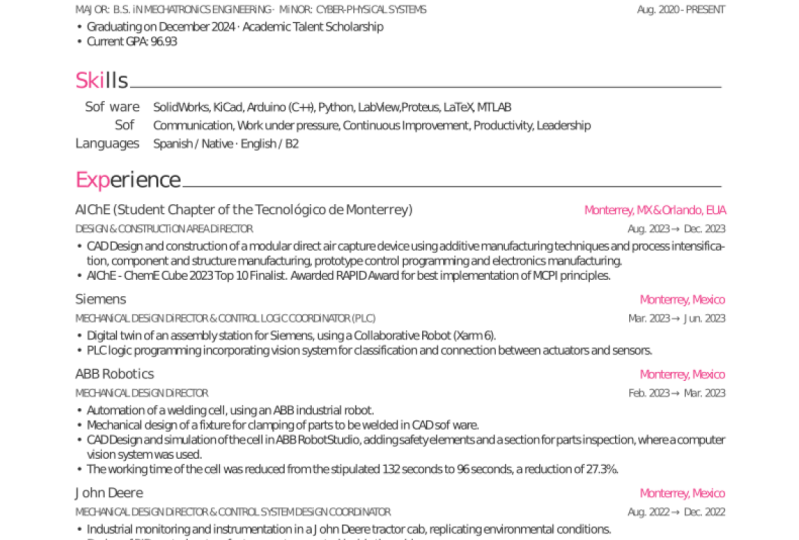
como la lista de figuras y tablas de los diferentes títulos de capítulo también. Y al final, también incluye am, un apéndice, y se actualiza una bibliografía. Por lo que también puedes usar Latex para crear presentaciones. Entonces te daré una bonita plantilla Beamer y pasaremos por cómo usas Latex para la creación, um, diapositivas de presentación. Y luego podrás imprimirlas a los alumnos también. Por lo que una de las cosas finales pasará es usar látex para crear CV. Por lo que el látex es una buena opción para formatear tu CV y se ve realmente profesional y muy limpio. Y así este curso es una guía total, completa de la luz x. Te
llevamos a través de cada uno de los elementos individuales como las listas y el énfasis que puedes utilizar. Y luego en secciones posteriores te daremos acceso a algunas plantillas realmente bonitas. Por lo que si quieres una guía completa de Latex, definitivamente
debes considerar tomar este curso.
2. Instalación: De acuerdo, entonces primero vamos a empezar con la instalación de látex. Y hay un sitio realmente bueno llamado el proyecto de látex al que dejaré un enlace en la sección de recursos de esta conferencia. Y podemos usar esto para instalar todas las distribuciones de textos más recientes. Entonces esto es lo que usamos para compilar nuestro último código. Así que hacen algunas distribuciones ligeramente diferentes para Mac, Windows y Linux, pero esencialmente todos hacen exactamente lo mismo. Entonces una vez que tengas tarde codigo que se ejecuta en Windows, se ejecutará en Mac. Y luego siguiente exactamente de la misma manera. Entonces es justo, las diferentes distribuciones son solo para básicamente instalarlo en diferentes sistemas operativos. Por lo que si tienes un Mac, puedes hacer click en la distribución de Mac OS. Y esto te trae a Mac tech. Por lo que puedes hacer click en descargar mac tech, y luego esto te trae al entorno de paquetes. Por lo que puedes descargar este paquete de punto técnico MAC. Son aproximadamente cuatro gigabytes. Por lo que es bastante grande. Por lo que si tienes tal vez una conexión a internet un poco más lenta, podría llevarte todo y simplemente dejarlo el tiempo que tome y se instalará. Por lo que si estás usando un sistema operativo Windows, puedes revisar el paquete de micro TEC. Y una vez que vayas al sitio de tecnología de micrófono, puedes ir a la sección de descargas. Y en la sección de descargas, aquí
hay un instalador que puedes descargar, y es un archivo EXE de punto. Por lo que es realmente sencillo simplemente descargarlo e instalarlo. También tienen una distribución simulada en media cubierta. Pero me parece que la distribución anterior de tick de Mac es un poco más fácil de instalar en Mac OS. Entonces por eso usamos dash. Si estás en Linux, supongo que probablemente ya sabes cómo instalar puede tomar, pero puedes obtener cualquier información adicional que necesites aquí usando el texto Distribución en vivo. Por lo que proporciona los comandos necesarios que necesitas para instalarlo desde cualquier terminal que estés usando. Por lo que una vez que tengamos instalada su distribución de texto, podemos instalar entorno de escritura titular que usaremos para realmente escribir los documentos de látex. Entonces el único ambiente que la favorecí que he estado usando durante los últimos cinco o seis años es TEX studio. Por lo que básicamente solo un derecho integrado, entorno de
escritura para crear documentos de látex. Por lo que proporciona mucha información de depuración. También hay muchos comandos incorporados, por lo que puedes insertar automáticamente funciones y diferentes entornos algorítmicos, que veremos más adelante en el curso. Por lo que hay muchas opciones incorporadas realmente buenas en este entorno. Por lo que ya puedes descargarlo. Y detectará automáticamente su sistema operativo. Por lo que se detecta que en Mac y tiene un archivo Alexei OSX.dmg. Así que solo empaqueta otra consola. Si no detecta automáticamente a tu sistema operativo, puedes ir al archivo Descargas. Y aquí puedes ver el entorno de Windows y puedes descargar el instalador y que tienen aquí. Y tienen una enorme gama de
diferentes entornos de látex o diferentes Linux que puedes descargar desde. Y si nos desplazamos más abajo
, también tiene el Mac OS diez órdenes. Entonces una vez que tengas eso instalado, estás todo listo para empezar escribiendo tus documentos de látex. Por lo que en la próxima conferencia, entonces
conocerás los archivos de látex que vamos a estar usando en el curso. Entonces solo otra cosa a mencionar es que puedes escribir documentos de látex en línea usando servicios como sobre hoja. Por lo que estos son realmente buenos si estás colaborando en proyectos, The te permite compartir un enlace con otras personas, algo así como un Google Doc que puedes utilizar para colaborar en documentos de látex. Pero pueden ser un poco lentos si eres así si
solo estás trabajando en tu tesis y eres la única persona que está registrando? Sí. Pueden ser un poco lentos de compilación. Por lo que usualmente prefiero tener mi propia versión local de látex y el ambiente de escritura. Pero si estoy colaborando en un papel o algo que trabajar sobre hoja es una opción realmente buena. Por lo que en la próxima conferencia, vas a descargar estos archivos. Por lo que para cada una de las secciones del curso, tengo una carpeta de inicio y una de fin. Entonces para empezar es donde empiezas. Entonces ven aquí en la primera iniciación con látex, comenzamos con un documento totalmente en blanco y luego lo construimos en este PDF. La NASA tiene toda la tabla de contenidos y esas secciones de
título y las diferentes subsecciones a las que entraría. Por lo que para cada una de las secciones, comienza con el inicio y luego trabaja a tu manera agregando más contenido a esto. Y luego si alguna vez te
atascas, puedes echar un vistazo al documento final para ver qué cambios he hecho aquí para crear el documento final. Y así también incluyo una serie de plantillas diferentes, em en secciones posteriores. Por lo que tenemos plantillas para escribir documentos académicos y también algunas plantillas realmente bonitas para y si estás escribiendo tu tesis o si quieres crear tu propio CV. Por lo que incluí árbol diferentes opciones de CV. Por lo que algunos de ellos son bastante minimalistas y hay algunos más modernos. Entonces, y esta es una muy bonita y moderna con mucho color diferente. Y luego también tenemos algunas plantillas de póster. Entonces eso es sólo una breve visión general de los archivos. Y podrás descargarlos en la próxima conferencia.
3. Crear nuestro primer documento de Latex: Por lo que una vez que abras el documento Introducción al látex, en ese video extra, deberías ver algo como esto. Por lo que es un documento totalmente en blanco por el momento. Y vamos a tratar de construir nuestros conocimientos de látex desde cero. Entonces el primer comando que vamos a aprender bash es el comando de clase Documento. Por lo que la clase Documento comanda y puede especificar algunos valores clave entre corchetes. Entonces esto serían cosas como el tamaño de
la fuente, el tamaño del papel que estamos usando, y si queremos tener dos columnas, una columna. Entonces en este caso, sólo vamos a precisar que vamos a estar usando papel A4. Y entonces la clase es el documento específico de látex que desea crear. Por lo que esto podría ser un artículo o reporte, o M, una presentación de diapositivas. Entonces para estos tutoriales de inicio, vamos a trabajar en una clase de artículo. Entonces una vez que sepamos qué tipo de documento queremos crear, podemos comenzar un entorno de documentos. Entonces esto es algo que el látex espera tener un documento cada texto. Por lo que puedes usar slash y luego comenzar. Y si estás usando texto Studio, puedes ver que está proporcionando algunas palabras clave sugeridas. Um, para que puedas usar el nombre del entorno y luego obtienes Enter. Y una vez que golpeas documento, puedes ver que crea el documento de inicio y final. Y esto se debe a que por cada entorno de inicio alternas para terminarlo. Por lo que TEX studio hay auto completa esa fuerza. Y una vez que tengamos el ambiente de inicio y comenzar documento y un documento final, también
podemos comenzar el primer entorno que
necesitamos para un artículo sobre esto es un resumen. Y ahora una vez que tengamos nuestro entorno abstracto, podemos empezar a poblarlo con algún contenido. Entonces en este caso, este es un simple abstracto. Y ahora somos capaces de compilar en pocos documentos de látex. Por lo que podemos usar M, este botón verde aquí para compilar o presionar el atajo de teclado F6. Entonces podemos usar este botón para ver o documentar o usar el atajo de teclado F7. Y podemos ver aquí es su primer hola mundo tipo de artículo de látex. Puedes usar este botón verde para compilar y ver al mismo tiempo, o usar el atajo de teclado F5, que estaré usando para el resto de los tutoriales. Y así este es un documento muy sencillo donde tenemos el título de abstracto y luego sólo un texto simple diciendo, ya
sabes, este es un simple resumen. Entonces para mostrarte algunos de los comandos que puedes especificar en la clase de documento, voy a usar un paquete que solo genera algún texto ficticio. Por lo que te explicaré más sobre esto más adelante en los tutoriales posteriores abet los diferentes paquetes que puedes usar. Pero esto es sólo para mostrar las opciones de la clase de documento. Por lo que sólo puedo generar algo de texto Lorem Ipsum, que es sólo un texto ficticio. Y puedes ver aquí que especifica un par de párrafos de texto ficticio que podemos usar para,
para ver las opciones y clase de documento. Entonces si quieres tener un documento que sea de dos columnas, solo
podemos especificar que en las opciones de clase de documento que compile. Y ahora tenemos un artículo que es al galio y encaja en una sola página. Si desea actualizar el tamaño de la fuente. Entonces es fuente 10, pero en el momento que creo que es el predeterminado, y se quiere especificar que sea 12 fuente, una actualización que ahí. Y luego vemos que el documento repasa dos páginas en lugar de la sola página. Entonces lo fue. Para que puedas volver a cambiar. Y vemos que el tamaño de la fuente se ha reducido de nuevo.
4. Espaciado básico de documentos: De acuerdo, entonces en este video vamos a ver un poco más el espaciado de documentos en mi mazo. Por lo que sólo voy a volver a la configuración predeterminada para la plantilla de artículo, que es la columna de uno. Y ahora vamos a añadir un título a su documento. Y así vamos a hacer un título que en este caso es introducción al látex. Y podemos usar en comando in-built que imprime el Logo de látex. También se va a especificar quién es el autor del documento. Se pueden especificar varios nombres. En este caso, sólo voy a poner a Gary, que es mi nombre. Y en el documento justo antes de nuestro resumen, vamos a hacer uso del comando Hacer título. Entonces eso es contrasta hacer título. Después le pegamos a F5 para compilar. Y puedes ver tenemos esta bonita introducción al látex y especificando el autor y la fecha en que se creó. Entonces solo para mostrar algunas de las otras opciones de espaciado m que puedes hacer, voy a reintroducir el resumen, que es un texto de un párrafo, y mostrarte algunos de los diferentes niveles de secciones que ahora podemos. Por lo que la sección de nivel más alto que puedes tener es solo sección de slash, entonces especificarías tu título. Por lo que en la mayoría de los documentos la primera sección sería una introducción. Y luego si compilamos dash, vemos que tenemos el número uno presentaría. Si desea especificar tener la sección con números, puede usar la estrella en después de sección justo antes de la introducción. Si compilamos eso, se ve que se elimina el número. Por lo que tan solo deshacernos de este término, podemos ver que el número vuelve. Y entonces podemos tener diferentes niveles por debajo de esto, una subsección. Para que eso pueda ser y aprenderlas. Y sólo podemos poblar,
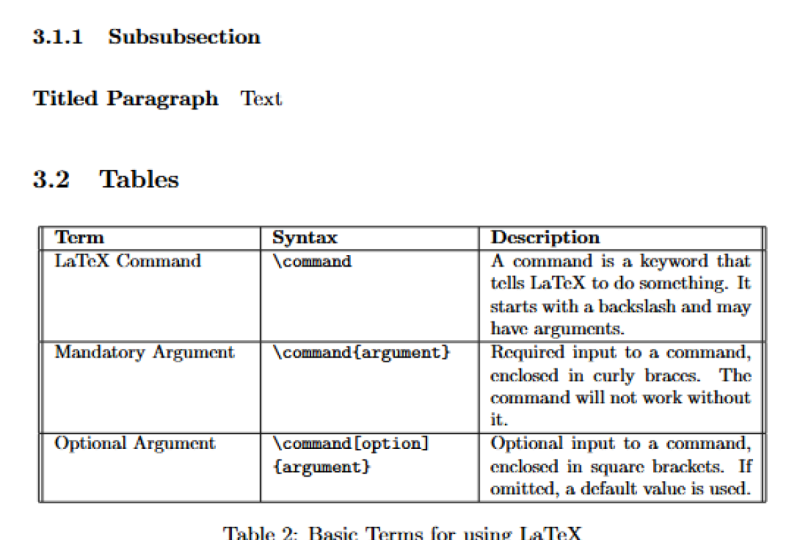
poblar esto con algún labio, algún texto. Hay otro nivel de subsección que puede ir por debajo también, que es la subsección. Y esto puede ser ipsum. Entonces recompile esto. Podemos ver que el lorem ipsum después de la primera subsección, y después tenemos una subsección después de esto con m epsilon. Por lo que acabo de poner un párrafo ahí del texto ficticio. Y podemos ver que obtenemos el en tres niveles de jerarquía a ipsum. Hay otro nivel al que se puede ir después de esto, que se llama párrafo. Y estos suelen ser para algún pequeño punto
a, para querer hacer su punto corto. Y sólo se puede decir, este es un punto pequeño. Y esto solo tazones el título del párrafo y pone detects al lado de él. Entonces, cuando realmente estás escribiendo el texto en atlético y
necesitas tener un espacio entre las oraciones MRL establecidas. Se sumarán al mismo párrafo. Por lo que se trata de una frase que sigue formando parte del mismo párrafo. Entonces si tienes una frase que en realidad va a un nuevo párrafo, necesitas tener una línea de espacio clara. Entonces esta es una nueva era. Y se puede ver que cortes sangraron y pasa a un nuevo párrafo. Por lo que una de las cosas que puedes hacer con el látex es
poder hacer referencia a estas secciones y subsecciones. Y la forma en que haces eso es mediante el uso de etiquetas. Entonces cuando estás usando etiquetas, una buena idea es tener una llave frente a la etiqueta. Por lo que harías cosas como la SEC para especificar que se trata de una sección. Si estás usando mesas, pondrías TAB en la parte frontal de la etiqueta. Y si estás usando una figura, usaría FID en la parte delantera de la etiqueta. Y esto sólo hace que sea más fácil encontrar las referencias que desea al referirse a ellas más adelante en el documento. Entonces en este caso, nos estamos refiriendo a una sección y la sección a la que nos referimos es epsem. Y así lo especificamos en la introducción. Entonces en ipsum,
vamos a sumar en sección, sección epsilon, vamos a discutir x, y, y z.
Y así podemos compilar eso. Y ves que está poblado con el número de sección, que es la acción 1.1.1, que es lo que es epsilon. Y así esto hace que sea realmente fácil, si las secciones se cambian o agrega, digamos, una subsección frente a
esto, actualizará automáticamente los números. Sólo para que veas esto automáticamente se actualiza a un punto un punto dos porque hemos puesto en una subsección antes de epsilon. Entonces esta es una de las enormes ventajas en comparación con la palabra, es que todo sucede automáticamente y después, OK, lo cual es realmente útil, sobre todo para documentos más largos.
5. Tipografía básica: Pero una de las ventajas del látex es la enorme gama de opciones de tipografía o. Entonces. En esta sección, vamos a ver algunas de las opciones básicas de tipografía que tenemos. Y estamos creando documentos y látex. Entonces cuando gran recurso para esto es la lista de símbolos de látex. Por lo que voy a dar un enlace a esto en la sección de recursos. Pero básicamente es un documento de 338 páginas que proporciona una lista realmente completa de todos los diferentes símbolos de látex. Por lo que puedes ver aquí tenemos un add diferente en símbolos matemáticos. Tenemos bandeja de entrada, algunos idiomas antiguos. Tenemos algunos musicales y topos. Así que asegúrate de que estés interesado en crear algunos documentos musicales y otros símbolos, que pueden ser cosas como reloj, flecha
izquierda, flecha derecha, giro a la
derecha, cara sonriente. Entonces básicamente, solo hay una enorme cantidad de símbolos m que están disponibles en látex. Ese nunca ha sido el caso de que
soy he estado usando látex y no he podido encontrar el símbolo que buscaba. Entonces y sólo vamos a echar un vistazo rápido, cierto. Uno de los como especie de símbolos que podemos utilizar. Cuando estás usando estos símbolos, quieres obtener el nombre del paquete. Entonces en este caso estamos usando las monedas SIM espejo y vamos a empaquetar. Y así si volvemos a nuestro documento, podemos incluir eso en la función de paquete de Estados Unidos. Entonces el paquete de Estados Unidos y luego M a, R, V, o SOM. Por lo que la función de paquete de Estados Unidos básicamente solo cargará en estos comandos y los pondrá a disposición, disponible documento de punto. Por lo que en este caso, podemos incluir un euro y un MOOC. Simplemente hace barras opacas y luego par de E acopló la tradición del Reino Unido. En nuestra sección básica de configuración de tipo, obtenemos nuestro símbolo de héroe. Por lo que se puede ver una gran variedad de opciones que tenemos disponibles. Y viendo que tenemos un incluso múltiples símbolos de Euro diferentes. Entonces tenemos barras invertidas tu, y luego tenemos diferente, repente a 12345 diferentes tipos de tu símbolo. Por lo que podemos usar este slash euro HV, que tal vez suena muy euro, alta visibilidad o algo así. Y se puede ver que obtenemos un símbolo de Euro ligeramente diferente. Entonces una de las otras cosas que quizá quieras, cuando estás creando fórmulas. Posteriormente en el curso, pasamos por una sección completa sobre la creación de ecuaciones y diferentes fórmulas. Pero una de las cosas que tal vez quieras parejo y simplemente escribir un documento regular son los acentos. Por lo que en Tech Studio, hace que sea realmente fácil usar letras acentuadas. Para que podamos abrir este acentuado panel de letras terrestres aquí a la izquierda. Y entonces podemos simplemente hacer clic literario en el Añadir diferentes símbolos aquí, diferentes comandos. Y Tech Studio poblará automáticamente el documento primero. Entonces ven aquí y podemos tener guiones porque a la derecha toca a la izquierda, podemos tener el hash y el hash invertido. Y si compilamos esto y vemos cómo se ve en nuestra sección de tipografía. Para que veas tenemos un EA con los dos puntos, con los guiones donde un solo punto cuando un guión yendo
a la basura en realidad puede dejar el hash, el hash invertido. Soy más una semicircular y después una línea recta. Entonces, básicamente, cada símbolo en el que
podrías intentar y pensar generalmente estará disponible con bastante facilidad en látex. O puedes hacer una búsqueda en línea de. Y si quieres reemplazarlos por cualquier otro prestamista o decir a, B, y C. Puedes ver que se actualicen los símbolos. Y sí, se ve un poco extraño en la abeja. Pero eso se debe a que B no suele tener estas marcas y votar. Sí, así es como puedes incluir muchos tipos diferentes
de fuentes y diferentes acentos en tu documento de látex. De acuerdo, así que sólo estoy ordenada la sección básica de tipografía
agregando en algunas subsecciones cuatro símbolos y acentos. Y en esta subsección, vamos a ver los diferentes tipos de énfasis. O puedes documentar emprendedor. Por lo que probablemente esté familiarizado con el uso de texto en negrita y texto en cursiva en Word. Y también podemos utilizar estas diferentes formas de énfasis en Látex. Entonces la forma en que especificamos guión es mediante el uso de texto inclinado PF. Y esto nos da la x atrevida. Esto es tan audaz frente x. Y si compilamos eso, podemos ver que obtenemos este texto en negrita. Entonces Absalón y texto normal, sólo para comparación. Podemos compilar Tosh y se ve la diferencia entre el texto en negrita en lo normal a x. Así que también podemos incluir algún texto en cursiva usando slash IT. Y entonces esto es impresionante. Cursiva. Y si podemos combinar grande, ve la diferencia entre el texto en negrita, el texto normal, y luego el inclinado y el texto que tiene cursiva. Por lo que también podemos combinar estas opciones. Estoy usando una frase simple. Y digamos que queremos audaz y cursiva o es simple. Por lo que en el estudio tecnológico, podemos usar el atajo de teclado Command B en un Mac y Control B en una máquina Windows. Y luego podemos seleccionar donde otra vez y mandar i. y eso se aplicará. E pull fase y la cursiva a simple. Podemos ver aquí que obtenemos el símbolo de la palabra que
se ha puesto en negrita y en cursiva y el resto de la frase. Entonces usando un aire muy simple, usando un parry y oración, todos son solo texto normal. Entonces otra opción de formato que tenemos disponible para nosotros en látex es el texto de la máquina de escribir. Por lo que dentro de algunos corchetes squiggly, puedes usar la barras invertidas t,
t para acceder a la familia de fuentes de la máquina de escribir. Y luego esta muestra. Y si podemos combinar
latigazos, ves que obtienes este tipo de fuente monosespacial que
puedes usar para citas directas de amperímetro, o mostrando algunos algoritmos. Por lo que la siguiente forma en que puedes agregar énfasis o alguna tipografía básica a tu documento de látex es realmente el uso de diferentes opciones de tamaño de fuente. Entonces en esta subsección, vamos a ver los tamaños de fuente. Y la primera forma en que podemos crear soy texto realmente pequeño es mediante el uso de slash minúsculo. Por lo que esto utiliza un tamaño de texto realmente pequeño bajo incluyendo en los corchetes garabateados a limitado a este entorno. Entonces cualquier cosa después como nuestro apéndice y todos estos derivados siguen siendo texto de tamaño normal. Y sólo vamos a diminutar el texto dentro de los corchetes. Entonces esto es muy pequeño. Y si podemos compilar, ves que bajo los tamaños de fuente obtenemos este texto realmente pequeño que necesitamos para acercar a C. Así que si queremos volver a un entorno de tamaño normal, podemos usar M slash start. Y entonces podemos crear un entorno de tamaño normal. Y dentro de esto, podemos poblarlo con texto M. Tan normal. Y todo se acumula y ve la diferencia ahora entre los tamaños de texto. Entonces el texto muy pequeño y el normal. Y otra forma de escribir faja en látex es mediante el uso de negros dobles, barras invertidas, barras invertidas, y así especifica que se
desea crear una nueva línea después del final de este texto. Entonces vemos que algún texto normal se mueve a la siguiente línea. Por lo que si quieres agregar énfasis a una sección particular de tu texto, puedes comenzar un entorno enorme. Entonces en el enorme entorno que se puede hacer mucho gritos y compiladores. Y se puede ver que esto es mucho más grande que el texto normal. Por lo que también podemos especificar la barras inclinadas hacia atrás de los negros W. Para ir a la siguiente línea. Podemos ver aquí tenemos los distintos tamaños de texto. Entonces estas diminutas, lo normal y luego el desprendimiento. Y así una vez que vamos a la derecha, entonces en este entorno, acabamos de volver al texto normal. Por lo que se puede ver que el texto en las derivaciones y las cifras adicionales se ha mantenido igual. Por lo que esto permite especificar opciones de fuente para diferentes secciones o diferentes piezas de su documento. Y también vimos al inicio, podemos especificar las opciones por defecto en la clase de documento especificando una fuente 1011 o 12. Por lo que una de las otras formas que podemos querer enfatizar el texto en nuestro documento es mediante la inclusión de diferentes citas. Vs. Y así el látex tiene algunos realmente buenos entornos incorporados para hacer esto. Hash resalta la cotización que desea incluir. Por lo que podemos usar un inicio de listón. Y queremos incluir un ambiente kosher. Y dentro del entorno de cotización, básicamente
podemos simplemente incluir el cociente. Entonces el que he incluido aquí es por aire, Ralph Waldo Emerson. Y dice que junto al iniciador de la sentencia está el primer Kosher Amish. Entonces podemos compilar eso. Y se puede ver ish ha aumentado el espaciado de su costado. Y también hemos cursiva el texto y dándote un guión aquí. Y así la doble contraleta aquí otra vez significa ceniza. Queremos que el texto pase a una nueva línea. Por lo que podemos mostrar un poco de la diferencia aquí con algunos como se ve en esto. Por lo que se puede ver aquí un abajo algún espaciado adicional o n, el texto normal y recapitular el énfasis para la cita. Y también podemos utilizar algunas de las opciones anteriores, como cursiva al autor.
6. Entorno de figura: De acuerdo, entonces en esta sección del curso, vamos a pasar a figuras,
diagramas, y tablas en nuestro documento de látex. Por lo que en esta parte del curso, vamos a estar usando el ambiente de figura. Entonces podemos estar en que ella está usando un inicio de contrala invertida. Vamos a tipear figura. Por lo que usaremos entornos de figura porque son entornos flotantes. Entonces en lugar de mostrar realmente el texto línea por línea lo, esto permitirá que las figuras floten a una ubicación conveniente. Podemos especificar algunas opciones de colocación. Pero si está en medio de un salto de página o al final de la página. Que el entorno de punto flotante permitirá a Latex utilizar una serie de factores
diferentes y averiguar cuál es el mejor lugar para poner la figura. Por lo que utilizamos los comandos include graphics para incluir nuestras figuras. Y de nuevo, podemos especificar algunos valores clave. Vamos a dejar esto vacío para disminuir. Y luego vamos a especificar la ubicación de nuestro archivo de imagen. Entonces las cosas que me gusta hacer cuando estoy creando documentos es tener una carpeta llamada figuras. En esta carpeta de figuras, vamos a guardar todas nuestras imágenes. Entonces estas son las academias que vamos a estar usando. Tenemos una arquitectura VGG que vamos a estar incluyendo con alguna afinación fina y alguna extracción de características. Entonces es probable que sean muy delgados pero bastante altos. Y vamos a estar usando alguna subclase para incluir estos gráficos en nuestro documento. Por lo que esto solo mantiene
la estructura de la carpeta de escucha bastante limpia para que no tengas todas tus imágenes que se meten en mal estado. Desean todos los archivos auxiliares, stock y látex genera. Por lo que una vez que hayas incluido la ruta de la carpeta de figuras, puedes especificar el efectivo en esa compilación. Y se ve lo que sucede cuando no se especifica especificar ninguna opción. ¿ Es que la imagen es realmente grande y se va de esta altura de la página. Por lo que queremos especificar el ancho en apretado. Y hacemos guión dentro de los corchetes. Por lo que el ancho y uno de los comandos que puedes usar es página con lo siento, ancho de línea. Entonces si puedes compilar exuberante, ish genera la imagen y utiliza el ancho de la línea. Debido a que este entorno de figura está en dos columnas, va a usar el ancho de la única columna en la que está incluida. Por lo que también podemos especificar parámetros explícitos en centímetros. Entonces digamos que querías que fueran cinco centímetros. Y también podemos precisarme la altura, digamos 15 centímetros para que se vea terrible. Entonces sí, puedes ver aquí la imagen de la brecha. El efectivo se estira bastante. Entonces si lo hacemos una vida un poco más razonable, cinco centímetros, podemos ver que aquí obtenemos la imagen de corte cuadrado. Entonces normalmente lo que estoy haciendo cuando estoy escribiendo documentos
académicos es que solo usaré ancho y luego ancho de línea. Por lo que eso automáticamente lo pone al ancho que debe ser para esa línea en particular. Por lo que también hay otras opciones que podemos especificar entre corchetes. Entonces si vamos a rotar la imagen, podemos especificar un ángulo. Y podemos especificar 45 grados para obtener esta rotación de 45 grados y la imagen. También puede especificar un ángulo negativo de 45 grados para guiar la rotación D para el otro lado. Y también podemos especificar las opciones de colocación para látex. Por lo que el látex da una serie de opciones
diferentes y de colocación que puedes incluir en los entornos de punto flotante. Por lo que se especifica esto entre corchetes al lado del entorno de figura. Entonces podemos tenerlo en la parte superior, que es T. Si especificamos b dash y especifica que esté en la parte inferior de la figura, pero solo quítate estos ángulos para que puedas verlo mejor. Entonces si especificamos B aquí, eso dice a Linux a preferencia colocando este flotador la parte inferior de la página. También podemos especificar P, que es colocar la imagen. Y esto coloca la imagen de las imágenes en una nueva página y la coloca en una página sin textos adicionales. También podemos precisar H, que es colocarlo aquí, que se acaba de alterar este texto de Lorem ipsum se ha generado. Por lo que D default es top, bottom place. Por lo que este es un látex que usará cuando no especifiques ninguna opción. Y creo que es un impago bastante bueno. Entonces, a menos que tengas alguna razón realmente buena para no cambiar de
deseo, simplemente lo dejaría tal como está. Entonces una de las otras cosas que hacer con las cifras es agregar subtítulos. Por lo que este es el texto que aparecerá en la parte inferior de la figura. Podemos ver aquí, genera este texto y dice, figura uno, esto es un efectivo. Y al igual que las mesas, también
podemos incluir una etiqueta que podemos usar para referirnos a ella. Y esto va a ser una cifra de dinero en efectivo. Y así si queremos referirnos a esto en el texto, podemos decir M al inicio de la sección de figura en la figura. Y que cuando nos referimos a etiquetar a alguien cientos fig, efectivo, efectivo. Y si podemos combinar todo, se ve que al inicio a figuras y figura uno, vemos un caché. Entonces así es como colocamos figuras. Podemos especificar una serie de opciones diferentes como el ancho, la altura, el ángulo, y es una buena idea 12 todas nuestras figuras en esta carpeta de figuras, entonces no teníamos una leyenda y nos referimos a ellas usando su etiqueta. Entonces si queremos figurar para engendrar múltiples columnas, necesitamos especificar algunas opciones de figura ligeramente diferentes. Para que podamos copiar este solo galium y lo cambiaremos por dinero grande. Esa es la etiqueta para que pueda compilar esto. Vemos que tenemos las dos figuras diferentes del mismo tamaño, pero colocando una estrella en el entorno de la figura. Para que ambos comiencen por el final. Y compilador reciente, vemos que tenemos un multi-volumen más grueso. Por lo que esta es solo una opción sencilla que puedes usar para multicorarlo o figuras más grandes a tu documento.
7. Subfigures: Por lo que uno de los tipos iterados de figuras que quizá
queramos incluir en nuestro documento son algunas cifras. Por lo que aquí es donde tienes una colección de diferentes figuras como figura 1A, 1B, y 1C. Y se combinan estos en un solo ambiente de figura individual. Entonces el paquete que estamos acostumbrados a crear estas algunas cifras es el paquete de suscripción. Por lo que incluimos eso en la parte superior. Es paquete, así que subtítulo. Y luego después de las fotos de gato que hemos incluido, podemos comenzar otro ambiente de figura. Y dentro del ambiente de figura, vamos a comenzar otro ambiente, que va a requerir algún ambiente de figura. Y así cuando comienzas a figurar entorno, tienes que especificar cuánto espacio quieres. Y este caso vamos a usar 0.16 por el ancho del texto. Entonces la razón por la que estamos usando 0.16 es que estamos usando llamado num que 0.05. y vamos a tener figura de individualismo de árbol así a, B, y C. Y eso llega a 0.01. seis, 6-7. Entonces si estás usando fair to call come, puedes doble guión y te vas a tratar para el libro de texto. Por lo que dentro del entorno de figura del individualismo, puedes usar los mismos comandos estándar como incluir gráficos. Y entonces el ancho va a p t ancho de línea. Y luego simplemente especificamos el camino a nuestra figura, que está en las carpetas de figuras y luego arquitectura VGG. Entonces si combinas esto, vemos que aquí tenemos nuestro dedo y tenemos espacio para dos figuras más en las mismas columnas. Por lo que esto genera algún texto Lorem Ipsum. Por lo que se puede ver que esto es un nuclear. Por lo que puedes ver aquí tenemos nuestra figura siendo incluida en esta columna. Por lo que también podemos especificar la opción de Hirsh. Entonces es conferencia de herencia de Vdg. Y así podemos especificar una etiqueta que
podemos utilizar para referirnos a esta figura de activo específica. Por lo que sólo le daré una etiqueta de VGG. Y básicamente podemos incluir entonces múltiples de estas algunas figuras para calificar la imagen general. Entonces solo voy a copiar y pegar este. Y simplemente cambia ligeramente estos nombres para que sepamos a cuál nos referimos. Y luego para la figura general donde también se puede incluir un título. Entonces ven aquí, ahora tenemos nuestro propio precepto y cifras. Y esta es nuestra colección de VGS. Entonces todos vienen bajo el árbol de figuras, pero tenemos figura a, B, y C. Así que tengo algunas imágenes ligeramente diferentes. Um, así VGG para extracción de características y para afinación fina swell. Por lo que estos son diferentes métodos de aprendizaje de transferencia que puedes usar. Para que veas que ahora tenemos imágenes ligeramente diferentes, figura a, B, y C. Y luego puedes actualizar el km, los subtítulos. Por lo que VGG extracción de característica fina. Y esta es la afinación fina de VGG. Entonces si quieres referirlo a cada uno, cualquiera de los individuales y figuras, solo
podemos especificarlas de la forma habitual que nos referimos a las etiquetas. Entonces como se ve aquí en ese aliento. Y aquí tenemos las cifras. Por lo que podemos especificar figura un compilado. Vemos que obtuvimos la etiqueta correcta en defectos generados después de ella, lorem ipsum, que es figura a árbol a. Por lo que también se puede especificar la etiqueta para la figura general. Entonces sólo figura árbol. Por lo que podemos hacer VGG, más grande, VGG en general. Y entonces podemos referirnos a eso también en el texto. Por lo que podemos referirnos a cualquiera del individuo, algunas figuras así como la figura sobre l. Así que eso es árbol de figura, un árbol ser configurar árbol de figura.
8. Tikz: Entonces como hemos visto, látex es realmente bueno para poder
incluir figuras que hemos generado a partir de programas anteriores, ya sea usando Python o alguna aplicación de gráficos por computadora. Pero también podemos usar látex y más específicamente, toma ambiente para poder generar nuestras propias figuras en látex. Entonces T es esto. Utilizamos el paquete tics como t takes es realmente integral tipo de mini lenguaje de programación que puedes usar para generar figuras. Entonces ven aquí, esta es la documentación sobre toma en sus ciento, ciento sesenta y una páginas en. Por lo que dejaré un enlace a esto en algún lugar de la descripción de este video. Pero es extremadamente integral. N pasa por gran parte del detalle de las garrapatas. Por lo que realmente necesitarías un curso completo completo para cubrir tomas por derecho propio. Entonces solo voy a dar una visión general de nivel más alto de toma esta grabación de pantalla. Entonces vamos a empezar una nueva sección en nuestro documento, y lo voy a llamar tramas. Y en esta sección, vamos a comenzar nuestro primer entorno de imagen tics. Por lo que acabo de pegar algún código aquí. Y se puede ver que creamos un entorno de imagen de garrapatas. Y lo estamos pasando una escala. Y a esta escala o paso es de diez. Entonces es diez veces el tamaño normal que debe ser. Y lo que estamos haciendo es crear un rectángulo comenzando en posición 00 y yendo a la posición 42. Entonces ese es el ancho por la altura. Y entonces estamos dibujando una línea. Entonces este es el almidón, esto es lo que estamos dibujando y este es el final. Y este caso estamos dibujando una línea que va del 00 al 0.40.2. Y este caso vamos desde 0.20.400. Por lo que solo puedo quitarlo de las líneas y mostrarte la diferencia. Eso hace. Entonces en este caso sólo estamos consiguiendo nuestro rectángulo vacío. Entonces si quitamos una de las líneas. Entonces este nos va a dar la línea que va desde abajo a la izquierda aquí es 0 hasta la esquina superior derecha. Y si sustituimos la línea, vemos que la línea va en la otra dirección también. Por lo que podemos volver a poner a escala para ser escalable uno. Y puedes ver que esto está destinado a ser igual a una figura pequeña, figura en
línea que tendrías que escribir. Entonces voy a pasar por algunas, unas
cuantas más complicadas toma fotos de los ejemplos en las próximas conferencias. Por lo tanto, mantente atentos para eso. De acuerdo, entonces ahora podemos dibujar un, otro ambiente de ticks de anuncio, imagen de
ticks y que vamos a tener un entorno x86. Por lo que tenemos una serie de opciones diferentes que podemos especificar cuando estamos dibujando estos dedos. Por lo que sólo te daré una vista previa de la imagen que estamos dibujando aquí. Entonces es sólo una Grid que vamos a tener un triángulo. Y se puede ver que tenemos dos líneas de cuadrícula diferentes. Entonces tenemos las líneas gris claro Y
las líneas grises más oscuras especie de en cuatro intervalos de caja. Entonces puedo quitar algunas de estas solo para mostrarte un enunciado y mezcla. Entonces ese es el triángulo. Y luego puedo quitar la segunda línea de rejilla. Por lo que puedes ver aquí al inicio, solo
tenemos una cuadrícula básica llana. Y se pueden ver las opciones que estamos especificando versión. Por lo que tenemos un deseo de línea de 0.01. punto. Tenemos gris, este signo de exclamación especificando la capacidad de a. Entonces si lo ponemos a 90, podemos ver que nuestras líneas se ponen mucho más oscuras ahí en lugar de si la volvemos a poner a lo que era, que era de 30, se puede ver que se pone un mucho más ligero de nuevo. En el escalón está especificando el tamaño de escalón de las líneas individuales. Y luego estamos creando una cuadrícula que va de 00 a dos. Y luego especificamos, queremos dibujar contornos. Esto va a ser del mismo tamaño de cuadrícula. Entonces si dibujamos la prisa, yo, la
recompilamos, podemos ver que ahora tenemos estas líneas de ayuda y especificadas y Tourette degradan los cuatro intervalos de bloques. Y si dibujamos las líneas que van del 11, así que eso sería aquí, 222, que está aquí arriba, y luego dos a uno, que está de vuelta aquí abajo. Y luego especificamos que queremos hacer ciclo. Esto dibujará un triángulo. Entonces vamos desde estos tres puntos, estamos dibujando una línea. Entonces esta es la opción para una línea. Y luego vamos a volver en ciclo a donde empezamos originalmente. Por lo que hemos sido compilados. Y podemos ver si conseguimos esta figura aquí. Entonces tenemos un triángulo que se está dibujando en esta cuadrícula. Entonces si quisiéramos tener esto en un entorno de figuras, podríamos simplemente envolverlo en una figura de inicio de corte. Y entonces sólo vamos a poner el ambiente tics aquí. Y entonces podríamos cosas inusuales que tenemos para los dedos como subtítulos, garrapatas, rubor. Y también podemos agregar algo de centrado para asegurarnos de que nuestra imagen esté alineada en el centro. Y se puede ver aquí, entonces nosotros gosh, un archivo justo Adam en algún Lorem, Ipsum y z aquí aparece en un ambiente de figura estándar y tenemos nuestra leyenda. Y también puedes agregar etiquetas también si queremos referirnos a ella para
que puedas incluir At tomas fotos en una figura. Entonces en la última figura, vimos cómo podemos especificar cualquier ciclo usando estas diferentes líneas. Y, pero también podemos usar diferentes tipos de formas para crear lo elegante y la cuadrícula. Entonces en este caso, muy bueno crear estos contornos rejilla. Va a pasar de 0 a 34. Entonces solo te mostraré la imagen en realidad antes de ir arbol la explicación. Por lo que al inicio tenemos esta grilla. Va del 00 al ancho del árbol y luego para la altura. Y luego esta cuadrícula, vamos a tener un elemento de dibujo. Y comenzamos con un círculo de dos puntos 00. Entonces tenemos una línea que va de ese punto al 11. Entonces ahí es donde obtenemos esta diagonal. Y entonces tenemos un rectángulo que va de 0.1 a 0.2 árbol aquí arriba. Y luego desde el nuestro triángulo tenemos otra línea especificada aquí que va a 0.34. Y entonces tenemos otra línea que se remonta a aquí. Voy a las cuatro. Y luego tenemos un círculo de 2 al final del guión. Entonces esto es solo para demostrar que no necesariamente tienes que tener líneas para unirte a la parte. Puedes usar diferentes formas, como rectángulos, cuadrados o círculos para unir diferentes macetas de línea en tus dedos. Por lo que tenemos un montón de opciones que podemos especificar cuando estás dibujando círculos en tics. Entonces la siguiente figura en la que nos vamos a centrar es un entorno de círculo. Hace diferentes arcos generados inicialmente. Entonces si compilo esto, se
puede ver la imagen que aquí se genera. Por lo que tenemos este círculo el cual tiene diferentes puntos de inicio y puntos finales. Y se puede ver que tenemos algunos arcos que están apuntando en direcciones específicas las cuales están en negrita. El círculo completo real está disgustado. Entonces si quitamos todo excepto el círculo punteado original, vamos a poder ver que hay un poco mejor. Entonces esto es lo que tenemos al inicio del diagrama. Tenemos nuestras líneas de ayuda yendo del 00 y una cuadrícula a árbol también. Entonces eso es altura de fila. Y luego el círculo discontinua,
ELLA , 0.11 es el centro. Y luego un radio de un centímetro. Entonces va inclusión en esas cuatro cajas. Y el siguiente ítem, dibujamos los círculos individuales que especifican los puntos de inicio de los arcos. Y estos son círculos de diferente radio. Entonces tenemos aquí un radio de dos puntos, un radio pterigoide sobre eso en un radio de cuatro puntos. Y luego dibujamos nuestros arcos. Por lo que esto es usando el comando draw. Y podemos especificar el lado de la flecha que no nos dibujaron. Y en este caso queremos una flecha gruesa. Entonces vamos de 90 grados a 180 grados. Por lo que los grados de arco parten de 0, este eje. Y así esto es 90, luego esto es 180. Y estas son las flechas que estamos especificando un número usando una línea gruesa. Entonces si añadimos otra flecha aquí, y nos daría la flecha a ambos lados de la figura. Podemos deshacer eso. Y luego queremos, si queremos sumar otro arco que va de 0 a 45 grados, podemos ver que va desde tu línea de partida en 0 y luego 45, que está a mitad del círculo. Y luego podemos sumar en la final otra pieza de la figura, que iba de do 70 a dos a cinco. Por lo que hay uno que apunta en dirección opuesta a estos dos arcos. Por lo que estas son las opciones que puedes especificar cuando estás creando unas figuras circulares en textos. Entonces eso toma fotos que hemos creado hasta ahora para su esposo y bastante simples. Y, pero también podemos crear unas curvas un poco más complicadas y como curvas más ocupadas especificando diferentes puntos de control dentro de nuestra figura. Entonces si podemos compilar esta imagen, ve que esto es un poco más complicado que los simples círculos y rectángulos y caminos que hemos estado generando Antes. Obtenemos esta bonita forma de curva que va entre c1 y c4. Y estamos usando los puntos como c2 y c3 para controlar la cantidad de curva que va al camino. Entonces mirando el código que estamos usando a un generador y tenemos las líneas de ayuda, que es la cuadrícula que estamos usando. Y tenemos camino E, que es la línea discontinua que va entre cada uno de estos puntos. Y el, los círculos individuales aquí son sólo estos círculos que se utilizan para especificar los puntos. Por lo que puedo eliminar este texto sólo para mostrarles cómo todo se construye entre sí. Entonces aquí tenemos el diseño básico de donde queremos poner la curva. Tenemos este punto, C1, C2, C3, y C4. Y lo hacemos es decir que C1 está controlado por C2. Y luego nos unimos al árbol Dash 2i, que es controlado por s4. Entonces esto crea los puntos en curva R y donde empezamos y donde terminamos. Y luego se forman los puntos de control que se utilizan para interpolar tenían la curva. Después etiquetamos los puntos utilizando los diferentes anclajes para mostrar y cuáles son los puntos específicos que estamos utilizando en la gráfica. Por lo que podemos ver el ancla es año Oeste para C1. Por lo que eso se dibuja un poco a la derecha. Entonces el ancla es Oriente, Farris, S3 y S4. Por lo que estos se dibujan ligeramente a la izquierda del punto Acker, donde se puede ver aquí, hemos podido generar esta bonita curva continua recorridos entre c1 y c4 mediante el uso de estos elementos de control. Por lo que hemos visto que hemos sido capaces de generar estas parcelas realmente bonitas de alta calidad usando tics. Pero una cosa que probablemente veas falta las cifras que estamos generando en disminuida es un poco de color. Entonces en este subapartado, vamos a añadir algo de color a estas balas. Por lo que aquí especificó dos tomas diferentes fotos. Por lo que puedes establecer un color predeterminado sin pasar en color, deletreado con la manera americana. Estimado especificando dash como color rojo. Y luego dibujas en los caminos individuales son círculos, rectángulos, en este caso una línea entre 0 árbol a árbol. Utilizará el color predeterminado. Cuando estás dibujando diferentes tipos de líneas, puedes especificar tu propio color, escrito COO o. Y puedes usar verde o cian o cualquiera de los colores web estándar que puedes usar en HTML. Y en este caso, sólo estamos iterando diferentes líneas. Estamos especificando que queremos buscar línea y le
estamos dando la punta de flecha al final de la línea. Y esta línea va de 0 a dos a dos. Y en este caso estamos teniendo cian y estamos teniendo un 50% de opacidad y luego agregando en rojo también. Para que se puedan ver las líneas que aquí se generan. Primero tenemos la línea roja. Simplemente me desharé de este miedo por 1 segundo para que podamos enfocarnos en las líneas. Por lo que tenemos la línea roja generada en la parte superior y tenemos la gruesa línea verde con las puntas de flecha y la, al final de la misma. Y luego podemos ver si solo tenemos psi n, conseguimos esto realmente como azul con la opacidad del 50%, por lo que es un poco más brillante. Pero entonces también podemos añadir un poco de rojo. Y eso combina al color, y obtenemos esta línea más oscura. Entonces así es como puedes agregar color a las líneas individuales. Pero si tienes un objeto como círculos y rectángulos, puedes especificar colores de relleno y para rellenar el área que está cubierta por el círculo rectangular. Entonces en este caso, estamos usando el comando fill draw para dibujar un rectángulo de 0-0 at to-to. Estamos usando Phil ultra grueso. Y estamos especificando el realmente quería comer verde, capacidad
disminuida de 50. Y estamos especificando el sorteo para que sea una línea azul. Vamos a pasar el FFT. Para que puedas ver un disco genera nuestro rectángulo, y tenemos eso, la línea de dibujo, por lo que el titular es azul. Y luego la película, así que todo lo que se llena dentro de ella es este color verde brillante. Después especificamos un, otro relleno de sorteo elementos que queremos incluir en esta figura. Y lo que queremos incluir como círculo. Por lo que esto es como una línea gruesa para rellenar es de color amarillo y el dibujo para el círculo de direcciones es de color rojo. Entonces así es como podemos un poco de color a recocido, a diagramas que creamos. Por lo que podría agregar en calígrafo. Estos individuos hacen círculos por aquí, y lo haremos por algunos de los dedos posteriores también. Por lo que una de las cifras que definen liberable en EU toma para son los árboles. Por lo que en informática utilizamos árboles para muchas estructuras de datos
diferentes y diferentes algoritmos. Por lo que nos lleva unos muy bonitos comandos que te permiten generar árboles de aspecto realmente impresionantes. Por lo que puedes ver aquí la figura que estamos generando usando esto toma foto. Y tenemos tres capas diferentes, y tenemos f tres es nuestro nodo raíz en nuestro árbol, y F1, F2 como subramas D. Por lo que hay una enorme cantidad de diferentes opciones que podemos especificar en nuestro árbol. Tenemos la distancia de nivel. Entonces esta es la distancia entre cada uno de los niveles. Entonces si ponemos eso hasta 30 milímetros y vemos que somos capaces ampliar la distancia entre cada uno de los niveles y entradas. Y diez milímetros está bien aquí. Y luego podemos especificar su estilo predeterminado para cada uno de los niveles del árbol. Entonces eso es un relleno no sería capacidad de 60 un círculo y después tener una línea negra. Y luego su separación de 1. También especificamos el estilo nivel uno y tenemos diferente distancia de hermanos. Entonces si ponemos eso hasta 25, se
puede ver que el árbol se hace mucho más ancho. Por lo que podemos especificar la distancia entre las diferentes capas entre cada una de las distancias de hermanos y cada una de las capas. Por lo que te da muchas opciones de configuración diferentes. Y luego una vez que hemos especificado unas opciones de estilo diferentes, podemos conectar cada uno de los árboles individuales. Entonces en este caso tenemos nuestro nodo superior siendo f árbol. Y luego desde el nodo superior tenemos F1 y F2, que son los hijos de este nodo. Entonces desde el, desde F2, tendremos también nuestros nodos hijos individuales, los cuales están bajo este comando. Entonces en este caso tenemos F1 y F2, que son nodos hijos de F1 y F2, que son nodos hijos de F2. Por lo que puedes extender esto hasta donde quieras para crear unos enormes árboles y genera imágenes realmente bonitas. Entonces como ya he dicho antes, las garrapatas son una biblioteca absolutamente enorme y hay una gran cantidad de recursos que se pueden obtener de este módulo. Entonces si queremos dibujar diferentes circuitos lógicos en documento de látex, podemos ir al manual del PDGF. Y tenemos esta sección en la página 557, que repasa unos circuitos lógicos diferentes que podemos dibujar. En la biblioteca de garrapatas, en realidad
tienes muchas bibliotecas diferentes que podemos incluir. Ya sea usando la lógica del pensamiento de circuitos y empaquetar la lógica de puntos del circuito, dot IEC, que son diagramas lógicos de circuito
específicos que podemos utilizar estos circuitos la lógica de puntos nos puntan. O en este caso voy a estar usando el punto de lógica de puntos del circuito CDH. Por lo que sólo podemos especificar este comando en la parte superior de nuestro documento de látex. Mi n. estamos usando una matriz. Y esto nos da una serie de comandos que podemos utilizar para especificar puertas lógicas de circuito simple, non gates on básicamente cualquier tipo de figuring dy dt necesitaría para crear diagramas de circuito. Entonces esto realmente te muestra el descaro de figuras que están disponibles en la biblioteca de garrapatas porque esta es solo una página de un documento de 1161 página. Entonces básicamente para cualquier tipo de figurado que necesitarías generar dos más probablemente algo que puedas encontrar en la biblioteca de garrapatas para construir. Al arrancar el documento, vamos a estar usando el paquete de puntos de lógica del circuito CDH. Y vamos a crear nuestra figura en la parte inferior aquí. Entonces si loco ya, entonces es un diagrama de circuito. Y se puede ver aquí. Por lo que creamos un símbolo de conexión y un símbolo de salida de entrada. Y así se utiliza el gráfico de conexión en los cables al inicio del circuito. Y es un círculo lleno de negro. Por lo que esto está conectado aquí. Y tenemos nuestra forma de círculo que lo llena de negro. Y luego tenemos su gráfico IO, que es el círculo al final aquí. Conocemos a Phil. Y entonces básicamente creamos la lógica que especifica todos los controles y tenía el circuito fluye entre a y B a las puertas individuales y los bots que se crean, true am SNCC. Y luego podemos usar las técnicas de etiquetado estándar. Entonces configurando nuestros anclajes para que sean este-oeste y luego especificando los elementos individuales del circuito en nuestro diagrama de circuito. Entonces tenemos las líneas que estamos usando. Por lo que x-dot entrada uno. Por lo que estos son los cables individuales que van a cada uno de los circuitos lógicos. Entonces esto es solo un ejemplo sencillo para
mostrarte el verdadero padre que son tomas Porque tenemos, estoy tan disponible aquí. Por lo que incluso antes de eso, tenemos diferentes tipos de resistencias y diferentes tipos de lógicas que se pueden usar. Entonces si solo haces el control F y buscas este documento, estoy seguro de que podrás encontrar la mayoría de las cosas que necesitarías para crear una figura técnica que esté produciendo gráficos basados en vectores de alta calidad. Entonces esta fue la breve introducción a los textos. Pero se pueden ver las poderosas figuras que hemos podido generar toda escritura. Se puede agregar color para crear diferentes tipos de splines complicados. Y así incrustarlos en un ambiente de figura en Látex.
9. Tablas: De acuerdo, entonces lo último que vamos a cubrir en esta sección del curso son las mesas. Las mesas son LZ realmente útiles en muchos documentos técnicos diferentes. En el camino que empezamos a igualar es mediante el uso de un entorno presentado. Y dentro del entorno de mesa, necesitamos comenzar un entorno tabular otro. Y así en el entorno tabular, necesitamos especificar las columnas que vamos a tener en nuestra tabla y también cómo se van a alinear esas columnas. Por lo que especificamos unas líneas verticales utilizando el símbolo de línea vertical, que es la barra inversa de desplazamiento en un Mac. Esto especifica líneas verticales en la tabla. Y podemos tener alineación central, faro de alineación izquierda. O podemos escribir la iluminación. Entonces voy a ir con alineación central y puedes tener líneas dobles en el exterior de la mesa y luego centrar líneas en el interior. Por lo que sólo tendremos una mesa que tenga tres columnas diferentes. Y luego dentro del entorno tabular, verde especifican nuestro polonio molestando a los valores de llamada. Entonces nos encantó llamarlo uno, y luego separamos diferentes columnas usando el símbolo ampersand. Y lo hemos llamado a que son símbolo ampersand y luego lo llaman árbol. Por lo que compilamos esto. Se puede ver que nuestra tabla, sólo
voy a poner en algún texto lorem ipsum a dos separados de la parte anterior del curso. Y vemos aquí tenemos nuestra mesa aquí arriba. Árbol de deseos columnas individuales. Entonces si queremos centrar la mesa, podemos agregar una llamada de centrado justo después de ambiente de mesa. Y esto centrará la tabla en el ancho de columna. Y podemos empujar d líneas horizontales a nuestra mesa mediante el uso de barra inversa h línea. Para especificar una nueva línea. Nuevamente, use barra inclinada contraria, barra inclinada y luego cada línea. Por lo que ahora podemos llenar los valores que queremos tener en las filas de nuestra tabla. Entonces solo elige algunos números aleatorios. Y después de cada uno de ellos, otra barra inversa,
barra inversa para ir a una nueva línea y luego agregar en una línea horizontal. Por lo que sólo haré algunos pequeños cambios en estos. Y si compilamos eso. Podemos ver que tenemos nuestra mesa la cual se genera aquí. Por lo que también podemos especificar los comandos de etiquetado y subtitulado que tenemos para nuestras figuras. Por lo que fuera del entorno tabular, pero dentro de la tabla, puede usar subtítulo de barra inversa y decir, soy un resultado de carrera de velocidad. Y también lo podemos etiquetar. Por lo que suelo etiquetar tablas, ¿cuál un TAB? Esta es la carrera de velocidad. Entonces una vez que los
combinamos, vemos que ahora tenemos nuestra leyenda, que es la tabla uno con resultados de carrera de velocidad. Y aunque el látex te permite especificar todas estas opciones, creo que esta es una mesa de bastante mala calidad y no a través de tantas líneas innecesarias, sobre todo en el borde de la mesa donde tenemos que usar líneas dobles. Y teniendo la línea horizontal, cada una de las filas es,
es simplemente bastante ruidoso y no se ve tan bien. Y para la mayoría de las revistas y conferencias académicas, permiten pautas de estilo M para cómo dibujar mesas. Y suele ser la cantidad mínima de información, por lo que suele ser solo una línea por encima de la columna, Indonesia
de una línea y una línea en la parte inferior. Por lo que les mostraré una mejor manera de dibujar mesas en la próxima conferencia. Con esta tabla que mostré en el diagrama anterior o conferencia anterior, es que no está ocupando toda la cantidad de espacio que está disponible en esta columna C, es un poco más pequeño. Entonces tenemos algunos espacios en blanco aquí que podríamos estar usando. Entonces solo voy a pegar en este último código aquí. Y vemos aquí estamos usando un entorno de mesa como usamos anteriormente. Por lo que también podemos especificar la información de ubicación como hicimos en las cifras. Entonces arriba, abajo, lugar, que es el predeterminado, y lo pasamos en un comando de centrado. Entonces esto especifica, ¿lo colocas en medio de la columna? Y entonces una cosa que hemos agregado aquí es la caja de cambio de tamaño. Por lo que la caja de cambio de tamaño permite que la tabla escale hasta el tamaño que desee. Y en este caso queremos escalarlo hasta 0.5. veces los textos lo deseen. Por lo que este es el máximo significado que se puede utilizar en esta columna. Por lo que nos permite obtener la tabla más grande que posiblemente podamos en esta columna. Y esta caja de redimensionamiento básicamente envuelve todo el entorno tabular. Y asegúrate de tener esto y garabateado corchete al final para escalar toda la mesa. Y luego una vez que tengamos esto, podemos comenzar nuestro ambiente Tamir. Como de costumbre. Tenemos en cuatro elementos diferentes, cuatro columnas diferentes en nuestra tabla, que todas quedan justificadas. Entonces tenemos una línea en la parte superior. Simplemente lo compilaré rápidamente para que puedas ver. Entonces, y esto se toma de un reciente trabajo en el que estaba trabajando. Y son las diferentes características de un borde de IoT y el entorno de nube. Y en este caso, vamos a leer el despliegue, los componentes,
la QoS computacional y la energía de estos diferentes, Así que son diferentes entornos de cómputación. Tan diferente. IoT utiliza diferentes tipos de computadoras en comparación con entornos de borde y nube. Y esta tabla está comparando dos características diferentes de ambos. Pero se puede ver en esta mesa, se ve mucho más limpio que el que hemos generado aquí arriba. Porque sólo tiene estas tres líneas horizontales. Y no lo hace, realmente no se necesitan las líneas entre columnas y la mayoría de los casos. Por lo que sólo se ve mucho más limpio. Si menos acaba de salir justifica o simplemente deja el espaciado natural entre columnas. Y también tenemos nuestra leyenda, la etiqueta. Por lo que podemos referirnos a esto con bastante facilidad. Y de la misma manera que hacemos por las cifras que hemos generado antes. Por lo que podemos referirnos y luego especificamos la tabla. Y por eso es tan útil tener los atajos que una vez presionamos T, automáticamente sabe que vamos a estar buscando una mesa. Y así podemos elegir nuestra tabla de capas de razonamiento. Mesa. Y este caso dos muestra lo diferente y simplemente continúa con eso corre para compiladores. Y podemos ver en esa tabla dos muestra lo diferente. Y así esto se actualiza si cambiamos el orden de estas tablas. Por lo que ahora podemos ver la Tabla uno muestra eso porque esto se ha movido a la mesa uno. Entonces si quieres que OBD-II subtítulo a la parte superior de la tabla, puedes hacerlo también. Por lo que podemos simplemente cortar esto desde abajo y sumado a la parte superior de aquí. Y ahora se puede decir, ver tenemos mesa uno computando sus características y se ha movido a lo alto de nuestra mesa. Así que solo asegúrate de que esté dentro del entorno de la mesa, pero no en el entorno interior superior. Y entonces todavía puedes referirte al deseo en tu documento. Entonces como hemos visto, hemos sido capaces de crear mesas de aspecto realmente bonito usando látex. Uno de los problemas que tenemos con estos entornos de mesa es que requieren intensivo para dibujar. Por lo que necesitamos hacer un seguimiento de todos estos ampersands y los diferentes números de columna para cada una de las tablas que estamos creando. Por lo que cuando crea tablas en documentos de látex, usualmente
utilizaré hojas y
documento de Excel o Google para hacer un seguimiento de las diferentes cosas que voy a estar manteniendo en la mesa. Y así una vez que quiera tener valores finalizados, voy a generación gen mi tabla. Ahí está este sitio realmente bueno llamado látex. Generador de mesa. Entonces si Google para dash o vas a mesa generator.com hacia adelante tablas de látex slash. Entonces voy a ver si incluso puedo vincularme a esto en los recursos para esta conferencia. Y luego puedes archivar y pegar datos de tabla. Y una vez que pegues en n descargada, la tabla se generará automáticamente. Y luego solo puedes copiar la tabla al portapapeles. Entonces en este caso, tengo algunos mayores que o iguales a símbolos. Por lo que quiero escapar de los símbolos de texto. Por lo que estos serán formateados correctamente en la tabla. Y entonces puedo simplemente pegar eso ahí dentro y compilarlo. Y ya ves que obtenemos nuestra mesa. Entonces uno de los problemas con esta tabla
es que es tan grande que está saliendo del borde de la página. Entonces una de las formas en que podemos resolver esto es reutilizando y alguna de la lógica más allá de nuestra tabla anterior que fue franqueada a la mitad del libro de texto. Entonces en este caso, hemos copiado aquí la tabla. Y estoy en compiladores. Podemos ver que si cambiamos esto a los guiones al final de los peces, podemos compilarlo de nuevo y luego se convierte en una tabla de página completa. Y entonces también podemos aumentar el redimensionamiento del cuadro para que sea una página completa. Y ahora tenemos una tabla de página completa, pero se ve un material que te gustaría esto porque hay algunas tantas columnas,
así que no hay necesidad de tener una mesa tan grande. Pero lo que podemos hacer es copiar el entorno tabular desde aquí y
colocarlo dentro de esta caja que ha sido redimensionada para ser una tabla de página completa. Y podemos deshacernos de esto. Y ahora tenemos nuestra doble columna con mesa. Por lo que sólo podemos añadir un poco de formato para bonita. Por lo que la horizontal alinea la parte superior después de aquí. Y luego uno más por el fondo. No te conviertas en compilado. Hemos visto que tenemos esta mesa de aspecto realmente profesional. Dash. Podemos actualizar la etiqueta, la versión de subtítulo. Por lo que fuga urbana asiáticos. Y sí, puedes ver que obtienes esta tabla realmente muy bien formateada, atraviesa las columnas dobles y está formateada profesionalmente. Y puedes referirte a usar las etiquetas en las opciones de las que hemos hablado anteriormente. Entonces eso es todo para esta sección. Hemos visto muchas cosas diferentes, verdaderas usando las tablas,
las diferentes formas en que puedes gestionar los diferentes diagramas de tics que hemos podido dibujar. Las figuras y figuras individuales que dibujamos antes usando la arquitectura VGG, así
como la imagen de gato, fotos de
gato que habíamos dibujado así y la
imagen de gato de doble columna así como esta imagen de gato más pequeña donde agregamos algunas rotaciones también. Por lo que también hemos cubierto mucho en esta sección, y espero verlos en la siguiente sección.
10. Espaciado básico de documentos: De acuerdo, Entonces en esta sección del curso, nos vamos a centrar en matemáticas y algoritmos. Y para mostrar ecuaciones matemáticas van a estar usando un paquete llamado boca AMS. Por lo que AMS matemáticas es la Sociedad Matemática Americana. Y una cosa buena de Tech Studio es que puedes hacer clic derecho en el nombre del paquete. Y esto abrirá la documentación del paquete. Y esto te da, en habitual facción de látex, un documento muy detallado que resume es decir funciones principales. Entonces la ecuación, los entornos, y los diferentes símbolos y comandos que puedes usar dentro de cada uno de los entornos individuales. Por lo que hay una serie de modos diferentes que tenemos en látex. Entonces tenemos nuestro modo de texto normal donde solo estamos usando el texto normativo normal, 10. También contamos con modo matemático y modo matemático de visualización. Por lo que podemos tener matemáticas dash m corre a lo largo de la línea dentro del texto. Entonces voy a crear una nueva sección llamada Matemáticas de Mathematica. Entonces esta es una ecuación que está en una línea. Entonces la forma en que tenemos el modo Matte determina en línea continuamente es simplemente continuando poniéndolo en signos de dólar. Entonces aquí tenemos x igual a y al poder de dos. Y usamos este símbolo de quilates para crear un superíndice. Entonces si compilo exuberante, podemos ver que x es igual a y cuadrado. Y si queremos agregar un subíndice,
podemos usar un guión bajo. Por lo que x es igual a y cuadrado. Y así es como solemos formular ecuaciones simples se utilizan en línea. Pero para la caza y más complicado, por lo general
queremos tener un ambiente dedicado para dar el número de ecuación como un en una tabla o una figura. Y para eso usamos el modo de visualización matemática. Entonces para algunas ecuaciones más grandes son ecuaciones que tienen mucho más componentes. Normalmente queremos usar un modo matemático de visualización. Por lo que esto nos dará acceso al número de
ecuación que podemos utilizar para referirnos más adelante en el texto. Entonces la forma en que comenzamos este entorno es mediante el uso de barra inclinada contraria begin. Entonces vamos a utilizar nuestro entorno que está encerrado en un momento como matemáticas, que es d entorno de ecuación. Por lo que dentro de esto, podemos sumar nuestra ecuación. Por lo que podemos tener x guión bajo uno es igual a y cuadrado. Y si compilamos dash, podemos ver que se formatea exactamente igual que la ecuación en línea. Pero también obtenemos un número. Y no tenemos que incluir los signos del dólar. Entonces podemos tener ecuaciones más complicadas como esta, que es la ecuación binomial, como la he copiado y pegado. Entonces, en primer lugar, tenemos esta alguna parte donde sumamos de I igual a 0 a n. Y la forma en que formulamos esto en látex es por suma. Entonces el símbolo de intercalación para lo que está arriba. Y luego tenemos N dentro los corchetes para asegurarnos de que separamos la parte superior en la parte inferior. Y luego en este caso, cuando tienes más de un símbolo, necesitamos incluir los que están entre corchetes separados. Entonces solo te mostraré lo que pasa si no lo hago si no lo haces. Entonces en este caso, solo
se incluiría solo i y luego esto se formatea como texto regular. Por eso es que hay que asegurarse de que los subíndices y los superíndices estén incluidos entre paréntesis. Y así si volvemos a la siguiente parte de la ecuación, podemos ver que teníamos el binomio aparte. Y aquí tenemos el binomio de n a i. Entonces tenemos a al poder de I y luego B superscript n menos i. Y eso es igual a un plus b al poder de n. Y podemos agregar una etiqueta a esta ecuación usando, que es lo que lo hicimos por cifras y tablas. que solemos preceder con EQ para asegurarnos de que sabemos que están haciendo referencia a la ecuación. Y podemos darle el nombre al azar. Y así podemos referenciar cuál es el uso de esto. Entonces en, están usando en ecuación. Y luego referencia y luego la etiqueta que pudimos. Entonces en este caso EQ por num, podemos ver la ceniza, lo que sea. Entonces en la ecuación 1, podemos ver eso. Y luego cualquier texto que quieras aquí arriba, vemos la ecuación binomial o en la fórmula binomial. Entonces esto nos da la capacidad de referirnos a nuestra ecuación que uso para ecuaciones en línea, solo
estamos haciendo algo que es cuando nuestros dos símbolos, pero para entornos de ecuaciones, generalmente
estamos haciendo usando algo más sustanciales ecuaciones.
11. Fracciones: Entonces uno de los otros tipos de ecuaciones que típicamente queremos tener documentos de níquel antártico están en fracciones. Entonces vamos a echar un vistazo rápido a las fracciones en subsección. Por lo que creamos una nueva subsección llamada fracciones. Y comenzamos nuestro ambiente de ecuación. Y en el entorno de ecuaciones, queremos crear nuestra fracción. Por lo que el estudio TEX en realidad es bastante bueno repoblando algunos de los símbolos matemáticos que tal vez queramos incluir en nuestro texto. Por lo que puedes ver aquí, nos da opciones para subíndices y superíndices, superíndices, fracciones, y diferentes alineaciones. Cada uno tiene diferentes modos matemáticos y funciones Matt que puedes usar. Entonces, si alguna vez estás buscando algo que puedas empujar en modo matemático, hay una buena posibilidad de que ya esté incluido dentro del estudio de índice de menús matemáticos. Entonces en este caso, queremos tener una fracción. Por lo que hacemos click en él, prepobla esta fracción con numerador y denominador. Y así si compilamos esto, vemos que obtenemos una fracción con numerador y denominador. Y tenemos nuestro número de ecuación al que podemos referirnos más adelante en el texto. Por lo que podemos reemplazar esto por un plus b. Y el denominador vería. Y tenemos nuestra sección de fracciones, que un plus b sobre c. Y la etiqueta a la que vamos a referirnos si necesitamos referirnos más adelante. Por lo que también podemos usar fracciones ligeramente más complicadas o fracciones continuas. Entonces en esta ecuación, ambiente que tenemos, tenemos d de una ecuación que se aproxima a la raíz cuadrada de dos menos uno. Y esta es una fracción continua. Entonces tenemos uno sobre dos más uno sobre dos más uno sobre dos más uno sobre dos continuos. Y en lugar de usar fracción de contralga habitual, estamos usando este entorno de fracción C, que significa fracciones Continuas, que alinea las fracciones. Entonces uno bajando ligeramente a la derecha cada vez. Entonces vamos a hablar un poco más sobre diferentes fracciones y esas diferentes opciones de alineación. Verdadero los símbolos iguales m Pero podemos usar eso usando un tipo específico de entorno. Pero estos entornos de fracción C, funciona fracción C, como de costumbre para nuestras funciones continuas, funciones continuas.
12. Alineación: Entonces, si tenemos múltiples ecuaciones juntas, si estamos haciendo derivados o algo así como dash, quizá
queramos alinearlas de alguna manera para mostrar la lógica de la ecuación que estamos usando. Entonces en esta subsección, vamos a utilizar un entorno en línea. Entonces la forma en que comenzamos el entorno de la línea D es mediante el uso de la contralora n. Y luego simplemente escribimos una línea para el nombre del entorno. Y es básicamente bastante similar a los ambientes de ecuación. Por lo que sólo escribimos la ecuación que queremos que se formateen. Entonces en este caso, dijo, y vamos a alinear cada una de las ecuaciones con los símbolos iguales. Y así la forma en que hacemos eso es mediante el uso ampersand frente a la muestra en la que queremos alinear. Entonces en este caso es igual. Y luego vamos a tener un plus B más C. Así que si podemos Biola, parece justo una ecuación regular. Tenemos el número de ecuación. Y si agregamos dos inclinaciones contrarias para una nueva línea, podemos volver a tener nuestro ampersand m dos alineado en el signo igual. Y entonces podemos tener suma de slash entre minimax y eso es x cuadrado. Entonces ven aquí, nuestras ecuaciones están alineadas en el signo igual. Por lo que el centro de la ecuación es el signo igual para ambos. Y así podemos sumar una nueva línea. Y aunque tengamos espacios frente a ella, frente al signo
igual, siempre y cuando tengamos el ampersand. Y digamos por ejemplo, tenemos f plus o y recompilar de nuevo, se
puede ver que no importa en el signo igual está alineado para todas las ecuaciones. Por lo que tenemos algunas opciones que podemos especificar entre las ecuaciones. Entonces si queremos no tener número, podemos usar el comando no number. Y eso se deshace de la ecuación número 4, la ecuación final. Por lo que usualmente usamos esto cuando estamos usando derivados.
13. Integración y diferenciación: Entonces una de las otras veces que necesitamos modo matemático es para la integración y diferenciación. Por lo que podemos crear una nueva subsección llamada integración y diferenciación. Por lo que los modos de mapa que hemos estado utilizando hasta ahora han estado en el entorno de inicio de ya sea de ecuación o de una línea, o bien simplemente usando el signo de dólar para ecuaciones en línea en texto. Hay otro modo de mapa que puedes usar usando los corchetes de barra invertida y está relacionado con escribir una ecuación que quieras. Entonces en este caso tenemos x plus y, y2. Y esto es similar al entorno de ecuación, excepto que no tenemos ningún número de ecuación. Por lo que puede ser útil para cosas que son más grandes que el arbusto de línea, a las
que no queremos referirnos más adelante en el texto. Entonces en este caso, vamos a tener nuestra integración y diferenciación en este entorno de corchetes inclinados. Y para la integración, podemos dividirla en diferentes líneas. Entonces el primer símbolo es nuestro símbolo de integración entre d superíndice a y un subíndice a. Entonces estamos integrando dx cuadrado dx. Y eso se vuelve igual a en la siguiente línea para ejecutar a la izquierda. Y entonces queremos apresurarse y revertir entorno, que es esta línea recta aquí entre a
y B. Y eso es igual a una vez que se integra a b cubed menos un cubed, usando los valores que hemos colocado aquí. Por lo que también podemos hacer diferenciación. Y el peso de v2 dash es mediante el uso, utilizando la diferenciación parcial. Entonces usando dicho igual a x cuadrado más x y, luego la derivada parcial. Entonces dy dx, dy dx es igual a x plus y. entonces así es como haces integración y diferenciación en deck de laboratorio.
14. Brazos: Por lo que otro de los símbolos que puede haber visto en la ecuación de látex son los aparatos ortopédicos. Por lo que vamos a cubrir en este apartado. Por lo que crearemos una nueva subsección llamada llaves. Entonces estas son dos de estas líneas garabateadas que se ven a veces bajo ecuaciones con algunas. Y te voy a dar alguna explicación adicional de lo que significa. Entonces aquí tenemos esta ecuación, x a la potencia de k y x es igual a uno por x veces x veces x continuamente. Y entonces tenemos esta fórmula ortopédica para cada, digamos, k veces x. Así que sólo está dando alguna explicación sobre la fórmula que estamos usando aquí. Entonces la forma en que construimos esto es por el primer bit de nuestra ecuación, x a la potencia de k. Y eso es igual a bajo corsé. Y luego la primera parte de la ecuación en under brace tenemos en estos corchetes garabateados. Entonces tenemos 1 veces x y luego veces x otra vez veces, y luego tenemos el punto, punto, punto o uso, y luego tenemos los tiempos finales x, que muestra la ecuación. Y así si nos deshacemos de este fondo, se
puede ver que esta es la ecuación por sí sola sin explicación. Y así queremos agregar en algún texto que lo explique. Por lo que usamos el símbolo de subrayado y luego usamos el comando de texto de barra inclinada para saber que estamos usando texto. Y en este caso, vamos a decir k veces x. Y si compilamos eso, y ese es solo el texto que se muestra, lo que agrega un poco más de información contextual a la ecuación. Entonces si alguna vez necesitas hacer alguna explicación adicional en tus ecuaciones, esto bajo corsé es una manera realmente bonita de incluir esa información.
15. Condicionales: Entonces lo último que vamos a ver las ecuaciones son los condicionales. Entonces esto es, si tienes múltiples condiciones diferentes que puedes tomar la ecuación. Digamos que estás especificando algo desde una fórmula y quieres tener una serie de casos diferentes, entonces es posible que quieras usar un caso de condicionales. Entonces aquí tenemos n factorial y eso es igual a uno si n es igual a 0, y para todos los demás casos, es igual a n menos 1 veces factorial n si n es mayor que 0. Entonces la forma en que nos escribimos es Bye. La primera parte de nuestra ecuación es N factorial es igual para comenzar nuestro entorno de casos. Y luego nuestro entorno de casos. Podemos tener tantos casos diferentes como queramos. Y en la primera parte del caso, que en esta instancia es uno, entonces tenemos el ampersand para alinear nuestro texto. Y como teníamos en el entorno de la línea. Y podemos ver que es una especie de sirve exactamente el mismo propósito que tenemos. Nuestra explicación de por qué esta condición es cierta, está alineada entre sí. Por lo que permite una lectura más fácil. Entonces en este caso tenemos n igual a 0 o n es mayor que 0. De esta manera, sus líneas usando el ampersand. Y así en este primer caso aquí, cuando n es igual a 1 o n factorial es igual a uno. Y el texto para explicar esto es si n es igual a 0, entonces vamos a una nueva línea. Entonces tenemos, en todos los demás casos, es n menos 1 tiempos factoriales n. Y esto es para otros casos cuando n es mayor que 0. Y luego simplemente terminamos nuestro entorno de casos y terminamos el entorno de ecuaciones que estamos utilizando para mostrarlos en modo up. Por lo que esta especie de luce como una corsé lateral M o la infravalorada que teníamos en la sección anterior.
16. Algoritmos: Entonces en esta sección, vamos a buscar algoritmos de ceniza hasta que podamos mostrarlos muy bien a finales OK. Por lo que el látex tiene un enorme evento de diferentes opciones que puedes usar para mostrar algoritmos. Y tienen diferentes pros y contras dash. Seguiremos adelante en este video. El primero que vamos a ver es el algoritmo a paquete E. Y así al inicio de tu documento, vas a querer incluir este paquete. Para que puedas hacer eso usando D, usa el comando paquete. Y luego vamos a darle el nombre, entonces algoritmo a E. Y vamos a especificar algunas opciones entre corchetes antes del algoritmo elegante al nombre del paquete. Sólo vamos a decir, voy a ir a E. Y esto solo evita algunos conflictos cuando estamos usando algunos de los otros paquetes de algoritmos. Entonces en este entorno, podemos basar este código de látex el cual genera un algoritmo para crear Bloody Mary. Y hacia simplemente ir a agregar algo de texto de Lipton solo para dar formato a
esta bonita mano para mostrarte cómo se ve cuando hay Text Render. Por lo que aquí puedes ver tenemos nuestro algoritmo, cual tiene una caja de cambio. Y estamos especificando la opción de visualización que es superior, inferior lugar. Y así en primer lugar, tenemos un orden de cambio y dentro de dash tenemos una declaración de caso. Y así utilizamos el interruptor de barra invertida, que son comandos que se especifican en el algoritmo 2 e. Y si quieres encontrar Nash, todos los comandos que están disponibles en este paquete, puedes hacer clic derecho en el nombre del equipaje y abrir el documentación de equipaje. Y eso te llevará a esta letanía toma documento o puedes ver todas las opciones estoy disponible en el paquete. Por lo que diferentes opciones de alineación, código diferente, y tipografía, diferente forma de mostrar bloques. Y así en nuestro algoritmo aquí, primero
tenemos nuestra declaración de cambio. Y en el caso de Bloody Mary, agregamos jugo de tomate y vodka. Y si no tenemos suficiente vodka, Entonces compramos más. Y ese es nuestro caso para Bloody Mary. Y digamos, tenemos un pedido diferente para el whisky impar y podemos agregar whisky, podemos agregar agua caliente, y podemos agregar brillos de lamina. Podemos agregar un azúcar y Tony al gusto. Y entonces podemos salir de ese bucle. Y de lo contrario, sólo podemos servir orden. Entonces este es nuestro algoritmo para servir bebidas en una fiesta. Dependiendo del caso de lavado, el pedido es, y tiene las dos opciones diferentes,
D, dependiendo de cuáles sean los casos. Y podemos tener sólo una declaración de caso si sólo queremos terminar el caso aquí. Y no queremos que eso suceda porque queremos que sus casos continúen. Y así es u el atajo para y especificar que hay otro posible caso después de esto. Por lo que los otros comandos son sencillos después de esto. Entonces usando la barra invertida if for if sentencias y luego teniendo la condición si es verdad. Entonces en este caso, para comprar más muchas líneas de código diferentes después de cada uno de los casos. Por lo que sólo podemos sumar esos en una nueva línea. Entonces agregando whisky, agua de vaina, y luego encerrar mostrarte. Y estamos usando bash último punto y coma, solo tienes que añadir los puntos y coma también. Por lo que este es un ambiente bastante agradable para mostrar algoritmos en látex y te da algunas opciones diferentes. Entonces en otros entornos que podemos utilizar para incluir algoritmos en nuestro documento de látex es el algoritmo y el entorno algorítmico. Entonces para incluir esto, necesitamos usar dos paquetes diferentes. Entonces vamos a usar paquete y vamos a escribir algoritmo. Y también necesitamos usar paquete. Y vamos a incluir algorítmico. Por lo que el algoritmo es esencialmente el envoltorio que se
usaron para envolver el entorno algorítmico. Esto nos permite tener el título del algoritmo, agregar subtítulos, y agregar etiquetas a las que podemos referirnos en el texto. Se especie de actúa como D Figura ambiente que tenemos para imágenes. Y algorítmico es especificar el algoritmo real en las declaraciones if que vamos a usar en el entorno real. Y así podemos hacer clic derecho en esto y conocer más sobre las funciones específicas que se incluyen en cada uno de los entornos. Y esto es útil si quieres aprender pero más mientras las declaraciones o si las declaraciones en el entorno real. Entonces solo voy a pegar un algoritmo simple que tenemos aquí. Y tenemos nuestro entorno algoritmo de inicio. Y si solo eliminamos el entorno algorítmico por un segundo, podemos ver que tenemos una leyenda, también una etiqueta que podemos usar para referirnos al algoritmo real. Por lo que en realidad no hace nada por el momento. Porque, por el momento, sólo actúa como rapero y que podemos. A subtítulos en diferentes etiquetas. Por lo que el entorno del algoritmo se utiliza para especificar detalles texturales en el algoritmo. Por lo que puedes ver aquí tenemos nuestra leyenda en la parte superior. Entonces Algoritmo 1, mi algoritmo, que es capturarlo. Y aquí lo hemos definido, y seleccionaremos la etiqueta que tenemos que referirnos más adelante en el texto. Por lo que podemos agregar en algún texto como se ve en el algoritmo. Y luego nuestra referencia al algoritmo que estamos usando. Por lo que ref, voy a ir a la mía. Por lo que esto mostró se refería al algoritmo 1, y como se puede ver cuando lo compilamos lo hace. Entonces en el entorno algorítmico, tenemos una serie de declaraciones diferentes que podemos usar. Algunas de esas son la barra invertida requieren. Entonces esta es la entrada que tenemos para nuestro algoritmo. Entonces esto podría ser una cadena o un entero. Entonces por ejemplo, en una cadena o haciendo algún procesamiento en la cadena, o por ejemplo, una matriz de enteros diferentes son decimales que queremos procesar. Y para asegurar a es la salida que vamos a tener en una vez terminemos nuestro algoritmo. Entonces esto podría ser una matriz ordenada o algo que no estuviera procesando. Por lo que para el resto del comando trazo símbolo blanco. Por lo que mantuvimos la barra invertida si por la condición if. Y también podemos referirnos a números de luz, lo cual es bastante útil para escoger piezas específicas y del algoritmo. Por lo que en este caso, podemos referirlo a nueve si agregando una etiqueta M a la declaración if. Y así podemos referirnos a este Dan y al texto teniendo la referencia a línea si. Y así si combinamos un latigazo, podemos ver en la línea uno, podemos ver nuestra primera declaración if. Entonces esta es una de las opciones que tenemos para especificar el entorno algorítmico. Y es la cantidad de numeraciones, dash, ¿a dónde vas a incluir en nuestro entorno? Entonces hemos especificado uno aquí, lo que significa que cada línea obtiene su propio número. Entonces si especificamos a, significa que cada segunda línea obtiene el número de zona. Y también lo podemos hacer para árbol también, lo que significa que cada tercera línea obtiene su propio número. Y podemos ver que a pesar de que no se están mostrando los números, línea uno sigue siendo incorrecta, dado cuando nos referimos a la línea. Si no tenemos otra etiqueta que esté incluida en nuestro algoritmo, y esa es la declaración predeterminada. Y eso es al final del algoritmo. Entonces ese es el caso predeterminado en nuestro algoritmo. También podemos referirlo a dash. Entonces haciendo en fila, yo iré. Y luego nos referimos al default de línea. Entonces en línea default, nosotros, y podemos ver aquí que nos estamos refiriendo al 96, que es la acción por defecto. Y en la primera línea, podemos ver lo que estamos haciendo en la declaración if. Para que veas que coincide con el lavado al que nos referimos en el algoritmo. Y es un algoritmo de formato realmente agradable. Entonces este es el entorno que normalmente usaría. Porque si la salida es bastante agradable, soy perezoso para tener subtítulos también. Entonces el entorno final que vamos a ver para mostrar algoritmos es el entorno de listados. Por lo que vamos a volver a subir a la parte superior de nuestro documento e incluir un paquete bajo, que es el paquete de listados. Y vamos a pegar en algunos textos y comenzar nuestros entornos listados. Para que podamos establecer el idioma usando la barra invertida t y usando el lenguaje que queremos. Por lo que tiene una buena variedad de diferentes lenguajes. Por lo que podemos especificar un C plus o Java o Python. Y eso cambiará el resaltado de sintaxis del algoritmo real que se muestra. Por lo que también podemos tener el título. Entonces en este caso, usar LST set de nuevo en el título es solo algún código C más. Y eso nos da la etiqueta si queremos referirnos más adelante en nuestro texto. Entonces en este caso vamos a tener un solo fotograma y luego vamos a especificar nuestro algoritmo para este entorno de listado LST. Entonces en este caso sólo tenemos un for-loop que va de 0 a menos de 10 e incrementando en uno cada vez. Y entonces esto incrementa este puntero. Y eso es lo que tenemos en esta ecuación que se muestra aquí en el documento. Por lo que normalmente usaría el entorno de listados si
tuviera el código fuente real que quería mostrar. Y fueron unos pequeños puntos técnicos de los que quería hablar o discutir con
más detalle usando el código fuente real. Pero si quisiera solo dar un alto nivel de revisión, que en la mayoría de los casos eso es todo lo que necesitas para algoritmos en papeles como cuáles son las entradas y salidas y las principales etapas que tienes en el algoritmo. En lugar de la Ross real, Ross, nuestro código fuente, que puede ser una especie de dependiente del lenguaje que estés usando. Para la mayoría de los casos, utilizaría el entorno algorítmico, que se puede ver en esta figura. Y luego para algunos pequeños puntos técnicos, probablemente
usaría los paquetes de listados LST. Pero para la mayoría de los casos creo que el algoritmo y entorno
algorítmico es probablemente la mejor opción para formatear, formatear algoritmos en Latex.
17. Bibliografía: De acuerdo, Entonces en esta sección del curso, vamos a ver la bibliografía y cómo utilizar un archivo BibTeX para generar automáticamente nuestra bibliografía tardía. Ok. Por lo que esto es especialmente útil cuando estamos tratando con el trabajo relacionado en pañales. Entonces cuando estamos escribiendo un documento técnico y queremos decir que estamos
usando métodos anteriores que se
describieron por primera vez en un trabajo anterior o construyendo sobre un trabajo de trabajos anteriores, por lo general
necesitamos citar ese papel. Por lo que un revisor u otro autor puede comprobar qué papel nos referimos. Entonces en el documento de látex, tenemos dos archivos que vamos a estar editando. Entonces vamos a estar editando el archivo bibliografía dot txt, cual contiene todos los comandos de latex que estamos usando para generar el documento latex. Entonces estas son las cosas como el resumen a la tabla de contenidos, el documento. Entonces es donde va el cuerpo principal de texto que está en nuestro documento. Y entonces también tenemos la balsa en archivo. Entonces esta va a ser toda la información de citación que vamos
a estar usando al hacer referencia a papeles en nuestro documento. Y puedes conseguir esto cierto usando Google Scholar o tu buscador académico favorito. Por lo que una vez que busques un papel, podrás encontrar toda esta información de BibTeX. Entonces si estás usando algunos son como yo Trípoli, suelen tener un botón como yo Trípoli, que ha citado esto. Y te llevará a una página como esta. Vamos a poder obtener la información de BibTeX. Para que puedas copiar eso a tu portapapeles. Y luego puedes pegar aquí, balsa hasta entrada. Y esto contendrá un ID único que podrá utilizar para referirse al papel en su archivo de texto real. Y también toda la información que se va a utilizar para generar la bibliografía. Entonces ese es el título, el cazador y el título del libro Páginas T el año y la organización en la que se publicó. Por lo que todo eso se incluirá en su documento a 20 lados. Entonces digamos que se refería a algún trabajo previo. Entonces en este caso, fue este estudio y la propagación de fallas. Podemos simplemente copiar los identificadores únicos. Y entonces podemos decir que usamos el método descrito en. Y luego usamos tamaño de lodo de barra invertida, y luego entramos en el ID. Entonces esa es la identificación única en nuestro archivo bib desbaste. Y reemplaza dash dentro del comando del sitio. Y así hay múltiples estilos diferentes de bibliografía que podemos usar. Por lo que una de las más comunes son las transacciones de I Trípoli. Y así si hacemos estilo bibliográfico de contralga, podemos especificar I Trípoli, y T o N. Así que esto significa I transacciones Trípoli, que es un formato conocido para muchos documentos técnicos en informática. Y necesitamos especificar el archivo bibliográfico al que nos referimos. Entonces dash a is y bibliografía, y luego especificamos la href. Por lo que este es el archivo que contiene toda la información bibliográfica. Entonces si compilamos eso, puedes ver ahora tenemos nuestra cita aquí. Por lo que el número 1 y también tenemos nuestras referencias aquí, se
ha generado automáticamente y luego el estilo de transacción I triple E. Entonces una vez que hayamos compilado las preferencias, también
podemos en mayor, citarlas
más fácilmente en texto. Entonces si utilizas el lado más, ahora
tenemos un menú desplegable que nos muestra los otros disponibles y documentos que podemos citar desde nuestro archivo ref dot bed. Por lo que también podemos citar múltiples documentos diferentes desde el interior del entorno de tamaño de madera. Por lo que podemos agregar una coma y especificar otro documento y especificar este año pipa en las transacciones en el sistema dentro, fuera del entorno. Y esto nos da esta cita conjunta dentro de los corchetes. Por lo que refiriéndose a papeles de madera a entrada en nuestro documento. Y así si movimos moraines, actualizarán automáticamente. Entonces como dije, hay múltiples estilos diferentes que puedes usar. Por lo que otro bastante popular es ACM. Y así si cambiamos eso. Y algo de lo que resulta un poco extraño después es que estás haciendo cambios en la bibliografía. También es necesario hacer un ligero cambio a los Cinco Grandes, para que se actualice. Y así por lo general acabo de añadir en un espacio para que esto funcione. Y se puede ver que sabemos que el efectivo es estructura de referencia ligeramente diferente. Entonces los segundos nombres se capitalizan en mayúscula. Y hasta que también podamos usar el estilo alfa, numérico y Bibliografía. Y así de nuevo, necesitamos hacer un pequeño cambio en la href, solo agregando un espacio para que las referencias las recompilemos. Y si lo compilamos de nuevo, puedes ver ahora nuestras referencias han sido actualizadas. Um, estamos usando esto para el estilo numérico para referirnos a las citas en lugar de solo al estilo numérico de 1234. Entonces así es como incluyes bibliografía en látex. Y se pueden especificar múltiples opciones de estilo diferentes, como ACM I Trípoli, y este estilo alfanumérico. Por lo que la recomendación es usar cualquier guión de estilo que
te dé tu profesor o cualquier conferencia que te estés sometiendo. Y debido a que no proporcionan la misma información, es sólo la forma en que se estructuran. Y por lo general te darán el archivo de tecnología de luz exacta que necesitas estar usando. Y así lo grandioso de esto es que si se quita algo y z, necesitas hacer este cambio para desbaste allá arriba también agregando un espacio y luego una vez que compila, se retira. Por lo que sus referencias se actualizan automáticamente contrato. Entonces no es como en Word donde h puede llevar
mucho tiempo mantener tu bibliografía, todo se genera automáticamente una tonelada, mantener algún díptico.
18. Introducción a la presentación del beamer: De acuerdo, Entonces en esta
sección del curso, vamos a estar
buscando usar acto
posterior para crear
presentaciones. La clase que
vamos a estar usando para esto es la viga o el gas. Por lo que tenemos clase de documento
o barra de vidrio de documento. Y vamos a especificar qué clase
va a estar usando. Entonces estamos usando Beamer, que es una clase posterior para usar presentaciones
y diapositivas. Y especificamos en el
modo de lavado entre
corchetes que queremos estar
usando para el paquete. Entonces en este caso estamos
confundiendo presentaciones. También podemos especificar
un modo de limosna. Y lo que esto hace es m
tiene un marco multisitio, que se puede utilizar
por cientos. Por lo que en lugar de establecer puntos de
bala uno por uno, mostraría todos
el doble de los puntos en el documento. Por lo que es realmente útil si
quieres producir diapositivas
que vas
a estar dando a los estudiantes y
solo quieres y
darles una limosna. Por lo que todo lo que necesitas
cambiar es cambiar de Presentación
2 y modo oscuro. Y eso generará
los limotos para ti. Por lo que en general, generar las presentaciones en Beamer es muy similar a
generar un documento. Por lo que tenemos las secciones en
nuestra presentación de opinión. Para que podamos tener un esbozo. Y dentro de la sección de contorno, podemos tener marcos D. Entonces un marco es básicamente una diapositiva. Y queremos comenzar
un entorno de marco. Por lo que hacemos barra inclinada y luego
enmarcamos y dentro de guión, podemos tener el
contenido de nuestra diapositiva. Entonces este va a ser el esbozo de lo que va a ser nuestra
presentación. Por lo que ahora podemos agregar
la tabla
de contenidos de la barra inclinada contraria como hemos tenido
en nuestro documento anterior. Y así pueden ver aquí
tenemos nuestro esquema, que es la primera sección que tenemos en
nuestra presentación. Por lo que si tenemos otra sección que incluye la introducción, ahora
podemos tener otro fotograma usando barra inclinada
inicial de nuevo. Y sólo diremos que
esta es una sentencia. Y así ahora tenemos
las dos secciones. Contamos con nuestra sección de esbozo e
introducción. Y entonces tenemos nuestra
primera diapositiva real diciendo que esta es una frase. Entonces una de las cosas del
látex es que puedes reutilizar todos los conocimientos previos
que has estado usando para documentos y usarlo en Beamer. Entonces si queremos tener una lista, podemos comenzar un
entorno de lista usando itemize. Y luego podemos tener
los artículos que queremos, nuestro ítem de lista, hola, ítem de
barra contraria. Se puede comprar
artículo de barra inclinada y Apple. Y así si compilamos eso, podemos ver que tenemos en nuestra diapositiva, esta es oración y luego los puntos de bala de
hola, adiós, una manzana. Entonces básicamente, somos capaces de
utilizar todos los conocimientos que
precedemos acumulados más adelante para
generar estas bonitas diapositivas. Por lo que si desea especificar la ubicación del
texto en las diapositivas, puede agregar un deseo
salobre cuadrado arriba, abajo. Y se puede ver aquí en el contenido se
muestra en la parte superior. Y si estamos usando t, También
podemos mostrarlo en la parte inferior usando el comando d b. Y se puede ver ahora el contenido está en la parte inferior de la diapositiva. Por lo que normalmente solo deja esto como predeterminado y muestra
el texto justo en el medio. Por lo que también podemos dar
títulos, toboganes turísticos, usando el corchete rizado
también en este caso, pero en este es un tema de detalle. Y así este es el
título de esta diapositiva. Y luego tenemos nuestro contenido en año en el cuerpo o diapositiva. Y así todo esto está envuelto dentro de nuestra sección de
introducción.
19. Bocas de beamer: Entonces uno de los comandos que
podemos usar para resaltar información
importante
sobre temas su lado es el comando de bloques no son el entorno de bloques. Por lo que comenzamos nuestro marco. Y en los corchetes rizados se va a añadir un
título de bloques. Y en el contenido
nos vamos a volver a encontrar y
otro entorno. Y este es un entorno de
Bloques. Y así en los corchetes rizados, vamos a añadir algún texto, que vamos a
llamar la atención. Entonces en este caso, es una observación
interesante. Y luego en el
contenido real del bloque, vamos a tener
algo más de texto, que es una
discusión más detallada de lavado se observó. Y así si podemos encontrar exuberante, podemos ver que aquí
hay un error. Por lo que debería el bloque
en lugar de bloques. Y así podemos ver
cuando lo compilamos, tenemos una
observación interesante se resalta y
tenemos un subtexto el cual es una discusión más detallada
de lo que se observó. Entonces por el momento,
realmente no se ve tan impresionante. Y así lo que queremos hacer
para que nuestras presentaciones destaquen un poco más
es usar un tema. Y el tema que
vamos a usar es Copenhague, que es un conocido
ser Martine, y es bastante
popular y por lo que
podrías reconocerlo
una vez que compilemos. Y así este es el equipo de
Copenhague. Por lo que sí usa bastante exuberante
y se llevan toboganes. Por lo que tenemos nuestras
secciones en la parte superior, que es titular
e introducción. Tenemos el título de
la presentación, que es Beamer presentación. Tenemos nuestro nombre. También tenemos varias secciones las cuales una gráfica al lado de
ellas, un 100 clickable. También tenemos nuestra lista
formateada muy bien, nuestro nombre y la
presentación en la parte inferior. Y también tenemos nuestro contenido. Y se puede ver ahora que nuestro entorno de bloques se
ha mostrado bastante bien. Por lo que tenemos una
observación interesante en la caja azul y luego una
discusión más detallada de buey observada en la
caja grisácea debajo. Y podemos seguir agregando
más textos a esto. Y eso se incluye dentro
del entorno de bloques. Y así fuera del
bloque de caja, entorno de bloques, podemos tener un
tema más pequeño si quieres
hacer algunos puntos adicionales
fuera del libro específico. Por lo que es realmente bonita manera
de llamar la atención sobre puntos
específicos que
tal vez quieras plantear
dentro de una diapositiva. Por lo que hay una gran cantidad de diferentes equipos de látex
que puedes usar. Y otra es una armadura. Y así si compilamos latigazo, podemos ver que el color
y formato ha cambiado. Por lo que tenemos este tipo de formato amarillo
y azul. Y en la parte inferior tenemos nuestro
pie de página se cambia ligeramente, así que tenemos nuestro nombre,
la presentación, y luego tenemos un
conteo de diapositivas en la parte inferior derecha. Y también puedes ver tenemos un formato más ligeramente
diferente para nuestros bloques con una sombra en
la parte inferior en lugar del azul y gris con Copenhague. Por lo que otro
equipo popular es el metro polis, que es un tipo
de equipo mucho más
minimalista que se está
volviendo bastante popular. Y puedes ver para
cada sección tenemos una diapositiva de título de sección. Entonces tuvimos para el esbozo
y luego nuestra introducción. Y es sólo mucho más
limpio y minimalista, sobre todo en comparación con
Copenhague, que puede tener bastante información en cada línea. Entonces en esto tenemos
nuestro bonito título de diapositiva. Y una W tiene mucho menos formato para llamar la misma atención
a los entornos de bloques. Entonces no es tan notable. Entonces tal vez quieras
agregar un poco más de
resaltado o cambio de color para llamar más la atención esas piezas en tu diapositiva. Por lo que depende totalmente de ti qué equipo quieres usar. mí me gusta bastante la entonces metrópolis porque se adapta a mi estilo porque es bastante minimalista, pero puedes elegir la
rutina que quieras. Por lo que hay una serie
de bloques diferentes que podemos utilizar en nuestras
presentaciones Beamer en comparación con solo la caja original. Entonces si comenzamos un marco
y podemos hablar, imagina que un tipo de bloque
que es un bloque de alerta. Entonces esto es tal vez si
quieres tener una presentación. Y estás tratando de
resaltar algo. Los alumnos de Dash D
deben ser alertados por o llamar la atención sobre
un punto específico. Entonces de nuevo, tenemos nuestro
marco y comenzamos y luego
vamos a comenzar nuestro entorno de bloqueo de alerta. Y se puede dar un título
al tercer bloque. Y así en este
caso, va a ser signo de exclamación de alerta. Y luego en el contenido, vamos a llamar su atención para ver
sus alertas. Entonces en este caso es que
no grites a los estudiantes de ceniza. Y así si combinamos latigazo, se
puede ver que aquí
tenemos la alerta. Y se maneja y se
formatea ligeramente diferente al entorno de bloques
predeterminado. Por lo que hay otros entornos
que podemos utilizar en tecnología para diferentes cosas a las que queremos
llamar la atención. Por lo que realmente no quiero
solo alertar, ganar. Llama más atención como
usar un bloque estándar. Entonces hay cosas diferentes a las que puedes llamar la atención. Entonces otro que podemos
generar en nuestro marco. Por lo que creamos un nuevo
marco para una diapositiva. Y también podemos tener
un bloque de ejemplo. Entonces comenzaríamos el ejemplo. Y podemos decir que este
es un ejemplo rápido. Y luego compilar latigazo. Se puede ver que esto se compila como verde. Por lo que tenemos un rojo para alertas, tenemos azul para bloques
estándar, y luego verde para nuestros ejemplos. Por lo que da una coordinación de color bastante
agradable a las cosas de diferentes colores. Podríamos tener lado interior. Entonces hay otro bloque que también podemos tener
para tus definiciones. Entonces si comenzamos otra
diapositiva o marco, podemos tener un bloque
para definiciones. Y así tenemos que empezar otro ambiente
para nuestra definición. Y en el contenido
que podemos tener x
siempre es igual a
7, lo cual es cierto. Y luego compilamos dash. Dash no son
ambiente de definición, que es ligeramente diferente de los ambientes sanguíneos
estándar de bloqueo ,
pero son bastante similares. Pero hay un montón de ambientes de
bloques diferentes. Y la coordinación de color
especie de resalta más blanca. Es alerta o definición
o un ejemplo. Por lo que son realmente buenos para llamar diferencias de borde entre los textos estándar que
puede tener en sus diapositivas.
20. Lista de Aletas del beamer: Por lo que una vez que tengamos configuradas todas
nuestras definiciones y ejemplos
en nuestra presentación, podemos pasar a una
nueva sección, métodos. Y si compilamos eso, se
puede ver que
tenemos métodos agregados a nuestras secciones en la parte superior
y se agrega a T, tabla de contenidos al inicio. Entonces esta es una de las cosas realmente
buenas del látex es dash en esta materia se genera
automáticamente
y muy bien formateada. Y una cosa que
mencionaré sin embargo, es que si estás usando estas presentaciones
en un entorno de equipo y trabajando con otras personas, asegúrate de que estén
cómodos usando con una tecnología o en la
increíble experiencia. Porque la mayoría de la gente
dirá cuando estés creando
una presentación, esperarán que
les des una presentación de PowerPoint. Y así si les consigues un
látex o un documento de texto, pueden no estar contentos contigo, sobre todo si estás trabajando para una gran empresa, su
multinacional. Normalmente tienen presentaciones de
PowerPoint y no se sentirán tan
cómodos con más adelante. Así que solo revisa antes aquí, entregándole esto a tu
jefe o algo así. Y así si quieres
tener un conjunto de marcos de
diferentes alertas, hay algunas
opciones diferentes que puedes usar. Entonces en este caso, comenzamos ambiente
A-frame. Y luego quieres
tener una lista. Por lo que podemos usar lo mismo que lo
harías en un ambiente tradicional de documentos
y desglosar. Y luego indie
desglosar ambiente, vamos a tener nuestros artículos. Y luego en la parte inferior se
puede ver que tenemos una especificación de alerta. Etiqueta del artículo para alertar
especificación. Y así una especificación de alerta es lo que queremos incluir
en esta presentación. Y así podemos tener
alerta en primera diapositiva. Esto resaltará primero
lo que haya en el texto. Y no necesitamos ninguna
de las otras opciones, así que solo podemos tener el ítem uno. Y si creamos otro elemento
que reciba alerta en la Diapositiva 2, y este es el ítem 2. Y podemos crear uno más, que se alerta en la Diapositiva 3. Y este es árbol de artículos. Y así si podemos comprar exuberante, podemos ver en la primera diapositiva tenemos el artículo uno el
cual se destaca. Después en la segunda diapositiva
tenemos ítem a destacar. Y luego en la diapositiva 23
tenemos artículo, árbol de ítem lo dejo. Y así se trata de los dos generadores
más bajos, múltiples diapositivas y tienen alertas, diferente número
de anuncio de diapositivas cada uno. Y así si cambiamos esto a un 100 y volvemos a
donde estaba nuestra lista de alertas. Podemos ver ahora que solo
tenemos una diapositiva generada, deseamos todos los elementos listados. Y así es aquí donde el
látex es muy inteligente. Y si tienes una limosna y
quieres tener todas estas, no
quieres tener todas
estas diapositivas parciales que van a los puntos de bala. Los puntos de viñeta desean
el mismo contenido en cada diapositiva y así sucesivamente. En los limotos, solo puedes tener los limotos completos para
cada una de las diapositivas. Pero cuando estás haciendo
la presentación, entonces puedes volver fácilmente a tu modo de presentación. Y esto
te permitirá dar un paso a través de
cada uno de los elementos en cada una
de las diferentes diapositivas. Por lo que realmente te
da lo mejor de ambas opciones. Por lo que ahora puedes ver que todos los
artículos se resaltan de nuevo, y tienen las
diferentes diapositivas.
21. Columnas de beamer: Entonces una de las cosas a las que
estamos acostumbrados en Microsoft PowerPoint es tener múltiples
columnas diferentes en nuestras diapositivas. que normalmente vemos una diapositiva
con algunos textos a la izquierda y tal vez una imagen
o una mesa a la derecha. Entonces con el impuesto probablemente explicando un poco sobre
la tabla de imágenes. Por lo que también podemos hacer lo mismo
en nuestro entorno Beamer. Entonces si comenzamos un nuevo marco, entonces
podremos comenzar
otro entorno, que es el
entorno de columnas. Y dentro del entorno de
columnas, podemos especificar tantas
columnas como quieras. Entonces en este caso,
vamos a tener dos columnas. Por lo que utilizamos la columna de la Barra invertida. Y luego vamos
a especificar dentro los corchetes rizados
el tamaño de las encías. Por lo que 0.5 veces texto, que es invertida en texto. Y dentro del texto, podemos escribir lo que queremos decir. Entonces esta es una sentencia de muestra. Y luego podemos
agregar otra columna para llenar el
resto de la diapositiva. Por lo que esto va a ser 0.5 textos de ancho de
slash invertida otra vez para la otra mitad de la diapositiva. Y así de este lado
de la columna, vamos a
incluir el gráfico. ¿ Voy a tener
el ancho igual a los cinco centímetros? Y para el
archivo de imagen Oregon a ti, incluye el cuadro de efectivo que
está en la carpeta de figuras. Y así si compilamos latigazo, podemos ver a la izquierda tenemos una frase de muestra y tenemos
nuestra foto de gato a la derecha. Por lo que podemos agregar más texto si
quieres. Agregando otra línea. Y se puede ver
cuando lo
compilamos, podemos construir nuestro texto en el
lado izquierdo de la diapositiva. Y se queda dentro de
ese lado del tobogán. Y así si aumentamos
el tamaño de la caché, aún
se queda en el
costado de la columna, aunque sea demasiado grande para caber la
imagen general en la diapositiva. Por lo que cinco centímetros es probablemente
un tamaño suficientemente bueno para que
esta imagen vea el efectivo completo. Y podemos tener más
texto a la izquierda para agregar más detalle
sobre la imagen. Por lo que también podemos añadir una
etiqueta al marco. Por lo que si quieres
referirte más adelante en la diapositiva, podemos usar etiqueta de la Barra invertida
y luego la caché de deslizamiento. Por lo que también podemos incluir en ahí presentaciones de
látex sobre
cualquier cosa que
hubiéramos podido incluirlo en su documento
general de látex. Por lo que si quisieras incluir
las tablas que reducen previamente en nuestros
artículos o ponencias, podemos seguir
exactamente la misma imagen. Entonces en este caso, en este
caso tenemos airframe y podemos tener nuestro título de marco
usando columnas y tablas. Y básicamente solo estás
copiando y pegando en la tabla que queremos
tener en la columna real. Por lo que aquí tenemos dos ambientes de
columnas diferentes. Por lo que ambos son 0.5 otra vez. Y tenemos la mesa extra
muestreada. Y entonces tenemos el entorno de mesa
real, que va a ser
del tamaño de los libros de texto. Y entonces nuestra mesa
se va a dejar, a la
izquierda, a la izquierda, sólo dividir. Y luego tenemos tabla de
características de capa de computación
simple. Entonces la diferencia entre
IoT Edge y Cloud. Y así si combinamos
exuberante, se puede ver dash. A la izquierda. Tenemos estamos usando
columnas y tablas. Tenemos nuestra
x muestreada a la izquierda. Y esto se ensambla mesa
extra. Y luego a la derecha tenemos
nuestra mesa generada muy bien. Voy a usar el guión de látex
anterior, aprendimos el Bash. Entonces de alguien, lo pones en la diapositiva correcta en la columna
correcta y luego te deslizas. También puedes tener las etiquetas
correctas también, usando la pestaña para sus capas de razonamiento en el título para las características de esta
capa. Y así más adelante, te mostraré cómo puedes referirte a diapositivas
específicas. Entonces una de las otras cosas buenas
que podemos incluir de las lecciones anteriores que
aprendiste son las pollas. Entonces si tienes una figura realmente bonita que
has dibujado y toma, puedes ponerla fácilmente en una presentación Beamer
por inicio de columna. Y en este caso tenemos
las dos columnas de 0.5. Textura dice esto el
texto de muestra donde eso toma rubor. Y entonces simplemente comenzamos
nuestro entorno de textos como lo harías en un ambiente normal de
látex. Y así en este caso, tenemos nuestra distancia de nivel, distancia de
hermanos. Y así lo único que tenemos para
asegurarnos de que cambiemos es usar el paquete de garrapatas cuando estamos compilando
el documento real. Y así una vez que incluimos
dash, podemos compilar. Y ya ves
tenemos nuestra nueva diapositiva que columna Eric,
índice y rehabilitación. Esto realmente bonito garrapatas
figura y florecen. Y a la izquierda tenemos, este es el texto de muestra el
cual se lleva felpa. Y así esta es una de
las cosas realmente buenas con el látex es que una vez que
has dibujado a la vez, Es aplicable en tu, por lo que puedes usar
exactamente las mismas cifras que habrías tenido en tus artículos para las presentaciones que tal vez
tengas que dar. Si te dan una presentación, no una conferencia académica, y quieres presentar
alguna de las cifras o resultados que tuviste
en el trabajo real. Y es fácilmente personalizable para que podamos cambiar nuestro nivel de distancia o cualquiera de los otros y parámetros. Y
eso toma figura.
22. Prueba de beamer: Por lo que hay
otros entornos podemos incluir en nuestros marcos, que pueden ser de
interés si vienes de antecedentes médicos. O tengo que mostrar algunas
pruebas en tus diapositivas. Entonces una de las cosas
que podemos hacer es comenzar este ambiente de prueba. Y para tener algunas pruebas
en nuestros marcos son toboganes. Por lo que el título del marco
es que no hay mayor número primo. El subtipo de marco es la prueba utiliza esta
reductio ad absurdum. Y entonces tenemos pruebas reales que vamos a
mostrar en las diapositivas. Entonces usando estas alertas sintaxis
que hemos usado antes. Por lo que empezamos con la
alerta en el segundo nivel. Por lo que tenemos esta diapositiva, que es el
esquema completo de la prueba. Y entonces las diapositivas que se generan usando este entorno de
prueba son como los pasos específicos
que se toman cualquier diapositiva. Entonces obtenemos la primera
diapositiva, que el dueño. Después se genera esta alerta
para la segunda diapositiva, destacando el
primer punto de bala, cual se supone que es número
de primos es finito. Después obtenemos el segundo y
el tercero y el cuarto. Por lo que todos los diferentes pasos se destacan en nuestra prueba
pasando por cada uno de los pasos. Entonces, en primer lugar, suponiendo
que los primos son infinitos, y en P ser el
producto de todos los primos, entonces p igual a 1 no es
divisible por ningún primo. Por lo tanto, p plus
uno también es un Brian. Y así no es necesario
entender la
lógica de la prueba. Pero esto solo muestra que
la prueba
se puede incluir en el entorno del
látex. Y podemos generar múltiples diapositivas diferentes
utilizando este entorno de alerta, pesar de
que sólo tenemos un elemento. Y así si
solo quieres tener esto como un 100, puedes cambiar el
paquete arriba en la parte superior para ser cientos en
lugar de presentación. Y solo agregará push, el único bloque de cuatro en lugar de generar todas
estas diapositivas diferentes.
23. Onslide de beamer: De acuerdo, Entonces si quieres mostrar partes
parciales de información
para resultados diapositiva por diapositiva, y natural toda
la información. Al inicio, se puede
utilizar el comando in situ. Para que se pueda ver en
el comando de prueba, pasamos por
los comandos individuales paso a paso. Pero di si estamos mostrando algunos resultados y
quieres acumular algo de tensión. El modo en que podemos hacerlo es usando el comando in situ. Y así decirlo, tenemos
una tabla de resultados, como podemos ver aquí, un triatlón. Y en el marco, tenemos la
herramienta tipo marco, que es tablas. Y luego comenzamos nuestros ambientes de
mesa como tenemos en los artículos. Y en esto tenemos una serie
de columnas diferentes. Por lo que tenemos el nombre del competidor, ciclo de
natación, la carrera, y el tiempo total. Entonces si compilamos esto, podemos ver dash m
en la primera diapositiva. Tenemos los títulos del competidor
nombre swim cycled run. Y luego tenemos a John T
fue el primer competidor. Después en la diapositiva dos. Entonces en el comando en diapositiva, use especifique los corchetes angulosos que desea ir de dos
al final y luego de trata el final y luego
algunos Diapositiva 4 hasta el final. Y esto acumulará
las filas a lo largo del tiempo. Y así es básicamente
como se muestran las filas individuales sobre
las diapositivas y
se acumulan los resultados. Por lo que puedes ver aquí, la
información sigue siendo agregada usando el comando arma
y diapositivas. Y luego finalmente, tenemos
la acumulacion completa de la tabla, que son los resultados. Y entonces Alex Kaye no
sabía que el tiempo es para la carrera. Y así no tiene total. Y entonces, así que nuestro
ganador es normalmente estar aquí en el
momento más bajo para el verdadero Islam. Y así esto te ayuda a
acumular un poco de atención como diapositiva por diapositiva mediante el uso de
este OnStartCommand. Y luego usando las
diapositivas solo
especificas qué es lo que
quieres. Empezó. Y luego usando la flecha del
tablero para especificar que quieres que la carretera de guión siga
hasta el final. Entonces podemos realmente
buena manera de romper diferentes diapositivas si tienes
un pico de resultados como acción. Y así podrás ver hemos añadido
esta sección de resultados y se han agregado
resultados a las secciones en la parte superior
de nuestra presentación.
24. Hiperenlaces de beamer: Entonces otra
cosa genial que podemos construir haz de látex interno
o presentaciones, es un botón Beamer que
puede permitir que un usuario vaya
a hipervínculos específicos de
diapositivas dentro de una presentación. Entonces si quieres dirigir al
usuario a una diapositiva en particular, podemos hacerlo. Por lo que comenzamos
ambiente de fuselaje, y agregamos un título
de hipervínculos. Y dentro del
contenido del fotograma, Vamos a
inclinar hacia atrás hipervínculo. Y el nombre del hipervínculo, que es el nombre
de la referencia. Entonces en este caso, es efectivo. Entonces vamos a referir
imagen que teníamos antes, que era el gato. Por lo que tenemos nuestra etiqueta de gash, que hemos definido previamente. Y luego el texto,
vamos a usar el botón Beamer. Por lo que el haz de la contralora exagerado. Y podemos especificar el texto que queremos tener el
botón, que es imagen de gato. Y así si podemos encontrar lash, tenemos este
botón clicable y nos redirige a la imagen del gato como
teníamos anteriormente, utilizando el hipervínculo
que hemos definido. Por lo que puedes usar esto para referirte
básicamente a cualquiera de los resultados son etiquetas que
hemos tenido antes. Por lo que puede dirigir a los usuarios a resultados
particulares o tal vez un apéndice para
mayor información. Por lo que podemos agregar un hipervínculo
a diferentes secciones. Entonces en este caso a
la introducción, y estamos agregando
otra viga o botón. Y así hay diferentes estilos de botones que podemos usar. Botón Bieber GO,
Beamer, Botón Retorno, y solo una
carga de haz tradicional que solo tiene algunas opciones de formato
diferentes. Y luego podemos agregar en nuestro
texto para la introducción. Y así si tenemos
la introducción, hay un, estamos usando
el botón de retorno de haz. Y así hay una flecha
apuntando hacia atrás. Y esto nos lleva de vuelta
a la introducción. Por lo que puedes usar esto para referirte básicamente
a la caza
en tu documento. Por lo que vamos a añadir un hipervínculo más. Dash va a los resultados. Y en el texto
vamos a añadir el botón de
barba Beamer. Y vamos a sumar en
los textos para obtener resultados. Entonces si lo compilamos, vemos que tenemos una
flecha hacia adelante y esto nos lleva a
la diapositiva de resultados. Y así esto es
realmente útil si
quieres tener
ítems clicables en tu presentación, vuelta en usuarios directos
a ciertas secciones o
imágenes o apéndices que proporcionen más información
sobre el particular diapositiva. Y así podrás tener diferentes estilos de botones
Beamer también, como has visto el
tradicional, el botón de retorno, el botón go-to y
el botón de retorno. Por lo que hay un montón de
opciones diferentes para formatear.
25. Impresión de beamer: Entonces una cosa final
que quiero mencionar es que si estás imprimiendo la diapositiva para
tus alumnos,
bash, cambias la opción de
presentación o terminas Beamer a 100 platillo. Y como dije antes, esto lo hará así si tienes estas listas de alerta las cuales se generan sobre múltiples diapositivas, y que solo imprime
el finalista en lugar de imprimir un ítem en la
diapositiva sobre múltiples lados. Y hace lo mismo para los comandos
onside también. Uno de los otros
comandos que puede utilizar es un paquete que puede especificar la cantidad de diapositivas
que desea en cada página. Y así si utilizamos el paquete
que buscamos, que es páginas PDF. Y el uso de este paquete
nos permite utilizar la página PDF. Usar comando capas. Y dentro del comando, podemos especificar
cuántas diapositivas por página. Entonces si especificamos cuatro
en un rank-and-file, entonces ves que estamos recibiendo
cuatro diapositivas en una página. Y hay formateados
para maximizar el espacio. Y así si miramos
a Adobe Acrobat, lo
podemos ver más fácilmente. Y así si
quieres imprimir un guión, podemos imprimirlo con
bastante facilidad y es muy útil que tus alumnos
sigan la presentación. Por lo que una de las opciones
que también podemos agregar a nuestra diapositiva es un encogedor de bordes. Y podemos especificar un bash a
igual a dos milímetros. Y si pudiéramos volver a combinar, se suma en un borde de dos milímetros o metros al exterior de la presentación para que no
estén tan bien
empacados juntos. Entonces esas son básicamente las
opciones que puedes usar si quieres transformar tus presentaciones en algo
que puedas entregárselo a tus alumnos y las diferentes opciones
que puedes especificar. Por lo que puedes cambiar eso
a dos diapositivas por página. Si quieres tener toboganes
más grandes. Cuatro diapositivas por página
suele ser bastante estándar
para las diapositivas.
26. Plantillas académicas: De acuerdo, entonces en esta
sección final del curso, vamos a ver algunas de las plantillas que
puedes usar más adelante. Entonces las primeras plantillas
que estamos viendo, las plantillas para ponencias
académicas. Por lo que incluyo dos tablet to templates y los archivos
descargables. Por lo que una plantilla para las transacciones que formatean los papeles en
este tipo de columna t2 estilo. Y tenemos el
título de la ponencia, luego una lista de autores. Y está formateada en el tradicional formato de dos páginas I
Trípoli. Después tenemos las
notas de la conferencia en informática. Por lo que esto se utiliza para una gran cantidad de las revistas
y conferencias Springer. Y este es un documento de una
sola página, de una sola columna, que
tiene formato así. Por lo que tenemos la contribución
Dido en la lista de autores y afiliaciones. Por lo que vamos a echar un
vistazo más de cerca a cada uno de estos ahora. Para que puedas abrir el archivo del oso
conference dot txt. Y esto incluye
toda la información que necesita para presentar un papel
a una hemorragia de nitrógeno. Soy transacciones,
diario o conferencia. Y también pueden
ser buenos si estás escribiendo solo pequeños
reportes que estás usando para una clase de universidad. Por lo que la documentación con estas plantillas
en realidad es realmente buena. Por lo que originalmente fue encabezado
por Michael shell. Y puedes visitar el sitio web para más información o cualquiera de los sitios de soporte y tiene
todo el aviso legal aquí. Entonces si algo sale mal. Y así se puede ver la clase de
documento que estamos usando aquí es el yo
triple transacciones E. Y estamos especificando que
queremos la conferencia. Una plantilla están especificando
para usar conferencia. Por lo que soy muy útil y se
llevan información de paquetes. Por lo que solo algunos de los bagajes de
utilidad que tal vez desee incluir. Para específico y
DVI o un código PDF. Hay una citación, paquetes de
citación para gash
y tiene estilos específicos. Y estamos usando el
paquete Phillips ellos para generar algunos de los textos
que tuve que llenarlo. Y estamos usando mayormente
los mismos paquetes que se usaron en sus artículos
tradicionales. Entonces en los paquetes gráficos x
para incluir estas imágenes y el paquete matemático AMS
que hemos visto antes y el paquete
algorítmico. Entonces si quisiéramos
incluir alguno de estos, solo
podemos
guión sin comentarios y luego se
incluirá el paquete. Y podemos usar las
fórmulas que hemos
estado estudiando en la sección
anterior solo incluirlas
directamente en nuestro artículo. Entonces lo bueno de
esta plantilla es que proporciona mucha información. Por lo que ya sabemos
que AMS matemáticas. Se trata de un paquete popular de la Sociedad
Matemática Americana que proporciona muchos comandos útiles
y poderosos para tratar con las matemáticas. Entonces, sí, lo hemos visto en las diapositivas
de la conferencia anterior. Y si quieres
incluirlo, acabamos de
ceniza sin comentarios y que podemos usar
los ambientes de ecuación. Por lo que hemos mirado de antemano el
paquete algorítmico y todos los diferentes paquetes de alineación y firma
que puedes usar. Por lo que hay mucha
información a la que puedes entrar con más detalle. Entonces si quieres incluir URL, existe un
paquete de URL específico que puedes usar. Entonces comenzamos el documento
real. Entonces en este comando de título de slash, igual que teníamos
para nuestros artículos y básicamente todos
los demás documentos que creamos en mi mazo. Podemos cambiar inactivo si
el papel pH compilar. Y luego conseguimos
que el título
se haya actualizado a título de papel. Por lo que después de Nash,
enumeramos los nombres de autores que se incluyen para quienes contribuyeron
a este documento. Entonces como Gary, R3 a R3. Y luego fue la escuela de informática
y estadística. Y vamos a una nueva línea. Nos limitamos a enumerar el autor, autor y direcciones de correo electrónico. Entonces en este caso fue
Gary Christian y Andre XYZ o lo las direcciones de correo electrónico que
quieras incluir. Y esto está todo dentro de
un bloque de autor. Y está
dividida en los nombres de autor, D School, y luego
las direcciones de correo electrónico. Entonces estamos usando muchos de
los mismos comandos que
hemos usado con razón, látex. Entonces el comando principal del título, tenemos nuestro punto abstracto
es solo algo de Lorem Ipsum. Y entonces tenemos nuestros antecedentes de
introducción
no relacionados con el trabajo, diseño, implementación,
evaluación y conclusión. Y la imagen está incluida. Básicamente de la misma forma que
hubiéramos incluido una imagen en su artículo o cualquiera de las representaciones de
haz. Entonces dentro de un entorno de figura, incluyendo los gráficos usando centrado tienen en la
leyenda en la etiqueta. Entonces básicamente cualquier cosa que
hayas aprendido en látex es aplicable a
usarlo para cualquiera de los artículos
estándar. Y luego sólo hay alguna información
adicional al final del documento. Por lo que también escuchamos
el reconocimiento. Por lo que me gustaría
agradecer al mundo. lo que suele ser aquí donde
reconoces tal vez tu supervisor o
si has recibido algún financiamiento del compañero
estatal Dale, por lo general una vez que sí los
reconoces. Entonces ahí es donde
pones tu número de subvención o lo que sea que hayas
recibido de ellos. Entonces el estilo que
estamos usando aquí es I Trípoli que corre y
luego la bibliografía. Entonces, ¿dónde estamos incluimos toda la
información bibliográfica donde se cita aquí está en
el archivo ref dot bit. Entonces aquí es donde está toda nuestra información
bibliográfica,
y es la citación que
se incluye en este paquete. Por lo que hace realmente
fácil enviar ponencias a conferencias y revistas
que sean imparcial I Trípoli, porque solo necesitas actualizar esto con el contenido
de tu ponencia. Y está formateada en
el estilo correcto, que hace que sea fácil, realmente
fácil de publicar. Entonces obviamente
vas a necesitar actualizar
los títulos de sección y
pueden ser lo que quieras. Pero por lo general
seguirán el mismo tipo de patrón de tener un fondo de
introducción, algún diseño, implementación
y evaluación e inclusión. Entonces ese es el estilo general y la mayoría de los
papeles académicos caerían. Pero como obviamente se puede
mezclar y emparejar como peces EC, ahí, van
a ser diferentes entre diferentes papeles. Por lo que toda la
información de estilo está incluida en este archivo CSS triple
E trans dot. Entonces aquí es básicamente donde se
almacena
toda la información y ¿cómo
realmente formatea este trabajo? Por lo que nunca necesitas
cambiar nada aquí, pero puede ser
interesante solo echarle
un vistazo a ellos para
ver cómo está formateado. Por lo que es bastante detallado y
continúa por un buen rato. Por lo que básicamente es declarar todos los comandos d diferentes opciones de
tipografía. Entonces cuándo ponerle una
figura, una nueva página o
romper algunos textos. Eso está todo definido un cerca. Pero no hay necesidad de volver a
cambiar nada de esto, solo sé interesante
echarle un vistazo
rápido y ver cómo en realidad
se formatea el documento. Por lo que pasa a nuestro siguiente formato de documento
académico. Son las notas de la conferencia
y las ciencias de la computación. Por lo que este es un entorno de papel de una sola
columna. Y puedes abrirnos usando el archivo
de muestra dot txt. Entonces una vez que tienes un no-látex, puedes ver aquí tenemos
la clase de documento. Estás utilizando LLL, NCS para las notas de conferencia
y las series de ciencias de la computación. Y estamos pasando en la opción de cabezas
corridas. Por lo que estamos usando muchos
de los mismos paquetes que usamos en el artículo y triplico
clase E y lo va DQ traffic x paquete por
incluir nuestras imágenes. Entonces comenzamos a
documentar y El título. Y también somos una
estrella en el título. Por lo que te damos tanques, apoyo para la organización siguiente. Entonces este es probablemente
algún organismo de financiamiento o tal vez si solo es
algo para una clase, entonces tal vez un TA te
ayudó o
tienes algún apoyo de
tus amigos para que puedas perderte algunas cosas ahí. Entonces en el mismo
formato que I Trípoli, pasamos a los autores. Puedes incluir tu ID de orquídea. Entonces voy a investigadores ahora, su mayoría
tendremos una identificación de orquídea. Por lo que es como un
identificador único de corte enter que puede
identificarlos entre otros investigadores. Y luego enumeramos el, la institución, el correo electrónico para
todos los diferentes autores. Y esto se actualiza en
el título de mando, que es bastante similar a
lo que hemos visto anteriormente. Y los números sólo
se refieren a la institución. Por lo que se puede tener, en este caso, el segundo autor pertenece
a múltiples instituciones. Por lo que Princeton y
Springer Heidelberg. Y después de usar dash, solo definiendo algunas palabras clave
que están separadas por la barra y que pone este guión entre
cada una de las palabras clave. Y luego tenemos nuestra primera
sección, luego una muestra, una muestra de subsección,
luego un párrafo. Por lo que un aún
menor que una subsección. Y luego tenemos algunas de las tablas en las que se incluye el diferente tamaño de
las fuentes que podemos utilizar. Por lo que no usarías esto
en una tabla real. Es solo para demostrar los diferentes tipos de
fuentes que están disponibles. Entonces teniendo la sección, las subsecciones, y
luego el párrafo, y cómo se verán los diferentes tamaños de
fuente de nivel. Y luego incluimos
algunas fórmulas. Entonces tenemos el
ambiente de ecuación que hemos visto de MS Mats y la imagen. Entonces cuando estás usando
estos formatos, las notas de la conferencia y la
imagen de las ciencias de la
computación sí ocupan bastante espacio porque
obviamente
solo son de una sola columna. Tantos 0, estás
ocupando toda una fila, redondeada y simplemente flotando. Por lo que puede ser bastante desafiante. O he estado usando
estas plantillas, los papeles en y para tener muchas más páginas y
puede ser más difícil mantener en comparación con
hacer doble clic en él. Así que solo ten eso en cuenta cuando estés usando estas plantillas. Normalmente
no hay mucha opción. Si quieres presentarte a
su conferencia en particular, tienes que usar la plantilla porque solo
puedes tenerlo en cuenta. Y así al final, también
podemos tener estas pruebas. Y si queremos incluir la información
bibliográfica, podemos utilizar ya sea un archivo bibliográfico
separado. Entonces esto es lo que aquí se
especifica. Puedes usar el SP
LINCS 0 para el estilo. Y luego puedes incluir la bibliografía en
el babero desbaste, como hemos visto en
las transacciones. Y incluye la
bibliografía y
babero desbaste y usar las transacciones
Bibliografía Estilo I triple E. Lo hacen ligeramente diferente en las notas de
conferencia de tentación por defecto y completan las ciencias más lindas, inician la bibliografía y luego se incluyen
los grandes ítems. Entonces aquí es donde estoy. Si te acuerdas anteriormente, yo había dicho que son algunas plantillas. Incluirán la información
bibliográfica dentro del archivo de texto. Normalmente no me gusta hacer esto. Me gustaría tener
un archivo separado. Pero aquí se puede ver
que han incluido los diferentes artículos y
tiene toda la información, me refería a citas E que se
incluyen amenazan el papel. Por lo que puedes usar este dial si
quieres empujar típicamente, tendría la balsa estilo
AP IB en su lugar. Y así si quieres
más información On tenía formateadas las notas de la conferencia y
los científicos de la computación, puedes ir al punto de NCEES CLS. Entonces ese es el archivo de clase que contiene toda la
información sobre cómo se formatea y lava los comandos individuales
ya sea definidos. Y así son básicamente
los dos estilos de una plantilla de artículo académico
que incluyo en esto. Pueden ser realmente útiles
aunque solo tengas que
presentar un reporte en tu clase o en tu
escuela o universidad, hace que tu aborto parezca realmente profesional
y bien hecho. Y puede ser realmente
útil también solo
separarse en diferentes
secciones y subsecciones, me parece mucho más fácil levantarse en látex porque acabas solo separando el documento en las diferentes secciones
que necesitas escribir. Y luego solo puedes enfocarte
en escribir una sección y luego construirla
en un documento completo.
27. Plantilla de Thesis: Por lo que la siguiente plantilla
que incluyo en los archivos descargables es para tesises o documentos
más largos. Por lo que las ponencias académicas
suelen ser para unos informes más cortos que
quizá sean de cinco o diez páginas. Pero si tienes una tesis, por lo que una licenciatura reporta tu tesis de maestría
o una tesis de doctorado. Es mejor usar
este cristal de reporte. Para que puedas abrirlo haciendo doble clic en el archivo txt de
tesis dot. Entonces podemos tomarlo
y previsualizar a los demás. Entonces en lo estérico, nos perdimos todos los paquetes, las configuraciones de documentos
que queremos tener. Por lo que definimos la ruta gráfica. Estás usando cifras. Entonces si miras aquí,
ves como de costumbre, tenemos una carpeta Figuras la
cual contendrá alguna de las figuras que
queremos incluir en su tesis. Después puedes
configurar los paquetes que
quieras incluir. Por lo que tenemos cosas como números
cuadrados coma, puedes configurar los hipervínculos. Entonces si quieres
borrar los hipervínculos, el color que
quieres usarlos. Por lo que puedes configurar esto como azul. Y si millamos, se
puede ver que
ahora
todos los hipervínculos se configuran como azules. Por lo que si tiene, puede especificar que
una vez que haga clic en
el nombre de la universidad, le redirigiría para decidir. Por lo que normalmente me gusta
dejar los colores URL
y yo era negro. Entonces no es tan obvio. Y encajan con el
otro texto que no está vinculado. Por lo que utilizamos el título
y generado aquí. Se trata de todos los paquetes en contacto que incluimos
en el documento, redefinir algunos colores específicos. Entonces mi verde, mi gris, soy ola. Y entonces también tenemos todas
las opciones de formato. Entonces si quisiéramos
mostrar pestañas, el miembro del personal, normalmente dejaría todo esto tal como está. Está bastante bien configurado y,
y esto, esta plantilla me
ha servido bastante bien. Por lo que la he estado usando
para mi licenciatura de mi maestría y mi doctorado. Por lo que ha sido realmente útil en los
últimos años. Y básicamente he estado
usando la misma plantilla para mayoría de los documentos principales
que han tenido que apresurarse. Entonces donde definimos toda la información está en
el archivo CSS de punto de tesis. Por lo que en el archivo de tesis dot txt, se
puede ver aquí por los comentarios que esta
es la página de título. Y así dentro de la página de título, comenzamos este
entorno de página de título, Nos centramos. Y luego tenemos un grande y luego tenemos
nuestro nombre universitario,
que es el nombre de la
universidad invertida. Entonces donde se define el
nombre de la universidad está en el archivo CSS de punto de tesis. Entonces si nos desplazamos hacia abajo por los márgenes y hasta las variables del
documento. Por lo que aquí es donde se definen todas
las variables que se utilizan en la tesis. Entonces si quieres cambiar
el título o cambiar tu, tu supervisor es
profesor adecuado que tenga hutu. Podemos compilar eso de nuevo. Y tú viendo a nuestro profesor se actualiza al profesor que. Por lo que aquí es donde
se puede cambiar mucha de la información en el archivo que se usará,
intentó archivar. Entonces es cosas como el
título de tu tesis. Tu examinador es a qué
grado vas,
el autor, la dirección, las palabras clave
del tema. Y entonces mucha
información de la universidad, del departamento específico en
el que estás,
y en qué
grupo de investigación estás,
y en qué facultad estás. Por lo que toda esta información se
puede incluir para
escribir el documento, pero sólo hay que
especificarlo una vez aquí. Y luego solo puedes
referirte usando los comandos que
has construido aquí. Entonces cosas como el título de tesis de la
diagonal
contraria o un nombre universitario de la diagonal contraria. Entonces la página de título real, creo que es realmente agradable
para este documento. Donde tienes el nombre de la
universidad, tienes algo de espaciado, luego incluyes el logo. Por lo que en este caso el logo
está en la carpeta de imágenes. Y luego este el logo
de mi universidad. Entonces eso se acaba de incluir aquí. Y se puede especificar el tamaño. Y tenemos nuestra regla horizontal, y tenemos nuestro título de tesis. Por lo que podemos actualizar eso aquí. Tesis titulada árbol. Y luego tenemos los nombres
y los autores. Por lo que el autor y
los supervisores de miedo ahí
estaba Profesor que. Y puedes proporcionar un hater F, Así que un enlace a su
sitio si quieres
redirigir a la gente a escoger
el nombre del supervisor o
en el nombre de la universidad. Y entonces se tiene el grado para el que se presentó el
informe. Por lo que en este caso, se presentó para un Doctor
en Filosofía a nombre universitario. Para que puedas conocer todas
estas variables, ya sea en el archivo de texto
o en el archivo CLS. Y luego pasamos a
la lista de contenidos. Y tenemos en este documento, por lo que tenemos nuestra lista de figuras, lista de tablas, y entonces estos
están en los títulos de capítulo. Por lo que incluso Capítulo universitario análisis
univariado, temas
interesantes y métodos de
conjunto, comparación y contribución
imaginativa. Por lo que estos son todos
los diferentes capítulos que incluimos
en este documento. Por lo que el archivo de texto es
en realidad bastante pequeño y la mayor parte del contenido
se hace realidad estos capítulos, que son entradas utilizando
el comando input. Entonces si hacemos click en uno de los
capítulos aquí de la izquierda, puede ver que se abre y todo el contenido que
tenemos para el capítulo 1. En este caso, tenemos
el título del capítulo, que es el análisis univariado,
univariado. El rótulo que podemos utilizar para referirnos a los capítulos específicos, y luego el encabezamiento
que vamos a
utilizar a lo largo del capítulo. Y este caso, solo
cito algunos papeles y luego tengo algo de texto de Lorem Ipsum. Por lo que en el archivo de texto principal, se
puede ver
que tenemos los contenidos. Después tenemos nuestra otra página
para la lista de figuras. No tenemos ninguna cifra
que así que solo está en blanco. Después tenemos otra página
para la lista de tablas. Y sabemos que muchas
tablas que solo quedan en blanco, pero esto se
actualizará automáticamente una vez que incluya tablas y el documento. Por lo que aquí se puede ver el primer capítulo que
describimos en este capítulo
un punto archivo txt. Por lo que todos están en
la carpeta de capítulos en el documento principal. Por lo que puedes ir a reportar capítulos y luego abrir en
Capítulo 1 punto txt. Y así te atreves a ver las referencias que hemos hecho usando el comando de sitio de
barras invertidas. Entonces solo estamos usando
algún texto de Lorem Ipsum para llenar algunas de las páginas. Y aquí está el texto que estamos usando en
la parte superior de la página. Entonces si nos deshacemos de la variación de sólo
tipo de análisis, se
puede ver ahora que
la parte superior de la página, sólo
dice análisis en lugar
de análisis univariado. que puedas personalizar esto para cada uno de los
capítulos individuales de tu documento. Para que puedan abrir el Capítulo 2, 3, 4 y 5. Por lo que estos son todos
los diferentes capítulos que tenemos en nuestro informe disminuyen como justo en
su mayoría texto Lorem Ipsum. Y así al
final de nuestro informe, tenemos nuestra bibliografía. Y así esto se genera en
el archivo de texto al inicio. Por lo que especificamos el
estilo bibliográfico como hemos visto en las plantillas de informe anteriores utilizando notas de conferencia y Ciencias de la
Computación y
triplico transacciones E. Y esto estamos usando
el Estilo de Bibliografía U y S o T NAT. Y realmente no
sé mucho al respecto. Y parece generar unas bibliografías
bastante bonitas. Y luego estamos usando, estamos incluyendo
el
archivo Bibliografía, bibliografía dot bib, que está aquí. Por lo que no estamos usando babero de balsa y tiene un nombre
ligeramente diferente. Y se llama
bibliografía dot babero. Entonces así es como incluimos toda la
información adicional que queremos. Por lo que también podemos incluir en el apéndice en nuestro
documento si quisiéramos. Entonces vemos aquí tenemos nuestro contenido de
tesis para apéndices, que también nuestro platillo
tuvo a los contenidos. Y comenzamos el entorno del
apéndice a usar el apéndice de la slash. Y luego podemos incluir el Apéndice a y que está en los apéndices de
carpeta. Por lo que aquí arriba tenemos
un Apéndice a, que incluye alguna
información, incluye el código. Por lo que solo podemos ser alguna información
más detallada y cualquier fórmulas
que hayas derivado, o algunas cifras adicionales o tal vez algún detalle un poco
decodificar que estás incluyendo. Entonces solo, solo contiene alguna información
más detallada sobre el código que se incluye
junto con este reporte. Y también se agrega a la tabla de
contenidos al inicio. Por lo que esto nos permite generar algunos reportes de vida realmente
agradables. Tenemos todos los contenidos
que se necesitan. El título de capítulo,
lista de figuras, tablas para incluir el código
y la bibliografía. Ha sido realmente
útil para mí. Lo he usado para
mi licenciatura y mi maestría, mi doctorado. Y nunca he tenido
ningún problema con ello. Entonces definitivamente si tienes
un gran reporte que viene, definitivamente
debes
echarle un vistazo y escribir música.
28. Plantilla CV: Entonces otra cosa para la que el
látex puede ser realmente útil es para
crear o CV. Por lo que incluyo tres plantillas de CV
diferentes en los archivos descargables. Por lo que tenemos CV underscore a CV underscore siete
y tv underscore 14. Por lo que estas son solo
plantillas diferentes que puedes usar dependiendo del estilo que
encuentres mejor. Por lo que el primero, CV subrayan dos, es un estilo
muy minimalista. Tan como un egresado y plantilla. Por lo que sólo tiene algunos objetivos. El educativo, una
breve experiencia, y algunas actividades
extracurriculares. Y es un formato muy sencillo, así que en el mismo color con sólo una
línea simple para diferenciar, diferenciar o
parte del texto. Y ver V7, es un
poco más moderno. Tenemos
carta de presentación, en primer lugar, y después tenemos el CV
real para malla P3s. En este caso, tenemos una
imagen un poco más colorida y el texto está dividido y
haría un poco más de énfasis. Y entonces tenemos otra página solo para
distinguir algunos otros premios, habilidades
informáticas y habilidades de
comunicación. Y luego cv 14 es una plantilla bastante
moderna también. Por lo que hay un montón de
color diferente y color rojo brillante. Tienes el bonito formato
central. Después tenemos un montón de
diferentes secciones para experiencia de habilidades, actividades
extracurriculares, honores, presentaciones,
y habilidades de escritura. Para que podamos echar un
vistazo a cada una de las
plantillas individuales de CVI por abierto. Así que echa un vistazo a la
primera que es CV underscore dos puntos txt. Y puedes previsualizar
y usar F7. Por lo que se trata de un curriculum vitae de
posgrado medio prestado. Es bastante minimalista. Se pueden actualizar las opciones de clase de
documento y cuál es el margen en el tamaño de fuente que se
desea utilizar. Entonces en este caso estamos
usando fuente de 10 puntos y estamos usando el archivo CSS de punto
resto. Por lo que esto contiene toda
la información de formateo,
el aula. Y entonces podemos establecer
el ancho del texto. Entonces dependiendo de si queremos un poco más de espacios en blanco o
queremos que el texto esté un poco más extendido hasta los
bordes del documento. Por lo que en la primera sección
del CV contiene la información de nombre
y dirección. Entonces en este caso tenemos nombre de
John Smith que se
muestra aquí arriba. Y tenemos esta regla
horizontal, que es la línea grande. Y puedes actualizar cualquiera de
la información de la fuente de altura para hacerla un poco más grande o
más pequeña si realmente lo deseas. Y en este caso
tenemos dirección. Entonces es 1, 2, 3, 4 Broadway. Podemos actualizar para ser 1,
2, 3, 4, 5 Broadway. Y eso se actualiza
automáticamente. Y luego tenemos el escenario de la ciudad, y luego podemos tener alguna información de
contacto telefónico también. Entonces iniciamos la sección de currículum
real. Entonces en este caso, el primer Bish es el objetivo. Por lo que el objetivo para John's
Mish es una posición en el campo de las computadoras con intereses
especiales en aplicaciones
empresariales, programación,
procesamiento de información sobre big data, sobre sistemas de gestión. Entonces ese es un
buen objetivo, pero puedes actualizarlo para
mí lo que quieras. Entonces si no estás en el
campo de las computadoras, puedes cambiarlo para que sea
biología o lo que sea. Y luego vas a
la sección de educación. Por lo que aquí puedes enumerar todos
los diversos grados. Entonces si solo tienes
una licenciatura en ciencias o has hecho tus
maestrías, puedes convertirla en una
lista con viñetas con todos los
diferentes tipos de educación que tienes. Y luego entra en tu sección de habilidades
informáticas. Entonces cualquiera de los lenguajes que
conoces, como cobol, focus, note Auto tab, y los diferentes sistemas
operativos con los que has experimentado. Y luego entramos en la sección de
experiencia profesional real. Por lo que en esta sección,
estamos listando todos los
trabajos anteriores que hemos tenido. Entonces en este caso, y
John antes
era programador de aplicaciones empresariales y la caída de 1990 y estaba en
cada departamento. Y así cuando estás
listando la experiencia, siempre
es bueno tener resultados
cuantitativos que
tuviste mientras estabas allí. Por lo que en este caso, en John había desarrollado para sistemas de
pronósticos fáciles de usar, cada uno de los cuales produce de 18
a 139 informes individuales. Entonces cuando estás listando
tu trabajo anterior, quieres tener algún punto de bala
específico que logras ahí, lo cual John ha logrado hacer. Y luego pasó a otro puesto como programador de
investigación. Y luego fue
subgerente. Entonces la penúltima sección
es el servicio a la comunidad. Entonces este es algún
trabajo de voluntariado que ya ha hecho antes. Este fue un
maratón de baloncesto y un 24 horas un evento benéfico a
benéfico y lo que sea. Club para el que estaba recaudando
el dinero. Entonces también puedes enumerar siempre actividades
extracurriculares. Y así esta es
una plantilla bastante bonita. A pesar de que es una
escena un poco básica que utiliza, utiliza todo el mismo color. No hay mucho, ni muchas imágenes adicionales
ni cosas incluidas. Por lo que C B7 es un CV más moderno. Para que puedas abrir yendo
a tu CV seven dot txt. Por lo que en este CV, es un más moderno, incluye carta de presentación. Por lo que en la parte superior del CV, podemos especificar mucha
de la información, como la clase de documento, en
qué tamaño de papel vamos
a estar imprimiéndolo, si estamos usando
la fuente del sol. Y entonces esta es la cruz que estamos usando, que es CV moderno. Entonces en el documento, se
puede ver que hay
mucho color usado. Por lo que podemos cambiar
el color utilizado
actualizando la opción de color CV
moderno slash. Por lo que aquí, podemos especificar leer. Y si lo compilamos
de
nuevo y vemos todo esto y el
formato anterior que había sido azul, se
ha actualizado para leer
incluyendo el cociente. Aunque me gusta bastante el azul, así que
voy a cambiar un bicho. Y tenemos unos cuantos
estilos diferentes que podemos usar cuando estamos usando la plantilla real de televisión de
monitoreo. Con, por el momento
es clásico. Bueno, podemos cambiarlo
a un estilo de CV bancario. Y si ven aquí, se actualiza la carta de presentación para que sea bastante diferente. Y ha cambiado el
formato aquí en el en la televisión real. Entonces solo lo volveré
a cambiar para darle otra mirada. Y puedes ver aquí
para el bancario, perdemos esta imagen y cambiamos la
información de formato porque en los CVs bancarios normalmente no tendrías
una foto incluida. Por lo que este CV es realmente fácil de
cambiar y puedes cambiar los colores y un margen
diferente. Por lo que si quieres reducir
los márgenes del documento, solo
puedes cambiar la escala. Y así ahora nos metemos en la información de persona real de la
que tenemos en el currículum. Entonces el nombre es Peter Smith. Para que puedas cambiar esto
para que sea lo que quieras. Entonces no puedes ser John Smith. Y eso actualiza el John Smith aquí
arriba se actualiza en
todas partes del documento. Por lo que solo necesitas
cambiarlo una vez, y luego se cambia
en el CV y una carta de presentación y se agrega
en la información de la dirección. Entonces tu
información de contacto, tu película, los hechos, el correo electrónico, para que puedas
comentar cualquiera de estos. Probablemente no tengas
fax en esta etapa, así que puedes entrar en un
guión y luego simplemente
se retira
del título aquí arriba. La información
que aquí se agrega. puedes incluir tu dirección de
correo electrónico
y también tener una foto
en la carpeta de fotos. Entonces y ahí es donde está nuestra foto
de John al minuto, es bastante vieja o tiene una foto de aspecto
clásico. Entonces comenzamos la carta de presentación
real. Entonces vamos a mandar esto
al departamento de odio de
cada vez que una empresa donde solicita y luego
querido señor o señora, algún texto de Lorem Ipsum y luego lo que sea que cierre la
carta. Entonces el tuyo sinceramente
y la nueva página. Y así entonces nos metemos en
el currículum actual VTA. Y aquí tenemos las
diferentes secciones. Por lo que tenemos nuestro
sector educativo, sección HIM. Por lo que hizo un Estudios de
Negocios Veterinarios en la Universidad de
California en Berkeley, recortó un 7.5 GPA con una
especialización en comercio. Y también tenía un
Masters of Commerce de la Universidad de California, Berkeley y un GPA de h. Y eso fue de 2010 a dos no es
como un entretenido. Entonces entre
acelerarlos por año, tal vez terminaste un año. Y así es lo fácil que es
cambiar estas plantillas. Después vamos a la sección de
experiencias laborales. Tuvo alguna experiencia
laboral vocacional como análisis de primer año
y Lehman Brothers. Y de nuevo, muestra los logros
detallados. Por lo que haciendo
claramente visibles las cosas específicas que logró, yo sólo tiempo y Lehman Brothers. Y sin embargo también como
pasante de verano allí por un tiempo y algún otro estudio
con experiencia miscelánea tenía así como trabajos de verano como especialista en reparaciones de
computadoras. Por lo que la siguiente sección
que tenemos es la sección de premios. Por lo que esto podría ser cualquier cosa
que hayas hecho en tu licenciatura o
durante tu tiempo en la escuela. Las diferentes
habilidades informáticas que tiene. Entonces cosas como lenguajes de
programación, Microsoft Windows, y luego también las habilidades de comunicación. Entonces si ha ganado y algunas presentaciones orales o un cartel en una conferencia anual de
negocios, entonces tenemos los idiomas. Entonces si tiene algún idioma
internacional
como el español o el mandarín
o el holandés en este caso. Y también puedes enumerar el nivel de
habilidad al final de la misma. Entonces quieres decir si
eres una conversación, una fluidez, o si solo
tienes un entendimiento básico. Y luego finalmente, sólo algunos
intereses que realmente tiene. Entonces piano. Bailando y cocaína y corriendo. Por lo
que realmente no son tan importantes de
incluir en tu CV, pero solo puedes
tenerlos al final. Por lo
que la plantilla final de CV que vamos a estar
viendo es CV underscore 14. Entonces si abrimos el currículum
subrayado C V dot txt archivo. Y se puede ver un
adelanto de la misma aquí. Por lo que se trata de una
plantilla de CV moderna realmente agradable. Y tienes el encabezado
aquí en la parte superior, que contiene
básicamente una visión general de toda la información. Por lo que es ingeniero de software
y experto en seguridad. Y toda su
información de contacto está justo en la parte superior. Por lo que hace fácil
llegar a todas las ciencias. Y LinkedIn es GitHub, es sitio web, y luego su
dirección de correo electrónico y número de teléfono. Por lo que la primera sección contiene los paquetes y
las configuraciones de documentos. Entonces en este caso estamos usando
la impresionante plantilla de CV. Tenemos la geometría. Entonces la cantidad de
márgenes que estamos teniendo al
borde final del documento. Y aquí podemos cambiar el color como así aquí
tenemos un rojo increíble, así podemos cambiar
eso para que sea rosa. Y ya ves ahora tenemos el color rosa en lugar
de rojo en nuestro CV. Entonces puedes cambiarlo
a eso si quieres. Y luego nos metemos en la información personal
real en el CV. Por lo que el nombre es club Deepak de Corea y toda
su información de contacto. Por lo que ahí está LinkedIn es levantarse, su página de inicio se posiciona
como ingeniero de software y su
especialidad es en seguridad. Y tiene una cotización para hacer el cambio que se
quiere ver en el mundo. Por lo que podemos ser agradables
tener una cotización como esta
al inicio de tu CV. Y entonces el CV se
rompe en realidad en una serie de archivos de texto
diferentes. Tan como el
reporte que hemos visto en la última sección donde se
dividió en capítulos. En este caso, está
dividida en secciones de Cv. Por lo que vamos a la sección de CV tan mayor y podemos ver
que tiene una sección para tu educación y experiencia, extracurriculares
y honores. Entonces si entramos al estudio tecnológico, podemos abrir la sección de
educación. Y aquí dentro podemos ver la
educación que se incluye. Por lo que utiliza este comando de entrada de
CV de slash. Y su licenciatura es en
Ciencias
de la Computación e Ingeniería por Polonia Universidad de Ciencia y Tecnología
en Corea del Sur. Y estuvo ahí desde
2010 hasta la actualidad. Por lo que ha pasado bastante tiempo. Después tiene un ítem específico y se le otorgó una beca. Por lo que eso está incluido en esta
primera sección en educación. Y pasaremos a las habilidades. Tiene una sección de
habilidades de CV madre. Y en cada una de las barras inclinadas, las habilidades
CAD crean esta
bonita opción de formato. tanto que la programación
entonces la lista de lenguajes de
programación que
ha aprendido a laborar en los lenguajes web y también los
lenguajes de comunicación como coreano, inglés, japonés y chino. Entonces vamos a experimentar. Por lo que ha tenido bastante experiencia en un número
de empresas diferentes. Y estos son solo en estos comandos de entrada
de CV de barras entrelazadas. Para que puedas actualizar, actualizar, actualizar y
cambiar esto según necesites. Y luego vamos a las actividades
extracurriculares, los honores y premios, a
las presentaciones. Por lo que es un CV bastante largo. Es más de dos páginas, lo que
realmente no recomendaría. Por lo general recomiendan
para la mayoría de las empresas. Si tienes menos de
10 años de experiencia, que debes tener
un CV de dos páginas. Por lo que probablemente querrías
quitar algo como la escritura o las presentaciones para
asegurarte de que encaja en dos páginas. O tal vez quitar algunos
de estos premios. Pero obtienes la
idea general y te tocas. Básicamente se puede cambiar cualquiera de estos comités de programación son sólo borrar
lo viejo por completo. Am del currículum dot txt. Digamos que queremos quitar
los comités. Podemos comentar eso
fuera y recompilarlo. Y ves que los
comités se quitan. Entonces si quita la
escritura también. Ahora RCV encaja en dos páginas. Por lo que hemos mostrado una gran cantidad de plantilla de CV
diferente hasta el momento. Para que puedas elegir lo
que mejor funcione para ti y simplemente actualizar la información
y luego compilarla.
29. Plantilla de afiche: De acuerdo, entonces
lo último que voy a cubrir en este curso sobre látex es una plantilla de póster que
puedes usar para generar carteles para un 0 o uno. Entonces básicamente para algunos carteles de foro
grande. Por lo que tenemos dos diferentes
para generar ya sea un paisaje o
un cartel de retrato. Y se puede ver este es el formato general del
posterior hecho que genera. Y podemos abrirnos usando haciendo doble clic en
cartel de conferencia subrayado cinco. Y podemos obtener un adelanto de la misma. Por lo que podemos especificar la
clase de documento que queremos utilizar. Por lo que podemos especificar el tamaño del papel. Estamos generando un cuatro. En este caso estamos usando un 0 y estamos generando
un póster de paisaje. Por lo que especificamos todos
los paquetes en las diferentes configuraciones de
documentos. Y estas primera sección. Entonces estos son todos los paquetes
que queremos usar. Todos son bastante estándar
que hemos visto antes. Entonces Graphics x, la fuente
específica que
vamos a usar, la fuente MS. Si queremos incluir esteras, entonces esta es la sección de cabecera
posterior. Por lo que comenzamos una mini página. Podemos cambiar el color. El innecesario complicado título de
investigación, una exploración de la complejidad
por parte de John y Jane Smith. Para que puedas cambiar
toda esta información para que coincida con los nombres de tu universidad y departamento y con este tema
específico de investigación que estabas investigando. Y luego al inicio aquí
tenemos la forma multi columnas. Entonces la cantidad de
columnas en las que
quieres romper el póster, tenemos el color que estamos
especificando para abstracto. Entonces solo estamos llenando
algún texto de Lorem Ipsum. Entonces en la introducción, usamos esta silla de montar no
tan genial, Brian. Um, y luego especificamos todos los detalles que
queremos en nuestra introducción. Después pasamos a los
diferentes objetivos. Esto está en una lista con boletas que contiene los
números cuando envejeces. Entonces estos son los principales
objetivos que intentabas
conseguir en tu estudio. Los materiales y métodos,
la sección matemática, y los resultados se pueden
generar utilizando la tabla. Por lo que utilizamos un
entorno de mesa redonda para envolver la tabla
dentro de algún texto. Porque en los carteles normalmente no tienes tanto espacio, por lo que quieres encajar tanto
como puedas. Entonces en este caso, estamos envolviendo la matriz de tablas
y agregamos el texto. Y la tabla contendrá alguna información sobre los
diferentes tratamientos. Y todo el texto
va alrededor de plato. Y tenemos gráficos típicos de
incluir para
incluir cualquier figura. Y tenemos algunas mesas
sobre cualquier texto o cualquier platillo. Entonces en las conclusiones, tenemos otra figura
aquí en el pincel superior. Y luego tenemos a Ani de las principales conclusiones que
hemos tenido en este trabajo. Usando el South O'Brian van
allá y algunas próximas investigaciones malas que referencias
y reconocimientos. Entonces en este caso, estamos usando el archivo
bibliográfico de muestra. Y estamos usando un estilo de
referencia llano. Por lo que podemos usar ACM
o hiperbole o cualquier estilo de referencia
tus profesores universitarios. Por lo que el otro cartel
es bastante similar. Y es para un póster de retrato, básicamente contiene todas las mismas secciones
y el mismo formato, excepto ahora solo
tenemos dos columnas y está
diseñado para ser
impreso como A4 y un 0
en un estilo de retrato. Entonces básicamente
es exactamente lo mismo. Por lo que solo puedes
actualizar y rellenar la misma información
que harías en el paisaje y cartel, pero solo para el cartel de
retrato. Y luego puedes imprimirlo. Me vería realmente bien
incluso en un papel de tamaño 0. Entonces esta es la plantilla final que hemos cubierto usando látex. Entonces esperemos
que si tienes muchas ideas
realmente buenas de
cómo usar el látex. Cómo utilizar las
diferentes plantillas, ya sea para CVs de un año, su tesis, para carteles, para presentaciones, y
para informes académicos. Entonces si tienes una comprensión realmente
detallada de temprana, tardía x se puede usar en una serie
de escenarios diferentes. Y también una muy buena
comprensión de cómo hacer cualquier cosa que quieras en
los documentos de texto ligero. Entonces, ya sea que sea una lista
usando diferentes opciones de fuente, usando diferentes ecuaciones,
deberías poder hacer eso. Y no tengo básicamente
ningún entorno donde
necesitarías un documento profesionalmente
mecanografiado. Entonces gracias por tomar el curso y por favor deje una calificación de
cinco estrellas si sintió que fue realmente bueno. O si tiene alguna
pregunta que le
gustaría que incitara, puede dejarlas en la sección
común de este curso. Y ojalá
te vea en futuros cursos.
 Dr. Gary White, Senior Data Scientist