Transcripciones
1. ¡Hola!: Hola ahí. Y bienvenidos a elaborar un regalo fotográfico. Mi nombre es datos, y estoy tan emocionado de estar impartiendo su clase hoy. Puede que me reconozcas desde mi primera clase en todavia share, que se llama en edición de fotografía de cáncer en Adobe Light Room y Photoshopped. De cualquier manera, estoy tan feliz de que estés aquí durante esta clase, voy a estar caminando por el proceso de creación de un regalo fotográfico. Ahora, no sólo
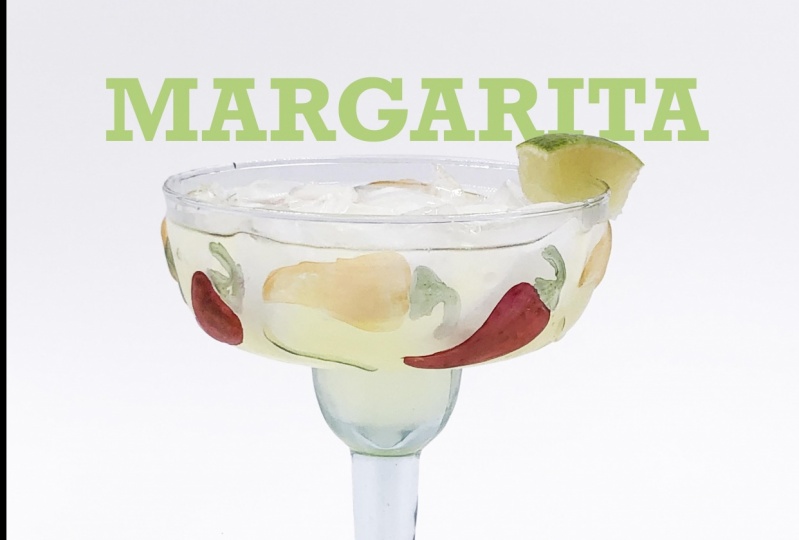
vamos a estar creando un fotográfico si fuera de algún objeto viejo. No, vamos a estar usando cócteles. Tal vez te estés preguntando, Dina, ¿
por qué quiero hacer un get fotográfico? ¿ De qué bien no sirve bien? No sólo son realmente divertidos de hacer, sino que se ven impresionantes en las redes sociales, especialmente instagram. Si estás haciendo marketing en redes sociales, publicar un regalo es una manera realmente genial de ganar compromiso extra en tus publicaciones y de mostrar personalidad de
tu marca de una manera nueva y única. Si estás publicando en este regalo solo a tu página personal, es una espera impresionante para aprender nuevos programas y para aprender las posibilidades que hay por
ahí para la creación de contenido. Esta clase es la más adecuada para mientras todo el mundo, Ya sea que seas nuevo en los GIF animados o un profesional experimentado, encontrarás algo beneficioso en esta clase. Espero que estés bombeado, y espero que ya estés en tu cocina haciendo tu cóctel, porque en la siguiente lección, voy a estar vigilándote a través de tu proyecto de clase.
2. Proyecto de clase: esta clase está configurada para que puedas seguir y elaborar tu propio regalo fotográfico. medida que te guía por el proceso de creación de mi regalo, podrás aplicar estas técnicas a tu propio proyecto de clase para este proyecto de clase. Deberías elegir tu cóctel favorito una vez que tengas ese asentado. Sé que es una gran decisión. Es hora de empezar a planear tu animación. Así será como se mueve el regalo. Dado que este regalo va a estar conformado por todas las imágenes fijas, lo mejor es pensar como si estuvieras haciendo una animación básica de stop motion. Recomiendo buscar en los regalos de inspiración. Giffey dot com tiene una tonelada de grandes ejemplos. Entonces será el momento de filmar las imágenes. Una vez que hayas hecho eso, importa tus imágenes a Photoshopped y deja que suceda la magia del regalo. Me encantaría ver más alto regalo resulta. Por lo que siéntete libre de publicar algunos en la galería de proyectos de clase. Muy bien, ahora, bajo la parte divertida, vamos a disparar
3. Coleccionar inspiración: Teoh la tercera lección en esta lección. Vamos a estar hablando de planear tu regalo, idear una idea y encontrar inspiración. Regalos. Lo primero que quiero mencionar es que hay dos formas diferentes de crear un regalo. La primera opción es crear un regalo. Fuera de fotogramas fijas está el regalo fotográfico del que estoy hablando. Básicamente, quieres pensar en crear un regalo como este como si estuvieras creando una
animación stop motion . Por lo que realmente quieres pensar a través de cada pequeño movimiento que quieras que se muestre en tu GIF. El segundo modo en que puedes crear un regalo es a través de video. Entonces di que acabas de configurar una cámara de video y grabar algo que entonces eres capaz. Teoh típicamente sacar a la tienda de fotos y tener Photoshopped crear diferentes cremas para ti. Esto creará un GF de aspecto más suave Pero como dije, vamos a estar centrándonos en un regalo fotográfico. Entonces el primer paso que voy a dar antes de empezar a fotografiar mi regalo es que
voy a buscar inspiración. Mi sitio web favorito para buscar inspiración es en giffey dot com. Um, Aquí
hay un montón de regalos, e incluso puedes descargarlos y usar algunos en diferentes aplicaciones. Pero sólo vamos a estar usándolo como inspiración. Entonces solo voy a buscar cócteles, ya que quiero crear un cóctel de muerte. Um, solo
voy a desplazarme y mostrarte algunos regalos que me sobresalen, y luego te voy a mostrar los que ya guardé en mi escritorio y divertidos como inspiración. Entonces, ante todo, veo éste, y sé que ya tengo éste guardado, pero este es más o menos un tipo de regalo fotográfico que vamos a estar creando. Entonces como puedes decir que tomaron una foto de cada martini individual que se muestra aquí y luego simplemente mantuvieron la animación de fotogramas en el mismo lugar. Y, um, sí, esto es más o menos lo que vamos a estar haciendo, Así que creo que este es un gran ejemplo. Um, ya
estoy viendo algunos regalos que he guardado, así que sólo voy a saltar sobre ellos. Pero este GIF que comptel es probablemente un video regalo porque es muy suave. Um, se
puede decir que su mano se mueve no está entrecortada en absoluto. Por lo que yo diría esto Dispararon con una cámara de video y luego la crearon. Marcos con eso después. Um, este tipo de arma, diría
yo, es probablemente un video GIF I Podemos crear algo así en un regalo
tipo marco individual , que es lo que vamos a estar haciendo. Podríamos crear algo como esto, pero probablemente no será tan suave de una transición como ésta, pero probablemente podrías lograr algo. Este es otro tipo de regalo fotográfico que podríamos lograr a través de este curso. Entonces este es un buen ejemplo, solo mostrar esa guarnición diferente en la parte superior cambiando. Podríamos hacer eso. Algo así también podríamos hacer para que veas que solo están moviendo el, uh cada uno. Están moviendo cada botella sobre uno cada cuadro para crear ese tipo de
movimiento de ida y vuelta . Entonces eso es algo que podemos dio. Entonces, como puedes decir, si tiene una tonelada de diferentes regalos de inspiración que puedes buscar um sí, tienen muchos geniales aquí. Ahora te voy a mostrar los regalos que he guardado. Entonces si quieres ver un regalo, una forma fácil de hacerlo es simplemente sacarlo de tu escritorio así. Regalos de Inspiración. Simplemente tira de él en tu navegador y se reproducirá, porque si abres una conjetura verás que sale así, y realmente no tienes una sensación de cómo se mueve, por lo que solo puedes meterlo en tu navegador para verlo. Me gusta mucho cómo este regalo tiene la cal moviéndose. Eso es algo que definitivamente podemos hacer con una animación de fotogramas. Simplemente coloca la lima en un solo lugar, toma una foto, gírala, toma una foto, gírala, toma una foto, etcétera. Y luego una vez que los juntes todos, podrías lograr este hilado realmente fresco, simple de una lima. Este es un regalo tipo stop motion, cual pensé que solo una especie de resalta cómo estaríamos creando nuestros regalos para que puedas decir pusieron los granos de café en ese movimiento de remolino y luego tomaran una foto, y luego tendrían que mover la mano el seres Teoh un punto diferente para obtener el efecto de vapor . Entonces este es un buen ejemplo de cómo estaremos creando un regalo y solo otra idea de cómo puedes tomar fotos para regalos como no tienes que solo tomarte una foto del vaso como te voy a estar mostrando. Pero se podría hacer algo así también, donde se configura una composición con un objeto. Este es un regalo que estoy bastante seguro de que hay una combinación de stop motion y video, porque cuando está echando las bebidas, parece que sería de un video porque es agradable y suave. Pero entonces cuando las botellas y latas se mueven al marco, creo que es animación de parar porque es un poco choppier. Entonces creo que su mano moviendo los que están entre cada cuadro y luego grabando un video de él vertiendo las bebidas. También creo que este es un regalo genial, porque me gusta la idea de construir la bebida. Entonces a pesar de que no voy a estar haciendo algo, somos familia mostrando mi mano o mostrando la bebida real que se está vertiendo. Creo que está bien ver la estratificación de la bebida, así que esa es la inspiración que obtuve de esa. Esto creo que es un video también, y creo que tienen estos en algún tipo de soporte giratorio o algo así, porque es tan suave. Se ve realmente bien. Por lo que eso sólo sería rotar el vidrio. Como si quisiéramos hacer algo así, sólo
tomaríamos una foto del cristal en una posición,lo
rotaríamos, lo
rotaríamos tomaríamos otra foto, lo
rotaríamos, etcétera. Aquí hay otro ejemplo de eso. Como dije, es tan suave. Creo que definitivamente es diferente a una mesa giratoria. Entonces mi plan para disparar es que voy a estar algo inspirándome en el esquife. Principalmente me encanta cómo eso se mueve, y también los regalos del mismo fueron también mi inspiración. Me estoy imaginando mi vidrio girando y me estoy imaginando tener limas como guarnición para el cosmos . Entonces, sí, um, yo también estoy pensando en tener un fondo blanco como este, así que estoy planeando establecer un telón de fondo para esto. Así que tengo un fondo agradable, incluso tonificado, y esto también hará que editar los regalos sea bastante fácil y asegurando que el fondo no cambie en absoluto en la iluminación se mantenga consistente a lo largo de las tomas. Ya que voy a estar usando ayuda natural, no
quiero arriesgarme a un cambio de luz en cada regalo. Por lo que tener este fondo blanco me ayudará a poder agregarlo fácilmente. Cualquiera de los que están en cambios perfectos. Entonces, sí, una vez que ustedes tengan sus regalos de inspiración escogidos, pueden seguir adelante y planear cómo quieren disparar sus regalos. Y luego en la siguiente lección, te
mostraré cómo configuré mi estudio fotográfico seguro. Nos vemos ahí.
4. Configuración: Muy bien, entonces tiempo para el sol, Una porción de esta clase Esto va a ser una parte esencial de crear tu regalo. Realmente va a establecer el tono de cómo tu regalo lux y se va Teoh solo escenificar y asegurarte de que tu regalo sea el mejor posible que pueda ser. Entonces, empecemos. Entonces lo primero que hice fue poner este telón de fondo blanco. Es solo un fondo de papel, um, Jack pegado a la pared, y solo está sentado en una mesa de café que tengo en mi sala de estar, así que una especie de improvisación. Pero funciona. Se hace el trabajo. Por lo que si no tienes acceso a este papel de rol, podrías tener acceso a tablero de espuma. Y esa es una manera realmente beneficiosa. Teoh tipo de engañar a este sistema por lo que sólo podría ponerlo como su servicio aquí y que también vertical aquí. Simplemente te dará un bloque de color muy parejo con el trabajo del dedo del pie. Entonces si quieres usar un telón de fondo blanco para negro o rosa o lo que sea, puedes comprar esa cancha casera, y solo te dará en cada estudio como sentir a tus invitados. Otra cosa que tengo es mi cámara. Entonces tengo mi cámara en un trípode, lo cual va a ser esencial. De verdad les animo a poner su cámara en un trípode. Si tienes uno, idealmente o si no tienes un trípode, también
puedes ponerlo en un taburete o mesa que esté a la altura adecuada para disparar. Entonces esto va Teoh ser realmente beneficioso para ti porque caminas para mantener el mismo ángulo a lo largo de todo tu proceso de disparo del único regalo. Por lo que quieres la misma altura, mismo ángulo. De verdad solo quieres asegurarte de que tu cámara esté en la misma posición, cada disparo. También estoy usando una lente Nikon. Estoy usando un 24 1 20 milímetro a las cuatro. Voy a estar disparando a probablemente un 16 de 16 porque no quiero mucha profundidad de campo. Esto va a ser una preferencia personal, pero así es como planeo disparar. Si no tienes cámara, incluso usa tu teléfono. Una diversión debería darte buenas imágenes así como trabajo del dedo del pie. La última parte de tu configuración que quieres que tenga Teoh es la iluminación. Por lo que tengo esta configurada junto a esta ventana abierta que en mi departamento me da la mayor cantidad de luz. Tengo iluminación limitada aquí. Entonces esto es con lo que tengo que trabajar. Por lo que no he configurado junto a esta ventana abierta. Se verá una cantidad suficiente de luz si tienes unas luces de estudio, eso sería realmente impresionante de usar. Pero una ventana abierta funciona igual de bien. De acuerdo, me voy a hacer mi coctel y enseguida vuelvo.
5. Sesión: De acuerdo, entonces tengo mi Cosmo hecho. Tenlo posicionado donde lo quiera. Entonces ahora me voy a Teoh, acabo de hacer trípode. Ahora quieres esto tan centrado como puedas hacerlo. Entonces aquí está mi puesta en marcha hasta ahora. Entonces soy un F 16 a 1/60 de segundo, y eso me queda bastante bien. Ahora voy a añadir un live
una hermosa guarnición. Lo que quiero hacer es una especie de girar el vaso alrededor. Entonces tienes eso. Solo estoy asegurándome de que el vaso se quede exactamente donde iss solo voy a darle la vuelta un
poquito . Dispara, gira, dispara, gira. Se puede ver cómo se volvió este tipo de. Estamos viendo una diferencia en la iluminación, igual que cada posición esta. Entonces, ya que soy un reposicionamiento, voy a querer volver a grabar. Yo sólo voy a poner demasiado mi exposición. - No va a funcionar en agregar algunas guarniciones, así que sólo voy a vestirme un poco en la escena,
un par de trabajos de linea y una lima Ver, eso es lindo. Todavía en coctel sunder. Entonces ahora me voy a hacer cosquillas estoy fuera otra línea manera dicho Otra línea, Muy consiguió eso. Pero tal vez tomar incluso eso probable. Entonces ahora que tenemos nuestras imágenes tomadas de nuestro cóctel, te
voy a mostrar cómo tirar las imágenes en Photoshopped y cómo empezar a construir tu regalo. Y, por
supuesto, regálate tu cóctel. Salud, deliciosa.
6. Selección de imagen: en esta lección. Vamos a estar seleccionando los marcos que queremos usar para los regalos. Estaremos editando esos. Y entonces te estaré mostrando cómo Teoh los abre en Photoshopped desde puente. Voy a estar usando bridge para editar. Podrías usar puente si tienes acceso a él. De lo contrario, podrías hacer estas correcciones de color en habitación de luz. Es bastante similar. O si solo tienes acceso a photoshop, definitivamente
puedes simplemente abrirlos en photoshop y editarlos todo ese camino. Enbridge, te
estaré mostrando cómo selecciono mis imágenes en el mismo. Ellos en camara raw. Entonces tengo mis imágenes abiertas en puente y sólo voy a empezar a mirar a través de ellas en ver qué imágenes quiero usar para mis cabras. Entonces una cosa que voy a estar buscando es una iluminación consistente. Por lo que estaré usando la imagen 57 11. Entonces solo voy a empezar una lista de qué imágenes voy a estar usando. Entonces, como puedes ver, estás empezando a ver cómo se verá la animación en su estado final. A medida que volteé a través de estas imágenes. Ves que el vidrio empieza a girar, y como que te da una idea de cómo se verá. Entonces eso es algo que quieres tener en cuenta a la hora de seleccionar tus imágenes, así que solo asegurarte de que todo esté enfocado. Sea cual sea el caso, solo haz tus selecciones y luego te mostraré todas mis selecciones. Una vez que las esté editando, solo
voy a seleccionar cada una de mis imágenes que escribí manteniendo el comando sobre en mi teclado. Y luego una vez que los tenga a todos seleccionados, voy a duplicar rápido uno de ellos, y se abrirá, todos ellos en crudo. Está bien, así que aquí están, todos en roca, y los puedes ver en el lado izquierdo. Ves cada imagen por la que has pasado y las ves, y puedes agregarla cada una individualmente así. O puedes elegir una para editar y luego aplicar las ediciones Teoh Cada imagen que te
mostraré después de que me bajen mis ediciones básicas. Entonces me gusta usar esta imagen como mi imagen de inicio porque ves el rojo y ves el verde muy bien así que eso me da la mayoría de los colores. Yo sólo voy a empezar por subir la exposición. No quiero que el vaso esté demasiado lavado, así que estoy teniendo presente eso. Pero sí quiero que el azul sea un poco más ligero solo yendo y en las temperaturas. Ver si esto ayuda a deshacerse de algo de ese azul jugando con el Tinto Little. Creo que eso se ve bastante bien. Um, sí
quiero agregar un poco de contraste, que puedas decir que puedes ver algo de la definición en los bordes un poco mejor si añades contraste pasando a resaltar. Ves, sí
me gusta algo de brillo en los reflejos. Entonces eso es lindo. Um, solo sube un poco las sombras. Teoh hacer un rosa un poco más brillante. Y luego los blancos. Yo sí quiero un poco de blanco brillante, pero realmente no quiero que veas esta zona roja aquí mismo? Eso significa que el blanco está volado. No quiero demasiado de eso. Entonces si subo, puedes decir que todo esto es como blanco total. Por lo que no tienes información ahí. Eso no es lo que quiero. Nos dice que son negros bastante buenos. A ver, no
me gusta lo claro que se ve ahí el rosa. Entonces solo vamos a tirar. Es sólo un poco. Y luego agreguemos la textura o una claridad a 10. Ese es mi número de ir a la claridad. Y luego vamos a llevar la vibración hasta 10 también. ¿ Deberíamos jugar a la saturación? Típicamente, no
voy por saturación porque se ve un poco antinatural. Pero creo que no, no
voy a hacer saturación. La vibración es un poco más natural si añades eso. Entonces por eso usualmente solo agrego 10 de eso. Por lo que yo diría que esto se ve bastante bien. Entonces ahora que tenemos nuestra final en ello para esta imagen, solo
voy a seleccionar todas mis otras imágenes manteniendo el turno y luego haciendo clic en la última imagen. Y luego voy a dar click derecho en todas estas imágenes seleccionadas y decir, sincronizar ajustes. Mantengo las cosas por defecto comprobadas y simplemente bien, Entonces puedes verlos todos cambiando, y puedes pasar y solo asegurarte de que todas se vean iguales. Entonces este de abajo, sí
pensé que iba a tener algunos problemas porque los colores eran un poco diferentes . Entonces solo voy a tirar este toque de exposición hacia abajo. Eso debería ser bueno. Entonces, manteniendo turno de nuevo, seleccionando todos ellos. Y luego voy a decir imágenes abiertas. Y esto los va a abrir todos en Adobe Photo Shop. Y ahí lo tenemos. Tenemos todas nuestras imágenes importadas a tienda Dobie Photo. En la siguiente lección, les estaré mostrando cómo crear un camino de recorte alrededor del cristal y luego volteando el fondo en blanco. Entonces tenemos un bonito, limpio escrupulado sobre arma. Está bien
, nos vemos ahí.
7. Trazados de recortes de recortes: vienen a perfeccionar nuestras imágenes en photoshop. En esta lección, voy a estar creando un camino de recorte alrededor del cristal, y luego te estaré mostrando cómo puedes agregar una máscara que creaste a partir del camino y volteando el fondo en blanco. Entonces empecemos a empezar. Yo sólo voy a golpear el comando uno en mi teclado, y eso va a subir mi imagen al 100%. Pero voy a golpear P para conseguir mi herramienta de bolígrafo, o puedes ir a tu barra de herramientas. Ahora puedes hacer clic en tu panel de capas. Puedes hacer clic en caminos, pero no tienes que enseguida de forma automática. Tu herramienta de lápiz iniciará un nuevo camino. Como puedes ver, acaba de aparecer aquí pase lo que pase. Entonces solo voy a empezar, y hice clic en un punto y luego arrastré un poco el ratón hacia afuera para que tenga anclajes en ambos lados. Ahora bien, si ustedes nunca han usado antes la pluma
tal, al principio será un poco difícil. Es un poco finicky, pero quiero agarrar el ahorcamiento de ella. Es realmente agradable y crea unos caminos muy bonitos. Entonces estoy empezando un poco fuera de esta curva porque será más fácil crear una curva si no estoy bien en la esquina como si va a hacer una curva de aspecto más natural en lugar solo un punto. Entonces voy a dar click en el borde de esta clase, y voy a tirar hacia afuera. Ahora. Principalmente quieres mantenerte paralela a tu camino que estás siguiendo. También quieres volver a crear tantos por la menor cantidad de puntos posible. Eso sólo crea un camino de aspecto más suave. Um, yendo por aquí ahora, voy a hacer clic en comando en mi teclado y hacer clic en este punto de anclaje aquí, que es azul. Y sólo voy a beber eso hasta crear una bonita curva alrededor de todo el borde del vaso. Y entonces se puede ver este punto por aquí ahora está activo. Entonces si hago clic en un spot aquí, viene de ese punto bebiendo ese paralelo al costado del vaso. Yo tengo eso. Y entonces puedo ajustar este punto haciendo clic aquí en este ancla y ajustándolo así. Muy bien, desplazándose hacia abajo. Yo sólo estoy siguiendo este camino. Entonces hay,
como, como, un pequeño bache aquí, así que sólo me voy a llevar eso un poco más pequeño en secciones un poco más pequeñas. Y con cada punto que estás haciendo, estás sacando los bordes de la barra espaciadora para conseguir esta mano para mover tu imagen alrededor. Entonces esto no es tan rápido como usar la herramienta de selección rápida, pero hace mucho más suave de un camino, camino mucho más perfeccionado. También te permite ajustar este camino en cualquier momento de tu edición, lo cual es realmente bonito. Y luego cuando estés listo para cerrar tu camino, puedes hacer clic en el mismo punto que quieres romperlo, Teoh. Y se puede ver que un pequeño círculo fue junto al cursor de mi pluma, lo
que significa que se va a conectar a ese camino. Entonces si salgo de ella y hago click aquí, puedes decir que no se conectará. Entonces sólo eso y sí quiero nuevo todavía sacar. Muy bien, así que aquí está nuestra ruta de trabajo final, y puedes simplemente hacer doble clic y cambiarle el nombre, Así que solo voy a llamarlo cristal. Entonces ahora que tenemos ese camino de trabajo hecho. Yo me voy. Teoh, resalta mi capa de fondo. Haga clic en él y arrástrelo a este cuadro con el signo más alrededor que va a duplicar mi capa. También se puede romper, hacer clic en y podría duplicar capa. Entonces lo estoy haciendo para que no cambiemos en absoluto nuestra capa de fondo. Y siempre tenemos eso como nuez de seguridad. Si estropeamos algo y necesitamos volver a ello, sólo voy a nombrar esto bastante porque ahora vamos. Teoh, vuelve blanco el fondo. Entonces volviendo al camino de cristal al que voy, correcto. Da click a esto y voy a pegarle hacer selección. Te va a preguntar sobre un radio de plumas que básicamente solo cuántos píxeles
eliges establecer este radio de plumas es cuántos píxeles fuera de tu camino seleccionará. Entonces solo lo voy a mantener en un píxel y ahí lo tienes. Podrás ver el camino y luego te vas a ir por las capas de dedo con tu capa blanca seleccionada , vas a dar click en este rectángulo blanco con un círculo en el medio, y este es tu botón de máscara. Entonces, como puedes ver, dice agregar máscara de capa, que es lo que queremos. Entonces ahora tenemos nuestra máscara. Entonces lo que esto significa es la parte blanca que se puede ver aquí es lo que se cambiaría. Entonces no queremos cambiar el vaso. Queremos cambiar el fondo. Por lo que sólo vamos a hacer clic en comando. Yo dedo del pie en verso, la máscara. Entonces ahora se puede ver que el fondo es blanco, que se verá afectado, y vamos a ir a efectos, que es el FX. Um, y vamos a hacer color excesivamente. Por lo que queremos este dedo blanco. Entonces sólo voy a beber esto todo el camino a White. Está bien, ahí vamos. Entonces lo que vamos a hacer aquí es que queremos un fondo blanco de aspecto natural. Entonces, ¿qué? O sea, como, lo que quiero decir con eso es que no queremos que nuestra capacidad esté al 100% porque esto parece antinatural. Al igual, parece que acabamos de recortar este vaso y lo pusimos sobre un fondo blanco. Todavía queremos algún telón de fondo natural ahí dentro. Si bajamos la opacidad, aún
podemos ver esa sombra, que se la echa fuera del cristal. Entonces solo estoy jugando y viendo lo que me gusta. mí me queda bastante bien el 53. Y luego puedes golpear, vale. Y ahí está. Yo solo voy a golpear comandos aquí, fuera para encajar eso en la pantalla para que veas que es un fondo más blanco aún manteniendo sombras y reflejos que fotografiamos en el fondo real. Entonces eso es perfecto. Y lo hicimos de manera no destructiva, lo cual también es grande. Entonces estoy preguntando no es destructivo. Puedes desrecortar esta marca de verificación y desvinculará la máscara a esa capa específica y
podrás desmarcar los efectos. Entonces ahí lo tenemos. Ahora te voy a mostrar cómo guardo esto y te voy a mostrar cómo voy a organizar todas estas imágenes para que sea más fácil. Una vez pasemos al siguiente paso que va a estar recortando, voy a golpear comando shift nos, que es guardar como lo que se podría ir a archivo guardar como y luego voy a titularlo porque Cosmo dash 01 y lo voy a guardar como un archivo photoshopped porque todavía voy a querer esta copia, y voy a querer recortarla más tarde. Entonces no quiero guardarlo como una clavija J porque quiero todas estas capas todavía. Así que ahorra. Y entonces esto va a ser muy agradable porque luego adelante mientras guardaba las otras imágenes, las puedo guardar en orden. Y hará que sea mucho más fácil hacer el regalo. Entonces este va a ser mi último marco. Entonces si guardo esto como Cosmo 02 entonces estaría totalmente fuera de servicio. Entonces voy a guardar esto como mi último número de fotogramas. Este sería mi segundo fotograma, y voy a hacer el mismo proceso en cada una de estas imágenes. Aquí. Ya voy, Teoh, ponlos con mi herramienta de pluma al 100%. - Renombrar mi camino al cristal, duplicar mi capa de fondo, renombrarlo blanco. Vuelve a mis caminos. Correcto. Haga clic. Hacer selección, Padre Radio uno. Vuelve a mis capas. Haga clic en el rectángulo blanco con el círculo. Agregar comando de máscara de capa I dedo en verso la máscara de capa. Ir al dedo del pie FX, Añadir un estilo de capa ir a la superposición de color en el Blanco al 53%. Porque queremos que sea lo mismo en todas las imágenes golpeadas, vale. Y sus hábitos. Voy a guardar eso como Cosmo Dash 02 como archivo Photoshopped. Entonces le haré esto a todas mis otras imágenes. Y luego en la siguiente lección, les
mostraré cómo vamos. Teoh, alinea estas imágenes y córtalas para que sean todas del mismo tamaño para nuestros invitados.
8. Recortar: bienvenido a la porción de cultivo de esta clase. En esta lección, estaremos centrándonos en asegurarnos de que todas nuestras imágenes para cada fotograma sean exactamente la misma proporción. Por lo que exactamente lo mismo dentro del recorte de altura son las imágenes es un paso muy importante ya que queremos que todos nuestros marcos se alineen perfectamente. No queremos que el vidrio se mueva demasiado. Todo lo que queremos ver es solo la rotación. Entonces voy a empezar usando esta imagen con los leones. Estoy empezando con esa imagen de, a diferencia de, digamos, digamos, esta imagen, ya que la que tiene las limas tiene más a los lados. Entonces esto me va a ayudar a tener una sensación de cómo quiero centrar esta imagen. Yo sí quiero mantener el vaso en el centro, pero tampoco quiero que las limas se sientan para bajar de equilibrio tampoco. Por lo que esta imagen va a ser mi imagen de referencia para cada uno de estos otros marcos. Es importante utilizar la misma imagen que tu imagen de referencia ya que comienzas a recortar todas las demás imágenes, porque si hay ligeras diferencias en algunas de tus otras imágenes que
recortas después de usar esto como referencia. Entonces si usas esta imagen para recortar, di ésta, entonces seguirá moviéndose cada vez más fuera del centro, y sólo será más notable. Por lo que realmente queremos seguir con el uso de este en Lee como imagen de referencia. Voy a estar recortando mi GIF en una proporción de cuatro por cinco, ya que eso es lo que es la relación de publicaciones verticales de Instagram más específicamente, su tamaño en instagram es de 13 50 píxeles por 10 80 píxeles. Entonces solo voy a empezar y recortar este para que puedas presionar C en tu teclado o
puedes golpear este cultivo. Pero en tu barra de herramientas en la sección de relación, voy a escribir 13 50 píxeles por 10 80 píxeles. Sólo voy a golpear estas flechas para darle la vuelta, y ahí lo tenemos. Ahora, cuando arrastre estas esquinas, mantendrá esa relación, y sólo voy a moverla a cómo creo que se ve mejor. Entonces otra vez, quiero este bonito centro. Entonces creo que yo, como, sostuve este look, así que solo voy a golpear, entrar, y ahí lo tenemos ahora solo voy a guardar como tan comando cambiarnos o puedes ir a tu menú desplegable desde archivo y pegó Guardar como tal la última vez cuando guardamos nuestras rutas de recorte , guardamos cada imagen como P S D. Esta vez las vamos a guardar como una clavija J, ya que así es como vamos a estar creando el regalo con una clavija seca. Entonces, J Peg, mi nombre tiene razón iba a golpear save, y yo solo siempre hago la máxima calidad. Y ahí tenemos. Simplemente voy a cerrar esta pestaña y voy a golpear No digas, porque no quiero anular mi archivo PSD original. Yo quiero la imagen completa en el PSD, así que solo voy a golpear No guardar. ¿ Todo bien? Por lo que acabo de sacar esta imagen de cerdo J de nuevo a la tienda de fotos, y ahora vamos a estar usando esto como nuestra imagen de referencia para cada uno de estos otros marcos. Por lo que para empezar, solo
vas a hacer clic y arrastrar esta imagen a tu siguiente pestaña. Y entonces el siguiente paso que quieres hacer es ir al botón FX y hacer clic en superposición de color. Esto va a agregar una superposición de color no destructiva para que podamos ver mejor dónde deberíamos estar recortando la imagen. Entonces lo que quieres hacer es simplemente agregar cualquier color que quieras. No importa. De todos modos no lo verás. Y la opacidad comenzará a los 100 y solo quieres bajarla a una opacidad menor . A continuación, vas a cambiar la opacidad de las capas para que realmente puedas ver lo que hay debajo de ella. En este momento sólo cambiamos la opacidad por la superposición de pan. Pero en realidad queremos poder ver esta imagen original detrás de ella. Por lo que cambiar la opacidad de esta capa hará eso. Simplemente lo dejo caer al 66. O
honestamente, en realidad no importa siempre y cuando concibas por debajo de él. Entonces solo voy a hacer comando plus en el teclado para acercar y venir. Entra y manda menos para alejar el zoom. Entonces lo que vas a querer hacer es elegir un punto en tu tema con el que te
vas a pegar cuando estés alineando estas imágenes para cada otro fotograma. Esto es importante porque si para esta imagen alineé esta imagen en la parte inferior aquí y estoy mirando este punto diciéndoles arriba, entonces eso es bueno. Y si tomo esta imagen y la hago a este 'll Pero entonces cuando estoy superponiendo esta imagen, estoy alineando esta parte superior. Podría haber inconsistencias porque el vidrio podría no ser perfectamente simétrico. Es posible que te
hayas movido ligeramente, ya
sabes, solo quieres quedarte lo más consistente posible. Entonces sólo voy a alinear estos. Yo sólo miro hasta que el vaso, como, super crujiente. Aquí vamos, comando menos para alejar y podemos ver. A ver, Alex. Se ve parejo. No en la parte inferior, sino en la parte superior. C estás viendo el Lyman diferente. Eso está bien, que es algo de lo que hay que tomar nota. Y por eso quieres dedo del pie. Siempre quédate con ese mismo punto, porque entonces al menos la base de tu imagen se está quedando igual. Entonces ahora voy a ir al cultivo pero en o C en tu teclado, y para esto no quieres tener ninguna relación. Si tienes una relación, estás recortando, no
se romperá al borde de la Cazadora. Entonces es por eso que no tener relación es súper útil. Porque si solo arrastro esto hacia abajo, se encaja ahí mismo. Súper fácil. Y luego acabas de golpear Enter, y es perfecto en todos los lados. Entonces ahora sólo voy a ocultar esa capa y guardar como tal comando nos cambiará de nuevo. Estamos guardando estas clavijas SJ. Está bien, ahí vamos. Simplemente puedes llevar a este jugador que ya hicimos y arrastrarlo a nuestro siguiente cuadro. Y ni siquiera tenemos que rehacer demasiado ese color entero. Por lo que ahora solo alineando a éste de nuevo. Mira, puedo alinearlo en la parte superior, pero luego la base fuera. Entonces por eso queremos grúa alinear la base. Y a veces es más fácil ver si juegas un poco más con la opacidad. Entonces, no tengas miedo de cambiar eso. Está bien, eso se ve bastante bien. Ahora voy a pegarle a C a la basura, y no tengo proporción aquí arriba, y sólo lo estoy arrancando a los sitios. Golpear. Entrar. Perfecto. Ocultar esta capa. Comanda, cambianos y ahorra como JPEG. Copia esta capa sobre a Cosmo cinco. Entonces sólo voy a estar alineando a Thies con el resto de mis marcos. Aceleraré ese proceso para ustedes chicos, y luego en la siguiente lección, les mostraré un consejo extra sobre cómo pueden agregar texto a sus imágenes.
9. ¡EXTRA! Agrega texto: bienvenido al aguinaldo. Escuchen, en esta lección, les
estaré mostrando cómo agregar reproductor de texto detrás de su materia. Creo que esta es una forma realmente divertida solo de agregar un poco más de personalidad a tu último fotograma. El texto que voy a estar agregando es Cosmo o Cosmopolitan. Yo decidiré a medida que vaya. Entonces solo voy a golpear el té en mi teclado y eso va a sacar mi herramienta de texto. De lo contrario, puedes bajar a tu barra de herramientas y golpear la T allí también. Entonces voy a dar clic, y tengo Cosmopolitan ahí, y voy a seleccionarlo. Y yo sólo voy a Teoh voltear a través de algunos fondos diferentes que tengo. Está bien. Creo que me voy a ir con este estanque. Yo sólo voy a tratar de romper un poco esta palabra, así que apenas estoy empezando a jugar con el tamaño y el posicionamiento. Y lo estoy haciendo todo en mi archivo PSD para que pueda jugar con las capas. Entonces este es un buen ejemplo de por qué guardarías el archivo PST. Entonces quiero que haya alguna superposición, pero quiero que las letras sigan siendo legibles. A mí me gusta cómo es esto. Entonces voy a dar click en la máscara de capa que ya hicimos y quiero duplicarla. Entonces voy a mantener opción en mi teclado, y voy a arrastrarla hasta capa dentosa a la que quería aplicar. Ahora bien, si mantienes este enlace, como es cuando mueves el texto, mantiene ese mismo corte fuera de donde waas. Entonces queremos deshacernos de eso. Entonces solo voy a golpear, te
ordena que regreses, y luego voy a ser diferente. Y ahora mi texto es el mismo. Ahora mi texto es capaz de moverse detrás de esta capa. No hay problema. Y luego voy a hacer lo mismo con este Politano arrastrado por ahí. A diferencia de que vaya a dar clic en este cuadro de texto. Ahora puedo moverlo, solo teniendo en cuenta dónde voy a estar recortando esto más tarde. Está bien, así que me gusta cómo se ve esto. Entonces sólo voy a volver a mi Cosmo ocho j peg, que fue la primera imagen que recortamos y guardamos. Y voy a arrastrar meterme en esto y hacer lo mismo que hicimos antes. Entonces yendo los efectos del dedo del pie, agregando la superposición y luego cambiando la opacidad. Vamos a ver a cagar. Recuerda, no
quieres una relación en esto. Deshazte de este comando de capa desplazarnos guardar como. Y voy a salvar esto como Cosmo. Ocho texto y lo estoy guardando como una clavija J. Y ahí lo tienes. Es así como agregas texto a tus máscaras de recorte. En la siguiente lección, estaremos animando todos los marcos del mismo en Photoshopped.
10. Animar: De acuerdo, Ahora estamos en uno de los pasos finales y probablemente el paso principal para hacer tu regalo. Entonces vamos a estar animando en esta lección. Primero quieres empezar con una imagen abierta. Acabo de elegir Cosmo ocho, que va a ser mi cuadro final. En realidad, mi marco final va a tener el texto, pero realmente no importa qué imagen tengas abierta. Por lo que ante todo para empezar a animar un regalo en la tienda de fotos, quieres tener abierto tu panel de línea de tiempo. Por lo que actualmente, no
tengo mi panel de línea de tiempo abierto. Simplemente voy a ir a la parte superior de la barra en mi pantalla y hacer clic en ventana para luego abrir la línea de tiempo. Entonces, cuando tienes tu línea de tiempo abierta, tienes dos opciones. Se puede crear una línea de tiempo de vídeo o se puede crear una línea de tiempo de animación de fotogramas. Lo que vamos a estar usando es la animación de fotogramas. Por lo que con solo golpear esta flecha, puedes seleccionar eso si no lo es ya. Entonces una vez que tengamos eso abierto, voy a ir al archivo y voy a ir a los scripts y luego voy a ir a cargar archivos en Stack. Esto va a poder abrir todas nuestras imágenes en un solo documento de la tienda de fotos. Entonces voy a usar archivos. Entonces voy a navegar por mis archivos, y voy a dar clic a todos los que quiero abrir. Entonces tengo todas las que quiero abrir. También puede hacer clic en intentar alinear automáticamente las imágenes de origen. Entonces esto es útil si no recortó? Um, exactamente lo mismo. Pero estoy seguro de que sí lo hice. Entonces voy a dejar eso sin control, y voy a golpear. Está bien. Entonces como puedes ver, tenemos todas las imágenes cargando en nuestro panel de capas. El siguiente paso que vamos a Dio es ir a nuestro panel de línea de tiempo y dar click en el botón que dice crear animación de fotograma. Por lo que vemos esto tira hacia arriba nuestra primera capa aquí. Ahora para meter todas estas otras capas en esta barra de línea de tiempo, vamos Teoh, vamos a la esquina superior derecha en el panel de línea de tiempo y haga clic en esas barras. Entonces desde este menú, vas a Teoh select make frames from layers y esto apenas tira todas tus imágenes
ahí dentro. Entonces como puedes ver tira de la última imagen en primero. Entonces, ¿nuestros marcos o al revés? No se preocupe. Todo lo que tenemos que dio es seleccionarlos a todos. Por lo que tengo el seleccionado. Simplemente voy a mantener el turno y dar clic en el 1er 1 y seleccionará todos ellos en el medio. Y luego vas a ir a esa misma barra que yo puedo, y vas a hacer clic en marcos inversos. Y aquí sólo los invierte. Entonces voy a golpear play y ver cómo se ven. Por lo que parece se puso sólo un poco rápido. Por lo que voy a dar clic en el 1er 1 Hold, shift, click. El último golpeó el segundo puesto cero en, y lo voy a cambiar. 2.2 segundos. Aquí es donde me gusta que estén mis animaciones. Lo siguiente que voy a hacer es que creo que es un poco rápido donde dice Cosmopolitan. Entonces voy a ralentizar ese fotograma hacia abajo para que puedas hacer clic en esto a alrededor de 10. Y puedes cambiar lo rápido que quieres que sea este marco. Entonces ya tengo dos segundos. Entonces ahora creo que eso es un poco largo, Así que estoy golpeando el dedo del pie de barra espacial. Toca estos y para detenerlos. O puedes hacer clic en este botón de reproducción. Prueba un segundo. Está bien. Entonces me gusta el aspecto de eso. Entonces voy a parar esto ahora. Esta es una animación fina al igual que esta. No obstante
, no retrocede automáticamente. Por lo que quería revertir. Entonces para hacer eso, voy a empezar no con esta imagen final, sino con la imagen anterior a esa. Entonces la segunda a última imagen, y voy a seleccionar todas las anteriores. Y voy a golpear opción en mi teclado, haga clic en thes y los arrastré detrás del fotograma final. Ahora, el ha permanecido en el mismo orden, pero como quería jugar atrás, necesito revertirlos. Entonces voy a volver a estas barras y estoy haciendo clic en marcos inversos, y están ellos están invertidos. No necesité duplicar este porque ya la tengo por un tiempo más largo. Por lo que sólo necesito mostrar este marco una vez. ¿ Todo bien? Jugando desde el principio. Está bien. Por lo que se puede decir que este ese marco ahí mismo, este marco está sosteniendo un poco más porque lo tenemos duplicado como primer fotograma y como muy último fotograma. Entonces sólo necesito uno de esos. Entonces voy a arrastrar este cuadro 15 a la basura. No lo necesito mucho mejor. Honestamente, ni siquiera
sé si necesito este 1er 1 aquí, así que solo lo voy a borrar por ahora. Siempre puedo golpear comandos si lo quiero de vuelta. Yo quiero ver cómo se ve sin ella. Sí, me gusta más sin ella. El lima se queda ahí mucho más suave. Perfecto. Entonces aquí está nuestro regalo final. En la siguiente lección, les
estaré mostrando cómo exportar y hacer este regalo para uso Web y para
redes sociales .
11. Exporta: De acuerdo, entonces ahora estamos listos. Teoh, ¡ renderiza Argh! Si voy a estar repasando dos formas diferentes en las que puedes exportar tu regalo, la primera opción de la que voy a estar hablando es guardarlo como un archivo gif dot, que sería estándar para uso Web. Y luego voy a repasar guardándolo en un archivo de video, lo que permite subirlo a instagram. En primer lugar, te
voy a mostrar cómo dio solo un regalo clásico guardar. Entonces sé que ustedes no pueden ver la parte superior de la pantalla de mi computadora, pero van a ir al archivo y luego van a exportar Teoh, Y luego van a bajar a ahorrar para la web. Entonces para presintonizar, vas a subir. Regalo Teoh 1 28 Sin buñuelo. Lo que hace ningún anclaje es que se puede decir que tipo de gotas la calidad del color que sucede en el regalo. Entonces pasó de que creo que estaba en 300 algo colores a ahora 128 colores. Esto solo hace que una carga de regalo sea más rápida para fines Web al sacar cualquier color extra, por lo que no se ve un suave pero eso es lo que hace que el tamaño del archivo baje. Voy a cambiar el tamaño de píxel a 13 5º y cambiar el tamaño de píxel a 13 50 10 80. Está bien, así que tengo mi nueva talla de 13. 50 por 10. 80 y hizo que disminuyera significativamente el tamaño del archivo, lo cual es bueno. Y entonces solo voy a golpear save después de que te asegures de que tengas tus opciones de bucles para siempre porque quieres que el regalo siga adelante. Entonces voy a salvar mi def. ¿ Todo bien? Por lo que acabo de tirar mi regalo en mi pestaña Google chrome y aquí se iss para que me quede bastante bien. Entonces guardando ese archivo de regalo, puedo agregar eso a un sitio web. Podría subirlo a giffey dot com en ello a un blogger, cualquier cosa por el estilo. Pero si quiero publicar este regalo en redes sociales como Instagram, no
aceptará un nombre de archivo de regalo. Entonces lo que vamos a tener que hacer es guardarlo en un video. Entonces voy a ir al archivo y luego esta vez voy a ir a exportar. Y en lugar de una web más segura, voy a ir todo el camino hacia abajo y golpear Render video. Como puedes decir, está guardando esto en un archivo MP cuatro y antes de que nos permita subir esto a instagram para esto, voy a cambiar esto de nuevo. 13 50 por 10 Belleza Si estás cambiando uno de los es quieres asegurarte de
cambiarlos a ambos . De lo contrario obtendrás un regalo proporcionado. Así que asegúrate de que todos los frames air seleccionen muertos y luego vamos a golpear render Y aquí está nuestro video que podemos subir a Instagram.
12. Reflexiones finales: Sí. Hola otra vez. Muchas gracias a todos por tomarse el tiempo para ver esta clase. Espero que lo hayan disfrutado. Y espero que volvieras a salir con un invitado realmente genial. Me encanta ver cómo se ve tu regalo. Por lo que siéntete libre de publicarlos en la galería de proyectos de clase. Y recuerda, tengo otra clase sobre cuota de habilidad. Mejora tu edición de fotografía en sala de luz y Photoshopped. Entonces si eso te interesa en absoluto, por favor siéntete libre de dirigirte allá y darle un reloj. Nos vemos luego chicos.
 Dana Gaertner, Graphic Designer & Photographer