Transcripciones
1. Avance de la clase: Hola amigos, y
bienvenidos a Discourse. El objetivo de este
curso de Reactjs es presentarte las herramientas y conceptos necesarios para
comenzar a construir aplicaciones
web reales Soy Daniel y
seré tu instructor. Llevo más de 18 años haciendo desarrollo
web , tanto en organizaciones grandes como
pequeñas, y todavía me encanta. Puedes leer más sobre mí
en mi página web, GSCRAFTO. He empezado a
aprender a codificar tratando
de hacer
mis propios videojuegos. Esta es la razón por la que creo que aprender debería ser
divertido y cercano
al mismo sentimiento que tenías de niño cuando jugabas
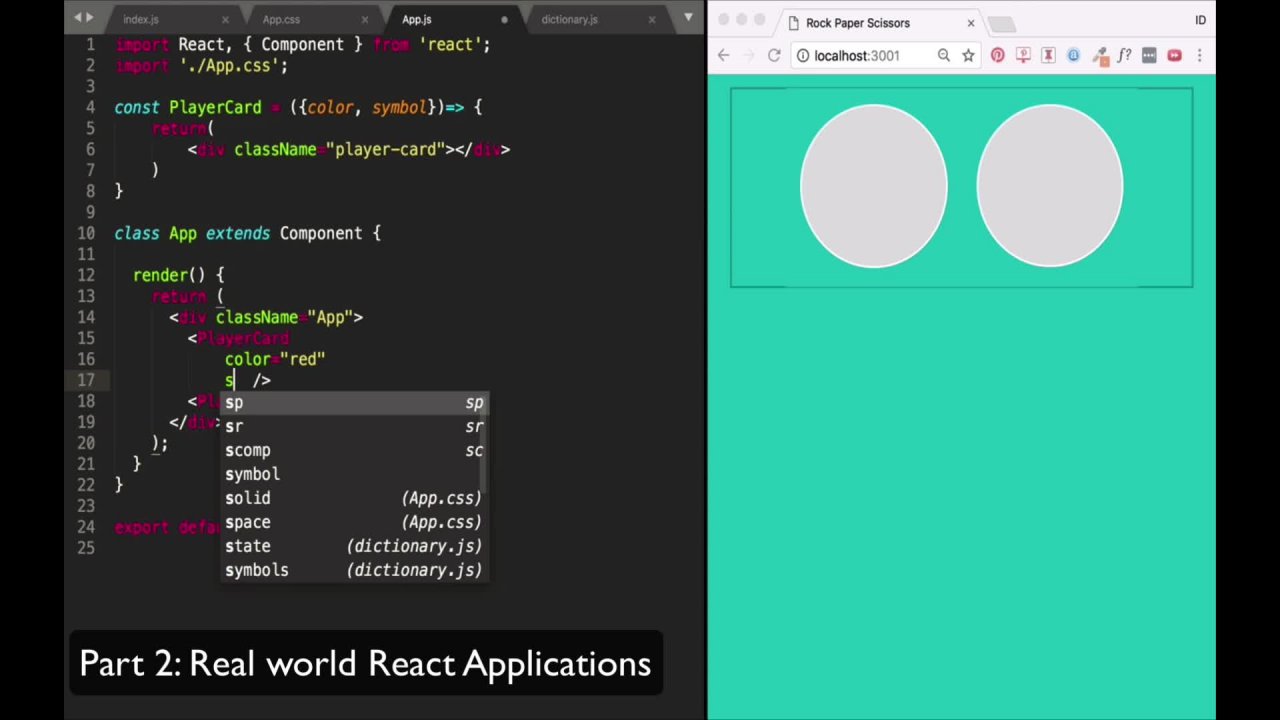
y descubriste cosas nuevas. Al final de este curso, estaremos construyendo el
siguiente juego usando VGS Será un juego de
tijeras de papel de roca para cada jugador, el juego elegirá un signo aleatorio y también
decidirá el ganador. Mientras
construimos este juego, revisaremos
varias imágenes de las mejores prácticas de reacción y también cómo evitar trampas
comunes El curso también viene con este bonito manual imprimible que podrás usar más tarde
para una fácil referencia. Siguiendo el contenido
de los videos aquí, hay más de 35 páginas
completas con código, ejemplo, recursos o diagramas, para que puedas obtener una mejor
representación visual de
lo que está pasando. He puesto bastante trabajo en éste, espero que sea de ayuda. Empecemos a ver clase.
2. Introducción a la clase: Antes de comenzar a hacer
alguna codificación real, nos gustaría
exponer algunas cosas. En primer lugar,
cómo utilizar este curso. La información en el discurso es bastante densa para obtener
los mejores resultados. Mi consejo será
pasar por este curso dos veces. Primera vez, obtener una
visión general del curso, y la segunda vez, hacer
el ejercicio real. Cada capítulo viene con un archivo de inicio y fin que
facilitará el
seguimiento del contenido. Te recomiendo codificar manualmente
ya que esto hará que las cosas sean
más fáciles de recordar. En este curso,
usaré VS Code y Google Chrome porque
existen mis principales herramientas de elección, pero puedes usar cualquier otro ID o navegador con el
que te encuentres cómodo. Además, tenemos una configuración muy
mínima. No se necesita trabajo establecido,
no hay módulos NPM. De hecho, solo puedes ver la fuente y
obtendrás el código que se está ejecutando en el
navegador, conocimiento requerido. Desde una perspectiva real, este es un curso
amigable para principiantes. Pero si no sabes
nada de reaccionar, podría tener sentido tomar mi otro curso para principiantes
sobre reaccionar que tengo aquí. Se espera que conozcas
solo un poco sobre temas
como cuál es el componente o cómo funciona una
variable de estado de reacción. Considéralo como un curso
que te proporciona un modelo de pensamiento sobre
cómo hacer apps reales. Veremos las mejores prácticas,
haremos errores, y también veremos cómo
solucionarlos. Co snippets Personalmente no me
gustan los cursos largos. Creo que nunca completé un curso que fuera
más de 2 horas. Para reducir el
tiempo de este curso, he definido muchos
fragmentos de código como este Los puedes ver todos aquí en
la carpeta de código VS donde
tengo todos los fragmentos de código
que utilizo a través del curso La razón para definir todos
estos fragmentos de código es porque
es bastante difícil
para mí hablar en un idioma extranjero y escribir
código al mismo tiempo Pero también quiero ahorrarte el tiempo donde
solo me estás viendo,
cómo escribo cosas en
el editor de código. Con esto fuera del camino, pasemos a nuestra primera lección
donde usaremos react, render y reaccionaremos a root para
hacer el andamio
para nuestra aplicación
3. Renderiza la aplicación con ReactDom createRoot: Echemos un
vistazo a lo que tenemos en la plantilla inicial
del discurso. Están estas importaciones simples. Aquí solo estamos
importando Reactome y Babel como lo que hemos hecho
en el pasado para enero Aquí tenemos también un bloque de
script que es de texto Babble no es
Javascript es texto Babble Y la razón de esto es que vamos a necesitar balbuceo y también esta importación para poder
escribir X en nuestro código A. He hecho esta configuración en la idea de no
complicar demasiado las cosas, no comenzar con módulos MPM, servidores
web, una herramienta
o cosas así. Por ahora, solo estamos teniendo este sencillo archivo HTML de
índice llano. Ahora escribamos nuestro
primer componente de reacción. Este componente de reacción,
se llamará app. En general, app es el punto de entrada para
cualquier aplicación react. Voy a escribir aquí constante app. Esta app es una sencilla
función que
devolverá algo así como
hola desde la app react. Por cierto, lo
que ves aquí es x Esto será interpretado por Babble y se traducirá
en sencillo Javascript. En este punto, si voy a guardar y refrescar la página,
no pasará nada. Por cierto, hemos hecho este
div con la idea de root, éste servirá como contenedor principal
para nuestro react Ap. Ahora, dado el hecho de
que queremos insertar el react Ap
dentro de esa inmersión, lo primero que
tendré que hacer es venir aquí y escribir una nueva
variable llamada container. Este contenedor será igual con document get
element by ID root. Voy a apuntar a este de. A continuación, voy a necesitar
crear una nueva raíz. Para esto, voy a escribir const root. Este es igual con
react create root. Lo voy a dar como parámetro, el contenedor que
acabo de crear en
la línea anterior. Por último, agregaré una
nueva línea donde
diré route Render App Render
dentro de esta ruta, esta app desde aquí. Si voy a guardar y
refrescar la página, veremos que tenemos ahora este lindo hola
de la Reactapp El contenido que antes estaba en la ruta ID ahora fue reemplazado por el
contenido de nuestro React, hablando de este render raíz. Esto se introdujo en
versiones más nuevas de React antes. Era otra sintaxis, pero esta viene con algunas mejoras de
rendimiento. Voy a añadir en el manual de este curso el enlace hacia
un artículo que señala algunas de las actualizaciones que se introducen al render root. Fresco. Hemos hecho de nuestro
primer componente. A continuación veremos cómo crear los componentes que se necesitan para construir
el juego real.
4. Andamio: los componentes principales: Ahora que hemos creado
nuestra aplicación principal de Act, echemos otro vistazo a
nuestra arquitectura de componentes. Así se
verá el juego al final. Como podemos ver aquí, tenemos tres tipos
de componentes. En primer lugar, está
el componente jugador. Este componente tiene
dos instancias, una para el jugador rojo y
otra para el jugador azul. También está este tablero de resultados que mostrará quién ganó el juego. Por último, está
el componente del juego que incluirá todo esto. Ahora vamos a hacer
los andamios para todos
estos componentes Volveré
al índice HTML. Lo primero que voy a hacer es venir aquí y crear un componente de juego. Para ello, voy a escribir juego
constante. Esta es una función,
una función básica. Al igual
que el componente app, tendrá el
siguiente contenido. Voy a escribir aquí un dip que sólo va a devolver por
ahora este sencillo texto. Ahora en la app, en lugar
de devolver este H one, voy a devolver una nueva instancia
del componente del juego. Si vamos a refrescar,
veremos ahora que lo que tenemos aquí es este contenido que hemos declarado
en el componente del juego. Pero esto no es suficiente. Si vuelvo aquí, veremos que dentro
del componente del juego, hay jugadores y
también este tablero Resu Vamos a crear
estos dos también. A continuación voy a crear el componente
reproductor. Este será nombrado jugador. Será una función que devolverá
algo así, solo una con algún texto sencillo. Por último, también está el componente de tablero de resultados
que también será una función. Dentro de esta función, diré que aún no hay resultados. Porque aquí en
el tablero de resultados, tendremos
que mostrar quién ganó el juego. Vamos en el
componente del juego aquí, crear todo ese
arco de componentes. En primer lugar, voy a necesitar dos instancias
del tipo player. Lo que voy a hacer aquí es crear una instancia y la segunda
para el otro jugador. A continuación, añadiré también esta tabla de resultados
que hemos creado. Si echamos un último vistazo aquí, veremos que necesitamos también
este botón de inicio de juego. Voy a volver aquí. Aquí solo escribiré
un simple botón HTML. Este no es un, un componente, es solo un simple
elemento HTML. Voy a ahorrar. Y ahora si vamos a refrescar, vemos que tenemos
dos componentes del reproductor, el botón y finalmente
la palabra resultado. Pero por ahora,
los componentes de nuestro reproductor son exactamente los mismos, solo
tienen este texto
estándar dentro de ellos. En la siguiente lección,
veremos cómo podemos personalizar estos
componentes usando props Y también cómo enseñaremos a
nuestros componentes a elegir un elemento aleatorio entre
roca, papel o tijeras.
5. Agregado de accesorios/atrezo: Ahora que tenemos listos los andamios
de los componentes, echemos un vistazo a
nuestro último ejemplo De nuevo, verás que un componente de jugador es
rojo y el otro es azul. Y también tienen algunos
símbolos Ramble asignados a ellos. En nuestro estado actual, ambos componentes se
ven exactamente iguales. Son solo un div
con un texto estándar. Lo que quiero hacer contigo en las siguientes dos lecciones
es antes que nada asignar parámetros
a estos componentes para saber que este es
rojo y el otro es azul. Y también en la siguiente lección, veremos cómo dibujar primero algunos elementos aleatorios
para estos componentes. Comencemos con los parámetros de los
componentes. Lo primero que tendremos que
hacer es venir aquí en la declaración de componentes
y asignarles un color. Aquí, voy a decir que
quiero un color azul
para este jugador. Siguiente aquí, voy a decir
que quiero un color rojo. Así es como enviamos un parámetro en este valor al componente
real. Para poder leerlas, voy a necesitar aquí agregar
un nuevo parámetro de props Este es un parámetro predeterminado que cada componente de función
puede recibir aquí. Lo que podemos hacer es sólo leer el valor de ese
parámetro que enviamos. Entonces podemos ver aquí
apoyos ese color, digamos Cuando vamos a refrescar, veremos aquí que tenemos componente de
color azul y
el otro es rojo Pero podemos ir un paso adelante. Podemos aprovechar
las declaraciones Javaskipstructuration Lo que puedo hacer aquí
es venir y agregar el
comunicado de reestructuración para el Colo. En vez de tener
aquí apoyos ese colo, solo
puedo decir que ahora quiero el colo y las cosas van a funcionar
exactamente igual que antes Pero incluso podemos ir un
paso adelante y hacer todo
el desestructuramiento directamente en la declaración
de la función Lo que quiero decir aquí es
que obtendremos algún objeto como parámetro y haremos una estructuración directa
directamente desde aquí. Si guardamos y nos refrescaremos, verás que
las cosas son como antes. Pero ahora el código, está un poco más limpio. Veamos en la siguiente
lección cómo podemos dibujar algunos elementos aleatorios
para esta carta de jugador.
6. Carteles aleatorios: Ahora tenemos los parámetros de color
enviados a los componentes. Esto es bastante genial porque
podemos usar esos colores para hacer que un componente de jugador sea
rojo y el otro azul. Pero lo que
aún no hemos cubierto son estos elementos aleatorios. Al final de la lección, lo que quiero hacer es
poder extraer algunos elementos
aleatorios. Por ahora, solo
habrá cadenas
y las mostraremos en los
componentes como tenemos aquí. Volvamos a
nuestro ejemplo aquí. Primero voy a añadir el comentario para saber
qué estamos haciendo aquí. Y voy a definir una nueva
constante, signos principales. Esta constante será solo una simple matriz
que contiene algunas cadenas. Cada cuerda representará un valor posible para los letreros, piedra, papel o tijeras
con esta matriz. Ahora puedo volver en el componente player aquí
voy a añadir otro comentario, diciendo que estamos generando un índice aleatorio para escoger
algún signo aleatorio. Esta será una nueva constante
llamada random index. Este índice aleatorio será
una función matemática. Devolverá valores aleatorios 0-2 Con este
índice aleatorio creado, ahora
podemos venir
y crear otra constante llamada aleatoria
L signo aleatorio Vamos a llamarlo. Este signo aleatorio serán signos de índice aleatorio. Ahora dado el hecho de que
tengo este signo aleatorio, puedo venir aquí y
reemplazar todo el nombre, todo el contenido de la carta
del jugador con esta matriz. Es decir, que lo que viene de las selecciones de color y esto
es lo que generamos aquí. En realidad, renombro
esto a Signo Aleatorio. Bien, ahora si nos refrescamos, verás que
tenemos al jugador azul escoge papel mientras que el jugador
rojo escoge rock. Después de eso voy a refrescarme otra vez, refrescaré otra vez, y así sucesivamente. Verás que cada
vez que me refresque, se
elige
un nuevo signo aleatorio para un jugador determinado.
7. Estilos de CSS en React: Como es ahora, nuestra aplicación
se ve bastante aburrida. Vamos a añadir
algunos estilos CSS. Para ello, voy a necesitar
ir a crear un nuevo archivo. Este archivo se
llamará Estilos que CSS. Aquí, voy a pegar los estilos CSS
necesarios. Bueno, este no es un
curso sobre CSS. Puedes echar un
vistazo a estas declaraciones y verás que muchas de ellas
son bastante autoexplicativas, como establecer un fondo Carlo, alinear el texto y así sucesivamente. Ahora que hemos
creado este archivo CSS, vamos a venir y vincularlo a
nuestro archivo principal de reacción aquí. El hecho de que quiero
importar una nueva hoja de estilo, y esta viene
de estilos que CSS. Ahora si nos
refrescamos, veremos que
ya empezamos a tener algunos estilos básicos dentro
de nuestra aplicación. Tenemos el fondo, el color del
texto es diferente, la alineación, y así sucesivamente. Pero todavía no tenemos ningún
estilo aplicado aquí,
por ejemplo, a los componentes del
reproductor. Para ello, voy a necesitar
venir y vincular, por ejemplo, la clase player y la clase
container con estas dips que
tenemos dentro de nuestra aplicación react para Voy a necesitar agregar
un nombre de clase aquí. Diré que quiero
un nombre de clase de jugador. Y aquí en el otro, cuando tengamos el
contenedor principal para el jugador x, agregaré un
nombre de clase de contenedor. En condiciones normales,
esto será solo clase igual contenedor
o clase igual jugador. Pero dado el hecho de que clase
ya se toma trabajo el trabajo de
reserva en Javascript, necesitamos agregar este nombre de
clase con esto. Volvamos y demos frescos. Ya veremos que tenemos estos dos elementos en la pantalla y se
ven bastante bonitos. Volveré al 100%
del navegador, pero hay una cosa
que falta. Vamos a echar otro
vistazo al ejemplo final. Voy a abrir nuestro diseño final. Verás aquí que
el letrero se volteó. Este está apuntando hacia el lado derecho y
éste a la izquierda. Lo que podemos hacer
aquí es venir en el CSS y agregar otra regla. Diré que quiero que el segundo hijo del tipo
jugador se transforme. Por cierto, lo que he hecho
aquí es un anidamiento CSS nativo. Voy a añadir en el manual para este curso un enlace donde se
puede leer más sobre el mismo. Pero lo que es bueno aquí es que
después de que haya agregado esta regla, verán ahora que este texto ahora
está volteado básicamente Déjame abrir otro archivo. Esta regla que agregamos aquí, esta transformación de
Scalix menos uno va y voltea la carta del
segundo jugador Cuando agrego ahí una señal real, estará apuntando
hacia el otro lado.
8. Configuración de estilos en línea: Tenemos algunos
estilos básicos establecidos, pero aún queda espacio para ir. Por ejemplo, no
tenemos un color de fondo para estos artículos y además
no tenemos una imagen para los letreros como roca,
papel o tijeras. Esto es lo que queremos
hacer en esta lección. Empecemos por el colo
de fondo. Si echamos un vistazo a cómo se ven
las cosas ahora mismo, tenemos este parámetro colo
que viene en el componente. Este parámetro de color se puede
utilizar como el color de fondo, pues aquí
vamos a tener rojo o azul. Esto es exactamente lo
que queremos poner como
fondo aquí. Para esto, vendré y usaré el estilo
inline para
definir este estilo inline. Aquí mismo, el estilo es igual a éste recibe como parámetro
un objeto de script
Java completo. Voy a querer decir que el colog de fondo tiene que ser exactamente el valor
del parámetro que
recibimos aquí Será colo de fondo y será igual a colocar. Vamos a refrescar ahora Vemos que
tenemos las cartas de jugador con
el colo de fondo previsto. Este objeto inline se volverá, con el tiempo más complejo. Una buena idea es venir aquí y extraerlo como un objeto
separado aquí, nuestro estilo inline correcto, este estilo inline será
exactamente lo que tenemos aquí. Voy a pasar este objeto directamente
al estilo inline. Las cosas se verán exactamente
como se veían antes, pero tenemos este
bonito objeto aislado al
que podemos llegar y agregarle
más valores más adelante. Ahora hablemos un poco
sobre las imágenes que se
pondrán dentro
de las cartas de jugador. En vez de tener aquí
roca o tijeras. Tendremos
imágenes reales para esto. Ya preparé
algunos recursos
y los compartiré con ustedes. Ahora, acabo de poner en
mi sitio web los PNGs. Voy a abrir estas imágenes, verás que son
exactamente para la roca, una para papel y la
otra para tijeras. Ante el hecho de que los PNG también
podemos tener fondos
transparentes Y si echamos un mejor
vistazo al formato de la URL, en realidad lo que tenemos ahí,
es algo así. ¿Bien? Es la dirección
del sitio web. Pero aquí en lo que podemos sustituir este patrón es en realidad
con este signo aleatorio. Debido a que este signo aleatorio, tendremos los valores de
roca, papel o tijeras. Vamos a hacer esto. Vendré y crearé una nueva constante. Y esta constante será
igualada a esa URL completa. Y después de ese
signo aleatorio, ese PNG, es bastante agradable
porque ya puedo venir aquí y para
el estilo inline, agregar esta imagen de fondo. Volvamos y vamos a refrescarnos. Veremos ahora que tenemos esas imágenes colocadas
en nuestros componentes, y de hecho nos queda un poco
de texto. Así que ahora puedo venir y borrar esto ya que ya
no lo necesitamos. Veamos el último
ejemplo en acción. Se ve bastante bien. Por ejemplo, cada
vez que refresque, verás que
se dibujan nuevas señales para cada jugador. Como nota final,
recuerde que tenemos en los estilos
aquí para la carta de jugador, tenemos todo esto. Tenemos la repetición de fondo, el tamaño del fondo, el origen del
fondo, y así sucesivamente. Y en realidad estas son las reglas
CSS que nos permiten hacer que estas imágenes se vean bien
dentro de la carta del jugador. Esto es. Pasemos
a la siguiente lección. Veremos cómo agregar esa bonita animación cuando
presionemos el botón de inicio del juego.
9. El gancho useState(): Ahora que ya tenemos los estilos
inline establecidos, vamos a echar un
vistazo a la versión final
de nuestro ejemplo. Nuestro juego parte de
un estado vacío. Ahora se puede ver que cada
jugador tiene un estado vacío. Aún no se había
dibujado ninguna señal para un jugador. Sólo cuando presiono
este botón de juego de estilo, Entonces comenzará la
animación de barajado y cada jugador
obtendrá una señal aleatoria Cómo se ven las cosas en
estos momentos es que nuestros jugadores, cada uno de ellos empieza ya
con una señal dada. Y la razón de esto es que cuando
comencemos como un estilo inline, estableceremos esta imagen de fondo en
función del signo aleatorio que se generó fuera de la caja. Esto es algo que
queremos cambiar. Pero aún más, lo que queremos
cambiar aquí es el hecho que quiero que el juego
real comience cuando
presiono este botón. Si nos fijamos en el diagrama de flujo de
datos, básicamente lo
que queremos hacer a partir de aquí son las dos partes. Cuando presionamos el botón
Start Gate para enviar un evento a cada componente
del jugador. Veamos cómo podemos hacer esto. En primer lugar, lo
que tenemos que hacer es cambiar cómo están
las cosas aquí dentro. En lugar de tener
este signo aleatorio generado cada vez que se renderize el
componente, queremos extraer el diseño
en una variable de estado. Por lo tanto queremos
usar un gancho de estado U. En condiciones normales
importarás un estado U, por lo que dirás importar estado
U de react. Pero dado el hecho de que no
estamos usando un servidor web, tenemos esta configuración muy
mínima. Tendremos que hacer un
ligero cambio aquí. Y voy a importar
el estado U como así const y voy a aplicar la
declaración destructurante en Javascript a la reacción. Pero ten en cuenta que si
estás usando una app re create, tendrás que
importarla como está aquí mismo. Ahora que tenemos el estado U importado correctamente,
voy a venir aquí. En el componente player, definiré la
nueva variable de estado creada usando este estado U y será pecado y signo set. Está bien el hecho de que vamos a empezar con una
variable Neal porque queremos aquí para iniciar los componentes del
jugador sin tener
algo seleccionado Esta variable de estado establecida reemplazará a este
signo aleatorio que tenemos aquí. Aún más, podemos extraer
todo lo que está aquí, toda la generación aleatoria, queremos
extraerla en una función. Deberíamos ser capaces de
llamar a esta función. Cuando presionemos el botón, reemplazaré todo lo que tenemos
aquí con esta función. Si echas un vistazo, esta función pick random sin solo contiene exactamente las mismas
líneas que teníamos antes. Sólo que al final
establecemos el signo aleatorio en esta variable set sign state y todo está envuelto
en una buena función. Ahora una cosa que
tendremos que
averiguar es cómo debemos hacerlo para que esta función de signo aleatorio de
selección
esté vinculada al botón. Cómo podemos hacerlo de tal manera que cuando presionamos este botón
Iniciar juego, se llame a
esta función. Te voy a dejar esto a
ti como tarea. Intenta hacer esto antes de
comenzar el siguiente video. Creo que hay múltiples
formas de cómo podemos hacer esto, pero si quieres como propina, deberías intentar usar
el usuario fa hook.
10. Eventos desencadenantes en componentes secundarios wip: ¿Cómo fue que pudiste
encontrar una solución para eso? Cuando presionamos el
botón Iniciar juego para enviar eventos a estos componentes A para que se seleccionen nuevos signos
aleatorios. Hay múltiples formas de
solucionar este problema. Veamos un plan de
lo que queremos hacer. Primero, desde el componente del juego, pasaremos
un nuevo parámetro llamado start time
al componente player. Dentro del componente reproductor, observaremos la hora de inicio a
través del gancho de efecto de uso. Cuando se modifique esta
hora de inicio, entonces llamaremos al método
pick random sign. Por último, en el componente del juego, actualizaremos la hora de inicio
cuando se presiona el botón. Veamos todo esto en acción. En primer lugar, voy a ir
en el componente de juego. Aquí voy a crear
una nueva variable de estado. A ésta se le llamará hora de
inicio como dijimos. También tiene esta función de tiempo de
inicio establecida. Comenzará desde
el valor nulo, dado el hecho de que no
quieres que recojan signos aleatorios al principio. Ahora que se hace esta
hora de inicio, iré aquí en ambos componentes de
jugador. Enviaré el parámetro de
hora de inicio. Lo enviaré para
el primer componente, y después de eso lo enviaré
también al siguiente componente. Este parámetro de tiempo de inicio en un punto
necesita ser actualizado. Para ello, voy a
crear una nueva función. Esta función será un juego de inicio con nombre
constante. Este juego se verá
así, por lo que establecerá la hora de
inicio en la fecha. Ahora elegiremos la
fecha y hora actuales del navegador, y lo actualizaremos cada vez que alguien presione el botón de
inicio del juego. Finalmente, usaremos
la función onclick. Cuando alguien presiona el botón, llamaremos al juego de inicio. Ahora dado el hecho de
que sabemos que los componentes del reproductor tendrán esta hora de inicio nuevo parámetro, iré y lo
declararé aquí y lo
dejaré en los parámetros
del componente. Tendremos que vigilar cuándo se modifique
esta hora de inicio. Para ello, necesitaremos
importar el gancho de efecto de uso. Voy a volver aquí y aquí
voy a llamar también el efecto. Recuerda que si tuviéramos
como una web normal, tendrás que
importarla desde aquí. Importarlo directamente de react. Dado que esto ya está creado, vamos y agreguemos el gancho de efecto de uso dentro del
componente player dentro de él. Haremos lo siguiente. Comprobaremos si
hay una hora de inicio. Recuerda que inicialmente
esta hora de inicio es nula. Si modificamos la hora de inicio, llamaremos al signo aleatorio de selección. Recuerda cómo funciona el efecto de uso. Efecto obtiene como parámetro, una matriz de valores. Cada vez que se cambian estos
valores, la función que se incluye activa
la función que se incluye
en el efecto
de uso. Veamos, ahora esto en acción. Voy a refrescarme ahora. Inicialmente no tendremos ningún valor dentro de los componentes
del jugador, pero si presionamos el botón de
inicio del juego, primero
tendremos algunos
elementos aleatorios dibujados después de eso. Más y así sucesivamente. Básicamente
hemos averiguado una manera de que podamos iniciar el juego cuando
pulsamos este botón. Bastante genial. En el
siguiente capítulo también agregaré esa animación de
barajado cuando se presione este botón
11. Animaciones y setInterval: Echemos un vistazo más
al ejemplo final. Cuando presionemos el botón, verás que tenemos
esta animación que se está ejecutando cada vez que se dibuja un signo
aleatorio. ¿Cómo podemos implementar
esto en nuestro ejemplo? Porque ahora mismo solo presionamos
el juego estelar y tenemos directamente los elementos
dibujados, pero ninguna animación. Pues de nuevo, aquí, hay
múltiples formas de hacer esto. También hay una
solución CSS pura que podemos aplicar. Pero nuevamente, seremos la solución que nos
permitirá jugar con algunos mecanismos o
reaccionar y
nos permitirá ver cómo
podemos evitar algunos errores. Vamos a darle una oportunidad.
Lo que vamos a hacer aquí es usar esta función
de intervalo establecido. Esta es una función Javaski, no
es algo que
dependa Básicamente lo que
hace esta función es que la
llamaré pasar hacia abajo una función que se
ejecutará por cada retraso. Básicamente, digamos que quiero ejecutar algún código cada
1 segundo voy
a poner aquí 1,000 porque es de
1 millón de segundos. Y entonces ese código se
ejecutará como cada segundo cuando termine
el ciclo, cuando ya no necesite que ese código
se ejecute, tendré que llamar a esta función integral
clara. Entonces veamos cómo podemos
implementar esto en nuestro ejemplo. En primer lugar, necesitaremos
saber cuántas veces se ejecutó
la animación. Echemos otro vistazo cuando nosotros, veremos que va por un tiempo y después de eso se detiene. Esto se debe a que establecemos un
tiempo de 20 animaciones para ir. Voy a necesitar venir
aquí y crear una nueva variable de estado
llamada contador de animación. Este contador de animación
, comenzará desde cero. Este hará un seguimiento de cuántas veces ejecutó
nuestra animación. Y en el signo aleatorio pick, agregaré la función set
inteval Queremos que algún código se ejecute
a 100 milisegundos, diez veces por segundo Lo que es ese código, es exactamente este que antes estaba directamente en
la raíz de la función. Ahora se moverá en
la función integral set, queremos escoger un nuevo
signo aleatorio a 100 milisegundos. Pero lo que queremos hacer, también
queremos en un momento esta animación deje
de correr. Vendré aquí, voy a
comprobar si el
contador de animación es mayor que 20. Tendremos que despejar la
integral para detener la animación. Y lo que he
pasado entonces abajo en la función integral clara
es exactamente esta,
las referencias que
he hecho aquí. Una última cosa
que tenemos que hacer. También es para incrementar en un momento, esta chaveta de
animación Cada vez que se ejecuta esta integral, voy a decir animación conta aquí Deberíamos incrementarlo con uno. No te dejes tentar a
hacer algo como esto porque si lo
hacemos así, acabaremos con algunos bichos Recuerda que el estado establecido, cuando se ejecuta en valores anteriores, tendremos que llamarlo así. Se llamará a través una función que
obtendrá acceso
al valor anterior e
incrementaremos ese valor más uno Bien, muelle, ahora lo vamos a ejecutar. Presionemos el botón de
inicio del juego. Verás que tenemos la
animación en funcionamiento, lo cual es bastante genial. Voy a recargar la
página por el momento. Si juegas
con este ejemplo, verás que hay dos errores para la siguiente lección
antes de comenzar realmente. En primer lugar, trata de
encontrar cuáles son los bichos, ambos, y
darle una oportunidad. Intenta arreglarlos. Nos vemos en la siguiente lección entonces.
12. Agregado de useRef() y limpieza de useEffect(): Terminamos la última lección
tenemos algunos errores en nuestro código. Te dejé como tarea, la idea de tratar de encontrar
estos bichos y arreglarlos. En primer lugar,
veamos cuáles son. Hay dos
errores principales en nuestro código, e hice esta imagen
para que se muestren. En primer lugar, cuando
iniciemos la animación, verás que esta
animación se ejecuta para siempre. No se detiene después de 20 corridas, aunque tengamos aquí una condición muy clara de que si un encuentro es mayor a
20, entonces tenemos que parar. Este es el primer error
y tal vez el más importante también si
iniciamos la animación. Y después de eso avanzo rápido, presiono este botón, verás que la animación
empieza a volverse extraña. Va demasiado rápido, que también
debería, no para. Por último,
también hay un tercer bug que es el más fácil de solucionar. Verás que justo si vamos ahora en la imagen en el archivo, verás que tenemos
este nulo, ese PNG, el hecho de que nuestro archivo está
tratando de recuperar este
nulo, ese archivo PNG. Empecemos con esta fruta
baja que cuelga. Primero intentemos por lo menos
corregir este error que
aparece en la consola. El motivo de esto es en realidad esta línea, la imagen de fondo. Lo que hacemos aquí es
que estamos tratando de
recuperar la imagen
del sitio de basura de JS, y tenemos aquí el letrero Inicialmente, se puede ver que este signo comienza
con el valor nulo. Esa es la razón por la que
obtenemos ese error, porque aquí estamos tratando de
recuperar los activos, lo que sea. Después de eso, ese PNG, una solución
bastante fácil
para este será probar si existe el signo. Si el signo existe, entonces trata de buscar la imagen De lo contrario, no hagas nada, solo recupera aquí
una cadena vacía. Vamos a refrescar y verás ahora que el error no está
presente en la consola. Este fue el primer error. Pasemos ahora al
más complejo. El hecho de que cuando
iniciamos la animación, no obtenemos ningún error, pero la animación se ejecuta para siempre aunque aquí
exista esta condición. La razón por la
que esto sucede es que por
esta parte es como que el estado establecido en react no
es sincrónico. Cuando intentaremos
ejecutar esta condición, esta aún no se actualizará. Por ejemplo, si voy a consolar aquí un encuentro y me
refrescaré e iniciaré el juego, verás que
es para siempre cero Y la razón es
porque no tuvo la
oportunidad de
hacer realmente la actualización completa. Una forma de arreglar esto es
envolviendo todo dentro de la función de contador setanym y usar este valor anterior
como nuestra referencia Por ejemplo, hice en el
manual para el curso, hice este ejemplo. Lo que podemos hacer es hacer aquí una envoltura grande y poner todo el código dentro
del contador stan. Y sabremos con certeza ahora que el valor del estado está actualizado
y tiene el valor correcto. Pero esto no es genial porque en realidad existe la función pick
rand integral, un estado establecido, es
un poco demasiado. Otra cosa que podemos intentar hacer es usar referencias. Las referencias son geniales para trabajar junto
con
usarlas en react. Los formularios también son
excelentes para almacenar valores que se mantienen entre renders pero no necesitan mostrarse
en el UY real Lo que voy a necesitar hacer aquí
es venir y sustituir esto, cualquier contador por una contrarreferencia
alguna. Ante el hecho de que
queremos utilizar esta obra, porque F es en realidad
una referencia, voy a necesitar importarla a
partir del valor real de la referencia se sostiene en el campo actual
de la referencia. Lo que tenemos que hacer aquí es
cuando iniciemos la animación, es tomar este contador y
decir que la corriente es igual a cero. Después de eso, en lugar de usar la variable set state, lo haré. Volver a la referencia y decir que quiero
aumentarla en una. Por último, aquí solo puedo usar esta en lugar de la
antigua variable de estado. Veamos cómo va. Voy a volver a refrescar después de eso. Si presionamos Iniciar juego. Ahora la animación se detiene
después de 20 iteraciones. Vamos a refrescarnos otra vez iniciar juego. Y la animación ahora se detiene después de 20
carreras, lo cual es genial. Arreglamos otro error. Por último,
abordemos el último error. Volveré en
el ejemplo ahora voy a
empezar a presionar muy rápido
en el botón de inicio de juego. Verás que la animación
va demasiado rápido, que debería, en realidad
hay dos formas. Hay múltiples formas, pero dos formas principales de
cómo podemos solucionar esto. Una forma de hacerlo es usar
otra variable de estado y desactivar este botón mientras
se ejecuta la animación, lo cual está bien. Pero vamos a entrar en otro tema, reaccionamos y esa es la función de limpieza del
efecto de uso. Básicamente lo que sucede
cuando presionamos muy rápido, este botón, se modifica el
parámetro de tiempo de inicio. Llamamos a esta
función de signo aleatorio un par de veces. En realidad estamos haciendo múltiples intervalos que corren y cambian nuestro signo muy rápido. Esa es la razón por la que la
animación actúa así. Una cosa que podemos hacer es
usar la
función de limpieza de efecto. Effect tiene una función
que solo necesitamos
devolver una función dada como. Entonces esta función,
lo que tengo aquí, se
llamará cada vez que se ejecute
un nuevo efecto de uso. Así es como estamos
asegurando que
estamos limpiando todos los
efectos de una pasada anterior. En realidad, lo que queremos hacer aquí es aclarar esta integral. Básicamente, queremos
llamar a esto también aquí. Deberíamos tener
algo como esto. Pero ves que la integral real se hace en esta función
y la necesitamos aquí. Otra cosa
que podemos hacer es crear una segunda
referencia, ésta, sólo
voy a copiar
esta función aquí, y voy a decir que me
integral O aquí. En lugar de crear solo una variable
local que
no quede expuesta al alcance del efecto de
uso, lo que puedo hacer es venir
a recoger esta referencia. Diré que éste que corriente iguala
con conjunto integral. Voy a despejar aquí. Pero ahora también puedo
despejar aquí. En realidad, dado que esta
es solo una función de línea, puedo reemplazar todo con solo esta para que se
vea un poco más agradable Ahora vamos a correr de nuevo el ejemplo. Verás que cada vez estoy presionando ahora muy
rápido el botón, pero aún así la animación
se ejecuta como debería ser. Cada vez que
vuelvo a presionar el botón, éste se ejecuta y
se borra
el intervalo actual. Así es como pudimos
arreglar todos nuestros ladridos. Veamos en la siguiente
lección cómo podemos usar la API de contexto A para comunicar valores de
un componente a otro.
13. Proveedores de contexto en React: Ahora que nuestra aplicación
vuelve a ser gratuita, pasemos a tal vez
el último paso antes de decidir al ganador del juego y completar
la solicitud. Esta parte se refiere a cómo nos
comunicamos entre componentes. Echemos un vistazo a
nuestro último ejemplo. Tenemos estas dos
cartas de jugador dentro de ellas. Se dibujan algunos signos aleatorios. otro lado está
el componente Resualboard, el que tenemos aquí
que debe saber de qué había seleccionado
cada jugador para decidir
quién ganó el juego Podemos hacer esto pasando apoyos de un
componente a otro, pero en este caso
será un poco más complicado Podemos hacerlo, pero
va a ser más complicado. Otra desventaja de este
enfoque es el hecho de que terminamos haciendo
demasiada perforación de utilería Así es como se llaman las cosas
cuando estamos pasando demasiados componentes de
un componente a otro. Otra forma de arreglar esto
y también jugar con alguna característica de react es
usando el contexto. Veamos cómo se ve esto. Lo que queremos hacer es
establecer un contexto de reacción. Después de que cada jugador haya
elegido un signo aleatorio, comunicarán
al contexto cuál fue
el signo elegido. Después de eso, nuestro componente
resulusboard recogerá ambos signos
del contexto Se decidirá quién ganó el juego. Se puede pensar en el contexto de
reacción como un data store general
para la aplicación. Enlazaré en el
manual de este curso, un video que hice hace
algún tiempo explicando con más detalles
cómo funciona el contexto de acto. Pero básicamente
puedes imaginarlo
así como un
lugar general donde podemos poner datos a los que puede acceder cada componente desde
una aplicación determinada. Al final de las dos lecciones, esta lección y la siguiente, queremos terminar con un componente de tablero de resultados
que se vea
así, para que sepa lo que ha elegido el jugador
rojo y también sabe lo que ha elegido el jugador
azul. Veamos cómo podemos traducir toda esta
plática en código. Lo primero que
tendré que hacer es crear un
contexto para nuestro juego. Este será nombrado
exactamente igual que el contexto del juego, el contexto del juego es igual
con el contexto de creación. Este contexto de creación es una
función que viene de reaccionar. Si solo creamos un contexto, no
podemos hacer demasiado
con él porque también
necesitamos crear un proveedor de
contexto Aquí. Voy a crear un proveedor de
contexto de juego que se haga en base a este
contexto que hicimos aquí. Podemos tomar este proveedor que acabamos de crear y
pasarlo a nuestra aplicación y envolver todo el juego en el proveedor de contexto de
juego. Podemos leer en cada uno de
sus subcomponentes lo que colocamos en el
contexto del juego en este punto Si voy a guardar el
archivo y refrescar, verás que tenemos algunos
problemas lo que pasó aquí. La razón por la que desapareció la
LUI es que ahora estamos renderizando
el proveedor de contexto de juego Y efectivamente estamos
pasando de niños. Estamos pasando el juego, pero aquí dentro en el proveedor
real, no
estamos
rindiendo a esos niños. Entonces tendremos que venir y
agregar un nuevo nombre de propiedad. Niños. En realidad, esta
es una propiedad predeterminada para cualquier componente react. Vamos a refrescarlo
y verás que ahora las cosas se ven como antes. Solo que nuestro juego
ahora está envuelto dentro
de este proveedor. Una cosa genial que
podemos hacer es
venir y agregar un estado
para el proveedor. Y este estado
se transmitirá a todos los componentes
de esos proveedores. Veamos cómo podemos hacer esto. Vendré aquí y agregaré proveedor de
juegos estado lo
que necesitamos contener en nuestro estado. Si lo pensamos,
serán los signos del jugador, qué seleccionó el
jugador rojo. Además, ¿qué seleccionó el jugador
azul? Con esto,
ahora puedo venir aquí y pasar estos valores los
senos del jugador y la función Seta Se lo pasaré
al proveedor. En este punto, las cosas
se verán como antes, no
tendrán ningún
error en la consola, solo que podremos
leer estos valores en cualquier subcomponente
del proveedor de contexto Veremos en la siguiente lección
cómo actualizar estos valores
y cómo leerlos.
14. El gancho de useContext(): Al final de la lección
anterior, hemos logrado crear y
configurar este contexto de juego. Hemos envuelto nuestro juego en
este proveedor de contexto de juego. Como recordatorio, déjame mostrarte lo que estamos
tratando de hacer aquí. Estamos tratando de leer las
señales que fueron recogidas por estas dos cartas de jugador y poner las señales en
el contexto real. Después de eso, podemos usar en
el componente de tablero de resultados, las señales, para que podamos
decidir quién ganó el juego. El objetivo de esta
lección es leer estos elementos y también
establecerlos cuando son seleccionados. Empecemos por leer el contexto del
juego en un componente. Voy a ir en el componente
jugador. Aquí, escribiré el siguiente contexto, contexto,
contexto de juego. Esto quiere decir que estamos
usando otro gancho. Tendremos que
importarlo de aquí. Este gancho proporciona acceso
a un contexto dado, en nuestro caso, es el único contexto que tenemos, el contexto del juego. Como recordatorio, tenemos estas dos variables de estados
establecidas en el contexto, Los
valores rojo y azul para cada jugador. Déjame registrar este. Voy a registrar el contexto. Veamos si efectivamente tenemos esos dos elementos ahí
mientras vamos a la consola. Y puedes ver aquí
que obtenemos de este objeto consologan y
lo que devuelve en primer lugar, el jugador firma que
hemos configurado y también la función
set para
esa variable de estado Esto es genial
porque podemos ir en la función pick random sign
y establecer estos dos valores, el rojo y el azul. Pero antes de ir ahí, podemos mejorar un poco esta línea. En lugar de escribir solo eso, puedo usar la declaración de
estructuración. Junto con el contexto del juego, puedo decir que
quiero recuperar la función set y
los signos del jugador. Dado el hecho de que ahora tenemos este método set player signs, debería venir aquí y
llamarlo y voy a decir, bien, establecer señales de jugador. Pero ahora lo he escrito aquí
en el si, cuando se dibuja el elemento final. Ahora la pregunta es, ¿qué
debo escribir aquí? Y hay que tener en cuenta que aquí
estamos tratando de actualizar un elemento. Lo que estamos tratando de
hacer aquí es actualizar un
objeto en estado de reacción. Porque volvamos de nuevo, vuelta en el proveedor, verás que éste
es un objeto real. La forma de hacerlo es
usar también un valor previo. Lo que haremos aquí es
difundir todos los elementos que ya tenemos en el objeto y simplemente
sobrescribir lo que necesitamos, en nuestro caso, anular
el color del jugador y
el
signo aleatorio que se seleccionó Con esto en mente,
volvamos ahora la junta de Zulus y veamos qué
tenemos en el contexto Voy a ir aquí, voy a
añadir estas dos líneas. En primer lugar, estoy extrayendo los signos
del jugador del contexto. Después de eso, agrego un
nivel más de la estructuración, y este está extrayendo exactamente los valores
azul y rojo. Déjame registrar a los dos. Diré azul. Vamos a refrescarnos y ahora
comencemos el juego. Verás que partimos
de los valores nulos y
terminamos con el papel y la roca
exactamente lo que tenemos aquí. Esto es bastante genial porque
ahora podemos completar este resuelto componente de caja
mostrando lo que cada
jugador ha dibujado Básicamente, esta parte de aquí. Voy a quitar el consolo
porque no lo necesitamos. En primer lugar, debemos verificar
si ambos elementos están establecidos, en el caso de que uno de estos
elementos azules o rojos no esté establecido, entonces no deberíamos devolver ningún resultado todavía exactamente como lo
tenemos en este momento. Después de eso, si ambos
elementos están establecidos, podemos escribir esta línea. Déjame refrescarme.
Iniciaré el juego inicialmente, no
hay resultados. Y después de eso me
dirá, bien, este jugador azul
ha seleccionado rock, este jugador rojo
ha seleccionado rock. Y es exactamente lo que también
tenemos aquí. Con esto, hemos cubierto
un ejemplo de cómo
podemos usar el
contexto A para enviar valores de un
componente a otro una
manera fácil sin tener que pasar
demasiadas propiedades. Vamos a la
última pieza faltante del rompecabezas y veamos cómo
decidiremos al ganador. Entonces, ¿cómo podemos
escribir algo así? El ganador es el
jugador azul, o el jugador rojo.
15. Decide el ganador de la partida: La pieza final
del rompecabezas será
determinar quién ganó el
juego y mostrar al ganador. Por cierto, en esta lección
no vamos a introducir ninguna cosa
nueva de reaccionar, es solo puro Javas Determinaremos el ganador
en el tablero de resultados. Para ello, voy a crear
una nueva función. Este se llamará Win. Nos conseguirá parámetros, los
valores rojos y azules para los jugadores. Después de crear esta función, también necesitaremos llamarla A en la x devuelta del componente. Usaremos el
siguiente algoritmo. No. Para determinar el ganador, comprobaremos si hay sorteo, si los símbolos son iguales. Después de eso,
comprobaremos si gana el rojo. Si no hay empate y
además el rojo no ganó, es seguro asumir que gana
el jugador azul. Primero comprobemos
lo sencillo. Para verificar
si tenemos un empate, solo
necesitamos verificar
si el rojo es igual al azul. Si lo haremos, esta cadena
comprobando si el jugador rojo nosotros, es un poco más complicado,
se verá así. Por lo que hemos enumerado aquí las tres condiciones principales
bajo las cuales ganará el rojo. Estas son las
posibles combinaciones que harán que el jugador
rojo sea un ganador. Si tenemos alguna de
estas condiciones, devolveremos esta cadena. Por último, el más sencillo en el que ni siquiera
necesitaremos revisar nada porque ya
comprobamos si tenemos uno rojo es este. El jugador azul simplemente devolverá la cadena si esto no es
cierto o esto no es cierto. Veamos ahora todo esto
en acción. Voy a refrescarme. Voy a empezar el juego,
finalmente, al final, me
va a mostrar quién ganó el
juego y efectivamente es correcto, porque el papel le gana al rock. Vamos a otra ronda. Aquí está lo mismo. Rock bate a las tijeras.
Sí, ya está. Así es como escribimos función
para verificar el ganador. Por cierto, si crees que
esto es un poco demasiado, he añadido en el manual también refactorización de disfunción, parece que así en mi opinión, efectivamente es un poco más
compacto, tiene menos código Pero creo que es un
poco más difícil de leer. No sé, para
lo que sea que funcione, puedes escoger y
va a estar bien.
16. PROYECTO DE CLASE: Ahora que hemos aprendido
todas estas cosas nuevas, es momento de ponerlas en acción. Queremos agregar algunas
características nuevas a nuestro juego. En primer lugar, queremos tener
un panel de seguimiento de puntuación aquí. Y también cada jugador debe
tener su propio nombre. Y estos nombres son editables. Veamos la versión final
del hogar Trabajar en acción. Presionaré el
botón Star Game después de que haya corrido un juego, verás que ahora
tenemos un contador aquí. El azul tiene una victoria y el
rojo tiene cero victorias. Y también podemos restablecer
el marcador de nuevo a cero. Y el hecho de que
hayamos agregado estos nombres, ahora también
puedo venir
y editar y decir, bien, quiero que mi nuevo nombre sea Daniel y esto se
actualizará aquí. Y en vez de CPU,
quiero jugar, digamos contra IA y también el nombre
se actualizará ahí. Como regla general, por favor primero intenta completar
todo esto por tu cuenta, y si no funciona, mira la siguiente sesión
de este video. Te voy a compartir
algunos consejos sobre cómo construir estas nuevas características
al final si quieres, también
puedes verificar
el final de la tarea donde puedes ver el código que nos
permite construir todo esto. A partir de este momento,
compartiré con ustedes algunos consejos sobre cómo
construir estas nuevas características. Así que ten en cuenta que a partir de
este momento, tenemos algunos spoilers aquí Solo ve a esta
sección solo si inicialmente
has intentado
hacer el juego por tu cuenta. En primer lugar, comenzaré con esta característica agregando
nombres a los jugadores. Creo que esta, es un
poco más fácil de implementar. Casi todos los
cambios deben
hacerse aquí en el componente
jugador. Lo primero que voy a hacer aquí es agregar un parámetro de jugador. Este parámetro vendrá
directamente del juego. Después de eso, con este parámetro
player, haré una variable de estado
del nombre del jugador. Cuando hagamos clic en ese nombre, usaré esta Ventana. El prompt de ventana es la
característica Javaski, no una reacción, que nos permite construir
ventanas como esta, donde puedes ingresar
el nuevo nombre, las cosas que
has visto Después de haber leído el nuevo
valor de Window prompt, debemos actualizar el estado. Y con esto deberíamos
completar la nueva función. Por cierto, también hay un bono aquí donde podemos intentar extraer todo esto en
un componente de nombre de jugador
solo incluyendo al jugador, este componente de nombre de jugador. Pasando ahora a la segunda
característica, la parte del marcador. Esta parte de aquí mismo. Todo debería entrar
aquí en estos tableros. Aquí debe ir el
marcador. Deberíamos agregar como
diseño un botón. Esto puede ser un título o
algo así, y también un párrafo
con este texto. Si bien agregamos este, vamos a complicar un poco el estado del componente de
Resusborg Lo que tendremos que
venir y hacer aquí es
agregar múltiples
valores de estado para score bred, score blue, y también
un ganador actual o también podemos agregar un objeto
centralizado, plegamos del estado en un
solo objeto. Otra cosa que
tendremos que hacer es usar el gancho de efecto de uso
para reemplazar este. Tenemos aquí al ganador del pick, dado que cuando
escojamos al ganador, también
actualizaremos la
puntuación y la puntuación, también
es una variable de estado. Terminaremos en un
bucle infinito de Re render. Básicamente, tendremos que
quitar este de aquí y colocarlo en un gancho de efecto de uso que
monitoreará cuándo hayan aparecido
nuevos valores para azul
y rojo. Bien, una última cosa
que debes tener en cuenta es que cuando
actualices la puntuación, siempre
debes actualizar la puntuación con base en
el valor anterior. Deberíamos tener
algo así en el estado anterior y
anterior más uno. Por último, puedes extraer todo lo que
tenemos aquí en un componente de marcador después haber probado por tu cuenta construir estas características,
también echa un vistazo
a la solución
y mira cómo le fue, compara una con la otra Y además no vuelvas a
caer solo en estas características. Deja que tu imaginación corra libre e intenta agregar todo tipo
de funciones aquí. Pero algo muy importante
es disfrutar del proceso. Diviértete y feliz codificando.
17. CONCLUSIÓN: Hemos logrado mucho con nuestro ejemplo
partiendo de cero. Hemos construido un mini juego completo de reacción
funcional. Si bien lo hemos hecho, también
hemos visto cosas
como cómo arrancar un
proyecto de reacción desde cero. Pero también cómo podemos llegar y definir componentes y apuntalamientos. También hemos visto cómo
usar el estado,
el estado de reacción para actualizar
los componentes UY Pero también muy importante
cómo podemos actualizar un estado con base en el valor
anterior del estado. futuro,
hemos visto cómo usar ambos estilos CSS básicos, pero cómo usar también estilos en
línea para que nuestras
aplicaciones se vean geniales. También hemos visto cómo
usar el gancho de efecto de uso para monitorear los valores
y activar actualizaciones. También una
cosa muy importante es
cómo usar la función clean up
del efecto use para
evitar errores como complemento de las variables de estado. Hemos visto cómo usar la F para mantener valores
persistentes entre los
renders de Re y también cómo
configurar cosas como los proveedores de
contexto para compartir datos entre
componentes y mucho más. Espero que este curso te haya
sido encontrado y útil y hayas
aprendido cosas nuevas. Enhorabuena por
completar el curso y gracias por tu tiempo. Recuerda que también puedes consultar el manual principal
de este curso. Y si tienes dudas, no
dudes en
escribirme un correo electrónico a Daniel Gongcrafto avanzando Recuerda de vez en cuando
que también
puedes consultar mi
sitio web donde
regularmente publico nuevos artículos con el fin de mejorar tu
oficio de codificación web Te deseo todo lo mejor y
sigue codificando amigos. Adiós.
 Daniel Nastase, Software Developer