Transcripciones
1. Introducción a esta clase: Si estás lanzando una campaña de
Facebook y buscando cómo instalar un píxel o
incluso dónde encontrarlo. Este curso es para ti cualquier campaña
publicitaria que esté enviando tráfico a una landing page o a un
sitio web por cualquier motivo, si es para comprar un producto para promocionar un servicio, y así sucesivamente. Debe transportar la actividad
en el sitio web fin de entender cómo los clientes están interactuando
con su sitio web. Si están leyendo artículos
que quieres que lean, si están haciendo clic en los botones a los
que quieres que hagan clic, o simplemente se
van después
de 3 s. Necesitas rastrear toda su interacción para entender
qué puedes mejorar en tu sitio web o dentro tu campaña
para obtener mejores resultados. Es por eso que siempre que estés
usando una página de préstamos o un sitio web en tu campaña
publicitaria, absolutamente
debes rastrear tus resultados con el píxel de
Facebook. Para el comercializador o el dueño de un negocio que dirige su primera campaña
publicitaria, pixel puede resultar bastante confuso En este curso, voy a simplificar el
tema de píxeles para ti. Y vas a ver
que no necesitas
conocer ninguna codificación ni nada complicado para poder instalar
picks up en tu sitio web. Hoy en día, todo
es súper automático y Facebook se está
actualizando todo el tiempo. Entonces en este momento, es súper fácil de pixelar fácilmente casi
en cualquier sitio web. Y eso es lo que vamos
a ver en este curso.
2. Esto es lo que debes saber como Marketer: En este video, vamos
a hablar de lo que
debes saber sobre Facebook
pixel como comercializador Como comercializador,
realmente no se espera que conozcas codificación o seas desarrollador
en tu tiempo libre Pero es agradable saber
instalar un pixel por ti mismo
porque es súper fácil. En primer lugar, y realmente
no necesitas
saber la codificación para eso está a solo
unos clics de distancia de ti. Pero hay pocas cosas
que debes saber primero, antes de comenzar con
tu instalación de píxeles. Lo primero es, ¿en qué plataforma se basa
tu sitio web o tu
landing page? Hoy en día, hay muchas
plataformas diferentes, por ejemplo semanas o WordPress. Son plataformas que se
utilizan para la creación de sitios web. Y necesitas tener
acceso a esa plataforma. Entonces, si estás ejecutando
campañas para tu cliente, necesitas pedir un nombre de usuario
y contraseña para Wix WordPress Si eres propietario
de ese sitio web, debes tener esta información. Y otra cosa
que debes saber y que
vamos a aprender en este curso es dónde
encontrar tu píxel de Facebook. Así que vamos a ver
3. Qué es la presentación de Pixel: En esta lección,
vamos a
hablar de un píxel de Facebook. Por qué necesitas Es, ¿por qué necesitamos el píxel de Facebook? Pixel rara vez es útil para rastrear todo el
rendimiento de tu anuncio y lo
necesitas para entender si lograste o
algo salió mal, para entender
quiénes realmente estaban visitando tu sitio web y
qué estaban haciendo allí, siempre
es posible mejorar los resultados y es
por eso que necesitas rastrear
todo lo que sucedió
cuando ingresas a los lazos ¿Dónde instalamos el pixel? Bueno, lo instalas
técnicamente en tus sitios web, o terminarás en página. Puedes instalarlo directamente en tu sitio web o a través de
Google Tag Manager. ¿Cómo crear un píxel? Puedes crear un píxel
a través del administrador de anuncios de Facebook. ¿Cuántos píxeles
necesitas realmente? Por lo general, solo necesitas un píxel en caso de que
tengas un sitio web, somos una página de destino. Pero a veces, si
quieres rastrear diferentes eventos en
diferentes páginas de destino, es mejor tener
píxeles separados para cada página de destino
4. Descripción de píxeles: En este video, nos
vamos a familiarizar con Facebook Pixel y dónde
encontrarlo o cómo crearlo. En este momento puedes ver que
estoy en mi Administrador de Anuncios. Facebook no
lo cambió para todos, por lo que la interfaz permanece igual. Vas a ver la
misma pantalla en tus extremos, quizás con otro nombre. Pero aún así, vas
a ver tres pestañas,
campaña, conjuntos de anuncios y anuncios. Eso es Ads Manager en Facebook. Siempre que estés usando
business manager o inicias sesión en Ads Manager directamente desde tu
perfil de Facebook así. Si tienes el
perfil de Facebook a tu izquierda, lo encontrarás como manager. Y así es como puedes llegar hasta aquí. Entonces, cuando estás en
tu gestor de anuncios, puedes encontrar pixel haciendo
clic en todas las herramientas. Se trata de líneas libres que se encuentran a la izquierda en la
parte superior de tu pantalla, solo haz clic aquí y
verás gestor de eventos. Si no lo ves entre
atajos, simplemente desplázate hacia abajo. Lo encontrarás debajo, administra Business Events Manager. Haga clic en Gestor de Eventos. Y llegarás a la pantalla de
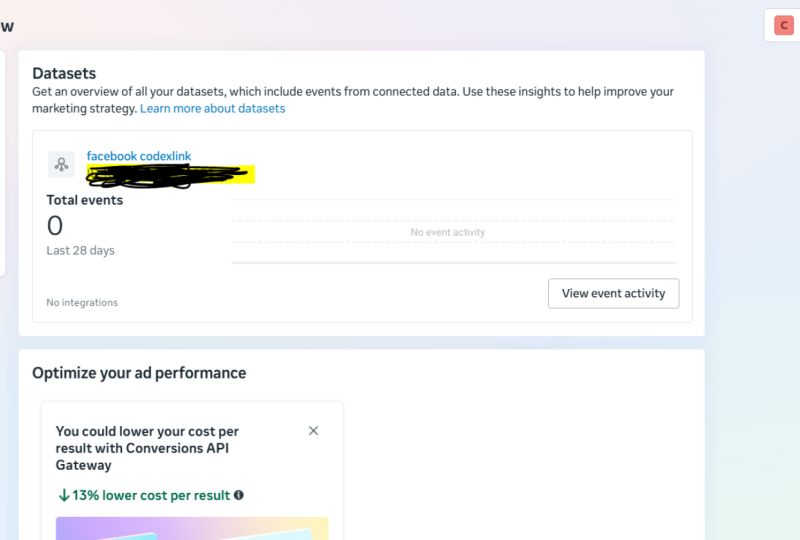
visión general. Ya que ya
tengo pixel activo. Eso es lo que voy a ver. Puedo ver mi
nombre de píxel y mi id de píxel Hablemos un
poco sobre tu píxel. El ID de píxel es único. Cada píxel tiene sus
diferentes ideas. A veces los sitios web tienen
más de un ATP, y eso es lo que necesitas para
asegurarte de que tu pixel id, el correcto, esté instalado en el sitio web que estés
usando en tu campaña. Entonces, si el sitio web tiene más de
un id de píxel, está bien. Siempre y cuando tu píxel
ya esté en esa página web, te
mostraré cómo verificar
píxeles un poco más adelante en este curso y en esta
lección vamos a seguir analizando el píxel. Entonces como ya
tengo mi pixel activo, solo
necesito dar click
en mi nombre de pixel y me meteré en los datos. Si no tienes ya tus creadores de
píxeles, tendrás un botón de agregar. Siempre que vayas
a hacer clic en el botón Agregar, vas a ver dos líneas, nombre de píxel de
primera línea y
una segunda línea, la URL Pero necesitas ingresar aquí desde tu sitio web o
terminarás en patriotas Entonces necesitas nombrar
tu píxel por ejemplo prueba, sitio web gratuito, URL, digamos google.com,
y hacer clic en Continuar Vamos a llegar a
la parte de instalación un poco más tarde en este
curso y probarla ahora, quiero revisar el pixel
activo contigo. Entonces cada vez que
veas pixel activo, verás estas gráficas. Significa que el tráfico
va a tu sitio web. Y debajo de esta gráfica, vas a ver
diferentes eventos. Se trata de eventos ya sea de disfraces creados o
creados automáticamente por Facebook. Facebook tiene una lista de
diferentes eventos a medir, básicamente cada frijol que está
pasando, en tu sitio web. Los eventos principales
suelen llamarse vista de página. Significa que todos los que visitaron tu sitio web
y les gusta cuando alguna de las páginas allí va a
recibir eventos patriotas, luego hay un scroll eventos, algo que es creado
automáticamente por Facebook Entonces, quien se esté arrastrando
hacia abajo en tu sitio web, desplázate hacia abajo en todas las
páginas y luego haz clic en eventos Significa que alguien está
haciendo clic en un botón específico, Contact event o leads o
completa el registro. Estos son todos los eventos
que puedes elegir. Por lo tanto, contactar o completar el
registro o los leads pueden significar cosas
diferentes para
diferentes sitios web o diferentes landing page. Entonces por ejemplo contrato, puedo optar por llamar
a un evento. Un evento cada vez que alguien
hace clic en un número de teléfono y cuando alguien se está
registrando en mi entrada de blog, por ejemplo va a ser llamado
completa el registro. Siempre que algún cliente potencial deje sus datos
en el sitio web, se llamará lead. Por lo que hay diferentes eventos para diferentes actividades
en el sitio web. Este eventos que ves aquí
mismo con este letrero como perro y una estrella en ellos. Todos estos son creados
automáticamente por Facebook. Porque reconocía
cuando alguien se desplaza, cuando alguien está
haciendo clic en un botón No obstante, estos eventos contacto, registro
completo y
plomo son creados por mí. Quería medir contratos, reputación
completa y
leads en mi sitio web. Y por eso creé
estos eventos por separado. Puedes ver cuántas páginas vistas,
cuántos pergaminos y
clics en tu sitio web desde la pantalla cada vez que
estamos bloqueados en píxeles Y se pueden ver estos eventos. Nosotros, como Gestor de Anuncios. Para cada una de tus campañas. Tus campañas pueden medir
eventos diferentes si tienes más de
una campaña, por ejemplo, una campaña, de nuevo
recopilar clientes potenciales y otra puede recopilar
registros y así sucesivamente Vas a ver
diferentes eventos. Para cada campaña. Vamos a
hablar de cómo configurar estos eventos más adelante
en este curso. Por ahora, repasemos
el menú de píxeles. Así que nos estamos familiarizando con la opción
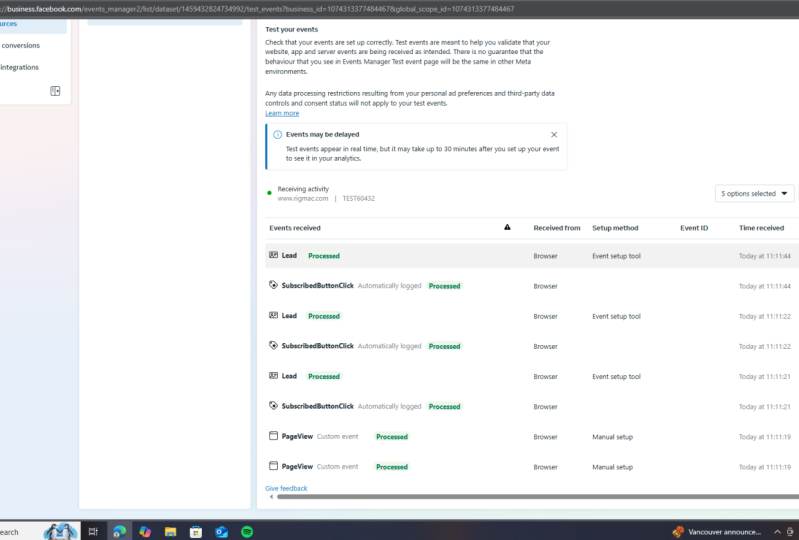
de visión general de nuestro píxel. Después está la pantalla de eventos de prueba. Siempre que quieras comprobar que tus eventos
funcionan correctamente, los
vamos a probar aquí. Eso es solo
diagnósticos automáticos por parte de Facebook si hay algún problema con
el dominio y así sucesivamente. Vamos a ver el
mensaje aquí mismo, la historia. Se puede ver que todo lo que se hacía con el pixel
cada vez que lo cambiaba, o hay ajustes. Entonces la pantalla útil para nosotros
va a ser la configuración. En ajustes vamos
a ver el pixel, IT. Y hay diferentes
herramientas que podemos usar en los ajustes para
configurar nuestro píxel correctamente. En el sitio web que estamos usando. En nuestra opinión, podemos ver si píxel está realmente
activo y los ajustes que
vamos a usar
para
configurar diferentes eventos
en el sitio web
5. Cómo instalar un píxel: En esta lección,
vamos a instalar un píxel juntos y ver
cómo realmente lo hacemos. En la lección anterior, vimos que si queremos crear pixel, simplemente
hacemos clic en los anuncios. Y esta es la
pantalla que tenemos. Entonces, para continuar con nuestra
instalación o nuestra configuración, vamos a hacer clic
en Configurar el píxel. Ahora, échale un vistazo a esta pantalla. Esta pantalla, tenemos tres opciones diferentes como código utilizando una
integración de socios. Agregue manualmente
código de píxel a sitios web y envíe instrucciones por correo electrónico
a un desarrollador, enviando instrucciones por correo electrónico
a un desarrollador Obviamente la opción más fácil, pero no todos están
usando un desarrollador. Y déjame decirte que es súper sencillo
hacerlo por ti mismo. Ahora repasemos
otras dos opciones. primera opción es utilizar la integración de
socios, y vamos a hablar de
cada socio por separado. Y otra opción es
agregar manualmente pixel quad al sitio web. Déjame mostrarte esta opción. Entonces, en los llamados manualmente, esta opción rara vez se usa
hoy en día porque tenemos instalación de
socios que es automáticamente y es
súper fácil de usar. Pero si quieres
familiarizarte con el píxel,
así es como
realmente me mira el código de píxeles. Intenta abrirla. Aquí no necesitamos
entender ningún campo. Lo que necesitamos
ver en estos fríos, que nuestro pixel id está justo aquí, Ese es nuestro pixel id Y para el seguimiento de eventos, la opción predeterminada es vista de página. Así es como se ve. No necesitamos entender
nada de la escuadra. Realmente ya no necesitamos
ni siquiera mirar este código porque todo se hace
automáticamente. Pero si te vas
a familiarizar, necesitas saber que
necesitas ver aquí tu
id de píxel y el nombre de los eventos, que va a
ser página tú si es un nuevo píxel que tu
insulina en tu sitio web. Entonces, si los hombres o la opción ya no nos son
útiles, la única otra opción que
vamos a aprender en este curso y que va a
ser súper fácil de usar para nosotros,
es usar la integración de socios. Siempre que vamos
a hacer clic en eso, vamos a ver todos
los diferentes socios o Facebook. Hoy en día, facebook funciona con
muchas aplicaciones diferentes. Google Tag Manager, como sistema
CRM, HubSpot, como Shopify,
WooCommerce, WordPress,
Wix, e incluso con Entonces es por eso que cuando
quieres instalar Facebook pixel, necesitas entender qué plataforma se basa tu
sitio web. Si se basa en semanas, vas a elegir semanas. Si está basado en WordPress, vas a
elegir WordPress. Cuando entres a elegir
uno de los socios, vas a recibir instrucciones
básicas y
debes
seguirlas paso a paso
para poder instalar tu píxel
6. Cómo configurar eventos personalizados: Ahora cuando tu píxel esté listo
e instalado en tu sitio web, veamos cómo personalizamos
realmente diferentes eventos que queremos
medir en el sitio web. Tenemos que estar en el menú de Gestor de
Eventos. Tenemos que elegir nuestro pixel. Si no ves la gráfica, no
importa si
tu píxel es nuevo, probablemente no
veas todo el tráfico
que entra aquí. Pero vas a ver
todas estas opciones. Así que tenemos que comenzar
con la configuración. Tenemos que desplazarnos hacia abajo. Y vamos a utilizar la herramienta de configuración de
eventos es la herramienta
más fácil de usar. Es súper, súper básico. Entonces déjame mostrarte cómo
trabajamos con esta herramienta. Haga clic en esa herramienta. Ahora, se nos pide
que pongamos en la URL de nuestro sitio web donde ya está configurado un
píxel. Entonces voy a pegar la URL de mi sitio web y hacer clic
en Abrir sitios web. Ahora, veamos
qué tenemos aquí. Puedes ver por qué sitios web. Y puedes ver la
herramienta desde facebook que me
permitirá configurar
diferentes eventos en mi página web. Ahora mismo, voy a
trabajar con mi página principal, pero puedo cambiar entre
diferentes páginas de mi sitio web. Puedo desplazarme hacia abajo. Por lo que rara vez es disfraz. Puedes rastrear lo que
quieras o lo que necesites. Para el seguimiento,
tenemos dos opciones. Podemos rastrear un nuevo botón. Así que básicamente
podemos rastrear botones o podemos rastrear una URL completa. El seguimiento de URL se suele utilizar siempre que queremos que
alguien se registre alguna actividad y
que alguien
reciba en
alguna actividad y
que alguien
reciba una página específica
al final del registro. Por lo general se llama
página de agradecimiento o tal vez solo
una página de finalización. Así que siempre que alguien esté comprando productos
de nuestro sitio web, recibirá básicamente
una página de agradecimiento. O si alguien se está registrando a algunos o alguien
fácilmente cuando son detalles en el formulario que
tenemos en el sitio web. Por lo general, recibirán una página de
agradecimiento con URL única. Entonces ahí es cuando
queremos rastrear URL. En otros casos, nos gustaría
rastrear diferentes botones. Si es el
sitio web genérico como el mío, puedes hacer clic en el botón
Rastrear Nuevo. Entonces por ejemplo voy
a probar este botón. Y ahora tengo una lista de diferentes eventos entre los que Facebook me
permite elegir. Desafortunadamente, no puedo crear un nombre personalizado para mis eventos. Tengo que elegir de la lista. Entonces digamos que me gustaría
llamar a estos eventos un contacto. Puedes elegir la que sea
la mejor opción para ti. Obviamente hay muchas
opciones diferentes. Y siempre que hayas terminado, debes hacer clic en Confirmar. Entonces los dos siguen aquí. Puedes ver que
estás sumando diferentes botones y diferentes actividades
en tu sitio web. Entonces por ejemplo digamos que
voy a rastrear botón. Incluso me muestra qué
botones puedo drogar. Entonces esto, por ejemplo, puede ser un botón. La entrada del blog es solo por ejemplo digamos que también es un
contacto. Puedo usar el mismo evento
para diferentes actividades en mi sitio web en caso de que tengas un número y sentimiento
extraño, eso va a estar todo por debajo de la
categoría de contacto. Entonces no te importa
si alguien realmente
está haciendo clic en el
teléfono o rellena el formulario, están haciendo un contacto. Entonces puedes
llamarlos a ambos contextos, o puedes personalizar tu botón y llamarlo de otra manera
, por ejemplo,
alguien que haga clic en casa. Y ahora facebook me pregunta
si me gustaría
incluir un valor. Si ese fuera un
sitio web de comercio electrónico, definitivamente lo haría. Pero como es solo
botón de Inicio, va a negarse. Entonces no hay valor para ese botón. Vamos a repasar. Tengo tres
actividades diferentes en esta página. Puedo agregar más botones o
puedo agregar seguimiento de URL. Si me gustaría rastrear URL, hago clic en tracto urinario Y mis opciones son
seleccionar un evento. Todavía hay que seleccionar eventos, digamos que es una donación. Y luego hay diferentes
opciones aquí mismo. Entonces o eres igual, entonces será solo esta dirección. No se puede
agregar nada más a esta URL. O puedo elegir
tus viejos contiene. Por lo general, me gusta
elegir tus viejos contiene porque en los
casos en los que es una página de agradecimiento, se puede personalizar
para cada cliente Si se trata de una compra, puede ser otra palabra la que
describa esa actividad. Entonces estoy agregando lo que sea
relevante para esa página. Y una vez que termine, hago clic en Confirmar. Ahora cuando terminemos la configuración, simplemente
vamos a
hacer clic en Finalizar configuración. O si queremos
cambiar algo, vamos a hacer clic en el lápiz o si
queremos eliminar, simplemente
hacemos clic en
Eliminar y vamos a eliminar un evento específico. Entonces, una vez que terminemos, ahora, si hemos terminado de
configurar eventos, aún no
hemos
terminado con nuestro trabajo. Queremos probarlo. Fuimos a probar que todo
está funcionando correctamente. En esta línea aquí, vamos a
escribir nuestro sitio web. Vamos a hacer clic
en Open Web site. Vamos a volver con el Gerente
de Eventos. Y vamos a
ver que
nos muestra la vista de página como eventos
predeterminados. Y una vez que vamos a
hacer clic en diferentes botones, nos mostrará nuevos eventos
que están sucediendo. Para mí. Es
evento personalizado en este momento porque no guardé opciones
anteriores. Pero si vas
a elegir eventos de la lista como
viste ahora mismo, como contact o lead. Eso es lo que ella va
a ver en tus pruebas. Necesitas ver que
cada evento aquí es similar a lo que
elijas con la herramienta de configuración de eventos
7. Instalar Pixel en el sitio web de Wordpress: Si quieres elegir
WordPress como socio, veamos cómo instalar tu píxel directamente
en tu WordPress. Al hacer clic en WordPress, obtendrás estas
instrucciones paso a paso. Deberías
seguirlo pero insulina, el plugin se conecta a
Facebook y así sucesivamente. Entonces en este caso
, te muestra qué
plug-in usas. Deberías encontrar Facebook
para WordPress e instalarlo en tu sitio web
de WordPress. Después haga clic en Siguiente, haga clic en, comience. Rara vez tienes instrucción completa
aquí con las imágenes, lo
que te facilita
más después de haberlo hecho, después de instalar el plug-in y conectarlo a Facebook, verás que está activo. Entonces significa que
todo funciona bien. Y luego solo para terminar
tu configuración aquí, no
necesitas
instalar eventos manualmente. Te va a
pasar automáticamente. Y vamos a
revisar cómo hacerlo con otras herramientas en Facebook
8. Instalar Pixel en un sitio web basado en WIX: Ahora déjame mostrarte
cómo conectas tu píxel de Facebook
a través de un fijo directamente. Al hacer clic en v6, tienes esta instrucción
paso a paso
que te muestra exactamente dónde hacer clic en
tu menú fijo
para poder instalar tu píxel, solo sígalo exactamente. Entonces estás en el menú de herramientas de
marketing, entonces deberías hacer clic en integración de
marketing. A partir de ahí es súper simple. En tu integración de marketing, tendrás
píxel de Facebook, haz clic en Conectar, y después de
conectar tu Facebook, una cosa que
debes hacer aquí manualmente es agregar
tu gran idea. Pero en este caso, ya que estás siguiendo
instrucciones en Facebook, no
necesitas cerrar
nada a partir de este momento. Simplemente necesitas
copiar el AD que
ves aquí abajo, este gran número, y hacer clic en Guardar
en tu menú fix, verás que
todo está activo, que tu píxel está activo. Entonces significa que todo
está funcionando correctamente. Para eventos de configuración de siguiente paso, recomiendo mantenerlo completamente porque te
mostraré cómo hacerlo desde el
menú de píxeles en Facebook. Y más que eso, el pixel de
Facebook
ya es un súper inteligente, por lo que sabe
reconocer diferentes
eventos en tu sitio web. Significa que ya
no necesitaste configurar eventos manualmente.
9. Cómo usar un píxel en la campaña: En este video,
vamos a ver cómo usamos píxel de
Facebook
para rastrear el tráfico. ¿Qué creamos nueva campaña? Tenemos los diferentes
objetivos de campaña para elegir. Hay dos objetivos de
campaña diferentes que nos permiten usar nuestro píxel para rastrear
el tráfico desde el sitio web. Y son tráfico y ventas. Y si no recuerdas
qué objetivo hace qué, siempre
puedes ver en tu explicación correcta
de Facebook, qué hace esta campaña por ti. Y en nuestro caso, si vamos a seleccionar celdas, podemos ver que podemos
rastrear las conversiones. A nivel de campaña. No veo el pixelado el, ni ninguna otra configuración
que necesite cambiar Dejaré el
nivel de campaña tal como está, y pasaré
al nivel Ad Set donde
realmente elegimos nuestra segmentación. A nivel de conjunto de anuncios,
he conferido. Aquí es donde vamos a usar nuestro pixel. La conversión. Tenemos sitio web, hasta sitios web y hasta aplicación de mensajería y llamadas. Podemos rastrear muchas
cosas diferentes con Facebook. Para esta lección, me voy
a concentrar en la página web. Únicamente. Cuando se selecciona el
sitio web, puedo ver mi pixel. Ahora mismo. No veo ningún número aquí, y por eso necesito hacer
clic aquí en esta diapositiva. Y para elegir el
pixel exacto que quiero usar. En mi caso, tengo diferentes pixeles de diferentes cuentas y
diferentes clientes. Pero si estás ejecutando
una campaña específica, verás solo
un número aquí. Déjalo cargar. Y después de esto,
van a ver la siguiente línea que llamó camionetas
de conversión. Veo muchos eventos
diferentes aquí. Estos diferentes eventos aparecen
porque Facebook pixel es reconocido en diferentes
actividades en mi sitio web. En tu caso, tendrás vista de
página o ver contenido y probablemente
tendrás otro evento como generación de leads o
porches o añadir al carrito Si es un sitio web de comercio electrónico y estás vendiendo
diferentes productos, verás más eventos. Si es solo un registro, verás solo algunos
eventos como Iniciar prueba, el evento que es
relevante para ti, y continuar con el
resto de tu campaña. Configurar como segmentación
y elegir tus anuncios
10. Cómo comprobar si Pixel está trabajando: En este video, te voy a
mostrar cómo sabemos realmente que el píxel de Facebook
está funcionando correctamente. Ahora mismo, puedes ver
la pantalla del Administrador de anuncios. Y aquí tengo tres campañas distintas
que están generando leads. El hecho de que puedas
ver el número aquí en los resultados significa que el
píxel está funcionando. Pero déjame mostrarte
la configuración detrás. En primer lugar, estoy
enviando tráfico a la página de préstamos y me gustaría saber
cuántas personas se están
inscribiendo en esa landing
page para eso. Mi objetivo de campaña
son las conversiones. Después el segundo paso, voy a ir
al nivel Ad Set. Y a nivel de conjunto de anuncios, debajo del
nombre del activo, tengo conversiones. Este es un evento de
campaña diferente que me gustaría contar. Y puedo elegir en el
que aquí tengo sitio web porque me gustaría ver cuántos registros
desde mi landing page Ya que mi landing
page es un sitio web, por
eso tengo sitio web aquí. Y ex pixel, tengo
diferentes eventos de conversión. Y uno de ellos es un contrato de arrendamiento. Obviamente, puede tener diferentes
eventos de conversión, eventos como clics, scroll, registrarse, obtener una cotización, y así sucesivamente y así sucesivamente. Y una vez que tenga esta
configuración y lista, significa que los
resultados que
voy a ver son exactamente eso. Voy a ver el número de élites o número de registros Lo único que debes
tener en cuenta que este número no es exacto al 100%
por la actualización de iOS. Entonces básicamente recibimos datos de computadoras y de Android. No vemos datos de,
de dispositivos iOS, lo que significa
que no hay iPads, iPhones Entonces estos son los datos que vemos,
pero es bastante exacto
para los recuentos de élites, definitivamente
puedo ver que un conjunto de anuncios es
mejor que otro La tasa de conversión,
el comunicado de prensa. Entonces me basta
saber para poder
optimizar mi campaña. Otra forma de saber
que pixel está funcionando, y está contando
los eventos que
quiero es
ir a Event Manager. Desde tus herramientas principales aquí, puedes dar click en Gestor de Eventos
y en Gestor de inventos, tienes que elegir
tu id de pixel
Y debes elegir fuente de
datos porque en
este momento hay
diferentes opciones aquí. Y debes elegir fuente de
datos porque este momento hay
diferentes opciones aquí Y la visión general es una
opción predeterminada que recibirás. Tu pantalla se verá un
poco diferente así. Para llegar a donde
estoy ahora mismo, es
necesario cambiar
a fuentes de datos. Una vez que estés aquí,
vas a ver esta gráfica. Esta gráfica real significa que tu píxel
ya está funcionando. Y aquí vas a ver
si eso es reconocer. Entonces para mí ahora mismo es plomo. Y si quiero
verificar que este es el evento correcto en él
realmente llama registros Puedo dar clic en este evento específico y
luego dar clic en Ver detalles. Y en este desglose, puedo elegir URL
en lugar de fuente de datos De esa manera, puedo ver todas y
cada una de las URL
que se contabilizaron como un evento ya que estoy
contando clientes potenciales y tengo una página de agradecimiento, significa que voy a ver aquí
esta URL específica que
va a mi página de agradecimiento. Esa es la URL que
quiero que cuente mi píxel. Y si lo veo aquí, significa que todo
está funcionando correctamente
11. Extensión de ayudantes de píxeles: Ahora déjame mostrarte
cómo puedes verificar si tu píxel de Facebook
está funcionando correctamente. Tengo una extensión que uso. Yo uso la extensión de Google Chrome
llamada Meta Pixel Helper. Al hacer clic en la extensión, vas a ver pixel
id y vas a ver diferentes eventos que
están activos en este momento. Si es verde, entonces está activo. Así que cada vez que hagas clic en
cualquier cosa en el sitio web, los eventos cambiarán. Verás diferente
número de eventos. En este momento puedes ver la vista de página. Se puede ver GTM, la parte más importante de eso Tu ID de píxel debe
ser similar a lo que realmente
tienes cuatro píxeles ID Y ella necesitaba ver
que la vista de página está activa. La extensión llamada
conoció al ayudante Pixel. Lo puedes encontrar en Chrome Web store o si estás
usando cualquier otro navegador. Entonces debería estar ahí también, conocí al ayudante de Pixel. Necesitas
instalarlo en tu navegador. Lo verás en tu
navegador así. Puedes hacer click en él
y verás todos los datos sobre tu píxel
12. Resumen: Eso es todo por hoy. Espero que esta clase te haya sido de
ayuda y fue fácil y clara y ahora
eres un maestro de píxeles. Si aún tiene dudas, por favor envíeme un mensaje donde esté la plataforma y
con mucho gusto le atenderé Adiós
 Rita Zinger, Digital Marketing Expert