Transcripciones
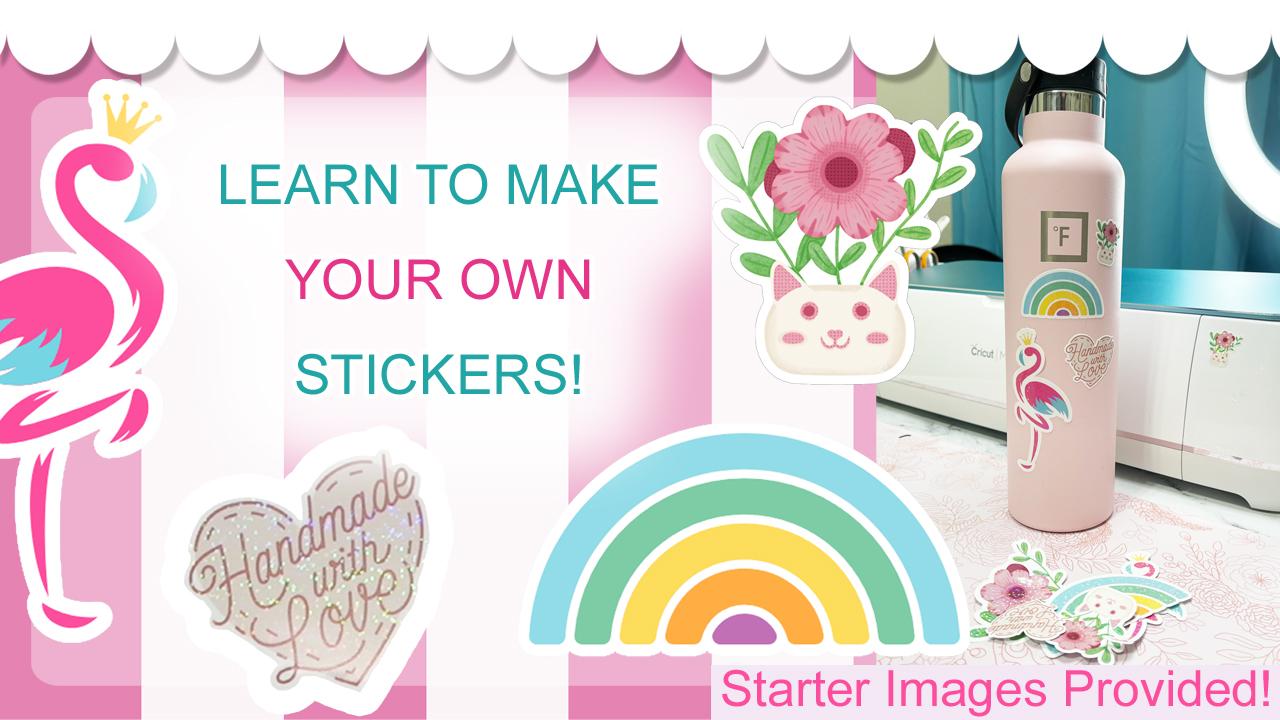
1. Introducción a la clase de pegatinas: Hola a todos. Tammy aquí
de Tammy un Creativo Y hoy te voy a mostrar cómo hacer tus propias pegatinas usando una
máquina de corte de cricket y algo de arte. No necesitas ser
artista para esta clase. Voy a
brindarte algo de arte que tengo. También puedes usar la Biblioteca de Diseño de
Cricket. Hay algunas cosas gratis
ahí dentro a las que
voy a mostrarte cómo acceder. Si eres artista,
esto es genial. Vas a poder
tomar tus creaciones y convertirlas en pegatinas
y en cosas diferentes. Soy Tammy, y creo una variedad de
cosas diferentes con mi arte Hago pegatinas, blocs de notas, marcadores, así como impresiones Entonces
te voy a mostrar paso
a paso cómo convertir el arte en
pegatinas para que
puedas tener esto para
tu negocio o si solo
eres un entusiasta
y te encantan las pegatinas, vas
a poder hacer las tuyas propias y poder usar cualquier
tipo de cosas que quieras Al final de este
curso,
vas a saber elegir algún papel adhesivo
basado en tu impresora. Cómo agregar un margen alrededor de tus pegatinas
para que puedas hacer,
digamos, un borde blanco o de
otro color
y darle un poco de espacio extra. También te voy a mostrar
cómo hacer que tus pegatinas más duraderas al picar
un adhesivo Puedes elegir
como un holográfico o puedes ir más claro Pero esto va a
darle a tus pegatinas mayor
durabilidad y
hacerlas un poco más impermeables que si solo ibas con una pegatina de vinilo
lisa. Quiero que al final de este curso
te sientas seguro elegir qué
papeles, hacer tus recortes. Y voy a explicar exactamente todos los
diferentes pasos que se necesitan para hacer
tus pegatinas. Acompáñame en la siguiente lección, y voy a repasar qué suministros
necesitas para este curso.
2. Suministros de pegatinas: Bienvenidos de nuevo a la clase de Elaboración de
Pegatinas. En esta lección,
voy a repasar todos los diferentes suministros
que vas a necesitar, así
como algunos pequeños extras en los
que
podrás decidir si quieres invertir. Si vas a hacer
montones de diferentes pegatinas, antes que nada, necesitarás
una máquina de corte. Voy a estar usando
un fabricante de cricket, pero el cricket sí hace
otras máquinas de corte, y la máquina viene con algún software del que
vamos a estar aprendiendo. En un poco más tarde,
voy a repasar
todo el software y cómo
usarlo para hacer tus pequeñas
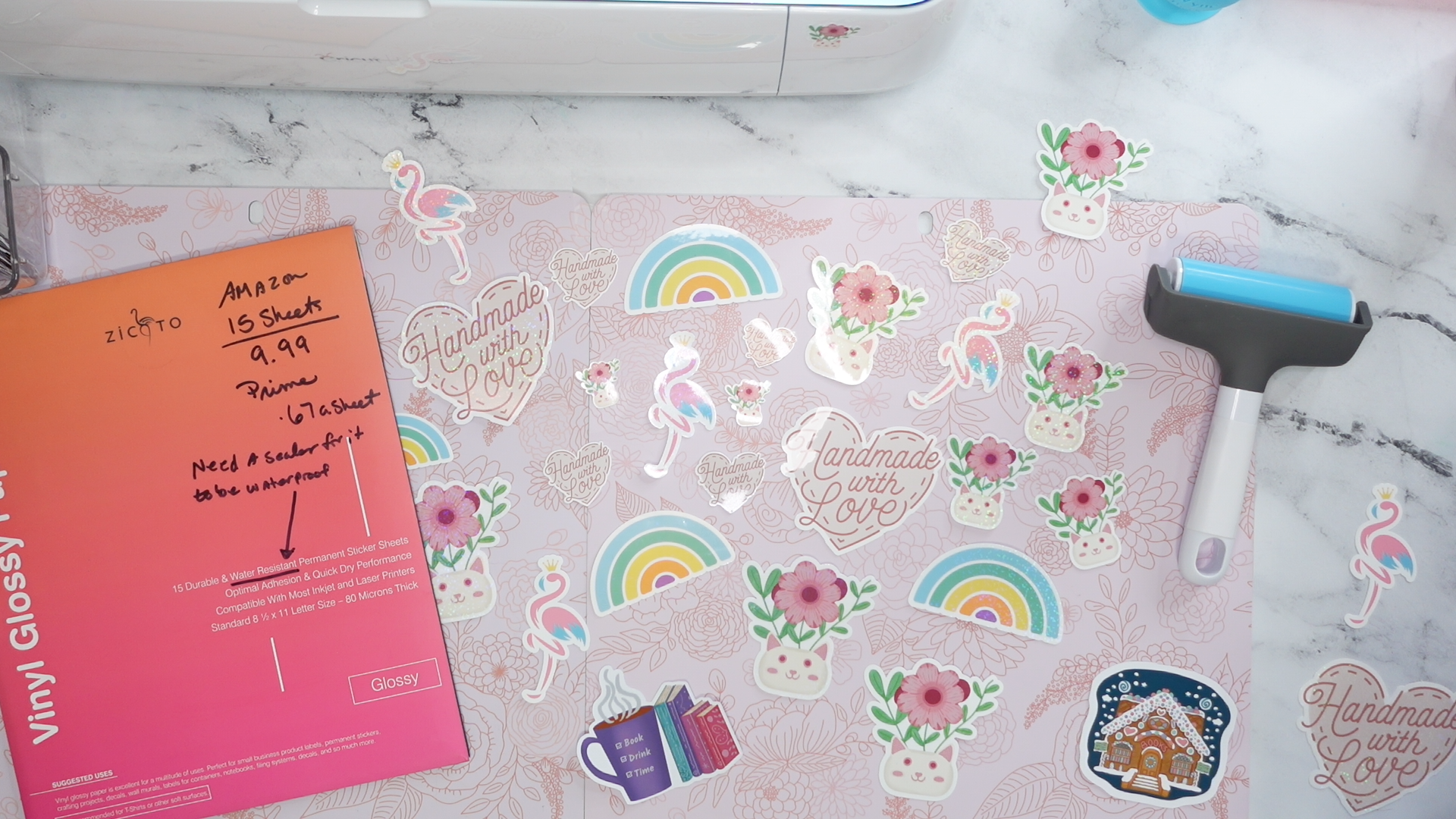
pegatinas y sacarlas completamente cortadas. Cuando se trata de un suministro, necesitarás un poco de papel adhesivo. Tengo un par de
marcas diferentes que realmente me encantan después de
probar montones de ellas. Probablemente lo pruebo siete
u ocho tipos diferentes de papel adhesivo y
estos son mis dos favoritos que uso en una impresora tipo
chorro de burbujas de chorro de tinta de cañón. Este es un brillo autoadhesivo de inyección de tinta, vinil, autoadhesivo. Esta realmente funciona
tanto en una impresora de inyección de tinta como en
una impresora láser. Ambos van a ser brillantes con los que estoy
trabajando hoy, pero también se pueden encontrar
versiones mate de diferentes papeles. Si no estás seguro de
cuál es tu impresora, echa un
vistazo al
manual y averigua si es un láser o si
es un chorro de tinta. Y elige tu papel consecuencia para que tus
pegatinas sean un poco más duraderas. También puedes agregar
lo que tengo aquí, es una lámina
laminada holográfica También puedes obtener hojas laminadas
lisas sin holográficas, pero tengo este set de técnica mixta El mío viene con algunas burbujas
diferentes, y estrellas, y corazones
y ese tipo de cosas. Y te voy a estar mostrando
lo bonito que puede ser eso. Este laminado va a hacer que tus pegatinas sean mucho más duraderas e incluso un poco impermeables
para tu grillo. También querrás una colchoneta para cortar
cricket, y voy a usar
la de agarre ligero, no
necesita ser demasiado
pegajosa para el papel adhesivo. También querrás una regla, un lápiz y algún
tipo de raspador grande. Esto va a ayudar a
foso en ese laminado. Yo uso una versión más grande, que es solo una regla cubierta en alguna tela para
que quede agradable y lisa. Oh, no último, sí. En realidad, tengo dos artículos
más aquí. Tengo lo que se llama
un Breyer que solo
ayuda a que el
papel de la pegatina se coloque en el tapete No se requiere, pero
me encanta tener esto. Simplemente hace que todo
se pegue un poco más fácil. Y luego un par de tijeras solo
necesitarás para cortar
las cosas según sea necesario. Pasemos ahora a obtener su primera imagen en
el software de diseño. Voy a estar justo ahí y
mostrarte el camino completo.
3. Crea una pegatina con arte gratis de Cricut: Entonces voy a asumir
que ya tienes espacio de diseño de
cricket que salió gratis con tu máquina de
cricket. Voy a dar click
en nuevo proyecto. Haces lo que yo hago y sólo tienes que
seguir aquí. Vas a ver tu
lienzo. Ahora mismo, es blanco. En primer lugar, haga clic en lienzo en blanco
por aquí a la derecha. Haga clic justo debajo de la
sección de color aquí arriba en la parte superior. Y vamos a
cambiar el color del lienzo para ponernos azules. Esto va a hacer que
las cosas salgan un poco más cuando te entres en ese
pequeño borde blanco. Primero quiero
mostrarte cómo usar las imágenes libres
del
espacio de diseño de cricket. Simplemente vas a dar
click aquí a la izquierda y elegir
imágenes de aquí. Vas a ver una
variedad de cosas diferentes, algunas de ellas van
a ser libres, otras no. Tengo un filtro por aquí donde solo estoy
viendo cosas gratis. Voy a apagar
eso. ver que hay otras cosas con las que puedes comprar
para hacer pegatinas, pero también puedes
usar los artículos gratuitos. Hoy vamos a usar
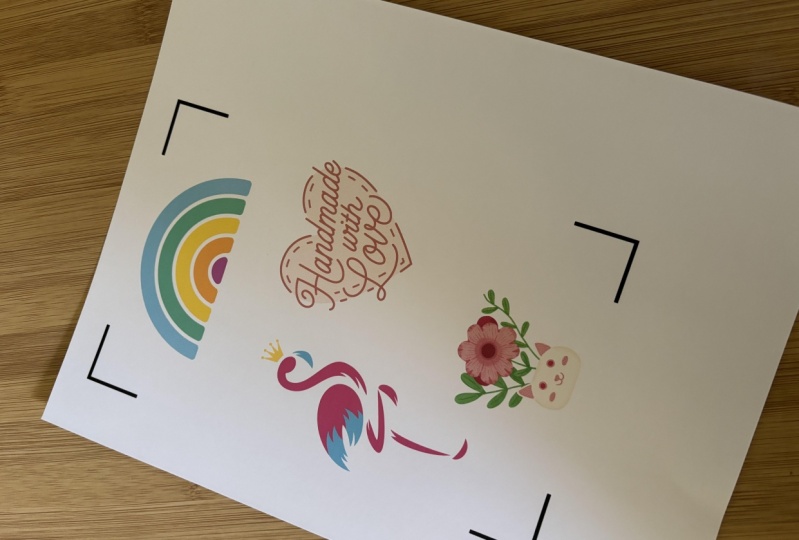
todos los artículos gratis. He buscado a Rainbow, y puedes ver lo que hay ahí arriba. Voy a hacer clic en
el filtro gratis para que
podamos bajarlo a
solo arcoíris gratis Me gusta este de aquí. Ya lo he marcado como marcador. Voy a hacer click
en eso y
voy a bajar
aquí hasta el fondo. Se puede ver donde
dice Agregar a la lona. Pero antes de agregar al lienzo, también
quiero conseguir algunos
otros artículos. Algunos otros artículos que
puedo convertir en pegatina, algunas imágenes aquí arriba, solo
puedes escribir lo
que quieras buscar. Voy a
buscar un Flamingo. mí me gusta mucho este. También
lo marqué antes. Es un Flamingo gratis
con esta pequeña corona. Gran parte de mi obra de arte personal en realidad tiene estas
pequeñas coronas y esas cosas, así que recuerda mucho a
algo que dibujaría Voy a seleccionar
eso cuando encienda este pequeño borde, ya
sabes que ya ha sido
seleccionado. También puedes ver aquí abajo, tengo el Flamingo y
el arcoíris seleccionados justo aquí
abajo en la parte inferior,
en el lado derecho También voy a agregar
una imagen adicional que encontré anteriormente
llamada hecha a mano con amor. Es sólo un corazón. Así que sólo voy a
buscar hechos a mano. Lo que encontré es que
a veces las
cosas salen por su nombre y
otras veces no lo hacen. He investigado un
poco y encontré esta pegatina antes y descubrí que hecha a mano parece
hacerla salir. En realidad hay un par de versiones
diferentes, pero voy a ir
con esta que tiene este bonito fondo rosa. Lo tengo seleccionado aquí, haciendo clic en él,
y ahora tenemos el pequeño borde verde. Y voy a
agregar los tres de esos al lienzo aquí
abajo dice agrega el lienzo ahora que
tenemos todas nuestras imágenes adentro, solo
vas a
tirar de él hacia un lado. Vamos a ver con qué
estamos jugando aquí. Por aquí en el lado derecho, podrás ver que
hay pequeñas flechas. Si haces clic en ellos,
verás que el corazón tiene múltiples capas. El Flamingo también,
y el arcoíris. Lo que voy a hacer que
hagas es simplemente flotar, así que todo está seleccionado Entonces vas a
hacer click derecho y
vas a decir aplanar Ahora eso es todo una capa. Y dice imprimir el corte. Vas a hacer lo mismo con
todos los demás sobre clic
derecho y aplanar, hacer clic derecho y aplanar, todo ahora debería decir aplanado por
aquí a la derecha Si haces clic hacia abajo
es imprimir el corte. Ahora cambiemos el
tamaño en cada uno de estos porque creo que son
un poco demasiado grandes para las pegatinas que
quiero crear. Pero puedes elegir la
talla que quieras. Yo no bajaría
a decir ni una pulgada. Definitivamente querrás más como una pegatina de dos pulgadas o más. Yo pensaría solo porque las complejidades
del corte pueden hacerlo
un poco más difícil He probado los más pequeños, sí, puedes hacerlos, pero
son como súper pequeños. Dependiendo de lo grandes o
intrincados que sean los cortes, puedes arreglártelas con un pequeño Pero algunos querrás más grandes. Por este arcoíris. Vas a
venir aquí y voy a cambiar el
mío a una altura de 1.75 voy a cambiar mi flamenco
a un ancho de 1.5 He hecho algunos
cálculos para averiguar qué tamaño quería estos
un poco antes Me voy a mudar ahí fuera.
Entonces el hecho a mano con amor, voy a ir con
una altura de tres. Este es un buen punto de arranque. Ahora que tenemos esto,
vamos a estar sumando
en la frontera. Voy a hacer clic
en el arco iris y subir aquí a
lo que se llama un offset. Bien, probemos esto. Te voy a mostrar cómo funciona esta función de borde de
margen. Si pones 0.1 va
a cambiar el tamaño. El tuyo podría haber llegado en
un tamaño diferente al mío. Puedes ir 0.2 Y puedes
ver como ese borde se cada vez más grande y cada vez más pequeño
y más pequeño. Dependiendo de que
camino vayas,
voy a ir 0.1
Tengo la esquina seleccionada, Soldaduras compensadas, y
voy a hacer clic en Aplicar Va a venir en negro. Y se puede ver por aquí en el panel de capas, justo aquí. Se va negro, pero voy a elegir
un color diferente. Yo quiero ir con
blanco. Voy a subir aquí a la izquierda, dice operación imprimir el corte y voy
a elegir el blanco. Tengo un arcoíris
con borde blanco. Sin embargo, estos aún no están
adjuntos. Si yo fuera a hacer esto, saldrían
dos capas distintas. Lo que quiero hacer es
ir y seleccionar ambas capas. Haga clic derecho y diga aplanar. Ahora que es una obra de arte,
puedes moverla por ahí. Ahora voy a
hacer esto hecho a mano con amor, para hacer lo mismo. Voy a dar click aquí
arriba en offset. Voy a ir con
el 0.1 otra vez, aplicar. Voy a cambiar eso
al fondo de blanco también. Encima de ella,
selecciona ambas capas. Haz clic derecho y di
Aplanar con el Flamingo. Voy a hacer un poco de trabajo
extra porque
hay algunas áreas que
tienen algún contorneado Una vez que nos fijamos aquí arriba, voy a dar click en,
voy a ir con el 0.1 todavía Pero si quiero
tratar de deshacerme de esos pequeños
espacios de aquí, se
puede ver donde
quiere cortar estas pequeñas manchas. Lo que puedes hacer es que
puedes chocar eso hasta decir, un 0.2 Ya no tienes spots, o simplemente puedes hacer
0.1 e ir Enter, vas a
tener esos spots. Lo que voy a hacer es venir por aquí y
voy a dar click, voy a hacer click en el
ojo aquí para que esté apagado. Se puede ver cómo hay estos
pequeños puntos debajo. Voy a rellenar los spots haciendo algunas
pequeñas formas. Si vienes aquí
a la capa de forma, puedes ir por aquí y puedes rellenar esos pequeños puntos. Estos son todos gratis aquí
arriba en la parte superior, solo van a ir con un círculo. Voy a bajar eso un pensamiento, puedo
traerlo ahí. Ahora. Voy a empezar a
cambiar la talla. También puedes hacerlo más grande
haciendo clic aquí abajo en la parte inferior izquierda para que
puedas agarrarlo mejor. Yo sólo voy a
ir justo arriba. Voy a duplicar
eso yendo control C, control V, o puedes
hacer clic derecho y decir duplicado. Y yo sólo voy
a elegir uno por aquí y hacer lo mismo. Voy a destacar todo
el asunto. Voy a ir a
combinar y decir soldadura. Ahora podemos ver que es
sólo una capa. Ahora ve el resultado de la soldadura. Y yo sólo voy a tirar
eso ahora hasta el fondo. Y vuelve a encenderlo, nuestro Flamingo completo. Completamente hecho. Y voy a convertir
eso en blanco también. Entonces solo voy a
seleccionar ese resultado de soldadura. Voy a ponerla blanca. Voy a seleccionar
el Flamingo. Y ese resultado de soldadura, solo pasándolo completamente por encima. Haga clic con el botón derecho y aplanar. Ahora tenemos esas
tres pegatinas. Ahora
te voy a mostrar cómo subir una obra de arte que
tienes de otra parte. Voy a estar proporcionándote una obra de
arte digital gratuita que he creado. Es una jardinera para gatos.
4. Sube arte a Cricut: Para obtener mi pegatina de
maceta de gatos gratis, solo
necesitas ir a la sección
Proyectos y Recursos de esta clase aquí abajo Y vas a bajar a la sección de recursos de descarga. Simplemente haz clic en la pegatina del
planificador de tacto perro y descárgala
en tu computadora A partir de ahí, vas a
entrar en el espacio de diseño de cricket. Y vas a venir
aquí a la sección de subida. Simplemente haz clic en Subir, y
luego vas a entrar aquí y
vas a subir una imagen. Va a
haber un poco de tutorial que
te llevará a través de todo. Simplemente haga clic en Examinar y
luego en su computadora, elija la imagen
donde quiera que la haya almacenado. Y ahora vas a
importar, elige Complejo. Eso es lo que elijo para todas las arte
impresas y cortadas que hago. Y seleccionar Continuar serán algunas formas diferentes en las que
podrás limpiar tu
arte si quieres. De hecho, puedes pagar a Cricket un poco de dinero cada mes para darte características adicionales, pero no necesitas eso
con esta obra de arte. Todo está listo para
ti. Vas a hacer clic en Aplicar y continuar. Entonces vas a elegir
la opción Imprimir cosa Cortar. También puedes darle algunos nombres
especiales como Cat Planter. Dale etiquetas si quieres, Agrégalo a colecciones. Pero todo lo que realmente necesitas hacer es hacer clic en imprimir Thing
Cut, y luego subir. Ahora va a estar en
tu biblioteca de cricket. Sólo voy a dar click aquí. Se puede ver el pequeño borde a su alrededor y decir Agregar al lienzo. Como todos los demás artículos en los que
entró, es bastante grande. Me gusta hacer mis artículos más grandes para que
puedan imprimirse. Entró con la
pequeña cerradura abierta. Vas a cerrar la
cerradura y vas
a cambiar la altura a 3". Ese es un tamaño bastante bueno como lo hice para todas
las demás imágenes. Voy a agregar
un borde a la
jardinera para gatos haciendo clic en ella, haciendo clic en offset, y yendo
0.1 me gusta mucho esa talla Como pueden ver, este
también tiene un poco de lugar en la parte de atrás de
ese tamaño. Pero me está gustando esa talla. Yo sólo voy a
venir aquí. Apaga la maceta para gatos. Parece que. Sólo necesito
llenar ese único lugar. Ponte un poco de forma aquí. Me gusta ir con el
círculo bajando. Bien, eso se ve genial. Entonces
voy a seleccionar ambos. Clic derecho y voy
a combinar y soldar. Y voy a cambiar
el color a blanco. En ocasiones al hacer clic en
él, se moverá ligeramente. Si vas más despacio, parece
que no sucede con tanta frecuencia. Pero si tienes una
instancia en la
que, digamos, se movió una imagen, puedes controlar Z
y volverá. Da click en eso, y podrás verlo ahora y
simplemente tira hacia abajo. Voy a volver a encender
la jardinera. Seleccione ambos. Haga clic con el botón derecho y aplanar. Ahora eso también está listo.
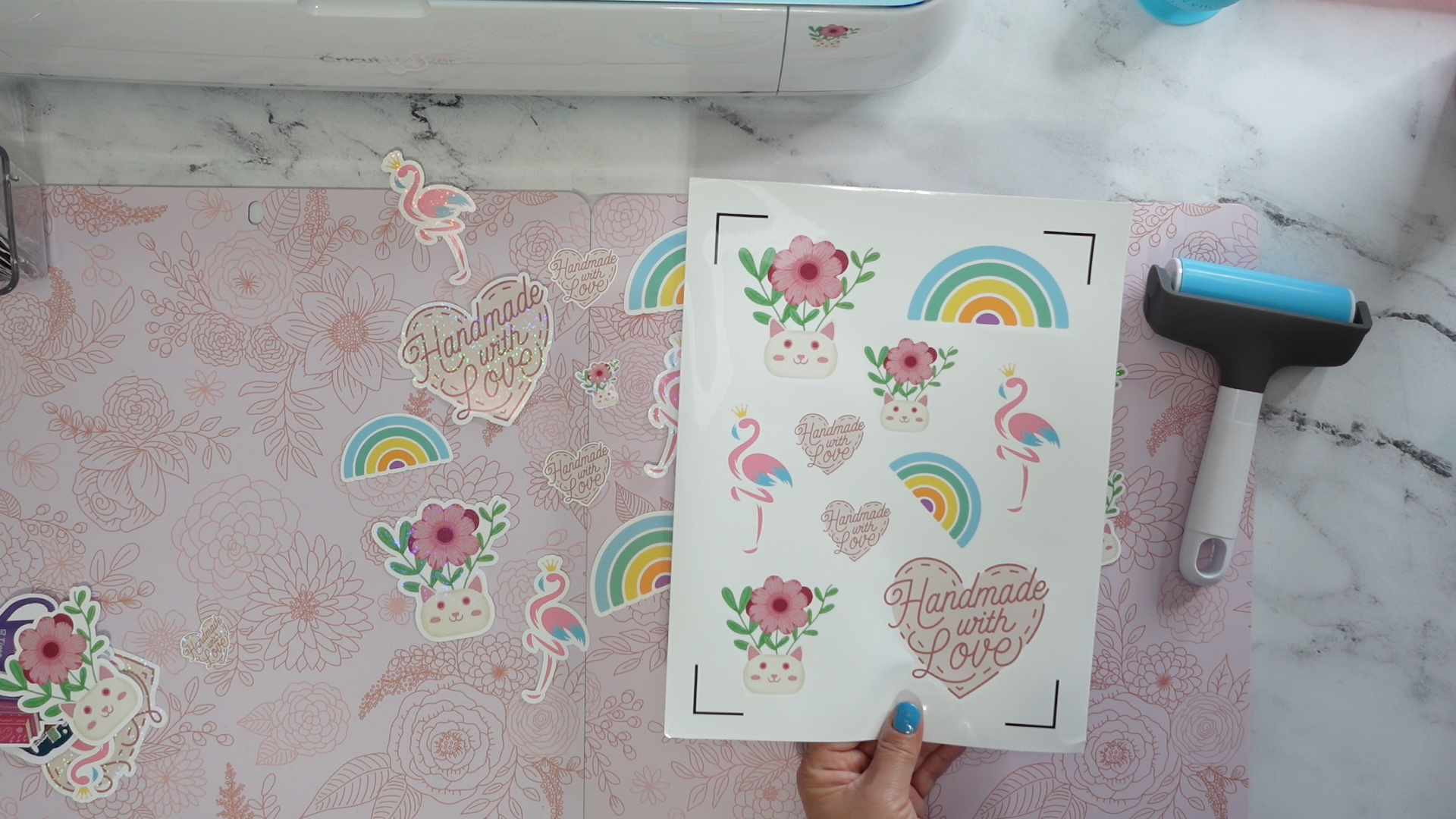
5. Crea un diseño de hoja de pegatinas: Cuando imprimes y
cortas en un grillo, solo
puedes hacerlo
para un cierto tamaño. El tamaño máximo de su papel o su diseño de imagen puede
ser de 9.26 "por 6.56 Normalmente hago una imagen solo como fondo para que
sepa que estoy dentro de esa área. Hago un cuadrado y luego lo
convierto en un rectángulo. Voy a desbloquearlo. Voy a hacerla 9.26 Entonces
voy a ir por aquí,
ya que está desbloqueada, y 6.56 y Enter Esa va a ser la zona que podamos usar para crear
nuestras pegatinas. Voy a ir
turno y darle la vuelta a eso porque me gusta esta orientación
y voy a cerrarla. Entonces voy a
jalarlo todo el camino hasta
la parte de atrás por aquí
en el panel de capas. También puede hacer clic derecho y decir traer al frente
o enviar a la parte posterior. Se pueden hacer cosas así. Ahora vamos a configurar las
pegatinas aquí. Voy a poner
este aquí abajo. Se puede resaltar sobre
estas dos capas. Y luego sube aquí
a la sección alineada. Puedes alinearte a la derecha
y luego alinearte a la parte inferior. Vas a conseguir algo
justo ahí en la esquina. Voy a hacer
lo mismo con éste. Voy a jalarlo todo
el camino hasta la cima. Puedes venir aquí y
puedes ver el posicionamiento. este momento, es a 0.006 quería poner eso
a cero e ir a entrar Ahora está
ahí arriba en la esquina. Voy a traer el
arcoíris por aquí. Alinea eso a la izquierda, derecha alinea a la parte superior. Esos son un poco demasiado
cercanos el uno del otro. Mueve eso hacia abajo a 3. "hacer las cosas
un poco más pequeñas
para que encajen aquí. Sólo estoy moviendo las cosas
por ahí. Eso se ve bien. Voy a cambiar el corazón a una línea alta directa de 3" a la línea de
fondo a la derecha. Simplemente mueve las cosas alrededor tres cosas de tamaño
como las quieras. También puede seleccionar una imagen y cambiar en qué
dirección se encuentra. Con el pequeño tirón aquí arriba. Puedes voltearla horizontal
y traerla aquí, liner a la derecha. Y luego
también puedes ir al control C, Control V para duplicar o hacer clic
derecho y duplicar. Asegúrate de que haya
espacio, todo por cortar. Eso se ve genial. Una vez que tengas todo
dentro de tu área y te guste dónde están
las cosas, vas a hacer clic en esa pieza trasera y la
vas a apagar. Antes de hacerlo,
querrás cursor y seleccionar todo, clic
derecho y decir Adjuntar Esto significa que todo va
a imprimirse solo en este diseño como lo es ahora. Harás clic en Make It o Make, dependiendo de la
versión que tengas. Sería Hacer o Hacer o
algo así. Aquí arriba es un poco
como el botón Go.
6. Hoja de pegatinas impresas: Ahora estamos por aquí y
estamos listos para imprimir. Vamos a estar
haciendo una copia. Dice imprimir luego cortar. Vamos a estar
haciéndola sobre un mate. El tamaño de material que
tengo es un ocho, un tamaño carta 211. El espejo necesita estar apagado y vas
a hacer clic en continuar. Ahora vamos a estar imprimiendo, tenemos
que asegurarnos de que imprimimos en el lado correcto del papel. Y vamos a estar diciéndole a
la impresora que tenemos papel
adhesivo o
como un papel fotográfico, algo que sea brillante o mate, dependiendo del tipo
de papel que decidas. Haga clic en Enviar una impresora. Vas a conseguir
este diálogo aquí arriba. Estoy eligiendo mi impresora Canon. No estoy agregando Bled. Apaga eso Si está
encendido y vamos
a usar el
diálogo del sistema. Haga clic en eso. Una vez que estés allí,
querrás hacer clic en Imprimir. Y luego elige
de nuevo la impresora que
vas a usar. Podría cambiar, así que
asegúrate de tener la impresora
que deseas. Entonces vamos a
elegir algunas preferencias. Dependiendo de tu impresora,
esto podría verse diferente. Cada impresora tiene
diferentes preferencias y selecciones y
ese tipo de cosa. Vas a querer elegir las preferencias en función del papel que
vas a elegir. Tengo uno que se llama papel fotográfico
brillante. Voy a elegir
el estándar más alto. Podría ser mejor
dependiendo de tu impresora. Como dije, va a
tener un diálogo diferente. Sólo vas
a elegir lo que
sea adecuado para tu papel. Haga clic en Bien. Una vez
que estés de vuelta aquí, vas a
asegurarte de que tu papel esté cargado en tu
impresora y haz clic en imprimir.
7. Opcional: laminado: protección y Bling: Bienvenido de nuevo a Sticker Making. En esta lección, te
voy a mostrar cómo agregar un poco de laminado. Puede ser claro o puede tener imágenes
holográficas
como algunos destellos
o como un tinte arcoíris Te voy a enseñar
cómo hacer esto. Esto definitivamente es algo
más avanzado. A veces funciona y
a veces tus pegatinas sí consiguen burbujas en ellas. Yo diría que esta es una de esas cosas que
querrás probar, y con el tiempo
podrás
perfeccionarla en algo más claro. Puedes ver aquí, esto tiene un poco de
burbujeo y ese tipo de cosa, así que voy a estar
tirando esta pegatina porque simplemente no funcionó Pero
te voy a mostrar algunos consejos y trucos para que esto sea más fácil para
que puedas obtener protección
extra en tus pegatinas y un
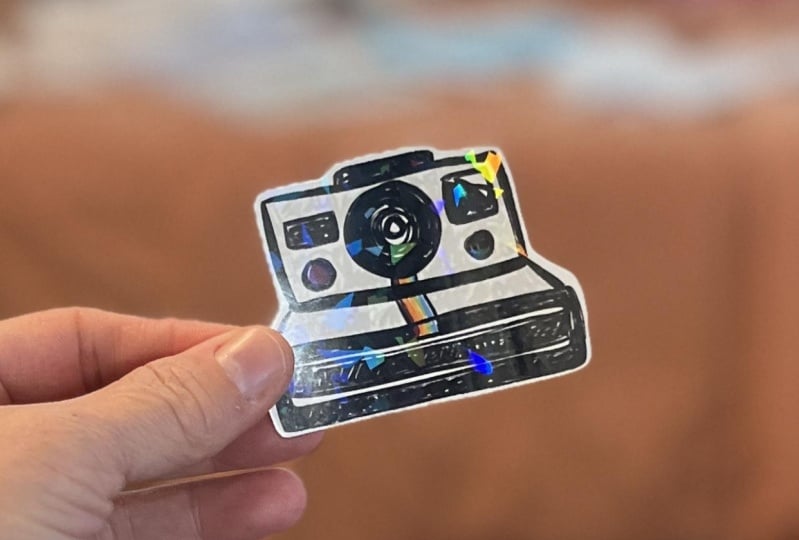
poco de bling extra. Las láminas laminadas vienen en una
variedad de diferentes tipos. Podrás obtener burbujas, estrellas, efectos de cristal roto
arcoíris,
corazones y copos de nieve Este que tengo aquí en mi mano tiene algunas pequeñas estrellitas. Esta de aquí abajo es
solo una capa de purpurina. Entonces antes que nada, lo que
voy a hacer que hagas es que
lo reduzcas si no estás
usando un fabricante de cricket. Si estás usando un maker, no
tienes que
preocuparte por tenerlo
dentro de estas líneas. Nunca he tenido un
problema con eso. He escuchado a otras personas decir que tienen como
el explorador de cricket. Y a veces no lee
las marcas de registro. Puedes reducir esto y en
realidad va a hacer que sea más fácil hacerlo funcionar. Simplemente córtala al
tamaño dentro de esas marcas. El laminado que tengo tiene unas líneas en la parte posterior
que hacen que sea un poco más fácil conseguir eso justo en
la cantidad correcta de espacio. Siguiente parada, voy a hacer
que tomes esto y
simplemente lo saquen. Vas a ver una
sección clara y una sección clara. Ven aquí y solo bájala solo un pizca,
como un cuarto de pulgada No hagas demasiado. Tu siguiente paso
será recortarlo ese cuarto de pulgada de aquí
para que puedas verlo. Es un ver a través de ahora
allá, arriba en la parte superior. Y vas a tomar tu hoja de pegatinas
y ponerla en una buena posición donde
vas a tener tu regla aquí y
vas a estar tirando hacia abajo. Coloca un trozo de cinta en la parte superior para
que no se mueva. Y también hazlo en
la parte inferior para que sea agradable y estable. No va a ninguna parte. Ahora vas a
tomar tu pieza, vas a poner aquí
mismo en la parte superior, teniendo mucho cuidado de
tenerla recta y
dentro de las líneas, entonces vas a salir. Eso se ve genial. Una vez que estés ahí,
vas a tomar tu raspador. Te recomiendo que uses uno más grande que vaya
todo el camino a través. Tengo este grillo, es un poco más pequeño
y puede funcionar, pero usar algo más grande
va a ser lo mejor. Sólo vas
a entrar aquí, vas a levantarlo. Querrás que este pequeño
trozo de papel
empiece a desprenderse
solo un poquito. Ahora vas a venir a
un lado y vas a ir, incluso con mucha presión, una vez que esté completamente abajo, solo nos
aseguraremos de que
todo quede bien. No tengo burbujas. Esta fue una
aplicación perfecta hoy en día, por
lo que estoy muy contenta porque meter burbujas en ella
realmente no es agradable. Tengo que tirar las
pegatinas cuando eso sucede, pero hoy eso es perfecto. Esa es una razón por la que querrás un raspador más grande porque
podrás hacerlo todo
el camino a través con una presión
uniforme. Nuestro siguiente paso es
simplemente lanzar esto. Vamos a poner las pegatinas
en la sábana de cricket, la colchoneta.
8. Pegatinas de corte: Aquí está el agarre ligero, Matt. Y yo sólo voy
a picar las pegatinas aquí
arriba en la esquina. Ocho a dos por 11,
apriételo hacia abajo. Entonces usa un brayer para
repasarlo si tienes uno. Si no tienes un Brayer, solo usa tu mano
y presiona hacia abajo. Bien porque estamos
haciendo una pegatina de vinilo. Vamos a seleccionar
lo que se llama acetato. Acetato significa plástico. Vas a ir por aquí
y vas a navegar por todos los materiales y vas a escribir acetato
y dar clic en Entrar. Vas a ver
acetato y acetato de aluminio. Solo elige acetato. Puedes marcarlo si
quieres para uso futuro. Voy a ir con una
presión de default. Dependiendo de su máquina, es posible que necesite hacer dos
cortes o simplemente seleccionar más. Cada máquina es un
poco diferente, aunque sea del
mismo tipo Cricket. Descubrí que desde el cricket
he tenido dos creadores de cricket, cada uno ha tenido presiones un
poco diferentes. A veces tengo
que cortarlo dos veces, Pero en este caso sólo
vamos a elegir acetato. Ahora vamos a estar cargando la máquina. Te
veré ahí mismo. Ahora vamos a
cargar las pegatinas. Querrás estar aquí
abajo. Querrás las
ruedas estrella por aquí en el borde para que no
vayan por encima de las pegatinas. Querrás presionar
el botón de carga aquí. Está parpadeando, va
a jalarlo y
leer las líneas Cuando hago clic en el botón de cricket
en muchas máquinas nuevas, en lugar de tener el
pequeño logotipo de cricket, tiene una flecha, creo. Simplemente haz clic en el botón Ir y
va a tirar de él, leer todas las líneas y cortar las pegatinas. Ahora que todo está hecho, ven y asegúrate de
que esté completamente recortado. Estoy jalando el borde, se
puede ver que todo se
ha cortado, así que estamos bien. Si descubres que lo
levantas y te sale
tu pegatina
y no está cortada, querrás
venir aquí y hacer clic en el botón de cricket
o tu botón Ir. Lo jalará de
nuevo y cortará en el mismo lugar haciendo los mismos pases y cosas y
cortándolo por ti. Una vez que estés completamente seguro de que
todo es genial. Este acaba de aparecer sobre mí. Oh, una vez que hayas terminado por completo, solo vas a hacer clic en el botón de aquí y
se va a soltar. Me encanta este pequeño extensor. Simplemente ayuda, especialmente
con las colchonetas más grandes. También tengo esta
pequeña pieza por aquí en la que puedo
guardar mis cuchillas. Si estás buscando alguna
pequeña mejora para tu cricket, creo que esas son dos mejoras divertidas y bastante económicas. A lo mejor como 20, $30 aunque lo he
visto a la venta. También puedes usar un cupón si vas a Michael's
y lo consigues ahí. Creo que esto fue tal vez $10 Ahora es el momento de
quitarnos las pegatinas. Para quitarte las pegatinas fácilmente, simplemente dale la vuelta a tu tapete, suelta, van
a empezar a desprenderse. Entonces quieres darle una, quieres darle algo de torque ahí dejándolos salir. Si no puedes, solo
sigue dándole un pequeño empujón y cada una de
tus pegatinas se soltará. Esta es la razón por la que probablemente
quieras usar la alfombrilla de agarre ligero es que todavía
puede ser pegajosa y un
poco difícil de bajar. Bien, entonces ya están apagadas todas mis
pegatinas. Realmente me encanta este
hecho a mano con amor One. Bajemos aquí. Teníamos hecho a mano con amor, este flamenco realmente lindo Ella
resplandece el brillante arcoíris. La maceta para gatos y algunos
otros artículos de tamaño también. Espero que hayan disfrutado
haciendo estas pegatinas. Y te veré en
la siguiente lección para un poco de tarea
porque me
interesa ver lo que tienes que compartir con todos
nosotros en la clase.
9. Proyecto: Bienvenido de nuevo a Sticker Making. Me encantaría que diseñaras cinco nuevas pegatinas
propias como tarea, luego las exhibieras en el área de
proyectos y recursos. Quiero ver qué tipo de pegatinas vas
a crear por tu cuenta y dónde
quieres exhibirlas. En mi caso, puse
unas pegatinas en la funda de
mi teléfono y
en una botella de agua. Pero me interesa ver dónde vas a poner tus
calcomanías. Te voy a mostrar cómo
subir al área de proyectos y recursos para
que todos en la clase puedan ver
lo que produzcas. Estoy muy interesado en ver qué pegatinas
vas a hacer. Me encantan las pegatinas y quiero
ver qué tipo de
cosas eliges. ¿Vas a
ir con animales, plantas? ¿Vas
a ir con gente? Me interesa mucho ver
qué tipo de cosas
vas a convertir en una pegatina pegable
encantadora Ven aquí, te voy
a mostrar cómo interactuar con la clase
subiendo tus imágenes Una vez que estés en el sitio web, solo vas
a venir aquí a proyectos y recursos. Vas a
ver lo que se llama el área Mi proyecto y el botón
Enviar proyecto. Simplemente vas a hacer clic en
el botón Enviar proyecto y va a
cargar otra página. Vas a
hacer una imagen de portada. Esta es una imagen
que solo va a mostrar tu proyecto general. Vas a hacer clic en Subir, y vas a
seleccionar cualquier imagen que tengas para representar
tu proyecto. Vas a
darle a tu proyecto un título y una descripción. Puedes subir
imágenes adicionales si quieres. Me gustaría ver sus
cinco nuevas pegatinas. A lo mejor más si te gusta, puedes subir un video o
hacer otras cosas. Una vez que hayas terminado ahí,
vas a subir a la cima y
vas a hacer clic en Publicar, y se va a
publicar a la clase, y luego voy a poder verla.
10. ¡Gracias!: Muchas gracias por
acompañarme para la clase de pegatina. Espero que hayas aprendido
mucho de esta clase. Algunas cosas que puedes hacer extra con pegatinas y que puedes traer diversión y felicidad a
ti mismo así como a los demás. Me parece que las pegatinas son una de esas cosas que realmente
puedes compartir con los demás y solo para traer una sonrisa extra y
felicidad a su día. Si quieres estar
en contacto conmigo,
puedes encontrarme en Tammy Creative.com
así como en Instram, Twitter Hago videos, publico diferentes
imágenes, hago marcadores. Yo solo hago pequeñas cosas divertidas. Ven y únete a mí en línea en TamyanCreative.com y
te volveré a ver pronto para un tutorial agradable, divertido y feliz
 Tammie Ann Creative, Artist & Crafter