Transcripciones
1. Introducción al curso: La planeación digital sigue
creciendo en popularidad. Aplicaciones como Good Notes, Zoo Notes y Artful Agenda
continúan capturando los
corazones de los creativos A las personas a menudo les encanta la
facilidad de uso una vez que
superas la curva
de
aprendizaje inicial de usar un planificador digital. gente también
le encanta la idea de tener un suministro interminable de pegatinas
digitales que puedes
reutilizar una y otra vez. Personalmente, me encanta tener
un suministro interminable de ideas para crear pegatinas digitales que pueda usar siempre que
me sienta inspirado. Y de eso se tratará la
clase de este mes. Diseñando pegatinas digitales en tu ipad en Affinity
Designer versión dos. Ya sea que quieras crear pegatinas
digitales para uso
personal o eventualmente
para vender en una tienda digital, hacer pegatinas digitales
no tiene ser complicado y
es absolutamente divertido. Hola a todos. Bienvenidos a clase. Soy Jen Gilson y seré yo quien te guíe a través de
este curso creativo Soy diseñadora
gráfica independiente, ilustradora y educadora
radicada en el Medio Oeste En una carrera, Bella y Sophia
Creative Studio Si quieres conocer
más sobre mí, puedes encontrarme en línea en Bell
Sophia Creative.com Además, echa un vistazo a mi canal de Youtube,
The Creative Studio, donde obtendrás una vista
detrás
de escena del trabajo que hago como
freelancer creativo Y encuentra una enorme biblioteca de tutoriales
gratuitos
dirigidos a aquellos de ustedes interesados en cosas
como el diseño gráfico, programas de diseño de patrones de
superficie como afinidad y procrear, así
como arte e ilustración Si esta es tu primera incursión en mis clases
relacionadas con la planeación digital, te sugiero encarecidamente que
revises algunas de mis clases anteriores Tengo una variedad dentro mi biblioteca de cursos que
te muestran los fundamentos de la planeación
digital. Uno de mis
cursos más recientes se sumerge en el proceso de crear tu
propio planificador digital Diseña un planificador digital en la app affinity publisher
to ipad. Me aseguraré de dejarlo largo en la descripción del
curso. Además, si estás trabajando en una versión diferente de la app
affinity designer, específicamente la versión uno
o la versión de escritorio, tengo un par de
clases que
te ayudarán a hacer lo que estamos
haciendo en esta misma clase. Pero en esas versiones
dejaré esas enlazadas también. Así que aparte de mi trabajo en
diseño gráfico e ilustración, disfruto mucho planeando
y diseñando papelería. Como viste en mi curso Cómo construir
un planificador digital, algunos de mis productos
más vendidos son mis planificadores digitales y
mis pegatinas
digitales
en mi tienda de Etsy Uno de mis mejores
cursos es mi forma de
diseñar stickers digitales
con la versión affinity, una app para ipad, así
como la versión de escritorio. Y quería hacer una
actualización a esta clase. Sarah arrienda una actualización de los tres productos de
afinidad. Quería llevar a la gente a través del proceso de diseño de pegatinas en la nueva versión de la app affinity designer en su ipad. Esto se debe a que las interfaces
son un poco diferentes. lo que este curso
te hará sentir cómodo con el ipad versión dos
de diseñador creando stickers
digitales para
usar en buenas notas o tus otras
aplicaciones para tomar notas no es tan
difícil como crees. Quería compartir algunos consejos, mi conocimiento de la aplicación para ipad, y luego ayudarte a construir
un
set de pegatinas digitales que puedas personalizar
según tus propias necesidades. Estos juegos de pegatinas
le dan a la planificación digital un poco de creatividad y
un guiño a lo real La belleza de trabajar en diseñador de
afinidad es que no necesariamente necesitas tener demasiada
habilidad artística ya que
estaremos trabajando con cosas como
formas y herramientas vectoriales. Pero
definitivamente puedes flexionar tus habilidades artísticas en la
aplicación si así lo eliges. Y te puedo mostrar algunos
consejos sobre cómo hacerlo. Estos son geniales para usar
para la planificación digital y álbumes de recortes y puedes
reutilizarlos una y otra vez ¿De qué trata esta clase? En esta clase,
aprenderás a crear un
set de pegatinas digitales y
diseñador de afinidad versión
dos para el ipad. Esta es una actualización de mi clase
anterior ya que recibí algunos mensajes y solicitudes
para hacer esta clase para resaltar las diferencias
en la aplicación ipad para versión dos del diseñador de
afinidad y explorar la interfaz. Disfruto mucho usar el diseñador de
afinidad en el ipad para trabajar en proyectos
sobre la marcha
así como para crear stickers
digitales. Porque realmente te permite crear formas precisas de manera
simple y rápida, alinear y espaciar
elementos, muy fácilmente, agregar efectos vectoriales
a las formas, y luego exportar esas
imágenes como cortes a archivos PNG sin
fondo muy rápidamente. Esto básicamente te permite prepararlos para
tu aplicación de
toma de notas digitales y luego aplicarlos a páginas sin fondo
blanco. Este curso es una clase
fantástica para que también te sientas cómodo usando
affinity designer versión dos en tu ipad mientras
estás pasando por todo
el proceso básico de
creación en el programa. Y luego obtienes un proyecto
tangible que puedes usar
después de que hayas terminado. El objetivo para esta clase es
resaltar las diferencias en la interfaz de la
versión ipad así como las actualizaciones. Y luego verás un poco más sobre
lo que es
diferente de lo que podrías encontrar en la versión de escritorio
o en la versión uno. ¿Cuáles son las habilidades
que aprenderás? Aprenderás
a crear tus propias pegatinas de planificador digital en la app Affinity Designer versión
dos directamente en tu ipad. Comenzaremos con los
conceptos básicos para entender las barras de herramientas y funciones en
el trabajo
del
ipad de Affinity Designer Y luego comenzaremos a
construir nuestro set de pegatinas. Aprenderás a diseñar pegatinas funcionales
simples que realmente no requieren
ninguna destreza artística Aprenderás sobre
los diferentes tipos de pegatinas para la planeación. Te compartiré algunos consejos
sobre lo que puedes utilizar si estás interesado en hacer piezas un poco
más creativas, artísticas y
dibujadas a mano también. Aprenderemos sobre cómo configurar tu archivo y preparar
tus mesas Obtendrá una comprensión de las funciones de capas
en el programa. También veremos cómo
usar las herramientas de forma, la herramienta de línea y cómo
usar las funciones mover y
alinear. Obtendrás una mejor
comprensión de las herramientas de efectos de capa
y cómo agregar cosas como sombras para que tus elementos se sientan un poco más tres D y realistas si así lo eliges. Y repasaremos cómo
cargar tus stickers digitales en buenas notas y cómo
colocarlos en tus diseños para facilitarte un poco
las cosas, estaré incluyendo la plantilla de
diseñador de afinidad de proyectos de
clase que puedes editar
y
familiarizarte incluso antes de
comenzar la tuya. También incluiré un archivo con todas las
pegatinas que he creado en la clase para uso
personal y un archivo
zip como p andG's
2. Proyecto de herramientas y clases: Cuando se trata de las herramientas que necesitarás para
tomar esta clase, todo lo que realmente
necesitas es tu ipad, la app para
ipad de diseñador de afinidad versión dos, y la aplicación Good Notes o
cualquier otra
aplicación para tomar notas que uses. Pero para mi ejemplo de colocar las pegatinas en la app que estará
utilizando buenas notas. Para quién es esta clase? Esta
clase es realmente para cualquiera. Artistas, entusiastas del
diseño
gráfico, diseñadores gráficos,
ilustradores, planificadores digitales, principiantes en planeación
digital y cualquier persona creativa que
quiera aprender a diseñar sus propias pegatinas
digitales en la app para ipad de affinity designer version two llega
al nivel de habilidad que
necesitas para tomar Esta clase está
dirigida a principiantes. Te estaré guiando y ayudándote a
familiarizarte con la nueva
versión del diseñador de afinidad para interactuar También guiaré a los alumnos
a través del proceso de creación de tus
pegatinas digitales paso a paso. Y también estoy reintroduciendo la interfaz debido a las
actualizaciones y los cambios Es perfecto para
cualquiera que esté aprendiendo, pero también es genial para
cualquiera que pueda ser un experto o un aprendiz intermedio que haya usado
diseñador de afinidad en el pasado, pero que esté interesado
en aprender a hacer sus propias pegatinas
digitales Para tu proyecto de clase, vas a crear
un
juego de pegatinas de una página con pegatinas funcionales
planificadoras. Aprenderás
a crear tus propias pegatinas de planificador
digital y la
versión de diseñador de afinidad para la aplicación ipad. Y entonces tu
proyecto final solo
estará compartiendo ese juego de pegatinas
digitales de una página. Puede exportarlos a un conjunto de archivos PNG y compartir un enlace. O puedes compartir una captura
de pantalla de ese conjunto final de pegatinas. O incluso puedes simplemente
compartir la P y G
del conjunto final de calcomanías su conjunto también.
Cuando estés listo. En cuanto a los entregables, solo tienes que subir ese archivo final
a la galería de proyectos de clase Me encantaría ver lo que creas. No lo olvides,
asegúrate de descargar los recursos de
la clase y
si estás interesado, también
podrías compartir
tu proyecto en redes
sociales y etiquetarme
en Bello Sophia Creative. Me encantaría ver lo que has
creado o incluso ofrecer algunos consejos perspicaces o
comentarios útiles si lo necesitas Definitivamente también considera
dejar la clase o revisar. Estas revisiones son muy útiles para garantizar que los maestros
obtengan compromiso, lo que a su vez ayuda a sus
clases en general en la búsqueda. Tengo muchas
ganas de crear contigo hoy.
Empecemos.
3. Explorar las herramientas: Antes de
comenzar y
diseñar realmente nuestro set de pegatinas, quiero llevarte a
través de la interfaz de la app Affinity Designer
versión dos en nuestro ipad solo para que
podamos
acostumbrarnos a algunas de las herramientas
y estudios que hay en la aplicación para que te
sientas un poco más familiar ya que realmente
trabajamos en la creación del proyecto. Cuando lanzas afinidad, es probable que tengas
una vista de galería. El tuyo podría estar vacío si esta es la primera vez que usas
la aplicación ipad para ti. Si no, puede que seas como
yo y tengas un montón de proyectos ya en tu sistema. Entonces, lo que vamos a hacer es
simplemente configurar una simple hoja de pegatinas de cuatro por seis y luego
trabajaremos en eso con nuestras pruebas, así como
en el proyecto real. En el lado izquierdo
de nuestra interfaz, aquí tenemos todas nuestras opciones para
configurar nuevos documentos, así
como plantillas, trabajo de
muestra por el que puedes
pasar y la ayuda, que es una
opción fantástica si solo estás aprendiendo sobre la propia aplicación. Si tocas la ayuda, te llevará a los diferentes portales de
aprendizaje y
guías de inicio rápido que
tiene la afinidad, lo cual es fantástico Tienes que estar
conectado a Internet, pero
aquí hay un montón de opciones
diferentes que puedes utilizar para aprender tutoriales
que comparten. Tienen una gran cantidad
de información, sugiero encarecidamente que la
revise, y por eso es una
de las primeras cosas que me gusta compartir. También puedes entrar en
tu configuración y ajustar la configuración
como necesites aquí. Puedes usar tu interfaz, puedes ajustar tu gran
fondo según sea necesario. Lo tengo un poco más oscuro así que es más fácil de ver en pantalla. Se puede ajustar el modo de mano izquierda
o derecha. También podrías mostrar vistas previas de
pincel. hay un montón de opciones
diferentes Aquí hay un montón de opciones
diferentes con las que podemos
jugar y ajustar si estás
buscando algo un
poco más avanzado en términos
de como la configuración de la impresora. Cuando hayas terminado con eso, puedes simplemente presionar
el botón Listo. Y entonces en lo que realmente
queremos enfocarnos son estas opciones en la esquina
superior izquierda. Así que vamos a seleccionar Nuevo, y podemos tocar Nuevo Desde documento para configurar
un nuevo documento. O también podemos
abrir archivos. Puede abrir documentos
desde su sistema de archivos, importar documentos e importar
elementos de sus fotos. Y te voy
a mostrar cómo trabajar con eso en un poco porque me gusta esbozar mis pegatinas antes de diseñarlas en la app. Y yo hago eso y procreo. Entonces voy a importar
mi Jpeg de ahí. Toquemos la nueva opción aquí y vamos a
seleccionar nuevo documento. Tendrás todas tus
opciones para tus dimensiones, para tus márgenes y hemorragias Como no estamos imprimiendo, realmente no
tendrás
que preocuparte por estos márgenes y sangrados porque estaremos trabajando
en un archivo digital Pero como dije, si optas por
imprimir algo realmente, tal vez
quieras ajustarlos en función de la configuración de la
impresora que
obtengas de tu fabricante o de cualquier compañía con la que
estés trabajando. Entonces vamos a
entrar en nuestras dimensiones aquí y vamos a actualizar. Si no tienes pulgadas, si bajas a donde dice Unidades de Documentos
y te chapas en él,
puedes cambiarlo de lo que sea que sea actualmente a pulgadas. Y luego voy a
cambiar mi ancho de página a 4 "y mi altura de página a 6”. Y luego voy
a entrar en DP, lo
voy a mantener en 300, pero dos, puedes ajustar según necesites
en función de las limitaciones de tamaño de archivo
que puedas tener. Pero también, como dije,
si optas por imprimir esto, tal vez
quieras aumentar
tu DPI de 192 o 144 a 300 o superior para que tengas imágenes de mayor calidad cuando las envíes a la impresora. Voy a mantener
mi formato de color, RGB porque vamos a estar trabajando en un formato digital. Voy a mantener mi colocación de
imagen incrustada, voy a crear una mesa de trabajo, y luego todo lo
demás puede permanecer igual Y voy a seleccionar, bien, y eso va a
configurar nuestro archivo para nosotros. Una vez que hayamos hecho eso, tendremos este tablero de arte en
el lado izquierdo. Tenemos nuestras herramientas. En el lado derecho
tenemos nuestros estudios. Y luego en la parte superior aquí tenemos algunas de
nuestras opciones de menú. Veamos
las opciones del menú y luego saltaremos
a algunas de las herramientas
y luego a nuestros estudios. Sin embargo, antes de comenzar,
quiero destacar algo que es
realmente útil si tú, si vas a la esquina inferior
izquierda de la aplicación. Si tocas ese
pequeño signo de interrogación, lo que hace
es que te muestre todos
los nombres de todas las
opciones dentro de la interfaz. Si alguna vez te confundes con
lo que estoy seleccionando, solo escucha la
palabra que uso y haces clic en este
pequeño signo de interrogación aquí. Te permitirá tirar hacia arriba y ver cuáles son los nombres
de todos estos diferentes elementos, íconos en tu pantalla. Entonces esta es una herramienta
muy, muy útil. Pero primero vamos a echar
un vistazo a algunos de estos menús. Entonces esta es nuestra persona de diseñador. Entonces, si tocas donde el logotipo del diseñador de afinidad está
el logotipo del diseñador de afinidad en la esquina superior
izquierda, obtendrás un menú desplegable que te da
diferentes personajes. Puedes trabajar en pixel persona lo que te permite usar algunas de las herramientas basadas en
píxeles de fotos de afinidad si tocas la persona de exportación que es lo que
utilizaremos. Mucho hacia el
final de esta clase. Te dará diferentes formas de
exportar los diferentes
elementos de tu archivo. Aquí, podrías exportar todo
el archivo, o podrías
identificar y seleccionar elementos
clave y exportarlos por separado como algo
llamado rebanadas Pero más adelante nos meteremos más
en eso. Ahora bien, si volvemos
a nuestra personalidad, aprovechamos diseñador,
nos traerá de vuelta a nuestras opciones de diseñador. Junto a eso está
nuestro menú de documentos. Parece un
menú de hamburguesas con tres líneas. Si tocamos eso,
obtendrá todas
sus diferentes opciones de documentos donde podrá
cambiar el tamaño de su lienzo,
exportar su lugar de impresión de archivo, cualquier imagen Puedes ajustar tus tablas de arte. Podemos agregar mesas de trabajo
si quisiéramos. Si volvemos a
ese documento hombres, puedes seleccionar mesa Después en la esquina superior
izquierda aquí, puedes seleccionar el tipo de
mesa de trabajo que quieras agregar Entonces digamos que solo quieres hacer una copia de esta mesa de trabajo actual Puedes presionar el
ícono más y agregará una mesa de trabajo para ti y
tendrás dos para deshacer esto Solo puedes tomar
dos dedos y tocar tu pantalla
y se la quitará. Esto es realmente
útil si te gusta trabajar en otra mesa mientras tienes una
limpia con la que puedes experimentar y luego hacer tu trabajo
final en la otra Me parece que esto
es de mucha ayuda. También podrías agregar
mesas de trabajo basadas en la selección y luego ajustes prehechos
específicos
que tienen también,
como ipad, ipad ten,
retrato horizontal Entonces eso es realmente útil
y eso es un gran cambio. Y noté que
algunas de estas opciones donde agregas o
seleccionas o cambias tienen tipo de interruptor que solía
estar en medio aquí y ahora las verás
aquí arriba en el tablero del menú. Entonces ahora si volvemos
a ese menú de documentos, puedes tocar Canvas. Te permitirá acortar a lienzo o cambiar a un lienzo
transparente, que en realidad es lo que
vamos a necesitar. Olvidé hacer clic en eso mientras estábamos
configurando nuestro archivo. Vamos a querer
seleccionar lienzo transparente. Porque lo que tenemos que
hacer es exportar nuestros stickers finales
como PNGs transparentes Y eso significa que no va a tener ese fondo blanco
detrás del elemento. Así que
queremos asegurarnos de utilizar la transparencia. También puedes seleccionarlo en la configuración cuando
estés configurando tu archivo. Pero si te olvidaste,
como yo,
solo puedes entrar en tu menú de documentos. Seleccione Lienzo y luego
cámbielo a un lienzo transparente. También podemos entrar en
nuestro menú de edición. Aquí es donde obtendrás todas
tus opciones de copia
duplicada y cortada. Pero también hay algunos atajos
realmente geniales
que podemos usar. Si queremos usar alguna
de esas opciones de It, solo
podemos tomar los
dedos y deslizar hacia abajo en nuestra pantalla y
podrás obtener tu copia
duplicada,
pegar, cortar, Eliminar Opciones
Rápidas. Esa es otra, um, actualización
útil también. Volveremos a
ese menú de tres puntos, que es nuestro menú de edición. También podríamos
convertirnos en curvas si estamos trabajando con formas
a través de este menú de edición. Entonces la otra cosa que me
gustaría destacar aquí es la opción magnética, que está en la esquina superior
derecha Ayuda a alinear
diferentes elementos juntos cuando tenemos esta opción
magnética para no girar ninguno. A veces es
útil
apagarlo si quieres
hacer algún ajuste fino. Pero me parece que es útil
mantenerlo encendido mientras estamos trabajando. Ahora que podemos tener
una idea de estos menús, usaremos algunas de esas
opciones a medida que empecemos a trabajar y a
jugar con nuestras herramientas. En el
lado izquierdo están nuestras herramientas. La primera herramienta que quiero
destacar que más utilizaremos hoy
en día es
nuestra herramienta conformada. Ahora mismo
parece un rectángulo, pero si lo mantienes presionado, te dará todas
las diferentes
opciones de forma que tenemos. Entonces solo voy a seleccionar rectángulo
redondeado para comenzar. Y voy a crear un
rectángulo en mi pantalla aquí. Y en realidad
voy a entrar el lado derecho y
seleccionar este pequeño, parece un
círculo gris, blanco en el carter superior
derecho. Ese es mi estudio de color.
Si lo toco, saldrá volando y luego podré actualizar el color para que
sea más fácil de ver. Y luego, cuando lo toque,
lo volverá a tirar. Lo que notarás es
conmigo creando la forma, verás esta
barra deslizante junto a la herramienta. Esa es otra
actualización que noto en la aplicación es que muchas de las funciones de edición para estas diferentes herramientas
están en la vista deslizante. Si me acerco, notarás que tenemos estos
puntitos rojos. Si seleccionamos estos puntos rojos
, nos permitirá ajustar nuestra curva madura de
nuestras esquinas aquí. Así que puedes salir hasta
el final y será completamente puntiaguda, o puedes traerlo
para crear esa curva También puedes ajustar tus
opciones aquí en el menú superior, puedes seleccionar las diferentes
esquinas que quieras. Si quieres el corte
redondeado, redondeado, invertido ,
recto, o no. Si tocamos esa herramienta conformada, nuevamente, obtienes todo tipo de opciones
diferentes.
Hay un montón. Puedes crear estrellas. Y lo bueno es que, digamos que
quieres que tu estrella sea como una proporción perfecta cuando
estás creando la estrella, todo lo que tienes que hacer es que puedas hacer esto con
cualquiera de las formas. Agrega tu dedo, toca tu
dedo en la pantalla y lo creará en proporciones
perfectas. Nuevamente, notarás que
aquí
tienes estos pequeños elementos que te permiten
ajustar los nodos. Puedes ajustar tu
ángulo interior de tu estrella. También puedes entrar y
ajustar tu radio interior. También puedes cambiar el
número
de puntos en este menú superior
en la parte superior izquierda. Puedes agregar
tantos puntos como
quieras y eso lo ajustará
y actualizará. También podrías ajustar
tu radio interior, como mencioné aquí en
este menú en la parte superior, arrastrando tu
lápiz de manzana sobre él hacia la derecha para
aumentar el radio O arrástrelo hacia la izquierda
para disminuir el radio. O simplemente puedes usar
esos pequeños puntos en el interior de
la forma también. Tienes todas estas opciones
adicionales
dentro de la forma a
medida que la creas. Ahora si te das cuenta, voy
a actualizar el color de esa forma tocándolo con mi herramienta de movimiento, que es esta herramienta de flecha negra. Y voy a darle un toque para
que sepa que está seleccionado. Sabrás que está seleccionado
porque está delineado en azul. Voy a entrar en mi estudio
de color aquí
tocando ese círculo coloreado. Y entonces voy a actualizar el color para que me guste
este blanco grisáceo Y voy a jalarlo encima de mi rectángulo redondeado aquí. Entonces voy a entrar en algunas de estas opciones rápidas aquí. Tú, esta opción justo
al lado de donde dice Default. Ese es nuestro menú arreglado. Si tocamos
eso, te permitirá mover tus líneas de ojos
hacia adelante o hacia atrás. Entonces por ejemplo, si
quiero mover ese
almidón del frente, solo
voy a tocar mover hacia
adelante y lo jalará
al frente de mi forma. Para mí, la herramienta de movimiento es otra herramienta que va a utilizar mucho, esa herramienta de flecha
negra. Y luego muestro el bit
cómo funciona esa herramienta de nodo. Entonces voy a tocar
en la herramienta nodo. Voy a cambiar el color de esta
estrella para que sea más fácil de ver. Va a sacar a colación estos pequeños puntos rojos dentro de
algunos de estos ángulos, voy a sacar a
esta estrella
del triángulo rojo para que
veas este poco mejor. Voy a hacer zoom
y te darás cuenta estos pequeños puntos rojos dentro de los ángulos
y hacia la parte superior. Con la herramienta de nodo seleccionada, puede ajustar esas opciones de
radio nuevamente. Pero también podrías ajustar
los puntos también. Puede crear puntos
redondeados en lugar de puntos. Y puedes crear más formas
de flores parecidas. Voy a volver
a mi herramienta rectangular. Mi herramienta de forma,
voy a darle un toque. Voy a seleccionar un círculo. La herramienta elipse, voy
a crear una elipse. Voy a arrastrar
mi lápiz de manzana, y luego voy a
sostener mi dedo hacia abajo para crear un círculo perfecto. Voy a entrar en
mi estudio de color aquí, y voy a
actualizarlo para que sea amarillo. Si queremos actualizar el color, digamos que tienes estos deslizadores, pero quieres
tener más opciones Si tocamos el
pequeño menú de abajo, hay como un menú de alternancia. Si tocas a la derecha, puedes llegar a tu rueda de colores
y luego puedes actualizar el color aquí también. Una vez que lo haya hecho,
voy a traer eso para
que quede encima de
la flor aquí. Y te darás cuenta de que tengo estas cruzas rojas y verdes porque tienen
magneticos encendidos Me permitirá colocar el círculo justo en
medio de la flor. Así que voy a seleccionar ambos tomando mi
lápiz de manzana arrastrando a través Y luego voy a entrar en mi estudio de capas muy rápido. Y sólo voy
a agrupar estos juntos para que
pueda moverlos. Tu estudio de capas en
el lado derecho, está justo debajo de
tu estudio Stroke. Solo voy a
agruparlos en una carpeta tocando ese
pequeño ícono de carpeta, y luego obtendrás
todas estas opciones. Y yo sólo voy a pegarle a Grupo. Y seleccionará
ambos y los
agrupará para que
puedas moverlo como uno solo. La siguiente herramienta que
quiero ver contigo es nuestra herramienta pluma. Utilizaremos esto
bastante para crear segmentos de
línea cuando estemos
trabajando en nuestro archivo. Si tocamos esta
pequeña herramienta de pluma, básicamente
puedes crear
formas con segmentos de línea. Se pueden crear formas con
puntos y segmentos de línea. Entonces lo que tenemos que hacer es encender nuestro trazo para que podamos
ver lo que estamos creando. Si tienes el relleno activado,
básicamente va a
crear como un relleno, así te puedo mostrar primero cómo se ve
eso. Entonces digamos que estoy creando una forma
y tengo el relleno encendido. Simplemente va
a crear un relleno. Pero digamos que quieres
usar segmentos de línea, lo que tendré que hacer es cambiarlo de un
relleno a un trazo. Y verás que en
tus opciones de color, el relleno es
como un círculo completo. El trazo se
ve como una rosca. Entonces actualizaremos el color de
ese trazo tocándolo para jalarlo hacia el frente y luego tocando el
color que queramos. Si queremos eliminar un color, puedes simplemente tocar
esa opción y luego deslizar hacia arriba con el dedo y eliminará
el color por ti. O simplemente puedes bajar a
tus colores rápidos y seleccionar el cuadrado blanco
con una línea azul a través de él y
eliminará el color. Ahora que tenemos un trazo, puedo comenzar a crear
segmentos de línea usando solo puntos. Si seleccionamos nuestro nodo, podemos ajustar la
ubicación y la curva de ese segmento de línea también Usando esa herramienta de nodo blanco que te
mostré anteriormente. No vamos a crear demasiadas
formas con la herramienta pluma, pero es una opción. Si necesitas un dibujo o
formas vectorizadas, esa sería la herramienta
que utilizas Solo toma algo
acostumbrarse, hay
que acostumbrarse a crear curvas
bezier con Pero cuanto más practicas, más fácil se vuelve. Y digamos que no
queríamos solo esbozar, queríamos que esto se llenara. Podemos volver a
nuestro estudio de color, podemos agregar un relleno, o puedes entrar en
tu trazo y simplemente quitar el trazo
y simplemente mantener el relleno. La siguiente herramienta que quiero
resaltar es la herramienta lápiz, lo cual es muy
útil si no te sientes cómodo con la herramienta
pluma y te gusta la idea de como
trazar o seguir una forma de una manera más
tradicional, pero seguirá creando
líneas vectoriales para ti, por ejemplo. Lo que puedes hacer es
seleccionar la herramienta lápiz, Digamos que querías
delinear una forma como esta versus usar el pencol
para crear curvas bezier Puedes hacerlo.
Te permitirá construir la forma
asegurándote de que se seleccione esculpir,
que es una opción aquí Para que te permita
seguir creando formas que
conecten entre sí. Lo negativo con es
que crea muchos
puntos por los que puedes
terminar teniendo que
volver a atravesar y
eliminar o limpiar. Mientras que la herramienta pluma, puedes crear formas
realmente limpias con solo unos pocos puntos, pero algunas personas simplemente prefieren
la facilidad de seguir esta ruta. Y luego una vez que hayas creado
la forma que querías, podrías entrar con
tu herramienta de nodo, esa pequeña herramienta de flecha blanca. Y puedes entrar y
afinar y ajustar la forma general del
trabajo que has realizado. También puedes entrar y
seleccionar diferentes opciones de nodo. Puedes crear opciones nítidas, puedes suavizar tus nodos. También puede utilizar el nodo
inteligente. Y luego una vez que hayas terminado de
limpiar todo, puedes entrar en tus
opciones aquí en el menú superior como resalté, como las opciones nítidas, redondeadas. Pero también podrías limpiar
usando esta herramienta de suavizado. Disminuirá el
número de nodos que tienes y limpiará
la forma en general. Creo que es realmente útil y efectivo utilizar eso. El siguiente también quiero
destacar es nuestra herramienta de relleno de inundación vectorial. Si creas formas que están encerradas como lo
hicimos aquí abajo, esta es una herramienta muy
útil también, cuando tienes que
colorear las cosas muy rápidamente. Y puedes actualizar el color con
solo un toque de tus lápices. También puedes recoger colores con el seleccionador de color también Digamos que quieres que
los colores sean similares. Simplemente puede actualizar el color seleccionando el objeto
que desea actualizar. Voy a actualizar de nuevo
este triángulo. Voy a entrar en
mi herramienta de selección de color,
asegurándome de que ese
relleno esté seleccionado Y luego voy a seleccionar
mi herramienta de selección de color, que parece un cuentagotas Y luego voy a tocar
el color del otro
elemento para que coincida. La última herramienta que
quiero destacar muy rápido es
solo nuestra herramienta de eliminación. Puedes utilizar
tu deslizamiento rápido, pero también podrías usar en
la esquina inferior izquierda, este pequeño ícono de bote de basura. Si tocas un elemento en tu pantalla que no
quieres usando tu herramienta de movimiento, entonces solo puedes seleccionar el ícono de papelera y lo
eliminará. Todo bien. Ahora que hemos
explorado estas herramientas, lo que me gustaría hacer es mirar nuestros estudios muy rápido
y familiarizarnos, entonces podemos saltar a la
creación de nuestras pegatinas
4. Explorar los estudios: Bien, así que lo primero que veremos muy rápido, solo para que vayamos en
orden de arriba a abajo, es nuestro estudio de color. Como destaqué esto antes, usaremos esto para
actualizar nuestros colores, pero también hay otras
opciones aquí. Cuando toco el
círculo pequeño que actualmente es rojo, tenemos nuestro color de relleno
y nuestro color de trazo. El color de relleno es el relleno. Voy a seleccionar una de estas plazas que tengo aquí. Voy a tocar la herramienta
de trazo y luego seleccionar un color. Y me va a dar un
trazo alrededor de esa forma. Lo que también podríamos
hacer es debajo de él, seleccionar el
estudio de trazos y podrás ajustar y aumentar o
disminuir el ancho de ese. Y luego decir que no queremos eso. Podemos simplemente tocar dos veces para
deshacer o simplemente podemos deslizar hacia arriba en el trazo aquí con nuestro lápiz de manzana o nuestro dedo y te
quitará el trazo. También tenemos la rueda de colores. También podemos aprovechar
estas opciones. Aquí vamos a la derecha. Tenemos diferentes deslizadores
a lumina de saturación. Tienes tus deslizadores RGB,
tus deslizadores Heck,
tus deslizadores CMYK Lo bueno es
que todos estos, aunque los puedas deslizar, también
puedes tocarlos e ingresar los números manualmente. Si vamos a nuestros deslizadores hexagonales, si hay ciertos códigos hexagonales que quieres usar
para tu historia de color Si vas a tus deslizadores, podrías tocar donde
está
el número hexadecimal real e ingresarlo ahí Si tienes algo
como Pantone o un sitio web, puedes ingresarlo ahí
y luego presionar bien y actualizar el color por ti Entonces, si vas a
tu rueda de colores, esto solo te permite
utilizar la rueda de colores para seleccionar y crear tus historias de
color que necesites. Entonces también tienes
la capacidad de ajustar la opacidad y
transparencia de tu color Aquí, voy a asegurarme que mi relleno de color esté
seleccionado y luego pueda ajustarlo aumentará
o disminuirá la opacidad Ahora lo que también creo que es útil
es agregar muestras a mis opciones de color aquí que tenga una historia y
todo sea cohesivo Si tocamos muestras, te
da todas
estas opciones Tienes tus grises degradados. Aquí también hay
muestras de panton. Pero entonces también podrías
crear tu propia historia de color. Por ejemplo, tengo colores
recientes. Pero entonces podría también a este pequeño menú de hamburguesas
justo al lado de este ícono de pin Y luego puedo agregar
una paleta de documentos, o puedo importar una paleta, o puedo agregar
relleno actual a mi paleta. También puedes cambiar la vista general de
tu paleta de colores. momento verás
cuadrados y como muestras, pero si tocas este ícono que está al lado de tus opciones de color
recientes, parece un panel de ventana Si toca eso, lo
cambiará para que le guste
una vista de lista donde vea los diferentes
colores en un formulario de lista. Y entonces también podría
mostrarte los códigos RGB y
hex. Si desea agregar su
propia paleta de documentos. Entonces entrarás en
ese menú de hamburguesas, selecciona Agregar paleta Documento Lo vas a nombrar. Golpea Bien, y luego va a estar vacía. Entonces, lo que
harás es volver a ese menú de hamburguesas
y te dará todas las opciones adicionales para hacer
cosas como agregar la paleta
de filtros actual, agregar un color global, importar paleta, eliminar
paleta, exportar paleta Entonces voy a seleccionar agregar paleta de filtro
actual, y la agregaré a
mi paleta aquí. Bien, ahora que hemos
terminado con el color aquí, lo que podemos entrar a
continuación es nuestro trazo. Como mencioné, tienes estas opciones para
actualizar tu ictus. Voy a entrar en
mi estudio de color y voy a quitar Fill aquí. Y voy a
cambiarlo a solo un trazo para que podamos trabajar con esto. Si volvemos a
nuestras opciones de trazo, podrás cambiar el
tipo de trazo así como tu ancho y
diferentes opciones aquí. Las cosas que
más probablemente usarán son el tipo de
trazo y el ancho. Ahora mismo, actualmente solo
tenemos un trazo plano, pero si seleccionamos
esta opción aquí, nos
dará un trazo punteado
o discontinua Y podrías aumentar o
disminuir el ancho de esto. También podrías aumentar o disminuir el
límite de mitter también Entonces puedes cambiar
tu patrón de tablero. Encuentro que suelo
hacer un guión y luego un hueco para darme algo de espacio. Querrás que la brecha sea un poco
más grande que tu guión. Tengo esto como un 1.1 0.5
donde podrías hacer un 1.2 y ver como se ve eso y va a aumentar o disminuir la
distancia entre tus guiones También puedes ajustar tu gorra y las opciones Unir y
Alinear aquí. Tu gorra puede ser, si la
tienes redondeada. Te va a dar
más de una curva redondeada. Si lo tienes cuadrado, te
va a dar más cuadrados Si lo tienes con la tapa reuniéndose más allá
del final del punto, te
va a dar un aspecto más
rectangular. También puedes ajustar la forma en que tus segmentos se conectan y se unen. Esto es más una esquina
aplanada. También podrías ajustar
cómo se alinea todo. Esta opción lo hará
un poco más allá. La opción central acercará un poco
las cosas. Será como en el medio
de tu línea de forma real. El centro estará en el
interior de tu forma. La última opción aquí en tus opciones de Alinear
A tendrá el patrón de guiones en el
exterior de tu forma. Lo siguiente que
quiero ver, nuestras capas resaltaron
esto antes, pero las capas funcionan en el diseñador de
afinidad, similar a la forma en que
trabajarán en affinity photo o
algo así como Photoshop. Básicamente piensa en pastel de
siete capas. Las cosas están en capas en la
parte superior y lo que sea que pongas encima probablemente ocultará
lo que esté debajo de ella, dependiendo de la
transparencia y demás Por ejemplo, queremos agregar este pequeño contorno de trazo aquí a este cuadrado amarillo como a, como un marco que
va encima de él. Voy a redimensionarlo. Básicamente lo que eso hizo fue golpearlo porque en
nuestras capas aquí, esa capa rectangular con el trazo está debajo de
nuestro cuadrado naranja aquí. Si entramos en nuestro estudio de capas, podemos tocar ese patrón de
tablero rectangular y podemos arrastrarlo para que quede por
encima del cuadrado amarillo aquí. Todo esto es realmente
útil en la organización. También creo que es
importante que a medida que
creas tus capas las organices. Me gusta agrupar las cosas
dentro de carpetas. Digamos que es un montón de elementos
diferentes. Por una pegatina me
gustaría agrupar esto. Seleccionaría mi herramienta Flecha negra. Destacaría
arrastrando ambas opciones, y luego verás que ambas
están seleccionadas En mi menú Capas, aquí utilizo mis funciones de
agrupación. Selecciona este pequeño icono con
aspecto de carpeta y selecciona Grupo. Entonces le cambiaría el nombre a
esto, a lo mejor vas a llamarlo pegatina amarilla, roja, con
ese grupo seleccionado, voy a entrar en
este pequeño menú de tres. Estas son mis opciones de Capas. Si toco eso, me va a dar un montón
de opciones diferentes. Al igual que podrías ajustar la
capacidad aquí, puedes bloquear esto para
que no se mueva
ni se estropee. Puedes encenderlo o
apagarlo con la visibilidad. Pero lo importante
que me gusta usar aquí es donde dice grupo. Ahí es donde
vamos a cambiarle el nombre. Voy a tocar donde
dice grupo y me va a dar la opción de renombrar
mi capa aquí. Entonces cuando termine,
puedo darle, bien,
voy a salir de las opciones de capa tocando esa
pequeña zanahoria,
Eso es como una zanahoria trasera que está justo al lado de donde
dice opciones de capa. Entonces cuando vuelva a
entrar a mi estudio aquí, verán
que mi grupo de capas ahora
ha sido renombrado Amarillo Algunas otras opciones que
tenemos aquí es que si seleccionamos este
pequeño icono más, podrás agregar una capa
vectorial, una capa de píxeles. Eso es lo genial de todo
este conjunto de aplicaciones. Puedes trabajar en píxeles
en diseñador de afinidad, tal como te mostré antes. Si tocamos esas personas, podemos agregar nuestra persona de píxeles
y podemos trabajar en píxeles. Puedes agregar capas de píxeles aquí. Capas vectoriales, tus capas de
enmascaramiento. También podríamos fusionar elementos y rasterizar
y recortar dentro Entonces digamos que quería que esto se convirtiera en un elemento después de
que terminara con él. No necesito
tener editabilidad. Podría fusionar los
elementos seleccionados o puedo
rasterizarlos y lo convertirá en una forma rasterizada
basada en Pero ten en cuenta que lo cambia manera efectiva y ya no
podrás editarlo. Para deshacer, solo vas a tocar con
los dedos para deshacerlo. También puedes
deshacerte de las capas
seleccionando la opción de papelera
aquí en tu menú de capas. Entonces quiero deshacerme de este
esquema que hemos hecho. Voy a tocar esa capa
curva y luego
voy a seleccionar el
bote de basura y lo borrará. También puedes ajustar tu
opacidad aquí también. Entonces voy a
seleccionar esta roja. Se puede tocar en donde
dice opacidad. Puedes ingresarlo manualmente, o si tomas tu Apple Pincil y repasas el porcentaje de
opacidad, si arrastras hacia la izquierda,
lo va a disminuir Si lo arrastras hacia la derecha,
lo va a aumentar. También puedes cambiar tus
opciones aquí y multiplicar para que puedas volver a trabajar
con capas y efectos
adicionales dentro de
cada una de estas capas Por ejemplo, si cambiamos
esta opción de simplemente normal. A la pantalla, no vas
a ver nada
ahora mismo si muevo esta flor
para que quede encima de ella. Pero si colocamos un rectángulo rojo sobre la flor y nos cribamos, aumenta tu
exposición por así decirlo. Voy a entrar en mis capas, Seleccionamos el
rectángulo redondeado y luego arrástrelo para que pase por
encima de mi grupo de flores. Ahora puedes ver que cambia
el color de la flor por los efectos que
tenemos dentro de esta capa específica. El siguiente estudio de abajo
es nuestro estudio de pinceles. Eso es lo genial del diseñador
de afinidad. Tienen unos geniales pinceles
vectoriales que
te dan más o menos como una sensación
más tradicional. Para acceder a estos, tenemos que seleccionar nuestra
herramienta de pincel en el lado izquierdo. No te mostré esto
cuando estábamos pasando por las herramientas porque
funcionan en tándem, así que quiero mostrarlo juntos. Justo debajo de tu
herramienta de lápiz está tu herramienta de pincel. Se puede ajustar la opacidad
del pincel así como
el ancho del pincel. Entonces, si vas a tus estudios de
pinceles aquí, puedes seleccionar el tipo
y te da
un efecto más tradicional aunque estés usando elementos vectoriales. Lo bueno es que
una vez que lo hayas hecho, puedes entrar y seleccionar
tu herramienta de nodo y puedes ajustar tus puntos aquí
porque es un elemento vectorial. Voy a sacar
esto del camino veas
lo que estoy haciendo. Hasta este
color de agua salpican aquí. Puedo seleccionar mis
herramientas No y puedo, porque es un elemento vectorial, simplemente tiene el efecto
de un medio tradicional. Hay todo tipo
de pinceles vectoriales. Si también quieres crear más de un elemento tradicional de
aspecto bosquejo, puedes cambiar de tus opciones de diseñador
a
tu personaje de píxel Y puedes utilizar los
diferentes pinceles aquí también. O simplemente puedes volver al
diseñador y en lugar de usar los efectos de más
acuarela, puedes entrar en tus
pinceles y cambiarlo a algo como tinta o lápiz. Y puedes actualizar
la opción de lápiz, cambiar tu color, puedes
bosquejar con él también. Pero solo ten en cuenta que estás dibujando con puntos vectoriales Si quieres tener una sensación más
tradicional, te sugiero que utilices
el pixel persona. Y luego puedes usar tus herramientas de lápiz aquí
y va a crear más de ese efecto de
dibujo que podrías obtener con
algo como decir procrear Personalmente, tiendo a hacer
mis bocetos en procrear, pero puedes bosquejar en diseñador de
afinidad, en pixel persona o puedes
bosquejar en affinity
photo también Te da todas estas
diferentes texturas divertidas y esta es una gran manera de
flexionar tu habilidad artística. No necesariamente solo
tienes que crear vectores, puedes crear más pegatinas estilizadas de
aspecto dibujado a mano también aquí Pero solo por el bien de la
facilidad con esta clase, solo
quería destacar algunas opciones más fáciles con las que
podrías jugar. Pero demuestra que puedes hacer
cosas similares a las que podrías hacer y decir algo como
procrear o en Photoshop, puedes hacerlo aquí
en afinidad también Ahora que ya terminé con
eso, voy a seleccionar todos estos y
sólo voy a eliminarlos. Entonces voy a volver
a mi personaje de diseñador. Quiero destacar
un par de cosas más y luego saltaremos a
crear nuestras pegatinas. El siguiente estudio que quiero
ver es nuestro estudio de efectos. Voy a hacer zoom en
este rectángulo rojo que tengo aquí y
vamos a agregar algunos efectos. Cuando estamos creando
tus pegatinas. Puedes optar por simplemente mantenerlos
planos si te gusta ese look, pero si quieres que se sienta un poco más, tres D, también
podrías agregar cosas
como sombras y relieve. Eso es lo que
vamos a explorar. Ahora, seleccionando nuestra
herramienta de movimiento, esa herramienta de flecha negra, voy a tocar mi cuadrado
aquí y luego voy a golpear mis opciones en mi estudio
X van a aparecer. Entonces lo que podemos hacer es que puedas agregar diferentes efectos
a tus elementos. Si seleccionamos Bevel Emboss
, te dará así,
como efecto biselado y
estampado Pero la cosa es que tal vez queramos
ajustar cómo se ve esto. Esto es igual que las opciones
automáticas. Pero lo que podemos hacer es editar las opciones tapando donde
dice Bisel y Emboss Y luego obtenemos estos deslizadores
en el lado izquierdo. Este es otro gran
cambio que noto típicamente en affinity
designer uno en la app ipad, obtendrás tus opciones editables en la parte inferior de tu pantalla, ahora están a la izquierda, tienes todos estos deslizadores Y a pesar de
que son deslizadores, aún
puedes tocar e
ingresar manualmente tus cifras también Pero queremos suavizar un poco
esa sombra, hacerla un
poco más granulada Podemos utilizar la opción de
ablandar. También podemos ajustar el
radio subiendo o bajando. En esta pequeña pantalla aquí, también se
puede ajustar
la elevación y la profundidad. Y lo importante a
tener en cuenta lo que algunos de estos es que quizás tengas que tocar el pequeño ícono para
cambiar los tipos. Puedes cambiar tu opacidad de
resaltado tocando el pequeño icono, y puedes volver a suavizar tocándolo nuevamente.
Lo mismo con aquí. Puedes cambiar la dirección, puedes cambiar de elevación a tu profundidad tocando el pequeño icono
en la parte inferior de la barra de
desplazamiento y luego aquí, o puedes tocarlo para ingresar
manualmente tus números. Bien, una vez que
termine con eso, para encenderlo o apagarlo, puedes simplemente
alternarlo tocando el pequeño toggle y lo
llevaré de vuelta a
lo que era antes. Entonces voy a apagarlo ahora. Lo siguiente que podemos hacer es agregar cosas como sombras exteriores
y borrones gaussianos Voy a tocar donde
dice sombra exterior. Activa y luego
obtendrás tus opciones para editar. En el lado izquierdo, podemos ajustar el desplazamiento, luego podemos ajustar
nuestro radio y el ángulo de la propia sombra. Y luego otra vez la
intensidad y la opacidad Nuevamente para cambiar entre
las opciones que se incluyen en ese menú de desplazamiento, hay
que tocar
el pequeño icono en la parte inferior de todo Entonces nuestros dos últimos que
veremos, a, nuestras opciones de tipo, nuestro estudio tipo y
nuestro estudio transform. Ahora que ya sabes
cómo agregar efectos, también
podemos agregar texto
a nuestras pegatinas. Para ello, entraremos en nuestra herramienta de texto en
el lado izquierdo, está justo encima de
nuestro cuentagotas de color Nosotros lo tocamos,
tendrás texto artístico. Y luego si mantienes pulsado, también
puedes obtener tu texto de marco. Me parece que la
herramienta de marco de texto es la más útil porque me permite
trabajar dentro de parámetros. Para usar esto, lo
que harás es arrastrar por tu pantalla una vez que
hayas seleccionado la herramienta, y luego
obtendrás una ventana emergente con tu teclado y
podrás agregar texto. Entonces si entramos en nuestro estudio de
texto por aquí, nuestro estudio de personajes en el lado derecho,
parece una A. Está justo debajo de nuestro estudio de
ajuste. Entonces podemos entrar y
podemos cambiarlo de, podemos cambiarlo de
regular a bowl,
a cursiva para golpear subrayado También puede ajustar el tipo de
párrafo desde alinear a la izquierda, alinear derecha,
centrado, justificado. También podrías cambiar
nuestras fuentes aquí también. Y entonces podemos aumentar o disminuir el tamaño de nuestra fuente. Por ejemplo, si tocamos
donde dice diez puntos. Si arrastramos hacia la
derecha, va a aumentar. Si arrastramos hacia la
izquierda, disminuirá. Además, podemos simplemente
tocarlo y podemos ingresar
manualmente el número
que queramos y luego darle bien. Entonces finalmente, después de que
hayamos hecho eso, quiero mirar nuestro estudio
transform. Con nuestro
estudio transform, obviamente, podemos transformar y escalar
y ajustar nuestras dimensiones. Pero aquí también es
donde podemos ajustar el orden de nuestros elementos. Decir queremos ese hola en la parte superior tenemos el
cuadrado rojo seleccionado. Si hacemos un pedido aquí y
podemos enviar a la espalda, enviará el
cuadrado rojo a la parte de atrás. También podemos voltear y rotar. Podemos ajustar nuestra anchura o altura de nuestro elemento y
la posición y colocación. Entonces finalmente, el último bit dentro de aquí es nuestra opción de
alineación. Di que quiero que el hola esté alineado arriba
con los cuadrados. Voy a seleccionar
ambos tocando
mi herramienta de movimiento,
arrastrándolos a través de ellos. Voy a entrar en mis opciones de
alineación aquí. Y luego podré
alinear horizontal,
horizontalmente, alinear verticalmente
y espaciar verticalmente. En este caso, quiero
alinear verticalmente arriba. Entonces voy a tocar
eso y va
a alinear el texto con la caja. Y esto será muy
útil ya que estamos agregando texto en las
diferentes partes de
las pegatinas y queriendo alinear las cosas
para
que estén espaciadas con precisión.
Esto es realmente útil. Bien, Eso es todo para nuestra pequeña exploración de
las herramientas y estudios. Ahora que hemos terminado con esto, podemos saltar a diseñar y crear nuestras
pegatinas en este archivo.
5. Tipos de stickers digitales: Ahora que hemos explorado la interfaz de la
versión dos del diseñador de afinidad, hablemos un
poco más sobre qué pegatinas
funcionales y
decorativas son las pegatinas
funcionales y
decorativas antes de que realmente
empecemos a diseñarlas. Las pegatinas de planificador
digital son versiones electrónicas digitales de las pegatinas
tradicionales de planificador de papel. Solían decorar páginas de planificador
digital y marcar
eventos o tareas importantes. Las pegatinas de planificador digital se pueden crear usando una gama
de herramientas de diseño, pero personalmente
prefiero y
usaremos la app affinity designer
versión dos en el ipad. A menudo se usan en conjunto
con planificadores digitales para agregar algo de personalidad y diversión a las páginas del
planificador y también para ayudarte a
organizar tu contenido Hay dos tipos
de pegatinas que a menudo
verás
en el mercado. Funcional y decorativo. Las pegatinas funcionales, que es lo que nos vamos
a centrar, están diseñadas para ayudarte a mantenerte organizado y administrar
tus horarios y tareas. Estas pegatinas a menudo
cuentan con iconos y símbolos que representan diferentes
tipos de tareas o eventos, como reuniones,
citas y plazos. Después están las pegatinas
decorativas. Las pegatinas decorativas se crean para agregar algunos intereses visuales y personalidad a tus
planificadores y contornos Estas pegatinas suelen presentar diseños
lindos o caprichosos
que son divertidos o Cosas como ilustraciones,
animales, flores o comida. Pero ahí afuera hay todo tipo. nos centraremos en el tipo funcional de Hoy nos centraremos en
el tipo funcional de pegatinas
digitales en
esta clase. Pero también tenemos algunos
decorativos
lanzados al diseño a hora encontrar inspiración
para tus pegatinas. Pinterest es una opción fantástica. He creado un tablero de
Pinterest con pegatina
digital e inspiración de
planificador. Y lo voy a
dejar vinculado en el
cuadro de descripción de clase para el curso. También puedes encontrar inspiración o incluso juegos de pegatinas para comprar para uso
personal en sitios como cortes
creativos de diseño de mercado e incluso en C, hay una variedad por ahí. Querrás encontrar lo que
más te convenga en términos de conceptos de diseño y luego podrás personalizarlos según
tus propias necesidades. Ahora que tenemos una mejor comprensión
de los tipos de pegatinas, saltemos a
crear realmente nuestro propio conjunto.
6. Configuración de las capas y la paleta de colores: Ahora que hemos pasado por
la app Affinity Designer, empecemos a
diseñar la nuestra propia. Lo que voy a hacer en realidad
es importar un boceto que he
creado a partir de procrear Pero como mencioné cuando estábamos pasando por
la interfaz, también
puedes bosquejar en el
diseñador de afinidad. No necesariamente tienes que
bosquejar en otro lugar. Es solo que
ya estaba trabajando en procreate y
trabajé en algunas ideas dentro de la app y luego
acabo de exportar esto como J peg que ahora voy a
traer al diseñador de afinidad Voy a entrar en
mi menú Documento y voy a seleccionar lugar y me va
a permitir colocar una imagen de mis archivos. Ya guardé
esto en mis fotos. Lo que voy a
hacer para colocarlo es básicamente una vez que haya
seleccionado la imagen, un hit. Bien, entonces puedes simplemente arrastrar tu lápiz por tu pantalla. Diseñé de cuatro
por seis páginas para que encaje perfectamente en eso. Voy a seleccionar mi herramienta Mover solo para afinar todo. Está bien si no es perfecto. Um, básicamente estarás
dibujando sobre esto. El boceto no
tiene que ser perfecto, solo tiene que darte una idea de lo que
planeas crear. Yo hice una combinación de algunas pegatinas más funcionales
como una lista de dos hacer y algunas pegatinas decorativas para que
puedas
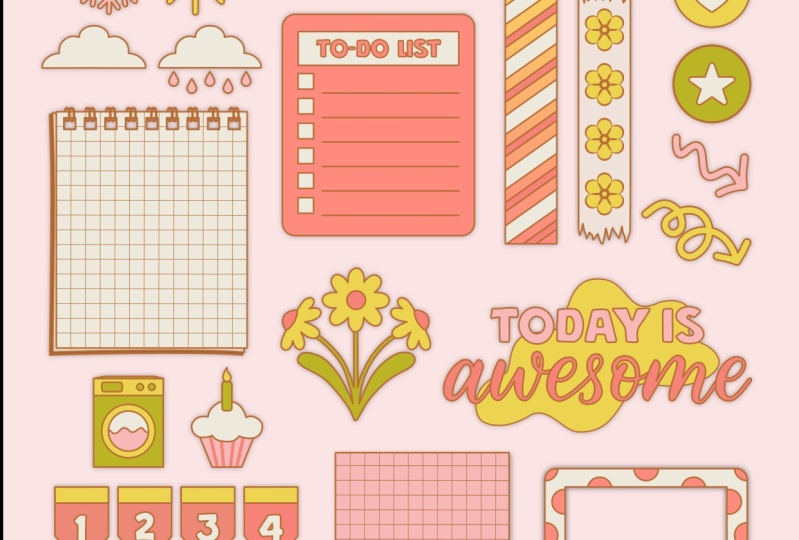
acostumbrarte a diseñar algunas más pegatinas creativas también. Al igual que tengo alguna flor de cinta
washi y luego alguna otra
cinta washi con algunos otros diseños Bien, ahora que
he colocado esto en, lo que quiero hacer es configurar mis capas para que
podamos trabajar con esto. Voy a tener esta
capa en la parte superior, pero voy a cambiar su
configuración para multiplicarla para que pueda ver
lo que sea que esté
creando debajo de ella. Crea como el efecto
ver a través. Voy a entrar en
mi estudio de capas, voy a tocar mi mesa de trabajo, Hay un poco de zanahoria a la izquierda de la
mesa de trabajo, miniatura Voy a darle un toque a
eso. Y después voy a seleccionar mi
foto que coloque, y voy a
cambiar mi configuración de normal a multiplicar. No va a
parecer que mucho está hecho, pero veremos sus efectos una vez que agreguemos una capa adicional. Lo que voy a hacer,
agregar una nueva capa vectorial, pero no quiero esa capa encima de mi foto, la
quiero debajo de ella. Porque si agregamos
algo arriba, digamos que mantuvimos esa capa
arriba y agregamos una forma, va a bloquear
esa imagen debajo de ella. Y estamos usando esto como guía, así que es útil
poder verlo. Puedes multiplicar
esa capa actualizada. Pero noto que juega
con los colores, y quiero que los colores sean lo más
fieles posible a lo que quiero. En cambio, voy a tomar esa capa, esa
nueva capa vectorial. Voy a arrastrarlo para que vaya por debajo de mi capa de fotos. Y entonces lo que verán es
cuando agrego en una forma, de nuevo, la repasamos, podemos ver ese esquema todavía para que
sepamos con qué estamos trabajando. Y simplemente lo hace más fácil. Utilizo el mismo proceso cuando
estoy dibujando en procrear o colorear dentro de la
afinidad también Pero solo hace que sea
más fácil poder ver
tus pautas para que puedas simplemente como diseño dentro de esos parámetros. Bien, así que sólo
voy a deshacer eso. Voy a darle un toque a esa capa. Voy a entrar en mis
opciones de capa en el menú de tres puntos. Y voy a tocar
donde dice capa uno. Y sólo voy a
renombrar esta capa de pegatina. Y luego voy a
golpear, bien, voy a volver a salir de mis opciones de capa. Voy a entrar en
mi capa de fotos. Voy a volver a tocar ese menú de
tres puntos. Voy a seleccionar candado. De esa manera este pequeño boceto no se mueve y no
te encontrarás con problemas. Lo único que solo
quieres
recordar es asegurarte de
que cuando estés trabajando,
estés trabajando en
tu capa de pegatina. Ahora que lo he
configurado, voy a tocar mi estudio
de capas,
así que vuelve a entrar. Entonces lo que queremos hacer muy rápido es configurar
nuestra historia de color. Voy a compartir un archivo con ustedes todo lo que incluye
mi color, Palett Pero eres bienvenido a usar los colores
que te gusten. Hay algunos sitios web
que me gustaría visitar, pero en este caso, solo uso Pinterest para encontrar
algunas historias en color. Me encanta cuando crean estas
pequeñas guías de color aquí con los códigos hex o
los códigos pantone Guardé una
historia en color que realmente me gustó y en realidad
solo se basa en un dibujo. Voy a capturarlo. Para hacer una captura de pantalla, todo lo que
tienes que hacer es presionar tu volumen lateral, el botón superior y
tu botón de encendido y capturará
la imagen por ti. Voy a
escapar por interés. Ahora voy a volver
a mi archivo de
diseñador de afinidad aquí. Entonces solo voy a
colocar esa imagen de captura en este archivo para
que podamos sacar los colores de él y
luego nos desharemos de ella. Voy a entrar en
mi menú Documento. Voy a seleccionar Colocar de nuevo, y después voy a
ir Lugar De Fotos. Voy a seleccionar
esa imagen, presionar Agregar, y luego simplemente colocarla, pero voy a
asegurarme de que esté encima de mis capas aquí. Y luego lo voy a eliminar, así que lo voy a arrastrar
a la parte superior para que vaya por encima de mi mesa de trabajo
en mis capas Voy a acercar el zoom para que
podamos ver lo que estamos haciendo. Vamos a utilizar
esa herramienta Cuentagotas que aprendimos cuando
estábamos trabajando por primera vez
a través de la aplicación Entonces voy a tocar
los colores que quiero para crear una historia de color. Entonces voy a
entrar en mi estudio de color, y luego voy a
bajar a donde
dice Muestras.
Voy a darle un toque a eso. Y luego voy a crear una nueva biblioteca Swatch para no
confundirme Entonces voy a entrar en mi menú de
tres y mis Muestras. Y voy a seleccionar
Agregar una paleta de documentos. Y entonces sólo
voy a nombrarlo. Voy a golpear bien,
y me va a dar una paleta en blanco aquí. Ahora lo que vamos a querer hacer es que podamos seleccionar la herramienta
cuentagotas Puedes elegirlo desde el lado izquierdo
hacia la parte inferior, o puedes tocar el
pequeño cuentagotas que está justo al lado de
nuestros colores actuales, luego asegurándote de que la
imagen esté seleccionada No quieres que quede
delineado en azul. Voy a tocar
mi herramienta de flecha negra, mi herramienta de movimiento, y luego voy a tocar
fuera de la imagen, así que está de seleccionada. Voy a volver
a mi estudio de color,
asegurándome de que todavía estoy
en mi área de muestras Voy a tocar mi
imagen para recoger el color. Y luego verás que va a aparecer en el estudio de color aquí. Entonces lo que vamos a
querer hacer es agregar ese color a nuestra paleta. Para ello,
vamos a volver a ese menú de hamburguesas y
vamos a añadir el
relleno actual a la paleta Y lo agregará a nuestra paleta. Voy a continuar con
este proceso tocando los colores
con mi herramienta cuentagotas,
entrando en mis muestras, entrando en mis muestras, Seleccionando el menú de hamburguesas y
seleccionando Agregar relleno actual Si necesitas obtener
cierto color que pueda parecer difícil o
difícil de tocar, puedes simplemente acercar el zoom
para tomar dos dedos. Desliza el dedo hacia afuera con ambos
para acercar el zoom, y luego tiras esos
dos dedos para hacer zoom. Voy a acercar el zoom para poder
tocar este verde más oscuro. Entonces volveré a
mi paleta de colores. Entra en mis muestras, menú de
hamburguesas aquí, Y luego agrega relleno actual a Una vez que he seleccionado
todos los colores en el diseño que me gustan, ahora
tengo una paleta de colores específicamente para el proyecto en el
que estoy trabajando. No es necesario tener
tantos colores. Si no quieres, puedes
tener una paleta más limitada, o puedes volverte salvaje y elegir
tantos colores como quieras. Una vez que hayas terminado con
eso, lo que puedes hacer es deshacerte de esta imagen. Entonces voy a
entrar en mi estudio de capas. Selecciona
esa foto en la que coloqué, y luego toca ese
pequeño ícono de basura y la va a eliminar.
7. Diseño de las pegatinas parte 1 (funcional): Ahora asegurándome de que estoy
en mi capa de pegatinas, puedo comenzar a construir
algunas de estas pegatinas usando mi herramienta de creación de formas, así
como mi herramienta de línea. Empecemos por aquí. Voy a crear esta pequeña etiqueta
como título. Este es un
diseño realmente simple en realidad. Podemos utilizar
rectángulos redondeados para construir esto y usar las funciones de
geometría para fusionar formas juntas Voy a ir a
mi lado izquierdo, seleccionar mi herramienta rectangular, tocarla dos veces para
que obtenga este pop up. Y después voy a
seleccionar rectángulo redondeado. Y luego para asegurarme de entrar en mi estudio de color y voy a escoger un color para este diseño, voy a empezar
con este azul oscuro, solo para que sea fácil de ver. Entonces voy a empezar a tirar esto
a través
para crear la forma. Quiero que esta curva sea un
poco más apretada. Así que voy a acercar
y ajustar mi curva aquí con ese puntito rojo y voy a
sacarlo solo un poco. Una vez que lo he hecho, he
creado la forma que me gusta, luego voy a
entrar y crear otra que vaya arriba. Voy a volver a
esa herramienta de forma, selecciono redondear un rectángulo, luego solo voy a crear otro rectángulo redondeado que irá encima de este, asegurándome de que mis curvas
coincidan con el lateral. Y luego jalando
esto para que me
quede esta etiqueta pareciendo sentir a ella. Una vez que lo haya hecho, puedo
simplemente ir a un lado aquí y simplemente asegurarme de que todo se
alinee perfectamente. Y si estás teniendo
problemas con esto, podrías simplemente
encender los magnéticos y tu lado superior derecho tocar el pequeño
ícono del imán y
te ayudará a que te guste emparejar todo Una vez que termine con eso, lo que
voy a hacer es utilizar la herramienta de geometría
que nos permitirá fusionar estas dos
formas juntas. Si toco una,
verás que hay una forma, toco la otra,
hay otra, pero queremos que
sea una forma grande. Así que voy a seleccionar
mi herramienta de flecha negra, y voy a
arrastrar sobre
ambas formas para que ambas
estén seleccionadas. Y luego voy a
entrar en mi herramienta de geometría. Está justo aquí en
el menú superior, en el centro, justo
al lado de nuestras herramientas de alineación. Parece un cuadrado en un círculo con un
plus en el círculo. Si aprovechamos eso, eso te
da todas nuestras funciones de
geometría. Lo que queremos
hacer es seleccionar Agregar, luego creará
una forma completa. Ahora, no tenemos
dos formas juntas, tenemos una que crea este bonito contorno
que queríamos. Ahora quiero agregar espacio
donde pueda escribir. Voy a actualizar mi
color en mi estudio de color, y voy a utilizar este color
blanquecino que tenemos aquí. Y luego otra vez,
voy a volver a entrar en esa herramienta de forma. Voy a entrar en mi rectángulo
redondeado y después sólo voy a
seguir el contorno que tengo aquí y darme un poco de área para escribir con ese magnetismo
rechazado Lo bueno es que podemos
asegurarnos de que todo esté
colocado justo en el centro y verás que obtienes
estas pequeñas líneas que te
ayudan a medir si las cosas
están alineadas de esa manera. Tengo una buena
cantidad uniforme a su alrededor. Una vez que lo he hecho, no
necesariamente necesito usar las funciones de geometría para
fusionar las formas juntas. Yo sólo quiero mantener
estos elementos en una carpeta.
Vamos a agruparlos. Voy a seleccionar la herramienta flecha
negra y voy a arrastrar a través de ambas formas para que ambas estén seleccionadas. Y si vas a tu
estudio de capas en el lado derecho, verás que ambas capas
están ahora
de hecho seleccionadas. Están resaltados en azul. Después vamos a seleccionar este pequeño icono de carpeta y te
dará todas
estas opciones adicionales. Pero en este caso, solo
queremos seleccionar Grupo. Y agrupará
todo en una carpeta. Entonces puedes cambiar el nombre este grupo tocando
en el menú de tres. Tocando donde dice
Grupo, y luego golpea. Bien. Esta es solo una manera fácil de realizar un seguimiento
de todas las capas. Ahora quiero agregar
algo de texto para que
sepa para qué sirve esta tarjetita de
notas. Voy a entrar en
mi estudio de color. Seleccione ese blanco apagado nuevamente, asegurándose de que
este esté seleccionado. Tocaré mi herramienta de flecha negra, golpearé fuera de la forma. Y luego voy a entrar en mi estudio de color y voy a
actualizar mi color a ese blanquecino otra vez. Entonces voy a
entrar en mi herramienta de texto. Mi herramienta tipo utiliza
el texto artístico que solo te da una línea
continua de texto. O puede usar su herramienta de
texto de marco que
le dará parámetros similares que
mantendrán el texto adentro. A mí me gusta hacer eso solo para
que sepa dónde están las cosas. Ya tengo una fuente seleccionada,
pero podemos actualizarla. Voy a ver cómo se ve
esto, pero si miras la parte superior, verás que tienes tus opciones de
fuente. Se puede. Ahora mismo con el mío se puede ver que es como Máquina de escribir americana. Pero si lo tocas y
puedes desplazarte hacia abajo, tienes todas estas opciones
para cualquier fuente que esté incluida en tu app y que tengas instalada
en tu ipad. Y luego también podrías ajustar el tamaño de la fuente también. En mi caso, necesito
este menor de 15. Creo que ocho debería ser bueno. Y entonces puedes escribir
lo que quieras aquí. Creo que voy a
hacer reunión o cita. Si notas que el color
no es el mismo
que el que
seleccionaste, solo puedes tocar dos veces con tu lápiz de manzana en la
letra y lo resaltará. Entonces puedes volver
a tu estudio de color, o simplemente puedes tocar las opciones de color justo al
lado de tus opciones de fuente. Estará justo al lado de
la selección de subrayado. Ahora mismo es negro. Y luego
podrías actualizarlo en base a tus colores recientes o en
base a tu paleta. Simplemente puedes desplazarte
por las opciones aquí. Y voy a ir a
mi paleta de pegatinas. Y voy a
seleccionar ese blanquecino, y lo actualizará por mí. Creo que esto podría ser
un poco demasiado audaz. Voy a cambiar esto
de audaz a regular. Entonces parece que
tiene un subrayado. Voy a hacer doble toque otra vez. Voy a ir a estas opciones
adicionales justo al lado de mis opciones de color, y voy a seleccionar
la opción de subrayado Entonces una vez que lo he escrito, puedo ver si me gusta
esta fuente o no Creo que es divertido. Tiene como
un poco de sensación de máquina de escribir. Creo que por ahora sólo me voy
a quedar con eso. Y luego lo que
podamos hacer, podemos
entrar en nuestro
estudio de capas y puedes apagar tu dibujo para que veas
cómo se ve. Ahora que
terminamos con ese, voy a
volver a encender mi boceto y luego
voy a
repasar mi
boceto de pegatina y simplemente seguir delineando y
construyendo en base a mis diseños Me gusta que las
pequeñas flechas señalen cosas o
resalten algo que es importante. Lo bueno es que puedes usar la
herramienta pluma para crear esta flecha o simplemente puedes
utilizar la forma de flecha. Si vas a tu herramienta de forma, tenemos una opción de flecha. Verás todas las
opciones o todos
los ajustes de esa opción de flecha en la parte superior de nuestro menú. Para crear la flecha, todo
lo que vamos a tener que
hacer es arrastrar a través. Bien, como ves es
esa flecha doble predeterminada. Lo que tenemos que hacer es subir a nuestro menú aquí y
tocar en un lado. Y cámbiala de
flecha a ninguna. Y lo va a
convertir en esta flecha básica. Entonces lo que podemos
hacer es rotarlo. Un truco rápido para que
puedas rotar en incrementos
perfectos es
mantener el dedo hacia abajo. Cuando estás rotando,
rotará en incrementos de 15 grados
para que puedas llegar exactamente a 90 Este no es exactamente el estilo de la flecha que he dibujado. Sólo puedo entrar y refinar. Seleccionaré mi herramienta de nodo, que es esa flecha blanca. Puedo ajustar los nodos de la flecha aquí para que
quede un poco más bajo. Y luego también puedo ajustar el ancho y el ángulo también. Para ajustar el ancho, tendrás ese nodo rojo en el lateral. Arrastrarlo, ¿verdad?
Eso me da más en la línea de
lo que busco. Y entonces sólo puedo
redimensionarlo para que se ajuste a mi flecha. Es una forma realmente simple y
rápida de hacer esto, o si quieres practicar
con la herramienta pluma, también
puedes practicar
con la herramienta pluma. Lo que vamos a hacer es que
voy a apagar el relleno y solo usar un esquema para que veas cómo funciona esto. Voy a entrar en
mi estudio de color. Voy a
desactivar mi relleno de color, y luego voy
a tocar mi trazo, y luego voy a
actualizar el color ahí. Entonces voy a usar el
boceto como pauta. Seleccionaré la herramienta pluma, ajustaré el trazo si
quieres aquí también. O puedes ir a
tu estudio de trazos aquí y ajustar el
trazo aquí también. Bien, ahora lo que
vamos a hacer es simplemente básicamente usar segmentos de línea
para construir esto. Entonces voy a empezar dentro
del interior de mi flecha aquí. Voy a tocar y luego
voy a mantener mi dedo hacia abajo para que me ponga
una línea recta. Entonces, si estás notando que
tu línea se ve extraña, probablemente
sea porque no la
cambiamos de esa línea de datos Podemos simplemente volver a una línea
recta
entrando en nuestro estudio de trazos aquí
en el lado derecho, que está debajo de
nuestro estudio de color. Y luego simplemente cambiando nuestro trazo de
ese trazo de datos a un trazo regular y tu
unión es un ángulo agudo. Ahora puedo seguir
construyendo esto. Una vez que haya creado
ese primer trazo, voy a tocar
el último punto y luego tocar mi punto superior. Y luego solo continuar
siguiendo la forma que estoy construyendo usando estos segmentos
de línea. Y luego cerrarlo
tocando ese último punto. Entonces si entro en mis capas, voy a apagar mi boceto. Para que veas así es como se
ve. Podemos volver al
trazo si quieres
ajustar cómo se van uniendo las cosas. Creo que esta
combinación redondeada en realidad me da una mejor forma para
lo que estoy buscando. Ahora que lo he hecho
, entonces puedo entrar y refinar esto un
poco más. Voy a
volver a encender mi sketch entrando en mi estudio de capas y tocando ese pequeño menú de tago para volver
a encenderlo Y después voy a
seleccionar mi herramienta de nodo. Entonces solo puedo
refinar mis nodos y ajustar en función de cómo quiero que se vea
este diseño. Puedes mantener esto como
esquema o puedes llenarlo. Si vamos a
llenarlo, voy a
volver a mi estudio de color. Voy a quitar mi apoplejía. Voy a tocar mi relleno, y voy a seleccionar
ese color de nuevo y me
va a dar el
relleno que quiero. Si quieres una flecha más gruesa, puedes mantener tu trazo encendido también y eso
te dará tu forma final. Bien, voy a
borrar uno de estos. Voy a mantener mi mano
dibujada una porque me gusta que no
sea perfecta y sea
un poco más suave. Entonces continuaremos a continuación. Lo que quiero hacer es
crear esta lista de tareas, estas son divertidas de hacer
realmente simples y fáciles. Son solo segmentos de línea, tu herramienta de forma y algo de texto. Entonces voy a
entrar en mi
estudio de color y actualizar el color. Lo que creo que voy a usar es el color blanquecino otra vez. Y luego voy a entrar en mi constructor de formas,
mi herramienta de formas aquí. Y después voy a seleccionar
el rectángulo redondeado. Y entonces sólo voy a
empezar a construir sobre esto. Como se puede decir,
mis bordes redondeados no
son tan refinados como
el que dibujé. Todo lo que tenemos que hacer es entrar y ajustarnos y luego
voy a cambiar el tamaño de esto
también. Todo bien. Una vez que he hecho eso y
tengo la forma que me gusta, puedo entrar y agregar mis líneas
y luego puedo agregar mi texto. Solo voy a estar usando mi herramienta pluma para
crear estas líneas. No tenemos que hacer
cada uno con Nic ya que podemos hacer uno y luego
copiarlos y pegarlos. Así que voy a crear
esta primera línea y creo que voy a tener las líneas en
este tipo de como quemada umber sienna, de aspecto
rojo Entonces voy a tocar en un lado de la línea
que tengo aquí. Mantenga mi dedo hacia abajo para crear una línea recta,
toque el otro. Y luego si notas que no
tienes color o no
ves tu línea o simplemente entra en tu estudio de
color y luego toca tu trazo
y luego actualiza el color. En realidad, no me gusta ese color de aspecto
más rojo en esto. Se siente como que
va a ser demasiado audaz. Así que sólo voy a seleccionar como el tipo de color marrón
más claro bronceado. Entonces voy a ajustar
el tamaño de mi línea para que sea un punto en contraposición a 1.2 Y luego
voy a asegurarme de que
todo esté recto. Si te das cuenta, si te está
costando averiguar
si tu forma es recta, solo
vuelvo a
mi estudio de capas Apagaré el boceto y
luego lo revisaré desde ahí. En este caso, mi
línea marrón está un poco torpeda. Solo puedo tocar mi herramienta de nodo y voy a volver a encender ese boceto para
poder ver lo que estoy haciendo. Obviamente, mi boceto estaba un
poco apagado. Eso está bien. Ahora que ya lo he hecho, he
creado esa primera línea, sólo
voy a
copiarla y pegarla. Voy a tocar mi estudio
de capas para que se
mueva fuera del camino. Voy a seleccionar
tres dedos, voy a deslizar hacia abajo,
luego voy a copiar. Después voy a seleccionar Pegar. Y lo pegará justo encima. Voy a mantener el
dedo hacia abajo en la pantalla para que pueda arrastrar esta nueva línea hacia abajo para
que se mueva recto. Una vez que lo haya hecho, puedo volver a
pegar y seguir
agregando las líneas. Una vez que he pegado algunos, entonces sólo puedo
entrar en mi flecha negra, mi herramienta de movimiento,
seleccionar esas líneas estoy agrupando en mi menú de capas tocando
en mi menú de capas, entrando en esa pequeña carpeta, icono seleccionando grupo están todos juntos. Segundo,
muévalos como uno solo. Y luego solo
voy a duplicar todo
ese conjunto completo y
llenar el resto de la página. Entonces voy a crear esa larga
línea en el lado derecho, o podrías hacerlo
en el lado izquierdo. Lo estoy haciendo a la derecha
porque voy a usar esto casi como una marca de verificación. Una vez
que lo haya hecho, voy a seleccionar mi herramienta de pluma una vez más, Toca esa primera línea, mantén pulsado el dedo
y luego
tocaré la última para
crear una línea recta. Una vez que lo haya hecho, solo
voy a tocar ese primer
grupo de líneas, mantener el dedo hacia abajo,
tocar el segundo grupo de líneas para que ambas
sean seleccionadas. Y luego voy a utilizar mi herramienta Alinear y
voy a
asegurarme de que estén
bien alineados, todo esté alineado. E incluso esto se ve bien, pero quiero asegurarme de
que las cosas estén alineadas e incluso voy a seleccionar la
línea recta que he creado. Acercar. Y entonces sólo
voy a jalarlo hacia arriba para que se funde con el resto de
los horizontales. Todo bien. Voy a
volver a encender mi imagen y voy a usar mi herramienta de texto para agregar listas de
tareas en la parte superior de esto. Lo que podría hacer es también
seleccionar esa reunión. Texto que agregué,
entra a mi menú Editar, o usa mis tres dedos
deslizando hacia abajo y selecciona Duplicar. Y luego simplemente arrástralo hacia abajo. Voy a necesitar actualizar el color. Por supuesto, voy
a actualizarlo para
que coincida con las líneas. Toca el texto para que
todo esté seleccionado. Iré a mi
estudio de color y después
seleccionaré ese marrón
y lo actualizaré. Y luego solo usaré mi herramienta de
movimiento para arrastrarla hacia abajo. Si desaparece, eso es porque probablemente
esté detrás de esta imagen. Entonces entraré a mi
estudio de capas y luego arrastraré la capa de reunión
para que vaya encima de la imagen de lista de dos do. Voy a aumentar el
tamaño de mis parámetros alrededor de este texto tocando el contorno y
arrastrándolo hacia afuera. Y luego voy a hacer doble
toque donde dice reunión. Y voy a
actualizarlo para decir lista de hacer. Podría aumentar el
tamaño de esto solo un poco, así que voy a
seleccionarlo tocando dos veces. Y luego entraré en mis opciones de fuente en la
parte superior, en mi menú aquí. Y luego lo voy a incrementar. Entonces voy a
asegurarme de agrupar todo esto. Este es el diseño final. Cuando toco este diseño final, lo que podemos hacer es verificar
dos veces para ver cuáles son nuestras
dimensiones con las cosas. Siempre sugiera
diseñar tus stickers más grandes en lugar de pequeños
porque siempre es más fácil escalarlos en tu
aplicación de toma de notas digitales en lugar de tener que
escalarlos, lo que a menudo
causará pixelación Si aprovechamos este diseño ahora, y podemos bajar a
nuestro estudio de transformación, si tocamos eso, nos dirá exactamente qué tan grande es la pegatina. Esto es 1.17 "por 1.5”. Tiene 1.5 "de largo por solo un
poco más de una pulgada de ancho. Siempre aumenta mientras
trabajas. Di que sientes que querías una pegatina que sea un
poco más grande. Se puede aumentar en diseñador de
afinidad ya que estamos
trabajando porque es un vector. Pero una vez que lo exportas, si lo quieres más grande, posible
que no
puedas hacerlo porque va a ser pixelado Voy a volver a encender
mi sketch. Voy a empezar a trabajar en
algunas de estas ideas publicadas. Estos son realmente
simples, solo cuadrados, asegurándose de que estamos en
la capa correcta. Voy a entrar y
actualizar mis colores aquí. Voy a tocar
mi estudio de color. Creo que voy a usar
algo del verde salvia. Y luego me voy a
asegurar de que no tengo un derrame cerebral. He creado la plaza aquí y ahora quiero agregar las
pequeñas casillas de verificación. Voy a volver
a mi estudio de color
asegurándome de que ese cuadrado esté seleccionado para que no
cambiemos el color de ese. Vuelve a mi estudio de color, voy a seleccionar así gris
apagado que tengo mi película. Voy a volver a mi herramienta de
rectángulo y
solo voy a crear algunos cuadrados para ir al
lado de esto. Una vez que haya creado uno,
sólo puedo copiarlo y pegarlo. Apenas tres dedos hacia abajo.
Voy a seleccionar duplicado. Y luego lo voy
a arrastrar hacia abajo, y luego voy a
hacer ese proceso otra vez. Este es el duplicado de poder. Una vez que hayas duplicado algo, y luego lo
hayas movido, puedes simplemente
continuar duplicándolo, y hará
lo mismo todo el camino hacia abajo. Voy a seleccionar todos estos y ajustar la ubicación. Y luego voy a
usar mi rectángulo redondeado para crear el resto de estos. Además, si optas no necesariamente tienes que
tener estos como rellenos, también
podrías usar
un esquema en su lugar. En lugar de tener un relleno, puedo cambiar esto
a un esquema dos. Una vez que haya hecho ese rectángulo, sólo
puedo hacer el duplicado
de potencia otra vez. Toma tres dedos, desliza hacia
abajo, selecciona duplicar. Voy a moverlo
a donde me gustaría. Entonces voy a duplicar el
poder. Sólo
duplicarlo dos veces más. Bien, una vez que lo haya hecho, voy a seleccionar todo y luego
afinar la ubicación. Y luego voy a alejar el zoom, seleccionar mi
herramienta de flecha negra y seleccionar a través todo incluido
el fondo verde. Y luego voy a
entrar aquí en mi estudio de capas. Y después voy a
seleccionar ese icono de carpeta. Y voy a agruparlo para que esté todo agrupado. Y entonces puedo
moverlo como una cosa.
8. Diseño de las pegatinas parte 2 (funcional): Bien, ahora
voy a crear una nota cuadriculada publicada en papel Sí, para esta voy a utilizar la herramienta de forma y luego crear esta esquina con una herramienta de pluma y luego fusionar
las formas juntas. Voy a entrar en
mi herramienta rectangular. Voy a actualizar el color. Voy a tener esta
B ese color blanquecino, y luego voy a tener
la cuadrícula azul más clara. Eso ya lo he hecho. Voy a crear la forma
basada en mi boceto aquí. Entonces voy a
crear el rincón aquí. Para hacer eso, voy
a entrar en mi herramienta de pluma. Voy a actualizar el
color en mi estudio de color. Voy a entrar en
el estudio de color. Voy a seleccionar
esa otra versión de ese color crema porque
es un poco más oscura. Y después voy a
seleccionar mi piscina de plumas. Entonces voy a crear la forma usando
segmentos de línea y curvas. Voy a tocar un extremo,
mantener el dedo hacia abajo para
crear una línea recta, tocar en el otro extremo, y luego continuar
creando la forma. Y luego lo que voy a hacer, en lugar de agregar algunos puntos
adicionales, voy a cerrar esto, como golpear ese punto inicial, mantener el dedo hacia abajo y luego
arrastrar mi lápiz de manzana. Me va a permitir
crear esta curva. Está bien si se ve
un poco torcido. Podemos seleccionar nuestra herramienta de
nodo para ajustarla, entonces
me va a dar la curva que quiero. Voy a volver
a mi estudio de color, asegurarme de que el color
con el que
estaba tratando de crearlo ha sido seleccionado. Entonces para deshacerme de este punto de la forma
original debajo, voy a usar nuestra
herramienta rebanada para seleccionar la herramienta cuchillo. Voy a seleccionar
mi rectángulo, y después voy a
seleccionar mi herramienta cuchillo. Y voy a hacer
zoom para que veas esto. Básicamente voy a
cortar esta esquina. Voy a usar esta herramienta
cuchillo y te permite crear
una intersección. Y entonces eres capaz de luego quitar esta pieza adicional. Y voy a borrar eso
tocando mi bote de basura. Puedes crear esta
curva así simplemente. Pero creé la pieza
adicional para ir arriba porque
quiero tener esa idea de una sombra para que se vea
un poco más realista. Después podremos entrar en
nuestro estudio Layer, seleccionar ese icono de carpeta, y luego seleccionar Grupo. Estará todo agrupado. Ahora podemos entrar y
sumar las líneas también. Para crear esa cuadrícula,
voy a volver a activar ese
boceto, luego voy a utilizar la herramienta pluma una vez más
para crear estas líneas. Voy a asegurarme de que
mi color esté actualizado. Voy a entrar en
mi estudio de color. Voy a seleccionar ese azul
claro y luego volver
a mi herramienta pluma y luego
simplemente comenzar a crear líneas. Vuelve a mi estudio de color, selecciona mi opción de trazo, toca ese azul y luego
entra en mi estudio de trazos. Y entonces puedo aumentar o
disminuir el tamaño de la línea. Una vez que haya creado
esa primera línea, voy a hacer ese
duplicado de potencia para crear el
siguiente conjunto en la agrupación. Una vez que lleguemos a la zona
donde estaríamos, esencialmente esa línea
estaría detrás del redil. Solo entonces podemos detenernos
y luego podemos
entrar y editar la
longitud de esa línea. Entraré en mi herramienta de movimiento
tocando esa flecha negra, tocaré la línea y
luego podré ajustar. Además, si estás notando
alguna de tus líneas va fuera de tu página Lo que también podríamos hacer es entrar en nuestro estudio de capas, tocarlas o tocar el primero
de la serie, y luego deslizar el dedo hacia la derecha sobre el siguiente hasta que se seleccionen todas
las líneas. Podemos agruparlos usando nuestro icono de
carpeta seleccionar grupo. Y entonces podemos tomar todo
ese grupo y lo vamos a
arrastrar para
que vaya literalmente
encima de ese original, como pedazo de papel blanco. Y va a quedar alojado
y recortado en esta página para que las líneas
no se caigan del borde Y entonces no
tienes que preocuparte por
alinear todo
tan cerca que
tienes que acercar el zoom para que
los bordes sean correctos, solo
puedes crear
una masa de recorte Lo siguiente que
quiero hacer es agregar un poco de efecto de
sombra aquí para que se sienta un
poco más tres D y más realista
con ese pliegue. Voy a seleccionar esa curva, después voy a
entrar en nuestro estudio FX. Entonces voy a
tocar la sombra exterior. Entonces voy a ajustar la sombra con
nuestros deslizadores aquí Voy a aumentar el
offset un poco para hacer eso. Una vez que tenga esto encendido, voy a tocar
mis deslizadores aquí Voy a ajustar primero
el ángulo, y luego podemos
ajustar el radio. Quiero que la sombra
vaya por este camino en
contraposición a este camino para
este pequeño redil de aquí. Voy a tocar el control deslizante del
medio aquí. Y voy a
cambiarlo de radio a ángulo. Entonces podemos ajustar el ángulo. Entonces podemos el offset
bien en la parte inferior, voy a ajustar el ángulo un
poco más. Va directamente a la izquierda en
oposición a la derecha. Una vez que tengo ese
pequeño contorno de sombra, entonces puedo ajustar qué
tan lejos está el desplazamiento. Entonces podemos ajustar el desenfoque. Puedo ajustar la
intensidad de la misma. Voy a ajustar
la intensidad. Voy a tocar ese deslizador
central una vez más y cambiarlo
de ángulo a radio. Entonces voy a aumentar un
poco
el radio para que
lo difumine un poco más Voy a volver a entrar en
ángulo otra vez y
ajustarlo para que no haga
nada desde el exterior. Ahora, me doy cuenta de que
quería tener más de una grilla. Una vez que he añadido ese
artículo en, he editado. Una vez que he agregado las líneas
horizontales, entonces solo puedo agregar líneas
verticales. Al copiar esas líneas
horizontales, voy a apagar
mi boceto una vez más. Para que podamos ver esto un
poco más fácil. Voy a seleccionar mi grupo de líneas y voy a
duplicar esto. Voy a tocar mi estudio de
capas para sacarlo. Voy a hacer un
deslizamiento de tres dedos para seleccionar duplicado. Y luego voy a mantener mi dedo hacia abajo y
voy a rotar
esto a un ángulo de 90 grados. Entonces, si es necesario, puedo entrar y ajustar
estas líneas también. Sólo voy a seleccionar mi
herramienta de flecha negra, mi herramienta de movimiento. Voy a hacer doble toque en las líneas para que pueda
obtener una selección directa. Y luego sólo
voy a ajustarlo y moverlo para que
vayan más allá del borde. Ahora tenemos esta pequeña
grilla publicada nota. Voy a volver
a mi estudio de capas, encender mi sketch. Luego continuaremos
usando nuestro creador de formas y nuestra herramienta de línea para crear
el resto de las pegatinas. Lo que vamos a hacer ahora es esta
pequeña libreta que parece una libreta, como una libreta anular,
porque es un poco
más complicada. Vamos a crear nuestra forma, luego vamos a
usar nuestra herramienta de pluma para crear estos anillos redondeados. Seleccionemos nuestra herramienta de rectángulo. Voy a tener este ese color
blanquecino otra vez. Las líneas serán más
de ese azul más oscuro. Primero comencemos
con nuestra forma, y luego vamos a
apagar nuestro trazo aquí, actualizar nuestro color
a ese blanquecino. Y luego vamos a
crear nuestro rectángulo. Bien, ahora que hemos
creado el rectángulo, podemos agregar los
cuadrados a un lado, y luego agregaremos
un poco de sombra, y luego comenzaremos a trabajar en los anillos para crear
el corte aquí, lo que vamos a
hacer es simplemente actualizar el color en nuestro estudio de color para
que sea fácil de ver. Voy a seleccionar el azul, y luego voy a
crear cuadrados que irán por donde estaría
el borde. Entonces
quiero asegurarme de tener suficiente espacio entre el borde de la
página y el papel. Voy a actualizar
este color para que veas esto un
poco mejor. De hecho voy a
cambiar el color de la página a este azul claro así que es un poco
más fácil para nosotros verlo. Bien, una vez que haya agregado
ese pequeño rectángulo, luego
voy a volver
a mi estudio de capas. Enciende mi boceto, así sé cuántos
más quería. Voy a seleccionar
mi herramienta de movimiento, toque el rectángulo pequeño y luego deslizar tres
dedos hacia abajo. Voy a seleccionar duplicado. Y luego lo voy a arrastrar
hacia abajo a donde me gustaría. Entonces voy a hacer ese movimiento duplicado
de poder otra vez. Voy a tomar tres dedos, arrastrar hacia abajo seleccionar duplicar. Continúe haciendo eso hasta que tenga el número de
cuadrados que quiero. Una vez hecho eso, lo
que voy a hacer es agrupar todas estas
casillas juntas. Voy a seleccionar uno en
mi estudio de capas y luego arrastrarlo a través de los demás
para seleccionarlos todos. Voy a seleccionarlos a todos. Voy a agruparlos
usando ese icono de carpeta. Voy a tocar en grupo. Entonces lo que quiero hacer es
noquear esta forma
del resto de la página para que
cree agujeros de papel. Voy a tener ese
grupo seleccionado y después
voy a seleccionar el rectángulo azul
claro. Sabré que ambos son seleccionados porque están
delineados en azul. Y luego voy a ir
a esa opción de geometría y voy a restar Y básicamente lo que sea que esté
encima de la página azul noqueará algo
del color que está en la
forma de ese diseño. Voy a seleccionar restar, y va a quitar esa
parte del azul Obtienes este pequeño agujero de papel. Derecha. Ahora que ya
lo he hecho, quiero agregar la pequeña sombra
debajo de esto. Voy a usar mi
Pentool en realidad, para crear esa forma,
voy a seleccionar mi piscina de bolígrafos Y entonces voy a
empezar no exactamente al centro, sino al centro inferior
del lado izquierdo. Y luego voy
a dar un toque para crear este pequeño efecto de
sombra. Una vez que lo haya hecho,
puedo actualizar el color. Voy a entrar en
mi estudio de color. Voy a seleccionar
ese azul oscuro. Entonces quiero
asegurarme de que puedo verlo. Entonces puedo usar mi herramienta No
para ajustar esto según sea necesario. Bien, ahora que
lo he hecho, puedo hacer nuestras pequeñas curvas y luego podemos agregar nuestras líneas
al centro de la página. Voy a seleccionar
mi toque de herramienta de movimiento fuera de la forma para
que esté seleccionada. Voy a entrar en mi
estudio de color asegurándome de tener ese azul seleccionado para poder
crear los anillos a partir de esto. Y después voy a
seleccionar mi herramienta pluma. Entonces voy a crear
las curvas con esta pluma. Voy a tocar en el interior. Voy a
asegurarme de que también dentro mi estudio de color que
tenga mis trazos seleccionados y ninguna película use
curvas de bezier para crear esta forma Voy a tocar dentro
para mi primer punto, dentro de la zona
que noqueamos Y luego voy
a ir a donde la primera curva
empieza a bajar. Entonces voy a arrastrar
mi lápiz de manzana hacia abajo. Entonces voy a crear un punto
adicional que
irá detrás de página para crear
como este pequeño anillo. Y luego podemos entrar en nuestro estudio Stroke y ajustar el tamaño de
este si queremos. Entonces podemos entrar en nuestra herramienta Nodo y ajustar
la ubicación también. También afina la
curvatura general. Bien, una vez que hayamos
afinado nuestra curva, lo que podemos hacer es
ajustar la ubicación de la misma para que
parezca que está detrás de la página. Si estás encontrando que tu
curva está frente a ella, puedes simplemente tirar
con la herramienta de nodo y puedes hacer el
mismo concepto aquí, para que se encuentre en la parte inferior. De esa manera parece que es un anillo que está completamente atrás. Una vez que hayas hecho
uno, puedes simplemente copiarlo y pegarlos
en los otros. Simplemente entraremos en nuestro
duplicado edimnul y luego
lo arrastraremos hacia abajo para que
pase al siguiente Y luego haremos el duplicado
de potencia simplemente arrastrando tres
dedos en tu pantalla Y luego seleccione Duplicar. Sin embargo, si es necesario, siempre
puede acercar
el zoom y afinar todo seleccionando
su herramienta de nodo y luego bajando todo. Una vez que hayas creado todo eso, entonces podemos entrar en
nuestra herramienta de flecha negra, seleccionar todo, ir a
tu estudio de capas, tocar esa carpeta
y luego seleccionar Grupo. Todo es un elemento. Ahora podemos sumar nuestro trabajo de línea. Voy a volver a encender
mi boceto tocándolo en
mi estudio de capas y encenderlo para
poder contar para ver
cuántas líneas tenía Parece que aquí tenía
diez líneas. Voy a apagar esto
una vez más solo para que me sea más fácil verlo ya que estamos trabajando en este elemento
específico. Voy a en mi flecha negra para tocar
fuera de mi selección. Entonces voy a
entrar en mi herramienta de pluma. Voy a entrar en
mi estudio de color. Quiero asegurarme de que
tengo mi trazo seleccionado y
voy a usar este
blanquecino para las líneas. Y entonces solo voy a
empezar a crear líneas que
crucen desde un extremo, mantén el dedo hacia abajo para
crear una línea recta. Entonces puedo entrar a
mi estudio de trazos para ajustar el ancho
de esa línea. Entonces puedo copiarlo
y pegarlo también. Voy a seleccionar
mi herramienta flecha negra. Toca la línea misma. Desliza tres dedos hacia
abajo, selecciona duplicar. Y luego arrástralo la distancia
que quiero que baje. Entonces voy a hacer ese duplicado de
poder para entonces sólo tres dedos
hacia abajo, duplicado. Y luego lo moverá por mí. Bien, una vez que haya terminado con eso y tenga
todo duplicado, entonces puedo entrar en mi estudio de
capas y todas esas líneas mantener mi
dedo hacia abajo y luego tocar el azul para anular la selección de la parte de
la página Entonces puedo entrar a
mi estudio de capas y seleccionar el icono de la carpeta
para agrupar todo. Entonces lo que hice
antes con la grilla, voy a enmascarar estas
líneas en esta página. Voy a seleccionar
ese grupo de líneas. Y luego lo voy a
arrastrar para que vaya
directo a la página azul. De esa manera enmascara todo y cualquier cosa que no tenga color detrás de él.
Está enmascarado por dentro Y ya no ves las
líneas ahí dentro. Bien, antes de pasar
al resto de estos, lo que quiero hacer es agregar algunas sombras a algunos
de estos diseños. Puedes optar por no hacer esto. Voy a seleccionar,
por ejemplo, esta lista de hacer. Voy a darle un toque a todo
el grupo. Entonces voy a
entrar en mi estudio de efectos. Y voy a tocar
la sombra exterior. Voy a arremolcarlo tocando
en él. Y luego voy
a tocar donde dice sombra
exterior para sacar nuestras
opciones a la izquierda. El ajuste usando nuestros deslizadores, entonces podemos ajustar la opacidad, qué tan oscura es. Voy a hacerlo
un poco menos oscuro, pero puedes ver
si lo aumento, se
pone muy oscuro. Pero si
lo disminuyo, solo
nos da un indicio de sombra Creo que este es un
efecto muy agradable. Es muy suave. Tenemos un ángulo de 42 grados, 4.34 0.3 pixeles para nuestro offset, tenemos 19% de opacidad Voy a tener estos en mente, estos ajustes y aplicarlos al resto de las
pegatinas aquí.
9. Diseño de las pegatinas parte 3 (funcional): Bien, así que he actualizado el color del fondo
así que es un poco más fácil para nosotros ver
cómo se
ven estas pegatinas ahora que las
hemos hecho. Si se nota que la
sombra es muy leve, pero nos da bonito efecto. Ahora podemos pasar al
resto de estos. Volvamos a
nuestro estudio de capas. Voy a encender mi boceto entonces para averiguar
qué más quiero crear. Una vez que hayamos hecho todos
los grandes, podemos empezar a hacer algunos de estos pequeños íconos que son
un poco más creativos. Voy a crear una forma
polaroide aquí, igual que lo que hicimos con
esta pequeña página aquí
cortando las formas desde dentro de
esa forma original Vamos a hacer ese
concepto para que
tengamos una transparencia para que
puedas poner esta pequeña pegatina polaroid encima de una imagen
en tu planificador,
o tal vez tu o tal vez tu Usando un álbum de recortes digital,
algo así. Esta es una gran manera de hacerlo. Voy a utilizar
mi herramienta cuadrada aquí, y las polaroides suelen ser
como un blanquecino, así que voy a usar ese color
blanquecino otra vez Voy a crear
la forma y luego voy a tocar fuera de
esta para que se anule la selección. Voy a volver a esos colores más oscuros seleccionados
que pueden ver lo que estoy haciendo, y luego crear otro
cuadrado por dentro. El exterior es más de una forma rectangular y luego el interior será
más de un cuadrado. Entonces lo que vamos a
querer hacer es cortar este azul
del blanco para que nos
dé una transparencia. Voy a tocar ese
rectángulo en mi estudio de capas, y luego deslizarme hacia la derecha sobre el rectángulo blanco para
que ambos estén seleccionados. Voy a entrar en mis opciones de
geometría aquí. Voy a seleccionar
mi herramienta flecha negra. Voy a tocar las funciones de
geometría. Entonces voy a restar
y va a noquear al azul. Ten en cuenta cada vez que
estés usando restar, lo que sea que esté en la parte superior es lo que se va a restar
de la Podemos agregar una sombra si queremos. Puedes agregar texto a
esto si quieres. Simplemente puedes
seleccionar las dos listas, duplicarla y
luego arrastrarla hacia abajo. Entonces podemos entrar en nuestras capas y solo
queremos asegurarnos de
que eso esté por encima de la Polaroid Podemos tocar dos veces para
seleccionar todo. Y entonces saldrá
nuestro teclado y podrás escribir
algo como recuerdos, o ni siquiera tienes que
escribir nada sobre esto en absoluto. Voy a
tocar dos veces para seleccionarlo. Y entonces voy a disminuir un poco
el tamaño de la fuente. No es así en tu cara. Bien, una vez hecho eso, podemos crear estas cintas Washi Te sugiero usar tu herramienta pluma
para crear algunos de estos, pero algunos de ellos que son
realmente simples, así, solo
podemos crear
usando nuestra herramienta de formas. Voy a seleccionar
mi herramienta de rectángulo y luego voy a crear un rectángulo que repasa esto, asegurándome de que sea el largo
y el ancho que quiero. Voy a actualizar el color. Entonces creo que
voy a agregar
rayas blancas al interior de esto. Podemos usar la
herramienta pluma para crear estos diamantes de ángulo de 45 grados, luego podemos llenarlos de color y luego simplemente copiarlos
y pegarlos. Entonces podemos recortarlos
usando esa máscara de capa. Voy a hacer ese duplicado
de poder. Así que solo voy a
asegurarme de que esté seleccionado usando la herramienta
flecha negra. Toca en él. Y luego
deslizar tres dedos hacia abajo, duplicarlo. Y luego lo voy a
arrastrar a la siguiente zona. Y luego hacer eso varias veces hasta que llene el
resto. Todo bien. Una vez que haya hecho eso,
lo que
puedo hacer entonces, voy a seleccionar todas esas formas anguladas blancas y luego voy a
entrar en mi estudio de capas. Voy a entrar en
mis opciones de agrupación. Voy a tocar esa carpeta, seleccionar Grupo, todos
van a ser seleccionados. Y luego voy a
tomar esa selección y la voy a arrastrar para
que vaya encima del
rectángulo rosa que he hecho. De esa manera básicamente se cultiva en esa forma para que no tengamos que preocuparnos por alinear las cosas. Si apago mi boceto, podemos ver cómo se ve eso. Ahí vamos. Y he creado un simple lavado a rayas en ángulo. que hemos agregado detalles a
algunos de estos elementos, podemos seguir construyendo a partir
de la final, quedando piezas
más grandes. Creé una pequeña bandera de
calendario. Puedes hacer tantos
de estos como quieras. Puedes hacer del cero nueve para que puedas
juntarlos para agregar números
o banderas adicionales a tus diseños. Pero por ahora, solo voy
a guiarte a través de
la creación del uno y luego puedes hacer otros
adicionales si quieres. Vamos a utilizar
la herramienta rectángulo. Normalmente cuando veo estos
son como rojos y blancos. Vamos a usar un blanco, ese color blanquecino
y luego vamos a agregar más de ese pardusco a la parte superior para
que fluya con nuestra historia de
color aquí Una vez que haya hecho el rectángulo, voy a volver
a mi color aquí. Voy a quitar el. Accidente cerebrovascular. Toca mi relleno de color y actualízalo a ese blanquecino. Entonces voy a volver
a mi estudio de color. Selecciona eso como rojo parduzco. Crea otro rectángulo
con este color en la parte superior, asegurándote de que todo se alinee. Aunque no lo haga, también
podemos hacer el truco de enmascaramiento
donde pueda tomar ese rectángulo y luego
simplemente dejarlo caer justo
encima del rectángulo blanco. Bien,
parece que lo tengo dentro. Lo que voy a hacer es usar la herramienta de elipse circular y voy a hacer
ese efecto knockout Crea un círculo en la
parte superior del rojo. Sujeta mi dedo hacia eso, obtengo un círculo de
proporción perfecta y luego redimensionarlo según sea necesario Y luego voy a entrar a mi estudio de capas a la derecha. Voy a asegurarme de que la
elipse esté seleccionada y luego arrastre hacia la derecha sobre el agrupamiento
rectángulo aquí Voy a entrar en mis herramientas de
geometría aquí en la parte superior, en el centro de mi menú. Y voy a
seleccionar Restar, y va a eliminar esa
forma así que es más un agujero transparente que va a la parte superior como podrías
ver con un calendario Así es como
se verá eso. Y luego podemos agregar un
número usando nuestra herramienta de texto. Voy a entrar en mi herramienta de texto artístico y solo
voy a crear una letra que sea similar
en tamaño y
me aseguraré de actualizar mi texto en la parte superior
a esa máquina de escribir estadounidense. Voy a
entrar en mi menú de números aquí y solo teclear uno. Y luego voy a hacer doble toque en el uno e ir
a mi estudio de color. Y luego actualizar el color para que
coincida con lo que hay en mi paleta
de colores aquí. Una vez que lo complete, entonces
puedo ir en mis herramientas aquí, seleccionar mi
herramienta de flecha negra, la herramienta de movimiento, resaltar sobre
toda esta agrupación. Entra en mi estudio de capas, y luego selecciona el ícono de mi
pequeña carpeta y agrupa todo junto. Voy a hacer el mismo
proceso aquí con este corazón. Voy a usar mi herramienta circular. Empieza a crear mi forma. Tire de
mi dedo hacia abajo para que consiga un círculo de proporción perfecta. Redimensionarlo según sea necesario. Creo que me gusta la idea de
usar este color rosa aquí. Entonces voy a usar
mi forma de corazón
también , que está en la parte inferior. Es posible que tengas que desplazarte hacia arriba usando tu lápiz de manzana,
Selecciona el corazón, y luego asegúrate de actualizar el color que voy a
usar de nuevo en blanco roto. Entonces voy a crear un corazón que vaya justo encima de esto. Entonces, si acercas, verás que
tienes acceso a ajustar los nodos para que puedas ajustar profundidad de esa sangría en
la parte superior Una vez que lo haya hecho, entonces
voy a entrar en
mi estudio de capas. Selecciona el corazón, selecciona la elipse arrastrando
justo sobre él Entra en ese
ícono de carpeta y selecciona Grupo. También podemos entrar mientras estamos creando estos y
agregar esos efectos. Podemos ir al estudio de la mano
derecha, seleccionar nuestro estudio de efectos y luego bajar
a la sombra exterior. Y luego puedes
entrar y ajustar tus ajustes para
darte un poco de sombra. Haced estas pequeñas flechas. Podemos utilizar nuestra herramienta de
lápiz para esto. Lo hace realmente
simple y fácil. Podemos actualizar nuestro color
en nuestro estudio de color. Voy a seleccionar
mi herramienta de lápiz, y quieres asegurarte de que tu trazo esté
encendido en tus muestras Entonces voy a crear la flecha y luego puedo
entrar y ajustar según sea necesario. De nuevo, puedes ajustar tu
gorra para que las cosas sean más redondeadas versus cuadradas o
puntiagudas, cosas así Usando estas
opciones adicionales debajo, entonces puedes optar por
seguir usando la herramienta lápiz para hacer el resto de esta flecha y
luego conectar todo. Le da un
poco más de ese efecto
dibujado a mano versus
ser perfecto. Si usa su herramienta pluma para crear más de
una forma vectorial, pero aún puede ingresar
y seleccionar su herramienta de nodo,
esa herramienta de flecha blanca, y
ajustar sus nodos según sea necesario. Una vez que hayas hecho
eso, entonces puedes seleccionar ambas secciones de la forma en
tu estudio de capas. Toca una jarra justo encima de
la siguiente para seleccionar el, toca ese pequeño
ícono de carpeta y selecciona Agrupar Y luego haremos
el mismo proceso con esta pequeña
flecha aquí debajo de ella. Voy a crear de nuevo
esta banderita. Puedes hacer tantos
de estos como quieras. Solo quiero mostrarte
cómo hacer uno y luego puedes optar por
hacer otros adicionales. Es básicamente utilizar nuestro constructor de
formas así
como nuestras funciones de geometría
para crear esta forma de bandera. Pero también podrías usar tu herramienta pluma para
crear la misma forma. Simplemente creo que es más rápido
usar la herramienta de forma y luego la función de
lingotes de geometría Voy a seleccionar un rectángulo. Voy a entrar en
mi estudio de color. Voy a entrar en mi estudio
de color y actualizarlo. Creo que voy a
usar este azul claro. Entonces voy a
crear un rectángulo y luego voy
a volver a mi estudio de color y de hecho
voy a cambiar esto a un relleno. Y luego quitarme mi apoplejía. Y luego voy a ajustar la forma de mi rectángulo aquí. Y entonces voy
a usar un triángulo para cortar este extremo. Voy a seleccionar
mi herramienta de movimiento, toque fuera de la forma
para que la anule la selección. Voy a entrar en
mi estudio de color. Voy a elegir un nuevo color para que pueda ver con qué
estoy trabajando. Voy a volver a
mi herramienta de forma y luego
voy a tocarla de nuevo
y seleccionar el triángulo. Voy a seleccionar
el triángulo. Voy a crear un triángulo. Voy a ajustar el
tamaño y la colocación. Entonces voy a entrar, hombre, voy a ajustar el ancho de esto un poco más. Ahora lo que queremos hacer es
cortar esta pieza triangular. Voy a seleccionar
mi herramienta de movimiento, arrastrar a través
de ambas formas, mis funciones de geometría, que
están justo aquí en la parte superior. Y luego voy a restar y va a borrar eso Y va a crear
la forma de bandera para mí. Ahora, puedo agregar en
tipo a esto también. Yo sólo voy a
bajar a donde esta esta memoria y
voy a duplicarla. Voy a arrastrarlo hasta aquí. Y luego voy a entrar en mis capas y asegurarme de que
esa capa esté por encima de la nueva
bandera que he creado. Voy a tocar
la capa y
arrastrarla para que vaya
justo encima de la bandera. Entonces voy a actualizar
el texto para decir M O, N en mayúsculas. Después voy a
tocar dos veces para seleccionar el tipo. Y luego voy a
entrar en mi estudio de color y voy a
actualizar el color. Bien, una vez que lo haya hecho, puedo seleccionarlo todo y luego voy a
entrar en mi estudio de capas. Toca la carpeta hit group. Ahora mismo tenemos algunos de
estos elementos en el costado. Quiero crear
nuestro rastreador de hábitos. Primero lo que vamos a
hacer es rotar o pantalla. Actualmente tengo la
rotación de pantalla apagada. Lo que vamos a hacer
es volver a salir a nuestra galería y vamos
a entrar en nuestros escenarios. Y luego vamos a
tocar las herramientas alternar, permitir que se encienda la rotación del lienzo en
todas las herramientas. Esto nos permitirá
rotar nuestras pantallas para
que puedas golpear Hecho, y luego voy a volver a
entrar en mi proyecto. Y entonces lo que verán es que
puedo tomar mis dedos y rotar mi lienzo y luego poder trabajar en estas piezas
adicionales en el costado. Utilizaremos nuestra herramienta de
rectángulo. Una vez más, vamos
a usar este azul. Entonces vamos a entrar en
nuestro estudio de color y lo
vamos a cambiar de relleno
a trazo. Así que voy a deslizar hacia
arriba en ese relleno de color, toque mi contorno de color y luego toque ese azul. Entonces voy a entrar aquí en mi estudio de trazos y
ajustar el tamaño del trazo. No la quiero demasiado grande, pero
no la quiero demasiado pequeña. Y sólo voy a crear más de un
efecto de esquema para éste. Ten en cuenta el
tamaño del trazo. Puedo entrar en mi herramienta de flecha
negra, tocar lo que acabo de crear y luego tocar mi herramienta de lápiz. Y luego usaré la herramienta pluma para crear el resto
de la línea de trabajo. Después voy a seleccionar ese texto Memories nuevamente solo tocar dos veces
hasta que me seleccionen. Y luego voy a
entrar en mi menú Editar, seleccionar Duplicar, y
luego simplemente arrastrarlo hacia afuera. Entonces voy a rotarlo, tocarlo dos veces todo
para que quede todo seleccionado. Y actualízalo para
decir el rastreador de hábitos, asegurándote de que se seleccione el esquema del
rastreador de hábitos y el texto. Y luego voy
a seleccionar todo el icono de la carpeta y
luego tocaré en grupo. Y va a agruparlo todo
juntos podemos
empezar con esta
cinta washi para esta Similar a lo que
hicimos con las flechas, puedes optar por usar la herramienta
lápiz para delinear esto, la forma de esto, y te
da más de eso, como efecto de borde rasgado. Una de las
cosas importantes que necesitamos para
asegurarnos de que esté encendido mientras estamos creando esto es que nuestra opción de esculpir
ha sido activada Esto te permite
continuar conectando las líneas que
estás creando. Entonces voy a continuar por
el extremo recto aquí, pero quiero
asegurarme de que tengo un estabilizador encendido para que
pueda obtener una línea recta. Porque es más difícil
obtener una línea recta cuando usas la herramienta
lápiz porque está destinada a crear un efecto dibujado a
mano en tus opciones aquí arriba. Vamos a alternar
al estabilizador de cuerda, luego vamos a comenzar desde
ese último punto que hemos creado y luego simplemente
crear una línea recta. Entonces voy a hacer
lo mismo aquí. Acercar, Empezar desde ese último punto, crear
una línea recta. Mantenga el dedo hacia abajo, ayudará a crear ese efecto
recto. Y luego vamos a
hacer lo mismo aquí, cruzándolo y cerrándolo tocando ese punto final. Entonces, si encuentras que tu trabajo de
línea no se está reuniendo, solo
puedes seleccionar
tu herramienta de nodo,
esa herramienta de flecha blanca, acercar el zoom. Y luego trae tus nodos para que se conecten donde
necesites que se conecten. Y entonces eso
creará la forma final. Entonces podemos hacer es entrar en nuestro estudio de color y luego
podemos quitar el trazo, y luego podemos tocar
en el relleno y podemos actualizarlo a un
color que queramos. Voy a usar
este rosa salmonio. Para que tenga un
poco más de eso usado a lo largo de este conjunto. Y luego voy a ir a trabajar en agregar esos lunares Ahora que he creado la parte
de la cinta en sí misma, voy a entrar en
mi estudio de formas y luego voy a
seleccionar la herramienta de mis labios. Voy a tocar
mis capas para que me tire de eso y pueda
ver lo que estoy haciendo. Y entonces voy a usar
ese color blanquecino. Entonces voy a crear
elipses que sean del tamaño de lo que son mis bocetos para
las formas circulares Una vez que lo he hecho,
sólo tengo que crear uno, entonces puedo duplicar el resto. Sólo voy a duplicar
este y luego arrastrarlo para colocarlo
donde necesito. Una vez que lo haya hecho,
lo que voy a hacer es entrar en mi estudio de capas, apagar mi sketch
solo para que pueda ver cómo se ve este bit final. Bien, así que lo que
queremos asegurarnos de que hacemos es seleccionar estas capas y
agruparlas todas juntas. Hemos hecho prácticamente todas
las pegatinas funcionales. Hay algunas más que
creo que podríamos querer hacer. Por ejemplo, como importante, recuerda prioridad.
Solo pequeñas etiquetas. Entonces solo voy a usar
este espacio vacío y voy a hacer algo parecido a lo que hice
con esta reunión, excepto que no voy
a tener una pestaña en él. Voy a
entrar en mi herramienta de forma, seleccionar mi rectángulo redondeado, y luego solo voy a
crear un rectángulo redondeado y voy a
actualizar el color. Entonces voy a tocar dos veces donde dice reunión para
que pueda seleccionar eso. Voy a copiarlo. Y luego lo voy a pegar entrando en mi menú de edición. Y entonces puedo mover esto hacia arriba. Solo recuerda que quieres
asegurarte de que ese texto esté por encima de
esa capa para que podamos verla. Voy a tocar
esa capa y luego arrastrarla por encima del rojo aquí. Entonces voy a
ajustar el marco. Entonces voy a tocar dos veces el texto para que
esté todo seleccionado. Voy a aumentar
el tamaño de esto. Entonces voy a terminar de
escribir los detalles de la reunión. Lo que creo que voy a hacer es seleccionar
esta pequeña flecha aquí. Haz una copia del mismo
y luego pégalo. Entonces voy a
redimensionarlo y ponerlo para que quede boca abajo así sabremos que sean cuales sean los detalles de nuestra
reunión, está por debajo de esta pequeña etiqueta De nuevo, voy
a tomar esta capa y arrastrarla para que vaya por encima del
rectángulo redondeado que hemos creado aquí. Voy a redimensionarlo, manteniendo mi dedo
hacia abajo en la pantalla para que redimensione
en proporción Entonces voy a rotarlo. Voy a traerlo para
que vaya en la cima. Y luego voy a
entrar en mi estudio de color. Voy a actualizar
el color para que coincida con el tipo o el color
que utilicé en el tipo. Entonces una vez
que lo haya hecho, voy a seleccionar mi herramienta de movimiento, arrastrar sobre todas estas piezas, entrar en mi estudio Layer. Y luego voy a ir a tocar esa carpeta, seleccionar
menú, Grupo. Y ahora todo
está agrupado. Así es esencialmente como
crearía como los adicionales para
como recordar o prioridad. Entonces podemos agregar diferentes
íconos si lo deseas. Ahora voy a crear
estos como si, sin burbujas. Entonces voy a entrar en mi herramienta de forma y luego tenemos estas elipses
de llamada que podemos usar Simplemente arrastraremos a través, asegurándonos de que nuestros dedos hacia abajo para crear una forma perfecta. Si lo quieres más ancho, puedes ajustar esto también, usando los pequeños puntos rojos para ajustar la
colocación de la cola. Qué ancha o delgada debe ser
la cola, qué tan alta o baja
debe estar la cola dentro de la burbuja, entonces siempre podemos simplemente entrar y hacer esto más ancho
si queremos también. Voy a actualizar
el color de esto para que sea verde más claro y
voy a tener que ser sí. Y entonces voy a
crear un no también. Voy a seleccionar
mi herramienta flecha negra, toque
dos veces mi texto en
estas cajitas aquí. Voy a duplicar
esta prioridad. Entonces sólo voy a
cambiarlo para decir que sí en todas las mayúsculas. Y luego asegurándose de
que este texto esté por encima de la capa de llamada. Y luego puedo ajustar la ubicación y el
tamaño y arrastrarlo hacia adentro. Una vez que lo consiga ahí, puedo decidir si quiero que esto
sea más grande, más pequeño. Sólo puedo tocar
el esquema aquí. Sujeta mi dedo hacia abajo
y ajusta el tamaño de este simplemente tirando de la esquina y debería
mantenerlo en proporción. Entonces puedo ajustar la colocación
para que quede centrada. Voy a seleccionar
ambos por
D con mi herramienta de movimiento
tanto sobre el texto como sobre la forma. Voy a agruparlos en mi estudio de capas
seleccionando ese
icono de carpeta tocando grupo. Y luego voy a ajustar el tamaño un poco porque
siento que son grandes. Entonces lo que quiero
hacer es simplemente copiar esto para hacer la n y después sólo voy
a hacerla más pequeña.
10. Diseño de los stickers Parte 4 (decorativo): Ahora que terminamos con estos diseños
más funcionales, veamos lo que
tenemos hasta ahora. Voy a entrar en mis capas. Voy a apagar mi sketch, y esto es lo que tenemos hasta ahora. Lo que me gustaría hacer es
trabajar en crear algunos de los decorativos más artísticos para que veas que todavía
puedes hacer ese tipo de cosas
dentro del diseñador de afinidad, lo que quiero hacer es crear
algunos de estos íconos. Primero, comencemos
con el copo de nieve. Todo esto realmente es
líneas y un círculo. Voy a actualizar mi color aquí para que tenga
ese azul helado. Y voy a
asegurarme de que
es un trazo para empezar. Y luego lo ajustaremos para que se llene para que podamos agregar
el círculo a la mitad. Voy a seleccionar mi herramienta pluma, y después sólo voy a
seguir la forma de esta. También voy a ajustar el
ancho de mi trazo, y luego simplemente
seguir esencialmente el
diseño general para esto. Una vez que haya creado el
contorno del copo de nieve, entonces voy a
entrar en mi herramienta de forma y voy a
seleccionar la elipse, y luego voy a crear un círculo que va
por encima del centro Y luego entrar en mi
estudio de color solo para asegurarme de
que no es un contorno sino
que es un relleno. Entonces tocaré el relleno,
actualizaré el color que he creado, esencialmente un pequeño copo de nieve Entonces lo que queremos hacer
es seleccionar nuestra herramienta de movimiento, arrastrar por la
totalidad de la forma, entrar en nuestro estudio de capas, seleccionar ese icono de carpeta
y luego agruparlo. Una vez que haya hecho el copo de nieve, sólo
voy a sacarlo
del camino para poder verlo Ahora. Para crear la nube de lluvia, este es esencialmente el boceto. Lo que voy a hacer
es herramienta de forma de usuario. Para crear una nube, tenemos una forma de nube
que es realmente genial. Voy a seleccionar mi herramienta de forma
rectangular y luego voy a desplazarme hacia
abajo hasta donde dice nube. Entonces me voy a asegurar de
tener mi relleno de color activado. No quiero trazo Luego asegurándome de que se seleccione
la forma de la nube, puedo crear una nube aquí. Entonces lo bueno es que puedes
ajustar qué tan delgadas o gruesas son
las burbujas y luego
puedes ajustar el
número de burbujas. Entonces una vez que haya
creado la nube, quiero que sea
una de las nubes que son planas en el fondo. Sin embargo, antes de hacer eso,
quiero actualizar mi color. No quiero que sea azul, quiero que sea así de blanco. Voy a usar mis funciones de
geometría para cortar una pieza para que
cree esta
línea plana en la parte inferior. Entonces voy a
seleccionar mi rectángulo, entrar en mi estudio de color, actualizar el color, eso es
algo fácil de ver. Y luego solo voy a
crear un rectángulo que vaya a través y luego lo
voy a ajustar para que
tenga la forma que me guste. Entonces cuando lo tenga de
la manera que me gustaría, solo
voy a
asegurarme de seleccionar tanto el rectángulo
como la propia nube. Voy a entrar en mis funciones de
geometría en la parte superior, y luego voy
a seleccionar restar, y me va a borrar esto Entonces me da ese efecto de
nube que me gusta. Podrías usar múltiplos
y duplicar esto y crear un día nublado. Entonces también puedes ajustar el
tamaño de este, o puedes duplicar
el más grande. Créalo para que
parezca que va a
ser un día lluvioso. Ahora que hemos
creado la nube, lo que vamos a querer
hacer entonces es agregar algunas gotas de lluvia Si entramos en nuestra herramienta de forma, seleccionamos la forma de nivel, luego
podemos crear lo que
parece gotas de lluvia Entonces lo que vamos a hacer
es seleccionar nuestra herramienta de movimiento, arrastrar tanto a través de las gotas de lluvia
como de la nube Entra en nuestro estudio de capas
y luego agruparlos. El último ícono relacionado con el clima que
quiero crear es un sol. Y solo voy a usar mi herramienta de forma una vez más así
como la herramienta pluma. Y voy a
crear esquemas. Voy a
entrar en mi herramienta de forma. Podríamos hacer la
opción de rosquilla y luego podemos ajustar qué tan ancho o delgado es el interior, o podemos optar por simplemente crear un círculo en lugar
de tener un relleno, sea un trazo Voy a actualizarlo
a este color naranja. Voy a mover el sol. Y luego sólo vamos a agregar pequeños radios usando nuestro pentool Voy a tocar mi pentool, asegurándome de tener mi trazo
encendido y no mi relleno Voy a entrar en
mi estudio de color, quitar mi relleno y
encender mi trazo. Y luego sólo vamos a
crear pequeños radios que salgan de la
pieza central del sol Una vez que haya terminado de
crear eso, solo
voy a
seleccionar mi herramienta de movimiento, arrastrar sobre la totalidad de
todas las formas y líneas,
y luego entrar en mi
estudio de capas y luego agruparla. Ahora tengo sol. Ahora que hemos creado
los íconos del clima, trabajemos en algunas de estas piezas
más creativas. Empecemos con el Washi que tiene el
diseño floral en él. Nuevamente, similar a
lo que hicimos con el otro lavado
delinearlo para crear las formas. Usar la herramienta lápiz es un poco más fácil
porque no es tan uniforme. Entonces lo que haremos es tocar
la herramienta lápiz. Voy a apagar el
estabilizador de cuerda y luego
básicamente solo empezar a perfilar y luego
asegurarme de conectarme al último
punto donde empecé Entonces podemos acercar si
es necesario y hacer ajustes usando también la herramienta
Nodo. Y nos da una forma al ras, y luego podemos ajustarla
de ser un contorno. Eliminaremos el
contorno tocando ese cuadrado blanco con
una línea azul a través de él, tocaremos nuestro relleno y
luego actualizaremos el color. Creo que voy a
usar este verde otra vez. Creo que voy a usar
el verde más oscuro en realidad. Entonces voy a
rotar este zoom in. Si estás notando que tus formas están cubriendo
el boceto nuevamente, solo asegúrate de que esa
foto esté por encima de todo en las capas y luego
podrás ver el boceto debajo de ella Parece que tengo un montón de corazoncitos y flores. Y luego podemos delinear para
crear esa forma de flor. No nos gusta cómo se ve eso. Siempre puedes entrar y
ajustarte con nuestros nodos. También podemos usar nuestras opciones de nodo
aquí para limpiar las cosas si queremos suavizar las cosas o si no queremos
usar la herramienta lápiz, nuevamente
podemos volver
a usar tu herramienta de forma Podemos usar esa
forma de nube, crear la flor. En este caso, mi flor
tiene cinco pétalos, así que aquí puedo crear una forma de
nube. Entonces puedo cambiar el
número de burbujas a cinco. Entonces puedo entrar y ajustar mi radio interior para que me
dé esa forma de flor. Y luego puedo girarlo en la forma que estoy haciendo
y ajustar el tamaño. Y luego puedo seleccionar mi
círculo en mi herramienta de forma. Entra en mi estudio de color, Actualízalo del
color verde actualmente al blanco. Para agregar el centro de la flor, mantén el dedo hacia abajo para
crear un círculo perfecto. Entonces podemos usar la
herramienta lápiz para hacer el tallo. Y la hoja irá
a nuestro estudio de color, actualizará a ese verde claro, y asegurándose de que no sea
un relleno sino un trazo. Y luego vuelve a
la herramienta lápiz y agrega una hojita, en este caso, quitando el trazo y
teniendo que sea un relleno. Entonces una vez que he hecho una flor, solo
puedo seleccionar
todo con mi herramienta de movimiento y luego
agruparla en mi estudio de capas. Entonces solo puedo duplicar eso y agregarlo
al resto de esto. Copiarlo y reutilizarlo. Voy a duplicarlo. Enciende mi boceto para que pueda
ver lo que estoy haciendo aquí. Entonces voy a mover esto y voy a darle la vuelta. Voy a entrar en
mi estudio de transformación. Y luego en mi voltear y rotar, sólo
voy a
voltearlo horizontal. Entonces voy a volver a
duplicar el original y
volver a colocarlo
en su lugar. Entonces voy a agregar
los corazoncitos que he creado
para esto también. Voy a entrar en mi estudio de
color y luego actualizar el color para
que vuelva a ser este blanquecino. Y luego voy a entrar en mi herramienta de forma y luego voy a seleccionar
esa forma de corazón. Entonces sólo voy a
agregar los corazoncitos donde los dibujé. Bien, Y luego solo
asegúrate de seleccionar
todo y
lo agrupes en tu estudio de capas. De nuevo, voy a usar mi herramienta de pluma para algunas de estas formas de
aspecto más orgánico. Tengo mi apoplejía encendida. Voy a seleccionar mi herramienta de
lápiz y
después sólo voy a seguir la forma
que he creado. Queremos asegurarnos de que
las cosas se conecten. Entonces lo que quiero hacer es
suavizar esto un poco. Entonces voy a seleccionar suave. Y luego entraré a
mi estudio de color, y luego apagaré el trazo y luego
encenderé mi relleno. Me da esta diversión
como forma blobby. Entonces lo que vamos a querer hacer es agregar el texto en la
parte superior y el corazón. Voy a
entrar en mi herramienta de forma. Voy a seleccionar
mi herramienta de corazón, voy a actualizar
el color a este rojo. Y entonces voy a
crear el corazón aquí. Voy a ajustar la forma y ajustar el ángulo para ello. Y luego lo voy
a duplicar una vez
que haya terminado y jalarlo
hacia el otro lado, luego voy a agregar el, haciendo lo mejor que pueda puedes
optar por dibujar a mano estos. De nuevo, puedes usar
esa herramienta de lápiz si quisieras escribir. O puedes usar tu
herramienta tipo y quieres tratar de que esto sea
lo más simple posible para esto sea
lo más simple posible que la gente no se sienta
intimidada con ella Pero si eres genial
a mano rotulando,
absolutamente, ve a por ello. Voy a hacer doble
pulsación donde dice Reunión. Voy a
entrar en mi menú de edición. Voy a copiarlo y
después voy a pegarlo. Entonces voy a
moverlo aquí abajo. Voy a ajustar esto para
que vaya a
inclinar mi pantalla,
mi mesa de trabajo para que
pueda ver lo que estoy haciendo
y mantener las cosas niveladas Si no ves tu texto, probablemente
sea porque
es del mismo color la nube o
porque está debajo de esa forma. Solo quieres
entrar en tu estudio de capas y tirar de él hacia arriba. Vamos a actualizar
el color a este rojo. Entonces también vamos a
aumentar el tamaño. Cámbialo para decir,
haciendo en todas las mayúsculas. Si quieres que algo
sea todo gorras, solo
tienes que
acertar turno dos veces. Y luego te voy a dar la opción de
bloqueo de mayúsculas en tu teclado aquí voy a escribir Do y luego Best en un ritmo de tipo
diferente. Una vez que haya escrito haciendo, voy a
duplicarlo y cambiarlo a mi. Entonces voy a agregar Best. Y voy a
duplicar haciendo otra vez, tire de él hasta el fondo,
cambiarlo a Best, pero voy a seleccionar Best. Y luego voy a entrar en mis opciones de fuente en el área superior
izquierda de nuestro menú. Y entonces voy a
encontrar en eso es más como dibujado a mano o se ve más como escritura a mano
o caligrafía Todo lo que creo que esto va a funcionar. Yo uso esta fuente
llamada Photoshoot. Después lo voy a seleccionar
con mi herramienta de movimiento, después puedo jugar
con la colocación. Bien, una vez que lo haya hecho, entonces puedo seleccionar todo en esta agrupación de capas aquí
en mi estudio de capas. Y entonces solo puedo
agruparlo todo y luego
puedo ajustar el ángulo de
esa pegatina si queremos. Entonces lo que está bien es
que si te gusta algo así como, digamos por ejemplo me gusta mucho
este, puedo copiarlo. Y luego, y luego hazlo en
un color diferente también. Que es lo que voy a hacer
aquí para llenar algo de espacio. Lo mismo con este
pequeño también. Voy a
duplicarlo, jalarlo aquí arriba. Y luego voy a entrar en la agrupación de capas para esto. Y voy a abrirla. Voy a actualizar
el fondo real de la cinta para cambiarla de color. No hemos usado demasiado
el azul, creo que voy a hacer azul. Voy a entrar en la
flor de aquí. Voy a entrar en
mi grupo de capas aquí. Y voy a actualizar
los colores para éste. Voy a
cambiarlo a azul también, solo para que tenga algunos azules
adicionales aquí. Entonces puedo abrir estas flores y actualizar también el color
de los pétalos. De esa manera tenemos alguna variedad. Eso es, esas son
todas las pegatinas que crearán para
este pequeño proyecto. Tenemos una buena
combinación de funcional con algunas de las
pegatinas creativas más decorativas que se incluyen.
11. Exportar los stickers como rebanadas: Ahora que terminamos con estos, lo que puedo hacer es meterme en mis capas y podemos
organizar las cosas si quieres. Por eso digo que
siempre es importante
agrupar las cosas y
luego puedes cambiarles el nombre. Pero lo más
importante que vamos a hacer es averiguar
cómo exportar estos. Lo que voy a hacer es
asegurarme de que mi foto esté apagada. Y luego voy a borrar
el fondo que he creado aquí porque ya
no lo necesitamos. Queremos asegurarnos de que
cuando exportemos esto, estos tengan
fondos transparentes. Lo que haremos es
apagar el rectángulo. También podrías
eliminarlo si lo prefieres. Pero es importante que
todo esté
agrupado en su propia pequeña carpeta de agrupación
individual. Para que cuando cortemos
estos y los exportemos, esté exportando como
una sola imagen. Por eso me gusta simplemente
pasar mis capas aquí y
solo asegurarme de que todos
los stickers estén agrupados con todos sus elementos y
conforma una sola imagen. Muy bien, cuando seleccione
mi menú desplegable,
La pequeña zanahoria, en mi estudio de capas
en la mesa de trabajo uno, mostrará mi boceto el cual
está apagado y bloqueado Y luego mostrará
mi capa de pegatina y mostrará mi fondo. El fondo debe
ser, el boceto debe estar apagado y quieres asegurarte de que tu
capa de pegatina esté encendida. Si tocas el
encendido en el lado izquierdo, básicamente
puedes alternar hacia abajo y mostrará
todas tus pegatinas. Y deberían estar todos
agrupados y verás un pequeño
icono para cada uno. Entonces lo que vamos a querer hacer es
entrar en nuestra persona de exportación. En el menú de la parte superior izquierda, vamos a tocar donde está
el icono del diseñador. Vamos a seleccionar exportación. Lo que la persona de exportación nos
permite hacer es básicamente tomar todos los
elementos de esta página. En lugar de exportarlo como
una sola página, lo que puedes hacer, puedes exportarlo como un PNG con transparencia o como una clavija J
con un fondo blanco. Pero lo que
me parece más útil para las personas que
hacen planeación digital es que se puede exportar
cada elemento individual por sí mismo de una sola vez
con transparencia, sin antecedentes, sin tener que hacer mucho trabajo extra
aparte de seleccionarlos Lo que verás es, lo que
verás es que se perfilará el
tablero de arte. Y luego este nuevo menú aparecerá al lado
derecho, que es nuestro menú de rebanadas. Puedes exportar todo lo que
hacemos sin seleccionar
cada elemento individual. Simplemente exportará
la totalidad de esta mesa de trabajo en una página, pero tendrá transparencia Sin embargo, lo que queremos hacer es seleccionar todos estos elementos
individualmente para que
pueda arrastrar con
nuestra herramienta de flecha negra, que en este caso es la herramienta de selección en
rodajas. Nos arrastraremos,
verás que todos nuestros elementos ahora
están delineados en azul. Entonces lo que vamos a querer hacer una vez que
hayamos seleccionado todo es entrar en nuestro
menú de capas de rebanadas en el lado derecho. La primera son
tus opciones de rebanadas. El segundo es
el menú Capas. Lo que vamos a querer hacer es crear una porción
de todos estos objetos. Vamos a tocar crear rebanada. Entonces sabrás que tu rebanada
ha sido creada porque tiene este pequeño encabezado
en azul en el lateral. Lo que me gusta hacer es simplemente
pasar por esto
individualmente y
asegurarme de que no haya
bits vacíos que no necesitemos. Una vez que he creado las rebanadas, eso básicamente significa
que cada uno de estos
van a ser exportados
como archivos individuales. En nuestro caso, lo
que queremos que sean son PNG para que tengan una
transparencia en su formato. Sin embargo, antes de hacer eso, queremos
asegurarnos de que la calidad
del PNG sea lo suficientemente alta como para que
no tengamos ningún problema de
pixelación Ese es uno de los mayores
problemas que suele tener la gente. Una vez que lleguemos a esta parte,
exportan y luego dirán, ¿por qué mis imágenes son tan
borrosas o pixeladas Normalmente es porque la afinidad optimizará el
tamaño de tu archivo, por lo que es más pequeño. Pero eso no quiere decir que la
calidad vaya a ser la mayor al lado de
donde dice puerto. Todo lo que podemos tocar en el
pequeño menú de tres. Podemos cambiar el
tipo PNG que queramos. Podemos cambiar el
tipo de archivo que queramos. En este caso queremos
PNG, pero también
tienen PNG ditered Jpeg, mejor calidad, alta calidad Lo que quiero para este
proyecto es un PNG. Entonces aquí puedes seleccionar la calidad tipo uno
X es tu estándar, dos X es retina, tres X es la más alta
calidad a la que puedes optar. Sólo voy a seleccionar
tres X y después
voy a salir de
mis opciones de rebanadas. Una vez que haya configurado esto completamente, ahora lo que podemos hacer es
seleccionar Exportar todo. Entonces te va
a preguntar, ¿a dónde quieres que se exporten estos
archivos? Tengo un archivo ya configurado en mi
archivo de diseñador de afinidad en mi ipad. Para este curso específico, quiero que se exporte a eso,
voy a darle un toque a eso. Y luego voy a golpear abierto, luego voy a darle a
Exportar todo de nuevo. Exportará todos los archivos. Exportará todos estos
PNG a ese archivo específico. Voy a ir a ver eso. Voy a sacar de mi C,
entrar en mi sistema de archivos, seleccionar los Archivos de Plantilla del Curso
33. Veremos que ahora todos estos
han sido exportados.
12. Solución de problemas y guarda el archivo: Una vez que haya terminado de exportar, puede ingresar a su sistema de archivos y verificar nuevamente para asegurarse de que
todo esté ahí. Una forma rápida de simplemente ver la calidad y ver
cómo se
ven las figuras es simplemente
aferrarse al archivo. Obtendrás una ventana emergente y luego querrás
seleccionar Vista rápida. Sabrás que es
transparente
sin fondo blanco
porque
solo estará sobre un fondo negro. Ahora la otra cosa a tener en cuenta al hacer
estos looks rápidos, solo para verificar
la calidad general. Si notas que
tienes algún problema
con que las cosas estén
borrosas o pixeladas, quiero pasar rápidamente por un
escenario de solución de problemas que puedas hacer Si creó su archivo a las cuatro por seis a 192 DPI y encuentra
que es de muy baja calidad. Una vez exportado esto, incluso
ajustando tus ajustes en rodajas, como cambiarlo a PNG, ocho tramado o PNG y tres X. Actualizando cualquiera de los formatos Aquí mi sugerencia sería, volver a tu
personaje de diseñador y podemos
ajustar este archivo. Recuerda, si aumentamos
las cosas en el diseñador de afinidad, no
es un problema porque estamos trabajando en
formato vectorial. Mi sugerencia sería
aumentar el
tamaño general de su lienzo, lo que luego aumentará el
tamaño de todos los elementos. Esta es una solución rápida realmente
simple. Lo que podemos hacer es
entrar en nuestro menú Documento. Podemos seleccionar Redimensionar. Nos dará todas las opciones
para cambiar el tamaño de nuestro documento. Podemos seleccionar Tamaño Documento, luego puedes actualizarlo
desde el lado izquierdo. Obtendrás las barras deslizables, puedes aumentar tu DPI. Entonces aquí, estos
probablemente dirán cuatro por 6 "y solo puedes
duplicar el tamaño. Podrías doblarlo a ocho por 12 en lugar de cuatro por seis. Y luego puedes subir hasta
arriba y cambiar
tu DPI a 300. Y cambia tu configuración
aquí de bilineal a bicúbica porque me
parece que eso solo
te da una mejor calidad
P Y luego cuando termines, justo aquí a la izquierda de
todos estos ajustes, tendrás una X
o una marca de verificación. Y querrás simplemente
darle a la marca de verificación. Y guardará la configuración
y luego podrás
pasar por el proceso y
exportar tus rebanadas una vez más. Ahora que ya lo hemos hecho,
podemos salir de nuestro sistema de archivos. Podemos volver a salir
a nuestra galería aquí. Rápidamente me limitaría a guardar
As y renombrarlo por mí. Ya que este es mi curso 33, voy a llamarlo curso 33 Entonces sé con qué estoy trabajando. Voy a guardarlo,
voy a guardarlo en
mi archivo de plantilla para que pueda compartir este archivo de
diseñador de afinidad contigo. Y luego también lo voy
a guardar como plantilla. Para ello, voy a acceder
a mi expediente. Ve al menú de mi documento, selecciona Exportar como plantilla, pulsa Guardar, y
voy a guardarlo también
en esa misma
carpeta de archivos. De esa manera todos
tendrán acceso a estos archivos digitales y explorarán el archivo en sí para ver cómo se compone
todo.
13. Cómo usar los stickers en Goodnotes: Ahora que hemos
exportado, hemos ahorrado, ahora podemos salir del diseñador de afinidad y lo que
vamos a hacer es
abrir buenas notas. Tengo una
versión anterior de Good notes, posible
que tengas una aplicación
diferente para
tomar notas digitales por completo. O puede que tengas la versión más
actual de Good Notes, que ahora está en formato de
suscripción. Puede que tenga una interfaz un poco
diferente. Entonces solo quiero prefaciar
esa sección para que sepas que solo es un poco diferente en
cuanto a la interfaz,
pero la idea y los conceptos
de cómo estamos metiendo stickers en la app
son relativamente los mismos Entonces voy a
lanzar mis buenas notas. Una vez que estés en buenas notas, es posible que tengas cosas en
tu galería o no. Mi sugerencia sería justo antes de que abriéramos algo, vamos a hacer una vista lado a lado porque
esta va a ser la primera forma en que carguemos nuestras
pegatinas en la aplicación. Voy a tirar hacia arriba de mi dock y luego voy
a entrar en mi sistema de archivos, seleccionarlo de mi dock,
y arrastrarlo hacia arriba para que
pueda tirar para hacer una vista
lado a lado. Ya tengo el archivo abierto, pero si no lo haces, puedes simplemente explorar a través de
tu sistema de archivos. Tengo los míos en mis archivos de diseñador de
afinidad bajo mis
archivos de plantilla del Curso
33. Después por encima del lado
izquierdo tengo mi buena interfaz de notas. Sólo voy a
abrir una libreta. Si tienes un cuaderno de buenas notas o de
otro diseñador, normalmente solo tienes
que deslizar el dedo hacia izquierda para llegar al área de la página
principal. La forma más fácil de agregar pegatinas a tu aplicación de buenas notas
es simplemente arrastrarlos y deslizarlos desde tu sistema de archivos a tu interfaz de buenas notas. A mí me gusta simplemente jalarlos. Lo bueno es que
puedes cambiar el tamaño de las cosas, puedes poner cosas en capas. Me gusta pensar en ello como casi como chatarra
buscando en cierto sentido. Entonces puedes escribir en la parte superior. También puede usar la herramienta de tipo y agregar tipo encima de esta. Entonces, cuando
termines, puedes
darle golpecitos y moverlo. Esa es una forma de agregar
estas pegatinas. Otra forma en la que puedes agregarlo es directamente
a través de la interfaz. Para quitar la vista lado a lado, sólo
voy a arrastrar
mi ventana hacia la derecha. Solo voy a seleccionar
todos estos y
eliminarlos de mi pantalla
seleccionándolos, manteniendo pulsado el dedo y luego simplemente seleccionando eliminar. La otra forma en que puedes
importar tus pegatinas es usando la herramienta Elementos. En buenas notas,
parece una estrella en la parte superior de
tu menú aquí, lo
tocarás y obtendrás este pop up
con los elementos que ya están
incluidos en tu sistema. Pero también podrías
importar el tuyo propio. Por ejemplo, si
toco en este set, este es mi juego de pegatinas Y2k, podemos importar el nuestro propio Lo que vamos a querer
hacer es desplazarnos hacia abajo hasta esta pequeña barra de menú y desplazarnos hacia la izquierda y
seleccionar el icono más. Y luego básicamente estaremos creando una nueva colección de
pegatinas. Sólo voy a llamar a este juego de pegatinas del
Curso 33. Obviamente puedes
llamarlo como quieras. Y luego una vez que lo haya hecho, entonces puedo agregar elementos de mis carpetas de archivos o de los álbumes de fotos de los que
voy a importar. Y voy a entrar en
mi archivo de diseñador de afinidad, entrar en mis archivos de tentación del Curso
33, y luego voy
a seleccionar todos
los diferentes desde
dentro de esta carpeta de archivos Si tienes muchas pegatinas, puede llevar algún
tiempo porque
sí tienes que hacer esto uno por uno. Realmente no he
encontrado una manera de seleccionar múltiplos una vez que los
has puesto. Una vez, no tienes que volver
a subirlos cuando usas la configuración de elementos, lo único es
que probablemente
aumentará la carga del archivo y
el tamaño de tu aplicación. Solo asegúrate de tener suficiente memoria y
todo eso en tu ipad Bien, eso son
todas las pegatinas. Una vez que los haya seleccionado todos, voy a crear
y creará una colección dentro de mis elementos que siempre pueda utilizar. Al acceder a este menú
en el pop up aquí, puedo seleccionar el nombre de la colección con la que
quiero trabajar. Y puedo usar y acceder a estas pegatinas una
y otra vez. Como dije,
siempre es importante. Sé que esto se ve muy grande. Siempre es mejor crear tus pegatinas a un tamaño más grande y puedes dimensionarlas más
abajo que
intentar dimensionarlas. Bien, así es como
colocas todas tus pegatinas. Puedes importarlos
a través de la vista lado a
lado del archivo o puedes
importarlos a tu carpeta Elements aquí
y crear un conjunto completo que siempre podrás
acceder una y otra vez dentro de la propia aplicación. Entonces puedes usar como la última herramienta para seleccionar
y mover las cosas. También puede anular la selección tocando y luego
tocando el elemento Y también puedes cambiar el tamaño de
las cosas. Entonces como dije,
puedes escribir encima, puedes poner cosas en capas, puedes agregar una imagen
debajo de esto, y luego agregar un poco de efecto
polaroid encima Es mucho más fácil de lo que la
mayoría de la gente cree. Creo que te vas a divertir
mucho con esto, sobre todo porque estamos
en Año Nuevo. Si estás planeando y ya
estás estableciendo tu meta anual y estás haciendo la transición
a la planificación digital Crear tus propias pegatinas
es una manera fantástica de agregar algo de creatividad e inspiración
divertida a tus diseños
y tus diferenciales. Eso es. Así
es como creas tus propios stickers digitales y diseñador de
afinidad versión dos en tu ipad y cómo
puedes importarlos
y usarlos en aplicaciones digitales para
tomar notas como Good Notes.
14. Conclusión del curso: Muchas gracias por
crear conmigo el día de hoy. Espero que esta
clase te haya ayudado a
sentirte cómodo con la interfaz de la
versión dos de afinidad, Gana la confianza que
necesitas en la creación stickers
digitales y te haya
inspirado a experimentar
con la planificación digital. Recuerda
asegurarte de revisar los recursos de clase
para tu proyecto, plantilla y
archivos de stickers digitales que hice
para esta clase. También, por favor comparta su proyecto en la galería de proyectos de clase. O si te sientes mal por ello, también
puedes compartirlo
en redes sociales y etiquetarme en Bello Sophia Creative. Me encantaría ver lo que
has creado o incluso ofrecer algunos consejos útiles o
ideas si los necesitas. Por último, por favor considere
dejar esta clase una reseña. Estas reseñas son muy útiles y garantizan que
los maestros obtengan compromiso, lo que a su vez ayuda a nuestras
clases en general en la búsqueda. Muchas gracias por
acompañarme hoy en clase y los
veo en la siguiente.
 Jenny Veguilla-Lezan, Latinx Designer & Illustrator