Transcripciones
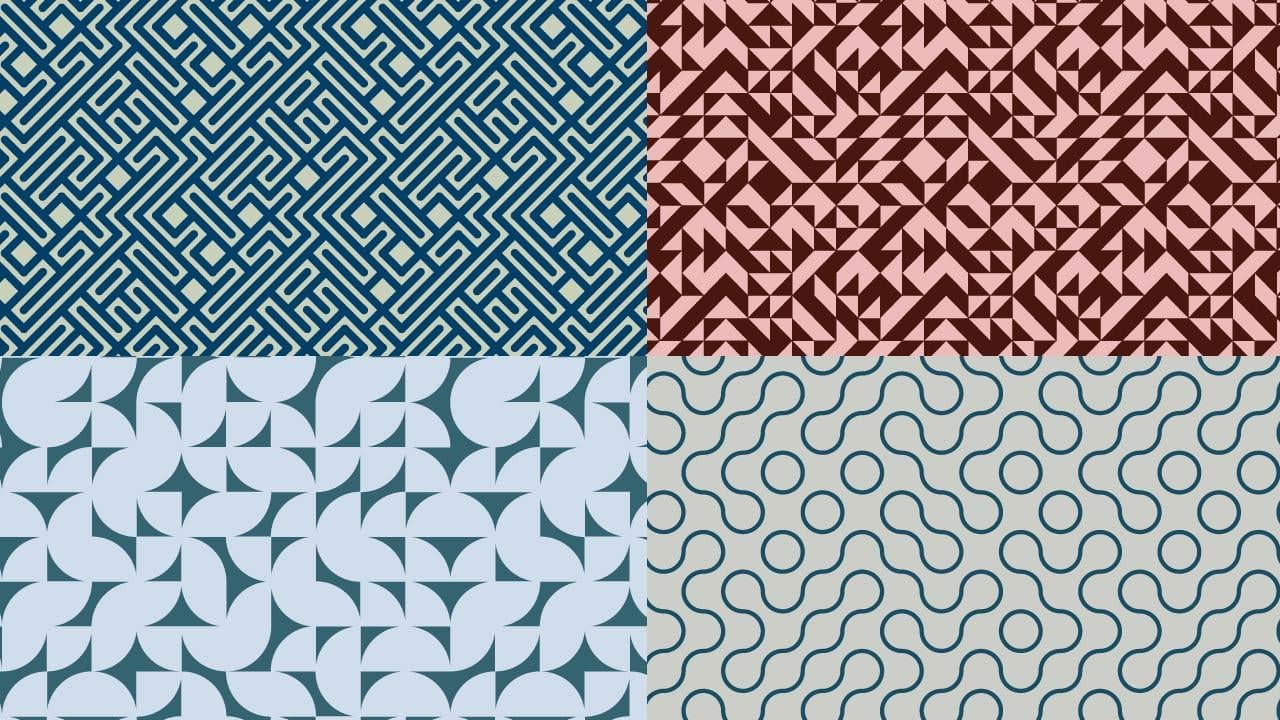
1. Introducción: ¿Alguna vez has visto
patrones como este y te has preguntado cómo se hacen? ¿Alguna vez pensaste que nunca serías
capaz de hacer patrones tan complicados? Bueno, en realidad como con
cualquier otra cosa en la vida. Una vez que conoces el truco
para hacer estos patrones, no
son demasiado
difíciles en absoluto. Hola, soy Katya. Soy
diseñador de patrones de superficie y artista, y estoy radicado en Sicilia, Italia. En esta clase,
te mostraré lo que es un verdadero azulejo Chez. Y ahora funciona. ¿Cómo crear diferentes mosaicos
Touche? Qué es un símbolo
y cómo funciona, y cómo usar símbolos para
crear patrones Touche. También te mostraré cómo hacer una rotación
normal y una aleatoria. Y ahora para hacer un patrón
de repetición de usted para compartir diseño. Como bono, te voy a mostrar
cómo hacer un patrón de laberinto. Esta clase es para estudiantes
intermedios o principiantes
aventureros que
quieran probar algo diferente. También es perfecto para los diseñadores de
patrones que aman los patrones geométricos o aquellos que desean agregar algunos patrones geométricos hoy en día,
colecciones de patrones ,
por ejemplo, al final de la
clase, adquirido nuevas habilidades y conocimientos sobre algunas
de las herramientas ilustradoras, como símbolos, por ejemplo, que también se pueden aplicar a
otros proyectos. Entonces, ¿estás listo? Empecemos.
2. Proyecto de clase: El proyecto de tu clase es crear
primero un símbolo, luego hacer la plantilla y luego divertirte mucho
creando patentes Touche. No olvides publicar
imágenes de tus patrones en la sección de proyectos porque
realmente no puedo esperar a
ver lo que creas.
3. Introducción a la Truchet: En este módulo,
vamos a hablar sobre verdaderos patrones de forma
y cómo hacerlos. Pero antes que nada, veamos qué son los patrones de
ganchillo y de
dónde se originaron. Los azulejos de Trisha fueron descritos por
primera vez por Sebastian Tricia en 1704. Era un sacerdote
dominicano francés. Home, entre otras cosas, estudió los
patrones cualitativos en las baldosas cerámicas. Uno en particular
que estudió fue hecho por un cuadrado dividido por una línea diagonal
en dos triángulos, igual que el que se ve aquí. Y estaba decorada con
dos colores diferentes. Observe que al colocar estos mosaicos en
diferentes orientaciones, como estas, por ejemplo, podría formar una gran cantidad
de patrones diferentes. Aquí solo algunos ejemplos
muy pocos. Este tipo de formación de patrones
se conoce como mosaico Touche. Más tarde, el recuento de series
Smith trajo de vuelta este tipo de patrones a popularidad y de hecho
agregó la nueva varianza, al
igual que la que
puedes ver aquí con estas secciones de círculos, que cuando se
emplean para hacer un patrón, forman algo así. Bueno, esta es una de las
divisiones. Por supuesto. Este tipo de patrones para compartir patentes suelen ser el dominio de los codificadores ya
que pueden ser generados muy fácilmente por
códigos son scripts. Sin embargo, te puedo mostrar un método para hacer estas patentes
que no implique código, pero implicará hacer
algunos símbolos y tener una plantilla de patrón inicial
más o menos así, puedes ver aquí con estas
pequeñas flechas, ¿verdad? Entonces, si quieres más información
sobre los patrones de ganchillo, todo lo que tienes que hacer realmente es escribir patrones de ganchillo
en un motor de búsqueda. Y verás que
hay una enorme cantidad de información
a partir de los orígenes. Como algo piensa en
Sebastian, verdadero Chez. Y hasta hoy en día, porque mucha gente
encuentra estos patrones realmente interesantes y
siguen haciéndolos. Hay muchos videos. Solo puedes pasar
unas horas si quieres, buscando más información
sobre estos patrones. Y ahora en la siguiente lección
les voy a mostrar las características de
una baldosa con forma verdadera, que es el
bloque de construcción de nuestro patrón. Nos vemos en la siguiente lección.
4. Características de las características de los azulejos: En esta lección,
te
voy a mostrar las características de los verdaderos azulejos Chez para cambiar los patrones no son realmente tan
complicadas como parecen. Cuando miras el
botón así, como este ejemplo
aquí a la izquierda, podrías pensar que es
realmente difícil de hacer. Pero una vez que sabes cómo funcionan
estos patrones, realmente no
es tan malo. Las patentes de Trisha en realidad están
compuestas por una serie de mosaicos que son
básicamente idénticos, es el mismo que el uno. Azulejo, es justo el mismo azulejo
repetido una y otra vez. La única diferencia entre los diferentes mosaicos
es que se rotan y cada vez
se rotan 90 grados. Entonces este azulejo de aquí, que básicamente es solo
la forma triangular, se
girará y creará un patrón. Esta forma aquí con
unas pequeñas secciones de un círculo se
girará y creará algo así como
este patrón a la izquierda. Entonces, para hacer un átomo de forma verdadera con infinitas
combinaciones realmente, solo
necesitas una
pequeña teja diminuta. Y de acuerdo a
lo que esté en detalle, entonces obtendrás
diferentes resultados. Por supuesto, es
importante la forma
en que realmente construiste el azulejo. Y te voy a mostrar
como hacer esto. Porque si
no se construyen correctamente, entonces patrones como
este no funcionarían. Ahora te voy a mostrar en Illustrator a
lo que me refiero cuando digo que el patrón se hace con pequeñas colas es mejor
tener una visual que siempre encuentro. Entonces vamos a Illustrator. Así que aquí estamos en Illustrator. Y como puedes ver, uno de los
patrones de ganchillo aquí, que se hace con
solo esta pequeña cola. Y parece que, si lo miras así, que estas líneas son todas
una sola línea, las líneas negras. Pero en realidad como pueden ver, colocarme sobre el patrón, puede ver que estos
cuadraditos han sido resaltados. Y eso es porque
este patrón
en realidad está formado por
muchos cuadraditos. Entonces cada uno de estos, cada uno de estos
es el mismo cuadrado. Y lo único que
cambia es que se ha rotado en múltiplos
de 90 grados. Yo sólo quería mostrarte esto. Aquí. Solo quería mostrarte
algunos ejemplos de las patentes que puedes lograr con
sólo una pequeña cola. Éste de aquí. Como puedes ver, son
solo un par de secciones de círculos. Y obtienes este
tipo de patrón. Y entonces éste
ya ves justo que este es casi todo lo está cubierto por una
sección de un círculo. Y a este tipo
de sesenta se le da un botón. Tiene unas vibraciones de los sesenta. Y luego tenemos un triángulo, como un simple
triángulo y te
da este tipo de botón. Y luego quería
mostrarte solo éste, lo cual es bastante divertido. Puedes adivinar cómo
va a ser esto? Entonces pongamos esto aquí
y lo centraremos. Bien, ya sé que ahora no
se ve muy impresionante, pero tengan cuidado conmigo. Si seleccionamos
aleatoriamente algunas de ellas, digamos 60 por ciento. Ahora te mostraremos
cómo hacer esto. Y luego transformamos a cada uno. Tenemos asombrar. Y te mostraré cómo transformar esto en
un patrón también. Entonces, en la siguiente lección,
te
voy a hablar sobre cuál es el símbolo y cómo
usarlos y ¿cómo funcionan? Sé que estás pensando, bueno, ¿por qué vamos a
hablar de símbolos ahora? Pero va a tener sentido, porque la forma en
que voy a
mostrarte cómo hacer que este
Touche patente. Si no quieres
usar un script, tendrás que usar símbolos. Pero es muy, muy fácil. Así que no te preocupes por ello. Te voy a mostrar como hacerlas y
te voy a mostrar como funciona,
bien, Entonces, ¿cómo
te verás en la siguiente lección?
5. Símbolos y cómo funcionan: En esta lección, te
voy a mostrar qué son los símbolos y
cómo usarlos, cómo hacerlos, sobre todo porque los
necesitaremos más adelante. Entonces símbolos, básicamente, si vamos al panel Símbolos aquí y
si no lo tienes aquí, siempre
puedes ir a
ventana y símbolos. Son objetos que puedes usar en tu documento
muchas veces diferentes. Y una vez que
cambies el
símbolo en una instancia, cambiará los
símbolos al mismo tiempo. Entonces te voy a mostrar a lo
que me refiero porque puede que no tenga mucho sentido
en este momento. Entonces si hago un símbolo para ti, así hago clic en una puerta, 100 por cien píxeles está bien. Y luego le voy a dar un relleno. Sin trazo. No
necesitamos un derrame cerebral. Y luego, uh, vamos a ver, uh, conseguir la herramienta de polígono
y voy a hacer un triángulo. Entonces dale tres puntos. Y éste, yo le daría la
vuelta. Y luego hago un pequeño
rectángulo aquí. Para que podamos hacer una flecha. Y estos, si los seleccionas a
ambos y vas a la alineación horizontal central entonces
lo alinearás correctamente. Y lo que me gusta
hacer es ir también
al Pathfinder y
unir estas formas. Así que ahora sólo hay una forma. Vamos a darle un
color diferente, no el trazo. Y hazlo un
poco más pequeño. Y simplemente colóquelo aquí. Y seleccionaré ambos en
control G para agruparlos. Bien, entonces ahora
tenemos este símbolo, pero necesitamos
convertirlo en un símbolo real. Entonces, si lo arrastro, lo hago clic y lo arrastro al panel de
símbolos, obtendrías esta pequeña
ventana y puedes nombrarla. Yo lo llamo marcador de posición y elijo símbolo gráfico y
dinámico está bien. Y ahora, como pueden ver, tenemos una pequeña cruz
aquí en el medio, lo que quiere decir que esto
es ahora un símbolo. Entonces si borramos esto y arrastramos este símbolo fuera
del panel de símbolos, y luego hago diferentes
copias. A ver. Digamos que tenemos esto como un espacio donde
queremos construir nuestro patrón. Lo que también puedo hacer
es hacer otra. ¿Bien? Entonces ahora tenemos símbolos
aquí que podemos arrastrar. Sólo para mostrarte lo que
sucede cuando
sustituyes estos
símbolos por una madera. Algo ahí
o dibujas o con alguien tienes un objeto
que ya tienes. Entonces déjame ir a buscar
dos objetos diferentes para poder mostrarte
cómo funcionan estos. Entonces este es un patrón SI
ya terminé en el pasado. Entonces seleccionaremos un
par de estos grupos. Esto a Control C, Control V. Los haremos
un poco más pequeños. Y lo que puedes hacer entonces, una vez que tengas tu objetivo, puedes seleccionarlo,
Control C. Y luego necesitas hacer doble clic
sobre el símbolo. Verás que todo lo
demás está gris y necesitas
deshacerte de éste. Pero como pueden ver, la
pequeña cruz se queda ahí. Y puedes pegar el control V, tu objeto y
necesitas fijarlo alrededor del medio
donde este cruza. A lo mejor voy a hacerlo un
poco más pequeño. Bien, entonces puedes hacer doble clic en
otro lugar de tu espacio de trabajo, o puedes usar el símbolo de
salida de flecha, modo de edición. Y sólo por arte de magia, estas ahora en vez
de tu símbolo. Y lo mismo que
puedes hacer con el pedido. Entonces Control C, haga doble clic, elimine este control
V para pegarlo. Y tal vez hacerlo más pequeño. Haz doble clic en
otro lugar y escucharla. Tus símbolos que
ahora son otra cosa. Así que una vez que pones algo aquí en tu símbolo,
nu símbolo original. Pero se puede hacer eso con
cualquiera de los símbolos. Cambiará tu
objeto en todas partes. Entonces simplemente hace
esto automáticamente. Y puedo mostrarte otra
cosa. Si nosotros éste, e.g . I. Puede cambiar esto. Si creo que no
quería esta parte aquí, quiero otra cosa. Doy doble clic sobre él, lo selecciono , lo
borro y Control
V para pegar el nuevo. Y ahí tienes. Al igual que la magia, todo se
ha actualizado. Y también, si hago
esto más grande, por ejemplo y esto un poco menos
y hago este más pequeño. Si cambio esto ahora, entonces hago doble clic, simplemente lo
hice más grande o más pequeño. Así como así, sin
entrar en el símbolo. Si vuelvo a cambiar esto. Entonces pongamos éste, o tal vez, tal vez
algo diferente. Pongamos éste. Entonces simplemente hago
doble clic en el símbolo, borro esto y pego este. Cuando salgas del símbolo, entonces cambiará con
el nuevo objeto y mantendrá los lados que le diste. Cuando cambias de
lado, así. Entonces estos son los símbolos
y cómo funcionan. Entonces en la siguiente lección, te
voy a mostrar cómo
construir la plantilla. Así que puedes usar eso para hacer tus verdaderos patrones de forma de una
manera fácil y rápida. Y la plantilla en realidad no es difícil en absoluto para hacer que
alguien tome tanto tiempo. Entonces te veré en
la siguiente lección.
6. La plantilla: Hola, bienvenido de nuevo.
En esta lección, te
voy a mostrar cómo
configurar tu plantilla, lo cual es realmente bastante sencillo. Entonces lo que tenemos que hacer
es nuestro rectángulo habitual. Tenemos que hacer un símbolo. Entonces por eso te mostré
antes cómo hacer un símbolo. Así lo hacen los habituales de
100 por 100 píxeles. Y claro que necesitamos cambiar
esta k y darle un color. Es de este color. Porque soy, realmente no
me gusta el gris. Bien, entonces tenemos que hacer una
pequeña flecha aquí también. Así que voy a
hacerlo como lo hice antes. Yo soy de tres lados, bien. Y solo ponlo de la
manera correcta y hazlo un poco más pequeño y dale
un poco de pie. Entonces no estoy seguro si ese es
el nombre correcto para ello. Vaya, ahí no.
Tienes que hacer eso. Bien, entonces necesito hacer
estos solo un objeto. Entonces me voy a United y le doy un color
diferente en este momento. Pero lo voy a poner aquí. Tal vez hacerlo un poco más grande. Voy a centrarlo. Y entonces lo que quiero
hacer en realidad es hacer como Pangea entera conformada en la
forma de la flecha aquí. Entonces voy a hacer Minus Front. Bien, entonces tenemos esto
que ahora es como un todo. Bien, entonces tenemos que
convertir esto en un símbolo. Como te mostré antes. Lo arrastramos aquí. Y un color, no sé. marcador de posición
realmente no importa el nombre que
le des un gráfico como de costumbre. Y bien, entonces ahora esto se
ha convertido en un símbolo. Voy a
alinearlo al tablero de arte. Y quiero cubrir todo
el tablero de arte
con este símbolo. Entonces lo que hago es que me gusta, me gustan los atajos si
te has dado cuenta. Entonces si hago Control K, puedo cambiar aquí
los incrementos del teclado. Entonces esto es básicamente
cuando haces clic en las
flechas derecha e izquierda o arriba y abajo. Esto es por cuánto se moverá
tu objeto. Entonces tengo aquí 100 píxeles, que son los lados derechos porque son los
lados de nuestro cuadrado. Si mantengo pulsada la
tecla Alt y la flecha derecha, básicamente
tendrás una copia. Y se habrá movido
en la dirección correcta. Así que haz las copias para
cubrir toda la fila. Después selecciono todo. Mantenga pulsada la tecla Alt, que es Comando
creo para el Mac, y luego la flecha hacia abajo. Y esto hará que
las copias bajen. Y esa es básicamente nuestra
plantilla hecha. Ahí vas. Agradable y sencillo. Sin embargo, lo que
tenemos que hacer es guardar este archivo como
una plantilla en sí. Entonces estará ahí
para cuando lo necesites. No tienes que rehacer
esto cada vez. Entonces si vamos a Archivo y
veamos si puedo encontrarlo. Guardar como Plantilla. Fíjate que vamos. Puedes guardar esto como una plantilla
en la carpeta de Illustrator, pero necesitas cambiar
algunos ajustes y otros como para
juguetearlo demasiado. Así que normalmente hago una carpeta en
algún lugar de mi computadora. Y yo lo llamo plantillas,
mis plantillas. Entonces como quieras llamarlo, y luego guardar mis plantillas
ahí porque
realmente no importa dónde
se guarden
siempre y cuando quieras abrirlas. Los abres,
tomas el archivo. Entonces veamos,
llamémoslo para compartir plantilla. Y si nos fijamos en el
tipo, será ilustrador, plantilla, AIT, y guardar. Entonces ahora tienes una plantilla. Y si queremos abrir esto, como usar este archivo, vamos a Archivo Nuevo de Plantilla. Y luego vamos con unas plantillas
guardadas y la abrimos. Y se puede ver que se guarda, ha guardado el símbolo aquí. Entonces ahora podemos usar estos para un patrón básicamente para
crear nuestro patrón Trisha. En la siguiente lección, te
mostraré cómo crear
el plomo a los azulejos con forma verdadera. Y luego ahora te
mostraremos cómo armar todo y usar esos estilos y
la plantilla y hacer, finalmente, hacer el botón. Bien, nos vemos en
la siguiente lección.
7. Haz los azulejos: En esta lección, te
voy a mostrar cómo crear estos mosaicos. Por supuesto, hay millones
más que puedes hacer, pero estos son los
azulejos clásicos si quieres. Y ya puedes hacer montones y montones de patrones de
estos. Entonces normalmente para crear un azulejo, usualmente trabajo con tableros de arte
que son 1,000, 1,000. Entonces cuando creo un azulejo, hago mi pequeño cuadrado, 100 por 100 píxeles para que pueda
encajarlos perfectamente a lo largo, como para cubrir
todo el tablero de arte. Entonces vamos a hacer el cuadrado, irá a la herramienta Rectángulo. Click una vez
ya es 100 por 100. Bien, tengo que
darle un color gris. Y luego hagamos el círculo. Así que la herramienta Elipse, nuevo, podemos usar nuestro
100 por 100 píxeles. Y voy a cambiar. Así que intercambia el relleno y
el color del trazo. Y voy a
darle un trazo negro. Y entonces voy
a hacerlo más grande. A ver, diez puntos. Voy a centrarlos. Así que selecciona ambos. Y luego horizontal,
no al tablero de arte, sino a la selección, al centro horizontal y
vertical. Y entonces ahora tenemos
este círculo que está saliendo un
poco de la plaza. Y para ello, necesitamos básicamente cortar
este círculo en secciones. Entonces, si vamos a las
herramientas de CSO o puedes presionar C en tu teclado y haces clic
en los puntos de anclaje. Cortará el círculo
en cuatro secciones. Así que haga clic en cada punto de anclaje. Y entonces puedes hacer
es deshacerte de las secciones que no
necesitas. Y entonces lo que hago es
seleccionar también ambas secciones, solo las secciones,
y luego expandirlas. Entonces ahora tenemos esta forma. Así que ahora podemos pasar
al siguiente estilo. Nuevamente, necesitamos la plaza. Y vamos a darle un día. Es de color gris claro. Y entonces en este caso
necesitaremos dos círculos. Tan libre, haz L en el teclado. Haz el círculo, dale
un color negro adentro, intercambia, el relleno y el trazo y luego
dale un TEDx Points. Y hacemos una copia de la
misma con la tecla Alt. Entonces lo que me gusta hacer
con estos es
ir bastante de cerca y el pie, el centro del círculo en la esquina de tu plaza. Y si tienes los guías puestos
, te ayudará a ver. Las guías inteligentes te ayudarán a
ponerlo en el lugar correcto. Y luego otra vez,
necesitamos ampliar estos. Entonces voy a expandirme. Y ahora podemos seleccionar todo y Shift M para la herramienta de construcción de
formas. Y manteniendo pulsada la tecla Alt, podemos eliminar el exceso y
podemos agruparlos controlar G.
Y eso también se hace. Entonces tendremos
trabajando así. Entonces para este, en realidad
es bastante fácil. Solo necesitas hacer
un rectángulo, 100, 100. Y entonces lo que
haces es entrar, veamos, si me parece que la herramienta
Eliminar punto de anclaje o simplemente puedes presionar
Menos en tu teclado. Y z, veremos un poco
menos al lado de tu bolígrafo. Y luego solo puedes entrar al punto
de anclaje
ahí y hacer clic. Y yo soy Yoav triángulo euro. Para el siguiente. Nuevamente, tenemos que cuadrar de nuevo
y vamos a hacer un gris claro. Y nuevamente necesitamos un círculo. Entonces es todo cuadrados y círculos. Bueno, casi, casi
todo el tiempo. Y luego centramos esto aquí. Y nos aseguraremos de
que esté en el medio. Y entonces lo que hacemos
es tomar de nuevo nuestra herramienta de tijera y damos click en los
puntos de anclaje ahí. Parte superior e inferior. Esto hace que básicamente
corte la forma en mezcla a nosotros y
podamos darme el uno
y luego agruparlos, controlar G. Y el
último lo hará. El penúltimo, hacemos otra plaza, otra
vez, gris tardío. Y luego
volvemos a hacer el círculo. Otra vez. Nosotros lo hacemos negro. Por supuesto, puedes cambiar
los colores después. Yo sólo estoy haciendo esto. Ahora. Negro para mayor comodidad. Y luego lo ponemos aquí
donde dice intersectar. Entonces está ahí dentro. Vaya, no voy a hacerlo. Pero esta es una plática
con los guías inteligentes. Te dirá cuando estos,
estos para alinear en
el vértice aquí. Y luego con la tecla Alt, haré otra,
otra copia y la
colocaré en el otro vértice. Y luego los llevaremos a la cima y luego los
seleccionaremos todos. Y con una herramienta de constructor de formas, Hagamos lo hicimos antes, así que deshazte del exceso. Entonces lo hice en los lados
opuestos, pero eso realmente no importa. Porque al
darle la vuelta, va a ser lo mismo. Entonces el último es
literalmente una línea. Obtienes tu herramienta de segmento de línea. Y al presionar Shift
hará una línea de 45 grados. Y entonces puedes darle a un trazo tan grueso o
tan delgado como quieras. Y claro, si quieres
el redondeado y aquí, lo que te ayudará para cuando
hagas el botón del laberinto. Puedes entrar en el panel Trazo y puedes elegir tapa redonda. Creo que Round Join
también es una buena idea tener. Será redondo. Y así es básicamente como
construyes estos mosaicos. Pero claro que puedes
conectarte y puedes buscar más y puedes ver cómo se construyen
los otros mosaicos. Pero hay montones
y montones de ellos, pero estos son los
más usados,
los más famosos, digamos? Bien, entonces en la siguiente lección te
mostraré cómo hacer la rotación manual
de las colas Euro. En cuanto la siguiente lección.
8. Rotación manual: En esta lección, te voy
a mostrar cómo crear tu botón y también cómo
girarlo de manera manual. Entonces te mostraré cómo
hacer las mismas rotaciones, pero de manera aleatoria, lo cual es mucho más fácil y sencillo lograr diferentes botones
con una rotación aleatoria. Pero te voy a mostrar esto de todos modos. Entonces como les mostré antes, para que uno de estos repita en todos
estos símbolos, necesitamos sustituir estos uno de estos
cuadrados por un símbolo. Y para ello, necesitamos
seleccionar uno de ellos, un Control-C para copiarlo. Y luego hacemos doble clic
en el símbolo. En lugar de borrarlo esta vez vamos a mantener
el símbolo aquí como guía para saber dónde
necesitamos colocar estos Exactamente. Entonces, si nos
acercamos, queremos colocar esto
exactamente encima de la guía. E incluso podemos
seleccionarlos a ambos y alinearlos. Entonces estamos seguros que
están uno encima del otro. Lo siguiente que tenemos que
hacer es entrar
al panel Capas y las
abrimos todas. Entonces este de aquí es el símbolo. Déjame ver si puedo
hacerlos un poco más grandes. Bien, para que puedas
ver esto mejor. Entonces esa es la flecha que
queremos hacer,
lo similar queremos ocultar. Y también quería esconder
este gris aquí porque lo contrario se mostrará como fondo y no lo
necesitamos en este caso. Y ahora que
hemos hecho todo esto, mientras que lo hacemos es hacer doble clic. Y igual que magia, tenemos nuestro patrón. Y si queremos usar
un cuadrado diferente, podemos simplemente seleccionar
otro, controlar C. Hacemos doble clic
aquí y Control V. Voy a hacer esto visible de
nuevo y tal vez hacer eso invisible y colocar
perfectamente alineado. A lo mejor podemos volver a asegurarnos de que esté
alineado así. Y luego vuelve a esconder esto. De lo contrario
mostrará un patrón. Y aquí tenemos un botón
diferente. Entonces es lo mismo
con todos ellos. Sólo tienes que sustituir
tu cuadrito con el símbolo aquí y
todo se cambiaría. Para hacer la rotación manual. Se pueden seleccionar ciertas filas
o columnas o incluso diagonales. Entonces te muestro a lo que me refiero. Para que pueda hacer clic y arrastrar
y seleccionar esta columna por ejemplo y luego manteniendo pulsado el turno, podemos seleccionar otra
aquí y otra aquí. Quizá el último. Y luego podemos ir
a Transformar Objetos, Transformar Cada uno
desde este panel
podemos reflejar o cambiar el ángulo. Entonces con estas plazas necesitas
incrementos de 90 grados. Entonces veamos qué pasa
si hago 90 grados. Como pueden ver, ha cambiado. Aquellos que añadimos seleccionados. Esta bandeja debajo
está haciendo este efecto. Creo que podemos
reflejarlo también. Entonces esto, esto
lo trae de vuelta como estaba, pero un poco
reflexionaste en la x. Veamos. Al 70 lo trae de vuelta. Entonces un AD. Y luego
cuando estés feliz, simplemente
puedes hacer clic en Bien. Pero luego puedes
seleccionar las filas, así que haz clic y arrastra. Y luego con la
tecla Mayús presionada, puedes seleccionar un poco más. Hagamos esto,
y luego
vuelves a transformar cada uno. Y ya te está dando, porque somos la franqueza
y comer reflexionar. Pero podemos. Y luego
te traeré de vuelta al 90. Puedes hacer todo tipo de efectos
diferentes como este. Y si seleccionas en diagonal. Entonces veamos si puedo hacer esto. Seleccionemos todos estos
y vayamos a transformar cada uno. Y como pueden ver, ya los está cambiando. Para que puedas hacer secciones,
puedes hacerlo todo. Puedes hacer todo tipo
de experimentos. Y básicamente depende de cuánto tiempo quieras
dedicar y tu creatividad. Esto es, por supuesto, una vez que tengas esto, podrás volver a
cambiar tu símbolo. Entonces probemos con éste. A ver. Voy a esconder el pequeño cuadrado
gris, éste. Y aquí ya tienes
la transformación aplicada. Y claro, si
no te gusta y puedes volver atrás y cambiarlo de nuevo. Entonces así fue como se aplica
la rotación manual. Pero te voy a
mostrar cómo
aplicas una rotación aleatoria, lo cual es aún más divertido. Entonces te veré
en la siguiente lección.
9. rotación al azar: En esta lección, te
voy a mostrar cómo hacer una rotación aleatoria. No obstante, para ello, vamos a necesitar descargar un script de Internet. Ahora bien, este guión es
bastante complicado. Si le echas un vistazo después de
descargarlo, es bastante largo
y complicado. Por lo que es de
descarga gratuita y
simplemente puedes ir a este sitio web. Y voy a poner un enlace para usted
y simplemente haga clic en Descargar. Y dependiendo de tu tipo de sistema operativo
informático, necesitas guardar tu archivo. Y
lo guardará como un archivo zip. Entonces, si vamos a las descargas, es ésta de aquí. Y tendrás tres scripts
diferentes los cuales
podrás guardar en tu computadora. Entonces si puedes, te aconsejas que lo guardes en
la carpeta Soy de Illustrator. Entonces déjame entender esto
y vamos a este PC,
este C Archivos de programa,
Adobe Illustrator. Y luego en realidad son presets. Creo que esto realmente cambia dependiendo de
dónde seas. Y luego
lo guardas en guiones. Entonces ya los tengo guardados, pero puedes simplemente copiarlos o meterlos, en esta carpeta. O si los pones
si no puedes acceder a esta carpeta porque a veces necesitas permisos especiales, puedes simplemente guardarlos en otra carpeta de tu
computadora donde sepas que puedes acceder a ellos y
no olvidas dónde están. Y puedes simplemente abrir todos los scripts y
acceder a ellos de esa manera. Una vez que hayas descargado tus scripts y
los tengas en tu computadora, podremos volver a Illustrator. Y lo que hacemos es
que necesitamos seleccionar todo en tu tablero de arte y entrar en File scripts. Entonces si puedes ponerlos en
esa carpeta que te mostraste, entonces los encontrarás aquí. Entonces tengo la selección aleatoria. De lo contrario, solo tienes que
entrar en todos los scripts y abrir esa carpeta
donde la guardaste. Entonces, si hago clic en Selección aleatoria, te preguntará a
qué porcentaje de los objetos seleccionados
quieres apuntar, básicamente. Para que puedas cambiar
este porcentaje, puedes jugar con él. Diré, no sé, 60 por ciento. Y bien. Y esto es, si
los notas, si puedes verlo, pero se selecciona el 60% de los objetos y algunos de
ellos no están seleccionados. Pero va a ser más
obvio cuando vayamos a Object, Transformar,
Transformar Cada uno. Y como puedes ver,
igual que por magia, tenemos una transformación aleatoria
y es bastante divertida. Así que sólo podemos golpear ¿Bien? Y eso es todo Eso está
hecho por ti. Y luego si quieres, puedes hacer otro patrón y rehacer la
transformación aleatoria. Y tengo un patrón totalmente diferente
con el mismo azulejo. En realidad, no lo he
intentado si selecciono estos y vuelvo a ejecutar el script. Veamos qué pasa. Dejemos el 50 por
ciento esta vez. Transformar cada uno. Y nuevamente, lo transformará una vez más. Si quieres seleccionar de nuevo este
botón, repite el proceso y
tendrás tu transformación aleatoria. Y por supuesto esto también funcionará con un mosaico diferente. Probemos este. ¿Correcto? Así que por favor mira aquí, está alineado,
alinéalo perfectamente, y vuelve a hacer esto invisible. Oh, se me olvidó quitar
el fondo. Entonces como pueden ver,
tenemos el fondo gris. Así que haga doble clic. Hazlo invisible. Bien, entonces tenemos esto ahora. Y podemos seleccionarlo. Podemos entrar en los guiones
y seleccionar al azar, digamos de nuevo 60 por ciento. Y luego Transformar Objetos,
Transformar Cada Uno. Y como puedes ver,
tu patrón y justo, puedes seguir
jugando con él. Realmente no hay límite para esto. Bien, entonces en la siguiente lección, te
mostraré cómo
hacer realmente el patrón a partir de esto. Nos vemos en la siguiente lección.
10. Hagamos el patrón: En esta lección, te voy a
mostrar cómo transformar esta serie de cuadraditos
en un patrón real. Entonces, para hacer esto, necesitamos
hacer un par de cosas. Primero, entramos en capas. Y por lo general me gusta
guardar una copia de esto por si acaso quiero
jugar un poco más con él,
quiero cambiarlo, o en
caso de que me estropee en algún lugar,
en algún lugar lo largo de la línea, a lo largo de la línea,
quiero tener una copia de seguridad. Entonces lo que hago para hacer esto, voy a duplicar esta capa. Esta capa contiene todos
estos básicamente. Y en realidad contiene, creo que estos
cuadraditos de aquí, pero siempre se pueden eliminar estos. No necesitas
tener tus ejemplos ahí, sino solo para mostrarte,
así que voy a hacer clic y
arrastrar esta capa con un pequeño signo más es semanal
a una copia de la capa, debería decir aquí, copia. Y entonces voy a mirar y hacer que
este seas invisible. Entonces tenemos una copia de seguridad básicamente. Bien, entonces lo siguiente
que tenemos que hacer, estos son todos símbolos
y hacer un botón. No necesitamos que
sean símbolos. Entonces voy a ir
al panel Símbolos y dar click aquí donde
dice Romper Enlace a símbolo. Entonces ahora estos son solo cuadrados. Ya no son sin fisuras. ¿Bien? Entonces lo siguiente que hay que hacer es crear un
fondo para nuestro patrón. Entonces necesitamos un cuadrado, un
1,000, mil, y le damos un color. Así que alinéelo. Y luego con el soporte
de Control de Cambio Izquierdo, podemos enviarlo a la parte posterior. Si quieres cambiar
el color de tu línea, puedes seleccionar todo,
mantener presionado, desplazar y dar
click sobre el fondo. Así que todas tus
líneas negras son seleccionadas. Y podemos darles un color
diferente al de alguien como. El rosa está bien. Y entonces, entonces ahora tenemos nuestras líneas aquí, tenemos nuestros antecedentes. Necesitamos el sin relleno y sin
trazo, cuadrado debajo. Entonces Control C, Control V, y nos deshacemos del campo. Bien, entonces estamos, creo, listos para irnos. Podemos seleccionar todo, arrastrarlo al panel de muestras. Y vamos a probarlo. Hagamos un cuadrado y lo llenemos. Y tenemos, nuestro patrón
se repite muy bien. Y eso es todo. Eso es todo lo que necesitas hacer. Hay una cosa que
quería mostrarte una forma más de volver a
hacer el patrón y
hacer la copia de la capa. Y he dejado ese fondo
gris aquí. Entonces lo que voy a hacer es
seleccionar todo y liberarlo de los símbolos. Ahora tenemos todas estas plazas. Y luego si selecciono
todo y desagrupo,
ahora, para desagruparlo de nuevo. Por lo que hay que
desagrupar algunas veces. Y ahora tenemos, así que me
voy a deshacer de estos. Tenemos el fondo
separado de las líneas negras. Y lo que podemos hacer es seleccionar
solo el fondo y luego seleccionar el mismo
relleno y trazo. Entonces esto selecciona
todo el fondo. Y podemos entrar en
el Pathfinder y conocer a este hermano
al frente, pero solo podemos hacer Control
Shift y la derecha, estoy corchete izquierdo y
traerlo a la parte de atrás. Ahora bien, este es nuestro
fondo el cual
podemos colorear, darle un color
diferente. Entonces algo tarde. Y luego para las líneas
negras, nuevamente, podemos seleccionar el mismo color de relleno. Y entonces podemos
darles un color diferente. Y creo que podemos
fusionarlos también. Entonces ahora son una línea
continua. Y ahora tenemos que volver a hacer
ahora el cuadrado sin relleno
y sin trazo. Entonces Controla C, Controla V, y deshazte del campo. Y luego selecciona todo, arrástralo al panel de muestras, y luego hagamos un
cuadrado y lo llenemos. Y tenemos nuestro patrón. Entonces aquí es donde él también. Esto podría no funcionar con
todas estas plazas. Ese pequeño cuadrado
donde el fondo, el fondo gris en realidad
interfiere con las líneas. Entonces por eso te mostré
la otra forma de hacer esto. Tienes ambas opciones. Entonces, si no funciona con el cuadrado gris
ahí como fondo, entonces puedes deshacerte
del cuadrado gris
y hacer el patrón como te
mostré hace un momento,
justo antes de un sello
en la siguiente lección.
11. Extra: el patrón de Maze: Hola, bienvenido de nuevo. Así que solo pensé en agregar una lección extra sobre cómo hacer el patrón laberíntico
porque esto es un poco diferente
de los otros patrones. Así que vamos a abrir nuestro archivo de plantilla, nuevo de plantilla, y
luego podemos usar esto. Entonces este de aquí
es solo la línea. Es si abres la transformada es 100 píxeles por 100 píxeles
y es de 20 puntos. Puedes cambiarlo, estoy seguro. Pero esto es lo que estoy
usando ahora mismo. Entonces, si hago doble clic en nuestra
plantilla y me deshago de esto, entonces podemos pegar nuestra línea
y simplemente alinearla aquí. Y ahora sólo somos líneas
rectas. Pero claro ya sabes
cómo hacer esto. Entonces seleccionamos todo,
vamos a Scripts, Random
Select y seleccionamos 60 por ciento. Después vamos a
Transformar Objetos, Transformar Cada uno. Y tenemos nuestro laberinto
aquí ya era 270. Se puede jugar con
esto, claro. Y no sé
qué pasa si
reflexionaste eso
lo trae de vuelta como estaba. Bien, así que
dejémoslo así. Tenemos nuestro laberinto. Pero claro, cuando
haces un patrón, vamos a darle un bonito, todo lo que está
del lado izquierdo necesita repetirse
a la derecha y todo lo que
no es la parte superior tiene que
repetirse en el fondo
para poder trabajar. Entonces ahora mismo, veamos, tenemos este, por ejemplo si hago Control K y derecho, 1,000 píxeles, que es el
ancho del tablero de arte. Si muevo esto aquí, se puede ver que no se estaba repitiendo, pero hay que repetirlo porque está cruzando esta línea. Y lo mismo va para todo lo que está
repitiendo de este lado. Así que solo por supuesto para copiar es la habitual tecla de flecha vieja y
derecha. Así que hemos movido todos estos. Y ahora tenemos que
repetir todo lo que está en la parte superior, en la parte inferior. Y puede haber algunas
líneas que estamos olvidando. Entonces vamos a tener que
verificar si el patrón está funcionando y luego hacer
ajustes si es necesario. Entonces echemos un vistazo. Hagamos un cuadrado. 1,000, 1,000. Nos deshacemos
del trazo y
lo llenamos de algo
así en este momento y lo
enviamos a la tecla atrás. Y luego tenemos que
hacer los cuadrados extra. Entonces Controla C, Control B, y deshazte del relleno. Para nuestro patrón. Seleccione todo. Y probemos las partículas. Podría haber algunas líneas
que estamos olvidando. Y sí, aquí hay
algo. Entonces necesitamos encontrar esta,
que probablemente sean
estas dos líneas aquí. Entonces sí. Y entonces, ¿qué más había? Esta línea de aquí podría estar abajo. Veamos, por si acaso
podemos agregar estos también. Es porque están cruzando. Y creo que este, k. ¿Hicimos éste? Bien, así que
tienes que asegurarte básicamente solo mirar con
mucho cuidado y ver todas las líneas cruzadas
y solo repetirlas. A lo mejor éste. Tratemos de pasar
y ver qué pasa. Bien, entonces ahora
tenemos justo esta línea aquí que necesitamos encontrar. A veces no es fácil cuando se
trata de un patrón complicado, pero echemos un vistazo. Entonces creo que en realidad es éste. Sí. Creo que fue
el indicado. Bien. Hacer algún trabajo de investigación. Sí, creo que ahora el
patrón está funcionando. Entonces como puedes ver, solo
tienes que tal vez hacer algunos intentos, pero solo asegúrate de que
todo lo que se repita, no solo desde este lado, sino también desde este lado, todo necesita repetirse. Por supuesto, como sabes, si estás haciendo patrones, ya
te darás cuenta. Así que basta con mirar cuidadosamente, ver todas las líneas
que están cruzando. Verifica todos ellos. Y
entonces claro que puedes. Como ya has visto,
eso es lo que hago. Yo solo hago que el patrón
verifique cuál es cuál necesita ser
corregido y ajustado, entonces el patrón funcionará. Yo sólo le puse otro
justo aquí mismo. A ver. No me gusta dejar
cosas así. Entonces veamos si lo intento
si encuentro éste. Creo que él podría ser
estos de aquí. Sí. Es así que mira,
solo es cuestión de ser
pacientes. De veras. Ahí vamos. Ahora el patrón está funcionando, y ahora tenemos nuestro patrón
laberíntico. Y claro que puedes hacer esto con todo tipo de formas
diferentes. Se puede cambiar con
la transformación de cada uno. Y luego solo puedes verificar y asegurarte de que todas
las esquinas estén coincidentes. Bien. Espero que hayas disfrutado esta clase y estoy
feliz de crear.
12. Bonus #2: Hola ahí. Solo quería agregar un poco de clase
extra extra para ti. Si has tomado mi clase,
mi clase anterior antes, solo te muestro bajo las clases de diseño de
patrones de superficie. Hay una clase
llamada cómo crear plantillas
fáciles para divertidos patrones
simétricos. Y si has tomado esa clase, entonces tendrás
estas plantillas. Y en realidad puedes combinar estas formas
aquí con esa plantilla. Entonces por ejemplo I. Te
muestro a lo que me refiero, si
copio esto y vuelvo a esta es una de las plantillas
y la pego aquí. Puedes colocar el azulejo aquí. Vamos un poco más cerca. Si hago esto, en realidad puedo doble clic y realmente puedo
ver dónde está el título. Veamos algo así. Y luego
volveré a hacer doble clic y en realidad eliminaré esto. Y luego tenemos este
botón de inmediato. Si estás buscando
algo así, entonces puedes usar esta plantilla. Y si lo rotas, puedes tener el efecto. Intentemos con otro. Veamos éste.
Y pegarlo aquí. Y luego posicionar aquí. Y tenemos este tipo de efecto. Y por supuesto puedes
rotarlo por algo un poco funky y rotarlo
una y otra vez. Así podrás obtener diferentes efectos con
este tipo de plantillas. Abramos otro. Entonces esa era la plantilla de
reflexión. Esta es la plantilla de rotación. Veamos qué pasa aquí. Oh, eso es interesante.
Mira eso. Y entonces ese es un patrón divertido. Entonces como puedes ver, puedes usar estos mosaicos para bastantes,
oh, mira eso. Pero muchos efectos divertidos. Entonces, si quieres, puedes tomar esta
clase o incluso puedes simplemente descargar estas plantillas. Creo que hay cuatro
o cinco de ellos. Y juega con las plantillas. No tienes que hacer la clase, claro si no quieres. Pero en esa clase
te enseño como hacer esto. Vamos a probar este. Esto es muy divertido.
Polka K inmediatamente. Entonces, si nos deshacemos del
gris, eso es bastante genial. Y luego gobernar, este es un patrón
muy bonito. Voy a estar
jugando con esto. Por cierto, solo estoy experimentando
este tiempo real que hacemos. Así que mira esto, esto es realmente divertido. Y si intento esto y éste, veamos qué pasa. ¿Bien? ¿Yo hice esto
antes? Tal vez. Pero esto es bastante divertido. Mira eso. Entonces
abramos otra. Esta es la plantilla de media gota. Esta plantilla, la
hice un poco más grande. Entonces por eso la plaza
aquí es un poco más grande, así que no se maneja
a mano es un poco más grande. Pero lo que podemos hacer es hacerlo más grande. Entonces ya tenemos
un patrón formando. Y entonces podemos hacer
este tipo de patrones. Porque es medio
tomó algo
así al revés
o algo así. Vamos a probar uno más. Esta es la plantilla de transformación. ¿Bien? Entonces esto nos da este
tipo de patrón. A ver si usamos otro. Vamos a probar este.
Bien, esto nos da ese mismo tipo de verdadera forma en un efecto
que tuvimos antes. Pero podemos hacer esto
si rotamos esto. O tal vez podamos girarlo a mano alzada en lugar de
sostener la tecla Mayús. Entonces como puedes ver, y luego
puedes agregar, por supuesto, más a estos patrones y
hacerlos aún más
diferentes y variados. Entonces solo para hacerte saber
que puedes combinar estos mosaicos con
todas las cosas que mis otras plantillas y, y obtener aún más
patentes de ello. ¿Bien? Espero que se
diviertan mucho con esto.
13. Reflexiones finales: Bien hecho, incompleto
en la clase. Espero que
lo hayas disfrutado y ahora puedas crear muchos patrones
geométricos divertidos. Si quieres mantenerte en contacto, puedes encontrarme en Instagram
en casual anti-art. Y puedes
conocer más sobre mí y mi trabajo en crítico
anti-R2 punto com. Por supuesto, si
quieres estar al
día de las nuevas clases que publico, no
olvides presionar el botón de seguir y te
avisarán en cuanto
publique una nueva clase. Como siempre, si tienes
alguna duda, solo pregunta,
escríbeme una línea en la sección de discusión e
intentaré responder lo antes
posible. Tengo muchas ganas de
verte pronto en la próxima clase.
Feliz creación.
 Katia Galante, Botanical Artist and Illustrator