Transcripciones
1. Colorear en Procreate: Hola,
amigo creativo. Bienvenido a una clase súper divertida sobre
Colorear en Procreate Estoy muy emocionada de tenerte
aquí por un color a lo largo de hoy. En esta clase,
vamos a
sumergirnos en el mágico mundo de coloración
digital usando la
app Procreate en nuestros iPads Ya sea que seas un artista
digital experimentado o tal vez estés
comenzando tu viaje de arte digital, esta clase es perfecta
para cualquiera que solo quiera relajarse y divertirse
con el color, textura y algunas técnicas de creación de
arte sin presión. Estaremos explorando
diversas técnicas y trucos dentro de
la app Procreate Y la mejor parte es
que te irás con una página para colorear terminada de
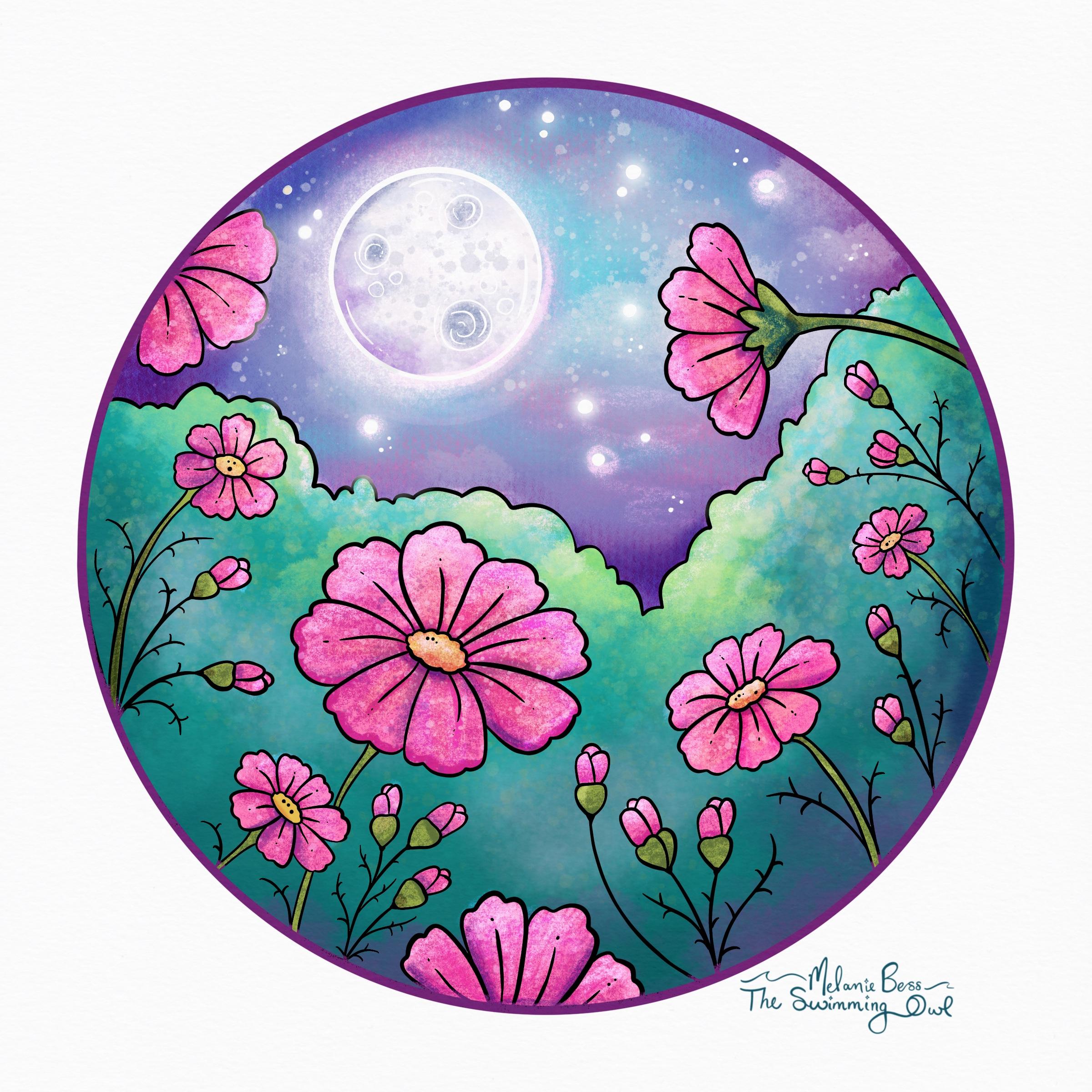
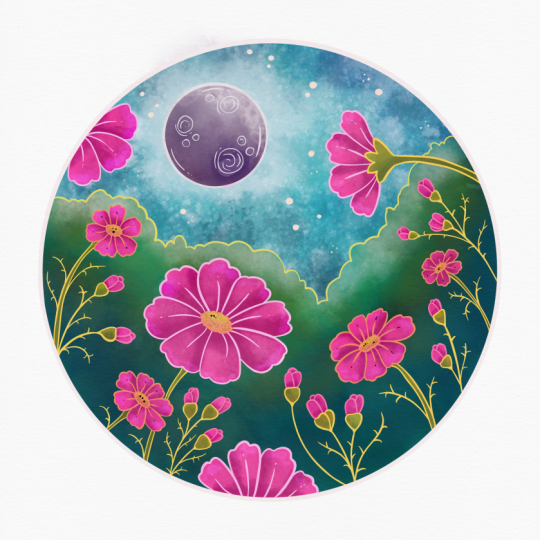
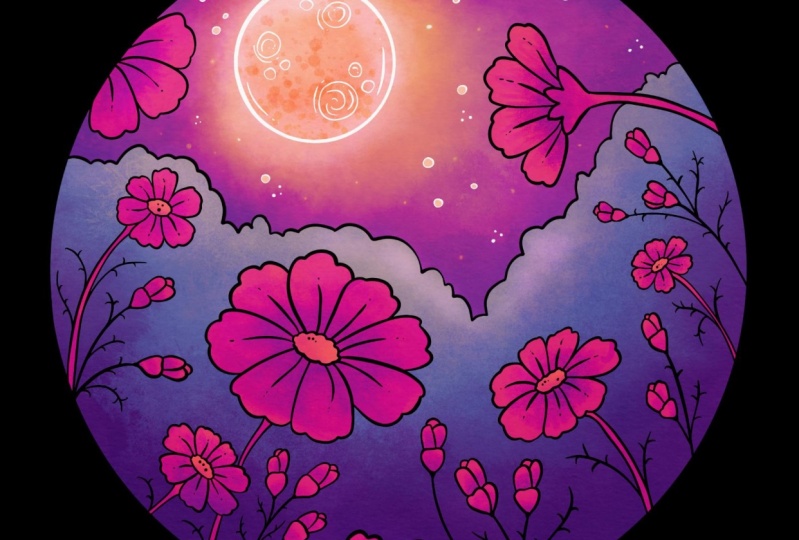
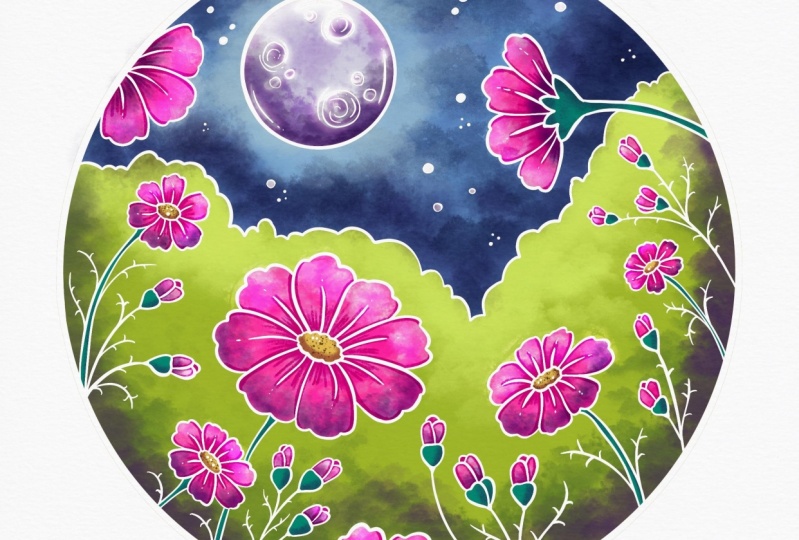
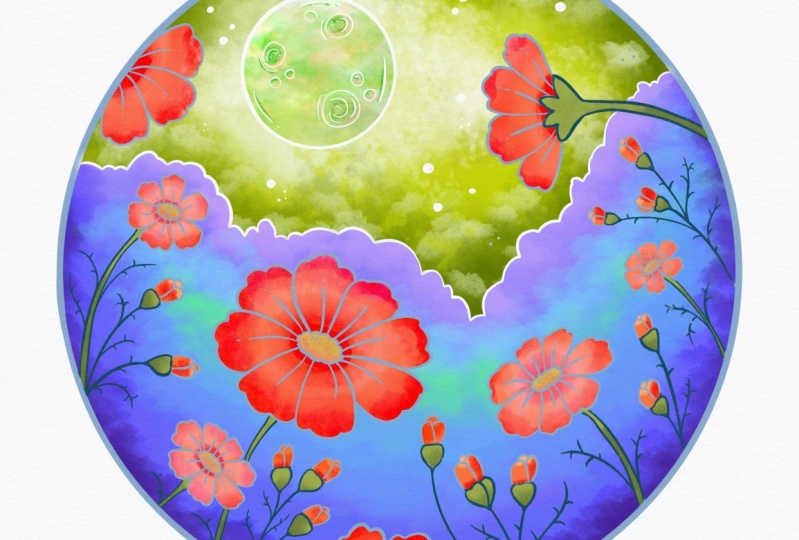
un hermoso campo de un hermoso campo de flores
cosmo a la luz de la luna
brillante Ahora un poco sobre mí. Mi nombre es Melanie,
y soy una artista que le encanta crear
acogedores libros para colorear, libros imágenes
caprichosas
y obras de arte coloridas para todas esas almas de cabañas
y amantes de la naturaleza Diversión respaldada. De hecho di una
clase de coloración digital como una de mis primeras clases de
Skillshare, pero he aprendido
mucho desde entonces, y estoy encantada de traerte esta versión actualizada
con nuevos consejos, trucos y, por supuesto,
nuevas páginas para colorear Si quieres
conocer más sobre mi trabajo o mantenerte conectado,
puedes visitar mi sitio web, puedes visitar mi sitio web, el swimmingowl.com, y también puedes encontrar
más videos míos, generalmente una vez cada dos Pero para obtener las mejores actualizaciones, incluyendo ofertas exclusivas
y más páginas para colorear gratis, asegúrate de unirte a mi boletín
OL Post Club en mi sitio web. Y si no lo sabías, también
puedes seguirme aquí en Skill Share presionando
ese botón verde Seguir, y entonces nunca te perderás un anuncio sobre
una nueva clase mía. Bien, así que ahora que nos
hemos conocido, tomemos nuestros iPads
y nuestros lápices Apple y vamos a sumergirnos en
algunos colores digitales
2. Tu proyecto: En esta clase
vas a aprender a colorear digitalmente en tu iPad
en la app Procreate, y vas a completar toda
una página para colorear Lo vas a llevar de
una pieza de arte
lineal en blanco y negro a un país de las maravillas
mágico completamente coloreado Colorear digitalmente
es una forma muy divertida de
aumentar el color y disminuir
el estrés en tu vida al darle un toque moderno este pasatiempo creativo tan querido que a todos nos ha gustado
desde que éramos niños Y requiere
muy pocos materiales, y puedes hacerlo en cualquier lugar donde
puedas llevar tu iPad. Personalmente, me
encanta colorear mientras veo un programa o
escucho un audiolibro. Proporciona el escape perfecto y
colorido. Una vez que hayas terminado con
tu página para colorear
, compártela con nosotros en
la pestaña del proyecto a continuación. Todos queremos ver cómo resultó
tu obra de arte. Muy bien, vamos a sumergirnos en
hablar de nuestros suministros a continuación.
3. Materiales + descargas: Los suministros para esta clase
obviamente incluyen tu iPad, tu lápiz Apple, y necesitas la versión actualizada
de Procreate Estaremos trabajando en un lienzo de
ocho por ocho pulgadas, y usaremos
alrededor de 15 a 20 capas. Deberías poder
colocarlo en tu iPad,
asumiría. Esta clase incluye
algunas descargas, que son una página para colorear, una textura de papel, un archivo
Procreate Canvas, una paleta de colores
y un conjunto de pinceles El
archivo Procreate Canvas es
realmente genial porque todo lo que necesitas
hacer es importar ese archivo, y tu página va
a estar completamente configurada, y estará lista para
comenzar a colorear Sin embargo, si tienes
problemas para descargar ese
archivo de Procreate Canvas por cualquier motivo, simplemente
descargarás
la página para colorear y la textura del papel por separado y ponerlos en tu
propio archivo de configuración Para la paleta de
colores descargable, agregar esto a tu aplicación
Procreate, abre cualquier lienzo y
presiona el círculo aquí, y luego llega a las paletas
y presiona el botón Más, y luego donde quiera que hayas guardado
tu archivo de paleta de colores, puedes abrirlo Así que probablemente vas
a ir nuevo de archivo y encontrarlo en cualquiera de
tus descargas, tu archivo de Dropbox, donde sea que hayas guardado tu archivo, y se extraerá
automáticamente, y se llama Cosmic coloring. Y luego para el set de pinceles, ese set incluye todos son pinceles
Native Procreate, pero he hecho algunos
ajustes a algunos de Así que no tienes que
descargar este
juego de pinceles si te sientes cómodo
con tus pinceles favoritos, y solo quieres usar
tus propios favoritos hoy. Eso está totalmente bien. Sin embargo, si quieres
usar el juego de pinceles que he incluido hoy,
encuentra esa descarga, ya sea en tu
archivo de Dropbox nuevamente o en tu iPad, tócalo, e importará el juego de pinceles a
Procreate para ti Todo bien. Ahora que ya
terminamos de hablar de suministros, vamos a montar nuestro Canvas.
4. Vamos a montar nuestro lienzo: Bien, así que vamos a
configurar nuestro Canvas. Primero, si descargaste el Procreate Canvas
que incluí, tu configuración va
a ser muy fácil Todo lo que necesitas hacer es presionar
Importar en la esquina superior derecha, encontrar tu archivo donde sea que lo
hayas guardado, tocarlo y
va a tirar. Entonces este de aquí, cosmomoon punto Procreate
es el archivo Procreate Y saco esto adentro,
y tiene todas
las capas establecidas aquí exactamente como
las necesitas. Fácil, Ps. Sin embargo, si no puedes conseguir que ese archivo Procreate
funcione por algún motivo, podemos
pasar rápidamente por los pasos configurar tu Canvas
de principio a fin. Y esto
te ayudará en el camino. Si alguna vez descargas
una nueva página para colorear, y luego puedes continuar con este acogedor pasatiempo por tu cuenta. Bien, así que vamos a presionar el botón
más para hacer un nuevo Canvas y luego presionemos de nuevo el pequeño
botón Plus aquí. Y voy a estar
trabajando en pulgadas, y voy a
hacer ocho por ocho, 300 DPI. Perfil de color. Si solo quieres
compartir esto digitalmente, como las redes sociales, solo
haz Display P tres No obstante, voy a dejar el
mío en SRGB por ahora. Si quieres tener
un lapso de tiempo divertido, puedes asegurarte de
que esté encendido. Y entonces sólo voy a
titular este ocho por ocho. Bien, y presiona Crear.
Bien, ahora tenemos que ir al wrinch
y necesitamos agregar
en nuestra página para colorear
y nuestra textura de papel Así que ve a insertar un archivo
y localiza donde sea que hayas guardado tu página para colorear. Eso va a estar justo aquí. Es un archivo PNG, es
decir, tiene un fondo
transparente. Asegúrate de que esté centrado. Entonces solo muévelo
con la flecha aquí, y buscaré los
travesaños dorados que están en el centro Y luego si lo deseas,
también puedes agregar la textura del papel, lo que realmente me encanta hacer. Hace que se sienta
un poco más tradicional y menos digital. Así que adelante e inserta esa textura de
papel también. Ahora esto va a
tomar un poco de manipulación para que
funcione de la manera que queremos Así que redimensiónela para llenar todo
el lienzo. Entonces ven a tus capas, y vas
a duplicar esto. En esta primera,
vamos a tocar la N y ponerla
en modo multiplicar. En la segunda,
vamos a tocar la N y ponerla
en quemadura de color. Ahora bien, para asegurarme de que
la textura no todo tipo de duplicada en
el mismo espacio o lugar, voy a darle un toque a
este segundo de aquí. Voy a darle a la herramienta
flecha aquí, y luego sólo voy a voltear horizontal y voltear vertical. Y eso simplemente cambia donde se colocan
las texturas
en ese papel. A continuación, si quieres,
podrías nombrarlos. Podrías simplemente
tocarlo, presionar renombrar y llamar a ese papel.
Lo mismo para este. Y luego voy a
bajar la opacidad en la capa que está en
modo multiplicar solo un poco hacia abajo al 65% porque esa es la
que vemos más visiblemente
encima de todo Ahora, lo siguiente que
tenemos que hacer es deslizar sobre ambas capas, y vamos a agruparlas. Entonces, si ninguno de
ellos es seleccionado, toca uno en seleccionar otro, deslizar sobre él, golpear grupo, y eso va a
hacer un nuevo grupo aquí de solo esas dos capas. Voy a renombrar
esto a texturas de papel. Y voy a bloquear esta capa o este grupo para que
nunca accidentalmente
coloree en estas. Entonces, para hacer eso, asegúrate de que esté seleccionado desliza hacia la
izquierda y presiona Bloquear. Ahora nunca
colorearemos accidentalmente en nuestra textura de papel. Siempre queremos mantener
nuestras texturas de papel en la parte superior de
todo lo que estamos haciendo. Así que mantén esos aquí arriba. A continuación,
esta parte es muy importante. Encuentra tu capa de arte lineal, y si quieres,
puedes cambiarle el nombre. Y queremos poner esta
capa en modo de referencia, lo que nos va a
permitir soltar color de
relleno en
los espacios cerrados. Así que toca la pequeña versión en
miniatura de aquí y haz clic en referencia Al poner tu arte lineal
en un modo de referencia, va a hacer que la coloración
digital sea mucho más divertida y fácil. Ahora, todas las demás capas
cuando trabajamos hoy, van a permanecer
debajo de ambas. Entonces, para hacer una nueva capa,
dale al plus y arrástrala
debajo de tu coloración en el arte. Estás coloreando página
en el arte, discúlpeme. Ahora, todas las capas después de esto seguirán estando debajo. Bien, vamos a
saltar al siguiente video, y vamos a empezar a
dejar caer algo de color en
5. Caída De Color En Cada Elemento: Bien. ¿Estás listo para
comenzar a agregar algo de color? Bien, lo primero que
quiero que hagas por si
acaso saltas al video de configuración de
Canvas es que tenemos que verificar que nuestro arte lineal esté realmente
establecido en una referencia Así que encuentra tu capa de
arte lineal y
asegúrate de que dice referencia
debajo de ella. Si no lo es, toca aquí la versión
en
miniatura y enciéndala A continuación, quiero
que recuerden que todas las capas que
creamos hoy en día necesitan
permanecer debajo nuestra textura de papel y
nuestra capa de arte lineal. Entonces, si no tienes una capa que diga empieza a colorear aquí, dale al plus y arrástralo a
donde necesites que esté. Probablemente saltó
por encima de tu arte lineal, y necesitas
sujetarlo y tirarlo debajo. Ahora lo siguiente que
debemos recordar es que cada sección que
hoy coloreamos necesita ir
en su propia capa. Entonces, para esta página, nuestro cielo
estará en una capa, nuestro fondo herboso
estará en su propia capa, las flores en una
capa, y así sucesivamente Esto nos va a permitir agregar más color y textura
a esos elementos posteriormente mediante el uso de bloqueo Alpha o alternativamente,
una máscara de recorte Ven a tus capas, y lo
primero que vamos a hacer es ponerle algo de
color a nuestro cielo. Así que voy a
seguir adelante y simplemente borrar este extra
que acabo de crear, y voy a renombrar
donde dice empieza a colorear aquí al cielo. Todo bien. Entonces, una vez que tengas tu
capa que dice cielo, lo siguiente que tenemos que hacer es elegir un color para soltar el relleno. Entonces voy a llegar
a donde dice versión
disco aquí porque
me gusta más esta vista. Otro pequeño
truco que es divertido cuando estás
coloreando mucho es que en realidad
puedes sacar toda
esta
paleta de colores lejos
del panel de aquí arriba Así que puedes dejarlo justo aquí al lado de tu página para colorear. Entonces, para volver a los colores que he puesto
en nuestra paleta de colores, solo
voy a dar click
sobre este pequeño icono aquí, los Cuadritos. Bien, entonces sólo voy a
elegir un color base para mi cielo. Voy a ir con este azul
realmente brillante por ahora, y vamos a
soltar el relleno arrastrando este color y rellenando Ahora, si alguna sección
no se llenó, entonces podemos presionar Continuar
llenando y tocarlas. O si tuvieras que pasar este
problema, donde lo
hiciste estallar, y se desborda Eso significa que tienes
un problema de umbral, y eso es muy fácil de solucionar. Entonces, toque con dos dedos para
deshacer eso e inténtelo de nuevo. Pero esta vez, no
levante su lápiz. Entonces, si esto pasó, solo
quieres arrastrar un poco de vuelta a
la izquierda. Y quieres ir lo más lejos que puedas sin desbordarse Entonces se desborda al 100%, así
que quiero bajar a 99. Y funciona de la manera
opuesta, también. Si notas que no
es del todo rellenando todos los píxeles y
tienes algún espacio
en blanco, quieres tirar
más hacia la derecha para llenar más de
ese umbral. Bien, así que si
quieres, puedes probar algunos colores
diferentes en tu cielo. Sin embargo, vamos a cambiar
esto mucho más después, así que no te cuelgues demasiado de
un color perfecto todavía. Bien, así que en realidad voy
a mover eso por aquí. Eso me parece un poco
más natural. Recuerda, puedes
personalizar esto de todas formas que quieras para que
esta experiencia sea mejor
y más divertida para ti. Entonces lo siguiente que tenemos que
hacer es hacer una nueva capa. Entonces aquí está nuestra capa de cielo, toca el plus, y voy a seguir adelante
y arrastrarla abajo. Así que de esa manera, cuando se agreguen mis
futuras capas, no van
a estar cerca de aquí. Van
a empezar por aquí abajo. Y esta va
a ser la hierba. Entonces voy a cambiarle el nombre. Y lo mismo que la última vez, escoge un color base, cualquiera de
estos colores, arrástralo. Y estoy desbordando. Puedo ver que en
realidad está llenando algunas de mis líneas
aquí. Entonces ahí vamos. Y aquí en realidad tenemos
algunos espacios que están, como, cortados del
espacio principal debido al arte lineal. Entonces tenemos que seguir llenando. Así que arrástralo a otro espacio, y aquí arriba, pulsa
Continuar llenando. ¿Vías ese pequeño
menú aparecer en la parte superior? Y ya verás que dice Color drop con una pequeña marca de verificación Eso significa
que en cualquier lugar que toque ahora va a rellenar con el
color que estoy usando. Entonces aquí abajo, tengo otro espacio que necesito para hacer verde, y voy a
aprovechar ese espacio. Solo ve a una especie de zoom
y mira a tu alrededor si hay algún otro espacio herboso que me falta, y
no lo creo Eso se ve bastante bien. Así que sólo voy a tocar
sobre mis capas, y eso va a cerrar
fuera del color drop fill, y necesitamos otra capa. Así que ya puedes ver
esta técnica. Sólo vamos a llenar
todos nuestros espacios blancos. Hagamos la luna para éste. Renombrar luna. Y sólo voy a elegir uno de estos colores claros.
Deja caer eso. Y también voy
a seguir llenando, y voy a dejarlo caer en
estos círculos individuales. Ahí vamos. Haz una nueva capa. Hagamos esto
como las flores. Y solo voy a elegir como que no
los
rosas súper vibrantes, sino este de aquí Voy a elegir
eso y soltar llenar. Así que continúa llenando.
Toca eso en la parte superior, porque aquí tenemos muchos
espacios que llenar. Ahora, si quieres, podrías hacer diferentes flores,
diferentes colores. No sientas
que tienes que hacerlo exactamente de la manera que yo lo estoy haciendo. Realmente
siéntete libre de hacer esto
tuyo y agregar tu propio estilo Voy a dejar esta parte para que sea más del tipo
de verde del tallo. Algo así como si estuviera
sosteniendo el brote. Y luego voy a hacer
el centro de las flores en su propia capa. Uy. Y entonces lo que acaba de pasar
ahí es que comencé a colorear el line art que accidentalmente
toqué en el line art negro, así que solo voy a deshacer
dos dedos y
asegurarme de que tengo más cuidado de meterme dentro de la
zona y no en las líneas Realmente me encantan las flores
cosmo rosadas. Son uno de mis favoritos
absolutos. Entonces por eso me
voy con el rosa. Pero el cosmos viene en muchos colores y variedades
diferentes, así que siéntete libre de hacer estos un color que
te haga feliz porque después de todo, de
eso se trata este
proyecto. Se trata de hacer algo creativo para la diversión y la felicidad. Por cierto, no sé
si ustedes pueden ver esto, pero después de que ya había hecho
esta página y la
terminé, me di cuenta de que parece una carita que está
muy sorprendida. Un poco gracioso.
No lo puedo dejar de ver ahora Perdón si eso te molesta. Siempre puedes
entrar en el arte lineal y eliminar uno de
esos si lo hace. Bien, creo que todas
mis flores están llenas. Así que voy a aprovechar la
caída de color y el relleno de color ahí. A continuación, voy a hacer
los centros de flores. Y voy a ir con este color amarillo.
Continuar llenando. Y sólo éste de
aquí con la cara. Y creo que eso es todo.
Ese no necesita demasiado. Bien, necesitamos uno para los tallos. En, voy a ir con uno de estos verdes claros de
aquí. Continuar llenando. Esta es una herramienta que ha
mejorado mucho desde mi otra clase de
habilidades compartidas. Y me acabo de dar cuenta de
que me perdí un centro. Volveré a ello
en sólo un segundo. Eso no es un problema.
Pero el color drop fill se
ha vuelto mucho más intuitivo. Estoy muy contento con los
cambios que han hecho a eso. Bien, mis tallos son buenos. Voy a volver
a mi capa de centros, los centros de flores, elegir mi amarillo de nuevo y darle a
este que me perdí. Ahí vamos. Bien, lo
último que tenemos que hacer es poner un poco
de color en nuestras estrellas De hecho podrías dejarlos blancos o podrías llenarlos. Voy a seguir adelante y
llenarlos por si acaso. Bien, renombrar a Estrellas. Ian, yo sólo voy a elegir una especie de este
amarillo claro, creo. Así que en realidad puedo ver que estoy metiendo
algo ahí. Definitivamente
tendrás que acercar
estas estrellas para asegurarte de no acertar al arte lineal. Bien, creo que los hemos
conseguido todos. Y si lo hemos hecho bien,
deberíamos tener siete capas aquí, siete capas diferentes de color. Uno, dos, tres, cuatro,
cinco, seis, siete. Bien, entonces ahora que tenemos una bonita base plana de
color en todo, necesitamos que esto sea mucho
más divertido e interesante. Así que vamos al
siguiente video para aprender a agregar textura y color
más divertido.
6. Colorea el cielo + hierba: A Bien, estamos listos para comenzar a agregar
algo de textura y color divertidos, y vamos a comenzar
con nuestras dos áreas más grandes. Vamos a estar
trabajando en el cielo y la hierba en esta lección en
particular. Bien, volvamos
a nuestras capas, y vamos a
elegir nuestra capa de cielo. Quiero que toques en la pequeña versión en
miniatura del mismo, y quiero que
selecciones Bloqueo Alpha Al activar el bloqueo Alpha, vamos a poder
agregar más color y textura con nuestros pinceles solo a
esta capa, y el color y la
textura no va a tocar ninguna otra sección, lo cual es muy nifty Entonces para el cielo, me
gusta mucho rebotar entre un par de
texturas y colores diferentes y simplemente jugar hasta conseguir un
efecto que me gusta mucho. Entonces, comencemos eligiendo
uno de nuestros divertidos pinceles. Así que ven a tus pinceles
para colorear, y voy a empezar
con el cepillo de algodón. Y aquí voy a elegir un color azul
más oscuro. Y voy a poner esto
alrededor de los bordes de mi cielo. Y es posible que tengas que jugar
con el tamaño y la opacidad. Así que voy a hacer mi
talla mucho más grande aquí, y voy a empezar a cepillar
suavemente esto en todos mis bordes Y a veces es divertido
hacer más tapping. De esa manera obtendrás un aspecto más
fuerte. Voy a llegar a este color
más claro y hacer eso un poco más alrededor de la luna para que quede un poco más brillante Creo que voy
a seguir adelante y cerrar esto y venir aquí para que pueda ver un poco más la rueda de
colores. Voy a elegir
la base azul con la que
empecé y bajaré aquí. Voy a ir más pequeño. Ahí no puedes estropearlo. Así que solo diviértete con el color
y la textura ahora mismo. Bien, por último,
voy a cambiar
mi pincel por el pincel de
selva tropical, y voy a
tocar alguna nube como texturas. Así que
ven a nuestro cepillo. Es bueno para el cepillo de la
selva tropical. De vuelta a mi paleta de colores y
tal vez este azul realmente pálido. Y vamos a ver. Probablemente necesite
hacerlo un poco más grande. Y a veces con este pincel, la ubicación no
siempre es perfecta, y es posible
que tengas que deshacerlo y simplemente volver a tocarlos porque es muy
aleatorio donde aparece esto Y así puede que no siempre esté justo donde prefieres que esté. Y cuanto más fuerte golpees, más severo o contrastante va a ser ese
efecto. Bien, así que sigue jugando hasta que estés contento
con este cielo. Bien, así que estoy bastante
contento con esto por ahora. Y aquí viene uno
de mis mejores consejos. Si aún no estás súper
entusiasmados con el color, subamos el brillo
y la saturación en esta capa y hagamos que
destaque un poco más Así que asegúrate de que tu
capa del cielo aún esté seleccionada. Ven aquí a la varita mágica y selecciona la
primera opción aquí, matiz, saturación y brillo. Y aquí es donde
voy a tomar estos pequeños deslizadores y voy a meterme con
ellos sólo un poquito Voy a subir la
saturación y el brillo, e incluso puedes meterse un poco con
el matiz. A lo mejor fuiste en una dirección. Que no te gustó originalmente, y quieres cambiar un poco
las cosas, pero en realidad estoy
creo que voy a dejar mi matiz donde estaba, y solo voy a subir la saturación y
el brillo para
ver cómo se ve esto o para ver cómo se ve esto o previsualizar el cambio
antes de comprometerte con él. Toca
en cualquier lugar de tu pantalla aquí, y vas a ver
este pequeño menú emergente. Si mantenemos presionada la vista previa, nos muestra cómo se veía
originalmente. Y si dejamos retroceder, así es como
va a ser el cambio. Así que podemos decidir, ¿ me gusta eso? ¿Yo
no? ¿Qué opino? Si quieres deshacer,
puedes pulsar Deshacer, restablecer, cancelar o, si
te gusta, pulsa Aplicar. Así que podría
bajar esto un poco. A lo mejor voy a ir un
poco más de un Hacia el morado. Volvamos a ver. Bien,
voy a golpear Aplicar. Y luego sólo
voy a tocar mi pincel para
cerrar de ese menú. Bien, ahora que tenemos un cielo
muy bonito allá atrás, abordemos la hierba Y recuerda, no te sientas
apurado por mí. Tómate tu tiempo. En cualquier momento,
puedes pausar el video, volver atrás y volver a ver partes No tiene que estar
moviéndose tan rápido como yo me estoy moviendo. Tómate tu tiempo. Bien, hasta la capa de
pasto. Lo mismo. Activemos el bloqueo Alpha, toque la miniatura
y busquemos el bloqueo Alpha Sabrás que está encendido, por cierto, porque verás este patrón detrás de la versión en miniatura Estaba aquí abajo,
ya ves que es sólo un gris sólido. Pero aquí arriba vemos estos patrones de
marcas de verificación, así sabemos que Alpha oc está
encendido en esa capa Bien, entonces con esta hierba voy a
tener en cuenta que la luz de la luna debería estar iluminando un poco más la parte superior de esta hierba, y aquí abajo, debería
ser un poco Así que voy a ir más brillante
hacia la cima, seguro. Y voy a volver
a mi cepillo de selva tropical. Y echemos un vistazo a nuestros colores. Entonces comencemos con el color más oscuro
profundo aquí. Nuevamente, siéntase libre de
seleccionar cualquiera de los colores. No tienes que
hacer lo que yo estoy haciendo. Y voy a cepillar suavemente algo de esto en
la parte inferior. Y luego voy a
hacer mi pincel más pequeño. Y necesito algo
aún más oscuro. Y ahora necesito algo
más ligero hacia la cima. Creo que solo elegí exactamente
el mismo color que ya está en esa capa. Ahí vamos. De nuevo, voy a meterme con
el tamaño de mi cepillo, y voy a tocar un poco ahora. Me gusta mucho la textura
que crea cuando toco. De hecho voy
a poner algo de este verde más amarillento Me parece un poco
intenso en este momento, pero voy a cubrir algo
de ello de nuevo solo un poco. Bien. Creo que necesito un
poco más de contraste. Vamos a probar un pincel diferente. A lo mejor el algodón.
Creo que es demasiado pequeño. Bien, y luego justo
aquí en la parte superior, voy a seleccionar
mi color verde base y luego llegar a la rueda de
colores y elegir algo un poco
menos saturado y brillante para ir justo por el
borde superior aquí. Bien. Y al
igual que con el cielo, voy a hacer un ajuste
a la capa general. Entonces estoy en mi hierba. Voy a llegar
a la varita mágica, matiz, saturación, y brillo
y la misma pequeña punta. Vamos a darle un impulso. Y voy a dejar
eso donde estaba. Bien, vamos a comprobar ese cambio. Piensa que se ve bastante bien. Y aplicar y sacar golpecitos. Bien, así que estoy bastante
contento con esto en general. Si aún necesitas
algo de tiempo en el tuyo, adelante y haz una pausa aquí. Y en el siguiente video,
vamos a ir a abordar la luna a continuación.
Te veré ahí.
7. Colorear la luna: Bien, esta próxima va
a ser una buena rápida. Vamos a añadir
un poco de color y textura a nuestra luna. Así que ven a nuestras capas, encuentra la luna y
golpea el bloqueo Alfa. A continuación, solo
quieres agarrar cualquiera de tus pinceles texturizados
y algunos colores claros, y nosotros queremos simplemente
poner algunas sombras y
tal vez algunos cráteres Podríamos agregar en especie
de, como, algunos morados. A lo mejor hacer eso un
poco más oscuro. Eso es mejor.
A mí me gusta el tapping. Como dije, solo pienso
que eso agrega más textura. A lo mejor vamos a ir de color blanco brillante y aprovechar un poco de eso. Oh, demasiado. Bien. Y ahora voy a agarrar
el pincel flick, y voy a llegar a tal vez
algo de este color aquí Y esos son un
poco demasiado duros. Así que voy a hacerlos un poco
más grandes, pero la opacidad, voy a bajar de esa
manera y simplemente tocaré algunos de estos en Bien, lo
bajé un
poco demasiado, creo Ahí vamos. Un poco más pequeño. Este, de nuevo, es
otro pincel aleatorio donde van a
donde les apetezca. Entonces tal vez tengas que volver
a intentarlo algunas veces para conseguir un
look que te guste Eso se ve mejor. Bien, entonces creo que esa luna en realidad
se ve bastante bien por ahora. Si quisieras,
podrías llegar a un pincel más pequeño como
el lápiz mágico, y podrías elegir
uno de estos colores, y podrías dibujar un
poco dentro
de estos cráteres si quieres Y entonces tal vez te estés preguntando, bueno, ¿qué pasa con las estrellas? ¿Vamos a hacer
algo con esos? Los vamos a guardar para más tarde porque
vamos a agregarles algo de brillo y
potencialmente incluso
recolorar un poco las líneas negras para que
las estrellas se vean aún más geniales Ese es un
efecto especial para después. Por ahora, vamos
al siguiente video donde vamos a
trabajar en las flores.
8. Colorear las flores: Bien, pongamos a
trabajar en nuestro elemento héroe, que son todas nuestras
hermosas flores cosmo Debido a que estas son
una parte tan importante de la página para colorear, aquí es donde
probablemente querrás pasar más tiempo que nosotros
en los otros elementos. Por lo que te animo mucho a que experimentes, pruebes
diferentes pinceles, pruebes diferentes colores y te tomes tu tiempo en
estos pétalos de flores. Voy a comenzar
con el grande aquí en el centro y
averiguar cómo quiero hacerlos y
luego trabajar a los siguientes. Así que ven a nuestras capas, encuentra tus pétalos de flores, enciende el bloqueo alfa y
apenas comienza a experimentar. Voy a empezar
con este pincel aquí, thems pimsle no estoy
seguro como dices eso, pero tiene una textura muy
divertida para ello Entonces voy a llegar
a mis colores aquí, y voy a elegir mi rosa fuerte
más saturado aquí. Y voy a hacer
un pequeño tamaño de pincel. Y aquí
es donde va a sentirse un poco más como colorear. Y voy a cepillar esto
sobre todos mis pétalos. Y creo que me gusta esta
textura y este look hasta ahora. Entonces voy a seguir adelante
y hacer eso muy rápidamente sobre todas las otras flores
solo para obtener algo de textura. Bien. Voy a ir aún más oscuro
ahora con un pincel más pequeño. Y voy a enfocar esta parte en donde sé que debería
ser un poco más oscura. Así que una especie de dónde,
como, los pétalos podrían estar superpuestos debajo
del centro de la flor. Y no estoy empujando muy fuerte
hacia abajo. Solo estoy
cepillando muy ligeramente esta textura. Ahora bien, si quisieras
ponerte muy experimental, pero no estabas seguro de si te iba a gustar el efecto, pero sí te gustó lo que habías
hecho hasta ahora en la capa, podríamos utilizar
una máscara de recorte Entonces déjame mostrarte
después de que termine esto aquí cómo se
vería una máscara de recorte y por qué
podrías querer usar eso Entonces, para hacer una máscara de recorte, haz una nueva capa por encima la capa en la que
vas a estar
trabajando y toca esta
área gris vacía y presiona la máscara de recorte Ahora bien, lo que sea que haga en
esta capa sólo aparecerá en las flores o en los pétalos de
flores, debería decir. Entonces digamos que quería ver
cómo se
vería si uso
este morado oscuro, y quiero ver si el pincel de acuarela
quedaría bien. Entonces mira cómo la máscara de recorte la está manteniendo solo en la zona de los pétalos
de flores Pero lo que está bien es al
mantenerla en su propia capa sobre
esta capa de máscara de recorte, siempre
puedo entrar y
eliminarla y
eliminar por completo todo lo que hice
sin estropear
esta textura que
ya comencé a crear
en la capa siempre
puedo entrar y
eliminarla y
eliminar por completo todo lo que hice sin estropear
esta textura que original Entonces esto es como
un poco extra de seguridad. Si quieres ponerte un poco más experimental y
probar algo que simplemente no estás seguro si va a funcionar de la
manera que esperas. Y así te da una manera de
decir, como, ¿sabes qué? A lo mejor hiciste esto en todas
las flores que retrocediste, y estás como, Si,
esa fue una mala decisión. Podemos entrar aquí y podemos simplemente eliminar esa capa de máscara de
recorte Entonces eso depende de ti si te
gustaría trabajar de esa manera. Solo voy a seguir
avanzando en la capa real de
pétalos de flores y simplemente construyendo más y más
texturas y colores. Y estoy bien con una
especie de golpear deshacer vez en
cuando cuando se intenta algo. Entonces, lo que en realidad podría hacer
es simplemente ir a mi lápiz aquí, que es como
usar un lápiz de color, y solo voy a empezar a
cepillarme con más textura De esta manera. Entonces esto
va a hacer que se sienta mucho más como colorear de
cuando éramos niños. Entonces mientras estoy trabajando, voy a
tener en cuenta que las zonas más cercanas al cielo y la luna deberían ser más ligeras
y resplandecientes. Las áreas de abajo van a ser más oscuras y tal vez más de
esas como tonos morados. Una cosa que me encanta este lápiz seis B
es que puedes usarlo más como directo y recto
y obtener un efecto más duro, o puedes darle la
vuelta a tu lápiz de lado y obtener
un efecto más suave, casi como si estuvieras poniendo tu lápiz de lado
si estuvieras dibujando con un lápiz o lápiz de color y usando más del
lado de la mina y cubre más área
y un efecto más suave. Me gusta mucho
eso del lápiz seis B. Otro pequeño consejo que
quiero darte es que no tengas miedo de jugar
con la herramienta de manchas Entonces, por ejemplo, echa un vistazo a esta
línea realmente dura que acabo de hacer. A lo mejor me gusta
el color y la colocación y demás,
pero quiero
suavizarlo un poco Así que voy a seguir
adelante y mantener
presionada la herramienta de manchas, y eso va a elegir
el mismo pincel con el que
estaba haciendo mis marcas
como mi herramienta de difuminado Manchar con pincel actual
es lo que eso acaba de decir. Y voy a hacerlo
un poco más pequeño, menos opacidad, y puedo usar eso para algo así
suavizar el efecto Sin dejar de mantener la
textura en la colocación. Entonces eso es algo con lo que
te animo a jugar un poco, porque si estuviéramos coloreando un pedazo de papel real
con lápiz de color, probablemente
estaríamos
utilizando alguna mezcla. Y eso es lo que nos
permite hacer la herramienta Smudge . Nos
permite mezclarnos. Entonces creo que me está gustando mucho este efecto de solo
usar el lápiz 60. Voy a seguir adelante y solo
ponerme a trabajar en terminar estos de una manera que me gusta cambiar mis colores un
poco. Así que tómate tu tiempo
con esta parte. Voy a seguir adelante
y dejarte con un poco de música aquí, y te
alcanzaré cuando esté listo para dirigirme a los
centros de las flores. Todo bien. Sigamos
adelante y rebotemos a los centros de nuestras flores. Voy a encender la cerradura alfa. Esto no debería demorar demasiado. Voy a elegir
vamos con el pincel carboncillo y
el color anaranjado aquí, y me voy a oscurecer Voy a subir la opacidad y hacer que mi pincel sea
bonito y pequeño Definitivamente
voy a oscurecerme un poco
alrededor de los fondos de
estos Bien. Y vamos a ver. Y si vamos
al pincel de flicks, y hacemos esto mucho más oscuro, hacemos que nuestro pincel sea agradable y
pequeño, y.en alguna textura Creo que se ve
bien. Sin embargo, necesito un
poco más oscuro
de un color. Me está gustando ese efecto. Simplemente no estoy
seguro del color. No me importa el rosa. Entonces esa es otra forma en la que puedes
usar ese pincel flick. Como que crea esa pequeña
semilla como textura ahí dentro. Bien, vamos un poco más oscuros o tal vez
hasta un morado oscuro. A lo mejor un poco
más grande. Ahí vamos. Eso es interesante y divertido. Nuevamente, no tengas miedo de jugar. No hice esto en mi página
original para colorear, pero lo estoy haciendo ahora. Y volveremos
a este amarillo. Lo haré un
poco más brillante, casi como un poco
de resaltado y los pondré ahí dentro. Bien. , en este punto, no
olvides que
siempre puedes ir a cualquiera de esas capas y hacer un pequeño ajuste
si es necesario. A lo mejor voy a hacer esos
un poco más brillantes. Bien. Ahora sigamos adelante y hagamos nuestros tallos muy rápido. Como que me olvidé de ellos. Vamos a encender la cerradura Alpha. Voy a volver aquí arriba
a este cepillo empieza con la P. Ni siquiera voy a seguir
avergonzando a mí mismo diciéndolo Y eso es demasiado grande. Sólo tienes que ir a cepillar en
alguna textura rápida. Todo bien. Y voy a probar el pincel mágico de acuarela, que tiene un poco de, como, un tono cambiante en él. Y voy a cepillar algunos colores
más oscuros por debajo, y luego algo
un poco más brillante, más verde lima en la parte superior Todo bien. Y creo que eso queda bastante bien para
nuestras flores por ahora. Ahora estamos listos para dirigirnos a una
parte muy emocionante de la lección, que son los modos de fusión. Es como agregar efectos
especiales a toda
la página ahora.
9. Enciende Las Luces Con Los Modos De Combinación: Los modos de fusión son lo
que me refiero como encender las luces. Nos permiten agregar algunas luces
y sombras de aspecto
mágico de una manera súper fácil. Entonces comencemos con las sombras. Primero, necesitamos hacer
una capa completamente nueva que va a estar por encima de
todas nuestras capas para colorear, pero aún debajo de esas
dos capas superiores importantes. Entonces voy a hacer click en mi cielo, que es la capa de coloración superior y golpearé el plus para que
la capa vaya por encima de ella. Vamos a establecer esta
capa a quemadura de color. Así que llega al final aquí
y sube a quemadura de color. Esto nos va a ayudar a crear una versión más oscura
del color debajo, pero también tomando en cuenta el color con el que
estamos pintando. Voy a elegir
un pincel texturizado como el algodón o la acuarela. Creo que voy a empezar con
el pincel de acuarela, y voy a usar uno
de los colores purpuras Puedes experimentar
con otros colores y ver qué es lo que
más te gusta simplemente recordando que cualquier color con el que estés
pintando va a interactuar o jugar
con el color de abajo. Y
sólo voy a pintar esto en algunas zonas donde sé que
deberían ser más sombrías Y puede que tenga que jugar
con el tamaño del pincel, e incluso voy a
bajar la opacidad, así puedo
construir este efecto, y no va a hacer mucho de
una sola Puedo seguir viniendo por una zona para hacerla un
poco más dramática. Definitivamente voy a
golpear los bordes, y me gusta cómo este morado está creando más
un efecto azulado Pero veamos qué
pasaría si escogiera, como, una rosa, por ejemplo. Es un poco más purpuramente. ¿Y si elijo el amarillo? Va más verde. Entonces ya ves cómo ese
color realmente cambia el efecto de lo que
en realidad vas a hacer
aquí con las sombras. A mí me gusta hacer sombras moradas
y azuladas, pero puede que te guste algo
totalmente diferente También me gustan los efectos realmente
dramáticos. Quizás te guste
que el tuyo sea un
poco más suave y más pastel. Bien, así que solo rebota
alrededor de la página, arrojando un poco de sombra donde sientas
que realmente lo necesita. Y luego, cuando
sientas que tienes suficiente, puedes pasar
a la siguiente parte. Si sientes que se está poniendo
un poco demasiado duro, siempre
puedes bajar la opacidad en
toda esa capa también Así que haz clic en el donde dice CB ahora mismo para quemar color, y puedes empujar
este deslizador hacia arriba y hacia abajo para ver si quieres suavizar un poco ese efecto También puedes
apagarlo y encenderlo para ver,
como, guau, las luces, ¿verdad Como encender las luces. Bien, así que voy a
dejar eso por ahora, y siempre puedo volver a esa capa para hacer las cosas
un poco más oscuras. Pero por ahora, saltemos
por encima y agreguemos algo de luz. Ven a tus capas,
haz una nueva capa. En este, queremos darle un toque
al final y poner
esto en superposición. Así que baja a superponer. Ahora vamos a
hacer una versión más clara de los colores que están por debajo, pero también tomando en cuenta el color con el que realmente
estamos pintando. Así que de nuevo, elige cualquiera
de los pinceles texturizados que más te guste me voy a quedar con el pincel de acuarela, creo. Y voy a ir con
uno de los rosas claros. Y voy a
cepillar esto en donde
sé que la luz de la luna
estaría pegando cosas Y ahí empecé a salir del límite de mi flor, y se ve un
poco descuidado, así que puedo deshacer o
también podría borrar, y aquí estoy borrando con
el pincel equivocado También podría borrar donde
eso se salió de control. Entonces, si tienes un pincel
que es más difícil de controlar, pero te gusta la textura del
mismo, puedes usar el borrador Voy a cambiar a
mi cepillo de algodón, y voy a cepillarme a
lo largo de la parte superior de mi hierba. Ahora, otra forma en la que puedes
aplicar este efecto es que puedes aplicarlo
a capas individuales. Entonces digamos que me gustó mucho
lo que estaba pasando aquí, pero realmente solo quería
ese efecto en la hierba. Entonces lo que haría es bajar a mi capa de pasto,
hacer una nueva capa por encima de esta, encender la máscara de recorte, poner esto en modo de superposición Y ahora sólo voy a pintar este resaltado
sobre la hierba. Te da más control
y más opciones. Así que voy a rebotar de nuevo
a mi capa en la parte superior, sin embargo, y seguir pintando
en algunos aspectos más destacados. Voy a hacer un poco de brillo alrededor
de mi estado de ánimo. Bien, así
que usando ese efecto donde
solo ponemos el modo de superposición
por encima de un área determinada, voy a ir a mi cielo, darle al plus para
hacer una nueva capa, ponerme la máscara de recorte, ir al modo de superposición Y esta vez,
voy a poner algunas estrellas muy suaves
en el fondo. Voy a ir
al pincel flick, y como esto está en modo de máscara de
recorte, solo
puedo poner algunas
estrellas suaves en solo el cielo Nuevamente, juega con el
tamaño y la opacidad, haz algunos más grandes también,
puedes cambiar el color A mí me gustó el rosa y cómo
eso afecta el color. Creo que se ve bastante bien. Así que recuerda, puedes hacer esto
por encima de cualquiera de estas capas ahora si quieres hacerlo
ya sea con las sombras o
más de los resaltados, y quieres golpear
un área específica, simplemente hacer una capa arriba, ponerla en máscara de recorte, y puedes aislar esa sección y agregar algo más de luz mágica Pero estoy listo para
seguir adelante y mostrarte un truco que cambia el juego que no
enseñé en
mi primera clase, y así es como
cambiar el color del arte lineal Entonces te veré en el
siguiente video para eso.
10. Recolorea el arte lineal: Nuevo paso o nuevo truco es algo que no
enseñé en mi otra clase, pero es un cambio de juego, sobre todo si quieres que tus páginas para
colorear vean un poco menos
como una página para colorear Bien, vamos a
dirigirnos a nuestras capas, y ahora vamos a
seleccionar nuestro arte lineal. Y encendamos la cerradura Alpha. Entonces primero, necesitamos
desbloquear la capa, deslizarnos hacia la izquierda
y presionar Desbloquear, y luego activar el bloqueo Alfa. Ahora podemos
colorear sobre todo arte
de la línea negra
y cambiar el color. Puedes cambiar todo
el color a la vez, o puedes entrar y aislar diferentes cosas y
hacerlas colores específicos. Bien, así que para hacerlo todo
a la vez, elige cualquier color. Voy a elegir
algo cercano al blanco, algo así como este color lavanda muy
pálido. Luego regresa a la capa, y mientras el bloqueo Alfa está encendido, tócalo y presiona Rellenar capa. Y mira qué genial es eso. Simplemente cambió todo el arte de la línea negra a
esta lavanda pálida, y se ve realmente
soñadora y divertida E inmediatamente cambia
la vibra de todo el asunto. Bien, entonces voy a deshacer eso. Y alternativamente,
podemos entrar y podemos colorear áreas más pequeñas para
realmente personalizarlo. Entonces, por ejemplo,
voy a hacer mis estrellas. Entonces estoy en mi capa de arte lineal. Tengo el bloqueo Alpha encendido. Voy a elegir
el bolígrafo de luz junto con este color lavanda, y voy a
colorear cuidadosamente sobre Uy Mira, me acerqué demasiado
a esta parte de aquí. Quiero colorear
cuidadosamente solo mis estrellas. Hay que tener
mucho cuidado con este pincel al llegar
hacia el borde porque este pincel tiene este brillo alrededor del exterior del mismo. Así que sólo voy a hacer el
pincel un poco más pequeño. Pero esto es tan genial. Es una forma muy, muy divertida de transformar completamente
tu página para colorear. Podemos hacer lo mismo
ahora con la luna. Y entonces podrías elegir el lápiz seis B
ahora si quisieras volver
a colorear otras partes
del line art Así que imagina que solo querías colorear el
círculo exterior como morado. Podría entrar aquí ahora y sólo
podría colorear el exterior. Morado. Ahora, tendría que tener más cuidado al
acercarme a Ups, y no queremos
borrar, en realidad, porque eso
borrará toda la línea También podríamos usar
una máscara de recorte. También podrías usar
la herramienta de selección. Entonces, lo que se
vería es que usarías esta pequeña herramienta de cinta aquí, y dibujarías alrededor de
una sección como esta. Y ahora sólo voy a poder colorear dentro de esa
sección que elegí. Entonces esa es otra
forma de hacerlo. Y luego para aprovechar
eso, simplemente haga clic en cualquier otro lugar
en una herramienta diferente. Bien, así es
como podrías colorear el exterior o cualquier
parte de las líneas, podrías hacer que las flores
tengan líneas rosadas reales El pasto podría tener
líneas verdes. Ahí lo tienes. Esa fue una técnica que
no te mostré antes, y creo que
cambia completamente el juego y
cambia tu página para colorear. Así que ve a por ello. Colorea cualquier
parte de las líneas que más te guste. En la siguiente lección, te voy
a mostrar cómo puedes cambiar el color
de todas tus obras
de arte
11. Volver a colorear toda la página para colorear: Bien. Por último,
aprendamos a cambiar ambas secciones individuales
de nuestra página para colorear y luego cómo cambiar
todo para lograr diferentes resultados. Lo primero que tenemos que
hacer es salir de nuestro lienzo actual y
duplicarlo al menos dos veces. Entonces voy a deslizar
y presionar Duplicar. Y lo voy a hacer una
vez más. Duplicar. Así que abre
cualquiera de tus duplicados. Bien, seleccionemos
solo la hierba y cambiemos el matiz de la misma, que viste antes
cómo lo hacemos. Selecciona tu capa de hierba, varita
mágica, tono,
saturación y brillo. Podemos hacerlo de esta manera, y podemos darle un efecto completamente
diferente. O podemos
cambiarlo con algo muy divertido
llamado mapa de degradado. Así que vuelve a subir a la
varita mágica y golpea el mapa de degradado. Esta es una herramienta súper divertida. Tendrás todos
estos diferentes gradientes guardados aquí abajo, y también puedes crear los
tuyos propios presionando el botón más Pero adelante y como que acaba de deslizar a través de algunos de estos. Puedes cambiar la
intensidad de la misma
deslizándote por esta barra que ves en la
parte superior aquí ahora mismo. Dice 67%. Me parece
que en algún lugar 50-70 tiende a dar un
muy buen resultado Y puedes simplemente
cambiar por aquí, y esto es muy divertido
y adictivo, e inmediatamente te da una página
para colorear totalmente diferente A mí me gustan
estos morados. Así que imaginemos que lo guardo. Así que sólo voy a tocar fuera
de aquí. Puedo previsualizarlo. Voy a presionar Aplicar. Vaya, y en realidad
lo aplicó
dos veces, pero ¿sabes qué? No estoy enfadada por ello.
En realidad es un poco bonito. Y entonces podrías hacer
eso con el cielo. Podrías hacerlo
con las flores. Puedes cambiar
tantas áreas diferentes como quieras y modificarlo
al contenido de tu corazón Ahora, la otra
alternativa es que podemos cambiar toda la página a la vez. Así que vuelve
a tu galería, ven a tu
otro duplicado. Y necesitamos aplanar nuestras capas para poder cambiar todo a
la vez Ahora bien, no querrías
hacer esto en tu original si
sientes que podrías querer
hacer cambios más tarde. Así que asegúrate de que esto
sea un duplicado. Ven a tus capas, y vamos a empezar a
fusionar las cosas juntas Si tienes capas que
son máscaras de recorte, primero
debes
fusionarlas. Entonces aquí tengo una
máscara de recorte encima de mi hierba. Entonces voy a tocar esta
capa y presionar Fusionar hacia abajo. Tengo otra máscara de
recorte aquí. Lo puedo decir porque
hay una pequeña flecha
negra apuntando hacia abajo. Voy a fusionarme y hacer eso hasta que terminen todas las máscaras de
recorte Yo creo que lo son. Ahora
voy a tomar dos dedos y voy a
pellizcar mis capas para colorear,
no las capas de iluminación todavía, solo las capas para colorear. Y ahora están todos fusionados. Ahora bien, en realidad podrías simplemente cambiar esta capa
sin tocarlas, lo que a veces
va a ser más fácil. A veces, cuando intentas
fusionar modos de fusión, las cosas se ponen un poco raras. Así que solo voy
a cambiar el color de esta capa aquí por ahora. Como ya recuerdas, podemos simplemente cambiar a
saturación y brillo de toda
la cosa y
podrías crear algo
realmente divertido de esa manera. Aunque solo voy a
cancelar eso, y vamos a jugar
con la opción más divertida, que eran los mapas de degradado. Varita mágica, mapa de degradado y siéntete libre de
alternar entre estos. Recuerda que es posible que necesites
cambiar la intensidad de la misma. Normalmente llego a
cerca de 65 para comenzar. Me gusta mucho esta opción de blaze. Eso me encanta. Voy
a dejarlo así. Pero recuerda, tienes
tantos para elegir y también
puedes hacer los tuyos propios. Esa es una manera muy
divertida de hacer una alternativa completamente
diferente a tu página para colorear y
divertirte mucho con eso. Lo siento si eso te lleva todo
el resto del día porque estás obsesionado con cambiar el color una y
otra vez Pero espero que te hayas divertido tanto porque hoy me divertí mucho
coloreando contigo. Espero que compartas tu
página o páginas con nosotros abajo en el cuadro de productos para que podamos ver tu
hermoso trabajo.
12. Gracias + ¿Y ahora qué?: Muchas gracias por
acompañarme para una divertida sesión de
colorear. Espero que ganes algunas nuevas habilidades y confianza en tus habilidades de arte
digital, y también espero
que compartas tu página para colorear terminada con nosotros en la pestaña de proyectos a continuación. Si te gusta esta clase
y aún no lo has hecho, no
olvides presionar
el botón de seguir, para que te avisen
sobre mi próxima clase, y por favor considera dejar una revisión rápida en la pestaña de
revisión a continuación. Tu opinión nos permitirá a
mí y a otros estudiantes saber que esta clase fue
divertida y ojalá servicial. Déjame saber qué parte de
la clase era tu favorita. Bien, así que aquí es donde
voy a dejarte para hoy. Realmente espero verte en una futura clase y hacer
arte feliz hasta la próxima vez.
 Melanie Bess, Painting By The Light Of The Moon