Transcripciones
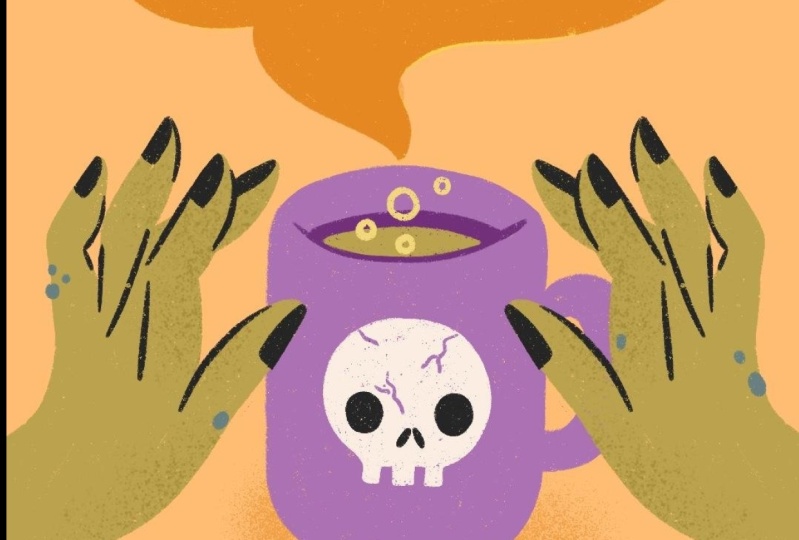
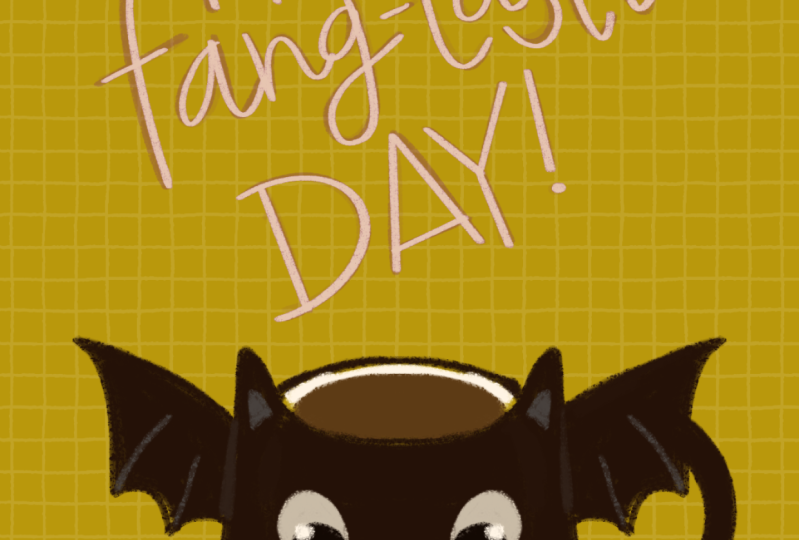
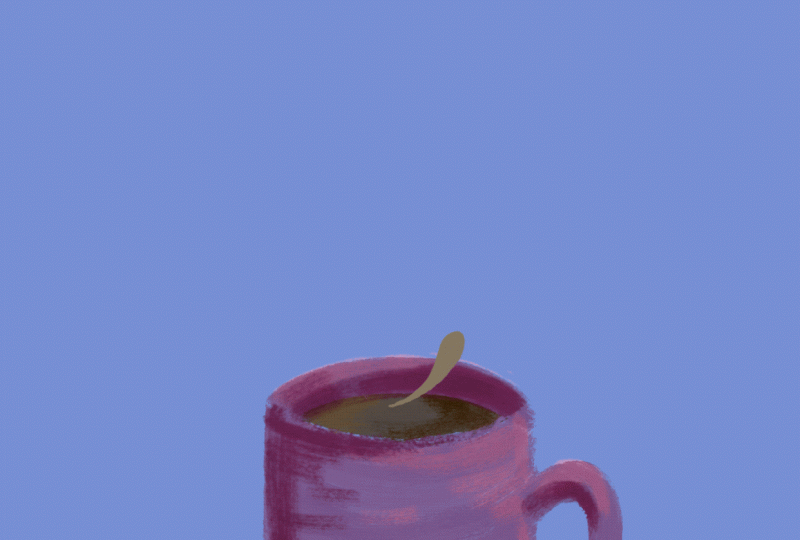
1. Introducción: Alguna vez te has preguntado
qué tan complejas animaciones como estas podrían verse
tan fluidas y suaves? Quizás pensaste que
esta técnica podría tardar años en aprender. Pero, ¿y si te dijera, que animaciones como estas utilizan una técnica que es
simple y fácil de aprender? En esta clase, te
enseñaré el proceso paso a paso de cómo
crear animaciones de bucle sin fisuras Para que puedas agregar destello
a tu propio arte. Hola. Soy Bla, la ilustradora y
animadora detrás de B Creates. He hecho cientos de
animaciones a lo largo de los años, y he
podido asociarme con algunas marcas increíbles como Adobe. Llevo más de seis años animando y
Procreate, mucho antes de que existieran los sueños de Procrear
o la asistencia de animación Y en ese tiempo,
he aprendido tanto. Estoy emocionado de compartir todos mis consejos e ideas
contigo en esta clase. Esta clase
cubrirá idear ideas que se puedan
convertir en animaciones. Cómo configurar tu Canvas
para animación y procrear, utilizando las capas de primer plano
y fondo Formas en las que puedes incorporar estilo
personal y destello
en tu animación. Consejos y técnicas para
hacer una animación fluida, transición de
steam a texto, recomendaciones de
velocidad y longitud, cómo hacer que las animaciones
se logren sin problemas y varias opciones de exportación basadas en para qué se
utilizará la animación Esta clase es para cualquiera que quiera comenzar con animación
simple, ilustradores de todos los niveles que quieran agregar
movimiento a su arte y animadores que buscan expandir su kit de herramientas
con un nuevo A lo largo de esta clase,
aprenderás los fundamentos de la animación fotograma a
fotograma y emergerás con confianza en tus propias habilidades de
animación Esta habilidad se puede
utilizar para dar vida a todas tus ideas y promover
tus propias ilustraciones. Hay algo muy
satisfactorio en ver el producto terminado
y el resultado final está perfectamente diseñado
para ser compartido. Desarrollar mis habilidades de animación abrió un
mundo completamente nuevo para mi propia obra de arte, y sé que
hará lo mismo por ti. Estoy muy emocionada de
que tomes esta clase, y no puedo esperar a
ver qué creas. Acompáñame en la siguiente lección, donde entro en mayor
detalle sobre el proyecto de clase. Animando una taza con tu propia frase apareciendo
del vapor
2. Puesta en marcha: Estoy muy contenta de que decidieras
entrar y unirte a mi clase. A lo largo de cada lección,
daremos pasos para animar una frase que aparece
de una taza humeante Elegí específicamente este proyecto porque es perfecto
para principiantes. Incluso si no tienes ninguna experiencia de
rooscoping, creo que encontrarás que es
mucho más simple de lo que parece También me encanta que puedas personalizar esto a
tu propio estilo. Los suministros para esta
clase son simples. Todo lo que necesitas es un iPad con Procreate y algún
papel para bosquejar Procreate es una
excelente herramienta y me encanta que sea muy
asequible de usar También quiero
decir que estamos usando Procreate,
no procrear sueños
para esta clase Un recurso que he proporcionado para esta clase es una taza
y una plantilla de letras, junto con algunas cartas de muestra Vamos a profundizar más en cómo usar esto
en futuras lecciones. Pero esencialmente, esta es la forma perfecta para la
base de tu animación. Puedes rastrear esta plantilla y personalizarla como mejor te parezca. También proporcioné una guía
paso a paso que describe todo lo que
cubriremos en esta clase. No hace falta tomar notas ya que lo he
escrito todo para ti. La técnica que estamos utilizando para esta animación se
llama rotoscopio El rotoscopio podría significar un
par de cosas diferentes, pero cuando hablo de ello, me refiero a la animación
cuadro por cuadro dibujado a mano Nuestro video final se
creará encordando una
serie de docenas de ilustraciones para crear una animación de
ciclo suave. Algo así como un libro de pies
virtual. Mi mayor consejo para
el éxito es ser paciente. El rotoscopio es un proceso
que lleva algún tiempo. Personalmente me encanta el
carácter y el interés visual, se suma a una animación. Pero si estás tratando de animar algo lo más rápido posible, este no es el camino a seguir Y si bien lleva tiempo dibujar cada fotograma a fotograma, encuentro todo el proceso
meditativo y relajante No te estreses por la
velocidad, disfruta de la creación. Espero que tus jugos creativos estén fluyendo porque en
la siguiente lección, estamos sacando nuestros iPads y ideas para
3. Lluvia de ideas: En esta lección, haremos ideas y esbozaremos
ideas para nuestra animación Al final,
tendrás una mejor visión de cómo será tu propio
proyecto. En este punto,
ojalá tengas una idea de una frase
que quieres animar. Para tu primer proyecto,
te recomiendo algo corto, cinco o menos palabras. Frases más largas funcionarán, pero hay que rastrear
cada palabra muchas veces. Cuantas más palabras tengas es igual
a más tiempo dedicado al rastreo. En el pasado, he
usado frases como, te
amo, o tienes esto. También puedes ir con
algo estacional como feliz temporada espeluznante
o B my También quiero que te hagas una idea de cómo quieres que se vea tu
taza. Siéntase libre de hacer
esta parte en papel o esbozar ideas
directamente en su iPad. Si no te sientes
seguro de tus habilidades para
dibujar tazas , no te preocupes. Te he proporcionado una
plantilla, cual te mostraré cómo insertar y rastrear
en futuras lecciones. La plantilla para taza está en
blanco en la parte delantera, por lo que puedes agregar tu propio
diseño si así lo deseas. Puede ser divertido ir con un tema y tener una taza que coincida con las palabras. Por ejemplo, si la
frase que eliges es, te
quiero, podría ser divertido dibujar algunos corazones en la taza. Si confía en
sus habilidades de ilustración y desea que su animación sea
aún más personalizada, puede dibujar su propia forma de taza, taza de
café u otro soporte para
bebidas. También puedes dibujar pasteles junto a tu taza o una planta
o un par de vasos. El cielo es el límite
y puedes configurar la escena tan simple o tan
complicada como te gustaría. Solo asegúrate de
dejar espacio encima la taza para la animación de vapor Una cosa más en la
que quiero que pienses es para
qué quieres que se utilice el
video final. Esto te dará una idea
del tamaño y proporción
de tu lienzo. Por lo general, publico mis animaciones
como carretes de Instagram. Yo uso especificaciones para eso. Ahora tienes una idea básica de
lo que quieres animar. Siéntase libre de subir una foto de su boceto a
la pestaña de proyectos. Es muy divertido ver las
diversas interpretaciones de todos y por dónde estás empezando. La siguiente lección
cubrirá la configuración su lienzo y la preparación de
procrear para la animación
4. Cómo configurar tu lienzo: Ya tenemos una idea básica de cómo queremos que se vea nuestra
animación. Con eso en mente,
vamos a montar nuestro lienzo. Al final de esta lección, nuestro lienzo estará listo para
comenzar a agregar más capas. Primero, abre procrear. En la esquina superior derecha, vas a
crear un nuevo lienzo. Quiero publicar mi animación
como un carrete de Instagram. Voy a escribir
1080 por 1920 pixeles. Puedes elegir el
tamaño o proporción que quieras. Pero sepa que el tamaño
afecta directamente a cuántas capas
tienes que trabajar con. Si haces que el
lienzo sea demasiado grande, no
tendrás suficientes capas para crear una animación suave. Te recomiendo asegurarte de
tener al menos 100 capas. El otro ajuste que importa
aquí es el perfil de color. Puedes elegir
lo que quieras. Pero
como esta animación
vivirá en línea, a diferencia de imprenta,
RGB es apropiado. Normalmente uso clase de visualización de
preferencia SRGB porque siento que eso
me da los colores más brillantes Una vez que tengas tu
Canvas, vas a ir
al menú de acciones. La pequeña llave
en la parte superior izquierda, luego bajo los ajustes de
Canvas, vas a activar la asistencia de
animación. Esto automáticamente
unirá todos nuestros fotogramas
en una sola animación. En la parte inferior de tu pantalla, ahora
tienes tu línea de tiempo mostrando todas tus
capas o marcos. Por ahora, te voy a dar los fundamentos de estos ajustes. Los tocaremos más a lo
largo del curso. En la parte superior, tenemos la
opción de elegir loop, ping pong, o one shot. Este es el orden en
el que se reproducen los fotogramas en la animación. Se puede jugar con diversas
opciones para ver lo que hacen. Pero ya que para este proyecto, estamos haciendo una
animación en bucle, seleccionaremos loop Cuadros por segundo
es la velocidad a cuántos fotogramas se
jugarán en un solo segundo. Experimentaremos
con esto más adelante para ver qué efecto
tiene en nuestra animación. Pero normalmente elijo 12-15. Los marcos de piel de cebolla, la
opacidad y los colores tienen que ver con
ver los marcos antes y después de
tu fotograma actual Estas herramientas ayudan a que el proceso de
ilustración
sea fácil y fluido. Veremos cómo se
pueden usar y ajustar estos ajustes en la lección que habla sobre consejos para hacer una animación suave. Blend primary frame reduce la opacidad del fotograma
actual en el que estás, lo que
facilita ver lo que está delante y detrás de
tu capa actual mí personalmente no me
gusta el escenario, así que solo lo dejo fuera. Lo siguiente que
vamos a hacer es agregar en nuestro
boceto y plantilla de Taza. Descarga la taza y la plantilla de
Word de
los recursos de la clase y
colócala en tu iPad. Después ve a Acciones, Agregar Insertar una foto. Esto nos dará
una guía cuando
empecemos a dibujar todas
nuestras capas de animación. Si tiene un boceto de taza de un cuaderno u otro archivo de
procrear, no dude en tomar una foto de
eso y agregarlo también Ahora que tenemos nuestro
Canvas listo para funcionar, únete a mí en la siguiente
lección donde utilizamos capas fondo y
primer plano.
5. Fondo y primer plano: Ahora que tienes
tu asistencia de animación
encendida y tu plantilla en su lugar. Hablemos de capas de fondo
y primer plano. Al final de esta lección, tendrás estas
capas en su lugar y estaremos listos para agregar
algo de color y brillo. Las capas de fondo y
primer plano están siempre presentes
en tu animación. El fondo está debajo los marcos móviles y el primer plano está
encima de Estas capas son
fáciles de encender y apagar. Simplemente baja a la línea de tiempo inferior
y toca el marco. Desde aquí, puedes activar la opción de fondo o
primer plano Esta configuración no está disponible
para todos los fotogramas. Solo la capa
inferior puede ser el fondo y la
capa superior puede ser el primer plano Se puede ver el orden
de todas las capas y la esquina superior derecha. También puede arrastrar alrededor de
las capas para cambiar el orden. Otra cosa que puedes
hacer es agrupar capas. Simplemente selecciona todas las capas que quieras y arriba
en el botón de grupo. Este grupo puede ser entonces el
fondo o primer plano, y todas estas capas
aparecerán como Ahora que ya conoces lo básico, vamos a montar
nuestros propios antecedentes. Ya deberías
tener la plantilla o capa de boceto
en tu documento. Seleccione estas capas y
agruparlas. Después baja a la línea de tiempo y haz de este grupo
tus antecedentes. Ahora agrego una capa en blanco encima de la plantilla
dentro del grupo. En tu nueva capa en blanco, agregarás la frase
que quieres que aparezca. La plantilla incluye algunas líneas como guía para que
escribas tu frase. Puedes usar tu propia
escritura a mano o puedes agregar en un cuadro de texto con
cualquier fuente que desees Siéntase libre de
mover las cosas para que las
palabras se vean bien. Idealmente, las palabras apiladas encima de la taza llenan
el espacio por igual. También te he proporcionado una plantilla de
fuente. Simplemente agrega la capa, traza las letras
para tu propia frase y luego muévala por todas partes. Puedes usar cualquier fuente o
escritura a mano que te guste, pero ten en cuenta que
cuanto más complejo sea el diseño
del tipo, más tiempo
tardará en dibujar tu animación.
Además, no te preocupes. La animación final no mostrará el texto de muestra ni las capas
de plantilla. Pero necesitamos algo que trazar
a medida que
dibujamos nuestras muchas capas de
animación. Asegúrate de que la opacidad en cada una de estas capas esté
solo parcialmente activada, para que puedas ver todas
tus guías a la vez, mientras dibujas tus capas de Mg
y animación Tus antecedentes están listos para funcionar. Ahora haremos un primer plano
rápido. Principalmente uso esta capa para
agregar mi etiqueta a la animación. Esta parte es opcional, pero te
voy a mostrar cómo la hago. Yo creo una nueva
capa, agrego mi etiqueta. Siéntase libre de escribir esta
parte a mano o insertar su logotipo, y luego bajar a la parte inferior y activar la opción de
primer plano Ahora que tenemos nuestras capas de fondo y primer plano en su lugar, es el momento de comenzar a dibujar Únete a mí en la siguiente
lección donde
comenzamos a agregar estilo
a nuestra animación.
6. Agregar estilo: En nuestra última lección, configuramos
nuestras capas de fondo y
primer plano Ahora vamos a
empezar a ilustrar y encontrar formas de
estilizar esta pieza Al final de esta lección, tu taza será
dibujada y
comenzarás a ver que tu
proyecto toma forma. Primero, hablemos del color. El color es una manera fácil
e importante hacer
que esta pieza
se vea como la suya. Entra y cambia
el color de fondo. Asegúrate de que sea
algo que contraste con la
taza y el vapor. Aquí, estoy eligiendo el azul. Ahora vamos a
sacar nuestra taza. Tenemos nuestra plantilla en su lugar, así que todo lo que tenemos que hacer es
rastrearla y afilarla. Agrega una capa encima
del boceto, pero aún en el grupo de
fondo, luego dibuja tu taza. Usa el cepillo que más te guste. Esta es otra gran manera hacer suya la
ilustración. En este punto, también agregarás cualquier otro pequeño detalle como un diseño en la taza
o una simple sombra. Una vez terminada la taza, es
hora de enfocarse en las palabras. Ya tienes tu frage bosquejado en la capa de
fondo Ahora en una nueva capa,
vamos a trazar las palabras en el
color del vapor. Me gusta usar este paso
para limpiar mi escritura. Estos son los conceptos básicos y agregar estilo y personalizar
tu ilustración, y eres bienvenido a
continuar a partir de aquí Pero si eres
un profesional de procrear audio o quieres algunas formas más de
agregar diversión a tu animación, echa un vistazo a la lección extra,
agregando destello adicional Este también es un buen momento
para compartir tu progreso. Sube una foto J
peg a la
pestaña de proyectos para que otros puedan ver
tu ilustración. Entonces únete a mí en la
siguiente lección donde
agregamos más capas y te enseño a hacer
una animación suave.
7. Creación de una animación suave: En nuestra última lección,
sacamos nuestra taza y tipo. Ahora vamos a empezar a
agregar capas de animación. Al final de esta lección, comenzarás a ver cómo tu
animación cobra vida. Vamos a agregar
una capa más a nuestro grupo de fondo. Esta será una guía para ayudarnos a saber dónde sacar el vapor. Agrega una capa encima de
tu texto de Steam y en un color que
contraste con el vapor, una línea de garabatos
saliendo de la taza y
siguiendo el tipo Intenta dibujar la línea por
el centro de las palabras, casi como si las estuvieras
tachando. Disminuir la opacidad
del tipo a aproximadamente 40%. Ahora vamos a empezar a
sacar nuestro vapor. Hacer una nueva capa, no
parte del grupo. Esta capa quedará en blanco
para comenzar nuestra animación. Ahora crea otra capa. Dibuja un poquito
de vapor siguiendo el camino de la línea,
agrega otra capa y dibuja vapor encima de tu dibujo anterior y un poco más
a lo largo de la línea. En este punto, puedes ajustar tus ajustes de animación para
ayudarte a ver mejor tus fotogramas. Los
marcos de piel de cebolla muestran lo que hay detrás y frente a
tu fotograma actual. Normalmente cambiar mis marcos de piel de
cebolla a dos para limitar la confusión. También enciendo mi opacidad de
piel de cebolla a aproximadamente 50%. En la parte inferior de los ajustes, tienes la opción de cambiar los colores de
la piel de cebolla. Esto cambia el color de los fotogramas anteriores y
futuros. Normalmente cambio
estos colores a colores brillantes que contrastan
con mi ilustración, así que no me confundo. A medida que te estés secando,
puedes jugar con todos estos ajustes y elegir
lo que sea más fácil para ti. Ahora vamos a
pasar y seguir agregando nuevas capas y dibujando
más marcos del vapor. Cada capa debe tener más
vapor que la anterior. Mira cómo estoy dibujando
un poco más, pero no demasiado
más en cada capa. También estoy tratando de aumentar el vapor en la misma
cantidad en cada capa. Encontrar el equilibrio adecuado
de cuánto aumentar el vapor es esencial
para una animación suave. Si el aumento de tamaño entre cada capa es extremadamente pequeño, tardará una eternidad en hacer la animación y podría ser lenta. Si el aumento de tamaño entre
cada capa es bastante grande, entonces la animación
será entrecortada A medida que avanza y dibuja todas
estas capas de vapor, comience a aumentar el ancho
del vapor también. cuando llegues a la cima, tu vapor debería cubrir completamente
la capa de texto. Recorre y dibuja todas las
capas hasta este punto. Ahora has sacado el vapor. Ve a la línea de tiempo en la
parte inferior y reproduce tu video. Esto te dará
un adelanto de cómo va tu animación. Puedes ver este video
y entrar y ajustar
cualquier capa que no se sienta lo suficientemente
suave o fuera de lugar Puedes redibujar o incluso agregar más capas en el medio para
obtener esta parte como te gusta Aquí hay dos capas donde
siento que hubo
un pequeño salto. Agregué una capa en el
medio y dibujé el vapor justo en medio de los marcos de antes y después. Bueno, es importante que la animación
sea suave. También quiero recordarles que no todos los fotogramas
deben ser perfectos. Solo ve los fotogramas por
una fracción de segundo, así que estresarse por pequeños
detalles es innecesario Además, todo el proceso y arte de la animación cuadro por cuadro
es lucir hecho a mano. La naturaleza de este video es imperfecta y por
eso tiene carácter, no te estreses y
diviértete con esta parte Me parece bastante relajante. Ahora que has sacado el
vapor que viene de la taza, es momento de hacer la
transición a las palabras. Únete a mí en la siguiente lección donde volvemos el vapor a texto.
8. Transición a texto: En nuestra última lección, empezamos a dibujar el vapor
que salía de la taza. Ahora vamos a tener
esa transición al texto. Al final de esta lección, verás una transición suave entre Steam y
tu propia frase. Para esta siguiente parte, el vapor va a empezar a
hacer dos cosas. La parte de la cola aquí
comenzará a
salir de la taza a medida que
el vapor se disipa, y las palabras
comenzarán a tomar Agrega otra capa encima
de tu última capa de vapor. Vas a rastrear
sobre el vapor, pero empieza a dibujar un poco denso donde
van a estar las palabras. Cosa demasiado grande, hazla gradual. También asegúrate de que tu cola de vapor se esté
acortando y encogiendo
hacia las palabras Vuelva a hacer esto y comience a agregar pequeños agujeros donde estará el interior
de las letras. El objetivo es hacer que parezca que el vapor se está reduciendo
alrededor de las letras Sigue dibujando capas
hasta que estés en una capa que es solo las
palabras flotando sobre la taza. Este paso generalmente me
lleva 4-8 capas. Mira tu ilustración
desde este punto y
asegúrate de estar contento con la
forma en que se ve todo. Siéntase libre de entrar, editar
y ajustar según lo necesite. Ahora que has
hecho la transición a tu texto, vamos a ajustar
el tiempo de nuestro video Únete a mí en la siguiente
lección donde
hablo de
recomendaciones de velocidad y longitud.
9. Recomendaciones de velocidad y longitud: En nuestra última lección, hacemos la
transición del vapor a las palabras. Ahora vamos a ajustar
la velocidad y longitud. Al final de esta lección, nuestra animación estará debidamente cronometrada para que las palabras
sean fácilmente leídas Ahora que
han aparecido las palabras, queremos asegurarnos de que
haya tiempo para leerlas. Agrega una nueva capa y
traza sobre las palabras. No hagas esto demasiado perfecto. Una ligera variación es
parte de la animación. Repita este paso
siete veces más. Deberías tener ocho marcos
que contengan sólo las palabras. Ahora duplica el primer fotograma
y arrástralo a la parte superior. Duplica el segundo
marco de texto y agrégalo a la parte superior. Repite este proceso hasta que tengas 16 fotogramas completos de tipo. Esta parte es
importante porque ayuda a continuar
con el estilo de la animación. Me parece que si usas
menos de ocho fotogramas, tu animación se ve repetitiva
y empieza a rebotar Mira tu animación.
Hágase estas preguntas. ¿Cómo se ve en general? ¿Es demasiado lento, demasiado rápido? ¿El vapor
sale al ritmo adecuado? A lo mejor las palabras
desaparecen demasiado rápido. Entra en tu configuración y juega con los fotogramas por segundo. Ajusta a varias opciones hasta que encuentres lo que te parezca adecuado
para tu animación. Normalmente tengo esta configuración
12-17 cuadros por segundo. Si tienes una frase
particularmente larga, es posible que necesites más
tiempo para leerla. Podrías duplicar y reordenar las capas tantas
veces como necesites Solo asegúrate de
conservar el orden de las capas para evitar que la
animación rebote impar También puedes simplemente desactivar
la visibilidad de estas capas si quieres probar cómo se ve
la longitud. Puedes volver atrás y ajustar los fotogramas por segundo de
nuevo si es necesario. Otra cosa importante que debes saber es cuánto dura tu video. Si tu animación siente que se prolonga, acelera las cosas. Si termina en
un abrir y cerrar de ojos, ralentizar las cosas. No hay una
fórmula exacta para esta parte. Tienes que probar
diferentes opciones hasta encontrar algo
que se sienta bien. Ahora que hemos
ajustado la velocidad y nos hemos asegurado de que nuestra
frase sea legible,
es hora de desvanecer el texto. Únete a mí para la siguiente
lección donde amamos nuestra animación sin problemas de
regreso al principio.
10. Looping sin fisuras: En nuestra última lección,
ajustamos la velocidad y
duración de nuestra animación. Ahora vamos a
asegurarnos de que el texto se desvanezca a medida que el
vapor se disipe Al final de este video, podrás ver tu bucle de
animación sin problemas. Ahora, crea otra capa
encima de tu última capa de palabras. Traza las palabras, pero
hazlas un poco más delgadas que
la capa que hay debajo Tu capa debería
verse así. Sigue dibujando capas y haciendo que cada una sea más delgada que antes En este punto,
apago mis palabras en la capa de fondo
porque creo que es más fácil de ver de esta manera. Haz que el tamaño de tu cepillo
sea más pequeño si es necesario. Por último,
dibujarás algunas líneas diminutas y tensas, ni siquiera
descifrables Todo el texto que se encoge
generalmente me lleva de 4 a 8 capas. Entra en tu grupo de antecedentes. Desactiva cualquier otra capa que hayas estado usando
como referencia. Ahora, asegúrate de que tu configuración de
animación esté establecida bucle y vea cómo tu
animación cobra vida. Siempre se siente tan satisfactorio ver
que todo se une. Ahora que has terminado
tu animación, podemos exportar tu video. Únete a mí en la siguiente
lección donde
discutimos las mejores opciones de exportación.
11. Opciones de exportación: En nuestra última lección, le damos
los toques finales
a nuestra animación. Ahora vamos a exportarlo. Al final de esta lección, comprenderás las diversas
opciones que Procreate tiene para ofrecer y podrás
elegir la mejor
para tu proyecto En la parte superior izquierda,
seleccionarás acciones y luego compartirás. Hay dos formas principales de
exportar esta animación. El primero, exportaremos
la animación como imagen. Esto guardará cualquier
marco en el que se encuentre actualmente. Si por alguna razón
estás queriendo una imagen fija de tu
animación, puedes hacerlo. La segunda forma de exportar
es compartiendo sus capas. Hay muchas opciones y todas
hacen cosas distintas, pero las dos opciones que utilizo son MP
animadas cuatro
y regalo animado. El MP cuatro animado suele ser
mi tipo de archivo preferido. Conserva una mayor
calidad y es lo que uso cuando estoy compartiendo mis
videos en redes sociales. El principal inconveniente
es que el archivo no se
reproduce o se reproduce automáticamente en bucle Si eliges
exportar de esta manera, la pantalla de exportación te
permite cambiar la velocidad o cambiar
la resolución. Bajo el nombre de la ilustración, puede ver el tamaño del archivo para la resolución
máxima frente a la lista para la web. La otra opción
es el regalo animado. Los regalos se
reproducirán automáticamente
e incluso se pueden exportar sobre un fondo
transparente. Normalmente los uso para
mostrarlos en el sitio web de
mi cartera ya que juegan y se reproducen
automáticamente. Hay algunas
desventajas principales de un regalo. Técnicamente, un regalo
es un archivo de imagen. Dependiendo de donde lo uses, se mostrará
como un marco fijo. Las publicaciones sociales, por ejemplo, muestran el regalo como una imagen fija. Otro inconveniente es que reduce bastante la calidad Quizás el mayor
inconveniente es que el tamaño del archivo de un
regalo es mucho mayor Si exportas como regalo, tienes algunas opciones más
además de velocidad
y resolución. tramado es un poco
complicado, pero esencialmente, tiene
que ver con la profundidad de los colores en tu regalo.
Dejo esto encendido. La paleta de colores por fotograma se aplica a una nueva paleta limitada para cada
fotograma de su exportación de video, en lugar de hacerlo en todo
el video. Puede mejorar la
calidad de imagen de tu video, pero también aumentará
el tamaño del archivo de tu exportación final.
Dejo esto fuera. El fondo transparente
es exactamente como suena. Ya que tenemos un fondo en este video, vamos a
dejar esto fuera. Si quieres saber más
sobre alguna de estas configuraciones, Procreate tiene una excelente
explicación en su página web Lo vincularé en
los recursos de clase. Ahora que has
exportado tu video, es el momento de
compartirlo con el mundo. Subirlo a la
página de proyectos y compartirlo en redes sociales. Entonces únete a mí en la lección final donde celebramos
tu finalización.
13. Puntos clave: Tú lo hiciste. Enhorabuena por animar a Steaming Moth
con tu propia frase. A lo largo de esta clase,
pudiste
configurar tu Canvas para
animación y Procreate, incorporar
estilo personal a tu pieza Cree un bucle de vapor sin problemas y exporte al video
perfecto para compartir. Espero que esto desmitificara el proceso de animación cuadro
por cuadro, y ahora te sientas lo suficientemente
cómodo como para usarlo en tus No olvides subir tus
proyectos a la página de la clase, para que te pueda dar comentarios,
y otros puedan verlo. Si lo publicas en Instagram, etiquétame en B E E Underscore Creates y
sígueme para ver más de
mis propias animaciones Una última cosa, si te gusta
esta clase, por favor compártela. Compártelo en las redes sociales, escribe una reseña o
envíala a un amigo. Muchas gracias
por estar aquí. Que tengas un día coful. D'.
 Bella Boss, Illustrator & Animator