Transcripciones
1. INTRODUCCIÓN: Hola, soy Jake. Esta
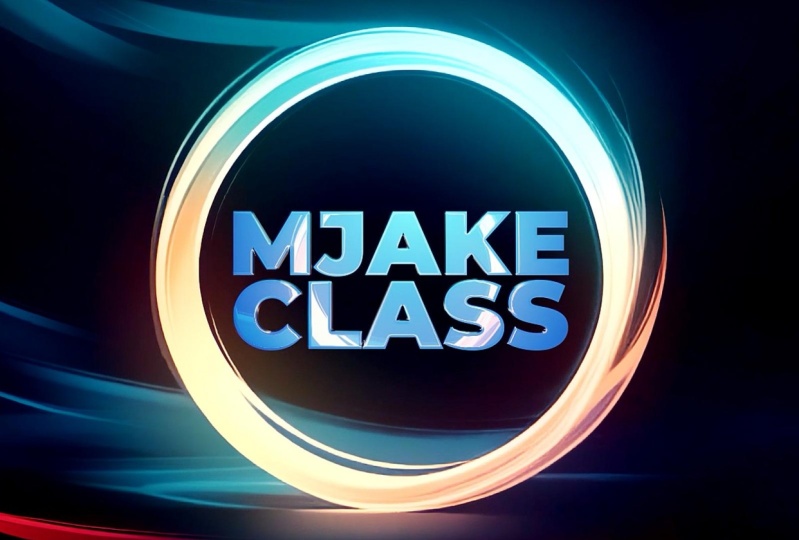
clase te enseñará a crear un círculo
ligero logo re heel, lo cual es ideal para principiantes
y artistas de experiencia Vac. No necesitas ninguna
experiencia trabajando con Adobe After Effects
para aprender este efecto. Incluso puedes descargar la versión de
prueba previa y
funcionará bien. Te explicaré cada paso que
daremos para crear este reheel de Logo Puedes usar tu logotipo, texto o cualquier forma para obtener
tu aspecto personal. Te proporcionaré este increíble material de fondo
circular forma gratuita
para que las uses
para completar esta clase. Además, te mostraré dónde
puedes obtener más de
estos
fondos de diseño en movimiento y lo fácil que es cambiarlos para
crear una apariencia completamente nueva. Al final de esta clase, sabrás cómo crear
vistas de logotipos que puedes vender en tu sitio web o hacer para tus clientes y proyectos
personales. Siempre puedes escribir
tus preguntas en la sección de
discusión bajo
cualquiera de mis clases. Para obtener ayuda para mí, mientras
crea efectos geniales. Creo que es la
mejor manera de aprender el software mientras se crean efectos
interesantes para divertirse. Y para completar esta clase, nuestro objetivo es crear este
círculo Reseña del logotipo de Light. Esté feliz de ver en
mi clase como también su resultado después de
seguir todos los pasos. Así que comencemos.
2. Crear fondo: Entonces estoy usando Adobe After
Effects 2024. Pero
prácticamente puedes usar cualquier versión de Adobe After Effects.
Funcionará bien. Pero si por alguna
razón, no puedes ver algunos de los paneles que
puedes ver en mi pantalla, básicamente
puedes ir a Ventana
y habilitarlo desde aquí. Por ejemplo,
personaje, personaje, y prácticamente puedes habilitar cualquier panel que
puedas ver en mi pantalla. Entonces, lo primero que queremos
hacer es crear una nueva composición. Simplemente puedes hacer clic aquí,
Let Most lamer sobre él, y vamos a escribir aquí
BG para fondo. Debido a que este efecto de
revelar logo y revelar texto, partiremos de
crear un fondo. Aquí vamos a establecer 1920 por 1080, que es básicamente
ful HD, velocidad de fotogramas, podemos configurarlo en 30,
que es básico y duración podemos establecer
a tal vez 15 segundos. Entonces básicamente, aquí hay fotogramas, segundos, minutos y horas. Y luego haz clic en Bien. Así que hemos creado nuestra nueva composición, y ahora necesitamos importar
nuestro video para fondo. Entonces para esto, queremos ir a Archivo Importar Archivo
y seleccionar estos dos videos que he
proporcionado en paso de recursos a esta clase para que los
descargues. Entrada de lamer. Así que vamos a lamer a la izquierda
este video y
arrastremos la línea de tiempo aquí en
nuestra conversión de fondo
que acabamos de
crear y dejar ir el enlace más este video y
arrastremos la línea de tiempo aquí en nuestra conversión de fondo
que acabamos a
la izquierda Entonces básicamente, hemos
caído nuestro video y podemos presionar
As en el teclado y hacer este 50% porque este video
original está en cuatro K, lo cual es de muy buena calidad. Y al final de esta clase, voy a mostrar dónde
puedes descargar muchos más de estos fondos para usar para
tus revelaciones de logotipos personalizados. Entonces, lo primero que
puedes ver es que este video toma alrededor de 12 segundos y nuestro logo revelar debería ser alrededor de
cuatro o 5 segundos, por lo que no tardaría tanto. Entonces, lo que podemos hacer, solo podemos cambiar la duración
de este clip. Básicamente podemos seleccionar esta capa y
escribir más clic en ella e ir a tiempo
habilitar la reprogramación de tiempo. Entonces, básicamente, estos
dos fotogramas clave representan la duración
de este video Si voy a seleccionar
este fotograma clave y simplemente dejar que la mayoría haga clic y
sostenga y arrastre hacia la izquierda, básicamente
estoy
escalando este video Entonces ahora solo toma alrededor de
un segundo y medio. Entonces esto no es
exactamente lo que queremos. Queremos hacer un poco más interesante
acelerando la animación. Entonces solo podemos presionar
Control Z para deshacer el paso, así veremos este fotograma clave
en el momento donde estaba Y básicamente, queremos
acelerar esta primera parte
del video justo antes de que aparezca completamente el
círculo. Entonces, justo por aquí, necesitamos hacer clic aquí para
crear un nuevo fotograma clave Acabo de salir principalmente de aquí y
crearás un nuevo fotograma clave. Vamos a crear
otro justo antes de esta animación Zoom in. A lo mejor es sólo por aquí, podemos crear otro fotograma clave Ahora, básicamente, queremos escupir esta parte,
y si vamos
a escupir esta parte solo con solo
seleccionar este fotograma clave,
esta parte se extenderá, y esto no es
exactamente lo que Queremos mantener esta parte del video a la misma velocidad
y acelerar solo esta parte. Entonces, básicamente, debes
seleccionar todos estos
tres fotogramas clave, izquierda mayormente, mantener y
seleccionar todos ellos. Y solo muévelo
a punto de tener un segundo, como aquí. Puedes cambiar el tamaño de tu línea de tiempo con solo
hacer clic aquí para redimensionarla, así verás el video completo Entonces básicamente, ahora
esta parte se acelera, entonces esto va como estaba, y también esta parte
va como estaba. Seleccionemos estos dos fotogramas clave
y también aceleremos aquí. Entonces tal vez hagámoslo
como 3 segundos así lo hará y luego aquí
aproximadamente a los 4 segundos, podemos acelerar esta parte final. Entonces ahora si voy
a presionar cero NPD, se
puede ver que esta
primera parte se aceleró. Entonces tenemos esta animación
realmente agradable y Zoomin también un poco acelerado. Por cierto, lo genial de este fondo es que
es completamente loopable Básicamente lo que significa que puedes mantener la
tecla vieja en el teclado y izquierda más hacer clic en
el Cronómetro para poder escribir
aquí una expresión Escribamos aquí loop y seleccionemos
esta expresión loop out, y simplemente haga clic en cualquier lugar,
así como esto. Y ahora esta animación
completamente sin fisuras. Y una vez más, al
final de este video, te
voy a mostrar
donde puedes conseguir mucho más de
este tipo de videos. Entonces, si voy a
presionar cero teclado numpad, se
puede ver que tenemos
esta animación realmente agradable que completa bucles Y con estos fotogramas clave, siempre se
puede ajustar la
velocidad de la animación Entonces, en mi caso, estoy
bastante contento con esto. Una cosa que quiero agregar
para que esto se vea un poco más interesante
es agregar un poco de brillo. Entonces podemos ir a
efectos y presets. Puedes encontrar el panel aquí. Si no puedes ver el panel, puedes ir a Ventana y habilitarlo desde aquí,
efectos y presets Simplemente haga clic en él y espere que se cargue y luego simplemente escriba glow. Necesitamos este resplandor estilizado, selecciónelo y
déjelo caer en este video Así que básicamente aquí, podemos
simplemente establecer un umbral. Podemos cambiar el radio. A medida que estoy cambiando este radio, estamos consiguiendo este resplandor
un poco más borroso, que es exactamente lo que
queremos porque he usado en mi ejemplo,
algo así como 512 Entonces obtenemos mucho de este resplandor. Con este umbral, podemos introducir qué colores
queremos usar como resplandor. Como pueden ver si
voy al 100%, básicamente
estamos perdiendo este resplandor. Vamos a cambiarlo a un valor un
poco más pequeño. En mi caso, he usado
algo así como el 91. Básicamente, antes y después, puedes ver que hemos
agregado este pequeño resplandor, lo que hace que esta animación sea
un poco más brillante Puedes jugar
con estos valores para ver qué es lo que más te gusta. Otra cosa que podemos hacer, podemos seleccionar este resplandor y
presionar Control D en el teclado. Como pueden ver, he
presionado el Cónsul D, y básicamente
duplicó este efecto Entonces con este segundo resplandor,
quiero ir al 100%, así que básicamente para eliminar
todos los colores no deseados. Y básicamente, quiero hacer
este radio aún más grande. Entonces vayamos al valor de 1,000. Así que tenemos este resplandor muy
bonito y grande. En este punto, es
un poco demasiado, así que vayamos a la intensidad del brillo, y pongámoslo en 0.2. Entonces lo mantendremos bastante
sutil, así como esto. Y una última cosa
que quiero agregar es ir a efectos y presets
y escribir aquí curvas Y aquí bajo curvas de
corrección de color, más a la izquierda lamer, sostén y
arrastra aquí debajo de este resplandor Entonces con este efecto de curva, podemos agregar algo de contraste solo por lamer más a la izquierda
en esta curva y arrastrando hacia arriba solo un poquito para hacerla un poco
más brillante como puedes ver Y aquí, solo lamer más a la izquierda y arrastrarlo por
esta parte inferior Entonces básicamente, agregaríamos en
este pequeño contraste agradable, lo que básicamente hace que
esto sea un poco más ordenado Puedes jugar
con estas curvas para hacer los ajustes
que más te gusten. Entonces, en este punto, podemos
salvar todos nuestros avances. Podemos ir a archivar, guardar. Es una buena idea
porque a veces los efectos
posteriores pueden chocar, por lo que es una buena idea guardar
tu proyecto de vez cuando y guardar donde
quieras en tu computadora
y hacer clic en Guardar. Entonces en el siguiente video, te
voy a mostrar como puedes crear esta
revelacion de animacion de logo. Y también podemos usar nuestro
texto en lugar de logo. Entonces se verá
así . ¿Te veo en el siguiente video?
3. Crear una revelación de logotipos: Así que hemos creado nuestra animación de
fondo con este resplandor realmente agradable. Y ahora vamos a Project y creamos otra composición. Podemos simplemente dejar
mayormente aquí o ir a composición, nueva composición. Y llamémoslo
tu logo aquí, porque en esta composición, podrás arrastrar y soltar tu logo para usarlo
como metraje para este logo revele y dejar
todo esto como estaba Bien. Entonces aquí podemos simplemente jack y soltar este logo de ejemplo o ya
puedes soltar tu propio logo para usarlo para esta animación. Y también, queremos crear
otra composición. Así que vamos a dejar que la mayoría haga clic en él, y llamémoslo
logo revelar principal. Esta será nuestra
composición principal la cual
renderizaremos al final.
Así que vamos a hacer clic en Bien. Entonces en esta composición principal, podemos simplemente jack y soltar nuestro BG y también
queremos dejar caer nuestro logo. Entonces básicamente, podemos ver nuestros
antecedentes y nuestro logo. Como puedes ver, en este momento, nuestro logo es demasiado grande. Así que vamos a ir a tu logo aquí. Composición, selecciona
esta capa y presiona S, y hagámosla más pequeña. Entonces, en mi caso, lo
he establecido en 57. Entonces, para obtener un
momento adecuado para revelar el logotipo, para que parezca que
se queda atrás de este círculo, queremos ir a tu
logo aquí composición y dejar caer nuestro
BG dentro de él. Incluso puede seleccionarlo y presionar Enter y
llamarlo MT o máscara. Entonces básicamente,
usaremos esta composición como MT o máscara para mostrar nuestro logo con el
mismo tiempo que nuestra animación
del fondo. Entonces lo que queremos hacer
es encontrar este momento donde tenemos el círculo completamente aparecido
en nuestra pantalla, y vamos a ir a esta herramienta de
rectángulo,
más a la izquierda clic y Elige este taburete elipse. Si vamos a dar click
aquí en el medio, solo deja que la mayoría haga clic
y arrastre, y si vamos a mantener
Control y Mayús, se creará un
círculo perfecto justo desde el punto en el que hicimos clic en nuestro caso es desde el centro Para que podamos crear este
lindo círculo pequeño. Solo hazlo en los bordes de nuestra animación de
fondo. Entonces queremos
difuminar estos bordes. Así que vamos a hacer clic aquí para
abrir las propiedades de la máscara, y vamos a establecerla
tal vez como a 70. Entonces como puedes ver nuestros
bordes están borrosos, y también podemos
crear un fotograma clave a nuestra ruta de máscara básicamente
para esta línea circular Así que vamos a crear un
fotograma clave por aquí, justo por aquí donde
este círculo se hizo más grande Entonces, en mi caso, es
aproximadamente 1 segundo. Y pasemos a este punto donde simplemente aparece
en la pantalla. Entonces aquí, simplemente podemos seleccionarlo esta herramienta de selección. Con esta
herramienta de selección, necesitamos hacer doble clic en uno de los
puntos de este círculo. Entonces vamos a
hacer doble clic a la izquierda sobre este punto. Y vamos a redimensionarlo. Puedes mantener Control, por lo que cambiará el tamaño desde el
centro y solo cambiará el tamaño al mismo tipo de forma que
nuestra animación de fondo Entonces lo que queremos hacer es ir
al panel de vista previa. Si no puede ver
este panel de vista previa, puede ir a Ventana y
habilitarlo desde aquí, previsualizar y simplemente
devolver un fotograma hacia atrás. Vamos a hacer clic en este botón. Por lo que irá sólo un fotograma. Y aquí, lo que queremos
hacer es hacer doble clic sobre esta máscara y simplemente quitar de la pantalla,
así como esto. Básicamente, lo que hemos hecho
, sacarlo del camino y aparecerá justo
aquí en este momento. Entonces, como puedes ver, hemos
creado estos fotogramas clave. Entonces déjame decirte rápidamente
qué hace el fotograma clave. Básicamente,
los marcos clave son puntos en el tiempo, lo que recuerda el valor
de las propiedades de la sardina En nuestro caso, estos
fotogramas clave recuerdan la forma de nuestra ruta de máscara de
propiedad Entonces básicamente, se acordó de
mantenerse en esta forma en
este momento en el tiempo. En este marco anterior, sacamos esta forma del marco, por lo que incluso recordará
la posición de esta forma. Entonces básicamente,
aparecerá aquí, y luego
irá a esta forma. Y si vamos a desplazarnos, se
puede ver cómo los efectos after van de esta
forma a esta. Así como esto. Entonces esto
es exactamente lo que queremos. Queremos usar esta
capa como máscara. Entonces cambiemos este modo. Si no puede ver este modo, debe hacer clic aquí
en Interruptores de palanca y modos para hacer clic
hasta que lo vea. Y bajo este modo, es
necesario dar click aquí y
cambiarlo a stencil Alpha Y básicamente, lo que hace, revela todo lo
que está detrás. Básicamente todo lo
que está por debajo de esta capa se
revelará con esta animación
que acabamos de crear. Entonces, si voy a
presionar zero amped, puedes ver esta pequeña y
agradable revelacion. E incluso podemos cambiar
esta área de trabajo con solo hacer clic en este borde para
ver solo estos 3 segundos. Entonces, presionemos cero NumPD
para ver cómo se ve. Entonces se ve bastante bien, pero una cosa que quiero
agregar es una pequeña
animación a escala en este logotipo. Entonces se vería un
poco más interesante. Entonces, presionemos como
en el teclado para ver la propiedad scale y crear un fotograma clave haciendo clic
en este cronómetro Una vez más, con este fotograma clave, queremos guardar este tamaño
de nuestro logotipo, nuestra escala Y aquí al principio,
queremos que sea mucho más pequeño. Entonces algo como esto, como pueden
ver, se hizo más pequeño. Por lo que pasará de 14% a 57% para hacer este tipo de animación. Pero podemos crear esta
animación un poco más suave. Voy a seleccionar
este fotograma clave e ir al Editor de gráficos
dando clic aquí Solo asegúrate de que
aquí debajo de este ícono, hayas hecho clic en
este Editar gráfico de velocidad para ver el mismo gráfico
que estoy viendo en mi pantalla Entonces necesitas
hacer clic más a la izquierda y mantener presionado este pequeño asa en este punto y jrag
hacia abajo y hacia Básicamente, con esta gráfica, significa que irá rápido
y más lento hacia el final. Salgamos de este
editor gráfico dando click aquí, y ahora presionemos cero
NMPD para ver cómo se Ahora como pueden ver, tenemos
esta animación realmente suave, e incluso podemos difundir
estos fotogramas clave un poco más para tener esta
animación un poco más lenta Incluso puede ir a nuestro logo
revelar la composición principal para ver esto en conjunto en
solo unos 3 segundos. Cambiemos también esta área de trabajo para pre renderizar solo
estos 3 segundos. Y para previsualizar esto, necesitamos
presionar cero en el teclado numpad. Entonces ahora como pueden ver,
tenemos este bonito logo revelador. Entonces ahora
parece que está detrás de este círculo, y para cronometrarlo un poco mejor, podemos simplemente
seleccionar tu logo aquí y simplemente moverlo un poco
hacia la derecha. Entonces, básicamente,
comenzará unos segundos después. Entonces ahora como que tenemos
esta pequeña sombra, que se ve bonita para
hacerla aún más interesante, podemos agregar un poco de reflejos de esta animación
encima de nuestro logo. Para ello, queremos seleccionar esta capa de fondo y presionar Control D para duplicarla, seleccionarla y colocarla arriba. Podemos configurarlo en pantalla, por lo que se superpondrá
en la parte superior de nuestro logotipo, y podrás ver que
todo se volvió más brillante. Lo que queremos hacer
con esta capa, queremos añadir un efecto de
transformación. Vamos a escribir aquí transformar
y aquí bajo distorsionar seleccionar esta transformación y
colocarla sobre esta
composición de fondo Incluso selecciónelo y presione Enter, y llamémoslo reflexión. Entonces con esta escala,
podemos simplemente
redimensionarla y tal vez pongámosla a 45, así estará justo en los bordes de nuestro
logo, así como así Entonces podemos ir a
tu logo aquí. Posición, y necesitamos seleccionar esta capa de tapete que has
creado para esta animación. Selecciónala y presiona Control
C para copiar y ve a Logo reveal main y
presiona el control V para pegar. Entonces básicamente, con este tapete, queremos cortar nuestro reflejo porque si
voy a solw esta capa, se
puede ver que es
como un rectángulo, y no es exactamente lo que queremos Entonces básicamente lo que
queremos, queremos cambiar el modo
de esta capa mat, cambiarla a normal entonces la
usaremos como máscara. Para ver esta pista MT, es
necesario
dar click aquí para poder verla. Entonces con esta web de PC, necesitamos
seleccionarla y arrastrarla
hasta esta composición met. Así como esto,
seguirá la máscara que
creamos aquí. No vendamos esta capa para
ver cómo se ve por completo. Se ve bastante genial, pero una cosa que quiero
agregar es un poco de distorsión y también
quiero ver en nuestro logo. Como pueden ver, sigo viendo estos pedacitos de fondo
que no quiero ver. Entonces para esto, quiero ir
a efectos y
presets y teclear CC blabbi Entonces aquí bajo distorsionar, seleccione este efecto blobs
y déjelo caer en la reflexión Así que ahora podemos abrir esta configuración de blobbiness y cambiar esta capa a nuestro logo, lo que básicamente
hace que este efecto funcione solo dentro de nuestro logo, que ahora realmente parece que
tenemos algo de reflexión
encima de Suavidad, podemos cambiar qué tan apretado a los bordes debe ser este
reflejo. En mi caso, en el logo, funcionó bastante bien a las nueve. Pero si vamos a usar un texto, yo consideraría que
intentas algo así como cinco. Entonces pongámoslo a nueve,
ya que ahora tenemos un logo, y un poco más tarde, voy a
mostrarte cómo usar un texto. Y vamos a presionar cero
numpd para ver cómo se ve. Así que ahora como puedes ver, tenemos muy bonitas
reflexiones sobre nuestro logo.
4. Efecto de desvanecimiento de texto y vidrio: Rápidamente te mostrará cómo puedes
usar el texto en lugar del logotipo. Básicamente, vamos
a ir a tu logo aquí composición y solo usa
esta herramienta de tipo horizontal, haz clic
más a la izquierda sobre ella, y
simplemente más a la izquierda, haz clic en mantener y arrastrar así para crear una caja en la
que Entonces en mi caso, voy
a escribir solo clase MJ y cambiar la herramienta de selección voy a ir al panel de
caracteres Si no puedes ver
este panel de caracteres, puedes ir a Ventana y
habilitar desde aquí, personaje. Aquí básicamente puedes
cambiar el tamaño y cambiar cualquier fuente y básicamente hacer cualquier cambio en
la fuente misma. En mi caso, me gusta
hacer esta clase un poco más grande y un poco más baja. Voy a parecer visualmente como una caja. Entonces puedo ir a un panel de líneas. Una vez más, puedes
habilitarlo aquí, un panel de líneas. Y con estos dos clics de alinear horizontalmente
y alinear verticalmente, puedo ponerme exactamente en el
centro de mi pantalla. Y esta vez, no quiero animar esta animación
a escala Entonces básicamente lo que puedo hacer, necesito establecer este
tiempo cursor aquí al final donde se completa toda la
animación, y luego usar este enlace padre, no rastrear enlace Md
sino enlace padre. Y enlace más a la izquierda en este Speakw y arrastrando rap Entonces básicamente, ahora va a repetir el mismo tipo de animación,
lo cual es realmente genial. Ahora podemos simplemente desactivar este logo y colocarlo
debajo de esta colchoneta, así que seguiremos teniendo esta bonita revelacion de logo en
nuestro caso la revelacion de texto, y podremos volver a
nuestro logo reveal main. Como pueden ver, tenemos esta
animación realmente agradable de nuestro texto. Lo realmente genial que
puedes hacer es básicamente cambiar el color
de tu texto. Básicamente, necesitas
seleccionar este logo aquí e ir a FX y presets
y vamos a escribir Ramp Básicamente, quiero
usar esta rampa de gradiente, seleccionarla y simplemente
gota de dragón en tu logo aquí. Y con estos dos puntos, podemos establecer nuestro gradiente. Puedes usar cualquier gradiente
que te guste. En mi caso, voy a
usar este gradiente radial, que básicamente hace que este
pequeño círculo y luego luz
ambiental y solo se ponga a algún color brillante y esto un poco más oscuro, a
partir de fondo. Y una vez más, aquí y
reflexión con la suavidad, podemos cambiarlo a cinco si quiere conseguir este reflejo
más apretado en los bordes Como te dije antes,
se ve mejor con menor valor aquí y más grande
como nueve en los logotipos. Pero
prácticamente puedes cambiar a cualquier tipo de valor,
que prefieras. Solo ten en cuenta que
si vas
a volver a tu logo y desactivar
esta capa de texto, no
olvides ir a tu logo aquí y desactivar
esta coloración Y básicamente con
este degradado, puedes cambiar a cualquier
color que te guste, lo cual es bastante impresionante. Como te prometí, quiero
mostrarte donde puedes
conseguir este tipo de gradientes es que
simplemente puedes ir a importar archivo Entonces, ¿qué tiene de genial estos videos que
básicamente puedes importar todos ellos Pero en mi caso, solo te
voy a mostrar este ejemplo y digamos
este ejemplo y dar clic en Importar. Pero prácticamente puedes usar
cualquier video de ese paquete. Y una vez que obtengas el
acceso a estos videos, básicamente
puedes duplicar esta animación que
has creado. Y simplemente selecciona uno de estos videos y mantén pulsada la tecla Old, pero asegúrate de seleccionar
aquí y aquí esta capa, y simplemente podemos intercambiar. Simplemente mantenga pulsada la tecla vieja en el teclado. Dejado mayormente en este
video que quieres intercambiar y mantener y jeck
aquí y lanzar Básicamente, como puedes ver,
ya aplicaba nuestros efectos, que hemos creado anteriormente, y ahora tenemos esta animación
realmente bonita con nuevo fondo. Y así es como
puedes ver fácilmente lo que quieres usar para tu efecto. Podemos simplemente duplicarlo una
vez más y
cambiémoslo con esto. Regresa a esta
composición principal, y como puedes ver, todas estas
reflexiones funcionan con cualquier otro fondo que
puedas usar. Casi se me olvida. También quería
mostrarte cómo puedes crear un poco de
animación agradable al final. Entonces, por ejemplo, si
vas a presionar T en tu logo aquí y crear un fotograma clave para la opacidad y aquí, justo al final de
esta animación, podemos ponerla a cero, y obtendrás esta
animación realmente agradable solo de reflexión Al igual que estos dos fotogramas clave
y presionar F nueve, puedes ir a BGLayer y agregar efecto de borrado de
degradado
aquí en transición, seleccionarlo y soltarlo aquí, y vamos a crear una Dejemos que mayormente aquí para
crear un fotograma clave, presione U en el teclado para ver este fotograma clave que
acabamos de crear, y aquí al final, solo
podemos comenzar
a cortarlo Y con esta suavidad,
queremos que sea mucho más suave. Así que vamos a establecerlo en
aproximadamente 40 y gradiente, vamos a hacerlo un poco más ajustado Y también, seleccionemos todos estos fotogramas clave
y presionemos F nueve, para que esta animación
sea más suave Entonces básicamente lo que
tenemos aquí al final es una transición
realmente genial
donde solo podemos ver reflejos
y no nuestro logo. Entonces volvamos a
nuestro video original que
proporcioné con esta clase Y vamos a dar click aquí en Logo Reveal Min para ver cómo se ve. Entonces tenemos esta animación realmente
agradable, y luego va solo
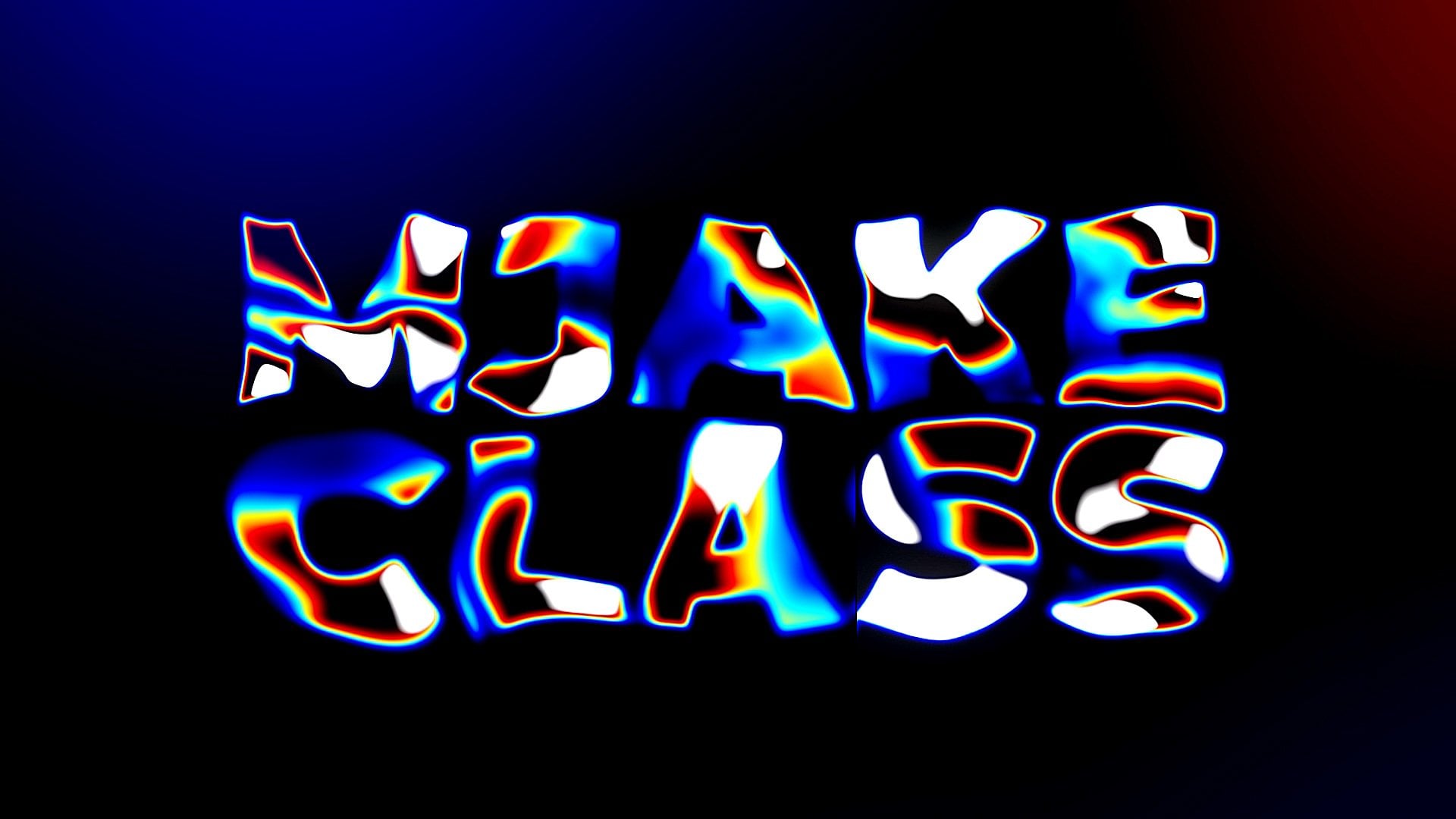
a este efecto vidrioso, que se ve bastante impresionante, y esto es exactamente lo que te he mostrado en la
vista previa de esta clase Entonces, como te prometí, déjame mostrarte dónde
puedes encontrar todos estos fondos geniales que
puedes usar para tus revelaciones de logotipos. Básicamente en
paso de recursos a esta clase, puedes encontrar no
solo este video gratuito de fondo
así como este logo. También puedes encontrar
este documento de texto, que tiene enlaces a
más fondos. Básicamente, puedes simplemente dejar
la nariz doble clic y ver dos enlaces si
vas a seguir esto vas a tener
acceso a esta página. Entonces, ¿qué tiene de genial
estos antecedentes? Lo más genial este fondo es
que puedes comprar, editar y revender este producto un número ilimitado de veces Probablemente hayas escuchado sobre
los mercados bursátiles, como elementos vado, motion array, eye Stock, Adobe stock, Shutter
stock, innumerables otros. No tienen este
tipo de licencias. Básicamente, si vas a
comprar algo en este
tipo de sitios como
Video Hive o vado elements, obtienes una licencia
de un solo uso, y no puedes
revender estos artículos Al igual que estos productos que
ofrezco aquí en Skillshare, que puedes comprar una
vez y puedes editarlos y revenderlos
a tus clientes o vender donde quieras
en tu sitio web donde quieras usar
número ilimitado de Lo mismo va a este segundo enlace, que es a mi página de Gummo Aquí tengo esta sección por Editar reventa que básicamente te
proporciona esta licencia También puedes comprar desde aquí, este producto exacto,
y por cierto, siempre
puedes hacer clic
aquí para ver la vista previa, que te mostrará todos estos fondos geniales a los que
tienes acceso, así como aquí. También tengo
fondos simplemente limpios y el mismo estilo, pero sin círculo en el
medio por si
quieres usar unos fondos de
gráficos en movimiento limpios. También en mi página de Gamo, tengo
plantillas de Premiere Pro, revelaciones de logotipos y plantilla de mosaicos de karaoke
para Premiere Pro, así
como efectos Adobe After También puedes echarle un vistazo. Pero ten en cuenta
que al editar revender solo para estos productos, así
como éste
5. Conclusión: Entonces lo que hemos aprendido
en esta clase. Entonces, lo primero que hemos
creado es reasignar el tiempo. Ahora podemos ajustar el tiempo de cualquier video y fondo
que tengamos. Además, hemos creado
algunos efectos de brillo un poco de contraste con
este grupo de efectos, y así es como
nos hemos presentado a los efectos
y al panel de precesos Luego hemos creado
nuestra animación de logotipo solo usar animación
a escala simple, y también hemos utilizado nuestro
fondo como referencia para crear un momento adecuado para revelar el
logotipo con esta máscara. Y finalmente, hemos agregado todas estas partes juntas en nuestro
logo revelan composición principal. Lo que básicamente
nos permitiría cronometrarlo bien con
solo movernos aquí en la línea de tiempo y agregar este reflejo realmente agradable y
limpio, lo que agregó este toque
realmente agradable como este logotipo existe
en este espacio de tres D. Ahora sabemos usar un texto en lugar de
logotipo e incluso
colorearlo en cualquier color que
quieras
combinarlo mejor con cualquier
fondo que podamos usar. Además, rápidamente te
mostré cómo
puedes cambiarlo con cualquier
otro fondo. Ahora también podemos cambiar
rápidamente a cualquier otro color para que coincida
con nuestro nuevo fondo, que también se ve muy bien para combinar nuestros colores con un nuevo
fondo, aún mejor. Entonces así es como
puedes crear rápidamente una rueda de logotipos increíble usando este fondo gratuito
que te proporcioné, así
como ahora
sabes dónde puedes encontrar fondos aún más geniales para usar en tus
proyectos e incluso revender a tus clientes y
para tus proyectos personales Así que siéntete libre de consultar este enlace, que también está disponible en Recurso paso a la baraja
y este documento de texto Además, siéntete libre de
seguirme aquí en Skillshare. Tengo muchas clases de efectos visuales. Incluso puedes hacer clic aquí
en SEMort ver más. Como pueden ver, tengo
muchas clases de efectos visuales. Además, aquí hay una sección donde publico nuevas clases este mes. Tengo clases de herramientas gratuitas de IA, así
como fundamentos
de Adobe after effects Tengo incluso clases
en Vc complejo, animación de
registro,
clases de resultados DaVinci, y aún más También te recomiendo que veas esta
clase realmente corta que toma solo 12 minutos y obtendrás efecto
realmente poderoso al final, que también es muy amigable
para principiantes. Considera dejar
reseña a mis clases. Realmente me ayuda a permitirme mejorar y compartir tus
proyectos conmigo. reviso todos y doy mis comentarios y consejos sobre cómo hacerlo aún
mejor si quieres. Sígueme aquí en compartir habilidades, y estaré encantado de verte en mi próxima clase.
Gracias por ver.
 M Jake, Lets Create VFX & Cool Stuff Together