Transcripciones
1. Introducción: Hola y bienvenidos a esta clase de animación líquida donde preferiremos este tipo de animación. Podrás pensar que esta es una técnica bien establecida. Todo el mundo sabe hacerlo. Bueno, no exactamente, porque algunos tutoriales simplemente vuelan sobre él, agregando un par de efectos uno encima del otro y mostrándoles un producto listo aquí, nos sumergimos un poco más en los detalles. Te mostraré el efecto ondulado en After Effects, que está un poco infrautilizado porque es un efecto realmente genial. Por supuesto, la warp de onda y un par de otros efectos que podemos aplicar a nuestras animaciones líquidas para que destaquen un poco más. Aquí, te centrarás en un solo producto. Harás exactamente la animación que veas frente a ti. Te llevará alrededor de 20 minutos. Por lo que realmente vale la pena la inversión de tiempo para aumentar su flujo de trabajo de secuelas. También compartiré interesantes consejos de After Effects. Entonces definitivamente, no perderás tiempo aquí, puedes esperar a trabajar contigo,
inscribirte en la clase y verte detrás de las bambalinas.
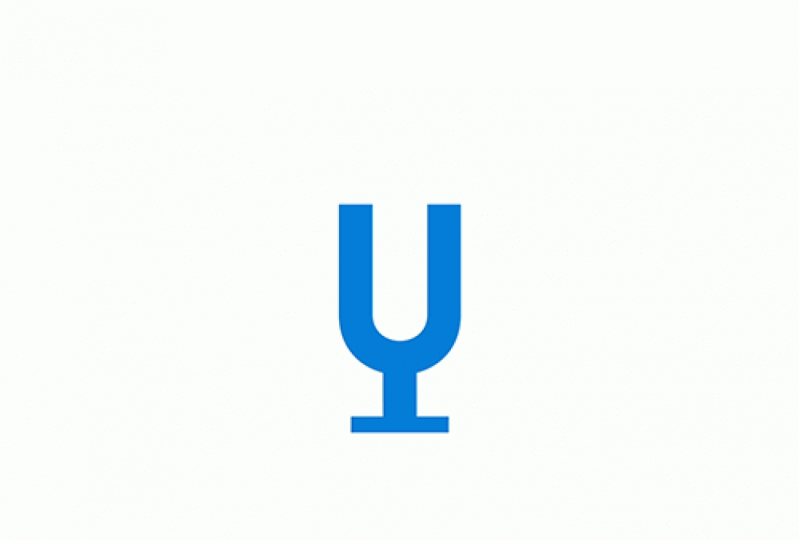
2. Crea íconos: Hola y bienvenidos a nuestra práctica de animación líquida. Al principio, quiero mostrarte cómo puedes crear un icono que usarás para la animación. Por supuesto, puedes usar cualquier icono que quieras o cualquier forma que quieras llenarlo con el líquido. Se vertirá desde el lado superior. Pero si no, puedo mostrarles una manera sencilla cómo diseñar algo como esto. Es difícil incluso llamarlo diseño. Al igual que practicamos dos porque ya he tenido una competencia como esa. Presiona Control Y para crear un nuevo sólido de fondo, llamaré a BG. Presionaré Ok y finalmente bloquearé la capa hacia abajo para que pueda hacer clic en ella. A la hora de diseñar un ícono así. Voy por la herramienta de texto. Presiono tu y solo presiono Y para tener una forma como esta. O por ejemplo, tú, este sería el comienzo perfecto. Y dependiendo de la fuente, cambiará cómo se ve esto. Podríamos trabajar con eso, pero si quieres hacer de esto un vino, copa de
vino, solo coloca otro cuadro de texto y tira T. Hermoso. Casi has completado el diseño. En la T. Presionaré R para la rotación y la giraré 180 grados. Presiono V para acercar eso. Y este es esencialmente mi diseño. Yo quiero asegurarme de que estoy en medio de la pantalla. Por lo que yo personalmente, te alineas centro. Presionar el TI, alinear centro. Si no ves la ventana Alinear y luego ve a Alinear ventana. Y aquí quiero convertirlos en formas. A lo mejor la lágrima, pero más cerca, haga clic derecho, Crear, crear formas a partir de textos. Haga clic derecho. Crear, crear formas a partir de textos. Hermosa. Voy a borrar el texto. Eliminaré las letras U y T. Y ahora vamos a la parte de diseño. Puedes presionar sobre el TI, puedes presionar G para abrir tu herramienta de bolígrafo. Y con la herramienta de lápiz, desea seleccionar el punto de este icono vectorial. Pulse Mayús, seleccione otro punto. Y ahora simplemente puedo arrastrar esos puntos hacia abajo. Lo mismo vale para esos puntos, esto, y esto. Haré esto un poco más estrecho. Si eso es una palabra. Y la parte izquierda, izquierda, izquierda. Presionaré Shift 2 veces, escribiré esto y cambiaré esto. Shift click dos veces a la izquierda. Hermosa. Soy un diseñador avanzado y diseñé algo así de hermoso haciendo clic en mi tecla de turno y seleccionando simplemente ambas. Desplazarse hacia abajo. No, no, no, no, ya no hacia abajo. De acuerdo, has diseñado el ícono en el que trabajaremos con esta animación líquida. Esto sería todo para la primera conferencia, y quiero hacer esto diferente. Por lo que en la próxima conferencia les explicaré posible efecto que
podemos utilizar para utilizar en nuestra animación líquida. Iremos y procederemos a la siguiente conferencia para explicar un par de efectos.
3. Teoría - Efectos que usamos: ¿ Cuál es la diferencia entre tomar mi clase y ver un tutorial de YouTube u otros medios? Bueno, quiero explicar exactamente el efecto que posiblemente podamos usar. Por lo que los entenderás en avanzado, no solo efectos de gota encima de él. Y espero que entiendas cómo funciona todo. Para eso, vamos a crear una forma simple. No tienes que hacer nada en esta conferencia. Basta con ver. En esta conferencia, voy a crear una línea simple. Daré a la línea un valor de
trazo, trazo, trazo de 55. Eso está perfectamente bien porque quiero mostrarles los efectos. En After Effects. Puede presionar Control 5 para que aparezca el panel de efectos y escriba el efecto que desea aplicar a una forma dada. Pero estoy usando un plugin llamado copiloto de video. Y puedo muy fácilmente con un atajo. En mi caso, este es grifo controlado, trae el panel de efectos justo aquí frente a mí. Por lo que no siempre tengo que ir al lado derecho y tipo1 todo a mano. Ya tengo un par de atajos aquí. Esto es solo en una nota al margen, si te gustaría conseguir FX Console, es gratis. El primer efecto que quiero mostrarte, obviamente el efecto más usado sobre él viene a animaciones
líquidas y a verter líquidos es la warp de onda. Lo que Wave Warp da una animación a una forma y la deforma en una perspectiva. Podemos influir en la altura, podemos influir en el ancho, por
supuesto, y podemos influir con qué rapidez se mueve hacia adelante. Y este es un efecto hermoso para utilizar en nuestras animaciones líquidas porque podemos mover la posición de esta forma y el líquido fluirá hacia el cristal. Eso afecta número 1, voy a convertir este efecto del siguiente efecto que posiblemente puedas usar. No tienes que ponerlos. Agregará que poco efecto extra cuando se trata de animaciones líquidas es una ondulación. Ripple es también un efecto fresco. Actualmente tenemos radio 0. Si tomo el centro de la ondulación, por ejemplo, para desplazar, no
importa dónde y yo aumento el radio. Su derivado es muy fuerte, por lo que sólo necesito aumentar un poco el radio. Se puede ver lo que pasa. Crea un efecto de ondulación fuera del punto central. Si animas, mueves o colocas el punto central en cualquier otro lugar, puedes ver que se aplica. Es una influencia ondulada sobre la forma. Entonces eso es una animación realmente genial para la que posiblemente puedas usar, para animaciones líquidas. Como puedes ver, también podemos aumentar la altura de la onda y una longitud de onda, por
supuesto, la cara, si quieres, parten desde una posición y velocidad diferentes. Entonces esta es otra animación genial que sucede. Se ondula, lo tira. Entonces otro efecto fresco. El último efecto que quiero mostrarte aquí, no siempre
es útil para animaciones líquidas. puede considerar como desplazamiento turbulento. desplazamiento turbulento desplaza la forma. Con él, influye muy fuertemente en la forma. Entonces es mejor si para emisiones líquidas, use valores muy bajos como 52, por ejemplo. Porque si aumento la cantidad a, digamos 350, se puede ver qué pasa. Distorsiona completamente la forma. Pero tenemos un par de formas de utilizar la turbulencia desplazar a una, podemos por supuesto, torcer la forma y podemos aumentar el tamaño. Y se puede ver que crea todo tipo de distorsiones y este tipo de distorsiones en las formas. Pero si reducimos el tamaño, como
que nos da esta sensación líquida. En esta animación que hacemos, no
vamos a utilizar el desplazamiento de turbulencia. Pero si quieres, siempre
puedes incluso desplazar a toda la pantalla un poco, por lo que todo parece un poco más licuado. A lo último que quizá quiera tocar,
probablemente, ya sabes, pero algo como Track Matte. Se puede ocultar una forma con otra forma. Por ejemplo, tenemos esta forma, desplazamiento de perturbación, pero sólo queremos que esta parte de esta turbulencia se muestre como, sólo
queremos que esta parte del relleno líquido le guste sea visible aquí. Para eso, podemos usar otra forma, por ejemplo, rectángulo. Podemos eliminar su trazo y podemos usar este rectángulo como nuestra máscara. Presionaré en la capa de forma, presiono en la pista mate, y selecciono Alpha Matte. Se puede ver sólo esta pequeña parte se mostrará con esta forma
influirá en qué parte de esta forma superior se muestra. Esto es algo realmente genial de saber, no sólo un artefacto general en diseño gráfico y lo que es cool aquí, también
podemos invertir Matt si quieres que funcione al revés, si quieres estar promediando, sino esta parte que se mostrarán. Está bien. Muchas gracias por escuchar esta sesión informativa y nos vemos en la próxima conferencia.
4. Ola onda: No desperdiciar más segundos preciosos, al entrar en la pantalla, ve por una herramienta de rectángulo para crear una forma que hará que el relleno líquido. Voy a cambiar el color sólo para ver lo que está pasando. Y quiero crear una forma que cubrirá esto recientemente. Yo creo. Si lo desea, puede presionar T hacia abajo la opacidad para ver si ha cubierto la parte superior y no debe ir por encima de ella. Pero puede ser exactamente igual. Por el efecto. Como saben, queremos aplicar warp de onda. Se puede aplicar el warp de onda y a través del panel de efectos L aplíquelo aquí, onda. Presiono Enter y se puede ver qué pasa. Necesito ajustarlo solo un par de valores. Para el ancho de onda. Definitivamente quiero un ancho más grande. Por ejemplo, los 60 u 80, porque no quiero que las olas sean tan estrechas. Cuando se trata de la altura. También deberíamos quedarnos a este valor, pero realmente me gustaron esas olas altas. Yo quiero exagerar un poco con esta animación. Entonces lo haré 18. Esta es apenas la altura óptima para una pantalla Full HD. De acuerdo, cuando se trata de la velocidad, normalmente la animación es un poco demasiado lenta. Se renderiza ahora, pero sería un poco demasiado lento. Lo que quiero hacer, quiero aumentar la velocidad a 1.5. ¿ De acuerdo? Esto casi resumiría la animación que tengo. Y cuando se trata de fotogramas clave, haré fotogramas clave en la segunda lección que quiero hacer es p por posición. Presiono fotograma clave aquí. Pondré este fotograma clave en tal vez dos segundos. Se trata del tiempo que debe tomar la animación líquida. Y al principio, apenas
bajaré esta,
esta forma, esta capa. Entonces la animación que tenemos aquí es así. Las olas entran y poco a poco llenan el vaso de forma concurrente. Es una animación muy aburrida. ¿ Qué tenemos que hacer? Tenemos que hacer un fotograma clave más. Yo quiero darte la altura de la ola. Yo quiero seguir adelante y escuchar que las olas deben disminuir porque ya terminamos de verter el líquido en el vaso. Entonces aquí las ondas deben ser 0, presione U para revelar todos los fotogramas clave. Ajustaremos los fotogramas clave en la próxima conferencia. Lo último para esta conferencia será crear el tapete, creando forma. Voy a llamar a esta ola pulse Enter y se puede cambiar el, cambiar el nombre de la forma. Presione su herramienta de lápiz, y cree una nueva forma, que será esencialmente una estera para esta animación existente. Iré cerca de la u aquí, arriba de aquí. Está bien, cerca de la u aquí. Y perfectamente este será Matt. Haga clic en la Ola. Asegúrate de que este ícono central esté seleccionado o pulsa F4 en tu teclado Track Matte, Alpha, Matt, Matt. Está bien. Toma esas dos capas y ponlas atrás y cambia su color, por ejemplo, a naranja. Entonces de inmediato ver en la pantalla dónde las naranjas y qué sucede, vale, ajustaremos los fotogramas clave más adelante, pero esta es la animación inicial. Tenemos un bonito líquido fluyendo sin costuras que se vierte en el vaso. En la siguiente conferencia, añadiremos algunos efectos de ondulación adicionales, se sumarán en el vertido mismo, agua o una línea de agua. Entonces mantente atentos y vayamos a la siguiente conferencia. Una vez que lo creas, éste.
5. Marcos clave y Ripple: Ahora, el último pequeño efecto que puedes decidir por ti mismo si quieres el efecto ondulado. Porque si quieres una animación muy perfecta como esa, no lo
haces, si quieres darle el último toque, optaré por rebelde. Insertaré rizo y centro de ondulación. Lo pondré aquí al inicio de la animación. Como podemos ver aquí, necesito presionar el fotograma clave y presionar el radio también, porque el radio al principio debería ser alrededor de dos. Se puede ver un poco sobre las ondas. Aumenta el ancho, por lo que no revela un fuertemente. Yo quiero que lo puedas encender y apagar para ver qué pasa. Yo sólo quiero una pequeña ondulación a través de la superficie. Ahora adelante, el centro de la ondulación necesita moverse. Ya que tengo un fotograma clave, se moverá y debería serlo. De acuerdo, mira, mira la ondulación es muy fuerte, así que aquí deberían desaparecer, pero aún así lo pondré aquí. Te ayuda a ver todos mis fotogramas clave. Y lo que necesito hacer, necesito agregar otro fotograma clave. Y al final, el radio para ser 0. Este es el fotograma clave del radio. Esto aquí fue alrededor de las dos. A lo largo de toda la animación. El rizo sucede, oh, la ondulación realmente influye fuertemente en la animación. Wu. Y aquí la onda disminuye y todo empieza a quedarse quieto. Cuando se haga la animación, creo que la altura de la onda podría extenderse para ser un poco más larga. Porque quiero que el agua aún no se mueva un poco, pesar de que termine la animación. Y la altura de la onda también se puede mover hacia adelante como lo fue la ondulación. De acuerdo, vamos a previsualizar lo que tenemos antes de hacer. Dale ajustes. Hermoso, la ondulación, arenoso da este bonito efecto fuerte. Puedo tomar todos los fotogramas clave solo para hacer un ajuste básico, clic derecho asistente de fotogramas clave y facilitar todo a la vez. Predominantes propósitos, quiero reducir la calidad para tener un vertido
realmente, realmente fuerte y rápido del líquido. A mí sí me gusta esta animación. Lo que quiero ajustar, quiero a la defensiva ajustar la altura de la onda. Quiero abrir el editor de gráficos. Y cuando vertimos el líquido, tal vez vertimos al principio un poco más rápido. Por lo que tiraré la fuerza de la altura de la ola hasta el principio. Entonces, es un poco más rápido al principio, y luego disminuye un poco y se pone un poco más lento. Imagínate si tomarías una botella de agua y vertirías líquido en ella. Al principio viertes un poco más rápido. Al igual que aquí, estoy dando altas velocidades, esos fotogramas clave. Y luego estoy haciendo el vertido un poco más lento. De acuerdo, en la próxima conferencia, haremos el vertido de agua real y todo tendrá más sentido una vez que hagamos eso. Y luego finalizaremos las animaciones con poco, tal vez,
tal vez una gotita de agua y duplicando las olas. Por lo que nos da este pequeño efecto 3D. Así que mantente atentos para la siguiente conferencia porque yo era de pequeños trucos cool están por delante de nosotros.
6. Deja una revisión, por favor: Oye, sería de gran ayuda para esta
clase si vas a la pestaña de Opinión y haces clic en dejar una reseña y
escribir algo ahí. Si aún no ves
este botón, necesitas ver
algunas conferencias más y estará disponible. La escultura ahora requiere que las clases tengan
reseñas recientes sobre ellas. Entonces me ayudaría muchísimo. Simplemente haces clic aquí,
dices si quieres ir
a clase o no, y escribes una
vista más simple y haces clic en Enviar. Yo estaría muy obligado si
usted puede hacer esto ahora mismo. Muchas gracias
y hasta pronto.
7. vertido en agua: Todo en esta animación está muy bien organizado. Simplemente abriré con ustedes los fotogramas clave para ver donde realmente comienza la animación. Comienza por aquí. Por lo que el vertido de agua puede comenzar desde el principio. Absolutamente. Para eso, anula la selección de todo, y ve por la herramienta Pluma y crea una línea en toda la pantalla. Puedes salir fuera de la pantalla o puedes quedarte dentro de la pantalla. Yo quería que esto fuera un derrame cerebral, en realidad un derrame cerebral. Y lo haré instantáneamente al mismo color del objeto. De acuerdo, tengo otro plugin poco como de terceros. Se trata de una gratis llamada bud copper. Entonces no tengo que ir siempre dentro de las formas. Simplemente puedo boom y tendré esquinas redondeadas. Está bien. ¿El agua golpeó el suelo por aquí cuando empieza a ocurrir el vertido? Por supuesto, agua vierte. Alterna los colores. Lo veo a ninguno porque quiero que solo las formas coloridas y las capas coloridas sean influenciadas por mis animaciones. De acuerdo, ¿qué son pobres en una animación de trayectoria de recorte a la línea que creamos? Abre recorridos de recorte y ve por los valores a cien, cien, start-start. Muévete 10 fotogramas hacia adelante o tal vez 15 fotogramas. Todo depende de cómo se verá la animación. Podemos cambiarlo sobre la marcha. Ve a 0, toma los fotogramas clave iniciales y muévalos hacia adelante, ¿verdad? Tenemos este poco vertido. De acuerdo, cuando se trata de ajustar los fotogramas clave, vamos de nuevo para un look muy similar. Y porque quiero ser consistente con esos otros fotogramas clave, Asistente de fotogramas clave, Fácil, Facilidad. Te dije que quiero que el vertido sea más rápido al principio. Por lo que voy al Editor de Gráficos, selecciono el final. ¿ Y qué quiero hacer? Yo quiero hacerlo más rápido al principio, tal vez extendido un poco. Veamos cómo está bien, debería
ser más corto y debería comenzar más tarde. O esos fotogramas clave deberían comenzar más rápido. No tienen que ser dos segundos. Todo depende de cómo alinees el vertido con. Está bien, whoop. Demasiado tiempo. De nuevo, esos más rápidos. Ya deberían ser aburridos. Y tal vez el fotograma clave de posición va de cerca a muy lejos. Sucede. Resulta que necesito mover los fotogramas clave casi al principio para que esto se vea decente, OK. También se verá un poco mejor cuando tome la ola y la haga al mismo color. Whoop. Whoop. Esto sucede demasiado tiempo. Necesito hacer avanzar esto. Whoop. Hermoso, esto empieza a tener sentido. Ahora. Cambio el color de la opacidad. Necesito devolver la opacidad al 104, el agua se vierte. Lo que quiero hacer al final, cuando el vertido se detenga por aquí, el final debería suceder. Por lo que acerco eso. Y el vertido debería terminar por aquí. Whoop. Está bien, Perfecto. Y bajo poca animación que quiero es el ancho del trazo. Voy a dar click en el agua. Escribo en derrame cerebral porque soy perezoso. Trazo con clave-marco, página abajo, página que se abre hacia abajo y disminuye el tamaño de la línea real. Puede traerlo aquí. Haga clic derecho en Ayudante de fotogramas clave, fácil, aliviarlos. Y quiero que esta línea se vuelva más delgada una vez que dejemos de verter. Si tienes una versión más reciente de After Effects, creo que al menos 2020, ¿qué tienes en la forma, en el camino y el trazo? En las opciones de trazo, tienes cónica. Se puede aforar el final. Entonces está un poco más limpio aquí. Y, y con facilidad un poco. puede ver que se volvió un poco más redondeado al final. Está bien, perfecto. Esta es la animación de vertido de líquido. Ahora, a mí me parece muy estático. Por lo que lo último que debes hacer es agregar nuevamente el efecto warp de onda. Te puedes imaginar que es Wave Warp normalmente funciona de izquierda a derecha. Entonces lo que puedes hacer, puedes cambiar la dirección a 180 grados y lo deformarás de esa manera en el eje y. Y eso no es problema. Simplemente aumenta el ancho. Y este es el vertido de líquido que queríamos lograr el ancho, la altura. Depende. Podemos dejarlo tal como está, y tendríamos un aburrido como ese grupo. Hermosa. Esto es esencialmente la mayor parte de la animación que persigo. De hecho extenderé el ancho del trazo porque creo que este ancho del trazo reduciendo durante la animación se ve realmente genial. Por lo que debería empezar a reducir un poco antes, acabo de mover este fotograma clave. Whoop. Y al final, creo que el agua aún debe agitar un poco o ondularse. Entonces en este punto, aquí, quiero tomar la ola, quiero perseguir, y quiero tomar los últimos fotogramas clave, el radio y el centro de ondulación. Y quiero extenderlas más allá del final del vertido, si eso tiene sentido. Y la altura de la onda también. Aquí, la altura de la onda no debería ser 0, debería ser todavía como cinco quizá. Por lo que todavía toma un poco de tiempo para asentarse. Está bien. Una de las partes que no me gusta es que aquí va fuera del cristal, se derrama. ¿ Qué hay que hacer para ajustar que está haciendo clic en el tapete. En realidad, necesitamos ser más precisos con las matemáticas. Presiono G y simplemente coloco el tapete así y así. ¿ De acuerdo? Sólo para que cubra la u aquí también. Por lo que cubre la UE y perfecto. Ahora esto debería quedar todo perfectamente bien, no derramándose. Todavía. Un poco, un poco, un poco de derrame aquí. Está bien. Eso no me gusta. Entonces necesito crear una pena por esos ajustes, pero necesitamos hacer todo bien. Así, como la luz roja que los adultos así de perfectos. De acuerdo, ahora, todo debería tener sentido. Esto es aceptable para esta animación corta. En la siguiente conferencia, quiero mostrarles un par de ajustes y un poco de gotita de agua, tal vez como un poco de adición. Y finalizaremos esta animación. Espero que esto siga siendo un poco divertido y algo nuevo para ti. Entonces nos vemos en la próxima conferencia con finalización.
8. Toque final: Finalizando esta animación, tal vez con una pequeña gota cuando están vertiendo termina por aquí. Me imagino una página abajo por lo que altura. Una pequeña gota de agua podría saltar desde el medio. Voy a la herramienta Elipse. Borro el trazo, y hago un pequeño círculo con mi tecla Mayús. Entonces es un círculo perfecto por aquí. Las gotitas deben estar en la era Bu, página abajo, vale, aquí. Presiono P para el puesto. Pagar abajo, página abajo. Ocultará el camino. Pág arriba, página arriba porque quiero volver página arriba, página aquí arriba. Está bien. ¿Qué tenemos ahora? Puedo moverlo un fotograma más tarde. Entonces el vertido y la UWP, y tenemos esta pequeña gota de agua. Otro pequeño ajuste para ello es presionar S like scale, deseleccionar el enlace y hacer la escala 70, 130 al principio. Entonces cuando salta arriba, en realidad
se aplasa aquí abajo. Podría ser cien cien. ¿ Estoy en los fotogramas clave correctos? No, no lo soy. Olvidé hacer fotogramas clave. Cambia S, key-frame, escala, y mueve el ciento cien pueden encontrarse en el medio. Cuando arranca, son 70, 130, y se remonta para la posición. Veo que cometí un error aquí. ocultarse la posición. Por lo que aquí de nuevo, 70 y 30 a 70, 138 puede estar más cerca del punto medio. Entonces en realidad cuando salta a la pantalla, dice aplastado. Oh Dios mío, hice las posiciones horriblemente equivocadas. Aquí. El puesto debe ser mayor. Aquí la posición debe ser baja. Está bien, eso es perfecto. Y aquí la posición debe volver a ser baja porque quiero saltar y altura. Perfecto. Vieja llave de soporte izquierdo aquí, vieja llave de corchete derecha. Cuando se trata de la onda, cuando se trata de la ola, Hay otro pequeño truco que en realidad vi otro tutorial Control D. Puedes duplicar la onda, hacer clic derecho para cambiar su color, por ejemplo, a oscuro verde para la ola. Ponlo abajo. Toma la ola y toma el color para que sea un poco más oscura. Y podemos aplicar algún tipo de efecto 3D simplemente tomando la urdimbre de onda y cambiando la dirección a 90 grados negativos en lugar de 90 grados. De lo que esto hace, voy a anular la selección del agua vertida. Nos da este pequeño efecto 3D al realizar dos movimientos simultáneos en el agua. Por lo que el vaso se ve un poco más lleno. Imita un pequeño efecto 3D. Me gusta mucho este efecto, así que ahora habilitaré todo y podemos previsualizar nuestra animación final. Este es el vertido de líquido que hicimos, incluyendo la pequeña gota, incluyendo Ripple. Y sé que puedes suponer que podrías ver este breve tutorial en YouTube o en otra plataforma y aprender esta técnica. Pero en realidad no entra en detalle. Realmente no te enfocas en ello. Y aquí quería que trabajaras paso a paso en cada elemento individual. Con todo, esto parece una animación completa. Me gustan mucho ese tipo de animaciones. Muchas gracias por Washington el final, si quieres, gracias. Simplemente dale los pulgares arriba a la clase y dame una crítica positiva. Este es exactamente el indicador para mí de que debería crear unas clases de animación más así. Más clases de animación y otros efectos que básicamente te gustan el contenido. Muchas gracias. Nos vemos en otros tutoriales, y espero que hayan disfrutado de esta pequeña clase. Desde luego disfruté grabarlo, y sí espero que volvamos a trabajar juntos en el futuro.
 Andrew Pach ⭐, PowerPoint, Animation & Video Expert