Transcripciones
1. Introducción: Vasto paisaje de marca, las mascotas se destacan como símbolos
perdurables Dink male chap, KFC, o la icónica figura de fingos Llevan no solo identidad de
marca, sino un cierto reconocimiento
atemporal. Animar a una mascota es
una habilidad importante. Agrega una dimensión dinámica
a la narración de la marca. Dan vida a la
personalidad de una marca, haciéndola más identificable
y memorable Hola. Soy Mina la directora general
y fundadora de Cash. Tengo siete años
de experiencia, y he colaborado con marcas como
Nissan, Yeo, y ns Como mentora y coach,
mi comunidad ha crecido a más de
60,000 individuos Dominar el arte de
animar mascotas es una habilidad invaluable en el ámbito de la marca
y el Estoy aquí para
enseñarte a crear una
animación de registro de mascota en Afterft Esta clase de animación de registro de mascotas sirve para comenzar a nuestros diseñadores de
movimiento, buscando mejorar
sus habilidades de postgrasa y dominar la creación de
impresionantes animaciones de registro para proyectos de clientes
potenciales Si eres diseñador,
buscas animar tu trabajo, un diseñador de movimiento principiante
o tal vez un comercializador Este curso es para ti.
A lo largo de esta clase, te
guiaré para crear esta animación de laboratorio en Afterfat Aquí hay una descripción general
de lo que cubriremos, generando ideas
para la animación de registros, preparando su logotipo para la
animación, técnicas de animación, navegación después de los efectos
y adoptar ilustrador, trabajar con fotogramas clave, manipular formas,
garantizar animaciones suaves, exportar el producto final Voy a ahondar en
la etapa de ideación revelando el
proceso de pensamiento detrás de ella Al final de esta clase, crearás con confianza animaciones similares Estas técnicas te
permitirán
generar ideas y crear
tu animación de registro, utilizando el
conocimiento compartido aquí. Los archivos del proyecto
se proporcionarán a lo largo del camino para su práctica
independiente. Soy un trino para embarcarme en este viaje de aprendizaje
contigo, así que vamos a bucear
2. Proyecto de clase y orientación: Oye, ahí, futuros animadores. Yo soy Nina y estoy aquí
para enseñarte algo. Bastante genial. Animación de
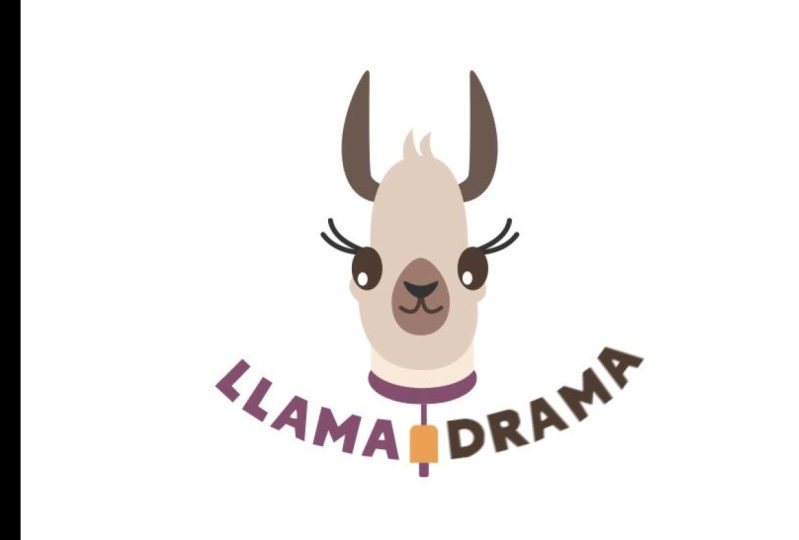
registro de mascotas Ahora, la parte divertida, tu trabajo. Vas a recrear este increíble
logotipo de mascota en After facts Obtienes todos los archivos con los que
jugar después de cada lección. Si eres nuevo en esto,
solo copia lo que hago. Al final de cada clase,
descarga mis archivos, copia mis movimientos y no te
estreses en hacer que
todo sea perfecto. Es como
aprender a andar en bicicleta. Cuanto más lo haces,
más fácil se pone. Mi consejo para ti es seguir
lo que hago en el curso e intentar crearlo tú mismo sin mirar los archivos. De esa manera memorizas
las técnicas más rápido. Tan rápido como para este viaje, asegúrate de tener After facts and goo Illustrator
en tu computadora Asegúrate de que sean
más nuevos que 2022. Una vez que estés listo,
publica tu trabajo en la galería de proyectos para que
pueda revisar y
darte comentarios. Nuestro héroe mascota es un logo hecho por mi amigo Martin de
Yes I'm a designer Lo hizo para sus alumnos, y ahora vamos
a darle vida. Muy bien, equipo, vamos a sumergirnos juntos en esta aventura de animación. Emocionado por empezar. Hagamos que suceda algo de magia de
animación.
3. Preparación de archivos para animación: Hola, chicos, y bienvenidos. Entonces antes de que comencemos la
animación. El primer paso es preparar
los archivos para la animación. Este es el archivo que
obtuve de Martin, y lo primero para nosotros
sería separarlo en
diferentes capas y organizarlo de una manera
que nos fuera mucho más fácil de animar más
adelante después de los efectos Este es el
archivo completo que obtuve. Entonces como puedes ver, tenemos versiones de
ODs, ODs
diferentes elementos. Pero voy a estar usando
esta versión. Así que solo voy a hacer clic en
Control C para seleccionarlo, y después voy
a hacer clic en Control. Y mi composición sería, digamos, voy a cambiar estos dos píxeles,
mil mil a mil dólares Y crear. Entonces este
es mi nuevo archivo, y voy a hacer clic en la tarifa de
control para pagar st y dejarme escalarlo
para que pueda verlo. Bien, entonces aquí vamos. Esto no es tan importante
porque después de eso, estaremos importando esto
en after fax para que
podamos hacer cualquier
ajuste más adelante. Pero estas son mis capas. Y como pueden ver,
aquí tengo dos capas. Este es el primero y
este es el otro. Entonces el texto y la ma. No obstante, voy
a necesitar separar más de estas capas
porque la cosa es que, aquí está la lógica. Cualesquiera que sean los elementos que
vayan a mover, deben estar en una capa separada. En nuestro caso, vamos a
estar moviendo la campana, nos estaremos moviendo incluso
como este elemento, nos estaremos moviendo ya sabes, el cuello, la cabeza, todo. Entonces déjame seleccionar esta capa
y voy a dar click en este
menú de Hamburguesa por aquí y clic en liberar secuencia de dos
capas Ahora, puedo seleccionar estas dos capas y
dragón soltarlas aquí. Uh, la razón por la que estoy
haciendo esto es porque quiero que este grupo esté
en capas separadas, y no quiero ver un grupo. Y voy a borrar
la capa vacía. Y ahora comencemos con el
texto porque eso es fácil. Déjame simplemente
abrir estas capas. Como pueden ver aquí,
tengo en el propio grupo, tengo todas las letras
en una capa separada. En realidad, por ahora los voy
a quedar como están. Podría necesitar
precomponerlos más tarde en los efectos posteriores. Pero por ahora,
sólo voy a tener una capa separada para
todas estas letras. Así que voy a seleccionar
el grupo de nuevo, liberar la secuencia de dos capas, y voy a seleccionar todas estas y arrastrarlas y
soltarlas aquí arriba, y vamos a eliminar esta
pequeña capa aquí. Ahora es el momento de separar
las capas del ama. De nuevo, voy a
abrir este grupo,
abrir la Llama. Como puedes ver aquí,
lo que hizo Martin fue crear dos grupos. Primero, tenemos la campana,
y luego tenemos la cabeza. Y lo mismo aquí, solo voy
a liberar dos secuencias, fuerte y soltarlo aquí
y eliminar este elemento. Ahora, comencemos con la campana. Vuelvo a abrir la
precomposición, y voy a hacer lo mismo Y ahora, veamos
qué tenemos aquí. Entonces primero, tenemos la campana.
Entonces tenemos el color. Sí, entonces tenemos esta pequeña línea que conecta
el color a la campana, y luego tenemos este pequeño elemento que forma parte de la campana. Increíble. Entonces todas estas cosas aún
necesitarían estar en una capa separada porque si miras la animación
original, este elemento está
involucrando a la campana. Este elemento también,
como puede ver, tiene un movimiento separado. Entonces el color tiene
su propio movimiento, y luego esta línea que
conecta el color a la campana también tiene un movimiento
separado. Entonces por eso necesitamos
todas estas cosas en una capa separada
porque si tenemos la campana y el elemento
en la misma capa, no
podré
mover los elementos
por separado a menos que cree
otra capa de forma, y esto es demasiado
complejo. Entonces volviendo
al ilustrador, hagamos lo mismo. De hecho ya lo hice, así que déjame seleccionar
estos, traerlos a colación. Aquí de nuevo, eliminemos esto. Ahora, voy a
abrir las cabezas. Veamos qué tenemos aquí. Entonces tenemos la boca,
tenemos los ojos, tenemos la cabeza, el cuello,
el pelo, los cuernos. Éstas son la fuerza. Estas son las orejas. Entonces podría necesitar hacer algunos
ajustes aquí. Entonces nuevamente, permítanme
seleccionar todos estos. Voy a traerlos aquí arriba. Y como pueden
ver, no funciona. El motivo por el que no
funciona, estos son un grupo. Entonces solo tengo que
liberar secuencia de dos capas como lo hice antes. Entonces voy a
arrastrarlos y soltarlos aquí y eliminar este. Ahora, sigamos adelante
con la boca. Entonces como puedes ver aquí,
tenemos la boca. Entonces la boca consiste en
este elemento que forma parte de, ya
sabes, la forma de la cabeza, tenemos la nariz, y luego
tenemos la lengua también. Entonces déjame abrir
la boca otra vez, y voy a volver a
soltar dos capas y seleccionar OD y
traerlas aquí y
borrar esta. Genial. Entonces ahora también tenemos que separar los ojos
y las pestañas, aunque más adelante
estaremos creando una forma diferente en
después de los hechos directamente, y voy a mostrarte
por qué en los próximos episodios Entonces, permítanme hacer lo mismo aquí,
eliminar esta capa. Entonces voy a hacer
lo mismo aquí. Bien, borra esta
parte D son de pestañas, este es el ojo, y
la pupila está aquí también Ahora, tengo todos estos
elementos en capas separadas. Y lo siguiente
que quiero
hacer sería
nombrar estas capas. La razón por la que estoy haciendo
esto es porque si los
pongo en después de
los hechos como son ahora, solo
voy a poder ver un montón de nombres raros
como forma una forma dos, y no voy a poder
entender qué es qué. Entonces por eso es mucho más fácil simplemente nombrarlos en
ilustrador directamente. Así que básicamente voy a estar haciendo click dos veces
en cada capa, y voy a
ser el nombre. Entonces esto es A. Esto
es. Esto es un. genial. Ahora tenemos todas
estas capas separadas. Vamos a guardar este
archivo haciendo clic. Archivo, Guardar A, y sólo
voy a encontrar mi carpeta, y voy a ponerle
nombre a esto un archivo. Genial. Bien, haz clic en Bien. Aquí. Ahora
abramos después de los efectos. Y aquí en tu producto Patel haz clic
derecho en Importar Archivo, y solo encuentra tu archivo Aquí está el mío. Bien, entonces maile esto es. Ahora bien, algo muy importante aquí que quiero señalar. Al hacer clic en el archivo, es muy importante marcar esta casilla de aquí
que dice Importar como. Haga clic en esto y haga clic en
composición retener tamaños de capa. El motivo es porque
si no haces eso, se importará
como metraje. Entonces déjame mostrarte lo que va a pasar si no lo
importas así. En primer lugar, es
sólo un archivo. No ves ninguna de las capas. Si lo arrastro y lo suelto
aquí, es solo un archivo. Entonces por eso no
queremos hacer eso. Entonces otra vez, vamos a
importarlo. Vamos a encontrarlo. Sí. Bien. Entonces ahora, importar como composición conservar los tamaños de
capa, e importar. Cuando haces eso,
ves una composición, ves todas tus capas aquí, y podrás hacer ajustes y crear
tu animación Awesome.
4. Organización del proyecto de After Effects: Bien. Ahora, tenemos todas estas capas que
creamos en Illustrator. Los tenemos en After facts. Simplemente organice estas
capas un
poco antes de comenzar la animación
real. Entonces tenemos todo
en After facts estar completamente organizado
y listo para la animación. Bien. Lo primero
sería que yo seleccionara todos estos archivos. Voy a hacer clic en este icono aquí porque quiero
asegurarme de que sean de alta calidad
aunque los escale. Esto es lo que pasa si
no tengo este clicked. Bien. Entonces ahora vamos a seleccionar
todas las capas. Eso es para el impuesto Lama. Haga clic derecho en precos
y voy a nombrar a este Lama y haga clic en
el segundo nuevamente Voy a seleccionar todas
estas capas para el drama, y de nuevo, las precompuso drama
. Vuelva a hacer clic en esta cosa
de aquí. Ahora, quiero mantener la campana y el elemento en mi composición
principal. El color y este elemento volverían a estar en una capa
separada. Así que precompone eso y nombra ese color Impresionante haz clic
en el Sycon Y ahora es el momento de seleccionar todas las capas
del Lama mismo Sí, sin drama, así que
déjame esconderlos para
asegurarme. Genial. Bien, entonces
click derecho precompuesto ck Y da clic en el scon
o aquí. Impresionante, chicos. Entonces ahora estamos listos para comenzar
esta animación. Tenemos todos los archivos
organizados en After facts. En el próximo episodio,
comenzaremos a animar a este personaje, comenzando por el
arco, y estoy súper emocionada de mostrarte
los siguientes pasos Encontrará el archivo no
separado a continuación, así
como los archivos de
illustrator separados. Entonces, si quieres practicar, puedes descargar estos archivos y separar las capas como lo
hice en este tutorial. O también puedes verificar
la versión separada y puedes practicar importarla a after
facts y organizarla. Muchas gracias
por el tiempo. Estoy muy emocionado por el próximo episodio, así que comencemos esta
animación.
5. Animación de la campana: Hola, chicos, y bienvenidos
a la nueva lección. Hoy, vamos a estar
iniciando la animación de Lama, y estoy muy emocionada Así que comencemos. Voy a dar click en
la animación original, para poder mostrarte lo que
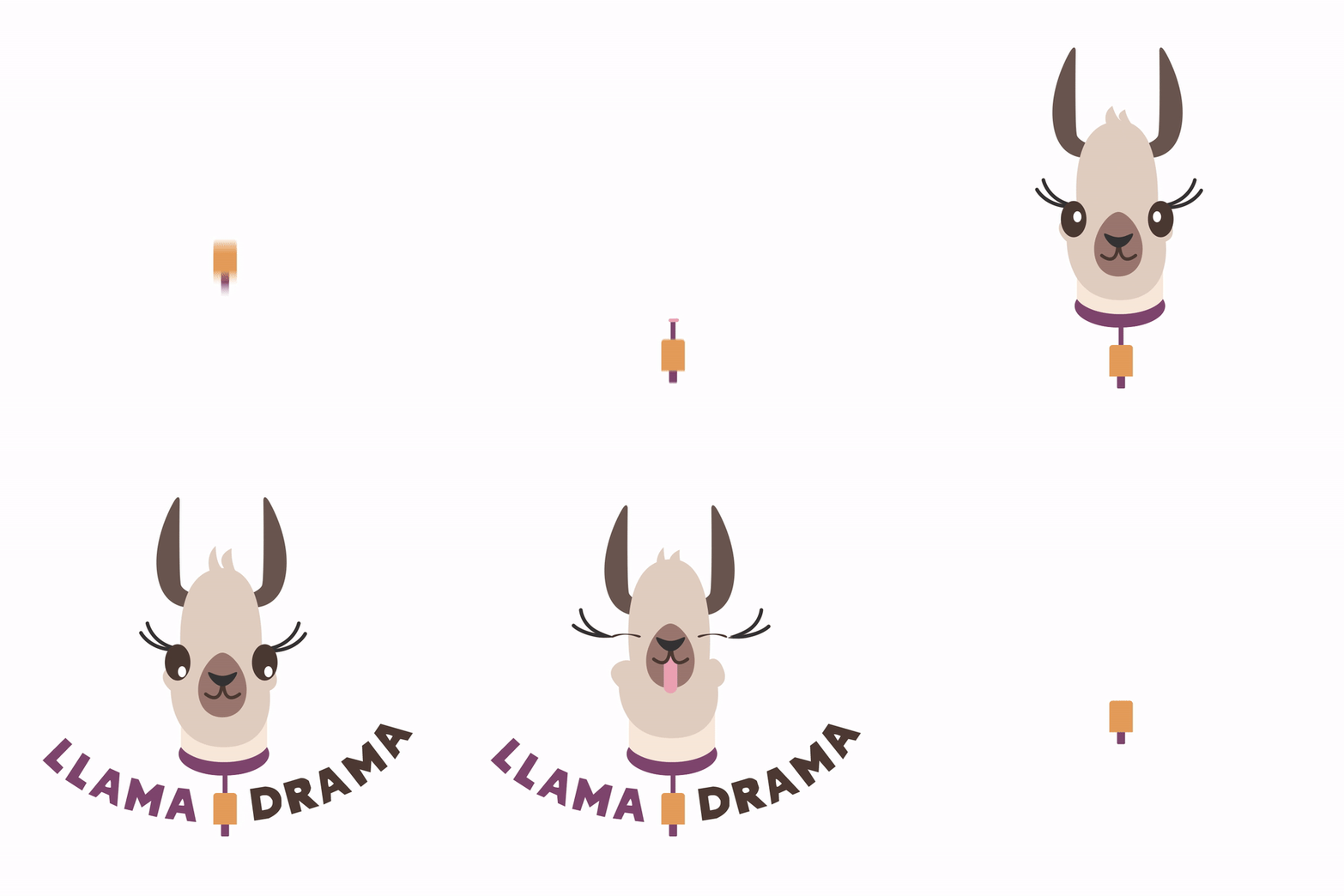
vamos a crear hoy. Entonces, como puedes ver, esta
animación inicia con la animación del Arco y este pequeño
elemento del Arco. Entonces comencemos con
eso. Voy a volver a nuestro archivo original. Y la última vez, hicimos
algunas precomposiciones. Tenemos drama de Lama. Este es el texto.
Tenemos el color. También tenemos la cabeza, que en realidad es la cabeza, cuello y
el tipo de
toda la composición de Lama Entonces desde hoy, no vamos estar animando
todo, obviamente Ocultemos algunas de estas capas, para que no nos confundan. Entonces voy a esconder el drama de Lama. También voy a esconder la cabeza. Y me quedo con la
campana y el color. De nuevo, me gustaría
alzar el color por ahora, porque comenzaremos con
la animación de la campana. Entonces, como pueden ver,
estos dos elementos no
están en la parte superior
de mi composición, y quiero
ponerlos encima solo porque quiero que primero se animen, y luego quiero
que cubran una de las líneas que
vamos a estar animando Entonces lo primero
sería convertir estos dos elementos en objeto
de forma. Así que haga clic en estos dos clic
derecho y luego cree formas a partir de la capa vectorial. Entonces puedes eliminar estos dos porque no vamos a
reunirnos con ellos. Y la razón por la que
tenemos estas capas de forma. Podrías estar usando las
secuelas matadas, cuando sea posible, te
sugiero que
conviertas capas en objetos de
forma porque
déjame mostrarte la diferencia Si la capa es solo una capa
normal como esta. Obviamente, puedes
cambiar su escala, puedes rotarla.
Puedes animarlo. Tienes todas estas propiedades. Pero cuando tienes una capa de forma
en lugar de un archivo vectorial, también
puedes cambiar
la forma de la misma. Puedes hacerlo haciendo
clic en la capa, luego contenido, luego agrupa, dependiendo de cuántos
grupos tengas. En mi caso, solo tengo una, y puedo manipular esta
forma, que es bastante genial. Y esto es cuando creas, puedes hacer clic en pad y
puedes cambiar el pad esta capa. Así que en realidad no vamos a estar creando animación de
pad para este tutorial, pero solo quería
hacérselo saber porque esto es muy importante
cuando se trabaja después de los hechos. Entonces, permítanme ahora eliminar estos. Y comenzaremos con la
animación de la campana. Entonces primero, suena la campana, quiero ser padre de esto
a la propia campana. Ahora nos criamos la
campana suena a la campana. Quiero cambiar
el punto de anclaje. Y déjame mostrarte
lo que esto significa. Entonces como puedes ver ahora mismo, el punto de anclaje de la campana está en el centro de la campana. Entonces, esto significa
que si giré, por ejemplo, ese será una especie de punto desde
donde va a estar rotando. Pero esto no es realmente realista porque
aunque lo rote de esa manera, no es
donde se supone que debe estar. Entonces estoy dando click en
y en mi teclado, y voy a traer el punto de
anclaje por aquí. Entonces si lo roto, sí. Entonces esto tiene más sentido porque aquí es
donde está el color, así que va
a tener sentido que rote desde aquí. Ahora, comencemos a
animar y agregar algunos fotogramas clave.
Por cierto, chicos. Cuando empiezas
en la animación, siempre es mejor
dejarla como 1 segundo o así como vacía, solo porque a veces
es posible que quieras agregar algunos movimientos extra o quizás
necesites agregar
algo más más más adelante. Así que siempre le doy 1 segundo para respirar antes
de iniciar el movimiento. A continuación, solo voy a
abrir esta capa, la campana, y voy a
agregar un fotograma clave para la posición y
para la rotación Entonces voy a hacer clic en
U en mi teclado, para que pueda ver solo los fotogramas clave que voy a estar usando Voy a seleccionar
estas y hacer clic en F nueve, para que pueda facilitarlas fácilmente. Bien, entonces ahora, esta es la posición
original de la campana. Sin embargo, es un poco demasiado bajo. Entonces sería raro
que la animación para que
la campana comience aquí y
solo tenga como la campana. Voy a hacer
algo diferente. Voy a copiar
estos dos fotogramas clave, y los voy a
pegar aquí. Esa será mi referencia
porque más
adelante aquí es donde terminan siendo las raíces de
campana, pero esto es después de la
animación después de que suba. Entonces voy a
seleccionar estos dos, clic
derecho y fotogramas de retención
total. Estos son solo para referencia, los
voy a usar más adelante. Y así ahora estos dos fotogramas clave que creé
con la marca de 1 segundo, solo
traemos esto aquí Bien. Así que vamos a empezar desde aquí. Después a los 1 segundo
y diez fotogramas. Voy a copiar
y colocar estos, y voy a
hacer subir la campana. Entonces, como pueden ver, esto se mueve porque estos eran
los fotogramas clave originales, pero no se preocupen por esto ahora. Voy a ir a unos
2 segundos diez fotogramas, y voy a copiar
estos fotogramas clave. Y ahora a una yo diría 1 segundo y 25 cuadros
en algún lugar como aquí. Sólo voy a traer
estos aquí y voy a hacer clic en Fn
para que
pueda facilitarlas fácilmente Ahora, veamos cómo se ve eso. Bien, entonces esto tiene que ser
más rápido, este movimiento. Entonces ahora que estamos listos con los fotogramas clave para la rotación de
posición Vamos a abrir el editor gráfico. Voy a hacer click en la posición, y voy a dar click
sobre este icono aquí. Y ahora, me gustaría
hacer estos fotogramas clave más lentos. Y la forma en que lo hago
con la posición. Entonces con la rotación, todavía no
tengo fotogramas clave para la
rotación, solo la posición Entonces para el puesto, voy a
separar dimensiones. Así que puedes hacer click
sobre este icono aquí. Eso separa
a X de su posición, y se puede manipular eso. Así dice que la campana apenas
está subiendo. Vamos a estar manipulando y cambiando solo
la posición Y. Seleccionemos este fotograma clave y juguemos un poco con
la gráfica. Bien, esto es un poco demasiado. Así que vamos a
suavizarlo así. Ahora, vamos a ajustar este. Bien. Esto vuelve a ser
un poco demasiado. Bien, de esta manera mejor. Bien. Vamos a quedar bien. ¿Ves lo suave que es
este movimiento? Esto es lo que queremos
que logres. Sólo voy a
suavizarlo un poco más aquí. Bien. Genial. Ahora los fotogramas
clave de posición están listos, y comencemos a agregarle
algo de rotación. Entonces, cuando llegue aquí la campana, quiero empezar a girar. Entonces sólo voy a
cambiar la rotación a creo 36, pero ya veremos. A continuación, porque no
quiero que esté rotando como todo el tiempo
cuando está subiendo, así que en realidad voy a
mover esto aquí. Bien. Y ahora hagamos este anillo. Ese fotograma clave era 36. Hagámoslo -30 aquí. Entonces voy a copiar y
pegar este fotograma clave aquí. Solo asegúrate de que estén parejos ahora te gustaría prestar
atención al momento. Entonces, por ejemplo, mi
anterior no estaba bien, así que tuve que ajustarlo. Ahora bien, como este fotograma clave y
este fotograma clave son iguales, solo
voy a
copiarlo y pegarlo Y luego voy a copiar
este de aquí en medio, y se detendrá aquí. Bien. Veamos cómo se ve eso. Bien, entonces esto es un poco demasiado. Creo que esto es un poco demasiado. Así que sólo voy
a compensar
éste, éste, y voy
a borrar éste. Veamos cómo se ve eso.
Bien. Ahora esto es mucho mejor. Ahora, voy a dar click
sobre este icono aquí. Lo que esto hace,
crea un desenfoque de movimiento. Esto va a ser muy chulo. ¿Ves esto aquí?
Crea como este
desenfoque de movimiento de árbol de autos que realmente me encanta. Entonces por eso quiero que
te lo quedes. R. Ahora, animemos este anillo. Entonces vamos a
repetir lo mismo. Vamos a hacer clic en y y luego traer el punto de
anclaje aquí. A continuación, voy a hacer clic en R en mi teclado para poder
traer una rotación. Voy a agregar un fotograma clave para rotación y hacer clic en
F nueve a ***. Ahora, sólo voy a mover mi marcador donde están los otros fotogramas
clave de la campana, pero sólo vamos a crear
unos cuantos pulsos más extremos. Entonces para este momento, quiero que
esta rotación esté aquí, solo un poco más. Sí, éste, como aquí, éste de aquí, no
tienen que ser lo mismo. Y luego este de aquí y aquí, Hero así que voy a copiar
y enfrentar el primer fotograma clave Ahora, voy a aplicar desenfoque
de movimiento a esto. Veamos cómo
se ve eso. Bien. Creo que esta animación se ve bien. Yo solo quiero compensar un poco tener un
poco más de
caricatura de un efecto. Sí. Perfecto. Bien.
Creo que esto se ve increíble. Y ¿ve aquí este
desenfoque de movimiento? Esto es muy chulo.
6. Animación del collar: Bien, ahora vamos a
animar el color. Sólo voy a mostrarlo. Déjenme abrir esta
precomposición. Lo primero que
vamos a hacer
sería animar esta capa aquí Y esto va
a ser muy sencillo. Entonces, ¿ves cómo la campana
se superpone con esta línea con esta
línea aquí en este momento Así que sólo voy a
asegurarme de que esta capa comience aquí. Déjame esconder esto para que veas
a lo que me refiero. Bien. Entonces es como, Si. No creo que
necesitemos animación para esto porque es
como bastante corto. Cuando la campana esté una especie de
frente a esta capa, solo asegúrate de que aparezca. Sí. Bien, entonces estamos
listos con esta línea. Entonces ahora vamos a animar esta parte. Lo que voy a hacer
sería hacer clic en el rependido, y voy a crear una forma que cubra toda esta forma Entonces no tiene que
ser perfecto. Así que haz clic en llenar, asegúrate de que no tienes relleno. Y ahora, juega con el
trazo hasta que puedas hacer clic en G para solo el pad hasta que
ya
no veas el color por la forma. Sí, así. Ahora voy a
abrir esta forma,
contenido, forma uno, trazo, y voy a cambiar
la copa de línea para que sea copa varilla y la
junta de línea para que sea junta redonda. Ahora voy a agregar
el efecto de almohadilla de ajuste. Así que da click en este icono aquí agregar. Diez caminos de recorte. Y ahora queremos animar el
inicio y el final Voy a hacer click para que
sólo pueda ver estos. Seleccione los fotogramas clave
F nueve a Z. Ahora, déjame
acercarme, antes que nada. Asegúrate de que el inicio sea del 50%
y el final sea del 50%. Dos. Ahora, déjame ir digo 3
segundos y 15 fotogramas. Es posible que tengamos que ajustar
el tiempo más tarde. Hacer el inicio cero
y hacer el centenar. Entonces voy a hacer click en N para poder encerrar esto en
mi composición de trabajo. Bien, genial. Ahora bien, esto es un
poco lento en mi opinión, así que sólo voy a mover estos a tres segundos
en cinco fotogramas Bien, esto se ve bien. Lo único que
me fastidia es este día aquí. Entonces cuando empieza, hay como un punto antes de que empiece a moverse, y realmente solo
quiero suavizar esto. Entonces déjame abrirme de nuevo,
forma, trazo, trazo quid Voy a agregar un fotograma clave
para trazo quid, haga clic. Y solo voy a
mover este fotograma clave aquí y asegurarme de que el
inicio sea cero al inicio Bien. Bien. Entonces ves
como ahora todavía hay un punto, pero es más pequeño, y luego
se mueve progresivamente. De hecho incluso tengo que
mover esto un poco más. Genial. A mí me encanta. Ahora bien, esto es
lo que vamos a hacer. Vamos a hacer
click en el color. Total si no
ves estas opciones, haz clic en total switch
switches modes, o si ves un
montón de opciones, puedes simplemente jugar con estos botones por aquí para que
veas lo que estoy viendo. Entonces ahora queremos hacer click en esta cosa aquí y dar click en
Alpha hizo forma capa uno. Entonces, lo que esto hace
es que crea una máscara. Entonces básicamente solo vemos
lo que había dentro de esta capa. Entonces simplemente enmascara la
capa a la otra capa. Y entonces ahora, así
es como se ve. Creo que se ve bien, pero lo que vamos a hacer sería duplicar esto una vez
más, controlar D. Ahora, voy a
mover estos aquí. Y ves cómo en
la animación original. Empiezo con este color rosa
carbón, y luego aparece el morado. Así que en realidad solo voy a tomar
directamente este
color de aquí, ir a mi color, y voy a hacer click
sobre este color aquí. Entonces la primera capa
que creamos, porque esa
estaría apareciendo primero. Voy a en el
panel de efectos buscar
el efecto combustible. Aplica el efecto combustible y
cambia el color al cerdo. Entonces veamos cómo se ve eso. Bien. Genial. Impresionante.
Volvamos a nuestro Lama Genial.
7. Animación de la cabeza y la cara de llama: Hola, chicos, y bienvenidos
a la nueva lección. La última vez que creamos
esta animación, así que tenemos el Arco y
la animación en color. Y hoy es momento de
comenzar a animar al Lama. Esto va a ser muy genial, así que estoy muy emocionada de
mostrarte cómo hacer esto. Entonces estoy abriendo la
precomposición de la cabeza, así que en realidad este es mi Lama Lo primero que
voy a hacer
sería seleccionar todas estas capas, hacer clic
derecho y hacer clic en Crear crear formas
a partir de la capa vectorial. Entonces, lo que esto hace es crear objetos de forma
para mis capas. Entonces, si quiero cambiar el camino, por ejemplo, de la
nariz o algo así, puedo hacerlo fácilmente. Y eso creará una animación
mucho más suave. Entonces ahora, tengo un
montón de capas aquí. Algunos de ellos son archivos
vectoriales y algunos de ellos dan forma a objetos. Entonces quiero eliminar estos archivos vectoriales porque realmente no los
voy a necesitar. Puedo
seleccionarlos manualmente así, pero déjame
mostrarte una manera más fácil. Sólo voy a
ir aquí y dar
clic derecho y luego
seleccionar grupo de etiquetas. Y voy a tener todas
estas capas seleccionadas, y sólo voy
a eliminarlas. Genial. Entonces ahora hagamos un poco de
crianza de los hijos. Si padre la nariz a
la boca, por ejemplo. Eso es como el niño
y ese es el padre. Entonces cuando el padre se mueve, el niño se mueve con él. Entonces eso significa que puedo
fácilmente, por ejemplo, padre todas estas
escaleras a la cabeza, y cuando muevo la cabeza, todas estas escaleras se
moverían con la cabeza. Y no tengo que crear una animación separada para todas y
cada una de las capas. Por eso siempre
empezamos con la crianza de los hijos. Voy a
seleccionar primero la nariz y estoy dando clic en la nariz y
estoy dando clic en el control. Entonces la nariz, la
boca, la lengua, deben ser apadrinadas a la
nariz stment el elemento aquí El elemento de la nariz debe
ser criado a la cabeza. Ahora, el cachorro izquierdo y las pestañas izquierdas deben ser
criadas en el ojo izquierdo,
y el ojo debe ser criado a la
cabeza. Lo mismo con el ojo. Por lo que la pupila derecha y
las pestañas derechas deben ser criadas en el ojo derecho y
el ojo derecho a la Ahora bien, la cabeza debe ser
criada al cuello, el pelo al calor, y la forma derecha e izquierda deben ser también
parentales a la cabeza Entonces ahora si
miras tus capas, en el cuello debería estar vacío. Todas estas capas deben
ser criadas a algo. Genial. Ahora, volvamos a
nuestra composición regional. Entonces ahora nos gustaría
comenzar la animación am aquí. Por eso sólo voy a arrastrar este elemento,
así que esta es la cabeza. Esa fue la composición en la
que acabamos de trabajar, y la voy a arrastrar aquí. Entonces aquí es cuando comenzaría esta
animación, y me voy a mí. Ahora, déjenme hacer
clic en él y
comencemos esta animación. Lo primero que
voy a hacer sería mover el cuello
y también la cabeza. Ahora, necesitamos hacer algunos
ajustes al pad, pero lo vamos
a hacer más tarde. Voy a seleccionar
el cuello y la cabeza. Y voy a hacer clic en P en mi teclado para poder ver
los fotogramas clave de posición Estoy agregando dos fotogramas clave para la posición para
el para el cuello Y como este es mi último post, como, quiero decir, aquí es
cuando se detendría. Voy a
traerlo aquí mismo. Entonces creo que
tardaría alrededor de un segundo, pero podemos ajustarlo más adelante. Ahora, primero, vamos a dejar el cuello, y vamos a traerlo aquí abajo. Déjame volver a
la original. Puedo ver las formas tipo de
reventar por encima del color. Entonces tiene que
bajar un poco así. Bien, creo que esto es perfecto. Genial. Entonces ahora, en nuestra animación
original, tenemos ante todo, la cabeza se mueve
por separado del cuello. Entonces ves cómo
sube el cuello y la cabeza sube también. No es sólo el cuello. Así que déjame regresar. Y voy a bajar un poco
la cabeza. Así. Bien. Entonces ahora
tenemos un poco de pop. Entonces pienso como que entre los dos. Yo sólo voy a copiar y pegar marco
lasky porque
quieren tener una referencia Entonces me gustaría que esta
cabeza suba así. Increíble. Y luego
quiero que baje. Así que sólo voy a
copiar ay key frame otra vez y hacer que baje. Entonces hay un poco de
rebote, boom. A ver. Bien, esto es un poco demasiado rápido, y necesitaremos
solo el fotograma clave Entonces déjame seleccionar estos.
Voy a traerlos aquí. Estos de aquí. Y,
algo así. Creo que esto tiene que
ser más rápido, veamos. Bien. Primero, ajustemos
los fotogramas clave y luego editaremos la palmadita del
cuello porque como puedes ver, la cabeza se
desprende del cuello Entonces vamos a arreglar
esto en un segundo. Entonces primero, voy a
seleccionar la posición. Simplemente haz click sobre esto para que puedas seleccionar todos los
fotogramas clave y dar click sobre este icono aquí porque queremos
abrir el editor de grafos D así es como se ven ahora los
fotogramas clave. Normalmente, podemos
separar la X de la Y. Pero por ahora, sólo voy a hacer algunos ajustes menores. Así que voy a
chuparme estas asas, y voy a jugar un poco
con ellas. Así que ten en cuenta que solo
en el editor de grafos, realmente no
hay
una fórmula para eso. Sólo hay que llenarlo. Entonces a veces hay que
hacerlos más lentos, hay
que hacerlos más rápidos. Lo único es
simplemente asegurarse de que se vea consistente y
que se vea suave. Entonces por ahora, solo voy
a jugar con estos ajustes y solo
ver cómo se ven. Por ejemplo, ¿ves como esta parte de aquí es
un poco demasiado lenta para mí? Así que solo voy a arrastrar y
soltar estos mangos un poco. Entonces es como que quiero que
sea más suave, como manera, mucho más suave. Y ahora, para esto, sólo
voy
a arrastrar esta parte izquierda sobre mí. Entonces se ralentiza cuando
sube y luego boom. Así que solo quiero que
sea un poco más suave. Bien. Creo que esto se ve bien. Para que puedas echar un vistazo a mi gráfica. Puedes hacerlo similar a la mente. Pero nuevamente, solo juega con los ajustes hasta que estés contento con la forma en que se ve
tu animación. Entonces arreglemos este
desprendimiento del cuello. Entonces voy a
abrir el contenido del cuello, pad y voy a agregar
un marco clave para el pad. Al principio, sólo voy a hacerlo como es ahora mismo, así que va a ser lo mismo. Entonces alrededor de esta hora
cuando sube la cabeza, voy a seleccionar
estos dos puntos y traerlos aquí arriba. Ahora, cuando baje la cabeza,
solo fíjate en los fotogramas clave
de la otra capa contra estos y
muévalos aquí. Y luego aquí. Sí, podemos
dejarlo como está,
pero, en realidad,
déjame traerlo aquí arriba. Entonces veamos cómo se ve eso. Bien. Genial. Todo bien. Ahora es el momento
de animar la cara Entonces en nuestra animación original, cuando el Lama sube, nuestro as sube también, y tenemos un poco de efecto de paralaje con la
fuerza y el intercambio de orejas Entonces hagámoslo.
Va a ser divertido. Por lo general, también puedo crear un nuevo objeto y padre de todos
estos herederos del objeto Pero para esta animación,
sólo voy a hacerlo de forma manual. Entonces voy a seleccionar la nariz, la boca, el ojo izquierdo,
el ojo derecho, el izquierdo y el derecho fn y también el pelo Y voy a hacer click en
P en mi teclado, para que pueda sacar posición. Haga clic en F nueve para ZEV fotogramas clave. Y permítanme abrir rápidamente cabeza para que pueda ver dónde están
estos fotogramas clave. Bien. Entonces, déjame subir aquí. Aquí es donde voy
a necesitar agregar fotogramas clave. Así que déjame hacer clic en el ciclo aquí para que pueda agregar
otro fotograma clave, mismo aquí, y luego lo mismo aquí. Es más fácil para mí
agregar primero los fotogramas clave, ese es solo el fotograma clave
predeterminado Y luego voy a hacer
ajustes a partir de ahí. Entonces comencemos desde
el principio. De hecho voy a empezar
ajustando estos
marcos cuando mire hacia arriba y luego vamos a
ir de ahí y ajustar el Y la posición
cuando mire hacia abajo a. Seleccionemos el
elemento de nariz, la boca, la nariz, y el ojo izquierdo
y derecho. Y todos estos elementos, necesitan subir, como, si, esto me gusta. Ahora, los poros necesitan bajar. Para crear este genial efecto de
paralaje. Y el pelo tiene
que bajar dos. Ahora, abramos el grupo de
contenido principal uno, Pat. Agreguemos un fotograma clave
para la pieza. Voy a hacer click para poder ver solo los fotogramas clave
que tengo Y voy a
traer este aquí porque ese es mi fotograma clave
predeterminado Y ahora aquí,
solo quiero bajar un poco
estas orejas solo
para que podamos hacerla realista. Cuando mira hacia arriba, las orejas
bajan con los agujeros. ¿Todo bien? Ahora, permítanme seleccionar
solo la nariz y la boca y moverlos aquí. Así. Es tan lindo. Hay un
pequeño error que cometí porque me olvidé de agregar marcos
clavesen un acuerdo Entonces solo voy a agregar
un fotograma clave de posición aquí. Sí. Esa era tu posición original, y sólo voy a
copiarla y pegarla aquí. Y aquí. Perdón por eso. Ocurre a veces. Todo bien. Entonces esta es la posición
cuando mira hacia arriba, y ahora movamos su cara hacia abajo antes de que nos
mire directamente. Entonces ahora, de nuevo, el
elemento de la nariz, la boca, la nariz, el izquierdo, el ojo derecho. Necesidad de bajar. ¿Bien? A lo mejor el elemento de la nariz
pueda bajar así. Ahora, la boca y la nariz. Vamos a moverlos esta la fuerza. Entonces ahora es al
revés. Al igual que la fuerza subiría. El pelo
subiría a Sólo un poco. Entonces estoy haciendo clic en G,
para poder ajustar este punto para poder tener más
espacio para mover el cabello. Y no voy a kf
por el camino para el cabello por ahora porque
solo quiero cambiar
ligeramente la posición Todo bien. Y ahora creo que solo
nos quedan las orejas. Bien. Ahora puedo dar
click a G. Y seleccionar el arsn se ve normal Voy a hacer click.
Entonces ese será el final de mi composición de trabajo.
Veamos cómo se ve eso. Bien. Creo que esto es muy genial. A mí me gustaría simplemente
ajustar un poco el bosque. A mí me gustaría que estos dos fuertes
bajaran un poco más. Entonces tenemos un efecto más cercano. Genial. Ahora. Vamos a abrir
la composición original. Bien. Esto es muy
genial. A mí me encanta este tipo.
8. Animación de ojos y pestañas: Hola, chicos, y bienvenidos
a la nueva lección. La última vez empezamos a
animar esta ama genial. Y hoy, vamos a
continuar con la animación. Empecemos con el parpadeo. En nuestro video reginal, tenemos al Lama parpadeando porque sube la cabeza
del Lama Entonces tendría sentido que
el Lama traiga ropa es pequeños
ojos lindos antes de que baje. Entonces abramos la
composición de la cabeza. Entonces esta es una Suma. Y vamos a enviar estos elementos, todos ellos, y dar clic para que
pueda ver todos los fotogramas clave En realidad, me gustaría que el
parpadeo comenzara algo así como aquí. Bien. Primero
seleccionemos el ojo izquierdo. Voy a abrir
el contenido del ojo izquierdo, y voy a animar la P.
Así que encuentra la P en un fotograma clave,
haz clic de nuevo, para que puedas ver el fotograma clave y
F nueve, dos *** Ahora, voy a ir uno, dos tres cuadros después de eso. Y voy a
hacer click en G para poder empezar a hacer algunos
ajustes a la parte D D. Y quiero que este Lama, como ya mencionamos, enlace Entonces vamos a
ajustar la parte. Voy a llevar el inicio
y el inicio allá. Y si. Se puede jugar con D ski la parte importante
es sólo para hacerlo. Parecen parpadeos. Bien. Como, en realidad, déjame abrir a los gobernantes. Y voy a crear una regla aquí para que pueda
asegurarme de que sean incluso Tal vez algo
como esto. A ver. E ignora al cachorro por ahora. Increíble. Ahora,
vamos a alejar el zoom. Se quedará
así hasta aquí. Entonces solo copia el
fotograma clave, pegarlo aquí. Nuevamente uno, dos,
tres fotogramas después de eso copian y pegan el primer fotograma
clave. Debería abrirse. Ahora, veamos cómo se ve eso. Bien, creo que esto tiene que ser más rápido necesita para
empezar tal vez aquí. Bien, genial. Creo que
esto se ve bien. Primero, en realidad,
déjame quitar esta grilla. Entonces hagamos
algunos ajustes. Ajustemos estas barras. Entonces, hay una cosa muy
importante aquí que quiero
decirte y mostrarte. Estas barras,
son todas iguales. Como, quiero decir, puedes
ver todos estos pensamientos. Y para que puedas animar esto y
hacer ajustes, necesitas decir, por
ejemplo, estos
puntos los mueven. Aquí hay una curva poco
rara. Y esto se debe a que la forma en que se crearon
estas barras, creo que Martin acaba de crear
un camino con estos dos Y no son
dos líneas curvas, sino que es sólo un elemento. Entonces, en after effects, será mejor si
recreamos esto, así podremos tener más opciones
para jugar con estas pestañas, y esto va a ser muy
sencillo. Entonces déjame mostrarte. Voy a hacer click en toda
la sartén ahí mismo. Y en realidad, voy a
dibujar una pestaña más aquí. Bien. Como puedes ver, el trazo es enorme. Entonces voy a
lograrlo y solo asegurarme de que sea
similar a la forma en que era, como, muy similar
al original. Ceniza. Bien. Creo que esto
es bueno. Déjame esconderlo. Para que pueda ver si es. Ahora, da
clic en el encobrador de trazos Da click en el sinc aquí y
me voy a llevar esta cower. Bien. Entonces como puedes
ver estos bordes, son como rudos y raros, y vamos a
hacerlos redondear. Entonces voy a
abrir el contenido, la
forma, el trazo, y la alineación, y la línea de unión
debe ser redondeada Así. Bien. Ahora, esto se hizo más grande, así que sólo voy a
ajustar la P, así. Y en realidad, creo que
el esfuerzo es un poco demasiado pesado aquí. Vamos a intentarlo. Ocho. Hola ahí. Sí, bastante similar
a la original. A mí me gusta así.
Haga clic en esto. Entra, y voy a ponerle nombre
a esa que queda. Bien. Después da click en el teclado y trae aquí
el punto de anclaje. Ahora, controla D para duplicar esta r. Así puedes
girarla y girarla así, y solo necesitamos
ajustar la ruta hacia arriba bits. Así que puede parecerse un poco
más al original. Muy similar. Ahora,
vamos a seleccionar los dos y llevarlos por encima de la capa de pestañas como
la original. Para aislarlos. Voy a dar click en éste. Esta es la d original, así que solo puedo ver mis nuevas
pestañas. Se ven geniales. Y los voy a
seleccionar y
apadorizarlos a las pestañas originales Y voy a hacer click sobre
este icono aquí y voy a ocultar las pestañas originales
porque no las necesito. Es que necesito. Yo solo necesitaba que fueran criados a
la capa correcta Bien, ahora podemos hacer ajustes al PT,
que es el cordón. Bien. Vamos a abrir la primera
pestaña Pat y R K frame. Lo mismo aquí, contenido
forma pat RK marco aquí. Entonces estos dos. Haga clic, para
que pueda ver los fotogramas clave Vamos a facilitarlas fácilmente. Y ahora, aquí es cuando
el ojo empieza a parpadear. Y
ahí deja de parpadear. Bien. Entonces ahora tenemos que hacer el pad haciendo clic en el latigazo, luego hacer clic en G. Luego selecciona
estos dos puntos y traerlos. Aquí. Lo mismo aquí. G. Selecciónelos. Tráelos. Aquí. Bien.
Aquí hay un pequeño problema. Ves como esta
parte del latigazo se ve rara porque esto simplemente no es
donde se supone que debe estar, y el yo es a diez. Entonces primero, vamos a
verificar solo dos veces si la posición, sí, la posición es buena. Bien. Y ahora, esto es
lo que vamos a hacer. Abre este latigazo, el trazo, luego ahúzalo y luego agrega un fotograma clave para la
luz final y el final Ahora ve aquí. Y quiero aislar
solo el latigazo. Haga clic, para que podamos ver los
fotogramas clave y el final. Juguemos un poco con esto. Bien. Fresco. Creo que
esto se ve bien. Y ahora, solo quiero
aliviarlo un poco. Todo bien. Guau. Ahora bien,
esta se ve mejor. Bien. Y ahora para el pad ,
solo baja un poco y
como esto. Juguemos con esto
solo para que puedas tener un poco de movimiento de las pestañas No es tan estático. Bien. Selecciónalos y
haz clic en F nine easase ellos. Ahora, veamos. ¿Bien? Ahora,
voy a ir aquí. Seleccione crear tres fotogramas
clave nuevamente. Y luego aquí, sólo voy
a copiar y pegar
los primeros fotogramas clave Aquí. Bien. Bien. Podría querer agregar un
fotograma clave más aquí para la ruta. Veamos cómo se ve eso.
Ahora voy a experimentar. Sólo voy a seleccionarlo y
sacarlo a colación. Hay un poco de arcos. Veamos cómo se ve eso. Bien. Sí. Creo que
esta se ve bien. Ahora voy a repetir
el mismo proceso con el add lash. Vamos a abrirlo,
trazo, ahusamiento, longitud. Tú, para que pueda ver todos los fotogramas
clave e ir aquí. Tengo el camino así, luego el así. Un poco más. Bien. Lo importante es asegurarse de que se
vea consistente. ¿Bien? Aquí, va a
copiar y pegar, aquí, copiar y pegar, y
aquí en medio. Y el camino. Voy a estar. Bien. Whoop. Bien. Entonces aquí, en realidad me gustaría volver a hacer algunos ajustes
en el camino. Entonces hagamos que
bajen porque la fase baje y
va a tener sentido que ellos bajen también. Sí. Bien. Bien, voy a seleccionar
todos estos fotogramas clave con el oleaje de hielo. Y voy a
traerlos aquí arriba. Porque me acabo de dar cuenta de
que ahora es un poco demasiado rápido. Vamos a aislarlos. Bien. Y en realidad, D otra vez, quiero que sean
más rápidos como lo hacen. Bien. Genial.
9. Animación de las pupilas: Ahora, necesitamos solo
al alumno también. Entonces esto es lo que
vamos a hacer. Queremos crear una máscara. Entonces si movemos a la pupila, como tal vez aquí o aquí, donde quiera que la movemos, queremos que se mueva justo
dentro del ojo No queremos que salga
fuera del ojo. Así que sólo voy a duplicar
el ojo izquierdo Control D, por encima de la pupila y
lo padre a la izquierda,
como el original Entonces voy a hacer clic en Entrar, y voy a nombrar
este antifaz izquierdo. Bien. Y voy a
cambiar su perple de portada Puedo asegurarme de que puedo
reconocer que esta es la máscara. Voy a hacer click, y
voy a quitar los fotogramas clave para la posición
y también para la pieza Porque esto es lo
que voy a hacer. Voy a abrir esta máscara. Voy a abrir
la capa original. Y voy a sostener este ícono de remolino y padre el bote de la máscara a la parte
de la capa original He aquí por qué estoy haciendo esto. Ahora. Si me quedé con las opciones de
pad así. Y entonces quiero
decir, por ejemplo, aquí en 2 segundos marca, decido cambiar la
parte del original. Ahora bien, lo que tenía que hacer
era simplemente seguir copiando y pegando fotogramas clave a la máscara también
porque de lo contrario, quiero decir, la máscara no
tendrá fotogramas clave Y por eso prefiero simplemente
mantener esta capa sin ningún fotograma clave y simplemente padre todo
a la capa original. Ahora que mi máscara está
apadrinada a la original. Si quiero hacer
ajustes, por ejemplo, aquí al camino
del original, mi camino de la máscara
cambiaría con el camino
del original. Entonces no, vamos a enmascararlo. Entonces como acabo de mencionar, la máscara ya está apacionada de todo, así que
todo está bien Ahora, vamos si no
ves estas opciones aquí, posible
que quieras
cambiar los modos por completo. Simplemente haga clic aquí. Y así aquí, solo
puedes hacer clic en, dar
clic en la pupila izquierda y dar
clic en AlpMate para enmascarar izquierda Alphate Increíble. Ahora bien, si quiero mover
al cachorro, por ejemplo, como pueden ver, no
sale fuera de la y
Y esto es lo que estaba
explicando antes. Y esto es lo que estaba
explicando antes Si cambio aviso que estoy
cambiando el pad original, la máscara está cambiando
su trayectoria dos. Así que no tengo que
ch fotogramas clave aquí, fotogramas clave ahí, y
simplemente perder mi tiempo Así es eliminar. Bien. Increíble. No. Genial. Muy bien, chicos.
Cuatro, animamos los alumnos porque los
vamos a animar a dos, pero quiero
asegurarme de que los muevo, como muevo el izquierdo
con el derecho Entonces voy a repetir este mismo proceso
con el ojo derecho. Pero voy a
mostrarte un pequeño truco. En realidad no voy a
hacer todas estas cosas otra vez. Eso es lo que voy
a hacer. Va a poner todo así
es la nueva máscara. Al latigazo y control D. Esto es lo voy
a duplicar. Voy a cambiar
su color a azul azul porque todo lo
demás es azul, amarillo. Y voy a
cambiarles el nombre primero. Así que haga clic. Ingresar y
renombrarlos. Eso debería ser correcto. Vamos a
acelerar esto para arriba, pero esencialmente solo estoy cambiando el
nombre de todos estos s. increíble. Ya que todas las capas están
conectadas al ojo derecho. Este es el nuevo derecho
no el original. Voy a hacer click en S para dar
click en el segundo aquí, y voy a cambiar
esto a -100 200% Ahora, haga clic en fcc todos
los fotogramas clave. Es importante asegurarse de que su puntero esté donde
tiene un fotograma clave de posición Ahora, sólo voy a dar
click en el puesto. Así que de esa manera, estoy seleccionando todos los fotogramas clave. No sólo uno. Esto es muy importante porque
si lo muevo de aquí, eso cambiaría
solo este fotograma clave Y quiero
asegurarme de mover todo. Entonces voy a dar click
en la posición para
poder seleccionar todos estos fotogramas clave Y voy a mantener turno para asegurarme de que
sea proporcional. Y genial. Voy
a moverlo aquí. Déjame ver cómo se ve eso. Bueno. Ahora bien, déjame
ocultar el original o mis pestañas Bien. Mis pestañas no se movieron, así que necesito cambiarlas de nuevo. Simplemente padre el slash a este slash y solo
haz lo mismo Te dije que estaban
conectados al ojo. Al parecer, ese no es el caso. Bien. Genial. Increíble. Genial. Bien. Espero que este pequeño te
guste. Te ahorrará
un montón de tiempo. Ahora, en realidad, voy a eliminar todas estas capas
originales de la pupila derecha derecha y las pestañas, porque
no las necesito Ahora, animemos un poco a
las pupilas. Voy a tomar la
pupila derecha y la izquierda. Haga clic en P. Puedo
traer posición. Y solo quiero que
busquen como ir
aquí y éste. Yo diré aquí. Asegúrate de que no sea demasiado
extremo porque se vería raro. Bien. Bien. Y ahora, lo
mejor será que se
muevan justo antes de que se abran los ojos. Entonces voy a agregar un fotograma clave de nuevo. Y si, yo diría
aquí, haz que bajen. Sí. Y luego aquí,
dos fotogramas clave más Y. Genial. De hecho voy a mover estos pedacitos aquí. Pero tengan en cuenta, chicos,
cuando estén animando sí, la animación del hielo
tiene que ser muy rápida De lo contrario, se ve raro. Como si yo, por ejemplo, hago estos fotogramas clave como
loder como vamos a ver aquí, se ve raro, no mueves
tu sí como súper lento Entonces al menos para mí, la forma en que animo es, solo los
hago más rápidos. Y puede haber
un poco de movimiento como movimiento secundario
del ojo Así es como. Sí. Apenas se puede ver,
pero hay, como, algo
que hace que se vea un poco más un poco más natural. Izing. Bien, genial.
10. Animación del cabello y detalles de perfeccionamiento: Ahora, vamos a conocer el pelo. Así que sólo voy a dar
click sobre este icono, poder cambiar
mi fondo a negro, poder ver lo que estoy haciendo. Voy a seleccionar el
pelo y abrirlo. Contenidos, grupo una parte. Un marco clave para la pieza. Haga clic, podrá ver
todos los fotogramas clave. Fácil más fácil. Ahora. Cuando levanta la vista, me
gustaría moverlo así. A ver. Tc. Déjame ver. Bien. Y ahora, solo soy una copia y pego el
último fotograma clave de aquí. Y cuando
baja, yo diría, aquí. Quiero que esto cambie de posición. Habrá un pequeño rebote y no te importe mi
mal diseño por ahora. Voy a arreglarlo.
Sí. Después al final. Pero en realidad, un par de fotogramas después de los
últimos fotogramas clave. Voy a copiar y
pegar la primera posición. Pero entonces quiero agregar
uno más como aquí,
como un par de fotogramas
antes del fotograma clave final
para todo Voy a seleccionar
estos y solo voy a hacer que vaya hacia atrás
porque quiero que sea como, Porque recuerda, esto es pelo. Por lo que necesita
verse más orgánico. Entonces bien. Bien. Ahora, creo que esta. Tenemos que justamente un
poco. No me gusta. Entonces sí, pero, como, Sí. Y otra vez, lo mismo con la gráfica. Como aquí. jugar con
esto hasta que estés contento con el aspecto de
tu animación. Esto se ve muy
genial. Es tan lindo. Bien. Creo que solo hay una cosa que
me molesta, y tengo que encontrarla. ¿Dónde está ese marco, pero. Sí, como esta.
Creo que es genial, pero la forma es un poco rara, así que voy a hacer click en
G, y sólo un poco. A lo mejor es un poco demasiado extremo. Sí, esto mejor. Bien, genial. Muy lindo. Genial. Y si, yo estaba diciendo
eso mismo aquí, puedes jugar
con los ajustes, jugar con las formas
y el pad hasta que estés feliz,
y hasta que te asegures de que se
vea consistente y genial. Bien. La animación am
se ve muy bien hasta ahora. Tenemos que hacer solo
algunas cosas más. Primero, seleccionemos
todos estos s. haga clic, para que pueda ver solo
los fotogramas clave. Y voy a seleccionar de
todo, desde la nariz hasta básicamente todo
excepto la cabeza y el cuello. Lo que vamos a hacer ahora sería compensar
estos fotogramas clave, solo un poco como digo, dos marcos de árbol, y
vamos a ver cómo se ve eso Bien. Entonces, ¿ves
la diferencia? Hay un poco
más tipo de flujo hacia ello, así que no es como si
todos se mudaran juntos. Entonces, ahí es cuando
hay un poco de autobús y sobre todo
con el pelo, se ve mucho más suave. Entonces sí, creo que este se
ve bien, en realidad. Sí. Lo único
que me molesta aquí es la animación ocular de las pupilas, pero
por ahora voy a guardarla porque
vamos a estar animando
el ojo también Ahora, abramos la composición
original. Sí. Increíble. Entonces la campana, el color, y el ama viene aquí. Lo último que
vamos a hacer sería crear una máscara. Entonces voy a ir aquí, justo donde empieza esta
animación. Tengo que hacer clic en el lápiz aquí, y voy a dibujar una
máscara como una máscara grande. Eso es. Y no
te preocupes por esto. Al igual que va a estar detrás del color y de todos modos no
podrás verlo. Así que sí. Así que
como una máscara grande. Sólo una forma aleatoria. Genial. Ahora, solo hay
un trazo. No hay relleno. Entonces voy a dar click en llenar. Sólo una portada aleatoria.
Esto no importa. Voy a quitar el trazo. Y voy a entrar. Voy a ponerle nombre a
esta máscara de Lama. Llévala por encima del
Lama o de la cabeza. De med. Todo bien. Entonces veamos cómo se ve eso. ¿Ves como ya no
ves al ama? Al igual que, solo lo ves cuando
cruza el color. Así se ve todo el
asunto hasta el momento. S. Gracias a todos
por su tiempo. Espero que hayan disfrutado de esta lección. Los archivos del proyecto
serán bajos como siempre, y estoy emocionado de
ver la siguiente lección.
11. Optimización de la animación de la llama: Hola, chicos, y bienvenidos
a la nueva lección. Esta es la animación que
creamos la última vez, y aquí es donde nos detuvimos. Así que hoy seguimos
con esta increíble animación. Entonces, antes de continuar
con la animación de texto, que en realidad es el siguiente paso, me gustaría hacer algunos
ajustes al personaje. Entonces hay algunas cosas
que lo estoy viendo ahora. Mejoraría y
no estoy muy contento por. Vamos a hacer eso primero. Bien. Lo primero
que estoy notando es este movimiento aquí Entonces me siento como la cabeza
cuando baja, déjame simplemente freírme rápidamente el pelo. Cuando baja la cabeza, sólo
pienso que es
un poco demasiado. Podemos suavizar esto
un poco y hacerlo. Yo diría aquí. Bien.
Veamos cómo se ve eso. Bien. Creo que esto se ve mejor. Me gustaría abrir
el editor de grafos y hacer algunos ajustes aquí. No creo que esto
sea lo suficientemente suave. Sí. Tal vez. Y nuevamente, igual que en
los tutoriales anteriores, juega alrededor de los fotogramas clave
y ajustes de lazos hasta que estés contento con la suavidad
de tu animación Demasiado. Sí. Bien, cuando hacer click sobre este icono aquí, Bien. Y lo único es que
me gustaría éste. Solo voy a hacer clic en Control y hacer clic dos
veces en este fotograma clave, y quiero suavizar esto Bien, bueno, creo que
esto se ve mucho mejor. La otra cosa que noté, recuerda que la última
vez cambiamos el camino para poder cambiar
la posición de las orejas. Entonces olvidé agregar un
fotograma clave más que debería estar aquí. Entonces al final, cuando el
Lama nos está mirando, las orejas deberían ser normales Entonces bien, así es
como se ve ahora. La otra cosa es
eso y sé que la
animamos la última vez, pero no me
gusta mucho el movimiento de estas pupilas que
bajan y luego suben. Mirándolo ahora, no
creo que esto sea beneficioso. Entonces voy directamente a solo voy
a cerrar el árbol, y voy a quitar
todos estos fotogramas clave. Quita todos estos fotogramas clave, y estoy aquí, solo voy a copiar y
pegar el primer fotograma clave. Entonces déjame ver cómo se ve eso. Bien. Creo que esto se ve mejor. Bien, volvamos a la Animación
original. Hazlo bien. Entonces con estos cambios, creo que la ma se ve mucho mejor. En mi opinión, solo
ajustamos algunas cosas, pero para mí, es solo la forma en que se ve más suave en este momento
12. Animación de texto: Bien. Ahora continuemos
con la animación de texto. Volviendo a la original, puedo ver esta animación
del drama de Lama Bien. Ahora es el momento
de volver aquí. Déjame Lama y drama. Entonces, para esta animación de texto, lo que vamos a
hacer será agregar fotogramas
clave para la posición, la
escala y la rotación. Entonces déjenme abrir primero a Lama. Posición, rotación de escala. Para ver todos los fotogramas clave, como ellos con F nueve, y esa será
nuestra posición final Entonces ahí es donde debería aterrizar. Ahora, veamos primero el momento. Bien, así que cae. Y entonces el Lama detiene
su movimiento aquí. Entonces el texto del Lama,
creo que debería comenzar aquí. Bien. Empieza aquí y luego aquí y podemos
cambiar la capa de timing. Ahora, en realidad, el primer paso es cambiar el punto de anclaje. ¿Ves dónde está el punto
Achor ahora mismo? Entonces si lo muevo, mira esto, simplemente se ve
muy, muy raro. Entonces el punto de anclaje está
aquí como usted mencionó. Ahora, ya que queremos que este impuesto aparezca de aquí y aquí
habrá una máscara. Normalmente, podemos hacer
el punto de anclaje aquí. No obstante, si hacemos eso, tenemos que hacer un
montón de fotogramas clave, como para la rotación, hacerlo, empezar aquí, cambiar la gráfica
y todas esas cosas. Bien, entonces voy a
hacer algo diferente. Para el
punto de anclaje, antes que nada, acabo de quitar todos los fotogramas
clave porque si
tenemos un fotograma clave para la posición y cambiamos el punto de anclaje, mira, crea otro punto de
anclaje para la posición Así que vamos a quitar por ahora todos
los fotogramas clave. Entonces, esta vez voy a mover el punto de
anclaje aquí, y voy a
mostrarte por qué en un segundo. Este es mi punto de anclaje ahora. Ahora, agreguemos algo de rotación
para ver qué está pasando. CC. Entonces, en realidad, esta es la rotación exacta que
queremos para esta animación. Entonces por eso tenemos el punto de anclaje
estando aquí esta vez, y creo que este es el punto de anclaje
perfecto
para este elemento. Entonces nuevamente, agreguemos escala de
posición de escala y rotación, aunque probablemente
solo usaremos la escala, pero aún así agreguemos los otros fotogramas clave en caso de que
necesitemos cambiar algo. voy a traer aquí y luego
comprobaremos el horario. Ahora, Juguemos
con esta rotación. Justo aquí, posición. Veamos cómo se ve eso. Increíble. Entonces creo que
esto se ve bien. Sólo voy a abrir el editor de
grafos para rotación. Vamos a describir un poco. Entonces, esto es un poco
demasiado ahora. T. Me encanta esto. No. ¿Ves este hecho de moción aquí mismo? Este efecto de movimiento. Aquí te explicamos cómo podemos hacer eso. Si no ve
estas opciones aquí, solo asegúrese de hacer clic
en total switch mot Voy a hacer clic en este icono aquí y voy a dar
click sobre este icono. Ahora tengo esta moción. Creo que se ve increíble. Vamos a agregar la máscara ahora. Voy a hacer click
en el bolígrafo y voy a dibujar una máscara. Básicamente, sólo para cubrir
esta parte correcta así. Voy a
traerlo por encima del ama. Nuevamente, el cambio total de
estas opciones y Alpha invertidos mate. Bien. Genial. Bien. Ahora no
veo el Lama Aquí, solo lo veo después de
que cruza el arco. Simplemente hagamos lo
mismo con el drama. Voy a cambiar el punto de
anclaje a aquí. Déjame probarlo con rotación. Bien. Creo que esto es bueno. Ahora, fotograma clave para rotación, posición
P como escala,
ver los fotogramas clave F nueve son ellos, y voy a
traerlo aquí arriba. Bien. Ahora, voy a cambiar
la rotación así, y veamos cómo
se ve eso. Bien, genial. Bien. Creo que esto se ve bien. Voy a simplemente una
vez más, cambiar la gráfica. Déjame ver. Bien. Creo que esto volverá a ocurrir y
haga clic en esto, haga clic en esto. Da clic en este icono,
para que ocultes la máscara. Para que pueda ahorrar tiempo. Esta vez, voy a
duplicar esa máscara, traerla a colación del drama. Pero esta vez, da clic
en Alfa Alfa verte. Básicamente, lo que eso
haría sería
mostrar el drama solo
en esta forma, no al revés
como lo teníamos antes. Déjame solo la máscara. El drama. Entrar en masa ama. Bien. Ahora, solo
selecciono estos cuatro, y voy a
asegurarme de que comiencen por aquí. Normalmente quiero mantener
mis composiciones organizadas. Por eso me lo llevé. Ahora
vamos a compensar estos dos. T. Bien. Veamos
todo desde aquí. Bien. Creo que Lama
necesita aparecer antes Entonces. Bien. Bien. Increíble. Ahora
tenemos el texto. Y lo último
que vamos a
hacer la próxima vez será animar una
vez más
al Lama donde estará
mirando el texto, y luego desaparecerá Espero que hayan disfrutado de esta lección. Muchas gracias
por tu tiempo, y te
voy a ver muy pronto.
13. Animación de llama mirando hacia abajo: Hola, chicos, y bienvenidos
a la nueva Lección. Esta es la animación
que creamos la última vez. Nos enfocamos en mejorar el personaje y crear
esta animación de texto. Y ahora es el momento de
animar al Lama. Entonces, en nuestra animación original, tenemos al Lama
mirando el texto, así que echa un vistazo a este barco
enlaza y mira a Lama, y luego un drama Entonces. Volvamos, y vamos a crear
esto. Gracias. Entonces. Bien, entonces el texto aparece aquí. Lo mejor es que el Lama
inicie su movimiento aquí. Entonces es más realista. Es decir, va a ser
raro que el Lama mire el texto antes de que aparezca
el texto Entonces yo diría que este es
un buen punto de partida. Entonces vamos a abrir la composición de toro
Lama. Así. Y nuevamente, como siempre, agreguemos
fotogramas clave para todo Como saben, me encanta agregar fotogramas clave para
cada nuevo movimiento Así que no fastidio algo. Y si lo hago, siempre
tengo un plan de respaldo. Voy a hacer click en B, así puedo tener mi
área de trabajo de vista previa iniciar aquí. Y ahora, primero,
hagamos este Lama blake. Y como saben, ya
teníamos esta animación. El Lama estaba peleando antes. Entonces, en mi caso, eso es de la Capa cinco. Dos niveles 14. Sí. Vamos a hacer clic en el segundo para que pueda cambiar el fondo
y verlo con más claridad. Voy a hacer click, para que pueda
ver los fotogramas clave y bien, ¿ves lo que pasó aquí? Aquí no tenemos marcos clave. Entonces vamos a agregarlos.
¿Y qué más? Esto es solo la máscara, por lo
que esa máscara fue impresa. Ahora bien, esta es la animación de
parpadeo. Todo bien. Voy
a empezar con el ojo. Aquí está el parpadeo de los ojos. Entonces voy a copiar
y pegar estos aquí. Lo mismo aquí para el
latigazo. Lo mismo aquí. Y voy a subir. Eso es ahora para el otro ojo. Copiar y pegar. Los cachorros
dejan eso por ahora Vamos a hacer que el labo parpadee primero y
luego decidiremos Qué haremos con
los cachorros. Bien. Bien. Entonces ahora, agreguemos más
fotogramas clave porque quiero decir, nosotros solo esta vez, queremos que pestañeen no
tengan los ojos cerrados Entonces. Y ahora ve por aquí. Diré como dos
fotogramas después y solo copie y pegue estos fotogramas clave. Este es el alumno, lo
voy a dejar por ahora. Copiar, pegar y copiar y pegar. Veamos cómo se ve eso ahora. Bien. Lo mejor para las pupilas es moverse
cuando los ojos están cerrados. Así que de esa manera, cuando el
ama abra los ojos, ya
estarás mirando a la izquierda. Entonces ya tenemos un marco clave de
posición. Voy a moverlo
aquí, mover este aquí. Y entonces para entonces, en realidad, permítanme ver primero dónde debería estar
esta posición. Entonces voy a ajustar la
posición como aquí y aquí. Sí, esto se ve bien. Ahora, selecciona este fotograma clave para la pupila derecha y la pupila izquierda
y simplemente muévala Y veamos cómo se ve eso. Bien. Puedo
ver el movimiento, y en realidad no me gusta eso. Entonces voy a
seleccionar estos dos. Haga clic derecho. Frase
clave de retención total. Lo mismo aquí. Entonces básicamente lo que eso hace es en lugar de tener un movimiento, ¿ves que no hay movimiento? Sólo hay la posición
A, la posición B. ¿Bien? Entonces veamos
cómo se ve eso. Bien. De hecho voy
a seleccionar estos dos y moverlos aquí. Sí. Entonces básicamente,
cambian exactamente aquí. Bien. Bien. Todo
bien. Volvamos. Bien. Y ahora, la am
estaría viendo el drama aquí. Entonces eso sería súper sencillo. Sólo vamos a estar
cambiando los alumnos. Y nuevamente, con el
fotograma clave hold, solo una posición, posición A, posición B, no un movimiento porque lo contrario, creo que
se verá raro. Entonces, este pupiil iría. Aquí, éste. Déjame ver. Sí,
creo que esto es bueno. A ver. Hacer. Bien. Vamos. Bien. Como voy a
seleccionar la máscara y el drama y simplemente moverlo
a la derecha aquí. ¿Bien? Diez Genial. A, porque creo que
esta parte está lista. Se ve bastante bien. Genial. Muchas
gracias por tu tiempo. Realmente espero que hayas
disfrutado de esta lección, y
te voy a ver muy pronto con una nueva y emocionante comp.
14. Animación de la lengua de la llama: Hoy, estaremos creando
la animación desde aquí. Así que ese será el final
de esta animación de logo. Empecemos. A ver. Primero, tenemos como
el Lama mirando a la izquierda. Se ve bien.
Y voy a decir aquí. Va a iniciar su
movimiento de la lengua. Abramos la
precomposición de Lama y como siempre, Akers para cada cosa Bien. Ahora vamos a
querer que le suba la cabeza. Volvamos a tu animación
original. A ver. Se sube la cabeza. El rostro sube ligeramente. Entonces no es un
movimiento enorme, sino ligeramente. Ya ves cómo va, ¿verdad? Volvamos.
Comencemos a agregar fotogramas clave. Creo que debería ser
alrededor de 4 segundos, cinco fotogramas, pero vamos a
ajustar el tiempo después. La cabeza subiría así. Que esto sea lento.
Vamos a ajustarlo. Bien. Ahora es el momento de mover
las capas de la cara. Primero, voy a seleccionar
el ojo izquierdo. El ojo derecho. La nariz, la boca, el elemento de la
nariz, la boca, y el s. los voy
a mover hacia arriba. Así. Ahora, el pelo
bajaría ligeramente. Los cuernos, bajan un poco también. Y veamos cómo se ve eso. Bien. Me gusta mucho. Déjame hacer clic en este icono para que
pueda hacer que la rutina de atrás sea negra. Voy a pelear
mi capa de cabeza, y vamos a ajustar el
camino. Estoy haciendo clic en G. Deslice este punto. Seleccionemos todos estos y hagamos que las
orejas vayan atadas todo poco. Veamos cómo funciona eso. En primer lugar, creo que
este es un hoyo que pasas. Voy a seleccionar todos estos fotogramas clave y
moverlos hacia la derecha. Como voy a decir aquí. 3
segundos, 20 abetos Bien. Y los voy a
hacer más rápidos. Déjame seleccionarlos todos. Y, más rápido así. Bien. Esto es. Ahora,
vamos a hacerle parpadear Y ya tenemos
esta animación, si recuerdas de la última vez. Esta es la animación
de él parpadeando. Comencemos a copiar los fotogramas clave
pegados. Pero para los ojos, ten en cuenta, solo
vamos a estar pegando el fotograma clave del camino,
no la posición Porque ya
tienes un puesto. Copiar fotograma clave. Lo mismo aquí, vamos
a mover las pestañas. Lo mismo aquí, la
pasta de copiado de Copan pega tres base de afrontamiento que Base de afrontamiento. Eso. Bien. Bien. Esto es cocinero rojo. Lo
único que estoy notando es que quiero que
las capas faciales bajen un poco más Entonces estoy seleccionando el Déjame ver. Ojo izquierdo, ojo derecho. Elemento de nariz. Boca nariz. Haz que suban un poco más. El caballo puede bajar un poco
más masticar y el contratar esto. Y déjame seleccionar
realmente la nariz en la boca y hacer que
suban un poco más así. Bien. Veamos ahora
todo el movimiento. ****. Esto es genial. Me encanta. Ahora, agreguemos
la animación de la lengua. Como pueden ver, nuestra
lengua está escondida ahora, así que déjenme mostrarla. Bien. Ahora, me gustaría que este tum apareciera durante
la animación de la boca. Y esto está apadrinado
al nuevo elemento. me gustaría
que la madre se acercara a En cambio, me gustaría
que la madre se acercara a la boca porque la boca se mueve por
separado del elemento. Y ahora, voy a hacer clic en P, y otro marco clave forord
posición para la lengua Esa sería la última posición de la lengua. Entonces muévelo aquí. Y el primero estará aquí. Bien. Ahora, haz el elemento
lengua, empieza aquí, y ahora es el
momento de crear una máscara. Da click en el Pancho
y solo tira una máscara. Así. T. La voy a esconder para poder
ver lo que estoy creando. Esta es mi máscara. Voy a dar click en esta
, para poder verla, entrar y voy a ponerle
nombre a esta lengua de máscara. Parentado a la boca. Tráelo por encima de la lengua, y si no vuelve a ver
esta opción, haz clic en Total cambia moles. Ahora, da clic en esto y da clic
en la lengua de máscara Alpha Mate. Bien. Bien. Bien, esto
se ve muy bien. Veamos todo el asunto.
Hasta este punto. Genial. Bien. Ver al monje. Bien, esto es lindo.
15. Bucle de la llama: Lo que vamos a
hacer sería simplemente mirar la animación básicamente y que la Llama
desaparezca baje. Veamos el video original. Bien. Entonces a partir de aquí, el lama sube, similar a lo que teníamos
al inicio y luego hacia abajo. Bien. Volvamos. Aquí. Bien. Y la máscara, en realidad, sólo para mantener
las cosas organizadas. Sólo haz que empiece aquí. Bien. Veamos el
momento ahora. Bien. Genial. Y ahora creo que
voy a iniciar las animaciones aquí para
rodar la marca de cinco segundos. Nuevamente, yo k por todo. El tubo de maíz izquierdo.
Y ahora comencemos. Primero, hagamos subir
la cabeza. Así,
diría yo, el cuello. Ya tenemos un
fotograma clave para el camino. Entonces solo cámbialo así. Voy a mantener todos
los demás elementos iguales porque
ya está mirando hacia arriba. Entonces no necesito agregar ningún movimiento
adicional aquí. Así que vamos a agregar un
fotograma clave para todo. Déjame ver eso. Y ahora va a estar
abriendo los ojos mientras baja y la
cara bajaría también. Diré por esta hora. Sí, podemos arreglarlo la
solo voy a ir aquí, y voy a copiar
los primeros fotogramas clave porque no necesito
ahora ir y venir
y mirar dónde
tenía que estar eso porque quiero
decir, ya tenemos eso. Bien. Entonces solo copia y pega básicamente los primeros fotogramas
clave para el cabello, la bocina derecha, la bocina izquierda. Y ahora, sólo voy
a hacer el resto manualmente. Entonces es como el ojo izquierdo, el ojo derecho. No. Elemento de nariz, boca, nariz. Ahora bien, todos estos
elementos bajarían. La parte de la cabeza por
las orejas, recuerda. Es
necesario decir la parte de la cabeza. Solo asegúrate de que sea
la posición original. Y déjame ver todo hasta
ahora porque
necesitamos animar la lengua
y hacerle abrir los ojos Entonces bien, así que agrega
alrededor de esta hora. Bien. En realidad, me gustaría hacer que los elementos de la cara
bajaran aún más para poder tener un efecto más
caricatura, básicamente. Entonces otra vez, ojo izquierdo, ojo derecho. Elemento de nariz molde nariz. Y solo crea una posición más
extrema. Aunque lo puedas ver,
ves el movimiento. Ahora, lo mismo con estos dos. El caballo puede subir un poco más. Y creo que déjame
cambiar a la parte de atrás. Bien. Increíble. Bien. Déjame ver eso. Bien, genial. Ahora,
hagamos que abra los
ojos y mueva la lengua. Entonces alrededor de esta
hora, como, en realidad, incluso antes de eso, como aquí, me gustaría que le subiera
la lengua. Bien. Y él
abriría los ojos. Creo que aquí es un buen
momento para abrir los ojos. Bien. Entonces aquí tenía los
ojos abiertos. Entonces
para este momento, seguro,
tendría los ojos abiertos. Entonces voy a copiar y pegar esta palmadita Cope para el latigazo. Copree otra vez para el otro latigazo. Copia el camino del ojo izquierdo, pega Cope. Copiar, Pegar. Déjame ver cómo se ve eso. Bien, creo que se ve bien, aunque siento que eso
podría ser un poco lento. Entonces déjame ver
todo ahora. No hay derecho, entonces hecho. Bien, siento
que necesita abrir los
ojos aquí porque
creo que se ve un poco raro, y la lengua
debería subir aquí. Entonces volvamos para arreglar
rápidamente este fichaje. Primero, veamos
la lengua. Bien. Entonces a partir de aquí, solo
voy a
mover este fotograma clave, básicamente el último fotograma clave Sólo voy a
dejar esta. Bien. Bien, genial. Ahora, solo
ten en mente algunas cosas. En primer lugar, aquí
están los fotogramas clave que vamos a estar moviendo. Primero, tenemos justamente el
camino para el ojo derecho. Muévelo aquí. Estos
fotogramas clave para el latigazo Los fotogramas clave
para el otro latigazo Este camino para el ojo izquierdo aquí. Sólo recuerda, no muevas la posición porque nosotros
movemos la cara, ¿verdad? Entonces para el parpadeo,
usamos solo el camino. Entonces por eso
solo estamos moviendo el camino. Pero para las pestañas, estamos moviendo todo
porque recuerda que las pestañas están
parentales a los ojos Por eso no le agregamos
ningún otro movimiento, básicamente. Entonces déjame ver. Bien. Veamos
todo el asunto. Bien. Entonces como sospecho que
esto es un poco lento. Creo que la limación cuando sube
el Lama está bien, pero cuando baja,
es un poco demasiado lenta. Y así ahora, permítanme
seleccionar todo como cabeza, cuello, pelo, derecha, izquierda. Y en realidad, todas
estas posiciones aquí. Muévalos aquí. Déjame ver el momento ahora. Y déjame ver. Bien. Bien.
Ahora di mejor. Todo bien.
16. Bucle de texto y collar: Y hagamos algunos ajustes
finales, y estamos rojos. Entonces cuando la ma baje, nos gustaría
volver a
animar el texto para salir de la
pantalla, también el color Así que volvamos aquí. Y veamos cuando va la ma. Bien. Entonces pienso en
torno a esta hora, voy a
agregar de nuevo frase clave para escala de
posición y
rotación para el texto. Y alrededor de la
novena segunda marca, copia y pega los primeros
fotogramas clave así Entonces dos. Bien. Creo que esto se ve bien. Ahora, arreglemos el color, como pienso aquí, probablemente. Abre de nuevo el color. Y ahora, ¿
recuerdas que teníamos una máscara a la que aplicamos
el efecto de pasada de recorte? Entonces agrega fotogramas clave para este
primero solo para esta máscara solo porque esa que era solo
para la rosa. ¿Recuerdas? Entonces solo voy
a agregar uno más solo para el color
púrpura real. Entonces por aquí y luego aquí. Y luego sólo voy a copiar y pegar estos fotogramas clave Dispara a la derecha. Bien. Impresionante. Y ahora, ¿ves el color rosa
que hay detrás del morado Déjame seleccionar los
dos y hacerlos de lado. Entonces con eso. Todo bien. Y lo último sería simplemente
animar esta diapositiva La última vez no lo animamos. Acaba de empezar
ahí mismo porque la campana. Entonces ahora, en
realidad me gustaría animarlo. Voy a mover
la moneda de acre aquí. Voy a hacer click
en S, así puedo sacar escala. En
un fotograma clave aquí Y luego aquí. En realidad, eso sería lo
primero que desaparecería. Creo que eso sería mejor. Entonces esta es la
posición original está bien. Y luego, antes de que desaparezca el
color, voy a dar click sobre este icono. Entonces no quiero constreñir proporciones ahora porque
ves y en un segundo Así que simplemente haz clic en esta y asegúrate de que la escala sea 10020 Bien, me gustaría que
estos dos se superpusieran un poco. Bien. Bien. Creo que
esto es perfecto. Déjame ver todo ahora. Genial. Y voy a dar click. Ese sería mi
favor. Diez diez. Bien. Ahora, solo
necesito mover el arco. Y lo voy a hacer aquí. Entonces aquí es cuando el color en el texto desaparece aquí mismo. E inmediatamente después de eso, voy a hacer clic en el arco, hacer clic para que pueda ver
los fotogramas clave, agregar fotogramas clave, y
luego ejecuto el s. No debería ser
tan rápido, así que copia y pega estos Entonces tu composición.
A ver eso. Diez. Todo bien.
Creo que esto te mordió tanto. Entonces déjame seleccionar estos. Faciítalos. Bien,
voy a moverlos un poco. Ahora bien, esto es demasiado
rápido, veamos. Bien. Ah, entonces le encanta. Haga clic en N soll venció al N, y yo voy a ir aquí,
y ese será el comienzo Bien. Veamos ahora este movimiento
genial. Bien, genial. Bueno, estamos listos. Esta es la animación que
creamos juntos chicos. Realmente espero que
hayan disfrutado de esta lección. Y estoy súper emocionada
de ver tu trabajo. Es una animación de
personajes muy genial
combinada con animación de logotipo
y animación de texto. Entonces realmente espero que hayas
aprendido mucho de esto. Probablemente
lo último que puedes hacer, si quieres, es hacer
clic o controlar. Para que puedas crear una capa sólida. Entonces básicamente un trasfondo. Solo voy a agregar un fondo
blanco, supongo, y lo voy a traer
aquí para que pueda tener algún color
de fondo aquí. Genial. Así que muchas
gracias por su tiempo, chicos. De veras espero que hayas disfrutado esto. Los archivos del proyecto están
enlazados a continuación como siempre. Y feliz animando.
17. Exportación de la animación: Ahí. Entonces, ya deberías tener la animación
lama terminada de este golpe Te revelo que
creamos juntos, súper emocionados de ver tu trabajo en la
galería de proyectos, por cierto. Quería grabar este rápido video para
mostrarte cómo puedes
exportar tu trabajo. Entonces hay dos
formas en las que puedes hacerlo. Una forma sería renderizar
un efecto posterior directamente. Y entonces la otra
forma sería
usar el media encoder ya
La primera forma si lo renderizas forma nativa en
After Effects, por cierto, la razón por la que a
mucha gente le gusta usar el codificador de medios es porque
puedes hacer como se renderiza
en segundo plano y puedes animar
algo más mientras tanto Y además te
da muchos más formatos en los que puedes renderizar. Pero si estás usando la
última versión de After Effects, Y esto es
algo nuevo que agregaron, por cierto. No
estaba ahí antes. Pero si estás usando
la nueva versión, ahora
puedes renderizar en h264 No estaba como disponible
en la versión anterior, así que eso es muchas gracias, Adobe por hacer esto. Pero si quieres
renderizar de forma nativa, en after effects, solo te
recomendaré solo
seleccionar este formato. También puedes jugar con otros
formatos si lo necesitas, exportarlo de cualquier otra manera. Por ejemplo, si quieres
que sea transparente,
puedes renderizar secuencia PNG,
y luego a puedes renderizar secuencia PNG, partir de ahí, hacer clic en RGB más Alfa y luego renderizar una
secuencia PNG que sea transparente. Pero si quieres
usarlo en redes sociales, o como en cualquier lugar en línea realmente. Y quieres que este archivo
no sea de 5 gigabytes. ¿Cuál sería el caso con formato
V o el formato de tiempo
rápido Es posible que simplemente haga
clic en el formato MP four. Entonces puedes dejar la
configuración tal como está. Ahora, la tasa de bits, bueno, es mejor renderizar
con una tasa de bits más alta. Para este tipo de animaciones, no
es tan importante,
así que solo voy
a hacer clic en Aceptar aquí. Voy a dar click a
K. Voy a seleccionar donde quiero que esté
mi salida. Entonces, por ejemplo, aquí, y luego voy
a hacer clic en Render, y comenzará a renderizar. La otra opción
sería volver a hacer clic en su composición principal,
la composición, y luego
agregar al codificador de medios Q. partir de ahí,
debería ver el pop up con el lanzamiento del
codificador de medios. Por cierto, a veces lleva
algún tiempo aparecer aquí. Entonces a partir de aquí, puedes
seleccionar rápidamente tu formato ya
que puedes ver que hay muchos
más formatos que renderizar forma nativa en After Effect. Entonces por ejemplo,
tienes una animada, tienes una J normal,
tienes GPA, PNG Por ahora, de nuevo, voy a
ir mis ajustes son siempre porque la mayoría de las animaciones que creo son para uso digital. Entonces solo voy a dar click
en el formato MP four. Y entonces aquí solo
voy a asegurarme de que sea match ordena alta tasa de bits. Y luego el archivo de salida
donde quiero que esté. Sí. Y luego a partir de
ahí, sólo voy a dar click sobre esta C,
y se renderizará. No olvides avisarme
si tienes alguna duda y publicar tu trabajo en la galería de proyectos.
Muchas gracias por.
18. Recapitulación de la clase: Bien, muchas gracias
por terminar esta clase. Este es el último video. Y quiero que te
tomes este tiempo para agradecerte
por realmente tomarte el tiempo
para terminar esta clase. De veras, realmente
espero que lo hayas disfrutado. Hagamos un resumen muy rápido
de lo que hicimos juntos. A estas alturas, ya deberías tener
el video terminado. Y como resumen rápido, empezamos con la campana.
Animamos la campana. Después animamos a la mascota, y luego creamos la máscara Y luego finalmente,
animamos la tipografía. Y luego creamos una animación loop
out donde se encontraba el Lama. Se baja para que cree
este bucle muy, muy bonito. Si hay una comida para llevar
clave aquí, es trabajar con el tiempo. En animación, el tiempo es muy, muy importante, en realidad,
puede hacer o deshacer un video. Entonces a veces, sobre todo
cuando
empecé, estaba haciendo mucho movimiento
al mismo tiempo sin tener
en cuenta que
algunas animaciones solo necesitan tiempo para respirar. Además, la atención del espectador necesita ser dirigida a
donde quieres que vaya. Entonces, cuando ya tengas una
idea de animar un logotipo, y asegúrate siempre con una idea de cómo
quieres que resulte. Asegúrate de tener el momento
adecuado y juega con el tiempo para que no
sea demasiado apresurado, y no esté por todas partes. Realmente espero que hayas
disfrutado de esta clase. Y si lo hiciste,
por favor favor no
olvides agregar tu
obra a la galería de proyectos. Me hace muy feliz ver
tu trabajo cada vez. Y me encantaría poder
proporcionar comentarios sobre los recursos o responder cualquier pregunta
que pueda tener. Realmente estoy aquí para responder cualquier cosa
que puedas tener como pregunta, y estoy disponible
para ayudarte. Por favor también, si tengo un segundo, voy a dejar una reseña
porque esto es súper útil para
mí como maestra, y me anima a
seguir haciendo lo que estoy haciendo. Entonces se lo agradezco. Así que gracias por su tiempo y
atención y feliz anime.
 Ina Gavazova, Motion Design Mentor | CEO of Kashu