Transcripciones
1. Explicador 3D nuevo para presentar anuncios: Hola, ahí. Bienvenido a met three D Corporate Es Prena At
en Brenda y Premier Pro Y el método tres D explicativo suman a la demanda en el mundo
corporativo, ya que comercializan de manera efectiva productos y servicios de una
manera atractiva Por lo tanto, agregar un complemento explicativo a tu conjunto de habilidades se
establecerá en un topo adicional arriba en tu admisión de tres D y en tu carrera
creativa general Entonces en esta clase,
voy a ir paso a paso, mostrarte cómo
puedes
agregar un explicador de tres D para la compañía X,
empezando por
liderar un guión de voz en off, ensamblar y modelar activo, y aparear
y prestar
videoclips en
brander e importarlos
en un doble premier pro,
editar, agregar un efecto de voz en off Al igual que para ti, para esta clase, no necesitas modelar ningún
activo o personaje,
ya en los recursos recientes
está este archivo de marca, que contiene todo el activo, el personaje, y la
escena que vamos a
utilizar para hacer que nuestro explicador de tres
D agregue Entonces nos vamos a centrar
en meting clips y prestamista en Brander
que vamos
a ir más adelante d en un
doble premier pro Pero en la primera clase de video, te
voy a mostrar
cómo modeló algunos de los activos y cómo usar
a mi personaje, que está en la escena, cómo
usar su filtración y
cómo desconocerla Así que apégate a esta clase,
descarga los recursos de la lección, vamos a aparearnos y crear un video explicativo de tres
D juntos y dejar una reseña positiva para esta clase.
Muchas gracias. Vamos a entrar en ello.
2. Explicador 3D Ad L01 new1: Entonces lo primero en crear un corporativo tres D
explanato hay que tener un slipt
para
crear el sclipt Así que la compañía X puede o
darte el sclipt o
solo te pueden dar el
producto para el que
quieren que crees
una explana Entonces tienes que averiguarlo, tienes que
idear un guión, y algunos te pueden dar
su propio guión, pero debes tener en
cuenta que un explanavideo
o un anuncio explicativo tiene que
ser lo más corto posible, 25 o 30 segundos Hay que hacerlo lo más
blif posible. Lo primero que se tiene que
llegar a la voz del guión. Para ello, vamos a hacer el video explicativo
para la compañía X. La
compañía X es la compañía de
datos, derecho Quieren anunciar su paquete de
datos y su MFi. El Mifi es el producto principal, y el paquete de datos son las principales superficies
que vamos a anunciar en este video
explicativo Entonces he escrito este
guión en la pantalla. Dice que me meto en la
red rezagada Wen Power cat, obtengo nuestro MFA con datos gratuitos
y al instante me convierto en
un alevines de mantequilla social Disfruta de nuestro paquete social de 30 GB con Free Word SAP
Facebook y Twitter, además de un paquete de bonificación de diez GB. Con nuestro tipo de
velocidad de deseo, vuela a la web, plataforma de redes
sociales, transmite y comparte contenido con Easy rat. Entonces ese es el clipt de voz en off
que vamos a usar. Seguimos frase por oración al clonar y
metemos los clips. Entonces vamos a comenzar con frase número uno en
nuestro script de voz en off,
que dice, uso atascado en la red rezagada
cuando se corta la Entonces tenemos que admitir a nuestro
personaje, que está en la escena. Tenemos que admitirla y mostrarla
atrapada en la red no. Podemos capturar tantos clips
como sea posible para la primera
oración para que
podamos tener muchos
clips con los que trabajar en Plemo Pro para
editar en Plemer Entonces lo segundo
después de entender el concepto de la explana Video e iluminar los versos Ahora es el momento de comenzar a
modelar
el entorno y el activo que vamos a utilizar en el
video explicador. Todo bien. Así que el activo y el
entorno que vas a diseñar dependen con el concepto
o el video explicador Entonces para esta clase, tenemos esta oficina.
Tenemos esta escena. Modelé todo el
activo en esta escena. Es una especie de la oficina
principal derecha. Entonces queremos mostrar este
paquete de datos para personas en oficinas, pero depende con
el concepto, ¿no? Y también para el activo, no
necesitas modelar
ni el activo por tu cuenta. Puedes descargar algún
activo gratuito en Internet bien. En primer lugar, antes de continuar, voy a mostrarles cómo
creé algunos o los activos que están en la escena
que vamos a
utilizar para hacer nuestro video explicativo Además, te voy a
mostrar cómo usar el personaje
que está en escena, así que entremos en él. Entonces este es el soso f que vamos a encontrar
en los recursos de la lección, que vamos a utilizar a medida que
hicimos que nuestro explicador de tres D agregue Sólo voy a explicar un poco más
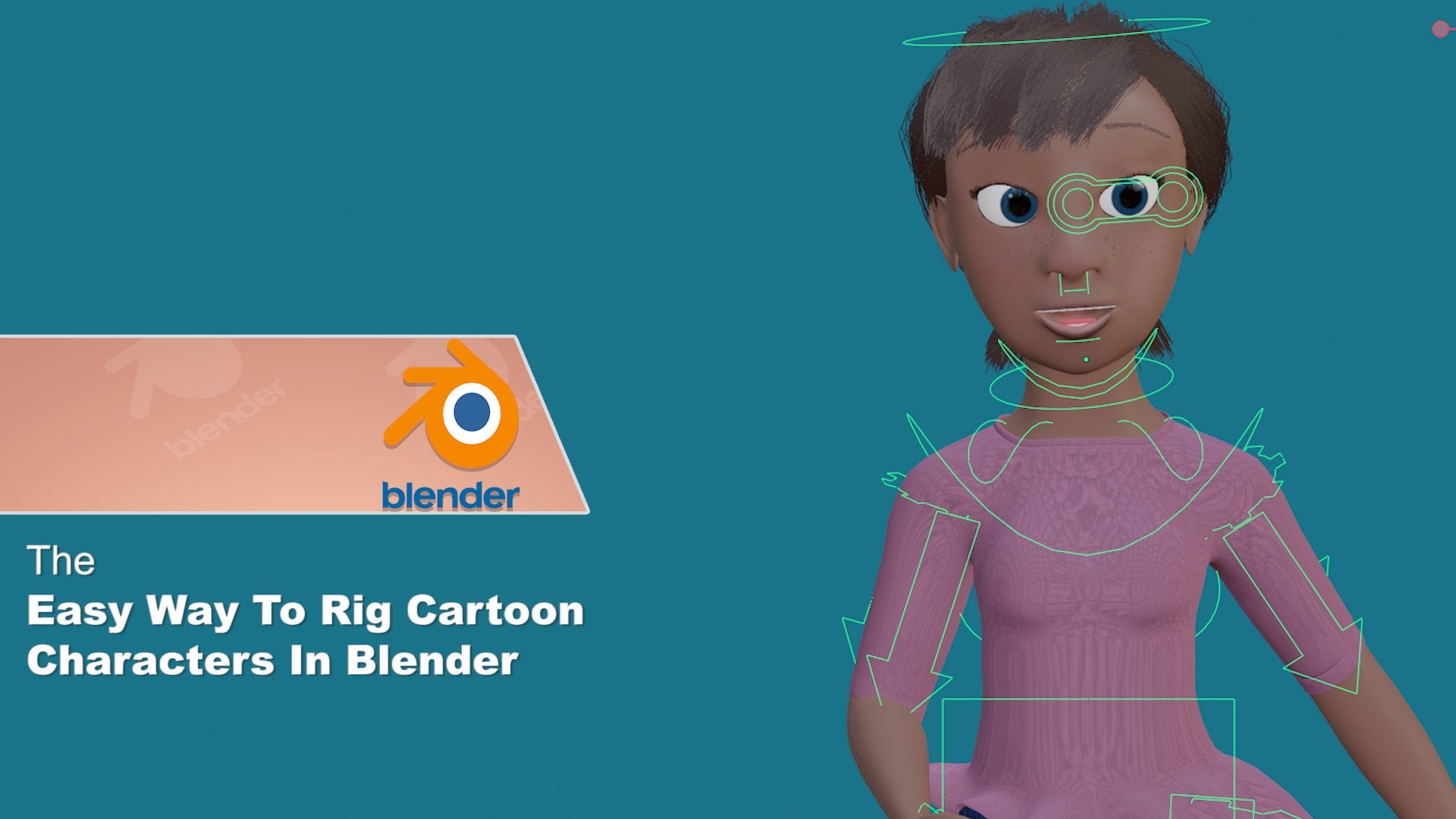
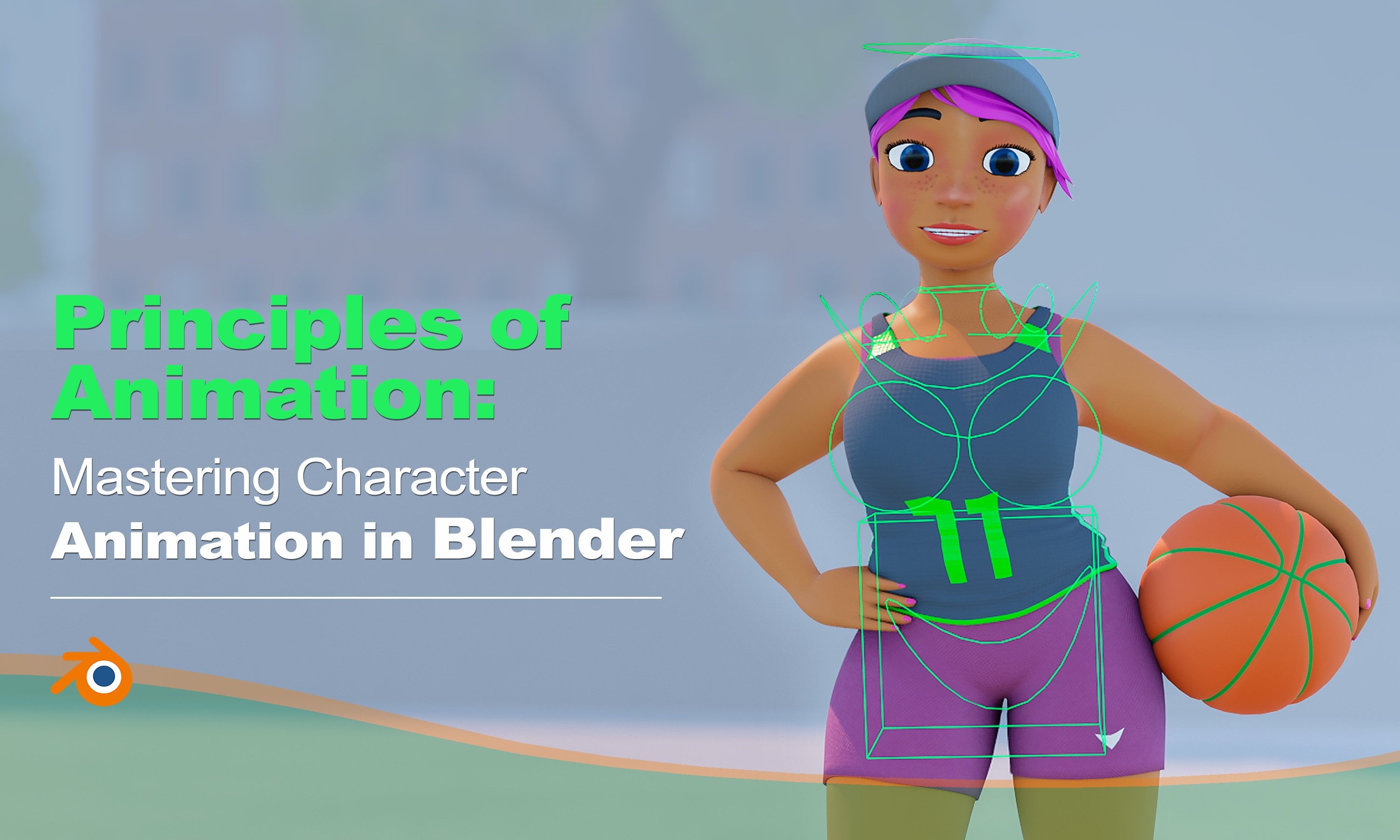
sobre mi personaje. Este es el personaje que
hice y la elegí yo mismo. Sólo voy a
mostrarte cómo
usarla y cómo usar la
liga. Todo bien. Esta liga la hice usando
dos ligas diferentes. Combiné liga rápida
y liga metálica. Entonces, como pueden ver, aquí
no blina las capas de
control. Como metal blings el control. Este no porque me uní al metalizado
a la fuga facetaria. Aquí sólo se puede ver la característica
facetaria, aunque no las uso porque suelen
confundir todo Así que solo la lamió, y luego combiné el
metalizado con la fuga facetaria. No agregué la explesión, el respaldo, las formas, y todas esas cosas, no
agregué Sólo terminé con gotear. Si no tienes
el hecho add on instalado en tu computadora, no
hay problema. Todavía podemos usar
la fuga ya que es correcta porque es roja filtrada Entonces ahora te voy a mostrar
cómo usar los controles. Cuando vas al modo pausa, aquí
es donde
seleccionas las capas, las capas transformadoras
que quieres usar. Entonces, si lo deseas, puedes colocar
turno y seleccionarlos todos. Simplemente puedes seleccionarlos, y luego puedes estar seleccionando qué
capa quieres usar. Por ejemplo para la mano. Puedes seleccionar esto
y colocar g para moverte. Se puede ver. Si quieres, puedes activar
el espejo aquí. Déjame aislarme para que
veas con claridad. Coloca barra diagonal en tu teclado para aislar si no
sabes cómo aislar Este es el personaje. Usted selecciona las capas desde aquí. Por ejemplo, para la
cara y la más alta, es esta primera capa aquí. Si quieres moverte al
más alto, seleccionas esto. La siguiente capa es para hacer
explión facial, derecho. Si quieres cerrar o
hacer parpadear un ojo, puedes colocar G
y círculos capa
y hacer que un ojo parpadee así La tercera capa, esta
también es para explosiones detalladas Ayuda a hacer alguna
explicación detallada en la cara. Si quieres cerrar
completamente lo más alto, esto es lo que haces. Hemos hecho
parpadear los ojos, como puedes ver. Aquí en la línea de tiempo, por ejemplo, Si quieres
estar agregando claves automáticamente, tienes que activar
este auto king o en para que cada acción
que realices en el enlace, las claves se agreguen
automáticamente aquí. Cuando activas
autokin por ejemplo, estamos en esquís de cuadro Nosotros hemos hecho que esto parpadeen. Cuando seleccione
y agregue las claves, coloque y para agregar las claves. Cuando vas al fotograma 55 y
comienzas a hacer algunos cambios, Las claves se
agregan automáticamente aquí en la línea de tiempo. Cuando abres el sí aquí, en 55, automáticamente
agrega las claves. Déjame mostrarte cómo hacer un ojo parpadee. Sólo tienes que seleccionar todos. Y coloca G para deshacer la transformación
que has hecho, así que coloca G. Todas las capas han vuelto
a la posición original. Cuando encajes este esquí él y copia y pega el marco
mono 65, coloca el control para
copiarlo y vamos 65 y coloca contro para pegar Hemos hecho que un ojo traiga. Como pueden ver, cuando jugamos
al admión, tenemos esto. Eso es ts para la cara. Además, si quieres
abrir la boca, esta es la primera
capa que puedes usar. Esto es lo que
usas para la cadena. Coloca tres para estar a la
luz de la vista ortográfica, y coloca esta capa y lotala y haz que
la boca se abra así Y éste es para los dientes. Si quieres bajar los
dientes para mostrarlos, solo
puedes elegirlo
y bajarlo. Entonces, cuando estés
haciendo la pausa, solo ten en cuenta el autoking A veces si no quieres que lo que estás haciendo se
agregue como clave, hay
que dividirlo. Entonces así es como haces
la expresión facial, abriendo la boca
y otras cosas. Incluso si
quieres el duro ting, las tres primeras capas
es lo que usas. A. Para el cuerpo, es esta capa aquí. Como dije al principio, puedes colocar shift y seleccionar todas las capas si no
quieres confundirte
cuando me reúno, solo coloca shift,
activa todas las capas, activas todas ellas,
y esta de aquí es
para la para esta base. Entonces ahora, cuando los
activas todos, y luego puedes comenzar a
diseccionar las capas que no
necesitas para que no
te confundas Por ejemplo, si
no estás apareando en la cara, si no estás haciendo expresión
facial, puedes seleccionar o
el punto en la cara, y luego puedes ver que las capas están en
este visiblaer aquí Se puede colocar turno y dist él. También este, selecciónelo y
venga aquí y selecciónelo. Para ello, selecciónala, Y luego donde el punto
se llena así, ahí es donde está la capa
place shift y disuadirla para que solo puedas quedarte con las
capas importantes que
quieras usar y meting
el colector, Como puedes ver, todo
está funcionando perfectamente bien. Bien, entonces esto es todo
sobre el personaje. Déjame mostrarte cómo
creé otras cosas. Pero si quieres usarla en tu
proyecto personal, no hay problema, puedes usarla en
tu proyecto personal y no para nada, eso es generar ingresos. Para cualquier cosa que esté
generando ingresos, puedes conseguir el usuario tardío
en mi correo electrónico, Esta es Mila
three@gmail.com. Todo bien. Este es mi correo electrónico.
Puedes enviarme un correo electrónico y obtener carta al usuario en
el proyecto comercial. La carta del proyecto generando
ingresos, bien. Y además, si sabes
cambiarte la ropa, puedes cambiarnos nuestra ropa
y el pelo si lo sabes y hacer de este tu
propio personaje, ¿verdad? Muchas gracias. Bien, chicos, ahora que ya saben cómo usar este personaje que
está en escena, ahora
vamos a pasar a
nuestro siguiente video donde
voy a mostrarles cómo modelé
algunos de los activos, ¿verdad
3. Explicador 3D Ad L02 nuevo: En esta clase de video,
ahora voy a mostrarte cómo
modelé e hice algunas de las placas de
ácido en la escena Para la mayoría de ustedes
que eran nuevos en la modernidad. Sólo voy a mostrarte
brevemente cómo hice algunas de las
cosas aquí, justo. Y además, te voy a
mostrar cómo agregar el videoclip que se reproduce en la pantalla o bien en el portátil
o el teléfono. Entonces ahora déjame mostrarte cómo
hice algo del
ácido en la escena. Empecemos con la laptop. Entonces esta es la laptop lophle
simple que hice. Es muy sencillo. Acabo de empezar con el
cubo, lo hice de frat. Y luego se
duplicó para hacer este monitor. Es muy, muy sencillo. Sólo voy a
mostrarte cómo
agregar el clip que se
reproduce en la pantalla. Además, te
voy a mostrar cómo agregar el teclado. Sólo vamos
a hacerlo rápido. Es una muy sencilla. Es un poste lop recuerda. No queremos complicar las cosas en la escena, bien. Para agregar el clip en la pantalla
que para poder reproducir, primero hay que
seleccionar
la pantalla, bien. Coloque el control más uno en
su teclado para ir a la vista de autógrafos posterior y luego seleccionar la pantalla
a en la computadora portátil, bien. Así. Creo que seremos
nuestra zona de escleen. Vamos al
panel de material por aquí, colocamos en agregar nuevo material, y luego vamos
a colocar en asignar. Hemos asignado este nuevo
material a la pantalla, vamos a renombrarlo como escleen Este es nuestro scle vamos a abrir el nuevo panel y aquí vamos a
cambiarlo a la Sada. En el Sada o, vamos
a agregar una textura de imagen. Luego conecta el color
al color base. Seleccione esta
textura de imagen y coloque control si ha
activado el nodo de caña Estoy seguro de que sabes cómo
activar el nodo de los colmillos. I para agregar el mapeo
y la coordenada de textura. Ahora vamos a agregar el videoclip que queremos
estar en la pantalla. Todo bien. Entonces haces
click aquí y abres el videoclip y nosotros vamos a
donde está el videoclip. El videoclip también está
en la lección Lsurces. Se puede obtener en
las fuentes de la lección. Aquí está el
videoclip que estará en la imagen abierta de Scine Place Ha llegado perfecto en scleen. Vamos a abrir la nueva ventana y convertirla en un editor UV.
UV o éste. Esta es la UV que hice antes. Lo que haces ya que el clip
sigue seleccionado, tienes que estar en la vista de autógrafo
posterior, y luego venir aquí U V y colocar en proyecto
desde la vista, derecha Cuando haces clic en
proyecto desde la vista, aquí en el editor UV, vamos a abrir
el videoclip que acabamos de
agregar. Todo bien. Así que ven aquí en el soplador de
imágenes y selecciona el videoclip que
hemos agregado. Entonces éste. Entonces ahora vamos a arreglar estos UVs para que se
ajusten al videoclip. Seleccione un lugar para
escalarlo y escalarlo en el eje x. Así. Como puedes ver, el videoclip
está en la pantalla. Ahora para que se reproduzca
en la pantalla, hay
que llegar al cierre
justo de esta ventana. Ya no lo necesitamos. Esta es la textura de la imagen. Así que marque aquí en la carne cíclica
y también en la carne de conteo, y en las llamas aquí,
hay que agregar las llamas
más adelante en la línea de tiempo aquí. Tenemos 250 llamas. L t 250 llamas aquí y entra. Cuando vas a reproducir,
el videoclip se está reproduciendo en la pantalla, derecho I. Como puedes ver.
Vamos a reducir el especular Todo bien. Así es como agregas el
clip de imagen en la pantalla. Ahora agreguemos el teclado aquí. Vamos a usar
el mismo proceso, Coloca siete en tu teclado, ve al modo Editar. Entonces esta es la zona donde
va a estar el teclado. Selecciona las caras
aquí hasta allá. Bien, y venga material. Haga clic en Agregar nuevo material. Colóquelo en el teclado nuevo y escriba, y colóquelo en un letrero. Vamos a agregar una textura de imagen textura textura de imagen, conectar el auto al mejor
auto y colocar el control. Entonces abramos el teclado. Este es el teclado
que vamos a usar. También aquí como todavía
se seleccionan los ejes, vamos a U V hasta aquí, y luego vamos al modo de
selección de vértices y vamos U V y colocamos en
proyecto desde la vista Entonces abramos el teclado que acabamos de agregar en
la textura de la imagen aquí. Este es el teclado, ábrelo. Ahora, coloque en su
teclado y seleccione todas las vejaciones y alinéelo con este teclado
superior uno grande, derecho Como pueden ver, el teclado parece estar boca
abajo en el portátil, así que vamos a
lotearlo los vets está aquí a 180 declas y
alinearlo muy bien así Ahí está nuestro portátil. Cuando vayamos al editor del
shedder, reduzca aquí la espécula Bien. Así es como agregas el teclado low pod y la textura de imagen
para el teclado, y también así es como agregas el videoclip en la
pantalla de la computadora portátil. En el material
para el teclado, asegúrate de
conectar el Alpha, a lo normal aquí para
darle este contraste. También antes de continuar, agreguemos una emisión a
la pantalla o al portátil para que
pueda dar algún tipo de luz a la luz
de la pantalla de luz. Selecciona el material para
la pantalla aquí y entre el PS df y
la salida del material, vamos a poner la sheder
mixta derecha Así que busca mezclar Sader esta y
luego conectar la sheder a la superficie o a la salida
del Aquí en la segunda sheder, vamos a agregar
emisión, esta Entonces en CRA, vamos a duplicar este videoclip
litem Por favor, cambie D y duplique este
videoclip de material. Todo bien. Y luego vamos a conectar el color con el color o
la emisión, así. Como se puede ver la diferencia. La pantalla o el portátil
ahora está emitiendo algo de luz. puedes reducir la fuerza Aquí puedes reducir la fuerza
o aumentar la fuerza. Vamos a reducirlo
un poco a 0.6. Y eso está bien. Para este proyecto, esto está bien, pero puedes hacer que puedas
agregar algunos otros detalles si quieres hacerlo más detallado para que sea realista, pero lleva mucho tiempo. Para este proyecto, podemos yo
puedo plifer solo para agregar una textura de
imagen como esta No queremos
perder mucho tiempo. Bien volvamos a otras cosas y veamos
cómo las hicimos. Por esto de aquí atrás, éste, también
empecé con el cubo. Yo hice el cubo y
aplané y lo convertí en rectangular y luego agregué el material de madera
del material b que
viene con Brenda Acerca de esta mesa,
también es muy sencilla. la misma manera que hice
este libro detrás, es la misma manera que
hice esto de una mesa aquí. Para la imagen,
solo agregas el cubo, lo
haces plano, lo pones, y luego agregas una
estructura de imagen así como esa. Para la sulfa, se
agrega también un cubo. Agrega un ivo, lo duplicas, y luego agregas
un material negro. Como pueden ver, este es
el polo bajo hasta el momento, no
hay mucho en ello. Entonces, detrás de aquí está el avión. Este plano está
emitiendo la luz, que viene de la ventana. Cuando vas a la vista del prestamista, la luz que
viene del exterior, esta luz, viene
de ese avión. Entonces, para hacer que este
avión emita luz, solo
sobre emisión en materiales. Déjame mostrarte desde
el shedo a aquí. En emisión aquí, por lo general
la emisión es negra, por lo que no emite
luz cuando es negra. Cuando aumentas este valor
a uno, ahora está en blanco, y luego aumentas
la fuerza de emisión, para que esté en 20. Esta lata es material también se
establece en PS dF translúcido, manera que como la luz
viene del exterior, parte de ella es capaz de
pasar a través del gato, creo que no hay nada mucho. Todos estos son los libros. Sólo tienes que crear un
plano duplicarlo. Es muy sencillo de hacer, incluso los papeles que están
sobre la mesa. Estos son sólo un avión. Simplemente los encallé
y los puse aquí. Este teléfono también es muy sencillo, la misma manera que lo hicimos
con el portátil. Sólo un cubo claro rasca hacia abajo. Como puedes ver, alguien puede
decir que deja un teléfono. Es un proyecto de polo bajo. No hay necesidad de
complicar las cosas. Y también, cuando
agregas muchas cosas, muchos materiales, muchas cosas realistas cuando el prestamista
va a ser lento Entonces decidí hacerlo lo más
sencillo posible, ¿verdad? Entonces por ahora, te voy
a mostrar cómo
modelé Yo modelé el Entonces el Mifi es el tema principal
de este video explicativo. Entonces me aseguré de
hacerlo más realista. Entonces déjame
mostrarte rápidamente cómo hice el Mifi. Así que coloqué el Shifty A y
agregué un avión, bajé de escala. Y luego agregué la imagen de
diferencia
, la bajé y luego las
seleccioné así Y luego alineé
el plano con la forma o el Mifi
en la imagen de referencia Añadí el modificador solidificado,
aumenté el espesor. Agregué la forma auto lisa. Apliqué el modificador solidfi. Y luego agregué la
imagen leflnce para la vista lateral, y modelé la forma del Mfi como en la imagen de Mfi como Entonces después de agregar
todos los materiales, esta es la M. Acabo de
agregar la imagen s, la misma imagen fernce
que agregué esta Entonces seleccioné las caras superiores, todas
las caras superiores, y luego entré en U V y
proyecté desde la vista. Y luego alineé el top se para encajar en esta zona del Mifi Este botón aquí, agregué el círculo y lo
extruí dentro, y luego agregué dos materiales
diferentes este lado y el otro lado. Para esta pequeña luz de aquí, agregué planos pequeños. Cuando vas al modo filo, puedes ver que
estos son planos, con el material diferente. Cuando colocas el infierno, puedes
seleccionarlo como puedes ver, este a el avión, y luego agregué una emisión. Y aquí sobre la fuerza de emisión, puse en diez, y aquí en la emisión, pongo el
color para aclarar que es como emitir
algún tipo de luz verde Esta es la M fi
Cuando volvemos, esta es nuestra IMF Bien, esto es todo
sobre este video. Así es como creé este
activo, más adelante en la escena. Estoy seguro que la mayoría de ustedes sabe modelar
la mayor parte de este activo, más adelante en la escena, ¿verdad? Entonces en el siguiente video, vamos a
comenzar a animar y eclipsar que vamos
a escribir en Adobe Premier
4. Explicador 3D Ad L03 nuevo: Como dije antes,
vamos a comenzar
mostrando a nuestro personaje
Stuck in the non network. Bien. Vamos a mostrarle, vamos a admitir que está
atrapada en la no red, como si hubiera estado
esperando impacientemente que la red
se cargara en su Bien. Así que vamos a ayunar y conocer el movimiento de la
cámara. El movimiento de la cámara actuará
como la toma de establecimiento nuestro video de Eplener ya que mostramos la no red
en la pantalla, y luego
capturamos a nuestro personaje, solo la explosión facial
de nuestro Entonces seguimos haciendo clips. Tenemos que hacer tantos
clips como sea posible, que más adelante nos borde
en un premiere pro. Así que vamos a entrar en
ello. Hola, chicos. Comencemos a
escenificar los primeros s. primero, vamos a
capturar la pantalla o el portátil para mostrar
la red no. Vamos a evitar nuestro M fi, que más adelante
entrará en escena, lo
seleccionará y lo moverá de este lado. Primero agreguemos el bache a
la pantalla o al portátil. Ve al editor de Seder aquí,
abre el editor de Sder Y luego conectar el
alfa a lo normal aquí, para que podamos tener
ese contraste. Vamos a cerrarlo y
volvamos a la escena. Primero, vamos a empezar a capturar el portátil
y vamos a admitir algunas acciones
del personaje. La cámara está aquí, coloca una en el teclado. Vamos a abrir la nueva ventana. Aquí vamos a poner
en la cámara vista lugar lento para que podamos ver como
posicionamos nuestra cámara. Sólo tienes que bajarlo un
poquito así. Aquí lotearlo así. Pero antes de ir a cualquier parte, ven aquí en la cámara ajustando 04 de longitud,
son 50 milímetros. Y aquí vamos a activar
la profundidad de campo. Nuestra profundidad de campo es de 10 metros. Vamos a bajarlo a cuatro. Después la parada F,
pongámosla en una. He configurado el
objeto de enfoque a la computadora portátil. Aquí es donde estableces el objeto de
enfoque para la cámara. Simplemente puedes buscar
la laptop aquí o
puedes obtener el recogedor
y escoger el objeto en el pecado en el que quieres que
la cama se centre y F stop lo puse en 1.9 para tener
esta profundidad de campo poco profunda Vamos a aumentar el
poquito así. Creo que ahora es perfecto. Lo que queremos capturar
aquí es mostrar el derecho de no red
en la computadora portátil. Vamos a mit que
la cámara se mueva hacia la pantalla o el portátil. Nuestro marco de inicio
va a ser el frame 50. Vamos a escribir el marco
50 aquí al inicio, y nuestro marco final es 15150 aquí Nos vamos a mover
nuestra cámara hacia la pantalla o el portátil. Aquí donde está. Simplemente coloque n y y vayamos al panel de
transformación aquí. En esta ubicación, lugar para inst el nuevo fotograma clave y onation, lugar para inst Ahora pasemos al
marco 110 aquí. Después reposiciona la cámara hacia la pantalla
o el portátil o, así. Otala un poquito. Acercarlo a la
computadora portátil para que
se pueda mostrar lo que hay en la pantalla. Insertemos la
nueva Clave desde aquí. Se abre la transformación
y se coloca alto aquí y también en
rotación lugar alto. Como puedes ver la pantalla o
el portátil está desenfocado. Tenemos que hacerlo para permanecer enfocados durante todo
el movimiento de la cámara. Para hacer eso ven aquí en el
objeto de enfoque y agrega la computadora portátil. Vuelva a colocar el objeto de enfoque en la computadora portátil. A medida que la cámara se mueva, la computadora portátil va
a permanecer enfocada. Cuando jugamos la
máquina de línea, obtenemos esto. Sólo vamos a agregar
algo de rotación a la cámara. Como puedes ver la capa final del
telar. Extendamos el telar a b, seleccionar el telar e
ir al modo dd, seccionar este xe y colocar e
para trotar en el eje Y. Volvamos al modo objeto y volvamos a nuestra cámara. Coloque siete en su teclado para estar en la vista
ortográfica superior Aquí vamos a rotar
nuestra cámara así, y luego agregamos un nuevo fotograma clave. Colocar en rotación y
agregar un nuevo fotograma clave. Cuando coloquemos
tenemos este amion, y lo vamos a
hacer agradable después Mueve esta llama de llave a 130. Bien, así que no te preocupes, agregamos todos los clips en Premier Pro y nos aseguramos de que
todo sume. Entonces después de hacer esa simple
entrada para la cámara, agreguemos ahora algo de acción
para nuestro coleccionista. Como dije antes, queremos mostrar a nuestro coleccionista esperando impacientemente la
cadena Entonces vamos a admitir que puso
su mano
sobre la mesa de la oficina. Ocultemos algunas de las
cosas de la escena, como el telar,
escondamos el telar. Ven aquí en la
colección en el telar, solo escóndela en la ventana gráfica, e incluso el avión la
esconde en la ventana gráfica También este sofá, puedes esconderlo. Cuando colocamos el control tres y vamos a la vista ortográfica
izquierda, podemos ver claramente a nuestro
coleccionista También en esta biografía, escondamos los extras. Entonces ahora vamos a conocer a nuestro seleccionar la pierna e
ir al modo pose. Primero hagamos la pose, seleccionemos esta casilla para el oeste, solo lotearla así Doblarlo un poco para
que pueda estar mirando en la computadora portátil y
pongamos su mano sobre la mesa. Lo hacemos para estar en la mesa de la
oficina como les. Hagamos lo que yo estoy haciendo. Ocultemos el portátil para que
podamos ver en tu frente y simplemente lotear
la mano así Coloca g más y para mover la
mano un poco hacia atrás y vamos a lotearla y hacer la mano orientada
hacia adelante así Vamos a lotear a la mafia un
poco así. Vamos a revolver el
pulgar así. Creo que es perfecto así. Cuando vamos a la vista frontal, La laptop de la activó. Selecciona esta casilla para el
poniente y solo loteala en el eje Z para morderla para
que la lotemos y la hagamos
ver en la laptop Creo que está demasiado bien. Cuando vayamos a la izquierda la
autografía re view, vamos a hacer que la doble
para morderla, así como así, y The fast, la vamos
a pausar más adelante Pero por ahora, esta
pausa demuestra que está esperando impacientemente
la red en la computadora portátil Es alguna admisión en los
dedos para que sea realista. Desactive el molinero aquí y seleccione este tipo principal para la mano y
lotearlo así, luego colocar shift y seleccionar esta articulación
para los dedos Vamos a rotar, y luego solo
hazlos rectos así. Hagamos esta ventana como nuestra vista superior a medida que nos
encontramos con los dedos. Ahora vamos a meter el segundo y el tercer
dedo del pulgar. Vamos a mitirles pegando a la
mesa de la oficina, bien. Seleccione el en su conjunto y
lotearlos así. Habiendo hecho esa pausa, estoy seguro de que
alguien puede ver que está esperando
algo en la computadora portátil. Vamos a seguir haciendo la mención y
añadiendo el fotograma clave Por ahora, solo
vamos a concentrarnos en los dedos y también
activemos aquí para que
cada cambio que hagamos en caso de que nos olvidemos de
agregar el fotograma clave, se vaya a agregar
automáticamente Lo estamos haciendo lo más
simple posible. Activa la conversación, y
vayamos al modo objeto, y como la pierna
aún está seleccionada, ven aquí en objeto y
vamos a la admisión y
vamos a cambiar Ks y seleccionar
ubicación, lotación y escala Volvamos al modo pose. Seccionar y colocar para insertar el marco clave
para todas las capas. Se ha
agregado el marco clave, el primer fotograma clave. Ahora vayamos a la visión sólida no hagamos
que
nuestro punto de vista se srog Lo que queremos admitir es que estos dos dedos
golpean sobre la mesa. Vamos fm número 54, y luego la primera articulación de estos dos dedos
es de dos círculos, y lotearlos hasta la lixiviación en la
superficie de la mesa Y luego inserte el marco clave. El fotograma clave se va
a
agregar automáticamente porque hemos
activado el auto k Ahora con estos dos todavía
seleccionados los dos, Dublcate este primer fotograma, coloca el turno D y
tráelos en 58 Tenemos esta admisión. En el primer fotograma, selecciona este dedo, el
cuarto dedo del golpe, y hagamos alguna
admisión con él para que siga el ejemplo
con los otros dedos Rotarlo así. Ve al Frame 54 y también bájala un
poco, así como así. Ahora selecciona
los tres, los círculos. Seleccione este fotograma clave
158 y suéltelo. Selecciona las primeras
teclas y coloca shift d a duri y
tráelas en Frame e. Tenemos esta m. Vamos a desactivar el
Solo quiero mover este lápiz
hacia el dedo aquí Ahora srt la fuga y vuelve
al modo pose y aquí,
por favor, cambia y golpea esta articulación por los tres
dedos, aquí, este Después caja seccionar los marcos clave. Aquí en la línea de tiempo. Y coloque turno d para
dubricar todos ellos, o puede colocar el
control C para copiar Recuerda, estamos poniendo cuatro fotogramas entre
cada fotograma clave. Cuando tocamos la
animación, tenemos esto. Excavemos este fotograma clave, y luego seleccionemos este
fotograma clave aquí y coloquemos g para moverlos aquí
en dos y seis así Ahora podemos seleccionar este fotograma
clave hasta Frame 58, y luego colocar shifty
d para duplicar todo como luz, y
luego duplicar Sigue lubricando hasta que esté
en el marco clave número 200. Solo asegúrate de dejar
cuatro marcos clave en el medio. Todo bien. Ahora, creo que
terminamos con los dedos. Solo hagamos que alguien
mencione con la cara, coloquemos uno para estar en la vista ortográfica
frontal Aquí, esta es la
capa donde
cambias las capas transformadoras
como te mostré al principio. Si no estás seguro de
cuál con s, solo
podemos
activarlos todos para que
no te confundas. Activemos el primero,
éste, por favor,
cambie y selecciónelo. Si solo lo seleccionas, todas estas áreas secadas van
a ser di seleccionadas. Todo bien. Esto es para los más altos. Vamos al modo de
previsualización de material para que
podamos T met para la fase, necesitas ser extra cueva. Seleccione la segunda
capa aquí, selecciónela, y luego coloque shift y
seleccione la tercera capa. Estas son la
capa transformadora para la fase. Ahora seleccione. En nuestro
primer fotograma, coloca i. mientras cierras tu
casa en la cara Cuando coloque i, muévase
al número de fotograma 54, O El número de fotograma 54 inserte
el nuevo fotograma clave aquí Este será el marco de la llave de
bloqueo. Ahora ven al número de fotograma y luego empiezan a
hacer el parpadeo alto Asegúrate de haber
activado el espejo aquí. Se activa la tecla automática, por lo que las claves
se agregan automáticamente. Haz el traer así. Solo asegúrate de que
esté completamente cerrado. Creo que hemos hecho que
los más altos traigan. Ahora hemos movido cuatro fotogramas. Vamos
a pasar al fotograma número 62, estricto O, y venir aquí en 54, sec t k de aquí, y colocar el control C para copiar
y venir al Fram número 62, y luego controlar V para pegar Cuando jugamos el dmion, tenemos el Frame
numero ski dos, cs el duplicado del numero 54 Ahora podemos copiar
esta clave desde aquí. Colocar el control C para hacer frente y llegar al fotograma
número 85 y colocar control V. A para repetir la
misma acción, el mismo enlace b. Coloca G y muévalos
más a este lado. Estoy haciendo esto porque
vamos a tomar tantos disparos
como sea posible para
el mismo rápido y máquina. Todo también pasado aquí, control V. Vamos a hacer
algo por la boca. Hagamos que la boca se abra
un poco así. L et's hacer la boca un
poco como ella le gusta a algunos así. Dublcate este marco clave. Es yo creo que estamos
hechos para la cara. Yo sólo quiero esta simple expresión
facial. No hay nada. Una simple expresión facial. Después de hacer esto,
vamos a exportar este clip, solo este clip,
vamos a exportarlo. Guárdala y
activemos el telar y
todos los activos ocultos. Vamos a activarlos. Te esta ventana. Vayamos al objeto
y guardemos nuestro proyecto. Ahora vamos a la configuración del
prestamista aquí. Hemos configurado a nuestro agente prestamista en
círculos y también a los
buzos a cómputos GPU, si tienes un gráfico
Cardona tu computadora, tienes que configurarla
en cómputos GPU Pero también se puede usar I computadora no
está primero bien. IV va a exportar
rápidamente, bien. En el muestreo aquí, vamos a establecer los materiales. Bien. Antes de establecer
los materiales aquí, vamos a desactivar
todo el activo
en la vista de prestamista que
no son visibles en este clip derecho para hacer que el prestamista sea
un poco rápido Seleccione todos estos elementos que no
sean visibles. Escóndelos. Tienes que esconderte tanto en la
ventana gráfica como en el prestamista. El prestamista es esta pequeña
cámara al final de aquí. Hay que esconderlos. Activa el mal largo.
Vamos a comprobarlo. Intentemos hacer ruido y veamos
cómo va a salir. Coloca siete y duplica
esta luz aquí y
tráela por aquí para que
podamos tener suficiente iluminación. Vamos a
bajar un poco su fuerza 2100 En el prestamista aquí, vamos a usar la densa y establecer las muestras max
a 75 aquí luz 75. Ahora es el momento de
renderizar el videoclip. Ven aquí en la salida, selecciona la carpeta de salida aquí, donde quieres que se guarde el
video. Seleccionemos esta carpeta
como nuestra carpeta de salida. Aquí en PNG, cambie
a F F Peg Video, y en la codificación en contenedor, cambie a peg f, este de aquí. Ahora vamos a
exportar la máquina y. Hagamos el fotograma final en 18, escriba 18 aquí para que podamos
reducir el número de fotogramas y también asegurarnos de guardar
el progreso en caso de que el archivo colapse. Aquí en la gestión del color, establezca el aspecto en alto contraste. Bien, entonces ahora vamos a
prestamista el video. Ven aquí en Prestamista y Prestamista
y máquina. Todo bien. Este es el video que se
ha exportado. Vamos a trabajar
en ello en Premier Pro. Después de exportar ese
clip que hemos hecho, ahora
vamos a
seguir capturando otra toma para nuestro personaje.
5. Explicador 3D Ad L04 nuevo: Después de hacer ese
videoclip que acabamos de aterrizar en
nuestro video anterior, ahora
vamos
a seguir capturando otros clips, justo para nuestra primera oración, que dice, me meto
en la red no Entonces ahora vamos a capturar la explesión facial de nuestro personaje para mostrarla
mirando en la computadora portátil, Eso es lo que
vamos a capturar. Antes de entrar más, asegúrate de que en estas luces, tengas que activar
las sombras, derecha. Activas las sombras
sobre otra luz, derecha. Ve a la configuración de iluminación
aquí y activa la sombra. Ahora, selecciona la cámara, y aquí vamos a eliminar
toda esta llama clave. El que hicimos, dt, y colocar siete para ir a
la vista ortográfica superior, seleccionar la cámara y
moverla al frente, Colocar G y lotarla y darle un
toque al frente así Vamos a esconder el lo y estas otras cosas Vamos a conseguir
el cruce medio corto de nuestro caracter así Simplemente posicione la
cámara así, y vayamos a la configuración de la
cámara. Deslice la cámara aquí y
venga a enfocar el objeto, retire la computadora portátil y cambie la distancia de enfoque a 1.9 metros para que nuestro
personaje esté enfocado Aumentemos el tope
F y luego activemos el objeto detrás del colector para que
puedan aparecer en el plano, activemos tanto a la
vista como en prestamista. Tenemos esta oportunidad. Sólo vamos a seleccionar la cámara
y moverla esta broca lateral. Ahora vamos a mover nuestra tonelada en el eje más x para que
pueda tapar la ventana. Para bloquear la luz, que
viene del exterior. Vamos a hacer
alguna admisión para la cabeza sospeche
la pierna e ir
al modo pausa y seleccionar este transformar,
este de aquí. La principal transfórmula
para el organismo. Empecemos a posar a
nuestro coleccionista. Sólo estamos posando la cabeza. Solo queremos la nueva
animación para la cabeza. Pongamos lacs. Después del parpadeo,
el parpadeo está en 58, activemos la llave automática,
coja el primer contro de llama clave
y pegue aquí los esquís demonio Vamos a pasar seis fotogramas. Nos movemos esta capa
aquí para el cuello, y esto es en lo que nos
vamos a centrar. Ya hemos hecho frente
al marco clave para esto y borremos la llama
en los esquís frame Estos son el marco de la llave din. Ahora hagamos lo mismo por
este para el cuello. Cp esta llave llama y
pega en el marco de los esquís. Cuando vayamos a los esquís
número de cuadro seis, podemos comenzar a hacer cambios Yo sólo quiero
bajar la cabeza un
poco así. Vamos a sólo algún problema para
la mano aquí. Podemos arreglarlo. Pasemos al modo objeto, seleccionemos la parte superior y
vayamos al modo borde. Desactiva este auto king
y selecciona los ses aquí, y luego simplemente arange ellos Sólo sácalos un
poco así. Volvamos al modo objeto y y volvemos
al modo pose. Entonces ponla. Seleccione esto
transformando el para el sh. D todas estas llamas Q
últimas aquí, d. Ahora, la cabeza se
mueve un poco hacia arriba. En la parodia de llamas dos, establece esta capa para
el hombro coloca g y simplemente muévela hacia arriba
un poco, así como así La llave se
inserta automáticamente en el skitter dos. Ahora tenemos este pequeño movimiento cuando jugamos la admisión. Esto demostrará que nuestro
coleccionista no es inicio. Ahora dupliquemos
esta primera llama, coloquemos el control C,
y vamos nosotros 73, 72, y golpeemos contro
en tu teclado al
pasado para que podamos
tener esta admiración Esta simple admisión. También puedes jugar con la mano. Esta transformando para la mano, esta, la activas
a partir de aquí en esta capa. Ni siquiera necesitas
dominarlos. Puedes estar comprobando cuál es cuál como el siguiente es
para los puntos de dedo, solo
puedes estar verificándolos. También se puede jugar con la mano como el
movimiento de la mano. Vamos a mover también esta
ligera mordida de mano. El transformador para
esta mano está aquí. Ahora, cuando seleccione copiar
el primer fotograma clave aquí y péguelos en el
fotograma 65 aquí pasado Entonces cuando vengas aquí en 73, selecciona esta capa
y coloca g más y para moverla de nuevo
un poco así. Ahora cuando juegues la animación, podemos tener este movimiento de la mano. Vamos a mover este
marco clave a la mano aquí. Apenas este movimiento de la mano, va a mostrar cómo hacemos
una diferencia muy grande. Vamos a
prestamista este clip. Nuestra llama inicial es 45, y nuestro marco final es 75. Vamos a usar
esta misma configuración. Vamos a la olla X. El contenedor esta en peg f. Todo es
Sasser como era Las seleccionamos el fd y
guardamos nuestras parcelas. Después vamos al
modo objeto Así que todo está bien. Vamos al prestamista aquí, pase a prestamista y
prestamista y máquina. Bien, entonces este es el video
que hemos exportado. Después de hacer estas
introducciones, clips para nuestros caracters, y ahora escena, ahora vamos a introducir el activo principal, que es el M fi, que
queremos anunciar Abre el nuevo archivo Brander, no éste, desde donde
estamos trabajando Abre el nuevo archivo de Brender, y luego vamos a copiar
el Mifi y pegarlo
en ese archivo brander Ese archivo soso va a
ser nuestro archivo de marca de activos. Ahí es donde
vamos a estar haciendo otra admisión para
nuestro video explicativo La introducción para MFi
ahí es donde vamos a hacer los íconos para Facebook
Twitter y WhatsApp,
y también para paquete de datos de 30 GB y diez
GB, derecho Así que solo abre el
nuevo archivo Brander. Eliminar el cubo, volver a
nuestro proyecto, seleccionar el MFi. Hagamos click sobre tu
mouse y copiemos Object, right Vuelves
al nuevo archivo de marca, nd light, da click en tu mouse, y luego pegas objeto. Aquí está nuestro M fi, coloque turno S y sección a la sa para que se mueva a
la palabra origen, derecho. El texta está aquí también. Ahora coloca G plast para
moverlo hacia arriba, algo así. Entonces agreguemos el
fondo atrás arriba, Colocar el turno A y agregar
un plano y escalarlo. Coloca G más y para
moverlo en el eje y, y coloca rapras x y escribe glist ninted
rotarlo así Como nuestro Mfa es pequeño, y es el
único en la escena, podemos escalarlo
para hacerlo un
poco más grande para que pueda
aparecer claramente en la cámara Movamos
un poco el avión hacia arriba, y agreguemos el
material al telón de fondo. Haga clic en usted aquí y
asígnelo como el material de telón de fondo. Selecciona el mejor auto aquí. Yo sólo quiero que el
color sea algo así. Vamos a abrir la nueva ventana. Esta ventana será
nuestra vista de cámara. Seleccione esta cámara
y
colóquela delante o en el pn. Por favor r para
rotarlo. Así como esto. Bien, pongamos esta
ventana en vista de prestamista. Lo que quiero es poner esta
luz detrás de los Mpos aquí. Antes de agregar más, solo
hagamos la
entrada para nuestro Mifi Seleccione el Mifi
y vaya al objeto. Vamos admisión,
y cámbiate aquí. Seleccione ubicación, notación
y escala. Todo bien. Entonces solo trae la línea de tiempo aquí
arriba en el primer fotograma, coloca en el teclado
para agregar el fotograma clave, selecciona este fotograma clave
y tráelo en Fm 40, y luego selecciona el
mifi y muévalo Simplemente muévelo encima de
la cámara así, y luego colóquelo para insertar
el nuevo fotograma clave. Cuando coloques play,
podemos tener esa amsion, activemos la plática aquí En el marco 40, podemos lotear
nuestro M fi para que sea así. Ahora podemos movernos a enmarcar la parodia, ir a 70 y moverla a morderla
y lotarla así como así Después de hacer eso,
vamos a sumar tres luces. Nuestro marco final va a ser 75, entonces Tipo 75 aquí. Coloque el turno S y la
casa a la selección, y luego coloque el turno A
y agregue un vacío aquí Al igual que este, seleccione la
cámara y coloque el turno, y seleccione el vacío
y coloque el Control P y haga clic en el objeto. Ahora cuando te tate esto vacío, también rotas la cámara. Seleccione este M fi,
cuando lo seleccione, coloque el turno A,
encienda la luz y agregue iluminación de tres puntos. Aquí podemos ir a Vista de prestamista, y comencemos a
establecer nuestra redacción. Baje un
poco y aquí en el poder, Vamos a arrendar a 200 Incluso éste.
Aumentemos a 300. Este a 300 también. Intentemos activar la
otra escritura, que está detrás. Redujamos su a 500. Tenemos esta admisión. Vamos a cortar un fotograma Q en 75 y
acerquemos nuestro Mf un poco más a la cámara Selecciona este marco de dar el
70 y muévalo a la hermana cinco para que podamos
tener esta admisión. Ahora vamos a cambiar
el fondo cara. Intentemos algo
bru como este, pero siéntete libre de hacer el tuyo
propio para probar lo tuyo Creo que ahora hemos terminado con
la admisión de nuestro Mifi. Esta es solo la entrada de
introducción. Vamos a agregar algunas otras
cosas en nuestro proyecto principal. Vamos a exportar este
proyecto. Vamos a guardarlo. Disminuir el poder 200 para
que no sea para estropear o. Bien, creo que es
una luz como esta. Digamos que los decles fess sobre los materiales para el
M fi, decles Bien, para que podamos
tener este brillo. Ahora, vaya a la configuración del prestamista
C prestamista. Bien, vamos a
usar secos y establecer los divs a cómputos GPU
y vamos a usar Denise En Max samples, usemos 100
luego en las propiedades de salida, cambiemos la configuración. Aquí en PNG, elija
FF Peg video, y en la codificación en contenedor
cambie a Peg four. La otra cosa
son lo mismo. Elige la foto a la que
quieres que
vaya el video y enciende el nombre
aquí y acepta. Antes de comenzar a exportar, asegúrese de que usted mismo, aunque su proyecto
colapse, pueda irse. Incluso aquí puedes
guardarlo y cruzarlo por ahora. Entonces ahora ven aquí en Linda y Linda y M.
Linda e ion aquí. Entonces este es nuestro video exportado. Después de exportar este
video, este video, vamos a editar para trabajar
en él en Premier Pro derecho. Vamos a agregar
algunos gráficos, como dice nuestro
script de voz en off, obtener nuestro MFi con En Premier pro,
vamos a agregar algunos ltings, como datos gratuitos, y también
en este mismo videoclip Aquí es donde podemos introducir los gráficos para la compañía X. Como pueden ver, cómo va, así podemos poner fácilmente
gráficos en algún lugar ahí para la compañía y liderar
algunas otras cosas, bien. Entonces en nuestro próximo video, vamos a seguir
haciendo algunos clips más, ¿no?
6. Explicador 3D Ad L05 nuevo: Bien, entonces chicos, en
este video ahora, vamos a admitir que nuestro
personaje se coloca en el MFi, derecho a encenderlo Sólo vamos a mostrar la
mano colocándose en el Mifi, y luego luego la admitimos
sentada en la silla emocionada Ahora que ha
conseguido el Mifi y la cadena está funcionando
y aprendiendo a la perfección, vamos a mostrarle para que la
admita emocionada Vamos a admitir como a
ella le gusta esto, guau. Todo bien. Eso es lo que
vamos a admitir, lo más simple posible. No queremos
complicar las cosas, pero es un buen comienzo.
Vamos a entrar en ello. Selecciona el MFi más g más y y más g más x para
acercarlo aquí a la parte trasera Vamos a conseguir que la parte trasera
de nuestro personaje se coloque en el MFi Seleccione la pierna
y vaya al modo pose Tenemos que eliminar estas claves que agregamos anteriormente
para esta mano. Por favor, cambie y
seleccione esta articulación para los huesos de los dedos y seleccione todas estas teclas aquí y elimine. Nuestro marco de inicio
va a ser el marco 75. Luz de inicio 75. Y nuestro marco final
va a ser f 100. Nosotros solo queremos e
hicimos que se coloque en el MFi Vamos a poner
la cámara primero P abre la nueva ventana aquí, y vamos al objeto aquí. Selecciona la cámara y
vamos a llamarla y colocarla y ver cómo
vas a capturar esta toma. Pero siéntete libre de
capturarlo a tu manera. Para tu proyecto, puedes
capturarlo a tu manera. Para mí, lo voy a
poner así. Quiero este tipo de oportunidad. Después de poner la
cámara así, ven a la configuración de la cámara
aquí y ven a la profundidad de campo aquí y reduce
la distancia de enfoque. Ahora vamos a seleccionar la pierna en este lugar de ventana zo para
estar en la vista de cámara. Digámoslo un poco para que nuestra planta pueda
aparecer en el fondo. Vamos a aparear esta mano coloca aquí en
el botón o el Mfi Selecciona la pierna e ir a la p y hacer que nuestro
marco de inicio sea a partir del 72. Y nuestro marco final, hagámoslo 85. Aquí en Frame 74, seleccione todos estos er
transformadores, cuadro, seleccione todos ellos, y coloque I para insertar
el nuevo fotograma clave, y ahora activar
el auto k aquí, y luego pasar a Frame 80. Secciona esta la
capa principal para la mano, selecciónala solo y coloca
g más x para moverla aquí. El cuadro Q se ha agregado
automáticamente. Vamos a usar el
giro a éste. Ahora solo indicarlo un poco, la forma en que estoy haciendo y
posicionarlo en el M fi. Estos tres dedos
van a ser doblados. Secta la articulación y
dóblalas así. Secta la mano principal y moverla hacia arriba Puedes doblarlas manualmente
una por una, así. Solo asegúrate de que parezcan
un aspecto natural y realista. No así. Vamos a doblar un poco
este. Y vamos a posicionarlo aquí. Ahora cuando tocamos la
animación, tenemos esto. Esto es a partir del 80, en el 85. Secta esto llevó uno y solo
hazlo y trae la mano aquí en el botón o
el Mf así como así. Cuando juegas al
admión, tienes esto. Así que vamos a exportar esta animación, pero puedes ir en un kilómetro
extra y hacer algo diferente para tu producto
estudiantil, derecho. Vamos a exportarlo. Simplemente agreguemos el mobiliario
de
oficina este en el fondo
para que pueda aparecer. Todo bien. Bien,
hagamos que nuestro marco final sea
72 para que podamos reducir el número de fotogramas para que
puedas prestarlo primero. Ahora vamos a prestamista este clip con la misma configuración Habiendo
exportado ese clip, admitamos ahora a nuestro personaje
sentado en la silla. Vamos a
admitirla emocionada. Así que pongamos primero la cámara. Entonces esta admisión, nuestro
marco final va a ser 150, y nuestro marco de inicio va
a ser 92 luz, 92 aquí. Secta la cámara y
colócala frente al
personaje así. Como siempre, puedes
hacerlo a tu manera, y activemos
telar este, y vamos a
hacerla sentarse en la silla, seleccionar la silla y
moverla y seleccionar la pierna e
ir al modo pausa. Colocar para seleccionar, colocar p r, y hacia fuera g. Para deshacer
toda la posición. Pasemos al modo objeto. Coloque siete para estar en la vista autográfica
superior, y coloque G y mueva la pierna y él aquí cerca
de la silla Pasemos al modo pose. Selecciona esta caja principal para
los desechos y haz que se siente. La piel sobresale de
la piel apretada. Entonces vamos al modificador
Oder. Agreguemos un modificador de solidificación. Añadir un modificador solidificado. Puedes traerlo arriba
y luego aquí teclear cero. Bien ahora, selecciona la pierna. Entonces volvamos
al modo de pausa. Así que vamos a
ponerla emocionada, ¿verdad? Ahora que Internet se está
cargando en su computadora portátil, necesitamos mostrarla emocionada. Entonces vamos a conseguir
la toma de ella emocionada. Así que continúa haciendo
la pausa primero. Bien. Entonces Necesitas seleccionar más capas
aquí para la mano. Necesitas activar este. También esta, bien. Vamos a hacer que
estos dedos doblen y el pulgar hacia arriba el
símbolo sobre el cuello, y vamos a hacer una expresión facial de
emoción. Por favor, cambie y seleccione
esta articulación para los dedos, y luego y comience a doblarlos. Así como así, bien. Estoy seguro de que eres
capaz de ver lo que estoy haciendo. Bien, entonces para el thump
secta y lott así. Vamos como. Bien. Yo sólo sigo
lo que estoy haciendo. Y luego la cabeza,
hazla un
poco abajo un poco. Creo que esta p está bien. Vayamos al objeto. Seleccione la cámara y vaya
a la configuración de la cámara. Aquí en foco, selecciona
el personaje, consigue al hablante y
esteta al personaje Después en la parada F
decres la parada F. Entonces después de posarla, ahora
hagamos lo sencillo
y la máquina configurara la plataforma. Vuelve al modo de pausa. Establece esta capa y desactívala aquí para que nos quedemos
con esta solamente Para el primero, activa
esta capa aquí, ésta, para que un giro podamos tener
suficientes capas para jugar. Para esto, pausa solo coloca una en tu teclado para seleccionar todas las capas y
agregar una llama clave. Coloque I para agregar el marco clave. Ahora vamos a dt esta llama clave, Dt. Vamos a pasar al marco 100 y hacer un marco k roto, y también activar
el auto k aquí, a partir del 92, llevar la
mano hacia abajo a bit. Entonces cuando vengas de 100, muévalos hacia arriba y haz
algo así. Selecciona éste y esa, muévalo y los hombros. Puedes moverlos así. Cuando te muevas a
la llama número 18
, baja la mano. Así, y también
podemos bajar un poco el hombro. Cuando rezamos la
mación, tenemos esto. Aquí en el marco clave
número uno z dos. Solo mantengamos la mano en el cabello para que podamos
tener una llave de retención aquí. Ahora hagamos el fas f. Vamos a esconder un poco los
dientes. En el fotograma K número 98, hagamos algunos cambios, cambios
mínimos, Bien. Entonces, la mayoría cuando estás
haciendo una animación, necesitas tener un video de
referencia u ocho. Todo bien. Bien, esto está en el 98, y en el fotograma clave número 102, vamos a cerrar un poco
la boca, así que selecciona Lo que quiero hacer, quiero hacer algo
como ella dijo como,
sí, o algo así como guau. En el fotograma clave número 16, vamos a abrir la
boca de par en par de emoción. Podemos hacer una pequeña sonrisa. Vamos a
exagerarlo un poco. Yo hice alardear el tang
por la sombra, pero puedes cambiar su
material de nuevo a dos plomo o Sigamos haciendo
la definición de la pausa y la cabeza está doblando también. Vamos 96, eso y
ponlo recto. En fm número 16, y luego mucho así. Aquí, hagamos que
la boca se cierre un poco en el Marco 112. Selecciona esta capa para el mentón y haz que la boca se
cierre un poco. Aquí en Frame 98, puedes seleccionar esta la capa principal para
el hombro y simplemente moverla un
poco hacia atrás, así como así. Para que siga copiar el fotograma clave y
pegarlos en cien. En el fotograma clave número 16, puedes traerlo como este bit para que podamos
tener el bode moviéndose Ahora después de hacer esa admisión, vamos a exportar bien. Hagamos que el
marco final sea F 116. Aunque salga primero, vamos a hacer que sea un poco s tirar
en Premier Pro. Ahora ve al
modo objeto y salve el archivo. Entonces ven aquí en la exportación
y admisión de prestamista. Entonces ahora después de hacer este clip, siéntete completamente para jugar
con el personaje, incluso
puedes extender y hacer
alguna otra animación, bien. Solo para hacer más clips con
los que puedas rezar
en premier play right. Entonces, por ejemplo, puedes
rezar con la mano y
puedes aumentar la
línea de tiempo y la olla.
7. Explicador 3D Ad L06 nuevo: Chicos. Entonces en este
video, como área de activos, vamos a crear el
ícono WS upp Facebook y X, que es Twitter, y también vamos a
hacer los tres Dtors por datos de
ocho GB y
el paquete de bonificación de diez GB Los vamos a hacer
y a desconocerlos, bien. Así que vamos a entrar en ello. Entonces vamos a hacer
el icono desde aquí. Primero comenzamos a agregar la imagen
de iferens. Colocar turno S y en cuanto
al origen de la palabra. Coloque uno en su
teclado y coloque turno A y agregue una imagen de lente de hoja Vayamos a donde estuvimos éste. Carguemos esto como
una imagen de diferencia. Y luego
activemos la x a A, coloquemos más x, y escribamos
negativo nueve para lotarla Coloca el turno A, y ve a la
malla y agrega un segundo. Selecciona el círculo
y tráelo aquí. Colocar una para escalarlo. Coloca la tina para ir al modo t, y coloca E más S
para extruir dentro y escalar y meter
en el centro Ahora cuando vayas al modo objeto,
coloca
el turno D para duplicarlo
para Facebook. Ponlo ahí. Seleccione este
y en este panel, ábralo al Shader, y luego colóquelo aquí y
agregue la textura de la imagen Busca textura de imagen, ésta, y control de lugar T, aquí vamos a abrir la imagen de
referencia que
acabamos de erosionar esta. Ábrela. Después selecciona plano
y ve al modo, lugar para ir al modo, selecciona todos los ses
y ven aquí en U V y coloca en
proyecto desde la vista. Ahora bien, cambia esta ventana a U V. Entonces estas son las
aflicciones para la UV,
arrímela con el ícono
para T. Así como así Vamos a hacer lo mismo
con este icono para Facebook. En esta tapa de ventana
al Shader da, colocó nuevo anuncio la textura de la imagen Coloca el control t, secciona
y pasa al modo filo, configura todas las aflicciones y vamos U V y haz clic en
proyecto desde Abre la imagen aquí, la imagen de referencia, y luego
ve a la U V bordeada aquí, y alinea las vejaciones
con el icono de Facebook aquí, así como así Es muy sencillo. Ir al modo objeto. Así que agreguemos esta imagen de
referencia por ahora. Este es el plan para nuestro icono. Sólo vamos a agregar
el modificador fi sólido. Ven aquí en los modificadores y
agrega un modificador fi sólido. En el tipo de desplazamiento cero. O espesor tipo 0.7. Entonces aquí aplica
sombra auto lisa. Hagamos lo mismo con Twitter. Agregue un modificador de solidificación tipo cero en desfase y en
espesor tipo 0.7 Entonces hagamos clic y agreguemos
un tono auto smooth. Estos son el ícono para
Twitter y Facebook, derecho. Ahora, vamos a clear el
de AS Este, vamos a denombrarlo como X. No sé por qué
cambiaron Twitter a x
Ahora vamos a agregarlos por ahora. Ahora vamos a agregarlos por ahora Coloca uno para ser amigo vista
ortográfica y coloca el turno A y
agrega una imagen de referencia. Esta vez agregamos el uno
para qué, éste, imagen. Escalarlo, y luego colocar el
turno A para agregar un círculo. Éste. Entonces vamos a
lotearlo en eje x tipo nueve t, S para asustarlo. Bien, así como así. Y luego colocar tipo para
ir al modo filo. Vamos a hacer clic en tu
boca y subdividirnos. Ahora selecciona este ss
aquí y muévalos, alinéalos con esta
forma, así. Después de hacer eso, seleccione y coloque E y S para trotar Nuevamente, E coloca S para escalar
en y a mayor en el centro. Vaya al modo objeto en esta
ventana abra al sombreador Eta y agregue nueva imagen para agregar Control de lugar. Abre la
imagen para lo que hay aquí arriba. Cuando vuelvas aquí, ve al modo filo, selecciona O y ven a UV y haz clic en Proyecto
desde Ve, derecha. Cuando vayas al borde
UV aquí, solo alinea el Vss con
el ícono de Ws, así El ses no encajaba perfectamente. Vaya al modo objeto aquí y
agregue el modificador de solidificación. Escriba cero aquí, y
aquí escriba 0.7, derecha. Bien, son nuestro ícono para Facebook Twitter y
Les y escalarlos. Tenemos este icono configurado todos
ellos y lugar para hacer una nueva corrección y liname la misma. Podemos cerrarla aquí. Ahora podemos hacer el texto de
tres D para paquete de
datos de
30 GB y diez GB, derecho. Coloque siete en su
teclado para ir a la vista
superior y coloque el turno
A y venga el texto aquí. Coloque tap para ir al modo, y luego simplemente escriba GB. Si quieres, puedes
hacer alguna edición a partir de aquí sobre las propiedades del texto
y aquí en el párrafo. Ahora sólo vamos
a hacerlo así. Ir al modo objeto, y ahora podemos
convertirlo a mesh, ven aquí en object y vamos cont y convertirlo a mese Después de convertir a malla, vamos a
agregar modificador asdf,
agregar modificador aid fi, aquí escriba uno, y en
grosor, escriba 0.2 Ahora agrega una sombra para suavizar. Ahora podemos agregar un material. Reducir la lafness.
Quiero que brille. Más g más x para moverlo
aquí, y luego esconderlo. Agreguemos uno nuevo, un diez GB. Vamos a convertirlo en malla. Añadimos un modificador de solidificación
y agregamos un material. Ahora vamos a animar esto. Vamos a degregarlos y
hacerlos un poco más grandes, y alinearlos así Reducir los lognes para que podamos tenerlos
brillando así Entonces vamos a obtener la imagen
de fondo. Y luego aquí,
podemos agregar la cámara. La cámara ya está aquí, seleccionada y
activarla, y lloverla. Este icono parece ser demasiado grande. Sólo vamos a
escalarlos hacia abajo, seleccionarlos y aquí, cambiar a cuadro delimitador y
colocar S para reducir la escala. Alinee la cámara y póngalas
todas en la vista de la cámara. Agreguemos la
imagen de fondo que
vamos a usar como
diferencia ya que somos mate. Coloque uno y coloque el
turno A y agregue imagen y venga,
imagen como plano, y seleccione esta imagen e impórtela colóquela hasta que encaje perfectamente aquí en el
panel de vista de cámara de la izquierda. Esta imagen de aquí,
sólo la vamos a utilizar como imagen de referencia. Bien a la hora de conocer el icono, al exportar,
vamos a desactivarlo Sólo vamos a
exportar el icono solos, intentaremos exportar con
un fondo transparente. El video, vamos
a mezclarlo en pro, el que
vamos a exportar aquí. Entonces comencemos a m.
Veamos cómo podemos m aquí, seleccione todo el icono. Y ponlos en la
vista de la cámara. Vamos a esconder esto. Usemos estos dos, los lotting dos y lotemos como lys para que
podamos
tenerlos Muévalos a la izquierda de este lado. Y luego selecciona este
para Twitter y Facebook y
bájalos un poco. Podemos
escalarlos un poco, seleccionarlos y
puntuarlos y alinearlos así. A lo que vamos
a vamos a
ser todos ellos como si
vengan de eso ella es Vamos alinear la cámara correctamente. Lotearlo un poco. Creo que ahora esto es más ak, Que solo lo
escale un poquito. Ahora, comencemos a
trazar la llama clave. Seleccione todo el objeto, y luego venga aquí en el objeto y en la admisión y cambie el conjunto K, póngalo en
ubicación, ubicación y escala. Vamos a seleccionar este
y establecer el marco clave. Pongámoslo en el Marco 25, colóquelo, y luego venga 15. Lo que quiero admitir es que este gB vendrá primero
del Mifi y vendrá aquí Cuando dicen y gratis qué pasa, Facebook, ahí es cuando
esto va a subir. El 15 aquí, solo tráelo aquí abajo y
bájalo un poco. Activemos un encuadre
fuera de clave, entonces lotemos un
poco así En el fotograma clave uno,
selecciónelo y bájelo hacia abajo. A medida que lo escala,
tráelo aquí donde está
el Mfa y
báscalo a cero, ¿verdad Cuando juegas la animación,
puedes tener esto. En Fotograma clave número
15, copia Controles, y pasarlo en 25
control V. Vamos a mover este fotograma clave número 35 a 43 para que
podamos aumentar
la duración aquí Este, vamos a moverlo
al fotograma clave número 30. Aquí el 22, podemos lotear
este un poco así. Aquí en 45, vamos a moverlo
un poco hacia arriba G plast, y escalarlo un poco. Podemos tener esto y masion. Aquí el 50, solo podemos
copiar este cuadro Q y
pegar y aquí en contro
V y aquí en contro Aquí en la llama 50, podemos lotarlo así, y copiar el contraste de
llama clave y pegarlo en esquís y en 70 Podemos tener esta
admisión. Es demasiado rápido. Eliminemos esta otras teclas, y luego movemos las teclas de este
lado y alinéelas como. Copia este, contro y
pegarlo en la llama 75, derecha. Tenemos esta admisión. Aquí podemos lotearlo. Nosotros lo
vamos a definir. Ahora vamos a estos íconos. Estos van a
salir sobre ellos, así que selecciónalos todos. Ahora escondamos el primer GB para que no nos moleste. En el fotograma clave 30, vamos a seleccionar uno
por uno e insertar fotogramas clave Seleccione los blancos del inst y para el fotograma clave de recuadro de
Twitter Activa los 30 g b, selecciónalos todos y lleva este
fotograma clave al fotograma 45 Aquí en el fotograma clave número 30, los
vamos a escalar a cero y dejarlos comenzar desde
donde está aquí el Mfa, seleccionarlos todos así como
así Todo bien. Sólo vamos a agregar algunos fotogramas clave
más aquí. Hagamos que nuestro
fotograma clave final sea 85, así que escriba 85 aquí, er. Aquí en el fotograma clave número 55, puedes simplemente traerlo a
colación ale bit y mucho, y luego copiemos este
fotograma clave para cinco Copiarlo y pegarlo en ski cinco. Control V para que
podamos tener este fin. Vamos a hacer lo
mismo con lo que es. Y Twitter hace lo mismo. Así como esto como puedes ver. Bien, entonces ahora copia
las llamas clave y haz que la animación se
filtre al final de la línea de tiempo Copia Ok llama y
selecciona k llamas y coloca el vector V y
conéctalo automáticamente. Para que podamos tener una transición plana
y suave en la admisión, bien. Haz lo mismo a todo el
icono y también a los 30 GB, configura todo para automáticamente, configura el vector en automáticamente. Vamos a
extender nuestra línea de tiempo y agregarla a Frame
150, Type 150 aquí. Y luego copiar los fotogramas
clave hasta el final de la línea de tiempo
para todo el icono. Incluso para los 30 GB, solo repite la animación. Ahora vamos a vamos
a apuntar los diez GB también. El diez GB va a
salir el e del 95. Tráelo aquí y
lotearlo un poco. Ahora vamos a ir
al cuadro ocho aquí, seleccionar los diez gB e
ir al cuadro ocho aquí. Aquí puedes lotarlo
y escalarlo a cero y moverlo aquí donde está
el Mifi para que
podamos tener este principal Solo Frame one f, s selecciónelo y muévalo un poco
hacia arriba y lotearlo. Selecciona todo este fotograma clave
y
duplícalo y haz que lleguen
al final de la línea de tiempo para que
podamos tener esta admisión Seleccione todo este fotograma clave, coloque el vector y
utilícelo automáticamente Bien. Apenas esta
simple admisión, vamos a desactivar este
avión atrás
Vamos a intentar exportar el video transparente para que
cuando vayamos al arado Plemer, solo
vamos a agregar estos íconos, siguiendo la voz en off
del Ahora agreguemos la iluminación. Según este telar, tenemos estas tres luces. Vamos a establecer exactamente como son
estas luces para
que no hagamos una iluminación diferente o pongamos
todas ellas y copiemos objeto. Después ve a este otro archivo, haz clic
ligero y
pega el objeto, derecha. Justo este derecho. Coloca G y empieza a
posicionarlos así. En el ajuste de ender, ven
aquí sobre la gestión del automóvil, establece el aspecto a alto contraste. Bien, arraigen la iluminación. Esta ventana está a la vista del Prestamista. Vamos a guardar nuestros pgs, y vamos a exportar
este videoclip. Ahora para exportar el video
sin fondo, que venir
aquí en Prestamista y luego aquí abajo a filmar, y después comprobar aquí
en transparente. En el muestreo, la muestra
mac es 100, la administración del automóvil la
establecerá alto contraste y en la salida, venga a seleccionar el fder donde
quiera auto su archivo Es lo que quieras que sea y acepta y todos
los ajustes aquí. El contenedor está en
formato f en FF MP Video, luego ven aquí en Prestamista
y Prestamista y Misión. Prestamista y Misión, Bien, ahora después de hacer esta
admisión para el ícono, estoy seguro ahora
tenemos suficientes clips con los
que podemos jugar
en Ado Premier Pro. La siguiente clase, el siguiente video, vamos a abrir Ad
premier pro y comenzar a
armar los clips y empezar a trabajar en ellos y a
hacer los gráficos. Los gráficos simples, y, ¿no?
8. Explicador 3D Ad L07 nuevo: Entonces, chicos, en este video, ahora
vamos a
entrar en premier pro. Vamos a empezar a mezclar los clips juntos
para agregar el audio,
la voz en off y algunos gráficos de
audio e
iluminaciones, ¿verdad Así que vamos a entrar en ello. Ahora, abrimos un
doble premier pro, y detrás de esto está nuestro sclipt Y grabé el audio, el Voice over audio, aunque no es
esa profesión, pero es la que
vamos a usar. Entonces esta esclipt también está
en los Dsuces de Lección. Lo encuentras en los Dsuces de Lección para que puedas grabar
tu propio audio Así que vamos a abrir capaz premier pro. Entonces vamos a conseguir nuestros
clips y doparlos aquí,
los clips que
emitimos de Brenda Entonces vayamos a donde están
los clips. Este es nuestro clip. Seleccionemos todos o
los videoclips y
tráigalos en la línea de tiempo aquí. Entonces vamos
a seleccionar el
que salió perfecto, ¿verdad? El que
va a tener sentido. A los que no tienen
sentido, los quitamos. Entonces habiendo puesto los clips aquí, ahora
vamos a agregar
primero el audio, derecho. Como dije ea, grabé mi audio. También puedes usarlo. Está en las fuentes de la lección. Entonces agrega el audio, el audio de
voz en off. Entonces para seleccionar o en premier pro, colocas A y
ponerlos de este lado. Estoy seguro que ustedes saben
cómo agregar en Premier Pro. Ahora después de agregar los clips, agrega el audio y
comienza a alinear
siguiendo el audio. Primero vamos a reproducir el
audio para que oigas. A te stauck en la
red rezagada Cortes de energía, obtén nuestro MFi con datos gratis y conviértete instantáneamente en una Disfruta de nuestro
paquete social de 30 GB con Was upp gratis Facebook y Twitter más
un paquete de bonificación de diez GB Con nuestro tipo de deseo de velocidad, pruebe a la plataforma de
redes sociales web, transmita y comparta
contenido con facilidad. Muy bien, entonces has hecho un
anuncio del audio. Vamos a comenzar con nuestra
primera frase de nuestro guión,
que dice, ¿estás atrapado en la red rezagada
cuando se corta la energía, verdad Vamos a comenzar
con los clips,
el que estábamos mostrando nuestro coleccionista atascado
en la red no. Estos son los clips. Aquí lo vamos a
poner primero. ¿Estás stauck en
la red Lagging?. Puts, consigue nuestro MFi
con datos gratuitos. Bien. Primero pongamos
los clips en orden, y después vamos a agregar otro sonido a la
letra. Va a tener
sentido cuando agreguemos algún otro sonido y
algún efecto, ¿verdad? Entonces tenemos este,
el que estaba colocando en el MFi podemos ponerlo aquí también,
donde dice la voz en off, donde dice la voz en off, conseguir nuestro MFi solo decles la velocidad para
que sea un poco Aquí vamos a
escribir siete. Esto es lo que vamos a hacer
con la mayoría de los clips. Donde dice, consigue nuestro
MFi con datos libres, ahí es donde vamos
a introducir el Mifi Tenemos que conseguir el
clip para el Mf este , y ponerlo aquí. Simplemente alinéelo correctamente. Entonces lo que estamos haciendo, solo
estamos alineando los clips y
comenzaremos a editarlos. Entonces cambiemos la
velocidad a skie Bien, entonces ahora hay un problema aquí. Nuestro icono no fue exportado con un
fondo transparente, ¿verdad? Entonces solo vamos a
usar la clave de croma. Y luego
descubrí que para exportar el video con un
fondo transparente con en Brander, hay
que usar imágenes de secuencia Tienes que exportar
como secuencia de imágenes. Y luego hay que conseguir otro software para
convertir las imágenes de secuencia imágenes en un GIF
en un videoclip. Y el tiempo para
eso, no tenemos. Entonces solo vamos a
usar la clave de croma. Lo vamos a poner aquí. Entonces necesitamos que la imagen
esté en el fondo aquí. Esa imagen que estábamos usando para animar
estos íconos, ¿verdad? Seguro que exportaste
ese tipo de foto. Entonces no es el así que
esta es la imagen. Lo he incluido también
en los recursos de la Lección. También puedes usarlo
y ponerlo aquí. Derecha. Selecciona estos clips y luego ven aquí
en efecto de video, y luego vamos Key
y consigue Cara key. Ponlo aquí en el clip, y luego aquí en Cara, selecciona este recogedor y
elige la cara negra En tolerancia Cara,
incluye el valor,
clasearlo a 50 Entonces en la edad, incléselo un
poco a algún lugar tres. Ahora intentemos
agregar sonido de sonido. Hay sonido en la
lección y en las fuentes. Hay algún sonido que
puse que preparé para esto. Importa el sonido, ponlos aquí. Intentemos agregar el
otro sonido este. Apenas la primera parte para este
sonido. Apenas la primera parte. Simplemente agregue la
transición de alimentación cercana a este sonido, incluso aquí al inicio. Para que pueda comenzar así. Empiezo en la
red Lagging cuando Power Cs, obtengo nuestro MFi con datos gratis y conviértete instantáneamente en una masa
social frita Disfruta de nuestro
paquete social de 30 GB con Free WTS up, Facebook y Twitter s it. Muy bien, entonces este clip el
lt era demasiado para este clip, pero siempre puedes
volver a Brenda y
hacerlo y exportar y prestamista
el nuevo clip correcto Agreguemos un blad a esta imagen. Bien. Eso es
tan borroso aquí Agreguemos el primer
blad a este
y solo incluyamos el
valor aquí así, tiene algún sentido Agreguemos algún efecto de sonido de
transición. Éste de aquí. Vamos a traerlo aquí. Puedes duplicar este sonido
y traerlo incluso aquí. Presiona para dublcate en
premier pro y tráelo aquí donde el MFi está entrando
en escena aquí mismo Yo lo uso en la red
Login en Pos. Consigue nuestro MPI con datos gratis. Entonces aquí en este clip, puedes reunirte con datos libres. Los datos libres, y también aquí
es donde se puede poner la introducción
para empresa x para los datos compan están haciendo
el video explicativo para, puede poner la carga va
y alguna otra, Yo lo uso en la
red Login en Parques. Consigue nuestro Mpl con
datos gratis y conviértete instantáneamente en un bateador social f. disfruta nuestro paquete social de 30 GB
con Free Was up, Facebook y Twitter como
un paquete de bonificación de diez GB, con nuestro tipo de deseo de
velocidad, vuelo a la web Bien, entonces así
es como ha salido, pero quiero que
termines la última parte
aquí donde dice,
con nuestro deseo tipo de velocidad, vuelo a la web, plataforma de redes
sociales, stream y compartir
contenido con Easy,
con nuestro deseo tipo de
velocidad, vuelo a la web, plataforma de redes
sociales, stream y compartir
contenido con fácil. Entonces como dije, tengo el archivo soso que contenía el libro tapete y un iPhone Déjame abrirla y mostrarte. Quiero que admitan por
la última parte aquí, admitan el iPhone
y el portátil y prestamista los clips para poner
aquí en esta frase. Aquí la última frase. Esta es la admisión
que vamos a hacer. Este es el tipo de admisión
que vas a hacer. Puedes rezar por ahí y
hacer algo diferente, ir a un mole extra y ser
más creativo, correcto. Entonces lo que quiero es que puedas agregar el plano de video en la pantalla o el portátil y también en
la pantalla o el teléfono. Bien, no te mostré un
poco más sobre este teléfono. Déjame aislarme para
que lo veas. Entonces este es el cuerpo principal detrás cuando colocas G e
y y lo sacas. Este es un protector de vidrio. Donde vas a agregar el plano del videoclip
es esta pantalla. Este protector de pantalla simplemente
cambia su material a vidrio. Quita este.
Retira este material y agrega un material todo. Agreguemos un transparente aquí y eliminemos
el SDF principal Retire el SDF principal. Solo puedes agregar un transparente protector de pantalla y
quitar el principio BS dF. Ahora para agregar la reproducción del
videoclip en la pantalla. Solo ven aquí en este material para el papel agujero
para la pantalla. Este llamado hot paper, y en el editor de Shader aquí, solo quita este material,
este papel de agujero, que está aquí y
reemplázalo con el videoclip Ahora ve a las fuentes de la lección donde está
el videoclip, derecho. Este es el videoclip ábrelo. Entonces aquí, marque en cycli y haga clic en Oly flesh and O frame, puede escribir la llama s
más tarde en la línea de tiempo, así que escribe 150 llamas y entra y aquí vamos hacer la llama final a 200 Vamos el
plano del videoclip en la pantalla. Se puede agregar la
franqueza a la pantalla. Aquí en el medio, agrega el
mezclado Sder Search mix Shader, éste, y luego
conecta esta cara Entonces en este otro Sder
saca y agrega emisión. Éste, y ahora duplica
este mismo material, este video, coloca el turno
D, y tráelo aquí. Conecta el color a este color. Aquí en emisión, se
puede aumentar la fuerza para dar
este brillo. Todo bien. Entonces así es como
agregas el videoclip, y te mostré al principio en el y te mostré
primero en la laptop. Lo mismo. Y eso es
e para la pantalla, bien. Entonces, incluso para el portátil, ¿vas a hacer lo mismo? Entonces esta es la pantalla, ¿verdad? ¿Está listo el material para la
pantalla aquí, correcto. Entonces lo que vas a hacer es solo agregar el videoclip aquí. Vas a
quitar este material. Así como así, y luego agrega el videoclip
que vas a hacer. Simplemente puedes cortar cualquier cosa. ¿Todo bien? Para ello,
acabo de agregar el videoclip. El que he
puesto en el teléfono es el que he añadido en
la lección las fuentes. Vas a exportar
este videoclip, y puedes ir en gram y agregar algunos otros gráficos
según la frase de nuestro guión. Así que muchas gracias. Yo uso eso en la red L
rezagada cuando Poka, consigue nuestro Mifi con
datos gratuitos e instantáneos, conviértete en un social Disfruta de nuestro
paquete social de 30 GB con Free Was upp Facebook y Twitter como paquete
de bonificación de diez GB Bien, chicos, muchas
gracias por ver esta clase.
 Mwila Chileshe