Transcripciones
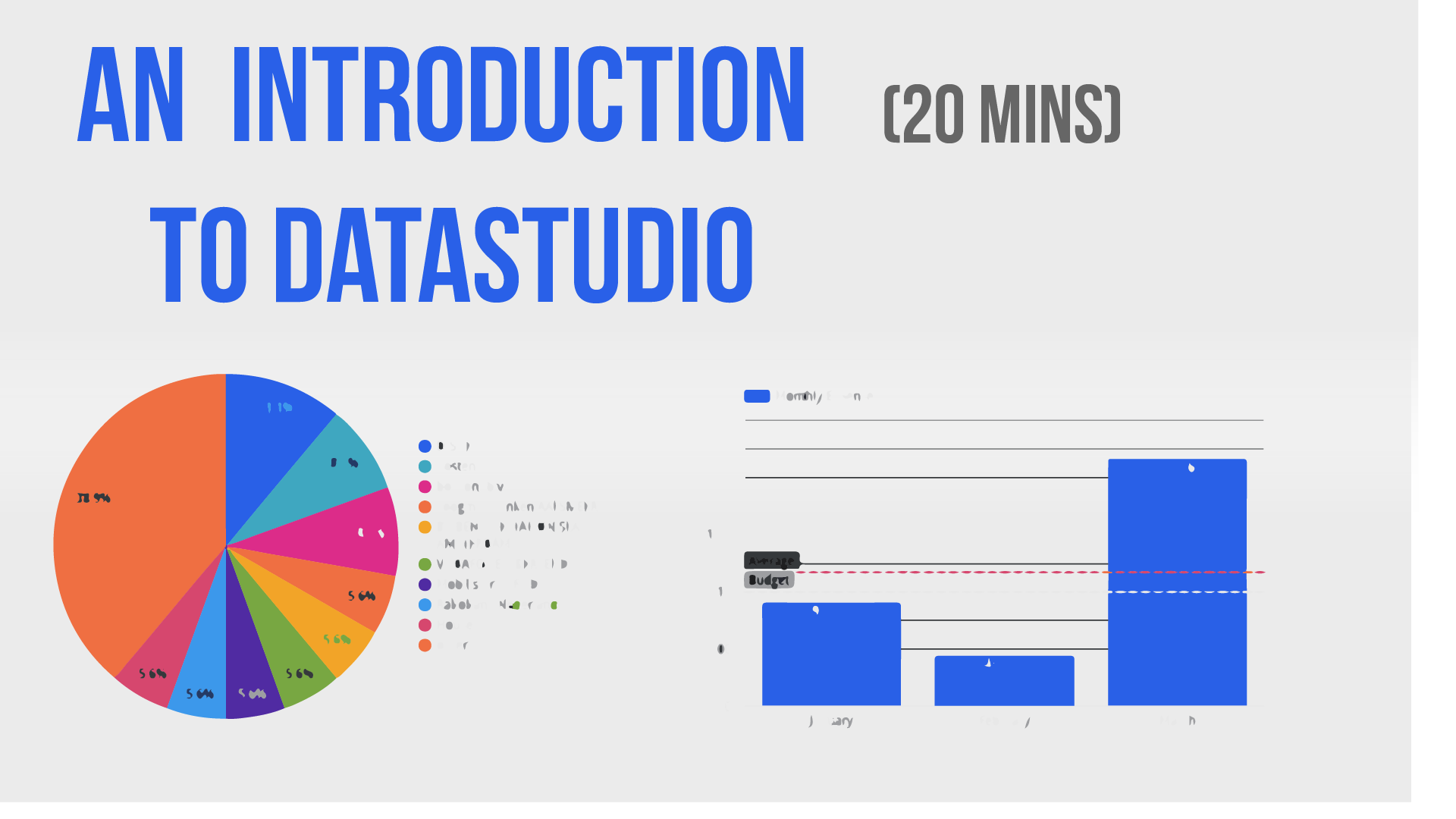
1. Introducción: Data Studio es una herramienta de Google que está específicamente diseñada para la creación de dashboards. Y lo hace de una manera muy inteligente
porque permite importar datos de diferentes fuentes, manipular los datos y luego crear los propios paneles. Y eso también se puede compartir y pueden ser interactivos y así sucesivamente. Entonces durante esta clase les voy a mostrar los conceptos básicos de Data Studio, y me voy a centrar en tres partes fundamentales. El primero es cómo importar un conjunto de datos. Entonces, ¿cómo puedes usar datos de, digamos una hoja de cálculo? El segundo es cómo manipular algunos de estos elementos para que puedas obtener los KPI o los, o los números que quieras. Y el tercero es cómo crear las propias representaciones visuales del tablero. Entonces empecemos y te guiaré por el proceso.
2. Añadir una fuente de DATOS: Data Studio es una herramienta de Google que está específicamente diseñada para la creación de dashboards. Y lo hace de una manera muy inteligente porque permite importar datos de diferentes fuentes, manipular los datos, y luego crear los propios dashboards que también se pueden compartir y pueden ser interactivos y así sucesivamente. Entonces durante esta clase les voy a mostrar los conceptos básicos de Data Studio, y me voy a centrar en tres partes fundamentales. El primero es cómo importar un conjunto de datos. Entonces, ¿cómo puedes usar datos de, digamos una hoja de cálculo? El segundo es cómo manipular algunos de estos elementos para que puedas obtener los KPI o los, o los números que quieras. Y el tercero es cómo crear las propias representaciones visuales del tablero. Entonces empecemos y te guiaré por el proceso. Entonces en esta clase, me voy a centrar en crear un dashboard muere van a ser finanzas personales, ¿verdad? Entonces quiero ver dónde se está gastando mi dinero y cómo básicamente se gasta. Entonces para estos, vas a estar necesitando una cuenta de Google. Y luego dentro de Google, necesitarías configurar o incluir los datos al producto, pero eso es bastante sencillo. El primer paso es en realidad crear la fuente de datos. Y lo que he hecho es que he creado un archivo de Hojas de cálculo de Google. He importado y exportado botones de vino, estado de cuenta bancario. Y esto contiene sólo tres columnas, ¿no? Entonces i, contiene la fecha en la que se gastó el dinero, la cantidad que se ha gastado, y también quién estoy enviando mnemónico. Y con estas tres columnas, voy a visualizar mis finanzas personales en un peso bastante, especie de bonito. El segundo paso es realmente crear la plantilla para el propio tablero. Entonces para hacer eso, necesitas ir a Data Studio dot google.com. Y de nuevo, si tienes un anuncio, si no agregaste este producto a tu cuenta de Google, eso es lo primero que sucederá. Una vez que hayas hecho eso, entonces te meterás en un lugar o en una pantalla donde podrás seleccionar una plantilla. En nuestro caso, vamos a dar clic en Enviar para crear un reporte en blanco. Por lo que sigue adelante y da clic en el reporte en blanco. Y esto va a abrir el editor del tablero. Y lo primero que va a hacer Data Studio es que nos va a pedir que agreguemos datos. Entonces verás que va a aparecer una ventana desde abajo que dice,
vale, necesitas agregar algunos datos a tu reporte porque de lo contrario no podemos imprimir nada. Pero antes de hacer eso, voy a dar nombre a este reporte. Entonces voy a dar click en la parte superior. Voy a llamarlo finanzas personales que te vayas. Ahora, una vez que tenga un nombre, el siguiente paso es agregar los datos, por lo que tendrá un botón aquí. Ahora, Google Data Studio te permite sacar datos de múltiples fuentes. Y este es uno de sus mayores poderes, ¿verdad? No es solo crear gráficos en Xcel, es poder sacar datos de múltiples fuentes para que en realidad puedas agregar todo juntos. Así que adelante y haz clic en el botón Agregar datos, y luego verás que sale la misma pantalla que antes. Ahora, la forma en que Google Data Studio conecta dos fuentes de datos ella por medio de lo que se llama conectores. Entonces la idea es que tengas el estudio y utilice una herramienta que se llama conector para conectarse a múltiples fuentes de datos. Y si eres un poco nerd o te gusta la tecnología, esto generalmente se hace por medio de una conexión API. Ahora, tienes sus conectores estándar de Google que te permiten sacar datos de Google Analytics o YouTube Analytics o de este tipo de cosas. Pero también tienes, si te desplazas hacia abajo, también
tendrás conectores
externos o de terceros que te permiten sacar datos de fuentes externas. Ahora porque estamos usando Hojas de cálculo de Google para poner los datos, entonces sólo necesitamos hacer clic en el conector de Google Sheet, que suele estar en la primera fila. Entonces una vez que haga clic en eso, entonces lo que verá es que sus archivos en Google Drive nuestra matriz mostraba para usted. Entonces en este caso, voy a seguir adelante y seleccionar mi archivo, que es la hoja de cálculo llamada gastos. Y verás que la primera fila se utilizará como cabecera. Entonces esto significa que va a etiquetar tu base de datos en esa primera fila. Por lo que es muy importante que al crear los datos, la primera fila contenga el nombre de los datos que contiene la columna. Y también voy a incluir todas las celdas de filtro ocultas. Entonces en este caso no hay, no hay calor ellos mismos. Pero si pondrías filtros y demás, esto te permitirá sacar los datos brutos y no solo el que estás visualizando. Una vez que tengas eso, entonces puedes agregar la fuente de datos. Y luego a partir de ese momento, Data Studio te va a permitir usar estos datos para crear un dashboard.
3. Gastos con una SERIE DEL TIEMPO: Por lo que voy a agregar esto a mi reporte. Si te vas. Y verás que Google va a intentar trazar algo para mí por defecto, ¿verdad? Me va a decir, vale, tengo tus datos. Esto es lo que puedo hacer con él, pero no soy interesante, ¿verdad? Voy a crear mis propios gráficos. Ahora. su mayoría me interesan cuatro KPI diferentes para mis finanzas personales. Entonces una de ellas es quiero ver cómo van mis gastos a través del mes, ¿no? O a lo largo del año. Quiero ver si tengo presupuesto anual, si lo voy a atender o no, y también cómo se distribuyen mis gastos. Entonces qué meses del año estoy gastando más. También me interesa ver cómo mis gastos mensuales mucho a mi presupuesto. Entonces si configuro un presupuesto, quieren ver que estoy por encima o por debajo mi presupuesto y también si mi promedio está por encima o por debajo. Entonces esto me permitirá ver, ya sabes, si voy a hacer mi presupuesto a fin de año. También me interesa ver la distribución de adónde van mis gastos. Por lo que quiero ver si estoy gastando dinero en entretenimiento o saliendo a cenar o mis gastos de casa donde quiera ver cómo se ve eso. Um, yo y yo también queremos identificar los gastos más altos para que si necesitara recortar, entonces sé dónde encontrar esos gastos. Entonces sigamos adelante y empecemos con los primeros gráficos. Entonces la forma en que agregas gráficos o gráficos a Data Studio es que tienes un pequeño botón aquí, dice agregar un gráfico. Entonces voy a seguir adelante y dar click en eso. Y voy a empezar agregando lo que se llama una serie de tiempo. Ahora una serie temporal se basa fundamentalmente en el tiempo. Entonces esto significa que va a sacar datos y tratar encontrar una fecha para asociar ese número a ella. Y te lo va a trazar. Entonces lo que puedes ver aquí es que en la parte inferior tienes la fecha y luego tienes algún tipo de valor subiendo. Y en este caso, esto es por defecto, no con el conteo de registros. Ahora, lo que esto significa es que me está diciendo que en un día específico que hay una serie de gastos en esa fecha. Ahora bien, realmente no me importa cuántos gastos tengo por día. Yo quiero saber la cantidad. Ahora. Todos los gráficos son todos los gráficos se pueden editar de la misma manera. Por lo que una vez que hagas click en uno, verás que en el lado derecho tendrás dos botones, uno para datos y 14 datos de estilo te permite manipular y modificar la base de datos que se va a trazar. Y el estilo te permite básicamente hacerlo bonito. Entonces. Sigamos adelante y exploremos la pestaña de datos. Lo primero que noto es que la dimensión se basa en la fecha, y esto es genial. Esto es lo que quiero. Yo quiero ser civilizado, visualizar mis gastos a lo largo del año en base a la fecha. El segundo es que lo que está contando es básicamente sólo un conteo récord. Y realmente no me importan estos, ¿verdad? Yo quiero sumar la cantidad que estoy gastando. Entonces voy a seguir adelante y cambiar estos. Y simplemente puede hacer clic en Agregar métrica y luego seleccionar de los campos que están en su fuente de datos. Voy a seleccionar cantidad, así que vaya cantidad. Y ahora puedes borrar el acta, cabildo. Yo sólo voy a borrar eso. Ahora. Lo que noto son dos cosas. El primero es que mi porque son gastos, mis montos van a la derecha. Entonces esto es comprensible, pero es un poco raro, ¿verdad? Simplemente no me gusta no me gusta ver que la cantidad sea negativa, así que necesito cambiar eso. Y el segundo es que estos básicamente suman los gastos a diario, pero no suman a lo largo del tiempo. Por lo que también quiero cambiar eso porque quiero ver mi gasto total a esa fecha en particular. Ahora, puedes hacer esto creando una métrica que en lugar de seleccionar una que sea por defecto, puedes crear tu propio campo, que es lo que voy a hacer. Y una vez que tengas tu propio campo, puedes darle un nombre. Entonces esto lo va a llamar. Gastos totales. Y puedes crear la fórmula de la misma manera que crearías una fórmula en, por instancia, Excelente, ¿verdad? Y en este caso la fórmula es bastante directa. Yo quiero acercar la cantidad, ¿verdad? Entonces voy a hacer alguna cantidad, pero quiero hacerlo positivo. Entonces voy a multiplicar estas veces menos 1. Una vez que tenga esto, voy a dar clic en el botón Aplicar. Y voy a quitar la cantidad que tenía antes. Ahora bien, esto está bien. Entonces esto básicamente ha puesto mis gastos todo el camino a la cima. Pero también quiero que esto se acerque con el tiempo, ¿no? Entonces la forma en que voy a hacer eso es simplemente haciendo clic de nuevo en mis gastos, el que acabo de crear. Ahí lo tienes. Y en la sección de cálculo
corrido, voy a crear un para hacer click en suma corrida. Y lo que esto va a hacer es básicamente en lugar de sólo mostrar los valores en una fecha en particular, va a resumir todos los valores todo el camino a adoptar. Ahora esto parece estar bien. Entonces esto básicamente se está sumando son mis gastos. Pero puedes ver que aquí hay algunas brechas raras, ¿verdad? Al igual que básicamente en los días que no tengo gastos me está mostrando un 0. Ahora eso no es lo que quiero. Yo quiero interpolar. Se quieren ir, me pregunto clásica línea de gastos porque mis gastos no van de repente a 0, se mantienen en el mismo nivel. Ahora esto es algo que puedes hacer en la sección Estilo. Entonces si hace clic en este botón de azulejo del lado derecho para esa parcela en particular. Y luego te desplazas hacia abajo hasta la sección general aquí, ves que lo increíble, los datos faltantes se van a interpolar creando una línea a 0, poniendo el valor a 0. Ahora, no los quiero, ¿verdad? Yo quiero una interpolación lineal. Yo quiero que los datos sean suaves del 1 al siguiente, aunque no haya gastos en el medio. Y luego si querías, también puedes hacerlo pequeño. Por lo que parece un poco más una curva, pero esto no es realmente relevante en mi caso. Entonces eso está bien. Entonces esa es mi primera trama. Eso es exactamente lo que quiero. Yo quiero ver cómo van mis gastos a lo largo del año. ¿ De acuerdo? Ahora, hay una cosa más que puedo hacer aquí, que es que puedo armar, digamos, unos objetivos anuales. Entonces digamos que tu presupuesto, estos Tylenol, digamos 12 mil por año ¿verdad? Ahora, quiero ver cómo mis gastos corrientes corrientes actuales están muy a la altura de mi, a mi objetivo. Entonces la forma en que lo haces es en la sección de estilo. Otra vez. Puedes seguir adelante y mostrar cómo se llama. De lo que Se llama línea de referencia. Que debería estar aquí, una línea de referencia. Por lo que puedes hacer click en la línea de referencia y luego puedes decidir si quieres, por instancia, un valor constante de parámetro, un valor calculado para mi caso es un valor constante. Sé que mi presupuesto anual va a ser de 12000 y esto es lo que quiero. Y voy a darle un nombre aquí, que es presupuesto anual, ¿no? Anualmente, llamémoslo presupuesto objetivo. ¿ De acuerdo? Entonces esos son mis gastos objetivo para el año. Y luego puedes ver cómo tus gastos corrientes llegan mucho hasta esa cantidad. Entonces ese es mi primer KPI.
4. Gastos mensuales con BARS: Por lo que ahora tengo tres KPI más para ir. El siguiente es bastante parecido a éste. Entonces, en lugar de crear una gráfica completa desde cero, sólo
voy a tomar esta. Voy a copiarlo con Control C.
Control V, ¿verdad? Se va a copiar mi gráfica. Ve. Voy a arrastrarlo en su lugar. Y yo voy a modificar este. Ahora antes de hacer eso, creo que voy a empezar a colocar estos elementos un poco más donde quieran estar y también en el tamaño que quiero que estén. Entonces quiero que esta sea la mitad de la pantalla. Se puede ver que al arrastrar el tamaño, habrá un punto en el que será rojo Go, y que básicamente identifica un medio de la pantalla. Está bien, así que una vez que lo tenga en medio de la pantalla, voy a estar haciendo eso. Y yo voy a estar haciendo lo mismo por este. Simplemente lo voy a arrastrar todo el camino hasta el centro de la pantalla Justo ahí. Perfecto. Y creo que necesito hacer esto un poco más pequeño para que coincida con la altura de la gráfica. ¿ De acuerdo? Eso es todo. Ahora, mencionamos que el segundo KPI que quiero esto
quiero ver cómo calcula mi total o total de gastos mensuales. Y esta es una extensión muy bonita a esta gráfica en particular, ¿verdad? Entonces básicamente necesito desglosar esto en lugar de hacerlo a diario,
mensualmente . Ahora hay dos cosas o dos formas en las que se puede hacer eso. El primero, voy a,
voy a eliminar mi objetivo anual, que no va a estar necesariamente en esta gráfica en particular. Por lo que de nuevo, voy a Style, voy a mi línea de referencia. Sólo voy a eliminar esta línea de referencia ahí mismo. El segundo tema que voy a hacer es que voy
a montar la granularidad de la manera correcta. Entonces esto significa que cuando hablo de la dimensión, ya no
me interesa la fecha misma. Yo quiero ir quiero ir quiero ir un poco con más detalle. Entonces si miras el calendario en el lado izquierdo de la dimensión, ves que puedes, obtienes el lápiz para hacer click en eso. Y ahora te permite refinar estas, estas dimensiones. Por lo que voy a crear, a dar clic en la fecha tipo, así fecha y hora. Y ahora puedes ver que tienes mucha más opción aquí, ¿no? Por lo que podría elegir visualizar esto por año, por trimestre. Entonces un interesado sólo en mes, ¿verdad? Entonces si haces click en el mes, lo que esto va a hacer es que se va a sumar por mes. Entonces va a acercar todos tus números al mes. Entonces ahora los tengo aquí de una manera que tiene más sentido para mí. Por lo que en enero gastan
un poco, un poco menos de 1000 y creció hasta esta cantidad y esta cantidad. Pero esto ahora se está acercando. Y no quiero resumir, ¿verdad? No quiero la suma corrida. Yo quiero los gastos individuales por mes. Entonces si recuerdas, podemos volver a tu sección de métricas y luego la vamos a configurar asegurándonos de que esta no sea la suma corriente, ¿verdad? Entonces esta no es la suma corriente. Esta es sólo la suma de los gastos mensualmente. Entonces esto tiene más sentido. Por lo que ahora tengo mis gastos en enero o un poco debajo de 101 en febrero están un poco por debajo de 500. Y luego marzo dispara hasta todo el camino a 2.5 mil o casi 2.5 mil. Ahora esto está bien, pero para este tipo de gráfica, una representación más común sería un gráfico de barras. El modo en que cambias tu gráfico es simplemente
yendo a la parte superior donde ves gráfico o series de tiempo. Da clic en la flecha de abajo, y luego puedes seleccionar el tipo de gráfico correcto. Entonces en este caso, voy a ir del gráfico de columnas. Ahora, una vez que hagas eso, entonces verás que tu gráfica ahora se convierte en un gráfico de columnas, lo
cual creo que tiene más sentido, más sentido para este tipo de representación gráfica. Ahora bien, una cosa que notarás aquí es que estos parecen estar al revés, ¿verdad? Entonces puedo ver que, ya sabes, recuerdo que el gasto en marzo fue el más grande. Ahora tipo de cambio. Entonces eso es un poco extraño. Ahora bien, esto es algo que puedes arreglar fácilmente
cambiando el orden en el que se muestran los datos. Y si vas a tu gráfica y luego datos, verás que en la parte inferior tienes una sección llamada corta. Y luego puedes decidir si quieres ordenar por fecha. Y quiero ordenarlo en este caso por nosotros enviando. Por lo que quiero empezar en enero y moverme todo el camino para hacer marzo. Una de las cosas que te estás dando cuenta es que
no hay etiquetas en los ejes x e y, ¿verdad? Y esto es un poco extraño. Y lo que sucede es que si copia un gráfico de un modelo a otro, podría, podría cambiar el estilo del gráfico predeterminado. De la forma en que puedes hacer esto, esto, o la forma en que puedes arreglarlo es ir al estilo. Y luego verás que en la parte inferior, verás un pequeño enlace aquí que dice investigación para reportar tema. Entonces cuando hagas clic en eso, vas a guardar todos tus parámetros de datos, pero va a restablecer la representación predeterminada para hacer eso de esa gráfica. Entonces en este caso, esto es exactamente lo que quería. Veo ahora los meses, enero,
febrero, marzo, también los montos, y además incluí la etiqueta de la fecha de los datos. Por lo que en realidad, en realidad puedo ver la cantidad que se ha espolvoreado gastado por mes. Ahora. También voy a estar agregando un par de líneas aquí. Y voy a estar agregando este caso a las líneas de referencia, ¿verdad? Entonces si vas a la línea de referencia, voy a empezar sumando presupuesto objetivo mensual, ¿verdad? Por lo que quería tener un presupuesto objetivo mensual de cien, diez cientos. Y yo lo voy a dar, digamos un bonito color, algo así como verde, ¿verdad? Entonces este es básicamente mi objetivo y le voy a dar un nombre también, que es mi presupuesto. Entonces este es mi presupuesto mensual. Pero también quiero agregar uno más, cuál es el promedio real, ¿verdad? Entonces quiero ver como promedio mensual mucho hasta mi presupuesto para ver si estoy por debajo, arriba o estoy algo así en ese rango. Entonces otra vez, voy al estilo. Vas a las líneas de referencia. Voy a añadir una línea de referencia. Y la diferencia es que no voy a estar usando un valor constante, voy a estar usando un valor calculado. Y esta es una métrica. Y voy a seleccionar aquí. Y luego me va a dar algunas opciones, que en este caso es el promedio. Ahí mismo lo puedes ver. El nuevo campo se llama promedio, ¿verdad? Y en este caso es el promedio mensual. Entonces me lo voy a quedar así. Sólo le voy a dar un color diferente, digamos rojo. Por lo que consigo un poco más de una advertencia de uno, mi presupuesto se va fuera de control. ¿ De acuerdo? Entonces esta es mi segunda gráfica, ¿verdad? Y estos dos ya me dieron
mucha información sobre cómo va mi presupuesto a través del mes.
5. Dónde el dinero con un CHART PIE: Entonces voy, voy a sumar uno más, que es la distribución de los gastos a través de los diferentes temas. Entonces la forma en que vas a estar haciendo esto, nuevo, vas a nuestro gráfico. Y en este caso voy a estar agregando un gráfico circular. Entonces si seleccionas este gráfico circular por aquí, lo
vas a pegar ahí mismo. Voy a ajustar el tamaño para que coincida todo el camino al centro de mi pantalla. Ve a ello. Y se puede ver que Básicamente me está diciendo algo que no es lo que quiero, básicamente me
está mostrando la distribución de gastos a través del conducto, pero eso no es lo que quiero, verdad. En este caso, mi dimensión principal no es no es la fecha sí que mencionaron es el beneficiario por lo que donde se está gastando el dinero. Entonces voy a seguir adelante y cambiar eso y seleccionar beneficiario. Y entonces verán que esto está cambiando de inmediato a algo que me diga dónde se está gastando mi dinero. Entonces lo veo, vale, tengo mi cuenta de Disney que es el 11% de mi presupuesto. Alrededor del 40% está en órdenes y así sucesivamente y así sucesivamente. Entonces esto ya me dice dónde se está gastando mi dinero. Entonces esto es exactamente lo que quiero.
6. Una TABla para visualizar los gastos: Entonces voy ahora hay un final representacional, un KPI final que quiero sumar, que es, quiero ver a dónde va mi mayor gasto, ¿verdad? Entonces quiero ver qué artículos están sacando la mayor parte de mi dinero. Y para estos vamos a estar usando un tipo diferente de gráfica. Entonces otra vez, esto, voy a nuestro gráfico y voy a estar seleccionando una mesa. Por lo que ves en la parte inferior tienes, en la parte superior tienes unas mesas. Voy a buscar la última que es una mesa con un mapa de aire. Y lo que esto va a hacer es que me va a mostrar Somos mis gastos no van. Y también se va a resaltar con color cuáles son los artículos que toman y la mayor parte de mi presupuesto. Entonces voy a seguir adelante y agregar la tabla por defecto. ¿ Ves? Y necesito modificar esto porque esto no me está mostrando lo que quiero, así que está bien. Me está mostrando al beneficiario. Eso está bien. Pero entonces me está mostrando un conteo récord. Entonces cuántos gastos cuántas veces han pagado a estos beneficiarios en particular. No me interesan estos. Entonces de nuevo, voy a mi métrica que es
registro, conteo de registros, y esto está mal. Y voy a añadir otra métrica, que es básicamente la cantidad. Por lo que puedo dar click en la cantidad. Y esto me va a mostrar la cantidad que está ahí mismo. Ahora todo esto es negativo. Entonces otra vez, podría cambiar eso. Si lo deseas, podrías cambiar, educar, crear una fórmula, multiplicarte por una. Entonces, solo sigamos adelante y hagamos eso. Por lo que voy a crear un nuevo bolígrafos de relleno métrico. Voy a llamarlo gasto. Y voy a hacer esto es la suma cantidad multiplicada por veces menos 1. ¿ Todo bien? Y ahora puedo deshacerme de la cantidad de la cantidad anterior. Para que pueda seguir adelante y quitar la cantidad misma. Entonces puedes ver cómo ahora estos son números positivos, que es básicamente, ya sabes, es un poco más de una forma natural de ver esto, pero también quiero ordenar estos de una manera diferente, así que quería verlos los ítems que más me causó. Yo los quiero ver arriba a la derecha. Entonces si vas, si vas a la sección de fuentes, puedes ver que está ordenada por beneficiarios, lo que está ordenada en orden alfabético, pero no me interesan estos. De nuevo, me interesa clasificar estos por gasto. Para que veas que he creado estos valores aquí, este valor de gasto. Entonces si haces clic en eso, y entonces va a ordenar estos, ya
sabes, en orden descendente. Por lo que los gastos más altos entonces estarían en la parte superior y luego se desplazan hacia abajo. Ahora, también ves que
aquí hay una columna más que básicamente me da el número de ítem. Bueno, soy un mayor, sé contar, así que no necesito esto. Entonces vas al estilo. Y luego en esta sección de estilo, voy a estar quitando los números equivocados en la sección de cuerpo de la tabla. Entonces si esto, entonces ese básicamente desaparece. Entonces eso es, eso es básicamente, ¿verdad? Por lo que he creado cuatro KPI y ahora puedo enfocarme en hacer que estos se vean un poco más ordenados. Ahora lo bueno de Data Studio es que viene con una tonelada de tipo de colores o estilos predefinidos, hermosos. Entonces si deshaces clic en todas las gráficas y llegarás al tema predeterminado en el diseño. Y tienes por defecto, o tienes una lista de diseños predeterminados justo aquí que puedes elegir. Entonces voy a seguir adelante y elegir uno que me guste, digamos, me gustan estos Darwin de aquí. Entonces voy a seleccionar ese estilo. Y verás que va a convertir todos los gráficos para mí en ese estilo en particular. El segundo que quiero hacer es que quiero alinear estos bien porque ya sabes, me gusta que las cosas estén ordenadas y alineadas. Entonces voy a seguir adelante y alinear todas estas gráficas en el lugar correcto. Lo bueno es que me va a mostrar guía o ya sabes, de dónde poner estos elementos para asegurarse de que estén alineados. Gracias. Ve, eso es un nueve al fondo. Yo quiero que esto esté alineado en la parte superior. Está bien. Voy a seguir adelante y mover este también. Y voy a hacerlo tan grande como el de arriba. Están muy bien forrados. ¿De acuerdo? Y yo voy a hacer exactamente lo mismo con este. Entonces voy a usar más allá. Y voy a hacerlo tan grande como el de arriba. Por lo que todos se ven algo así como bonitos y alineados. Entonces eso es todo. Esos son más para KPIs. Y si quiero agregar un bonito título para comer, solo
puedes seguir adelante y añadir textos para que puedas ver el pequeño ícono aquí con la plaza, nuestros textos. Entonces si haces click en él, esto te permitirá crear un texto, el cual solo lo voy a hacer como por qué lo hace mi gráfica. Y voy a llamarlo final dice. Y voy a seguir adelante y cambiar la fuente así que hazla un poco más grande. Diga 30 puntos, 30 píxeles, sí. Y también puedes cambiar la fuente a algo que más te guste. Digamos algo así como, digamos este fondo de impacto, ¿verdad? Entonces los estilos, este es un asunto muy personal que puedes elegir, lo que sea, el estilo que quieras. Ahora, sólo ha tardado unos 15 minutos más o menos,
pero hemos creado ese tablero completo que nos permite ver un dato de tres columnas
muy simple de formas muy diferentes y nos permite resaltar cómo se representan estos datos. Por lo que te he mostrado cómo crear cuatro gráficos diferentes. Por lo que 2 veces series con diferente granularidad de datos, un gráfico circular en una tabla con diferentes tipos de ordenamientos, líneas de
referencia y así sucesivamente y así sucesivamente. Esta es una Introducción bastante sencilla a Data Studio que es mucho más de lo que puedes hacer con estos. Pero creo que por primera vez o el primer acercamiento último estudio, esto es, esto ya te llevará a un nivel bastante agradable. Espero que lo disfruten. Y si tienes comentarios o comentarios o preguntas, así que asegúrate de avisarme. Y espero verlos en la próxima vez. Clase más avanzada, Salud.
 Isaac Esteban, Science and Technology