Transcripciones
1. INTRODUCCIÓN: Bienvenido a esta clase de Affinity
Publisher para directores. Soy Monique, la Chica de la Afinidad, y estoy muy emocionada de
traerte esta clase Me encanta usar Affinity
Publisher para crear productos imprimibles
como tarjetas de afirmación,
calendarios, rastreadores de hábitos, planificadores, páginas
para colorear
y Pero, ¿por qué Affinity Publisher? En primer lugar,
porque es mucho más fácil usar que otros
programas de diseño que he probado. Es rápido e intuitivo. Las herramientas son geniales y es
un modelo de precios de pago único. Diseñar principios
en Affinity Publisher no solo
es fácil
sino también divertido. Es un programa poderoso, y realmente me encanta. En esta clase, te
mostraré cómo diseñar
una fabulosa página para colorear O
usando Affinity Publisher Podrás ver
mi proceso de pensamiento al diseñar un principio, además de aprender un montón
de consejos y
trucos para editores para llevar tus
habilidades de diseño al siguiente nivel. Aprenderás a
descargar e instalar Affinity Publisher two con
una prueba gratuita de siete días. Configúrelo para que sea fácil de usar. Usa márgenes y guías para
averiguar a dónde van las cosas. Explore la versátil herramienta de
formas para crear todas las
diferentes partes de su A, aprenda a usar trazos para agregar definición
a su diseño y use capas y grupos
para mantener las cosas organizadas. También aprenderás a rotar
elementos en tu diseño,
alinear elementos fácilmente, duplicar y voltear elementos, y la potencia de
la herramienta de ajuste En el curso se incluyen recursos de
clase
fáciles de referenciar, que te ayudarán a
diseñar con confianza tu salida de
principio a fin. Si quieres
aprender a diseñar principios en
Affinity Publisher, entonces únete a mí para esta clase para una aventura sobre el
hombro. Va a ser divertido
y no puedo esperar a ver lo que creas. Únete a mí.
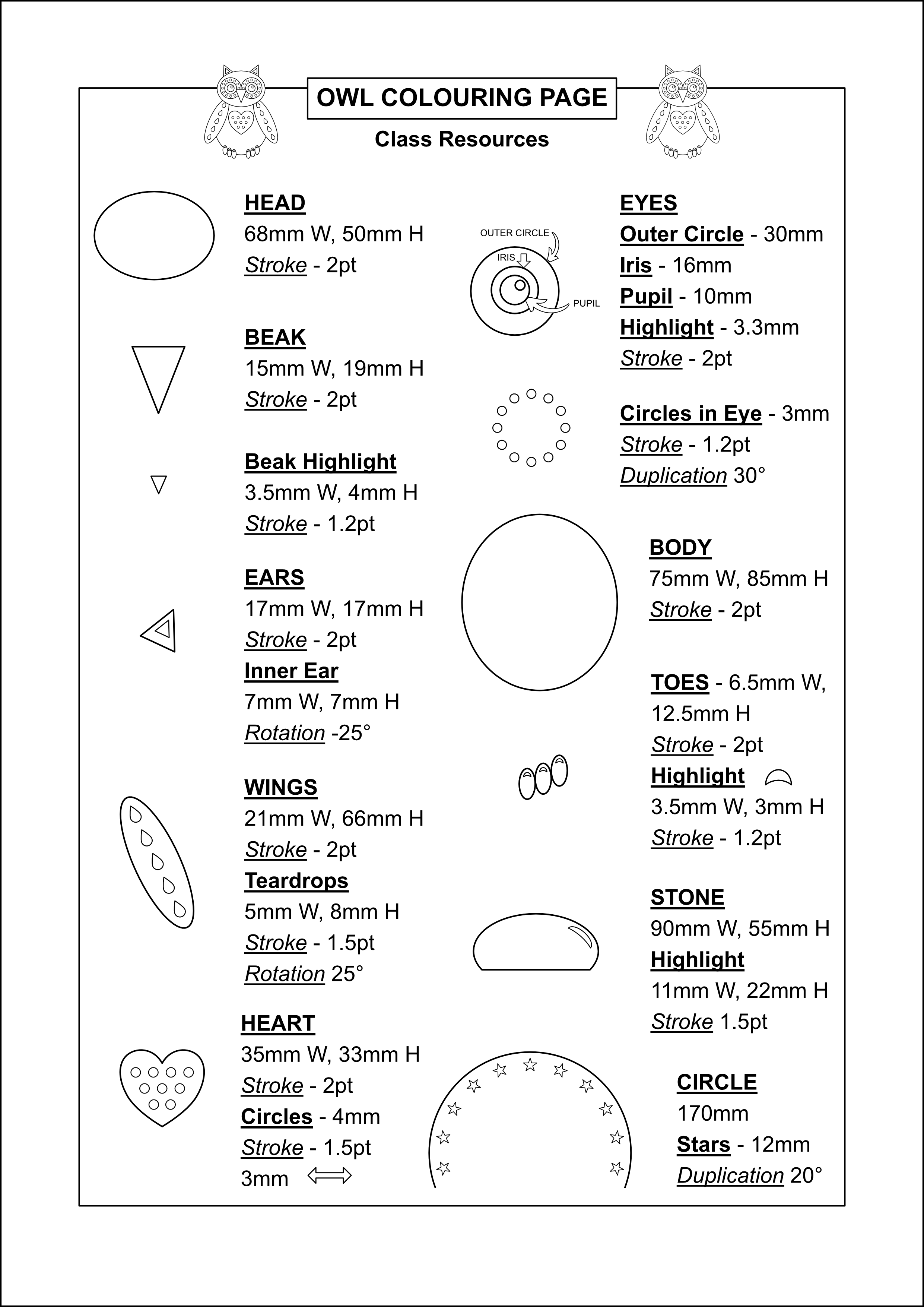
2. Recursos de la clase: He creado algunos recursos de
clase para ir junto con esta clase, que dan las dimensiones exactas
del búho que creo. Puedes elegir usar estos
y seguirme conmigo, o puedes crear tu
búho a tu manera. Ambas opciones son geniales. Solo quiero que te diviertas y estés orgulloso de lo que creas. Además, si te quedas atascado en
algún momento de esta clase, por favor
comunícate conmigo ya que estoy aquí para ayudarte. Feliz creación.
3. Obtener Affinity Publisher 2: En este video, te
mostraré cómo obtener Affinity Publisher dos,
cómo descargarlo, cómo activar la prueba gratuita de siete
días si es necesario, y también cómo
lanzarla por primera vez. Bien, lo primero
que tendrás que hacer es ir al sitio web
de Affinity. Entonces voy a lanzar Chrome. Voy a escribir
la URL aquí arriba. Así affinity.serif.com. Te lleva a la página de inicio de
Affinity. En la página de inicio de Affinity, tendrás que ir al botón aquí
arriba en el medio de la pantalla que dice
Publisher. Haga clic en eso. Entonces tendrás que ir
al botón verde grande en el
lado derecho que dice B ahora, y eso te llevará a la página de Affinity Publisher de dos. Si te desplazas hacia abajo,
verás que tienes la opción aquí de
comprar realmente el software. Estoy en Reino Unido, por eso está en libras. Si te desplazas hacia abajo un
poco más, encontrarás que hay
una caja que dice versión
Affinity a la licencia
Universal. Aquí abajo, hay
un pequeño botón que dice probar gratis. Affinity te ofrece
una prueba de siete días, prueba gratuita de
siete días, que te permite no solo
descargar editor, sino que también te permite
descargar Designer y foto, que son las otras dos
piezas de software. Todos son fantásticos. Los uso todos para cosas diferentes. Pero para este curso, obviamente, necesitarás
descargar publisher, pero sí tienes la
opción de descargar el otro software si
te apetece probarlo. Por lo que necesitarás hacer
clic. Pruébalo gratis. Siete días no
suenan muy largos, pero en realidad es lo
suficientemente largo para hacer tu principio, y también es lo suficientemente largo como para ojalá,
enamorarte del software. Me encanta el software Affinity. Ha cambiado
todo lo que hago, y espero que
a ti también te guste. Entonces tenemos que llegar a esta página. Necesitamos ingresar nuestro correo electrónico. Hizo un error tipográfico ahí. Poner la dirección de
correo electrónico correctamente. Haga clic en obtener mi correo electrónico. Ves mi correo electrónico ya
está agregado. Ahora necesito crear una cuenta, así que necesito poner mis
datos aquí. Es necesario introducir una contraseña. Que sea agradable y fuerte. Luego puedes decidir
si quieres
mantenerte informado o actualizado
sobre las ofertas de Affinity. Debe marcar la casilla de términos y condiciones y
hacer clic en Crear cuenta. Te muestra ahora que
te estás registrando para la prueba gratuita de la licencia
Universal. Has ingresado tu correo electrónico y ahí tienes los datos de tu
cuenta. Luego debes hacer clic en el botón verde
grande que dice, obtener mi enlace de descarga, y serás llevado
a esta página. Una última cosa que tienes que hacer. Puedes registrarte aquí de nuevo si no
te registraste antes, pero necesitas verificar
tu dirección de correo electrónico. Esta casilla de aquí,
dice que necesitas dar consentimiento de
Affinity para que en realidad
puedan enviarte un correo electrónico. Entonces volveré enseguida
contigo cuando haya
verificado mi correo electrónico, y te mostraré
lo que sucede a continuación. Bien, estoy de vuelta contigo. He verificado mi correo electrónico. He
entrado en mi cuenta de correo electrónico. Verifiqué el correo electrónico que
fue enviado desde Affinity, y ahora voy
a mostrarte cómo descargar el software. Puedes o simplemente refrescar
tu página o puedes ir
al pequeño botón de aquí
arriba que dice cuenta. Haga clic en ese botón. Y si bajas a
descargar y claves de producto, te llevará a esta página, que es la misma
página que
te llevará si refrescas tu página. Aquí hay muchas opciones
para descargar el software. Necesitas encontrar el software y la plataforma que
quieres descargar. Entonces tienes Affinity
Designer en Windows, Affinity Designer en Mac, Affinity Photo en Windows, Affinity Photo en Mac. Tienes Affinity
Publisher en Windows, Affinity Publisher en Mac, y también
tienes la opción descargar todo el
software en iPad. Estoy en una Mac, así que este
sería el botón que hago clic para descargar. Que
es lo que voy a hacer. Verás que lo
aparece en la descarga de libros aquí arriba,
uno descargando progreso. Se tarda un segundo en descargarse. ¿Hará lo suyo,
se pondrá al día? Sólo voy a minimizar
eso por un segundo. Ahora estoy en un mac, va a ser un
poco diferente si estás en una computadora con Windows, pero en una mac, tengo que
meterlo así en mi
carpeta de aplicaciones. Y luego me dice que lo está copiando en la carpeta de
aplicaciones. Voy a cerrar eso,
y volveré enseguida
contigo justo antes de que esté a
punto de lanzar el software. Bien, así que
lancé mi software. Entonces me da
un mensaje diciendo, Es una aplicación de Internet.
¿Quiero abrirlo? ¿Estoy seguro de que quiero
abrirlo? Simplemente haz clic en Abrir. Es posible que se le pida que verifique su juicio de siete días para activar su juicio de
siete días. Si te da esa
opción, solo actívala. Me está diciendo que ahí
tengo extensiones. Active la prueba de siete días y luego se abrirá Affinity
Publisher. Así es como Affinity Publisher
abre por primera vez. Serás recibido con
una interfaz de usuario negra, que te diré cómo
ajustar en un minuto Y también, tenemos que
cambiar estos paneles aquí. Pero te voy a mostrar cómo
hacerlo en el siguiente video. Si tienes algún problema,
comunícate conmigo y te
ayudo a asegurarte de
que tu software se descargue correctamente.
4. Configuración de Affinity Publisher 2: En este video, te voy
a mostrar cómo
abrir Affinity Publisher
por primera vez, cómo lanzarlo correctamente. Te voy a mostrar
cómo cambiar el color de la interfaz de usuario, y te voy a
mostrar cómo
configurar los paneles para que sea lo más
fácil posible diseñar
tu página para colorear Lo primero que tenemos que hacer es
lanzar Affinity Publisher. Está aquí abajo en mi muelle. Cuando lo abras
por primera vez, vas a ser recibido con una página que se
ve así Esta es una interfaz de usuario oscura. Tiendo a trabajar con la interfaz de usuario
Light. Entonces solo cambio
eso yendo
al menú Affinity
Publisher dos
del lado izquierdo
aquí arriba. Voy a ajustes. En el cuadro, busco la
interfaz de usuario a la izquierda. Y luego hay una opción
aquí que dice estilo. Tengo la opción para el SO
oscuro, claro predeterminado. Estoy en una Mac, por lo que
tengo la opción de SO predeterminada. Lo cambio a interfaz de
usuario ligera. Tiendo a trabajar con la interfaz de usuario
ligera, sin importar qué
programa esté usando. Simplemente me resulta
más fácil en mis ojos. Encuentro que mis ojos se cansan menos, y también en realidad me resulta más fácil encontrar cosas
en la pantalla. Lo siguiente que
vamos a hacer es que
vamos a cambiar estos paneles. Se puede ver que hay
muchas opciones en estos paneles. No vamos a usar
todas esas opciones. Así que solo puse las opciones y
los paneles que en realidad voy a usar cuando esté diseñando
mi página para colorear. accedes a través del menú de la
ventana en la parte superior aquí y verás que hay
muchas opciones marcadas.
No necesitamos todos esos. La forma más fácil que
encontré para empezar de nuevo es cerrar
los grupos de paneles. Así que cierra el grupo de paneles haciendo clic en las
tres pequeñas líneas, panel
cerrado, grupo de panel cerrado. Después volvemos al menú de la
ventana en la parte superior. Todo lo que necesitamos para diseñar nuestra página para
colorear son páginas, que aparecen en
el lado izquierdo, automáticamente
va hacia la izquierda Capas, que irán directamente
al lado derecho. Stroke, Satches probablemente
tendrás menos opciones
aquí para muestras Tiendo a coleccionar colores a
medida que voy adelante. Realmente me encantan los colores y
disfruto trabajar con ellos, así que los agrego a mi menú de
muestras a medida que avanzo Y lo último que
necesitamos es transformar. Ahora, verás
que transform va directo a la esquina inferior
derecha. Hay una muy buena razón
para eso porque cuando estamos trabajando con formas
y elementos en una página, realidad
es mucho más fácil tener esto
abierto todo el tiempo. Tienes las opciones
de ancho y alto
aquí abajo y también tienes
la opción de rotar, solo hace que sea
mucho más fácil
poder ver lo que está
pasando en la página. Para abrir estos paneles aquí arriba, hay
que hacer clic en ellos. Lo mismo con las páginas
y las páginas maestras, que nos adentraremos
en otro video. Y Transformar, como dije,
está abierto todo el tiempo. Bien. Tienes
configurado Affinity
Publisher dos .
Te veré en un minuto.
5. Primeros pasos con Affinity Publisher: En este video, te voy a mostrar cómo abrir
un nuevo documento, configurar tus márgenes
usando guías y cómo trabajar con páginas y páginas
maestras. Para abrir un nuevo documento, solo tienes que ir a Archivo en el menú superior, ir a Nuevo,
y aparecerá esta casilla. Tienes una larga lista
de opciones aquí abajo. La lista sigue y sigue. Tiendo a trabajar con las tallas A porque estoy en el
Reino Unido. Es posible que desee trabajar
con tamaño carta estadounidense u otro tamaño si se encuentra
en un país diferente. Lo primero que debes
mirar es el diseño aquí abajo. Esto te da las
dimensiones de los documentos, comprueba cuáles quieres que sean. DPI es puntos por int. Esta es la resolución en
la que se imprimirá el documento. Si quieres imprimir, 300 DPI es una gran resolución para usar. No te preocupes por
defecto master. Las unidades de documentos están aquí. Puedes cambiarlo a
lo que quieras. Entonces milímetros,
centímetros, pulgadas, píxeles si estás haciendo
algo completamente diferente. Y no te preocupes por el reemplazo de
imagen. Vas a páginas. Aquí está la opción para las páginas enfrentadas. Publisher se puede usar para
diseñar diseños de revistas, así que ahí es donde entran
las páginas enfrentadas. Solo estamos diseñando
un documento para que puedas desmarcar las páginas enfrentadas No te preocupes por
un rango porque eso también tiene que ver con páginas
enfrentadas, y solo queremos una página. Si vas al color, cuando abres Affinity Publisher
por primera vez, probablemente
encontrarás
que esto está en CMYK. Siempre lo cambio a RGB ocho. Puede haber veces también
hay una opción aquí para fondo
transparente en el que
realmente quieres un fondo
transparente. Generalmente, si estoy diseñando
principios o páginas para colorear, tengo un fondo blanco,
que puedes ver aquí, pero puede haber ocasiones si estás diseñando algo así como un PNG, donde necesitas que el
fondo esté aislado, en realidad
puedes
quitar el fondo. Voy a tener
eso marcado por ahora. Márgenes, esto te da la opción de
poner realmente los márgenes aquí. Vamos a crear nuestros
propios márgenes con guías. Entonces desmarco márgenes y sangro. De nuevo, bien podrías tener algo ya
en estas cajas. Si necesitas
cambiarlos a cero, porque sangrar es
solo para hacer si vas tener el documento
impreso profesionalmente Aparte de eso, no
necesitas preocuparte por el sangrado. Entonces me aseguro de este
pequeño botón de aquí, que es link sangrar, me aseguro de que esté comprobado Hay dos cajitas. Se parece un poco a una señal de corchete. Ahí es cuando está sin marcar.
Ahí es cuando se comprueba. Y eso significa que entonces
puedes cambiar el tamaño de la sangría
si es necesario, o puedes cambiarla
a cero todo de una vez Entonces si notas
vuelvo a poner cero ahí y hago clic en Volver, cambiará
todo de una vez. Luego hago clic en Crear. Trae a colación nuestro
nuevo y encantador documento. Ahora te voy a mostrar cómo
dibujar tus márgenes usando guías. Si echas un vistazo en nuestro
panel de la izquierda aquí, tenemos la opción de páginas
maestras y páginas. Lo primero que quiero
que hagas es hacer clic en Páginas maestras hacia abajo. Por el momento,
no tenemos nada en las páginas
maestras porque
no hemos creado ninguna página maestra. Lo primero que vamos a hacer es crear una página maestra. Ve a un botoncito aquí
que dice agregar Maestro. Haz clic en él, dale un nombre a tu
maestro. Vamos a
llamarlo guías porque vamos a poner las
guías en la página maestra. Te explicaré por qué
en sólo un segundo. Ahí vamos. Ahora puedes ver
que tenemos una página maestra porque está debajo del panel Página
maestra, y tenemos una página. La razón por la que puse mis
guías en una página maestra es porque entonces no
corro el riesgo de
moverlas accidentalmente. Las páginas maestras son excelentes
para cuando diseñas documentos si quieres tener lo mismo en cada página, pero no quieres colocarlo
en cada página por separado. Lo que puedes hacer es que
puedes crear una página maestra aquí y luego
aplicarla a la página, lo cual te mostraré
cómo hacer en un minuto. Voy a
hacer doble clic en mi MasterPage,
mi página de Guías para
asegurarme de que realmente estoy en ella Cuando no hay nada en
él, es bastante complicado ver realmente en qué página
estás realmente. Entonces te voy a mostrar
cómo acceder a los guías. En realidad están escondidos dentro los gobernantes en el lado izquierdo y en la parte superior de la página aquí Voy a sacar al
guía del gobernante. Literalmente solo tienes que presionar la tecla del mouse hacia abajo y
podrás sacar una guía. Sólo voy a
dejarla caer ahí en la página. Voy a hacer lo mismo
desde arriba para mostrarte. Puedes traer estas guías donde quieras
en tu documento, y te mostraré
la manera
más fácil ponerlas en su lugar. Quiero nuestras guías
sobre nuestro nuevo documento para nuestra página para colorear
a 20 milímetros. Si mueves esa guía, puedes ver que Y está
ahora en 20 milímetros. Voy a llevar nuestra
vertical a través también. Y consígalo a 20 milímetros. Si realmente estás luchando para ponerlo en su lugar, coloca cursor sobre las guías para
que el pequeño cursor cambie y
haga doble clic en la guía Luego
traerás el menú de guías. Ya puedes ver que nuestra guía
horizontal está a 20 milímetros, que es lo que queríamos, y nuestra guía vertical es 20 milímetros, que
es lo que queríamos. Esa cajita es
realmente útil si no
puedes conseguir a tu guía
exactamente en el lugar correcto. Yo también quiero un guía del
otro lado. Entonces voy a arrastrarlo a través. Voy a
averiguar dónde lo necesito. Sé que nuestro documento
tiene 210 milímetros de ancho, así que sé que lo necesito al 190. Es un poco complicado conseguirlo. Ahí vamos, 190. También quiero uno a 20
milímetros de la parte inferior. Voy a agarrarlo. Sé que mi A cuatro páginas
está en 297 milímetros, así que sé que tiene que ser a 277. Si no puedo entrar en el
lugar correcto por alguna
razón, hoy no quiere
romperse en absoluto. Voy a hacer doble clic sobre él. Voy a buscar
la guía horizontal. Voy a hacer doble
clic sobre eso. Voy a eliminar el número que no quiero
y cambiarlo a 277 porque sé que en
eso necesito nuestros guías. También tienes la opción de
eliminar todas las guías aquí, lo cual es realmente útil si
tienes muchas guías
en tu página. Pero también te voy a
mostrar otra manera de eliminar realmente tu
guía. Es muy sencillo. cursor sobre la guía, espera
a que cambie el cursor, recójalo y simplemente
agárralo de tu página Sólo voy a hacer estallar eso
ahí solo para
poder mostrarte qué más
necesito mostrarte. Eso ahora está sentado en
nuestro maestro guías. Si hago doble clic en nuestra página, notarás que las
guías simplemente desaparecen. Hay una buena razón para eso. Hemos creado nuestro maestro aquí, pero aún no
lo hemos aplicado a esta página. Entonces necesitas pasar el cursor
sobre la página. Hago doble clic en él y me
aseguro de que en realidad estoy en esa página. Doy clic derecho y aquí hay una opción para aplicar master. Trae a colación esta cajita. Tienes una opción
aquí ya sea para no
tener ningún maestro aplicado
o tener guías. Si has creado más maestros, entonces tendrás una lista aquí, pero necesitas encontrar el maestro que quieres
aplicar a esa página. Entonces voy a hacer clic en Guías. Y aquí hay una cajita
que dice reemplazar existente. Eso es muy importante
si tienes más de un maestro porque a veces necesitas ponerle
capas a esos maestros. Y si no
desmarca esa casilla, lo que encontrarás es
que el maestro que intentas aplicar
sacará a todos los demás maestros. Entonces, si desmarcas que
lo hago por costumbre, encontrarás que
podrás aplicar más de un
maestro a la página Yo solo voy a hacer click
Bien, ahora lo que verás, solo
voy a acercar
y mostrarte lo que
verás ahora es que nuestros
guías han aparecido, pero son una línea punteada. Si ahora pongo el cursor sobre la parte superior, mi cursor no cambia, lo que significa que en realidad no puedo
mover esas guías La razón por la que me pareció muy bueno esto es porque cuando estoy trabajando con elementos en mi página, a veces
inadvertidamente, realidad
puedo
recoger la guía, y luego termino poniendo las cosas torcidas en la página porque la guía no está donde
pensé que estaba y no
estoy poniendo las cosas donde pensé que las estaba Esa es la razón por la
que uso la página Master. Acabo de volver a hacer clic
en la MasterPage otra vez. Sé que ahora puedo
volver a mover las guías porque el
cursor cambia. Sé que están en
el lugar correcto. Compruebo que estén
apareciendo en mi página asegurándome de que los he aplicado haciendo clic derecho
y voy a aplicar Maestría. Esta es solo una manera
realmente simple de
configurar sus márgenes
usando guías. Hace que sea mucho más fácil
hacerlo en una página maestra, y una vez que hayas aplicado
esa página maestra, significa que tus
guías en realidad
van a quedarse donde los
has puesto. Espero
verte en el siguiente video.
6. La cabeza, el pico y los ojos: En este video, te voy
a mostrar cómo empezar a diseñar tu preciosa página para colorear
Au Y vamos a empezar a
diseñar su cabeza, luego su pico, y
luego sus ojos Entonces este es nuestro documento
que abrimos. Es nuestro documento el que guardamos. Lo guardé bajo el nombre
de Au muy original. En nuestros documentos,
tenemos nuestra página maestra, que está aquí y tenemos
nuestra página que está aquí. Cuando hacemos clic en nuestra página, quiero llamar su atención sobre
el menú de capas de aquí. Nos dice que
tenemos un maestro aplicado, y sé que es un maestro
porque tiene una línea verde
al borde del mismo. Si pasas el cursor por encima, también
te dice que es el maestro de guías De hecho te dará
el nombre del maestro. En la capa real
ahí. Pero sólo los maestros tienen esa
línea verde contra ellos. Ya sabes, si miras
en tu panel
de capas podrás ver
cualquier patrón que hayas aplicado
realmente, lo cual es realmente útil. Voy a agregar algo a nuestra página maestra a
nuestra página de Guías. Se nota que estoy
en la página aquí, no el maestro porque
las líneas están punteadas, nuestros guías están punteados. Mientras que si vuelvo a hacer clic aquí, sabemos que son
sólidos y puedes ver que el cursor cambia a medida pasas por encima para que
puedas moverlos realmente. Sólo voy a agregar en
una guía vertical central. Voy a agarrarlo
de la regla otra vez, lo
voy a arrastrar y voy a
soltarlo en el medio. Sé que es el medio.
Te lo voy a mostrar otra vez porque va a
una línea verde sólida. Ahí vamos línea verde sólida. También sé que la mitad
de una página A cuatro está en 105 milímetros.
Voy a dejar pasar eso. Ahora en nuestra página, eso va a aparecer
ahora como una línea punteada. Ahora tengo los márgenes adentro, así que sé que no hay que ir por encima
del borde de esta caja aquí. Y también tenemos
una línea central. Normalmente pongo una línea central porque simplemente me resulta
más fácil alinear las cosas. También
te voy a mostrar cómo las formas en
la página usando el alinear las formas en
la página usando el menú de capa de herramientas de alineación aquí arriba. Entonces vamos a
bajar a la alineación. Voy a ir a alinear centro, pero te voy a mostrar eso ya que en realidad
estamos pasando. Bien, entonces mi página de
recursos de clase, lo
primero que quiero
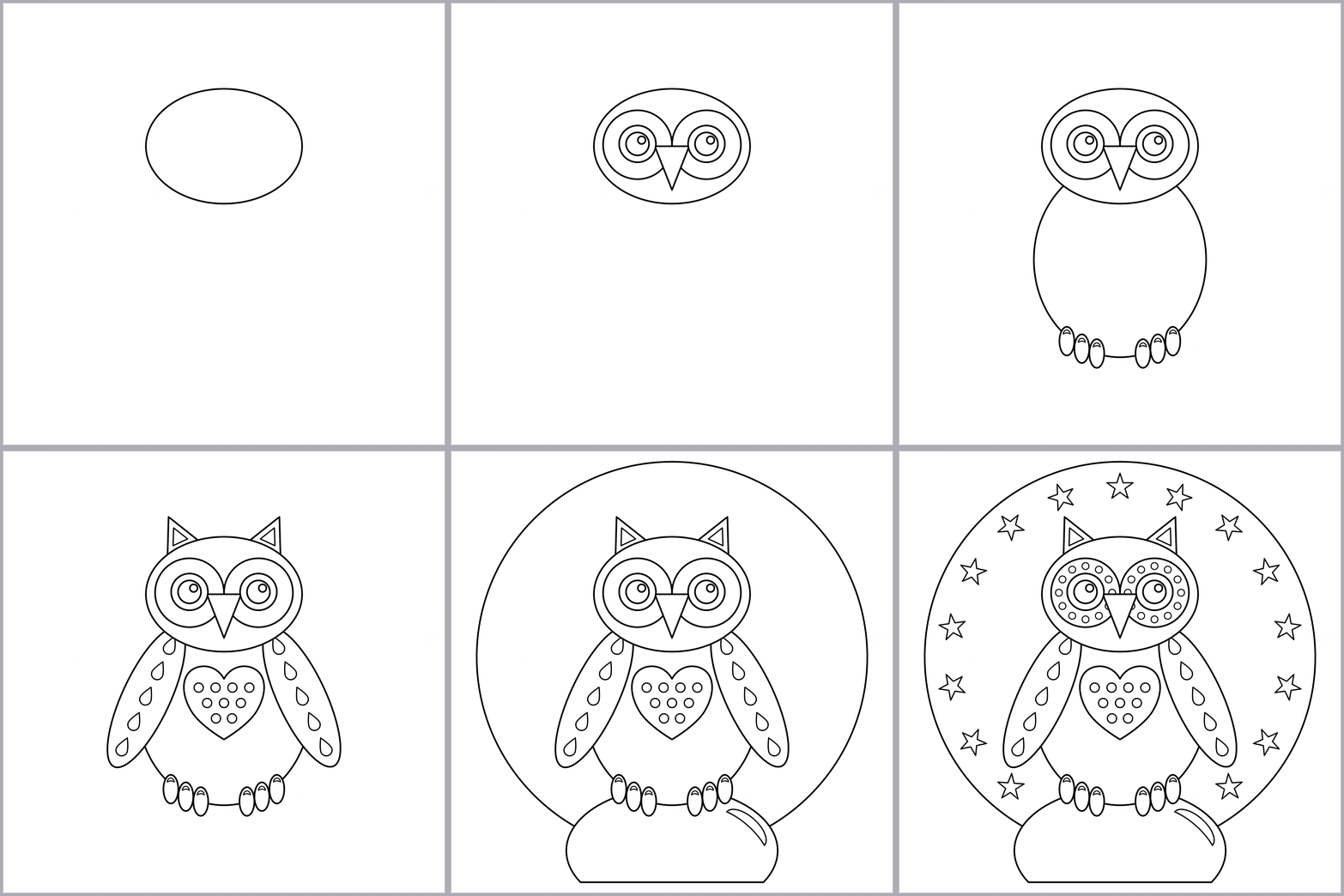
hacer es crear una elipse de 68 milímetros por 50 milímetros alto con un trazo de dos puntos Entonces si vuelvo a
mi documento aquí, voy a recordar guardarlo a
medida que avance porque de lo
contrario
puedes hacer todo un montón
de trabajo y puedes terminar perdiéndolo a
mitad de camino Voy a volver a mi página, asegurarme de que estoy
haciendo doble clic en mi página Voy a ir a mi
herramienta de formas en el lado izquierdo. Porque la última herramienta que
usamos fue un rectángulo, me
está diciendo que
es la herramienta rectángulo. Necesito hacer click en esa
pequeña flecha de ahí e ir a la herramienta Elipse porque esa es la
herramienta que ahora necesitamos Voy a dibujar
una elipse que tiene 68 milímetros de ancho y
50 milímetros de alto Voy a empezar a
dibujar eso en. Nunca se cuando se obtiene
exacto la primera vez. Voy a bajar
a mi herramienta de transformación. Sé que esto ya está
seleccionado. Pero también puedes asegurarte que puedes moverlo
si es necesario. Voy a presionar la herramienta V o puedes ir a la herramienta de
movimiento aquí arriba. Voy a bajar
a mi panel Transformar. Voy a desmarcar esto
porque por el momento, si cambio el
número en la parte superior, el número inferior, la altura
también va a cambiar y no
quiero hacer eso Te voy a mostrar lo que
pasa si lo
hago si intento hacer que sea
el tamaño exacto. Si pongo mis 68 milímetros
aquí y lo cambio, porque eso se mantiene, va a cambiar
ambos,
y eso no es lo que necesito. Voy a desmarcar
eso, lo que significa ahora que puedo cambiar
la altura a 50 Eso me da esa
forma preciosa para la cabeza del búho. Ahora acabo de hacer clic en él. Parece que se ha desvanecido. La razón por la que
parece que se ha desvanecido es porque aún no le he dado
un trazo Si verificamos nuestra lista de recursos de
clase, el accidente cerebrovascular debe ser a las dos. Voy a encontrar mi forma. A menudo lo puedo encontrar. Si tengo suerte, ahí vamos. Logré hacer click en
él. Pero aparte de eso, ve a tu menú de capas. Ir a la elipse. Tengo el
hábito de cambiar el
nombre de mis capas, así que voy a llamar a
esta cabeza de
inmediato para que sepa exactamente a
qué me refiero Voy a hacer click
ahí para
que ahora esté registrado
que lo he nombrado. Voy a hacer click de
nuevo sobre la capa. Ahora voy a
darle un trazo, lo que significa
entrar en nuestro menú de trazos. Aquí se puede ver que
el trazo dice cero. Voy a arrastrar eso hacia arriba y voy a
darle un trazo de dos. Vamos a nuestro menú
Muestras. Este círculo abierto
aquí es nuestro trazo. Entonces puedes ver que dice
que nuestro trazo es negro en este momento y en
este momento no tenemos relleno. Vamos a usar
el relleno más adelante. Voy a hacer director, mi página para colorear en blanco
y negro porque
voy a estar imprimiéndola y voy
a ver como quiero colorearla. Pero puedes llenarlo fácilmente. Si te muestro lo que parece lleno, ahí está lleno. Si decido que no
quiero que se llene, solo
pongo la línea
a través del trazo. Dice, establecer, llenar ninguno. Por lo tanto, apago el
relleno ahí dentro. Tenemos nuestro
rectángulo en nuestra página. Ahora necesito meterlo en
el centro de nuestra página. O puedes arrastrarlo a través
y cuando esté alineado, si me acerco por ti,
puedes verlo un poco mejor. Cuando está alineado, la guía
va de color verde sólido. Ahora sé
que está en el medio, pero también hay
una manera muy fácil asegurarse de que también esté alineado
al
centro, lo que les mostré antes. Lo tengo donde
quieras en la página. Entra en capa, ve a alineación y haz clic en Alinear Centro, y eso lo ha
alineado automáticamente con el
centro de la página. Tenemos la cabeza adentro.
Fantástico. La primera parte de nuestra salida está hecha. Ahora voy a salvar esto. Lo guardo a medida que
avanzo para que puedas ir
o bien a archivar, guardar. O puedes hacer Command S o Control S si
estás en una computadora con Windows. Pero ahora sé
que eso se salvó. Como hago un poco más de trabajo, verás que aquí aparece
una M,
lo que me dice que
el documento ha sido modificado y significa que necesita ser guardado si
quieres guardar los cambios, las modificaciones
que has hecho. Voy a comprobar qué
tenemos que hacer a continuación. Vamos a crear nuestro pico, en
primer lugar, de 15 milímetros de
ancho por 19 milímetros de alto Así que me voy a dar un
descanso. Voy a desmarcar eso porque no
necesito eso resaltado
en este momento Voy a volver
a mi herramienta de formas y esta vez voy a ir a la herramienta de
triángulo. Y me voy a dibujar
un triángulo. Literalmente voy a hacer clic en la página y voy
a arrastrarla a través. Verás que los
triángulos que creas, siempre
están así. Siempre están en
esa orientación. De hecho vamos a
necesitar darle la vuelta afuera hacia abajo y te voy a mostrar cómo
girarlo muy fácilmente. Sólo voy a
revisar las dimensiones. 15 de ancho, 19 de alto, 15 de ancho. Entonces voy a
bajar aquí 15 de ancho. Y 19 de altura. Ahora tenemos un pico
precioso ahí dentro. Puedes
girar esta ronda de dos maneras. Tengo tres formas. O puedes girarlo alrededor. Vas a necesitar
girarlo alrededor de 180 grados. Eso puede ser un poco
complicado en realidad tratando de obtenerlo exactamente 180. Voy a deshacer eso
con Control o Comando Z porque en realidad
quiero mostrarte otra manera. Puedes ver que mi superficial
sigue cruzando. Eso significa que sigo
en modo de dibujo. De hecho necesito
ponerlo en modo Select. Voy a volver
a mi herramienta MO aquí. Voy a hacer clic en eso
y ahora estoy en Seleccionar. De otra manera puedes
cambiarlo de vuelta. Aquí arriba hay un pequeño botón que dice rotar en el sentido de las agujas del reloj. Eso te permitirá
girarlo en incrementos de 90 grados Si hago clic en él, va alrededor de las agujas del reloj y si
lo vuelvo a dar la vuelta, va alrededor de 180 grados. Cada vez que hagas clic en
él, irá alrededor de 90 grados. Si quieres dar la vuelta
por alguna razón al revés, rotar en sentido contrario a las agujas del reloj,
volverá al revés Pero quiero mi pico boca abajo. La última forma que puedes hacer eso, si realmente
quieres hacer una cantidad muy específica
que la
rotes, solo voy a
recuperar eso. A cómo era cuando lo dibujamos. Así es cuando
lo dibujas. Voy a
hacer click en eso. Si está seleccionando una forma, debe hacer clic en
el borde de la forma, el borde de una de las líneas. Puedes bajar a
la opción de rotar aquí y puedes
poner 180 grados,
hacer clic en él y le dará la
vuelta para ti 180 grados. Voy a rotar a 180 grados. Ahora tenemos nuestro pico,
sólo voy a guardar
nuestro pico aquí arriba por un minuto porque
voy a conseguir
todos los elementos antes de
empezar a armarlo todo Lo siguiente que
vamos a hacer es que
vamos a crear nuestros ojos. Los ojos tienen
diferentes partes, si te muestro aquí,
solo te acercaré el zoom. Entonces tenemos nuestro círculo exterior, tenemos nuestro iris,
tenemos nuestro alumno, y luego tenemos
nuestro punto culminante Nuestro círculo exterior,
nuestro círculo más grande va a ser de 30 milímetros. Nuevamente, cada uno de estos tiene
un trazo de dos puntos. Entonces voy a regresar.
Recuerden, yo estaba hablando de mostrar que el
documento ha sido modificado. Aquí está, dice O
y tiene una M por ella. Sólo voy a guardarlo
rápidamente, ir a archivar, guardar, y luego la M desaparece. Eso significa ahora los
documentos guardados. Ahora he olvidado
las dimensiones para el Is, 30 milímetros. Esta vez sí queremos que
sea un círculo perfecto. No queremos que
sea elipse
así, así que un círculo de squash,
en realidad queremos que
sea un círculo perfecto Voy a volver a
la herramienta de formas aquí. Estamos en el triángulo
porque hicimos el pico. Entramos ahí, damos clic la herramienta elipse y
voy a mantener presionada la tecla Mayús Se puede ver que está en
modo de dibujo porque el
cursor está cruzando. Voy a mantener presionado el turno, y voy a arrastrar
el ratón hacia fuera a 30. A veces puedo obtenerlo exacto y a veces no
quiere ser exacto en absoluto. Al bajar
a la
herramienta de transformación del lado derecho, se
puede ver que el ancho es de 30.9 milímetros
en este momento,
y la altura es de
30.9 Queremos mantener
esta relación de aspecto. Queremos que el ancho y la altura sigan siendo los
mismos cuando lo cambiemos. Así que en realidad podemos
activar eso de nuevo. Ahora voy a cambiar
eso a 30 milímetros. Si presiono retorno, también
cambiará la altura. Entonces ahora sabemos que tenemos un círculo perfecto
de 30 milímetros. Voy a
volver a hacer clic en mi herramienta de movimiento. Voy a
llevarnos esto a la cabeza. Se ve enorme, pero hay una
buena razón para esto porque búhos tienden a tener la gran
parte alrededor de los ojos,
los grandes círculos
alrededor de sus ojos Ahora, a medida que lo muevas a su lugar, verás si lo
mueves hacia arriba y hacia abajo, en realidad lo quiero justo por encima la línea media de su cabeza. Entonces ese es el medio
porque puedes ver que hay una línea
roja continua que
me dice que en realidad estás en
la mitad de la forma de la cabeza. Pero en realidad
lo quiero un poco por encima. Es necesario asegurarse de que ahí esté
seleccionado el correcto. En realidad me
equivoqué ahí. En realidad tengo la cabeza. Entonces voy a moverlo justo por encima de eso, solo un
par de clics. Y está chasqueando todo el tiempo. Recuerda que esta es nuestra herramienta de
chasquido aquí arriba. Si es blanco, entonces
nada se romperá, y solo puedes
mover las cosas, y no se romperá a nada. Pero tiendo a tener
chasqueando todo el tiempo a menos que esté haciendo una medición muy
precisa, y luego en realidad me
quito el chasquido porque entonces obtienes
estas lindas líneas, y realmente te ayudan Entonces eso es sentarse en
la mitad de la cabeza porque tienes
una línea roja continua, pero solo voy a
levantarla un par de espacios y dejarla caer. Podría necesitar bajar
eso un poco porque está un
poco demasiado cerca, Edge. Ahí vamos. Perfecto.
Voy a salvar eso otra vez. Entonces voy a ir Comando S. tiendo a usar
muchos atajos, pero puedes subir
a archivar y guardar. Voy a revisar las
dimensiones para el iris. El iris es el
siguiente círculo dentro, y eso está sentado justo en el medio del círculo exterior. El iris es de 16 milímetros. Voy a hacer click en éste porque ya
tenemos un círculo aquí, así que no necesariamente necesitamos volver a
la herramienta Formas. Puedes volver a
la herramienta Formas, pero ya tengo
un círculo aquí. De hecho voy a cambiar el nombre estas capas así que sé exactamente con
qué estoy trabajando. Voy a renombrar ese pico. Simplemente haciendo clic
en las capas y luego haciendo doble clic en la capa y se
abrirá la caja donde
realmente puedes escribir en ella. Voy a llamar a
ese círculo exterior yo porque entonces sé con
qué estoy trabajando. Lo que voy a hacer es
que voy a duplicar el círculo exterior
I y voy a cambiar el
tamaño del círculo. Me parece una manera muy
fácil de hacerlo. Como dije, puedes
volver a la herramienta formas, pero muchas veces si tienes
aquí formas que ya estás usando
y que ya necesitas, puedes simplemente
duplicar la capa. Te voy a enseñar cómo
hacerlo en el menú. Vas a editar, vas a copiar. Haga clic fuera, Editar Pegar. También puedes
hacerlo como atajo. En un mac, puedes ir Comando C, Comando V. Comando C es copiar, Comando V es pegar, o
si estás en Windows, es Control C, y luego
Control V para pegar. Ahora bien, no parece que
tengamos mucho aquí. Ya está seleccionada, si realmente
hago clic en la parte superior
de ella y la arrastro lejos, puedes ver que hemos
creado otro círculo. También puedes ver
en la capa aquí, capas aquí, que
en realidad tienes dos círculos. De hecho voy a nombrar a
este círculo superior Iris. Y porque estamos diseñando
el iris a 16 milímetros, da clic en el iris
y voy a cambiar las dimensiones aquí abajo. Cambia eso 16. Necesitamos esa relación de
aspecto todavía clicada aquí porque
si miras también
cambiará la altura a 16 Ahí vamos,
tenemos un círculo perfecto, 16 de ancho, 16 de alto. Voy a arrastrar eso de nuevo sobre la parte superior del ojo y voy a tratar de encontrar la línea verde
sólida y la línea roja sólida. Eso me dice que
ese círculo está ahora en medio
del círculo exterior. Fantástico. Tenemos
el iris ahí dentro. Voy a volver a guardarlo, Comando S. Simplemente sigo
ahorrando a medida que avanzo, y luego no pierdo nada. De vuelta a nuestros recursos de clase, voy a buscar al alumno Nuestra pupila es de 10 milímetros. Vamos a duplicar
el iris porque de nuevo, ya
tenemos un
círculo en la página, así que voy a usar lo que ya
diseñamos. Voy a ir Comando C, Comando V.
Se puede ver que se ha creado otra capa aquí. Voy a renombrar
esa capa a pupila. En realidad sólo voy
a dejarlo donde está porque no
necesito sacarlo. Sé que está ahí,
está en las capas, y esta vez sólo voy a cambiar el tamaño a 10
milímetros. puede ver que se ha
cambiado arriba e abajo, el ancho y la altura.
Voy a agarrarlo. De nuevo, voy a usar
esas líneas verdes continuas, la línea roja continua
para
meterla en medio del círculo que ya
tenemos en la página. Bien, lo estamos haciendo muy bien. ¿Voy a guardar eso otra vez? Intenta adquirir el hábito de ahorrar cada vez que lo pienses
porque
solo
te ahorra mucha angustia si, por ejemplo, el programa se bloquea
o si tu computadora falla o si hay un terremoto o algo
igual de interesante como eso Simplemente sigue guardando tu
trabajo
porque entonces solo significa que
cualquier cosa que hayas hecho, no
has perdido el tiempo porque
pierdes un montón de trabajo. Echa un vistazo a nuestro punto culminante. Nuestro punto culminante es de
3.3 milímetros, nuestro punto culminante es este
pequeño.en el medio Simplemente le da a nuestro
algún carácter. De nuevo, voy a usar los
círculos que ya tenemos. Voy a dar click sobre la pupila. Voy a ir
Comando C, Comando V. Voy a
cambiar esto a 3.3. Voy a acercarme. Voy a llamar
a esto destaco. Voy a tener que
acercarme bastante porque a veces es
muy difícil agarrar una forma y
quiere agarrar cualquier
otra cosa aparte de la forma que realmente
quieres agarrar. Sólo voy a mover eso a una posición que creo que
se ve bastante bien. En realidad se puede ver que ahí tengo la línea verde y la
roja. Voy a bajar eso
y me voy a alejar. Ya tenemos un ojo fabuloso
que se une. Ahora lo que tiendo a hacer
con estas capas, Porque no
quiero terminar con cargas y cargas y
cargas de capas, lo que hago es agrupar las capas. Voy a dar click
en la capa inferior. Voy a dar click en la
capa superior que quiero agrupar. Voy a hacer click derecho y voy a bajar al grupo. También puedes hacerlo haciendo Comando G o Control G,
si quieres agrupar. Eso ahora significa que este
pequeño botón aquí es realmente útil para
alternar la visibilidad. Si quieres ver que en realidad
tienes todas las capas
agrupadas correctamente, voy a
apagarlo. Todavía está ahí. Acabo de
apagarlo así no puedo verlo. Yo sólo voy a
abrir ese grupo para que esté etiquetado como
grupo ahí. Voy a
darle mi propia etiqueta. Voy a llamarlo.
Voy a abrir la capa aquí. Quiero mostrarte lo que
parece que en realidad
sí se ve como una I. Si vamos a nuestro alumno,
vamos a nuestras muestras, voy a llenar ese temporal solo para demostrar que
en realidad sí se ve como una I. Quiero
mostrarte algo aquí Solo el trazo está
en el resaltado. De hecho, parece que los
reflejos desaparecieron. Solo quiero tener un cheque y asegurarme de que esté
en el lugar correcto. De hecho voy a
llenarlo de blanco. Ahí puedes ver que
tenemos nuestros aspectos más destacados. Tenemos a nuestra pupila, tenemos nuestro iris, y luego tenemos el
exterior del ojo de nuestro búho Perfecto. Sé que eso es
exactamente lo que quiero, así que sólo voy a volver a entrar. Voy a apagar
el relleno del solo tiendo a
revisar las cosas y
asegurarme de que realmente las he hecho correctamente y
las he hecho de la manera que las quiero y que están mirando como las quiero. También voy a volver
a las muestras y voy
a apagar el relleno
de la pupila Bien, nos
vienen los ojos, fantástico. Vuelve a nuestro menú de capas. Quiero que el otro ojo se vea exactamente
igual que este ojo. En realidad sólo voy
a renombrar esta capa. Voy a
renombrarlo a IR derecho. Porque sé que quiero que el otro ojo se vea
exactamente igual, en realidad solo
voy a copiar y pegar este ojo nuevamente
y cambiar el nombre de la capa. Voy a ir al
Comando C. Otra vez, solo
puedes ir
a editar y copiar. Después puedes ir a Editar
y pegar y puedes ver el atajo ahí está Comando
V. Voy a pegarlo. Se puede ver que ahora
tenemos dos ojos derechos. Bueno, dos ojos derechos
no son muy buenos. Voy a renombrar
ese top a ojo izquierdo. Voy a hacer click de
nuevo en la página. Voy a mantener pulsada la
tecla Mayús, y este es un truco
realmente ingenioso Si mantienes presionada la
tecla Mayús y la
arrastras, verás que en realidad no se mueve hacia arriba y hacia abajo. En realidad no puedo
moverlo hacia arriba y hacia abajo. Todo lo que puedo hacer es moverlo a través, lo
cual es fantástico, significa que se mantiene en la
misma orientación. Sigo manteniendo presionado a Shift. Lo he arrastrado a través. puede ver que cuando golpea la línea central, la
línea se pone verde. Voy a soltar
tanto el ratón como la tecla
Mayús y hacer click off. Y ahora se puede ver
que tenemos dos ojos. Tenemos nuestro ojo izquierdo,
que es ese, tenemos nuestro ojo derecho,
que es ese. Y ahora están sentados exactamente
alineados entre sí, ambos en la línea central, y ambos están en
el lugar correcto. También puedes comprobar que están alineados, lo que a menudo hago. Voy a dar click
en nuestro ojo izquierdo. Sólo voy a arrastrar
rápidamente guía hacia abajo. Ahora se puede ver que la línea roja está golpeando
ambos objetos. Entonces está golpeando este
objeto, el ojo izquierdo. Y si haces clic en
esa, podrás ver que está todo
alineado maravillosamente. A menudo solo uso guías para asegurarme de que todo esté
alineado correctamente. Deshazte del guía,
agárralo y déjalo caer por el borde. Bien, lo último que quiero hacer en este video es que solo
quiero colocar el pico Voy a arrastrar el pico por encima. Solo voy a acercarme de nuevo, y solo voy a alinearlo donde creo que podría quererlo. Ahora lo que realmente
voy a hacer, voy a hacer
algo inteligente con las capas porque
en realidad quiero el pico En primer lugar,
voy a llenarlo blanco para que no veas
los ojos detrás de él. También lo voy a meter
si me acerco bien para ti, quiero meter este
pico detrás de nuestro iris, lo que significa que vamos a tener que reorganizar
algunas Eso está bien. No entres en pánico. Es realmente fácil,
pero solo
dará un mejor efecto cuando realmente
lo imprima. De hecho vamos
a tener que rellenar algunas de estas formas en nuestro búho porque de lo contrario
vas a tener las líneas de las formas
debajo entrando a través. Voy a abrir el
panel para el ojo derecho, voy a abrir el
panel para el ojo izquierdo. Lo primero que quiero hacer es
que voy a llenar nuestro pico, así que voy a ir a
nuestro menú de muestras El color blanco, gris oscuro y negro siempre está en
esta cajita de aquí. También puedes cortar el relleno
también si quieres. En realidad sólo voy
a llenarlo de blanco. He llenado el pico de blanco. La razón por la que
no aparece como lleno es porque en realidad está sentado debajo de
estas dos capas. Está sentado debajo de
la capa del ojo derecho y la
capa del ojo izquierdo. Lo que tengo que
hacer es que tengo que
mover la posición de la capa. Ahora puedes o bien
entrar en capa e ir a un rango e ir
a moverte al frente. Ahí vamos. Es
saltar hasta la cima. Se puede ver ahora que aquí tenemos
un relleno blanco sólido, lo
que significa que en realidad está
cubriendo parte del ojo, que es exactamente lo que queríamos. Te voy a mostrar
otra manera de hacerlo. Si hago algo mal, puedes ir a editar
deshacer borrar selección,
editar, deshacer mover nodos a la parte superior. Hay una manera mucho más fácil. Simplemente puedes ir a
Control Zed o Comando Z y deshará lo que sea
que acabes de hacer. Ahí viste que tenía que deshacer dos acciones porque en realidad la
forma estaba seleccionada, y luego tuve que
deshacer moviendo la capa. Hay otra manera de
mover tus capas. Haga clic en la capa aquí. Mantenga presionada la tecla del mouse y deje que la arrastre
a donde quiera. Entonces voy a arrastrarlo
hasta arriba y necesitas tener
una delgada línea azul. Si tienes una gruesa línea
azul así, en realidad la
estás
poniendo dentro otra capa si hago eso. Esta vez realmente funciona, pero muchas veces en realidad no desaparece
dentro de la capa. Gold de la capa,
llévala a la parte superior o llévala a donde quieras en ese panel de
capas y déjala ir Ya se puede ver que el pico está sentado encima de nuestros ojos Ahora, agrupé todos estos porque
facilita trabajar con ellos. Hace que sea más fácil si
quieres moverlos como
lo hicimos nosotros antes de que
pusiéramos el ojo izquierdo en su lugar. Pero yo les dije, necesitamos realmente
cambiar dónde está sentado
este pico en relación con algunos
de estos
elementos en la página Vas a tener que
trabajar conmigo solo por un segundo mientras trabajo
hacia dónde tiene que ir el pico Voy a ver si va a sentar en el medio y ver si podemos
conseguir el efecto que queremos. No, eso tampoco funciona. Voy a volver a abrir
estas capas. A veces es un caso de solo jugar con las capas
que tienes que ver realmente si
puedes conseguir que los elementos sientan en el lugar
que quieras. Sé que el pico, voy a tener que
mover en realidad algunas de
estas capas de estos grupos aquí Sé que queremos
los ojos en la parte superior. Voy a juntar los
ojos aquí. Voy a juntar a los
alumnos. Verás, tengo el resaltado de ojos y el
resaltado de ojos. Si renombro eso a resaltado del ojo
izquierdo, cambie el nombre a resaltado
del ojo derecho. Esa es la pupila izquierda. Esto puede parecer un poco monótono
renombrando nuestras capas, pero solo significa que puedes ver
fácilmente con qué
estás trabajando Ahora puedo ver que el pico
todavía no está exactamente en
el lugar correcto Lo que voy a hacer es
que voy a ver qué pasa si lo arrastro hasta aquí abajo. No mucho. Creo que
tiene que sentarse debajo de nuestro iris, lo
que significa que tiene que
estar debajo de aquí. Voy a mover el iris hacia
arriba desde el ojo derecho. Ahora voy a mover nuestro pico hacia abajo. Veamos qué pasa. Voy a hacer zoom y ver si podemos conseguirlo en
el lugar correcto. Voy a arrastrar eso por
debajo de eso. Todavía no estamos del todo
ahí en este momento. Voy a llenar el iris
que está aquí. Ahí estamos. Está hecho exactamente lo que
yo quería que hiciera. Quiero que parezca que está
sentado debajo del iris. Si te lo vuelvo a mostrar,
sólo voy a deshacer eso. Cuando llené el iris aquí, el iris correcto,
solo renombré eso. Y el iris izquierdo. Queremos que parezca que
solo está sentado
debajo de este iris. Así que tenemos que llenar
este iris de blanco para dar la ilusión de que el pico está realmente sentado
debajo de él Así que vuelve a nuestro
menú de muestras y llénalo. Y se puede ver
ahora que parece que el pico simplemente está reventando
debajo de ese iris Voy a hacer eso
del otro lado. También vamos a
llenar el iris izquierdo. Vamos a entrar en muestras. Vamos a llenar,
y ahí estamos. Tenemos el pico sentado
exactamente debajo del iris. Es solo un pequeño detalle, pero solo hace que se vea un
poco más interesante. Ahora voy a llevar este ojo
exterior hasta ahí, y voy a mostrarte algo que
sucede cuando hayas terminado con un grupo que ya no
estás usando. Entonces esta pequeña creo que
parece una cámara, pero en realidad me está
diciendo que el grupo ya no es necesario. Así que puedo hacer clic ahí porque básicamente
he sacado
todos los elementos de ese grupo y
solo puedo presionar la tecla de borrar, y eso borra ese grupo Esto en realidad ahora
no es el ojo izquierdo. En realidad son los ojos, así que voy a renombrar eso. Si cierro eso y
solo lo enciendo y apagándolo por un minuto, se
puede ver que la
totalidad de esos ojos, realidad son ojos en el pico, así que vamos a cambiarle el nombre ojos Y pico. Entonces los ojos
y el pico desaparecen, vuelven a encenderse, y entonces nuestra cabeza está en la capa de
cabeza aquí Así se puede ver cómo en realidad
tuvimos que jugar con el relleno los iris
para que
pareciera que la capa del pico está
realmente debajo Es un consejo muy útil, y es uno que
vamos a utilizar a lo largo diseño de nuestro principio
porque lo que tenemos hacer es dar la ilusión de que las capas están una encima de la
otra y a veces
realmente hay que rellenar, y esa es la única forma en
que puedes hacerlo. Lo último que quiero agregar
es un pequeño resaltado de pico. Voy a guardar esto,
lo que acabo de hacer, para que ya no se modifique. Voy a volver a ir a recursos de
clase. Voy a encontrar nuestro
pico resaltado aquí abajo. Observe que el trazo es diferente porque
solo queremos una línea delgada. No queremos una
línea gruesa como la que hemos tenido para el ojo y para la cabeza aquí. Sólo vamos a
tener un trazo más delgado, así que te voy a mostrar
cómo cambiar eso. Pero vamos a tener
un pico resaltado de 3.5 por 4 milímetros Voy a volver a nuestra herramienta de
formas por aquí. Voy a encontrar el triángulo. Voy a alejar un poco, deslizando sobre mi alfombrilla de ratón Me voy a dibujar
un pequeño triángulo. Recuerda, dibuja el
triángulo, al revés. Digo al revés,
lo dibuja así que está al
revés de cómo lo necesitamos. Se lo ha metido
debajo de esta capa. No lo quiero
dentro debajo de esta capa. De hecho lo quiero
por encima de esa capa, así que voy a arrastrarlo
y meterlo en la parte superior. Alternativamente, en realidad
podrías ir a la alineación de alineación de capas, organizar e ir
a moverte al frente y eso
lo hará aparecer justo arriba en la parte delantera. Simplemente significa que es
más fácil trabajar con y no estoy agarrando
nada más que no debería
estar agarrando Puedes ver los
cursores al otro lado, lo que significa que todavía estamos
en nuestro cursor de dibujo, ve a nuestra herramienta de movimiento Se puede ver eso porque
la última forma que dibujamos y estábamos modificando en
realidad tiene un relleno en
ella, me mostró que tenemos un
relleno en nuestro pequeño punto culminante. Sólo voy a renombrar
ese resaltado de pico. De hecho voy
a tomar el relleno porque no
necesitamos el relleno. Realmente no
importa en este caso, pero sólo voy
a sacarlo. Voy a cambiar el tamaño nuestro pico resaltado
a 3.5 por cuatro Entonces está resaltado,
está seleccionado. 3.5. Me voy a
quitar eso para que no cambie la altura también para nosotros porque
quiero poner la altura adentro. Cuatro. Voy a cambiar el trazo en esto
porque se puede ver que el trazo se ve muy grueso. Cuando haces formas más pequeñas, el trazo siempre
se ve mucho más grueso. Por eso ajusto el grosor
del trazo. Voy a entrar en
nuestro menú de trazos aquí. Voy a
pegarle eso a 1.2. Se puede ver que es
ya sea en uno o 1.5. Lo que realmente tienes que
hacer es hacer clic en el cuadro, resaltarlo, eliminar los cinco, meter un dos en, y luego puedes presionar return. Se puede ver que ese
trazo es ahora más delgado. Voy a hacer click de
nuevo en él. girarlo alrededor de 180 grados. Esta es la herramienta que me
resulta más fácil hacer eso. Voy a
rotarlo, rotarlo. Voy a
agarrarlo y sólo voy
a meterlo en nuestro pico Yo sólo lo hago a ojo. Lo alineo hasta que
parece parejo. Ahí vamos.
En realidad está sentado en la línea central,
lo cual es bastante agradable. Y ahí tenemos la cabeza de nuestra. Tenemos nuestra e que creamos
que luego duplicamos. Tenemos dos ojos que
son exactamente iguales. Creamos nuestro pico, creamos nuestro pico resaltado Nos aseguramos de que nuestro pico estuviera sentado en la
posición en la que
queríamos sentarnos y todo se
ve bastante bien Voy a guardar esto otra vez. Archivo seguro o Comando
S o Control S, vamos a pasar a
diseñar el resto de nuestros. Espero que hayas disfrutado de este video y te veré en un minuto.
7. El cuerpo y los dedos de los pies: En este video, vamos a darle un cuerpo
a nuestro búho, y
le vamos a dar algunos dedos de los pies pequeños. Le vamos a dar algunos
reflejos en los dedos de los pies. No puedo decidir si
son uñas de los pies o no, pero va a
tener algunos pequeños
reflejos en sus pequeños dedos reflejos en sus pequeños Así que tenemos nuestra cabeza, ojos
y pico de búho que diseñamos
en el último video, y ahora vamos
a seguir diseñando
nuestra fantástica página para
colorear búho Voy a revisar el pago de
mis recursos de clase. Entonces es 75 por 85. Obviamente si estás
trabajando en tamaño carta estadounidense, puedes trabajar en pulgadas. Me resulta más
cómodo estar en Reino Unido trabajar en milímetros, pero no hay nada que te
detenga convertir estos 2 "si quisieras. Pero si trabajas en
milímetros como yo estoy trabajando, el tamaño que estamos creando
la O en realidad
encajará fácilmente en un documento de tamaño
carta estadounidense. Así que en realidad puedes
trabajar en milímetros, y seguirá encajando
realmente en tu página. Así que vamos a volver
a nuestra herramienta Formas. Vamos a encontrar
nuestra herramienta Elipse, y solo voy a
dibujar una forma en la página Voy a
entrar en la herramienta de movimiento, que selecciona nuestra forma. Voy a
acercarme un poco por ti. Sólo muévelo hacia arriba. Entonces 75. No necesitamos
mantener la relación de aspecto en este momento porque no
queremos que cambie la altura también. Quiero poder
cambiar la altura en 85. Sólo voy a comprobar que
tengo eso correcto. 75 por 85, y necesitamos
un trazo de dos. Ya estoy en el menú de trazos aquí y se puede ver
eso porque hemos estado trabajando con un trazo de 1.2,
eso no es suficiente. Sólo voy a
golpear eso hasta dos. Puedes usar
el control deslizante aquí o puedes poner el número
exacto allí. Ya puedes ver que
tenemos una forma de cuerpo preciosa. También recibió un bonito trazo grueso. Vuelves a mi
menú de capas. Ahora tenemos que hacer ejercicio. De hecho, olvidé hacer
algo en el último video. De hecho voy a
poner nuestro pico resaltado dentro de esa capa Te lo voy a mostrar otra vez porque hay dos
formas de hacerlo. O puedes abrir la
capa como lo hice yo así puedes abrirla y
dejarla caer ahí. Nuevamente, tener una línea delgada. De lo contrario,
en realidad lo vas a dejar caer dentro de una capa que
ya está en esa capa. O si esa capa está cerrada, entonces agarra esa
capa y realmente déjala caer. Ahí es cuando quieres
una línea azul grande y gruesa, que en realidad la
dejaría caer dentro esa capa y ahora puedes ver que está en la
parte superior de esa capa. Hay dos formas en las que
puedes mover las capas y
ordenar las cosas. Voy a cambiar el nombre de
esta capa a cuerpo. Ahora voy a dar click
sobre él para resaltarlo. Voy a traerlo hasta la w. Voy a asegurarme de que
esté alineado al centro. Ahora lo he tomado por la
guía central, pero solo para verificar, puede asegurarse de
que esté centralizado
entrando en capa, alineación y centro alineado. Entonces sabes exactamente que
está en esa línea central. En realidad solo voy a
moverlo un poco
más hacia arriba porque quiero que se
vea un poco más regordete Puedes simplemente me acabo de
sacar de la línea central. De hecho, puedes simplemente jugar con
él hasta que creas que se ve proporcionalmente correcto. Ahora, quiero esto
debajo de la cabeza. La única manera de hacerlo
es llenando la cabeza. Voy a abrir
estas capas aquí. Lo siento en la capa
equivocada ahí. Sólo voy a ir
a nuestra capa de cabeza. Voy a entrar en
nuestras muestras y voy a llenar
esa capa de cabeza Ahora la razón
todavía se puede ver el cuerpo ahí sentado sobre la parte superior
de la cabeza porque está en el orden equivocado
en nuestras capas. Voy a pinchar sobre el cuerpo, lo
voy a arrastrar
por debajo de nuestra cabeza
y ahora puedes ver que su cabeza
parece que
ha desaparecido debajo de su cuerpo, que es exactamente lo que queremos. Ese es nuestro cuerpo hecho.
Tal vez tengamos que ajustar la posición de la
misma para que se vea bien muy sofoso
y corto y gordo o para que se vea
un poco más alargado, pero podemos jugar
con eso a medida que avanzamos Volver a mis recursos de clase. Lo siguiente que vamos
a hacer es darle algunos dedos de los pies
al chiquito. Ahora hay algunos
pedacitos aquí que hacer. Lo primero que vamos
a hacer es en realidad diseñar un dedo del pie y
luego vamos a duplicar los dedos tres veces y luego
vamos a poner la mayor parte
del otro lado también. 6.5 de ancho, 12.5 de alto. Vamos a volver
a nuestra herramienta de círculo
aquí, nuestra herramienta de elipse Voy a hacer
zoom porque aquí estamos trabajando con
una forma bastante pequeña. Entonces voy a dibujar
6.56 0.5 por 12.5 alto. Entonces 6.5 por 12.5. Recuerda, la relación de
aspecto de mantener está apagada porque de lo contrario cambia ambas
medidas para nosotros. Y ahora tenemos forma de dedo
pequeño. Si me alejo, solo voy a
revisar el trazo aquí. Queremos un trazo de dos. Trazo de dos. Excelente. Voy a seleccionar
la forma yendo a nuestra herramienta de movimiento y la
voy a arrastrar hacia abajo. Voy a ponérselo encima de nuestro cuerpo. En algún lugar
por ahí. Y no te estoy dando
posiciones exactas para esto porque
quiero que tu fuera
se convierta en tu creación. Pero se puede ver más o menos
dónde estoy alineando las cosas. Ahora, supongo que
ya tenemos un relleno en eso porque no puedo ver la línea del cuerpo entrando por eso Entonces volvamos a nuestras
muestras, vas a nuestras capas. Se puede ver que eso está realmente
lleno, lo cual es ideal. Si apago ese relleno,
eso no es lo que queremos. No queremos que la
línea del cuerpo pase por
eso si me acerco. No queremos que la línea del
cuerpo pase por eso. En realidad queremos que parezca los dedos de los pies están
frente al cuerpo. Entonces necesito seleccionar la forma. Necesito volver a poner ese
relleno, y puedo verificar en las capas. Bien. Perfecto. Ahora necesitamos tres pequeños dedos de los pies
para nuestro chiquitín de aquí. Entonces lo que voy a hacer es
que ya está resaltado. Ya está seleccionada. Voy a ir a controlar, perdón, Comando C y Comando B. Ahí
tenemos nuestro segundo dedo
mequito. Voy a acercar de nuevo,
y sólo voy a
arrastrarlo para sentarme
en algún lugar al lado de su otro dedo del pie. Creo que eso se ve bien. Voy a hacer lo
mismo otra vez. Comando C o en el menú, editar, copiar, editar pegar. Voy a arrastrar
eso también. Sólo voy a ver
donde pienso y te van a llegar muchas
líneas. Eso me dice que la mitad de ese dedo en realidad
está en línea con la parte superior del dedo del pie
de la mano izquierda. Eso me parece bastante
bien. Voy a alejar el zoom, a ver
cómo se ve. Excelente. Voy a agrupar estos dedos de los pies juntos y luego voy
a nombrar la capa. Voy a dar click en la capa inferior, dar click
en la capa superior, Comando G o de nuevo, puedes ir
click derecho y agrupar. Ahora voy a ponerle nombre a esos dedos. No voy a llamarlo dedos de los pies de la mano
derecha o dedos de los pies izquierdos en este momento porque necesitamos poner algunos dedos de este lado. Voy a cambiar el nombre de las capas cuando en realidad haya duplicado
el conjunto de dedos de los pies. Voy a hacer click en la capa, o de nuevo, puedes
hacer click en la página. Voy a hacer el Comando C, Comando V, y lo
voy a arrastrar. Ahora, lo que notarás,
sus dedos de los pies se ven un poco graciosos. Lo que realmente tenemos que hacer
es que tenemos que reflejarlos. En realidad necesitamos
encontrar un pequeño botón
aquí arriba que diga flip horizontal. Imagina que hay una línea
bajando por la mitad de esa herramienta y efectivamente estás
reflejando la forma Si lo haces de esa manera, lo volteará en vertical, así que la línea a través de la que
espejarías irá horizontal. Mientras que esta, en realidad
quieres que la línea vaya por
la mitad de ella. Si miras con atención, si presiono ese botón,
lo volteará. Realmente,
herramienta muy útil, Me encanta esa herramienta. Hace las cosas mucho más fáciles. De hecho, también crea
si entras en la capa y déjame
encontrarla donde se ha ido. Ahí vamos. Está en transformación. No suele ser que
use el menú allá arriba. Tiendo a usar un pequeño botón ahí porque
en realidad está en la pantalla. Pero se puede voltear horizontal si lo volteo de nuevo. Ahí vamos. O capa de nuevo en
Transformar, voltear horizontal. Tienes dos opciones. Siempre tiendo a usar
cosas en la pantalla. Simplemente me resulta mucho
más fácil que en realidad tener que volver
al menú de arriba. Ahora bien, si arrastras esto otra
vez, voy a acercarme. Y queremos que esté sentado
en la misma orientación. Ahora, estoy luchando
aquí para que realmente se siente a la misma distancia. Entonces aquí está nuestra línea central. Quiero llegar a la misma
distancia de ahí a allá que de ahí a allá para
asegurarme de los dedos de
los pies estén exactamente en
el mismo lugar. En realidad me voy
a crear una cajita medidora. Ya tengo a
mi guía aquí. Voy a traer
otro guía para que se siente contra el
borde de estos dedos de los pies. Voy a seleccionar estos dedos de los pies. Voy a traer un guía. Se puede ver que se ha
vuelto verde si me acerco. Verás, mientras dejo caer esa
guía contra el borde de los dedos de los pies,
en realidad se pone verde. Sé que está chasqueando hasta
el borde de esos dedos de los pies. Voy a ir a nuestras formas
a nuestra herramienta rectángulo. Así es a menudo como
diseño muchas de mis cosas. Me aseguro de que
las cosas estén
alineadas entre sí y esta es la forma más fácil que
he encontrado para hacerlo. Los cursores en una cruz, así que sé que
todavía estoy en modo de dibujo Y voy a seleccionarlo. Voy a traerlo
a la mitad. Lo que a menudo hago, voy
a moverlo hasta arriba, así sé que estoy trabajando
con la capa superior ahí. Voy a muestras y
simplemente lo hago en un color
completamente diferente Entonces tal vez rosa
porque sé que necesito eliminarlo antes de que en
realidad continúe trabajando con
el resto del documento. Puedo ver los documentos
siendo modificados aquí arriba. Sólo le voy a dar un ahorro rápido para que
no perdamos nada. He alineado esta forma
con la guía de la mano izquierda, se
puede ver que la
guía de la mano izquierda se ha vuelto verde. Voy a arrastrar esto. No nos
preocupan las mediciones. Lo que realmente nos
preocupa es crear una forma del mismo tamaño que la distancia
entre estas guías. Y luego va a
mover la forma. Voy a asegurarme de
que el lado derecho ahora esté alineado
contra esa guía. Voy a dibujar otra
guía en este lado. Se pueden ver las
pequeñas notas verdes ahí así que sé que el guía
está en el lugar correcto. Voy a eliminar esta forma porque
ya ha hecho su trabajo. También me voy a asegurar de que aquí
nos pongamos al fondo
de los dedos de los pies, asegurarme de que estén alineados. He vuelto a destacar los dedos de los pies. Uy. No pretendas arrastrar
el documento ahí. Eso es lo que sucede
si se pone en contacto con
el documento en
lugar de una guía, en
realidad mueve
todo el documento. Simplemente vuelva a colocarlo en alineación con el
otro documento aquí. Ponte en conocimiento de una guía,
no de todo el documento. Cuando está alineado, se
obtiene esa línea roja sólida. Ahora sé que esta guía aquí me
va a permitir
alinear el borde de
los dedos de los pies aquí y esta guía aquí
me va a permitir alinear la
parte inferior de los dedos de los pies. Vamos a traerlo. Ahí vamos, puedes ver que si me acerco un poco más,
hazlo un poco más claro. A medida que entra, la guía
vertical se pone verde y la guía horizontal
se pone roja. Si ahora lo dejo ir. Súper, sólo voy a
alejar el zoom y
ya se puede ver que los dedos de los pies están exactamente
en el mismo lugar. Voy a deshacerme de los
guías que no necesito. Voy a arrastrarlos fuera. Arrastra esa y
arrastra esa apagada, así haces clic en
ellas y las arrastras. De hecho quiero ver
cómo
se ve nuestro pequeño sin
ninguna guía sobre. Este es un atajo muy útil. Si vas a la
tecla Comando con punto y coma, comando y punto y coma, en realidad
puedes
apagar las guías Ellos van. Los he apagado. En una computadora con Windows, será la tecla Control de
punto y coma Sólo voy a
volver a ponérselos porque en realidad
puedes ir
al menú de aquí arriba. Puedes ir a ver Show Guides, y eso también lo
apagará también. Entonces, si quieres volver a
ponérselos,
consulta las guías de espectáculos aquí. Y volverá a
encenderlos. A menudo quieres hablar
con ellos de vez en cuando, particularmente si
se están interponiendo en el camino de lo que
realmente estás viendo. Yo solo hago la tecla de punto y coma
del comando de atajo. Ya ves que
viene nuestro pequeño .
Se ve precioso. Hasta ahora me gusta mucho. Voy a guardar nuestro documento. Voy a volver a poner a nuestros
guías, vamos a hacer sus pequeños
reflejos en sus dedos de los pies, si les muestro en
nuestros recursos aquí. La forma en que creamos
el resaltado es mediante el uso de la herramienta de media luna. Ve a nuestra herramienta de media luna. Y el zoom
porque ahora estamos trabajando con una forma diminuta Debido a que creamos
nuestra caja medidora, tenemos un relleno rosa, así que
en realidad voy a apagar
ese relleno rosa. Voy a cambiar
el trazo a 1.2. Voy a ir directo a
la caja ahí y poner 1.2. También voy a hacer
girar esta forma redonda porque la queremos para que en
realidad esté orientada
hacia abajo así ,
así que voy a usar la herramienta
rotar en el sentido de las agujas del reloj. Sólo voy a revisar de nuevo
las dimensiones. Entonces 3.5 por tres. 3.5 en nuestro ancho. Y nuestra estatura es de tres y ahora tenemos una
forma diminuta con la que trabajar. Voy a
volver a hacer clic en nuestra herramienta de movimiento. Ahora bien, aquí es donde
la selección de las capas viene
muy útil porque en realidad, para hacer clic en eso, veces puedes hacerlo, pero a
veces puedes hacerlo, pero
muchas veces
cometo un gran error y de hecho
termino agarrando
algo o ni siquiera siendo capaz de seleccionar
la forma en absoluto Entonces cambiaré el nombre de estas
capas en un minuto mientras creamos los reflejos
para sus dedos de los pies para sus dedos de los pies. Pero ahora estoy seleccionando
esta capa. Voy a acercarme un
poco porque los voy
a acercar un
poco más a nuestros dedos de los pies. Tenemos nuestro punto culminante para nuestros dedos de los pies y puedes ver
que cambia a una flecha. Si en realidad hago clic con el
ratón hacia abajo sobre
eso, en realidad va a cambiar las dimensiones de nuestra media luna, que no es lo que queremos en absoluto. Yo sólo voy
a deshacer eso. Comando Z. Llévala de
nuevo a lo que era. Ves que sigo logrando seleccionar la
forma del cuerpo también. Voy a dar click
ahí y voy
a ir al centro
de la forma. A veces en realidad hay
que acercar las cargas para
poder moverla porque es una forma
tan pequeña con la que
estamos trabajando. Pero lo que voy a hacer es
que lo voy a alinear por e. Puedo ver que tiene una línea
verde por el centro, lo
que significa que está
en la mitad del dedo
del pie. Alejar un poco. Voy a hacer click de
nuevo en nuestra capa. Voy a ir al Comando
C, voy a copiarlo. Voy a pegarlo.
Voy a moverlo a través. Nuevamente, se puede ver dónde está
el centro del dedo del pie. Alinearlo por Te doy un
poco de carácter libitter. No tengo que estar
exactamente colocado. Control C, Control
V o Comando C, Comando V, y voy
a arrastrarlo. Por alguna razón eso no me está
dando la línea central, pero voy a
hacerlo por mí otra vez. Le voy a dar
tres pequeñas uñas de los pies. Voy a entrar en
nuestro panel de capas. Voy a resaltar
la capa inferior, resaltar la capa superior,
voy a agruparlas. Comando G o grupo, clic
derecho y grupo. Voy a duplicar esos. Voy a voltearlos
otra vez y
encajarán maravillosamente en
nuestros dedos de los pies del otro lado. Entonces voy a ir Comando C,
Comando V. Ya puedes ver
en nuestro menú de capas que tenemos otro grupo de
pequeñas uñas de los pies.
Voy a tirarlo hacia abajo. Voy a voltearlos
aquí, voltearlos horizontales. Se puede ver que han
cambiado de orientación. Voy a agarrar esa capa de tres pequeñas uñas de los pies ahí, y voy a sacarlo
a colación Voy a acercarme otra vez. Creo que en realidad está
casi en el lugar correcto. Ahora puedes ver la razón por la que me he alejado es
porque mientras los menciono, puedes ver que estoy
en el centro de los dedos porque tengo
la línea vertical verde Pero en realidad
me está diciendo ahora si encuentras esa línea sólida,
esa línea roja continua, me está diciendo
que está en línea con los otros dedos de los pies los otros
dedos del otro lado. Entonces ahí estamos. R tiene
algunas pequeñas uñas También tiene los dedos de los pies
y tiene su cuerpo. Voy a
ordenar estas capas. Entonces hago clic en la capa y
averiguaré con qué capa estoy tratando. Entonces ese es el dedo derecho, así que voy a renombrar
ese dedo derecho. Voy a cambiar el nombre de los dedos de
los pies izquierdos . Veamos
cuál es esa. Esas son las uñas de los pies correctas. No voy a renombrar
eso en este momento. Sólo voy a arrastrar eso a la capa de los dedos de los pies derechos y hecho lo quiero
dentro de la capa. Si abro esa capa, puedes ver que tienes los tres dedos de los pies en el lado derecho y
también tienes las pequeñas uñas de los Quiero que este grupo, que
es las uñas de los lado izquierdo esté
dentro de
la capa de dedos de los pies izquierdos Voy a arrastrarlo por
arriba y lo voy a soltar si abres la capa, puedes ver
que tienes las
pequeñas uñas de los pies y tienes los tres dedos de los pies en
el lado izquierdo Sólo tienes que ir a comprobar que todo lo
demás sigue en orden. Perfecto. Entonces
le hemos dado un cuerpo a nuestro búho. Le hemos dado tres dedos
en el lado derecho, tres dedos a la izquierda y
pequeñas uñas de los pies en cada Fantástico. Te
va muy bien. Tengo muchas ganas de
ver cómo va
tu búho, y te voy a ver
en el siguiente video.
8. Las orejas y alas: En este video,
vamos a darle a nuestro búho algunas orejas y algunas alas. Bien hecho en tu
progreso hasta el momento. Este es un proyecto fantástico, y espero que estés
disfrutando
diseñándolo y viendo a tu
pequeño o cobrar vida. Bien, lo primero
que vamos a hacer es que voy a revisar mi lista de recursos de
clase aquí, y vamos a hacer algunos
triángulos para los oídos Los triángulos para las
orejas externas van a tener 17 milímetros de alto,
17 milímetros de ancho Volveremos a
esto en un segundo. Hablé de mantener
la proporción de aspet. Se puede hacer con círculos, cuadrados, y también
triángulos también Vamos a ir a nuestra herramienta de triángulo en
el lado izquierdo. Voy a mantener presionado turno mantener esa proporción de aspet Y voy a
crear algunas orejas. Recuerden, dice, 17 para los oídos y siete
para los oídos internos. Voy a seleccionar porque mi curtor está en la cruz ahí Voy a volver
a la herramienta de movimiento. Voy a seleccionar esto. lo
vemos seleccionado
por la flecha. Queremos mantener la relación de
aspecto porque
ya hemos creado una hermosa forma
simétrica, hacer clic en la relación de aspecto mantener, y entonces sabemos
que tanto
el ancho como el alto cambiarán
en la misma proporción. Cambia eso a 17
y haz clic en Regresar. Si lo muevo por
aquí, se puede ver que la oreja está en la orientación
equivocada. Se va a mover un
poco hacia arriba y acercar. Lo que realmente tenemos que
hacer es que realmente necesitamos crear
una rotación sobre esto. No creo que tenga
la apoplejía, ¿verdad? No se ve lo
suficientemente gruesa. No, tiene que ser
de un golpe de dos. Y de la forma en que
puedes hacer esto, puedes agarrar la
parte superior y puedes girarla. Tiene que ser una
rotación de -25. Eso me parece muy complicado
si me acerco aún más. A veces puedes obtener exactamente la cantidad correcta alternándola, pero puede tomar un
momento. Ahí vamos. Está a -25. Sin embargo, es una manera mucho
más fácil. Voy a deshacer eso. Control ed, ordena a
Eed deshacer. Sólo voy a teclearlo
aquí dentro de la caja de rotación. Entonces -25, asegúrate de tener
el menos adentro. De lo contrario se
moverá de la manera equivocada. Van a arrastrar nuestro aquí hasta aquí y van
a alinearlo donde creo que se ve bien. Aquí teníamos el mismo problema que antes. Quiero esta oreja sentada
detrás de la cabeza. La única manera de
hacerlo es volver a nuestras capas aquí y vamos a necesitar cambiar
la posición de la capa. Voy a arrastrarlo
por debajo de la cabeza. inmediato,
parece que la parte inferior de la oreja en realidad
desaparece detrás de la cabeza. Si te lo vuelvo a mostrar,
solo deshacer lo que hicimos. El triángulo en la parte superior, voy a renombrar
eso a justo aquí. Ves que las capas en la parte superior, necesitamos debajo, así que vamos a bajarla,
bajarla , conseguir
esa delgada línea azul, que te dice que va por debajo de la capa,
no dentro de la capa. Haga clic ahí y ahora ha
desaparecido detrás de nuestra cabeza. Voy a
moverlo un poco. Aún no
he decidido dónde quiero el oído. Creo que
eso se ve bien. Ahora voy a crear el oído interno. Voy a resaltar el
oído que ya tenemos. Voy a duplicarlo, así que voy a comandar C, comando B porque quiero
hacer otro. Voy a hacer doble
click sobre la capa aquí. Voy a
llamarlo oído interno derecho. Haga clic en él para que se
registre en la capa, le está nombrando
, vuelva a elegirla Voy a bajar hasta aquí. Voy a cambiar ese siete. Porque es el oído interno, un poco como hicimos el
resaltado en el pico aquí, lo
queremos como un trazo más delgado Lo queremos a 1.2. Y sólo voy a
ofrecérselo hasta la oreja, y voy a ver por dónde
se ve bien. No hay nada malo o
correcto en esto. Podrías tenerlo
sentado bien y alto, o puedes tenerlo
sentado en el medio. Y eso es lo correcto. Si alejas el zoom,
puedes ver que el pequeño tiene un oído interno, así
como un oído externo. Voy a volver aquí. Voy a resaltar
el oído derecho, voy a resaltar
el oído interno derecho, y voy a agruparlos. Puede resaltar ambas
capas, haga clic con el botón derecho del ratón en el grupo. Eso ahora significa que si
nos movemos
esto, moverá ambas partes,
no solo una parte. Podemos comprobar que ambas
capas están ahí dentro. Sólo voy a
llamar a ese oído derecho. Ahora vamos a crear la oreja
izquierda, no en vano. Vamos a hacer click en
la capa de oreja derecha. Voy a duplicar
esa capa, ese grupo. Entonces voy a
comandar C, comando B. Voy a renombrar
esa oreja izquierda porque aunque
no lo parezca en este momento, en realidad está ahí. Y voy a arrastrarlo lejos. Ahora voy a dar marcha atrás. Voy a darle la vuelta, así que está duplicando la capa que ya hemos creado aquí Entonces queremos que la oreja derecha y la oreja izquierda sean
espejos el uno del otro. Entonces voy a
voltearlo horizontal. Y si ustedes echan un
vistazo aquí abajo, yo sólo voy a
abrir esta capa. Va a cambiar el nombre de estos
al oído interno izquierdo. Recuerda,
haz doble clic en la capa si necesitas cambiarle el nombre. Voy a dar click en
la oreja izquierda y
puedes comprobar que la rotación es a 25, no a -25 porque
ahora estamos del otro lado Ese es el
oído interno también está a los 25. Cierra esa capa hacia arriba,
da clic en la capa y voy
a bajarla. Sabemos que está sentado
detrás de la cabeza porque realidad
está debajo de la capa de
la cabeza. Pero ahora voy a
ver si puedo ponerla en la
misma posición que la otra oreja. Eso se ve bien. Pero lo que en realidad voy
a hacer es que voy a hacer lo mismo que hicimos con los dedos de
los pies aquí. Voy a crearme una cajita de medición y ponerme unas guías
para que sepa que la distancia desde aquí hasta
el borde de la oreja es la misma que la distancia desde aquí hasta el borde de
la oreja por aquí. Puedes, por supuesto, hacerlo a ojo si
no quieres medir, pero yo solo me aseguro
si las cosas se alinean, lo contrario,
terminas con un ow torcido No estoy seguro de cómo te
sentirías al respecto. Haga clic en la oreja derecha. Dibuja un guía desde el lado izquierdo y espera hasta que veas los
pequeños nodos verdes, y ahora sabemos que eso
está en el lugar correcto. No importa si no puedes
ver el borde de la oreja aquí
abajo porque
la oreja baja
y el borde de la
oreja en realidad va a estar golpeando donde está esa guía. Me voy a dibujar
una cajita de medición. Voy a ir a la
herramienta de formas, la herramienta rectángulo. Voy a dibujar aquí
una caja, una plaza. Voy a llenarlo. Ten
una hermosa púrpura esta vez. Voy a destacarlo
y seleccionarlo. Arrastrarlo por aquí, alinearlo con esa guía
central aquí. Arrastra
eso hasta que llegue a la guía, y me está diciendo
que es 8.6 milímetros. Como dije, el tamaño en realidad no
importa. Lo que estás haciendo
es asegurarte de que tienes esta distancia
entre aquí. Voy a agarrar la forma. Voy a alinearlo de nuevo con
la guía central. Voy a dibujar otra guía desde este lado izquierdo. Asegúrate de que tienes los
pequeños nodos verdes. Solo haz zoom de nuevo. Cuando dibuje esa guía
, asegúrate de que tienes los pequeños nodos verdes en
la esquina de la forma. Entonces voy a
borrar nuestra forma porque ha vuelto a hacer su trabajo. Voy a agarrar nuestra
capa para nuestra oreja. Voy a poner una guía
más en realidad, para asegurarme de que
tengamos la parte superior de la oreja sentada a la
misma altura que esa oreja. Entonces he seleccionado la
oreja, la oreja derecha. Voy a dibujar una guía para
sentarla encima de esa oreja. Voy a
traer la guía. Voy a remar
no al guía, voy a meter la
oreja y ofrecer la oreja hacia arriba y ponerla sentada
en el lugar correcto. Tiene que estar en contra de
esto, la guía vertical, así que va verde y
contra la guía superior, entonces se pone roja, si ahora la dejo ir. Voy a activar y desactivar
las guías. Entonces mando y tecla de punto y coma. Y ahora puedes ver
que todo se ve muy alineado, ¿de acuerdo? Las orejas están sentadas
exactamente en el mismo lugar a
cada lado de la cabeza, y está empezando a
verse realmente bastante bien. Voy a volver a poner
los guías. Entonces comando y tecla
punto y coma otra vez. En realidad me voy a
deshacer de los guías
que no necesitamos. De lo contrario, termino
con montones de guías en mi página que he terminado de usar y
simplemente se interponen en el camino. Así que solo los estoy agarrando y simplemente dejándolos
del borde del documento Puedo ver que el documento de aquí
arriba ha sido modificado, así que voy a
guardar nuestro documento, Comando S. Recuerda,
puedes entrar en Editar. Así que estamos en nuestro Editar
vamos a archivar y guardar. Vamos a asegurarnos de
que nuestras capas estén haciendo exactamente lo que
deberían estar haciendo aquí. Yo justo aquí y me fui de aquí. Están todos
alineados maravillosamente. Vamos a darle algunas alas a este
pequeño. Vamos a volver a usar
la herramienta de rotación. Vamos a volver
a nuestros recursos de clase. Vamos a diseñar nuestras
alas erguidas para empezar, y luego vamos a
ponerles una rotación, y luego las vamos
a reflejar
y las vamos a voltear verticalmente para asegurarnos de que las alas de ambos lados
sean exactamente las mismas. Nuestras alas necesitan tener
21 de ancho por 66 de alto. Entonces van
a nuestra herramienta de labios. Son bastante largas y delgadas. Tomaremos el relleno
de eso en un minuto. Vamos a quitarle la relación de aspecto de
mantener. Entonces 21, y creo
que fue 66 alto. 21 Uy desapareció. Entonces 21 y 66. Y
te va a dar una forma larga y delgada. Voy a apagar
la muestra. Voy a
resaltarlo, seleccionarlo. Voy a asegurarme de que
el trazo sea correcto. Sabemos que para todas
las partes externas del cuerpo, el trazo siempre es a las dos, así que voy a golpear
eso hasta dos. Y se
lo voy a ofrecer hasta su cuerpo. Asegúrate de que se trate de
las proporciones correctas. mi me
parece bastante bien. Voy a revisar de nuevo los recursos. Entonces el trazo para las lágrimas, sabemos que el trazo
para la parte exterior del ala está en dos porque todo está en dos en las partes
exteriores del cuerpo Y para los detalles, en realidad
vamos a
tener el trazo en 1.5. Es un poco más gruesa
porque destacan. Quiero que destaquen un
poco
más de lo que hago por los aspectos más destacados
que hemos puesto antes. Entonces el trazo
va a ser a 1.5. En realidad vamos a rotar cuando hayamos metido
las gotas lacrimógenas. Te voy a enseñar a
hacer las lágrimas a continuación. Tenemos nuestro ala aquí. Tenemos que volver
a nuestra herramienta de formas, y tenemos que bajar
a la herramienta de desgarro. Y me gustaría que dibujaras
algunas pequeñas lágrimas. Las lágrimas deben tener 5
milímetros de ancho por
8 milímetros Entonces voy a
acercarme porque de nuevo,
estos son muy poco. Asegúrese de que la relación de
aspecto de mantener no esté aquí. Entonces 5 milímetros
por 8 milímetros, y obtienes un
pequeño tamaño de lágrima muy dulce Sólo estoy comprobando 5 milímetros
por 8 milímetros de alto, y el trazo
tiene que ser 1.5. Puedes deslizarlo hacia abajo porque eso
registrará 1.5, seleccionará nuevamente usando nuestra
herramienta de movimiento y la bajará. Ahora la razón por la que no hemos
girado es porque
nos da la guía encantadora que nos
muestra que estamos en
el centro de la forma. Lo que quiero que hagas
es que te quiero adiós, resuelvas dónde
quieres la lágrima superior porque vamos
a hacer algo muy inteligente con la herramienta de alineación,
que es una pequeña herramienta que
no está resaltada en este momento Dibuja tu lágrima. Quiero que lo selecciones. Comando C, Comando V, estamos copiando y pegando. Si ahora mantienes presionada la opción Mayús, puedes arrastrarla hacia abajo. No importa donde los dejes
caer en este punto. Los únicos que importan
van a ser el arriba y el de abajo. Vamos a poner 51,
dos, tres, cuatro, cinco, vamos a poner
cinco lágrimas en
su ala . Hemos
copiado y pegado. Vamos a copiar
y pegar de nuevo. Si entro en los lay, se puede ver que sucede como lo estamos haciendo nosotros. Comando C, Comando V, copiar y pegar, Mantenga presionada la tecla Mayús
y arrástrala hacia abajo. Hazlo de nuevo. Comando C, Comando V, arrástrelo hacia abajo. Comando C, Comando
V, y arrástrelo hacia abajo. Te dije, en realidad
no importa. Va a empezar a
decirme qué tan lejos están las cosas unas
de otras. Pero lo que quiero que
concentres por ahora, es la lágrima superior y
la lágrima inferior. Consigue esas gotas lacrimógenas en el lugar donde
realmente quieres que se sientan. Creo que eso se ve bien. Ahora, lo que vamos
a hacer es que vamos a alinear el resto de estas formas con la forma superior
e inferior. Cuando vayas al menú de capas, quiero que selecciones
todas esas capas, así ahora puedes ver que ahora
todas esas lágrimas
están resaltadas Quiero que entres en esta herramienta aquí
arriba que dice alineación. Haga clic en la herramienta de alineación. Aquí hay tres opciones. Hay una línea horizontalmente, que la tomará de esta manera, alineará verticalmente, que la alineará de esa manera o verá arriba
y abajo y hará lo mismo, que no necesita
preocuparse por el momento. Lo que realmente
necesitamos en esta herramienta es la alineación vertical. Espacio verticalmente, si pasa el
cursor sobre la caja final aquí. Aquí hay cuatro cajas. Necesitas pasar el cursor sobre
la caja de la derecha que dice espacio verticalmente También puedes entrar en la herramienta de
capas aquí, alineación. También puedes hacerlo a través del menú aquí, espacio verticalmente. Pero lo vamos a hacer a
través de esta herramienta aquí. Haga clic en la herramienta, vaya a
una línea verticalmente. Si miras lo que sucede con las lágrimas mientras
presionas el botón, saltan en líneas Ahora están espaciados verticalmente. Fantástica herramienta. Absolutamente
me encanta esta herramienta. Hace las cosas mucho más fáciles porque tienes que intentar alinear
las cosas o dibujar pequeñas cajas de medición o dibujar guías de cualquier tipo. Literalmente puedes simplemente
obtener todas tus formas en una línea y asegurarte de
que todas estén alineadas
verticalmente y luego puedes presionar
esa herramienta y
en realidad luego las alineará para que sean un espacio igual
entre cada una. Haga clic en Aplicar.
Luego le hago click, le echo un vistazo y
me aseguro de
que esté mirando como lo queremos. Ahora voy a agrupar
estas lágrimas juntas. Entonces puedes hacer Comando G, Control G, o puedes hacer clic
derecho y agrupar. Voy a
dejarlos caer dentro del ala. Voy a
arrastrarlo por encima. Quiero esa gruesa línea azul, y la voy a
dejar caer ahí. Voy a comprobar que
está en la capa correcta. Ya se puede ver que tenemos
el grupo de las lágrimas. Si deshaces clic en ese grupo, si abres ese grupo,
verás que aquí tenemos
las lágrimas Tenemos un grupo
dentro del ala. Voy a cerrar
esa copia de seguridad otra vez. Voy a ponerle nombre a esta Ala. Voy a
alejar un poco. Ahora sabemos porque todo
esto está
agrupado que podemos mover
eso y ninguna de las
lágrimas se va a mover, y el ala y
las lágrimas
van a permanecer todas Voy a revisar los recursos
de nuestra clase, y tenemos una rotación de 25. Voy a guardar lo que
estamos haciendo hasta ahora,
así Comando S o
entrando en archivo y guardando. Quiero rotar esto, así que voy a hacer clic en
la herramienta de rotación. Aquí abajo, voy a
poner en una rotación de 25, y se puede ver que su
ala está ahora en algún tipo de orientación que
parece que tiene sus
alitas aleteando Como viste cuando
lo movemos por arriba, puedes ver la línea
del cuerpo por debajo
o a través del ala. Hay una
cosa más que tenemos que hacer antes de poder
colocar el ala en el cuerpo. Voy a hacer clic en
la capa de ala abierta. No quiero entrar en
el grupo en este momento. De hecho quiero estar en la capa
superior que dice ala. Voy a
entrar en las muestras. Voy a llenar
eso de blanco. puede ver que está lleno de
blanco. Obviamente, estamos sobre un fondo blanco así que en
realidad no se puede ver que lo ha hecho. Pero si ahora
vuelves a la capa,
las lágrimas no se llenan
porque no necesitan estarlo las lágrimas no se llenan
porque no necesitan porque están sentadas
en la parte superior del ala blanca Pero, la forma real del
ala en realidad ahora está llena. Si ahora lo probamos sobre
la parte superior del cuerpo, se
puede ver que en realidad ya no
se puede ver el cuerpo
a través del ala. Ahora se puede ver que
como lo ofrecemos arriba, las alas en realidad se
sientan sobre su cara. Podrías tenerlo así, pero en realidad
quiero
que el ala quede
debajo de su cabeza. Nuevamente, como hicimos
con el pico aquí arriba, solo
tenemos que barajar
las capas
a punto para asegurarnos de que metamos el ala
debajo de la cabeza Voy a cerrar esa
capa hacia arriba y voy a arrastrar el ala hacia abajo
debajo de la cabeza, y voy a ver si eso realmente hace
lo que necesitamos que haga. Brillante. Lo hace. Entonces, si ahora haces click
off, puedes ver que su alita ahora ha
desaparecido debajo de su cabeza. Ve a asegurarte de que
pueda sellar las lágrimas. Sólo voy a bajar
el ala así. Ahora necesitamos crear
la otra ala. Entonces voy a hacer click de
nuevo en la capa del ala. Voy a duplicarlo, y luego lo voy a
voltear de nuevo en vertical. Entonces Comando C, Comando
V, copiar, pegar. Se puede ver que tenemos
un ala que se ve exactamente
igual que la derecha. Voy a arrastrarlo lejos. Está en la orientación equivocada porque esto es a 25 grados. Si te recuerdo ahí, es en 25 grados. Este tiene que estar en -25. Voy a hacer click hacia abajo
en el cuadro de rotación y voy a agregar un
menos delante del 25, que ahora lo voltea Voy a ofrecerlo y ver si está sentado
debajo de la cabeza, lo
cual es porque puedes
checar en el menú de capas. En realidad está sentado
debajo de la capa de la cabeza. Pero ahora quiero
asegurarme de que lo
consigamos exactamente en
el mismo lugar. Voy a dar click en
el ala derecha. Voy a renombrarle
ese ala derecha. Renombrar ese ala izquierda para que
sepamos a qué nos enfrentamos. Voy a dar click
en el ala derecha, y me voy a
dibujar una guía. Voy a esperar hasta
que toque la parte superior
del ala derecha, y
voy a soltarlo. Voy a dibujar esa guía hasta que toque el
lado izquierdo del ala. Si me acerco,
verás que está tocando el lado
izquierdo porque se
pone verde y crea
mi pequeña caja de medición. Porque es solo
una caja de medición, voy a colorearla para asegurarme de que la
borre después. Voy a ir a la herramienta MO. Voy a seleccionarlo.
Voy a arrastrarlo a través, asegurarme de que esté alineado con la mano izquierda si no puedo
ver a veces traerlo. Guía de la mano izquierda, ahí vamos. Se ha vuelto verde en
el lado izquierdo. Estira para
llenar ese espacio. Asegúrate de que se rompa en
su lugar. Muévelo a través. Asegúrate de que la guía en
el medio se ponga verde, la guía central va verde. Suéltalo. Dibuja esa guía, alinéala con el borde
de la caja de medición. Voy a borrar
la caja de medición porque de nuevo, ya ha
hecho su trabajo. Entonces ahora sabemos que
la esquina del ala aquí corresponde a donde queremos la esquina
del ala aquí. Hemos traído a nuestro guía
al borde del ala. Ahora voy a seleccionar esta
ala Ops y no eliminarla. Comando en eso. Voy
a seleccionar nuestra ala y la voy a
dibujar. Acercar de nuevo. Entonces sé que el
borde de esa ala y la parte superior de esa ala van a estar sentados sobre esos guías. Entonces la parte superior necesita
hacer que la guía se ponga roja, y el lado derecho de esa ala necesita hacer que
la guía se vuelva verde, que es exactamente lo que he hecho. Ahí vamos. Si ahora hago clic fuera de él y
alejo un poco, se
puede ver que sus alas
se ven bastante fabulosas. Voy a deshacerme
de los guías que no
necesito, así que agárralos,
déjalos, agárralos, déjalos,
agárralos y déjalos. Quiero echar un vistazo a
cómo sin sus guías encendidas, así que voy a ir comando y semicolonk también voy a
guardar el documento a medida que vamos,
guardar nuestro, así comando
S o archivo, Creo que se ve genial. Me gusta mucho cómo
se ve hasta ahora. Voy a volver a poner
los guías. Entonces en esta lección, le
dimos oídos, y le
dimos alas. Le dimos oídos internos, y le dimos las lágrimas, que obviamente están de un trazo
ligeramente diferente Tiene los ojos adentro,
tiene el pico adentro,
tiene los dedos de los pies y su cuerpo En la siguiente lección,
vamos a llevarlo aún más lejos y hacer que se
vea aún más bonito Te veré en un minuto.
9. El corazón y la piedra: En este video,
vamos a darle a nuestro búho un corazón y una piedra para sentarse. Todo búho bueno necesita un corazón, y necesitas algo
para evitar que se vaya volando. Lo primero que vamos a
hacer es asegurarnos de que has guardado tu documento para que guardes todo el arduo trabajo
que ya has hecho. A ti te va muy
bien, por cierto. Necesitas entrar en
la herramienta de formas, y necesitas desplazarte hacia
abajo hasta el corazón, que está casi en la parte inferior
debajo de la herramienta de rasgado. Voy a comprobar de qué tamaño es
nuestro corazón 35 por 33. Date un poco de espacio y dibuja
un corazón encantador. Voy a quitarle
el relleno de eso. Recuerda, aquí tenemos
el relleno de cancelación. Ve a cambiarlo
aquí abajo, 35 por 33. Y el golpe en el
corazón será de dos porque es la forma exterior. Cuando hacemos los círculos
en el medio, los trazos van a
ser un poco menos. 35 por 33, fabuloso. Cambia el trazo aquí,
cámbialo a dos. Voy a seleccionar
tenemos la cruz encendida, lo que significa que estamos en
el cursor de dibujo. Selecciona el corazón y voy a sacarlo
a colación y posicionarlo. De nuevo, puedes decidir dónde
quieres posicionarlo. Parece muy feliz
posicionarlo ahí. Parece estar
alineando con muchas cosas. Voy a comprobarlo aquí. Se puede ver que
el corazón, que en realidad
voy
a nombrar corazón, aunque ya le había dado
nombre al corazón porque nombra la forma
que acaba de dibujar. De hecho voy a
llamarlo capa de corazón. Ahora quiero poner algunos círculos, igual que un poquito de
decoración de la misma manera que hemos puesto las
gotas de lágrima por las alas, solo
vamos a
poner algunos círculos, y voy a
hacer zoom para esto. Quiero que nuestros círculos
sean de 4 milímetros. Voy a entrar en
la herramienta de formas, ir a la herramienta elipse Ya lo has hecho
muchas veces. Dame un
poco de espacio aquí abajo. Voy a mantener pulsada la
tecla mayúscula, y voy a
dibujar un círculo. Eso es de 4 milímetros. No lo entendí exactamente
correcto porque
tenemos un círculo perfecto. Voy a mantener
esa relación de aspecto porque aquí tenemos los mismos
números arriba y abajo, así que queremos que
cambien de la misma manera. Cuatro, voy a seleccionarlo, y
sólo voy a moverlo. Yo sólo voy a
acercarme un poquito. Yo sólo lo voy a hacer para que
pueda ver el corazón aquí. Estoy pensando que vamos a tener cuatro círculos cruzando. Después tres, luego dos. Voy a alinearlo
más o menos donde quiera eso. Círculo sentado por ahí, creo, voy a
duplicar el círculo. Comando C, comando V. Voy a mantener pulsada la tecla Mayús y la voy a arrastrar. 3 milímetros. Se puede
ver donde dice tres. Eso significa que está
a 3 milímetros del círculo anterior. Voy a soltar todas
las herramientas. Ahora voy a
duplicarlo otra vez. Comando C, Comando V. Voy a arrastrarlo hacia
el otro lado y voy a intentar
conseguirlo para que quede 3 milímetros de
distancia.
Ahí vamos. 3 milímetros.
Voy a soltarlo otra vez. No te preocupes por el hecho de
que no esté alineado. Lo alinearemos
todo como grupo. Voy a comandar C, voy a asegurarme de
que ese círculo esté seleccionado. Comando C, Comando V, mantenga pulsada la tecla Mayús nuevamente y arrástrela hacia afuera. Ahí vamos. Ya puedes ver que
todos esos círculos están ahora a 3
milímetros uno del otro. Voy a soltar Shift,
suelta el ratón. Ahora tenemos cuatro círculos, todos separados por 3 milímetros. Voy a resaltar
las capas hacia arriba en el panel de capas y
voy a
agruparlas porque están
exactamente donde
queremos los lugares
que las queremos. Voy a hacer click derecho al grupo. Voy a cambiar
el trazo a 1.5. Ahora quiero asegurarme de
que el grupo de círculos esté sentando
esa guía central. Voy a agarrar el grupo,
voy a seleccionarlo. Ya está seleccionada, la
voy a agarrar y
luego puedo moverla. Sólo voy a
posicionarlo donde creo que se ve bien. Ahí vamos. Perfecto. Ahora quiero crear
una línea de tres. La forma más fácil que encontré para hacer esto es volver
a esa capa. Agarro uno de los círculos.
No importa cuál. I Comando C, Comando V. Ahora bien, este círculo aquí está en realidad todavía en
esta capa, este grupo. De hecho quiero
sacarlo de ese grupo y
mostrarlo en la parte superior. Todavía se ve que
los cuatro círculos de este grupo están en
este grupo aquí, pero ahora tenemos un círculo extra. Si lo traigo abajo,
se puede ver el círculo extra. Voy a comenzar
alineándolo en
la guía central. Va a querer ponerlo
donde crea que lo quiero, pero puedes alinearlo donde
quieras. Ahí vamos. Eso está ahora en el
centro de ese corazón. Solo fíjense en que los corazones no se
sientan en esa línea central. Ahí vamos. Los corazones ahora
hechos en la guía central. Yo círculo, que
acabo de seleccionar de nuevo, eso es sentarse en
la guía central. Ahora quiero asegurarme de
que hay un círculo, este lado a 3 milímetros y un círculo a este lado a
3 milímetros de distancia. Voy a copiarlo y
pegarlo Comando C, comando V. Mantenga pulsada la tecla Mayús porque
eso
la mantiene en la misma orientación y la
voy a arrastrar
hasta que lleguemos a tres. Ahí vamos. Voy a
volver al círculo central, seleccionarlo de nuevo,
Comando C, Comando V. Y voy a volver a ponerla
a 3 milímetros. Ahí vamos. Ahora sabemos que hay 3 milímetros entre ahí y 3 milímetros entre ahí. Voy a hacer
eso en un grupo, resaltar y seleccionar la capa inferior,
seleccionar la capa superior. Haga clic derecho en grupo o Comando G. Ahora
voy a
nombrar estas capas. Voy a decir círculos superiores. Haga doble clic en la
ira. Círculos medios. Y quiero caer en dos
círculos en la parte inferior. Hay un par de
maneras de hacer esto. Puedes dibujar o copiar y pegar uno
de estos círculos, bajarlo y alinearlo para que haya 3
milímetros entre ellos, o en realidad puedes
hacer trampa y usar los dos círculos medios de esta capa, que a menudo
es lo que hago. Abro ese grupo ahí y encuentro los dos círculos
en el medio. Ahora, extrañamente, estos
están en el orden equivocado, así que solo voy a cambiar el orden de las capas para que
vuelva a saberlo,
eso está en el
lugar equivocado, muévelo hacia arriba A veces hay
que cambiarlos. Todo está en un orden completamente
equivocado. Ahí vamos. Ese es
ahora el primero, segundo, el
tercero y el cuarto. Ese es el segundo, y
queremos el tercero también. Voy a seleccionar la capa. Voy a mantener pulsada la tecla Mayús para seleccionar más de una capa. Voy a seleccionar
esa capa también. Voy a comandar
C, comando V. Voy a mantener presionada la tecla Mayús otra vez y la voy
a arrastrar hacia abajo. Ahora estás atento a
las líneas pero
te dicen lo lejos que están estas
capas, estos grupos. Voy a soltar el
turno y la tecla del ratón. Sólo voy a hacer doble clic en estos dos círculos otra vez. Puedo ver aquí que
ahora están en medio de nuestro grupo. Para agarrar ambas capas, las voy a escribir
hasta arriba. De hecho voy a
agrupar a esos dos juntos. Voy a
llamarlos círculos de fondo. Ahora quiero agarrar
esas tres capas. De hecho quiero moverlos
ligeramente hacia arriba hacia el
centro del corazón. Y voy a agrupar estos
tres grupos juntos. Clic derecho, grupo. Y yo sólo les voy a
llamar círculos. Ahora voy a
poner estos círculos dentro de la capa del corazón. Se puede ver que aparecen ahí. Y si hacemos clic hacia abajo,
tenemos todos nuestros diferentes
grupos ahí dentro. Está perfectamente bien
poner grupos dentro de grupos. Simplemente mantiene todo ordenado. Si significa que si
necesitas volver a entrar y editar algo,
puedes encontrarlo fácilmente. Voy a guardar nuestro documento. Así que archivo, guardar.
Voy a alejar el zoom. Me gusta cómo se ve. Voy a apagar
las guías, así que comando y
punto y coma clave solo para asegurarse de que se vea
como queremos que se vea Voy a volver a ponerme esos
guías. Y quiero que
ahora se siente sobre una piedra. Ir a consultar de nuevo en
los recursos de la clase. La piedra es de 90
milímetros por 55. Tienes que ir a la
herramienta de formas aquí y necesitamos
encontrar la herramienta de media luna. Lo siento, la herramienta de segmento. herramienta un poco extraña esto porque dibuja formas
realmente extrañas, pero es ideal para crear
una piedra para nuestro búho. Entonces 95 una forma bastante grande, esta, 90 por 55. Entonces 90 por 55. Sabemos que es
una forma exterior, así que tiene un trazo de dos. Y luego podemos
ofrecérselo también y ver dónde queremos que realmente se sienten sus
pies. Asegúrate de que esté alineado de nuevo por
la guía central. Y ahora necesitamos que
este segmento esté sentado detrás de su cuerpo
y detrás de los dedos de los pies. Entonces voy a
traerlo justo
al fondo y dejarlo caer. Ahora puedo ver que
tenemos un problema. Puedo ver la parte superior de esta
piedra a través del cuerpo. Ahora sé que
tenemos que llenar nuestro cuerpo de un color blanco para asegurarnos de que
parece que la piedra
ahora está sentada detrás. Ahora puedes ver en
el menú de capas que el cuerpo muestra
como relleno. Creo que eso se
ve bastante bien. Parece que en realidad está
sentado encima de esa piedra,
lo que significa que ya no está
flotando en el aire. En este video,
te mostré cómo hacer el corazón. Te enseñé cómo hacer los
puntos y alinear los puntos hacia arriba, y también te enseñé cómo
sentar a nuestro pequeño sobre una piedra. Nos estamos acercando mucho al final
del diseño de
nuestra página para colorear. Lo siguiente que te
muestro es fantástico. Te muestra cómo
poner formas en un círculo y espaciarlas de
manera uniforme. Fantástica herramienta. Tengo muchas ganas de
verte en un minuto. Bien hecho.
10. Los círculos, estrellas y detalles de los ojos: En este video, vamos a hacer que nuestro búho luzca un poco elegante. Le vamos a dar un halo
precioso a su alrededor. Vamos a llenar el
halo de estrellas, y también vamos a darle a sus ojos algunos pequeños detalles. Va a verse muy
especial al final de. Ya casi estamos ahí.
En este video, te
voy a mostrar
cómo rematar tu out para que sea una página para
colorear realmente emocionante para colorear Vamos a utilizar una fantástica
herramienta llamada duplicación. Hay algunas cosas
que debes recordar cuando estés usando la herramienta de
duplicación, pero te hablaré de eso a medida que
avanzamos. También te voy a mostrar cómo usar
la herramienta de duplicación para que sus ojos se vean un
poco más bonitos que ellos Así que sigamos adelante
porque estamos muy
cerca de terminar, y estoy muy orgullosa de ti. Lo primero que tenemos que hacer es
volver a nuestra herramienta Formas otra vez. FinípSTOL si aún
no estás ahí. Mantenga presionada la tecla Mayús y arrástrate un
hermoso círculo grande. Tenemos que asegurarnos de que la relación de aspecto de mantener
esté realmente aquí. Y necesitamos tener 170 yo estaba casi ahí, 170 milímetros. Y ya ves que ha cambiado
el ancho y la altura. Ya estás acostumbrado a
hacerlo. Voy a seleccionar
yendo a nuestra herramienta de movimiento, y voy a arrastrar
esto a donde creo que podríamos querer que nuestro círculo se siente. Asegúrate de que esté
alineado con las guías, y podrás ver
que está llenando este espacio entre
nuestros márgenes exactamente. Eso es genial
porque significa que estamos usando la mayor cantidad de
espacio posible en la página, pero también significa que esta
forma en realidad búho y su círculo encajará en
una página de tamaño USea también Para que puedas trabajar en
los milímetros. Puedes trabajar con las dimensiones con las que
hemos estado trabajando, y en realidad también funcionará en
una página de tamaño USea Si estás trabajando en
U establecer una página de tamaño, te
sugiero que cambies las
dimensiones a milímetros, lo que realmente puedes
hacer en los gobernantes aquí Si haces clic derecho, realmente
puedes cambiar las dimensiones del tamaño
del documento sin tener que
entrar en el documento. Así que en realidad puedes simplemente
cambiarlo a milímetros, trabajar con milímetros,
y luego puedes volverlo a pulgadas
cuando hayas terminado. Bien. Aquí tenemos nuestro círculo. te preocupes por el
hecho de que todavía la puedes ver sentada
frente a la piedra, no importante por el momento,
porque en un minuto, cuando metamos las estrellas, lo
tiraremos todo
detrás de la piedra. Creo que voy a
moverlo un
poco hacia arriba porque no
creo que
vaya a haber espacio por encima de sus oídos. Así que vamos a moverlo un poco
hacia arriba. Ahí vamos. Voy a volver a
revisar y ver qué tan
grandes son nuestras estrellas. Nuestras estrellas están en 12 milímetros. Vuelve a nuestra herramienta de formas, baja
a Paseo. Mantenga presionada la Mayús hacia Abajo.
Nuevamente, no importa dónde se encuentre
en el documento. Mantenga pulsada la opción Mayús. Y si puedes llegar a 12 milímetros, genial. Si no te acercas lo más posible, solo siempre
reviso en la casilla de aquí que tengo el
tamaño correcto a 12 milímetros. Asegúrate de que el
trazo sea correcto. Entonces el trazo para nuestras
estrellas es correcto en 1.5. Pero solo quiero comprobar
que el trazo en nuestro círculo es correcto porque eso tiene que ser
a las dos, lo cual no lo es. Así que pop eso hasta dos. De hecho, puedes
tenerlo aún más grueso. Si lo quieres
más grueso fuera de línea, solo para darle un poco de efecto. Puedes tenerlo un poco más grueso,
si lo quieres más grueso, juega con eso
y mira lo que piensas. Voy a ponérselo
a dos. Voy a traer nuestra estrella
a nuestro círculo. Ahora, ten mucho cuidado
porque es una forma más pequeña. Y si solo lo
agarras así, lo que terminarás haciendo es
mover la pequeña cruz, la del pequeño objetivo
fuera de la forma de estrella Eso no es en realidad lo
que quieres hacer en este momento. Tendrás que mover eso en un minuto, pero no ahora mismo. Entonces voy a volver a
hacer clic en eso, y solo voy a deshacer eso para que nuestro
pequeño cabello cruzado termine de nuevo en nuestra forma. Y
en realidad voy a agarrarlo algún lugar aparte de en el
medio y moverlo al otro lado. Ahora lo que quiero hacer
es que quiero
alinearlo así que creo que le
va a faltar las orejas. Si traigo esa ronda ahí, en realidad
podría necesitar mover el círculo un poco más hacia arriba. Voy a mover el círculo hacia
arriba sólo un poquito más. Dame un poco más de espacio. Y voy a
volver a hacer click en nuestra estrella otra vez. Yo sólo voy a mover eso hacia arriba. También puedes mover
la forma usando las teclas de flecha de tu teclado si quieres obtener un movimiento un
poco más exacto. Bien, voy a
dejar ahí a la estrella. Quiero mostrarte
algo que es realmente importante para usar
la herramienta de duplicación. Vuelva a hacer clic en su forma de estrella si aún no está seleccionada. También puedes hacerlo en tu menú de
capas. Aquí arriba, hay un pequeño botón que dice habilitar
transformar origen. Siempre uso el
botón aquí arriba
porque está en esta buena selección
de herramientas aquí arriba, y solo me
resulta más fácil usarlo aquí porque necesito ver lo que está pasando en la página también, en lugar de saltar
uno de los cuadros, los cuadros de diálogo o
los menús de aquí arriba Entonces haz click en tu estrella, y verás una vez que
hayas hecho clic en esta herramienta, aparece
ese pequeño pelo cruzado, si lo apago,
verás que desaparece ,
y si lo vuelvo a activar, ves que aparece ese pequeño pelo
cruzado Eso es muy importante para
usar la herramienta de duplicación, particularmente en la
ronda así. Si solo explico lo que
significa esta herramienta , habilito transformar origen, lo que en realidad ahora necesitamos hacer ese pelo cruzado nos permitirá
poner el origen de la
duplicación en cualquier lugar que nos apetezca. De hecho vamos a poner
ese pequeño pelo cruzado, el origen de la
duplicación en medio de este
gran círculo grande. Así que deselecciona la estrella, selecciona el círculo, y
podrás ver que
aquí hay un pequeño nodo en el lado derecho Sabemos que la mitad
del círculo ya está sentada en esa línea central
porque la alineamos. Dibuja un guía hacia abajo y mira si puedes encontrar
el centro del círculo. Es necesario asegurarse de que
la guía va de color rojo sólido. Si hago click off y me acerco, se
puede ver que eso guía
realmente sentado a través la mitad de ese nodo.
Entonces eso es fantástico. Ahora tenemos el
centro de este círculo. Vuelva a hacer clic en su estrella. Me
acerco un poco para que todavía
pueda ver la mitad
del círculo que
acabamos de ubicar. Ahora sí necesitas la
forma de cruz para el cursor. Haga clic hacia abajo en el
ratón y arrastre. De hecho, tengo
debajo de mi mouse aquí, en realidad
tengo esa
pequeña cruz Voy a traerlo aquí abajo, y de hecho voy a
dejarlo donde pienso que el centro, y sé que eso no
se ha ido en el centro. Entonces voy a acercarme.
Voy a agarrarlo de nuevo, y lo quiero
realmente sentado para que la guía horizontal se ponga roja y la
guía vertical se vuelva verde. Luego acerco lo más que puedo,
para asegurarme de que
en realidad está sentado en el centro de la guía vertical y la guía horizontal. Se ve bastante bien. Así que voy a alejar el zoom de nuevo. A veces necesitas
acercar el zoom para asegurarte de que está sentado en el lugar donde
necesitas que esté. Ya puedes ver que nuestra estrella aquí
arriba todavía está seleccionada. Ahora viene la parte divertida. Ahora vamos a utilizar la herramienta de
duplicación. Asegurándome de que ese inicio esté seleccionado ya sea en el menú
Capas o en la página, quiero que presionen Comando J. Será Control J
en una computadora con Windows. Así que presiona Comando J, y verás en el menú de capas que
crea otro inicio. No quiero que hagas nada
con eso en este momento. Quiero que vengas
directo al menú
de rotación aquí. Y dale click para que
quede resaltado. Lo que ahora vamos
a hacer es decirle
a la estrella cuántas veces
duplicar alrededor del círculo usando grados. Normalmente elijo un número
que entra en 360. Entonces, si decidí
hacer una duplicación de, digamos, por ejemplo, siete grados, porque no se divide
exactamente en 360, todas estas estrellas no
van a estar espaciadas uniformemente. Y cuando
vuelvas a subir a la cima, va a
haber un gran desastre. Necesitas encontrar un número que se
divida exactamente en 360, y sé que 20 sí Entonces vamos a usar una
duplicación de 20 grados. Entonces en nuestra caja de rotación
aquí, quiero que pongas 20. Quiero que presionen return, y verán que esa segunda estrella
que se creó cuando presionamos Comando J ahora se ha duplicado
en una rotación de 20. Aquí es cuando ocurre la magia. Continúa presionando
Comando J o Control J hasta
que tengas estrellas dando
la vuelta a tu círculo. Esto para mí fue absolutamente
mágico cuando encontré esto. Me encanta usar esta herramienta tanto. Bien, haz click off. Échale un vistazo,
mira lo que piensas. De hecho pienso que esta estrella, estas estrellas en realidad están
demasiado cerca de las orejas, y a veces solo hay que jugar con las cosas solo para encontrar lo
que crees que se ve mejor. Entonces lo que en realidad
voy a hacer es que lo voy a hacer de
nuevo y voy a mostrarte cómo funciona la
herramienta de nuevo porque no estoy muy
contento con eso. Voy a seleccionar las estrellas que realmente quiero eliminar. Entonces voy a empezar
con esa estrella. Voy a seleccionar eso. Voy a seleccionar el
resto de estrellas de ese grupo. Voy
a borrarlos. Voy a volver a entrar y voy a
mover nuestra puesta
en marcha un
poco, llevarla un poco más cerca
del borde del círculo. Voy a alejar el zoom. Algo muy importante para recordar, si mueves la forma original que quieres duplicar, asegúrate de cambiar y
mover el pelo cruzado también. De lo contrario, el origen no
estará en el centro de la forma que
estés duplicando alrededor Entonces, si mueves esta forma
aquí por algún motivo, asegúrate de que el pelo
cruzado siga sentado en el centro
del círculo. Ahora voy a hacerlo de nuevo. Aquí tenemos a nuestra estrella. Está seleccionada, voy
a presionar Comando J. Se
puede ver que está
duplicada otra estrella. Volviendo a bajar
a nuestro menú de rotación. Voy a volver a meter
20. Crea otra estrella a
20 grados de duplicación, entonces sólo voy
a seguir
duplicándola alrededor del borde
del círculo G para seguir adelante hasta
que llegue a la cima. Y ahí tenemos estrellas duplicadas alrededor del centro
del círculo. A mí me encanta esto. Alejar un poco. Voy a deshacerme de esta guía aquí
porque no la necesitamos. También voy a rematar a todas
las demás guías solo para poder ver cómo se
ve, y me encanta. Es perfecto.
Así es como lo quiero. Voy a volver a poner las
guías con
la tecla comando punto y coma Y lo que voy a hacer es
que en realidad voy a agrupar todas estas estrellas porque
todavía tenemos todas las demás
cosas en nuestro menú de capas. De lo contrario, las capas
empiezan a ponerse un poco rebelde. Vaya, solo logré seleccionar dos capas ahí porque estaba presionando comando y no shift Entonces selecciona la
capa inferior que quieras, presiona Mayús, y eso
te permitirá seleccionar todas las capas.
Voy a hacer click derecho. Voy a agrupar ahora
se puede ver en este momento que
el círculo y las
estrellas están sentados frente a nuestra piedra
en
la que está sentado el búho. La razón de eso es que está en la parte superior de nuestra lista de capas. Tenemos que ponerla por debajo. Entonces, lo que en realidad
voy a hacer es que voy a juntar estos dos
grupos. Aquí tenemos la elipse,
el círculo y las estrellas. Voy a ponerlos juntos. Voy a arrastrar ese
grupo al círculo. Entonces ahora se puede ver
el grupo de estrellas. De hecho voy a
renombrar esas estrellas. Entonces sabemos lo
que estamos viendo. Y este es el círculo grande, el enorme que
tenemos dando vueltas a R. Ahora sabemos que estrellas el grupo de estrellas está
dentro de ese círculo. Y ahora quiero eso
detrás de la piedra. Ya veo un problema, pero lo voy a hacer
caer detrás de esa piedra. Y no parece que haya pasado
nada. Bueno, sabemos que
ha pasado porque hemos cambiado el orden de las capas. Pero lo que tenemos que hacer ahora es
que tenemos que dar la piedra, que me he olvidado de nombrar. Vamos a ponerle nombre a esa piedra. De hecho necesitamos darle
un relleno a eso porque entonces
parecerá que las estrellas y el círculo están realmente
sentados detrás de la piedra. Así que vuelve a
nuestro menú de muestras. Y lo llenamos. Ahí vamos. Ahora parece que las
estrellas en el círculo están realmente sentadas
detrás de nuestra piedra. Se ve muy bien. Vamos a hacer la
misma función otra vez, pero vamos a
hacerlo en sus ojos. Bien. Ahora necesitamos
trabajar en sus ojos. Necesitamos encontrar
los ojos y la capa de pico, y necesitamos encontrar
el círculo exterior Me he olvidado de poner
esta capa a la izquierda y a la derecha, llamemos a ese
círculo exterior izquierdo. Círculo exterior derecho. A veces, cuando estás
trabajando con tantas capas, simplemente
te olvidas de
nombrarlas y simplemente
regresas y averiguas cuál es
la capa y
simplemente le das un nombre. Entonces quiero comenzar
con la derecha fuera del círculo I. Voy
a acercar el zoom. Ahora, se puede ver que hay cuatro pequeños nodos
en este círculo. Eso es representar el
medio horizontalmente, y eso es representar
el medio verticalmente. Ahora, ya no estamos trabajando con
la guía central porque en realidad estamos
lejos de la guía central, así que tenemos que volver a poner nuestras
propias guías. Asegúrese de que el
círculo esté seleccionado. Voy a arrastrar
una guía a través, y encontrarás que se
ajustará al centro de eso. Se pondrá verde. Así que encármela al centro de ese
círculo y chasquea la otra guía que
tire hacia abajo desde la parte superior. Pasando por el
centro horizontalmente. Y hay un
pelo cruzado en el medio que en realidad también te ayuda,
así que puedes
asegurarte de que en realidad está sentado a través de la mitad
de ese cabello cruzado. Bien, ahora sabemos
que
aquí hemos localizado el centro de este círculo el centro de este círculo. Voy
a acercarme un poco. Ahora vamos a
crear un círculo en este espacio de aquí que
podemos duplicar por aquí. Puedes usar cualquier forma.
He hecho estrellas. He hecho lagrimas. Pero para este tiempo, vamos
a usar un círculo. Quiero que sea un círculo exacto, así que mantengo presionado el turno y
me dibujo un círculo. Y creo que me pongo
los recursos de clase. Vamos ahí arriba. Los
círculos en el ojo, los
vamos a hacer 3 milímetros. 3 milímetros, vamos
a hacer el trazo 1.2, y vamos a hacer
la duplicación 30 esta vez en vez de 20 porque sabemos que 30 entra en 360, así sabemos que
lo extenderá alrededor del círculo exactamente. Pero los círculos en
el ojo van a ser de 3 milímetros
y el trazo
va a ser 1.2 porque lo contrario realmente me
veo abrumador. Entonces cambiemos el trazo en eso mientras lo estamos
pensando. Da click ahí, 1.2. Voy a seleccionarlo de nuevo y voy a moverlo ahí. Voy a asegurarme de que sea
a las tres, que no lo es. Entonces voy a mantener
la relación de aspecto que cambiemos juntos el ancho y la altura y
cambiemos eso a 3 milímetros. Voy a posicionarme con solo mover nuestro círculo hacia
arriba y hacia abajo hasta que piense que los círculos
están en el lugar correcto, y en realidad
puedes hacerlo. Entonces esas guías cruzadas, las pequeñas líneas que
trae a colación me muestran que está sentada justo en el
centro de este espacio aquí. Entonces voy a intentar
duplicarlo donde justo está ahí Puedes ver, porque tenemos nuestro enable transform
origin seleccionado aquí, puedes ver que tenemos
el pelo cruzado en el círculo. Si deselecciono eso, el pelo cruzado desaparece, y si lo vuelvo a seleccionar, puede ver que vuelve Recuerda, tenemos que
mover ese pelo cruzado hacia abajo al lugar donde queremos el
origen de la duplicación. Eso suena muy complicado. Básicamente, solo le estás
diciendo dónde quieres que la forma se duplique alrededor. Así que agarra ese pelo cruzado. Necesitas en lugar
de tener la flecha, que selecciona la forma, en realidad
necesitas
seleccionar el pelo cruzado, arrastrarlo hacia abajo, soltarlo ahí, así que espera hasta que las guías pongan verdes y rojas
al mismo tiempo. Luego me acerco,
asegurarme de estar en el lugar correcto. Vuelvo a mi menú de capas. Y a los efectos
de trabajar en el ojo, realidad
voy a quitar
ese derecho a la parte superior. Entonces la he arrastrado. Entonces la agarré y la arrastré. Sólo voy a deshacer
eso por un segundo. En realidad también se puede ir a
la capa organizar mover al frente. Eso realmente
lo
llevará a la
cima de ese grupo. De hecho lo quiero hasta
la parte superior de nuestras capas, así que solo voy a
agarrarlo y llevarlo enseguida. Conocemos nuestro punto de mira
en el lugar correcto. Ahora vamos a
hacer una duplicación en este círculo para dar la
vuelta al ojo. Voy a ir Comando
J o Control J. Se
puede ver que está
duplicada una forma. Está duplicado uno de nuestros
círculos que acabamos de crear. Voy a bajar a
la caja de rotación aquí. Voy a poner 30
ahí dentro y presionar return, y se puede ver
que ahora ha duplicado un círculo alrededor de este
punto a 30 grados. Aquí es donde vuelve a suceder la
magia, sigue presionando Comando
J o Control J, y tendrás un círculo de círculos, lo cual es fantástico. Si me alejo, puedes ver cómo repente nuestro ow adquiere una apariencia
completamente diferente. Voy a
volver a cortar hasta arriba. Voy a seleccionar
todas estas capas. Voy a dar click
en la capa inferior, voy a presionar Mayús. Voy a seleccionar
todas esas capas. Ahora he seleccionado todos
estos círculos aquí. Voy a hacer click derecho
y voy a agrupar. Ahora tenemos que
meterlos de nuevo en la I debajo del pico Esto puede tomar un
poco de jugueteo con. En realidad sólo voy a
renombrar eso a I circles. Y voy a encontrar donde realmente
necesitamos dejar
eso para que quede sentado
detrás del pico Sin duda va a
tener que estar debajo del pico. Ahí vamos. En realidad, si solo
lo bajas desde la parte superior de las capas y
lo dejas caer detrás del pico, encontrarás que en realidad se
esconde detrás del pico Se ve tan bien.
Realmente entusiasmado con esto. Lo que quiero que hagas ahora,
quiero que hagas click en esa capa. Quiero que copies esa capa. Comando C, Comando V.
Quiero pegarlo de nuevo. No se ve nada
por el momento. Puedes ver que
tienes otra capa,
otra capa de ojeras
en el panel de capas. Voy a hacer click en el de
abajo porque sabemos que ese es el que creamos primero, y voy a llamarlo los círculos
del ojo derecho. Voy a arrastrar la
capa por encima de ella. Y encontrarás
si lo consigues en el lugar correcto que en
realidad tienes el
pelo cruzado yendo verticalmente, lo
que te demuestra
que está alineado con el centro de
ese círculo más grande. Y está alineado
porque estoy manteniendo presionado Shift mientras lo cruzo, así que solo puedo
cruzar y no arriba y abajo, y puedo soltarlo. Y podemos ver que está
exactamente en el lugar correcto. Sólo voy a cambiar el nombre de esa
capa a círculos del ojo izquierdo. Voy a
deseleccionarlo. Voy a alejar el zoom. Y estoy muy emocionada de decir
que nuestro búho está terminado. Sólo voy a quitar las
guías que no necesitamos. De hecho voy a quitarme
esos guías por completo. Oh, he olvidado
una cosita. Tenemos un poco de destaque
en nuestra piedra para hacer aquí. Así que hemos hecho nuestro círculo
aquí con nuestras estrellas. Hemos puesto nuestros círculos
en nuestros ojos. Va a volver aquí. Y nuestra pequeña piedra aquí
tiene un punto culminante. Esto es
lo último que tenemos que
hacer solo para que se vea
un poco más realista. El punto culminante es de 11 por 22. Voy a guardar esto
antes de ir más lejos. Comando S. Tenemos que
volver a nuestra herramienta de formas, y tenemos que ir a
nuestra herramienta de media luna. herramienta un poco extraña,
esto. Lo usamos para los pequeños reflejos
en sus dedos de los pies. Voy a mantener
el turno hacia abajo, y voy a dibujar, y voy a hacerlo mucho
más grande de lo que realmente necesito, y obtenemos una hermosa forma de
media luna. Voy a revisar
la talla otra vez. 11 por 22 de alto. Así que desmarque mantener relación de
aspecto. Voy a hacer ese 11 por 22. Y lo que realmente
tenemos que hacer es que tenemos que
girarlo alrededor de 180 grados. Así que vuelve a nuestra herramienta aquí. Gire en sentido horario,
gire en sentido horario. Voy a seleccionarlo. Y voy a mencionarlo y
lo que realmente tenemos que hacer. En realidad no
va a funcionar si lo hemos rotado solo 90 grados. En realidad sólo voy a
arrastrarlo hasta que piense que
se ve bien. Así que normalmente alineo la parte posterior de la forma aquí
con esta forma aquí. Pero en realidad lo puedes hacer pop
donde quieras para
sacarlo . Y voy a alejar el zoom. Y ahora nuestro búho está terminado. Has aprendido tantas habilidades
diferentes haciendo esto, haciendo toda la clase. Estoy muy emocionada de haber
podido compartirlo contigo. Por favor comparte conmigo
lo que has creado. Tengo muchas ganas de
ver lo que has hecho y
realmente, muy bien hecho.
Muchas gracias. Adiós.
11. Qué aprendiste: Antes de que desaparezca,
solo quiero recordarte todo
lo
que aprendes en esta clase porque
la lista es larga. Aprendes a conseguir editor si aún no lo tenías. Aprendes a
abrirlo y configurarlo correctamente para que sea lo más
fácil posible trabajar con él. Aprendes a crear nuevos
documentos, márgenes, guías. Aprendes a trabajar con páginas
maestras y páginas. Llegaste a conocer muy bien tu herramienta de
formas, como te prometí que lo harías. Aprendes a
trabajar con trazos. Seguro que también te hiciste el mejor amigo de tus capas
y grupos. Aprendes muchas más
técnicas, rotación,
alineación, duplicación,
volteo, ajuste Pero todas estas herramientas que has aprendido y estas técnicas, te
ayudarán si
decides continuar y diseñar más
páginas para colorear y más principios Estoy muy agradecida de
que te hayas quedado con ello porque lo que has
diseñado es fantástico.
12. Reflexiones finales: Bueno, eso es una envoltura. Muchas gracias por
acompañarme en esta clase. He disfrutado mucho
llevarte en este viaje y mostrarte un
poco de lo que
sé de Affinity Publisher. Espero que hayas
disfrutado de esta clase, y espero que
tomes las habilidades que has aprendido y empieces a diseñar
tus propios principios y empezar a diseñar
más páginas para colorear porque no solo son
las más divertidas de diseñar, también
son las más divertidas
para colorear Asegúrate de revisar los recursos de
la clase porque he incluido
una página de bonificación ahí, mostrándote diferentes
personalizaciones que podrías hacer por
tu nuestro principio Diviértete coloreándolo, pero también déjate inspirar en él
para probar diferentes cosas No hay bien o mal. Solo diviértete un poco. Tan contento que me acompañaras hasta
el final de esta clase. Tengo muchas ganas de volver
a
verte pronto en el futuro. Y no puedo esperar a ver qué has diseñado y
qué has creado. Lo has hecho muy bien, y
estoy muy orgullosa de ti. Espero
verle pronto. Cuídate. Adiós. Si quieres
saber lo que estoy haciendo
y alguna clase futura
que voy a publicar,
por favor suscríbete a mi boletín
electrónico en
mi página web en www.theaffinitygl.com Me encantaría conectarme contigo, y espero tener
noticias tuyas pronto.
 Monique Green, Graphic Designer