Transcripciones
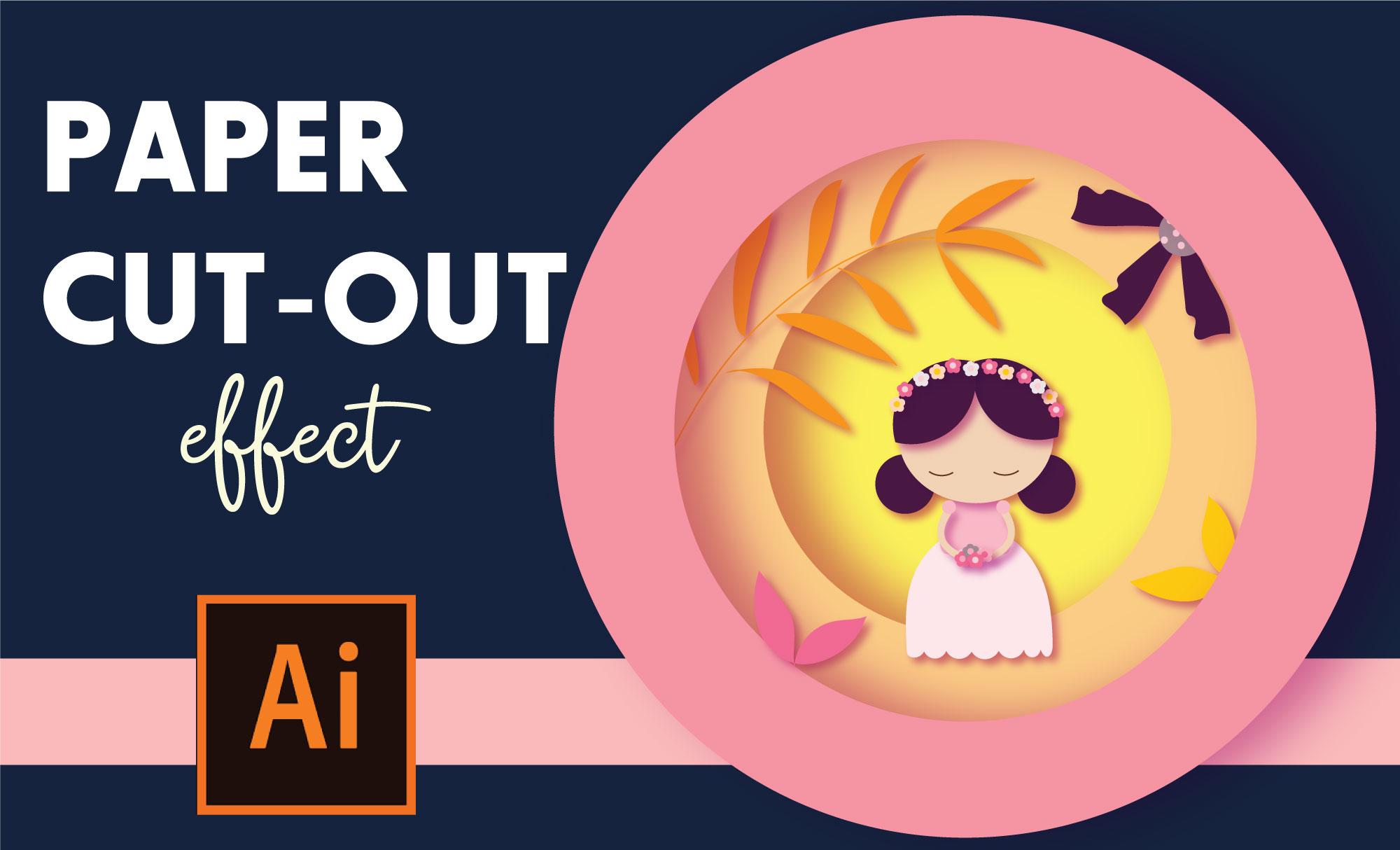
1. Introducción: Bienvenido a Paper Cut-out Effect. Mi nombre es Shelley y soy Artista Illustrator con sede en Nueva York, y esta es mi 13ª clase de habilidad para compartir. En esta clase estaremos usando Adobe Illustrator y una versión de CC 2017 o más reciente, porque estaremos utilizando algunas herramientas más nuevas. Si no tienes ilustrador, puedes descargar una versión de prueba gratuita en Adobe.com. En esta clase, vamos a repasar algunas herramientas básicas de ilustrador y cuatro proyectos de seguimiento que incluyen un cactus,
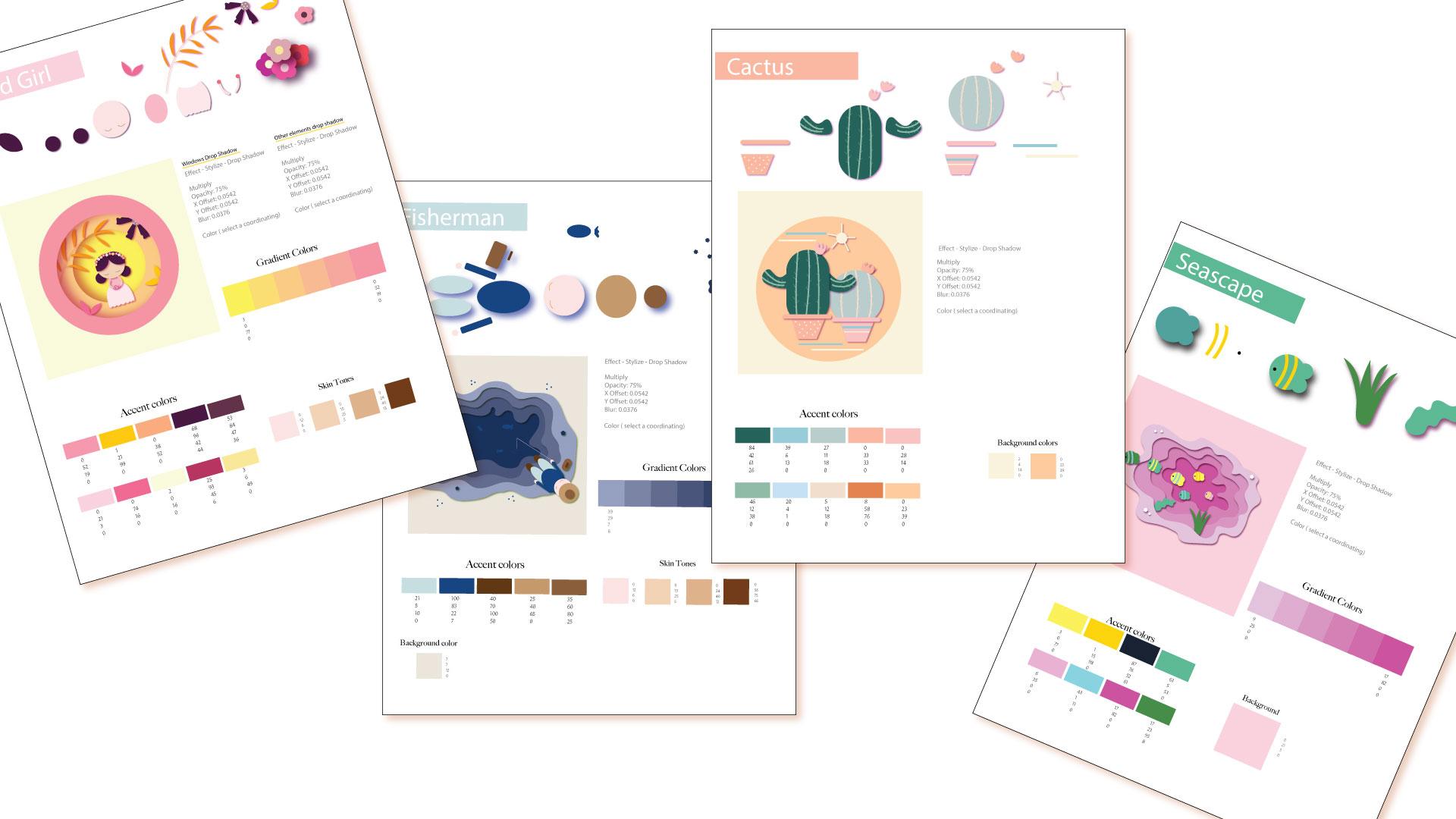
pescadores, paisaje de mar y niña de la isla, y repasaremos los proyectos de la clase. Esta es una clase realmente fácil de seguir. Solo estaremos usando formas simples para crear grandes paisajes e ilustraciones impresionantes, con algunos grandes efectos. También estaré ofreciendo algunas formas de ilustrador descargables donde
deconstruyo mis ilustraciones para un formato aún fácil de seguir, así
como las recetas de color. Para esta clase, estaremos recreando un proyecto el cual será un autorretrato. También te ofreceré algunos consejos y trucos para que puedas hacer que tu proyecto final realmente pop. Esta es una clase que he creado desde principiante hasta avanzado. Yo quiero que esto sea para todos los niveles de habilidad para que podamos crear grandes proyectos. Nos vemos en clase.
2. Cactus: Vamos a empezar a trabajar en nuestros primeros proyectos. Vamos a empezar por crear un nuevo tablero de arte, así que archivo nuevo, y normalmente tengo el predeterminado 10 por 10 que uso, pero no tienes que usar un 10 por 10, puedes usar cualquier tamaño que quieras. Illustrator es escalable, por lo que cualquier tamaño que quieras usar está bien, normalmente solo tengo este predeterminado 10 por 10 con el que empiezo. El modelo de color nos deja CMYK y los efectos Raster que dejamos en alto 300 PPI. En realidad no estamos cambiando nada más aquí. Apetaremos a Crear, y en tu sección de recursos de la clase, he incluido algunas tarjetas de recetas para cada uno de los proyectos que estaremos cubriendo hoy. Nosotros ahí dentro verás un desglose de las formas solo para que puedas entenderlo mejor y seguirlo como lo estás haciendo. Ya que también he incluido algunas tarjetas de recetas para los colores que puedes usar también. He ido adelante y copiado esos a mi portapapeles. Estos son los colores que estoy usando para el proyecto de cactus. Yo sólo voy a seleccionarlos a todos, y en mi panel de muestras, voy a golpear nuevo grupo de color y sólo voy a agregarlos ahí, no
sabemos necesidad de nombrarlo ni nada por el estilo. Solo vamos a tener un meme ahí porque es más fácil colorear nuestros objetos. Lo primero que vamos a hacer para el primer cactus, es que vamos a entrar en la herramienta de formas. Yo solo quiero que sepas un poco sobre cómo voy a conducir esta clase. No voy a usar ninguna herramienta externa, así que todo lo que veas que dibujo hoy va a ser solo el ratón y Adobe Illustrator. No voy a hacerlo, sí
tengo una tableta manera de venir y tengo un iPad Pro y todas estas otras cosas que sí me ayudan en mi diseño diario. No voy a por defecto a esos esta vez. Solo quiero asegurarme de que esta clase esté orientada a principiantes, todo el camino a nivel experto, y no quiero que nadie se quede atrás. También sepan que no voy a usar teclas de método abreviado con demasiada frecuencia, hay algunas sencillas que voy a repasar, pero no quiero usar teclas de método abreviado para todo. Por favor, sepan que si me ven yendo un largo camino para llegar a las cosas, es sólo porque quiero que todos puedan seguir la manera más fácil posible y no perderse en la clase. Empecemos con la herramienta de forma. Por lo general, el valor predeterminado de este rectángulo, pero lo vamos a seleccionar y nos da un menú fly out y vamos a ir a un rectángulo redondeado. Vamos a ir a un panel de muestras y vamos a seleccionar este verde cazador. Ahora con la herramienta de rectángulo redondeado, solo
vamos a dar clic y arrastrar hacia abajo hasta obtener el tamaño del rectángulo que queremos. Ahora notarás que hay cuatro nodos, uno en cada esquina, y eso nos permite modificar la forma, estos son rincones en vivo. Vamos a seleccionar la herramienta de selección, y dar click en cualquiera de estos nodos y arrastrar hacia
abajo hacia el centro hasta que veas los nodos rojos. Eso ahora ha redondeado nuestra forma, no
teníamos que cortar nada alrededor, era sólo un simple arrastre y nos llevó a donde queríamos estar. Vamos a dibujar un brazo para nuestro amiguito, el cactus. No estoy seguro si se les llama armas, pero vamos a ir con el brazo para hoy. Simplemente pinchemos y arrastremos, misma cosa, mismo color, tendremos nuestros cuatro nodos, volvemos a la herramienta de selección, hacemos click y arrastramos hasta ver el rojo y soltamos. Ahora vamos a utilizar la herramienta Deformación de marionetas. La herramienta Puppet Warp es bastante nueva para Adobe Illustrator. Se trata de una herramienta enviada por Dios que hace todo mucho más fácil. Casi hace que los objetos se conviertan en arcilla de modelado que luego se puede doblar. cual solía dar varios pasos usando la herramienta de lápiz para lograr esto. Vamos a seleccionar la herramienta Deformación de marionetas, y yo acercaré para que puedas ver un ajedrez, coloca una malla sobre nuestro objeto. Cualquier lugar donde haya una intersección, podemos aplicar un pasador que luego hará de esta una articulación móvil. Si piensas en esto como un brazo, si colocamos un codo aquí mismo, y este es el comienzo del brazo, todo lo que tenemos que hacer entonces es simplemente hacer click y arrastrar hacia abajo en el codo y voila, ahí lo tienes. Puedes jugar con esto tanto como quieras. Cualquier forma más o menos que quieras hacer, puedes sacar de esto en tan solo un par de clics fáciles. Dondequiera que veas malla, puedes agregar un nodo y luego esa área ahí se convierte entonces en tu punto móvil. Súper fácil, ahí está tu primer brazo. Vamos a arrastrar eso a su lugar y vamos a crear un segundo brazo. Lo mismo, haz clic y arrastra la herramienta de rectángulo redondeado ir a la herramienta de selección, arrastra hacia el centro, ve a tu herramienta Puppet Warp y vamos a añadir un codo al medio, rápido y arrastra. Necesitamos un codo aquí para hacer click y arrastrar. Simplemente seguiremos agregando unos codos más justo hasta que consigamos la forma que queremos. Super-fácil. Juega con esto tanto como lo quieras. Es una herramienta bastante interesante. Tu cactus no tiene que mirar así. En realidad puedes hacer que tu cactus tuviera un poco más de cactus, tal vez esté huyendo así. Es una herramienta muy fácil de usar. y le da a tus formas movimiento instantáneo en el minuto que lo usas. Estamos prácticamente terminados con la forma básica del cactus, así que vamos a añadir algunos detalles. Voy a hacer clic en la herramienta Pincel, y si entras en tu panel de pinceles, no
voy a usar ningún pincel de textura de fantasía. Yo sólo voy a usar esta ronda de 5 puntos. Siéntete libre de usar pinceles de textura si los tienes, solo
quiero mantenerlo sencillo para esta clase. Solo quiero usar este pincel de 5 puntos por ahora, pero siéntete libre de usar el cepillo que quieras. En el panel de muestras, vamos a ir a este verde más claro. Iremos al verde. Solo vamos a hacer unas líneas solo para darle un poco de detalle a nuestro cactus. Para los brazos también, haremos lo mismo. Si me acerco, verás que hay una línea pasa por la mitad de todas estas líneas. Eso sólo significa que ahora son pinceladas. Tenemos que convertir estos en objetos como las partes
verdes del cazador para que podamos recortar este exceso. Vamos a seleccionarlos todos, y puedes mantener pulsado turno y opción y hacer clic con el fin de seleccionarlos o, puedes seleccionar todo y luego simplemente rápido en las partes
verdes cazadores mientras mantienes pulsada opción y turno, y entonces eso solo dejará seleccionadas estas líneas más ligeras. Vamos a ir a objeto,
ampliar apariencia, vamos a volver a seleccionar todo, vamos a ir a la herramienta constructor de formas o Shift M. Eso nos va a permitir entonces tener estas formas vivas. Ya verás que se convierte a casi en una malla, y eso significa que si fuera a mantener presionada la opción y hacer clic, se cortará esa sección. Lo que quiero hacer es cortar estos excesos. Ahora bien, si no lo hubiéramos expandido a una forma, aquí
hubiéramos tenido un efecto totalmente diferente. Puede mantener presionada la opción y arrastrar una línea sobre, y luego eso hace múltiplos a la vez o puede simplemente hacer clic y arrastrar, hacer clic y mantener presionada la opción para cada uno de ellos individualmente. Ahí vamos. Eso es más o menos. Nuestro cactus está empezando a tomar forma, sólo
voy a dibujar unas agujas. Entonces vamos a ir a la herramienta lápiz, usaremos el mismo verde, pero esta vez lo vamos a agregar como el trazo, sólo
vamos a ir a añadir unos pequeños detalles solo para que se vea lindo. Eso es más o menos gordo. Ahora vamos a añadir una olla. Vamos a volver a esta herramienta de rectángulo redondeado. Vamos a quitarnos ese golpe. Aquí vamos a seleccionar este color terracota. Haremos clic y arrastraremos y esa es la parte superior de nuestra olla. Ahora para la base de la olla, vamos a usar la herramienta Pluma y sé que mucha gente le tiene miedo de muerte. El Pen herramienta es una de esas herramientas que es un poco de una curva de aprendizaje, pero no nos vamos a enloquecer en esta clase al respecto pero vamos a sumergirnos y usarla. Da click en la herramienta Pluma y te mostraré que solo va a ser simple clicando. Vamos a dar click una vez aquí y recordar que sólo estamos dando forma. Volvamos a eso. A ver, selecciona a ese tipo. Vamos a dar clic aquí, que es hacer una olla, clic de nuevo, volver a hacer clic y una vez más. Bastante simple. No vamos a hacer nada más con la herramienta Pluma que no sean simples clics. Este tipo está tratando de quedar bien, sólo va a mover un poco la olla. Ahora, vamos a volver a la herramienta Pincel mismo pincel, el pincel de cinco puntos. Vamos a seleccionar un color claro. En realidad vamos a añadir unos lunares solo por algunos intereses añadidos a la olla aquí dentro. Nada demasiado loco y ahí lo tienes. Este tipo está casi hecho por ahora. Yo sólo voy a seleccionar todo y moverlo a un lado. Voy a seleccionar la parte superior de esta olla y la inferior para que no tengamos que duplicar estos pasos. Simplemente mantengo pulsada Mayús y Opción para seleccionarlos ambos al mismo tiempo. Entonces si mantienes pulsada Opción y
haces clic y arrastras, podrás hacer una copia duplicada o si solo las seleccionas otra vez y luego haces editar copiar, editar, pegar, te lo pegará. Esta es la segunda parte y los vamos a mover por aquí fuera
un poco del camino y aquí podemos tener una olla de color más claro que está bien. Esta vez vamos a entrar en la Herramienta Elipse y
vamos a hacer clic y arrastrar a un color más claro. Hagamos este musgo como Smokey green. Vamos a mandar a este tipo a la parte de atrás. Objeto arreglar, enviar la espalda. Entonces, ahora vamos a usar,
usemos como un beige claro para las líneas que estamos dibujando en este tipo. No demasiado, sólo un poquito para agregar un poco de intereses seleccionará las tres de esas líneas. Objeto, Expandir Apariencia. Recuerda que tenemos que convertirlo en un objeto. Vamos a ir a la Forma de la herramienta,
seleccionaremos todo la herramienta Shape Builder y luego nuevamente mantenga presionada la opción mientras hace
clic de distancia todas las partes innecesarias. Seleccionaremos todo de nuevo para objeto arreglar enviado a la parte posterior. Ahora, la olla está aquí en el frente. Yo también voy a hacer unas agujas de pino para este tipo. Empecemos con esos. Este tipo se ve bastante bien. Ahora nos vamos a ir y este tipo tenía unos lunares, así que tal vez vamos a hacer unas rayas para esta olla y vamos a deshacernos de ese trazo y seleccionar este azul claro aquí y luego haremos otra raya justo debajo de ella, tal vez un poco más delgada, y eso puede ser como un beige. Lo mismo aquí, sólo vamos a seleccionar los tres de estos objetos, no la parte trasera. El fondo de la olla y estas dos rayas iban a ir a la herramienta Shape Builder mantenga presionada Opción y estarás recortando el exceso, fácil-peasy. Ahora, estamos listos para agregar efectos. Vamos a seleccionar en este primer cactus todas las partes verdes de cazador y vamos a ir a efecto, estilizar, soltar sombra y luego este menú emergente
ya verás, te da opciones aquí. Estos son los ajustes de drop shadow que utilizo. Lo dejo en multiplicación. Yo sí uso 75 por ciento, mi desplazamiento X y mi desplazamiento Y o ambos 0.0542, mi desenfoque está establecido en 0.0376. Sé que sueno como un matemático loco. No sé cómo se me ocurrió estos números, pero jugando con los ajustes, esto es lo que tiende a funcionar para mí. El último es que va a por defecto a un color negro, que no queremos hacer. Whoops. Eso cambió mi configuración ahí, 542. Puedes cambiar el color aquí. Seguí adelante con como un color magenta de mi fondo y solo
le da una espalda un look de neón retroiluminado. En lugar de solo darte ese negro que te da por defecto y luego solo daré clic Ok. Si notas que los brazos no están ajustados correctamente, necesitan estar detrás de la parte principal del cuerpo. Simplemente vamos a seleccionar estos brazos verdes cazadores para objetar mandar a la parte de atrás y ahora eso se ve mejor. Nosotros vamos a hacer lo mismo con la olla. Sólo la olla. No selecciones los lunares,
efecto, por lo que es sombra de gota estilizada. Pero debido a que no estamos cambiando ninguna de las configuraciones, Adobe Illustrator está recordando nuestra configuración aquí mismo, esa es la última que usamos, así que solo tenemos que presionar apply drop shadow y se lo aplica. Ahora bien, si notan aquí no hay labio para el borde de la olla. Eso se debe a que esta pieza en realidad está detrás de esta pieza. Ahí es donde va la sombra. Por lo que sólo tenemos que seleccionar ese objeto de una sola pieza, arreglar, llevar al frente. Super-fácil. Este tipo está bien para ir. Ahora vamos a hacer lo mismo aquí. Vamos a seleccionar el cuerpo, vamos a seleccionar la olla, efecto, aplicar gota sombra. Aquí pasó lo mismo. Vamos a seleccionar la parte superior de la olla, objeto arreglar, llevar al frente, hecho. Les vamos a hacer una última cosa. Sólo vamos a añadir un poco de floret a la parte superior. Simplemente usando la herramienta lápiz, y sólo voy a dibujar una forma sencilla con el ratón. Hagamos algo en esas líneas y tráemelo. Nosotros vamos a escoger un color rosa y ese tipo va a ir ahí mismo. Haremos lo mismo aquí, agregaremos otra. Porque vamos a añadir a este tipo a la parte de atrás, misma cosa, rosa. Vamos a ponerlo detrás de él, objeto arreglar, enviado a la parte de atrás. Ahora vamos a efecto, aplicado drop shadow, boom, super fácil. Hagamos lo mismo por este tipo. Vamos a empezar aquí y luego sólo darle un poco de floreto.Él puede tener tal vez, eso está demasiado oscuro, tal vez pueda tener ese color y lo haremos todo de nuevo. El de atrás tiene cuatro puntos solo porque trato de hacerlo un poco más ancho, por lo que sobresale un poco en la parte de atrás. Objeto organizar, enviar a la parte posterior, seleccionarlos ambos, efecto, aplicar sombra de gota, hecho. Súper fácil. También podemos jugar con esto y mandar esto ambos a la parte de atrás. Si no quieres que esa sombra se pegue de esa manera ahí, preferencia
total hasta ti. Eso es más o menos para estos chicos por ahora. Agrupémoslos y haremos una composición. Traeremos a este tipo aquí, éste de allá. Añadamos algunos otros elementos. Iremos a nuestra herramienta de elipse, vamos a esta esquina, mantenga pulsado el turno y arrastre. Vamos a mandar eso a la parte de atrás. Vamos a usar este color durazno más claro, centrar un poco. Vamos a hacer un rectángulo para la espalda que va a estar en este color más claro y luego vamos a añadir sólo unos elementos más. Vamos a la herramienta Elipse, vamos ahora a la herramienta Rectángulo y sólo vamos a dibujar un poco de sol, tal vez no queremos a estos rayos tan grandes. Sólo estamos arrastrando y moviéndonos. Aquí no necesitamos ninguna simetría perfecta. Nosotros solo queremos un poco de Sol de aspecto torneado solo por algunos intereses. Ahora, cuando los tengamos a todos, porque vamos a añadir una sombra de gota. Queremos hacer esto en una sola forma sólida. Vamos a ir a Pathfinder y dar click en Unite. Si eres Pathfinder no está abierto en tu barra de herramientas ahí puedes ir a la ventana, Pathfinder y aparece justo arriba. Pongamos al Sol en su lugar, efecto, añadamos sombra de gota y ahora solo vamos a agregar por fin algunas líneas redondeadas. Hagamos ese y un azul. Hagamos una segunda, tal vez en ese beige y luego algunas líneas aquí también sólo para llenar algunas áreas que se ven un poco perdidas. Eso es más o menos. Los cactus están completos. Algunos de los otros proyectos en los que vamos a sumergirnos, se vuelven un poco más complejos, pero tengo confianza en que seguirás bellamente. Nos vemos ahí.
3. Pescador: Nuestro próximo proyecto van a ser los Pescadores. He ido adelante e importado nuestros colores. Estos serán nuestros colores de axing. Este es nuestro color de fondo y este lo estaré usando para el tono de piel. En las tarjetas de recetas, incluí varios tonos de piel diferentes. Siéntase libre de seleccionar el que mejor se adapte a su proyecto. Voy a seleccionarlos a todos. Como hicimos en el último, sólo lo vamos a agregar a nuestro panel de muestras,
haga clic en “OK”, y luego saquemos a estos tipos del camino. Este proyecto tiene un lago y el lago tiene varias profundidades diferentes a él. El fondo del lago es el color más oscuro y la parte superior del lago es el color más claro. Este va a ser mi fondo del lago. Esta es la parte superior del lago, pero ahora tenemos que descifrar todos los tonos que hay en el medio. Para ello, vamos a seleccionar ambos de estos cuadrados, vamos a ir a objeto, mezclar y luego mezclar opciones. Aquí, tienes varias opciones. Puedes seleccionar la superior que es de color liso, y que te dará sólo una transición suave como un gradiente que va de este color hasta ese color sin espacios en el medio. Hay distancia especificada si tienes un proyecto en el que intentas
llenar un área determinada o pasos especificados. Vamos a usar pasos especificados y sólo vamos a usar nuestros cuatro pasos en este momento porque el lago mismo sólo va a tener unos cuatro o cinco colores. Hacemos clic en “Aceptar” y notarás que no pasa nada. Ahora iremos a objetar, fundir, hacer. Porque cuando fuimos a mezclar opciones, eso solo era configurar qué tipo de modo de mezcla queríamos. Cuando entras, golpeas mezcla make, hace las plazas aquí, rellena justo como dijimos, cuatro pasos que queríamos en medio. Ahora vamos a sacar a este tipo
del camino y vamos a empezar a construir nuestro lago. Para el fondo del lago, solo
quiero tener suficiente espacio donde pueda tener algunos peces que podrás ver todo el camino al fondo. Esto sólo va a ser una forma irregular. De nuevo, solo estoy usando mi ratón. No estoy usando ninguna tableta de lujo ni nada. Simplemente vamos a empezar a dibujar el fondo del lago. Está bien, eso se ve bastante bien. Voy a seleccionar yo en mi teclado o puedes ir aquí a la herramienta cuentagotas. Voy a seleccionar este color muy oscuro para el fondo del lago. Ahora vamos a repetir este conjunto para hacer una capa arriba de esta capa inferior del lago. A veces no podrás en un solo rápido hacer todo el asunto. Dondequiera que tengas
que parar, solo tomas justo donde lo dejaste y lo conectas a donde lo dejaste. Lo que buscamos aquí es bordes realmente lisos y nada afilado. Si terminas con algo, digamos aquí no es realmente tan redondo como quería ser, puedo entrar en la herramienta lisa, que está en el menú fly-out de la herramienta lápiz y puedo simplemente suavizar eso. Como puedes ver, solo
lo redondea para mí. No tengo que preocuparme por ningún borde afilado ni nada por el estilo. Ahora voy a volver a seleccionar yo en mi teclado e ir a nuestro siguiente color. Haremos objeto, arreglaremos, enviaremos a la parte de atrás. Estoy pensando que tal vez esa es un poco demasiado oscura. Uno marrón es mejor. Simplemente vamos a repetir el proceso. Si comienzas en diferentes zonas, terminarás con ver ahí tengo un borde muy afilado, así que lo arreglaremos más adelante. Aquí vamos. Si vamos de punto a punto, eso elimina ese filo afilado. Puedes usar ese método o la herramienta lisa de cualquier manera, podríamos usar eso para corregir cualquier borde afilado. Simplemente no quieres los bordes afilados. No aparecen bien cuando se trata del efecto de sombra. Vamos a seleccionar el siguiente color en nuestra secuencia, objetar, organizar, enviar a la parte posterior. Vamos a hacer una más. Para este último, quiero asegurarme de que tengo una cornisa bastante buena para que mis pescadores se sientan. Empecemos aquí. De acuerdo, eso se ve bien ahí. Iremos con este color claro,
objeto, arreglaremos, enviaremos a la parte de atrás. Veo aquí tenemos un poco de filo afilado, así que vamos a redondear un poco eso. También siento que mi pescador se va a sentar ahí, así que realmente no tengo que ir tan ancho aquí. Eso es bueno. A lo mejor este tipo está sobresaliendo un poco demasiado de lo que quiero. Jugarás con esto tanto como quieras. No es realmente una ciencia, esto es una cuestión de preferencia. Voy a seleccionarlos a todos. Voy a ir a Effect, soltar sombra otra vez. Todos nuestros números se van a quedar aquí igual, los offsets y el desenfoque, pero voy a cambiar el color quizá por algún tipo de veamos cómo se ve un color oliva. Esto es más un proyecto masculino. Creo que eso se ve bien. Le da un poco de como un resplandor musgo. Golpearemos a “OK”. Si bien aún tenemos todo seleccionado, vamos a ir a nuestra herramienta pathfinder y vamos a dar click en divide. Eso esencialmente está recortando todo en el medio, por lo que los centros. Este como puedes ver, este azul oscuro, ese es una forma completa. Estos otros ahora se acaban de convertir en una forma que se
cortan a partir de esto, por lo que realmente son bordes. Eso nos va a ayudar con nuestro efecto de sombra de gota porque de no ser así, la sombra de gota no se mostraría demasiado bien en el interior. Estamos buscando una sombra de gota interior, no un exterior como este. Ahora, vamos a entrar en nuestro panel Capas. Ahora como puedes ver, cuando golpeamos divide, colocó todas estas capas en un grupo. Vamos a golpear el menú desplegable y como puedes ver el fondo del lago está en la parte superior y luego vamos hasta el final. Esta es la cima del lago. Lo que queremos hacer es invertir este orden para que la sombra de gota muestre donde queremos. Voy a seleccionar primero el fondo del lago y lo
voy a arrastrar todo el camino hasta el fondo. Como puedes ver, ahora el efecto de la sombra de gota está en el interior. Vamos a hacer lo mismo con la siguiente capa y la capa después de eso. Eso nos da el efecto que estamos buscando. Perfecto. Ahora, vamos a sacar a estos tipos del camino, ponerlos de este lado un rato porque vamos a empezar a construir nuestros pescadores. Vamos a empezar de nuevo con formas básicas. Utilizaremos la herramienta de elipse para construir. En primer lugar, le vamos a construir la cabeza. Estoy sosteniendo el turno y solo arrastrando un círculo. Este va a ser su tono de piel. Voy a arrastrar otra vez otro círculo para su sombrero. Estamos mirando esto desde la vista de un pájaro. Démosle ese color para el sombrero. El top del sombrero, otra vez, otra elipse que sólo se va a sentar justo ahí arriba. Ahora vamos a hacer este torso y eso sólo va a ser una elipse, pero un óvalo alargado. Vamos a seleccionar el I en nuestro teclado, así que selecciona este color oscuro. Arreglemos, enviados a la parte de atrás. No vayamos con ese color, vayamos con este color que tenemos aquí. Es un poco de azul más brillante. Sólo sé de él, poco por cierto ahí, tal vez esto sea un poco demasiado redondo, vamos a traer eso en un poco. Ahora vamos a hacer algunas longitudes. Ese es otro conjunto de realmente ligero, vamos a ir con este azul realmente claro, y luego vamos a editar, copiar, editar pegar delante, y sólo vamos a arrastrar esa otra pierna por encima. Ahora que tenemos ambas piernas seleccionadas, vamos a golpear objeto arreglo, enviado a la parte posterior. Esas son sus piernas, creo que necesitamos hacer que su torso sea un poco más ancho. Hagámoslo un poco más regordete y tal vez las piernas necesitan estar un poco más separadas. Realmente estamos usando nuestra imaginación aquí porque esta es una vista a ojo de pájaro. Por último, vamos a hacer sus zapatos. Ese es un zapato. Como puedes ver, todo son solo formas simples. Otro zapato, otra vez, objeto arreglar, enviado a la parte posterior. Démosles unos brazos, vamos a hacer la herramienta de rectángulo redondeado. Así, del mismo color de una camisa, y démosles unas manos con la herramienta Elipse. Eso es solo acercar un poco aquí para que puedas ver. Esa es la herramienta Elipse, vamos a mandar eso a la parte de atrás. Entonces vamos a seleccionar eso y luego mantener presionada opción solo arrastrará para hacer una copia, y este es un brazo, aquí hay otro brazo lo colocará en posición. Yo sólo voy a poner ese un poco más lejos porque él va a estar pescando. Ahora con el lápiz dibujaremos algunos ojos. Entrémonos en nuestro panel de muestras y seleccionemos este marrón. Nosotros sólo vamos a dibujar sus ojos como cerca, nada demasiado elegante sólo para dar la ilusión. Creo que esos muslos necesitan mirar un poco más adentro, ahí vamos. Añadamos ahora sus sombras de gota. Definitivamente queremos sombras caídas en todo menos en los ojos. Vamos a seleccionar todo, anular la selección de los ojos, ir a efecto, aplicar sombra de gota. Si lo queremos en el mismo verde y de la misma manera que se ve la sombra, podemos dejarlo así. A mí me gusta la forma en que se ve, así que dejémoslo. Vamos a hacer el comando G para agruparlo todo, y lo vamos a sentar en posición aquí. Selecciónelo todo y lo vamos a sentar justo por aquí en esta cornisa. Eso se ve bien, puede que tengas que ser un poco más pequeño. Encaja bien en la página. Entonces eso es bueno. Ahora le vamos a dar una pequeña caja de herramientas, una pequeña caja de aparejos. Vamos a arrastrar un pequeño cuadrado, puede ser redondeemos los bordes sólo para dar la vuelta, y usemos este color aquí, y vamos a darle otro top, como un pequeño mango aquí, así que solo otro en la parte superior ahí y eso va a ser en este color más oscuro. De nuevo, estamos agregando una sombra de gota a ambos así que efecto drop shadow y agruparemos a ese tipo. El cuadro de aparejos puede sentarse aquí justo al lado de él y eso se ve bastante bien. Lo siguiente que vamos a hacer es tomar esa herramienta de segmentos de línea y vamos a agregar línea de pesca. Justo por ahí, hagamos eso en este color más claro, y luego vamos a volver a seleccionar eso y sólo añadir una línea que caiga. Ahora para algún efecto, vamos a añadir unas ondas en el agua, sólo para conducir más allá en esa agua de ahí, y ahora vamos a añadir algunos peces. Nuevamente, la herramienta Elipse, hará solo clic y arrastre y un poco de forma oblonga, y vamos a volver a usar este azul, y necesita una cola. Eso usando la herramienta lápiz, solo
vas a hacer una cola abanicada ahí. Estos son peces que están justo debajo de la superficie, por lo que realmente no vas a ver ningún detalle ni nada. Agrupemos a este tipo y lo agreguemos en algún lugar por aquí, y luego hagamos uno más pequeño por aquí. Tantos como quieras y cualquier dirección realmente no importa. Puede ser que algunos de ellos están tratando de tener curiosidad por lo que está pasando con esta línea de pesca. Eso se ve bastante bien, lo último que quiero añadir son algunas estrellas. Vayamos a la Herramienta Estelar, arrastraremos eso hacia fuera. Eso va a ser en la marina del fondo de la piscina, y entonces en realidad voy a acercar para poder ver las formas aquí sólo quiero traerlo un poco, y creo que eso se ve bien. En realidad voy a seleccionar los nodos y traerlos al igual que hicimos en el cactus. Sólo vamos a traer para suavizar un poco esos bordes. Voy a hacer esto un poco más pequeño en su lugar, una de las estrellas de aquí, y esto es sólo por unos intereses añadidos, eso es todo. Otro tipo ahí y luego tal vez un chiquito justo por aquí. Estos tipos también están recibiendo sombras caídas. Por lo que efecto aplicó sombra de gota, y eso se ve bien. Ahora vamos a sumar el fondo. Vamos a hacer clic y arrastrar, objeto arreglar, enviado a la parte posterior, herramienta cuentagotas de
ojos, y ahí lo tienes. Es decir, sería una tarjeta realmente genial del Día del Padre, hará una impresión de pared realmente bonita en la habitación de un niño, es sólo algunos intereses añadidos. Lo que puedes hacer por intereses agregados es quizás agregar un par de puntos aquí y allá solo por un poco más interesados en la topografía, y eso es todo. Ese es el fin de nuestros pescadores los verán en la siguiente lección.
4. Paisajes marinos: Ahora vamos a hacer un proyecto de paisaje marino. He seleccionado mis colores de acento y mi color de fondo, y estos son los gradientes que estaré usando para el océano. Estoy usando colores no tradicionales, así que siéntete libre de usar cualquier paleta de colores que quieras, solo
quería hacer de esta una linda escena oceánica femenina. Al igual que hicimos con el lago, solo vamos a hacer varias capas del fondo del océano, y luego abriendo nuestro camino hasta la cima. Los mismos pasos, asegurándonos de que mantenemos todo simplemente redondeado, no
queremos ninguna curva afilada como dijimos antes. Simplemente haremos dos capas más para esta. Puedes ponerte tan loco como quieras, puedes ir es torpe como quieras con estas curvas. Realmente no tienes que hacerlo exactamente como yo, pero si quieres hacerlo solo un poco más sobresaliendo en algunas áreas, puedes hacerlo también. Hagamos una más, esa va a ser tu capa de luz. Yo sí veo aquí que tenemos que arreglar algunas cosas, así que sólo llevemos eso alrededor. Vamos a seleccionar los momentos que hicimos con la otra escena, vamos a hacer Effect, Stylize, Drop Shadow. Para este que voy a usar, los valores todos van a seguir igual, pero para éste voy a ir con un poco de magenta realmente oscuro tal vez. Vamos a dar clic en Aceptar. Si recuerdas, vamos a Dividir en nuestro Pathfinder, eso divide todo aquí, vamos a nuestro panel Capas, al desplegable, entramos al grupo y empezamos a reorganizar. El color más oscuro de fondo baja y así sucesivamente y demás, arrastramos hasta que todas las capas se inviertan. Eso se ve bastante bien, es sólo un lindo océano rosado, ahora vamos a empezar a agregar algunos detalles. Añadamos algunos peces, solo vamos a usar la herramienta Ellipse otra vez, saquemos nuestro panel Muestras para que podamos convertir estos pequeños en algo realmente lindo. Yo sólo voy a hacer una forma simple, no
va a ser nada demasiado intrincado ni nada por el estilo. Yo sólo voy a agrupar esto. A medida que entras en tu Pathfinder y vas a Unite, entonces voy a añadir unas rayas de la misma manera que lo hicimos con el cactus en el primer proyecto. Seleccionemos el amarillo, y luego sólo vamos a ir así. Si recuerdas, tenemos que convertir estas pinceladas en contornos reales, en objetos reales por lo que tenemos que expandir la apariencia. Seleccionaremos ambos artículos, entraremos en nuestra herramienta Shape Builder y mientras mantenemos presionada Opción, eliminaremos cualquier exceso. Creo que también necesita un pequeño globo ocular, así que vamos a darle un ojo lindo. Agrupémoslo, vamos a colocarlo en algún lugar por aquí. Ahora, lo siguiente que vamos a hacer, veamos si puede ser así,
es que sólo vamos a mantener presionada Option y click y arrastrar para poder duplicarlo, y ahora vamos a simplemente recolorearlo para que se vea como un pez diferente. Vamos a seleccionar nuestra paleta de colores, entraremos en el grupo Editar o Aplicar color. Es reconocer que ahí hay tres colores y solo va a
barajar los colores de nuestros colores que hemos seleccionado. Simplemente vamos a hacer este cambiador de color aleatorio, y sólo seguiremos cambiándolo hasta que encontremos una combinación de color que nos guste. En realidad queremos ojo para permanecer en la oscuridad, sólo
vamos a filtrar a través de él y eso en realidad se ve bien, así que haces clic en Aceptar. No en los cambios a tu grupo de color de muestra y luego
lo movemos ahí y seguiremos haciendo eso con unos cuantos peces más. Ahora sólo vamos a añadir una sombra de gota a todos ellos. Sólo estoy manteniendo pulsada Mayús y Opciones para que pudiéramos seleccionarlos todos, y luego Efecto, Aplicar Sombra de gota y eso se ve bastante bien. Ahora vamos a añadir sólo un poquito de hierba marina. A ver. Simplemente dibujaremos con el lápiz, lo
siento, sacaremos algo de hierba marina. Coloremos ese verde, Efecto, Aplicar Sombra Drop, y luego queremos asegurarnos de que en nuestro panel de capas, llevemos eso debajo de esa primera capa. Simplemente parece que está alcanzando su pico desde ahí abajo. Eso se ve bien. Entonces tal vez vamos a agregar uno más justo aquí que tenga una forma diferente, y luego tal vez ese tenga este color. O tal vez este color si es mejor. Lo mismo, Effect, Apply Drop Shadow, y vamos a arrastrar a ese tipo derecho a esa capa también. Eso se ve bastante bien. Ahora, vamos a añadir algunas estrellas a ésta también. Lo movemos fuera del fondo ahí. Vamos a hacer una estrella blanca y luego estoy pensando que voy a arrastrar hacia abajo también sólo para que sea un poco de bordes redondeados. Vamos a añadir nuestra sombra de gota, y vamos a simplemente multiplicarla un poco, sólo hacer algunas copias de ella sólo para que tengamos sólo algo de interés alrededor del lecho marino aquí. Eso se ve bastante bien. Ahora lo último que vamos a hacer es agregar un fondo. Eso es bueno ahí, vamos a colorear que en este color acento,
Object, Organice, Send to the Back, y tenemos un paisaje marino terminado.
5. Chica en una isla: Ahora vamos a pasar a la chica de la isla. Como puedes ver he seleccionado varias paletas de colores. Una es para la corona floral, el pelo, el vestido, el fondo, tal como lo he hecho en los otros proyectos y he añadido los que realmente necesito para jugar en mi paleta de muestras. Tengo algunos tonos de piel para elegir, y tengo mis colores de gradiente que creé usando la mezcla. Como puedes ver esta vez no pasé de oscuro a claro y no tienes que hacerlo. Puedes usar una mezcla de colores que crean bonitos colores en el medio en el paso. No tienes que ir necesariamente siempre de la oscuridad a la luz. También quiero mostrarte que una vez que tu mezcla esté hecha, puedes alterarla para jugar con los colores. Digamos que estás en medio de un proyecto y
decidiste agregar una mezcla a algunos otros elementos, solo
puedes alterar el existente que tienes. Lo que siempre es constante son nuestras plazas originales. Mi cuadrado amarillo en esta instancia y mi cuadrado rosa, estas son las constantes y por eso los pasos en el medio están mostrando la línea. Si quería jugar con el color puedo cambiar cualquiera de los extremos, así puedo hacer doble clic en el rosa y seleccionar un color diferente. Notarás que lo que hace es cambiar los cuatro pasos en la mezcla, pero no el color amarillo que está en color original. Puedes seguir jugando con eso y como puedes ver es bastante interesante los colores que se te ocurre, eso se vuelve tan adictivo como el cambio de color o herramienta también. Yo puedo hacer lo mismo con el amarillo. Puedo seguir adelante y cambiar eso, y eso me da otra serie de opciones de las que puedo seleccionar. Solo quería hacerte saber que había otras cosas que puedes hacer con la mezcla. Para este proyecto, vamos a usar esta mezcla y empecemos. Vamos a trabajar un poco al revés en este, vamos a empezar primero con el fondo. Voy a ir a la Herramienta Rectángulo, voy a cubrir mis antecedentes. Voy a seleccionar este color de fondo, y luego voy a volver a mis formas aquí y seleccionar la elipse. Alrededor de aquí voy a mantener presionada Mayús y arrastrar para poder seleccionar allí una elipse. Trataré de centrarlo lo mejor que pueda. Voy a seleccionarlos a
ambos, tanto el fondo como la nueva elipse, y voy a golpear “Menos Front”. Lo que hizo fue cortar el círculo del fondo, y si muevo esto afuera se puede ver que ahora el círculo ha sido cortado de esa espalda. Vamos a empezar a construir. Una vez más la Herramienta Elipse, vamos a dar clic y arrastrar. Vamos a usar la Herramienta Cuentagotas, y vamos a ir a este color rosa. Vamos a hacer Object Organizar, Enviar To the Back porque lo queremos detrás de ese corte, que va a centrarlo un poco y tratar de no sobrecargar demasiado del
recorte porque quieres que la sombra de gota muestre tanto como sea posible cuando añadimos esa sombra de gota. Eso se ve bien por ahí, y entonces ahora vamos a sumar una segunda. Seleccionemos y tratemos de centrarlo un poco, que uno va a conseguir uno de estos colores
melocotones, y luego haremos uno más. Tratemos de centrar eso, y ese va a conseguir tal vez ese color amarillo. Vamos a seleccionar el rosa, el melocotón, y los círculos amarillos, y vamos a ir a añadir nuestra sombra de gota. Por lo que Estiliza Sombra Drop. Para esto vamos a cambiar un poco los valores, vamos a hacer 75 por ciento y aún así dejarlo en multiplicación. Nuestro X Offset va a ser 0.375. Porque quería extenderme un poco más a la derecha que en los proyectos anteriores, nuestro Y Offset va a estar en cero y nuestro Blur se va a fijar en 0.25. Para el color, creo que quiero elegir algo en la gama rosa caliente,
solo para que realmente reventará resplandor detrás de estos círculos aquí. Seleccionaré eso y haré clic en “Ok”. Eso le da un bonito aspecto brillante pero si recuerdas todo está invertido, así que tenemos que cambiar el orden. Volvemos a Pathfinder le pegamos a “Dividir”. Entramos en nuestro panel Capas, vamos al desplegable. Aquí está nuestro grupo, lo bajamos y cambiamos el orden. Entonces el amarillo va al fondo,
el melocotón va al medio, el rosa se queda en la parte superior. Como puedes ver eso nos dio una mirada realmente bonita casi como si estuviera mirando a una ventana. Lo único que tenemos que arreglar es que esta sombra de gota de aquí no es algo que queremos ver, así que vamos a volver a seleccionar todos nuestros círculos. Bueno, podemos seleccionarlos todos en realidad y luego no seleccionar el fondo. Después ve a Object Organizar, Enviar al Atrás. Esto ahora nos da un borde limpio y sólo estamos mirando hacia la ventana. Pasemos a crear a nuestra chica. Vamos a seleccionar una elipse, y un poco oblonga no me gusta hacer su cara totalmente redonda así que sólo un poquito de un óvalo como. Vamos con este color de piel, y luego vamos a hacer algunos flequillo. Hay una manera fácil de hacer flequillo. Su color de pelo va a ser así de rico morado, no
sé que solo se ve divertido. Vamos a seleccionar manteniendo presionada Opción, vamos a dar clic y arrastrar para crear una copia. Vamos a seleccionar ambos círculos, y lo que queremos mantener es esta forma de hoja en el centro. Vamos a ir a nuestra herramienta Shape Builder, vamos a mantener presionada la opción y vamos a hacer clic para eliminar las piezas no deseadas. Este va a ser su flequillo. Dejemos ese lado así por ahora, y luego veamos si solo podemos hacer un lado más grande. No creo que me guste la forma en que se ve eso, así que solo lo repitamos y lo llevemos al otro lado. Eso se ve bien ahí. Ella va a tener una corona floral, así que vamos a estar agregando eso en unos minutos. Eso se ve bien, sólo le voy a dar unos bollos en la parte de atrás. De nuevo, con la Herramienta Ellipse solo vamos a hacer eso, agregarlo ahí y luego estamos haciendo click y arrastrando para copiarlo al otro lado. Eso se ve bastante bien, está empezando a tomar forma. Seleccionemos a un marrón, le
vamos a dar sólo unos ojos cerrados. Uno y dos, eso es otra vez sólo con la Herramienta Lápiz. Entonces ahora vamos a hacer su top de su vestido. Eso va a ser como los pescadores, sólo
va a ser un poco de una elipse alargada. Para eso vamos a usar este rosa caliente, Object Organizar, Enviar a la espalda. Hagámosle la falda, eso sólo va a ser un poco de círculo más largo y eso es centro que hay un poco, y ese va a ser este color más claro. En realidad voy a cambiar la forma de este top del vestido, así que solo voy a hacer un pequeño borde festonado así hasta que conecte los puntos. Eso se ve bastante bien. En realidad la parte de la falda va a ser enviada a la parte de atrás, ahora podemos ver este galope. Nosotros también vamos a festonar el fondo de la falda. Vamos a bajar un poco derecho desde donde está este punto, y vamos a vieiras el fondo. Lo mismo, súper fácil, no
tienes que vieiras la tuya si no quieres pero solo le da un bonito detalle. Ahí vamos, esa es nuestra chica. Vamos a darle un toque un poco a esto, y ahí vamos. Ahora, vamos a hacer sus brazos. Vamos a utilizar la Herramienta Rectángulo Redondeado, haremos clic y arrastraremos. Vamos a seleccionar el mismo color de piel, los
vamos a poner en su lugar y ella va a estar sosteniendo un ramo. Esto en realidad es demasiado largo, así que vamos a hacer esto más corto. Bien hecho, eso es bastante bueno ahí. Vamos a volver a nuestra Herramienta de deformación de marionetas, seleccionaremos. Pongamos un nodo justo por aquí y vamos a empezar a darle la vuelta. No queremos brazos gruesos, va a ir a partir de ahí. Ella va a tener una manga de gorra, así que no es que vamos a necesitar eso. No estoy seguro de que me guste la forma en que se ve esto. Empecemos de nuevo esto. Eso sucede a veces. A veces, cuando los estás deformando, simplemente no se ven bien. Vamos con nuestro centro, doblemos el codo, doblemos a este tipo, doblemos ese en un poquito y desde ahí podemos jugar con eso. Sólo vamos a ver. Eso es mucho mejor porque va a estar sosteniendo algún ramo. Vamos a darle una gorra a su manga aquí, sólo para tapar ese brazo. Los mismos colores que su vestido. Vamos a seleccionarlos a ambos y luego reflejarlo del otro lado. Esos son sus brazos. Pasemos a unas flores. Las flores van a ser formas simples. Vamos a usar digamos, este amarillo de aquí. Bueno, vamos a hacer el amarillo. Solo estamos copiando los círculos hasta que hayamos hecho la flor. Vamos a usar la herramienta de unir y vamos a darle un centro a la flor. Entonces no vamos a hacer más flores. Simplemente vamos a seguir con las flores que tenemos. Simplemente vamos a seguir copiándolos y cambiando los colores hacia fuera. Eso es flor número 1. Seleccionemos otra flor. Escojamos colores de aquí, Ok. Entonces sólo seguiremos haciendo lo mismo. Simplemente cambiaremos los colores de las flores. Cuatro flores para ser exactos. Entonces vamos a hacer lo mismo por su corona floral. El ramo tendrá cuatro flores y la corona floral cubrirá toda su parte superior de su cabeza. Llevemos a este tipo al frente. Ahora, haremos lo mismo. Simplemente empezaremos a copiar aquí. Eso se ve bien. Se ve bien, la señora guapa. Añadamos ahora sus sombras de gota. Vamos a volver a seleccionar las flores y van a tener una sombra de gota. Vamos a usar el mismo rosa caliente. Sólo vamos a golpear aplicar sombra gota, pero en realidad tenemos que ir un paso atrás. Vamos a deshacer ese paso porque sí tenemos que volver
a nuestra antigua configuración porque no queremos un desenfoque tan grande. Hagamos efecto, estilizar, soltar sombra y vamos a volver a nuestra antigua configuración. Si recuerdas, el desplazamiento x fue de 0.0542, lo mismo para el y y y para el desenfoque, vamos a hacer 0.0376. Vamos a dejar el mismo color rosa caliente. Eso está bien. Parece que funciona bien ahí y eso es todo. Eso se ve bien. Entonces vamos a hacer lo mismo con estas flores efecto, caigo sombra, haremos lo mismo con sus brazos, tendremos que hacer lo mismo con la cabeza y el pelo, y haremos lo mismo con su falda. Esa es ella ahí. Se ve como una princesita resplandeciente. Ahora la vamos a sumar al centro aquí. Se ve bastante bien en esa ventana. Ahora, sólo vamos a añadir algunos otros elementos decorativos. Hagamos algo de follaje. Sólo estoy arrastrando con mi lápiz. Seleccionemos este amarillo, tal vez. A lo mejor, hagamos una naranja. Ahora, sólo vamos a dibujar algunas hojas. Es como hojas tropicales. realidad no nos estamos volviendo demasiado locos. Vamos aquí, otra hoja y puedes agregar más flores si quisieras, las mismas flores de su corona, podrías agregar aquí, pero solo quería agregar un poco de dimensión y solo traer alguna otra elementos en el fondo ahí. Vamos a seleccionar todo. Vamos a agrupar esto. Vamos a añadir una sombra de gota. Estamos usando la misma sombra de gota que usamos para la chica, así que no la emplumada. Eso se ve bastante bien, pero quiero traerlo detrás de este círculo rosado. Vayamos a nuestro panel de capas. Aquí está aquí y lo vamos a arrastrar por debajo del círculo. Nuestro círculo está aquí abajo en este grupo. Sólo tomémoslo. Lo arrastraremos hacia abajo hasta que vayamos detrás del círculo rosado. Ahora, está detrás de ahí. vamos a hacer lo mismo. Simplemente vamos a dibujar tal vez una flor de clase. Usemos este color púrpura. Es sólo un garabato simple. No es como si hubiera usado algo de fantasía. Cualquier cosa realmente funciona como una flor. En realidad no es tan difícil. Vamos a ir tal vez con este color más claro y luego vamos a darle algunos lunares, tal vez y hacer un color más claro. Cambiemos el tamaño de nuestro pincel a algo más pequeño. Tenemos que volver a cambiar el color. Hagamos esto rosa claro. Ahí vamos. Este rosa claro. Vamos a agrupar eso, vamos a sumar nuestra sombra de gota, vamos a moverla así, y lo vamos a sumar a esta porción aquí. De nuevo, lo vamos a mover hacia abajo a debajo de ese círculo rosado. Dice que nos pongamos al día un poco. Ahí vamos. Eso se ve bastante bien. Yo sólo voy a sumar un par de elementos más aquí abajo y ella estará lista para irse. Está regresando justo por mi paleta de capas. Va a moverlo abajo también por debajo de esa línea rosa. En realidad voy a cambiar el color de ese. Seleccionaré esa capa e iré con un color más claro. A lo mejor, este amarillo. Se ve bastante bien. Eso es más o menos para la chica de la isla. El siguiente paso, discutiremos nuestro proyecto de clase.
6. Proyecto de clase: Para el proyecto de clase, vamos a estar creando un autorretrato, igual que el que hicimos en clase. Puedes usar ya sea un fondo de ventana o lago, y puedes usar cualquier paleta de colores que quieras. Si quieres seguir junto con lo que he hecho en la clase, puedes sentirte libre de descargar las páginas de recursos que he incluido en la sección de recursos. Las tarjetas de recetas serán fáciles de seguir y te mostrará cómo deconstruir las formas que hicimos en clase, y solo unos cuantos otros iconos que puedes agregar y elementos que potenciarán tus proyectos finales. Solo quería mostrarte también algunas variaciones de ese autorretrato. Aquí, como puedes ver, hay diferentes tonos de piel y he cambiado un poco los estilos de pelo. También he agregado un patrón a la imagen de fondo. Si no sabes hacer un patrón, solo
puedes rellenar lunares simples o también tengo una clase de elaboración de patrones,
donde una de ellas, es la geometría fácil, es la geometría fácil, que combina tanto procreate como Illustrator. El otro, es el crear hermosos patrones utilizando la herramienta de patrón en ilustrador. De verdad espero que hayas disfrutado de esta clase. No puedo esperar a ver qué se te ocurre para tus autorretratos. Fue realmente divertido tenerte aquí y si tienes alguna pregunta, siéntete libre de dejarlos en la clase. Estaré listo para contestar. Muchísimas gracias.
 Shelley Seguinot, Illustrator and Surface Pattern Designer