Transcripciones
1. Introducción: Como animadores, somos artistas además de
ser solucionadores de problemas, y también necesitamos
llevar esa mentalidad de resolución de
problemas a diferentes tipos Hola, mi nombre es Madison
Erwin. Soy animador. Es posible que hayas visto
algunos de mis trabajos en la nueva película de Spider Verse, también
hemos trabajado en
algunos proyectos de Marvel. Fui autodidacta en
Blender y ahora estando en la industria por algunos
años, también conozco a Maya. En esta clase, vamos
a ir a Blender, aprendiendo algunas herramientas
y algunos consejos que van a
hacer que transferir a otros softwares
más adelante en tu carrera sea mucho más fácil y mucho más
suave de una transición Estoy muy emocionada de dar
esta clase porque esto
va a desbloquear el siguiente nivel
en tu carrera de animación. Estas son algunas herramientas que
creo que habrían facilitado mucho
mi transferencia a otro
software. Una de las primeras
cosas que vamos
a cubrir en esta clase es entender diferentes
softwares que incluso
están disponibles para 3D También vamos a
entrar en lo que son los pipelines
patentados
que
vas a terminar enfrentando en diferentes estudios y
diferentes gigs y voy a guiarte a
través de cada paso de cómo cambiar el diseño y la
interfaz de usuario de Blender y las teclas de acceso rápido
para que sea más estándares de la
industria para
que podamos
transferir a otros
softwares en Si Blender es el único
software que conoces, no
hay nada de
malo en eso, vas a poder tener una exitosa carrera
en animación. Esta clase solo está diseñada para darte las
herramientas que necesitas para poder hacer que la transferencia sea
mucho más manejable Lo bueno de esta
clase es que puedes tomarla sin importar dónde te encuentres en tu viaje de aprendizaje de animación. Todo lo que necesitarás
seguir es tu computadora y Blender 4.0. Estoy tan emocionada de que estés
aquí y estés listo para llevar tu carrera al siguiente
nivel. Empecemos.
2. Expande tu conjunto de herramientas 3D: Bienvenidos a esta clase. Hoy
vamos a tomar tu interfaz de usuario de Blender y
convertirla para que sea más similar a un software estándar de
la industria. Recuerdo que aprendí en Blender durante unos seis meses antes de que decidiera dar
el paso e
intentar transferirme a
otro software. El software al que
transferí fue Autodesk Maya. Eso es una bestia del
software en sí mismo, y Blender ya era una curva de aprendizaje,
y realmente me costó Esto fue cuando
Blender tenía
clic derecho para tu selección
automática, lo cual simplemente no tenía sentido
y no podías cambiarlo. Había muchas cosas
raras de Blender que no se
traducieron a Maya. Hay muchas maneras de
cambiar eso ahora, que es lo que vamos a
repasar en esta clase, así que de esa manera no es tanto un choque cultural cuando
pasas de Blender a
otro software. Recuerdo que esa fue una parte muy
difícil para mí. Te vamos a dar algunos conjuntos de herramientas que
van a hacer
que eso sea mucho más frío de un tiempo pasando de un software a otro porque
vas a tener que hacer esto mucho en tu carrera si sigues yendo a la animación 3D. Si estás súper temprano en
tu viaje de Blender, en tu viaje de animación 3D, es genial que estés aquí
porque cuanto antes implemente estos conjuntos de habilidades
y estas formas de trabajar, va a ser
mucho más fácil para ti,
mucho más fácil de lo que fue para mí pasar de Blender a
otro software de la industria. La belleza de esta clase
es que no es necesario que subas un solo proyecto en Blender. Vamos a estar
haciendo todo esto en interfaz de usuario nativa de
Blender. Te voy a dar
algunas herramientas,
algunos scripts que puedes
usar para instalar y arreglar tu Blender un poco diferente a lo que normalmente
lo harías, y la mejor parte es que
todo es imposible de hacer. Entonces, si metes algo, hay una manera fácil de limpiar la pizarra y volver
a lo que estás acostumbrado. Pero vamos a hacer esto que
así puedas comparar y contrastar ¿cómo es usar
la interfaz de usuario estándar de la industria? ¿Cómo se compara con
las de Blender? Comienza a relajarte
muy bien para usar una interfaz
de usuario un
poco diferente a la que
estás acostumbrado con la normal de
Blender Todo lo que vas a
necesitar para esta clase es tu computadora con
Blender descargado, y vamos a
recorrer paso a paso todos estos cambios en la interfaz de usuario, y voy a ayudarte a
cambiar tu espacio de trabajo para que sea un poco más estándar de
la industria. Ahora, todas las cosas que
vamos a hacer en esta clase cuando se trata IU de
Blender y cambiar
todo en los espacios de trabajo, va a ser un
poco tedioso Este es definitivamente
un proceso tedioso. Descubrir las teclas de acceso rápido, lidiar con una nueva interfaz de
usuario es una tarea realmente difícil No se desanime,
porque al final,
la retribución por esto es
increíble Sé que empecé esto cuando
estaba aprendiendo Blender. Empecé bastante tarde en mi viaje de Blender
donde
cambié muchas teclas de acceso rápido porque
sabía que estaba
a punto de entrar en Maya. Así que estaba tratando de que me gustara cerrar
la brecha entre
los dos programas. Fue muy duro, pero hizo que
saltar a Maya cuando en
realidad tuve que empezar a animar en ella mucho más fácil Quédate conmigo. Te voy
a tomar de la mano, vamos a
superar esto juntos y créeme,
va a dar sus frutos. Estás listo para empezar. Conóceme en la siguiente lección donde vamos
a hablar sobre
dónde cae Blender dentro de los estándares de
la industria.
3. Familiarízate con Maya: Bienvenido de nuevo. Estamos a
punto de sumergirnos en dos
softwares de animación diferentes y los
vamos a comparar
y contrastar, esto es Blender y Maya Puede que ya estés muy familiarizado
con Blender. Probablemente sea el software
en el que has estado aprendiendo por un tiempo, y Maya, puede que no estés un
poco más familiarizado Maya suele ser la que estás usando cada vez que
estás en la industria. Muchos estudios usan Maya o sus propias versiones de
Maya que están parcheadas. Maya es el estándar de la industria
cuando se trata de animación. Específicamente, los animadores usan
Maya dentro de un entorno de estudio. Podrían usar Maya
que se ve un poco diferente porque están usando
muchas de sus propias herramientas. Pero Maya es definitivamente
el estándar de la industria. Si esperas conseguir
un trabajo dentro de la animación, necesitas adaptar tu Blender para que se ajuste a más
de los estándares de Maya
para que te resulte más fácil cambiar de una
aplicación a otra. primero es lo primero,
te
vamos a mostrar algo con lo que
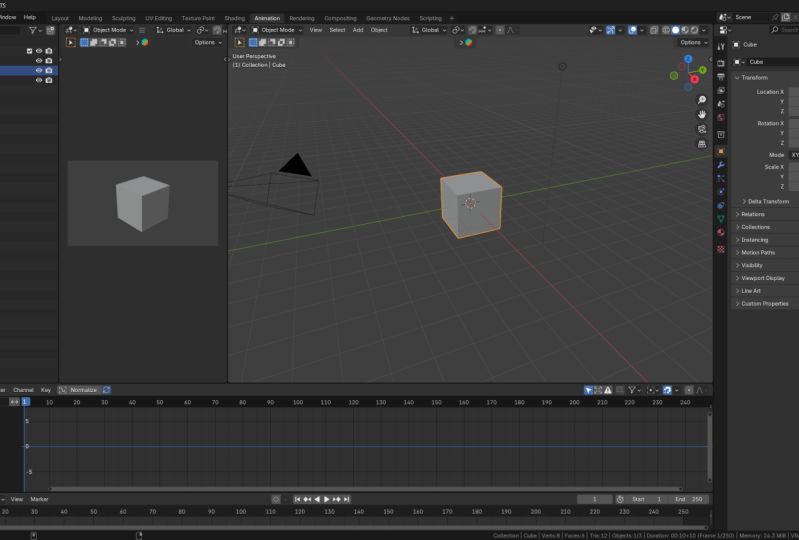
probablemente estés más familiarizado, y esto es licuadora, esto es siempre lo que
tienes en licuadora. Tienes tu cámara aquí, tienes un cubo, y luego tienes una luz. Eso podemos ver
aquí en lo que se llama
la colección de escenas. Este es tu outliner, que te
está mostrando todo lo que existe dentro de este mundo
3D y tu escena Esto es muy específico de
Blender donde siempre abres la escena y ahí hay al
menos tres cosas. Nunca es así en
otros softwares de animación. Si abres Maya o cualquier
otro software de animación, y piensas, ¿dónde está el cubo? ¿Dónde está mi cámara?
¿Dónde hay una luz? Tienes que crear
esas cosas tú mismo. En Blender
ya están ahí para ti, para bien o para
mal, a algunas personas les encanta, a algunas personas lo odian. Pero solo una cosa importante a tener en cuenta que es diferente
en caso de que abras otro software y
pienses
a dónde fue esa cosa, generalmente hay que crearlo. Otra cosa de
Blender es la navegación. Esta gran ventana es
tu ventana gráfica 3D, donde estás dando vueltas,
puedes mirar tu objeto Lo muy específico de
esto es que tengo que mantener presionada la tecla Shift y arrastrar el mouse central
para desplazarme alrededor de mi objeto. Esta navegación es
muy específica Blender y no es
súper estándar de la industria. Algo a tener en cuenta
es que Blender tiene su propio juego de teclas de acceso rápido y
diferentes teclas de movimiento. Si quieres usar
diferentes herramientas, van a tener un mapa clave
muy diferente, que es como los llama
Blender. Otros softwares 3D los
llamaban teclas de acceso rápido. Blender, muy diferente
navegación e interfaz de usuario, comparativamente a Maya
y otros softwares 3D Teniendo todo eso en mente, ahora
vamos a cambiar a Maya. Así se ve Maya
cuando la abres por primera vez. Relativamente similar a Blender, pero un poco diferente
a
la hora de colorear el layout,
donde están las cosas. Algunas características clave son que
el cubo no está ahí, una cosa interesante no hay cubo, sin cámara, sin luz. Esta es una escena vacía. Esto es solo yo abriendo a
Maya por primera vez. Esto es lo que ves.
Otra cosa clave a notar es que el
diseño es un poco diferente. Por aquí se ve que dice
canales, editar objetos. Esta es tu caja de canal. En Blender, eso suele
llamarse ventana Propiedades. En Blender, podrías
reconocer que suele estar en el fondo
y puedes estar pensando, oh Dios mío, dónde está el
outliner y estar confundido, porque el outliner es
algo que usamos mucho En Maya y otros softwares de la
industria, generalmente está aquí a la izquierda, por lo que está escondido y escondido, para que así puedas
guardarlo siempre que no lo
necesites no lo
necesites El outliner, si hago
clic en él por aquí, lo abre y
vemos lo que hay en nuestra escena Por defecto,
no tenemos un cubo, no
tenemos luz,
y no tenemos una cámara como en Blender. Sin embargo, las vistas superior, frontal y lateral, esas son
sus vistas ortográficas Ya sabes en Blender cuando vemos la parte superior, izquierda, derecha, las vistas en la cámara, en Maya esas son cámaras
separadas que existen como entidad propia. Eso es
algo importante a tener en cuenta. Aquí Outliners,
no se preocupen. Si abres otro software
y no lo encuentras, normalmente va a estar
por aquí a la izquierda en alguna parte y muchas
veces lo mantenemos colapsado. Si hago clic en Outliner, se
queda colapsado. De esa manera tenemos más espacio para trabajar dentro de nuestra ventana gráfica 3D Yo diría que la mayor
diferencia que te hará tropezar muy rápido si
vas de Blender a Maya es la navegación. En Blender, como sabemos, mantenemos turno para navegar
por la ventana gráfica Maya, muy diferente. Vamos a estar
sosteniendo Alt y eso es
hacer clic con el botón central del mouse para pan. En licuadora,
sabrías que es cambio en el clic
central del mouse y
eso desplazaría las cosas alrededor. Si uso los controles de Blender donde estoy tratando de presionar Mayús, manténgalo presionado, y estoy arrastrando el
medio del mouse, estoy tratando de hacer clic derecho Oh, ahora todo lo que hay están apareciendo
estas cosas. Si dejé clic y presioné Mayús, solo
tengo este
cuadro delimitador que aparece. Es muy diferente
y es difícil romper esa memoria muscular
proveniente de Blender y entrar en Maya o
cualquier otro software,
así que para voltear nuestro objeto, así que para voltear nuestro objeto, estamos manteniendo presionada la tecla Alt y el botón izquierdo del ratón, manteniendo pulsado para voltear. El botón central del mouse con
Alt también está panoramizando. Luego, para acercar y alejar, todavía se mantiene presionado con Alt, y estamos acercando y alejando
con el botón derecho del mouse Sólo para ser súper claros, Maya es su propia entidad y
Blender es su propia entidad. Blender tiene algo
específicamente llamado archivos de mezcla. Estás muy familiarizado con esos
si llevas un poco
de tiempo o mucho tiempo trabajando en Blender. Maya no puede abrir archivos de mezcla. Blender realmente no
juega bien con los demás a la hora de
bajar por la tubería. Si te quedas dentro de
Blender, es increíble. Funciona muy bien.
Todo es compatible. Sin embargo, si estás
intentando pasar de Blender a Maya, hay muchas cosas que
tienes que hacer que tienen pasos
adicionales
para que pasos
adicionales
para los archivos de Blender sean
leídos por otros programas. Una de las razones por las que
Autodesk y Maya un estándar líder en la industria es porque tienen muchos tipos
de archivos diferentes Ya están integrados con muchos ductos
de estudios. Es muy fácil
poder simplemente
conectar y usar con
las diferentes herramientas que necesitan y las
diferentes partes de la tubería que necesitan para
recoger su trabajo más tarde. Ahora lo que quiero
que hagas es ir a la investigación de YouTube
en línea, algunas personas diferentes usando Maya para algún proyecto de animación. Vea qué son los procesos
o flujos de trabajo de las personas. Ve en qué se diferencia de Blender. Ve como es similar a la licuadora. Ver a alguien hacer algo en un software es mucho mejor de maestro que tú simplemente
saltando a él solo. Siempre es genial
poder entrar, ver cómo la gente está
usando el software. De esa manera podrás estar mejor
equipado cuando estés realizando la transferencia de Blender
a otro software. Después de ver
algunos tutoriales de Maya, regresa y reúnase conmigo en la siguiente lección donde
vamos a hablar sobre las tuberías
patentadas de Blender y Studio.
4. Comprende las herramientas y los procesos patentados de estudio: Vamos a estar
hablando de tuberías y herramientas
específicas de estudio . Realmente solo quiero
mostrarte que ser animador no se
trata del software,
el software no te
convierte en animador, se trata de ser
adaptable y tener las habilidades que
necesitas para ser Porque muchas cosas
van a necesitar ser personalizadas a un estudio y
no solo al software. lo primero de lo que
vamos a
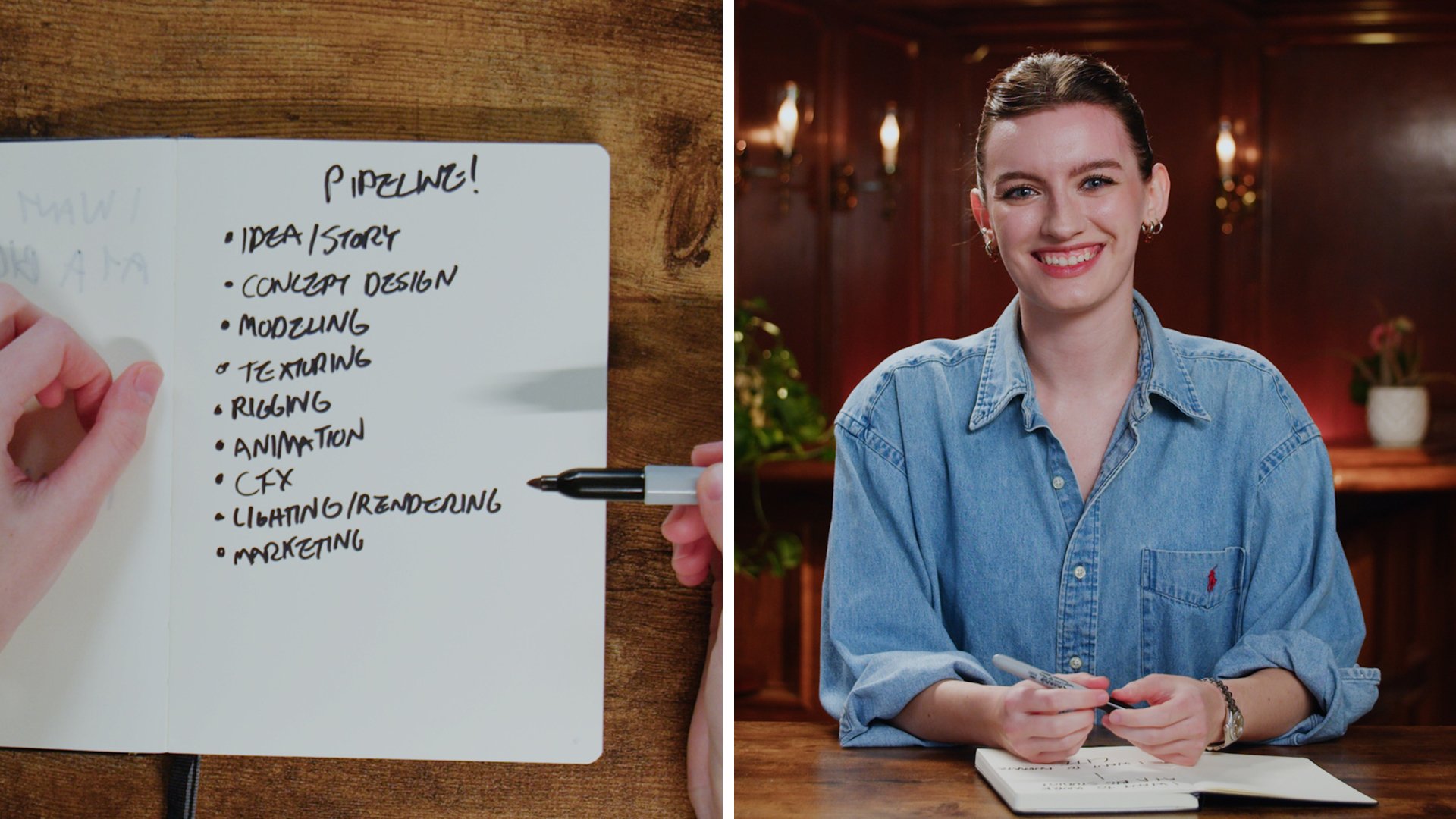
hablar son los pipelines de estudio. Este puede ser un
concepto nuevo para las personas, especialmente si están
comenzando por primera vez en la animación 3D. Por lo general, un estudio
específicamente va a tener un conjunto de herramientas y software
específico que ese
estudio está utilizando para todos
y cada uno de los productos y proyectos
que alguna vez publicaron. A veces esto puede ser software estándar de
la industria y herramientas que puedes descargar
fácilmente, ya sea de pago o gratis en línea, y a veces en estudios más grandes o incluso estudios más pequeños pueden tener herramientas propietarias
específicas y software que están usando que se integran en
su pipeline. Eso puede ser
un software base que un estudio ha
comprado licencias para el
que un estudio ha
comprado licencias y luego se han
modificado lentamente para convertirse en
algo muy diferente, o puede ser un software
que han construido desde
cero o una herramienta que también han construido desde cero y ahora
tienen que usarlo dentro sus ductos de esa manera encaja dentro del
alcance de un proyecto. Por ejemplo, hice el cambio de Blender a Maya
bastante temprano, y me volví muy bueno en Maya. Sabía
dónde están las cosas. Sé si algo anda mal a
dónde ir para arreglarlo, y el sombrero es otra cosa
importante. Entonces uno de mis primeros trabajos trabajando en
animación futura, usaron Maya, pero una versión muy diferente
de Maya hasta el
punto en que abrí Maya y
estaba como, ¿qué es esto? Tenía el nombre Maya,
pero no se parecía en
nada. Fue muy personalizado, fuertemente modelado para adaptarse a
las necesidades del estudio A pesar de que técnicamente eran
las mismas teclas de acceso rápido, la misma navegación, había tantas herramientas
diferentes, tantas herramientas que habían sido reemplazadas por las herramientas propias de los
estudios, que era abrumadora. Eso es algo
que pasa mucho. Eso me ha pasado también
con algunos de mis trabajos de efectos visuales. He entrado y dicen, en realidad no
jugamos blast, lo cual es muy común
ver tu animación,
tú juegas blast it Son como, no,
no jugamos a explosión, hacemos esto específico, aquí hay una herramienta para usarlo. La razón por la que muchos
de estos estudios
terminan teniendo sus propios pipelines
y herramientas propietarias es porque tienen o bien una acción
repetitiva o
algo que hacen constantemente que es una necesidad que se puede automatizar muy
fácilmente, o la necesitan en
un formato diferente, una manera diferente a la que les da
el software A lo mejor un estudio
empieza con Maya básico. El Maya básico que todos
podemos descargar, parece
lo normal, pero luego tan lentamente
como están construyendo un proyecto y a medida que el
estudio se hace más grande, empiezan a agregar
más y más cosas y canalizar a Maya encintando a
esta bestia diferente Muchas veces estos estudios
más grandes tienen su propio
departamento tecnológico que va escribir herramientas para el artista, así que un artista puede decir, oye, soy animador y tengo que hacer esto todo el
tiempo y es molesto porque lleva demasiado tiempo y debería ser un proceso
tan sencillo Podrían decírselo
al departamento de herramientas y luego el
departamento de herramientas va a decir, genial, déjame escribirte un guión, déjame escribirte una herramienta personalizada. Se meten, lo cambian, escriben, hacen
algo hermoso. Nos encanta el departamento de herramientas. Es genial cuando funciona
muy bien, pero de nuevo, es solo una
interfaz completamente nueva y algo que es propietario
solo de ese estudio, así que no vas
a poder jugar con él o aprender ese tipo de software o herramienta hasta que
estés realmente en el estudio. Es un conjunto de
habilidades realmente
importante como animador para poder saber aprender nuevo
software sobre la marcha Quizás estés pensando, bueno, mi objetivo final no es
trabajar para un estudio importante, quiero trabajar para
mí o quiero ser freelance y
entenderlo totalmente. No vas
a tener que lidiar con muchas herramientas
propietarias en términos de
que tú eres el que las usa, pero piensa en esto de
manera colaborativa. Si somos freelancing,
especialmente como animador 3D, normalmente estamos haciendo una parte muy
pequeña del proyecto Estamos usando nuestro propio software, tal vez sea Blender o Maya, cualquier otra cosa que estemos animando Entonces lo
estamos enviando para que baje un ducto o se
le pase a otro artista. Ahí también va a haber un
estándar. A pesar de que el estándar de la
industria puede verse diferente en
lo
que respecta a un estudio, todavía está muy
bien y un vivo cuando se trata de trabajar independientemente
y trabajar para usted mismo Porque al final del
día como animador 3D, estamos haciendo una
parte muy pequeña del rompecabezas y eso va bajando
a otros departamentos Lo que quiero que hagas
ahora es ir a YouTube,
conectarte , investigar
algunos estudios más grandes. Hay muchas veces
de documentales que estos estudios harán o mostrarán y nos cuenta algunas de sus herramientas o ductos
específicos Incluso algunos estudios
tendrán, oye, aquí está nuestro
programa de animación específico que usamos que nadie puede tener
excepto si trabajas aquí. Ve e investiga esas cosas y solo compara y contrasta
lo que están
usando estos estudios para que puedas probar
y tener una idea de lo son
estas tuberías y las herramientas patentadas
que están usando. Después de que fuiste a
investigar algunos de los
softwares y herramientas patentados del estudio, tal vez en la siguiente lección donde vamos a hablar sobre cómo adaptar tu interfaz de usuario de Blender
para
que sea estándar de la industria
5. Adapta los flujos de trabajo de Blender a Maya: Bienvenido de nuevo. Estamos a punto de saltar al meollo de
cómo personalizar su interfaz de usuario de Blender
para el software
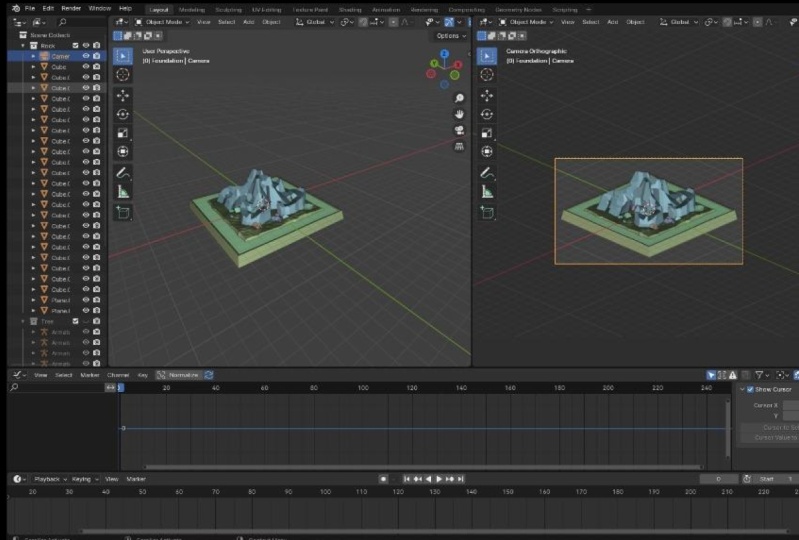
Intratutandard Esto es Blender 4.0. Como puedes ver, esta es
la configuración muy predeterminada, esta es la
configuración de fábrica Blender. Lo primero que
vamos a hacer es tema. Vamos a ir a editar,
vamos a ir a preferencias, y aquí vamos a tener varias preferencias
diferentes que podamos usar para hacer esto un poco más
en estándar que
ya está integrado en
blender como opción. Mucha gente simplemente no
sabe que incluso existe. Vamos a ir a temas, es el segundo
aquí, haz clic en eso. Ahora la belleza de esto
es que ahora tenemos presets. Esto no
solía ser una cosa con blender y solías
tener que entrar y hacerlo
todo tú mismo y guiarlo, pero ahora tenemos un preset. Vamos a hacer click abajo,
abrir este menú desplegable, y ahora tenemos Blender dark, Blender gris claro, minimal dark, todas
estas cosas diferentes. Nuestro favorito es Maya. Voy a cargar este preset, y como pueden ver, las cosas
cambiaron un poco. ¿Qué cambió? Vamos a
voltear de un lado a otro. Blender oscura, esto
es lo que
suele tener Blender , se ve así. Maya, un poco diferente. Esto es realmente solo
cambiar los colores y las diferentes formas en
que las cosas se
delinean o resaltan
o seleccionan. Este es un poco
más estándar de la industria, es un poco
más como Maya, Cinema 4D, un par de
softwares más, Rumba, aunque hayas usado Esto solo lo hace un poco
más cohesivo a la hora saltar de un
lado a otro entre softwares Lo siguiente que
vamos a hacer, esta es la divertida que
va a ayudar a muchas cosas en
tu carrera de licuadora y
tu carrera de animación en tu carrera de licuadora y
tu carrera el
futuro, y esto son las teclas de acceso rápido. Las teclas de acceso rápido son las
cosas que estás presionando todo el
tiempo para llegar rápidamente a una nueva herramienta o a un nuevo recurso en el software de animación 3D. Con Blender,
tenemos todos estos. Va a estar bajo mapa clave. Todas estas cosas
se pueden cambiar manualmente. Puedes entrar como vemos
todas estas opciones. Las teclas de acceso rápido son algo que
son completamente personalizables. Algunas personas tienen
toda su propia tecla configurada, lo cual es una locura, pero es muy bueno poder
hacer que
tus teclas de acceso rápido se traduzcan
entre softwares Digamos que estás animando,
agarras un control, quieres poner una llave,
¿qué estás presionando? En Blender, muchas veces
el preajuste estándar para esa tecla de acceso rápido es I. Estoy todo
el camino en mi otro lado de mi teclado para mí. Estoy usando mi mano izquierda en el teclado, mi mano
derecha en el mouse. Para mí, eso es inconveniente ir constantemente y presionar I. Ahora lo que me gusta hacer es
hacer de mi tecla de acceso rápido algo
que sea muy sencillo Es fácilmente traducible
entre diferentes softwares, así que vayamos aquí y
vamos a golpear Importar Te he hecho un
pequeño y agradable script de
Python de teclas de acceso rápido de la industria que va a poner
automáticamente algunas
de las teclas de acceso rápido Maya en tu Blender para que de esa manera puedas ir y
venir sin problemas y navegar. Amanda es muy sencilla. No es cambiar cada
tecla de acceso rápido y licuadora, porque necesitas
poder seguir adelante, sobre todo si
primero estás aprendiendo Blender, necesitas poder
seguir tutoriales y saber, oye, si dicen presionar
estos botones, esas en realidad van
a ser las teclas de acceso rápido que están haciendo la acción
que quieres hacer. Estas realmente solo están arreglando tus teclas de acceso rápido de navegación porque
eso es lo más grande que hace
tropezar a mucha gente cuando van de estudiante en Blender a Maya. Vamos a seleccionar estas teclas de acceso rápido de
la industria y vamos a decir la configuración de Importar
clave. Ahora puedes ver este
cambio desplegable a teclas de acceso rápido de la industria. Si haces clic en ese menú desplegable, la belleza de esto es que
puedes cambiar de un lado a otro. Pero te animo a que uses las teclas de acceso rápido de la
industria tanto como
puedas para tu conjunto de mapas de claves. Ahora que tenemos eso,
vamos a cerrar esto. Ahora, puedo moverme,
sé dónde estoy. Esto va a funcionar
muy parecido a Maya. Para caer,
vas a mantener presionada la tecla
Alt y vas a mantener pulsado el botón izquierdo del ratón y eso va
a dar vueltas. Esto es muy estándar, esto es con cualquier otro software de
animación 3D. Así va a ser
como estás navegando alrededor de tu ventana gráfica 3D Lo siguiente es la retención
media del ratón Alt. Esto va a pan. Entonces dos formas diferentes de
acercar y alejar. Este es el
mouse central solo scroll, yo uso eso mayormente o puedes usar click derecho del mouse y
luego también manteniendo pulsado todo. De esa manera puedes entrar y salir. Puedes ver que esta es una manera muy
fácil de dar la vuelta. Ahora aquí está una de mis teclas de acceso rápido
favoritas que incluí en este juego de teclas
que es tan útil Digamos que estoy muy por aquí, ya apenas
puedo ver
mi escena. mejor en vez de ir
a la colección de escenas, en vez de ir
al outliner, tal vez solo quiero agarrar algo y
mirarlo muy rápido Lo que voy a hacer
es que voy a golpear una luz o algo
en mi escena, y voy a presionar
F en mi teclado. Eso automáticamente lleva
mi cámara de perspectiva a donde sea esa cosa
que acabo de agarrar También cuando me caiga ahora, va a estar dando vueltas
alrededor de la selección Ese es un conjunto muy útil
y muy estándar de teclas de acceso rápido y funcionalidad que está en una gran cantidad
de software de animación 3D, pero un Blender que no
es un defecto. A esto lo llamo mejoras
de calidad de vida. Esto solo va a mejorar la calidad de tu
vida
a la hora de simplemente navegar alrededor acciones
repetitivas
que son mucho más fáciles Otra cosa que
va a ser una tecla de acceso rápido en esto son las herramientas de movimiento. QWERTY, Q-W-R-T-Y en tu teclado va a ser algo Esto de nuevo, muy
estándar para
prácticamente cualquier software que
hayas usado para 3D, esto es lo que va a ser, un poco
diferente a las licuadoras Q solo va a seleccionar el objeto que quieras.
Esta es tu herramienta de selección. Si quiero usar mi mouse, haga clic
izquierdo para seleccionar cualquier cosa. W va a ser o mover herramienta. Así es como estamos moviendo las cosas. Tenemos panhandles, tenemos diferentes ejes de los que
podemos salir. E va a ser nuestra llave de rotación, y también R para rematarla. Esto es escalar
simplemente muy genérico, poder saltar
de un lado a entre diferentes
softwares y tener esta memoria muscular de teclas de acceso rápido
es realmente importante y
va a hacer que sea
mucho más fácil
sumergirse en otros softwares 3D cuando
necesites aprenderlos Ahora que tenemos nuestras teclas de acceso rápido, vamos a cambiar nuestro
diseño sólo un poco. Quiero que esta clase
específicamente no sea, voy a reacondicionar toda
tu Blender y no
vas a saber
dónde está una sola cosa, no el objetivo de esta clase Solo estamos haciendo algunos cambios
simples que desearía tener
cada vez que voy ida y
vuelta entre
Blender y Maya solo para que mi mente no tenga que
trabajar tan duro. Ese es el objetivo
aquí. En Blender, el outliner está
aquí a la derecha, Maya está a la izquierda Ahora Blender tiene una forma
muy extraña de hacer un espacio de trabajo comparativamente
con otros softwares Con Maya, por
ejemplo, solo tienes que arrastrar y soltar una ventana
donde quieras. Es súper fácil.
Blender es un poco más confusa si no estás
familiarizado con cómo hacerlo. Sólo para mostrarte en Maya, esto es lo que
vamos a estar emulando Tu panel de propiedades, también conocido como
la caja de canales en Maya, eso va a ser principalmente lo que hay por aquí a tu derecha, tu outliner va
a estar a tu izquierda Para Blender, ¿cómo
vamos a hacer esto? Es un poco complicado, quédate conmigo y
vamos a hacer esto juntos. Me gusta comenzar en el espacio de trabajo de
animación. primero es lo primero, me gusta cambiar la hoja de
droga aquí abajo. Vamos a cambiar eso
a tu editor de grafos. Ahora bien, si usas la hoja de dope, no cambies eso, sigue
usando la hoja de dope Pero muchas veces los animadores están usando el editor de grafos
mucho más que la hoja de droga, así que siempre tengo mi
editor gráfico abierto aquí abajo. Lo siguiente que voy a hacer es asegurarme de poder ver mi línea de tiempo porque no me gusta que eso esté oculto por defecto. Estamos configurando
todo esto para que
podamos guardar esto como un
espacio de trabajo más tarde, esa manera siempre podemos
volver a ello. Ahora mismo tenemos nuestra
ventana gráfica 3D en el lado derecho, y luego por aquí
en el
lado izquierdo tenemos nuestra cámara Esta es una gran manera
para que los animadores trabajen. Creo que es un gran punto de
partida para cualquier toma que
estés abriendo. Este es tu panel de propiedades, y luego este va
a ser tu outliner Vamos a
hacer clic derecho y luego vamos a decir áreas de unión. Cuando decimos unir
áreas como esta, va a venir
con esta pequeña flecha y va a
aparecer hacia abajo o hacia arriba. Esto es controlar qué ventana se va a
fusionar con qué. En este caso,
queremos que nuestra
ventana de propiedades , esta inferior,
se fusione con la
parte superior, así que queremos que el outliner se vaya porque nos vamos a mover a
donde está eso Vamos a decir arriba, genial. Ahora esto es solo nuestra propiedad. Sólo para comparar, esto está
al lado de Maya, poniéndose similar. Ahora, ¿dónde está nuestro outliner? Tenemos que encontrar eso. Aquí es donde se pone un poco complicado. Lo que vamos a
hacer es que tenemos que
abrir otra ventana aquí,
y vamos a
convertirla en esta
ventana larga justo en el
lado izquierdo de nuestro espacio de trabajo. Para ello,
vamos a ir hasta aquí
hasta la esquina
izquierda de nuestra pantalla y ver como
tu mouse se convierte como un pequeño cursor
ahí mismo, un pequeño punto de mira Vamos a tomar eso,
vamos al botón izquierdo
pulsamos sobre él y ahí
vamos, ahora tenemos dos. Realmente no queremos dos
de la misma cámara de tiro, así que lo que vamos a hacer es hacer algo divertido ahora
donde vamos a clic
derecho sobre
esa pequeña barra, otra vez entre las dos ventanas y vamos a
decir split vertical. Ahora esto nos va a
dar un cursor, se va a convertir en una línea. Ahora podemos colocar este
split vertical donde queramos. O bien o no importa en
cuál hagas esto, pero yo lo haré en el
de arriba, justo aquí. Lo siguiente que
vamos a hacer es que vamos a hacer
clic derecho sobre esto y
vamos a decir unirse eras, y ahora vamos a
hacer esta una ventana grande. Vamos a rechazar
esto aquí, y ahora tenemos
dos aquí mismo. Nos estamos moviendo. Es un poco acertijo, pero quédate conmigo, vamos
a llegar hasta el final. Ahora solo para hacer las cosas más limpias, vamos a dar click a la
izquierda en este tipo de editor. Esto está cambiando,
¿cuál es tu ventana? ¿Qué información hay aquí? Vamos a cambiar
esto a Outliner. Ahora tenemos un outliner aquí y
también podemos colapsarlo, así que es muy pequeño
o podemos hacerlo realmente grande para que podamos encontrar
lo que estamos buscando Ahora, lo mismo.
Vamos a enjuagar y repetir. Haga clic derecho sobre esta pequeña área, esta pequeña línea justo
entre las dos ventanas. Vamos a decir
Unir áreas y cualquiera ya que esta
es la misma cámara de tiro, nos vamos a unir a ella y
ahora tenemos esta belleza. Esto ahora es mucho más fácil de
ir y venir y
vemos que ambas interfaces
se están emulando entre sí Pero es un poco menos de gimnasia
mental
cada vez que
cambias de un lado a otro
entre estos softwares, y si te estás acostumbrando
a licuar así, va a ser
mucho más fácil
saltar a cualquier tipo de software de tres Lo único que es importante es que si cierro licuadora ahora mismo, todo
esto se
va, desaparece. ¿Cómo vamos a asegurarnos de
que eso no suceda? Lo que vamos a hacer es
que vamos a ir al archivo, vamos a
bajar a los valores predeterminados, y vamos a decir
guardar archivo de inicio Va a guardar
este archivo blend,
este espacio de trabajo para tu archivo de
inicio cada vez
que abras Blender. Cuando estás importando algo, cuando quieres
traer una plataforma, quieres hacer algo,
siempre va
a tener este tipo espacio
de trabajo configurado para ti, lo cual es muy agradable porque no
quieres
tener que hacer lo que
acabamos de hacer cada
vez que abres licuadora. Esto va a
guardar tus teclas de acceso rápido, tus preferencias, la tematización, todo lo que necesites,
va a quedar así Vamos a guardar archivo de inicio. Me está diciendo iniciar archivo guardado, así que deberíamos
estar bien para ir. Ahora quiero que vayas y hagas
esto con tus licuadoras. Camina por todos los mismos pasos, cambia tu UI de Blender para
que sea más de este espacio de trabajo, las teclas de acceso rápido que te di. Las teclas de acceso rápido estarán vinculadas
en los recursos de la clase, así que puedes
importarlas de
inmediato , no tienes que
hacerlas tú mismo. Quiero que tomes una foto, tal vez una captura de pantalla, de
tu Blender y UI, cómo se ve ahora versus
cómo se veía antes, y quiero que la compartas en
la galería de proyectos de clase. De esa manera se puede
platicar con otros alumnos. Di lo que te guste del
cambio, di lo que odias. Juega alrededor de las
teclas de acceso rápido por un tiempo. Mira cómo se siente
intentar animar o simplemente navegar por una escena en Blender ahora que
tienes esta nueva configuración. Ojalá ahora te sientas
mucho más preparado para enfrentar softwares de
animación alternativos
6. Reflexiones finales: Enhorabuena por
terminar esta clase. Ojalá esto
te esté dando el conjunto de herramientas que
necesitas para sentirte
seguro y
sentir que la animación eres tú y
no es tu software el que estás
usando. Eso es sólo una herramienta. A medida que navega por el vasto
mundo de la animación 3D, no pierdas tu chispa. Sé que la curva de aprendizaje
puede ser muy difícil. Hubo momentos a través de
mi viaje de animación en los que quería dejar de
fumar muchas veces. Pero seguir adelante y persistir. Siempre vuelve a
tu por qué de la animación. ¿Por qué te metiste en esto
desde el primer lugar? Es muy gratificante
cuando llegas a hacer algo todos los días
que tanto amas,
y es una carrera tan gratificante en términos de que estamos resolviendo
problemas, y al mismo tiempo
estamos siendo artísticos. Recuerda con todas estas cosas de software de
animación, cuanto más sepas,
más softwares conoces, más
teclas de acceso rápido compatibles con
la industria conoces, más oportunidades
te van a
abrir en la
industria de la animación 3D Ahora quiero que
compartas algunas palabras de aliento en la Galería de
Proyectos. Habla con tus compañeros de estudios. Habla sobre tu viaje,
dónde te encuentras, cuáles
son tus próximos pasos en tu carrera y tu viaje de animación, y qué es lo que más te
emociona de seguir adelante saltando a este vasto
mundo de la animación 3D. Realmente espero que hayas
disfrutado de esta clase y puedas ver todas mis
otras clases en Skillshare Buena suerte en el resto de
tu viaje de animación y aterrizando el
trabajo de tus sueños en la industria, y espero verte por ahí.
 Madison Erwin, Animator