Adobe Illustrator 2026: De Cero a Experto + Proyectos Reales
 Manuel Pallares, Editorial Designer & Art Director
Watch this class and thousands more
Watch this class and thousands more
Lessons in This Class
-
-
1.
Presentación
2:36
-
2.
Espacio de trabajo
15:20
-
3.
Reglas, guías y guías inteligentes
9:38
-
4.
Herramientas de selección
7:37
-
5.
Herramientas de dibujo
13:58
-
6.
Mesas de trabajo
13:57
-
7.
Atajos de teclado y navegación
5:21
-
8.
Mover, copiar con parametros y agrupar
13:07
-
9.
Escala distorsión y deformar
16:37
-
10.
Líneas
9:41
-
11.
Ventana trazos
8:20
-
12.
Ventana color
13:14
-
13.
Ventana muestras
7:55
-
14.
Dibujar delante, detrás o en el interior
5:42
-
15.
Herramientas de deformación
15:34
-
16.
Ejercicio geometrías
15:28
-
17.
Ejercicio esfera
8:38
-
18.
Ejercicio cenefa
5:57
-
19.
Ejercicio logo
6:51
-
20.
Grupos y herramienta selección de grupos
7:36
-
21.
Alinear
11:06
-
22.
Fusión
8:58
-
23.
Buscatrazos
11:03
-
24.
Muestras de motivo
9:29
-
25.
Pinceles
13:41
-
26.
Ejercicio buscatrazos
8:14
-
27.
Ejercicio mariquita
9:49
-
28.
Ejercicio fusión
5:29
-
29.
Reflejo
7:36
-
30.
Rotar
7:34
-
31.
Unir trazados
7:48
-
32.
Texto
20:55
-
33.
Degradados
8:03
-
34.
Malla Degradado
6:05
-
35.
Ejercicio estrella
5:28
-
36.
Ejercicio mandala
8:28
-
37.
Ejercicio texto
7:51
-
38.
Ejercicio texto 2
4:30
-
39.
Pluma
11:51
-
40.
Curvatura
7:25
-
41.
Capas
8:21
-
42.
Borrador, tijeras y cuchilla
7:02
-
43.
Creado de formas
3:38
-
44.
Símbolos
7:16
-
45.
Rociar Símbolos
5:36
-
46.
Ejercicio pluma
8:37
-
47.
Cuadrícula de perspectiva
11:54
-
48.
Modos de dibujo
6:35
-
49.
Colocar imágenes, enlazar e incrustar
12:30
-
50.
Máscaras de recorte
8:34
-
51.
Trazados compuestos
9:36
-
52.
Calco interactivo
17:38
-
53.
Pintura interactiva
8:57
-
54.
Ventana apariencia
5:49
-
55.
Efectos FX
11:30
-
56.
Efectos Photoshop
7:25
-
57.
Efecto 3D
7:50
-
58.
Modos de fusión
9:08
-
59.
Máscara de opacidad
3:12
-
60.
Bibliotecas CC
18:56
-
61.
Guardar como
15:18
-
62.
Exportar como
9:18
-
63.
Guardar para web
5:19
-
64.
Copiar vectores a Photoshop o InDesign
4:13
-
65.
IA. De texto a vector
16:10
-
66.
IA. Volver a colorear
3:16
-
67.
IA. Maqueta (mockups)
6:10
-
68.
IA. Retype
8:17
-
69.
Entrelazado
4:27
-
70.
Suavizar trazado
2:16
-
71.
Compartir
8:53
-
72.
De concepto a vector
20:07
-
73.
Proyecto final
5:07
-
74.
Sigue aprendiendo conmigo
3:01
-
-
- --
- Beginner level
- Intermediate level
- Advanced level
- All levels
Community Generated
The level is determined by a majority opinion of students who have reviewed this class. The teacher's recommendation is shown until at least 5 student responses are collected.
187
Students
6
Projects
About This Class
Aprende desde cero a trabajar con ilustraciones digitales de manera profesional en Illustrator.
Adobe Illustrator es un potente editor de gráficos vectoriales desarrollado y comercializado por Adobe Inc. Se utiliza ampliamente por diseñadores gráficos, artistas e ilustradores para crear ilustraciones, logotipos, diagramas, gráficos y más. Illustrator utiliza ecuaciones matemáticas para crear formas y trazados en lugar de píxeles, lo que permite la escalabilidad sin pérdida de calidad. Esto lo hace especialmente útil para crear diseños que necesitan ser redimensionados con frecuencia, como logotipos o iconos. También ofrece una amplia gama de herramientas para dibujar, pintar, tipografía y manipulación de imágenes, lo que lo convierte en una herramienta versátil para proyectos de diseño impresos y digitales.
En este curso de Adobe Illustrator tendrás la oportunidad para aprender a utilizar esta potente herramienta de diseño gráfico de manera efectiva y creativa. El curso cubre una variedad de temas, desde los conceptos básicos de la interfaz y las herramientas, hasta técnicas avanzadas de ilustración y diseño.
Durante el curso, aprenderás cómo crear formas básicas, trazar líneas y curvas, aplicar colores y degradados, trabajar con texto, utilizar capas y máscaras, y exportar sus creaciones en diferentes formatos. También podrás explorar técnicas más avanzadas como la creación de patrones, la manipulación de imágenes y la integración con otras aplicaciones de Adobe, como Photoshop e InDesign.
El curso está pensado para adaptarse a diferentes niveles de habilidad, desde principiantes absolutos hasta usuarios experimentados que buscan perfeccionar sus habilidades.
En resumen, este curso de Adobe Illustrator te proporcionará los conocimientos y habilidades necesarios para crear diseños profesionales y creativos utilizando esta popular y potente herramienta de diseño gráfico.
Programa:
- Espacio de trabajo
- Reglas, guías y guías inteligentes
- Herramientas de selección
- Herramientas de dibujo - Mesas de trabajo
- Atajos de teclado y navegación
- Mover y copiar parametros y agrupar
- Escala distorsión y deformar
- Líneas
- Ventana trazos
- Ventana color
- Ventana muestras
- Dibujar delante, detrás o en el interior
- Herramientas de deformación
- Ejercicio geometrías
- Ejercicio esfera
- Ejercicio cenefa
- Ejercicio logo
- Grupos y herramienta selección de grupos
- Alinear - Fusión - Buscatrazos
- Muestras de motivo
- Pinceles
- Ejercicio buscatrazos
- Ejercicio mariquita
- Ejercicio fusión
- Reflejo
- Rotar
- Unir trazados
- Texto
- Degradados
- Malla Degradado
- Ejercicio estrella
- Ejercicio mandala
- Ejercicio texto
- Ejercicio texto 2
- Pluma
- Curvatura
- Capas
- Borrador, tijeras y cuchilla
- Creado de formas
- Símbolos
- Rociar Símbolos
- Ejercicio pluma
- Cuadrícula de perspectiva
- Modos de dibujo
- Colocar imágenes, enlazar e incrustar
- Máscaras de recorte
- Trazados compuestos
- Calco interactivo
- Pintura interactiva
- Ventana apariencia
- Efectos FX
- Efectos de Photoshop
- Efecto 3D
- Modos de fusión
- Máscara de opacidad
- Bibliotecas CC
- Guardar como
- Exportar como
- Copiar vectores a Photoshop o InDesign
- IA. De texto a vector
- IA. Volver a colorear
- IA. Maqueta (mockups)
- IA. Retype
- Entrelazado
- Suavizar trazado
- Compartir
- Proyecto final
- Sigue aprendiendo conmigo
Meet Your Teacher

Hola a tod@s,
Mi nombre es Manuel Pallarés. Soy arquitecto por la universidad de Alcalá de Henares y la Sapienza de Roma. Mi actividad profesional ha estado ligada tanto a proyectos creativos de diferente índole (diseño editorial, diseño gráfico, paisajismo, arquitectura...), pero siempre he tenido un pie en la enseñanza.
He trabajado como docente en la universidad Superior de Diseño de Valladolid (ESI). También a día de hoy trabajo como profesor en la Escuela Artes Creativas de Madrid e imparto cursos en el espacio cultural de La casa Encendida, en Madrid
La verdad es que me encanta enseñar! Supone una gran satisfacción transmitir tus cono... See full profile
Hands-on Class Project
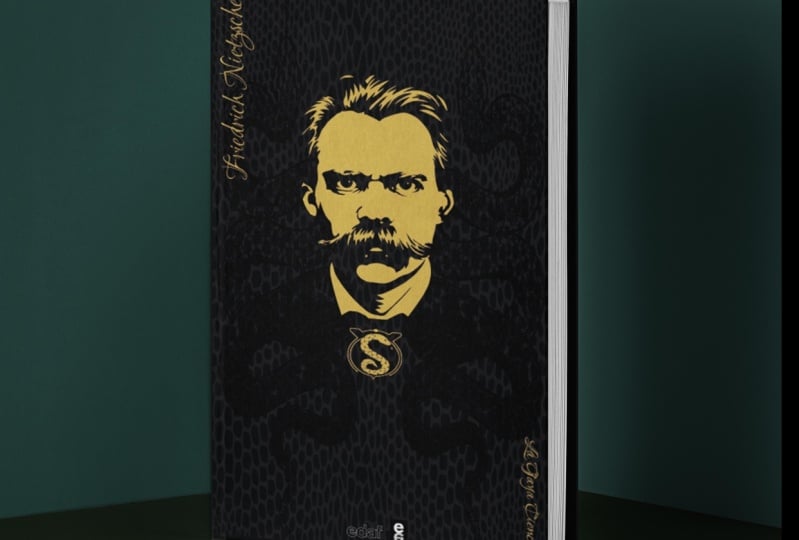
La tarea final consiste en el diseño de la cubierta de un libro para la editorial EDAF.
Especificaciones:
Título: La gaya ciencia
Autor: Friedrich Nietzsche
Editorial: Edaf
Dimensiones: 13x 21 cm
Formato de entrega: JPG
Para el diseño de el frontal de esta cubierta deberemos de utilizar tanto la caricatura de Nietzsche adjunta como la serpiente. Ambos elementos deberán aparecer en la cubierta, pero la forma, tamaño, color, etc... es libre.
Para la realización de la caricatura se recomienda el uso de la pluma.
Para la realización de la serpiente se recomienda el uso del calco interactivo.
Una vez vectorizados ambos elementos se premiará la creatividad en forma de uso de colores, pinceles, degradados, cambios de escala, deformaciones o cualquier otra herramienta que hayamos visto en el curso y nos ayude a expresar gráficamente nuestras ideas.
También se recomienda el uso de las nuevas herramientas de IA como son: de texto a vector, cambiar colores, maqueta o retype.
Sólo el logotipo de EDAF deberá de ir colocado obligatoriamente al mismo tamaño y en la misma posición. El color puede cambiar.
Se premiará la creatividad y la capacidad compositiva. (Se puede ser tan loco como se quiera).



Class Ratings
Why Join Skillshare?
Take award-winning Skillshare Original Classes
Each class has short lessons, hands-on projects
Your membership supports Skillshare teachers
Learn From Anywhere
Take classes on the go with the Skillshare app. Stream or download to watch on the plane, the subway, or wherever you learn best.