Transkripte
1. Einführung: Hi, ich bin Christa. Ich bin zertifizierter
Begriffsexperte und Systemdesigner mit langjähriger Erfahrung in der
Softwareentwicklung In den letzten fünf Jahren habe
ich maßgeschneiderte
Setups und Vorlagen für Menschen entwickelt, die möchten, dass ihre Tools tatsächlich für sie funktionieren, und ich habe Tausenden von Menschen mithilfe meiner Lehrinhalte geholfen, Notion auf klare und
einfache Weise
zu verwenden meiner Lehrinhalte geholfen, Notion auf klare und
einfache Weise Dieser Kurs richtet sich an
alle, die wissen
möchten, wohin
ihre Zeit fließt,
unabhängig davon, ob Sie Ihre eigene Arbeit
oder Ihre gesamten Teams
verfolgen oder Ihre gesamten Teams Wir entwickeln ein praktisches und durchdachtes
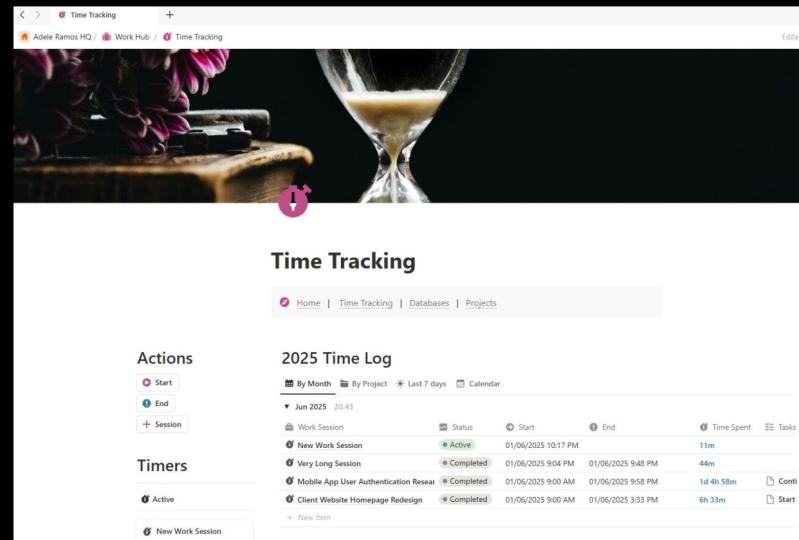
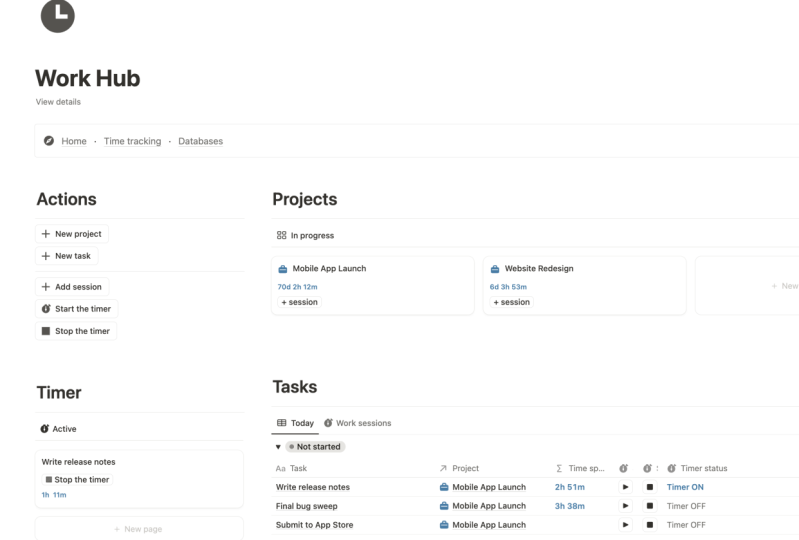
Zeiterfassungssystem in Notion mit Timern, Schaltflächen, Dashboards
und intelligenten Formeln, die die Berechnungen für
Sie erledigen Innerhalb des Kurses können Sie entweder alles von Grund auf neu
erstellen oder Ihr vorhandenes
Aufgabenverwaltungssystem um Funktionen zur
Zeiterfassung
erweitern Zeiterfassung Sie werden in der Lage sein,
Ihre Sitzungen zu protokollieren und zu sehen wie viel Zeit jede
Aufgabe und jedes Projekt in Anspruch nimmt, und Sie werden
Ihre
Zeiterfassungsanalysen nach Monat,
Person und Projekt aufgeschlüsselt sehen können. Und Sie müssen
nichts selbst herausfinden. Wir gehen Schritt für Schritt und Sie haben Zugriff auf das
Begleitdokument
mit allen Formeln , die wir in der Klasse verwenden. Okay. Schauen wir uns nun das Projekt an, das wir gemeinsam aufbauen werden
.
2. Projekt-Demo: Also, was ist das System, das
wir hier bauen werden? Am Ende dieses Kurses wirst
du dir dein eigenes
Zeiterfassungssystem vorstellen können. Es wird
Datenbanken für Sitzungen,
Aufgaben und Projekte enthalten, die
alle miteinander verbunden sind, und Sie können auch
Ihre vorhandenen Aufgaben- und
Projektdatenbanken verwenden Ihre vorhandenen Aufgaben- und , falls
Sie diese bereits haben. Schaltflächen zum Starten und
Stoppen von Timern mit der Möglichkeit, mehrmals zu
derselben Aufgabe zurückzukehren Eine Möglichkeit, die
Gesamtzeit zu sehen , die für jede Aufgabe und jedes Projekt aufgewendet wurde, sowie den Zeitaufwand, den
jede Person geleistet hat Dashboard, das zeigt, wo Ihre
Zeit in
den letzten Wochen und Monaten verbracht wurde , mit Optionen für kostenlose und
kostenpflichtige Notion-Konten. Und da es sich um ein
System für echte Menschen handelt, fügen
wir eine
praktische Methode hinzu, um
vergessene Sitzungen zu protokollieren und diejenigen,
die Sie vergessen haben, abzubrechen, nachzuholen. können Sie
den gesamten Kurs verfolgen Mit einem
kostenlosen Notion-Konto können Sie
den gesamten Kurs verfolgen. Es gibt nur Zugriff auf ein
Diagramm, aber mach dir keine Sorgen. In diesem Kurs richten wir
nicht nur Diagramme ein, sondern auch alternative Ansichten um dieselben
Daten ohne sie zu visualisieren. Sie können das System
selbst verwenden oder
es für Ihr Team anpassen. Wenn Sie
Ihr vorhandenes
Aufgabenverwaltungssystem um Funktionen zur
Zeiterfassung erweitern möchten Ihr vorhandenes
Aufgabenverwaltungssystem um Funktionen zur
Zeiterfassung , anstatt das gesamte
Projekt von Grund auf neu
zu erstellen, wenden Sie
einfach alle Änderungen auf Ihre vorhandenen Aufgaben - und Projektdatenbanken an,
anstatt neue zu erstellen. Um die Sache zu vereinfachen, habe
ich eine Seite mit
allen Formeln vorbereitet , die
wir in diesem Kurs verwenden. Sie müssen
also nicht das Video posten und alles erneut eingeben. Sie können eine Formel einfach
anhand der Nummer finden, die Sie jedes Mal auf dem Bildschirm
sehen, wenn wir
eine neue Formel hinzufügen , und sie einfach
kopieren und einfügen. Nach Abschluss dieses Kurses erhalten
Sie nicht nur das einsatzbereite
Zeiterfassungssystem, sondern Sie werden auch wissen, wie alles darin funktioniert. Und das ist das Wertvollste,
weil es dir die Freiheit gibt, das System zu ändern und in Zukunft für
dich selbst zu übernehmen,
vor allem, wenn man bedenkt,
dass
wir in diesem Kurs mit
allen Begriffssperren üben werden , die
für den Aufbau
intelligenter, nützlicher und
hilfreicher Systeme unerlässlich sind. Okay, also Zeit anzufangen.
3. Zeitprotokoll-Setup: Ordnung. Das ist unsere
allererste praktische Lektion. Höchstwahrscheinlich haben Sie Notion schon eine Weile
verwendet, da Zeiterfassung nicht gerade der erste Grund ist, warum
Menschen dazu kommen. Ich vermute, Sie
haben bereits ein
System zur Verwaltung von Aufgaben und Projekten,
und jetzt möchten Sie nur noch ein Zeiterfassungsmodul
hinzufügen Wenn das nicht der
Fall ist, machen Sie sich keine Sorgen. In der nächsten Lektion werden
wir
ein grundlegendes Setup für die Verwaltung von
Aufgaben und Projekten in Notion skizzieren . Aber wenn Sie schon einmal mit Notion gearbeitet
haben, wissen
Sie
wahrscheinlich, wissen
Sie
wahrscheinlich die leistungsstärkste Funktion sind Datenbanken die leistungsstärkste Funktion sind. Da
werden wir anfangen. Wir werden
eine Datenbank erstellen, um
Arbeitssitzungen oder alles
andere zu verfolgen Arbeitssitzungen oder alles , wofür Sie Zeiterfassung benötigen. Lassen Sie uns also eine neue leere Seite erstellen und sie Zeiterfassung nennen. Hier werden alle Vorbereitungen
für diese
Meisterklasse getroffen. Als Nächstes fügen wir eine Datenbank hinzu. Dazu gebe ich einen Schrägstrich dann Tabelle ein und wähle TableView Sie werden sehen, dass es
als Datenbank markiert ist. Nennen wir es Zeitprotokoll. Jetzt, wo es erstellt ist, können
wir mit
der Bearbeitung der Spalten beginnen. Aber zuerst mache ich
die Seite in voller Breite. Klicken Sie auf die drei Punkte in der oberen rechten Ecke
und wählen Sie die volle Breite. Das gibt uns mehr Platz zum Arbeiten. Jede Sitzung, die wir verfolgen,
benötigt eine Startzeit. Also füge ich eine Datumsspalte mit dem Namen Start
hinzu und ändere
das Format auf Monat, Tag, Jahr oder ein
anderes Format, das Sie bevorzugen. Dann dupliziere ich diese
Spalte und benenne sie in Ende um. Auf diese Weise muss ich die
Formateinstellungen nicht erneut
ändern. Lassen Sie uns einen
kurzen Beispieleintrag erstellen, nur um etwas
zu haben, mit dem wir arbeiten können. Jetzt füge ich eine weitere Spalte hinzu. Diesmal Formel. Diese Formel berechnet wie viel Zeit
zwischen Start und Ende vergangen ist. Begriffliche Formeln sind
unglaublich mächtig. Sie lassen dich einige
wirklich erstaunliche Dinge tun. Ich persönlich liebe sie. Aber da es in dieser
Meisterklasse nicht darum geht, Formeln eingehend zu lernen, werde
ich es einfach halten. Manche Formeln
schreibe ich von Grund auf neu, andere füge ich einfach ein. Sie haben bereits Zugriff
auf das Formeldokument. Und jedes Mal, wenn ich eines verwende, zeige
ich dir seine
Nummer auf dem Bildschirm. So können Sie es schnell
kopieren und einfügen. In Ordnung, lass uns die Formel
schreiben. Wir wollen
die Anzahl der
Minuten zwischen Ende und Start berechnen . Notion hat eine eingebaute
Funktion namens Date Between. Wir geben dem Wert zuerst ein Ende, dann den Start und stellen
die Einheit auf Minuten ein. Speichern wir die Formel. Perfekt. Wir können jetzt sehen, wie
lange diese Sitzung gedauert hat. Und wenn ich die
Daten ändere, wird das Ergebnis aktualisiert. Als Nächstes fügen wir
eine weitere Formel hinzu, um denselben Wert in Stunden
anzuzeigen Wir nennen diese Spalte aufgewendete
Stunden, um ihn zu berechnen Ich nehme den Wert aus den verbrachten Minuten und
dividiere ihn durch 60. Speichern Sie und stellen Sie es so ein, dass es
zwei Dezimalstellen anzeigt. Nett. Jetzt können wir die Zeit
sowohl in Minuten als auch in Stunden verfolgen. Lassen Sie uns noch ein paar Spalten hinzufügen. Ich erstelle eine ausgewählte Eigenschaft
und nenne sie Status. Wir werden es verwenden, um jede
Sitzung als aktiv oder abgeschlossen zu markieren. Ich setze „Abgeschlossen“ auf Grau, sodass „Aktiv“ stärker hervorsticht. Sicher, wir könnten sehen, ob ausgefüllt
ist, um zu wissen,
ob es fertig ist, aber mit einer Statuseigenschaft
lässt sich schneller erkennen, welche aktiv
und welche erledigt sind. Ich möchte auch eine Möglichkeit hinzufügen, um anzugeben, wer
an dieser Sitzung gearbeitet hat. Wenn Sie dieses System für die
persönliche Nachverfolgung
verwenden möchten, benötigen Sie das
möglicherweise nicht. Aber wenn Sie Teil
eines Teams sind, müssen
Sie natürlich wissen, wer die Zeit
protokolliert hat, obwohl Sie auf jeden Fall eine Personeneigenschaft hinzufügen
möchten. Ich beschränke es auf eine Person. Wenn Sie jedoch
Dinge wie Gruppentreffen verfolgen, möchten
Sie vielleicht mehr als eine
zulassen. Damit
ist unsere
Zeitprotokolldatenbank bereit, eine Verbindung zu einem
Aufgaben- und Projektsystem herzustellen. Dies ist nicht die endgültige Version. Wir werden es später
in der Master-Klasse verbessern, aber das gibt uns die
grundlegende Struktur, um zu
verfolgen, wie viel Zeit für jede Aufgabe oder jedes Projekt
aufgewendet wird. Im Moment habe ich auf dieser Seite
kein Aufgaben- und Projektsystem
eingerichtet. Natürlich habe ich eines in
meinem persönlichen Arbeitsbereich, aber für
diese Masterclass werde
ich eine vereinfachte Version erstellen, und das werden wir
in der nächsten Lektion tun. Wenn Sie bereits eigene
verknüpfte Aufgaben und Projekte haben, können Sie diesen Vorgang gerne überspringen.
4. Einrichtung von Aufgaben und Projekten: In Ordnung, Aufgaben und Projekte. Jetzt werden wir
die einfachsten Datenbanken erstellen, eine für Aufgaben und
eine für Projekte. Wir werden sie miteinander verknüpfen, und in den nächsten Lektionen werden
wir mit
der Struktur arbeiten und alles, was mit der Zeiterfassung
zu tun hat, darin
aufbauen. Der Prozess ist dem
, was wir zuvor gemacht haben, sehr ähnlich. Unterhalb der Zeitprotokolltabelle erstelle
ich eine weitere Tabellenansicht. Ich nenne sie Aufgaben. Später werde ich die Dinge verschieben. Aber vorerst
werden sich alle Datenbanken auf einer einzigen Seite befinden. Bevor wir weitermachen, möchte ich eine kleine Nuance
erwähnen. Wenn Sie keine
Tabelle unter dem Zeitprotokoll platzieren können, bedeutet
das höchstwahrscheinlich, dass Sie Ihre erste
Datenbank auf eine andere Weise
erstellt haben Was meine ich damit? Nun, es gibt mehrere Möglichkeiten
, eine Datenbank in Notion hinzuzufügen. Die, die ich mit
dem Slash-Befehl verwende fügt die Datenbank als Block hinzu, was bedeutet, dass Sie
am Ende eine Seite und darin einen Block haben
, der eine Datenbank ist In der Vorstellung
ist alles ein Block. Text ist ein Block, ein
Aufzählungspunkt ist ein Block, und ja, eine Datenbank
ist auch ein Block, aber mit Notion können Sie eine Datenbank auch so
erweitern, dass sie die gesamte Seite
einnimmt. Das bedeutet, dass jede Datenbank sich zu einer ganzen
Seite werden
kann. Und wenn Sie die
Eingabeaufforderung unten verwenden, haben
Sie wahrscheinlich die
gesamte Seite in eine Datenbank umgewandelt. Und in diesem Fall können Sie
ja
nichts darunter platzieren. Also, wenn dir das
passiert ist, empfehle ich Folgendes. Erstellen Sie eine neue Seite, verschieben Sie Ihre
Datenbank auf diese Seite. Wählen Sie dann im Menü die Option
zur Inline-Datenbankübernahme aus, erweitern Sie die
Seitenbreite und fertig. Am Ende erhalten Sie
genau dieselbe Struktur, als ob Sie die Datenbank von Anfang an
als Block hinzugefügt hätten. Gehen wir nun zurück
zum Aufgaben-Setup. Was machen wir hier?
Wir benennen den Namen in Aufgabe um und fügen
einige grundlegende Eigenschaften hinzu. Diejenigen, für die meisten Aufgaben normalerweise ein Fälligkeitsdatum
haben, eine Person. Dieser ist natürlich
optional, wenn Sie das System nur für die
persönliche Planung
verwenden Lassen Sie uns auch einen Status hinzufügen. Jetzt machen wir dasselbe für Projekte. Erstellen Sie eine neue Datenbank, erneut
Tableview. Nennen wir dieses eine Projekt. Wir benötigen den
Projekttitel und einen Status. Etwas wie geplant, aktiv oder abgeschlossen, und lassen Sie uns von der verantwortlichen Person leiten. Lassen Sie uns nun
die Projektdatenbank mit
der Aufgabendatenbank verbinden . Dazu fügen wir eine neue
Spalte vom Typ Relation hinzu
und wählen aus, mit welcher
Datenbank sie verknüpft werden soll. In unserem Fall Aufgaben. Machen wir es zu einer
wechselseitigen Beziehung, damit wir nicht nur die Aufgaben
innerhalb des Projekts sehen können, sondern auch wissen, zu welchem Projekt
jede Aufgabe gehört. Wir haben diese Eigenschaft in
Projekt umbenannt . Und was haben wir jetzt? Wir haben Aufgaben und wir haben Projekte und wir können
sie miteinander verknüpfen. Wenn Sie sich noch nicht sicher sind, wie
Beziehungen funktionieren, empfehle
ich
Ihnen wirklich, sich
eingehender damit zu befassen , denn genau
das macht Begriffe so mächtig,
diese Fähigkeit, Ihre Daten
in Datenbanken zu
strukturieren und sie
dann zu verbinden Wie funktioniert das also in der Praxis? Nachdem wir
die beiden Datenbanken miteinander verbunden haben, erstellen
wir ein Projekt,
mein neues Projekt. Wenn ich jetzt Aufgaben erstelle, kann
ich jede Aufgabe
mit diesem neuen Projekt verknüpfen. Hier in dieser Dropdownliste werden
alle Ihre Projekte sichtbar sein Nehmen wir an, ich habe
Aufgabe eins und Aufgabe zwei. Ich kann jetzt ihre Beziehungen
in jedem Datensatz sehen. Ich öffne eine Aufgabe und sehe sofort, zu welchem
Projekt sie gehört. Aber das ist nicht alles später, und wir werden das zusammen machen. Mit dieser Beziehung
können Sie auf der Projektseite eine
gefilterte Tabelle anzeigen , die nur die Aufgaben enthält, die sich auf
dieses spezifische Projekt beziehen. Und das Beste daran ist, dass
Sie keine separate Tabelle
erstellen müssen .
Für jedes Projekt. Alle Aufgaben werden aus
Ihrer zentralen Aufgabendatenbank stammen. Wir hören hier vorerst auf
und in der nächsten Lektion werden
wir die Zeiterfassung
mit unseren Aufgaben und Projekten verbinden.
5. Zeitübersicht: In dieser Lektion verknüpfen
wir unsere
Zeitprotokolldatenbank mit dem Aufgaben
- und Projektsystem und richten
eine Methode ein, mit der angezeigt werden wie viel Zeit für die
Arbeit an den einzelnen Aufgaben aufgewendet wurde. Damit es ein bisschen mehr Spaß macht, habe
ich die Aufgaben
und Projekte bereits mit
einigen Testdaten gefüllt . Lassen Sie uns sie
nun mit unserem Tracking-System verbinden. Also, was machen wir zuerst? Wir hatten eine Spalte vom Typ Relation in der Zeitprotokolldatenbank. Und verknüpfen Sie sie mit der
Aufgabendatenbank. Dadurch werden
unsere
Arbeitssitzungsprotokolle mit bestimmten Aufgaben verbunden . Ich nenne diese Spalte Aufgabe, da jede Sitzung
höchstwahrscheinlich zu einer Aufgabe gehören wird. Lassen Sie uns auch die
bidirektionale Beziehung aktivieren. Das Zeitprotokoll ist also auch
in der
Aufgabendatenbank sichtbar . Perfekt. Jetzt sehe
ich in
der Aufgabendatenbank eine Liste aller Zeitprotokolleinträge,
die auf jede Aufgabe
beziehen, und im Zeitprotokoll kann
ich auswählen, zu welcher Aufgabe
eine Sitzung gehört. Bevor wir weitermachen, füge ich schnell ein paar Testeinträge hinzu. Wir haben also etwas
zu berechnen und anzuzeigen. Das sieht besser aus. Das Protokoll ist nicht mehr leer. Ich werde es auch etwas
kompakter machen , indem ich die Einstellung für den
Zeilenumbruch deaktiviere, wodurch lange Namen
in mehrere Zeilen aufgeteilt wurden ,
und lass uns weitermachen Da wir nun eine Verbindung
zwischen den Aufgaben
und dem Zeitprotokoll haben , können
wir berechnen, wie viel
Zeit für jede Aufgabe aufgewendet wurde Das
werden wir als Nächstes tun. Lassen Sie uns diese
Tabelle auch etwas kompakter machen. Jetzt füge ich eine neue
Spalte vom Typ Formel hinzu und nenne sie verbrauchte Minuten. In dieser Formel nehmen wir alle zugehörigen
Zeitprotokolleinträge und verwenden die erstaunliche Kartenfunktion, um die Zeitwerte aus
jedem Protokoll
abzurufen und sie alle zusammenzufassen. Jetzt
speichern wir nicht nur die Dauer
im Zeitprotokoll,
sondern sehen auch die Gesamtzeit, die wir direkt
für
die Aufgabe selbst aufgewendet haben. Wenn Sie mehrere
Sitzungen mit einer Aufgabe verknüpft haben, zeigt
die Formel die
Gesamtzeit für alle Sitzungen an. Die Kartenfunktion ist
wirklich mächtig. Ich werde hier nicht näher darauf
eingehen, wie es funktioniert, aber Sie können damit Daten
aus verbundenen Datensätzen abrufen. Jedes Mal, wenn Sie sich eine
Beziehung vorstellen, können
Sie die Map verwenden, um
etwas von der anderen Seite abzurufen. Innerhalb der Klammern verwenden
Sie das Zauberwort aktuell und wählen dann
das gewünschte Feld aus
der zugehörigen Datenbank aus Wenn ich zum Beispiel die Summe
entferne, sehe
ich nicht die Summe,
sondern eine Liste mit Werten, z. B.
wie viele Sitzungen verknüpft sind
und wie lange jede einzelne Manchmal ist diese Art von
Information auch nützlich. Sie können die Daten filtern, eindeutige Werte
extrahieren oder erweiterte
Kombinationen erstellen. Kurz gesagt, Map ist der Kern
vieler leistungsfähiger und informativer
Formeln in Notion. Damit können Sie
zusammengefasste Informationen anzeigen ,
ohne jedes
einzelne Projekt für jede Aufgabenkarte öffnen zu müssen. Gehen wir jetzt zurück zur
Arbeit und fügen eine weitere Spalte hinzu, in der die aufgewendete
Zeit in Stunden angezeigt wird. Also erstelle ich eine weitere
Formelspalte und nenne sie die aufgewendeten Stunden. Und hier könnte ich
die Berechnungen durchführen. Entweder auf der Grundlage der
Zeitaufzeichnungen oder einfach
geteilt durch 60, die in der Spalte
für aufgewendete Minuten gespeicherte Zeit. Ich stelle es so ein, dass es
zwei Dezimalstellen anzeigt. Und jetzt sehen wir, wie viele
Stunden für eine Aufgabe aufgewendet wurden. Als Nächstes fügen wir
dieselbe Berechnung zur Datenbank des Projekts hinzu. Lassen Sie uns das zuerst ein bisschen aufräumen. Dann füge ich eine neue Formelspalte hinzu. Bei Projekten macht es wahrscheinlich keinen Sinn
, Minuten zu zählen. Wir werden einfach Stunden zählen. Wir übernehmen die damit verbundenen Aufgaben und nutzen wieder die Kartenfunktion. Und den Wert der verbrachten Stunden abrufen. Wir berechnen es einfach für
jede Aufgabe und fassen es zusammen. Kurzer Hinweis: Sie
müssen diese Formeln nicht von Hand eingeben. Wenn Sie einen Punkt, ein Zitat
oder eine Klammer vermissen , funktioniert das
einfach nicht. Deshalb siehst
du jedes Mal, wenn wir in
der Masterclass eine Formel
verwenden, in
der Masterclass eine Formel
verwenden, eine
Formelnummer auf dem Bildschirm. Sie können sie
im Formeldokument nachschlagen, kopieren und
in Ihre Datenbank einfügen. Ich werde es auch so konfigurieren,
dass es zwei Dezimalstellen anzeigt. Und jetzt können wir sehen, wie viel Zeit jedes Projekt aufgewendet
wurde. Lassen Sie uns nun eine weitere Formel hinzufügen. Diesen werde ich nicht von Grund auf neu
schreiben. Ich werde es kopieren, weil es etwas komplexer ist und ein paar Zeilen
einnimmt. Diese Formel
formatiert die
aufgewendete Zeit in ein besser
lesbares Format. Ich habe die Formel kopiert und füge sie jetzt
in die Aufgabendatenbank Wichtig: Achten Sie beim
Einfügen der Formel
darauf, dass der Verweis auf
Ihre Spalte grau wird Das heißt, die Vorstellung hat es erkannt. Geschieht das nicht, kann Notion
manchmal eine Spalte
erkennen, oder vielleicht hat eine Spalte einen
etwas anderen Namen. Schauen wir uns diesen Fall an. Nehmen wir an, die Spalte hat
einen anderen Namen. Ich füge die Formel ein
und was sehe ich? Nur der Name als Text. Das bedeutet, dass Notion ihn
nicht erkannt hat. Löschen Sie in diesem Fall diesen Teil, lassen Sie nur zwei Kommas übrig und klicken Sie manuell auf die richtige
Spalte Jetzt funktioniert es. Wenn Sie die Spalte später
umbenennen, aktualisiert Notion die Formel automatisch. Es weiß, welches du meintest. Und was macht diese Formel? Sie formatiert die Gesamtstunden in einer für Menschen lesbareren Form. Sie können nicht einmal definieren
, was als Tag zählt. Zum Beispiel acht
Arbeitsstunden statt 24. Wenn Sie also
16 Stunden an einer Aufgabe gearbeitet haben, sehen Sie zwei Tage. Lassen Sie uns nun dieselbe Art
von Formel zu Projekten hinzufügen. kurze Anmerkung:
Wir haben noch keine Eine kurze Anmerkung:
Wir haben noch keine Spalte für aufgewendete
Minuten und Projekte. Bevor wir die Formel einfügen, müssen
wir sie erstellen. Ich gehe in die Datenbank des Projekts, erstelle eine Formelspalte, verbringe Minuten und
berechne das, indem ich alle zugehörigen Aufgaben anhand der
Karte aufnehme alle zugehörigen Aufgaben anhand der
Karte aufnehme und die
Minuten für jede Aufgabe summiere Jetzt kann ich dieselbe
formatierte Zeitformel hinzufügen wir in der Aufgabendatenbank verwendet haben Großartig. Die Spalte wurde erkannt, und jetzt sehen wir die Gesamtzeit und die Stunden, die wir
für jedes Projekt aufgewendet haben. Übrigens,
wenn Ihnen die in
der Formel
verwendete orange Farbe nicht gefällt , können
Sie sie
in Blau oder Schwarz ändern. Ersetze einfach die
Farbe in der Formel. Und aktualisiere es,
wo immer es verwendet wird. Jetzt, wo wir
diese Formel fertig haben, warum fügen wir sie nicht auch
dem Zeitprotokoll hinzu? Schließlich haben wir dort schon
einige Minuten verbracht. Es wird später hilfreich sein, wenn wir Protokolle in Form von Karten
anzeigen, damit wir schnell sehen
können, wie lange die Sitzung in einem für Menschen
lesbaren Format schnell sehen
können, wie lange die Sitzung
gedauert hat. Im Moment
sieht es nicht gut aus. Es ist nur ein Block von Rohdaten. Alle Spalten liegen
nebeneinander und es ist chaotisch. Aber das ist vorerst in Ordnung. In dieser Phase
bauen wir gerade das Backend auf, die Rohstruktur unseres Systems. Später werden wir dafür sorgen, dass
alles gut aussieht. Wir werden ein
benutzerdefiniertes Dashboard erstellen, mit dem Sie die Zeit wunderbar
verfolgen können. Machen Sie sich
also keine Sorgen. Ich werde bald viel besser aussehen. Und in der nächsten Lektion werden
wir Funktionen hinzufügen, um Arbeitssitzungen
mit einem einzigen Klick zu starten und zu
beenden.
6. Steuerelemente für den Timer: Die Grundstruktur
des Systems ist fertig. Jetzt ist es an der Zeit, es
komfortabler und
optisch ansprechender zu gestalten. In dieser Lektion konzentrieren wir uns
darauf, die Benutzerfreundlichkeit zu verbessern und Mechanismen hinzuzufügen, mit denen Sitzungen
mit einem einzigen Klick gestartet und beendet werden können. Derzeit
verfügen wir bereits über eine Datenbank, in wir Arbeitssitzungen
oder andere Aktivitäten protokollieren können, einschließlich Start- und Endzeiten, zusätzlicher Informationen
und Verbindungen zu Aufgaben. Aber all
dies manuell zu tun, ist natürlich nicht sehr praktisch. Informationen, die wir
eingeben müssen, sind oft kontextbezogen. Wir können sie aus
der aktuellen Situation herauslesen. Wenn wir anfangen,
an etwas zu arbeiten, möchten
wir, dass genau dieser Moment in der Startspalte
gespeichert wird . Das Gleiche gilt für das Ende. Normalerweise
existiert die Aufgabe bereits in der Vorstellung. Wir fangen gerade
an, daran zu arbeiten. Idealerweise sollte diese Aufgabe also automatisch in der Aufgabenbeziehung der
Sitzung erscheinen. Und natürlich sollte das
Personenfeld die Person enthalten, die die Sitzung
erstellt hat. Warum füllen Sie
das nicht automatisch aus? Dies ist ein perfekter
Anwendungsfall für das Hinzufügen von Schaltflächen. Schaltflächen sind eines der
leistungsfähigsten Tools, die es gibt. Sie sind neben
Datenbanken und Relationen
unverzichtbare Bestandteile. Wenn Sie Notion
sicher verwenden möchten, müssen
Sie verstehen,
wie Schaltflächen funktionieren Jetzt fügen wir die erste
Schaltfläche zu unserem System hinzu. Buttons in Notion
können auf zwei Arten bearbeitet werden, entweder als eigenständiger Block oder als Spalte innerhalb einer Datenbank. Wir werden beide Ansätze verwenden, aber beginnen wir mit einem
eigenständigen Button-Block. Fügen wir ihn
oben auf der Seite hinzu. Geben Sie ash ein, um die Liste der
verfügbaren Blöcke aufzurufen , und geben
Sie dann button ein. Die Schaltfläche wird erstellt. Nennen wir es Start The Timer. Wir ändern das Symbol in ein
passenderes. Jetzt konfigurieren wir das Verhalten der
Schaltflächen. Wir wollten
einen neuen Eintrag in
der Zeitprotokolldatenbank erstellen und alle Felder
, die wir bereits kennen, vorab ausfüllen. Dazu wählen wir auf Seite
zwei die
zweite Option und dann
die Tog-Datenbank aus Geben wir ihr einen
Namen: Arbeitssitzung. Was können wir vorfüllen? Bei der Startzeit wählen wir
die Option „Zeitauslösung“. Das bedeutet, dass der
Moment, in
dem Sie auf die Schaltfläche klicken ,
im Startfeld gespeichert wird. Dann setzen wir den Status auf Aktiv und wählen die Person als diejenige aus, die auf die Schaltfläche
geklickt hat Welche Felder bleiben
leer. Aber das ist in Ordnung. Die Sitzung
hat gerade angefangen. Auch die Aufgabe. Das ist völlig vernünftig. Notion weiß nicht, an welcher Aufgabe Sie gerade arbeiten, wenn
Sie auf die Schaltfläche klicken. Später erstellen wir
eine intelligente Schaltfläche , die die Sitzung
mit der richtigen Aufgabe verknüpft. Diese eigenständige
Schaltfläche, die als
separater Block erstellt wurde, ist jedoch nützlich , wenn
es noch keine Aufgabe gibt oder wenn Sie
schnell beginnen und sie später verknüpfen müssen. Also haben wir alles, was wir
konnten, ausgefüllt und die
Aufgabe leer gelassen und am Ende leer gelassen. Lassen Sie uns testen, wie der Button funktioniert. Klicken Sie auf Timer starten. Eine neue Sitzung wird erstellt. Fantastisch. Was können wir noch hinzufügen? Nun, wenn Sie
eine neue Sitzung starten, möchten
Sie wahrscheinlich, dass die
vorherige automatisch beendet wird. Erfahrungsgemäß ist dies jedoch unterschiedlich. Manche Leute ziehen es vor, Sitzungen manuell zu
beenden. Wenn Sie jedoch möchten, dass
Sitzungen automatisch beendet werden, fügen
wir einen weiteren Schritt hinzu. Dieser muss ausgeführt werden, bevor
die neue Sitzung hinzugefügt wird. Jetzt fügen wir diesen Schritt hinzu
und verschieben ihn nach oben. In diesem Schritt bearbeiten wir
bestehende Sessions. Wir wählen die dritte
Option, Seite bearbeiten in. Ziehen wir diesen Schritt nach oben. Jetzt wählen wir aus, wo
wir
Seiten in der Zeitprotokolldatenbank bearbeiten möchten . Derzeit
ist der Filter nicht konfiguriert, sodass er versuchen würde, alle Datensätze zu
bearbeiten. Wir müssen ihn eingrenzen, um
nur die gewünschten zu bearbeiten. Auf welche Sessions zielen wir ab? Diejenigen, die von uns erstellt wurden und
immer noch als aktiv markiert sind,
was bedeutet, dass sie noch nicht abgeschlossen
wurden. Setze die Person auf mich und
füge eine weitere Bedingung hinzu. Stellen Sie sicher, dass dort und steht und
wählen Sie Status gleich aktiv. Dank dieses Filters
aktualisiert
die Schaltfläche nur Einträge, die diese Bedingungen
erfüllen Normalerweise wird es
nur ein Datensatz sein. Was machen wir damit? Wir sagten dann von Zeit zu Zeit bis zu dem
Moment, in dem auf die Schaltfläche
geklickt wurde , und aktualisieren den
Status, um den Vorgang abzuschließen Lassen Sie uns den Button testen. Ich habe bereits eine aktive Sitzung.
Geben wir ihm einen Namen. Ich klicke auf Timer starten. Alles funktioniert wie erwartet. Die vorherige Sitzung wurde geschlossen und
eine neue erstellt. Jetzt, am Ende des Tages, werden
Sie wahrscheinlich eine Schaltfläche benötigen, mit der
Sie Ihre
Sitzung beenden können, ohne eine neue zu
starten. Fügen wir also eine weitere
Schaltfläche hinzu, die einfach all Ihre aktiven Sitzungen
stoppt. Wir können hier ein bisschen schummeln. Duplizieren Sie einfach die
Schaltfläche, die wir gerade erstellt haben, und entfernen Sie
den zweiten Schritt, der eine neue Sitzung hinzufügt Wir belassen nur den Schritt „
Bearbeiten vorhandener Sitzungen“. Benennen wir die Schaltfläche
um, um den Timer zu stoppen. Wir wählen ein passenderes
Emoji, vielleicht ein Quadrat. Es könnte auch
so etwas wie ein Pausensymbol sein. Lass uns das auch testen. Ich klicke auf Stopp the Timer, die Sitzung ist beendet. Großartig. Fangen wir an, unser Dashboard zu
organisieren. Verschieben Sie den Zeitprotokollblock auf die
rechte Seite der Schaltflächen. Fügen wir eine Überschrift hinzu, so
etwas wie Aktionen. Ändern wir es auf die
größte verfügbare Größe. Unter diesem Abschnittstitel können
Sie eine Trennlinie hinzufügen Geben Sie einfach drei Bindestriche hintereinander
ein oder wählen Sie
den Trennblock Lassen Sie uns zunächst die
Spaltenbreiten im Zeitprotokoll reduzieren, damit wir mehr
Tabellendaten sehen können Später werden wir diese
Tabellenansicht komplett von hier entfernen, aber ich behalte sie vorerst,
damit wir leicht beobachten können, wie sich die Datensätze ändern, wenn wir die Tasten
drücken, an denen wir in dieser Lektion
arbeiten Jetzt fügen wir eine Schaltfläche hinzu, die
nicht nur eine Sitzung erstellt, sondern sie auch
mit einer bestimmten Aufgabe verknüpft. Genau dafür eignen
sich Schaltflächen in der
Aufgabendatenbank. So kann die Vorstellung den Kontext
verstehen. Lassen Sie uns eine neue Spalte
vom Typ Button hinzufügen. Nennen Sie es, starten Sie den Timer. Die
Button-Konfigurationsoberfläche sieht genauso aus wie
im Standalone-Block, und wir machen die gleichen Schritte. Zunächst möchten wir
jede bestehende Sitzung beenden , die wir zuvor gestartet haben. Also wählen wir Seiten bearbeiten in und wählen die
Zeitprotokolldatenbank aus. Auch hier setzen wir den Filter. Die Einstellung „Person“ entspricht mir und der Status „Aktiv“. Prüfen Sie, ob der Logikoperator sagt und der Filter konfiguriert
ist Jetzt stellen wir die Endzeit ein und der
Status entspricht abgeschlossen. Als Nächstes erstellen wir eine neue Sitzung, wählen auf Seite zwei
die Zeitprotokolldatenbank aus Start entspricht der Zeit des Klicks. Person entspricht demjenigen, auf den geklickt hat. Der Status ist gleich aktiv und jetzt können wir die Aufgabe dynamisch
verknüpfen Die spezielle Variable wurde verwendet. Diese Seite wird
je nachdem, für welche Aufgabe Sie auf die Schaltfläche
geklickt haben, ersetzt je nachdem, für welche Aufgabe Sie auf die Schaltfläche
geklickt haben Wir können den
Titel auch aus der Aufgabe übernehmen, sodass die Sitzung
denselben Titel wie die Aufgabe hat dazu „Als
Formel bearbeiten“, wählen Sie diese Seite aus,
geben Sie einen Punkt ein, um auf
die Eigenschaftenliste zuzugreifen,
und suchen Sie nach der Eigenschaftenliste , in der der Aufgabentitel
gespeichert ist. Meins ist in
der Aufgabenspalte gespeichert. Deine könnte anders sein. Speichern und erneut speichern.
Lass es uns testen. Ich friere die Titelspalte ein
, damit wir sie besser sehen können. Jetzt wähle ich das Homepage-Layout für die
Aufgabenaktualisierung und klicke auf Timer starten. Eine neue Sitzung wurde mit
dem Namen Homepage-Layout aktualisieren erstellt . Der Start ist gesetzt, der
Status ist korrekt. Die Person bin ich und
sie ist mit der Aufgabe verknüpft. Perfekt. Alles funktioniert. Lassen Sie uns überprüfen, ob die
vorherige Sitzung mit dem Start eines neuen Timers
endet. Ich fange an, Fußzeilenlinks reparieren zu lassen. Aktualisierung des Homepage-Layouts
ist jetzt abgeschlossen und die Option Fixierte
Fußzeilenlinks ist aktiv Lassen Sie uns weitermachen. Wir haben bereits eine eigenständige Schaltfläche
namens Stopp the Timer Nun stellt
sich die Frage, sollten wir
dieselbe Schaltfläche für
einzelne Aufgaben hinzufügen ? Technisch gesehen können wir das tun, aber in meinen Systemen füge
ich es normalerweise nicht hinzu.
Der Grund ist einfach. Aufgrund der
aktuellen Einschränkungen kann
diese Schaltfläche
so konfiguriert werden, dass
nur die Sitzungen beendet werden, die sich auf
die Aufgabe beziehen, auf die Sie klicken Unabhängig davon, auf welche Aufgabe Sie
klicken, beenden Sie den Timer, alle Ihre aktiven
Sitzungen werden gestoppt Das sorgt für Verwirrung. Es ist nicht das intuitive Verhalten, das Benutzer erwarten würden. Dennoch werde ich Ihnen zeigen, wie sich eine
solche Schaltfläche verhalten würde indem ich sie vorübergehend
zur Aufgabendatenbank hinzufüge. Sie müssen nicht mitmachen, ich lösche es danach Also erstelle ich eine neue Schaltfläche
namens Stopp the Timer, und was soll
diese Schaltfläche bewirken? Wir möchten, dass damit Seiten
in der Zeitprotokolldatenbank bearbeitet werden. Wir stellen den Filter wie gewohnt ein, Status ist aktiv
und die Person bin ich. Und ich würde gerne auch
dynamisch nach Aufgaben filtern können . Denken Sie daran, wie wir
diese Seitenreferenz bei der
Konfiguration der
Start-Timer-Schaltfläche verwendet diese Seitenreferenz bei haben. Nun, hier ist diese Option
nicht verfügbar. Nicht für Filter ist wahrscheinlich eine technische
Einschränkung des Begriffs. Wir können nur eine
statische Aufgabenreferenz verwenden, was bei uns nicht funktioniert. Also belassen wir den Filter mit
nur Status und Person, legen die Endzeit und aktualisieren den Status
, um den Vorgang abzuschließen. Nun, hier ist das Problem.
Nehmen wir an, ich habe eine aktive Sitzung, die mit
der Aufgabe verknüpft ist, korrigieren Sie die Fußzeilenlinks Wenn ich bei dieser Aufgabe
auf Timer beenden klicke , ist alles in Ordnung Aber wenn ich bei einer anderen Aufgabe wie dem
Aktualisieren des Homepage-Layouts auf
Timer beenden klicke , wird diese Sitzung trotzdem gestoppt. Also nochmal, dieses Verhalten
ist nicht intuitiv. Lassen Sie uns jetzt einen neuen Timer starten. Und wenn wir zur
Zeitprotokolldatenbank zurückkehren, können
wir sehen, dass selbst
mit nur wenigen Einträgen die aktive Sitzung bereits in der Liste verloren
geht. Das ist nicht praktisch.
Lassen Sie uns das verbessern, indem einen speziellen Bereich einrichten, in dem wir nur unsere
aktive Sitzung sehen können, nicht in einer Tabelle,
sondern in der Kartenansicht. Und jetzt werden wir ein weiteres
bisschen Vorstellungsmagie freischalten. Die Möglichkeit,
Datenbankinhalte
in verschiedenen Bereichen
Ihres Workspace anzuzeigen . Wir werden an anderer Stelle eine Ansicht unseres
Zeitprotokolls hinzufügen, der
nur die aktive Sitzung angezeigt wird. Dazu verwenden wir die verknüpfte
Ansicht des Datenbankblocks. Ich gebe den Schrägstrich Link ein und wähle
Verknüpfte Datenbankansicht. Ich wähle unsere Zeitprotokolldatenbank aus. Jetzt erscheint sie auch hier. Beachten Sie den kleinen Pfeil
neben dem Datenbanktitel. Daran erkennen Sie, dass es
sich um eine verknüpfte Ansicht handelt. Die ursprüngliche Datenbank
hat diesen Pfeil nicht .
Das ist wichtig. Wenn ich die
ursprüngliche Datenbank lösche, lösche
ich alles darin. Machen wir das rückgängig. Aber wenn ich die verknüpfte Ansicht lösche, passiert
nichts Schlimmes. Aus diesem Grund werden wir später
alle Originaldatenbanken
an einem separaten Ort speichern , den wir nie berühren
,
und wir werden
unsere Dashboards
nur mit verknüpften Ansichten erstellen unsere Dashboards
nur mit verknüpften Ansichten Eine andere Möglichkeit, eine verknüpfte Ansicht zu
erstellen ,
besteht darin, einfach eine vorhandene zu kopieren Klicken Sie mit der rechten Maustaste auf Link kopieren, fügen Sie ihn ein und wählen Sie die verknüpfte
Datenbankansicht aus. Das gleiche Ergebnis. Lassen Sie uns nun diese Ansicht konfigurieren. Zuerst möchte ich das
Layout von Tabelle zu Galerie ändern. Dann schalte ich die Kartenvorschau aus. Da meine
Sitzungseinträge keine
Bilder oder Text enthalten , die in der Vorschau angezeigt
werden müssen, reduziere ich auch die
Kartengröße auf klein Als Nächstes gehe ich zu den Eigenschaften und stelle sicher, dass der Status auf der Karte sichtbar
ist Im Moment sehen wir uns
alle Sessions an. Dies sind dieselben
Informationen, die wir in
der Haupttabelle
als Karten sehen der Haupttabelle
als Karten Die Startspalten und andere
Spalten sind hier ausgeblendet. Wir sehen nur den Namen und den Status. Alle anderen Informationen sind weiterhin auf der Karte verfügbar. Gehen wir also zu den
Filtereinstellungen. Wir möchten nur Einträge sehen,
bei denen der Status aktiv ist. Gehen wir noch einen Schritt weiter. Verwandeln Sie den Filter
in den erweiterten und fügen Sie eine zweite
Bedingung hinzu. Person bin ich. Jetzt zeigen wir nur
unsere aktive Sitzung. Lassen Sie uns die Ansicht
in etwas wie
aktiven oder aktuellen Timer umbenennen . Und über dem Block füge ich eine Abschnittsüberschrift namens Timer hinzu. Mit einer Trennwand darunter. Lassen Sie uns auch
den Datenbanktitel ausblenden. Wir können ihn in den
Ansichtseinstellungen jederzeit wieder anzeigen. Ein Tipp: Wenn der
Datenbankname ausgeblendet ist, es schwieriger zu erkennen, ob
Sie mit
einer verknüpften Ansicht oder der
Originaldatenbank arbeiten . Aus diesem Grund empfehle ich, Originale an einem
sicheren Ort
aufzubewahren und beim Erstellen immer
verknüpfte Ansichten Eine andere Möglichkeit, um zu überprüfen, ob
es sich um die Originaldatenbank handelt, in den Einstellungen nur die
Layoutoption angezeigt wird Wenn es sich um eine verknüpfte Ansicht handelt, wird auch die Quelle angezeigt, sodass Sie jederzeit zu
einer anderen Quelldatenbank wechseln können . Jetzt schlage ich vor, die Taste „Stopp the Timer“ auch direkt
auf der Karte anzubringen. Hier im Haupt-Dashboard ist diese Schaltfläche möglicherweise
nicht so nützlich, da Sie mit der Schaltfläche
dasselbe erreichen können. Wir haben
die Liste der Aktionen bereits erweitert. Wenn Ihre
Aktionsliste jedoch länger wird, ist es möglicherweise einfacher, einfach einen Blick auf die Karte
zu werfen. Sie müssen
sie nicht einmal öffnen und
direkt auf der Karte auf die Schaltfläche klicken. Später wird
sich diese Schaltfläche als nützlich erweisen, wenn wir zu
einzelnen Aufgaben
eine Sitzungstabelle hinzufügen Aufgaben
eine Sitzungstabelle , aber
das ist für später. Lassen Sie uns zunächst einfach
diese Schaltfläche zur Karte hinzufügen. wie vor können wir in
der Hauptdatenbank bearbeiten , indem wir eine neue Spalte
erstellen. Sie können dies auch direkt
von der Datensatzseite aus tun. Öffnen Sie einfach einen beliebigen Datensatz
und klicken Sie auf Eigenschaft hinzufügen. Wählen Sie die Schaltfläche und nennen Sie
sie Stop the Timer. Diesmal ist das
Verhalten einfach. Wir wollen nur diese Sitzung
bearbeiten. Also wählen wir „
Eigenschaft bearbeiten“ und aktualisieren darin die Endzeit auf „Jetzt“
und den Status, um den Vorgang abzuschließen. Machen Sie die Schaltfläche
sichtbar. Lass es uns testen. Funktioniert perfekt. Die Sitzung
ist jetzt als abgeschlossen markiert. Lassen Sie uns einen neuen Timer starten Sie werden sehen, dass die neue Sitzung sofort
im aktiven Bereich angezeigt wird. Aber jetzt möchte ich sehen, wie viel Zeit
seit dem Start dieser Sitzung vergangen ist. Lassen Sie uns die erforderliche
Spalte auf der Karte sichtbar machen. Dies ist die Spalte mit der aufgewendeten Zeit, aber wie Sie sehen können, hat sich
nichts geändert. Das bedeutet, dass diese Spalte
derzeit leer ist .
Lass uns die Karte öffnen. Ja, es ist in der Tat leer, es ist leer, weil es
von einer anderen Immobilie abhängt, viele Minuten aufgewendet wurden, und diese
Immobilie ist auch leer. Warum ist es leer? Weil wir noch
nicht die
Endzeit für die Sitzung haben. Nur die Startzeit. Wir können also nicht berechnen wie viele Minuten zwischen den beiden
vergangen sind. Jetzt ändere ich die Formel so, dass, wenn die
Endzeit nicht festgelegt wurde, die Zeit
von der Startzeit
bis zum aktuellen Moment berechnet wird . Wenn Sie die
fertige Formel kopiert haben, haben
Sie diese Änderung wahrscheinlich schon. Aber wenn Sie es
manuell geschrieben haben, indem
Sie mir folgen, müssen Sie
die Funktionsweise der Formel jetzt aktualisieren. Was werden wir also
tun? Hier ist die Logik. Wenn end leer ist, benutze es jetzt. Verwenden Sie andernfalls end. Diese ganze
Konstruktion besteht also aus drei Teilen vor
dem Fragezeichen, zwischen dem Fragezeichen und dem Doppelpunkt und nach dem Doppelpunkt. Der erste Teil ist die Bedingung. Wenn es wahr ist, dann gehen wir in diesen Teil und überspringen den anderen. Wenn die Bedingung falsch ist,
was bedeutet, dass die Enti-Datei nicht leer ist, dann ignorieren wir diesen Teil und führen den Teil
nach dem Doppelpunkt aus. Im Grunde ist es das
Äquivalent einer
I-Funktion , nur in einer
kompakteren Form. Speichern Sie die Formel,
und jetzt sehen wir, dass seit Beginn dieser Sitzung
3 Minuten vergangen sind. Dieser Wert wird auch
direkt auf der Karte angezeigt. Möglicherweise verschieben wir das
Feld für die aufgewendete Zeit etwas nach oben, Sie können sogar das
Statusfeld ausblenden, da
in dieser Ansicht per
Definition alles aktiv ist. Eine letzte Sache, die Sie wissen sollten, dass dieser Timer-Wert nicht
automatisch in Echtzeit aktualisiert wird. Sie werden den neuen Wert sehen,
nachdem Sie die Seite aktualisiert haben. Wenn Sie also eine
Stunde lang in
einem anderen Tab gearbeitet haben und zurückkommen, werden immer noch 3
Minuten angezeigt, bis Sie die Seite aktualisieren. So funktionieren
Begriffsformeln. Und einfach so ist das Starten und Stoppen von Timern viel einfacher
geworden In der nächsten Lektion schauen wir uns Aufgaben- und Projektkarten an, zeigen
dort Sitzungen an und untersuchen einen weiteren leistungsstarken
Eigenschaftstyp.
Das Aufrollen.
7. Anpassung der Aufgabenseite: Eine neue Lektion. In dieser Version konfigurieren
wir, wie Sitzungen Aufgabenseiten und innerhalb von Projektseiten angezeigt
werden und
wie andere Eigenschaften angezeigt werden. Wir werden auch leicht anpassen wie Aufgaben und Projekte strukturiert
sind und untersuchen, wie Notion es uns ermöglicht,
das Layout einer Seite anzupassen. Wir beginnen mit Aufgaben und ich werde alles
anhand der ersten Aufgabe demonstrieren. Aktualisieren Sie das Layout der Startseite. Ich öffne es im
Vollbildmodus. Also, was sehen wir hier schon? Grundsätzlich werden alle
Arbeitssitzungen,
die sich auf die Aufgabe beziehen , in
der Spalte Zeitprotokoll aufgeführt. Wenn Sie sich damit wohlfühlen, Sitzungen auf diese Weise
anzusehen, können
Sie es so belassen. Sie können diese Einträge
informativer gestalten , indem Sie
die aufgewendete Zeit, die verantwortliche Person und
auch den Status anzeigen. Wenn das für Sie funktioniert, können
Sie es so lassen, wie es ist. Schauen wir uns jedoch
alternative Möglichkeiten zur Anzeige Sitzungen und allgemeiner
aller zugehörigen Datensätze an. Wir gehen zum benutzerdefinierten
Layoutmenü. Stellen Sie sicher, dass Sie irgendwo
auf einen leeren Teil
der Seite klicken , damit kein bestimmtes
Element ausgewählt wird. Wechseln Sie dann in den
zweiten Anzeigemodus. Taped Dadurch wird auf
jeder Aufgabenseite
ein zusätzlicher Abschnitt aktiviert , in dem Sie Ansichten mit Tabs
hinzufügen können, in denen verwandte Einträge angezeigt werden Was uns hier interessiert, sind Arbeitssitzungen
im Zusammenhang mit der Aufgabe Also wählen wir das Zeitprotokoll
und konfigurieren die Ansicht. Ich denke, das
Tabellenlayout funktioniert am besten, aber wir werden einige Eigenschaften ausblenden Beachten Sie zunächst, dass der
Filter bereits
automatisch eingerichtet ist und nach der aktuellen Aufgabe korrekt
gefiltert wurde. Das bedeutet, dass wir auf der Seite, die wir gerade ansehen,
nur die Sitzungen sehen , die wir gerade ansehen,
nur die Sitzungen ,
die zu der Aufgabe
gehören. Deshalb können wir
die Aufgabenspalte ausblenden , denn
wenn wir hier eine Sitzung sehen, wissen
wir bereits, dass sie
zur aktuellen Aufgabenseite gehört. Sie können die Startspalte verschieben. Und das ist auch ein guter Ort, um den Textumbruch
für den Aufgabentitel zu aktivieren. Lassen Sie uns die
Spalten schmaler machen. Wir lassen den Stopp, die Zeit oder Schaltfläche und die
aufgewendete Zeit sichtbar. Die restlichen
Spalten können ausgeblendet werden. Wir behalten die Personenspalte und ich denke, die
Statusspalte kann auch bleiben. Bringen wir es näher
an den Anfang. Optional können Sie vertikale Trennlinien
entfernen. Sie können auch
das Symbol für diese Registerkarte ändern. Lassen Sie uns die Änderungen speichern
und sehen, wie es aussieht. Auf der Registerkarte können
wir jetzt alle Informationen
zur Aufgabe sehen. Wenn wir zum Zeitprotokoll wechseln, sehen
wir nur die Sitzungen, die sich auf diese spezielle Aufgabe
beziehen. Fügen wir eine weitere Registerkarte hinzu, auf der die aktive
Sitzung für diese Aufgabe
angezeigt wird. Dies wird auch eine
Ansicht des Zeitprotokolls sein. Lassen Sie uns den Tab
als aktive Sitzung benennen. Wir konfigurieren
die Filter nun so,
dass nicht nur die Sitzungen angezeigt werden, die sich auf diese Aufgabe
beziehen,
sondern auch nach Status gefiltert werden nur aktive Sitzungen
angezeigt werden. Wechseln wir zum
Galerie-Layout um die
Sitzung als Karte anzuzeigen, genau wie wir es im Haupt-Dashboard getan haben.
Wir zeigen den Status an, sodass
Sie auf Wir zeigen den Status an, sodass der Karte
sofort erkennen können , dass es eine aktive Sitzung handelt, ohne dass Sie
noch einmal nachschauen müssen Außerdem zeigen wir die Schaltfläche „Stopp , Zeit a“ und
die Eigenschaft „Verweilte Zeit Sie können
die Person auch so anzeigen, dass Sie, wenn Sie die Aufgabe öffnen und eine aktive Sitzung
sehen, wissen, wer gerade an der Aufgabe
arbeitet, falls es überhaupt eine
gibt. Lassen Sie uns die Änderungen speichern. Jetzt starte ich eine
Sitzung für diese Aufgabe. Ich starte den Timer und
lass uns einen Blick darauf werfen. Die Karte ist erschienen,
aber wir müssen sie drehen. Lassen Sie uns die Vorschau entfernen. Und bewegen Sie die
Taste zum Stoppen des Timers ganz nach unten. Manchmal möchten Sie vielleicht etwas mehr
Abstand
zwischen den Elementen haben. Ich
möchte zum Beispiel, dass die Stopptaste etwas niedriger ist.
Wie können wir das machen? Hier ist ein Trick. Fügen wir dem Zeitprotokoll
eine technische Spalte hinzu
und
nennen wir sie Separator. Machen wir daraus eine Formel. Wir fügen ein Zeilenumbruchsymbol ein. Es sollte so
aussehen. Backslash und stellen Sie
sicher, dass Sie
den Backslash angeben und
ihn mit doppelten Anführungszeichen umgeben Jetzt können wir das
Trennzeichen über der Schaltfläche hinzufügen. Mal sehen, wie es aussieht. Also, was sehen wir? Die Schaltfläche wird etwas tiefer angezeigt. Ich verwende diese Methode oft. Anstatt einen Zeilenumbruch zu verwenden, können
Sie auch eine Reihe
von Bindestrichen einfügen, um eine Gruppe von Eigenschaften
visuell von dem zu
trennen was davor oder danach steht Sie können mehrere
dieser Trennzeichen hinzufügen. Denken Sie daran
, dass ein Trennzeichen wie jede andere Eigenschaft nur einmal verwendet werden
kann Das Layout wurde zurückgesetzt, weil
ich es nicht gespeichert habe. Also werde ich die Vorschau wieder ausblenden und ich
möchte auch das Symbol ändern. Lassen Sie uns hier ein Spielsymbol verwenden. Ich denke, das ist informativer. Okay. Alles sieht gut aus, aber ich möchte, dass einige dieser
Daten gleichzeitig mit
dem
Zeitprotokoll angezeigt werden , und das ist möglich. Wir werden uns jetzt darum kümmern. Wir wechseln erneut zum
benutzerdefinierten Layout,
stellen sicher, dass die
Überschrift ausgewählt ist, klicken darauf, falls dies
nicht der Fall ist, und wählen aus welche Eigenschaften wir unter dem Titel
anzeigen möchten. Sie können bis zu vier auswählen, wählen Sie
also die wichtigsten aus. Was könnten das sein? Höchstwahrscheinlich das Projekt,
der Aufgabenstatus, die verantwortliche Person und wie viel Zeit bereits für die Aufgabe aufgewendet
wurde. Ich würde auch gerne
das Fälligkeitsdatum hinzufügen, aber das würde bedeuten, etwas
aufzugeben. Also lassen wir das Fälligkeitsdatum
auf dem ersten Tab sichtbar
, den wir
zum Beispiel in „Details“ umbenennen können .
Was können wir noch tun? Wir können die Liste
der Eigenschaften ausblenden, da das Zeitprotokoll bereits in den Tabs
verfügbar ist. Die Gesamtzahl der aufgewendeten Minuten
und Stunden auch
nicht wirklich notwendig da wir
diese Informationen hier sehen können. Wir können stattdessen das Fälligkeitsdatum und
die Startzeit oder die
Schaltfläche hinzufügen . Als weitere Option
könnten wir das Fälligkeitsdatum
nach oben verschieben und die aufgewendete
Gesamtzeit darunter angeben. Mal sehen, wie es jetzt aussieht. Wir wechseln zum Protokollschritt,
dann zurück zu den Details, und wir können das Fälligkeitsdatum
und den Start, die
Uhrzeit oder die Schaltfläche sehen . Die Eigenschaften, die wir
in die Seitenleiste verschoben haben sind immer
über diese drei Punkte zugänglich Sie können sie alle dort einsehen. Optional kannst du
das Seitensymbol ausblenden und alle Seiten
so konfigurieren, dass sie immer in voller Breite angezeigt
werden, was ich auf jeden Fall empfehle. Wenn du keine Kommentare hinterlassen
musst, kannst
du
diesen Bereich einfach deaktivieren. Ich lasse es vorerst aktiviert. Speichern wir die Änderungen. Jetzt kommen wir
zum Projekt, aber bevor wir ein paar Worte diesen Tabs
sagen und
warum sie so toll sind, ist
der Punkt, dass, wenn Sie das Layout einer Seite
anpassen, diese Änderungen automatisch
auf jede einzelne Aufgabe angewendet werden . Wenn ich jetzt also eine andere Aufgabe öffne, sehe
ich genau dieselben
Tabs, die bereits eingerichtet sind. Und das ist ein großer Vorteil. Das bedeutet, dass Sie nicht jede Seite manuell
konfigurieren müssen. In der Datenbank des Projekts verwenden
wir eine andere Methode, und Sie werden sehen, warum Tabs
praktischer sind. Diese andere Methode
verwendet Vorlagen, aber Vorlagen müssen
manuell auf jede vorhandene
Seite angewendet werden . Tabs sind einfacher. Gleichzeitig kann dies
auch ein Nachteil sein, da Sie Tabs für bestimmte Seiten nicht
unterschiedlich konfigurieren können . In diesen Fällen
sind Vorlagen der richtige Weg. Ein weiterer Nachteil der Verwendung von Tabs ist, dass
Sie beim Öffnen eines Tabs alles
auf dem ersten Tab aus den Augen verlieren Es gibt keine Möglichkeit, den Inhalt
beider Tabs gleichzeitig anzuzeigen. Sie müssen erneut
Vorlagen verwenden. Sicher, Sie können
die vier ausgewählten
Eigenschaften immer unter dem Titel sehen , aber Sie können nicht
mehr als vier anzeigen. Vielleicht ändert sich das später, aber im Moment
funktioniert es so.
8. Projektseitenanpassung: O. Lassen Sie uns zu den Projekten übergehen. Ich öffne einen Projekteintrag. Wir werden das
Projekt zur Neugestaltung der Website als Beispiel verwenden
und mit
etwas beginnen, das wir bereits wissen Wir passen das Layout an, aktivieren Seiten mit voller Breite
für alle Projekte und wählen die
wichtigsten Eigenschaften , die oben angezeigt Lass es Status und verantwortliche
Person sein. In einer realen Situation würde
es
hier natürlich einige Termine geben. Ich habe einfach keine. Und vielleicht zeigen wir auch wie viel Zeit
bereits für das Projekt aufgewendet wurde. Wir können Symbole ausblenden und
alle anderen Eigenschaften in
die zusammenklappbare Seitenleiste verschieben , da wir sie momentan nicht wirklich
benötigen Die Aufgaben und die damit verbundenen Sitzungen werden Teil des
Inhalts auf dieser Das werden wir als Nächstes einrichten. Lassen Sie uns zunächst
die Aufgaben im
Zusammenhang mit diesem Projekt anzeigen. Und du weißt bereits
, welchen Block wir benötigen werden. Wir haben es in der
vorherigen Lektion verwendet , um den aktiven
Timer separat anzuzeigen. Sie haben wahrscheinlich vermutet, dass
es sich um den verknüpften View-Block handelt. Diesmal verwenden wir
ihn jedoch für Aufgaben anstelle
des Timers Wir wählen die Aufgabendatenbank aus
und konfigurieren einen Filter. Wir möchten nur die Aufgaben sehen , die sich
auf dieses Projekt beziehen. Also wählen wir im Filter
Projekt und wählen Website Redesign Wir können den
Datenbanknamen ausblenden und
den Tabnamen verwenden , um so
etwas wie Aufgaben anzuzeigen Sie können das Symbol auch so ändern , dass es besser passt. Lassen Sie uns nur die
wichtigsten Spalten übrig lassen. Ich denke, das Zeitprotokoll muss hier nicht
angezeigt werden. Es ist auch nicht erforderlich,
die Projektspalte anzuzeigen , da wir bereits wissen, dass sich alle Aufgaben in dieser Tabelle
auf dieses Projekt beziehen. Lassen Sie uns den Status
an den Anfang verschieben. Wir können die Größe
der Spalte mit dem Fälligkeitsdatum reduzieren. Ich denke, die verantwortliche Person sollte direkt
hinter dem Namen der Aufgabe stehen. Was können wir hier noch tun? Die Schaltfläche zum Starten des Timers nimmt
tatsächlich
ziemlich viel Platz ein, und wir können das beheben, indem wir das Etikett kürzer
machen. Ich verwende oft Bilder
in Button-Namen. Lass uns das hier machen.
Ich suche nach einem schwarzen Dreieck als
Symbol für die Angabe des Timers Und jetzt
ist der Knopf viel kleiner. Ich kann die Spalte
jetzt so weit wie möglich einschränken, indem ich die Wahltaste unter
macOS oder die Alt-Taste unter Windows gedrückt halte, und dann kann ich die Taste bewegen Zum Beispiel an den Anfang oder direkt
hinter dem Status platzieren Sie können das Symbol auch ändern , um klarer zu machen,
was die Schaltfläche bewirkt. Ich entferne gerne
vertikale Trennlinien, dann können wir
die Sortiereinstellungen anpassen Sortieren Sie die Aufgaben beispielsweise
nach Status oder Fälligkeitsdatum. Sie können auch andere Tabs
mit unterschiedlichen Aufgabenansichten hinzufügen. Zum Beispiel
dupliziere ich den Tab
und konfiguriere jetzt
eine Board-Ansicht, und konfiguriere jetzt in der Aufgaben nach Teammitgliedern gruppiert
werden können. Die Einstellung „Gruppieren nach“ wird
automatisch auf Status gesetzt, aber ich ändere sie in „Person“. Ich aktiviere die Statusanzeige
, um die Dinge klarer zu machen. Vielleicht
zeige ich auch das Fälligkeitsdatum an. Ich benenne den Menüpunkt in B-Person um. Du kannst das Symbol in ändern Wenn eine neue Aufgabe
angezeigt wird, zum Beispiel Grafik
aktualisieren“ und sie noch nicht zugewiesen wurde, wird
sie hier angezeigt Es ist wahrscheinlich besser, diese Gruppe ganz nach
links zu
verschieben , damit Sie alle nicht zugewiesenen Aufgaben leicht
sehen können. Ich werde
Anya
eine der Aufgaben neu zuweisen, um aus dieser Demoversion mehr Sinn zu machen Jetzt können wir also sehen, wie Aufgaben zwei Personen
verteilt
sind Sie könnten beispielsweise Aufgaben herausfiltern, die bereits erledigt
sind
, oder Aufgaben , die vor mehr als einem
Monat erstellt oder
abgeschlossen wurden bereits erledigt
sind
, oder Aufgaben, die vor mehr als einem
Monat erstellt oder
abgeschlossen wurden. Sie sehen nur die
relevantesten, und so können Sie
so viele Tabs erstellen , wie Sie für
die Arbeit mit Ihren Aufgaben benötigen. Sie müssen nicht einmal Tabs verwenden. Sie können Ansichten
untereinander einnehmen. Das Board
könnte sich beispielsweise unter der Aufgabenliste befinden. Und anstatt zwischen den Tabs zu wechseln, würdest
du einfach nach unten scrollen und den Status von dort aus
verwalten Hier steht es dir also
völlig frei, den Workspace
so
einzurichten , wie du ihn sehen möchtest Nehmen wir an, wir sind
vorerst mit den Aufgaben
fertig und fahren mit der
Anzeige von Sitzungen fort. Und unterwegs werden wir auf ein Problem
stoßen. Lassen Sie uns wieder den verknüpften
View-Block verwenden. Wir wählen die Zeitprotokolldatenbank und sehen jetzt alle
aufgezeichneten Sitzungen. Wir sind jedoch nur an
den Sitzungen interessiert , die sich auf
dieses spezielle Projekt beziehen. Also öffnen wir die Filtereinstellungen. Und was sehen wir?
Es gibt hier kein Projekt. Wir haben es nicht bearbeitet. Wir können Sitzungen nach Aufgaben filtern, aber wenn wir eine neue Aufgabe hinzufügen, müssten
wir zu dieser
Projektseite zurückkehren und
den Filter manuell neu konfigurieren , um Sitzungen
für diese neue Aufgabe
einzubeziehen Das ist offensichtlich keine
gute Lösung. Deshalb müssen wir das
System verbessern, sodass wir die Sitzungen nach
Projekten
filtern können , nicht nur nach Aufgaben. Wir können das
hier einrichten, da wir uns in der
Zeitprotokolldatenbank befinden. Wir werden eine neue Spalte hinzufügen,
die uns bei der Lösung dieses Problems hilft, und es wird eine Rollup-Spalte sein. Beim Rollup handelt es sich im Grunde um
ein Fenster , in dem Sie
die Eigenschaften
verwandter Datensätze aufrufen
können . Beim Einrichten eines Rollups geben
Sie an, an welcher Beziehung
Sie interessiert sind. In unserem Fall sind es Aufgaben, und dann wählen Sie aus
der zugehörigen Aufgabe aus,
welche Eigenschaft Sie
abrufen möchten. Wählen Sie ein Projekt aus. Benennen wir diese Eigenschaft Projekt für Aufgabe,
um deutlich zu machen
, dass es sich um das Projekt handelt, sich auf die Aufgabe
bezieht, mit
der die Sitzung verknüpft ist. Und jetzt sehen
wir für jede Sitzung nicht nur
die zugehörige Aufgabe,
sondern auch, zu welchem Projekt
die Aufgabe gehört
und somit, zu welchem Projekt
diese Sitzung gehört Jetzt können
wir in den Filtereinstellungen Sitzungen nach Projekten filtern Wir wählen die Neugestaltung der Website
und konfigurieren die Ansicht. Wir können den Datenbanktitel verstecken. Wir können auch die mit der Sitzung
verknüpfte Aufgabe ausblenden. Das Gleiche gilt für das Projekt. Was uns wichtig ist, sind der Start und der Stopp
der Timer-Taste, wie viel Zeit aufgewendet wurde , wer die Sitzung gestartet hat
und welcher Status. Ich werde
hier auch die
vertikalen Trennwände entfernen . Benennen Sie den Tab Und ändere das Symbol. Lassen Sie uns übrigens auch das Symbol für die Spalte mit der aufgewendeten Zeit
aktualisieren , um
den Inhalt
besser widerzuspiegeln. Es lohnt sich auch, die Sortierung so zu
konfigurieren , dass die Sitzungen nach Datum
sortiert werden. Ich bevorzuge es, die
neuesten Sitzungen ganz oben zu haben. Wählen Sie stattdessen die
Option „Aufsteigend“, wenn Sie
sie lieber unten haben Was können wir hier noch tun? Wir können der Stopptaste ein quadratisches Symbol
hinzufügen. Lass uns zur Bearbeitung gehen. Ich benutze
diese Seite oft, um Emojis zu finden , das dir gefällt,
es zu kopieren und in den Namen
der Schaltfläche Du könntest das Wort sogar
komplett entfernen und das Quadrat verlassen Aber da dieser Button auf
der Hauptseite und in der Karte verwendet wird , finde
ich, dass es besser aussieht, wenn
man das Wort beibehält Sie könnten sogar zwei Schaltflächen
erstellen, eine mit dem Quadrat und eine mit dem Quadrat und dem Wort und sie je nach Bedarf an verschiedenen
Stellen verwenden, auch wenn sie
genau dasselbe Verhalten haben Was sollten wir hier noch tun? Wir sollten Überschriften hinzufügen. Das sind Abschnittsüberschriften. Zum Beispiel Aufgaben und
darunter Arbeitssitzungen. Wenn Sie Überschriften verwenden, können
Sie nach Abschnitten navigieren Auf der rechten Seite wird ein
Navigationsmenü angezeigt Wenn Sie Überschriften
verschiedener Ebenen wie
H eins und a zwei verwenden , sich
die Hierarchie auch im
Navigationsmenü
wider Vergleichen wir nun
diese Methode, das Innere
einer Seite zu
organisieren, mit der Methode, die
wir für Aufgaben verwendet haben Im Projekt haben wir die
Karte geöffnet
und die Anzeige
von Aufgaben und Sitzungen angepasst, aber wir haben keine Tabs verwendet. Hier haben wir eine einfache
Struktur aktiviert, und wenn wir ein
anderes Projekt öffnen, werden
wir feststellen, dass sich darin nichts geändert
hat, anders als bei Aufgaben, bei denen
wir Tabs für eine Aufgabe bearbeiten und sie
in allen anderen auftauchen. Wie können wir also dafür sorgen, dass diese Struktur
in allen anderen Projekten erscheint? Hier kommen
Datenbankvorlagen ins Spiel. Zuerst kopiere ich
alles, was ich im Projekt zur Neugestaltung
der Website bearbeite ,
und erstelle eine neue Vorlage Klicken Sie dazu auf den
Pfeil neben Neu und wählen Sie
dann Neue Vorlage Nennen wir es ein neues Projekt. Und
fügen
Sie alles, was Sie gerade kopiert haben, in die Vorlage ein. In dieser Kopie verweisen alle
Filter immer noch auf
das ursprüngliche Projekt, in dem wir die Anzeige
von Aufgaben und Sitzungen
konfiguriert haben . Also müssen wir
diese Filter aktualisieren. Anstatt die Website neu zu gestalten, sollten
wir das neue
Projekt angeben, das wir gerade erstellt Im Gegensatz zu allen anderen Einträgen das neue Projekt nicht
wirklich ein Projekt, sondern eine Projektvorlage Lassen Sie uns das Redesign der Website entfernen. Natürlich ist die
Liste jetzt leer. Lassen Sie uns dasselbe auf
der zweiten Registerkarte tun. Ändern Sie den Filter so, dass er der Vorlage
entspricht. Wenn Sie später
ein neues Projekt
auf der Grundlage dieser Vorlage erstellen , fügt Notion
das neue Projekt automatisch in diesen Filter Dies ist eine sehr wichtige
und großartige Funktion von Notion, die Sie sich
unbedingt merken und verwenden sollten. Wahrscheinlich werden Sie es oft
benötigen. Wir werden das Gleiche hier
im Abschnitt Arbeitssitzung tun. können auch ein
Symbol hinzufügen, z. B.
eine Aktentasche, und
ihr vielleicht ein blaues Design geben Kehren wir zur Datenbank des
Projekts zurück. Und jetzt legen wir diese Vorlage als
Standard für alle Ansichten fest. Ab sofort wird
diese Vorlage
automatisch angewendet, wenn Sie ein neues Projekt
erstellen . Das ist es. Das neue Projekt wird erstellt und enthält bereits
Aufgaben und Arbeitssitzungen. Und wenn ich eine neue Aufgabe erstelle, sie automatisch
mit diesem Projekt verknüpft, neuen Aufgabe des neuen Projekts. Wenn wir zum Haupt-Dashboard gehen und uns die Aufgabentabelle ansehen, werden
Sie sehen, dass sie bereits da ist. Die neue Aufgabe ist ordnungsgemäß
mit dem neuen Projekt verknüpft. Alles
funktioniert wunderbar. Es gibt jedoch einen Nachteil. Alle Ihre vorhandenen Projekte müssen manuell
aktualisiert werden Sie müssen jedes
Projekt öffnen und es öffnen. Sie werden aufgefordert, die neue Vorlage
anzuwenden. Wenn auf ein Projekt bereits eine Vorlage oder ein
Inhalt angewendet wurde, müssen
Sie diese entweder
löschen, wenn sie
nicht mehr benötigt werden, und dann die neue Vorlage
anwenden. Oder Sie können
diesen Inhalt irgendwo speichern , die Vorlage
anwenden und dann die benötigten
Blöcke
wieder dorthin bringen , wo es am
sinnvollsten ist. Ich würde noch nicht empfehlen,
die Vorlage auf alle
Ihre Projekte anzuwenden . Das liegt daran, dass
wir in
der nächsten Lektion noch mehr Änderungen hinzufügen werden. Insbesondere werden wir uns verschiedene Möglichkeiten zur
Anzeige von Arbeitssitzungen
in der unteren Tabelle ansehen . Dies ist also nicht die endgültige
Version der Vorlage. Sie haben viele
bestehende Projekte, ich empfehle noch nicht, sie
anzuwenden. Andernfalls müssen Sie die ganze
Arbeit später wiederholen. Außerdem würde ich es wirklich vorziehen wenn die aufgewendete Zeit blau
angezeigt würde, also werde ich auch die
Formel dafür aktualisieren In dieser Lektion haben wir also
das Layout von Aufgabenseiten
und Projektseiten geändert , zwei verschiedene Möglichkeiten zur Anpassung dieses Layouts anhand der Registerkartenstruktur und
der einfachen Struktur
untersucht und die jeweiligen Vor-
und Nachteile Beim Layout mit Registerkarten werden
alle Änderungen, die wir vornehmen sofort auf alle
Datensätze in der Datenbank angewendet Aufgrund der einfachen Struktur müssen
wir eine Vorlage erstellen und diese
manuell auf
jeden vorhandenen Datensatz anwenden Verwendung von
Vorlagen bietet uns jedoch mehr Flexibilität bei der Anpassung dessen, was wir auf einer Projektseite sehen, sodass wir neben den
Eigenschaften der Seite selbst auch
verschiedene Ansichten
verwandter Daten anzeigen neben den
Eigenschaften der Seite selbst auch
verschiedene Ansichten
verwandter Daten Wir haben auch mehr Erfahrung mit einem der leistungsstärksten Tools von Nan, dem verknüpften Ansichtsblock, gesammelt und gesehen,
wie eine einfache
Eigenschaftenliste auf einer Seite
viel strukturierter
und organisierter gestaltet werden kann viel strukturierter
und organisierter In der nächsten Lektion
gehen wir noch weiter und
passen an, wie Arbeitssitzungen innerhalb eines Projekts angezeigt
werden Im Moment ist das nur eine
lange Liste von Sitzungen, aber es wird viel
nützlicher sein, die Gesamtzeit zu sehen, die für das Projekt
aufgewendet wurde, also die Zeit, die
Monat für Monat aufgewendet wurde, wie viel Zeit jedes Teammitglied für das Projekt aufgewendet
hat Diese nächste Lektion
wird besonders für diejenigen
interessant sein , die die kostenpflichtige Version von
Notion verwenden, da wir wunderschöne
und aufschlussreiche Diagramme
9. Projektanalyse: Eine neue Lektion. Hier
setzen wir die Arbeit auf der Projektseite fort und fügen einige neue Möglichkeiten hinzu, um
die Sitzungen anzuzeigen , die
sich auf das Projekt beziehen. Um die Anzeige
interessanter zu gestalten, habe ich mehrere neue Sessions hinzugefügt. Okay, lassen Sie uns die
Projektkarte zur Neugestaltung der
Website öffnen und nach unten zu den Arbeitssitzungen
scrollen Im Moment gibt es
39 Arbeitssitzungen. Im ersten Teil der Lektion werde
ich die Sitzungsansichten
für die kostenlose Version von Notion einrichten . Im zweiten Teil werde
ich anhand von Diagrammen, die
in
der kostenpflichtigen Version verfügbar sind
, zeigen, wie man dasselbe erstellt. Am Ende der Lektion werden
wir auch
die Projektvorlage
mit all den neuen Ansichten aktualisieren , die
wir hier erstellen werden. Die erste Ansicht, die ich hinzufügen
möchte, zeigt also wie die Arbeit an dem Projekt in den letzten Monaten
vorangeschritten wie viele Stunden pro Monat
protokolliert wurden Ich erstelle einen neuen Tab,
wähle ein Tabellenlayout und lasse die Datenbank unverändert, lasse die Datenbank unverändert weil ich immer noch mit dem Zeitprotokoll
arbeiten möchte Ich entferne den Datenbanktitel, benenne den Tab zwei Mal pro Monat um
und richte die Gruppierung Ich klicke auf Gruppe B und wähle
die Starteigenschaft. Sitzungen sind jetzt gruppiert, aber es ist besser,
die
Gruppierungsgranularität auf einen Monat zu ändern die
Gruppierungsgranularität auf einen Monat zu Wenn Sie
wöchentliche Aufschlüsselungen sehen möchten, können
Sie Woche
statt Monat wählen Als Nächstes möchte ich, dass die neueren
Monate ganz oben angezeigt werden, da das die
relevantesten Informationen sind Jetzt sind wir hier fertig. So
können wir das Einstellungsfenster schließen. Als Nächstes gehen wir zu den
Gruppeneinstellungen und aktivieren die Show-Aggregation. Dann klicke ich auf Weitere Optionen, einige und wähle die verbrachten
Stunden aus, um sie zusammenzufassen Wir sehen jetzt, wie viele Stunden im April protokolliert
wurden. Wenn Sie den April
oder andere Monate zusammenklappen, können
Sie schnell die
Gesamtwerte für jeden Monat einsehen Wenn Ihnen die
langen Dezimalzahlen nicht gefallen, können
wir das beheben Lassen Sie uns vorübergehend die Spalte mit
den verbrachten Stunden anzeigen und die Formel aktualisieren. Im Moment gibt die Formel
technisch gesehen viele Dezimalzahlen zurück, und Notion rundet sie dann aufgrund der
Dezimaleinstellungen
visuell Aber diese zusätzliche Präzision
ist immer noch da, weshalb wir
so lange Zahlen erhalten Also ändern wir die
Formel so, dass sie richtig rundet, mit 100
multipliziert dividiert , nochmal
durch 100 dividiert und gespeichert wird. Jetzt sind die Zahlen neben jedem Monat viel
besser lesbar. Danach können wir
die Stoppzeit oder die
Schaltfläche in dieser Ansicht ausblenden . Was hier am wichtigsten ist, ist
die aggregierte Zahl. Sie können alle Gruppen
gleichzeitig mit einer Tastenkombination reduzieren gleichzeitig mit einer Tastenkombination Sie werden die
Tastenkombination auf dem Bildschirm sehen. Deshalb haben
wir mit nur wenigen Klicks eine monatliche
Zeitübersicht erstellt. Wenn Sie sowohl monatliche
als auch wöchentliche Zusammenfassungen wünschen, duplizieren Sie
einfach den Tab und
ändern Sie die Gruppe in die Woche Lass uns weitermachen und eine weitere Ansicht
erstellen. Diesmal nach Personen gruppiert. Ich dupliziere den vorhandenen Tab
und benenne ihn in B-Person um. Ändern Sie das Symbol bei Bedarf. Gehen Sie nun zu den Gruppierungseinstellungen und wechseln Sie vom
Startdatum zur Person Und wir brauchen
die Personenspalte in der Tabelle nicht mehr. Es ist bereits in
der Gruppenkopfzeile. Die
Aggregationseinstellungen
auf der rechten Seite wurden bereits aus
der vorherigen Ansicht kopiert, sodass wir sofort
sehen, wie viel Zeit jede Person insgesamt für
das Projekt aufgewendet hat Wenn Sie dies nur für
den aktuellen Monat sehen möchten, fügen Sie
einfach einen Filter Wählen Sie in den Filtereinstellungen Start und setzen Sie die Option auf
diesen Monat. Benennen Sie die Ansicht in diesem Monat um. Das Symbol zeigt, dass
es nach Personen gruppiert ist, und der Titel sagt uns, dass es sich
um den aktuellen Monat handelt. Wenn Sie eine Ansicht für
den vorherigen Monat haben möchten, müssen
wir hier einen Trick anwenden. Lassen Sie uns
die aktuelle Ansicht duplizieren. Jetzt könnte ich
den Filter vom 1. bis 31.
März fest codieren . Und es funktioniert.
Das Problem ist jedoch, dass
Sie
diese Daten jedes Mal manuell aktualisieren müssten, und wir möchten manuelle
Arbeit so weit wie möglich vermeiden. Also fügen wir eine Formel hinzu, die
berechnet, wie viele
Monate eine Sitzung zurückliegt Fügen Sie eine neue Spaltenformel hinzu, nennen Sie sie vergangene Monate Jetzt sehen Sie eine
Formelnummer auf dem Bildschirm. Kopieren Sie es aus dem
Referenzdokument, das ich geteilt habe und fügen Sie es hier ein.
Was macht es? Es berechnet die Anzahl der Monate zwischen dem heutigen Monat und dem Monat
des Sitzungsdatums Wenn eine Sitzung aus dem letzten
Monat stammt, wird Eins zurückgegeben, auch wenn
zwischen dem heutigen Tag und
dem Sitzungsdatum
nur wenige Tage liegen . Wir können nach
diesem Wert filtern, um nur Sitzungen zu sehen, die sich
auf den Vormonat beziehen Anstatt also genaue Daten
anzugeben, konfiguriere
ich den Filter auf der
Grundlage dieser Spalte, die
anzeigt, wie viele Monate seit dieser Sitzung
vergangen sind Sitzung gehört
zum aktuellen Monat, dieser Spalte sollte Null angezeigt werden. Wenn es zum ersten
Monat gehört, wenn es aus dem
Monat davor ist, zwei, und wir haben bereits
einige solcher Sitzungen. sehe mir die Sessions
des Vormonats an.
Ich muss nur
den Filter so einstellen, dass
nur die Einträge angezeigt werden, bei denen die
Spalte „Vergangene Monate“ gleich eins ist Da diese Formel immer aktuelle Informationen
liefert, passt
sie sich dynamisch an Im Moment ist April, also wird die Nummer eins in allen März-Sessions
angezeigt. Sobald der Mai beginnt, wird
April zum vorherigen Monat,
und
die Nummer eins wird für alle April-Sitzungen
angezeigt, während die Formel für März-Sitzungen
zwei zurückgibt. Und im Juni wird einer
für Mai angezeigt, sodass dieser Filter, wenn er einmal eingerichtet ist, immer
korrekt funktioniert und nur die Sitzungen
des Vormonats anzeigt. Also haben wir den Filter so geändert, dass die vergangenen
Monate genau einer sind. Sie können jetzt
die Formelspalte ausblenden Lassen Sie uns mit dem Einrichten von
Diagrammen fortfahren , und hier ist
der gute Teil. Für Diagramme benötigen wir die Schädlingsformel für
diesen Monat nicht. Erstellen Sie eine neue Ansicht, wählen Sie das
Diagrammlayout und stellen Sie eine Verbindung
zur Zeitprotokolldatenbank her. Wir belassen den Diagrammtyp vorerst als vertikales Balkendiagramm
und passen die Einstellungen an. Gruppieren Sie nach Startdatum und
wählen Sie die Granularität der Woche. Jetzt können wir bereits sehen wie viele Sitzungen jede Woche
stattfanden Ändere die Y-Achse, um Stunden zu
verbringen und den Gipfel zu erreichen. Und jetzt zeigen die Beschriftungen die Anzahl der Stunden, die jede Woche
verbracht wurden. Lass uns die Farbe hübscher machen. Sie können die Intensität sogar verwenden, um zu
zeigen, wie viele
Stunden wir verbracht Je mehr Stunden, desto
stärker die Farbe. Wenn Sie sehen möchten, wie viel
Zeit jede Person pro Woche verbracht hat, aktivieren Sie einfach die
Option Gruppe für Person. Und es ist besser, beim Gruppieren zur
automatischen Färbung zurückzukehren beim Gruppieren zur
automatischen Färbung Es gibt auch eine
Liniendiagrammoption, die sich sehr gut
für Zeitleistendaten
eignet Und schließlich
unterstützen Diagramme kumulative Gesamtsummen,
sodass Sie sehen können, wie
die für das Projekt
aufgewendete Zeit von Woche zu Woche
zunimmt Und benennen wir es in B Wochen um. Lassen Sie uns ein weiteres Diagramm erstellen, zeigt, wie viel Zeit jede Person insgesamt
beigetragen hat, und
den Typ in ein Ringdiagramm ändern Wählen Sie die Person aus, in der
die Einstellung angezeigt werden soll. Und einige von ihnen verbrachten Stunden damit
, wofür jedes einzelne Bild steht. Jetzt zeigt jedes Segment wie viele Stunden ein
Teammitglied protokolliert hat. Sie können die Gesamtzeit für
das Projekt und
deren Verteilung sehen . Benennen Sie es in Gesamtzeit um, und ich habe tatsächlich vergessen,
eine sehr wichtige Einstellung hinzuzufügen. Wir befinden uns im Projekt zur
Neugestaltung der Website, daher
müssen alle Arbeitssitzungen nach
diesem Projekt gefiltert werden , sodass nur
Sitzungen angezeigt werden, die sich auf dieses Projekt beziehen Lassen Sie uns das für alle Ansichten korrigieren. Ordnen Sie nun die Tabs
nach Priorität neu an. Die nützlichsten Ansichten
sollten sich auf der linken Seite befinden. Wenn Sie ein kostenpflichtiges Konto haben, werden Sie
die Tabellenansichten wahrscheinlich überhaupt nicht benötigen und nur Diagramme haben. Jetzt sind wir bereit,
dies in die Vorlage zu
kopieren, den gesamten Block zu kopieren und zur Vorlage zu
wechseln. Und füge es ein. Löschen Sie die alte Ansicht, aber vergessen Sie nicht,
jede Ansicht nach der Vorlage zu filtern, sodass Sie nur
relevante Sessions sehen , nachdem Sie
diese Vorlage später auf
Ihre Projekte angewendet haben. Jetzt, wo das erledigt ist, können
wir weitermachen. In der nächsten Lektion erstellen
wir ein Dashboard für die Verwaltung von Arbeitssitzungen
und die Anzeige von Analysen.
10. Zeiterfassungs-Dashboard: In dieser Lektion werden wir der
bestehenden Struktur
nichts Neues hinzufügen . Stattdessen richten wir ein
Dashboard ein, um Sitzungen,
Ihre persönlichen Sitzungen und
die Ihrer Teammitglieder zu verfolgen . Im Wesentlichen
konfigurieren wir verschiedene Ansichten
dieser Sitzungstabelle, sodass Sie,
wenn Sie auf dieser Seite,
diesem Dashboard, landen ,
sofort verstehen, wie Ihre Zeit erfasst wird und alle
Informationen sehen, die Sie benötigen. Wir werden dieses Dashboard
direkt auf dieser Seite erstellen. Später werden wir ein
Haupt-Dashboard und einige Navigationselemente hinzufügen, sodass Sie
zwischen den Dashboards wechseln können Aber vorerst bleiben wir hier. Bevor wir weitermachen, schlage
ich vor, die
Originaldatenbanken
an einen sichereren Ort zu verschieben , die
Originaldatenbanken
an einen sichereren Ort zu und sie separat zu
platzieren. Ab jetzt arbeiten wir nur noch
mit verknüpften Ansichten, also Datenbankfenstern, und berühren die Originale
nicht Wir haben derzeit also drei
Datenbanken auf der Seite:
Projekte, Aufgaben und Zeitprotokoll Ich empfehle, mit jeder einzelnen Methode Folgendes zu
tun. Transformieren Sie zunächst die
Datenbank in eine Seite. Tun Sie dies für jede Datenbank,
wählen Sie die Option, verwandeln Sie sie in eine Datenbankseite machen Sie dasselbe für das Zeitprotokoll. Jetzt haben wir drei
Datenbankseiten. Sie können jede
einzeln öffnen. Im Inneren hat sich nichts geändert, aber jetzt sind sie separat
aufgeführt. Platzieren wir sie vorerst am Ende
der Seite
in einem separaten Abschnitt. Lassen Sie uns einen Callout-Block verwenden
und ihn System nennen. Lassen Sie uns ein passendes Symbol finden. Und lassen Sie uns tatsächlich
alle Datenbanken
auf einer einzigen Seite platzieren . So mache ich das normalerweise. Wir werden das Symbol
hier auch so ändern , dass es
besser passt. Jetzt beginnen wir mit dem Aufbau
unseres Dashboards. Technisch gesehen haben wir
bereits angefangen. Wir haben einen Aktionsbereich und einen,
der den aktiven Timer anzeigt. Lassen Sie uns übrigens einen Timer für
eine der Aufgaben
starten , damit die
Liste nicht leer aussieht. Lassen Sie uns als Nächstes
darüber nachdenken, was wir auf dieser
Zeiterfassungsseite sehen
möchten. Lassen Sie uns zunächst eine Ansicht
konfigurieren, die
zeigt, wie Ihre persönliche
Zeit verbracht wurde. Wir platzieren das rechts neben
dem Aktionsbereich
und dem Timer. Lassen Sie uns diesen Abschnitt benennen. Mein Logbuch. Machen Sie daraus eine Überschrift der ersten Ebene und verschieben Sie sie in die rechte Spalte. Jetzt müssen wir
all diese Blöcke
unter den Aktionsbereich verschieben , sodass sich alles
in einer Spalte befindet. Lassen Sie uns die
linke Spalte ein wenig verkleinern. Fügen Sie eine Trennlinie hinzu, um
den visuellen Stil konsistent zu halten ,
und fügen Sie eine verknüpfte Ansicht ein Wählen Sie die Zeitprotokolldatenbank aus. Ich werde zuerst zeigen, wie Sie
eine Tabellenansicht konfigurieren , wenn Sie
die kostenlose Version von Notion verwenden, und dann werden wir
dasselbe mithilfe von Diagrammen tun. Wir wollen nur
unsere eigenen Sessions sehen. Lassen Sie uns also die Daten nach
Mitarbeitern filtern und
die Option M auswählen. Auf diese Weise
sieht jedes Teammitglied oder Seitenbetrachter nur seine eigenen Sitzungen. Lassen Sie uns den
Tabellennamen ausblenden. Perfekt. Jetzt, da wir nur für uns relevante
Sessions sehen, konfigurieren
wir die Sortierung
so, dass die neuesten Sessions ganz oben
angezeigt werden. Dann bei einer Gruppierung
nach Startdatum. Ändern Sie das Datum, indem Sie beispielsweise
zwei Monate festlegen, und stellen Sie sicher, dass die
letzten Monate ganz oben angezeigt werden , indem Sie
die
Sortierung auf die neuesten zuerst anpassen Als Nächstes konfigurieren wir eine
Zeitsumme neben dem Monatstitel. Klicken Sie dazu auf
die drei Punkte,
wählen Sie Aggregation anzeigen aus, wählen Sie Aggregation anzeigen aus, klicken Sie
dann auf die angezeigte
Zahl, wählen Sie weitere Optionen aus und stellen sie auf die Spalte mit den aufgewendeten Stunden Jetzt können Sie Ihre
Zeitdaten für alle vorherigen Monate sehen. Wenn du Wahltaste
plus Befehlstaste+T drückst
oder jeden Monat manuell
reduzierst, kannst du sehen, wie sich deine Zeitzuweisung im Laufe der Zeit verändert
hat. Was können wir hier noch tun? Wir könnten die Anzahl der
Monate, die in diesen Statistiken angezeigt werden, einschränken. Zeigen Sie beispielsweise nur Sitzungen
der letzten zwei Monate und
nicht alle Sitzungen Ändern Sie dazu den Filter
und verwenden Sie die Spalte „Vergangene Monate“. Wir haben in der vorherigen Lektion hinzugefügt, dass er auf weniger als
oder gleich zwei
gesetzt ist. Dazu gehören der
aktuelle Monat, Wert Null, der vorherige, Wert eins, und der Monat
davor, Wert zwei. In
unserem Fall ändert sich nichts, weil ich keine Daten
aus früheren Monaten habe, aber wenn ich im Januar
Sitzungen protokolliert hätte, wären
diese Daten jetzt aus der Ansicht
ausgeschlossen, die
wir gerade konfiguriert haben. Lassen Sie uns diese Ansicht so umbenennen
, dass sie die letzten drei Monate enthält. Okay, jetzt müssen wir die Ansicht selbst
bereinigen, alles Unnötige
entfernen und nur das Wesentliche
behalten. Wir behalten die Start
- und Endspalten bei. Entfernen Sie die Schaltflächenspalte und entfernen Sie jegliche unnötige
Anzeige der aufgewendeten Zeit. Lassen Sie uns die Spalten
etwas enger gestalten, die zweite Projektspalte
ausblenden und nur den Status beibehalten. Als Nächstes
möchten Sie wahrscheinlich sehen, wie Ihre Zeit auf die Projekte
verteilt wurde. Lassen Sie uns also die
Ansicht duplizieren, die wir gerade erstellt haben. Wir benennen die neue Ansicht nach Projekten und ändern
die Gruppierung. Lassen Sie uns nun die Daten gruppieren, nicht nach Datum, sondern nach Projekt Worauf stoßen wir hier? Die Projekteigenschaft kann
ausgewählt werden, da die Gruppierung nach Rollup-Spalten in Notion aus irgendeinem Grund nicht
verfügbar ist Deshalb müssen wir das
Projekt auf andere Weise hinzufügen, und hier gibt es nicht
viele Optionen In solchen Fällen
müssen wir eine Formel verwenden. Lassen Sie uns herausfinden, wie wir
feststellen können , mit welchem Projekt
die Sitzung verknüpft ist. Was haben wir? Wir haben die Aufgabe und anhand der Aufgabe können
wir das Projekt bekommen. Und wir haben eine Roll-Up-Kolumne. Lass uns versuchen, das zu benutzen. Ein Rollup kann technisch gesehen
eine Liste von Projekten enthalten. Wenn die
Sitzung beispielsweise mit
mehreren Aufgaben verknüpft wäre und jede Aufgabe zu einem anderen Projekt
gehört, würden
Sie hier mehrere
Projekte sehen. Da wir aber immer ein Projekt
haben, können
wir getrost
das erste nehmen und die
Punktnotation verwenden , um auf
die Projekteigenschaften zuzugreifen und den Namen auszuwählen Lass es uns speichern und überprüfen. Der Projektname ist da. Lassen Sie uns jetzt nach
Projekt statt nach Datum gruppieren. Das Projekt ist jetzt für die Gruppierung
verfügbar. Und was sehen wir? Einige Sitzungen sind mit keinem Projekt
verknüpft,
und wir können auch
sehen, wie viel Zeit jedes Projekt aufgewendet
wurde, für das
ich Zeit protokolliert habe. Sie können
das Symbol auch hier ändern. Und wenn Sie die
Sitzungen für alle Zeiten nach
Projekten gruppiert sehen möchten , sollten
Sie den Filter deaktivieren, Sitzungen auf die
letzten zwei oder drei Monate
beschränkt. Was könnte sonst noch nützlich sein? Ich möchte oft überprüfen, was ich in der letzten Woche gemacht habe. Der für mich relevanteste
Zeitraum
ist also normalerweise der, der dem heutigen Tag
am nächsten liegt. Ich möchte sehen, wie
viel Zeit ich gearbeitet habe und wie sich diese Zeit auf die Projekte
verteilt hat. Lassen Sie uns jetzt eine
Ansicht dafür einrichten. Wir kopieren den ersten Tab und geben ihm
den Namen Letzte sieben Tage. Dann ändern wir den Filter, sodass nur Datensätze
der letzten Woche angezeigt werden. Wir verwenden die
Startspalte und stellen den Filter so ein, dass das Startdatum innerhalb der letzten Woche
liegt. Wir werden also Einträge
der letzten sieben Tage sehen. Wechseln wir nun
zum Board-Layout. Das Board ist großartig, weil es zwei
Gruppierungsebenen
ermöglicht Wir können sowohl nach
Daten als auch nach Projekten gruppieren. Ich möchte, dass die Spalten Projekte
repräsentieren ,
da es normalerweise
weniger als sieben sind Auf diese Weise muss ich
nicht
zu weit zur Seite scrollen, um alles
zu sehen Also ändere ich die erste
Gruppierung in Projekt. Dann gehe ich zurück und füge
eine zweite Gruppierung hinzu. Dies werden die Untergruppen sein. Und hier wähle ich
Start und Gruppe nach Tag. Ich passe die Anzeige auch , dass auf der linken Seite neuere Daten angezeigt werden. Auf diese Weise
werden in der ersten Spalte die Sitzungen von heute angezeigt , in
der zweiten die Sitzungen von
gestern usw. Die Aggregation der
für die Untergruppen aufgewendeten Zeit bleibt erhalten, aber wir müssen sie für die
Spalten manuell konfigurieren Klicken Sie auf weitere Optionen, wählen Sie einige aus
und wählen Sie die verbrachten Stunden aus Auf diese Weise kann ich sehen,
wie viel Zeit in den
letzten sieben Tagen für jedes Projekt
aufgewendet wurde . Das ist die Gesamtzeit
für alle sieben Tage und auch, wie viel ich an
jedem Tag in dieser Woche gearbeitet habe. Sieht so aus, als ob
es ein Problem mit Filterung gibt, da ich zu
viele Arbeitssitzungen sehe. Ich glaube, die Filtereinstellungen wurden zurückgesetzt, als ich
zur Board-Ansicht wechselte Fügen wir sie
also erneut hinzu. Die Person ist M und der Start ist
letzte Woche im Vergleich zu heute. Es sieht jetzt besser aus, und das könnte ein guter
Haltepunkt sein. Wie Sie sehen, ist
es auch
mit einem kostenlosen Konto möglich, einige nützliche Berechnungen
für Ihre Zeiterfassung einzurichten . Aber jetzt zeige ich dir, wie du das mit einem kostenpflichtigen Konto
machst. Natürlich
werden Diagramme
ohne zusätzliche Unordnung viel
minimalistischer aussehen ohne zusätzliche Unordnung viel
minimalistischer Sie werden auch optisch
ansprechender sein und viel weniger Platz beanspruchen als
das detaillierte Layout, das wir gerade Ja, Sie können das Layout
reduzieren, aber in Diagrammen werden
die Informationen immer noch viel übersichtlicher dargestellt Also, was möchte ich vielleicht zeigen? Zum Beispiel ein
Diagramm, das die in
den letzten drei Monaten verbrachte Zeit aufgeschlüsselt nach Projekten zeigt,
ähnlich dem, was wir auf
der Projektseite gemacht haben , als wir die
Zeit nach Teammitgliedern aufgeteilt Wählen wir das Donut-Diagramm aus. Unter Was soll angezeigt werden, wählen
wir ein Projekt aus
und für jedes Segment, das repräsentiert, wählen
wir die aufgewendeten Stunden Jedes Segment zeigt also die Zeit, die für ein bestimmtes Projekt
aufgewendet wurde. Jetzt füge ich zwei Filter hinzu. Erstens für die
letzten drei Monate. Zweitens, nur
Sessions anzuzeigen, die mit mir verknüpft sind. Der Viewer, hier sollte die
MI-Einstellung verwendet werden. Lassen Sie uns den Tab so umbenennen
, dass er die letzten drei Monate hat. Ich würde auch gerne
sehen, wie meine Zeit in
den letzten Tagen oder Wochen auf die Projekte
verteilt wurde in
den letzten Tagen oder Wochen auf die Projekte
verteilt . Und wenn ich
das auf einem kostenpflichtigen Konto aufbauen würde, Anbetracht des freien Speicherplatzes , würde
ich die Diagramme in
Anbetracht des freien Speicherplatzes
rund um das Donut-Diagramm
nebeneinander platzieren anstatt separate Tabs zu
verwenden Wie könnte das aussehen? Ich füge über
das Slash-Menü
zwei Spalten Lassen Sie uns das
Donut-Diagramm auf
der rechten Seite platzieren , und auf der linken Seite platziere
ich ein Balkendiagramm, das
zeigt, wie viel Zeit ich in den
letzten sieben Tagen für verschiedene Projekte aufgewendet habe Ich habe das Layout so geändert, dass der Titel des
Diagramms ausgeblendet wird. Wählen Sie diese Option, um das
Startdatum nach Tag, aufgewendeten Stunden und die
Gruppierung nach Projekten
anzuzeigen
und die Sitzungen so zu filtern, dass nur die
letzten sieben Tage berücksichtigt werden. Benennen wir diese
Registerkarte nun in „Letzte sieben Tage“ um. Wir können auch ein weiteres
Diagramm hinzufügen, um zu zeigen, wie sich die
Zeit in
den letzten drei Monaten verteilt hat. Ich werde den Filter aktualisieren, sodass nur Sitzungen der letzten
drei Monate enthalten sind. Jeder Balken steht
für eine Woche. Und was zeigen wir
die Summe der aufgewendeten Zeit in Stunden, gruppiert nach Projekten Auf diese Weise kann ich sehen, wie sich
meine Produktivität von
Woche zu Woche verändert hat und auf welche Projekte
der größte Fokus gelegt wurde. Je nachdem, ob Sie ein kostenpflichtiges oder ein kostenloses Konto
verwenden, enthält
dieser Bereich
auf der rechten Seite entweder mehrere benutzerdefinierte Ansichten,
wie ich es hier getan habe. Oder mehrere Diagramme. Es besteht
keine wirkliche Notwendigkeit, beide zu behalten. Da ich
an einem kostenpflichtigen Tarif arbeite, werde
ich die
Tabellenansichten entfernen. Was kommt als Nächstes? Lassen Sie uns einen Abschnitt hinzufügen
, der zeigt, woran Ihre Teamkollegen
gerade arbeiten Dieser Abschnitt ist nicht erforderlich wenn Sie das
System alleine verwenden, aber wenn Sie in einem Team arbeiten, ist
er eine wirklich nützliche Funktion Lassen Sie uns den
Systembereich nach unten verschieben und unter allem
weitermachen, was
wir bereits erstellt haben. Nennen wir diesen neuen Abschnitt das
, woran das Team gerade arbeitet. Sie könnten es auch kürzer als
aktive Sitzungen bezeichnen, aber der längere Name
macht sofort den Zweck klar. Fügen wir den gleichen Kartentyp
ein, den wir bereits in
den Zeitbereich verwenden , um die Sitzung
eines einzelnen Teammitglieds anzuzeigen Sie können diese Karte sogar kopieren, einfügen und die
verknüpfte Datenbankansicht auswählen Die Arbeit ist erledigt. Jetzt möchte ich es
so einrichten , dass wir für jeden Mitarbeiter eine ähnliche
Karte sehen können. Dazu müssen wir vom
Galerie-Layout
zum
Board-Layout und zu Gruppensitzungen wechseln , nicht nach Status, sondern nach Mitarbeitern. Es ist nicht notwendig,
die Stopptaste auf jeder Karte anzuzeigen, da wir nur sehen wollen,
was jemand tut, nicht versehentlich den Timer anhalten wollen, sondern es macht Sinn, anzuzeigen wie viel Zeit
bereits aufgewendet wurde. Es könnte auch hilfreich ,
anzuzeigen, zu welchem Projekt
die Aufgabe gehört, und ein Link zur Aufgabe
selbst könnte ebenfalls nützlich sein. Lassen Sie uns diese Ansicht filtern, sodass
nur aktive Sitzungen angezeigt werden. die aktuell
mit dem
Status „Aktiv“ gekennzeichnet Um sicherzustellen, dass lange
Aufgabennamen nicht abgeschnitten werden, aktivieren
wir die Einstellung für Mitarbeiter-Zellen, die aktuell
mit dem
Status „ Dadurch wird Notion angewiesen,
lange Titel in die nächste
Zeile aufzuteilen , anstatt sie zu verstecken. Lassen Sie uns nun eine Aufgabe für
Ana starten , um zu sehen, wie diese Ansicht funktioniert. zurück zum Dashboard gehe, kann ich
jetzt sehen, was beide
Mitarbeiter tun. Es gibt noch eine weitere Ansicht, die hier hilfreich
wäre. Lassen Sie uns die aktive Ansicht duplizieren. Dieser zeigt, woran die
Mitarbeiter heute
gearbeitet haben. Und anstatt
nach Status zu filtern, filtern
wir nach Datum. Wir wählen nur Sessions aus
, die heute gestartet wurden. Startdatum ist heute. Dieser Filter gibt an, dass wir nur Einträge
wollen, die zu heute
gehören. In diesem Fall ist es
sinnvoll, den Sitzungsstatus anzuzeigen, damit klar ist, ob die
Sitzung aktiv ist oder nicht. Wir werden die Einträge auch so sortieren , dass die ersten Sitzungen oben
angezeigt werden. Wir haben noch einen Abschnitt
neben dem Abschnitt Geschichte. Es wird dem ähneln
, was wir
innerhalb von Projekten hinzugefügt haben , und auch dem Setup für
persönliche Sitzungen. Wir werden
später auf den Abschnitt zurückkommen, an dem das
Team gerade arbeitet , wenn wir die
Synchronisation mit
dem Notion-Kalender konfigurieren . Lassen Sie uns jetzt über Geschichte sprechen. Wir fügen eine Überschrift hinzu und beginnen übrigens bereits mit dem
Bau eines Navigationssystems. Der Systembereich
kann auch als Umschalter auf der ersten Ebene eingerichtet werden, sodass er nicht
unter dem Abschnitt „Verlauf“ verschachtelt wird Später werden wir diesen Abschnitt
mit den Datenbankquellen tatsächlich
an einen sichereren Ort
verschieben mit den Datenbankquellen tatsächlich
an einen sichereren Der Abschnitt Geschichte
sollte
alles enthalten , was
speziell für Sie relevant ist. Ich schlage mehrere Optionen vor. Sie müssen nicht
jede einzelne, die ich zeige, einrichten, aber Sie können
es tun, wenn
Sie mehr
über die Einstellungen erfahren möchten . Allerdings werden
Sie
in Ihrem heutigen Tag wahrscheinlich nur
ein paar dieser Ansichten verwenden . Oder vielleicht benötigen Sie den Abschnitt
Verlauf überhaupt nicht,
vor allem, wenn Sie der
einzige sind, der das System verwendet, und Sie den Bereich, in
dem
Ihr persönliches Zeitprotokoll angezeigt wird, bereits eingerichtet haben . Die erste Ansicht, die ich hinzufügen werde, ist
eine Anzeige aller Sitzungen gruppiert nach Monaten, wobei die
Gesamtzeit pro Monat
berechnet wird Wir wählen die Linkansicht, wählen die Zeitprotokolldatenbank und können sofort
die überflüssigen Spalten entfernen. Lassen Sie uns den Anfang beibehalten und fast alles andere
außer der aufgewendeten Zeit
entfernen. Lassen Sie uns auch das Projekt behalten, da
wir hier genug Platz haben. Wir benennen diesen Tab nach Monat und legen die Gruppierung nach dem Startdatum Dann ändern wir die
Gruppierung von relativ zu Monat und legen fest, dass die neueren
Monate ganz oben angezeigt Dann führen wir das übliche Setup
neben dem Monatsnamen durch,
aktivieren die Aggregation und ändern
es so, dass die Summe
der verbrachten Stunden angezeigt Jetzt können wir sehen, wie viel Zeit jeden Monat
für alle Mitarbeiter
aufgewendet wurde jeden Monat
für alle Mitarbeiter
aufgewendet Sie können eine ähnliche
Ansicht erstellen, die nach Personen gruppiert ist, um die Gesamtzeit zu sehen, die
jedes Teammitglied während des
gesamten Erfassungszeitraums aufgezeichnet hat. Der Prozess ist genau derselbe. Der einzige Unterschied besteht darin, dass
Sie
in der Einstellung „Gruppe nach “ die Spalte „Person“
anstelle des Startdatums verwenden. Die nächste Ansicht, die wir
einrichten können, zeigt, wie Zeit in diesem Monat auf die
Projekte verteilt wurde. Duplizieren wir dazu
die Ansicht, die wir gerade erstellt haben. Wir geben ihr diesen Monat einen Namen und wählen ein Symbol aus, das
Projekte symbolisiert. Öffnen Sie die Gruppe über
Einstellungen und wählen Sie Projekt und legen Sie dann einen Filter fest, sodass
nur die Datensätze angezeigt , die zum
aktuellen Monat gehören Dazu können wir
entweder anhand
der von uns erstellten technischen Spalte
filtern und
nur die Datensätze auswählen , bei denen der Wert für
den vergangenen Monat
Null ist , oder das
Sterndatumsfeld verwenden und die Bedingung anwenden. Das Startdatum bezieht sich
auf den heutigen Tag und diesen Monat. Als Nächstes können wir eine ähnliche Ansicht
einrichten, jedoch nach Personen gruppiert ist. Auf diese Weise können Sie sehen
, wie viel Zeit sich jede Person
im aktuellen Monat angemeldet hat. Duplizieren Sie dazu einfach
die bestehende Ansicht, behalten Sie den Titel für diesen Monat und ändern Sie das Symbol
so, dass es in dieser Ansicht
um Teammitglieder geht. Aktualisieren Sie dann die Gruppierung
, sodass die Sitzungen nach Personen
gruppiert sind Alles was Sie tun müssen. Da
die Filtereinstellungen bereits so konfiguriert sind, dass
nur die Sitzungen
des aktuellen Monats angezeigt werden, wird
die Gesamtzahl der verbrachten Stunden bereits
neben dem Gruppennamen angezeigt, sodass nichts weiter geändert werden
muss. Um ähnliche Ansichten
für den Vormonat zu erstellen, können
Sie diese Ansicht duplizieren
und den Filter anpassen. Anstatt nach dem Startdatum zu
filtern, verwenden Sie die technische
Spalte Monat, in der Sie infiziert sind. Und stellen Sie es auf eins ein. Auf diese Weise nur die Sessions des
Vormonats angezeigt. Sie können eine ähnliche
Ansicht auch nach Projekten gruppieren. Entfernen Sie den Filter für das Startdatum und verwenden Sie, dass der vergangene Monat gleich eins ist Auf diese Weise ist es einfach
, die
Zeitaufschlüsselung nach Projekten
für den Vormonat zu sehen Zeitaufschlüsselung nach Projekten
für den Vormonat Und natürlich können wir hier
auch Diagramme verwenden. Lassen Sie uns zwei Diagramme einrichten. Eines zeigt, wie die Zeit
in den vergangenen Monaten auf die Projekte
verteilt wurde . Der zweite zeigt, wie Zeit auf die Teammitglieder
verteilt wurde. Lassen Sie uns also ein Diagramm hinzufügen. Wir behalten das
Standard-Teildiagramm bei. Was möchten wir anzeigen? in den Xxs-Einstellungen Wählen Sie in den Xxs-Einstellungen das Startdatum und
gruppieren Sie die Daten nach Monaten Lassen Sie uns für die YxS die Summe der
aufgewendeten Stunden
anzeigen .
Beginnen wir mit Projekten Im Moment gibt es
nur drei Spalten , weil ich nur
Sitzungen der
letzten drei Monate protokolliert Sitzungen der
letzten drei Monate Zeit wird die Anzahl der
Spalten zunehmen und das Diagramm wird
informativer und
optisch ansprechender. Lassen Sie uns diese Registerkarte nach Projekt benennen. Lassen Sie uns nun
dasselbe Diagramm erstellen, aber nach Personen gruppiert. Das einzige, was wir
ändern müssen, ist die Gruppierung nach Einstellungen. Wählen Sie diesmal Person
statt Projekt abgeschlossen. Damit haben wir die
Einrichtung des
Zeiterfassungs-Dashboards abgeschlossen . Auf diesem Dashboard können
Sie jetzt sehen, wie Ihre Zeit
in verschiedene Projekte investiert wurde. Überprüfen Sie kürzlich, woran Ihr
Team gerade arbeitet, und
sehen Sie, was Ihre Teamkollegen heute gemacht
haben Analysieren Sie außerdem, wie sich die
Zeit in den vergangenen Monaten
nach Projekten und Personen
verteilt hat Darüber hinaus können Sie jederzeit
auf diese Seite kommen , um einen neuen Timer zu
starten, zu
überprüfen, ob Sie
eine aktive Sitzung haben und sie bei Bedarf beenden. In der nächsten Lektion werden wir
eine kleine Änderung an dieser Seite vornehmen, um die Aufzeichnungen von
Arbeitssitzungen
mit dem Notion-Kalender
zu synchronisieren .
11. Notion-Kalender: neue Lektion in dieser Lektion bietet
eine Möglichkeit, Ihre Arbeitssitzungen
im Notion-Kalender
anzuzeigen. Mit dem Notion-Kalender können Sie alles
visualisieren, was sich in einer Datenbank in
Ihrem Notion-Arbeitsbereich befindet. Um dies zu erreichen, müssen
Sie jedoch zunächst
eine Kalenderansicht für die
Datenbank erstellen , die Sie anzeigen möchten. Deshalb
fügen wir jetzt eine Kalenderansicht für Ihre Zeitprotokolldatenbank hinzu. Ich empfehle, es
in den Abschnitt „Woran das Team
gerade arbeitet“ zu platzieren . Wenn Sie das
System nur für
sich selbst verwenden und diesen Abschnitt noch nicht
hinzugefügt haben, erstellen Sie
einfach einen neuen, nennen Sie ihn Kalender und fügen Sie eine verknüpfte Ansicht des
Datenbankblocks für Ihr Zeitprotokoll hinzu. Lassen Sie uns also eine neue Registerkarte erstellen, Kalenderansicht und dann
die Zeitprotokolldatenbank auswählen .
Das war's für den Moment. Lassen Sie uns überprüfen, auf welcher
Datumseigenschaft der Kalender basiert. Sie können dies in
den Ansichtseinstellungen
unter Kalender B anzeigen sehen . Im Moment verwendet er
die Start-Eigenschaft, und das belassen wir
vorerst so . Wir werden es später anpassen. Um
diese Ansicht nun tatsächlich in der
Notion-Kalender-App anzuzeigen , klicken Sie auf die Schaltfläche zum Öffnen des Kalenders. Erledigt. Der Kalender
wurde hinzugefügt. Eine wichtige Sache, die Sie
wissen sollten, ist, dass es ein Limit gibt. Derzeit können Sie nicht
mehr als zehn
Kalenderansichten aus
all Ihren Notion-Arbeitsbereichen
zum Notion-Kalender hinzufügen mehr als zehn
Kalenderansichten aus all Ihren Notion-Arbeitsbereichen
zum Notion-Kalender hinzufügen Wenn Sie dieses Limit erreicht haben, wird eine Fehlermeldung angezeigt Sie können die
Farbe eines Kalenders ändern
, seine Sichtbarkeit ändern und so weiter Aber hier ist etwas, das im Moment
nicht besonders gut funktioniert Jedes Protokoll wird als dünner Balken angezeigt,
was bedeutet, dass wir nur die
Startzeit jeder Sitzung sehen. Das liegt daran, dass diese
Kalenderansicht
derzeit auf
der Start-Eigenschaft basiert. Und leider hat der
Notion-Kalender keinen Zugriff
auf die Endeigenschaft. Er weiß einfach nicht,
wann die Sitzung endet. So wie Notion Calendar derzeit
funktioniert, kann
er nicht anhand von zwei Eigenschaften, Start und Ende,
die volle Dauer
eines Kalendereintrags bestimmen . also nicht die
beste Idee, unseren
Kalender auf
der Grundlage war also nicht die
beste Idee, unseren
Kalender auf
der Grundlage der Start-Eigenschaft zu erstellen. Lass uns das reparieren. Wir aktualisieren unsere
Zeitprotokolldatenbank, indem wir
eine neue Spalte hinzufügen , in der
sowohl der Beginn als auch das
Ende der Sitzung gespeichert werden . Wir werden diese neue Spalte nur
für die Kalenderanzeige verwenden. Wir werden es nirgendwo anders brauchen. Lassen Sie uns einen beliebigen Datensatz öffnen und eine neue Spaltenformel
hinzufügen. Nennen wir es Start-Ende. Und in dieser Spalte verwenden wir
beide Daten, indem wir
die Datumsbereichsfunktion anwenden. Wir geben das
Start- und Enddatum weiter. Wie Sie sehen können, werden in dieser
Spalte jetzt sowohl der Beginn das Ende jeder
Sitzung an einer Stelle angezeigt. Und wenn Sie möchten, dass
die Formatierung sauberer
aussieht, finden Sie hier
einen tollen Trick. Ändern Sie vorübergehend den
Spaltentyp auf Datum, passen Sie das Datumsformat und wechseln Sie dann
wieder zur Formel. Dadurch wird die
neue Formatierung angewendet. Eine wenig bekannte
Problemumgehung, die ich beim Experimentieren
mit Begriffseinstellungen entdeckt
habe Experimentieren
mit Begriffseinstellungen entdeckt
habe Kehren Sie jetzt zu Ihrer
Kalenderansicht zurück und ändern die Einstellung so, dass sie die
neue Stärke und Eigenschaft verwendet Und wie Sie sehen können, hat
die Arbeitssitzung jetzt eine sichtbare Dauer. Wenn Sie in einem Team arbeiten
und die Sitzungen
verschiedener
Teammitglieder in
verschiedenen Farben anzeigen möchten Sitzungen
verschiedener
Teammitglieder in , ist
das auch möglich. Denken Sie nur an
die Einschränkung. Notion-Kalender
können Sie derzeit insgesamt
bis zu zehn Datenbankansichten
aus all Ihren Arbeitsbereichen hinzufügen insgesamt
bis zu zehn Datenbankansichten
aus all Ihren Arbeitsbereichen Wahrscheinlich werden einige dieser zehn für die
Anzeige von Aufgaben,
Ereignissen oder Besprechungen aus
Ihrem Notion-Arbeitsbereich verwendet ,
Ereignissen oder Besprechungen aus
Ihrem Notion-Arbeitsbereich In der Praxis werden Sie also
weniger als zehn Plätze übrig haben. Ob das für Sie funktioniert, hängt von der
Größe Ihres Teams ab. Wenn es klein ist, können Sie dieses Setup auf
jeden Fall zum Laufen bringen. Lass mich dir zeigen, wie.
In meinem Arbeitsbereich habe ich zwei Leute,
Krista und Anya Wir werden zwei
separate Kalenderansichten erstellen, eine für Krista
und eine für Wählen Sie in den Filtereinstellungen
die entsprechende Person aus. Okay, das Zeitprotokoll wurde aktualisiert, sodass nur
Krista-Sitzungen angezeigt Lassen Sie uns jetzt dasselbe
für Anyas Kalender tun. Alles bleibt beim Alten, außer dem Filter für die Person. Wir ändern es
jetzt in Anya und
öffnen diesen Kalender erneut im Notion-Kalender. Wie Sie sehen können,
haben wir jetzt zwei Kalender, einen für Christa
und einen für Anya, wobei die Farbcodierung zeigt,
wer an was gearbeitet hat, und das war's für den
Notion-Kalenderteil Zu diesem Zeitpunkt ist der Großteil Ihres Systems bereits
aufgebaut und konfiguriert In der nächsten Lektion werden
wir einige letzte Feinheiten
vornehmen, um das System für lange verpasste Sitzungen
benutzerfreundlicher zu gestalten.
12. Verpasste Sessions protokollieren: Lassen Sie uns über vergessene
Sitzungen sprechen. Es ist unvermeidlich. Es wird
Zeiten geben, in denen Sie vergessen , den Timer zu starten oder
zu beenden. Jetzt werden wir das System
anpassen, um das Korrigieren dieser versäumten
Sitzungen komfortabler zu machen Beginnen wir damit, dem Aktionsbereich eine neue
Schaltfläche hinzuzufügen. Diese Schaltfläche
erstellt eine neue Sitzung, weist ihr das heutige Datum ohne Uhrzeit zu und öffnet die Sitzung, sodass Sie sie sofort
bearbeiten können. Wählen Sie also den Button-Block
und nennen Sie ihn
etwa d a session oder
log miss session. Füge das Plus-Symbol hinzu. Was wird es bewirken? Es wird der Zeitprotokolldatenbank
eine neue Seite hinzufügen. Gib ihr einen Namen. Wir legen das Startdatum mithilfe der Option
Auslösedatum fest, d. h. das Datum, an dem auf
die Schaltfläche geklickt wird Früher, als wir
Schaltflächen zum Starten neuer Sitzungen erstellt
haben, haben wir die Option „
Zeitauslösung“ verwendet Es wurden also sowohl Datum als auch
Uhrzeit erfasst. Aber dieses Mal
protokollieren wir eine verpasste Sitzung, sodass die tatsächliche Startzeit wahrscheinlich nicht mit dem Klick auf
die Schaltfläche übereinstimmt. Aus diesem Grund
ist nur das Datum besser geeignet,
und wir setzen eine Person ein, da die
Teammitglieder ihre
Zeit normalerweise selbst protokollieren. Und das Statusfeld
sollte auf „Vollständig“ gesetzt sein. Als Nächstes lassen Sie uns diese
neu erstellte Sitzung automatisch zur Bearbeitung
öffnen. Wir fügen eine neue Aktion hinzu, öffnen eine Seite oder URL aus
dem Optionsmenü wählen Seite Bearbeiten aus, die
Seite, die wir gerade erstellt haben. Das heißt, wenn
auf die Schaltfläche geklickt wird, wird sofort
eine neue Seite erstellt
und geöffnet Sie können das
Format für das Öffnen wählen. In diesem Fall schlage ich vor,
Centerpik nicht im Vollbildmodus,
sondern in einem zentrierten Popup zu verwenden sondern in einem zentrierten Popup Nun, da die Schaltfläche konfiguriert
ist, versuchen
wir, eine fehlgeschlagene Sitzung zu protokollieren Es wird eine neue Sitzung mit dem
heutigen Datum erstellt und die
Seite wird automatisch geöffnet. Die Formeln sind nicht leer. Sie berechnen bereits die
Zeit, weil wir sie
so eingerichtet haben , dass sie die Zeit von
Anfang an zählen, wenn kein Ende angegeben ist. Im Moment glaubt Notion, dass ich um Mitternacht
angefangen habe zu arbeiten, aber das können Sie vorerst ignorieren. Wir werden es gleich reparieren. Sie können jetzt direkt
in
der Sitzung die richtige Start
- und Endzeit festlegen . Aktivieren Sie einfach die Include-Zeit und
ändern Sie sie nach Ihren Wünschen. Aber ehrlich gesagt ist das
nicht immer praktisch. In den meisten Fällen
möchten
Sie wahrscheinlich nur die
aufgewendete Zeit eingeben, um sicherzustellen,
dass
die aufgewendete Zeit für den verknüpften
Test oder das verknüpfte Projekt
berücksichtigt wird . Um die manuelle
Eingabe der aufgewendeten Zeit zu
ermöglichen, fügen wir eine neue Spalte mit
dem Typ Zahl hinzu. Nennen wir es
so etwas wie ein Zehn-Minuten-Handbuch. Ich verschiebe die Spalte auf
der Seite nach oben und gebe
zum Beispiel 45 Minuten Das ist natürlich
nicht genug, weil die Formeln, die wir
bereits eingerichtet haben keine Ahnung haben, dass eine neue Spalte
erschienen ist , die berücksichtigt
werden sollte. Wir müssen also
die Formeln aktualisieren, oder besser gesagt, nur eine Formel hat Minuten in Anspruch genommen, weil alle
anderen davon abhängen. Lassen Sie uns die Formel öffnen
und die Logik ändern. Auf dem Bildschirm
sehen Sie die Nummer der fertigen Formel. Ich erweitere einfach die
, die wir bereits hatten. Da wir
die Bedingung hinzufügen, beginne
ich mit der I-Funktion. Das erste Argument ist die Bedingung, dann
fügen wir hinzu, was passieren soll, wenn
die Bedingung wahr ist. Ich füge
vorerst nur Platzhalter hinzu und ersetze sie später. Das dritte Argument
ist, was
passieren sollte , wenn die
Bedingung falsch ist, was die Formel ist, die
wir bereits zuvor hatten Dann schließen wir die I-Funktion. Definieren wir nun die
Bedingung. Es ist einfach. Wir prüfen, ob die
manuelle Spalte mit den verbrauchten Minuten nicht leer ist. Was geben wir also zurück, wenn sie nicht leer ist? Wir geben die Zahl
, die manuell
eingegeben wurde, als Anzahl der
Minuten aus dieser Spalte zurück. Wenn sie leer ist, greifen wir auf die ursprüngliche Logik
zurück Um die Formel
leichter lesbar zu machen, kann
es hilfreich verschiedene Teile des
I in separate Zeilen aufzuteilen. Drücken Sie dazu Shift
plus Enter und speichern Sie es. Und wie Sie jetzt sehen können, funktioniert die
Formel korrekt. Wenn ich den manuellen Eintrag entferne, verhält sich
die Formel
genauso wie zuvor Jetzt kann ich diese Sitzung mit einer Aufgabe verknüpfen
, zu der sie gehört. Nehmen wir an, Sie aktualisieren visuelle Effekte. Wenn Sie die Aufgabe, unter der
Sie
diese Sitzung protokollieren möchten, noch nicht haben , können
Sie von hier aus
eine neue erstellen. Geben Sie den Namen ein, wählen Sie
Neu aus, um eine neue Aufgabe
zu erstellen, und sie wird mit der Sitzung verknüpft. Lassen Sie uns die vorherige entfernen. Sie können
diese Beziehung übrigens so konfigurieren , dass nur
eine Aufgabe verknüpft werden kann. Machen wir das jetzt,
setzen wir es auf eine Seite. Okay. Wenn wir diese Aufgabe jetzt öffnen, können
wir sie mit dem Projekt verknüpfen
und zur Sitzung zurückkehren. Höchstwahrscheinlich möchten
Sie irgendwann auch die Möglichkeit haben, eine Sitzung
direkt mit einem Projekt zu verknüpfen, vielleicht weil keine
Aufgabe erstellt wurde
oder es einfach egal ist, oder es einfach egal zu
welcher Aufgabe die Sitzung
gehört. In diesem Fall müssen
wir
eine weitere Beziehung hinzufügen, denn
obwohl wir bereits
zwei Projektspalten haben, sind diese eigentlich schreibgeschützt. Sie holen sich einfach
das Projekt aus der Aufgabe, mit der diese Sitzung verknüpft
ist. Keine Aufgabe, kein Projekt, und Sie können diesen Spalten kein Projekt
direkt hinzufügen. Um das zu ermöglichen, fügen
wir eine neue Beziehung
zwischen Sitzungen und Projekten hinzu. Wählen Sie Relation und wählen Sie
die Datenbank des Projekts aus. Beschränken Sie sich auch hier auf eine
und stellen Sie sicher, dass die bidirektionale Beziehung
aktiviert ist, sodass in der Projektansicht auch direkt
damit verknüpfte
Sessions angezeigt werden. Perfekt. Jetzt können wir eine
Sitzung direkt mit einem Projekt verknüpfen. Nehmen wir an, es ist ein neues Projekt, und jetzt müssen wir
einige Formeln aktualisieren. Wir haben bereits zuvor erstellt, sodass diese direkte
Sitzungsprojektverbindung ordnungsgemäß funktioniert
und die Sitzungen, die direkt
mit
einem Projekt verknüpft sind, auch
in die Gesamtzeitberechnungen einbezogen werden. Lassen Sie uns zunächst
die Projektformel aktualisieren. Diese hilft uns, Sitzungen
nach Projekten in verschiedenen Ansichten zu gruppieren . Im Moment wird der Projektname aus der Projektspalte für
Aufgaben abgerufen Bei Sitzungen, die
direkt mit einem Projekt verknüpft sind, wird
es jedoch keine Aufgabe geben In diesen Fällen sollte
die Formel also stattdessen den Namen aus dem
direkten Link
erhalten. Lass uns weitermachen und es ändern. Öffne die Formel und
mach, was wir zuvor getan haben. Fügt eine Bedingung hinzu. Wenn die
direkte Projektspalte nicht leer
ist, verwenden wir sie. Andernfalls greifen wir auf
die Aufgabenprojektspalte zurück. Sie sehen die
Formelnummer auf dem Bildschirm. Ich werde es direkt hier aktualisieren. Wir fügen eine E-Funktion hinzu. Die Bedingung ist zu überprüfen, ob die Projektspalte nicht leer ist. Ist dies nicht der Fall, nehmen wir das erste
Projekt aus der Beziehung. Obwohl wir es
auf eine beschränkt haben, werden
Beziehungen immer noch
als Auflistungsformeln behandelt, sodass wir uns immer das erste Element
schnappen müssen. Dann verwenden wir die Punktnotation, um auf die
Namenseigenschaft zuzugreifen, und das war's. Formatieren Sie die Zweige
der Bedingung in separaten
Zeilen, damit alles lesbar bleibt. Speichern Sie es und die Formel funktioniert. Gehen wir nun zur Datenbank des
Projekts und aktualisieren dort die Formeln. Wie Sie sehen können,
zeigt
das Projekt, obwohl
ich diese Sitzung protokolliert habe , immer noch keine Zeiterfassung an, obwohl es
bereits 45 Minuten anzeigen sollte. Lass uns die
Formeln aktualisieren, um das zu beheben. Wir werden mit der Formel
für verbrauchte Minuten arbeiten. Im Moment fassen wir bereits die Zeit für Aufgaben
zusammen, die mit diesem Projekt
verknüpft Wir müssen nur die
Minuten hinzufügen, die in den
Zeitprotokolleinträgen aufgezeichnet sind, die
direkt mit dem Projekt verknüpft Dazu nehmen wir
diese Einträge und verwenden
die Kartenfunktion, diese Einträge und verwenden um
jeden Datensatz in die darin gespeicherte Anzahl
von Minuten umzurechnen . Dann summieren wir das Ergebnis. Es ist eine kleine Änderung, und jetzt können wir die
Gesamtzeit sehen, die für das Projekt aufgewendet wurde. Wir müssen noch eine weitere Anpassung vornehmen, damit die direkt verknüpften
Sitzungen auch im
Bereich Arbeitssitzungen des Projekts angezeigt werden. Anstatt hier etwas zu bearbeiten, gehen
wir zur Vorlage
selbst und aktualisieren die Filter. Öffnen Sie die Vorlage und lassen Sie uns die Filter
neu konfigurieren. Wir benötigen den Filter, um
nicht nur die
Projektspalte „Aufgaben“,
sondern auch die Spalte „Neue
Projekte“ zu überprüfen nicht nur die
Projektspalte „Aufgaben“,
sondern auch die Spalte „ Neue
Projekte“ Lassen Sie uns ihn in
einen erweiterten Filter umwandeln und eine weitere Bedingung hinzufügen. Dieses Mal verwenden wir die OR-Logik,
was bedeutet, dass sie jede Sitzung
einschließt ,
die eine der beiden Bedingungen erfüllt. Wählen Sie die Spalte „Projekte“ und legen Sie als Bedingung „
Enthalten“ fest. Neues Projekt. Im Moment kann ich nicht sagen, welche Vorlage und welches
das
neue Projekt ist, das ich gerade erstellt habe. Also werde ich vorübergehend
eine solche Problemumgehung verwenden. Die oberste ist die Vorlage. Okay. Jetzt wiederhole ich den gleichen Vorgang für alle Filter, die ich auf der Projektseite
eingerichtet habe. Für den aktuellen Monat verwenden
wir einen komplexeren Filter, daher müssen wir diese Bedingung in
eine separate Gruppe umwandeln. Die zweite Bedingung: Das Datum bleibt unverändert, der
Konnektor bleibt bestehen und diese Untergruppe
wird genauso konfiguriert wie
die Filter, die
wir bereits eingerichtet haben Wir werden dieselbe Logik für die Ansicht
des Vormonats verwenden. Oder der Projektlink
enthält eine Vorlage. Wenden wir nun diese
aktualisierte Vorlage auf eines der Projekte an. Das neue Projekt Beachten Sie
, dass wir
noch
keine verbundenen Sitzungen sehen , obwohl es
eine 45-minütige Sitzung gibt eine 45-minütige , die ich direkt
mit diesem Projekt verbunden habe. Um eine aktualisierte Vorlage anzuwenden, lösche
ich den Seiteninhalt und
klicke auf den Namen der Vorlage. Und jetzt ist die Sitzung sichtbar. Ich werde die
Änderungen an der Vorlage jetzt nicht für andere Projekte übernehmen da wir bald ein
Navigationsfenster zur Vorlage
hinzufügen werden ,
sodass ich die Anwendung
der neuen Vorlage bis dahin verschieben werde Schauen wir uns jetzt noch
einmal die Sitzungsseite an. Ich öffne es von hier aus und
erweitere es auf die volle Breite. Im Moment sehen wir
alle Eigenschaften, die sich
auf eine Arbeitssitzung beziehen. Viele von ihnen sind
eigentlich nicht notwendig. Sie nehmen Platz ein und lenken
von dem ab, was wichtig ist. Ich schlage vor
, die Eigenschaften auszublenden , die wir definitiv
nicht anzeigen müssen Bei dieser Spalte handelt es sich nur um eine Unterteilung, und bei dieser handelt es sich um eine
technische Spalte, die uns
hilft, Sessions einfacher an anderer
Stelle anzuzeigen Projekt nach Aufgabe ist optional,
da in der Projektspalte bereits angezeigt wird, zu welchem Projekt
die verknüpfte Aufgabe gehört Lassen Sie uns auch den Anfang ausblenden, und das ist eine
technische Spalte, die
ausschließlich zum Synchronisieren von Sitzungen
mit dem Notion-Kalender verwendet wird , und dann ist da noch die
Zeit, die hier verbracht Es liegt an dir. Sie können die Version verlassen, die
Ihren Vorlieben am besten entspricht. Die verbleibenden Spalten können in der Reihenfolge, die Sie am häufigsten
verwenden, oder in
der für Sie
sinnvollsten Weise
neu angeordnet am häufigsten
verwenden, oder in werden Dies ist tatsächlich der dritte
Layouttyp , den wir angepasst haben Wir haben bereits
Registeransichten
für Aufgaben und eine
Vorlage für Projekte eingerichtet für Aufgaben und eine
Vorlage für Projekte Für Sitzungen benötigen wir
eigentlich keinen Seiteninhalt. In den meisten Fällen wird es in der Sitzung selbst
nichts geben . Alle wichtigen Informationen werden in ihren Eigenschaften
gespeichert. So können wir die Seite einfach halten. Zeige nur, was du brauchst und verstecke alles, was nicht
unbedingt notwendig ist oder selten benutzt wird. Jetzt haben wir eine Schaltfläche, mit der wir
eine vergessene Sitzung schnell protokollieren können. Sie können das Datum auswählen, z.
B. wenn
es in der Vergangenheit liegt.
Geben Sie ein, wie viel Zeit Sie für
die Aufgabe aufgewendet haben , und es mit dem
entsprechenden Projekt oder der entsprechenden Aufgabe verknüpfen. Noch
praktischer wäre es jedoch , wenn dieser Link automatisch erstellt
würde. Genau das werden
wir als Nächstes tun. Folgendes werden wir tun. Wir werden sowohl
Aufgaben als auch Projekten
eine Schaltfläche hinzufügen. Mit diesen Schaltflächen können Sie
eine vergessene Sitzung protokollieren und
sie automatisch mit
dem richtigen Datensatz verknüpfen . Fangen wir mit den Aufgaben an. In der letzten Lektion werden wir
das Haupt-Dashboard erstellen, in dem Aufgaben
in einem übersichtlicheren Format angezeigt werden. Aber vorerst werden wir
mit dieser einfachen Tabellenansicht arbeiten. Schauen wir uns also die Aufgabenseite
an. Wir haben bereits eine Schaltfläche „
Zeit starten“ auf der Hauptregisterkarte. Fügen wir nun
eine weitere Schaltfläche darunter hinzu, um eine
vergessene Sitzung anzumelden. Öffnen Sie dazu die vollständige Liste der Eigenschaften und fügen Sie eine neue hinzu. Wählen Sie die Schaltfläche und
nennen Sie sie Ad Session. Konfigurieren Sie es dann
genauso wie für
die Schaltfläche für die eigenständige
Anzeigensitzung. Erstellen Sie eine neue Seite in
der Zeitprotokolldatenbank und geben Sie ihr den Titel Arbeitssitzung. In diesem Fall können
wir jedoch stattdessen den
Aufgabennamen verwenden. Stellen Sie das Startdatum
auf das Auslösedatum ein. Stellen Sie die Person ein, auf die Sie geklickt haben, legen Sie den Status fest, dass der Vorgang abgeschlossen ist, und verknüpfen Sie die neue Sitzung
mit der aktuellen Aufgabe Wie zuvor öffnen
wir auch die neu erstellte Seite für die
Arbeitssitzung, sodass Sie die Zeit anpassen
und die Anzahl
der aufgewendeten Minuten eingeben können und die Anzahl
der aufgewendeten Minuten eingeben Speichern Sie die Konfiguration. Geben wir ihm eigentlich
einen etwas anderen Namen. Und jetzt müssen wir
diese Taste direkt unter
die Starttaste des Timers bewegen . Öffnen Sie also das benutzerdefinierte Layout, klicken Sie auf das Plus-Symbol und
suchen Sie nach Ihrer Schaltfläche. Erledigt. Lassen Sie uns jetzt
dasselbe für Projekte tun. Ich öffne die Liste mit den Seiteneigenschaften, füge eine neue hinzu und
wähle die Schaltfläche aus. Ich benenne es plus Sitzung und
bearbeite das Verhalten der Schaltfläche. Die Schaltfläche sollte
eine neue Seite in der
Zeitprotokolldatenbank erstellen . Geben Sie den Titel ein und setzen Sie das Startdatum
auf das ausgelöste Datum. Person für denjenigen, der auf
Status geklickt hat, um den Vorgang abzuschließen. Wir können es nicht mit einer Aufgabe verknüpfen weil wir uns im
Kontext eines Projekts befinden, nicht einer Aufgabe, aber wir
kennen das Projekt, also wählen wir diese Seite Das heißt, die Sitzung wird direkt mit dem Projekt verknüpft. Wir fügen auch eine Aktion hinzu, um
die Sitzung unmittelbar
nach ihrer Erstellung zu öffnen . Speichern Sie es, und jetzt
verschieben wir diese Schaltfläche aus der Eigenschaftenliste
in das Seitenlayout. Klicken Sie erneut auf Benutzerdefiniertes Layout. Wenn Sie offene Slots haben, können
Sie die
Schaltfläche genau dort platzieren. Wenn nicht, füge ihn als separaten
Block unter dem Titel hinzu. Später werden wir
ein Haupt-Dashboard
für die Verwaltung von Projekten und Aufgaben konfigurieren für die Verwaltung von Projekten und Aufgaben Diese Schaltfläche wird
auf den Projektkarten angezeigt. Auf diese Weise müssen Sie nicht einmal die Projektseite
öffnen, um eine vergessene Sitzung
hinzuzufügen. Sie können dies direkt vom Dashboard aus
tun , indem Sie auf
diese Schaltfläche auf der Karte klicken. Also bereit zum Testen, lassen Sie uns eine neue Sitzung hinzufügen. Geben Sie manuell 10 Minuten ein. Der Projektlink
ist bereits vorhanden. Und nehmen wir an, das Datum
ist gestern. Das ist es. es nichts zu
ändern. Minimaler Aufwand , um eine vergessene Sitzung zu protokollieren. Okay, wir haben
den Fall abgeschlossen , in dem Sie vergessen haben, den Timer
zu starten. Lassen Sie uns jetzt über den Fall sprechen
, wenn Sie vergessen haben, ihn zu beenden. Dies kann beispielsweise passieren, wenn Sie morgens mit der Arbeit
beginnen und
Sie vielleicht nicht bemerken, dass bereits ein aktiver Timer läuft, weil Sie
Ihren Tag auf einer anderen
Seite in Ihrem Arbeitsbereich beginnen . Du startest einen neuen Timer
und dein vorheriger, der die ganze Nacht lief stoppt automatisch,
ohne dass du es merkst. Wir können Notion so
konfigurieren, dass verdächtig lange Sitzungen
besser sichtbar sind, sodass Sie sie frühzeitig
erkennen und die Zeit auf
einen realistischeren Wert
einstellen können , während Sie sich
noch daran erinnern, wann die
Sitzung tatsächlich Dazu fügen wir der
Zeitprotokolldatenbank
eine Formel hinzu Zeitprotokolldatenbank
eine Formel hinzu Mit dieser Formel wird
die Dauer der Sitzung überprüft, und wenn sie ungewöhnlich lang ist, wird eine Warnmeldung angezeigt. Was als ungewöhnlich
lang gilt, liegt bei Ihnen. Ich persönlich halte Sitzungen, länger als 5 Stunden dauern, für verdächtig. Ich arbeite selten so
lange ohne Pause, und wenn eine Sitzung über Nacht läuft, dauert
sie wahrscheinlich
mindestens 10 Stunden. Lassen Sie uns also mit dieser Zahl weitermachen. Wir schreiben eine Formel, die jede Sitzung über 10 Stunden
kennzeichnet. Lassen Sie uns eine neue Sitzung erstellen und sie
als sehr lange Sitzung bezeichnen. Ich behalte die Startzeit bei, setze das
Startdatum aber auf gestern. Die Sitzung
dauert jetzt also 24 Stunden. Dann füge ich eine neue Eigenschaft hinzu. Wählen Sie die Formel und benennen Sie
die Spaltenfehler. Die
Formelnummer wird auf dem Bildschirm angezeigt, sodass Sie sie kopieren und einfügen können. Wir werden wieder eine F-Funktion verwenden. Zustand. Was
passiert dann, wenn es wahr ist? Was passiert, wenn es falsch ist? Der Zustand. Wir prüfen, ob die Sitzung
länger als 10 Stunden dauert. Die Anzahl der Stunden wird in der Eigenschaft „Verbrachte
Stunden“
gespeichert. Wir prüfen also, ob der
Wert größer oder gleich zehn ist. Falls ja, zeigen wir die Nachricht. Die Arbeitssitzung dauert
mehr als 10 Stunden. Es fällt auf, lassen Sie uns
den Text fett formatieren und lesen. Dazu verwenden wir die
Punktstil-Funktion. Innerhalb der Klammern
wenden wir die Stile
mit doppelten Anführungszeichen Wenn die Sitzung
weniger als 10 Stunden dauert, wir einfach eine leere Zeichenfolge zurück Sogar eine leere Zeichenfolge
muss definiert werden. Es sind nur zwei doppelte Anführungszeichen
ohne Inhalt. Lassen Sie uns speichern und
sicherstellen, dass der Fehler nur angezeigt wird, wenn
tatsächlich ein Fehler vorliegt. Die zweite Option,
hide when empty weist Notion an, diese
Eigenschaft auszublenden, wenn sie leer ist. Lassen Sie uns nun den
Eigenschaftenbereich ausblenden. Und wie Sie sehen können,
ist
nur der Fehler sichtbar, denn im
Moment gibt es einen. Wenn ich das Startdatum wieder
auf heute ändere , verschwindet der Fehler und die Immobilie
selbst auch. Was kommt als Nächstes? Gehen wir zu unserem
Dashboard, wo wir die Karte
haben, auf der aktive Sitzungen
angezeigt werden. Und da Sie hier
am häufigsten überprüfen, ob
es eine aktive Sitzung gibt, ist
es sinnvoll, hier auch
verdächtige Sitzungen anzuzeigen , damit
Sie sie sofort beheben können. Was müssen wir
tun? Wir werden den Filter so aktualisieren, dass er nicht
nur Ihre aktiven Sitzungen anzeigt, sondern auch Ihre Sitzungen, bei
denen ein Fehler aufgetreten ist. Die Bedingung für die
Person bleibt gleich. Aber die erste Bedingung wird
jetzt zu einer Gruppe, in der wir entweder den Status oder
die Fehler mithilfe
des OR-Konnektors
überprüfen . Jetzt zeigt der Filter alle Sitzungen an, die Ihnen
gehören und entweder den Status inaktiv haben
oder eine Fehlermeldung enthalten. Derzeit ist das nur eine Art von Fehler, wenn die
Sitzung zu lang ist. Lassen Sie uns die
Fehlermeldung auch auf der Karte
selbst anzeigen , damit Sie sofort
verstehen können, was vor sich geht. Ich werde das Datum festlegen und das war's. Und jetzt kann ich dir gratulieren. Wir haben die
Einrichtung des gesamten
Zeiterfassungssystems offiziell
abgeschlossen . Wir haben eine Menge Arbeit geleistet und viele
Begriffsthemen behandelt. Wenn Sie mir gefolgt sind und alles zusammen mit mir
entwickelt haben, dann haben Sie
bereits auf fortgeschrittenem
Niveau mit
Notion gearbeitet , denn viele der Techniken
und kleinen Funktionen, die wir
hinzugefügt haben , sind genau das, was ein System fortschrittlich
macht. Wir haben mit Datenbanken,
Beziehungen, Rollup-Formeln,
Schaltflächen, dem Notion-Kalender,
verschiedenen Datenansichten
und sogar Diagrammen gearbeitet Beziehungen, Rollup-Formeln,
Schaltflächen, dem Notion-Kalender, . Und ich hoffe, dass Ihr System besser
aussieht und für Sie
besser funktioniert als Beginn
dieser Masterclass. Aber ich
verabschiede mich noch nicht. Wir haben
noch zwei Lektionen vor uns. Im nächsten Schritt richten wir Navigation für deinen Workspace und dann erstellen wir dein Haupt-Dashboard für die Arbeit
mit Aufgaben und Projekten.
13. Navigation: Ordnung, wir sind auf
der Zielgeraden, nur noch ein paar Schritte übrig. Und in dieser Lektion werden wir die
Navigation zwischen den Seiten hinzufügen. Lassen Sie uns zunächst eine neue Seite erstellen. In der nächsten Lektion
verwenden wir diese Seite, um
das endgültige Dashboard für die
Arbeit mit aktiven Aufgaben zu erstellen . Nennen wir diese
Seite also Work Hub. Ich stelle es auf volle Breite ein. Jetzt, wo wir zwei Seiten haben, ist es endlich sinnvoll
, eine Navigationsleiste hinzuzufügen. Wir werden die Navigation
oben auf jeder Seite platzieren. Es gibt verschiedene Möglichkeiten, eine Navigation
zu erstellen, aber in dieser Master-Klasse verwenden
wir einen Callout-Block Er trennt
die Navigation visuell vom Rest
des Seiteninhalts Und entfernen Sie das Symbol oder verwenden Sie etwas thematisch
Passendes wie einen Kompass Dann listen wir die Seiten auf, auf die
wir verlinken möchten. Ich mache das normalerweise
mit Klartext. Beginnen Sie mit Home, das auf den W-Hub zeigen
sollte. Dann füge ich drei Leerzeichen
, drei weitere und den Namen der nächsten Seite hinzu. Auf diese Weise
wird jeder Seitenname visuell getrennt, sodass die Navigation
leichter lesbar ist. Im Moment ist das
nur einfacher Text, aber wir können
jeden Seitennamen mithilfe des
Formatierungsmenüs in einen Link umwandeln. Klicken Sie auf Link und wählen Sie die
Seite aus, auf die Sie verlinken möchten. Und so
wurde dem W-Hub die Navigation hinzugefügt. Jetzt fügen wir es auch
der Zeiterfassungsseite hinzu. Wählen Sie einfach den
Navigationsblock aus, kopieren Sie ihn und fügen Sie ihn
auf der anderen Seite ein. Jetzt kann ich bereits über
die Navigation
zwischen den Seiten wechseln . Alternativ
kannst du einen Sync-Block verwenden. einem Sync-Block kannst
du
dieselben Inhalte an
mehreren Stellen in
deinem Workspace sehen und bearbeiten dieselben Inhalte an
mehreren Stellen in . Alle Änderungen, die du
daran vornimmst, werden überall
übernommen
, wo dieser Block verwendet wird. Wenn du viele Seiten
in deinem Workspace hast und dein Navigationsblock
sich von Zeit zu Zeit ändert, ,
anstatt jede Seite manuell kannst
du ihn nur
einmal auf deiner Hauptseite aktualisieren,
anstatt jede Seite manuell
zu aktualisieren. Er wird automatisch
überall dort aktualisiert , wo der
synchronisierte Block sonst verwendet wird Sie können den Block, den wir bereits erstellt haben,
in einen synchronisierten Blog umwandeln Öffne einfach das Menü,
klicke, verwandle es synchronisierten
Blog und wähle ihn
aus. Das ist es Jetzt ist es synchronisiert.
Wie kannst du das erkennen? Wenn Sie mit der Maus darüber fahren, sehen Sie einen roten Rand. Das erscheint nur
bei synchronisierten Blöcken. Wählen Sie es nun aus und
klicken Sie auf Kopieren und Synchronisieren. Gehen Sie zu der Seite, auf der Sie die Navigation hinzufügen
möchten , und
fügen Sie sie dort ein. Und jetzt wird ein einziger Block auf zwei Seiten
angezeigt. Der ursprüngliche Block
befindet sich auf der Hauptseite. Nur um zu demonstrieren, dass
der Sync-Block funktioniert, fügen
wir im
Navigationsblock einen Link
zu der Seite mit Ihren Datenbanken hinzu. Und Sie werden sehen, dass sich die
Änderung
sofort auf der
Zeiterfassungsseite widerspiegelt . Fügen wir nun auch den Navigationsblock
zur Datenbankseite hinzu. Und auch zu den
Projektseiten gehe
ich in die
Projektvorlage und füge dort den
Navigationsblock hinzu. Dann wende ich diese Vorlage erneut auf alle Projekteinträge
an, sodass alle Änderungen, die wir
in diesem Kurs vorgenommen haben, in
Ihrem gesamten System übernommen
werden Ihrem gesamten System übernommen
werden Lass uns weitermachen. Im Moment unsere
beiden Seiten, befinden sich unsere
beiden Seiten,
Work Hub und Zeiterfassung, auf derselben Ebene, und die ursprünglichen
Datenbanken
befinden sich immer noch auf der
Zeiterfassungsseite. Ich schlage vor, den
Systemblock in den Work-Hub zu verschieben, da der Work-Hub die Hauptseite
ist und Zeiterfassung nur
einen Teil des
gesamten Workflows beschreibt . Jetzt befinden sich die ursprünglichen
Datenbanken
im Whub, aber beide Seiten befinden sich
immer noch auf derselben Ebene Warum ist das wichtig, wenn Sie ein kostenloses Konto
verwenden oder mit Auftragnehmern zusammenarbeiten und sie als
Gäste zu Ihrem Arbeitsplatz einladen?
Es ist viel einfacher, den
Zugriff zu verwalten, wenn alles, was sie sehen müssen, auf einer einzigen Seite
zusammengefasst ist Auf diese Weise können Sie Gäste
einfach
über das Share-Menü
zur Hauptseite einladen , und sie haben automatisch Zugriff auf alle verschachtelten
Seiten in Ihrem System Aber wenn einige Seiten wie die
Zeiterfassung
momentan auf derselben Ebene sind anstatt
unter der Hauptseite verschachtelt zu sein, und du jemanden nur
auf die Zeiterfassungsseite einlädst, hat
diese Person keinen Zugriff auf die eigentlichen Datenbanken, da
die Originale im Whub
gespeichert sind Folge, dass all
diese Datenbankansichten leer
erscheinen Die Tasten funktionieren auch nicht. Da sie auf Datenbanken angewiesen sind, auf
die der Gast nicht zugreifen kann, müssten
Sie den Zugriff auf
jede Seite und Datenbank manuell
gewähren ,
was mühsam ist Um dies zu vermeiden, ist es sinnvoll, alle Ihre Seiten auf die Hauptseite zu verschieben
und sie
in einem Abschnitt namens System
auf einer separaten Seite zu organisieren einem Abschnitt namens System
auf einer separaten Seite Du könntest es so
etwas wie Seiten nennen. Darin kannst du
all deine Dashboards und
Workspace-Seiten speichern , und mach dir keine Sorgen Deine Links werden weiterhin funktionieren. beispielsweise auf
Zeiterfassung klicken, werden
Sie immer noch auf dieselbe Seite weitergeleitet, aber jetzt hat
sich ihr Pfad geändert, da sie im Work Hub
verschachtelt ist Großartig. Die Navigation ist bereit.
14. Haupt-Dashboard: Ordnung, in der letzten
Lektion dieser Lektion richten
wir das Haupt-Dashboard ein, richten
wir das Haupt-Dashboard in dem Sie tatsächlich mit Ihren Aufgaben
arbeiten werden. Wir haben bereits ein
Zeiterfassungs-Dashboard, und in diesem geht es eher darum, zu
überprüfen, wo Ihre Zeit geblieben ist ,
zu sehen, wie sie auf Teammitglieder
und Projekte
verteilt ist, und zu überprüfen, wer
gerade an was
arbeitet, wenn Sie mit einem Team zusammenarbeiten. Diese Seite
konzentriert sich also mehr darauf, Ihnen
Informationen zur Verfügung zu stellen, als dass Sie mit ihnen interagieren oder sie ändern können. Das Dashboard, das
wir in
dieser Lektion erstellen werden, dient
als Bedienfeld. Ort, an dem Sie tatsächlich mit Ihren Aufgaben
interagieren, Timer für sie
starten und beenden
und sich durch Ihren Tag bewegen Es ist nicht für die
Planung von Aufgaben gedacht. Es ist ein Tool für die Arbeit mit den Aufgaben, die Sie für heute bereits
ausgewählt haben. Fangen wir mit
der linken Spalte an. Wir richten es genauso ein, wie
wir es im
Zeiterfassungs-Dashboard getan haben , und fügen den Bereich
Aktionen und Timer hinzu. Wir können einfach all diese
Blöcke aus dem
Zeiterfassungs-Dashboard kopieren und in den Work-Hub
einfügen. Und ich denke, es wird nützlich sein, die Aktionsliste
um zwei weitere Schaltflächen zu erweitern. Eine zum Erstellen eines neuen Projekts
und eine für eine neue Aufgabe. Dafür benötigen wir
zwei neue Buttons. Neues Projekt. Wir werden der Datenbank des Projekts eine Seite
hinzufügen. Und öffne es in einem Popup-Fenster in der Mitte. Notion hat automatisch
die Projektvorlage angewendet wir zuvor eingerichtet hatten. Lassen Sie uns ein Symbol hinzufügen.
Okay. Jetzt dupliziere ich diese Schaltfläche, um eine für Aufgaben zu
erstellen. Neue Aufgabe. Wir
wechseln einfach die Datenbank. Alles andere
kann gleich bleiben. Sie können die
Schaltflächen auch neu anordnen oder Trennlinien hinzufügen, um sie nach Themen zu gruppieren. Und jetzt sind wir bereit, zu den Abschnitten
überzugehen, die sich auf der rechten Seite
des Actions- und Timer-Blocks befinden. Beginnen wir mit dem Hinzufügen
des Projektbereichs. Ich ziehe einen leeren Block nach rechts neben die Überschrift „
Aktionen“ Dadurch entsteht ein
zweispaltiges Layout. Ich verschiebe alle Blöcke
in den Bereich Aktionen. Sie sitzen also zusammen
in der linken Spalte. Gehen wir nun zur rechten
Seite der Seite Projekte über. Lassen Sie uns hier alle
aktiven Projekte anzeigen. Dazu füge ich
eine verknüpfte Datenbankansicht hinzu und wähle die
Datenbank des Projekts aus. Lassen Sie uns einige Projekte
auf den Status aktiv setzen. Dann wechsle ich die Ansicht
von Tabelle zu Galerie. Ich werde die
Kartenvorschau ausblenden und
einen Filter einrichten , sodass nur die
Projekte mit dem Status aktiv angezeigt werden. Ich möchte auch sehen, wie viel
Gesamtzeit für
jedes Projekt aufgewendet wurde , und die
Möglichkeit
haben , eine vergessene Sitzung
direkt von hier aus hinzuzufügen. Ich entferne den
Titel der Ansicht und benenne den Tab in In Bearbeitung
um. Das war's für den
Projektbereich. Gehen wir nun
zum Aufgabenbereich über. Fügen Sie eine Überschrift für Aufgaben
und dann eine Unterteilung hinzu. Jetzt fügen wir eine verknüpfte Ansicht
der Aufgabendatenbank hinzu. Ich entferne den
Titel der Ansicht und benenne die Registerkarte in „Heute“ um, da
wir sie zunächst so konfigurieren, dass
die für
heute geplanten Aufgaben für die jeweilige Person angezeigt werden, die dieses Dashboard
betrachtet. Wählen Sie im Filter die Option
Person enthält mich aus. Fügen Sie dann einen weiteren Filter hinzu. Das Fälligkeitsdatum ist heute. Ich habe derzeit keine
Aufgaben für heute geplant, also öffne ich eines der Projekte und weise einigen Aufgaben das heutige
Datum zu. Okay. Jetzt entferne ich
die unnötigen Spalten. Ich behalte die
aufgewendete
Zeit für das Projekt und die Startzeittaste bei. Die Schaltfläche sollte
so schmal wie möglich sein, und ich ordne die Spalten neu an Als Nächstes sortieren wir die Aufgaben nach Status, sodass erledigte Aufgaben weiter unten in der Liste
erscheinen Es ist auch eine gute Idee,
Symbole auszublenden und
vertikale Trennlinien zu entfernen Alternativ können wir
die Statusspalte ausblenden und Aufgaben stattdessen nach Status
gruppieren Eine weitere Verbesserung, die ich hier
vorschlage, ist das Hinzufügen einer Formel, die anzeigt, ob für eine Aufgabe ein
aktiver Timer vorhanden ist. Nennen wir es Zeitstatus
und fügen die Formel ein. Jetzt ist es einfach zu erkennen, ob eine
Aufgabe einen aktiven Timer hat. Und obwohl ich ursprünglich
vorgeschlagen habe, in diesem speziellen Fall keine
Stoppschaltflächen
in
der Aufgabendatenbank zu verwenden in diesem speziellen Fall keine
Stoppschaltflächen
in
der Aufgabendatenbank ,
scheint das, wenn wir klare Indikatoren für
aktive Sitzungen haben, wenn wir klare Indikatoren für
aktive Sitzungen haben,
tatsächlich eine gute Idee zu sein. Also die Schaltfläche zum
Stoppen aktiver Timer. Setzen Sie den Filter so ein, dass nur Sitzungen bearbeitet werden, die von
mir gestartet wurden und den Status Aktiv Und zu den Aktualisierungen gehören
das Einstellen des Zeitstempels und des
Status für den Abschluss Und ich gebe dieser Taste einen Kurznamen, der dem Namen für das
Starten des Timers entspricht Grenzen Sie die Spalte ein. Jetzt ist es möglich,
Sitzungen direkt von
der Aufgabentabelle aus zu beenden . Denken Sie daran
, dass mit der Stopp-Schaltfläche alle Ihre
aktiven Sitzungen beendet
werden, nicht nur die, die mit dieser speziellen Aufgabe verknüpft
ist. Und das Letzte, was wir
hier hinzufügen werden , ist eine Ansicht der
heutigen Sessions. Natürlich gibt es
ein vollständiges Dashboard, dem Sie Ihr Zeitprotokoll durchsuchen können, aber diese zusätzliche Ansicht ist
möglicherweise praktischer, um einen schnellen Überblick
zu erhalten und einige schnelle Änderungen vorzunehmen Der Filter sollte
so eingestellt sein, dass nur
Sessions angezeigt werden, die sich auf mich beziehen und deren
Startdatum dem heutigen Tag entspricht Nennen Sie es
beispielsweise Arbeitssitzungen
und ordnen Sie die Spalten neu an, und ordnen Sie die Spalten neu diejenigen
auszublenden, die hier nicht benötigt
werden Fügen wir die Zusammenfassungszeit in
Stunden hinzu. So können Sie leicht sehen, wie viel Zeit Sie heute
gearbeitet haben Das Letzte ist das Sortieren. Fügen wir hier eine Sortierung in
aufsteigender Reihenfolge hinzu. Okay, das ist es eigentlich. Endlich sind wir fertig. Ihr Zeiterfassungssystem
in Notion ist bereit.
15. Glückwunsch!: Gress, du hast es geschafft. Du hast nicht nur beobachtet, wie Zeiterfassungssystem in Bewegung
funktioniert. Du hast selbst eins gebaut. Sie haben geübt,
Datenbanken, Schaltflächen, Beziehungen und
Formeln einzurichten , und Sie haben
jetzt ein Tool , das Sie tatsächlich jeden Tag verwenden
können. Und vor allem
wissen Sie, wie es unter der Haube
funktioniert. Wenn Ihnen dieser Kurs gefallen hat, habe ich etwas dazu zu sagen. Bitte hinterlassen Sie Feedback. Es wirkt sich tatsächlich auf
das finanzielle
Feedback der Plattform
an die Lehrer aus. Es ist also auch eine gute
Möglichkeit, Danke zu sagen,
ohne zu erwähnen, dass es
die einzige Quelle ist , aus der
ich verstehe, dass ich es
in meiner nächsten Meisterklasse für Sie besser machen kann. Ich ermutige dich, dein
Projekt auf der Projektseite zu teilen , um den Abschluss
dieses Kurses zu feiern und andere zu
inspirieren. Das war's für den Moment
und ich hoffe, Sie
in meinen anderen Kursen zu sehen.
 Krista Harlamenkova, Notion Ambassador