Transkripte
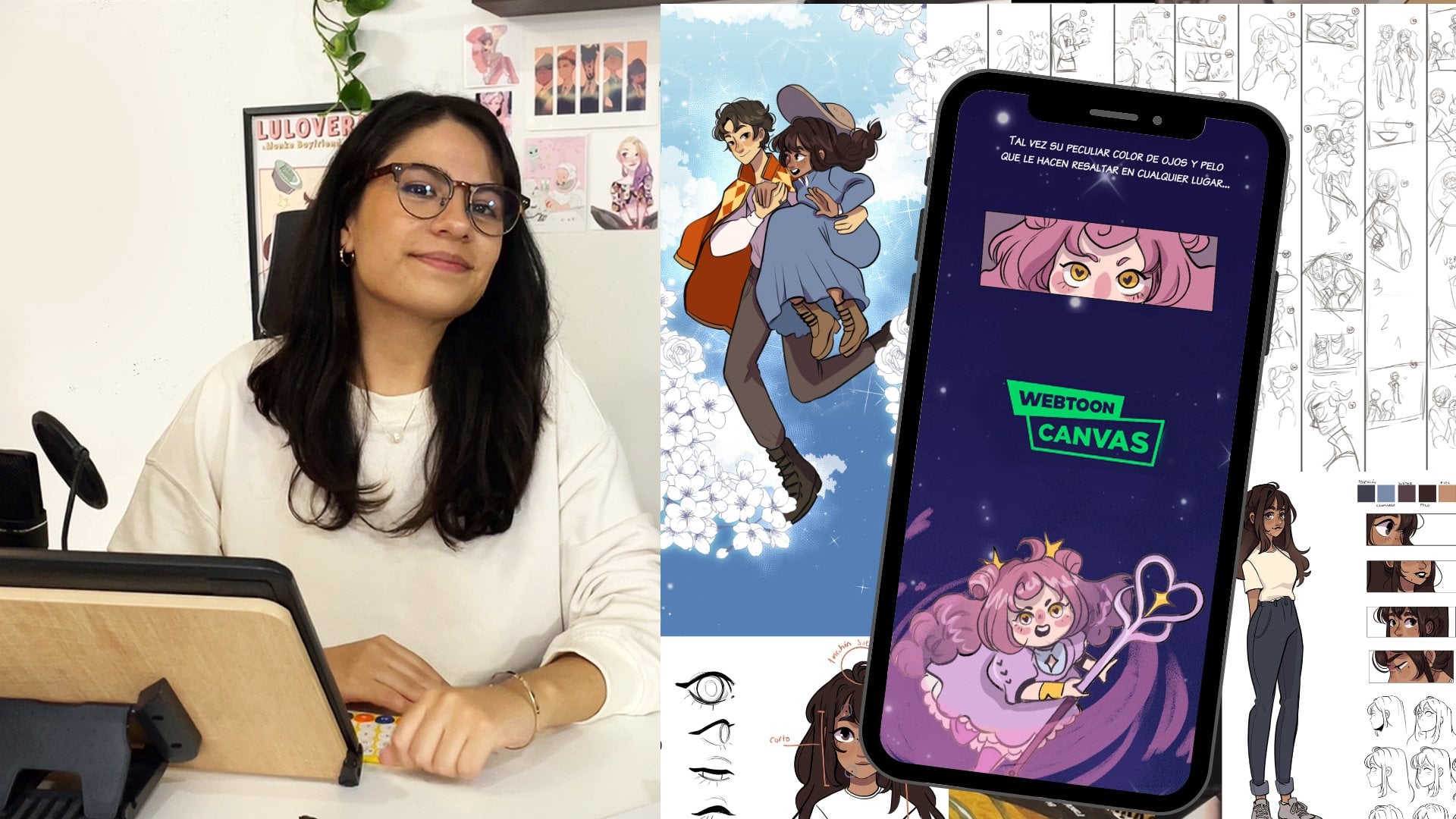
1. Einführung: Hallo, ich bin Cluvious, ein autodidaktischer Anime-Künstler
und Inhaltsersteller. Während ich ursprünglich
als Illustratorin begann, beschloss
ich, meine Träume zu verfolgen
und meinen Weg zur Erstellung von Comics
zu wechseln, insbesondere zum Zeichnen von Arbeitstönen. Ich habe mich dort immer
von Anime und Manga inspirieren lassen weshalb ich mich in
die
Kreation meiner eigenen Geschichten
und Charaktere verliebt habe. Doch die längste Zeit wusste
ich nicht, welches
das beste Format für mich wäre , um meine Geschichten zu
erzählen Bis ich auf Leptonen stieß, fand
ich das
Referenzformat am
inspirierendsten Ich, da ich es liebe, farbenfrohe digitale Kunstwerke zu machen und die kreativen Möglichkeiten mit diesem Medium sind wirklich endlos. Auf den ersten Blick Drawn Web to As wie
eine entmutigende Aufgabe erscheinen , bei der Sie nicht
wissen, wo Sie anfangen sollen. Aber ich möchte Ihnen sagen, dass es nicht wirklich
ein einfacher Prozess ist. Sobald Sie in meiner Klasse den Dreh raus
haben, werde
ich den Prozess
des Zeichnens und Erstellens
vollständiger Kapitel
von der Planung
bis zur Veröffentlichung aufschlüsseln vollständiger Kapitel
von der Planung . Ich möchte Ihnen zeigen, wie Sie Ihre
Kapitel mit einem
Storyboard versehen, Ihre Arbeitsdateien vorbereiten und
organisieren, Techniken
anwenden können Ihre
Kapitel mit einem
Storyboard versehen, Ihre Arbeitsdateien vorbereiten und
organisieren, , um Ihren Zeichen- und
Ausmalprozess zu beschleunigen, und wie Sie
Assets und 3D verwenden können , um schnell anästhetische
Hintergründe
zu erstellen und gleichzeitig schnelle Farbanpassungen vorzunehmen
,
damit Sie in meinem Unterricht einen schönen letzten
Look sehen . Sie lernen, wie Sie
Ihre eigenen kompletten Kapitel erstellen und sind
hoffentlich bereit,
Ihren eigenen Web-Ton auf
den geeigneten Plattformen zu veröffentlichen . Ich hoffe sehr, dass
Sie aus meiner Klasse gut ausgestattet
mit dem Wissen,
wie man mit Melodien zeichnet, ausgestattet sind, sodass
Sie bereit sind,
Ihre eigene Reise zu beginnen , um
Ihre Traumgeschichte zum Leben zu erwecken.
2. Clip Studio Paint einrichten: Clip Studio Paint ist heutzutage
die beliebteste Software
und App
der meisten Künstler geworden , insbesondere von Comic-Entwicklern, da es voller Tools und
Funktionen ist, die wirklich
einfacher sind und Zeit sparen
Herstellung hochwertiger Kunstwerke. Clip Studio Paint
ist
sowohl für Computer als auch für
Smart-Geräte verfügbar . Es gibt zwei
Versionen, Pro und eax. Sie sind sich
in fast allem sehr ähnlich ,
außer dass e x mehr Funktionen bietet, hauptsächlich für die Bearbeitung von Projekten mit mehreren Seiten wie Comics, Exportieren von Zeilen aus
Bildern und 3D-Modellen und unbegrenzt viele Frames
für Animationen. Es könnte noch
andere Unterschiede geben, aber dies sind die wichtigsten. Da wir es mit einem Künstler zu tun haben, ist es völlig in Ordnung, mit ihm zu arbeiten. Wenn Sie sich dafür entscheiden, können
Sie fast die gleichen
Ergebnisse erzielen und Sie können später jederzeit
auf eax umsteigen,
falls Sie es sich anders überlegen. Persönlich habe ich
die EX-Version und sie ist die, die ich in diesem Kurs verwenden
werde. Aber während des Unterrichts werde
ich dich wissen lassen, wo du Dinge anders machen
musst. Wenn Sie ein
Pro-Benutzer sind, ist
das natürlich nach meinem
besten Wissen, da ich es noch nie benutzt habe. Also verzeihen Sie mir, wenn ich
etwas vermisse und lassen Sie mich
jetzt wissen , ob Sie Clip Studio Paint
zum ersten
Mal verwenden oder nicht .
Ich werde Ihnen keine einmalige Einführung in die Tools und Funktionen von Software, weil
ich verstehe, dass es eine Menge Informationen sind
, die auf einmal aufgenommen werden müssen. Stattdessen erkläre ich Ihnen im Laufe der Zeit die Tools, die Sie
benötigen. Sie können sie also
sofort ausprobieren und in
Ihrem Gedächtnis behalten und nach und nach Erfahrungen mit der
Software sammeln, während Sie sie verwenden. Lassen Sie uns zunächst nur über die Einrichtung
von Clip Studio Paint und
die Anpassung an
Ihre Vorlieben
sprechen Clip Studio Paint und . Zuerst,
nachdem
Sie Ihr Tablet angeschlossen und
Clip Studio Paint ausgeführt haben, öffnen Sie eine neue Datei unter Datei neu. Es ist in Ordnung,
eine der Optionen zu wählen. Jetzt werde ich nur
zur Veranschaulichung gehen. In diesem Schritt stellen
wir nun die Druckeinstellungen
des Stifts so ein, dass sie für Ihren eigenen Gebrauch
am besten geeignet sind. Gehen Sie dazu zu Datei,
dann zu Druckeinstellungen und nehmen Sie dann Ihren Stift
und führen Sie mehrere
Striche auf dem Bildschirm aus. Mache Streicheleinheiten mit dem Druck , bei dem du dich wohl fühlst. Ich würde raten, kaum auf den
Stift
zu drücken , da das auf Dauer
deine Hand verletzen kann. Halten Sie also Ihre Hand leicht
und Sie können sehen, dass sich
das Diagramm bei
der Eingabe, die ich gebe, ändert. Wenn Sie fertig sind, klicken Sie auf Überprüfen, passen Sie die Einstellungen und jetzt können Sie
es auf dem Bildschirm ausprobieren. Wenn Sie zu diesem
Zeitpunkt
mit den Einstellungen vertraut sind , klicken Sie auf Fertig. Wenn nicht, klicken Sie einfach, kehren Sie zum vorherigen Bildschirm zurück
und machen Sie das Ding erneut. Und das war's. Klicken Sie auf Fertig, um dieses Fenster zu schließen. Das war also das Erste. Die zweite Sache ist
die Benutzeroberfläche. Wie Sie sehen, besteht alles in Clip Studio Paint
aus Windows. Also wenn ich z. B. darauf klicke
und halte, werde
ich das Fenster herausnehmen. Und wenn ich erneut klicke und die Maustaste gedrückt halte, kann
ich es wieder dorthin bringen, wo es war, und die Größe ändern und so weiter. Alles hier
hat ein Fenster und du kannst
Dinge ziehen und ändern, wie du willst. In diesem Schritt erfahren
Sie also im Laufe der Zeit, welche Ihre
komfortabelste
Benutzeroberfläche ist , da Sie sich
ständig ändern und sich an Ihre Bedürfnisse anpassen. Aber vorerst
wollte ich Sie darüber informieren , da alles aus
Windows
besteht und Sie sie ziehen
und sehen können , wie sie so auftauchen. Und vielleicht klickst du versehentlich auf
Schließen. Sie sich keine Sorgen, wenn das passiert.
Sie können alles, was Sie
geschlossen haben, wiederherstellen, indem Sie zu Windows gehen. Und vorerst
entscheide ich mich für Navigator ,
da
ich diesen gerade geschlossen habe. Und hier ist es. Es ist zurück. Also ziehe ich es einfach und lege es
wieder da hin, wo es war. Ich persönlich habe fast
die standardmäßige Benutzeroberfläche von Clip Studio
Paint beibehalten , aber ich habe die Ebenen
hier an der Seite
als langes Fenster platziert,
weil
ich bei der Arbeit an der Web-Tune viele Ebenen verwende. Für mich fand ich also, dass es auf diese Weise
einfacher ist , zwischen ihnen zu
navigieren. Und auch hier habe ich die Farbpalette
für den einfachen Zugriff bereitgestellt, auf die ich zu
Beginn der Ausmalphase näher eingehen werde . Und auch die Navigator-Übersicht zeigt eine Vorschau Ihrer Leinwand. Manchmal
finde ich es hilfreich, das
einfach zu vergrößern, damit ich
leichter zwischen den Panels
wechseln und meine
Arbeitsdatei auf einen Blick sehen kann leichter zwischen den Panels
wechseln . Zuletzt habe ich hier die
Pinselgröße angegeben. Normalerweise denke ich, dass es sich
hier befindet und die
Standardbenutzeroberfläche ist. Aber ich habe es hier auf die
Seite gelegt, damit es weniger Platz beansprucht und ich
die
Pinselgröße leichter wählen kann. Lassen Sie uns nun über
dieses Ding sprechen, das hier oben als
Befehlsleiste bezeichnet wird. Und wie Sie hier sehen können, gibt es so viele Abkürzungen. Einige von ihnen haben eine
Standardbenutzeroberfläche, und einige von ihnen habe ich selbst hinzugefügt. Ich finde diese
Befehlsleiste sehr hilfreich. Es hilft
Ihnen wirklich, Zeit zu sparen und einige Tools schnell zu verwenden. Um die
Symbole hier anzupassen, gehen Sie zu den Einstellungen der
Dateibefehlsleiste. Von hier aus kann man
verschiedene Dinge sehen. Es gibt Menübefehle, Popup-Pellets, Optionen und Tools. Um ehrlich zu sein, habe ich nicht alles
benutzt, aber ich möchte
dir zeigen, was ich getan habe. Zusätzlich zur
Standardbenutzeroberfläche, die das Ein- und
Auszoomen und das An den Bildschirm anpassen und die Leinwand
nach links und rechts
drehen und die Drehung oder Inversion zurücksetzen. Ich habe auch diese
horizontale Umschalttaste gedrückt
, damit ich
die Leinwand einfach und schnell umdrehen und prüfen kann,
ob die Proportionen meiner Kunstwerke in Ordnung sind. Diese Buttons gibt es übrigens
schon hier, aber wie ihr dort
an der Seite des Fensters sehen könnt. Also habe ich festgestellt, dass
es für mich
schneller geht, wenn ich sie hier
drüben oben habe. Sie können diese Einstellungen über die
Befehlsleiste festlegen Einstellungen unter den
Menübefehlen gehen zu Ansicht. Und dann ist das der Zoom
und du ziehst es mit Drag & Drop hierher. Das ist der Zoom Out. Und wie Sie sehen können, wurde
ein Trennzeichen zwischen
den beiden Tools gesetzt . Wenn ich das loswerden möchte,
klicke einfach mit der rechten Maustaste
und lösche das Trennzeichen. Jetzt sind sie also alle an einem Ort. Und dann gibt es noch die Schaltfläche An Bildschirm
anpassen. Unter drehen oder drehen. Da ist der Linksdreher. Nach rechts drehen. Ich ziehe sie einfach und das Trennzeichen wird
automatisch gelöscht. Und das ist die Umkehrung der
Forschungsrotation. Zum Schluss die Horizontale. Wenn Sie eines der Symbole
entfernen möchten,
klicken Sie mit der rechten Maustaste darauf und löschen Sie es So
können Sie es bereinigen. Ich werde die entfernen,
die ich
gerade hinzugefügt habe , da ich sie bereits habe. Die anderen beiden Symbole, die
ich hinzugefügt habe, sind die freie Transformation, die
Mesh-Transformation. Wir werden mehr über
diese Tools sprechen , wenn wir uns
in der Skizzierphase befinden. Aber ich möchte Ihnen zeigen,
woher Sie sie bekommen können, um sie in
die Befehlsleiste zu legen, zu
bearbeiten, zu transformieren. Und dann können Sie hier alle
Transformationsoptionen
sehen. Für mich ziehe ich die freie
Transformation und die Mesh-Transformation, und ich werde
die Skala auch drehen lassen, da dies auch ein hilfreiches
Schnellwerkzeug ist. Das ist also für die Einstellungen der
Befehlsleiste. Abschließend möchte ich über
eine sehr wichtige Sache sprechen, nämlich über Tastenkombinationen. Tastenkombinationen für
Ihre Lieblingstools festlegen , sparen Sie auf lange Sicht
wirklich, wirklich viel
Zeit. Unabhängig davon, welches Tool Sie
häufig verwenden, stellen Sie sicher, dass Sie die
Tastenkombination dafür
oder eine
Tastenkombination in der Befehlsleiste dafür festlegen . Aber wie auch immer, mach es
dir
einfach und schnell , um dir auf lange
Sicht viel Zeit zu sparen. Also z. B. habe ich die N-Taste an meinem Stiftwerkzeug und die
E-Taste für meinen Radiergummi eingestellt. V2 für meinen Pinsel, das Meereswerkzeug, für mein Mischwerkzeug und sei der Schlüssel für mein
Weichzeichnungswerkzeug und so weiter. Ich möchte, dass Sie dies zur
Kenntnis nehmen, um Verknüpfungen festzulegen Gehen Sie zu den Einstellungen für Dateiverknüpfungen. Und von hier aus können
Sie, wie in
den Einstellungen der Befehlsleiste, auswählen, wo sich das Ding befindet, für das
Sie die
Abkürzung festlegen möchten. Die meisten meiner Abkürzungen befinden sich
in der Kategorie Tools. Also zum Beispiel, wie ich dir bereits gesagt habe, ist
die Tastenkombination n für mein Stiftwerkzeug
gesetzt. Der Stift ist f,
Airbrush a und so weiter. Sie können auch in die Tools
selbst gehen und solche Abkürzungen
für Unterwerkzeuge, z. B. sowohl der Pinsel als auch das
Aquarell, das ich Ihnen gerade gezeigt habe, befinden sich unter
dem Pinselwerkzeug, das hier drüben ist. Das sind also die beiden Tools, aber ich habe für
jedes einzelne von ihnen eine Abkürzung festgelegt, wie Sie hier sehen können. Das macht es mir einfach, zwischen ihnen
zu navigieren. Damit ist
meine Einführung in die Einrichtung von Clip Studio Paint abgeschlossen. Natürlich war es eine sehr
kurze Einführung. Und wie ich Ihnen bereits gesagt habe, werden
wir mehr über
die Tools sprechen, die wir haben, da wir sie
im Laufe unseres Fortschritts benötigen. In der nächsten Lektion werden
wir darüber sprechen, dein Kapitel mithilfe von
Storyboards zu planen , damit wir unsere Reise
mit der
Kapitelproduktion beginnen können .
4. 1-2 Arbeitsdateien einrichten: Jetzt, da wir
mit dem Storyboard fertig sind, ist
es an der Zeit, es zur
nächsten Phase zu übergehen und es auf die
Zeichenfläche zu legen , um unsere Arbeitsdateien
einzurichten. Aber bevor wir darauf eingehen, möchte
ich zunächst
die Leinwandgrößentabelle erläutern. Und basierend auf dem, was ich gewählt habe, den Dimensionen, von denen
ich Ihnen erzählen werde. Wenn es um die Größentabelle
für Leinwände geht, handelt es sich bei Web-Tönen um lange, vertikal scrollende Comics, die aus mehreren Seiten bestehen. Nehmen wir an, die
Abmessungen einer
dieser Seiten hängen wirklich von der Plattform ab,
auf der
Sie sie platzieren werden. In diesem Kurs
werde ich mich jedoch hauptsächlich auf
die Hauptplattform für
Veröffentlichungen für Indie-YouTuber konzentrieren , nämlich Web Two in Canvas. Für Arbeiten auf Leinwand die erforderlichen Abmessungen für
eine Seite oder ein Bild eine Breite von
800 Pixeln bei einer
maximalen Höhe von 1280 Pixeln. Dies ist die maximale Höhe
Ihres Bildes, die kleiner, aber nicht größer sein kann. Aufgrund dieser
Seitenanforderungen stelle
ich meine
Zeichenfläche normalerweise so ein, dass sie sieben Seiten dieser Seite hat. Das heißt, es wäre
800 Pixel Breite mal 1280 Pixel mal sieben Seiten. Was ist diese Zahl,
8.960 Pixel. Andererseits
ist diese Zahl nur für die Bildschirmgröße. Und da Sie
viel Arbeit in Ihre Web-Tune stecken, sollten
Sie erwägen, sie
später auszudrucken und
in ein Buchformat umzuwandeln. Aus diesem Grund
wird dringend empfohlen, nicht nur auf dieser
Seite zu zeichnen, sondern etwas höher zu gehen
und die Leinwand zu verkleinern. Für mich zeichne ich auf
einer Leinwand, die
dreimal so groß ist wie
diese siebenseitige Leinwand. Das bedeutet also 800 Pixel
mal D3 und Breite, was 2.400 Pixel entspricht. Und diese Zahl mal Drei, was uns diese
Zahl von 26.800 Pixeln gibt. Zusammenfassend ist die Dateigröße, für die
ich mich entscheiden werde, diese Zahl um diese Zahl. Lassen Sie uns
diese Zahlen also schon verwenden. Lassen Sie uns unsere
Arbeitsdateien als Zeichenfläche erstellen. Wir gehen zu Datei Neu und wählen dann hier aus, was
getan werden soll. Ich persönlich nenne es nach
dem Namen des Kapitels. Bisher arbeite ich an
Kapitel 14 und Alkohol. Genau das. Wenn Sie auf diese Schaltfläche klicken, wählen
Sie das Verzeichnis aus, in dem Ihre Dateien gespeichert werden sollen. Und hier, unter der Leinwand, werden wir
diese Zahlen verwenden , die
ich hier erwähnt habe. Die Breite der
Leinwand wird 2.400 Pixel bei einer Höhe
von 26.880 Pixeln betragen. Stellen Sie sicher, dass die
Grundfarbe des Ausdrucks auf Farbe gesetzt ist. Die Papierfarbe
lasse ich normalerweise so, wie sie in weiß ist. Für diese
Seiteneinstellungen hier ist
diese Funktion nun nur
für die X-Version von
CLIP STUDIO PAINT verfügbar . Ich habe es auf sechs
Seiten festgelegt. Und wenn ich auf Okay klicke
, werden
mir sechs lange Seiten mit den
von mir festgelegten Abmessungen erstellt . Es ist also, als ob eine
Seitenverwaltungsdatei erstellt wurde. Das heißt, wenn ich
mit der rechten Maustaste auf eine dieser Seiten klicke, sehe
ich Optionen zum
Öffnen der Seite, zum Löschen, Hinzufügen,
Duplizieren usw. Und um dir zu zeigen,
wie es im Dateiformat aussieht, hier für mich
eine Datei namens Chapter 14 erstellt, die
Seitenverwaltungsdatei von CLIP STUDIO PAINT ist. Und dann wurden
weitere sechs Seiten erstellt. Also wenn ich das jetzt
schließe und Kapitel 14 öffne, erhalte
ich diese
Seitenverwaltungsdatei. Und wie Sie sehen können
, wurden
sechs Dateien für die sechs
Seiten erstellt , die ich angegeben habe. Wenn Sie also ein X-Benutzer sind, können
Sie dem folgen
und das gleiche Ergebnis erzielen. Wenn Sie jedoch ein Profi-Benutzer sind, können
Sie genau
dasselbe tun, indem zu File new web tune
gehen diese
Dateien
dann separat erstellen. Im Grunde
wirst du sie also erstellen, ohne einen Ordner
zu haben, um sie zu kombinieren. Deshalb wird es keinen
großen Unterschied machen , wenn es um die
Arbeitsdateien selbst
geht. Die X-Version
erleichtert Ihnen nur die
Verwaltung Ihrer Seiten. Jetzt öffne ich
die erste Seite
meines Kapitels und gehe zurück
zur Storyboard-Datei
und ziehe sie hierher. Und dann behalte ich meine
Seiten hier auf der linken
Seite , damit ich
sehen kann, was vor sich geht. Wie ich
im Storyboard erwähnt
habe, habe ich jede Spalte
davon auf eine separate Ebene gezeichnet. Ich gehe zur ersten Ebene
und du klickst auf Strg
a , um alle auszuwählen, und
dann auf C, um zu kopieren. Sie können auch zu „Auswählen“, „Alle
auswählen“ und
dann zu „Bearbeiten und Kopieren“ wechseln . Ich gehe zurück zu meiner Seite und klicke auf meiner Tastatur auf Strg
V, oder Bearbeiten und Einfügen
ist dasselbe. Und jetzt klicke ich auf Control T, um
das Transformationsfeld aufzurufen. Wie Sie sehen, habe ich
Handles, mit denen ich die Größe meines Storyboards ändern kann. Wenn Sie keine
Tastatur haben und die Transformation
aufrufen möchten ,
gibt es diese Schaltfläche, die wir zuvor
eingerichtet haben , und die Befehlsleiste. Wenn Sie
darauf klicken, wird auch das Transformationsfeld geöffnet. Oder Sie können auch
zu Bearbeiten, Transformieren,
Skalieren, Drehen gehen , und es wird
auch dasselbe angezeigt. Jetzt zoome ich
ein wenig heraus und halte die Leertaste gedrückt,
um meine Leinwand zu schwenken. Und ich ziehe dieses Feld an
die Ecke, um es zu vergrößern. Um es nun proportional
zu ändern, müssen
Sie sicherstellen, dass
hier die Option
Seitenverhältnis beibehalten aktiviert ist. Wenn es nicht angekreuzt ist, müssen Sie die Umschalttaste
auf Ihrer Tastatur drücken und die Größe ändern. Also werde ich es zurückbringen. Ich ändere die Größe meiner Storyboards so
, dass sie meiner Leinwandgröße entsprechen. Und dann klicken Sie auf Okay, um die Transformation
anzuwenden. Eine wirklich coole Sache, die wir aktivieren
können, ist, zu
Ansicht zu gehen und dann Web-Tune im
Bildschirmbereich auszuwählen. Wenn diese Option aktiviert ist, können
wir auf
der Joan-Seite
einer Frau sehen , wie die Ansicht aussieht. Das bedeutet, dass wir den Abstand zwischen
unseren Panels
anpassen und überprüfen können , wie er am Telefon aussehen
würde. Also im Grunde
ist dieses Rechteck die Telefonansicht. Übrigens können Sie die Einstellungen
dieser Bildschirmansicht
anpassen, indem Sie
zu Bildschirmbereich anzeigen gehen, Swepton einstellen und dann das
Verhältnis von hier aus anpassen. Aber normalerweise behalte ich es so wie es ist. Also klicke ich einfach
auf Abbrechen. Jetzt zoome ich heraus,
damit ich eine bessere Sicht habe. Und ich nehme das
Marquee Tool hier drüben. Und mit der
rechteckigen Auswahl wähle
ich
von dieser Leinwand aus
und gehe dann zum Verschieben-Werkzeug hier
drüben und verschiebe nach unten, während ich die Umschalttaste gedrückt halte,
sodass ich nur
die Bereiche nach unten verschoben habe und Seite und nicht auf der
horizontalen Seite. Wenn ich fertig bin, klicken Sie auf
diese Schaltfläche, um die Auswahl zu deaktivieren. Und ich mache noch einmal weiter und
wähle die folgenden Panels aus. Wenn Sie andere Dinge
auswählen
möchten, können Sie hier
das Lasso-Tool verwenden. Und stellen Sie sicher, dass Sie diese Schaltfläche in
der Auswahl
haben , die Sie zu der Auswahl
hinzufügen
, die Sie derzeit haben. Und wenn Sie diesen
Button hier gewählt haben, können
Sie
von der Auswahl abziehen. Diese Einstellungen sind
für alle Auswahloptionen verfügbar für alle Auswahloptionen Denken Sie
also daran, sie
sinnvoll zu nutzen. Ich gehe wieder zum Verschieben-Tool zurück und halte
die
Umschalttaste gedrückt und bewege es nach unten. Ich verwende diesmal das kleinere
Tool
und gehe wieder nach unten
und klicke dann darauf. Sie können auch auf Ihrer
Tastatur auf
Strg plus D klicken , um die Auswahl zu deaktivieren. Und zum Schluss, in diesem letzten Panel, halte
ich die Umschalttaste gedrückt
und mache es runter. Was das erste Panel
in diesem Kapitel betrifft, werde
ich das letzte Panel
aus meinem vorherigen Kapitel wiederverwenden. Also werde ich
weitermachen und es
von hier kopieren und hier einfügen
. Also gehe ich zu Bearbeiten,
Einfügen, um es an der richtigen Position anzuzeigen ,
sodass es an
der richtigen Position eingefügt wird. Ich werde es ein
bisschen verschieben, um es anzupassen. Mit den Pfeilen auf meiner Tastatur kann
ich hineinzoomen und überprüfen, ob
alles gut aussieht. Wenn ich jetzt herauszoome, kann
ich sehen, dass dieses
Panel
fast den Großteil der ersten Seite einnimmt . Ich scrolle
mit dem Stiftwerkzeug nach unten, um zu überprüfen, wie das Kapitel
zusammenkommt. Ich hatte das Gefühl, dass dieses
Panel zu eng war. Also werde ich
den Abstand zwischen
ihnen ändern und ihn
etwas weiter nach unten verschieben. Der Abstand zwischen den Panels
ist sehr wichtig,
da er auch zum
Tempo Ihres Geschichtenerzählens beiträgt. Je mehr Lücken Sie zwischen den Panels
lassen, desto mehr Pausen
zwischen den Szenen. Also möchte
ich z. B. hier eine Art von ängstlichem Gefühl einführen. Deshalb möchte ich dieser Figur
mehr Raum geben , um
ihre ängstlichen Gefühle zu zeigen. Deshalb werde
ich
davor und danach mehr Platz
zwischen den Paneelen lassen . Ich scrolle nach unten. Und ich werde die Panels
hier näher beieinander haben hier näher beieinander weil ich möchte, dass sie
schneller erscheinen. Und ich überprüfe das Tempo
noch einmal, indem ich scrolle. Ich werde dieses letzte
Panel
dem vorherigen Panel etwas näher bringen , damit sich
das Tempo schneller anfühlt. Weil ich möchte, dass der Typ schnell zu seinem Schwert
greift und sich verwandelt. Und jetzt, da ich die
Übertragung der ersten Spalte abgeschlossen
habe, werde ich dasselbe
für die zweite Spalte tun. Also wähle ich Ebene zwei, und da immer noch alles ausgewählt
ist, kontrolliere ich auch wieder
C, um es zu kopieren. Und ich gehe zur Position Bearbeiten, Einfügen in Sean,
damit ich sie sehen kann. Denn wenn ich es einfach so
einfüge, werde
ich nicht
sehen, wo es ist. Ich weiß nicht. Es ist verloren. Also verwende ich stattdessen Paste to Sean
Position. Aber wie auch immer, wenn Sie eine
Ihrer Ebenen verlieren , ohne eine Spur zu
finden, klicken Sie
einfach auf Strg T. Und dann wird das
Transformationsfeld angezeigt. Und dann kannst du deine Ebene
ziehen. Du weißt schon, finde es wieder. Bearbeiten, Einfügen, um es an Position anzuzeigen. Und ich werde das auch transformieren
und seine Größe ändern. Wie Sie sehen, nähere ich mich
dem Ende der Seite. Es sieht also so aus, als
würde ich
die nächsten Panels wegwerfen und
sie für die zweite Seite belassen. Auch hier überprüfe ich das
Tempo durch Scrollen und passe es entsprechend an. Also habe ich beschlossen, nur
dieses Panel zu behalten. Also wähle ich
den nächsten aus und
klicke auf diese Schaltfläche hier drüben, um ihn zu löschen, oder klicke auf die
Schaltfläche Löschen auf meiner Tastatur. Oder gehen Sie zu Bearbeiten, Löschen und dann zu Strg D, um die Auswahl deaktivieren
und dieses Panel
etwas nach unten zu bringen. Wenn ich nun
diesen überschüssigen Platz entfernen und diese Leinwand
zuschneiden möchte , kann
ich das tun, indem ich einfach
das rechteckige
Auswahlwerkzeug verwende und meine Leinwand bis
zu der Stelle
auswähle, an der ich schneiden möchte. Gehe dann zu „Zuschnitt bearbeiten“. Auf diese Weise. Diese erste Seite endet hier. Und wenn ich die Abmessungen
der Seite
ändern und sie länger machen möchte der Seite
ändern und sie länger machen als ich zur Bearbeitung gehen kann,
ändern Sie die Leinwandgröße. Von hier aus kann ich meine Abmessungen
ändern. Geben wir z. B. 28.000 Pixel ein. Aber wie Sie sehen können,
wird dabei sowohl am oberen als auch am
unteren Rand der Leinwand eine
zusätzliche Leinwandgröße angezeigt. Das liegt daran, dass der
Referenzpunkt in diesem Fall auf die Mitte gesetzt
ist. Also ich will das nicht. Ich möchte, dass sich die Erweiterung nur
auf der Unterseite befindet. Also klicke ich auf
Zurücksetzen und wähle den Referenzpunkt aus, der hier oben
sein soll. Und jetzt kann ich wieder die gewünschte
Höhe eingeben. Und wie Sie sehen können, kommt
die Verlängerung ganz unten, aber ich werde kündigen und sie so
lassen, wie sie ist. Jetzt. Da ich
mit dieser ersten Seite fertig bin, werde
ich diese Ebenen des Storyboards zusammenführen indem ich auf
die Storyboard-Ebene klicke
und
die Umschalttaste gedrückt halte und auf alle
Storyboard-Ebenen
klicke, die ich habe. Klicken Sie dann mit der rechten Maustaste und
führen Sie die ausgewählten Ebenen zusammen. Jetzt
befindet sich mein gesamtes Storyboard auf einer Ebene. Ich werde diese
Ebene in Storyboard umbenennen. Dieser zusätzliche Schritt, den ich auch mache ist hier auf
diese Schaltfläche zu klicken, um
die Ebenenfarbe in Blau zu ändern , damit es mir später
beim Skizzieren leichter fällt. Wenn Sie diese
Schaltfläche übrigens nicht sehen, ist
Ihr Ebenenfenster
möglicherweise zu klein, Ihr Ebenenfenster
möglicherweise zu klein um es
nur ein
wenig zu ziehen, und es sollte angezeigt werden. Und wenn Sie es immer noch nicht sehen, können
Sie den gleichen
Effekt auch unter
den Ebeneneigenschaften erzielen , indem Sie auf
diese Schaltfläche Ebenenfarbe klicken. Wenn Sie also darauf klicken, wird es aktiviert und
bei deaktiviertem erneut geklickt. Und von hier aus können Sie mit
der gewünschten Farbe herumspielen , jeder gewünschten Farbe. Aber normalerweise belasse ich es
bei der Standardeinstellung auf Blau. Für den Rest des Storyboards mache
ich dasselbe, um alle
meine Rohentwürfe in
ihre Arbeitsdateien zu übertragen . Und wenn ich fertig bin, ist
es Zeit,
Rahmen für meine Panels zu erstellen. Und das können wir ganz einfach
tun, indem wir hier
zum Frame-Rand-Tool gehen. Und dann wähle einen
rechteckigen Rahmen. Sie können die gewünschte
Farbe für
den Rand Ihres Panels auswählen . Normalerweise entscheide ich mich für Solid Diblock. Klicken und halten Sie die Maustaste gedrückt
, um das Panel
über Ihrem Rohentwurf zu zeichnen . Sobald Sie veröffentlicht haben, sehen
Sie
hier , dass eine Frame-Ebene erstellt
wurde. Es enthält eine leere
Rasterebene und einen Rahmenhintergrund. Also habe ich den
Frame-Hintergrund deaktiviert ,
damit ich das
Storyboard darunter sehen kann. Nachdem dieser Rahmen erstellt
wurde ich auf eine Ebene
darin klicke und zeichne, befindet
sich
alles, was ich zeichne,
innerhalb des Rahmens. Wenn ich die Ebene jedoch
außerhalb des Rahmens
ziehe, kann ich sie
nach draußen bringen und sie ist nicht
mehr durch
die Rahmenfläche begrenzt. Um die Einstellungen von
fast allem zu bearbeiten ,
gehört Studio Paint. Sie verwenden das
Objektwerkzeug in Betrieb. Wenn Sie also das Objektwerkzeug verwenden
und auf das Panel klicken, können
Sie
die Einstellungen sofort hier sehen. Sie können entweder den Rand behalten
oder wenn Sie ihn nicht annehmen, wird
die Bestellung entfernt. Sie können die Farbe
des Randes von
hier aus in die gewünschte
Farbe ändern . Sie können auch die
Größe des Rahmens ändern. Normalerweise entscheide ich mich für Größe 8. Ich finde ein passendes
für meine Abmessungen. Jetzt ist der Rand des Rahmens im
Grunde ein Vektor. Es gelten die
Eigenschaften einer Vektorebene. Wir werden
später, wenn wir uns in der Phase
der Linienkunst befinden, mehr
über Vektorebenen sprechen . Aber vorerst möchte ich
Ihnen zeigen, wie Sie viele Einstellungen
des Randes bearbeiten können Einstellungen
des Randes indem Sie ihn
als Vektorebene behandeln. Klicken Sie zunächst hier auf
die richtige
Linienschaltfläche und wählen Sie das Werkzeug „
Kontrollpunkte nach oben“. Hier hast du
mehrere Einstellungen. Der Rand des Panels
besteht aus Kontrollpunkten. Wenn ich also auf
Kontrollpunkte verschieben klicke, kann ich sie verschieben. Und deshalb habe ich nur
die Form des Panels. Wenn ich auf Kontrollpunkt hinzufügen klicke, kann
ich einen weiteren Kontrollpunkt hinzufügen. Und jetzt, wenn ich diesen
neuen Kontrollpunkt verschiebe. Dann kann ich eine neue Form bekommen. Wenn ich auf Kontrollpunkt löschen
klicke, wird dieser
Kontrollpunkt entfernt. Und wenn ich auf die Schaltecke
klicke, wird daraus eine glatte
statt eine scharfe Ecke. Wenn ich mit
einem Klick auf einen
Kontrollpunkt auf Linie anpassen klicke und nach oben ziehe, sehe ich
, dass die Dicke
des Randes zunimmt. Wie Sie sehen können, habe ich
verschiedene Dicken erstellt. Und wenn ich klicke und nach unten
ziehe, wird die Linienbreite kleiner
und fast nicht vorhanden. Die letzten beiden Optionen
scheinen mit
Rahmenrändern nicht zu funktionieren und wir brauchen sie sowieso nicht
wirklich. Moment möchte ich
die Form dieses Panels anpassen während ich diesen
Kontrollpunkt einfach hierher verschieben kann Wie Sie sehen können, ist die
Linie nicht perfekt horizontal und ich
möchte sie horizontal belassen. Ich will das nicht vermasseln. Also, was ich tun werde, ist, hier
drüben einen Kontrollpunkt
hinzuzufügen , wo die
schräge Linie endet. Und dann lösche ich den
Kontrollpunkt hier drüben. Und wie Sie sehen können, wurde
eine schräge Linie erstellt während die
horizontalen Linien gerade gehalten wurden. Aber ich werde es ein bisschen
ändern weil es zu schräg war. Und ich werde
es hier ablegen und löschen. Jetzt mache ich normalerweise
einen zusätzlichen Schritt für mein Storyboard mit einem Stift. Ich gehe hin und nummeriere
meine Panels, weil ich auf
diese
Weise den Überblick behalte, sodass ich auch
meine Frames in
die Anzahl der Panels umbenennen meine Panels, weil ich auf
diese
Weise den Überblick behalte kann . Und
so verfolge ich auch meine Fortschritte in einem Dokument , das ich
Ihnen später vorstellen werde. Jetzt, da ich meine Panels
nummeriert
habe, werde ich weitermachen und den ersten Frame
umbenennen. Ich füge es hinzu und nenne es eins. Damit wir
ab sofort in jeder Frame-Algebra eine Zahl haben. Sie können
das Objektwerkzeug auch verwenden, um die Kontrollpunkte
schnell zu verschieben. In diesem Fall muss
ich mir keine Gedanken über horizontale Linien
machen, also ziehe ich sie einfach und passe
das Land an. Ich werde weiterhin
Frames für die restlichen Panels
auf dieser Seite hinzufügen , um Ihnen den Vorgang zu zeigen. Ich habe herausgefunden, dass die Verwendung von
schrägen Linien für einige Szenen sie dynamischer
aussehen lässt. Vor allem, wenn Sie
Phi Teens in Ihrem Comic haben. Ich finde, dass sie
dadurch wirklich lebendiger werden. Deshalb habe ich mich
für einen Schrägblick hier entschieden. Und vielleicht mache ich
sie noch schräger. Für dieses Panel habe ich
mich für
eine Vollansicht entschieden , damit
verschiedene den Bildschirm füllen. Ich werde es als
großes Panel haben und den Charakter später weiter
zeichnen. Wahrscheinlich werde ich mehr
vom Körper des
Charakters zeichnen , sodass
das letzte Panel Nummer sechs drüber
kommt. Um Ihre Panels auch zu verschieben, nun ja, Sie könnten das
Objektwerkzeug verwenden, um sie zu verschieben. Wenn Sie Inhalte
innerhalb des Panels hatten, wird der
Inhalt
nicht durch Verschieben
mit dem Objektwerkzeug verschoben. Deshalb sollten
Sie beim Verschieben eines Panels darauf
achten, stattdessen das Verschiebewerkzeug zu verwenden , damit Sie
das Ganze zusammen verschieben können. Das ist also alles darüber, wie
man Rahmen oder Panels hinzufügt. Ich wiederhole den gleichen Vorgang für alle anderen Seiten, bis ich das gesamte Storyboard in meine Arbeitsdateien
übertragen habe. In der nächsten Lektion fügen
wir
Sprechblasen hinzu, damit wir sehen können, wie unsere Charaktere
endlich sprechen.
5. 1-3 Lettering: Ordnung, jetzt ist es an der Zeit, unseren Panels Sprechblasen
hinzuzufügen. Aber bevor wir darauf eingehen, lassen Sie uns über die verschiedenen
Arten von Sprachblasen sprechen. Sprechblasen gibt es in vielen
Formen und Varianten,
und sie haben wirklich dazu beigetragen,
die Emotionen des Charakters zu vermitteln . Hilf uns, den Tonfall
ihrer Rede besser zu verstehen. Hier stelle ich Ihnen sechs
der wichtigsten Arten von
Sprachblasen vor. Der erste ist der
schwierigste, man kann sagen es ist nur ein normaler Kreis, der
auf normale Sprache hinweist. Man kann also sagen, dass es
die meiste Zeit benutzt wird. Aber für eine Sprechblase
, die wie eine Wolke aussieht, steht
H für die inneren
Gedanken des Charakters. Bei rechteckiger
Sprechblase kann man
die Geschichte integrieren
oder für einen Monolog
des Charakters verwenden die Geschichte integrieren . Eine stachelige Sprechblase
deutet auf Geschrei, Schreien oder eine laute
Stimme im Allgemeinen hin, da eine Trimmlinie zur Sprechblase
mit Linien,
die zur Mitte führen, eine Art
Spannung für den Charakter darstellt. Und normalerweise wird es für
Monologe verwendet, nicht für Dialoge. Und schließlich ist der
Cloud Slash
irgendwie grenzenlos,
sind grenzenlos. Sprechblase steht für dunkle Gedanken oder Verzweiflung oder schlechte Laune. Natürlich sind dies
nicht die einzigen Typen. Es kann unzählige Arten von
Sprechblasen geben. Je mehr du Comics
liest, desto mehr
Interessantes wirst du erfahren. Aber ich würde sagen, dass diese
gut für ein Starterpaket sind. Nachdem wir die Typen
behandelt haben, wollen wir anfangen und dem Kapitel, das
wir besucht haben, eine
Rede hinzufügen . Normalerweise lege ich alle
Texte und Schriftzüge in einen Ordner, um
die Dinge zu organisieren. Ich erstelle einen neuen Ordner
über allen Ebenen. Und ich nenne es Text. Und auf der linken Seite gehe
ich zu
diesem Button-Tool. Und sobald ich darauf klicke, sage
ich mehrere Optionen. Für jedes dieser Unterwerkzeuge gibt es Einstellungen unter
der Werkzeugeigenschaft. Sie können die Form
der Sprechblase,
die Pinselgröße und
die Standardfarben ändern der Sprechblase,
die Pinselgröße und ändern, wie pixelig oder weich
der Rand aussehen soll. Und von hier aus kannst du sogar die
Pinselform ändern. Es gibt so viele
interessante Sorten. Was ich normalerweise
für meine Dialoge mache, verwende
ich das letzte Unterwerkzeug, das ist eine abgerundete Schaltfläche. Ich wähle eine rechteckige
Figur und mache die Rundheit der
Ecken auf 100 Prozent. Und ich habe meine Linienfarbe
so eingestellt, dass sie immer schwarz ist, die Füllfarbe
immer weiß. Wenn ich sie nicht ändern wollte, würde ich das manuell tun. Wenn dies ausgewählt ist, werde
ich weitermachen und
die Sprechblase zeichnen. Und wenn ich es einmal gezeichnet
habe, kann ich
die Einstellungen immer noch
mit dem Objektwerkzeug erneut bearbeiten . Von hier aus kann ich also
die Randgröße und
die Fülldeckkraft bearbeiten . Normalerweise stelle ich meine volle
Opazität auf 90
Prozent ein, damit das Kunstwerk nicht vollständig
bedeckt wird. Wir können also ein
bisschen darunter sehen. Und sobald die
Sprechblase hinzugefügt ist, können
Sie einen Ballonschwanz hinzufügen. Und nochmal, spiel mit
den Einstellungen hier drüben. Beispiel: Ich lasse meins auf eine gerade Linie stellen wobei die Breite der
Schwänze auf 100 eingestellt ist. Aber ich kann auch
einen Sturz in der Schlange gebrauchen. Und so kannst du einen längeren Schwanz
für die Sprechblase
erstellen. Oder ich kann auch einen Spline verwenden
, um
diese kurvigen Schwänze
für Sprechblasen zu erzeugen . Hier drüben befindet sich auch der dritte
Schlafzimmerschwanz
, den Sie Ihrer Sprechblase hinzufügen können. Oder du kannst den
Ballonstift verwenden, um deine eigene
Ballonblase selbst zu zeichnen. Beispiel möchte
ich in dieser Szene nicht, dass
es ein perfekter Kreis weil ich ein
gewisses Gefühl von Angst einbeziehen möchte. Es wird also ein verschwommenes Handy sein. Für meinen Ballonstift verwende
ich die
Standardeinstellungen, außer dass ich nur zwei Einstellungen
geändert habe ,
um sie besser an meine Verwendung anzupassen. Ich werde dir diese
Einstellungen jetzt zeigen. Übrigens, Sie können
alle Einstellungen des Unterwerkzeugs ändern ,
indem Sie hier auf das
Schraubenschlüsselsymbol klicken. Sobald Sie darauf klicken, sehen
Sie dieses Menü. Es gibt alle Arten von
Einstellungen und diese gibt es für jedes einzelne Werkzeug
in CLIP STUDIO PAINT. Also versuche dich damit
vertraut zu machen. Was ich also geändert habe, ist
die Pinselgröße Ich klicke auf diesen Pfeil hier
drüben und habe den Mindestwert für den
Stiftdruck auf 20 oder 20, 1% festgelegt, sodass ich diesen
Stiftdruckeffekt beim Zeichnen erhalte. Die zweite Sache
wird korrigiert. Ich sagte, die Stabilisierung 50 Prozent, denn
wenn sie niedrig ist, wird
sich das Kopfschütteln bemerkbar machen. Ich wünsche mir also nicht immer
diesen sehr wackeligen Look. Deshalb habe ich meinen
auf 50 Prozent gesetzt. Indem Sie hier auf das Ich klicken. Ich habe es im
Schnellzugriff hier aktiviert ,
damit ich es
schnell ändern kann, wann immer ich will. Und das kannst du
auch für jede Einstellung tun. Sie können alle Einstellungen,
die Sie
haben möchten, in dem Feld hier aktivieren oder deaktivieren . Ich habe es mir anders überlegt und
werde es mit
einem niedrigeren Stabilisator zeichnen , um es wackeliger zu
machen. Nun, wenn Sie sich
das Ebenenfenster ansehen. Sie werden sehen, dass
wir einen Ballon
erstellt haben , der sich außerhalb
aller Ordner befindet. Ich ziehe
es einfach und lege es in den Textordner, damit ich
meine Sprechblase darin habe und gut organisiert bin. Da ich jetzt
meine Sprechblase gezeichnet
habe, möchte ich sie nur
geringfügig anpassen, wie Sie sehen können. Hier drüben gibt es noch ein paar zusätzliche
Sachen. Also gehe ich wieder
zum richtigen Linienwerkzeug und lösche
die zusätzlichen Punkte. Sprechblasenränder sind ebenfalls Vektoren, und dieselbe
Operation wird auf sie angewendet. So kann es mit
unserer Sprechblase herumspielen und sie nach Belieben
anpassen um
überschüssige Kontrollpunkte zu entfernen , die uns nicht gefallen. Ich werde
die Opazität auf
90 Prozent ändern , damit ich
sehen kann, was sich darunter befindet. Nachdem die Sprechblase
hinzugefügt wurde, um unseren Dialog zu schreiben, gehen
wir zum Textwerkzeug hier
drüben klicken auf die Sprechblase und beginnen, unseren Dialog zu tippen. Beachten Sie, wie ich hinter
jedem Wort neue Lügen eingeführt
habe , die der
Form meiner Sprechblase entsprechen. Ich verwende
das Objektwerkzeug, um es zu ziehen und es
in der Sprechblase zu zentrieren. Aber ich möchte einen
wichtigen Hinweis zum Text einführen. Wenn du deinen Text
in deine Sprechblase schreibst, achte darauf, dass er
der Form der Sprechblase folgt, z. B. wenn ich
jetzt die
Ränder meiner Texte sehe, haben sie
eine Art kreisförmige Form. Versuchen Sie also immer, eine kreisförmige Form
zu wählen. Unsere Diamantform,
etwas, das oben klein
beginnt
und dann größer dann kleiner wird, und das macht
Ihre Sprechblasen für das Auge
angenehmer. Jetzt wurde der Text, den ich hinzugefügt habe sofort mit
der Sprechblasenebene verbunden. Das heißt, wenn
ich sie jetzt verschiebe, befinden
sie sich auf derselben Ebene. Und das macht es
so einfach,
die Position
Ihrer Sprechblase zu ändern . Jetzt können
Sie für das Textwerkzeug Ihre Einstellungen und
verschiedene Untertools speichern , sodass Sie den Typ
und die Größe Ihres Telefons nicht jedes Mal
ändern müssen Typ
und die Größe Ihres Telefons nicht jedes Mal
ändern und die Einstellungen sofort
anwenden. Beispiel
habe ich hier einen Monolog, also
wähle ich einfach alles aus und klicke auf das
Monolog-Untertool, das ich hier erstellt habe. Und sobald ich darauf klicke, wurden
die
Effekte der Monologtexte angewendet. Ich werde
die Größe nur ein
wenig reduzieren , damit sie zu meiner Sprechblase passt. Und ich werde es auch kursiv schreiben , um es wirkungsvoller zu machen und auch um doppelt
anzuzeigen, dass es sich um einen
Monolog handelt, nicht um Sprache. Wie
speichert man nun die Einstellungen? Klicken Sie einfach mit der rechten Maustaste auf
ein Textwerkzeug, das Sie haben , duplizieren Sie
es und benennen Sie Belieben. Nennen wir es Dialog. Und nachdem Sie
Ihre Einstellungen für die
Schriftgröße und andere Dinge festgelegt haben, klicken Sie hier auf das
Schraubenschlüsselsymbol und dann auf Alle
Einstellungen als Standard speichern. Sie werden in einer
Nachricht gefragt, ob es
in Ordnung ist , die
aktuellen Einstellungen zu ersetzen? Nur um zu klicken, okay? Und da hast du es. Sie
können ganz einfach
die Standardeinstellungen
Ihres Tools erstellen . Für mich habe ich einen für den Dialog, einen für einen Monolog und einen für die Negation. Und ich könnte später mehr hinzufügen,
wenn ich eine Notwendigkeit sehe, und das würde ich Ihnen auch
raten, dies zu tun. Ein weiterer praktischer Tipp ist
, dass Sie
eine Liste für Ihre
Comic-Schriften erstellen können , sodass Sie nicht durch die
gesamte Liste der auf Ihrem PC
verfügbaren Schriften blättern müssen, z. B. das
sind alle
Schriften, die ich auf meinem PC. Ich habe diese Comic-Liste erstellt
, die nur eine Handvoll
der Schriften enthält , die ich persönlich ausgewählt habe und die ich in meinem Comic verwende. Und das geht, indem Sie auf dieses Zahnradsymbol
klicken. auf der linken Seite
unter der Schriftliste auf dieses Symbol, Klicken Sie auf der linken Seite
unter der Schriftliste auf dieses Symbol, um eine neue Schriftliste zu
erstellen. Nennen Sie es, wie Sie wollen. Wenn Sie dann auf die Liste klicken, können
Sie
durch Ihre Liste der
Schriftarten blättern und diejenigen auswählen , die Sie in Ihre Liste
aufnehmen möchten. Wenn Sie fertig sind, klicken Sie auf Okay. Und wenn du auf das
Drop-down-Menü neben der Schrift
klickst, wird es hier hinzugefügt, sodass du schnell
auf deine Schriften zugreifen kannst. die Schriften angeht, die ich in meinem Comic
verwende, verwende
ich hauptsächlich Comic-Schriften
, also lizenzfreie
Schriften, die sowohl
für kostenlose als auch für
kommerzielle Projekte verwendet werden können . Dass ich auf der sicheren Seite bin
und ich mir
bei der Verwendung
der Schrift keine Gedanken über rechtliche Verbindlichkeiten machen muss. Es gibt sie in vielen Varianten
und ich finde sie in Comics sehr praktisch und ausdrucksstark. Wenn Sie aber trotzdem möchten, dass die
anderen Schriften durchsucht werden, können
Sie auf dieser
Website, one-on-one fonts.com, suchen. Und um nach
Telefonen zu suchen, die
für kommerzielle Zwecke
verwendet werden können , klicken Sie hier
auf diese Schaltfläche
,
damit alle angezeigten Ergebnisse für kommerzielle Projekte
verwendet werden können. Warum erwähne ich jetzt
kommerzielle Projekte? Weil dies ein großes Projekt ist, das
Sie durchführen, und Sie könnten erwägen, Ihre Arbeit zu monetarisieren
, damit Sie sich
für Ihre Bemühungen auszahlen. Es ist sehr wichtig, auf der sicheren Seite zu
sein, wenn es um Urheberrechte
und solche Dinge geht. Es gibt aber auch eine Website
namens Lambert,
auf der Schriften
ausschließlich für Comic-Ersteller erstellt werden. Wie Sie sehen können, haben sie so viele interessante Schriftarten und sie sind die Standardschriftarten,
die meiner Meinung nach in
der Comic-Branche
allgemein verwendet werden wenn es um
Landschriften geht, aber sie unterstütze
unabhängige Schöpfer. Aus diesem Grund sind ihre
Telefone für indische YouTuber oder
persönliche YouTuber
, die keinem
Unternehmen angehören oder nicht
mit Mainstream-Verlagen zusammenarbeiten, kostenlos für indische YouTuber oder
persönliche YouTuber , die keinem
Unternehmen angehören oder nicht . Es sollte also in Ordnung sein, ihre Telefone
zu benutzen. Wenn Sie alleine arbeiten, Ihnen deren Lizenz
erteilt. Okay, kommen wir
zurück zu unserer Akte. Nehmen wir an, Sie hatten hier eine weitere
Sprechblase, und Sie möchten
die beiden Sprechblasen verbinden
, sodass eine Fortsetzung und eine Sprechblase entsteht. Sie können das tun, indem Sie einfach den Ballonschwanz
verwenden. Sie können es entweder
als gerade Linie
oder als Polylinie verwenden , wie wir zuvor gezeigt haben, oder sogar als Spline. Diese Art von Verbindung
wäre besonders toll, wenn Sie Ihre Reden
im gesamten Comic während Sie nach unten scrollen, um für Kontinuität
in der Rede zu sorgen. Die Sprache fühlt sich verbunden an
, wenn Sie nach unten scrollen. Dann mein aktuelles Kapitel, ich habe solche Konversationen nicht,
also habe ich sie entfernt. Lassen Sie uns über
das Anpassen der Sprechblase
mit dem Objektwerkzeug sprechen das Anpassen der Sprechblase
mit dem Objektwerkzeug Sie können die
Linienfarbe ändern, z. B. um die Füllfarbe zu lesen, z. B. auf Schwarz. Zum Ändern
der Textfarbe. Sie können es ändern, indem Sie
den Text auswählen und die Farbe ändern. Sie können also
viele Anpassungen vornehmen. Du kannst sogar eine neue Ebene erstellen und sie ausschneiden und vielleicht einen Farbverlauf
hinzufügen. Die Möglichkeiten
sind wirklich endlos. Je mehr Tools Sie
lernen und Clip Studio Paint, desto mehr kreative Kombinationen können
Sie sich einfallen lassen. Jetzt auf dieser Seite habe ich zwei weitere
Sprechblasen hier drüben. Jede Sprechblase
, die ich hinzufüge, kann sich also auf derselben Ebene wie meine vorherige Sprechblase
oder auf einer separaten Ebene befinden. Normalerweise behalte ich alles
auf derselben Ebene. Und das tun Sie,
indem Sie unter den Einstellungen des Unterwerkzeugs hier unter Hinzufügen sicherstellen,
dass Sie
eine Ebene auswählen müssen , sodass
sie auf derselben Ebene liegt. Andernfalls, wenn Sie möchten, dass sich
alle von
Ihnen erstellten Sprachblasen auf
einer separaten Ebene
befinden, wählen Sie Neue Ebene erstellen. Ich behalte es auf der ausgewählten Ebene. Und ich füge hier weitere
Sprechblasen hinzu und passe sie an. Für diesen Charakter. Ich habe beschlossen, die Farbe der
Sprechblase
umzukehren, um schwarze Füllung und weiße Kontur zu erhalten, da
dies ein Antagonist ist, n ein dunkles Zeichen ist,
sodass der Charakter ein gruseligeres
Gefühl erhält. Das Gleiche gilt für die Schrift. Ich verwende die gruselig aussehende Schrift
, um diese gruselige Atmosphäre zu erzeugen. Eine weitere wichtige
Sache
, die Sie beachten sollten
, ist , dass Sie
Ihre Sprachblasen
in mehrere Blasen aufteilen Ihre Sprachblasen
in mehrere Blasen ,
damit Sie nicht
zu einem großen Textblock werden. Das wäre
für den Leser nicht so angenehm zu lesen. Je kürzer die
Textblasen sind, desto leichter wird es für
Ihren Leser sein, ihnen zu folgen. Und es verleiht deinem Kapitel auch mehr
Dynamik. Lassen Sie uns abschließend über
die anderen Arten von Sprechblasen sprechen , die wir zuvor besprochen haben. Bisher haben wir uns nur
mit Grundformen befasst, aber manchmal wollen wir
andere Sprechblasenarten verwenden, wie das Panel, das ich hier habe, z. B. die Figur
erhebt ihre Stimme, also brauche ich eine stachelige Sprechblase. Nun, ich könnte es
sicherlich mit der
Hand durch den Ballonstift zeichnen . Ich muss
das nicht immer tun , weil
Clip Studio Paint eine Menge Materialien
für die Erstellung von Comics enthält
und es gibt eine große
Auswahl an Sprechblasenformen. Wir können darauf zugreifen,
indem wir zu einem
dieser Fenster
hier gehen und darauf klicken.
Sie werden sehen, dass das
Materialfenster angezeigt wird. Hier gibt es alle
möglichen Materialien, egal ob Pinsel,
Posen, Bildmaterial. Wir werden später mehr über
die anderen sprechen, aber lassen Sie uns zunächst direkt
zu den Sprechblasen übergehen . Gehen Sie also zum Manga-Material und
klicken Sie auf den Pfeil daneben und dann auf den Ballon. Und dann
wirst du hier verschiedene Typen sehen. Es gibt einen Dialog, es gibt
ein Gefühl, es gibt eine Erzählung. Normalerweise verwende ich die Dialogfelder. Also zB hier drüben, ich kann diese
zerklüftete Kurve einfach hierher ziehen. Und wenn ich es einmal gezogen
habe, weiß ich nicht, warum
es direkt
in das Panel geht , aber für mich, wie ich bereits erwähnt habe, behalte ich meine Sprachblasen in einem
Ordner über allem. Ich ziehe es einfach und lege es hier unter den Textordner. Und ich ändere die Größe,
drehe es ein wenig und tippe die Sprache auf die gleiche
Weise wie zuvor. Ich ändere die
Pinselgröße ein wenig. Und ich habe gesehen, dass es besser ist, den
Text auf diese Weise zu schreiben. Es ist in Ordnung, die
Fragezeichen in eine neue Zeile zu setzen. Es sieht gut aus und
vermittelt immer noch dieselbe Bedeutung. Nehmen wir nun an, ich
möchte
ein bisschen mit der
Dicke des Randes herumspielen . Nun, das kann ich über
die Kontrollpunkte tun , die
ich dir zuvor gezeigt habe. Es gibt auch dieses Tool
namens korrekte Linienbreite. Hier haben wir
mehrere Einstellungen. Sie können entweder Ihre Linien
verdicken. Wenn ich also die
passende Pinselgröße wähle, kann
ich über den Rand streichen und sehen, wie die
Dicke zunimmt. Also kann ich entweder das machen oder ich
kann den engen wählen. Und ich kann auch
mit dem Verhältnis spielen, um wie viel ich es
eingrenzen oder verdicken wollte. Ich wähle den schmalen
und spiele ein
bisschen mit der Dicke in der Mitte, um
dem
Stift ein Druckfeld zu geben. Wie Sie sehen können,
haben wir diese Rede gehalten, aber wir werden
interessanter aussehen als nur eine einheitliche Randdicke
zu haben. Clip Studio Paint
ist also mit diesen Formen ausgestattet, aber manchmal reichen sie
vielleicht nicht aus. Das Gute ist, dass du so viele Dinge
aus den Clip Studio
Paint-Assets herunterladen
kannst , z. B. habe ich diese zusätzlichen
Sprechblasenoptionen heruntergeladen und ich zeige dir,
wie ich sie bekommen habe. Wenn Sie sich also in Ihrem
Clip Studio-Fenster befinden, gehen Sie hier rüber und klicken Sie
auf Clip Studio-Assets. Und Sie können
hier nach allem suchen, was Sie wollen, Sprache, Blase usw. und jetzt sehen Sie so
viele Optionen, die auftauchen. Oder Sie können einfach hier auf die Detailschaltfläche klicken
und auf den Ballon klicken. Dann siehst du
viel mehr Optionen , weil du die gesamte
Kategorie der Luftballons siehst. Und es ist sehr interessant
, je mehr du dir Dinge ansiehst, desto mehr willst du mehr Zeug
herunterladen. Hier können Sie die neu hinzugefügten oder die beliebtesten überprüfen,
die normalerweise einmal am
häufigsten heruntergeladen werden. Unter den beliebtesten findest
du also dieses Smooth
Speech Bubble Flush Set, die Kollektion, die
ich dir gerade gezeigt habe. Und diese sind wirklich
auch interessant zu benutzen. Nun, es gibt so
viele Assets, die auf CLIP STUDIO-Assets kostenlos
sind. Nicht alle von ihnen sind es, einige von ihnen werden bezahlt. Wenn Sie also wieder nur
die kostenlosen Ergebnisse sehen möchten, klicken Sie auf Detail und
dann unter Preis auf kostenlos. Auf diese Weise
müssen Sie nicht überprüfen, ob jeder Artikel kostenlos ist oder nicht. Alle Artikel, die wir gerade
sehen, sind kostenlos. Suchen Sie also und sehen welche interessanten Dinge Sie je nach Ihren Bedürfnissen
herunterladen können . Und alles, was Sie von
Clip Studio Assets herunterladen , wird hier unter Download angezeigt. Sie können
dieses Zeug einfach ziehen und auf Ihre Leinwand
legen, um es hinzuzufügen. Das war's für diese Lektion. Und in der nächsten Lektion werden wir
über das Hinzufügen von
Soundeffekten zu Ihren Panels sprechen .
6. 1-4 SFX (Soundeffekte): Lassen Sie uns jetzt über das Hinzufügen von
Soundeffekten zu unseren Panels sprechen. Soundeffekte werden als Audio
des Comics betrachtet, da der Comic nur aus Bildern besteht.
Soundeffekte helfen dabei, dem Leser die Welt des Comics näher zu bringen und ihn
in das Geschehen lassen. Atmosphäre,
die deine Charaktere umgibt. Wir können sagen, dass es in Comics zwei Arten
von Soundeffekten
gibt , die den Panels hinzugefügt werden können. Der erste Typ sind diejenigen, die den Klang
des Ereignisses
ausdrücken. Der zweite Typ sind diejenigen, die die Aktion
ausdrücken
, die gerade passiert. In beiden Fällen. Sie können sehr nützlich sein, wenn sie
hinzugefügt werden, und
Ihrem Leser helfen , besser zu verstehen was in den Panels vor sich geht. Lassen Sie uns also darüber sprechen,
wie man sie hinzufügt. Um die Dinge zu organisieren, speichere ich meine Soundeffekte
in einem separaten Ordner. Ich erstelle einen neuen Ordner
und nenne ihn s f x, was die Abkürzung für
Sound Effects ist. Lassen Sie uns als Beispiel an diesem
Panel arbeiten. Und dieses Panel habe ich
den Thumps-Soundeffekt, was im Grunde
ein starker Herzschlag ist. Sie können den
Soundeffekt entweder eingeben oder von Hand schreiben. Ich werde
dir beide Fälle zeigen. Also gebe
ich für dieses Panel den Soundeffekt ein. Also schnappe ich mir das Textwerkzeug
und tippe es ab. Die Textebene wurde
in das Panel selbst gelegt. Also
ziehe ich es und lege es in den Ordner für Soundeffekte. Und jetzt ändere ich die Schrift. Normalerweise verwende ich
Comic-Con-Displaykappen für meine Soundeffekte. Ich werde es vergrößern. Und ich werde es ein bisschen drehen. Und ich werde es auch kursiv machen, damit es effektiver aussieht. Und ich gebe ihm
eine rote Farbe, da der Herzschlag normalerweise der
roten Farbe zugeordnet ist. Und ich erstelle eine neue Ebene
und schneide sie mit dieser Schaltfläche ab. Wählen Sie nun diesen Bereich aus
, damit ich einen Farbverlauf hinzufügen kann. Ich kann einen Farbverlauf hinzufügen, der zu Rot passt. Ich werde versuchen, mich
für Hellgelb zu entscheiden. Vielleicht etwas
Dunkleres und Orangefarbenes. Wenn Sie Farben wählen,
die im Farbkreis näher beieinander
liegen ,
sehen
die Soundeffekte interessanter aus. Wir werden mehr über Farben sprechen. Wenn wir über Farbtheorie sprechen. Ich ändere
den Hintergrund vorübergehend auf Schwarz, damit Sie
sehen können, was passiert. Ich werde die Opazität
des Storyboards reduzieren. Wie du siehst, sieht es schon cool aus. Aber ich möchte es
auch skizzieren. Ich halte die Umschalttaste gedrückt, wähle
beide Ebenen aus und ziehe sie zum Ordnersymbol , um sie in einem Ordner zu platzieren. Oder ich kann
das auch von der Ebene aus machen, Ordner
erstellen und Ebene einfügen. Also jetzt
ist das Ganze in einem Ordner. Um diesem
Effekt unter Ebeneneigenschaft eine Kontur hinzuzufügen, klicken Sie auf diese Schaltfläche
namens Randeffekt. Hier kannst du die
Dicke des Randes anpassen. Von hier aus können Sie
die Farbe des Randes ändern. Wenn Sie auf diese Schaltfläche klicken, wird die Farbe verwendet, die
Sie bereits ausgewählt haben. Aber ich glaube, ich
nehme ein bisschen mehr gelbliche Farbe
und schaue, wie sie aussieht. Vielleicht etwas Helleres oder
vielleicht etwas noch Dunkleres. Lass es uns ausprobieren und
sehen, wie es aussieht. Ja, das sieht effektiver aus. Um diesen Effekt dramatischer
aussehen zu lassen, können
wir nun bestimmte
Transformationen vornehmen. Ich möchte Ihnen zeigen, was wir mit dem Text so
machen können, wie er ist. Wählen Sie den Text aus und gehen Sie zu diesem Schraubenschlüssel
hier drüben für die Einstellungen und gehen Sie zu den
Transformationseinstellungen. Hier drüben gibt es diese
beiden interessanten Effekte, nämlich die SKU. Das liegt daran, dass der Text
in die horizontale Seite hineinragt. Und dieser ist, weil er
auf der senkrechten Seite ist. Wir können dies auch
durch die Griffe tun, indem wir auf dieses Drop-down-Menü neben dem Modus klicken und die SKU auswählen. Mit den Griffen können
Sie jetzt mit mehr Freiheit damit spielen. Was du
damit auch machen kannst, ist ein Herumspielen mit
der Schriftgröße, z.B. lass es uns
groß anfangen N wird klein. Also werde ich die Größe der
folgenden Buchstaben
für jeden Buchstaben ein wenig
erhöhen folgenden Buchstaben . Und ich werde
die Lehrbücher vergrößern , damit ich sehen
kann, was passiert. Erhöhen Sie dies auf. Und zum Schluss der Tee. Vielleicht könntest du
das ein bisschen gebrauchen. Lass uns das Ganze nach oben bewegen,
damit wir immer noch unseren Gradienten
sehen können. Das sieht also schon cool aus. Mir gefällt, wie es bisher ausgegangen ist. Aber ich werde
es noch einmal eingeben und Ihnen
ein weiteres Beispiel dafür zeigen ,
was Sie tun können. Nehmen wir an, wir hatten
diese Textebene. Wir können derzeit nicht viele der
Transformationstools verwenden. Wir sind durch
die Tools, die wir haben, sehr eingeschränkt. Was wir also tun können, ist, dies zu
rastern, indem wir mit der
rechten Maustaste auf die Ebene klicken. Klicken Sie dann auf Rasterize, dann können wir diese coolen
Transformationsoptionen verwenden. Wenn Sie sich erinnern, haben wir sie in der Einführungsstunde in
die Einstellungen der Befehlsleiste eingefügt. Also z. B. ich kann das kostenlose
Transformationstool verwenden, indem Sie darauf klicken oder zu Edit transform,
free transformation, free transformation
gehen. Und ich kann die
Griffe ziehen und mit
diesen Transformationsoptionen
viel coolere Effekte erzielen. Ich kann den
Modus auch von hier aus ändern. Also habe ich die kostenlose Transformation
, die ich dir gerade gezeigt habe. Ich habe die Option Verzerren, die vielleicht ein
bisschen unterschiedliche Funktionen bieten kann. Es gibt die SKU-Option, die der von
uns zuvor verwendeten ähnelt und bereits in
den Texteigenschaften verfügbar
ist. Und dann ist da noch die Perspektive, die sich hervorragend eignet, um Ihrem Soundeffekt
Tiefe zu verleihen. die
Ebene rastern,
können Sie den Text jedoch nicht mehr bearbeiten,
da es sich jetzt um ein Bild handelt. Machen Sie diesen
Schritt also erst, nachdem Sie
das Aussehen
Ihres Soundeffekts festgelegt haben . Was Sie auch tun können, um
einen interessanten
Soundeffekt zu erzielen , ist, dass Sie jeden Buchstaben
auf einer separaten Ebene eingeben
können. Also gebe ich z. B. den
gleichen Soundeffekt ein. Jeder Buchstabe
auf einer separaten Ebene haben. Ich schreibe den ersten Buchstaben
und dupliziere dann
die Ebene, indem ich mit der rechten Maustaste darauf klicke und dort
auf
Duplizieren klicke. Und ich werde es hierher ziehen. Und ich werde den nächsten Brief lesen. Und ich dupliziere es erneut. Und ich schreibe den
folgenden Brief. Erneut duplizieren. Und der letzte Brief. Jetzt kann ich ganz einfach
mit der Platzierung
der Buchstaben herumspielen und
sie an meine Wünsche anpassen. Ich werde die Textbuchgröße reduzieren ,
damit ich sie leichter
kontrollieren kann. also einen Liter
reingebe, um sie im Stich zu lassen, gebe
ich dieses
Gefühl von Zittern. Und ich kann alle
Buchstaben in den Ordner legen. Und noch einmal, füge ihnen einen Rand hinzu. Und wieder kann ich Farbverläufe hinzufügen
, wie ich es
mit dem vorherigen getan habe. Ich kann auch mit der Größe
jedes Buchstabens und seinem Winkel
und seiner Drehung spielen jedes Buchstabens und seinem Winkel . Die
Möglichkeiten sind also wirklich endlos. Machen Sie einfach wirklich viele Experimente und sehen Sie, was
Sie damit machen können. Wie ich bereits erwähnt habe, können
Sie
Ihre Soundeffekte auch von Hand schreiben. Also werde ich das tun, indem
ich eine neue Vektorebene erstelle. Eine Vektorebene ist
im Grunde eine Ebene , die ihre Qualität nicht verliert, was wir in der Linienkunst häufig
verwenden werden. Es ist aber auch
effektiv, es für
Soundeffekte zu verwenden . Also z. B. kann ich diesen
Soundeffekt mit meiner eigenen Handschrift von Hand schreiben, indem ich nur einen sehr einfachen Pinsel
verwende. Und es ist völlig in Ordnung. Es muss nicht perfekt aussehen. Es sieht immer noch cool aus und passt zu der Szene
, die ich zeichnen möchte. Und ich kann immer noch so viel
damit herumspielen, wie ich will. Sie können auch
einige vorgefertigte Soundeffekte
von Clip Studio-Assets herunterladen . Einige Leute haben
interessante Soundeffekte hochgeladen, sodass Sie sie verwenden können anstatt
sie selbst zu machen. Aber ich persönlich mache sie
gerne, also macht es mir nichts aus,
sie jedes Mal zu machen. Nun, wir haben die
Soundeffekte zu diesem Zeitpunkt hinzugefügt. Wir können
es auch später belassen, nachdem wir mit dem Zeichnen
des Panels fertig sind , damit wir das Aussehen und die Farben
des
Soundeffekts
anpassen können , damit es besser zum Panel
passt, sodass
es mehr wirksam. Ob Sie
sie jetzt oder später hinzufügen möchten,
es liegt ganz bei Ihnen, aber ich hoffe, diese Lektion gibt Ihnen eine gute Idee, wie
Sie mit Soundeffekten
herumspielen und sie interessant aussehen lassen können. das Wissen und
Wissen darüber welchen Soundeffekt Sie
genau in Ihrem Panel verwenden sollten, angeht,
welchen Soundeffekt Sie
genau in Ihrem Panel verwenden sollten, würde
ich sagen, dass dies mit Erfahrung verbunden ist. Und je mehr Sie Comics lesen, desto mehr
Soundeffekte können Sie von
hier und da hören. Und Sie werden anfangen,
sie zu verwenden, ohne es zu merken ,
weil es für Sie inzwischen
offensichtlich sein wird Wenn Sie alle
Schritte befolgt haben, über die wir gesprochen haben, sollten
Sie einen vollständigen
Rohentwurf haben, der
bereit ist liest und fühlt sich an
wie ein komplettes Kapitel. müssen wir nur noch diese Paneele
zeichnen und ausmalen damit wir sehen können, wie die
Webmelodie zum Leben erweckt wird. Deshalb werden
wir in der nächsten Lektion endlich
mit der Zeichenphase beginnen. Wir werden Tools
und Techniken besprechen, mit denen Sie
Ihre Skizzengeschwindigkeit erhöhen
können.
7. 2-1 Skizziertechniken: Okay, jetzt ist es
endlich an der Zeit, mit dem
Skizzieren zu beginnen , was ich normalerweise
mache, wenn ich bei diesem Schritt bin Ich habe die
Soundeffekte und die
Textordner gehört , damit ich meine Skizze klar
sehen kann. Und ich verringere auch die Opazität der
Storyboard-Ebene. Alles, was
mich klar sehen lässt. Ich fange an, auf
dieser Ebene zu skizzieren , die
bereits verfügbar ist. Normalerweise skizziere ich mit einem speziell
angefertigten Pinsel, den ich für mich selbst gemacht habe, bei dem es sich im Grunde um
einen modifizierten G-Pen handelt. Sie können es von
den Clip Studio-Assets herunterladen. Ich habe es da hingestellt. Um die Pinselgröße zu steuern, verwende
ich die
Klammertasten auf der Tastatur. Die Schreibklammer
dient zur Vergrößerung und die linke Klammer
zum Verkleinern. Ich habe keine bestimmte
Pinselgröße, mit der ich skizziere. Ich wähle einfach alles
aus, was mit meinem Panel gut aussieht. Während ich skizziere, sind meine Hände ständig auf dem Control Z meiner Tastatur
, sodass ich meine Linien schnell
rückgängig machen kann , wenn sie
nicht gut aussehen. Oder du kannst diese
Taste auch hier drücken, um das rückgängig zu machen. Oder du kannst zu Bearbeiten > Rückgängig machen gehen. Und wenn Sie einen Schritt rückgängig machen, können
Sie ihn mit dieser
Schaltfläche oder über Bearbeiten wiederholen
oder Strg Y auf der Tastatur wiederholen. In diesem Schritt können
Sie sehen, warum noch nie von Draft gehört hat, das beim Skizzieren
wirklich hilft. Weil das schon dort im Panel
dargelegt ist. Und ich muss nicht
darüber nachdenken, was ich zeichnen soll, aber ich komme einfach und skizziere
sofort darüber. Das spart auch viel
Zeit und Mühe. Beim Skizzieren korrigiere ich die
Fehler,
die ich im Rohentwurf sehe , sodass
ich eine ordentlichere Skizze erstelle. Ich klicke auf das E, um das Radier-Tool
aufzurufen. Während ich skizziere, ist
meine Hand immer auf den Tasten
Control-Z und E-Taste. Manchmal hilft es, eine neue Ebene zu
erstellen und bestimmte Bereiche darauf zu skizzieren. Zum Beispiel skizziere ich hier die
Augen auf einer neuen Ebene, damit ich sie leicht positionieren kann wenn ihre Position
nicht gut aussieht. Es ist sehr wichtig,
beim Zeichnen die Leinwand
umzudrehen , um zu sehen, ob die Dinge an der richtigen Stelle
sind. Sie können die Leinwand
entweder über diese Schaltfläche
im Navigatorfenster oder über
diese Schaltfläche hier oben, die wir in der Befehlsleiste
eingerichtet haben, umdrehen im Navigatorfenster oder . Also entscheide ich mich normalerweise für
diesen Button oben. Wenn ich jetzt meine Leinwand umdrehe, kann
ich sehen, dass dieses
Auge fehl am Platz ist. Ich aktiviere
hier
den Frame-Hintergrund , sodass ich nur
meine aktuelle Skizze
ohne das Storyboard sehen kann . Und jetzt kann ich das
Auge mit dem Lasso-Werkzeug auswählen und es mit dem Verschiebewerkzeug
bewegen und die Auswahl aufheben. Beim Skizzieren verwende ich also häufig die
Auswahlwerkzeuge. Zum Beispiel habe ich das Lasso-Werkzeug , das ich
Ihnen gerade gezeigt habe, das
mir geholfen hat, einen bestimmten Abschnitt auszuwählen und ihn mit dem Verschiebewerkzeug zu bewegen. Ich verwende auch die Auswahlwerkzeuge für den Auswahlstift und den
Radiergummi. Sie sind sehr hilfreich, um schnell Teile Ihres Kunstwerks
auszuwählen. Beispiel möchte ich
die Wange anpassen , sodass ich
sie mit dem Auswahlstift auswähle , den ich übrigens mit der S-Taste
als Abkürzung
auf mein Keyword gesetzt
habe . Und dann kann ich die Wange mit dem Move-Tool ein wenig bewegen. Aber was ich jetzt tun möchte, ist, dass
ich das transformieren möchte. Es gibt also mehrere
Transformationstools , die ich
beim Skizzieren sehr hilfreich finde. Ich möchte
sie dir eins nach dem anderen vorstellen. Das erste ist das
Free Transform-Tool,
das Sie
aufrufen können, indem Sie auf
diese Schaltfläche klicken , über die wir zuvor
gesprochen haben, oder indem Sie auf Ihrer Tastatur auf Strg
T klicken. Halten Sie dann die
Steuertaste auf Ihrer Tastatur gedrückt, um sie
schnell zu aktivieren. Oder indem Sie den Modus von
hier auf freie Transformation ändern. Dies ist das erste Werkzeug, das ich jetzt
weiter skizzieren werde und dann das zweite Werkzeug vorstellen werde. Machen Sie es sich zur Gewohnheit, Ihre Leinwand
ständig umzudrehen Ihre Fehler zu erkennen
und zu korrigieren. Es ist absolut normal, beim Zeichnen
Fehler zu haben , also
mach dir darüber keine Sorgen. Daran ist nichts falsch. Lassen Sie uns jetzt über das
zweite Tool sprechen. Ich denke, dass höhere Proportionen ein bisschen von
sind. In einem solchen Fall
habe ich also zwei sehr nützliche
Transformationstools verwendet. Die erste ist die
Mesh-Transformation, für die wir
hier oben in der Befehlsleiste eine Schaltfläche
dafür eingerichtet haben. Sie können auch
über Bearbeiten,
Transformieren, Mesh-Transformation darauf zugreifen . Wenn Sie dieses Tool aktivieren, wird
alles, was Sie in
Ihrer Auswahl hatten in gleiche Rechtecke
aufgeteilt. Indem Sie diese
Kontrollpunkte ziehen, können
Sie Ihre Ebene ganz einfach
transformieren. Aber ich werde das rückgängig machen. Ich führe beide Ebenen zusammen und aktiviere
dann die
Mesh-Transformation erneut. Sie können die Anzahl der
Abteilungen erhöhen , indem Sie
die Zahlen hier ändern. Die robuste Version ändert die
Anzahl der horizontalen Unterteilungen und die unterste die Anzahl der
vertikalen Unterteilungen. Aber in meinem Fall werde
ich sie so lassen, wie
sie waren. Ich werde
es verwenden, um
meine Skizze schnell zu bearbeiten und sie ein bisschen besser
aussehen zu lassen. Schnelles Beheben von Fehlern. Ich drehe auch immer wieder
die Leinwand um, um sicherzustellen, dass alles richtig aussieht. Ich ändere die Position
ihres Mundes, damit es interessanter
aussieht. Die Mesh-Transformation
ist ebenfalls sehr hilfreich und passt
die Augenformen an. Persönlich zeichne
ich nicht immer perfekte Kreise,
daher ist es die Augen mit
dem Mesh Transformation
Tool
anzupassen viel einfacher, die Augen mit
dem Mesh Transformation
Tool
anzupassen. Die
Transformationstools sind auch nützlich,
um den Mund anzupassen. Vor allem auch hier ist die
Mesh-Transformation sehr hilfreich. Das letzte sehr nützliche
Transformationstool, das ich vorstellen möchte,
ist das Liquify-Tool. Sie finden das Werkzeug „Verflüssigen“
unter dem Werkzeug „Weichzeichnen“ oder „Vermischen“. Und du findest es oben hier
drüben namens Liquify. Dieses Werkzeug ist wie ein Pinsel. Es verfügt über mehrere Einstellungen. Sie können es verwenden, um Ihre Skizze schnell
anzupassen, z. B. setzen
die Pinsel jetzt auf die
erste Einstellung, nämlich drücken. Durch das Bürsten kann
ich die Pixel leicht verschieben und somit meine Skizze sehr
einfach anpassen. Du kannst mit der
Stärke und der Härte herumspielen. Persönlich belasse ich es auf
den Standardeinstellungen. Manchmal verwende ich auch das Expand, das deine Skizze vergrößert. Und manchmal
verwende ich auch den Pinch One
, der das Gegenteil
zum Handwerkzeug ist. Spielen Sie also mit
dem Liquify-Tool herum und sehen Sie, wie Sie
Ihre Skizze damit anpassen können. Lassen Sie uns nun zu
diesem Panel wechseln und
über ein weiteres sehr
praktisches Tool sprechen , das Sie verwenden können, nämlich den Symmetrie-Ruder. Das Symmetrie-Lineal eignet sich
hervorragend zum Zeichnen
von Gesichtern vor Ihnen, da sie auf beiden Seiten
symmetrisch sind. Also kann ich mir dieses
Lineal von hier holen. Dieses Linealsymbol unter
diesen Softtools Klicken Sie hier auf das symmetrische
Lineal, um das Gesicht zu zeichnen. Belassen Sie nun die Anzahl der
Linien auf zwei und kommen
Sie zu Ihrem Kunstwerk und ziehen Sie
, um Ihr Lineal einzurichten. Wenn Sie es ein
wenig drehen und
diese Position anpassen möchten , können
Sie das
mit dem Objektwerkzeug tun. Indem du darauf klickst. Ich kann es von hier aus drehen
und diese Position anpassen. Ich denke, das ist gut genug. Normalerweise stelle ich es so ein, dass es die Knoten
meines Charakters
kreuzt , weil
das der Symmetriepunkt ist. Jetzt kann ich problemlos das Gesicht
meines Charakters
skizzieren , ohne mich zweimal anstrengen
zu müssen. Normalerweise skizziere ich
nur die Augen, das Gesicht und die Ohren, während die
Symmetrieregeln aktiviert sind. Und manchmal
skizziere ich auch den Hals, aber in diesem Fall brauche ich
den Hals nicht , weil der
Hals nicht symmetrisch ist. Sobald ich mit
dem Zeichnen des symmetrischen Teils fertig bin, ich mit der rechten Maustaste auf
das Linealsymbol hier oben auf
der Ebene und deaktiviere dann sicher,
Lineal, damit ich ohne den
Effekt des Lineals
weiterzeichnen kann . Und dann mache ich weiter mit dem
gleichen Prozess wie zuvor, mache Transformationen
und wähle
Dinge aus und verschiebe sie
nach meinen Bedürfnissen. Und achte auch darauf,
die Leinwand umzudrehen, damit ich
sehen kann , ob mein Kunstwerk richtig
herauskommt. Manchmal habe ich das Gefühl, den
Kopf zu groß oder zu breit gezeichnet zu haben. Also habe ich es einfach
selbst ausgewählt und benutze das normale
Transformationstool, um es zu
verkleinern , bis ich finde,
dass es aussieht. Okay. Also haben wir ein weiteres Panel fertiggestellt. Sie können
das Symmetrielineal auch
für andere Zwecke verwenden . Lassen Sie uns z. B. die
Anzahl der Linien auf
vier oder fünf ändern und eine Linie zeichnen. Jetzt können Sie sehen, dass wir fünf Symmetrielinien
haben. Dies ist sehr nützlich
, um schnell zu zeichnen. Muster sind z.B. Spitze und solche Dinge. Du kannst damit so viele
interessante Dinge machen, so mühelos. Skizzieren kann also eine
wirklich lustige Erfahrung sein. Und mit all den Tools, die
ich Ihnen vorgestellt habe, machen
sie diese Phase viel, viel einfacher, wie Sie gesehen haben. Aber manchmal
kann es immer noch
schwierig sein,
deine Skizze richtig zu machen. Vor allem, wenn Sie
Herzposen haben , die Sie nicht gewohnt sind, zu zeichnen, oder wenn Sie sich nur schwer
vorstellen können, wie sie aussehen. In solchen Fällen
sollten Sie sich nicht zu viele Sorgen machen. Suchen Sie einfach nach einigen
Fotoreferenzen und zeichnen Sie Ihre Pose,
während Sie sie betrachten. Und wenn das Foto von Ihnen ist, ist
es absolut kein
Problem,
es nachzuverfolgen , da
Sie dadurch
auf lange Sicht viel Zeit sparen können . Ich meine, Comics zu zeichnen
ist keine leichte Aufgabe. Es ist eine sehr zeit- und
energieaufwändige Aufgabe, insbesondere wenn Sie
ein Publishing-Ersteller sind und weiterhin zeitnah
Updates veröffentlichen möchten, dann müssen Sie unbedingt
Abkürzungen nehmen verarbeiten. Persönlich habe ich, seit ich
angefangen habe, an meinem Web-Tune zu arbeiten, zu meinem Motto gemacht, intelligenter zu
arbeiten, nicht härter. Wo immer ich Abstriche machen kann, würde
ich nicht zögern, das zu tun. Aber Sie sollten sich am
meisten darum kümmern , Ihren Comic eine klare Weise zu präsentieren, die auch Spaß
macht und nicht zum Stress wird . Also, wo und wann immer Sie diese großartigen
Tools
nutzen können , die Ihnen die Technologie zur Verfügung gestellt
hat, um das Zeichnen zu
einem viel einfacheren Erlebnis
als je zuvor zu machen . Und mach dir keine
Sorgen um deine Fähigkeiten. Deine zeichnerischen Fähigkeiten werden
sich sowieso
mit der Zeit verbessern, während du deinen Comic zeichnest. Denn für jedes Kapitel
zeichnest du mindestens 30 Kunstwerke. Sie werden also feststellen, dass
Sie mit der Zeit Ihre Skizzierfähigkeiten verbessern werden und Ihre allgemeinen
Zeichenfähigkeiten erheblich verbessern werden. Aber natürlich ist es auch sehr
wichtig, ab
und zu
Übungssitzungen zum Gestenzeichnen zu machen . Zeichnen beim
Betrachten von Fotoreferenzen. Es kann dazu beitragen, Ihr
Gedächtnis zu bereichern und Ihnen
einen neuen Katalog von Posen vorzustellen , die in Ihrem Kopf gespeichert werden
können. Sie werden also feststellen, dass das Zeichnen bestimmter Posen mit der Zeit
einfacher wird. Je mehr du übst. Apropos Fotos
und allem, ich möchte Ihnen einen
sehr nützlichen Schnelltipp geben. Wenn Sie
Pausen hatten, die wirklich
schwer zu zeichnen sind , oder wenn Sie Zeit sparen
möchten, anstatt sie erraten zu müssen. Nehmen Sie einfach ein Foto für Ihre Hand,
kopieren Sie es, fügen Sie es in das Ontario-Panel ein und ändern Sie die Größe entsprechend der Zusammensetzung
Ihres Panels. Senken Sie die Opazität und
zeichnen Sie einfach darüber und sparen Sie sich viel Zeit,
anstatt raten zu müssen.
Ich möchte, dass Sie wissen,
dass das völlig in Ordnung und in Ordnung
ist, weil es Ihr eigenes ist Foto
und das ist völlig in Ordnung. Aber du musst natürlich darauf
achten, dass du deine
eigenen Fotos verwendest oder du dafür urheberrechtsfreie
Fotos
verwendest. Um Probleme zu vermeiden. Wenn das Foto von dir ist, gibt es absolut kein
Problem damit. Jetzt deaktiviere ich mein
Handfoto und spiele ein bisschen damit
herum , damit es
meinem Rohentwurf ähnelt. Ich spiele auch mit
der Dicke herum , weil
ich das sofort als
meine Liniengrafik verwenden werde ,
da es eine saubere Skizze ist. Ich werde
die Dosis auch
mit dem Bildtransformationstool ein wenig anpassen . Ich verfolge
Handfotos nicht immer so, wie sie sind. Ich nehme einige Anpassungen
an ihnen vor, damit sie meiner Butter im
Kunststil ähneln. Also probiere es aus. Wenn du in deinem Kapitel einen
Handschuss hast, mach ein Foto von deiner Hand
und mache es
dir leichter . Und da hast du es. Ich habe dieses
Panel so schnell fertiggestellt. Das ist also alles für diese Lektion. Und in der nächsten Lektion werden
wir über
die 3D-Figur
von Clip Studio Paint sprechen und darüber, wie wir sie verwenden können, um harte Posen zu zeichnen.
8. 2-2 mit 3D-Figuren: Lassen Sie uns nun über die
Verwendung der 3D-Figur und
Clip Studio Paint sprechen , um
die 3D-Figur in Ihre Leinwand einzufügen Öffnen Sie das Materialfenster. Es ist in Ordnung, auf jemanden zu klicken Gehen Sie
einfach zu allen Materialien. Und dann unter 3D zum Körpertyp wechseln. Und von hier aus können Sie den Körpertyp
auswählen, ob Sie ein männliches
oder ein weibliches Model möchten. Diese vier Figuren werden
standardmäßig
mit Clip Studio Paint geliefert und den Rest habe ich heruntergeladen oder selbst
gemacht. Ich nehme eine männliche Figur
und lasse sie auf die Leinwand fallen. Wenn Sie es auf die Leinwand legen, sehen
Sie diese Werkzeugleiste. Über diese Bedienelemente können
wir
die Position und den
Kamerawinkel der Figur schnell anpassen . Die erste Taste auf der
rechten Seite schmeckt der Kamera. Der zweite schiebt die Kamera an, und der dritte
bringt sie weiter oder bringt sie näher
an die Kamera heran. Wenn Sie dort mehrere Figuren
in Ihrem 3D-Modell haben, diese ersten drei Schaltflächen steuern diese ersten drei Schaltflächen alle
3D-Objekte in der Ebene. Die letzten fünf Symbole
steuern die Objekte jedoch einzeln. Wenn ich z. B. darauf klicke, kann
ich die Position
der Figur und die Umgebung anpassen . Dieser dreht die
Figur in alle Richtungen. Dieser dreht
es nach rechts und links. Und dieser dreht es um sich selbst oder um die Z-Achse. Und dieser kontrolliert
die Position und die Entfernung. Um ein Modell
auf Ihrer Leinwand zu löschen, klicken Sie
einfach mit
dem Objektwerkzeug darauf und klicken Sie
dann auf Ihrer Tastatur auf die
Schaltfläche Löschen. Übrigens können Sie die Kameraeinstellungen
auch einfacher und genauer
über die Einstellungen
steuern . Sie haben sie hier drüben
unter der Tool-Eigenschaft. Oder du kannst auch auf den
Schraubenschlüssel klicken und zur
Kamera gehen und mit
der Positionierung
der Schieberegler hier drüben spielen . Sie können auch
mit der Position
der Figur aus der Zuweisung spielen . So können Sie
das Zeichen problemlos in X-,
Y- und Z-Richtung bewegen . Übrigens, wenn Sie möchten, dass
die Abbildung weniger verzögert wird, gehen Sie zu den Einstellungen und ändern Anzeigeeinstellungen für eine zu schnelle
Bearbeitung. Es wird ein
bisschen weniger Glück bringen. Jetzt. Sie können auch mit der
Position der Figur
herumspielen indem Sie
darauf doppelklicken und dann diese Schieberegler
hier
steuern, um sie in X-,
Y- und Z-Richtung zu bewegen . Wenn dein Charakter schwebt, kannst
du jederzeit
diesen Knopf hier drüben drücken um ihn so zu erden, dass er
wieder auf Bodenniveau ist. Sie können auch
mit der Lichtrichtung
auf der Figur herumspielen , indem
Sie zur Lichtquelle gehen. Dann spiele ich mit
der Beleuchtung auf dieser Schale herum. Um nun die
Pose der Figur zu ändern, gibt es zwei Möglichkeiten. Wenn Sie sich in dieser Ansicht befinden, können
Sie sich an diesen Kontrollpunkten bewegen
, sodass Sie die Position
der Pose ganz einfach wie zuvor
anpassen können . Drehen Sie einfach die Kamera,
sodass Sie
aus verschiedenen Blickwinkeln sehen können ,
wie sie aussieht. Die Steuerung hier ändert die Richtung, in die dein
Charakter schaut. Es ist also wie ein Objekt, das die
Charaktere betrachten. Das ist der einfache Weg. Sie können aber auch den
anspruchsvolleren Weg gehen. Du klickst auf jedes Körperteil
einzeln, um es anzupassen. Die Anpassung dieser Zahl
ist nicht so einfach. Sie benötigen ein gewisses
Verständnis der Muskeln
des Körpers, da
die Art und Weise, wie sie sich bewegen, im Wesentlichen davon abhängt, wie sich die Muskeln bewegen. Um z. B. den Arm anzuheben, müssen
Sie die Schulter anheben. Und wenn Sie die Schulter senken, wird
auch der Arm gesenkt. Es ist also nicht sehr
einfach. Und manchmal kann es sehr
frustrierend werden,
die richtige Pose zu finden. Aus diesem Grund empfehle ich dringend ,
bereits gemachte Posen zu
verwenden Sie finden
die Standardmaterialien von Clip
Studios oder laden Sie mehr aus den
CLIP STUDIO-Assets herunter, z. B. gehen
wir zurück zu
Materialfenster , das wir zuvor geöffnet hatten. Unter 3D. Wenn du ein
bisschen nach unten scrollst, siehst du Pose. Und unter der Pose
gibt es Pausen für den ganzen Körper und es
gibt Pausen für die Hände. So
gibt es z. B. für den gesamten Körper all die Pausen, die standardmäßig mit
dem Clip Studio Paint enthalten sind, um
sie einfach per Drag &
Drop auf Ihr Modell anzuwenden . Und Sie können die
Handhaltung auch durch Ziehen und Ablegen ändern . Wenn Sie einfach beide Hände
ziehen und ablegen, werden die
Posen geändert. Wenn Sie jedoch
nur eine Hand gezielt
ändern möchten, wählen Sie
die Hand aus und ziehen Sie die Pose dann per
Drag-and-Drop ab. Jetzt habe ich verschiedene
Posen für die Hände. Lassen Sie uns das nun
auf eines meiner Panels anwenden. Ich habe dieses Panel
meines Charakters am Laufen. Also habe ich nach Clip
Studio-Assets gesucht und dieses Modell
heruntergeladen
, das ich für geeignet hielt. Also gehe ich zu den
Downloads in den Materialien und ziehe die Pose
in mein Panel. Jetzt habe ich mich diesmal nicht für unseren
Körpertyp entschieden, weil oh, Pose wird standardmäßig
in einen männlichen Körpertyp umgewandelt. musste ich also nicht ändern. Aber wenn ich möchte, dass ein weiblicher
Körperbau verweigert wird, achte darauf,
zuerst
den weiblichen Körpertyp zu ziehen und dann die Pose anzuwenden. Ich werde den
Winkel und die Position
dieses 3D-Modells an
die meiner Szene anpassen . Ich werde ein
bisschen damit herumspielen, um es
in die intensivere Pose zu bringen
, nach der ich suche. Wie du siehst, ist es
viel einfacher,
deinen Beitrag anzupassen , wenn du
eine vorgefertigte Pose hast. Das spart viel
Zeit und Mühe. Jetzt
gibt es unter den Einstellungen eine sogenannte
Manga-Perspektive. Wenn Sie es aktivieren, werden
die Objekte, die sich in der
Nähe der Kamera befinden, vergrößert. Für eine etwas
übertriebene Perspektive, obwohl der Effekt
nicht immer offensichtlich ist. Um
die Perspektive zu übertreiben, können
wir zur Kamera gehen und
dann unter Perspektive diesen Schieberegler
hierher
bringen und ihn vergrößern. Jetzt habe ich eine
dramatischere Pose. Diese Figur ist also
zu groß für die Proportionen meines Charakters. Also gehe ich zur
3D-Zeichnungsfigur reduziere die Höhe der Figur
auf etwa 162, was der
Größe meines Charakters nahe kommt. Und ich werde das
Kopf-zu-Körper-Verhältnis
verringern , weil ich
normalerweise größere Köpfe zeichne. Jetzt, da fast
alles fertig ist, möchte
ich die Opazität
dieser 3D-Figur reduzieren , damit ich darauf zeichnen
kann. Aber wenn ich es so reduziere, wie es ist wird sich
die Opazität nicht
ändern. Und der Grund dafür ist, dass
wir die Anzeigeeinstellungen so einstellen, dass sie schnell sind, weil
wir unter Einstellungen festgelegt haben. Ändere das einfach wieder in den Normalzustand. Und wie Sie sehen können, ist
es transparent. Jetzt. Ich kann so viel mit der
Opazität herumspielen, wie ich will. ich nun auf
3D-Figuren skizziere, folge
ich nicht immer genau
der 3D-Figur, so wie sie ist, aber sie verwenden eine Kombination aus meinem Rohentwurf und der Figur
, um meine Pose zu korrigieren weil ich nicht will um die ursprüngliche Wirkung
und das Gefühl zu verlieren, das ich in den Rohentwurf gesteckt habe ,
damit meine Skizze
nicht steif aussieht. Wie Sie sehen, verfolge ich
den Rohentwurf und mache mir
gleichzeitig Notizen von der
3D-Figur, die ich habe. Ich habe beide hin und
wieder deaktiviert, um zu überprüfen, wie das Kunstwerk
zusammenkommt. Und natürlich auch,
um die Leinwand umzudrehen,
damit ich sehen kann, ob mein
Kunstwerk richtig aussieht. Und dann einfach alles
, was falsch aussieht. Ich werde
den Körper ein
bisschen nach rechts bringen , um
einen übertriebenen Lauf zu haben , der mehr Wirkung hat. Ich
folge der 3D-Figur nicht immer genau wie sie ist, weil ich einen eigenen
Kunststil habe. Und ich finde, dass manchmal dem Weg geht, wenn ich der 3D-Figur so
folge, wie mein
Kunststil
irgendwie aus dem Weg geht, wenn ich der 3D-Figur so
folge, wie sie ist. Ich verwende es nur
als Basisreferenz. Manchmal gehe ich es
einfach so durch, wie ich es jetzt mache. Und manchmal
lege ich es einfach auf die Seite und nur um es mit den
Augen zu bezeichnen, während ich meine Skizze mache. Da dieser Sketch jetzt fast fertig
ist, habe ich entweder beide deaktiviert. Und ich werde daran
arbeiten, Dinge
mit den Augen zu korrigieren und die
Transformations- und
Auswahlwerkzeuge zu verwenden , über die wir in der
vorherigen Lektion
gesprochen haben. Manchmal reicht es nicht aus, eine 3D-Figur
zu verwenden. In solchen Fällen ist
es also auch eine gute Idee, auf Fotos aus dem wirklichen Leben oder
andere Comics oder Künstlerarbeiten zu
verweisen , die
diese spezielle Pose haben , nach der
Sie suchen. Ich werde
diese Hand weiter vergrößern um ihr ein übertriebenes Aussehen zu geben. Ich liebe es, dramatische
Kamerawinkel zu fotografieren
und es macht wirklich Spaß, mit ihnen
herumzuspielen. Ich kann die
3D-Figur hin
und wieder aktivieren , um sie
als Referenz zu verwenden. Während ich meine Skizze
ein letztes Mal anpasse. Aber es ist irgendwo
, wo ich es sehen kann. Verwenden Sie das Liquidy-Tool
erneut, um schnelle Korrekturen vorzunehmen. Und ich denke, dieser Sketch
ist jetzt startklar. Ich überprüfe einfach die
Sprechblasen, um alles
in der Komposition zu positionieren , was zur Skizze passt. Ich beschloss, diese
beiden umzudrehen und den
Sketch ein wenig zu erhöhen. Ja, dieses Panel gilt
jetzt als abgeschlossen. der nächsten Lektion werden
wir darüber sprechen, wie Sie
die 3D-Figur anpassen und dann nur noch als
Proportionen an Proportionen
Ihrer Charaktere und
Kunststile und sie als Material speichern können,
damit Sie Sie müssen Ihre Einstellungen nicht jedes
Mal anpassen, wenn Sie eine 3D-Figur verwenden.
9. 2-3 3D-Figur mit 2-3 erstellen: Lassen Sie uns nun darüber sprechen,
wie Sie
eine 3D-Figur erstellen und ihre
Proportionen so festlegen können eine 3D-Figur erstellen und ihre
Proportionen so festlegen , dass sie wirklich zu
Ihrem Kunststil passen ,
sodass Sie sie speichern
und
als Material registrieren können, sodass Sie nicht diese Proportionen
jedes Mal neu her. Also habe ich hier z.B.
eine 3D-Figur geschaffen, die den
Proportionen meiner Frau Saqqara
entspricht. Und ich habe hier ihren
Körperbau als Material gespeichert. Also, wann immer ich eine Pose für sie zeichnen
möchte, ich einfach per Drag-and-Drop und passe sie
dann an. Lassen Sie uns die
Figur für
diesen Schritt
von Grund auf neu anpassen .
Es wäre wirklich hilfreich, wenn Sie
eine Zeichnung mit einer
Frontalansicht Ihres Charakters haben . Mein Fall: Ich
möchte eine 3D-Figur machen, die die Proportionen
meines männlichen Hauptdarstellers Hideki hat. Ich habe ihn
mit dem Symmetrie-Lineal, über das ich
vorhin mit Ihnen gesprochen
habe, kurz von Ihnen skizziert mit dem Symmetrie-Lineal, über das ich
vorhin mit Ihnen gesprochen
habe, . Und ich habe mir diese sehr
schnelle und grobe Skizze ausgedacht. Es spielt keine Rolle, ob es chaotisch ist. In diesem
Teil kommt es nur darauf an, dass Sie
ihre Proportionen festhalten ,
die die Essenz Ihres Kunststils definieren . Also, ich wähle
eine Farbe, die leicht zu erkennen ist. Ich werde z. B. Procreate. Und ich gehe hier zu diesem
Tool, dem Figurenwerkzeug. Ich verwende das
Ellipse-Werkzeug und stelle es so ein, dass von hier aus eine Linie
erstellt wird , sodass ich einen Kreis zeichnen kann. Ich halte die Umschalttaste gedrückt und zeichne einen
Kreis, der
seinen Kopf umschließt , weil
die Proportionen des Körpers normalerweise
anhand der Kopfgröße gemessen werden. Ich werde diesen
Kreis leicht anpassen
, sodass der gesamte Kopf
korrekt eingekapselt ist. Und ich zoome rein,
um es noch einmal zu überprüfen. Okay, es sieht gut aus. Jetzt dupliziere
ich diesen Kreis und ziehe ihn nach unten. Weil ich
sein Kopf-zu-Körper-Verhältnis messen möchte. Oder mit anderen Worten, aus
wie vielen Köpfen besteht seine Größe? Ich werde den Kreis so lange duplizieren bis ich den ganzen Körper bedeckt habe. Jetzt füge ich diese
Kreisebenen zusammen, indem ich die Umschalttaste gedrückt halte und dann mit der rechten Maustaste klicke und die ausgewählten Ebenen
zusammenführe. Und ich mache eine neue Ebene und wähle eine
andere Farbe, z. B. Loop. Und ich gehe zurück
zu demselben Tool, aber ich verwende das
Geradlinien-Werkzeug. Und jetzt halte ich die Umschalttaste gedrückt und ziehe hier
eine Linie, die die Kreise
trennt. Ich werde die Linie
nur ein bisschen
nach oben bewegen , sodass sie vollständig
zwischen den Kreisen liegt. Und jetzt dupliziere ich diese Linie und habe Linien, die alle
Kreise, die ich gezeichnet habe, trennen. Die letzte Linie wird
bis zum Ende seiner Füße gehen, was weniger als
ein vollständiger Kreis ist. Jetzt werde ich auch die
Linienebenen zusammenführen. Benennen wir sie um, nur um
alles zu organisieren. Linien und Kreise. Und die ursprüngliche
Ebene ist eine Skizze. Aus Konsistenzgründen habe ich vergessen, eine weitere Zeile über
seinem Kopf
hinzuzufügen. Ich kopiere, füge es ein und
verschiebe es hier nach oben
und klicke auf diese Schaltfläche, um
es mit der Linienebene nach unten zusammenzuführen . Jetzt mache ich eine neue Ebene,
nur um darauf zu kritzeln. Also wähle ich eine andere Farbe. Jetzt zähle ich einfach
die Anzahl der Köpfe. Aus dieser Entfernung ist
das also ein Kopf, und dann bis hier hat zwei Köpfe und ein
Schwanz hier ist ein 345. Und schließlich können wir sagen, dass
es insgesamt sechs Köpfe sind. Jetzt, da wir
diese Informationen kennen, öffnen
wir das Materialfenster und gehen unter 3D zum Körpertyp. Und dann ziehen wir
eine männliche 3D-Figur, da die Figur hier männlich
ist. Jetzt gehe
ich als Erstes zu
den Einstellungen und gehe zur 3D-Zeichnungsfigur. Und ich stelle das Verhältnis von Kopf
zu Körper auf B6. Und ich ändere
die Höhe so, dass sie zu meinem Charakter passt. Nur die Position. Lassen Sie uns nun damit beginnen, jedes Körperteil
an den unseres Kunststils anzupassen . Machen wir das also mit jedem
Körperteil separat. Fangen wir zuerst mit dem Kopf an. Also klicken Sie hier auf den Kopf. Und wir haben dieses
Pluszeichen, dass wir umziehen können. Wenn Sie es
zu dieser Seite bewegen, erhöht
sich das horizontale Verhältnis. Und wenn Sie es
auf diese Seite bewegen erhöht sich das vertikale
Verhältnis. Oder du kannst auch
von diesen Griffen hier drüben aus damit
herumspielen . Ich werde
den Kopf so ändern, dass er der Größe meines Kunststils
entspricht. Normalerweise zeichne ich den Kopf größer als das, was die Figuren haben. Wir können die Opazität
der 3D-Figur verringern , sodass wir die Skizze darunter
sehen können. Ich werde es ein bisschen ziehen. Mach es auf das
Gesicht meines Charakters. Und lassen Sie uns ein bisschen hineinzoomen. Ich konzentriere mich darauf, das Kinn
und die Oberseite des Kopfes
aufeinander abzustimmen . Und ich verringere das
horizontale Verhältnis. Ich finde, es sieht bisher
gut aus. Jetzt passen wir den Hals an. Ich werde das
horizontale Verhältnis verringern. Da mein Charakter den Hals hat. Wir können die
Opazität hin und
wieder erhöhen , um gemeinsam auschecken zu können. Ich werde das horizontale
Verhältnis des Kopfes
wieder verringern und
den Halsausschnitt noch einmal ändern. Okay? Jetzt werden die Schultern dasselbe
tun. Ich werde die
Schulterbreite verringern , sodass sie der Schulter
meines Charakters entspricht. Und der Torso. Das Gleiche. Aber ich glaube,
es sieht schon gut aus. Ich habe es gerade um zwei Punkte reduziert. Das Gleiche gilt für die Arme. Ich werde ihre
Dicke etwas reduzieren, obwohl sie nicht
übereinander liegen, aber ich kann die Dicke vergleichen. Ich finde, diese
Dicke sieht gut aus. Das ist für die Länge
der ausgestreckten Arme. Lass sie so wie sie
sind, weil ich glaube, dass ich sie in meiner Skizze nicht
richtig verstanden habe. die Beine angeht, finde
ich, dass sie auch
gut aussehen , außer vielleicht
ihre Länge
etwas zu reduzieren und sie wieder nach oben zu ziehen. Und zum Schluss die Füße, ich werde ihre
horizontale Größe etwas vergrößern. Es ist fast fertig. Ich mache
einfach nochmal ein paar Checks. Ich denke, die Länge
des Halses
muss wirklich ein bisschen angepasst werden, nur ein bisschen länger. Also werde ich diese Zahl hier
drüben platzieren und ich kann sie
als erledigt betrachten. Es sieht vielleicht nicht perfekt aus, als
ob es Sinn macht, aber das ist okay, weil Sie es
nur
als Referenz verwenden und es nicht so verwenden
werden, wie Sie in der
vorherigen Lektion gesehen
haben, wir Verwenden Sie diese
3D-Figur, um das Zeichnen viel
einfacher und schneller zu machen. Aber ich würde sagen, dass die
Zahlen
in dieser Software immer noch nicht
sehr gut anpassbar sind . Deshalb können wir die genauen Maße
unseres Charakters ermitteln. Aber dies als Grundlage zu haben, sollte ausreichen und unser
Skizzierlebnis reibungsloser machen. Speichern wir das als Material. Gehen Sie zum Objektwerkzeug. Und dann die Werkzeugleiste hier drüben. Klicken Sie auf diesen Button. Körperform als Material speichern. Sobald Sie darauf geklickt
haben, können Sie es nach Belieben benennen. Ich nenne es Hideki. Und dafür kannst du ein
Foto machen. Wenn Sie auf diese
Schaltfläche klicken, wählen Sie eine Datei aus und erhalten ein
Vorschaubild dafür. Aber diesen Schritt überspringe ich. Und hier kannst du wählen,
wo du dieses Material speichern möchtest. Also klicken Sie auf diesen Pfeil. Ich speichere es unter 3D-Körpertyp, damit
alles an einem Ort ist. Sobald ich also auf Okay klicke, wenn ich
jetzt zu den Materialien meines
Kumpels gehe, kann
ich sehen, dass ich eine
neue Hideki 3D-Figur habe. Also kann ich es einfach ziehen und jede beliebige Pose
anwenden. Und dann kann ich einfach die Deckkraft
verringern, eine neue Ebene
erstellen und darüber mit
dem Skizzieren beginnen. Ich mache eine sehr schnelle Skizze nur um dir zu zeigen,
wie nützlich sie ist. Weil ich jetzt weniger
Änderungen vornehmen muss, da alle Proportionen bereits zu meinem Kunststil
passen. Jetzt schau, wie schnell ich in meinem Kunststil
skizzieren konnte. Und ich muss nur schnelle Änderungen vornehmen , damit alles
gut und überzeugend aussieht. der nächsten Lektion werden wir über
eine weitere Technik sprechen , die dir wirklich dabei hilft,
deine Comic-Skizzen zu beschleunigen, nämlich das Erstellen von
Asset-Sheets für deine Charaktere.
10. 2-4 2-4: Je mehr Panels
du aus deiner Geschichte zeichnest, desto mehr wirst du feststellen, dass sich
bestimmte Phasenwinkel deiner Charaktere
immer wieder wiederholen. Anstatt
sie also jedes Mal von Grund auf neu zeichnen zu müssen , kann
er tatsächlich ein
Asset-Sheet erstellen, in dem Sie
diese wiederholten Winkel als
wiederholte Aufnahmen an einem Ort speichern . Wenn Sie also in
einen ähnlichen Winkel geraten , wie Sie Ihren Comic
skizzieren, können
Sie
ihn einfach kopieren und einfügen und ihn entweder unverändert
verwenden oder geringfügige Änderungen an unserer
Skizze vornehmen. Es würde
Ihnen aber auch Zeit sparen , weil Sie
bereits eine Basis haben. Ihr Skizzenprozess
wird weniger Zeit in Anspruch nehmen. Zum Beispiel habe ich hier die drei
Aufnahmen von meinem OC-Schaden
gespeichert, die ich mehr als
einmal im Comic verwendet habe. Die Art,
Asset-Sheets zu erstellen, ist, dass Sie nicht eine Datei öffnen
und alles zeichnen müssen, sondern Sie erstellen es
nach Belieben mit dem Comic. Ich kompiliere diese
Aufnahmen erst, wenn ich
das Bedürfnis verspürte , sie
in einem meiner Kapitel erneut zu verwenden. Das heißt, wenn ich das
Gefühl habe, dass ich eine Aufnahme brauche, kopiere
ich
sie einfach und füge sie hier ein. Und für mich
kopiere und füge ich diese Skizze nicht ein, sondern ich kopiere und füge die Liniengrafik ein. Wie Sie hier sehen können, sind
die Linien sehr sauber,
weil ich gerade zu
meinen vorherigen Kapiteln zurückgekehrt bin und
die Strichbilder kopiert und eingefügt habe. Also mache ich noch ein Blatt wie dieses für meinen Charakter Hideki. Ich erstelle einfach eine neue Datei. Ich nenne es Hideki. Normalerweise bevorzuge ich das A4-Format mit
einer Auflösung von 350 dpi. Und dann klicken Sie auf Okay. Jetzt gehe ich zu einigen meiner
bereits abgeschlossenen Kapitel und kopiere einige
Aufnahmen von Hideki, z. B. ist
diese Ansicht sehr verbreitet. Ich gehe einfach zur
Line-Art-Datei und kopiere sie, füge
sie ein und lege sie einfach hier hin. Ich kann es auch verkleinern
, weil es zu groß ist. Und da es sich um
eine Vektorebene handelt, meine Größenänderung keinen Einfluss auf die
Qualität der Liniengrafik. Ich werde auch dieses Panel kopieren,
weil ich der Meinung bin, dass dieser Winkel auch in einer anderen Aufnahme
nützlich wäre. Aber ich werde
diesen nicht verkleinern, da es sich um eine Rasterebene handelt. werden wir mehr über diese
Ebenentypen sprechen nächsten Lektion werden wir mehr über diese
Ebenentypen sprechen. Schließlich nehme ich
auch dieses Panel und kopiere es und füge
es in mein Asset-Sheet ein. Da ich eine
ähnliche Aufnahme habe,
möchte ich auf mein
aktuelles Kapitel zurückgreifen. Also gehe ich zu der Aufnahme
und füge sie ein. Ich gehe zu „Bearbeiten“ und „In Sean
einfügen“. Bewege es ein wenig
und verkleinere es. Und spiel einfach
damit herum und verwandle es ein bisschen, damit es zu meiner Szene passt. Ich verwende das kostenlose
Transformationstool. Ändern Sie den Winkel
des Kopfes ein
wenig , indem Sie das Kinn zeigen. Und ich werde diesen Teil entfernen. Ich möchte das Liquidy-Tool verwenden, kann es
aber nicht unverändert
auf der Ebene verwenden da es
sich um eine Vektorebene handelt. Also werde ich die Ebene rastern, indem ich mit der rechten Maustaste klicke und
dann rastere. Und jetzt kann ich
das Auge ein
bisschen kneifen und ein bisschen drücken. Ich werde das neu zeichnen. Und jetzt ändere die Position
von Auge und Flüssigkeit. Modifiziere die Augenbrauen. Und da hast du es. Ich habe das Panel so schnell fertiggestellt ohne es von Grund auf neu erstellen zu
müssen. Deshalb ist das Erstellen von
SS-Blättern sehr hilfreich und spart auf lange Sicht viel
Zeit. Und übrigens, SIE
müssen nicht nur Skizzen sein. Sie können auch
farbige Acetatfolien sein. Zum Beispiel haben meine Charaktere Salze und solche
haben viele Details. Anstatt
sie also jedes Mal von Grund auf neu zeichnen zu müssen , habe ich sie einfach gezeichnet und coloriert , sodass ich
sie
einfach kopieren und einfügen kann ohne
sie jedes Mal von Grund auf neu zeichnen zu müssen. Und ich kann sogar Teile
davon verwenden und sie
an meine Bedürfnisse anpassen. Und das gilt nicht nur
für Arten oder Waffen, sondern du kannst
das auch für jeden Gegenstand deiner
Charaktere tun ,
der Details enthält und
das
Zeichnen und Färben in
jedem Fall einige Zeit in Anspruch nehmen
kann einzelnes Panel. Du kannst das also auch
separat zeichnen und ausmalen. Und dann können Sie es
einfach verwenden um wiederholt auf Ihren Panels zu arbeiten. Oder Sie können auch
Pinsel verwenden. Um dir ein Beispiel zu zeigen, mein Charakter Sacramento
hat eine Perlenkette. Perlenkette ist Teil des
Haarcharakterdesigns. Und wenn ich diese
Perlenkette und jedes Panel zeichnen will , macht mich das auf Dauer wirklich
wahnsinnig. Also habe ich gerade einen Pinsel
entworfen, den
ich problemlos verwenden kann. Das heißt, ich kann meinem Charakter
so viele parallele Ebenen
geben ,
ohne mir darüber Gedanken machen zu müssen. Es gibt so viele Möglichkeiten
, deine Pinsel herzustellen. Was ich Ihnen zeigen möchte, wie
ich dieses spezielle gemacht habe, es war sehr einfach
und unkompliziert zu machen. Ich habe eine
Parallele auf eine separate
Leinwand gezeichnet und
sie coloriert und dann
diese Ebenen zusammengeführt , sodass sich die
Perle auf einer Ebene befindet. Und dann habe ich
Registermaterial und dann Bild bearbeitet. Und ich habe es Perlenkette genannt. Und dann stelle ich sicher, dass ich
hier die Verwendung für die
Pinselspitzenform übernehme und
einen Ort zum Speichern dieses Bildes auswähle. Also speichere ich es
unter Bildmaterial und Pinsel und klicke dann. Okay. Jetzt gehe ich
zum Deklarationstool und dann zur linierten Linie. Du siehst hier drüben, dass es
so viele Pinsel gibt , die du zur Dekoration
verwenden kannst. Was ich getan habe, war zu
dem Pinsel mit gepunkteten Linien gegangen und habe mit der rechten Maustaste darauf geklickt und ihn
dupliziert, nennen
wir es eine Perlenkette. Und dann klicke ich auf
den Schraubenschlüssel. Dann gehe ich zur Pinselspitze
und wähle Material aus und klicke hier auf diese Schaltfläche. Jetzt suche ich nach dem
scheinbaren Nicholas. Einfach parallel tippen. Ich kann schon alle Perlen sehen,
die ich habe. Also wähle ich dieses aus
, das wir gerade gespeichert klicke darauf und
dann auf Okay. Und da habe ich es. Der zusätzliche Schritt, den ich gemacht habe, war,
die Pinselgröße so einzustellen , dass sie durch den Stiftdruck
beeinflusst wird. Der
Mindestwert ist also 49 oder 50. Und jetzt
ist mein Pinsel gebrauchsfertig. Es war so einfach
und leicht zu machen. Natürlich
ist die Herstellung von Pinseln eine große Welt für sich, und das würde den
Rahmen dieses Kurses sprengen. Aber natürlich kannst du immer verschiedene Dinge
erkunden und ausprobieren. Und wenn Sie keine
Zeit zum Erkunden haben, nutzen Sie
einfach einen Browser, um die
Clip Studio Paint-Assets zu durchsuchen. Und von dort finden Sie viele interessante Dinge zum
Herunterladen. Stellen Sie Säurefolien her und
nutzen Sie Materialien, egal ob
schwarz-weiß oder farbig. Sie werden es
auf lange Sicht sicherlich sehr zu
schätzen wissen. Jetzt haben wir es satt, über
Techniken zu sprechen , um die Geschwindigkeit
beim Skizzieren zu erhöhen. Ab dem nächsten Kapitel werden
wir also unsere Skizzen ausrichten
und ausmalen. In der nächsten Lektion werden
wir also darüber sprechen, wie Sie
Liniengrafiken für Ihre Panels erstellen können.
11. 3-1 Lineart: Nachdem wir mit
der Skizzenphase fertig sind, ist
es an der Zeit, unsere Paneele auszurichten. Aber bevor wir damit beginnen, möchte
ich den Unterschied
zwischen Vektorebenen
und Rasterebenen erläutern , den ich in den vorherigen Lektionen
mehrfach erwähnt habe . Unter dem Ebenenfenster müssen
wir
neue Ebenenschaltflächen erstellen. Eine sagt eine neue Rasterebene und die andere sagt
neue Vektorebene. Lassen Sie mich Ihnen den
Unterschied zwischen
den beiden an einem Beispiel zeigen . Nehmen wir an, ich habe zwei Kunstwerke. Die linke Ebene wird auf der Rasterebene
gezeichnet,
und die rechte Ebene wird mit einer Vektorebene
gezeichnet. Jetzt sehen beide Linienwerke auf dieser Ebene
gut aus. Sie sehen aus, als
hätten sie eine gute Qualität und es gibt kein Problem. Das Problem tritt jedoch auf
, wenn Sie die Größe dieser beiden vergrößern. Also wenn ich z. B. beide Linien dimensioniere, funktioniert das. Die auf der rechten Seite behält
ihre Gleichheit bei, da
sie aus einer Vektorebene
besteht . Aber der auf der
linken Seite
hat, wie Sie sehen, wirklich an Qualität verloren
und ist verpixelt geworden. Das liegt daran, dass eine
Rasterebene auf Pixelbasis arbeitet, während eine Vektorebene auf Vektorbasis arbeitet ,
eine Art
mathematischer Basis ist. Aus diesem Grund
würde ich generell sagen, dass es besser ist auf der Vektorebene zu
arbeiten,
wenn es um Linienkunst geht. Vector Layer kommt auch mit
Clip Studio Paint mit weiteren tollen Funktionen, die das Erstellen von Liniengrafiken
zum Kinderspiel machen. Darüber
werden
wir gleich sprechen, Darüber
werden
wir gleich sprechen wenn wir unser Panel ausrichten. wir nun
den Unterschied
zwischen den Ebenen verstanden haben , beginnen
wir mit dem Einfärben dieses Panels. Ich ändere die Farbe
der Skizzenebene indem ich auf diese Schaltfläche klicke, und verringere dann ihre Opazität ähnlich wie ich es
in der Skizzenphase getan habe. Und ich erstelle eine
neue Vektorebene. Und ich wähle
meine Linienbildfarbe, um den Stil einheitlich zu halten. Ich habe in
meiner gesamten Geschichte
dieselbe Farbe
für die Liniengrafiken verwendet gesamten Geschichte
dieselbe Farbe
für die Liniengrafiken und sie
nur durch eine wirklich notwendige Farbe geändert. Aber als Grundfarbe verwende
ich für meine Linienkunst eine dunkelviolette
Farbe. Was den Pinsel angeht, habe ich zwei Pinsel, die ich benutze. Manchmal verwende ich diesen
scharf bearbeiteten Stift
, den ich auch
in der Skizzenphase verwendet habe. Manchmal verwende ich diesen
Smooth Web Tone Pen, bei dem es sich auch um einen Pinsel handelt, den ich entworfen habe. Es hängt von meinen
Bedürfnissen und dem Gesehenen ab. In letzter Zeit verwende ich hauptsächlich
den Smooth Web Tune Pen. Und ich behalte den scharfen
Arbeitstone-Stift für Actionszenen oder Szenen, die etwas Härte
und Linienführung
erfordern. Sie finden beide
Pinsel, die zum
Herunterladen verfügbar sind , auf den Clip
Studio Paint-Assets. Wenn du nur
nach meinem Namen cluvious suchst, habe ich sie dort
verfügbar gemacht. Also habe ich mich für diese Szene entschieden
, Smooth Web Don't Pen zu verwenden. Was die Pinselgröße angeht, habe ich keine
bestimmte Pinselgröße. Ich ändere es einfach so
, dass es zu meiner Skizze passt und probiere es aus, bis ich das Gefühl habe eine passende Pinselgröße
ausgewählt zu haben. Das Umdrehen der Leinwand hilft
sehr
beim Strichzeichnen und auch beim
Drehen der Leinwand. Mit
diesen Schaltflächen, die wir in der Befehlsleiste
hinzugefügt haben, können Sie die Leinwand nach
links und rechts drehen . Oder Sie können auch die Schaltflächen
und das Navigatorfenster verwenden. Aber wie gesagt, ich habe das hier in der
Befehlsleiste platziert
, weil es mir leichter fällt, meine Leinwand während der Fahrt zu
drehen. Und auch die Umkehrung der
Forschungsrotation ist eine nützliche Schaltfläche, um
Ihre Ansicht schnell auf die ursprüngliche zurückzusetzen . Sie beim Zeichnen Ihrer
Strichgrafiken Drücken Sie beim Zeichnen Ihrer
Strichgrafiken nicht zu
fest auf Ihren Pinsel. Das wird dazu führen, dass Sie sich britische steife Linien einfallen lassen. Halte stattdessen deine Hand leicht. Mache die Linienzeichnung und mehrere
schnelle und leichte Striche. Es hilft auch, Ihre Linien nicht zu
sehr zu vergrößern da Sie sich
wirklich in
die kleinsten Details verlieren können , die wirklich keine Rolle spielen. Funktioniert also immer gezoomt. Wenn du zoomen musst und nur ein bisschen
hineinzoomen musst, um dir das
Zeichnen bestimmter Dinge zu erleichtern, z. B. ich, wenn du
die Gesichtszüge zeichnest. Was die Pinselgröße angeht, variiere ich die Pinselgröße nicht, aber ich spiele mit ihr durch den
Stiftdruck, weil
meine Pinseleinstellungen so eingestellt
sind, dass sie einen Mindeststiftdruck von Null haben . Das heißt, je
leichter ich drücke, desto dünner ist die Linie, je stärker ich drücke,
desto dicker ist die Linie. Ein wirklich wichtiger
Tipp bei
der Strichzeichnung ist, immer
den Umriss oder den
Umfang des Objekts und
die dicke Linie zu haben den Umriss oder den
Umfang des . Aber alle Details, die
Sie hineinlegen, zeichnen Sie sie in einer
kleineren Pinselgröße. ZB. Ich reduziere meine
Pinselgröße, um
die Zähne und die Zunge zu zeichnen und kleinere Pinselgrößen. Dies verleiht Ihrer Linienkunst eine schöne Abwechslung und lässt sie
interessanter und dynamischer aussehen. Ich verstecke die Skizzenebene
hin und wieder, um zu sehen, wie meine Linienkünstler
zusammenkommen, und zoome auch heraus. Eine wirklich interessante
Funktion von Vektorebenen ist die
einfache Möglichkeit,
zusätzliche Linien
mit einem sogenannten
Vektor-Radiergummi zu entfernen zusätzliche Linien . Wenn ich den Vektor-Radiergummi verwende
und diese Teile übermale, werden
sie sofort gelöscht, weil mein Vektor-Radiergummi so eingestellt ist, dass
er sich überschneidende Linien entfernt. Es gibt ein Vektorproblem, das bereits im
Clip Studio Paint enthalten ist. Sie können
mit den Einstellungen herumspielen. Ich stelle meine Einstellungen so ein,
dass sie hier schwach sind, und dann klicke ich auf diese Schaltfläche
und übe einfach Druck aus. Und stellen Sie dann sicher, dass
dies ausgewählt ist. Bis zur Kreuzung ausradieren. Jetzt komm einfach und lösche
alle sich überschneidenden Teile. Aber seien Sie vorsichtig, manchmal
könnten Sie einige
wichtige Details
Ihrer Linienkunst verlieren , wenn Sie
den Vektor-Radiergummi verwenden. Also, als ich zum Beispiel diese kleine Linie gelöscht
habe, habe ich
jetzt aufgrund der Linien eine andere Dicke. Also mache ich das einfach rückgängig. Und wenn ich das
loswerden will, dann nehme ich einfach einen normalen
Radiergummi und lösche ihn. Aber wie dem auch sei, das ist extrem. Normalerweise mache ich das nicht für
meine Web Two in Line Art, ich habe einfach
herausgezoomt gearbeitet und nur
die Linien gelöscht , die auch dann offensichtlich aussehen,
wenn sie herausgezoomt sind. Sie könnten auch einfache
Schattierungen vornehmen, während Sie Ihre Linien erstellen. Das ist eine nette Abwechslung
zu deiner Linienkunst. Ein paar schattige, extrem
schattierte Bereiche wie die Coroners und Stellen mit extremen Farbtönen unter dem Haar, man kann sehen, wie es etwas Tiefe
verleiht. Ein weiterer nützlicher Tipp für die
Liniengestaltung ist, sich
immer daran zu erinnern, wo
Ihre Lichtquellen sind. Also z. B. wird meine
Lichtquelle
irgendwo auf dieser
Seite oben sein . Also behalte ich das im Hinterkopf. Wenn ich eine Szene mit
starker Beleuchtung habe, kann ich mit
meiner Liniengrafik herumspielen , indem ich die
Linien, die zur Lichtrichtung zeigen,
dünn und
die Linien, die dem Licht
entgegengesetzt sind, festlege.
Richtung, um der dickste Knopf in dieser Szene zu sein, extrem gehe
ich nicht. Ich habe nur leicht
die Bereiche im Schatten,
die etwas dicker als die in den
Lichtrichtungen. Beachten Sie, wie ich die Details
der Haare und eine
kleinere Pinselgröße zeichne . Manchmal zeichne ich die Augen auf eine separate Ebene, nur für den
Fall
, dass ich ihre Position
später ändern oder sie verändern möchte , dass ich ihre Position
später ändern . Und ich kann natürlich auch
jedes Teil auswählen , das ich will, und es einfach
transformieren. Ohne sich Gedanken
über diese Gleichheit , da es sich um eine Vektorebene handelt. Ich mache das manchmal mit den Augen. Was ich aber auch tun kann, ist die
Stabilisierung von
hier aus zu
erhöhen , damit meine Hand weniger
vom Zittern betroffen
ist und ich sauberere Kurven
zeichnen kann. Wenn Sie die hier verfügbare
Stabilisierungsoption nicht sehen, gehen Sie zu den Einstellungen
und
klicken Sie unter Korrektur auf das Symbol neben Stabilisierung
, damit Sie es sehen können. Ich werde die
Stabilisierung wieder auf 11 reduzieren
oder den Himmel und den wackeligen Weg. Und
mit ein paar anderen Strichen ein bisschen angepasst. Also wiederhole ich
dieselben Schritte immer wieder bis ich
mein gesamtes Kunstwerk ausgerichtet habe. Ich zeichne auch die Augenbrauen auf derselben separaten
Ebene mit den Augen ,
damit ich sie
später problemlos nach Belieben bearbeiten kann. Wie Sie sehen, ist es viel
einfacher, sie auf diese
Weise zu bearbeiten , als wenn sie
am selben Tag oder auf
der gesamten Liniengrafik wären . Während ich die Liniengrafik zeichne, ich ständig
die Control-Z-Tasten
sowie die EE-Taste gedrückt, um den Radiergummi
schnell aufzurufen. Wenn Sie in solchen Fällen die sich überschneidende Linie nicht
löschen können, machen
Sie einfach eine weitere
kleinere Linie und jetzt können
Sie beide problemlos löschen. Du kannst auch
Teile unter
dem Hals teilen, da sie extrem schattiert
sind. Und alle Muskeldetails
des Körpers lassen sie wachsen
und dünnere Linien. Lassen Sie uns jetzt ein wenig
über die Funktionen der
Vektorebenen sprechen . Wenn wir auf einer Vektorebene zum
Objektwerkzeug gehen, können
wir jeden
Strich, den wir auf unserer
Liniengrafik ausgeführt
haben, separat auswählen . Und wenn wir darauf klicken, können
wir es ziehen oder seine Größe ändern, es drehen
oder
Transformationseinstellungen darauf anwenden. Es gibt so viele Möglichkeiten. Wir können auch
die Pinselgröße für jeden von ihnen und auch die Farbe
ändern. Wenn wir alle einzeln
ausgewählt haben und wenn wir nichts ausgewählt haben ,
aber immer noch
im Objektwerkzeug sind und wir die Farbe ändern. Dann ändert es die Farbe
des Ganzen. Die Augen haben
sich nicht verändert, weil ich sie auf einer separaten Vektorebene habe. Sie können auch
die Pinselgröße für
alles ändern , ohne etwas
auszuwählen. Dies ist manchmal nützlich, z. B. wenn Sie die Linien zu dick gemacht haben
und sie dünner
machen möchten. Oder im Gegenteil, du möchtest
etwas dicker werden. Und auch im Objektwerkzeug sehen
Sie
Kontrollpunkte für jede Linie,
wie wir es zuvor getan haben, sowie die
Sprechblasen und Panels. So können Sie alle
Linien und Kontrollpunkte bearbeiten. Es ist nützlich, um manchmal bestimmte Striche zu
korrigieren, z. B. möchte
ich diese
Kurve hier schließen. Ich kann einen weiteren Strich machen, um
ihn zu schließen , oder diesen Strich auswählen und mit
den Kontrollpunkten
herumspielen ,
sodass ich ihn
einfach schließen kann. Das sind nun die Optionen
unter dem Objektwerkzeug. Denken Sie jedoch daran, dass
wir
unter den richtigen Zeilenwerkzeugen auch andere Optionen haben. Wir haben die
Kontrollpunktoption, über
die wir bereits gesprochen haben, um Kontrollpunkte hinzuzufügen, sie zu
löschen oder zu verschieben. Ich möchte diese anderen
interessanten Vektorwerkzeuge vorstellen , z. B. haben
wir die Pinch-Vektorlinie. Wenn Sie dies ausgewählt haben, kann
es ein wenig
ähnlich wie das Liquify-Tool funktionieren. Man kann damit bestimmte
Vektoren kneifen, obwohl es nicht einfach zu
kontrollieren ist, würde ich sagen. Aber manchmal hilft es, bestimmte Kurven
zu korrigieren. Sie können die
effektive Reichweite reduzieren, sodass Sie
mit den kleineren Bereichen herumspielen können. Sie können
die Pinch-Stufe auch verringern. Aber normalerweise stelle ich es
auf die höchste Stufe und spiele mit dem
Effektbereich herum. So kann
ich z. B. mit diesem Tool die Krümmung
seiner Haare leicht anpassen . Es gibt das vereinfachte
Vektorlinien-Werkzeug, das Ihnen hilft, Ihre Linie zu
vereinfachen. Ich mache einfach eine kurze wackelige Linie. Wenn wir die Anzahl
der Kontrollpunkte überprüfen, gibt es jetzt viele. Wenn wir jedoch die
vereinfachte Vektorlinie verwenden, können
Sie sehen,
wie sie die Anzahl
der Vektorlinien wirklich
reduziert hat . Dies ist manchmal nützlich, um bestimmte wackelige Linien zu
korrigieren. Es gibt die
Connect-Vektorlinie. Und ich denke, dieser hilft getrennte
Vektorlinien zu
verbinden,
wenn ich ihn z. B. auf
diesen Haarsträhnen verwende, dann sind
die Haarsträhnen miteinander verbunden. Und nachdem ich sie angeschlossen
habe, kann ich die
Kontrollpunkte einfach an das Objektwerkzeug anpassen. Es gibt auch die
richtige Linienbreite, was sehr hilfreich ist. Wir haben vorhin
in den Sprechblasen darüber gesprochen. Wenn ich also die verdickte verwende, also das Verhältnis, wie
dick meine Linien sein sollen, dann kann ich leicht mit der
Dicke der Linien
herumspielen . Und die
schmale würde die
Dicke der Linien verringern. Durch die Skalierungsbreite wird
die Breite des Pinsels vergrößert. Die Verkleinerung der Breite würde die Breite des Pinsels
verringern. Und die feste Breite,
ich denke,
du kannst jede beliebige Breite
einstellen und dann über deine Striche
streichen und sie dann
auf diese bestimmte Breite ändern. Es gibt auch die
Redraw-Vektorlinie. Wenn Sie dieses Werkzeug verwenden, können
Sie Ihre Vektorlinie neu zeichnen und nach Belieben korrigieren. Ehrlich gesagt war dieses
Tool für mich nicht sehr einfach zu bedienen,
aber es ist gut zu wissen, aber es gibt auch die
Redraw-Vektorlinienbreite, Sie
die Breite Ihrer Linien einfach
ändern können der Sie
die Breite Ihrer Linien einfach
ändern können. Es eignet sich also gut zum Hinzufügen von Schatten, wie wir bereits erwähnt haben, wenn extreme
Lichtverhältnisse herrschen. Diese Tools sind
manchmal sehr nützlich und können Ihnen
eine Qual ersparen ,
anstatt alle Linien neu zeichnen zu müssen. Aber ehrlich gesagt verwende
ich die
meiste Zeit beim
Zeichnen meiner Webmelodie nicht all diese Tools, weil ich nur Linie, Linie,
Linie auf der linken Seite oder Panel verwenden muss . Es gibt nicht genug Zeit, um sich so vielen dieser Details zu beschäftigen, aber es ist gut, diese Tools zu
kennen und sie trotzdem im Hinterkopf zu behalten. Ein weiterer wichtiger
Tipp, den ich geben möchte ist der, der die Zeilen macht. Er kann dieses Gefühl von Tiefe hinzufügen indem er mit der
Dicke spielt, z. B. hier
drüben, diese Hand hier drüben, ist sie näher an der Kamera? also für alles, was
näher an der Kamera ist, Zeichnen Sie also für alles, was
näher an der Kamera ist, mit einer größeren Pinselgröße damit es sich
anfühlt, als ob
es tatsächlich knallt und sich der Kamera sehr nahe kommt. Wenn ich also herauszoome und die Skizze
deaktiviere, können
Sie sehen, wie diese Variante die Linienkunst interessanter
aussehen lässt. Und reduzieren Sie dann die Dicke , je weiter Sie sich
von der Kamera entfernen. Das Gegenteil trifft
hier zu. Dieser Arm ist
weiter von der Kamera entfernt. Also werde ich
meine Pinselgröße reduzieren, während ich ihn
ausrichte, um ihm ein gewisses
Gefühl von Tiefe zu verleihen. Je näher die Dinge an der Kamera
sind, desto dicker sehen sie aus und
desto mehr Details haben sie. Und je weiter sie sind, desto dünner und weniger Details. Um Ihnen ein Beispiel für Tiefe zu geben Dies ist eines der Panels
, die ich zuvor gemacht habe. Wie Sie sehen können, hat
der Charakter, der am weitesten
tendiert,
die dünnsten Linien. Die Linien werden dicker je näher sich der Charakter dem Bildschirm nähert. Diese Figur hat also
die dicksten Linien und die meisten Details in ihren Haaren , weil sie der Kamera
am nächsten ist. Obwohl dieses
Panel nicht farbig ist, können
Sie das Gefühl von Tiefe allein an den
Linien selbst spüren. Jetzt ist nur noch ein bisschen
übrig, bis ich
diese Liniengrafik fertigstelle. Also werde ich es
ein bisschen beschleunigen. Halskette angeht, habe ich einen Pinsel, den
ich aus
dem Clip Studio Asset
Sell heruntergeladen habe , sofort verwende ihn um
die Halskette zu zeichnen und
alle zusätzlichen Teile zu löschen. Und das ist der
Sache wegen. Ich kopiere es einfach, füge es aus meinem Asset-Sheet ein und transformiere es entsprechend, damit es
zu meiner Szene passt. Auf diese Weise musste ich es nicht von Grund auf neu zeichnen. Die Zeilen für dieses
Panel sind fertig. Manchmal, wenn meine Skizze
so sauber aussieht wie diese, habe ich eine Phase der Liniengestaltung
komplett übersprungen und sie
einfach ein wenig mit dem
Radiergummi bereinigt , um Zeit zu sparen. Und auch das dynamische Aussehen
der Skizzen lässt
die Paneele manchmal interessanter aussehen. Es ist also absolut in Ordnung,
Schritte zu springen und
sich etwas Zeit zu sparen. Während ich aufräume,
ziehe ich die Linien neu , die meiner Meinung
nach zurückgezogen werden müssen. Und da hast du
es. Ich habe das Strichbild so schnell fertiggestellt
, weil die Skizze sauber war. Und jetzt kann ich sofort mit dem Ausmalen dieser Strichkunst beginnen. Und mach dir keine Sorgen, die
Qualität ist völlig in Ordnung. den meisten Fällen werden Sie nicht in der Lage
sein, den Unterschied zwischen einem Strichbild in Ruhe
und einem skizzierten Stück zu erkennen, z. B. dieses Panel, das ich hier
habe, es sieht wirklich toll aus,
wenn es verkleinert wird. Das war eigentlich
eine Skizze, die ich sofort
aufgeräumt und
coloriert habe. Sie werden
diese skizzenhaften Linien nur sehen, wenn ich
hineinzoome und Ihnen die
Details aus der Nähe zeige. Aber die meisten Leute werden das
sowieso nicht sehen. Web-Töne lese ich generell auf
kleinen Bildschirmen. Und die meisten dieser
Details werden
mit bloßem Auge wirklich nicht sichtbar
sein. Also so viel wie möglich
, um dir Zeit zu sparen. Wenn Sie feststellen, dass Sie saubere Skizzen
gezeichnet haben, bereinigen
Sie sie einfach ein
wenig und machen Sie daraus auch
Liniengrafiken. Bevor wir anfangen, die Farben
auszufüllen. der nächsten Lektion werden
wir zunächst über
grundlegende Konzepte von Farben
und Farbarmonie sprechen .
12. 3-2 Farben und Farbharmonie: Jetzt, wo wir mit dem
Skizzieren und Auskleiden der Teile fertig sind, werden
wir uns mit Farben
befassen. Aber bevor wir das tun, möchte
ich zunächst
über Farben im
Allgemeinen sprechen und
Ihnen
wichtige Grundlagen vorstellen, die Ihnen helfen, Farben und
Farbharmonien besser zu wichtige Grundlagen vorstellen, die Ihnen helfen, verstehen. Fangen wir also mit dem
Farbrad hier an. Sie können sehen, wie die
Farben auf
dem Farbrad auf
organisierte Weise verteilt sind . Im Allgemeinen können wir
dieses Farbrad
in zwei Hälften unterteilen . Wir können die Farben auf
dieser Seite als warme Farben
und die Farben auf dieser
Seite als kühle Farben bezeichnen . Das Mischen und Kombinieren
warmer und kühler Farben in Ihre
Illustration
sorgt für einen schönen Kontrast
und lässt die Farben das Auge interessanter und
ansprechender
aussehen. Wir werden später mehr
darüber sprechen. Aber im Allgemeinen ist
es gut, beim
Schattieren Ihres Kunstwerks auf
die kühlen Farben zu achten. Also, wenn deine
Grundfarbe gelb ist
, ist es eine tolle Idee, zwei Schritte
zu springen und orange zu
schattieren, anstatt
nur eine dunklere Farbe zu verwenden. Lassen Sie mich
Ihnen zur Veranschaulichung die Farben hier zeigen. Nehmen wir an, das ist das Gelbe. Normalerweise würde man
eine dunklere
gelbe Farbe wählen , um es zu schattieren. Wie du siehst, sieht das nicht so interessant
aus. Wenn wir jedoch
dasselbe Gelb wählen und es stattdessen mit
Orange
schattieren, es stattdessen mit
Orange
schattieren, sorgt das für
ansprechendere Farben. Und das gilt für all
die verschiedenen Farben, z.B. Farbton Rot oder Orange mit
Lila, Farbton Gelb, Grün mit reinem Grün, schattiertes Grün, reines
Grün mit Blau. Aber wir müssten
es etwas dunkler machen. Sie sehen also, so können wir interessante
Kombinationen finden. Wie dem auch sei, wir werden
später mehr
über diese Konzepte sprechen , wenn wir unsere
Charaktere schattieren
und Hintergründe vornehmen und die Beleuchtung und Farben für unsere Szenen anpassen. Aber lassen Sie uns über diese
drei wichtigen Konzepte
zum Verständnis von Farben sprechen . Das erste Konzept ist der Farbton, und im Grunde sind es nur
die verschiedenen Farben. Zum Beispiel ist Rot ein Farbton, Gelb ist ein Farbton, Grün ist ein Farbton und so weiter. Also im Grunde genommen
, indem Sie den Farbton ändern, ändern
Sie die Farbe. Das zweite Konzept
ist Sättigung. Und um es auf das
Einfachste, Schlimmste zu bringen , es geht im Grunde darum,
wie grau die Haarfarbe ist. Zum Beispiel hier ist dies der höchsten gesättigten Farbe , weil sie die
hellste Farbe ist. Aber die Farbe hier ist reines Grau und sie hat die
niedrigste Sättigung. Wenn Sie Farben wählen
, die
etwas weniger gesättigt sind,
wirkt Ihr Werk normalerweise etwas weniger gesättigt sind,
wirkt Ihr Werk natürlicher,
sodass Sie den Raum haben, Ihrem Kunstwerk hellere Dinge
hinzuzufügen Ihrem Kunstwerk hellere Dinge indem Sie die am stärksten
gesättigte Farbe verwenden. Farben. Schließlich der Wert, der manchmal als
Helligkeit oder Helligkeit bezeichnet wird. Es geht im Grunde darum, wie hell
und dunkel deine Farbe ist. Also z. B. hier ist
die hellste Farbe weiß. Und geht dann in Rosa über
, um die rote Farbe zu erreichen, die die Grundfarbe ist. Und dann geht es in Schwarz über, was die dunkelste Farbe ist. Das gilt also
für jede Farbe. Je höher der Wert, desto heller ist die Farbe, desto niedriger der Wert, desto dunkler ist die Farbe. Unter dem
Farbfenster hier drüben. Wenn Sie zu diesem Fenster gehen, lassen Sie mich es hierher ziehen und vergrößern damit wir
es klarer sehen können. Das sind also die drei Konzepte
, über die ich gerade gesprochen habe. Wenn wir die rote Farbe wählen, können
wir den Farbton von
hier oben, dem oberen Schieberegler, verschieben. Wir können das L ändern, das ist die Helligkeit oder
den Wert von hier aus. Wenn ich nach rechts ziehe den höchsten Wert
und erhalte Weiß. Wenn ich nach links ziehe,
ist das der niedrigste Wert und ich erhalte Schwarz. es wieder in die Mitte bringe, wird es
wieder in die
Farbe gebracht, die ich ursprünglich hatte. Der letzte Schieberegler ist der
Sättigungsschieber. Wenn ich nach links ziehe, wird
die Farbe
grauer, bis sie ganz
am Ende reines Grau erreicht. Ziehe ich es zurück,
dann wird meine Farbe wieder
gesättigt und
wieder hell. Es ist gut, mit diesen
Schiebereglern hier herumzuspielen
und Ihre Farben
schnell zu ändern . Oder Sie können auch mit
den Farben aus dem
Farbrad selbst spielen . Also indem du den
Schieberegler hierher verschiebst, den Farbton
änderst, indem du diese
beiden Richtungen hier durchgehst und mit dem Wert
spielst. Das ist also der hellste
, der weiß ist
und dann blau wird. Und wenn ich
es dann in diese Richtung ziehe, wird es schwarz, was der niedrigste Wert ist. Und
mit der Sättigung kann horizontal gespielt werden. Also das ist z.B. das hellste Blau, aber wenn ich es nach links
ziehe ändert sich die Sättigung. Und wie Sie sehen können, geht die
Farbe in Richtung Grau, bis es rein grau
wird. Ich habe mein
Farbrad übrigens auf
dreieckig eingestellt , weil ich
es auf diese Weise nützlicher fand. Die Software wird jedoch normalerweise mit der quadratischen Ansicht
geliefert, was sich nicht so sehr unterscheidet. Sie ändern den Wert hier, indem diese Anweisungen
durchgehen. Und dann änderst du stattdessen die
Sättigung vertikal. Und dann ist das alles
dasselbe Schwarz. Ich glaube schon. Es gibt einen leichten Unterschied
in der Sättigung, wie Sie hier sehen können. Aber ich denke, die Farbe
selbst ändert sich nicht. Es ist immer noch rein schwarz. Aber trotzdem wechsle ich zu
dieser Ansicht, weil ich sie für meine Bedürfnisse
besser geeignet fand. Es steht Ihnen frei,
das zu verwenden, was Sie bevorzugen. Du kannst auch
mit den Farben herumspielen und sie schnell
bearbeiten, indem du zu „Tonwertkorrektur
“, „Farbton“, „
Sättigung“, „Helligkeit“ gehst . Also nochmal, diese Schieberegler sind genau wie die, die
wir gerade erklärt haben. Wenn Sie den Farbtonregler
ändern, wird der Farbton der Farbe geändert. den
Sättigungsregler nach
links ziehen , wird die
Farbe gräulicher. Und wenn Sie es nach
rechts ziehen, wird es heller oder weniger gräulich. Und schließlich die Leuchtkraft
, also der Wert für
Helligkeit oder Helligkeit. Das ist ein anderer Name dafür. Wenn Sie es also nach links ziehen, wird
die Farbe dunkler,
bis sie zu reinem Schwarz übergeht. Und wenn du es nach
rechts ziehst, wird die Farbe heller, bis sie ganz rechts rein
weiß wird. Es ist also ein sehr praktisches Tool
, wenn Sie Ihre Farben
schnell anpassen möchten ,
während Sie eine Vorschau sehen.
Sie können
dieses Menü auch aufrufen, indem Sie Strg und U auf Ihrer Tastatur drücken. Lassen Sie uns zum Schluss
dem Farbrad Schwarz hinzufügen , um über
bestimmte Farbkombinationen zu sprechen. Um dein Kunstwerk oder
Charakterdesign interessant zu gestalten. Es gibt bestimmte
Dinge, die Sie
tun können , um Farben harmonisch
aussehen zu lassen. Die erste Sache ist die
Verwendung von Farben aus demselben Farbton selbst. So können
Sie Ihr Stück z. B.
farblich harmonisch
aussehen lassen , indem Sie
nur gelbe Töne verwenden. Wir können also verschiedene
Farben von diesem Gelb wählen. Sie würden immer noch gut zusammen
aussehen. Wenn es sich um ein einfarbiges
Stück handelt, wissen Sie, diese Kombinationen werden
als einfarbig bezeichnet und Sie können perfekt
ein homogenes,
monochromatisch aussehendes Kunstwerk erstellen . Nun, ich wähle nur
Farben aus einem Farbton. Um Ihr Stück interessanter
aussehen zu lassen, ist es jedoch gut,
nebeneinander liegende Farben zu wählen, die als analog bezeichnet werden. Wir können also Farben aus diesen
drei auswählen und sie würden
immer noch gut aussehen. Und das Gleiche
gilt für alle drei analogen Farben. Es ist einfach, ein
interessant aussehendes Stück herzustellen indem Sie sich auf Farben konzentrieren, die nahe beieinander
liegen. Ich finde das besonders
nützlich bei der Charaktergestaltung. Z. B. habe ich diesem Konzept gefolgt. Warum ist mein
Charakter Saqqara designt? Also habe ich ihr braune Haare gegeben, die unter die Farben
Orange und Rot fallen, da das Braun
im Grunde ein dunkles Orange ist. Und ich gab ihr eine pinke Adresse, die diesen Farben immer
noch analog ist. Und es liegt irgendwo
zwischen Rot und Lila. Und das Gleiche gilt für
meinen Charakter, den Dickey. Ich habe ihm hier ein blaues Violett gegeben, das unter diese Farbe fällt. Und ich habe ihm ein grünes Hemd gegeben, das unter diese Farbe fällt. Und ich habe ihm dunkelblaue Hosen gegeben , die unter diese Farbe fallen. Sie sind harmonisch. Und wenn man sich durch die Farbe bewegt sieht
leicht Gelb mit Grün immer noch gut aus. Also habe ich es für
sein Unterhemd ausgewählt. So
sind die Farben harmonisch. Aber es gibt auch andere interessante
Farbkombinationen, z.B. gibt es die
komplementären Farben, die Farben, die sich auf dem
Farbkreis gegenüberstehen , z.B. das ist normalerweise nett und
Beschattung und Beleuchtung. Wenn ich also Licht hinzufügen möchte, lasse ich es gelblich aussehen. Und für die Farben mache
ich sie violett. Das kann aber auch
für andere Farben gelten und könnte auch wirklich bei der
Charaktergestaltung helfen, z.B. am Farbkreis kann ich erkennen, dass Orange das
Gegenteil von Blau ist. So kann ich
anhand dieser beiden Farben ein interessantes
Charakterdesign erstellen . Außerdem passt rötliches Orange
zu Grün und Lila
zu Gelb und Grün. Sie können natürlich
mit den Farben, Werten
und der Sättigung herumspielen, damit
sie harmonischer aussehen. Und es gibt auch die
Triadenkombination, die eine
solche Kombination
auf dem Farbkreis bildet . So passt beispielsweise Gelb
hervorragend zu Rot und Blau, die im Grunde
die Grundfarben sind. Aber auch Orange würde mit Violett und Grün
gut aussehen. Das ist nicht meine
Lieblingskombination, aber es funktioniert trotzdem. Zum Beispiel funktioniert lila mit grün
und funktioniert mit gelb. Dies ist also eine weitere Methode, um harmonische Farben
aufzunehmen. Es gibt natürlich auch
andere Kombinationen, die Sie
aus dem Farbrad zeichnen können. Aber ich denke, die,
die wir behandelt haben sind wirklich die
wichtigsten und am wahrscheinlichsten zu verwendenden und auch am einfachsten zu kontrollierenden. Ehrlich gesagt, die Welt
der Farben ist unglaublich. Und ab und zu, wenn du
experimentierst und
übst, findest du so
viele interessante Dinge , die du mit ihnen machen kannst. Und hoffentlich gehen wir in diesem
Kurs auf
einige dieser interessanten
Dinge ein , die Sie tun können. der nächsten Lektion
beginnen wir damit,
die Grundfarben oder die flachen Farben
unserer Charaktere zu füllen .
13. 3-3 flache Farben: In Ordnung, jetzt sind wir bereit,
die Grundfarben für unser Panel zu füllen . Was ich zunächst mache,
ist, alle Linienkundebenen auszuwählen und sie auf
das Ordnersymbol zu ziehen , um
sie in einem Ordner zu platzieren. Oder ich kann auch zu Ebene gehen, Ordner
erstellen und Ebene starten. Oder ich kann das auch tun, indem ich
mit der rechten Maustaste klicke und Ordner
erstellen und Ebene einfügen auswähle . Auf diese Weise befinden sich alle meine
Liniengrafiken in einer Gruppe. Um die Grundfarben schnell auszufüllen, klicke ich hier drüben
auf diese Schaltfläche, die als Referenzebene
für die gesamte Gruppe
festgelegt wird . Referenzebene ist
im Grunde die Ebene , auf die sich meine Tools
beziehen, wenn ich sie verwende. Jetzt erstelle ich eine neue Ebene
und gehe zum Füllwerkzeug. Es gibt dieses tolle Tool, das ich von den
Clip Studio-Assets
heruntergeladen habe von den
Clip Studio-Assets
heruntergeladen Sie finden es hier. Ich füge den Link für
dich in die Unterrichtsnotizen ein. Sobald Sie dieses Tool heruntergeladen haben, wählen Sie eine beliebige Farbe aus. Normalerweise bevorzuge ich graue Farbe. Und was ich tun werde,
ist,
den Charakter so zu umgeben , dass er seine Silhouette
füllt. Sobald ich das getan habe, ist
mein ganzer Charakter gefüllt. Ich fand diese Methode am einfachsten, um
Charaktere voneinander zu trennen und zu wissen, wie viel Platz
sie genau einnehmen, besonders wenn man einen Hintergrund
hat. Wenn Sie die Silhouette
des Charakters füllen, können Sie
die flachen Farben
wirklich problemlos ausfüllen. Im Gegensatz dazu, wenn Sie sie
nacheinander mit dem
normalen Schaufelwerkzeug füllen . Sobald du die
Silhouette deines Charakters ausgefüllt hast, wirst
du feststellen, dass einige Teile gefüllt und einige Teile
gelöscht werden müssen. Beginnen wir also damit, die zusätzlichen Teile zu
löschen. Ich entscheide mich für das
Auto-Select-Tool oder das Magic One-Tool. Und hier findest du drei
Untertools. Aber wir müssen diese verwenden und andere Ebenen
auswählen
, damit wir
unsere Auswahl treffen können, während wir uns noch auf der Silhouette-Ebene selbst befinden. Also dieses Tool, ich habe es auf seinen Standardeinstellungen belassen,
mit Ausnahme der Flächenskalierung. Ich habe es auf acht gesetzt. Also
wähle ich diesen zusätzlichen Teil aus, den ich löschen möchte. Indem du darauf klickst.
Ich habe es ausgewählt und kann auf diese Schaltfläche klicken, um es zu löschen, oder auf der Tastatur auf die
Schaltfläche Löschen klicken oder zu Bearbeiten > Löschen gehen. Sobald ich fertig bin, drücke ich
diese Taste, um die Auswahl zu deaktivieren. Ich kann den Radiergummi auch verwenden, um bestimmte Teile zu löschen
, die ich nicht möchte. Jetzt wurde dieser Teil nicht mit der Silhouette
ausgewählt. Und der Grund ist, dass
es eine Öffnung gibt. Es kann also entweder die Liniengrafik
selbst
schließen oder Sie können
sie mit einem Pinselwerkzeug schließen. Ich werde
dasselbe Crisp Web Two
in Pen verwenden , von dem ich
Ihnen zuvor erzählt habe. Und ich habe die Lücke geschlossen. Und jetzt kann ich zu
meinem Füllwerkzeug zurückkehren und es erneut
auswählen. Und jetzt ist es gefüllt. Wenn ich hineinzoome, finde ich vielleicht einige Bereiche, die nicht in Ordnung aussehen. Also werde ich
diese Teile einfach löschen und reparieren, was ich kann. Machen Sie sich auch hier nicht zu viele
Sorgen über diese kleinen Details da die meisten Leute sie
sowieso nicht sehen können. Damit haben wir die Silhouette
des Charakters problemlos gefüllt. Jetzt erstelle ich eine neue Ebene und schneide sie
auf die Silhouette-Ebene. Eine Ebene ist abgeschnitten. Im Grunde befindet
sich alles auf dieser Ebene
innerhalb unserer Basisebene, z. B. ist
diese Ebene abgeschnitten,
sodass sie
den durch
meine Silhouette-Ebene definierten Bereich nicht kreuzt . Aber wenn ich den Ausschnitt entferne
, kann ich die gesamte Ebene sehen. Aus diesem Grund hilft das Abschneiden der Ebene wirklich beim Färben
innerhalb der Grenzen. Jetzt fange ich an, die Farben auszufüllen
. Ich fülle zuerst
die Haut, weil sie
unter allem steht. Um die Haut zu füllen, verwende ich
einfach die CRISPR-Arbeit, keinen Stift, um sie auszufüllen. Jetzt erstelle ich eine neue Clip-Ebene und möchte dieses Mal
die Haare färben. Ich gehe zurück zum
gleichen Füllwerkzeug und wähle die Haarfarbe. Verwenden Sie jetzt
erneut das gesamte Werkzeug und wählen Sie nur
die Haare aus, um sie zu sammeln. Wenn wir nun hineinzoomen, hat
es einen tollen Job gemacht, außer dass wir einige Teile reparieren
müssen. Ich werde
diesen Teil mit
dem Chris Webb Tone Pen ausmalen. Und ich verwende das Magic
One-Tool, um
alle Bereiche auszuwählen , die nicht farbig
sein sollten, um sie zu löschen. Und jetzt drücke ich auf Löschen. Wenn ich die Liniengrafik entferne, sieht
man, dass das Tool
auch das Auge gefärbt hat. Also werde ich einfach
die Linienkunst wieder aktivieren und
alles löschen , was sichtbar sein kann weil mir der Rest
egal ist. Und lösche auch die
Ecken, die zerschnitten wurden. Das Tool und repariere alles
zusätzliche, was gelöscht wurde. In den meisten Fällen
bleibt das Haar
die oberste Schicht aller
flachen Farbschichten. Deshalb erstelle ich
eine neue Ebene darunter. Und auf dieser Schicht färbe ich
die Augen und den Mund. Ich färbe beide auf
derselben Ebene, damit ich
leicht weiß,
wo sich alles befindet, weil es wie ein System ist,
dem ich für alle Charaktere
folge. Normalerweise benenne ich bei Illustrationen jede
Ebene um, z. B.
würde
ich diese Ebene als Haar bezeichnen, dann diese Ebene als Gesicht und diese Ebene als Haut. Aber seitdem ich angefangen habe, mit Melodien zu
zeichnen, weil in jedem Panel so viele
Ebenen involviert sind. Ich habe einfach aufgehört, sie zu benennen , und habe angefangen,
diesem System zu folgen , damit ich schnell
erkennen kann , was meine Ebenen sind. Gehen wir nun zurück
zur Gesichtsebene. Ich möchte die Zähne und die Rückseite
des Mundes färben. Ich gehe wieder
zur Füllebene zurück, wähle
aber ein
anderes Ebenenwerkzeug, das standardmäßig
im Clip Studio Paint enthalten ist. Und ich wähle die Farbe z.B. für die Rückseite des Mundes und fülle sie aus, um sie zu färben. Bevor wir weiterreden, wollte
ich nur ein
wenig über das Füllwerkzeug sprechen. Ich habe auch alle Einstellungen
so gelassen , wie sie in ihrer Standardeinstellung sind, mit Ausnahme der Flächenskalierung, der Flächenvernichtung
für das Füllwerkzeug Ich habe sie auf 20 Prozent erhöht, was der Maximalwert ist. Und ich habe es auf
den dunkelsten Pixel eingestellt. Ich kann mich nicht erinnern,
welche die Standardeinstellung war, aber das sind meine Einstellungen. Und ich möchte
dir den Unterschied zeigen. Wenn ich die Flächenskalierung
deaktiviere und diesen Bereich erneut fülle, dann kannst du
beim Vergrößern sehen, dass die
Füllfarbe unter unserer Liniengrafik nicht wirklich farbig war. Aus diesem Grund sehen
einige transparente Pixel vielleicht nicht so auffällig aus, aber manchmal kann es die Qualität
Ihres Kunstwerks
wirklich beeinträchtigen , wenn Sie es
verkleinern oder verkleinern. Aus diesem Grund ist die Aktivierung von Bereichen, Kelvin für mich in den Feldwerkzeugen sehr
wichtig habe ich meine Erfahrung Färben und Clip Studio
Paint deutlich verbessert. Also werde ich den Mund
auffüllen. Und jetzt kannst du sehen, dass ich keine weißen Pixel
habe, sondern
unfarbige Pixel. Jetzt benutze ich einfach meinen Stift,
um den zusätzlichen Teil zu färben. Und ich werde auch die
Zähne färben. Auf die gleiche Weise, indem Sie es mit
dem Stift füllen und fixieren, falls
etwas repariert werden muss. Jetzt erstelle ich eine neue
Ebene unter dem Gesicht. Und mit einer weißen Farbe. Das Augenweiß ist der
weiße Teil des Auges. Zuerst zeichne ich einfach
einen Umfang. Sobald das entschieden ist. Dann gehe ich zurück zum
gleichen Füllwerkzeug und wähle es aus und fülle. Wählen Sie alle zusätzlichen farbigen
Teile aus, füllen Sie sie aus
und löschen Sie sie. Als nächstes färbe ich sein Hemd. Also erstelle ich eine neue Ebene. Und färbe das
Shirt auch auf die gleiche Weise. Färben Sie alle fehlenden Teile und löschen Sie alle Extras. Ich werde eine weitere Schicht
unter seinem Shirt auftragen, weil er darunter ein weiteres Hemd
mit gelber Farbe
hat. Also werde ich das
auf einer anderen Ebene spüren. Ich gehe zurück zur Ebene des
grünen Hemdes und verwende das Bucket-Tool „Andere Schichten empfehlen“ und fülle
diesen Teil seines Shirts aus. Aber abhängig vom Schwert
kommt mir im Weg und es erlaubt mir nicht, es richtig
zu färben. Also gehe ich zurück zu
meinem Referenzordner und deaktiviere das Schwert
und die Halskette. Und ich werde es wieder färben. Also konnte ich es jetzt ganz einfach ausmalen. Aber wie du siehst, gibt es
hier unter der Halskette einige grüne Stellen weil sie auch in
der Referenzebene waren ,
als ich das Shirt koloriert habe. Also kann ich sie einfach löschen obwohl sie
nicht wirklich sichtbar sind. Aber manchmal ist es gut
, alles aufzuräumen. Ich habe diesen anderen Teil
des gelben Hemdes vergessen. Jetzt repariere dieses Shirt von hier aus. Schließlich erstelle ich eine neue Ebene unter allem
außer über der Haut. Und Farbe. Das hängt davon ab. Auch auf derselben Ebene. Ich färbe die Uhr. Jetzt sind alle flachen Farben
des Charakters gefüllt. Aber ich möchte
dir von diesem Teil erzählen. Es ging also sehr schnell
für mich,
die Grundfarben des
Charakters zu füllen , da
ich alle Farben hier
in meiner Palette oder meinem Farbset gespeichert habe. Ich rate dir auch dringend, eine
solche Liste für deine Charaktere zu erstellen ,
da
du so viel Zeit sparst und du
nicht zu
deinem Charakterblatt oder
anderen Panels zurückkehren musst deinem Charakterblatt oder , um
auf die Farben zu verweisen. Der Weg, dies zu tun, ist normalerweise dass
Farbsets in dieser Vorschau enthalten sind, dem Standardfarbset und unserem Set hier mit all
den anderen farbigen Fenstern. Finde dieses Farbsatzfenster
und ziehe es für mich. Ich habe es gezogen und unter den Navigator
auf dieser Seite gelegt,
damit es leicht darauf zugreifen kann. Und wenn Sie es nirgends
finden können, gehen
Sie zum Fensterfarbset. Jedenfalls. Um ein neues
Farbset für sich selbst zu erstellen, klicken Sie auf das Schraubenschlüsselsymbol und dann auf Neues Set
erstellen. Und nenne es, wie du willst. Ich nenne es Web-Tone, nur
um dieser Lektion willen. Dann klicken Sie auf Okay. Sie werden also sehen, dass Sie jetzt
ein neues Farbset
mit Ihrer Dropbox haben . Dann wird Ihr Farbset
standardmäßig mit transparenten Farben geliefert. sind also alles
transparente Farben. Und übrigens,
transparente Farben sind im Grunde wie ein Radiergummi
, den gibt es auch hier. Wenn Sie sehen, habe ich die Vordergrundfarbe
und die Hintergrundfarbe, und ich habe diese transparenten
Farben ausgewählt. Also wenn ich das ausgewählt
habe und es auf den Haaren verwende, hat
es z.B. genauso funktioniert
wie ein Radiergummi. Diese transparente
Farbe ist also sehr praktisch, da sie
jeden Pinsel in einen Radiergummi verwandelt. Aber wie dem auch sei, dann wird dein
Set mit
transparenten Farben geliefert. Und um Ihre Farben hinzuzufügen, klicken Sie
einfach mit der rechten Maustaste. Und du kannst entweder Farbe hinzufügen, wodurch eine neue Farbe hinzugefügt wird
und alles vorangetrieben wird. Sie können mit der rechten Maustaste auf die
Farbe klicken, um sie zu löschen. Anstatt Farbe hinzuzufügen, können
Sie auch
mit der rechten Maustaste klicken und die
Farbe ersetzen , sodass
nichts verschoben wird. So wie ich
mein Farbset zusammengestellt habe ich für jeden
Charakter die Hautfarbe,
die Hautschattierungsfarbe als
die Haarfarbe und die
Haarschattierungsfarben hinzugefügt die Hautschattierungsfarbe als . Die Haare heben Farben hervor
als die Farben
der Augen, die Farben des Mundes, die Farben ihres
Hemdes usw. Und ich habe zwischen
jedem Zeichen ein
transparentes Farbtrennzeichen angebracht, um es
einfacher zu machen ,
zwischen den Farben zu unterscheiden. Oder ich kann auch
die transparente Farbe wählen und weitere Farben hinzufügen. Auf diese Weise kann ich
meine Charaktere nach Zeilen trennen. Diese Farben sind also für ein Zeichen und diese
Farben für ein anderes. Und füge transparentere Farben , um die anderen
Zeichen zu trennen, und so weiter. Es liegt ganz bei Ihnen,
die Farben so anzuordnen , wie
Sie es für möglich halten. Übrigens gibt es auch eine
Sache, über die ich sprechen möchte. Nehmen wir an, mein Charakter
hatte das gestreifte Hemd. Und ich möchte
die Streifen auf
seinem Shirt zeichnen , ohne
die Grenzen zu überschreiten. Der einfache und einfache
Weg, dies zu tun besteht darin, zur Hemdebene zu gehen, die diese ist,
und auf
diese Schaltfläche zu klicken , um
transparente Pixel zu sperren. Jetzt ist die Ebene gesperrt. Also alles, was ich darauf zeichne bleibt innerhalb
seiner Grenzen. Es ist der
Funktionsweise von Clip-Ebenen sehr ähnlich, außer dass Sie auf
der Ebene selbst zeichnen können , ohne die Grenze zu
überschreiten. Dies ist der schnelle Weg,
Details zu deinem
Charakter hinzuzufügen , ist abgeschlossen. Abschließend möchte ich
über die Gruppenpanels sprechen. Wenn Sie mehrere
Charaktere in einem Panel haben, können
Sie
ihre Silhouetten voneinander trennen, jede für sich. Aber um ehrlich zu sein,
habe ich festgestellt, dass das Ausfüllen der flachen Farben länger
dauert. Also habe ich angefangen, alle Charaktere und
Silhouetten auf einer Ebene zu füllen und dann ihre
Skins auf einer Ebene färben
und alle anderen Details so weit wie
möglich auf einer Ebene einzufärben. Ich habe festgestellt, dass diese Methode viel mehr Zeit in Anspruch nimmt, wenn es um Gruppenpanels
geht. Es ist also gut, das im Hinterkopf
zu behalten. Nachdem wir mit
dem Verknüpfen der Grundfarben fertig sind , werden
wir in
der nächsten Lektion über
das Färben der Haare und Augen sprechen und darüber, wie
man alles andere
für die Schattierung des Charakters vorbereitet.
14. 3-4 Farben von Haar und Augen: Lass uns jetzt
über den spaßigen Teil sprechen, Augen und Haare
färben. Augen zu färben,
gibt es also unzählige
Möglichkeiten, sie zu färben, und jeder Künstler hat
seinen eigenen Stil. Es liegt also ganz bei Ihnen,
wie Sie sie färben möchten. Aber ich würde sagen, versuche es so einfach wie
möglich zu
halten und habe vorgegebene
Schritte, um sie zu färben. Ich zeige dir, wie ich die Augen und meinen Comic
coloriert habe. Und vielleicht möchten Sie dasselbe
anwenden, oder Sie könnten es als
Inspiration nehmen , um Ihren eigenen Stil zu entwickeln. Deshalb habe ich dieses I-Panel ausgewählt, um es Ihnen auf anschauliche
Weise zu
erklären. Was ich zuerst tun werde, ist
die Ebene durch das Schloss transparenter Pixel zu
sperren. Und ich wähle eine dunklere
Farbe als die Grundfarbe. Und ich färbe den
oberen Teil des Auges und eine kurvige Form, um
die Rundheit des Auges anzuzeigen. Übrigens, für diesen Schritt verwende
ich immer noch den
Crisp Web Two in Stift für welche Töne, um Zeit zu sparen Sie können die Augen unverändert
lassen und erst abgeschlossen werden,
indem Sie
eine neue Ebene darüber erstellen eine neue Ebene darüber die Linienkunst-Ebene und
mit einer weißen Farbe. Nur um die
Lichtreflexion am Auge hinzuzufügen, könnten
Sie eine oder zwei haben. Normalerweise entscheide ich mich für eine große 1.1
Art von ovaler Form. Ich gebe den Augen meines
Charakters gerne etwas mehr Tiefe. Ich habe nur noch eine dunklere Farbe. Ich werde die Lichtreflexe
für eine Weile verstecken, um es dir zu zeigen. Die dunklere Farbe. Ich
schattiere den oberen Teil des Auges und zeichne dann eine Pupille. Dann mache
ich mit einer kleinen Pinselgröße einfach diese Art
von Kratzern, um den schattierten Teil des
Auges von dem unschattierten
Teil des Auges zu
definieren . Und ich nehme dieselbe Farbe, die
ich im ersten Teil verwendet habe. Mit einem feineren Pinsel. Ich füge diese Striche hinzu, um dem Auge mehr Details zu
geben. Und zum Schluss wähle ich eine hellere
Farbe. Mit einem großen Pinsel. Ich füge Glanzlichter
am unteren Rand des Auges hinzu. Das sind also meine Schritte, um die
Grundfarbe des Auges zu
färben. Sie können auch noch ein bisschen
weiter gehen und
Lichtreflexion hinzufügen,
indem Sie z. B. eine pinke Farbe
mit dem Airbrush verwenden. Ich gehe zum Airbrush-Tool und wähle
den Soft-Airbrush. Dann kann ich die Oberseite einfach ein
bisschen mit
einer pinken oder blauen Farbe bestreichen . Aber das ist ein zusätzlicher Schritt wenn Sie
die Augen glänzender machen möchten. Wie auch immer, ich aktiviere die
Lichtreflexionsschicht wieder. Jetzt werde ich die
Liniengrafik ein
wenig einfärben , damit das Auge interessanter
aussieht. Also gehe ich zur
Line-Art-Ebene und sperre sie. Und was ich tun werde, ist
die Farbe dieses Basis-Eichler zu wählen . Ich wähle schnell Farben aus,
indem ich die Alt-Taste drücke und dann auf die
Farbe klicke, die ich ausgewählt habe. Nochmals mit einer weichen Airbrush, einer leichten Airbrush auf dieser
Unterseite des Auges. Damit es weicher aussieht. Die Oberseite auch. Ich wähle die dunkle Farbe und Airbrush, um
alles in London zu machen. Ich verwende auch eine Art von
leuchtendem Rosa-Rot. Und mit der Airbrush verwende ich Airbrush in der Größe der Augen. Ich finde, dass sie dadurch interessanter
aussehen. Schließlich werde
ich unter dem Auge eine Ebene
für das Augenweiß erstellen,
was wir in der letzten Lektion gemacht haben. Aber lass es uns noch einmal
für dieses Panel machen. Der letzte Schritt, den ich für die
Augen mache, ist, diese Ebene zu sperren und eine graublaue Farbe zu wählen. Und dann werde
ich das
Auge mit dem
Crisp Line Tool einfach von oben schattieren. Also habe ich das mit einem
Crisp Web Two in Pen gemacht, aber manchmal mache ich
es auch mit einem Airbrush. Aber ich ändere die Einstellungen
des Airbrush ein wenig. Also habe ich die Härte
irgendwo hier
oder hier gesagt, um es schwieriger zu machen. Und dann Airbrush, um
dem Auge ein weicheres Aussehen zu verleihen. Das war's zum Färben der Augen. Aber speziell in diesem Panel und in den meisten Panels
und meinem aktuellen Kapitel reagieren
die Charaktere
stark emotional. Wenn sie also so
stark reagieren, färbe die
Augen
nicht wie ich es hier tue. Aber ich lasse die
Augen einfach nur der Pupille überlassen. Und vielleicht ein leichter Farbverlauf an den Grundfarben des Auges, der den Charakteren
einen
schockierenden Look
verleiht und die Szene
intensiver erscheinen lässt. Deshalb sind
die Augen in meinem
Panel hier auch klein, weil
der Charakter schockiert ist. Also, was ich für
seine Augen tun werde , ist, dass ich
einfach einen Schüler hinzufüge. War die dunkelste Farbe
meiner Eisschilde. Und ich kann auch
den helleren Farbton verwenden. Und wenn der Airbrush-Klingelton wieder auf
„Sanft“ eingestellt ist
, können Sie
die oberen Augenpartien leicht mit Airbrush bestreichen , um
ein weicheres Aussehen zu erzielen. Ich werde auch die Augen
mit derselben bläulich-grauen Farbe formen . Gehen wir nun zu den Haaren über. In diesem Schritt werde ich die meisten Merkmale
meines Charakters nicht
wirklich schattieren , da ich das im nächsten Schritt tun werde
, den ich dir
in der nächsten Lektion zeigen werde. Aber in diesem Schritt bereite
ich all
diese Grundfarben vor
, damit sie interessanter aussehen wenn ich die Formen
später hinzufüge. Was ich mit
Prepared meine, ist, den
Charakter leicht mit
Airbrush zu versehen, damit die
flachen Farben weniger flach aussehen und ihnen eine
Art Farbverlauf hinzufügen. Ich wähle also
das Airbrush-Werkzeug aus, stelle es auf die weichste Härte ein
und vergrößere es. Und ich wähle die Farbe der Haarform meines
Charakters. Und während ich die
Schicht betrachte, bürsten Sie wahrscheinlich
die unteren Seiten der Haare
meines Charakters mit Airbrush . Um ihm einen Gradienten-Look zu verleihen. Auf der Oberseite
wähle ich die
Glanzfarbe und verwende leicht Airbrush. Wie Sie sehen können, hat
das Haar jetzt mehr Dimension. Für dunkelhaarige Charaktere. Ich gehe noch einen Schritt weiter und wähle eine orange oder rosafarbene Farbe, eine helle Farbe, die
etwas dunkler ist als die Haut. Und die Airbrush
die Haare oben auf dem Gesicht. Dadurch
sieht das Haar aus, als würde es verblassen und es zeigt
die Haut darunter. Ich kann einen zusätzlichen
Schritt machen und auch
die Schattierungsfarbe
des Haares verwenden und einfach das Haar auf
der Rückseite färben , um es nach hinten zu drücken
und ihm mehr Tiefe zu verleihen. Mit diesem einfachen Schritt fühlt sich
dieses dunklere Haar an, als ob es auf dem Rücken wäre. Und dieser hellere
fühlt sich an, als wäre er auf der Vorderseite. Und jetzt nehme ich auch
die Haut und sperre die Ebene und wähle
die Hautschattierungsfarbe. Und auch mit der Airbrush. Bürsten Sie die
Gesichtsränder leicht mit der Airbrush. Um diese Art
von Airbrush zu vermeiden, z. B. wenn es sich an den
Rändern überlappt. Ich kann einfach die
automatische Auswahl oder das
Zauberstab-Werkzeug verwenden und den gewünschten Teil
auswählen und gleichzeitig
sicherstellen, dass meine Linienkundebene
als Referenzebene festgelegt ist. Und jetzt kann ich Airbrush verwenden,
ohne das Gesicht zu beschädigen. Ich verwende Airbrush auch ein
bisschen um die Nase und manchmal auch um
die Wangen. Ein Airbrush, der
Rest der Haut. Ich kann auch
den Durchschnitt aller anderen Kleidungsstücke ermitteln. Manchmal mache ich das und
manchmal überspringe ich es. Aber lass uns das für die
Szene machen. Für beide Shirts. Airbrush, auch für die Hose. Ich gehe Nike Airbrush. Das ist also alles für diesen Schritt. Wir haben noch keine
größeren Schatten hinzugefügt, da
wir in der nächsten Lektion alle Charaktere in einem einzigen Schritt
schattieren werden .
15. 3-5 Quick Shading: Jetzt können wir weitermachen und anfangen unseren Charakteren Schatten
hinzuzufügen. Für diesen Schritt wähle ich
zunächst alle Ebenen aus, die ich bisher
habe, von der Liniengrafik der
Figur bis zur Silhouette. Wählen Sie alles aus und legen Sie
sie in einen Ordner. Und dann erstelle ich eine neue Ebene und schneide sie in den Ordner. Und ich ändere den
Ebenenmodus, um zu multiplizieren. Und ich wähle normalerweise eine
blasse, hellviolette Farbe. Und mit dem Chris
Webb Don't Pen kann
ich problemlos meinen
gesamten Charakter
gleichzeitig auf nur einer Ebene schattieren . Jetzt aktiviere
ich für dieses Panel den
Hintergrund, den ich
bereits dafür vorbereitet habe , nur um die
Gesamtbalance der Farben zu
überprüfen und mich an die Richtung der
Lichtquelle zu erinnern. Bisher mein Panel, die Lichtquelle ist oben. Alle Formen befinden sich also an der Unterseite
des Charakters. Beim Schattieren habe ich
festgestellt, dass es zunächst sehr nützlich ist, die Hauptbereiche, die
schattiert sind, nur grob zu
blockieren zu sehen die Hauptbereiche, die
schattiert sind, nur grob zu
blockieren, um
das Gesamtgleichgewicht
der Farben und Ihnen hilft, Ihre
Schatten besser zu platzieren sich mit
den kleinen Details
und den großen Rohblättern zu beschäftigen. Und dann passe ich
jeden von ihnen an. Da die Halskette springt, würde es einen
kleinen Abstand zwischen dem Objekt
und der Form geben. Jetzt habe ich
die Hauptschatten festgelegt und jeden Teil
separat
angepasst und
die Farben bereinigt und mehr
Details hinzugefügt und sie verfeinert. Dazu
öffne
ich also die Gruppe, die all meine Ebenen
enthält. Und dann drücke ich die
Strg-Taste auf meiner Tastatur. Während ich die Strg-Taste gedrückt halte, klicke
ich auf die Haarschicht. Auf diese Weise
habe ich nur die
Haarschicht ausgewählt und kann so viel schattieren und löschen, wie ich
möchte, ohne
etwas zu beeinträchtigen , das sich außerhalb
der Haargrenze befindet. Sie können auch eine Auswahl
aus der Ebene erstellen , indem Sie mit der rechten Maustaste auf die Ebenenminiatur klicken und dann zur Auswahl aus der
Ebenenerstellungsauswahl wechseln. Ich zoome hinein und fange an, diese Blätter
anzupassen. Für diesen Schritt verwende ich den Crisp Web Tone Pen und
den Radiergummi, um die Blätter zu fixieren. Wenn Sie arbeiten möchten,
während Sie vergrößert sind. Ich möchte aber auch sehen, wie
die Diskussionsteilnehmer
zusammenkommen , ohne ständig ein- und auszuzoomen
. Dann füge einfach eine weitere Ansicht hinzu. Sie können das tun, indem Sie zu
Fenster, Leinwand, neues Fenster gehen. Und jetzt können Sie
dieses neue Sichtfenster ziehen, das im Grunde ein
Duplikat dieses Fensters ist. Sie können aber
unterschiedliche Ansichten haben. Wenn Sie es ziehen, können
Sie die Ansicht einfach so anpassen , dass Sie beim Anpassen Ihrer Schatten
das gesamte Bild
sehen können . Sie können die Leinwand auch drehen um die Form leicht anzupassen, insbesondere für kurvige
Bereiche wie das Haar. Auch das Umdrehen der Leinwand erleichtert
das Ausmalen. Ich bleibe generell bei Herztönen oder
Zellschattierungen in weißen Paneelen. Aber manchmal mag ich es,
Dinge ein
bisschen zu verwischen oder zu vermischen. Und das Tool, das ich dafür verwende, ist dieses Aquarell-Tool, das ich von den
Clip Studio-Assets
heruntergeladen habe . Deshalb verwende ich dieses Tool manchmal
nur leicht, um einige Kanten meiner Farben leicht
zu verblenden und die Dinge
etwas glatter aussehen zu lassen. Ich verwende auch dieses seitliche Pinselwerkzeug , das ich ebenfalls von
Clip Studio Acids heruntergeladen habe, um
die Kritzeleien hinzuzufügen , die
entlang der Rundheit des Kopfes folgen . Nur
um dem Haar mehr Details hinzuzufügen und es interessanter
aussehen zu lassen. Jetzt, wo die Haare fertig sind, möchte
ich anfangen, diese Haut zu
färben. Aber wenn ich nur die
Hautfarbe aus ihrer Ebene auswähle, dann sehe ich, dass die Auswahl nicht für die Haut geeignet
ist, nur weil ich
die Haut von Hand
mit einem Pinselwerkzeug färbe , sodass sie unter allem
fließt . Um also nur die Haut auszuwählen, gehe
ich einfach zurück
zur Haarauswahl und klicke auf diese Schaltfläche, um
den ausgewählten Bereich umzukehren. Jetzt ist die Auswahl umgekehrt und alles außer den Haaren ist
ausgewählt. So kann ich die Formen
der Haut leicht
anpassen , ohne mir
Sorgen machen zu müssen ,
dass sie die Formen ruinieren , die ich bereits für das Haar
gemacht habe. Und ich verwische unsere Mischung auch
im Schatten der Nase. kann ich entweder mit
dem Wasserwerkzeug machen , das ich
dir gerade gezeigt habe, oder ich kann auch das Unschärfe-Tool
verwenden, das du hier
unter den Blend-Tools findest. Und wählen Sie dieses Unschärfewerkzeug und streichen Sie
es einfach leicht
darüber, um Ihre Farben zu verwischen. Ich verwische auch den Schatten,
der durch den Kopf entsteht, weil der Kopf ein
bisschen weit vom Körper entfernt ist. Je weiter das Objekt ist, desto verschwommener ist der Schatten. Ich habe auch den Kinnrand
etwas geteilt , um
dem
Gesicht mehr Dimension zu verleihen. Und ich kann es auch leicht verwischen ,
damit es glatter aussieht. Sie können das
Lasso-Füllwerkzeug auch verwenden, indem Sie zu
diesem Abbildungswerkzeug gehen und dann Lassofüllung
auswählen. Mit der Lasso-Füllung. Sie können einfach
einen beliebigen Bereich auswählen und füllen. Auf diese Weise können Sie
schnell und präzise Farben hinzufügen. Aber natürlich
braucht es eine gewisse Genauigkeit ,
damit Sie es beherrschen können. Ich benutze es nicht ständig, aber manchmal finde ich
es nützlich, es zu benutzen. Ich werde die
Ketten hier nur
ein bisschen reparieren , weil
sie
für die Farben der Halskette unvollständig waren . Das ist also Springen. Dann kann ich auch
darauf hinweisen, dass ich dafür die
Airbrush verwenden kann, indem ich
Farben so weich statt hart mache. Anstatt den
weichen zu verwenden, verwende
ich jedoch den harten mit
der geringen Größe der
Bezahlung der Farben. Und auch die Form
für das Schwert. Wenn ich die Kanten korrigieren möchte, kann ich einfach die
transparente Farbe wählen , um mein Werkzeug auf
einen Radiergummi
umzustellen und
diese Teile zu löschen , damit diese
Form dem Schwert ähnelt. Ich sagte die
J-Tastenkombination zum schnellen Umschalten zwischen transparenter
Farbe und Vordergrundfarbe. Ich werde die
Laken auch ein bisschen verwischen. Ich habe auch die V-Taste
als Abkürzung für die Unschärfe. Da ich
die gleichen Schritte vorerst wiederholen werde, werde
ich den
Vorgang etwas beschleunigen. Nun, ich könnte
jedes Teil für sich
auswählen so wie ich es
mit den Haaren gemacht habe. Ich finde, dass das nicht immer
notwendig ist. Das Haar ist wie der
empfindlichste Teil und benötigt zumindest für mich
die meiste Liebe zum
Detail. Deshalb habe ich es selbst
ausgewählt. Aber ich finde, dass ich
es schaffe, die Naht
komplett mit der Haut zu schattieren , ohne dass ich sie einzeln
auswählen muss. Wenn Sie mit der Aufnahme fertig sind, klicken Sie auf diese Schaltfläche, um die Auswahl zu deaktivieren. Klicken Sie
auf Ihrer Tastatur auf Control D. Jetzt können Sie Ihr Panel
so lassen, wie es mit diesen Formen ist, oder Sie können einen
zusätzlichen Schritt machen und
eine neue Ebene hinzufügen und sie
erneut ausschneiden und ihren Modus so einstellen erneut
multipliziert und
eine weitere Schattierungsebene hinzugefügt eine weitere Schattierungsebene um Ihrem Panel mehr Tiefe
zu verleihen. Aber für mich habe ich die
meiste Zeit damit aufgehört, weil es
mehr Zeit und Mühe kostet und ich die Anzahl der Schritte, die
ich für jedes Panel mache,
reduzieren möchte . Ich mache diesen Schritt nur für
Szenen von großer Bedeutung. Aber nehmen wir an, ich war nicht überzeugt, wie
die Farben aussehen. Und ich möchte mit
der Farbe der Schattierung herumspielen. Ich kann Strg-U drücken, um Helligkeit
der Farbtonsättigung zu erhöhen, und den Farbton ziehen. Um mit den
Schattierungsfarben herumzuspielen, z. B. habe ich herausgefunden, dass diese Farbe für
meinen Charakter hier besser
aussieht, normalerweise damit dein Charakter besser
mit
dem Hintergrund verschmilzt, ist wählen Sie besser eine Farbe , die zu Ihrem Hintergrund passt. Wenn ich also den
Ebenenmodus meiner Schattierung
dort wieder auf Normal ändere ,
um die neue Farbe zu sehen, dann kann ich sehen, dass
die neue Farbe
eine graurosa Farbe ist ,
anstatt die, die ich gewählt habe. Und für meinen Charakter sieht es besser
aus. Und insgesamt
gefällt mir wirklich, wie es aussieht, außer den Haaren
und auch der Hose. Mir gefällt nicht, dass es wie eine warme Farbe
aussieht. Also möchte ich das ändern. Das lässt sich am schnellsten ändern
, indem du
die Haarschicht auswählst und dann
Strg-U drückst und mit dem Farbton
herumspielst. Ich kann den
Wert auch verringern und ihn
dunkler aussehen lassen und
mit der Sättigung herumspielen. Dies ist eine sehr nette
Möglichkeit,
Ihre Farben schnell anzupassen und sie interessanter
aussehen zu lassen. Wenn ich das rückgängig mache,
sehe ich den Unterschied, die Farbe, es sieht
lebendiger aus. Jetzt mache ich
dasselbe mit der Hose. Ziehe es einfach ein wenig
in Richtung der bläulichen Farben. Sie können Ihre
Schattierung dort auch
interessanter gestalten, indem Sie auf
der Schattierungsebene nachschauen
und interessanter gestalten, indem Sie auf
der Schattierungsebene nachschauen einen Airbrush wählen und eine
helle Farbe wählen, z.
B. hellorange. Dann bürstet die Softair Kanten deiner Formen
leicht mit der Airbrush? Wenn ich sie alle
wieder zum Normalzustand bringe, dann kannst du sehen, dass
ich einen Farbverlauf erstellt habe. Also werde ich das an
den Rändern der
Formen hinzufügen , um ihnen ein weicheres Aussehen zu verleihen und ihnen ein sonnenbeschienenes Aussehen zu verleihen, da die Sonne
von oben scheint. Und ähnlich kann ich
auch eine kühlere Farbe verwenden, z. B. dieses Hellblau. Und ich kann auch
bestimmte Teile der Farben mit Airbrush bürsten, besonders in den schattierten Bereichen, damit sie dunkler aussehen. Und interessanter. Wenn wir uns dort
unsere Beschattung ansehen, sieht
es jetzt so aus. Aber wie du siehst, haben wir den gesamten Charakter auf
eine interessant aussehende Art schattiert und dabei nur einen verwendet. Übrigens, ich habe bereits
erwähnt, dass, wenn ich die
Strg-Taste drücke und die Hautebene
auswähle, alles ausgewählt wird. Und ich kann
die Haut einfach alleine haben. Aber ich kann mit dieser Auswahl
herumspielen. Ich kann Auswahlen hinzufügen sie einfach mit den Tasten
Shift und Alt erkennen. Wenn ich also z. B. die
Strg-Taste gedrückt halte, während ich die
Umschalttaste gedrückt halte und auf
die Haarebene klicke, dann wird der Handler mit meiner Auswahl
ausgewählt. Wenn ich
es jedoch aus meiner Auswahl entfernen möchte, halten
Sie die Strg-Taste und auch die Alt-Taste gedrückt und klicken Sie auf die Haarebene. Jetzt kannst du sehen, dass
ich die Auswahl der
Haarschichten losgeworden bin . Und ich kann
dasselbe tun, um auch
die Hemden loszuwerden , da
sie auf der Haut liegen. Und jetzt kannst du sehen, dass meine Hautschicht von selbst
ausgewählt wurde. Beispiel kann ich
zu meinen Formen zurückkehren und mit ihrer Farbe
herumspielen , wenn ich sie anders
aussehen lassen möchte. Aber ich denke, ich werde
die Farbe so lassen, wie sie ist. Um dieses Panel fertigzustellen, dem Haar nur
noch Glanzlichter
hinzufügen. Dazu erstelle ich eine neue abgeschnittene Ebene
sowohl über der Gruppe als auch über
der dortigen Schattierung. Und ich ändere diesen
Ebenenmodus, um ein Leuchten hinzuzufügen. Und das liegt an der
Farbe der Haare. Und ich kann den Pinsel verwenden, um die Highlights selbst
hinzuzufügen. Wieder mit Kratzern
und dabei der Form
des Kopfes gefolgt , wie ich es früher
mit diesen Farben gemacht habe. Aber um Zeit zu sparen, gibt es dieses wirklich praktische Bürstenpaket für
Haarsträhnen , mit dem Sie Ihren Charakteren sofort
Highlights
hinzufügen können . Hier. Ich habe es von den Clip Studio Assets bekommen und werde den Link auch
für Sie hinterlassen. Die, die ich am liebsten verwende, sind
nicht die Pinsel selbst, aber sie enthält auch
ein paar Curve Tools. Und ich verwende
dieses gerne, um
dir zu zeigen , wie das Kurvenwerkzeug
funktioniert. Ich
klicke einfach irgendwo hier hin und
ziehe dann , während ich immer noch meinen Stift
gedrückt halte. Lassen Sie dann los und passen Sie
die Krümmung der Kurve an. Die Pinselgröße sieht groß aus, also werde ich sie etwas reduzieren. Also nochmal, ich halte die Taste gedrückt und
lasse dann los, um meine Krümmung anzupassen. Du könntest
das zwar auf einen Schlag machen. Mir gefällt nicht, wie das
aussieht, weil ich der
Rundheit des Kopfes folgen möchte. Ich mache das in zwei Schritten. Ich mache es zuerst auf der rechten Seite und dann
auf der linken Seite. Auf diese Weise kann ich ihre Formen besser kontrollieren
. Und wenn ich
sie weiter anpassen möchte, z. B. möchte
ich, dass sie immer noch
der Krümmung des Kopfes folgen. Diese Seite hier drüben
sieht gut aus, aber diese Seite entspricht nicht
der Krümmung, die ich habe. Ich wähle es mit
dem Lasso-Werkzeug aus und verwende das Mesh-Transformationswerkzeug, um es
einfach und schnell
anzupassen es besser an die Krümmung
meiner Charaktere anzupassen. Die Farbe sieht zu lebendig aus, der
Stil reduziert nur die Opazität. Ich fand z. B. 33
gut genug. Ich kann auch die
transparenten Pixel sperren und einen Airbrush und
vielleicht wahrscheinlich Airbrush
mit einer anderen Farbe verwenden vielleicht wahrscheinlich Airbrush
mit einer anderen Farbe um es interessanter aussehen zu lassen und den Farben einen Farbverlauf
hinzuzufügen. Du kannst auch verrückt werden mit den Farben und verschiedenen Dingen. Aber ich behalte es so wie es ist. Das sieht gut genug aus. Also sind wir endlich fertig
mit der Schattierung unseres Panels. Im nächsten Kapitel werden
wir endlich anfangen, über Hintergründe zu
sprechen. In der nächsten Lektion werden
wir also zunächst über
die Prinzipien der Perspektive sprechen .
16. 4-1 Perspektive: Da wir in diesem Kapitel beginnen
werden, über Hintergründe
zu sprechen, ist
es sehr wichtig, zuerst über die Prinzipien und
Grundlagen der Perspektive zu sprechen. Es gibt zwei wichtige Konzepte , die Sie kennen sollten, wenn es
um die Perspektive geht. Die erste ist die Horizontlinie, oder auch Augenhöhe genannt. Und der zweite ist
der Fluchtpunkt. Grundsätzlich sehen unsere menschlichen Augen, wenn wir
Objekte im Weltraum betrachten, nicht so aus, als hätten sie
die gleiche Größe. Aber wir können
mit unseren Augen sehen, dass Objekte
mit der Entfernung an Größe verlieren. Deshalb ist das gesamte Konzept der Perspektive
für unsere Augen relevant. Die Augenhöhe ist im Grunde die tatsächliche Höhe der Augen
des Betrachters. Wir betrachten ein Objekt, oder es wird auch
Horizontlinie genannt , weil es verwendet
werden kann, um auf
eine physische oder visuelle
Grenze zu verweisen , die diesen Kerl vom
Land oder vom Meer
trennt. Und der Fluchtpunkt ist im Grunde der
Punkt, auf den alle Linien hinführen, sodass alles
in diese Richtung verschwindet. Lassen Sie mich ein Beispiel zeigen
, um die Dinge zu vereinfachen. Nehmen wir an, wir haben ein Quadrat
, das ich als Würfel zeichnen möchte. Da ich also dieses Quadrat
mit seinen vier Ecken gezeichnet habe, werde
ich,
um es perspektivisch zu zeichnen,
Linien von jeder seiner Ecken ziehen,
die zum Fluchtpunkt führen. Das ist also die erste Zeile. Dies ist die zweite und dies ist die dritte. Und lassen Sie mich
das auch auf eine neue Ebene zeichnen. Dies ist die vierte Zeile. Ich werde die Opazität reduzieren da sich diese Linie
hinter dem Objekt befindet. Wenn ich nun
meinem Würfel etwas Dicke geben möchte, kann
ich einfach hier eine gerade Linie und
hier eine weitere gerade Linie
zeichnen und
hier eine weitere gerade Linie und den
Rest der Linien ausradieren. Und jetzt habe ich einen Würfel
, der sich im Weltraum befindet. Und weil es
über der Augenhöhe ist, kann ich den
unteren Teil dieser Box sehen. Ich lösche diese vierte Zeile,
denn wenn dieser Würfel undurchsichtig ist, werde ich diese vierte Linie nicht
sehen. Aber wenn es ein
transparenter Würfel war, dann kann ich die Linie einfach noch einmal ziehen und dann
eine gerade Linie von unten zu
dieser diagonalen Linie und diese
Linie dann von hier bis hier fortsetzen. Und jetzt kann ich sehen, dass ich einen transparenten Würfel
habe. Ich kann einfach den
Rest der Zeilen löschen. Ich kann ein weiteres Beispiel
unterhalb der Horizontlinie machen. Wenn ich das Objekt größer zeichne als es
näher an der Kamera sein wird, lass mich Linien
zum Fluchtpunkt ziehen. Und dann schneide es ab, um eine Schachtel zu bekommen, und
lösche dann diese zusätzlichen Zeilen. Jetzt habe ich eine größere Box, die näher an der Kamera liegt, weil
sie größer ist. Und ich kann die obere Oberfläche
des Würfels sehen, weil sie sich unter der Horizontlinie
oder unter meiner Augenhöhe befindet. Wenn ein Objekt auf
der Horizontlinie selbst gezeichnet
wird, sehen wir weder
die obere noch die untere Fläche. Denn wie du siehst, werden
sie beim Zeichnen übereinander
kollidieren. Und wenn wir diese Box ausschneiden und
es sind diese zusätzlichen Linien, dann können wir
entweder in der oberen oder
unteren Oberfläche
der Box sehen unteren Oberfläche
der , weil sie sich
auf Augenhöhe befindet. Da es in diesem Fall nur
einen Fluchtpunkt gibt, wird
dies als
Einpunktperspektive bezeichnet. Wenn wir einen weiteren
Fluchtpunkt hinzufügen, wird
dies zu einer
Zwei-Punkt-Perspektive. Und um ein Beispiel zu zeichnen, wiederum mit dem Würfel, werde
ich hier unter dem Horizont eine gerade
Linie zeichnen. Und ich werde diese Seite
mit beiden Fluchtpunkten
verbinden . Und dann schneide ich es ab. Und weil ich es hier abschneide, werde ich
wieder Linien
von den Ecken ziehen und sie mit
dem Fluchtpunkt
verbinden um meinen Würfel zu vervollständigen. Und ich lösche die zusätzlichen
Linien, um meinen Würfel fertigzustellen. Übrigens wird es viel,
viel einfacher, Dinge
perspektivisch zu zeichnen, wenn Sie
Vektorebenen verwenden, weil Sie die zusätzlichen Linien so
schnell und einfach
löschen können die zusätzlichen Linien so
schnell und einfach
löschen ,
wie ich es gerade getan habe. Aber wie du siehst, sieht
der Würfel hier
irgendwie schief aus. Und das liegt daran, dass
die Fluchtpunkte nahe beieinander
liegen. Um Objekte natürlicher
aussehen zu lassen, müssen
wir nur
die Fluchtpunkte trennen und
mehr Abstand zwischen ihnen haben. Ich werde jetzt ein neues Feld über
der Horizontebene zeichnen , nachdem ich meine Fluchtpunkte
angepasst habe. Und wie du siehst, sieht
der Würfel
jetzt, wo ich die Fluchtpunkte
distanziert habe, natürlicher aus . Wenn wir einen weiteren
Fluchtpunkt hinzufügen, sagen wir hier oben. Dann wird daraus eine
Drei-Punkte-Perspektive. Wenn wir unsere Würfel noch einmal zeichnen, ziehe
ich zunächst eine gerade Linie
vom Fluchtpunkt aus. Verbinde dann die Seiten mit den horizontalen
Fluchtpunkten. Um nun die
Abmessungen meines Würfels zu definieren, werde
ich keine vertikalen Linien
zeichnen wie ich es mit der
Zwei-Punkt-Perspektive getan habe, sondern diese vertikalen Linien
werden stattdessen schräg. Ich verbinde sie mit diesem
Fluchtpunkt hier drüben. Und dann verbinde ich diese
zusätzlichen Koronare wieder mit den horizontalen Fluchtpunkten und lösche die zusätzlichen Linien. Und wie du siehst, habe ich einen Würfel gezeichnet, aber er sieht so
schief aus, weil er sehr nahe an diesem
dritten Fluchtpunkt ist. Lassen Sie mich also
noch einmal einen Würfel zeichnen. Aber ich ziehe die
Augenhöhe nach unten, um
mehr Abstand zwischen den
drei Fluchtpunkten zu haben . Also lass uns das nochmal machen. Ich fange mit einer geraden Linie an. Zeichne dann Linien, die sich mit den horizontalen
Fluchtpunkten verbinden. Und jetzt werde ich mich mit
diesem dritten Fluchtpunkt verbinden. Verbinde die anderen Ecken oder die unteren Ecken mit
horizontalen Fluchtpunkten. Wie Sie sehen können, ist diese
Abkühlung jetzt viel geringer , da der Abstand
zwischen den Fluchtpunkten größer ist . Dies sind also die
wichtigsten Grundlagen der Perspektive, die Sie kennen müssen. In dieser Klasse. Wir
werden uns nicht wirklich damit befassen Hintergründe von Grund auf neu zu
zeichnen ,
da das
sehr zeitaufwändig ist und es eine eigenständige Kunstform ist. Und was die Künstler angeht, wollen
wir unseren Prozess
so schnell wie möglich gestalten. Deshalb werde ich
die Erklärung
bis zu diesem Zeitpunkt beibehalten . Aber wenn Sie mehr
wissen möchten,
fordere ich Sie auf jeden Fall auf , mehr
darüber zu lesen , damit Sie mehr erfahren können. Und vielleicht kannst du in
deiner Freizeit auch das
Skizzieren mit Perspektive üben in
deiner Freizeit auch das
Skizzieren mit Perspektive , damit du besser verstehst,
wie Hintergründe funktionieren. Aber eine letzte Sache, die ich in dieser Lektion
erwähnen möchte
, ist , dass Clip Studio Paint
mit einem perspektivischen Lineal geliefert wird, sodass Sie Linien nicht
manuell zeichnen müssen , wie wir
es in dieser Lektion getan haben. Ich möchte Ihnen zeigen, wie Sie dieses perspektivische Lineal verwenden können. Gehen Sie einfach zum Ebenenlinealrahmen und wählen Sie dann „
Perspektivisches Lineal erstellen“. Von hier aus können Sie einfach
eine Punkt- oder Zweipunkt- oder
Dreipunktperspektive auswählen . Und da wir jetzt bereits
über die
Drei-Punkte-Perspektive sprechen , werde ich
jetzt die
Drei-Punkte-Perspektive wählen. Sie können wählen,
ob wir das Lineal auf
einer neuen Ebene erstellen oder ob es auf Ihrer aktuellen Ebene
erstellt werden soll. Ich behalte es einfach auf
der aktuellen Ebene. Jetzt habe ich dieses
Linealsymbol hier drüben, genau wie
das ist, was wir mit dem Symmetrie-Lineal
hatten. Wenn ich nicht möchte, dass
sich das Lineal auf dieser Ebene befindet, kann ich es einfach anklicken und auf eine andere Ebene
ziehen. Und so kannst du dein Lineal ganz einfach
übertragen. Aber wie dem auch sei,
mit dem
perspektivischen Lineal können
Sie sehen, dass wir drei Fluchtpunkte haben. Dies ist der erste
Fluchtpunkt, und dies ist der zweite und dies ist der dritte. Und diese Linien sind wie Richtlinien für
den Fluchtpunkt. Sie können sie also ändern,
wie Sie möchten. Jetzt können Sie
das perspektivische Lineal
auf zwei verschiedene Arten anpassen , indem Sie
entweder die Position
der Fluchtpunkte ändern. ZB. Ich möchte diesen
Fluchtpunkt so ziehen , dass er über diesem Punkt liegt. Aber wenn ich es so ziehe, wie es
jetzt ist, kann ich es nicht wirklich bewegen. Der Grund dafür ist, dass diese Option auf
fester IP-Ebene angekreuzt ist. Also wie das Fixieren der Augenhöhe, deshalb ist alles gesperrt. Wenn Sie das
perspektivische Lineal jedoch an
Ihre Szene oder Ihr Kunstwerk anpassen möchten , deaktivieren
Sie das Häkchen. Und jetzt, wenn ich auf
den Fluchtpunkt klicke, kann
ich
seine Position leicht ändern. Also werde ich es über diesen
Fluchtpunkt setzen. Und ich werde
diesen Fluchtpunkt ziehen , um ihn zu überholen. Und endlich habe ich diesen
letzten Fluchtpunkt. Ich ziehe es hierher. Und ich kann den Winkel
dieser Richtlinien ändern , indem ich
auf den Kreis in der Mitte klicke. Das ist also ein Weg. Aber eine andere Möglichkeit ist, sagen
wir, ich hatte nur die
Zeichnung des Objekts und möchte wissen, wo die
Fluchtpunkte für dieses Objekt existieren. Dazu kann ich mit diesen Handles
herumspielen, sind diese Richtlinien
durch diese blauen Punkte. Und wenn Sie
mit dem Winkel
und
der Positionierung dieser blauen Punkte herumspielen , ändert sich, wie Sie sehen können,
die Platzierung des wie Sie sehen können,
die Platzierung des Fluchtpunktes. Wenn ich mit
diesen Richtlinien herumspiele, kann
ich mein perspektivisches
Lineal leicht an mein Objekt anpassen. Es kann einige
Zeit dauern,
alles anzupassen , und manchmal kann es
ziemlich schwierig werden, aber es ist sehr
hilfreich,
die Perspektive Ihres
Bildes zu bestimmen , wenn Sie sie nicht wissen. Jetzt, wo ich
das Perspektivlineal angepasst habe, kann
ich einfach jedes
Objekt oder beliebige Linien zeichnen, und sie folgen
immer noch perspektivischen Linien und Fluchtpunkten, die
ich angepasst habe. Und auf diese Weise wird es weniger mühsam, perspektivisch zu zeichnen ohne jedes Mal mit
geraden Linien und
Fluchtpunkten suchen zu müssen . Das Letzte, worüber ich sprechen
möchte, ist, dass die Horizontlinie nicht
immer horizontal sein muss. Sie können
die Horizontlinie jederzeit drehen und Objekte zeichnen und
sie mit Fluchtpunkten verbinden. Ihre Objekte werden aber auch
gedreht, wenn Sie
die Horizontlinie drehen. Die Drehung der Horizontlinie trägt dazu bei, dies
noch dramatischer zu machen. Es ist also ein interessantes
Konzept,
das Sie beim
Zeichnen Ihrer Szenen berücksichtigen sollten. Zum Beispiel ließ das Drehen der Horizontlinie
in diesem Panel von mir die Szene
interessanter aussehen, als wenn sie nur horizontal wäre. Es ist also eine gute Sache, diesen Schritt
des Storyboardings
Ihrer Panels zu
beachten diesen Schritt
des Storyboardings
Ihrer Panels zu
beachten , bevor
Sie überhaupt mit dem
Skizzieren beginnen , damit Sie
Ihre gesamte Szene darauf aufbauen können. der nächsten Lektion werden wir über Techniken
sprechen, Ihren Panels Tiefe
verleihen können,
ohne wirklich die Perspektive zu verwenden, sondern indem Sie einfach mit
den Formen der
Objekte in Ihrer Szene herumspielen .
17. 4-2 Techniken zum Hinzufügen von Tiefe: Während wir wachsen,
versuchen wir,
den dreidimensionalen Raum auf
der zweidimensionalen Leinwand vorherzusagen den dreidimensionalen Raum auf
der . Daher kann es
manchmal schwierig sein, Ihrem Kunstwerk
ein echtes Gefühl von
Tiefe zu verleihen. Es gibt jedoch eine Reihe von
Techniken, die
leicht dazu beitragen können,
ein Gefühl von Tiefe zu vermitteln und Ihre Tafeln oder Kunstwerke interessanter
aussehen zu lassen. In dieser Lektion werde
ich
über sechs dieser Methoden sprechen . Lassen Sie uns sie also
nacheinander angehen und jeweils
Beispiele zeigen. Die erste Technik besteht darin, die Objektgröße zu
variieren. Nehmen wir an, diese drei
Wände haben die gleiche Größe. Der Ball, der der Kamera am nächsten
ist, ist der größte Einblick. Der Ball, der am weitesten von der
Kamera entfernt ist, hat die kleinste Größe. Um Ihnen ein Beispiel zu geben, schauen Sie sich dieses Panel an. Die Charaktere
gehen nach unten. Die Figur
, die der Kamera am nächsten ist, hat also die größte Größe, und die Figur, die am weitesten
von der Kamera entfernt ist, hat die kleinste Größe, seit
sie oben ist. der zweiten Technik geht
es um die Linienstärke, über
die wir bereits in der
Phase der Liniengestaltung gesprochen haben. Wenn wir also die Linien des Objekts, das der Kamera
am nächsten ist dicker machen und die Linien der Objekte, die weiter dünner
sind, dann können wir sofort ein Gefühl von Tiefe
spüren. Und um Ihnen ein Beispiel zu geben, schauen Sie sich dieses Panel an. Die Figur, die
der Kamera am nächsten steht, hat die
dicksten Linien. Nun, je
weiter wir von der Kamera entfernt sind, desto dünner wird das Liniengewicht. Die dritte Technik besteht darin, die Objektdetails zu
variieren. Das
Objekt, das der Kamera am nächsten ist,
hätte also mehr Details
als die weiter entfernten Objekte. Schauen Sie sich z. B. dieses Panel an. Die Figur
, die der Kamera am nächsten ist, hat sowohl dicke Linien als auch
mehr Haardetails, dann die weiter entfernten Charaktere. Wenn wir uns das also ansehen, befinden sich
diese beiden Charaktere
irgendwie in der Mitte. Sie haben also irgendwie
mehr Details als dieser Charakter,
der am weitesten zurückliegt. Er hat kaum
Details über Drohnen
außer dem
permanenten Charakterdesign des Büros. Die vierte Technik besteht darin die Schärfentiefe zu
variieren. In diesem Beispiel können
wir dies also in drei Komponenten unterteilen. Das nächstgelegene Objekt befindet sich
im Vordergrund
, in diesem Beispiel die Blätter. Das Objekt in der Mitte ist der Charakter und ist er in der Mitte
platziert. Und die am weitesten entfernten Objekte
werden Hintergrund genannt. Indem wir also
eine Tiefenschärfe einführen, können
wir uns auf unseren Charakter konzentrieren, der den Mittelweg darstellt. können wir tun, indem wir das Objekt,
das der Kamera am nächsten ist
, verwischen . Indem wir diese Blätter verwischen, können
wir das Gefühl haben
, dass sich diese Blätter
so nah an der Kamera befinden , dass sie unscharf sind. Und unser Fokus würde auf dem Charakter
des Mittelgrunds liegen. Ähnliches
kann umgekehrt gemacht werden. Zum Beispiel möchte ich hier, dass mein Fokus auf dem
Vordergrund selbst liegt. Der Vordergrund ist
am einfachsten scharf, aber der Mittelgrund
ist etwas verschwommen. Der Hintergrund ist die
Unschärfe aller. Wenn ich mir diese Szene ansehe, richtet sich mein Fokus direkt
auf die Blätter. Ich verwende besonders gerne die
Tiefenschärfe-Technik, wenn Serien von Wäldern
mit viel Laub
zeichne. Ich mag es sehr, Pflanzen am
nächsten zu verwischen und sie
manchmal
dunkler zu färben als den
Rest der Szene. Um den Eindruck
zu vermitteln, dass sich
diese Objekte in der Nähe der Kamera befinden und die Beleuchtung hier etwas dunkler
ist, sodass der Fokus der Augen in
Richtung Mittelgrund gerichtet ist. Die fünfte Technik besteht darin, mit einer Helligkeit
zu spielen. So können wir unsere Szene
interessant aussehen lassen , indem wir
die Objekte, die
am weitesten von der Kamera
entfernt sind , am dunkelsten und die Objekte, die näher
an der Kamera sind, heller machen. Ich verwende diese Technik gerne. Auch wenn ich
Waldszenen mache, z. B. dieses Panel hier drüben, habe ich zwei Bäume, die der Kamera
am nächsten sind, und sie sind heller als alles, was
im Hintergrund ist. Die Bäume und
das Laub werden dunkler. Um dieses
Gefühl von Tiefe zu vermitteln, dass diese Kraft dunkel und tief
ist,
und dass dies nur die Vorder
- und die Nahseite von ihr ist. Die letzte Technik besteht darin, mit der Farbtemperatur zu
spielen, die auch als
atmosphärische Perspektive bezeichnet werden kann. Dies ist ein Effekt, den
wir täglich mit
unseren eigenen Augen sehen können . Wenn Sie nach draußen gehen, können
Sie feststellen die Farbe umso wärmer ist,
je näher
die Objekte an Ihren Augen
sind . Aber je weiter sie sind, desto kühler ist ihre Farbe. Und natürlich neigen
Objekte aufgrund des
Einflusses der Atmosphäre dazu, sich
der bläulichen Farbe zuzuwenden ,
je weiter sie entfernt sind. sich in diesem kurzen
Beispiel,
das ich hier gemacht habe Schauen Sie sich in diesem kurzen
Beispiel,
das ich hier gemacht habe, den
Farbrad an, während ich die Farben auswähle. Die Farbe der am nächsten gelegenen
VC-Blätter ist warm gelb und grün. Aber das Gras hier drüben ist kühler grün und
die Farbe wird kühler, je weiter sie sind,
bis sie zu Lewis werden. Und das führt
zu einem Gefühl von Tiefe. Ich verwende diese
Technik sehr gerne, wenn ich einen Hintergrund oder
den Himmel
habe, der z.B.
diese Szene hier in meinem Panel zeigt , obwohl sie gut
genug aussieht, so wie sie hier ist, wenn ich mit
einer bläulichen Farbe Airbrush aufgetragen habe, dann kann ich sofort
das Gefühl der Atmosphäre spüren. Und das Gleiche gilt
für
die Gebäude hier hinten. Ich habe sie bläulich gemacht, um das
Gefühl der Atmosphäre zu vermitteln. Diese Technik ist
auch nützlich, wenn Sie Szenarien
haben, insbesondere wenn Sie Berge haben
, die sehr
weit von Ihrer Szene entfernt sind , z. B. die Berge hier hinten. Berge sind zwar
natürlich und nicht blau, aber sie haben eine warme braune Farbe
oder vielleicht eine grüne Farbe. Da sie so weit weg sind, verleiht ihnen Lew
dieses Gefühl von Tiefe und wir können verstehen
, dass sie so weit von unseren Augen entfernt sind. Denken Sie also an diese
Techniken, wenn Sie Hintergründe
für Ihre Szenen erstellen. Sie können Ihre
Muster auf jeden Fall interessanter
aussehen lassen. Wie Sie sehen, benötigen sie
nicht viel Aufwand, aber sie können Ihre Szene wirklich
verändern und sie im Handumdrehen
interessanter aussehen
lassen. der nächsten Lektion werden
wir darüber sprechen, Hintergründe
aus Graustufen zu
malen, um auf ihre Werte zu
konzentrieren,
und darüber, wie man
sie von Schwarzweiß
in eine farbenfrohe Version verwandelt .
18. 4-3 Gemälde von Greyscale: Bevor wir beginnen, Objekte
und 3D-Modelle zur Erstellung
unserer Hintergründe
zu verwenden , möchte
ich Ihnen zunächst
eine grundlegende, aber wichtige
Technik vorstellen, die Sie üben sollten, nämlich das Malen in Graustufen von konzentriert sich nur auf Werte. Ich würde sagen, dass diese Technik zwei wichtige Ergebnisse liefert. Das erste ist, dass es Ihnen hilft Werte
und Kontraste besser zu
verstehen. Da du dich nur auf
Schwarzweiß
konzentrierst und zunächst keine Farben
verwenden musst,
hilft dir diese Technik
, dein Verständnis dafür
zu verbessern, wie du Hintergründe besser gestalten kannst. Da Sie auf einfache Weise
interessant aussehende
Hintergründe mit
toller Beleuchtung und Kontrast erstellen interessant aussehende
Hintergründe mit können
, möchte ich
über das zweite Ergebnis sprechen. Wie Sie in den
nächsten Lektionen sehen werden, verwenden
wir Bilder, Pinsel
und 3D-Modelle, um
unsere Hintergründe zu erstellen. Aber manchmal sind Sie möglicherweise
nicht in der Lage,
genau die richtigen Ressourcen zu finden , die Sie für Ihre spezifische Szene
benötigen. Vor allem, wenn es sich
um ein etabliertes Bild handelt, bei dem Sie den Fokus
Ihrer Leser
auf die Umwelt selbst lenken möchten um ein etabliertes Bild handelt, bei dem Sie den Fokus
Ihrer Leser . Das Üben dieser
Malmethode würde dir
helfen, wenn du
in einer solchen Notlage bist. Dann diese Lektion, ich habe eine Szene, die
mich in Schwierigkeiten bringt, ich zeige dir, wie ich mich damit zurecht
komme. Die Szene, die ich zeichnen
möchte, ist eine unterirdische Höhle mit einem Glied unten und
Sonnenlicht, das durch das Dach fällt. Ich hatte es
in meiner Storyboard-Phase grob skizziert. Ich habe also eine Vorstellung von der Komposition, der ich auf dieser Aufnahme folgen möchte
, aber ich habe auch einige Referenzbilder
auf unsplash.com nachgeschlagen. Ich habe nach einer unterirdischen Höhle gesucht. Und nachdem ich mir
die folgenden Bilder angesehen
hatte, habe ich die
folgenden vier Bilder aufgenommen. Ich werde die Bilder so anordnen , dass ich sie alle vier sehen kann. Während ich arbeite. Ich werde
jedes Bild etwas verkleinern , damit ich die vollständige Ansicht
sehen kann. Ich habe beschlossen, diese beiden auf
diese Seite zu nehmen , damit ich meine Arbeit in Canvas
und im Mittelpunkt
habe. Jetzt
wechsle ich für
jedes dieser Bilder in den Graustufenmodus. Gehen Sie dazu zum Bild selbst und klicken Sie unter
Ebeneneigenschaften unter Ausdrucksfarbe auf dieses Drop-down-Menü
und wählen Sie Grau. Jetzt ist das Bild
in den Graustufenmodus übergegangen. Ich mache dasselbe für
die anderen drei Bilder. Okay, jetzt
habe ich alles in
Graustufen und ich habe
meine grobe Skizze. Ich werde
es nur ein bisschen anpassen. Bring das runter. Da ich möchte, dass der Leser beim
Lesen darin
scrollt und nicht das
vollständige Bild auf einmal sieht. Jetzt, wo ich
mit dieser Komposition zufrieden bin, gehe
ich zu meinem Panel. Jetzt fange ich an,
meine Szene in Graustufen zu malen. Im Grunde genommen, wenn
ich mir den Farbkreis ansehe , wähle ich hier einfach Farben
von dieser Seite, ausschließlich Schwarz-Weiß, überhaupt
keine Farben. Oder du kannst auch
zu den Schiebereglern gehen und die Farben
steuern, um deine Anmut einfacher
auszuwählen,
je nachdem, was für dich passt. Ich wähle eine dunkelgraue Farbe. Ich wähle meinen Hintergrund aus und
fülle ihn aus. Aus Bearbeiten, Ausfüllen. Ich werde nur die Opazität
etwas reduzieren , damit ich
die Skizze hier in
einer sehr hellgrauen Farbe sehen kann . Ich markiere den Ort des Sees. Ich markiere auch den
Ort für was auch immer diese Dinger sind,
Blöcke von Felsen. Und mit einem weiteren helleren Grau konzentriere
ich mich hier auf die
Öffnung an der Oberfläche. Jetzt werde ich die
Opazität wieder auf 100 Prozent bringen. Und ab diesem Zeitpunkt werde ich mir die
Bilder ansehen, die ich habe. diesem Bild
hier kann ich also sehen, dass der Kontrast
sehr hoch ist und die
Farbe hier unser Grau ist. Also wähle ich Dunkelgrau
und kehre zu meiner Szene zurück und ändere den Hintergrund auf dieselbe dunkle Farbe wie bei Bearbeiten, Konvertieren in Zeichnen und Färben. Und ich kann auch sehen, dass die
Oberseite weiß gestrichen ist. Also werde ich
darauf zurückkommen und es
mit Weiß bemalen , anstatt
das hellere Grau beizubehalten. Aber ich werde ein bisschen davon behalten nur damit ich keine scharfen Kanten
habe. Ich werde die beiden Ebenen zusammenführen und ab jetzt an einer Ebene
arbeiten. Das Wichtigste in diesem Schritt ist, einfach in
den Hauptfarben zu schauen und dann können wir anfangen, weitere Details
hinzuzufügen. Mir wurde klar, dass mir, da ich
einen See auf meinem Bild
habe, ein
Referenzbild mit dem See fehlt. Also habe ich ein anderes
Referenzbild mit einem See gesucht. Ich stelle es auch auf Graustufen. Und ich werde es hier drüben haben,
statt dieses Bild, da es diesem sehr
ähnlich sah, werde
ich mich für
den Wert des Sees auf dieses Bild beziehen . Und ich male es hier drüben. Für diese Szene. Ich werde keinen perspektivischen Linealen oder
irgendetwas anderem vom Bein aus folgen. Ich male einfach Sachen und
lasse sie überzeugend aussehen. Es ist also eine Sache von Versuch und Irrtum. Ich werde mich so lange anpassen, bis ich ein Ergebnis
erreicht habe, mit
dem ich zufrieden bin. Schnapp dir weiter Farben. Wir schauen uns Referenzen an und stellen meine Szene zusammen. Um Farben besser kontrollieren zu können, können
Sie sie auch auf
einer neuen Ebene hinzufügen und dann die Deckkraft
verringern. wollte z. B. ein helleres Grau, aber ich wusste nicht genau,
wie ich es von hier bekommen sollte. Auch das
Herumspielen mit Ebenen
hilft also sehr, um Verlaufseffekte zu erzielen. Klicken Sie auf die Schaltfläche Auf die
untere Ebene übertragen und
wiederholen Sie dasselbe für diese Farbe. Ich lasse das Oberteil rockiger
aussehen. Lass uns
jetzt etwas Licht auf einer neuen Ebene hinzufügen, ich klicke auf den Soft-Airbrush
mit einer sehr großen Größe, einen leichten Airbrush hier drüben. Weil das
Licht von dort kommt. Ich kann die
Opazität etwas reduzieren. Aber jetzt fangen wir an, irgendeine Form von Gradient zu
haben. Und das Gleiche mache
ich für den See, aber ich werde zuerst Airbrush mit einem mehrschichtigen
Datenverlauf zum See verwenden. Und dann gehe ich zurück
und füge wieder Weiß hinzu. Da der See
von Sonnenlicht beleuchtet wird , das von oben
kommt. Ich werde diese Ebenen ein
bisschen verstecken und weiter malen. Jetzt werde ich versuchen, die Szene besser zu
definieren. Wie Sie sehen können, sieht die Szene langsam
interessanter aus, obwohl sie im Grunde
nur aus Kritzeleien
besteht . Aber man kann irgendwie
erkennen, was vor sich geht. Ich versuche jetzt,
die Felsen zu definieren. Auch hier muss nichts
perfekt sein, solange wir es versuchen, das ist alles, was zählt. Und wenn wir an einer bestimmten Technik
interessiert sind , können wir sie natürlich genauer
studieren und mit der Zeit
mehr
lernen. Ich setze hier einfach einen Platzhalter für meine Charaktere für
den Größenvergleich ein. Weil dieser Ort sehr
groß und sie super klein sind. Ich möchte mich also daran erinnern, dass ich das alles bisher nur
mit dem einfachen Rundpinsel mache . Natürlich können Sie jede
Art von Pinsel verwenden, die Sie mögen. Ich versuche nur,
die Hauptformen herauszufinden , um es aussehen
zu lassen. Ich wünsche mir. Um ehrlich zu sein, habe ich noch nie
Malerei studiert. Ich male nur aus
Beobachtung und aus dem , was
ich im Laufe der Zeit gesehen habe. Aber natürlich können Sie dem Erlernen
dieser Technik viel
Zeit widmen viel
Zeit widmen , wenn Sie
lernen möchten, wie man
richtige Hintergründe malt. Aber natürlich, was die
Künstler angeht, ich meine, wir haben
sowieso in jedem Kapitel viel zu zeichnen. Es ist also fast unmöglich,
in jedem einzelnen Kapitel deine Hintergründe
auszumalen in jedem einzelnen Kapitel wenn du
einen Upload-Zeitplan einhalten möchtest. Aus diesem Grund ist, wie ich
bereits erwähnt habe, das
Üben dieser
Technik gut für Ihr allgemeines Verständnis. Und es ist hilfreich, wenn Sie nicht wissen, was Sie
mit Ihrer Szene anfangen sollen. Und nachdem
ich den Umgang
mit den Assets und
den nächsten Lektionen vorgestellt habe, können
Sie natürlich den Assets und
den nächsten Lektionen vorgestellt habe, beide
Techniken miteinander kombinieren. Wir können also mit
einer Graustufe malen und dann Bilder darauf legen
und dann, weißt du, mischen und anpassen, bis der
Hintergrund gut genug aussieht. Ich aktiviere meine Zutaten wieder und sehe, wie
es bisher aussieht. Da das Licht von oben
kommt, muss
ich hier oben weitere
Highlights hinzufügen. Also deaktiviere ich die
Farbverläufe wieder und arbeite daran, Highlights
rund um diesen Bereich zu erstellen. Die Lichter sollten
oben und die Schattierung
unten sein. Und ich glaube, ich möchte, dass es
so aussieht, als wäre es eine tiefere
Höhle, die hineingeht. Also habe ich diesen riesigen Klecks hinzugefügt und gerannt und ihm mehr
Dunkelheit gegeben, um Tiefe anzuzeigen. Zurück zu den
wichtigsten Highlights. Ich gehe immer wieder hin und her. Aber ich hoffe, du kannst sehen,
wie es zusammenkommt. Auf einer neuen Ebene mit
reduzierter Deckkraft verwende
ich nun dieselbe Farbe, die ich für die Glanzlichter
verwendet habe, aber um hier
hellere Farben einzuführen. Und ich nehme jetzt diese
Farbe aus dem See und
reduziere auf einer neuen Ebene die Opazität und male
einfach ein bisschen. Beachten Sie, dass all dies
nur mit einem standardmäßigen Rundpinsel gemacht wurde . Ich werde jetzt zum Pinsel und
zum Wasserwerkzeug wechseln
und anfangen, etwas zu mischen ,
nur damit die Dinge besser aussehen. Ich wähle nach
und nach Farben aus und male, um
alles besser miteinander zu vermischen. Sie können es natürlich in diesem Stadium
belassen, aber Sie können es weiter verfeinern. Es ist eine ganz
persönliche Präferenz. Ich werde es noch
etwas verfeinern, bevor zur
Färbephase übergehe. Ich kann Ihnen zeigen, wie
Sie dieses Bild auf einfachste und
schnellste Weise von Graustufen in
zwei Farben Graustufen in
zwei Farben aufnehmen können. Hi hat die Multiplikationsschicht
des Sees aktiviert und ich
werde die Teile
hier, die sich außerhalb
des Sees selbst befinden, mit
einem weichen Radiergummi löschen Teile
hier, die sich außerhalb
des Sees selbst befinden, mit
einem weichen Radiergummi . Und ich füge es zusammen. Jetzt kann ich den
Rand dieser Felsen definieren. Ich definiere diese Kanten mit
einem dunkleren Wert und ich definiere sie mit einem
etwas helleren Wert. Das ist für die Beleuchtung da. Ich habe es nicht weiß gemacht. Ich werde versuchen, mit
den Mischmodi zu spielen. Ich werde z. B. versuchen, den
Glow Blending Mode hinzuzufügen und schauen, wie ich auf
diese Weise mehr Licht oder mehr Kontrast
bekommen könnte . Das macht den See besser. Auch die Spitze der Höhle. Also werde ich diesen Teil einfach
sanft löschen. Außerdem füge ich eine neue Ebene
mit Add the Glow hinzu und füge dem See
selbst
einige Wasserlinien hinzu , damit er
wie eine Wasseroberfläche aussieht. Ich habe auch diese
Wasseroberflächenbürste. Ich werde es hier benutzen, aber wie du siehst,
ist es groß. Also gehe ich rüber und
reduziere die Partikelgröße
und male wieder. Ich mache das auf einer
neuen Ebene, damit ich ihre Deckkraft kontrollieren kann. Auch diese neue Ebene ist im Leuchtmodus
eingestellt. Wir können es mit dem Wasserwerkzeug
ein wenig mischen. Um es weniger lebendig zu machen. Ich füge einer neuen Ebene etwas mehr
Glanz hinzu. Ich werde ein bisschen mehr
Klebstoff auf die Mitte auftragen, damit es bei einem sonnenbeschienenen Feld Null oder mehr
ist. Ich gehe hier auch wieder ganz
oben hin. Und ich werde diesen Pinsel aus
einer Sammlung verwenden ,
über die ich in der nächsten Lektion sprechen werde wenn wir
darüber sprechen, wie man
Naturszenarien erstellt und
die entsprechenden Pinsel verwendet. Ich werde sie verwenden, um der Sonate einige
Pflanzen hinzuzufügen, da ich das
bei
Synthase
auf natürliche Weise gesehen habe und ich habe sie gefunden. Gib mir eine wirklich nette Berührung. Also werde ich die Ebene sperren und
den Durchschnitt der weißen mit etwas Grau berechnen und
ich werde es ertragen,
die grauen mit
etwas Weiß zu bürsten und so weiter. Auf einer neuen Ebene füge
ich dunkle hinzu. Um
der Szene etwas mehr Tiefe zu verleihen, wie Sie sehen können. Wir könnten
sie vielleicht
auch ein bisschen verwischen . Nur ein bisschen. Ich könnte diese Szene noch weiter
verfeinern, aber lassen Sie uns jetzt
darüber sprechen, wie wir
das von der
Graustufe zur Farbgebung übertragen können. Die wirklich einfachste
und schnellste Methode besteht darin, eine Gradientenkarte hinzuzufügen. Er kann das tun, indem er dort
eine Korrektur von ihrer neuen Verbindung
, der Gradientenkarte, hinzufügt. Ich klicke auf
eine zufällige davon. Aber wenn Sie mit den Verlaufskarten nicht
vertraut sind,
projiziert es im Grunde mit den Verlaufskarten nicht
vertraut sind, projiziert es alle Farben, die Sie
hier haben, auf den Farbverlauf. Es projiziert sie auf
der Grundlage der Werte, die Sie in Ihrer Szene festgelegt
haben. Ich werde nach einer suchen, die für meine Szene gut
aussieht. Ich dachte daran, der
Szene eine bläuliche Atmosphäre zu verleihen. Sie können Ihre eigenen
Verlaufskarten erstellen oder sie auch
von Clip Studio Assets herunterladen. Persönlich finde ich es viel einfacher,
vorgefertigte
herunterzuladen und zu verwenden ,
als eigene zu erstellen. Nehmen wir an, ich entscheide mich für diesen. Ich kann noch
weitere Anpassungen vornehmen indem ich jede Farbe anpasse. Also z. B. möchte ich, dass die dunkelste
Farbe noch dunkler aussieht. Ich werde
es dunkler machen und nachschauen. Das ist zu dunkel. Nur um ein
bisschen damit zu spielen. Ja, ich denke, das
sieht besser aus. Ich werde ein
bisschen mit den Farben herumspielen und sehen. Ja, das entspricht dem
Bild, das ich mir vorgestellt habe. Butter. Ich möchte, dass
die Highlights gelblich aussehen. Die Spitze. Ich setze den zusätzlichen Kontrast die hellste
Farbe auf Weiß für
den zusätzlichen Kontrast die hellste
Farbe auf Weiß. Und ich füge hier eine weitere
Farbe hinzu und stelle sie auf sehr helles Gelb ein. Vielleicht ist das zu hell. Etwas wie das hier. Okay? Okay, jetzt, da wir die Gradientenkarte
haben, war
dies eine sehr
schnelle Methode zum Ausmalen, aber wir können auch
weitere Dinge tun, z. B. da die Verlaufskarte als Korrekturebene
hinzugefügt wurde. Wenn ich es also deaktiviere, kann
ich immer noch meine
Schwarz-Weiß-Version sehen. Also kann ich
es so oft deaktivieren und wieder aktivieren, wie ich möchte. Ich werde versuchen, mit
verschiedenen Mischmodi
herumzuspielen , um
zu sehen, was besser funktioniert. Sie können dies tun, indem Sie jeden
Mischmodus einzeln anklicken und ziehen. Oder du legst einfach
deine Maus
darauf und bewegst die Maus einfach mit
deinem Mausrad. Und überprüfen Sie schnell,
wie es aussieht ,
ohne
es immer wieder öffnen zu müssen. Das sind also einige
sehr unterschiedliche Looks. Ich glaube,
dieser gefällt mir am besten. Wenn Sie die Ebene der
Gradientenkarte in den Farbmodus versetzen, bleiben Ihre Werte erhalten und nur
die Farbe wird hinzugefügt. Das ist also eine Methode. Wir können immer noch ein
bisschen mehr mit unserer Szene herumspielen . ZB füge ich eine
neue Ebene hinzu und wähle mit
einem Airbrush eine hellgelbe Farbe aus. Leicht Airbrush auf der Oberseite , damit es sich wie Sonnenlicht anfühlt. Und ich kann
den Mischmodus ändern. Ein weiterer Trick ist,
wie Sie sehen, das vollständige Bild jetzt
in einem bläulichen Ton. Aber was ist, wenn du ein bestimmtes Teil mit
einem anderen Farbset einfärben lassen möchtest, z. B. möchte
ich die Farben der
Beine etwas ändern. So kann ich zur Ebene
Gradient Map gehen und auf die Maske klicken. Und wenn ein Bereich vorhanden ist, kann
ich dafür den Effekt
der Gradientenkarte löschen Ich verwende einen weichen Radiergummi
, damit die Kanten
nicht leicht sichtbar sind. Was ich
für diesen Teil tun möchte, ist,
dass ich eine andere Gradientenkarte einführen möchte, z. B. sagen wir, ich möchte diese
spezielle Gradientenkarte. Ich wähle es aus und klicke auf Okay. Und auf der Maske dieser
neuen Verlaufskartenebene klicke
ich darauf und klicke auf die Schaltfläche Löschen
oder auf Löschen bearbeiten. Und jetzt mit einem Airbrush male
ich einfach hier drüben. Und wie Sie sehen, aktivieren Sie die Gradientenkarte nur
auf dem See selbst. Und jetzt kann ich
speziell zu
dieser Gradientenkarte zurückkehren und andere Gradientenkarten
ausprobieren andere Gradientenkarten
ausprobieren bis ich
mit den Ergebnissen zufrieden bin. Wenn die
Verlaufskarte nicht richtig aussieht, kannst
du sie hier von
unten umdrehen. Ich glaube, das gefällt mir besser. Und das ist noch nicht alles, was du tun kannst. Sie können immer noch
neue Ebenen hinzufügen und
mit dem Mischmodus herumspielen. Kapitel sechs werden wir mehr über
Farbanpassungen sprechen. Wir werden also ausführlicher über all diese
Farbanpassungen sprechen . Ich kann sagen, dass mein
Panel fast fertig ist. Es muss nur ein
bisschen aufgeräumt und dann kann ich es als erledigt betrachten. Ich würde
Ihnen dringend empfehlen, diese Methode auszuprobieren, jede
natürliche Szene,
die Sie interessiert aufzunehmen und sie in Graustufen umzuwandeln. Und versuche zuerst, es so neu
zu erstellen , wie
es eigentlich
aussieht, nur um
Werte zu üben und den
Dreh mit dieser Methode zu bekommen. Und danach können
Sie versuchen,
Ihren eigenen Hintergrund aus
verschiedenen
Referenzbildern zu erstellen Ihren eigenen Hintergrund aus , wie ich es hier getan habe. In der nächsten Lektion werden
wir insbesondere über
natürliche Szenen sprechen und darüber, wie man
Pinsel
und Bilder verwendet, um eine überzeugend
aussehende natürliche Szene zu erstellen. Und der geringstmögliche
Aufwand.
19. 4-4 natürliche Szenen: Okay, jetzt ist
der spannende Teil gekommen,
nämlich aus der Kombination von
Bildern und Pinseln professionell aussehende, hochwertige Hintergründe aussehende, hochwertige Hintergründe zu machen, die wir
als Hilfsmittel bezeichnen werden, um diese großartig aussehen zu lassen
Hintergründe mit möglichst geringem
Zeit- und Arbeitsaufwand. Wenn ich sage, Vermögenswerte kombinieren liegt das daran, dass jeder
Teil dieser Hintergründe
im Grunde etwas ist , das ich
selbst hinzugefügt und kombiniert habe, um
die volle Aufrichtigkeit zu erzielen. Wenn es also um Assets geht, gibt es Pinsel und Bilder, und es gibt kostenlose und
kostenpflichtige Assets. Zunächst zeige ich Ihnen die
ersten empfohlenen kostenlosen Assets , die Sie sofort
von Clip Studio Paint-Assets erhalten können . Die ersten sind diese Bäume
oder Büsche, Pinsel. Sie eignen sich hervorragend, um Ihrer Szene auf einfache Weise Laub
hinzuzufügen. Der zweite ist dieser vorgefertigte
farbige Schieber mit einem Pinsel. Damit kannst du
deiner Szene ganz einfach und schnell Laub
hinzufügen, ohne
dir Gedanken über Farben machen zu müssen, da sie sofort einsatzbereit sind. Der dritte ist dieser echte Schatten,
ein Pinsel, den Sie mit einem Multiplikationsmodus auf
einer neuen Ebene
hinzufügen können ,
um sofort den Schattierungseffekt zu erzielen. Oder Sie können es auch mit
einer transparenten Farbe verwenden und damit einige Teile abwischen, sodass
Sie den Eindruck ob Licht
zwischen den Baumblättern kommt. Die vierte ist diese Grasbürste. Es ist sehr praktisch,
um schnell
Gras hinzuzufügen und gleichzeitig
die Farbe selbst zu ändern. Und der fünfte sind diese
Baumstempelpinsel, denen Sie ganz einfach
einen Baumstamm erstellen können , ohne Gedanken darüber machen zu müssen,
die Textur selbst hinzuzufügen. Schließlich sind diese vorgefertigten
Wolkenpinsel sehr praktisch, um
Ihrer Szene
schnell Wolken hinzuzufügen , ohne sie selbst zeichnen
zu müssen. Natürlich gibt es noch
viel mehr Assets, aber diese, die
ich dir gezeigt habe, unser bestes
Starterpaket,
um ein komplettes
Szenario aus Laub erstellen zu können . Bisher sind diese nur aus
dem Clip Studio Asset Store. Sie können auch Inhalte
von Drittanbietern herunterladen. Zum Beispiel liebe ich dieses Set mit
Laub und aggressiven Pinseln,
das vom Künstler Devin L. Kurtz hergestellt wurde, wirklich. Du kannst diese
Pinsel kostenlos herunterladen, indem du hier
Null eingibst und dann
auf Ich will das klicken. Oder wenn du die Künstler auch
unterstützen möchtest, dann kannst du hier einen Preis nennen. Diese Aggressionen
sind also unglaublich. Ich verwende sie ständig
speziell für Gras. Sie können ganz einfach
zwei Grafiken und
Blätter malen , die fantastisch aussehen und Ihre
Szene
sofort füllen und sie besser
aussehen lassen , ohne viel Aufwand zu
investieren. Die Pinsel, die ich in der
vorherigen Lektion verwendet habe , stammen
aus derselben Packung. Sie finden sie übrigens
unter immergrünen Pinseln. Es wird auch mit
Blumenstock und solchen Sachen geliefert. Ich kann
diese Unterdrückungen nur empfehlen. Sie sind wirklich unglaublich. Nun, das ging um
das freie Vermögen. Aber für mich
finde
ich manchmal nicht wirklich immer das , was ich genau
brauche, in Pre-Assets. Ich schaue mir andere Quellen an und
manchmal nach meinem Vermögen.
Eines der Vermögenswerte, die ich
gekauft habe und das ich wirklich mag, ist diese kleine Baumbürste. diesem Pinsel
können Sie ganz einfach einen schnellen Wald erstellen. Jetzt
benutze ich es normalerweise nicht mehr so wie es ist. Ich nehme immer noch meine Änderungen vor. Ich liebe auch
Disciplines of Brush Set sehr. Es wird mit mehreren
Pflanzenbürsten geliefert, egal ob es sich um vier Dreier handelt, einige Bodendetails mit etwas
Gras und dergleichen. Dies ist eines meiner
Lieblingspakete, das ich häufig verwende , wenn ich meiner Szene
mehr Pflanzen hinzufügen möchte. Und ich liebe auch die beiden Pakete Image-Assets, die
ich auch gekauft habe. Die erste ist für Bäume
und Bäume mit Felsen, im Grunde normal
aussehende Bäume. Und der zweite hat Felsen
und Felsen mit dem Gras. Diese beiden Sets
haben mir wirklich geholfen,
diese professionell
aussehenden Hintergründe zu erstellen diese professionell
aussehenden Hintergründe und gleichzeitig
den Prozess sehr schnell zu gestalten. Das ist also nur das Zusammenmischen von
Bildern. Schließlich habe ich auch eine
Sammlung von Himmelsbildern gekauft, in vier
Ausführungen erhältlich sind. Eine für sonnige Tage, eine für unseren Nachthimmel
, vier Sonnenuntergangshimmel und die
letzte für bewölkten Himmel. Wenn Sie
zu Beginn keine Assets
kaufen können, machen Sie sich keine Sorgen Clip Studio Paint enthält einige kostenlose
Bild-Assets, die Sie im
Materialfenster
abrufen können .
Clip Studio Paint enthält
einige kostenlose
Bild-Assets, die Sie im
Materialfenster
abrufen können. Gehen Sie unter Bildmaterial zur Abbildung und dann werden Sie sehen , dass es einige
Bauelemente, einige Werkzeuge, einige
Blumen und Pflanzen sowie den Mond gibt,
egal ob Vollmond oder Halbmond und
sogar ein Regenbogen. Und auch einige Effekte. Und du kannst
weitere unter dem
Farbmuster finden und dann
zum Hintergrund gehen. Dann die Natur.
Verschiedene Verkleidungen findest du hier. Sei es ein
regnerischer Himmel, ein Sonnenuntergang, bewölkter Himmel oder ein Tag
- und Nachthimmel. Und es gibt auch künstliche. Hier gibt es vorgefertigte
Hintergründe , die Sie sofort so
verwenden können, wie sie sind. Und natürlich gibt es noch viele,
viele weitere Assets, die Sie von einem
Clip Studio-Assets
herunterladen können . Also nochmal, schauen Sie
es sich auf jeden Fall an und stöbern
Sie darin und Sie werden hoffentlich
viele kostenlose Dinge finden, die Sie mit S4 erledigen können,
den Websites, von denen Sie Vermögenswerte kaufen können. Ich habe in diesem Kapitel eine vollständige
Lektion gewidmet, um über all die
verschiedenen Orte zu sprechen von
denen ich mein Vermögen erhalte. Sie werden also in dieser Lektion
Ihre Antwort finden können. Okay, ich möchte dir
zeigen, wie man aus Assets eine Szene
erstellt. Ich möchte hier eine
Waldszene erstellen. Und ich habe eine kurze Skizze
des Waldes gemacht, nur um eine Vorstellung von der Perspektive und der Komposition zu bekommen, nach der
ich suche, auch wenn sie sehr schlecht ist, aber es ist eine Erinnerung an das
Bild das war nicht mein Kopf. In dieser Komposition suche
ich also nach einer gewissen Perspektive. Ich möchte also einige Anleitungen haben,
aber ich möchte nicht, dass mein Führer ein perspektivisches Lineal ist,
weil das
eine organische Sache ist und ein zukünftiges Lineal
dir hilft, gerade Linien zu zeichnen. Was ich also tun kann, ist
dieses Tool
namens Vanishing Point zu verwenden , das ich von
den Clip Studio-Assets heruntergeladen habe , das ich von
den Clip Studio-Assets heruntergeladen habe. Indem ich auf eine beliebige Stelle klicke,
kann ich sofort
einen Fluchtpunkt generieren , sofort
mit den Richtlinien
geliefert wird. Dies ist hilfreich
, wenn Sie schnelle Richtlinien benötigen, damit Sie die Grenzen
nicht selbst ziehen müssen. Ich werde das nach oben bewegen, bis ich
das
Gefühl habe , dass es zu meinen
Linien hier in der Szene passt. Die Linie kollidiert jetzt
mit dieser roten Linie. Und das bedeutet, dass ich für
dieses Praktikum bereit bin. Zentrieren Sie es ein
wenig und passen Sie
diese Position mit
dem Verschiebewerkzeug an, während Sie es
über die Pfeiltasten
auf meiner Tastatur
steuern . Es sieht gut aus. Jetzt lösche ich diese roten Linien. Und jetzt können wir mit dem Einrichten
der Szene beginnen oder eine neue Ebene erstellen. Und ich möchte den Baum
in diesem Pinsel verwenden, den ich habe, aber ich möchte ihn nicht verwenden und
es ist eine Pinselform. Ich verwende stattdessen seine Bildform. Und ich kopiere
diese Bäume und füge sie meine Szene ein, damit ich ihre Platzierung
besser kontrollieren kann. Ich wähle beide aus und
ändere ihre Größe ein wenig. Mit der
Skalenrotationstransformation. Ich lege einen auf diese Seite und einen
anderen auf diese Seite. Aber ich ziehe es runter
, sodass sie beide
auf demselben Boden sind. Und jetzt werde ich mich wieder verwandeln. Aber ich ändere den Modus von Free Transform zur Perspektive. Und ich werde dafür sorgen, dass
es den
perspektivischen Anleitungen folgt , die ich habe. Das Gleiche gilt für diesen
Baum auf der linken Seite. Es wurde irgendwie ausgeschnitten, lösen, erneut
einfügen und die Größe ändern. Und ich werde die perspektivische
Transformation erneut durchführen. Ich versuche, den Baumstamm den
perspektivischen Linien folgen zu lassen , aber sie
müssen nicht perfekt sein weil die Natur zufällig ist und man
mit Zufälligkeit so viel durchkommen kann und
Unregelmäßigkeiten. Um ehrlich zu sein, die
meisten Szenen, die ich erstelle, haben normalerweise keinen
Fluchtpunkt, aber ich wollte
ihn in dieser Lektion vorstellen. Das heißt, es ist
gut, es zu wissen und im
Hinterkopf zu behalten , falls Sie der Perspektive besser
folgen möchten. Ich verstecke jetzt meine Skizze. Da ich die Guides habe und
der Baum jetzt passt, werde
ich ihre
Positionen ein wenig anpassen. Jetzt verwende
ich auf einer neuen Ebene das Pinselformat,
um der Szene dahinter
schnell einige Pinsel hinzuzufügen. Und ich passe das auch mit
dem Tool zur perspektivischen
Transformation an. Ich kann diesen Begriff Pinsel
, den ich Ihnen
zuvor vorgestellt habe, auch verwenden , um mehr Bäume hinzuzufügen und gleichzeitig diesen
perspektivischen Linien zu folgen. Bevor ich weitermache, möchte ich nun den Boden
vom Himmel aus
ermitteln. Also
erstelle ich zuerst eine neue Ebene und wähle eine Farbe aus
diesem Diagramm hier drüben aus. Und ich übermale einfach, um meine Grundfläche zu
bestimmen. Ich nehme ein Himmelsbild und
füge es hinter alles ein. Platziere es oben. Sagt, das Himmelsbild
ist nicht lang genug. Ich möchte den Hintergrund einfärben, also doppelklicke ich auf
das Papier hier drüben. Und ich wähle die hellste
Farbe von diesem Typen. Und klicken Sie auf Okay, wenn
ich jetzt die Bäume entferne, können
Sie sehen, dass es einen Himmel gibt
und dann eine Farbänderung des
Adverbs, aber diese Änderung wird
nicht
sichtbar sein , da meine
Bäume ihn bedecken. Falls ich möchte, dass es diesen Hals
verlängert und einfach Airbrush verwendet, indem ich Farben
aus der Szene selbst aussuche. Und dann setze den fehlenden Unterricht
mit den Pinseln fort, von
denen ich
dir zuvor erzählt habe. In dieser Phase nehme ich
eine schnelle Farbanpassung vor, um den Look zu sehen, für den ich mich irgendwann entscheiden möchte
. Also das Erste, was ich tun werde, ist dieser Typ zu dunkel für mich aussieht. Ich möchte, dass es heller wird, also gehe ich zu Bearbeiten, Tonkorrektur und dann zu
Farbtonsättigung, Luminanz. Und dann werde ich das
abschwächen und die
Sättigung etwas erhöhen. Und vielleicht eher in
Richtung Cyanblau umgewandelt. Das sieht besser aus. Dieser Farbwechsel
war dauerhaft. Es verändert mein Bild komplett. Aber wenn ich das nicht will, wenn ich nicht sicher bin, ob ich einen
dauerhaften Farbwechsel möchte, dann kann ich das tun, indem ich dort eine Korrektur
verwende, die wir in
der letzten Lektion verwendet haben. Gehen Sie dort zur
Ebenenkorrektur, und dann finden Sie hier
alle
Optionen zur Farbanpassung. Ich wähle wieder eine Hue Saturation
Luminosity. Und ich nehme dieselbe
Farbanpassung vor, die ich gerade gemacht habe. Und klicken Sie auf Okay, jetzt sind
alle Anpassungen auf der neuen Ebene. Ich muss mir keine Gedanken darüber machen die
Farben meines Bildes
dauerhaft zu ändern. Ich komme jetzt ins Gras. Ich wähle Farben aus dem Gras , das mit den
Bäumen selbst kommt. Mit diesen aggressiven Pinseln
, von denen
ich dir erzählt habe, blockiere ich etwas Gras und ich möchte, dass das Gras hinten
dunkler
aussieht als vorne. Ich verwende diese dunkle Farbe für die Rückseite und verwende einen
Farbübergang , den ich
dank der
Transparenz des Werkzeugs dazwischen wählen
kann , und dann ein
bisschen mehr malen. Eine wichtige Sache
beim Malen von Gras
ist jedoch , ein Gefühl von Tiefe zu vermitteln. Haben Sie immer das weiter entfernte
Gras mit weniger Details. Und je näher es der Kamera
kommt, desto mehr Details fügen Sie hinzu. Z. B. habe ich diesen soliden,
aggressiven Pinsel
, der
zu nah am Bildschirm gut aussehen würde. Aber wenn ich es
hier hinten benutze, gibt mir
das zu
viele Informationen. Und wie wir in der
ersten Vorlesung über Tiefe besprochen haben, je weiter die Dinge sind, desto weniger Informationen haben sie und desto weniger Details haben sie. Deshalb behalte ich
die detaillierten Pinsel immer in der Nähe und die weniger detaillierten Pinsel
für die weiter entfernten. Was unsere Farben angeht,
lasse ich sie im
Hintergrund kühler und im Vordergrund
wärmer werden. Wenn ich möchte, dass dieser Bereich
heller wird, kann
ich z. B. mit diesem
helleren Gelb oder Grün malen. Aber das ist nicht der Look, den ich
in dieser Szene anstrebe. Ich möchte immer noch
Farben mischen
und kombinieren und verfolgen und sehen, wie
sie aussehen. Wenn du eine
Farbe auswählen möchtest, du aber verwirrt bist,
dann erstelle immer eine neue Ebene
und füge diese Farbe hinzu und reduziere
dann die Opazität, um zu sehen, wie sie aussieht. Und Sie können auch den Ebenenmodus
ändern und sehen, ob Sie
etwas finden, das Ihnen gefällt. Zum Beispiel hat mir dieses
wärmere und dunklere Grün gefallen, also werde ich
es in der Szene hier verwenden. Ich werde
eine neue Ebene über
allem erstellen und diesen Aggressor hinzufügen
, der näher am Bildschirm liegt
, sodass er alles bedeckt
, was sich hinten befindet. Ich werde den Pinsel
etwas verkleinern, während ich den Rest
des Grases bemale , damit der
Übergang zur Entfernung hin erfolgt. Ich kann es auch nach oben ziehen weil ich denke,
mit
unserer Perspektive würde es besser aussehen, aber ich muss es
noch einmal bürsten, da es jetzt beschnitten ist. Also werde ich das löschen. Bürsten Sie es erneut. Aber oben. Ich kann auch die Pinselform variieren ,
damit sie
interessanter aussieht. Ich ändere die
Farbe ein bisschen. Es ist zu gesättigt. Ich fühle. Jetzt gehe ich zurück zu den
beiden Bäumen, die ich ursprünglich hinzugefügt habe. Dieser Baum
sollte vor diesem Baum stehen, aber wie Sie sehen können, können
wir den Unterschied
zwischen ihnen nicht wirklich erkennen. Also, was ich tun werde, ist, eine neue Ebene über dem Baum auf
der rechten Seite zu
erstellen und sie daran zu befestigen. Und dann benutze ich einen Airbrush und wähle irgendwo hier irgendwo eine
coole Farbe, Beispiel eine graublaue Farbe. Und ich stelle den
Ebenenmodus auf Multiplizieren ein. Und leicht Airbrush. Siehst du jetzt den Unterschied? Aber die Farbe ist zu hell, also denke ich, dass ich
die dunklere Farbe hinzufüge. Nur ein bisschen. Ich lösche den oberen Teil mit einem weichen Radiergummi. Aber ich möchte auch
die Bäume hinten trennen. Also werde ich wieder
eine neue Ebene erstellen. Und so der Ebenenmodus
zum Multiplizieren und dann Airbrush mit
dieser dunkleren Farbe. Jetzt habe
ich vor, ich möchte, dass der Wald zur Tiefe
hin dunkler wird. Wenn Sie jedoch nach
rotem Licht für eine Szene suchen, können
Sie eine neue
Ebene über diesen Bäumen erstellen. Und sagte den
Ebenenmodus zu vielleicht, lass uns versuchen, das Leuchten hinzuzufügen und vielleicht eine
hellere grüne Farbe zu wählen. Und Airbrush. Airbrush, alles.
Wie Sie sehen können, gibt uns
dies
diese Waldszene. Wenn wir diesen Kerl verstecken und diesen Hintergrund
wieder weiß machen, wird
das
noch interessanter aussehen. Wenn wir also hineinzoomen wird
das
noch interessanter aussehen , dann
sieht
das schon nach einer schönen Szene aus. Und wir können auch
mit den Farben herumspielen und
die Farben gegen Ende kühler
werden lassen . Aber das ist nicht der Look, den
ich jetzt anstrebe. Ich gehe in einen Wald, der in der Tiefe dunkler
wird. Also füge ich eine neue Ebene hinzu und wähle eine Farbe aus einem
dieser dunklen Baumpinsel aus. Einfach mit einem harten
Pinsel bürsten und diese Teile entfernen. Und jetzt füge ich eine neue Ebene
über den Baumstämmen hinzu. Und ich werde das Laub von
Pinseln verwenden , die ich dir zuvor
gezeigt habe. Dieses Leaf-Paket. Ich wähle Farben von
den Bäumen auf der Rückseite und fülle
die fehlenden Bereiche aus. Ich wähle eine dunklere Farbe
und füge ein paar Nuancen hinzu. Ich wähle mehr dunkle Farben
aus dem Hintergrund selbst, aber ich verschiebe ihn zu den kühlen Farben und
verdunkle ihn ein wenig. Wir können so dunkel werden wie eine Farbe, die Schwarz sehr
nahe kommt. Wenn wir
schwere Tiefen einführen wollen. Ich lege diese Schichten
hinter allem. Mir ist aufgefallen, dass diese schwarze Farbe am Ende
etwas warm war, also werde ich das durch
etwas ändern, das cooler aussieht. Etwas wie das hier. Jetzt füge
ich auch Laub hinzu, aber am Boden
verwende ich
dafür den Abstand zu einem Schattenpinsel und reduziere jetzt die Partikelgröße und den Pinsel. Ich werde es vorerst hinter
allem stellen. Dann mache ich die
Farbe etwas wärmer und putze
das nähere Laub. Bei diesem Tool ist das Häkchen für die zufällige
Farbeinstellung aktiviert. Wenn Sie unter Farbjitter auf das
Schraubenschlüsselsymbol klicken, können
Sie sehen, dass der zufällige
Pinselstrich aktiviert ist. Aus diesem Grund erhalten wir verschiedene Farben, die auf dem Kunstwerk
basieren. Wenn du das ausschalten möchtest, dann entferne einfach das Häkchen. Und jetzt färben wir
mit derselben Farbe, die Sie ausgewählt haben. Ich benutze manchmal beide. Es hängt wirklich von dem
Effekt ab, den ich anstrebe. Sie können gerne experimentieren, aber ich mache die
Farben jetzt manuell, also teste ich sie nebenbei. Die Farben sind also grüner
geworden und jetzt werden
sie wärmer. Im Vordergrund. Verwenden Sie eine hellere Farbe. Für das nähere Laub. Ich gehe zurück zum Pinsel mit
Blattdetails und
entscheide mich für eine Walmart-Farbe,
ungefähr so. Weil ich dem Laub hier einige
Highlights hinzufügen möchte . Aber diese Farbe ist zu stark. Also erstelle ich eine neue
Ebene und reduziere die Opazität und schaue, welche
Farbe ich mir einfallen lassen kann. Ich werde
mit der Farbe herumspielen und
sie wärmer, gelblicher machen . Und das Gleiche
möchte ich für die Beschattung tun. Ich übertrage das, was ich
in dieser Laubschicht habe, nach unten und male erneut mit einer dunkleren Farbe, um zu sehen,
wie es aussieht. Dann füge alles zusammen. Wenn ich das nun
weiter verfeinern möchte, kann ich Farben aus
dem Highlight selbst auswählen und diese Bereiche etwas
mehr
streichen , um das Gefühl
zu erwecken
, dass die hervorgehobenen Blätter liegen über den schattierten. Ich kann an
einigen Stellen etwas mehr Dunkelheit hinzufügen , um mehr
Abwechslung zu erzielen. Und die Farben. Es macht so viel Spaß, mit Laub
herumzuspielen. Ich kann auch einige weitere
Details zu denen auf
der Rückseite hinzufügen , indem ich einfach
eine neue Ebene erstelle und
sie auf den Multiplikationsmodus setze. Und ich nehme etwas sehr
helles Graugrün und pinsel diese Pinsel darüber. Sie können
den Unterschied bereits erkennen. Wir sind fast fertig,
außer dass ich mit den
Bäumen an der Vorderseite nicht zufrieden bin. Ich möchte sie
deutlicher machen, besonders diese Frontseite. Ich werde versuchen, dort eine neue
Korrektur hinzuzufügen. Wahrscheinlich entscheide ich mich diesmal für eine
Farbbalance. Ich gehe zu Ebene, neuer Korrekturebene
und dann zu Color Balance. Ich klicke auf Okay
und dann auf die
Farbbalance-Ebene zu diesem Baum. Und dann öffne ich es wieder. Im Menü „Farbbalance“ kann
ich mit den
Farben der Halbtöne,
Schatten und Glanzlichter herumspielen . Also möchte ich z. B. jetzt
mit den Highlights herumspielen. Ich möchte sie
gelblicher machen. Also ziehe ich diesen Pfeil
zur gelben Seite. Wie Sie sehen können, knallt
der Baum jetzt
ein bisschen. Ich werde es auch mit der roten Seite versuchen. Nur um zu sehen, wie es ist. Das Gleiche gilt für Halftone. Ich werde versuchen, mich ein bisschen für
Magenta zu entscheiden, aber es sieht nicht gut aus. Vielleicht etwas Rot. Und die Schatten. Ich ziehe in Richtung Grün. Dieser Baum knallt jetzt
besser als zuvor. Ich kann diese
Farbbalance-Ebene kopieren indem ich mit der rechten Maustaste klicke, sie dann duplizieren und
auf diesen anderen Baum ziehen. Und ich kann
mit der Opazität herumspielen, sie z.B. ein bisschen
reduzieren. Ich kann auch
mit ihrer Positionierung herumspielen. Eine letzte Sache, die ich tun möchte, ist eine neue Ebene über
allem zu
erstellen. Und ich wähle diese Himmelsfarbe. Und ich werde eine Airbrush verwenden und die Größe dieser
Airbrush auf ungefähr diese Größe
erhöhen . Und wahrscheinlich Airbrush
an den Rändern der Bäume. Und vielleicht auch die
Bereiche dazwischen. Und ändern Sie dann den
Ebenenmodus auf Bildschirm. Oder manchmal verwende ich Hard Light,
je nachdem, was
Ihren Bedürfnissen besser entspricht. Ich denke, der Bildschirm sieht
gut genug für die Sünde aus. Das hat also einen
atmosphärischen Effekt gehabt. Sie können auch hinter
diesen Bäumen mit Airbrush arbeiten, z. B. lassen Sie uns hier Grau, Blau und vielleicht leicht Blau und vielleicht leicht
Airbrush nehmen, um
uns einen Dunst-Look zu geben. Wir können auch
hellere graue Farben verwenden und
sehen, wie es aussieht. Dies gibt uns einen Dunst für alles, was sich hinter
diesen Vorderbäumen befindet. Wir können also sagen, dass dieses Szenario in diesem Panel als abgeschlossen betrachtet
werden kann. Natürlich können Sie weitere
Assets hinzufügen, sie besser verfeinern,
aber ich hoffe, das war ein
guter Überblick darüber, wie Sie mit
diesen großartigen Tools, die
wir bei der Anwendung
der Konzepte haben, schnell einen
Hintergrund erstellen
können diesen großartigen Tools, die
wir bei der Anwendung
der Konzepte haben, . wir haben gelernt, einen überzeugend
aussehenden Hintergrund zu
erstellen. der nächsten Lektion werden
wir Assets und
3D-Modelle verwenden , um künstliche Szenen von
künstlichen Strukturen zu erstellen.
20. 4-5 Künstliche Hintergründe: Lassen Sie uns jetzt über
künstliche Hintergründe sprechen. Es gibt drei Dinge, die
ich mache, wenn ich einen künstlichen
Hintergrund erstellen muss. Ich verwende entweder ein
3D-Modell und die Software SketchUp und mache meine Bearbeitungen
und Clip Studio Paint. Oder verwenden Sie ein 3D-Modell direkt
in CLIP STUDIO PAINT. Und mache auch meine Änderungen. Oder verwenden Sie eine Kombination aus beidem. Holen Sie sich ein Bild aus einem
SketchUp 3D-Modell und fügen Sie 3D-Modelle und Clip Studio Paint selbst hinzu, um das zu vervollständigen, was im Hintergrund
fehlt. In dieser Lektion
möchte ich Ihnen erklären, wie ich diese
Methoden anwende, und Ihnen wichtige
Hinweise geben, wie Sie
Ihre Hintergründe bearbeiten können , damit
sie so 2D wie möglich aussehen. Lassen Sie uns zunächst
über SketchUp sprechen. Sketch Off als
3D-Modellierungssoftware. Und es ist sehr
beliebt bei Grep Two und Creators, weil Sie 3D-Modelle
erstellen und verwenden können , die wie 2D-Kunstwerke aussehen, wodurch sie sich gut
für die Drohnen-Kunststile eignen. Die Software, die ich
hier verwende,
ist SketchUp Pro , die Desktop-Version, aber sie enthält auch eine Webversion, die Sie auch ausprobieren
können. Ich bin mir jedoch nicht sicher, ob es mit schweren Dateien umgehen
kann. wie folgt vor, um durch
Ihr 3D-Modell und SketchUp
zu navigieren . Verwenden Sie das Mausrad
, um Ihre Szene zu vergrößern und auch zu verkleinern. Halten Sie das
Mausrad gedrückt und klicken Sie darauf, um Ihre Szene zu drehen. Halten Sie die Umschalttaste auf Ihrer Tastatur und das Mausrad
gedrückt. Du kannst deine Szene durchblättern. Sie finden diese
Anzeige- und Navigationstools auch hier
oben in der Werkzeugleiste. Aber ich finde, dass die Verwendung von
Tastenkombinationen viel schnellere Alternative ist. Wenn Sie sich also für die Aufnahme entscheiden , die Sie für Ihre Szene mögen, um das Bild mit
hoher Qualität zu exportieren, gehen Sie zu Datei. Exportieren Sie 2D-Grafik. Wählen Sie dann Ihren
Zielordner und benennen Sie Ihre Datei und wählen Sie das gewünschte
Bildformat. Ich entscheide mich generell für PNG , weil es das
qualitativ hochwertigste Bildformat ist. Um mit
der Auflösung
Ihres exportierten Bildes herumzuspielen . Gehen Sie zu
den Optionen und wählen Sie von hier aus
die gewünschte Breite und Höhe aus. Normalerweise wähle ich eine große Größe,
um eine gute Qualität zu garantieren. Je größer das Bild, desto besser ist die Qualität, die
Sie haben werden. Weil meine Zeichenfläche schon groß genug
ist, wenn Sie sich erinnern, ist sie
2.400 Pixel breit. Also nehme ich normalerweise
etwa das Doppelte dieser Summe, nur um
eine höhere Qualität zu garantieren. Aber
je höher die Bildgröße,
desto länger
dauert der Export natürlich . Stellen Sie also sicher, dass
Sie unsere Größe wählen, Ihr Computer umgehen kann,
und stellen Sie sicher, dass Sie diesen transparenten
Hintergrundtipp
haben wenn Sie
ein 3D-Modell eigenständig exportieren , ohne mit der
Ihr Computer umgehen kann,
und stellen Sie sicher, dass Sie diesen transparenten
Hintergrundtipp
haben, wenn Sie
ein 3D-Modell eigenständig exportieren, ohne
Hintergrund, sodass Sie ihn einfach in
Clip Studio Paint eingeben können. Zum Beispiel, wenn ich ein eigenständiges
3D-Modell wie dieses habe
und
das Haus nur
alleine ohne jeglichen
Hintergrund exportieren möchte . Zuallererst
muss ich sicherstellen, dass dahinter
alles
transparent ist. Also gehe ich zu Bearbeiten
und deaktiviere dann Himmel und auf den Boden, falls es verfügbar war. Wenn ich
mein Bild exportiere, nachdem ich meine Zielumbenennung ausgewählt
habe, stelle ich sicher, dass ich
einen transparenten Hintergrund habe und klicke
auf Okay
und dann auf Exportieren. Und jetzt, wenn ich mein
Bild und Clip Studio Paint geöffnet habe, ist es perfekt
transparent und ich kann es
problemlos verwenden und
in meine Szenen integrieren. Wenn Sie nun ein Panel mit
Zeichen und Hintergrund haben
, sollte dieses zuerst
mit den Zeichen
oder dem Hintergrund beginnen . Persönlich würde ich es meistens
vorziehen, zuerst
die Hintergrundaufnahme zu exportieren und dann
die Charaktere so zu skizzieren , dass ihre Größe und Winkel zur Szene
passen. Nehmen wir an, Sie
möchten das Gegenteil tun. Sie haben zuerst Ihre
Charaktere skizziert, und jetzt möchten Sie eine Hintergrundaufnahme
machen. Sie können natürlich
manuell versuchen, den Winkel
einzustellen und
hin
und her zu schauen , um zu sehen, ob der Winkel für Ihre Szene
richtig aussieht. Aber es könnte ziemlich
mühsam werden , immer wieder hin und her zu
gehen. Und es könnte frustrierend werden
, weil Sie
mehrere Aufnahmen machen müssen ,
um es richtig zu machen. Zum Glück
gibt es für Windows-Benutzer eine sehr nette
kleine Software, Sie
kalte Füße installieren können, oder? Sobald Sie es installiert haben, können
Sie es verwenden, um die Fenster
Ihrer Software transparent zu
machen . Lassen Sie mich Ihnen zeigen, wie
ich es nutzen werde. Ich gehe zu Clip Studio Paint, zoome in mein Panel
und versuche, es zu zentrieren. Und dann öffne ich das
SketchUp-Fenster darüber. Und da ich die
Software erneut installiert habe, halte
ich die Strg-Taste und die Umschalttaste gedrückt
und klicke auf eine beliebige Zahl 1—9, um die Transparenz
des SketchUp-Fensters anzupassen. Also wenn ich es auf neun habe,
ist das am wenigsten durchsichtig. Und wenn ich es drauf habe,
ist es am transparentesten. Normalerweise entscheide ich mich für fünf, da das zu 50
Prozent transparent ist. Auf diese Weise kann ich sowohl das 3D-Modell als auch
die Skizze klar
sehen . Jetzt, da das
SketchUp-Fenster transparent ist, kann
ich das 3D-Modell
problemlos an die Szene anpassen , die ich
habe, und an die
Skizzen, die ich gemacht habe. Sobald ich fertig bin, werde ich es
wieder auf eine höhere Opazität bringen. Ich weiß nicht warum,
aber ich kann
die Opazität des Fensters nicht
wieder auf 100 Prozent bringen . Also ich gehe normalerweise wieder zu 90
Prozent zurück und ich schätze, ich arbeite immer noch ziemlich
einfach
mit der Software , weil
alles sichtbar ist. Wenn Sie jedoch eine hundertprozentige Opazität
wiederherstellen möchten, können Sie Ihre Datei bei
dieser Aufnahme speichern und SketchUp schließen
und dann
erneut öffnen, sodass Sie die 100-prozentige Opazität
speichern. Aber wie dem auch sei, ich werde es bei 90% belassen. Und da wir
über den Export von Bildern gesprochen haben, möchte
ich über
etwas anderes sprechen. Nehmen wir an, ich
möchte die Liniengrafik dieser Aufnahme anstelle
der vollfarbigen Version erkunden .
Das kann
ich einfach tun, indem ich zum Stil Gesichter
anzeigen gehe und
dann verdeckte Linie auswähle. Jetzt kann ich
nur die Linien des Hauses sehen. Also kann ich diese Line
Art-Version selbst exportieren. Und wenn ich die
Farbversion ohne die Linien
erkunden möchte , kann ich Folgendes tun. Gehe zu „Gesichter anzeigen“, „Stil“, „Mit Texturen
schattiert“. Kehren Sie dann wieder zum Kantenstil
anzeigen zurück
und entfernen Sie Kanten. Gehen Sie auch zurück
zu Entfernte Profile im Edgy-Stil
anzeigen ,
damit Sie
diese Einstellungen schneller abrufen können. Sie können diesen Stil speichern, indem hier zum
Stilfenster
gehen. Ich nenne es Farben und schreibe eine kurze
Beschreibung davon. Und dann klicke ich
auf diesen Button, um einen neuen Stil zu erstellen und ihn zu speichern. Das Gleiche gilt für
die Sichtlinien, auf die ich zurückkommen werde. Ich benenne es als Zeilen und gebe ihm eine Beschreibung
und speichere es dann. Jetzt kann ich problemlos zwischen den
beiden
wechseln , ohne
diese Schritte jedes Mal ausführen zu müssen. Wenn Sie die
Dicke Ihrer Linien anpassen möchten, gehen
Sie zu Bearbeiten. Und unter diesen Randeinstellungen können
Sie mit
diesen Zahlen und Profilen herumspielen, sie z. B. zu drei
oder zu eins machen. Spielen Sie mit
diesen Zahlen herum, bis Sie die gewünschte Dicke
erhalten. Ich kopiere und füge diese
Aufnahmen
hier als Farben und als Liniengrafik in die Szene ein. Aber meine Liniengrafiken sehen in dieser Aufnahme
zu dünn aus, also kann ich
sie einfach duplizieren, indem ich mit der rechten Maustaste auf die Ebene klicke und sie
dann
zu dieser Schaltfläche zusammenfüge. Und wenn es nicht
dick genug ist,
kann ich diesen Button hier drüben verwenden, den Randeffekt-Button, dieser Button fügt allem in deiner Ebene einen Rand
hinzu. Ich reduziere das auf eins und wähle meine Linienbildfarbe
und färbe sie ein. Auf diese Weise habe ich schnell
das Gewicht der
Linien angepasst , was ich normalerweise nicht bevorzuge,
weil die Linien zu dick
erscheinen, jetzt entferne
ich sie. Ich exportiere die Linien nicht immer getrennt von den Farben. Ich mache es nur, wenn ich muss, wenn die Linien des
3D-Modells zu schwarz sind und ich das
Gefühl habe , dass sie
den weichen Look ruinieren , den
ich anstrebe. Also nochmal, es ist ein optionaler Schritt. Schließlich ist das Letzte, worüber
ich in
SketchUp sprechen möchte , das Anpassen
des Kamerawinkels. Wir können es zwar sicherlich manuell mit
unseren Händen
machen . Wenn Sie z. B. eine Frontaufnahme machen
möchten, ist es
vielleicht nicht so einfach,
es manuell richtig zu machen. Bisher haben Sie
einige Standardwinkel , die in SketchUp gespeichert wurden. Er kann sie anpassen,
indem er zur Kamera geht. Dann Standardansichten.
Da ist die Oberseite, da ist die Vorderseite
und die Rückseite links, rechts und ISO und so weiter. Nehmen wir an, Sie
möchten eine Aufnahme
mit einer Zwei-Punkt-Perspektive machen . Denken Sie daran, dass in der
Zwei-Punkt-Perspektive die vertikalen Linien gerade sind. Aber bei dieser Aufnahme kann
ich sehen, dass die vertikalen Linien schräg sind. Um diese Szene an
eine Zwei-Punkt-Perspektive anzupassen, wechseln Sie zur Kamera und dann zur
Zweipunktperspektive. Und jetzt erhalten Sie die
zweistufige perspektivische Ansicht. Ich möchte Ihnen zeigen, wie Sie Änderungen für dieses Haus
vornehmen können. Machen Sie daraus einen interessant aussehenden
Hintergrund. Also werde ich
einen bestimmten Winkel wählen, z. B. diesen Winkel, aber ich stelle ihn
als Zwei-Punkt-Perspektive ein. Ich kann die Schatten
des Sonnenlichts auch aktivieren indem ich zu Schatten anzeigen gehe. Und im Schattenfenster kann
ich die
Tageszeit anpassen. Und auch damit werden
die Schatten an den Sonnenwinkel
angepasst. Ich kann auch
den Tag des Jahres ändern, da der Sonnenwinkel an den
Tagen des Jahres
unterschiedlich ist . Ich kann auch die
Intensität einstellen, wie dunkel die Schatten und wie
schwach das Sonnenlicht ist. Schließlich möchte
ich vor dem
Exportieren meiner Aufnahme nur die
Transparenz dieser Fenster ändern. Sie sind transparent und ich kann die Einblicke
des Hauses sehen. Aber das wird
es mir nicht leicht machen, sie zu bearbeiten. Also gehe ich zu Styles
und dann zu Bearbeiten und dann
zu den Gesichtseinstellungen. Und unter den Gesichtseinstellungen auf der
Zecke Materialtransparenz. Und jetzt ist der Wind nicht undurchsichtig
geworden. Also endlich ist mein Schuss fertig. Ich exportiere es in ein Bild und importiere es in Clip
Studio Paint und kopiere es, füge es auf meine Leinwand ein und
platziere es an einer beliebigen Stelle. Jetzt möchte ich diese Szene
abschließen. Ich werde das nur verwenden, um Ihnen
zu zeigen, wie Sie
die 3D-Modelle verwenden und wie Sie
dies für die gesamte Szene tun. Ich beginne damit,
ein Himmelsbild hinter dem Haus zu importieren . Ich kann auch die Version verwenden,
die mit
Clip Studio Paint
selbst geliefert wird , und ihre Größe ändern. Also entscheide dich für das, was
du willst. Aber ich habe Lust, diesen zu benutzen. Als Nächstes möchte ich den Baum hinzufügen. Also ziehe ich diesen standardmäßigen Clip Studio Paint-Baum
und platziere ihn hier drüben. Das ist der Baum, der
diese Seite des Hauses bedeckt. Jetzt möchte ich Wände hinzufügen
, die das Haus umgeben. Ich habe also ein 3D-Modell, das ich aus den
Clip Studio-Ressourcen
heruntergeladen habe . Ich werde
es in meine Szene ziehen. Jetzt kann ich den
Winkel der Wand
manuell einstellen und
sie mit dem Haus platzieren. Es gibt eine genauere
Methode, dies zu tun, weshalb du
mit dem Perspektivlineal herumspielen solltest. Sie dazu mit der rechten Maustaste
auf das Lineal neben der 3D-Ebene
und klicken Sie auf Lineale anzeigen. Und jetzt können Sie sehen, dass das Perspektivlineal
dieses Objekts angezeigt wird. Ich werde es ein
wenig drehen , damit wir
die Linien besser sehen können. Jetzt möchte ich
das perspektivische Lineal anpassen, aber es gibt auch ein
Raster und ich möchte es
ausblenden, damit ich meine
Linien richtig sehen kann. Also klicke ich hier auf das
Linealsymbol. Und
entfernen Sie unter dem Objektwerkzeug hier die X-Z-Ebene und deaktivieren Sie auch die
feste Augenhöhe damit die Position
unserer Fluchtpunkte geändert werden kann. Jetzt können Sie sehen, dass sich auch der Winkel
des Objekts
ändert, wenn wir mit diesen Linien
herumspielen . Jetzt passe ich meine
Fluchtpunkte anhand der
Richtlinienmethode an, die ich
dir in der perspektivischen Lektion gezeigt habe . Und ich werde das Haus
als Referenz für meinen Blickwinkel verwenden. Ich werde die Opazität
der Wand verringern und den Baum
entfernen
, damit ich besser sehen kann. Dieser Prozess kann
manchmal frustrierend sein , ich
mache es nicht immer, um ehrlich zu sein, aber ich mache es, um Ihnen
diese Methode zu zeigen , damit
Sie sie
anwenden können , wenn Sie Szenen haben , die perfekte Perspektive. Um zu überprüfen, ob Ihre Perspektive
zusammenpasst, oder? Wenn Sie diese Richtlinien
umgehen, sollten sie an allen Linien
im gleichen Winkel ausgerichtet
sein . Und bis jetzt finde ich, dass
es gut aussieht. Ich werde auch die
Lügen auf dieser Seite überprüfen. Diese Seite muss angepasst werden. Das sieht gut genug aus. Jetzt starte ich mit
der Opazität der Wand und doppelklicke darauf und
aktiviere den Baum wieder. Und ich werde mich trotzdem
innerhalb der Szene bewegen. Wie Sie sehen können, wenn ich es bewege, befindet sich
jetzt ein Schatten darunter , der darauf hinweist, dass
es schwebt. Also klicke ich einfach auf diesen
Button, um ihn zu erden. Und anstatt zu diesem Symbol
zu wechseln, kann
ich
seine Position einfach mit
diesen Pfeilen ändern . Auf diese Weise. Ich kann es leicht anpassen und gleichzeitig
auf dem Boden belassen. Aus diesem Grund werde ich die Position der Bäume
ein wenig
anpassen , weil
ich
den Abstand zwischen
der Wand und dem Haus verringern möchte . Da ich das
Perspektivlineal angepasst
habe, kann ich einfach
eine weitere Wand ziehen und mit dieser Stelle
herumspielen mit dieser Stelle
herumspielen und die Wolle weiter um das Haus herum
sitzen lassen. Ich habe hier auch eine Mauer aufgestellt. Irgendwas fühlt
sich nicht an der Wand an. Es passt nicht wirklich zu
meinem perspektivischen Lineal. Und das ist ein Problem, das ich
noch nicht herausgefunden habe, aber ich werde den Winkel
manuell
anpassen , um ihn besser
an die Szene anzupassen. Ich kann
mit der Drehung der Wand in
den
Einstellungen unter Zuordnen herumspielen . Ich werde
mit dem Weitwinkel herumspielen. Das ist ein Problem, das
ich nicht verstanden habe. Auflösung, ausländische
Clip Studio Paint. Manchmal ist der Snap zwischen
dem 3D-Modell und dem perspektivischen
Lineal kaputt. Selbst wenn ich
das Perspektivlineal anpasse, ändert sich
das 3D-Modell jetzt nicht. Um dieses Problem zu lösen, kann
ich einfach mit dem
Fluchtpunkt-Tool,
das ich Ihnen in
der vorherigen Lektion gezeigt habe
, einen Fluchtpunkt hinzufügen Fluchtpunkt-Tool,
das ich Ihnen in
der vorherigen Lektion gezeigt habe
, einen Fluchtpunkt . Also werde ich einen platzieren
und ihn ziehen, damit er hier ist. Und duplizieren Sie es und ziehen Sie es an die Spitze dieses
anderen Fluchtpunktes. Und jetzt habe ich fast die
gleichen perspektivischen Rasterlinien. Jetzt füge ich die letzte
Wand hinter dem Haus und ziehe sie nach
oben und drehe sie. Für diesen mache
ich es manuell. Wie Sie gesehen haben, kann es zeitaufwändig
sein. Also
deaktiviere ich das Lineal an den vorherigen Wänden und Zoom und in den Einstellungen
unter Zuordnen werde
ich wieder ein
bisschen mit
dieser Drehung herumspielen , damit sie zu meiner
Perspektive passt Richtlinien. Das sieht also gut genug aus. Ich möchte diesem Haus ein
Tor hinzufügen. Ich ziehe das Gate-3D-Modell, das ich auch
von Clip Studio Assets heruntergeladen habe, und seinen Kamerawinkel ein wenig,
damit es dem der Wand entspricht. Ich aktiviere das
Perspektivlineal und entferne die
feste Augenhöhe und wir verschieben das Raster der X-Z-Ebene. Nur das perspektivische
Lineal, das
dem der Mauer entspricht , die andere Justizposition
zuweisen um es so zu verschieben, dass es sich
vor dem Haus befindet. Und ich werde
es auch
manuell ein wenig drehen , damit es
meinem perspektivischen Raster entspricht. Auch hier müssen
Sie nicht so detailliert vorgehen. Wir machen
das nur, um einen perfekt
aussehenden Hintergrund
zu erstellen. Aber meistens
habe ich
diese Schritte einfach übersprungen und
die Szene mit den Augen gemacht . Wir sind fertig mit dem 3D-Teil, Aldehyd, den Fluchtpunkten. Ich dupliziere diese Ebene hier und verstecke
die Originalkopie. Und ich klicke mit der rechten Maustaste und rastere diese Wände dort
, um daraus ein Bild zu machen. Weil ich
diesen zusätzlichen Teil mit dieser Farbe von
dieser
Wand hier löschen möchte diesen zusätzlichen Teil mit dieser . Ich erstelle eine neue
Ebene hinter dem Haus und fülle diesen
Raum hinter dem Haus manuell aus. Jetzt füge ich
der Szene etwas Gras hinzu , indem
ich eine neue Ebene erstelle , die sich unter allen Wänden und auch unter dem Haus befindet. Mir ist aufgefallen, dass die Mauer
hier drüben einen Schatten hat, der auf die Oberseite
geworfen wird , weil sie sich
unter dem Boden befindet. Wenn ich es auf
dem Boden platziere, den Boden hier, aber ich möchte die
Dinge jetzt einfach schnell mit
dem Objektwerkzeug unter
Lichtquelle anwenden erledigen dem Objektwerkzeug unter
Lichtquelle anwenden , nur um
die geworfenen Schatten vom Boden zu entfernen, um den
Schatten oben zu entfernen. Jetzt erstelle ich mit dem
Verlaufswerkzeug hier eine
neue Ebene unter meinem Himmel. Ich wähle den Vordergrund-
bis Hintergrundverlauf. Und ich wähle meine Farbe aus
dem Vordergrund aus, um diese zu sein. Und ich wähle meine Farbe
und den Hintergrund so
, dass sie sehr hell oder babyblau sind. Und jetzt zeichne ich einen Farbverlauf, um
die leeren Bereiche zu vervollständigen. Und ich werde eine neue
Ebene über dem Himmel erstellen. Und mit der Cloud oder Pinseln wähle
ich Farben
aus diesen Wolken aus. Und nur um schnell noch ein paar Wolken
hinzuzufügen. Ich kann jetzt eine neue
Ebene über dem Haus und
den Bäumen erstellen und
die Farbe des Himmels verwenden. Ich mache dasselbe wie in der letzten Lektion. Ich mache Airbrush über beiden
und sage diesen Modus auf
Bildschirm oder hartes Licht. Hartes Licht sieht
besser aus. In diesem Fall möchte
ich die Farben
des Hauses anpassen, da sie
grau sind und ich möchte, dass sie
bläulicher aussehen. Also gehe ich
dort zur
Ebenenkorrektur und dann zur Farbbalance. Mit der Farbbalance. Ich passe die Schatten an
und mache sie zu LU, nur den Halbton und mache
daraus
vielleicht Cyan oder vielleicht ein bisschen Magenta und ein
bisschen Blau. Und die Höhepunkte. Vielleicht kann ich sie ein bisschen gelblich machen. Aber ich möchte das nur auf das Haus anwenden
, also schneide ich diese Ebene ab. Jetzt hat sich also nur das
Haus verändert. Ich mache
dasselbe für die Wände. Ich werde
dort eine neue Korrektur vornehmen. Farbige Balance. Ich klicke auf Okay und schneide es ab
und passe dann die Farben an. Gelbe Glanzlichter, Schatten,
bläulich, Halbton, auch bläulich. Dann dupliziere ich das und platziere es auch über dieser
anderen Wandebene. Jetzt werde ich dem Gras
mit den aggressiven Pinseln,
die ich dir in der letzten Lektion
gezeigt habe, Textur verleihen . Ich nehme die Änderung der
Pinselspitzenfarbe , um beim
Malen eine Vielzahl von Farben zu haben. Jetzt möchte ich
die Fenster ein
wenig austauschen , um
sie interessanter zu machen. Ich gehe zur
Hausebene und gehe zu Auswählen, wähle
dann den Farbumfang und klicke dann auf diese Schaltfläche und dann auf die
blaue Farbe der Fenster. Damit du mit diesem
Tool
alles auswählst , was mit diesem Blau
gefärbt ist. Und ich möchte auch das andere Blau
hinzufügen. Also werde ich dieses Symbol
hier verwenden, um es
der Auswahl hinzuzufügen und diese Farbe auch wieder zu mögen. Jetzt sind die meisten meiner
Fenster ausgewählt. Und wenn ich ganz spezifisch
sein möchte, dann kann ich wirklich hineinzoomen
und diese letzte Farbe auswählen. Jetzt sind die
meisten meiner Fenster ausgewählt und klicken. Okay. Jetzt kann ich sehen, dass einige
der oberen Teile des
Hauses zwei ausgewählt wurden, aber wir
werden sie meistens nicht überstreichen. Also werden sie nicht auftauchen. Ich erstelle
jetzt eine neue Ebene über dem Haus. Und mit einem Airbrush wähle
ich eine Farbe, die grünlich, hellblau ist
. Und ich setze diese neue
Ebene in den Multiplikationsmodus. Und die Airbrush
als wahrscheinlicher Airbrush verwenden. Einige Teile der Fenster. Ich bürste den oberen Teil
, weil es der schattierte Teil ist. Wenn ich die Auswahl deaktiviere,
können Sie sehen, dass die Fenster vorher und nachher jetzt
interessanter aussehen, aber ich gehe zurück zur
Auswahl und erstelle eine neue Ebene und verwende eine
sehr hellblaue Farbe. Oder vielleicht kann ich von hier aus die
Farbe des Himmels wählen. Ich kann mehrere Teile
der Fenster mit Airbrush versehen, damit sie interessanter
aussehen. Sie sich also das Vorher
und Nachher an, ein Gefälle macht
die Fenster Ihrer
Gebäude wirklich interessanter. Ich werde nur die Farben
anpassen, z. B. für diese Multiplikationsebene, ich möchte sie weniger lebendig machen, die Sättigung
reduzieren und die Helligkeit
erhöhen. Und vielleicht kann ich es ziehen, um es
oben auf der Farbbalance-Ebene zu platzieren. Und das Gleiche gilt für
die Highlight-Ebene. Ich kann es hierher ziehen. Und vielleicht kann ich
diesen Ebenenmodus auch ändern, um
glühendes oder weiches Licht hinzuzufügen . Hartes Licht. Sie können experimentieren und sehen
, welches besser funktioniert. Ich finde Overlay sieht gut aus. Im
Vergleich zum Haus sieht es ziemlich blass aus. Also erstelle ich
eine neue Ebene über
dem Baum, schneide sie ab und
ändere ihren Modus, um zu multiplizieren. Und dann wähle ich auch ein
weniger gesättigtes, helleres Blau. Und ich werde einige
Teile des Baumes mit Airbrush bürsten. Ich wähle auch eine dunklere
Farbe und mehr Airbrush. Und die Tastenseite. Und mit einem weichen Radiergummi lösche
ich alle Teile, die
meiner Meinung nach zu stark schattiert sind. Das ist also das Vorher und Nachher. Jetzt schaut dieser Typ
ziemlich leer hinter meinem Haus aus. So kann ich ganz einfach
die Skyline aus den
Standard-Eclipse-Studiomaterialien und sie hinter mein Haus und meine Regeln und
alles andere als vor diesem Typen stellen. Und ich werde ein
bisschen herauszoomen und die Größe ändern und
es mit dem
Verschiebenwerkzeug verschieben und die Größe erneut ändern. Und ich bringe es
vor die Wolken. Natürlich würden diese
Gebäude viel
besser aussehen, wenn ich das Haus von vorne
sehen würde. Da sie
für unseren unterschiedlichen
Kamerawinkel gezeichnet wurden Kamerawinkel gezeichnet , werde ich sie einfach hier platzieren,
um den Hintergrund auszufüllen. Und wenn ich
den Hintergrund auch
mehr füllen möchte , kann ich
ein 3D-Modell aus der Kollektion verwenden , die ebenfalls mit dem Clip
Studio Paint geliefert wird, indem ich zu 3D gehe, dann Hintergrund, dann Gehäuse . Und ich kann dieses
Wohngebiet ziehen. Und das Gleiche auch. Passen Sie auch diesen
Winkel an und
passen Sie ihn an den
Gesamtwinkel der Aufnahme an. Aber ich werde es wieder zu
schnell machen , nur um
den Hintergrund zu füllen. Und ich kann diese Ebene duplizieren und hierher verschieben, um diesen Raum hier zu
füllen. Ich kann
diese 3D-Modelle entweder unverändert lassen oder
einige Änderungen an ihnen vornehmen. Zum Beispiel
kann ich die Lichtquelle entfernen , damit sie weniger detailliert aussehen. Ich finde, dass
3D-Modelle
manchmal weniger 3D aussehen, wenn die Lichtquelle
bewegt wird. Übrigens, die Häuser und Gebäude
sehen jetzt bläulich aus und
verblassen mit der
Atmosphäre, weil wir bereits eine
Schicht aufgetragen und mit einem Airbrush versehen haben, mit einem Hartlichtmodus. Aber wenn ich diese
Airbrush-Schicht entferne, dann kannst du sehen, dass
ihre Farben lebendig sind. Dies zu aktivieren hat wirklich dazu beigetragen, sie in die
Atmosphäre einzuspeisen, und das kann sie mehr
Airbrush ermöglichen, indem eine
abgeschnittene Ebene über beiden erstellt
und sie möglicherweise auf hartes Licht oder Bildschirm eingestellt wird. Nochmals, was auch immer
besser aussieht, und lassen Sie sie noch mehr aus, um
den Fokus auf das Haus zu lenken , das
ich hier habe. Natürlich kannst du auch
andere Änderungen vornehmen, z. B. können
wir eine neue Ebene über
allem und mit
einer gelben Farbe hinzufügen und
vielleicht kannst du ein bisschen Sonnenlicht mit der
Airbrush versehen. Und wir können verschiedene
Ebenenmodi ausprobieren, z. B. versuchen
wir es mit hartem Licht oder vielleicht mit weichem Licht oder
Overlay-Bildschirm oder Add to Glow. Das Leuchten ist zu stark, aber dann
wünscht man sich einen sehr sonnigen Tag. Ich denke, ich entscheide mich für
Overlay. Mir gefällt es am besten. Und ich kann weiter Airbrush verwenden um dieses
sonnenbeschienene Gefühl zu vermitteln. Und ich kann die Opazität
auch reduzieren, wenn sie zu lebendig ist. Diese Szene ist fast fertig. Wenn wir es uns von hier aus ansehen, können
wir immer noch
andere Dinge hinzufügen, wie einen Bürgersteig oder Straßenlaternen
oder ähnliches. Aber ich werde es an
dieser Stelle belassen , denn wirklich ausführlich über
Hintergründe zu
sprechen und
sie zu bearbeiten,
bräuchte einen eigenen Kurs, da
es so viel zu besprechen gibt. Aber eine letzte Funktion, von der ich
Ihnen erzählen möchte , ist eine Funktion , die nur in
der X-Version von
Clip Studio Paint verfügbar ist
, mit der
Linien aus 3D-Modellen extrahiert werden. Nehmen wir zum Beispiel an, ich wollte hier die Linien
der Wände
extrahieren. Dann gehe ich zu dieser Wandebene und
klicke unter dem
Ebeneneigenschaftsfenster auf diese Schaltfläche hier drüben, die Linie extrahieren ist. Wenn Sie darauf klicken,
sehen Sie, dass Sie
eine Vorschau der
Linien Ihrer Ebene erhalten . Es gibt so viele
Einstellungen für dieses Tool, aber ich habe meine auf die folgenden gesetzt. Wenn Sie mit dem
Aussehen zufrieden sind, klicken Sie auf Ebene zwei konvertieren, Linien und Töne, und geben Sie
diese Zahlen ein, wenn Sie ähnliche Ergebnisse wie Wein
erhalten möchten. Und dann klicken Sie auf Okay. Sobald Sie auf Okay klicken, wird
eine neue Gruppe gebildet. Einer hat den Umriss oder
die Linien Ihres Bildes. Die zweite hat die
Bildschirmtonnen deiner Ebene. Und der dritte ist voll
von dem Ganzen. Wenn es also Linien extrahiert, wird sofort das 3D-Modell
oder das Bild, das
Sie zuvor hatten, am
höchsten angezeigt. Also aktiviere ich es wieder
und gehe zurück zur Ebene und entferne die Option Linie
extrahieren , um mein Bild wieder zu erhalten. Und ich aktiviere
das in einem neuen Ordner. Aber ich lösche die Tonebene
, weil ich sie nicht benötige. Und ich lösche
auch die Füllebene , weil ich
sie in diesem Fall nicht benötige . Tun Sie das. Ich habe
so schnell und einfach Konturen für mein Bild bekommen. Wenn ich die
Farben dieser Kontur ändern möchte, kann ich die
Ausdrucksfarbe der Ebene unter
Ebeneneigenschaft von
Grau auf Farbe ändern . Und ich kann die
Farbe wählen, die ich möchte, z. B. wähle
ich die
Farbe meiner Liniengrafik und gehe dann zu Bearbeiten, Zeichnen
konvertieren und färben. Und jetzt wurde meine Wand mit der Farbe
koloriert, die ich
gewählt habe , um
Landkriegslinien mit deinem Hintergrund Du kannst die Opazität reduzieren und
vielleicht den Ebenenmodus ändern, um zu multiplizieren. Und vielleicht passen Sie auch die Farben der Ebenen an und
sehen Sie, wie es aussieht. Sie können
Lügen nicht nur aus
Bildern, sondern auch aus
3D-Modellen extrahieren . Wenn wir also zu den
Häusern auf der Rückseite gehen, können
wir ihre
Linien auch auf ähnliche Weise extrahieren. Also klicke ich auf Konvertieren
und dann auf Okay und verstecke
auch die Gliederung und verstecke die Füllung. Und jetzt habe ich nur die
Umrisse der Häuser. Dies ist eine sehr nützliche
Funktion, die ich häufig verwende, insbesondere für Hintergründe
von Innenräumen. Zum Beispiel war dieses Bett ein
3D-Modell, das ich
in Linien umgewandelt habe , damit es so aussieht, als ob
das Kissen auch 3D war. Und diese Schubladen
waren auch in 3D. Und der Laden war auch ein
3D-Modell. Aber durch Extrahieren der Linien konnte
ich
sie leicht in ein 2D-Bild umwandeln. Und ich habe Änderungen vorgenommen, und so habe ich
diese ganze Szene konstruiert. Abschließend und bevor ich
diese Lektion beende, wollte
ich nur
über den Tipp sprechen, hilfreich sein
kann, wenn
Sie Ihrem Hintergrund
Charaktere hinzufügen möchten Ihrem Hintergrund
Charaktere wie Sie sie richtig
platzieren können. Jetzt können Sie natürlich
die Clip Studio
Paint 3D-Figuren verwenden die Clip Studio
Paint 3D-Figuren und ihre Winkel
entsprechend anpassen , sodass
sie zur Szene passen. Aber wenn du es mit freier Hand
zerkratzen möchtest, dann fand ich es sehr hilfreich,
diese Schritte zu befolgen, besonders für
sitzende Charaktere. Zeichne grundsätzlich dort, wo sich die Unterseite deines Charakters befinden würde. Und dann zeichne ihre Füße auf den Boden und verbinde sie
dann. Und so
kannst du
deinen Charakter ganz einfach platzieren und ihn
schön auf dem Stuhl sitzen lassen. Derselbe Tipp war auch für
betrunkene Charaktere, die
auf einem Fahrrad saßen, sehr nützlich . Ich habe das wieder getan, indem ich zuerst die Unterseite
des Charakters
und dann die Füße
gezeichnet habe. Und dann verbinde die beiden. Ich werde nur den
Hintergrund transparenter machen. Sie können klarer sehen
, was vor sich geht. Ja. Ich habe den Boden
und die Füße platziert. Und ich lege auch die
Hände auf das Fahrrad. Und jetzt verbinde einfach
die Dinge miteinander. Natürlich hilft Ihnen die Verwendung von Referenzen
auch sehr dabei den Doktortitel
zu erhalten, und
manchmal ist dies notwendig. Aber auch dies ist ein
gutes Tool, um Ihre
Charaktere schnell und einfach auf Objekten zu platzieren. Ich hoffe, Sie fanden
all diese Tipps hilfreich. Und jetzt ist wirklich
genau der richtige Zeitpunkt für Sie,
all die Tools zu erkunden, wir besprochen haben, und damit zu beginnen, Ihre fantastisch
aussehenden Hintergründe zu erstellen. In der nächsten Lektion werde
ich Sie über
nützliche Websites informieren, auf denen
Sie
viele nützliche Assets herunterladen können ,
von denen es sich 3D-Modelle oder Pinsel
oder Bildmaterial handelt.
21. 4-6 Quellen für Assets: Okay, jetzt
möchte ich mit dir
darüber sprechen, wo ich das S für meinen Hintergrund
herhabe,
egal ob es sich um darüber sprechen, wo ich das S für meinen Hintergrund
herhabe,
egal ob es sich Bilder oder
3D-Modelle oder Pinsel handelt. Wenn ich nach
einem bestimmten Asset suche, habe ich mehrere Websites und
Plattformen, die ich überprüfe und
durchsuche , bis ich
die für meine Bedürfnisse am besten geeigneten
Assets gefunden habe. In dieser Lektion möchte ich Ihnen
diese Ressourcen
vorstellen. Die Quelle Nummer eins, die ich
in diesem Kurs
mehrfach erwähnt habe ,
nämlich Clip Studio-Assets. Wie ich Ihnen bereits sagte,
enthält
Clip Studio Assets sowohl kostenlose als auch
kostenpflichtige Assets. Sie können also immer zuerst die
freien Vermögenswerte überprüfen, und wenn Sie nicht finden,
wonach Sie suchen, können
Sie die bezahlten Vermögenswerte überprüfen. Natürlich sind die Assets hier nicht nur
für Hintergründe gedacht,
sondern für wirklich alles, egal ob es sich um das
Charakterdesign, unsere Effekte,
unsere Gradientenkarten handelt, du kannst so viele tolle Dinge
finden. Ich habe es mir zur Gewohnheit gemacht, es hin und
wieder
zu überprüfen und die Dinge herunterzuladen oder zu
bookmarken
, die mich interessieren. Das nächste Ziel, das ich wirklich liebe und das mir vor
allem mit
den Hintergründen
meiner Webmelodie viel gerettet
hat allem mit
den Hintergründen
meiner Webmelodie , ist ein Con 3D. Acorn 3D ist eine Asset-Website die
speziell für
Web Two und Entwickler entwickelt wurde. Sie bieten
3D-SketchUp-Modelle an, die hauptsächlich
für Web to News erstellt
wurden. Sie können so viele
interessante Dinge
mit unterschiedlichen Themen finden . Sie haben
nicht nur SketchUp-Modelle, sondern auch
3D-Modelle und andere Formate. Und sie verkaufen auch
Pinsel und Bildpakete und Soundeffekte und so viele
Dinge, die sich als nützlich erweisen. Auf dieser Website finden Sie
höchstwahrscheinlich genau
das
, wonach Sie suchen. Und übrigens, echo
3D arbeitet
mit mir zusammen und gibt diesem Kurs ein
kleines Geschenk. Als Teilnehmer können Sie unter
meinem Namen cluvious
einen Gutscheincode anwenden unter
meinem Namen cluvious
einen Gutscheincode und erhalten einen Rabatt von zwei Dollar auf Ihre Bestellung. Um Ihren Gutschein einlösen zu
können, benötigen Sie ein
Konto auf der Website. Sobald Sie sich registriert und angemeldet haben, gehen Sie zu meiner Seite, verwenden Sie Home und klicken Sie dann hier
auf Gutschein einlösen. Wenn Sie ziemlich
neugierig hier sind, klicken Sie auf Gutschein anwenden. Und sobald Sie das getan
haben, können Sie
es beim Auschecken anwenden. Die nächste wirklich nützliche
Arbeit für ein Asset ist Store, ist diese Website
namens BG Outlet, aber die Adresse der Website
heißt Ginny x.com. Diese Website ist auf Japanisch, aber Sie können
sie jederzeit mit dem
Google-Übersetzer ins Englische übersetzen , damit Sie sich darin
zurechtfinden. Diese Website hat auch
viele 3D-Modelle, sei es in SketchUp
oder anderen Formaten. Und es enthält auch tolle Bildanlagen von dieser Website. Insbesondere habe ich
die Bilder von Bäumen, Felsen und
Gras gekauft , die ich Ihnen in der Lektion Natürliche
Szenarien
gezeigt habe . Sie verkaufen auch einige
ihrer Produkte auf
dieser Standwebsite, die auch auf Japanisch ist, aber Sie können es jederzeit
ins
Englische übersetzen und sich
zurechtfinden. Es gibt zwei weitere Websites
, die Web Two-Assets verkaufen. Um ehrlich zu sein, ich persönlich
habe sie nicht ausprobiert, aber ich möchte sie trotzdem für
Sie
erwähnen , weil Sie sie vielleicht nützlich
finden. Der erste ist Pixel Dot sc. Sie scheinen auch einen
Clip zu haben, Studio-Assets und SketchUp sowie Pinsel
und Bildelemente. Sie können sich also
ansehen, was sie haben. Und das zweite
heißt 3D Web Two im Webshop,
das auf Koreanisch ist, aber Sie können es auch ins
Englische übersetzen und sich auf der
Website zurecht finden. Sie scheinen hauptsächlich
3D-Modelle zu verkaufen , die speziell
für SketchUp entwickelt wurden. Eine weitere Website, die ich vorstellen
möchte sein Gum Road Gun Roared, ist wie ein digitaler Marktplatz
, auf dem YouTuber ihre digitalen
Produkte und Assets
veröffentlichen können. Sie können also viele
interessante Pinsel
und Assets finden , wenn Sie nach Zeichnen und
Malen suchen und dann nach
Clip Studio Paint, ich habe bisher nicht versucht,
eines davon zu kaufen, aber Foliage of Brushes
Pack, das ich dir in der Lektion Natürliche Szenarien gezeigt habe,
während ich auf dieser Website bin. Und Sie können definitiv so viele Dinge
finden, nicht nur für Clip Studio Paint, sondern auch für andere Apps. Nehmen wir nun an, Sie
suchen nach einem bestimmten 3D-Modell, konnten
aber auf den vorherigen Websites nichts
Nützliches finden .
Dann gibt es
andere Websites, auf denen ich Ihnen empfehlen würde, zu suchen. Der erste
heißt Turbo-Squid.
Sie können nach dem suchen, was Sie wollen. Ich suche z. B.
nach Animus Cool. Dann können Sie das
Format Ihres 3D-Modells wählen, z. B. werde
ich nach SketchUp-Modellen suchen. Und Sie können sehen,
dass sie mehr 3D-Modelle zum Verkauf anbieten, die auch sehr gut aussehen. Es gibt auch ein Sketchfab. Sie können
hier auch 3D-Modelle finden und
diese kaufen und verwenden. Aber ich denke, diese
anspruchsvolleren 3D-Modelle müssen in einer
3D-Modellierungssoftware geöffnet werden. Dafür würde ich keine Software mehr als Blender empfehlen . Blender ist eine kostenlose
Open-Source-3D-Modellierungssoftware. Und Sie können so viele
Formate von 3D-Modellen öffnen. Ehrlich gesagt, Blender ist eine
ganze Welt für sich. Und ich persönlich möchte mich damit
befassen, weil
es so viele
interessante Dinge zu entdecken und zu tun gibt. Aber sagen wir, auch danach konntest
du immer noch nicht die
Umgebung finden, die du dir wünschst, dann kann ich
eine letzte Option empfehlen, die mein letzter Ausweg ist, wenn ich wirklich nicht
finde, was ich bin suche irgendwo anders, dass wir
Game-Engines wie
Unreal Engine und Unity verwenden werden . Beide Game-Engines haben
ihre eigenen Vorzüge, Sterne, und beide haben wirklich erstaunliche
und interessante 3D-Modelle. Viele von ihnen wurden
speziell für Spiele entwickelt, es handelt sich also um realistische 3D-Modelle. Sie können aber auch einige
cool aussehende Hintergründe
und Umgebungen
wie diese finden , z. B. im Unity Asset
Store. Und diesen zum Beispiel , den ich im Unreal
Engine Acids Store gefunden habe. Jetzt ist die Verwendung von Game Engines
eine ganz andere Geschichte. Es würde wirklich den
Rahmen dieses Kurses
sprengen, aber es ist ein Weg oder eine
Route, die ich
Ihnen vorstellen wollte , damit
Sie diese Option im Auge behalten. unglaublich, dass Sie immer
offen sind, um
neue Dinge zu entdecken und
die Welt der Web-Zwillinge
kennenzulernen wirklich unglaublich, dass Sie immer
offen sind, um
neue Dinge zu entdecken und
die Welt der Web-Zwillinge
kennenzulernen. Und du wirst feststellen, dass
du während der Arbeit an deinem Comic deinen
Horizont erweitern wirst. Es ist also wirklich, wirklich cool
zu sehen, wie viel du
dabei lernst , weil
du zeichnest, ich habe geweint. Ich hoffe, Sie finden
diese Ressourcen nützlich. Nachdem wir mit den
Hintergründen fertig sind, im nächsten Kapitel werden
wir
im nächsten Kapitel den
interessanten Teil der
Stimmungsbildung in unseren Panels erledigen . In der nächsten Lektion werden
wir also über
Farbanpassungen sprechen.
22. 5-1 Farbanpassungen: Okay, wir werden endlich anfangen , über Farbanpassungen zu
sprechen Das
Anpassen der
Farben nach dem Zeichnen und Färben kann deine Szene noch
mehr verbessern und interessanter aussehen
lassen. In dieser Lektion möchte ich näher
auf
die
Farbanpassungsebenen eingehen, die wir in
den vorherigen Lektionen
leicht besprochen haben . Also, wenn Sie sich erinnern,
gibt es im Grunde eine
Anpassungsebene, die wir aus der Ebene
hinzufügen können , und dann dort
eine neue Verbindung. Und dann können wir
all diese Optionen
für Farbanpassungen sehen . Oder wir können die
Farbanpassungen
sofort auf der Ebene
selbst hinzufügen sofort auf der Ebene , indem wir zu
„Tonwertkorrektur bearbeiten“ gehen. Und dann haben wir
die gleichen Einstellungen, aber das wird
auf die Ebene selbst angewendet. Deshalb verwende ich generell die
Korrekturebene, weil ich sie jederzeit entfernen und
anpassen und
damit herumspielen kann . Lassen Sie uns also die
Korrekturoptionen untersuchen , die wir haben. Zuallererst haben wir
den Helligkeitskontrast. Mit diesem können
Sie
die Helligkeit Ihrer Szene reduzieren oder erhöhen. Und du kannst auch mit
dem Kontrast deiner Szene spielen. Persönlich
verwende ich das fast nie in meinen Arbeitstone-Paneelen. Die nächste ist die Helligkeit der
Farbtonsättigung, die wir bereits gesprochen haben. Sie können
mit dem Farbton, der
Sättigung und der Leuchtkraft
der Farben in Ihrem Bild herumspielen . Ich benutze es selten dafür, es
sei denn, es war für die Bearbeitung. Dieser Typ ist so, wie ich es dir
in den vorherigen Lektionen gezeigt habe. Dann haben wir die Pasteurisierung, die die Farben
einschränkt und den
Farbverlauf eher wie
Farbbrocken aussehen lässt . Stattdessen. Ich benutze diesen
auch nicht, um ehrlich zu sein. Dann wird
der Farbverlauf umgekehrt, wodurch die Farben invertiert werden. Dies ist ein wirklich
cooler Effekt und kann für dramatische
Zwecke verwendet
werden, z. B. Essenz des
Schocks in Ihrer Szene zu
erhöhen. Ich finde es wirklich interessant. Sie können natürlich mit Opazität
der
Korrekturebene spielen
und auch
mit dem Ebenenmodus herumspielen. Um dir zu zeigen, was ich damit meine sieht gut aus für unseren Schockteen. Wenn wir hier den
umgekehrten Gradienten anwenden, können
Sie sofort spüren, dass der Schock
intensiver geworden ist. Als nächstes haben wir eine Levelkorrektur. Also hier
haben wir drei Pfeile. Wenn Sie
den Pfeil auf der rechten Seite nach
links ziehen , werden die hellen Teile
meines Bildes heller. Wenn ich nach links ziehe,
gehe ich zu dieser Seite Dadurch werden die dunklen Teile
meines Bildes dunkler. Und wenn Sie den
Zwischenbereich ziehen, z. B. sagen
wir nach links
, werden die dunklen Bereiche heller. Und wenn Sie es nach rechts ziehen werden die hellen Bereiche dunkler. Hier drüben haben wir
diese beiden Pfeile. Wenn Sie diesen Pfeil
ziehen, werden die hellen Farben meines Bildes
zur grauen Seite gebracht. Wenn ich den
schwarzen Teil in Richtung Grau ziehe, werden auch die dunklen Bereiche in Richtung Grau gezogen und sie
werden heller. Wenn ich diese beiden Pfeile
nahe beieinander bringe
, wird mein Bild sie in eine
gräuliche Version
übertragen. Wenn ich hier drüben darauf klicke, sehe
ich, dass ich das RGB
gesteuert habe. Rot, Grün, Blau, was alle
Farben in meinem Bild
bedeutet. Ich kann
Farben aber auch separat steuern, da die Farben auf dem
Bildschirm aus roten,
grünen und blauen Komponenten bestehen . So kann ich jedes
einzeln bearbeiten. Wenn ich z. B. mit
dem roten Kanal spiele, kann
ich mehr Rötungen einführen
und Rötungen abziehen. Und ich kann
einige interessante Ergebnisse erzielen. Wenn ich damit herumspiele. Wenn Sie Farben anpassen, spielen Sie
einfach
mit den Schiebereglern bis alles richtig
aussieht. Aber ich möchte
mehr über Kanäle
unter der Tonkurve sprechen . Die Tonkurve ist den Stufen sehr
ähnlich,
mit der
Ausnahme, dass Sie Farben genauer
oder detaillierter steuern
können . Wenn wir also hier nachschauen, haben
wir ein Diagramm, dass die I-Seite
dieses Diagramms die hellen Farben und die linke Seite
die dunklen Farben darstellt. Und in der Mitte
haben wir die Mitteltöne. Indem ich Dinge nach oben
ziehe, werde ich ihnen
Leichtigkeit verleihen. Indem du sie nach unten ziehst. Ich füge ihnen Dunkelheit
hinzu oder subtrahiere Helligkeit, indem ich hier auf
Zurücksetzen klicke Ich kann zu
meinem Ausgangspunkt zurückkehren. Das heißt, da ich die hellen Teile hier und
die dunklen Teile hier
habe, kann ich gut
mit den Farben der Bilder herumspielen, z.B. wenn ich die Kurve hier nach
unten ziehe, habe ich sie dunkel gemacht Farben
dunkler, weil dies die dunkle Seite
ist und gemischte Farben dunkler, wenn sie nach unten
gezogen werden. Wenn ich das nach oben bringe, dann habe ich die hellen
Farben heller gemacht. Und das Gegenteil kann auch funktionieren. Dadurch wird
die helle Farbe dunkler und die dunklen
Farben heller. Sie bewegen sich also
irgendwie in Richtung Grau. Aber wir können es
in
einfachen Worten verwenden , um einige
interessante Effekte einzuführen. Sie müssen wirklich nur damit
herumspielen und sehen, welche Ergebnisse Ihnen gefallen. Ich persönlich
finde die Tonkurve wirklich
nützlich, um meinen Charakter mit dem Hintergrund
verschmelzen zu lassen. Zum Beispiel sehen die Farben meiner Charaktere
hier bläulich aus, aber der Hintergrund ist
grün und gelblich. Und ich möchte
seine Farben so anpassen , dass er sich besser in
den Hintergrund einfügt. Also klicke ich auf Okay, und ich habe die
Tonkurvenebene hier drüben. Ich schneide es in
den Ordner mit den Ebenen meiner
Charaktere. Und jetzt gehe ich mit einem Doppelklick
wieder darauf zurück. Und ich möchte mit den Kanälen
herumspielen anstatt mit allen
Farben auf einmal. Wir haben hier also auch Kanäle. Wir haben Rot, Grün, Blau oder wir können alle
Farben von der RGB-Seite aus steuern. Aber ich werde z. B. in Richtung Rot gehen. Es ist eine ähnliche Sache. Wenn ich nach oben
ziehe, füge ich
das zu meinem Bild hinzu. Wenn ich nach unten
ziehe, werde ich noch subtrahieren und wenn ich
Rot subtrahiere, erhalte ich Blau. Ich setze das zurück und zeige dir wie es für die anderen Farben ist. Wenn ich für Grün nach oben ziehe
und dann das Grün hinzufüge, wenn ich nach unten ziehe, dann habe ich Grün subtrahiert, was mir rötliche Farben verleiht, aber ich würde eher
eine magentafarbene Farbe sagen. Und schließlich werden bei einem Blau die Farben
durch Ziehen nach oben in Richtung Blau bewegt,
und wenn Sie sie nach unten ziehen, sie in Richtung Grün gebracht. Ich setze es zurück. Und ich möchte, dass meine Farben grünlich
aussehen. Also subtrahiere ich
das Blau von ihnen. Also passe ich meine Farben an. Die Kurve nach und nach
herunterfahren und sehen, wie
sie aussieht. Wie ihr so schnell sehen könnt, habe ich die Farben angepasst
und es gibt jetzt
interessantere und viel
mehr Hintergrundbutter. Aber ich denke, ich werde den Lichtern
auch etwas Rot hinzufügen, das hauptsächlich
von den Schatten abgezogen wird. Und vielleicht füge mehr
Blau zu den Schatten hinzu. Ich denke, der Charakter
sieht jetzt viel besser aus als zuvor. Er passt besser
zum Hintergrund. Wenn ich jedoch
weitere Anpassungen vornehmen
und diese Farben
stärker verfeinern möchte und diese Farben
stärker verfeinern , verwende ich eine weitere interessante
Farbanpassungsebene, nämlich die Farbbalance. Wir haben das schon ein bisschen benutzt, aber ich werde es jetzt
genauer besprechen. Klicke immer noch auf Okay und schneide es an meinen Charakter an, weil
ich mich darauf
konzentrieren möchte , zuerst die Farben
meines Charakters anzupassen , bevor
die Gesamtfarben. Also doppelklicke ich, um zum Menü
zurückzukehren. Für das Farbbalance-Menü sind
die Farben nun in drei Optionen unterteilt. Ich kann die Schatten bearbeiten, ich kann die Halbtöne bearbeiten und ich kann die Glanzlichter bearbeiten. Es ist immer standardmäßig
im Halbtonmenü Die Halbtöne sind wie die Mitteltöne oder die allgemeinen
Töne des Bildes. Ich fange nicht gerne zuerst
damit an. Ich möchte
zuerst mit Schatten beginnen. Und normalerweise
nehme ich meine Schatten gerne ein bisschen in Richtung Blau
und sehe, wie sie aussehen, und manchmal auch in Richtung Magenta. Aber für diese Szene sieht es
nicht so gut aus. Ich glaube, ich muss sie in Richtung
Grün
bringen und vielleicht etwas Blau hinzufügen. also die Farben zu einer
beliebigen Seite dieser Farben nehmen, fügen
wir mehr Farbe hinzu. Wenn ich das also ziehe, wird Lesen zu meinen Schatten
hinzugefügt. Wenn ich es über dich
ziehe, wird Cyan
zu meinen Schatten hinzugefügt und so weiter. Es ist ein sehr einfaches Konzept. Ich finde, er sieht jetzt gut aus, aber ich gehe zu den Highlights
und füge mehr Gelb hinzu. Ich habe versucht, diesen Kontrast
zwischen den Schatten
und den Lichtern herzustellen . Normalerweise mag ich es, die
Highlights mit warmen Farben zu belassen, die Schatten bei kühlen Farben. Also nehme ich die Lichter
in Richtung des gelben Schrägstrichs, rot, manchmal grün und
dann zu den Schatten. Ich bringe sie in
Richtung Blau, um dieses Gleichgewicht zwischen
kühlen und warmen Farben zu erreichen. Und dann kann ich endlich
die Mitteltöne anpassen und sehen,
wie sie aussehen. Dann klicken Sie auf Okay. Und ich kann das
Vorher und Nachher sehen. Ich denke, es sieht jetzt besser aus, aber ich kann einfach
die Opazität der
Farbbalance-Ebene reduzieren . Und ich kann auch eine
Farbbalance-Ebene für
das gesamte Bild über
allem in meinem Panel hinzufügen . In diesem Schritt ziehe ich auch die
Schatten in Richtung Blau. Manchmal vielleicht Magenta oder
Cyan, hin zu den kühlen Farben, im Grunde die Glanzlichter
hin zu Gelb und vielleicht zu Rot. Aber auch hier wird es zu
anschaulich. Ich zeige es nur,
um es zu erklären. Kannst du das
Vorher und Nachher sehen? Und Sie können jederzeit mit
der Opazität
herumspielen und
sie so stark reduzieren, wie Sie möchten. Was die
Farbanpassung der Binarisierung betrifft. Ich verwende
es nicht wirklich, um einen
Schwarzweißeffekt Ihres Bildes zu erzielen. Und das
verwende ich in meinem Comic nicht besonders. Und schließlich die Ebene zur Farbanpassung der
Gradientenkarte, über
die wir bereits
in der Lektion gesprochen haben, in der wir sie in
Graustufenhintergründe in ihre
farbige Version
umwandeln . Ich mag es immer noch
, manchmal mit
den Gradientenkarten herumzuspielen und die Opazität zu
reduzieren und mit den
Mischmodi zu spielen , um zu sehen,
welche Effekte ich erzielen kann. Es ging also um
Farbanpassungsebenen, aber wir können auch Farbverläufe
verwenden , um unserem Panel einen schönen
Effekt zu verleihen. Und ich wähle mein
Panel mit dem Marquee-Tool aus
, sodass ich den Farbverlauf nur
in diesem Bereich erstelle. Ich gehe zum Gradienten-Tool. Und ich kann jeden dieser
Standardverläufe verwenden, die ich habe. Und ich halte die Umschalttaste gedrückt
und erstelle einen Farbverlauf. Ich kann mit
den Ebeneneigenschaften herumspielen. Wie Sie sehen,
kann ich sehr interessante
Ergebnisse erzielen, obwohl ich nur damit herumliege. Ich
verwende besonders gerne hartes Licht oder weiches Licht oder Overlay. Dadurch kann Ihr
Panel sofort interessanter aussehen. Nun, vielleicht ist es für
dieses Panel nicht
so offensichtlich , weil
es irrelevant ist. Aber wenn ich dir
dieses Panel hier zeige, sieht
der Charakter
mit dem Hintergrund gut aus. Aber nach dem Anwenden
eines Verlaufs-Overlays sah
das gesamte Panel interessanter aus. Ich habe hier ein
Farbverlaufs-Overlay aufgetragen, von lila
über orange
bis gelb reicht. Und ich habe zwei Kopien davon gemacht. Einen von ihnen habe ich auf Color Burn gesetzt und bei einem von ihnen habe ich auf Linear Burn gesetzt
. Und natürlich habe ich mir
das ausgedacht, nachdem ich mit
den Einstellungen herumgespielt und gesehen habe, was am interessantesten
aussieht. Hier ist ein weiteres Beispiel für
ein anderes Panel, das ich
intensiver gestaltet habe, indem ich einen
weichen Lichtverlauf hinzugefügt , der von
dunklerem Blau bis
Rot reicht , um dieses intensive Gefühl zu vermitteln und das Panel besser
aussehen zu lassen wirksam. Versuchen Sie also, mit
all den Optionen, über die
ich gesprochen habe, herumzuspielen , und Sie werden sofort
einen schönen Effekt auf Ihren Kunstwerken sehen . In der nächsten Lektion werden
wir darüber sprechen, Ihren Panels Beleuchtung und
Beschattung
hinzufügen.
23. 5-2 Beleuchtung und Schattierung: In dieser Lektion
möchte ich Ihnen zeigen, wie Sie Licht
- und Schattierungseffekte
so schnell hinzufügen
können ,
dass Ihr Panel sofort interessanter aussieht Ich verwende dieses Panel
als Beispiel. Ich möchte den
Effekt vorstellen, dass dieser Typ aus dem Schatten
auf einen sonnenbeschienenen Ort
zukommt. Um diesen Effekt hinzuzufügen, habe ich eine neue Clip-Ebene erstellt. Und ich werde eine Farbe wählen , die hellviolett ist. Und mit einem normalen Pinsel werde
ich z. B.
sagen, den oberen
Teil seines Kopfes überstreichen . Und dann ändere ich diesen
Ebenenmodus, um zu multiplizieren. Vorher und nachher kann
ich sofort
spüren, dass es sich einen schattigen Teil und um einen sonnenbeschienenen Teil
handelt. Ich kann das
Unschärfe-Tool auch verwenden, indem ich hier
rübergehe und Unschärfe auswähle. Mit diesem Tool kann
ich dann die Ränder
meines Schattens verwischen , da es sich um einen Schatten handelt, der von einem Kamin
kommt. Wenn Sie es glätten, deutet dies darauf hin , dass es sich um eine ferne Lichtquelle handelt. Ich kann diese
Ebene auch sperren und Airbrush verwenden. Nun, ich wähle eine sehr warme
Farbe von hier drüben, z. B. eine hellrötliche Farbe. Und ich kann einfach
den Rand des Farbtons mit einem Airbrush versehen, um einen Übergang zwischen der Schattierungsfarbe und
der Sonnenlichtfarbe zu erhalten. Ich kann auch
eine kühlere Farbe
und die Schatten einführen , z. B.
kann ich dieses blasse,
dunklere Blau und
Airbrush hier verwenden . Also meine Schattierungsebene
sieht jetzt so aus, anstatt
nur hellviolett zu sein, habe ich hier einen Hauch einer
warmen Farbe am Rand
und eine dunklere Farbübersicht eingeführt . Und ich kann noch
mehr hinzufügen und es dann zurückbringen
, um es zu vermehren. Das war also das Erste. Wir können den
Lichteffekt auch
dramatischer gestalten , indem wir
eine neue Ebene über
allem einfügen , ohne sie an
der Figur abschneiden zu müssen und
eine gelbliche Farbe wählen, gelbe Schrägstriche, Orange,
so etwas. Mit einer Airbrush. Ich kann hier Airbrush verwenden. Und für Glanzlichter probiere ich
die folgenden Modi aus , z. B. Color, Dodge, Dodge, The Glow, Hard Light,
manchmal Overlay. Aber für diese spezielle Szene denke
ich, werde ich
eine gelblichere Farbe verwenden , die nicht so hell ist
, und
Airbrush verwenden und einstellen, dass sie mehr leuchtet, z. B. kann
man das sofort dramatisch sehen eintretender Effekt oder hartes Licht. Dies sind meine
Lieblingsebenenmodi. Wenn ich mich für hartes Licht entscheiden möchte, verwende
ich eine etwas
hellere Farbe. Dann kann ich auch
eine neue Ebene erstellen und eine
Kombination aus beidem verwenden. Also ein
bisschen hartes Licht und ein bisschen Licht. Das gab mir also
intensives Licht. Die Beleuchtung erfolgt
in der Regel bei Tageslicht, ich verwende warme Farben
für die Beleuchtung, z. B. von gelb
bis rot. Und für die Schatten verwende
ich kühle Farben
von Violett bis Blau. Also wähle ich eine bläuliche Farbe, eine blasse, dunklere bläuliche
Farbe wie diese. Und ich erstelle eine neue Ebene
und stelle den Multiplikationsmodus ein. Und hier drüben
auf der dunklen Seite Airbrush , um es dunkler zu machen. Mit diesen
einfachen drei Schichten
habe ich jetzt sofort
diese interessante Beleuchtung eingeführt. Oder anstatt zu multiplizieren, kann
ich auch hartes Licht und eine dunklere Farbe
verwenden, da der Ebenenmodus
Hard Light
die Farbe, die Sie
haben,
quasi auf Ihre Farben projiziert. Wenn ich also eine dunkle, gesättigte Farbe wähle, kann ich
diesen Effekt erzielen. Wenn ich das
mit Multiplizieren vergleiche, fühlt sich
Multiplizieren weniger lebendig an, aber Hard Light hat
diese Lebendigkeit. Ich kann auch Linear
Burn verwenden, unseren Color Burn. Sie können viel
mit
Ebenenmodi experimentieren und sehen was für interessante Dinge
Sie sich einfallen lassen können. Und spielen Sie auch immer mit
Opazitäten herum und schauen Sie,
welche Effekte Sie erzielen. Natürlich können Sie
die Gesamtbalance
Ihres Panels
mit dem Farbausgleichstool anpassen die Gesamtbalance
Ihres Panels , indem Sie Lichter, Touren und
gelbe Schatten, vielleicht
in Richtung Blau,
Magenta
ziehen gelbe Schatten, vielleicht
in Richtung Blau, und sehen, wie es interessanter
aussieht . Ein weiterer cooler Effekt, den ich sehr gerne verwende,
ist die intensive Beleuchtung, die sehr einfach hinzuzufügen ist. Also erstelle ich eine
neue Clip-Ebene meinen Charakter und stelle
diese so ein, dass sie multipliziert wird. Dann wähle ich die Farbe
, für die ich mich entscheide, z. B. möchte
ich vielleicht einen
violetten Look mit einem Pinsel wählen. Ich kann einfach über
meine Szene streichen und dann
die Ränder der Figur löschen um anzuzeigen, dass es sich um
Hintergrundbeleuchtung handelt , und habe diesen
intensiven Lichteffekt. Nachdem Sie diese
hervorgehobenen Bereiche abgezogen haben, können
Sie sie erneut mit
Ihrem Stift anpassen , wie wir es zuvor
im Bereich Schattierung getan haben. Wenn du nicht
direkt von deiner Schattenebene subtrahieren möchtest ,
kannst du eine
Ebenenmaske erstellen, indem du dort auf
deine Schattierung klickst und dann auf diesen
Button hier drüben
klickst, Erstellen Ebenenmaske und
dann Sachen löschen. Unser Gemälde. Um es zurückzubringen, unabhängig von der
Farbe, die Sie gewählt haben, wird
es immer noch übermalt. Und Sie können
auch einen weichen Radiergummi verwenden , um die
Umgebung weniger intensiv zu gestalten. Das Schöne an
Ebenenmasken ist, dass Sie mit der
rechten Maustaste auf die Maske klicken
und das Häkchen bei Maske aktivieren deaktivieren können . Das bedeutet also, dass alle Rennen
auf der Maske selbst ausgetragen wurden. Sie können
es also jederzeit problemlos bearbeiten, auch wenn
Sie z.B. Änderungen an der
Basisschattierungsebene vornehmen, z. B. können
wir mehr
Rot und etwas Blau einführen. Das bedeutet also meine Verschattung dort. Und im Moment
sieht es so aus. Aber indem ich mit den
Farben auf der Maske selbst herumspiele, kann
ich sie so einfach bearbeiten. Und um die Beleuchtung
noch dramatischer zu gestalten, kannst
du eine weitere Ebene erstellen und ihren Modus so einstellen, dass er sich vervielfacht und vielleicht auch Airbrush im
mittleren Teil des Charakters zeigt. Und um es
noch intensiver zu machen, können
Sie eine neue
Clip-Ebene erstellen und ändern. Es geht eher darum, den Glanz hinzuzufügen und dann eine Farbe
für unsere Highlights auszuwählen, z. B. diese orange Farbe. Und dann können Sie Highlights hinzufügen. Dies gibt das Gefühl, dass eine gelbe Hintergrundbeleuchtung vorhanden ist. Und natürlich
können Sie Ihre Farben
dunkler machen, um
diesen Kontrast zu erhöhen. So
sehen Ihre Highlights effektiver aus. Und spiele mit der Opazität des
Highlight-Teils und so weiter. Es macht wirklich Spaß, mit den Farben
und der Beleuchtung zu spielen. Das ist wirklich mein
Lieblingsteil, weil ich sie am häufigsten verwendet So konnte ich diese Art von Beleuchtung
kreieren. Ich verwende ähnliche Methoden, indem ich
zuerst die Zeichen
schattiere und dann Glanzlichter an ihren Rändern hinzufüge,
wird dann die leuchtende
oder harte Lichtebene hinzugefügt. In diesem Beispiel sind die
Highlights blau. Also habe ich eine Cyanfarbe mit
einem harten Licht am
Rand des Charakters hinzugefügt . Und dann wurde eine
Glow Dodge-Ebene hinzugefügt, ebenfalls mit derselben Farbe. Und dann habe ich hier eine
Mehrfachschicht mit
hellblauer Farbe hinzugefügt. Und so habe ich auch
diese Kräfte mit Louis indem ich eine
Glow-Docking-Schicht über der Power eingeführt habe. Außerdem habe ich diesen
Charakter zu einer Kugel gemacht, indem eine Glow Dodge-Ebene über ihm ,
nur um diesen Effekt zu erzielen. Durch die Verwendung mehrerer Ebenen können Sie
auch die Beleuchtung Ihrer
Szene an die Tageszeit anpassen. Nehmen wir an, ich
wollte die Beleuchtung
hier so ändern , dass sie
der des Sonnenuntergangs entspricht. Dann aktiviere ich meine
Multiple Shading Layer, was ich bereits zuvor
gemacht habe. Und jetzt klicken Sie auf Strg U
, um die Helligkeit der Farbtonsättigung zu erhöhen. Und ich werde
diese Multiplikationsschicht
einfach orange oder rot färben. Und wie du siehst, habe ich sofort den Sunset Effect
bekommen. Und wenn es Nacht war, dann kann ich das
in so etwas ändern,
diese blassbläuliche Farbe. Ich kann aber auch
eine weitere Ebene einführen. Ich wähle
diesen gesamten Bereich aus und fülle ihn aus und wähle eine
sehr helle hellblaue Farbe. Dann bearbeite, fülle
und stelle den
Ebenenmodus so ein, dass er multipliziert wird. Und ich kann ein bisschen
mit der Beleuchtung
dieser Ebene herumspielen . Auch ohne die Schattierung schon
durch das Auftragen
einer Mehrfachschicht habe ich schon
durch das Auftragen
einer Mehrfachschicht den
Look auf einen Nachtlook geändert. Und wenn ich diese Schatten aktiviere, erhalte
ich eine Hintergrundbeleuchtung, die leuchtet. Es ist wirklich nicht so notwendig. Aber wie auch immer, mit
nur einer Ebene können wir
die Beleuchtung der Szene sofort ändern. Und schließlich, wenn es ein bewölkter Himmel
war, kann ich eine
Multiplikationsebene mit grauer Farbe aktivieren. Reduzieren Sie die Opazität ein wenig und führen Sie dort auch eine
neue Korrektur ein. Und reduziere die
Sättigung meines Charakters
nur ein bisschen. Und weil diese Szene dann etwas zu blass
aussieht, dann führe ich
dort
eine neue Korrektur ein und verwende Farbbalance und mache die Schatten
vielleicht etwas
bläulicher , nur um das zu beseitigen
reiner grauer Look , ich
persönlich verwende
gerne graue Farben, die
etwas getönt sind. So können Sie das
Vorher und Nachher sehen. Mit denselben Tipps
habe ich diesen Hintergrund
, den wir zuvor
von diesem Wald gemacht haben, von
einer Sommerzeit,
02:00, du siehst aus, umgewandelt diesem Wald gemacht haben, von
einer Sommerzeit,
02:00, du siehst aus , indem du
einfach
diesen wolkigen Keita-Hintergrund änderst und mache die Farbanpassungen,
wie ich es dir gezeigt habe. Ich fordere Sie dringend
auf, mit
all den Tipps zu experimentieren , die wir bisher
eingeführt haben. Sie werden Ihre Paneele auf jeden Fall interessanter
aussehen
lassen ,
indem Sie Beleuchtung und Schatten hinzufügen
und die Farben anpassen. der nächsten Lektion werden wir
darüber sprechen,
Emotionen zu erzeugen, indem wir
mit dem Aussehen des Textes herumspielen.
24. 5-3 Emotionen durch Text: Jetzt möchte ich darüber sprechen wie Sie
die Emotionen
Ihrer Charaktere
besser vermitteln können , indem Sie mit dem Text
ihrer Reden
herumspielen . Ihre Schriftsprache
ist sehr kraftvoll und ausdrucksstark und das
Herumspielen mit der Form des Textes, der Größe und dem
Gewicht kann wirklich unterschiedliche Gefühle
gegenüber den Lesern
hervorrufen. Deshalb werde ich einige nützliche
Tipps durchgehen und Ihnen
Beispiele zeigen , um die Idee besser
umzusetzen. Zuallererst kann das Spielen mit
der Form der Schrift, der Größe und der Dicke dazu beitragen, eine lautere Stimme hervorzurufen,
z. B. sagt die
Figur hier:
Nun, ich frage mich wie. Aber weil ich dieses Wort
wandernd und eine größere Schriftgröße gemacht habe, und ich habe auch ein dickes gemacht. Wenn du es jetzt liest, fühlt
es sich an, als würde er
es im Folgenden sagen, tu es nicht. Nun, ich frage mich wie. Herumspielen mit
der Größe und dem Gewicht
dieses Wortes hilft also , dieses Gefühl
zu vermitteln. Das Gleiche hier drüben. Sie sagt, ja, ja, richtig. Aber ich habe das Wort Write it
statisch gemacht , sodass es sich
anfühlt, als würde sie ja,
ja, genau hier drüben sagen . Sie sagt, wenn du nur wie normale Menschen mit mir
sprichst, bekommst du
diesen normalen Ton
statt normal, weil das Wort
normal hier metallisch ist. Dann sagt sie,
anstatt mich anzuschreien, was auch in der größeren
Schriftgröße ist, und ich habe es auch
fett gemacht, um darauf hinzuweisen, dass sie ihren Tonfall erhöht während sie mit ihm
kämpft. Wenn Sie auch mit
den Schrifteigenschaften herumspielen kann
ein bisschen das
Schreien intensiver wirken lassen. Zum Beispiel sagt sie hier nein, nun, das funktioniert absolut. Wenn ich den Schnee kursiv mache, kann ich das Gefühl haben, effektiver
zu sein. Und ich kann alles noch effektiver
aussehen lassen indem ich meine Texte auswähle und zu den Eigenschaften des
Unterwerkzeugs gehe. Und dann kann
ich unter Schrift mit
einem vertikalen Verhältnis herumspielen , indem ich es
erhöhe. Erhöhen Sie auch die
Größe des Textfeldes. Ich kann sie nicht
noch übertriebener machen, noch mehr, wenn ich
das vertikale Verhältnis erhöhen würde. Und natürlich kann ich immer noch mit der SKU
herumspielen. Sie sehen also, diese
kleine Manipulation hat den Text wirkungsvoller gemacht. Außerdem können wir
mit der Schriftart herumspielen, um je
nach Stimmung und Art
des Charakters
unterschiedliche Gefühle zu vermitteln je
nach Stimmung und Art
des Charakters
unterschiedliche Gefühle . Zum Beispiel können
wir für niedliche Charaktere eine niedliche Schrift verwenden und vielleicht
auch mit flauschig
aussehenden Sprechblasen. Dies unterscheidet den
pH-Wert
dieses niedlichen Charakters vom normalen Sprachgebrauch. Das ruft sofort dieses Gefühl eines
anderen Charakters hervor. Wir können auch die Schrift ändern
, um ein gruseliges Gefühl zu erzeugen. Zum Beispiel habe ich hier diese
Schrift gewählt, die mir sehr gut
gefällt und Feral heißt, um ein Gefühl
von Gruseligkeit hervorzurufen. Als ob mein Charakter
hier
normal mit meiner
üblichen Dialogschrift sprach . Aber dann wechsle ich plötzlich zu dieser Schrift, um auf ein
Gefühl der Gruseligkeit hinzuweisen. Als würde er dieses
Mädchen mit seiner Rede tragen. Er ist gruselig. Diese Änderung der Schrift
hat also zu dieser
Stimmungsänderung geführt. Außerdem verwende ich sehr gerne eine starke Schreischrift für
Charaktere, die schreien, besonders auf böse Weise. Also verwende ich hier zum Beispiel diese
Schrift namens Sean und Punk Custom, um dieses Gefühl hervorzurufen, dass der Charakter auf gruselige Weise
schreit. Und ich erhöhe auch das
vertikale Verhältnis, damit das Cremen noch
wirkungsvoller und gruseliger aussieht. Manchmal kannst du die Rede auch von
Hand schreiben, anstatt eine Schrift zu
verwenden, da sie
dadurch effektiver
aussehen könnte. Zum Beispiel habe ich hier
den schreienden Satz mit
meiner Handschrift geschrieben , weil ich das Gefühl hatte, nicht
die passende Schrift
zu finden , um das Gefühl auszudrücken
, das ich vermitteln wollte. Und auch hier in diesem Panel, das ich
noch nicht abgeschlossen habe, ruft
mein Charakter
den Namen Saccharides. Und ich wollte
, dass das sehr wirkungsvoll ist. Also habe ich das gemacht, indem ich
die Briefe selbst handgeschrieben habe. Und ich finde, sie sind viel
wirkungsvoller, als wenn ich nur eine normale Schrift verwenden würde. Ich denke, das kann auch sehr effektiv
sein, um einen gruseligen Flaum
hervorzurufen.
Wenn du z.B. einen bösen Charakter zum Lachen gebracht hast, dann kannst du diese Art von Lachen einfach von Hand
schreiben. Lass es gruseliger und unheimlicher aussehen. Für Handschrift und Pinsel. Ich kann
dieses Pinselset
, das ich von
den Clip Studio Assets heruntergeladen habe, nur empfehlen . Es enthält viele
interessante Pinsel, mit denen Sie so viele
verschiedene Gefühle ausdrücken können. Probieren Sie es
einfach aus, indem Sie es herunterladen. Natürlich gibt es viel,
viel mehr Möglichkeiten. Die Welt des Textes
ist wirklich unglaublich. Und ich fordere Sie dringend
auf, mehr Comics zu lesen. Denn je mehr du liest, desto mehr interessante
Dinge wirst du finden, desto mehr interessante
Dinge wirst du anfangen, mit dir selbst zu entdecken. der nächsten Lektion werden
wir über das
Ausdrücken von Emotionen
und Ihre Panels sprechen .
25. 5-4 Bewegung ausdrücken: In dieser Lektion möchte ich nun
darüber sprechen, wie man
Bewegungen ausdrückt und das Gefühl vermittelt, dass sich
die Charaktere
in Ihren Panels bewegen. Es gibt mehrere Dinge, die Sie
tun können , und wir werden
sie nacheinander durchgehen. Der erste und schnellste Weg
ist die Verwendung von Motion Blur. Ich füge
zuerst alle
Ebenen meines Charakters zusammen, indem ich sie alle auswähle. Sie dann mit der rechten Maustaste und
wählen Sie „Ausgewählte Ebenen zusammenführen“. Und ich wähle
alle aus und kopiere das. Dann mache ich den Vorgang rückgängig, um
meine getrennten Ebenen beizubehalten. Und dann füge ich das, was ich
kopiert habe , auf den Charakter ein. Und jetzt wähle ich den
Charakter mit dem Marquee-Tool und gehe dann zu
Filterunschärfe, Bewegungsunschärfe. Und auf diese Weise wird, wie Sie sehen
, eine
Bewegungsunschärfe angewendet, aber das ist nur eine Vorschau. So kann ich
mit den Einstellungen herumspielen. Sie können mit dem
Winkel der Bewegungsunschärfe spielen. Ich möchte, dass es so ist, da der Charakter
von
hinten zum Bildschirm rennt . Ich finde diese Art
von Winkel gut. Ich kann auch mit
der Richtung der Unschärfe herumspielen , z. B. jetzt ist sie auf Rückwärts gestellt, aber ich kann
sie auch auf Vorwärts stellen. Das kann auch dazu führen, dass
es in beide Richtungen geht. Ich finde, Rückwärts
zu verwenden, ist in
solchen Szenen am effektivsten, um darauf hinzuweisen, dass die Rückseite
des Charakters verschwommen ist , seit er sich
vorwärts bewegt. Der Vorwärts wird
klarer sein als der Rückwärtsgang. Sie können auch
mit der Stimmung der Unschärfe herumspielen. Es gibt eine Box, die
wir jetzt
haben, und es gibt eine glatte. Ich bevorzuge auch Box gegenüber Smooth. Sobald ich zufrieden bin, klicke
ich auf Okay. Und dann möchte ich einige Teile
dieser verschwommenen Ebene
löschen , damit ich mehr von meinem
Charakter darunter
zeigen kann . Also, ich deaktiviere die Auswahl und
erstelle dann eine Ebenenmaske. Und mit einem weichen Radiergummi lösche
ich diese Seite meines
Charakters, sodass ich darauf hinweise, dass die Unschärfe nur auf
der Rückseite
auftritt , und ich gebe
dem Charakter ein Gefühl von Bewegung. Kannst du das
Vorher und Nachher sehen? Es hat wirklich dieses
Gefühl von Bewegung vermittelt. Und ich kann die Opazität auch
etwas
reduzieren , wenn es sich zu stark anfühlt. Eine andere Möglichkeit ist, das Unschärfe-Tool zu
verwenden, z. B. habe ich diese beiden Tools für
unscharfe Bilder, die ich von Clip
Studio Paint-Assets
heruntergeladen habe, und ich zeige Ihnen,
wie sie aussehen. Es gibt also diese Geschwindigkeit der Unschärfe, und wenn ich sie über
meinen Charakter auf der gewünschten
Seite verwende , kann ich den
Bewegungseffekt erzielen und
ihn nur an den Stellen haben , die ich selbst haben möchte. Es ist ein sehr
interessantes Unschärfe-Tool. Und in ähnlicher Weise sorgt der
Unschärfeschock für eine andere
Art von Unschärfe. Ich würde sagen, es funktioniert sowohl bei Schock
als auch bei Bewegung. Mit diesem Tool kann
ich also ein wenig ein Gefühl
von Bewegung hervorrufen. Dann kann ich auch einige
Teile löschen, die ich nicht möchte. Natürlich können Sie den
Unschärfeschock auch
verwenden , um
ein Schockgefühl hervorzurufen und
die Szene
schockierender und intensiver aussehen zu lassen. Aber gehen wir zurück zu
diesem Panel hier drüben. Ich kann einen weiteren Schritt machen. Und auf einer neuen Ebene kann
ich mit einem Pinsel Stromlinien zeichnen, die anzeigen, dass der
Charakter läuft. Und wieder werde ich diese
Zeilen auf diese Seite legen. Aber wie Sie auf diesen
Folien sehen können, sind
sie freihändig und sehen
nicht so toll aus. Was wir stattdessen tun können, können
wir zum Linealwerkzeug gehen
und ein spezielles Lineal auswählen
und dann die parallele Linie und dann das Lineal und die gewünschte
Linienrichtung wählen. Und jetzt geh zurück zum Stift und zeichne diese
Stromlinien auf einfache Weise. Während wir diese Schritte anwenden. Ich habe mir dieses Ergebnis ausgedacht, das ich Ihnen zu Beginn
der Lektion gezeigt habe . Du kannst auch noch einen
Schritt weiter gehen und
Effekte auf den
Soundeffekt deines Panels anwenden , z. B. hier habe ich den
Dash-Soundeffekt gemacht, aber diesen
Soundeffekt habe ich auf eine andere Ebene kopiert. Ich habe auch eine Bewegungsunschärfe dafür gemacht. Und wenn ich mir die komplette Szene
ansehe, kann
ich sofort
diese Bewegung spüren , die die
Figur gerade ausführt. Sie können auch
Stromlinien verwenden, um Bewegungen anzuzeigen. Und um das zu bekommen, gehe zum Figuren-Tool hier drüben. Und Sie werden sehen, dass es mehrere Optionen
gibt. Wenn ich also dieses Tool auswähle, werde
ich z. B. Stromlinien zeichnen. Und dann kann ich mit ihnen
herumspielen, ihren Winkel
mit dem Objektwerkzeug
drehen. Und ich kann von hier aus auch mit
ihren Einstellungen herumspielen , z. B. ihrer Länge, ihrem Winkel und
ihrer Gruppierung, den Lücken zwischen ihnen. Und wenn ich mit den
Kontrollpunkten spiele , kann ich noch mehr Linien
einführen. Und ich kann
dieser neu hinzugefügten Ebene mit verstreuten
Bachlinien eine Ebenenmaske hinzufügen. Und mit einem weichen Radiergummi kann
ich die
Stellen löschen, die ich meinem Charakter nicht mehr zeigen
möchte. Du findest auch einige
vorgefertigte Streamlines in den Manga-Materialien
unter der Effektlinie. Dann wählen Sie Speed Line. Sie werden sehen, dass Sie einige
interessante Dinge hinzuzufügen haben. Sobald Sie nach einem solchen Bild gefragt
haben, können Sie
mit seiner Farbe herumspielen. Mach es weiß und
mache dasselbe,
lösche, was du nicht
willst und so weiter. Es gibt auch
andere Optionen als die Geschwindigkeitslinien. Da sind die gesättigten Linien , die zur
Bildmitte hin verlaufen. Da sind die
Seeigel-Blitzlinien. Und da ist noch der Schmetterlingsausschlag
, der als
Hintergrund für deine Charaktere verwendet werden kann. Z.B. Ich verwende
hier die gesättigten Linien , da mein Charakter in der Mitte
läuft. Also
den ganzen Fokus auf
ihn zu richten und das
Gefühl zu vermitteln, dass er
in Richtung
Wald rennt . Für den Hintergrund. Der Hintergrund war
ursprünglich so, aber ich habe alle
Elemente meines Hintergrunds
zusammen kopiert , wie ich es bei
meinem Charakter zuvor getan habe, und dann
mit dem Marquee-Tool eine Auswahl getroffen und dann zu
Filterunschärfe, radiale Unschärfe. Und indem ich mit diesem X
herumspiele, kann
ich die
Mitte der Unschärfe ändern. eine Auswahl Ihres Panels zu treffen ist es sehr wichtig
,
vorher Bei radialer Unschärfe ist es sehr wichtig
,
vorher eine Auswahl Ihres Panels zu treffen, damit Sie
dieses X sehen und sich auf
Ihren Klapppunkt konzentrieren können , um genau dort zu sein,
wo Sie ihn haben möchten. Denn wie Sie sehen, ist
diese Art von Unschärfe auf dem Computer
etwas schwer und
das Rendern
dauert einige Zeit. Je mehr Sie also
den Bereich Ihrer Auswahl eingrenzen, desto besser und schneller können
Sie diesen Effekt erzielen. Ich kann auch mit der Effektebene
meines Sohnes herumspielen und
auch radiale Unschärfe darauf
anwenden effektiver aussieht damit
sie
effektiver aussieht und der Bewegung
des Charakters entspricht. Eine letzte Sache zu
dieser gesättigten Linie Sie können es nicht nur aus
den Bildern hier drüben abrufen, sondern es gibt auch ein Tool dafür, wie die Streamline-Tools,
die ich Ihnen zuvor gezeigt habe. Hier gibt es das Werkzeug für gesättigte
Linien, z. B. verwende
ich eines davon
und zeichne einen Kreis auf Stelle, auf die sich mein Effekt konzentrieren
soll. Und dann habe ich die gesättigten
Linien sofort gezeichnet. Und Sie können auch mit ihren Einstellungen
herumspielen, wer das Objekt verwendet, ihre Anzahl
erhöhen
oder verringern und so weiter. Fühlen Sie sich frei, auch die
anderen Tools zu erkunden. der nächsten Lektion werden wir
darüber sprechen, mit
Hintergründen zu spielen unterschiedliche Stimmungen
hervorzurufen je nach emotionalem
Zustand der Szene unterschiedliche Stimmungen
hervorzurufen.
26. 5-5 5-5: Nun, im Allgemeinen sind die Panels
von Web-Tunes
auf einer weißen Leinwand oder
einem weißen Hintergrund gezeichnet . Dies muss nicht immer unbedingt der Fall sein. Wir können immer
nach unseren Wünschen mit
der Hintergrundfarbe herumspielen . Persönlich
habe ich nicht
viel mit anderen Farben experimentiert . Was ich hauptsächlich auf den
Wechsel zwischen
Schwarz und Weiß konzentriert habe. Meine Comic-Panels sind also in der
Regel weiß, wenn es eine normale Stimmung ist und
nichts Ernstes vor sich geht. Aber ich bin auf einen
schwarzen Hintergrund umgestiegen. Worauf ich hinweisen möchte, ein
Gefühl von Mysteriosität
, z. B. hier in der Nacht, oder Essenz von Mysteriosität, auch wenn Sie tagsüber sind. Indem man den Hintergrund schwarz
macht, verändert sich quasi die gesamte Atmosphäre und die
gesamte Atmosphäre dieser Paneele. Und ich verwende auch einen schwarzen
Hintergrund, wenn ich eine traurige Hintergrundgeschichte
oder einen traurigen Rückblick
vorstellen möchte . Und auch, wenn der Kampf
kurz vor der Tür steht, besonders wenn
die Charaktere tiefe und
intensive Gefühle
zum Ausdruck bringen. Diese Panels
wären nicht so effektiv wenn sie
einen weißen Hintergrund hätten. Ich benutze es auch, wenn
es eine ganze Kampfszene gibt oder sich alles falsch anfühlt. Zum Beispiel wird in diesem Kapitel von mir der Antagonist
vorgestellt und es
kommt zu einem Kampf zwischen ihm und
den Hauptcharakteren. Deshalb habe ich
das gesamte Kapitel und
einen schwarzen Hintergrund beibehalten , um
das Gefühl zu vermitteln, dass etwas nicht stimmt, anders
ist und etwas Unheimliches
bevorsteht oder passiert. Aber die Sache ist,
ich
ändere den Hintergrund nicht abrupt von Schwarz zu Weiß, sondern ich gehe einfach durch
ihn hindurch, indem ich einen Farbverlauf verwende. Also habe ich hier zum Beispiel
vom weißen Hintergrund gewechselt, indem einen hellen
Hintergrund
eingeführt habe, der
in Richtung Grau und dann in Richtung Schwarz
geht. Während der Leser krabbelt, ändert sich
der Hintergrund für ihn. Es fühlt sich nicht abrupt an. Und anstatt einen Farbverlauf zu verwenden, können
Sie auch Grunge-Pinsel verwenden, um
diese Änderung vorzunehmen. Zum Beispiel benutze ich hier
den Grunge-Pinsel, wenn der Charakter dabei ist
, seine Wut loszulassen. Das bedeutet also, dass es
kein sehr reibungsloser Übergang ist. Außerdem
kann das Herumspielen mit den Hintergründen
der Panels selbst den Hintergründen
der Panels selbst dazu beitragen,
je nach Stimmung in der Szene
unterschiedliche Gefühle hervorzurufen . Eine dieser Möglichkeiten besteht darin
, Stromlinien hinzuzufügen. Zum Beispiel wäre dieses Panel
hier nicht so effektiv, wenn ich
diese Stromlinien entfernen und sie als Farbverlauf
beibehalten würde. Diese Stromlinien verstärkten
das Gefühl eines Schocks oder der Kamera, die zum Gesicht
des Charakters gerichtet war oder
etwas Ähnliches. In ähnlicher Weise
deutet die Verwendung eines
Betablitzes für den Hintergrund auf eine Art
Überraschung oder Erstaunen hin. Zum Beispiel habe ich hier eines
der Bilder verwendet, die
standardmäßig mit dem
Clip Studio Paint geliefert standardmäßig mit dem
Clip Studio Paint und ein bisschen mit
den Farben herumgespielt. Sie können mit
den Farben herumspielen, wenn überhaupt, indem Sie unter Ebeneneigenschaften mit der
Ebenenfarbe spielen.
Ich habe sie von Schwarz auf
diese Farbe geändert, Ich habe sie von Schwarz auf
diese Farbe geändert damit sie besser
zum Ton meines Panels passt. Und dann habe ich eine
Mehrfachschicht mit
einem Airbrush aufgetragen und so
habe ich es so aussehen lassen. Du kannst auch Geräusche
im Hintergrund
oder Ziele oder Grunge hinzufügen , z.B. hier
in diesem Panel verwende
ich diesen Pinsel, den
du unter
den Deklarationstools
unter Schraffur findest . Sie können feststellen, dass dies in die
Cloud geht, und indem Sie es verwenden, können
Sie diesen Effekt erzeugen. Es gibt auch die
Ziele von Brush. Es gibt auch die Friktionsbürste. All diese Pinsel
haben wirklich dazu beigetragen, das
Spannungsgefühl in
die Szene zu bringen oder
diese Figur darzustellen , die die
Figur fühlt. Um dir zu zeigen, wie ich diesen Hintergrund
konstruiert
habe, habe ich zuerst einen Farbverlauf
mit diesen Farben hinzugefügt. Und dann habe ich
dieses Bild aus den
Clip Studio-Assets importiert dieses Bild aus den
Clip Studio-Assets , die Sie übrigens unter
monochromatischen Mustern
finden. Und dann kannst du
alle verschiedenen Sorten finden. Es gibt Basics, die nur Grüntöne
sind. Es gibt einen Gradienten,
es gibt eine Schraffur. Es gibt Muster, die im Allgemeinen für Kleidung
und solche Dinge verwendet werden. Aber da ist es, dass mir die Wirkung und das Gefühl
sehr gut gefallen. Du hast helle Gefühle
und du hast dunkle Gefühle. Und es gibt auch eine Textur
, die mir sehr gut gefällt. Von der Textur
habe ich diese doppelte Wolke bekommen und ihre Opazität
verringert. Dann habe ich diesen
grungy-Pinsel
mit dunkler Farbe und
Mehrfachebenenmodus hinzugefügt . Dann habe ich noch mehr Grungy-Pinsel
mit einer violetten Farbe
vom Hintergrund hinzugefügt . Dann habe ich mit demselben Pinsel
eine
Overlay-Ebene mit gelber Farbe auf das
Panel aufgetragen. Schließlich verwende ich denselben Pinsel,
ebenfalls mit weißer Farbe um das
Aussehen des Panels zu vervollständigen. Verwendung dieser
Texturen kann uns wirklich einige interessante
Effekte
bringen, z. B. in diesem Panel hier habe ich
in diesem Panel hier
zuerst diese Waldtextur verwendet und diese Farben geändert indem ich
mit diesen Farben herumspiele hier drüben aus den
Layer-Eigenschaften. Und dann habe ich diese
Lärmlinien aufgetragen und gleichzeitig
ihre Opazität etwas reduziert ,
um eine gewisse
Spannung in der Szene zu erzeugen. Und dann habe ich auch
einige grobe Linien auf
den Charakter selbst aufgetragen , um dieses Gefühl von Sorge und
Überdenken zu
vermitteln und das Gefühl, verloren zu sein. Und falls ihr hier bemerkt, ich den
Charakter nicht schattiert habe, um das Gefühl zu vermitteln, dass der
Charakter sein Gefühl für
seine Umgebung verloren hat und
wirklich vereinfacht ist auf die grundlegenden Looks ohne jede komplizierte Schattierung, die dazu führen
könnte, dass dieses
Gefühl Gold verloren geht. Und ich habe auch einen weißen
Umriss hinzugefügt,
der den Charakter umgibt , um
ihn
ein wenig vom Hintergrund zu trennen . Und wenn ich das noch
effektiver
machen will , kann ich die Farben
ganz
entfernen und die Szene zu
einem monochromen Look
vereinfachen , um auf
ein tieferes Schockgefühl hinzuweisen. Apropos vorgefertigte
Hintergründe, ihr findet auch
einige farbige, indem in den Materialien
unter Farbmuster
nachschaut, ihr findet Effekt und Gefühl, die auch hell und
laut dunkel sind. Sachen, die ich in
dieser Szene verwendet habe, z.B. ich benutze diesen Schock, um
das Gefühl zu zeigen, dass sie sich streiten und Dinge zwischen ihnen
explodieren. Endlich meine
Lieblingshintergründe, nämlich der
Hintergrund ohne Hintergrund. Im Grunde kann
ich, indem ich
den Hintergrund weiß lasse und dem Charakter Hintergrundbeleuchtung
hinzufüge, das Gefühl vermitteln dass
der Charakter in
seine eigenen Gedanken versunken ist und alles
vergisst über
ihre Umgebung. Und ist auch nützlich
, wenn der Charakter einen tiefen Monolog
mit sich selbst hat. Und es hinterfragt, was passiert und solche Dinge. Aber ich benutze es auch gerne, um
auf einen Schock hinzuweisen. ZB mein Charakter,
er wurde angegriffen. Um anzuzeigen, dass
sie angegriffen wurde und um es
wirkungsvoller aussehen zu lassen, habe ich
diesem Panel keinen Hintergrund hinzugefügt und nur
Multiple hinzugefügt. Da drüben ist eine
Geräuschtextur die das Gefühl vermittelt, als sei alles still geworden, als
sie angegriffen wurde. Das folgende Panel auch. Der Charakter betrachtet dieses Wohlbefinden äußerst schockiert und hat einen ungläubigen Ausdruck in
seinen Augen und
ist sprachlos. Wenn wir
diese Panels noch einmal durchblättern, können
wir das
Gefühl haben, dass die Zeit
stehen geblieben ist oder sich verlangsamt hat ,
als diese Aktion stattfand. Wenn ich in
diesen Panels keinen Hintergrund habe, werden meiner Meinung nach die Emotionen
verstärkt, die ich
durch sie vermitteln möchte. Also ja, deshalb sind es meine
Lieblingshintergründe. Und es ist natürlich auch
am einfachsten anzuwenden. Sie können diese
Paneele so schnell fertigstellen. Führe einfach eine schnelle Schattierung für
den Charakter durch und füge dann eine Multiplikationsebene
hinzu und füge etwas Hintergrundbeleuchtung hinzu und fertig, fertig. also diesen Punkt erreicht haben, Wenn Sie also diesen Punkt erreicht haben, haben
Sie hoffentlich ein Stadium
erreicht, in dem Sie Ihr Kapitel fast
abgeschlossen haben. Und alles was noch übrig ist,
Ihre Bilder zu exportieren und sie schließlich online zu
veröffentlichen. der nächsten Lektion werden
wir darüber sprechen, wie Sie Ihren Comic
exportieren können, um ihn für das Elektronenformat
geeignet zu machen für das Elektronenformat
geeignet ,
sodass Sie ihn problemlos
hochladen können.
27. 6-1 Webtoons exportieren: Herzlichen Glückwunsch zum
Abschluss Ihres Kapitels. In diesem Stadium sind Sie endlich
bereit, es zu exportieren
und zu veröffentlichen. In dieser Lektion
gehen wir also darauf ein, wie Sie
Ihre Bilder auf eine Weise exportieren können , die für das
Web-Tune-Format,
hauptsächlich für die Electron
Canvas-Plattform,
geeignet ist Web-Tune-Format,
hauptsächlich für die Electron
Canvas-Plattform,
geeignet . Wenn Sie ein X-Benutzer sind, können
Sie Ihr gesamtes
Kapitel auf einmal in Bilder exportieren indem Sie zu
Dateiexport mit Dune gehen. Und dann hier drüben, stellen Sie sicher, dass
alle Seiten verwendet werden, oder Sie können
den gewünschten Seitenbereich angeben. Normalerweise gehe ich für alle Seiten und Sie geben die
Breite von hier aus an. Ich gebe die Breite mit 800 an. Denn wenn Sie sich
an Kapitel eins erinnern, haben
wir darüber gesprochen, dass die Richtlinien für die Größe der
Elektronenleinwand Richtlinien für die Größe der
Elektronenleinwand Höhe von
800 mal 1.280 Pixeln haben. Wir geben hier also nur
die Breite an. die Höhe angeht, können
wir sie jedoch über
diese Einstellungen
unter Dateiexporteinstellungen festlegen unter Dateiexporteinstellungen Wählen Sie diese letzte Option, teilen Sie vertikal und ändern Sie
diese Zahl auf 1.280 Pixel. Dies zeigt Ihnen also die
Anzahl der Dateien, die Sie erhalten werden. Schließlich können
Sie von hier aus
Ihr Ziel auswählen, an dem Ihre Dateien gespeichert werden sollen, und dann den Namen
so festlegen, dass er der Nummer Ihres Kapitels oder Ihrer Episode entspricht. Und zum Schluss möchte ich
über das Dateiformat sprechen. Da wir also
unsere Dateien als Bilder speichern, haben
wir zwei Formate,
PNG und JPEG. Jpeg ist ein Format, das Bilder
komprimiert. Indem Sie also die Qualität einstellen, können
Sie festlegen, wie Ihre Bilder
komprimiert werden. Wenn Sie
Ihre Bilder in
der höchstmöglichen Qualität speichern möchten , stellen
Sie sie auf 100% ein. Oder Sie können diese Qualität verringern
, um die Dateigröße zu reduzieren. Aber ich persönlich mag es nicht
wirklich, in JPEG zu speichern weil ich bemerkt habe, dass beim Hochladen auf Web zwei in Canvas, selbst wenn Sie Ihr JPEG-Bild hatten in hoher Qualität gespeichert
wird, da sie von JPEG-Format, Web Tone neigt dazu, sie weiter zu
komprimieren. Sie neigen also dazu, etwas
Rauschen auf Ihren Bildern zu sehen. Und ich
mag es wirklich nicht, das zu sehen, weil ich besonders
hart an
der Qualität meines Comics arbeite und möchte dass auch
meine Leser von dieser
hohen Qualität profitieren. Also statt JPEG entscheide ich mich für das PNG-Format. PNG-Format behält die
Qualität Ihrer Bilder bei, sodass Sie die höchstmögliche
Exportqualität erhalten. Ich nehme ein PNG und du klickst auf Okay, um meine Web-Tune zu exportieren. Es kann einige Zeit dauern, wenn
Sie alle Seiten auf
einmal exportieren , da
eine große Anzahl von Dateien verarbeitet wird. Also gib ihm etwas Zeit. Die Geschwindigkeit wird je nach
den Spezifikationen Ihres Computers
unterschiedlich sein . Sobald der Export abgeschlossen ist, sehen
Sie alle
Ihre exportierten Bilder in dem von Ihnen
angegebenen
Ordnerziel und ihre Folien und können hochgeladen werden. Jedes Bild hier hat
die Abmessungen von 800 mal 1.280 Pixeln und sie sind alle
im PNG-Dateiformat gespeichert. Wenn Sie jetzt die
Pro-Version von Clip Studio Paint verwenden, können
Sie
Ihre Arbeit auch in
Chapter auf die gleiche Weise exportieren , außer dass Sie jede Seite separat bearbeiten
müssen. Nehmen wir zum Beispiel an, das ist die
erste Seite deines Comics. Dann gehst du zu File
Export Web Tune und speicherst es von hier, aber nenne es Kapitel 9.1, z. B. damit deine Dateien
nicht durcheinander geraten. Das ist also 9.1 und
dann speicherst du es. Und dann gehst du zu Seite zwei und exportierst
es dann als 9.2 und so weiter. Es ist genau so. Zurück zu
unseren exportierten Bildern Wir haben unseren
Comic in der Tat in der höchstmöglichen
Qualität gespeichert . Es gibt jedoch eine Sache. Wenn du deinen
Comic auf F2 auf Canvas hochlädst, hast du eine
Bildgrößenbeschränkung von 20 MB pro Kapitel. Das bedeutet, dass alle
Bilder, die du in
dein Kapitel hochlädst , maximal 20 MB groß sein sollten. In einigen Fällen kann die Gesamtzahl
Ihrer Dateien höher
sein. Zum Beispiel
hat mein Kapitel hier insgesamt 20,8 MB. Das bedeutet, dass ich nicht alle
Bilder so
hochladen kann , wie sie sind. Wenn Sie nun Ihr gesamtes Kapitel im
JPEG-Format
speichern und gleichzeitig die Qualität
verringern, können
Sie
höchstwahrscheinlich alle Bilder unter
die
20-Megabyte-Grenze passen . Aber in meinem Fall lege ich, wie ich Ihnen schon sagte, Wert auf Qualität über alles. Deshalb
möchte ich immer noch das PNG-Format hochladen, aber ich möchte
meinen Vater ein wenig optimieren. Die Art und Weise, wie ich das umgangen habe,
ist eigentlich ziemlich einfach. Ich werde mir
alle Größen
meiner Bilder einzeln ansehen . Also klicke hier mit der rechten Maustaste und
stelle meine Ansicht auf Details ein. Dann klicke
ich unter der Größe von u darauf, sodass ich
meine Bilder anhand ihrer Größe in einem absteigenden
Ordner anordne . Ich kann also sehen, dass
alle meine Bilder in
Ordnung sind , außer den vier
besten Bildern. Dieser ist fast 2 MB groß. Apropos Web Two in Canvas, jedes Bild
darf auch 2 MB nicht überschreiten. Selbst wenn Ihre Gesamtmenge weniger als 20 MB
betrug, Sie
aber ein Bild hatten
, das mehr als 2 MB groß ist, müssen Sie es trotzdem verkleinern. Wie dem auch sei, wir machen das jetzt. Wie dem auch sei, ich überprüfe
diese vier Bilder. Ich doppelklicke und überprüfe es. Dies ist ein Bild, das z. B. eine große Größe
hat, und ich weiß, warum es eine
große Größe hat, weil es
in diesem Bild
so viele verschiedene Pixel
und so viele Farben gibt so viele verschiedene Pixel . Deshalb hat es eine größere Größe. Und das Gleiche gilt auch für
diese Bilder. Lassen Sie uns dieses Problem
mit diesen wenigen Dateien lösen. Wenn
Sie ein X-Benutzer sind,
schließen Sie zunächst die
Seitenverwaltungsdatei und ziehen Sie dann diese eine Seite, die
Sie optimieren möchten in Clip Studio
Paint, um sie zu öffnen, und wechseln Sie dann zu Datei
Export einzeln Ebene, und wählen Sie dann JPEG nur für dieses Bild,
um es als JPEG zu speichern. Wählen Sie dann
dasselbe Ziel , an dem Sie Ihre
vorherigen Dateien gespeichert haben. Dann klicken Sie hier auf Speichern, ändern Sie
einfach die Qualität
auf 90 statt auf 100. Und dann klicken Sie auf Okay. Dies ist eine Vorschau
des Bildexports. Ich klicke einfach auf Okay. Und jetzt, wenn ich meine Dateien überprüfe, habe ich ein neues Bild
als JPEG mit einer
Größe von nur 500 KB gespeichert , verglichen mit 1,8
MB vor der Komprimierung. Wenn ich also auswähle, dass mein Bild
jetzt ohne das
lästige Bild ist , dann habe ich die Gesamtzahl
meiner Dateien auf 19,5 MB
reduziert . Und das bedeutet, dass ich
diese Bilder problemlos auf E2 und
Leinwand hochladen
kann . Wenn Sie die
Qualität der beiden Bilder überprüfen
möchten, können wir sie zum Vergleich
nebeneinander stellen. Und wenn man
sie so betrachtet, wie sie jetzt sind, ist
es wirklich schwer zu
sagen, welches das JPEG und
welches das PNG ist,
es sei denn, ich sehe mir den Titel
der Datei hier an. Also das
ist anscheinend die JPEG-Datei. Da wir es bei 90
Prozent der Qualität gespeichert
haben, können wir
den Unterschied zwischen ihnen wirklich nicht
leicht feststellen . Selbst als ich es auf
Web Tune hochgeladen habe , ist es nicht
sehr auffällig die Qualität sinkt, da dieses Bild
voller Rauschen und Pixel ist. Obwohl
Epsilon Canvas die
Qualität des Bildes
leicht verringert hat , ist
es nicht so sichtbar. Das bedeutet also, dass ich auf
diese Weise die Qualität
meines Kapitels
erhalten konnte , indem alles
in
PNG hochlud und nur die Bilder komprimierte
, die reduziert werden mussten. Jetzt, da alle
unsere Kapitelbilder fertig
sind, werden
wir in der nächsten Lektion über wept auf
Veröffentlichungsplattformen sprechen und darüber,
wie Sie Ihre Serie veröffentlichen können.
28. 6-2 Webtoons veröffentlichen: Endlich sind wir da. Wir sind endlich bereit, auf
diesen Button zu klicken und unseren Comic
zu veröffentlichen. Lassen Sie uns also über die beiden wichtigsten
Web-Tune-Publishing-Plattformen sprechen . Der erste ist
auf Canvas mit Doing-Bereich für
Self-Publishing-Ersteller. Und der zweite ist der Status, auch
die Möglichkeit gibt Autoren auch
die Möglichkeit gibt,
ihre Comics zu veröffentlichen. Fangen wir also mit
weinend auf Leinwand an. Natürlich müssen
Sie vor allem auf
der Website registriert sein , damit
Sie veröffentlichen können. Und sobald Sie mit der Registrierung fertig sind und
angemeldet sind, sehen
Sie hier die
Schaltfläche Veröffentlichen. Also klicken Sie hier drüben darauf , weil ich unveröffentlicht bin, bereits
erstellt. Es zeigt mir meine Serie. Aber wenn du gerade erst anfängst, dann klicke auf Serie erstellen. Und weiter kannst du die
Details für deine Geschichte festlegen. Ich zeige dir ein Beispiel
meiner Geschichte, damit du eine bessere Idee für
deine Leinwand hast. Sie können mit Miniaturbildern beginnen, eines im quadratischen Format und
eines in einem vertikalen Format. Dieses quadratische Format
muss 1080 x
1080 Pixel groß sein und darf nicht größer
als 500 KB Es kann nur das
JPEG- oder PNG-Format sein. Ebenso muss das
vertikale Miniaturbild 1080
mal
1.920 Pixel groß und nicht
größer als 700 KB sein . Nun zum Vorschaubild der Geschichte, basierend auf meinen bisherigen Erfahrungen, ich Sie dringend, nicht das zu tun, was
ich hier gemacht habe, wo das Vorschaubild viele Charaktere hat
, sondern sich darauf zu konzentrieren,
einen zu zeichnen oder nur zwei Zeichen im Vorschaubild und
maximal drei, würde
ich sagen, und Sie haben eine Art Geschichte oder ein Gefühl in Ihrem Cover, weil das die Aufmerksamkeit
des Lesers besser lenkt. Ich wusste nicht, dass ich mich bei der
Erstellung meines Story-Covers einfach für den Animus-Stil entschieden habe, einfach für den Animus-Stil entschieden weil ich wirklich ein Poster
erstellen wollte , wie es
sich jeder für meine Geschichte wünscht. Aber wie auch immer, ich werde bald
mein Thumbnail wiederholen
und stattdessen zwei
Charaktere in Nahaufnahme machen. Und spielen Sie mit der
Beleuchtung und der Beschattung herum, denn das ist es, was die
Aufmerksamkeit der Leser wirklich auf sich zieht. Also, nachdem
du deine Thumbnails festgelegt
hast, die Genres für deine Geschichte. Für mich habe ich Fantasy als
Hauptgenre gewählt,
aber es hilft auch, das zweite Genre
festzulegen,
insbesondere, dass die
Fantasy-Einschreibungen und Comedy
im Allgemeinen übersättigt sind mit
Geschichten auf Web Don't Canvas. Das bedeutet also, dass ihre
Konkurrenz sehr hoch ist. Indem ich also ein weniger
gesättigtes Genre für meine Geschichte wähle, gebe
ich ihr die Möglichkeit, beim zweiten Geschlecht mehr an der Spitze
aufzutauchen , weil es dort weniger
Konkurrenz gibt, aber dafür sorgt, dass
das sekundäre Das Genre gilt immer noch für deine Geschichte. Und dann
gib hier den Titel der Geschichte und die Zusammenfassung ein. Versuchen Sie, die Zusammenfassung
Ihrer Geschichte ansprechend und ansprechend zu gestalten, damit der Leser
Lust hat,
Ihre Geschichte zu lesen und mehr zu erfahren. Und wenn Sie fertig sind
und diese Informationen gespeichert haben, können
Sie zu
Ihrem Dashboard gehen. Und unter dem Dashboard
kannst du auf Episode hinzufügen klicken. Geben Sie hier Ihren
Kapiteltitel ein. Persönlich
brauche ich meine Kapitel nicht. Ich habe sie gerade nummeriert. Und für das Vorschaubild muss
die Größe des Vorschaubilds 160 mal 151 und
nicht mehr als 500 KB betragen und nur JPEG oder PNG für das
Kapitel-Thumbnail. Stellen Sie immer sicher, dass Sie
eine interessante Aufnahme
aus Ihrem Panel auswählen , die eine Art von Emotionen
oder etwas vor
sich hat , das
Ihre Leser interessieren würde , wenn Sie
auf diese Episode klicken und sehen, was vor sich geht. Persönlich mache ich gerne Nahaufnahmen der
Gesichter meiner Charaktere, besonders solcher, die Emotionen hervorrufen. Sobald Sie also Ihr
Kapitel-Thumbnail hinzugefügt haben, müssen
Sie nur noch Ihre Kapitelbilder hochladen. Und das kann sehr einfach
gemacht werden. Wählen Sie einfach alles von hier aus
und ziehen Sie es per Drag & Drop. Oder Sie können die Dateien
natürlich
auch über diesen Button
hier auswählen , um sie hochzuladen. Aber ich finde den
Weg viel schneller. Sobald Sie mit dem Hochladen fertig sind, können
Sie Ihre Bilder
durch Ziehen und Ablegen neu anordnen. Natürlich werden sie
die meiste Zeit der nach hochgeladen,
aber manchmal werden sie nicht in der richtigen Reihenfolge
hochgeladen. Also kann ich einfach
auf die Bildnummern verweisen und sie so neu anordnen, dass
alles okay aussieht. abschließend nach unten
scrollst, kannst du hier eine
Ersteller-Notiz hinzufügen, eine kurze Notiz zu deinem Kapitel. Du kannst dir
hier eine Vorschau
deines Kapitels ansehen, um es zu überarbeiten,
bevor du es hochlädst. Also kann ich die mobile Vorschau ausprobieren. Ich scrolle hier rüber und überprüfe, wie das Tempo
Ihres Kapitels aussieht. Wenn Sie das Gefühl haben, dass etwas nicht stimmt können
Sie jederzeit
zu Ihren Arbeitsdateien zurückkehren und den Abstand zwischen
Ihren Panels
anpassen usw. Sie können Fehler erkennen. Manchmal belauschen Sie
, was Sie in der Zeichensoftware nicht
erkennen können . Es ist also eine gute Idee,
Ihre Dateien
vor der Veröffentlichung hier zu überprüfen . Sie können auch auf Preview PC klicken , um eine Vorschau davon zu erhalten,
wie es auf Computern aussieht. Wenn du
dein Kapitel nicht sofort veröffentlichen möchtest, kannst du
auf Entwurf speichern klicken. Oder wenn du deine Folge
veröffentlichen möchtest, dann kannst du sofort
auf diesen Button klicken um die Folge
sofort zu
veröffentlichen. Oder Sie können
es planen, indem Sie auf „ Für später
geplant“ klicken und das Datum pünktlich
festlegen. Und ich klicke auf Episode veröffentlichen. Sobald du bereit bist deine Folgen
im Dashboard zu
überprüfen, gehe zu Folge bearbeiten. Und du kannst all deine
Kapitel hier sehen. Und wenn Sie einen Entwurf haben, den
Sie noch nicht veröffentlicht haben, wird er
auch hier mit dem Status „
Entwurf“ angezeigt. Und Sie können jederzeit zur
Bearbeitung zurückkehren, indem Sie auf
die Schaltfläche Bearbeiten klicken. Ein letzter Hinweis zu
Web Two in Canvas :
Es
wird dringend empfohlen,
die ersten drei
Kapitel Ihres Comics
auf einmal hochzuladen die ersten drei
Kapitel Ihres Comics , wenn
Sie Ihren Comic veröffentlichen. Weil dies
den Lesern die Möglichkeit gibt ,
mehr über Ihre Geschichte zu erfahren. Und sobald sie beim
dritten Kapitel deiner Geschichte sind,
werden sie von der App aufgefordert, deinen Comic zu abonnieren, falls
sie das noch nicht getan haben. Das bedeutet also, dass Sie auf diese Weise mehr Leser gewinnen können
. Ich persönlich wusste
das erst später. Ich rate Ihnen dringend, diesen Rat zu
befolgen,
wenn Sie zum ersten Mal auf den Markt kommen, da
dies Ihnen helfen kann, zu einem früheren Zeitpunkt mehr Leser zu gewinnen. Nun, das war für nass auf Leinwand. Tapas angeht,
musst du ebenfalls angemeldet sein. Sobald Sie das getan haben, gehen Sie zum Dashboard und
klicken Sie dann auf Neue Serie. Type US hat sowohl
Comic als auch Roman, aber wir möchten
die Comic-Option wählen. Und dann das
Gleiche hier drüben. Sie müssen die
Details Ihrer Serie ausfüllen. Nochmals, ich zeige dir als Beispiel
die Details meiner Serie, du kannst den
Titel deines Comics festlegen. Und das Schöne
ist, dass Sie
eine eindeutige URL für Ihre Geschichte festlegen können ,
sodass Sie diese URL einfach eingeben und die Leute weiterleiten können ,
dies zu tun und dann das
Vorschaubild für Ihre Serie hochladen können. Ihre Anforderungen
sind 300 mal 300 Pixel für das quadratische Vorschaubild. Und dann füge die
Beschreibung deiner Geschichte hier ein. Und dann kannst du
das vertikale Vorschaubild hochladen, das sie hier
Buchcover nennen, und die Größe
sollte 961.440 Pixel betragen. Tap us bietet dir auch
die Möglichkeit,
ein Serienbanner hinzuzufügen , das als Kopfzeile auf deiner Comic-Seite angezeigt wird. Die Bannerabmessungen
müssen 1280 mal 460 Pixel betragen. Und du kannst den Banner-Link auch
so
einstellen , dass du Leute
auf eine andere Website weiterleiten kannst, deine persönliche Website, z. B. I. Setze meine so ein, dass sie zu
meinem YouTube-Kanal verlinkt. Und das Schöne ist
, dass Sie auch
ein benutzerdefiniertes Werbebanner haben können . Also z.B. habe ich hier ein Banner für meinen
Patreon platziert und den Link des Banners eingefügt,
um zu meiner Patreon-Seite zu gelangen. Und schließlich wählen Sie das Genre aus. Sie können bis
zu drei Genres auswählen, aber eines als Hauptgenre festlegen. Also nochmal, ich habe meins als Fantasy gesetzt. Sie können auch Tags hinzufügen, die weitere Details zu
den Elementen Ihrer Geschichte
angeben. Also z. B. habe ich einen Thriller hinzugefügt, der moderne Fantasy,
Elementarkräfte usw.
sortiert . Sobald du deine
Serie in deinem Dashboard erstellt hast, klicke auf diesen Plus-Button
hier drüben , um eine neue
Folge für deine Serie hinzuzufügen. Und das Gleiche noch einmal, füge den Titel deines Kapitels hinzu. Und du kannst
deine Bilder auch per Drag & Drop ziehen, sodass
sie hochgeladen werden. Und Sie können
sie auch neu anordnen und ihre Bestellung überprüfen. Dann kannst du
das Vorschaubild
für dein Kapitel von hier hochladen . Die Abmessungen
für das Miniaturbild
hier sind jedoch 300 mal 300 Pixel. Stattdessen. Es gibt auch das Sheriff-Vorschaubild,
das du anpassen kannst . Dadurch wird das erste Bild
deines Kapitels aufgenommen und du kannst es nach Belieben
bearbeiten. Für mich hier habe ich das Logo, also muss es
nicht bearbeitet werden. Und schließlich haben Sie die
Beschreibung und andere Einstellungen. Und wenn Ihre Dateien hochgeladen
sind, können
Sie auch eine Vorschau anzeigen, indem
Sie zur
Vorschau gehen und auch auf einem
Handy oder Desktop. Wenn wir also auf Handy klicken, können
wir die mobile Vorschau sehen. Wenn wir auf den Desktop
klicken, können wir die PC-Vorschau sehen. Übrigens, tippen Sie
uns an, die folgenden Grenzwerte sind anders und größer
als bei WEP in Canvas. Ihr Bild darf maximal 10 MB groß sein und es gibt keine
Höhenbeschränkung für das Bild. Sie müssen Ihre Bilder nicht wirklich
in Scheiben schneiden. Aber da wir das schon
gemacht haben, können wir
die Dateien einfach
so hochladen, wie sie sind. Eine Sache, die Sie jedoch beachten
sollten, ist die
Anzahl der Dateien, die Sie hochladen, bei Windeln begrenzt. Sie können also
mehr als 60 Dateien hochladen. Wenn Ihr Kapitel also sehr lang
wäre, könnten
Sie am Ende eine Anzahl
von Dateien von mehr als 60 haben. Vielleicht
müssten Sie dann
Ihre Bilder nicht wirklich in Scheiben schneiden und für jedes Bild eine
höhere Höhe haben. Das war also alles, was die
Veröffentlichung deiner Serie betraf. der nächsten Lektion werden wir
darüber sprechen, wie Sie
eine Zeile oder eine leere Version
Ihres Comic-Kapitels speichern können .
29. 6-3 Raws und Blanks: In dieser Lektion
möchte ich Ihnen zeigen, wie Sie eine leere Version
Ihres Comics wie
diese ohne
Sprachblasen auf
Soundeffekten
speichern können eine leere Version
Ihres Comics wie
diese ohne
Sprachblasen auf
Soundeffekten
speichern diese ohne
Sprachblasen auf , um
bei Ihren Dateien zu bleiben, falls Sie
Ihre Bilder exportieren möchten ohne Text für Ihren persönlichen
und beruflichen Werdegang als Künstler. Und ich möchte dir auch zeigen,
wie du unsere eigene Version
deines Comics mit nur
einer leeren Sprechblase speichern kannst. Falls Sie
Ihren Comic also in einer
anderen Sprache veröffentlichen möchten , wenn Sie
ihn an die Übersetzer senden möchten, müssen
Sie
ihnen diese Kopie zur Verfügung stellen. Ich werde Ihnen zeigen, wie Sie
beides in sehr einfachen
und schnellen Schritten tun können. Lassen Sie uns zunächst unsere eigene
Version unseres Kapitels
mit leeren Sprechblasen speichern mit leeren Sprechblasen da das sehr einfach
und schnell geht. Aber bevor ich weitermache, möchte ich nur darauf hinweisen
, dass Sie alle Texte oder
Soundeffekte deaktivieren müssen alle Texte oder
Soundeffekte deaktivieren , die Sie von Hand
gemacht haben, z. B. auf dieser Seite hier habe ich diesen handschriftlichen
Sound Effekt, also verstecke ich es einfach. Und auch hier habe ich diesen kleinen Kommentar von Hand
geschrieben. Ich werde es auch verstecken. Und ohne etwas zu speichern, lassen Sie die Datei
einfach geöffnet. Gehen Sie zu Ihrem Ordner oder Ihrer
Verwaltungsdatei für X-Benutzer und gehen Sie zu Datei, exportieren Sie mehrere Seiten und klicken Sie
dann auf Batch-Export. Wählen Sie Ihr
Dateiziel, indem Sie auf diese Schaltfläche klicken, und wählen Sie
Ihr Dateiformat. Normalerweise entscheide ich mich wieder für ein
PNG-Format, um die Qualität zu erhalten, und benenne
dann dein Kapitel. Ich werde
es als Kapitel 13 behalten. Und für den Seitenbereich klicke
ich auf Alle. Dann klicke ich
unter diesen Einstellungen auf OK. Stellen Sie sicher, dass Sie auf den
Text klicken, damit nicht alle
Textebenen in Ihrem endgültigen Bild gespeichert werden. Das ist es wortwörtlich. Der wichtigste Schritt
, den Sie tun müssen. Und dann behalte ich
alles andere wie es ist, außer der Ausgabegröße. Ich ändere die Breite auf 800 , weil ich nicht möchte
, dass sie sehr groß ist. Denn für andere Sprachen strebe
ich hauptsächlich danach, online zu veröffentlichen , und denke nicht wirklich daran im Buchformat zu
drucken später im Buchformat zu
drucken, es sei denn, ich
weiß wirklich, dass ich vielleicht später
gedruckt habe und das Sprache, dass ich es
in der Originalgröße behalte. Abgesehen davon setze ich es auf 800 Pixel und klicke dann auf Okay, es wird auch
einige Zeit dauern. Hier
gibt es große Dateien und sie werden Zeit brauchen, um einen Export
zu rendern. Es ist also sehr einfach, für X-Benutzer zu
exportieren. Aber auch hier können
Sie für unsere Pro-Benutzer genau dieselben Schritte ausführen, aber die
Batch-Exportoption steht Ihnen nicht zur Verfügung. Folgen Sie also einfach den gleichen Schritten, aber machen Sie es einzeln, indem Sie
jede Seite manuell für sich
speichern bis Sie alles gespeichert haben
. Wenn ich jetzt meine Dateien überprüfe, stelle ich fest, dass ich
die leere Version
meiner Comics in
einem Bildformat gespeichert habe die leere Version
meiner Comics in
einem Bildformat gespeichert , sodass die Übersetzer einfach reinkommen
und diesen Strand anschließen können. Und wenn ich diesen Schritt mache, überprüfe
ich ein letztes Mal,
ob keine Hunderte und Texte übrig sind und alles
leer und
bereit für die Übersetzung ist . Wenn ich ein leeres Format
ohne Sprechblasen
oder Texte speichern möchte , öffne ich jede Seite
meines Kapitels für sich. Und was ich auf jeder Seite machen werde. Ich verstecke einfach den Textordner
und den Ordner für Soundeffekte. Wenn ich eins hätte, verstecke ich es für jede Seite, sodass nur noch die Bilder übrig bleiben
. Ich werde diese Dateien nicht
speichern. Ich werde sie so lassen, wie sie sind, aber ich gehe wieder zu meiner
Seitenverwaltungsdatei. Und ich kann mir die
Vorschau hier ansehen. Es gibt keine Sprechblasen, gibt überhaupt keine Luftballons, auch
keine Soundeffekte. Von hier aus gehe ich zu Datei, exportiere mehrere
Seiten, stapelweise und wähle das
Ziel von hier aus. Aber was das Dateiformat angeht, wenn ich meine Zeilen sage, möchte
ich, dass sie in der
höchstmöglichen Qualität gespeichert werden. Also kann ich
Bildformate wie PNG wählen. würde ich lieber nicht tun,
weil ich manchmal lange Seiten habe, die eine Höhe
von mehr als 30.000 Pixeln haben. Und alle Bilddateiformate unterstützen
keine so langen Bilder. Und selbst das
Photoshop-Dateiformat PSD unterstützt das nicht. Ich habe festgestellt, dass die Wahl des
PSB-Formats am
besten funktioniert . Es heißt
Photoshop Big Document. Ich wähle dieses und
welches Format, ich kann Bilder speichern, die
größer als 30.000 Pixel sind. Also gehe ich zu PSP und klicke auf
Kombiniertes Bild und exportiere das Bild. Auch hier gebe ich den
Seitenbereich als alle an. Und dann klickt auf okay, hier drüben, ihr achtet auch immer noch
darauf, dass nichts angekreuzt ist. Und was die Ausgabegröße angeht, möchte
ich sie
zu 100 Prozent sparen. Also wähle ich das
Skalierungsverhältnis aus Originaldaten und
setze es auf 100%. Und dann klicken Sie auf Okay. Auch dieser Batch-Export
wird immer einige Zeit in Anspruch nehmen, besonders jetzt, wo ich
mit voller Größe rendere. Also mache ich einfach etwas
anderes, wenn ich
diesen Schritt mache , um nicht das
Gefühl zu haben, dass es so lange dauert. Und auch hier können
Sie für Pro-Benutzer immer noch
dieselben Schritte ausführen, dies
jedoch
für jede Seite einzeln tun. Sobald ich mit dem Exportieren fertig bin, schließe diese Dateien und
speichere sie nicht, weil ich möchte, dass meine Comic-Seiten
so bleiben, wie sie sind, nichts versteckt. Also mische ich
, um nichts zu retten. Und wie ihr seht, sehe ich auch hier
wieder
die Sprechblasen, da ich meine Dateien nicht
überschrieben habe. Und jetzt
sehen meine exportierten Bilder wie folgt aus. Dort und PSP-Format. Und indem ich
jede Seite einzeln geöffnet und überprüft
habe, habe ich meinen Comic nur mit
Bildern gespeichert, ohne Text, ohne Sprechblasen,
einfach so, wie er ist , damit ich meine Kunstwerke
für mein persönliches Archiv aufbewahren kann auch zum Teilen in sozialen
Medien. Ich kopiere, füge sie ein und speichere sie, wann immer ich diese Bilder teilen
möchte. Damit ist dieses Kapitel abgeschlossen. Ich hoffe, dass Sie inzwischen mit dem Wissen
ausgestattet sind ,
das Sie benötigen um
sich darin zurechtzufinden und auch Ihre eigenen Wege auf
dieser Reise zu
erkunden. Im nächsten Bonuskapitel möchte
ich über Dinge und
Aufgaben sprechen, möchte
ich über Dinge und
Aufgaben sprechen die nichts mit dem Zeichnen zu tun haben, aber für
deine Gesamtarbeit
im Bereich Web-Tune wirklich wichtig sind . In der nächsten Lektion werde
ich also über das
Sichern Ihrer Arbeit und Daten sprechen.
30. 7-1 Sichern deiner Arbeit: In Ordnung, lassen Sie uns über
das Sichern Ihrer Dateien sprechen. Da Sie sehr
hart an Ihrem Comic gearbeitet
haben, sollten Sie
sicherstellen, dass Sie
die Dateien aufbewahren und an
einem sicheren Ort aufbewahren , während Sie Kopien
Ihrer Dateien erstellen und
auf einem tragbaren Speicher speichern
können . Festplatten, wie Flash-Disks, z. B. oder externe Festplatten. Ich habe auf die harte Tour eine sehr wichtige
Lektion gelernt. Niemals
physische Geräte angezogen. Ja, Sie können
Kopien darauf erstellen, aber verlassen Sie sich nicht nur auf sie. Meiner Erfahrung nach habe ich innerhalb von
fünf Jahren
eine große Menge meiner
Dateien zweimal verloren innerhalb von
fünf Jahren
eine große Menge meiner
Dateien zweimal , weil ich sie
an
physischen Speicherplatten interessiert habe , die
bei mir aus heiterem Himmel ausgefallen sind, einfach so, sie haben aufgehört arbeiten, ohne dass ich etwas
tue. Aus diesem Grund
habe ich mich nach
dem zweiten Mal entschieden, stattdessen Cloud-Dienste zu verwenden Sie sind die Lösung und heutzutage
die sicherste Option um Ihre Dateien
zu erhalten. Natürlich können Sie
weiterhin Kopien
Ihrer Dateien auf physischen
Speicherplatten speichern , aber ich empfehle
Ihnen dringend , Ihre
Dateien in der Cloud zu sichern. Sie können jeden Dienst
Ihrer Wahl nutzen. Persönlich
ist Google Drive mein Favorit. Ich habe gesagt, dass meine Dateien
automatisch
gesichert werden , sodass sie sofort
nach dem Speichern sinken. Dadurch habe
ich auch den Vorteil, dass ich jederzeit auf verschiedenen
Computern arbeiten kann, da meine Dateien überall
bei mir sind. So ist es einfach,
zwischen Geräten zu wechseln. Ein weiterer Vorteil, der
mit der Sicherung Ihrer Dateien in
der Cloud einhergeht , besteht
darin, dass Sie ältere Versionen
Ihrer Dateien
wiederherstellen können . Falls Sie also bei der Arbeit
unerwünschte Änderungen vornehmen oder versehentlich
etwas schief geht und Sie einige
Daten und den Vorgang verlieren, können
Sie einfach zu Ihrem
Cloud-Dienst gehen und herunterladen eine frühere Version Ihrer
Datei, bevor etwas schief gelaufen ist. Und das ist mir mehrfach passiert
und hat mich vor
unangenehmen Momenten bewahrt. Sagen wir mal. Ich empfehle Ihnen dringend
, Ihre Dateien in der Cloud zu sichern. Und wenn dein Comic wächst
und deine Dateien wachsen, schadet
es nicht, in
zusätzlichen Speicherplatz zu investieren ,
denn wie man so schön sagt, Vorsicht ist besser als Nachsicht. Das ist es also, was Sie brauchen
, um Ihre Dateien zu sichern. In der nächsten Lektion werden wir
über die Dokumentation
Ihres Arbeitsfortschritts sprechen .
31. 7-2 7-2: Jetzt möchte ich mit Ihnen darüber sprechen
, wie ich meinen Fortschritt für
jedes Kapitel
nachverfolgen kann, damit ich weiß, wie viel Arbeit ich pro Tag
geleistet und wie lange es gedauert hat, bis ich das Kapitel
abgeschlossen habe? Also mache ich das mit
der Tabelle , die ich für mich selbst erstellt habe. Dieses
Tabellengerät funktioniert im Laufe der Zeit. Die oberste Zeile hat also bereits das Datum und jede Zeile
steht für ein Panel. diesem Grund habe ich dir gesagt, dass ich
meine Panels nummeriere , wenn ich
ihre Freunde in
meiner Arbeitsdatei erstelle , damit ich sie
leicht im Auge
behalten kann . Also zum Beispiel hier in Kapitel 11
meiner Web-Tune, habe ich 38 Panels, also darf ich 38 Zeilen, jede Zeile für jedes Panel. Und auf diese Weise kann ich meine Fortschritte auf
dem Panel mit jedem Tag
verfolgen . Ich mache das, indem ich hier
auf diesen Pfeil und den Status auswähle, in dem sich
mein Panel gerade befindet. Das sind also die Phasen
, die ich dokumentieren würde. Also dokumentiere ich Schriftzüge,
Skizzen, Liniengrafiken ,
Grundfarben, Schattierung,
Hintergrund und Finalisierung. Wie wir im
Verlauf dieses Kurses gesehen haben, mache
ich
zuerst die Beschriftung. Deshalb ist die
erste Spalte voller Buchstaben und
wenn ich z. B. auf dem Panel skizziere, dann klicke ich
hier und wähle eine Skizze aus, um zu wissen, dass ich an diesem Tag
skizziert habe. Wenn ich meine Skizze zum Beispiel
dienstags mache, würde ich sie an diesen beiden Tagen als
Skizze behalten und diese dann erst ändern, wenn ich
zur nächsten Phase übergehe. Das hilft mir,
meine allgemeinen Fortschritte bei
dem Kapitel zu sehen , z. B. Arbeit an
Kapitel 11,14 Tage
abgeschlossen, was wirklich der Idealfall ist. Und ich habe nicht jeden Tag gearbeitet. Ich habe sogar mein
Wochenende hier dokumentiert. Ich kann mir vorstellen, dass dieses Kapitel rechtzeitig fertiggestellt
wurde. Aber natürlich passiert
das Leben manchmal und ein Kapitel kann
viel länger dauern. Es ist also wirklich nur
eine Möglichkeit für Sie zu
sehen, wie lange Sie gebraucht haben
, um Ihr Kapitel zu beenden. Ich habe eine leere Vorlage gespeichert
, die ich in
den Unterrichtsnotizen mit Ihnen teilen werde , damit Sie versuchen
können, sie selbst zu verwenden. Was Sie tun müssten, ist
Ihren Zeitrahmen festzulegen. Du kannst z.B. weitere Tage hinzufügen,
indem du Spalten mit
Control C kopierst und sie dann mit
Control V
einfügst . Und dann
hier drüben steht, dass sie, denen du anfängst. Und dann einfach um es
so zu ziehen , dass du Daten über all
deine Spalten
hast und
die Anzahl deiner
Panels von hier aus anpassen , z. B. wenn du 40 Panels hattest, dann einfach um
auf die letzte Zelle zu klicken ziehen Sie es für
2Ls nach unten und kopieren Sie dann die URL und fügen Sie sie in
diese beiden neuen Rollen ein. Und dann kannst du anfangen, deinen Fortschritt zu
dokumentieren. Wenn ich das
Panel als abgeschlossen markiert
habe, möchte ich eine leere Zelle kopieren und sie dann über
die restlichen Zellen einfügen. Dies ist ein zusätzlicher Schritt, den
ich für mich selbst mache, damit ich leicht sehen
kann, was ich
abgeschlossen habe und was noch übrig ist. Ich färbe auch den Hintergrund der Zellen
der Paneele, die ich
fertiggestellt habe , so, dass mir
die Leinwand angezeigt wird, an der ich gerade
arbeite, z. B. hatte
die erste Leinwand oder Seite
meines Kapitels sechs Paneele. Also, indem wir all
diese fertigen sechs Paneele mit derselben Farbe einfärben. Ich weiß, dass ich
die erste Seite
meines Kapitels beendet habe, und ich mache
dasselbe für die zweite Seite, dritte Seite, vierte,
fünfte und so weiter. Auch dies ist ein zusätzlicher Schritt
, den ich gerne für mich selbst mache, aber ich wollte dir zeigen, wie ich meine Fortschritte
im Auge
behalte. Ich hoffe, Sie finden
diese Tabelle nützlich, wenn Sie auch
Ihre eigenen Fortschritte verfolgen möchten. der nächsten Lektion werde ich
darüber sprechen, wie Sie Ihre
Arbeitsmelodie bewerben können.
32. 7-3 Webtoons fördern: Lassen Sie uns nun darüber sprechen, Ihre geleistete Arbeit zu
bewerben. jetzt auf Web Two in
Canvas veröffentlichen , erhalten
Sie vielleicht einige Leser, aber verlassen Sie sich nicht darauf, dass es Ihre Hauptquelle ist, da die
Konkurrenz sehr hoch ist. Es ist also nicht leicht, bemerkt zu werden,
es sei denn, Ihr Komma wird vom
Web
vorgestellt, zwei
und Mitarbeiter und tauchen auf und sie
empfehlen diese Abschnitte, dann werden Sie höchstwahrscheinlich
keine
nennenswerte Anzahl von Leser. Verlassen Sie sich nicht einfach darauf und
warten Sie darauf, entdeckt zu werden. Nutzen Sie soziale Medien. Erstellen Sie sich selbst Profile in
Ihren bevorzugten sozialen Medien und teilen Sie Ihre Arbeit. Gib dir einen Comic, eine Chance, mehr Menschen
zu erreichen. Ich empfehle dringend, sich
eine kleine Website zu
erstellen , auf der Sie alle Ihre Links
zusammenstellen
können , sodass die
Leute Ihr gesamtes
Unternehmen auf einer Seite
sehen können. Ich empfehle dir, eine Karte zu benutzen. Es ist eine kostenlose Website
und Sie können
eine interessant aussehende
einfache Website mit Bildern
und Links sowie gut
aussehenden Schaltflächen erstellen eine interessant aussehende
einfache Website mit Bildern , sodass Sie alles, was Sie tun
, an einem Ort teilen können. Oder Sie können auch den Linkbaum
verwenden, mit
dem Sie eine
einfacher aussehende Seite erstellen können. Wenn es
um soziale Medien geht, habe ich einige Punkte, die
ich mit Ihnen teilen möchte. Erstellen Sie zunächst einen Hashtag
für Ihren Comic und geben ihn in Ihr Profil ein, da er
anklickbar ist und sowohl Instagram als auch Twitter, sodass die Leute sofort
darauf klicken und Ihre
relevanten Beiträge dazu sehen
können . Ich rate
auch dringend,
den Lepton
Canvas-Hashtag und den linken Ton zu verwenden den Lepton
Canvas-Hashtag und den linken , damit du
andere Schöpfer entdecken und dich von
anderen YouTubern entdecken lassen kannst. Ich mache das sowohl für meine
Instagram-Posts als auch für Twitter. Also bei jedem neuen Beitrag, den
iMac über meine Geschichte, achte
ich darauf,
meinen Hashtag zu verwenden und der Electron Canvas-Hashtag, der auch auf Canvas
funktioniert hat, sind in den sozialen Medien
wirklich aktiv. Sie organisieren viele Aktivitäten
, an denen du teilnehmen kannst, und sie teilen die
Werke der Schöpfer und helfen, sie zu bewerben. Es ist also wirklich eine
gute Idee,
ihnen in ihren sozialen
Medien zu folgen , damit Sie Teil der Community werden
und über
ihre neuesten Entwicklungen auf dem Laufenden sind. Sie haben auch einen
offiziellen Diskursserver
für Canvas-Ersteller eingerichtet . Er kann diesem
Diskursserver beitreten, sobald du mindestens drei
Kapitel deines Comics veröffentlicht
hast. Der
Beitritt zum Server ist
eine großartige Möglichkeit, andere Schöpfer zu treffen und
wir stellen Verbindungen her. Sie können ein Mutuals
und den Server erstellen. Und es bringt auch
Leser aus den
Kreativen dazu,
sich Ihren Comic anzusehen. Und du kannst auch
so viele tolle
Schöpfer und Comics entdecken . Es ist also eine Win-Win-Situation. Sie können auch nützliche
Tipps von der Community
erhalten und auch die Möglichkeit haben, an ihren Workshops
teilzunehmen. Sie sind sehr aktiv. Wenn Sie also
solche Gemeinschaften haben möchten, dann kann ich sie
Ihnen nur empfehlen. Abschließend möchte ich über die Art
von Kommentaren
sprechen, die in
sozialen Medien geteilt werden sollen. Teilen von Bildern ist zwar großartig, aber
sie erhalten nicht immer so viel
Aufmerksamkeit wie kurze Videos, die heutzutage im Trend liegen. Mit kurzen Videos meine ich
den TikTok-Stil von Videos, die für die Nutzung von
Smartphones gemacht sind. So kannst
du z.B. TikTok- oder Rails
auf Instagram- oder YouTube-Shorts verwenden . Sobald Sie ein kurzes Video
erstellt haben, verlieren
Sie
nichts, wenn Sie
es in all Ihren sozialen Medien teilen ,
auch auf Twitter und
Facebook. Einige Videos schneiden in
bestimmten sozialen Medien möglicherweise besser ab als andere. Sie
verlieren also nicht wirklich etwas es an mehreren Stellen
veröffentlichen. Ideen für kurze Videoinhalte angeht, die ich empfehlen kann, gibt es mehrere
trendige Dinge. Am einfachsten ist es, den
Bildschirm aufzunehmen und
ihn
dann zuzuschneiden, ihn dann zu beschleunigen und
im Zeitraffer hochzuladen. Sie können dies aber auch vor
und nach dem Video machen. Lege deine Skizze auf
das endgültige Bild und lösche es, um das endgültige Bild
sichtbar zu machen. Sie können auch einfache Schritte in
Echtzeit ausfüllen , während Sie zeichnen. Es ist also eine Art
Tutorial, aber nicht wirklich. Es zeigt den Leuten deine Schritte
und wie du Dinge tust. Und Sie können auch
The Time Loves und
Clip Studio Paint aufnehmen lassen. Zum Beispiel habe ich eine aufgenommen,
während ich
das Cover meiner Geschichte gezeichnet das Cover meiner Geschichte gezeichnet und sie dann extrahiert
und veröffentlicht. Das können Sie in Clip Studio
Paint ganz einfach tun, indem Sie zu
Datei-Zeitraffer gehen und dann auf Zeitraffer aufnehmen
klicken. Es zeichnet jeden Schritt auf, den
Sie beim Zeichnen auf Ihrer Leinwand ausführen. Sobald Sie fertig sind, können
Sie erneut zu
Datei-Zeitraffer wechseln und dann auf Zeitraffer exportieren
klicken , um ein
Video Ihres Zeitrafferfilms zu exportieren. Und Sie können von hier aus
mit den Einstellungen herumspielen und dann
auf OK klicken, um sie zu speichern. Natürlich sind soziale Medien schwierig und
ändern sich mit der Zeit ständig. Aber ich hoffe, diese
Tipps können dir
zumindest in
der aktuellen Zeit weiterhelfen . Und ich rate
Ihnen dringend, immer auf dem
Laufenden zu sein und über
die neuesten Trends auf dem Laufenden zu bleiben,
damit Sie verstehen, was für Sie besser
funktioniert. In der nächsten und letzten Lektion werden
wir darüber sprechen, wie Sie
Ihren Web-Tune monetarisieren können
, damit Sie Ihrer Arbeit ein
gewisses Einkommen erzielen können.
33. 7-4 Webtoons: Lassen Sie uns nun darüber sprechen,
wie Sie
Ihren Web-Tune monetarisieren und
damit Einnahmen erzielen können. Nun, Web Two Moons monetarisieren, ist es immer noch die Pfeiltaste
und der herausfordernde Weg? Es ist nicht unmöglich. Wie bei jeder Arbeit in
sozialen Medien braucht
es jedoch Zeit und
Geduld, um sie aufzubauen. Deshalb ist es wirklich
wichtig, nicht mit der
Arbeit an Ihrem Comic zu beginnen , nur um Geld zu verdienen. Weil
ein solches
Ziel nicht ausreicht , um Sie auf Kurs
und diese lange Reise zu halten, ist
es wichtig, in
erster Linie an
Ihrem Web-Tune zu arbeiten , weil Sie
dafür Leidenschaft haben und weil Sie es Vertrauen Sie mir, das ist es,
was Sie trotz aller
Herausforderungen, vor denen Sie stehen,
weitermachen wird. Aber natürlich hilft es
sehr, sich etwas auszuzahlen,
zumindest für all die Mühe,
die wir in unsere Arbeit gesteckt haben. Egal wie klein. In dieser Lektion möchte ich
mit Ihnen einige Tipps und Ideen teilen derzeit verfügbar sind, um
Geld zu verdienen , wenn Ihr
Internet nicht funktioniert. Die erste Option
besteht darin,
den Web-Tune auf den
Plattformen selbst zu monetarisieren den Web-Tune auf den
Plattformen selbst Sowohl du als auch dann Tap haben uns ein Werbeeinnahmenprogramm,
das YouTuber häufig können, sobald sie die Kriterien erfüllen. Wenn Sie
in diese Programme aufgenommen werden
und die Anzeige am
Ende
Ihrer Folgen erscheint, verdienen
Sie Geld, indem Sie
die Leser Ihren Comic
lesen lassen . Die Höhe
hängt vollständig von den
Views ab, die Sie erhalten. Es wäre also kein
nennenswerter Betrag wenn Sie nicht Hunderttausende
von Views hätten. Aber wie gesagt, unser Motto ist alles besser als nichts. Um an die Adresse
Ihres Programms auf Electron Canvas zu kommen , benötigen
Sie 1.000 Abonnenten für
Ihren Comic und 40.000 monatliche
Seitenaufrufe für Ihre Serie, was ehrlich gesagt ziemlich
schwierig sein kann. Es braucht deine Patienten damit. Ich würde sagen, lass es für
eine Weile stehen, während du versuchst, für deinen Comic zu werben und lass
ihn so weit wie möglich wachsen. Aber sobald Sie
diese Anforderungen erfüllen, können
Sie sich bewerben. Ihr Comic wird jedoch einem Überprüfungsprozess
unterzogen , um sicherzustellen
, dass es den Richtlinien der Dünen entspricht. Da vier tippen, wie Sie
auch mit
den Werbeeinnahmen Geld verdienen können , Voraussetzung
dafür ist es nur,
100 Abonnenten für
eine Ihrer Serien zu haben . Es ist also viel einfacher,
uns darauf einzulassen. Aber das hat auch ein anderes
nettes Monetarisierungssystem. Wenn Sie 250
Abonnenten für einen
Ihrer Comics hatten und dann die Leserunterstützung
aktivieren können. Die Support-Schaltfläche wird auf deinem Comic
angezeigt. Leser können auf diese Schaltfläche klicken und Sie mit Tinte unterstützen
, der
Münzwährung auf Tap us. Wenn Sie Tinte erhalten, wird diese in den entsprechenden
Betrag in Dollar umgerechnet. Das heißt, es wird in Geld umgewandelt , das Sie abheben können. Dieses System eignet sich
hervorragend, um Unterstützung
direkt von den freundlichen
und unterstützenden Fans zu erhalten . Die zweite Möglichkeit der Monetarisierung , dass du
eine Patriarch-Seite für
deine Arbeit erstellen und
Belohnungen anbieten kannst , die Leute
erhalten können , sobald sie dein Patreon abonniert
haben, z. B. du kannst
exklusive Inhalte teilen und Early Access zu deinen Kapiteln und vielleicht
auch zu anderen Belohnungen. Es ist gut, einen
Blick darauf zu werfen , was andere YouTuber tun, um Ideen und
Inspiration von ihnen zu erhalten. Das Schöne ist
, dass Sie
Patriotic Electron verbinden können . Die
Canvas-Schaltfläche wird auf Ihrer Comic-Seite angezeigt, wo die
Leute darauf klicken können und sofort
zu Ihrer Patreon-Seite weitergeleitet werden. Die dritte Methode ist
der Verkauf von Waren. Du kannst March of
Your Comics-Charaktere und
Marken- und
Designprodukte kreieren , die du an Leute
verkaufen kannst , die daran interessiert sind,
bei dir etwas zu kaufen. Ich verwende Red
Bubble am liebsten, da sie eine große Auswahl
an Produkten haben. So kannst du viele
interessante Produkte mit
tollen Varianten
deiner Comicfiguren gestalten . Und natürlich können Sie verschiedene Dienste
wie printf full
oder print
ausprobieren , wenn ich z. B. nur nach
Print-on-Demand-Diensten suche und Sie sehen, dass
viele Optionen angezeigt werden. Schließlich können Sie das Layout
Ihres Comics
neu gestalten und dass es in einem Buchformat und ihn auf
Diensten wie Amazon,
k d p, veröffentlichen , was auch ein
Print-on-Demand-Service ist, sodass Sie Sie
müssen sich keine Gedanken über das Drucken von Kopien und Inventar
und solche Dinge machen. Natürlich sind dies
nicht die einzigen Möglichkeiten. Es gibt viele weitere
Möglichkeiten, mit der allgemeinen Erstellung
von
Inhalten im Internet Geld zu verdienen . Ich wollte es
in dieser Lektion spezifisch halten, mit Verschwendung, die in direktem
Zusammenhang mit Ihrem Comic selbst steht. Beschränken Sie sich jedoch niemals und schauen Sie immer nach, was
Künstler tun können, um
ein Einkommen zu erzielen. Vor allem
, wenn Sie daraus
eine Arbeit machen möchten , die Sie in Vollzeit erledigen. Am wichtigsten ist jedoch, dass
Sie nicht vergessen, Spaß zu haben
und denken Sie daran,
diese aufregende Fahrt zu genießen , bei der
Sie Ihre Geschichte zum Leben erwecken.
34. Outro: Herzlichen Glückwunsch, du hast es endlich
bis zum Ende dieses Kurses geschafft. Und inzwischen
hoffe ich wirklich, dass Sie den ersten Schritt getan haben ,
um Ihren Traum Wirklichkeit werden zu lassen. Tatsächlich ist es kein Traum mehr,
seit du
angefangen hast, daran zu arbeiten . Du lebst jetzt den Traum, und
das ist erst der Anfang. Dies wird eine erstaunliche Reise sein , die sowohl herausfordernd als
auch lohnend ist. Gleichzeitig werden Sie feststellen,
dass Sie durch das Zeichnen Ihrer
Webmelodie aus
Ihrer Komfortzone herauskommen und versuchen,
neue Dinge
zu lernen, von Ihrer Komfortzone herauskommen und versuchen,
neue Dinge
zu lernen denen Sie nie
gedacht hätten, dass Sie sie zuvor tun würden. Und deshalb wirst du sehen, dass du als Künstler stark wachsen wirst. Meiner persönlichen Erfahrung nach ist
es erst ein Jahr her, seit ich
angefangen habe , meine Webmelodie zu zeichnen. Die Verbesserung, die
Mäuse erlitten haben hat meine Erwartungen
wirklich übertroffen. Ich bin nicht nur generell besser
beim Zeichnen geworden, sondern
auch meine Zeichengeschwindigkeit hat sich stark erhöht. Ich habe jahrelang digitale
Illustrationen gezeichnet
und für H brauchte ich
durchschnittlich 5 Stunden oder mehr. Jetzt kann ich ähnliche
Illustrationen mit besserem
Abschluss in unsere 3
Stunden zeichnen , nur würde ich nicht bekommen, wenn ich Ihnen sagen würde, dass die Verbesserung meiner Fähigkeiten
in diesem Jahr
mehr wert ist als das, was ich habe in den letzten
fünf Jahren insgesamt gelernt. Weil mein gezeichnetes Web-Tune
für mich wieder zur Gewohnheit
wurde , nachdem ich es früher nur ein
paar Mal pro Monat
geübt hatte, hat mich das
selbst sehr herausgefordert. Andrew posiert und
macht Hintergründe. Ich hätte nie gedacht, dass ich jemals in der Lage sein
würde was ist die Macht der Leidenschaft? Und weil wir als Web to
an Künstler
jedes Kapitel mit Panels herausgefordert
werden , die für uns nicht so angenehm zu zeichnen sind, aber wir müssen sie trotzdem zeichnen, damit die Geschichte erzählt wird in der so wie wir
es uns in unseren Köpfen vorgestellt haben. Und so werden
während dieses gesamten Prozesses unsere Grenzen mit jedem neuen Kapitel
und jedem neuen Panel erweitert. Und ohne es
zu merken, können wir unsere Schulen so sehr verbessern.
Ich würde mich sehr
freuen, wenn Sie mich auf meiner
Verbesserungsreise begleiten
und meine Geschichte verfolgen möchten mich auf meiner
Verbesserungsreise begleiten und meine Geschichte verfolgen , so wie sie nur geht
hat sich mit der Zeit entwickelt, auch
Sie sind mehr als
willkommen. Um meine Arbeit in meinen sozialen
Medien und auf meinem YouTube-Kanal zu verfolgen, würde
ich mich sehr
freuen, Sie
dort zu haben , und ich hoffe, dass Sie
finden, was ich teile. Sie sind auch nützlich für dich. Ich freue mich sehr darauf, mich auf dieser Reise weiter
zu verbessern und als Künstler weiter zu
wachsen. Und ich bin wirklich hilfreich
, dass Sie sich
auch darauf freuen , Ihre eigenen
persönlichen Reisen zu unternehmen. Vielen Dank, dass Sie
an diesem Kurs teilgenommen haben und mich Teil
Ihres kreativen Weges sein lassen.
 Pluvias, Webtoon Artist