Transkripte
1. Einführung: Die Landschaften
mit der Natur zu zeichnen, es wurde so viel
kombiniert, Szenen, magischen
Sternenhimmel, Wasserfälle und gefundene
Procreate-Pinsel sind noch besser Hi, ich bin Eva. Ich bin Vollzeit-Illustratorin
mit Sitz in Mitteleuropa. Ich werde Sie durch
jeden Schritt des Prozesses führen. Also auch wenn Sie
keine Erfahrung mit
Procreate oder Drawing haben , haben Sie
versucht, es
während des Vorgangs gemacht zu haben Sie können also mit
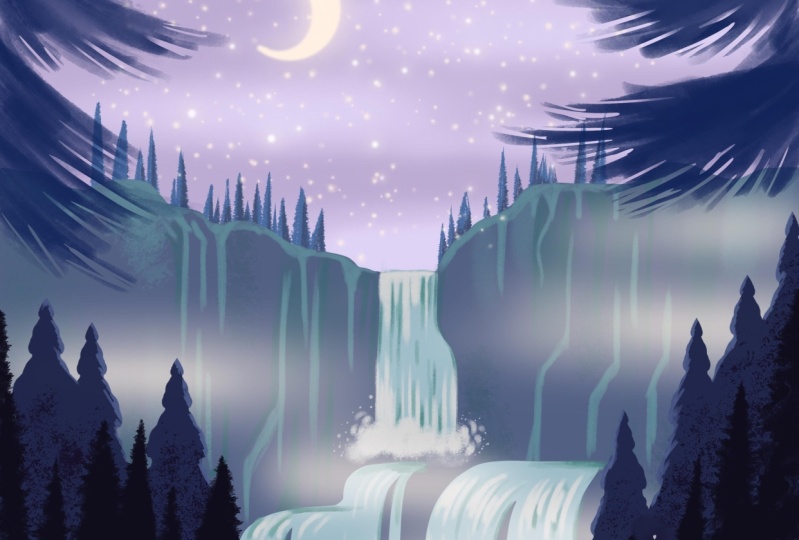
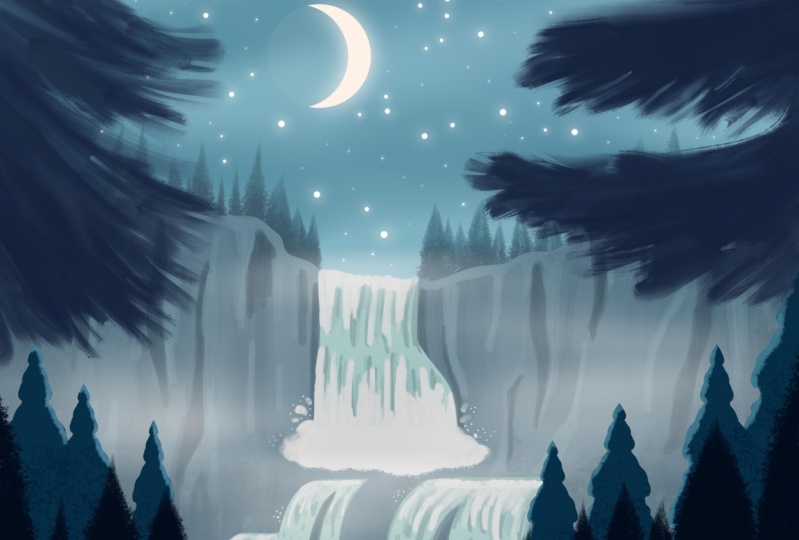
dieser schönen Nachtszene
mit verstecktem Wasserfall enden . Zusätzlich zu all den
Tipps und Tricks werden wir Pitching in unserem
digitalen Skizzenbuch
verwenden Wir werden
einfache stilisierte Formen verwenden , um die Klippen
und den Wasserfall zu erstellen Und dann fügen wir verschiedene Bäume hinzu, bevor wir
alles
in einer magisch
aussehenden Illustration
mit leuchtendem Mond und
Sternen am Himmel zusammenfügen in einer magisch
aussehenden Illustration mit leuchtendem Mond und
Sternen am Himmel Ich hoffe also, dass Sie,
wenn Sie an diesem Kurs
teilnehmen, sehr glücklich
über die Arbeit sein werden, die Sie geschaffen haben. Und du wirst denken, Oh, ich kann es kaum erwarten, meine
Illustration mit anderen zu teilen. Und wenn du
es auf Instagram teilst, achte
bitte darauf, dass
du mich im Bild taggst, nicht nur in der Beschreibung, denn so kann ich deine Illustration sehen und vielleicht siehst
du sie in einem
der nächsten Videos. Wie diese tollen
Illustrationen von wunderbaren kreativen
Menschen, die meinen Unterricht verfolgen. Wenn Sie es also noch nicht wissen, finden
Sie noch mehr
Tutorials und Kurse zum Zeichnen. Es gibt Procreate
und andere Tutorials. Und ich habe dort mehr als 30
Klassen, in denen er von Anfängern
bis hin zu Fortgeschrittenen reicht. Und Sie können auch
verschiedene Themen finden. Also, ohne weitere Umschweife, lass uns tauchen und wir
sehen uns in der Klasse
2. Ressourcen und Canvas Setup: Wir werden
diesen Wasserfall erschaffen, der
sich in einer
magischen Umgebung voller
Sterne befindet und von einem
magisch aussehenden Wald umgeben ist, der vom
Mondlicht mit
etwas Nebel, dem Wasser, hervorgehoben wird Mondlicht mit
etwas Nebel, dem Wasser, Und insgesamt dieses versteckte
Gefühl für Wasserfallspiele. Und ich werde Sie Schritt
für Schritt begleiten, um diese
wunderschönen Landschaften zu gestalten, Hoffnung, und ich hoffe, Sie genießen es. Also lass uns zu dir kommen. Lassen Sie uns zunächst über Canvas
sprechen. Für diese Abbildung beträgt
die Leinwandgröße, mit der wir
arbeiten, 3.000 mal 3.000 Pixel bei 300 DPI und
das Farbprofil ist SRGB Und ich habe auch kostenlose
Procreate-Pinsel, die Sie herunterladen und in dieser Abbildung
verwenden können Und die
Farbpalette habe ich in der Beschreibung verlinkt. Wenn du
dieselbe Farbpalette verwenden möchtest, verwende ich sie in
diesem Video, also lass uns loslegen. Okay, als ersten Schritt schalten
wir
den Zeichenleitfaden ein, der Ihnen hilft
, eine
ausgewogenere Komposition zu erstellen Gehen Sie also hier oben links
zum Schraubenschlüsselsymbol. Unter Canvas
finden Sie die Zeichenanleitung. Klicken Sie auf die Schaltfläche, um den Drawing Guide zu
aktivieren. Klicken Sie dann auf den
Edit Drawing Guide. Und in diesen Einstellungen
unten
klicken Sie auf die Rastergröße, um die Größe des Rasters
anzupassen. Und hier können
Sie aus den Zahlen 370 eingeben. Sie werden also die gleiche
Rastergröße haben wie ich. Wenn Sie zufrieden sind, können
Sie auf Fertig klicken. Sie können also sehen, wie sich die
Rastergröße auf 370 ändert. Und Sie können auch
die Farbe des Rasters anpassen. Vielleicht können wir es so einrichten,
dass es nicht mitgehen will. Also lass es uns versuchen. Okay, jetzt funktioniert es. Ich kann vielleicht die
Rasterfarbe auf Blau anpassen. Ich finde das nett. Und
dann können Sie auch die
Dicke des
Rasters und die Opazität ändern Dicke des
Rasters und die Opazität Ich werde es bei 36%
und Dicke 64 belassen. Wenn Sie mit
der Einstellung zufrieden sind, klicken Sie auf Fertig. Perfekt. Und jetzt haben wir das Grid-Setup. Jetzt werde ich die Ansicht
etwas verkleinern, damit ich
leichter an
den Rändern der Leinwand zeichnen kann. Also vielleicht so etwas. Perfekt
3. Zeichnen der Klippen und des Wasserfalls: Okay, jetzt fangen wir an, unsere Mondlichtszene
zu erstellen. Gehen Sie also zuerst zu den Pinseln. Und wie Sie wissen, können
Sie mein Pinselset herunterladen, das wir kostenlos verwenden werden. Und dann haben Sie auch
zusätzliche Pinsel,
die wir verwenden werden, und das ist einer der
Pinselpinsel
, den ich Ihnen
kostenlos gebe. Und dann auch von
meinem Starry Set Brush, ihr auch kostenlos
runterladen könnt Wenn wir nun
zum Hauptbürstenpaket übergehen, nehme
ich den
Pinsel Nummer eins,
nämlich den glatten Linerpinsel. Dann geh zu den
Farbpaletten, da ich auch die
Farbpalette für dich vorbereitet habe, die du
für dieses Tutorial verwenden kannst, oder du kannst deine eigenen Farben verwenden Wenn du die
gleichen Farben verwendest wie ich. aus dieser ersten Farbreihe Nimm aus dieser ersten Farbreihe diese fünfte Farbe,
nämlich dieses bläuliche Grau Und jetzt fangen wir an, unsere Khalif-Seite zu
zeichnen. Klicken Sie also irgendwo auf der Leinwand , um den Farbpalettenmodus zu verlassen. Und jetzt zeichnen wir die Klippen irgendwo in der
Mitte der Leinwand. Sie können also anhand
dieses Rasters markieren , wo die
Cliffs wir sein werden. Und ich
hätte gerne die Mitte
der Klippen etwas niedriger und die Seite der Klippen
etwas höher. Der mittlere Teil der
Klippen wird also um 1234 liegen. Also irgendwo hier. Sie können also eine Markierung erstellen. Und dann werde ich den höheren
Teil der Klippen der fünften
Zeile dieses Rasters
platzieren. Und jetzt werde ich eine unebene
Linie ziehen, um diese Klippen zu zeichnen. Sie können auf der linken Seite beginnen
und eine wackelige Linie erstellen. Muss nicht perfekt sein,
weil Felsen nicht perfekt sind, aber versuchen Sie, den oberen
Teil der Klippe mehr
oder weniger gerade oder ein
wenig abgerundet zu halten . Verbinde nun
diesen mittleren Teil und dann diese rechte Seite, es wäre schön, wenn es nicht
dieselbe Linie wie diese linke Seite ist . Versuchen Sie erneut, eine
wackelige Linie zu ziehen, die nach oben zu dem Punkt
führt, den Sie
markiert haben Vielleicht sind es zwei Runden, also werde ich es noch einmal versuchen. Okay, ich finde das nett. Und jetzt, wenn du mit
deiner Cliffs-Linie oder
dem Quid Cliff Edge zufrieden bist , nimm die Farbe und
lass sie auf die Form fallen. Und wie Sie sehen können, gibt es hier ein
bisschen Weiß. Sie können den Stift also
nach rechts ziehen , um
den Farbraum anzupassen. Und bevor es überläuft, sollte
es die Gibbs hier spüren Sie können jederzeit hineinzoomen, um
die Bereiche zu überprüfen und die Form
zu bereinigen. In Ordnung, und ich glaube,
hier war etwas. In Ordnung, perfekt. Okay, ich finde das nett. Jetzt fangen wir an, unseren Wasserfall
zu erstellen. Gehe zu den Ebenen und klicke auf das Pluszeichen, um eine neue Ebene zu
erstellen. Gehen Sie jetzt zur Farbpalette. Intake, die erste Farbe
in der zweiten Reihe, das ist dieses hellere Blau. Und bevor wir das tun, erstellen
wir eine
Schnittmaske auf dieser Ebene Klicken Sie auf die Ebene und
wählen Sie die Schnittmaske aus. Dies wird uns helfen, nur
innerhalb der Form
der Klippenseite zu zeichnen . Jetzt werde
ich mit einem Wasserfall einen Teil des Wasserfalls erstellen ,
der
irgendwo bis hierher verläuft, etwas oberhalb
der zweiten Linie. Und dann
haben wir einen weiteren Teil des Wasserfalls,
der von
der zweiten Linie abwärts beginnt der zweiten Linie abwärts Also mach dir keine Sorgen, wenn es nicht zu perfekt
ist. Aber du kannst eine mehr
oder weniger gerade Linie zeichnen, aber ich möchte nicht, dass
sie perfekt gerade ist. Sie können es also ein paar Mal versuchen denn wenn Sie
es perfekt gerade haben möchten, können
Sie einfach den Stift halten und Procreate hilft Ihnen dabei, die Linie
zu glätten Aber ich finde es schöner, wenn es ein bisschen mündlicher
ist. Versuchen Sie also,
die gerade Linie mit
freier Handbewegung zu ziehen. In Ordnung. Jetzt hier auf der rechten Seite werde
ich dasselbe tun, indem ich
nur zum mittleren Abschnitt
des Wasserfalls gehe . Diese Seite des Wasserfalls
wird etwas breiter sein. Also so etwas wie das. Wenn Sie dann zufrieden sind, können
Sie die Form schließen. Den unteren Teil werden wir
später mit anderen Farben reparieren. Das muss also nicht
perfekt sein. Wenn du glücklich bist, kannst du die Farbe in die Form
fallen lassen, aber wie du siehst, haben
wir vergessen,
zum Ohr oben zu gehen. Gehen wir also zurück und
schließen die Form. Jetzt. Drag-and-Drop. Ziehen Sie die Farbe Perfect per Drag-and-Drop. Lassen Sie uns nun den anderen
Teil des Wasserfalls erstellen, wobei irgendwo
oberhalb der zweiten Linie
beginnen. Und hier eine geschwungene Linie zu kreieren. Oben wird es gerade sein. Verbinde diese beiden Linien. Und irgendwo in der Mitte
dieser Wasserfallkurve verläuft die Linie nach unten Und versuche, diese
Kurven ähnlich zu halten. Dann teilen wir uns in
der Mitte den Wasserfall. Also werde ich eine ähnliche Linie erstellen, die oben
gekrümmt ist und
gerade nach unten verläuft. Und dann werde ich hier dasselbe
tun. Und wie Sie sehen können,
ist dieser Pinsel bei niedrigem Druck dünner und bei größerem Druck
dicker Sie können
diese Linienstriche also auch mit
diesem Pinsel üben . Dann kannst du diese
Formen hier schließen und
die Farbe ziehen und ablegen und einen Teil der
Farbe korrigieren, falls sie nicht perfekt ist. Und lassen Sie uns einen weiteren Teil
des Wasserfalls erstellen ,
der auf ähnlicher Höhe beginnt. Krümmung. Also zuerst gerade Kurve
und dann geradeaus runter. Dann verbinde den Wasserfall hier. Das Absenken auf die ähnliche Höhe auf der Rastergröße erfolgt
bei diesen beiden anderen. Und dann werde
ich auf dieser Seite eine weitere
gerade Linie
ziehen, werde
ich auf dieser Seite eine weitere
gerade Linie nach unten krümmt Nun
wird auch dieser Wasserfall aufgeteilt. Also werde ich
zuerst eine ähnliche Linie erstellen , die gerade,
gekrümmt und abwärts verläuft. Und dann noch eine
Zeile wie diese hier. Und noch eins hier. Perfekt. Jetzt verbinde ich diese Formen, damit ich die Farbe
per Drag & Drop ziehen kann. Und ich denke, dieser
ist in Ordnung, so wie er ist. die Farbe per Drag-and-Drop in die Form und ziehen Sie nach rechts, um die Form vollständig zu spüren Und jetzt können wir hier unten auch
ein Bein zeichnen. Das Bein wird also auch
mit den Bäumen bedeckt sein. Wir müssen es also nicht perfekt
machen. Um das zu tun, kann
ich hier einfach einen Schlussstrich
ziehen. Irgendwo in der Mitte
dieser beiden Linien des Rasters. Ich habe versucht, es klarzustellen. Wenn du es nicht gerade hast, kannst
du auf die
Leinwand tippen, weil wir diese
Handelshorizontlinie des Sees haben wollen. Und jetzt können Sie die Farbe per Drag &
Drop und einige
dieser Formen korrigieren , wenn Sie mit ihnen
nicht zufrieden sind. Also ich zoome rein und ich
denke, es wäre schöner hier wenn das mit
mehr geraden Linien zum
See verbunden wäre, damit ich das reparieren kann Dieser ist in Ordnung. Und auch dieser. Perfekt. Wir haben also schon den ersten
Teil des Wasserfalls
4. Highlights und Schatten des Wasserfalls: Ordnung. Jetzt
bauen wir unseren Wasserfall weiter aus. Gehen Sie zu den Schichten und klicken Sie
auf das Pluszeichen, damit wir einen weißen Teil
des Wasserfalls erstellen können ,
wo sich der Schaum befindet, wo das Wasser auf die Oberfläche darunter
fällt. Gehen Sie zur Farbpalette und wählen Sie die zweite Farbe
in der zweiten Reihe aus, nämlich
die
grauweiße Farbe Gehen Sie dann zu den Pinseln
und
gehen Sie vom freien Pinselstift zum Pinsel Nummer vier, dem Wasserfluss Jetzt können wir den Wasserfall vergrößern,
und hier werde ich die geschwungenen Formen erstellen , um
das herumspritzende Wasser entstehen Hier können wir den Pinsel
etwas größer machen. Ich würde sagen, 7% sind nett, und jetzt werde ich
die abgerundeten Formen kreieren. Okay. Versuche, es am Boden
des Wasserfalls zu lassen. Jetzt kann ich es etwas
kleiner machen,
5%, und hier an der Seite eine andere
Form erstellen. Dann kann ich auch
ein paar Linien zeichnen, die
nach oben gehen und du
ziehst die
Farbe im Grunde von unten nach oben. Jetzt werde ich hier auf der rechten Seite noch ein paar abgerundete
Formen hinzufügen. Okay. Und dann werde ich den
Pinsel um
vielleicht zwei kleiner machen , mal sehen. 3%. Ich glaube, es ist hierher gesprungen, also lass mich die entfernen Wenn Sie klicken, können Sie die Speichergröße
entfernen, und wenn Sie die Speichergröße
erneut
erstellen möchten, können Sie wie folgt auf
das Pluszeichen klicken Ich werde die gespeicherte Einstellung entfernen. Ich gehe zu dem
Pinsel mit einer Größe von 3%
und erstelle jetzt eine
weitere Linie, die nach oben geht. Ich versuche, sie am Rand der Leinwand
auszurichten. Manche sind länger und
manche kürzer. Perfekt. Jetzt kann ich hier an der Seite mehr
Spritzer hinzufügen, nur geschwungene Formen
und vielleicht ein paar Punkte Dann kann ich dasselbe
auf der linken Seite machen. Perfekt. Gehen Sie jetzt zum oberen Rand
des Wasserfalls
und wir können
etwas von dieser weißen Farbe
hinzufügen , die von oben nach unten verläuft. Okay. Perfekt. Nun, dieser Teil
kann hier in der Mitte sein. Das wäre
länger. Dann kannst du die Farbe hier
oben
verbinden und hier
eine weitere Zeile hinzufügen. Wir werden ein paar davon haben und dann den Pinsel
etwas kleiner machen, 2% und dann noch eine Linie hier. Dann können wir hier auch eine
dieser Zeilen hinzufügen. Perfekt. Lassen Sie uns jetzt dasselbe auch für diesen
unteren Teil tun. Ich werde den Pinsel
etwas größer machen. Vorher hatten wir 5%, wenn ich mich hier richtig erinnere. Jetzt werde ich die Ansicht verkleinern damit wir diese
Formen auch hier erstellen können. Hier können wir größere Spritzer hinzufügen , weil
dieser Wasserfall breiter ist Runde die Formen hier
nochmal ab, also hier. Ich erstelle die Formen mit einer Bewegung der BHs
von rechts nach links Okay. Also können wir hier einige hinzufügen. Es ist wie diese
flauschigen, weichen Wolken die durch das herabfallende
Wasser
entstehen. Okay. Perfekt. Dann können
wir mit der kreisförmigen Bewegung hier unten eine weichere Form hinzufügen Ich verwende auch einen geringeren Druck und verteile die
Farbe einfach auf der Leinwand Jetzt mit den Bewegungen
von links nach rechts, füge auch hier ein wenig
Farbe hinzu,
ebenfalls mit niedrigem Druck. Perfekt. Jetzt kannst du hier
etwas mehr von
der weißen Farbe auch hier
etwas mehr von
der weißen Farbe hinzufügen, weil ich
denke, dass es hier
vielleicht
zu viel Blau gibt als in diesem Teil, und wir können die
Farbe auch hier verteilen, ein bisschen, damit es ähnlich ist. dasselbe mit der runden Bewegung, Machen Sie hier dasselbe mit der runden Bewegung, und dann können wir auch hier etwas
weiße Farbe hinzufügen. Perfekt. Jetzt machen wir den
Pinsel kleiner. 3%. Dann werde ich diese
Zeilen hier oben hinzufügen. So wie wir es auf
der Spitze des Wasserfalls gemacht haben, folgen
die geschwungenen Linien
hier immer kürzer und länger der Form des Wassers . Jetzt werde ich den Pinsel wieder ein
bisschen kleiner machen, 2%, und ich werde auf der linken Seite
ein paar
Linien hinzufügen weniger
und weniger kürzere zu erstellen. Also hier. Dann
füge ich hier eine weitere Linie und erstelle die Linien von unten nach oben, weil dieser Pinsel die Farbe aufnimmt, die sich bereits auf der Leinwand befindet. Dann werde ich hier
eine weitere Zeile hinzufügen. Also füge dem Wasserfall einfach ein
bisschen mehr von dieser weißen Farbe
hinzu. Lassen Sie uns auch hier etwas
Weiß hinzufügen. Perfekt. Und dann füge ich
etwas weiße Farbe die von unten nach oben
kommt, indem ich die Farbe
einfach
von diesem unteren Teil ziehe Nach oben und versuche,
die Linien mehr oder weniger gerade zu halten die Linien mehr oder weniger gerade Aber wie gesagt,
sie müssen nicht perfekt
sein, weil ich finde, dass es diesen schönen Charme
verleiht der Illustration diesen schönen Charme
verleiht, wenn
sie nicht perfekt ist. Lassen Sie uns auch an dieser Ecke
des
Wasserfalls und auch hier etwas von
diesem Weiß hinzufügen . Wir haben es an diesen
Stellen verteilt. Ich denke, vielleicht wäre ein bisschen
mehr hier nett. Lassen Sie uns jetzt herauszoomen
und sehen, wie es aussieht. Ich finde, es
sieht langsam super gut aus. Und jetzt erstellen
wir eine weitere Ebene, und diese sollte sich unter dieser Ebene und über
der blauen Wasserschicht befinden. Klicken Sie auf diese Ebene und dann auf das Pluszeichen
, um eine neue Ebene zu erstellen. Gehe jetzt zur Farbpalette. aus der Farbpalette Nehmen Sie aus der Farbpalette diese dritte Farbe
in der zweiten Reihe, die etwas dunkler
ist als zuvor Jetzt fügen wir dem Wasserfall einige dunklere
Töne hinzu. Ich werde einige
dieser dunkleren Linien hinzufügen, die auch vom Boden
des Schaums und des Wasserfalls kommen,
weil dann
auch von diesem Schaum ein
bisschen Schatten
durch das Wasser fallen würde . Ich gehe herum und
variiere im Grunde genommen Farben des Wasserfalls. Weil wir
vielleicht auch den Felsen hinter
dem Wasserfall und
andere Oberflächen sehen . Grundsätzlich hat das Wasser unterschiedliche Farben,
wenn es
herunterfällt , und Sie haben auch
unterschiedliche Reflexionen
auf dem Wasser. Ich erstelle nur diese Linien die von
unten nach oben verlaufen. Dann können wir einige
dieser dunkleren Linien auch
unter diesen weißen Formen hinzufügen . Hier verwende ich die
Kurvenbewegungen. Lass uns
hier in der Ecke ein bisschen von
dieser dunkleren Farbe hinzufügen . Also können wir
diesen Wasserfall mit
der Klippe verschmelzen lassen und das Gleiche machen wir hier. In Ordnung. Ich werde einige
dieser Farben auch hier
und auch in dieser Ecke
des Wasserfalls hinzufügen . Ich finde das nett. Machen wir dasselbe hier auf dem
oberen Teil des Wasserfalls, fügen wir einige dieser dunkleren Töne
unter die helleren Töne hinzu. Wir haben diese weiße,
graue Farbe oben und dann haben wir einige
dieser dunkleren
Farbstreifen darunter Lass es uns auch hier machen. Okay. In Ordnung. Okay, ich glaube, das wird langsam
zu einer super schönen Wasserfallfarbe. Jetzt, Wasserfallfarbe.
Ist das die Farbe? Okay. Wie dem auch sei, Wasserfall, es stellt sich heraus, dass es
sehr nett aussieht, finde ich. Gehen wir also nochmal zu den
Farbpaletten. Und aus der zweiten Reihe nehmen
wir diese vierte Farbe, die dunkelbläulich grün ist, und fügen dem Wasser einige dieser noch
dunkleren Töne Ich werde hier auf der linken
Seite des Wasserfalls einige dunklere
Töne hinzufügen hier auf der linken
Seite des Wasserfalls einige dunklere
Töne Vielleicht gibt es Felsen hinter
dem Wasser oder so, oder das Licht trifft anders auf die Wasseroberfläche
als in die Wasseroberfläche
als in
den anderen Bereichen. Dann kann ich hier
und dann auch in
der Mitte des Wasserfalls ein bisschen von diesen
dunkleren Punkten hinzufügen . Und hier auch. Ich benutze die Bewegungen
von oben nach unten, und ich werde einige dunklere
Punkte in der Mitte
dieses Teils des Wasserfalls
und auch hier hinzufügen . Lass uns zu dieser Seite hinzufügen , dass ich immer noch die gleiche
Pinselgröße wie zuvor verwende. Dann werde ich hier einige
dunklere Punkte hinzufügen, aber versuchen, nicht
all die anderen Mittelwerte zu verdecken , die wir zuvor erzeugt haben, diesen helleren bläulichen Grünton Ich behandle nicht alle Bereiche
, die wir vor einer Sekunde geschaffen haben, sondern nur einige Bereiche Jetzt werde ich den
Rändern des Wasserfalls hier etwas von
dieser dunkleren Farbe hinzufügen . Ordnung. Und auch hier. Ich erstelle diesen Entwurf
für den Wasserfall, und ich werde ihn auch hier machen. Hier kannst du
deine Linien und
Pinselstriche üben und versuchen, der Form zu folgen, die
du zuvor erstellt hast. Du kannst es mit
mehr Bewegungen machen. Sie müssen es nicht
mit nur einer Bewegung machen, es muss
also nicht
perfekt sein und Sie können es ein
paar Mal wiederholen , wenn Sie mit der Form nicht
zufrieden sind. Okay. Also können wir einige davon
hier und auch im oberen Teil hinzufügen , von links nach
rechts und auch hier. Okay, wir decken auch diese Teile
des Wasserfalls ab. Im Grunde die oberste Linie des Wassers, das
dorthin und auch hierher fließt. Ordnung. Ich finde,
das sieht toll aus. Fahren wir mit dem nächsten Teil fort.
5. Dem Himmel Farben verleihen: Ordnung, im nächsten Schritt fügen
wir dem Himmel etwas Farbe hinzu. Lassen Sie uns die Ansicht verkleinern, sodass wir diesen Kerl sehen
können, und gehen Sie
nun zu den Ebenen und erstellen Sie eine neue Ebene, indem
Sie auf das Pluszeichen klicken Ziehen Sie
dann diese Ebene unter die erste Ebene, damit wir
den Himmel in diesem Bereich oder
hinter der Klippenseite erstellen können . Und jetzt geh zu den
Farbpaletten. aus den Farben die Wählen Sie aus den Farben die erste Farbe
in der ersten Zeile aus, nämlich diesen bläulichen Ton, und ziehen Sie die
Farbe per Drag-and-Drop in die Form Jetzt sehen wir die
Cliffs-Seite nicht ganz so gut, also werde ich jetzt zu den Pinseln übergehen und aus der Pinselpackung den
Pinsel Nummer sechs wählen, wie Sie bereits hier sehen können, dem es sich um einfache Mischungen von Brush handelt. Und zurück zu
den Farbpaletten, ich nehme die dritte
Farbe in der ersten Reihe,
nämlich diesen helleren Blauton Und dann passe ich
die Größe des Pinsels an. Mal sehen, vielleicht sollten 45
Prozent nett sein. Und dann werde ich
Lichtstreifen erzeugen, oder im Grunde genommen diese
helleren Bereiche zwischen den Wolken oder so, wie Sie sich den Himmel vorstellen
würden Und mit Bewegungen
von links nach rechts werde
ich den Himmel erhellen Also werde ich
irgendwo hier anfangen. Ich übe keinen sehr
hohen Druck aus. Und wenn Sie sehen, werden
Sie mit einem Pinsel größeren Druck ausüben. Der Pinsel wird heller. Versuchen Sie also, Formen
mit geringerem Druck zu erzeugen. Und dann kannst du es später
mit einem größeren Druck aufbauen . Verwenden Sie also zuerst einen niedrigeren
Bürstendruck und bewegen Sie sich von links nach rechts. Und dann kann ich die Formen vielleicht mit
einer kleineren Pinselgröße
erstellen. Also 3%. Und dann verwende ich einen
höheren Bürstendruck. Baue diese Formen so auf,
dass sie an
den Rändern etwas
durchscheinender und
in der Mitte heller Also wie ihr seht, werde ich
den Pinsel
dann
etwas kleiner machen , vielleicht 2%. Und dann werde ich diesen Bereich aufhellen
, bis er okay ist. Und wenn Sie harte Kanten sehen
, die Sie nicht wirklich mögen, können
wir
diese Kanten jederzeit sofort weicher machen Lassen Sie uns hier eine Form erstellen und vielleicht hier eine andere Form. Bevor Sie diese Formen weicher
machen
, gehen Sie die
Farbpalette durch und wählen Sie in der ersten Reihe
diese zweite Farbe aus, die etwas dunkler ist als die, mit der wir angefangen haben Und lassen Sie uns einige
dieser Bereiche in der Ecke abdunkeln. Also immer noch
von links nach rechts. Und ich werde hier auch den
dunkleren Bereich hinzufügen. Und vielleicht auch hier. Ordnung, gehen Sie jetzt zu den Anpassungen und
wählen Sie Gaussian Und lassen Sie uns diesen
Bereich ein wenig verwischen. also nach rechts rutschen, funktionieren neun
Prozent
meiner Meinung nach gut. Perfekt. Klicken Sie, um diesen Modus zu verlassen.
6. Schatten und Highlights auf den Klippen zeichnen: Fügen wir nun einige
hellere und dunklere Bereiche auf der Seite der Klippen hinzu. Und bevor wir der Klippenseite Details
hinzufügen, lassen Sie uns die Klippen
tatsächlich etwas dunkler machen. Stellen Sie also sicher, dass Sie sich
auf der richtigen Ebene befinden. Gehen Sie dann zu den
Farbpaletten und Zellen wie der vierten
Farbe in der ersten Reihe
und ziehen Sie die Farbe per Drag & Drop in die Form Gehen Sie nun zu den Ebenen und erstellen Sie eine neue Ebene über
der Klippenseite. Gehen Sie nun erneut zu den Farben und wählen Sie die fünfte
Farbe in der ersten Reihe aus, nämlich dieses hellere Grau. Stellen Sie sicher, dass Sie
den Pinsel haben , den wir zuvor
ausgewählt haben. Wir wählen diesen
Pinsel Nummer fünf. Und es hat diese
flüssige, schöne Textur. Und jetzt fügen wir einige Formen
hinzu, die von oben nach unten verlaufen, und
versuchen, diese Formen an der
Seite der Leinwand auszurichten. Die Pinselgröße liegt bei etwa 4%. Und jetzt fügen wir hier
ein paar Formen hinzu. Lassen Sie mich die Ansicht vergrößern, damit Sie es besser sehen
können. Also werde ich hier oben ein paar hellere
Töne hinzufügen. Und dann geradeaus nach unten, der Form
der Klippenseite
folgend , die
Sie zuvor geschaffen haben. Und ich versuche, diese Formen wegen
der Felsoberfläche
ziemlich eckig zu halten . Und hier kannst du mit
den Formen spielen , die von
etwa dicker, dünner werden und sie können
unterschiedliche Winkel haben, aber meistens
von oben nach unten Einige sind also an der Seite
der Leinwand ausgerichtet und andere
sind etwas abgewinkelt Fügen wir hier also
eine Zeile hinzu, die gerader ist. Dann winkeln Sie es nach rechts
und dann wieder gerade. Und dann verbinde ich es
hier
mit dem Wasserrand und erstelle die breitere
Form hier unten. Dann werde ich hier eine
ähnliche Form erstellen, die auf den
Rand des Wasserfalls ausgerichtet ist. Und ich werde eine ähnliche
abgewinkelte Form wie hier erstellen. Und dann wieder runter. Dann füge ich hier noch eine
gerade Linie hinzu. Und wie gesagt, du kannst mit
diesen Formen spielen und mehr davon
kreieren. Irgendwie entstehen ähnliche
Formen, als ob es Risse an der Felsenseite
und an den Klippen
dieser Wasserfälle wären. Also noch einer hier. Und dann können wir von oben aus
weitere hellere Linien und
Formen hinzufügen . Weil wir
ein Licht vom Himmel haben werden. Okay, jetzt geh auch auf die
linke Seite. Und lassen Sie uns auch
auf dieser Seite
einige
gerade Linien zeichnen, die von oben nach unten verlaufen. Sie können angewinkelt werden und dann wieder und hier nach unten
gehen. Sie können also wirklich
mit diesen Formen spielen und ihr
eigenes Gefühl kreieren. Es kann diese
Risse in den Felsen geben. In Ordnung, also noch einer hier. Und hier kann ich
im Vergleich zu dieser Seite vielleicht noch ein
bisschen mehr hinzufügen , also sind sie ein
bisschen anders. Und ich kann hier noch eine
abgewinkelte Form hinzufügen. Sie können sich also vorstellen, dass es
eine ebene Fläche gibt , die
mehr Licht vom Himmel bekommt. Auch wenn es kein Tageslicht ist, werden
wir immer noch
Licht vom Mond haben. Dann fügen wir auch hier auf
dieser Seite weitere dieser Formen hinzu. Und vielleicht hier, okay, ich denke, das reicht
für diese leichteren Formen. Und jetzt fügen wir auch einige
dunklere Töne hinzu. Gehen Sie also zur
Farbpalette und gehen Sie zur siebten Farbe,
die Sie
zählen können, nämlich 123456 Eigentlich sind es sechs
Farben auf sieben Farben. Nehmen wir also diesen und fügen
wir auch einige dunklere
Bereiche hinzu. Also ich kann hier zum Beispiel einen dunkleren
Bereich hinzufügen dann hier noch einen, damit du versuchen kannst, ihn auszugleichen. Es ist also nicht überall dasselbe. Also werde ich hier eine Zeile hinzufügen. Es ist also eine
andere eckige Form. Fügen wir hier einen hinzu. Gehen wir auch auf diese Seite. Wir können
neben dem Wasserfall einen dunkleren Bereich hinzufügen. Also hier. Dann füge ich in diesem Bereich eine
Zeile hinzu. Auch hier. Vielleicht eine, eine größere auf dieser Seite. Ich behalte immer noch diese
eckigen Formen bei. Und dann auch auf dieser Seite. Das ist also eine
etwas andere Form als die, die wir bisher
erstellt haben. Und vielleicht kann es hier auch einen
dunkleren Bereich geben. Ich versuche also, die
Menge zwischen helleren und dunkleren Bereichen auszugleichen . Ordnung, und jetzt fügen wir unserer Cliffs-Seite
etwas Textur hinzu. Also geh zu den Ebenen. Klicken Sie auf das Pluszeichen
, um eine neue Ebene zu erstellen. Gehen Sie nun von den Pinseln zu den Ebenen
EGN und wählen Sie den Pinsel Nummer acht aus
, der Rust heißt die Farben angeht, werde
ich dieselbe Farbe beibehalten
, die wir bis jetzt verwendet haben, was die siebte
Farbe in dieser Reihe ist. Und jetzt machen wir den
Pinsel etwas größer. Mal sehen, vielleicht funktionieren
30% gut. Und jetzt werde ich auf dieser
Seite der Klippe malen. Also im Grunde genommen Bewegung
von oben nach unten, wodurch diese schöne Roststruktur entsteht. Und ich esse diese
Textur nur bis
zur Unterseite der Klippe. Und lassen Sie uns auch auf
dieser Seite etwas davon hinzufügen. Ohne den Stift zu heben, treffe ich hier auf einige
dieser Texturen. Okay, jetzt geh zu den Ebenen und klicke auf
das Pluszeichen, um
eine neue Ebene zu erstellen und sie
unter diese Felsrisse zu verschieben Gehen Sie nun zu den Pinseln und
wählen Sie den Pinsel Nummer vier aus. Gehe die Farben anhand
der Farben durch. Wir werden die Farbe
, die wir zuvor verwendet haben, trotzdem behalten. Wir wählen die sechs Farben
in der ersten Reihe. Und wir werden einige
dieser dunkleren Bereiche hinzufügen, aber wir verwenden den anderen Pinsel
und verringern den Pinseldruck. Einfach den Schmerz von oben nach
unten verschieben, um unserer Cliffs-Seite mehr Abwechslung
zu verleihen. Und die Pinselgröße, die ich
hier habe, beträgt acht Prozent. Und ich werde hier auch einige dieser
dunkleren Bereiche hinzufügen. Und es ist unter der Textur. Die Textur ist hier nicht
so stark. Okay, jetzt können wir eine weitere
Ebene mit der Textur hinzufügen. Vielleicht haben wir
schon so viele Schichten , dass du
vielleicht denkst, Oh, ich habe zu viele Schichten. Wenn Sie also zufrieden sind, können
Sie diese
Texturebenen zusammenführen. Und lassen Sie uns eine weitere Ebene erstellen. Klicken Sie also auf das Pluszeichen. Ich gehe zu den Pinseln und wähle den
Pinsel Nummer acht aus. Und gehe zu den Farbpaletten und wähle die fünfte Farbe
in der ersten Reihe Ich werde den
Leilah-Beat größer machen, 12%. Und wir können hier eine
hellere Textur hinzufügen. Wir können
hier etwas Textur hinzufügen und im Grunde genommen einige dieser
groben Texturen
auf dem oberen Teil der Klippe
hinzufügen . Gehe nun zu den Farben und wähle diese dunkelste Farbe
in der ersten Reihe Jetzt mach den Pinsel
etwas größer, also 30% oder vielleicht 32 Prozent. Und wir können einige
dieser dunkleren Flecken hinzufügen indem wir den Stift
von oben nach unten bewegen. Und ich werde es etwas
kleiner machen, 22%, und hier auch einige
Bereiche hinzufügen. In Ordnung, ich denke, das
sollte reichen. Vielleicht auch ein bisschen
mehr hier. Und alles, was
an der Klippe aussieht, sieht gut aus
7. Zeichnen der ersten Bäume: In Ordnung, fangen wir an, ein paar Bäume
hinzuzufügen. Ich werde die Ansicht verkleinern, damit es für
uns einfacher ist, Bäume hinzuzufügen. Jetzt geh zu den Pinseln. Und von The Pine
Tree Forest sagte, ich habe einen dieser
Pinsel für euch zum Herunterladen vorbereitet. Sie haben also diesen Pine
Tree Forest-Pinsel
, eine der drei
Formen, die ich entworfen habe. Und mit diesem Pinsel gehen
wir zur Farbpalette. Und nehmen wir diese zweite
Farbe in der dritten Reihe, das ist dieser
dunklere, bläuliche Ton Wir können die
Größe des Pinsels testen. Okay, das ist ein
bisschen zu klein. Also werden wir den
Pinsel vielleicht zu 18% machen. Und natürlich müssen wir
auch
eine neue Ebene für unsere Bäume erstellen . Also werde ich zu dieser
Ebene Nummer drei gehen und eine neue Ebene
erstellen, über
allem, was wir gerade erstellen. Okay, lass uns die
Größe des Pinsels bestimmen. Ich finde diese Größe
ziemlich okay. Mit dem Pfeil. Ich kann die drei mit
dem Freiformtransformationswerkzeug
etwas nach unten verschieben dem Freiformtransformationswerkzeug und wir machen die drei
etwas enger In Ordnung, ich denke, das
funktioniert ziemlich gut. Ich werde die Ansicht
etwas weiter verkleinern, damit wir den unteren
Teil der Leinwand sehen
können. Und du kannst die
drei etwas tiefer bewegen. Achte nur darauf, wenn du
die drei kleinen Teile
aus der Leinwand bewegst . Wenn Sie
dieses Tool
und die Transformation freigeben, wird das unterbrochen, aber ich denke, Displacement
funktioniert ziemlich gut. In Ordnung. Lassen Sie uns
diesen Vorgang nun noch einmal wiederholen. Ich gehe zu Ebenen und
erstelle eine neue Ebene
für weitere drei. Wenn dir die Schichten ausgehen, kannst
du
die Wasserschichten und die
Klippenseite jederzeit zusammenführen . Klicken Sie nun auf das Pluszeichen und
lassen Sie uns einen weiteren Baum erstellen. Ich werde den Pinsel
etwas größer machen, 30%. Dieses Mal klicke ich in
die Mitte der Leinwand und mit der Pfeiltransformation,
um die freie Form zu beenden, mache
mit der Pfeiltransformation,
um die freie Form zu beenden,
die
Drei schmaler. Dieses Mal werde ich die
drei etwas zur Seite schieben. Machen wir es enger. Okay. Ich denke so etwas. Okay. Ich werde die drei
irgendwohin verschieben oder mal sehen. Ich platziere es hier. Okay, lass uns erneut auf
das Pluszeichen klicken. Egnn erstelle einen neuen Baum. Wie du siehst,
berühre ich die Leinwand schon ganz sanft. Und dann wurde U3 geschaffen. Aber bei der Verdrängung ist es in Ordnung weil wir es sowieso
verschieben wollen. Also werde ich diesen Baum bewegen. Dann haben wir das kostenlose Tool zur
Formularauswahl. Ich werde es enger machen
, aber nicht so wie dieses. In Ordnung? Dann platziere ich es
hier irgendwo mit einem etwas
anderen Abstand als den vorherigen. Ich werde veröffentlichen. In Ordnung, lass uns noch einen Baum
machen. Ich werde den
Pinsel noch größer machen, sodass er auf 86% steigt. Und ich werde
eine weitere Pinselform kreieren. Jetzt mit dem Pfeil nach oben, werde
ich ihn etwas
schmaler und höher machen Wie Sie sehen können, handelt es sich um ein Transformationswerkzeug, nicht um ein Pfeilwerkzeug, aber es
gibt ein Pfeilsymbol. Jetzt kann ich diesen Baum hierher verschieben, und bevor ich ihn an die richtige Stelle setze, werde
ich diese Ebene duplizieren. Jetzt werde ich diese Ebene verstecken
und für später speichern. Mit dieser
Baumschicht Nummer 11,
die wir ursprünglich erstellt haben, kann
ich sie jetzt die wir ursprünglich erstellt haben, noch schmaler machen
und zur Seite verschieben. Perfekt, ich finde
das funktioniert super. Also kann ich diese
Bäume zusammenfügen, außer diesem oberen. Jetzt werde ich
die Ebene freilegen und ich kann sie schmaler machen
als diese anderen Bäume. Und ich werde es
hier zur Seite stellen. Perfekt. Ich werde eine neue Ebene erstellen
und eine weitere drei erstellen. Jetzt werde ich es wieder
enger machen und es hierher verschieben. Und ich kann es noch länger machen. Und leg es einfach
hier auf die Seite. Wir können diese beiden zusammenführen. Klicken Sie erneut auf das Pluszeichen. Und lassen Sie uns einen weiteren Baum erstellen. Machen wir es enger. Wir haben also eine Vielzahl von Formen. Und ich denke, das
funktioniert ganz gut. In Ordnung, perfekt. Und jetzt haben wir diese schöne
Baumreihe angelegt. Gehen wir zu den Ebenen und dann können
wir sie zusammenfügen
8. Zeichnen der Bäume im Vordergrund: Jetzt erstellen wir eine weitere
Ebene und Sie können verschiedene Formen
der Bäume
erkunden, wenn Sie möchten. Aber dieses Mal kann ich
einen anderen dieser kostenlosen Pinsel verwenden
, den Sie herunterladen können. Also nehme ich
diesen Pinsel Nummer 13 und gehe dann
zur Farbpalette. Und nimm die dritte
Farbe in der dritten Reihe, die so dunkel wie die
blaue Farbe ist, die wir hier haben. Und lassen Sie uns überprüfen, ob wir
eine neue Ebene haben, damit wir nicht versehentlich auf die
Ebene
zeichnen, die wir nicht wollen. Und ich werde die Pinselgröße testen. In Ordnung, und lassen Sie uns
den Pinsel zu fünf Prozent machen. Mit den Bewegungen
von oben nach unten werden
wir
hier im Vordergrund kleinere Bäume erstellen Also fange ich mit niedrigerem
Druck an und erhöhe den Druck, wenn ich
näher am unteren Teil
der Leinwand bin . Und ich werde
diese drei Formen so aufbauen , dass sie oben schmaler
sind. Warum da unten? Perfekt, ich finde das
nett und du kannst diese
kegelförmigen Bäume weiter gestalten Sie sind also stilisierter. Natürlich sind sie nicht
realistisch, wie Sie sehen können. Aber ich finde, sie sorgen für eine
schöne Formenvielfalt. Für diese Abbildung. Wir können hier an der Seite
eine größere haben, und sie kann unten auch breiter sein als die links. Und am Ende
hebe ich immer
den Stift hoch, damit ich hier
noch einen hinzufügen kann. Also immer
oben anfangen und loslassen, nach unten
gehen. Vielleicht kann ich das
etwas breiter machen. Okay? Und ich kann
hier auf der linken Seite auch mehr Formen erstellen . Und vielleicht kann dieser oben
etwas breiter sein. Okay, ich kann hier noch einen hinzufügen. Und vielleicht noch eine engere hier. Vielleicht kann dieser
etwas größer sein als dieser. Und dann fügen wir
hier noch einen hinzu , damit wir den Raum spüren können. In Ordnung, ich finde, das
funktioniert sehr gut. Vielleicht kann ich diese
Kanten noch ein bisschen anpassen. Also nur um
leise in der Luft zu malen. Es ist also nicht so GCD
hier am Rand. Und ich werde hier
etwas mehr Textur hinzufügen. Perfekt. Gehen wir nun zu den Ebenen und zu den Bäumen, die
wir zuvor erstellt haben. Jetzt gehe ich noch einmal zu den
Hauptbürsten. Sie können die
Bürste Nummer 11 auswählen, es
sich um einen trockenen Schwamm handelt. nun aus den Farben Wählen Sie nun aus den Farben diese vierte
Farbe in der letzten Reihe und lassen Sie uns sie ein
bisschen vergrößern. Ich denke fünf Prozent, vielleicht 6%. Und zurück zu den
Ebenen, da wir Alpha Lock
aktivieren müssen , indem wir auf die Ebene
klicken Sie können Alpha Lock
aus dem Drop-down-Menü auswählen. Und jetzt können wir
nur noch innerhalb der Bäume malen. Also werde ich am
unteren Rand der Bäume etwas von
dieser dunkleren Farbe hinzufügen . Perfekt. Gehen wir nun
wieder zu den Pinseln und zurück
zum Pinsel Nummer 13. Gehen Sie dann zur Farbpalette und
wählen Sie aus den Farben die zweite Farbe
in der ersten Zeile aus. Und wir können ein bisschen von
dem Highlight auf der
linken Seite des Baums hinzufügen . Aber wie ich sehe, müssen
wir den Pinsel auf jeden Fall kleiner
machen. Gehen wir also zurück
und machen es 1% und fügen einfach ein bisschen hinzu. Lassen Sie uns die Ansicht vergrößern, damit
Sie besser sehen können. Und lassen Sie uns hier auf der linken Seite
ein bisschen hinzufügen. Und ich werde zu jedem
dieser Bäume etwas hinzufügen. Ich denke, hier können wir vielleicht mit zwei Prozent
davonkommen. Okay, also lass uns das machen. Und ein bisschen
hier oben. Okay. Und fügen wir es auch
zu diesem hinzu. Also würdest du ein bisschen von diesen
Highlights an den Rändern
hinzufügen,
die sozusagen vom Mondlicht kommen. Also würdest du ein bisschen von diesen
Highlights an den Rändern
hinzufügen, die sozusagen vom Mondlicht kommen Und dann können wir auch
hier auf der linken Seite bearbeiten. Und ich benutze die
Bewegung von oben nach unten irgendwie
abgewinkelt Also irgendwie hin und her. In Ordnung, ich finde, diese
Bäume sehen ziemlich gut aus. Eigentlich, wenn ich
mir diese Bäume ansehe. Ich denke, diese Baumreihe
kann etwas dunkler sein. Gehen wir also zu den Ebenen, suchen wir die richtige Ebene, gehen zur Farbpalette
und wählen die vierte Farbe in der letzten Zeile aus. Ziehen Sie die
Farbe per Drag-and-Drop auf
die Bäume und setzen Sie
den Schwellenwert fest. Ich denke, um, mal sehen, um die 40%, ich denke, das wird funktionieren. Machen wir dasselbe
auf der anderen Seite. Ordnung, ich denke, das ist besser, also arbeiten sie besser zusammen
9. Zeichnen von Ästen: Lassen Sie uns nun einige Bäume
im oberen Teil unserer Komposition erstellen . Lassen Sie uns eine neue Ebene erstellen. Klicken Sie auf das Pluszeichen und
ziehen Sie die Ebene nach oben. Gehe jetzt zu den Pinseln. Und vom Pinsel zurück, lass uns den
Pinsel Nummer vier nehmen
, der ein wässriger Fluss ist Und wir werden leise wie
abgerundete Formen erstellen und dann
werden wir Teile davon löschen. Gehen wir also zu den Farben. Fügen wir unserer Palette eine weitere
Farbe hinzu. Ihr werdet es natürlich
schwer haben, es bereits verfügbar zu machen, aber ich werde es
hier einfach bearbeiten, weil ich denke, dass es besser für
die Zweige oben ist. nun mit dem Pinsel für
wässrige Flüsse die oberen Zweige erstellen, Lassen Sie uns nun mit dem Pinsel für
wässrige Flüsse die oberen Zweige erstellen,
sodass ich die Ansicht verkleinere Ich denke, es ist einfacher
, Formen zu erstellen. Stellen wir sicher, dass Sie
sich auf einer separaten Ebene befinden. Okay, fangen wir
mit der Form an, die sich zwischen diesen
beiden Linien unseres Rasters Also bewegten wir uns
von links nach rechts. Sie können diese feinen
Astformen erstellen. In Ordnung? Jetzt erstellen wir eine
weitere Linie unter dieser Linie und überqueren kleinen Teil dieser
Linie des Rasters. Also nach oben krümmen und oben eine
ähnliche Form bilden. Perfekt. Und lassen Sie uns noch einen
erstellen , der etwas länger ist. Und es sitzt irgendwo auf dieser Linie und endet vielleicht hier. Okay, so etwas. Perfekt. Jetzt fügen wir
auch auf der linken Seite einige Formen hinzu. Diese können also
etwas kürzer sein. Also auch auf der oberen
Seite des Rasters, zwischen den beiden oberen Linien Und den Pinsel hin und
her bewegen. Und lassen Sie uns
hier noch einen hinzufügen , der etwas länger ist. In Ordnung. Und dann noch
einer hier. Erneut nach oben gekrümmt und die Farbe
von einer Seite zur anderen
bewegt Und du musst
keinen räumlichen Druck erzeugen oder
Formen erzeugen, weil sie
ein bisschen organischer wirken können. Wir haben also auf beiden Seiten unterschiedliche
Formen. Gehe nun zu den Ebenen, klicke auf die Ebene
und erstelle eine Maske. Wir können also von dieser Ebene löschen, aber nicht wirklich löschen, sondern nur maskieren, sodass Sie
zurückkehren können , wenn Sie etwas
ändern möchten Jetzt nehmen wir einen
anderen Pinsel. Also Nummer eins, Liner Smooth. Und wir werden
in diese Formen malen. Und wie Sie
sehen können, ist dieser Pinsel etwas dünner,
wenn Sie weicher drücken und dicker, wenn
Sie stärker drücken Also werde ich einige dieser Zeilen
an den Enden dieser Zweige hinzufügen . Also zum Beispiel hier. Dann können wir hier eine Lücke hinzufügen. Es gibt also vielleicht
dünnere Marken. Es gibt also quasi eine Vielfalt. Die Nadeln der
drei verzweigen in diesem Bereich
nicht so dicht. Du kannst hier kreativ mit diesen Formen werden und
du kannst jederzeit zurückgehen ,
weil du nur auf
der Maskenebene malst und nicht
wirklich löschst. Also können wir Teil davon
herausnehmen. Vielleicht kann ich hier eine Lücke hinzufügen. Lassen Sie mich auch auf diesen Bereich eingehen. Hier
erzeugen wir also im Grunde die Illusion , dass die Zweige am Ende
weniger dicht sind. Lassen Sie uns also einige
dieser Bereiche herausnehmen. Ich verwende die
Pinselgröße um die 30
Prozent und wir können
sie auch etwas
kleiner machen , 15%. Lass es uns hier noch einmal versuchen. Sie können die Größe des
Pinsels oder den Druck variieren. Sie haben hier also verschiedene
Linien. Okay. Und vielleicht können wir auch
einige dieser Bereiche entfernen. Vielleicht kann ich die Lücke hier hinzufügen. Vielleicht noch eine Lücke hier. Dieser kann
etwas länger gemacht werden. In Ordnung? Wenn Sie
mit diesen Formen zufrieden sind, können
Sie zu den Ebenen gehen
und diese beiden Ebenen zusammenführen. Jetzt geh zu den Pinseln. Und mit dem Wasserfluss können
wir einige
dieser Kanten weicher machen Also von außen
nach innen in der Filiale. Und so oder so, vielleicht ist das zu
viel, als dass ich vielleicht einige
dieser Kanten sanft
bemalen Also haben wir einige Kiefern oder
einige dieser Nadeln
der Kiefern schärfer gemacht und einige werden
etwas
malerischer und fließender sein etwas
malerischer Du schiebst
es also irgendwie um die Farbe herum und machst es gleichzeitig stilisiert und
malerisch Wenn Sie also zufrieden sind, fahren
wir mit dem nächsten Teil fort.
10. Zeichnen von Hintergrundbäumen: Okay, lassen Sie uns jetzt die Ebenen
durchgehen. Dann erstellen wir eine neue Ebene. Lass es uns bewegen. Also Drachenfilm es
direkt unter den Klippen. Also unter der Ebene Nummer eins. Gehe dann zu den
Farbpaletten und nimm die erste Farbe in der
dritten Reihe von den Pinseln Gehen wir noch einmal zum
flauschigen Kiefernzweig. Oder wenn Sie den
Pinienwald gesagt haben, können
Sie einige
der Formen wählen, die Ihnen gefallen. Mit dieser Marke Pine Tree werden
wir also hier auf der Cliffs-Seite kleinere Formen kreieren. Und wenn du den
Pinienwald benutzt, kannst du
vielleicht
diesen Pinsel Nummer
27 nehmen und
die Bäume hier im
Hintergrund ganz schnell malen . Aber lassen Sie uns sie
einzeln mit dieser
flauschigen Kiefernzweigbürste erstellen einzeln mit dieser
flauschigen Kiefernzweigbürste Du zeichnest also quasi
alle drei nacheinander. Fangen wir also hier an. Und lassen Sie uns den Pinsel
etwas größer machen. Wie ich sehe, ist es zu klein, also vielleicht drei Prozent. Wir können hineinzoomen, damit wir ein bisschen besser
sehen können. Und ich werde hier ein
paar Bäume
machen, sie
an den Rändern etwas breiter und an der Spitze
schmaler machen. Und lassen Sie uns den Pinsel
etwas größer machen. Vielleicht
wären fünf Prozent noch besser. Ich denke, vier wären es
Ende letzten Jahres. Und mit dem TLT-Bleistift zeichne
ich die
Bäume einzeln, da unten sowieso schmaler auf den zähen Einige sind hier also größer und
einige sind kleiner. Wir haben also eine schöne Abwechslung. Dann können wir einige davon auch
hier auf dieser Seite erstellen. Dieser kann vielleicht größer sein. Vielleicht ist das zu viel. Gehen wir also zurück. Ich denke, das wäre nett. Dieser wird kleiner sein. Dieser kann
etwas größer sein, also füllen wir diesen Raum aus und dann
können wir einige von ihnen
hier hinter diesen Ästen hinzufügen hier hinter diesen Ästen So entsteht eine schöne Abwechslung
in den drei Größen. Und Sie können hier eine größere Lücke haben und
hier
einige davon erstellen. Und vielleicht auch einige hier. Perfekt. Gehen wir nun zu den Ebenen und klicken Sie auf die
Ebene, um Alpha Lock zu aktivieren. Dann gehe zur Farbpalette. Und jetzt nehmen wir die
letzte Farbe in der ersten Reihe. Und lassen Sie uns die Opazität
dieses Pinsels auf 45 Prozent reduzieren dieses Pinsels auf 45 Prozent Dann können wir auf
die Unterseite
dieser Bäume malen , um dort
etwas Schatten hinzuzufügen. Und weil wir die
Schnittmasse aktiviert haben, ist
es einfach,
innerhalb der Formen zu malen Perfekt. Gehen wir jetzt noch einmal
zu den Ebenen. Und lassen Sie uns eine neue Ebene erstellen. Ziehen wir es nun nach oben, direkt unter diesen Zweigen. Und jetzt können wir einige
Sterne und den Mond hinzufügen. also von den Pinseln Gehen
wir also von den Pinseln zur
glatten Linie dort. Pinsel mir, gehe zur
Farbpalette. Und nehmen wir die hellste
Farbe in der letzten Reihe, die hier die fünfte Farbe ist. Und lass uns einen Mond zeichnen. Hier. Sie können die geschwungene
Linie erstellen und am Ende halten. Und Sie können die
Ellipse nach Ihren Wünschen bearbeiten. Wenn du glücklich bist, kannst
du loslassen. Dann kannst du die Innenseite
Hold zeichnen und du kannst
die Arche dort auch nach deinen Wünschen bearbeiten Ich finde das nett. Und jetzt können Sie die Farbe per Drag &
Drop auf die Form ziehen. Ich finde diese Form nett. Ich kann es etwas tiefer bewegen. Und ich denke, wir können es hier
ein bisschen kleiner machen, aber es liegt an Ihnen, wie groß der Mond Sie hier am Himmel
haben möchten. Perfekt. Gehe jetzt zu den Pinseln. Und ich habe auch
noch einen kostenlosen Pinsel aus meinem Starry Set
für euch vorbereitet aus meinem Starry Set
für euch Und es ist Stern Nummer
eins, der leuchtet. Gehen wir nun
zu den Ebenen und erstellen
wir eine weitere
Ebene für diese Sterne. Und jetzt können Sie ganz einfach malen und ganz einfach einen Sternenhimmel
erstellen Und wie Sie sehen,
gibt es verschiedene Größen. Oder Sie können einfach
die Leinwand eingeben und mit
der Größe des Pinsels spielen. Aber wenn Sie es neun Prozent belassen und den Stift
nicht anheben, können
Sie diese
schönen Formen kreieren und den vollen Sternenhimmel sehr
einfach und schnell Jetzt kann ich sehen, dass sie
hier in der Nähe des Horizonts keine Sterne haben, also kann ich
dort einige hinzufügen.
Perfekt. Und ich werde diese Schicht
unter die Mondschicht verschieben. Und ich kann sehen, dass einige
der Sterne
auf diesen Bäumen stehen. Also müssen wir
diese Schicht tatsächlich unter diese Bäume verschieben. Perfekt. Lassen Sie uns nun
die Mondebene duplizieren wobei die unterste Ebene ausgewählt ist. Gehen Sie zu den Anpassungen und
wählen Sie Gaussian Blur aus
und bewegen Sie den Schieberegler nach rechts, um diesen schönen Schimmer zu erzeugen Ich finde 17% nett. nun auf derselben Ebene Klicken Sie nun auf derselben Ebene auf den N, M-Auswahlbildschirm. Perfekt, jetzt leuchtet
also auch unser Mond. Jetzt erstellen wir eine weitere
Ebene und wir können
diesen schönen Nebel um
den Wasserfall herum erzeugen diesen schönen Nebel um
den Wasserfall herum , weil das in der Natur
oft vorkommt. Lassen Sie uns also eine Ebene
direkt über dieser Ebene erstellen, die Ebene Nummer drei ist. Und unter den drei Schichten. Klicken Sie auf das Pluszeichen und gehen Sie zu den Pinseln. Und
wählen Sie aus dem Pinselpaket den Pinsel Nummer sechs aus, bei dem es sich um die weiche Bürste handelt. Und lassen Sie uns den
Pinsel etwas
größer machen , etwa 4%. Und ich zoome raus. Also kann ich ein bisschen
besser sehen oder vielleicht okay, lass es uns größer machen,
fünf Prozent. Und dann kann ich ein paar
Striche von einer Seite zur anderen hinzufügen, die etwas größer sind Ich kann hier noch einen hinzufügen. Machen wir es jetzt ein
bisschen kleiner, drei Prozent. Und
erzeugen Sie mit Strichen
von links nach rechts diesen Nebel, der
rund um den Wasserfall hängt. Denn manchmal passiert
das bei den
unterschiedlichen Temperaturen. Jetzt machen wir den Pinsel
etwas kleiner. Also zwei Prozent. Und auch hier, mit
dem größeren Druck, mehr Opazität zu
erzeugen Ich werde es jetzt zu
drei Prozent schaffen. Und ich kann
hier auch ein bisschen malen. Vielleicht auch hier. Okay, ich denke, das
ist eine gute Balance. Vielleicht kann ich das
ein bisschen länger machen und ein bisschen auch
hier oben drauf. Und jetzt gehe zu den
Anpassungen und CELAC-Bewegungsunschärfe und
bewege dich von links nach rechts Okay. Ich finde also 67 Prozent nett. Und dann gehe zur Ebene, klicke auf das N. Und
lass uns den Bildschirm auswählen. Und lassen Sie uns die Opazität
dieser Ebene reduzieren. Wenig davon. Perfekt. Ich finde, das macht
Apps super. Jetzt können wir
dem Wasser
etwas mehr Schatten hinzufügen und vielleicht ein
bisschen um diesen Wasserfall herum. Also lass uns hier,
direkt über dem Wasser, eine
neue Ebene erstellen direkt über dem Wasser und zu den Pinseln gehen und den wässrigen Fluss
auswählen Gehen Sie dann zu den Farben und wählen Sie die vierte Farbe
in der zweiten Reihe aus. Und wir können
hier unten
etwas mehr von
diesen dunkleren Farbtönen hinzufügen . Ich denke, vielleicht würde ein kleinerer
Pinsel besser funktionieren. Also 3%. Und Sie können einige dunklere
Töne direkt unter dem Schaum hinzufügen. Und hier an den Rändern. Machen wir es noch kleiner, 1%. Und lassen Sie uns
hier auf dem Wasser Linien ziehen,
damit Sie es von links nach rechts
besser sehen können . Und ich kann
hier in diesem Bereich auch
etwas dunklere Töne hinzufügen . Perfekt. Okay, und lassen Sie uns noch
ein paar kleine Details
rund um das Wasser hinzufügen . Klicken Sie also auf die
Schicht Nummer drei, die den breiten
Teil des Wassers darstellt. Gehe zu den Pinseln und wähle
den Pinsel Nummer eins aus
, der liegt, sie sind glatt. Und gehe zu den Farben und
wähle die weiße Farbe. Und lassen Sie uns hier ein paar Stellen hinzufügen. An den Rändern. Sie können den Pinsel
etwas größer machen, vielleicht 25%. Nur um diese
kleinen Details hier hinzuzufügen. Und ich bin das Wasser. Vielleicht kann ich es noch größer machen. 39. Und ich kann hier ein paar
dieser Punkte hinzufügen. Perfekt. Okay. Ich finde, das
läuft super gut. Und ich denke, wir sind fast fertig. Und wenn Sie
mit allen Details zufrieden sind, können
Sie die Ansicht verkleinern, um
die vollständige Abbildung zu sehen. Sie können auch
die Vorschau wechseln , um sie
in der dunklen Einstellung zu sehen. Sie können einfach zu den
Canvas-Einstellungen und -Einstellungen gehen. Und Sie können
die helle Oberfläche
gegen eine dunkle Oberfläche austauschen . Normalerweise bevorzuge ich es,
mit einer helleren Oberfläche zu arbeiten, aber Sie können auch mit einer dunkleren
Oberfläche arbeiten, wenn Sie das bevorzugen. In Ordnung, das ist es also. Ich hoffe, es hat Ihnen Spaß gemacht,
diese wunderschöne,
magisch aussehende
Wasserfallkulisse in einem Pinienwald zu gestalten . Und ich kann es kaum erwarten,
Ihre Versionen oder Ihre Meinung
zu diesem Projekt zu sehen . Und danke nochmal, dass du
hier bist und bis zum nächsten Mal.
11. Was zeichne ich als nächstes?: Also, wie ist es gelaufen? Ich kann es kaum erwarten, all
deine großartigen Kunstwerke zu sehen. Bitte teilen Sie uns Ihre Zeichnungen
und Illustrationen mit. Auch die
laufenden Arbeiten, wenn Sie möchten, im Abschnitt Projekt. Wenn du
das Wissen, das du in diesem Kurs
lernst, erweitern möchtest , kannst
du dir meine
anderen Kurse über
Charaktere und
auch über Farben ansehen , als Farbpalette und Meisterkurs für
Farbe und Licht bezeichnet Besuchen Sie mein
Lehrerprofil, um sie zu finden. Und wenn du
möchtest, dass ich
dein Projekt auf Instagram teile , tagge mich
bitte in den
Instagram Stories, im Beitrag und in der
Beitragsbeschreibung. So kann ich dir und deinem Ziel helfen von mehr Menschen entdeckt zu
werden. Also vielen Dank, dass du
hier bist und wir sehen uns
in der nächsten Klasse.
 Iva Mikles, Illustrator | Top Teacher | Art Side of Life