Transkripte
1. Einführung: Was war das Letzte
, was du gezeichnet hast. Ob es eine Skizze oder eine
Strichzeichnung war, ich kenne einfach das beste
Werkzeug, um sie zu digitalisieren In scape bietet jedem Illustrator eine kostenlose und
flexible vektografische Lösung . In diesem Kurs dreht sich alles
um das Erstellen von Lineart. Wir beginnen damit, zu verstehen, wie das Nachzeichnen von Bitmaps funktioniert und wie Sie Ihre Freihandzeichnungen
automatisch nachzeichnen können,
um die besten Ergebnisse zu erzielen Dann lernen und verstehen wir
das Basie-Tool und
den Pfadeditor und erstellen eine
geometrische Danach üben wir
diese Werkzeuge weiter, indem eine handgezeichnete
Skizze über eine akute
Zeichentrickfigur
vektorisieren Skizze über eine akute Ja, es ist ein Kätzchen. Später, um Ihre Meisterschaft
mit dem Bezier-Tool zu erlangen, verwandeln
wir ein Foto in eine trendige
einzeilige Illustration Schließlich
lernen Sie,
Ihre eigenen
Pinsel zu entwerfen und sie zu verwenden um eine
Freihandillustration in Querformat zu erstellen Wenn Sie Ihre Strichzeichnungen
digitalisieren
oder
Vektorillustrationen von Grund auf neu zeichnen möchten , schließen Sie sich mir noch heute an und lernen Sie diese grundlegenden
Vektorgrafik-Tools Also, was wirst du als
Nächstes zeichnen?
2. Trace Bitmap - Pros und die Nachverfolgung: Okay. Wenn Menschen darüber nachdenken,
ein Bild mit Scape zu digitalisieren, denken
sie an eine schnelle und zuverlässige und vor
allem automatische Lösung, und das ist das Wort, mit dem
wir jetzt leben Jeder sucht nach einer
schnellen Lösung, und warum nicht? Inkscape kann dafür eine
Lösung anbieten. Das nennt man Tracing Bitmap. Das bedeutet automatisches Nachzeichnen, bei dem ein Bild importiert wird, ein
paar Tasten gedrückt werden, und Inscape
erledigt den Rest für Sie, indem es aus
Ihrem handgezeichneten Kunstwerk ein Vektorbild erstellt Jetzt benötigen
Sie zunächst eine Zeichnung. Dann müssen Sie diese
Zeichnung oder dieses Foto scannen oder diese
digitale Bettkarte erstellen
und sie dann
in Scape importieren und Scape die Arbeit für Sie
erledigen lassen. Also habe ich zuerst meine Zeichnung
und habe sie gescannt. Zuerst gehe
ich zum Import oder zur Steuerung, wodurch mein Ordner geöffnet wird. Ich suche nach dieser Zeichnung
über die Mohnblumen, die ich habe. Und ich öffne es. Wenn Scape
ein BMP-Bild importiert, was bedeutet, dass es kein Vektorbild ist, dann fragt es, ob du das
Bild einbetten oder verlinken
möchtest. Normalerweise bleibe ich angekreuzt
, weil das bedeutet dass die Dateigröße
kleiner ist und Inscape auf diese Weise schneller arbeiten
kann Auf manchen Computern kann eine
eingebettete Datei sehr groß
sein und die Arbeit von
Scape etwas verlangsamen Die DPI-Auflösung des Bilds habe ich auch auf der
Vorderseite angegeben. Die DPI der Datei ist pro Zoll. Bedeutet die Bildauflösung. Und ich suche nach Bildern
mit hoher Auflösung wenn ich das
Auto-Tracing-Tool in Scape verwenden möchte Der Modus
zum Gendern von Bildern spielt jetzt keine Rolle , da das Bild
nur die Quelle der Spur sein wird Nicht
im endgültigen Kunstwerk enthalten, meine
ich. Ich habe okay getroffen. Und das ist meine Zeichnung hier. Sie erhalten dieselbe
Zeichnung mit dem Kurs, und ich hoffe wirklich, dass sie Ihnen gefällt. Es ist nur ein schnelles Zeichnen ein paar Mohnblumen, die wir neulich
mit meiner Frau auf dem Feld gesehen haben , und ich habe es mit einem Fühlstift auf weißem
Papier Und das war ein Pinselstift. Deshalb siehst
du beim Heranzoomen, dass manche Linien wie Pinselstriche
sind, dünn an einem Ende und
dick am anderen.
Es ist sehr schön, mit Pinselstiften
zu spielen. Ich mag sie wirklich sehr. Warum will ich es dann zurückverfolgen? Weil ich es neu einfärben möchte, ich möchte das Bild bereinigen, ich möchte es drucken, oder ich möchte einen Teil davon in
einem Vektorbild verwenden oder es neu zeichnen
oder komplett umformen, was ich mit einem kleinen
Bild auf einem Papier nicht wirklich machen Wenn mein Bild also wichtig ist, lassen Sie mich über
die beiden Kriterien sprechen, nach denen
ein Bild die Quelle für die automatische Nachzeichnung
von Landschaften sein kann Es gibt zwei Dinge, auf die
Sie achten müssen. Zuallererst
muss das Bild kontrastreich sein, und das vor allem,
weil
wir in diesem Kurs ein lineares Bild machen möchten. Deshalb konzentriere ich mich darauf
, Bilder auf
weißem Hintergrund mit
dicken Rückenlinien zu haben weißem Hintergrund mit , die
deutlich sichtbar sind. Ich
spreche nicht davon, ich weiß nicht, jetzt Aquarelle zu
scannen oder Bleistiftzeichnungen Ich spreche von
Strichzeichnungen, okay? Also schwarz-weiße Strichzeichnungen. So kontrastreich. hoher Kontrast hilft
dem Algorithmus in Escape, zu erkennen, wo sich
die Kanten Ihrer Zeichnung befinden. Dadurch entstehen
viel schönere, schärfere Linien, Ihren ursprünglichen
Pinselstrichen
näher kommen Zweitens benötigen
Sie, wie ich
bereits beim Import sagte, ein Bild
mit
hoher Auflösung, damit die Ausgabefächer
einwandfrei funktionieren,
was 150, 300 DPI bedeutet,
und einen sauberen, sehr
schönen, sauberen Für dieses Bild habe ich
einen Flachbettscanner verwendet
, der
in unseren Drucker eingebaut ist Ich habe also nicht einfach
ein Foto mit meinem Handy gemacht, wie ich in anderen
Teilen des Kurses vorschlagen werde Natürlich können Sie das
gerne tun, wenn Sie nur
eine Grundlage für eine Skizze erstellen möchten, aber damit das funktioniert
, benötigen
Sie ein Bild mit hoher
Auflösung. Okay, also wie können wir zwei Funktionen in Scape
verfolgen? Ich wähle mein Bild aus und
gehe zum Pfad, weil alles, was nach
dem Nachzeichnen herauskommt, ein Pfad ist, also
die
bearbeitbare Linie in Ich gehe zum Pfad und klicke auf Trace
Bitmap. Und von hier aus
habe ich einige Optionen. Stell es hier hin. Ich
habe also einige Optionen und ich habe dieses Vorschaufenster. Und wenn ich dann
mit allem zufrieden bin, heize ich einfach okay und die Nachverfolgung ist passiert.
Es ist wirklich sehr schnell Stellen Sie Ihre Optionen ein, überprüfen Sie
Ihre Vorschau, alles klar. Aber lassen Sie uns zuerst
ein bisschen durchgehen, was hier steht. Wir konzentrieren uns auf einzelne Scans, weil
wir,
wie gesagt, in diesem Kurs nicht mit Farben
oder verschiedenen Farbschichten arbeiten . Wir arbeiten nur mit
schwarzen und weißen Linerts. Ein einziger Scan und die
Helligkeitsbegrenzung
für die Tracing-Methode
sind für uns also für die Tracing-Methode
sind für mehreren Scans gibt es eine andere
Verfolgungsmethode Hier oder Natürlich sieht man farbige Grautöne. so weiter, aber was wir
tun, ist Helligkeitsreduzierung Verwenden Sie die
Helligkeitsreduzierung ,
die durch diesen
Helligkeitsschwellenwert festgelegt wird,
der dem Algorithmus mitteilt ,
was für mich schwarz und
was weiß ist, was
auf meiner Zeichnung schwarz und weiß ist und wie es
im Vektorbild dargestellt werden soll Normalerweise sind es also ursprünglich etwa
400 — 500, und was ist, wenn ich
es auf 100 herabsetze Ich bin auf dem neuesten Stand und
kann es hier überprüfen. Okay, mein Bild wurde heller, aber so viel heller
, dass viele meiner Details verloren gehen.
Was ist, wenn ich es auf einstelle? Ich weiß nicht, 800, ich aktualisiere. Jetzt ist Schwarz schwarz, aber einige Details gehen
hier verloren, weil ein Teil
des ursprünglich weißen Teils
des Bildes auch schwarz geworden ist. Sie wissen,
worauf ich hinauswill, spielen Sie damit und finden Sie heraus, was gut für Ihr Image ist. Irgendwo in
der Mitte finde ich toll. Hat aktualisiert. Sie
sehen, die Linien sind schärfer, näher an dem, was
ich ursprünglich hier hatte. Jetzt haben wir hier einige Optionen. Ich kann die kleinen Punkte,
die kleinen Flecken, einstellen , ob sie ignoriert werden
sollen oder nicht, ob es
Ecken glätten und optimieren soll.
Ich lasse das alles aktiviert, weil es
an Ihnen liegt , mit ihnen zu spielen
und Ihr eigenes Experiment durchzuführen Normalerweise lasse ich das aktiviert, weil sie
bei der späteren Bearbeitung helfen Also ist alles eingerichtet. Mein Heat-Update, meine
Vorschau sieht toll aus. Ich heize okay. Lass uns sehen. Ich schließe jetzt dieses kleine Fenster. Scheinbar ist nichts passiert, aber Tara, das ist mein
nachgezeichnetes Vektorbild, und das ist mein Bitmap-Bild Wenn ich heranzoome, kann
man in
meinem Bitmap-Bild sehen, wie die Textur
des Papiers hier und da durch
die Tinte hindurchscheint Es gibt kleine Linien und schmutzige Sprenkel und
Punkte auf der Zeichnung,
die für eine Papierzeichnung natürlich sind Und es sieht gut aus, aber
jetzt ist es hier nachgezeichnet. Die Kanten
folgen den Kurven, die ich auf das Papier gezeichnet habe, sehr schön, aber es ist schwarz
und es ist Vektorgrafik Wie Sie sehen können, kann ich mit
dem Node-Tool darauf klicken. Es ist editierbar,
es ist vektorbasiert. Ich kann es ausdrucken, ich kann es für später
verwenden. Ich gebe dir auch
dieses Bild. Du kannst es mit dem Kurs bekommen, und du kannst versuchen,
es nachzuzeichnen und damit zu spielen, sodass du dieselben Ergebnisse
wie ich oder andere erzielen kannst ,
deine Experimente Aber ich ermutige
Sie sehr und ich weiß, dass Sie aus diesem
Grund an
dem Kurs teilnehmen , um
es auszuprobieren und mit
Ihren Zeichnungen zu spielen und
Ihre eigenen Ergebnisse In der nächsten Vorlesung werde ich etwas mehr
über Tracing sprechen und darüber , warum ich es verwende und warum
ich es nicht verwende. Okay.
3. Das aufgezeichnete Bild und andere Tipps: Tracing ist also gut. Tracing von Bit Mapping
Scape ist so einfach und macht Spaß und hilft Ihnen, Ihre Ziele
schneller zu erreichen Wann verwende ich es also, wenn
ich schnelle Ergebnisse
erzielen möchte, und dann ist meine Zeichnung so
etwas wie das mit Pinselstrichen und schönen
organischen Linien und Kanten Ich benutze das, weil
es ein bisschen schwierig das allein mit Kscape
zu erreichen Ich meine, es ist einfacher, das
zu tun und
diesen dynamischen, schönen
Linienfluss auf Papier zu bringen diesen dynamischen, schönen
Linienfluss und ihn
dann hier nachzuzeichnen und
dann zu versuchen, ihn in Kscape zu erstellen Scape eignet sich hervorragend, um lineare Linien zu
erstellen ,
was sauberer ist.
Sie können auch solche
Dinge mit Pinseln machen, ich werde es Ihnen am
Ende des Kurses zeigen Aber manchmal
fließt es auf Papier einfach leichter,
und das ist gut so. Deshalb verwende ich es auch, wie ich bereits sagte, wenn ich
große Pläne für meine Zeichnungen habe. Also, wenn ich nur eine
winzige Zeichnung auf Papier haben möchte, ist das in Ordnung. Aber wenn ich es als Teil
einer größeren Zeichnung brauche oder ich weiß, dass ich
es neu einfärben möchte, zum Beispiel, und das ist kein Strichstrich ,
sondern ich gebe ihr einen Hintergrund
und mache sie weiß Ich könnte es als Karte
und
Muttertagskarte oder was auch immer drucken und
Muttertagskarte oder was auch immer Es eröffnet wirklich viele Möglichkeiten, diese Zeichnung
zu bearbeiten. Ich habe einfach ein Quadrat
dahinter geworfen , ein Rechteck, um
ihm einen Hintergrund zu geben. Jetzt lösche ich das Rechteck
und färbe es wieder schwarz. Außerdem kann ich meine
Zeichnung auf diese Weise bereinigen oder
ändern, wie gesagt. Ich kann das Bearbeitungstool,
das Node-Tool nehmen und
einige Teile meines Bildes verschieben. Wenn
ich zum Beispiel diese
Blume etwas höher platzieren möchte, ich zum Beispiel diese
Blume etwas höher platzieren möchte, dann wähle ich den Pfad aus
und wähle diese Knoten aus. Halte dabei die Umschalttaste
gedrückt, um
weitere Knoten auszuwählen. Und hier ist ein Teil, der nicht ausgewählt
ist, wie ich sehe. Und ich schnappe es mir
hier und ziehe es hoch. Ich habe die Dynamik
der Zeichnung bereits geändert und es ist
eine kleine Änderung, aber das kann man nicht auf Papier machen. Deshalb digitalisieren wir. Und was ist, wenn ich das
aufräumen möchte? Ich mag diese kleinen Punkte, weil sie meiner Zeichnung etwas Bewegung
verleihen, wenn ich nicht zufrieden bin? Was ist, wenn ich diesen Teil überhaupt nicht
verwenden möchte? Ich möchte diesen Teil verlieren. Dann nehme ich
auch den Stift und mache mir einfach eine Form. Form über dem
Stück, das ich schneiden möchte. Nehmen wir an, das möchte
ich schneiden. Dann wähle ich diese Form aus, die ich zeichne. Ich mache es sichtbar, mache es rot. Es ist eine Form hier oben. Wir klicken bei gedrückter Umschalttaste, ich wähle
die Zeichnung selbst und dann mache ich den Unterschied zwischen den Pfaden. Sie sehen, der Teil, den ich
nicht benötige, ist abgeschnitten. Wenn es eine
Kleinigkeit ist, zum Beispiel
dieser kleine Punkt, den ich nicht haben möchte, wähle
ich einfach diese
Knoten aus und drücke auf Löschen. Es funktioniert sehr gut, wenn du es
nur ändern willst. Deshalb digitalisieren Sie es. Ich verspreche, dass ich
ein bisschen mehr über die Rückverfolgung sprechen werde. Lassen Sie uns die beiseite legen. Und ich zeige dir noch ein
Häkchen, das ich sehr mag und das manchmal benutzt werden kann. Und deshalb sage ich
manchmal, weil
man nur zurückverfolgen kann. Denken Sie daran, dass Sie nur
verfolgen können, wenn Sie ein Bild von guter
Qualität haben , keine kleinen Bilder, die aus
dem
Internet heruntergeladen wurden, weil sie sehr schlecht sind, und
wenn Sie es verfolgen, alle Details verloren. Außerdem ist das Nachzeichnen schlechter , wenn es
solche Pinselstriche gibt , und das ist interessant Aber wenn du
strenge gerade Linien
oder schöne scharfe Kurven,
scharfe Kanten willst strenge gerade Linien
oder schöne scharfe Kurven,
scharfe , dann ist es
besser, von Hand nachzuzeichnen, und der Rest des
Kurses dreht sich darum Ich werde Ihnen zeigen
, wie man Linien nachzeichnet und wie man originale
Linienzeichnungen in Querformat
erstellt, Ihren Skizzen
oder Ihren eigenen Ideen
folgt, aber nicht durch automatisches Nachzeichnen. Aber zuerst möchte ich Ihnen noch etwas
mehr zeigen. Gehen wir also zum Import. Da ist dieser kleine Kerl. Du weißt schon, der Drill,
ich verlinke ihn einfach. Sie sehen, es ist ein Bild
mit ziemlich hoher Auflösung. Nun, dieses Bild, das ich
mit meinem Handy aufgenommen habe, sehen
Sie, es gibt hier einen
großen Unterschied, was die Qualität angeht, dieser Teil ist
dunkler, dieser Teil ist heller. Insgesamt ist es schön
und hochwertig, eine hohe Auflösung, der
Hintergrund ist nicht perfekt. Wenn ich es also verfolgen möchte, um diesen Charakter
zum Beispiel
in einem Videospiel zu verwenden oder
auf einem T-Shirt gedruckt zu haben, weißt du. Ich gehe zum Pfad Trace Bitmap und dann kann
ich nach einem einzigen Scan sehen, dass es nett ist Ich brauche vielleicht etwas höher. Was ist, wenn es niedriger ist? Nein, definitiv höher. Hier
fängt es schon an, dunkler
zu werden, weil dieser Teil
des Bildes dunkel war, aber hier sind einige schöne
Dicke um die Linien herum Etwas niedriger Okay. Also hier ist das Original. Hier ist das aufgespürte. Sieht okay aus, hat viele Knoten. Das passiert
beim Tracing, und nur zum Üben können
wir diese Teile reinigen Ich wähle einfach die
Knoten aus, die ich nicht haben möchte. Hier und da ist etwas Staub. Und ich kann weitermachen und
diesen kleinen
Charakter
haben, weißt du, in jedem Zeichentrickfilm oder so, aber es ist nur gut, wenn ich ihn so haben
will, rauh an den Rändern und
dieses komplett handgezeichnete Gefühl haben will. Aber wenn ich es bearbeiten möchte weil mir der Rand hier nicht
gefällt, ist es sehr anstrengend
bis nicht sehr, ja, beträchtlichen Aufwand, diese Teile
zu
verschieben, beträchtlichen Aufwand, diese Teile
zu
verschieben, sie auf und ab und einige
Knoten zu löschen, weißt du, als ob es die
gleiche Menge an Arbeit wäre, zu bewegen
und einige
Knoten zu löschen, weißt du,
als ob es die
gleiche Menge an Arbeit wäre,
wie es vorher mit den
Mohnblumen gewesen wäre, ja, ich muss nur
viel mit den Knoten arbeiten. Aber was ist, wenn es
einfacher ist? Hier ist diese Spur, es gibt tolle Sachen
in dem neuen Scape,
nämlich Tras Bitmap, Single Scan und das hier Rennen auf der Mittellinie. Nun, was ich am
Mittellinienrennen liebe, was es macht. Es macht dasselbe, sieht genauso aus. Aber es passt zu jeder Zeile
und gibt dir einen Pfad. Nicht die zwei Kanten, nicht wie hier, aber es gibt dir einen Pfad. Du
wirst es in einer Sekunde sehen. Er, und hier ist was es ist. Ich gebe ihm etwas mehr Dicke. Ich weiß, es sieht komisch aus. Es hat einige Teile, weil
zum Beispiel
Mittellinienrennen mit diesem nicht
wirklich funktionieren können. Kleine Bläschen, kleine
schwarze Formen oder dieser Teil, kann
es nicht wirklich
verstehen, kann es
aber trotzdem löschen Okay. Okay. Ich kann
all die kleinen
Teile löschen , die ich nicht brauche, aber ich kann sie auch erstellen. Außerdem kann ich
diesen Teil einfacher verschieben. Weil es nur
eine Zeile enthält. Wenn ich ihm
hier noch
ein kleines Haar oder ein kleines Horn oder
was auch immer es ist, geben will, kann ich das. Ich ziehe einfach einen
Knoten heraus und bearbeite ihn. Es scheint jetzt sehr komplex zu sein, aber in den kommenden Vorlesungen werde
ich Ihnen zeigen, wie
Sie es besser bearbeiten können. Außerdem sehen Sie, wo
Tracing funktioniert, und ich hoffe, Sie sehen
es jetzt, da es an vielen Orten
funktioniert,
aber nicht überall Es ist immer noch eine Menge
Arbeit, das zu bearbeiten. Manchmal ist es einfach einfacher, die Knoten zu löschen und selbst zu
arbeiten. Eine andere Sache, die Sie nach dem
Nachzeichnen tun könnten , ist das Bild zu vereinfachen, was bedeutet,
das Original jetzt zu verdünnen Hier ist meine Mittellinie. Hier ist meine normale Spur, und ich kann sie auswählen, und Sie sehen, da sind 1
Million Knoten drin. Und wenn du Strg L drückst, wird
es einfacher. Es wird die Knoten
einfacher machen. Es vereinfacht. Leider können Sie nicht
festlegen, wie viel einfacher
Ihre Bilder sein sollen , weil es optimiert und die Einfachheit
berechnet. Aber es reduziert
die Anzahl der Knoten erheblich. Man verliert viele
Details und es sieht hier und
da seltsam aus, aber es ist einfacher. Mal sehen, was passiert, wenn ich es mit der Mittellinie
mache. Die Dicke
der Linien ist da. Ich habe
hier zum Beispiel nur zwei Knoten. Also hier kann ich es gut bearbeiten. Es liegt an dir, es zu benutzen. Ich zeige es nur,
weil manchmal mit Lineart oder handgeschriebenem Text, wenn ich es digitalisieren möchte, um es in einigen
Bildern zu verwenden Dieses Tracing im Wert von 0,01$ ist unglaublich. Auch hier sage ich, dass Tracing verwendet wird, aber es ist nicht die
Lösung für alles Und ich hoffe, dass ich
den Rest der
Lineart-Anforderungen im nächsten
Teil des Kurses abdecken kann den Rest der
Lineart-Anforderungen ,
und ich hoffe, dass Sie in jedem der Projekte, die wir gemeinsam
umsetzen werden,
erkennen, welchen Sinn das hat. Okay.
4. Hallo Bezier Tool! – Ionen für die Praxis: Um
Linienzeichnungen in Scape erstellen zu können, müssen
Sie lernen, das Basiswerkzeug zu
verwenden, dem Sie
Kurven und gerade Linien erstellen können Sie können dieses Stiftsymbol auswählen, irgendwo
klicken, irgendwo anders
klicken und schon können Sie
eine gerade Linie erstellen Wenn Sie eine horizontale oder vertikale
Linie haben möchten, klicken Sie bei gedrückter Strg-Taste
und klicken Sie dann erneut. Wenn Sie mit der rechten Maustaste klicken, lassen
Sie es los. Lassen Sie uns alles löschen und lassen Sie
mich Ihnen zeigen, ob dieses Tool, das Bézier-Werkzeug oder
das Stift-Werkzeug, ist , warum es so einschüchternd ist Also erstelle ich eine
Linie oder eine andere. Einfach klicken und mit der rechten Maustaste klicken, um es
loszulassen. Klicken, klicken. Aber was ist, wenn ich das Tool zuerst
benutze? Wenn die Leute anfangen, es zu benutzen, halten
sie es gedrückt, klicken und halten, als würden sie
mit einem Bleistift zeichnen. Nein, das müssen Sie nicht tun, weil es nicht
sehr einfach zu bedienen ist. Klicken Sie einfach so herum
, um gerade Linien zu erstellen. Und wenn Sie Kurven erstellen
möchten,
nun ja, dafür gibt es ein anderes
Tool,
das meiner Meinung nach weit weniger
einschüchternd ist, als das Bézier-Werkzeug
oder das Stiftwerkzeug direkt zu verwenden Lassen Sie mich diese Zeilen einfach löschen. Und ich zeige Ihnen, wie Sie
es mit dem Zeichenstiftwerkzeug und dem Pfadbearbeitungswerkzeug viel schneller und
einfacher machen können. Also klicke ich mich nur
um. Ich habe einen Zickzack gemacht Okay. Jetzt wie ich
es normalerweise nenne, weil es kleine Knoten
hier auf dem Pfad
sind, können Sie mit dem
Pfadbearbeitungswerkzeug oder Knoten-Tool,
wie ich
es normalerweise nenne, weil es kleine Knoten
hier auf dem Pfad
sind,
die
Knoten auf einem Pfad bearbeiten. Sie können also die geraden
Linien bearbeiten oder sie auch krümmen. Biegen Sie sie, indem Sie sie
hier mit den kleinen Griffen oder greifen Sie nach der Linie, in der die kleine
Hand erscheint Du kannst auch auf die Knoten
klicken und sie bei gedrückter
Taste anklicken, um
sie in Kurven umzuwandeln Sie können also entscheiden, ob dieser
Knoten eine Kurve oder eine Ecke ist. Es ist so viel einfacher. Sie werden später sehen,
das
werde ich während des gesamten Kurses tun. Es ist viel einfacher, solche Kurven zu
erstellen. Aber zuerst gehen wir
zurück, um etwas
sehr Einfaches und Geradliniges zu erstellen. Mit dem quadratischen Werkzeug erstellen
wir eine
sehr einfache Form. Wie Sie jetzt sehen können, ist
das anders. Das haben wir vorher nicht gesehen. Die Knoten sind unterschiedlich, weil es
sich um ein Objekt um eine Form handelt. Also muss ich zu Pfad gehen, Objekt zu Pfad, um
daraus einen bearbeitbaren Pfad Jetzt kann ich mit der Linie das machen, was ich
vorher gemacht habe. Jetzt kann ich die Knoten auswählen , sie skalieren beliebig
verschieben. Lassen Sie uns das gesamte
Objekt ein wenig verkleinern. Nun, wenn ich diese
beiden Knoten zusammen auswähle, kann
ich sie
zusammen verschieben, verstehst du. Außerdem kann ich hier auf
dieses Symbol klicken und einen Knoten in der Mitte
hinzufügen. Warum ist es gut, denn wenn ich
es gerade nach oben bewege ,
indem
ich die Taste gedrückt halte, kann ich ein kleines Haus formen. Jetzt zeichne ich eine Tür. Nochmals, wir machen dort die
Schlange, die riesig war. Nun, was ich will, ich habe
die Form eines kleinen Hauses und diese kleine Türform. Sie sehen, es sind zwei
verschiedene Objekte. Ich möchte dieses
von hier aus der Mitte herausschneiden. Machen wir es ein bisschen kleiner und das Haus ist ein bisschen zu hoch. Nett. Positioniere es
und ich wähle jetzt beide aus und gehe auf meiner Tastatur zu Pfadunterschied oder
Strg-Minus. Das
schneidet eine schöne Form aus. Ich könnte damit umgehen, aber es ist so viel besser, so viel schneller. Ich habe jetzt ein Haus. Lass uns einen Baum erstellen, nur einen einfachen. Beginne mit einem Kreis.
Ziehen Sie nun mit dem Stiftwerkzeug eine vertikale Linie und halten Sie die Taste
gedrückt, um sie vertikal zu halten. Und ein paar Filialen. Wenn
Sie darauf klicken, setzen
Sie die Linie fort und lassen Sie sie dann mit der rechten
Maustaste los. Jetzt kannst du
eine Linie vom Ende aus fortsetzen, aber nicht von hier aus,
nicht von dieser Ecke aus, aber ich möchte von hier aus
einen Zweig wachsen lassen. Ich ziehe eine andere Linie, einen anderen Pfad,
wähle beide aus und verschiebe sie zusammen. Es gibt zwei verschiedene Linien. Lass es uns hier etwas länger machen. Nett. Das ist ein netter kleiner Baum. Wenn ich sie
zusammenhalten möchte, wähle ich alle aus, den Kreis und die beiden Zweige, und mit der
Taste G gruppiere ich sie. Ich habe einen Baum, ich habe ein Haus. Lass uns
etwas anderes kreieren. Lass uns ein kleines Auto bauen. Ich fange mit dem Rechteck an. Machen Sie es etwas größer und runden die Kanten ab, indem Sie
diesen kleinen Knoten hierher ziehen .
Hier ist ein kleiner Tipp Wenn Sie wieder scharfe Ecken haben möchten, klicken Sie auf dieses Symbol, aber jetzt wollen
wir, dass sie abgerundet sind. Und wieder werden wir ein weiteres Quadrat
zeichnen. Es bleiben schon
abgerundete Ecken. Jetzt haben wir zwei kleine
Quadrate
übereinander
und gehen zum Pfad Union, um sie zu
dieser kleinen Autoform zusammenzufügen. Okay. Wenn ich die Knoten auswähle, kann ich sie hier
etwas kürzer machen. Ich kann das
ganze Auto verlängern, wenn ich die Knoten
nur auf dieser Seite auswähle. Ich behalte die Kontrolle und habe gerade eine Limousine gezeichnet Ich behalte die Kontrolle, wenn
ich sie bewege, weil ich meine Linien
schön und gerade halten
will Lass uns einen Kreis
für die Räder erstellen. Lassen Sie mich noch einen
wichtigen Trick mit Ihnen teilen. Wenn ich es verkleinere, stelle ich
fest, dass auch die Dicke des Strichs
kleiner wird. Um das zu korrigieren, muss
ich
hier immer die Zahl eingeben , wie dick die Knoten sein sollen. Aber wenn ich hier auf dieses Symbol klicke
und es lasse, schalte ich es aus. Das bedeutet, dass jedes Mal, wenn
ich einen Pfad
skaliere, der Knoten
immer die gleiche Dicke beibehält. Siehst du, ich skaliere ihn
hoch und es ist wieder dieselbe 1-Millimeter-Linie,
weil diese Linie nicht angekreuzt ist Das ist großartig, wenn
Sie
etwas mit einer konstanten
Linienstärke entwerfen etwas mit einer konstanten
Linienstärke Mit Control D habe ich
die Kreise dupliziert, um
zwei Räder für mein Auto zu haben, und jetzt habe ich ein
Problem, weil ich
diese horizontale Linie habe und
sie nicht besonders gut aussieht Ich könnte einfach diesen
Kreis auswählen und ihn mit Weiß füllen. Aber was ist, wenn ich keinen weißen Hintergrund
für mein Bild für mein kleines Auto haben
möchte . Das ist also keine gute Lösung. Stattdessen wähle ich die Autoform aus und
doppelklicke hier, um einen weiteren Knoten
hinzuzufügen. Lassen Sie uns dieses Rad
nur für eine Sekunde entfernen. Ich doppelklicke und jetzt
habe ich hier zwei Knoten. Ich wähle sie aus und
klicke auf dieses Symbol, wodurch eine Lücke entsteht die Verbindung zwischen zwei
ausgewählten
Knoten auf einem Pfad
gelöscht wird. Jetzt lege ich es zurück
und es sieht fantastisch aus. Jetzt nehme ich einfach das
Node-Tool, um
einige Anpassungen vorzunehmen , und
wiederhole das Gleiche hier. Also füge ich den Knoten hinzu,
wähle beide aus, klicke auf das Symbol und nehme
die Anpassung vor. Aber dieses Mal bewege ich
das Rad einfach ein bisschen nach links. Tara, jetzt habe ich ein kleines Auto. Ich wähle jeden Teil des Autos und mit Steuerung
G gruppiere ich es. Also
bewegen sich alle Teile des Autos zusammen, wenn ich möchte, dass
sie sich zusammen bewegen. Jetzt haben wir fast
alles hier. Haus ein Baumauto. Was fehlt, ist
nur ein kleiner Mensch. Lassen Sie uns also ein einfaches Quadrat
darum zeichnen , quadratisch für den Körper, und fügen Sie einige Linien für die Arme hinzu. Dieses Bild biege ich, um es
interessanter zu machen und eine gerade
Linie für das Bein zu haben. Jetzt möchte ich es
hier kürzer schneiden, also zeichne ich ein weiteres
Objekt darüber, wähle beide aus und gehe zu Pfadunterschied. Dadurch wird es auf
diese halbe Form zugeschnitten. Ich mache das Bein etwas größer,
dupliziere es mit Steuerung
D, und das war's Es ist schnell und einfach. Und du hast einen kleinen Mann geschaffen. Fügen Sie einfach einen kleinen Kreis für den Kopf hinzu, wählen Sie alle
aus und gruppieren Sie sie. Jetzt kannst du
ihn sogar auf einen kleinen Spaziergang mitnehmen. Ich denke, er ist zu groß, also verkleinern wir ihn ein bisschen,
halten die Taste gedrückt, und Sie sehen, dass die Dicke des
Strichs gleich bleibt. Lass uns
in der nächsten Lektion die Symbole verwenden und etwas Größeres
kreieren.
5. Eine niedliche geometrische Stadt zeichnen – Teil 1: Wir haben die
einfachen Icons schon einmal erstellt. Es ist an der Zeit,
voranzukommen und diesmal etwas
Komplexeres zu schaffen. verwenden immer noch einfache Formen wie
einen quadratischen Kreis und Linien und Wir verwenden immer noch einfache Formen wie
einen quadratischen Kreis und Linien und zeichnen eine ganze Stadt
um diese kleinen Symbole herum. Fangen wir also mit dem Quadrat an. Es hat eine etwas
abgerundete Ecke. Es liegt an dir, es zu
behalten oder es
wieder zu Totally Cornered zu machen wieder zu Totally Cornered zu Das werde ich jetzt tun. Zuerst gehe ich zu Pfad
und Objekt zu Pfad. Jetzt kann ich es bearbeiten.
Ich habe vier Knoten. Ich wähle die beiden Knoten unten aus und klicke auf das Symbol, um die
Verbindung zwischen ihnen zu entfernen. Jetzt werde ich eine horizontale
Linie zeichnen und dabei die Steuerung gedrückt halten. Und ich entferne dieses kleine Haus an der Seite. Ich brauche es nicht. Und setze dieses, das
Gebäude, aufs Spiel. Diese Leute gehen auch da
rüber, bis ich mein Gebäude
fertig habe , weil das ein riesiges
Wohnhaus sein wird. Ich zeichne ein paar Fenster. Nur ein einfaches Quadrat. Machen wir es ein bisschen reifer. Jetzt mit Control
D dupliziere ich es. Ich mache das ein paar Mal. Nett. Jetzt wähle ich
alle Fenster aus. Und mit Shift Control A habe ich, wie
Sie sehen, ein Fenster für die Leitung
und Verteilung geöffnet. Ich kann es auch von hier aus machen. Objekte, ausrichten und verteilen
Shift Control A. Ich verwende dieses Tastenkürzel oft , weil es viel einfacher ist,
als es von Hand zu machen. Ich klicke einfach auf dieses Symbol und es sortiert die
Fenster gut für mich. Ich muss das nicht von Hand machen. Auch hier ziehe ich sie etwas weiter auseinander und lege
sie in die Mitte. Nett. Jetzt dupliziere ich alle Fenster immer wieder, sodass
ich mehrere Reihen und
mehrere Ebenen für
mein kleines Gebäude habe . Jetzt wähle ich alle aus und mit Control G
gruppiere ich sie. Wenn ich es jetzt bewege, bewegt es
sich als eine Einheit. Ich
dupliziere das Gebäude und die Linie
und klicke auf dieses Symbol
, um
sie ganz hinten hinter
dem anderen Gebäude zu platzieren. Jetzt ist das ganz einfach, denn das Innere des Gebäudes ist weiß. Aber ich möchte den
Teil löschen, der versteckt ist. Ich möchte echte Strichzeichnungen erstellen, also möchte ich kein Gefühl verwenden. Siehst du, wenn ich das Feld
herausdrehe, ist das
ganze Gebäude durchsichtig
und ich kann sehen, was sich dahinter befindet. Ich könnte es ruhig angehen und einfach das Gefühl
behalten, aber das
will ich nicht tun. Ich schalte das Gefühl
für alles aus, die Fenster und die
Gebäude und alles, und lösche diese Teile, ich will nicht da sein. Ich halte einfach die Umschalttaste und die Strg-Taste gleichzeitig gedrückt, um auf diese Fenster zu klicken, zu klicken und sie
auszuwählen, und dann lösche ich sie. Jetzt habe ich die
gesamte Gruppe wieder zurückgestellt, und Sie sehen, dass
diese Linie nach unten läuft. Ich schnappe mir den Knoten hier und wenn ich die Taste
gedrückt halte, hebe ich ihn hoch. Hier gilt das Gleiche. Diese Linie
durchschneidet mein Gebäude. Erinnerst du dich, was wir
mit den Rädern am Auto gemacht haben? Exakt. Doppelklicken Sie zweimal, fügen Sie zwei Knoten hinzu und leeren Sie die
Zeile zwischen ihnen. Okay. Also, wenn ich einen Kreis zeichne, mach das nicht, es ist
nur zum Testen. Ich zeichne einen Kreis, um zu
zeigen, was dahinter steckt. Siehst du, es gibt
keine Feldfarbe, nicht in den Fenstern,
nicht in den Gebäuden. Großartig. Das bedeutet, dass
ich später eine beliebige Farbe in den Hintergrund einfügen oder damit machen kann,
was ich will. Okay, großartig. Ich habe ein Haus und ein Haus
im Hintergrund, aber ich kann mehr tun. Wählen wir erneut die
Linie und das Gebäude aus. Und duplizieren Sie es. Damit ich ein paar neue
Gebäude für mich selbst bauen kann. Ich liebe es sogar,
Dinge zu duplizieren, weil ich nicht neu zeichnen muss Ich kann immer wiederverwenden,
was ich zuvor erstellt habe. Lassen Sie uns nun
dieses Gebäude positionieren. Ich mag es, aber es ist zu einheitlich im Vergleich
zum anderen. Lass es uns vielleicht etwas
kürzer machen. Ich wähle einfach diese
beiden Knoten oben aus, ziehe das Gebäude runter und lösche zwei Stockwerke mit Fenstern. Ich klicke einfach auf klicken. Und löschen. Jetzt habe ich ein paar
Zeilen, die ich wieder löschen muss. Sie kennen die Vorgehensweise bereits. Ich verschiebe diesen Knoten nach oben. Ich erstelle zwei Knoten auf
dieser horizontalen Linie, wähle sie aus und entferne die Verbindung
zwischen ihnen. Diesen mache ich kürzer und das Gleiche machen
wir hier. Wählen Sie die
Verbindung entfernen nett. Mit diesem habe ich
die einfache Illusion erzeugt, dass die Dinge hinter- oder
voreinander liegen. Lassen Sie uns
dieses Gebäude noch einmal duplizieren und dafür sorgen, dass es
auf derselben Linie steht. Ich kann es hier hinstellen. Lass uns
diese Fenster sehen oder löschen. Zieh das jetzt tatsächlich zur Seite.
Es ist viel einfacher zu arbeiten. Lösche die sechs
Fenster. Ich sagte sechs. Dann leg es zurück. Dann löschen wir noch einen und machen das Gebäude
etwas schmaler. Unsere Blockhäuser sind fertig und in der nächsten Vorlesung stellen
wir die kleine Stadt fertig.
6. Eine niedliche geometrische Stadt zeichnen – Teil 2: Jetzt haben wir die Gebäude. Lasst uns diese Stadt lebendig machen. Wir können ein paar Bäume, Autos und kleine Kerle herumlaufen lassen. Fangen wir mit den Bäumen an. Ich dupliziere sie einfach mit Steuerung D und verschiebe
sie auf den Linien sitzend. Da das kleine Symbol immer noch ausgeschaltet
ist. Immer wenn ich einen
Baum erklimme, um sie ein bisschen anders zu machen sie größer und kleiner
als die anderen
zu machen, damit sie ein bisschen zufällig
aussehen. Immer wenn ich sie skaliere, sind
die Linien immer noch dieselben. Ich dupliziere noch einmal. Okay. Ich muss diesen Teil
der Linie entfernen, wenn ich möchte sich
der Baum überschneidet und vor dem Gebäude steht. Ich mache das Gleiche wie zuvor. Diesen Baum kann ich etwas kleiner
machen und mit zunehmendem Alter drehe ich ihn um. Jetzt füge ich ein paar Autos hinzu. Ich mache das ein bisschen länger. Füge zwei Knoten hinzu und mache
wieder eine Lücke, dupliziere erneut ein Auto mit
Steuerung D und setze es hier hin. Lassen Sie uns jetzt ein paar
Leute hier und da unterbringen. Das ist der Teil, den
ich an Vector liebe , weil es so ist, als würde man
mit kleinen Marionetten spielen Es ist wirklich so, als würde man mit Legos
bauen. Vielleicht setze ich eine andere
Person hierher und drehe sie um, als würde sie sich die Hand geben oder
Hände halten Siehst du, darum geht
es bei Illustration meiner Meinung nach
darum, Geschichten zu erfinden, auch wenn es sich dabei um so
einfache Dinge wie diese handelt Ich kann sie jetzt zur Seite legen. Jetzt wähle ich alles aus
und mache die Linien ein bisschen. Passen Sie also die Dicke
des Strichs an. Vielleicht ein bisschen zu viel. Nett. Das einzige, was hier
fehlt, ist vielleicht eine Sonne. Ich entferne das Feld ist
nur ein einfacher Kreis. Jetzt dupliziere ich es, und wenn ich Schicht
und Steuerung zurückhalte, erweitere ich es Jetzt konvertiere ich es in einen Pfad, wähle diese Knoten aus und
entferne einen Teil des Pfads Doppelklicken Sie erneut, um
den neuen Knoten hinzuzufügen und
einen Teil des Pfads zu entfernen. Auch hier wähle ich sogar mit drei aus,
und es funktioniert immer noch. Warum ich das gemacht habe, weil ich kreisförmige Sonnenstrahlen haben
wollte , nicht die üblichen Sonnenstrahlen, die
wir auf Zeichnungen sehen. Es ist wie eine heiße Sommersonne. Ich habe es
so gruppiert, dass ich es bewegen kann, und jetzt mache ich hier und da ein paar kleine
Wolken, wie wir es mit dem Auto gemacht haben. Diese Quadrate sind
noch abgerundeter, und dann gehe ich zu Pfad, vereinige sie und füge sie zu einem zusammen. Skaliere sie und positioniere sie. Ich dupliziere es und drehe es mit H um. Ich drehe es horizontal, und ich kann damit spielen, es länger zu
machen, nur um
eine andere Wolke zu erstellen als
die, die ich vorher hatte. Ich füge hier einen kleinen Kreis ein
und füge ihn mit der
Pfadvereinigung zusammen , sodass eine
andere Form einer Wolke entsteht. Nett. Ich habe meine kleine Stadt. Ich bin ziemlich zufrieden. Ich hoffe, du magst deins auch. Jetzt wähle ich alle Objekte
aus und
mit der Taste G gruppiere ich sie. Es ist eine riesige Zeichnung. Ich verkleinere es ein bisschen. Aber jetzt scheinen die Linien dicker zu sein, also mache ich sie etwas niedriger. Sie sehen, dass dies auch
auf Gruppen oder
eine Gruppe von ausgewählten
Objekten angewendet werden kann . Großartig. Jetzt sieht es so aus, wie ich
es mir wünsche, und das ist eine Tagesszene. Wie wäre es,
eine in der Nacht zu kreieren? Lass es uns duplizieren. Und
wir schalten Steuerung G um, ich teile die Gruppe auseinander
und mein erster Schritt ist, die Sonne
zu entfernen. Eigentlich entferne ich einfach
diesen äußeren Ring, dupliziere die Sonne,
mache sie kleiner. Lege den kleinen Kreis
über den vorherigen. Zoomen Sie hinein, damit Sie es besser sehen können. Ich wähle beide Kreise aus und schneide sie
bei Pfadunterschieden ab. Jetzt habe ich eine schöne Mondform. Ich hatte ein paar sehr kleine Kreise. Okay. Wenn du ein Objekt hältst und es bewegst
und die Leertaste
drückst, kannst du es
eins nach dem anderen stempeln. Ich gruppiere einfach
alles zusammen und wir klicken mit der Umschalttaste. Ich färbe alle Konturen weiß. Hab keine Angst, dass
sie nicht verschwunden sind. Sie sind
auf dem weißen Hintergrund einfach nicht sichtbar. Zeichnen wir ein blaues Quadrat
hinter einem Rechteck. Schicken Sie es mit diesem
Symbol nach hinten oder drücken Sie die Ende-Taste. Jetzt ist meine kleine
Nachtstadt sichtbar. Lassen Sie uns einige
der Fenster auswählen. Und zünde sie mit der
richtigen Farbe an. Jetzt ist es sehr interessant. Meine kleinen Leute sind aus irgendeinem Grund auch
weiß. Lassen Sie uns das
Gefühl von dort entfernen. Jetzt habe ich ein schönes Bild von derselben Stadt bei
Tageslicht und bei Nacht. Es hat mir Spaß gemacht, diese
einfache geometrische Stadt zu gestalten. In der nächsten Lektion werden wir etwas noch
Interessanteres
machen
7. Manuelle Verfolgung – cartoon 1: In dieser und der
folgenden Vorlesung üben
wir, wie Sie Ihre eigenen
Zeichnungen digitalisieren können Dafür musst du sie nicht
scannen. Es reicht aus, ein
Foto mit Ihrer Kamera oder
Ihrem Telefon aufzunehmen und
dieses Foto einfach zu importieren und hier in Inscape
darüber zu zeichnen Wir werden hauptsächlich das Stiftwerkzeug
und dann das Pfadwerkzeug verwenden , das Knotenbearbeitungswerkzeug, um den gewünschten
Effekt zu erzielen Zuerst importieren wir Dateiimport und
suchen nach der Zeichnung, über die
wir zeichnen möchten. Wir werden es wie verlinkt
verwenden. Es ist also mit
der SVG-Datei in Scape verknüpft. Das ist es. Das ist eine
einfache Zeichnung. Und wenn ich hineinzoome, kann man sehen, dass die Linien nicht sehr gerade
sind weil ich sie mit
einem
einfachen Filzstift auf ein breites Papier gezeichnet habe Wenn ich also querformatig
darüber zeichnen möchte, ist
meine Idee, dass ich die Linien viel
schöner und glatter haben möchte Linien viel
schöner und Also werde ich das Stiftwerkzeug
und das Pfadwerkzeug verwenden , um diesen Effekt zu
erzielen Ich klicke hier und hier. Und wie ich Ihnen bereits sagte, habe ich nicht vor, diesen Knoten
zu krümmen Zuerst werde ich nur mit
Polygonen arbeiten. Ich werde diesen
Strich
jetzt orange einfärben und den Gegenpol um etwa die Hälfte verringern. Ich kann es also ein bisschen machen, sodass ich die
Linie sehen kann, die ich gerade zeichne, und ich kann auch die Linie sehen, die
ich zuvor gezeichnet habe, also sehe ich, was sich darunter befindet Ich könnte also klicken, hier
herumklicken, sehen Sie, und diese polygonale Linie erstellen, und dann diese Knoten löschen
und sie dann umformen Was ich tun kann, und ich denke,
es ist besser wenn die Kurve so schön ist
wie diese am Kopf,
ich klicke einfach auf die beiden Enden
und dann mit der rechten
Maustaste, um sie los zu lassen Ich habe eine gerade Linie
und dann biege ich
sie einfach mit dem Pfadwerkzeug. Fügen Sie bei Bedarf hier und da einige zusätzliche
Knoten hinzu, wie vielleicht hier in der Ecke, doppelklicken Sie und fügen Sie den Knoten hinzu, aber halten Sie es trotzdem
einfach und kurvig Denken Sie daran, das ist die Grundregel, glaube
ich, für dynamische
Strichzeichnungen im Querformat. Je letzter Knoten ein Pfad hat, desto dynamischer wirkt er weil er weniger wellenförmig
und weniger ablenkend ist Biegen Sie diesen auch mit einem
Control-Klick ab und formen Sie einfach die Ohren Ich ziehe es runter und füge einen weiteren Knoten
hinzu. Ich möchte nur
meiner Originalzeichnung folgen. Das ist eine schöne Kurve dort. Sehen wir uns das andere Ohr an. Klick, klick. Ich könnte hier
klicken und gehen oder direkt nach unten
gehen, aber ich bin mir sicher, dass
mindestens ein oder zwei zusätzliche Knoten benötigt werden . Also höre ich hier auf. Und mit dem Pfad-Tool mit dem Knoten
zum Doppelklicken oben drauf. Um es zu reparieren. Klicken Sie bei
gedrückter Taste, um es ein wenig zu krümmen. Ich ziehe an diesen
kleinen Knotengriffen , um die Kurve zu erhalten, nach der
ich suche, und wenn das nicht funktioniert, füge
ich einfach den neuen Knoten hinzu. Dieser wird auch
ziemlich einfach sein. Es ist nur eine gerade Linie, und ich biege sie hier
oben ab , sodass dieser
kleine Haken im Ohr entsteht. Lass uns ein bisschen
mehr an dieser Linie arbeiten und dem Kopf folgen. Ich mag es, diese kleinen Lücken
hier und da beizubehalten , weil
das für mich die Zeichnung
lebendiger und interessanter macht . Ich schließe die Lücken nicht
, wenn ich nicht muss. Das ist nur ein netter Knoten und ich zeige dir einen Trick. Sie können hier
im Strichstil klicken , um zu entscheiden, welche Art von Ende Sie auf Ihrem Knoten haben
möchten. Für diese Zeichnung möchte
ich, dass sie abgerundet ist, weil es
eine süße Zeichentrickfigur ist. Das ist es, was ich mache. Lass uns die kleinen Augenbrauen
machen. Wir können es machen, also ist es immer noch
ein Schlag, aber es ist dicker. Mit Steuerung D
dupliziere ich die Augenbraue und ziehe
sie auf die andere Ich ändere die Form ein wenig, sodass sie nicht genau dieselbe ist Aber wenn du es gleich
lassen willst, liegt
es an dir. Es liegt
auch an dir. Wenn du dieses
kleine Set zeichnen willst und du kannst, gebe
ich dir die Zeichnung. Aber wenn du
mit deiner eigenen Zeichnung beginnen möchtest, ist
es sogar noch besser, weil du mehr Spaß haben
wirst
und du wirst sehen, wie deine eigene Zeichnung in digitaler Form
ans Licht kommt. Einfach klicken und
eine gerade Linie
ziehen und sie nach unten ziehen und das sind die Augen und
auch ich verdoppele es hier, dupliziere es mit Control
D und forme es ein bisschen mehr der Form des
Jetzt auf die Nase und
den kleinen Mund Das Einzige, was du mit dem Pfad nicht zeichnen kannst, ist eine Also musst du bis hier
Schlange stehen. Zeichne die Nase, du
kannst die Nase und
eine der Lippen so zeichnen . Und die andere Seite, die
linke Seite der Lippen, musst
du später zeichnen. Also einen Ast, du kannst diese Y-Form nicht zeichnen
oder eine Gabel in einen Ast. Du kannst es hier nicht machen, also muss
es aus zwei Teilen bestehen. Die Nase, ich behalte
einen Teil davon, weil. Ich könnte die Nase sogar
trennen, wenn ich will. Jetzt klicke ich einfach, klicke
wie mit den Augen und ich zeichne die separate Form
für diesen Teil des Mundes. Ich mag diesen kleinen Charakter , weil er sehr zufrieden zu sein scheint. Nun, hier gibt es eine winzige Lücke. Es ist fast nicht sichtbar, aber ich doppelklicke trotzdem auf den Pfad und ziehe
ihn nach unten, damit diese Linie mit
der Vertikalen und der darüber liegenden
vertikalen Linie im Fluss bleibt. Das ist so, als
würdest du zwei Linien zeichnen und aneinander
ausrichten Das ist dasselbe, was ich
mache. Das ist ein kleines Detail. Aber es hat mich gestört,
also habe ich es repariert. Lassen Sie uns herauszoomen und sehen
, was wir bisher haben. Wir können zur Ansicht
wechseln und zur Gliederung wechseln.
Das haben wir. Offensichtlich das rote Quadrat mit dem
Beat-Map-Bild, das wir importiert haben. In
dieser Ansicht ist es also nicht sichtbar, aber ich kann sehen, dass meine Linien
schön und flexibel sind und die Striche offensichtlich nicht die Farben
und die Dicke haben. Jetzt wechsle ich zurück
zur normalen Ansicht und
setze meine Arbeit fort. Ich klicke auch hier,
nur ein paar Mal. Ich brauche nur etwa drei bis vier
Knoten, um diese Form zu erstellen. Ich muss
hier am Hals auf jeden Fall einen zusätzlichen Knoten hinzufügen . Doppelklicken Sie, um einen
zusätzlichen Knoten hinzuzufügen. Das ist nett. Und benutze die Handler
für den kleinen Knoten, die Griffe, um ihn perfekt
an die Form anzupassen Machen wir das jetzt auch mit
dem linken Teil. Doppelklicken Sie. Mir gefällt das, wie es auf der
linken Seite aussieht und richte es hier aus. Das ist eine tolle Übung, um einer Linie zu
folgen, die du zuvor gezogen hast. Dies ist eine großartige Übung
, um mit dem Stiftwerkzeug zu arbeiten. Jetzt ziehe ich einfach den Pulli rüber. Einfach hier klicken und klicken,
auch für die Arme, Klick und Klick und
die kleinen Ärmel. Jetzt habe ich mindestens fünf
verschiedene Formen, die sehr quadratisch sind, aber ich repariere sie einfach Ich kontrolliere, hier auf
diesen Rand zu klicken und den Node-Handler
reinzuziehen, damit er nicht so ausgebeult wird. Ich behalte diese kleine Lücke
hier. Das gefällt mir. Nochmals, Contra-Klick auf diesen Knoten. Das ist zu geradlinig.
Ich kann es ein bisschen
bewegen, nur um
es organischer zu machen. Bei diesem muss ich die Knoten
herunterziehen und mit der
Gegentaste anklicken,
sodass sie am
Ende gekrümmt sind . Hier gilt das Gleiche. Biegen wir es und klicken wir gegen das Ende,
damit es nicht sehr scharf ist Und auch hier reparieren wir diese schöne kleine Kurve an
der Unterseite des Pullovers Ich achte darauf, dass die Enden der Knoten nicht so
heraushängen Siehst du, sie
überlappen sich, das ist in Ordnung, aber sie
hängen nicht auf der anderen Seite der Knoten neben
ihnen herum. Du siehst hier dasselbe. Die Knoten sind also
hinter dem Pfad versteckt. Okay. Lass uns das Bein reparieren. Es ist im Grunde
wieder dasselbe, drei kleine Knoten, Kurve unten, Kurve hier, um es etwas
interessanter zu machen. Klicken Sie bei gedrückter Ctrl-Taste auf
den unteren Rand und fertig. Jetzt machen wir diesen Teil, biegen ihn ein wenig und diese vertikale Linie
zwischen den beiden Beinen. Behalte es hinter dem
Pfad. Hier auch. Mal sehen, wo wir jetzt
sind. Mach die Füße. Es sind ein paar Klicks, Contra
klicken Sie hier auf das Ende, um es gekrümmt zu machen, und
biegen Sie dieses nach oben Es ist okay, wenn es nicht
perfekt passt, aber ich ziehe
es gerne runter Es ist eine schöne Kurve hier. Platzieren Sie den Knoten erneut
hinter dem Pfad. Mal sehen, wo wir jetzt sind. Ich mag es. Ich hoffe es gefällt
dir auch. Lass uns in
der nächsten Vorlesung weitermachen.
8. Manuelle Verfolgung – cartoon 2: Lass uns mit dem
Schwanz der kleinen Katze weitermachen. Ich könnte einfach hier auf
das Ende klicken und es schön biegen. Wie ich immer gesagt habe,
mach es dynamisch. Okay. Ich kontrolliere die
Knoten hier am Ende Doppelklicken Sie hier, ich glaube,
um einen weiteren Knoten hinzuzufügen. Wir werden gleich sehen,
wie es funktioniert. Ich
experimentiere ständig, und Sie werden in der Zwischenzeit dasselbe tun daran
gewöhnen und
dynamische kleine lineare
Zeichnungen mit weniger Knoten erstellen dynamische kleine lineare
Zeichnungen mit weniger Knoten Warum hier oben doch
doppelt geklickt,
weil ich das brauche, um der Kurve zu folgen Jetzt möchte ich hier dasselbe tun. Doppelklicken Sie dort, ziehen Sie es hinein und korrigieren Sie die Kurve
hier mit diesem Griff. Okay. Siehst du, ich kann genau dieselbe Linie wie ich sie von Hand gezeichnet habe, und wenn es nicht dieselbe ist, liegt
es daran, dass ich es so entschieden habe. Du solltest
dasselbe tun. Ihre Skizze, Ihre Zeichnung ist also
nicht in Stein gemeißelt. Sie können
es jederzeit digital zeichnen. Deshalb digitalisieren Sie es. Okay, der Schwanz ist nett.
Mir gefällt die Form sehr gut. Da diese kleine Katze
eine Zeichentrickfigur ist, habe ich
hier diese kleinen Linien gezeichnet , um ihr etwas Bewegung zu verleihen. Ich dupliziere den Schwanz
mit Control D und füge einige zusätzliche Knoten hinzu. Lösche am Ende die Knoten,
die ich hier nicht
benötige . Dieser auch. Also reduziere ich diesen Pfad als Teil des
ursprünglichen Pfades. Ich reduziere es, um
dieses kleine Band zu kreieren. Ich kann es immer noch formen, wenn ich will, oder ich könnte es mit ein
paar Klicks von Grund auf neu zeichnen. Aber ich mag es, dass ich
duplizieren kann, was ich zuvor erstellt habe. Bei diesem ist er so klein, ich klicke und klicke und biege ihn zur Sicherheit ein bisschen. Okay. Jetzt schauen was wir mit der
Hand und dem Gepäck machen können. Das Gepäck ist nur ein paar Klicks , da die
Grundform ein Quadrat ist. Also ich bin auch hier gegen Click hier
am Ende. Auch hier, und
ich repariere die Form. Sie sehen, wenn die Griffe horizontal oder vertikal
sind, dann ist die Linie gut
vertikal. Hier
doppelklicke ich einfach und füge den Knoten hinzu und ziehe den
Knoten nach oben, um
den horizontalen Teil
des
Gepäckstücks zu erstellen den horizontalen Teil
des
Gepäckstücks Klicke hier und fixiere diesen Teil auch oben
und an der Seite. Wie Sie sehen,
zoome ich ständig mit dem Mausrad hinein und heraus.
Halten Sie die Taste zum Vergrößern und Verkleinern gedrückt, Halten Sie die Taste zum Vergrößern und Verkleinern gedrückt Sie das
Mausrad hoch und runter rollen Das
mache ich immer, weil ich überprüfen
möchte , was im großen
Maßstab passiert Ich ziehe diesen nach unten und mache dasselbe auf
der linken Seite, knote nach oben und ziehe den Pfad ein
wenig nach unten , bis diese
Messerkurve am Griff entsteht. Jetzt kann ich diese Linie fortsetzen. Wenn ich diesen
kleinen Knoten hier auswähle. Siehst du, es ist hier
mit dem Stiftwerkzeug, ich kann es einfach fortsetzen,
und das ist dasselbe. Ich biege diese Linie und mache
dasselbe auf der rechten Seite. Klicken Sie hier, ziehen Sie es zur Hand, biegen Sie es, krümmen Sie es und spielen Sie ein wenig mit den Griffen
, um diese schöne Kurve beizubehalten. Jetzt klicke ich wieder hier, um meine Linie
fortzusetzen, und klicke hier bis hier, um
diesen Teil des Griffs zu machen. Ich klicke gegen diesen Knoten. Gut. Zeichne jetzt diese
kleine Form am Daumen. Okay. Und das auch. Ich könnte die
ganze Hand in einer zeichnen, aber warum sollte ich mir die Mühe machen, wenn sich
die Linien und der Pfad so schön
berühren. Deshalb habe ich das Teil
auch hier am Griff nicht
fertig gemacht,
weil es von der Linie, die von der Hand kommt, verdeckt ist. Nur ein paar Klicks hier
, um die Faust fertig zu machen. Ich lege diese beiden Teile
des Pfades auf, Contli den Knoten in der Mitte und mache
den Pfad ein bisschen bandig Nur hier
fehlt eine winzige Linie. Du siehst diesen Teil
der Hose dahinter. Auch hier repariere ich, dass keine
Linie aus dem Weg geht. Jetzt habe ich nur noch ein paar winzige
Linien und die Schnurrhaare. Ich überspringe meine Unterschrift.
Das musst du nicht zeichnen. Ich meine, wenn es deine
Originalzeichnung ist, füge bitte deine Unterschrift hinzu. Für mich ist es nur, um
dir zu helfen, diesen Prozess zu lernen, also werde ich mich jetzt nicht darum kümmern
. Ich habe einfach ein kleines Band gezeichnet und es
mit Steuerung D dupliziert, dann forme ich es zu diesem,
dupliziere es erneut und
drehe es hier. Und du siehst, ich folge
den Linien da unten nicht so genau Okay. Hier möchte ich eine Linie haben, die sehr
parallel zur Brust verläuft, als würde er
einatmen und sich wohl fühlen. Auch hier möchte ich eine
Kurve ziehen, die locker dem Rand der Ohren
folgt,
und es ist Zeit, die Schnurrhaare zu
zeichnen Ich erstelle einfach einen,
biege ihn ein wenig und dupliziere ihn mit
der Taste D
und drehe
ihn, indem ich die Shift-Taste gedrückt halte Wenn du die Shift-Taste
bei Rotation gedrückt hältst, dreht
sie sich um eine Ecke. Duplizieren Sie es erneut, indem Sie es
drehen, bis es der Zeichnung entspricht , bis es der Zeichnung und löschen Sie den Knoten dort ,
und löschen Sie den Knoten dort,
wenn er länger ist als nötig. Oder schnappen Sie sich einfach den
Knoten und ändern Sie seine Größe. Hier, diesen möchte
ich anders machen,
ich mache ihn noch einmal, um ihn etwas
gekrümmter zu machen, dupliziere ihn, drehe ihn, und wieder, dupliziert, gedreht, und dieser ist ein bisschen länger,
also ziehe ich ihn ein bisschen nach oben Aber ich mag es, dass sie nicht alle gleich
sind. Deshalb mag ich es, den Zeichnungen etwas
Leben einzuhauchen, sie
hier länger
zu machen, dort kürzer zu machen, damit sie sich nicht wiederholen. Ich wiederhole es und
dupliziere meine Elemente, aber ich mache sie
etwas zufälliger. Und ich ziehe das zur Seite, sodass das Original
hier links ist und Sie sehen können, dass unsere Zeichnung perfekt zusammenpasst. Lassen Sie uns alle Elemente auswählen und
die Linien zu 100% deckend
machen, sodass sie nicht transparent sind Klicken Sie auf diese
dunkle Farbverschiebung
und klicken Sie auf diese dunkle Farbe , damit die Linien
wie das Original aussehen Mit Strg G gruppiere ich sie, sodass sie jetzt eine Gruppe bilden, oder du könntest mit der rechten Maustaste auf
die ausgewählten Elemente klicken und Gruppe
auswählen, um sie zu gruppieren Wenn ich es hierher verschiebe, können Sie sehen dass es dem
Original perfekt ähnelt Natürlich sind die digitalen
Linien viel sauberer, aber wir haben sie trotzdem dynamisch wie
die ursprüngliche Filzzeichnung
ohne diese kleinen zackigen Kanten
beibehalten die ursprüngliche Filzzeichnung . Es ist viel sauberer,
aber immer noch dynamisch. Das war mein ursprüngliches Ziel. Ich hoffe, es hat dir Spaß gemacht, das zu zeichnen. Jetzt fühle ich mich wie
ein Straßenspieler. Okay, welches ist das Original, welches ist das digitale Also möchte ich
Ihnen zeigen, warum wir es
digitalisiert haben , denn mit
einem Klick kann ich es rot machen Mit einem weiteren Klick kann ich die Linien dicker
machen. Ich kann es auseinandernehmen. Ich kann Teile wachsen oder schrumpfen lassen. Ich kann eine andere Farbe wählen, und das ist die Idee hinter der Digitalisierung einer
Zeichnung mit Ich nehme mir die Zeit, diesen kleinen Teil zu
überzeichnen. Wenn ich so dicke Linien auswähle, kann
ich sogar plattieren, also lösche einige Elemente, verschiebe einige Elemente,
um diese Lücken beizubehalten. können Sie auch tun,
und Sie können
Ihre Zeichnungen jederzeit neu einfärben und umformen
, denn das war von Anfang an
das Ziel Sie haben die volle Kontrolle
über die Linien, die Sie erstellt haben. Glückwunsch. Du
digitalisierst einfach dein Kunstwerk
9. One (Teil 1): In den folgenden zwei Vorlesungen. Wir werden daran arbeiten,
mehr mit dem Bazer-Tool zu üben, und dazu werde ich
ein Bild importieren und darüber zeichnen Ich lass uns den Ordner finden. Und das ist ein kostenloses
Stop-Foto von unsplash.com. Ich verlinke es einfach, was bedeutet, dass es nicht
Teil des Dokuments sein wird Es ist eine sehr einfache Möglichkeit, Fotos in Scape zu
importieren. Es ist riesig, also zoome ich heraus und dann verkleinere ich es ein bisschen. Okay. Und wir werden
dieses Foto nicht als Foto verwenden. Wir werden darüber zeichnen. Es macht es nicht weniger künstlerisch. Es ist immer noch deine Kunst. Du kannst mit der Hose
drüber zeichnen. Wir werden das machen,
worüber ich vor ein paar Vorlesungen gesprochen habe.
Klicken Sie auf, klicken Sie auf gerade Linien um die Kanten zu
umgehen, um die Zeichnung zu umgehen Ich könnte statt eines Fotos auch eine Skizze oder eine
Zeichnung verwenden, wie
ich es in anderen Vorlesungen tun werde. Äh, wie ich es auch in anderen Vorlesungen tun werde. Jetzt wähle ich einfach einen
Punkt und fange dort an. Ich denke, ich fange mit
den Schultern und der Hand an. Das ist ein sehr wichtiger
und natürlich sehr wichtiger Teil, und
natürlich rund um das Gesicht. Also plane ich einfach meine Route
im Raum dieser Dame. Ich tue es. Ein oder zwei Zeilen. Ich möchte einfach klicken. Klicken Sie, klicken Sie mit der Maus. Also halt es nicht. Einfach
klicken und loslassen, klicken und loslassen,
gerade Linien. Wenn wir aufhören, können wir die Linien
anpassen und daraus Kurven
erstellen. Diese Art von Zeichnungen ist
momentan sehr im Trend, wenn ich das sagen darf, sodass Sie Ihre eigenen
Portraits von sich selbst,
von Freunden und Familien erstellen
können Freunden und Familien Das
versuchen wir jetzt zu erreichen. Ich werde hier eine Schleife machen. Und rudern Sie bis zum Ende der Adresse, die
ich hier nehme. Komm zurück und mach hier und da
ein paar Schlaufen
, wenn ich abbiegen muss. Ich versuche, die Linien, die ich gemacht habe, nicht sofort
zurückzuverfolgen. Diese Art von
Ein-Strich-Zeichnungen funktioniert ,
weil man Schleifen erstellen muss Ich schummele
hier oben auf
der Tasse ein bisschen , weil ich nicht weiß,
wie ich sie sauberer machen soll, aber am Ende wird sie
gut aussehen Lass es uns zu
etwas anderem färben. Dieses Rot ist besser sichtbar. Okay. Und ich kann spielen
. Lassen Sie uns vorerst diesen Teil hier reinigen. in derselben Methode, die
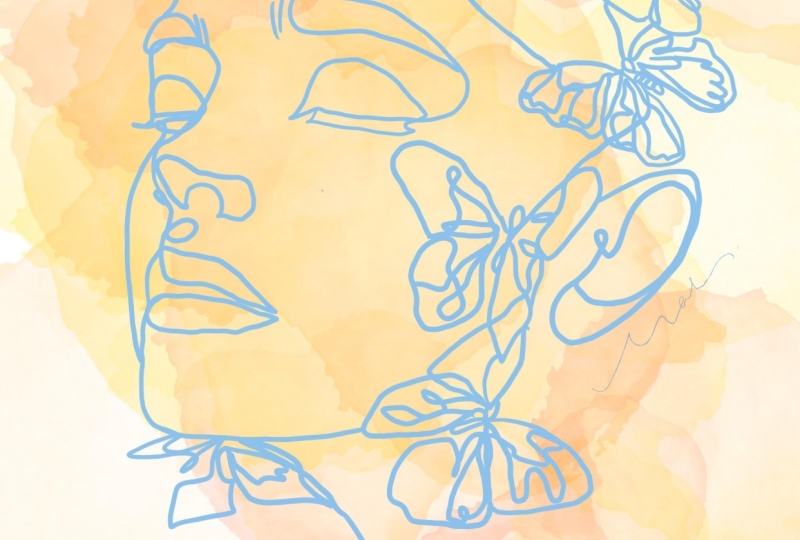
wir zuvor verwendet haben, Wählen Sie in derselben Methode, die
wir zuvor verwendet haben, die beiden Knoten aus und
löschen Sie den Teil zwischen ihnen, und ich
setze die Zeile hier links fort. Oder ich entscheide es später. Das mag ich an Vector. Sie müssen nicht vor Ort
entscheiden, was Sie tun möchten. Warum? Weil du später zurückgehen und dieselbe Zeile
fortsetzen kannst. Klicken Sie einfach mit dem Stiftwerkzeug
oder dem Knotenwerkzeug auf das Ende der Linie ,
und es funktioniert. Ich bin hier nur um
den Kopf herum gegangen. Komm hier auf die Schulter
und ich werde diese
Linie benutzen, um ein bisschen
heranzuzoomen und die
Augenbrauen und Augen zu kreieren. Hier kann ich eine
Menge Loops machen. Ich gehe hier herum. Nett. Lass uns die Nase zeichnen. Ich mache hier oben auf
der Nase eine Schleife , um dir
etwas Struktur zu geben , und hier oben und
um das andere Auge herum. Denken Sie daran, was auch immer Sie
beenden oder eine Pause machen wollen , tun Sie es einfach. Klicken Sie mit der rechten Maustaste, um die
Linie mit dem Stiftwerkzeug zu verlassen, und fahren dann fort, indem Sie
auf das Ende des Knotens klicken. Sie hat also ganz kleine Falten. Und dann gehe ich wieder runter. Okay. Und ich finde heraus,
wie die Lippen aussehen. Ich bin mir bei diesem nicht sicher. Ich klicke einfach mit der rechten Maustaste
und lasse es los. Die letzten Knoten. Ich lösche diese wenigen
Teile der Zeile. Lassen Sie uns jetzt sehen, wo wir jetzt sind. Vielleicht kann ich diesen
auseinanderziehen und du siehst, diesen
verlängern Machen Sie hier am
Kinn eine Schlaufe und nutzen Sie diese Gelegenheit, um
die Leitung dort zu schließen und nach oben zu gehen Entfernen Das haben wir
bisher gemacht und in der nächsten
Vorlesung machen wir weiter.
10. One – Kurven einfügen (Teil 2): nun fortfahren, werden wir an dieser eher
polygonalen Zeichnung
arbeiten jetzt an dieser eher
polygonalen Zeichnung
arbeiten und mehr
und mehr darüber üben , wie man mit Kurven
arbeitet Ich mache sie zuerst etwas
dicker, damit wir sehen, was wir tun. Die Dicke
des Strichs wurde angepasst. Im Grunde werde
ich in dieser Vorlesung einfach auf die Knoten klicken. Allerdings nicht alle. Ich kontrolliere, klicke und
fixiere sie und richte sie
mehr an der Zeichnung aus. Ich werde hier und da an den
Knoten arbeiten, habe
aber einige Ecken. Okay. Denn wenn du alle Ecken in
Kurven verwandelst , also
alle Knoten änderst, dann verlierst
du viele Details. Hier möchte ich das machen
, weil ich hier und da
an den Loops arbeiten möchte . Lösche sogar Knoten, mach
diesen ein bisschen kürzer. Klicken Sie mit Quantro auf diesen Knoten,
aber lassen Sie den Knoten
dort oben , nur am
Rand dieses Knotens, wählen Sie diese Knoten aus
und Um die Ohren und das Gesicht herum muss
ich klicken, um diese Elchformen zu
erzeugen Und wie Sie sehen, lösche ich hier und da
Knoten. Warum? Denn je weniger
Knoten ein Pfad hat, desto glatter erscheint er Wenn eine Linie mehrere
kleine Knoten hat, sieht sie
holprig Ich versuche so
wenige wie möglich zu haben. Ich drücke einfach um das Auge
herum, um
die Stellen auch hier
an der Nase kurvig Nun, das wird hier eine schöne
große Schleife sein,
die Spitze der Nase zeichnen , die
Stahlsteuerung drücken, die
Kontrolle drücken und die Teile
biegen, wo es Ich entferne einige
der Überlappungen. Wenn Sie sich diese
oder diese beiden Vorlesungen
über das Zeichnen von Gesichtern ansehen , ist das ein bisschen komplex, aber ich möchte nicht, dass
Sie ihm
Schritt für Schritt folgen , Knoten für Knoten Sie können
dasselbe Foto wie ich überzeichnen. Sie können eine
Ihrer Zeichnungen oder
etwas anderes auswählen , um diese
einzeilige Illustration zu erstellen. Ich möchte nur, dass du mit Kurven übst
und Spaß daran hast
und keine Angst hast, diese kurvigen Linien zu verwenden , um dich
auszudrücken Okay, also hab einfach Spaß. Ich klicke trotzdem weiter
und biege diesen Teil und
verschiebe Knoten, denn hier oben
auf der Tasse
ist das ein bisschen komplex. Es gibt zu viele Loops. Aber es ist okay, ich werde ein
besseres handgezeichnetes Gefühl haben. Ich biege hier definitiv die Knoten , weil ich ein
kurviges Gefühl auf dem Haar haben möchte Es kann in dieser Zeichnung nicht gerade sein und es darf keine geraden
Ecken haben Contro: Klicken Sie hier und reparieren Sie auch
das andere Auge. Wenn die kleine Hand erscheint, können
Sie auch Linien und
Kanten ziehen, nicht nur Ecken, sondern auch diese
verwenden Sie sehen die Steuerung, wenn Sie hier klicken,
werden die Wellen des
Hutes erzeugt , die Schultern sind hier
und der obere Teil wird fixiert Okay. Lass uns sehen, was wir haben. Ich bin ziemlich zufrieden.
Es lächelt. Es ist definitiv ein Mensch. Es ist das, was ich zeichnen wollte. Es müssen noch
einige Teile repariert werden. Lass uns diese
Nasenspitze etwas kleiner machen. Erstellen Sie hier einige Kurven. Sie sehen wieder das Löschen von Knoten, es ist einfacher,
aber auch dynamischer. Der Pfad ist umso dynamischer, weniger Knoten er hat. Mal sehen, wie man hier die Hand
repariert. Einfach die Taste drücken und das Problem beheben. Die Finger sind also
nicht so blockig. Wie Sie jetzt sehen, geht es nicht darum, verlegen den Konturen
des Fotos zu folgen Es geht darum, Illustrationen zu erstellen. Ich nehme ein paar Teile hier hoch und
ändere einige Proportionen, um
eine korrekte Darstellung zu erhalten. Mein nächster Schritt in diese Richtung besteht
darin, die Linien zu korrigieren, um die Illusion zu erzeugen, dass
dies mit einer Linie gezeichnet wurde. Zuerst möchte ich
diese beiden Teile verbinden. Dazu setze ich
diese Linie fort, biege sie ein wenig ab und
wähle hier die N Knoten aus. Okay. Okay. Und schließe dich
ihnen mit diesem Symbol an. Es ist dasselbe, was
wir zuvor verwendet haben, aber dieses Mal verbinden
wir uns, anstatt einen Teil des Pfads zu löschen. Jetzt kann ich sogar die Knoten löschen. Denken Sie daran, es
dynamischer zu gestalten und die Formen zu korrigieren. Jetzt habe ich
hier und da einige Knoten mit offenem Ende , einige Linien mit
offenem Ende. Lass uns an diesem hier
oben arbeiten, wir können ihn runterziehen. Aber tatsächlich fehlt mir
dieser Teil des Kopfes, also muss ich ihn irgendwie reparieren. Lass uns weitermachen und
es hier tatsächlich länger machen. Gut. Lassen Sie uns
diesen Knoten erneut löschen. Nett. Ich möchte den Knoten hier
hinzufügen und
den N-Knoten löschen, um eine Lücke zu schaffen. Wie Sie sehen, habe ich jetzt
drei Zeilen. Wie man sie wieder zu einem macht. Ich muss auf jeden Fall
etwas gegen diesen Teil unternehmen. Lassen Sie uns hier zunächst einige
Knoten löschen und sie dynamischer
gestalten und
diesen Knoten mit dem anderen verbinden. Um hier eine Schleife zu erstellen, um die Zeichnung kontinuierlich zu
machen. Ich wähle den Pfad
aus, wähle die N Knoten aus
und verbinde sie. Jetzt klicke ich bei gedrückter Taste auf diese
Knoten, um eine Kurve zu erstellen. Hab keine Angst davor,
Fehler mit dem Pfad zu machen. Ich drücke immer einfach Strg Z, um deinen
Fehler rückgängig zu machen. Okay, sieht nett aus. Jetzt ist es eine Linie, und es gibt nur eine weitere Linie
hier oben, die am
Ende der Lippen ist, also kann ich dasselbe tun, sie verschieben und
diese
Knoten auswählen und verbinden. Jetzt kann ich hier eine kleine
Schleife erstellen oder eine kleine Schleife entfernen. Ich werde es in einer Sekunde haben. Großartig. Wenn ich herauszoome
und meine Linien verschiebe, ist jetzt
alles eine Zeile. Perfekt. Das war die ganze Zeit
meine Idee. Das fängt bei der Tasse an, geht herum und endet
am Haaransatz. Ich hoffe, Ihnen hat diese
Illustration gefallen und ich freue mich, wenn Sie Ihre
Zeichnung mit mir geteilt haben. Färben wir es in einer
anderen Farbe, damit es besser sichtbar ist. Ja. Ich bin sehr zufrieden
mit dieser Übung und ich hoffe, dir gefällt diese
Übung. Okay. Okay.
11. Erstelle individuelle Pinsel in Inkscape: In diesem Vortrag werde ich Ihnen
zeigen, wie Sie mit dem Bleistiftwerkzeug
erstaunliche einzigartige Pinsel in
Scape erstellen erstaunliche einzigartige Pinsel in mit dem Bleistiftwerkzeug
erstaunliche einzigartige Pinsel in
Scape und wie Sie das
Bleistiftwerkzeug im Allgemeinen verwenden Es heißt Freihandwerkzeug oder Bleistiftwerkzeug,
wie das Symbol zeigt, und du kannst damit
einfach einfache Linien zeichnen. Ich denke, das Bleistiftwerkzeug ist
das erste Tool, das sich die Leute schnappen wenn sie anfangen, Scape zu benutzen
, weil es so vertraut ist. Man zieht es einfach und zieht eine Linie damit, und das war's. Lassen Sie mich daraus
einen Strich machen und Ihnen zeigen wie erstaunlich glatte Linien ich mit der
Maus in der Landschaft ziehen kann Okay. Es ist eine kleine Lüge, und ich werde es dir gleich sagen. Aber zuerst möchte ich
Ihnen zeigen, wie einfach es ist, es zu bearbeiten. Denn was auch immer Sie
mit dem Bleistiftwerkzeug erstellen, diese Linie ist bereits ein Pfad. Siehst du, es ist schön glatt
und ich kann den Fluch herausschneiden. Ich muss also nicht wie zuvor von Pfad zu
Pfad
gehen , da
dies bereits ein Pfad ist. Okay. Also warum ich gesagt habe
, dass ich ein bisschen gelogen habe, als ich sagte, dass ich so glatte Linien zeichnen
kann. Das liegt daran, dass
Sie beim
Zeichnen mit dem Bleistiftwerkzeug normalerweise die Glättung hoch einstellen Was ist hoch, 20, 20
etwas ist hoch. Das bedeutet, dass es meine Linien
glätten wird. Wenn ich es niedriger mache, kannst du sehen dass
bereits einige zusätzliche
Knoten erscheinen. Was ist, wenn ich es noch niedriger setze? Was wäre, wenn ich sagen würde
, dass es absolut nicht stimmt. Siehst du, meine Zeichnung
sieht schon etwas wackelig aus, nicht mehr so glatt und schön
wie zuvor Also, was auch immer du mit
dem Stift itulscape zeichnest , achte auf die
Glättung Wenn du die
kleinen Details und das Wackeln beibehalten willst,
also dass der Cursor
deinen Bewegungen perfekt folgt,
dann nimm die Glätte der Cursor
deinen Bewegungen perfekt folgt,
dann nimm die dann Wenn Sie schöne
dynamische Linien wollen, Sie die Aber haben Sie bemerkt,
dass viele Dinge verschwinden werden?
Eine Menge Details. Okay. Und warum spreche ich
über das Bleistiftwerkzeug? Denn wenn Sie
mit dem Bleistiftwerkzeug zeichnen, können
Sie den Linienstil,
den Strichstil auf „Nicht“ setzen , was nur eine Linie ist. Oder Sie sagen Dreieck
in Dreieck heraus, um
eine Linie zu erstellen , an der sich ein Dreieck
erstreckt. Siehst du, das
sieht schon aus wie ein Pinsel. Die Presets sind also
schon großartig. Ich könnte wirklich
etwas Schönes damit zeichnen. Ich kann diese Ellipse verwenden, ich kann
zum Beispiel ein bisschen
zeichnen Ich könnte eine ganze
Zeichentrickfigur einfärben. Ich mag es. Aber was ich dir zeigen möchte, ist meiner Meinung nach noch
kreativer und
kann viel Spaß machen. Du kannst damit tatsächlich viel
Spaß haben
und es kann einen großen
Einfluss auf deine Kunst haben. Lassen Sie uns also ein Rechteck erstellen
und es in einen Pfad umwandeln, Objekt zu Pfad.
Wählen Sie es dann einfach aus und drücken Sie
Strg C, um es zu kopieren. Lege es in die
Zwischenablage. Steuerung C. Wenn ich dann das Bleistiftwerkzeug
verwende,
wähle ich die Form aus
und wähle sie aus der Zwischenablage aus Was auch immer ich jetzt zeichne, es wird
genau dieser rechteckige Pfad
eines Rechtecks sein , der sich
entlang der Linie erstreckt Und wenn ich es bearbeite,
wenn ich es bearbeite, diesen Pfad
bearbeite, wird es sich
mit ihm bewegen. Es ist unglaublich. Als ich in Inkscape zum ersten Mal von
diesem Pinsel erfuhr, dachte
ich: Wow, ich kann meine eigenen Pinsel
erstellen Ich kann alles zum Tuschen machen. Und nicht nur das,
wenn du dir das ansiehst, da ist ein Punkt hier,
hier im Dreieck
, der nicht da ist, in der
ersten Zeile. Außerdem ist es hier. Ich kann die
Dicke der Linie einstellen. Selbst nachdem ich die Linie gezeichnet habe, kann ich die Form
der Linie ein wenig bearbeiten, z. B. wie dick ich sie haben möchte, und ich kann dasselbe
mit meiner Zeichnung tun, dem Quadrat, das ich hier verwendet habe. Lass es mich ein bisschen korrigieren. Okay.
Also kann ich die Knoten bearbeiten. Ich kann den Pfad nach oben und unten verschieben. Ich kann ihn ein wenig umformen
und mit
der Dicke der Zeichnung spielen, die
entlang
des Pfads aufgetragen wird Okay? Und was auch immer ich zeichne, es wird das nächste
in der nächsten Zeile sein, es wird den
gleichen Pfad anwenden und auch
die gleiche Dicke behalten. Gehen wir also zurück zu Null, verwenden Sie
also nichts
und machen Sie einen seltsamen Pfad, nur eine kleine
Wolke, was auch immer es ist Lass es uns
noch etwas rauer machen. Ich lösche es und
mache etwas noch
wellenigeres mit weniger Glättung,
nett, Steuerung C, um
es in die Zwischenablage zu legen Und benutze die Zeichnung aus der
Zwischenablage entlang des Pfades. Und hier ist es. Dies ist unser erster Strich mit
einem aufgetragenen Pinsel. Es heißt
offiziell nicht Pinsel , aber genau
das haben wir gemacht. Und ich kann mit
der Dicke spielen, ich kann mit der Form spielen. Und ja, ich kann
es in jeder Zeichnung verwenden. Stell dir die Möglichkeiten vor. Sie haben eine Skizze und
möchten
sie nur in diesem Stil malen , in diesem Stil. Dann fügen Sie es einfach
in die Querformat ein und erstellen einen weiteren Pinsel. Ich
zeige dir noch einen. Also lass uns weitermachen. Und Zickzack-Pfad, ein bisschen das Gegenteil
von dem, was wir vorher gemacht haben Kopieren Sie es natürlich. Leg es in die Zwischenablage. Einfach C drücken, es ist
in der Zwischenablage, und dann gehe ich zurück zum Bleistiftwerkzeug und bitte
Scape,
das zu benutzen, was in der Zwischenablage ist Das ist es. Das ist ein
anderer Weg. Es sieht anders aus
als das vorherige. Es hat dieselbe Form der Linie, aber der Pinsel ist anders. Siehst du, ich kann damit spielen, ich kann damit
Cartoon-Effekte von
Zeichentrickboxen erzeugen . Ich könnte es in einem ganzen
Comicheft machen, wenn ich wirklich will. I scape hat also nur ein
paar Standardpinsel, dieses Dreieck im Dreieck, aber du kannst noch so viel mehr machen. Lass uns wieder
etwas anderes kreieren. Und ich
spiele einfach herum und bin
kreativ damit. Ich experimentiere auch, wie würde diese Linie aussehen? Wie
würde diese Linie aussehen? Ich erstelle
jetzt nur kleine Punkte
und dann gehe ich zu Path Union, um sie
zu einem Pfad zusammenzufügen,
weil man nur einen Pfad auswählen
kann der
auf den Stift aufgetragen werden soll Und das Bleistiftwerkzeug.
Ich wähle diesen aus. Drehe ihn ein wenig, damit ich weiß, dass angewendet wird, wenn ich den Stift
von links nach rechts
ziehe, C
kontrolliere und
ihn auf den Pfad lege. Wenn du mir nicht glaubst, ist
es wirklich dieselbe Form? Lassen Sie mich einen sehr,
sehr kurzen Weg zeichnen. Siehst du, es ist derselbe
Weg, den ich zuvor gegangen bin, diese kleinen Punkte sind miteinander
verschmolzen. Das ist dasselbe Objekt, das
sich entlang dieser Linie erstreckt. Lassen Sie uns diesen behalten, um
Ihnen zu zeigen , wie viele verschiedene
Pfade ich haben kann. Auch hier kann ich mit
der Dicke spielen. Selbst nachdem ich die Linie
gezogen habe, kann
ich verschiedene
Dicken erstellen Ich habe bereits
einige Linienversionen, aber lassen Sie uns darauf zurückkommen
und weitere erstellen Einer meiner Favoriten ist dieser. Es ist dick in der
Mitte und am Rand, es hat diesen pinseligen
Spritzereffekt. Und nochmal, sei einfach
kreativ damit. Lass mich hier sogar ein kleines
Loch machen. habe gerade beide ausgewählt, und ich gehe zu Pfadunterschied,
um ein Loch darin zu schneiden, und wähle dann alle aus
und gehe zur Pfadvereinigung. Es ist so eine einfache
Form, weißt du, ich schwitze nicht, und
du solltest auch nicht tun,
weil es einfach Spaß macht kreativ
mit der Form umzugehen und dann zu sehen, wie sie sich verhält ,
wenn du sie als Pinsel
verwenden willst Du kennst jetzt den Bohrer, kontrolliere C und setze
ihn auf die Linie Nett. Das ist gut
als gerade Linie. Das ist gut als
Kurve wie als Kurve. Ich könnte mir vorstellen, dass dies
der Augenbrauencharakter sein könnte oder ihn
hier und da
auf einer sehr dünnen Linie als
Schattierung als Gesicht verwenden auf einer sehr dünnen Linie hier und da
auf einer sehr dünnen Linie als
Schattierung als Gesicht Wäre sehr, sehr nett. Lass uns mit
den anderen weitermachen. Was sonst? Was kann ich
tun? Was kannst du tun? Lassen Sie uns den
gleichen Effekt erzielen, aber in Dreiecksform Das ist ein großes Dreieck, das
ich geschaffen habe, weil ich dasselbe machen
kann wie sie mit Dreieck rein
und Dreieck Aber jetzt ist es ein Pinsel. Es sieht also eher zufällig aus. Lassen Sie uns die
Geschmeidigkeit etwas erhöhen, damit es hier keine kleinen
wellenförmigen Stellen gibt Siehst du, unglaublich, es sieht so aus, als würde ich wirklich
nur einen Pinsel benutzen Dieser
sieht schon aus, als
könnte er Teil einer kleinen
Zeichentrickfigur sein. Okay, dieses Dreieck ist nur ein bisschen anders
als dieses. Wenn ich also
Dreieck in Dreieck verwende, wird derselbe Effekt erzielt. Es ist nur so, dass mein Dreieck ein bisschen funky
ist. Lass uns etwas
noch anderes kreieren, als
dieses Dreieck mit den
kleinen Punkten zu kombinieren , die ich gemacht habe Lass uns ein spritziges,
schleimiges Dreieck daraus machen. Erstellen Sie einfach hier und da ein paar
Punkte, aber ordnen Sie sie in der
Form eines Dreiecks an Also was ich anstrebe
und auf der linken Seite ist
es etwas dünner und auf
der rechten Seite wird es immer dicker und so wird
es spritzen. Wählen Sie nun alle aus und wählen Sie
Path Union, um sie zu
einem Pfad zu
vermessen , da dieser Effekt nur funktioniert, wenn Sie genau einen Pfad
auswählen. Okay? Also einfach C drücken, um es
in die Zwischenablage zu legen Bitten Sie sie erneut,
es aus der Zwischenablage zu verwenden, und so sieht es Sie sehen, Sie haben den
Dreieckseffekt und es ist ein bisschen skizzenhaft Bürstig, also ist es nicht steril
wie Säuren mit der
dreieckigen Form Wenn ich es dünner mache, sieht es sogar als würde ich einen dreckigen Stift verwenden So viel habe ich jetzt,
und ich denke, die Möglichkeiten
sind wirklich endlos Du kannst mit so viel spielen. Aber das war mein Dreieck. Wenn ich die ursprüngliche
Form dupliziere und sie umdrehe, male ich noch ein bisschen drauf, um sie interessanter zu
machen.
Ja, so, hatte hier und da ein paar
Ecken. Füge es mit
Control Plus oder Path
Union zusammen . Siehst du? Jetzt kann ich C kontrollieren, also kopiere es in die Zwischenablage und versuche, wie es aussieht, wenn ich dasselbe
zeichne Siehst du, jetzt ist das
Dreieck umgedreht. Es kommt von rechts nach links
statt von links nach rechts. Okay. So viele Möglichkeiten. Lass uns etwas mit Kreisen machen. Siehst du, das ist eine Ellipse. Das ist eine Grundform, die du
nicht machen musst. Aber wenn du mit Ellipsen
spielen willst, kannst
du trotzdem
diese kleine, geschwollene Wolke erzeugen Was ist, wenn an den Rändern in der Mitte
dünner ist, hat
es diesen Ich zeichne nur ein paar
EPS-Kreise
aufeinander und füge sie mit Path
Union zusammen Mach es ein bisschen kleiner, kontrolliere und ich bin gespannt,
wie es aussehen wird. Aus der Zwischenablage. Okay, Los ist nett genug. hoffe, Sie hatten Spaß daran,
diese interessanten Pinsel zu erstellen, und ich hoffe, Sie haben Ihre eigenen erstellt Spielen Sie damit und genießen Sie sie und erstellen Sie neue, denn
in der nächsten Vorlesung werden
wir sie verwenden.
12. Einen Weinen mit dem Bleistift-Tool zeichnen – Teil 1: In der vorherigen Vorlesung haben wir einige
tolle Pinsel entworfen und ich habe einige davon hier
aufbewahrt, damit
wir sie verwenden können. Schauen wir uns an, zuerst
importiere ich eine Zeichnung von mir. Es ist dieser. Es ist eine
Skizze über den Wal. Ich verlinke es einfach und füge es hier ein. Wie du siehst, kann ich das Bild
drehen. Wie Sie sehen können, handelt es sich um ein sehr, sehr einfaches Bild von einem
Mann, das nicht gescannt wurde. Es ist nichts Besonderes. Es ist nur ein Foto, das ich mit meinem Handy
gemacht habe. Um es zu übermalen, müssen
Sie also keine Bilder von
sehr hoher Qualität haben. Aber das Bild muss einige Linien
haben, die mit diesen
tollen Pinseln, die wir haben,
übermalt werden können. Ich werde diese Pinsel verwenden
, weil sie
etwas verzerrt sind und Spritzer
haben. Sie sind keine einfache
dreieckige oder einfache Linie, und sie werden mir helfen, den Linien
der Zeit
zu folgen , als es
eine Tuschemalerei wäre
oder wenn ich einen Filzstift benutzen würde Okay? Lass es uns versuchen. Stellen Sie zuerst die Farbe ein. Okay. Ich habe bereits
eines der Elemente kopiert und lassen Sie uns sehen, wie es aussieht. Die Dicke ist nett. Ich könnte etwas dicker sein. Aber es wäre
schön für die Augen. Hier
fangen wir an. Lass uns sehen. Nett, es ist würfelig und dynamisch.
Die Glättung ist gut Auch hier mache ich einfach das, was wir
in der vorherigen Vorlesung getan haben. Ich zeichne mit
dem Bleistiftwerkzeug. Ich zeichne Kreise, Ellipsen
und kleine Linien, und das Bleistiftwerkzeug trägt diesen
Pinsel auf Ich habe es in die
Zwischenablage kopiert. Fangen Sie hier an. Ich bin mir bei
der Form hier nicht ganz sicher , weil
es nur eine Skizze ist. Vielleicht ist es am Ende zu dünn. Lass uns sehen. Ja, vielleicht ist es hier
oben im Mund
zu wellig und zu dünn Wenn ich also ein paar
Elemente entfernen würde, um es kürzer zu machen, dann wäre es ein bisschen besser Okay. Jetzt lösche
ich mit Control C die Zeile und versuchen
wir es mit dieser. Mit Control C habe ich eine andere Form
kopiert. Ja, es ist ein bisschen besser. Aber jetzt zu direkt. Aber hey, wir sind
Künstler und experimentieren. Ich habe ein paar Knoten gemacht
und sie angepasst. Es ist besser, weil
die Dicke gut ist. Ich kann das hier auch biegen. Also könnte dieser hier immer noch
arbeiten. Lass uns sehen. Zusammen mit der Maus, und ich werde hier unten weitermachen, und ich höre hier und da auf, damit mein Pinsel
einen Anfang und ein Ende hat. Du weißt, was ich meine
, ich möchte nicht nur winzige Striche
oder sehr lange Striche
verwenden. Ich versuche hier und da anzuhalten und meine Leitungen bei Bedarf
neu zu starten. Dieser könnte anhalten. Aber dieser nach den Bolzen
des Rades muss mit Sicherheit
ein riesiger Schlag sein. Lass uns diesen kopieren und als nächstes diesen Pinsel
verwenden. Mal sehen, wie es aussieht. Nicht dieser. Ich
brauche die Farbe nicht. Ich habe die Farbe zurückgesetzt, weil
ich
zuvor versehentlich eine graue Farbe vom Papier genommen habe. Okay, ich sehe gut aus,
aber dieser Teil ist es. Okay. Dieser könnte vielleicht gelöscht werden oder den
Knoten hier tatsächlich hinzufügen. Die Verwendung von Pinseln wie diesem ist eine großartige Möglichkeit,
Ihre Zeichnung organisch zu halten. Ich suche also nicht nach
der perfekten Band. Ich zeichne neu und experimentiere und spiele mit dem
Pinsel, das ist das, was ich habe Jetzt versuche ich, den Strich umzudrehen , weil ich von links
nach rechts ziehen möchte Also habe ich den Pinsel
umgedreht, D gedrückt, um ihn zu duplizieren, umzudrehen und zu benutzen Es ist also ein Dreieck, das
von links nach rechts verläuft. Andersherum. Ziehe ich aus dieser
Richtung, ist es hier dicker,
eher, wie soll man sagen,
dort, wo die Flosse
näher am Körper ist. Hier gilt das Gleiche. Wenn ich mit solchen Linien
spiele, das Gefühl, dass
es am Ende der Flosse etwas dünner ist, wo die
Dicke des Muskels
hier unter der Flosse oder
näher am Körper liegt . Es sieht nett aus. Es sieht tatsächlich aus
wie ein kleiner Flügel. Fangen wir von hier an. Aber mit dem Bleistiftwerkzeug
fangen wir hier an. Ich höre damit auf, weil ich
weiß, wenn ich auch den Schwanz
mit einem Schlag
machen möchte , wäre er sehr dünn. Also werde ich dort noch ein bisschen an dieser
Verbindung arbeiten. Ich ziehe das hier rein, also möchte ich die
rauen Kanten am Pinsel behalten, aber ich möchte es auch dort
verbinden. Nett. Von Zeit zu Zeit zoome ich rein und raus, um zu sehen,
was ich Wie sieht es aus. Mit der
Steuerung und dem Mausrad zoome
ich ständig hinein und
heraus Lassen Sie uns nun diese riesige
dicke Linie auf der Unterseite zeichnen. Ich möchte das Endergebnis behalten. Ich möchte, dass sie dicker sind
als
die oben, weil
das für mich der Zeichnung mehr Gewicht
verleiht. Das ist eine Linie, auf der
es Schatten geben sollte. Dies ist eine Linie, die
sich unten
befindet und das
Gewicht der Whe trägt Sie lenkt auch das Auge
des Betrachters. Ich mag es, den
unteren Teil dicker zu halten. Und übrigens, ich werde
dir diese Skizze geben. Wenn du denkst, dass es
gut genug ist und du diese
Skizze zeichnen willst, mach es bitte. Aber natürlich steht es Ihnen auch
frei,
Ihre eigene Tusche zu zeichnen Ihre eigene Tusche Ihre eigene
Landschaft zu skizzieren. Okay, sieht gut aus Es hat hier eine sehr schöne
dynamische Form und das Ergebnis gefällt
mir sehr gut. Ich kann immer noch hier und da an der
Dicke arbeiten. Du siehst, dass es hier unten noch
schwerer wird. In der nächsten Lektion werden wir
die zusätzlichen Linien hinzufügen und den Schwanz und die
andere Flosse
machen. Okay. Okay.
13. Einen Weinen mit dem Bleistift-Tool mit benutzerdefinierten Pinseln zeichnen – Teil 2: Okay. Lass uns
mit dem Schwanz weitermachen. Hier werden die Pinsel
sehr schön und sichtbar sein , denn das sind ziemlich kurze Linien im Vergleich
zu den langen Linien auf dem Rücken und am Bauch des Wals. Ich benutze diesen Pinsel jetzt. Lass uns sehen. Ja, viel besser. Auch hier, wie im vorherigen
Video mit der Flosse, ist
dieser Teil und dann wird die Linie am Ende
dünner, näher an der Schwanzkante. Sollte ich sie hier irgendwie
zusammenfügen, ich meine, nicht den Pfad
nur visuell ein bisschen? Ja, vielleicht ist das interessant. Ja, ich mag die Dynamik und die
Dicke dort sehr. Lass uns diese kurze
Zeile machen. Mach es ein bisschen dünn. Und dieser ist sehr nett. Wie ich hier schon sagte, kann man den Pinsel sehr schön
sehen. Okay, ich kann ihn noch dicker machen,
um ihn sichtbarer zu machen, und das trägt dazu bei, dass
hier am Rand
ein kleiner Schatten entsteht . Okay, immer noch schön und sichtbar. Und jetzt ist es an der Zeit,
diese Linien zu verbinden oder
eine visuelle Verbindung herzustellen, was wiederum bedeutet, dass
sie sich nicht berühren müssen, es sieht nur so aus, als
würden sie sich berühren. Also fange ich von hier an, und hier ist es etwas dicker, aber am Ende auf der rechten
Seite ist es wieder dünner. Lass uns ein bisschen mehr mit der
Form spielen. Oder ich kann diesen verwenden, weil er an beiden Enden
dünner ist. Lass uns das versuchen. Viel besser. Lass es uns einfach dünner machen
und einige der Knoten löschen. Auch hier gilt: Wenn du eine elliptische
Form für deinen Pinsel
verwendest , werden beide Kanten dünner und die Mitte
dicker Es ist also schön zu wissen, wo
Sie den Pinsel verwenden möchten. diesem Grund habe ich nur in meinem Typ
mehrere Dreiecke und Ellipsen,
nicht die originalen, Aus diesem Grund habe ich nur in meinem Typ
mehrere Dreiecke
und Ellipsen,
nicht die originalen, die mit Tinte geliefert So kann ich mit ihnen spielen
und kreativ mit ihnen weil der gesamte Prozess
hier ein kreatives Spiel ist Es passt gut zusammen. Ich muss noch die Flossen
zeichnen und noch
ein paar Linien, die ich später hinzufügen
möchte. Aber wenn ich das
Bild ein wenig zur Seite schiebe, kannst
du sehen, dass es schön und sauber und es ist viel sauberer
als meine ursprüngliche Skizze. Das Auge könnte etwas kleiner sein, war mir zu groß für
ein Er, aber ich mag
diese Linien wirklich und ich muss
die untere
Linie fertigstellen, um die Form
des Wals fertig zu stellen und
ihn erkennbar zu machen. Ich schnappe mir einfach den Pinsel, der
gerade drin ist und er ist nicht wirklich gut. Okay. Eigentlich ist es Strike mit
dem Dreieck, das ich mir
selbst ausgedacht habe. Lass uns sehen. Ich mache
hier und da mit Absicht kleine Wellen. Was ich mache, ist, dass es hier an der Kante
dicker ist
, die näher an uns und an der Kante, die
näher an dem Teil oder dem
weit entfernten Teil der Klinge ist , ist dicker. Entferne einige Knoten
und fixiere die Form. Okay. Den stelle ich
in die Leitung. Es ist nett und sauber. Es gefällt mir. Ich hoffe, Sie sind auch
mit Ihren eigenen Zeichnungen zufrieden. Ich denke, ich werde jetzt einen neuen
Pinsel kreieren, weil diese Linien, ich
möchte , dass sie eine
andere Textur haben. Vielleicht wäre dieser schön, aber ich glaube, ich brauche
einen anderen Pinsel. Dieses Mal werde ich
einen erstellen, der wieder aus kleinen Teilen besteht
, aus kleinen Teilen besteht
, wie wir es in der
vorherigen Vorlesung getan haben, kleinen Punkten und kleinen
Sprenkeln hier und da Aber was diesen
Pinsel von den anderen
unterscheidet , ist,
dass, wie Sie sehen, die Oberseite glatt
und fast gerade ist, sie ist gekrümmt, aber es ist so dort
kein bisschen Staub und
Partikel Wie auf der Unterseite mache ich
viele Details, Kreise. Und jetzt wähle ich einfach alle
aus und füge sie mit Control
Plus oder Path Union
zusammen. Nun, das ist eine Form,
mach sie ein bisschen kleiner. Wenn ich also damit eine Linie ziehe, nehme ich an, dass die
Oberseite eine schöne glatte Kurve hat. A auf der Unterseite, es
wird robuster
sein kleine
Partikel enthalten. Lass uns sehen. Mehr oder weniger da. Nicht genug. Ich versuche es noch einmal und schneide es einfach in kleine Stücke. Ich mache einfach einen Zickzack, wähle
beide Formen aus und ich mache einen Unterschied
und Sie sehen, ich schneide hier und da Noppen. Mal sehen, wie das aussieht. Denn jetzt habe ich eine
Form wie ein Sauenblatt. Mal sehen, C kontrollieren
und es auf den Pfad legen. Okay, viel besser.
Das sieht jetzt wie ein echter Pinselstrich aus,
denn diese kleinen Schnitte, die dreieckigen Schnitte, die ich mache, sind tatsächlich
über die gesamte Linie gebogen, und sie sind
entlang der Linie verlängert, und sie sind sehr schön. Siehst du, es ist eindeutig eine
andere Art von Pinsel als die, die ich
an anderer Stelle auf der Zeichnung verwendet habe. Ich sagte die Dicke, und jetzt
zeichne ich einfach ein paar Linien oder dupliziere einige davon, um das Gefühl zu haben, nach dem Wert des Rades zu
suchen . Es könnte aber viel sein. Ja, damit sie besser sichtbar sind. Sie können feststellen, dass ich
manchmal
die Linie von links nach rechts
und manchmal von rechts nach links zeichne , und das ändert auch, wie der Pinsel
auf den Pfad aufgetragen wird. Insgesamt bin ich
damit zufrieden. Es sieht aus wie eine alte Kante, eine Radierung oder eine Linlikkante,
eher wie eine Kupferkante Sind das auch schöne unscharfe Linien? Und wenn du willst, kannst du
diesen Schleier rudern, wie gesagt, aber du kannst auch
gerne ein Portrait oder etwas anderes
mit diesen Linien
kreieren Ich würde wirklich, wirklich
gerne deine Arbeit sehen. Lass uns noch ein bisschen an der
Form arbeiten. Vielleicht ist es zu kreisförmig,
aber jetzt bin ich damit einverstanden. Vielleicht kann ich später daran arbeiten. Aber als schnelle Skizze bin
ich zufrieden, weil
ich etwas geschaffen habe das aussieht, als wäre es tatsächlich mit Tusche
gemalt. Und wenn ich das Quadrat entferne, könnte
ich diese
Objekte auswählen und sie gruppieren und
so etwas haben , wie ich es bei
der Erstellung der Skizze im Kopf hatte. Ich verstehe, dass das
jetzt noch nicht fertig sein wird, weil ich
immer wieder kleine Details
und kleine Elemente hinzufügen kann , aber ich lasse
es dich selbst machen. Ich hoffe, Ihnen hat dieser
Prozess gefallen, in Inscape etwas
Traditionelleres zu erstellen , in Inscape etwas
Traditionelleres Ich habe sie einfach gruppiert und hier ist die fertige
Zeichnung für mich.
Bitte teilen Sie mir Ihr Kunstwerk
mit, Bitte teilen Sie mir Ihr Kunstwerk wenn Sie Ihr eigenes erstellt haben
 István Szép, Designer and design teacher