Transkripte
1. Einführung und Übersicht: Um eine originelle Illustration zu erstellen, müssen
Sie nicht alles genau so zeichnen, wie Sie es im wirklichen Leben sehen, sondern reduzieren, vereinfachen und visuell interpretieren, was Sie sehen. Minimalistische Illustrationen können aus Prints des
Besitzers erstellt werden oder zu Logo-Markierungen,
Piktogrammen entwickelt oder als Passing-Elemente verwendet werden. Das ist Dominic, von Attitude Creative. In dieser Klasse erforschen wir Tools und Techniken zum Erstellen von Tierillustrationen in einem reduzierten Grafikstil in Adobe Illustrator. Das Schöne an dieser Technik ist, dass Sie nicht groß
im Zeichnen oder sehr kompetent mit Adobe Illustrator sein müssen. Ich entdeckte diese minimalistische Zeichnungstechnik, während ich zwei versuchte,
eine komplizierte Illustration zu zeichnen , indem ich experimentierte, seine Formen zu reduzieren
und zu vereinfachen, und ich freue mich sehr, meine Erfahrungen mit Ihnen zu teilen. Ich kann es kaum erwarten, Ihre Illustrationen zu sehen. Registrieren Sie sich jetzt und lassen Sie uns etwas Großartiges kreieren.
2. Auswahl von Vorlagen: Bevor Sie mit dem Zeichnen in Illustrator beginnen können, müssen
Sie nach einem Objekt suchen, das Sie zeichnen möchten. Ich werde Safari-Tiere für diese Klasse zeichnen, aber du kannst alles zeichnen, was du willst. Schauen Sie sich im Internet um, um Inspiration zu erhalten. Denn in dieser Klasse werden
wir uns mit reduzierten Stil-Illustrationen beschäftigen. Das Objekt, das Sie zeichnen möchten, sollte eine eindeutige Form und Merkmale aufweisen und aus einer Silhouette erkennbar sein. Die meisten Tiere funktionieren wirklich gut mit dieser Technik, deshalb schlage ich vor, dass Sie für dieses Klassenprojekt verwenden. Alternativ können Sie das Zeichnen von Fahrzeugen,
Schiffen, Flugzeugen, Pflanzen, Blumen oder Haushaltsgegenständen experimentieren . Wenn Sie sich entschieden haben, was Sie zeichnen möchten, nehmen Sie ein Quellbild an. Da meine Illustrationen über Tiere sind, werde
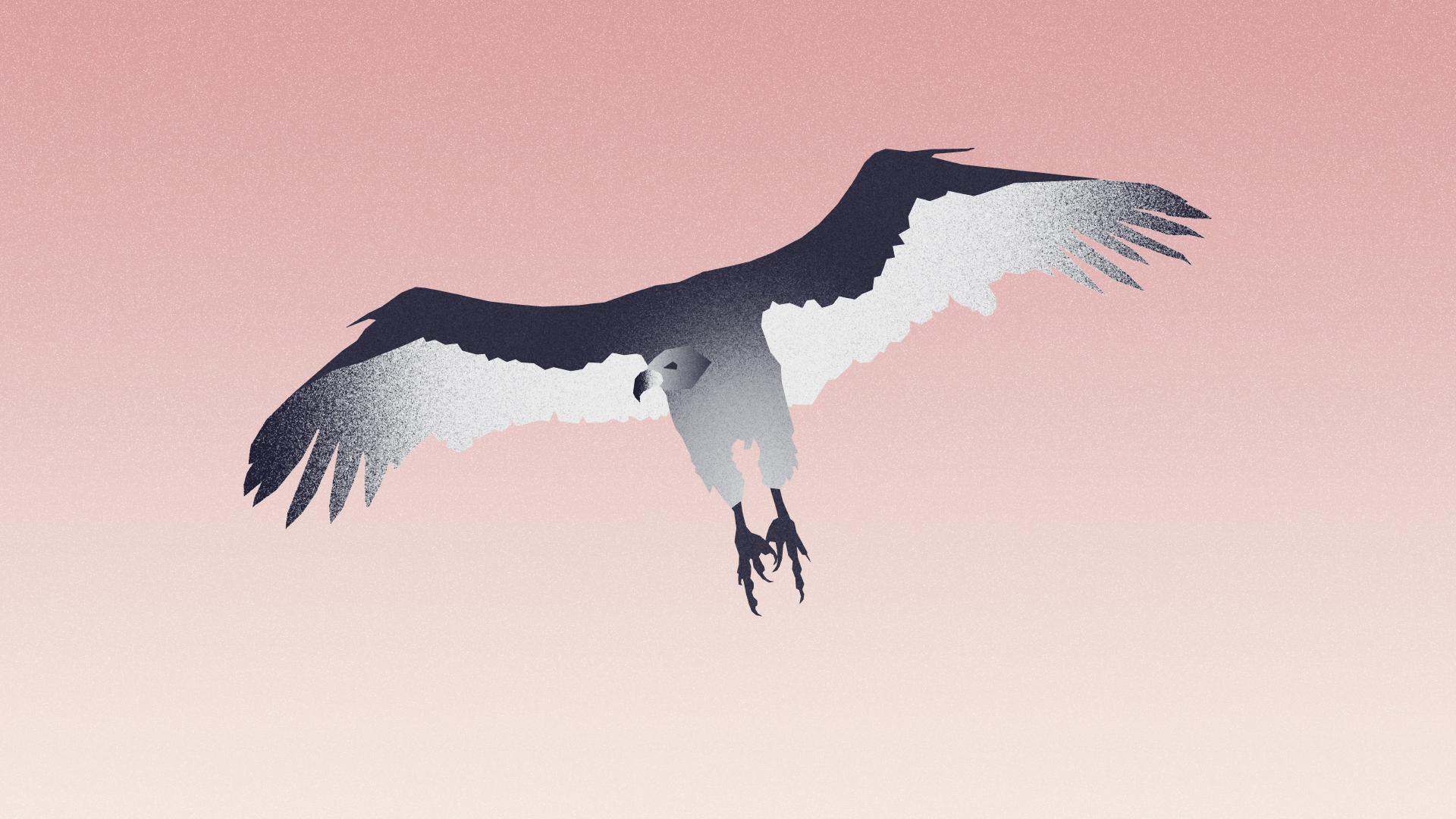
ich nach Tierfotografien suchen. Suchen Sie beim Durchsuchen der Suchergebnisse nach einfachen Formen und Winkeln, aus denen das Objekt interessant aussieht und leicht erkennbar ist. Ein gutes Beispiel hier ist meine Geier-Illustration. Andere Tiere sehen meist Geier, die über ihrer sterbenden Beute kreisen. Es machte wenig Sinn, einen Geier auf
den Boden zu ziehen , wo es sah aus wie plump Weihnachtstruthahn. Bildqualität ist nicht wichtig, daher sollte alles aus Pinterest- oder Google-Bildern gut sein, solange die Form richtig ist. Wenn Sie die richtigen Bilder gefunden haben, speichern Sie sie, da Sie sie in Illustrator verwenden, damit Sie Ihre Elemente zeichnen können.
3. Datei-Setup: Öffnen Sie Illustrator, und erstellen Sie ein neues Dokument, indem Sie im Menü Datei die Option Neu auswählen, oder indem Sie „Befehlstaste-N“ oder „Strg-N“ drücken, wenn Sie unter Windows arbeiten. Ich werde eine A4-Dokumentgröße auswählen. Machen Sie sich keine Sorgen, wenn Sie nicht wissen, welche Größe Sie Ihr Dokument erstellen möchten. Sie können die Größe jederzeit später ändern und Vektorabbildungen können problemlos ohne Qualitätsverlust skaliert werden. Auf der rechten Seite gibt es eine Reihe von benutzerdefinierten Optionen. Name. Hier können Sie Ihrem Dokument einen Namen geben. Höhe und Breite. Hier können Sie benutzerdefinierte Größen eingeben. Maße: Auf diese Weise können Sie die Messung
ändern, die beim Einrichten des Dokuments verwendet wird. Zum Beispiel, wenn ich etwas für digitale Anwendungen entwerfen würde, würde
ich wahrscheinlich Pixel verwenden. Andere Messungen sind Punkte, Pica, Zoll, Millimeter und Zentimeter. Für dieses Projekt werde ich Millimeter verwenden. Orientierung. Mit dieser Option können Sie schnell die Ausrichtung der Zeichenflächen Ihres Dokuments zwischen Querformat und Hochformat ändern. Anzahl der Zeichenflächen. Denken Sie an Zeichenflächen wie die Leinwand eines Künstlers. Sie können mehrere Zeichenflächen in Ihrem Dokument haben. Ich werde mit einer Zeichenfläche beginnen, aber ich kann später hinzufügen, wenn nötig. Markierungen und Beschnittzuschnitte können zum Drucken über den Rand des Dokuments und zum Zuschneiden festgelegt werden. Wir brauchen uns keine Sorgen um Blutungen in dieser Klasse zu machen. Farb-Modus. Hier können Sie den Farbmodus Ihres Dokuments einstellen. Da meine Illustrationen ins Internet gestellt werden, werde
ich den Farbmodus auf RGB-Farbe einstellen. Wenn Sie Bildmaterial hauptsächlich für gedruckte Anwendungen erstellen, müssen
Sie Drucken auswählen, bei dem CMYK-Farbe verwendet wird. Unter der Option „Farbmodus“ befindet sich eine Schaltfläche für „Weitere Einstellungen“. Dadurch werden die traditionellen neuen Dokumenteinstellungen von Illustrator geöffnet , die kürzlich ersetzt wurden. Es enthält dieselben Optionen, die wir gerade behandelt haben, mit Ausnahme von Raster-Effekten, die sehr wichtig sind und mit welcher Auflösung Raster-basierte Effekte
wie Schatten, Unschärfe, Glühen
oder Korn bestimmen , die in Ihrem -Dokument angezeigt und gerendert. Stellen Sie Rastereffekte auf 300 dpi ein, damit alles glatt aussieht. Jetzt, da Ihr Dokument fertig ist, klicken Sie auf die Schaltfläche „Erstellen“ in der unteren rechten Ecke.
4. Platzierung von Vorlagen: Bevor wir anfangen können, müssen
wir unsere gefundenen Bilder in das Illustrator-Dokument einfügen. Wechseln Sie dazu zum Menü Datei und wählen Sie Platzieren oder
drücken Sie die Befehlsschalttaste A oder die Umschalttaste A, wenn Sie Windows verwenden. Bilder können entweder verknüpft oder in Illustrator-Dokumente eingebettet werden. Es ist wichtig, den Unterschied zu verstehen. Verknüpfte Dateien werden separat außerhalb von Adobe Illustrator gespeichert. Dies bedeutet, dass
Illustrator nicht in der Lage wäre, die Datei zu finden, wenn sie gelöscht oder an einen neuen Speicherort verschoben oder umbenannt werden sollte. Dieses Problem kann durch Einbetten der Datei in das Illustrator-Dokument negiert werden. Sie können die Datei jedoch später in
Photoshop nicht bearbeiten , wodurch sich die Dokumentgröße vergrößert. Um ein Bild in ein Illustrator-Dokument einzubetten, klicken Sie beim Platzieren des Bildes
einfach auf die Schaltfläche Optionen und deaktivieren Sie die Verknüpfung. Wählen Sie nun einfach die Dateien aus, die Sie platzieren möchten und klicken Sie auf das Plus-Button in der unteren rechten Ecke. Dadurch wird das Bild in Illustrator platziert. Wir sind fast bereit, unser Tier zu skizzieren. Aber bevor wir anfangen können, werde
ich gehen und die Ebene mit unserem Referenzbild sperren. Also klicke ich beim Zeichnen nicht versehentlich auf das Bild. Wechseln Sie zum Ebenenbedienfeld. Wenn das Ebenenbedienfeld nicht angezeigt wird, wechseln Sie zum Menü „Fenster“ und wählen Sie Ebenen aus. im Ebenenbedienfeld Gehen Sieim Ebenenbedienfeldzum Referenzbild und klicken Sie auf das kleine Vorhängeschloss-Symbol, um die Ebene zu sperren. Schließlich, bevor ich beginne, mein Tier zu zeichnen, werde
ich mein Dokument speichern. Wechseln Sie zum Menü Datei und wählen Sie Speichern oder drücken Sie Befehl S oder Steuerelement S, wenn Sie Windows verwenden. hören, können Sie Ihnen ein Dokument zum Namen geben, wenn Sie dies
noch nicht getan haben, wenn Sie Ihr Dokument erstellen. Legen Sie fest, wo Sie Ihr Dokument speichern möchten, und wählen Sie ein entsprechendes Format aus. Wenn ich in Illustrator arbeite, speichere
ich meine Arbeit normalerweise als Illustrator-Dokument. Wenn Sie bereit sind, klicken Sie auf Speichern, um Ihre Dokumente zu speichern. Jetzt sind wir bereit, mit dem Zeichnen zu beginnen.
5. Zeichnen in Illustrator: Um mein Nashorn zu zeichnen, werde
ich damit beginnen, seine Grundformen zu skizzieren. Sie einen Blick auf Ihr Referenzbild. Sie sollten in der Lage sein, Grundformen zu entwerfen. Zum Beispiel, Vordergrundbeine, Hintergrund Beine ,
Körper, Kopf, Augen und eine Tarnung Muster. Das Ziel ist es, unser Tier zu reduzieren, je einfacher, desto besser. Reduktion des Designs ist ein wichtiger, aber oft übersehener Prozess, etwas durch Subtraktion,
Reduktion und die Schaffung von negativem Raum zu bauen . Ich werde die Grundform meines Nashorns mit dem Stiftwerkzeug zeichnen, das in den Werkzeugen auf der linken Seite des Arbeitsbereichs von Illustrator zu finden ist. Sie können auch schnell darauf zugreifen, indem Sie die Taste P auf Ihrer Tastatur drücken. Das Pen Tool wird oft missverstanden und ich sehe oft Leute, die sich darüber beschweren. Allerdings ist es tatsächlich ein leistungsfähiges Werkzeug und eines der grundlegenden Instrumente,
die in Adobe Illustrator verfügbar sind. Das Stiftwerkzeug funktioniert am besten, wenn es verwendet wird, um präzise Formen und geometrische Grafiken zu erstellen. Es ist ein Präzisionswerkzeug und sollte nicht verwendet werden, um skizzenhafte Grafiken wie die Bleistift- oder Pinselwerkzeuge zu erstellen. Der einfachste Pfad, den Sie mit einem Stiftwerkzeug zeichnen können, ist eine gerade Linie, die durch Klicken auf das Stiftwerkzeug zwei Ankerpunkte erstellt werden, einen am Anfang und einen am Ende. mit dem Klicken fortfahren, erstellen Sie einen Pfad mit
geraden Liniensegmenten, die durch Eckpunkte verbunden sind. Vervollständigen Sie den Pfad, indem Sie einen der folgenden Schritte ausführen. Schließen Sie den Pfad, indem Sie das Stiftwerkzeug über dem ersten Ankerpunkt positionieren. Ein kleiner Kreis sollte neben dem Zeiger für Stiftwerkzeug angezeigt werden, wenn er korrekt positioniert ist. Klicken Sie auf den Punkt, um den Pfad zu schließen. Lassen Sie den Pfad durch Befehls- oder
Steuerelement geöffnet , wenn Sie Windows irgendwo außerhalb des Pfads verwenden. Wenn Sie einen offenen Pfad hinterlassen haben, können
Sie ihn auch schließen, indem Sie ihn mit dem Auswahlwerkzeug auswählen und in Windows Befehl J oder Control J drücken. Dadurch werden die Endpunkte mit dem Liniensegment verbunden. In dieser Klasse werden wir mit geschlossenen Pfaden arbeiten. Fühlen Sie sich jedoch frei zu experimentieren. Nachdem ich meine erste Form gezeichnet habe, kann
ich sie weiter verfeinern, indem ich Ankerpunkte hinzufüge, subtrahiere, verschieben oder manipuliere. Wählen Sie zunächst den Pfad mit dem Auswahlwerkzeug aus, sich hier in Werkzeugen befindet, oder drücken Sie die V-Taste auf Ihrer Tastatur. Ich werde die Deckkraft ablehnen, damit ich unten mein Referenzbild sehen kann. Wechseln Sie zur Optionsleiste oben im Arbeitsbereich, und schalten Sie die Deckkraft herunter. Normalerweise reichen 50 bis 70 Prozent aus, um sowohl den Pfad als auch das Referenzbild zu sehen. Ich kann jetzt mit meinem Pfad arbeiten, indem ich einzelne Ankerpunkte mit dem Direktauswahlwerkzeug in den Werkzeugen neben dem Auswahlwerkzeug auswähle. Das Direktauswahl-Werkzeug funktioniert auf die gleiche Weise wie das Auswahlwerkzeug, es
sei denn, es ermöglicht Ihnen, einzelne Punkte oder
mehrere Punkte beim Klicken mit Verschiebung oder einzelne Liniensegmente auszuwählen . Ich habe diesen Ankerpunkt ausgewählt. Durch Klicken und Ziehen kann
ich den Ankerpunkt an eine neue Position verschieben. Mein Ankerpunkt hat eine scharfe Ecke. Ich kann dies in den Optionen ändern, indem auf die Schaltfläche Ausgewählte Ankerpunkte in Glätten konvertieren klicke. Ich werde mein Tier nur mit scharfen Ecken zeichnen. Wenn Sie jedoch
ein Tier wie einen Delphin experimentieren oder zeichnen möchten , der glatte Ecken benötigt, dann können Sie diese schnell umwandeln und dann die Kurve mit diesen Griffen anpassen. Sie können beim Zeichnen des ursprünglichen Pfades auch glatte Ankerpunkte zeichnen, indem
Sie die Maustaste gedrückt halten und beim Platzieren des Punktes ziehen. Adobe hat kürzlich eine neue Funktion eingeführt, mit der Sie
gekrümmte Ecken erstellen können , indem Sie auf diesen kreisförmigen Griff klicken und ziehen. Die Kurven sind symmetrisch, und Sie können Probleme haben, wenn Sie die Ankerpunkte nach dem Erstellen dieses Bogentyps verschieben. Das Stiftwerkzeug verfügt über mehrere weitere Optionen, denen Sie Ankerpunkte hinzufügen oder subtrahieren können. Dies kann sehr nützlich sein, besonders wenn Sie versuchen, komplizierte Formen zu vereinfachen. Um Ankerpunkte hinzuzufügen, gehen Sie zu Extras und klicken Sie auf das Stiftwerkzeug-Symbol und halten Ein Untermenü mit weiteren Optionen wird angezeigt. Wählen Sie das Werkzeug Ankerpunkt hinzufügen aus. Mit diesem Werkzeug kann ich Ankerpunkte irgendwo in meinem Pfad hinzufügen. Ich kann Ankerpunkte auch mit dem Werkzeug „Ankerpunkt löschen“ subtrahieren. Dies befindet sich an der gleichen Stelle. Beide Werkzeuge verfügen über Verknüpfungen, die jeweils die Plus- und Minus-Tasten sind. Normalerweise beginne ich mit dem Zeichnen auf viele Ankerpunkte und reduziere dann meine Form rückwärts, um
zu sehen, wie wenige Ankerpunkte ich erstellen und formen muss. Denken Sie so darüber nach, ein Quadrat braucht nur vier Punkte, einen in jeder Ecke.
6. Verständnis der Füll- und Strichfarben: In Illustrator gezeichnete Pfade können sowohl Strich- als auch Füllfarben aufweisen. Der Strich ist die Linie zwischen mehreren Ankerpunkten oder dem Umriss der Form, während die Füllung die Farbe innerhalb der Form ist. Wenn Sie einen offenen Pfad
haben, kann der Strich nicht den ganzen Weg um die Außenseite des Shapes verlaufen. Sie können die Striche, die Farbe, den
Stil und die Gewichtung sowie die Füllfarbe steuern . Um die Farbe zu ändern, wählen Sie Ihren Pfad mit dem Auswahlwerkzeug aus und wechseln Sie zur Farbauswahl und zum unteren Rand der Werkzeuge. Dort finden Sie ein Steuerelement, mit dem Sie den Pfadstrich oder die Füllung auswählen können. Doppelklicken Sie auf eine der beiden, und Sie öffnen die Farbauswahl, in der Sie eine benutzerdefinierte Farbe festlegen oder eine genaue Farbe mit RGB-,
CMYK-, HSV- oder Hexadezimal-Steuerelementen eingeben können. Wenn Sie bereit sind, klicken Sie auf „OK“. Ihre ausgewählte Farbe wird auf Ihren Pfad angewendet.
7. Arbeit mit Pathfinder: Ich habe jetzt fertig, die Grundformen meines Tieres zu skizzieren. Es empfiehlt sich, verschiedene Pfade zu benennen ,
damit Sie einfach durch Ihre Datei navigieren können. Ich habe die Deckkraft jedes meiner Pfade eingeschaltet, damit ich das Referenzbild darunter sehen kann. Ich habe auch verschiedene Farben verwendet, so dass ich die Formen auseinander unterscheiden kann. Diese Farben können alles sein, weil wir sie später durch die richtigen Farben ersetzt werden. Wie Sie hier sehen können, überlappen sich
einige meiner Pfade. Dies ist kein Problem, solange der Weg, der vorne sein soll, an der Spitze ist. Was unter, zum Beispiel,
diese gezackte Form Haar passiert , spielt keine Rolle, denn wenn wir die Pfade Opazität ausschalten, wird
es darunter versteckt werden. Später können Sie Ihre Formen mit dem Pfadfinder-Tool weiter verfeinern das Sie über das Menü Fenster zugreifen können, indem Sie Pathfinder wählen. Das Pfadfinder-Werkzeug kann verwendet werden, um Pfade zu kombinieren, zu
subtrahieren, zu schneiden und auszuschließen. Hier sind beispielsweise zwei überlappende Pfade. Bei der Verwendung des Pfadfinder-Tools ist
es wichtig, sich daran zu erinnern, dass der Pfad, der oben ist, wichtiger ist. mit dem Auswahlwerkzeug Wählen Siemit dem Auswahlwerkzeugbeide Shapes aus. Die erste Option im Pfadfinder-Tool ist kombinieren. Dadurch werden beide Formen zu einem neuen, größeren Pfad kombiniert. Der Weg oben ist wichtiger. So hat Illustrator seine Einstellungen verwendet. Zum Beispiel Farbe und Strichstärke beim Erstellen eines neuen Pfads. Die zweite Option ist Minus Front. Auf diese Weise können Sie den Pfad oben vom darunter liegenden Pfad subtrahieren. Dieses Werkzeug ist wirklich nützlich, um Löcher in Pfaden zu schneiden. Zum Beispiel habe ich hier zwei Pfade und der Pfad oben ist kleiner. Ich habe sie beide ausgewählt und wenn ich auf die Schaltfläche Minus Front klicke, schneidet
Illustrator ein Loch in den Pfad darunter. Die dritte Option heißt Intersect. Es erlaubt uns,
zwei überlappende Formen zu kombinieren , aber nur dort, wo sich die Formen wie hier überlappen. Die vierte Option heißt „Ausschließen“ und tut im Grunde das Gegenteil des Werkzeugs „Überschneiden“. Es schließt überlappende Bereiche aus. Wie auch immer, am besten, die Dinge einfach zu halten und skizzieren Sie Ihre Tiere Grundformen.
8. Farbfelder und globale Farben: Jetzt, da ich die Grundform meines Nashorns habe, kann
ich anfangen, über seine Farben nachzudenken und wie ich eine
Form erstellen kann , die in der Textur mit Farben und Farbverläufen, Maserung und Mischmodi verwendet. Zum Beispiel kann ich
hellere und dunklere Farben verwenden , um einen Eindruck von Form und Licht zu erzeugen. Ich habe beschlossen, meinen Nashörnern Vorderbeinen und Oberkörper eine hellere Farbe zu geben. Die Hinterbeine habe ich Dienstmädchen dunkel, als ob sie im Schatten sind. Sie müssen nicht viele Farben verwenden, um Ihr Tier zu färben. Aber es ist wichtig, die Regeln zu befolgen und haben genug Kontrast zwischen Ihren Tieren verschiedene Elemente. Zum Beispiel würden Sie nie einen schattierten Bereich in einer helleren Farbe färben, weil das einfach nicht in Ihrem Leben passiert. Um ein Element zu färben, wählen Sie den Pfad mit dem Auswahlwerkzeug Sie können mehrere Pfade durch Umschalttaste auswählen. Die einfachste Gewichtung, um einen Pfad zu färben, besteht darin, den Farbwähler zu verwenden
, den wir zuvor behandelt haben. Ich möchte jedoch Farbfelder verwenden und stattdessen globale Farben erkunden. Gehen Sie zwei in das Farbfeldbedienfeld. Wenn es nicht verfügbar ist, können
Sie über das Fenstermenü darauf zugreifen, indem Sie auf Farbfelder klicken. Farbfelder sind im Grunde eine Auswahl von Farben, die wir in unserem Dokument zur Verfügung haben. Beachten Sie, dass die Farben in Illustrator dokumentspezifisch sind. Das heißt, wenn Sie ein neues Farbfeld erstellen, wird
es in diesem Dokument gespeichert und Sie müssen das Farbfeld exportieren , wenn Sie es in einem anderen Illustrator-Dokument verwenden möchten. Um ein neues Farbfeld zu erstellen, klicken Sie einfach auf die Schaltfläche „Neues Farbfeld“ am unteren Rand des Farbfelds. Dadurch wird die neue Farbauswahl für Farbmuster geöffnet. Wenn Sie Ihren Pfad bereits ausgewählt haben, als Sie auf die Schaltfläche „Neues Farbfeld erstellen“ geklickt haben, werden die Farben bereits in der Farbauswahl angewendet. Die Musterfarbauswahl hat mehrere wichtige Optionen und Funktionen, die uns helfen, eine Anwendung unserer neuen Farbe zu schaffen. Swatch Name, hören Sie, wir können unseren Musternamen geben. Dies kann wichtig sein, wenn Sie einen
Farbbereich erstellen, der nur zur Identifizierung einer bestimmten Farbe dient. Farbtyp, diese Option ermöglicht es uns, zwischen Prozess- und Spotfarben zu wählen. Eine Prozessfarbe wird mit einer Kombination aus den vier Standardprozess-Eiern
Cyan, Magenta, Gelb und Schwarz gedruckt . Spotfarben sind spezielle vorgemischte Farben. Verwenden Sie jetzt Prozessfarben. Globale Farbe, die auf verschiedene Pfade angewendet wurde, kann leicht bearbeitet werden. Zum Beispiel werde ich globale Farbe verwenden, um die Hinterbeine, Ohren
und Augen meines Tieres zu färben, weil sie alle die gleiche Farbe verwenden, und wenn
ich globale Farbe verwende, kann ich leicht alle diese Elemente Farbe gleichzeitig anpassen. Mit dem Farbmodus können Sie einen gewünschten Farbmodus auswählen und dann Ihre Farbe mithilfe der Griffe oder durch Eingabe eines bestimmten Wertes auswählen. Ich werde RGB verwenden. Wenn Sie einen Wert eingeben, denken
Sie daran, dass der RGB für jeden Farbkanal bis zu 255 beträgt, während CMYK nur 100 Prozent beträgt. Denken Sie daran, dass eine in CMYK erstellte Farbe möglicherweise anders aussieht, wenn sie in RGB angezeigt wird. Unter der Vorschauschaltfläche sehen
Sie möglicherweise eines von zwei Symbolen, die so aussehen. Die erste davon ist eine Warnung aus der Webfarbe. Das bedeutet, dass die von uns ausgewählte Farbe nicht korrekt in Webbrowsern angezeigt werden kann. Klick auf das Icon versucht Illustrator,
eine ähnliche Farbe zu erzeugen , die im Internet korrekt angezeigt werden kann. Wenn Sie bereit sind, klicken Sie auf „OK“, und Ihr neues Farbfeld wird erstellt. Farbfelder, die als globale Farben erstellt wurden, verfügen im Farbfeldbedienfeld über eine kleine dunkle abgeschnittene Ecke. Sie können Ihr Farbfeld nun auf andere Elemente anwenden, indem Sie sie auswählen und dann auf das Farbfeld im Farbfeldbedienfeld klicken. Der große Vorteil bei globalen Farben besteht darin, dass
die Änderungen automatisch auf alle Pfade angewendet werden, die diese globale Farbe verwenden.
9. Farbverläufe hinzufügen: Nun, da ich mein Tier gefärbt
habe, möchte ich es mit einigen Erscheinungseffekten weiter entwickeln. Dies ermöglicht es uns, Farbverläufe und
Texturen anzuwenden , die den Eindruck von Licht,
Schatten und Form unseres Tieres weiter verbessern . Es gibt verschiedene Techniken zum Hinzufügen von Texturen zu Illustrator-Zeichnungen, von denen
einige in Photoshop oder mit Raster-Elementen arbeiten. Die Technik, die ich Ihnen heute zeigen werde, basiert auf Illustrator und verwendet eine Kombination aus Farbverläufen, Korn und Mischmodi. Der große Vorteil bei dieser Technik ist, dass es einfach ist, die Farben nachträglich zu ändern, genau wie in Mustern. Bei dieser Technik werden mehrere Pfade kombiniert, um einen Textureffekt zu erzeugen. Wählen Sie dazu den Pfad aus, dem Sie Textur hinzufügen möchten, und fügen Sie ihn dann vor, indem zuerst Befehl C und dann Befehl F drücken. Wenn Sie Windows verwenden, müssen
Sie die Strg-Taste drücken. Ich werde den Torso meines Tieres texturieren. Wählen Sie nun die Ebene oben aus und gehen Sie und wenden Sie einen Farbverlauf mit dem Verlaufswerkzeug an. Wenn Sie einen Farbverlauf hinzufügen, können
Sie seine Position und Proportionen in Bezug auf den Pfad ändern, auf den er angewendet wird, indem Sie ihn verschieben oder ihn nach oben oder unten skalieren. Das Verlaufsbedienfeld befindet sich im Menü „Fenster“ und verfügt über eine Reihe verschiedener Steuerelemente und Optionen. Typ, hier ist, wo ich entscheiden kann, welche Art von Gradienten ich anwenden möchte. In Illustrator gibt es zwei grundlegende Arten von Farbverlauf,
linear, die in einer geraden Linie arbeitet, und radial, die kreisförmig ist. Sie müssen entscheiden, welchen Farbverlauf Sie verwenden möchten, und dies hängt davon ab, was Sie färben. Ich werde einen linearen Farbverlauf für den Oberkörper verwenden. Winkel, diese Steuerung ermöglicht es uns, einen Winkel für den Gradienten zu setzen. Obwohl unser Farbverlauf ein linearer Farbverlauf ist, können
wir den Winkel immer noch ändern. Ich werde den Winkel auf etwa 30 Grad einstellen, was ungefähr richtig für den Oberkörper meines Nashorns ist. Wechseln Sie nun zum Verlaufsschieberegler. Es sollte zwei Umschalter geben, unter denen Farbstopps genannt werden, und ein Umschalter über dem der Mittelpunkt genannt wird. Der Mittelpunkt bestimmt die Position, an der zwei Farben zu gleichen Teilen gemischt werden. Farbstopps steuern die Farbe, die Deckkraft und die Position der Farben auf dem Farbverlauf. Sie können einen neuen Farbstopp hinzufügen, indem Sie direkt unter dem Farbverlaufsschieberegler klicken. Dadurch wird automatisch
ein neuer Farbstopp mit den Einstellungen für diesen Teil des Farbverlaufs hinzugefügt . Um einen Farbstopp zu löschen, klicken Sie
einfach auf und ziehen Sie ihn weg von der Farbverlaufsauswahl. Wechseln Sie nun zum linken Farbstopp und doppelklicken Sie auf. Dadurch wird der Farbwähler geöffnet, mit dem Sie Ihre gewünschte Farbe auswählen können. Sie können eine Farbe aus Farbfeldern auswählen oder eine Farbe von Grund auf neu erstellen. Ich werde diese Farbe für den Körper meines Nashorns auswählen und dann den rechten Farbstopp einstellen. Ich werde die gleiche Farbe verwenden. Jetzt werde ich einen neuen Farbstopp in
der Mitte erstellen , indem ich unter dem Verlaufsschieberegler klicke. Beachten Sie, wie sich der Mittelpunkt stoppt und
automatisch zwischen meinen neuen und alten Farbstopps positioniert werden. Ich werde die Deckkraft meines neuen Farbstopps auf Null setzen. Dies bedeutet, dass es transparent ist. Ich sollte an jedem Ende einen Farbverlauf mit dieser Farbe haben, der
aber in der Mitte transparent ist. Dies ist wichtig, weil wir in der Lage sein müssen, den Hintergrund Vergangenheit
Farbe zu sehen , wenn wir die Korneffekte und Mischoptionen auf den Pfad oben anwenden.
10. Struktur anwenden: Wenn Sie die Einstellung des Farbverlaufs abgeschlossen haben, wechseln Sie zum Bedienfeld „Darstellung“, während Sie weiterhin den gewünschten Farbverlauf ausgewählt haben. Wenn Sie das Bedienfeld nicht finden können, wechseln Sie zum Menü Fenster, und wählen Sie Darstellung aus. Dadurch wird das Bedienfeld „Erscheinungsbild“ geöffnet. Stellen Sie sicher, dass die Farbverlaufsfüllung ausgewählt ist, und klicken Sie dann auf die Schaltfläche „Effekte“ am unteren Rand des Fensters. wird ein Dropdown-Menü angezeigt. Scrollen Sie nach unten zu Textur und wählen Sie Korn aus dem sich öffnenden Untermenü. Dadurch wird der Kornfiltereffekt geöffnet. In der unteren linken Ecke
befindet sich ein einfaches Steuerelement, mit dem Sie vergrößern und verkleinern können. Wenn Sie eine besonders große grafische Illustration haben, müssen
Sie möglicherweise vergrößern oder verkleinern, damit Sie den Effekt sehen können. Sie können sehen, dass der Effekt bereits Bohne auf den Körper meines Nashorns angewendet hat. Der Bereich in der Mitte, in dem ich die Farbverläufe auf transparent eingestellt habe, ist klar, und jedes Ende des Rumpf meines Nashorns ist mit dem Korneffekt bedeckt. Auf der rechten Seite habe ich mehrere verschiedene Steuerelemente, um meinen Effekt anzupassen. Effekte-Menü, ein Dropdown-Menü ermöglicht es mir, andere Effekte auszuwählen. Intensität und Kontrast, zwei Schieberegler, die es mir erlauben, die Stärke des Effekts zu steuern. Experimentieren Sie mit diesen und sehen Sie, was am besten für Sie funktioniert. Korntyp: Mit dieser Option können Sie den Korntyp steuern. Es stehen verschiedene Optionen zur Verfügung darunter Vergrößert, Stippelt und Horizontal. Experimentieren Sie mit jedem von ihnen und sehen Sie, was sie tun. Wenn Sie bereit sind, klicken Sie auf „OK“, um den Filter anzuwenden. Jetzt kehren wir zurück zum Bedienfeld „Erscheinungsbild“. Stellen Sie sicher, dass der Korneffekt auf die Füllung angewendet wurde. Wenn er sich außerhalb der Füllung befindet, klicken Sie auf den Korneffekt, und ziehen Sie ihn wie folgt auf die Füllung. Wenn wir dies nicht tun, wird der Korneffekt beim Ändern des Mischmodus nicht geändert. Jetzt, da sich unser Korneffekt innerhalb der Füllung befindet, können
wir mit den Mischmodi experimentieren. Diese können die Darstellung oder das Verhalten eines Pfads ändern. Klicken Sie unten im Bedienfeld „Erscheinungsbild“ auf die Option „Deckkraft“. Kleiner Dialog sollte sich wie folgt öffnen. Klicken Sie auf das Dropdown-Menü. Hier gibt es eine Reihe von verschiedenen Mischmodi einschließlich Overlay, Darken und Multiply, die ideal für den Umgang mit dunkleren Farben und Aufhellen und Bildschirm, die für hellere Farben verwendet werden können. Fühlen Sie sich frei zu experimentieren, und sehen Sie, was am besten für Sie funktioniert. Ich werde zwei verwenden Darken auf meinem Nashorn Körper, weil es eine ziemlich grobe Textur ähnlich wie seine Haut
erzeugt. So können wir unserem Tier Textur hinzufügen, indem wir Gradienten Korn und Mischmodi verwenden. Jetzt muss ich den Rest meines Nashorns texturieren. Seien Sie experimentell, vor allem mit den Körnungseffekten und Mischmodi da dies leistungsstarke Werkzeuge sind, mit denen Form, Textur und Licht erzeugt werden können.
11. Ideen für die weitere Entwicklung und Schlussbemerkung: Nachdem Sie mit dem Zeichnen,
Färben und Texten unserer Elemente fertig sind, denken Sie darüber nach, wie sie weiterentwickelt und in Designs, Illustrationen und Produkten
angewendet werden können . Ich habe einige meiner Tierabbildungen genommen und sie in unseren Society6 Shop hochgeladen, wo sie als Kunstdrucke, iPhone-Hüllen,
Laptop-Hüllen, Tragetaschen und Kissenbezüge erhältlich sind . Ich habe auch ein Oberflächenmuster entwickelt alle Elemente
verwendet, die ich im Illustrator gezeichnet habe. Sie können Oberflächenmuster sowohl mit Adobe Illustrator als auch mit Photoshop erstellen. Wenn Sie mehr über das Erstellen digitaler Muster wissen möchten, schauen Sie sich meine digitalen Muster aus Vintage Encyclopedia Illustrationen Klasse an. Sie können auch versuchen, Illustrationen mit negativem und positivem Raum weiter zu entwickeln.
Dies kann nützlich sein, um Logo-Markierungen zu erstellen oder in einer Farbe zu drucken. Also, das ist es für diese Klasse. Ich hoffe, dass Sie es genossen haben und etwas Neues gelernt haben. Wenn Ihnen diese Klasse gefallen hat, hinterlassen
Sie bitte eine Rezension, damit mehr Leute sie entdecken können. Wenn Sie Fragen haben, hinterlassen Sie einen Kommentar im Community-Board für diese Klasse, und ich werde es gerne beantworten und Feedback geben. Ich kann es kaum erwarten, Ihre Illustrationen zu sehen. Stellen Sie sicher, dass Sie Ihre Arbeit im Projektbereich für diese Klasse veröffentlichen, und wenn Sie Ihre Arbeit auf Instagram teilen
möchten, markieren Sie bitte attitudeskills, damit wir das auch speichern können. Zögern Sie auch nicht, unsere Facebook-Seite zu folgen, um zu sehen, was wir vorhaben, erhalten Sie alle neuesten Updates, senden Sie uns Nachrichten, wenn Sie in Kontakt mit uns über etwas und sehen Sie unsere neuen Studenten Spotlight Galerie. Vielen Dank, dass Sie sich für diesen Kurs angemeldet haben, und ich hoffe, Sie in unseren anderen Klassen zu sehen.
12. Bonus: Vektor-Illustration eines Stegosaurus zeichnen:
13. Bonus: Vektor-Illustration eines Büffels zeichnen:
 Evgeniya & Dominic Righini-Brand, Graphic Design & Photography