Wöchentliches Bullet-Journal: Gestalte deine eigene Vorlage auf Procreate | Elaine Vitikainen | Skillshare

Playback-Geschwindigkeit


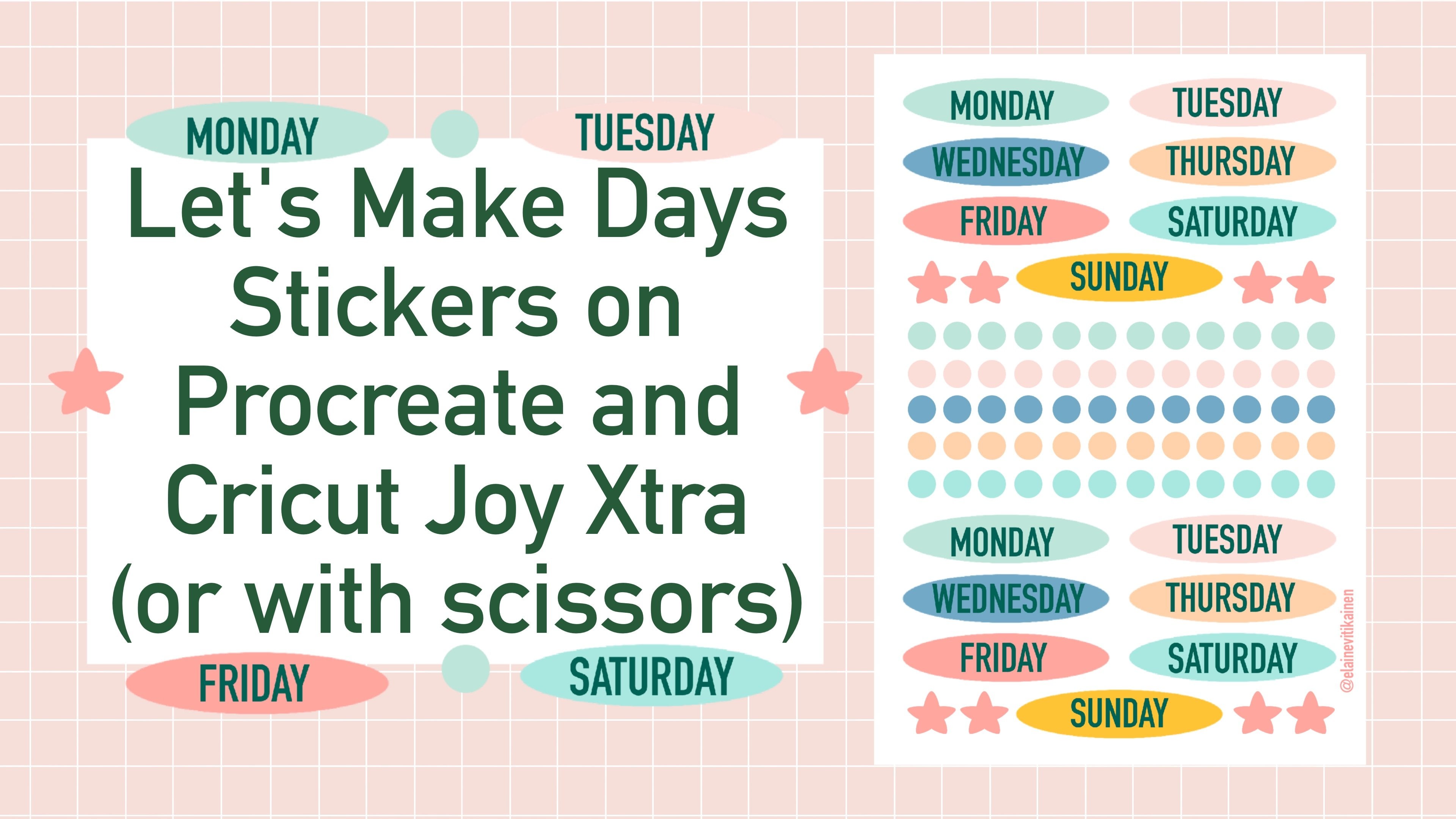
1.0x


  • 0.5x
  • 0.75x
  • 1x (normal)
  • 1.25x
  • 1.5x
  • 1.75x
  • 2x

Wöchentliches Bullet-Journal: Gestalte deine eigene Vorlage auf Procreate

teacher avatar Elaine Vitikainen, Illustrator from Helsinki

Schau dir diesen Kurs und Tausende anderer Kurse an

Erhalte unbegrenzten Zugang zu allen Kursen
Lerne von Branchenführern, Ikonen und erfahrenen Experten
Wähle aus einer Vielzahl von Themen, wie Illustration, Design, Fotografie, Animation und mehr

Schau dir diesen Kurs und Tausende anderer Kurse an

Erhalte unbegrenzten Zugang zu allen Kursen
Lerne von Branchenführern, Ikonen und erfahrenen Experten
Wähle aus einer Vielzahl von Themen, wie Illustration, Design, Fotografie, Animation und mehr

Einheiten dieses Kurses

    • 1.

      Einführung

      1:26

    • 2.

      KURSPROJEKT

      1:16

    • 3.

      Wöchentliche Elemente der Spread

      1:49

    • 4.

      Erstellen von wöchentlichen Elementen

      4:55

    • 5.

      Wöchentliche Tracker

      1:29

    • 6.

      Platziere wöchentliche Elemente zusammen

      7:40

    • 7.

      Hinzufügen eines Rahmens um einen Aufkleber

      1:09

    • 8.

      Vielen Dank

      0:28

  • --
  • Anfänger-Niveau
  • Fortgeschrittenes Niveau
  • Fortgeschrittenes Niveau
  • Jedes Niveau

Von der Community generiert

Das Niveau wird anhand der mehrheitlichen Meinung der Teilnehmer:innen bestimmt, die diesen Kurs bewertet haben. Bis das Feedback von mindestens 5 Teilnehmer:innen eingegangen ist, wird die Empfehlung der Kursleiter:innen angezeigt.

135

Teilnehmer:innen

2

Projekte

Über diesen Kurs

In diesem Kurs lernst du, wie du eine wöchentliche Spread auf Procreate entwirfst. Ein Wochenblatt gibt uns einen detaillierteren Plan und es ist wirklich hilfreich, die gesamte Woche in einem Blatt zu sehen. Wir benötigen ein iPad, einen Apple-Stift oder einen beliebigen Stift und die Procreate App, um unsere Projekte zu erstellen. Sobald du gelernt hast, eine wöchentliche Vorlage zu entwerfen, kannst du eine einzigartige Vorlage erstellen, die deinen Bedürfnissen entspricht und auf die du stolz bist.

Dieser Kurs ist für alle gedacht, die gerne Tagebuch schreiben und digitales Tagebuch auf einem iPad ausprobieren möchten. Um dir den Einstieg zu erleichtern, werde ich meine digitalen Sticker und meine Schriftarten für dich teilen, die du verwenden kannst. Und wenn du meinen vorherigen Kurs besucht hast, hast du meine Stempelpinsel bereits heruntergeladen, die du auch für dein Projekt verwenden kannst. Außerdem habe ich ein Bonusvideo erstellt, in dem du schnell einen Rand auf deine Sticker project. wenn du dich dafür entscheidest, Sticker für dein Projekt zu erstellen.

Lass uns gemeinsam die wöchentlichen Spreads entwerfen. Ich hoffe, dich im Kurs zu sehen!

Triff deine:n Kursleiter:in

Teacher Profile Image

Elaine Vitikainen

Illustrator from Helsinki

Kursleiter:in

You can find me at http://ev-visuals.com and at http://elainevitikainen.com for my travel adventures.

Let's connect on Instagram at https://www.instagram.com/ev_visuals/

and https://www.instagram.com/sweetpugnacity.

Vollständiges Profil ansehen

Level: All Levels

Kursbewertung

Erwartungen erfüllt?
    Voll und ganz!
  • 0%
  • Ja
  • 0%
  • Teils teils
  • 0%
  • Eher nicht
  • 0%

Warum lohnt sich eine Mitgliedschaft bei Skillshare?

Nimm an prämierten Skillshare Original-Kursen teil

Jeder Kurs setzt sich aus kurzen Einheiten und praktischen Übungsprojekten zusammen

Mit deiner Mitgliedschaft unterstützt du die Kursleiter:innen auf Skillshare

Lerne von überall aus

Ob auf dem Weg zur Arbeit, zur Uni oder im Flieger - streame oder lade Kurse herunter mit der Skillshare-App und lerne, wo auch immer du möchtest.

Transkripte

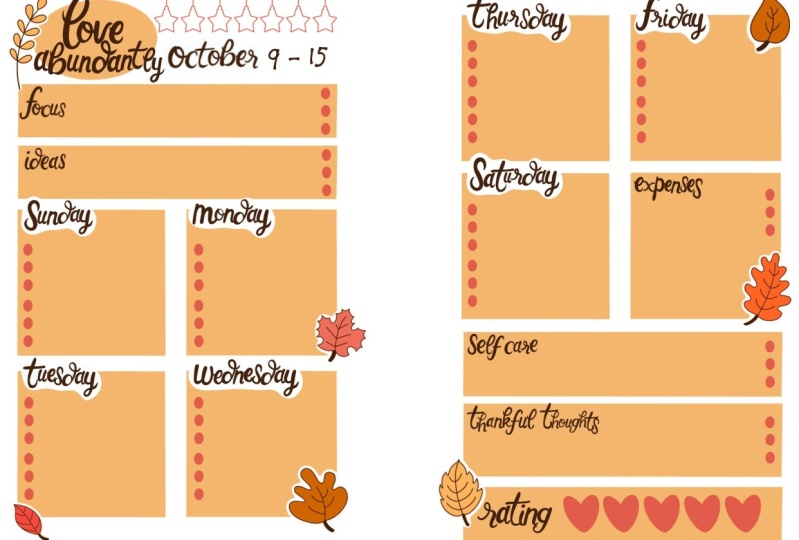
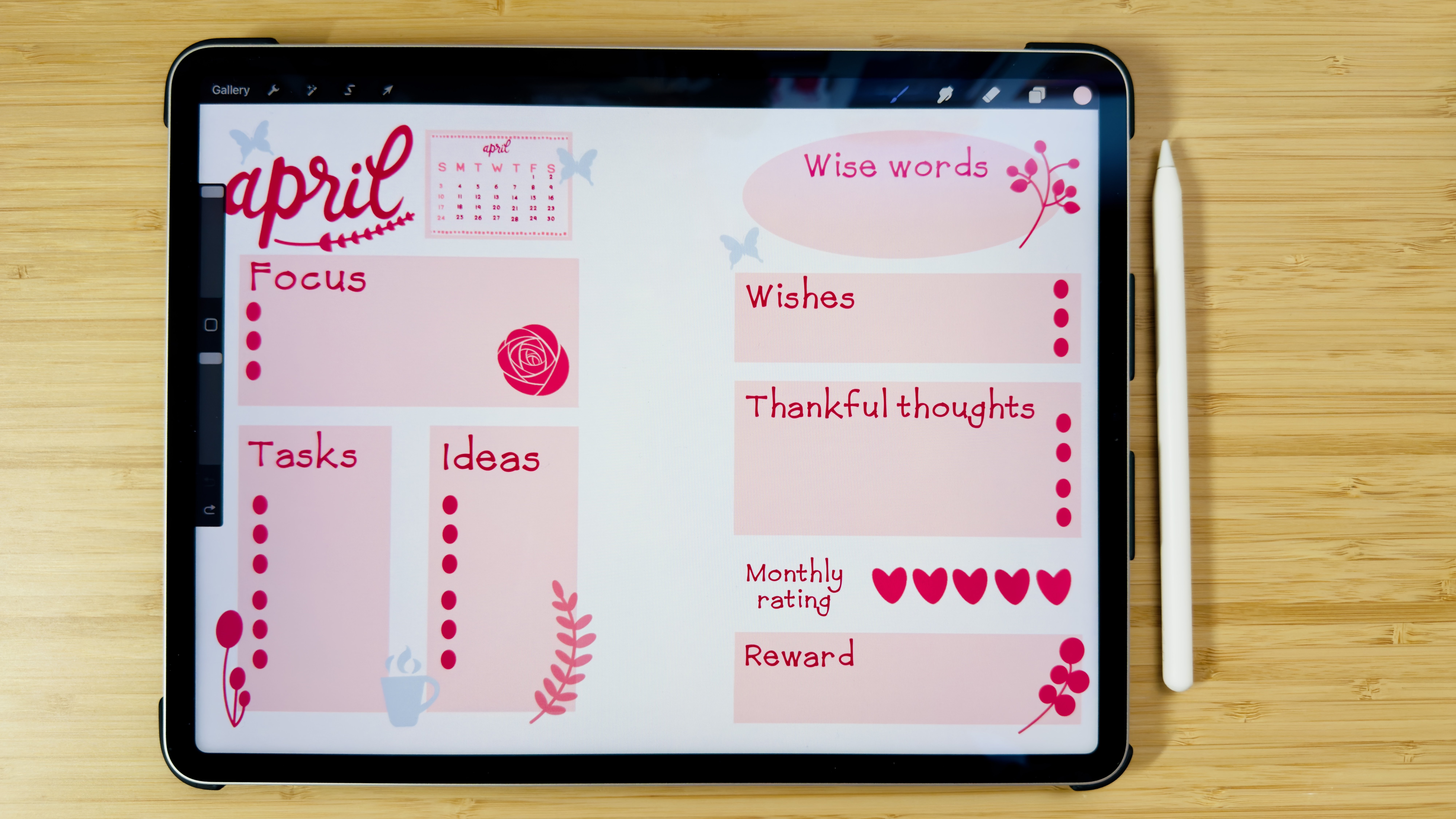
1. Einführung: Hi, ich bin eine Entität keinen. Ich bin Illustratorin und Intrapreneur aus Helsinki. Ich schreibe jetzt seit vielen Jahren Tagebücher. Aber letztes Jahr habe ich mit der Procreate-App mit dem digitalen Journaling auf meinem iPad begonnen . Ich habe meine eigenen Vorlagen erstellt und es hat mir sehr viel Spaß gemacht, Dinge zu bewegen meine Schreibfehler zu korrigieren. Außerdem kann ich die von mir erstellten digitalen Sticker und Washi-Tapes verwenden . In dieser Klasse werden wir einen wöchentlichen Sprint pro Woche entwerfen . Dieses Brot gibt uns einen detaillierteren Plan und es ist wirklich hilfreich, die gesamte Woche in einem Sprint zu sehen. Wir brauchen ein iPad und einen Apple Pencil oder irgendwelche Stylisten. Und die Procreate-App. Ich werde mit Ihnen die Schriftarten teilen, die ich für Sie erstellt habe , und einige digitale Aufkleber. Und wenn Sie an meinen vorherigen Kursen teilgenommen haben, haben Sie bereits einige der Stempelpinsel heruntergeladen, die ich für Sie erstellt habe, um Ihre Projekte zu verwenden. Am Ende dieses Kurses haben Sie eine wöchentliche Spread-Vorlage , auf die Sie stolz sind und die wirklich Ihren Bedürfnissen entspricht. Ich hoffe wirklich, dich im Unterricht zu sehen. 2. Kursprojekt: Das Klassenprojekt. Zunächst werden wir uns die Zeit nehmen, über die Elemente nachzudenken , die wir in unserer wöchentlichen Verbreitung sehen möchten . Wir werden diese Elemente erstellen und diese Elemente dann zu einer wöchentlichen Spread-Vorlage kombinieren . Um Ihnen den Einstieg zu erleichtern. Ich teile Ihnen einige meiner digitalen Aufkleber mit, die die Wochentage und die Monate des Jahres enthalten . Und der Link zu den Schriften, die ich erstellt habe. Sie finden dies im Abschnitt Klassenressourcen. Wenn Sie meine vorherige Klasse besucht haben, haben Sie bereits meine Stempelpinsel heruntergeladen , die Sie auch für Ihr Projekt verwenden können. Ich habe auch ein Bonus-Video darüber gemacht wie man einen Rand auf Aufklebern hinzufügt. Wenn überhaupt, entscheiden Sie sich, Aufkleber für Ihr Projekt anzufertigen. Am Ende dieses Kurses haben Sie einen einzigartigen Aufstrich entworfen , der Ihren Bedürfnissen und Ihrem Produkt entspricht. Bitte vergiss nicht, deine Fortschritts- und wöchentlichen Spread-Vorlagen in die Projektgalerie hochzuladen . der nächsten Lektion werden wir jedoch über die Elemente nachdenken, die wir in einer wöchentlichen Ausgabe sehen möchten. 3. Wöchentliche Spreizelemente: Bei der Gestaltung Ihres wöchentlichen Spreads fragen wir uns zunächst Was möchten Sie in Ihrem wöchentlichen Spread sehen? Was sind die Dinge , die Sie wöchentlich verfolgen , als diese Dinge aufzulisten? Einige der häufigsten Dinge, die Menschen verfolgen unsere Modi, Gewohnheiten, Selbstpflege, Speiseplan, Wasseraufnahme, Höhepunkte Affirmationen, Braindump, wöchentliche Ziele, wöchentliche Ausgaben, Schlaf, Lesen, Übungs-Playlisten. Für meinen Spread. Ich werde das Datum für diese Woche haben, die Wochentage, an denen ich die Aufgaben für jeden Tag ablege. Mein Hauptaugenmerk für die Woche die Highlights oder ich nenne dankbare Gedanken. Ideenraum, wenn die Ideen auftauchen. Ein vernünftiger Code oder ein Code für die Woche und eine Bewertung für die Woche. Außerdem betrachte ich das Thema oder den Stil, den ich anstrebe, die Farbpalette und die Größe meiner Wochenübersicht. Hier sind einige der Designs , die ich in der Vergangenheit verwendet habe. Nehmen wir uns jetzt die Zeit, darüber nachzudenken was Sie in Ihrem wöchentlichen Spread sehen möchten? Was sind die Dinge, die Sie wöchentlich verfolgen? Listen Sie diese Dinge auf. Denken Sie auch an den Stil , den Sie anstreben, die Farbpalette und die Größe Ihres Tagebuchs. der nächsten Lektion werden wir diese Elemente gemeinsam erstellen. 4. Wöchentliche Elemente erstellen: Jetzt ist es an der Zeit, die Elemente für unsere Vorlagen zu sammeln. Aber zuerst erstellen wir unsere Leinwand. Für meine Leinwand verwende ich ein Journal im A5-Format, das die am häufigsten verwendeten Zeitschriftenseiten ist. Öffnen wir also Procreate, wenn das Pluszeichen steht, und lassen Sie uns unsere Leinwand erstellen. Ich werde es auf 2480 Pixel mal 1748 Pixel bei 300 dpi einstellen, oder eine gute Druckqualität, wenn Sie sich später entscheiden , es auszudrucken. Klicken Sie auf Erstellen. Lassen Sie mich Ihnen zunächst zeigen, wie Sie die digitalen Aufkleber verwenden. Fangen wir mit den Namen des Monats an. Klicken Sie auf Aktion und dann auf Hinzufügen. Dies hängt davon ab, wo Sie die Datei gespeichert haben oder von mir. Ich habe es in meiner Fotogalerie gespeichert, also füge ich ein Foto ein. Sobald ich die Datei habe, wähle ich das Auswahlwerkzeug, freihändig, und wir beginnen, den Monat zu kürzen , den ich verwenden werde. Mein Fall. Ich werde am Monat Oktober arbeiten, drei Finger streichen und ein Bedienfeld zum Kopieren und Einfügen wird angezeigt. Wählen Sie dann Ausschneiden und Einfügen. Jetzt haben Sie also den mehrfachen Oktober in einer anderen Ebene einsatzbereit. Dann trennen Sie die Basis der Schwachen, indem Sie den gleichen Prozess jeden Tag in eine andere Schicht legen. Und jetzt verwende ich für die digitalen Aufkleber ein anderes Aufkleberset als die von mir bereitgestellten, aber der Vorgang ist immer noch der gleiche. Ich habe auch eine Herbstfarbpalette für diesen Aufstrich vorbereitet . Ich fange jetzt an, den Text für meine Abschnitte zu schreiben. Gehen wir also zur Aktion und fügen Texte hinzu. Sie können die Schriftart wählen, die Sie mögen. Denken Sie daran, immer zum Aktionspanel zu gehen und Texte hinzuzufügen , damit sich jeder Ihrer Texte in einer anderen Ebene befindet. Ich habe das Datum für die Woche, das Hauptaugenmerk. Danke beiden Gedanken, Ideen, Code und Schreiben. Für die Hintergrundformen. Ich werde eine hellere Farbe verwenden. Ich werde ein Quadrat, ein Rechteck, einen Kreis und ein Oval erstellen . Das ist auch das Raster, indem Sie auf Aktion Leinwand klicken und die Zeichenhilfe aktivieren. Dies wird uns bei der Erstellung der Formen helfen. Ich fange mit einem Quadrat an. Denken Sie daran, dass beim Festhalten des Stifts eine gerade Linie entsteht. Prüfen Sie auf Lücken, bevor Sie die Farbe aus der Farbpalette streichen. Eine weitere Ebene hinzufügen, um eine weitere Form zu erstellen. Jetzt haben wir alle Elemente in den verschiedenen Ebenen. 5. Wöchentliche Tracker: Lass uns jetzt über Tracker sprechen. Einen wöchentlichen Tracker zu erstellen ist nicht wirklich kompliziert. Da es sich um eine wöchentliche Verbreitung handelt, würde Tracking siebenmal bedeuten. So können Sie ganz einfach einen Tracker mit einem Objekt mit sieben Elementen für jeden Tag hinzufügen . Sie können beispielsweise eine Gruppe von sieben Blumen hinzufügen , die für jeden Wochentag stehen. Sie können jeder Blume pro Tag Farben hinzufügen, oder es kann sich um ein Set aus sieben Ornamenten in Ihrer wöchentlichen Verbreitung handeln. Das Wichtigste beim Tracking ist, die Verwendung dieser Elemente zu verstehen. Wenn Sie beispielsweise Farben verwenden, müssen Sie angeben, was jede Farbe darstellt. Wenn Sie dies als Stimmungs-Tracker verwenden, könnte es die Farbe Gelb für glücklich, Blau für besagtes, Grün für Hoffnungsvolles und Rot für Wut darstellen Blau für besagtes, Grün für Hoffnungsvolles . Sie können auch die Symbol-Emojis erstellen, Ihre Stimmungen zu verfolgen, indem Sie sie einfach an jedem Tag platzieren. Der einfachste Tracker ist es einfach aufzuschreiben. Zum Beispiel der R-Unterschlaf, die Menge an Grenze YouTube. Sie können Ihrer wöchentlichen Verteilung auch einen Abschnitt über Ihre wöchentlichen Ausgaben hinzufügen . Worum du dich selbst gekümmert hast. Was hast du dir angehört? Jetzt haben wir also alle unsere Elemente. der nächsten Lektion werden wir diese Elemente miteinander kombinieren, werden wir diese Elemente miteinander kombinieren um unsere Vorlage für wöchentliche Spreads zu entwerfen. 6. Wöchentliche Elemente zusammenstellen: Jetzt ist es an der Zeit, die Elemente zusammenzustellen, die erstellt wurden. Öffnen wir unsere Leinwand. Denken Sie daran, die Dachrinne zu markieren , damit Sie beim Drucken dieser Vorlage Platz zum Binden haben. Lass mich meinen Mann herunterladen. Jetzt sind wir bereit, diese Elemente zusammenzufügen. Wie wir sie zusammengestellt haben. Denken Sie daran, dass es darum geht, verschiedene Platzierungen zu experimentieren , und sehen Sie wie alles zusammenpasst. Es ist wichtig, die Vorlage zu erstellen , die Ihren Anforderungen am besten entspricht. Vergessen Sie nicht, Spaß zu haben und den Prozess zu genießen. 7. Hinzufügen einer Grenze um einen Aufkleber: So fügen Sie einen Rahmen um einen Aufkleber hinzu. Duplizieren Sie zunächst diese dickere Schicht. Gehen Sie zum Anpassungsfenster und wählen Sie Gaußsche Unschärfe, um sie anzupassen. Ich habe meine auf 20 Prozent gesetzt. Gehen Sie dann zum Auswahlwerkzeug, achten Sie darauf, automatisch zu wählen. Tippen Sie dann auf einen Finger und streichen Sie, um den Auswahlschwellenwert auf die gewünschte Größe, den Aufkleberrand, einzustellen . Invertieren. Füge eine weitere Ebene hinzu und fülle die Ebene dann mit Weiß oder einer beliebigen Farbe deiner Wahl. Verschiebe diese Ebene unter den Aufkleber, lösche die unscharfe Ebene. Und da haben wir das dickere mit einem Rand. Ich hoffe dir hat diese Kurzanleitung gefallen. 8. Vielen Dank: Danke, dass du an diesem Kurs teilnimmst. Ich wünsche Ihnen viel Spaß bei der Gestaltung Ihres wöchentlichen Spreads, indem über die Elemente nachdenken, die Sie in Ihrem wöchentlichen Spread sehen möchten . Erstellen Sie sie und fügen Sie sie zu einer einzigartigen Vorlage zusammen. Jetzt können Sie weitere Vorlagen erstellen. Tschüss für jetzt, und ich hoffe , wir sehen uns bald wieder.