Transkripte
1. Windows Server 2022-Administration für Anfänger Skillshare: Willkommen beim umfassenden Kurs
„Windows
Server-Administration“, einem Anfängerkurs
,
der Ihnen die grundlegenden
Kenntnisse und Fähigkeiten für eine
erfolgreiche IT-Karriere
erforderlich Ich heiße Zin. Ich bin ein IT-Experte mit mehr
als 20 Jahren Erfahrung. habe ich
zahlreichen Personen geholfen Durch meine Kurse habe ich
zahlreichen Personen geholfen, ihre IT-Karriere zu
beginnen. Ich bin seit mehreren Jahren
Systemadministrator
und freue mich, Ihnen mitteilen
zu was ich
im Laufe meiner Karriere gelernt habe. Wenn Sie diesen Kurs
abgeschlossen haben, Sie mit
den Kenntnissen und
Fähigkeiten ausgestattet , die Sie benötigen , um sich Ihren ersten IT-Job zu sichern
oder Ihre Karriere voranzutreiben. Sie werden in der Lage sein,
Active Directory zuverlässig
bereitzustellen und zu verwalten, Benutzer- und
Gruppenverwaltung zu
implementieren, Datei- und Druckdienste zu
verwalten, Backups und
Wiederherstellungen
durchzuführen und vieles mehr Mein Kurs richtet sich
an
Anfänger mit leicht verständlichen Lektionen und schrittweisen Anleitungen
, die Sie durch die grundlegenden Konzepte
der Windows-Serveradministration Zu Beginn dieses Kurses richten
Sie Ihre
Laborumgebung ein, indem Sie
VMware Player, die kostenlose
VMware-Virtualisierungsanwendung, installieren . Anschließend zeige ich Ihnen, wie Sie den Windows-Server
installieren und konfigurieren. Sie erstellen
Ihre erste Domäne und fügen dieser Domäne eine
Windows-Workstation hinzu. Anschließend zeige ich Ihnen, wie Sie die Verwaltung
mehrerer Windows-Server an
einem Ort
zentralisieren mehrerer Windows-Server an
einem können, damit Sie produktiver arbeiten
können Als Nächstes werden wir sehen,
wie DHCP- und DNS-Dienste erstellt und
konfiguriert Danach werden wir uns mit
Backups und dem
Sichern Ihrer Server befassen Backups und dem
Sichern Ihrer Server ,
damit Sie sie nach
einem Absturz oder einer anderen
Katastrophensituation
wiederherstellen können einem Absturz oder einer anderen
Katastrophensituation Dann zeige ich Ihnen, wie Sie einen Druckserver
einrichten und konfigurieren. Dies ist der richtige Kurs
für Sie, wenn Sie
ein frischgebackener
Informatik-Absolvent sind ein frischgebackener
Informatik-Absolvent , der einen ersten IT-Job bekommen möchte, ein Desktop-Supporttechniker seine
Karriere vorantreiben und mehr verdienen
möchte, ein Computer-Enthusiast, der in der IT-Branche Fuß fassen möchte der in der IT-Branche Warum also warten? Schließen Sie sich mir
noch heute an und begeben Sie sich auf Ihren Weg
zum erfahrenen Windows
Server-Administrator
2. Erstellen und konfigurieren Sie Ihre virtuelle Maschine: In dieser Lektion erstellen
Sie die virtuelle Maschine, die Ihren ersten Windows Server
hosten wird . Ich schlage vor, dass Sie mir folgen und diese virtuelle
Maschine auf Ihrem Computer
erstellen. Dies ist ein praktischer Kurs und Sie müssen das
Gelernte testen und üben. Dies ist der bessere Weg, um Windows Server
schnell zu erstellen. In Ordnung,
öffnen Sie jetzt den VMware Workstation Player Sie zuvor installiert haben. Klicken Sie auf
Neue virtuelle Maschine erstellen. Auf der ersten Seite des Assistenten können
Sie wählen, ob Sie
das Betriebssystem
sofort nach dem Erstellen
der virtuellen Maschine installieren möchten, oder ob Sie das
Betriebssystem später installieren möchten Wählen Sie diese Option
und klicken Sie auf Weiter. Hier müssen Sie
Ihr Gastbetriebssystem auswählen. Mit Vmware können Sie zwischen Microsoft,
Windows, Linux und
einem anderen Betriebssystem
wählen . In der Versionsliste müssen
Sie die Version
von Windows auswählen , die Sie installieren möchten. Die Zeit, in der ich
dieses Video aufnehme. Vmware hat den
Windows Server 2022 nicht angeboten. Die neueste
verfügbare Windows-Version ist 2019. Dies ist jedoch kein
Problem, da sich bei
diesen Versionen
nur um Vorlagen handelt, mit
denen VMware Player Ihnen bei der Auswahl der
empfohlenen
Hardwarekonfiguration für
die Ausführung von Windows Server
helfen empfohlenen
Hardwarekonfiguration kann. Es wird Sie nicht daran hindern Windows Server 2022 zu
installieren. Also wähle ich Windows
Server 2019 und mache weiter. Hier müssen Sie einen Namen
für Ihre virtuelle Maschine eingeben. Nennen Sie es Windows
Server 2022, gooey. Dies liegt daran,
dass Sie
den Windows-Server mit
dem Desktop-Erlebnis installieren werden. Mit anderen Worten, die grafische
Benutzeroberfläche, die klebrig. In diesem Feld können Sie den Ort
auswählen, an dem die VM-Dateien gespeichert
werden. Ich werde den
Standardort beibehalten und auf Weiter klicken. Auf diesem Bildschirm
müssen Sie standardmäßig
die Festplattenkapazität angeben standardmäßig
die Festplattenkapazität VMware schlägt 60 GB vor. Dieser Vorschlag basiert auf der Betriebssystemversion,
die wir im vorherigen Schritt ausgewählt
haben 60 GB sind für
Windows Server 2022 VM in Ordnung.
Sie müssen berücksichtigen, dass die Hardwareanforderungen
in Bezug auf Speicherplatz, Anzahl
der CPUs
und Speichergröße von der Rolle
abhängen, und Speichergröße von der Rolle
abhängen die Ihr
Server innehaben wird. Beispielsweise benötigt ein Dateiserver mehr
als 60 GB Festplattenspeicher. Sie müssen wählen, ob
Sie das virtuelle Laufwerk
als einzelne Datei speichern oder in mehrere Dateien
aufteilen möchten. Das Teilen der Festplatte macht es einfach, die virtuelle
Maschine auf einen anderen Computer zu verschieben, kann
jedoch die Leistung
bei sehr großen Festplatten beeinträchtigen.
Ich bevorzuge es, die virtuelle
Festplatte als eine einzelne Datei zu speichern. Also werde ich diese
Option auswählen und auf Weiter klicken. Am Ende erhalten Sie den Übersichtsbildschirm mit dem Namen
der virtuellen Maschine, dem Speicherort der Dateien der
virtuellen Maschine, der Festplattengröße und
der Speichergröße, 2 GB ist die Mindestgröße, Ausführung von Windows
Server 2.019.20, 22 erforderlich
sind. Auf anderen Geräten können
Sie sehen, dass VMware die
beiden CPUs für diese virtuellen Maschinen erstellt hat. Die VM verfügt außerdem über ein
CD- und DVD-Laufwerk, den USB-Controller, einen Drucker und eine Soundkarte. Ich werde Ihnen gleich zeigen, wie Sie
die Standardkonfiguration
für diese Geräte ändern können . Wenn Sie fertig sind, klicken Sie auf
Fertig stellen, um die VM zu erstellen. Wie Sie sehen können, wurde die
VM erstellt und der Liste
der verfügbaren VMs hinzugefügt. Jetzt müssen Sie
Ihre virtuelle Maschine bearbeiten und einige
Standardkonfigurationen
ändern. Das erste Element in
der Liste ist der Speicher. Und Sie können die
Standardspeichergröße ändern. Wenn Sie über genügend Arbeitsspeicher
auf Ihrem Host-Computer verfügen, können
Sie die Größe
auf drei oder 4 GB erhöhen. Auf diese Weise
läuft der Windows-Server reibungslos. Standardmäßig hat die VM zwei CPUs. Ich werde diese Nummer
im Netzwerkadapter-Menü behalten. Sie müssen
das virtuelle Netzwerk auswählen ,
damit diese virtuelle Maschine mit
anderen virtuellen Maschinen
und mit externen Netzwerken kommunizieren kann, ich meine mit diesem Internet. Wählen Sie also Benutzerdefiniert
und in der Liste VM Net Aids
aus. Sie müssen
die Konfiguration
der anderen Geräte nicht ändern . Wenn Sie fertig sind, klicken Sie auf. Okay, herzlichen Glückwunsch,
du hast es geschafft. Jetzt sind Sie bereit,
Windows Server 2022 zu installieren. Danke fürs Zuschauen und wir
sehen uns in der nächsten Lektion.
3. Die verschiedenen Windows Server-Editionen: Da kleine Unternehmen
nicht die gleichen Bedürfnisse,
Anforderungen und finanziellen
Ressourcen haben wie große Unternehmen, hat
Microsoft Windows
Server in verschiedenen Editionen veröffentlicht. Jede Ausgabe ist
auf die Bedürfnisse
jeder Organisation zugeschnitten , von der
kleinen bis zur großen. Der Unterschied liegt in den verfügbaren Funktionen und
dem Preis der einzelnen Ausgaben. Bevor Sie sich für Ihre Windows
Server Edition entscheiden, müssen
Sie zunächst die Anforderungen Ihres
Unternehmens
in Bezug auf die Anzahl der Benutzer, die Geräte,
die Sie für die Verbindung mit
Ihrem Netzwerk
benötigen, und das
verfügbare Budget bewerten in Bezug auf die Anzahl der Benutzer, die Geräte, die Sie für die Verbindung mit
Ihrem Netzwerk
benötigen . Es gibt hauptsächlich drei
Windows Server-Editionen. Windows Server
Essentials Edition. Diese Ausgabe ist für
kleine Unternehmen
mit bis zu 25 Benutzern
und 50 Geräten konzipiert . Sie können nur eine Instanz
des Servers auf einer physischen
oder virtuellen Maschine ausführen . Dies ist die günstigste
Ausgabe und bietet daher weniger Funktionen und Fähigkeiten
als die anderen. Windows Server Standard Edition
wurde für kleine und
mittlere Unternehmen
mit weniger als 250 Benutzern entwickelt . Sie können damit eine Instanz auf
einem physischen Server und
zwei zusätzliche virtuelle
Instanzen auf diesem Server
ausführen einem physischen Server und . Mit anderen Worten,
wenn Sie
eine Windows Server Standard
Edition-Lizenz erwerben , können
Sie drei Server betreiben,
einen physischen Server und zwei virtuelle Server, sagen
wir, ein mittelständisches
Unternehmen, und benötigen die folgenden Dienste,
um sein Geschäft zu führen, ein Active Directory zur
Authentifizierung von Benutzern im Netzwerk. Der DHCP-Dienst zur
automatischen Zuweisung IP-Adressen zu Geräten, die mit dem Netzwerk
verbunden sind. Ein DNS-Dienst, der
es Geräten ermöglicht URLs
aufzulösen und
auf das Internet zuzugreifen, ein Druckserver und ein
Filesharing-Server. Sie können dann die
Active Directory-,
DHCP- und DNS-Dienste
auf dem physischen Server ausführen . Führen Sie den Druckserver auf der ersten virtuellen Maschine und den definierten Server
auf der zweiten aus. Windows Server
Datacenter Edition ist für die Virtualisierung in größerem
Maßstab optimiert. Es ermöglicht die
Ausführung eines Servers und sie haben
die Anzahl der virtualisierten
Windows Server-Instanzen begrenzt . Es ist die Ausgabe
, die am meisten kostet. Der Vorteil besteht darin, dass anstelle vieler
physischer Server, die Sie Energie
und Wartung kosten, einen
physischen Server mit
ausreichenden Ressourcen
in Bezug auf CPUs,
Speichergröße und Festplattenspeicher haben können ausreichenden Ressourcen
in Bezug auf CPUs, . Und starten Sie die Data Center
Edition und führen Sie dann so viele virtuelle Windows
Server-Instanzen aus, wie Sie benötigen. Diese kurze Vorstellung
der verschiedenen Windows
Server 2022-Editionen kann
Ihnen bei der Auswahl der richtigen Edition
für Ihr Unternehmen helfen , abhängig von der Größe Ihres
Unternehmens und Diensten, die Sie auf Ihren Servern ausführen müssen
. Danke fürs Zuschauen. Wir sehen uns in der nächsten Lektion.
4. Windows Server 2022 herunterladen: Um Windows Server 2022 herunterzuladen, öffnen Sie Ihren bevorzugten Browser und geben Sie die folgenden Schlüsselwörter ein. Windows Server 2022 herunterladen. Das erste Ergebnis ist der Link
zum Microsoft Evaluation Center. Also klicken Sie auf diesen Link. Stellen Sie sicher, dass Sie sich
im Abschnitt Windows Server 2022 befinden. Wie Sie sehen können, ist
die Testversion 180 Tage gültig. Es gibt Ihnen genügend Zeit, um Windows Server
2022 zu testen und zu bewerten und mit
all seinen Funktionen zu spielen . Wenn der
Testzeitraum abgelaufen ist, läuft
Windows Server
weiter, wird
jedoch jede Stunde
heruntergefahren. Microsoft tut dies, um zu
verhindern, dass Benutzer die
Testversionen seiner Produkte missbrauchen. Hier müssen Sie auswählen,
was Sie tun möchten. Möchten Sie
Windows Server auf Azure ausprobieren? Oder möchten Sie
das Bereitstellungsabbild herunterladen , während Sie Windows Server
oder auf einer virtuellen Maschine bereitstellen
möchten, müssen
Sie
das ISO-Image herunterladen , bevor Sie auf Weiter
klicken. Lassen Sie uns den Abschnitt mit den
Voraussetzungen erweitern und uns die Voraussetzungen
für Windows Server 2022 ansehen. Wie wir oben gesehen haben,
ist
der Bewertungszeitraum 180 Tage gültig. Der zweite Punkt besagt, dass die Testversion
von Windows Server in
den ersten zehn Tagen über das Internet
aktiviert werden muss in
den ersten zehn Tagen über das Internet
aktiviert , um ein automatisches Herunterfahren zu
vermeiden Die Aktivierung erfolgt automatisch. Sie müssen lediglich sicherstellen, dass der Server
auf das Internet zugreifen kann. Wenn Sie fertig sind, klicken Sie auf Weiter. Hier müssen Sie Ihre Daten
eingeben, Ihren Vornamen, Ihren Nachnamen,
den Firmennamen eingeben. Sie können stattdessen Ihren Namen eingeben. Für die
Unternehmensgröße wähle ich eine aus. für die Berufsbezeichnung aus, Wählen Sie für die Berufsbezeichnung aus, was Sie wollen, ich wähle IT oder
technischen Manager. Im Feld für die geschäftliche E-Mail-Adresse können
Sie Ihre persönliche
E-Mail-Adresse eingeben, können
Sie Ihre persönliche
E-Mail-Adresse eingeben falls Sie keine geschäftliche E-Mail-Adresse haben , und Ihr
Telefon, wählen Sie Ihr Land aus. Für mich ist es Algerien. Wenn Sie keine Informationen
und Werbe-E-Mails
von Microsoft
erhalten möchten , deaktivieren Sie diese
Option und klicken Sie auf Weiter. Auf dieser Seite werden Sie gebeten, Ihre Sprache
zu wählen. Ich wähle Englisch. Jetzt können Sie
loslegen und mit dem Herunterladen
des ISO-Images beginnen , indem Sie
auf die Download-Schaltfläche klicken. Die Windows Server
2022-Imagedatei ist mehr als 5 GB groß. Abhängig von Ihrer
Internetgeschwindigkeit kann
Ihr Download also in
wenigen Minuten oder einigen Stunden abgeschlossen sein. Wenn Sie eine langsame
Internetgeschwindigkeit haben, klicken Sie auf Okay, um den Download zu starten
. Und wenn der Download abgeschlossen
ist, können
Sie
die Installation Ihres
ersten Windows Servers starten . Das werden Sie in den folgenden Lektionen
entdecken. Danke fürs Zuschauen und wir
sehen uns in der nächsten Lektion.
5. Windows Server 2022 installieren: In dieser Lektion installieren
Sie
Ihren ersten Windows
Server 2022-Computer. Sie haben Ihre
virtuelle Maschine eingerichtet und sie ist jetzt bereit,
Windows Server 2022 zu hosten. Öffnen wir also den VMware Player. Wählen Sie die virtuelle Maschine Windows Server 2022 Gui aus, die Sie zuvor erstellt haben. Und bevor Sie mit der
Bereitstellung von Windows Server beginnen, müssen
Sie
die Image-Datei an
die virtuelle Maschine anhängen , um
die VM von diesem Image aus zu starten. Klicken Sie dazu auf Einstellungen der
virtuellen Maschine bearbeiten. Wählen Sie eine CD und eine DVD aus. Wählen Sie Image-Datei verwenden und
klicken Sie auf die Schaltfläche Durchsuchen, um die ISO-Datei des
Windows Server 2022-Images
auszuwählen. Klicken Sie auf OK, um zu überprüfen,
was Sie
hier getan haben . Hängen Sie die
ISO-Image-Datei an die virtuelle Maschine an,
sodass diese
die ISO-Datei so sieht , als
wäre sie eine CD oder eine DVD. Jetzt können Sie
Ihre VM starten, indem Sie auf
die virtuelle Maschine abspielen klicken. Drücken Sie eine Tastaturtaste, um mit
der CD oder DVD zu beginnen. Dieser Einrichtungsvorgang beginnt
auf dem ersten Bildschirm. Es gibt die
Sprache für die Installation, aber es ist nur die
englische Sprache verfügbar. Und das liegt daran, dass
ich beim Herunterladen der
ISO-Image-Datei die englische Sprache ausgewählt
habe. Sie können das Zeit
- und Währungsformat wählen. Es ist standardmäßig Englisch, die Methode für Tastatureingaben Da ich eine französische Tastatur
habe, wähle ich das französische Layout. Klicken Sie auf Weiter, um fortzufahren, und
klicken Sie auf Installieren. Um nun mit der Installation zu beginnen, wird
das Setup gestartet. Auf diesem Bildschirm. Sie müssen
das Betriebssystem auswählen , das
Sie installieren möchten. Sie haben
die Wahl zwischen Windows Server
Standard Edition und Windows Server
Datacenter Edition. Und für beide Editionen haben
Sie die Core-Option und die
Desktop-Experience-Option für Ihre erste Windows
Server-Installation Wählen Sie die
Desktop-Erlebnisoption. Das Desktop-Erlebnis
ist die vollständige Installation von Windows Server mit allen
grafischen Benutzeroberflächen. Die Desktop Experience Edition
ist hilfreich, wenn Sie Anwendungen
auf Ihrem Windows Server
installieren und verwenden möchten . Und es ist auch einfach,
Windows Server über
die grafische Oberfläche zu konfigurieren Windows Server über ,
anstatt Befehle einzugeben, insbesondere für
Anfänger als Administrator. Der Nachteil der Desktop-Experience-Option besteht darin, dass sie viel Speicherplatz
beansprucht und für die Ausführung mehr
Ressourcen
wie die CPU und den Arbeitsspeicher benötigt . Die Windows Server Core-Version hingegen hingegen hatten
wir Windows ohne
die grafische Oberfläche installiert. Serverbedarf ist gering, aber Sie müssen
die Befehlszeile verwenden , um Windows zu
konfigurieren. Die Core-Version eignet sich für bestimmte Serverrollen wie Active Directory, DHCP und DNS. Ich werde Sie später in
diesem Kurs bitten,
eine weitere virtuelle Maschine zu erstellen und Windows
Server Core-Version zu
installieren. Und dafür gebe ich Ihnen alle notwendigen
Anweisungen. Aber lassen Sie uns vorerst
mit der Desktop
Experience-Version weitermachen . Akzeptiert die
Microsoft-Softwarelizenzbedingungen und klicken Sie auf Weiter. Welche Art der
Installation wünschen Sie? Die erste Option
Microsoft Server installiert und
Dateien behalten gilt, wenn ein Betriebssystem bereits installiert
ist und Sie die
vorhandene Konfiguration beibehalten möchten Dies ist derzeit nicht der Fall. Wählen Sie also die zweite Option und installieren Sie
stattdessen nur das
Microsoft-Serverbetriebssystem. Hier müssen Sie die Festplatte auswählen ,
auf der Sie Windows Server
installieren möchten, da auf
diesem Computer nur eine Festplatte ausgewählt ist,
und auf Weiter klicken. Die Installation beginnt. Es wird einen
Moment dauern, bis der Vorgang abgeschlossen
ist, also werde ich das Video posten und das Video danach
fortsetzen. Die Installation ist abgeschlossen und Sie müssen
die Konfiguration abschließen. Zunächst müssen Sie
ein Passwort für das
Administratorkonto eingeben . Das
Administratorkonto ist
das Konto mit den höchsten
Rechten auf dem Server. Es kann z. B. Benutzerkonten für
Bestellungen erstellen, Benutzerkennwörter
ändern und viele andere Operationen ausführen, die
Standardbenutzerkonten ausführen. Geben Sie das Passwort also
zweimal ein und klicken Sie auf Fertig stellen. In Ordnung, Sie sind
mit der Installation fertig. Windows Server zeigt den
Willkommensbildschirm an und Sie
müssen die Strg-, Alt- und
Löschtasten drücken, um den Bildschirm zu entsperren. Wenn Sie jedoch die Tasten Strg,
Alt und Löschen drücken, sperren
Sie Ihren
Computer- oder Laptop-Bildschirm. Vmware-Player hat
die Tasten Alt, Löschen,
Unkrautbekämpfung Alt und Einfügen ersetzt , um Konflikte mit dem
Host-Betriebssystem zu vermeiden. Geben Sie das Administratorkennwort ein. Ja, du hast es geschafft. Sie sind jetzt bei
Windows Server 2022 angemeldet. Herzlichen Glückwunsch. In den folgenden Lektionen werden
Sie die
ersten Konfigurationen ,
z. B. die IP-Adresse des
Servers einrichten , den
Standard-Hostnamen
ändern usw. Also lerne weiter und wir
sehen uns in der nächsten Lektion.
6. Installieren von VMWare-Tools: Nachdem Sie Ihre
virtuelle Maschine auf
VMware Player erstellt und
das Betriebssystem bereitgestellt haben, Ihr nächster Schritt darin, die VMware Tools zu
installieren. Was sind also VMware-Tools und
warum sollten Sie sie installieren? Sie müssen beachten, dass viele
VMware-Funktionen erst
verfügbar sind , wenn Sie VMware Tools
installieren, z. B. ist
die Vollbildfunktion
im VMware Player standardmäßig nicht verfügbar. Wenn ich das
VMware-Player-Fenster es im Vollbildmodus angezeigt wird, können
Sie feststellen, dass der Bildschirm des
Gastbetriebssystems nicht den gesamten Speicherplatz ausfüllt und weiterhin in
begrenzter Bildschirmgröße angezeigt wird. Um diese Einschränkung zu überwinden und die
Vollbildfunktion und andere Funktionen freizuschalten, müssen
Sie VMware Tools
installieren. Um die VMware Tools zu installieren, sollten
Sie zuerst bei Ihrem System
angemeldet sein. Sie können feststellen, dass die Bildschirmauflösung des
Gastbetriebssystems begrenzt
bleibt. Und wenn ich die Maus bewege, z.B. auf den linken Bildschirmrand, kann
man sehen, dass ich
zu Mauszeigern komme, einem für das
Gastbetriebssystem. Und der zweite ist
der Mauszeiger
meines Windows
Ten-Host-Betriebssystems. Nach der Installation von VMware Tools erhalten
Sie nur einen Mauszeiger für die
beiden Betriebssysteme, das Gastbetriebssystem und den Host. Dies ist eine weitere Funktion von
VMware Tools. Zu installieren. VmWare Tools, öffne
das Player-Menü, gehe zu Verwalten und klicke dann
auf VMware Tools installieren. Öffnen Sie als Nächstes den Windows Explorer. Sie können sehen, dass das visuelle DVD-Laufwerk auf Windows Server 2022
gemountet wurde . Klicken Sie also auf die DVD, um ihren Inhalt
anzuzeigen. Doppelklicken Sie anschließend auf
das Setup-Programm , um die Installation zu starten. Die Installation
ist ziemlich einfach. Folge einfach weiter den Schritten. Lassen Sie die typische Option
ausgewählt und klicken Sie auf Weiter. Die Installation ist abgeschlossen. Klicken Sie also auf Fertig stellen. Sie müssen Ihr System neu starten
, um die Konfiguration anzuwenden. Klicken Sie also auf Ja. Schauen wir uns an, ob ich jetzt
meinen Windows Server-Desktop
im Vollbildmodus haben kann , indem die
Größe des VM
Ware-Player-Bildschirms ändere. Ja, es funktioniert. Ich habe meinen Desktop jetzt im
Vollbildmodus. Jetzt möchte ich, dass Sie dasselbe auf
der Windows Server
2022-Kernversion tun der Windows Server
2022-Kernversion und die VMware Tools installieren.
7. Den Servernamen ändern: In dieser Lektion
werden wir
den Namen von Windows Server 2022 ändern . Bei der Installation von
Windows Server 2022 erstellt
das Setup-Programm einen
Standardnamen für den Server. Dieser Name beginnt
mit dem Wort, gefolgt von einer zufälligen
Reihe alphanumerischer Zeichen. Als Systemadministrator müssen
Sie
diesen Namen auf der Grundlage der
Benennungsstandards
Ihrer Organisation ändern . In dieser Lektion zeige ich Ihnen
zwei Methoden, um
den Servernamen zu ändern. Der erste verwendet
den Server Manager und der zweite den
Elektrorollstuhl. Hört sich gut an. In Ordnung,
lass uns anfangen. Öffnen Sie den Server-Manager. Wenn es noch nicht der Fall ist, öffnen Sie es und klicken Sie auf den lokalen Server, um die Servereinstellungen
anzuzeigen. neben dem Computernamen Klicken Sie neben dem Computernamen auf den Hyperlink mit dem
Standardnamen , um die
Systemeigenschaften anzuzeigen. Wie gesagt, der
Standard-Servername beginnt mit dem Wort wann, gefolgt von zufälligen
alphanumerischen Zeichen. Und das werden
Sie ändern,
indem Sie für den neuen Namen auf die
Schaltfläche Ändern klicken. Ich gebe Survey
für den Server ein, gefolgt von DC für einen
Domänencontroller Bindestrich 01 für die Sequenznummer, das
ist Ihr erster
Domänencontroller. Wenn Sie fertig sind, klicken Sie auf Okay. Der Computer
muss neu gestartet
werden damit der neue
Name wirksam wird. Ich werde nicht auf
Okay klicken, um Ihnen zu zeigen,
wie Sie den Server
mit PowerShell umbenennen.
Öffnen Sie zuerst die PowerShell-Befehlszeile. Geben Sie dann den folgenden Befehl ein. Benennen Sie dashcomputer, coat, S L, E, D, C dash 01, coat um. Drücken Sie die Eingabetaste. Sie erhalten eine Warnung, die besagt, dass die Änderung nach dem Neustart
des Computers
wirksam wird . Starten wir den Computer also mit dem folgenden Befehl neu. Neustart, Dash-Computer. Drücken Sie die Eingabetaste. Warten Sie, bis
der Server neu gestartet wird. Der Server wurde neu gestartet. Mal sehen, ob der neue
Servername wirksam geworden ist. Ja, der neue Name ist wirksam. Gute Arbeit.
8. Networking konfigurieren: Wenn Sie Ihren Server
zum ersten Mal
ausführen, erhält er eine IP-Adresse, die
vom DHCP-Server
dynamisch zugewiesen wird. Im Allgemeinen ist es besser,
eine statische IP-Adresse auf
Servern zu verwenden , da Server Dienste
hosten, die
die Clients verwenden, und es ist ein Problem, wenn sich die
IP-Adresse des Servers häufig
ändert. Natürlich gibt es unter Vorbehalt eine Möglichkeit
, statische IP-Adressen über den DHCP-Server
zuzuweisen.
Ich bevorzuge es, Netzwerkgeräten und
Servern statische
IP-Adressen
zuzuweisen und DHCP zu verwenden, um Clients,
Geräten wie Workstations,
Laptops und Mobilgeräten IP-Adressen Geräten wie Workstations, zuzuweisen. Wenn Sie sich fragen, was ein
DHCP ist und wie es funktioniert, sich
keine Sorgen, Sie werden in den kommenden Lektionen
lernen, wie man
DHCP verwendet . Lassen Sie uns diesem Server vorerst eine statische
IP-Adresse zuweisen. im Server-Manager Klicken Sie im Server-Manager auf den lokalen Server dann auf den Hyperlink
neben den beiden
Ethernet-Nullen , um die Konfiguration der
Netzwerkschnittstelle anzuzeigen. Klicken Sie mit der rechten Maustaste auf die
Netzwerkschnittstelle und klicken Sie auf Status. Klicken Sie dann auf Details, um die aktuelle IP-Adresse
anzuzeigen. Sie können hier die
IP-Adresse des Servers,
die Subnetzmaske, das
Standard-Gateway und die IP-Adresse
des DHCP-Servers sehen. Dies ist die IP des zugewiesenen
DHCP-Servers. Es könnte an Ihrem Server liegen. Hier haben Sie die IP
des DNS-Servers. Jetzt ändern wir diese dynamische IP-Adresse
in eine statische IP. Die IP, die ich diesem Server
zuweisen
werde , lautet 1902168 bis 1710. Ich werde
dieselbe Subnetzmaske,
dasselbe Gateway
und denselben DNS-Server behalten . Ich schließe dieses Fenster und
klicke auf Eigenschaften. Ich wähle
Internetprotokoll Version vier und klicke auf Eigenschaften. Wählen Sie, verwenden Sie die
folgende IP-Adresse. Und der Typ, die neue IP, 190 bis 168 bis 1710. Wenn ich die Tabulatortaste drücke, fühlt
Windows das
Subnetzmaskenfeld. Mit der entsprechenden
Subnetzmaske. Ich habe das Standard-Gateway eingegeben
, das gleich bleibt. Mentor, die DNS-Server-IP. Für den alternativen DNS-Server gebe ich die
Google DNS-IP 8888 ein. Wir sind bereit zu gehen. Klick, Okay, schließen, schließen. Lassen Sie uns das Heilmittel
und mehrere IP-Adressen überprüfen. Ja, dieser Server
verwendet jetzt die neue IP-Adresse. Lassen Sie uns überprüfen, ob unser Server unsere Netzwerke erreichen
kann. Ich pinge google.com an. Ja. Ich erhalte eine Antwort von Google. Wir sind sicher, dass unser Server im Netzwerk kommunizieren
kann. Gute Arbeit. Danke fürs Zuschauen. Wir sehen uns in der nächsten Lektion.
9. Aktivieren Sie den Ping: In dieser Lektion werden wir das Rosa auf dem Server
aktivieren. Das Rosa ist ein wichtiges Tool
zur Fehlerbehebung , das von Administratoren häufig verwendet wird. Damit können wir überprüfen, ob
ein Server ausgerichtet ist oder nicht. Dies ist der erste Schritt
zur Netzwerkbehebung wir normalerweise durchführen. Das Rosa ist auf Windows Server
standardmäßig nicht zulässig. Sie müssen dem folgen, indem
Sie
eine Verkehrsregel auf der Firewall aktivieren . Und das
werden wir jetzt tun. Um die Windows-Firewall zu öffnen, klicken Sie auf das
Startmenü und dann auf Systemsteuerung und dann
auf System und Sicherheit. Klicken Sie dann auf Windows
Defender-Firewall. Vorab können Sie sehen, dass die Firewall
dies auf diesem Server aktiviert hat. Das kannst du anhand der grünen Symbole erraten. Auf diesem Server gibt es zwei
Firewallprofile. Eines gilt für
die privaten Netzwerke und das zweite für
die Gäste oder öffentlichen Netzwerke. Private Netzwerke
sind lokale Netzwerke, z. B. Ihr
Unternehmensnetzwerk oder ein Heimnetzwerk. Und öffentliche Netzwerke sind Netzwerke, die
für alle zugänglich sind, z. B. öffentliche Wi-Fi-Hotspots. Und für jedes dieser Profile können
Sie unterschiedliche Regeln anwenden. Zum Beispiel
kann ich das Pink in
meinem privaten Netzwerk zulassen, aber die Nacht in
öffentlichen Netzwerken, weil ich nicht
möchte, dass ein böser Akteur einen Scan
durchführt, um mein Netzwerk zu
entdecken. Möglicherweise macht es Ihnen auch keinen Spaß, in
Ihrem privaten Netzwerk zu teilen, aber Sie werden nicht wissen, dass es einem öffentlichen Netzwerk befindet und
Fremden den Zugriff auf Ihre Dateien gestatten . Wenn wir unseren
Server zu einem Domaincontroller hochstufen, wird
Ihnen ein drittes Profil angezeigt
, das für die Domain gilt. Um den eingehenden
Ping-Verkehr zu aktivieren. Klicken Sie auf Erweiterte Einstellungen und dann auf Regeln für eingehenden Verkehr. Sie können eine Liste
der Regeln für eingehenden Datenverkehr sehen. In der ersten Spalte haben
Sie den Namen der Regeln, die Gruppe, zu
der die Straße gehört, das Profil, für
das die Regeln gelten. Sie können die Regel auf ein
bestimmtes Profil oder
auf alle Profile anwenden . Hier haben wir den
Regelstatus aktiviert oder deaktiviert. Die von
der Regel ausgeführte Aktion lässt den
Traffic zu oder verweigert ihn. Die lokale Adresse zeigt die lokale IP-Adresse an, auf der wir den Datenverkehr zulassen oder verweigern. Der Server kann mehrere
Netzwerkschnittstellen haben. Wir hatten mehrere IP-Adressen. In einigen Fällen können Sie
die Regel auf eine oder zwei
bestimmte IP-Adressen anwenden , indem Sie eine beliebige IP-Adresse auswählen. Hier haben wir das Protokoll, das TCP-, UDP- oder ICMP-Protokoll,
die Protokollnummer. Okay, lassen wir jetzt den
eingehenden Ping-Verkehr zulassen. Eine schnelle Möglichkeit, dies zu tun, besteht darin
, nach dem Protokoll zu filtern, das wir konfigurieren müssen
, um die Liste zu verkürzen. Klicken Sie auf Nach
einer Gruppe filtern , um die
verfügbaren Filter anzuzeigen, klicken Sie
dann auf Nach
Datei- und Druckerfreigabe filtern. Dies ist der Filter,
der die ICMP-Regel enthält , die wir zulassen möchten. Das Root-Verzeichnis, das wir
aktivieren möchten, ist das erste, Echoanforderung für
Datei- und
Druckerfreigabe, ICMP, bevor Sie ausgewählt sind. Klicken Sie mit der
rechten Maustaste und klicken Sie dann auf Regel aktivieren. Der Root aktiviert es jetzt. Und normalerweise können wir
jetzt unser Server sein. Also lass uns einen Schreibtisch machen. Ich aktiviere den Vollbildmodus , um meinen
Windows 10-Desktop anzuzeigen. Öffnen Sie die Befehlszeile. Ich tippe nur den Ping-Befehl gefolgt von der IP-Adresse des
Servers ein. Ja, es ist ein Erfolg. Ich erhalte eine Antwort vom Server. Lassen Sie uns nun sehen, was passiert wenn ich die Firewallregel deaktiviere. Versuche es noch einmal mit dem Rosa. Ich erinnere mich an den vorherigen Befehl, indem ich die obere Pfeiltaste
drücke Ich erhalte ein Anforderungs-Timeout,
es ist ein Fehler. Lassen Sie uns die Regel aktivieren. Schon wieder. Da ist der Bing. Ja, wir sind startklar. Jetzt. Wir müssen den gleichen Vorgang auf dem Windows
Server Core-System ausführen. Aber dieses Mal werden wir es
anders machen , indem wir
einen PowerShell-Befehl verwenden, da der Windows
Server Core
kein Menü hat, das wir für
diese Konfiguration verwenden können. Geben Sie zuerst 15 ein, um
es an die Befehlszeile zu bringen. Geben Sie dann den
folgenden Befehl ein. Ich kopiere
es und füge es ein. Es ist ein langer Befehl. Herkömmlich ist der Befehl
set nets firewall, gefolgt von einem Bindestrich, Anzeigenamen und dem Namen
der Route, die ich ändern möchte. Es ist dieselbe Regel, die
wir für die Firewall
der Windows Server
Desktop Experience-Version gesehen haben . Und am Ende geben
wir die Aktion an, die
wir ausführen möchten. Hier aktivieren wir diese Regel. Okay, ich drücke Enter. Ja. Jetzt schauen wir, ob ich den Server anpingen
kann. Ich habe diese
Server-Core-IP-Adressen angepingt, die auf 20 enden. Ja, das Rosa funktioniert. Wenn Sie
die Firewallregel deaktivieren möchten, geben Sie denselben Befehl ein und ersetzen Sie zwei durch false. Okay, jetzt sollten wir den Server nicht pingen
können. Natürlich verblasst das Rosa. Lassen Sie uns das Rosa wieder aktivieren. Okay, lass uns den Ping testen. Ja, es funktioniert. Gute Arbeit, Leute. Wir sehen uns in der nächsten Lektion.
10. Remote erlauben: In dieser Lektion werden wir die Remote-Desktop-Verbindung
aktivieren. Die Remote-Desktop-Verbindung ermöglicht es dem Systemadministrator eine Remoteverbindung zum über
das Netzwerk eine Remoteverbindung zum Windows Server herzustellen, auch wenn sich der Server
mehrere Meilen vom
Administrator-Desktop entfernt befindet . Remote-Desktop-Verbindung
ist ein praktisches Tool, das Sie häufig bei
Ihren täglichen
Systemadministrationsaufgaben verwenden werden. Remote-Desktop-Verbindung
ist auf Windows
Server-Computern
standardmäßig nicht aktiviert . Um es im
Server Manager zu aktivieren. Klicken Sie auf den lokalen Server. neben dem Remote-Desktop Klicken Sie neben dem Remote-Desktop auf den Hyperlink mit der
Aufschrift Deaktiviert. Sie können sehen, dass
sie keine
Remoteverbindung
zu diesem Computer zulassen . Option ist die Standardeinstellung. Auswahl. Wählt eine niedrigere
Remoteverbindung zu diesem Computer aus. ein Warnfeld angezeigt
, das besagt , dass eine
Remote-Desktop-Firewall-Ausnahme Es wird ein Warnfeld angezeigt
, das besagt, dass eine
Remote-Desktop-Firewall-Ausnahme aktiviert
wird. Außerdem werden Sie
darauf hingewiesen, dass Sie die
Remote-Desktop-Verbindung für
alle Netzwerkverbindungen auf
diesem Computer aktiviert haben die
Remote-Desktop-Verbindung für alle Netzwerkverbindungen auf , um
sie für ausgewählte
Netzwerkverbindungen zu aktivieren . Öffnen Sie Windows, Firewall
mit erweiterten Einstellungen. Dies
bedeutet, dass auch
Netzwerke außerhalb Ihrer Organisation Remoteverbindung zu diesem Server
herstellen können. Aus Sicherheitsgründen wird
empfohlen, den Remotezugriff auf
bestimmte Netzwerke zu beschränken , die Sie kontrollieren, und zwar mithilfe
der Server-Firewall. Klicken Sie auf Okay. Diese Option
ist interessant. Hallo verbindet Audi
von Computern aus ein Remote-Desktop mit Authentifizierung
auf Netzwerkebene ausgeführt wird. Es ist eine Nase. Nur Computer, die sich
bereits
im Netzwerk authentifiziert haben , um eine
Remoteverbindung zu diesem Server herzustellen. Wenn Sie also den
Fernzugriff auf den
Server vom Internet aus aktivieren möchten , sollten
Sie diese Option deaktivieren. Der nächste Schritt besteht darin, den
Benutzer auszuwählen , der remote auf
diesen Server zugreifen darf. Sie können nachlesen, dass
die
unten aufgeführten Benutzer eine Verbindung zu
diesem Computer herstellen können und alle Mitglieder der
Administratorgruppe eine Verbindung herstellen
können, auch wenn
sie nicht aufgeführt sind. Und der
Administratorbenutzer hat bereits Zugriff. Sie müssen es also nicht zu dieser Liste
hinzufügen. Wenn Sie Benutzer hinzufügen möchten, die nicht zur
Administratorgruppe
gehören, klicken Sie auf die Schaltfläche Hinzufügen
und wählen Sie sie aus. Bevor wir
Benutzer zu dieser Liste hinzufügen können, müssen
wir sie zuerst erstellen. Also lass uns das machen. der rechten Maustaste auf die Schaltfläche Start und dann auf
Computerverwaltung. Wählen Sie Lokale Benutzer und Gruppen aus. Öffnen Sie den Ordner Benutzer, klicken Sie mit der rechten Maustaste und
wählen Sie einen neuen Benutzer aus. Lassen Sie uns lustige
Namen für unsere Benutzer wählen. Der erste ist Superman,
wir sind die Superkräfte. Ich lasse ein Feld leer. Der vollständige Name und die
Beschreibungsfelder. Es dient nur zur
Veranschaulichung und
überprüfen Sie die Option. Der Benutzer muss
das Passwort bei der nächsten Anmeldung ändern das Passwort
dann zweimal eingeben. Wenn Sie fertig sind, klicken Sie auf
die Schaltfläche Erstellen. Okay, jetzt erstellen wir
unseren zweiten Benutzer, und es wird Batman sein. Das erinnert mich an den Film
Batman versus Superman. Ja, Die beiden Benutzer sind
jetzt für Superman erstellt. Und weil es Superkräfte hat, werden
wir es der
Administratorgruppe hinzufügen. Klicken Sie auf Anwenden. Okay. Wir alle wissen, dass Batman ein Held
ohne Superkräfte ist, aber Batman hat Super-Gadgets. Also werden wir es
in der Benutzergruppe behalten. Ja. Ich muss die
Änderungen, die ich in
diesem Dialogfeld vorgenommen habe, anwenden ,
bevor ich weitermache. Okay, lass uns jetzt einen Test machen. Wir werden eine Remote-Verbindung
mit dem Superman-Benutzer öffnen. Dann werden wir den gleichen
Test mit dem Batman-Benutzer durchführen. Ich aktiviere den Vollbildmodus , um meinen
Windows 10-Desktop anzuzeigen. Ich tippe RDB ein und klicke auf die
Remote-Desktop-Verbindungsanwendung. Im Computerfeld müssen
Sie die IP-Adresse des
Servers eingeben. Du kannst sehen, dass
es schon drin ist. Dies liegt daran, dass ich den Test
durchgeführt habe, bevor dieses Video und die
Remote-Desktop-Anwendung
aufgenommen Speichern Sie die IP-Adresse. Also klicken Sie hier auf den Connector. Die Remote Desktop
Connection versucht, mich mit dem
Administratorkonto zu verbinden. Also muss ich den Benutzer ändern. Und dafür klicke ich auf den
Hyperlink Remote Choices, klicke, verwende ein anderes Konto, gebe den
Benutzernamen,
Superman und das Passwort ein. Okay? Klicken Sie auf Ja, um die Warnung zu
ignorieren. Ja, die Superman-Sitzung
wird jetzt eröffnet. Der Superman-Benutzer
konnte eine Remote-Sitzung
auf dem Server öffnen , ohne zur Benutzerliste
hinzugefügt zu werden. Dies liegt daran, dass Superman, ein Administrator, wie gesagt, alle Administratoren
expliziten
Fernzugriff auf den Server haben . Lassen Sie uns jetzt den
Test mit Batman machen. Die Verbindung wurde jedoch verweigert , da
das Benutzerkonto sie nicht autorisiert hat. Für die Remote-Anmeldung. Es scheint, dass Batmans
Super-Gadgets nicht
ausreichen , um ihm
Fernzugriff auf den Server zu gewähren. Damit Batman aus der Ferne eine Verbindung
zum Server herstellen kann, müssen
wir der Benutzerliste Daten
hinzufügen. Ich tippe Batman, überprüfe den Namen, um sicherzugehen, dass ich
nicht gesagt habe, dass ich einen Tippfehler gemacht habe. Ja. Batman ist jetzt auf der Liste und er sollte in der Lage sein, sich remote
mit dem Server zu verbinden. Also lass uns einen Test machen. Dieses Mal kann Batman eine Remote-Sitzung
oder den Server
öffnen. Willkommen in der Justice League. Danke, dass du zugesehen hast, dass die Leute dich in der nächsten Lektion
sehen.
11. Verständnis von Active Directory und Domänencontroller: In diesem Video werden wir versuchen
zu verstehen, was eine Domäne, ein Domänencontroller und
ein Active Directory ist. Wenn Sie
Systemadministrator werden möchten, müssen
Sie
diese Konzepte verstehen. Was ist also eine Domain? Eine Domain ist eine Form
eines Computernetzwerks Greifen Sie darauf zu und verwalten Sie es
mit gemeinsamen Regeln. Alle Benutzerkonten, Passwörter, Computer,
Drucker, Gruppen und alle Objekte
werden
in einer zentralen Datenbank
namens Active Directory registriert . Und dieser Server,
der die Active Directory-Datenbank enthält der die Active Directory-Datenbank wird als Domänencontroller bezeichnet. Ein Domänencontroller, allgemein als DC
bezeichnet, ist die zentrale Anlaufstelle, quasi ein Zentrum oder ein
Kraut, auf das zugegriffen bevor fast jede
Netzwerkkommunikation stattfinden kann. Die einfachste Art
, es zu beschreiben, ist ein Speichercontainer für alle
Identifikationen im Netzwerk. Ohne eine Domain
müssen Sie auf jedem
Computer, auf den Sie zugreifen möchten, einen Benutzernamen
und ein Passwort erstellen . Wenn Sie Hunderte von
Benutzern und Computern haben,
stellen Sie sich vor, wie viel
Arbeit erledigt werden könnte. Und
was passiert auch nach
dem Erstellen der Benutzerprofile, wenn einige Benutzer darum bitten, ihre Passwörter zu ändern? Das musst du auf
all diesen Computern machen. Mit einem Domänencontroller ist das ein überwältigender Prozess, aber die Dinge sind einfacher. Benutzernamen und Passwörter werden auf
dem Domänencontroller nur einmal
erstellt, und Sie können mit
diesen Anmeldeinformationen auf
keinen Computer
im Netzwerk zugreifen . Jede Windows-Domäne enthält mindestens einen Domänencontroller. Normalerweise gibt es aus Redundanz- und
Leistungsgründen mehr als
einen Domänencontroller . Wenn es nur einen
Domänencontroller
gibt, besteht die Gefahr, dass
dieser ausfällt und dann Ihr gesamtes Netzwerk
nicht verfügbar ist. Wenn Sie jedoch zwei
Domänencontroller haben, ist
der zweite
verfügbar, um
Benutzer zu authentifizieren und ihnen den
Zugriff auf die Netzwerkressourcen zu ermöglichen,
auch wenn einer ausfällt der zweite
verfügbar, um
Benutzer zu authentifizieren und ihnen den
Zugriff auf die Netzwerkressourcen zu ermöglichen,
auch wenn einer . Der andere Vorteil
mehrerer Domänencontroller ist die Verbesserung Ihrer
Netzwerkleistung. Stellen Sie sich diese Situation vor. Ihre Organisation
verfügt über mehrere
Standorte im ganzen Land mit einem Domänencontroller
und installiert ihn der Zentrale in
der Niederlassung seines Unternehmens. Alle Benutzer sollten auf
diesem Domänencontroller authentifiziert
werden ,
bevor
sie auf ihren Computer oder andere
Ressourcen im Netzwerk zugreifen . Dadurch wird
Netzwerkverkehr
über die Enterozytenverbindung generiert . Und bei
einer langsamen und unzuverlässigen
Verbindung
kann die Leistung sinken . Wenn Sie nun einen
Domänencontroller in der Zweigstelle platzieren, ermöglicht dieser die Benutzerauthentifizierung
auf diesem lokalen DC. Anstatt die
Authentifizierung
im Rechenzentrum der Zentrale anzufordern , ist das schnell und reduziert Netzwerkverkehr
zwischen den Standorten. Die Anzahl der Krankheiten, die
Sie in
Ihrer Organisation haben sollten ,
hängt von der Anzahl der Benutzer, den
Standorten,
der Zuverlässigkeit und Geschwindigkeit Ihrer Verbindungen
sowie anderen Einschränkungen ab. Zusammenfassend
können wir sagen, dass Sie
mit dieser Domain ein
großes Computernetzwerk verwalten können. Es ermöglicht
den Zugriff auf die Domänenressourcen
auf der Grundlage der Benutzerauthentifizierung. Sie benötigen mindestens einen
Domänencontroller , um Ihre Domain zu verwalten.
12. Erstellen Sie Ihren ersten Domain-Controller: Ein Domänencontroller ist der wichtigste
Server in Ihrem Netzwerk. Benutzer, Computer und alle
Netzwerkressourcen sind für die Authentifizierung
und
den Zugriff auf gemeinsam genutzte Ressourcen auf den Domänencontroller
angewiesen Authentifizierung
und
den Zugriff auf gemeinsam genutzte Ressourcen auf den Domänencontroller . Sie als
Systemadministrator ist es wichtig
zu wissen, wie Sie einen
Domänencontroller von Grund auf neu einrichten, obwohl Ihre
Organisation die Domänencontroller
bereits betriebsbereit
hat . Es gibt Fälle, in denen Sie neue
Domänencontroller
erstellen müssen , z. B. Ihre Organisation, indem Sie
eine neue Niederlassung eröffnen. Sie können dann einen
neuen Domänencontroller erstellen und ihn der
vorhandenen Domäne hinzufügen. Es ermöglicht Benutzern, sich
lokal auf diesem
Domänencontroller zu authentifizieren . Anstatt sich auf dem
Remote-Domaincontroller über
das Wide Area Network zu authentifizieren Remote-Domaincontroller über
das ,
könnte dies die Leistung beeinträchtigen. Wir verwenden den Server-Manager , um unseren
Domänencontroller über
die
Verknüpfung Rollen und Funktionen hinzufügen oder das Menü Verwalten zu erstellen . In dem sich öffnenden Wizard sollten
Sie
einige Empfehlungen beachten ,
bevor Sie fortfahren. Die erste besteht darin, sicherzustellen, dass das Administratorkennwort ein sicheres Passwort
hat. Dieser Punkt ist sehr wichtig. Sie müssen ein
sicheres Passwort
für dieses Administratorkonto wählen . Das
Administratorpasswort
sollte nicht leicht zu erraten oder zu knacken sein. Denn wenn jemand
Zugriff auf das
Administratorkonto erhält , besitzt
er Ihre gesamte Domain und die Folgen
werden schrecklich sein. Meine Empfehlung ist,
ein Passwort mit
mindestens 12 Zeichen zu verwenden , das
aus Buchstaben,
Zahlen und Symbolen besteht. Der zweite Punkt
besteht darin, sicherzustellen, dass der Domänencontroller-Server eine statische IP-Adresse
hat. Und der dritte Punkt
besteht darin, sicherzustellen, dass der Server über all diese
Sicherheitsupdates verfügt. Installiere es. Wenn Sie
Ihren Server von einem
aktuellen ISO-Image aus gestartet haben , enthält
es wahrscheinlich ein
aktuelles Sicherheitsupdate bereits
in das Image integriert ist. Andernfalls
haben Sie
zuerst die Updates installiert und fahren dann fort. Sie können die Updates auch
danach installieren , wenn Sie alle Voraussetzungen
erfüllt haben, klicken Sie auf die Schaltfläche Weiter. Wählen Sie hier die erste Wahl, sind alle zu Besuch oder Fuß oder
Basis und klicken Sie auf Weiter. Hier müssen Sie den
Server auswählen, den Sie bewerben möchten. Wenn Sie mehrere Server
in der Server-Manager-Konsole verwalten , werden sie
im Serverpool angezeigt. Nachdem Sie den
Server ausgewählt haben, klicken Sie auf Weiter. Auf diesem Bildschirm sehen
Sie die Liste der
verfügbaren Rollen, die
Ihr Server innehaben kann. für einen Domänencontroller Wählen Sie für einen Domänencontroller Active
Directory-Domänendienste. Ein Popup-Bildschirm wird angezeigt, in dem
unnötige Funktionen
im Zusammenhang mit dieser Rolle hinzugefügt werden. Wenn Sie sich fragen, was ist der Unterschied zwischen
einer Rute und einem Feeder? Stellen Sie sich eine Straße als Dienste vor
, die der Server
den Benutzern oder den anderen
Servern und Computern anbietet . Beispielsweise bietet ein Domänencontroller
Authentifizierungsdienste an, mit denen Benutzer sich authentifizieren und eine Sitzung auf
ihren Computern
öffnen können. Ein Kampfserver ermöglicht es Benutzern , Dateien gemeinsam
zu
nutzen, Funktionen oder Optionen auf
einem Server die die
Funktionalität einer Rolle unterstützen können, wie dies bei den Active
Directory-Funktionen der Fall ist , die
wir hier hinzufügen. Funktionen können auch die Funktionalität
dieser Server verbessern, aber unabhängig davon, welche
Straße installiert ist, z. B.
kann eine Festplattenverschlüsselungsfunktion auf einem
Domänencontroller,
Dateiserver oder einem
anderen Server installiert werden. In Ordnung, klicken Sie jetzt auf die Schaltfläche
Filter hinzufügen und dann auf Weiter. Auf diesem Bildschirm können Sie zusätzliche Funktionen
hinzufügen, dies ist
jedoch nicht erforderlich. Deshalb klicke ich auf
dem Bildschirm ESS HINZUFÜGEN auf Weiter.
Es gibt einige Hinweise, die Sie beachten
sollten, um sicherzustellen, dass sich Benutzer
weiterhin im Netzwerk anmelden können. Im Falle eines
Serverausfalls und beim Starten von mindestens zwei
Domänencontrollern ist
es wichtig, dass Sie nicht Ihre
gesamte Infrastruktur auf einen Domänencontroller
angewiesen ist. Die zweite Anmerkung besagt, dass der Domänencontroller oder
ein DDS ein DNS benötigt. Wenn Sie keinen
DNS-Server installiert haben, werden
Sie aufgefordert,
die DNS-Serverrolle auf diesem Computer zu installieren . Dies
werden wir
in Kürze tun. ich auf dem
Übersichtsbildschirm auf Weiter klicke, Wenn ich auf dem
Übersichtsbildschirm auf Weiter klicke, werden die Rollen und Funktionen angezeigt, die
Sie auf diesem Server
starten möchten. Überprüfen Sie sie und wenn es in Ordnung ist, fahren Sie fort und starten Sie
die Installation. Sie können diese Option
hier sehen, mit der Sie den Server bei
Bedarf automatisch neu starten können. Ich rate Ihnen davon ab, diese Option auf
einem Produktionsserver
zu aktivieren , wenn der
Start nach der
Installation der Rolle oder der außerhalb der
Arbeitszeit erlernten
Funktionen erforderlich ist der
Installation der Rolle oder der außerhalb der
Arbeitszeit erlernten
Funktionen , um die Benutzer
und Ihr Unternehmen nicht zu beeinträchtigen. Ich klicke auf den Start-Button
, um die Installation zu starten. Die Installation war erfolgreich, es
sind
jedoch zusätzliche Schritte erforderlich, um diese
Maschine zu einem Domänencontroller zu machen. Ich schließe den Zauberer. Sie können die
AD DS-Rolle erkennen, die im Abschnitt Regeln
und Servergruppen hinzugefügt
wurde . Hier siehst du
dieses gelbe Dreieck, das in der Regel ein Zeichen für
eine Warnung oder Benachrichtigung darstellt . Wenn ich auf das Symbol klicke, kann
ich mehr über
diese Benachrichtigungen lesen. Es geht um eine
Konfigurationsaktion nach der Bereitstellung , um diesen Server
zu einem Domänencontroller heraufzustufen. Also, sofern ich diese Aufgabe nicht
ausführe, habe ich noch keinen
Domänencontroller, also lass es uns machen. Ich hole mir noch einen Zauberer. Der erste Schritt ist
die Auswahl des Bereitstellungsvorgangs. Es gibt drei Möglichkeiten. Die erste besteht darin,
einer vorhandenen Domäne
einen Domänencontroller hinzuzufügen . Wir haben noch keine Domain, daher ist dies nicht die
Option, die Sie wählen können. Die zweite Möglichkeit besteht darin, einer vorhandenen Gesamtstruktur eine neue
Domäne hinzuzufügen. Mit dieser Option können Sie
wählen, ob Sie eine Domain oder
mehrere Domains haben und eine neue hinzufügen
müssen. In diesem Fall sind die Domänen die Bäume, die den Wald bilden. Die dritte Option
ist ein neuer Wald. Dies ist die Option, die ich wählen
werde, um eine Gesamtstruktur mit einer Domäne zu erstellen. Als Nächstes müssen Sie den Domainnamen
angeben. Nehmen wir an, der Domainname, den ich verwenden
möchte, ist intact.com. Es spiegelt meinen
Firmennamen Fintech Corp. wider. Falls mein Unternehmen bereits einen Domainnamen
hat, Xin tech.com für seine
Internet-Website. denselben Domainnamen für mein lokales Netzwerk erstellen, wird dies Verwirrung führen, wenn die
Internetnutzer auf die
Unternehmenswebsites zugreifen
möchten. Angenommen, ein lokaler Benutzer gibt www.zinctech.com ein, um auf
die Unternehmenswebsite zuzugreifen. In diesem Fall sagt der lokale
DNS-Server:
Oh, ich kenne diesen Domainnamen. Es ist der lokale
Domänencontroller. Und jeder
leitet den Benutzer
zum Domaincontroller statt zu
den Internet-Websites weiter. Um diese Situation zu vermeiden, können
Sie dem
Domainnamen etwas wie LAN oder local oder Corp. Mein Domainname lautet
corp dot Xin tech.com. Perfekt. Ich klicke auf Weiter. Auf diesem Bildschirm müssen
Sie die
Funktionsebene
des Waldes aus der Liste auswählen . Wenn Sie keine ältere
Version von Windows Server haben, installieren Sie sie
bereits in
Ihrem Netzwerk. Wählen Sie Windows Server 2016, um von den neuesten
Features und Funktionen zu profitieren. Wenn Sie jedoch einen vorhandenen Domänencontroller
mit Windows Server 2012 oder Windows 2008
in Ihrem Netzwerk haben, müssen
Sie
die älteste Version
Ihres aktuellen
Domänencontrollers auswählen . Sonst funktioniert es nicht. Die
Domänenfunktionsebene wird dieselbe Version wie
die Gesamtstrukturebene sein. Als Nächstes müssen Sie die
Funktionen
des Domänencontrollers angeben , z. B. wenn Sie
den DNS-Server auf diesem
Domänencontroller installieren müssen den DNS-Server auf diesem
Domänencontroller Ich werde diese Option beibehalten und
aktivieren Sie sie, da wir keinen
vorhandenen DNS-Server haben. Sie können hier sehen
, dass mein DC ein globaler Katalog
sein wird und
diese Funktion
ausgegraut ist und Sie sie nicht
ändern können, da der erste Domänencontroller in der Gesamtstruktur
ein globaler Katalog sein muss. Ein globaler Katalog ist ein Index aller Objekte
in der Domäne, z. B. Benutzerkonten, Computer, Server
und andere Ressourcen. Wenn Sie also in der Domain nach
einem solchen Objekt suchen, ist es die Aufgabe
des globalen Katalogs, Ihre Anfragen zu
beantworten. Die letzte Funktion, Read Only Domain Controller
oder Air ODC, ermöglicht es Ihnen, einen Domänencontroller zu erstellen, ein Administrator oder eine
andere Person nicht ändern kann. Sie können z. B. kein
neues Benutzerkonto erstellen oder das Benutzerkennwort
auf diesem Domänencontroller
ändern. Sie fragen sich vielleicht, warum ich
einen Read-Only-Domaincontroller benötige , wenn ich damit nichts anfangen kann.
Die Antwort lautet, dass die Pfeilkrankheit in
bestimmten Situationen nützlich sein
kann. Sie haben z. B. eine
Niederlassung mit wenigen Benutzern und Sie haben
dort keinen
Systemadministrator , der Server
verwaltet. Sie können also in diesem Büro
einen
schreibgeschützten Domänencontroller installieren . Und dieser Pfeil DC synchronisiert sich
weiterhin mit den Domänencontrollern
in Ihrer Zentrale. Wenn Sie also das Passwort
eines Benutzers
ändern möchten ,
der in der Filiale arbeitet, tun
Sie dies auf dem
Domänencontroller der Zentrale. Der zweite Vorteil
des Pfeils DC in einer
Remote-Niederlassung ist, dass Sie sich keine über
die Sicherheit machen
müssen , da sich der Server im Nur-Lesemodus
befindet er nicht
durch Dritte gefährdet werden kann. Wie Sie sehen,
ist die Funktion ausgegraut, da der erste Domänencontroller ein schreibgeschützter
Domänencontroller
sein kann . In Ordnung? Jetzt müssen Sie die Verzeichnisdienste und das Passwort für den
Wiederherstellungsmodus eingeben Dieses Passwort verwenden wir
für die Autoritätswiederherstellung. Ich erkläre die
Autorität der Wiederherstellung wirklich ,
wenn ich den Abschnitt Sicherung
und Wiederherstellung Ich habe das Passwort zweimal eingegeben. Klicken Sie auf Weiter. Auf diesem Bildschirm wird eine Warnung angezeigt, die
besagt, dass eine Delegierung für diese DNS-Server nicht erstellt werden
kann da die autoritative
übergeordnete Zone nicht gefunden werden kann. Sie können auf
Mehr Verknüpfungen anzeigen klicken,
um mehr Details
erhalten wir diese Warnung da wir noch keinen DNS-Server haben
, sodass wir sie ignorieren und
auf Weiter klicken können. Um fortzufahren. Auf diesem Bildschirm müssen
Sie
den
Net-BIOS-Domainnamen Ihrer Domain auswählen . Der Net-BIOS-Domainname ist
der kürzere Name Ihrer Domain ohne
das.com oder einen Punkt. Der Assistent schlägt den BIOS-Namen
Corp Net vor. Er hat das erste Wort
meines Domainnamens corp.syntax.com genommen. Ich will ein bedeutenderes Netz. Kaufe deinen Domainnamen. Ich werde mich stattdessen für Xin
Tech entscheiden, okay? An diesem Bildschirm gibt es nichts zu
ändern. Ich werde die Standardstandorte beibehalten
und hier auf Weiter klicken. Sie können Ihre Auswahl überprüfen und sicherstellen, dass alles korrekt
ist. Sie können eine interessante
Option verwenden, um diese
Einstellungen in ein PowerShell-Skript
zu exportieren Einstellungen in ein PowerShell-Skript , um zusätzliche
Installationen zu automatisieren. Klicken Sie auf die Schaltfläche „Script anzeigen“, dann können Sie das Script speichern. Lassen Sie uns einen neuen Ordner erstellen
und ihn Script nennen. Geben Sie einen Namen für das
Skript ein, und speichern Sie es. Perfekt. Ich klicke auf Weiter, um
mit dem Assistenten Alle Voraussetzungsprüfungen wurden erfolgreich
bestanden. Ich kann auf Start klicken,
um mit der Installation zu beginnen. Gut. Sie können diese
Warnungen hier ignorieren. Es verhindert nicht, dass die Installation
gestartet wird. Ein anderer hier besagt, dass nach der Installation
ein Neustart erforderlich ist. Das ist kein Problem. Wir können diese Server neu starten. Es ist nicht im Produktionsmodus. Okay, lassen Sie uns die Sitzung eröffnen. Sie können feststellen, dass sich das Format des
Benutzernamens geändert hat. Der Net-BIOS-Domainname lautet intake recede, der
Benutzername Administrator. Wir wissen, dass wir
eine Sitzung auf der Zantac-Domain eröffnen. Ich tippe das Passwort ein. Okay. Sie können hier
die DNS-Rolle sehen, die während der Konfiguration des
Domänencontrollers hinzugefügt
wurde . Jetzt
ist unser Domaincontroller startklar. Gute Arbeit.
13. Verbinden Sie einen Server mit einer Domain: Jetzt, wo wir unseren
Domaincontroller eingerichtet und online haben, müssen
wir unseren zweiten
Server mit dieser Domain verbinden. Wenn Sie den Core-Server
eingerichtet haben, war
dieser standardmäßig Mitglied
einer Arbeitsgruppe, und jetzt verschieben wir
ihn in die Zink-Domain. Einige Voraussetzungen müssen erfüllt
sein,
bevor ein Server oder
Computer erfolgreich zur Domäne hinzugefügt werden kann. Die wichtigste ist, dass der Server den Domainnamen
auflösen muss. In unserem Fall ist es Corp
Dot Xin tech.com. Dies ist die Rolle
des DNS-Servers. Sie erinnern sich, dass
wir uns beim Hinzufügen der AD DS-Rolle nur gefragt
haben, ob wir die
DNS-Server-URL
aktivieren möchten , und das haben wir getan Die DNS-Serverrolle ermöglicht es
dem Domänencontroller alle Server- und
Computernamen
der Fintech-Domäne
aufzulösen . Unser erster Schritt besteht also darin,
die IP des
peripheren DNS-Servers zu ändern und sie vom Core-Server zu
verwenden, um auf den Domänencontroller zu
verweisen. Hier habe ich meine beiden
Server Seite an Seite. Auf der linken Seite befindet sich
der Kernserver, den ich der Domain hinzufügen
möchte, und auf der rechten Seite befindet sich
der Domänencontroller. Auf dem Hauptserver können
Sie feststellen, dass dieser ein Mitglied eines Arbeitsgruppennamens
ist. Sie wurden gruppiert, bevor wir
den Server zur Domain hinzufügen.
Wir müssen zuerst testen, ob
unser Domaincontroller online
ist, indem wir annehmen,
dass es sich um eine IP-Adresse handelt. Also muss ich es an
die Befehlszeile anregen, indem ich
die Menünummer 15 eintippe. Ich tippe gefolgt von der IP-Adresse des
Domaincontrollers. Ja, der
Domaincontroller ist online und antwortet auf
meinen Link. Perfekt. Testen wir nun die
DNS-Auflösung, indem den
Domainnamen
corp dot Xin tech.com anpingen. Die Ping-Anfrage konnte
corp.syntax.com nicht finden , um das zu beheben. Wir müssen die
DNS-Einstellungen auf diesem Server ändern. Kehren wir
zum Hauptmenü zurück, indem den Befehl S config
eingeben. Um die Netzwerkeinstellungen zu ändern, müssen
wir über ein Menü den Netzwerkadapter
auswählen. Hier haben wir nur eine
Netzwerkadapterzelle, Typ eins. Sie können sehen, dass der periphere DNS-Server auf diese IP-Adresse
verweist dass wir sie auf
die IP-Adresse des
Domänencontrollers ändern müssen . Der alternative DNS-Server
ist der Google-Server. Wir behalten diesen und
ändern ihn, wenn wir dem Server den
Zugriff auf das Internet ermöglichen möchten . In der realen Welt sind
nicht alle Server
eine Belastung, um aus
Sicherheitsgründen auf das Internet zuzugreifen. Um die DNS-Einstellungen zu ändern, wählen Sie die Option, um die
IP des neuen DNS-Servers einzugeben. Geben Sie dann die IP
des alternativen Servers ein:
AIDS-Punkt, Punkt acht. Drücken Sie zur Bestätigung die Eingabetaste. Lassen Sie es uns jetzt testen. Wenn wir den Domainnamen anpingen können. Ja, ich kann im Domainnamen
corp.syntax.com sein, diesem Server, ich kann jetzt
den Domainnamen in eine IP-Adresse auflösen . Wir können weitermachen und
diesen Server der Domain hinzufügen. Wählen Sie das erste Menü, um
den Server mit der Domain zu verbinden. Sie können D eingeben, um
den Server der Domäne hinzuzufügen, oder W, um ihn
einer Worker-Gruppe beizutreten. Ich tippe D ein. Dann gebe ich den Namen meiner
Domain corp dot Xin tech.com ein. Als Nächstes muss ich den
Benutzernamen und
das Passwort des Domainadministrators angeben , um
diesen Server der Domain hinzuzufügen Der Benutzername ist Administrator. Ich tippe das Passwort ein. Wenn ich die Punkte auf tech.com
zusammenfüge, erhalte ich ein Wort,
das besagt, dass die Änderungen nach dem Neustart
des Computers
wirksam werden . Hier können Sie lesen, dass der Server erfolgreich der Domain
beigetreten ist. Ich binde das an, um
den Computer neu zu starten. Hoppla, ich wollte den Computernamen
ändern. Ich möchte
den Servernamen nicht ändern,
also behalte ich diese pauschale, um abzubrechen und die Eingabetaste zu drücken. Lassen Sie uns nun den
Server neu starten, indem Sie
Menü 13 wählen und zur Bestätigung Ja eingeben. Perfekt, dieser Server
wurde neu gestartet. Öffnen wir also die
Administratorsitzung. Sie können hier sehen, dass
der Server jetzt Mitglied der Domain
corp.syntax.com ist. Sie können dies auch
vom Domänencontroller aus überprüfen , indem
Sie das Menü Tools aufrufen. Klicken Sie dann auf Active Directory, Administrative Center,
klicken Sie auf Computer. Und hier ist es. Unser Server ist
Mitglied der Domain. Alle zukünftigen Server und
Computer, die Sie der Domäne
hinzufügen werden , werden unter diesem Standort
aufgeführt. Du hast es geschafft. Gute Arbeit, Leute. Wir sehen uns in der nächsten Lektion.
14. Verbinden Sie eine Workstation mit der Domain: In einer früheren Lektion haben
wir gelernt, wie Sie eine Windows Server
Core-Edition zur Domäne hinzufügen. In dieser
Lektion erfahren Sie, wie Sie
eine Windows-Workstation
mit einer Domäne verbinden . Der Vorgang ist ziemlich einfach. Sie sollten zunächst sicherstellen, dass
die Workstation
sowie der
Windows-Domänencontroller online sind. Auf der Windows 11-Workstation sollten
Sie sicherstellen, dass die Workstation die
Domäne, der Sie beitreten möchten, pingen kann. In unserem Fall corp.syntax.com. Dazu müssen Sie die DNS-Einstellungen
der Arbeitsstation
ändern und
als primären DNS-Server die IP-Adresse
des Domänencontrollers verwenden, der die DNS-Server-URL
enthält. Andernfalls
könnte die Workstation die Domain nicht erreichen,
wie wir testen können, indem wir
den Domainnamen corp
dot Xin tech.com anpingen . Die Ping-Anfragen, die keinen Host
finden konnten corp.syntax.com. Und das liegt daran, dass
ich nicht
den richtigen DNS-Server verwende , um diesen Domainnamen
aufzulösen. Lassen Sie uns also die
DNS-Einstellungen für dieses Gerät ändern. Ich klicke mit der rechten Maustaste auf das Startmenü. Dann klicke ich auf Einstellungen. In der Suchleiste gebe
ich Ethernet ein. Dann klicke ich neben dem Abschnitt
DNS-Serverzuweisung auf Ethernet-Einstellungen und klicke auf die Schaltfläche Bearbeiten. Ändern Sie die DNS-Einstellung von
automatischem DHCP auf manuell. unter der IP v4 Schalten Sie unter der IP v4 auf die Schaltfläche geben
Sie dann die IP-Adresse
des Domain-DNS-Servers ein. Für den alternativen
DNS-Servertyp die
IP-Adresse des Google-DNS-Servers zu einem Knoten, der Workstation, um das Internet zu
erreichen. Wenn Sie fertig sind, klicken Sie auf
die Schaltfläche Speichern. Ja. Versuchen wir es mit einem Rosa zu den
Punkten in der Domain tech.com. Ja, dieses Mal funktioniert es. Wir können die Domain erreichen. Jetzt. Wir können diese
Workstations der Domain hinzufügen. Ich gehe zurück zu den Einstellungen, klicke auf System, scrolle
ganz nach unten und
klicke auf das Menü Über. Klicken Sie auf Domäne oder
Arbeitsgruppe, Hyperlink. Im Anzeigefenster können
Sie sehen, dass der PC
standardmäßig Mitglied unserer Gruppe ist . Hier können Sie
den Namen des PCs sehen. Standardmäßig geben Windows
ihm den Namen Desktop, Bindestrich, gefolgt von zufälligen
Zeichen und Zahlen. Das werden wir
im Beschreibungsfeld ändern. Sie können diese
Workstation-Beschreibung angeben, z. B. Admin-PC. Klicken Sie nun auf die Schaltfläche Ändern, um den Computernamen zu
ändern. Ich gebe w,
r, K für Workstation ein, gefolgt von NY, um den Standort
dieser Arbeitsstation
anzugeben. Und y steht für New York City. Und ich kann das Jahr
der Anschaffung 22 hinzufügen, gefolgt von einer
Sequenznummer 001 Benennung Ihrer PCs oder Ihrer Server hängt von
der Namenskonvention ab. Sie verwenden es von Ihrer Organisation. Wenn es nicht existiert,
wählen Sie eines aus, das Ihren
Bedürfnissen am besten entspricht. Klicken Sie unter Mitglied der Sektion auf Domain und geben Sie
dann den Namen
der Domain ein, der Sie beitreten
möchten corp
dot Xin tech.com. Klicken Sie zur Bestätigung auf Okay. werde aufgefordert,
den Benutzernamen und das Passwort eines Kontos mit der Berechtigung, der Domain beizutreten, Ich verwende das
Administratorkonto. Ich habe das Passwort eingegeben. Okay. Ich erhalte eine Nachricht, die mich mit
dem dominanten Akkord
Richtung intake.com begrüßt , die Operation ist
geglückt, perfekt. Jetzt werde ich aufgefordert, den Computer
neu zu starten
, um die Änderungen zu übernehmen. Okay, lass uns das machen. Ich schließe dieses Fenster und
starte den Computer neu. Ich werde aufgefordert, eine Sitzung
mit dem lokalen Konto Xin zu eröffnen . Um eine Sitzung in der Domain zu öffnen, klicken Sie auf einen anderen Benutzer. Ich gebe Administrator
den Benutzernamen ein. Sie können feststellen, dass
beim Entwerfen von zwei der Computername
anstelle des Domainnamens angezeigt wird. Wenn ich weitermache, öffne
ich eine Sitzung lokal
und nicht in der Domain. Um zwei Fenster anzugeben, in denen ich eine Sitzung
in der Domain öffnen
möchte, muss
ich den
Administrator-Benutzernamen durch den Domainnamen Xin tech,
Backslash Administrator, ersetzen. Dann habe ich das Passwort eingegeben. Lassen Sie uns überprüfen, ob
die Workstation tatsächlich Mitglied der
Domain corp.syntax.com
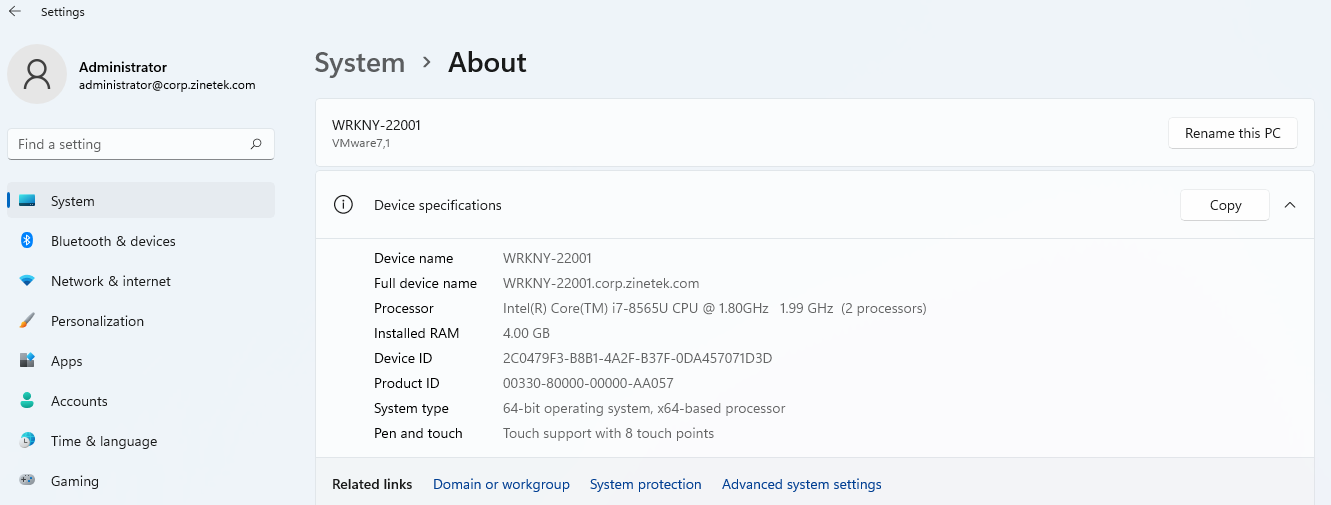
ist. Ich öffne das Einstellungsfenster. Klicken Sie auf das Menü Über uns. Sie können den neuen
Namen der Workstation sehen und der vollständige Name des Geräts
enthält den Domainnamen. Sie können
es auch überprüfen, indem Sie auf den Domain- oder
Workergruppen-Hyperlink klicken. Sie können hier den Namen der Domain sehen,
der wir beigetreten sind. Sie können das auch
auf dem Domänencontroller überprüfen. Öffnen Sie das Menü Tools und klicken Sie
dann auf Active Directory
Administrative Center. Klicken Sie auf der linken Seite auf Computer. Hier ist es. Unsere Windows
11-Workstation ist offiziell Mitglied der Domain
Corp dot Xin tech.com. Gute Arbeit, Leute. Danke fürs Zuschauen und wir
sehen uns in der nächsten Lektion.
15. Windows Admin Center: In den vorherigen Lektionen haben
wir den
Server-Manager verwendet, um Verwaltungsaufgaben auf dem Windows-Server
auszuführen. dem Server-Manager können
Sie
einen brandneuen Server schnell verwalten , indem Sie Rollen und Funktionen
hinzufügen. Es wird direkt nach dem Einloggen zu Mittag gegessen. Es ist ein praktisches Tool. Der Server Manager ist nicht das einzige Administrationstool, mit dem Sie Ihre Server verwalten
können. Microsoft hat ein weiteres
interessantes Tool. Es ist Windows Admin Center. Sie können damit sowohl
Ihre lokalen Systeme als
auch Ihr System in Azure verwalten . Windows Admin Center
ist ein webbasiertes Tool. Es ist
von Ihrem Browser aus zugänglich und ermöglicht es Ihnen,
fast alle Ihre
administrativen Aufgaben
über dieselbe Oberfläche auszuführen fast alle Ihre
administrativen Aufgaben . Sie können Windows Admin
Center in verschiedenen Modi verwenden, den beiden Hauptmodi oder im Desktop-Modus
und im Gateway-Modus. Der Desktop-Modus, Sie und Stone Windows Admin Center auf Ihrer Windows 10- oder
Windows 11-Workstation, und von dort aus
verwalten Sie Ihre Server. Dieser Modus wird normalerweise
von einem einzelnen Administrator verwendet. Im Gateway-Modus installieren
Sie das Windows
Admin Center auf einem Windows
Server-Computer und greifen von
Ihrem Desktop aus über Ihren Browser auf das Admin Center-Tool zu. Dieser Modus ist für eine
große Anzahl von Dingen geeignet. Das Admin Center-Tool
kann auf
Windows Server 2016, 2019 installiert werden . Natürlich Windows Server 2022. Es gibt jedoch eine Ausnahme Sie können das
Windows Admin Center-Tool nicht
auf einem Domänencontroller starten . Da das Tool
über einen Browser zugänglich ist, sollten
Sie den TCP-Port
65 16 an der Server-Firewall öffnen . In diesem Kurs
werden wir das
Windows Admin Center
auf der Workstation verstehen . In den kommenden Lektionen werde
ich Ihnen zeigen, wie Sie dieses Tool herunterladen , starten
und verwenden. Danke fürs Zuschauen. Wir sehen uns in der nächsten Lektion.
16. Windows Admin Center installieren: In dieser Lektion installieren
wir das Windows Admin Center auf
der Windows 11-Workstation. Wie ich bereits sagte, Installation von Windows Admin Center auf einem Windows Ten oder Windows. Die Workstation ist für
einen einzelnen Administrator geeignet. Wenn Sie in einem Team
von Mini-Systemadministratoren arbeiten und den
Gateway-Servermodus
wählen, ist die
Installation besser. In Ordnung,
laden wir das Tool herunter. Ich öffne den Webbrowser in der Suchmaschine
Windows Admin Center. Das erste Ergebnis
entspricht am besten der Microsoft-Website. Ich werde auf den
Link „Jetzt herunterladen“ klicken , um die Download-Seite zu öffnen. Im Abschnitt Windows
Admin Center. Klicken Sie auf die Schaltfläche Weiter , um das
Installationspaket herunterzuladen. Sie müssen zuerst
dieses Formular ausfüllen , bevor Sie das Paket
herunterladen können Ich werde das schnell erledigen und dieses Kästchen ankreuzen, um keine neuen
Benutzer-E-Mails von Microsoft zu erhalten. Dann klicken Sie auf Weiter. Der Download beginnt,
warten Sie bis zum Ende, klicken Sie
dann auf Öffnen und
suchen Sie nach einem Link, um dieses Setup zu starten. Ich werde
dem Setup-Assistenten folgen. Klicken Sie auf Weiter. läuft
das Admin Center auf Port 65 16. Du kannst es ändern, wenn du willst. Ich werde den
Standardport beibehalten und überprüfen, ob
eine Desktopverknüpfung zum Starten des
Windows Admin Centers erstellt werden kann . Schließlich starte ich
die Installation. Noch eine Sache, bevor ich den Setup-Assistenten schließe und das
Windows Admin Center öffne. Beachten Sie, dass Sie beim ersten
Öffnen des Windows Admin Centers ein Zertifikat
auswählen müssen. Also stellen Sie sicher, dass Sie es tun. Ich schließe das Fenster, ich schließe den Browser, ich doppelklicke auf die Verknüpfung
, um im Tool zu starten. Hier muss ich die
Zertifikate auswählen und auf Okay klicken. Windows Admin Center wird geladen. Perfekt. Das Windows Admin Center ist
unsortiert und einsatzbereit. In der nächsten Lektion werden
wir sehen, wie
das Tool
konfiguriert und verwendet wird, um
unsere Server zu verwalten. Danke fürs Zuschauen und wir
sehen uns in der nächsten Lektion.
17. Windows Admin Center verwenden: Wenn Sie
Windows Admin Center zum ersten Mal starten, diese Seite angezeigt auf der
nur der lokale
Computer in der Liste steht. Um unsere Server zu verwalten, müssen
wir sie zuerst hinzufügen, indem wir auf die Schaltfläche Hinzufügen
klicken. Windows Admin Center bietet uns vier Möglichkeiten,
Maschinen zur Verwaltung hinzuzufügen. Wir können Server hinzufügen, auf denen
Windows Server oder Azure Stack ausgeführt wird. Wir können die
Windows-PC-Servercluster hinzufügen. Und schließlich
können wir Azure-VMs hinzufügen. Da wir
lokale Server verwenden. Ich werde die erste
Option wählen, um meine Server hinzuzufügen. Sie haben drei Möglichkeiten, einen Server zur Verwaltung
hinzuzufügen. Die erste besteht darin,
den Namen des Servers einzugeben. Sie können
eine Serverliste auch
mithilfe einer
Textdatei oder einer CSV-Datei importieren . Dies sind die beiden,
eine Menge Formate. Und die dritte Möglichkeit besteht darin, das Active Directory zu
durchsuchen. Wir können den
Namen des Servers eingeben und eine Suche durchführen. Oder Sie können ein Sternchen eingeben, um alle
im Active Directory verfügbaren Server
aufzulisten. Um die Server aus
dem Active Directory aufzulisten, stellen Sie sicher, dass Ihr
Domänencontroller-Server läuft. Um den Server hinzuzufügen, wählen Sie ihn aus und klicken Sie auf
die Schaltfläche Hinzufügen. Dieser Server wurde
der Liste im Typ Kommentar hinzugefügt .
Sie können sehen, dass es sich um einen Server handelt. Das letzte Mal verbunden ist nie , weil wir noch keine Verbindung
zu diesem Server hergestellt haben. Der Kontobenutzer zur Verwaltung dieses Servers ist das
Domänenadministratorkonto. Okay, stellen wir eine Verbindung zu diesem Server her und sehen uns die
verschiedenen Tools an, die wir verwenden können. Im linken Bereich
gibt es verschiedene Tools, mit denen Sie Ihren Server
verwalten können. Lassen Sie uns einige
davon untersuchen und sehen was sie
dem Administrator bieten können. Das sind wir. Das erste ist
das Übersichtstool. Es zeigt allgemeine
Informationen über den Server an, z. B. den Computernamen, den Domänennamen das auf dem Server
ausgeführte Betriebssystem. Die Version dieser
Betriebssysteme, der Standardspeicher, der
verfügbare Festplattenspeicher, der Prozessor, der Hersteller, VMware für den Server, da wir
diesen Server auf
einer virtuellen Maschine auf
dem VMware-Player ausführen . Hier haben wir die CPU-Last,
die Speicherauslastung. Und hier haben wir den Netzwerkverkehr über
die Ethernet-Schnittstelle. In Ordnung? Es gibt Azure-Tools
, die Sie verwenden können,
wenn virtuelle Maschinen auf
Azure- oder Azure-Diensten laufen Diese Geräte ersetzen die verschiedenen Komponenten
des Servers. Wir haben Batterien,
Festplattentreiber, Tastaturen, Monitore usw.. Sie können das Event-Login für
diesen Server anzeigen, z. B. die Systemereignisse. Sie können diese
Server-Firewall verwalten und eingehende
oder ausgehende Regeln hinzufügen. Sie können das in
Standardanwendungen anzeigen. Sie können lokale
Benutzer und Gruppen verwalten. Sie können die
Netzwerkschnittstelle konfigurieren und die IP-Adresse ändern, z. B. können
Sie sogar
PowerShell-Befehle auf dem Server ausführen. Wenn ich auf das
PowerShell-Tool klicke, wird das
PowerShell-Terminal angezeigt. der Eingabeaufforderung
können Sie sehen, dass ich
mit dem
Domänencontroller-Server verbunden bin , und jeder Befehl, den ich eingebe,
wird auf diesem Server ausgeführt. Z.B. Ich gebe IP config ein, um
die IP-Konfiguration
des Servers anzuzeigen . Sie können jedes dieser
Tools in einem separaten Fenster öffnen. In einigen Fällen kann es nützlich sein. Sie können die
laufenden Prozesse anzeigen. Sie können die Registrierung verwalten. Harry ist ein interessantes Tool, Remote Desktop,
mit dem Sie eine Sitzung auf
dem Server remote
öffnen können eine Sitzung auf
dem Server remote
öffnen Sie müssen den
Benutzernamen und das Passwort eingeben. sicher, dass sie
automatisch eine
Verbindung zu diesen Zertifikaten herstellen,
die von diesem Servercomputer bereitgestellt werden. Das Kontrollkästchen ist aktiviert,
klicken Sie dann auf Verbunden,
um eine Sitzung zu öffnen. Jetzt bin ich remote mit
diesem Server verbunden und kann
tun, was ich tun muss. In Ordnung? Sie können das Rollen
- und Feature-Tool verwenden, um eine Rolle oder ein Feature
auf dem Remote-Server
hinzuzufügen Sie müssen die
Rolle oder das Feature auswählen, das
Sie hinzufügen möchten, und auf die Schaltfläche
klicken. Sie können diese Dienste verwalten, die auf dem Server
ausgeführt werden. Hier haben Sie das
Speichertool und schließlich
das Update-Tool, um
die Updates auf dem Server zu verwalten. Ordnung, lassen Sie uns nun
die Windows Admin
Center-Einstellungen untersuchen und sehen, wie wir dieses Tool konfigurieren und
personalisieren können. Die erste Einstellung ist Konto. Und wie Sie sehen können, bin
ich
mit dem
Domain-Administratorkonto in das Tool eingeloggt . Es ist derselbe Account. Ich habe es benutzt, um eine
Sitzung auf dieser Workstation zu eröffnen. Wenn Sie
Azure-Dienste im
Windows Admin Center verwalten möchten , müssen
Sie
mit einem Azure-Konto registriert sein. Sie können die Sprache, die Sie verwenden
möchten, im
Windows Admin Center ändern . Sie können
das Erscheinungsbild
des Admin Center-Tools personalisieren . Sie können zwischen dem
Hellmodus und dem Dunkelmodus wählen. Der Dunkelmodus ist ziemlich
cool, ich werde ihn behalten. der Erweiterungseinstellung können
Sie zusätzliche Tools hinzufügen , die
standardmäßig im Windows Admin Center nicht verfügbar sind . Einige dieser Tools
wurden von Microsoft entwickelt, andere
von Drittanbietern. Z. B. Ich kann das Active
Directory-Tool zur Verwaltung
der Active Directory-Objekte auf
dem Domänencontroller hinzufügen der Active Directory-Objekte auf ,
um das Tool zu installieren, es
auswählen und dann
auf die Schaltfläche Start klicken. Es wird installiert. Sobald der Zahn installiert ist, lädt
Windows Admin Center
die Seite neu. Das Tool ist jetzt installiert
und wie Sie sehen können, ist
es nicht mehr in der Liste der
verfügbaren Erweiterungen aufgeführt. Es wird in den
Standarderweiterungen aufgeführt. Kehren wir zur Windows
Admin Center-Tools-Seite zurück, um zu sehen, wie das neu hinzugefügte Active Directory-Tool
eine Verbindung zum Server herstellt? Ja, das Active
Directory-Tool ist jetzt in der
Toolliste
verfügbar und ich kann es verwenden. Gehen wir zurück
zur Einstellungsseite. Ein weiteres interessantes
Setting sind die Updates. Es könnte interessant sein, das automatische Update zu aktivieren, um
bei
der Veröffentlichung die neuesten Updates zu erhalten und von den neuen
Tools und Funktionen zu
profitieren. Ordnung, da Sie nun mehr
über Windows Admin Center wissen, möchte
ich, dass über Windows Admin Center wissen, möchte
ich, Sie
die zweite
zu verwaltende Server-ID hinzufügen und
dann die verschiedenen
Tools erkunden und testen, um sich mit
Windows Admin Center
vertraut zu machen.
18. Was ist DHCP und wie es funktioniert: Um im Netzwerk zu kommunizieren, benötigt
jedes Gerät eine IP-Adresse. Diese IP-Adresse
ermöglicht es dem Gerät, ob es sich um einen Computer, einen
Server oder einen Drucker handelt, für andere
Geräte im Netzwerk sichtbar zu sein. Es gibt zwei Möglichkeiten, einem Gerät manuell
und dynamisch
eine IP-Adresse
zuzuweisen .
Sie können eine
IP-Adresse manuell zuweisen, Sie können eine
IP-Adresse manuell zuweisen wenn Sie ein paar
Geräte in Ihrem Netzwerk haben, weniger als zehn, mehr, es wird schwierig, dies manuell
zu tun. Einige Organisationen haben möglicherweise Hunderte oder Tausende von
Geräten in ihrem Netzwerk. In diesem Fall
wäre ein DHCP-Server eine Grid-Hilfe. Ein DHCP-Server ist ein
Netzwerkverwaltungsprotokoll , das den angeforderten Geräten IP-Adressen
zuweist. Das Akronym DHCP steht für Dynamic Host
Configuration Protocol. Wie funktioniert ein DHCP-Server? Wenn ein DHCP-Server auf der Grundlage des
Client-Server-Modells
arbeitet. Wenn ein Gerät, der Client, zum ersten Mal
mit dem Netzwerk verbunden ist, sendet er eine Anfrage
an alle im Netzwerk vorhandenen Geräte und
fragt, ob ein DHCP-Server vorhanden
ist. Wenn ein DHCP-Server vorhanden ist, antwortet
er dem Client, indem
er ihm eine Adresse anbietet und möglicherweise
die Adresse des Clients dann anfordert, wenn die IP-Adresse vom
DHCP-Server anfordert. Schließlich
weist der DHCP-Server dem Client die IP-Adresse zu. Die vierten Schritte, die wir
gerade beschreiben werden oft mit Dora abgekürzt, Entdeckung ihrer
Anfragen zur Bestätigung. Zusammenfassend lässt sich sagen, dass jedes Gerät in
Ihrem Netzwerk eine
IP-Adresse benötigt, um zu kommunizieren. Sie können diese IP-Adressen
manuell oder dynamisch
mithilfe eines DHCP-Servers zuweisen . manuelle Zuweisung von IPs ist in großen Netzwerken
nicht praktikabel. Das ist eine Menge Arbeit
und Wartung. Sie müssen die IP-Adresse jedes
Geräts im Auge behalten, damit Sie sie nicht
einem anderen Gerät mit
dem DHCP-Server
zuweisen . Die Aufgabe ist jedoch
einfacher. Sie müssen den IP-Bereich festlegen Sie in Ihrem Netzwerk verwenden möchten. Und der DHCP-Server
erledigt die Arbeit für Sie und
stellt sicher, dass Sie jedem
Gerät eine eindeutige IP-Adresse zuweisen.
19. Konfigurieren des DHCP-Servers: installieren wir die DHCP-Rolle mit
dem Windows Admin
Center-Tool auf Domänencontroller-Server In dieser Lektion installieren wir die DHCP-Rolle mit
dem Windows Admin
Center-Tool auf
dem zunächst sicher, dass der
Domänencontroller-Server läuft. Starten Sie dann das Windows
Admin Center-Tool und stellen Sie eine Verbindung zum Server her. in der Werkzeugliste Wählen Sie in der Werkzeugliste das Tool Rollen
und Funktionen aus. Wählen Sie die DHCP-Serverrolle und klicken Sie auf die Schaltfläche Installieren. Die folgenden Rollen und
Funktionen werden installiert. DHCP-Server und
DHCP-Servertools. Wenn Sie dieses Kontrollkästchen aktivieren, wird
der Server bei Bedarf automatisch
neu gestartet. Ich empfehle Ihnen nicht, dies auf
einem Produktionsserver zu tun, es sei denn,
Ihr Server ist redundant. Wenn Sie beispielsweise zwei
Domänencontroller in Ihrem Netzwerk haben, können
Sie einen von ihnen neu starten ohne
diesen Dienst zu unterbrechen. Wenn Sie fertig sind, klicken Sie auf die Schaltfläche Ja, um
die Installation zu starten. Sie erhalten eine
Benachrichtigung, die besagt , dass die Installation gestartet
wurde. Sie können auf
das Glockensymbol klicken, um den
Installationsfortschritt
anzuzeigen. Okay, die DHCP-Rolle wurde erfolgreich
installiert. Wenn Sie jedoch in der Tool-Liste nach dem
DHCP-Tool suchen, werden
Sie es nicht finden. Dies liegt daran, dass das
DHCP-Tool
standardmäßig nicht verfügbar ist und Sie
es aus den verfügbaren
Erweiterungen hinzufügen müssen . Klicken Sie dazu auf
das Einstellungssymbol und dann
unter der Liste der
verfügbaren Erweiterungen auf Erweiterungen. Wählen Sie DHCP aus. Dann klicken Sie auf die Schaltfläche Start. Die Erweiterung wird deinstalliert. Okay, stellen wir
erneut eine Verbindung zum Server her. Jetzt ist das DHCP-Tool in der Toolliste
verfügbar, sodass Sie es verwenden können, um
die verschiedenen
DHCP-Serverparameter zu konfigurieren . Aber warte eine Sekunde, wir sind noch nicht ganz fertig. Eine Aufgabe
nach der Bereitstellung muss abgeschlossen sein, bevor der DHCP-Server
IP-Adressen dem Domänenbeitritt
dieser Computer zuweisen kann . Hier bin ich
beim DHCP-Server angemeldet. Hier können Sie eine Benachrichtigung
sehen. Es handelt sich um eine
Konfigurationsaufgabe nach der DHCP-Bereitstellung , die abgeschlossen werden muss. Leider werden diese
Benachrichtigungen nicht angezeigt, wenn Sie das
Windows Admin Center-Tool verwenden. Ein Nachteil der Verwendung
des Admin Center-Tool
zum Hinzufügen der neuen Rollen. Sie können einige
wichtige Benachrichtigungen verpassen , um sicherzustellen, dass Sie
diese Benachrichtigungen nicht verpassen. Öffnen Sie immer eine Sitzung auf
dem Zielserver und überprüfen Sie, ob
nach der Bereitstellung eine Benachrichtigung vorliegt. Um diese Aufgabe nach der
Bereitstellung abzuschließen. Klicken Sie auf diesen Hyperlink
auf dem Display, dem Assistenten, können Sie lesen, dass die folgenden Schritte ausgeführt
werden , wenn
die beiden abgeschlossen sind, die DHCP-Serverkonfiguration
auf dem Zielcomputer, es werden die
folgenden Sicherheitsgruppen erstellt,
die DHCP-Administratorgruppe
und die DHCP-Benutzergruppe. Dadurch wird
der DHCP-Server auf
dem Zielcomputer autorisiert , wenn die Domäne
beitritt. Mit anderen Worten, ohne
diese beiden Gruppen
auf dem Active
Directory-Domänenbeitritt
zu erstellen auf dem Active
Directory-Domänenbeitritt , erhalten Computer möglicherweise keine IP-Adresse vom DHCP-Server. Ich klicke auf Weiter Auf dieser Seite müssen
Sie den
Benutzernamen eingeben, mit dem Sie
die Gruppen erstellen und
den DHCP-Server
im Active Directory autorisieren den DHCP-Server
im Active Directory Normalerweise müssen Sie
ein Administratorkonto verwenden. Ich werde das vorgeschlagene
Administratorkonto verwenden und auf die
Schaltfläche „Bestätigen“ klicken, um meine Auswahl zu bestätigen. Auf der Übersichtsseite können
Sie lesen, dass die
Sicherheitsgruppen erstellt wurden. Und ich bitte Sie,
den DHCP-Serverdienst auf
dem Zielcomputer neu
zu starten dem Zielcomputer , damit
die Sicherheitsgruppen wirksam werden. Dies werde ich tun, indem ich
auf die Schaltfläche Start klicke. Ich tippe Dienste ein. Klicken Sie hier, um die Dienste zu öffnen. Scrollen wir nach unten und
suchen wir nach dem DHCP-Serverdienst. Heritage ist, ich klicke mit der rechten Maustaste und dann auf Neustart, um diesen Dienst
neu zu starten. Dieser Dienst wurde neu gestartet. Jetzt
ist der DHCP-Server einsatzbereit. Danke fürs Zuschauen und wir
sehen uns in der nächsten Lektion.
20. Bereiten Sie Ihren Network vor: Bevor Sie mit der
Konfiguration des DHCP-Servers fortfahren, müssen
Sie zunächst
verstehen, wie Netzwerk
organisiert ist.
Nehmen
wir an, Sie verwenden das
Netzwerk 170 bis 16 bis 170 mit der Subnetzmaske von 55
bis 55 bis 550. In diesem Netzwerk können
Sie 254 IP-Adressen verwenden. Mit anderen Worten, Sie können 254 Geräte in diesem Netzwerk verwenden . Perfekt. Lassen Sie uns nun
einige Geräte identifizieren , denen Sie in Ihrem Netzwerk
am häufigsten begegnen werden. Sie werden
Server, Computer, Drucker, Kopierer,
Router und Firewalls haben. Es ist keine vollständige Liste. Natürlich
verwendet jedes
dieser Geräte eine Adresse, um im Netzwerk zu
kommunizieren,
und diese IPs
sollten der Einfachheit halber in Bereiche unterteilt
werden , z. B. verwenden
Server den
IP-Bereich, der
bei 170 bis 16 bis 1.710,30 beginnt . Die Drucker
verwenden den Bereich 31-40. Die Computer verwenden
den Bereich 41-100 und der Router verwendet die
IP 170 bis 16 bis 17. Zum Router gehört normalerweise
das Gateway, das es
den anderen Geräten ermöglicht ,
das externe Netzwerk zu erreichen. Sie nun wissen, dass wir eine Netzwerkstruktur
sind, wird
es einfach sein, den DHCP-Bereich zu
erstellen um Computern
im entsprechenden IP-Bereich IDs
zuzuweisen. In einer anderen Lektion
werde ich Ihnen zeigen, wie Sie einen DHCP-Bereich
erstellen und konfigurieren. Vorerst ist es jedoch
wichtig, zu verstehen wie wichtig es ist,
Ihre Netzwerk-IP-Struktur zu organisieren. Zurück zum DHCP-Bereich, es gibt zwei Möglichkeiten, den DHCP-Bereich zu
definieren. Die erste besteht darin, einen Bereich
zu erstellen, der den gesamten
Netzwerkbereich
nutzt, beginnend bei 1-254. Aber wenn Sie das tun, kann
der DHCP-Server einen Computer
zuweisen und
eventuell adressiert werden, reservieren Sie die beiden
Server oder Drucker. Um diese Situation zu vermeiden, müssen
Sie
diese beiden IP-Bereiche
aus dem DHCP-Bereich ausschließen . Die zweite besteht darin,
einen DHCP-Bereich zu erstellen, nur den für Computer
bestimmten IP-Bereich verwendet. Das ist der einfachste und schnellste Weg. Nachdem Sie den IP-Bereich
identifiziert haben, wird versucht, den
DHCP-Bereich auf dem DHCP-Server zu erstellen. Also danke fürs Zuschauen und
wir sehen uns in der nächsten Lektion.
21. Erstellen Sie den DHCP: In der vorherigen Lektion haben
Sie gelernt, wie Sie Ihr Netzwerk
mithilfe von IP-Bereichen für
jeden Gerätetyp
organisieren . In dieser Lektion werden wir uns
auf diese IP-Bereiche verlassen, um
DHCP-Bereiche zu erstellen und Geräten
IP-Adressen innerhalb
dieser Bereiche zuzuweisen . im Server-Manager Öffnen Sie im Server-Manager das Menü Tools klicken Sie
dann auf DHCP. Machen wir dieses Fenster größer. Auf der linken Seite befindet sich
der DHCP-Servername. Unter dem DHCP-Server gibt es zwei Ordner,
IPV4 und IPV6. Wenn Sie auf IPV4 klicken, werden
Sie aufgefordert, einen Bereich hinzuzufügen. Kurz gesagt, ein Scalp ist ein Bereich
von IP-Adressen, der
Computern zugewiesen ist, die
eine dynamische IP-Adresse anfordern ,
um einen neuen Bereich zu erstellen rechten Maustaste auf den
IPV4-Container klicken Sie
dann auf Neuer Bereich. auf dem ersten Bildschirm des Assistenten Klicken Sie auf dem ersten Bildschirm des Assistenten auf die Schaltfläche Weiter. Sie müssen einen
Namen für Ihren Bereich eingeben. Nennen wir es PC, weil wir den Bereich verwenden werden , um PCs IP-Adressen zuzuweisen. Sie können eine
Beschreibung hinzufügen, wenn Sie möchten. Wenn Sie fertig sind, klicken Sie auf
die Schaltfläche Weiter. Hier müssen Sie den
Adressbereich
eingeben , den der
Bereich verteilt. Die Start-IP-Adresse lautet
190 bis 168 bis 17, 41 und die
Ende-IP-Adresse lautet 190 bis 168 bis 17 Punkt 100. Die Subnetzmaske ist
255 bis 55 bis 550. Ich klicke auf Weiter, um fortzufahren. Hier können Sie
einen Adressbereich ausschließen
, der nicht
vom DHCP-Server verteilt wird. In unserem Fall muss ich
das nicht tun, da der IP-Bereich, den ich definiere,
ausschließlich Computern vorbehalten ist. Also klicke ich auf Weiter. Hier müssen Sie
die Leasingdauer definieren. Die Listendauer
gibt an, wie lange der Client eine
IP-Adresse aus diesem Bereich verwenden kann. Standardmäßig beträgt die
Leasingdauer acht Tage, wenn sie einem Computer zugewiesen
wird. Dieses verwenden wir acht Tage lang, bevor der DHCP-Server
diese IP-Adresse an
einen anderen Computer weitergeben kann diese IP-Adresse an
einen anderen Computer Ich werde es als Standardwert beibehalten und auf die Schaltfläche Weiter klicken. Auf dieser Seite müssen Sie die DHCP-Optionen
konfigurieren. Hauptsächlich müssen Sie
das Standard-Gateway, die DNS-,
Server- und
Windeinstellungen für diesen Bereich angeben . Behalten Sie die Standardauswahl
bei Ja und klicken Sie auf Weiter. Die erste DHCP-Option, die Sie angeben
müssen,
ist
das Standard-Gateway ist in
den meisten Fällen die IP-Adresse des
Routers, über
den
die Computer auf externe Netzwerke zugreifen können , also auf das Internet. In unserem Fall beträgt die
Gateway-IP-Adresse 1902168 bis 17 Punkte wobei dies die IP-Adresse
des virtuellen VMware-Routers ist. In einer realen Umgebung geben
Sie die IP-Adresse
Ihres Firmenrouters ein.
Ich klicke auf Weiter. Um fortzufahren. Hier müssen Sie
den Domainnamen und die DNS-Server angeben . Die übergeordnete Domain ist mein Domainname corp
dot Xin tech.com. Und hier haben Sie die
IP-Adresse des DNS-Servers. Wenn Sie mehr als einen
DNS-Server in Ihrem Netzwerk haben, können
Sie diese hinzufügen, indem Sie
die IP-Adresse eingeben und
auf die Schaltfläche Hinzufügen klicken. Dadurch können die
Computer
einen alternativen DNS-Server verwenden einen alternativen DNS-Server falls der primäre
DNS-Server nicht verfügbar ist. Ich klicke auf dieser Seite auf Weiter, Sie können die Windserver eingeben. Wins ist ein von Microsoft
entwickeltes Protokoll, das
Net-Bios-Namen von Computern
und Servern in IP-Adressen auflöst . Heutzutage gewinnt Server. Lassen Sie uns es verwenden und durch DNS-Server ersetzen
. Ich werde diese Funktion also nicht
verwenden. Ich klicke auf Weiter. Fragen Sie es abschließend, ob ich diesen Bereich jetzt aktivieren
möchte.
Sie können hier lesen, dass
Kunden nur
Adresslease erhalten können , wenn ein Bereich
aktiviert ist. Ich wähle Ja. Und ich klicke auf Weiter. Ordnung, ich habe den Wizard abgeschlossen, also klicke ich auf Fertig stellen. Jetzt können Sie den
neu erstellten Bereich sehen. Da ist die IP-Adresse
des Netzwerks. Und der Name des Zielfernrohrs. Unter dem Geltungsbereich
befindet sich das Adressbuch. Der Adresspool enthält
den IP-Bereich mit der Start-IP-Adresse
und der IP-Adresse. Es gibt die
Adresslease, wenn der DHCP-Server anfängt, Clients
IP-Adressen zuzuweisen. In dieser Tabelle
sehen
Sie die zugewiesene IP-Adresse,
den Namen des Computers, das Leasing In dieser Tabelle
sehen
Sie die zugewiesene IP-Adresse, den Namen des Computers, das ,
das Ablaufdatum usw.
Die Reservierung kann verwendet werden, um den DHCP-Server anzuweisen, eine Reihe von IPs
für ein bestimmtes Gerät zu reservieren. Wenn dieses Gerät den
DHCP-Server nach einer IP-Adresse fragt, weist
der DHCP-Server
diesen Geräten immer dieselbe IP-Adresse zu. Für diese IP-Adresse gibt es keine
Erkundungsblätter. Dies könnte interessant sein, wenn
Sie IPs
einiger Gerätetypen über
den DHCP-Server verwalten möchten , z. B. können
Sie eine Reservierung für
die Netzwerkdrucker erstellen , um
sicherzustellen,
dass ihre IPs unverändert bleiben. Denn wenn sich die
IP-Adresse eines Druckers ständig ändert, erreichen
Benutzer
den Drucker möglicherweise nicht und zählen
daher, dass ihre
Dokumente in den Bereichsoptionen gedruckt werden.
Sie finden die
verschiedenen Optionen , die
wir zuvor festgelegt haben, den Router , die
IP-Adresse, die DNS-Server und den Domainnamen. Ordnung, jetzt, wo wir unsere Skalierung
richtig eingestellt haben, gibt es noch einen weiteren Schritt,
bis der DHCP-Server in unserer Laborumgebung ordnungsgemäß funktionieren
kann. Dieser zusätzliche Schritt ist
in einer realen Umgebung nicht erforderlich. Wenn Sie den VMware Player installieren, stellt das Setup-Programm
einen virtuellen DHCP-Service bereit, damit virtuelle Maschinen, die
Sie erstellen, eine IP-Adresse erhalten können. Melden wir uns bei der
Windows 11-Maschine an, um Ihnen zu zeigen, dass ich
die Befehlszeile öffne. Ich gebe den Schrägstrich
oder den Befehl IP config ein, um die
Netzwerkkonfiguration anzuzeigen. Hier haben wir die IP-Adresse, die Subnetzmaske, das
Standard-Gateway. Und hier haben wir die IP-Adresse der
DHCP-Serverzuweisung, die IP-Adresse zu diesem PC. Sie können feststellen, dass
es nicht die IP-Adresse des
Windows-DHCP-Servers ist, damit der Windows-Client-Computer
seine IP-Adresse
vom Windows-DHCP-Server und Knoten
vom VMware-DHCP-Server abrufen vom Windows-DHCP-Server und Knoten vom VMware-DHCP-Server Sie müssen diesen Dienst deaktivieren. Dazu müssen Sie
das Windows-Startmenü
auf Ihrem Host-Computer öffnen . Geben Sie Dienste ein. Um den Services Manager zu öffnen, suchen Sie nach dem
VMware-DHCP-Service Heritages. Ich stelle den Dienst ein. Als Nächstes muss ich
diesen Dienst deaktivieren,
damit er beim nächsten
Neustart meines Computers nicht erneut ausgeführt wird.
Bewerben Sie sich, okay, jetzt, da der
VMware-DHCP-Dienst deaktiviert ist, können
wir loslegen. Lassen Sie uns einen Test auf dem
Windows 11-Computer durchführen. Zuerst gebe ich IP config
slash release ein, um die IP-Adresse
freizugeben, die ich
vom VMware-DHCP-Server erhalte. Perfekt. Als Nächstes gebe ich IP config slash renew ein, um
eine neue IP-Adresse anzufordern. Ja, ich erhalte eine neue IP-Adresse. Und dann sind wir 41, es scheint, dass ich diese IP
vom Windows-DHCP-Server erhalte , um
sicherzugehen. Lassen Sie uns das überprüfen. Auf dem Windows-Server klicke
ich auf die Adresslease, um die vom Server
zugewiesenen IPs
anzuzeigen. Auf den ersten Blick ist es leer. Sie müssen die
Ansicht aktualisieren, um die Daten zu sehen. Wie Sie sehen können, ist hier die IP-Adresse des
Windows 11-Computers. In dieser Spalte haben Sie
den Namen des Computers. Der Mietvertrag läuft ab. Die eindeutige ID steht für die
MAC-Adresse des Computers. In Ordnung, wir haben es geschafft. Unser DHCP-Server
funktioniert wie erwartet. Danke fürs Zuschauen und wir
sehen uns in der nächsten Lektion.
22. Einführung in das Domain Name System (DNS): DNS-Server sind ein
wichtiger Bestandteil des Windows-Domain-Ökosystems. Die Hauptaufgabe
des DNS-Servers besteht darin, die
Hostnamen in IP-Adressen zu übersetzen. Sie können den
DNS-Server wie ein Telefonbuch betrachten. Wenn jemand eine Person anrufen
möchte , die
ihre Telefonnummer nicht hat, sucht
er im Telefonbuch nach dem
Namen dieser Person, erhält ihre Telefonnummer und tätigt dann den Anruf. Das Gleiche gilt für
die Computerwelt,
wenn Sie eine Webseite
öffnen möchten , beispielsweise
www.microsoft.com Ihr Computer sendet eine
Anfrage an den DNS-Server, übersetzt diese URL
in eine IP-Adresse und sendet sie zurück Ihren Computer, um die Verbindung
herzustellen. Dieser Vorgang wird
als Namensauflösung bezeichnet. Zu den Anfängen
des Internets wurde die
Namensauflösung mit
einer einfachen Textdatei
namens Hosts-Datei
implementiert , die eine einfache
Liste aller Server
im Internet und ihrer
entsprechenden IP-Adressen enthält . Da dem Internet jedoch immer mehr Server hinzugefügt
wurden,
wurde die Pflege dieser Datei kompliziert. DNS-Server implementieren eine hierarchische Methode
der Namensauflösung ,
bei der Server
nur für ein bestimmtes Hostsegment
im Internet resorbiert werden . Und Delegierte sind Anfragen
, die sie nicht bearbeitet haben. Beispielsweise kann der DNS-Server Ihrer lokalen Domain nur die Namen von Computern,
Servern, die
zu Ihrer Domain gehören,
auflösen . Um URLs im Internet aufzulösen, leitet Ihr DNS-Server die Anfrage an öffentliche
DNS-Server im Internet weiter. Auf Windows
Server-Betriebssystemen. DNS-Server
führen Aufzeichnungen über alle Geräte im Netzwerk und ihre
entsprechenden IP-Adressen. Wenn Sie also mithilfe
des Gerätenamens eine
Verbindung zu einem Gerät im Netzwerk herstellen möchten , sucht
der DNS-Server
anhand , sucht
der DNS-Server seines Datensatzes nach dem
Eintrag, der
dem Gerätenamen entspricht , und ruft
die IP-Adresse ab, über die Sie eine Verbindung zu diesem
Gerät auf einem Windows-Server herstellen
können.
Eine DNS-Serverrolle wird
automatisch hinzugefügt, Eine DNS-Serverrolle wird wenn Sie einen Domänencontroller
erstellen. Sie
im Server-Manager die Option Rollen und Funktionen hinzufügen, um weitere
Domänenserver Verwenden Sie
im Server-Manager die Option Rollen und Funktionen hinzufügen, um weitere
Domänenserver hinzuzufügen. Es war eine kurze Einführung in
DNS-Serverkonzepte. Wir werden in den kommenden Lektionen näher
darauf eingehen. Danke fürs Zuschauen.
23. Verständnis von DNS-Zonen und -Datensätzen: Eine DNS-Zone ist ein Teil
des Domainnamensraums, der
DNS-Ressourceneinträge enthält , die es
einem Client ermöglichen , einen
Domainnamen in eine IP-Adresse aufzulösen. Windows-Server
erstellt
automatisch eine DNS-Zone für
Ihren Domainnamen. Wenn Sie Ihren
ersten Domaincontroller erstellen lautet mein Domainname
corp.syntax.com. DNS-Zone für diese Domäne wird
erstellt und enthält alle Netzwerkgeräte
, die Teil
dieser Domäne sind , und ihre
entsprechenden IP-Adressen. Es gibt hauptsächlich
zwei DNS-Zonentypen, Forward-Lookup-Zonen und
Reverse-Lookup-Zonen. Die Forward Lookup Zone löst Namen in
IP-Adressen auf.
Wenn ein Benutzer z. B. einen Server mit seinem Namen erreichen möchte, wird
die Anfrage an
den DNS-Server gesendet, der
in seinen Forward-Lookup-Zonen nach
einer entsprechenden IP-Adresse sucht in seinen Forward-Lookup-Zonen . Um diesen Typ zu veranschaulichen, der NS-Suchbefehl
gefolgt vom Hostnamen. Infolgedessen gibt der
Befehl
den vollständig qualifizierten Domainnamen
des Hosts und seine IP-Adresse zurück den vollständig qualifizierten Domainnamen . Der zweite Zonentyp ist
eine umgekehrte Suchzone. Es macht das genaue Gegenteil
der Forward Lookup Zone. Es entspricht einer IP-Adresse
dem Host-Domainnamen. Es ist, als ob man die Telefonnummer einer
Person kennt, aber ihren Namen nicht kennt. Wenn Sie NS Lookup
gefolgt von der Geräte-IP eingeben, erhält
der DNS-Server eine Anfrage zum Abgleich dieser IP-Adresse einem Hostnamen. Wenn der
entsprechende Datensatz in der
Serversuchzone
vorhanden ist, der DNS-Server
den vollqualifizierten Domänennamen zurück . Die umgekehrte Suchzone
ist standardmäßig nicht aktiv, Sie sollten sie manuell erstellen. Wenn Sie einen
NS-Lookup-Befehl
ohne definierte
Reverse-Lookup-Zone ausgeben , erhalten
Sie eine Antwort, die besagt
, dass die IP-Adresse nicht
gefunden werden kann , die nicht
existierende Domain ist. Lassen Sie uns nun über
DNS-Ressourceneinträge sprechen. Zu Beginn dieser Lektion
habe ich gesagt, dass
DNS-Zonen DNS enthalten, also die Ressourceneinträge, die den Namen
eines Netzwerkgeräts der
entsprechenden IP-Adresse zuordnen . Ressourceneinträge
können mehr als nur Namen und IP-Adressen abgleichen. Einige können angeben
, welcher Service Server an den Client liefern
kann, den Head oder
die Resource
Records, auf die Sie möglicherweise stoßen Host-A-Datensätze, auch A-Record
genannt. Es ist der gebräuchlichste
DNS-Ressourceneintrag. Diese Art von
Ressourceneintrag enthält den Hostnamen und die
zugehörige IP-Adresse. Gastgeber.
Es gibt eine Ressource für IPV4 oder IPV6, die Quieta
Record gehostet wird. dem frühesten oder
CNAME-Datensatz können Sie einem vorhandenen Hosteintrag
einen alternativen Namen
geben .
Wenn Ihr
Dateiserver-DNS-Name z. B. der folgende lautet, können
Sie einen
Aliaseintrag mit
dem folgenden Namen erstellen :
fine.corp.syntax.com. Wann immer Sie also
auf Ihren Dateiserver zugreifen möchten, können
Sie einfach
den frühesten Namen
anstelle des Hostnamens verwenden . Die Zielgruppe leitet die Abfragen an den Host-Datensatz weiter. Du kannst einen Freund sehen. Der Vorteil der
Verwendung des Alias ist, dass es praktisch und
einfacher ist, sich
den frühesten Namen zu merken ,
anstatt den komplizierten Hostnamen. Der zweite Vorteil
des frühesten Namens besteht darin, dass Sie Ihren Server ersetzen. Stellen Sie sich vor, Sie
möchten, dass Ihre Benutzer einen neuen Dateiserver
anstelle des alten
verwenden. In diesem Fall müssen Sie die Verweise auf
die Dateiservernamen
auf jedem Computer Ihrer Benutzer ändern Verweise auf
die Dateiservernamen
auf . Wenn Sie die Computer
Ihrer Benutzer jedoch so konfigurieren ,
dass sie
den Aliasnamen verwenden ,
müssen Sie lediglich so möglich auf
den neuen Dateiservernamen verweisen. Sie werden mit
der Wortänderung fortfahren. Anstatt Änderungen an
jedem Computer vorzunehmen, können
Sie mit Pointern, Records oder PTR eine
IP-Adresse mit dem Hostnamen verbinden. Sie werden in der
Reverse-Lookup-Zone gehostet. Wenn geeignete
Reverse-Lookup-Zonen vorhanden sind, wird
standardmäßig
automatisch
ein PTR-Datensatz erstellt , wenn Sie einen Host-Datensatz
erstellen. Die
wichtigsten Exchanger-Datensätze werden
verwendet, um den Hauptserver, der für die
Annahme von E-Mail-Nachrichten
verantwortlich ist, hinter
dem Domainnamen zu finden für die
Annahme von E-Mail-Nachrichten
verantwortlich . Angenommen, Sie haben einen
Mailserver wie Microsoft Exchange
in Ihrer Domäne. Sie haben wahrscheinlich einen
Mimics-Datensatz auf Ihren DNS-Servern, der auf diesen Mailserver
verweist. Wenn eine E-Mail an ein
Hauptfeld in Ihrer Domain gesendet wird, sendet
der zentrale
Hauptserver eine Dynamics- und Lookup-Anfrage,
um die IP-Adresse
Ihres Mailservers
abzurufen . Wenn ein MX-Eintrag auf Ihren DNS-Servern
existiert, stellen
wir eine Verbindung mit Ihrem Mailserver her, um die E-Mail zu
senden. Das ist alles für diese Lektion. Danke fürs Zuschauen.
24. Erstellen Sie DNS (A): In dieser Lektion zeige ich
Ihnen, wie Sie einen Host,
einen Datensatz im Server Manager, erstellen . Klicken Sie auf das Menü Tools und
dann auf DNS, um den DNS-Manager zu
öffnen. Auf der oberen linken Seite haben
Sie den DNS-Knoten, haben
Sie den DNS-Knoten unter dem Sie den DNS-Server
haben werden. Und unter dem
DNS-Serverknoten haben Sie Designs. Die Zonen, an denen Sie
am häufigsten arbeiten werden, sind die Forward-Lookup-Zonen und
die Reverse-Lookup-Zonen. Wenn ich die Forward
Lookup Zone erweitere, finde
ich meinen
Domainnamen corp.syntax.com. Wenn ich darauf klicke, können
Sie die
verschiedenen Datensätze
auf der rechten Seite des Panels sehen . Die meisten Datensätze in
der Forward Lookup Zone, unser Host, sind Datensätze
mit dem Hostnamen, dem Typ der DNS-Einträge und der IP-Adresse des Hosts. Sie können feststellen, dass einige Datensätze diesen Namen in
Klammern
haben, genau wie der übergeordnete Ordner. Dies bedeutet, dass dieser
Datensatz
den DNS-Server selbst darstellt , wie durch die IP-Adresse
angegeben. Außerdem, wie ich in
einer früheren Lektion sagte, Zusammenfassung, Gerichte und Jahrzehnte, der
vom Gastgeber erbrachte Service. Hier stellt der Server
den Nameserver-Dienst bereit. Die meisten dieser
Host-A-Einträge werden
automatisch erstellt , wenn der
Host der Domain beitritt. Wenn eine bestimmte Bedingung erfüllt ist, werde
ich die
Windows 11-Bücher nach vorne bringen, um Ihnen zu zeigen, in
welchem Zustand sie sind. Ich öffne das Control Panel. Klicken Sie auf Netzwerk und Internet. Dann auf Network and
Sharing Center. Ich klicke auf die
Ethernet-Schnittstelle , um das Eigenschaftenfenster zu öffnen. Klicken Sie auf die Schaltfläche Eigenschaften, wählen Sie eine IPV4 aus und
klicken Sie dann auf Eigenschaften. Klicken Sie auf die Schaltfläche Erweiterte
Suche und dann auf den DNS. Diese Eigenschaft, die Sie hier sehen, diese
Verbindungsadressen in DNS
registriert. Prüfen Sie, ob das Pferd einen Host, einen DNS-Eintrag,
erstellen kann. Diese Eigenschaft ist standardmäßig
ausgewählt. Wenn Sie also den
DNS-Eintrag für einen Host nicht sehen, sollten
Sie mit der
Fehlerbehebung beginnen, indem Sie
überprüfen, ob es sich bei dieser Eigenschaft um sollten
Sie mit der
Fehlerbehebung beginnen, indem Jacket
handelt oder nicht. Schließen wir die Fenster. Ich wechsle zurück
zum Windows Server. Bevor Sie den DNS-Eintrag erstellen, fragen
Sie sich vielleicht, warum
sollte ich einen DNS-Eintrag manuell
erstellen müssen ? Die Antwort könnte darin bestehen, dass Sie
auf eine
Netzwerkressource wie
einen Drucker zugreifen müssen auf eine
Netzwerkressource wie
einen Drucker zugreifen , indem Sie einen DNS-Namen und anstelle der IP-Adresse des
Druckers verwenden. Sobald Ihr Drucker in Ihrem DNS-Server
referenziert wird, ist es für
Sie bequemer , den
DNS-Namen des Druckers anstelle seiner
IP-Adresse zu verwenden , um einen Host,
einen Datensatz, zu erstellen, mit der rechten Maustaste zu klicken und
dann einen neuen Host auszuwählen. Zuerst muss ich den Hostnamen
eingeben. Ich gebe Drucker Zero-One ein. Dann tippe ich die
IP-Adresse des Druckers ein. Wenn Sie fertig sind, klicken Sie
auf Host hinzufügen. Ja, der Host, Record
the Printer Null-Eins mit dem vollständig qualifizierten Namen
wurde erfolgreich erstellt. Perfekt. Parodie ist der neue
DNS-Host ein Datensatz, wir, die zugehörige IP-Adresse.
25. Erstellen Sie DNS: In dieser Lektion werden wir sehen,
wie ein CNAME-Eintrag erstellt wird. Der Name C steht für
kanonischen Namen. Stellen Sie sich das als Aliasnamen vor. Es bezieht sich auf dasselbe Objekt
, das einen anderen Namen hat. Lassen Sie uns das veranschaulichen. Nehmen wir an, wir haben einen
DNS-Eintrag für den Server. Nyse-Larven sind Null Eins mit der IP-Adresse
192-160-8010. Wann immer Sie
auf den Server zugreifen möchten, müssen
Sie also entweder die
IP-Adresse oder den Hostnamen verwenden. In einem kleinen Netzwerk
mit weniger Servern erinnern
Sie sich vielleicht an die
IPs und die Hostnamen, aber in
einem großen Netzwerk mit
Hunderten von Servern ist es schwierig,
sich alle IPs zu merken . Darüber hinaus wird
es für Administratoren
und Benutzer schwierig sein, wenn die Organisation, in der Sie arbeiten diese Server zu verwenden,
wenn die Organisation, in der Sie arbeiten, benutzerfreundliche
Namen
für ihre Server
verwendet diese Server zu verwenden,
wenn die Organisation, in der Sie arbeiten, benutzerfreundliche
Namen
für . Um
effizienter auf Server zuzugreifen. Sie können CNAME-Einträge
mit leicht zu merkenden
Servernamen verwenden mit leicht zu merkenden
Servernamen Wenn der Server und warum ein Survey Zero-One einen
Dateiserverdienst hostet, können
Sie einen CNAME-Eintrag erstellen. Wir teilen die Alias-Datei und
wiesen auf den Host einen Datensatz hin. Jedes Mal, wenn ein Benutzer
auf den Dateiserver zugreifen möchte, verwenden wir
hier den Alias anstelle des
komplizierten Hostnamens. Ein anderes Szenario, in dem der
DNS-CNAME-Eintrag
hilfreich sein könnte , ist, wenn zwei Dienste auf demselben Server gehostet
werden. Stellen Sie sich vor, der Server hostet zusätzlich
zum Filesharing-Dienst
einen Druckdienst Sie können dann
mit dem Drucker
einen zweiten CNAME-Eintrag erstellen . im Server-Manager Klicken Sie im Server-Manager auf den DNS-Link
im linken Bereich und dann auf den
DNS-Server, den Sie verwalten möchten. In unserem Fall haben wir nur
einen DNS-Server auf der Liste. Ich klicke mit der rechten Maustaste auf den DNS-Server und dann auf den DNS-Manager. Im DNS-Manager doppelklicke ich auf die
Domain corp.syntax.com. Dadurch werden die
DNS-Einträge für diese Domain angezeigt. Die meisten von ihnen sind
Host-A-Datensätze, um einen CNAME-Datensatz hinzuzufügen Ich klicke mit der rechten Maustaste und dann
klicke ich auf den neuen Alias C9. In diesem Fenster muss
ich den Aliasnamen eingeben. Es wird Filesharing sein. Ich muss den
vollqualifizierten Domainnamen
für den Zielhost
in dieses Feld eingeben . Oder ich kann danach stöbern
und suchen. Ich doppelklicke auf
den DNS-Server, öffne die Lookup-Forward-Zone öffne die
Kooperationspartner im Verzeichnis tech.com. Ich scrolle nach unten und wähle den
SR v p oder t Zero-One Host aus
, der der Kernserver
mit der IP-Adresse ist. Ich klicke zur Bestätigung auf OK. Ich habe also den Aliasnamen und den vollqualifizierten
Domainnamen für meinen Zielhost. Perfekt, ich klicke auf Okay
, um den Datensatz zu erstellen. In Ordnung, jetzt lass uns testen. Wenn das alles funktioniert. Ich kann einen Test mit
dem Befehl ping durchführen. Ich tippe,
gefolgt vom frühesten Namen. Ja, ich habe eine Antwort
vom Zielhost erhalten. Jetzt können Benutzer auf
eine gemeinsame Datei auf
diesem Server zugreifen , indem sie den
Datei-Explorer öffnen und Backslash,
Backslash, find,
share und Heritage
eingeben . Daher
sind CNAME-Einträge oder Aliasnamen in diesen Situationen hilfreich. Nehmen wir nun an,
dass der Zielhost, 190 bis 168 bis 17,
20, 20, eine Dateiserverrolle
und eine Druckerserverrolle hosten wird . Ich möchte, dass Sie einen
zweiten CNAME-Datensatz für
dasselbe Hostziel erstellen und
ihm den Namen Printer geben. Folge einfach den Schritten, die ich gemacht habe.
26. Backup und Wiederherstellung Einführung: Als Systemadministrator besteht
Ihre Aufgabe darin, dafür zu sorgen, dass die Daten des Unternehmens
sicher sind und den Benutzern zur Verfügung stehen. Sie müssen jederzeit sicherstellen, dass Sie stets über
eine aktuelle Kopie
der Unternehmensdaten verfügen , die für den
Fall eines Verlusts
der Originaldaten
lesbar ist. Mit Daten meine ich
alle Informationen, die für Ihr Unternehmen wertvoll
sind. Es können einfache Dateien
wie Word-Dokumente,
Excel-Tabellen, Kundendatenbanken, Gehaltsabrechnungsdatenbanken usw. sein. Dieser Vorgang der sicheren Aufbewahrung der Daten wird Es gibt viele Geschichten von Unternehmen
, die aufgrund von
Datenverlusten aufgrund eines Cyberangriffs, eines
Hardwareausfalls oder einer
Naturkatastrophe ihr
Geschäft oder einer
Naturkatastrophe Wie Sie sich vorstellen können, sind
Backups unverzichtbar, und sie
vernachlässigen, kann dies zu großen
Problemen für Ihr Unternehmen führen Lassen Sie uns im Detail sehen, warum Sie Backup-Vorgang ernst nehmen
sollten Backup hilft dabei, Datenverlust zu verhindern,
unabhängig davon, ob er versehentlich
oder absichtlich erfolgt. Beispielsweise
könnte ein Benutzer versehentlich seine Excel-Tabelle
löschen
und Sie bitten, sie wiederherzustellen Es gibt auch Beispiele
, bei denen ein Benutzer eine Datei beschädigt und
zu einer älteren Version zurückkehren möchte Datenverlust kann durch Systemabstürze
oder Hardwarefehler verursacht werden. Auch wenn
Server heutzutage mit redundanten
Teilen, mehreren Festplatten
und CPUs
robuster sind , kommt es nicht selten vor, dass Hardwareausfälle auftreten Funktionsunfähigkeit des Servers
führen In diesem Fall
müssen Sie in der Lage sein, Ihre Daten
auf einem neuen Server
wiederherzustellen Falls erforderlich, können Cyberangriffe und Ransomware zur Zerstörung oder Verschlüsselung von
Daten führen zur Zerstörung oder Verschlüsselung von
Daten Und wenn Sie nicht über
gute Backups verfügen, sind
Sie möglicherweise gezwungen, den Cyberkriminellen Lösegeld
zu zahlen ,
ohne dass eine Garantie für
die Wiederherstellung Ihrer Daten besteht Backups helfen Ihnen auch dabei,
sich nach einer Katastrophe zu erholen. Ihr Serverraum könnte in Brand geraten , überflutet oder
von einem Erdbeben heimgesucht werden Wenn Sie Ihr
Backup-Set
jedoch in derselben Einrichtung aufbewahren, verlieren
Sie Ihre
Server und Backups Die bewährten Methoden
empfehlen,
eine Kopie der
Backup-Medien an einem entfernten Standort aufzubewahren eine Kopie der
Backup-Medien an einem entfernten Standort Ein weiterer Grund, warum Backups
wichtig sind, sind
Archivierungszwecke. Archivierung von Daten ist aus verschiedenen rechtlichen,
regulatorischen und
geschäftlichen Gründen unerlässlich . Hier sind einige
Beispiele für rechtliche Gründe. Einhaltung der Gesetze zur
Datenspeicherung. In vielen Ländern und Branchen gibt es spezifische Gesetze und
Vorschriften zur
Datenspeicherung , nach denen
Unternehmen bestimmte Datentypen
für einen bestimmten Zeitraum
aufbewahren müssen. Nichteinhaltung dieser Gesetze kann zu rechtlichen Sanktionen führen
. Zum Beispiel schreibt der Sarbanes
Oxley Act die Aufbewahrung von
Finanzunterlagen In den Vereinigten Staaten bestimmte Branchen
wie das Gesundheitswesen, Finanzwesen und die Telekommunikation
spezifische Vorschriften , nach denen Unternehmen Daten aus Compliance-Gründen
aufbewahren müssen Daten aus Compliance-Gründen
aufbewahren Archivierung hilft
Unternehmen dabei diese regulatorischen
Anforderungen zu erfüllen. Einhaltung der Steuervorschriften. Die Steuerbehörden können von
Organisationen verlangen, dass sie
finanzielle und steuerliche
Aufzeichnungen für einen bestimmten Zeitraum aufbewahren . Die Archivierung dieser Aufzeichnungen trägt dazu bei , die Einhaltung der Steuergesetze sicherzustellen. Archive werden in
der Regel
extern an einem sicheren,
entfernten Ort aufbewahrt . Wenn das Archiv auf einem Band
gespeichert ist, sollten
Sie in Betracht ziehen, zusammen mit
Ihrem Archiv
ein kompatibles Bandlaufwerk und die
entsprechende Software zum Lesen der Bänder zu verwenden. Stellen Sie sich vor, Sie
müssen nach sechs Jahren auf Ihre Archive zugreifen und Ihr neu erworbenes
Bandlaufwerk oder Ihre Backup-Software kann das Archivband nicht lesen, dann werden
Sie in Schwierigkeiten geraten. Sie nun wissen,
wie wichtig Backups sind, besteht
der nächste Schritt darin, die zu sichernden Daten zu
identifizieren. Dies
geschieht in der Regel, indem die
Richtlinien der Organisation befolgt werden, sofern diese existieren. Andernfalls sollten Sie eine erstellen die
Ihnen bei der Ausführung dieser Aufgabe erheblich helfen wird. Regel enthalten die
Richtlinien der Organisation die folgenden Abschnitte mit Spezifikationen für
Backup-Daten. In diesem Abschnitt sollte definiert werden,
welche Daten gesichert werden sollen, einschließlich Dateitypen,
Ordner und Anwendungen. Die Identifizierung der zu sichernden Daten ist eine Übung, die Sie unter Einbeziehung der
wichtigsten Beteiligten
durchführen sollten . Sprechen Sie mit Ihren
Geschäftsinhabern, Abteilungsleitern
und anderen wichtigen
Stakeholdern, um
deren Meinung dazu zu erhalten , welche Daten Ihr Unternehmen am wichtigsten sind. Andere Daten sind eher
systembezogen. Dies sind die Daten
, die erforderlich sind Ihre Betriebssysteme und andere Systemsoftware
ordnungsgemäß funktionieren. Mithilfe von Backups dieser
Daten können Sie
Ihre Server und
Anwendungen
schneller, zeitlicher und häufiger wiederherstellen Ihre Server und
Anwendungen
schneller, zeitlicher . In diesem Abschnitt sollte angegeben werden, wie oft Backups durchgeführt werden
sollen. Die Häufigkeit
hängt von der Wichtigkeit der Daten und
dem
Risiko eines Datenverlusts Je kritischer die Daten sind, desto höher
ist die
Backup-Frequenz der Backup-Methode In diesem Abschnitt sollte
die Methode zum Sichern von Daten angegeben werden. Es kann sich um ein lokales Backup, ein Cloud-Backup
oder ein Hybrid-Backup handeln. Jede dieser Methoden hat ihre Vor-
und Nachteile. Beispielsweise bietet ein
lokales Backup im Vergleich zu
einem Cloud-Backup eine schnellere Wiederherstellungszeit, insbesondere bei großen
Datenmengen. Auf der anderen Seite ist
das Cloud-Backup von überall
mit einer Internetverbindung
zugänglich. Es ist hilfreich, falls
Sie sich nach
einer Katastrophe erholen , indem Sie
eine neue Infrastruktur
an einem entfernten Ort einrichten . Aufbewahrungsfristen. In
diesem Abschnitt sollte angegeben werden, wie lange Backups aufbewahrt
werden. Die Aufbewahrungsdauer
hängt von den gesetzlichen Anforderungen und den
Wiederherstellungsverfahren des Unternehmens ab. In diesem Abschnitt sollten
die Verfahren beschrieben werden, die zur
Wiederherstellung von Daten aus Backups verwendet werden sollen. Dies sollte Schritte
zum Testen und
Validieren von Backups beinhalten zum Testen und
Validieren von Backups Sie nun die zu
sichernden Daten identifiziert und
Ihre Backup-Richtlinie festgelegt haben , ist
es an der Zeit, über
den Backup-Zeitplan zu sprechen Aber bevor wir das tun, müssen
Sie die
verschiedenen Arten von Backups verstehen. Es gibt hauptsächlich drei
Haupttypen von Backups das vollständige Backup, das
inkrementelle Backup und das differenzielle Backup diese
drei Arten von Backups
verstehen , können Sie Ihren
Backup-Zeitplan entsprechend einrichten Ein vollständiges Backup
beinhaltet, wie
der Name schon sagt, das Kopieren aller Daten in einem bestimmten Datensatz oder System
zu einem bestimmten Zeitpunkt. Vollständige Backups sind umfassend
und können zur
Wiederherstellung von Daten verwendet werden , ohne dass weitere Backup-Sätze erforderlich Sie sind auch einfach einzurichten. Der Nachteil ist, dass vollständige Backups
mehr Speicherplatz beanspruchen und länger
dauern als inkrementelle und
differenzielle Aus diesem Grund werden sie aufgrund ihres
ressourcen- und
zeitintensiven Charakters in der
Regel
seltener durchgeführt aufgrund ihres
ressourcen- und
zeitintensiven Charakters in der
Regel
seltener ressourcen- und
zeitintensiven Im Allgemeinen wird
ein vollständiges Backup einmal pro Woche
oder einmal im Monat
durchgeführt. Betrachten wir zum besseren Verständnis dieses Szenario. Am Sonntag beträgt unsere
Quelldatengröße 3 Gigabyte. Die Daten wachsen jeden Tag um 1
Gigabyte. Am Sonntag
beträgt die volle Backup-Größe am Montag 3 Gigabyte Die Größe des Backups wird am Dienstag
4 Gigabyte, fünf Gigabyte usw. betragen Wenn diese
Backups beispielsweise auf einem S gespeichert werden, beträgt die endgültige Backup-Größe am
Mittwoch 18 Gigabyte diesem Grund sollten Sie bei vollständigen Backups
vorsichtig sein, Ihnen schnell der Speicherplatz
ausgehen kann Bei der inkrementellen
Sicherung werden nur
die Daten kopiert , die sich
seit der letzten Sicherung geändert Es ist schneller und benötigt weniger Speicherplatz
als ein vollständiges Backup Der Nachteil ist, dass Sie ein inkrementelles Backup
ohne das vollständige Backup nicht
wiederherstellen können ein inkrementelles Backup
ohne das vollständige Backup nicht
wiederherstellen Nehmen wir das gleiche
Szenario an, in dem wir 3 Gigabyte an
Anfangsdaten sichern Da wir keine inkrementelle Sicherung durchführen
können , ohne zuerst eine vollständige Sicherung durchzuführen, führen wir am Sonntag eine vollständige Sicherung unserer
Drei-Gigabyte-Daten Am Montag werden wir
unser erstes inkrementelles
Backup durchführen , das zu
1 Gigabyte an Backup-Daten führt 1 Gigabyte an Backup-Daten was dem täglichen
Datenwachstum am Dienstag entspricht Die Größe der inkrementellen Sicherung wird 1 Gigabyte betragen usw. Da bei der inkrementellen
Sicherung
die seit
der letzten Sicherung geänderten Daten kopiert werden, beträgt die Größe der inkrementellen
Sicherung täglich
1 Gigabyte Die Gesamtgröße des Backups
im Repository wird 6 Gigabyte
betragen Im Vergleich zu
den 18 Gigabyte des
vollständigen Backup-Szenarios ist sie viel kleiner den 18 Gigabyte des
vollständigen Backup-Szenarios Bei der differenziellen
Sicherung werden nur
die seit
der letzten vollständigen Sicherung geänderten Daten kopiert . Nicht die Nuance hier, wie bei der inkrementellen Sicherung , die Daten seit
der letzten Sicherung kopiert, die differenzielle Sicherung immer nimmt
die differenzielle Sicherung immer die letzte vollständige Als Referenz zur
Veranschaulichung nehmen
wir unser Backup-Szenario Wir haben am Sonntag die vollständige Sicherung von
3 Gigabyte an Daten durchgeführt 3 Gigabyte an Daten Am Montag müssen wir 1 Gigabyte an zusätzlichen
Daten sichern Am Dienstag haben wir noch 1
Gigabyte an zusätzlichen Daten, aber das differenzielle Backup
kopiert 2 Gigabyte Denn zwischen dem vollständigen Backup
am Sonntag und dem Dienstag haben
wir ein Datenwachstum von
2 Gigabyte, haben
wir ein Datenwachstum von das derselben Logik folgt,
dem aber das differenzielle Backup
kopiert 2 Gigabyte.
Denn zwischen dem vollständigen Backup
am Sonntag und dem Dienstag haben
wir ein Datenwachstum von
2 Gigabyte, das derselben Logik folgt,
dem differenziellen Backup. Am Mittwoch werden wir 3 Gigabyte
an Daten kopieren. Die Gesamtgröße der bis
Mittwoch gesicherten
Daten beträgt neun Gigabyte In Bezug auf Leistung
und Datengröße liegt
das differenzielle Backup zwischen dem vollständigen Backup
mit 18 Gigabyte
kopierter Daten und dem
inkrementellen Backup mit 6 Gigabyte Sie nun
die verschiedenen Arten von Backups besser verstanden haben, lassen Sie uns über den Backup-Zeitplan sprechen Normalerweise berücksichtigen
wir bei der Erstellung
unseres Backup-Zeitplans in
der Regel, welche Backup-Typen wir verwenden
werden und wann wir unser Backup ausführen
sollten. Wenn Sie beispielsweise
ein vollständiges Backup durchführen, um
große Datenmengen zu kopieren, sollten
Sie es besser am
letzten Tag der Woche in der
Nacht starten letzten Tag der Woche in der und das
ganze Wochenende über laufen lassen. Beachten Sie, dass eine vollständige Sicherung ressourcen- und zeitaufwändig
ist. Wenn Sie es während der
Geschäftszeiten ausführen, kann sich dies negativ auf
das Produktionssystem auswirken, normalerweise in Ihrem Zeitplan steht. Sie müssen einmal pro Woche ein
vollständiges Backup durchführen, normalerweise am letzten
Tag der Woche oder am Wochenende an
den restlichen
Wochentagen. Sie führen eine
inkrementelle Sicherung durch. Nachdem Sie
Ihre Daten gesichert haben, indem Sie sie gesichert haben, müssen
Sie in Betracht ziehen,
die Backups selbst zu schützen Es ist sehr wichtig, dass das
Backup
vor unbefugtem Zugriff und
vor Veränderung oder Zerstörung geschützt vor unbefugtem Zugriff und wird. Sie schützen Ihre Backups vor unbefugtem Zugriff,
indem Sie sie verschlüsseln. Die meisten Backup-Softwares
bieten diese Funktionalität. Auch wenn der
Windows-Server-Backup-Dienst keine
Backup-Verschlüsselungsfunktionen bietet, können
Sie
Verschlüsselungssoftware von Drittanbietern verwenden. Wählen Sie einen sicheren Ort
zum Speichern Ihrer Backups. Sie können Sicherungsmedien in einem Safe in einem sicheren Raum aufbewahren. Weit genug
vom Maschinenraum entfernt. Dadurch wird sichergestellt, dass die Backup-Medien nicht beeinträchtigt
werden,
wenn im
Maschinenraum etwas passiert, z. B. ein Brand . Es ist sogar besser,
mehrere Standorte zum
Speichern Ihrer Backups zu haben . Die 321-Regel ist eine gute Richtlinie, die Sie befolgen drei Kopien
des Backups
haben, von denen
zwei lokal sind, jedoch auf unterschiedlichen
Medientypen befinden, z. B. auf einem Hardwarelaufwerk und einer externen Festplatte, wobei und einer externen Festplatte, wobei
mindestens eine Kopie extern
gespeichert ist. Auf diese Weise können
Sie Ihre Daten vor
verschiedenen Bedrohungen wie Feuer,
Diebstahl und Naturkatastrophen schützen . Wie fühlen Sie sich an dem Tag, an
dem Sie versuchen,
ein Backup wiederherzustellen , nur um festzustellen, dass
es völlig unbrauchbar ist Dieses frustrierende Szenario
ist eine häufige Herausforderung für Mini-Systemadministratoren
, die
den kritischen Schritt des
Testens ihrer Backups übersehen haben , um sicherzustellen, dass
Ihre Backups für den
Moment einsatzbereit sind, wenn Sie sie benötigen.
Es ist unerlässlich, regelmäßige Tests
durchzuführen Sie können einen Zeitplan
für diese Tests festlegen, entweder monatlich oder vierteljährlich, indem Sie ein Backup in
einer speziellen Testumgebung wiederherstellen einer speziellen Testumgebung In der Regel
werden für diese Zwecke dedizierte Server verwendet. Zusammenfassend lässt sich sagen, dass
Ihre Rolle als
Systemadministrator bei
der Gewährleistung der Sicherheit und Verfügbarkeit der Daten Ihres
Unternehmens von entscheidender Bedeutung ist. Hier finden Sie eine Zusammenfassung
der wichtigsten Erkenntnisse. Ihre Hauptverantwortung ist der
Schutz der
Unternehmensdaten,
einschließlich aller Daten, von Dokumenten
und Tabellen bis hin und Tabellen Vernachlässigung von Backups kann schwerwiegende
Folgen haben, darunter Datenverluste
aufgrund von Unfällen,
Systemausfällen, Cyberangriffen Backups helfen dabei, versehentliche
oder vorsätzliche Datenverluste zu verhindern versehentliche
oder Es schützt vor Systemabstürzen und
Hardwareausfällen Die Datenwiederherstellung
schützt vor Systemangriffen und Ransomware, da die Wiederherstellung von
Daten
ohne Zahlung
von Lösegeld ermöglicht wird, die Wiederherstellung nach Katastrophen
ermöglicht, indem Sicherungskopien
an entfernten Standorten
aufbewahrt werden, gesetzlichen und behördlichen
Anforderungen
erfüllt Durch die Archivierung von Daten sind
vollständige Backups und Kopien aller Daten umfassend,
aber ressourcenintensiv und werden in der Regel seltener
ausgeführt inkrementellen Backups werden nur Daten
kopiert, die
seit der letzten Sicherung geändert wurden . Dadurch wird Speicherplatz
gespart, für die Wiederherstellung ist jedoch ein vollständiges Backup
erforderlich Differenzielle Backups kopieren Daten die seit der
letzten vollständigen Sicherung
geändert wurden, bieten so ein ausgewogenes Verhältnis zwischen
Größe und Leistungsplan Vollständige Backups
außerhalb der Geschäftszeiten, um Unterbrechungen zu
minimieren. Führen Sie wöchentlich vollständige Backups durch, normalerweise am letzten
Tag der Woche oder am Wochenende. Verwenden Sie inkrementelle Backups
für tägliche Datenänderungen, verschlüsseln Sie Backups, um
unbefugten Zugriff zu verhindern, und speichern Sie Backups an
sicheren Orten Solche Safes in einem
separaten Sicherheitsraum folgen der Bewahren Sie drei
Kopien von Backups auf, zwei lokal auf unterschiedlichen
Datenträgern und eine Kopie vor Ort, um sich vor verschiedenen Bedrohungen zu
schützen diese
Richtlinien halten und die Bedeutung von
Backup und Datenschutz
verstehen , können
Sie
Ihrer Rolle
als Systemadministrator effektiv nachkommen und die Kontinuität
der
Betriebsabläufe Ihres Unternehmens
auch angesichts
unerwarteter Herausforderungen sicherstellen der
Betriebsabläufe Ihres Unternehmens .
27. Installieren der Windows Server-Backup-Funktion: Die
Windows-Server-Backup-Funktion ist
auf dem Windows-Server standardmäßig nicht verfügbar. Bevor Sie mit der
Sicherung Ihrer Server beginnen, müssen
Sie diese Funktion installieren. Klicken Sie dazu im
Dashboard im Assistenten auf den Link Rolle und Funktionen. Klicken Sie auf Weiter, lassen Sie
die rollen- oder funktionsbasierte
Installationsoption ausgewählt und klicken Sie auf Weiter. In diesem Bildschirm müssen Sie
den Server auswählen, auf dem Sie diese Funktion
installieren möchten. Hier sehen Sie unsere
beiden Windows-Server in der Liste. Wählen Sie den Server ,
auf dem Sie die Funktion
installieren möchten. Wenn Sie den Servernamen vergessen
haben, können Sie ihn abrufen,
indem Sie auf Lokaler Server Hier ist der
lokale Servername. Okay, ich wähle meinen
Server aus und klicke auf Weiter. Windows Server Backup ist
kein Weg, es ist eine Funktion. Ich klicke auf Funktionen. Ich scrolle die
Funktionsliste ganz nach unten. Ich klicke auf die Windows
Server-Backup-Funktion und dann auf Weiter. Bevor ich auf die Schaltfläche „
Installiert“ klicke, möchte
ich
über diese Funktion sprechen und den Zielserver bei Bedarf
automatisch
neu starten. Wenn ich diese Funktion aktiviere, erhalte
ich eine Warnung, dass dieser Server
automatisch ohne
zusätzliche Benachrichtigungen neu gestartet wird, wenn der Neustart erforderlich ist dieser Server
automatisch ohne
zusätzliche Benachrichtigungen neu gestartet automatisch ohne
zusätzliche Benachrichtigungen Ich empfehle nicht, diese Option zu
aktivieren, insbesondere nicht auf einem
Produktionsserver um
Ihr System nicht zu stören Wenn ein Neustart erforderlich ist, müssen
Sie ihn
außerhalb der Geschäftszeiten planen Jetzt klicke ich auf die Schaltfläche „
Installiert“, um
die Installation zu starten , und warte bis die Installation abgeschlossen ist. In Ordnung, die
Installation ist abgeschlossen. Ich kann den Wizard schließen. Sie können jetzt mit
der Verwendung der Windows
Server-Sicherungsfunktion beginnen der Verwendung der Windows
Server-Sicherungsfunktion indem Sie auf das Menü Tools klicken, nach unten
scrollen und auf die Funktion
klicken Das
Windows-Server-Backup-Panel wird geöffnet, und jetzt kann ich mit dem
Sichern meiner Server und Daten beginnen werden wir
detailliert sehen, wie diese Funktion
verwendet folgenden Vorlesungen werden wir
detailliert sehen, wie diese Funktion
verwendet wird.
28. Backup LAB-Vorbereitung: Bevor wir mit dem
Sichern und Wiederherstellen von Daten beginnen, müssen
wir zunächst
unsere Laborumgebung vorbereiten. Das Szenario, das wir verwenden werden
, besteht
darin , Daten vom
Guy-Server auf dem Core-Server zu sichern. Dazu müssen wir auf
dem Core-Server einen gemeinsamen Ordner
erstellen , der die Sicherungsdateien
empfängt. zunächst sicher, dass
die beiden Server, der Guy-Server und der
Hauptserver, auf dem
Hauptserver Typ 15
betriebsbereit sind . Um zum Zeilenbefehl überzugehen, werden
wir
den gemeinsamen Ordner mithilfe von
Powershell-Befehlen erstellen den gemeinsamen Ordner mithilfe von
Powershell-Befehlen Der erste Befehl, den ich
verwenden werde, ist der Befehl new item, um den gemeinsamen Ordner oder
den Ordner auf diesem Server zu erstellen Da der nächste Schritt darin besteht, diesen Ordner
gemeinsam zu nutzen,
gibt es zwei Schritte. Ich werde diesen
Befehl eingeben, neuer Elementname. Ich gebe den Namen für meinen Ordner an. Zum Beispiel Pfad teilen. Ich muss angeben, wo ich diesen Ordner erstellen
werde. Ich werde
es auf dem Laufwerk C erstellen. Ich muss den Artikeltyp angeben. Ob es sich um eine Datei oder
einen Ordnerelementtyp handelt. Es ist ein Verzeichniseintrag. Mein Ordnername Share
wurde erstellt. Wir können das überprüfen, indem den Befehl C mit doppeltem Backslash Hier sehen Sie den
Ordner, den wir gerade erstellt haben. Der nächste Schritt besteht nun darin,
diesen Ordner
mit anderen Benutzern gemeinsam nutzbar zu machen diesen Ordner
mit anderen Benutzern gemeinsam nutzbar Als bewährte Methode werde
ich
diesen Ordner nur für den
Administrator freigeben, werde
ich
diesen Ordner nur für den
Administrator freigeben da
die Daten, die wir diesem Ordner speichern,
vertraulich sind und wir verhindern
müssen, dass jeder
auf vertraulich sind und wir verhindern
müssen, dass jeder diese Freigabe
und auf diese Daten zugreift Ich werde die Freigabe erstellen,
indem ich den Befehl
new SMB share, Here it is, ausführe new SMB share, Here it is, Benennen Sie meinen Share, benennen Sie ihn in Share um. Ich muss den
Pfad des Ordners angeben. Ich werde meinen Fall teilen, er ist auf dem Laufwerk C. Okay. Und ich muss die Zugriffsrechte
angeben. Wie gesagt, wir werden
nur
Administratorbenutzern vollen Zugriff gewähren . Und drücke Enter. Okay. Jetzt
wurde der Ordner erfolgreich geteilt, jetzt können wir loslegen.
29. Durchführen eines vollständigen Backups: Nachdem Sie die
Windows-Server-Backup-Funktion korrekt
installiert haben , sind
Sie bereit, die
erste Sicherung durchzuführen. In dieser Lektion
führen wir eine Sicherung durch und speichern eine Kopie dieser Sicherung
auf dem Windows Core Server. Stellen Sie sicher, dass der Windows Core
Server
wieder betriebsbereit ist und auf die fehlerhafte Version im Server-Manager-Dashboard Öffnen Sie das Menü Tools und klicken Sie
dann auf Windows
Server-Backup Bevor wir unser Backup durchführen, schauen wir uns das Windows
Server-Backup-Fenster an. Das Fenster ist
in drei Bereiche aufgeteilt. Das Aktionsfenster, das lokale
Backup-Panel in der Mitte und das lokale
Backup-Panel auf der linken Seite. Wenn ich mit der rechten Maustaste auf
das lokale Backup-Symbol klicke, erhalte
ich eine Liste mit Aufgaben,
Backup-Zeitplänen, Backup-Aufgaben, Wiederherstellungsaufgaben und
konfigurierten Leistungseinstellungen. Sie können feststellen, dass
dieselbe Aufgabenliste Aktionsbereich auf der rechten Seite
vorhanden ist Im mittleren Bereich finden
Sie eine Liste mit Meldungen, die den Status
der auf diesem Server
ausgeführten Sicherungs- und Wiederherstellungsaufgaben
darstellen . Um weitere Details zu einer
Aufgabe zu sehen, doppelklicken Sie darauf. Sie können den Sicherungsort sehen , an dem die Sicherungskopie gespeichert ist. Hier ist der Status der Aufgaben,
unabhängig davon, ob sie erfolgreich
oder fehlgeschlagen sind. In der Zone mit den Statusdetails finden Sie den
Start und das Ende der Aufgaben, die Uhrzeit und die Größe der übertragenen
Sicherungskopie. Wenn Sie weitere
Informationen zum Backup-Inhalt sehen möchten, klicken Sie auf Liste
aller gesicherten Dateien anzeigen. Okay. Unter dem Statusbereich haben
Sie den Status
des letzten Backups. Es war eine erfolgreiche
Sicherungszeit, als diese letzte Sicherung
ausgeführt wurde, und Sie können auf Details anzeigen
klicken, um
weitere Informationen zu dieser
Sicherung in diesem Bereich zu erhalten , um
weitere Informationen zu dieser
Sicherung in diesem Bereich Sie werden den Status
der geplanten Sicherung sehen, falls vorhanden. In diesem Fall
haben wir kein geplantes Backup, wir können im Bereich „Alle Backups
“ keinen Status sehen. Sie sehen die Gesamtzahl der auf diesem Server
durchgeführten Backups, das Datum und die Uhrzeit
der letzten Kopie das Datum und die Uhrzeit
der ältesten Kopie. Die Details
der verschiedenen
Sicherungskopien finden Sie hier. Okay. Jetzt sind wir bereit, unser erstes Backup
durchzuführen. Ich klicke auf die Verknüpfung „
Einmal sichern“
, damit ich im angezeigten Assistenten
ein einmaliges
Backup ausführen kann. Die verschiedenen
Optionen sind
standardmäßig ausgewählt , da ich kein geplantes Backup
erstellen werde. Ich klicke auf die Schaltfläche „Weiter“. Hier muss ich auswählen
, ob ich ein vollständiges Server
- oder ein benutzerdefiniertes Backup
durchführen möchte . einem vollständigen Backup wird eine Sicherung
des Wallservers mit
der Datenanwendung, dem
Systemstatus usw.
durchgeführt des Wallservers mit
der Datenanwendung, . Die Backup-Größe wird
fast 16 Gigabyte an Daten betragen. Das benutzerdefinierte Backup ermöglicht es mir,
einzelne Ordner, Dateien oder Laufwerke des Lassen Sie uns mit einem
vollständigen Server-Backup beginnen. Ich klicke auf Weiter. In diesem Schritt muss
ich mein
Backup-Ziel auswählen. Ob ich
meine Sicherungskopie auf
den lokalen Laufwerken auf
demselben Server oder
in
einem freigegebenen Remote-Ordner an einem anderen Ort speichern den lokalen Laufwerken auf demselben Server oder möchte. zu speichern wird
nicht empfohlen,
die Sicherungskopie auf demselben Server da
Sie den Zugriff auf Ihre Sicherungskopie verlieren, wenn etwas Schlimmes
passiert und es
sich um Caches Sie den Zugriff auf Ihre Sicherungskopie verlieren, wenn etwas Schlimmes
passiert und es
sich um Eine bessere Option ist es,
Ihre Sicherungskopie an
einem Remote-Standort zu speichern , z. B. in einem freigegebenen Ordner auf
einem anderen Server. Ich klicke auf Weiter. Hier muss ich
den Speicherort des
Remote-Ordners angeben , indem ich
den Teil dieses Ordners eintippe. Ich gebe Backslash ein. Backslash,
gefolgt vom Backslash des Servers
oder seiner IP-Adresse
und dem Namen des freigegebenen Ordners und Im Bereich Zugriffskontrolle
habe ich standardmäßig die Option Vererben ausgewählt Das bedeutet, dass mit dieser Option jeder, der Zugriff auf den angegebenen freigegebenen
Remote-Ordner hat,
auf das Backup zugreifen angegebenen freigegebenen
Remote-Ordner hat,
auf das Wählen Sie diese Option
, wenn Sie sicher sind den freigegebenen Remote-Ordner nur autorisierte Personen
zugreifen können, z. B. das ITT. Wenn Sie sich nicht sicher sind Remote-Freigabeordner
verwendet wird und wer Zugriff darauf hat, wählen Sie die Option Notiz übernehmen Der Assistent fordert Sie
auf, die Anmeldeinformationen
des Benutzers einzugeben , der auf die Sicherungskopie
zugreifen soll Alle anderen Benutzer ohne diese Anmeldeinformationen können nicht
auf die Sicherungskopie zugreifen Denken Sie daran, dass
Sie als
Systemadministrator die Daten des
Unternehmens schützen müssen, um zu verhindern, dass unbefugte Benutzer
auf vertrauliche Daten zugreifen Ich lasse diese Optionen
ausgewählt und klicke auf Weiter. Jetzt gebe ich meine Anmeldeinformationen ein. Ich gebe den Domainnamen ein, der Benutzer wird
der Administrator sein. Ich gebe das Passwort auf
der Bestätigungsseite ein, überprüfe die Optionen, die Sie gelesen haben, und wenn alles in Ordnung ist, klicke ich auf die Backup-Schaltfläche, um den Backup-Vorgang zu
starten. Ordnung. Das Backup
wurde abgeschlossen. Ich kann den Wizard hier schließen, Sie haben den Backup-Status. Es war erfolgreich. Sie können weitere Details, die Größe und die gesicherten
Elemente sehen. Okay. Lassen Sie uns nun die
Zugriffsrechte auf unser Backup testen. Wir haben
zuvor im
Backup-Assistenten ausgewählt , dass keine
Zugriffsrechte vererbt Normalerweise
kann nur der Administrator auf die Sicherungskopie zugreifen Jeder andere Benutzer kann
nicht
auf die Sicherungskopie zugreifen. Zunächst werde
ich versuchen, von diesem Server aus als
Administrator auf die Sicherungskopie zuzugreifen. Ich öffne den Windows Explorer, gebe den Pfad zum
freigegebenen Ordner ein, öffne den freigegebenen Ordner, ich kann den
Windows-Image-Backup-Ordner sehen, ich öffne ihn. Unter diesem Ordner befindet
sich der Ordner mit dem Namen des
Servers, den wir gesichert haben. In diesem Ordner befinden sich
die Sicherungsordner und Dateien. Wenn ich den Sicherungsordner
mit dem Backup-Namen
sowie Datum und Uhrzeit öffne , werden
mir die
Sicherungskopien mit den anderen Dateien angezeigt die die für den
Wiederherstellungsvorgang
erforderlichen Metadaten
darstellen . Die erste Datei ist die Hauptsicherungskopie mit einer Größe von
15 Gigabyte Es gibt andere Sicherungskopien , die den Systemstatus darstellen,
und andere Systemdateien und
andere XML-Dateien , bei denen es sich um Metadaten handelt Metadaten sind keine
Benutzer- oder Systemdaten, sondern Daten, die das System benötigt , um eine Aufgabe auszuführen, z. B. eine Wiederherstellungsaufgabe. Windows erstellt
mehrere Sicherungskopien , damit wir eine Wiederherstellung
durchführen können. Wählen Sie beispielsweise einzelne Elemente
aus, die wiederhergestellt werden sollen. In einigen Situationen müssen
wir
den Systemstatus wiederherstellen ,
ohne den gesamten Server wiederherstellen zu müssen. Lassen Sie uns nun sehen, ob ein anderer Benutzer als
der Administrator Zugriff auf
die Sicherungskopie erhalten
kann. Dafür werde ich
den Windows 11-Computer verwenden. In Ordnung, lassen Sie uns eine Sitzung eröffnen. Als normaler Benutzer habe ich zum Spaß einen Benutzer namens
Tony Stark erstellt. Ich habe das Passwort eingegeben. Ich öffne den Windows Explorer, gebe dann den gemeinsamen
Backup-Pfad ein, öffne den freigegebenen Ordner Sie können das
Windows-Image-Backup sehen , das die
Serversicherungskopie enthält. Lassen Sie uns nun sehen, ob Tony Star den Backup-Ordner öffnen
kann. Auf keinen Fall kann selbst Iron Man
auf den Backup-Ordner zugreifen. In der nächsten Lektion werden wir
sehen, wie man
ein benutzerdefiniertes Backup durchführt.
30. Durchführen eines benutzerdefinierten Backups: In dieser Lektion zeige ich Ihnen,
wie Sie ein benutzerdefiniertes Backup durchführen. Manchmal
müssen Sie die Wanddaten nicht auf
dem Server speichern und müssen nur bestimmte Dateien oder Ordner
speichern. In diesem Fall ist ein benutzerdefiniertes
Backup praktisch. Um ein benutzerdefiniertes Backup auszuführen, klicke
ich auf Sichern, eine Verknüpfung, klicke hier, wähle Benutzerdefiniert und klicke auf Weiter. Hier muss ich die
Elemente hinzufügen, die ich sichern möchte. Tun
wir so, als ob ich des
temporären Ordners speichern
möchte Ich wähle diesen
Ordner aus, klicke auf OK, ich klicke auf Weiter, ich wähle das Speicherziel auf
dem gemeinsam genutzten Remote-Ordner Ich klicke auf Weiter und gebe den Pfad zum gemeinsam genutzten
Remote-Ordner ein. Bei der Durchführung eines vollständigen Backups
habe ich mich dafür entschieden, keine Berechtigungen zu
erben In diesem Fall wähle ich Berechtigungen
vererben“, damit wir überprüfen
können, ob jemand anderes Zugriff auf
die Sicherungskopie erhalten
könnte Ich erhalte eine Warnung, dass der geteilte Ordner bereits ein Backup
enthält Wenn ich dieses Backup
überschreiben möchte, klicke
ich zur Bestätigung auf OK Schließlich führe ich das Backup aus. Das benutzerdefinierte Backup wurde erfolgreich
abgeschlossen, sodass ich mit dem Assistenten jetzt die Details
meines Backups sehen kann, indem
ich auf Details anzeigen klicke. Ich klicke auf Liste
aller Backup-Dateien anzeigen. Hier ist die Liste
der gesicherten Elemente. Perfekt. Lass uns das schließen. Es ist der Moment von Ja, diesmal
konnte Tony Stark auf
den Backup-Ordner zugreifen. Tony konnte auf
den Backup-Ordner zugreifen ,
da er
bereits über Berechtigungen für
den Zugriff auf den freigegebenen Ordner und seinen
gesamten Inhalt verfügt. Wenn Tony Stark
Mitglied des IT-Teams ist
und berechtigt ist,
an Backups zu arbeiten, ist das in Ordnung. Ansonsten ist es nicht gut. Sie müssen vorsichtig mit der
Sicherheit Ihres Backups sein. Selbst innerhalb des IT-Teams darf möglicherweise
nicht jeder
auf die Sicherungskopien zugreifen. Dies hängt von den
Sicherheitsrichtlinien Ihres Unternehmens ab. Herzlichen Glückwunsch, jetzt wissen Sie wie Sie ein benutzerdefiniertes Backup durchführen.
31. Plane ein Backup: In dieser Lektion werde ich
Ihnen zeigen, wie Sie ein Backup planen. Ein geplantes Backup wird automatisch
und regelmäßig an einem
bestimmten Datum und zu einer bestimmten Uhrzeit
ausgeführt . Geplante Backups geben
Ihnen Sicherheit. Sie müssen sich keine Gedanken darüber machen, Ihr Backup
manuell
auszuführen, mit dem Risiko, dass Sie vergessen , ein Backup auf Windows Server zu
planen.
Klicken Sie
im Aktionsbereich auf den Backup-Zeitplan und die
Verknüpfung der ersten Seite
des Assistenten wird erklärt, wie Sie
ein geplantes Backup erstellen müssen Sie müssen angeben,
was gesichert werden soll, ob es sich
um ein
vollständiges Server-Backup, ein Systemstatus-Backup oder ein Backup ausgewählter Dateien
und Ordner handelt, wann und wie oft
Ihr Server gesichert werden
soll und wo die Backups gespeichert werden sollen. Ich klicke hier auf Weiter.
Ich muss angeben, ob ich ein vollständiges
Server-Backup oder ein benutzerdefiniertes Backup
durchführen möchte . Ich wähle ein benutzerdefiniertes
Backup und klicke auf Weiter. Hier muss ich die
Elemente hinzufügen, die ich sichern möchte. Fahren wir mit dem Speichern
des Beispiels mit zehn Ordnern fort. Klicken Sie hier, ich muss angeben, wie oft ich mein Backup ausführen
muss. Die erste Option ist einmal am Tag, und Sie können die Tageszeit
aus der Liste auswählen. Wenn Sie Ihr
Backup mehr als einmal am Tag ausführen müssen, wählen Sie die zweite Option und wählen Sie die Zeiten
aus der Liste aus. Zu Demonstrationszwecken wähle
ich einmal am Tag
und dann die Uhrzeit aus. Nehmen wir an, 12:00 Uhr. Ich klicke auf dieser Seite auf Weiter Sie müssen das
Ziel Ihres Backups angeben. Sie können wählen, ob Sie auf einer Festplatte
sichern möchten. In diesem Fall müssen Sie eine dedizierte Festplatte
für das Backup
verwenden , falls
keine verfügbare Disc
an den Server angeschlossen ist . Diese Meldung wird angezeigt, wenn Sie auf Weiter klicken. Es ist keine Disc für
die Verwendung als Backup-Speicher verfügbar. Um diese Option zu verwenden, stellen Sie sicher, dass der Server über
eine weitere freie lokale Festplatte verfügt , oder schließen einen USB-Datenträger an den Server an. Sie können wählen, ob das
Backup auf ein Volume kopiert werden soll. Volume ist logischer Speicherplatz innerhalb einer Partition eines Datenträgers. Beispiel: Sie können eine
physische Festplatte auf Ihrem Server haben, diese CD ist
jedoch
in zwei Partitionen formatiert Beispielsweise enthält die erste Partition das Festplattenvolume und die zweite
das Festplattenvolume D. Sie können Volume D als
Ziel für Ihr Backup
wählen Schließlich können Sie in einem gemeinsam genutzten Ordner
sichern. Ich wähle diese Option
und klicke auf Weiter. Warnung angezeigt, dass, wenn Sie
einen gemeinsam genutzten Remote-Ordner
als Ziel verwenden , wird eine Warnung angezeigt, dass, wenn Sie
einen gemeinsam genutzten Remote-Ordner
als Ziel verwenden, bei
jedem Backup das vorherige Backup ausgelöst
wird und nur das letzte Backup verfügbar ist. Dies ist ein wichtiger
Punkt, den Sie berücksichtigen sollten. Windows-Backup
bietet nicht die
Möglichkeit , inkrementelle oder
differenzielle Backups zu erstellen Wenn Sie
mehrere Sicherungskopien behalten möchten, müssen
Sie die
vorherige Sicherungskopie an
einen anderen Speicherort verschieben , bevor die folgende geplante
Sicherung gestartet wird. Okay. Jetzt muss ich
den Backup-Speicherort eingeben. Ich gebe den Pfad
zum Remote-Share ein. Ich klicke auf Weiter, ich muss die Anmeldeinformationen
des Benutzers eingeben, über
die Zugriffsrechte
auf das Share verfügt. Okay. Überprüfen Sie auf der Bestätigungsseite die ausgewählten Optionen. Wenn die Daten korrekt sind, klicken Sie auf die Schaltfläche „Fertig“, um das geplante Backup zu
erstellen. Okay. Das geplante Backup
wurde erfolgreich erstellt. Der Assistent, jetzt können Sie feststellen, dass das Windows-Backup-Tool diesen
Abschnitt mit Informationen
zur geplanten Sicherung hinzugefügt
hat . Hier sind die Einstellungen, die gesicherten Elemente. Sie können ausgewählte Dateien lesen, die
sich auf dem Laufwerk C befinden. Es ist keine Datei
von der Sicherung ausgeschlossen. Hier ist die von Windows verwendete
Backup-Technik. Das Ziel
des freigegebenen Ordners, der Tag und die Uhrzeit der Sicherung. Hier können Sie
weitere Informationen zu Ihrem
Ziel, dem Pfad und der Kapazität
des Remotespeichers nachlesen. In diesem Fall sind keine Informationen
verfügbar, wenn Sie ein
S oder eine externe Festplatte verwenden. Möglicherweise werden weitere
Details zur Speicherkapazität, zum belegten Speicherplatz usw. angezeigt. In dieser Lektion wurde
Ihnen gezeigt, wie Sie
automatische Backups auf
einem Windows-Server planen automatische Backups auf
einem Windows-Server Denken Sie daran, dass die Planung von Backups regelmäßigen Datenschutz
ohne manuelle Eingriffe
gewährleistet und
so das Risiko verringert, so das Risiko verringert dass Sie vergessen, wichtige Daten zu
sichern Die
Windows-Server-Sicherungsfunktion ermöglicht Durchführung grundlegender
Sicherungsvorgänge.
Wenn Sie erweiterte
Sicherungsfunktionen wie inkrementelle und
differenzielle Sicherungen
sowie
flexiblere Sicherungshäufigkeiten wünschen, müssen
Sie Software von
Drittanbietern verwenden
32. Wiederherstellung aus einem Backup: Jetzt, da Sie wissen, wie
man ein Backup durchführt, ist
es an der Zeit,
Ihr Packup wiederherzustellen Sie werden
eine Backup-Wiederherstellung
hauptsächlich in zwei Situationen durchführen hauptsächlich in zwei Situationen Sie stellen Daten wieder her, weil das Original gelöscht, beschädigt, durch
Ransomware verschlüsselt usw. wurde. Der zweite Fall besteht darin, Ihre Backups zu
testen. Was ist das Backup-Programm, wenn es an dem Tag verfügbar ist, an
dem Sie es benötigen? Backup
wiederherzustellen, müssen Sie Ihr Backup von
Zeit zu Zeit testen . Klicken Sie
im Aktionsbereich auf den Link „Wiederherstellen“. Hier müssen Sie angeben,
wo Ihr Backup
gespeichert wird . Es gibt zwei Optionen: auf diesem Server oder an
einem anderen Ort. Wenn ich die erste
Option auswähle und auf Weiter klicke, werden die
verfügbaren Backups angezeigt, die auf diesem Server
ausgeführt wurden. Das älteste verfügbare Backup
wurde an diesem Datum ausgeführt. Sie können das gleiche Datum auch
im Kalender sehen. Das neueste verfügbare Backup wurde am
11. des Monats
ausgeführt. Es ist im Kalender zwischen
dem
ältesten und dem neuesten Backup fett hervorgehoben . Ein weiterer wird
am achten Sonntag hingerichtet. Wenn Sie das Backup auswählen, das
Sie wiederherstellen möchten. Sie können hier das Datum, die
Uhrzeit und den Speicherort der Sicherung sehen . Hier klicke ich auf Weiter. Hier müssen Sie auswählen, was Sie wiederherstellen
möchten,
Dateien und Ordner. Hypervi ist nicht verfügbar
, da unser Backup keine
Hypervisor-Volumes betrifft Wenn Sie ein ganzes Volume
gesichert haben, wären
Anwendungen und
Systemstatus verfügbar Wenn wir ein
vollständiges Server-Backup erstellt haben, behalte
ich die
ausgewählten Dateien und Ordner bei und klicke auf Weiter. Hier sind die verfügbaren Elemente, die in der Sicherung
enthalten sind. Wenn ich auf den
Temp-Ordner klicke, den ich zuvor gespeichert habe, wird dessen Inhalt angezeigt Von hier aus können Sie
alle Dateien oder nur die Dateien auswählen , die
Sie wiederherstellen möchten Ich werde diese
wiederherzustellende Datei auswählen und auf Weiter klicken. Hier muss ich das
Wiederherstellungsziel auswählen. Ich kann den ursprünglichen
Standort oder einen anderen Ort wählen. Lassen Sie uns den ursprünglichen
Standort ausgewählt lassen. Hier muss ich angeben, ob der Wiederherstellungsprozess
eine Kopie des wiederhergestellten Elements erstellt eine Kopie des wiederhergestellten Elements ,
sodass ich
die beiden Kopien erhalte. Dies ist nützlich, um zu verhindern,
dass versehentlich
eine gute Datei überschrieben wird, da manchmal Fehler auftreten und Sie nicht die richtige Datei
wiederherstellen können.
Sie sind sicher, dass Sie
die vorhandene Version überschreiben können Ich empfehle das nicht. Sie können sich auch dafür entscheiden
, die Elemente
, die bereits auf
dem Wiederherstellungsziel vorhanden sind, nicht wiederherzustellen . Dies kann nützlich sein, wenn Sie
beispielsweise gelöschte Dateien
wiederherstellen. Der Wiederherstellungsprozess stellt dann nur Dateien
wieder her, die nicht im Ziel
vorhanden sind. den Sicherheitseinstellungen können
Sie angeben, ob Sie Elemente mit denselben
ursprünglichen Zugriffsrechten
wiederherstellen möchten . Ich lasse diese Option ausgewählt. Ich wähle Kopien erstellen
und klicke auf Weiter. Überprüfe deine Einstellungen auf
der Bestätigungsseite. Wenn alles in Ordnung ist, klicken Sie auf die
Schaltfläche Wiederherstellen, um
den Wiederherstellungsvorgang zu starten . In Ordnung. Der Dateiwiederherstellungsprozess wurde erfolgreich abgeschlossen. Ich kann den Whizzer schließen, wenn ich Details zu dieser Wiederherstellung sehen
möchte Ich doppelklicke auf
die neueste Nachricht. Wenn Sie weitere Details sehen möchten, klicken Sie auf Liste
aller wiederhergestellten Dateien anzeigen. Sie können sehen, dass ich den Temp-Ordner
wiederhergestellt habe. Diese Datei hier ist das Datum und die Uhrzeit der
Dateikopie, die ich wiederhergestellt habe Öffnen wir nun den Windows Explorer und öffnen Sie den Temp-Ordner Wie Sie sehen können, ist
hier die Originaldatei und hier ist die
wiederhergestellte Dateikopie Wenn ich jetzt sicher bin, dass ich die richtige Datei
wiederhergestellt habe, kann
ich die
Originaldatei entfernen und die Kopie behalten. Herzlichen Glückwunsch, jetzt wissen Sie wie Sie Daten
aus einem Buckup wiederherstellen
33. Einführung in die Virtualisierung: Vor dem Aufkommen
der Virtualisierung verließen sich
Unternehmen
auf physische Server um ihre Anwendungen zu hosten. Systemadministratoren hielten sich an bewährte Methoden und wiesen jeder Anwendung
einen Server zu. Dieser Ansatz
führte jedoch häufig zu einer Verschwendung von Ressourcen, da die Anwendungen
nicht alle zugewiesenen
Ressourcen konsistent nutzten, sodass sie ungenutzt blieben der Zwischenzeit fielen dem
Unternehmen die
notwendigen Kosten für Strom und
Kühlung inaktiver Server Starten einer neuen Anwendung erfordert den Kauf
eines neuen Servers, gefolgt von der Einrichtung
des Betriebssystems und der
erforderlichen Konfigurationen. Ein zeitaufwändiger und
teurer Prozess. Virtualisierung erwies sich
als transformative Lösung, die die
Landschaft neu gestaltete Anstatt
einzelne Server für
einzelne Anwendungen zu erwerben , könnten
Unternehmen in große, leistungsstärkere Server
investieren, um einen Hypervisor
zu hosten Dieser Hypervisor wiederum
könnte mehrere
virtuelle Server verwalten, die als virtuelle Maschinen
bezeichnet werden als virtuelle Maschinen
bezeichnet Virtualisierung von virtuellen Rechnern hat die
Prozesse für
Systemadministratoren und Organisationen
erheblich rationalisiert Prozesse für
Systemadministratoren Sie ermöglichte die schnelle
Bereitstellung von Servern, um
die Anforderungen verschiedener Teams für
Projekte zu erfüllen die Anforderungen verschiedener Teams für oder
bestehende Kapazitäten zu skalieren, wodurch die
Gesamteffizienz gesteigert Hier sind einige der wichtigsten Vorteile
der Virtualisierung. Ressourcenoptimierung
werden
Hardwareressourcen effizient genutzt , indem
mehrere virtuelle Maschinen auf
einem einzigen physischen Server ausgeführt werden, wodurch die Hardwarekosten
und der Energieverbrauch gesenkt werden. Kosteneinsparung,
Serverkonsolidierung, Reduzierung der Hardwareanforderungen und Senkung der
Betriebskosten durch den Betrieb mehrerer virtueller Maschinen auf
einem einzigen physischen Server. Flexibilität und Skalierbarkeit
lassen sich einfach nach oben oder unten skalieren indem
Ressourcen
virtuellen Maschinen
je nach Bedarf dynamisch virtuellen Maschinen
je nach Bedarf Bietet Flexibilität und Anpassungsfähigkeit an
sich ändernde Workloads Schnellere Bereitstellung
Ein Administrator kann schnell
neue virtuelle Maschinen bereitstellen den Zeitaufwand für die
Bereitstellung und Konfiguration
von Hardwareressourcen
reduzieren Bereitstellung und Konfiguration , sich
mit den wichtigsten Begriffen
im Zusammenhang mit Virtualisierung vertraut Es ist wichtig, sich
mit den wichtigsten Begriffen
im Zusammenhang mit Virtualisierung vertraut zu Ein grundlegender
Begriff ist Hypervisor. Hypervisor ist eine Software
oder Firmware, die die Erstellung
und Verwaltung
virtueller Maschinen
auf einem physischen Server
ermöglicht , sodass mehrere
Betriebssysteme
unabhängig voneinander ausgeführt und Hardwareressourcen effizient
gemeinsam genutzt Der Host bezieht sich auf die physische Maschine oder den Server
, auf dem der Hypervisor ausgeführt wird Der Begriff „Gast“ bezieht sich auf eine
virtuelle Maschine (VM), auf einem Hypervisor innerhalb des
Hostsystems
läuft , um das
Verständnis dieser Konzepte zu verbessern visuelle Darstellung
kann sehr hilfreich Ganz unten befindet sich die Hardwareschicht, bei der es sich um den physischen Server handelt Darüber hinaus gibt
es das Host-Betriebssystem, das Betriebssystem, das
auf dem physischen Server läuft. Dann gibt es noch den Hypervisor, die Software,
mit der wir
virtuelle Maschinen erstellen,
verwalten und ausführen können virtuelle Maschinen erstellen,
verwalten und ausführen Schließlich wird auf virtuellen Maschinen ihr Betriebssystem
ausgeführt, das als Gastbetriebssystem
bezeichnet wird Zusammenfassend lässt sich sagen, dass
Virtualisierung die
IT-Infrastruktur transformiert und
Effizienz, Flexibilität
und Kosteneffektivität bietet, indem sie die Ressourcennutzung
optimiert, Skalierbarkeit
bietet und
Prozesse rationalisiert Virtualisierung ist zu einem unverzichtbaren Werkzeug für
moderne Unternehmen Mit einem soliden Verständnis
von Schlüsselkonzepten wie dem Hypervisor und den
Rollen von Hosts und Gästen sind
Sie bereit, tiefer in die Welt
der Windows-Virtualisierung
einzutauchen , die wir in
den nächsten Lektionen entdecken werden
34. LAB: Installation von Windows Server-Rechenzentrum: Diese Lektion konzentriert sich auf die Erstellung einer neuen virtuellen Maschine in unserer Laborumgebung
mit VMware Player Unser Ziel ist es,
Windows Server Datacenter
Edition zu installieren . Windows Server. Datacenter Edition
können wir
mehrere virtuelle Maschinen
auf einem einzigen Server erstellen mehrere virtuelle Maschinen
auf einem einzigen Server Wenn Sie sich an die
ersten Lektionen erinnern, als wir über die verschiedenen
Windows Server-Editionen
gesprochen
haben, sagten wir, dass wir mit der Windows
Server Standard Edition eine maximale Anzahl von
zwei virtuellen Maschinen erstellen
können eine maximale Anzahl von
zwei virtuellen Maschinen Wenn wir
mehr als zwei virtuelle
Maschinen auf demselben Server erstellen müssen , müssen
wir die
Datacenter Edition installieren Die virtuelle Maschine, die
wir in
unserem Labor erstellen werden , wird über die
folgenden Funktionen verfügen Zwei virtuelle CPUs, 4 Gigabyte
RAM und 50 Gigabyte Festplattenspeicher bieten
ausreichend Ressourcen, um
einen virtuellen Server für unsere Testzwecke effektiv
zu betreiben einen virtuellen Server für unsere Testzwecke effektiv Nachdem unsere VM erstellt wurde, werden
wir die Windows
Server Datacenter Edition darauf installieren Server Wir müssen einige
Voraussetzungen erfüllen, damit wir die Windows Server
Datacenter Edition effektiv nutzen
können Unser Ziel ist es,
eine virtuelle Maschine in
der anderen virtuellen Maschine auszuführen eine virtuelle Maschine in
der anderen virtuellen Maschine Die CPU des
Computers, den Sie für
Ihr Labor verwenden , sollte die
Virtualisierungstechnologie unterstützen Die meisten modernen Intel-CPUs sowie IMD-CPUs
unterstützen diese Technologie Sie aktivieren diese Funktion voreingenommen, sofern sie nicht
bereits aktiviert ist Ich werde Ihnen
später zeigen, wie Sie überprüfen ob diese Funktion auf
Ihrem Computer verfügbar ist , bevor wir die neue VM auf VMware
erstellen. Zunächst zeige ich Ihnen, wie
Sie überprüfen können, ob Ihr
Computer die
CPU-Virtualisierungsfunktion unterstützt ,
und ob er dafür aktiviert ist, klicken Sie auf System im
Startmenü. Klicken Sie dann auf der Seite mit der Systemübersicht
auf Systeminformationen . Scrollen Sie nach unten und prüfen Sie, ob diese Zeilen hier zu
Hyper V verfügbar sind Wenn Sie sehen, dass Funktionen wie Erweiterung des
VM-Monitormodus und Virtualisierung in der Firmware
aktiviert sind, bedeutet
das, dass Ihr Computer CPU-Visualisierungsfunktion
unterstützt In der Wertespalte wird angezeigt , ob die Funktion aktiviert
ist oder nicht. Wenn nicht, starten Sie Ihren Computer neu, geben Sie die Bias-Suche nach der
CPU-Virtualisierungsfunktion ein und aktivieren Sie sie. Lassen Sie uns nun die virtuelle
VMware-Maschine erstellen. Ich werde das
Betriebssystem später mit der ausgewählten
Option installieren und auf Weiter klicken. Ich behalte das
Gastbetriebssystem als Microsoft Windows bei. Die Version ist ein
Windows Server 2022. Klicken Sie auf Weiter, ich gebe meiner VM
einen Namen. Ich werde am Ende das Zentrum hinzufügen. Klicken Sie für die Festplattengröße auf Net. Ich gebe 50 Gigabyte ein. Ich klicke auf der Übersichtsseite
auf Weiter. Ich überprüfe, ob alles in Ordnung
ist, und klicke auf Fertig stellen, um die VM perfekt zu erstellen. Die VM ist jetzt erstellt. Bevor ich es starte, muss
ich einige Einstellungen bearbeiten um die O-Disk mit
dem Windows
Server-Datencenter-Image anzuhängen dem Windows
Server-Datencenter-Image und die Speichergröße zu erhöhen. Ich wähle CD, DVD aus, klicke auf Bild verwenden und dann auf Browser, um die Imagedatei
anzuhängen. Okay, ich habe vergessen, die
Speichergröße zu erhöhen. Lass es uns machen. Ich benötige mindestens 4
Gigabyte, um
sowohl das Windows
Server-Rechenzentrum als auch die VM,
die ich
später auf diesem Server erstellen werde, problemlos ausführen sowohl das Windows
Server-Rechenzentrum als auch die VM,
die ich
später auf diesem Server erstellen werde, Okay, jetzt können wir loslegen. Hier wählen Sie Ihre Sprache, Zeitzone und
Tastatureingabemethode aus. Für mich wird es Französisch sein. Ich klicke auf Jetzt
starten, um die Installation zu starten. Hier wähle ich Windows Server Data Center Desktop Experience
und klicke auf Weiter. Ich akzeptiere die
Lizenzvereinbarung und klicke für den
Installationstyp auf Weiter. Ich wähle Benutzerdefiniert. Ich wähle die CD aus, auf der
ich das neue Betriebssystem installieren werde. Klicken Sie auf Weiter, die
Installation beginnt. Ordnung, hier muss ich das
Administratorpasswort
eingeben. Lass uns eine Sitzung eröffnen. Der nächste Schritt ist die
Installation von VMware, zusätzlichen Tools, um
von einer besseren
Desktop-Auflösung zu profitieren . Öffnen Sie das Player-Menü, verwalten Sie es und klicken Sie auf VMware Tools
installieren. Okay, ich bin fertig. Um
das Setup zu beenden, muss
ich das System neu starten
, damit die Installer-Tools
verfügbar sind. Lassen Sie uns versuchen, die Größe des
VM-Desktops perfekt zu ändern. Der Server Manager wird gestartet. Wenn Sie das
Windows Server-Rechenzentrum installieren. Der Hypervisor ist nicht
automatisch verfügbar, Sie müssen ihn aktivieren Öffnen Sie dazu das
verwaltete Menü und klicken Sie auf Rollen und
Funktionen hinzufügen. Klicken Sie auf Weiter. als Nächstes in der Rollenliste Wählen Sie als Nächstes in der Rollenliste Hypervi aus und klicken Sie dann
auf die Schaltfläche Funktionen hinzufügen Wir erhalten eine Fehlermeldung. Es heißt, dass der
Validierungsprozess ein Problem festgestellt hat. Es scheint, dass der
Prozessor nicht über die erforderlichen
Virtualisierungsfunktionen verfügt. Ich erhalte diese Fehlermeldung
, weil ich bei der Konfiguration
meiner VM-Einstellungen
einen Schritt verpasst habe. Lassen Sie uns das beheben. Im Moment muss ich die VM-Einstellungen
bearbeiten. Ich wähle Prozessoren aus. Sie können sehen, dass die
Virtualisierungsoptionen nicht aktiviert sind. Ich muss ihnen die
Installation der Hyper-V-Rolle ermöglichen, aber ich kann das nicht tun, solange
die VM läuft Ich muss die VM herunterfahren. Ich wähle die VM aus und
bearbeite die Einstellungen. Wählen Sie Prozessor aus und überprüfen Sie alle
Virtualisierungsoptionen. Okay, starten Sie die VM. Lassen Sie uns die
Operation noch einmal durchführen. Diesmal hat es funktioniert. Ich klicke auf Weiter. Hier können Sie den
virtuellen Switch auswählen, alle von Ihnen erstellten
VMs miteinander verbunden werden Im Hypervisor spielt die
Netzwerkschnittstelle des
Windows-Rechenzentrumsservers Netzwerkschnittstelle des
Windows-Rechenzentrumsservers die Rolle
des Ich klicke auf Weiter. Ich werde jetzt nicht
in VM migrieren. Ich werde die Standardpfade für
die VM-Dateien beibehalten. Ich klicke und warte, bis
die Straße installiert ist. Perfekt, die Installation
ist abgeschlossen. Ich kann den Wizard schließen. Sie können jetzt sehen, dass das
Hypervisor-Menü zum Servermanager
hinzugefügt wurde Der Hypervisor ist jedoch noch
nicht verfügbar, bis wir den Server neu starten, um den Installationsvorgang abzuschließen Lassen Sie uns den Server neu starten. Ich habe das Tool-Menü geöffnet, jetzt können Sie sehen, dass
Hypervi Manager verfügbar
ist. Hier ist es Der Hypervisor ist
jetzt betriebsbereit. Wir können virtuelle Maschinen erstellen. Das werden wir
in den folgenden Lektionen tun.
35. Windows Datacenter-Server für den ersten Einsatz vorbereiten: Bevor Sie mit der
Erstellung und Verwaltung virtueller Maschinen auf dem
Rechenzentrumsserver Zunächst müssen wir
diesen Server vorbereiten, indem wir
den Namen des Servers ändern und
den Server mit unserer Domain verbinden. Um diesen
Server erfolgreich der Domäne hinzuzufügen, müssen
wir die IP-Adresse ändern
und sicherstellen, dass der DNS-Server auf den Domänencontroller
verweist
, der die DNS-Serverrollen hostet. Ohne Angabe des
richtigen DNS-Servers können
wir
diesen Server nicht mit der Domäne verbinden. Stellen Sie außerdem sicher, dass der
Domänencontroller betriebsbereit ist. Okay, zurück zum Server im
Rechenzentrum. Ich schreibe einen Klick auf
das Netzwerksymbol der Taskleiste und klicke auf Netzwerke und
Interneteinstellungen
öffnen Klicke auf Adapteroptionen ändern. In Ordnung, hier sehen Sie
zwei Netzwerkschnittstellen. Das Internet Zero,
der physische Netzwerkadapter
des Rechenzentrumsservers. Ich missbrauche hier den
Begriff physisch , weil wir
diesen Server auf einer
virtuellen VMware-Maschine Aber wenn der Server
ein physischer Server wäre, wäre
dies die physische
Netzwerkschnittstelle Genau hier befindet sich die
V-Internetschnittstelle. Diese virtuelle Schnittstelle wurde über die
Internet Zero-Schnittstelle
erstellt. Wenn wir
die Hyper-V-Rolle aktiviert haben, ermöglicht
diese virtuelle
Schnittstelle die Kommunikation zwischen
den
VMs, die wir
auf diesem Server erstellen werden Und ermöglichen Sie diesen VMs auch die Kommunikation mit dem Host
und externen Netzwerken Wenn wir die
IP-Adresse des Hosts ändern müssen, müssen
wir dies über
diese virtuelle Schnittstelle und
nicht über die
physische Schnittstelle tun diese virtuelle Schnittstelle und nicht über die
physische Schnittstelle Wenn ich den Status
dieser Schnittstelle anzeige, können
Sie sehen, dass hier
nichts konfiguriert ist. Wenn wir andererseits
dasselbe auf der virtuellen Schnittstelle tun , können
Sie die IP-Konfiguration
dieser Schnittstelle sehen. Okay, jetzt
klicke ich auf Eigenschaften, wähle vier IPV-Eigenschaften und weise
diesem Server in der DNS-Zone eine
statische IP-Adresse zu diesem Server in der DNS-Zone Ich gebe die IP-Adresse
des Domänencontrollers Okay, schließ das. Lassen Sie uns jetzt
den Computernamen ändern. Ich werde
zum Beispiel Center V01 eingeben. Ich gebe den Domainnamen
Corp Intec.com ein Okay, ich werde aufgefordert, die
Anmeldeinformationen
des Domainadministrators einzugeben , was ich Der Server wurde der
Domäne hinzugefügt. Okay. Sieht so aus, als hätten
wir einen Fehler. Es scheint, dass es nicht gefallen hat, als wir
den DNS-Server geändert haben. Wie auch immer, ich werde
den Server neu starten und prüfen ob der Server
erfolgreich mit der Domain verbunden wurde oder ob der Fehler weiterhin besteht.
Ich werde mich darum kümmern Lassen Sie uns überprüfen, ob unser Server
erfolgreich mit der Domain
verbunden wurde . Klicken Sie auf Einstellungen und
dann auf System Über uns. Es scheint, dass alles in Ordnung ist und der Server jetzt
Teil der Domain ist. Kann das auf
dem Domänencontroller überprüfen. Okay, lassen Sie uns
das Active
Directory-Verwaltungszentrum öffnen . Klicken Sie auf Computers Heritage. Unser Server wurde erfolgreich zur Domain
hinzugefügt. In den folgenden Lektionen werden
wir sehen, wie virtuelle
Maschinen mit Hy Perv erstellt ,
konfiguriert und verwaltet
36. Erstelle eine neue VM in Windows Hyper-V-Manager: Nach der erfolgreichen
Installation des Hypervisors ist
es Zeit für uns, unsere erste virtuelle Maschine zu erstellen In dieser Lektion
erstellen und konfigurieren wir eine VM , die zur
Installation unseres zweiten
Domänencontrollers verwendet wird Installation unseres zweiten
Domänencontrollers Zuerst müssen wir
den Hypervmanager öffnen. Ich schreibe einen Klick auf
den Server, der diese Rolle
hostet, und Auf der linken Seite haben wir den Hyper V Manager-Knoten
und
den Namen des Servers, der die Hypervisor-Rolle
innehat Um eine neue virtuelle
Maschine zu erstellen, können wir schreiben, auf den Namen des Hosts
klicken, auf Neu und dann auf
virtuelle Maschine klicken Sie können dieselbe
Aktion auch im Aktionsbereich ausführen indem Sie auf das neue Menü klicken und die
virtuelle Maschine auswählen, die neue virtuelle
Maschine mit Displays. Ich muss
den Schritten auf der ersten
Seite folgen , ich klicke auf Weiter. Auf dieser Seite wählen wir
den Namen der virtuellen Maschine. Da wir
eine virtuelle Maschine für unseren
zweiten Domänencontroller erstellen werden, werde
ich einen Namen
wie SRV DC 02 wählen Sie können
den Pfad ändern, in dem sich die virtuelle
Maschine befinden soll Ich werde den
Standardpfad beibehalten und auf Weiter klicken. Hier müssen Sie
die virtuelle Maschine auswählen. Generation. Generation eins
ist die ältere Generation, die 32-Bit- und
64-Bit-Gastbetriebssysteme
unterstützt. Generation zwei ist die neuere Generation
virtueller Maschinen , die Unterstützung
für neuere
Virtualisierungsfunktionen
wie auf UFI basierende Firmware bietet für neuere
Virtualisierungsfunktionen wie auf UFI basierende Firmware Und sie erfordert ein
64-Bit-Gastbetriebssystem, das der Architektur
der neueren
Windows-Betriebssysteme entspricht Heutzutage wähle ich Generation
zwei aus und klicke auf Weiter. Hier müssen Sie die Größe
des Startspeichers eingeben. Der Startspeicher ist
der vom
Hypervisor zugewiesene Speicher , damit das
Gastbetriebssystem gestartet werden kann Sie können wie angegeben ein Minimum von
32 Gigabyte bis
Terabyte angeben . Um die Leistung
zu verbessern, sollten
Sie mehr als
die für das Betriebssystem empfohlene
Mindestmenge angeben die für das Betriebssystem empfohlene
Mindestmenge 1 Gigabyte Da der Startspeicher für
Windows Server Coredion
ausreicht, können
Sie wählen, ob Sie
dynamischen Speicher für diese virtuelle Maschine verwenden möchten dynamischen Speicher Auf diese Weise kann der
Hypervisor die für
die virtuelle Maschine
benötigte Speichergröße zuweisen die virtuelle Maschine
benötigte Speichergröße Wenn Sie beispielsweise 2 Gigabyte für
Ihre virtuelle Maschine
wählen und
die virtuelle Maschine inaktiv ist
und nur 1 Gigabyte verwendet, kann
der zusätzliche Speicher anderen zugewiesen
werden Dies ist eine nützliche Funktion
, wenn auf dem
Hostserver viele virtuelle Maschinen vorhanden sind und nicht genügend
Speicherplatz vorhanden Einige Anwendungen funktionieren jedoch möglicherweise nicht gut mit
dynamischem Speicher Ein Beispiel dafür sind
Datenbankanwendungen. Wenn Sie planen,
Ihre VM zum Hosten von
Datenbankanwendungen wie
Microsoft QL Server zu verwenden , ist es besser,
eine statische Speichergröße zu wählen. Stattdessen klicke ich auf Weiter. Wählen Sie hier den Netzwerkadapter für die Verbindung der
VM mit dem Netzwerk aus. Ich wähle den virtuellen Switch aus, den ich zuvor bei der
Aktivierung des Hyper-Vial
erstellt Ich klicke auf dieser Seite auf Weiter, wir erstellen die Festplatte der VM Standardmäßig ist der
Name der Festplatte derselbe wie der Name
der virtuellen Maschine
mit der VHD-Erweiterung Hier ist der Ort, an
dem die Festplatte gespeichert wird. Hier geben wir die Festplattengröße an. Sie können bis
zu 64 Terabyte wählen sofern diese auf dem Host-Server verfügbar sind Für unseren Core-Server benötigen
wir nur 30 Gigabyte Sie können sich auch dafür entscheiden,
ein vorhandenes virtuelles Laufwerk zu verwenden. Wenn Sie bereits eine haben, können
Sie sie an
diese virtuelle Maschine anhängen. Sie können sich auch dafür entscheiden, später
eine virtuelle Festplatte anzuschließen. Okay, ich klicke auf Weiter. Hier müssen Sie wählen, ob Sie später ein
Betriebssystem installieren
möchten, oder Sie können ein Festplatten-Image auswählen und es an die
virtuelle Maschine anhängen. Ich werde das
Betriebssystem später installieren. Ich klicke auf Weiter, die Übersichtsseite. Überprüfen Sie die Konfiguration der virtuellen
Maschine. Wenn alles in Ordnung ist, klicken Sie auf Fertig stellen, um
die virtuelle Maschine zu erstellen. Perfekt. Die virtuelle
Maschine ist jetzt erstellt und ihr Status ist ausgeschaltet. Bevor wir die
virtuelle Maschine starten, müssen
wir einige Einstellungen fein
abstimmen. Im Bereich Hardware finden Sie die verschiedenen
Hardwareeinstellungen der virtuellen Maschine, wie z. B. die Firmware
und den sicheren Start, auf dieser
über die Speichergröße aktiviert wird. Wie Sie hier sehen können, haben
wir die Größe des
Startspeichers von 1 Gigabyte. Da wir den
dynamischen Speicher aktiviert haben, beträgt
der minimale Arbeitsspeicher, den die VM verwenden
kann, 512 Megabyte Und der maximale RAM, den die
VM verwenden kann, beträgt 1 Terabyte. Da der Hostserver nur 4
Gigabyte an verfügbarem RAM hat, werde
ich 2 Gigabyte als
Maximum für meine virtuelle Maschine wählen Maximum Ich klicke auf Anwenden. Um diese Einstellungen zu
bestätigen, können
Sie die Anzahl
der CPUs auswählen, die die VM verwenden kann. Ich werde eine CPU behalten. Hier haben wir die Disc, die wir im Wizard
erstellt haben. Wir müssen dieser
VM lediglich
ein DVD-Laufwerk hinzufügen , damit wir das Zo-Image
anhängen können , das
das Betriebssystem enthält , das wir auf dieser VM installieren
werden. Ich klicke auf den Caz-Controller, wähle DVD-Laufwerk aus
und klicke dann auf A. Jetzt kann ich das Zoimage anhängen, die Image-Datei
auswählen und dann auf Browse
Search nach dem Zo-Image klicken Ich glaube, es ist nicht auf diesem Server. Ich muss es
zuerst kopieren. Hier ist es. Ich klicke auf Anwenden, um die Einstellungen zu
speichern. Das DVD-Laufwerk wurde hinzugefügt und Sie können den Namen der
O-Image-Datei sehen, der dem Laufwerk angehängt ist. Hier ist der VM-Netzwerkadapter , der mit
dem virtuellen Switch verbunden ist. Sie können virtuelles Land oder
Van aktivieren , wenn Sie sie in
Ihrem Netzwerk verwenden. Hier im
Verwaltungsbereich haben
Sie weitere Einstellungen, auf
die wir nicht näher eingehen werden. In dieser Lektion klicke ich auf
OK, um dieses Fenster zu schließen. In der nächsten Lektion starten
wir unsere VM und installieren die
Windows Server Core Edition.
37. Installation von Windows Server auf Hyper-V-VM: Nachdem Sie die VM
im Hyper V-Manager erstellt haben, ist
es an der Zeit, den
Windows-Server auf dieser VM zu installieren Ich möchte, dass Sie
die Windows Server
Standard Co Edition installieren die Windows Server
Standard Co Edition Als Übung bereiten
wir diese VM
anschließend bereiten
wir diese VM zweiten
Domänencontroller für unsere Domäne ändern den
Servernamen, die IP-Adresse und
die DNS-Server. Wir werden den ersten
Domänencontroller erstellen, auch
die
DNS-Serverrolle als
bevorzugter DNS-Server innehat ,
damit unser neuer Server den Domainnamen
Coorpotzintec.com
auflösen kann. Der
alternative DNS-Server
wird der neue Server selbst wird Da der Server
ein Domänencontroller sein wird, wird
er auch eine DNS-Serverrolle innehaben Es hat sich bewährt ein DNS-Server sich selbst verwendet,
und ein anderer DNS-Server zum Auflösen von DNS-Abfragen kann beim Starten der VM zu einer kurzen
Verzögerung Aufgrund der Einstellungen für die Startreihenfolge versucht
die virtuelle Maschine möglicherweise zuerst, vom Netzwerk aus
zu starten, wobei die Meldung
Start XE over IPV four
angezeigt Wir müssen die Startreihenfolge ändern, um dem Booten von der DVD Priorität einzuräumen Um dieses Problem zu lösen, muss
ich zuerst die VM stoppen. Als nächstes öffne ich die
VM-Einstellungen und klicke auf Firmware. Hier ist die Startreihenfolge. Die VM versucht,
vom Netzwerkadapter,
dann von der Disc
und schließlich vom DVD-Laufwerk zu starten dann von der Disc
und schließlich . Um den Startvorgang zu beschleunigen, verschiebe
ich das DVD-Laufwerk an die erste Position.
Ich bestätige das. Lassen Sie uns die VM erneut starten. Perfekt, ich erhalte die Meldung beliebige
Taste drücken muss, um von der DVD aus zu
starten. Okay, ich war nicht schnell genug. Lass es uns nochmal machen. Perfekt. Jetzt
bootet es von der DVD Wenn Sie eine
Meldung erhalten, dass kein Bild
auf dem DVD-Laufwerk verfügbar ist,
stellen Sie sicher, dass Sie
die O-Image-Datei
an das DVD-Laufwerk angehängt haben die O-Image-Datei
an das DVD-Laufwerk Wenn nicht, gehen Sie zu den
VM-Einstellungen und hängen Sie sie an. Jetzt möchte ich, dass Sie
die
Standardbereitstellung von Windows Server abschließen die
Standardbereitstellung von Windows Server Wenn wir fertig sind, werden wir ihn vorbereiten
und ihn als
Domänencontroller bewerben nach Abschluss
der Installation des Betriebssystems Starten Sie nach Abschluss
der Installation des Betriebssystems die VM und öffnen Sie eine Sitzung. Zuerst ändern wir die IP-Adresse des Servers
und machen sie statisch. Wir geben dann
die DNS-Server-IPs ein, damit dieser Server Corp.Syntec.com auflösen
kann . Danach ändern
wir den Namen des
Computers Sobald diese Konfigurationen eingerichtet
sind, führen Sie eine Reihe von
Power-Share-Befehlen um dem Server die Rolle des Domänencontrollers zuzuweisen Dadurch wird sichergestellt, dass
unser Windows-Server nahtlos in
die Netzwerkinfrastruktur integriert
ist ,
und
die Zuverlässigkeit unserer Domäne
wird durch redundante
Domänencontroller erhöht Beginnen wir mit der
Netzwerkschnittstelle Geben Sie
acht ein, um das Netzwerkeinstellungsmenü aufzurufen, und geben eins ein, um die
Netzwerkschnittstelle auszuwählen Wie Sie sehen können, ist das
DHCP aktiviert und der DHCP-Server
weist die IP-Adresse dynamisch Lassen Sie uns das in
eine statische IP-Adresse ändern. Ich gebe S für statische IP-Adresse ein, ich gebe die folgende
IP-Adresse für diesen Server ein. Okay, ich werde
dieselbe Netzwerkmaske behalten. Ich werde auch das
Standard-Gateway behalten. Okay, jetzt geben wir
die DNS-Server-IPs ein. Ich gebe zwei ein, um
DNS-Server für die
bevorzugte DNS-Server-IP festzulegen DNS-Server für die
bevorzugte DNS-Server-IP Ich gebe die IP des
Domain-Controllers ein, auch der DNS-Server
für die Domain Corpzintec.com ist für die Domain Corpzintec.com Für den alternativen DNS-Server gebe ich die IP-Adresse
dieses Dies ist eine
bewährte Methode von Microsoft, um aus Gründen der
Zuverlässigkeit und Redundanz
zwei DNS-Server anzugeben Gründen der
Zuverlässigkeit und Redundanz
zwei DNS-Server Okay, lassen Sie uns jetzt den Namen
des Computers ändern. Ich tippe SV DC 02. Perfekt. Ich muss den Computer
neu starten
, damit der neue Name
wirksam wird, bevor ich den
Server
zum Domänencontroller heraufstufen kann. Stellen Sie sicher, dass der primäre
Domänencontroller
betriebsbereit ist und Sie die
Domain.syntec.com einrichten können Dazu
pinge ich über die Befehlszeile
den Domainnamen Syntec.com
Perfect an, der Domainname wird zu seiner IP-Adresse
aufgelöst, der Domain-Controller antwortet wie erwartet. Jetzt sind wir bereit, für diesen Server zu werben
. Der erste Power
Share-Befehl aktiviert
die Active
Directory-Domänendienstfunktion. Auf diesem Server gebe ich
den folgenden Befehl ein. Installieren Sie den Namen der Windows-Funktion. Zu den Anzeigendomänendiensten
gehören Verwaltungstools. Ich erhalte eine Fehlermeldung, der Roll-Roll-Service oder der
Feature-Name nicht gültig ist. Und Domain Services, IC, ich gebe am
Ende dieses Arguments ein zusätzliches S ein. Ich werde das reparieren.
Okay, der Befehl läuft jetzt, perfekt. Die Installation der
Funktion ist erfolgreich
und es ist kein Neustart erforderlich. Jetzt kann der Server durch
Eingabe des
folgenden Befehls in
die Rolle eines Domänencontrollers
heraufgestuft werden die Rolle eines Domänencontrollers . Installieren Sie den
DDS-Domänencontroller und installieren Sie DNS. Das Argument install DNS
macht diesen Server einem DNS-Server,
gefolgt von Anmeldeinformationen Klammern öffnen,
Anmeldeinformationen abrufen,
gefolgt vom
Domänenadministratorbenutzer, schließende Klammer,
Domainname, Cortech.com Ich werde aufgefordert, das Administratorkennwort einzugeben. Ja, ich muss das Passwort
erneut
eingeben, um den Vorgang abzuschließen. Der Server muss neu gestartet werden. Ich antworte mit Ja, der Befehl
wird gerade ausgeführt. Okay, der Computer wird neu gestartet. Ich schließe diese Nachricht. Perfekt. Es scheint, dass der Server
jetzt Teil der Zintec-Domain ist jetzt Teil der Zintec-Domain Lassen Sie uns eine Domain-Sitzung öffnen. Wie Sie sehen können, ist
der Server jetzt
Teil der Domain. Um zu überprüfen, ob der Server ein Domänencontroller
ist, werde
ich zum
primären Domänencontroller wechseln. Auf dem Server werde ich
das Active
Directory-Verwaltungszentrum öffnen . Klicken Sie darauf, öffnen Sie
den Domain-Container. Klicken Sie auf den Container für
Domänencontroller. Hier ist er, unser
sekundärer Domainserver. In der Spalte Typ können
Sie sehen, dass es sich bei dem Server um einen Domänencontroller
handelt. Die Operation ist erfolgreich. Gute Arbeit.
 Zine, IT Engineer