Transkripte
1. Willkommen! Kurs-Einführung: Hi, Leute. Willkommen zurück in einem anderen meiner Klassen. Heute zeigen wir Ihnen, wie Sie Ihren ganz eigenen digitalen Planer erstellen können. Mit Ihrem iPod und der APP-Keynote werde
ich Ihnen beibringen, wie Sie die verschiedenen verfügbaren Tools und Keynote verwenden, um Formen
zu erstellen, Textfelder, Linien, Tabellen zu erstellen und wie Sie diese so anordnen können, dass sie genau aussehen , nach dem Sie suchen Ich werde dir auch beibringen, wie du deinen Elementen bestimmte Farben hinzufügst, . und sie werden dir die Farbe Palek liefern, die ich verwende. Zaken, kopiere die. Wenn Sie möchten, erstellen
wir mehrere verschiedene Spreads von Grund auf neu, z. B. eine monatliche Ansicht. A. Wir geben Ihnen einen Mahlzeitenplaner, einen Workout Tracker, einen TV-Show Tracker auf den Tools, die Sie gelernt haben, während Sie diese erstellen, wird angewendet, um jede
Spread zu erstellen , die Sie wollen. Sie erhalten Zugriff auf die Keynote-Datei, die ich für diese Klasse erstellt habe, also können Sie die Datei herunterladen und an einen Arzt für Ihre spezifischen Bedürfnisse bearbeiten. Am Ende der Klasse haben
Sie Ihre ganz eigene Plünderung von Grund auf erstellt, die Sie entweder an Ihre Notizen-App
senden und sofort mit der Verwendung beginnen können . Oder du könntest es auch verkaufen. Also, wenn du bereit bist, lass uns anfangen.
2. Software: Laden Sie die APP Keynote herunter, die hier ist. So können Sie Ihren App Store öffnen und einfach in der Suchleiste keynote eingeben. Und das ist diejenige, die du willst. Dies ist für Apple-Geräte kostenlos.
3. Größe auswählen: Also das erste, was wir tun müssen, ist herauszufinden, welche Größe Planner sein muss. Und um das zu tun, müssen
wir zwei Dinge berücksichtigen. Die 1. 1 wird sein, welches Gerät wir verwenden werden. Der Plan. - Der Iran. Du könntest ein iPad benutzen, ein iPhone. In meinem Fall verwende
ich das iPad Pro 11 Zoll. Das zweite, was Sie berücksichtigen müssen, ist, mit welcher App Sie den
Planer verwenden werden . In meinem Fall vermisse
ich gute Notizen. Fünf. Aber je nachdem, welche Ihrer Erleichterung sich die Konfiguration des verfügbaren Speicherplatzes
ändern wird . Also lassen Sie uns die Notiz nehmen App öffnen, wo wir den Planer verwenden wollen und alles, was wir brauchen, ist jedes Dokument überhaupt. Wie Sie sehen können, habe ich einen hier. Ich könnte öffnen, dass Sie auch einfach auf dieses Pluszeichen tippen und auf Kurznotiz klicken können. Und das ist der schnellste Weg, nur ein Dokument zu öffnen. In guten Notizen, Sie sind das nächste, was Sie beachten müssen, ist, ob Sie Ihren Planer, um den
Bildschirm fühlen , wenn Ihre Symbolleiste. Es wird nicht angezeigt, wenn Sie sich in der Vollbildansicht befinden oder wenn Sie möchten, dass Ihre Symbolleiste angezeigt wird und noch eine Sache. In meinem Fall verwende ich gerne meine Plünderung zusammen mit anderen Dokumenten. So, zum Beispiel, ein Stickerbuch oder es würde Bibliothek bekommen. Wenn das passiert, werde ich mehr als einen Fingertipp haben. Wie Sie sehen können, habe ich
jetzt zwei Taps, die hier zeigen, und dies ermöglicht es mir, in einem Dokument zum anderen zu wechseln. So änderte sich der Raum des Planeten. Also ist die folgende Sache, um den Screenshot zu machen. Und um das in diesem Modell aus dem iPad zu tun, komprimieren
wir gleichzeitig den Ein- und Lautstärketasten. In den älteren Modellen von iPads haben
wir hier einen Home-Button. Sie würden die Taste auf dem Netzschalter gleichzeitig gedrückt halten, um den Screenshot zu erstellen. Okay, also drücke ich diese beiden Tasten zur gleichen Zeit, und jetzt werde ich in meinen Screenshot stechen, weil ich bestimmte Teile zerquetschen muss. Also die Teile, die nicht Teil des Planers sein werden, das bedeutet die gute Notizen Abschnitt, einschließlich der Symbolleiste. Dies wird definitiv nicht Teil meines Planers sein, also könnte ich es einfach ausschneiden sowie die untere Leiste. Denken Sie daran, dass dies die Bar ist, die es erlaubt, zwischen ABS zu wechseln und es gibt keine Möglichkeit, einen Planer dahinter zu platzieren,
so dass ich es einfach aus dem Bereich holen kann. Okay, wenn ich fertig bin, bin fertig, speichere zwei Fotos. Nun schließen Sie gute Notizen, und wir werden mit Keynote beginnen.
4. Dokument-Setup: so offen. Keynote! Das sind alle Dokumente, an denen ich in Keynote gearbeitet habe. Sie haben vielleicht keine, und wir werden ein neues erstellen, um das zu tun. Tippen Sie auf das Pluszeichen auf der rechten Seite hier und wollen das einfachste Dokument, da wir alle Elemente sowieso löschen werden, Also werde ich auf diese weiße Option klicken, und jetzt muss ich diese Textfelder loswerden, um nur auf eins zu treten. Ich werde löschen und wiederholen für die 2. 1 Und jetzt haben wir eine leere Leinwand, Leute, und dass wir den Screenshot mitbringen müssen, den wir aufgenommen haben, damit wir die Größe des
Dokuments anpassen können . Dieses Pluszeichen in der oberen rechten Ecke ist das Werkzeug, mit dem wir verschiedene
Elemente einbringen können . In diesem Fall wollen
wir unseren Screenshot mitbringen, aber du sagst Foto, also werde ich sagen Foto oder Video. Und dann, wo es Re Cents sagt, das ist, wo meine Screenshots sein sollten. Jemand wird es finden und darauf klicken, um es zum Arbeitsbereich A zu bringen damit Sie sehen können, dass das etwas kürzer ist als mein Campus, was bedeutet, dass ich nur die Gegend brauche. Und um das gut zu machen, muss
ich herausfinden, welche Größe mein Screenshot iss hat. Wenn ich also auf diese Punkte ziehe, wird
das Bild kleiner und größer. Aber was wichtig ist, ist, dass Sie diese Leiste haben, die zeigt, wie viele Punkte mit einem neuen Versteck. Dieses Bild ist in Ordnung und das ist das Verhältnis, das wir für unsere Dokumente brauchen. Also gerade jetzt die sagt 10 24 mit und 5 70 Höhen, wenn man sich daran erinnern kann, sonst kann man es irgendwo aufschreiben. Wir werden diese Nummern in einer Sekunde eingeben. Also werden wir dieses Bild de auswählen. Und jetzt tippen wir auf die drei Punkte ganz oben,
rechts hier und dann unten, wo es seine Dokumente eingerichtet sind, klicken Sie dort und dann, wo es die Foliengröße sagt. Dies ist, wo wir gehen müssen, um unsere benutzerdefinierte Größe eingeben, ein Klick auf, wo es sagt benutzerdefinierte. Und dann, wie Sie sehen können, habe ich meine 10 24 mit und meine Höhe waas 5 70 Also habe ich gerade diese Zahlen eingegeben und wenn ich
fertig bin , genommen, fertig, fertig und jetzt, wenn ich bringe mein Bild zu den Ecken, kann
ich sehen, dass die Leinwand genau die gleiche Größe hat. Also habe ich jetzt die richtige Größe für meinen Planer und brauche dieses Bild nicht mehr. Also werde ich nur auf Luft oben, um zu schwächen, zu
löschen, löschen, und wir sind bereit, mit der Unterzeichnung zu beginnen.
5. Die Grundlagen: Okay, also was ist ein digitaler Planer? Ein digitaler Planer ist eine PDF-Datei. Diese Datei ist interaktiv, was bedeutet, dass eine Seite des Planers mich auf eine andere Seite innerhalb desselben Dokuments oder Planers führt. Und um das zu tun, werde
ich verwenden, was wir Links nennen, damit ich Buttons erstellen und ihnen dann einen Link geben kann
, damit Sie, wenn sie auf diesen Button tippen, eine weitere Seite auf dem Planeten öffnen. Nun, die Art, die aussieht, wenn Sie den Planer entscheiden, ist, dass Sie Dias im Kino haben. Diese Lichter werden auf dieser linken Seite zu sehen sein. Im Moment habe ich nur einen. Also ist dieses Ding selbst auch eine Rutsche. wir anfangen, mehr Slights hinzuzufügen, werden
Sie sie hier sehen. Ich werde nur ein paar hinzufügen, nur um Ihnen Kopie zu zeigen, Tempo basiert. Also werden all diese Folien die Seiten meines Planers sein. Nun, eine andere Sache, über die ich reden möchte, sind Meisterlichter. Also haben wir schon gesehen, dass diese Folien die Seiten in meinem Planer sein werden, aber was für ein Meister Licht ist das ist Lüge, die ich nur einmal erstellen muss und mit einem Klick auf eine Schaltfläche kann
ich diesen Master oder das Design auf jede andere anwenden geringfügig. Also im Moment habe ich nicht wirklich eine leichte, also sieht es nicht herausfordernd aus. Aber wenn Sie anfangen, Dutzende oder sogar Hunderte von Flügen hier zu haben
und Sie keine Meister benutzen und zu jeder Seite zurückgehen und die Elemente ändern müssen, und es dauert viel Zeit, also Meister sind wirklich erstaunlich und das macht noch nicht viel Sinn, aber es wird in einer Sekunde. Also, um zu beginnen, wir es direkt im Masters Licht tun, weil es einfacher sein wird, es dann auf alle Seiten des Planers
anzuwenden, um dorthin zu gehen. Ich werde überall in diesem Bereich oben klicken, um auf „Masters Light bearbeiten“ zu klicken, und ich werde eigentlich nur nach unten spazieren und Worte nehmen. Es ist leer, und hier werde ich anfangen, mein Design zu erstellen. So wird unser Planer durch eine Seite gebildet, und es wird auch die Wasserhähne haben, die uns zu unserer Jahresansicht und unseren monatlichen Ansichten führen werden
6. Keynote Einführung: so werden wir anfangen, Formen oder Elemente einzufügen. Und wie ich bereits erwähnt habe, ist
dieses Pluszeichen, was Ihnen erlaubt, das zu tun. Aber dieses Mal gehen wir zu diesem dritten Menü, das mein Formmenüs ist, und haben eine Menge verschiedener Formen hier unterteilt nach Kategorien. Sie fühlen sich frei, alles zu erkunden und zu sehen, was verfügbar ist. Aber im Moment bleiben wir bei den Grundformen und ich will nur das Quadrat, das meine Seite sein wird. Ich muss dieses Quadrat größer machen, weil ich den größten Teil der Seite fühlen musste. Und um das zu tun, muss
ich nur diese blauen Punkte an die Ecken meiner Gegend ziehen. In diesem Fall lasse
ich diesen leeren Raum oben, weil hier meine Spitzen gehen. So etwas. Jetzt möchte ich, dass diese Seite nicht blau ist, sondern weiß ist. Um das zu tun, tippen
Sie darauf. Dann gehen Sie zu Ihrem Pinsel oder vier Monate Ding Menü hier und wo es sagt Stil. Du tippst dort, und wie du es sehen kannst, sagt Phil, und dann siehst du einen blauen Kragen, den du dort tippst und dann legale Farbe. Sie können eine andere Farbe wählen. Ich werde nur für Weißen gehen. Nein, ich kann nichts sehen, weil mein Hintergrund auch weiß ist. Also lasst uns das einfach ändern, damit ich mein Blatt sehen kann und ohne eine Form ausgewählt zu haben, werde
ich wieder oben auf meinem Pinsel. Wo es sein Hintergrund ist. Ich klopfe da an, und ich sage nur „Großartig“. Ich will nur in der Lage sein, meine Zeitung vorerst zu sehen. Deshalb habe ich die Farbe geändert.
7. Tabs hinzufügen: Jetzt fangen wir an, die Tabs hinzuzufügen. Um das zu tun, werde
ich noch mehr Rick Tangle hinzufügen. Also geh zurück zu meinem Pluszeichen und klicke auf dieses Quadrat. Ich ziehe das hier auf meine linke Seite herum,
und ich werde es kleiner machen, weil ich meine 12 Tabs eine pro Monat plus einen jährlichen Tab brauche. Ich ziehe das hier auf meine linke Seite herum, Außerdem möchte
ich fünf weitere Abschnitte haben, also ist das 12 für das Jahr,
plus eine, die 13 plus ist, von denen wir 18 Tabs benötigen. Also, was passieren wird, ist, dass ich diese Stiche auf doppelte 18 Mal kopieren werde. Bevor ich das mache, möchte
ich dem Schritt etwas Text hinzufügen, weil ich zu einem meiner Fingertipps gehe, um zu sagen, du weißt schon, den Monat oder das Wort, das sie haben müssen. Also werde ich einfach doppelt auf die Form tippen. Und wie Sie sehen können, erschien
diese Zeile und das bedeutet, dass ich anfangen kann, auf diesem ersten Stopp tippen wird Jahr
sagen. Ich werde alles in Großbuchstaben setzen und ich werde den Text verdoppeln, um denStil,
denFonds und
die Größe ändern zu können Stil,
den . Also mit Ihrem Text ausgewählt. Gehen Sie zurück zu Ihrem Pinsel und dann, wo Text steht. Wie Sie sehen können, können
Sie die Schriftart der Größe und die Farbe für den Fonds ändern. Ich möchte die Marke Galeristen Caps verwenden, Fonds und Sie können diesen Fonds so gut verwenden, Sie können es aus den Dateien herunterladen, und ich wähle, dass ich zurückgehe, und dann möchte ich, dass der Fonds größer ist. Also werde ich einfach auf das Pluszeichen klicken, um die Größe zu vergrößern. Und du musst nur sicherstellen, dass du es nicht so groß machst, damit es nicht mehr passt . Wie Sie sehen können, wenn ich über die maximale Größe gehe und dann wird das Wort nicht mehr vollständig sein und dieses
Pluszeichen erscheint. Was das bedeutet, ist, dass Sie dies ein wenig kleiner machen müssen, damit es gut passt und auch so, dass es in der Registerkarte gut aussieht. Okay, das sieht nach Rechten aus. Klicken Sie auf diese Registerkarte, um es auszuwählen, klicken Sie auf Kopieren oben irgendwo und nehmen Sie um, fügen Sie und ich habe eine Kopie der gleichen Registerkarte. Ich verdränge es direkt daneben, und dann kann ich das weiter machen, bis ich drei Wasserhähne habe. Und dann kann ich alle drei Taps auswählen und duplizieren diese, um das zu tun, Sie tippen auf ein Element und dann setzen Sie Ihren Finger nach unten auf das Element oben auf den folgenden zwei, um sie alle auszuwählen und klicken Sie dann auf Kopieren Einfügen. Nun werden
wir auf alle diese Registerkarten tippen, um sie alle kopieren einfügen. Und wie Sie jetzt sehen können, sind
sie außerhalb der Gegend. Also, was ich tun werde, während sie ausgewählt sind, ich werde sie einfach gruppieren, also tippen Sie auf sie und dann gruppieren und ich werde diese anderen
auch gruppieren . Und jetzt habe ich zwei Gruppen und wenn ich oben in beiden von ihnen, sagte
ich, wie sie beide Gruppe und jetzt kann ich sie alle verschieben, um sie zusammen zu ändern, und ich kann sie arrangieren. Ich stiehle, um mehr Tops zu schaffen. Ich habe 12 und ich brauche noch sechs. Also werde ich die einfach kleiner machen. Also natürlich muss ich meinen Text kleiner machen Was ich erwähnte Jetzt erscheint dieses Pluszeichen bedeutet, dass die Box nicht groß genug für einen Text ist. Ich mache mir in einer Sekunde Sorgen. Aber vorerst möchte
ich sicherstellen, dass Sie 13 Boxen haben, denn das sind diejenigen, die ein wenig
größer sein müssen , um in das Wort zu füttern. Es wird also das Wort Jahr und die Worte der Monate sein. Es ist wieder Fab Maher über die ersten 3 Buchstaben eines jeden Monats. OK, jetzt muss ich sie alle einzeln auswählen. Und dazu kann ich einfach auf diese Gruppe stechen, auf Gruppe
klicken und dann erneut tippen, weil ich diesmal zwei Gruppen auf diesem Pinsel hatte weil ich wieder Gruppe besitzen möchte. Hintern. Wenn ich hier getippt
habe, hatte ich nicht die Möglichkeit, es zu tun. Ich kann nur wieder gruppieren. Treten Sie einfach auf diesen Pinsel, wobei beide Gruppen ausgewählt und in der Gruppe aufgenommen wurden. Jetzt habe ich alle Elemente einzeln ausgewählt. Wenn ich also auf meinem Pinsel spreche, kann
ich zu meinen besteuerten Optionen gehen und dann den Text kleiner machen, bis er passt. Okay, jetzt werde ich noch einmal auf meinen Pinsel klicken, aber die sieben gehen zu arrangieren und dann werde ich auf Gruppe klicken, und jetzt sind alle Hähne wieder gruppiert. und ich kann sie etwas kleiner machen. Jetzt muss
ich noch eins kopieren, weil ich 13 von der gleichen so einfügen will. Und wenn Sie einfügen, während etwas in der Gruppe ausgewählt ist, wird dies innerhalb der Gruppe in diesem letzten Bereich eingefügt. Es muss nicht so groß sein, wegen der nächsten. Taps werden mehr wie Quadrate sein, die Sie in einer Sekunde sehen werden. Aber ich werde dies nur ein wenig kleiner machen, bis mein Text es mir erlaubt, so dass, bevor es anfängt zu schrumpfen, so dass es nicht passt. Da kann ich aufhören, aber wirklich viel Platz haben, weil ich nur fünf kleine Tabs auf dieser Seite hinzufügen werde. So etwas wie diese, können
Sie mit diesen im Hinterkopf die richtige Größe spielen. Okay, jetzt möchte ich diese Seite ein wenig zu einigen erweitern. Er wird darauf klopfen und diesen Hund züchten und diesen Punkt ein bisschen hochbringen. Und jetzt möchte ich, dass die Seite oben auf den Registerkarten steht. Klicken Sie also auf meinen Pinsel, und dann steuert dieser Schieberegler die Ebenenreihenfolge für jedes Element, oder jedes Element hier ist eine Ebene. Also im Moment ist dies das Blatt und dass Sie sehen können, es ist wie auf der Rückseite. Also, wenn ich dieses Feuerzeug jetzt vorwärts bewegen, die Schicht nach vorne gekommen und was ich tun will Nein, es ist genau richtig. Die Monate so jedes Element einzeln innerhalb der Gruppe zugreifen, tippen Sie
einfach doppelt und Sie werden in der Lage sein, jede Registerkarte auszuwählen. So tippen Sie erneut ein Doppeltippen, um Ihre Tastatur zu öffnen, und dann können Sie beginnen, die Monate einzugeben. Ordnung, jetzt möchte ich meine zusätzlichen fünf Taps hinzufügen, die ich erwähnt habe, aber sie werden sich von dieser Gruppe unterscheiden, also werde ich einfach doppeltippen, um einen Tab zu kopieren. Aber ich werde die Gruppe auswählen, damit ich sie außerhalb der Gruppe einfügen kann. Also tippen Sie auf Einfügen und legen Sie es hier drüben. Nun, dieses Zeug wird anders sein, weil nichts darauf geschrieben wird. Also alle doppelten oben, um den Text auszuwählen und dann einfach zu löschen, was dieser Schritt haben wird, ist ein Symbol, um diese Symbole zu erhalten, können
Sie auf Ihr Pluszeichen klicken. Und denken Sie daran, ich erwähnte, dass Sie eine Menge Formen Optionen haben Hier können Sie noch einmal erkunden und diejenigen
finden, die für Sie funktionieren würden. Aber mein besonderer Planer wird einen Lieblingsbereich haben und ich repräsentiere das normalerweise mit einem Stern. Ich werde auf diese Start klicken, um die Form in den Arbeitsbereich zu bringen und diese grünen Punkte werden mir helfen, den Stern zu formen Also machen Sie es spitzer oder weniger zeigen, indem Sie diese Punkte ziehen Und wenn Sie mit der Form zufrieden sind, können
Sie auch Passen Sie die Größe an. Jetzt möchte ich, dass dies oben auf einem dieser Stiche sein Aber da es blau auf der Oberseite ist blau ich kann nicht sehen, was ich tue Also werde ich es in weiß verwandeln Also klicke auf meinen Pinsel Gehen Sie zu Stil Leck auf dieser blauen Box Farbe Weiß Ein anderer Stern ist ganz gut ich habe jetzt zu tun, ist es auf meinem Tab
auszurichten und ich denke tatsächlich, dass ich meinen Bleistift dafür verwenden muss. Das sieht gut aus. Aber jetzt möchte ich die Registerkarte auf dem Stern auswählen, damit ich sie richtig ausrichten kann, um sie beide gleichzeitig zu berühren. Und dann wird dies wählen sie beide gehen zu einem Sperrfeuer, gehen Sie zu arrangieren. Und nun möchten Sie auf dieses zweite Icon klicken, was bedeutet, dass die Elemente in der Mitte vertikal angeordnet werden und dann auf
diese anderen Aiken klicken , was bedeutet, dass die Elemente horizontal angeordnet werden. Ein mein Stern ein wenig kleiner, und wieder, ich möchte es ausrichten. Also auch, wenn Sie Ihre Symbole oder Ihre Formen bewegen, wie Sie sehen können, erscheinen
einige wie gelbe Linien. Wenn ich das also bewege, wenn es in die Mitte trifft, erscheint
diese Linie. Und hier können Sie ganz einfach alle Ihre Formen ausrichten, ohne
sie ständig anordnen zu müssen . Das habe ich also hier gemacht. Ich finde nur, wo ich beide Linien auftauchen, und das bedeutet, dass die Formen zentriert sind. Jetzt kann ich versuchen, beide erneut auszuwählen. Bitte kommen Gruppe, und jetzt habe ich diese Registerkarte alt gegriffen. Jetzt könnte ich es
auch etwas kleiner machen , weil ich fünf davon will. Es muss also etwas kleiner sein. Jetzt muss ich die Spitze noch ein bisschen Stoller machen, damit ich den ganzen Bereich abdecken kann, und dann werde ich diese Paste kopieren,
einfügen, einfügen, und
ich werde diese vier auswählen, um sie zu gruppieren, sie kleiner zu
machen. Und ich werde meine Worte hier auch etwas kleiner machen, weil ich hier irgendwo mehr Platz brauche. Treten Sie auf diese Gruppe, schwächen Sie auf Gruppe. Und dann möchte ich sie auch ausrichten, dass sie alle oben oder unten zusammen ausgerichtet sind. Also gehe ich zurück zu meinem Arrangement hier. Wo hat eine Linie an der Spitze? Es bedeutet, dass es die Elemente ganz nach oben ausrichten wird. Also, du Kumpel, da, es ist dein Ford Ikon, dass die Elemente, die ihre Rolle in der gleichen Linie ausrichten. Jetzt werde ich noch ein letztes Auto B machen. Da gehen wir, und ich werde sie alle wieder auswählen. Es auf Gruppiert versehentlich Gruppe und ich kann sie wie diese beiden Gruppen anpassen und sicherstellen, dass sie an der Spitze ausgerichtet sind. Jetzt muss
nur eine dieser Registerkarten einen Stern haben. Also werde ich gehen und die anderen Sterne löschen, weil die anderen Taps ein anderes
Symbol haben müssen . Ich gruppiere nur alle Elemente, weil ich in der Lage sein möchte, nur die Taps auszuwählen
, die ich sie länger machen könnte, denn wie Sie sehen können, gibt es hier eine kleine Lücke zwischen der Seite und der Registerkarte. Also werde ich einfach die Tabs auswählen und sie ein wenig
wachsen lassen. Es ist in Ordnung, wenn sie über die Seite hinausgehen, weil wir die Seite einfach nach vorne bringen, wie wir es vorher getan haben. Jetzt habe ich mein Blatt oben und nehme diesen Pinsel an, um ihn nach vorne zu bringen. Okay, jetzt werde ich die restlichen Symbole zu diesen Registerkarten hinzufügen, ist bis zu Ihnen, aber ich werde einen Menüabschnitt Finanzen,
TV oder Film,
Trucking und Fitness hinzufügen TV oder Film, . Also konnte ich hier einfach nach diesen iPhones in meinem Shapes-Menü suchen. Wenn ich in dieser Suchleiste denke, kann
ich Essen finden. Und Sie haben alle diese Symbole, die Ihre Lebensmittelabschnitt darstellen könnten, zum Beispiel diese Lebenspizza. Es könnte gut sein, aber lassen Sie mich nach etwas anderem suchen. Dinge wie diese Flecken besser. Also werde ich die Pizza löschen, und ich werde diese benutzen. Ich muss es viel kleiner machen, um es weiß zu machen. Also gehen Sie zu Stil Kragen weiß. Und nun stellen Sie sicher, dass Sie dieses Menü schließen, indem Sie erneut auf den Pinsel tippen und nicht draußen, weil Sie die Auswahl kämpfen. Mein Bild wird wirklich schwer sein, es wieder zu finden, weil es weiß ist und der Hintergrund. Es ist auch weiß. Also, wenn Sie einfach das Menü schließen, indem Sie hier oben, als die Form wird nicht die ausgewählte. Und ich könnte es hier bei den restlichen Symbolen heraufbringen. Jetzt vermisse ich einen, den ich hören kann, und das wird Finanzen sein. Und eigentlich werde
ich dafür nur Text verwenden. Ein Lehrbuch. das zu tun, klicken Sie erneut auf Ihr Pluszeichen, schließen Sie diese Suche Krebs. Und dann, wenn ich den ganzen Weg nach links scrollen und ich gehe Wort sagt Basic, werde
ich die Option aus Text finden. Sie klicken dort und dann können Sie doppelt tippen Sie auf genau rechts in das Symbol des Geldes Doppel Tab und gehen Sie zu formatieren Text, um die Größe zu ändern und wieder, um es weiß zu machen. Und jetzt kannst du es einfach in die Wanne geben. Es ist ein bisschen zu groß. Ich werde es dort etwas kleiner machen. Okay, so weit, so gut. Jetzt muss ich nur noch alle meine Augenstifte ausrichten. Also, um es einfacher zu machen, werde
ich nur meine Tabs hinter eine Farbe geben, weil es irgendwie schwer zu wissen, wann ein Top Sterne und wann die Spitze endet. Also werde ich ganz oben auf meiner Bürste. Und wo es ist, dass diese Art Sonne den Höhepunkt bringt, bewirb sie jetzt Farben. Sie können dies später anpassen. Im Moment kann
ich wirklich sehen, wo die Wasserhähne anfangen, wo das Ende ist. Es sollte also einfacher sein, meine Formen mit den Hilfslinien direkt hier auszurichten. Und diese Registerkarte scheint ein bisschen größer zu sein, also werde ich einfach nachjustieren und dann in die Mitte bringen. Großartig. Also was? Ich werde es tun. Nein, ich sage eine Gruppe, die Symbole, denn es wird es einfacher machen, wenn ich alle Farben meiner Tabs ändern möchte. Also wird er auf all diese Symbole tippen, um sie zusammenzufassen. Also jetzt ihre einzige Form wird es einfacher zu verwalten
8. Auswahl von Farben: Okay, wir machen es jetzt großartig. Ich möchte die tatsächlichen Farben, die ich für alle Wasserhähne von meinem Planer wollen lassen, ich habe bereits eine Idee. Du kannst einfach improvisieren oder wir hatten ein paar Farben im Sinn. Dann werden Sie sie hier anwenden. Nun, ich habe eine Farbe sagte, bereit für die Farbe, die ich in diesem Planer verwenden möchte. Du kannst improvisieren. Sie können Ihre eigenen Farben wählen. Aber wenn Sie den folgen wollen, die ich habe, können
Sie auf diesem Foto herunterladen, das ich Ihnen in einer Sekunde aus den Dateien zeigen werde und mit mir
folgen. Also werde ich dieses Foto einfügen, indem ich auf das Pluszeichen klicke, das zu meinen Bildern von Männern geht. Sie hören das vierte Icon Foto oder Video, und dann finden Sie mein kürzlich heruntergeladenes Foto, das von meinen Top-Farben hat. Die Art und Weise, wie dies jetzt funktioniert, ist, dass Sie jede Registerkarte auswählen und dann in Ihrem Pinsel bleiben. Und wenn Sie auf das Feld Option hier klicken und Sie in Richtung dieser Farbe gehen, Sie nach links wischen und dann haben Sie diese Option, wo Sie eine Farbauswahl haben. Also, wenn ich dort tippe. Ich bin in der Lage, einfach auf eine Farbe zu stoppen, und diese Farbe wird auf den Stich kopiert. Also werde ich das billig für den Rest der Tabs machen. Ok. Nun, für den Rest meiner Tabs, werde
ich diese tollen Farben hier unten benutzen. Diese, sie sind nicht, wenn Sie sich erinnern, also werde ich einfach auf sie tippen und gehen Sie die gleiche Methode, um die Farbe zu kopieren. , Das ist der Grund,warum diese Symbole mir in den Weg kommen. Sie erlauben mir nicht, die Wasserhähne auszuwählen. Ich kann sie nur vorübergehend wegbringen. Und dann könnte ich meine Tabs mit mehr East auswählen. Ok. Und jetzt kann ich meine Augenstifte zurückbringen und sie dort platzieren, wo sie waren. Nein, dass ich meine Farbe ausgewählt habe. Ich brauche dieses Bild nicht mehr, also werde ich es einfach löschen.
9. Masters anwenden: Also, jetzt haben wir unser Planer-Design und aber wir werden als Nächstes tun, ist einfach diese
Folie zu beschriften . Ich werde es Seite nennen, nur weil es eine normale Seite in meinem Planer ist und ich werde auf fertig klicken , er bringt mich zurück zu meinem Menü. Wo sind alle meine Folien in meinen Dokumenten? Und es gibt weiß, weil dieses Licht, das ausgewählt wird, nicht diejenige ist, die es nur
erzeugen würde . Es ist nur der weiße. So wählen Sie diejenige, die wir gerade erstellen, so dass es auf alle Seiten angewendet werden könnte. Wir wählen nur einen Schiebepinsel und dann einen wertlosen Meister aus. Sie werden dort klicken, finden Sie Ihre neue Seite, und dann können Sie das gleiche mit den restlichen Seiten tun. Wie Sie sehen können, ist es deshalb so einfach, das gesamte Design mit nur einem Tippen auf Ihre Seite hinzuzufügen
10. Seiten hinzufügen: vor. Ich kann die Links nicht. Ich brauche Seiten, um diese Links zu tragen. In diesem Fall die Taps verlinkt. In diesem Fall habe ich nur vier Seiten. Aber wenn ich 12 Monate, eine jährliche Seite und fünf zusätzliche Hähne habe, dann brauche ich mindestens 18 Seiten. Also muss ich noch viele weitere Folien hier hinzufügen und einen Klick auf dieses Pluszeichen machen. Und dann ist mein Meister hier unten. So einfach so, bis wir 18 Exemplare haben. Wie Sie sehen können, sind
meine Folien auf der linken Seite groß nummeriert, so dass ich sehen konnte, wie viele ich so weiß, dass ich
18 Folien habe . Ich bin bereit, meine Links hinzuzufügen.
11. Links hinzufügen: also geh zurück zu deinen Meistern. Leichte Geschütze den Bildschirm zu bearbeiten Meister wie wählen. Und in der Tat, was ich tun werde, ist, dass ich jeden dieser Wasserhähne in einen Link verwandeln werde. Zuallererst muss
ich diesen Balken aus Hähnen gruppieren. Denken Sie daran, dass sie gruppiert wurden, aber aus irgendeinem Grund funktionieren
die Links nicht, wenn Sie sie gruppiert haben. Sie müssen also sicherstellen, dass Sie sie zuerst gruppieren. Ich werde eine Nicht-Gruppe nehmen, und jetzt werde ich einfach auf jeden Fingertipp tippen, um Link auszuwählen und dann, wo es sagt, dass Luchse gelogen haben. Sie können die Folie auswählen, die Sie verknüpfen möchten. Wie Sie sehen können, haben
Sie hier viele Zahlen als Folien. Ich habe 18. Mein Jahr Paige wird also auf meine erste Seite im Planer verlinken. Dann geht der Januar auf meine zweite Seite des Dokuments. Februar wird auf meine dritte Seite gehen und so weiter und so weiter. Wenn du vergessen hast, an welcher Nummer du bist, kannst
du einfach auf einen dieser Pfeile treten, und dann wird der Link hier dieses Licht angezeigt, dass es Geist ist. Es wird hier auf meinen letzten fünf Wasserhähnen gezeigt. Sie waren bereits gruppiert, also konnte ich nur einen Klick auf einen Link passieren und dieses Licht verknüpfen und das gleiche tun, wie ich es
vorher tat . Dies werden Seiten 14 15 bis 18 sein. Und das ist leicht. Ich habe alle Links hinzugefügt und wir sind bereit, unsere Spreads zu entwerfen.
12. Aufbereitung: Jahr: Klicken Sie auf Fertig. Also, wenn Sie sich erinnern, mein erster Link bringt mich auf meine Jahresseite. Das bedeutet also, dass mein erstes Licht oder meine erste Seite im Planer meine Jahresansicht sein wird. Da ist etwas eins von denen. Also musst du das nicht im Master-Licht tun. Dies könnte auf der regulären Folie geschehen, daher bearbeite ich den Master nicht mehr. Aber ich bin in meinem allgemeinen Dokument, denken Sie daran, ich habe meinen Meister, der nicht glaubwürdig ist, und ich arbeite darüber in meinem Arbeitsbereich. Du kannst das ein wenig anders machen, aber ich werde dir nur zeigen, dass du suchst, folge einfach der Methode und erstelle deinen eigenen Stil. Aber im Grunde, was ich tun werde, ist, dass ein paar Boxen eins für jeden Monat des Jahres. Also werde ich drei Reihen mit je vier Spalten haben, um 12 Kisten zu machen. Um also eine Box zu erstellen und dann auf das Pluszeichen zu klicken, gehen Sie zu meinen Formen schnell auf meinem Quadrat. Und dieses Mal möchte ich, dass mein Quadrat keine Farbe hat. Klicken Sie also auf Ihren Pinsel, Phil, und wachsen Sie dann ganz nach links, bis er Nein sagt. Phil und jetzt will ich, dass es eine Grenze hat. Also, wo es Grenze steht, werde
ich das einschalten. Ich wollte einen Punkt schwarz. Das ist in Ordnung. Und ich werde eine zweite Schachtel oben hinzufügen. also noch einmal Klicken Siealso noch einmalauf Ihr Pluszeichen. Also, wie, die Box. Und dieses Mal werde ich es so viel dünner machen, weil es der Titel
dieses Monats sein wird . Also verdränge ich es auf die andere Box, und sie stellen sicher, dass sie zentriert sind. Jetzt klicke ich auf beide, um sie zu gruppieren, und jetzt kann ich sie zusammen verschieben, und sie können auch tippen, um Einfügen zu kopieren. Ich wollte sechs dieser Kisten in zwei Reihen machen, und mir wurde klar, dass es ziemlich sicher ist. Also werde ich sie länger machen. Also, um das zu tun, tippen Sie
einfach in eine Ihrer Gruppen hier und klicken Sie dann auf das größere Rick Gewirr, damit Sie es länger machen
können. Vielleicht da drüben, Dis Elect. Ich werde die bewegen. Ich brauche sie nicht mehr, weil ich die Form geändert habe. Ich werde diese Paste einfach kopieren. Stellen Sie einfach sicher, dass die Größe stimmt, und ich denke, das ist in Ordnung. Ich werde es so belassen, damit ich einfach den Rest auswählen kann, um sie alle zu löschen, weil sich die Größe geändert hat. Und jetzt wählen Sie dies einfach zum Kopieren Einfügen aus. Jetzt
mach dir keine Sorgen. Zu viel von ihnen nicht auszurichten. Wir werden sie in ein bisschen ausrichten, okay? Brauchen Sie noch großartiger. Jetzt kann ich eine Zeile auswählen und dann zu meinem Pinsel gehen und klicken Sie auf entweder dieses Symbol, das sagt, ausgerichtet an der Spitze aus Ordnungen eine nach unten ausgerichtet. Es wird sicherstellen, dass sie alle miteinander ausgerichtet sind. Und Sie haben auch die Möglichkeit, sie gleichmäßig zu verteilen. Und zu tun, dass nur undicht, wo es Horace zentral hier steht. Und das wird sicherstellen, dass jeder Dollar genau den gleichen Platz zwischen der anderen Box hat . ich Bevorichmich entscheide,
werde ich diese Reihe gruppieren , und ich werde den Prozess mit der folgenden Straße wiederholen. Nun, ich werde das auswählen, um sicherzustellen, dass sie nach links ausgerichtet sind,
gruppieren sie, gruppieren sie, und dann kann ich sie zusammen bewegen, um sie zu zentrieren oder sie länger oder größer zu machen, wobei diese große Gruppe ausgewählt wird. Ich gehe zu meiner Bürste,
damit ich sie alle
gruppieren kann . Also geh wieder auf Gruppe gehen Ein weiteres Mal in der Gruppe und jetzt, wo ich sie alle einzeln ausgewählt
habe, tippe ich darauf, bevor ich auf Gruppe klicke. Ich habe wieder eine einzige Gruppe,
aber es wird einfacher sein, auf die Farbe zu tippen, um sie zu ändern. Ich habe wieder eine einzige Gruppe, Jetzt. Ich möchte, wie, Etiketten hier helfen, die gleiche Farbe sagt mein Tab. Also werde ich das Bild mit den Farben zurückbringen, damit ich sie einfach kopieren kann. Also finden Sie es hier in Ihrem Wiederaufleben, machen Sie es kleiner, wo es nicht im Weg ist, und ich werde anfangen,
die Farben dieser Etiketten zu ändern , ich weiß, dass ich fertig bin. Noch einmal werde
ich dieses Bild loswerden. Und schließlich werde
ich nur den Monat zu diesen Etiketten hinzufügen. Also wird er doppelt tippen, um meine Tastatur zu öffnen, und dann schreibe ich einfach Januar. Ich will, dass dieser Text Marktoris der Rest der Tabs sein. Also wähle das angerufen, du könntest es ein wenig größer machen. Und in der Tat werde ich alle diese Etiketten auswählen, so dass ich den gleichen Text auswählen kann und ich es nicht ein Dutzend Mal tun muss, also werde ich meine Front gut gehen. Also schrieb ich das Wort Januar auf, damit ich tatsächlich sehen konnte, was ich ausgewählt habe, als ich das erstere hier
änderte . Und obwohl diese keine Worte haben, wenn ich auch auf sie tippe,
richtig, richtig, ich sollte die vier Monate haben, in denen ich es wähle. Also gehe ich einfach und doppeltippen Sie auf jedes Etikett, um den Monat auf einer Jahresansicht hinzuzufügen ist fertig.
13. Aufbereitung: Monatlich: die monatliche LAIA wird 12 Mal wiederholt, eine für jeden Monat des Planeten. Um das zu tun, müssen
wir zu unseren Meisterlichtern zurückkehren. Klicken Sie einfach irgendwo, um Edit Masters light von zuerst auszuwählen, Ich werde diese Folie duplizieren. Klicken Sie also auf Duplizieren. Ich werde das umbenennen. Ich werde diesen Monat beschriften und jetzt können wir an die Arbeit gehen. Also werde ich hier eine Tabelle einfügen, damit wir alle Zellen leicht
für uns erstellen können . Ich klicke auf mein Pluszeichen, Gehe zu meinem ersten Symbol, das mein Tisch ist. Wählen Sie diese, die sehr wenig für die Paarung hat. Und dann wollen wir sieben Spalten haben, denn so viele Tage in der Woche gibt es. Und wir wollen sechs Braten, einige Monate brauchen bis zu sechs Straßen. Also was ich tue, ist, dass ich jeden Monat sechs Rose hinzufüge. Denken Sie daran, dies wird auf die neuesten Planer sein, je nachdem, welches Jahr Sie verwenden und dass die Monate ändern werden. Nun, um Spalten hinzuzufügen, klicken
Sie auf diese kleine Kugel auf der rechten Seite, und wenn ich dort klicke, erscheint
diese Zahl. Derzeit haben wir vier kommt. Wir wollen diese Zahl auf sieben erhöhen. Dasselbe hier unten. Ich tippe und sie wollen seine Zahl erhöhen 26 Jetzt habe ich die richtige Menge an Boxen. Nun, das nächste, was ich tun möchte, ist die Formatierung zu ändern. Ich möchte, dass dies transparent mit einem schwarzen Umriss ist. Also gehe ich einfach zu meinem Pinsel hier, um zu meiner Formatierung zu gehen und dann auf Verkauf zu klicken und wo es steht verkaufen, du wirst dort klicken und wo es selbst ist, Phil, wir gehen zu Weißen und gehen hierher zurück, und dann steht:
Verkaufen, Verkaufen, Grenze dran. Sie könnten in diesem Fall einen Stil verwenden. Ich möchte, dass alle Kisten die Grenzen zeigen. Ich werde hier klicken. Ich werde das zu einem schwarzen machen, damit ich die Linien wirklich sehen kann und dann kannst du
das mit wählen , mit dem du ein 0,5 Punkte ausprobieren willst und ich denke, ich kann es ein bisschen dunkler machen. Also gehe ich einfach zurück und dann in die Grenze, wähle
ich einen aus, der gut für mich aussieht. Und jetzt muss ich es verdrängen, wo ich wollte. Also werde ich meinen Kalender auf der linken Seite der Seite haben. Ich muss hier oben Platz für die Wochentage lassen. Ich werde die ein bisschen runterwachsen, und dann meine rechte Seite, werde
ich ein paar Kisten haben. Ich mag meine Kalenderboxen, um eine Art quadratisch zu sein, also werde ich das einfach in ein wenig bringen, so dass jede Box eher wie das Quadrat ist anstatt ein langes Rick-Gewirr. Also werde ich einfach da rumgehen und das liegt ganz an dir. Sie können Ihren ganz eigenen Stil haben. Jetzt werde
ich die Wochentage hier oben hinzufügen. Also klicken Sie auf mein Pluszeichen, gehen Sie zu Ihrem Shapes-Menü hier und wo es sagt basic, Sie haben die Möglichkeit, Ihren Text Doppel Tab rechts am Mittwoch auf den Grund, warum richtig man ist ein erster ist, weil es der längste Tag der Woche ist. Also passt dieser in eine Box und stellen Sie sicher, dass der Rest der Wochentage passt. Und so habe ich die Größe meiner Worte versandt. Jetzt klicken Sie auf meinen Pinsel, um die Bindung an den Markt zu ändern, Doris und ich können nicht sehen, was ich tue. Lassen Sie mich diese auf diese Seite bewegen. Ich werde meinen Apfelstift benutzen. Es geht also Montag, Dienstag einmal A. Weil ich mag, dass meine Wochen montags beginnen. Du kannst was machen. Sie beginnen, wenn Sie wollen, und dann wachsen Sie diese einfach auf die Größe der Box, so dass, wenn Sie Ihren Text zentrieren, wird
es genau in der Mitte sein, so dass Sie es richtig ausrichten können, dann klicken Sie wieder auf Ihren Pinsel, und dann bin ich wird das so groß wie möglich machen, bevor die Box bricht. Ich denke, das ist gut. Also, jetzt werde ich dieses Wort auf Einfügen für jeden Tag der Woche kopieren. Jetzt werde ich die tatsächlichen Tage reiten. Jetzt werde ich die Methode verwenden, die ich Ihnen zuvor gezeigt habe, um alle diese Wörter auszurichten, um sicherzustellen, dass das erste Wort Montag und der letzte Sonntag
so an den Boxen ausgerichtet sind und dann alle Tage auswählen. Klicken Sie auf Ihren Pinsel. Geh, um hier oben zu arrangieren, als zuerst. Sie müssen sie entweder oben oder unten ausrichten und dann, wo er horizontal sagt, werden
Sie sicherstellen, dass sie alle gleichmäßig verteilt sind. Jetzt werde ich sie gruppieren, damit ich sie alle zusammenbringen kann, wenn ich muss. Großartig. Also ist mein Kalender fertig. Jetzt werde
ich ein paar Kisten auf der rechten Seite hinzufügen. Um das zu tun, klickst du auf dein Pluszeichen, bringst ein paar Quadrate ein, und ich werde drei Boxen hier haben. Ich werde das Format ändern. Also geh zum Stil, Phil. Ich will einen weißen Farbrand. Ich möchte es einschalten. Ich werde das etwas länger machen. Kopieren Sie Einfügen und machen Sie 1/3 Kopie. Also, wie, die Mall Pinsel und verteilt vertikal und Gruppe. , Ich werde versuchen,das an meinen Monat hier zu richten. Da gehen wir. Und ich möchte ein paar Worte hier fragen, um zu wissen, was jede Kisten zwingen, zurück zu meinem Pluszeichen
Steuer zu gehen . Und ich werde oben verdoppeln, um Ziele zu schreiben A Dieser Sex, um einen Lotus noch einmal zu wählen, machen es ein wenig größer. Rund 30 gewann diesen Text tatsächlich die gleiche Größe wie die Tage. Also verdopple ich an einem Tag meine Bürste und sehe, dass dieses Eis 22 ist. Also kann ich einfach doppelt auf Ziele tippen und zurück zu 22 gehen. Eine weitere Sache, die ich tun möchte, ist die Formatierung zu ändern, so dass, wenn ich in ein Wort schreibe, es auf die Rechte des Klicks dieser linken Fotografie-Option gehen wird. Und dann kannst du dieses Wort kopieren. Ich bin für die folgenden Boxen eingefügt. Wenn ich jetzt meine anderen Wörter schreibe, wird
der Text nach rechts gehen und er wird nicht falsch ausgerichtet sein. Also das einzige, was ich in diesen Monat hinzufügen würde und ich füge jetzt nicht hinzu, ist der Name des Monats
, der Januar sein würde, weil ich diesen für alle diese Monate wieder verwenden werde. Also kann ich das nicht im Licht der Meister tun. Ich kann das Wort generieren in meinen normalen Slights hinzufügen, und wir werden das in ein bisschen vorerst tun. Besetzt, fertig. Und jetzt müssen wir dieses monatliche Master-Licht anwenden, das wir gerade erstellt haben, um das zu tun, mit der Seite, die wir den Master anwenden wollen, um es hier auf der linken Seite auszuwählen. Ich tippe nur auf mein Pinsel-Symbol. Und dann, wie Sie sehen können, wo es steht, Meister, es steht Seite, ich tippe auf hier. Und dann kann ich jetzt meinen Monat auswählen, den ich gerade erstellt habe, und sie können voran gehen und
diesen Geldmaster auf jeden Monat anwenden , was diese 12 Seiten sein wird. Okay, wenn ich
also zu Folie Nummer 13 komme, bedeutet das, dass ich meine erste jährliche Seite und 12 Seiten mit dem Master monatlich habe. Leicht aufgetragen. Nun, wie ich bereits erwähnt habe, habe ich gerne ein Etikett auf meinen monatlichen Spreads. Nur damit ich weiß, in welchem Monat ich bin. Und um das zu tun, müssen
wir es auf den normalen Folien machen, denn es wird sich ändern, je nachdem, in welchem Monat Sie im Planer sind. Also wird es voran gehen und fügen Sie ein Textfeld mit meinem Plus Ich bin hier, gehen Sie zu meinen Formen. Ich kann Intellekt, Text. Ich werde es irgendwo hier platzieren, aber ich will es größer machen. Also gehe ich zu meinem Pinsel, gehe zu größerer Größe, ändere den Fonds, ich werde Markle Odas benutzen, und dann schreibe ich generell,
oh, Caps, wenn ich meinen Text wieder auswähle und ich will , um es zu den Rechten zu rechtfertigen, dass, wenn ich schreibe alle Worte nach links gehen. Und da gehen wir. Jetzt werde ich es einfach ausrichten. Und ich denke, ich wollte ein kleines bisschen größer, nur damit es gut aussieht. Alles klar, jetzt werde ich weitermachen, kopieren Sie die Einsätze und fügte jeden zweiten Monat die Planersummen hinzu, die auf ihre Kopie tippen , gehen Sie zu meinem folgenden Pitch, das wird Februar jetzt tippen Sie wieder auf der Seite Tempo. Und es wird genau dort einfügen, wo ich kopiert habe, auf der vorherigen Seite. Das ist also wirklich hilfreich. Nun, ich könnte es einfach verdoppeln und im folgenden Monat schreiben und das für alle
Monate wiederholen . Okay, jetzt haben alle meine Monate ihre Etiketten bereit zu gehen
14. Unsichtbar Links: jetzt Bevor wirjetztunsere Extras machen, möchte ich Ihnen noch etwas zeigen. Wie Sie weitere Ling's auf dieser regulären Folie in diesem Fall hinzufügen können, die jährliche, so dass, wenn ich in meinem Planer bin und ich auf die Monate meiner Jahresansicht tippe, es wird mich auch zu jedem Monat bringen. Vielleicht möchten Sie das auch nicht tun, weil Sie die Gipfel hier haben, aber ich mag, wissen
Sie, meinen Monat zu
sehen und ihn anzuzapfen, um diesen Monat zu öffnen. auch diese Methode
befolgen, erfahren
Sieauch, wie Sie Verknüpfungen in Form von unsichtbaren Formen hinzufügen. Also werde ich dir nur zeigen, wie das läuft. Ich füge hier ein Quadrat hinzu, und ich werde den ersten Monat damit abdecken. Reese, ich sagte, es muss nicht perfekt sein. Dies ist nur der Bereich, in dem der Benutzer tippt, um den Link zu öffnen. Es muss also nicht perfekt sein. Also werde ich hier passieren und dann auf die gleiche Weise, wie wir Links vor Link Link zu Folie hinzugefügt haben und dann meine kleine Nummer zwei generiert. Also klicke ich unter zwei Jetzt möchte ich nicht blau sein, also werde ich nur zu meinen Formatierungsoptionen gehen hier Stil wischen, bis ich die Option, die sagt No fail, das wird die Phil entfernen. Ähm, dann kann ich auch sicherstellen, dass meine Grenze ausgeschaltet ist. Es ist gerade jetzt, also ist meine Form unsichtbar. Sie können die Linie hier nur sehen, weil Sie in der Lage sein müssen, zu erkennen, wo die Form ist, damit Sie bearbeitet werden können, und Sie werden in der Lage sein, diesen Pfeil zu sehen. Das bedeutet, dass es einen Link gibt. Aber wenn ich auf Play klicke, lassen Sie mich das jetzt versuchen. Dann siehst du die Form überhaupt nicht. Es ist eine unsichtbare Form. Jetzt kann ich einfach die Form kopieren, die ich platziert habe ID, also musste ich nicht so durchgehen, wie die Farbe der Form wieder zu entfernen und den
Link hinzuzufügen . Ich werde diese Boxen einfach jeden Monat durchlaufen. Und sobald ich all diese unsichtbaren Formen bereit
habe, kann ich einfach weitermachen und die Links hinzufügen. In diesem Fall werden
sie
auch alt sagen, auch alt sagen, denn das ist nur eine Kopie der für Januar, die das zweite leichte ist. Der Februar wird die dritte Folie sein. Also von dort werde ich einfach gehen und wählen Nummer drei März sollte Nummer vier sein und so weiter und so weiter. - Richtig. Also alle meine Links für mein Jahr verlassen. Du bist fertig. Jetzt werde ich mit der Unterzeichnung meiner Extra-Sektionen fortfahren.
15. Spread: Menü: Also werde ich nach unten scrollen und dann hier auf der linken Seite sehen, dass
ich nach Dezember meinen ersten Abschnitt haben sollte
, der jetzt meine Favoriten sein wird. Ich werde diese völlig leer lassen, weil die Idee ist, dass Sie hinzufügen, was Sie wollen, wie Sie gehen, wenn Sie tatsächlich Ihren Planer in der Notiz-App verwenden, so mache ich es. Sie können sich auch entscheiden, einen anderen Streu hinzuzufügen, den Sie hier wünschen. Ich werde es für jetzt leer lassen, und ich werde zu dem folgenden leeren Abschnitt gehen, wenn ich das bestätigen möchte, dass der zweite zusätzliche Abschnitt hier. Also in diesem Fall wird
es Essen Planer oder Menü sein. Wenn ich bestätigen möchte, was ist die Linknummer? Ich kann hier einfach aufhören. Wir können Master-Licht bearbeiten und überprüfen, dass dieser Link zu dieser Lichtnummer 15 geht und Sie können alle anderen Slights
überprüfen, die Sie benötigen. Okay, also Seite 15 sind wir an der richtigen Stelle. Okay, Also nur ein weiteres Mal, um Sie daran zu erinnern, können wir unsere vielen Seite regelmäßig auf den regulären
Folien erstellen , Da dies nicht wiederholt werden. Es wird nur einmal auf dem ganzen Planeten verwendet werden. Also füge ich zuerst einen Tisch ein, genau wie wir es für unseren Kalender getan haben. Und dieses Mal will ich vier Spalten haben, weil ich Frühstück,
Mittagessen,
Abendessen und Snacks Spalte essen werde Mittagessen, . Und sie brauchten sieben Rose eins für jeden Tag der Woche, also werde ich die untere Rose auf sieben wachsen. Ich kann das nur ein bisschen größer machen. Ich muss hier und hier Platz haben, um sowohl die Namen der Mahlzeiten als auch
die Wochentage einzugeben . Jetzt möchte ich alle meine Zellen weiß mit einem schwarzen Umriss machen. Also klicke ich auf mein viermonatiges ng-Menü. Also und dann hier unten, verkaufen Phil, wählen
Sie eine weiße Farbe und verkaufen dann Grenze. Ich habe den Stil ausgewählt, um sicherzustellen, dass alle einzelnen Zellen ausgewählt sind. Gehen Sie zu der schwarzen Farbe hier und gehen Sie zu einem, wie ich dies normalerweise mache. Ich habe meine Speisekarte auf dieser Seite und dann haben sie eine kleine Einkaufsliste auf der rechten Seite. Mom wird Kästchen hinzufügen, um die Etiketten einzugeben. Nun, diese Kisten nehmen zu viel Platz von dieser anderen Kiste, die darunter ist. Weil ich die Mahlzeiten betreten muss, die ich für den Tag haben werde. Also stelle ich sicher, dass diese funktionieren. Ich kann auch meine Zellen neu anordnen, so
etwas. Wir werden es versuchen. Wir müssen versuchen, zu sehen, wie es geht. Wir können uns jederzeit anpassen, aber ich werde es so versuchen. Also wird er oben auf diesem Etikett zu einem Text verdoppeln und Frühstück schreiben. Doppelte oben auf der Steuer. Und Sie können einen Fonds wählen, den Sie in diesem Fall wollen, die gleiche Markka Lotus, und Sie können es auch ein wenig größer machen dort. Ich kann es kürzer machen, so
etwas, und dann durch sie geschickt. Ich kopiere diese Boggs eingefügt und dieses Geld will es um 90 Grad drehen. Und dazu muss
ich nur meine beiden Finger zur gleichen Zeit benutzen, um den Aufkleber oder das Etikett auf um 90 Grad
gedreht zu fahren und dann werde ich einfach rechts m o n für Montag. Ich werde die Größe ändern, es etwas kleiner
machen, und dann kann ich es hier platzieren und sehen, ob es gut passt, und ich denke, es ist. Also denke ich, dass diese Etiketten wieder funktionieren. Du kannst mit dem herumspielen, was du willst. Das könnte sogar höher gehen, vielleicht um dort unten mehr Platz zu ermöglichen. Und jetzt, da ich die Seiten habe, die ich will, kann
ich einfach voran gehen und diese Etiketten kopieren, um den Rest der Räume zu fühlen. Also werde ich hier das Frühstück umziehen. Ich schreibe Mittagessen dort Snacks und wähle sie alle mein Format Geld, um zu einem
Bereich zu gehen und sicherzustellen, dass sie alle ausgerichtet sind. Also entweder unten oder oben. Jetzt sind sie ausgerichtet. Und jetzt muss ich sicherstellen, dass sie gleichmäßig verteilt sind. Also werde ich darauf klicken, wo Pferd zentral steht, und ich werde den Rest der Tage der Woche kopieren. Bezahlen Sie Jetzt denken
Sie daran, dass Sie die erste und letzte ausrichten müssen, sagte der Rest der Etiketten folgen wird. Sei das gut genug ausgerichtet. Also lassen Sie sie alle. Lassen Sie uns hier gehen, um sie diesmal in der Mitte oder links oder rechts auszurichten. Es wird Sinn ergeben. Sehen Sie, es gibt eine Linie auf der linken Seite. Das bedeutet, dass alle Objekte nach links gehen. Da ist eine Schnur oben. Ich meine, dass alle Objekte nach oben gehen. Also, wenn ich diese Option jetzt verwenden würde, wie Sie sehen können, gingen
alle Objekte an die Spitze, was jetzt nicht für uns funktioniert. Die Zeit wird zurückgehen und dafür sorgen, dass ich entweder links oder rechts oder in der Mitte für
diesen speziellen Fall maligne . Und ich will, dass Teoh sie vertikal oben verteilt. Nichts wird die Tage ändern. Also mit der gleichen Methode, Ich werde immer noch wie mein Label, gehen Sie zu meinem Format Geld waren Test Stil Rechnung Farbe Folie auf der linken Seite, ein selectman Farbauswahl und wählen Sie dann eine beliebige Farbe, die Sie wollen, und tun Sie das gleiche für die Rest der Etiketten. Also, um diese Verbreitung zu beenden, werde
ich einfach meine Lebensmittelliste hier auf der rechten Seite hinzufügen. Dafür werde
ich zuerst ein Wort hinzufügen, das sagen wird, was diese IHS sagte nur an einem Textfeld, Doppeltabelle und rechten Lebensmittelgeschäft oder so etwas. Und dann doppelter Tab, um meinen Text zu lesen. Und dann, natürlich, werde
ich hier Zeilen hinzufügen, damit ich das Lebensmittelgeschäft aufschreiben kann, das ich kaufen muss, bevor das passiert ist, dieses Pluszeichen und dann die Linie finden kann, die hier das zweite ist. Und dann platzieren Sie es einfach, wo Sie wollten. Ich wähle das aus, um sicherzustellen, dass sie vor uns zentriert sind. Sie kopieren sie. Das sollte zentriert sein. Und dann könnte ich einfach voran gehen und kopieren diese Zeilen konfrontiert. Nun, da dies eine Menge Zeilen sein wird, möchte
ich in der Lage sein, eine schneller zu wählen, um das zu tun, werde
ich sie gruppieren. Wählen Sie also die Mall Gruppe aus. Und jetzt, wenn ich die Leine beschneide werde, wird es schon in der Gruppe sein. Also denken Sie daran, dass, wenn sie auf eine Gruppe tippen und ich auf Gruppe klicke, Ich verheimliche wie die schneller und ich werde Ihnen in ein wenig zeigen, warum? Ich möchte in der Lage sein, sie alle schnell auszuwählen. Also werde ich sie wieder gruppieren, doppeltippen, um die Gruppe zu öffnen und dann einfach einfügen und weitermachen, was ich getan habe. Aber innerhalb der Gruppe auf Keynote auf dem iPod ist wirklich gut mit der Ausrichtung der Objekte für Sie. Wie Sie sehen können, erscheinen
diese kleinen Pfeile, und das bedeutet, dass die Linien die gleiche Trennung zwischen ihnen haben sollten. Aber natürlich ist
das nicht immer genau, deshalb werde ich sie gruppieren. Und dann werde ich in der Lage sein, sie alle mit meinen formativen Werkzeugen und dann mit diesem auszurichten. Ich könnte es einfach tiefer bringen, damit es mit dieser Box übereinstimmt. Es wird einfach besser aussehen. Und dann, wie Sie sehen können, gibt es hier eine große Lücke. Deshalb möchte ich in der Lage sein,
ähm, ähm, diese
Gruppe abzuschließen und dann zu meinem Format hier zu gehen. Ordnen Sie an, und dann kann ich leicht mit ihnen vertikal streifen. OK, wieder
Gruppe, und dann haben sie meine Gruppe. Das ist eine Linie auf unserer Speisekarte. Seite ist fertig
16. Spread: Finanzen: Also, jetzt werden wir weitermachen und an ihrer Finanzausbreitung arbeiten. Und wieder, Sie können dies tun, wie Sie wollen. So wie ich es mache, werde ich eine Spalte platzieren, um das Datum einzugeben, wenn ich einen Kauf getätigt habe oder wann sie Geld ausgegeben haben. Eine weitere Spalte zu beschriften, dass Kauf zu sagen, was ich gekauft, Was der Artikel waas Und dann noch eine andere Spalte zu schreiben, wie viel ich auf diesem
bestimmten Kauf ausgegeben . Das wird in einer Sekunde Sinn ergeben. Aber was ich dir von dieser Seite zeigen wollte, werde
ich diese beiden Dinge kopieren, also wähle sie beide aus, indem du gleichzeitig auf sie tippst. Oder tippen Sie einfach auf eine und wählen Sie die zweite 1 Kopie, Gehe zur nächsten Seite, die unsere Finanzseite sein sollte und dann Zehe einfügen. Nun, eine Gruppe dieses Okay, also Gruppe. Und das wird meine erste Kolumne sein. Also, wie Sie sehen können, sage
ich eine Menge Zeit. Aber nur das Kopieren dieser Elemente, die ich fertig gemacht habe gut, ich muss jetzt tun, ist das Etikett hier zu ändern. Sagen Sie Datum. Ok. Und du kannst
natürlich immer Gerechtigkeit bringen, um das etwas höhere Ding zu bringen. Und dann werde ich diese ganze Spalte nochmals kopieren und dann ausrichten und dann die 3. 1 platzieren. Okay, also werde ich diesen einen Artikel auf diesen letzten Betrag beschriften, und ich habe Platz für eine weitere Spalte. Also, was ich tun werde, ist, diese Notizen zu beschriften. Und das ist immer hilfreich, weil Sie aufschreiben können,
welche Art der Zahlung er getan hat oder welche Kreditkarte insbesondere verwendet usw. Jetzt werde
ich sie einfach schnappen. Oh, ich möchte nur sicherstellen, dass alles immer wieder so ausgerichtet ist, geh zu meinem früheren Ding und verteile dann für zentral. Sie sind bereits ausgerichtet als Gruppe. Und dann können Sie das Ganze an der Seite ausrichten. Und genau so sind
wir mit ihrer Finanzausbreitung fertig.
17. Spread: Spread:: für TV-Tracker. Wir machen Boxen Trucking,
die Syriza, die
Episoden, die Staffel, die wir beobachten, und dann haben Boxen, um die Episoden zu beschriften. Also werde ich einfach weitermachen und ein Textfeld hinzufügen, um Show aufzuschreiben. Also der Name der Show oder Schlamm den Text, und dann werde ich eine Zeile hinzufügen. Also habe ich Platz, um den Namen der Show zu schreiben, sie beide auszuwählen, und dann werde ich sie wirklich gruppieren. Dann kopiere ich Paste und lege es dann auf die Seite, damit ich hier runterreiten kann, Sisa. Und jetzt muss ich etwas davon ein bisschen nach rechts rechtfertigen. Ich wähle diese beiden Gruppen aus und bringe sie ein bisschen runter. Und eigentlich möchte
ich eines dieser Textfelder kopieren, weil ich vielleicht einen Titel einfügen sollte. Also so etwas wie Fernsehsender-Tracker, dieser Titel, wenn du etwas größer werden willst, weil es der Titel ist, okay? Und jetzt möchte ich ein weiteres Textfeld einfügen, das ich bereits kopiert habe und dann einfach Episoden
aufschreiben . Sie wollen das nach links richten. Also lassen Sie sie beide und dann gehen Sie hier links und dort eine Linie. Nun, für die nächste Sache, ich werde tatsächlich Text auf einer Box kombinieren. Also bringen Sie eine Schachtel, entfernen Sie die Farbe, und an einem Rand machen Sie es kleiner. Und noch ein anderes Lehrbuch, das ich kopiert habe, stiehlt Sie gerade eingefügt und notieren Sie einfach die Nummer für diese. Ich werde die Cuevas-Kanzlei benutzen, also werde ich sie hier suchen. Und dann möchte ich nur eine größere Zahl schreiben, um sicherzustellen, dass meine Box in die
andere Box passt . Also, wie Sie sehen können, ist zu groß. Ich muss den oberen Text dort kleiner machen. Jetzt. Ich möchte das auch gleichzeitig mögen und gruppieren. Okay, jetzt bringe
ich diese Kiste hier hoch, und ich werde die Kiste duplizieren und wieder ein paar Kisten eingeben. Ich kann das gruppieren und dann meine Gruppe betreten, um mehr Boxen zu halten. , Ich bin mir nicht sicher,wie viele Episoden die Staffel haben wird. Ich glaube, es ist meistens 10. Ich bin mir nicht sicher, ob ich Ihnen eine Sache zeigen werde, die Sie tun können, wenn Sie mehr Platz für mehr
Saisons brauchen , aber im Moment werde
ich einfach anfangen, die Kartons zu nummerieren. Und ich würde sagen, die 13 Episoden pro Staffel sind genug. Aber wenn es nicht ist, was Sie tun können, ist einfach diese ganze Gruppe von Boxen kopieren, eingefügt. Bringen Sie es hier herunter und fügen Sie dann einfach 30 weitere Boxen für 13 weitere Episoden hinzu. Aber ich glaube nicht, dass ich das persönlich brauchen werde. Also werde ich es so lassen. Das nächste, was ich tun möchte, fügen Sie
vielleicht einen kleinen Umriss hinzu,
nur um fügen Sie
vielleicht einen kleinen Umriss hinzu,
nur umdiese ganze Box zu
trennen. Weil, wie gesagt, ich werde diese viele Male kopieren, und vielleicht wird es es enger halten. Es liegt an dir, wirklich. Aber ich füge Boggs wieder hinzu, damit Mütter die Pille entfernen. Also geh zu wissen, scheitere, geh zurück an eine Grenze wie diese. Und dann kannst du es jetzt auf all das Zeug dieser Boxen und
Wörter setzen , um wie eine Schachtel darin zu erstellen. Jetzt denke ich, wir können hier unten mehr Platz haben. Also wollte ich diese Bücher hinter den Rest der Elemente bringen, damit ich weiter anpassen
und nehmen kann , weil gerade jetzt, wenn ich hier klicke. Es wird nur dieses Feld ausgewählt, weil es oben steht und dann die Dinge auswählen möchten , die dahinter stehen. Also, um die Box hinter sich zu bringen, werde
ich sie einfach auswählen. Geh zu meiner Bürste, wo es nur eine Reichweite ist. Denken Sie daran, dass dieses Feuerzeug Ihnen geholfen hat, die Reihenfolge der Schicht zu entscheiden. Wenn ich es also ganz nach links schiebe, wird
es den ganzen Weg nach hinten sein. Jetzt sollte
ich in der Lage sein, die restlichen Elemente auszuwählen. Und was ich jetzt tun möchte, ist, das auch auszuwählen und sie zu gruppieren, damit ich sie zu einem Stück zusammenschieben kann und dann werde ich sie runterbringen . Vielleicht da. Nun, ich habe diese Gruppe, diese Gruppe und meinen Platz hier, Okay, und dann stellen wir sicher, dass sie eine Linie sind. Also klicke ich einfach auf alle drei Gegenstände, okay, und ich werde zu meiner Bürste gehen, um sie in die Mitte zu bringen. Da gehst du. Jetzt werde ich sie gruppieren, und dann kann ich sie alle zusammenbringen. Jetzt möchte ich eine Kopie einfügen, und es wird nicht passen,
also lass mich sehen, ob ich mich nur küssen kann. Alles klar, ich muss es kürzer machen. Tut mir Leid. Also wollte ich eins löschen
und dann sehe ich, dass ich die Worte etwas kleiner machen kann. Also werde ich einfach gehen und den Text ändern, um sicherzustellen, dass der ganze Text die gleiche Größe hat, nur damit er einheitlicher aussieht. Es wird eine 28-Ding geben. Das sollte gut sein. Ok. Und auch das Wort Episoden. Okay, denken Sie
daran, daran, es ist immer noch eine Gruppe, also können Sie einfach doppelt tippen und sicherstellen, dass Sie nur das Kästchen auswählen und nicht das
Ganze . Und lassen Sie mich sehen, ob ich es jetzt kopieren kann. Und wenn sie Seite an Seite passen, versuchen
wir es einfach noch ein wenig zu groß. Also ist es jetzt in Ordnung, ich kann diese Zeile nach links bringen, und was ich tun werde, ist, diese Box zu löschen. Es ist eine Saison, weil ich denke, es ist einfacher, wenn ich diese Boggs einfach kopieren und einfügen könnte, so dass sie genau die gleiche Größe haben. Und jetzt auch so. So kann ich sie ausrichten und gruppieren sie ändern das Wort wieder, um Sohn Justice Linie zu sehen, tatsächlich für die Saison. Wirklich? Es sollte auch wie einer sein. Es ist also diese Kiste. Könnte es viel kleiner sein. Also wollte ich es viel reinbringen. Vielleicht nicht so sehr. Oder weißt du was? Wir können diese Box nach rechts verschieben, um dem Namen mehr Platz zu geben, weil der Name normalerweise
länger ist , oder? Daran habe ich vorher noch nicht gedacht. Coole Dinge, die Sie immer nehmen können diese und angepasst an das, was Sie brauchen. Und jetzt werde ich versuchen, diese Kisten kleiner zu machen. Aber ich denke, dass die Zahlen vermasselt werden. Lass mich da sehen. Das ist ein kleines, wie sie gehen können, ohne sich vermasselt zu werden. Also, was ich tun werde, bin
ich immer einfallsreich. Ich kann dieses Wort ansprechen. Und dann sagte das hier unten, es verkürzt alles um eine Tonne ,
und ich muss
nicht alle Kisten wiederholen. Und jetzt ist es eins, die zwei Elemente auszurichten. Und jetzt kann ich diese beiden Gruppen auch nach links ausrichten. Und jetzt muss ich diese Linie noch kleiner machen. Aber wieder für die Saison, können
Sie einfach die Nummer eingeben 123 richtig? Also sollte es gut sein. Wenn es kürzer ist, dann richten Sie meine Box aus. Ok? Und ich sollte jetzt genug Platz haben, also werde ich meine Boggs auf Pasted kopieren. Ich habe jetzt fast zu viel Platz, aber das ist in Ordnung. Also werde ich das einfach größer machen, vielleicht da und dann das hier löschen. Kopieren Sie Einfügen. Und das sieht besser aus. Wählen Sie sie also beide aus. Richten Sie sie aus, gruppieren Sie sie, richten Sie sie wieder als Gruppe aus. Und dann können Sie einfügen kopieren. Und ich hoffe, wir haben Platz für drei. Da gehen wir auf meine TV-Show Trucker ist fertig.
18. Aufweisen: Übung: Also gehe ich auf meine fallende Seite, die mein Workout Tracker ist. Nun, wieder, das ist ziemlich persönlich,
je nachdem, was Sie tun, wie oft Sie trainieren und so für mich. Ich tue es nicht so oft sind nicht so regelmäßig. Also, als würde ich trainieren, ich weiß es nicht. Über drei Tage alle zwei Tage, manchmal würde ich es jeden einzelnen Tag der Woche tun. Also, wie ich das tun werde, ist, ich werde einfach einen Raum hinzufügen, um am Tag einen Raum aufzuschreiben, um zu betreten, welche Übung ich zu der Zeit einen anderen Raum gemacht habe, um herunterzufahren und schließlich einen Raum für Notizen oder wie ich mich gefühlt habe, denn für mich ist
das wichtig. Wie ich mich an diesem Tag gefühlt habe oder wie ich auftrat. Also, im Grunde werde
ich zurück zu meinem Menü gehen, meine vielen Seite, und ich werde diese Tabelle auswählen und einfach kopieren, weil es schon prägend ist und ich
werde sie für meine neue Verbreitung verwenden. Ich werde nur einkleben. Aber diesmal brauche ich so viel Übung,
Simon, wie ich mich gefühlt habe. Ich brauche vier Boxen und das ist, wie viele Boxen ich bereits habe. Also das werden sie so funktionieren, wie es ist, ich werde es einfach zentrieren. Ich bin mit ein bisschen mehr gefahren. Das Design wird ein bisschen anders sein. Ich möchte hier oben Beschriftungen hinzufügen. Also werde ich das hier noch kürzer machen. Und ich werde einfach Boxen hinzufügen, um den Namen selbst einzugeben, jeder kommt so etwas wie diesen
Doppeltipp . Und ich werde das Tagesformat meiner SMS eingeben. Ok. Und jetzt kopiere ich diese Paste und füge sie für alle Spalten ein, und dann werde ich die Trainingszeit aufschreiben. Und schließlich, wie ich mich gefühlt habe. Und natürlich werde
ich nur andere Farben wählen. Okay, jetzt werde ich diese auswählen und sie nach unten ausrichten und sie dann verteilen, oder sie zentral und schließlich gruppieren, damit
ich sie alle zusammen bewegen kann. Und das ist es für meinen Workout Tracker.
19. Aufbereiten: Wochenblatt: Alles klar
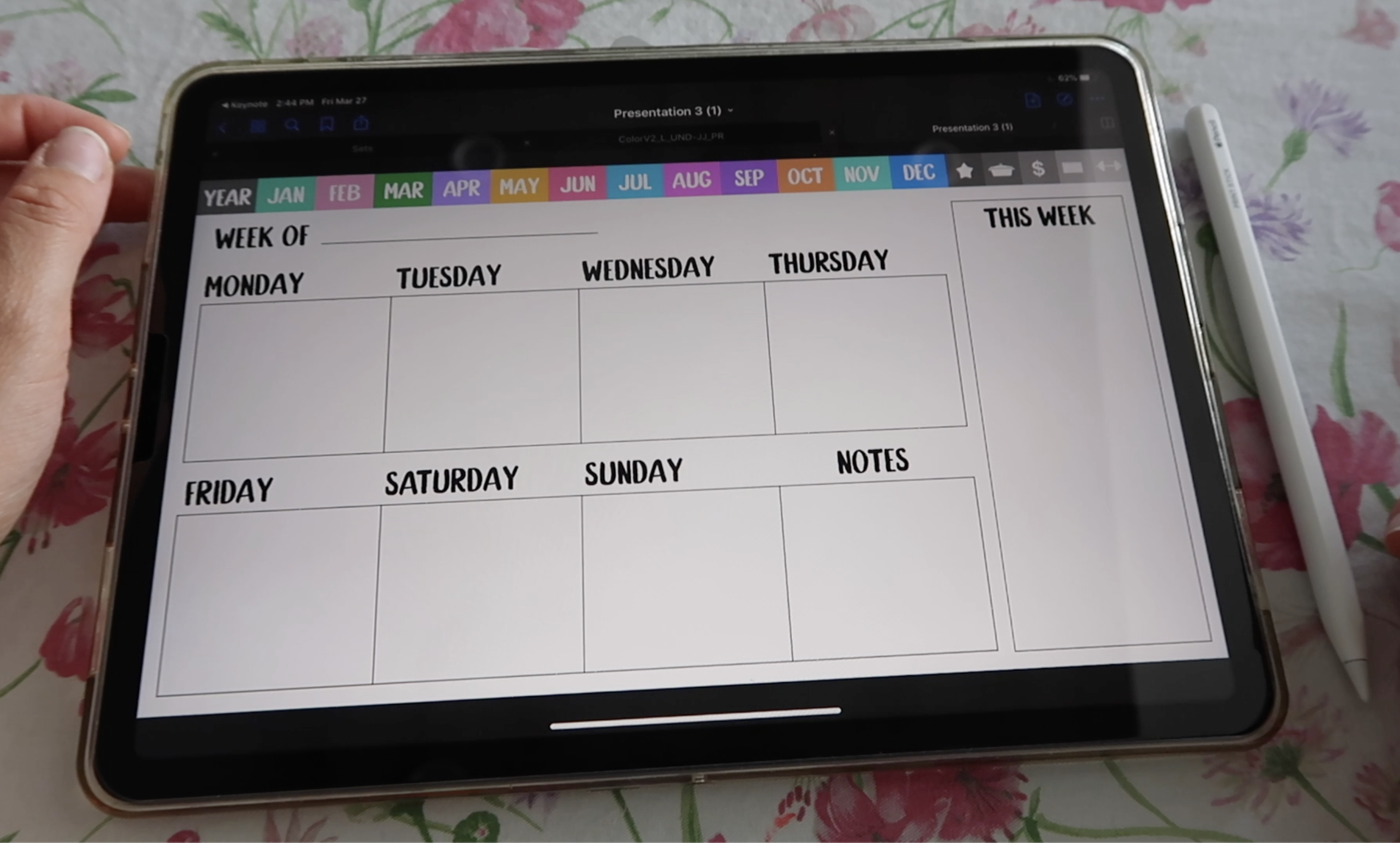
, eine letzte Spread, die ich diesem Planer hinzufügen werde, ist eine wöchentliche Spread. Und dann werde ich in der Lage sein, diese Woche zu kopieren und hinzugefügt, um so viele Monate, die ich will, sobald ich meine Pflanzer in meiner Notiz nehmen App. Das kann ich auch mit meinem Workout Tracker, meinem TV-Tracker und all diesen Seiten machen. Ich kann sie auch einfach duplizieren und sie so oft hinzufügen, wie ich brauche. In der Tat,
Beachten Sie, dass App Bedeutung, nachdem ich diese Gewalt exportieren ein pdf-Planer. Jetzt gehe
ich zu meinem ersten Monat und ich werde diese Seite duplizieren. Also kopieren Sie wieder oben, Einfügen. Und jetzt muss dieser Master auf die reguläre Seite geändert werden. Und um das zu tun, klicken Sie auf diese Schaltfläche hier für mein Format und wählen Sie dann den Master, der Seite sagt, das wird meine monatliche Spread entfernen. Ich muss dieses Label für Januar löschen, und ich werde anfangen, meine weit verbreitete Verbreitung zu entwerfen, damit Sie sich jetzt vorstellen können, wie ich diese Zeugenverbreitung
erschaffen werde . Zuerst werde ich ein Textfeld hinzufügen, das eine Woche frei sagen wird, gehen formatiert machen eine größere und dann an einer Zeile, so dass ich Raum habe, um tatsächlich zu schreiben , welche Woche thes Verbreitung ist für. Und dann werde ich einfach diese Sex kopieren Boggs okay sagte, weißt
du, ich denke, es ist zu groß. Lassen Sie mich den Text etwas kleiner machen. Vielleicht sind sie wieder auf meine Linie ausgerichtet. Löschen Sie diese und kopieren Sie diese erneut, so dass sie die gleiche Größe hat. Und das wird der Wochentag sein. Aber zuerst muss
ich eine andere Tabelle eingeben. Also werde ich das noch einmal aus meiner Speisekarte kopieren. Nur weil es erstere das schon und dann muss ich das Ganze nicht wiederholen. Ich mache das viele recycelte Elemente dieses Mal. Ich will vier Spalten haben, weil ich zwei Sätze von zwei Tischen machen werde. Das hat bereits vier Spalten, aber ich wollte eine Reihe auf Lee sein. Klicken Sie also auf diese Zeilen hier auf. Legen Sie die Nummer auf eins hin. Da gehen wir hin. Und ich werde umso kürzer machen und dann darauf legen. Dieses Wort und wieder, ich muss sicherstellen, dass ich Platz für zwei von diesen so etwas habe. Aber das Wort wird jetzt die Wochentage sein. Also Montag wird mit beginnen. Ich werde das auch auswählen, weil ich sie kopieren und einfügen und sicherstellen möchte, dass sie zuerst passen. Eigentlich denke
ich, es könnte ein bisschen größer sein. Diese Box ist nur ein bisschen so. Und jetzt kann ich diesen Tag kopieren und dass mehr Textfelder für die verbleibende Basis bis Montag und dann nur beschriftet sie Dienstag. Und ich werde das eigentlich ein kleines bisschen größer machen, damit ich mehr Platz habe. Wie Sie sehen können, ist der
Mittwoch ein wenig eng hier, also mache ich es einfach ein wenig größer. Das sollte gut sein. Und dann Donnerstag, die Wahl von diesen, und dann angeordnet sie nach unten oder oben auf der Industrie mit ihnen horizontal. Ok. Und gruppieren Sie sie jetzt. Also Bein, diese beiden Dinge gruppieren sie auch. Wählen Sie erneut aus. Kopieren. Er hat diese beiden nach links ausgerichtet,
was sie sind, was sie sind, und ich werde sie gruppieren, nur damit ich, wenn ich meine Ausbreitung auf der Linie bewegen will, es mir leichter machen kann, und ich habe diese Tage gerade geändert. Also für diese letzte Box, was ich tun kann, ist
es Notizen schreiben, weil es nur sieben Tage der Woche gibt und ich habe acht Boxen und ich kann auch diese Box zentrieren, weil ich kein Datum auf der rechten Seite eingeben, so dass dies könnte zentriert sein, um sicherzustellen, dass es zentriert ist. Ich kann diese Box einfach auf die Größe der Box hier unten vergrößern und dann den Text einfach
so zentrieren . Leslie, ich füge noch ein Buch hinzu. Also für diese, Sie haben die Möglichkeit, einfach eine Ihrer Boxen hinzuzufügen, wie wir es zuvor getan haben, und ändern Sie das Format und eine andere Option wieder, genau wie die Suche nach Alternativen. Ich werde nur diese Tabelle kopieren, die hier so ausgewählt ist, mit dem Kreis oben, der linken Ecke Kopie und dann nach oben einfügen. Und dieses Mal wollte ich nur eine Schachtel sein. Also werde ich alle Spalten und Zeilen zu einem entfernen,
und das ist, was ich jetzt und dann habe es einfach kleiner machen, es hier zu platzieren, sie nach unten
ausgerichtet. Da gehen wir weiter. Das könnte
sogar größer sein . Also zuerst. Also zuerst, bringen Sie es auf, weil die Tabellen, die Sie nur nach unten bringen können, und nach rechts, können
Sie sie nicht auf die andere Seite anpassen wie die restlichen Formen. Also, wenn Sie es nach unten wachsen wollen, müssen
Sie es zuerst aufbringen. Und jetzt können Sie sie anpassen, stellen Sie sicher, dass sie nach unten ausgerichtet sind. Und ich werde einfach eines dieser Textfelder kopieren, um das Wort etwas hinzuzufügen wie, ich weiß diese Woche nicht oder etwas zu tun oder wichtig, was Sie hier hinzufügen möchten, es liegt wieder an Ihnen. Ich habe mit Tags zugestimmt, um sicherzustellen, dass es sich um eine Linie in der Mitte oder nur um die Linie handelt. Diese beiden Boxen, auch, auf meine wöchentliche Verbreitung ist fertig.
20. Deckblatt: um unseren Planeten zu beenden, werden
wir eine Seite einfügen, die unsere Titelseite sein wird. Das wird also ganz am Anfang unseres Planers stehen. Bisher haben
wir eine wirklich Seite am Anfang hier oben. Jetzt klicke ich auf ein Plus und unten hier, und sie wollen jetzt eine breite Seite. Also werde ich ihm einfach einen von denen überlassen, die bereits zur Verfügung gestellt werden. Und ich werde diese Textfelder löschen, weil ich nur eine komplett weiße Seite will. Ich brauche weder meine Tabs noch irgendeines der Zeichen, die wir bisher auf meiner ersten Deckseite haben. Also werde ich diese Seite tippen und ziehen, um sie direkt am Anfang des Dokuments zu bringen
, so dass, wenn wir den Planer laden, das ist, was wir zuerst sehen werden. Jetzt werde ich eine Form hinzufügen, also gehen Sie zu meinem Shapes-Menü, bringen Sie ein Quadrat und wachsen es einfach auf die Größe dieses Lichts. Und ich wähle tatsächlich eine dunkelgraue Farbe aus, so
etwas. Und was ich tue, ist, dass ich eine meiner vorhandenen Abdeckungen verwende und ich es oben auf die coole Sache über diese Methode ist, dass Sie die Abdeckungen leicht ersetzen können, und ich werde weitere Klassen haben, die Ihnen zeigen, wie Sie Abdeckungen erstellen. Aber wenn Sie möchten, können
Sie dieses Bild auch in ein Cover selbst verwandeln. Also, zum Beispiel, lassen Sie uns eine spannende Farbe sprechen, vielleicht ein Rosa, und dann gehen wir Teoh, duplizieren dieses Bild, also kopieren und einfügen. Okay, legen Sie es direkt oben. Also sen Bedrohung und dann gehen Sie zu Ihrem Pinsel hier auf die Grenze zu drehen. Und ich möchte Ihnen zeigen, dass Sie verschiedene Arten von Grenzen haben. Sie haben alle diese. Wenn Sie eine dieser Strichlinien auswählen, können
Sie den Effekt erzeugen, dass die Abdeckung genäht wird. Also werde ich dir zeigen, dass du in der Sekunde besser die Peitsche züchten musst, weil sie jetzt zu dünn ist. Also wachsen Sie das auf vielleicht sechs Punkte, und ich habe es normalerweise weiß. Ok. Und als nächstes werde ich es einfach kleiner machen, damit es etwas Platz an den Rändern hat und es einfach zentriert. Sie können auch etwas Leerzeichen hinzufügen, um in Ihrem Namen oder ein beliebiges Wort zu schreiben, das Sie in Ihrem Cover möchten. Also, dafür werde
ich für diese abgerundete quadratische Option gehen. Ich werde es in die Mitte meiner Tarnung legen. Sie können es so groß oder klein machen, wie Sie Center EDS wollen. Und ich werde das in Weiß verwandeln. Jetzt. Etwas, was ich die meiste Zeit mache, ist, dass ich die Kapazität geändert habe. Also, wenn Sie auf Ihren Pinsel tippen und dann unter Stil, haben
Sie diese Kapazität Schieberegler. Wenn ich es also nach links schiebe, kann
ich es weniger sichtbar machen und nach rechts, sichtbarer rechts, die Farbe der Füllung. Also werde ich um 50% gehen und so erstelle ich normalerweise meine Etiketten.
21. Exportieren und Verwenden deines Planers: Okay, also ist unser Planer fertig, und jetzt sind wir bereit, es zu exportieren und es auf unserer Notizen-App zu verwenden. Also werde ich nur gehen, um meine drei Punkte hier und klicken Sie dann auf Wörter wie Exporte wählen pdf und dann diese HUS auf interaktive PDF-Datei gehandelt. Und jetzt muss ich es entweder irgendwo wie Dropbox speichern,
wo ich es in meinem Fall direkt an gute Notizen senden kann, da ich die Originaldatei hier auf meinem Auge habe. Aber ich glaube nicht, dass ich eine Kopie auf Dropbox erstellen muss. Also werde ich einfach gute Notizen finden und sie dort rüber schicken. Also scrolle ich einfach ein wenig nach unten und ich habe es genau hier. Öffnen Sie in guten Notizen. Offene Importeure benötigen ein Dokument. Ich hatte ein anderes Dokument hinter mir. Und wenn ich auf Import in aktuelles Dokument klicke, was das tun
wird, wird meine Telander-Datei zwischen meine aktuellen Dokumentseiten bringen. Das wird also nicht hübsch sein. Es wird chaotisch sein, und Sie werden nicht in der Lage sein, eines Ihrer Dokumente richtig zu verwenden, also stellen Sie sicher, dass Sie hier unten auf „Als neues Dokument importieren“ klicken und
dann einen Speicherort auswählen zu meinen Dokumenten gehen, und Sie werden nicht in der Lage sein, eines Ihrer Dokumente richtig zu verwenden,
also stellen Sie sicher, dass Sie hier unten auf „Als neues Dokument importieren“ klicken und
dann einen Speicherort auswählenundzu meinen Dokumenten gehen,
-Dokumente. Okay, also sollte unser Planer bereit sein zu gehen. Denken Sie daran, dass wir die Größe so einstellen, dass unsere Wasserhähne geöffnet sind. Und wie Sie sehen können, wenn der Planer jetzt die Gesamtheit des Bildschirms in diesem Modus spürt, um meine Links zu aktivieren, muss
ich meine Symbolleiste hier ausblenden. Klicken Sie also auf dieses Symbol in der oberen rechten Ecke des Bildschirms auf. Dann können Sie auf verschiedene Taps auf Links tippen und Sie werden in der Lage sein, Ihre Seiten zu navigieren.
22. Duplizieren von Seiten in GoodNoteses: Jetzt hatte ich erwähnt, dass Sie Kopien Ihrer wöchentlichen Spread machen können, Ihre Finanzen verteilen und jemand, so werde ich Ihnen zeigen, wie Sie Ihre Woche duplizieren, zum Beispiel, und fügen Sie sie hinter den Seiten Ihres Monats. Also zuerst müssen wir die Woche lokalisieren. Und wenn Sie sich erinnern, war
es direkt nach der Januar-Spreizung. Also gehe ich zum Januar, scrolle
ich nach links und sie finden meine Woche. Jetzt tippe ich auf diese vier Quadrate in der oberen linken Ecke. Und wie Sie sehen können, können
Sie in der Übersicht aus Ihrem gesamten Dokument sehen. Dies ist ein Planer, den sie gerade mit all seinen Seiten erstellt haben, dass, wenn Sie sich in Kino
diese Artis Lichter erinnern , die wir erstellt haben Also jetzt stelle ich sicher, dass ich meine Wochen des Patrons ausgewählt haben und Sie wissen, dass, weil es ein wenig blau umrissen das Bild. Dann klicken Sie auf diesen kleinen Pfeil unten hier, und Sie können auf Duplikat klicken, und das wird eine exakte Kopie von allem, was Sie haben, erstellen. Wie Sie sehen können, habe ich jetzt zwei Exemplare meiner Woche oder gehe zurück zu deinen Quadraten und klicke dann
oben rechts auf Auswählen . Und dann können Sie so viele Seiten auswählen, wie Sie möchten. In diesem Fall werde
ich meine beiden Wochen auswählen. Klicken Sie auf Kopieren. Wenn das erledigt ist, klicken Sie auf Fertig. Und dann noch einmal, wo Sie die neuen Kopien platzieren möchten. Sie finden diesen kleinen Pfeil unter dieser Seite und klicken Sie dann im Durchschnitt nach Tempo Seiten. Und das wird Tempo machen, was immer Sie kopiert haben. Diese Option ist super hilfreich, da Sie mehr als eine Seite kopieren können, so dass es schneller wird. Zum Beispiel, wenn ich vier Kopien von meinem wöchentlichen Spread hinter jedem Monat des Jahres hinzufügen wollte, kann
ich zurückgehen und klicken Sie auf Select Off vier Exemplare meiner wöchentlichen Spread Kopie fertig. Und dann kann ich
zum Beispiel
bis Februargehen zum Beispiel
bis Februar . Klicken Sie erneut auf meine Quadrate, klicken Sie auf meinen Pfeil auf der Seite nach dem Abstand der Seiten und wiederholen Sie dann für den Rest des Monats. Also das ist Marsch auf Seite für Tempo Seiten und so weiter schließen. Und jetzt, wenn du zu
gehst, sagen wir Januar, wirst
du vier wöchentliche Spreads haben. Sie gehen bis Februar und Sie haben diese vielen s gut
23. Abschlussprojekt: Alles klar, Leute, dass wir das Ende der Klasse erreicht haben. Ich bin so froh, dass du den ganzen Weg hierher geschafft hast. Ich kann es kaum erwarten zu sehen, was Sie für das Klassenprojekt erstellen. Ich werde Sie bitten, mindestens einen Screenshot einer der Seiten, die Sie in Ihrem Planer
erstellt haben, hochzuladen . Idealerweise können
Sie dies tun, nachdem Sie bereits den Planer in der guten Nase verwendet haben oder nicht Fähigkeit oder je nachdem, welche Notiz nehmen App Sie sich entscheiden zu verwenden. Sie können einen Screenshot machen und mit uns in der Projektbibliothek teilen. Wenn Sie Ihr Projekt mit mir und sozialen Medien teilen möchten, vergessen Sie
nicht den tack Prince Stick Shop auf Instagram. Vielen Dank, dass Sie meine Klasse genommen haben. Und wir sehen uns auf meinem nächsten. Tschüss.
 Isa, PrintStick