Transkripte
1. Einführung: Ich habe als Designerin angefangen. Meine Kunden schienen meine Designs nicht zu mögen , obwohl
meine Arbeit fantastisch war. Und ich konnte
einfach nicht herausfinden warum. Später fand ich heraus
, dass es an
der Art und Weise liegt , wie ich meine Entwürfe
präsentierte. Sie sehen, dass es Ihrem Kunden
egal ist,
wie gut Ihre Designs sind, wie Sie sie herstellen oder welche Techniken
Sie verwenden. Sie kümmern sich nur
darum, wie gut ihr Produkt in
ihrem Design aussieht , das Sie für sie
herstellen. Die Antwort auf meine
Frage lautete also Mockups. Durch die Erstellung von Modellen
konnte ich es meinen Kunden zeigen, aber das Produkt wird so
aussehen wie in der Realität. Und dieselben Linien haben
angefangen, meine Entwürfe zu beweisen. Im Grunde habe ich ihnen geholfen, ihre Produkte
zu visualisieren. Wenn Sie jemand sind, der
ebenfalls mit diesem Problem konfrontiert ist, ist
dieser Kurs genau das Richtige für Sie. Wir werden damit beginnen,
sehr einfache Modelle zu erstellen. Wir werden dann lernen, wie
man Modelle in Perspektive erstellt, z. B. auf
einem mobilen Bildschirm oder einer Box Out, um Modelle
einer Kaffeetasse zu erstellen , und wie
man sie bearbeitbar macht. Wir werden ein
realistisches Modell auf
einer Metallic-Oberfläche herstellen und auch ein T-Shirt. Abschließend zeige ich Ihnen, wie
Sie ein realistisches Modell
mit Originalschatten erstellen. Und in der Abschlussvorlesung werde
ich Ihnen beibringen, wie Sie Ihre Modelle auch
verkaufen können. Grundsätzlich wissen Sie am
Ende dieses Kurses genau, wie
Sie realistische Modelle in
Photoshop
erstellen und wie Sie sie verwenden um Ihre Designs Ihren Kunden
zu präsentieren. wen ist dieser Kurs gedacht? Dieser Kurs richtet sich an alle, die irgendeine Art von
Kundenarbeit erledigen, da es äußerst wichtig
ist,
Ihre Entwürfe anhand
realer Beispiele zu zeigen . Am Ende dieses Kurses erhalten
Sie ein
Projekt, mit dem Sie alles
umsetzen können , was Sie im Kurs gelernt
haben. Vergiss nicht,
deine tollen Designs mit
mir zu teilen und ich kann es kaum erwarten, dich im Kurs zu
sehen.
2. Was ist ein Mockup?: Okay, also bevor wir lernen,
wie man Mockups macht, möchte
ich
dir kurz sagen, was Mockups sind und warum du
lernen solltest, wie man sie macht. Wie Sie sehen können,
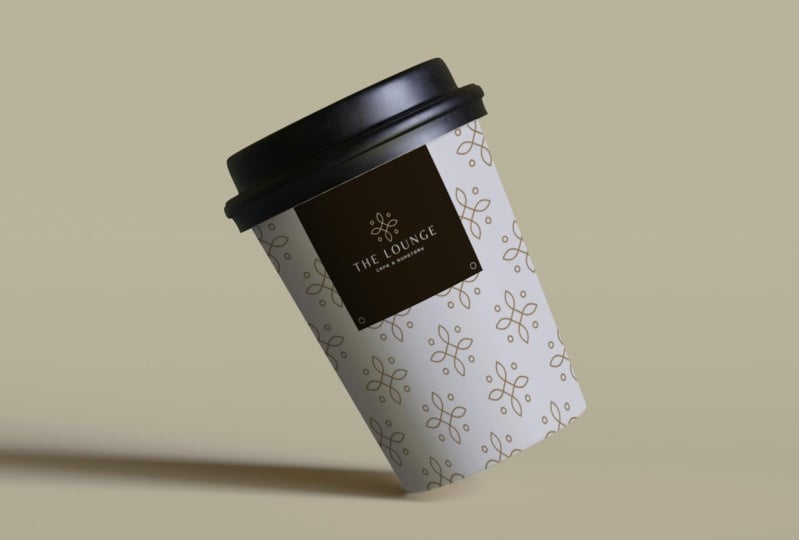
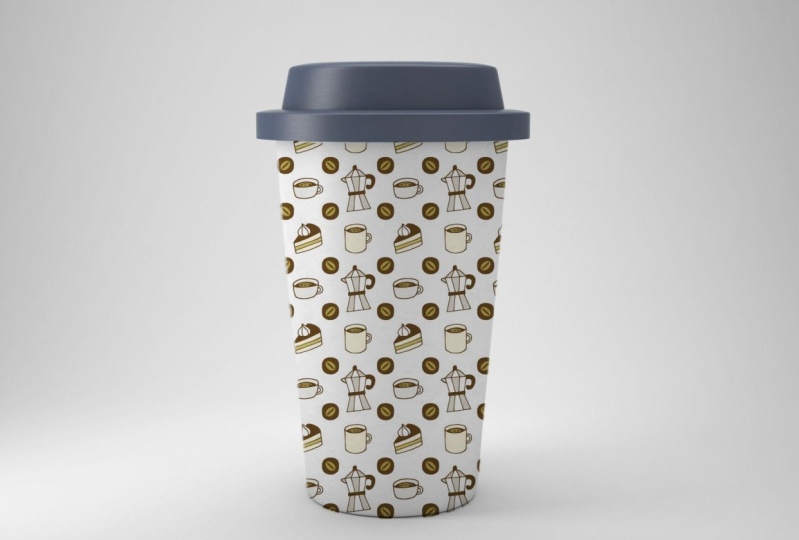
habe ich hier dieses Bild einer Kaffeetasse und
alles ist editierbar. Es ist im Grunde ein Modell. Also, wenn ich hierher komme und du siehst, dass es verschiedene Ebenen
gibt, wenn ich darauf doppelklicke und lass uns einfach sagen,
ich möchte
seine Farbe in vielleicht
so etwas ändern , Orange hier drüben. Und wenn ich auf Okay klicke, kannst
du sehen, dass es hier aktualisiert
wurde. Und zusammen mit all der
älteren Designstruktur, wie all der Beleuchtung und
den Schatten und allem. In ähnlicher Weise kann ich auch die
Farbe der Kappe ändern, aber ich kann sie rot
oder so ähnlich machen. Ich denke nicht, dass ich
es ändern sollte , weil Schwarz klassisch aussieht. Dann können wir
das Design selbst bearbeiten. Wenn ich darauf doppelklicke, siehst
du, dass ich das alles auch
bearbeiten kann. Ich kann auch den Text
und auch den Hintergrund bearbeiten. Lassen Sie mich diese Farbe kopieren, die ich in
den Hintergrund stelle. Und lass mich
diesen Code kopieren und einfach
herkommen und seine Farbe ändern. Und Sie können sehen, dass es hier aktualisiert
wurde. Aber die Sache ist, sobald
ich es hier aktualisieren werde, drücke
ich Control
oder Command S. Es wird
auch hier aktualisiert. Sie können also sehen, dass das im Moment
gelb ist, wenn ich Strg oder Command S drücke. Und es wird einige Zeit
dauern ich wieder hierher komme. Es wurde nicht aktualisiert. Wie cool ist das? In ähnlicher Weise können Sie
den Hintergrund sogar schwarz oder
dunkler oder heller machen . Und es gibt noch eine Sache
, die Sie beachten sollten. Wenn ich hier reinzoome, können
wir sehen, dass selbst wenn ich dort drüben
einen dunklen Schatten mache , und selbst wenn ich die Farbe
auf vielleicht so etwas ändere , ist
Schatten dort drüben. Dies ist jedoch etwas, das
für ein Modell sehr nützlich ist. Grundsätzlich gibt es
zwei Verwendungsmöglichkeiten für ein Mock-up. Nummer eins ist es,
Ihre Designs zu präsentieren, da es für einen Kunden nicht
ausreicht, nur dieses gesamte Design zu
zeigen. Sie müssen es grundsätzlich
visualisieren. Unser Modell
hilft also grundsätzlich dabei, den Kunden zu visualisieren. Aber ihr Produkt wird
so aussehen , wie Sie
es entwerfen. Die zweite Verwendung besteht darin, dass
Sie diese Designs auch verkaufen können. Wie kann man
diese Mockups grundsätzlich verkaufen? Lassen Sie mich Ihnen zeigen, wenn ja, wenn Sie
hierher kommen,
habe ich im Grunde drei
Websites geöffnet, die für den Verkauf von
Designbemühungen sehr
beliebt sind . Wir haben hier einen
Markt geschaffen, dann Envato-Elemente und
Three Pick. Wenn ich hier ein kostenloses
Mockup schreibe, lass mich das laden. Sie können sehen, dass es hier verschiedene Arten
von Modellen gibt. Eine Kaffeetasse, eine Tasse Kaffeetasse, ein Modell eines Kaffeetassenmodells. Es gibt auch Modelle für Verpackungen und
andere Dinge. Okay, warum sollten Sie sie selbst erstellen , wenn Sie
sie von diesen Websites herunterladen können? Nun, Nummer eins ist tot. Wie gesagt, wenn
Sie sie selbst erstellen, können
Sie sie nach Ihren Wünschen bearbeitbar
machen. Die zweite Sache ist im Grunde wann weißt du
, wie man Modelle macht? Sie können sie
auf der Website verkaufen. Sie können sehen, dass dieses Modell
für 14 US-Dollar kostet. Also, wenn diese Person vielleicht
zehn Verkäufe auf diese 240$ hat, aber das ist nur, um
Ihnen zu zeigen, was das Potenzial
ist mit
Ihren Modellen Geld zu verdienen. Dann haben Sie auch
zwei Elemente eingeladen. Dies ist auch eine kostenpflichtige Website und Free Pig ist eine kostenlose Website, aber es gibt auch einen
kostenpflichtigen Plan dafür. Im Grunde genommen. Sie können sehen, dass
es hier auch eine Option
für
Mobilfunkinhalte gibt. Du kannst deine Mock-Ups
hier hochladen und im Grunde kannst
du sie verkaufen. Das war so ziemlich alles in
der ersten Vorlesung, ich wollte dir nur
zeigen, was
ein Modell ist und über das solltest du
lernen, wie man diese macht. In den späteren Vorlesungen
werden wir alles über das
Erstellen von Modellen von einfachen bis
zu fortgeschrittenen Versionen lernen . Ich hoffe also, dass
euch
die erste Vorlesung wirklich gefallen hat und wir
sehen uns in der nächsten Klasse.
3. Erstelle ein einfaches Mockup: Wie können wir also
ein einfaches Generator-Modell in Photoshop
realistisches Modell erstellen? Wir fangen ganz
einfach an. Und später
werden wir auch
einige wirklich komplexe
Themen behandeln. Hier können Sie sehen, dass ich dieses Bild einer Person
habe, die eine Karte
hochhält, und ich habe
ein Design darauf platziert. Lassen Sie mich das löschen und lassen Sie
mich es Ihnen von Anfang an zeigen. Also gehe ich hier zu
meinen Akten. Übrigens, wenn
Sie am Kurs teilnehmen, können
Sie auch alle
Projektdateien
über den darin enthaltenen Link herunterladen . Wie Sie sehen können
, bin ich hier unter Nummer vier. Ich öffne es einfach. Und hier habe ich
die Designdatei. Du hast also die
Seele, du wirst auch
die Quelldateien haben . Sie können auch
an diesen üben. Aber ich würde dir wärmstens empfehlen , alles
von Anfang an zu machen. Also habe ich diese Bilder bereits
per Drag & Drop gezogen
und werde dieses jetzt ziehen. Ich werde es hier ablegen
und dann ändere ich die Größe. Übrigens, wenn Sie wissen möchten wie ich die Größe
von der Mitte aus ändere, müssen Sie dabei nur Alt
drücken. Andernfalls wird die
Größe wie folgt geändert. Aber wenn Sie anfangen zu arbeiten,
wird die Größe wie folgt geändert. Und wenn Sie Alt oder Wahltaste drücken, können
Sie die Größe
von der Mitte aus ändern. Also
bringe ich es her. Wenn wir es grundsätzlich realistisch aussehen
lassen wollen und der weiße Hintergrund
überhaupt nicht funktioniert. Sie können damit anfangen, ist wie die meiste Kurve, an die Sie
denken. Und das ist der Mischmodus. Multiplizieren. Alles was Sie tun müssen,
ist einfach Ihr Bild auszuwählen. Und hier werden wir es in Multiply
ändern. Multiplizieren bewirkt, dass es im Grunde das gesamte
Weiß aus dem Bild entfernt. Ich transformiere es erneut,
indem ich Strg
oder Command D drücke. Mach es etwas
größer, drehe es ein wenig
und fertig. Ich weiß, dass ich weiß, dass das sehr einfach
ist. Und für die meisten von euch wäre
es sehr einfach. Wenn Sie der Meinung sind, dass es sehr einfach ist, können
Sie
diese Vorlesung einfach überspringen und mit der nächsten fortfahren
. Ja, wir gehen in das Bild
der Gebühr über, zoomen im Grunde hinein, Sie können sehen, dass die
Textur der Karte auch im gesamten Bild auf die Textur zutrifft. Im Grunde ist der Multiplikator also ein erstaunlicher Mischmodus, wenn Sie Modelle erstellen
möchten. Gehen wir zum
zweiten Beispiel über. Hier drüben kannst du
sehen, dass ich dieses
weihnachtliche Muster hier drüben habe. weiß sowieso nicht, warum
ich mich für
die Weihnachtsteams interessiert habe, als ich das gemacht habe. Hier drüben kannst du sehen
, dass ich dieses Muster habe und es auf diesen Rahmen
gelegt habe. Lass mich das löschen. Machen wir es von Anfang an. Ich gehe wieder
zu meinen Projektdateien. Und hier drüben werde ich das einfach per Drag & Drop hierher ziehen. Lassen Sie mich ein
wenig herauszoomen und Größe ändern. Lass uns reinzoomen. Obwohl. Es gibt eine Sache, die Sie
immer tun können , wenn Sie Modelle erstellen. Was auch immer Sie
auf etwas legen, verringern
Sie einfach die Deckkraft. Auf diese Weise können Sie
unter dem Bild sehen. Und es macht Ihnen die Arbeit
sehr einfach. Aber ich drücke einfach
Control oder Command T und transformiere es so. Ich kann es sogar so drehen, aber ich möchte, dass diese groß sind
und sie einfach hier platzieren. Okay? Jetzt
komme ich hierher und wähle das
rechteckige Marquee-Werkzeug aus. Und hier
werde ich einfach ein Rechteck wie dieses
erstellen. Ich mache hier eine
sehr harte Arbeit. Also verzeih mir, wenn ich irgendwelche Fehler
mache. Ja, ich habe im Grunde ein Rechteck
erstellt. Jetzt kann ich die Deckkraft erhöhen. Ich wähle das einfach aus und klicke einfach
auf
die Maske hier drüben. Und wir sind fertig. Nicht wirklich. Also ja, es ist
innerhalb des Rahmens platziert, aber es sieht nicht
realistisch aus weil es keine Schatten
und Lichter und
all das Zeug gibt . Aber was wir tun können, ist dies
einfach auszuwählen. Und hier werde ich den Mischmodus ändern
, um zu multiplizieren. Und bam, wir sind fertig. Lassen Sie mich Ihnen das
Vorher und Nachher zeigen. Wenn ich Control oder Command Z drücke, können
Sie sehen, dass dies vor dem Multiplizieren
ist. Und wenn ich Strg
oder Command Shift Z drücke, können
Sie sehen, dass dies im Grunde genommen wiederholen und rückgängig machen
ist. Sie können sehen, dass wir hier
auch den Schatten
sehen können . Lass mich reinzoomen. Entschuldigung. Lass mich hier reinzoomen. Du siehst, ich habe
es ein bisschen vermasselt, nur ein kleiner Vogel. Sie können sehen, dass das für uns ganz gut
funktioniert. Ja, lass mich ein wenig herauszoomen. Lassen Sie uns auch diesen kleinen
Fehler beheben. Also wähle ich
das Marquee-Tool aus und erstelle hier ein Rechteck. Ich denke das ist genug. Und ich wähle die Maske aus. Und mit Schwarz
werde ich
hier rüber zeichnen und wir sind fertig. Aber ja, hier ging es so
ziemlich wie man ein einfach
aussehendes Modell macht. Diese Beispiele sind sehr einfach, aber dies ist erst der Anfang und später und später
im Kurs. Wir werden auch einige
wirklich komplexe Arbeiten machen. Ich hoffe also, dass
euch
der Vortrag wirklich gefallen hat und wir sehen
uns im nächsten.
4. Erstelle ein MockUp mit mehreren Benutzern: Willkommen zurück Leute. In diesem Kurs lernen
wir, wie man ein
Mehrzweckmodell erstellt. Grundsätzlich haben Sie in
diesem Modell
zwei Bereiche, in denen Sie es bearbeiten können. Wie Sie sehen können,
habe ich dieses Bild
einer U-Bahn und es gibt
zwei Bilder hier drüben. Und ich habe zwei
Designs darüber platziert. Sie können, wenn
Sie möchten, auch einige
Anstrengungen unternehmen, abhängig von der
Art Ihrer Arbeit Ich werde beide auswählen und sie löschen. Dann gehe ich hier zu meinen
Projektdateien. Wie ich bereits sagte, haben
Sie beim Herunterladen der Projektdateien auch Zugriff auf
die Quelldatei. Und Sie haben auch
Zugriff auf die Vermögenswerte. Ich werde diese beiden Bilder im Grunde hierher ziehen und dort ablegen und
hier die Eingabetaste
drücken und vielleicht auch die
Größe ändern. Ich drücke Control
oder Command T und die Größe. Lassen Sie mich einen von ihnen verstecken, damit wir
nur mit einem von ihnen arbeiten können. Ich wähle
dieses aus und möchte es
darüber platzieren. Dieser Rahmen ist im Grunde so, wie
wir es zuvor gemacht haben. Wir können das
Gleiche hier machen. Wir können einfach
die Opazität verringern , so dass
wir unten sehen können. Und hier drüben drücken wir
einfach Control oder Command T auf die Größe und platzieren sie in den Rahmen. So wie wir es wollten. Aber ich schätze, das scheint in Ordnung zu sein, ich möchte, dass der Baum hier drüben ist. Ich werde
die Deckkraft um 30 erhöhen und noch
nicht erhöhen, weil ich zuerst eine Auswahl treffen
möchte. Hier drüben werde ich zuerst die
US-Wahl machen. Weil ich
es sonst nicht sehen könnte. Dann werde ich
die Deckkraft erhöhen. Dann klicke ich einfach
auf die Maske hier drüben. Und einfach so haben
wir hier ein sehr
nettes Modell. Ich kann dafür multiply verwenden, aber es wird keinen
Unterschied machen, weil der Hintergrund völlig richtig
ist. Aber eines
wird passieren, wenn wir es
ändern, um es zu multiplizieren. Der Schatten des Rahmens
wird korrekt angezeigt. Wir werden hier multiply verwenden. Sie können also sehen, dass
dies normal ist und dies beim Multiplizieren der Fall ist. Lass mich hier zurück zoomen. Lassen Sie mich diese beiden gruppieren. Ich wähle das einfach aus und drücke Strg oder
Command G darauf. Das ist also gruppiert,
damit ich es ein- und ausschalten kann. Vor dem nächsten Beispiel zeige
ich Ihnen im Grunde eine andere Möglichkeit, ein Modell zu erstellen. Ich gehe das
hier drüben an und wir werden eine Schnittmaske benutzen. Weil die Schnittmaske
erstaunlich ist, weil sie Ihnen
die Flexibilität bietet , sich zu
bewegende oder ältere Bilder ,
ohne zu versuchen, die Deckkraft zu
verringern. Und zweitens rate ich es. Was ich
tun werde, ist, dass mir das
Rechteckwerkzeug hier drüben
einfach gefallen wird. Und ich werde ein Rechteck
erstellen. Also ich denke es ist in Ordnung. Das mit den
Hintergrundgeräuschen tut mir leid Also lass mich umziehen. Ich schätze, ich muss es im Grunde ein
wenig verzerren,
weil das Bild
nicht hundertprozentig
mehr ist , schätze ich. Drücken Sie einfach
Control oder Command T. Und wenn die Steuerung gedrückt ist, bewege
ich
sie im Grunde zur Seite. Drücken Sie jetzt einfach die Eingabetaste. Es ist allgemeines Eigentum
auf der Unterseite. Lassen Sie mich das
auch in Ordnung bringen. Ich denke das ist es. Ordnung. Lassen Sie mich
die Farbe in Weiß ändern. Britannien. Doppelklicken Sie darauf, okay, also funktioniert es jetzt. Was ich jetzt tun werde, ist dieses Bild auszuwählen, dieses Bild hier drüben,
es hier drüben drüben drüben zu bringen. Okay, lass mich das ein
wenig nach oben verschieben , damit du
sehen kannst, was vor sich geht. Und was ich tun möchte, ist, dass
ich es einfach jedem Drücken von Alt oder Wahltaste
herunterschneide und einfach zwischen
diesen beiden Ebenen klicke. Drücken Sie erneut Alt oder
Wahltaste und bringen Sie es zwischen diese beiden
Ebenen, die ich ändern kann , und klicken Sie einfach. Nicht. Was hier passiert
, ist , dass es auf das untere Bild
zugeschnitten wurde, das das quadratische Rechteck ist. Jetzt kann ich es
überall platzieren, wo ich will. Also muss ich die Opazität nicht
grundsätzlich verringern und verstehe sie im Grunde. Und ich kann es
größer oder kleiner machen. Ich schätze das sieht gut aus. Und wir sind fertig. Dies ist offensichtlich ein viel
besserer Weg, dies zu tun. Und wenn Sie möchten, können
Sie auch die
Opazität verringern. Entschuldigung, ändere es auf Multiplizieren. Und wenn ich jetzt heranzoome, können
Sie sehen, dass
wir im Grunde
auch die Schatten
des Rahmens sehen können . Aber lass mich hier rüber zoomen. Und das ist so ziemlich alles. Ja, wenn wir im Grunde Schritt für Schritt
vorgehen. Ich weiß, dass das auch einfach war, aber das war etwas fortgeschritten
als das vorherige. Und der nächste wäre noch weiter fortgeschritten
als dieser. Also, ja, ich hoffe, dass
euch
der Kurs wirklich Spaß gemacht hat und wir sehen
uns im nächsten.
5. Box MockUp – Perspektive: Willkommen zurück Leute. In diesem Kurs lernen
wir, wie man Modelle
in der Perspektive erstellt. Wie Sie sehen können, habe ich
diesen mobilen Bildschirm hier drüben. Und dann werden wir auch lernen,
wie man das macht. Also ja, lass mich wieder
hierher kommen und lass mich dir
das Vorher und Nachher zeigen. Aber das war das Vorher, das eigentliche Bild und
hier ist das Nachher. Und wenn ich diese Gruppe öffne, kann
man sogar sehen, dass
es hier auch diesen
Lichteffekt gibt, wie eine Fackel. Also haben wir versucht, es so
realistisch wie möglich zu gestalten. Also lass mich das löschen und
lass es uns von Anfang an machen. Wenn du also zu
deinen Projektdateien gehst, wenn ich hier rüber gehe, desto mehr Box-Mockup hier drüben. Also werde ich das einfach öffnen, dann zur
Designdatei gehen und behaupten,
ich werde
diesen mobilen Bildschirm einfach per Drag & Drop hierher ziehen. Wenn du es hier rübergibst. Und jetzt können wir Ihre Perspektive grundsätzlich
ändern. Lassen Sie mich also ein wenig herauszoomen. Das Bild, das ich gemacht habe, der Screenshot,
den ich gemacht habe,
war übrigens von einem iPhone Ten. Wie Sie wissen, gibt es
also Unterschiede in
der Bildschirmgröße. Aber kein Problem, wir können es hier
anpassen. Aber ich werde
im Grunde genommen die Strg- oder
Befehlstaste
T drücken, um es zu transformieren. Und dann werde ich, oben
auf meinem Handy, einfach austauschen. Ich drücke Strg- oder Befehlstaste. Der Cursor wechselt zu diesem. Dann kann ich es hierher bringen, und ähnlich hier drüben. Aber davor wurde mir klar, dass ich zuerst eine Auswahl
des Bildschirms treffen sollte. Also drücke ich Control
oder Command Z zur Seite. Und hier
wähle ich den mobilen Bildschirm aus. Das alles ist einfach weiß. Ich kann das
Zauberstab-Werkzeug auswählen. Lassen Sie mich ein wenig heranzoomen. Und ich werde einfach
einmal hier
klicken , um das alles auszuwählen. Dann hier drüben
drücke ich Control oder Command J. Und jetzt können Sie sehen
, dass sich der Bildschirm auf einer separaten Ebene
befindet. Wenn ich das ausschalte, können
Sie sehen, dass sich das Grün auf einer separaten Ebene
befindet. Lass mich jetzt rauszoomen. Ich werde den mobilen
Bildschirm hier auswählen. Und hier drüben, platziere es, drücke Control oder Command T. Und jetzt lege ich
es einfach so hierher. Ich habe auf dem Mac die
Strg- oder Befehlstaste gedrückt und jetzt
passe ich das alles an scheint in Ordnung zu sein. Ich weiß, dass es etwas
kleiner ist als der Bildschirm. Wir werden es anpassen. Wie Sie sehen
können, gibt es hier
einige Lücken. Kein Problem. Wir können es ein wenig ausziehen. Aus diesem Grund haben wir diese Auswahl
getroffen. Das scheint in Ordnung zu sein. Also ja, wie Sie
sehen können,
bewegt sich dies außerhalb des Bildschirms. Wir können
es einfach abschneiden, weil wir den Bildschirm
auf einer separaten Ebene erstellt haben. Ich mache hier eine
Schnittmaske. Und einfach so sieht es
so realistisch aus, so gut. Also gab es noch eine
Sache, die ich getan habe. Ich habe im Grunde ein Flare hinzugefügt , damit
es realistisch
aussieht. Lassen Sie mich
beide in einer Gruppe zusammenfassen. Ich habe beide ausgewählt, indem ich die Strg-Taste gedrückt habe, und jetzt drücke ich Strg
oder Command G, um sie zu gruppieren. Hier drüben werde ich ein Jahr Zeit für unsere neue Ebene haben und sie
einfach herunterklappen. Jetzt kann ich
hierher kommen, das Verlaufswerkzeug. Und hier, wenn Sie zu den Grundlagen
gehen, gibt es Weiß, dann
Schwarz zu Weiß und dann gibt es Transparenz,
Weiß zu Transparenz. Ich würde das einfach auswählen. Und wenn ich hier
etwas mache, kannst
du sehen, dass
es einen Farbverlauf erzeugt. Also
wähle ich einfach von Byte zu Transparenz und mache hier einen
Farbverlauf wie diesen. Vielleicht ein bisschen mehr. Dann kann ich
nur noch die Deckkraft reduzieren, vielleicht auf etwa 50%. Und jetzt haben wir diesen
wirklich coolen Spielereffekt
darüber, dass wir das Gefühl dass das Licht von hier drüben
kommt. Also ja, ich schätze, wir
sind damit fertig. Also hier ist das Vorher. Hier ist das Nachher. Es könnte hier unten etwas mehr
Platz weil die Bildschirmgröße
unterschiedlich ist oder nicht,
oder weil es hier Bedenken gibt. Vorher, nachher. Lassen Sie mich Ihnen hier ein anderes
Beispiel zeigen, das ganz anders ist, aber auch mit der Perspektive
zusammenhängt. Wenn ich das drehe, lass mich beide
gruppieren, okay? Wenn ich das ausschalte, können
Sie sehen, dass dies eine einfache Box
war. Und wenn ich das einschalte, können
Sie sehen, dass wir
ein sehr schönes
Muster darüber haben . Ich habe das Muster schon hier
drüben platziert. Also hier haben wir
bereits eine Auswahl getroffen. Ich werde dies nicht
löschen, da das Treffen einer Auswahl einige Zeit in
Anspruch nimmt und dies kein
Auswahl-Tutorial ist. Ich will
dir nur das Konzept zeigen. Okay, also werde ich
das löschen und es
aus der Gruppe streichen lassen. Und was ich
hier
im Grunde gemacht habe , ist, dass ich die Box ausgewählt habe, dann das
Schnellauswahlwerkzeug ausgewählt und die Auswahl getroffen habe. Natürlich verfeinere ich die
Auswahl und das wird es auch. Und dann habe ich eine
Maske daraus gemacht. Hier drüben haben wir diese
Box auf einer separaten Ebene. Was wir jetzt tun werden, ist im Grunde genommen, dass
wir unser Muster einschalten werden. Oder Sie gehen einfach zu Ihren Projektdateien und ziehen Sie Ihr Muster einfach
per Drag & Drop. Hier drüben. Ich schalte
das ein und klicke einfach
darauf,
während ich die Strg-Taste drücke. Auf diese Weise wird eine
Auswahl von all dem getroffen. Dann drücke ich einfach Control
oder Command C, um es zu kopieren. Okay, es schmeckt also
in die Zwischenablage kopiert. Jetzt können Sie es
nirgendwo sehen, aber es ist kopiert. Ich drücke Control
oder Command D , um die Auswahl vor dem Esel aufzuheben. Also Control oder Command B. Sorry, ich mache das immer weil ich nur
sichergehen wollte, dass ihr euch die Kurztasten richtig merkt , um Control oder Command
D abzuwählen. Lass mich das ausschalten. Und was wir
tun werden, ist
, darüber eine neue Ebene
zu erstellen. Und dann gehen
wir zu Filter. Und hier werden wir zum Fluchtpunkt
gehen. Okay? Sie können also sehen, dass ich das
schon gemacht habe. Ich drücke einfach die
Rücktaste, um es zu löschen. Also lass mich die Strg- oder
Befehls-Minus-Taste drücken , um hier
etwas herauszuzoomen. Wie Sie sehen können, können
Sie damit eine Perspektive erstellen. Wenn Sie dies nicht tun, wenn Sie das hier
nicht haben, müssen
Sie einfach
hierher kommen und und
und Sie haben dieses Werkzeug
„Ebene erstellen“ ausgewählt. Ich werde mal hier
drüben klicken. Dann kannst du hier drüben ein
wenig
über die Ränder gehen , wenn du willst. Weil wir das haben werden, haben
wir, wir haben die
Box bereits auf einer separaten Ebene. Wir haben dieses einfache Flugzeug. Jetzt müssen Sie einfach
die Strg - oder Befehlstaste
drücken
und nach unten fahren. Sie können also sehen, dass es diese Perspektive
bereits versteht. Übrigens, wenn Sie etwas falsch
machen, wird
es Ihnen automatisch sagen, dass
Sie
falsch liegen , indem Sie diese Inzucht zeigen. Also wenn ich das z.B. zur
Seite schiebe, sieht
man, dass das falsch ist. Und auch Overhead. Ich drücke Control oder
Command und bringe das herunter. Ich habe also diese
Perspektive hier drüben. Nun, alles was ich tun werde, ist es mich
im Grunde
auch zu den Seiten ausdehnen zu lassen und es wird dafür draußen oder Design wäre ein richtiger
Bezirk. Jetzt drücke
ich Strg oder Command V, um das Design
einzufügen, das ich zuvor erstellt habe. Warum funktioniert es nicht? Aufnahme drücken Sie erneut Control
oder Command V, aus
irgendeinem Grund funktioniert
es nicht. Also ja, kein Problem. Ich drücke einfach OK hier drüben und es wird gespeichert. Lass mich wieder hier rüber gehen. Und lassen Sie mich versuchen, dies
zu rastern, um einfach mit der rechten Maustaste
darauf zu klicken und Layer zu rastern. Klicken Sie nun darauf und drücken
Sie mehrmals Strg oder Befehl C, um es zu kopieren. Kehren wir jetzt
zu dieser Ebene zurück. Gehe zu Fluchtpunkt filtern. Wir haben das
schon hier drüben und ich drücke
einfach Control
oder Command V. Schließlich können Sie jetzt auch einfach die
Größe ändern. Obwohl ich das
alles ändere, okay? Und sobald ich es per Drag &
Drop auf das Design ziehe, können
Sie sehen, dass es
sich
automatisch an die
Perspektive von Willis anpasst . Lassen Sie mich also seine Größe
vom Rand aus so vergrößern. Und von hier drüben auch. Und Sie können sehen, dass es sich je
nach Perspektive
anpasst. Jetzt drücke ich einfach auf Okay. Sie können sehen, dass es nach
draußen geht und es wird kein Problem sein. Wir haben die Box bereits
auf einer separaten Ebene, also schneiden wir sie einfach ab. Wie klippen wir Dinge,
um die Objekte zu erledigen, drücken
wir einfach Alt oder Wahltaste und klicken
zwischen den Ebenen. Bam, alle Kanten sind weg. Jetzt können wir es einfach
ändern, um es zu multiplizieren. Ich werde den
Mischmodus ändern, um zu multiplizieren. Und einfach so haben
wir hier
ein unglaubliches Modell. Jetzt können wir das
alles einfach auswählen und gruppieren. Hier ist das
Vorher und hier ist das Nachher und zoome hier rein. Sie können sehen, dass alle
Schatten und alle Lichter
der Box hier richtig
sichtbar sind. Und unser Design sieht toll aus. Aber ja, hier ging es so
ziemlich darum, wie man Modelle in der Perspektive
erstellt. Ich hoffe, dass
euch
der Kurs wirklich gefallen hat und wir
sehen uns im nächsten.
6. Coffee MockUp – Warp: Willkommen zurück Leute. In diesem Kurs werden wir lernen
, wie man dieses wirklich schöne
Kaffeetassen-Modell in Photoshop macht. Lassen Sie mich Ihnen
das Vorher und Nachher zeigen. Das Vorher und
hier ist das Nachher. Aber lassen Sie mich
das auswählen und löschen. Und lass es uns
von Anfang an schaffen. Okay, also das Erste,
was ich hier
schon gemacht habe , ist, dass du siehst, dass ich hier
eine Gruppe habe. Wenn ich das ein
- und ausschalte, können
Sie sehen, dass sich die Tasse auf einer separaten Ebene
befindet. Und wenn ich die Gruppe öffne, können
Sie sehen, dass sich der Deckel ebenfalls auf einer separaten Schicht befindet und der Körper auf einer separaten Schicht. Ich habe das schon getan
, um im Grunde Zeit zu sparen. Aber wenn Sie möchten, kann
ich Ihnen auch zeigen, wie Sie eine Auswahl
treffen. Dies ist kein Auswahl
- oder Maskierungskurs. Lass es uns machen. Kein Problem. Okay, also lass uns zuerst
die Tasse hier auswählen, ich wähle einfach das
Schnellauswahl-Werkzeug aus. Lassen Sie mich das ganz schnell machen
, damit sich niemand beschwert , dass ich nur die Modelle getroffen habe
und nicht die Auswahl. Lassen Sie mich dieses
Objekt hier auswählen. Ich bin mir ziemlich sicher,
dass Photoshop eine
richtige Auswahl treffen wird. Ja, es war eine wirklich
gute Auswahl. Drücke hier einfach auf Okay. Und jetzt müssen wir den oberen Deckel
trennen. Ich
klicke einfach mit der rechten Maustaste
darauf und wende die Ebenenmaske an. Auf diese Weise ist es ein Restaurant, das eine separate Schicht
ist. So kann ich
mit dem
Schnellauswahl-Tool hier eine Auswahl treffen. Lass es uns versuchen. Ja, ich schätze, ich habe das auch schon mal
gemacht. In diesem Bereich gab es einige
Probleme , da es hier keinen
richtigen Kontrast gibt. Lass uns das versuchen. Okay? Dies funktioniert möglicherweise nicht richtig. Was ich
zuvor getan habe, ist, dass ich hier das
Stiftwerkzeug auswählen
werde. Ich habe nicht ein einziges Mal hier drüben geklickt. Zoomen Sie ein wenig heraus. Und hier drüben mache ich
im Grunde einen ganz einfachen
Teil hier drüben. Dann kann ich den gesamten Bereich so auswählen,
mit
der rechten Maustaste darauf klicken und
im Grunde eine Auswahl treffen. Da das alles
bereits transparent ist, kann
ich einfach
Control oder Command J drücken Und jetzt drücke ich
Control oder Command Shift J. Auf
diese Weise wird es nicht nur gemacht, es auf eine neue Ebene zu
legen, sondern schneide es auch von unten ab. Sie können also sehen, dass sich der Deckel und die Tasse
auf einer separaten Schicht befinden. Wir können sie alle in
diesen Schal oder Körper umbenennen, und nennen wir das Deckel. Und wir können sie auch gruppieren. Schalten wir diese ein und beginnen wir mit der
Arbeit am Design. Also habe ich schon ein Design
heruntergeladen. Ich schätze, das war
auch von Free Pig. Ich werde hier zu den
Projektakten kommen und behaupten, ich den Club bereits genutzt habe. Ich werde einfach ihr
Design hier drüben stellen. Okay. Lassen Sie mich also ein wenig
herauszoomen. Ja, hier drüben. Wie Sie sehen können
, haben wir unten
kein gerades
Objekt. Wir haben etwas
, das sich krümmt. Wir müssen also
sicherstellen, dass wir es
entsprechend anpassen , um
Control oder Command Z zu drücken und es in die Mitte zu
bringen. Lassen Sie mich die
Opazität ein wenig verringern. Ok, und jetzt
fangen wir an, daran zu arbeiten. Also zuerst habe ich und
stelle sicher, dass es
die exakte Größe ist wie das okay. Sie können es so anpassen. Ich mache das ganz unten. Ich mache es absichtlich
so weil ich es
einzeln verziehen werde. Was ich jetzt tun kann,
ist, dass ich die Deckkraft im Grunde ein wenig
erhöhen kann die Deckkraft im Grunde ein wenig
erhöhen ,
damit ich alles sehen kann. Und es ist bereits ein intelligentes
Objekt. Kein Befehl drei. Und jetzt werde ich mit
der rechten Maustaste
darauf klicken und im Grunde auf Abstimmung
klicken. auf Warp klicke, kann
ich im Grunde
ein bisschen laufen wie sowieso, ich will
es hier rüber bringen. Wie dieses Ding,
diese zur Seite. So, wenn es
nicht richtig sehen kann, lass mich heranzoomen. Und wie Sie können, wie Sie wissen,
haben wir kein Problem damit Grenzen zu überschreiten, weil
wir das bereits getan haben, haben
wir den Becher bereits
auf einer separaten Schicht. Dann hier drüben werden wir
das ein wenig nach oben verschieben, weil der Designer hier auf
und ab geht. Dann in der Mitte, was
ein sehr wichtiger Teil ist ,
da es sich krümmt. Wir werden das
so herunterbringen , weil es realistisch aussehen
soll. Und dann können
wir es an den Seiten reinbringen oder es so aussehen
, als würde
es um die Tasse herum schmecken. Drücken Sie einfach Enter
synthesis, ein intelligentes Objekt. Wir können immer
darauf doppelklicken und
das Original anpassen. Lass mich das absagen. Nein, ich kann
die Opazität wieder erhöhen und bringe
sie einfach in die Gruppe, aber oberhalb der Kapillare. Und ich schneide es einfach ab,
indem ich Alt oder Wahltaste drücke. Gut genug. Und wie man es ein
bisschen realistischer macht. Es ist so einfach. Gehen Sie einfach in die
Mischmodi und multiplizieren Sie. Und wir sind fertig. Einfach war das. Ich habe den Deckel im Grunde absichtlich
getrennt. musste ich nicht, aber ich habe es mit Absicht gemacht denn wenn wir das
Clipping hier machen würden, wenn das nicht auf
einer separaten Ebene gewesen wäre, wäre
es
im Grunde auf den Deckel gegangen und dann
Ich
musste es sowieso maskieren. Also lass es mich zurückdrehen und
das ist so ziemlich alles. Lassen Sie mich Ihnen das
Vorher und Nachher zeigen. Hier ist das Vorher und hier ist das Nachher. Unser Ziel ist das. Dann die nächste Klasse. Wir werden
im Grunde lernen, wie
Sie Ihre Mockups editierbar machen können. Denn im Moment machen wir, alles was wir tun, nur die
destruktive Arbeit, was nicht die Art ist, Modelle
zu machen. Also, ja, ich hoffe
, dass euch das Tutorial wirklich gefallen hat und sehen uns
in der nächsten Klasse.
7. Erstelle editierbare Mockups: Hallo Leute. In diesem Kurs lernen
wir, wie man editierbare
Mockups in Photoshop erstellt. Tut es. Sie können sehen, dass
ich dieses Bild hier habe. Lassen Sie mich Ihnen das
Originalbild zeigen. Und dann habe ich einen
Bildschirm darauf gelegt. Ich habe sogar diesen schönen
Blendeffekt hinzugefügt. Wenn ich das also verstecke, können Sie sehen , dass wir auch diesen
Blendeffekt haben. Aber die Sache ist, all
das ist editierbar. Wie lass mich es dir zeigen. Wenn ich darauf doppelklicke, siehst
du, dass
sich dies als neue Photoshop-Datei öffnet. Im Grunde ist dies
ein Smart-Objekt. Intelligente Objekte
werden als neue Datei geöffnet. Wenn ich etwas
darüber füge, sagen
wir das einfach
oder erstellen einfach eine neue
Ebene darüber. Und wenn ich das Pinselwerkzeug auswähle und vielleicht
so etwas zeichne und Strg oder
Command S drücke, um das zu speichern. Sie werden sehen, dass dies hier aktualisiert
wurde. Wie cool ist das? Zusammen mit all den
Effekten und allem? Wie habe ich das gemacht?
Lass es mich dir zeigen. Also lasst uns das alles löschen und warum machen wir es nicht
von Anfang an, okay? Also werde ich das
alles löschen und ich werde das alles von
Anfang an machen. Das erste, was wir tun
werden, ist ein einfaches
Rechteck zu erstellen, okay? Nicht perspektivisch, nicht so
etwas, nur ein einfaches Rechteck. Also komme ich hierher und wähle
das Rechteckwerkzeug aus. Machen wir ein Rechteck
in dieser Größe. Dann kann ich die Größe so
groß ändern, wie ich möchte. Vielleicht ist das komisch. Okay. Jetzt kann ich es einfach
in ein Smart-Objekt umwandeln. Ich
klicke mit der rechten Maustaste darauf und konvertiere es in ein Smart-Objekt. Und ich nenne
das vielleicht so. Okay? Jetzt drücke ich einfach Control oder
Command T und ändere die Größe. Hab hier drüben. Lass uns ein wenig reinzoomen. Lassen Sie mich die Opazität verringern ,
damit wir alles sehen können. Ablauf der Risikokontrolle
oder erneut Befehl T. Und diese beiden sind die
Koordinaten richtig, okay? Nun, ich werde das auch hier
drüben stellen. Das hier drüben. Und hier drüben. Wenn Sie es so
verzerren möchten, wenn Sie es tun, ohne die
Steuerung zu drücken, funktioniert es nicht. Sie müssen auf dem Mac die Strg
- oder Befehlstaste drücken. Okay. Ich denke, das ist startklar und
ich drücke einfach die Eingabetaste. Hier drüben ist eine kleine Lücke. Lass mich das in Ordnung bringen. Es scheint in Ordnung zu sein. Okay, jetzt können wir einfach darauf
doppelklicken und es wird als
separate Datei geöffnet , da
es sich um ein Smart-Objekt handelt. Dann
doppelklicke ich darauf. Sie können sehen, dass dies eine separate Datei
ist. Jetzt kann ich
einfach zu meinen Projektdateien gehen. Und hier drüben, lasst uns
diesen
Skill-Share-Bildschirm hier drüben importieren . Okay? Offensichtlich ist der Bildschirm „
Bildschirmfreigabe“ nicht
derselbe wie die Datei, die wir erstellt haben. Aber wir werden tun, wir können im Grunde sagen, dass Sie
es nur ein wenig aufdrehen. Ich werde das Dehnen
hier nicht zu sehr ausdehnen. Okay. Nein, ich
drücke einfach Control oder Command S. Und jetzt wurde es hier
aktualisiert. Wie cool ist das? Und da es sich um
ein
intelligentes Objekt handelt, wurde es aktualisiert und
zusammen mit der geringen Deckkraft
habe ich vergessen, die Deckkraft zu ändern, damit ich die
Deckkraft hier erhöhen kann. Jetzt schauen wir mal, ob
ich die Deckkraft verringere. Ich doppelklicke
darauf und erstelle eine neue Ebene und zeichne hier
etwas wie dieses. Lass uns Control oder Command S sein. Es wird hier
zusammen mit einer geringen Deckkraft aktualisiert. Wie cool ist das? Aber lassen Sie mich die Deckkraft
noch einmal erhöhen . Doppelklicken Sie darauf. Der See. All dies ist editierbar. Das ist nicht destruktiv. Ich kann das
jederzeit bearbeiten. Wenn ich das lösche und
Strg oder Command S drücke, wird es hier
aktualisiert. Lassen Sie mich diesen
Geschmack auch hier kreieren. Also werde ich darüber eine neue
Ebene erstellen und sie
für diese spezielle Ebene abschneiden. Dann wähle ich
das Verlaufswerkzeug aus. Lassen Sie mich das auf zwei ändern. Transparenz. Und ich
ändere die Farbe in, lass mich darauf doppelklicken. Und ich werde
diese Farbe in Weiß ändern. Wählen wir diesen aus,
da
Sie damit im Grunde genommen
einen solchen Farbverlauf erstellen können . Lassen Sie uns eine neue Ebene erstellen und zeigen, dass Sie einen
solchen Farbverlauf erstellen können. Übrigens müssen wir auch die Farbe in Weiß
ändern. Sonst funktioniert es nicht. Also lass mich diese Ebene löschen. Und auf dieser Ebene erstelle ich
einfach einen Farbverlauf wie
diesen. Es sieht gut aus. Und jetzt kann ich einfach die Deckkraft
verringern. Und ich mag es wirklich. Ich kann es vielleicht ein bisschen mehr machen. Okay. Ich denke das ist in Ordnung. Also lass es mich auf 60 belassen
oder vielleicht ist E in Ordnung. Okay, jetzt kann
ich darauf doppelklicken. Schon wieder. Ich kann zu
meinen Projektdateien gehen, und das ist mein YouTube-Kanal. Ich kann es einfach
hier drüben ablegen, nicht meinen YouTube-Kanal. Nur ein einfacher YouTube-Bildschirm. Und ich würde es hier drüben stellen, vielleicht
etwas erweitert werden. Sie können dies nach
Belieben anpassen und einfach die Strg- oder Befehlstaste S drücken Und es wurde hier
aktualisiert. Das ist unglaublich, oder? Weil Sie nur
ein Modell erstellen können und so viele Bildschirme
darauf platzieren können , wie Sie möchten und es wird
jedes Mal fantastisch aussehen. Also ja, hier ging es so ziemlich darum wie man editierbare Mockups erstellt. Später werden wir
Modelle erstellen, die editierbar sind, aber nicht so einfach wie
ein gerader Bildschirm sind. Es könnte auch gekrümmt sein. Ich hoffe, dass euch dieses Tutorial
wirklich gefallen hat. Ich sehe euch
in der nächsten Klasse.
8. Wo finde ich Bilder für MockUps: Willkommen zurück Leute.
In diesem Kurs werde
ich Ihnen von hier aus über
alle Websites berichten.
Sie können Bilder herunterladen, um Modelle zu erstellen. Ich habe also ungefähr vier davon, fünf davon sind kostenlos und die nächsten drei sind grundsätzlich bezahlt. Und wenn Sie eine
Liste für alle wollen, können
Sie im Grunde hier zu den
Projektdateien gehen. Und hier können Sie
dieses PDF öffnen und es enthält eine
Liste aller Websites, der kostenlosen und
der historischen. Lassen Sie mich Ihnen einige davon zeigen. Hier haben wir drei
Auswahlmöglichkeiten, drei Picker, wirklich
tolle Website zum Herunterladen von Bildern und im Grunde alle Arten
von Design-Assets. Also lass mich hier ein
Mockup schreiben. Und was hier, dann müssen
Sie drei und
dann Fotos
auswählen, es sei denn Sie haben Free Pick Premium und klicken Sie
einfach auf
Suchen hier drüben. Sie erhalten also alle möglichen, ich schätze, ich habe keine Fotos ausgewählt. Ja. Also ja, du wirst hier
alle möglichen Modelle bekommen. Wie du siehst.
Drei Bilder wie eine tolle Website für alle Arten von Bildern
wie diesen. Dann haben wir Unsplash hier drüben. Ich habe das Wort
Mockup bereits geschrieben und in all diesen auf
Suchen geklickt. In Unsplash können Sie also sehen , dass
wir in Richtung Taschen und dann Wachen und
Puffy mehr Modelle haben. Ich schätze, ich benutze dieses in
einem der Tutorials. Also ja, du kannst
im Grunde auch
alle Arten
von Bildern von oben herunterladen , wie dieses Kissen auch. Dann haben wir Pixel. Lassen Sie mich also auch hier suchen
. Sie können also sehen, dass
Sie nicht weggehen. Sie können sehen, dass wir hier auch einige
Bilder haben. Das Problem mit diesen kostenlosen
Websites ist jedoch , dass Sie hier
möglicherweise finden, was Sie
möchten. Wenn ich also z.B. unten
Mockup hier schreibe, kannst
du sehen, dass
ich nach
einem weißen Kissen suche , um die Hand zu bearbeiten. Es ist hier nicht verfügbar. Also ja, wenn Sie auf kostenlosen Websites
suchen, empfehle
ich Ihnen, auf allen zu
suchen. Sie können vielleicht einige auf ihnen
finden, aber auf der historischen Website sind sie
offensichtlich
immer verfügbar. Dann haben wir AC TZ, das auch eine erstaunliche Website für alle Arten von
Design-Assets und auch für diese Art von
physischen Mockup-Bildern ist. Allerdings haben wir dann
auch Pixabay
, eine sehr gute Website
für diese Art von Bildern. Und schließlich haben wir das letzte E, das sind die Fade-Websites. Wir haben zwei
Elemente eingeladen, Adobe Stock, es gibt auch Ice Talk. Dann ist da noch Shutterstock. Um ehrlich zu sein. Ich werde
ehrlich zu dir sein. Ich verwende und welche zwei Elemente
habe ich dafür ein Abonnement. Ich schätze, es sind nur 160 Dollar pro Jahr, was
sich absolut lohnt, weil man hier alle möglichen
Vermögenswerte bekommt. Asserts und Mock-ups
und allerlei Zeug. Dann haben wir Adobe
Stock und Shutterstock. Um ehrlich zu sein, verwende ich
am häufigsten Free
Pick- und Envato-Elemente , weil ich
die meisten Bilder von hier bekomme. Aber Shutterstock ist wie ODE. Du hast hier so viele
Möglichkeiten , dass es total verrückt
ist. Tut mir leid, wenn ich
zu laut ins Mikrofon spreche. Sie können also sehen, dass es hier
so viele Optionen gibt, und Sie können
aus diesen Bildern Modelle erstellen. Aber die Sache mit
Shutterstock ist, dass es
extrem teuer ist , weil ich denke, dass ich nur für einzelne
Bilder wie Sie bezahlen muss , ich denke, vielleicht ein paar
Dollar für ein Bild. Es gibt also natürlich auch
monatliche Pläne, aber dafür muss man
viel Geld bezahlen. Also die beiden Vorteile, die ich R3,
Pig und Envato Elements sehr empfehlen kann. Ja, das war so ziemlich
alles für dieses Tutorial. Ich hoffe, dass Sie diese Ressourcen hilfreich
finden. Ich sehe euch
in der nächsten Klasse.
9. Metallisches MockUp: Willkommen zurück Leute. In diesem Kurs werden
wir lernen,
wie
man im Grunde ein Modell
eines metallischen Objekts wie
dieser Flasche herstellt. Und wenn ich hier reinzoome, siehst
du, dass ich
dieses Logo darüber habe. Ich habe es tatsächlich platziert. Und man sieht, dass
es so realistisch aussieht. Sie können sogar die
Tröpfchen und alles
und sogar die
Reflexion richtig sehen . Lass mich herauszoomen und
lass mich das löschen. Und lass es uns
von Anfang an schaffen. Wenn ich hier zu meinen
Projektdateien gehe, wenn ich dieses
Metallic-Mock-up-Tutorial öffne und in den Designdateien
habe ich die Assets. Habe ich dieses Bild schon
benutzt? Und ich werde reingehen, ich werde das im Grunde per
Drag & Drop hierher ziehen. Okay, lass mich die Größe ein wenig ändern. Und bevor wir überhaupt etwas tun, möchte
ich im Grunde nur den weißen Hintergrund
entfernen. Alles was Sie tun müssen, ist es einfach zu
ändern, um zu multiplizieren. sind wir mit der Hälfte
des Auditoriums fertig. Aber du musst im
Grunde genommen eine Auswahl deiner
Flasche treffen. Also lass mich das verstecken, lass mich das auswählen. Und hier habe ich keine
grobe Auswahl der Flasche getroffen. Wir brauchen nicht die
perfekte Auswahl weil wir nicht alles
verwenden werden,
aber wir müssen uns keine Sorgen um die Kanten machen. Also drücke ich
Control oder Command J, um eine Kopie davon zu erstellen. Dies ist jetzt auf einer
separaten Ebene. Wie gesagt, mach
dir keine Sorgen um die Kanten. Wir brauchen nur diesen
mittleren Teil, die Norm. Aber jetzt werde ich das
im Grunde
auswählen und es auf dieser Ebene
nach oben verschieben. Und ich werde dieses Lokal einschalten. Aber wenn ich das einschalte, wirst
du sehen, dass das wirklich komisch aussehen
wird. Was ich jetzt tun
werde, ist, dass ich es im Grunde
D sättigen
werde. Oh, kann ich das machen? Ich komme einfach hier rüber. Klicken Sie auf das Bild und dann
auf Anpassungen. Und hier
habe ich es darauf eingestellt, aber im Grunde
entferne ich die gesamte Farbe von dieser speziellen Ebene. Jetzt klicke ich einfach
hier drüben und ändere den
Mischmodus auf Overlay. Aus diesem Grund sieht
das jetzt noch
realistischer aus. Jetzt kann ich das
Logo ein wenig nach oben bewegen. Vielleicht. Wenn ich das entferne, werden
Sie feststellen, dass es
nicht realistisch aussieht, aber nachdem Sie es
auf das Bild gelegt haben, sieht
es realistischer aus. Jetzt kann ich es zoomen und ich kann
sogar mit der Deckkraft spielen. Ein bisschen, Junge, ich schätze,
70% wären in Ordnung. Also lass mich
all diese gruppieren, drücke
Strg oder Command
G. Lass uns herauszoomen. Wenn Sie wie ich in den Rahmen zoomen möchten, drücken Sie
einfach die Strg
- oder Befehls-Null. Dies zoomt im Grunde um 100%
heraus. Also hier ist das Vorher, hier ist das Nachher. Sie können
dies natürlich auch editierbar machen. Wenn du willst. Sie können grundsätzlich festlegen, dass
dies bereits ein Smart-Objekt ist. Sie können auch andere Logos einfügen und editierbar
machen. Ich wollte
dir nur zeigen, wie man es auf eine metallische Oberfläche bringt, damit
du weißt, wie es geht. Sie wissen bereits, wie
Sie dies editierbar machen können. Ja, das war so ziemlich alles. Ich weiß, wie man ein Logo oder beliebiges Design auf eine
metallische Oberfläche bringt,
im Grunde genommen, wie man
aus einer Metalloberfläche ein Modell macht . Ich hoffe, dass
euch
dieses Tutorial wirklich gefallen hat und ich sehe
euch in der nächsten Klasse.
10. Mache sie realistisch – Mischen, wenn: Willkommen zurück Leute. In diesem Kurs lernen
wir, wie
man ein realistisches Footie- oder
T-Shirt-Mockup in Photoshop erstellt. Also habe ich diesen Hoodie hier
drüben und wie Sie
sehen können , habe ich ein
Logo darüber. Sieht ziemlich realistisch aus. Dann hier kannst du sehen, dass ich dieses editierbare Mockup habe. Sie können auch das Logo ändern, und Sie können auch
die Farbe ändern. Aber ja, lasst uns
lernen, wie man diese kleinen Drücke
Control oder Command Z macht. Und lass uns das
von Anfang an machen. Ich werde das löschen. Und ja, also im Grunde
musst du nur dieses Bild hier drüben haben und ich werde zu
den Projektdateien gehen. Sie können hier alle Dateien
sehen, die Asset-Dateien. Ich habe ein paar Logos. Hier drüben. Ich werde
das Feinschmecker-Logo auswählen. Ich habe es gerade für dieses Tutorial gemacht. Und lass es mich so hier
drüben stellen. Okay, dann zoome ich ein wenig
heran, da Sie sehen
können, dass die Person etwas nach links
steht, als wäre sie ein wenig geneigt. Wir werden uns auch
entsprechend anpassen. Lassen Sie mich das wiederholen. Und ich drücke einfach die
Strg - oder Befehlstaste und verschiebe
das ein wenig nach oben. Das sieht gut aus. Nun, was wir jetzt tun werden,
ist Multiply nicht zu verwenden, denn wenn V
auf etwas multipliziert wurde , das bereits weiß
ist, wird
es verschwinden. Als würde es
ungefähr so aussehen. Nein, wir werden das nicht tun. Aber wir werden es tun,
werden wir Blend If verwenden, weil das gesamte
Konzept
des gesamten spezifischen Tutorials
T2 Blend F
ist. Aber davor möchte ich machen sicher, dass das Logo
ein Bezirk ist
, der entsprechend den Falten des Sweatshirts oder des
Hoodies hier drüben entspricht. Was ich tun werde ist, dass es bereits ein Smart Object
ist. Admin verringert die
Deckkraft hier drüben. Und lass es mich herbringen. Dann gehe ich hier rüber, klicke auf Filter und dann
auf Liquify. Liquify-Tool, mit dem Sie
im Grunde
VOIP-Dinge machen können im Grunde
VOIP-Dinge machen die
Warp und Transformation ähneln, aber noch leistungsfähiger sind, weil
Sie einen Pinsel damit bekommen. Lassen Sie mich
die Größe etwas verringern. Vielleicht kannst du ein bisschen kreieren. Du kannst sehen, dass wir hier drüben
Falten haben, hier drüben, und dann hier drüben,
werde ich die mitbringen, okay? Dann bring es auch von hier
her. In ähnlicher Weise haben
Sie auch hier Ideen. Ich mache das nicht viel zu oft. Nur ein bisschen. Dann auch hier drüben. Und bringen Sie es vielleicht in die Größe. Und dann hier drüben, okay, dann drücke ich einfach Pokey. Sie können sehen, dass es
den Falten entspricht. Lassen Sie mich Ihnen
das Vorher und Nachher zeigen. Das war vor dem Verflüssigen. Und jetzt ist das nach der Verflüssigung. So ein großer Unterschied, oder? Ich habe es hier nicht gemacht , weil der ganze
Bereich gespielt wird. Was wir jetzt
damit machen werden, sieht schon fantastisch aus. Jetzt werden wir
im Grunde etwas namens Blend verwenden.
Wenn ich will , klicken Sie mit der rechten Maustaste
hier drüben und gehen Sie dann zu
Mischoptionen. Und hier drüben
können Sie sehen, dass dies im Inland
gemischt ist und es hier den darunter liegenden
Layer-Slider gibt. Und
damit können wir im Grunde die Ebene
aufrufen , die sich hier
unter diesem Lappen befindet. Es wird verwirrend. Lassen Sie mich Ihnen zeigen, wie ich das zur Seite
bringen werde. Und wenn ich es oft
zur Seite bringe, werden
Sie sehen, dass das
Logo zu
verschwinden beginnt , weil es die darunter liegende Ebene
hervorbringt. Und füge den Punkt hinzu, an dem
es zu verschwinden beginnt. Ich lasse es hier drüben. Dann drücke ich
Control oder Trump, sorry, Alt oder Option. Und du kannst den Schieberegler brechen. Jetzt bringe ich
das nach links. Sie können sehen, dass
es langsam Sinn macht. Und ich schätze, das
scheint in Ordnung zu sein. Jetzt können wir auf Okay klicken. Jetzt sieht es noch
realistischer aus. Lassen Sie mich die Strg-Taste drücken
oder Command Z zeigt
Ihnen das
Vorher und Nachher. Ich weiß, dass Sie vielleicht
denken, dass dies
etwas Ähnliches ist wie die
Reduzierung der Opazität. Aber nein, ja,
ich habe auch vergessen,
die Deckkraft hier zu ändern .
Das tut mir leid. Jetzt doppelklicken wir auf dieses lokalisierte Objekt,
weil es undurchsichtig Ich konnte es nicht richtig sehen. Also lass mich das hier rüberbringen. So wie das. Das Video beginnt
zu verschwinden. Nein, ich bringe den
Slider so mit. Jetzt kannst du den Unterschied
richtig zur Seite ein
wenig
hier drüben sehen und auf Okay klicken. Aber Sie können sehen, dass das
vorher war. Hier ist das Nachher. Wir können jetzt im Grunde die
Stürze darunter sehen. Aber lass mich rauszoomen. Also vor, nach, vor,
nach unserem Boulea, und natürlich ist es editierbar, weil es ein intelligentes Objekt
ist. Lass uns hier rüber kommen. Also haben wir im Grunde
ein T-Shirt hier drüben. Und lass mich dir das
Vorher zeigen und das war
das eigentliche Bild, ein weißer Kleiderbügel und ein
T-Shirt und ein Hintergrund. Was ich getan habe, ist, dass
ich
im Grunde nur das T-Shirt ausgewählt habe. Und ich habe alles andere weggelassen weil ich
die Farbe des T-Shirts ändern wollte. Ja, lassen Sie mich das
ausziehen , weil ich nicht die ganze
Auswahl noch einmal treffen
möchte. Und es wird alles
andere löschen, was wir hätten, zumindest die
Auswahl des T-Shirts speichern. Ja, Sie können die Auswahl jederzeit
mit dem Schnellauswahl-Tool
hier treffen und die Auswahl treffen. Es ist
ausgeblutet und es geht in den Hangar, weil
es auch weiß ist. Habe ich schon eine Auswahl
getroffen? Lassen Sie mich darauf klicken. Wenn ich mit der rechten Maustaste darauf klicke,
indem ich Strg oder Befehl drücke, können
Sie sehen, dass dies die Auswahl
ist. Deshalb wollen wir zuerst die
Farbe des T-Shirts ändern. Und danach werden
wir ein Logo darauf anbringen. Es ist also sehr einfach. Alles, was wir tun werden,
ist, hier eine Ebene zur Anpassung der Volltonfarbe zu
erstellen. Lass es mich in
so etwas ändern. Und ich schneide es einfach ab damit es überhaupt nicht
realistisch aussieht. Wenn wir also eine hellere
Farbe wie diese haben, aber ändern wir einfach
den Mischmodus, um zu multiplizieren? Multiplizieren ist in diesem Fall die Antwort auf
alles. Also ja, du kannst die
Farbe ändern, wie du willst. Ich schätze. Das sieht gut aus. Jetzt möchte ich
ein Logo darauf platzieren. Okay? Was ich also tun werde, ist eine neue Ebene zu erstellen. Und lassen Sie mich
die Projektdateien öffnen. Und ich habe ein
paar Logos hier drüben. Also bring ich
das hier her. Lassen Sie mich die Größe ändern und in die Mitte
bringen. Ich möchte es grundsätzlich so ändern
, dass es so aussieht, als ob es auf
dem T-Shirt ist , und es
realistischer gestalten wie dieses. Ich werde also keine Mischung auftragen
, wenn ich darüber hinaus
versagt habe, weil sie im Grunde verfärbte Farben
hervorgebracht hat und
nicht das T-Shirt, nicht die Falten des T-Shirts. Aber ich werde das runterbringen. Okay. Ich weiß, dass die Farbe
ein bisschen darüber
aufgetragen wird wie damals. Und jetzt können wir im Grunde
darauf doppelklicken, um Ebenenstile
zu öffnen, oder einfach mit der rechten Maustaste klicken und zu den Mischoptionen
gehen. Wir werden nicht, tut mir leid, darauf
verflüssigen, denn
ich denke Protein, das wird kein Problem mit dem sein,
was ich gerade mache. Ich bringe das nach links. An dem Punkt, an dem es zu verschwinden
beginnt. Ich breche den Schieberegler. Und wie Sie sehen können, beginnt
unten
auf dem
T-Shirt aufzusteigen, Boulez-dies. Und es sieht wirklich realistisch aus. Ich kann sogar etwas
Flüssigkeit darauf auftragen. Aber um ehrlich zu sein, glaube ich nicht, dass es
hier im Moment nötig ist. Jetzt, wo wir damit anfangen können,
ist ein intelligentes Objekt. Wir können
darauf doppelklicken und wir können es ändern. Wenn ich also hier zu den
Projektdateien gehe, sagen
wir einfach, dass ich stattdessen
dieses Logo haben möchte. Ich werde es hier drüben platzieren
und dieses verstecken. Ich drücke einfach Strg
oder Command S. Warum ist es nicht so? Lass mich das machen? Dieses Dokument kann aufgrund des
ursprünglichen Dateiformats nicht gespeichert werden. Okay? Also müssen wir im Grunde genommen, ich denke, Geste ist das. Okay? Und wenn es nicht funktioniert, können
Sie die Datei nicht speichern,
indem Sie die Datei unverändert verwenden. Daher
werden die Gesamtrisikomodelle nicht aktualisiert. Warum funktioniert es nicht? Vielleicht müssen wir
das löschen . Lass es mich richtig lesen. Ich habe die schlechte
Angewohnheit, dieses Dokument nicht zu lesen und in
seinem ursprünglichen Dateiformat zu
speichern, Ebenen zu
glätten und zusätzliche Daten
zu verwerfen. Als Notwendigkeit. Es sagt
mir, ich soll die Schichten glätten. Jetzt kann ich Control
oder Command S drücken. Aber ja, wenn es aus irgendeinem Grund so ist, möchte ich die Ebenen
glätten, ich habe beide Ebenen ausgewählt und ich drücke Strg oder
Command E, um sie zu glätten. Wissen Sie, dass ich
hierher kommen kann und wie Sie sehen
können,
ist das Logo hier drüben platziert. Ja, wann immer Sie ihnen ein neues Logo hinzufügen
möchten, erstellen Sie zuerst eine neue Ebene und fügen Sie dann das
Logo darüber hinzu. Wir sind also damit bedeckt. Jetzt können wir die
Farbe ändern, was wir wollen. Vielleicht so etwas oder vielleicht
so etwas hier drüben. Ja, im Grunde genommen,
wann immer
Sie ein solches Modell im
Internet sehen , machen sie es so. Es ist sehr einfach. Es ging also so
ziemlich darum, wie
man ein T-Shirt-Mockup
und ein hübsches Modell macht. Ich hoffe wirklich, dass euch das
gefallen hat und wir
sehen uns in der nächsten Klasse.
11. Multi bearbeitbare MockUp: Hey Leute, in diesem Kurs
werden wir lernen, wie man im Grunde ein mehrfach
bearbeitbares Mockup in Photoshop erstellt. Was meine ich damit? Lassen Sie mich Ihnen zuerst das
Originalbild zeigen. Das war also das Originalbild, und dann habe ich
unser Design darauf gelegt .
Lass mich das öffnen. Grundsätzlich können Sie sehen, dass es sich um ein Smart-Objekt
handelt, das
heißt, es ist editierbar. Und wenn ich das öffne, ist
die Sache damit, dass, wenn ich
nur ein Design bearbeite, es
auf all diesen aktualisiert wird. Lass es mich dir zeigen. Lassen Sie uns hier eine
Ebene zur Einstellung von Farbton und
Sättigung erstellen . Und lassen Sie uns die
Farbe all dieser Dinge ändern. Also lass mich die
Farbe all dieser Dinge in
vielleicht so
etwas ändern , Blau zum Mithören. Im Moment ist es lila. Aber wenn ich hier Control
oder Command S drücke, werden
Sie sehen, dass es auf all diesen
aktualisiert wurde. Kein gutes Beispiel, ich weiß. Aber ändern wir es
in etwas anderes, vielleicht
eher so als grünlich. Also drücke ich
Control oder Command S. Und es wurde auf all diesen
aktualisiert. Wie cool ist das? Lass mich
das auswählen und löschen und lass
es uns von Anfang an machen. Okay? Das erste, was Sie tun
müssen, ist, dass
Sie im Grunde alle
diese Dosen auswählen und
auf eine separate Schicht legen müssen diese Dosen auswählen und
auf eine separate Schicht legen ,
damit wir ihr Design im Grunde darauf
legen können. Ich bin also nicht hergekommen und
habe das Schnellauswahl-Tool ausgewählt. Und ich werde alle
diese Dosen einzeln auswählen. Aber lass mich herkommen. Und es ist nicht sehr
schwierig, weil es einen großen
Kontrast zum Hintergrund gibt. Sie müssen es ein wenig
anpassen, aber es ist keine so große Sache. Ja. Lassen Sie mich das schnell vorspulen
, damit ich Ihre
Zeit nicht mit der Auswahl verschwende. Okay. Also habe ich die
Auswahl des ersten Scans getroffen und bevor ich die anderen mache, dachte
ich, ich würde
dir im Grunde sagen, wie das geht. Ich drücke Control oder Command
J, um eine Kopie davon zu erstellen. Und ich werde das umbenennen, nennen wir das und eins. Dann für die
anderen werde ich auch tun, tun und behandeln können. Also werde ich das noch
einmal vorspulen. Okay, ich bin jetzt mit
der Auswahl fertig. Und wie Sie sehen können, befinden sich alle diese auf einer separaten Ebene. Und jetzt können wir unser
Design darauf platzieren. Also jetzt machen wir es,
bevor wir ein Design platzieren, wir werden hier im Grunde ein
Rechteck
machen, okay? Damit
wir dieses Rechteck im Grunde in
ein intelligentes Objekt umwandeln Rechteck im Grunde in
ein intelligentes Objekt und alles darauf platzieren können. Was ich also
tun werde, ist das
Rechteckwerkzeug hier drüben
auszuwählen. Auf der obersten Ebene werde
ich im Grunde ein Rechteck von der
Größe der Dose
erstellen . Ich schaue es mir nur an. Es muss nicht perfekt sein. Okay? Jetzt werde ich es im Grunde in ein Smart-Objekt
umwandeln. Und nennen wir es Design. Nennen wir es Design Do,
denn das wird zusätzlich zum zweiten GAN stehen. Okay? Was wir jetzt tun müssen, ist im Grunde ein paar Kopien
davon anzufertigen. Ich werde
ein paar Mal die
Strg- oder Befehlstaste J drücken , um
zwei weitere Eigenschaften daraus zu machen. Nennen wir das also
ein Design, eins. Und dieses eine Design. Im Grunde sind dies
Kopien desselben Smart-Objekts. Ich werde das hier drüben stellen, dann das hier drüben und dann das hier drüben. Okay? Das ist also die Magie, mehrere Kopien
desselben Smart-Objekts zu erstellen. Lass mich dir zeigen wie. Wenn ich diese zur Seite verschiebe
und wenn ich die Farbe eines
von ihnen ändere, nur wenn ich
darauf doppelklicke und wenn ich Farbe eines
von ihnen
ändere und auf Okay drücke, dann drücke ich
Strg oder Befehl S. wird über
all diese Themen auf dem Laufenden gehalten. Wir drücken Control oder Command Z und lassen mich den Rest verstecken. Ich würde einfach an
dem Design Nummer zwei arbeiten. Okay, also lass mich seine Opazität
verringern. Drücken Sie Strg oder Befehl
D. Dies ist ein Smart-Objekt. Wir können es bearbeiten
, wie wir wollen. Und es wirkt sich nicht auf das
eigentliche Smart-Objekt aus. Ich lege
es einfach hier hin und dann klicke ich mit
der rechten Maustaste darauf, klicke auf Gehen. Und jetzt können wir das
alles einbringen. Das alles raus. Es muss nicht perfekt sein, denn wir haben die Auswahl
der Dose und sie wird so oder so gut
aussehen. Lass mich das hier rüberbringen. Okay, das sieht gut aus. Was ich jetzt tun kann, ist, dass ich es einfach herunterschneiden
kann. Und einfach so
haben wir das noch oben drauf. Und jetzt kann ich seine Opazität nutzen. Ähnlich in diesem Fall, dieser InDesign Nummer eins. Ich kann das hier rüberstellen. Und lassen Sie mich
die Opazität dafür verringern. Jetzt lass mich davon wegwerfen. Das ist die
Sache mit intelligenten Objekten. Wenn Sie ein Smart-Objekt haben, können
Sie im Grunde
alles tun, was Sie wollen,
und es wirkt sich nicht auf das
eigentliche Smart-Objekt aus, das
tatsächliche Design, auf das Sie entweder klicken Sie mit der rechten Maustaste darauf, verziehen Sie es. Also denke ich, dass ich von
hier aus
beschleunigen werde , damit ich deine Zeit nicht
verschwende. Okay. Jetzt bin ich mit diesen fertig. Wir haben drei Dosen und wir
müssen intelligente Objekte
darüber sein. Ab jetzt ist es sehr einfach. Alles, was Sie tun müssen, ist im Grunde auf eines
dieser Smart-Objekte zu
doppelklicken. Also werde ich darauf doppelklicken. Und hier drüben werde ich mein Design
platzieren. Ich gehe zu meinen
Designdateien und ich
habe dieses wirklich schöne
Traubenmuster hier drüben. Ich lasse es hier drüben fallen. Nein, ich kann die Größe grundsätzlich ändern. Und sobald ich
Control oder Command S drauf drücke. Sie können sehen, dass es bei allen
aktualisiert wurde. Cool. Ist das, lass mich das schließen. Und in diesem Fall können
Sie sehen, dass es hier aktualisiert
wurde. Aber die Sache ist, dass es
nicht realistisch aussieht. Alles, was Sie tun müssen,
ist
den Mischmodus all
dieser verschiedenen zu ändern . Wählen Sie einfach diese aus und
ändern Sie sie in Multiplizieren. Du kannst jetzt die
Schatten hier drüben sehen, dann hier drüben, um
sie zu multiplizieren. Dann hier, ändere
es, um es zu multiplizieren. Und wir sind fertig. Jetzt. Wir können grundsätzlich
bearbeiten, wenn Sie hier
eine größere Ebene
zur Anpassung der UN-Sättigung wünschen, vielleicht ändern Sie die Farben in
etwas Verrücktes wie dieses. Oder vielleicht liegt das ganz bei Ihnen und es wird hier
aktualisiert. Aber ja, hier ging es
so ziemlich darum, wie man ein mehrfach editierbares Mockup erstellt. Weil es Zeiten gibt, in denen Sie ein Szenario wie
dieses
haben und Sie nicht für
jedes einzelne Design ein intelligentes Objekt erstellen
möchten ,
weil es jedes einzelne kann, weil es sowieso dasselbe
sein wird. Also ja, ich hoffe, dass euch dieser Kurs
wirklich gefallen hat. Und ich sehe
euch im nächsten.
12. MockUps mit realistischen Schatten: Hallo Leute, willkommen zum letzten Mock-up-Tutorial dieses Kurses. Aber um ehrlich zu sein, endet es
nicht dort. Auch nach dem Kurs. Wenn
du etwas findest, von dem ich
ein Modell mache oder
dir etwas beibringen soll. Sie können es jederzeit
im Diskussionsbereich anfordern und ich werde versuchen, auch ein
Tutorial dazu zu erstellen. In diesem Kurs werden
wir im Grunde
lernen, wie man auch
mit dem Schatten ein
sehr realistisches Modell erstellt . Wie Sie sehen können, war dies das Originalbild, das ich hatte. Und dann habe ich
dieses Bild darauf platziert. Ich schneide
das Motiv grundsätzlich aus und verwende auch den tatsächlichen
Schatten des Motivs. Dies ist die endgültige Version. Lass mich das alles auswählen und
löschen und lass es uns
von Anfang an machen, okay? Also werde ich hier zu den
Asset-Dateien gehen. Sie finden sie in den
Projektdateien, die Sie herunterladen werden. Ich habe diesen bereits benutzt und lasse mich diesen per
Drag & Drop ziehen. Okay? Wie ich immer sage, das Modell eines Designs sollte so realistisch
wie möglich sein. Das ist das ganze
Ziel eines jeden Modells. Lassen Sie mich die Größe ein wenig ändern. Und ich denke das ist in Ordnung. Okay. Das erste, was wir tun
werden, ist im Grunde eine Auswahl
aller Wanderungen hier zu
erstellen. Ich komme hierher und wähle das Schnellauswahl-Tool aus. Und ein ausgewähltes Thema würde
ausreichen , um eine
Auswahl zu treffen. Lassen Sie mich versuchen, eine Auswahl
mit Betreff auswählen zu treffen. Und ich werde einfach zuschlagen, okay. Und es hat ziemlich gute Arbeit geleistet. Aber das Problem
damit ist tot. Es gibt keinen richtigen
Schatten damit. Kein Problem. Wir werden später darauf
zurückkommen. Aber lassen Sie mich die Größe ein wenig ändern. Lass mich die
Box etwas größer machen. Ich denke das ist in Ordnung. Das nächste, was
wir
tun werden, ist im Grunde,
dass wir unser
Design darauf platzieren werden . Wir haben dies also bereits in einer der
Vorlesungen mit dem
Fluchtpunktfilter
behandelt . Ich werde hier eine
neue Ebene erstellen. Und dann gehe ich
im Grunde zum Fluchtpunktfilter. Aber vorher lass mich zurückgehen und
mein Muster hier drüben zeichnen. Lass es mich hier drüben abgeben. Das sieht gut aus. Und
lass es mich rastern. Danach
klicke ich einfach auf diesen Bereich,
nicht auf diesen Bereich, den
Miniaturbereich, indem ich Strg oder Command drücke. Und es wird all das auswählen. Nein, ich kann einfach Strg
oder Command C drücken, um es zu kopieren. Und ich kann diese Ebene verstecken. Jetzt erstelle ich eine neue Ebene. Lass mich das runterbringen. Und auf dieser Ebene werden
wir
im Grunde den Fluchtpunktfilter ableiten. Ich komme hier rüber, klicke auf Filter und dann
auf Fluchtpunkt. Wie Sie sehen können, habe ich es
schon einmal erstellt. Dies ist für das vorherige Design. Ich kann also einfach die
Rücktaste drücken, um es zu löschen. Und machen wir es
von Anfang an. Also lass es mich zur
Seite bewegen und lass uns versuchen diesen Hund hier
zu machen. Und dann
muss ich es verlängern. Alles was ich tun muss, ist einfach Strg oder Command zu
drücken. Und dann kann ich es so
erweitern. Und wenn es nicht richtig
funktioniert, können
Sie einfach hier rüberfahren. Lassen Sie mich es zunächst erweitern. Dann können Sie einfach die
Strg- oder Befehlstaste drücken und
es so aufrufen. Und stellen Sie auch hier
sicher, dass die
Entscheidungsknoten rot sind, sonst funktioniert es nicht für Sie. Und schließlich werden wir
es von oben aus erweitern. Also drücke ich
Control oder Command und erweitere das. Lassen Sie mich es ein wenig
zur Seite ausdehnen. Ich denke das ist in Ordnung. Also auch wenn Sie
die Grenzen überschreiten, kein Problem, denn wir
werden im Grunde genommen die Auswahl
des Ganzen bereits haben. Jetzt
füge ich das Design
hier ein, indem ich Strg oder
Command
V drücke . Lass mich die Größe ein wenig ändern. Und ich werde es einfach hier drüben
platzieren. Sobald ich es platziere, wird
es entsprechend skaliert. Lassen Sie mich die Größe
etwas mehr so ändern. Und ich denke das ist perfekt. Okay. Nein, ich wurde einfach getroffen.
Okay. Ich weiß also, dass es außerhalb der Grenzen
geht
und es wird kein Problem sein. Es wird einfach heruntergeschnitten
und alle Kanten sind weg. Jetzt müssen wir
es realistischer machen. Alles was Sie tun müssen, ist
einfach diesen auszuwählen und einfach den Mischmodus, um das Symbol
zu multiplizieren. Okay? Eine weitere Sache, die wir
tun werden, ist das Letzte, übrig bleibt, ist, dass wir den Schatten zurückbringen müssen
. Wenn ich also diese Ebene einschalte, können
Sie sehen, dass wir
den Schatten hier haben, aber wir tun es nicht, aber wir
können ihn nicht ausschneiden. Wir können keine Mücken. Es gibt also eine ganz
besondere Technik dafür. Lass es mich dir zeigen. Ich schalte
diese Ebene wieder ein. Okay, ich werde
eine Auswahl treffen mit, ich werde
mit dieser Auswahl eine Maske darauf machen. Alles was ich tun kann, ist einfach hier
drüben zu klicken , indem ich
Strg oder Command drücke. Und ich werde die Auswahl haben. Jetzt kann ich das ausschalten und auch eine Maske darauf
machen. Aber ich würde einfach hier drüben
klicken. Und ich habe eine Maske darauf erstellt, aber ich möchte sie
wie das Gegenteil umkehren. Ich würde das einfach auswählen
und ich drücke
Strg oder Command Shift
I, oder funktioniert es nicht? Aber es ist Control
oder Command Shift V haben
grundsätzlich einen Ausschnitt aus
dem Hintergrund. Hier drüben. Und hier haben wir
das eigentliche Thema. Okay? Jetzt ändern wir
einfach den Mischmodus auf Multiplizieren. Ich weiß, dass Sie denken müssen, dass dies die Antwort auf
alles im Modell
vervielfacht. Sei ehrlich, so ziemlich ja. Der Fahrer ändert es auf Multiplizieren. Aber wie Sie sehen können
, sieht das nicht sehr gut aus. Aber lass mich das einschalten. Eine andere, die wir tun werden, ist, dass
wir im Grunde eine
Kurvenanpassungsebene darüber
erstellen werden. Okay? Ich wähle dies aus und erstelle eine
Kurvenanpassungsebene. Und das Griffbrett sagt, es wollten
nur Daten sind Daten. Auf diese Weise können wir die Ebene grundsätzlich
ändern oder multiplizieren. Alles was ich tun werde, ist es
einfach abzuschneiden. Okay? Ich hoffe ich gehe nicht zu schnell. Dann bringe ich
das nach links. Auf diese Weise entferne
ich im Grunde die schwarzen Bereiche und bringe
das dann hierher. Du wirst anfangen zu sehen, dass V anfängt, den Schatten zu
enthüllen. Oh, schlecht liste das auf, aber ich
kann es ein bisschen zu oft machen, aber es sieht wirklich komisch aus. Ich wollte es nur schaffen. Ich möchte also nicht zu viel Weiß einbringen
. Sonst wird es verschwinden. Und ich möchte nicht zu viel Schwarz
einbringen. Wir müssen also
den Sweet Spot finden , wo
es keine zusätzlichen Bereiche gibt. Und wir konnten wohl auch
den Schatten sehen. Ordnung. Das sieht gut aus. Okay. Jetzt können wir ein wenig herauszoomen
und lassen mich das zur Sprache bringen. Keine Sorge, ich werde auch eine
Zusammenfassung für dich machen. Lassen Sie mich das alles
auswählen und gruppieren. Das ist das Vorher und hier ist das Nachher, und wir haben auch den Schatten. Wenn Sie also verwirrt sind über den Schattenteil und lassen Sie
mich ihn Ihnen noch einmal zeigen. Alles, was wir gemacht haben, war
im Grunde genommen, wir haben eine Maske auf
der Hintergrundebene erstellt. Lass mich das ausschalten. Sie können sehen, dass es
sich um eine entgegengesetzte Maske handelt. Lassen Sie mich noch einmal darauf klicken. Und dann haben wir bei
Kurven eine
Einstellungsebene darüber erstellt . Auf diese Weise entfernen wir
die schwarzen Teile davon. Okay, lass mich nochmal darauf
klicken. Lass mich das runterbringen. Es war ursprünglich so. Indem wir diese Bereiche eingebracht
haben, haben wir die schwarzen Teile entfernt, und indem wir diesen Bereich eingeführt haben, haben
wir im Grunde den Schatten
freigelegt. Das ist in Ordnung. Das ist so ziemlich alles. So
können Sie in Photoshop grundsätzlich realistische Mockups mit
Schatten erstellen . Dies wird für Sie
sehr nützlich sein und Sie können damit einige
erstaunliche Modelle erstellen. Und selbst wenn Sie Websites wie
Creative Market und What
To und andere Websites
öffnen , werden
Sie feststellen, dass es viele Modelle gibt , die so
aussahen. Und sie
machen im Grunde dasselbe. Und es gibt noch eine Sache. Wenn Sie
Ihre Modelle verkaufen und
sicherstellen , dass Sie
Ihre Ebenen wie
diese Farbebene
oder die Schattenebene oder
ähnliches umbenennen Ihre Ebenen wie
diese Farbebene . Da die Person,
die Ihr Modell herunterlädt, müssen
Sie sicherstellen, dass
Sie ihnen einen Mehrwert bieten. Sie bieten ihnen im Grunde eine
gute Erfahrung. Das war so ziemlich alles. Ich hoffe, dass euch dieses Tutorial wirklich
gefallen hat. Ich hoffe, das war nicht
zu lang für euch, und ich sehe euch
in den letzten Videos. Also tschüss.
13. Wie du deine Mockups verkaufen: Willkommen zurück Leute. Ich hoffe, dass es dir
super geht und ich hoffe wirklich, dass du eine wirklich schöne Zeit hattest, dir diesen Kurs
anzusehen. Und ich hoffe, dass Sie wissen, wie
man realistische
Modelle richtig macht. Aber jetzt werden
wir im Grunde lernen ,
wie man sie auch verkauft. Wie ich dir
bereits gesagt habe, dass es
im Grunde zwei Verwendungsmöglichkeiten von Mockups gibt . Warum Menschen lernen
, wie man Mockups macht. Nummer eins ist es, es so zu präsentieren, wie ich ihre Kunden verstanden habe sehr realistische Weise um sicherzustellen, dass
sie es nicht wissen, aber sie werden es bekommen. Und der zweite ist der
Verkauf Ihrer Modelle. Deshalb habe ich erwähnt, dass Sie in den Projektdateien
ein PDF erhalten
, das Sie herunterladen werden. Und da drüben, wenn ich das öffne, kannst
du sehen, dass ich
dieses PDF hier drüben habe. Wenn ich das öffne, können Sie
alle Websites sehen , die ich hier geöffnet
habe. Auf all diesen Websites können
Sie Ihre Designs grundsätzlich
verkaufen. Wenn ich zum Beispiel hier ein
Mockup schreibe,
das ist Creative Market,
einer der besten Marktplätze
für den das ist Creative Market, einer der besten Marktplätze Verkauf von Designs und Assets, Sie können sehen, dass all
dies bezahlt wird. Du kannst deine
Mock-Ups hier hochladen. Dies ist die, die wir in
der vorherigen Klasse hergestellt haben und
Sie können sie verkaufen. Wie verkauft man sie? Es ist sehr einfach. Es ist kein Kinderspiel. Alles,
was Sie tun müssen, ist
einfach auf der Website zu finden , auf der es heißt,
einen Laden zu eröffnen , um Ihren Markt zu bearbeiten. Du machst ein Scharfes drauf. Im Graphic River klicken Sie auf Verkauf
starten und
können dann ein Konto erstellen. Es gibt einige, die einige
dieser Websites grundsätzlich genehmigen und einige von ihnen
, die Sie sofort verkaufen. Dann haben wir Adobe Stock
, wo auch cell steht. Es gibt noch eine Sache. Sie können ein einzelnes Mockup erstellen
und es auf all
diesen Websites hochladen , da das Hochladen
auf allen Websites problemlos möglich ist . Und Sie können mit
einem einzigen Modell Verkäufe über
all diese Vorteile erzielen. In Teil zwei Elementen
müssen Sie
wohl nach unten scrollen
und auf Autor werden
klicken , weil auf Envato Elements und geändert oder jemand, der seine Designs verkauft. Und bei Free Pig können Sie auch auf Mobilfunkinhalte
klicken. Ich weiß, das ist nicht
etwas Revolutionäres oder
ähnliches. Ich wollte nur
sichergehen, dass
diejenigen unter Ihnen, die nichts davon
wissen, nicht wissen, wie
sie ihre Designs verkaufen
sollen. Und es gibt noch eine Sache. Wenn Sie einen Sterbenden
auf eine dieser Websites hochladen,
stellen Sie sicher, dass es sich um
qualitativ hochwertige Inhalte handelt. Niemand möchte
etwas kaufen, das
von geringer Qualität ist , und
sicherstellen, dass Sie die Ebenen ordnungsgemäß
umbenennen,
da es für
die Person, die es
kauft, einfacher wäre , es zu verwenden. Also ja, hier ging es so ziemlich darum, wie Sie Ihre Designs,
Ihre Modelle auf
verschiedenen Websites
verkaufen können . Ich hoffe, dass ihr eine
wirklich schöne Zeit in diesem Kurs hattet und ich sehe
euch im Outro-Video.
14. Kursprojekt: Hallo Leute. Ich hoffe es geht
dir super. Ich hoffe, du hattest eine wirklich
schöne Zeit im Kurs. Im Grunde ist es Zeit für dein Klassenprojekt und
es ist sehr einfach. Alles was Sie tun müssen, ist
im Grunde ein
Modell aus dieser
Tasse hier drüben zu erstellen . Sie müssen
unser Design darauf platzieren und auch den Hintergrund. Ich habe
dir bereits fünf Designs gegeben. Sie können also grundsätzlich
eines davon hier
platzieren und
sicherstellen , dass Sie auch eine richtige
Hintergrundfarbe eingeben. Ja. Sie müssen es richtig
ausschneiden und den
Hintergrund in eine andere Farbe ändern. Und um sicherzustellen, dass
es realistisch aussieht, sollte
Ihr Schatten auch dort
drüben sein. Aber ja, das war
so ziemlich alles für dein Projekt. Stellen Sie sicher, dass Sie
Ihre Projekte
im Projektbereich einreichen Ihre Projekte
im Projektbereich denn nur dann
erhalten Sie Ihr Zertifikat dafür. Und nachdem Sie
das Projekt abgeschlossen haben, stellen Sie sicher, dass Sie
es mir auch über diese
spezielle E-Mail senden . Ich schicke hier eine
E-Mail. Und ich kann es kaum erwarten,
all Ihre Projekte zu sehen. Und ich hoffe wirklich, dass ihr wirklich
Spaß daran
habt , sie zu machen.
15. Was kommt als nächstes: Herzlichen Glückwunsch, Sie haben es bis zum Ende des Kurses geschafft. Ich hoffe, dass Sie aus dem Kurs
viel gelernt haben und ich hoffe, dass Sie aus allem ein
Modell machen können. Nein. Wenn Sie jedoch immer noch Schwierigkeiten
haben Modell zu
erstellen, können
Sie eine Anfrage an
den Diskussionsbereich stellen , und ich werde sicherstellen, dass ich ein Video darüber
mache. Wenn Sie diesen Kurs besucht haben, kannten
Sie wahrscheinlich die
Grundlagen von Photoshop. Aber wenn du Profi werden willst, habe ich auch keinen Kurs
für Fortgeschrittene in Photoshop, was dir definitiv helfen wird. Abgesehen davon würde ich
Ihnen wärmstens empfehlen, auch
Illustrator zu lernen. Weil das Erstellen von Mock-Ups nur ein Teil
ist. Sie müssen auch lernen, wie man Kunsttafel für die
Modelle erstellt. Dafür können Sie meinen Anfänger- oder
Fortgeschrittenenkurs auf Illustrator belegen. Ich habe auch mehrere Kurse
zu Design 2D. Du kannst also einfach mein
Profil besuchen, um sie dir anzusehen. Ich denke das ist bei weitem Nein, ich wünsche dir alles
Gute und ich hoffe
, wir sehen uns in
einem weiteren meiner Kurse.
 Talha Bhatti, Graphic Design Instructor