Transkripte
1. Einführung: Es gibt Projekte wie diese
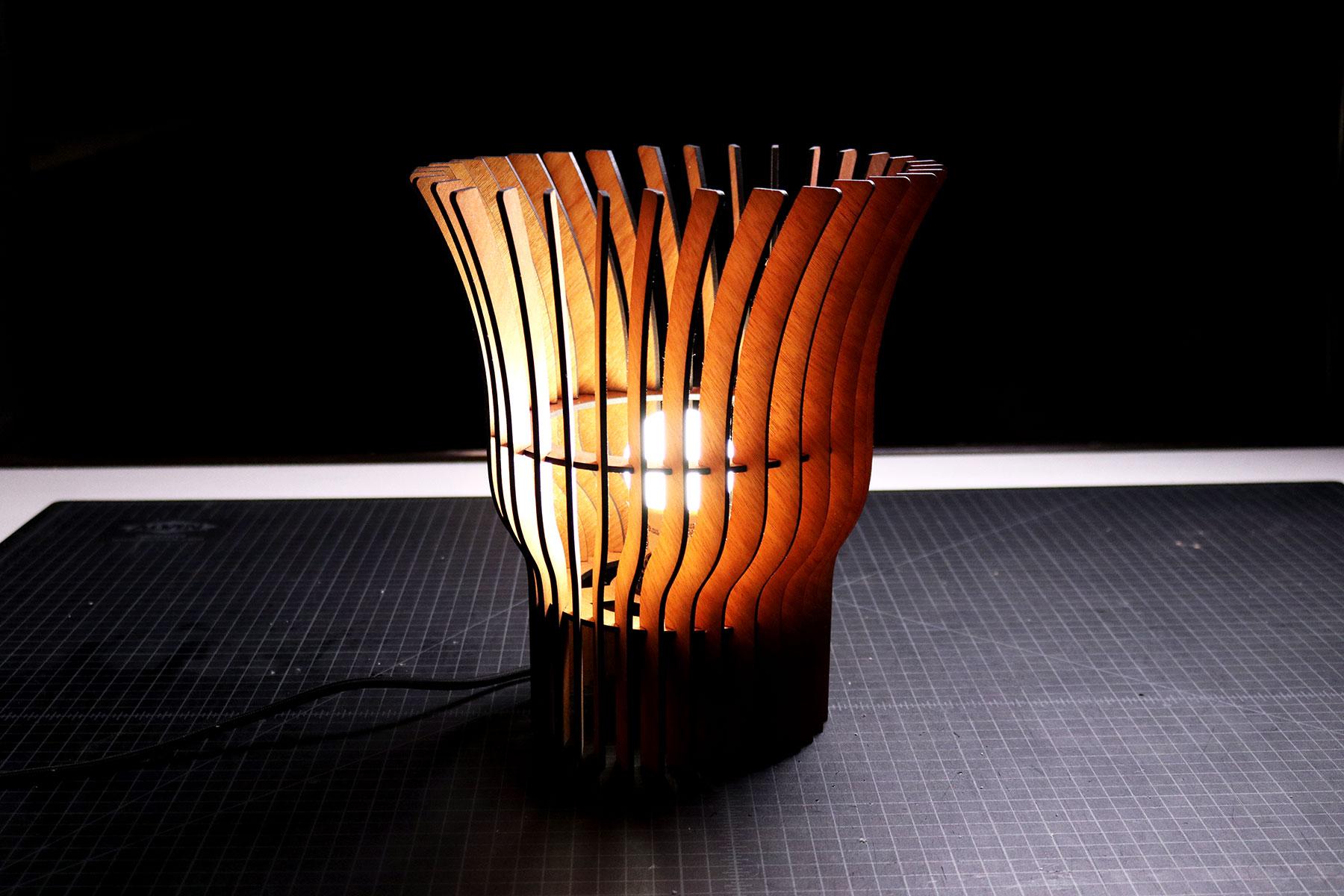
maßgefertigte Lampe, die
komplex und
für einen Anfänger
sehr schwierig zu machen aussahen komplex und
für einen Anfänger
sehr schwierig . Was die meisten Menschen nicht
wissen, ist, dass die Herstellung dieser Lampe viel
einfacher ist, als es scheint. Es besteht nur aus einer
Handvoll einfacher Komponenten, die zusammen
etwas Schönes und Einzigartiges schaffen. Der schwierigste Teil bei der Entwicklung eines lasergeschnittenen Produkts wie dieses
besteht darin, die Idee einer Gesamtform zu entwickeln
, die wir in Elemente wie
einen Rahmen und Paneele
zerlegen könnten . Wenn Sie es richtig machen, Sie am Ende ein Produkt,
das die Leute dazu bringt, innezuhalten,
anzustarren und sich zu fragen,
wie es geschaffen wurde. Hallo, ich bin
Tim und Architekt
und dein Ausbilder für
diesen Designkurs. Ich entwerfe seit 2010
kundenspezifische Produkte und verwende
Laserschneider. Und ich habe einen YouTube-Kanal
, in dem ich meinen Prozess der
Erstellung einzigartiger
physischer Produkte
und Architekturprojekte teile Erstellung einzigartiger
physischer Produkte . In diesem Kurs führe ich
Sie durch meinen Prozess der Erstellung einer
maßgeschneiderten lasergeschnittenen Lampe, beginnend mit dem Skizzieren von Hand
und der Entwicklung der Idee. Dann gehen wir Schritt für Schritt
durch den Prozess des Entwerfens eines Produkts in einer
computergestützten Konstruktionssoftware, auch bekannt als cat. Danach schneiden wir
alle Komponenten per Laser und
montieren das Endprodukt. Am Ende dieses Kurses werden
Sie die Grundlagen
des
Entwurfs und der Herstellung einer kundenspezifischen
Lampe mit einem Laserschneider verstehen . Lass uns anfangen.
2. Hand einer einzigartigen Idee: Das erste, was ich
für jedes Projekt mache,
ist eine sehr einfache
Handskizze meiner Idee. Bevor wir mit der
Hand skizzieren, wollte
ich etwas für
jeden teilen , der Angst davor haben
könnte. Obwohl ich
Architekt und Designer bin, eine der Fähigkeiten,
die ich nur
schwer entwickeln konnte, das Skizzieren. Ich habe immer gedacht, dass meine Skizzen schrecklich aussehen und dass niemand jemals das schöne
Bild
sehen würde , das ich in meinem Kopf hatte. Ich hatte
lange damit zu kämpfen,
aber schließlich wurde mir klar, dass Skizzieren eine Form des
Brainstormings ist , bei dem
Gedanken auf Papier festgehalten werden. Es ist eine Möglichkeit, Probleme zu lösen
und Ideen schnell zu verfeinern. Das war's. Niemand muss es jemals sehen. Und wenn die Ideen, die ich
für ein Projekt skizzieren , nirgendwohin
führen, kann
ich sie einfach wegwerfen. Vor diesem Hintergrund. Lassen Sie uns die Idee
für diese kundenspezifische Lampe einfangen. Wir beginnen mit einem kleinen
Kreis,
der die Glühbirne darstellt ,
da wir sie in
der realen Welt
umgehen müssen. Dies identifiziert unsere
ersten Konstruktionsprobleme und -beschränkungen, die wir durch Skizzieren
herausfinden können . Lass es mich erklären. Zuerst müssen wir in der Lage sein, eine Glühbirne
zu installieren, was bedeutet, dass wir
irgendwo eine Öffnung haben
müssen , in die eine
Hand passt, um sie in eine Lampe zu
schrauben Tage. Ich stelle mir dieses Projekt als Tischlampe mit einer von oben installierten
Glühbirne vor. Also stellen wir eine
Öffnung bereit, die groß genug für meine Hand und
Glühbirne ist, was mindestens vier
Zoll entspricht. Zweitens muss
das Design
einen Rahmen bieten, um die
Glühbirne an Ort und Stelle zu halten. Wir verwenden ein
Beleuchtungsset, das eine Basis mit
einer Drehkappe hat , mit
der die Basis an einem Rahmen befestigt wird. Wir skizzieren eine Linie, um
diesen Rahmen darzustellen , der die
landgestützte Glühbirne und die Glühbirne hält. Das nächste Konstruktionsproblem besteht darin Sicht auf die
helle Glühbirne zu
blockieren. Das bedeutet, dass wir
um einen Rahmen, den
wir entwerfen, eine Schattenkomponente benötigen , damit sie das
Licht der Glühbirne
in den Raum reflektieren und es gleichzeitig
vor dem Blickfeld verbergen kann. Um dieses Problem zu lösen, werden
wir Paneele entwerfen, die
in regelmäßigen Abständen in einem Winkel
um den Umfang des
Rahmens installiert regelmäßigen Abständen in einem Winkel
um den Umfang des
Rahmens Diese Paneele werden
leicht nach außen gekrümmt sein, dann flackern sie
auf ein leichter Winkel. Jetzt müssen wir diese Paneele sicher
festhalten. Das bedeutet, dass wir
einen weiteren Rahmen bereitstellen müssen , damit
die Paneele
ihn an Punkten befestigen können , um das Produkt
steif und strukturell stabil zu halten . Wenn die grobe Skizze fertig ist, können
wir mit dem nächsten Schritt fortfahren, bei
dem wir die Gesamtgröße der verschiedenen
Komponenten in seiner Lampe ermitteln. Wir sehen uns in der nächsten Lektion.
3. Die Handskizze dimensionieren: Jetzt, wo wir unsere
groben Ideen skizziert haben, ist
es an der Zeit, Notizen hinzuzufügen
, um uns zu organisieren. Erstens werden wir nicht
das Material und die genaue Dicke angeben, die wir für den Bau dieser Lampe
verwenden. Ich werde
Acht-Zoll-Sperrholz verwenden, das ich
mit digitalen Messschiebern gemessen
und in meiner Skizze vermerkt habe . Diese Dicke
wird verwendet, um Schlitze und Laschen
während des gesamten Projekts zu dimensionieren. Als nächstes müssen wir die Gesamtgröße und -form aller
verschiedenen Komponenten ermitteln. Ich stelle mir diese Lampe
als kreisförmig vor, was bedeutet, dass die primären
Rahmen ein Kreis sein müssen. Ein Rahmen hat einen Ausschnitt in
der Mitte, an dem die
Lampenphase befestigt wird, und der andere Rahmen ist ein
großer kreisförmiger Ring, um den Paneelen eine
zweite Befestigung zu geben. Gesamtgröße wird sechs Zoll
breit sein und es gibt Kerben in einem Winkel um
den Umfang der Rahmen. Der mittlere Ausschnitt wird
ungefähr 1,5 Zoll breit sein, was ich durch das
Messen des Lambaste erhalten habe. Die letzte Komponente
, die wir
bemaßen müssen , ist die Breite
und Höhe der Paneele. Für dieses Projekt werden wir uns bei der
Konstruktion dieses Projekts an
eine Breite von
einem Zoll oder weniger und eine maximale Höhe von
acht Zoll
halten eine Breite von
einem Zoll oder weniger und eine maximale Höhe von , und eine CAD-Software wird die endgültigen Abmessungen erstellen. Der Grund dafür ist dann, dass sich das Design ändert, wenn Sie anfangen Design ändert, wenn Sie anfangen
,
endliche Zahlen zu finden. Ich zeige es Ihnen, wenn wir zu
diesem Schritt dieses Projekts kommen. Die nächste Dimension, die
wir beachten müssen, sind die Kerben um den
Umfang der Rahmen. Alle Kerben an
beiden Rahmen und zwei Diskussionsteilnehmern werden
einen Viertelzoll tief sein. Eine Breite von allen entspricht der Dicke
des Sperrholzes. Nachdem diese Skizze und
Bemaßung abgeschlossen ist, ist
es an der Zeit, zum
digitalen Teil dieses Projekts überzugehen indem Sie es in einer
computergestützten Konstruktionssoftware,
auch bekannt als CAD, entwerfen . Dies ist der schwierigste Teil dieses Projekts, aber keine Sorge,
ich führe Sie Schritt für Schritt
durch den Prozess des Entwerfens in einem
Programm namens Rhinoceros. Wir sehen uns in der nächsten Lektion.
4. Erste Schritte mit Rhinoceros 7 (CAD): Jedes CAD-Programm funktioniert
auf sehr ähnliche Weise. Das, das ich am liebsten für
meine Produktdesigns verwende ,
ist Nashorn. Sie können aber auch andere
Programme finden, die
weniger kosten und ähnliche Ergebnisse
erzielen können. Denken Sie daran
, dass sich
die Kosten eines
Programms in einigen Fällen auf
die Qualität und Leistung auswirken , die Sie von ihnen erhalten. Am Beispiel von Rhinoceros
ist
die
Benutzeroberfläche von
CAD-Programmen so eingerichtet, dass Sie in der Regel Fenster oder Bänder
um den Rand herum
haben, mit verschiedenen Funktionen, auf die
Sie klicken können und benutzen. Bevor wir zu irgendwelchen Befehlen kommen, stellen
wir sicher, dass wir
in den richtigen Einheiten arbeiten. Die meisten dieser Programme werden
automatisch auf metrisch eingestellt, aber wenn Sie wie ich in
den USA sind, sollten Sie
Einheiten eingeben und die Eingabetaste drücken. Hier öffnet
sich ein Fenster und wir müssen nur die
verschiedenen Maße
von metrisch auf imperial
finden und umschalten . Lassen Sie uns nun auf andere
wichtige Funktionen
der CAD-Software eingehen . Es gibt zwei, die für
dieses Designprojekt wichtig
sind ,
und zukünftige. Aktivieren wir zunächst den Orthomodus, mit
dem wir auf einfache Weise
Formen und Linien in
bestimmten Winkeln zeichnen können . Wenn wir mit der rechten Maustaste auf Ortho klicken
und den Orthowinkel festlegen. Wir können den Winkel
auf den Winkel festlegen, den wir für unser Projekt
bevorzugen. Ich verwende in der Regel
15-Grad-Stufen für meine Projekte und alle anderen
Justizwesen , wenn ich in kleineren Projekten
arbeiten muss. Also hier tippe ich
15 ein und drücke die Eingabetaste. Zweitens gibt es die
Fangfunktion, mit der wir eine Linie, einen neuen Punkt, den wir auf einem bestimmten Teil eines vorhandenen Objekts oder
einer Form
zeichnen , die wir bereits gezeichnet haben. In allen
Cats-Softwareprogrammen sollten wir in der Lage sein, verschiedene Bereiche
einzuschalten, um unsere Punkte
zu fangen, wie Ende, Nahpunkt, Mitte, Mitte,
Senkrecht und andere. Das ist alles, was wir für
die Benutzeroberfläche und das
CAD-Setup für dieses Projekt wissen müssen. Sehen wir uns nun
einige Beispiele wie all diese Funktionen
zusammenkommen. Wenn wir eine Linie zeichnen wollen, können
wir nach
der Linienfunktion unter window und links suchen. Klicken Sie darauf, gehen Sie in
unsere Benutzeroberfläche, klicken Sie irgendwo in den Bildschirm und zeichnen Sie eine Linie. Sie können sehen, dass überall, wo ich den Mauszeiger
bewege oder die Sekunde automatisch in
den 15-Grad-Schritten einrastet. Jetzt können wir entweder
eine genaue Messung eingeben und mit der
linken Maustaste klicken, um die Linie zu zeichnen, oder wir können
sie mit einem Auge betrachten und mit der linken Maustaste klicken. Ersteres bevorzuge ich, weil es
beim Entwerfen eines Produkts und CAD-Programmen um Präzision
und exakte Messung geht. Lassen Sie uns nun entwerfen,
indem wir Befehle eingeben, was meine bevorzugte
Art ist, CAD-Programme zu verwenden. Geben wir zunächst Polylinie ein. Während ich tippe, können Sie sehen
, dass in der Befehlsleiste mehrere Optionen angezeigt werden
und automatisch ausgefüllt werden. Wenn ich mit der Eingabe fertig bin, drücke
ich die Eingabetaste und bin bereit, eine Reihe
verbundener Linien zu zeichnen, was eine Polylinie ist. Sie können dies auch mit
anderen Formen wie einem Kreis tun. Lassen Sie mich Ihnen nun ein
Beispiel zeigen, wie das
Fangen von Objekten mit
dem Befehl Polylinie funktioniert. Ich fange in der Mitte
der Linie an , die wir zuerst gezeichnet haben. Wir können sehen, dass mein Mauszeiger an
diesem Mittelpunkt einrastet. Wenn ich mit der linken Maustaste klicke,
wird an diesem Mittelpunkt
eine Polylinie gezeichnet . Jetzt kann ich meinen
Mauszeiger in
jede Richtung bewegen und
genau die gewünschte Abmessung eingeben, z. B. einen Zoll und
einfach mit der linken Maustaste klicken. Wir können weiter Linien zeichnen. Und so haben wir eine
Form, die wir wollen. In jedem CAD-Programm gibt es Hunderte von
Befehlen , die zusammen verwendet werden können, um wunderschöne Designs zu
erstellen. Anstatt sie alle
durchzugehen, lasse
ich Sie wissen,
welchen Befehl wir verwenden, um
diese kundenspezifischen Lampen zu entwerfen , denen Sie folgen können, und das zionistische Projekt
an meiner Seite. Gehen wir nun zum
nächsten Schritt über, in dem wir mit der
Entwicklung dieser benutzerdefinierten
Lampe in Rhinoceros beginnen .
5. Die Primärrahmen erstellen: Entwerfen Sie dieses individuelle Lampenprojekt. Ich werde Sie
durch meinen gesamten Prozess führen, aber ich werde auch
sicherstellen , dass ich Ihnen alle
Fehler zeige, die ich auf diesem Weg mache,
damit Sie sehen können, wie ich die
Lösung für
diese Probleme. Um dieses Projekt
und eine Draufsicht hier zu starten, gehe
ich zur Seite,
indem ich mit der rechten Maustaste klicke und
gedrückt halte, damit ich
schwenken kann und
hier neben dem Raster zur rechten Seite gehe , nur damit
du sehen kannst, was ich bin tun. Der erste Befehl, den ich verwenden
werde, ist circle. Wenn ich Circle tippe und auf eine
beliebige Stelle auf dem Bildschirm klicke, kann
ich anfangen, einen Kreis zu zeichnen. Ich zoome ein bisschen
hinein. Für diesen Kreis möchten wir, dass die Grundplatte dieses
Projekts sechs Zoll groß ist, was wir
ursprünglich skizziert haben. Im Moment
zeichnen wir einen Radius, also muss ich drei
Zoll eingeben und die Eingabetaste drücken. Sobald ich das getan habe, habe ich jetzt einen Kreis
mit einem Durchmesser von sechs Zoll. Damit tippe ich
erneut circle. Und ganz unten
werde ich sicherstellen, dass die Mitte
für den Objektfang aktiviert ist. Sobald das aktiviert ist, bewege ich den Mauszeiger über die Linie
dieses Kreises, den wir gerade gezeichnet haben, und er rastet
am Mittelpunkt ein. Wenn ich klicke,
kann ich anfangen,
einen weiteren Kreis zu zeichnen , wo immer ich will. Jetzt, wo es den Kreis
zeichnet, werde
ich 0,75 eingeben,
da der Durchmesser
der Lampe, auf der
wir basieren Durchmesser von etwa 1,5 Zoll hat. Es ist eigentlich ein
bisschen größer, also werde ich 0,76 machen. Und jetzt haben wir den Anfang
der Grundplatte dieses Projekts. Als Nächstes werde
ich einige Hohlräume
ausschneiden, weil
ich sicherstellen möchte dass genügend Luft zirkuliert,
um sicherzustellen, dass
die gesamte Lampe, die wir
entwerfen, funktioniert. wird innen zu
heiß. Um das zu tun. Ich tippe jetzt line. Ich werde es
bis zum Mittelpunkt einrasten lassen. Ich ziehe einfach eine wirklich lange Linie nach unten und
wähle sie aus. Geben Sie M für den Umzug ein. Oder Sie können das
gesamte Wort eingeben, die Eingabetaste drücken, auf den Endpunkt
klicken und einfach auf dem Bildschirm nach oben gehen und
sicherstellen , dass Ihr
Ortho aktiviert ist. Sie rasten also vertikal auf
eine exakte 90er ein. Ich werde nur
sicherstellen, dass diese Linie
diesen Kreis überlappt. Und jetzt, wo es soweit ist, klicke
ich
erneut darauf , tippe offset
ein und drücke die Eingabetaste. Auf diese Weise kann ich
diese Linie jetzt zu beiden
Seiten dieses Kreises versetzen . Für dieses Projekt
möchte ich sicherstellen, dass dieser Versatz mir am Ende etwa einen
Dreiviertelzoll auf beiden Seiten
ergibt . Ich möchte also eigentlich, dass es
drei Achtel Zoll weil ich möchte, dass die Summe drei Viertel Zoll beträgt. Um das zu tun, tippe ich
drei über acht. Gehe zu dieser Befehlsleiste und wo beide
Seiten stehen, klicke ich darauf. Jetzt können Sie sehen,
dass
die Linien beider Seiten um
drei Achtel Zoll versetzt werden. das ansehe, ich mir das ansehe, gefällt mir wirklich nicht, wie es
auf beiden
Seiten des Kreises ausgerichtet ist . Anstatt es auf diese Weise zu machen, nehme
ich eigentlich nur
einen Viertelzoll statt
drei Achtel Zoll. Mal sehen
, wie das aussieht. Das ist zu klein. Und hier können Sie
anfangen, mit
diesen verschiedenen Einstellungen herumzuspielen , um zu sehen die besseren
Alternativen aussehen. Sobald Sie eine haben
, die Ihnen wirklich gefällt, können
Sie sie verwenden und einfach mit linken Maustaste klicken und der Befehl wird
beendet. Mal sehen, wie
eine Hälfte aussehen könnte. Das sieht für mich viel besser aus. Jetzt gehe ich zurück zum Bildschirm
und klicke mit der linken Maustaste und
es wird der Befehl „Hals beenden“. Jetzt können wir
diese Mittellinie löschen , die wir nicht mehr verwenden. Das nächste, was ich tun möchte, ist, diese beiden Kreise zu versetzen. Ich fange mit diesem äußeren an. Offset. Ich möchte, dass dieser auf
der Außenseite einen Dreiviertelzoll hat. Also tippe ich drei über vier. Drücken Sie die Eingabetaste und klicken Ich möchte auch
diesen mittleren versetzen, nur damit wir einen
Rahmen haben, der um ihn herum verläuft. Ich gebe
offset ein, drücke die Eingabetaste
und versetze diesen ebenfalls um einen Dreiviertelzoll
nach außen. Jetzt
wähle ich diese beiden Linien aus
, die wir ursprünglich gezeichnet haben. Geben Sie mirror ein. Drücken Sie die Eingabetaste, und fangen
Sie am Mittelpunkt. Sobald wir darauf klicken
und mit der linken Maustaste klicken, klicke ich erneut mit einem
45-Grad-Linksklick , um es zu beenden. Jetzt können Sie anfangen, die
verschiedenen Formen zu sehen, die wir möglicherweise ausschneiden
könnten um diesen Versatz
zu erhalten und um einen Rahmen mit
einigen Lücken zu erstellen .
Ich werde
alle auswählen Linien. Also trimme ich und drücke die Eingabetaste, zoome hinein und ich
fange einfach damit an, das Äußere
aufzuräumen. Mit Trimmen können Sie
Linien schneiden , die an
der nächsten ausgewählten Linie enden . Es ist überall dort
, wo sie sich überlappen oder berühren. Also hier kannst du sehen,
wie ich trimme, ist das Trimmen bis zum
äußeren Rand des Kreises. Sobald das erledigt ist, zoome
ich hier hinein. Und was wir wissen ist, dass wir diesen Mittelkreis beibehalten müssen
. Also werde ich einfach
alles andere drinnen kürzen. Sobald ich hier fertig bin, muss
ich anfangen, mich für diesen Rahmen zu entscheiden und wie
er aussehen wird. Ich möchte rahmen, dass er
vom äußeren Ring nach innen in
Richtung dieses Kreises kommt . Mir gefällt, wie das gerade
aussieht. Also werde ich das einfach die ganze
Zeit über nachahmen. Nun, wenn Sie
sich das vorstellen, haben
wir einen äußeren
Ring für den Rahmen, nach innen
kommt dieser Kreis. Damit dieser
Kreis hier sitzen kann, brauchen
wir auch einen Ring
, der um ihn herum ist. Was bedeutet, dass wir diese Zeilen hier
streichen müssen. Und jetzt, wenn wir das laserschneiden, was wird am Ende geschnitten. Beenden wir
diesen Befehl einfach, indem wir nach draußen
klicken
und die Eingabetaste drücken. Wenn wir das jetzt mit dem Laser schneiden, bekommen wir hier einen Außenring. Wir holen uns hier einen inneren Ring. Und wir lassen den äußeren Ring mit diesem inneren Ring
verbinden, mit diesem Bereich hier,
dieser Bereich hier. Jetzt haben wir also einen guten
Start in den Grundrahmen. Das nächste, was
wir brauchen, um mit dem
Entwerfen oder allen
Ausschnitten entlang der Außenseite zu beginnen , wo die
Paneele hingehen würden. Wir wissen bereits, dass das
Mahagoni-Sperrholz, das wir verwenden, 0,135 Zoll groß ist. Wenn wir also ein
0,135 Zoll dickes Sperrholz haben
wollen, zeichnen wir zunächst ein Rechteck. Ich tippe Polylinie ein, drücke die
Eingabetaste und klicke auf den Bildschirm. Und ich möchte, dass diese Einsätze etwa einen
Viertelzoll tief sind. Also tippe ich eins über vier. Drücken Sie Enter. Und jetzt kann ich
das in jede Richtung lenken. Dafür
zeichne ich es einfach gerade auf. Eigentlich zeichne ich
es gerade nach unten. Klicken Sie, gehen Sie nach rechts. Und hier werden
wir
die Dicke dieses Ausschnitts zeichnen . Also wird es 0,135 sein. Drücken Sie die Eingabetaste, klicken Sie mit der linken Maustaste und gehen Sie einen
Viertelzoll zurück . Linksklick. Und ich möchte eigentlich nicht damit
enden, dieses Rechteck zu schließen. Ich will es einfach dort beenden
, wo es gerade ist. Ich drücke einfach die
Eingabetaste und Polylinienbefehl ist
abgeschlossen. Wählen wir nun diese
Form aus und geben Move ein. Drücken Sie Enter. Klicken Sie auf den Mittelpunkt
dieser kürzeren Linie. Kommen Sie zur Mitte des
Kreises und rasten Sie in die Mitte. Als Nächstes
möchte ich das
drehen, weil wir möchten , dass die Diskussionsteilnehmer in einem leichten Winkel
installiert werden. Ich klicke auf
den Mittelpunkt. Geh gerade hoch. Klicke erneut mit der linken Maustaste Und jetzt können Sie beginnen,
diese Form in jede gewünschte
Richtung zu drehen . Für dieses Projekt werde
ich wahrscheinlich
bei etwa 30
Grad einsteigen , was hier ist. Jetzt tippe ich move. Ich verschiebe die gesamte Form an die Stelle, an der sie
sich mit
der Kante
dieses Stelle, an der sie
sich äußeren Kreises
schneidet. Sie können sehen, dass ich nur ein bisschen kurz enden werde
. Schon wieder ein enger Zug. Klicken Sie auf diesen Endpunkt und
bewegen Sie ihn gerade nach oben. Und wo es sich überschneidet. Ich klicke mit der linken Maustaste. Wenn ich mir das jetzt ansehe, versuche
ich in meinem
Kopf zu entscheiden, ob das
genug Platz für das Panel ist ,
um hineinzukommen und
genügend Unterstützung zu haben. Ich denke, wir sollten es
tatsächlich so bewegen , dass dieser Punkt den äußeren Rand
berührt. Geben wir also
an diesem Endpunkt erneut move ein und
bewegen ihn gerade nach unten. Und wo es sich überschneidet, klicke
ich mit der linken Maustaste und
gebe diesen Befehl ein. Jetzt können Sie sehen, dass diese
Linie etwas zu
kurz ist , um sie hier zu erreichen. Um das zu beheben, können
wir auf diesen Kreis klicken,
tippen, erweitern und die Eingabetaste drücken. Und dann können wir auf
die zu kurze Zeile klicken. Und was es tun wird,
ist,
diese Linie auf
die von uns gewählte auszudehnen . Und damit
haben wir den Anfang der Einsätze von außen. Wenn ich mir das jetzt ansehe, beginnt
ein Teil von mir, an die
andere Option
zurückzudenken, die
kürzer war, weil sie tatsächlich weniger aus diesem Rahmen
herausschneidet. Und es wird
sicherstellen, dass dieser Rahmen sehr steif ist. Also werde
ich die Kontrolle gedrückt halten und alles rückgängig machen, indem ich Z drücke. zu dieser Option zurückkehre, denke
ich, dass diese kleine
Menge gerade ausreicht Wenn ich zu dieser Option zurückkehre, denke
ich, dass diese kleine
Menge gerade ausreicht
, um mit dem Einfügen der Panels zu arbeiten. Dies ist nur für uns da, um
sicherzustellen, dass die Paneele
ausgerichtet sind und dass sie in diesen Ausschnitt passen. Anstatt
also zu erweitern, wählen Sie diesen
Ausschnitt hier und
den Kreis aus, indem Sie die Umschalttaste gedrückt halten und mit der
linken Maustaste auf einen Kreis klicken. Ich kann trimmen und die Eingabetaste drücken. Jetzt kann ich diese Linie kürzen, und ich kann diesen Kreis auch kürzen. Und jetzt sieht das für mich
viel besser aus. In diesem Fall sind wir also mit dem
gesamten Design
fast fertig. Es gibt zwei Möglichkeiten
, dies zu tun, oder mehrere Möglichkeiten, dies zu tun. Im nächsten Schritt können wir
diesen rechteckigen Spiegel auswählen. Wir können zur Mitte springen
und einfach anfangen,
dies über den gesamten Kreis zu spiegeln dies über den gesamten Kreis wo immer wir es haben wollten. Aber anstatt es so
zu machen, können
wir es tatsächlich auswählen und
es ist einfacher, hier zum linken Menüband
zu gelangen. Klicken Sie mit der linken Maustaste auf diese
Array-Funktion und halten Sie sie gedrückt. Geh rüber. Und Sie werden sehen, dass es
eine gibt, die Polar Array genannt wird. Wenn wir das auswählen, können
wir
sie jetzt als Mittelpunkt auswählen. Und klicken Sie mit der linken Maustaste hier, wir können sagen, wie
viele Artikel wir wollen. Ich fange einfach bei 36 auf
seewärts an, wo es
endet, wie es aussieht. Drücken Sie Enter. Und hier können wir sagen, dass wir
wollen, dass es um 360 Grad geht. Also sage ich einfach 360. Drücken Sie Enter. Und Sie können sehen, dass es dies in
einem Kreis für die gesamte
Länge dieses Kreises kopieren
wird . Und es wird mir 36 davon
geben. Wenn ich
verschiedene Mengen ausprobieren möchte, komme
ich hier
zur Befehlsleiste,
in der Items steht. Klicken Sie erneut darauf, geben Sie 24
ein und drücken Sie die Eingabetaste Ich sehe, dass wir nur 24 Exemplare
haben. Wir können das immer
und immer wieder tun. Für mich. Und mein Projekt. Ich mag das mit 36 weil ich denke, dass
wir dadurch genug von den vertikalen Paneelen haben, um die Glühbirnen
abzudecken, die wir von außen
nicht sehen. Aber sie
geben diesem Projekt auch genug Holz, damit das Licht von ihm
reflektiert wird und es von
außen nach innen wirklich cool aussieht. In diesem Sinne werde
ich
eine andere Option ausprobieren, um zu sehen, ob sie auf
vielleicht 30 oder 32 reduziert werden
kann. Ich versuche 30 und sehe, wie das
aussieht. 30 fangen an, richtig gut auszusehen. Ich denke, 32 könnte die Nummer sein
, mit der ich hier gehe. Ja, 32 gibt gerade genug
, um diese Deckung zu bekommen. Jetzt wo es mir gefällt, drücke ich die
Eingabetaste und es ist erstellt. Und der letzte Schritt für diesen Rahmen ist einfach alles hier
auszuwählen. Geben Sie trim ein, drücken Sie die Eingabetaste, um die Ansicht zu vergrößern , und beginnen Wo immer es dazwischen liegt. Diese Ausschnitte entlang
des Umfangs. Wenn Sie irgendwo auf dem
Weg durcheinander geraten, halten Sie
einfach die Strg-Taste gedrückt und drücken Sie
Z, um diesen Schritt rückgängig zu machen. Okay, jetzt wo wir mit dem
Trimmen aller fertig sind,
drücken Sie die Eingabetaste und es wird beendet. Und jetzt können wir hier
alles auswählen. Und das Letzte, was ich gerne mache, denn Sie können
sehen, dass jetzt alles eine separate Zeile
ist. Da ich hier gerne alles
auswähle,
tippe, Join und drücke die Eingabetaste. Jetzt können Sie sehen, wie schnell all diese
Zeilen zusammengeführt wurden. Damit haben wir die
Grundplatte dieses gesamten Projekts. Der nächste Schritt ist
die Erstellung des Tragrahmens
, der sich
über dieser Grundplatte befinden wird . Der Stützrahmen ist
nur in diesem Projekt um uns zu helfen, diesem Design
etwas mehr Steifigkeit
zu verleihen ,
indem die Paneele die beiden Punkte
anstelle von nur einem
befestigen lassen, was all
diese Punkte sind auf dem Umfang
dieser Grundplatte zu sehen. Um das zu tun, ist der einfachste Weg, den
ich mir als Typkreis vorgestellt habe. Fangen Sie an
der Mitte dieses Punktes und zeichnen Sie ihn als Radius von drei
Zoll. Schon wieder. Drücken Sie Enter. Wählen Sie beide aus. Tippen, kopieren. Klicken Sie, bewegen Sie sich einfach über den Bildschirm und klicken Sie
erneut mit der linken Maustaste, um das zu kopieren. Jetzt können wir die Linie löschen,
die wir diesen Kreis
über die erste Grundplatte gezeichnet haben, die wir erstellt haben, und sie löschen. In dieser Version hier liegt
der Grund, warum wir
diesen Kreis gezeichnet haben, darin, dass wir
diesen
Dreiviertelzoll
jetzt nach innen versetzen
und dann diese äußere Linie löschen wollen diesen
Dreiviertelzoll
jetzt nach innen . Und jetzt können Sie sehen, dass wir diesen
Tragrahmen oben schnell erstellt haben. Dieser wird also tatsächlich
über diesen hinausgehen , wenn wir später
mit dem Modellieren beginnen. Lassen Sie uns nun mit dem Entwurf des
letzten Teils dieses Projekts beginnen, nämlich die vertikalen
Paneele, die auf diesen beiden
Rahmen
installiert werden .
6. Die Pächte entwerfen Pt.1: Entwerfen Sie die Panels
für dieses Projekt. Das erste, was
ich tun werde, ist, auf die Oberseite zu doppelklicken,
damit wir dieses Darstellungsfenster vergrößern und
den gesamten Bildschirm einnehmen können. Dies wird uns helfen, konzentriert zu
bleiben, während wir das Panel
für dieses Projekt
entwerfen. Das nächste, was ich tun
werde, ist
eine Referenzlinie auf
der gesamten Höhe der
Paneele zu zeichnen eine Referenzlinie auf , damit wir nicht über diese 0,1 der
Dinge
hinausgehen , für die ich mich entschieden habe, tatsächlich
die Summe zu erreichen Panelhöhe
länger als acht Zoll, was ich ursprünglich in meiner Skizze
hatte. Der Grund dafür
ist, dass wir die Glühbirne
über einen Tisch
halten müssen . Wenn wir dies
als Tischlampe verwenden und nicht haben, dass der Akkord
darunter den Tisch berührt. Ich möchte das
etwa drei Zoll hochhalten. Also entschied ich mich letztendlich dafür,
dieses Panel maximal
12 Zoll herzustellen . Jetzt geben wir
eine Linie ein, damit wir
diese Referenzlinie zeichnen können, beginnen an einer beliebigen Stelle auf dem Bildschirm und gehen gerade nach unten, Typ 12. Drücken Sie Enter. Und Sie können sehen, dass es eine 12-Zoll-Linie
zeichnet. Jetzt werden wir dies nur als
Leitfaden
verwenden , um uns bei der
Gestaltung des Panels zu helfen. Jetzt fangen wir an, einige
der Dinge zu zeichnen , die wir bereits wissen. Das erste, was ich
tun werde, ist line zu tippen und
den Endpunkt hier auszusortieren und drei Zoll
gerade nach oben zu gehen. Hier
sollte das Land installiert werden, was bedeutet, dass dieses
Panel hier in etwa
dieser Höhe genau hier installiert wird . Das bedeutet, dass die
Kurve, die in
unserem ursprünglichen Paneldesign
war unserem ursprünglichen Paneldesign ,
irgendwo oben hier beginnen muss. Und die Kurve, die wir
hatten, wird sich nach außen krümmen, zu einer Vertikalen
zurückkehren und dann oben
aufflackern.
Also lass uns das machen. Ich werde
von hier aus eine Linie ziehen, die
zwei Zoll hoch geht , nur
um herauszufinden, wo
Dinge platziert werden könnten. Ich nehme diese
Zwei-Zoll-Linie, die wir gerade gezeichnet haben,
schreibe copy, wie an
einem Basispunkt hier. Und wir werden
es um einen Zentimeter herausbewegen. Drücken Sie die Eingabetaste und klicken Sie Jetzt haben wir diese
Ein-Zoll-Linie zur Seite. Die andere Sache, die ich hier tun
möchte, ist
diese Linie um zwei Zoll nach oben zu bewegen . Jetzt können Sie sehen, dass wir
diese Zwei-Zoll-Linie hier haben, diese Zwei-Zoll-Linie hier. Was ich jetzt tun
möchte, ist die Kurven hier
am Basispunkt der ersten Linie beginnen dass
die Kurven hier
am Basispunkt der ersten Linie beginnen, die
wir gezeichnet haben und Kurven und genau hier mit diesem Punkt verbinden
. Das muss ich machen. Ich ziehe eine Linie, den
Mittelpunkt dieses ersten. Zieh es einen Zoll heraus. Und jetzt gehe
ich zum
Band links. Klicken wir mit gedrückter
Maustaste auf diese Kurve und gehen zur zweiten Kurve über, um Punkte zu interpolieren. Und jetzt werde
ich einfach mit
ein paar verschiedenen Optionen experimentieren , um zu
sehen, welche Art von Kurve ich bekommen
kann und wie ich das
erreichen kann , was ich
ursprünglich in meinem Design wollte. Also beginne ich diese Kurve oben auf dieser
Drei-Zoll-Linie. Und ich werde sehen, wie es aussieht, wenn ich hier zu diesem Mittelpunkt gehe
und nach links gehe. Eines der Dinge
, die ich nicht mag, ist, wie diese Linie aufgeht und sie nach innen
krümmt,
bevor sie ausgeht. Also werde ich das löschen. Und jetzt versuchen wir hier die
erste Option, nämlich die Kontrollpunktkurve. Mal sehen, wie das
aussieht, wenn wir das zuerst mit dem mittleren aufbrechen würden. Gehe zu diesem hier am
Endpunkt dieser zweiten Zeile. Gehen Sie bis zur Mitte davon. Drücken Sie Enter. Jetzt können Sie sehen, dass es
langsam viel besser aussieht. Es fängt an, genau wie
die Skizze auszusehen , die ich
ursprünglich hatte. Die eine Sache, die ich wirklich erkunden
wollte, ist, als ob wir das kopieren
und ein bisschen breiter machen würden. Gehen wir noch einen Zentimeter weiter. Drücken Sie die Eingabetaste, kopieren Sie
diese Zeile. Und jetzt machen wir den gleichen
Befehl an derselben Stelle hier. Und stattdessen
gehen wir zu diesem Punkt. Hier oben. Gehen Sie nach links, klicken Sie hier auf
diesen Punkt und gehen Sie bis zum Ende. Mal sehen, wie das aussieht. Diese Kurve sieht für mich
viel besser aus. Es ist ein bisschen dynamischer. Es folgt der Form
, die wir wollten. Und es geht nach links raus. Es kommt wirklich viel mehr zu dieser
Kurve heraus. Die andere Sache, die
wir tun könnten, wenn wir wirklich wollten, ist, dass
Sie
diese Kontrollpunkte verschieben können , um
anzupassen, wie das aussieht. Und Sie können dafür sorgen, dass es
spezifischer auf Ihr Design zugeschnitten ist. Für dieses Projekt. Für mich hat mir
dieser Zwei-Zoll-Offset hier sehr gut gefallen. Ich denke, es verleiht dem Projekt viel mehr
Flair. Aber dieser hier
wird es uns ermöglichen,
hochzugehen und wieder herauszuflackern, ohne viel Material zu
verwenden. Also werde ich tatsächlich
mit diesem ersten gehen. Ich lösche die zweite Version. Und in diesem hier möchte ich das dynamische Design, das wir
gerade im vorherigen hatten. Also klicke ich auf diesen Punkt und ziehe ihn nach unten. Ich mache das Gleiche hier, klicke auf diesen Punkt und
ziehe ihn gerade nach oben. Jetzt können Sie sehen, wie es mehr von dieser Kurve aus
dem anderen Design
erhält , das wir gerade gelöscht haben, wo
es auftauchen,
rüberkommen und direkt nach oben kommen wird . Und jetzt
wählen wir diese Kurve aus und trimmen diesen unteren Teil
dieser Vertikalen. Und jetzt haben wir
hier unten einen Punkt , an dem als
Basis dieser Kurve diese Grundplatte
installiert wird und
dieser Teil
hier hinzugefügt wird, diesen vertikalen Teil. Da es gerade ist, können
wir diesen Unterstützungsfrieden hier
einrichten lassen. Und jetzt müssen wir dieses Design nur noch
beenden, indem hier oben diesen kleinen geschwungenen
Teil
schaffen, der aufflackert. Um das zu tun, komme ich vorbei. Lassen Sie uns hier ein paar Optionen ausprobieren. Wenn ich es bei vier
Zoll hätte, ist es bei drei. Das ist bei 22
etwas subtil. Drei könnten gut sein
mit wie etwa 2,5? Ich denke, es liegt zwischen
2,53 für dieses Design, nur für dieses Endflair
für dieses Projekt. Ich gehe mit 2,5. Es ist subtil genug
, dass es wirklich glatt ist und hier
wirklich gut fließt. Jetzt
müssen wir nur noch diese Kurve beenden,
was bedeutet, dass wir
irgendwo einen anderen Punkt
brauchen , an den wir springen können. Jetzt sofort. Wenn wir
distance eingeben und die Eingabetaste drücken, können
wir tatsächlich messen, wie weit dieser Endpunkt
von dieser Linie entfernt ist. Mehr etwa fünf Zoll. Ich kopiere das
auf halbem Weg auf 2,5 herunter. Und jetzt, wenn wir zur Interpellationskurve
zurückkehren , indem wir mit der
linken Maustaste klicken und gedrückt halten, gehen wir
hier zu dieser zweiten Option, um Punkte zu interpolieren. Betrachtet man diesen Endpunkt, Mittelpunkt und die
Spitze, diesen Endpunkt. Sie können sehen, wie es
anfängt zu flackern. Jetzt möchte ich, dass es ein
bisschen dynamischer wird. Aber mal sehen, wie das
am Ende aussieht. Wir haben das hochgezogen. Ich denke
es sieht besser aus, aber ich mag es nicht, wenn sich
der kleine Knick hier drüben in Formen teilt. Machen wir das rückgängig, indem wir
Strg gedrückt halten
und Z drücken. Und versuchen wir es mit
der ersten Option hier, Kontrollpunkt und Kurve. Mal sehen, wie das aussieht. Wenn wir am selben Punkt beginnen. Und anstatt zu diesem
Mittelpunkt zu gehen , wird hier der Mittelpunkt, gehen
wir einfach vertikal,
bis wir ihn schneiden. Und enden Sie den ganzen Weg
hier oben. Und drücken Sie Enter. Dies ist die zweite Linie, der wir uns anschließen. Es ist eine sehr subtile,
sehr subtile Kurve. Es sieht echt
gut aus. Es ist glatt. Mal sehen, was passiert, wenn wir
anfangen, diesen Punkt zu ziehen. Ich mag es also nicht
unten hier, wenn es anfängt,
diese vertikale Linie zu passieren. Also lass uns stattdessen direkt nach oben gehen. Irgendwo hier. Jetzt
sieht diese Zeile viel besser aus, also lösche ich
die erste, die ich hervorgehoben
habe. Arbeiten Sie jetzt weiter damit, bis mir gefällt, wo es hinführt. Ich denke, das ist subtil genug. Aber ich mag eigentlich
die ursprüngliche Option, dieselbe Linie zu
verwenden, mit der wir
gerade die Kontrollpunktkurve gelöscht haben. Und bringen wir
es einfach wieder dorthin zurück, wo es war, indem wir hier vertikal vorgehen. Schauen Sie auf diesen Endpunkt, schauen Sie erneut und drücken Sie die Eingabetaste. Und jetzt löschen wir all
diese anderen Referenzlinien. Das ist unsere
Form genau hier. Ich werde sie
alle hervorheben, wie ich
es gerade hier getan habe. Geben Sie join ein. Und jetzt haben wir eine
Kurve für all das. Jetzt müssen wir dieser
Platte eine gewisse Dicke geben. Um das zu tun, tippe ich offset die Eingabetaste drücken. Und ich möchte, dass diese Paneele drei Viertel Zoll dick sind. Und wir können uns entscheiden,
entweder nach innen oder nach außen zu gehen. Für dieses Projekt gehe ich auf diese Weise
nach außen, weil Sie sehen
können, dass die Kurven auf diese Weise
viel besser funktionieren. Klick und dann sind wir fertig.
7. Die Pächte entwerfen Pt.2: Geben Sie nun line ein, drücken Sie die Eingabetaste, verbinden Sie diese unteren Zeilen Hier oben. Wir müssen
eine Entscheidung treffen. Wir können
dies entweder mit einer Linie beenden die die Enden auf diese Weise
verbindet oder wir können eine Linie
direkt überführen. Und dann können wir
extend eingeben, die Eingabetaste drücken,
auf die Zeile klicken, die wir erweitern
möchten, um die
Eingabetaste zu drücken und diese
Zeile hier klicken, um sie zu erweitern. Und dann benutze trimmen. Drücken Sie die Eingabetaste, markieren Sie hier alles,
drücken Sie die Eingabetaste, Und jetzt können wir entweder diese erste Option wählen bei der wir
mit dieser Form geendet haben, oder wir können uns für
die Option entscheiden, die wir gerade entworfen haben, wo
es sich um eine flache Oberseite handelt. Persönlich mag ich die
flache Oberseite viel mehr, aber
die schärfere Kante gefällt mir nicht. Um das aufzuräumen. Ich gehe einfach mit einem einfachen
Kreis, indem ich circle, left, klicke hier und probiere einfach verschiedene Dimensionen aus, bis ich
eine Form erhalte , die hier
wirklich gut funktioniert. Versuchen wir es also mit 18. Versuchen wir es mit einem Achtel Zoll. Was ist mit einem Vierteldollar? Ich mag ein Achtel Zoll.
Mal sehen, ob das funktioniert. Klicken Sie auf diese kreisartige Bewegung. Verschieben wir es von diesem
Mittelpunkt, von dieser Ecke aus. Und jetzt können wir diesen Kreis
weiter
bewegen bis er
die Form dort schneidet , wo wir sie haben möchten. Ich deaktiviere den mittleren Snap, damit wir die Kreise
einfach
anhand ihrer Punkte auswählen können . Klicken Sie auf den Punkt seines Handels oben, an dem er zu dieser Linie springt. Geben Sie move erneut ein. Der Kunde ist links,
geht nach links. Und Sie können sehen, dass sich die untere linke Seite dieses Kreises hier zu überlappen
beginnt. Also zoome ich hinein. Versuche es dort
leicht zu überlappen. Und jetzt überschneiden wir uns leicht. Also tippe ich trim. Und ich werde diese Linie und
diese Linie kürzen. Drücken Sie die Eingabetaste, wählen Sie
alles auf meinem Bildschirm aus. Geben Sie erneut trim ein. Jetzt schneide ich
den Kreis ab. Drücken Sie die Eingabetaste, und jetzt
haben wir abgerundete Ecken, damit Leute nicht vorbeigehen und
sich an einer scharfen Kante verfangen. Und damit können wir hier
alles auswählen, Typ Join. Und jetzt kommt die
Panelform. Nun, wir müssen
ähnliche Ausschnitte erstellen , die sie
in all diese um den
Umfang der Kreise herum einfügen können . Jetzt zeichnen wir eine
Polylinie, indem wir Polylinie eingeben. Irgendwo
auf dem Bildschirm klicken. Geht
einen Viertelzoll nach links. Die Dicke
des von uns verwendeten Sperrholzes wird verringert, was 0,135 Zoll beträgt. Klicken Sie und kehren Sie zum
rechten Viertelzoll zurück. Drücken Sie erneut die Eingabetaste,
damit wir
nicht die gesamte Form beenden müssen. Jetzt. Wir haben den
kleinen Spielraum dafür. Ich werde verschoben tippen,
auf die untere linke Kante
dieses Rechtecks hier
unten klicken untere linke Kante
dieses Rechtecks hier
unten klicken und es am Endpunkt
des unteren Panels einrasten. Geben Sie move erneut ein. Und lassen Sie uns das nach oben bewegen. Drei Zoll. Mal sehen, wo wir enden. Sie können sehen, dass wir tatsächlich dort
beginnen, wo die Kurve ist. Wir wollen
dies also eher um einen Viertelzoll oder einen
Achtel Zoll nach unten bewegen Viertelzoll oder einen . Also geben wir move ein und bewegen es um ein Achtel Zoll
zurück. Und jetzt können wir die
äußeren Punkte ganz nach innen bewegen. Und jetzt haben wir
diesen Ausschnitt und hier
wird diese Grundplatte installiert. Das zweite, was wir tun
wollen, ist
dies so zu kopieren , dass es sich in diesem
Bereich hier in der Mitte befindet. Und ich persönlich möchte diesen
Mittelpunkt dieser Linie, den Mittelpunkt der Vertikalen
, der genau hier ist. Schon wieder. Klicken Sie auf diesen
Punkt und ziehen Sie ihn ein. Lass uns sammeln und enden. Jetzt haben wir diese
beiden Punkte hier. Das wird dieser Rahmen sein, und das wird
dieser Rahmen sein. Eines der Probleme, die
ich sehe, ist, dass die Rahmen den
gleichen Durchmesser haben. Was Sie hier sehen können, ist, dass
wir tatsächlich zurückgegangen sind. Also müssen wir einen
der anderen Frames
eineinviertel Zoll tiefer machen. Nur damit das einen Zoll tiefer
sein sollte. Mal sehen. Wir müssen
es nur einen Zentimeter tiefer machen ,
damit dieser Rahmen größer wird. Und es wird tatsächlich hängen. Gleich hier.
Behalten wir das also im Hinterkopf. Löschen wir diese
Zeile, die ich gerade gezeichnet habe. Wählen Sie
hier alles aus, geben Sie trim ein, klicken Sie auf die Linie zwischen dem
Ausschnitt, den wir gerade erstellt haben. Und der Befehl. Wählen Sie
hier alles aus, geben Sie joined ein. Jetzt haben wir das
Panel-Design fertiggestellt, aber jetzt müssen wir
dieses hier, diesen oberen Rahmen, verfeinern . Um das zu tun, klicken
wir auf diesen
äußeren Teil und geben explode ein. Halten Sie die Strg-Taste auf der Tastatur gedrückt, klicken Sie mit der linken Maustaste und ziehen Sie
über eines dieser Gelenke. Ich werde
das mittlere mittlere wählen. Drücken Sie Entf, um
alles zu löschen, was markiert ist Wählen wir alle diese
Zeilen aus, um Join einzugeben. Jetzt möchte ich, dass Sie circle eingeben,
um einen weiteren Kreis zu erstellen. Und dieses Mal müssen wir die Mitte
einschalten , weil wir
es vorher ausgeschaltet haben. Fangen Sie den
Mittelpunkt dieses Kreises. Jetzt lass uns das rausziehen. Wir müssen es einen Zoll breiter sein, was bedeutet, dass wir 3,5 Zoll groß sein müssen
. Und Dad, lass uns das noch einmal überprüfen,
indem wir Abstand eingeben. Wenn wir von diesem
Endpunkt nach hier gehen, sollten
es sieben sein. Da sind es sieben Zoll. Nachdem das erledigt ist, wählen
wir das aus. Schneide hier raus. Enge Bewegung an diesem Punkt, gerade nach oben, wo es
auf das Ende des Kreises trifft. Und Sie können sehen, dass wir
tatsächlich ein bisschen kürzer sind, weil der
Kreis größer ist. Wählen Sie diesen Kreistyp sich wie auf einer Linie erstreckt
, die etwas abseits liegt. Und ich werde es dort erweitern. Wählen Sie beide Formen aus, geben
Sie ein, schneiden Sie, geben Sie ein und schneiden Sie die
Linie zwischen ihnen ab. Und jetzt können wir
zurück nach links gehen, die Multifunktionsleiste zur Reihe, zur polaren Reihe
gehen. Finde den Mittelpunkt. Klicken Sie auf. Wir wollen 32 Elemente, die bereits voreingestellt sind,
damit wir
alle hier abgleichen können. Drücken Sie die Eingabetaste und wir möchten, dass sie etwa 360 Grad beträgt,
damit wir 360 eingeben, die
Eingabetaste drücken und erneut die
Eingabetaste drücken können . Und jetzt können wir das löschen. Wir können alle
Linien zwischen ihnen kürzen. Aber bevor wir das tun, wollte
ich nur noch einmal überprüfen
, ob diese alle
in einer Reihe stehen werden. Also kopiere ich diese äußere Form, indem ich
darauf klicke und Kopieren eintippe
, wobei ich am Mittelpunkt fange. Schnappt an diesem Mittelpunkt. Stellen wir jetzt sicher , dass, wenn wir bei einer
Zeile von hier aus beginnen, sie sich aneinanderreihen,
Sie sehen können, wie sich die Ränder
aller Linien aneinanderreihen. Für mich sieht es also gut aus. Aber die eine Sache, die mir
ein wenig wichtig ist, dass
wir diesen Punkt idealerweise hier mit diesem
Eckpunkt hier in Einklang bringen würden . Und das passiert nicht. Mal sehen, warum das so ist. Zeichne eine Linie senkrecht
nach oben. Sie können sehen, wo es ein
bisschen abseits ist. Ich denke, uns geht es eigentlich gut , weil all dies technisch übereinstimmen
sollte. Und jetzt denke
ich, dass wir, ich
denke, wir sind gut, aber eines der Dinge, die wir
herausfinden werden, ist,
ob das tatsächlich
funktioniert, wenn wir ein 3D-Modell
dieses Projekts
erstellen. Sobald ich diese
Kopie gelöscht habe, wähle
ich
alle diese Zeilen aus. Und bevor ich etwas mache, möchte
ich
das
für den Rahmen um einen Zoll ausgleichen oder nicht um einen Zoll. Aber mal sehen, mal sehen,
was hier funktionieren wird. Wenn wir wieder einen Kreis zeichnen, der Mittelpunkt an drei
Punkten In fünf Zoll. Wählen Sie es aus und versetzen Sie es um einen
Dreiviertelzoll
nach innen. Wir haben also die Rahmenstärke
, die wir ursprünglich hatten. Flick. Und jetzt lösche das,
lösche das. Und wenn wir jetzt alles
hier mit dir auswählen, trimme genau wie
beim ersten Kreis. Und nach diesem Schritt können
wir versuchen, ein 3D-Modell zu
erstellen um sicherzustellen, dass alles
so ausgerichtet ist , wie wir es uns wünschen. Nun, da wir fertig sind,
drücken Sie die Eingabetyp des Joins. Und es wird
alles in eine Kurve ziehen. Und jetzt haben wir unser zweidimensionales Design für dieses Projekt
abgeschlossen. Gehen wir also zum nächsten Schritt über
, ein 3D-Modell
dieses Projekts
erstellen.
8. 3D-Modellierung und Verfeinerung des Designs: Eines der Dinge
, die ich an
dieser Stelle mit all
meinen Projekten gerne mache dieser Stelle mit all
meinen Projekten 3D-Modelle, damit ich
sehen kann, ob alle Teile
, die wir gerade entworfen haben, wie beabsichtigt
zusammenpassen. Um das zu tun,
doppelklicke ich oben
, um in all
diese verschiedenen Ansichtsfenster zu gelangen. Ich wähle
alle Teile in
dieser perspektivischen Ansicht aus
und gebe extrude ein. Siehe RV, drücken Sie Enter. Und Sie werden sehen, dass es
die Form auf jede gewünschte
Tiefe extrudiert . Für dieses Projekt verwenden
wir Sperrholz und minus 0,135 Zoll. Ich tippe das ein und drücke die
Eingabetaste. Jetzt haben wir alle
Teile bis zu dieser Tiefe extrudiert. Eines der Dinge, die wir jetzt tun
müssen, ist diese Paneele
so zu
drehen, dass sie vertikal sind. Um das zu tun, gehe ich in diese rechte Ansicht und zoome ganz heraus. Zoomen Sie hinein, wo sich die
Teile drehen und tippen Sie Drücken Sie Enter. Klicken Sie
auf das Teil gehen Sie ganz nach rechts. Klicken Sie auf. Gehen Sie ganz hoch, klicken Sie erneut. Und jetzt kannst du sehen, dass ich es gerade vertikal
gedreht habe. Jetzt möchte ich sicherstellen
, dass dieser Punkt dieses Ausschnitts
mit dieser Grundplatte hier übereinstimmt. Also werde ich
tippen, den Zoom
in diesen Ausschnitt bewegen , eine Ecke davon
nehmen, in dieses 3D-Modell
dieses Facebook
zoomen und
es einfach in eines von diesen einfügen, von ich denke
, dass es fast übereinstimmt. und raste es an den Eckpunkt
, an dem es sein sollte. Jetzt gehe ich
in diese Ansicht von oben. Hineinzoomen, hype, drehen. Wählen Sie den Punkt aus
, der sich schneidet. Wählen Sie die gegenüberliegende
Seite dieses Teils des Paneels aus und
drehen Sie es ein. Und jetzt können Sie sehen,
dass wir den Anfang davon haben. Jetzt
müssen wir das nur noch um
den gesamten Kreis drehen und duplizieren. Um das zu tun, gehe ich
zurück zur Ansicht von oben, gehe in diesen polaren
Anordnungsbefehl und die Leiste auf der linken
Seite hier, ausgewählt. Finde den Mittelpunkt. Klicken Sie auf. Und Sie können in der Befehlsleiste sehen, dass
alles bereits voreingestellt ist. 32 Elemente, drücken Sie Eingabe, 360 Grad, drücken Sie die Eingabetaste. Und Sie können es hier sehen bevor Sie den Befehl überhaupt
ausführen. Und wenn es richtig aussieht,
drücken Sie erneut die Eingabetaste. Jetzt können Sie sehen, dass es
tatsächlich in alle Ausschnitte fließt, die wir haben. Und wenn wir in eine
perspektivische Ansicht gehen, können
Sie sehen, wie es aussieht. Jetzt müssen wir diesen
Rahmen einfach in diese Punkte verschieben. Und ich denke immer noch, dass mit diesem Rahmen
etwas nicht stimmt, aber wir werden es
im nächsten Schritt herausfinden. Jetzt gehen wir in diesen engen Modus der Ansicht von
oben. Suchen Sie den Mittelpunkt, klicken Sie, suchen Sie den
Mittelpunkt dieses Grundrahmens. Wie schon wieder. Dann können wir jetzt in
diese perspektivische Ansicht gehen. Und Sie können sehen, dass wir tatsächlich zu niedrig sind, um es einfach nach oben zu bewegen. Gehen wir nun in diese Vorderansicht, in Sie einige dieser
Ausschnitte sehen können. Und versuchen wir,
das gerade genug zu verbessern. Ich denke, es liegt bei
etwa 3,5 Zoll. Drücken Sie die Eingabetaste
und klicken Sie sehr nahe. Gehen wir noch ein
bisschen weiter hoch. Könnte ein 16. Zoll sein.
Nur ein bisschen runter. Da haben wir's. Jetzt. Nur ein bisschen. Ich glaube, ich habe es bis zu einem Punkt gebracht, der hier
etwas abseits war. Machen wir das rückgängig. Auf jeden Fall können Sie
hier sehen, dass unser Rahmen für das Stützstück hier eigentlich zu klein
ist. Es geht nicht ganz
durch. Wir sind tatsächlich
kurz vor diesem Stück hier zu Ende gegangen. Wir müssen das also erweitern. Und wir sind auch
im falschen Winkel weil der Winkel dieser Ausschnitte nicht mit den Winkeln hier oben
übereinstimmt. In diesem nächsten Schritt
, um das zu lösen, zeige
ich Ihnen einen Trick, der in Rhino
wirklich cool ist. Und ich weiß nicht, ob das
eine andere CAD-Software ist, aber wenn sie
boolesche Funktionen haben, werden
Sie
hier sehen, wie es funktioniert und vielleicht können Sie es
replizieren und in jeder anderen Software, die
Sie möglicherweise verwenden. Also lasst uns dieses Stück hier löschen. Kehren Sie zur
Ansicht von oben zurück, kommen Sie her. Und das ist der Rahmen
, den wir aktualisieren müssten. Und was ich hier tun werde, ist
, einen Kreis zu zeichnen
, ihn zum
Mittelpunkt zu bringen und ihn herauszuziehen, so
dass er einen halben Zoll breiter ist als
jetzt,
ich glaube, das war bei 3,5. Also, wenn ich das in C tippe und
wir tatsächlich
3,75 brauchen, damit es diesen Viertel-Zoll-Ausschnitt enthält
. Drücken Sie die Eingabetaste, kommen Sie
her und wählen Sie
dies aus und löschen Sie
diese Form vorerst. Geben Sie offset ein. Und jetzt wollen wir
diesen inneren Kreis um einen
Viertelzoll versetzen diesen inneren Kreis , so
dass wir hier immer noch die perfekte
Dreiviertelzollbreite für
den Rahmen
haben die perfekte
Dreiviertelzollbreite für
den Rahmen
haben. Wir können das löschen, eins
eingeben, auswählen. Beide Kreise
gehen in diese multiperspektivische Ansicht über. Geben Sie dann extrude ein
und ziehen Sie das um
0,135 hoch . Sobald wir fertig sind. Wir können diesen
Kreis auswählen und
diesen Kreis so verschieben , dass
der Mittelpunkt hier
der Mittelpunkt ist. Und jetzt müssen wir irgendwie herausfinden, wie wir diesen Kreis genau
dort einrasten
können , wo er sein muss,
um uns auf die Jugend auszurichten , die ich in diese Ansicht von oben
gehe, nach dem Panel suche und zeichne eine Zeile, damit wir wissen
, wo wir hinwollen. Hier müssen wir also den neuen Anzug
bewegen. Die Entfernung von hier
nach hier beträgt also 3,558 Zoll. Gehen wir also auf diese
rechte Seite, um die Bewegung anzusehen. Und ich denke tatsächlich, dass
wir ein
bisschen über dem anderen Teil stehen. Wir wollen also nur
sicherstellen, dass wir perfekt darauf
abgestimmt sind ,
was wir nicht sind. Also lass uns diesen Kreis herausziehen. Fangen wir die Mitte davon ein. Gehen wir hierher, fangen den
Mittelpunkt dieser Form hier ein. Und jetzt denke ich, dass wir uns
perfekt überschneiden. Jetzt müssen wir
das 3,558 Zoll nach oben verschieben. Linksklick. Und jetzt sind wir mit
all den Ausschnitten perfekt in diesem Bereich. Jetzt, wo das da ist, kehren
wir zu
dieser Perspektive zurück. Sie haben diesen Kreis ausgewählt,
Typ, Boolescher Wert,
Unterschied. Drücken Sie Enter. Und jetzt wählen wir
alle Panels aus. Und was das bewirkt,
ist, dass
diese Paneele aus
dieser kreisförmigen Form herausgeschnitten diese Paneele aus
dieser werden, wo immer
sie sich schneiden. Wählen Sie also alle Panels aus und drücken Sie. Und hier oben, wo
Eingabe löschen steht , bevor wir die Eingabetaste drücken, stellen Sie
einfach sicher, dass nein steht. Normalerweise heißt es ja. Wir wollen die Panels nicht
löschen. Stellen Sie also sicher, dass es nein
sagt. Drücken Sie Enter. Und jetzt kannst du sehen, dass ich all diese
kleinen Teile für uns
ausgeschnitten habe . Jetzt wissen wir also, wo es hin
muss und in welchem Winkel das steht. Gehen wir nun in eine Ansicht von oben. Lass uns das rausziehen. Verschieben wir das so , dass das Zentrum
dort ist, wo es sein muss. Lass uns das rausziehen. Und eines der Dinge, die
wir tatsächlich tun können, ich zeige Ihnen diesen
anderen Schritttyp
beim Einzug . Lass uns das wegziehen. Und jetzt geben wir make ein,
um die Eingabetaste zu drücken. Und hier
stellen wir sicher, dass die Ansicht eine Top-Projektion
ist ist eine Ansicht von Eingabeobjekten, verdeckten Linien, all
diesen Optionen hier. Und jetzt drücken Sie die Eingabetaste
und wir können Okay drücken. Was das getan hat,
war,
dass es tatsächlich diese Form annahm und eine
zweidimensionale Version davon machte. Wenn wir das hier rüber bewegen, nehme
ich Typ explodieren, damit wir
sehen können, wie viele Linien wir haben. Wir wollen hier nicht zu
viele Zeilen. Eine Gruppe. Jetzt können wir sehen, dass wir genau das haben,
was wir brauchen. Okay, lass uns das alles
wieder zusammenführen. Tight bewegt, und lass uns
einfach noch
einmal nachschauen . Nimm
den Mittelpunkt. Die Mittelpunkte hier, Größen sind genau da,
wo wir sie brauchen. Sie haben genau die richtige Größe. Und jetzt können wir rückgängig machen,
Strg gedrückt halten und Z drücken. Wir können dies hier löschen, das
wir verwenden, um diese Form zu erhalten. Dieser Glaube, dieses 3D-Modell, wählt all diese Linien aus. Sobald dieser
Perspektivtyp von oben extrudiert ist, CRP. Lass uns das hochziehen. 1.1350, eingegeben. Wählen Sie es aus, und jetzt verschieben
wir es so , dass wir genau
dort sind, wo wir es brauchen. Welches wäre genau hier. Wenn wir jetzt umhergehen und nur einige Stellen
überprüfen, können
Sie sehen, dass dies der Rahmen ist. Wenn Sie darauf klicken, können Sie es hervorgehoben
sehen. Das ist das Panel. Wenn Sie die Umschalttaste gedrückt halten
und auf beide klicken, können
Sie sehen, wo sie sich verbinden. Und das ist perfekt. Genau hier wollen
wir es haben. Und die Basis ist auch perfekt da, wo
wir sie haben wollen. Jetzt wissen wir also, dass wir das gesamte Projekt ordnungsgemäß
entworfen haben. Ich wähle einfach
alle 3D-Komponenten aus, indem ich
mit der linken Maustaste klicke und halte und nur über die 3D-Teile
ziehe. Ich gehe hier hoch, halte die Umschalttaste gedrückt und
klicke einfach mit
der linken Maustaste auf das letzte Stück, um zu
einer Ansicht von oben zu gehen und dies zu bewegen, dass es von meinen
zweidimensionalen Formen abweicht. Ich wähle
hier diesen aus, den wir gerade erstellt haben. Schieben Sie es in die Nähe des anderen und gehen Sie einfach zu den Eigenschaften. Schalten Sie dies auf Nach Ebene um. Die Ebene davon
wird Schicht drei sein, nur damit sie übereinstimmt. Jetzt haben wir also alle
Komponenten und wir wissen, dass wir 32 davon benötigen. Und wir wissen, dass wir
von jedem dieser Frames einen brauchen. Jetzt zeige ich Ihnen
im nächsten Schritt, wie ich
diese zweidimensionalen
Bauteile nehme und so
auslege
, dass wir sie in unserem Laserschneider
laserschneiden können .
9. Laser: Um diese Teile
für das Laserschneiden einzurichten. Das erste, was
ich immer mache, ist
eine rechteckige Grenze zu zeichnen ,
die die maximale Schnittgröße
meines Laserschneiders darstellt . Ich benutze eine Glühschmiede, also ist meine etwa 19 Zoll
breit und 11 Zoll groß. Lassen Sie mich beginnen,
indem ich Polylinie zu einem Bereich hier unten
komme einen Punkt
mit der Aussage 19 Zoll breit,
11 Zoll hoch, 19 Zoll nach links und dieses Rechteck beenden. Jetzt, wo wir hier fertig sind, kopiere ich als Erstes das
alles zur Seite. Der Grund dafür ist, dass ich
immer eine Datei erstellen möchte, in
der
sich all diese
Teile irgendwo damit ich
darauf zurückkommen kann, wenn ich jemals
das Originaldesign hier unten haben muss , könnten
wir am Ende Teile bewegen
um sie herum oder trimmen oder sie nebeneinander gehen lassen und einfach
die überschüssigen Linien abschneiden. Damit bewege ich diesen
Rahmen rüber und lege ihn als
Schneideblatt hier
drüben auf Schneideblatt hier
drüben , durch
dasselbe mit diesem hier. Die andere Sache, die mir
aufgefallen ist, ist, dass ich denke, dass es noch ein anderes
Design für dieses Projekt gibt. Das könnte hier tatsächlich
in diese Form passen. Und das tut es auch. Und
was ich hier
tun werde, ist, dass ich diesen
hier nehme und das rückgängig mache. Und was ich
eigentlich tun werde, ist diese Linien hier draußen
explodieren zu lassen. Und ich lösche alle
zwischen den Ausschnitten. Nur dass wir nicht
zwei verschiedene Linien haben , die
zwei verschiedene Zeiten schneiden. Wenn ich das also lösche, wirst
du sehen, was ich
meine, wenn ich
diese Form zurück auf diesem Kreis bewege . Im Moment haben diese Linien
, die ich lösche den gleichen Durchmesser wie
dieser Kreis hier. Sie werden sich also am Ende einfach
überlappen und zweimal schneiden. Und wir sind hier fertig.
Wählen Sie hier alles aus. Mach wieder mit. Bewegung. Gehe zum Mittelpunkt, fang am
Mittelpunkt dieses Kreises. Klicken Sie auf. Und jetzt spart
das Material. Das spart uns viel Material, macht
dieses Projekt
aber auch beim
Schneiden viel
effizienter , da es die Schnittzeit
verkürzt. Diese Form
wird nicht zweimal oder nur einmal
ausgeschnitten. Ich
mache das wirklich gerne, weil
es darum geht die Menge an
Material
zu sparen, die für jedes Projekt geschnitten wird, aber es auch zu beschleunigen
und schneller zu machen. Jetzt können wir all dies auswählen, es auf dieses Schneideblatt
verschieben und
sicherstellen, dass es passt,
wenn es darin passt. Ich kopiere das ab. Wir brauchen eine zweite. Leg es hier hin. Und lassen Sie uns diese Form
hier verschieben und sehen, wie sie passt. Sie können also sehen, dass es zu
lang ist, um vertikal zu passen weil wir bei 12 Zoll sind
und dies bei 11 Zoll sein muss. Stattdessen
drehen wir es, drehen uns. Lass uns bei 90 Grad gehen. Jetzt können wir das
wahrscheinlich hier unterbringen. Die andere Sache, die ich
machen möchte, ist es
auch hier unten zu kopieren und zu sehen, ob das
tatsächlich zur Seite passt. Wenn wir also
dieses Merkmal einfach nach unten kopieren, können wir
diese beiden Formen tatsächlich ineinander
passen? Schöne und gemütliche Art, auch hier etwas mehr
Material zu sparen. Lass uns das vorantreiben. Mal sehen, wie das aussieht. Ich möchte nicht riskieren, dass sich
diese beiden überschneiden. Und ich möchte nicht, dass dieses Stück hier leicht
in das nächste schneidet. Also werde ich
das tatsächlich noch ein
bisschen nach unten verschieben noch ein
bisschen nach unten .
Etwas wie das hier. Jetzt brauchen wir 32 davon. Das gibt mir vielleicht nicht
die besten Layout-Initiaten. Lass mich das drehen. 45 Grad helfen. Jetzt drehen wir
das um 30 Grad. Und was ist, wenn wir so
etwas machen würden? Oh, das ist ziemlich nah dran. Okay, lass uns zehn Grad gehen. Das könnte uns helfen, hier
viel Material zu sparen. Damit
können wir jetzt diese zweite
Form auswählen, die ich kopiert habe. Jetzt, wo wir wissen, dass
dieser Abstand funktioniert, kopieren Sie ihn von hier. Und jetzt können wir sehen, dass es
hier ein Problem
gibt , weil wir diese
in einer Linie über die Spitze brauchen. Das heißt, wir
müssen dieses Teil bewegen. Ziehen Sie
hier nur als Richtlinie eine Linie. Wählen Sie das Stück aus, das
wir bewegen möchten. Und lass uns einen Ort finden
, der dafür funktioniert. Ich denke das funktioniert genau dort. Okay, wähle das zweite
Stück aus und jetzt können wir es
wieder ein paar Mal kopieren. Hey, wir sind so kurz davor,
das hier anzubringen. Löschen wir also den letzten. Bringen wir das hier
auf dieses Blatt herunter. Bring das rüber nach hier. Kopieren wir weiter Listen. Sie können sehen, dass
wir tatsächlich ein bisschen ausgehen. Ich frage mich also, ob wir
das noch ein bisschen weiter optimieren können. Lass es uns noch einmal versuchen. Also haben wir alle genommen,
sie werden sie kriegen. Drehen wir diese Form so
, dass diese Punkte hier zeigen. Schalten wir meinen
Ortho- und Objektfang aus
und versuchen wir einfach, und versuchen wir einfach den besten Weg zu finden, dies hier
anzuziehen. Ich denke das funktioniert ziemlich gut. Und jetzt, um
Auto und Objekt auszuschalten, fangen Sie erneut. Wir können das kopieren. Mal sehen, ob das funktioniert. Sieht aus als hätte es ziemlich gut
funktioniert. Lassen Sie uns das
ein
bisschen verschieben , damit sie sich
nicht überschneiden. Und jetzt lassen Sie uns das noch einmal kopieren. Jetzt haben wir 34567891011. Hier haben wir drei, 4567, wir haben 711, also das sind 18. Wir brauchen
hier 11, 2222 plus sieben. Wir brauchen also zwei Blätter
weniger getippten Text, nur damit wir den
Überblick behalten können. Wir brauchen also zwei Blätter davon. Wir brauchen ein Blatt. Lassen Sie uns das jetzt abschreiben. Und ich denke wir
brauchen nur ein Blatt. Hier. Wenn wir das haben, sind das
22 plus sieben ist 28, dann brauchen wir nur vier. Das bedeutet also, dass wir uns für diese vier
entscheiden können. Okay? Damit können diese Zeilen
gelöscht werden. Und jetzt können wir herkommen
und einfach export eingeben. Sie können dies als
jeden Dateityp exportieren , den
Sie verwenden möchten. Sie können entweder einen SVG-Dateityp verwenden oder Sie können hier einen
dieser Dateitypen verwenden. Generell verwende ich für mich die Adobe Illustrator Illustrator-Datei. Ich gehe zu Adobe Illustrator. Und dann, wie Sie sehen, habe ich hier ein anderes
Projekt gespeichert. Sobald ich das als
Illustrator-Datei gespeichert
habe, öffne ich es dort und ordne es
einfach auf
einem Blatt in Illustrator neu an
und exportiere es als PDF. Also zeige ich Ihnen den zweiten Schritt, lassen Sie mich den
Export jetzt beenden. Ordnung, also hier in
Adobe Illustrator, und wenn ich eine Datei geöffnet habe, zoome
ich als Erstes heraus, gehe zu Dokument einrichten,
Bearbeiten, Zeichenflächen. Und für meine Zwecke weiß
ich, dass ich vier Blätter habe, also halte ich einfach Alt gedrückt, klicke mit der linken Maustaste und ziehe zum
Kopieren und halte die Umschalttaste gedrückt
, damit ich entweder
links oder rechts oder hoch und runter gehen kann. Und bei allen Kopien habe ich
vier dieser Ports. Jetzt. Ich halte die Strg-Taste gedrückt und drücke a. Es wählt alles aus, was
wir hier nicht sehen. Drücken Sie jetzt 0 und dann verwende ich ein Minuszeichen auf der
Tastatur, damit ich herauszoomen kann. Sie können sehen, dass alle
Teile
hier zur Seite sind , was in Ordnung ist, oder ziehen Sie es rüber,
lassen Sie es hier fallen, legen Sie es auf die Seite und zoomen Sie hinein. Und jetzt wurde mir als Erstes
klar, dass ich diese Boards nicht
dimensioniert habe. Lassen Sie mich Ihnen zeigen,
wie ich das machen würde. Ganz oben auf dem Bildschirm. Klicken Sie auf Dokument
einrichten, Bearbeiten, Zeichenfläche. Und löschen wir
diese drei Biere. Wir möchten sicherstellen, dass alle
diese die gleiche Größe haben. Halten Sie Strg gedrückt und drücken Sie
R, um das Lineal einzuschalten Das ist mein Lineal hier. der rechten Maustaste auf eines der
Lineale und gehen Sie zu Zoll. Jetzt ist also alles in Zoll. Die Breite wird eingegeben. Ich glaube, mein Sperrholz ist
tatsächlich 18,2 Zoll breit. Also setze ich es einfach auf 18
für die Höhe, ich sage 11. Und jetzt können wir das, was wir haben, für diejenigen, die hierher kommen
können, nachschreiben. Und jetzt können wir anfangen, die Blätter zu
organisieren. Lass mich herkommen. Lassen Sie mich die einfach auf 19 erhöhen. Ich glaube, ich habe irgendwo breitere
Sperrholzplatten. Wenn ich nicht genug Sperrholz
habe, kann ich diese immer irgendwo auf
ein paar Schrottstücken schneiden. Und jetzt haben wir unseren Namen. Wir haben unsere Boards eingerichtet und müssen einfach umziehen. All das ist, dass
sie alle im Vorstand sind. Jetzt ist dieser eingerichtet. Alle Teile sind fast auf einem Brett, wo hier unten ein
bisschen abseits ist. Lassen Sie uns das nach oben verschieben, damit wir an der Tafel sind und Sie es sehen können, weil Sie
diese Grenze von außen sehen können. Stellen Sie einfach sicher, dass Sie dies nicht
tun, und ändern
Sie die Größe , denn wenn Sie
so etwas tun , werden Sie es vermasseln. Und du kannst sehen, während ich das
gemacht habe, dass eigentlich nicht alle Stücke hier
ausgewählt wurden. Also was wir brauchen, um
alles rückgängig zu machen, was wir gerade dort getan haben. Und jetzt stellen Sie sicher, dass Sie hier alles
auswählen. Und dann können wir jetzt alles
weitermachen. Hier ist der erste Teil. Jetzt für den zweiten machen
wir dasselbe. Alles hier. Das ist gut. Das sind die
letzten vier Teile, die wir brauchen. Wir können sie hier auf
dieses letzte Blatt verschieben. Und wir brauchen hier Boards mit
genau dem gleichen Setup. Und damit haben wir jetzt unser
gesamtes Laserblech-Setup. Und wir sind bereit, dieses Projekt mit dem
Laserschneiden zu beginnen. Wir sehen uns also
im nächsten Schritt, wo
ich Ihnen alle Materialien zeige ,
die ich für die Herstellung dieser maßgefertigten Lampe verwende
. Und ich führe Sie
durch meinen Prozess des Laserschneidens und
Zusammenbaus dieses Projekts. Wir sehen uns im nächsten Schritt.
10. Laserschneiden und -montage: Ich sammelte meine Materialien
wie Mahagoni-Sperrholz, Schutzpapier-Klebeband, Plastikkarte, Universalmesser, Sekundenkleber-Lichtbefestigungssatz und LED-Glühbirne. Ich trage das
Papierklebeband auf das Sperrholz auf, um es
vor Verbrennungen
und Verbrennungen durch den Laser zu schützen. Ich legte das Sperrholz in meinen Glow
Forge-Laserschneider und beginne mit dem Schneiden
und Gravieren. Während ich dieses Projekt
lasergeschnitten
habe, habe ich mir zwei Möglichkeiten überlegt, wie ich dieses Projekt mit
Material und Zeit
effizienter gestalten
könnte . Die erste besteht darin,
die Höhe der
Paneele zu reduzieren , damit ich
mehr auf eine Sperrholzplatte
in meinem Laserschneider passen kann . Die zweite ist, dass ich
einen Laserschneider mit einer größeren
maximalen Schneidfläche kaufen könnte . Von Anfang bis Ende. Es dauerte ungefähr 50 Minuten, um jedes Stück
dieser Tischlampe per
Laser zu schneiden. Während ich wartete, habe ich nur den Laser und die
Action beobachtet, weil es mir
ein ähnliches Gefühl gibt wie zu sitzen
und auf ein Lagerfeuer zu starren und zu
sehen, wie der Laser
etwas schneidet, das wir gerade so
genau entworfen haben lässt
es wie Zauberei erscheinen. Als die Teile geschnitten wurden, nahm
ich sie aus meiner Glow Forge und legte sie
auf meinen Arbeitstisch. Ich entferne das
Papierklebeband vom Sperrholz, um das
schöne Mahagoni-Sperrholz freizulegen. Dann verwende ich ein fusselfreies Tuch und Schleiföl , um die
Oberflächen des Sperrholzes zu veredeln. Dies bringt die
Maserung des Holzes hervor, verdunkelt es und bringt es Leuchten, während gleichzeitig die
Oberfläche geschont wird. Als nächstes trage ich Mexiko hier Sekundenkleber auf die Laschen an den
Schlitzen der Umfänge der Rahmen auf,
die so viele von
einer Platte mit jedem Rahmen ausgerichtet sind,
und schiebe es an Ort und Stelle. Wiederholung dieses Vorgangs wird einfacher, wenn mehr Paneele installiert
werden Anstatt
nur auf der nächsten Folie Sekundenkleber aufzutragen, trage
ich ihn in einer Handvoll davon auf, bringe die Paneele über
und installiere jedes einzelne. Sie
rasten ein, wenn sie ausgerichtet und ordnungsgemäß installiert sind. Sobald der Kleber getrocknet war, drehte
ich eine Tischlampe aufrecht, brachte den
Lampensockel über, steckte ihn durch die Mitte, schnitt den unteren Rahmen aus
und drehte die Kappe, um sie zu
verriegeln. Um dieses Projekt abzuschließen, haben wir eine
Glühbirne installiert und eingeschaltet. Jetzt ist diese maßgefertigte
Tischlampe fertig. Was ich an
diesem Projekt am meisten liebe, ist, wie die sich wiederholenden
Panels ein wenig
anders aussehen , basierend auf dem
Winkel des Lichts, dem Ort, von dem aus wir es
betrachten, den Schatten, die auf seine Oberfläche
geworfen werden. . Und so schneiden und
montieren wir diesen kundenspezifischen
Laserschnitt und das Labor. Wir sehen uns in der letzten Lektion
dieses Skillshare-Kurses.
11. Schlussbemerkung: Ich hoffe, Ihnen hat
dieser Kurs zum
Entwerfen und Herstellen einer
maßgeschneiderten lasergeschnittenen Lampe gefallen . Wir haben die Grundlagen der Entwicklung
eines einzigartigen Designs behandelt und unser Design durch
Skizzieren, Entwerfen
und ein CAD-Programm,
Laserschneiden und
Zusammenbauen dieses Produkts,
verfeinert und ein CAD-Programm,
Laserschneiden und . Dies sind alles schwer zu
erlernende Fähigkeiten. Und der größte Ratschlag
, den ich habe, ist,
Ihre bevorzugte CAD-Software
jeden Tag mit Blick auf ein Produkt
zu öffnen Ihre bevorzugte CAD-Software jeden Tag mit Blick auf ein Produkt und einfach mit
dem Entwerfen zu beginnen. Es erfordert viel
Geduld, Übung und endlose Google- oder
YouTube-Suchanfragen , um den von Ihnen bevorzugten
Entwurfsprozess zu finden. Denken Sie daran, mir
hier auf Skillshare zu folgen, wo ich
meinen Designprozess für weitere Laserschnitt- und
Architekturprojekte vorstellen werde. Vielen Dank für die Teilnahme an
diesem Kurs und
viel Spaß beim Erstellen von
etwas Einzigartigem.
 Tim Ung, Architect | Designer | Maker