Transkripte
1. Willkommen!: Es gibt so viele
Kurse und Tutorials zur Videobearbeitung . Das Wissen, das
Sie in
Premiere Pro und
in der Videobearbeitung lernen können Premiere Pro und
in der Videobearbeitung , ist ehrlich gesagt endlos. Aber es gibt so etwas
wie Analyselähmung. Sie verbringen so viel Zeit damit,
sich Tutorials anzusehen, dass Sie nie den Sprung machen,
um mit der Buchung von Kunden zu beginnen. Was auch passieren kann,
ist völlige Überwältigung. Wenn du so etwas wie ich bist, dann dreht sich der Unterschied zwischen
dir und dem Du, das
mit freiberuflichem Traumleben
lebt , alles um Selbstvertrauen. Zuversicht und Vereinfachung. Was
müssen Sie tatsächlich wissen, um
diesen Schritt zu machen und zu
vertrauen, um Videos
für zahlende Kunden zu bearbeiten. Nun, darum geht es in diesem
Kurs. wen ist das da? Sie haben ein Grundkonzept
der Videobearbeitung. Sie hatten nicht viele oder
irgendwelche Videobearbeitungs-Clients. Sie möchten Ihre
Videobearbeitungsfähigkeiten speziell verbessern, damit Sie als
professioneller
Videoeditor für
Kunden arbeiten können. Du arbeitest in Premiere Pro. Wenn wir uns
noch nicht getroffen haben, nenne ich es, ich bearbeite
seit über 15 Jahren Videobearbeitung. Vor Jahren hatte ich Probleme mit meinem Vertrauen in die Videobearbeitung wie wir meine Karriere als freiberufliche
Videobearbeitung
beginnen. Ich bin hier, um meine Erfahrungen
und mein Wissen zu teilen , damit Sie als professioneller
Videoeditor
schnell und effizient
wachsen können. Im Rahmen unseres Klassenprojekts stelle ich Ihnen
tatsächliches Filmmaterial von meinem eigenen
YouTube-Kanal zur Verfügung , mit dem Sie arbeiten können, um
ein Beispiel für
ein echtes
YouTube-Video zu erstellen . Für weitere Tipps zu Videobearbeitung, Kreativität und
freiberuflichem Lebensstil können
Sie sich immer
meinen YouTube-Kanal ansehen , den
ich unten verlinken werde, und Sie können mein
Skillshare-Profil besuchen, um alle
anzuzeigen meiner
verfügbaren Kurse. Lassen Sie uns in der Zwischenzeit
in unsere erste Lektion einsteigen.
2. Wie man mehrere Projekte umgeht: [MUSIK] Wie geht man mit mehreren Projekten um. Wenn Sie mehrere Kunden
aufnehmen, können
Sie nicht einfach ohne
das richtige Wissen
und die richtige Disziplin vorbeikommen können
Sie nicht einfach ohne
das richtige Wissen
und die richtige Disziplin vorbeikommen , um Projekte Ihres
Kunden richtig organisieren zu
können. Dies kann dazu führen, dass Sie Vermögenswerte verlieren oder Dateien ständig
neu verknüpfen müssen
und sogar nicht ohne Probleme auf
alte Projekte zugreifen
können . Nun, nachdem wir das gesagt haben, sind
wir hier im Geschäft
mit minimalen Informationen. Was brauchen Sie wirklich, um mit dem
Üben zu beginnen , um
innerhalb der Premiere
ein einfaches, aber optimales
Organisationssystem zu schaffen ein einfaches, aber optimales ? Nun, der Schlüssel hier ist, dass Ihr
Organisationssystem
innerhalb der Premiere und
außerhalb der Premiere sein sollte . Ich zeige dir
, wie das gerade aussieht. Wir werden
ein neues Projekt machen. Ich weiß,
es kann wieder so
aufregend sein, wenn Sie anfangen, einfach nur direkt in die Premiere zu steigen und sich
keine Sorgen darüber zu machen, wo Ihr
Projekt leben wird. Es wird Sie nur auf eine Katastrophe
vorbereiten, die
voranschreitet , und Sie
werden sich wirklich verlieren, wo Ihre Projekte sind. Vor allem, wenn Sie
wie ein professioneller
Videoeditor denken , weiß
ein professioneller
Videoeditor, wo alle
Projekte seiner Kunden befinden. Sie finden alles
auf ihrer Festplatte oder in Premiere oder einer Cloud oder wo auch immer sie alles
speichern. Alles muss sich
in einem organisierten System befinden. So sehr Sie das vielleicht nicht
hören möchten , ist es
wichtig zu wissen. Wir werden einfach
auf „Durchsuchen“ klicken und
herausfinden, wo wir unser Projekt platzieren werden. Ich habe einen kleinen
Testprojektordner erstellt. In allen meinen Ordnern habe ich
jedes Mal, wenn ich ein neues Projekt
erstellen möchte, einen Projektordner. Dann habe
ich in diesem Projektordner drei Ordner, Exporte, Materialien, Projekte. Wenn Sie sich nur an
diese drei Ordner erinnern können , die
Sie bei der Organisation so weit bringen werden . Alles, was
Sie aus Premiere erstellen
oder exportieren möchten , kann in eines
dieser drei Dinge
kategorisiert werden, und diese
drei Ordner werden Sie
daran erinnern,
einen Ordner zu erstellen , der alle dieser
Ordner werden beispielsweise in einem Minus-Testprojekt leben. Siehst du was ich sage?
Weil es einfach so einfach sein kann, ein
Premiere-Projekt einfach in
einen zufälligen anderen Ordner oder
direkt auf Ihre Festplatte
zu werfen einen zufälligen anderen Ordner oder
direkt auf Ihre Festplatte , ohne einen Ordner dafür zu
erstellen, und das möchten
Sie nicht tun. Ihr Projektordner,
ein Projektordner, ein Materialordner
und Exportordner. Wir gehen auf Projekte ein und wir werden es genau dort
speichern. Wir werden dieses Testprojekt einfach
nennen. Exzellent. Erstellen Sie im Zweifelsfall einen Ordner dafür. Es wird dir nicht wehtun. Ich kann nicht wirklich
zu viele Ordner haben, obwohl es
etwas chaotisch werden kann, wenn du es tust. Aber höchstwahrscheinlich,
wenn Sie sich fragen ob Sie einen
Ordner erstellen sollten, sollten Sie das tun. Du solltest immer einen Ordner erstellen. Wenn du in Premiere bist und
deine Filiale eröffnest, nimm ein neues Projekt und du bist so aufgeregt und du
willst hineinspringen. Ich fordere Sie dringend auf,
diese Schritte genau hier zu befolgen. Ich habe mein Filmmaterial,
ich habe es bereits in
einen Footage-Ordner innerhalb
des Materialordners abgelegt . Jetzt ist es sehr oft, dass ich
keinen Footage-Ordner mache und dann einfach
mein Filmmaterial in den
Materialordner werfen . Was Sie wollen, hängt davon ab wie groß das Projekt
ist und hängt davon ab wie gut Sie herausfinden können
, wo alle Ihre Dateien sind. Ich denke, ein Footage-Ordner
ist großartig, denn was passiert ist, nachdem
man Musik eingezogen hat, das ist ein Material, Grafik, ein Material,
anderer Broll,
das ein Material
ist, das ein Material ist. Es ist schön,
einen separaten Ordner für
Ihr Filmmaterial zu haben , denn das ist Ihre wichtigste Sache und es ist schön zu wissen
, wo das genau ist. Aber wie Sie das
außerhalb der Premiere gemacht haben, können
Sie einfach
in Ihren Materialordner ziehen. So einfach ist das. Plötzlich hast
du eine Gruppe von Materialien. Du hast alles was
du brauchst genau hier. Ich persönlich habe gerne minimale Ordner in Premiere,
aber ich habe gesehen, dass andere Redakteure ein Nummerierungssystem
haben. Vielleicht ist die Nummer eins ihre Sequenz und dann ist
Nummer 2 ihr Filmmaterial. Nummer 3 ist Broll, Grafik, Soundeffekte, Musik, und es kann auf die Linie gehen. Dies könnte ein großartiges
System für Sie sein, wenn Sie normalerweise mit vielen
verschiedenen Elementen arbeiten. Ich persönlich arbeite an
vielen kleineren Projekten, also möchte ich den Ordner lieber klein
halten. Ich habe ihnen
Materialienordner erstellt und dann Befehl b, wir werden
einen Sequenzordner erstellen. Alle meine Sequenzen
werden da drin leben. Ich habe auch alle meine Nester dort
hineingelegt, die ich später ansprechen werde. Jetzt würde ich
vorschlagen,
deine Mülleimer minimal zu halten , wenn
du in der Premiere bist. Aber wenn Ihre
Projekte zu verrückt werden, spielt
es keine
Rolle, wo all Ihre Materialien leben. Sie können immer Verknüpfungen
wie Reveal-Sequenz
im Projekt haben oder
Filmmaterial im Projekt enthüllen. Sie können diese Verknüpfungen jederzeit
einrichten um
Ihre Sequenz oder
Ihr Filmmaterial oder
was auch immer Sie im Projekt
suchen, sehr einfach finden Ihr Filmmaterial oder
was auch immer Sie im Projekt
suchen zu können. Wenn Sie Ihre Sequenz
aufdecken möchten, einfach mit der rechten Maustaste auf meine Zeitleiste und Sie sehen hier die
Reihenfolge im Projekt aufdecken. Es ist einfach
ausgegraut, weil ich momentan
keine Sequenzen
gemacht habe. Um dann die Verknüpfung „Reveal
in Project“ einzurichten, möchten
Sie nur zu Tastenkombinationen
wechseln. Sie möchten
Reveal im Projekt eintippen, es gibt ein
paar verschiedene. Sie möchten diese finden
, die sich speziell
im Zeitleistenfenster befindet. Das bedeutet dieses Panel und dann möchten Sie ein aufschlussreiches Projekt
finden. Dann stelle ich das
für mich als Befehl P ein. Du kannst machen, was du willst wenn der Befehl P nicht für dich
funktioniert. Aber ich mag Kommando P, das funktioniert für mich. Wenn ich in der Timeline bin und bearbeite und dann beschlossen habe , dass ich herausfinden möchte, wo dieses Filmmaterial
in meinem Projekt befindet, klicke
ich einfach darauf, drücke den Befehl P und dann darauf hebt diese Quelldatei im Projekt hervor. kannst du es immer finden. Jetzt, da Ihre Ordner und Ihre Ablagefächer
eingerichtet sind und einsatzbereit sind, schauen Sie sich das nächste
Kapitel an, um Ihre Videobearbeitungsgeschwindigkeit auf Hochtouren zu
bringen.
3. Die Shortcuts, die Sie wirklich wissen müssen: [MUSIK] Die Abkürzungen, die Sie
wirklich wissen müssen. Der größte Schritt, um
mit der Videobearbeitung einer akzeptablen
Geschwindigkeit
zu beginnen, die
Ihnen das Vertrauen geben kann ,
bezahlte Projekte zu übernehmen , sind
natürlich Abkürzungen. Wenn Sie die Videobearbeitung
verwenden ,
fällt Ihnen die
Geschwindigkeit in den Sinn, wenn es um
Profis gegen Amateure geht Lassen Sie uns
also schnell bearbeiten.
Was müssen wir wissen? Wir müssen Abkürzungen wissen. Im Allgemeinen ist die Art und Weise, wie ich mein Filmmaterial in
Premiere
bearbeite , speziell
auf der Timeline. Sie können es auf zwei Arten hinzufügen. Sie können hier
im Quellfenster,
hier in Punkt um Punkt herum bearbeiten hier in Punkt um Punkt herum und es dann hineinziehen, oder in einem anderen Fall können Sie die Kommaschaltfläche drücken und diese für
Sie einfügen. Ich bevorzuge es, nicht so zu bearbeiten. Ich würde es vorziehen,
alles in der Timeline zu bearbeiten, also wähle ich mein
gesamtes Filmmaterial werfe es in die Timeline. Warum mache ich das? One One denkt, dass es einfacher ist,
bestimmte Verknüpfungen zu verwenden ,
wenn Sie sich in der Timeline befinden und bearbeiten. Ich denke, es ist wirklich einfach
, einen Flow in Gang zu bringen. Ich bevorzuge es auch, mit der Wellenform zu bearbeiten , über die ich etwas später sprechen
werde, aber im Grunde, wie Sie sehen
können, können wir sehen wo alle Pausen sind
, wenn ich aufgehört habe zu reden. Wenn Sie
für viele YouTuber bearbeiten möchten, ist
dies wahrscheinlich
etwas, das für Sie ziemlich üblich sein wird für Sie ziemlich üblich sein da YouTube-Editoren
normalerweise
so gelehrt haben und den springenden Punkt ist es, die tote Luft
auszuschneiden. Wenn Sie also
sowohl den toten Fehler sehen können als auch wo Fehler
auftreten könnten, wird
es
sehr hilfreich sein wenn Sie viel schneller schneiden. Jetzt kannst du natürlich nach
links und rechts scrollen, um zu spielen, du kannst auch die
Leertaste drücken, um zu spielen. Ich drücke lieber „L“ auf der
Tastatur, um vorwärts zu gehen, und je mehr du auf „L“
drückst, desto schneller wirst
du gehen, was sehr hilfreich
ist. K auf der Tastatur
stoppen wir diese Bewegung und J bewegt dich rückwärts. Je mehr du J triffst, desto mehr
wirst du dich beschleunigen. Das ist eine wichtige Abkürzung. Du musst es wissen, wenn du das
noch nicht gelernt hast. [MUSIK] Wie ich
dieses Filmmaterial in die Timeline schneide, ist eine
wirklich entscheidende
Abkürzung die
Ihren Bearbeitungsprozess viel schneller macht ,
die
Ihren Bearbeitungsprozess viel schneller macht, und das sind Q und W. Wir möchten richtig anfangen
wenn die Wellenform beginnt, haben
wir, wo unser Spielkopf sein
wird , den Marker, und wir werden „Q“ treffen und es wird
bis zum Spielkopf schneiden. Dies ist super hilfreich, wenn
Sie sich sehr schnell bewegen, Sie können genau dort einen Schnitt treffen und zum nächsten Stück gehen und auf „Q“ klicken. Dasselbe, wenn Sie
in die entgegengesetzte Richtung gehen möchten. Nehmen wir an, wir
werden
das alles ausschneiden und dort einen Schnitt platzieren. Wir werden zu diesem Ende gehen und wir werden „W“ treffen, und jetzt hat
sich alles auf den Spielkopf
auf der anderen Seite erreicht. Dies ist wahrscheinlich meine
am häufigsten verwendete Verknüpfung wenn ich meine grobe
Bearbeitung in der Timeline bearbeite, und es ist etwas, das
ich definitiv, wenn ich
du wäre , würde ich lernen zu verwenden. Es ist auch wichtig,
da wir
darüber sprechen , zu wissen und verstehen, dass beim Schneiden mit den Q
- und den W-Werkzeugen geschnitten
wird, entsprechend Videospur hervorgehoben
wird. Im Moment ist die Video
1-Spur hervorgehoben, und wenn ich den Anfang
oder das Ende eines Clips
abschneide , wird
es
nach V1 tun , in dem sich dieses Video befindet. Wenn ich das ausgewählt hätte, könnte
es ein
bisschen anders sein. Wenn ich V2 ausgewählt habe, schaut
es sich jetzt an, wo das nächste Video in der V2-Spur ist, und wenn ich zum
Beispiel „W“ drücke, wird es das
ganze Video laut
V2 in den
Play-Kopf schieben das
ganze Video laut
V2 in den
Play-Kopf verfolge, was du
natürlich nicht willst. Wir werden auf
„V1" klicken und wir können uns entsprechend der V1-Spur
bewegen. Eine weitere der
beliebtesten Tastenkombinationen ich in Premiere sehr
schnell bearbeite , ist einfach Drücken der A-Taste
auf der Tastatur, die diese
beiden kleinen Pfeile aufruft. Sie werden dann die Markierung treffen
, die Sie
auswählen möchten , und Sie werden sehen
, dass alles rechts von diesen
Pfeilen hervorgehoben wird, und dies würde sich auf alles
beziehen
, was Sie auf der
rechts
einschließlich mehrerer Tracks. Alles wird
hervorgehoben. Wenn Sie etwas
hinzufügen müssen, könnte
dies eine einfache Möglichkeit sein, dies zu tun , da Sie
es
natürlich nach Belieben verschieben können, sobald alles
hervorgehoben ist . Ich benutze das oft, wenn
ich bearbeite, da ich normalerweise
zusätzliche Dinge hinzufügen muss. Es hilft nur, Dinge
aus dem Weg zu bewegen, damit ich keine Dinge einfüge
und es überlappt sich. Ich mag es einfach, alles aus
dem Weg
räumen zu können , damit ich für einen Moment
einen sauberen Bereich habe
und dann natürlich
einfach
hier auf den Space klicken und auf „Löschen“ klicken kann , und das wird
alles zurück oder wenn Sie nicht löschen möchten
, können Sie einfach wieder auf „A“ klicken, alles
auswählen und es dann einfach wieder
dorthin alles
auswählen und es dann einfach ziehen, wo
Sie es ziehen möchten. Nun, ein Tool, das ich
nicht allzu oft verwende, aber ich verwende gerne viel wenn es für mich sinnvoll
ist, das N-Tool. Es ist bereits in Premiere eingerichtet. Du musst es nicht einstellen.
Wenn Sie „N“ drücken , erhalten Sie dieses Tool. Dadurch wird einfach angepasst, wo
Ihr Clip getrimmt wird, aber nicht unbedingt. Nun, ich zeige dir nur, wenn
ich das hierher verschieben würde, du siehst, dass es
keinen Clip auf eine bestimmte Weise bewegt. Es verschiebt sich einfach, wo
der Schnitt stattfindet. Dies kann sehr
hilfreich sein, wenn Sie die Bearbeitung nicht anpassen
möchten; unbedingt, wenn Sie nichts verschieben
möchten, aber Sie möchten nur leicht anpassen, wo ein Schnitt stattfindet. Dies ist ein super
einfaches Tool dafür, und das nennt man
Rolling Edit Tool. Jetzt werde ich einen
Tipp geben, den ich für mich selbst gemacht habe. Ich weiß nicht, ob dir
das helfen wird oder nicht. Ich weiß nur, dass es
mir sehr geholfen hat, wenn ich
schnell durch eine Bearbeitung gehe schnell durch eine Bearbeitung , die natürlich
das ultimative Ziel
ist, sich so schnell wie möglich zu bewegen. Die Verknüpfung zum Ein- und Auszoomen ist das Plus und Minus
auf der Tastatur. Diese Funktion ist sehr weit entfernt von dem Ort, an dem meine
Hand normalerweise lebt. Meine Hand lebt normalerweise, befindet sich auf der linken Seite
der Tastatur, in der Nähe von Q und dann W
und wohnt in der Nähe von C und V, wo das Cut-Rasierwerkzeug und
das ausgewählte V-Werkzeug befinden. Ich habe gerne meine Hand auf der
linken Seite der Tastatur,
daher ziehe ich es vor, dass alle meine
Heavy-Hitter-Abkürzungen auf dieser Seite leben. Jetzt habe ich auch Erfahrung in der
Arbeit mit Pro-Tools,
und in Pro-Tools haben diese Schaltflächen zum
Vergrößern und Verkleinern von
R und T. T Sie herangezoomt und unser Verkleinern Sie heraus. Ich habe mir selbst beigebracht, dass T
für Tiny und R brüllen würde, also : „Oh, alles
stützt sich auf groß und weit weg“, und winzig
sollte näher sein. Das habe ich mir selbst beigebracht. Natürlich musst du das
nicht tun,
aber
das war etwas, das mir
sehr geholfen hat , und ich stehe dazu,
dass es wirklich hilft, weil
ich normalerweise hereinzoome und die ganze Zeit
rauszoome, selbst während ich bin in der Mitte des Abspielens meines YouTube-Videos. Ich zoome heran, um detaillierte Schnitte zu machen , und
ich zoome heraus, während das Video abgespielt wird,
damit ich mir
einen großen
Blick darauf werfen kann einen großen
Blick darauf werfen , was ich mache und
was herauskommt. Nimm das mit dem größten Alles. Vielleicht ist R oder T eine weitere
Verknüpfung in Ihrem Workflow es war nichts
, was nicht einfach durch etwas anderes ersetzt
werden konnte . Das hat für mich funktioniert und es hilft mir sehr,
wir lassen es dabei. Ein paar andere
kleine Dinge sind
das Aktivierungs- und Deaktivierungstool
sowie das Link
- und Unlink-Tool. Sie können natürlich
auf „Command L“ klicken um die Verknüpfung zu verknüpfen und aufzuheben, wenn es
noch nicht in Premiere ist. Ich glaube, Link ist bereits
mit Command L eingerichtet . Das ist eine
wirklich hilfreiche Abkürzung, die mir
normalerweise dabei hilft. Für mich persönlich muss
etwas aktiviert oder deaktiviert werden , oder vielleicht braucht es aus
irgendeinem Grund nur einen Link. Diese beiden Dinge gehen
Hand in Hand an Bedeutung, so dass Kommando L wieder die Verknüpfung von Filmmaterial aufheben
wird. Jetzt ist es nicht verknüpft und dann deaktiviert
oder aktiviert
Command E einen Clip. Ich glaube nicht
, dass Command E
etwas ist , das automatisch
aktiviert und deaktiviert wird, aber
ich ermutige Sie natürlich herauszufinden, was für
Sie in Bezug auf Verknüpfungen funktioniert; welche Verknüpfungen sind
wichtig für Sie, und sie dann
im
Tastenkombinationsfeld zu finden und sie dann anzupassen oder nach Bedarf zu erstellen
. Ich habe bereits
das Kommando P erwähnt, das ich für mich selbst
eingerichtet habe, der
einen Clip im Projekt enthüllt. Auch hier, super hilfreich
, wenn Sie
eine Menge Filmmaterial haben und vielleicht einen anderen
Clip
finden müssen , der sich in der Nähe anderen Clips befindet, oder Sie
müssen einen anderen Take finden. Das ist sehr hilfreich, um schnell
durch Ihre Bearbeitung zu gehen. Dann ist das Letzte,
worüber
ich nur sprechen möchte ,
eigentlich keine Abkürzung,
aber es ist eher ein Feature in der
Premiere-Timeline, und das nutzt die
Tracks zu Ihrem Vorteil. Im Moment haben wir natürlich
das Video und das Audio aktiviert. Wenn
Sie aus irgendeinem Grund kein
Video hineinziehen konnten , ist das wahrscheinlich der Grund. Gleiches gilt für Audio, dies
muss hervorgehoben werden. Normalerweise wird V1
sowie A1, A2 und A3 hervorgehoben. Dies kann Ihnen
sehr helfen, wenn Sie etwas in
eine bereits erstellte Zeitleiste einfügen
möchten eine bereits erstellte Zeitleiste ohne alles
mit dem A-Tool
bewegen zu wollen , wie
ich es zuvor erwähnt habe. Sagen wir, wir haben hier einen
Inhalt wie diesen Shot, und ich möchte
es
am Anfang dieser Zeitleiste hier rüberbringen . Ich kopiere es; Kommando C, und dann komme
ich hierher. Wenn ich
das hier drüben einfügen würde, wird
es
direkt hineingefügt. Natürlich ist das nicht cool. Das wollen wir nicht. Es wird dort
speziell eingefügt, weil die V1- und A1-Spuren hervorgehoben
sind Wenn Sie
jedoch V2
markieren und
beim Einfügen nicht V1 oder A1 hervorgehoben
haben V1 oder A1 hervorgehoben
haben, wird
es oben eingefügt und unten. Nimm das wieder mit
, was du willst. Ich finde das unglaublich hilfreich
für meinen Workflow, da ich oft Dinge oft
kopiere. Vor allem wenn es um andere Assets, Grafiken
und
solche
Dinge
geht , möchte
ich sicherstellen, dass ich diese Dinge erstelle und
diese Dinge so reibungslos wie
möglich importiere diese Dinge so reibungslos wie , und das ist ein
wirklich einfacher Weg um das zu tun. Nimm das mit, was du willst, aber ehrlich gesagt, als
ich das erfuhr, war
das Gold für mich. Natürlich gibt es so viele
Abkürzungen, die Sie lernen können. Ich glaube, das kann
eine überwältigende Sache wenn Sie lernen,
Videobearbeitung zu
lernen, das Gefühl hat, all diese Verknüpfungen lernen zu müssen. Was bedeuten all diese
Abkürzungen? Was bedeuten all
diese Fenster? Aber auch hier sind wir
im [MUSIC] -Geschäft , Dinge so minimal
und einfach wie möglich zu
machen. Während ich mit
anderen Verknüpfungen fortfahren
könnte , die hilfreich sein könnten, sind dies die
Hauptverknüpfungen, die ich in meinem täglichen Leben
als Videoeditor
verwende. Vor allem bei YouTube
werden
diese Kernverknüpfungen Ihnen helfen, ein professionellerer
Videoeditor und vor
allem ein
böser schneller Editor zu werden ein professionellerer
Videoeditor und . Hoffe das hilft. Nachdem Sie nun die
notwendigen Verknüpfungen
verstanden haben, sehen Sie sich das nächste Kapitel
an, um meine besten Tipps zur blitzschnellen Bearbeitung in Premiere Pro anzuzeigen.
4. PRO Speed Tipps für YouTube Video Editoren: [MUSIK] Pro-Speed-Tipps für
YouTube-Editoren. Jetzt weiß ich, dass Verknüpfungen der Hauptweg
sind, wie
Sie Ihren
Workflow in Premiere beschleunigen können. Aber es gibt einige
andere Tipps, die ich bereits erwähnt
habe, die
ich
noch einmal übergehen möchte , um wirklich zu
verdoppeln, wie wichtig dies sein kann, um Ihren Workflow zu beschleunigen, und machen Sie letztendlich zu
einem besseren Videoeditor. Einer dieser Tipps dreht
sich natürlich alles um die Tastatur und Ihre Handplatzierung. Zu allen Zeiten, wenn ich bearbeite, habe ich eine
Hand an der Maus und ich habe meine linke
Hand auf der Tastatur. Hier habe ich erwähnt,
wo ich alle meine Heavy-Hitter-Abkürzungen auf
der linken Seite habe, also habe ich Q, W, R und T zum Vergrößern
und Verkleinern. A, X ist eigentlich mein Textwerkzeug, ich weiß, dass ich das nicht erwähnt habe. Das musste ich von T
ändern, wenn
ich R und T mein Vergrößern und mein
Verkleinern machte, also ist X mein Textwerkzeug, C ist mein Schneidwerkzeug, V ist mein Auswahlwerkzeug. Natürlich
sind die meisten davon in Premiere vorgefertigt, aber wenn ich alle meine großen Tastenkombinationen
auf der linken Seite habe, macht meinen Workflow viel schneller. Am wichtigsten ist, dass die
Videobearbeitung,
eine Zweihand-Sportart, zu üben , zu zu jeder Zeit
zwei Hände
zusammenarbeiten. Das nächste, worüber ich sprechen
möchte ist nur eine kleine Sache, aber es hat mir sehr geholfen,
wenn ich mir endlich einen Moment genommen habe und es für mich selbst
eingerichtet habe, und das ist die Organisation meines
Arbeitsbereichs bei Premiere, um das optimale Setup für mich zu sein. Jetzt wissen wir natürlich, dass es verschiedene Looks gibt wie die Panels in Premiere
eingerichtet werden können, es gibt „Assembly“
ist groß, es gibt „Bearbeiten“, „Farbe“,
„Effekte“, „Audio“, „Audio“,“ Graphics“
und „Libraries“, und dann geht es von dort aus hoch, es hängt davon ab, was Sie tun. Jetzt habe ich mir die Freiheit
genommen, mein eigenes zu machen, denn das optimale
Setup für mich
ist, wenn sich das Projekt
in der oberen linken Ecke befindet, befindet sich
„Lumetri“ auch in
der oberen linken Ecke. Ich habe in diesem Fenster
die „Quelle“, „Effektsteuerungen“, „Audio Track Mixer“, „Lumetri Scopes“, das ist
alles, was ich hier oben brauche. Ich habe hier das „Programm“
-Fenster, das ist alles was
ich dort brauche, ich habe die Zeitleiste, ich habe meine Audiomesser hier, ich habe diese Tools hier und dann hier
unten links, Ich habe die „Effekte“ und ich habe
„Essential Graphics“, das ist alles was ich brauche. Ich weiß, dass beim
ersten Öffnen der Premiere und es Ihnen das
vorgefertigte Bearbeitungs-Setup bietet, viele andere Fenster zur Verfügung stehen
, die Sie haben können. Wer weiß, wie Ihre Bearbeitungsstimmung ist, wenn es Ihnen wichtig ist, mehrere Panels zu
haben, denke
ich, dass es eine kleine
Sache ist, die mir geholfen hat, meinen Workflow
erheblich zu
beschleunigen weil ich alles habe
, was ich brauche mein Workflow und
alles was ich nicht brauche. Ich brauche weder das Verlaufs-Panel den Medienbrowser oder sogar den Audio-Clip-Mixer. Obwohl ich manchmal die Funktion
„Libraries“ brauche ,
was ziemlich cool ist, denn
dort habe ich alle meine Clientfarben gespeichert, was eine ziemlich coole Funktion ist, brauche
ich nicht alles Zeit, also habe ich
es nicht immer in meinem Workflow, aber es ist etwas, das ich und zu
gerne verwende, aber ich
brauche es jetzt nicht unbedingt. Das ist alles, was ich brauche, und das hilft mir sicher, ein
schnellerer Editor zu sein. Wenn Sie anfangen, für Kunden zu
arbeiten oder noch bevor Sie mit der
Arbeit für Kunden beginnen, ist es möglicherweise zu beachten, Implementierung von
Voreinstellungen in Ihren Workflow beginnen. Für mich habe ich eine
Farbkorrektur als Voreinstellung speziell
für meinen YouTube-Kanal, ich habe einige Bewegungsgrafiken für einige grundlegende Transformationsbewegungen,
die ich ständig verwende, ich habe eine Schlagschatten-Voreinstellung, und Sie können eine Voreinstellung
für fast alles erstellen, indem Sie
einfach den Effekt , den Sie
verwenden möchten, auf Ihren Clip in „
Effektsteuerelemente“
gehen und
Ihren Effekt erzeugen , den Sie konsequent verwenden
möchten. es kann eine Schlagschatteneinstellung sein, es kann eine Farbnote sein, es kann eine bestimmte Art von Warp-Stabilisierung sein, die
Sie verwenden möchten, was auch immer
Sie dazu neigen, viel zu verwenden, es wäre es lohnt sich nur ein bisschen mehr Zeit zu nehmen, um eine Voreinstellung daraus zu
machen. Sie können dies tun, indem erneut Ihren Effekt erstellen
und dann im Bedienfeld
„Effektsteuerung“ mit der rechten Maustaste auf
den Effekt klicken im Bedienfeld
„Effektsteuerung“ mit der und auf „Preset speichern“ und ihn als Voreinstellung speichern, in der dann es wird in Ihrem Presets-Ordner
im Bedienfeld „Effekte“ gespeichert. Im Bedienfeld „Effekte“ können Sie auch ein Fach „Favoriten“
erstellen.
Sie können hier unten in der Ecke ein neues
Fach erstellen, indem Sie
einfach auf „Neues benutzerdefiniertes Bin “ klicken, und Sie können es als Favoriten benennen Sie können es so benennen, wie
Sie
möchten, wenn Sie mehrere Ordner haben möchten, und dann habe ich nur ein paar Kerneffekte
, die ich konsequent verwende. Sie können das Fach
„Favoriten“ hinzufügen, indem Sie
einfach den gewünschten
Effekt auswählen und ihn in
das Fach „Favoriten“ ziehen, und ich werde
das für beide tun, warum fügen Sie diese nicht hinzu? Nur eine weitere kleine Sache, die wirklich dazu beitragen kann, Ihren Workflow zu
beschleunigen, denn bei der
Videobearbeitung sind es buchstäblich die Sekunden oder die halben
Sekunden, die zählen, glaube ich, den Unterschied zu machen zwischen einem Amateur und
einem Pro-Videoeditor. Egal, was Sie sowohl
aus diesem Kapitel als auch aus
dem vorherigen Kapitel in Bezug auf
Dinge genommen dem vorherigen Kapitel in Bezug auf haben, die Sie auf Ihre eigene Arbeit
anwenden können, das größte, wozu
ich Sie ermutige,
ist, was Sie wählen zu tun, um mit der Implementierung
in Ihren Workflow zu beginnen, bedeutet, es
konsequent zu üben und sich selbst
herauszufordern,
jedes Mal, wenn Sie in Premiere Pro
arbeiten, immer mehr zu integrieren . Konsistenz ist das größte, was dazu führen
wird, dass Sie tatsächlich eine Gewohnheit haben, wie
jede dieser Verknüpfungen oder eines dieser anderen Merkmale, die diese Gewohnheit gebaut
haben, die eine
viel Zeit, und das solltest du dir selbst
verzeihen, aber es braucht Zeit. Ich möchte
Sie nur ermutigen, dies zu priorisieren, neue Kunden zu
suchen und diese Erfahrung zu sammeln. Natürlich
ist die Erfahrung super wichtig, aber ich weiß, dass ich
persönlich in der Vergangenheit so
aufgeregt sein würde, ein Projekt
machen zu wollen und
es sehr schnell zu machen, dass ich keine Priorität einräumen würde die Abkürzungen und
die Dinge, die ich lernen
oder umsetzen
sollte, weil ich mich einfach
beeilen und das Projekt erledigen wollte . In der Zwischenzeit sind diese Projekte
das Sprungbrett für mich um das, was ich in Premiere
lerne,
in echter Berufserfahrung umsetzen zu können in Premiere
lerne,
in , also nimm es nochmal,
wie du willst, aber das sind Tipps und
Funktionen, die ich täglich als
professioneller Videoeditor verwende,
daher würde ich erwägen, diese in Ihre Routine aufzunehmen. Jetzt, da Sie Ihre
Bearbeitungen beschleunigen, lassen Sie uns einen tiefen Einblick in das werfen, was Sie heute
implementieren können, um ein wirklich
abgerundeter Videoeditor zu werden.
5. Grundlegende Soundbearbeitung für YouTube Editoren: Grundlegende Tonbearbeitung. Es macht mir nichts aus,
ich habe eine Pause gemacht, bevor ich diesen Abschnitt
gedreht habe, und seitdem
habe ich meinen Schreibtisch umgezogen, was großartig ist, weil
ich
die Szenerie ändere , weil diese
Lektion ein Doozy sein kann. In diesem Kapitel werden
wir uns mit all
den Dingen befassen, von denen ich denke Ihnen helfen
werden, ein
abgerundeter Redakteur zu werden. Denn um eine Szene schneiden
zu können, ein Video zusammen schneiden zu können ist es großartig,
ein Video zusammen schneiden zu können und macht
Sie zu einem wertvollen Kapital. Wenn Sie an einem
sehr hohen Budgetbild arbeiten, müssen
Sie sich vielleicht um nichts
anderes
kümmern , aber
höchstwahrscheinlich, besonders wenn Sie
gerade erst
anfangen , was wir natürlich sind, und besonders wenn Sie für YouTube
bearbeiten, werden
Sie
eine Ein-Mann-Show. Möglicherweise müssen Sie also
andere Fähigkeiten wie Tonbearbeitung,
Farbkorrektur
und Grafiken haben, um sich der
Konkurrenz
abzuheben und
Ihre Kunden glücklich zu machen , dass
sie sich darauf verlassen können für im Grunde
alles Videobearbeitung. Wir
beginnen zuerst mit der Tonbearbeitung. Jetzt lustige Tatsache, dass ich mich
tatsächlich
auf Sounddesign konzentriert habe, als ich auf dem College war. Seitdem bin ich zur
Videobearbeitung übergegangen, meine wahre Leidenschaft, aber Sounddesign ist
etwas, das
ich ernst nehme, ich respektiere es, ich verstehe die
Wichtigkeit davon und aus meinen Schuljahren Ich habe ein Wissen
darüber entwickelt, was es braucht, um einen guten Klang
in der Postproduktion zu erzeugen. Wir werden über
drei verschiedene Kategorien von
Sounddesign sprechen , und
sie sind Lautstärke, Klarheit und Hall. Das Volumen ist natürlich
das größte Ding. Sie möchten in der Lage sein, Ihr Audio
zu hören, und obwohl Sie glauben, dass Sie es
möglicherweise hören können, wenn Sie es auf einer anderen
Plattform wie YouTube
spielen oder es
einfach an eine andere Person senden, können
sie möglicherweise
nicht hören Sie es so gut, wie Sie denken würden,
wenn Sie nicht über
das richtige Wissen verfügen , um dieses Video so zu mischen, dass es auf einem
gleichmäßigen Spielfeld
gut zu
hören ist,
egal worauf Sie es hören. Fangen wir einfach mit der
Lautstärke und mit Gain an. Wenn Sie sich dieses Video ansehen, können
Sie nur
in der Wellenform erkennen , dass es ziemlich hörbar
sein wird. Wählen Sie diejenigen aus, mit denen
Sie
bereits am meisten beschäftigt sind , und versuchen Sie, diese zu
erhöhen. Dies liegt zum Teil daran,
dass es mit der Kamera
aufgenommen wurde ,
die ich gerade habe, nämlich eine Vlogging-Kamera, und ich nehme nicht mit
einem separaten Mikrofon auf. Manchmal, wenn Sie
mit einem separaten Mikrofon aufnehmen, das Audio möglicherweise
etwas niedriger und dann
müssen Sie es
anheben oder wenn Sie einen kurzen
oder zukünftigen Film
bearbeiten, oft im
Film -Produktion sind
sie darauf trainiert,
deutlich tiefer aufzunehmen
, sodass sie vermeiden,
das Audio zu verzerren , wenn die
Dinge zu hoch werden. Es ist jedoch wichtig
zu bedenken, dass Sie, was Ihr Audio angeht, wenn Sie
speziell für YouTube oder eine
Online-Plattform bearbeiten , Ihren
Audio-Höhepunkt überall als negativ erreichen können 12 bis negativ drei gerade. Drücken Sie nicht Null, aber Sie können nahe Null kommen wenn Sie
für die Online-Anzeige bearbeiten, insbesondere wenn Sie die Komprimierung
haben , über die wir
in einer Sekunde sprechen werden. Nummer 1, stellen Sie sicher,
dass Ihr Dialog, Ihre Stimmen, Ihre Voice-Overs, immer zwischen
negativen 12 und
negativen 3 auf Ihrem Audiomessgerät liegen . Nummer 2, vergewissern Sie sich, dass
kein Ausschneiden vorhanden ist. Siehst du, ich mache all diese
Schnitte hier in dieser Bearbeitung. Es lohnt sich, dies zu
überprüfen, um sicherzustellen, dass Sie kein Clipping-Problem
haben. Vielleicht ein bisschen näher als das. Hörst du das?
Das willst du nicht. Wenn Sie es aus irgendeinem Grund so haben
müssten, vielleicht ein Wort abschneiden wollten und es war nur ein
bisschen zu nahe, würde
ich Sie natürlich
ermutigen, ein Fade hinzuzufügen. Sie müssen nicht in
das Effektfeld gehen und
sich das Crossfade schnappen, obwohl dies eine
großartige Option für Sie ist, gehen Sie einfach zum Crossfade,
schnappen Sie sich konstante Kraft, das ist in Ordnung und Sie können ziehen, genau dort und das wird den Klick
loswerden. Sie können auch in
die Timeline schreiben, indem Sie einfach
Ihr Befehlswerkzeug auf Ihrer
Tastatur und Ihrer Maus Sie können
hier einfach
auf die Levelmarkierung klicken und dann auf eine
andere klicken und sie dann
einfach nach unten ziehen. Ich empfehle
Ihnen dringend, Fades
am Anfang und am
Ende Ihres Videos zu verwenden , und dann natürlich nur
einen kurzen Tipp zur Lautstärke, wenn die Lautstärke
zu niedrig ist und Sie es
natürlich erhöhen müssen, und Sie können
die Lautstärkeregler nur so hoch heben, Sie immer G
auf Ihrer Tastatur drücken können , was die Verstärkung erhöht, und Sie möchten Ihr
Audio in Schritten von drei erhöhen. Audio wird nach Lautstärke
in Dezibel von drei gehört. Wenn Sie Ihr Audio erhöhen, erzielen
Sie einen besseren
Effekt und Sie werden weniger Stress haben, wenn
Sie nur drei, sechs, neun oder wenn Sie das Audio
senken möchten negativ 3, negativ
6, negativ 9. Vielleicht möchte ich
es ein bisschen senken, wir treffen negativ 3, da passen Sie den Gewinn an
und dann drücken wir „Okay“, und das wird
es für den gesamten Clip tun. Bevor wir uns mit
den Audiospezifikationen befassen, ist
es wirklich wichtig,
darüber zu sprechen, wie wir Audioeffekte
auf unsere Clips
bringen werden . Nach meinem Verständnis gibt es
zwei Möglichkeiten, dies vorzugsweise
zu tun,
eine, und diese ist
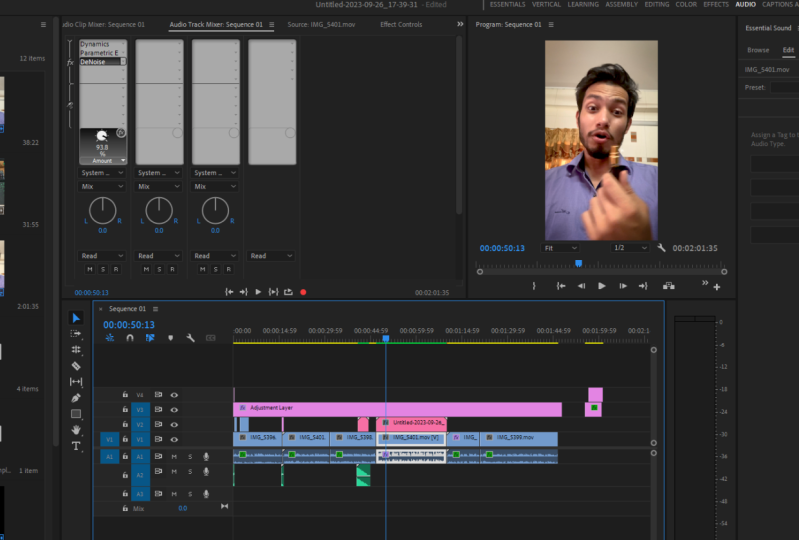
der Audiospur-Mixer. Der Audiospur-Mixer ist ein Panel, das Sie
finden können, indem Sie zu
Window gehen und dann
den Audiospur-Mixer und sicherstellen, dass dieser auf Ihrem Bildschirm angezeigt
wird, falls Sie ihn noch nicht haben. Sobald Sie es gefunden haben, sehen Sie so etwas, wo jede Spalte
eine andere Spur darstellt, A1, A2 oder A3, und natürlich würde
mehr erstellt, wenn Sie mehr Tracks hätten. Wenn Sie
einen Effekt auf den
Audiospur-Mixer anwenden, wendet
er ihn grundsätzlich einen Effekt auf den
Audiospur-Mixer anwenden, auf
die gesamte Spur an. Das ist sehr hilfreich. Wenn Sie nur ein paar
grundlegende Effekte in das
gesamte Video einfügen müssen , muss
nichts wirklich angepasst werden da verschiedene Personen
sprechen oder irgendetwas Sie müssen
nur ein ein paar grundlegende Effekte dort um schnell
alles gut klingen zu lassen. Die andere Möglichkeit,
Effekte
hinzuzufügen, besteht natürlich darin, zum Effektfeld
zu
gehen, zu Audioeffekten und dort verschiedene
Effekte zu finden. Angenommen, Sie müssen nur einen bestimmten Teil entstören, Sie können diesen Effekt ergreifen
und auf Ihren Clip ziehen. Jetzt ist das einzige, was
hier ist, dass wenn Sie sich entscheiden, dass Sie es auf das
gesamte Video einfügen
möchten,
es die Dinge komplizieren könnte ,
weil Sie diesen Effekt kopieren werden Sie werden
es auf jeden anderen Clip anwenden, und wenn Sie eine weitere Anpassung vornehmen
müssen, dann passen Sie
jeden einzelnen Clip an, was sehr kompliziert werden kann. Ich bevorzuge es sehr,
wenn ich
keine verrückte Audiobearbeitung mache , arbeite
ich lieber mit
dem Audiospur-Mixer. Jetzt geht es zurück
zur Kompression, darüber
wird nicht viel gesprochen
, es ist komplex,
auch wenn ich nicht glaube, dass ich
das vollständige Konzept davon verstehe, aber ich verstehe, was benötigt wird, was wiederum der springende
Punkt dieser Klasse ist. Was müssen wir wirklich wissen? Ich würde nicht über
etwas sprechen, wenn es nicht
etwas wäre, von dem ich dachte, dass
du es wirklich wissen müsstest. Ich denke, dass Kompression
etwas ist, das
einige Lautstärkeprobleme lösen kann , wenn
Sie einige haben ,
vielleicht haben Sie eine Bearbeitung und die Person
spricht nicht die
ganze Zeit über einen geraden Schlüssel. Vielleicht schreien sie oder
sie reden zu leise,
gerade genug, wo es
ein kleines Problem ist und
Sie nicht das Ganze durchgehen möchten, um zu versuchen,
das Audio
zu nivellieren , denn das
ist wichtig ist auch, eine gleichmäßige Mischung zu haben. Hier ist was ich mache. Ich komme hier zum Audio Track Mixer, ich gehe und klicke auf
Amplitude und Kompression, ich gehe zur Dynamik,
doppelklicke darauf, komm hier hoch, gehe zu Presets
und gehe zur weichen Kompression. Ich fand, dass dies
eine schöne, gleichmäßige Voreinstellung ist, es vermasselt nichts, es ist sehr leicht
und alles, was es tut, ist
den leisesten Teil
Ihres Audios und den lautesten
Teil Ihres Audios zu nehmen Ihres Audios und den lautesten
Teil Ihres Audios und es
zertrümmert es nur ein bisschen. Wenn Sie zuhören,
während Sie dies tun, wenn Sie Ihr Audio laufen lassen, können
Sie es bemerken, alles
etwas
lauter
wird , aber auf eine gute Art und Weise. Es ist nur ein nettes Add-On
für Ihr Video , um sicherzustellen, dass alles nur ein bisschen ausgeglichen
ist. Es ist hier viel los, was die Anpassungen
angeht ,
die Sie vornehmen können, und natürlich können
Sie
sich das genauer ansehen, wenn Sie dies wünschen, und Sie sind daran
interessiert,
mehr zu lernen über Kompression, aber was Sie wirklich wissen
müssen, dass die weiche Kompression und der Dynamikfilter wirklich gut
funktionieren. Das nächste worüber wir
sprechen werden, ist Klarheit. Ich könnte es einfach
Rauschen und Denoising nennen, aber es ist ein
bisschen spezifischer als das, also
nenne ich es Klarheit. Es gibt zwei Elemente zur
Klarheit, was Effekte angeht , die meiner Meinung
nach wichtig sind, um sie auf Ihre Tracks zu bringen. Einer von ihnen ist denoise und wir werden
es in einer Sekunde erreichen, aber der andere ist
der Ausgleich. Equalization. In diesem Fall suchen
wir nach dem
parametrischen Equalizer. Das lebt in der Kategorie
Filter und EQ, und Sie finden einen
parametrischen Equalizer. Klicken Sie darauf und das wird angezeigt. Was auch immer die Plattform ist
und es muss definitiv nicht auf
allen Plattformen sein. Sobald Sie Ihr Audio abgespielt haben, wird
es
natürlich so aussehen,
was erstaunlich ist, weil Sie sehen können wo Ihr gesamtes Audio in Bezug auf die Frequenz
lebt. Dies ist so hilfreich, wenn Sie zum Beispiel eine Notch-Frequenz
haben, schauen Sie sich diese hier an,
dass ich
aussteigen könnte und es manchmal
schwer zu sagen ist, aber Sie können es im Laufe der Zeit erkennen. Wenn Sie mit
nur Stille arbeiten wie hier, gibt es hier eine Notch-Frequenz, Sie würden einfach eine davon
nehmen. Ich möchte es
etwas dünner machen indem ich die Breite anpasse. Dann willst du nur
sicherstellen, dass es direkt darüber
ist und dann die Lautstärke nehmen. Es wird das zu Fall bringen
und jetzt habe ich mich darum gekümmert. Jetzt ist ein netter
Basis-EQ-Filter, wirklich großartig und hilfreich ist, nur den Hochpass
und den Tiefpass
anzupassen. Im Allgemeinen
lebt der menschliche Dialog zwischen 80 Hertz und 12.000 Hertz ,
je nachdem, wen
Sie hören. Für mich denke ich, dass du ein
bisschen mehr
zerquetscht wirst. Was ich gerne mache, ist, dass ich beide
anschalte. Der Hochpass lässt natürlich nur hohe
Frequenzen passieren, also wohnt er
hier drüben, am unteren Ende. Der Tiefpass
ist natürlich das Gleiche, er lässt nur niedrige
Frequenzen passieren und er lebt
hier oben. Hier ist das. Sie können
dies manuell verschieben, wenn Sie möchten, wenn Sie nur eine Person
sprechen und
einfach darauf schneiden möchten , wo
ihre Stimme ist. In diesem Fall könnte ich hier
herumgehen. Eigentlich ist das nicht so schlimm. Wenn Sie jedoch nur genau sein
möchten und sich
darüber keine Sorgen machen müssen, können
Sie immer nur sicher sein, geben Sie
einfach 80 an diesem Ende
und 12.000 an diesem Ende ein. Ich betrachte es als eine
schöne Basis,
um einfach damit zu beginnen
, Ihrem
Audio
mehr Klarheit zu verleihen ,
denn hier lebt etwas Lärm. Es liegt in diesem Bereich. Wenn Sie einfach weitermachen
und diesen Filter dort anbringen, behindern
Sie keinen Ihrer eigentlichen Dialoge. Du kannst es blind machen,
wie ich es gerade getan habe. Weil ich sehen kann,
wo mein Audio lebt, und ich weiß, dass es nicht schaden wird,
einen
Hochpass und einen Tiefpass auf diese Bereiche
zu setzen . Das ist der erste Schritt der Klarheit. Aber natürlich nimmt es
nicht viel Lärm vom Clip ab. Wir werden uns den DeNoise-Filter ansehen
. Es lebt hier und die Kategorie der
Geräuschreduzierung. Du
gehst einfach zu DeNoise. Sobald Sie das getroffen haben, wird
Ihr Audio geklemmt, da es sich
automatisch in
eine ziemlich hohe Marke von
etwa 40 Prozent setzt . Ich denke nicht, dass das
sehr notwendig ist. Ich denke, dass man
es so tief wie hier senken kann, und es hat einen wirklich schönen Effekt. Sie können sich auch
das Rauschen anhören, das entfernt
wird , indem Sie nur auf
dieses Ausgabegeräusch klicken. Sie können diese
verschiedenen Prozesse testen, genauso wie ich
dieses Audio gerade spiele. Wenn Sie sehr leise werden sollten, stecken Sie
vielleicht Ihre Ohrhörer
oder Ihre Kopfhörer hinein. Ich würde mir jeden einzelnen
davon anhören und nur sehen, ob es
einen besseren oder schlechteren Einfluss
darauf hat , bestimmte Geräusche zu beseitigen. Wenn Sie den Mauszeiger über jeden einzelnen bewegen,
wird es Ihnen sagen, was sie tun. Auch dies ist so
verbraucherfreundlich. Es macht es Ihnen leicht,
Geräusche
zu entfernen, indem Sie einfach auf
diese verschiedenen Dinge klicken. Es ist bereits für dich eingerichtet. Ich möchte
Sie ermutigen, dies zu erforschen weil es, denke
ich, im Vergleich zu dem,
was Premiere früher
hatte, sehr effektiv denke
ich, im Vergleich zu dem, ist. Es ist wirklich effektiv
bei der Reduzierung von Rauschen für eine grundlegende
Klarheitsbereinigung Ihres Audios. Das Letzte, worüber ich sprechen
möchte, ist Reverb. Reverb ganz einfach, ich sage jetzt ein Beispiel dafür
. Da die Kamera weit weg von mir
ist, wird sie einen Hall erzeugen. Reverb ist meine Wellen,
die von den Wänden abprallen und dann
zum Mikrofon der Kamera kommen . Reverb kann so dramatisch sein
wie wenn Sie in der
Grand Central Station sind ,
und das Echo ist verrückt anstatt einfach nur hier
in meinem Zimmer zu sein und immer noch diesen leichten
Nachhall zu
hören. Selbst wenn es geringfügig ist, kann
es sich negativ auf die Qualität Ihres Videos auswirken. Es lohnt sich,
es nur ein wenig zu verschärfen, zumal
Premiere auch
einen ziemlich guten DereVerb-Filter hat einen ziemlich guten DereVerb-Filter , den Sie dort einfach
werfen können. Wir werden es in
der gleichen Kategorie
wie die Rauschunterdrückung finden , wir finden den DereVerb. Ratet mal was? Es funktioniert genauso wie der DeNoise-Filter. Auch hier können Sie
Ihr Audio abspielen, während Sie den Effekt hören
, der damit passiert. Sie können es natürlich
hier oben umgehen , wenn Sie vergleichen möchten. Auch hier würde ich nicht zu viel tun, weil du nicht willst, dass es
zu verarbeitet klingt. Das ist das einzige Ding. Soweit Sie einstellen welche Frequenzen
wir abstimmen werden, können
Sie sich
jeden einzelnen anhören oder selbst hören. Wenn Sie hören, dass
es hauptsächlich
einen Hall mit niedrigerer Frequenz oder einen Hall mit höherer Frequenz gibt, können
Sie diese
Einstellungen dort vornehmen. Diese paar Tipps werden
Ihnen erheblich helfen. Aber ich habe noch
eine Notiz zu Audio, die
ich hier erwähnen möchte. Es hat nichts mit der Audiobereinigung
zu tun, aber es hat alles mit der Synchronisierung
zu tun. Wenn Sie zufällig
Audio synchronisieren und
ein Problem haben , genau an der richtigen Stelle
zu schneiden oder zu synchronisieren. Oder wenn Sie tatsächlich eine ausgewachsene
Kurzfilm-Audiobearbeitung durchführen, machen
Sie ein
Sounddesign und können
die Dinge nicht ganz anpassen. Dies kann daran liegen, dass
die Audio-Zeiteinheiten in Ihrer Timeline nicht dargestellt sind. Sehen Sie, wie Sie sich
durch die Zeitleiste bewegen, bewegen
Sie sich jeweils um ein
Bild nach dem anderen. Audiomessungen sind jedoch
viel kleiner als ein Frame. Um es einfach auszudrücken: Wenn Sie
Probleme damit haben, müssen Sie
nur hierher kommen, zu
Audiozeiteinheiten anzeigen
gehen, dann werden Sie sehen, dass diese
Bindestriche noch kleiner werden. Sie werden in der Lage sein, Ihr Audio
deutlich mehr
zu bewegen deutlich mehr als wenn Sie das
nicht hätten und versuchen, es zu bewegen,
schauen Sie , wie klobig das wird. Es ist schwer, sehr genau zu werden. Nur ein extra kleiner Profi-Tipp. Wenn Sie
damit Probleme haben, ist Audio ein funky Typ und es kann schwierig sein, wenn Sie in Premiere mit
Audio zu tun haben,
was in erster Linie natürlich
eine Videobearbeitungsplattform ist eine Videobearbeitungsplattform keine Soundbearbeitungsplattform. Aber sie haben alle Antworten
, die Sie brauchen, in Premiere
versteckt, Sie müssen nur wissen,
wo Sie sie finden können.
6. Grundlegende Farbkorrektur für YouTube Editoren: [MUSIK] Grundlegende Farbkorrektur. [NOISE] Die
Farbkorrektur ist ein Biest und klingt vielleicht anders
als das Gleiche. Aber die Farbkorrektur ist nicht etwas, worauf ich mich
unbedingt konzentriert habe, als ich
auf dem College war. Es ist etwas, das
ich nach meiner Erfahrung
als Videoeditor gelernt habe. Aus diesem Grund glaube
ich, dass ich die Grundlagen
dessen verstanden habe die Grundlagen
dessen verstanden was Sie
als
Farbkorrektur-Videoeditor wirklich wissen müssen . Weil ich persönlich
das Gefühl habe, dass Farbkorrektur
eine riesige Welt ist und
nur so viel davon wirklich verstanden werden muss,
um
ein akzeptabel aussehendes Video zu haben ein akzeptabel aussehendes Video , das die Farbe richtig korrigiert. Was ich nun in
diesem Abschnitt näher eingehen werde , ist genau wie man am besten mit der
Farbkorrektur umgehen kann, die besten Tools, die man verwenden kann,
und letztendlich zeige
ich Ihnen, wie ich
eine Grundfarbe mache korrektur
meiner YouTube-Videos. [NOISE] Lassen Sie uns zunächst darüber sprechen
, wie Farbkorrektur
auf Ihren Clip
anwenden können. Es gibt ein paar
Möglichkeiten, dies zu tun. Sie können den Clip auswählen lassen
und dann einfach zum
Lumetri Color Panel gehen und von dort aus mit der Anpassung
beginnen .
Sie können zum
Effektbedienfeld gehen und Lumetri Color eingeben, und Sie finden
ihn hier und Sie kann es auf den Clip ziehen. Ich finde das hilfreich,
wenn ich bereits
eine Lumetri-Farbanpassung hinzugefügt habe und dann aus irgendeinem Grund
eine zweite hinzufügen möchte. Beide Optionen beschränken
Sie jedoch
darauf, den Clip nur zu korrigieren, ähnlich wie ich
den Audiospur-Mixer sagte den Audiospur-Mixer anstatt einen Effekt
auf einen einzelnen Clip anzuwenden. Es ist das Gleiche hier
mit der Farbkorrektur. Wenn Sie die
Lumetri-Farbe auf einen Clip anwenden und sie dann
auf den Rest der Clips kopieren müssen und dann eine Anpassung
vornehmen müssen, wird
dies die Dinge für Sie
wirklich kompliziert machen. Es gibt also zwei Möglichkeiten,
eine Master-Farbe zu erstellen , die
nicht von den
Clips beeinflusst
wird , die Sie ausschneiden. Eines dieser Dinge ist das
Erstellen einer Einstellungsebene. Um eine Einstellungsebene zu erstellen, klicken
Sie mit der rechten Maustaste auf Ihr „
Projektfenster “ und gehen zu einem neuen Element
und zur Einstellungsebene. Sie möchten nur sicherstellen,
dass Ihre Dimensionen stimmen, was normalerweise der Fall ist,
und dann wird es hier in Ihrem
Projektfenster angezeigt, in das Sie sie
dann
wie jedes Video und
Sie nach unten ziehen können kann es über
das gesamte Video ziehen. Wenn Sie noch nicht bearbeitet haben
und
aus irgendeinem Grund zuerst die
Farbkorrektur vornehmen wollten , können Sie diese
Einstellungsebene
natürlich sperren, damit Sie sie nicht
versehentlich schneiden. Was die
Dinge wieder kompliziert machen kann. Jetzt, da wir
unsere Einstellungsebene haben, können wir
jetzt auf unsere
„Einstellungsebene“ klicken, zu Lumetri Color
gehen und die Farbe
auf die Einstellungsebene anpassen. Das war Prozess Nummer eins. Wenn es für Sie nervig
ist oder für Sie
nicht verfügbar ist, eine
Einstellungsebene in Ihrem Clip zu haben, gibt es hier eine andere Option. Sie können
die gesamte Videodatei farblich korrigieren , indem Sie auf den Clip klicken, den
Sie färben möchten. Du gehst hier hoch und genau hier heißt
es, dass dies der Clip ist, den
du farblich korrigierst. Wenn Sie jedoch zur Quelle gehen
und darauf klicken, ist
dies Ihre Master-Datei. Dieser spezielle Abschnitt wirkt sich auf die Gesamtheit Ihrer Videodatei aus. Wenn Sie also diesen
Abschnitt ausgewählt haben und dann hierher kommen, werden
Sie sehen, dass Sie immer noch Anpassungen
vornehmen können. Aber es wird
es hier anstatt
auf den Clip anwenden , und jetzt werden Sie sehen,
dass in diesem Videoclip hier eine kleine rote Linie
hinzugefügt wurde. Das bedeutet, dass Ihre
Master-Datei Auswirkungen darauf hat. Ich bevorzuge diese Methode tatsächlich gegenüber der Einstellungsebene je nachdem, woran
ich arbeite, besonders weil ich
normalerweise in einem Bereich bin.
Es ist einfach für mich, tatsächlich eine Voreinstellung zu haben, was Sie natürlich tun können, sobald Sie die
Farbe erstellt haben, die Sie mögen, gehen
Sie zu Preset
speichern und Sie können es als Ihren Namen oder die
Ihres YouTube-Clients
speichern, und es wird dann
in Ihrem Presets-Ordner gespeichert. Es ist hilfreich für mich, einfach zu allen meinen Clips zu
gehen, meine voreingestellte Farbe zu
greifen und
sie auf die Masterclips zu ziehen. Für sie würde
diese Farbe hier leben. Ich denke also, dass es eine hilfreiche Möglichkeit ist, genau
zu wissen, wie man die
Clips färbt und wie die Clips gefärbt werden sollen
, damit Sie nicht
mehr für sich selbst arbeiten. Das einzige, was ich hier beachten
möchte ist, dass Sie sehen werden, dass dieser Clip hier und dieser Clip hier unten keine
roten Linien haben. liegt daran, dass ich drei
verschiedene Videoclips in
meiner Timeline habe und Sie also nur sicherstellen
möchten,
dass
Sie
Ihre Farbe auf diesen
anderen Master kopieren müssen, wenn Sie diese Route gehen Sie
Ihre Farbe auf diesen
anderen Master kopieren müssen Clips, also vergiss das nicht. [NOISE] Jetzt, da wir uns mit der Farbkorrektur befassen, wie man sie auf unsere Clips anwendet. Lassen Sie uns tatsächlich durchgehen,
wie ich meine Clips farblich korrigiere. Es ist relativ
einfach, aber das ist der springende
Punkt dieses Videos, was sind die Grundlagen hier? Zunächst
empfehle ich Ihnen,
das Lumetri Scopes-Panel
geöffnet zu haben das Lumetri Scopes-Panel , während Sie die
Farbkorrektur vornehmen. Ich glaube nicht, dass du es wirklich zu viel benutzen
musst. Es ist hilfreich für mich
zu verstehen, wo meine Schwarzen sitzen und
wo meine Weißen sitzen. Es mag also hilfreich für Sie sein, aber es ist wirklich nur
für mich am hilfreichsten festzustellen, ob ich an bestimmten Stellen zu
überbelichtet bin. Das ist
das einzige, was ich sagen
werde warum Sie es vielleicht haben
möchten geöffnet. Es macht Spaß, geöffnet zu haben. Es sieht sehr professionell aus. Die einzige andere Sache, die ich sagen werde
, ist , dass wenn Sie auf Ihren Clip
zurückklicken, es eher zu
Ihren Haupt-Clip-Effekten
als zu Ihren Master-Effekten zurückkehren wird . Sie möchten also nur
sicherstellen, dass Sie
dies ausgewählt haben , wenn Sie zu Lumetri Color
gehen Sobald Sie wissen, dass Sie in Ihrem Masterclip
arbeiten, können
Sie Lumetri Scopes öffnen oder
werfen lassen woanders, wenn es
für Sie hilfreicher ist
, sicherzustellen , dass alles richtig
ausgewählt ist. [NOISE] Also ganz einfach, ich stelle gerne sicher
, dass meine Schwarzen
überprüft werden und natürlich meine Weißen wahrscheinlich
etwas zu vorbei sind. Sie können von Lumetri Scopes sehen. Sie können auch einfach in Ihrem Clip
sehen, dass es im
Clip einfach nicht so offensichtlich ist als wenn
es in den Bereichen liegt. Aber schwarz Ich
berühre gerne deutlich
, das ist in Ordnung. Ich lasse meine Schatten gerne ein bisschen
runter. Ich möchte mein Highlight ein wenig ansprechen und dann werde ich normalerweise die
Sättigung ein wenig erhöhen, was lustig aussehen wird, aber mit mir ertragen wird. Eine Sache, die ich gerne mache, das ist ein wirklich großartiger
Effekt, den Lumetri hier hat , ist der gekrümmte Abschnitt. Sie können natürlich Kurven verwenden, um Ihr Video farblich zu
korrigieren. Das ist eine Option und
vielleicht werde
ich einfach sagen, dass ich
die grundlegende Korrektur nicht benutzt habe. Das wird
deine Schwarzen repräsentieren und jetzt ziehe
ich das einfach
ein bisschen rein und dann wird
das deine Weißen
repräsentieren. Das könnte ich einfach ein bisschen
runterziehen. Um dann den
Rest dieser Kurve anzupassen, klicken
Sie einfach
und dann wird ein kleines Quadrat
hinzugefügt , das Sie anpassen können. Ich möchte nur sicherstellen,
dass meine Highlights, meine Mitten und meine Schatten relativ eben
aussehen. Es gibt genug Kontrast. Ich denke, dass wir ziemlich gut
aussehen. Eine Sache, die ich erwähnen wollte, und das ist eine wirklich
hilfreiche Sache , die Teil meiner Videos war, ist diese Farbton-v-Sättigkeitskurve. Sie können sehen, dass mein
Zimmer einen gelben Farbton hat, besonders
tagsüber und Sie können sehen, wann ich es
auf volle Sättigung bringe, wie gelbe Dinge an
die Wände gelangen und dann bringe ich das
einfach runter. Das ist ein sehr
hilfreicher Trick für mich. Wenn Sie auch Gelb in
Ihren Videos haben , das
Sie nicht möchten, ist
das ein sehr
hilfreicher Tipp und
natürlich können Sie
dies mit jeder Farbe tun. Du kannst den Blues loswerden. Ich denke, das ist ein
wirklich Clutch-Tool Sie in der Tasche haben müssen Farbe
auszugleichen,
ohne
zu viele verrückte
Farbkorrektur-Tricks machen zu müssen. Sie können einfach
hierher kommen, um den Farbton und Sättigung zu erreichen und Sie können es
einfach dort einstellen. Sie haben ein sehr
ähnliches direkt darunter. Ich denke, diese beiden sind wirklich die einzigen, um die du dir Sorgen machen
musst. Alles andere kann
ein bisschen chaotisch werden. Wenn du also
den Farbton von etwas ändern wolltest, vielleicht den Farbton meines Hauttons. Ich könnte hier auf
meine Haut klicken und dann wirst du sehen
, dass es auf und ab geht, es wird
es wie verrückt verändern. Vielleicht gibt es also zu viel Rosa und ich wollte ein
bisschen mehr Gelb und Grün hinzufügen, was ich nicht wirklich machen möchte. Ich hätte im Allgemeinen lieber
weniger Sättigung, aber vielleicht machen wir das
weiter. Das kannst du nach unten ziehen. Es ist wichtig, dass ich gerne
in die Extremitäten gehe, um zu überprüfen, was
genau ich mich auswirkt. Ich beeinflusse mein Gesicht, aber ich beeinflusse auch
die Kerze hinter mir, also möchte
ich sie nicht wirklich zu sehr anpassen. Die einzige andere Sache, die ich hauptsächlich für meine
Nachtvideos
mache, aber manchmal füge ich
gerne eine Vignette hinzu. Mal sehen
, wie das aussehen würde. Schwerwiegend. Das sieht nicht so schlimm aus. Nur eine Prise und vielleicht federn
wir das. Das ist also noch subtiler. Was
schauen wir uns hier wirklich an? Wir betrachten einen höheren
Kontrast der Farben. Wir sehen uns
die Aufhellung
meines Hauttons auf meinem Gesicht an. Wir betrachten die
Verdunkelung meines Hintergrunds und die Entsättigung
meines Hintergrunds. Was brauchen Sie noch wirklich,
je nachdem, welche Art von Video Sie
korrigieren, natürlich wird
dies viel schwerer oder weniger
strenger sein, aber alles, was
die Farbe betont, die sich befindet das Bild. Sie können bei
Ihrer Farbkorrektur nichts
zu Verrücktes machen ,
es sei denn, sie ist auf eine bestimmte Weise beleuchtet. Ich meine, du kannst, aber du willst nicht, dass es
kitschig wird. Wenn Sie also nur so
darüber nachdenken und
sicherstellen, dass Ihre Lichter angemessen beleuchtet
sind, sind
Ihre Dunkelheit die Art
von dunkel, die sie sein sollten, und dass alles relativ eben
ist und das Es gibt keine seltsamen Farbtöne oder irgendetwas auf Ihrem Bild, dann haben Sie eine ziemlich
gut aussehende Farbkorrektur.
7. Erkunden Sie Premiere Essential Graphics Panel: [MUSIK] Premiere Pro Essential
Grafik-Panel. Nachdem wir uns mit der
Farb- und Tonbearbeitung befasst haben, gehen wir einfach auf die Grafik ein. Grafikdesign ist natürlich
ein Monster an sich. Die Leute gehen speziell
für Grafikdesign zur Schule. Wow, wieder eine
ganze Welt an sich. Wir können
Grafikdesigns aufnehmen und
sie in der Videobearbeitung verwenden , um besser mit ihnen vertraut zu sein und sie nutzen zu können, um
die bestmöglichen Videos
in Bezug auf Grafiken zu erstellen . Wenn insbesondere aus
dieser Lektion etwas herausgenommen wird, möchte
ich nur betonen können wie wichtig es ist,
Vertrauen in
die Erstellung
und Manipulation von
Text haben zu können . Wer weiß, welche Art von
Kunden du haben wirst? Wenn Sie YouTube-Clients haben, müssen
Sie
höchstwahrscheinlich Text für sie manipulieren. Dies könnte so
einfach sein, als nur eine Vollbild-Grafik zu haben, die
einige Texte sagt oder
weniger Drittel hereinkommen. Aber es kann relativ
kompliziert werden, wenn Sie
einen ganz bestimmten
Stil haben möchten und sich
die Videos und Grafiken ansehen , die ein großer Teil davon
sind. Was ich
hier gerne machen möchte, ist einfach
durch die Grundlagen
zu gehen , wie Sie
gut aussehende Typografie
und Texte in Ihren Videos erstellen können. Fangen wir einfach
mit den Grundlagen an. Wir möchten sicherstellen, dass wir unser
essentielles Grafikpanel geöffnet haben . Ich möchte meins hier haben. Wir möchten auf
„Bearbeiten“ klicken und dann gehen wir und wir treffen auf neuen Text. Sie können auch, wenn Sie das
nicht möchten, Sie Ihr
Textwerkzeug überall dort anklicken
, wo es leben mag, und Sie können
einfach auf den Bildschirm klicken. Hier ist der Text, ziemlich einfach. Dies ist in der Schriftart, die die
Schriftart meiner Marke ist. Es gibt viele
Knöpfe. Lasst uns wieder zurück
zu dem kommen , was
müssen wir hier wirklich wissen? Nun, wir müssen wissen,
wie wir unsere Texte zentrieren können. Im Ausrichten und Transformieren können
Sie natürlich
sehen, wo Sie Ihren Text verschieben
und anpassen können,
Sie können sehen, wo Sie Ihre Texte drehen
können, und dann können Sie
diese Schaltflächen hier als
vertikales Zentrum sehen und
das horizontale Zentrum. Güte, ich benutze diese eine
Million Mal am Tag um ständig sicherzustellen
, dass mein Text zentriert ist. Sie werden sehen, dass die Deckkraft hier
lebt und das
kann sehr wichtig sein. Eine Sache, an die Sie sich erinnern müssen, ist der Unterschied zwischen
Schriftgröße und Skalierung. Scale lebt hier oben. wirst du sehen, diese Skala. Hier unten im
Text ist Schriftgröße. Es gibt hier keinen allzu großen
Unterschied zwischen den beiden, außer wenn es den gibt. [GELÄCHTER] Die Schriftgröße ist
speziell für den Text bestimmt. Schriftgröße versteht
die Manipulation , die dazu führt,
Texte kleiner oder größer zu machen. Wenn Sie den Maßstab anpassen, passen
Sie
diesen Text so an, als wäre es nur eine allgemeine Grafik, die nicht unbedingt einen großen
Unterschied macht,
aber ich habe gesehen, dass es
einen Unterschied macht, wenn es kommt zu, wenn es
Auswirkungen auf die Texte gibt. Vielleicht habe ich einen Schlagschatten außerhalb dieses zentralen
Grafikpanels. Vielleicht habe ich einen
Schlagschatten oder Glühen auf der Rückseite dieses Textes,
während ich die Schriftart anpasse,
dieser Schlagschatten wird sich mit der Schriftgröße
bewegen. Aber wenn Sie die Skala anpassen, kann es
manchmal
etwas wackelig
werden und es kann ein wenig verzerrt werden. Denken
Sie im Zweifelsfall
zuerst an die Schriftgröße und die zweite Skala. Jetzt machen wir es schön
groß, damit wir
sehen können , womit wir
hier arbeiten. Lass uns das Video loswerden. Wir müssen
mein dummes Gesicht nicht mehr sehen. Eine Sache, über die ich denke, dass es sehr wichtig ist, zu
sprechen, ohne
zu tief in die düsteren
Details der Schrift einzutauchen , ist natürlich das Tracking und Leading. Zuallererst, wo sie
leben, ist genau hier. Sie können diese Dinge herausfinden, indem Sie
einfach über sie schweben. Hier
lebt die Verfolgung und Sie können
den horizontalen Abstand
zwischen den Buchstaben sehen . Dann führt natürlich der Abstand zwischen
den beiden Zeilen an und sie leben genau hier
im Textabschnitt. Sie können das Tracking sehr
deutlich sehen, wenn Sie es anpassen und Sie werden feststellen, dass es horizontal
manipuliert wird. Was die Führung angeht, werden
Sie dies auf diese Weise bemerken, wenn Sie Ihre beiden Ober-
und Unterlinien oder mehrere Zeilen entweder
trennen oder
näher zusammenbringen müssen Ihre beiden Ober-
und Unterlinien oder mehrere Zeilen entweder
trennen oder
näher zusammenbringen . Wenn Sie ein Problem
haben, wollten
Sie auch, dass diese Zeile näher an meinem Namen liegt, aber Sie wollten nicht, dass diese Zeile
Ihrem Namen näher kommt. Du könntest
das hier immer anpassen, Baseline Shift. Dies ist wichtig, um nur eine einzelne Zeile
anzupassen. Versuchen Sie im Zweifelsfall, diese
Anpassung für Ihre Texte zu verwenden. Ich spreche über diese
Dinge, weil sie für mich unerlässlich sind, um schönen, gerechtfertigt aussehenden
Text in meinen Videos zu
erstellen. Ich benutze sie buchstäblich
ständig. [NOISE] Die einzige andere Sache, über die
ich sprechen möchte, und wir bringen
mein Video dafür zurück , ist der Auftritt. Sie werden sehen, dass es in Füllung,
Strich, Hintergrund, Schatten
aufgeteilt ist . Ziemlich selbsterklärend. Füllung repräsentiert die
tatsächliche Farbe des Textes. Strich repräsentiert gut, der
Strich um den Text herum. Sie werden sehen, dass Sie sowohl
die Dicke als
auch die Farbe anpassen können die Dicke als
auch die Farbe wie viele Sie jetzt mehrere Striche
hinzufügen können ,
wenn Sie möchten. Stellen Sie einfach sicher, dass
Ihr
unterer dicker ist oder dass es keinen
Sinn ergibt. Dann
sehen Sie auch den Hintergrund, der
bei Premiere ein großer Vorteil ist , da
sie das hinzugefügt haben. Das gibt Ihnen einen schönen
soliden
Hintergrund für die Gesamtheit Ihres Textes. Sie können die
Deckkraft und
die Dicke anpassen, und in der Version 2022 können
Sie sogar die Ecken anpassen, was super großartig ist. Dann ist das Letzte, was wir
gerade erwähnen werden , der Schatten. diesem Schatten können Sie natürlich die Transparenz
dieses Schattens
anpassen. Sie können hier hochkommen
und auf die Farbe dieses Schattens oder
auch auf den Hintergrund klicken. Ich habe vergessen zu erwähnen,
dass Sie natürlich die
Hintergrundfarbe anpassen können. Aber im Schatten gibt es
viele andere Möglichkeiten. Sie können
die Richtung anpassen , in die der Schatten geht, Sie können den
Abstand vom Text anpassen, Sie können die Spread und ich denke das
genauso wie die Dicke sowie die Weichheit
oder Unschärfe des Schattens. Schau dir diese erstaunlichen
Texte an, die wir erstellt haben. Natürlich würde ich es in meinen Videos nicht
unbedingt
so aussehen lassen. Aber
du verstehst den Punkt. Wenn Sie Videos speziell
für YouTube bearbeiten möchten, werden
Sie feststellen, dass viele
der wirklich großen YouTuber
einen sehr fetten, hellen, stark gestrichenen Text in ihren Videos verwenden und
viel davon weil Text
sehr hilfreich ist um die Zuschauer mit ihren Videos zu beschäftigen
. Wenn Sie lernen können, Texte richtig zu
manipulieren, können
Sie einen wirklich
schönen, fetten, hellen und
klaren Text in Ihren Videos haben , den der Kunde wirklich schätzen wird und von denen er mehr in seinen Videos
möchte. Wenn Sie
mehr über die Integration von
Text und Grafiken
in Ihre Videos erfahren möchten , aber nicht unbedingt
wissen, wo Sie anfangen sollen, würde
ich Sie ermutigen,
wenn Sie noch
nicht in ein
Grafik-Site auf Lager. Nun, das könnte Motion Array sein. Oder für mich ist es Envato Elements. Dort finden Sie viele After
Effects-Vorlagen, Photoshop-Vorlagen,
Premiere Vorlagen. Sie werden sehen, dass viele von ihnen Ihnen sehr vertraut aussehen ihnen Ihnen sehr vertraut aussehen,
weil es
sehr ansprechend, schnell schneidend ist und überall viele
Grafiken aussehen. Aber zu verstehen, wie man diese
Vorlagen
manipuliert, ist im Grunde genommen wie ich das Grafikdesign
in der Videobearbeitung
besser machen konnte . Daher empfehle ich
Ihnen dringend, sich darüber zu
befassen, dass wenn Sie bereits daran interessiert sind dies eine gute
Entschuldigung dafür ist,
wenn Sie bereits daran interessiert sind, eine
Aktienseite zu erhalten. Auch hier kann Grafikdesign ein wirklich großer Teil
der Videobearbeitung sein. Es ist also wirklich wichtig dass
Sie die Grundlagen verstehen. [NOISE] Apropos:
Jetzt, da Sie
gelernt haben,
ein sehr abgerundeter Videoeditor
für alle Videobearbeitung zu werden ein sehr abgerundeter Videoeditor
für alle Videobearbeitung , würde
ich mich freuen, dass Sie
sich die nächste Lektion ansehen, um zu verstehen was macht ein großartiges YouTube-Video aus
und wie Sie
YouTube-Videobearbeitung zu Ihrer Spezialität
machen können .
8. Videos von YouTube verstehen: Verstehen der
YouTube-Videobearbeitung Ich habe nicht nur meinen
eigenen YouTube-Kanal zur Videobearbeitung, sondern bearbeite auch
für einige Kunden, speziell für ihre
YouTube-Kanäle. YouTube-Videobearbeitung
unterscheidet sich erheblich von anderen
Arten der Videobearbeitung, und Sie wissen warum. Wenn Sie die meisten
Videos auf YouTube angesehen haben, haben
sie einen ganz bestimmten
Bearbeitungsstil, einschließlich abgehackter Bearbeitungen,
Muster-Interrupts und insgesamt nur einen sehr modernen
Cut-to-The-Punkt-Stil. Ich dachte, es wäre
wichtig zu durchgehen, was ein gutes YouTube-Video ausmacht. Denn als
YouTube-Videoeditor Sie nicht nur möchten
Sie nicht nur Ihre
Videobearbeitungsfähigkeiten perfektionieren. Sie werden
aber auch
ideale YouTube-Videos
für diese Kunden erstellen möchten . Leute kommen, sie sehen deine Arbeit
und sie wollen sofort mit dir
zusammenarbeiten, weil du
verstehst , wie
Videobearbeitung in YouTube funktioniert. Was macht ein großartiges
YouTube-Video aus? Nun, Nummer eins,
ansprechende Bearbeitung. Dies wird eine ähnliche
Editierung wie diese beinhalten. Wir schneiden die
Atemzüge und die Pausen aus, und wir finden
die besten Takes
unseres Kunden, wo sie wirklich reibungslos
sprechen, und schnell, um alle
ihre Informationen in
einem wirklich engen wenig zu erhalten Abschnitt versus ich darüber nachzudenken [ÜBERLAPPEND]
was ich sagen werde. Bewegen Sie es. Könntest du langsamer
sein? Viel zu langsam. Eine weitere großartige Technik
, um das Video
ansprechend zu halten , sind Muster-Interrupts. Jetzt können Sie sich das
auf viele verschiedene Arten vorstellen. Muster-Interrupts
gehören B-Roll, Text auf dem Bildschirm. Muster-Interrupts
gehört auch, dass Sie im YouTube-Video alle 3-5
Sekunden
ein wenig herauszoomen . Dies ist eine kleine Sache
, die viele YouTuber tun, nur um eine leichte
Musterunterbrechung zu haben und die Schnitte
etwas nerviger zu machen,
um Ihre Augen stärker auf den Bildschirm zu
konzentrieren, und letztendlich sind Sie es ich schaue
noch ein bisschen länger auf. Ein weiterer großer Teil der ansprechenden Bearbeitung sind Grafiken und Call to Actions. Diese werden jetzt auf
Wunsch Ihres
YouTube-Clients erfolgen . Aber je mehr Grafiken,
desto besser, desto mehr Grafiken,
desto engagierter ist
die Person, die das
Video ansieht. Grafiken am
Anfang werden mehr als alles andere dazu beitragen,
den Betrachter ein bisschen mehr
in das Fleisch des Videos einzubeziehen den Betrachter ein bisschen mehr . Dann natürlich, einschließlich
Call to Aktionen wie das Abonnieren, vielleicht ihr
Instagram-Handle, vielleicht ein niedrigeres Drittel
oder ihre Anmeldeinformationen, wenn es sich um diesen Kanal handelt. Vielleicht ein Aufruf zum
Handeln am Ende wenn sie möchten, dass ihre Zuschauer bestimmten Ort
gehen oder auf
einen Link in der Beschreibung klicken .
All diese Dinge werden den Zuschauer beschäftigen, was zu einem Gesamtwert führt
ansprechendes Video für YouTube. Eine andere Sache, die ein YouTube-Video
großartig
macht , ist, wenn es
leicht verdaulich ist. Dies geht mit dem Engagement einher, aber
mit hilfreichen Grafiken, um
bestimmte Punkte hervorzuheben , die der
YouTuber angibt. Dies wird letztendlich
beim Engagement helfen, da es das Video für den Betrachter leichter
verdaulich
macht. Auch Dinge wie B-Roll
oder verwandte GIFs. Sie diese
auch hinzufügen, werden die Dinge
für den Betrachter viel leichter verdaulich. Jetzt gibt es andere Dinge, die ein Video leicht verdaulich
machen, einschließlich der Länge,
aber Sie können nicht wirklich viel
dagegen tun, wenn Sie der Videoeditor
sind, aber es ist etwas
zu beachten, wenn Sie möchte einen Weg gehen, um
ein YouTube-Videoeditor zu sein , den Sie verstehen
sollten, was
ein großartiges YouTube-Video
auf der Engagementseite auf der eigentlichen YouTuber-Seite ausmacht. Das hat
mit Dingen wie Länge, Skript,
Tags,
was sie sagen, der
Relevanz des Publikums zu tun Skript,
Tags, , werden die Leute diese Dinge überhaupt beobachten? Diese Dinge
wirken sich nicht direkt auf Sie als
YouTube-Videoeditor aus, aber sie können Ihnen helfen,
wenn Sie eine Beziehung zu einem YouTuber
verfolgen , weil er diese Dinge
versteht. Es wäre toll für dich, diese Dinge
auch zu verstehen. Ich möchte immer sagen, dass es keine schlechte Idee ist, einen
eigenen YouTube-Kanal zu starten,
wenn Sie ein
YouTube-Videoeditor werden möchten, weil Sie vollständig verstehen, was
es braucht, um tatsächlich
ein großartiges YouTube zu erstellen Video, das YouTube-Algorithmus abgenommen wird
. Sie
verstehen nicht nur das Backend eines YouTube-Videos und wie YouTube ein gutes
Video im Vergleich zu einem schlechten Video erkennt und wie es
gemäß dem Algorithmus abnimmt. Aber auch als eine Möglichkeit der
kostenlosen Werbung und wie Ihr eigenes
Portfolio auf Ihrem Kanal. Wenn Sie sich für
eine
YouTube-Videobearbeitungsposition bewerben , können
Sie einfach Ihren eigenen
Kanal teilen, den
Sie hoffentlich genauso bearbeiten, wie
Sie den Kanal eines anderen
YouTubers bearbeiten. Sie können genau sehen, wie Sie ihr Video machen
würden, was für sie sehr
hilfreich sein kann um sich zu visualisieren
, wie das aussehen würde. Wenn Sie Ihren eigenen Kanal nicht
starten möchten, ist
das völlig in Ordnung, dass Sie
nicht so weit gehen müssen. Was Ihnen aber auch helfen könnte, ist viele
YouTube-Videos anzusehen. Dies kann helfen, Ihren Stil und
den Stil zu
identifizieren , für den Sie bearbeiten
möchten. Es kann auch helfen, wenn Sie sich an
diese YouTuber wenden, vielleicht an kleinere,
und fragen, ob sie für
einen Videoeditor offen sind. Wenn sie schon einmal darüber nachgedacht
haben, einen Videoeditor und vielleicht
Ihre Dienste anzubieten. Im Allgemeinen ist
YouTube, wie ich bereits sagte, voll davon, wie man einen YouTube-Kanal-Tipps
startet wie man ein großartiges
YouTube-Video erstellt. Diese Art von Videos
hilft Ihnen
auch dabei
, sicherzustellen, dass Sie in Zukunft
das bestmögliche YouTube-Video
für Ihren Kunden erstellen das bestmögliche YouTube-Video . Interessant
an YouTube ist , dass es viele Gruppen
an Orten wie Facebook gibt , denen Sie beitreten
können, die mit YouTube
zu tun haben. Jetzt sind einige von ihnen schattig, einige von ihnen sind
Sub für Untergruppen. Einige von ihnen sind
einfach sehr getrübt mit vielen zwielichtigen Taktiken. Einige von ihnen,
vielleicht, wenn es sich um eine Gruppe handelt, die von einem Pro-YouTuber
erstellt wurde, wie zum Beispiel ein wirklich großer
YouTuber, bin ich der
Facebook-Gruppe von Sunny Lenarduzzi beigetreten. Speziell für ihren
YouTube-Rüssel Kurs
, der nicht mehr existiert, aber es gibt absolut
andere Kurse wie diesen , die auch eine
Facebook-Gruppe mit sich haben. Wenn du diesen
Facebook-Gruppen beitrittst, gibt es Leute in diesen
Gruppen, die speziell danach
suchen , wie sie
auf nicht zwielichtige Weise YouTuber sind, sie sind klein und sie wollen aufhören alle ihre
Videos selbst bearbeiten. Es braucht ein bisschen
Arbeit, aber wenn Sie diese Facebook-Gruppen
finden , aber wenn Sie diese Facebook-Gruppen
finden und sich im Allgemeinen nur in diesem Bereich
befinden, ist es
vielleicht direkt auf YouTube. In diesem Bereich in
der Nähe dieser YouTuber zu sein,
ist der beste Weg um eine Verbindung herzustellen, Ihr Netzwerk zu
erweitern und letztendlich Ihre Fähigkeiten mit
diesen YouTubern zu
teilen , damit Sie eines
Tages bearbeite für sie. Ich würde auch nicht ganz
auf kalte E-Mails wenn Sie Zugriff auf einige
dieser YouTubers-E-Mails haben, was Sie manchmal tun, wenn
Sie auf ihre Kanäle schauen, ich selbst zuvor
E-Mails erhalten habe und obwohl sie sich nicht
direkt so auf mich
beworben haben, dass ich
momentan nicht
nach einem Videoeditor suche . Wenn Sie eine Reihe von
YouTubern per E-Mail senden , für die Sie wirklich bearbeiten
möchten, ist
es sehr möglich, dass Sie einen von ihnen an
einem guten Tag erwischen, an dem sie darüber
nachgedacht haben ,
einen Videoeditor einzustellen. Als Nächstes wissen Sie, dass Sie mit ihnen interviewen. Jetzt, da Sie
eine bessere Vorstellung davon haben wie Sie ein erfahrener YouTuber werden können, und der YouTube-Videoeditor
sehen Sie sich das nächste Kapitel an, um vom
Amateur-Videoeditor zum Pro-Video-Editor zu
wechseln.
9. Übergang von Amateur zum Pro Video Editor: [MUSIK] Übergang von
Amateur zum Profi. Was wird dir helfen, vom Amateur zum Profi zu
wechseln? Nun, ich hab ein
paar Tipps für dich. Natürlich sind
wir zur Erinnerung daran, Zeit zu sparen, Energie zu
sparen und Ihnen das zu
geben, was Sie wirklich wissen
müssen, um Kiefer
zu bekommen und als Videoeditor
bezahlt zu werden. Wenn Sie sich jedoch wirklich von
der Konkurrenz
abheben möchten , gibt es nur ein
paar Dinge, die ich entweder wiederholen
oder erzählen
möchte Ihnen entweder wiederholen
oder erzählen
möchte, falls
Sie es noch nicht wussten, die tragen Sie dazu bei, Ihre gesamte
Videobearbeitungsqualität
erheblich zu
verbessern. Ich hab's schon mal gesagt und
sage es nochmal. Ich bin fest davon überzeugt
, dass
das Schneiden mit der Wellenform in
der Premiere in der Timeline besser ist als das
Schneiden im Quellfenster. Wenn
Sie B-Roll ziehen
oder eine Erzählung
bearbeiten,
kann das
Schneiden im Quellfenster natürlich oder eine Erzählung
bearbeiten, sehr vorteilhaft sein. Aber wenn Sie für YouTube
schneiden, gibt es höchstwahrscheinlich einen
ziemlich spezifischen Stil, beim Schneiden
in der Timeline gut
funktioniert. Wenn du
mit der Wellenform schneidest, könnte
ich es, aber ich muss nicht einmal sehen, was
im Video passiert. Ich kann einfach das Audio abspielen. Habe ich Fähigkeiten? Ja. Bin ich der beste Editor und
gehe zum Ende des Clips. Bessere Fähigkeiten als
ich in bestimmten Bereichen, aber was ich habe
Engagement. Ich bin da. Online-Engagement. Ich bin sehr präsent auf LinkedIn, ich kann
entsprechend dem Audio schneiden. In solchen Fällen muss ich
das Video nicht wirklich sehen. Dies ist auch hilfreich, wenn Sie keinen sehr schnellen Computer haben,
das Video einfach ein - und ausschalten können und Sie
sich keine
Sorgen machen müssen, das Video zu sehen
, was letztendlich
Ihre Geschwindigkeit macht schneller, wenn
Sie diese grobe Bearbeitung durchführen. Jetzt habe ich ein bisschen
Erfahrung in der Tonbearbeitung, daher bin ich auch sehr
angenehm zu analysieren wenn ich auf
Dinge wie Ums stoße, von
denen ich hier nicht wirklich zu viele
habe. Aber bei einigen meiner Kunden weiß
ich buchstäblich, wie
die Wellenform
aussieht , denn nach so viel Erfahrung
mit ihnen weiß
man es einfach, wenn man sie sieht. Wenn Sie mit der Wellenform bequem
arbeiten können, erleichtert das Bearbeiten sehr einfach. Während ich wieder bearbeite, habe
ich meine linke Hand
auf der Tastatur, auf der linken Seite habe
ich meine Hände
auf der Maus scrollen und dann
wechsele ich zwischen
C für das Rasiermesser, V zum Auswählen, los zurück
zum Abspielkopf, komm her, setze diesen
Abspielkopf und klicke auf „Q“. Ich mache das nur konsequent
durch die Gesamtheit. Natürlich
spiele ich es auch ab, um zu bestätigen, was das
Audio sagt, wenn ich irgendwelche Fehler behalte,
wenn ich es nicht sein sollte. Aber abgesehen davon kann ich so
eine grobe Bearbeitung wie
diesen relativ schnell durchstehen . Eine kleine Sache hat mit Grafiken
zu tun, und ich habe das vielleicht erwähnt, aber wenn Sie
vielleicht einen Zoom machen. Klar. Nur eine freundliche Erinnerung oder wenn Sie es nicht schon wussten
, ist , dass dies in Ordnung ist und vielleicht ist
dies die richtige Wahl, aber es gibt auch die Möglichkeit
, diese Keyframes auszuwählen Temporal
Interpolation
herunterkommen und zu gehen, Sie können entweder auf „Bezier“ klicken
oder auf „Erleichtern“ klicken, und Sie können
diese Leichtigkeit auswählen. Jetzt ist das Einzoomen nur
ein bisschen weicher. Dies ist sehr hilfreich,
wenn es darum geht , Grafiken
spezifisch
zu bearbeiten oder wenn sie nur ein
wenig [NOISE] wie Roboty aussehen. Es ist etwas zu
bedenken, dass dies
eine sehr einfache Sache ist , die Sie mit all Ihren Keyframes
tun können . Sie können es auch tun, wenn
Sie ein- und ausblenden. Das ist super hilfreich
. Erleichtern Sie das
Bild oder erleichtern Sie das Bild. Wir lockern von Schwarz und wir lockern
das Bild, fügt
nur ein
bisschen mehr Finesse hinzu. Eine andere Sache, die
ich erwähnen möchte ,
ist, dass Sie
in Premiere versus Final Cut
oder Abbot oder irgendetwas anderes arbeiten . Die Premiere hat viele
Vergünstigungen. Ich ermutige Sie,
diese Vergünstigungen zu erforschen und sie bei Bedarf zu nutzen
. Zum Beispiel
war eines, das ich zuvor
angesprochen habe , das
Bibliotheksfenster in Premiere, in dem Sie alle
Farben Ihrer Kunden voreinstellen können. Zum Beispiel ist das meins, und so sagen wir, du hast das hier, es macht es sehr einfach, wenn
du Grafiken erstellst, wie gesagt, ich muss einen Hintergrund
erstellen, es macht es mir sehr einfach Drücken Sie einfach auf die Pipette und treffen Sie die Farbe, mit der
ich arbeiten möchte. Viel einfacher, als den
Hex-Code finden
zu müssen , fügen Sie ihn ein. Eine andere Sache
, die es wert wäre, erforscht zu werden, ist das
wesentliche Soundpanel. Dies ist nicht etwas
, das ich persönlich benutze. Ich verwende lieber den
Audiospur-Mixer und füge dann alle
meine Effekte manuell hinzu. Bei Premiere geht es jedoch darum, Ihnen die Dinge leichter zu
machen, und daher lohnt es sich das
wesentliche Soundpanel zu
erkunden, zumal
es eine relativ
neue Ergänzung der Premiere ist . Genau wie das wesentliche
Grafikpanel lohnt
es sich, dies zu untersuchen und zu sehen,
ob dies Ihnen helfen würde, bessere Klangqualität in
Ihren Videos zu
erzielen relativ einfache Weise eine bessere Klangqualität in
Ihren Videos zu
erzielen. Einer der größten
Tipps, die ich Ihnen geben kann, um Ihnen Übergang vom
Amateur-Videoeditor
zum Pro-Video-Editor zu
helfen , ist das
Verständnis der
Bedeutung der Konsistenz. Sie müssen konsistente
Videobearbeitungsarbeiten durchführen , um
diese Gewohnheiten für sich selbst zu üben und aufzubauen. Bildung ist eine Sache, aber Erfahrung ist
hier als Videoeditor so wichtig, denn es gibt
Ihnen eine Vielzahl von verschiedenen Kunden,
mit denen Sie arbeiten können, und verschiedene Arten von Projekten zur Diversifizierung Ihrer
Fähigkeiten und steigern Sie letztendlich Ihre Erfahrung
als Videoeditor
viel schneller. Wenn Sie jetzt nach
mehr Hilfe suchen , um Ihren ersten
Job als Videoeditor zu bekommen, schauen Sie sich
unbedingt
mein Skillshare-Profil an, in dem ich meine andere Klasse habe, wie Sie Ihren ersten Job
als Videoeditor, der Ihnen helfen kann, ein für allemal zu einem funktionierenden
Videoeditor zu
wechseln.
10. Herzlichen Glückwunsch! Was kommt als Nächstes?: Bist du so froh, dass
du etwas Zeit
damit verbringst , als
professioneller Videoeditor zu wachsen? Ich weiß, dass ich es bin. Es erfüllt mich sehr, Sie hier
zu unserem Fazit zu sehen. Ich hoffe, Sie fühlen sich bereit und motiviert, sich
für diese Videobearbeitungsjobs zu bewerben. Jetzt, da Sie über
die Kernkenntnisse
und Fähigkeiten verfügen , die Sie benötigen, fordere ich Sie auf,
den Sprung zu machen und für Ihren ersten oder
Ihren nächsten Videobearbeitungsjob zu
bewerben. Sie können diese Fähigkeiten nutzen, um sich an
den Kunden zu
verkaufen und
Ihr Bestes auf
Ihre Videobearbeitungsreise zu geben . Für weitere Tipps zur
Videobearbeitung, Kreativität und zum Stil der freiberuflichen Website empfehle
ich Ihnen, meinen YouTube-Kanal zu besuchen , den
ich unten verlinken werde. Sie können sich immer wieder mein Skillshare-Profil
ansehen, um alle meine
verfügbaren Kurse anzuzeigen. Viel Glück und wir
sehen uns in der nächsten Klasse.
 Colleen Cavolo, Video Editing Mentor