Transkripte
1. Willkommen zu VS Code 101: Ein wunderschöner Code-Editor: Willkommen bei VS Code 101. Wir werden VS-Code einrichten, so dass es mir ähnlich aussieht, und es sieht ein wenig besser aus als der Standard-VS-Code. Wir gehen über Dinge wie Ihre Erkundung, Ihre Erweiterungen, wie Sie Dateien finden, Verknüpfungen hier, wie Sie Code an mehreren Stellen auswählen und ihn an drei Stellen gleichzeitig bearbeiten. Wir werden über verschiedene Abkürzungen sprechen. Wie Sie Ihre Zeit beschleunigen können, wie Sie Dateien durchsuchen können, wie Sie Ihr gesamtes Projekt durchsuchen können. Vier, zum Beispiel, das Wort Client, und es erscheint hier, hier, hier und hier. Und es durchsucht alle Ihre verschiedenen Dateien, nicht nur eine Datei nach dem anderen und eine Reihe von verschiedenen Effizienzverknüpfungen, die ich bis zu einschließlich, aber nicht beschränkt auf, Ihr Terminal, Ändern Ihrer Dateitypen, verschiedene Erweiterungen mit Ihrem Explorer, globalisierte Suche und vieles, vieles mehr. Und am Ende dieses Kurses,
was Sie tun werden, ist, Ihren VS-Code so einzurichten, dass er ähnlich wie meins aussieht. Und das wird Ihr endgültiges Projekt sein. Hallo, ich bin Caleb Italiener und ich habe Menschen beigebracht, wie man Code ist seit etwa 2012. Ich habe alle Arten von verschiedenen Editoren verwendet, einschließlich sublime VS Code, Notepad Plus, Plus nano vim. Dies sind Befehlszeilen-Editoren und so weiter und so weiter. Ich mag VS Code wirklich. Und in allen meinen Kursen sehen Sie, dass ich diesen Tagen VS-Code verwende. Und ich werde Ihnen genau zeigen, wie ich es bekomme, Setup, welche Erweiterungen ich benutze und die Verknüpfungen, die ich dazu neige. Egal, ob Sie Windows, Mac oder Linux verwenden, dieser Kurs wird für Sie sein, wenn Sie VS-Code jetzt verwenden
möchten , müssen Sie keinen VS-Code verwenden. Sie können jeden anderen Texteditor verwenden, aber ich verwende gerne VS Code. Und in allen meinen Kursen wirst du den US VS Code sehen. Danke fürs Einstimmen und wir sehen uns drinnen.
2. So installierst du ein neues Thema: Willkommen zu einem schönen VS-Code eingerichtet. Und so ist das, was ich in so ziemlich allen
meinen Kursen benutze und ich habe Tausende von Menschen jetzt fragen mich, Caleb, welches Thema verwenden Sie ein Plugin zu verwenden? Und ich dachte, ich würde nur einen Kurs darüber machen, weil ich eine Menge Leute habe, die
diese Frage stellen, und es braucht viel Zeit, um
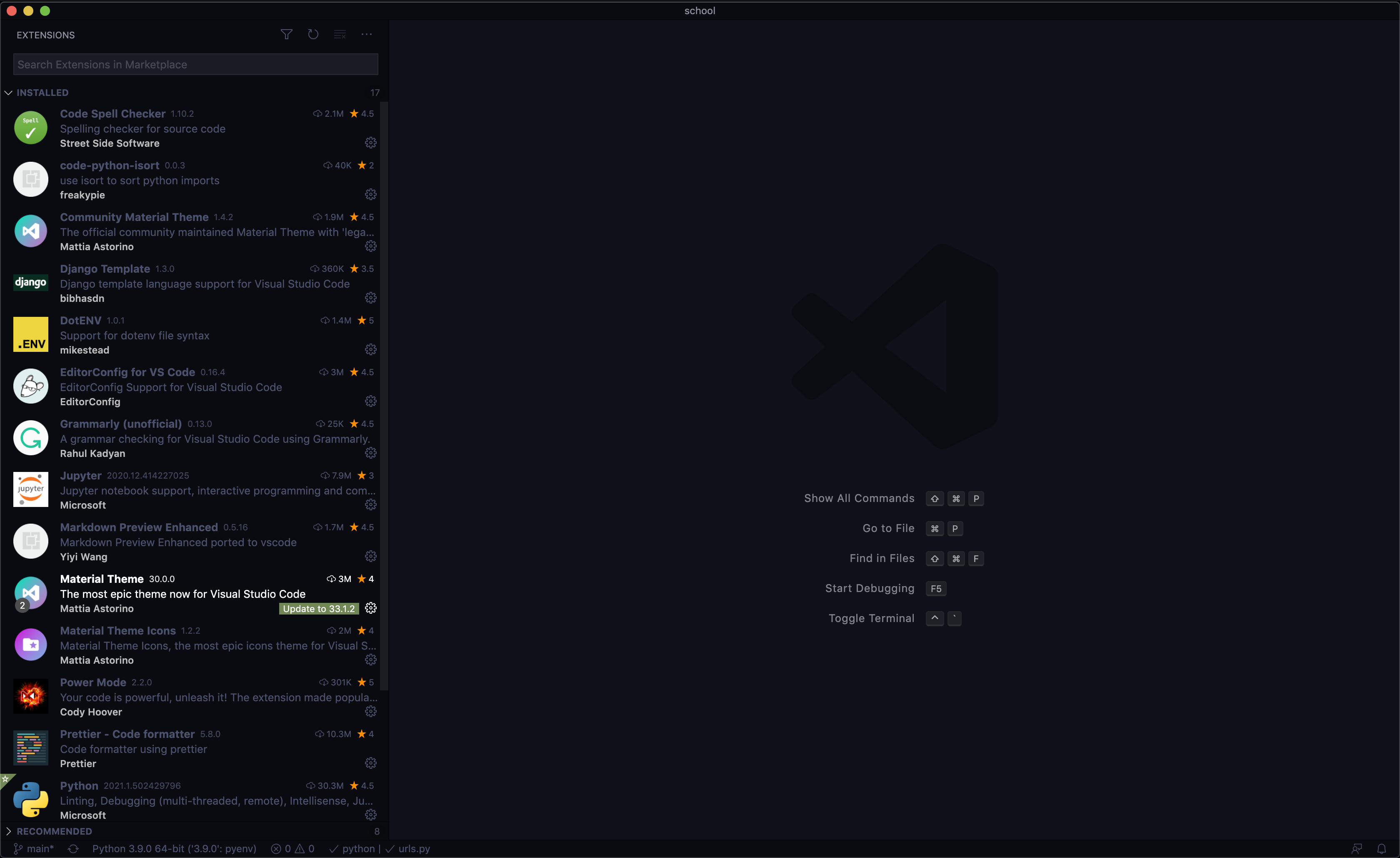
diese Frage immer und immer wieder jeden Tag zu beantworten . Also zuerst, lasst uns voran gehen und VS Code öffnen. Wenn Sie keinen VS-Code haben, stellen Sie sicher, dass Sie ihn herunterladen und dann VS Code öffnen. Und so öffne ich VSCO einfach und es ist nichts hier drin. Und was ich tun möchte, ist zu View und dann Erweiterungen zu gehen. Also bin ich auf einem Mac. Dies könnte für Sie etwas anders aussehen, wenn Sie unter Windows sind, aber es wird sehr, sehr ähnlich aussehen. Und das sind alle meine Erweiterungen, die ich hier drin
habe und ich werde ein paar von ihnen durchmachen. Aber zuallererst Ihr VS-Code wahrscheinlich nicht wie meins aus. Meines hat dieses schöne bläuliche Thema zu ihm. Also, was Sie tun möchten, um Ihre aussehen wie meins ist in Ihren Extensions, geben Sie Material Thema. Und geh hierher. Und Sie können sehen, dass ich Materialthema installiert habe. Und so werden Sie wollen, um dies zu installieren. Möglicherweise werden Sie aufgefordert, VS Code neu zu starten. Wenn ja, ist das in Ordnung. Starten Sie VS Code einfach neu. Kommen Sie zurück zu dieser Seite und dann können Sie gehen, um Farbthema zu setzen und Sie können hier auf SetColor Thema klicken. Und Sie können durch diese blättern und Sie können
die verschiedenen Farbthemen sehen , die es Ihnen gibt. Und so sind einige davon irgendwie hässlich, meiner
Meinung nach, oder viel zu hell, das ist einfach viel zu hell für meine Augen. Zum Beispiel. Ich mag diesen hier nicht wirklich. Vielleicht tust du das. Und wenn du das tust, ist das okay. Es muss nicht VSCO muss nicht genau wie meins aussehen,
aber meins ist eingerichtet, um Material zu verwenden. Thema, Ozean mit hohem Kontrast. Also nicht dieser normale hier, sondern der kontrastreiche. So können Sie sehen, dass einige der Dunkelheiten ein wenig dunkler sind. Also, wenn Sie voran gehen und das in
der nächsten Lektion einrichten , werde ich Ihnen zeigen, wie ich diese kleine Flamme bekommen kann. Eigentlich zeigt sich das nicht wirklich in der ersten Zeile, aber diese kleine Flamme,
jedes Mal, wenn ich tippe, bekommt sie eine kleine Flamme darüber. Ich werde dir genau zeigen, wie ich das ermögliche.
3. Wie du theme hinzufügst.: Alles klar, im letzten Video sagte ich, ich würde dir zeigen, wie ich dieses kleine Flammen-Ding aufgebaut habe. Manche Leute mögen es, manche Leute nicht. Wenn es dir nicht gefällt, kannst du es einfach überspringen. Aber eigentlich, was ich tun werde, ist, dass ich weniger als n. Ich
werde über meine Symbole sprechen. Und so habe ich hier ein nettes kleines Icon gesetzt. Und wenn ich nur ein neues Projekt eröffne, öffnen
wir dieses Projekt namens Watcher. Und was ich hier habe, ist auf der linken Seite. Und wenn ich das hier nur einen Hauch größer mache, damit wir es sehen können. Aufgrund von, aufgrund zu tun Python Erweiterung wurde aktualisiert. Cool, cool, cool, cool. Also habe ich diese netten kleinen Icons auf der linken Seite hier. Und wenn ich eine JS-Datei habe, zeigt eine schöne JS-Datei und ich
habe eine HTML-Datei zeigt ein nettes HTML-Dateisymbol. Es zeigt alle möglichen Dinge hier drin. Und so wie ich das mache, ist in meinen Erweiterungen, ich kann zu MIT-Materialthema Icons gehen. Und so, wenn Sie nur Material Theme Icons installieren, setzen Sie Datei Icon Thema, sollte
dies nur direkt aus der Box für es funktionieren. Wissen Sie, wenn dies nicht der Fall ist, müssen
Sie möglicherweise nur hier nach unten scrollen und sich einige der Installation „Erste Schritte“
ansehen . Was sehen wir hier an? Haben wir etwas Nützliches? Ja, aktiviere dein Theme. Und dann können Sie Symbol-Thema eingeben. Also, wenn ich Command Shift P oder wenn Sie auf Windows Control Shift P oder Linux Control Shift P und dann tippe ich einfach in Icon Theme. Ich kann File Icon Theme wählen. Und Sie können hier wählen, welche Sie wollen. Und es wird sich irgendwann ändern. Wenn ich das vielleicht mache, wird sich das ändern. Ja, das ändert sich. Und für mich. Und so was ich mag, ist, dass ich einfach mein Standard-Material Thema, Symbole, Ozean, und das kommt gerade mit diesem Thema. Das gefällt mir einfach. Wenn Sie also die Symbole nicht haben, sollten Sie vielleicht ein paar Symbole bekommen. Icons sehen schön aus.
4. Beliebte Erweiterungen zum Gebrauch: In Ordnung. Lassen Sie uns über Erweiterungen sprechen. Und ich habe viele Erweiterungen installiert. Eigentlich habe ich meine Liste von Erweiterungen durchlaufen und eine Reihe von ihnen deinstalliert, weil ich sie einfach nicht mehr benutzte. Und so gehen wir weiter und machen es ein bisschen größer, damit wir diese schöne kleine Ikone hier sehen können. Lasst uns diesen Punkt loswerden. Und so zuerst benutze ich die Encode-Rechtschreibprüfung. Dies ist wirklich hilfreich, wenn Sie nur versuchen, Kommentare in Ihren Code zu schreiben. Und Sie wollen keine Tippfehler machen, besonders wenn Sie einen modernen Workflow in
Ihrem Unternehmen oder in der zukünftigen Firma haben , in der Sie arbeiten werden. Jemand wird Ihren Code überprüfen und sagen tatsächlich haben Sie einen Tippfehler hier und es ist nur ein Schmerz sie. Aber dazu hilft
Code-Rechtschreibprüfung mir, sicherzustellen, dass ich im Grunde keine Tippfehler habe. Jetzt ist es nicht perfekt, aber es funktioniert ziemlich gut. Code Python, ich sortiere, dies dient zum automatischen Sortieren meines Imports. Also, wenn ich gehe, um zu sehen und nach oben scrollen, könnte
dies automatisch importiert werden, sind nicht importiert, aber ich sortiere alle diese
standardmäßig und ich muss mich nicht darum kümmern, diese in der Reihenfolge zu schreiben. Es tut es nur für mich. Community Material Thema noch haben wir bereits über das gegangen oder haben wir vielleicht nicht getan. Ok. Also glaube ich nicht, dass wir das getan haben. Also lassen Sie uns vielleicht schnell darüber reden. Material-Thema. Wo sind Sie materielle Themen? Ich benutze nicht die neueste Version, weil mir die neueste Version nicht gefällt. Ich mag eine ältere Version, gibt mir
nur schönere Farben, ich denke, anstatt rosa zu verwenden, verwendet es Gelb. Ich mag das Gelb nur, weil es mir etwas mehr ins Gesicht kommt. Möglicherweise müssen Sie, wenn Sie zu einer älteren Version zurückkehren möchten, Community-Materialthema
verwenden. Ich benutze dieses Ding namens Django-Templating. Wenn Sie also daran arbeiten, eine Punkt-HTML-Datei, können
Sie diese Punkt-HTML-Datei automatisch in eine Django-HTML-Datei ändern. Und es gibt Ihnen nur eine nette Syntax-Hervorhebung. Dot n v ist für Umgebungsvariablen nur gibt Ihnen Syntax-Hervorhebung für Umgebungsvariablen. Editor-Konfiguration ist wirklich nett. Wenn Sie also ein neues Projekt haben und es zum Beispiel von GitHub klonen, haben
Sie möglicherweise eine Dot Editor-Konfigurationsdatei. Und wenn es sagt, dass Ihre JavaScript-Dateien vier Leerzeichen anstelle von zwei Leerzeichen haben sollten, wird
es diese Regel im Grunde lesen und es wird sie für Sie ehren. Also jedes Mal, wenn Sie Tab drücken, wird zwei Leerzeichen zu machen, sind vier Leerzeichen oder was auch immer in dieser Editor-Konfiguration eingerichtet ist. Und so müssen Sie sich keine Gedanken darüber machen, verschiedene Codes von
verschiedenen Personen zu schreiben oder unterschiedliche Einrückungen oder Abstände zu haben. Wenn Sie Python schreiben, funktioniert es einfach automatisch. Ich benutze Grammatik Lee, die inoffizielle Erweiterung, nur um mir mit einigen meiner Rechtschreibung wieder zu helfen, nur weil Zehntausende von Wörtern am Tag,
wahrscheinlich, wenn Sie anfangen, viel zu programmieren. Und Sie wollen nur sicherstellen, dass Sie Dinge schreiben , die keine Tippfehler haben, die etwas intelligent erscheinen. Nur weil Sie am Ende des Tages vielleicht ein bisschen Ermüdung des Gehirns haben und Graham Ihnen wirklich mit diesem Jupiter-Notizbuch helfen kann. Ich benutze das eigentlich nicht, aber ich glaube, dass es heutzutage mit dem Python -Paket für VS Code kommt. Und wenn Sie also jupyter innerhalb von VS-Code ausführen wollten, könnten
Sie das absolut tun. Das tue ich nicht. Ich benutze Jupiter außerhalb von VS-Code, nur weil ich die volle Erfahrung mag. Aber das kannst du absolut tun. Und wenn du ganz neu bei Jupiter bist, würde ich empfehlen, es zu benutzen. Innerhalb von VS-Code ist es wirklich, wirklich nett. Markdown-Vorschau. Dies erlaubt mir nur, Markdown zu schreiben, um zu mögen, wenn ich an
einem Git-Repository arbeite und eine Readme-Punkt-AMD-Datei schreibe. Und ich möchte sehen, ob ich irgendwelche Fehler gemacht habe oder sehen möchte, ob es halb anständig aussieht, dann könnte ich einfach eine Vorschau meinen Abschlag und alle Anweisungen sind hier drin, um zu sehen, wie man das wirklich für Sie funktioniert. Wo bist du hier? Um zehn bis zum o, es ist der allererste. Ich überspringe direkt daran vorbei, befehle K und dann V, oder kontrolliere k
Und dann V. Und es öffnet eine Vorschau zur Seite, was wirklich schön ist und es scrollt, während Sie Ihren Quellcode auch nach unten scrollen. Materielle Sache, wir haben darüber gesprochen, Material an den Mikron, wir sprachen über diesen, Power-Modus. Das hier ist wirklich nett. Ich mag das wirklich, wirklich. Ich weiß, manche Leute mochten diesen hier absolut nicht. Also werde ich hier tun, ist nur ein paar davon in der Nähe. Und ich werde Ihnen zeigen, dass ein Power-Modus ist. Also, wenn ich diese Datei hier namens Watcher öffne, und ich mache nur ein wenig tippen. Du siehst diese kleine Flamme über meinen Briefen und du kannst diesen Unterschied machen. E muss keine Flamme sein. Manchmal glaube
ich, dass wir hier immer noch eine Explosionseinstellung haben. Sie können durch die Einstellungen gehen und es wie ein Explosionsjag oder so etwas machen. Das macht eine Menge Spaß. Du kannst es wirklich groß machen, du kannst es wirklich klein machen, hoch, persönlich, wie es nur weil es mir sagt, wo ich tippe, wo bin ich? Und es gibt mir nur meine Augen ein kleines Extra, um danach zu suchen. Es ist auch gut, ich denke für viele meiner Studenten, die wie,
oh, na ja, ich sehe diese ganze Seite mit Text hier. Wo genau tippt Caleb? Und so kann ich das einfach machen und es ist eine andere Sache für meine Schüler, sich auch einen Blick darauf zu werfen. Also ich wirklich, wirklich mag Power-Modus. Aber ich weiß etwa 1% der Leute, die meine Kurse ansehen, mögen es absolut nicht. Sie denken, es ist zu ablenkend. Aber das sind nur 1%. Und Power-Modus, denke ich, ist eine Menge Spaß. Ich benutze einen hübscheren Code-Formatierer. Gelegentlich. Ich neige dazu, dies in der Befehlszeile ein wenig mehr zu verwenden, als ich in VS-Code verwende. Aber Sie können auch eine hübschere Code-Formatierungserweiterung verwenden. Und ich benutze die Python Erweiterung ziemlich stark, weil ich ein Python-Entwickler bin. Und so wirst du das bekommen wollen und ja, es ist von Microsoft. Wenn Sie denken, dass Microsoft ein Junk-Unternehmen ist , dann machen sie tatsächlich einige ziemlich gute Dinge in diesen Tagen. Wenn Sie ein großer Fan von Microsoft waren, dann werden Sie das lieben. Aber Microsoft macht VS Code und es hat
die Python Erweiterung gemacht und es ist wirklich, wirklich gut. Und Sie können sehen, dass es über 30 Millionen Downloads hat. Rst Vorschau ist ähnlich wie die Markdown-Vorschau. Es hilft mir nur mit RST-Dateien zu tun Baum ist wirklich nett. Also, wenn ich Beobachter Dot Py öffne und ich so etwas wie Nummernzeichen tippe zu tun, mach etwas. Es hebt es nur für mich hervor. So ist es leichter zu sehen. Also, wenn jemand anderes ein To-Do in seinen Code schreibt und ich mir seinen Code anschaue, kann
ich leicht sehen, was das tun würde, und es hebt nur ein wenig mehr hervor. Also sagt es mir, was möglicherweise fehlt. Vagrant Dateiunterstützung. Dies ist nur so, dass Punkt vaguer und Dateien sind vagrant oder dot-dot-dot vagrant Datei. Aber vagrant Dateien, Dateityp wird eine Art Syntax-Hervorhebung haben. Ich benutze das eigentlich nicht mehr. Also, was ich tun werde, ist das einfach zu deinstallieren. Das brauche ich nicht mehr. Und Jan ny Arrow, das ist ein kniffliger. Ich habe keine Ahnung, wie ich es buchstabieren soll, aber das ist ziemlich gut. Jetzt kommt das direkt von Sublime. Und Scott Bark war eine Person, mit der ich tatsächlich weiß, mit der ich gearbeitet habe. Er portierte das von Sublime auf VS Code. Und im Grunde, was es tut, ist es Ihnen erlaubt, kleine Abkürzungen zu nehmen. Also, wissen Sie, wenn Sie hier eine neue Datei haben, und lassen Sie uns dies einfach in eine Punkt-HTML-Datei ändern. Ich kann HTML eingeben. Doppelpunkt fünf, Hit Tab und es macht ein paar Sachen hier drin. Wenn ich dies in eine Django-Template
ändere, kann ich Block eingeben, Tab
drücken und es erstellt automatisch das Templating-Zeug für mich. Das ist also wirklich, wirklich nett. Eigentlich benutze das nicht zu sehr. Ich benutze es für einige der Verknüpfungen wie Block oder einige der Template-Tags. Aber es ist wirklich, wirklich mächtig und es gibt viele verschiedene Dinge, die Sie hier tun können. Das sind also alle Erweiterungen, die ich täglich verwende. Manchmal installiere ich die Docker-Erweiterung, manchmal entferne ich sie einfach, weil ich sie seit einiger Zeit nicht mehr benutzt habe. Erweiterungen kommen und gehen. Aber das sind die primären, die ich dazu neige, so ziemlich auf einer täglichen Basis zu verwenden.
5. Wie ich den VS-Code persönlich verwende: Okay, lassen Sie uns einen kurzen Spaziergang machen und sehen, wie wir VS-Code verwenden können. Jetzt verwende ich VS Code nicht bis zu seiner maximalen Kapazität. Es gibt eine Menge Dinge, die VS-Code tun kann, und ich brauche es einfach nicht, also mache ich nicht viele Dinge, aber ich werde dir genau zeigen, wie ich VS-Code verwende. Also zuerst können Sie zu Ansicht gehen und zu Ihrem Explorer gehen. Und wenn Sie so etwas nicht
haben, können Sie zur Datei öffnen gehen und einen ganzen Ordner öffnen. Anstatt nur eine Datei auszuwählen, können Sie nichts auswählen und einfach sagen, dass Sie den gesamten Ordner öffnen können. Und das wird diese Erkundung auf der linken Seite für Sie öffnen. Und was das tut, ist es, dass Sie sehen, welche Dateien sich auf der linken Seite in diesem Ordner befinden. Hier oben können Sie eine neue Datei erstellen, wenn Sie möchten. Sie können einen neuen Ordner erstellen, wenn Sie möchten,
oder was ich normalerweise mache, ist, dass ich mit der rechten Maustaste klicke und ich gehe zu Neue Datei. Und dann kann ich wie Ordnername,
Ordnername Schrägstrich eingeben , und das wird automatisch einen Ordner für mich erstellen, neue Datei, 2.txt. Und dies erstellt Ordnernamen mit einer neuen Datei namens TXT dort. Sie können löschen. So können Sie einfach mit der rechten Maustaste klicken und löschen, oder Sie können einfach eine Datei auswählen. Also lassen Sie uns eine neue Datei auswählen und drücken Befehl löschen oder steuern löschen, wenn Sie unter Windows sind, glaube ich. Und es wird es auch für Sie löschen. Und wenn ich jemals eine Datei umbenennen wollte, aber ich könnte tun, ist einfach auf eine dieser Dateien zu klicken. Und anstatt hier drüben fokussiert zu werden, konzentriere
ich mich auf die Linke. Und ich kann einfach die Eingabetaste drücken und diese Datei umbenennen. Benennen Sie diese Datei um, drücken Sie erneut die Eingabetaste, und sie wird umbenannt. Und das erlaubt mir nur, meine Maus nicht so sehr benutzen zu müssen. Sie können Ihren Explorer aktualisieren. Ich musste das ehrlich gesagt nie tun, nicht ein einziges Mal. Und wenn Sie Ordner geöffnet haben, können
Sie sie ausblenden. Lassen Sie uns also voran gehen und einen neuen Ordner mit einer Datei namens test.txt erstellen. Sehen Sie, dass es hier offen ist. Auf der linken Seite. Wenn Sie am Ende an einem größeren Projekt arbeiten, haben
Sie möglicherweise 405060 Ordner und sie könnten am Ende geöffnet sein, wenn Sie alle schließen möchten.
Ich klicke einfach darauf, dass sie alle für mich automatisch reduziert werden. Gehen wir weiter und löschen das. wir in der nächsten Lektion einen Blick auf einige
der Dateiverknüpfungen, die ich gerne oft verwende.
6. Umziehen: Okay, also habe ich hier Code, und das ist nur ein Open-Source-Code, den ich über Weihnachten 2020 geschrieben habe, nur um sicherzustellen, dass eine Website 24-7
läuft und jede Website einmal pro Minute überprüft. Also habe ich hier eine Python Datei und Sie können mein nettes kleines Icon dort
von meiner Material-Theme Icons Erweiterung sehen . Wenn du es jemals wolltest, könntest du nach unten gehen, rechts unten. Und Sie können den Abstand ändern, um entweder Leerzeichen oder Registerkarten zu verwenden, hängt von Ihrem Python-Projekt ab. Aber die meisten Python Projekte verwenden für Leerzeichen. Und wann immer Sie Tab drücken, es erstellt einfach automatisch diese Porenräume für Sie. Also, wenn ich hier runtergehe, ist da nichts. Wenn ich Tab 1234 drücke und es schafft für Leerzeichen für mich zu einer Zeit. Sie können die Datei ändern, indem Sie hier unten auf diesen Python klicken oder welche Erweiterung es sagt. Wenn Sie eine HTML-Datei verwenden, wird
es HTML sagen, oder Sie können ändern, was Sie wollen, dass es hier ist. Also anstelle von Python, wenn ich sagte, oh, das ist eigentlich nicht Python, das ist eigentlich Java. Es wird einige der Syntax für mich ändern. Und das ist wirklich cool, Java nicht zu schreiben. Es sagt also, dass Sie die empfohlene Erweiterung für Java installieren möchten. ich nicht, also werde ich das einfach ignorieren und ich werde das Python zurückgeben. Und das gibt mir nur eine nette Syntax-Hervorhebung basierend auf der Sprache oder
Skriptsprache, die ich schreibe wie HTML, CSS, JavaScript, Python, Django, cetera. Jetzt ich persönlich benutze ich mein Terminal nicht zu oft innerhalb von VS-Code, obwohl du es definitiv kannst. Also, wenn Sie zur Ansicht gehen, dann können Sie zum Terminal gehen. Sie haben direkt hier Zugriff auf Ihre Befehlszeile. Also kann ich ls dash LA machen, oder wenn du in Windows bist, glaube ich, es ist nur DIR. Also zeigt mir Dash LA all meine Akten und all das gute Zeug da drin. Hier können Sie auch mehrere Terminals haben. Wenn Sie möchten, können Sie Ihr Terminal teilen, Sie können ein Terminal hinzufügen, Sie können ein Terminal löschen. Dies ist im Grunde das gleiche wie das Öffnen Befehl oder Terminal auf Ihrem Computerbefehl, wenn Sie auf Windows-Terminal sind, wenn Sie auf einem Mac sind, oder bash, wenn Sie unter Linux sind, habe ich Linux vergessen. Ja, wenn du unter Linux bist, könnte Bash sein. Sie können es im Vollbildmodus machen, wenn Sie möchten. Wer ist immer noch deine Akte auf der linken Seite? Und Sie können es schließen, wenn Sie möchten. Also neige ich nicht dazu, das zu oft zu verwenden, aber ich neige dazu, das zu verwenden, wenn ich Videos aufnehme, nur damit ich
zum Beispiel die Tilde kontrollieren kann . Das ist die Nummer neben dem einen Zeichen, dieser kleine Kerl da, dieses seltsame Symbol oder eine Figur. Ich werde viele Videos mit dem Terminal direkt innerhalb von VS-Code aufnehmen. Also muss ich nicht zwischen zu vielen, zu vielen Programmen wechseln. Aber gelegentlich möchte ich einfach nicht,
und ich möchte tatsächlich zwischen den Programmen blättern, weil ich gerne
ein Stabterminal außerhalb von VS Code verwende und es gibt mir nur ein bisschen mehr Kontrolle. Und so kann ich das auch anpassen. Aber für Sie, wenn Sie nur alles in einer Ansicht
wollen, können Sie einfach zum View-Terminal gehen und Sie können Ihre Befehlszeile zur Verfügung haben, während Sie Ihren Code schreiben. Im nächsten Video zeige ich Ihnen einige der Verknüpfungen, die ich benutze.
7. Tastaturkürzel und Hotkeys: Okay, also was ich eine Datei bearbeite, wirst
du in vielen meiner Videos bemerken, dass
ich meine Maus nicht so sehr benutze. Und das Schöne daran ist, dass ich einfach
meine Hände auf meiner Tastatur halten kann und ich mich nicht bewegen muss. Das erste, was zuerst ist, dass ich meine Pfeiltasten oft benutze. Rauf und runter, links und rechts. Wenn ich auf einer neuen Zeile auf einem Mac bin, drücke ich
zumindest den Befehl und ich kann nach links oder rechts
gehen und bringt mich einfach zu beiden Enden dieser Zeile. Das erlaubt mir nur, zu finden, nicht in Ordnung, aber meinen Cursor irgendwo näher an der Stelle zu platzieren, an der ich ihn haben möchte. Also, wenn ich dieses r hier ändern wollte, anstatt meinen Pfeil zu drücken und zu
halten und ihn dann auszuwählen, was ich tun könnte, ist, dass ich hier rüber gehen kann und dann kann ich die Option links, links, links drücken. Und das bewegt Wort für Wort. Und das ist nur viel schneller, als dies tun zu müssen, nur darauf zu warten, dass es von links geht. Oder wenn ich bereits ganz rechts bin, drücke und halte es nur links, links, links, links, links oder Shift schreibt, um ein Zeichen oder eine Reihe von Zeichen auszuwählen, und dann können Sie es löschen, wenn Sie möchten. Jetzt gibt es eine Menge Einrückungen in Python und HTML und JavaScript und PHP in CSS und so ziemlich jede Programmiersprache und Skriptsprache da draußen. Und so manchmal wollen Sie in der Lage sein, Höhlen ziemlich schnell ein- und auszuziehen. Also, was ich hier gerne tun, ist auf meinem Mac, ich drücke Befehl und dann eines der Symbole. Also entweder das eins oder das eins zu eins dieser beiden. Also Befehl linke Klammer aus dicht. Befehl, rechte Klammer in dicht. Und du kannst das einfach immer und immer wieder tun. Und im Wesentlichen können Sie nur eine Reihe von Text
auswählen und alles auf einmal abdrücken oder einrücken. Also, was ich hier tat, war, dass ich zu dieser Zeile
ging, ging zu der p, drückte Shift down, down,
down, hit command out bracket,
command in bracket, o bracket, command in bracket, command o bracket, command in bracket. Jetzt Freunde Fenster, offensichtlich haben Sie keine Befehlstaste. Es ist wahrscheinlich, dass Kontrolle oder Alt für Sie. Ich kann mich eigentlich nicht mehr von meinem Kopf erinnern. Ich war nicht auf einem Windows-Computer in ein wenig, aber es wird gesteuert Klammer oder Alt-Klammer sein. Eine andere Sache, die ich gerne mache, ist, wenn ich
mit mehreren Codestücken arbeite , die sehr, sehr, sehr ähnlich sind. Und ich möchte eine Reihe von Dingen kopieren und einfügen. Was Sie tun können, ist, dass Sie all dies auswählen können. Und Sie können Control C oder Befehl C tun und es dann einfach kopieren. Und dann können Sie Steuerelement V oder Befehl V als unverletztlich tun. Und das fügen Sie die ganze Sache immer und immer und immer wieder. Aber manchmal möchte man eine ganze Zeile einfügen und ich füge tatsächlich nicht einzelne Dinge wie diese
zu oft ein, kopiere und füge ich dazu neige, die ganze Zeile zu kopieren und einzufügen. Also, was ich tue, ist, dass ich hier nichts auswähle, und ich drücke einfach Control C oder Befehl C und das heimlich hinter den Kulissen kopiert die ganze Zeile. Und dann traf es Kommando V oder Kontrolle V als unverletzt. Und Sie können einfach drücken Paste immer und immer und immer wieder. Und es wird all diesen Abstand plus die neue Zeile für Sie auswählen. Also, was ich tun kann, ist, dass ich nebenbei bemerkt hier rauf gehen kann, und ich drücke einfach Löschen dort. Eine andere Sache, die ich gerne tun würde, ist, wenn ich auf einer Linie bin, wenn ich die ganze Zeile löschen möchte, nur weil meine Finger dazu neigen,
sich in Richtung der linken Seite meiner Tastatur ein wenig mehr zu bewegen . Ich werde Command oder Control X drücken, um eine ganze Zeile zu löschen. Nehmen wir an, ich wollte hier Zeile 27 löschen. Ich kann einfach Control X drücken. Ich habe keinen Charakter ausgewählt. Wenn Sie, wenn Sie ein Zeichen ausgewählt haben und es löschen, wird
es nur diesen Text ausschneiden. Also lassen Sie uns Control Z oder Befehl Z rückgängig machen und Control oder Befehl X ausführen und hier nichts hervorheben, was Control oder Command X auf dieser ganzen Zeile ist. Und es schneidet die ganze Linie. Und dann kann ich es immer und immer wieder kleben. Eine Sache, die ich wirklich gerne mache,
ist , wenn ich auf einer Linie bin, wenn ich mitten in einer Zeile bin und sie löschen möchte. Ich werde einfach Kommando treffen oder Unfall kontrollieren. Löschen Sie die ganze Zeile für mich. Gelegentlich will ich das nicht tun. Gelegentlich möchte ich die Alt verschieben und dann mehrere Wörter auswählen. Und dann kann ich einfach auf Löschen drücken und alles auf einmal löschen. Und das Schöne daran ist, dass Sie nur die Umschalttaste Alt drücken, links, links, links, und das löscht oder wählt alles aus. Und dann können Sie es einfach löschen. Statt Löschen, Löschen, Löschen, Löschen, Löschen, Löschen, Löschen, Löschen, Löschen, Löschen, Löschen, Löschen, Löschen. Es sind nur weniger Tastenanschläge auf diese Weise. Last but not least, Ich ging kurz über diese Kontrolle Z oder Befehl Z oder Z, werde Ihr bester Freund sein. Und das macht einfach etwas rückgängig. Also, wenn ich hier reinging und ich versehentlich das gelöscht habe und ich weiß nicht mehr, was in ihrer file.js war. Ich weiß nicht, was da los ist. Ich kann immer einfach Befehl Z drücken, um
meine neueste Arbeit rückgängig zu machen, und Sie können das immer und immer wieder tun. Also wird es weiter auf Befehl Z treffen und du kannst all die Dinge sehen, die ich schon in diesem Video gemacht habe. guter Letzt gehe ich manchmal gerne in den Split-Screen-Modus. Also klicke ich auf diese kleine, diese Split Editor. Und das erlaubt mir,
nun, wenn ich hier eine andere Datei öffne, wenn ich n öffne, Zum Beispiel kann ich das schließen und ich kann meine Python-Datei auf der linken Seite haben, und ich kann meine Punkt-M-Datei auf der rechten Seite haben. Also, wenn ich diesen Code durchlese und ich bin wie die Twilio SID ist die Konfiguration. Twilio SID. Was ist, dass ich hier drüben sehen kann, Twilio SID ist AC und dann ein Haufen Sterne. Und wenn Sie es jemals schließen möchten, können Sie einfach alle Dateien innerhalb
dieser Teilung schließen und es geht wieder normal und Sie können mehrmals aufteilen, wenn Sie möchten. Genau so, das wird ein bisschen hart. Ich würde eigentlich nicht mehr als einmal teilen, nur weil ich eine Menge Immobilien mag. Ich mag meinen, mein Redakteur sieht zu überfüllt aus, besonders wenn man ein Terminal hinzufügt, sieht
es so aus, als gäbe es eine Menge drin.
8. Wie du deine Dateien während des Programmieren verwaltest.: Okay, werfen wir einen Blick auf den Umgang mit ein paar neuen Dateien. Also zuerst, wenn Sie hier eine Datei öffnen, gibt es einen schnelleren Weg, sie zu schließen. Also im Idealfall, ich mag es nicht, meine Maus
so sehr wie viele Leute tun, nur weil die Verwendung Ihrer Maus ist, ist langsam. Du musst, du musst deine Hand am meisten anlegen. Du musst es bewegen und herausfinden, wo es ist. Dann musst du ihn hier reinlegen und es glauben oder nicht, nach acht Stunden Codierung den ganzen Tag, das eine Menge Gehirnenergie aus dir nehmen kann. Oder was Sie tun können, ist, anstatt es zu schließen ,
indem Sie auf das X auf Ihrem Befehl oder auf Ihrer Tastatur klicken, können
Sie Befehl W drücken oder Sie können auf Datei gehen, Editor
schließen, Fenster schließen. Was ich tun möchte, ist einfach diese bestimmte Datei zu schließen. Also traf ich Befehl W, Es könnte Kontrolle und W für Sie sein, wenn Sie auf Windows sind, Ich habe nur Befehl W, schließt diese Datei für mich. Sie können diese Datei wieder öffnen, und ich kann sie mit Befehl W schließen. Nun, wenn ich nach einer Datei suchen möchte, kann
ich Befehl P oder Kontrolle P drücken und ich kann einfach einen Dateinamen eingeben und das lässt mich nur nach Dingen suchen. Also konnte ich ein eingeben und sagen wir, ich wollte nach all meinen Python Dateien suchen. Ich könnte Punkt p y eingeben, und es durchsucht alle meine Dateien aus meinen Python Dateien, und ich kann einfach Enter drücken und es öffnet diese Datei. Also, jetzt muss ich nicht durchschauen, weil das viel Zeit in Anspruch nimmt. Ich habe gesehen, dass neue Entwickler
Stunden außerhalb ihres Tages verbringen , nur durch Dateien hier drin zu suchen, besonders bei größeren Projekten. Und sie sind wie, okay, was ist nicht in diesem Ordner? Während Watcher zu phi dot py, ist es in einem anderen Ordner? Nein, es ist nicht da drin. Wo ist sie? Es gibt einen einfacheren Weg, es zu tun. Sie können eine globale Dateisuche mit Control oder Command P durchführen, und Sie geben einfach Ihren Dateinamen oder einen Teil Ihres Dateinamens ein. Also konnte ich Uhr tippen, und es findet Watcher dot pi für mich. Und das wird eine Menge von Ihrer Zeit frei machen. Wenn wir neue Dateien erstellen. Wir können auch neue Datei gehen. Und das ist in Ordnung. Aber das ist eine Art langsame Art, es zu tun. Und wieder, das ist mit unserer Maus, aber ich mag zu tun ist, wenn Sie zur Datei gehen, können
Sie Datei, neue Datei sehen. Es ist nur Control oder Command N. Ich hoffe, es ist wieder Kontrolle unter Windows, es ist eine Weile her, seit ich unter Windows war. Aber Control N wird immer und immer wieder eine neue Datei erstellen. Und wir können diese einfach mit Control oder Command W löschen. Nun, wenn ich diese Datei ändern möchte, ohne sie zu speichern wenn wir sagen, sagen wir, ich habe etwas HTML hier drin. Das ist ein H1. Wenn du nicht weißt, was das ist, ist das okay. Dies ist nur HTML und es ist alles grau und wir wollen nicht, dass es alles grau ist. Nehmen wir an, wir wollen eine Syntaxhervorhebung, die im Grunde
dies und das auswählt und das Innere wie etwas anderes aussehen lässt. Wir können dies als Punkt-HTML speichern. Also File Save oder Befehl S oder Control S. Und das wird das speichern. Lassen Sie uns diese Datei speichern. Oder Sie können hier nach unten gehen, reiner Text, und Sie können Ihre Datei auswählen. Auch hier können Sie dies mit einer Abkürzung tun oder Sie können einfach direkt nach unten rechts gehen. Es ist nicht allzu oft, dass Sie tatsächlich brauchen, um das mit der Maus zu tun. Gehen Sie nach unten rechts, weil VS-Code intelligent
genug ist , um zu erkennen, welche Art von Datei Sie wollen. Sobald Sie diese als Punkt-HTML-Datei speichern, wird diese automatisch als Punkt-HTML gesetzt.
9. Verschiedene „Views“ in VS-Code: Okay, lassen Sie uns über Ansichten reden. Also, wenn wir hier
rauf gehen, können wir uns ansehen und wir können hier alle möglichen Dinge sehen. Nun, ich benutze ehrlich gesagt nicht zu viel davon. Ich benutze wirklich nur Explorer-Suche und Erweiterungen zum größten Teil. Das ist also meine kleine Sidebar hier. Und ich kann das loswerden. Schnappen Sie es einfach zu. Und ich kann zu Datei gehen und Explorer sagen, und das öffnet sich. Es gibt auch Verknüpfungen dafür. Also, wenn du deinen Entdecker für mich öffnen willst, ist
es Kommando Shift E und das öffnet es einfach. Also, wenn ich das wieder schließe, lege meine Maus in die Mitte, damit du weißt, ich mache nichts. Kommando Shift E, es öffnet es einfach für mich. Es gibt auch Erweiterungen, über die wir am Anfang dieser Liste gesprochen haben, VS Code Modul oder Kurs oder ein Tutorial. Und da ist Terminal. Jetzt gibt es eine Reihe anderer Dinge hier und Sie können Ihr Aussehen, Ihr Editor-Layout ändern. Oh, eine Sache, die ich mit meinem Auftritt mache ist, dass ich gerne meine Sidebar und meine Statusleiste zeige, aber ich mag es nicht wirklich, meine Aktivitätsleiste oder mein Panel zu zeigen. Wenn du also nur sehen willst, wie das aussieht, dann ist es nur dein Panel da unten und
dort kannst du wie dein Terminal und solche Dinge sehen. Ich mag nicht zu viele Dinge offen. Ich mag es, mich auf den Code zu konzentrieren. Also, wenn das jemals geschlossen wird und du bist wie, naja, ich weiß nicht, wo das hingegangen ist. Sie können immer einfach zu Ansicht Erweiterungen oder Explorer-Suche gehen. Wir werden im nächsten Video über die Suche sprechen. Ich neige dazu, Explorer zu öffnen, weil dort die meisten meiner Dateien sind und das ist, was ich sehen möchte, da ich meine Dateien auf der linken Seite sehen wollte.
10. Lokale und globale Suche: Okay, also schließen wir diese Datei und reden wir über die Suche. Also, wenn wir zu View Search oder Command Shift F gehen, Dies wird mich nach etwas suchen lassen hier drin. Und ich kann alle meine Dateien oder eine einzelne Datei durchsuchen. Also gehen wir zurück zu unserem Entdecker hier. Und was ich tun kann, ist, wenn ich öffne, beobachte deinen Punkt Py und klicke innen von hier, ich kann Befehl F drücken und das wird nur eine regelmäßige Suche nach dem Wort Client machen. Und es zeigt mir, dass es dreimal deine 123 auftaucht. Aber wenn ich Command Shift nach Control Shift F klicke oder einfach hier reingehe und zur Suche gehe. Sie können nach Inhalten in Ihrer Datei suchen. Also, wenn ich Klienten eintippe, wird
es mir all diese verschiedenen Dinge in der Nähe des Phi do zeigen. Sagen wir einfach ein es taucht mit allen möglichen Dingen hier auf. Und dann kann ich Dateien zum Ausschließen oder Dateien verwenden, um die einzuschließenden Dateien einzuschließen. Wenn ich Dot Py-Dateien hinzufügen wollte, könnte
ich Star Dot Py und Dateien ausschließen, wenn ich alle Python Dateien außer meinem Wasserpunkt-Pi einschließen
wollte, bekomme
ich einfach sagen, Watcher Dot Py ignorieren und es erscheint, nichts erscheint mit nichts. Es unterstützt auch read x, das ich tendenziell nicht zu oft verwende, nur weil du es nicht wirklich brauchst. Wenn ich also nach allen Instanzen des Wortes print suche, kann
ich sehen, dass Druck in meinem Projekt zweimal durch alle Dateien angezeigt wird. Betrachten und Inhalte. Da ist es. Betrachten und Inhalte. Wenn ich überall sehen möchte, dass ich das Wort config verwende, kann
ich einfach config eingeben, und ich habe nur eine Datei, die das Wort config verwendet, aber es wird fünfmal 12345 angezeigt. Und das ist eine wirklich gute Möglichkeit, alle Ihre Dateien nach bestimmten Text zu durchsuchen. Auf diese Weise gehen Sie nicht durch jede Datei. Befehl F sucht nach einem Wort, sucht nach einem Wort, sucht nach einem Wort. Und so stellen Sie sicher, dass Sie die Suchfunktion so gut wie möglich nutzen. Es wird dir viel Zeit sparen. Denk daran, wenn du in einer Datei suchst, befehlierst oder kontrollierst F. und das wird hier oben rechts suchen. Wenn Sie alle Ihre Dateien durchsuchen, ist
es eine Befehlsverschiebung nach Control Shift F und Sie können alle Ihre Dateien nach einem bestimmten Wort
suchen. Nehmen wir an, Hash erscheint mit Hash hier in allen verschiedenen Instanzen, in denen Sie das Wort Hash sehen können.
11. Eingaben: Ok. Also bekomme ich diese Frage sehr. Fast so oft wie er mit Femur getötet. Und diese Frage ist, wie tippe ich an mehreren Orten gleichzeitig? Und so gibt es zwei Dinge, die ich in diesem Video behandeln möchte, ist, zuerst, ich kann See ganz am Ende dieser Zeile klicken und dann Control drücken und klicken. Oder wenn Sie unter Windows sind, ist es wahrscheinlich Altklick- oder Ctrl-Click. Ich bin auf Mac, also ist es Befehlsklick. Und ich denke, ich könnte gesagt haben Kontrolle am Anfang, Ich wollte sagen Befehl auf Mac, es ist Befehl unter Windows ist wahrscheinlich Kontrolle oder alt. Und so klicke ich einfach in all diese verschiedenen Stellen. Und ich kann hier etwas eingeben. Und es funktioniert genauso wie Ihr normaler Cursor. So kann ich alle auf einmal auswählen, und ich kann alle auf einmal löschen. Das ist also alles, was es gibt, das braucht ein wenig Übung, um wirklich gut darin zu werden. Ich musste wissen, dass du das Gleiche an zwei verschiedenen Stellen schreibst. Aber das ist eine wirklich gute Möglichkeit, Ihre Zeit beim Codieren zu beschleunigen. Eine andere Sache, die Leute fragen, ist, wie wähle ich im Grunde das nächste Vorkommen aus? Und wenn ich also das Wort config tippe und sagen wir, ich hatte hier einen Tippfehler. Also lassen Sie uns einfach alle diese auswählen und ich befehle nur darauf geklickt. Und wenn ich eintippe ist gleich, beachten Sie, dass das nicht das ist, was ich tun will. Rückgängig machen. Und wenn ja, sagen
wir, ich hatte da einen Tippfehler und ich wollte all diese ändern. Ich kann das erste auswählen und Sie können sehen, dass diese anderen ausgewählt sind. Ich kann zu Auswahl gehen. Fügen Sie das nächste Vorkommen hinzu, das für mich Command D. ist und dass genau wie das nächste Vorkommen, ich es wieder tun kann, fügt das nächste Vorkommen hinzu. Also muss ich nicht auf diesen Befehl oder dieses Steuerelement oder Alt
doppelklicken, doppelklicken Sie auf dasselbe, doppelklicken Sie darauf. Was es tun kann, ist, einfach auf diesen zu doppelklicken. Und wenn ich weiß, ist der nächste, der ich will Befehl D oder Control D oder L D, abhängig von Ihren Einstellungen. Und dann mache ich Befehl D erneut und wähle sie alle aus. Und was ich tun kann, ist, das einfach zu löschen und
config an allen drei Stellen gleichzeitig einzugeben.
12. DEIN PROJEKT: Ok. Also gingen wir viel rüber. Fühlen Sie sich frei, so ziemlich alles zu stehlen, was ich benutze. Alles, was ich benutze, ist völlig kostenlos. Ich benutze keine ausgefallenen Schriftarten oder so etwas. Ich habe gerade zufällig ein schönes Thema gefunden, das mir wirklich gefallen hat, dass anscheinend viele andere Leute mögen. Was ich also möchte, dass Sie für
Ihr Projekt tun , ist, Ihren VS-Code so einzurichten, dass er wie meins aussieht. Und ich möchte, dass Sie mir zeigen, welche Erweiterungen Sie installiert haben. Wenn ich das also größer mache, können
wir sehen, dass diese kleinen Symbole auftauchen. Sie sollten also ein anderes Design verwenden,
nicht das Standardthema von VS Code, sondern ein anderes Design. Ich verwende Material Thema, können
Sie jedes andere Thema verwenden, das Sie mögen. Hey, wenn du mich komplett kopieren willst, ist das total ALK. Und dann möchte ich nur, dass Sie einen Screenshot Ihres VS-Codes machen, der offen ist. Es muss keinen Code geöffnet haben. Sagen wir das nicht. Es muss keinen Code geöffnet haben. Und zeig mir einfach, welche Art von Erweiterungen du dort passiert. Ich würde dringend empfehlen, dass Sie zumindest zur Python Erweiterung kommen. Wenn Sie etwas Spaß haben wollen. Die Power-Modus-Erweiterung, die Material-Theme-Erweiterung und die Material-Theme-Symbole, Erweiterung. Und was soll man sonst noch loslegen? Vielleicht das Community-Materialthema, wenn Sie dieses auch verwenden möchten. Und das war's auch. Das ist alles, was du wirklich am Anfang brauchst. Oder vielleicht, um Baum zu machen. Das ist ein lustiger. Das gefällt mir sehr. Also gehen Sie vor und installieren Sie ein neues Design und die Erweiterungen, die Sie wollen, und machen Sie dann einen Screenshot Ihres VS-Codes und teilen Sie es mit der Klasse unten. Und ich wollte sehen, was Sie eingerichtet haben und wie Sie VS Code verwenden. Und es kann völlig anders sein. Sie könnten verschiedene Erweiterungen verwenden. Sie könnten ein anderes Thema verwenden, oder es könnte genau dasselbe sein. Du kannst buchstäblich alles kopieren, was ich habe. Das ist auch in Ordnung. Aber stellen Sie sicher, dass Sie einen Screenshot Ihres VS-Codes mit geöffneten Erweiterungen machen. Machen Sie einen Screenshot von der ganzen Sache und teilen Sie es mit der Klasse unten. Danke, dass du dir das angesehen hast. Ich habe Caleb deinen Ausbilder angezählt. Du wirst viele verschiedene Inhalte von mir sehen. Und das ist genau das Setup, das ich benutze.
 Kalob Taulien, Web Development Teacher