Transkripte
1. EINFÜHRUNG: Hallo, Willkommen beim
Premier Pro-Kurs. Dies ist ein wesentlicher
Kurs, in dem Sie alles
erfahren
, was Sie über die Software wissen müssen. Es wird nicht zu
tief sein,
aber es reicht aus, dass Sie von
Anfang bis Ende ein Video
erstellen können. Mein Name heißt Untertassengesetz, obwohl ich ein adoptierter
zertifizierter Ausbilder bin und seit 17 Jahren unterrichte
. Als ich so viele Kurse von
Adobe Premiere in Schulen unterrichte, habe ich herausgefunden, wie Sie den effizientesten Weg
lernen können . In meinen Videos werden
Sie also keine Pausen dieser Art
von Vätern haben, wo ich
anfange ,
über etwas zu wandern oder wo
ich gerne reden kann, den Kurs
wirklich, sehr lang
machen kann. Nein, das habe ich alles rausgenommen. Ich habe mich sehr genau auf
die Dinge gehandelt, die Sie
lernen müssen und was Sie tun um Ihr
Lernen in Software zu maximieren, auch wenn es zu schnell für
Sie ist, können Sie immer wieder pausieren
. Ich hab's so gemacht. Anstatt
einen zehnstündigen Kurs zu haben, wir Videos, die wirklich langweilig
oder nicht zufriedenstellend
sein können , um dieses Gewicht
so zu machen, dass es wirklich
spezifisch für Sie ist ,
den schnellstmöglichen Weg zu lernen. Ich hoffe wirklich, dass dir der Kurs
gefällt. Wenn du irgendwelche Probleme hast, lass es mich wissen und wir
sehen uns im ersten Glas.
2. Starten deines Projekts: Okay, Sie haben
den Premier Pro installiert und öffnen ihn
jetzt, und dies ist das erste Fenster , das beim Öffnen angezeigt wird. Sie können ein neues
Projekt erstellen oder
ein Projekt öffnen , wo
das alte Projekt sein wird. Lasst uns ein neues Projekt machen. Wenn Sie ein neues Projekt erstellen, müssen
Sie den Namen einfügen. So ist es besser. Und Sie können den
Speicherort angeben, an den Sie die Dateien ablegen möchten, die standardmäßig festgelegten Einstellungen. Sie sind startbereit und Sie müssen
keine Änderungen vornehmen. Stellen Sie einfach sicher, dass wenn Sie hier eine GPU
haben, die GPU ausgewählt ist. Fangen wir an. Lasst uns
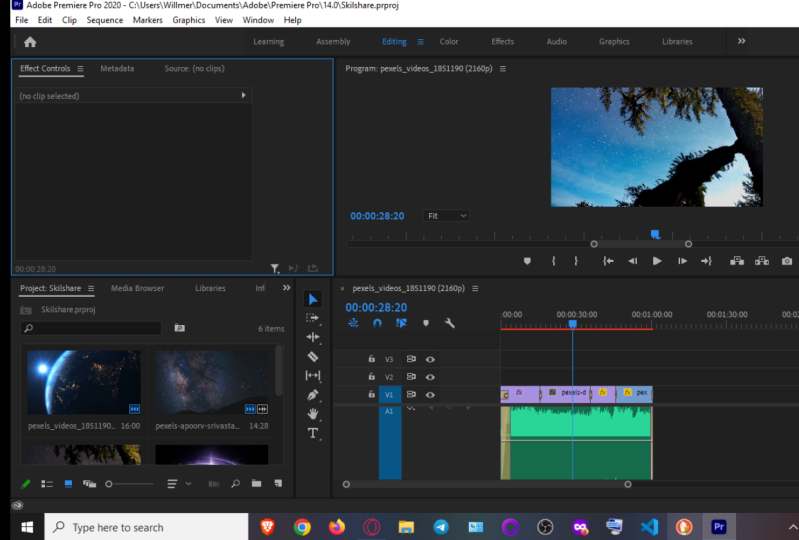
zuerst bearbeiten und drücken. Okay. Dies ist Ihr Workspace, nur um sicher zu sein, dass wir uns auf derselben Seite
befinden. Wählen Sie „Workspace bearbeiten“ aus. Sie können den
rechten Knopf mit
der Maus Reza drücken , um das Layout zu speichern. Auf diese Weise werden Sie
die Fenster genau so
platzieren, wie ich es getan habe. Sie können die Größe nach Ihren
Wünschen ändern, und Sie können die
Orte von ihnen ändern. Und wenn du willst, kannst du zu relativeLayout gehen und
wieder dorthin zurückkehren, wo es anfängt. Sie können sehen, dass jedes
Fenster eine blaue Linie hat. Dies bedeutet, dass dieses
Fenster ausgewählt
ist und für jedes ausgewählte Fenster unterschiedliche Verknüpfungen enthält.
3. Clips importieren: Jetzt ist es an der Zeit,
unsere ersten Dateien zu importieren. Du kannst hier runter gehen, du
hast dein Fensterprojekt. Sie können Ihre Dateien
hierher bringen, indem Sie sie ziehen. Oder Sie können den Medienbrowser verwenden , um die Dateien
in Ihr Projekt aufzurufen. Bringen wir ein paar Akten mit. Jetzt habe ich ein paar Akten hier. Ich entscheide mich dafür, sie
zu importieren, nur Brüste in der gewünschten
Datei. Wir haben erreicht, dass
Sie all
diese rechte Taste auswählen und Importieren drücken können. Es wird
in Ihr Projekt importiert. Jetzt hast du eine Reihe von
Miniaturansichten mit deinen Videos. Sie können die Größe der
Zeitnägel ändern, indem Sie hierher gehen.
4. Starten deiner Bearbeitung: Um mit der Bearbeitung zu beginnen, kannst
du so einfach wie Dread machen, den einen Clip hier hinein. Dies ist die Zeitleiste und Sie haben Ihren ersten
Clip auf der Timeline. Oder wenn Sie möchten, können
Sie hier auf ein neues Element gehen
und eine neue Sequenz auswählen. Auf diese Weise können Sie
die
gewünschte Reihenfolge für Ihre Kamera auswählen. Finden Sie einfach diejenige, die Ihren Bedürfnissen entspricht, wählen Sie
ihn aus und geben Sie ihm einen Namen. Wenn Sie einen Clip in eine
Sequenz ziehen, die nicht dieselbe
ist, werden Sie gefragt, ob
Sie
die Sequenzeinstellungen ändern oder die vorhandenen Einstellungen
beibehalten möchten . Ich wähle
Gen-Sequenzeinstellungen weil ich die Sequenz habe, die
wir dieselbe Definition haben wie meine Flips. Jetzt können Sie auf
der rechten Seite sehen, dies Ihr Programm ist. Dies ist das Fenster, das zeigt,
was in der Timeline steht. Auf der linken Seite hast du deine Quelle. Hier können Sie auf Eclipse
doppelklicken und den Clip ansehen, bevor Sie ihn in die Timeline
ziehen. Jetzt können Sie nur
nacheinander mit dem
Ziehen von Clips auf der Timeline beginnen. Und du hast gerade
deine erste Bearbeitung vorgenommen. Sie können Ihre Verknüpfung verwenden, die Leertaste zum Abspielen
oder verwenden Sie die Schaltflächen
hier, um die York-Zeitleiste anzuzeigen. Hier haben Sie
die gleichen Schaltflächen, aber es ist die Quelle anzuzeigen.
5. Arbeiten auf der Zeitleiste: Nun, wenn Sie
die Größe der Clips ändern
möchten, weil Sie den Anfang und das Ende nicht möchten. Sie können sie
auf der Timeline rezitieren. Sie können die Bildlaufleiste ziehen und sie zoomt auf Ihre Clips. Jetzt können Sie zum
Anfang
des Clips gehen und es
erscheint roter Pfeil. Und Sie können klicken
und ziehen und den Anfang
dieses Clips
schneiden. Sie können das Gleiche am
Ende machen und das wird es auch tun. Jetzt ziehen Sie den Clip
zu John Dee anderen Clip und
stellen Sie sicher, dass Sie über den
Druckknopf verfügen, um in Timeline einzurasten, damit
die Clips aneinander rasten. Eine andere Möglichkeit, dies zu tun, besteht darin,
das Leerzeichen auszuwählen und die Entf-Taste zu drücken, und es wird das
Leerzeichen zwischen den Clips gelöscht. Jetzt haben Sie Ihre Bearbeitungen mit
den gewünschten Zeiten. Dies ist sehr einfach, wie Sie an diesem Beispiel sehen
können.
6. Verschiedene Möglichkeiten zum Bearbeiten: Eine andere Möglichkeit, die Clips zu bringen ohne
die Zeitleiste
zu schneiden, besteht darin , den Clip auf
der Quelle auszuwählen und
das gewünschte Teil überprüft zu haben. Geh einfach dahin, wo du das Startende setzen willst
. Sie haben die Markierung und Sie können den Outbound
mit der Verknüpfung O machen Wenn Sie
nun den Clip ziehen, wird er am Anfang geschnitten,
am Ende können Sie
den Clip auf verschiedene Arten ziehen. Sie können hier auf
dem Bild auswählen und
es einfach in die Timeline ziehen. Sie können diese beiden Symbole ziehen. Sie können nur Video lesen oder nur Audio ziehen, oder Sie können sogar
zum Projektfenster zurückkehren, es auf die Zeitleiste
ziehen, die Leerzeichen
löschen und Ihre vollständige Bearbeitung
haben. Sie können sogar
mehrere Videolinien auswählen, um die Bearbeitung
vorzunehmen, damit Sie die eine oder andere ausblenden
können. Ich kann diesen Clip
in die zweite Zeile ziehen. Und wenn ich es nicht sehen will, drückte
ich einfach ins Auge.
7. clips ändern: Wenn Sie eine
Eigenschaft des Clips ändern möchten, drücken Sie
einfach zweimal auf den Clip und wir öffnen den
Clip an der Quelle. Denken Sie daran zu sehen, ob sich die Quelle
in der Sequenz
und dem Clip-Namen befindet . Auf diese Weise haben Sie, wenn Sie
zu Effektsteuerelementen wechseln , Bewegung, Deckkraft
und Zeitüberarbeitung. In Bewegung. Sie können Position, Skalierung, Drehung, Ankerpunkt und
Flickr-Filter in Position
ändern. Dies ist die Position in x und y. Die Skala ist in Prozent
und die Rotation ist in Grad. Sobald Sie über 360 Grad gegangen sind, erhalten
Sie einen Term
plus 160 Grad. Wie Sie auf dem
Bild sehen können, 163 Grad. Wenn Sie die Rückstandsdrehung rückgängig machen, drücken
Sie einfach den roten
Knopf an der Seite. Sie haben mehrere Schaltflächen,
damit Sie an
jedem Ende lesen können , wenn Sie das Ganze
lesen möchten, Sie haben einen Rezepteffekt. Wenn du die Position
ändern willst, ändere sie
einfach hier. Wenn Sie
eine Position direkt in
der Programmsequenz ändern möchten , wählen Sie
einfach Bewegung aus. Auf diese Weise. Sie können die Position direkt im Programm
ändern und
verschieben und ihre Größe ändern. Oder wenn Sie direkt
in die Ecke gehen, können
Sie sie sogar drehen.
8. Animation: Wenn Sie
irgendeine Art von Animation machen möchten, können
Sie den Clip vergrößern
oder hier gehen und einfach auf den Anfang drücken
und den Chronometer aktivieren. Sie schalten die Animation um. Es wird dir einen Keyframe geben. Dies ist ein wichtiger Punkt
,
der die Werte der Position angibt . Als Nächstes ziehe ich den Spielkopf ein wenig Enzym und
ziehe den Wert auf x. Und du hast eine Animation
, um zurückzukehren. Drücken Sie Abspielen. Sie haben eine Animation
des Clips, der sich auf x bewegt. Wenn Sie die Animation
löschen möchten, brechen
Sie einfach erneut den
Chronometer. Sie werden gefragt, ob Sie die vorhandenen Keyframes
löschen möchten . Du drückst OK, um alles zu
löschen. Ankerpunkt ist der Punkt
, an dem Sie das Bild aufnehmen. Sie können den
Ankerpunkt in die Ecke ändern. Und wenn Sie dann zur
Rotation gehen, dreht
es sich, wenn Sie sich drehen, basierend
auf einem Ankerpunkt. Dann haben Sie auch eine Deckkraft, in der Sie Masken erstellen und die
Deckkraft des Clips ändern können. Wenn ich zum Beispiel
nur einen Teil
dieses Bildes möchte und
eine Maske wie diese erstelle, ziehen Sie einfach die Maske und ändern Sie sie auf den gewünschten
Teil. Auf diese Weise kann ich
noch einen Clip legen, keinen hier, und ich habe immer noch denselben Mann oben
mit der Maske. Lassen Sie mich Ihnen ein
Beispiel zeigen, in dem Sie die Maske
verwenden können , um
sie zu theoretisieren. Ich habe hier diesen Clip
, dass am Ende einige Leute Best Buy und was
ich will, ist eine Maske zu machen. Um den nächsten Frame zu zeigen, lege
ich den Anfang
des Clips ein, markiere und markiere
den Clip hier, lege ihn auf die zweite
Videolinie und ihre Bedürfnisse. Ich werde den nächsten Schuss geben,
den er durchmachen kann. Hier können Sie beispielsweise sehen, dass die Aufnahmen unterschiedliche Größen haben. Sie können die rechte Taste drücken auf Framegröße
skalieren, aber dies wird das
Bild auf die Sequenzgröße ausdehnen. Was Sie also tun müssen, ist, dass die Sonnenfinsternis alle
gleich groß ist. Oder wenn Sie verschiedene Größen haben, verwenden Sie die kleinste Größe. Aber für dieses Beispiel werde
ich einfach auf die Bildgröße skalieren, werde
ich einfach auf die Bildgröße skalieren wenn es anfängt, diesen Teil zu
zeigen.
Ich möchte, dass der nächste Sprung
bereits angezeigt wird. Was ich tun werde, ist
das letzte Bild, in dem es dort kein
Bild zeigt. Also kann ich den
Clip genau hier ablegen. Was ich jetzt mache, ist, dass ich ein bisschen
weiter gehe, den Clip
auswähle, zu den
Effektsteuerelementen zur Deckkraft gehe und die Masse zeichne. Auf diese Weise kann ich die Maske hier
um die Tasche
ziehen und ich mache es
nicht zu genau. Du kannst das später machen. Ich mach es einfach so. Wenn Sie hier mehr Platz benötigen, können
Sie zu diesem
Teil gehen, in dem „
Fit“ steht , und Sie können die
Größe der Anzeige ändern. Beispielsweise können
Sie mit 10 Prozent
Punkte außerhalb des Rahmens platzieren . Wie Sie sehen können, sehe ich hier
den Rahmen darunter. Wenn du es ausschalten kannst,
siehst du, dass die Maskierung stattfindet.
9. Wie ist es möglich?: Er ist der Weg dorthin, wie ich im Unterrichten
spreche effizient für dich bin. Ich hoffe es wirklich, aber denken Sie daran, Sie können mir immer eine
Nachricht schicken und es mich wissen lassen. Was denkst du darüber?
10. Masken: Wenn Sie die
Maske auf dem Clip oben animieren möchten, haben Sie
jetzt eine Maske. Sie müssen nur die
Animation auf der Maske zurückschalten. Dann hast du
deinen ersten Keyframe. Wenn du
zurückgehst, kannst du die
Maske nach Bedarf ziehen. Sie sehen hier, Sie
können es hierher ziehen, aber Sie müssen
diese Punkte
ändern und weiter ziehen. Jetzt haben Sie zwei Key-Frames
und Sie haben eine Animation. Es ist alles andere als perfekt, aber Sie können später daran arbeiten. Sie müssen nur die
Keyframes einfügen und Schritt für Schritt gehen. Wenn Sie möchten, können Sie die
Größe des Fensters so ändern, es besser an der Maske passt,
damit Sie die Punkte noch näher
sehen können . Sie möchten zum selben Arbeitsbereich zurückkehren,
nur
um das Layout zu speichern und Sie erhalten die
Fenster wieder an Ort und Stelle. Wenn du auf YouTube
gehst, wirst du viele
Übergangstypen finden , die Leute im Laufe der Jahre
gemacht haben. Ich wollte weiter
auf die Zeitlinie gehen. Sie können es verkleinern oder Umschalttaste
drücken und mit
dem Scrollrad einfach die Zeitleiste nach
unten scrollen. Jetzt kannst du den
Clip ziehen und hier ablegen. Denken Sie daran, wenn Sie einen Snap haben, wird er bis zum
Ende des Clips angezeigt, aber wenn Sie ihn darüber legen, schneidet er den Teil aus
dem Clip ab , der sich
bereits auf der Timeline befindet. Jetzt zeige ich Ihnen
die Übergänge , die
in der Software enthalten sind.
11. Übergänge: Du gehst zu den Fenstereffekten. Wenn Sie es hier nicht finden, gehen Sie
einfach zu Fenstereffekte
zu Videoübergängen, erweitern Sie den Ordner und Sie haben einen Übergang wie die
Lösung in diesem, kreuzen Sie sich auf, der
eine blaue Linie hat Standardübergang. Wenn Sie
den Standardübergang ändern möchten, drücken Sie
einfach die rechte Taste und legen Sie ihn als
Standardübergang fest. Benutzen Sie einen Übergang? Ziehen Sie es einfach in die
Mitte der Sonnenfinsternis. Sehen Sie hier, es wird nicht in die
Mitte gehen, da es kein Video mit der rechten Maustaste gibt
, um die Übersetzung durchzuführen. Was Sie also tun müssen,
ist ein wenig zu schneiden, es
zurückzuziehen und dann
können Sie den Übergang anwenden. diesem Grund
nehmen die Leute normalerweise einige Sekunden vor der Aktion auf der
Kamera auf, damit sie Zeit
haben, einen Übergang zu machen. Wie Sie jetzt sehen können, haben
wir einen Übergang. Wenn Sie
diesen Übergang erweitern möchten, wählen Sie ihn
einfach aus und Sie können die Größe
erweitern Sie können
darauf doppelklicken und die gewünschte Größe
eingeben. Oder sogar du gehst zu den
Fenstereffektsteuerelementen und du
hast hier die Dauer hier drin. Sie können
die Größe des
Übergangs auch auf jede Seite ziehen . Jetzt kannst du alle
anderen Übergänge erforschen. Denken Sie jedoch daran, dass
der größte Teil der Bearbeitung
keinen anderen Übergang hat als
Kreuzauflösung oder Dip in Schwarz. Schauen Sie sich einfach einen Film an und schauen Sie sich die Übergänge genau an. Welche Art von Übergängen hat
man in diesen Filmen.
12. Arbeiten mit Effekten: Jetzt werden wir über Effekte
sprechen. Sie können den Ordner verkleinern,
Videoübergänge in. Jetzt können Sie zum Videoeffekt wechseln. Es gibt viele
Videoeffekte auf das Premium-Wachstum. Und vorerst können wir den Arbeitsbereich in
Effekte
umwandeln , damit wir an Effekten arbeiten
können. Sie werden sehen, dass der Arbeitsbereich Fenster
ändert, und jetzt haben Sie Ihre
Auswirkungen auf der rechten Seite. Und Sie können
dies erweitern, wissen wir
, damit Sie die gesamte
Liste der Effekte sehen können, viele dieser Effekte, die
Sie jemals verwenden werden, aber es gibt einige,
die wirklich nützlich sind. Wenn Sie zum Beispiel etwas
verwischen möchten, können
Sie Gaußsche Unschärfe verwenden. Und jetzt können Sie zu Effektsteuerelementen oder mit
der Verknüpfung Shift F5 wechseln. Und wenn du zu
Effects Controls gehst, hast du
jetzt deinen
Effekt Gaußsian Blur. Sie können die
Unschärfe viel setzen oder Sie können eine Maske darauf zeichnen, wo
Sie den Effekt setzen möchten,
zum Beispiel um etwas zu
verwischen, von dem Sie nicht möchten,
dass die
Leute es sehen. Wenn Sie
einen Effekt
wie den Namen und das Löschen der Brust löschen möchten , löschen Sie den
Effekt aus dem Clip. Wenn Sie beispielsweise auf die Rahmengröße
skalieren, können
Sie ein
wenig schärfen verwenden, um eine bessere Definition von mir Bild zu erhalten. Sei vorsichtig,
benutze es nicht zu sehr, sonst wirst du den Effekt bemerken. Sie haben eine Menge Videoeffekt. Zum Beispiel haben Sie
Verzerrungseffekte wie vergrößert auf den
Effektsteuerelementen. Einige der Auswirkungen. Wenn
Sie den Namen auswählen, können
Sie den Effekt
direkt im Programmfenster ändern. Jetzt bin ich vergrößert
auf dem Kopf dieser Person. Ich sage, die
Vergrößerung ist viel größer und die Größe viel größer. Wenn Sie sich zum Beispiel an etwas auf dem Bild
erinnern möchten , funktioniert
diese Vergrößerung wirklich gut. Sie haben andere Effekte, die Sie in Verzerrung durchlaufen
können, Sie mit dem
Warpstabilisator haben.
13. Stabilisierung: Ich habe gerade einen
anderen Clip importiert , damit ich dir den
Warp Stabilizer zeigen
kann. Ich habe ein bisschen Filmmaterial und ziehe das
Video einfach hier rüber. Wie Sie das Filmmaterial sehen können, ist
es wirklich wackelig. Wenden Sie den Warp
Stabilizer auf den Clip an. Warte, um zu analysieren. Sie fahren damit fort
, wie viel Zeit
noch übrig ist.
Jetzt stabilisiert es sich. Mal sehen wir den
Unterschied. Viel besser. Sie können den Effekt
von ändern, indem Sie Effekte drücken. Jetzt kannst du sehen, dass es vorher geschehen ist. Schauen wir uns das
Nachher an. So viel besser.
14. Gründer Bildschirm: Ein weiterer Effekt
,
der oft verwendet wird , ist der Chroma-Key. Also musst du zu King gehen
und du wirst Ultra Key haben. Ziehen Sie den Clip, den Sie haben mit
dem Chroma-Key an die Stelle, an der Sie aufnehmen Jetzt können Sie den
Ultra Key zum Clip ziehen,
einfach zu den Effektsteuerelementen gehen und in der Tastenfarbe die grüne
Farbe auf dem Bildschirm auswählen. Dies wird das Grün herausnehmen. Und wenn Sie jetzt
etwas hinter sich lassen, können
Sie das Bild dahinter sehen. Sie müssen den Effekt immer noch
optimieren. Denn wie du hier auf meinem Shirt
siehst, kannst du die Straße sehen. Wenn Sie also erneut
zum Effekt gehen, gibt es hier einige Optimierungen bei Mesh-Generierung
und der Matt-Bereinigung , die Sie tun müssen. Zum Beispiel wird sich der
Sockel sehr auf dem Bild
hier im Schatten ändern . Du kannst aufsteigen, weil du willst, dass das ganze Shirt ausgezogen ist, aber du hast immer noch einige
Ränder auf dem Bild. Denn wenn Sie den Effekt
deaktivieren, können
Sie diese Ränder hier sehen.
Alles, was Sie tun müssen,
ist eine Maske für die
Deckkraft zu erstellen , damit Sie
die Maske direkt um
den Charakter legen können . Und jetzt hast du einen
perfekten Chroma-Key. guter Rat, um
einen guten Chroma-Key zu erstellen
, ist , dass Sie nicht
außerhalb des Grüns gehen. Ich habe versucht, sich daran zu erinnern, wenn
du die Schießerei machst.
15. Den Kurs genießen?: Gefällt dir der Kurs? Ich hoffe es wirklich.
Denken Sie daran, dass ich am Ende
des Kurses eine
Bewertung für den Kurs abgeben werde.
16. Farbkorrektur: Ein Effekt, den es hier ist, aber Sie können Ihren
Workspace ändern, um daran zu arbeiten. Er ist Farbabstufung oder
nennt es richtig. Und dieser Effekt ist
die Lumetri-Farbe. Wenn Sie zur
Arbeitsbereichsfarbe wechseln, können Sie sie verwenden. Wenn ich jetzt zu diesem Bild
zurückkehre und meinen Clip ausgewählt habe, möchten wir anfangen, diese Werte zu
optimieren. Es ändert sich
automatisch und wir fügen den
Lumetri-Farbeffekt zum Clip hinzu. In die Farbkorrektur einzusteigen ist wie in einen neuen Kurs zu gehen. Hier gibt es eine Menge Dinge , die Sie brauchen, um
an Ihren Bildern zu arbeiten Jetzt werde ich Sie einfach durch die einfachen Grundlagen der
Farbkorrektur führen. Sie müssen den Weißabgleich überprüfen
. Hier ist der
Weißabgleich-Selektor. Und zum Beispiel
stelle ich auf meinem Bild fest, dass diese Zeile weiß ist. Wenn ich also dort den Höhepunkt erreiche, wird
dies einen korrekten
Weißabgleich bewirken. Und wenn ich mir dessen nicht sicher bin, wird das Bild zu blau. Ich denke, dass die Temperatur, ein wenig Zeichen für die
Gelbfärbung in Teams, zwischen
Grüns und Violett wechseln kann. Es ist eine gute Verwendung, um die Farbe zu
korrigieren, um dieses Bild auf
einem zweiten Monitor zu haben. Sie konnten nicht zu den
Premier Pro-Einstellungen wechseln
und zur Wiedergabe wechseln. Bei der Wiedergabe aktivieren Sie Quecksilberübermittlung an
den zweiten Monitor. Und dann haben Sie
einen Vollbild-Monitor mit nur dem Bild, das aus Ihrer Timeline
kommt. Wenn Sie nun
zwei verschiedene Monitore haben, können
Sie die Farben
zwischen den beiden anpassen. Farbkorrektur werden
die Farben korrigiert , die auf Ihrem Bild
falsch sind. Die Farbabstufung gibt den Ton an, dass Sie Ihre Botschaft
verbreiten möchten. In diesem Bild kann
ich beispielsweise die Schaltfläche Auto verwenden, kann
ich beispielsweise die Schaltfläche Auto verwenden um Premier mein Bild automatisch
korrigieren zu lassen. Wenn Sie
den Effekt ein- und ausschalten möchten, nur Brust-Effekte ein- und
ausschalten, um die Lumetri Color ein- und auszuschalten. Welches
denkst du, dass es besser ist? Eigentlich denke ich, dass der erste, wie es aufgenommen wurde, etwas besser
ist als zuvor. Wenn mir
die Korrektur also nicht gefällt, kann
ich sie einfach drücken und zur Korrektur
zurückkehren.
17. Luts und mehr: Wenn ich die Liebe benutze, die ich
gekauft habe , die jemand für mich gemacht hat, kann
ich zu dieser Liste gehen
und mein Glück durchsuchen. Sie haben welche hier, aber es ist nur für
diese spezielle Kamera. Sie können sie als V2-Effekt verwenden, aber es funktioniert nicht so gut. Und Sie werden einen
Teil des Bildes haben, der viel
ruiniert ist, ist eine Nachschlagetabelle. Dies bedeutet, dass auf diesem Tisch, wenn sie sagen, dass
dieses Grün rot ist, es in Rot geändert wird. Zum Beispiel
ist eines
der am häufigsten verwendeten Lose das Orange in, Sie finden die Linke
so kostenlos online. Hier unten hast du
die Trennung. Wenn Sie es auf 0 setzen, erhalten Sie
ein Schwarz-Weiß-Bild. Und das ist der Tab
mit grundlegender Korrektur. Wenn Sie die
grundlegende Korrektur schließen, haben
Sie auch das Creative. Sie können einige Looks auf
der Registerkarte „Kreativ“ erkunden. Und wenn Sie die Liste durchgehen, haben
Sie viele davon. Wenden Sie einfach einen von
ihnen an und Sie können Dichte weniger oder mehr gewinnen. Und Sie haben
hier einige andere Funktionen , um die
Farbabstufung zu ändern.
18. Grafiken erstellen: Jetzt werden wir
ein paar Grafiken erstellen , wie
wir es zuvor gemacht haben. Lasst uns den Arbeitsbereich ändern. Jetzt lasst uns in die Grafik gehen. In der Grafik haben Sie hier
die wesentlichen Grafiken
auf der rechten Seite, Sie können
Ihre eigenen Vorlagen durchsuchen oder Sie können mehr
im dope stoke bekommen Es ist Ansicht zum
Beispiel, wählen Sie kostenlos. Es gibt einige kostenlose
, die du hier benutzen kannst, als würde das Halloween kommen. Und lasst uns diese Grafik benutzen. Was macht, ist,
die Grafiken herunterzuladen, die Sie verwenden können. Jetzt können Sie einfach
Ihren Play-Kopf
auf die Grafik ziehen und die Grafik
auswählen. Und Sie können auf
der rechten Seite sehen, welche Steuerelemente Sie benötigen, um die Grafik zu
ändern. Auf globaler Steuerung können
Sie
die Position oder die Größe
oder einige andere Funktionen wie von
links nach rechts, nach oben und unten ändern die Position oder die Größe . Diese Optionen
hängen von der Grafik ab. Wenn wir nun zu Textsteuerelementen gehen, haben
Sie den Titel, den Sie zu etwas anderem ändern
können. Sie können die gewünschte Schriftart
auswählen und sogar den
Buchstabenabstand oder die Farbe auswählen. Dann hast du den Untertitel. Hier sehen Sie eine
untere dritte Vorlage. Wenn wir die
Effekt-Steuerelemente falten, haben Sie Stil. Sie können die Box um
eine größere Größe erweitern , damit Sie mehr Sachen schreiben
können, oder Sie können die
Pistolen im unteren Drittel wechseln. Hier drin ändern sich
die Icons. haben Sie vier
Optionen Oben haben Sie vier
Optionen und unten drei Optionen. Dies hängt wiederum von
der Grafik ab. Jede Grafik kann
auf der rechten Seite
verschiedene Optionen haben . Wenn Sie noch einmal mehr
surfen möchten, einfach gut zum Stöbern
und Sie werden
mehr Titel haben , wenn Sie etwas davon kaufen
möchten, sehen
Sie den Warenkorb in der
rechten Ecke. Sie haben den Warenkorb gedrückt
und Sie können
ihn direkt aus Adobe-Aktie kaufen . Wenn Sie ein Adobe
Stock-Abonnement kaufen, haben
Sie Zugriff darauf. Wenn Sie
Ihre eigenen Grafiken erstellen möchten, können
Sie auf verschiedene Arten erstellen. Man geht in die
Menügrafiken und hat eine neue Ebene. Und wählen Sie aus, welche Art
von Ebene Sie schreiben können. Vertikale Texte, Rechteck,
Ellipse oder aus einer Datei. Lassen Sie uns zum Beispiel ein Rechteck
machen. Ich positioniere das Rechteck hier
unten als unteres Drittel. Ich kann die Größe ändern. Und Sie haben alle Optionen genau hier auf der rechten Seite, Sie können die Farbe,
den Strich, den
Schatten, die Ausrichtung ändern den Strich, den
Schatten, die Ausrichtung und sogar den Schriftzug
machen. Dies bedeutet, dass Sie, wenn Sie die Größe
ändern möchten ,
um sie Textebene hier auf
der neuen Ebene hinzufügen und jetzt einfach den Text an
der gewünschten Position platzieren können. Wenn ich zum Beispiel
die Form erneut auswähle und
auf der neuen Textebene
bin, hefte ich sie nach links
und rechts, sobald ich etwas anderes auf
die neue Textebene
schreibe , zum Beispiel 12, Sie können sehen, wie sich die Größe ändert, wenn ich
etwas Größeres schreibe, Sie können auch sehen, dass sich
die Größe ändert. Dies ist der Schmerz, an den man sich erinnern sollte. Es ist in Form, um zu den Adobe-Texten
auf den Grafiken
zu strahlen . Sie können auch Formen entwerfen. Sie können eine
Ellipse oder Netzhaut verwenden
oder mit diesem Stiftwerkzeug erstellen. Wenn Sie mit dem Zeichnen beginnen, können
Sie klicken, um einen Punkt zu geben oder klicken und ziehen, um einen gekrümmten Punkt zu
erhalten. Wenn ich zum Beispiel alles löschen
wollte, gehe
ich einfach zu den
wesentlichen Grafiken. Wählen Sie die Taste Entf, Löschen und
Löschen aus und drücken Sie sie. Ich habe immer noch meine Grafik, aber ich habe keine Ebene. Jetzt entwerfe ich so
etwas. Wenn Sie einige Punkte
ändern möchten, können
Sie den Befehl drücken, um 1
zu löschen oder anderen Punkt zu
geben,
indem Sie einfach auf die Zeile klicken. Wenn Sie den Punkt
konvertieren möchten, Sie die Punkte ziehen,
wenn
Sie Alt drücken können Sie die Punkte ziehen,
wenn
Sie Alt drücken,
um ihn zu kurven. Und jetzt haben wir ein berühmtes Symbol.
19. Multicam: Jetzt schauen wir uns die
Multi-Kamera mit zwei Clips an. Sie können beide wählen. Und wenn Sie gleichzeitig ein
Aufnahme-Audio
auf beiden haben , können
Sie eine Multi-Kamera erstellen, drücken Sie einfach die rechte Taste erstellen Sie eine
Multi-Kamera-Quellensequenz. Daraufhin wird ein
Fenster geöffnet, in dem Sie
gefragt werden , welche Art von
Synchronisation möchten Sie? In diesem Fall verwenden wir
unser Audio und den Rest. Sie müssen nichts
ändern, drücken Sie
einfach Okay und es
wird per Audio synchronisiert. Jetzt haben Sie einen neuen
Ordner, in dem wir Clips
verarbeitet haben, in denen
Sie die beiden Videos haben. Wenn Sie zurückgehen, haben wir eine
Sequenz, die synchronisiert ist. Jetzt kannst du dieses
in ein anderes legen und du
hast nur ein Video. Wenn Sie jedoch beide Kameras
sehen möchten, können
Sie die Multi-Kamera verwenden. Gehe einfach zum Tool und
drücke Multi-Kamera. Und jetzt siehst du die zwei
Winkel, die du brauchst. Sie können das eine oder andere auswählen. Und das Audio stammt nur
von einer Kamera. Wenn Sie
Live-Bearbeitungen vornehmen möchten, wie zum Beispiel Ändern, müssen
Sie nur, während Sie das Video abspielen, auswählen und Sie
können die rote Linie sehen. Dies bedeutet, dass
Sie
diese Kamera ausgewählt haben und
während sie abgespielt wird, wechseln
Sie die Kamera. Es ist wirklich einfach,
Multi-Kamera-Bearbeitung so durchzuführen. Sie können sich ändern,
ändern und ändern. Und sobald Sie aufhören, werden
Sie feststellen, dass Sie
Ihre Multi-Kamera-Bearbeitung auf der Timeline
erledigt haben . Wenn Sie die
Multi-Kamera-Bearbeitung
als Timeline öffnen möchten , können
Sie mit der rechten
Taste drücken und in der Timeline öffnen. Jetzt können Sie sehen, dass
beide Clips synchronisiert sind. Und wenn Sie zum Beispiel
ein Audio verwenden und das andere
wollen, müssen
Sie nur die Stummschaltung
ändern, mich bei diesem
verfolgen und die Stimmung auf diesem Gerät entfernen. Sobald Sie
zu Ihrer Timeline zurückkehren, haben
Sie jetzt das von Ihnen
ausgewählte Audio mit allen Bearbeitungen. Wie Sie auf
der rechten Seite sehen können, haben
Sie alle Bearbeitungen. Es ist wirklich, sehr einfach zu bedienen. Wenn Sie dann
die Multi-Kamera schließen, gehen Sie
einfach zurück zum Composite-Video. Und wie Sie sehen können, haben
Sie Ihre Bearbeitung erledigt. Wenn Sie zwei Videoclips
mit unterschiedlichen Größen haben, können Sie zu Ihrer
Multi-Kamera gehen und dann diese einfach mit
der rechten Taste drücken
und die Skalierung auf Bildgröße drücken. Jetzt wird die Größe auf
die Größe des anderen geändert. Jetzt können Sie sehen, dass beide Bilder gleichzeitig synchronisiert
sind und das Audio
ebenfalls synchronisiert ist.
20. Audio synchronisieren: Die Sonne ist
wirklich, sehr wichtig. Wenn Sie eine
solche Aufnahme ohne Mikrofon haben, haben Sie den
Mikrofonton separat
auf einer anderen Spur. Weil der externe Rekorder verwendet wird, ist
es so einfach zu synchronisieren. Sie wählen einfach die beiden Videos aus, drücken mit der rechten Maustaste und klicken auf Clips zusammenführen. Jetzt synchronisieren Sie
das Audio mit der Zusammenführung und entfernen
das Audio aus dem Video. Jetzt drückst du OK. Sobald Sie Ihren Clip
haben, ist dies Merge. Und wenn Sie
es jetzt auf die Timeline ziehen, können
Sie sehen, dass das Video, es verwendet, die Audiodatei
und nicht das ursprüngliche Audio. Und die Qualität
wird viel, viel besser sein.
21. Audiobearbeitung: Sprechen wir jetzt über Audio. Schon wieder. Wir können den
Arbeitsbereich in Audio umstellen. Hier drin
haben Sie den wesentlichen Klang auf der rechten Seite. Wenn Sie Musik machen möchten, haben
Sie auch Adobe Stock
Music, wo Sie
je nach gewünschter Stimmung
alle Arten von Musik finden können je nach gewünschter Stimmung
alle Arten von Musik haben
Sie auch Adobe Stock
Music, wo Sie
je nach gewünschter Stimmung
alle Arten von Musik finden können. Wählen wir zum Beispiel „
Happy“ und wir haben
viele glückliche Lieder. Aber hier müssen Sie das Abonnement
haben wenn Sie durch Ihr
Projektfenster gehen und einen wichtigen, neuen Sound, zum Beispiel importiere ich einige
Soundeffekte. Jetzt können Sie die
Dateien sehen, die grün sind. Und ich kann
Soundeffekte hier unten setzen. Wenn Sie Adobe Stock nicht verwenden
möchten, können
Sie Ihre eigenen
Songs oder Soundeffekte verwenden. Ziehen Sie sie einfach zu
den Audioleitungen. Wenn Sie den Sound bearbeiten möchten, klicken Sie
einfach darauf und auf
den Essential Sound, gehen Sie hier zur Bearbeitung, Sie haben viel Präsenz. Zum Beispiel können
Sie für den Dialog eine Podcast-Stimme erstellen. Sie können den
Dialog vom Radio,
vom Fernsehen gut aufräumen . Gehen Sie einfach durch und sehen Sie
, was für Sie am besten funktioniert. Einige von ihnen können Sie sich sogar selbst
auswählen und den Dialog verwenden. Und sobald Sie den Dialog gedrückt haben, haben
Sie hier alle
verschiedenen Einstellungen. Wenn Sie beispielsweise Geräusche entfernen
möchten, müssen
Sie es reparieren. Wenn du
nett reduziert hast, sind Reduce Rumble. Sie haben viele Möglichkeiten, Ihre Summe viel
besser zu machen. Außerdem haben Sie Ihre Clip-Lautstärke , mit der Sie
unser Tief erhöhen können, oder sogar stumm geschaltet, wenn Sie andere
Einstellungen für das Audio ändern
möchten, können
Sie auch zu
Effektsteuerelementen wechseln. Sie haben Ihr Volume, Ihre Kanal-Lautstärke
und Ihre Effekte hier. Und wie Sie sehen können, können
Sie Animationen
auf Ihrem Audio haben. Schalten Sie einfach die
Animationsschaltfläche um. Wenn Sie zum Beispiel Musik
haben,
wenn Sie hier Musik leiten
möchten, haben Sie
jetzt Ihre Musikebene
und Sie können Musik auswählen und Sie
haben noch einige weitere Optionen. Eine gute Option
ist zum Beispiel das Ducken,
da Sie gesagt haben, dass dieser Clip
der Dialog war und
dieser die Musik war. Sobald du das
Ducking inaktiviert benutzt hast, wird
es sich gegen
den Dialog ducken. Dieses Sprichwort, dass du
die Musik spielst , will, dass der
Dialog beginnt. Es wird sich um 18 Dezibel ducken
. Sobald Sie das ausgewählt haben, generieren Sie
einfach die Brust Keyframes. Wenn Sie diese
Keyframes auf einer Zeitleiste sehen möchten, können
Sie die Größe der
Audionane in ändern. Jetzt können Sie die Keyframes sehen , die sich ducken, wenn
es um die Stimme geht. Dies ist ein wirklich einfacher
und nützlicher Effekt.
22. So exportierst du dein Projekt: Sobald Sie all dies erledigt haben, müssen Sie nur Ihr Video
exportieren. Gehen Sie einfach zu Dateiexport-Medien, oder Sie haben die Verknüpfung Command M oder auf
dem PC Control M. In diesem Fenster sehen Sie hier
alle Ihre Bearbeitung rot. Sie haben eine Menge
Präsenz, die für Ihre Erwartungen
nützlich ist. Zum Beispiel
können Sie zu Format gehen und Sie haben all diese
verschiedenen Formate. Aber wenn Sie H.264 drücken
, ist dies das beliebteste. Und du hast das Geschenk. Sie haben zum Beispiel hier
Adobe Stock, Facebook, mobile Geräte, Twitter,
Vimeo und YouTube. Und Sie haben hier die meisten
Auflösungen, die
diese Plattformen, außer dass Sie nur eine für
den Ausgabennamen auswählen
müssen. Sie drücken hier, um zu entscheiden, wo Sie Ihre
Akte aufzeichnen möchten. Und Sie haben hier
viele Möglichkeiten. Aber du musst dich nicht ändern, weil die Gegenwart das
bereits für dich macht. Stellen Sie sicher, dass Sie hier drücken, um die maximale Renderqualität zu
verwenden, und drücken Sie dann einfach
Exportieren und fertig. Das sind Lektionen. Sie haben Ihre Videobearbeitung
und können hochgeladen werden.
23. Das Ende!: Hey, du hast es bis zum Ende
des Kurses geschafft, hilft dir
wirklich, die
Grundlagen des Premier Pro zu erlernen. Und jetzt wirst du wirklich, wirklich
tolle Videos
machen. Serine, mein nächster Kurs.
 Gonçalo Estrelado, Video Certified Instructor