Transkripte
1. Einführung und Materialübersicht: Das wird mit so
etwas enden. Hallo, ich bin Mikel Nau ein Schriftkünstler und
Designer aus den Philippinen Ich schreibe seit 2014 Gestaltung von
Schriftgrafiken und Designs unterrichte
ich auch
Workshops, halte Vorträge führe Live-Kunstdemos auf lokaler
und Ich liebe es,
Lettering-Tools zu entwerfen, sowohl jährliche Vorlagen als auch digitale
Pinsel-Toolkits, um den Prozess für alle einfacher
und unterhaltsamer zu
gestalten den Prozess für alle einfacher
und unterhaltsamer zu
gestalten Willkommen zu meinem Workshop für digitale
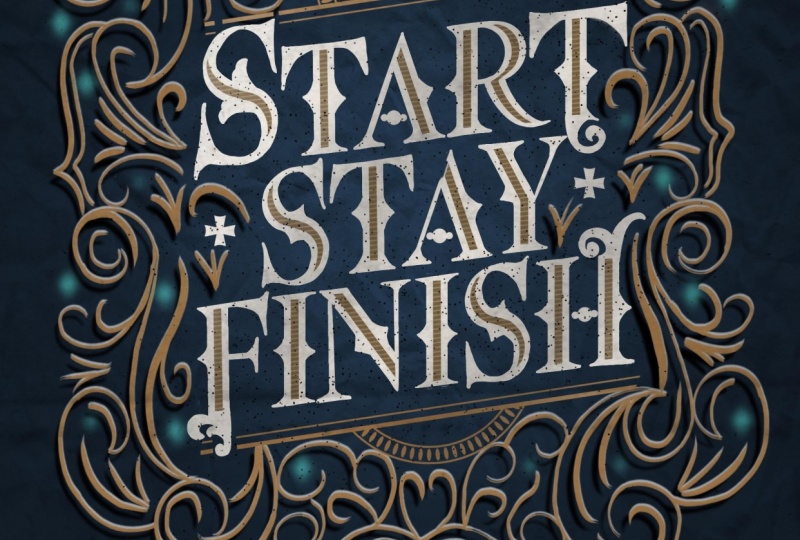
Schriftzüge. Das Projekt wird
ein
Vintage-Schriftstück wie dieses sein ein
Vintage-Schriftstück wie Ein schöner Mantel in der
Mitte, umgeben von diesem schönen, komplizierten
Ornamentmuster Wir werden
die Pinsel aus meinem
Vintage-Lettering-Paket Wenn Sie dieses Paket nicht haben, müssen
Sie möglicherweise einige der Elemente manuell
zeichnen, aber der Vorgang wird unkompliziert
sein Wir werden
mit diesem Schriftzug beginnen. Hafer. Wir werden
Details hinzufügen, wie Sie sehen können Dann werden wir im nächsten Schritt
anfangen , unsere Buchstaben zu zeichnen. Dann ja, wir werden so etwas
haben. Danach werden wir einige Elemente
hinzufügen. Als Nächstes werden wir
die Zierstempel
der Vintage-Packung verwenden . Und danach
werden wir einige Schatten hinzufügen. Und als Nächstes werden
wir einige Reflexionen hinzufügen. Danach werden wir einen
Glüheffekt hinzufügen. Und als Nächstes werden
wir
etwas Textur hinzufügen, damit
es altmodischer aussieht Ich hoffe du bist
begeistert. Lass uns anfangen.
2. Verständnis des Prozesses und der Tools: Hallo. Willkommen zu einem weiteren meiner digitalen Lettering-Workshops Für heute
wird das Projekt
ein
Vintage-Schriftstück wie dieses sein ein
Vintage-Schriftstück wie dieses bei
dem wir
eine schöne Kunst in der Mitte haben werden
und sie dann von diesem schönen, komplizierten Ornamentmuster
umgeben sein wird komplizierten Bevor wir beginnen, möchte
ich nur
den Prozess durchgehen , damit
Sie ihn leichter verarbeiten können , oder
vielleicht hilft es Ihnen
, sich vorzustellen, was wir
im Laufe der Zeit erstellen werden was wir
im Laufe der Zeit erstellen , anstatt nicht zu
wissen, was danach passieren wird. Lassen Sie mich kurz
den Prozess mit Ihnen
teilen , bevor wir mit der
Neuerstellung dieses Stücks beginnen Aber vorher werden wir die Pinsel aus
meinem Vintage-Ringpaket Wenn Sie dieses Paket nicht haben, müssen
Sie möglicherweise einige der Elemente manuell
zeichnen, aber der Vorgang wird trotzdem unkompliziert
sein. Wenn Sie also dieses Paket haben, stellen Sie sicher, dass Sie es herunterladen und in
Ihre Procreate-App integrieren Um zu beginnen, werden
wir
mit diesem Schriftzug beginnen Wenn Sie
bei Vintage-Schriftzügen andere
Vintage-Schriftzüge bemerken, werden
Sie feststellen, dass die Buchstaben
anscheinend zu perfekt
aussehen Das liegt daran, dass
es für
Vintage-Schriftzüge ratsam ist, eine Schrift zu verwenden um beim Zeichnen unserer Buchstaben eine Serifenschrift als Referenz Also ja, deshalb empfehle ich dir nicht wirklich alles von Grund
auf neu zu zeichnen Du kannst das tun, wenn du
das möchtest, aber lass mich dir zeigen, wie es
einfacher ist, Schriften
zu verwenden, aber wir werden sie nicht so verwenden, wie sie sind. Wir werden es nur als Referenz
verwenden,
und es hilft uns, unsere Buchstaben
richtig zu platzieren , weil wir nicht möchten, dass der Abstand zwischen unseren Buchstaben unser endgültiges Kunstwerk
durcheinander bringt. Also werden wir eine Schrift verwenden, und dann werden
wir manipulieren und dann werden wir alles
von Grund
auf neu zeichnen , indem wir
unsere eigene
Wendung einfügen oder eingeben Wir werden
die Schrift also nicht einfach so nachzeichnen, wie sie ist, wir werden sie nur als Referenz für die Größe und
den
Abstand unserer Buchstaben
verwenden die Größe und
den
Abstand Also werden wir mit unserer Schrift
beginnen. Wenn du sie eintippst, werden
wir sie so manipulieren , weil
ich persönlich
es mag , wenn die Buchstaben schräg stehen,
sie sind nicht horizontal. Wie Sie sehen können, wird
es etwas geneigt sein, wenn Sie es bemerken wird
es etwas geneigt sein, Ich habe das Gefühl, dass eine einfache
Manipulation
des Textes so viel dazu
beiträgt Und wenn du merkst, dass
das S größer ist, werden
wir es vergrößern. Also im Grunde werden wir
es
einfach vergrößern . Vergrößere die Schrift. Aber wenn Sie die Schrift vergrößern, wird
sie dicker. Aber wir werden alles
manuell zeichnen,
also ist es in Ordnung, bestimmte Elemente zu
manipulieren oder zu skalieren oder ihre
Größe zu ändern,
weil wir später alles mit
mehr Konsistenz
neu zeichnen Also werden wir eine Schrift verwenden, wir werden unseren Mantel
abtippen
und dann
werden wir
ihn manipulieren, und dann
werden wir
ihn manipulieren damit er interessanter
aussieht wir werden unseren Mantel
abtippen
und dann
werden wir
ihn manipulieren, damit er interessanter
aussieht. Das
ist der erste Schritt. Im zweiten Schritt
werden wir Details hinzufügen,
wie Sie sehen können. Also Vintage-Schriftdesigns, wenn Sie feststellen, dass die Wörter nicht einfach und simpel
sind Einige von ihnen haben kleine
Details wie diese. Also werden wir das
Vintage-Lettering-Paket verwenden. Das Paket enthält einige Stempel, mit denen wir auch problemlos
einige Designs hinzufügen können Worte. Abgesehen von den Randdesigns werden
wir auch
das Serifendesign
einiger Buchstaben ändern das Serifendesign
einiger Buchstaben Normalerweise ist es der
erste und der letzte Buchstabe. Aber da unser erster Buchstabe
die Buchstaben sind,
hat er viele Kurven. Es kann ein bisschen schwierig sein
, das neu zu gestalten. Also werden wir einige der Serifen
wie diese, diese und diese
neu gestalten Das sind also nur Stempel aus
dem Vintage-Pack. Also,
ja, los geht's. Wir stempeln
es ein, nur um es neu auszurichten, es zum Beispiel ein bisschen drehen, um den Buchstaben A zu bekommen, oder so
ähnlich Sie haben also eine Menge
Optionen im Pinselpaket,
aber das ist die, für
die ich mich entschieden habe Das ist also der zweite Schritt
, um einige Designs einzustempeln. Dann fangen wir im nächsten Schritt an, unsere Buchstaben
zu zeichnen. Wenn Sie einen Vitash-Stil
oder die meisten Vintage-Kacheln bemerken , haben
Sie einige Designs auf
der Innenseite des Briefes Aber für dieses spezielle Projekt werden
wir
den Scrollpinsel verwenden Dieses Paket hat also einen Scrollpinsel, und hier wirst
du ihn verwenden weil ich meine, bevor ich ein paar
Fragen habe, die lauten: Hey, wie benutzt du diesen
Pinsel oder wo werden
wir diesen Scrollpinsel verwenden? Scrollpinsel ist so, als ob
Sie zwei Linien haben und in der Mitte eine Lücke ist. Und genau dort
werden wir es verwenden. Anstatt also eins
und zwei zu zeichnen , also zwei
verschiedene Striche, wird
es nur
ein einfacher Strich sein, und wir werden ihn immer
mit dem Abstand in
der Mitte konsistent machen. Das ist also der Vorteil der
Verwendung dieses Scrollpinsels. Also werden wir den Scrollpinsel
verwenden , um die dicken Stellen einzupinseln. Es ist okay, wenn wir rüber gehen,
weil wir das später
im nächsten Schritt bereinigen werden. Ups. Das. Aus diesem Grund haben wir das Design hinzugefügt, den
mittleren Teil oder die Schriftrolle hinzugefügt,
den Strich, den
Pinselstrich mit der Schriftrolle. Und dann werden wir
das von hier bis hierher bereinigen. Also werden wir die Serifen zeichnen und die Kantenmuster einzeichnen Kantenmuster Und dann, ja, werden
wir so etwas haben. Also von diesem Hoppla, das hier bis hierher Und danach werden
wir ein
paar Designs auf der Innenseite hinzufügen, so einfach, das nächste ist, wir werden
Hoppla. Es ist passiert Okay. Als Nächstes färben
wir es aus. Deshalb lasse ich das
Färben normalerweise erst dann fallen, wenn
ich mit dem Entwerfen
der Buchstaben fertig bin ,
weil Sie sich beim Entwerfen der Buchstaben auf die
Qualität Ihrer Buchstaben konzentrieren möchten. Deshalb arbeite ich immer mit
Schwarz und Weiß. Und wenn ich mit dem
Entwerfen der Buchstaben
oder dem Zeichnen der Buchstaben fertig bin
, fange ich an, sie zu färben. Und abgesehen von der Färbung, wenn dir der
Buchstabe A auffällt und nicht nur die horizontale Querlatte Ich benutze einen der
Stempel, um ihn zu gestalten ,
nur um ihm ein
bisschen mehr Persönlichkeit zu verleihen Abgesehen von der Färbung der
Buchstaben und des Innendesigns werden
wir also die horizontale Querlatte
durch ein einfaches Design ersetzen Danach werden wir einige Elemente
hinzufügen. Das sind also nur ein paar
Randstempel und Rundstempel, die wir
einfach zusammenfügen. auch ein paar Designs hinzugefügt hier auch ein paar Designs hinzugefügt und hier ein
bisschen Design hinzugefügt
, sodass man einfach alles
zeichnen kann,
aber ich glaube, dieses hier , sodass man einfach alles
zeichnen kann,
aber ich glaube, ,
ich habe gerade ein paar Stempel aus
dem Vintage-Pack bekommen , um etwas Design
hinzuzufügen. Es hat nicht wirklich
eine Bedeutung. Es sieht einfach nett aus. Als Nächstes
verwenden wir die Zierstempel
der Vintage-Packung, um dieses Stück
zusammenzusetzen. Wir werden also eine obere und eine
untere Krone haben und dann
einige Designs am Rand. Achten Sie nur darauf, dass sie sich
berühren, damit ein reibungsloser Ablauf entsteht. Danach werden wir alles mit Druck
neu zeichnen Das ist also das Vorher-Nachher,
Sie möchten alles neu zeichnen weil wir möchten
, dass es natürlicher aussieht und die Kombination aus dicken und
dünnen Strichen hat, wodurch unser Design eleganter
aussieht Okay. Und als Nächstes
fühlt es sich für mich ein bisschen zu leer an. Der Grund, warum der nächste Schritt
für mich ist, sind weitere Details hinzugefügt. Wie Sie sehen können, ist es vorher, nur ein paar Striche,
und das ist danach. Im Grunde werden wir
einfach manuell einige Striche
hinzufügen, nur um
den leeren Raum auszufüllen und
unsere Komposition besser zu gestalten. Und danach fügen
wir dem Ganzen
einige Schatten hinzu und fügen einige Schatten hinzu. Und als Nächstes werden
wir einige Reflexionen hinzufügen. Also haben wir ein paar
Pinsel dafür. Danach werden wir diesem Stück einen leuchtenden Effekt
verleihen, etwas Leben
einhauchen diesem Stück einen leuchtenden Effekt
verleihen, etwas Leben
einhauchen Und als Nächstes werden wir einige Texturen
hinzufügen,
die Hintergrundtexturen, damit es altmodischer aussieht Und dann fügen wir einen körnigen Effekt hinzu und
fügen dann etwas Spotlight
und etwas mehr Textur ausgehend werden
wir also bei so etwas enden Also ich hoffe, du freust dich darauf. Lass uns beginnen.
3. Vorbereitung des Leitfadens für Zitate und Beschriftungen: diese Datei in den
Download-Bereich auf. Stellen Sie
also sicher, Nehmen Sie diese Datei in den
Download-Bereich auf. Stellen Sie
also sicher, dass Sie
diese Procreate-Datei herunterladen Im Grunde ist dies also genau die
richtige Datei mit einem Zitat. Also habe ich es schon abgetippt, damit wir diesen Schritt überspringen können Und dann habe ich hier auch
die Farbpalette eingefügt ,
sodass wir einfach eine Farbe
auswählen und
sie dann einfach und genau so einfärben können auswählen und
sie dann einfach und genau so einfärben ,
wie ich es tun würde Wenn Sie diese Datei also noch nicht
heruntergeladen haben, sie
bitte herunter und importieren Sie sie Procreate, indem Sie
die Datei einfach in Ihren Ordnern suchen oder sie
auswählen und sie dann in Procreate
teilen
, wo Sie
diese Datei genau hier haben sollten Nachdem Sie
die
Procreate-Vorlagendatei importiert haben , beginnen wir nun Die erste besteht also darin, daraus ein
interessanteres Layout Stellen Sie also sicher, dass Sie diese Ebene
auswählen und dann auf Transformieren klicken und zu Verzerren
wechseln Also werden wir es nur ein bisschen nach oben verschieben, einfach so Siehst du das? Also vorher und nachher, lass uns das nochmal
machen. Gehe
mit dieser unerlaubten Handlung zur Transformation. Ich werde
diesen mittleren
Ankerpunkt genau hier gedrückt halten und drücken ,
genau in der Mitte, um ihn ein wenig
so Da haben wir's. Danach möchte ich das erste Wort
hervorheben. Also wählen wir die freie Hand aus,
wählen den Buchstaben S wie folgt aus, sie drücken beim Verkleinern auf Transformieren Dann ist das nur Hoppla. Wir sind immer noch bei Distort,
wechseln zur Uniform. Dann vergrößern wir das
einfach ein bisschen. Da hast du's. So. Das sieht
vorher und nachher perfekt aus. Sie sich auch hier keine Sorgen, wenn es dicker ist, denn
wir werden alles mit
mehr Konsistenz
neu zeichnen
4. Gestalten Sie Ihre Vintage-Buchstaben: Im nächsten Schritt werden
wir
die Opazität reduzieren, damit wir einige Designs
einstempeln können Nachdem Sie also die Deckkraft reduziert haben, öffnen Sie eine neue Ebene,
denn hier werden wir die
Designs hinzufügen Wir wollen es nicht hier auf
derselben Ebene hinzufügen , weil wir sie verschieben
wollen Gehen Sie also zu Ihrem Pinselset und
suchen Sie dann nach dem Vintage-Pack. Wir haben also Vintage-Kompositionen
und Vintage-Schriftzüge. Wenn Sie also
mit einem anderen Mantel arbeiten möchten, können
Sie sich diese
verschiedenen Kompositionsleitfäden ansehen, sie
hineinwerfen und dann einfach Ihre Worte
hineinpassen Für den ersten Schritt verwenden
wir also das Pinselset mit
Vintage-Schriftzügen, und dann haben Sie
diese Sie haben also diese Abschnitte. Gehen Sie zum Abschnitt für Buchstaben Stempelkanten, und dann wählen
wir ein Design aus. Also für das große S mag
ich diese Randblume. Also lass mich einfach
zuerst zu Schwarz wechseln und dann heranzoomen
und es dann einstempeln. Okay. Also, wenn du das stempelst, wird
es vertikal sein, also musst du
sie nur auswählen und dann so drehen. Okay, Magnetics ist immer noch
eingeschaltet und es rastet ein, also werde ich
das ausschalten, damit ich das nach
Belieben anpassen
kann Und dann, wenn die
Uniform eingeschaltet ist, versuchen Sie einfach, sie
so zu positionieren,
wie Sie möchten, dass sie aussieht Also vielleicht so etwas. Es ist okay, wenn es sich nicht berührt , weil wir alles manuell
zeichnen werden, okay? Damit sind wir fertig. Als nächstes kommt die Edge Spike
Edge. Jetzt geht's los Also kannst du
versuchen, die Größe zu ändern, um
die perfekte Größe für dich Cate. Sieben. Okay. Ich denke, das ist die richtige
Größe, ungefähr sieben. Okay. Also tippe ich einfach,
tippe, tippe, tippe, tippe, tippe, tippe,
tippe , tippe, tippe, tippe,
tippe, tippe, tippe. Und dann wähle ich
Dinge einfach manuell aus und versuche dann
einfach, sie zu positionieren. Vielleicht hier. Für
das A muss
man
es natürlich drehen, oder? Hier. Dieser könnte hier sein. Im Grunde
versuche ich nur, die Dinge zu positionieren. Da hast du's. Ich möchte es irgendwo
in der Mitte positionieren. Für das S wird es leicht und dann gedreht, dann teilen
sie es auf. T, versuche
es in der Mitte zu positionieren. Für das A drehen wir
es noch einmal und bewegen es
dann nach unten, um es ein wenig zu zentrieren, für das Y vielleicht hier
auf dem diagonalen Teil. Und für das F wähle ich das aus, verschiebe es nach oben, ich wähle es aus. Ich benutze zwei Hände. Eine, um diese
Steuerelemente hier oben auszuwählen, die Auswahl und Transformation, und die andere befindet sich auf
meinem Stift, sodass ich sie einfach auswählen, transformieren und
drehen
kann , um meinen
Prozess zu beschleunigen, weil ich nicht so viel Zeit
mit dieser manuellen Arbeit
verbringen möchte . Also ist es hier, das S dreht es
wieder hier in der Mitte. Und dann für das H, okay. Also das und sieh dir die andere Seite an. Hoppla. Lass mich das ein bisschen mehr
zentrieren So wie das hier. Perfekt. Okay. Wir haben jetzt unseren
Edge-Designleitfaden genau dort. Ups. Als Nächstes werden
wir einige
der Serifen neu gestalten , damit unser
Stück interessanter aussieht Hier unter den
Vintage-Serifenstempeln stehen
Ihnen also viele verschiedene
Optionen zur Auswahl Okay? Beispiel dieses. Das T O ist zu groß.
Okay, so wie das. Hoppla. Ich reduziere es einfach
und stemple es so Hier. Ich wähle
das aus und glätte es dann einfach. Ich werde versuchen,
die Größe etwas zu erhöhen. Mach das perfekt. Das sieht perfekt aus, oder?
Und für das Alter hier oben gibt es hier etwas Platz, den ich mit dem Design füllen
kann. Also ich denke, ich werde
mich für dieses entscheiden. Stempeln Sie es ab. Dann müssen wir das
auswählen, transformieren. Hoppla. Ich möchte, dass es immer noch vertikal ist, also drehe ich es einfach
vertikal und ändere dann die Größe Und positioniere das vielleicht hier neu. Das sieht nett aus, oder? Und für das F habe ich das Gefühl, dass
ich hier etwas hinzufügen
oder etwas mit dem
F machen kann . Also vielleicht etwas. Versuchen wir es mit diesem.
Okay. Lass uns das auswählen. Verschiebe es hierher. So wie das. Okay. Da haben wir's. Sie sind jetzt fertig mit dem Hinzufügen oder Hinzufügen der Anleitung für
das Design der Serifen
5. Erstellen von Buchstabenlücken für Vintage-Details: Reduzieren Sie die Deckkraft, damit sie nicht zu sehr
ablenkt, während
wir den
Scrollpinselstrich hinzufügen also die Scrollpinsel finden, indem
wir den Pinselsatz verwenden oder
zum Pinselsatz zurückkehren Scrollpinsel finden, indem
wir den Pinselsatz verwenden oder
zum Also hier Ups. Du hast drei genau hier. Das ist also die schmale Lücke. Dann ist die nächste die weiße Lücke. Die nächste ist die
linierte Mitte, okay. Im Grunde liegt es an
Ihnen, was Sie verwenden möchten, aber ich werde diese weiße Lücke
nutzen ,
damit ich mehr Platz habe,
um einige Designs hinzuzufügen. Also werde ich sie rückgängig
machen und sicherstellen, dass ich an einer neuen
Ebene wie dieser arbeite. Okay. Also im Grunde ziehen
wir einfach eine
gerade Linie wie diese. Lass mich einfach die Größe ändern. Okay? Sie können wählen wie breit oder wie groß Ihr
Pinsel sein soll. Wenn das zu klein ist. Also lass mich einfach Ja, vielleicht auf 31 erhöhen. Okay, ich denke, das
ist die perfekte Größe, oder lass es mich etwas
größer machen. Zwei Drittel, zwei. Ja. Ja, das ist perfekt. Das ist also im Grunde das,
was wir tun werden. Zeichne einfach eine gerade Linie wie diese in der Mitte. Da haben wir's. Siehst du das? Und für das A wollen wir die Leinwand
quasi ein bisschen
diagonal drehen Und dann positioniere es einfach
irgendwo, wo wir es für richtig halten. Okay, also die vertikalen
wie das T, die geraden sind einfach,
so wie die leichtesten. Bei den diagonalen Bildern solltest du
deine Leinwand vielleicht ein wenig drehen. Aber was ist mit dem S? Gehen wir also zurück zum
Buchstaben S. Das ist schwieriger. Also, was du willst, ist,
dass
ich sichergehen will , dass wenn du das tust, es vertikal ist. Sie möchten also Ihre, wie
nennen Sie das,
Ihre Leinwand ausrichten oder Sie
möchten
Ihre Leinwand so drehen , dass
diese Wirbelsäule vertikal ist. So. Also zieh einfach
eine kurze Linie, egal was die Linie ist, damit ich sie leicht bewegen
kann. Also ja, mach einfach ein bisschen oder so einen kurzen
Abstand. In der Mitte, wenn
du damit fertig bist, werden
wir
so einen Bogen zeichnen. Mach dir keine Sorgen, wenn es hässlich
ist, wir können es immer reparieren. Also bei allem, wo
im Bogen von da an alles
glatt laufen wird. So wie das. Siehst du das?
Okay, lass mich das nochmal machen? Okay. Vielleicht
brauchst du ein paar Versuche. Da hast du's. Ich
finde, das ist flüssiger Wenn Sie das sehen,
werde ich es
hier verbinden und sicherstellen, dass
es in der Anleitung enthalten ist Siehst du das? Also werde ich das auch auf der
anderen Seite machen. Also, zeichne eine Kurve wie diese. Ich halte den Stift in der Hand, damit
ich ihn noch weiter anpassen kann. Also werde ich den
Bogen bearbeiten und dann versuchen, ihn zu bekommen. Da haben wir's. Und wenn wir noch etwas übrig haben,
wie ich schon sagte, werden
wir
das später bereinigen. Also runter damit. Als nächstes kommt das R. Also das R, das wird eine vertikale Linie
sein. Also werde ich meine
Finger so halten, dass sie sich in einem senkrechten Winkel einrasten. Und für diesen hier ist das
eine Kurve, also lass mich sie einfach
so schön krümmen. Siehst du das? Und dann
bearbeite ich das einfach und verschiebe es, um es schön so zu positionieren. Dann dieser so,
das ist wie eine
Kurve. Bitteschön. Du musst es nicht genau
befolgen. Ja, wir werden
den Brief nicht zurückverfolgen. Wir werden es nur als Leitfaden
verwenden. Da hast du's. wird einfach eine gerade
vertikale Linie wie diese sein. Für das S machen wir das noch einmal, drehen wir es so, dass die
Wirbelsäule etwas senkrecht steht. Dann füge einfach direkt vor dir eine
kleine gerade
Linie hinzu. Ups Ich drehe das
leicht, zeichne eine Kurve, halte deinen Stift so, dass du ihn bewegen kannst und bearbeite den Bogen
so, dass er verschmilzt
oder gut hier passt und es auf demselben Weg macht Machen Sie dasselbe mit
dem unteren Teil indem Sie eine Kurve zeichnen und dabei Ihren Pinsel
halten, bis Sie
sie so präzise wie folgt präzisieren können. Hoppla. Da hast du's.
Siehst du das. Einfach, oder? Also für das T und das A kopiere
ich diese
beiden einfach und füge sie ein, damit ich mir darüber keine Gedanken machen
muss. Und dann das Y,
wir drehen ein bisschen, bearbeiten die Linie. Also lass mich das einfach zur Seite legen
. Ich möchte nur
sichergehen, dass es auf
die Y-Kurve ausgerichtet ist , also so. Und dann, hoppla, stellen Sie sicher, dass ich vertikal bin oder dass
die Leinwand vertikal ist Dann stärke das einfach für dich, komm schon. So wie das. Perfekt. Für das F? Zeichne dafür eine vertikale Linie, für das I ebenfalls eine vertikale Linie. Wenn wir
es bewegen müssen, können wir es einfach verschieben, das, dann. Okay. Bearbeiten. Ich möchte
sichergehen, dass es ausgerichtet ist. Da hast du's. Sie positionieren
es hier so. Das I, ich kopiere einfach
Past und das S. Das behalte ich einfach doppelt,
um mir das Leben zu erleichtern. Und für das H zeichne ich einfach zwei vertikale
Linien wie diese. Wenn du
es bewegen musst, beweg es jetzt. Es ist einfacher, die Dinge zu
diesem Zeitpunkt anzupassen als später. Okay, wir sind mit
diesem Schritt fertig. Okay.
6. Skizzieren von Vintage-Buchstaben mit den Ornamental Guides: Der nächste Schritt besteht darin, unsere Buchstaben zu zeichnen
und fertigzustellen. Also werde ich benutzen,
was werde ich benutzen? Vielleicht diese runde Bibliothek. Okay. Nein, ich finde, die Spitze ist zu
dick, so spitz. Okay, damit ich das
mit Druck aushalten kann. Wenn du merkst, ich habe
Spitze eins, spitze Spitze, das ist nur Spitze
und Spitze. Dieser hat einen Im Grunde ist das
wie ein Duplikat davon, und ich verwende es für ein
anderes Projekt, und ich habe den
Pinsel ein wenig angepasst. Deshalb habe ich
diese spitze Spitze, aber machen Sie sich keine Sorgen, wenn Sie sie nicht haben, denn
wir werden
diese spitze Spitze verwenden , weil
ich als
jemand, der Pinsel entwirft, nicht aufhören kann bestimmte
Pinsel an bestimmte Projekte
anzupassen Also ja, ich dupliziere
und passe Dinge immer an. Und da ich den Originalpinsel nicht
ändern möchte
, dupliziere ich
ihn einfach und passe das Duplikat an. Also, ja, das ist nur ein
kleiner Einblick in die kleinen seltsamen
zusätzlichen Pinsel, die Sie sehen. Also dieses S ist schwieriger. Fangen wir einfach mit dem
Buchstaben T an, damit ich
dir zeigen kann , was wir als Nächstes tun werden
. Der nächste Schritt besteht also darin
, dies zu bereinigen und anhand all dieser Anleitungen unseren letzten Brief zu
erstellen. Wie Sie sehen können,
ist das T, wie nennt man das? Es geht über diesen oberen Balken und über die
Serife oder die Basis hinaus Also mach weiter und
schnapp dir deinen Radiergummi. Also benutze ich einfach Radiergummi und radiere diesen Teil
einfach ein
bisschen
ab, damit er so
zum Buchstaben T passt Okay. Als Nächstes holen
wir den Brief, also das hat so eine obere Leiste Okay, ich möchte das tiefer
einteilen. Und da. Nimm das. Okay, das sieht nett aus. Ich
möchte diese Serifenschrift weiter reduzieren Die Kurve ist wieder so hoch. Okay. Und das hier, ich will es nur ein bisschen schattieren
, ihm etwas Platz geben, worauf ich wette. Und dann mache ich einfach Ups. Ich lasse es einfach einfärben. Aber ich werde sicherstellen, dass ich den Schwellenwert so anpasse, dass er vollständig
abgedeckt wird. Und dann werde
ich vom Rand aus einfach
so nachzeichnen. Seht euch das an. So glatt. Los geht's. Für das T, die Serife, das
Bonaparts wird eine Serife sein, also
zeichne ich es einfach manuell Dann schattiere ich das einfach
ein bisschen, damit es unten
nicht zu dünn ist nicht zu Da haben wir's. Also das werden
wir für alle Briefe tun. Wir werden den Buchstaben zeichnen indem wir alle Anleitungen verwenden
, die wir bisher haben. Okay? Nun, zurück zum S wird etwas schwieriger
sein, aber fangen wir mit
diesem Edge-Design an. So, siehst du das? Hoppla. Ich habe IV niedergeschlagen. Okay, bleib hier, IV. Tun. Da hast du's. Also werde ich einfach
versuchen, das zu zeichnen. Wie du siehst, ist
es okay, wenn es nicht berührt, denn im Grunde ist
das nur eine Anleitung, die uns
hilft, es
konsistenter zu zeichnen, okay? Und damit jetzt
für das S, für das S, ich möchte
das Surfen irgendwie so machen, mit einer kleinen spitzen Spitze oben und
der Unterseite auch Du gehst. Dann lass uns jetzt einfach versuchen, das
einheitlicher und flüssiger
zu zeichnen . Siehst du das? Okay, auch auf der anderen Seite
. Da haben wir's. Siehst du das?
Machen wir das auch hier. Dieser wird so zugespitzt
sein. Mit der Kurve verbunden. Okay, das ist die Kurve. Diese Kurve ist es. Im Grunde genommen verbinde
ich das mit dem , indem ich
der Schriftanleitung folge Sie passen nur das Surf-Design
an. Da hast du's. Okay,
ich habe das Gefühl, das könnte noch reibungsloser sein Lassen Sie mich einfach
einen weiteren Kurvenstrich wie
diesen hinzufügen und diesen Teil
dicker machen , weil ich das
Gefühl habe , dass wir
ihn ein bisschen mehr ausbalancieren müssen Da hast du's. Hier ist
dein Brief S. Wenn ich
also die
Anleitungen verstecke, haben wir's. Hübsch, oder? Ich finde,
das fühlt sich ein bisschen komisch an, also lass mich diesen Teil einfach löschen
und versuchen, ihn neu zu erstellen Also vielleicht füge ich einfach so einen Kurvenstrich hinzu, nur um ein
bisschen mehr zu entwerfen Was denkst du? Ja. Ich finde das netter. Ich finde,
der obere Teil ist zu groß, weil der untere Teil schwerer aussehen
muss Also denke ich, ich werde das auch
anpassen. Ich füge einfach eine einfache
Kurve hinzu und verbinde sie hier, besonders wenn das
unser erster Buchstabe ist und er größer ist,
also müssen wir ihn also müssen wir etwas
stärker hervorheben.
Da haben wir's. Hier fühlt es sich zu dünn an, oder? Also mache ich einfach einen Aufkleber. Da hast du's. Jetzt sieht das S stabiler
aus als dieses, wo es sich dort zu
dünn anfühlt. Da hast du's. Okay, der nächste
Buchstabe ist ein Buchstabe A, lass mich
das ein bisschen löschen. Okay. Also werde ich hier
richtig fest drücken , damit ich
eine wirklich schöne dicke
Linie wie diese bekomme . Und dann versuche das zu schließen. Und dann zeichne meinen Zerus ein. Versuche es so
glatt wie möglich zu machen. Da hast du's. Aber nochmal,
muss es perfekt sein? Das ist immer noch Handlettering. Ich werde den Pinsel oder den
Radierpinsel etwas vergrößern, damit es
leichter zu löschen Okay, bitteschön.
Die Serife gekrümmt Und hier füge ich einfach etwas Dicke
hinzu. Ups. Da haben wir's. Wenn du dich erinnerst, werden wir den horizontalen
Balken
ändern, oder? Also werde ich das leer
lassen. Und was das Kantendesign
angeht, füge ich es einfach auf einer Seite denn wenn wir es
auf der anderen Seite hinzufügen, wird es dort sehr chaotisch
aussehen Also werden wir einfach diese Anleitung
verwenden, um
unsere eigenen stacheligen
Kantendetails wie dieses zu zeichnen unsere eigenen stacheligen
Kantendetails Da haben wir's. A ist fertig. Als nächstes kommt ein Buchstabe R. Also muss ich
diesen oberen Teil nur ein bisschen ausradieren. Los geht's. Curfas Dann habe ich das Gefühl
, dass ich es aus
Konsistenzgründen dicker machen muss , weil
es zu dünn ist, richtig, verglichen mit
diesem dünnen Teig Also habe ich es dicker gemacht, wie Sie hier
sehen können. Stellen Sie sicher, dass Sie das tun
und auch hier. Mach es dicker, nur ein bisschen. Dann lösche diesen Überschuss. Sie möchten
sicherstellen, dass die Lücke so schön und sauber
ist. Und außerdem willst du hier so
etwas wie eine Lücke schaffen. Weil dieser dicke
Teil oder der hohle Teil sich von hier
nach hier
fortsetzen wird , gleich zurück. Also werde ich die Dinge einfach ein bisschen
aufräumen. Da hast du's. Schön und sauber. Da ist die Serife, wie hier, manuell eindämmen Serife
zu erzeugen Ich mache dicker. Okay.
Dann lassen Sie uns das einfach komplett
aufräumen und den unteren Teil neu zeichnen , um
ihn sauberer und glatter zu machen So wie das. Nett,
oder? Da hast du's. Und für das T. Okay, lass mich einfach diesen oberen Teil löschen und
dann versuchen, ihn neu zu zeichnen Aber wenn du dich erinnerst,
Konsistenz, wir haben es dicker gemacht und ich meine, wir haben es niedriger gemacht, richtig Stellen Sie also sicher, dass Sie auch
diesen Serifenteil absenken. Dann biegen wir hier ganz
nach oben, kurven es bis hierher. Dann mach es dicker,
so wie wir es gemacht haben. Dann reparieren wir einfach die spitze
Spitze und den Farbverlust. Da hast du's. Für diesen
, da hast du es. Also folgen wir einfach der Kantenführung indem wir sie von der Kante
zur spitzen Spitze zurück
zu der Kante genau dort ziehen . Und für diesen Fall löschen
wir das, weil es ein
einzigartiges Design haben muss, oder? Also folge ich nur
diesem Leitfaden. Okay. Also zeichne ich einen Bogen und halte meinen Pinsel in der Hand
, weil ich will, dass er so glatt und glatt wie möglich wird. Und ich möchte, dass es auch an
die Bedürfnisse angepasst werden kann . Da haben wir's. Gehe ich, um diese Kurve für Kurve
zu zeichnen. Da haben wir's. Also verfolge ich nur diesen
Kantenführer. Füllen Sie es aus Wie Fett. Das wird ein kritischer Spruch
sein Das kannst du hier lesen. Und beweise
, dass du das gut verkraften kannst. Da haben wir's. Jetzt erweitere ich
die Bar gleich hier. Du füllst diese Form und dann fügst du einfach etwas Dicke hinzu und
füllst das aus. Da haben wir's. Der Buchstabe T ist an. Okay, als nächstes für den
Buchstaben S, dasselbe. Denk dran, wir haben diese Welle gemacht. Es geht in eine andere Richtung, aber es ist immer noch eine Welle, und dann füge etwas mehr Dicke hinzu. Wir mögen es, den Leibeigenen
nach innen zu krümmen, und dann werden wir dieser Kurve folgen , um unseren Buchstaben S
glatt und schön zu vervollständigen So. Nett, richtig. Farbe, lass das fallen, fülle es aus. Und was den unteren
Teil angeht, lassen Sie uns das ein wenig aufräumen , bevor wir anfangen, diesen Teil zu zeichnen. Da hast du's. Die Serife wird
der Kurve folgen, oder? Und dann lassen Sie uns
die untere Kurve schließen, indem hier
von hier bis unten
beginnen Und dann passen wir unseren Brief gut an und
vervollständigen ihn. Okay, ich weiß, das S
ist ein bisschen knifflig, und mach dir keine Sorgen, wenn du
es beim ersten Versuch nicht verstehst. Versuche einfach weiter daran zu arbeiten, bis es
sauberer und natürlicher aussieht. Und wenn Sie das Innere ein wenig
reinigen müssen, können Sie das gerne tun. Okay. Zurück zur Spitze
oder zur spitzen Spitze, und ich habe vergessen,
das Kantenmuster zu zeichnen. Also da hast du's. Erledigt. Okay. Lassen Sie uns nun für T und A einfach das
Auswahlwerkzeug verwenden und se auswählen. Dann duplizieren. Die
Finger scrollen nach unten, Duplizieren, dann verschiebe ich es
einfach hierher. Okay. Ich glaube, ich habe
diesen Teil genau hier geschnitten. Also werde ich einfach
einige Teile neu zeichnen, sodass ich einfach einige
Teile lösche und sie neu zeichne , sodass
sie
nicht zu 100% identisch Also das ist nur
ein kleiner schneller Tipp. Sie können bestimmte Dinge duplizieren und dann einfach
einige Teile löschen und neu zeichnen , damit sie
nicht super identisch Ich meine, es ist immer noch eine Kopie davon, aber zumindest
gibt es einige Variationen Ups, lösch die ganze Serife. Zeichne das noch einmal neu und schreibe
dieses Color Drops. Farbe fällt ab. Los geht's. Und dann das Y, lösche
ich den Überschuss. Hoppla. Da wir
es duplizieren, ist es auf einer neuen Ebene Stellen Sie sicher, dass Sie
sie zusammenführen. Und dann
lassen Sie uns mit dem Radiergummi auch hier den
Überschuss löschen Hier auch. Das geht. Das sieht man vorher und nachher. es einfach sauber.
Dieser auch. Dieser ist die eingeprägte Serifenschrift. Hier habe ich es dicker gemacht, wie die anderen, und das Teil ist
farblich gestrichen Für diesen, ja, es ist
okay, wenn es sich berührt. Dafür wollen wir es dick
machen, oder? Also drücke ich meinen Stift fest nur um die konstante
Dicke zu erreichen, die wir wollen. Okay, Serifenzeichnung, Farbfüllung, fast fertig Vergiss das stachelige
Detail am Rand nicht. Ich finde, das muss
ja. Sei darauf eingestellt. Da hast du's. Also,
wie du siehst, habe ich es nicht genau befolgt,
weil das nur Leute sind. Okay. Vertraue deinem Instinkt Und du wirst das
nachbauen,
okay ? Vertraue deinem Bauchgefühl Ich mache also die Serife. Mach
es dicker und dann schattiere es Da haben wir's. Noch ein Wort. Okay, ich habe irgendwie vergessen
, über den Code zu sprechen. Dieser Code ist also Start,
Bleib und Ende. All diese Schritte sind bei allem, was wir tun, sehr
wichtig. Deshalb habe ich mich entschieden, daran zu
arbeiten, weil ja, dieser Code hat auch
bei mir Anklang gefunden Es ist wichtig, damit anzufangen. Und wenn es schwierig wird oder Sie nicht
genug Zeit zum Arbeiten haben, bleiben Sie und stellen Sie
sicher, dass Sie auch fertig sind. Deshalb
gefällt mir dieses Zitat sehr gut: Start, Bleib und Beende alle
drei wichtigen Teile weil der Prozess manchmal schwieriger wird
. Machen Sie bei Bedarf einfach eine Pause, aber bleiben
Sie, Ihre Arbeit
nicht auf
und stellen Sie sicher, dass Sie
sie beenden , um die
Früchte Ihrer Arbeit zu genießen. Also wie dem auch sei, das ist nur
ein kleiner schneller Übergang oder so, schnelle Pause Wie dem auch sei, lass uns den Schriftzug weiter
fertigstellen. Lassen Sie uns diesen Überschuss genau
hier auslöschen, auch diesen. Ich meine, lassen Sie uns jetzt einfach den
ganzen Überschuss löschen, nur damit wir
es schneller erledigen können. Bitteschön. Okay. Folge einfach den Anleitungen. Los geht's. Okay.
F. Also F hier. Okay. Bei der Serife bist du ganz oben und
wirst sie auch erweitern. Da ich die oberste
Serife des T schon früher erweitert
habe, werde ich
auch diese verlängern, nur der Konsistenz halber Mit dieser dickeren,
wenn du dich erinnerst. Du musst dich daran erinnern,
was du mit
den anderen Buchstaben gemacht hast ,
und sicherstellen
, dass du das auf den Rest
des Alphabets anwendest. Es wird also
dick werden. Und dann muss
das eine Serife haben. Wie Sie an den Loops
der Schriftführung erkennen können, soll
es sich dort um
einen Farbverlust handeln Okay. Und die Spitze ist genau auf der anderen Seite, weil sie diesen Teil schneiden
wird, die stachelige Kante, schön sauber.
Und wenn Okay. Lass mich das einfach schneller
machen. Also verwende ich immer noch
die intelligenten Formen. Also halte ich
Reh einfach so. Biegen Sie es von Fabs ab und biegen
Sie es so ab. Oh, mein Sohn ruft mein
Telefon an, aber nein, es ist okay. Das ist eine vertikale Zeichnung wie diese. Okay. Okay. Ich werde versuchen, das zu beheben , weil das über die Edge-Show
hinausgehen wird. Lassen Sie mich diesen Lichtpfad schön
zeichnen und dann die
Innenseite schattieren. Da haben wir's. Denn wenn ich
diese Anleitung genau befolge, geht
die Kurve über, was nett aussieht. Also ja. Also schließen wir das, schattieren es ein bisschen,
um nur die Farbe zu verlieren. Da hast du's. Unser F hat jetzt unten
ein wirklich nettes kleines Design
. Einfach, oder? Okay, als nächstes kommt der
Brief. Ich mag das, schattiere es ein bisschen. Und dieser auch. Den unteren Teil, ziehe den Sirup. Füllt es damit und
diesen auch. Farbverlust? Farbverlust Hoppla Farbe. Oh nein, ich bin wieder gefallen. Lass mich einfach hierher ziehen, IV. Damit du mir trotzdem Gesellschaft leisten kannst
und mir nicht den Weg versperrst, ups Okay. Meine Handfläche berührt
das und es wird rückgängig gemacht, was
ein bisschen nervig ist, aber ja, wenn dir das passiert, kannst
du quasi den Handschuh
des Künstlers tragen mir einfach nichts aus,
ihn zu tragen, weil ich nicht weiß, ich habe das Gefühl, dass meine Handfläche atmen
muss Da hast du's. Stromausfall. Hoppla. Ruf The Drop an Okay, als nächstes kommt N. Okay, wir sind fast fertig.
Okay. Beschatten Sie das. Vergiss nicht, wir
werden das beschatten. Und das wird
wie ein senkrechter Stiel sein, also muss er dünn sein. Stellen Sie also sicher, dass Sie es mit der
richtigen Dicke trocknen . Da hast du's. Zeichne einfach das, dann
zeichne männlich die Serife. Da haben wir's Okay. Können wir gleich hier den
kostenlosen Col-Strohhalm ziehen? Lass es uns einfach ein
bisschen aufräumen. Magst du das? Ja, ich denke, ja, das
ist genug. Ja, sehr groß. Oh, vergiss das Design mit den
spitzen Kanten nicht. Probiere es aus und male Farbe. Versuche es roh zu färben.
Da hast du's. Okay. Für das I verdoppeln wir K, das
I und das S. Aber vorher beenden
wir einfach zuerst
das H. Okay. Da hast du's. Ups, fülle das in meinen Schläger. Okay. Einer der Gründe, warum
ich nicht oft
Vintage-Schriftzüge mache , ist, dass
ich das als sehr zeitaufwändig empfinde Denn bei Vintage-Schriftzügen gibt es so viele Details, so viele Aber es ist okay. Ich meine,
manchmal verkaufe ich Create It weil es wirklich gut aussieht und ich finde, dass das Ergebnis oder die endgültige Ausgabe die Mühe
wert ist , wenn
man es richtig macht. Okay. Noch ein Design
für die Serife Okay. Los geht's. Ich versuche nur,
das neu zu erstellen,
aber stelle sicher, dass
es immer noch funktioniert Ich werde es also nicht
einfach zurückverfolgen. Ich passe einige Teile
an, damit es
besser für das funktioniert , was ich
bereits habe. Ich tue es. Okay, wie du siehst, habe ich das nicht genau befolgt weil wir dort
etwas Platz brauchen. Perfekt. Das H ist fertig, also kann ich jetzt das
I und S zum Duplizieren auswählen. Wischen Sie mit dem Finger, doppeltes Kate und bewegen Sie es dann einfach hierher. Und dann auch das Auge. Ich habe ein bisschen von
der Serife
am Ende abgeschnitten , aber es ist okay Das ist es immer. Okay, füge alles zusammen. Nein, nicht alles, die Schichten des Schriftzugs sodass, wenn man alles
versteckt,
man weiß schon, die
Schriftebene Also ja, du solltest inzwischen so
etwas haben. Wow, das ist eine
Menge Arbeit, aber ich habe das
Gefühl , das manuell zu machen, alles
neu zu zeichnen
verleiht deiner Arbeit einzigartigen Charakter.
Indem du einfach eine Schrift verwendest, eine Schrift
verwendest, die dich nicht dazu bringt, zu singen, damit es
dir schwer fällt, nach den richtigen Worten zu
suchen Aber wie dem auch sei, wenn Sie feststellen, dass
einige davon heller sind, sind
einige der Striche leichter Das liegt daran, dass der
Scrollpinsel eine gewisse Textur hat. Um es ein wenig zu bereinigen, duplizieren
Sie es einfach und fügen Sie dann
einfach diese beiden Ebenen zusammen. Jetzt ist es durchgehend schwarz.
Früher war es so, jetzt ist es solide und
sauber, wie wir es wollen.
7. Färben von Buchstaben und Organisieren von Ebenen: Also werde ich alles
außer der Schriftebene ausblenden , und dann besteht der nächste Schritt
darin, das Design hinzuzufügen Lassen Sie uns
also vorerst
eine andere Farbe auswählen Vielleicht nur rot, damit du leichter siehst
, was ich mache Denn wenn ich Weiß verwende und anfange zu färben und weiß und alles sehe, weil
der Hintergrund weiß ist. Also
fügen wir eine neue Ebene direkt unter
unserer Schriftebene hinzu, wechseln zur Farbe Rot
und stellen sicher, dass wir die Referenz für unseren
Schriftzug aktivieren , okay Und dann stellen Sie sicher, dass die
unterste Ebene ausgewählt ist. Und dann lassen wir einfach
die Innenseite einfärben. Da hast du's. Klicken Sie auf Weiter füllen. Tippen Sie dann einfach so auf
das gesamte Innere. Erledigt. Okay. Also haben wir jetzt eine Schicht für das Innere,
was wir wollen. Eigentlich denke ich, dass wir
schon anfangen könnten, das zu färben. Wenn du also
den so genannten Farbguide zurückbringst, können
wir auswählen, du
hast vergessen, welcher das ist. Okay. Diese dritte Farbe, hier
gibt es eine erste Farbe. Man kann einfach
deutlich sehen , dass die
erste, zweite, dritte
oder mittlere Farbe gerade fast weiß ist , diese Farbe, und dann
werden wir alles einfärben. Die Abkürzung ist also, da Sie es bereits rot
eingefärbt haben,
es ist so, als ob Sie die
Alpha-Loc-Ebene füllen und dann Alpha entfernen Da hast du's. Ganz einfach.
8. Füllen von Briefen mit Mustern und dekorativen Elementen: Okay. Als Nächstes öffnen
wir mit dem Design eine neue Ebene und fügen dann
das horizontale
Liniendesign hinzu , richtig? Hier haben wir also die horizontale dicke
Matrize genau hier oder vielleicht das Füllmuster, das keine
Horizontalen oder das X enthält, also liegt es an Ihnen,
was Sie verwenden möchten Lassen Sie mich einfach diese hellere oder hellere Farbe streichen ,
denn genau das werden
wir hinzufügen Aber ich denke, lass mich das versuchen. Mach es jetzt kleiner. Okay. Ich denke, ich werde die Horizontalen
verwenden also bei den Horizontalen
sicher, dass Sie sich auf
einer neuen Ebene über
der dunkelbraunen Also
zeichnen wir einfach eine horizontale Linie, halten sie und zeichnen so horizontale
Linien Okay. Und dann transformiere verzerren oder benutze vielleicht einfach
verzerren und mach dasselbe Du willst
ihm den gleichen Winkel geben
wie den Hebeln wie Perfekt. Okay. Und
dann lass mich einfach die Hälfte löschen
, weil wir brauchen, um nur das Wort Anfang zu
verdecken. Siehst du das? So wie das. Und dann werden wir das
duplizieren, verschieben. Hoppla, verschieb es, sodass
es das Wort „
Bleiben“ abdeckt , ohne dass es sich überschneidet. Da. Okay. Dann duplizieren Sie es. Schieben Sie es nach unten, sodass
es die Oberfläche bedeckt. Denn wenn wir
es nicht früher gelöscht haben, duplizieren wir es
einfach. Es wird hier zusammengeführt. Siehst du das?
Anstatt einfach zu sterben, wirst
du
hier hinzufügen , dass wir nicht
wollen, dass das passiert. Deshalb löschen wir die
obere Hälfte davon. Von hier aus bewegen Sie es einfach
nach unten, bis es
das Wort „Ende“ verdeckt. Führen Sie dann alle drei
Ebenen zusammen, tippen Sie darauf und klicken Sie auf Schnittmaske Los geht's. Du hast eine
nette Linie im Detail. Okay. Im nächsten Schritt werden wir
einige weitere Details hinzufügen. Wir haben hier etwas Design hinzugefügt, das die
Lücke rund um das Wort „Aufenthalt“ füllt. Auf einer neuen Ebene können
wir jetzt
die Referenzebene entfernen Tippen Sie
also darauf und klicken Sie
erneut auf Referenz, um
die Referenzebene zu entfernen. Okay. Gehen wir also auf der neuen Ebene zurück zu Schwarz. Und dann werden
wir etwas Design hinzufügen. Also ich denke ja. Ich glaube, ich verwende dieses
Inline-Stempelkreuz. Also ist es so, und dann stemple es
einfach so. Und lassen Sie uns das gut positionieren. Vielleicht so. Okay,
irgendwo in der Mitte. Okay. So wie das. Das sieht nett aus. Und dann anstelle der horizontalen Leiste verwenden
wir
für die horizontale Leiste
anstelle der horizontalen Leiste diese
Inline-Stempelkreise. Wenn Sie es also stempeln,
wird es vertikal sein, oder? Drehen wir also einfach
unsere Leinwand um 90 Grad ,
sodass sie
zurückgeht, wenn wir darauf tippen. Okay. Es ist okay, wenn es
nicht perfekt ist, weil wir es immer auswählen und verschieben
können. Da hast du's. Ups, wähle
das aus, weil es berührend ist Lass es uns einfach
ein bisschen dorthin verschieben. Und diesen auch, wähle
diesen aus und verschiebe ihn vielleicht höher. Bitteschön. Was denkst du? Bisher sieht es gut aus, oder? Wenn wir fertig sind, lassen Sie uns diese Ebenen
einfach zusammenführen. Wir haben eine Ebene für
die Schriftebene. Okay. Wenn wir mit diesem
fertig sind, können
wir jetzt anfangen zu färben weil wir
mit unserem Schriftzug fertig sind Falls du dich daran erinnerst, habe ich bereits erwähnt, dass wir
zuerst an unseren Schriftzügen in Schwarz und
Weiß arbeiten wollen , damit wir uns
darauf konzentrieren können ,
die Buchstaben schön zu gestalten Sobald wir damit fertig sind, können wir alle mit
dem Ausmalen beginnen, damit wir sehen können
,
dass dem Ausmalen beginnen, damit wir sehen können unser Stück gut
zusammenpasst, okay? Erstellen Sie also eine neue
Ebene dahinter, die die
Hintergrundfarbebene sein wird. Lassen Sie mich diese Farbe löschen oder
wählen Sie diese Option nicht als Farbauswahl aus. Sie können also eine Farbe
auswählen, indem Sie auf dieses kleine Kästchen klicken
und es dann bewegen, oder Sie können es mit Ihrem
Finger gedrückt halten und bewegen, um die richtige Farbe zu erhalten
, nämlich diese. Und dann lasse ich es einfach so
einfärben. Okay. Und was kommt dann als Nächstes? Oh. Entschuldigung, es sollte
darunter liegen weil wir
das Design immer noch brauchen, okay? Und lassen Sie uns die Farben
auf die oberste Ebene bringen. Es ist also immer an der Spitze. Und dann wollen wir unsere Layering
mit diesen fast weißen
einfärben mit diesen fast weißen Das ist nicht zu 100% weiß. Es ist ein bisschen Biji,
super, superhellbeige, okay? Und da wir das
schon haben
und wir nicht wollen, dass es eins nach dem anderen
herunterfällt,
können Sie
Alphaa einschalten und darauf tippen, um die Ebene
zu füllen Also wird die Stelle, an der sich
der Schriftzug befindet, einfach
komplett ausgefüllt der Schriftzug befindet, einfach
komplett Und dann entferne Alphao.
9. Erstellen des verzierten Wirbelrahmens: Okay, der nächste Schritt besteht darin, einige
Designs hinzuzufügen. Lassen Sie uns also eine neue Ebene
direkt über dieser Hintergrundebene erstellen direkt über dieser Hintergrundebene , weil wir möchten, dass der Schriftzug
dort oben Okay. Und wir
werden hinzufügen, okay, lassen Sie mich
das noch einmal für Sie überprüfen. Wir haben also diese horizontalen
Balken in diesem Kreis, richtig? Horizontale Balken in diesem Kreis
stempeln mit etwas auf der Innenseite und dann p, wir werden das neu erstellen
und dann ein Display hinzufügen, dann fügen wir einige Details und fügen den Rest der Effekte Okay? Okay. Stellen Sie also sicher, dass Sie sich
auf einer neuen Ebene befinden, und lassen Sie uns dann zu
Vitas Komposition gehen und
dieses eckige Banner oder vielleicht
ein horizontales Banner auswählen dieses eckige Banner oder vielleicht
ein horizontales Banner Es ist in Ordnung. Und lassen Sie uns diese goldene, flache Goldfarbe direkt neben der
Hintergrundfarbe und dann einfach dort darauf tippen. Und dann verschieben wir
das und verzerren bis es den
gleichen Winkel hat Okay. Wenn Sie näher heranzoomen, werden
Sie sehen, dass dieser Stempel genau dort diese Linie
hat. Also lass uns das einfach
schön ausradieren und so putzen. Perfekt. Okay. Und dann willst du es zentrieren. Bringen wir also das Einrasten und die
Magnetik zurück , weil wir alles zentrieren
wollen Also lass mich es einfach
nach links und rechts bewegen und es hier so zentrieren. Nur etwas Platz.
Füge einfach etwas Platz hinzu. Zum Beispiel, wie nennt man den
Raum von dieser Grundlinie aus. Und dann wählen wir die Transformation in
der oberen Hälfte aus und
verschieben sie ganz nach oben mit demselben kleinen Abstand demselben kleinen Abstand
direkt über oder zwischen dem
Balken und dem Schriftzug Da hast du's. Als Nächstes
fügen Sie eine neue Ebene hinzu. Wir werden
im V-Kreis-Design stempeln. Auf demselben Pinselset haben
Sie also Kreisstempel. Sie haben hier eine Reihe
von Designs, nicht viele, nur
sechs Designoptionen. Also ich denke, ich werde dich
wählen, lass uns sehen, Layout zwei, Layout drei. Da hast du's. Also stemple es rein und verschiebe es in die vertikale Mitte. Da hast du's. Bewege es auf und ab, bis du den gewünschten
Platz hast. Das ist zu klein. Also vielleicht so. Okay. Und dann wähle ich
die untere Hälfte aus und verschiebe sie mithilfe der Auswahl nach unten. Stellen Sie also sicher, dass Sie freie Hand haben. Ich tippe hier auf
diesen Balken, den dicken Balken und
den dicken Balken genau dort und schließe ihn, um die untere Hälfte
auszuwählen. Transformiere, um es
ganz nach unten zu bewegen. Und für den unteren Teil möchte
ich nur, dass er so
kleiner ist. Ich möchte nicht, dass es dieselbe Größe , weil ich dort nichts unterbringen
möchte. Ich möchte nur, dass es
das gleiche Basisdesign hat. Also lass es uns löschen. Sie können dies auswählen
oder den Radiergummi verwenden. Nimm das und
schüttle drei Finger , um es zu löschen. Da hast du's. Da haben wir also dieses nette
kleine Design. Als Nächstes fügen wir dort das
kleine Detail hinzu. Also habe ich eine neue Ebene erstellt, und du könntest
alles zeichnen, was du willst, aber ich denke, ich möchte einfach etwas stempeln
, um es einfacher zu machen. Also hier im Vintage
Littering, ja. Ja, ich habe das, also stemple es
einfach so. Füge eine neue Ebene hinzu,
nein, dupliziere sie und kippe sie dann horizontal
und verschiebe sie dann so zur Seite, füge sie zusammen und
füge dann vielleicht etwas in der Mitte hinzu. Also werde
ich auf einer neuen Ebene einfach ein Design
einstempeln , das dazu passt. Vielleicht dieser. Stempeln Sie es. Es ist zu klein.
Machen wir es größer. Ja. Ich finde, das sieht gut aus. Ich füge es einfach hier hinzu, dupliziere es und verschiebe es wieder nach
oben. Kann es nach oben verschieben. Da hast du's. Das ist
ein super zufälliges Design, füge alles zusammen
und verschiebe es dann hierher in die Mitte,
platziere es hinein. Da hast du's. Also lass
mich das einfach abwechseln. Ich entferne das Magnetfeld, damit ich es in jeden beliebigen
Winkel
drehen kann. Also stelle ich sicher, dass
es den gleichen Winkel hat wie dieser Balken hier,
und ich werde ihn zentrieren. Ups, mach es kleiner, wenn
Uniform ausgewählt ist. Da hast du's. Ein nettes kleines Design
, das man der Innenseite hinzufügen kann. Sie entwerfen, Sie können
jedes gewünschte Design hinzufügen. Das ist nur ein kurzes
kleines Detail, das ich hinzugefügt habe. Okay. Wenn wir damit fertig sind, lassen Sie uns einfach alles zusammenführen. Nicht alles, wie
die horizontalen Balken, der Kreis und das Design. Und dann lassen Sie uns das mit dem Radiergummi ein wenig
aufräumen. Okay. Also
wollen wir nicht, dass es sich überschneidet Also lass uns das einfach ein bisschen löschen ,
damit es den Buchstaben S nicht
berührt, und ich entferne alles andere Für diesen einen Zo, lösche ein bisschen, damit er
den Buchstaben F nicht berührt Bitteschön. Okay, vielleicht
ein bisschen mehr. Ein Versuch. Und für diesen hier
schneide ich einfach eine diagonale
Form, damit es auch hier nicht wie
parallel ist. Das ist nur
ein kleines Detail. Okay, wir haben jetzt den Rand,
um unseren Schriftzug einzurahmen. Der nächste Schritt besteht darin, das, wie
Sie es nennen, das
ornamentale Design hinzuzufügen Sie es nennen, das
ornamentale Design Stellen Sie also sicher, dass Sie an einer neuen Ebene
arbeiten. Aber vorher
gruppieren wir einfach all diese vier Ebenen. Okay? Die Schriftebene, die horizontale Linienebene, die innere Schattierung
und der Rand Wählen wir alle aus und gruppieren wir sie so
, dass alles übersichtlicher ist
und alle in einer Gruppe zusammengefasst
sind , dass alles übersichtlicher ist
und alle in einer Sie möchten
diesen Schriftzug umbenennen. ,
damit man es sich leicht
merken kann, anstatt
so viele Schichten zu haben, okay? Okay, jetzt fangen wir an, einige Designs
hinzuzufügen. Stellen Sie also sicher, dass Sie eine neue Ebene
aktiviert
haben , und dann beginnen
wir mit dem Stempeln Sie müssen nicht
alles von Grund auf neu zeichnen. Wenn du diesen
Weg hast, geh einfach zum Vintage-Layering-Set und schon hast du ein paar Ornamentkronen oben drauf Also wähle einfach eine aus. Ich glaube, ich werde hier zusätzlich sechs
verwenden. Stempeln Sie darauf und versuchen Sie dann einfach, zu zentrieren, wo es zentriert ist. Okay, ich glaube, ich werde den Schriftzug
verstecken, damit ich die Mitte finden
kann Die Mitte ist die orange
Linie genau dort. Bring alles wieder rein. Okay. Ich bringe die
Magnetik zurück , damit ich es so
vertikal verriegeln kann Okay? Ich glaube, ich werde es hierher verschieben. Du willst, dass es sich
von hier
ein bisschen nach oben bewegt , okay, so Und für die Unterseite werde
ich
eine neue Ebene erstellen und
in einem anderen Design stempeln, vielleicht eine Krone von drei wie diesem Ich drehe es vertikal, sodass es
nach unten zeigt oder nach unten zeigt. Lassen Sie uns das zentrieren und
es auf diese Weise auf und ab bewegen. Okay, da hast du's. Also, lassen Sie mich den unteren Teil
etwas nach unten bewegen , ein
bisschen mehr so. Perfekt. Und dann lassen Sie uns eine neue Ebene
erstellen. Und dann fügen wir
ein paar Designs an der Seite hinzu. Hier unter
Zierteiler haben
Sie also eine Menge
Designs zur Auswahl Also vielleicht dieser neunte Teiler. Lass mich es einfach stempeln, verschieben, drehen. Okay. Vielleicht so, dass es
diagonal ist, weil du eine
rundere Kante haben willst . Okay So wie das. Ich finde, das
sieht gut aus. Oh nein. Lass uns versuchen zu rotieren. Versuchen wir , es vertikal umzudrehen
und zu drehen. Ja, ich denke, das ist ein Fehler. Ja, wie du siehst, achte
ich darauf, dass es sich berührt,
damit sich alles
miteinander verbunden anfühlt, okay? Ich erstelle eine neue Ebene
und füge
hier etwas hinzu , weil diese immer noch eine leere Stelle
hat, oder? Also vielleicht Hmm. Lass es uns versuchen, ich weiß nicht, vielleicht derselbe Stamm, okay Es kann funktionieren. Also drehe ich es
einfach. Bis es sich so berührt. Perfekt, oder? Okay. Ja,
ich finde das sieht nett aus. Also habe ich dafür gesorgt, dass es dort
und auch hier berührt wurde. Okay. Also füge ich die beiden auf
der linken Seite zusammen,
dupliziere, transformiere, kippe sie horizontal, sodass sie auch die
andere Seite berühren. Okay. Und dann füge sie zusammen. Und dann, nur um
sicherzugehen, dass es zentriert ist, werde
ich es so neu Perfekt. Lass mich einfach die
Farben verstecken, damit du die endgültige Komposition
sehen kannst . Ich habe also das Gefühl, dass es
zu hoch ist, oder? Also ich denke, ich kann inzwischen
alles zusammenführen und es dann ein bisschen
runterholen. Da. Vielleicht ein bisschen. Okay. Es fühlt sich an, als gäbe es
hier einige Leerstellen. Lassen Sie uns also einfach manuell ein paar Wellen
zeichnen. Also nehme ich einfach meinen
Light Sketcher oben drauf. Okay. Und dann werde ich die Zeichenhilfe
einschalten weil das Design gespiegelt
ist, oder Was auch immer Sie hier zeichnen, Sie möchten, dass es
die andere Seite widerspiegelt, Also ein Leitfaden für
untergeordnete Aktionen. Und dann klicken Sie auf Symmetrie. Was auch immer Sie auf der einen Seite
zeichnen,
wird auf der anderen Seite reflektiert Also von hier aus
willst du es einfach hier verbinden. Also lass uns einfach
eine Welle zeichnen
, sodass sich diese Kurve hier
berührt, weil ich das
Gefühl habe , dass da genau dort ein leerer
Fleck ist, oder? Und hier, also
fühlt es sich hier leer an. Also könntest du einfach
von dieser Kurve eine weitere Kurve wie
diese
zeichnen. Siehst du das? Bevor es sich leer anfühlt. Jetzt hat es etwas da. Der nächste ist da. von dieser Kurve hier aus einfach etwas zeichnen, Lassen Sie uns von dieser Kurve hier aus einfach etwas zeichnen,
um es so zu berühren. Und das fühlt sich leer an. Lassen Sie mich von hier aus
eine Kurve zeichnen, nur um diese Basis zu berühren. Okay. Da hast du's.
10. Neu zeichnen des Rahmens für Kontrast und Fluss: Als Nächstes müssen Sie sie diesmal mit
Druck neu zeichnen Lassen Sie uns also die Deckkraft reduzieren und eine neue Ebene
erstellen Achten Sie darauf,
auf Zeichenhilfe zu tippen Was auch immer wir auf der einen Seite zeichnen, es wird sich auch auf
der anderen Seite widerspiegeln Okay? Also lass uns unsere spitze Spitze benutzen und dann
alles neu zeichnen, okay? Also ich denke, ich kann verstecken, weißt du, ich werde
diese Schriftebene duplizieren, das Duplikat
zusammenführen, das Original
ausblenden und die Deckkraft verringern Nimm das, damit ich immer noch sehen kann, wo sich
die Ebenen befinden Und stellen Sie sicher, dass wir die richtige Ebene
auswählen, die assistierte Ebene
, die noch leer ist, und mit der spitzen Spitze alles neu zeichnen, diesmal aber
mit Druck Siehst du das? Ich benutze immer noch Smart Shape. Damit ich diese Reifen machen kann, sie so schön
glatt machen Da hast du's. Okay.
Also für diesen. Das ist perfekt. Ups. Ich werde
das ein bisschen löschen Und dieser auch. Es ist also einfacher für mich
, diese beiden zu verbinden. Ups, lass mich einfach alles
löschen und das dann einfach
manuell zeichnen Von hier. Hoppla c den
ganzen Weg da Ich werde mich also nicht genau an die Anleitung
halten. Weil es einfacher ist. Ups,
so sauber ist es nicht Also vielleicht löschst du manchmal
einfach einige Teile und zeichnest sie dann einfach neu Denk zurück. Okay. Ich glaube, ich möchte hier etwas
Dicke hinzufügen. Also, hier ist es eine
Dicke. Vielleicht glätten Sie diese Kurve
ein bisschen sauberer. Dieser, ja. Versuche einfach, das
gut zu tippen. Da hast du's. Und hier, biege das hier nach oben. Biegen Sie das mit
etwas Dicke nach unten. Verlängern Sie das ein bisschen.
Da hast du's. Okay. Dieser Schritt kann ein
bisschen zeitaufwändig sein, aber ich finde,
er ist sehr entspannend denn wenn du dich nicht beeilst
oder wenn du dich nicht beeilst, können
wir
den Geldbeutel langsam gut machen Da hast du's. Lass mich die Anleitung etwas lockerer machen. Für mich ist es also klar, die endgültige Ausgabe zu
sehen. Das erhöht das ein bisschen. L C. Okay. Da cool. Nur ein paar nette
Kurven. Da hast du's. Mit dem unteren Teil sind wir fertig. Lass uns am oberen Teil arbeiten. Hoppla. Das kann
dick und dünn Es gibt also keine strengen Regeln für
dick und dünn. Für mich
möchte ich die Kreuzungen einfach dünner halten, damit es nicht zu chaotisch Also stell einfach sicher, dass du sie gut
verbindest. Sie müssen
der Anleitung nicht genau folgen. Folgen Sie Ihren vorhandenen Zeichnungen. Und versuche, die Kurven
so glatt wie möglich zu machen , so wie du kannst. Das wird es nicht krümmen,
nur um es sauberer zu machen. Siehst du das? Okay.
Also, es überschneidet sich hier, also werde ich weitermachen, aber
es überschneidet sich hier nicht, also lass mich das einfach Und ich werde hier aufhören,
weil wir nicht wollen etwas über Die beiden horizontalen Balken. Aber das. Perfekt. Dann lass es uns für diesen
einfach kleiner machen. Okay. Dann habe ich eine Spionagearbeit gemacht. So wie das. Okay. Das ist alles
nett. Es ist nicht perfekt, aber. Manchmal müssen Sie
schneller werden, damit Sie
die Kurven
leichter glätten können. Zigarren-Sünde. Perfekt. Mir geht es gut. Das ist vorgetäuscht. Stellen Sie sicher, dass die Verbindung reibungslos funktioniert. Ups. Feines, flockiges Ding. Da haben wir's. Okay. nächsten Dopes. Manchmal muss man
die Leinwand drehen, damit sie natürlicher
fließt, wenn
man sie von Hand zeichnet Wenn es größer ist,
wird es einfacher sein. Da hast du's. Für diesen. Ja, genau so. Ja,
das fühlt sich komisch an. Also habe ich einfach einen
Kurvenstrich hinzugefügt, um es
glatter und schöner zu machen Okay. Für diesen. Mach das wirklich dünn
, weil es sich überschneidet. Und füge einfach die Dicke hinzu. Lass uns das nochmal machen. Okay. Du wärst so.
Ja, das ist einfacher. Ja, wie gesagt, vielleicht
musst du die Leinwand drehen,
um den leichteren
oder schöneren Fluss zu finden Kurven und Sünde. Okay. Nett. Jetzt dieser. Okay. Es durchquert diesen Mond, also werde ich
es hier einfach gut verbinden. So wie das. Und Curvis separat. Welchen Winddruck habe ich, ok. Nett. Okay, das sieht komisch aus, also hm. Es überschneidet sich dort,
also lass mich etwas versuchen. Ich wollte eine
reibungslose Verbindung zu diesem kreisförmigen
Stempel herstellen, den wir gemacht haben Sinein Los
geht's Dieser. Wir
verbinden es einfach hier. Die schönen sehen so aus. Für diesen, ja. Für mich fühlt es sich zu leer an. Also lass mich einfach versuchen
, diese zu verbinden. Siehst du das? Also ja, habe das nur hinzugefügt, um eine Verbindung herzustellen. Also versuche, die Kurven so fließend
und glatt wie möglich aussehen zu lassen Okay, ich glaube, ich möchte den Schriftzug
zurückbringen. Hier hast du es so. Damit ich es klarer sehen kann. Also hier ist, was wir bisher haben. Ich werde die Anleitung einfach entfernen oder verstecken
. Da hast du's.
12. Schatten, Prägungen und goldene Highlights: Okay. Denken Sie daran, dass wir zuvor
die Schriftebene dupliziert und reduziert haben
, sodass wir etwas Flaches haben
, sodass wir auch die Deckkraft reduzieren können Also lass uns das löschen. Stellen Sie sicher, dass Sie immer noch
die ursprüngliche Ebene haben. Okay, weil
du
deine harte Arbeit nicht löschen willst , okay. Also, jetzt, wo ich
diese Schichten habe, okay. Tut mir leid. Lass mich die
Ebene einfach noch einmal so duplizieren. Verstecken Sie die
Schriftebenen und glätten Sie
diese und bringen Sie diese drei Ebenen nach oben, da unsere
Arbeitsebenen sein werden, die Ebene für den Schriftzug, die Ebene für den
dekorativen Hintergrund und die Also ziehe ich einfach all
diese drei hierher. Also so. Okay. Jetzt haben wir drei
Arbeitsebenen. Zu diesem Zeitpunkt benötigen
Sie also diese
drei Arbeitsebenen. Okay. Lass uns ein paar
Hintergrundschatten hinzufügen, okay? Das wollen wir als Nächstes hinzufügen. Also duplizieren wir die Legeebene und die
Ornamentationsebene, fügen sie zusammen, bringen sie nach unten, direkt über
der Hintergrundebene, und dann machen
wir sie komplett schwarz, indem wir zu Farbton,
Sättigung und Helligkeit die Helligkeit bis auf Null
ziehen. Okay? Und dann mit Transform können
wir das ein
bisschen
reduzieren. Siehst du das Nur ein bisschen. Okay, lassen Sie mich das
vorher und nachher vergrößern. Also ein Duplikat, das schwarz ist
und sich ein bisschen nach unten bewegt. Und dann fügen wir einfach Gashi
hinzu und verwischen. Nur ein bisschen etwa 3%. Das ist das Vorher und Nachher. Okay. Da hast du's. Du hast
jetzt etwas Schatten unter unserem Schriftzug
und der Bordüre. Der nächste Schritt ist, lass uns zurück zur Grenze
gehen. Wenn Sie sehen können, ob Sie das Gefühl haben einige Teile noch nicht undurchsichtig sind, duplizieren Sie
einfach die
Ebene und fügen Sie sie zusammen. Siehst du das? Das ist vorher. Es fühlt sich hier leicht an, oder? Nach Ups. Das ist vorher und
nachher. Da hast du's. Du willst
voller sein, okay? Im nächsten Schritt fügen wir dem Ganzen einen Drei-D-Effekt
hinzu, okay? Das wird also
etwas komplizierter,
aber folgen Sie mir, denn
in Procreate haben
wir keine Option
für das, was ich das nenne Die Option, einen
Drei-D-Effekt oder einen Abschrägungseffekt zu erzielen, muss manuell vorgenommen Wir werden also,
okay, eine neue
Ebene darüber erstellen. Okay. Wähle Weiß. Klicke darauf, wie
nennst du das? Diese Grenzebene
und klicken Sie auf Auswählen. Gehen Sie zu Ebenen, der neuen Ebene, wählen Sie diese aus und
klicken Sie auf Ebene füllen. Oh, tut mir leid. Mein Fehler. Okay. Wählen Sie erneut diese Ebene, die Randebene oder die
Metallebene aus und tippen Sie darauf. Wählen Sie. Stellen Sie sicher, dass Sie zuerst
auf Invertieren klicken Okay, weil wir die ganze Gegend
nach
draußen bringen wollen . Invertieren. Tippen Sie auf die Ebenen,
tippen Sie auf die neue Ebene, füllen Sie die Ebene. Da hast
du's. Siehst du das? Und dann die Maske abschneiden. Im Moment siehst du
nichts, weil du
außerhalb von allem Weiß
geschaffen hast außerhalb von allem Weiß
geschaffen Okay. Und dann haben wir es
auf diese Zierschicht zugeschnitten Deshalb sieht man nichts, nur
etwas Glühen. Und dann mit Transformieren werden
wir
das
etwas nach unten bewegen , bis etwas
Weiß auftaucht. Siehst du das? So wie das. Das vorhin. Schieb es ein bisschen
runter. Du solltest
so etwas haben. Wie Sie sehen können, haben wir jetzt einen kleinen
manuellen Drei-D-Effekt. Okay. Lass uns
das noch einmal machen, weil ich vergessen habe, dass wir es auch zu der sogenannten
Lettering-Ebene hinzufügen müssen auch zu der sogenannten
Lettering-Ebene Okay. Tut mir leid. Ich meine, wir müssen
es auch hinzufügen,
weil diese Ebene immer noch
Teil der Schriftebene ist Also lass uns das zuerst
auseinandernehmen. Es tut mir leid. Ich habe diesen Schritt vergessen. Nimm das auseinander, weil wir es auch hier
anwenden müssen. Wähle das aus. Es ist
nur der Boden. Teile verwenden, ausschneiden und
einfügen. Da hast du's. Das muss Teil
dieser Zierschicht sein, also werden wir
diese beiden Ebenen zusammenführen. Okay. Okay, jetzt verstehen wir
es, okay. Entschuldigung für die Verwirrung. Okay. Also sollten wir jetzt
so etwas haben. Lassen Sie uns die Lichter und den Schatteneffekt erneut ausführen und eine neue Ebene
erstellen. Tippen Sie auf die
Zierebene, klicken Sie auf „Auswählen“, klicken Sie auf „Umkehren“, um
den Bereich außerhalb auszuwählen Gehen Sie auf harte Ebenen, tippen Sie auf die
neue Ebene und tippen Sie erneut darauf Klicken Sie auf die Füllebene und maskieren Sie diese dann
auf die Zierebene Du solltest nichts sehen. Als Nächstes müssen wir transformieren
und sicherstellen, dass der Magnetismus eingeschaltet
ist, damit wir
ihn
transformieren und auf und ab bewegen können ihn
transformieren und auf und ab bewegen Ups. Ja. Okay. Achte darauf, dass du die richtige Ebene
auswählst, okay? Diese weiße Ebene, klicken Sie auf Transformieren. Bewege sie leicht nach unten, nur
ein bisschen so. Siehst du das? Es fügt drei
D-Effekte davor und danach hinzu. Okay. Als Nächstes duplizieren
wir das, legen die unterste Ebene fest
und
verschieben sie nach oben, bis das
Weiß vom
unteren Teil sichtbar wird . Da hast du's. Wählen Sie
das als Nächstes aus und tippen Sie auf Invertieren. Hier machst du die
Schatten. Siehst du das? Sie haben jetzt weiße Glanzlichter
und schwarze Schatten, was dem Ganzen einen Drei-D-Effekt verleiht. Jetzt wollen wir den Effekt
abschwächen. Wenn Sie möchten,
können Sie diese beiden zusammenführen. Es ist völlig in Ordnung und
wählt Gaußsche Unschärfe. Verwischen Sie es einfach ein wenig, vielleicht etwa 1%, nur um
es ein bisschen weicher zu machen Dann reduziere einfach die Opazität. Vielleicht 65,
damit es uups ist, damit es subtil ist,
das vorher und nachher das vorher und Da hast du's. Sie haben jetzt einen Drei-D-Effekt für die
Ornamente hier in Procreate Der nächste Schritt ist,
es zum Leuchten zu bringen, okay? Also werden wir eine neue Ebene
direkt über dieser Ornamentebene
unter der Licht
- und Schattenebene
erstellen direkt über dieser Ornamentebene und
sicherstellen, dass die
Schnittmasken immer noch aktiviert sind, okay Oder lassen Sie uns das vielleicht
ganz nach oben bringen. Zuerst, damit Sie den Effekt sehen
können. Jetzt warte ich darauf,
das so
diagonal zu drehen und gehe zu unserem
Vintage-Lettering-Paket, und unten haben wir diese
reflektierenden Es ist also einfach wie eins.
Ich glaube, das sind sieben. Direkt, dann wechsle zu
Schwarz und vielleicht zu sechs. Lass es uns noch einmal hinzufügen.
Da hast du's. Es ist also wie ein Verlaufseffekt. Und dann lass es uns einfach ein
bisschen weicher machen , Bloss and Blur einschalten Vielleicht nicht so sehr. Vielleicht etwa 15% Da haben wir's. Dann bring das wieder
runter und ändere es, lass mich rauszoomen und
die Schriftebene entfernen, sodass du nur das sehen
kannst, was du diesen Rahmen
nennst Wie Sie sehen können,
ist dies der normale. Es sieht sehr flach aus, oder? Wenn wir das hinzufügen,
ändern wir es einfach in Weichfäule. Siehst du das? Und dann einfach die Opazität ein
bisschen entfernen oder
reduzieren und alles
wieder herstellen. Siehst du das Du hast jetzt reflektierendere
goldene Ornamente. Sie können also tatsächlich mit
dem Mischmodus spielen , wenn Sie einen anderen
Effekt wünschen Zum Beispiel sieht dieser Zusatz auch
wirklich gut aus. Das ist weiches Licht. Dieses Licht. Oh, ich
finde das schöner. Aber die Unschärfe ist
eher für einen Tag danach. Ja, ich finde, das ist netter. Okay, lass uns stattdessen einfach
das benutzen. Okay. Also haben wir jetzt das. Als Nächstes fügen wir
den Glanz hinzu. Okay. Füge dem einfach ein
bisschen mehr Farbe hinzu. Also auf einer neuen Ebene,
wie nennst du das? Geh zu dem Buchstaben, den ich
stempelt habe , und benutze einfach
den Glitzer, okay Verwenden wir Blau oder Cyan. Okay, vielleicht dieser. Tippen? Okay. Mach das
größer. Okay, da. Also im Grunde
tippe ich einfach auf ein paar wie diese eins, zwei, drei, vier, ich denke
über fünf nach und wechsle
dann zu einer kleineren Größe. Dann füge etwas mehr zu den leeren Räumen hinzu. Da hast du's. Hier. Versuche es einfach
auszubalancieren. Und dann Bloom. Okay, nicht Bloom.
Vorsicht, Unschärfe, tut mir leid Da hast du's. Es
sollte also so aussehen, als hättest du ein paar
kleine leuchtende Lichteffekte um das Ornament herum Wenn es zu klein ist, kannst
du es einfach duplizieren, kannst
du es einfach duplizieren, zusammenfügen und
mehr Gaußsche Unschärfe hinzufügen Ist das nicht so sehr,
dass es aussieht, als ob du ein
paar leuchtende Lichter um dich herum hast paar leuchtende Etwas, das wie Glühwürmchen
aussieht. Okay, los geht's. Und dann sind wir fast fertig. Lassen Sie uns jetzt einige Texturen
hinzufügen. Lassen Sie uns also eine neue
Ebene direkt über
der Hintergrundebene erstellen .
Lass uns Schwarz wählen. Und ich mag den Effekt der
zerknitterten Papierstruktur dieser so genannten Vintage-Packung wirklich Oh, es wird zu dunkel. Wie mache ich das? Okay, lassen Sie mich einfach
versuchen, die ISO einzustellen. Tut mir leid, wenn das
Video zu dunkel aussieht. Wie ich schon sagte, das Wetter
ist wirklich, wirklich komisch. Jetzt ist es plötzlich super dunkel. Wie dem auch sei, ich
mag die zerknitterte Textur wirklich. Also auf der Ebene direkt über der Hintergrundebene fügen
wir das einfach hinzu Essen, siehst du
das? Sieht nett aus, oder? Die zerknitterte Textur Lassen Sie mich einfach die Textur mit
leichten Falten wählen. Da hast du's. Ich finde, das
sieht besser aus. Okay, ich werde es noch ein
paar Mal bürsten, damit
ich die Falte besser sehen kann Nett, oder? Okay. Als Nächstes fügen wir ein Spotlight
hinzu,
okay, weil wir einen Vignetteneffekt
mögen wollen Um das zu tun,
wo ist das Okay, werden
wir oben
eine neue Ebene hinzufügen Lassen Sie mich vorher einfach eine weitere Ebene
hinzufügen. Hier im Vintage-Paket haben
Sie viele
Vintage-Papierstempel. Also wähle vielleicht einen. Versuchen wir es mit Nummer vier. Tippe es einfach an. Stellen Sie sicher, dass
es die gesamte Seite abdeckt. Okay. Ich dupliziere
das einfach ein paar Mal, füge sie zusammen und stelle sicher, dass
es ganz oben ist. Okay. Und dann werde ich das ein
bisschen
lockern , indem ich den Teig herunterbringe Und dann werde ich
eine neue Ebene erstellen und einen großen Kreis
zeichnen Okay. Vielleicht bist du braun. Zeichne einen großen Kreis in
Weiß. So wie das. Füllen Sie die Mitte und achten
Sie darauf, dass Sie sie zentrieren. Ist das Zentrum. Da hast du's. Und dann
füge Gashi und Blur Und dann ändere den
Mischmodus auf Overlay. Ich denke, ich werde
das ganz herunternehmen. Also, wo soll ich das hinstellen? Das ist zu hell. Nein. Hm. Okay. Ja, ich denke, hier ist
okay. Wo ist das? Direkt unter der
Schattenschicht, okay? Also ich denke, die Schattenebene möchte
ich
etwas weiter reduzieren , um sie sichtbarer zu
machen. Okay, bring es
ein bisschen runter. Da. Die Worte
werden also mehr hervorstechen. Siehst du das? Nett, oder?
13. Endkörnung, Spotlight und Finishing-Effekte: Fügen Sie einfach etwas mehr Textur hinzu,
denn im Vintage-Stil möchten
wir, dass es
altersgerechter aussieht und einen gewissen Abnutzungseffekt hat. Aber im Moment
sehen die Worte sehr sauber aus, oder? Sie können es so lassen, wie es
ist, aber ich persönlich
möchte dem
etwas Textur oder Effekt hinzufügen. Also werde ich ein neues
Nein erstellen, keine neue Ebene. Wählen Sie die Schriftebene aus, erstellen Sie eine Maske,
tippen Sie also auf eine Ebenenmaske Und wenn du das Pinselwerkzeug
auf dem Vintage-Pack verwendest , hast
du diesen hellgrünen Pinsel, und wir
wählen den schwarzen ,
sodass du beim Zeichnen diesen Effekt siehst Ich werde ein paar Körner hinzufügen. Siehst du das? Füge ein paar Körner hinzu. Pinseln Sie also einfach ein wenig ein, um Ihrem
Schriftzug
einige Körner hinzuzufügen . Da haben wir's. Okay, ich möchte quasi einen großen Nettoeffekt erzeugen, einen großen Nettoeffekt erzeugen, also erstelle ich einfach eine neue Ebene. Wählen Sie Schwarz, Farbe fällt Schwarz und wählen Sie diese Ebene wie
die Spotlight-Ebene Wählen Sie aus und löschen Sie sie
mit drei Whoops Es tut uns leid. Nachdem Sie diese Option ausgewählt haben, stellen Sie sicher, dass Sie erneut
die oberste Ebene,
die schwarze Ebene, auswählen und
löschen. Da hast du's. Du hast ein schönes Scheinwerferlicht. Und dann ändern wir einfach
den Mischmodus um einfach zu multiplizieren und die
Deckkraft ein wenig zu verringern Das ist vorher, das ist danach. Lass mich einfach die
Größe des Bits erhöhen und es zentrieren. Da hast du's. Dann gib es auf. Ich werde es weiter vergrößern. Ich denke, es ist okay. Ich vergrößere einfach das Scheinwerferlicht. Es geht also darum, das Gleichgewicht zu halten und subtile Änderungen vorzunehmen, bis
Sie etwas bekommen, das Sie wollen, nämlich diesen wunderschönen
Vintage-Schriftzug Also ja, ich hoffe, du
kannst mir folgen. Und wenn Sie das Gefühl haben, bestimmte Dinge
anpassen zu wollen , können Sie dies
gerne tun. Für mich möchte ich
diese leuchtenden Dinge irgendwie heller machen diese leuchtenden Dinge irgendwie heller Lassen Sie mich also einfach diese Ebene auswählen und die Farbtonsättigung anpassen, die Helligkeit
ein wenig erhöhen und das vielleicht duplizieren,
damit das deutlicher aussieht Okay. Du hast das. Das ist also das letzte Stück. Ich hoffe, Sie konnten mitmachen und es
macht Ihnen viel Spaß, diesen
wunderschönen,
sehr eleganten Vintage-Heiligenschein im
Vintage-Stil zu kreieren sehr eleganten Vintage-Heiligenschein im
Vintage-Stil Ich sage dauernd das Wort Vintage. Ich weiß nicht, mit welchen
anderen Worten ich es beschreiben könnte, aber ich hoffe, Sie können so etwas
kreieren. Wenn Sie Fragen haben, können Sie diese
gerne unten kommentieren. Und ja, wenn du diese Arbeit
beendet hast, sie
gerne mit
mir teilen. Ich würde dich gerne sehen. Wenn Sie Ihre eigene
Farbpalette bevorzugen, diese
gerne neu einfärben, je nachdem womit Sie Ihre gerne
kolorieren Also ja, das ist der Vintage-Lettering-Workshop.
Das ist was wir haben Und ja, es macht mir wirklich Spaß, dieses Stück
nachzubauen. Ich hatte nicht erwartet,
Spaß beim Nachbauen zu haben, weil ich es
schon einmal gemacht habe, aber ich hatte Ich hoffe, du
hattest auch Spaß. Also ja, habt einen schönen
Tag und bleibt kreativ. Tschüss.
 Nico Ng, Lettering & Design