Transkripte
1. Einführung: Bist du bereit, atemberaubende
Videos einfach mit Amba zu erstellen? Auch wenn du kein Designer
oder Amba-Experte in diesem Kurs bist , werde
ich dir
alles beibringen, was du über die Bearbeitung von Videos in
amba
wissen musst über die Bearbeitung von Videos in
amba
wissen , einschließlich der
Navigation in der Hauptoberfläche, wie du deine
Clips zusammenstellst und Text,
Grafiken, Muster
und Übergänge hinzufügst . Wie du dich selbst und den
Bildschirm gleichzeitig aufnimmst, wie du das beste Audio bekommst
und deine Musik auswählst
und auch, wie du
Camba Magic Video benutzt, das neue KI-Tool, das in amba
integriert ist und es dir ermöglicht
,
Videos mit nur wenigen Klicks zu bearbeiten. Ich bin Simone, eine professionelle
Fotovideografin mit über 1 Million Followern Und obwohl ich ein Experte für
Profi-Tools wie Photoshop,
Final Capro und andere bin , verwende
ich Camba oft, um
alle Arten von Inhalten für
mein eigenes Unternehmen und für meine Kunden zu erstellen alle Arten von Inhalten für
mein eigenes Unternehmen und für meine Kunden Weil es super intuitiv
und benutzerfreundlich ist. Deshalb
freue ich mich, Ihnen
meine Tipps und Tricks zur
Videobearbeitung in Canva mitzuteilen meine Tipps und Tricks zur
Videobearbeitung in Canva ob Sie ein Anfänger
oder ein erfahrener Amba-Benutzer sind, wenn Sie lernen möchten, wie
man Videos in Amba bearbeitet, sind
Sie hier genau richtig Ich führe dich durch
alle Funktionen und zeige dir, wie du damit atemberaubende vertikale
oder horizontale Videos
für deinen YouTube-Kanal
bearbeiten kannst. InstagMrels, TikTok
oder jede andere Plattform du
deine Videos verwenden möchtest Die Frage ist nun, sind Sie bereit atemberaubende Videos
für Ihr Unternehmen, Ihre persönliche Marke oder
Ihre kreativen Projekte zu
erstellen persönliche Marke oder
Ihre kreativen Projekte Wenn Sie mit Ja antworten, sehe
ich Sie im ersten Video.
2. Kursprojekt: Am Ende dieses Kurses wirst
du in der Lage sein, mit Canva Videos wie ein P zu bearbeiten. Du wirst die Fähigkeiten
erwerben, um
wirkungsvolle Videos zu erstellen , die
bei deinem Publikum ankommen,
sei es für geschäftliche, soziale
Medien Denken Sie jedoch daran, dass es nicht ausreicht, sich
die Lektionen in diesem
Kurs nur anzusehen die Lektionen in diesem
Kurs Es ist wichtig, dass Sie
das Gelernte anwenden. Deshalb fordere ich dich
auf, ein Video mit Canva zu bearbeiten und dabei die Techniken und
Funktionen
zu integrieren, die in diesem Kurs
behandelt werden Dann teile dein Video
im Bereich Klassenprojekt. Praktisches Üben
ist der Schlüssel zum Lernen. Ihre eigenen Videos bearbeiten,
können Sie sich kritisch auseinandersetzen, Herausforderungen
angehen und die
Canvas-Funktionen erkunden. Dieser praktische
Ansatz ist entscheidend für Ihr Wachstum als
Videoeditor oder Inhaltsersteller. Ich ermutige dich,
mindestens eines deiner
Videoprojekte
im
Bereich Kursprojekte zu veröffentlichen mindestens eines deiner
Videoprojekte
im , damit ich konstruktives
Feedback zu deiner Arbeit geben
kann. Feedback ist ein besonderes
Lerninstrument. Es hilft Ihnen,
Verbesserungspotenziale zu erkennen und Ihre Fähigkeiten zu
verfeinern. Zögern Sie nicht, Ihre Kreationen
mit anderen zu teilen. Wir fangen alle irgendwo an, und hier wird dich niemand beurteilen. Lass uns
jetzt loslegen und in die Welt der
Videobearbeitung mit amba eintauchen .
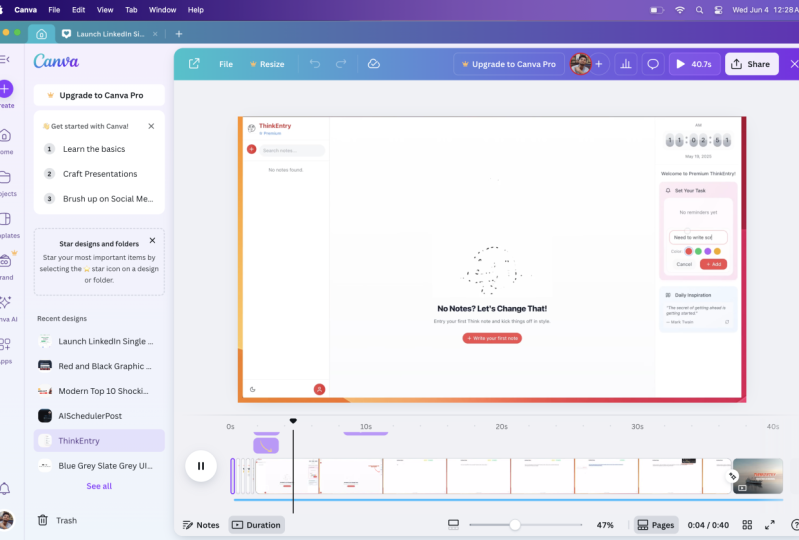
3. Benutzeroberfläche: In diesem ersten Video werden
wir uns die Oberfläche ansehen, die amba uns bietet, wann immer
wir ein Video bearbeiten möchten. Und um das Projekt zu starten, haben
wir mehrere Alternativen. Zuerst können wir ein Design erstellen
und dann können wir von hier aus beispielsweise nach
Instagram-Reels suchen .
Da hast du's. Und dann werden wir zehn 80 bis 1920
haben, das ist das vertikale
Format für Instagram Reels,
Take Talk, YouTube-Kurzfilme. Oder wir können auch ein neues Video
starten. Lass es uns so schreiben. Und
dann können wir dieses haben, das erste ist wie ein horizontales Video für YouTube. Fangen wir also mit diesem an. Aber dann möchte ich Ihnen das zeigen, indem ich auch hier in diese
Kategorie gehe, wie Sie sehen können, wir haben für Sie
Hunde, Whiteboards, wir
haben auch Videos. Dann können wir auch ein
anderes Format wählen. Zum Beispiel das Facebook-Video, dem es sich um das quadratische
Video handelt, zehn 80 mal zehn 80. Aber lassen Sie uns wieder
mit einem normalen beginnen, also
erstellen wir einfach ein leeres Projekt Lassen Sie uns nun versuchen,
all die Schaltflächen zu verstehen , die
wir hier haben. Und in der Mitte haben
Sie natürlich das Hauptprojekt. Dann haben
Sie im Button-Teil die Timeline. Von hier aus können
Sie beispielsweise alle
gewünschten Videos ziehen, um eine Sequenz zu
erstellen. Und das wird Timeline genannt,
was sehr wichtig ist. Und dann kannst du sehen, dass
da ein schwarzes Dreieck ist, und das heißt Abspielkopf,
also kannst du es einfach abkratzen, halten und dann bewegen Und hier ist im Grunde,
was Sie durch
das Video
scrollen, falls Sie sich hin und
her bewegen und
vielleicht ein geteiltes Video erstellen möchten , vielleicht Text in einem Teil hinzufügen möchten, dann müssen Sie den Abspielkopf in
dem Teil verschieben , den
Sie bearbeiten möchten Dann,
im Bereich mit der Schaltfläche, auch hier, können
Sie natürlich die
Funktion zum Hinzufügen einer neuen Seite sehen, falls Sie einen neuen Abschnitt
hinzufügen möchten Dann sehen wir natürlich den
Play-Button. Dann können wir die Dauer aktivieren oder
deaktivieren. Wenn ich also auf diesen klicke, kannst
du sehen, dass
die 5 Sekunden
der ersten Seite jetzt verschwunden sind. Ich weiß nicht, wie
lang dieser ist, aber ich lasse ihn immer aktiviert. Dann können wir sehen, dass es eine Funktion zum Vergrößern oder Zoomen gibt,
falls Sie
es kleiner oder größer haben möchten,
und dann können Sie
eine Vorschau im falls Sie
es kleiner oder größer haben möchten, Vollbildmodus anzeigen Jetzt können
Sie im oberen Teil auf
ein Menü zugreifen, das auf dem Element basiert
, das Sie ausgewählt haben Lassen Sie mich Ihnen jetzt zeigen
, was ich damit meine. Lass uns ein Video machen, ein
zufälliges, was auch immer es ist. Lassen Sie uns diesen sagen. Nun, da ich
dieses Video ausgewählt
habe, kann ich sehen, dass es einige Funktionen
gibt , die ich mit diesem Video bedienen
kann. Wenn ich dann das
Video in der Kamera
habe, kann ich die Größe
ändern indem ich
einfach an den
Ecken ziehe Wenn ich
es also im Vollbildmodus haben möchte, ziehe
ich einfach die Ecken Einfach so, und jetzt ist es Vollbildmodus, weil es
so groß ist wie die Kamera Und manchmal
kann es noch größer sein, man kann es noch größer machen.
Das ist kein Problem. Wenn Sie möchten, können Sie die
Option gedrückt halten und dann eine Ecke ziehen Dadurch wird
die Abmessung auf beiden Seiten
proportional vergrößert die Abmessung auf beiden Seiten Also halte ich jetzt die und ziehe dann die Ecke Sie können jetzt sehen, dass es
größer wird , wenn der Fokus auf
der Mitte liegt. Da hast du's. Das wäre, wenn ich die Option nicht gedrückt halte
und einfach die Ecke ziehe, dann ziehe ich eine Ecke zur anderen
Ecke. Da hast du's. Jetzt werden
wir uns wieder
all diese Funktionen
langsam in der Klasse ansehen . Aber im Grunde
kannst du, wenn
du auf Video bearbeiten klickst , Filter hinzufügen, vielleicht den Beutel entfernen
und die Farben anpassen. Mit diesem können Sie die Länge
des Videos
ändern, sodass Sie diesen Teil
ziehen und ihn dann vielleicht
nach rechts oder nach links
zuschneiden können diesen Teil
ziehen und ihn dann vielleicht . Da hast du's. Falls du es kürzer haben
möchtest. Okay. Klicken wir auf Fertig. Dann können Sie hier
die Wiedergabeoptionen auswählen. Sie können es zuschneiden, wenn Sie
möchten, wie
zum Beispiel dieses , ich möchte mich
nur
auf die Stadt konzentrieren . Das ist
die Ernte, die ich will. Ich klicke auf Enter und jetzt
muss ich nur noch die Abmessungen auf der
Grundlage der Leinwand anpassen auf der
Grundlage der Leinwand Vielleicht möchte ich sie in der oberen rechten Ecke kleiner
haben, wer weiß? Leg
es einfach genau dort hin. Und dann können Sie es
umdrehen, falls Sie möchten, dass es horizontal
oder vertikal gedreht wird. Sie können den Rand ändern, wenn Sie möchten. Sie können ihn animieren Also, wann immer dieses Video gestartet wird
, wird es eine Animation geben, die in
eine Animation geht, die wieder
rausgeht. Und dann eine Position. Falls Sie es also nicht manuell machen
möchten,
sondern es genau in der Mitte haben möchten, können Sie auf
diesen klicken, in der Mitte, und das wird der mittlere Teil
der Camba
sein , oder Sie
möchten es oben haben,
sodass es an der Oberseite der Kamera ausgerichtet wird,
oder so unten, je nachdem, wo Sie möchten, rechts oder Und wenn du es dann in der Mitte haben
willst, klicken
wir es einfach in der
Mitte an und wir sind fertig. Dann haben wir die Opazität,
also die Transparenz. Wenn Sie möchten, dass
es, sagen wir,
stärker verblasst ist und
Sie
den Hintergrund
hinter dem Video sehen
möchten , müssen Sie
die Transparenz verringern Aber lassen wir es so. Und wenn du es dann
sperren willst, was bedeutet, dass ich
es jetzt
im Grunde nicht mehr versehentlich bewegen kann. Aber ich kann auf diesen klicken
und ihn entsperren. Und dann ist das
letzte die Lautstärke. Ich kann also die
Lautstärke so weit verringern, wie ich möchte oder ich kann einfach darauf klicken, um das Video stummzuschalten. Da hast du's. Dann haben
wir
auf der linken Seite alle Elemente, die
wir dem Video hinzufügen können. Zum Beispiel können wir Vorlagen
haben. Also hier können wir nach Videovorlagen
suchen. Wir können jede
Art von Elementen haben, vielleicht Ihre Bilder oder Formen,
Grafiken, Geschenke, buchstäblich
alles, was Sie wollen Sie können hier einfach nach den Elementen
suchen. Lass uns zum Beispiel
Musik schreiben, so etwas. Und dann können Sie von hier aus das Menü nach links oder rechts
ziehen, und dann
können Sie in die Audioansicht wechseln Hier
sehen Sie dann alle Musiktitel
, die in Cambra verfügbar sind Okay, lass uns zurückgehen
. Dann haben wir Text für den Fall, dass wir Text hinzufügen
möchten, und das
werden wir auch tun, Sie können ihn von hier aus
hinzufügen, und Sie haben auch einige
Vorlagen. Dann werden Sie
die Branding-Elemente haben, die ich im
Moment nicht habe. Wenn Sie jedoch
ein Premium-Abonnement in Cama haben, können
Sie im Menü ein Premium-Abonnement in Cama haben, all
Ihre verschiedenen
Branding-Elemente festlegen Ihre verschiedenen
Branding-Elemente und sie dann direkt von hier aus
hinzufügen Und dann
hast du hier deine Uploads. Also all die Videos
und Bilder, die Sie von Ihrem
eigenen lokalen Computer
hochgeladen haben, und dann können
Sie hier Elemente zeichnen und am Ende Apps von
Drittanbietern hinzufügen Dann im oberen Teil, wo Sie die Camba-Farben
sehen, können Sie im Grunde
jede Aktion rückgängig machen, die
Sie ausgeführt haben,
oder Sie können auch das
übliche Z oder Strg-Z verwenden, unabhängig davon, ob Sie sich in
Windows oder Mac Dadurch wird also die
letzte Aktion, die Sie ausgeführt haben, rückgängig gemacht. Wenn ich also mehrmals darauf klicke, können
wir sehen, dass sich mein Video
wahrscheinlich
bewegt , weil du dich daran erinnerst, dass wir auf die verschiedenen
Schaltflächen geklickt haben, oder? Dann haben wir Switch getroffen. Wir haben die Dateioption. Hier
können Sie
die Datei also ändern , falls Sie möchten. Sie können zur Startseite und
zurück zur Startseite in Cambra gehen zurück zur Startseite in Cambra Und dann können wir
von hier aus das Video teilen. Wenn Sie also mit
dem Video fertig sind , können Sie auf Teilen
klicken Dann können Sie das Video
herunterladen oder es auch mit anderen Personen
teilen,
indem Sie deren E-Mail-Adresse angeben, sodass beispielsweise
das Video ändern oder einfach nur das
Video ansehen können und so weiter und so weiter. Und dann hier,
falls Sie das Video
als Vorschau
abspielen möchten . Und schließlich
haben Sie alle Personen
, die diesem Projekt
beteiligt sind, falls Sie
es mit Ihren Freunden teilen möchten, falls Sie E-Mails
hinzufügen und vielleicht anderen Personen
erlauben möchten, dasselbe Projekt zu
ändern. Hier können Sie
sehen, wie
viele Personen tatsächlich an dem Projekt teilnehmen. Dann möchte
ich Ihnen noch zeigen, wie Sie dem Video tatsächlich
Clips hinzufügen. Dann kannst du zum Beispiel einfach
Uploads machen. Wenn du
deine eigenen Videos hinzufügen möchtest. Du musst Dateien hochladen. Dann wählst du die
Dateien aus, die du willst. Sie klicken auf Öffnen. Also
lass uns jetzt einen machen. Wir machen einen Videoschnitt, meine Clips, dann nehmen wir
jedes Video auf, das du willst. Wählen wir zum Beispiel dieses
aus und klicken Sie dann auf Öffnen. Und jetzt wird
amba es direkt hochladen. Wie du hier sehen kannst.
Dies ist das Video , das wir gerade ausgewählt haben. Sie können sehen, dass hier Wellen hochgehen und hier
auch eine Bar. Das bedeutet,
dass amba die Datei hochlädt, wir sie
aber
jederzeit verwenden können Und dann können wir es an einer beliebigen
Stelle im Frame platzieren, oder wenn Sie eine neue Seite
hinzufügen möchten, sagen
wir, also eine
Folgeseite zu dem, was wir gerade
bearbeiten Sie müssen diese nur hier auf
die Plus-Schaltfläche
ziehen .
Beweg dich. Und da hast du's. Jetzt haben wir eine neue Seite mit
dem Video, das wir gerade in unsere Timeline
gezogen haben und
es ist bereits im Vollbildmodus Aber wenn du es nicht im Vollbildmodus haben
möchtest, kannst du einfach
auf drei Punkte klicken
und auf
Video vom Hintergrund trennen Jetzt ist es wieder vertikal. Wenn Sie es
wieder so groß haben möchten, wie Sie möchten, können
Sie einfach
diese Griffe an
den Ecken ziehen und
es dann an einer beliebigen Stelle positionieren. Wenn du
es im Vollbildmodus haben möchtest, gehst
du einfach auf die Baumpunkte oder du kannst einfach mit der rechten Maustaste auf das Video selbst klicken und dann auf Video als Hintergrund festlegen klicken. Und da hast du es. Wenn du dieses Video löschen
möchtest, musst
du nur auf deiner Tastatur
auf Löschen klicken und
schon kann es losgehen. Das Gleiche gilt, wenn Sie eine Seite löschen
möchten, wählen
Sie eine Seite aus und
klicken auf Löschen. Jetzt möchte ich dir
noch etwas anderes zeigen. Immer wenn du ein
neues Video in die Timeline ziehst, also eine neue Seite erstellst, dann streckt ampa das
Video auf seine volle Länge Dieses Video dauert zum Beispiel 9,4 Sekunden, wie wir hier sehen können Und als ich es gezogen habe, ist
diese Seite jetzt 9,4 Sekunden lang. Aber wenn ich es kürzen möchte, sagen
wir, ich möchte nur einen Teil
verwenden Ich will kein DN, weil mir
nicht gefällt, was ich in Den sage. Dann gehst du einfach auf die rechte Seite des
Clips genau hier, und dann hältst du ihn gedrückt und
ziehst dann nach links. Das bedeutet, dass Sie
das Video bis zu dem Punkt zuschneiden , bis zu dem Sie es zuschneiden möchten Das Gleiche auf der linken Seite. Wenn Sie ziehen und vielleicht den
Anfang des Clips
entfernen möchten , müssen
Sie nur die Maustaste gedrückt halten und nach rechts
ziehen, und dann schneiden Sie
das Video selbst Okay, lassen Sie es uns
noch einmal lang machen , denn es gibt
noch eine Sache, die Sie tun können Zum Beispiel gibt
es einen mittleren Teil des Videos, den
Sie ausschneiden möchten. Was Sie tun, ist, dass Sie an diesem Punkt die Hauptrolle
spielen, und dann haben Sie zwei Möglichkeiten Zum Beispiel möchte ich es
von hier aus für etwa 2 Sekunden abschneiden von hier aus für etwa 2 Sekunden Der erste Weg ist, mit der rechten Maustaste zu klicken
und dann auf Teilen zu klicken. Dadurch werden
zwei verschiedene Seiten erstellt, und jetzt können wir
den zweiten Clip ziehen und ihn dann nach rechts
verschieben. Jetzt schneiden wir also den Anfang der zweiten Seite , die wir gerade
durch Teilen erstellt haben. Aber dann gibt es einen schnelleren Weg wie Sie die Clips teilen können, und zwar indem Sie auf Ihrer Tastatur auf
S klicken Also wieder ziehen wir
den Abspielkopf hierher und klicken dann
auf S. Boom. Jetzt teilen wir den Clip in zwei Teile auf. Wir werden den
Anfang und auch das Ende haben. Jeder Clip hat jetzt, weil
ich
quasi die Mitte ausgewählt habe, 4,8
Sekunden und 4,6 Sekunden. Aber es liegt ganz bei dir ,
denn irgendwann
magst du diesen Teil nicht. Vielleicht möchte ich ihn nach rechts ziehen und den
Anfang des zweiten Clips kürzen. Auch hier gilt: Wenn Sie einen Fehler
gemacht
haben, müssen Sie nur
auf Common Set und Bum klicken. Wenn Sie mehrere
Clips haben, sagen wir, lassen Sie uns ein paar
zufällige Clips
hier platzieren . Da hast du's. Okay. Jetzt haben wir mehrere
Clips, mehrere Seiten. Aber was passiert, wenn ich
zum Beispiel die Seiten neu anordnen möchte , dann kann ich einfach auf eine Seite klicken
und sie gedrückt halten und sie einfach an die gewünschte
Stelle ziehen Lassen Sie uns zum Beispiel dieses
Bild ziehen
und ich möchte, dass es
ganz am Anfang des Videos Und dieser sieht gut aus. Also, wann immer ich bereit bin das Video
anzusehen, das
ich erstellt habe, klicke ich einfach
auf diesen Punkt und schon geht es mit
dem los, was sie abspielen Also ziehen wir es
gegen Ende und
los geht's . Da hast du's. Jetzt können Sie sehen, und ich
kann mit der Leiste scrollen, ob ich am Anfang oder am Ende der Mitte
suchen möchte ,
wo immer Sie wollen. Und da hast du's. Dies sind alle Hauptfunktionen, die
Sie in Amba haben. Wenn Sie noch nie zuvor ein Video
bearbeitet haben, mag
sich das
alles überwältigend anfühlen, aber machen Sie sich keine Sorgen, denn
wir werden all diese Funktionen auch im Laufe des Kurses
überprüfen. Wir sehen uns im nächsten Video.
4. Text und Grafiken: In diesem Video werden wir
sehen, wie wir jedem Clip, den
wir im Video haben, Text und
Grafiken hinzufügen können . Lassen Sie uns nun
mit einem leeren Video beginnen, und dann
ziehen wir dieses Video einfach hierher. Ich werde es beenden und auch stummschalten, weil ich meine Stimme im Moment nicht
hören möchte . Wir
machen es einfach im Vollbildmodus. Also nochmal, ich halte gerade die
Option gedrückt und ziehe dann eine
der Ecken nach außen Bitteschön, und jetzt ist
es Vollbild. Nehmen wir an, du möchtest ein YouTube-Video
machen und am Anfang deinen
Namen hinzufügen. Nun, wir
müssen hier Text eingeben, und dann
können Sie zwischen
einigen Vorlagen wählen , die
wir bereits hier haben. Oder Sie können
mit einem neuen Text beginnen , sagen
wir, weiß, dann
können Sie alle Schriftarten ändern. Fangen wir also mit
dem normalen
an, und dann nehmen wir einfach diesen vor
und dann schreiben wir
Simone, und dann schreiben wir weil das mein Name ist Da hast du's. Jetzt, wenn
wir den Text auswählen, können
wir
alles so ändern , als
wäre es ein Preisdokument. Nehmen wir an, ich
möchte es kursiv machen. Wählen Sie einfach alles aus. Ich werde es kursiv machen. Vielleicht möchtest du das Schlechte
entfernen. Sie können das Telefon wechseln. Ich mag Montserrat. Mal sehen, ob es hier welche gibt
. Da hast du's. Da ist dieser.
Es gefällt mir wirklich. Also werden wir
einfach diesen benutzen. Dann können Sie
verschiedene Effekte hinzufügen. Wenn du zum Beispiel einen Schatten haben
möchtest, wenn du
zum Beispiel einen Hintergrund haben
möchtest, mag
ich den
Hintergrund manchmal sehr. Sie können die Rundheit
des Hintergrunds ändern. Das ist also
buchstäblich quadratisch, oder Sie können es einem Kreis
ähnlich machen Ja, einfach
so. Da hast du's. Und dann kannst du den Spread
ändern. Also wie groß
sollte der Hintergrund sein. Da hast du's. Lass es uns ein bisschen
kleiner haben und
dann Transparenz. Wenn ich sehen will, was
sich unter dem Hintergrund befindet, lass es uns sagen, ich mag es voll. Also
lassen wir es so. Dann ziehender Griff. Auch hier können wir die
Größe des Textes ändern. Wir können es hier direkt
in die Ecke stellen. Vielleicht können wir die
Farbe des Hintergrunds ändern. Lass es uns
einfach so gelb haben und auch die Farbe des Telefons. Vielleicht setzen wir es schwarz. Ich mag die gelbe
und schwarze Stimmung. Jetzt können wir wieder den Text
auswählen und dann können wir ihn in diesem Fall auch
animieren, sodass Sie einfach auf Animieren
klicken können Und dann wirst du in der Lage
sein,
all die verschiedenen Bewegungen auszuwählen , die in amba vorhanden sind Selbst hier werde ich Ihnen nicht alle
zeigen, weil Sie sich
einfach Zeit nehmen und den Favoriten
auswählen können sich
einfach Zeit nehmen und ,
Ihren Favoriten. Ich gehe einfach zu Ja, lass uns einen Pop nehmen. Ich mag es. Und jetzt können wir entscheiden, wann
wir die Animation haben wollen , wenn der Text eingeht oder wann
er beendet wird oder beides. Ich werde beide auswählen.
Wir können die Geschwindigkeit wählen. Und wenn Sie dann nach unten scrollen, können
Sie dem Video
selbst
Bewegungseffekte hinzufügen , wann immer es auf dem Bildschirm angezeigt wird. Fügen wir es also im Puls hinzu. Sie können sehen, dass
sich der Text auf dem Bildschirm bewegt. Wählen wir also diesen aus, und dann können Sie die Intensität
wählen. Ich werde einfach
so untergehen. Bum. Da hast du's. Nun, was passiert
ist, vielleicht
möchte ich den Text nur
in den ersten 3 Sekunden haben. Ich möchte es nicht
für die ganzen 9 Sekunden haben. Dann machst du mit dem Text weiter. Sie klicken auf die drei Schaltflächen und dann
hier auf Timing anzeigen. Von hier aus können Sie sehen, dass hier
ein weiterer Bereich aufgetaucht ist, sind lila
Bereiche, und von hier aus können
Sie auch den Text ändern
und kürzen Ich möchte es zum Beispiel nur für die 2 Sekunden
haben, also ziehe ich den
rechten Teil nach links bis ich sehe, dass das
sagen wir 3 Sekunden sind.
Sagen wir es so. Und wenn wir dann den
Abspielkopf zum Anfang ziehen und dann spielen wir ihn, Bum Wir können sehen, dass der Text mit einer Animation
aufpoppt, dann angehalten wurde,
weil wir die Animationsgrafik hinzugefügt haben ,
und dann auch mit einer
Animation wieder
verschwindet, weil
die Animation beim Beenden
, für die wir uns entschieden auch mit einer
Animation wieder
verschwindet, weil
die Animation beim Beenden
, für die wir uns Sie können
diesen Text jederzeit ziehen und ihn
so lang machen, wie Nehmen wir an, ich möchte es
für die ersten 5,7 Sekunden haben. Ich werde
es so ausdrücken und vielleicht wollen wir die Animation
entfernen. Oder die Bewegungsgrafik. Wir wollen nur einen unbewegten
Text haben, der mit einer Animation ein- und ausgeht, sich aber nicht bewegt, wenn
er auf dem Bildschirm angezeigt wird. Dann
müssen wir nur noch den Text auswählen und dann gehen wir runter und
entfernen diesen Bewegungseffekt. Sie klicken also darauf
und dann auf Animation entfernen.
Da hast du's. Jetzt werden wir uns
das Video noch einmal ansehen . Ich werde
auf Abspielen klicken. Bum. Wir haben die
Animation am Laufen, aber jetzt bewegt sich der Text
immer noch nicht, und wenn er dann rausgeht, Bom, kommt eine weitere
Animation raus Der gleiche Vorgang gilt für den Fall, dass
Sie eine Vorlage hinzufügen möchten. Sie möchten also keinen eigenen Text
schreiben, sondern eine Vorlage hinzufügen. Mal sehen, wie wir das machen können. Lassen Sie uns diesen Text streichen. Und dann ziehen wir
den Abspielkopf am Anfang in die Wir können sehen, dass es hier
viele Vorlagen gibt. Also lass uns einfach eine zufällige auswählen. Nehmen wir diesen an, den Sie vielleicht am Ende hinzufügen
möchten. Wenn Sie eine Seite
ausgewählt haben und
ein Element hinzufügen,
sei es ein Text,
eine Vorlage oder was auch immer,
ist es standardmäßig eine Seite
ausgewählt haben und
ein Element hinzufügen, sei es ein Text,
eine Vorlage oder was auch immer,
ist so lang wie die Seite. Nehmen wir an, Sie möchten etwas ändern. Auch hier klicken
wir auf den Text. Wir klicken mit der rechten Maustaste und zeigen
dann das Timing an. Jetzt können wir
die Dauer des Textes ändern. Wir können ihn also, sagen wir,
kürzer machen , indem wir entweder
den linken oder den rechten Teil ziehen Vielleicht ziehen wir also
nach rechts, weil das
Dankeschön am Ende sein wird Das ist es. Und dann
funktioniert es genauso wie der Text. Wir können einfach animieren, und ob Sie einen Übergang
rein und einen Übergang raus hinzufügen möchten , liegt ganz bei Ihnen In diesem Fall, weil wir es am
Ende des Videos haben werden, wollen wir
vielleicht nur, dass
ein Übergang rein geht, aber kein Übergang
raus, weil er so bleibt, bis
das Video fertig ist bleibt, bis
das Video fertig Also vielleicht können wir einen Fade machen. Ja, einfach so. Dann können
wir nur bei Enter wählen, nicht bei beiden, sondern einfach bei Enter. Vielleicht die
Geschwindigkeit verringern, einfach so. Jetzt ziehen wir den Abspielkopf
zum Anfang und wir spielen das Video und wir können sehen, dass
ab einem bestimmten Punkt das Dankeschön
mit einem verblassenden Übergang kommt, und dann bleibt es bis zum Ende
des Videos und
es wird nicht verschwinden Falls du dich entscheidest, oh, aber ich mag diese Dauer, aber vielleicht möchte ich
sie am Anfang haben, dann kannst du diesen
Text einfach ziehen und verschieben. Man kann es also
am Anfang platzieren, und jetzt haben wir das Dankeschön , dass es mit dem Fade rein kommt, aber dann geht es wieder raus. Plötzlich, ohne jegliche Animation. Bum, weg. Hast du gesehen. Aber falls Sie es noch einmal ändern
möchten, können
wir auf den
Text klicken und ihn dann vielleicht sowohl
beim Betreten als auch beim Verlassen
animieren. Da hast du's. Wir klicken darauf und dann
spielen wir es noch einmal ab, Bum. Eine Animation wird
eingeblendet und jetzt wird
sie
ausgeblendet. Da hast du's. Fühlen Sie sich frei,
viel mit dem Text mit
all den Effekten und der
ganzen Animation zu experimentieren all den Effekten und der
ganzen Animation und diejenige auszuwählen, die
Ihnen am besten gefällt. Wir sehen uns im nächsten Video.
5. Dich selbst aufzeichnen: In diesem Video
möchte ich dir zeigen, wie du dich
direkt von amba aus
aufnehmen kannst . Und um das zu tun,
musst du mit Uploads beginnen. Und dann siehst
du von hier aus
eine Schaltfläche mit der
Aufschrift Selbst aufnehmen Sie können darauf klicken,
und jetzt werden Sie sehen, dass ich
unten links auf dem Bildschirm angezeigt wurde. Was Sie also tun können,
ist, dass Sie
Ihr Gesicht ziehen und verschieben können ,
wo immer Sie wollen. Und dann können
Sie oben rechts zwischen mehreren Optionen wählen. Davon
können Sie zum Beispiel die Kamera auswählen. Jetzt verwende ich nur die
Kamera meines Met Boop, aber falls Sie
eine andere und externe Kamera haben
möchten , können Sie diese von hier aus auswählen Auch das Mikrofon. Ich verwende
nur den mit meinem Mbboop für diese Aufnahme, und dann können Sie
wählen, ob Sie mit der Kamera
und auch mit dem Bildschirm
aufnehmen möchten mit der Kamera
und auch mit dem Bildschirm
aufnehmen Falls Sie ein paar
Tutorials oder Software zeigen möchten, was Sie mit Ihrem Bildschirm machen, oder Sie können
einfach den Bildschirm aufnehmen Nun, wann immer Sie bereit sind, müssen Sie nur auf Aufnahme klicken sehen
Sie
einen Countdown 321 Jetzt spreche ich über
dieser Folie, die ich
über das Video gelegt habe. Ihr könnt sehen, dass dort ein Panzer
ist. Sie können das Timing hier sehen. Sie können es jederzeit unterbrechen. Oder Sie können den Vorgang fortsetzen,
indem Sie erneut darauf klicken. Wenn Sie dann fertig sind, können
Sie einfach auf Fertig klicken. Jetzt können Sie sehen, dass Sie die Form
der Aufnahme so ändern
können , dass Sie ein Rechteck oder einen Kreis
haben. Da hast du es, und
du kannst
die Kamera auch spiegeln . Einfach so. Wann immer du bereit bist und es dir
gefällt, kannst du es so
lassen oder du kannst
es löschen, und dann
kannst du auf Speichern und es klicken. Und jetzt kannst du sehen, dass mein Gesicht hier im
Projektbereich
erschienen ist. Also nochmal, ich kann es
bewegen, wo ich will, und ich spreche
über das Video. Aber jetzt wollen wir eines beachten. Amb hat mich als ganzes Video aufgenommen und dann hat es mich
in einen Kreis gebracht, richtig Ich kann
diese Aufnahme also möglicherweise auf einer neuen Seite verwenden, indem ich sie
einfach auf eine
neue Seite ziehe. Da hast du's. Und jetzt habe ich die
Aufnahme, die wir gerade über das Internet
gemacht haben
, von meinem Computer entfernt. Aber dann
dauert diese Aufnahme 15 Sekunden. Wie Sie sehen können, dauerte dieses Video
früher 9 Sekunden,
aber jetzt sind es 15. Was ist passiert und warum? Kanva hat meine Aufnahme auf
den vorhandenen Clip gelegt , der früher da war Und jetzt, nach den 9 Sekunden, wird
der Clip, der sich unter meiner Aufnahme befindet, wiederholt. Es wird
wieder bei Null beginnen. Nur um den gesamten
Aufnahmezeitraum abzudecken, die 15 Sekunden. Aber wenn ich die Aufnahme dann
kürzen möchte, kann
ich die Aufnahme einfach
erneut mit
den drei
Tasten anklicken oder mit der rechten Maustaste klicken. Ich werde das Timing zeigen. Und dann kann ich hier die Dauer
dieses Clips
reduzieren , indem ich es
am Ende oder am
Anfang kürze , ganz nach Belieben Nehmen wir an, ich möchte
9 Sekunden haben, weil ich in den letzten 6 Sekunden
einen Fehler gemacht habe. Da hast du's. Und jetzt kann ich mir sogar die unterste Schicht
schnappen, einfach so, den unteren Clip, und ich werde ihn auch
zuschneiden. Bum. Und jetzt habe ich nur noch
die ursprünglichen 9 Sekunden. Ich spreche
von oben auf dieser Folie. Selbst in diesem Fall können
Sie animieren, da ein Element innerhalb von Cama es sich um Klicken Sie einfach auf das Element, klicken
Sie auf Animieren und
wählen Sie dann den Übergang aus
, den Sie haben möchten Lassen Sie uns zum
Beispiel wieder das Pop-up machen und dann können wir die Animation
wählen, ob wir sie beim
Enter oder beim Beenden oder bei beidem haben wollen Also nehmen wir beides,
und jetzt können wir sehen ob wir das Video abspielen, bumm, poppt rein, dass da eine Zehn
ist Sie können das Timing hier sehen. Sie können es jederzeit unterbrechen. Und dann bumm, es geht aus. Und eine letzte Sache, die
ich Ihnen zeigen möchte, ist wie Sie den Bildschirm
selbst aufnehmen können. Falls Sie vielleicht
eine Präsentation haben, die Sie
von Ihrem Bildschirm aus präsentieren möchten. Lass uns eine neue Seite hinzufügen. Und von hier aus
ist es weiß. Also werden wir die Aufnahme in
voller Länge haben. Wir werden dich aufnehmen. Und dann können Sie von hier aus Kamera und Bildschirm
wählen. So sehen Sie sich selbst von
der Webcom aus und können auch
wählen, ob Sie
nur einen Chrome-Tab,
ein Fenster oder den gesamten Bildschirm aufnehmen möchten ein Fenster oder den gesamten Bildschirm Lassen Sie uns nun
den gesamten Bildschirm aufnehmen, und dann klicke
ich auf Teilen Okay. Jetzt werden wir
diesen superunendlichen Effekt sehen. Aber dann sagen wir, ich
werde mit der Aufnahme beginnen. Okay. Und dann kann ich meinen
Bildschirm auf die rechte Seite bewegen und vielleicht kann ich
dir ein paar Fotos zeigen wie dieses, das ich mit
der Beinschutzmaske gemacht habe und
solche Sachen Und wenn ich dann bereit bin, kann
ich zurückgehen
und auf Fertig klicken Okay. Jetzt klicken wir auf Speichern
und Beenden und los geht's. Da wir 16 Sekunden
lang aufgenommen haben, ist
diese Seite jetzt
16 Sekunden lang. Da hast du's und
wir können sehen, dass wir die gesamte
Aufnahme meines Bildschirms
haben. Also immer wenn ich den Ordner öffne, wenn ich dir die Fotos zeige
und so weiter und so fort. Diese Elemente sind
alle individuell. Sie können sie also bewegen, vergrößern oder verkleinern. Also, zum Beispiel,
ich möchte, dass die
Bildschirmaufnahme etwas größer wird. Und dann möchte ich mich
auch ein bisschen größer haben, aber stattdessen in der oberen linken
Ecke. Also schleppe ich mich einfach hierher. B Da hast du's. Und dann, weil ich
nicht
den ersten Teil haben möchte , in dem es den unendlichen Effekt
gab, sondern ich nur
zeigen will, wann immer ich den Ordner öffne,
dann kann ich hier hin. Und dann werde
ich auf S Split klicken. Und dann kann ich den
Anfang nehmen und ihn einfach löschen. Bum. Und jetzt habe ich nur noch den Teil, wo ich dir den Ordner,
die Bilder und so
weiter und so fort
zeige . Jetzt habe ich wieder die Möglichkeit, beide Dateien
zu teilen
oder einfach zuzuschneiden, wenn
ich gegen Ende zuschneiden möchte . Also werden wir es bis hierher
kürzen, und wir werden dasselbe
mit der untersten Ebene
machen . Da hast du's. Und jetzt haben
wir nur den
interessanten Teil , wo ich dir das Bild zeige. In Ordnung, das ist alles, um dich selbst
aufzunehmen. Ich hoffe es gefällt euch und wir sehen
uns im nächsten Video
6. Audio-Überlegungen: In diesem Video werden
wir über Audio sprechen. Wir werden versuchen, nach Musik
zu suchen, wir werden versuchen,
ein Voice-Over aufzunehmen und auch die Lautstärke der
einzelnen Teile des Videos zu
ändern. Also möchte ich dir
das Erste zeigen , was
ich dir
schon ein bisschen zuvor in
der Benutzeroberfläche gezeigt habe schon ein bisschen zuvor in , aber
es war kurz. Immer wenn du einen Clip
in deiner Timeline auswählst, kannst du
genau hier auf
diese Schaltfläche klicken , auf der Lautstärke steht. Und hier können Sie die
Intensität der Lautstärke ändern. Nehmen wir an, Sie möchten es
zu 100% haben, Sie werden es zu 50% haben, Sie werden zu 20% haben. Warum ist das wichtig? Nun, weil wir zum Beispiel, wenn wir Musik hinzufügen, sie
vielleicht im Hintergrund haben wollen, nicht so laut wie die Stimme. Oder wenn
du zum Beispiel
einen Clip stummschalten willst, weil
du vielleicht etwas aufnimmst, es
aber nur als Werbeclip haben willst, vielleicht als Bruder, dann können wir ihn
stummschalten, indem wir auf
dieses Aber klicken und genau hier Nun, was Musik angeht,
gibt es zwei Möglichkeiten wie Sie
Musik in Ihr Video integrieren können der ersten gehst
du in Elemente und dann schreibst du zum Beispiel Latino-Musik oder
etwas Ähnliches, und dann kannst du
im Menü scrollen, du gehst in Audio und hier kannst du die
gesamte verfügbare Musik sehen die
gesamte verfügbare Musik Die meisten von ihnen stehen
nur professionellen Benutzern zur Verfügung. Klicken wir also auf diesen, und dann wird er schon
automatisch von der
Stelle hinzugefügt
, an der sich der Abspielkopf befand Also lass es mich dir noch einmal zeigen,
wir löschen diesen Teil. Vielleicht
ziehen
wir dieses Mal den Abspielkopf
zum Anfang Wir klicken auf die Musik
und los geht's. Jetzt haben wir die
Musik, die
die ganzen neun Sekunden des Clips dauert die ganzen neun Sekunden des ,
den wir
in der Timeline haben. Wenn Sie mehrere
Elemente in Ihrem Video haben, lassen Sie es uns wie dieses ausdrücken. Wir werden diese
Kamera gleich hier hinzufügen. Wir werden diese hier
hinzufügen. Da hast du's. Jetzt können wir sehen, dass die
Musik 17,3 Sekunden lang ist, was im Grunde
das Gesamtvideo ist , das wir mit
diesen drei Clips haben Dann können wir uns diese Musik schnappen und einen
anderen Abschnitt auswählen,
indem wir sie gedrückt halten und nach links
ziehen , ganz nach rechts.
Einfach so Noch einmal, wenn du die Länge der Musik,
die
Dauer der Musik
reduzieren willst die Länge der Musik,
die
Dauer der Musik
reduzieren , ziehst du einfach an einem
der beiden Griffe und
joggst dann nach links, wenn du
es zum Beispiel nur für den sprechenden Kopf haben willst es zum Beispiel nur für den sprechenden Kopf Einfach so. Noch einmal, vielleicht ist diese Musik ein
bisschen zu laut, also werden wir
die Lautstärke auf vielleicht 20% erhöhen. Einfach so. Und jetzt schauen
wir mal, ob wir es zurückhören
können. Gehen wir zurück und
aktivieren diese Lautstärke. Hier werden wir zwei Abschnitte
haben. Im ersten werden wir über Text zu Bild
sprechen, und im zweiten werden
wir sprechen. Da hast du's. Da
können wir die Musik hören. Aber jetzt möchte ich dir
auch ein anderes Detail
der Musik zeigen . Kannst du diese kleinen
weißen Zeiger hier sehen? Das bedeutet, dass
es einen Takt in der Musik gibt. Und diese Leute helfen uns, basierend auf dem
Teil der Musik zu schneiden, was sehr
wichtig ist, wenn Sie Videos bearbeiten. Nehmen wir an, ich möchte dieses Kamel
haben, dass es sich nur im Takt
der Musik ändert . Ich möchte sichergehen, dass ich es
vielleicht
zu diesem Beat passe. Da hast du's. Und das hier auch, vielleicht möchtest
du es kürzer haben, damit es zum Takt
der Musik passt, und das war's. Oder was Sie tun könnten,
es gibt auch eine Funktion, mit
der Sie
automatisch Bit-Synchronisierung durchführen können , was bedeutet, dass
ich einfach die Musik
auswählen werde , für die
ich auf Bit Sync klicke. Und hier kann ich jetzt auf Sync
klicken. Und deine Seiten und Elemente
werden automatisch
auf die Musik abgestimmt. Also klicke ich einfach
auf diesen und bumm. Das hat es mit nur ein
paar Clips gemacht, die wir haben, aber wir werden dieses Tool auch
etwas später verwenden . Jetzt möchte ich
Ihnen die zweite Möglichkeit
zeigen, wie Sie Ihrem Projekt
Musik hinzufügen können,
und hier geht es darum, sie selbst
hochzuladen Ich schlage
dir also vor, es zu tun ,
falls du
deine Videos in ama bearbeiten
und die höchste
Musikqualität haben möchtest , indem sie vielleicht auf
Websites wie Artist
oder Epidemic Sound
auslagerst , die auf Mitgliedschaft basieren, aber dir ermöglichen,
super coole Musik zu haben , aus der du
aus verschiedenen Themen, verschiedenen Beats,
verschiedenen Genres wählen kannst , und so weiter und so fort Um das zu tun,
müssen Sie nur hochladen und dann werden Sie
Dateien hochladen. Und dann können
Sie von hier aus die Musik auswählen, die Sie von einer Website eines
Drittanbieters
heruntergeladen haben und dann auf Stift klicken. Hier werden
Sie wieder,
im Upload-Bereich, in die Audiodatei wechseln können, und hier haben Sie die gesamte Musik,
die Sie selbst hochgeladen haben. Wenn wir zum Beispiel diesen
auswählen, ich zuvor hochgeladen habe, haben
wir
hier einfach eine weitere Ebene , denn
das ist ein Upload,
es ist nicht die Musik, die
wir von Cambra auswählen Und dann können wir von hier aus vielleicht die Musik
löschen
, die wir zuvor hatten Und wenn wir dann auf Play klicken, können
wir die Musik hören,
die wir geladen haben. Jetzt ist
es offensichtlich viel zu laut, also können Sie einfach die Lautstärke erhöhen
und die Lautstärke verringern. Vielleicht setzen wir es auf 18% und
dann, wenn du es abspielst. Wir werden über den Tee reden
. Immer noch zu laut. Vielleicht nehmen wir
es zehn oder acht, und dann ist jetzt okay. Das Gleiche. Wenn Sie den Bereich der
Musik, den Sie verwenden,
ändern möchten, halten Sie einfach die Maus auf die Musik und
ziehen Sie sie nach links oder rechts. Da hast du's. Jetzt möchte ich dir noch eine Sache
zeigen, und so machst du ein
Voice-Over in deinem Video. Nehmen wir an, in diesem Teil möchte
ich über ein
Kamel sprechen, das in eine Stadt zieht Der beste Weg, dies zu tun, besteht darin, die
Sprachnotiz direkt auf
Ihrem Computer oder auf
Ihrem Smartphone
aufzuzeichnen und dann die von Ihnen generierte Datei
hochzuladen Also im Mac, was ich mache, mache ich einfach Memo Dann klicke ich auf
Aufnahme, wann immer ich bereit bin. Hier ist also ein Kamel, das quasi durch eine
Stadt voller Wolkenkratzer spaziert. Dann klicke ich auf Pause.
Ich werde auf Fertig klicken. Dann verschiebe ich diesen auf meinen Desktop. Da hast du's. Das ist also die Datei, die
wir zur Verwendung bereit haben. Dann gehen wir wieder
nach Camva. Wir werden die Datei plotten und
nach der Datei suchen, die
wir gerade generiert Wir gehen auf den Desktop und wählen dann diesen aus.
Bum. Jetzt haben wir es sogar
hier als Audio und können es zu unserem Projekt
hinzufügen. Wir klicken einfach darauf und dann wird es automatisch
zu unserem Projekt
hinzugefügt. Das ist eine andere Farbe. Das ist eine andere
Ebene, ist die Musik. Wir werden also beide verwenden können
,
sowohl die Musik als
auch das Voice-Over. Jetzt hören wir es uns noch einmal an. Also hier, da ist ein Kamel. Okay, lass uns die Lautstärke
der Musik verringern , damit
wir sie hören können Lass es uns einfach eins nehmen.
Und dann vielleicht dieses, wir werden es
sogar noch leistungsfähiger machen. Lass uns eine 50 nehmen.
Lass uns sehen, was passiert. Hier ist ein Kamel. Das ist ein Spaziergang durch die Stadt
voller Wolkenkrater Da hast du's. Also haben wir jetzt
ein Voice-Over hinzugefügt. In Ordnung. Und was den Ton angeht, du wirst deine Musik
wählen können, egal ob du sie von
Kamva oder At yourself nimmst, und außerdem kannst du deine Videos mit einem Voiceover versehen, wann immer
du willst, um
einen Talking Head zu machen und etwas zu
erklären
, was in deinem Video vor sich geht Ich hoffe, es gefällt euch. Ich
werde mir den nächsten ansehen.
7. Hinzufügen von Broll: Wann immer Sie ein Video bearbeiten, haben
Sie fast immer L und Bureau Arrow ist dein primäres Filmmaterial. Wenn du einen Toghad machst oder einen Dialog
führst, in dem
zwei Personen sprechen, dann ist das der Pfeil Wohingegen das FBI alles zusätzliche
Filmmaterial, das oben drauf kommt, vielleicht um zu erklären, wovon
Sie sprechen Wenn Sie einen Redner haben
, sagen wir, der drei Dinge
erklärt, die
Sie in London tun möchten, dann können Sie vielleicht ein gewisses FBI
an der Spitze
haben , das
diese Elemente präsentiert Also, ob es eine
Big Band ist, London i, San Paul, Westminster
Bridge, was auch immer das ist, dann heißt all das zusätzliche Filmmaterial
, das Sie oben drauf legen um zu erklären, wovon
Sie ,
um zu erklären, wovon
Sie
im L sprechen, Bro Und jetzt möchte ich
dir zeigen, wie du zum Beispiel ein
Fass auf deinen
sprechenden Kopf legen kannst Beispiel ein
Fass auf deinen
sprechenden Kopf legen Und der Vorgang ist dem Hinzufügen von Text oder Vorlagen
sehr ähnlich . Wann immer Sie also Ihren Pfeil haben, das ist dieser, bei dem ich in Richtung Kamera
spreche, können
wir entweder
unser eigenes Büro hochladen oder wir können Elemente
aufrufen und
einige Videos innerhalb der Kamera suchen Nehmen wir an, ich
spreche von London. Ich werde hier einfach über London
schreiben und dann kann ich Videos machen, und dann
kann ich hier ein paar Bas auswählen. Also kann ich zum Beispiel vielleicht diesen
haben. Und dann können Sie sehen
, dass wir jetzt das Video von London im
Kopf haben. Also kann ich es so groß wie den
ganzen Bildschirm machen, einfach so. Und jetzt können Sie sehen, dass die
Länge des Videos jetzt
10 Sekunden beträgt , weil
dieses Video
10 Sekunden lang war und das Video
unter mir kürzer war. Aber ich möchte nicht
, dass es so lang ist, weil sonst
mein sprechender Kopf im
Hintergrund anfängt, eine Schleife Ich klicke also
einfach mit der rechten Maustaste,
zeige das Timing an und dann kann
ich es verkleinern Da hast du's. Und vielleicht möchte ich es nur
im zentralen Teil haben. Ich möchte mir vorstellen, dass ich ab einem bestimmten Punkt anfange, über London zu
sprechen, also möchte ich
das Bier von London sehen und dann
wieder zu meinem Gesicht zurückkehren. Lassen Sie uns das jetzt kleiner machen
, nämlich
9,3, als es
früher war. Da hast du's. Jetzt, wenn du das Video abspielst, habe ich das Gespräch
vor der Kamera. Antwort: Dann lassen wir die Brea
darüber reden, das Video zu texten. Und dann haben wir wieder die Reihe. Also, das ist es. Super einfach.
So fügt man Bureau hinzu. Aber jetzt gibt es eine knifflige
Sache mit Kamva Editor, was nicht die beste
Art ist, Dinge
zu organisieren, aber ich denke, vielleicht werden sie aber ich denke, vielleicht werden sie es in
Zukunft reparieren, ich weiß es nicht Nehmen wir an, Sie möchten mehrere Fässer
hinzufügen. Nun, Sie können das tun, indem Sie den
Abspielkopf dorthin ziehen, wo Sie
das zusätzliche Büro haben möchten Nehmen wir an, am
Anfang möchte ich ersten 2 Sekunden
mit
dem Büro verbringen, okay? Sie werden meine
Stimme im Hintergrund hören, aber dann werden Sie anderes Filmmaterial
sehen, nicht dass ich
in den ersten 2 Sekunden mit der Kamera spreche Dann
wähle ich einfach das Büro aus, das ich will. Das gleiche Konzept. Ich mache es einfach im Vollbildmodus. Jetzt klicke ich auf die
drei Punkte oder klicke mit der rechten Maustaste zeige
dann das Timing an. Und hier ziehe ich es einfach,
um
die ersten 2 Sekunden in meinem Sprechkopf zu haben . Jetzt übernehme ich den Spielkopf. Ich fange von
vorne an. Lass uns das Video zusammen abspielen. Medien. Und hier
werden wir zwei Abschnitte haben. In der ersten werden wir über Text zu Bild
sprechen, und in der zweiten
werden wir über
Text zu Video sprechen .
Gut. Da hast du's. Wir haben das erste Büro bekommen während ich
im Hintergrund gesprochen habe, und da ist auch die Musik, die wir vorher hinzugefügt haben. Dann werde ich als Sprecher auftreten
, dann wieder ein anderes Büro in London
und dann wieder ich als Redner. So
baut man das Video auf. Nun, dieser Prozess
wird manchmal etwas kompliziert. Immer wenn Sie ein Video ziehen , das größer als
der sprechende Kopf ist Im Hintergrund. Ich
gehe damit um, indem das Video nach der Länge
der
Rolle aufteile, die ich verwenden möchte Zum Beispiel möchte
ich jetzt, in den
letzten 1,8 Sekunden oder so, einen weiteren Be Roll hinzufügen Nun, ich werde hierher
gehen. Also sagen wir ja, wahrscheinlich hier. Ich werde
auf S klicken und jetzt habe ich eine neue Seite, die
1,8 Sekunden lang ist. Und dann kann ich eine weitere Glocke hinzufügen. Sagen wir, lassen Sie uns ziehen. Vielleicht dieser. Und jetzt, wie Sie sehen können, wurde
es 15 Sekunden lang, weil das Büro, das
ich ausgewählt habe, 15 Sekunden lang war. Also mache ich es so
groß wie den ganzen Bildschirm. Da hast du's. Und jetzt
ziehe ich diesen, nur um ihn 1,8 Sekunden lang zu haben,
und auch den hinten. Da hast du's. Und jetzt habe ich die B-Rolle auf meinem sprechenden Kopf. Genau das gleiche
Konzept gilt für den Fall dass
Sie
Ihre eigenen Videos als B hochladen möchten Sie
müssen
also nur in den Lademodus wechseln. Fügen wir also zum Beispiel einen weiteren Abschnitt wie diesen hinzu. Und dann möchte ich jetzt noch eine weitere Rolle
zu dem hinzufügen , den ich hochgeladen habe, dann muss ich Uploads machen Und dann wähle
ich einfach das
Filmmaterial aus, das ich in meinen Ladungen haben möchte Zum Beispiel diese Kamera hier, ich werde
darauf klicken und diese wird ganz oben
auf der Seite angezeigt
, die ich zuvor ausgewählt habe.
Also war ich in diesem. Ich bin nach oben gegangen. Dann ist die B-Rolle
, die wir hinzufügen,
4 Sekunden lang, aber der sprechende Kopf ist 9,3, was bedeutet, dass die B-Rolle in
eine Schleife übergeht. Also geht es zurück in
den Laden, wenn es fertig ist. Aber wenn ich es kürzer machen
möchte, möchte
ich es nur
für die 4 Sekunden haben, derselbe Vorgang, Rechtsklick, Timing
anzeigen, und dann
ziehe ich das Ende in Richtung der 4 Sekunden,
und das war's. Sie können es natürlich
verschieben, egal ob Sie zum Ende oder zur Mitte
gehen wollen, sodass Sie
das Büro verschieben können, wohin Sie wollen. Wenn Sie
ein Büro mit Audio haben,
aber kein
Audio im Büro haben wollen, machen
Sie natürlich aber kein
Audio im Büro haben wollen, dasselbe. Sie wählen einfach den Clip selbst und gehen dann zur Audiowiedergabe über
und können den Clip stummschalten. Da hast du's. Da
haben wir einen netten, sprechenden Hut mit etwas FBI oben drauf,
wo ich London erkläre, und dann haben wir
verschiedene Seiten. Wir haben verschiedene
Dinge. Da hast du's. Ordnung. Das
war's für Adding Bell Ich werde dich
im nächsten Video sehen.
8. Übergänge: In diesem Video werden wir über Übergänge
sprechen, und das Hinzufügen der Übergänge
in MB ist sehr einfach. Lass mich dir zeigen, wie es geht. Zwischen zwei Seiten müssen
Sie nur Ihren
Zeiger hier in die Mitte halten. Und hier können Sie eine
Seite hinzufügen, falls Sie einen weiteren Clip
zwischen zwei Clips
hinzufügen möchten , oder Sie können
die andere Schaltfläche auswählen, die einen Übergang darstellt. Klicken wir nun darauf
und hier können Sie den
Übergang auswählen
, den Sie verwenden möchten. Sie können Dissolve verwenden,
Sie können Slide verwenden, Sie können Circle
Wipe verwenden und dann können Sie einfach mit
allen Übergängen herumspielen. Lass uns einen Dissolve-Modus verwenden. Klicken Sie darauf und hier können
Sie die Dauer in Sekunden
wählen. Vielleicht möchtest du es für 1 Sekunde
haben, du willst es
kürzer haben, lass es uns für
0,3 Sekunden haben . Da hast du's. Und dann hast du die
Möglichkeit, es so zu leben. Also nur um einen einzigen
Übergang mit der Lösung zu haben, oder du kannst dich zwischen
allen verschiedenen Seiten bewerben. Nun können Sie sehen, dass
wir
hier in der Timeline jetzt das
Übergangssymbol haben,
was bedeutet, dass wir den Übergang
zwischen diesen beiden Clips
anwenden . Wenn du aber
zwischen allen Seiten etwas anwenden möchtest, wenn wir auf diese Schaltfläche klicken, können wir, wenn wir auf diese Schaltfläche klicken,
bumm, sehen, dass wir auch zwischen
den anderen beiden Clips
ein weiteres Symbol haben . Und außerdem gibt es noch eine
Sache, die ich dir zeigen möchte. Lassen Sie uns die Timeline vergrößern. Einfach so. Da hast du's. Kannst du sehen,
dass wir hier ein
paar kleine lila Rechtecke haben , die einen Teil des Clips
abdecken Das ist die Dauer
des Übergangs. Lassen Sie mich Ihnen anhand der
Auswahl des Übergangs zeigen, was passiert, wenn wir die Dauer
des Übergangs
verlängern. Nun, diese Rechtecke, sehen
Sie, genau hier, sie sind größer, weil der
Übergang länger dauert Lass uns noch weiter hineinzoomen damit ich es dir
besser zeigen kann. Da hast du's. Kannst du diese
lila Rechtecke sehen? Immer wenn ich die Dauer ändere, werden
diese Typen kleiner, und jetzt sind sie
superklein, weil ich
die Dauer auf 0,12 Sekunden eingestellt habe die Dauer auf 0,12 Sekunden eingestellt In diesem Fall können
Sie also sehen, wie
lange der Übergang
zwischen den beiden Clips dauert Und das war's. Sie können
jederzeit einfach zurückgehen und einfach
den Übergang ändern , falls
Ihnen etwas anderes
gefällt falls Sie
diesen oder den anderen ändern möchten. Meine persönliche Präferenz ist, dass ich versuche,
nicht viele Übergänge zu verwenden,
weil sie normalerweise , sagen
wir, ein Zeichen dafür
sind, dass Sie ein Videoeditor für Anfänger sind, wenn Sie zu viele verwenden, wenn
Sie es übertreiben Also halte es einfach. Verwenden Sie etwas Auflösungsmittel, wenn Sie möchten, oder auch nur so, als ob
gerade Schnitte richtig sind. Außerdem möchte ich Ihnen
eine andere Art von Übergang zeigen, es
sich nicht wirklich
um einen
Übergang handelt. Es ist eine
Art Trick, mit dem Sie
das Publikum ein bisschen mehr einbeziehen, falls Sie einen langen Sprechkopf
haben. Sie können einen Zoom-Effekt , um die Stimmung ein wenig
zu verändern und Ihr
Publikum wieder in das Lassen Sie uns also
aus der Timeline herauszoomen. Dann werden wir uns mit den
Uploads befassen. Wir werden wieder eine weitere
Seite hinzufügen . Dieselbe Seite ist es
nicht wirklich. Materie. Jetzt möchte ich dir
zeigen, was passiert. Und um das zu tun,
gehe ich,
sagen wir in diesem Teil des Videos, Bum, und dann klicke ich auf S,
um es zu teilen. Also werde ich mit der rechten Maustaste klicken und dann das Video
vom Hintergrund trennen Und dann
wähle ich eine der Ecken mache sie größer. Da hast du's. Achten Sie darauf, dass sich die Augen
immer auf derselben Linie befinden, damit der Übergang
glatt verläuft. Und um
diesen Übergang zu verkaufen, sollten sich die Augen auf
derselben Ebene befinden. Da hast du's. Also jetzt, wenn wir das Video wieder abspielen. Ich werde zwei Abschnitte haben. Im ersten werden wir über Text zu Bild
sprechen, und im zweiten werden wir über Text zu Video
sprechen. Da hast du's. Da haben wir diesen kleinen
Zoom-Effekt, bumm. Es ist wirklich nett Du kannst es
so oft benutzen, wie du willst. Ich benutze es manchmal auch im
Video. Auch wenn
du es nicht merkst, wird
dein Geist
ein bisschen
aufmerksamer , weil du siehst
, dass es diese Bewegung gibt. Okay, das sind die
ersten Übergänge. Wir sehen uns im nächsten.
9. Verleihe deinen Clips Würze: Jetzt kennen Sie alle
grundlegenden Funktionen zum Bearbeiten Ihrer Videos in Cambra Aber in diesem Video
möchte ich dir ein paar Tipps und
Tricks zeigen , wie du deine Videos noch mehr
aufpeppen kannst Beginnen wir also damit,
eine neue Seite zu erstellen und eines der Videos zu verwenden,
die ich hochgeladen habe. Lass uns das hier ziehen und wir fügen es auf eine neue
Seite ein, einfach so. Als Erstes
möchte ich Ihnen zeigen, wie Sie die
Farben eines Videos bearbeiten können. Sie müssen nur das Video
auswählen und dann mit der Videobearbeitung fortfahren. Hier können
Sie einige Filter hinzufügen. Einfach so, und wenn Sie
möchten, können Sie auch
die Intensität wählen , ob sie stärker oder leichter ist. Lass uns einfach zu keinem gehen. Und dann wirst du auch
weitermachen können, dich anzupassen. Und hier haben Sie
alle Optionen als ob Sie ein Foto bearbeiten würden. Sie können also einfach die Wärme genießen. Die Tönung. Vorsicht,
dieser ist sehr stark Wir werden auf Null gehen.
Dann die Helligkeit, wenn Sie es
etwas heller haben möchten, den Kontrast, die
Lichter, Schatten, Überblendungen, Farben und auch
die Textur. Falls Sie
etwas von der Dose hinzufügen möchten. Jetzt klicke ich einfach
auf Rest und lasse dich mit all den Farben,
der Beleuchtung und so
herumspielen, der Beleuchtung und so weil ich
dir noch etwas zeigen möchte, nämlich den
Hintergrund aus deinen Videos zu entfernen. Und das ist super cool. Es funktioniert nicht zu 100% weil es
vom Hintergrund
abhängt, von der Qualität des Videos, ob KI im Grunde herausfinden
kann,
ob es eine Person gibt und
wie man die Person herausschneidet. Aber vielleicht funktioniert
es mit diesem Clip .
Also lass uns sehen. Um diesen Effekt zu erzielen, möchte
ich Ihnen zeigen,
wie Sie
jedes Element verwenden können ,
sei es Text, ob es ein
Geschenk ist, ob es ein Video ist , ob es
ein Bild ist, und es dann im Grunde hinter mir
haben können. Nehmen wir also einfach
irgendein Element. Lass uns zu Element gehen und
vielleicht einen Stern schreiben. Geschenke. Das ist das. Und dann werden
wir uns mit der Grafik befassen und vielleicht diese auswählen. Okay? Nun, du kannst sehen , dass das direkt
vor meinem Gesicht ist, oder? Denn offensichtlich haben
wir das Video und dann haben wir noch
das Geschenk. Aber was passiert dann, wenn
ich dasselbe Video nehme und es dann über das Video lege, das wir zusätzlich
zu den Geschenken haben? , das wir zusätzlich
zu den Geschenken haben Jetzt siehst du die Geschenke nicht
mehr , weil ich noch ein
Video draufgelegt habe. Aber dann wähle ich ein Video
aus, das unter Video bearbeiten geht, und klicke dann
auf Hintergrundentferner Dies ist eigentlich eine Funktion, die nur
professionellen Benutzern zur Verfügung steht. Aber dann werde ich
darauf klicken, und dann wird Canva
eine Weile brauchen, um seine Magie zu entfalten.
Und da hast du's. Die Sterne sind jetzt hinter mir, weil wir jetzt drei Schichten
haben. Das Basisvideo, normal,
das, das wir kennen, dann haben wir ein Geschenk oben drauf
und dann haben wir ein ausgeschnittenes Video, und dann haben wir ein ausgeschnittenes Video nur in dem du mich selbst siehst Alles andere ist im Grunde
nicht da. Deshalb haben wir drei Videos, und wir können es schaffen
, hinter mir tatsächlich
Elemente im
Hintergrund zu platzieren . Lass uns jetzt das Video abspielen. Und wir können sehen, dass Canva
hervorragende Arbeit geleistet hat , indem es
mich erkannt hat und Bas mich herausgeschnitten hat Wir können genau dasselbe tun indem wir zum Beispiel Text hinzufügen Also lasst uns dieses Geschenk eliminieren. Dann lass uns in die
Textnachricht gehen und irgendwen nehmen. Nehmen wir an, dass das bald kommt. Mir gefällt es. Okay. Wir
werden es sehr groß machen. Einfach so. werden
wir den Abspielkopf hier
am Anfang
positionieren hier
am Anfang und dann gehen wir
zum Upload Dann
nehmen wir dieses Video auf, machen es im Vollbildmodus und bearbeiten dann den
Videohintergrundentferner Was jetzt passiert ist,
dass der Hintergrund entfernt wurde, aber mein Video befindet sich immer noch
unter dem Text Um es anzuzeigen, können Sie die Ebene einfach nach oben verschieben. Also klicken wir einfach mit der
rechten Maustaste auf meine Figur. Wir gehen in die
Ebene und klicken dann
auf „ Vorwärts bringen“. Da hast du's. Jetzt haben wir das Video,
in dem nur ich bin,
und wenn ich mich bewege, kannst du sehen dass es nur ich bin,
es gibt keinen Hintergrund. Aber weil wir es
über dem Originalbild haben, sieht es
so aus, als ob der
Text hinter mir steht. Und wenn du
das Video dann noch einmal abspielst, können
wir sehen, dass der Text direkt hinter mir
ist. Und das ist super cool und du kannst es auf
so viele verschiedene Arten verwenden. Es ist unglaublich. Denken Sie also daran, dass Sie Textvorlagen,
Videos, Bilder
und
alles, was Sie wollen,
hinzufügen können Videos, Bilder
und
alles, was Sie wollen, .
Mit dem Hintergrundentferner mit zwei Ebenen,
einer in der Schaltfläche und einer oben,
können Sie erstaunliche Dinge erreichen Nehmen wir zum Beispiel an, Sie möchten nur ein Video
hinter sich haben, dann
benötigen Sie vielleicht nicht die unterste Ebene.
Lass es mich dir zeigen. Du willst ein normales Video haben. Also schnappen wir uns zum Beispiel
die Sky Screepers. Dann
musst du es im Grunde nur
eine Ebene unter
meinem ausgeschnittenen Video haben eine Ebene unter
meinem ausgeschnittenen Video Also
klicken wir mit der rechten Maustaste darauf und dann klicken wir
auf Ebene, rückwärts bewegen Da hast du's. Jetzt liegt
es hinter mir. So kann ich alle
anderen Elemente löschen. Ich kann das Video löschen
, das sich im Hintergrund befindet. Ich kann den Text löschen,
was auch immer ich will, weil ich
diesen Text
vielleicht nur im Hintergrund haben möchte. Und dann kann ich
mich auch bewegen. Lassen Sie uns das Video noch einmal abspielen und wir können sehen, dass da
meine Figur ohne den
ursprünglichen Hintergrund ist , aber nur dieses Video im
Hintergrund, das wir ausgewählt haben. Ja, wie Sie sehen können, ist dies wahrscheinlich eine meiner
Lieblingsfunktionen. Ich hoffe, dir hat dieses Video gefallen. Ich werde dich
im nächsten sehen.
10. Beispiel – Bearbeiten eines Reels von Grund auf: In diesem Video
werden wir ein Video und
Instagram Real
von Anfang bis Ende gemeinsam bearbeiten . Und dazu werde
ich zunächst
ein neues Design erstellen und dann
nach Instagram Reel suchen. Jetzt beginnen wir mit dem Clip,
den ich aufgenommen habe. Also werden wir
diesen hier wählen. Wir werden
es im Vollbildmodus machen. Und dann möchte ich nur, dass
du es dir jetzt anhörst. Das sind meine drei
Lieblingsorte in London. Der erste, Big Ben. Du musst ein Foto
von der Westminster Bridge aus machen. Zweiter, London. Oh ja, da musst du gleich
was machen. Drittes Beispiel, wahrscheinlich
mein Lieblings-Wahrzeichen. Oh, übrigens, mein Reiseführer für London ist im Verkauf. Also schau es dir an. Also das ist das Video. Jetzt ist es unsere Aufgabe,
es so ansprechend wie möglich zu gestalten. Und wir werden verschiedene Dinge
tun und all die
Techniken, Tipps
und Tricks
anwenden, die wir in diesem Kurs
gelernt haben. Als Erstes möchte
ich vielleicht
die Farben und die Position
des Clips anpassen. Da ich also nicht
wirklich in der Mitte war, werde
ich es
hier einfach
ein bisschen größer machen , sodass ich in der
Mitte bin. Einfach so. Das ist perfekt. Und dann wähle
ich es aus, gehe in das Video
und schaue dann, ob mir einer der Filter hier gefällt
. Mm. Da bin ich mir nicht sicher. Da bin ich mir nicht sicher. Vielleicht könnte
dieser okay sein. Ich möchte versuchen, die Intensität zu
verringern. Vielleicht wähle ich einfach 20
und dann gehe ich zur Einstellung
und erhöhe vielleicht den Kontrast, einfach so, ein kleines bisschen, und vielleicht erhöhe ich die Ausblendung Vielleicht fünf. Ja, das
ist schon besser. Dann möchte
ich als Erstes
Text hinzufügen, der den
Hook des Videos macht. Das sind drei
Lieblingsorte in London. Wir werden es ganz am Anfang
mit
dem Abspielkopf machen ,
einfach so Dann gehen wir auf
die linke Seite des Bildschirms. Wir werden die Überschrift wählen. Dann nehmen wir an,
sagen wir drei, fünf Stellen. Dann werden wir einen
weiteren Text erstellen, der ein Sub ist Hinzufügen, und dann werden wir
in London schreiben. Da hast du's. Jetzt nehmen wir
diesen, legen ihn ein
bisschen unter den anderen. Wir werden den besten
auswählen. Vielleicht ändern wir die Schrift. Ich mag Vielleicht können wir uns tatsächlich für diesen
entscheiden. Ich finde das wirklich gut. Nein. Ja, okay, wir
nehmen die Beine Parton und dann
machen wir
dasselbe mit dem
anderen unten Einfach so. Bum. Und dann möchte ich
vielleicht einen Hintergrund
hinzufügen. Mit dem obersten Titel werde ich wahrscheinlich
einen anderen Effekt hinzufügen. Sagen wir einen Schatten,
wählen Sie wie diesen. Und dann
ändern wir die Farbe in schwarzen Schatten,
damit er ein
bisschen sichtbarer wird. Wir werden die
Unschärfe erhöhen, wahrscheinlich so. Wir werden die
Transparenz erhöhen, damit wir es ein bisschen
besser
sehen können. Und ich denke, das ist
in Ordnung, sichtbar genug. Dann wählen wir
den untersten in London und ich
füge einen Hintergrund hinzu. Ich werde eine gelbe
Farbe wählen. Wahrscheinlich so. Und dann möchte ich den Text
in schwarze Farbe
ändern . Da hast du's. Und ich denke, das ist
in Ordnung. Möglicherweise können wir etwas größer machen.
Wir können die Seite wechseln. Wir setzen 70. Das ist gut. Dann müssen wir nur noch
beide auswählen und die Dauer
ändern. Also klicken wir mit der
rechten Maustaste auf jeden von ihnen, gehen zur Sendezeit und
dann
reduzieren wir, bis wir fertig sind, über London zu
sprechen. Dann schneiden wir,
bis wir mit dem Haken fertig sind. Mal sehen, wann
der Haken fertig ist. Erster. Das sind meine drei
Stoffspots in London. Da hast du's. Genau jetzt. Wir klicken mit der rechten Maustaste auf „Timing
anzeigen“ und
richten uns dann nach dem Abspielkopf Das ist es. Das
Gleiche gilt für den anderen. Ein Lign mit dem Abspielkopf. Bum. Da hast du's.
Lassen Sie uns das jetzt noch einmal überprüfen. Das sind meine drei
Stoffspots in London. Der erste. Okay. Das ist okay. Und
dann wählen wir den unteren weil am Anfang viel
Platz ist,
also werde ich
ihn einfach kürzen, bis ich anfange zu reden. Ist mein Ja. Das ist perfekt. Vielleicht
ein bisschen weniger. Das sind meine drei
Stoffspots in London. Zuerst. Das ist in Ordnung. Ich
möchte diesen nur ein bisschen mehr kürzen,
damit er zum anderen passt. Ort in London. Erster. Ja. Ja, das ist perfekt. Okay.
Dann teile ich es genau
dort auf, wo der Text verschwindet, genau wie hier, und dann drücke
ich auf Teilen. Dann wähle ich aus,
wo ich zuerst eins sage, und dann mache ich weiter, bis ich das erste Element
fertig habe ,
und teile es wieder auf. Zweitens. Da hast du's. Tu-Brücke. Zweiter. Schön hier, und dann
werde ich es wieder teilen. Mach ein Foto von der
Westminster Bridge. Zweiter. London. Oh, ja. Du musst das
Richtige tun. Drittens. Okay. Und dann
werde ich es noch einmal teilen, bevor ich anfange,
das dritte einzuführen. Also ich weiß das. Ich
spreche von der Big Band, dem London I und dann von St. Paul. Dritter, S. P. Cool. Und dann werde ich
sichergehen, dass ich es auch
aufteile, bevor ich anfange über den
Verkauf meines Reiseführers zu
sprechen
, den ich nicht habe. Also schau es dir an. Okay. Hier habe ich das Video fertiggestellt, damit ich den Button-Teil
kürzen kann. Das sind meine drei Typen, die
zum Verkauf stehen, sieh es dir an. Das ist perfekt. Andererseits, wahrscheinlich
mein Lieblings-Wahrzeichen. Okay. Hier. Bum. Oh, übrigens, der Typ von Mondo ist
im Angebot, also sieh es dir an. C Jetzt muss ich nur Fässer mit allem
finden, wovon
ich spreche Jetzt
ist der erste Big Bend, also
gehen wir zu Elements und
schreiben Big Bend. Wir werden uns mit Videos befassen und dann wählen,
was wir wollen. Nehmen wir an, wir werden
wahrscheinlich ein paar von ihnen sein. Ich mag diesen. Also stelle ich
sicher, dass ich den ersten auswähle. Mir ist aufgefallen, dass es 3,6 Sekunden sind, dann
klicke ich auf diesen. Ich werde zehn,
aber jetzt ziehen wir es zurück auf 3,6. Da hast du's. Und jetzt wählen
wir diesen Clip und
lassen ihn im Vollbildmodus boomen. Erster. Schauen wir es uns von Anfang
an an. Dies sind meine drei
Lieblingsorte in London. Der erste, Big Band. Du musst
ein Foto von West machen. Nett. Und dann werde ich einfach
die Zeit zeigen. Bitteschön, und ich nehme
nur die Hälfte davon. Und dann möchte ich ein anderes Video
finden , weil ich über
die Westminster Bridge spreche Also wahrscheinlich sieht dieser gut aus. Ja, das gefällt mir. Dann muss
ich nur sicherstellen, dass die Zeit wieder angezeigt wird,
und sie dann kürzer machen. Okay. Da hast du's. Von hier aus müssen wir nur
diesen Wert auf 3.6 ziehen und fertig. Jetzt müssen wir
es nur noch so groß wie den Bildschirm machen. Bum. Hier, da hast
du's. Schauen wir es uns noch einmal an. Das sind die
Lieblingsorte in London. Das Erste, Big Band. Du musst ein Foto von machen. Jetzt habe ich gesehen, dass da mein Gesicht
ist. Also müssen wir
diesen nur ein
bisschen länger machen . Bum. Okay. Jetzt sollte alles in Ordnung sein. Du musst ein Foto
von der Westminster Bridge machen, Set. Nett. Okay. Also, was ich tun
kann, ist, vielleicht eine Animation hinzuzufügen, bei der der Text wie ein
zweiter
kommt, oder? Also lass es uns hinzufügen. Wir werden hier
etwas Text hinzufügen. Dann wählen wir
dieselbe Schrift wie zuvor, Lk Parton, und dann schreiben wir zwei Dann können wir
es um 50 vergrößern. Dann fügen wir einen Hintergrund und dann machen wir den
Hintergrund gelb und den Text schwarz. Okay. Dann können wir hierher gehen. Und füge eine Animation hinzu. Also können wir vielleicht okay haben. Ja, wir können vielleicht einen Pop machen, und dann werden wir
ihn rein und raus nehmen. Aber dieser wird
nur buchstäblich 1 Sekunde bleiben. Wann immer ich Sekunde sage und
dann wird es verschwinden und dann werden wir anfangen, einen Abend mit
Bureau
of London zu Abend mit
Bureau
of London Also gehen wir zum
Show-Timing und
reduzieren es dann für wahrscheinlich
1,3 Sekunden. Lass uns sehen. Zweiter, London. Da hast du's. Das ist perfekt. Wir schaffen es 1,5 Sekunden. Und von hier aus können
wir anfangen, etwas London-Y-Material
hinzuzufügen. Also
gehen wir auf Elemente ein
und dann schreiben wir London. Okay. Bum. Dieser ist unglaublich. Dann haben wir es so
groß wie der Bildschirm. Einfach so. Bum. Und
dann starten wir es, also schneiden wir einfach
am Anfang rein, bis die beiden weg sind, und dann werden wir das Ganze hier
trimmen. Okay. Okay. Bis ich aufhöre,
über London zu reden. Ich muss eine Fahrt dorthin machen. Okay. Genau wie hier.
Schauen wir es uns noch einmal an. Zweiter. Lang. Du musst eine Fahrt dorthin
machen. Dritter. Nett. Okay. Jetzt kommen wir
zum dritten Teil. Wir haben wieder SP. Ich kann die Zahl noch einmal mit
einer Zahl drei addieren . Ich kann sie nicht hinzufügen. Vielleicht möchte ich
es dir nicht komplett hinzufügen. Fangen wir damit an, dass
ich hier bin. Da hast du's. Und wenn
ich dann anfange, SP zu erwähnen,
dann nehmen wir B Roll. Bum. Ja, die leichte Weste sorgt dafür, dass
es sich wie immer auf dem Bildschirm anfühlt. C. Stellen wir es in die Mitte und dann
müssen wir es nur noch um bis zu 3,6 Sekunden modifizieren ,
so wie es früher war. Dann gehen wir zum Show-Timing und schneiden dann
den Anfang ein bisschen ab
, sodass wir mein Gesicht sehen. Das dritte Beispiel,
wahrscheinlich mein Favorit. Okay. Dann können wir noch einen Bal hinzufügen, du kannst einfach einen behalten
, das liegt ganz bei dir. Wahrzeichen. Oh, übrigens, mein Guide ist im Verkauf.
Also schau es dir an. Jetzt müssen wir nur noch mit
dem letzten Teil fertig werden, in dem ich
über meinen Londoner Reiseführer spreche. Und vielleicht könnten
wir hier versuchen, den Hintergrund zu entfernen und etwas hinter mir hinzuzufügen. Also das Erste
, was ich tun kann, ist vielleicht nach einem Text zu suchen
, den ich verwenden möchte. Und ja, nehmen wir
diesen, Verkauf. Und dann bringen wir
es ganz nach oben. Wir werden dieses Filmmaterial
auswählen. Wir gehen
in die Videobearbeitung und klicken
auf Hintergrundentferner Cool. Jetzt ist der Bagron entfernt Ich kann mich bewegen. Vielleicht bewegen wir es ein
bisschen nach unten. Wir machen mein Gesicht ein
bisschen größer. Und dann müssen wir nur noch
die Position des Verkaufsvideos ändern . Also klicken wir darauf
und dann gehen wir in die Position und schicken es nach hinten. Da hast du's. Jetzt ist
es hinter meinem Gesicht. Wie cool ist das? Möglicherweise kann ich die Hintergrundfarbe ändern. Also wähle ich
diesen aus und
klicke dann auf Schwarz.
Das ist wirklich gut. Und wenn ich möchte, kann ich vielleicht
auch ein Geschenk hinzufügen. Also lass uns hier mal sehen, ob wir etwas
Interessantes finden können . Lassen Sie uns grafisch
vorgehen. Okay, lass uns Beleuchtung schreiben. Okay. Okay. Okay, ja, ich mag diesen. Also lass es uns gleich hier haben. Da hast du's. Und dann
können wir es nach hinten positionieren. Bum. Jetzt steckt es hinter dem Text
und auch hinter meinem Bild. Möchtest du noch eins hinzufügen? Nun, wir können noch einen hinzufügen. Lass es uns vielleicht haben Dieses
, ich mag es sehr. Lass es uns
auch hier an der Ecke haben und dann positionieren wir
es nach hinten. Da hast du's. Und jetzt liegt
es hinter mir, es ist hinter dem ist
hinter dem Text. Und ich finde, das
sieht super cool aus. Eine letzte Berührung, wir können vielleicht etwas Musik
hinzufügen. Also können wir uns mit
Uploads und Audio befassen
und dann kannst du die Musik
auswählen, die du hochgeladen hast, oder du
kannst eine hochladen, oder wir können einfach
eine von Camas auswählen Also werden wir uns mit Elementen befassen
und wir werden Musik schreiben, House-Musik .
Ich
weiß nicht, was auch immer du willst. Und dann gehst du zu Audio. Lass uns einige
davon hören. Deep-House-Musik. Okay. Lass uns
diesen wählen, was auch immer. Und dann bewegen wir
es
einfach an den Anfang und dann ändern wir
die Lautstärke auf 20%,
einfach so. Und dann schauen wir uns gemeinsam das Gesamt-D
an. Das sind meine drei
Stoffspots in London. Der erste. Okay, das sind zwei hoch, also schreiben wir
einfach zwei. Das sind meine drei
Stoffspots in London. Der erste, ein großer Fan. Ort in London.
Erster, Big Band. Du musst ein Foto
von der Westminster Bridge aus machen. Zweiter, London. Oh ja, da musst du gleich
was machen. Drittes Beispiel, wahrscheinlich
mein Lieblings-Wahrzeichen. Oh, übrigens, mein London-Reiseführer ist im Verkauf, also schau ihn dir an. Da hast du's. Also nochmal, wenn du etwas hast,
das du dir
verkneifen willst , vielleicht ist es zu lang, G N, dann kannst du das immer tun. Und wenn Sie die Timeline vergrößern
möchten, benutzen Sie
einfach diese Taste hier, um zu T zu
wechseln, und schon
geht's los. Sie werden in der Lage sein
, die Ansicht zu vergrößern. In Ordnung. Ich bin sehr zufrieden mit dem
Reel, das wir erstellt haben, und ich hoffe, es gefällt euch auch. Wir sehen uns im nächsten Video.
11. Magisches Video: In diesem Video möchte ich Ihnen
zeigen, wie wir die in amba
integrierte KI verwenden können , um
unsere Videos mit einem Klick zu bearbeiten. Und es wird unglaublich sein. Um auf diese Funktionen zuzugreifen, haben
Sie zwei Möglichkeiten. Entweder
suchst du hier in den
neuen Funktionen von
amba nach Magic Design für Video oder du gehst zu Magic Studio und kannst dann auf
Magic Design for Video klicken. Dann klicken wir auf
Tri Magic Design. Und von hier aus
wird amba Sie bitten, die Dateien
auszuwählen, die Sie
zur Bearbeitung dieses Videos verwenden möchten. Und ich werde nur
einige zufällige Videos auswählen , die
ich kürzlich hochgeladen habe. Da hast du's. Als
ich am Strand war, ich bis zu zehn auswählen. Und dann
muss ich nur im Grunde beschreiben, was
in diesen Videos passiert. Und was ist das Endergebnis
, das ich erreichen möchte? Also, in diesem Fall werde
ich einfach einen Tag am Strand
schreiben. Und dann klicken wir
auf Generieren. Okay. Und nach ein paar Sekunden va ein
vollständiges Video für uns generiert,
einschließlich Text, einschließlich Musik,
einschließlich Schnitten und allem wir brauchen
, um
im Grunde ein echtes zu posten. Schauen wir es uns also gemeinsam
an. Okay. Das ist absolut unglaublich. Canva erkannte, was
in den Clips stand ,
weil er zum Beispiel in diesem Clip nichts anderes als
einen Strandtag
erwähnte und er sah , dass in dem Clip ein
Strand war In diesem Fall gibt es
Freunde, weil ich mit ein
paar Freunden jubele, und dieser sagte, das ist mein glücklicher Ort, weil es
wie ein Stück vom Paradies aussieht Dieser sagt ein p, weil er
erkannt hat , dass es in dem Clip eine Umfrage
gab Text, Musik, Übergang hinzugefügt,
buchstäblich alles. Und das ist unglaublich. Denn um
so etwas manuell zu machen, hätte
es wahrscheinlich
, ich weiß nicht, 20, 30,
45 Minuten gedauert, abhängig von Ihrer Geschwindigkeit, und hier hat es buchstäblich
wahrscheinlich 20 Sekunden gedauert. Und das ist verrückt, weil
du jetzt auch alles
ändern kannst , was dir nicht gefällt,
zum Beispiel Übergänge, Text, Bilder, was auch immer du willst, alles, was wir im Kurs
gelernt haben, kannst du auch hier
machen. Also zum Beispiel
mag ich diese Texte nicht. Ich werde einfach schreiben.
Ich liebe Schwimmbäder. Da hast du's. Und
jetzt ändere ich es. Möchte ich die
Position, den Effekt ändern. Vielleicht mag ich diesen nicht.
Ich werde mich einfach in ein Einzelgespräch verwandeln. Das ist es. Ich habe es einfach sehr schnell geändert. So kannst du
zum gesamten Video scrollen und alles ändern, was du willst. Wie mächtig ist das? Falls Sie nun
alle KI-Funktionen mögen, habe ich einen ganzen Kurs
über amba Magic Studio gemacht, das sind alle
KI-Funktionen, die in amba integriert sind. Falls Sie es sich ansehen
möchten, können Sie dies
gerne tun. In Ordnung. Ich hoffe, dir gefällt dieser und ich werde
dich im nächsten sehen.
12. Schlussbemerkung: Herzlichen
Glückwunsch zum Abschluss dieser Videobearbeitung
im Canva-Kurs Ich hoffe, du hast
wertvolle
Einblicke in die Verwendung von Canva für die Erstellung
herausragender Videos gewonnen Einblicke in die Verwendung von Canva für die Erstellung , von der Navigation in
der Benutzeroberfläche bis hin zur Im Laufe unserer Reise hast
du gelernt, wie du Clips,
Text, Grafiken, Übergänge
und Audio nahtlos
integrieren kannst, um deine Geschichte zu erzählen Wir haben uns auch damit befasst,
dich und deinen
Bildschirm gleichzeitig aufzunehmen ,
um sicherzustellen, dass deine Videos sowohl
informativ als auch ansprechend sind Denken Sie daran, dass die Macht
der Videobearbeitung in Ihrer Kreativität
liegt Und mit den Tools von amba, einschließlich
Kamva Magic Video, sind
Sie in der Lage,
Ihre Vision selbstbewusst zum Leben
zu erwecken Ihre Vision selbstbewusst zum Leben
zu erwecken Bevor wir uns trennen, möchte ich dir ein paar Dinge
sagen. Erstens, wenn Ihnen dieser Kurs
gefällt, würde
ich mich freuen, Ihre
Meinung zu der Bewertung zu hören. Ihr Feedback unterstützt mich nicht
nur, sondern hilft auch anderen, die gerne mehr über
Videobearbeitung in Second erfahren Wenn Sie in Verbindung bleiben möchten, mir
gerne auf
IG oder TikTok X ferro 21 folgen und mir eine Nachricht mit den Worten schreiben:
Du bist von diesem Kurs Ich freue mich, von Ihnen zu hören
und antworte allen. Schauen Sie sich zum Schluss
meine anderen Kurse an. Wenn Sie daran interessiert sind, Ihre kreativen Fähigkeiten zu
erweitern, biete ich eine Reihe von Kursen an,
die sich mit Fotografie, Fußbearbeitung und
Social-Media-Strategien im Allgemeinen befassen Und wenn Sie lernen möchten, wie Sie virale Videos von Grund auf erstellen können, einfach Ihr Handy benutzen, dann
bringt Ihnen
mein beliebtester Kurs genau das Also schau es dir an. Ich bin sehr gespannt, was
du kreieren wirst. Ich sehe dich in
der nächsten Klasse.
 Simone Ferretti, Professional Photo/Videographer