Transkripte
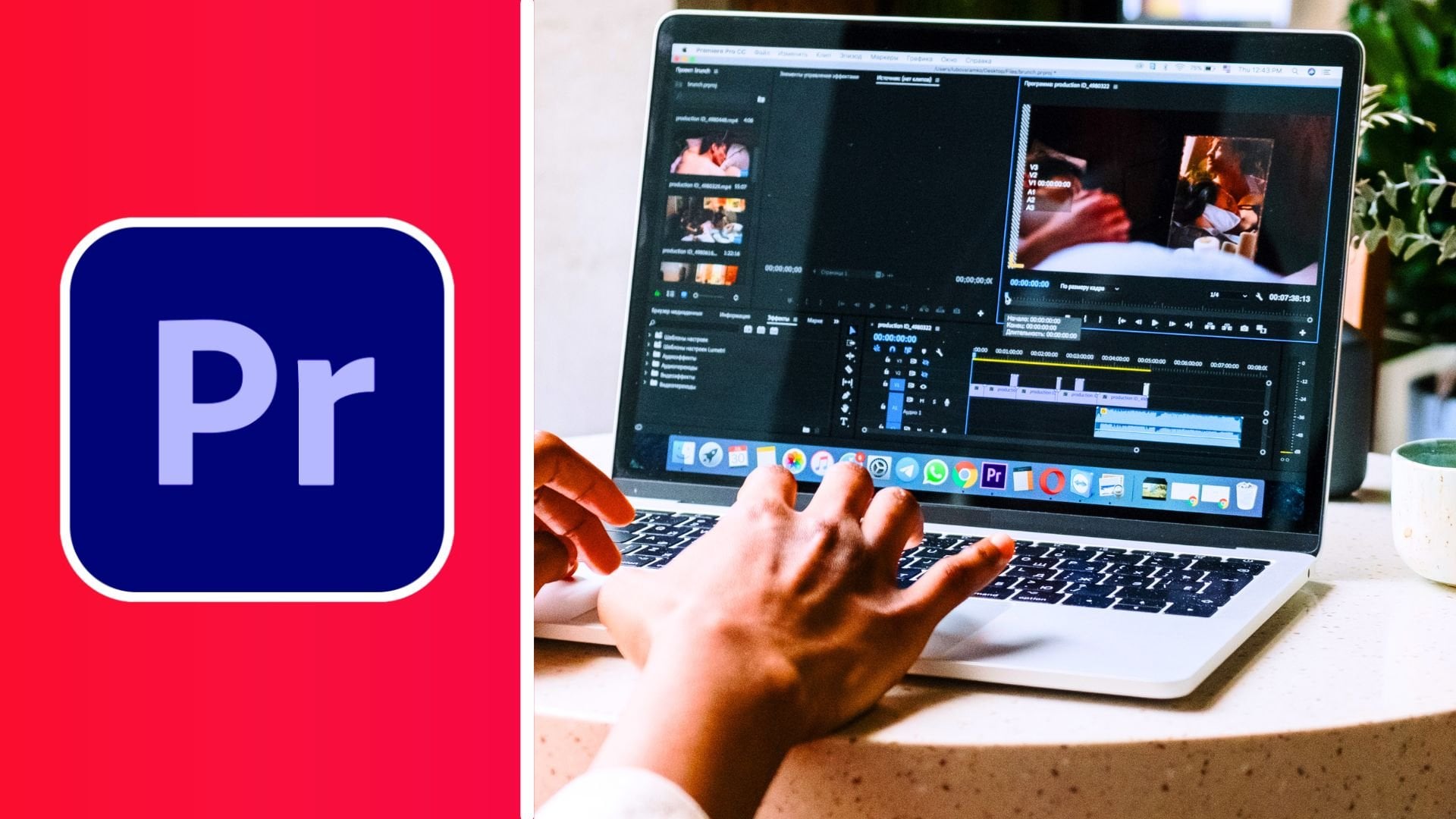
1. Adobe Premiere Pro 2025 Komplettes Anfänger-Tutorial: Die Grundlagen der Videobearbeitung Schritt für Schritt meistern!: Wenn du
Adobe Premiere Pro
in einfachen Schritten von Anfang bis
Ende lernen und alles beherrschen möchtest in einfachen Schritten von Anfang bis , was du wissen
musst, um
deine Videos effektiv zu bearbeiten, dann klickst du auf
den richtigen Kurs. Mit leicht zu befolgenden Schritten und unkomplizierten Erklärungen ist
dieser Kurs genau das, was Sie brauchen. In der heutigen digitalen Welt jedes Unternehmen und alle Ersteller von
Inhalten benötigen
jedes Unternehmen und alle Ersteller von
Inhalten ansprechende Videoinhalte. Das Erlernen der
Videobearbeitung kann zahlreiche Möglichkeiten eröffnen und sogar zu einer erfüllenden Karriere
führen. Meine Frau und ich haben
unsere Videobearbeitung
als Nebenbeschäftigung begonnen unsere Videobearbeitung
als Nebenbeschäftigung Und wir machen daraus ein
erfolgreiches Geschäft. Ich kann sagen, dass das Erlernen Adobe Premiere Pro eine
der besten Entscheidungen war , die
wir je getroffen haben. Dieser Kurs
soll Ihnen
helfen, alle Grundlagen
von Adobe Premiere Pro zu verstehen,
da ich weiß, wie
schwierig es
sein kann , eine neue
Bearbeitungssoftware zu erlernen Mein Name ist Paul und ich habe über zehn Jahre Erfahrung in der
Videobearbeitung Adobe Premiere Pro ist meine
erste Wahl für die Videobearbeitung. In diesem Kurs beginnen wir mit einem grundlegenden
Überblick über die Software. Tauchen Sie dann in detaillierte
Demonstrationen mit vollständigen
schrittweisen Anweisungen ein. Sie werden genau sehen, wo sich
alle Schaltflächen und
Tools auf Ihrem Bildschirm befinden. Außerdem haben Sie jede
Menge praktische Übungen , um Ihre Fähigkeiten
sofort anzuwenden. Mach dir keine Sorgen. Wir stellen Ihnen alle Ressourcen zur Verfügung, einschließlich Filmmaterial und
Audiodateien, die Sie benötigen. Alles steht auf der Registerkarte „Ressourcen“ zum Herunterladen
zur Verfügung. Gemeinsam lernen wir, wie Sie Ihre Dateien
importieren und organisieren,
die Videoqualität verbessern, die Videoqualität verbessern, eine überzeugende Geschichte
erstellen und reibungslose Bearbeitungen vornehmen können Verbessern Sie den Audiopegel, verleihen Sie Ihren Videos
lebendige Farben, entwerfen Sie atemberaubende Titel und speichern und teilen Sie Ihre
Projekte effektiv Am Ende dieses Kurses werden
Sie ein solides
Verständnis dafür haben, werden
Sie ein solides
Verständnis dafür haben wie Sie Videos
von Anfang bis Ende bearbeiten und bereit sein, Ihr eigenes Portfolio
als aufstrebender Videoeditor in der
heutigen digitalen Landschaft zu
erstellen als aufstrebender Videoeditor in der
heutigen digitalen Landschaft Dieser Kurs ist perfekt
für Anfänger oder alle, die
Adobe Prem Pro von
Anfang an auf einfache
und unterhaltsame
Weise lernen Adobe Prem Pro von Anfang an auf einfache
und unterhaltsame
Weise einfache
und unterhaltsame
Weise Ich freue mich, Ihnen
auf Ihrer Reise in die Welt der Adobe Premier
Pro-Videobearbeitung In der nächsten Lektion werden wir uns mit der Einführung
von Premiere Pro
befassen und uns mit der Benutzeroberfläche und den
Tools
befassen, die Sie regelmäßig verwenden werden. Layout des
Arbeitsbereichs zu verstehen Für eine
effiziente Bearbeitung
ist es von entscheidender Bedeutung, Ich werde Sie Schritt für Schritt
durch das Layout führen. Vertrauen Sie mir, wenn Sie sich erst einmal damit
auskennen, werden
Sie sich viel sicherer fühlen und bereit sein, wie ein Profi zu bearbeiten. Wir sehen uns in der nächsten Lektion.
2. Erste Schritte mit Adobe Premiere Pro 2025: Benutzeroberfläche, Tools und Arbeitsbereich: In dieser Lektion stellen wir
Ihnen Premiere Pro vor und führen Sie
durch die Benutzeroberfläche, Tools und das Layout des Arbeitsbereichs. Dies ist der erste wichtige Schritt auf Ihrem Weg zur Videobearbeitung. Lassen Sie uns
also loslegen. Öffnen wir zunächst
AdPremiumPro, 2025. Wenn Sie das Programm starten, wird ein
Begrüßungsbildschirm angezeigt Hier können Sie
ein neues Projekt erstellen oder
ein vorhandenes öffnen. Für diese Lektion
klicken Sie auf Neues Projekt. Es erscheint ein Dialogfeld, in dem
Sie aufgefordert werden, Ihrem Projekt einen Namen zu geben. Nennen wir es jetzt
mein erstes Video. Sie können den Speicherort auf
Ihrem Computer auswählen , an dem Sie dieses Projekt speichern
möchten. Achten Sie darauf, einen Speicherort auszuwählen , den Sie sich leicht merken können. Jetzt werden Ihnen
einige Optionen zu
Ihren Projekteinstellungen angezeigt . Für Anfänger
sind die
Standardeinstellungen normalerweise ausreichend. Sie können sich jedoch später
mit
diesen Einstellungen machen, wenn Sie sich
mit der Software vertraut machen. Hier ist also auch eine Vorlage
, aus der Sie wählen können. Wir haben also eine Broadcast-Vorlage, Social-Media-Vorlage und eine Standardvorlage. Okay, lassen Sie uns
keine Vorlage verwenden und dann Importmodus
überspringen und auf Erstellen
klicken. Nachdem Sie Ihrem Projekt einen Namen gegeben
und den Speicherort ausgewählt haben, klicken Sie auf Okay oder Erstellen, um fortzufahren. Nachdem Sie auf Erstellen geklickt
haben, wird der
Premier Pro-Arbeitsbereich angezeigt. Das Erste, was
auffällt, ist das Layout. Die Benutzeroberfläche besteht aus mehreren Bedienfeldern, mit denen Sie Ihr
Projekt effektiv verwalten können. Lassen Sie uns
sie nacheinander durchgehen. So können wir auswählen welche Videos Sie importieren möchten,
und dann auf Import klicken. Das Erste, was
auffällt, ist das Layout. Die Benutzeroberfläche besteht
aus mehreren Bedienfeldern , mit denen Sie Ihr
Projekt effektiv verwalten können. Lassen Sie uns
sie nacheinander durchgehen. Projektpanel. Hier werden alle
Mediendateien gespeichert. Stellen Sie sich das als Ihren Arbeitsplatz oder Ihren digitalen Aktenschrank vor. können Sie Videos, Bilder und
Audiodateien importieren Hier können Sie Videos, Bilder und
Audiodateien importieren.
Quellmonitor. Hier können Sie eine Vorschau Ihrer Mediendateien anzeigen, bevor Sie sie zur Timeline
hinzufügen. Sie können
Ihren Clip oder das Timeline-Fenster abspielen, pausieren ,
markieren und in den Clip verlagern Hier passiert die Magie. Hier
ordnest du deine Clips an, fügst Übergänge hinzu und
bearbeitest dein Video. In der Timeline wirst du die meiste Zeit
verbringen. Gehen wir jetzt zum
Programmmonitor. Dieses Fenster zeigt Ihnen, wie Ihr endgültiges Video aussehen wird. Wenn Sie bearbeiten und Änderungen vornehmen, spiegelt
dieser Monitor
diese Aktualisierungen in Echtzeit wider. Ein Fax-Bedienfeld. Hier können Sie
Effekte und Anpassungen
auf Ihre Clips anwenden . Sie können Eigenschaften
wie Skalierung, Positionen,
Drehung und
Deckkraft ändern . Bedienfeld „Werkzeuge“ Dieses Bedienfeld enthält verschiedene Bearbeitungswerkzeuge wie
das Auswahlwerkzeug, das Rasiermesser und das Stiftwerkzeug In späteren Lektionen werden wir uns eingehender mit
diesen Tools befassen. Nachdem Sie sich mit der Benutzeroberfläche
vertraut gemacht haben , schauen wir uns an, wie
Sie Ihren Arbeitsbereich anpassen können. Mit Premier Pro können Sie
das Layout
nach Ihren Wünschen anpassen . In Ordnung, klicken Sie sie einfach an und
ziehen Sie sie an eine neue Position. Du kannst
deinen Arbeitsbereich auch zurücksetzen, indem im oberen Menü zu Fenster
gehst, Arbeitsbereich
auswählst und dann Zurücksetzen
auswählst, um das Layout zu speichern. Als Nächstes importieren wir einige
Medien in Ihr Projekt. Klicken Sie mit der rechten Maustaste auf das
Projektfenster und wählen Sie Importieren. Navigieren Sie zu dem
Ordner, in dem Sie
Ihren Videoclip gespeichert haben Ihren Videoclip gespeichert wählen Sie die Dateien aus, die Sie verwenden
möchten, und klicken Sie auf Importieren. Jetzt werden Ihre Medien im Projektfenster
angezeigt. Bereit zur Verwendung
in Ihrer Timeline. Okay, zum Abschluss
dieser Lektion
haben wir untersucht, wie Sie auf
der Premier Pro-Oberfläche navigieren, Ihren Arbeitsbereich
anpassen und Medien
in Ihr Projekt importieren können. In der nächsten Lektion
konzentrieren wir uns auf die
Einrichtung Ihres Projekts, einschließlich der Erstellung neuer
Projekte und der Erläuterung Projekteinstellungen und
-organisationen. Sehen Sie es sich dort an.
3. Adobe Premiere Pro 2025: Projekte einrichten, Medien importieren und Grundlagen der Bearbeitung: In dieser Lektion
konzentrieren wir uns darauf,
Ihr Projekt einzurichten und die
Projekteinstellungen zu verstehen. Dies ist ein entscheidender
Schritt, um sicherzustellen, dass Ihr Videobearbeitungsprozess reibungslos
verläuft. Lassen Sie uns gleich
eintauchen. Öffnen wir zunächst das Projekt, das wir
in der letzten Lektion erstellt haben. Starten Sie Adobe Permit Pro
und wählen Sie Projekt öffnen. Navigieren Sie zu dem
Speicherort , an dem Sie
Ihr Projekt mit dem Namen
MF Video speichern , und klicken Sie dann auf Öffnen. Sobald Ihr Projekt geöffnet ist, überprüfen
wir die
Projekteinstellungen. Sie finden die
Projekteinstellungen,
indem Sie
im oberen Menü auf Datei klicken und dann Projekteinstellungen auswählen. Hier werden Sie
mehrere Optionen sehen, aber wir werden uns auf die
folgenden Schlüsselbereiche konzentrieren. Nummer eins, allgemeine Einstellungen. In diesen Abschnitten können Sie die Optionen für
das Rendern
und Wiedergeben von Videos festlegen . Für Anfänger funktionieren die
Standardeinstellungen einwandfrei. Sie können sich jedoch
dafür entscheiden, mit
GPU zu rendern , um eine bessere Leistung zu erzielen,
wenn Ihr System dies unterstützt. Nummer zwei, Scratch Disk. Hier entscheiden Sie, wo Premier Pro
Ihren Medien-Cache,
Vorschauen und andere Dateien speichert Vorschauen und andere Dateien Es empfiehlt sich, dies
auf ein Laufwerk
mit viel Speicherplatz einzustellen , um zu vermeiden, dass der Speicherplatz
knapp wird Im Moment können wir diesen Abschnitt
überspringen, da wir uns darauf konzentrieren werden,
Dateien direkt
von unserem Computer zu importieren . Nachdem Sie diese Einstellungen überprüft haben, klicken Sie auf Okay, um die von Ihnen vorgenommenen
Änderungen zu übernehmen. Als Nächstes importieren wir einige
Mediendateien in unser Projekt. Falls Sie dies noch nicht getan haben, können
Sie Dateien importieren, indem Sie
mit der rechten Maustaste in das Projektfenster klicken und Importieren
auswählen. Navigieren Sie zu dem Ordner, in dem
Ihre Mediendateien gespeichert sind. Wählen Sie die Clips aus, mit denen Sie
arbeiten möchten, und klicken Sie auf Importieren. Nachdem wir
unsere Medien importiert haben, nehmen
wir uns einen Moment Zeit, um unsere Dateien zu
organisieren. Die
Organisation Ihres Projekts ist für eine effiziente Bearbeitung
unerlässlich. Im Projektfenster
können Sie Ordner oder
Ablagen erstellen, indem Sie mit der rechten Maustaste klicken
und „Neues Bn“ auswählen. Benennen Sie Ihre Ablagen
nach dem Inhaltstyp, z. B. Videoclips,
Audio und Bildern. Ziehen Sie dann Ihre
importierten Dateien in die entsprechenden Ablagen. Lassen Sie uns nun unsere Reihenfolge einrichten. Eine Sequenz ist der Ort, an dem
Ihre Bearbeitung stattfindet. Um eine neue Sequenz zu erstellen, klicken Sie mit der
rechten Maustaste in das
Projektfenster und wählen Sie ein neues Objekt aus. Wählen Sie dann die Reihenfolge. Ein Dialogfeld mit
verschiedenen Voreinstellungsoptionen wird angezeigt. Anfängern
empfehle ich die Verwendung von HD ten ATP 23,976
Bildern pro Sekunde Was für die
meisten Videoformate gut funktioniert. Wählen Sie die Auflösung
und Bildrate , die zu Ihrem Filmmaterial passen. Wenn Sie sich nicht sicher sind, können Sie
die Option mit zehn ATP bei 30 Bildern
pro Sekunde wählen . Geben Sie Ihrer Sequenz
einen Namen, z. B. Hauptsequenz, und klicken Sie auf Okay. Sobald Ihre Sequenz erstellt ist, wird
sie in der Timeline angezeigt. Sie können
Ihre Videoclips jetzt per Drag & Drop aus dem Projektfenster
in die Timeline ziehen. Also lass uns ziehen Es zeigt hier, dass der Clip nicht den
Sequenzeinstellungen entspricht. Ändern Sie die Sequenz so, dass sie
den Clip-Einstellungen entspricht. Also klicken wir auf
Bestehende Einstellungen beibehalten. Nehmen wir uns einen Moment Zeit, um den Zeitplan selbst zu
besprechen. Die Timeline besteht
aus mehreren Spuren. Die obere Spur ist
Ihre Videospur und die untere Spur
ist Ihre Audiospur. Sie können bei Bedarf weitere
Tracks hinzufügen, indem Sie mit rechten Maustaste in den
Timeline-Bereich klicken und AdTack auswählen Der Clip wird angezeigt
und Sie können den Playhead verwenden, um eine Vorschau im
Programmmonitor Um Ihren Clip zu schneiden und zu kürzen, verwenden
wir das Razor-Tool Sie finden das Tool
im Werkzeugfenster oder drücken Sie
einfach die
C-Taste auf Ihrer Tastatur Klicken Sie
in der Timeline auf den Clip , an dem Sie einen Schnitt vornehmen möchten. Wechseln Sie nach dem Schneiden zurück zum
Auswahlwerkzeug, indem Sie die
Viki-Taste drücken Dort können Sie Abschnitte
des Clips nach Bedarf verschieben
oder löschen des Clips nach Bedarf Zusammenfassend
haben wir in dieser Lektion erklärt, wie Sie
Ihr Projekt öffnen , die
Projekteinstellungen überprüfen, Medien
importieren, Ihre Dateien
organisieren, eine Sequenz
erstellen und mit der Bearbeitung Ihrer
Clips auf der Timeline beginnen In der nächsten Lektion werden wir uns
eingehender mit dem Importieren von Medien befassen Wir werden lernen, wie man Videos, Audio
und Bilder effektiv
importiert und wie
man alles
im Projektpanel organisiert. Danke, dass du
mich bei dieser Lektion unterstützt hast. Ich freue mich darauf,
Sie in der nächsten zu sehen.
4. Medien in Adobe Premiere Pro 2025: Organisiere dein Video-Projekt: In dieser Lektion
konzentrieren wir uns auf den Import von Medien
, der ein entscheidender Schritt in
Ihrem Videobearbeitungs-Workflow ist. Wir werden lernen, wie Sie
Videos, Audio und Bilder importieren, und dann besprechen wir, wie
Sie Ihre Medien im
Projektfenster organisieren können, um
alles aufgeräumt und zugänglich zu halten Lass uns anfangen.
Lassen Sie uns zunächst Adobe Premier Pro öffnen und das Projekt
laden, an dem wir gearbeitet
haben. Wenn Sie sich erinnern, nennen wir
unser Projekt Mein erstes Video. Also mach weiter und öffne es, falls
es noch nicht geöffnet ist. Sobald Ihr Projekt geladen ist, importieren
wir einige Mediendateien. Suchen Sie dazu nach dem
Medienbrowser-Panel. dem Medienbrowser können
Sie durch
Ihre Dateien auf Ihrem Computer navigieren Ihre Dateien auf Ihrem Computer und die Medien finden, die
Sie importieren möchten. Navigieren Sie zu dem Ordner, in dem Sie
Ihre Videoclips,
Audiodateien und Bilder gespeichert haben . Sie können mehrere Dateien auswählen indem Sie die Strg-Taste unter Windows oder die Befehlstaste auf einem Mac-Computer gedrückt halten, während
Sie auf die Dateien klicken. Nachdem Sie die gewünschten
Dateien ausgewählt haben, klicken Sie auf Importieren. Sie sehen jetzt Ihre importierten Mediendateien im
Projektfenster. Es ist wichtig, dass
Sie Ihre Medien organisieren, insbesondere wenn Ihr
Projekt wächst. Zu diesem Zweck werden wir Ins erstellen,
um unsere Mediendateien zu erstellen. Klicken Sie mit der rechten Maustaste in das
Projektfenster und wählen Sie NuBin, um
diesem Bin Videoclips Wiederholen Sie diesen Vorgang, um
zusätzliche Fächer für
Audio und Bilder zu erstellen zusätzliche Fächer für
Audio und Bilder Ziehen Sie nun Ihre Import
- und Mediendateien die entsprechenden Ablagen. Sie können
Dateien direkt von
dort importieren , indem Sie die gleichen Schritte ausführen, die wir
bereits besprochen haben. Eine weitere nützliche Funktion
ist die Möglichkeit, Dateien direkt
in Ihre Timeline zu importieren. Wenn Sie einen Clip haben, möchten Sie ihn sofort
zu Ihrer Sequenz
hinzufügen. Ziehen Sie ihn einfach aus
dem Medienbrowser oder Projektfenster direkt
auf die Timeline. Mit dieser Methode können Sie schnell mit der Arbeit an Ihrem Filmmaterial
beginnen. Nachdem Sie Ihre Medien importiert und
organisiert
haben, möchten Sie sich möglicherweise die
Eigenschaften Ihrer Clips ansehen. Klicken Sie mit der rechten Maustaste auf einen beliebigen Clip
im Projektfenster und wählen Sie Eigenschaften der
Mediendatei aus. Hier sehen Sie
Informationen wie Clips,
Dauer, Bildrate
und Audiokanäle. Das Verständnis dieser
Eigenschaften ist wichtig, um
fundierte Bearbeitungsentscheidungen treffen zu können. Zusammenfassend haben
wir in dieser Lektion behandelt, wie
Sie Videos,
Audio und Bilder in
Adobe Premier Pro importieren Audio und Bilder in
Adobe Premier Pro Wir haben auch erörtert, wie wichtig es ist Ihre Medien
im Projektfenster zu organisieren , indem Sie
Ablagen für verschiedene
Dateitypen erstellen Ablagen für verschiedene
Dateitypen In unserer nächsten Lektion werden
wir uns dem Zeitplan und
den grundlegenden Bearbeitungsmöglichkeiten befassen. Wir werden lernen,
das Timeline-Bedienfeld zu verstehen , und uns mit den grundlegenden
Techniken zum Schneiden,
Zuschneiden und
Anordnen Ihrer Clips befassen den grundlegenden
Techniken zum Schneiden,
Zuschneiden und
Anordnen Ihrer Clips ein
ausgefeiltes Video zu erstellen Machen Sie sich bereit,
Ihr Filmmaterial zum Leben zu erwecken.
5. Zeitachse in Adobe Premiere Pro meistern: Clips schneiden, trimmen und anordnen: In dieser Lektion werden
wir uns mit
dem Zeitleistenfenster befassen und
grundlegende Bearbeitungstechniken kennenlernen, darunter das Schneiden, Trimmen und Anordnen von Clips Das Verständnis der Zeitleiste ist für eine effektive
Videobearbeitung von
entscheidender Bedeutung. Lassen Sie uns also anfangen. Öffnen wir zunächst das Projekt, das wir
in den vorherigen Lektionen erstellt haben. Starten Sie einen Db Primer
Pro und wählen Sie Ihr Projekt mit dem Titel
Mein erstes Video aus. Sobald es geöffnet ist, konzentrieren wir uns auf das Zeitleistenfenster am
unteren Rand der Benutzeroberfläche. In der Timeline finden alle
Ihre Bearbeitungen statt. Sie werden verschiedene
Titel für Video und Audio sehen. Die obere Spur steht für
Ihre Videoclips, während die unteren
Spuren für Audio sind. Jeder Clip, den Sie hinzufügen, erscheint
als Block auf der Timeline
, den Sie bearbeiten können. Damit Sie
die Timeline besser verstehen, schauen wir uns ihre Komponenten genauer an. Spuren: Jede Video- oder Audiospur wird
durch eine horizontale Spur dargestellt. Sie können bei Bedarf weitere
Spuren hinzufügen, indem Sie mit rechten Maustaste auf
den Timeline-Bereich und „Spur hinzufügen“ auswählen. Abspielkopf. Dies ist
die vertikale Linie , die Ihre aktuelle
Position in der Timeline angibt Du kannst auf
den Abspielkopf klicken und ihn ziehen , um
durch dein Video zu navigieren Die Zeitleiste befindet sich
über den Tracks. Die Zeitleiste zeigt die
Dauer Ihres Videos an. Es ist in Stunden,
Minuten, Sekunden und Frames angegeben. Clip Jeder Video- oder Audioclip wird als farbiger
Block auf der Timeline angezeigt. Die Länge des Blocks
entspricht der Dauer des Clips. Nachdem Sie
mit der Timeline vertraut sind, wollen wir nun lernen, wie Sie Clips
schneiden und zuschneiden. Auf diese Weise können Sie
Ihr Video verfeinern und
unerwünschte Abschnitte entfernen. Um einen Clip zu schneiden,
verwenden Sie das Rasiermesser. Sie finden das Rasiermesser im
Werkzeugfenster
oder drücken Sie einfach
die C-Taste auf Ihrer
Tastatur, oder drücken Sie einfach um es zu aktivieren Wählen Sie das Rasiermesser
aus und klicken Sie in
der Timeline auf den Clip
, an dem Sie einen Schnitt vornehmen möchten Sie werden sehen, wie der Clip in zwei Segmente
aufgeteilt ist. Wechseln Sie nach dem Schneiden zurück
zum Auswahlwerkzeug, indem
Sie die V-Taste drücken. Wenn Sie einen Abschnitt entfernen möchten, wählen Sie ihn
einfach aus und drücken Sie die Löschtaste
auf Ihrer Tastatur. Lassen Sie uns als Nächstes das
Zuschneiden von Clips besprechen. Zuschneiden können Sie
einen Clip kürzen , ohne ihn in einzelne
Segmente zu schneiden Um einen Clip zu kürzen, bewegen
Sie den Mauszeiger über den Rand des Clips in die Timeline bis Sie eine rote
Klammer sehen Klicken Sie auf den Rand des
Clips und ziehen Sie ihn nach innen, um ihn zu kürzen. Dadurch wird
überschüssiges Filmmaterial am
Anfang
oder Ende des Clips Sie können die Clips
beliebig oft neu anordnen bis Sie den
gewünschten Verlauf Ihres Videos erreicht , um Ihre Bearbeitung besser zu veranschaulichen Lassen Sie uns das, was
Sie bisher erstellt haben, wiedergeben Positionieren Sie den Abspielkopf
am Anfang
Ihrer Timeline und klicken Sie im
Programmmonitor auf die Schaltfläche „Abspielen“ Auf diese Weise erhalten Sie ein Gefühl dafür wie Ihre Clips zusammenfließen Denken Sie daran, dass es bei einer effektiven Bearbeitung um
das Erzählen von Geschichten geht. Sie beim Schneiden, Zuschneiden und Anordnen Ihrer Clips
darüber nach, wie
Ihr Publikum Ihr Video
erleben soll Zusammenfassend haben
wir in dieser Lektion die
wesentlichen Komponenten
des Zeitleistenfensters behandelt . Erfahren Sie, wie Sie Clips schneiden
und zuschneiden, und üben Sie, Clips
in einer logischen Reihenfolge anzuordnen Machen Sie sich jetzt bereit für die nächste Lektion, in der wir uns mit dem Hinzufügen von
Übergängen befassen werden In dieser Lektion werden wir uns auf die
Anwendung und
Anpassung von Übergängen
zwischen Clips konzentrieren Anwendung und
Anpassung von Übergängen und
bewährte Verfahren und
reibungslose Übergänge besprechen , die
Ihr Video-Storytelling verbessern .
Wir sehen uns dort
6. Hinzufügen von glatten Übergängen in Adobe Premiere Pro 2025 für ansprechende Bearbeitungen: In dieser Lektion
konzentrieren wir uns auf das Hinzufügen von Übergängen zwischen Clips, um
reibungslose und professionell
aussehende Änderungen zu erzielen reibungslose und professionell
aussehende Änderungen Übergang kann
den Fluss Ihres Videos erheblich verbessern und es
für Ihr Publikum ansprechender
machen Lass uns anfangen. Lassen Sie uns zunächst das Projekt
öffnen, an dem wir gearbeitet
haben. Falls Sie dies noch nicht getan haben, starten Sie Adobe Premier Pro
und öffnen Sie Ihr Projekt. Wir werden mit
der Sequenz weiterarbeiten , die wir
in der vorherigen Lektion erstellt haben. Stellen Sie sicher, dass Sie
einige Videoclips auf
Ihrer Timeline haben , auf die wir Übergänge
anwenden können. Sehen wir uns zunächst an, wie Sie auf das
Übergangsfenster zugreifen können. Suchen Sie im Projektfenster die Registerkarte Effekte. Wenn Sie es nicht sehen,
können Sie es finden, indem Sie im oberen Menü
zu Fenster gehen und Effekte auswählen. Sobald das Effektfenster geöffnet ist, suchen Sie nach dem Ordner für
Videoübergänge. Hier finden Sie verschiedene
Arten von Übergängen, z. B. Dissolves, Ys
und drei D-Übergänge Lassen Sie uns nun grundlegende
Übergänge zwischen zwei Clips anwenden. Wählen Sie den Clip auf der Timeline ,
dem Sie einen Übergang
hinzufügen möchten. Für diese Demonstrationen fügen
wir ein Cross-Dissolve-Objekt zwischen zwei
Videoclips hinzu. Cross Dissolve. Klicken Sie einfach auf den
Kreuzauflösungseffekt, ziehen Sie ihn aus
dem Effektfenster und legen Sie ihn an den Schnittpunkt zwischen den beiden Clips
auf der Timeline ab. Sie werden feststellen, dass an der Verbindungsstelle
der Clips ein
kleines weißes Kästchen erscheint, das
darauf hinweist, dass der
Übergang angewendet wurde. Um eine Vorschau des Übergangs anzuzeigen, positionieren Sie den Abspielkopf
am Anfang
des Übergangs und drücken Sie die Leertaste, um die Timeline
abzuspielen Sie sollten einen gleichmäßigen Übergang
von einem Clip zum anderen sehen. Lassen Sie uns nun
den Übergang anpassen. Klicken Sie dazu auf den Übergang zur
Timeline, um ihn auszuwählen. Im Effekteinstellungsfenster können
Sie die Dauer
des Übergangs anpassen, können
Sie die Dauer
des Übergangs anpassen indem Sie an den Rändern
des Übergangsfeldes
ziehen oder eine bestimmte Zeit
in das Dauerfeld
eingeben Eine längere Dauer führt
zu einem langsameren Übergang, während eine kürzere Dauer ihn
schneller macht Bewährte Verfahren für den Übergang deuten darauf hin, dass sie subtil bleiben. Vermeiden Sie es,
auffällige Übergänge zu verwenden ,
da sie vom
Inhalt Ihres Videos ablenken können Wählen Sie stattdessen
Übergänge, die das Geschichtenerzählen verbessern, ohne
die Aufmerksamkeit auf sich zu ziehen Wenn Sie einen
anderen Übergangseffekt verwenden möchten, einfach zum Effektfenster zurück, suchen Sie den Übergang, den
Sie verwenden möchten, und ziehen Sie ihn an die gewünschte
Stelle auf der Timeline Denken Sie jedoch daran,
in Ihrem gesamten Video
einen einheitlichen Stil beizubehalten . Schauen wir uns nun
einige weitere gängige Übergänge an. Neben Kreuzauflösungen könnten
Sie auch Übergänge wie „
Eintauchen“ zu Schwarz und „Filmauflösung “ nützlich
finden “ nützlich
finden Um diese anzuwenden, folgen Sie dem gleichen Verfahren, das wir
für den Kreuzauflösungsprozess verwenden Wenn Sie Ihren Übergang hinzugefügt
und angepasst haben,
spielen Sie abschließend Ihr Video durch, um sicherzustellen, dass alles reibungslos
abläuft. Achte darauf, wie sich
die Übergänge auf
das Tempo und die allgemeine
Atmosphäre deines Projekts auswirken das Tempo und die allgemeine
Atmosphäre deines Projekts Zusammenfassend
haben wir in dieser Lektion behandelt, wie Sie Übergänge
zwischen Clips hinzufügen und anpassen können. Außerdem bewährte Methoden
für die effektive Nutzung von Übergängen Denken Sie daran,
Ihre Übergänge
subtil zu gestalten und auf die Geschichte,
die Sie erzählen, abzustimmen In unserer nächsten Lektion werden wir uns mit der Arbeit mit Audio
befassen Dabei werden wir grundlegende Techniken zur
Audiobearbeitung sowie das Anpassen der
Audiopegel und das
Hinzufügen von Soundeffekten behandeln Techniken zur
Audiobearbeitung sowie das Anpassen der
Audiopegel und . Siehst du dort.
7. Audiobearbeitung in Adobe Premiere Pro meistern: Techniken für Anfänger: In dieser Lektion
konzentrieren wir uns auf die Arbeit mit Audio. Ton ist ein wichtiger
Bestandteil jedes Videos, und wenn Sie ihn richtig einsetzen, können Sie Ihr Geschichtenerzählen
erheblich verbessern Heute werden wir uns mit grundlegenden Techniken zur
Audiobearbeitung, Anpassung der Audiopegel und dem Hinzufügen von
Soundeffekten befassen. Lass uns anfangen. Stellen Sie zunächst sicher, dass Sie Ihr Projekt mit Ihren
Videoclips in der Timeline geöffnet haben. Wenn Sie noch
keine Audioclips haben, können
Sie ganz einfach welche importieren. Klicken Sie mit der rechten Maustaste in das
Projektfenster und wählen Sie Importieren. Klicken Sie dann auf die
Audiodateien und wählen Sie Importieren. Sie werden sehen, dass sie
in Ihrem Projektfenster angezeigt werden. Schauen wir uns nun
die Audiotracks
in der Timeline an. Sie werden feststellen, dass es
separate Audiospuren gibt. Wenn Sie einen Audioclip
auf eine Audiospur ziehen, wird er mit Ihrem Video synchronisiert. Sie können die Position
des Audioclips genau wie
bei Videoclips anpassen . Beginnen wir mit den grundlegenden Techniken zur
Audiobearbeitung. Wenn Sie
ihn kürzen möchten, bewegen Sie die Maus über den Rand des Clips,
bis Sie eine rote Klammer sehen Klicken und ziehen Sie, um den Clip zu verkürzen
oder zu verlängern. Verwenden Sie das Rasiermesser, indem
Sie C auf Ihrer Tastatur drücken. Klicken Sie auf den Audioclip, an dem
Sie den Schnitt machen möchten. Wechseln Sie dann zurück
zum Auswahlwerkzeug, indem das V auf
Ihrer Tastatur
drücken , um das Segment zu verschieben oder zu löschen, das
Sie nicht benötigen. Konzentrieren wir uns nun auf die
Anpassung der Audiopegel. Wählen Sie den Audioclip aus,
und Sie werden eine Linie sehen die durch die Mitte
der Audiowellenform
in der Timeline
verläuft der Audiowellenform
in der Diese Linie steht für
den Audiopegel. Um sie anzupassen, klicken Sie auf die Linie und
ziehen Sie sie nach oben oder unten. Wenn Sie es nach oben bewegen, erhöht sich die Lautstärke, wenn Sie
es nach unten ziehen, wird sie verringert Eine gute Faustregel ist, den Audiopegel zwischen
negativen 6 Dezibel und
negativen 12 Dezibel zu
halten negativen 6 Dezibel und
negativen 12 Dezibel , um eine optimale Klangqualität zu erzielen Sie können die
Audiopegel überwachen, indem Sie auf
das Audiometer auf der
rechten Seite des Bildschirms schauen das Audiometer auf der
rechten Seite des Bildschirms Auf diese Weise erhalten Sie eine
visuelle Darstellung Ihrer Audiopegel,
während das Video abgespielt Wenn Sie mehrere
Audioclips haben, möchten
Sie möglicherweise
deren Pegel anpassen , um die Konsistenz zu
gewährleisten. Sie können alle
Ihre Audioclips auswählen, indem die Umschalttaste gedrückt
halten
und auf jeden einzelnen klicken. Klicken Sie und wählen Sie Audio Gain. Im Fenster Audio Gain können
Sie einen bestimmten
Verstärkungswert festlegen oder das Audio normalisieren, wodurch alle ausgewählten
Clips auf den gleichen Pegel eingestellt werden. Lassen Sie uns als Nächstes über das
Hinzufügen von Soundeffekten sprechen. Premier Pro verfügt über eine Bibliothek mit
Audioeffekten, die Sie verwenden können. Gehen Sie zum Effektfenster, das Sie finden,
indem Sie auf das Fenstermenü klicken und Effekte
auswählen. Geben Sie in der Suchleiste Audioeffekte ein, um eine Liste der
verfügbaren Effekte anzuzeigen. Um einen Effekt hinzuzufügen, ziehen Sie
ihn einfach auf den
Audioclip in der Timeline. Wenn Sie beispielsweise einen Halleffekt hinzufügen
möchten, ziehen Sie ihn aus dem
Effektfenster in Ihren Audioclip Anschließend können Sie
die Effekteinstellungen
im Effekteinstellungsfenster anpassen im Effekteinstellungsfenster anpassen Auf diese Weise können Sie anpassen,
wie der Effekt klingt. Eine weitere nützliche Funktion ist
das unverzichtbare Soundpanel, dem Sie Ihr Audio
verfeinern können. Wenn Sie einen Audioclip ausgewählt haben, rufen Sie das Fenstermenü auf und
wählen Sie Essential Sound. In diesem Bereich können Sie
Ihr Audio als Dialog,
Musik, Soundeffekte
oder Atmosphäre kategorisieren Musik, Soundeffekte
oder Atmosphäre Nach der Kategorisierung
haben Sie Zugriff auf eine Reihe von Voreinstellungen und Anpassungen, die auf diese Art von Audio
zugeschnitten sind, sodass Sie leichter
reflexive Klangergebnisse erzielen können. Lassen Sie uns nun zusammenfassen, was wir heute behandelt haben. Wir haben gelernt, wie man Audioclips importiert
und zuschneidet, Audiopegel
anpasst
und Soundeffekte hinzufügt Wir haben uns auch mit dem
unverzichtbaren Soundpanel befasst um den Klang weiter zu verbessern. In der nächsten Lektion werden
wir uns Farbkorrektur und Farbkorrektur befassen
, um
Ihre Videos visuell
ansprechend zu gestalten. Wir sehen uns dort
8. Farbkorrektur und Farbabstufungen in Adobe Premiere Pro 2025 für Anfänger: In dieser Lektion werden
wir uns mit
den Grundlagen der
Farbkorrektur und Farbkorrektur befassen den Grundlagen der
Farbkorrektur und Farbkorrektur Um ein ausgefeiltes und professionelles
Aussehen zu erzielen
, müssen Sie wissen, wie Sie Farben in Ihrem Video
korrigieren und
verbessern erzielen können. Lass uns anfangen. Lassen Sie uns zunächst besprechen, was Farbkorrektur ist und
warum sie wichtig ist. Farbkorrektur werden die der Farbkorrektur werden die Farben in
Ihrem Video angepasst , um sicherzustellen, dass sie
korrekt und konsistent sind. Dazu gehören das Korrigieren
von Farbstichen, Korrigieren von Belichtungsproblemen und die Verbesserung des
Gesamtbilds Ihres Filmmaterials der Farbkorrektur geht es dagegen
darum, durch
Farbmanipulation
eine bestimmte Stimmung
oder einen bestimmten Stil zu erzeugen durch
Farbmanipulation
eine bestimmte Stimmung
oder einen bestimmten Stil Öffnen wir jetzt Ad Premier Pro. Sobald Ihr Projekt geöffnet ist, suchen Sie in der Timeline den Clip, an dem Sie
arbeiten möchten. Bevor wir uns mit den Tools befassen, stellen
wir sicher, dass das
Lumitry-Farbpanel Wenn Sie es nicht sehen, gehen Sie zum oberen Menü,
klicken Sie auf Fenster und wählen Sie
dann Lumitr Dieses Panel ist Ihr bester Freund wenn es um
Farbkorrektur und Farbkorrektur geht Nachdem Sie Ihren Clip
in der Timeline ausgewählt haben, werfen
wir einen Blick auf das
Lumitry-Farbbedienfeld Hier finden Sie mehrere
Abschnitte. Basic Correction, Creative,
Curves Collar Wheels, HSL Secondary und Vignette In dieser Lektion konzentrieren wir uns hauptsächlich auf die Abschnitte
Grundkorrektur und Ringräder Beginnen wir mit der
grundlegenden Korrektur. In diesem Abschnitt können Sie
mehrere wichtige Parameter einstellen , den
Weißabgleich. Hier können Sie
jeden Farbstich in Ihrem Filmmaterial korrigieren . Verwenden Sie den
Temperaturregler, um
die Wärme oder Kühle
Ihres Clips einzustellen die Wärme oder Kühle
Ihres Clips Wenn Ihr Filmmaterial zu gelb
aussieht, ziehen Sie den Schieberegler nach
links, um es abzukühlen Wenn es dagegen zu blau
aussieht, ziehen Sie es nach rechts,
um es aufzuwärmen Als nächstes folgt die Belichtung. Dieser Schieberegler passt die
Gesamthelligkeit Ihres Clips an. Wenn Ihr Filmmaterial zu dunkel
erscheint, erhöhen Sie die Belichtung,
bis es genau richtig aussieht Kontrast: Wenn Sie
den Kontrast erhöhen, werden die dunklen Bereiche dunkler und
die hellen Bereiche heller, was Ihrem Filmmaterial mehr Tiefe verleiht. Schieben Sie dies, bis Sie
ein Gleichgewicht gefunden haben , das
für Ihren Clip geeignet ist. Lichter und Schatten: Verwenden Sie
den Highlight-Regler, um Details in
hellen Bereichen wiederherzustellen , und
den Schatten-Regler , um Details
in dunkleren Bereichen hervorzuheben. Dies wird Ihnen helfen, ein ausgewogenes Bild zu
erstellen. Gehen wir nun zum Abschnitt mit
dem Farbrad über. In diesem Bereich können
Sie die Schatten,
Mitten und Lichter
separat anpassen Mitten und Lichter
separat Schatten, klicken Sie auf das
Schattenrad und ziehen Sie es, um den
dunkleren Bereichen Ihres Clips Farbe zu verleihen das Rad beispielsweise leicht
in Richtung Blau ziehen, kann dies einen kühlen Schattenton
erzeugen Als nächstes folgen Mitteltöne. Die Anpassung der
Mitteltöne wirkt sich auf die Hauttöne und andere
zentrale Bereiche Ihres Filmmaterials aus. Versuchen Sie, diese Anpassung subtil zu
halten, um ein natürliches Aussehen zu erzielen. Als nächstes folgen die Highlights.
Passen Sie abschließend die Glanzlichter an, um Ihren
hellen Bereichen einen bestimmten Farbton zu verleihen Wenn Sie einen wärmeren Look wünschen, können
Sie das
Rad in Richtung Gelb ziehen Wenn Sie diese Anpassungen vornehmen,
sollten Sie sich Zeit nehmen, um die
Änderungen im Programmmonitor zu beobachten. Dieses Feedback in Echtzeit
ist von unschätzbarem Wert, um zu verstehen, wie sich jede
Anpassung auf Ihr Filmmaterial auswirkt Lassen Sie uns nun unseren Clip
mithilfe des
kreativen Bereichs des
Lumetri-Farbfensters ein wenig mithilfe des
kreativen Bereichs des
Lumetri-Farbfensters Hier können Sie
Luts oder Lookup-Tabellen anwenden , um Ihrem Filmmaterial
einen einzigartigen Stil zu verleihen Klicken Sie auf das
Menü „Entwurf ansehen “ und wählen Sie eines
der integrierten Uds Probieren Sie verschiedene Optionen aus, um zu sehen, wie sie
sich auf Ihren Clip auswirken Denken Sie daran, dass es hier nur darum geht den Look zu
finden, der
zu Ihrem Projekt passt. Sie können
die Intensität des Loses auch mit
dem
Intensitätsregler anpassen. Eine niedrigere Intensität kann zu
einem subtileren Effekt führen. Lassen Sie uns zum Abschluss dieser Lektion noch einmal
zusammenfassen, was wir behandelt haben. Wir erfahren, wie wichtig Farbkorrektur und Farbkorrektur sind, wie Sie das
Lumitry-Farbpanel für Anpassungen verwenden und wie Sie unser
Filmmaterial mit kreativen Looks aufwerten können In der nächsten Lektion
werden wir uns auf die Verwendung von
Effekten konzentrieren, einschließlich der Anwendung von
Videoeffekten und Filtern, sowie auf das Verständnis Keyframes und Animationen.
Wir sehen uns dort
9. Videos mit Effekten und Keyframes in Adobe Premiere Pro 2025 verbessern: In dieser Lektion
erfahren Sie, wie Sie
Videoeffekte und Filter verwenden können ,
um Ihr Filmmaterial zu verbessern, wie Sie
Keyframes für Animationen verwenden können .
Lass uns anfangen Stellen Sie zunächst sicher,
dass Ihr Projekt geöffnet und Ihr Videoclip in der Timeline
ausgewählt ist. Um einen Effekt anzuwenden, gehen Sie
zum Effektfenster, das Sie in
der unteren linken Ecke
Ihres Bildschirms finden . Wenn Sie ihn nicht sehen, gehen Sie zum Fenster im oberen Menü
und wählen Sie Effekte aus. Im Effektfenster sehen
Sie eine Liste von Ordnern mit verschiedenen
Effektkategorien. wir uns für diese Lektion den Schauen wir uns für diese Lektion den Ordner mit den
Videoeffekten an. Erweitern Sie diesen Ordner, um
verschiedene Effekte wie Unschärfe,
Farbkorrektur und Verzerrung zu sehen Farbkorrektur und Verzerrung Fangen wir mit dem einfachen
Effekt Schwärmen und Weichzeichnen an. Um diesen Effekt anzuwenden, suchen Sie ihn im Effektfenster und ziehen Sie ihn auf Ihren
Videoclip in der Um die Einstellungen
von Gushenblur anzupassen,
rufen Sie das Bedienfeld „Effektsteuerung“ auf Welches befindet sich normalerweise
in der oberen linken Ecke. Wenn Sie es nicht sehen, gehen Sie
zum Fenster und wählen Sie
Effektsteuerungen. Hier wird der
Gushmbur-Effekt aufgeführt. Passen Sie den Schieberegler für Unschärfe nach Ihren Wünschen an. Stellen wir ihn für dieses Beispiel auf etwa 30% ein. Sie werden sehen, wie der Effekt in Echtzeit
angewendet wird. Denken Sie daran, dass Sie
jederzeit zurückgehen und die Einstellungen
anpassen können , bis Sie das gewünschte Aussehen
erreicht haben Lassen Sie uns nun untersuchen, wie Sie unseren Effekt mithilfe Keyframes animieren können Keyframes können Sie im Laufe der Zeit Änderungen vornehmen, z. B.
den Unschärfeeffekt
an einer bestimmten
Stelle in Ihrem Video verstärken an einer bestimmten
Stelle in Ihrem Um einen Keyframe hinzuzufügen, stellen Sie zunächst
sicher, dass Sie sich in
der Timeline am Anfang Ihres
Clips befinden in
der Timeline am Anfang Ihres
Clips im Effekteinstellungsfenster Suchen Sie im Effekteinstellungsfenster das
Stoppuhrsymbol neben Unschärfe Klicken Sie auf die Stoppuhr, um Ihren ersten Keyframe zu
erstellen. wird
neben dem Effekt eine Rautenform Timeline wird
neben dem Effekt eine Rautenform
angezeigt Bewegen Sie nun den Abspielkopf an den
Punkt in der Timeline, an dem der Unschärfeeffekt maximal sein
soll Nehmen wir an, bei der Fünf-Sekunden-Marke sollten die Unschärfe auf etwa 100%
erhöhen Geben Sie ein, um einen
weiteren Keyframe zu erstellen. Premiere Pro fügt an dieser Stelle automatisch einen zweiten Keyframe für
Sie Um eine Vorschau Ihrer Animation anzuzeigen, bewegen Sie den Abspielkopf zurück zum Anfang
des Clips und
drücken Sie die Leertaste, um die Sie sollten den
Übergang der Unschärfe gleichmäßig von 0 bis 100% sehen. Diese Technik kann auf viele Effekte und Filter angewendet
werden viele Effekte und Lassen Sie uns einen weiteren Effekt anwenden, um unser Video
weiter zu verbessern. Kehren Sie zum Effektfenster zurück und suchen Sie nach dem Ordner für die
Farbkorrektur. Im Inneren finden Sie
eine leuchtende Farbe, ein leistungsstarkes
Werkzeug für
die Farbkorrektur Ziehen Sie den Lumitry-Farbeffekt auf Ihren Lassen Sie uns also zuerst den
Gushenblur-Effekt ausschalten. Gehe zu Lumitry Color. In den
Effekteinstellungsfenstern finden Sie verschiedene Optionen
für die Farbanpassung, z. B. grundlegende Korrekturen,
kreative Optionen und Kurven Eine schnelle Farbkorrektur Sie im Abschnitt „
Grundkorrektur“. Hier können Sie den Schieberegler für
Belichtung, Kontrast
und Sättigung anpassen , um das
Gesamtbild Ihres Videos zu verbessern. Als Tipp sollten Sie erwägen,
einen Sättigungsregler zu verwenden, um die Farben zu
verbessern
, ohne sie zu lebendig zu machen. nach
rechts oder links ziehen,
kann
eine leichte Erhöhung, sagen wir etwa 20%, dazu führen, dass Ihr Filmmaterial auffällt,
ohne unnatürlich auszusehen Nachdem wir nun
einige Effekte angewendet haben,
wollen wir kurz erläutern, wie Sie einen Effekt entfernen können Wenn Sie feststellen, dass ein Effekt für Ihren Clip
nicht funktioniert, können
Sie einfach in
das
Effekteinstellungsfenster klicken und
die Löschtaste drücken oder mit der
rechten Maustaste auf den
Effekt klicken und Löschen auswählen. Zusammenfassend
haben wir in dieser Lektion das Anwenden von
Videoeffekten und Filtern
in Adobe Premiere Pro behandelt Videoeffekten und Filtern
in Adobe Premiere Pro Wir haben uns mit dem Schwall-
und Weichzeichnungseffekt befasst,
gelernt, wie man Keyframes
für Animationen verwendet, und Farbkorrektur mit
dem
Lumetri-Farbeffekt angewendet In unserer nächsten Lektion werden
wir uns mit dem
Erstellen und Bearbeiten von Textüberlagerungen befassen Erstellen Sie haben bewährte Methoden für das
Titeldesign kennengelernt , um
Ihre Videos
ansprechender zu gestalten . Wir sehen uns dort.
10. Erstellen und Bearbeiten von Text-Overlays in Adobe Premiere Pro 2025: Best Practices: In dieser Lektion konzentrieren
Sie sich auf das Erstellen und Bearbeiten von Textüberlagerungen
in Adobe Premier Pro sowie auf bewährte Methoden
für das Titeldesign Öffnen Sie zunächst
Ihr Projekt und navigieren Sie zu der Sequenz,
in der Sie Text hinzufügen möchten Um eine Textüberlagerung zu erstellen, wählen Sie das Textwerkzeug in der Werkzeugleiste
aus oder drücken Sie einfach die
T-Taste auf Ihrer Tastatur Klicken Sie auf dem Programmmonitor Stelle, an der Ihr
Text erscheinen soll erscheint ein Textfeld , in das Sie den gewünschten Text
eingeben können. Geben wir für dieses Beispiel Willkommen zu meinem Video ein. Sobald Ihr Text erstellt ist, können
Sie seine Eigenschaften
mithilfe des Eigenschaftenfensters anpassen. Wenn das Bedienfeld nicht sichtbar ist,
rufen Sie das Menü „Fenster“ auf
und wählen Sie „Eigenschaften“. In diesem Bereich können Sie den
Spielspaß, die Größe und die Ausrichtung ändern. Wählen Sie die Schriftart, die zum
Thema Ihres Videos
passt und leicht zu lesen ist. Achten Sie beim Anpassen der Schriftgröße auf
Sichtbarkeit, ohne den visuellen Raum zu
überfordern. Das Ändern der Textfarbe ist auch wichtig für die Lesbarkeit Markieren Sie den Text im Fenster mit den
Texteigenschaften und wählen Sie das Farbfeld , um eine kontrastierende Farbe auszuwählen , die sich
vom Hintergrund abhebt Als Nächstes können Sie Ihren Text
neu positionieren,
indem Sie ihn
im Programmmonitor anklicken und ziehen Auswahlwerkzeug und ziehen Sie
es dann auf den Programmmonitor. Sie können jedoch gerne
anhand Ihres Videoinhalts mit
verschiedenen Orten experimentieren . Wenn Sie Ihrem Text
Animationen hinzufügen möchten,
wählen Sie die Textebene in Ihrer Timeline aus. Verwenden Sie Keyframes, um
Eigenschaften wie
Position und Deckkraft zu animieren Eigenschaften wie
Position und Um beispielsweise
einen Einblendeffekt zu erzielen, setzen Sie die Deckkraft am
Anfang Ihres Textclips auf 0% Bewegen Sie dann den Abspielkopf
einige Sekunden nach vorne und stellen Sie
die Deckkraft Dadurch entsteht ein
reibungsloser Übergang der Text auf dem Bildschirm erscheint Lassen Sie uns nun einige
bewährte Methoden für das Titeldesign besprechen. Es ist wichtig, Ihren Text
kurz zu halten. Streben Sie nach kurzen,
klaren Botschaften, die Ihren Standpunkt
vermitteln, ohne den Betrachter zu
überfordern Beschränken Sie Ihre Titel der Übersichtlichkeit auf
eine oder zwei Zeilen. Konsistenz ist ebenfalls entscheidend. Verwenden Sie in Ihrem Video eine begrenzte
Anzahl von Schriftarten und Stilen , um ein professionelles Aussehen zu erzielen. Das Timing spielt ebenfalls
eine wichtige Rolle. Stellen Sie sicher, dass Ihre
Titel
lange genug auf dem Bildschirm angezeigt werden
, damit die Zuschauer sie bequem lesen können. Eine gute Faustregel lautet,
Titel
je nach Länge
drei bis fünf Sekunden lang sichtbar zu lassen Titel
je nach Länge
drei bis fünf Sekunden lang sichtbar . In dieser Lektion haben wir
die wesentlichen Schritte zum
Erstellen und Bearbeiten von
Textüberlagerungen in Adobe Premiere Pro behandelt Erstellen und Bearbeiten von
Textüberlagerungen in Adobe Premiere Pro Wir besprechen, wie Sie das Textwerkzeug
verwenden, Texteigenschaften
anpassen und bewährte Methoden
für ein effektives Titeldesign
implementieren Fahren wir nun mit der
nächsten Lektion fort. Wir werden uns mit der Finalisierung
Ihres Projekts für den Export und mit den
Exporteinstellungen und -formaten befassen Machen Sie sich bereit, um zu erfahren, wie Sie
Ihr fertiges Video für
die Welt fit machen können. Wir sehen uns dort.
11. Exportieren deines Videos in Adobe Premiere Pro 2025 für Anfänger: In dieser Lektion konzentrieren wir uns
darauf, Ihr
Projekt für den Export vorzubereiten. Export ist der letzte Schritt
im Videobearbeitungsprozess, mit dem Sie
Ihre Arbeit mit der Welt teilen können. zunächst sicher, dass Ihr
Projekt abgeschlossen ist und dass Sie alle
Änderungen und Anpassungen überprüft haben Dazu gehören
die Überprüfung auf Fehler, die Bestätigung der
Audiopegel und
die Sicherstellung, dass alle Bilder reibungslos übertragen werden
. Sobald Sie
mit Ihrem Projekt zufrieden sind, ist
es Zeit für den Export Navigieren Sie zunächst zum
Hauptmenü und wählen Sie Datei, dann Exportieren und Medien aus. Dadurch wird das Fenster mit den
Exporteinstellungen geöffnet. In diesem Fenster sehen Sie
verschiedene Optionen, mit denen
Sie Ihren Export anpassen können. Eines der ersten
Dinge, die Sie entscheiden müssen ist das Format
Ihres exportierten Videos. Adobe Premier Pro
bietet verschiedene Formate, die am häufigsten
verwendeten sind
jedoch h64 für den allgemeinen Gebrauch und QuickTime für
qualitativ hochwertigere Projekte H264 wird
auf Plattformen wie YouTube
und sozialen Medien weitgehend unterstützt und daher eine gute Wahl
für Lassen Sie uns als Nächstes
die Exporteinstellungen besprechen. Klicken Sie unter dem Ausgabenamen auf den Dateinamen, um anzugeben , wo Sie Ihr Video
speichern möchten. Und wie du es nennen möchtest. Klicken Sie unter dem Ausgabenamen auf
den Dateinamen, um anzugeben,
wo Sie Ihr Video
speichern möchten und wie
Sie es benennen möchten. Es empfiehlt sich, Ihrer Datei
einen aussagekräftigen Namen
zu geben , der sich auf das Projekt
bezieht Darunter
sehen Sie den Video-Tab. Hier können Sie die
Auflösung und die Bildrate einstellen. Wenn Ihr Projekt mit zehn ADP
aufgenommen wurde,
stellen Sie sicher, dass Ihre
Exporteinstellungen
dieser Auflösung entsprechen , um
die beste Qualität Sie können auch die
Bitrateneinstellungen anpassen, die sich auf die Qualität und
Größe Ihrer Videodatei auswirken Eine höhere Bitrate führt
normalerweise zu einer besseren Qualität, aber zu
größeren Dateigrößen Vergessen Sie nicht, auf der Registerkarte Audio
nachzuschauen und
sicherzustellen, dass die Audioeinstellungen
mit Ihrer gewünschten Ausgabe übereinstimmen. Für die meisten Projekte ist eine Abtastrate von 48 Kilohertz Standard Sie können auch den zu verwendenden
Audiocodec auswählen. AAC ist ein häufig verwendeter Codec , der für die
meisten Online-Plattformen gut funktioniert Bevor Sie auf Exportieren klicken, überprüfen Sie die gesamten
Exporteinstellungen, um
sicherzustellen, dass alles
Ihren Wünschen entspricht Sobald Sie fertig sind, klicken Sie auf die Schaltfläche Exportieren, um den Vorgang zu
starten. Je nach Länge und Komplexität Ihres Projekts kann
dies einige Zeit in Anspruch nehmen. wird ein
Fortschrittsbalken angezeigt, der angibt Es wird ein
Fortschrittsbalken angezeigt, der angibt,
wie lange der Export Ihres Videos dauern
wird. nach Abschluss des Exports Ihre Datei in dem
Ordner, Suchen Sie nach Abschluss des Exports Ihre Datei in dem
Ordner, den Sie zuvor ausgewählt haben. Spielen Sie das Video ab, um sicherzustellen, dass alles wie erwartet aussieht und
klingt. Diese letzte Überprüfung ist entscheidend, um Probleme in
letzter Minute zu erkennen. Zusammenfassend lässt sich sagen, dass die Vorbereitung Exports dazu gehört, dass Sie Ihr Projekt
abschließen, Einstellungen und Formate von Experten
verstehen
und sicherstellen, dass Ihr
Video für die gemeinsame Nutzung bereit ist der nächsten Lektion werden
wir alles, was wir
gelernt haben,
in einem praktischen Projekt anwenden und uns auf schrittweise Anleitung zur
Bearbeitung eines kurzen Videos vorbereiten schrittweise Anleitung zur
Bearbeitung eines kurzen Videos
12. Kursprojekt: Bearbeiten eines 30-Sekunden-Food-Videos in Adobe Premiere Pro 2025: In dieser Lektion erstellen wir Ihr erstes Videoprojekt
mit Adobe Premiere Pro. In diesem Projekt können
Sie alles anwenden, was
Sie bisher gelernt haben. Lassen Sie uns Schritt für
Schritt in den Prozess der
Bearbeitung eines kurzen Videos eintauchen . Öffnen Sie zunächst Adobe
Premiere Pro und wählen Sie auf dem Startbildschirm ein neues Projekt
aus. Nennen Sie Ihr Projekt etwas
Relevantes wie mein erstes Video. Klicken Sie dann auf
Erstellen, um das Projekt zu erstellen. Geben Sie als Nächstes Ihre Mediendateien ein. Gehen Sie zum Media Browser Panel. Navigieren Sie zu dem Ordner, in dem
Ihre Videos und Bilder gespeichert
sind, und wählen Sie die
Dateien aus, die Sie verwenden möchten. Klicken Sie mit der rechten Maustaste auf die ausgewählten
Dateien und wählen Sie Import. Sie werden Ihre Medien
im Projektfenster sehen. Erstellen Sie jetzt eine neue Sequenz. Klicken Sie mit der rechten Maustaste in das
Projektfenster. Und wählen Sie ein neues Objekt und
dann die Reihenfolge. Sie können eine
Voreinstellung auswählen, die der Auflösung
und Bildrate
Ihres Videos entspricht . Für die meisten Projekte ist
die HD-Option mit zehn ADP und
23 Bildern pro Sekunde
ein guter Ausgangspunkt Lassen Sie uns zu Beginn unseres Videos ein einfaches Intro mit Text
erstellen Sie zunächst mithilfe
der Color Mat-Funktion
in Adobe Premium Pro einen
einfachen Hintergrund hinzu der Color Mat-Funktion
in Adobe Premium Pro im Projektfenster mit der
rechten Maustaste auf eine leere Stelle und
wählen Sie ein neues Objekt aus. Wählen Sie dann eine Farbmatte, überprüfen Sie die Einstellungen
und klicken Sie auf „Okay“. Wählen Sie in diesem Beispiel einen weißen Hintergrund aus, indem Sie
den Farbwähler auf Weiß ziehen Klicken Sie dann auf Okay. Und benenne die Farbmatte in
weißen Hintergrund um. Klicken Sie dann auf Okay. Ziehen Sie nun den weißen Hintergrund an den
Anfang der Timeline und
passen Sie die Dauer an, indem Sie
den Rand der
Farbmatte auf etwa 3 Sekunden ziehen . Dadurch wird
die
Länge unseres Intros festgelegt Fügen Sie als Nächstes die Textüberlagerung wählen Sie das Textwerkzeug aus der Werkzeugleiste
aus Klicken Sie auf den Programmmonitor
und geben Sie Ihre Nachricht ein. Da es die Farbe Weiß ist,
müssen wir die Farbe auf Schwarz ändern. Gehen Sie also zu Eigenschaften und
scrollen Sie nach unten. Klicken Sie unter Aussehen auf
die Farbe füllen und wählen Sie Farbe schwarz. Klicken Sie dann auf Okay. Für dieses Intro haben wir die Schriftfarbe
auf Schwarz gesetzt, damit der Text vom weißen Hintergrund
abhebt Wenn Sie möchten, dass dies in der Mitte liegt, klicken Sie auf
Mitte horizontal ausrichten dann Mitte vertikal ausrichten Positionieren Sie den Text nun in der Mitte des Bildschirms
und stellen Sie sicher, dass er für
die gesamten drei Sekunden des
Intros auf dem Bildschirm
bleibt die gesamten drei Sekunden des
Intros auf dem Sobald das Intro abgeschlossen ist, fahren Sie mit dem
Hauptvideoinhalt fort, indem
Sie Ihre erste virale Aufnahme, eine
Weitwinkelaufnahme, direkt nach dem Intro platzieren Sie Ihre erste virale Aufnahme, eine
Weitwinkelaufnahme, direkt nach dem Gehen wir also zum Footage-Ordner. Also los, mein erster viraler
Wideshot, der ihn hierher schleppt Folgen Sie der Sequenz
mit Ihrer mittleren Aufnahme, dann einer Nahaufnahme Sie können weiterhin zwischen
mittlerer und Nahaufnahme
wechseln mittlerer und Nahaufnahme bevor Sie mit einer
weiteren Weitwinkelaufnahme enden. Nachdem Sie die
Clips angeordnet haben, überprüfen Sie den Ton, ziehen Sie Ihren Voice-Over-Track auf die Timeline und stellen Sie
sicher, dass die Audiopegel erreichen auf dem Audiometer den Bereich von minus
drei bis minus
sechs Dezibel Passen Sie bei Bedarf die
Audioverstärkung an, mit der rechten Maustaste auf
den Audioclip klicken, Audioverstärkung auswählen und die Verstärkung einstellen, dass der Zielbereich
erreicht wird Wenn Sie
Hintergrundmusik hinzufügen möchten, ziehen Sie sie auf die Timeline
unter Ihrer Sprachaudiospur. Verringern Sie die
Lautstärke der Hintergrundmusik, damit sie nicht mit der Stimme
konkurriert, indem Sie mit der rechten
Maustaste auf den Musiktitel , Audioverstärkung
wählen
und die Verstärkung auf
etwa minus 25 bis
minus 30 Dezibel einstellen etwa minus 25 bis
minus 30 Dezibel Sobald Sie mit der Bearbeitung fertig sind, ist
es an der Zeit,
Ihr Projekt zu exportieren Gehen Sie zum Dateimenü, wählen Sie Exportieren und dann Medien. im Fenster mit den Exporteinstellungen das Format aus, Wählen Sie im Fenster mit den Exporteinstellungen das Format aus, das
Sie verwenden möchten. Für die meisten Online-Plattformen ist
das H-264-Format eine hervorragende Option. Wählen Sie eine Voreinstellung, die
Ihrer Zielauflösung entspricht, und passen Sie bei Bedarf den Namen
und den Speicherort der Ausgabe an. Klicken Sie abschließend auf Exportieren,
um Ihr Video zu rendern. Lassen Sie uns gemeinsam eine Vorschau des
endgültigen Videos ansehen
, um zu sehen, wie
alles zusammenpasst. Beginne dein Video mit einem klaren Titel auf einem
schlichten Hintergrund. Verwenden Sie für einen professionellen Look drei Keyshots: Beginnen Sie mit
weißen Aufnahmen, um die Szene einzustellen, wechseln Sie zu einer mittleren Einstellung,
um zu zeigen, was passiert Und dann Nahaufnahme,
um Details festzuhalten, wobei zwischen mittleren
und Nahaufnahmen
gewechselt bei dynamischer Bewegung zwischen mittleren
und Nahaufnahmen
gewechselt wird, wodurch die Bilder ansprechender werden Beenden Sie den Vorgang mit einer Weitwinkelaufnahme ,
um sich von der Szene zu entfernen und ein Gefühl der Geschlossenheit
zu
erzeugen
, sodass sich der Zuschauer vollständig fühlt, als
würde er sich von der Geschichte
zurückziehen ein Gefühl der Geschlossenheit
zu
erzeugen
, sodass sich der Zuschauer vollständig fühlt, als würde er sich von der Geschichte
zurückziehen In dieser Lektion haben wir
behandelt, wie Sie
Ihr erstes
Videoprojekt erstellen , indem Sie die in
den vorherigen Lektionen
erlernten Fähigkeiten anwenden Sie die in
den vorherigen Lektionen
erlernten Fähigkeiten Wir zeigen Ihnen, wie Sie Medien
importieren, Clips
anordnen, Übergänge
hinzufügen, Audio
einbinden und Ihr fertiges Video exportieren Machen Sie sich bereit für die nächste
Lektion, das Teilen Ihrer Arbeit, in der wir untersuchen werden,
wie Sie Ihr Video hochladen und
auf verschiedenen Plattformen teilen können
13. Laden Sie Ihre Premiere Pro-Videos hoch und teilen Sie: Effektiv Ihre Zielgruppe ansprechen: In dieser Lektion werden wir uns darauf konzentrieren
, wie Sie
Ihre fertigen Videoprojekte hochladen und
auf verschiedenen Plattformen teilen können. Außerdem werden wir uns mit
Möglichkeiten befassen, Feedback zu fördern und das Engagement der
Community zu fördern. Teilen deiner Arbeit ist
ein wichtiger Schritt
im kreativen Prozess, da du
so
ein breiteres Publikum erreichen und
wertvollen Input erhalten kannst, der
dir helfen kann, deine
zukünftigen Projekte zu verbessern. Lassen Sie uns zunächst besprechen, wie Sie Ihr
Video zum Teilen exportieren können. Sobald Sie
Ihre Bearbeitung abgeschlossen haben, navigieren Sie zum
Hauptmenü und wählen Sie Datei, dann Exportieren und Medien aus. Dadurch wird das Fenster mit den
Exporteinstellungen geöffnet. Hier müssen Sie
ein Format auswählen, das am besten zu
Ihrer Sharing-Plattform passt. Wenn Sie beispielsweise planen, Ihr Video
in soziale Medien
hochzuladen, ist
MP Four
aufgrund seiner Kompatibilität
und geringeren Dateigröße eine beliebte Wahl . in der voreingestellten Dropdownliste Wählen Sie in der voreingestellten Dropdownliste
die Option aus, die zu Ihrer Zielplattform
wie YouTube oder Dadurch werden optimale Einstellungen
für die jeweiligen Plattformen gewährleistet. Als Nächstes
müssen Sie Ihrer Datei einen Namen und einen Speicherort auf
Ihrem Computer auswählen. Sobald Sie diese Schritte
abgeschlossen haben, klicken Sie auf die Schaltfläche Exportieren, um
mit dem Rendern Ihres Videos zu beginnen, abhängig von der Länge und
Komplexität Ihres Projekts. Dies kann einige Augenblicke dauern. Während du wartest, ist es
ein guter Zeitpunkt,
darüber nachzudenken , wie du dein Video
deinem Publikum
präsentieren möchtest . Nachdem Ihr Video erfolgreich
exportiert wurde, ist
es an der Zeit, es hochzuladen. Gehen Sie zu der
Plattform , auf der Sie Ihr Video
teilen möchten, z. B. YouTube,
Instagram oder Facebook. Für YouTube klicken Sie auf
den Upload-Button. Wählen Sie die Videodatei aus, die
Sie gerade
aus Premiere Pro exportiert haben, und
starten Sie den Upload-Vorgang. während Ihr Video hochgeladen wird, Nutzen Sie die Gelegenheit, während Ihr Video hochgeladen wird,
eine ansprechende Kachel
und eine Beschreibung zu erstellen eine ansprechende Kachel
und eine Beschreibung Diese Elemente sind entscheidend,
um Zuschauer anzulocken. Verwenden Sie Keywords, die
sich auf Ihre Videoinhalte beziehen, da diese dazu beitragen, deren
Sichtbarkeit in den Suchergebnissen zu verbessern. Vergessen Sie nicht, Tags hinzuzufügen, die
für Ihren Videoinhalt relevant sind. Mithilfe von Tags können Sie Ihr Video kategorisieren, sodass es für
Zuschauer leichter zu finden Wenn es in Ihrem Video beispielsweise um Tipps zur Videobearbeitung
geht, fügen Sie Tags wie
Adobe Premiere Pro, Videobearbeitung und Tipps
für Anfänger hinzu. Dies erhöht die Chancen, ein breiteres Publikum
zu erreichen. Lassen Sie uns nun darüber sprechen
, wie wichtig es ist, Feedback und Engagement in der Gemeinschaft zu
fördern. Nachdem Ihr Video online gegangen ist, können Sie es auf Ihren
Social-Media-Kanälen teilen , um ein breiteres Publikum zu erreichen. Ermutigen Sie Ihre Zuschauer, Kommentare
zu hinterlassen, ihre Gedanken zu
teilen
und Fragen zu stellen. Interaktion mit deinem
Publikum schafft ein Gemeinschaftsgefühl
und kann dir
wertvolle Einblicke
darüber geben , was ihnen gefällt oder welche Themen sie in Zukunft sehen
möchten. Du kannst in
deinem Video oder deiner Beschreibung auch
spezifische Fragen stellen , um Diskussionen anzuregen. Du könntest zum Beispiel sagen: Welche Bearbeitungstechniken findest
du am schwierigsten? Lass es mich in den
Kommentaren unten wissen. Dies fördert nicht nur das Engagement, sondern bietet Ihnen auch Ideen für zukünftige Inhalte, die auf dem Interesse der Zuschauer
basieren. Zusammenfassend lässt sich sagen, dass das Teilen deiner Arbeit eine lohnende Erfahrung
ist , die es dir ermöglicht,
mit anderen in Kontakt zu treten und als Schöpfer zu
wachsen In dieser Lektion haben wir erklärt,
wie du dein Video exportieren, auf verschiedene Plattformen
hochladen und das Feedback
der Zuschauer
und das Engagement der Community fördern der nächsten Lektion werden
wir die
Fähigkeiten, die Sie bisher
gelernt haben, zusammenfassen und Ressourcen für
weiteres Lernen und
Verbessern
bereitstellen, damit Sie Ihre Reise in der
Videobearbeitung
fortsetzen können . Wir sehen uns dort
14. Nächste Schritte in der Videobearbeitung: In dieser Lektion fassen wir die wichtigsten Fähigkeiten zusammen, die Sie in diesem Kurs
gelernt haben und lernen Ressourcen kennen, mit denen Sie Videobearbeitung
weiter lernen und
verbessern Nehmen wir uns zunächst einen Moment Zeit, um über die Fähigkeiten nachzudenken, die
Sie erworben haben Sie haben sich zunächst mit der Benutzeroberfläche von Adobe
Premiere Pro
vertraut gemacht ,
gelernt, wie man Medien importiert und die
Grundlagen der Bearbeitung,
einschließlich des Schneidens
und Zuschneidens von Clips, gemeistert einschließlich des Schneidens
und Zuschneidens Sie haben sich auch mit dem
Hinzufügen von Übergängen, dem Anwenden von Effekten und Integrieren von
Textüberlagerungen Jede dieser Fähigkeiten
ist für die
Erstellung ansprechender und
professionell aussehender Videos von grundlegender Bedeutung Erstellung ansprechender und
professionell aussehender im weiteren Verlauf
daran, dass die Videobearbeitung ein sich
ständig weiterentwickelndes Gebiet ist. Um die Nase vorn zu haben
und Ihre Fähigkeiten zu verbessern, ist
es wichtig, weiter zu lernen Online-Plattformen
wie Skillshare sind hervorragende Ressourcen für Tutorials
zu fortgeschrittenen Techniken, den neuesten Funktionen von Premiere
Pro und zur Erstellung von Bearbeitungsstilen Sie können auch
wertvolle Tipps finden, indem Branchenexperten in den
sozialen Medien
folgen oder Artikel und
Diskussionen in den
Blogs und Formularen von Adobe
lesen Diskussionen in den
Blogs und Formularen von Adobe Bevor wir zum Schluss kommen, möchte
ich Ihnen einen Gedanken
von Steve Jobs mitteilen. Der einzige Weg, großartige
Arbeit zu leisten, besteht darin, das zu lieben, was man tut. Machen Sie sich Ihre Leidenschaft für die
Videobearbeitung zu eigen und lassen Sie sich von ihr
leiten, wenn Sie Ihre Geschichten erstellen
und teilen. Wenn Sie
zeitsparende Techniken entdecken möchten , die Ihren Bearbeitungsprozess erheblich
beschleunigen können, schauen Sie sich meinen äußeren Kurs an. Schneller bearbeiten in Adobe Premier
Pro: Zehn bewährte Hacks , mit denen Sie bei jedem Video Stunden sparen können Oder wenn Sie daran interessiert sind,
KI-Tools zur Verbesserung
Ihres Bearbeitungsworkflows zu verwenden , können
Sie sich auch Unlock ten
AI Tools und Adobe Premier
Pro ansehen , wie sie in Halbzeit bearbeiten Sie finden sie alle
in meinem Lehrerprofil. Wenn du dich mit mir
verbinden und mehr von meiner Arbeit sehen möchtest, kannst
du mir außerdem verbinden und mehr von meiner Arbeit sehen möchtest, auf Instagram folgen. Erfahre von Paul Nene, um Tipps,
Updates und Inspiration zu erhalten. Denken Sie daran, dass der Schlüssel zur
Verbesserung Übung ist. Wenden Sie das, was Sie in
diesem Kurs gelernt haben , bei
persönlichen Projekten, Zusammenarbeit oder sogar bei der
Online-Bearbeitung an. Und wann immer Sie eine Auffrischung
benötigen, können Sie jederzeit zu
diesem Kurs zurückkehren, um sich beraten zu lassen Danke, dass du an
diesem Kurs teilgenommen hast. Ich hoffe, du fühlst dich bereit, deine Fähigkeiten in der Videobearbeitung auf die nächste Stufe
zu heben, und ich freue mich darauf,
die tollen Videos zu sehen , die du
erstellen wirst. Tschüss fürs Erste.
 Paul Nene, Helping beginners take action