Transkripte
1. Bleibe auf und höre dir zu.: Hey, ich bin Mark. Während dieses Kurses werden
wir mehr über Linien vertikale Linien in
Affinity Designer erfahren. Während unseres ersten Projekts werden
wir das Stiftwerkzeug
erforschen. Wir werden
diese schöne Kaffeetasse
mit einem Bleistiftwerkzeug verfolgen . Aber das ist noch nicht alles. Wir werden unsere Technik
anwenden, als eine Linie oder
kontinuierliche Linie bezeichnet wird. Wir beschränken uns also
auf nur eine einzige Zeile. Das ist ein sehr interessanter
minimalistischer Stil für dieses erste Projekt. Und nachdem wir
mit diesem ersten Projekt fertig sind, werden
wir zu
dem ernsthaften Deal übergehen. Wir werden zum Stiftwerkzeug wechseln. Zuerst zeige ich Ihnen,
wie Sie dieses Tool verwenden. Es ist eines der
mächtigsten Tools in jeder Vektorbearbeitungssoftware, wie in unserem Fall
Affinity Designer. Aber es funktioniert
in der gesamten Branche sehr ähnlich. Was auch immer Sie hier lernen, Sie werden dies wahrscheinlich auch im
Adobe Illustrator-Vektor Enscape anwenden können Adobe Illustrator-Vektor Enscape da das Stiftwerkzeug in der Software sehr
ähnlich ist. Zurück zu unserem Thema
während des zweiten Projekts werden
wir das Stiftwerkzeug verwenden. Nachdem ich dir gezeigt habe, wie
man dieses Tool benutzt, verfolgen
wir ein Portrait. Wir werden unsere
Referenzebene verwenden und dann
verfolgen wir , dass wir
präzise Striche haben. Nachdem wir mit
dem zweiten Projekt fertig sind, werden
Sie dieses sehr leistungsstarke Stiftwerkzeug
besser verstehen . Ich hoffe, Sie sind bereit,
mehr über Linien Stift-zu-Bleistift-Werkzeug in
Affinity Designer zu erfahren. Wenn Ihre Antwort „Ja“ lautet, beginnen Sie
einfach mit der ersten
Lektion. Wir sehen uns dort.
2. Übersicht der Affinity Designer Interface: Wir werden
Affinity Designer nicht verwenden. Bevor wir also vorankommen, lassen Sie uns einen kurzen
Überblick über die Schnittstelle machen. Hier in der Mitte
deines Bildschirms
siehst du deine aktuelle Zeichenfläche. Dies ist Ihr Dokument. Die Größe variiert, hängt von Ihrem Setup ab. Wir können hier mit dem
Navigatoren-Schieberegler navigieren, um zu
verkleinern und zu vergrößern. Aber die Methode, die ich bevorzuge,
besteht darin, Verknüpfungen zu verwenden. Daher klicke ich auf
Command Plus auf Mac oder Control Plus
unter Windows und auf andere Weise, Befehl minus oder Control
minus, um zu verkleinern. Sie können auch Command Null drücken,
um diese Standard-Zoomstufe zu erreichen, dieses dedizierte Zoom-Tool, aber ich empfehle nicht,
die App zu verwenden , da
Sie durch
Klicken auf das Zoom-Tool von
Ihrem aktuelles Werkzeug, verwenden Sie Navigator oder
Tastenkombinationen zum Ein- und
Auszoomen. Sie können auch nach oben, unten,
links und rechts bewegen , warum
Sie sich in der Position „Vergrößern
“ befinden , sodass wir nicht ständig verkleinern müssen
. Um das zu tun. Sie können einfach die Leertaste
auf Ihrer Tastatur halten. Wenn du auf Mark bist, hast
du Magic Mouse. Sie können auch einfach 11 nach oben und
unten scrollen, rechts. Wie Sie auf der linken Seite sehen können, haben
wir alle unsere Tools. Wenn die beiden dieses
kleine Dreieck bedeuten, können
wir die Werkzeuge öffnen und sehen, die
unten in derselben Gruppe versteckt sind. Ganz oben haben wir Lineal. Wenn Sie dieses
Element nicht sehen können, gehen Sie zur Ansicht. Und von hier aus können wir es
ein- und ausschalten. Und das ist für jedes Element
in Ihrem Interface. Wenn Sie einige Fenster,
einige Elemente, die sich in diesem Video
befinden, nicht sehen einige Elemente, die sich in diesem Video
befinden, müssen
Sie auf die Ansicht
verweisen. Auf diese Weise
können Sie Elemente ein- und
ausschalten , sogar ganze Panels. Panels In Designer
werden Studios genannt. Werfen wir einen zweiten
Blick hier, Ansichten. Und dann hast du das Studio-Menü , in dem du nach verschiedenen Panels
suchen kannst. Sie können sie ein- und ausschalten. Und sie haben ein kleines
Kontrollkästchen neben dem Namen. Wenn also etwas aus ist, können
Sie dieses Panel nicht sehen. Du musst
es von hier aus einschalten. Sie können
die Ansicht auch immer zurücksetzen. Dies ist das
Standard-Setup für jeden Affinity Designer wie diesen. Ich benutze fast genau das
Gleiche wie die Standardeinstellung. Ich neige dazu, so zum
Navigator zu wechseln. Und ich habe ein
bisschen größere Schriftarten und Icons, weil ich
meinen Bildschirm für dich aufnehme. Ganz oben haben wir
unsere Snapping-Optionen. Snapping hilft uns
dabei , unsere
Formen, unsere Objekte, auszurichten. Lassen Sie mich zum Beispiel einfach
schnell zwei Formen zeichnen. Sie sich vorerst keine Sorgen
und werfen Sie einen Blick auf die Option „Snapping“. Wenn ich versucht habe, sie
nebeneinander zu stellen, kann
ich nicht wirklich sagen, wann es der richtige Moment ist
, meine Maus loszulassen. Aber wenn ich das
Schnappen hier einschalte,
jetzt, da wir
irgendwie Stick sind, einfach schnappen, wie Steine
klicken, Pumpschnappen für mich, damit
es jetzt viel einfacher ist, außerdem wirst du Smart Guides
sehen. Du hast das gesehen, wie rote Linien zeichnen, wenn
ich zur Form gehe. Das gibt mir viele
Informationen über die Ausrichtung. Daher empfehle ich Ihnen, das
Fangen standardmäßig zu verwenden und
es von Zeit zu Zeit
auszuschalten, wenn Sie es benötigen. Ordnung, das war also ein sehr kurzer
Überblick über die Schnittstelle. Jetzt sind wir bereit,
mehr über Füllfarbe und Strichfarbe zu erfahren.
3. Füllen und Strich: Jedes Vektorobjekt
hat zwei Eigenschaften, zwei Farben, Füllfarbe
und Strichfarbe. Lassen Sie mich also einfach schnell eine
Form mit einem ovalen Werkzeug zeichnen. Und ich werde mit dem Stiftwerkzeug auch eine
gerade Linie daneben zeichnen . Okay, und wir haben jetzt
etwas zu besprechen. Lassen Sie mich also meine
Form hier links auswählen, diesen riesigen roten Kreis. Wie wir sehen können,
haben wir hier zwei Farben. Der wichtigste, der volle Kreis, der die Füllfarbe
angibt. Dies ist die
Hauptfarbe der Form. Einfach den Ball
mit diesem Farbrad einzustellen. Und dann ist das zweite Rad, eher wie der Kreis des
Lochs im Inneren wie Donot, während ein
Strichfarben-LKW um die Form herum ist. In unserem Fall kann ich selbst wenn ich
hineinzoome, diese schwarze Farbe nicht sehen da der Strich auf den Normalwert eingestellt
ist. Wir haben hier keinen Schlaganfall. Wir müssen eine Breite hinzufügen. Wenn Sie diesen Schieberegler
jetzt bewegen, können wir unseren schwarzen Strich
um die Hauptform herum
sehen. Das ist eine Möglichkeit, es zu tun. Es gibt auch ein ähnliches Panel
hier drüben um den Farbbereich. Streichen Sie das gleiche Panel. Aber wir müssen dieses
Popup nicht ständig öffnen und schließen. Und von hier aus können wir auch
dieselbe Folie benutzen. Werfen Sie einen Blick darauf. Schlaganfall kann bekannt sein. Dan. Und die zweite
Option ist ein regelmäßiger Schlaganfall. Diese Option als
gestrichelte Linie und dann Texturstrich mit Pinseln werden
wir später sprechen. Okay, also lasst uns
zurück zum normalen Schlaganfall springen. Wir können auch andere Dinge anpassen. Wir können den Strich so
in die Form bringen. Und außerhalb der Form befindet sich
standardmäßig in der
Mitte der Linie. Aber wenn wir über
eine einfache Linie sprechen , die ich auf der rechten
Seite des Bildschirms
zeichne. Wir können den Strich natürlich
anpassen, aber wir können
ihn nicht bewegen, um in
die Mitte abzuleiten , da wir nicht
den inneren Teil der Form haben . Dies ist eine offene Form, das ist nur die Linie. Wir können die Spitze
der Linie hier anpassen. Wir haben
eine oder gerade
gerundet und dann
gerade ausgedehnt. Wenn ich eine etwas
komplexere Linie wie diese mache, kannst
du sehen, dass wir so etwas wie eine
Ecke
haben , jetzt ist sie standardmäßig
abgerundet, aber wir können das ändern. Wir können diese gerade
Ecke liegen lassen, die sie ist. Lassen Sie mich einfach öffnen, um ein
wenig zu schwingen , damit Sie den Unterschied
erkennen können. Dies ist die Straßenecke und wir können sie sogar so ausschneiden. Wir haben also drei
verschiedene Ecken abgerundet. Wir können es durchschneiden, ich schaffe es klar. Okay, wir haben Ende und
Anfang der Zeile. So können wir einen Kopf hinzufügen,
wenn Sie Pfeile erstellen möchten, zum Beispiel fantastische Diagramme, Sie können auch den Kopfhörer, den
Start und das Ende jeder
Zeile aus diesem Menü auswählen . Ich habe versucht, meine
Linie so zu verkleinern. Es ist immer noch sehr tickt. Wir ändern die Form der Linie haben
aber die
Größe des Strichs nicht geändert. Aktivieren wir „Skalieren“
mit dem Objekt. Und auf diese Weise wird
der Schlaganfall mit dem
Schiff ohne ihn abnehmen. Die Breite des Strichs
ist genau gleich, skaliert
sogar das Objekt. Natürlich können wir die Farbe des Strichs von
hier
aus über unser Farbfeld
anpassen . gleiche Weise passen wir die
Füllfarbe vorher an. Nett. Wir können Füllfarbe hinzufügen,
aber schauen Sie es uns an. Dies sind offene Formen, daher werden wir nur
diese Füllung zwischen
äußeren Punkten haben . Das ist nicht wirklich empfehlenswert. Nehmen wir nur mit
Strich bunte Linien. In Ordnung, denken Sie
daran, dass sich unsere Objekte hier auf einer Ebene
befinden. Jedes Objekt befindet sich also
auf einer separaten Ebene. Auf der rechten Seite sehen Sie ein
Ebenenfeld. Wenn ich diese Ebene nach unten ziehe, bedeckt der Kreis
jetzt mein Objekt. Ich kann die
ganze Linie nicht sehen. Jetzt. Behalten Sie das im Hinterkopf. Unsere Linien, unsere Formen sind alle getrennt
auf verschiedenen Ebenen. Alles klar, das reicht
für Füll- und Strichfarben. Lasst uns zur nächsten Lektion übergehen.
4. Bleistift-Tool: Okay, es ist Zeit,
das Werkzeug auszuwählen, das
wir für
unsere erste Zeichnung verwenden werden. In diesem Tool
heißt Bleistift-Werkzeug. Es steht hier auf der
Liste auf der linken Seite. Bleistiftwerkzeug ist also ziemlich einfach aufzunehmen, da es genau normalen Stift
fragt,
damit es
die Linie nach Ihrem Cursor zeichnet . Lassen Sie mich einfach die
Strichfarbe hier aus dem Farbfeld auf der
rechten Seite
auswählen, wo Sie jede
gewünschte Farbe für den Strich auswählen können . Und dann lassen Sie die
Füllfarbe leer. Wir können die Größe
des Strichs mit diesem Stil anpassen, wie Sie sich vielleicht erinnern, bereit sind. Okay, äh,
so etwas wird reichen. Jetzt sind wir bereit
, dieses Tool zu testen. Lasst uns also einen ersten Schlag machen. Klicken und ziehen Sie einfach mit der Maus. Sie werden feststellen, dass
die Zeile erscheint. Okay, das ist einem normalen Bleistift sehr
ähnlich. Es ist einfach zu bedienen,
weil es AG ist, genau die normale gefragt. Die Zeile erscheint also
nach Ihrem Cursor. Man merkt vielleicht, dass es einen kleinen Abstand
zwischen der Spitze des Stiftes und der Linie weil wir hier
stabilisiert wurden. Wenn ich es ausschalte und das Gleiche noch
einmal
zeichne, wird
das Programm nicht versuchen, mein Mittagessen reibungsloser
zu machen. Es ist also ein
bisschen distaler. Die zwei grundlegenden Modi, die
wir für dieses Tool verwenden können. Eine davon ist der Grundlegende ohne zusätzliche Hilfe
von der Software. Und die zweite Option können
wir
diese Option deaktivieren , um
bei dieser Option hier zu verdienen. Und dafür gibt es zwei
Modi. Versuchen wir es und beide. Jetzt können wir
den Abstand zwischen der
Linie und dem Cursor anpassen . Werfen Sie einen Blick darauf. Jetzt ist es richtig lang. Es ist fast so, als würde
man etwas hinter ein Auto ziehen und dass wir fahren. Die Zeile erscheint nicht
direkt neben Ihrem Cursor, aber es ist eher so, als würdest du die Linie und dahinter
ziehen. Der Effekt ist ein
bisschen anders. Es ist ein bisschen
schwieriger zu kontrollieren, aber Sie werden ein
bisschen weniger Knoten haben, sodass die Linie glatter wird. Natürlich
war das ein ziemlich extremes Beispiel, was ich gerne mache. Ich benutze die Distanz gerne
etwa zehn Punkte. Werfen Sie einen Blick darauf. Tanz, was ich an diesem Feature
mag. Es wird sehr schwierig sein,
glatte kurvige Linien wie diese zu machen. Ich benutze meine Maus. Momentan benutze ich meine
Maus, kein Tablet. Dies ist also sehr hilfreich , um die Zeile
nach dem Cursor erscheinen zu lassen, nicht direkt darauf. Okay, lassen Sie uns das
löschen und versuchen Sie es erneut mit dieser
Feature-Skulptur. Schalten wir es also ein und aus. Versuchen wir es zuerst ohne es. Das ist also ohne Skulptur drauf. Ich habe versucht, Rechteck zu zeichnen. Schauen wir uns das Ergebnis an. Am Ende habe ich vier
separate Zeilen. Jedes Mal, wenn ich klicke
und mega strich, mache
ich eine separate
Linie mit Skulptur auf meiner Linie, um mich an die vorherige zu
halten. Ich mag eine lange Linie
statt vier. Natürlich ist das
keine geschlossene Form. Werfen Sie einen Blick darauf. Dies ist
immer noch offene Form. Wir müssen das
Shape schließen, indem ganz
oben auf dem Bildschirm auf die
Funktion Boolesche Funktion
hier drüben, klicken Sie darauf. Und das Schiff wird für dich schließen. Vergessen Sie nicht, Ihre Formen zu
schließen , wenn Sie sie zeichnen. In Ordnung, das ist
der Unterschied. Wenn du eine Skulptur von bekommst, zeichnest
du separate
Linien, Skulpturen auf dich. Wir fahren mit
derselben Linie fort. Okay, lasst uns
diese Beispiele loswerden und zu unserem Bleistift
zurückkehren. Dies ist auch hier und normalerweise auf
keine eingestellt, weil ich die Maus verwende, also kann ich den
Druck selbst nicht verwenden, aber ich kann mit einer
Geschwindigkeit wie dieser spielen. Wie Sie jetzt sehen können, ist meine Linie dicker und dünnere Pfade,
basierend auf meiner Geschwindigkeit hier. Wenn Sie ein
Grafiktablett oder einen Apple Pencil verwenden, können
Sie den anormalen
Druck durch den Stift einstellen. können wir auch
später überprüfen, schauen wir uns mal an. Es gibt eine schöne Grafik
, die den Druck
entlang meines Hubs zeigt , damit
ich das anpassen kann. Ich kann das sogar klären, zurücksetzen und selbst bewegen. Ich kann Anpassungen vornehmen,
nachdem ich die Linie gezogen habe. Das ist das Schöne an
Vektorgrafiken, dass Sie alles
anpassen können , auch
nachdem Sie Ihren Schlaganfall gemacht haben. Okay, also die wenigen Funktionen
, die wir während unseres ersten Projekts
verwenden werden, sich
keine Sorgen, wenn Sie sich nicht all das
merken. Wir werden
ein kleines Mal darüber sprechen, während
wir tatsächlich
an dem Projekt selbst arbeiten. sehen uns im nächsten
Video und wir werden mit dem Bleistiftwerkzeug
üben. Wir werden
einige Übungslinie machen, um vor dem Hauptprojekt
aufzuwärmen.
5. Bleistift-Übung: Bevor wir in
unser erstes Projekt einsteigen, lassen Sie uns ein paar Augenblicke verbringen. Es spielt mit
diesem Bleistiftwerkzeug. Okay, also werde ich versuchen ein paar verschiedene Linien
zu zeichnen, also konzentrieren wir uns auf das Zeichnen von
Linien, nicht auf Formen. Ich richte mein
Tool ein. Wie du siehst. Ich werde meine
Linie von Zeit zu Zeit stabilisieren. Ich kann ein paar Eigenschaften ändern. Versuchen wir es also mit diesem Setup. Versuchen Sie
, Linien zu zeichnen , die sich
in der Mitte kreuzen. Wie Sie sehen können, ist es nicht als in diesem Tool
eine Art Kritzeln. Wir können keine Kontrolle haben. Wir kontrollieren hier keine Punkte. Wir zeichnen einfach die Linien und Punkte, die vom Programm hinzugefügt werden. Wir hatten also etwas
weniger Kontrolle im Vergleich zu anderen Werkzeugen zum Zeichnen von
Linien, die
wir später einführen werden. Lasst uns zurückgehen. Ich verwende
jetzt dieses
Verlaufs-Panel auf der rechten Seite , um ein paar Schritte zurückzugehen. Das ist so etwas wie Rückgängig. Jetzt werde ich versuchen, dieses Element
neu zu zeichnen indem ich dasselbe Tool verwende, aber ein
bisschen andere Einstellungen. Lassen Sie uns den Modus
in den Fenstermodus wechseln. Wir können unser
Stabilisierungswerkzeug auch hier anpassen. Wie Sie sich vielleicht erinnern,
ziehen
wir die Linie
hinter den Cursor zeichnen die Linie
nicht
direkt auf der Leinwand. Das ist sehr hilfreich, wenn
Sie mausähnliche mich verwenden, wie Sie sehen können, uns
ein bisschen besseres Ergebnis liefern. Nicht perfekt, aber das ist eine Art
von diesem Tool. Also werden wir
es einfach so benutzen. Cool. Lassen Sie uns dies ändern, um
ein bisschen kürzer zu sein. Alles klar, und jetzt werde ich
versuchen, diesen Kerl hierher zu ziehen. Also bewegen wir einfach die
Maus und die Linie wird fast genau
auf Ihrem Mauszeiger gezeichnet. Es ist ein bisschen Abstand zwischen
der Maus und
der Linie, um die Linien glatter zu
machen. Aber immer noch
sieht es definitiv aus wie handgezeichnet. Das ist irgendwie das
Feature dieses Tools. Wenn Sie Linien benötigen, die
sehr organisch, sehr natürlich und
handgezeichneten Stil aussehen , verwenden Sie dafür ein
Bleistiftwerkzeug. Wir können das etwas länger machen,
um eine glattere Linie zu erhalten, versuchen
wir es von dieser Seite aus. Okay, also ist die Linie
nur ein bisschen glatter weil ich das länger mache,
diese kleine Robe, die ich das Werkzeug etwas länger ehrlich
ziehe und uns eine etwas glattere Linie gebe, aber auch ein
bisschen etwas glattere Linie, aber auch ein bisschen
etwas weniger Kontrolle. Okay, also
experimentieren Sie gerne die Webeinstellungen. In dieser Lektion
können Sie gerade mit
verschiedenen Einstellungen
für Ihr Bleistiftwerkzeug experimentieren verschiedenen Einstellungen
für Ihr Bleistiftwerkzeug bevor wir in Projekte einsteigen. Also versuche ich sechs
verschiedene Linien zu zeichnen, genau wie ich. Wenn Sie keine glücklichen Ergebnisse
haben, können Sie jederzeit
das Verlaufsfenster verwenden , das sich auf der
rechten Seite Ihres Bildschirms befindet. Neben dem Navigator können Sie
Ihre Schritte mit
dieser Hand, dem Schieberegler, rückgängig machen. Sie können Schritte rückgängig machen und
dann
einige Elemente hier neu zeichnen ,
wenn Sie
mit dem Ergebnis nicht zufrieden sind, denken Sie daran. Bleistiftwerkzeug ist nicht
sehr präzise, daher haben Sie immer
diese Handroll-Vibe dazu. Deshalb
werden wir es für das erste Projekt
verwenden? Alles klar, zwei weitere
Formen, zwei weitere Linien. Um zu üben. Hier bekamen wir
scharfere, scharfe Kurven. Okay, und in der
letzten Zeile hier drüben können
Sie ein bisschen hineinzoomen. Und wieder benutze
ich in meinem Fall die Maus, also kann ich das am besten mit meiner Maus
machen. Wenn Sie gerade auf Ihrem
iPad sind, sind Ihre Leitungen
wahrscheinlich
ein bisschen präzise, ein bisschen besser, aber es wird
immer noch wild sein. Dies ist
Bleistift-Werkzeug, kein Stiftwerkzeug. Okay, und das war
unsere Übungsstunde. Ihre Aufgabe ist es, sechs
verschiedene Linien wie diese zu zeichnen. Bitte mach es, bevor wir zum nächsten
springen.
6. Referenzebene: In Ordnung, wir haben uns mit
dieser
Praxisaktivität
aufgewärmt und jetzt ist es Zeit für unser echtes Projekt. Sie müssen
Ihre Leinwand so einrichten , dass sie so
quadratisch ist. Sieh dir die Einstellungen für meine Dokumente an. Ich verwende 1920 Pixel
Zeit 1920 Pixel. Wir haben ein nettes Quadrat hier. Erstellen Sie ein neues Dokument
mit ähnlichen Dimensionen. Und jetzt sind wir bereit, nach einem Referenzbild zu
suchen. Wir werden eine Referenz
für dieses erste Projekt verwenden. Das Projekt selbst
geht es um kontinuierliche Strichzeichnungen, daher haben wir nur eine
Linie, einen langen Strich. Das ist eine wirklich aufregende
Art, das zu tun. Öffnen Sie zuerst Ihr Aktien-Panel. Wenn Sie Ihr
Aktien-Panel nicht sehen können, gehen Sie zu Ansicht und Studios und überprüfen Sie, ob dieses kleine
Kontrollkästchen daneben
haben. Wir können das ausschalten. Ich habe jetzt kein
Aktien-Panel und gehe zu View Studio und schalte hier
das Stock-Panel ein. Perfekt. Hier ist mein Stock-Panel von hier aus, ich kann nach
Referenzbildern suchen. Also vielleicht etwas Einfaches
wie Kaffee oder Tee. Sie können nach oben und
unten scrollen und nach
dem verwendeten Bild suchen, Sie können
dasselbe auswählen, das mich gefragt hat, oh, ich muss anders sein. Das ist in Ordnung. Ich denke, ich werde damit gehen, also klicke und ziehe
ich es einfach in meine Kunsttafel. Es wird dein Bild laden. Jetzt ist es definitiv viel
größer als Kunsttafeln. Ich zoome ein
wenig heraus , damit ich den
Rand des Bildes sehen kann. Also verwenden wir den
Navigator, der herauszoomen. Das ist gut. Und jetzt können Sie es
einfach verkleinern,
indem Sie die Ecke nach innen ziehen. Okay, das ist die perfekte
Position für mich. Und jetzt
passe ich diese Ebene an. Zuerst kann ich
doppelklicken, um umzubenennen. Das sind meine vier Töchter,
mein Referenzfoto. Jetzt werde ich auch
die Deckkraft dieser Ebene reduzieren, also ist sie ein
bisschen transparent. Wir haben gerade die
Deckkraft und den neuen Namen reduziert. Ich bin bereit, diese Ebene zu sperren, also klicke hier auf dieses kleine Schloss. Auf diese Weise werden Sie dieses Foto niemals versehentlich
auswählen. Alles klar, in der nächsten
Sitzung werden
wir unsere Linie
über dieses Bild ziehen. Wir werden versuchen, es irgendwie zu verfolgen, aber nicht eins zu eins, eher
wie auf künstlerische Weise. Unsere Aufgabe ist es also,
nur einen Strich, eine Linie zu erzeugen. Das ist also nur eine Zeilenkunst. Wir werden unser Bestes geben
, um eine Linie von
oben nach unten zu zeichnen , die
die gesamte Gesamtform
dieser Kaffeetasse abdeckt . Okay, wir sehen uns in
der nächsten Lektion.
7. Kontinuierliche Linie: Alles klar, es scheint,
als wären wir bereit für unseren langen Schlaganfall. In dieser ersten Zeichnung werden
wir
nur eine einzige Zeile verwenden. Sehr lange Linien
werden auf der linken Seite das
Bleistiftwerkzeug auswählen. Ich werde mit sehr
dunkelgrauer Farbe gehen, fast schwarz. Wir können die Breite anpassen
und es ausprobieren. Probieren Sie es zuerst aus, bevor wir anfangen, denn dies wird
nur ein einziger Schlag sein. Wir können es im laufenden Betrieb
nichts ändern. Keine. Wir werden meine Bewegung auch
mit diesem Tool stabilisieren. Okay, so nicht zu
viel, nur 8,6 hier. Ich kann es auch mit
diesem Modus versuchen. Und ich glaube, ich würde
mit dem zweiten gehen. Und das Fenster für diesen
Modus wird sieben sein, wie Sie hier sehen können. Meine Kurve wird also ein
bisschen glatter sein. Lasst uns das auf fünf ändern. Und ich denke, ich lösche
meine Testlinien
schon so und ich fange hier über
meinem Referenzbild an. Ich werde etwas
Rauch ziehen, der aus
diesem heißen Kaffee kommt. Und dann hier, oben. Also stresse dich nicht zu sehr. Wenn du schon siehst, dass deine Linie nicht perfekt ist, ist
das in Ordnung. Wir brauchen nur eine Grundkontur. Wir können später damit arbeiten. Wir können unsere
Linie so anpassen, wie wir es wollen. Aber zuerst brauchen wir
einen Ausgangspunkt. Und deshalb verfolge ich das, bedenke, dass dies
keine Eins-zu-Eins-Spur ist, eher eine künstlerische weil wir hier
nur eine einzige Zeile verwenden, einen einzigen Strich. Ich fahre hier mit
der gleichen Linie fort und dann zwei hier rundum. Und ich
beende meine Leitung hier. Ich konnte
alle wichtigen Elemente
aus diesem Foto verfolgen . Werfen wir nur einen Blick
auf die Leitung. So kann ich ein
Referenzbild für
einen Moment ausblenden , indem hier auf
dieses Kontrollkästchen im
Ebenenfenster klicke. Auf diese Weise kann ich
die Linie selbst sehen. Es ist definitiv nicht perfekt, aber es ist ein guter Anfang. In unserem nächsten Schritt können
wir diese Linie mit dem Knoten-Tool
anpassen. Wir können es viel glatter machen oder sogar Details hinzufügen. Okay, also
ist die EPR-Linie nicht perfekt. Das ist vollkommen in Ordnung. Dies ist nur der erste
Schritt für dieses Projekt. Ich sehe Sie also in der nächsten
Lektion, in der wir Node-Tool
verwenden werden, um unsere lange Linie
anzupassen.
8. Node Tool: In Ordnung, also haben wir unsere
einzige kontinuierliche Linie bekommen, aber das ist nicht das
Ende dieses Projekts, es fängt gerade erst an. Jetzt passen wir
diese Zeile mit dem Knoten-Tool an. Werfen Sie einen Blick darauf. Node Tool ist hier drüben und es sieht ein
bisschen wie ein weißer Cursor aus. Dies ermöglicht es uns, Knoten in unserer Linie zu
bewegen. Dies ist eine wirklich lange Linie
mit mehreren Knoten, also ist es jetzt an der Zeit, sie anzupassen. Ich kann auf den Knoten klicken und
ihn nach links,
nach rechts ziehen und die
Zeile folgt. Ich kann den Knoten auch einfach löschen, indem ich auf meiner Tastatur auf
Löschen klicke. Und ich kann den
Knoten zur Zeile hinzufügen,
indem ich
direkt auf die Zeile klicke. Wir können Kontrollpunkte verschieben,
damit die Linie
die Kurve über und
nach dem Punkt ändert . Okay, also
ist es unsere Aufgabe jetzt, von oben,
vom Anfang bis zum Ende
unserer Linie zu gehen vom Anfang bis zum Ende
unserer und unsere Noten anzupassen. Mit dem Stiftwerkzeug erzeugen
wir wahrscheinlich
zu viele Punkte. Wir haben keine Kontrolle darüber wie viele Punkte das Programm hinzufügen
wird, während wir mit diesem Tool
zeichnen. Wahrscheinlich
müssen Sie also einige Punkte entfernen. Das mache
ich gerade. Wenn ich denke, dass der
Punkt unnötig ist, zu nahe an einem anderen Punkt wie
diesem und lösche einfach. Ich klicke darauf und klicke dann auf meiner Tastatur auf
Löschen. Außerdem passe ich die Linienkurve an, damit alles gut
zusammengestapelt ist. Geh von oben, vom Anfang
meiner Linie bis zum Ende passe jetzt meine Notizen an. Am wichtigsten ist es,
unnötige Notiz zu entfernen , die Ihre Linie März glatter
macht. Okay, wenn Sie also
das Gefühl haben, dass die Notiz nicht notwendig ist, ist
sie zu nahe an einem anderen Knoten. Das kannst du löschen.
Und dann können Sie einen benachbarten Knoten verwenden, um die Kurve später
anzupassen. Lösche diesen. Löschen, verwenden Sie diesen zum Anpassen. Alles klar, es ist fast
wie Schummeln hier denn in der Vektorgrafik können wir immer Zeilen bearbeiten,
nachdem wir sie gezeichnet haben. Das ist nicht das endgültige Design. Wir können einfach überall hingehen
und unsere Zeilen bearbeiten. Alles klar, sieh dir mal an. Ich werde sagen und diesen Punkt
hier in scharfe Note. Jetzt ist das ein normaler
kurviger Knoten wie dieser. Ich möchte eine sehr scharfe
Kurve sein, ich klicke hier. Jetzt habe ich eine sehr scharfe Kurve bekommen. Ich wandle meinen Knoten in Shop um. Ich werde wieder zu kurvig umwandeln. Wir haben
Kontrollpunkte, wir haben Kurve. Jetzt klicke ich hier rüber. Und ich habe scharfe Knoten
repräsentiert mit wenig Quadrat. Manchmal müssen
Sie
Ihre Notiz in
eine scharfe Note umwandeln , wenn Sie eine sehr,
sehr scharfe Kehrtwende wie diese benötigen . Alles klar, denken Sie daran, und das ist kein
fotorealistisches Kunstwerk. Dies passen wir an,
inspiriert von dieser Referenzebene. Aber wir können unterwegs einige
kreative Entscheidungen treffen. Wir können ändern, wie es aussieht, okay Farbton, ich werde
eine große Änderung vornehmen. Ich habe diesen Bereich nicht abgedeckt. Nun, warum zeichnet man die Linien? Also füge ich jetzt mehrere
neue Knoten hinzu, schau dir sehr schnell an. einfach auf die Zeile klicken, können
Sie ganz einfach einen neuen Knoten hinzufügen. Denken Sie daran, wenn Sie eine
scharfe Kurve haben, ist dies gut, um diesen
Knoten auch scharf zu machen. Alles klar, hier drüben. Ich passe mich nur an. Unnötige löschen
Das ist wichtiger Teil, wenn Sie zu viele Knoten
nahe beieinander haben, wird die
Zeile seltsam aussehen. Zoomen Sie vorerst weiter
, um
später bei unserem Verkleinern meinen ersten Durchgang zu fallen und
schauen Sie sich von oben an. Aber lasst
mich zuerst
diese ganze Linie von
Anfang bis Ende durchgehen . Wir sind gerade irgendwie auf halbem
Weg. Löschen, löschen. Dieser hier drüben ändert sich vielleicht wenig hier und da. Stimmt's? Lasst uns der Zeile folgen. Wir können das definitiv
scharf machen. Und dann folge der Zeile. Dieser ist zu nah, also lösche und passe
den benachbarten an. Nette Anpassungen. Der nächste ist zu nah, ich sehe es sofort. Also lösche. Lösche, dieses. Löschen und Ende der Zeile. Okay, ich glaube, wir sind
nicht um den Becher gegangen, also habe ich diesen
Teil der Linie noch nicht angepasst. Werfen wir einen Blick hier. Neuer Knoten. Du wirst feststellen, dass es sehr chaotisch ist. Sie können das löschen
und ein neues hinzufügen. Ersetzen Sie das durch den neuen Knoten. Lassen Sie uns das hier stellen, löschen, anpassen. Dieser wird
gelöscht und wir könnten nur noch ein paar weitere Knoten
übrig, fast da. Wie Sie sehen können, ist dieses
Knoten-Tool sehr mächtig. Sie können damit jede Linie und
jede Form in Affinity Designer
anpassen . Diese eine Definition soll scharf sein, scharfe Kurve hier direkt unter
dieser Primärlinie oben. Der erste, den wir zeichnen, okay? Wir gehen irgendwie gerne an
den Anfang dieses. Zu viele Knoten hier. Also lösche diesen. Bewegen Sie diesen in die Mitte. Löschen Sie diesen so
gut, wie Sie sehen können. Die häufigste Änderung, die ich hier
vornehme , besteht darin, unnötige Knoten einfach zu
löschen. Das ist etwas,
das Ihre Linie
reibungsloser macht . Weniger Knoten. Um dir Sorgen zu machen. Scheint so, als hätten wir gerade
unsere ersten Anpassungspfade beendet. Also nahm ich das Notizwerkzeug, den weißen Cursor und
gehe vom Anfang
der Zeile 2D und
passte meine Kurve an. Ich kann sogar so etwas
ausgefalleneres machen. Werfen Sie einen Blick darauf. Und dann werden
wir dieses
Ende auch hier anpassen. Lass es uns ein bisschen runterziehen. Scheint so, als hätten wir hier
ein paar Probleme. Ich verschiebe das weg. Es ist wie zwei Punkte zusammen, also lösche ich einen. Dieser ist nicht mehr
nötig. Und das ist unser erster Durchgang. Und trotzdem können wir jetzt
einige Änderungen vornehmen. Es ist unser schon viel besser
gesehen. Lasst uns diese
Linie verlängern. Eine Überdosis. Beginnt so. Eleganter glaube ich. Okay. Ich mache gerade irgendwie den
zweiten Durchgang. Ich habe bereits alle notwendigen
Änderungen vorgenommen. Jetzt werde ich
eher künstlerische,
kreative Entscheidungen treffen, um einige Linien zu bewegen um unsere
Gesamtheit zu verbessern. Sieh mal. Vielleicht ist das hier unten. Art von Versuchen und Irrtümern. Jetzt kann ich das Referenzbild
ausschalten das Referenzbild
ausschalten , um die Zeile auf
Ebene so zu sehen. In Ordnung, wer kann die Verbesserung bereits im Vergleich
zu dem
sehen , was wir zu
Beginn dieser Lektion erhalten haben. Viel bessere Linie. Jetzt können wir nur wenige, sagen
wir kreative,
künstlerische Veränderungen vornehmen. Lassen Sie uns diesen Bereich ändern. Ich mag das Aussehen
dieses Bereichs hier nicht, also werde ich einige Änderungen vornehmen. Stimmt's? Dieser war gerade
Mathematiksoftware. Wir können es so umdrehen. Denken Sie daran, dass wir bei diesem
Projekt versucht haben Stil der Rasenlinie
nachzuahmen. Diese taiwanesischen Künstler
verwenden also nur eine Zeile. So etwas ist in
den Zeichnungen wie diesen ziemlich üblich zu sehen, weil sie mit dieser einen Zeile
Ausdrücke machen und in eine andere
Richtung gehen müssen . Das ist ein bisschen
tiefer, es geht mir schon besser. Wir werden diese
sehr scharfe Kurve
hier los und dann haben wir stattdessen diese
nette gebänderte Kurve bekommen. Wir können auch solche Linien kreuzen um
diese
Art des angezeigten Endes anzuzeigen. Nett. Ich mochte diesen neuen
Look von dieser rechten Seite. Verwenden Sie also das Node-Tool für Anpassungen,
passen Sie Ihre Linie an. Wir zeichnen es vorher
mit einem Bleistiftwerkzeug. Dieses Tool ist nicht perfekt. Normalerweise ist es an zu vielen Knoten. Ihre Hauptaufgabe
während dieser Lektion
besteht also darin, den Zugriff loszuwerden. Wir möchten also
unnötige Knoten entfernen , um unsere Linie glatter zu
gestalten. Wir könnten nur eine
Zeile in diesem Projekt haben, aber es ist sehr, sehr lang. Okay, also haben wir
diese Linie ohne Werkzeug eingestellt. Und im nächsten Schritt werden wir diesem Bild einige Farben
hinzufügen.
9. Farben hinzufügen: Dank der Anpassungen, die
wir ohne Werkzeug vorgenommen
haben, haben wir jetzt eine sehr schöne Linie bekommen, aber wir können immer noch
einige zusätzliche Formen hinzufügen. Unser Ziel ist es nicht, alles zu
färben, sondern ein oder zwei Formen hinzuzufügen , um dieses Bild
interessanter zu gestalten. Okay, also stelle ich hier
eine Füllfarbe ein, die ich später für meine erste Form verwenden werde . Also kann ich die
Schieberegler so anpassen. Auf der Suche nach einer neuen Farbe kann
ich auch zu
einem
sogenannten Farbrad wechseln ,
das
mit dieser Art der
Farbauswahl besser vertraut ist. Sie können die Farbe
aus dem Farbrad auswählen. Nicht wir werden diese Farbe
später verwenden , nachdem wir
unsere Form fertig gemacht haben. Okay, also genauso für uns vor dem
Bleistiftwerkzeug und ich
werde hier oben eine dunkle
Form zeichnen. Und ich werde dieses unregelmäßige,
genau wie ein zufälliges Muster
hier machen genau wie ein zufälliges Muster , um eine
Milch im Kaffee nachzuahmen. Jetzt
füge ich meine Farbe aus der
Palette hinzu. Denken Sie daran, dass diese Form noch nicht geschlossen
ist. Ich habe erwähnt, dass
Sie, wenn Sie ein Bleistiftwerkzeug verwenden, offene Formen haben werden. Dieser Bereich ist also
leer. Werfen Sie einen Blick darauf. Wenn ich vorübergehend
einen Schlaganfall hinzufüge, haben
wir hier keinen Schlaganfall. Das ist ein leerer Bereich. Wir müssen auf Hinzufügen klicken. Jetzt haben wir eine normale
Kleiderform, mit der wir arbeiten können. Alles klar, also schiebe ich
das unter meine Hauptlinie. Jetzt kann ich mein
bevorzugtes Node-Tool verwenden , um einige Beitragsanpassungen vorzunehmen.
Das ist der beste Weg. In Affinity Designer können wir Formen
anpassen, nachdem
wir sie gezeichnet haben. Sie müssen also keine sehr
künstlerische, talentierte Person sein. Sie können immer
Anpassungen vornehmen, nachdem Sie
etwas gezeichnet haben und es wird gut aussehen. Dank Anpassungen. Okay, also sei es
nicht, geh hier nicht zu viel
über Details. Wir müssen immer noch diese
Hand-Doodle-Vibe haben. Also nimm es Ist es ein paar Anpassungen vornehmen
aber trotzdem behalten. Sagen wir natürlich biologisch. Okay, ich möchte nicht, dass diese Form
alles vollständig abdeckt. Siehst du, ich habe dieses breite Loch in der Mitte, weil
das eine Tasse Kaffee ist, also möchte ich
Milch oder
ähnliches in seinem Kaffee nachahmen . Alles klar, und beweg es
einfach hierher. Ich könnte dieser sein.
Geh zurück, Ali um zu bieten. Nur wenige Anpassungen
hier unter immer können
Sie einige
unnötige Knoten entfernen, indem Sie auf den Knoten klicken und dann
auf Ihrer Tastatur löschen. Und Sie können
den benachbarten Knoten verwenden , um diese Lücke später zu
füllen. Wie ich bereits erwähnt habe, ist
es unser Ziel hier nicht, alle Elemente in
dieser Abbildung zu färben. Der Hauptteil der
Abbildungen ist eine einzige Zeile. Jetzt fügen wir nur noch ein paar Extras hinzu. In meinem Fall
habe ich die Farbe
des Kaffees
oben auf die Tasse gelegt. Außerdem werde ich mich bewegen, eine zweite Form
für den Tisch
machen, eine Art Hintergrund dafür. Und das war's. Nur zwei Formen zu Farben. Wir wollen nicht
zu viele Details machen. Wir möchten nicht von
dieser gut aussehenden Linie aufmerksam
machen dieser gut aussehenden Linie aufmerksam
machen auch
einige Anpassungen an
der Linie vornimmt. Okay, ich glaube
, das reicht hier. Zoomen wir raus und sehen es uns an. Cool. Ich denke
, das ist echt gut. Zusatz zu meiner Illustration. Für die zweite Form verwende
ich natürlich das gleiche Tool, das wir dieses
Projekt rundum erstellen. Dieses Bleistift-Werkzeug. Lass uns Bleistift zu einem kleinen benutzen. Und dieses Mal werde ich
hier unten
auf dem Bildschirm eine
Art
Hintergrund zeichnen, wie tabellenähnliche Dinge . Jetzt können wir Farbe hinzufügen. Und vergessen Sie nicht, Ihre Form zu
schließen indem Sie diese Kunstfunktion hier verwenden. Cool. Dies ist meine zweite Form und ich werde hier keine Formen mehr zeichnen
, sondern nur ein einfaches Rechteck, um
das ganze Bild so abzudecken. Und das wird mein
Haupthintergrund sein. Ich müsste das nicht im Ebenenbedienfeld nach unten
ziehen, da
es sich um einen Hintergrund handelt, also können wir es sogar als Hintergrund benennen. Hier. Wir können den
Namen dieser Ebene eingeben. Dann können wir es sperren, damit der
Hintergrund
nicht versehentlich ausgewählt wird . Wir haben immer noch dieses
Referenzbild hier. Wie Sie sich vielleicht erinnern,
schauen Sie sich mal an. Es ist hier. Aber das werden wir
nicht mehr brauchen. Wir haben das Ende verfolgt, damit ich diese Ebene vorerst löschen
kann. Es ist weg. Jetzt könnten wir nur vier Schichten haben. Gehe zu Shapes und
Hauptlinie für Gruppe. Farbe eine Farbe zwei,
Hintergrund und Linie. Es ist eine gute Angewohnheit,
Ihre Layer in Ihren Projekten zu benennen ,
damit Sie wissen,
was genau es ist, wenn Sie
Ihr Projekt nach einer Weile öffnen. Okay, lasst uns den
unteren Teil des Projekts aufräumen. Es gibt ein paar Möglichkeiten, diese Operation durchzuführen, aber ich denke, ich werde
geometrische Operationen verwenden. Also zeichne ich eine weitere
Form und schneide dann diese benutzerdefinierte Form, die ich
mit einem Bleistiftwerkzeug
mit normaler Form zeichne . Also lasst uns gehen und ein Rechteck wählen. Zeichnen wir hier ein Rechteck
. Okay, etwas kleiner und
wähle die gleiche Farbe. Und jetzt schneide ich
diese beiden Formen. Also wähle ich zwei Formen zusammen aus. Wir haben Shift und wählen dann oben hier
schneiden. Nur der Gemeinschaftsraum wird bleiben und alles
andere ist weg. Jetzt haben wir Node Tool, wir können diese Kurve hier anpassen. Entferne unnötige
Knoten wie immer. Sie können sogar direkt auf
die Zeile klicken. Nicht nur auf Knoten. Mach es so. Auch hier versuchen wir nicht, diese Linie perfekt
zu machen. Wir brauchen immer noch diese
handgezeichnete Stimmung dazu, also übertreibe es nicht. Hier ist mein letztes Bild. Ich füge dem Tisch
Farbe hinzu, Farbe im Hintergrund und Farbe zum Kaffee. Und das reicht. Wir sind immer noch, unsere Linie ist immer noch der Hauptstern
dieser Illustration. Wir können es nicht übertreiben. Ich werde
diese Farbe sogar heller machen, also taucht die Lüge
mehr auf und diese wird
auch heller. Ich mache meinen Hintergrund
März heller damit wir diese
gut aussehende Linie sehen können. Alles klar Leute, die wenigen
führen zu Änderungen, die wir an unserer Linie
vornehmen können , und dann sind
wir bereit zu exportieren. Ich zeige Ihnen,
wie Sie
Ihr Bildmaterial in
einige gängige Dateien exportieren können . In unserem nächsten Video.
10. Exportieren in PNG/JPG / SVG: Als letzte Verfeinerung
unseres ersten Kunstwerks wählen
wir die Hauptlinie aus. Jetzt. Wir gehen zum
Strich-Panel auf der rechten Seite. Von hier aus können wir
die Breite des Strichs ändern. Aber wir können auch
Druck auf diese Linie simulieren. Lass uns einen Moment
damit spielen. Hier ist unsere Drucktabelle. Dies ist Anfang und Ende
der Zeile, und dann haben wir
alles dazwischen. Indem wir dies sammeln, zeigen
wir das Programm, um den Druck zu
Beginn und am Ende zu
reduzieren. Wie Sie sehen können, ist es
sehr fein und sehr dünn. Dann ist es in
der Mitte der Linie normal. Das ist ein bisschen zu viel. Reduzieren wir den Druck am Anfang und
am Ende der Linie. Aber nur ein bisschen so, vielleicht noch weniger so. Okay, also nur wenig
letzten Schliff für unsere Linie. Cool. Und jetzt können wir
unser Kunstwerk exportieren , wenn
alles fertig ist. Also gehe ich zum Menü „Datei“
und in die obere linke Ecke. Dann klicke ich auf Exportieren. Vergessen Sie nicht, die
Quelldatei ebenfalls zu speichern. Okay, lasst uns das
Export-Pop-up öffnen. Es ist sehr klar, dass wir hier
mehrere Dateitypen
ganz oben haben , sodass wir alles auswählen können, was wir brauchen. Sehen wir uns die Vorschau hier an. Nett. Png ist ein gutes Format, um dein Kunstwerk zu
teilen. einfach im PNG-Format zu teilen und ist perfekt, SVG ist einfach im PNG-Format zu teilen und ist perfekt, da es sich Ihre
Vektorformen merkt. Dies ist ein skalierbares
Vektorformat und JPEG ist das gebräuchlichste
Format des Internets. Also hängt davon ab, was brauchst du? Sie können das gewünschte
Format auswählen und dann
Ihr gesamtes Bildmaterial exportieren. Falls Sie
nur die Zeile mit
transparentem Hintergrund exportieren möchten . Sie können nur
die Zeile „Dateiexport“ auswählen. Und nachdem Sie PNG ausgewählt
haben, müssen Sie den
Bereich in Ihre Auswahl ändern. Auf diese Weise können Sie
nur die Linie ohne
Hintergrund und Farben exportieren . Alles klar Leute,
es ist Zeit für dich dein erstes Kunstwerk
zu exportieren und dann werden wir unser zweites Projekt fortsetzen
.
11. PenTool: Gut gemacht mit deiner
ersten Zeichnung. Für das zweite Projekt werden
wir
ein anderes Tool verwenden. Es heißt Pen Tool. Es ist hier auf der linken
Seite direkt über dem Bleistiftwerkzeug. Werfen Sie einen Blick darauf. Ich werde versuchen, dieses
Tool
jetzt auf meiner Kunsttafel zu verwenden. Und mal sehen, wie Sie sehen können, habe
ich noch keine Grenze gezogen. Die Zeile erscheint erst nach
einem Klick, der Kunsttafel. Es ist also anders als Bleistift. Wir ziehen die Linie nicht. Wir zeichnen Knoten, Punkte, und dann
erscheint die Linie zwischen ihnen. Es ist also viel genauer. Natürlich können wir das Node-Tool verwenden , um unsere Punkte sind Knoten zu verschieben. Nachdem wir sie gezeichnet
haben, können wir
diesen scharfen Knoten sogar in einen
kurvigen Knoten mit solchen
Kontrollpunkten verwandeln . Warum sollte man nicht von Anfang an kurvige
Punkte zeichnen? Wir können es auch schaffen. Also einfach anklicken und ziehen. Lassen Sie Ihre Maus nicht los. Einfach anklicken und ziehen. Und ein Punkt
wird der Kurvige sein. Klicken und ziehen Sie hierher. Und wir haben eine nette kurvige Linie. Klicken und ziehen Sie. Klicken und ziehen Sie auch hier. Jetzt haben wir kurvige Zeilen. Wir müssen nicht nur
gerade Linien mit dem Stiftwerkzeug zeichnen. Sehr praktischer Trick, wenn Sie die Befehls- oder
Strg-Taste jetzt auf Ihrer Tastatur
gedrückt halten , können
Sie Ihre Knoten verschieben. Es ist also wie
vorübergehend mit dem Node-Tool, aber Sie haben immer noch Ihr
Stiftwerkzeug ausgewählt. Sie müssen nicht ständig
zwischen Knoten zwei und
Stift auf wechseln . Halten Sie einfach Befehl oder
Strg Y gedrückt, Sie verwenden das Stiftwerkzeug. Okay, also lasst uns
zurück zu Penn springen , um hier
einige Modi zu betrachten. Der Standardmodus ist der Stiftmodus, ist auch der Smart-Modus, der
Polygonmodus
zu diesem ist sehr praktisch für wie scharfe Kurven. Wir haben also eine sehr
gerade Linie. Wir können hier keine
kurvige Linie machen. Ganz am Ende gibt es einen weiteren
Linienmodus, nur zum Zeichnen von Linien. Es wird also
nur einzelne Linien geben, selbst der ausgewählte Stahl, es wird nicht jedes Mal
verbunden sein ich klicke Ich mache eine neue Linie. Also mussten wir dein altes Ding nicht aufheben weil wir sowieso eine
neue Linie erstellen werden. Es gibt auch etwas, das
Gummiband-Modus genannt wird , ist hier
die Variante. Schalten wir es ein, gehen zurück in den Stiftmodus und schauen uns an,
wenn ich den Gummibandmodus verwende. Jetzt können wir
die Vorschauzeile sehen, diese kleine blaue Linie
, die uns die Vorschau gab. Was wird die nächste Zeile sein? Das ist sehr praktisch und
ich empfehle Ihnen, diesen
Gummiband-Modus zu verwenden. Werfen Sie einen Blick darauf. Ich habe eine Vorschau, aber ich kann
klicken und ziehen, um sie zu ändern. Und jetzt habe ich eine Vorschau
für diese Zeile bekommen. Perfekt. Der Robin-Modus gibt Ihnen dies zu
Blue Preview geführt , bevor
Sie die Linie zeichnen. Das ist nett. Das Stiftwerkzeug
ist, wie Sie vielleicht bemerken, viel genauer. dem Bleistiftwerkzeug
können wir Objekte verfolgen, wir können organische
Objekte leicht zeichnen. Viele glauben, dass dies
das leistungsstärkste Werkzeug in
jeder Vektorbearbeitungssoftware ist. Dies ist Ihr Anlaufwerkzeug,
wenn Sie
präzise Linie Stiefmütterchen zeichnen müssen , um es zu verwenden, bevor es eher für eine
natürliche Pflicht ist, wie Linie. Vielleicht willst du diese
Art von Stil. Diese ist eine genauere Linie. Wir können sogar einen Kreis zeichnen. Werfen Sie einen Blick darauf. Ein Knoten hier. Ein Knoten hier. Bitte beachten Sie hier, nur noch eine hier. Wir haben einen schönen Kreis. Warum wird es nicht möglich sein, einen Bleistift zu benutzen? Stiftwerkzeug ist viel
leistungsfähiger als ein
Bleistiftwerkzeug und
wir werden
es für unser nächstes Projekt verwenden . Aber lasst uns zuerst in
unserer nächsten Lektion mit diesem
etwas mehr
üben .
12. Praxis mit dem Stift-Tool: Stiftwerkzeug ist viel
präziser als ein Bleistiftwerkzeug, aber es ist auch ein
bisschen schwieriger zu verwenden. Also lasst uns ein
bisschen üben. Sie können diese
Übungsdatei aus
unserem Klassenprojektbereich herunterladen und dann einfach in
Ihrem Affinity Designer öffnen und versuchen, weiterzuverfolgen. Ich habe mein Stiftwerkzeug fertig und ziehe hier meine
erste Zeile. Das sind kurvige Linien. Also klicke und halte,
klicke und halte. Klicken und halten Sie sie gedrückt, um
kurvige Linien, kurvige Noten zu machen. Okay, nicht zu viele, nur eins hier und
noch eins hier. Sie benötigen keinen
Knoten dazwischen. Das ist ein häufiger Fehler für Anfänger, die das Stift-Werkzeug verwenden. Es sind zu viele Noten für
die Formen, für die Linien. Cool. Wir haben unsere erste Zeile. Wir können auf
der Tastatur auf Escape klicken, um die Auswahl aufzuheben. Auf diese Weise können wir
zur nächsten Sache übergehen. Vielleicht verwenden wir dafür
den Polygonmodus. Klicken Sie hier. Dann kann ich hier klicken, hier. Hier ist es wirklich einfach,
gerade Linien mit dem Stiftwerkzeug zu zeichnen . Sie können auch die Umschalttaste gedrückt halten, dann ist es
sicher, dass Ihre Zeile genau dort
ist, wo
Sie sie haben möchten. 90% Winkel. Okay, wir können hier
Ähnliches tun. Nur eine gerade Linie. Klicken Sie auf Escape, um die Auswahl auf diese Weise aufzuheben, wie Sie
Ihre nächste Zeile starten können. Vielleicht fangen wir
hier an und gehen runter. Schon wieder hoch. Und wir haben eine kurvige Linie
hier ganz oben. Genau so. Mach hier mit. Und es ist schon
geschlossene Form, nett. Drinnen. Es gibt ein Dreieck. Cool. Und wir haben hier eine Schlange. Wir haben irgendwie kurvige Enden, also klicken wir hier. Wir machen das Kurvige
hier und auch hier. Es ist nicht perfekt.
Also halte ich Command auf meiner Tastatur
gedrückt. Auf diese Weise kann ich vorübergehend zum Notizwerkzeug
wechseln,
ohne das Stiftwerkzeug auszuschalten. Okay, wir verschmutzen fast nur
zwei weitere Formen, die wir verfolgen müssen. Klicken Sie hier,
machen wir es kurvig. Also klicke und ziehe,
klicke und ziehe. Dann klicken
wir für die gerade Ecke einfach unten. Klicken, klicken Sie auf. Vorsicht. Wir haben hier kurvig. Also klicke und ziehe. Kollege hier und
schließe die Form. Nett. Unsere letzte Herausforderung, Lasst uns so etwas
wie einen Kreis zeichnen. Also klicke und ziehe. Klicken und ziehen. Klicken und ziehen. Noch ein Mal. Klicken und ziehen und
schließen Sie das Shape. Nett. Okay Leute, ich möchte
wirklich, dass du dieses kleine
Trainingspraxisarbeitsblatt fertigstellst
, das du aus
unserem Klassenprojektbereich herunterladen kannst unserem Klassenprojektbereich bevor wir zu
unserer zweiten Zeichnung springen. Viel Glück mit diesem
gebildeten Training und wir sehen
uns in unserem zweiten Projekt.
13. Zeichenfläche für das zweite Projekt: Es ist an der Zeit, unser
Redesign a für das
zweite Projekt einzurichten . Wie Sie sehen können, bin ich noch einmal an
Square Art Board gekommen. Dies ist genau die gleiche Größe
wie beim ersten Projekt. Also verwende ich 1920 mal 1920 Pixel. Aber dieses Mal werden wir
das Zeichenflächenwerkzeug verwenden. Lassen Sie uns also eine Kunsttafel einfügen, um diese Größe so
freizugeben. Wie Sie jetzt sehen können, ändert sich die
Hintergrundfarbe, sie ist viel heller und kann
auch einfach
die Größe der
Zeichenfläche ändern , wie ich möchte diese
Transformationsfelder
verwenden. Ich kann die
Größe auch hier eingeben. Ich kann zur
Originalgröße zurückkehren indem ich hier meine Größe eingib, mit Enter
bestätige und wir
sind zurück mit der gleichen Größe. Dies ist unser oberer, aber wir können mehr als einen einfügen. Das ist perfekt. Wenn Sie mit einem Dokument
mit mehreren Seiten
arbeiten möchten, Sie später mehrere
Seiten,
wenn
Sie es als PDF exportieren haben Sie später mehrere
Seiten,
wenn
Sie es als PDF exportieren. Okay, lasst uns das löschen. Denken Sie daran, dass Sie auch
Zeichenflächen in verschiedenen
Größen verwenden können . So können wir die
vertikale Zeichenflächenbreite zusammen
mit der horizontalen verwenden. Das ist eine wirklich praktische Funktion. Aber für unser Projekt
brauchen wir nur eine Art Board wie dieses. Jetzt öffne ich mein
Stock-Panel auf der rechten Seite und lass uns nach einem Gesicht suchen. Dieses Mal
werden wir
uns mit dem
Porträtbild einer Person inspirieren . Also lasst uns nach dem Gesicht suchen. Ich ziehe
dieses Foto per Drag & Drop hier rüber. Dieses Mal werden wir die Größe des Bildes nicht ändern, aber wir werden die
Größe der Zeichenfläche selbst zu sehr an die
Größe des Bildes ändern. Lassen Sie uns also einfach
die Größe der Zeichenfläche ändern und das
Bild in der Originalgröße behalten. Jetzt kann
ich im Ebenenfenster natürlich doppelt tippen, kann
ich im Ebenenfenster natürlich doppelt tippen um diese Ebene umzubenennen,
damit ich weiß, was das ist? Referenz-Foto. Ich muss dieses Bild
in Schwarz-Weiß umwandeln. Klicken Sie auf die Ebene mit Photon. Gehe hier hoch zum Ebenenmenü
und suche nach Anpassungen. In der Anpassungsweise können
Sie keine
Schwarz-Weiß-Anpassung auswählen. Hier drüben. Dies würde
auftauchen und führt zu einem Fenster hier, in dem wir einige Schieberegler
ändern können. Wenn Sie
mit dem Kontrast zufrieden sind, können
Sie
diese neue Anpassung einfach in Ihrem
Bild zusammenführen , indem Sie auf Zusammenführen klicken. Okay, wir haben unser
Foto angepasst. Jetzt reduziere ich die Deckkraft Spannung ganze Schicht
des Bildes. Wir haben unser
Schwarz-Weiß-Bild. Wir haben die Deckkraft reduziert. Jetzt sind wir bereit,
unser zweites Projekt zu starten. Vergessen Sie nicht, diese
Referenzebene wie zuvor zu sperren.
14. Augen nachzeichnen: Es ist an der Zeit, unser Stiftwerkzeug
einzurichten. Wählen Sie also bitte das Stiftwerkzeug
aus dem Menü auf der linken Seite aus. Und dann wählen wir
die schwarze Farbe aus. Für unseren Schlaganfall. Wir werden hier etwas Druck
ausüben, also fälschen wir den Druck aus bewegen ihn ganz nach unten. Dies ist
der normale, Standard. Und das werden wir anpassen. Wie ich bereits erwähnt habe, werden
wir es
ganz nach unten bewegen. Klicken wir auf den
Hub, den Druck. Sie dann in der Mitte Machen Sie dann in der Mitte einen neuen Punkt und ziehen Sie
ihn so wieder hoch. Dank dessen
wird unsere Linie so aussehen. Dies wird am Rand am
Ende der Linie sehr gut sein. Nachahmen wie Striche von Penn, versiegelt durch einen bezahlten
Pinsel, mein Marker. Wir werden diese Art von Linie
mit Druck verwenden , der darauf ausgeübt wird. Wir brauchen keinen speziellen
Stift, irgendetwas. Der Druck wird
automatisch basierend auf dem Kurvenentzug ausgeübt. Werfen Sie einen Blick in die
Mitte und die winzigen Kanten. In Ordnung. Beginnen wir damit, separate Zeilen
zu machen. Sie müssen also nach
jeder Zeile die Auswahl aufheben , indem Sie auf Ihrer Tastatur
Escape drücken. Andernfalls
zeichnen Sie weiterhin dieselbe Linie. Wir fangen mit Eis an, also haben wir hier Augenbrauen. Legos sind noch nicht allzu gestresst über das Endergebnis. Dies ist alles Vektorgrafiken, daher kann jede Zeile
später mit dem Knoten-Tool ausgewählt werden, wie Sie sich vielleicht erinnern, wir können hier und da einige
Anpassungen vornehmen. Also ist alles reparierbar, alles ist editierbar
oder so ähnlich. Wie ich bereits erwähnt habe, können wir wissen auswählen , um einige Anpassungen vorzunehmen. Wenn Sie
einige Knoten verschieben müssen , um
die Kurve der
Linie zu ändern , zeichnen Sie einfach. Du kannst es jetzt machen, oder du schaffst es am Ende. Nachdem du jeden Frame gezeichnet hast. Springen wir zurück zum Stiftwerkzeug. Und jetzt
ziehen wir hier eine Grenze. Beginnend hier eine Notiz hier. Denken Sie daran, klicken und ziehen
, um eine kurvige Linie zu erstellen. Cool. Von hier aus können wir anfangen, eine kurze Linie so zu
machen. Weitere hier, dass wir
hier um vier
verschiedene Knoten benötigen , um eine
kreisähnliche Form zu erstellen. Noch ein Mal hier. Schließe deine Form so. Und dann sind wir bereit, hier eine Grenze zu
ziehen. Lassen Sie uns also auch unten
einen machen. Dann können wir hier auf einen
Vorsprung vertrauen, kurze Linien, vielleicht müssen wir die Dicke
dieser Linie später
nicht
anpassen . Wir werden sehen, denken Sie
daran, dass Sie die
Auswahl nach jeder Linie weiter abwählen müssen . Nach jeder Zeile
drücke ich auf Escape auf diese Weise Ich
hebe die Auswahl der Zeile auf und ich kann mit dem Zeilenumbruch
beginnen. Andernfalls zeichnen Sie
weiter eine Linie. Ich klicke einmal, und für den zweiten Klick halte ich gedrückt , um die Linie ein wenig zu biegen. Okay Leute, ihr
könnt den Prozess sehen. Wir werden
dieses Referenzbild mit
einfachen schwarzen Linien wie diesen verfolgen dieses Referenzbild mit . Von jetzt an
beschleunige ich die Aufnahme. Dies wird ein
bisschen schneller sein. Ich denke, du kannst immer noch nachverfolgen, aber es hat keinen Sinn, dass du einfach
darauf starrst, dass
ich das langsam mache. Also nur für deine
Informationen ist
Video von nun an ein bisschen beschleunigt. Es scheint, als hätten wir hier
fast Dharma. Wir werden eine sehr ähnliche Technik anwenden hier
auf der anderen Seite
ihres Gesichts
eine sehr ähnliche Technik anwenden. Wieder kurze Striche
hier oben, ich klicke zuerst und dann
für die zweite Note klicke und ziehe
ich, um
es so kurvig zu machen. Wenn Sie das Gefühl haben, dass Sie sich vermasseln möchten,
richten Sie sich aus und wechseln Sie für einen Moment
zum Node-Tool. Diese Anmerkung ist auch dieses weiße
Auswahlwerkzeug, dieser weiße Cursor. Auf diese Weise können
Sie Ihre Linien
anpassen und Ihre Noten nach Belieben anpassen. Die Dicke der
Linie ist nicht endgültig. Dies ist etwas, das
wir anpassen können, nachdem wir unser Foto bereits verfolgt
haben Dann können wir einige
kreative Entscheidungen über Live-Licht, Linien, Dicke und ähnliches oder sogar modifizieren die Farben- und Drucktabelle, die wir für unsere Linien
zeichnen. So kann hier alles später modifiziert
werden. Das ist das Schöne
an Vektorgrafiken. Scheint so, als wären wir
hier im nächsten Video fertig, wir werden mit der Verfolgung
fortfahren. Und wir werden sie verfolgen, sie benutzt längere Schläge.
15. Haare zeichnen: Alles klar, lasst uns jetzt
mit unserem Projekt fortfahren. Wir werden sie von
einem längeren Schlaganfall abnehmen, also weiter. Wir verwenden genau
das gleiche Werkzeug, Stiftwerkzeug mit unserem Strich, das in
der vorherigen Sitzung neu erstellt wurde, wir wenden eine Art
Druckdiagramm darauf an. Wie Sie sich vielleicht erinnern, ist es am Ende und am Anfang
der Linie
wirklich in Ordnung und dann normale Dicke
in der Mitte. Jetzt können Sie es wirklich sehen,
weil wir
diesen Effekt auf viel
längere Schläge anwenden , einfach verfolgen
werden,
sie so. Wir werden
die Form ihres Gesichts nicht zeichnen. Es wird also wie eine
Maske sein indem wir diese
schönen Effekte erzeugen, anstatt
hier eine Linie von ihrem Kinn aus zu machen, werden
wir
sie einfach so daraus ziehen. Und indem
man diesen
negativen Leerraum oben schafft, wird
jeder ihr Gesicht irgendwie sehen können. Danke deswegen. Unser Ziel ist es, nicht
alles zu verfolgen, was wir sehen. Wir müssen Elemente auswählen
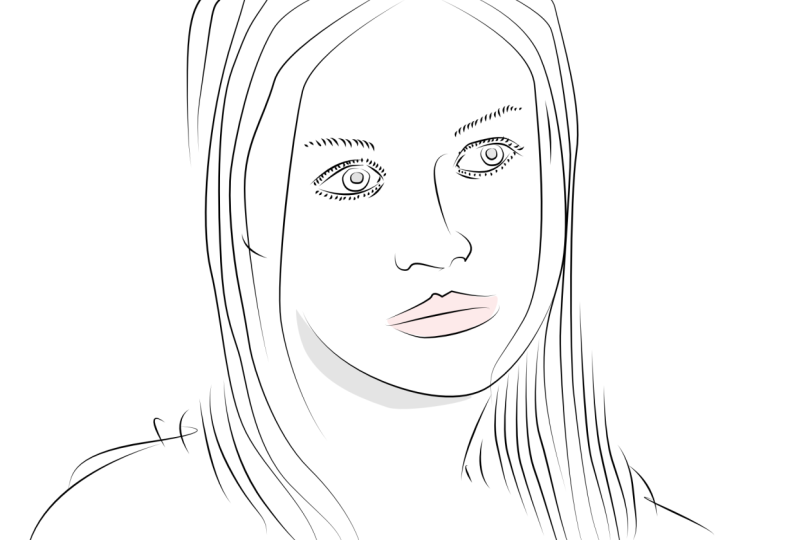
, die wir
verfolgen werden, um eine
schöne Komposition zu erstellen. Unser
Hauptbaustein ist die Linie hier. Also bauen wir diese
Illustration um Linien herum. Und wie ich bereits erwähnt habe, benutzen
wir immer noch Stiftwerkzeug. Sie zeichnen also Notizen, wie Sie vielleicht bemerken,
dieses Video ist beschleunigt, also ist es doppelt
so schnell
wie gewohnt, da Sie diese Technik bereits
hinter diesen Protokollierungsmethoden kennen . Um Ihre Zeit zu respektieren, beschleunige
ich und beschleunigen Sie
dieses Video leicht. Okay, ich bin auf der rechten Seite, fast fertig. Ligo-Wege. Wenn Sie das Gefühl haben, dass Ihre
Linie nicht gut genug ist, können
Sie diese eine
Zeile oder noch besser löschen, Sie können kein Werkzeug auswählen
und versuchen, dies anzupassen. Ordnung, also konzentrierte sich während dieser
Sitzung darauf, sie hinzuzufügen. In der nächsten
Lektion werden wir dann
weitere Details zur Arbeit hinzufügen . Okay, es ist wichtig
,
diesen Teil einfach zu erledigen, bevor
wir ins Detail gehen. Jetzt auf der linken Seite mache
ich wieder etwas sehr Ähnliches, angefangen von hier aus,
von der Mitte aus. Ich biege das zuerst und dann nach unten, um
eine Art Muster zu haben. Dieser überquert
den anderen, also muss ich das später
löschen. Alles klar, also die Methodik, diese Technik ist
genau dieselbe. Also bitte fahren Sie mit
Ihrem eigenen Projekt fort. Dann sehe ich dich in
der nächsten Lektion, in der wir
uns mit Kunst befassen, mehr
Gesichtsdetails. Warum
16. Details hinzufügen: Es ist an der Zeit, unserer Zeichnung weitere
Details hinzuzufügen. Wir werden also weiterhin dasselbe Tool
verwenden. Stiftwerkzeug ist das
Hauptwerkzeug für dieses Projekt, aber Sie müssen hineinzoomen. Damit Sie Navigator verwenden können, können
Sie einfach auf Befehl
oder Control Plus klicken, um zu vergrößern. Und fangen wir hier an. Denken Sie daran,
die Linie kurvig zu machen, müssen
Sie mit der Maus klicken
und ziehen. Und dann gehe ich hier in die Mitte und zurück
, um meine Form zu schließen. Und dann Zeile und darunter muss es nicht
verbunden werden. Sie können
zwischen Ihren Zeilen Platz schaffen. Das ist Ihre künstlerische Entscheidung Tag künstlerische Wahl,
kreative Wahl. Jetzt kleinere Striche im Inneren und um etwas Textur hinzuzufügen. Linie ist unsere Hauptmethode , um Volumen hinzuzufügen
Textur in dieser Zeichnung. Also fügen wir hier unter
einen zusätzlichen hinzu. Und ich kann schon sehen, dass auf der
linken und rechten Seite viel schwerer ist,
weil wir einen
Druck auf unseren Schlaganfall es auf der
linken und rechten Seite viel schwerer ist,
weil wir einen
Druck auf unseren Schlaganfall ausüben. Die Linie auf der rechten
Seite ist sehr gut. Also können wir versuchen, dem entgegenzuwirken. Wir können das anders reparieren. Wir können
diesen langen Schlaganfall tatsächlich in
zwei verschiedene Striche unterteilen . Dort werden wir diese Linie
wieder ins Gleichgewicht bringen. Also sieh dir mal an. Ich kann hier auf diesen
langen Schlag klicken. Das ist rundum geschlossene Form. Und ich wähle Node Tool aus. Ich werde diesen
Knoten hier auswählen, und ich werde
diese Zusammenbruchform hier teilen und
auch hier die Form brechen. Und jetzt habe ich zwei
separate Zeilen. Und es ist genau das, was wir brauchen. Jetzt befindet sich die Häkchenlinie in der Mitte und die dünne Linie befindet sich
auf beiden Seiten am Rand. Jetzt ist es also viel mehr Balance. Die geschlossene Form ist also nicht nur die beste Wahl
für diese Art von Projekten, manchmal möchten Sie sie in
ein paar kürzeren Formen
anstelle einer langen Form behalten . Behalte das also im Hinterkopf. Wir haben diesen Druck ausgeübt. Wenn Sie also Linie
oder Form wirklich groß machen, wird
der Druck nur in der Mitte
ausgeübt. Wenn es also seltsam aussieht, sollten Sie
diese Linie oder Form
in kleinere Teile teilen , wie ich es
gerade mit dem Node Tool getan habe. Sie können einen beliebigen Knoten auswählen und ihn dann auseinanderbrechen in zwei
separate Zeilen aufteilen. Auf diese Weise
wird der Druck ausgeübt und
wird für
beide getrennten Leitungen gleichmäßiger sein. Okay, jetzt ist es
Zeit für zusätzliche Details,
etwas, das wir vorher verpasst haben, zum Beispiel bei einem
weiteren hier, noch eins. Kleine Änderungen führen
zu Änderungen, wir bereits hinzufügen, oder
Gesichtsdetails. Jetzt ist es Zeit für
ein paar zusätzliche Schläge. Besuchen Sie noch einmal Bereiche, die Sie bereits
beenden werden. Vielleicht solltest du dort ein paar Striche hinzufügen oder
entfernen. Oder vielleicht
müssen Sie das Node-Tool verwenden ,
um einige Verbesserungen und Anpassungen vorzunehmen. Jetzt ist es also ein guter Zeitpunkt
, ins Detail zu gehen. Kümmere dich um die
Teile, die du nicht magst. Okay, ich werde noch
mehr ganz oben machen. Sieh hier ein bisschen seltsam aus. Also hilft vielleicht an einem Backenzahn. Scrollen wir nach unten,
wie Sie sehen können, ich bin immer noch
auf halbem Weg hineinzoomen, damit ich hier mehr Details
online
sehen kann . Kann helfen. Alles klar. Beeilen Sie sich nicht durch und jetzt ist
es an der Zeit, sich anzumelden
und einige Elemente hinzuzufügen oder zu entfernen , bevor wir zu unserem nächsten Schritt
übergehen, vor dem Export einige
Farben
aufräumen und hinzufügen. Alles klar, noch eine hier machen
wir gegen diese Seite. Vielleicht können wir angeben
, dass dies ein
Arm ist , indem wir hier eine
weitere Zeile hinzufügen. Vielleicht noch eins hier. Definitiv mehr
Haare auf diesem Schild. So cool. Er fließt hier runter. Fügen wir hier nur noch ein paar hinzu. Schlag schon besser. Wie wär's mit dieser Seite? Wir können hier noch einen
Schlaganfall dazwischen bringen. Vielleicht noch ein Extra. Auf dieser Seite. Wir konzentrieren uns auf lange
Striche, indem wir sie zeichnen. Jetzt fügen wir
kürzere Striche hinzu , um Lücken zwischen
diesen langen Strichen zu schließen, wie Sie hier sehen können. Noch eins hier.
Definitiv. Bisher sind
alle unsere Striche
genau gleich. Wir haben die Dicke mindestens im Falle
meines Projekts auf
vier Pixel eingestellt . Also alle Schläge,
wann immer es sie ist oder Augen oder Nase, Es sind vier Punkte, was auch immer es ist, lang ein oder
kurzer, es sind vier Punkte. Das müssen
wir uns also auch leicht anpassen. Um diesen Prozess zu vereinfachen, können
wir versuchen zu gruppieren. Wir haben so viele Linien, die jetzt
einen Blick auf unser Ebenenfeld werfen, so viele Ebenen, jede
Zeile ist eine separate Ebene. Schalten wir das
Referenzfoto für einen Moment aus. Das ist nett. Wir sind fast da. Der nächste Schritt
in unserem Projekt werden zwei sein, lange Linien auf
ihren Haaren von kürzeren
Linien in ihrem Gesicht
unterscheiden . Um das zu tun, muss
ich meine Zeilen gruppieren. Ich gruppiere meine Zeilen
in zwei separate Gruppen. Wenn ich auf die Zeile klicke, kann
ich immer noch ändern,
dass wir das Node-Tool haben. Wenn Sie also etwas sehen, das Sie jetzt ändern
möchten, tun Sie es, bevor wir
zu unserem nächsten Schritt übergehen , Zeilen
gruppieren ,
reimen, vielleicht auch diesen. Jetzt verwende ich Node Tool. Ich zeichne keine neuen Linien, ich modifiziere nur die alten. Wir haben Knoten zu Knoten, um wie
dieser weiße Cursor auszusehen , sehr praktisch. Es ist fast wie beim Betrügen
, dass wir immer das
Node-Tool greifen und
unsere Zeilen danach ändern können . Noch eins hier und
wie ich es im
Raster erwähnt habe , haben wir jetzt in
dieser Sitzung Zeit, um zu Mitarbeitern zu führen,
führen zu Details. Wir fast ihr Projekt
ist fast fertig. Das ist unsere letzte Chance
, Details hier zu verfeinern. Wie ich bereits erwähnt habe,
werden wir Linien auf
ihrem Herzen mit
Linien im Gesicht trennen . Auf diese Weise ist es viel einfacher, durch das Projekt zu navigieren. Also wähle ich gerade Linien auf ihrem Gesicht
mit dem Move Tool aus. Wenn Sie die Umschalttaste gedrückt halten, können
Sie mehrere Objekte auswählen, multipliziert. Halten Sie also einfach die Umschalttaste auf Ihrer Tastatur gedrückt, um
mehr als eine Zeile auszuwählen. Sie können klicken, klicken,
klicken, um zur Auswahl hinzuzufügen und aus der Auswahl entfernen,
während Sie die Umschalttaste gedrückt halten. Müssen Sie diese,
diese und auch diese Zeile hinzufügen . Wir haben alle Zeilen
ausgewählt, richten Sie dies aus. Wir können Daten so gruppieren, dass
wir es können, wir müssen
diese nicht noch einmal auswählen. Zusammengefasst. Wir könnten uns jetzt gruppieren und alle
Linien befinden sich in dieser Gruppe. Und die Gruppe ist wie ein Ordner. Also alles andere befindet sich
außerhalb dieses Ordners, denkt alles andere, und wir können jetzt die Breite ändern. Ich sichere meine Striche für die Phase in einer anderen
Gruppe und jetzt ist alles andere da, damit ich
das auswählen und
die Breite auf fünf ändern kann . Ich mache ihre Haare ein
bisschen dicker. Okay, also sehe ich Sie in der nächsten Lektion, in der
wir
einige Texturen und Farben hinzufügen und dieses zweite Projekt
exportieren werden.
17. Textur und Export: Ordnung, an diesem Punkt sollte
Ihr Projekt
meinem ähnlich
aussehen und wir haben alles,
verfolgen Sie es gut. Am Ende der letzten Sitzung passen
wir auch die Breite
unserer Linie an, so dass wir eine etwas dickere
Linie für das Haar und eine dünnere Fotophase erhalten haben. Das ist also wirklich
die letzte Chance für uns, irgendwelche Änderungen vorzunehmen. Wie Sie sehen können, habe ich zwei Gruppen auf meiner rechten Seite auf
dem Ebenenfeld, eine Stirn, eine
nur für das Gesicht, die wir ein letztes Mal erstellen. Wir haben dies also
gut in
einem Set in zwei
verschiedenen Ordnern getrennt einem Set in zwei
verschiedenen Ordnern falls wir einige Änderungen an
einer dieser Gruppen
vornehmen möchten . Okay, Sie haben
mehrere Ebenen, wie in diesem Projekt, es ist gut, sie
in separaten Gruppen zu behalten. Okay, ich denke, wir brauchen noch
ein paar kleine Details hier
um die Augen. Denken Sie daran. Und wir
werden sehr, sehr bald diese
Referenzfotos rauswerfen. Dies wird also hauptsächlich
Schwarz-Weiß-Bild sein. So werden uns zusätzliche Details hier draußen
helfen. Okay, kleine Falten
hier unter einem drinnen. Wir haben mehr Textur. Sieh mal. Okay, bevor wir das Hauptbild
rauswerfen, überprüfe deine
Augen, ob in diesem Bereich alles in Ordnung
ist. Wenn Sie den Bereich sehen, der beim Kreditgeber
etwas mehr
Textur benötigt, denken
Sie daran, dass beim Kreditgeber
etwas mehr
Textur benötigt, denken
Sie daran, wir hier nicht viel Farbe
verwenden, und dies wird
hauptsächlich
Schwarz-Weiß-Bild mit wenigen Graubereichen sein . Wenn Sie also eine Textur benötigen, müssen
Sie eine neue Linie erstellen. Vielleicht auch hier drüben, in eine etwas
andere Richtung
gehen, eine etwas
andere Richtung
gehen um diese Lücke gut zu schließen. Alles klar. Mehr Textur hier. Oben ***. Untersuchen Sie Ihr Bild auf Bereiche, die
nicht genug Textur haben. Sie können dort immer noch
ein paar Zeilen hinzufügen. Wenn Sie bereits sind, können Sie die Sichtbarkeit
des Referenzfotos
ausschalten , um alle Ihre Linien auf dem
weißen Hintergrund so zu sehen. Ich zeichne nur noch ein paar
Linien, also
ziehe ich sie in Gruppen
, die ich zuvor gemacht habe. Ich habe eine Gruppe für
Phase eins für sie. Also ziehe ich einfach Zeilenumbrüche, die ich
innerhalb dieser bestimmten Gruppen gemacht habe . Wählen Sie aus. Dann kannst du sie einfach in diesen kleinen
Ordner
ziehen. Du bist vielleicht vier. Nett, alles
ist in der Gruppe. Schon wieder. Jetzt sind wir bereit, etwas Farbe nach Farbe hinzuzufügen
Hyman, den grauen Bereich, wir werden
ein bisschen
Grau hinzufügen , um
hier etwas Schatten anzuzeigen , um den
Kopf vom Hals zu trennen. Zeichnen wir also
hier eine Form wie diese. Dieser etwas kürzer. Denken Sie daran, wenn Sie das Stiftwerkzeug
verwenden, können
Sie Command
oder Control gedrückt halten, um nur für einen Moment zu Knoten zwei zu
wechseln. Okay, lass uns die Linie
rauswerfen. Wir brauchen die Linie nicht mehr
und fügen jetzt eine graue Farbe hinzu, sehr hellgraue Farbe. Cool. Jetzt zum Färben
verwenden wir graue Farbe ohne Strich. Wir haben Striche, wir haben Linien sind schon eine weitere Grauzone, die ich hinzufügen
möchte, wird hier sein. Ihre Lippen. Ich verwende das Stift-Werkzeug, um überall um uns herum eine Form zu
verfolgen. Dies muss eine geschlossene Form sein , da wir sie mit einer grauen Farbe
füllen werden. Wie du dich vielleicht erinnerst. Wenn Ihre Form nicht perfekt ist, schließen
Sie die Form. Genau wie ich, dann
legst du die graue Farbe rein. Nicht gut genug. Sie können den Knoten immer verwenden
, um dies im Hinterkopf zu behalten. Das Node-Tool ist unser Freund, wenn es um Vektorgrafiken geht Ziehen Sie dies unter unsere Linien, sodass die Linien über unserer grauen Farbe
addiert werden müssen. Jetzt mit dem Node Tool werde
ich hier unter Ryan leicht
Anpassungen vornehmen. Biegen
wir dies nach unten, um
der ursprünglichen Kurve,
dem ursprünglichen Strich, zu entsprechen . Hier drüben. Nett. Ich glaube, wir sind in diesem Bereich
fertig. Wir können hier auf
diese Form zurückgehen und auch
hier ein paar
Anpassungen vornehmen. Ich habe versucht, meine
neue graue Form mit
vorhandenen Linien hier auszurichten und
dabei keine zwei zu verwenden. Auch hier sind die ganz oben. Ich habe zu viel von der grauen
Form auf der linken Seite. Ziehen wir das nach unten. Okay, jetzt ist es
hinter dem Licht versteckt. Perfekt. Ich denke darüber nach , eine weitere
Grauzone um die Augen zu legen. In diesem Fall glaube ich nicht, dass
ich etwas zeichnen muss. Ich habe
hier schon geschlossene Formen bekommen, also lass mich einfach
die richtige auswählen. Lassen Sie mich diese
Form ein wenig anpassen. Lassen Sie uns das hier ein
bisschen größer machen. Die Iris entspricht
dem Umriss des Auges. Wenn Sie an dem
Shape arbeiten, das sich in der Gruppe befindet, müssen
Sie zweimal darauf tippen,
um in diese Form zu gelangen. Wenn Sie nur darauf klicken, wählen
Sie die gesamte Gruppe aus. Das brauchen
wir nicht. Deshalb tippe ich zweimal auf, weil es
in der Gruppe ist. Wenn Sie viel
an gruppierten Shapes arbeiten, können
Sie die Gruppierung aufheben und
dann erneut gruppieren. Das ist irgendwie der
einfachste Weg, dies zu tun. Alles klar, jetzt wähle
ich diesen Bereich und diesen Bereich und fülle ihn mit der gleichen
grauen Farbe. So. Es gibt bereits geschlossene Formen, daher
muss ich nicht darüber nachverfolgen. Und das sind nur Farben, die
wir hinzufügen werden. Diese kleinen grauen Bereiche sind, sind Kopfhalsausschnitt, Lippen und Augen. Der Hauptteil dieses
Projekts ist eine Linienarbeit, daher wollen wir es nicht
nehmen. Optional können Sie
auch über
das
integrierte Lagerfeld nach der Textur suchen . Also suche ich jetzt nach einer
Art Papierstruktur. Ich kann das
hier per Drag & Drop auf mein Kunstbrett legen. Gehe zum Ebenenbedienfeld und benenne diese Ebene in Textur um,
damit wir wissen, was es ist. Sie müssen es verkleinern. Diese Textur ist zu groß. Lasst es uns verkleinern. Wenn Sie mit der Größe zufrieden sind, können
Sie mit der rechten Maustaste darauf klicken
und trimmen und rasterisieren. Es sollte zu deiner Kunsttafel passen. Jetzt passe ich auch die
Farbe dieser Textur an. Ich muss, ich muss ein
Schwarz-Weiß-Bild haben, also werde ich diese Textur
im Schwarz-Weiß-Modus anpassen. Dies sättigt das Bild wie
zuvor mit der
Referenz-Foto-Zusammenführung. Und wir haben eine schöne
Schwarz-Weiß-Textur. Jetzt können wir den
Mischmodus für diese Textur anpassen. Sie können hier experimentieren, aber ich empfehle Ihnen, es einfach
zu halten könnte
so etwas wie multiply tun. Okay, ich werde mit
multiplizieren n gehen. Natürlich
muss ich diese
Deckkraft zu stark reduzieren, Jazz ein bisschen, 20%, 15 Prozent, so etwas. Also muss ich oben
in dieser Abbildung ein
wenig Papier
wie Textur anpassen . Und so können Sie Ihr zweites Projekt
abschließen. Ich hoffe, Sie haben ähnliche oder noch bessere Ergebnisse
von Ihrer Seite erzielt. Exportieren wir dieses Projekt. Also Datei-Export. Und wieder können
wir
verschiedene Formate wählen. Sie können es als
PNG JPEG, PDF, SVG speichern, wenn Sie dies
als Vektorgrafik behalten möchten, speichern Sie als SVG, wenn Sie dies über das Internet
teilen möchten, JPEG und PNG. Denken Sie daran, dass JPEG eine gewisse Komprimierung
erhalten hat, aber die Datei ist kleiner, aber in PNG ist das Feuer
MATLAB, aber auch sauberer. Daher empfehle ich Ihnen,
es in beiden Vektorformen zu speichern, Gegensatz zu SVG- und
Raster-Formaten wie PNG und JPEG. Okay, das war die
letzte eigentliche Klasse. Wir haben noch ein Video hier. Im nächsten abschließenden Video fasse
ich diese ganze
Klasse zusammen und gebe Ihnen auch einige Ideen und Vorschläge
für Ihr nächstes Projekt. Wir sehen uns also im letzten Video.
18. Kurszusammenfassung: Herzlichen Glückwunsch zum
Abschluss beider Projekte. Lassen Sie mich also schnell zusammenfassen, was wir während unseres ersten Projekts
gemacht haben. Wir benutzen ein Bleistiftwerkzeug. Es ist geeignet für diese Art
von Freestyle-Twdling. Es ist nicht sehr genau. Es ist ein bisschen
besser, wenn Sie ein Grafiktablett oder die
iPad-Version von Affinity
Designer mit Apple Pencil verwenden . Warum benutze ich eine Maus? Wir können die
Stabilisierungsfunktion verwenden und was wir getan haben, warum
wir unsere kleine
Kaffeetasse hier verfolgen, Referenzebene verwenden und dann mit Bleistiftwerkzeug
eine durchgehende Linie zeichnen. Sehr witziges Projekt. Und dann noch etwas letzten Schliff, zusätzliche Farben und Formen. Das war unser erstes Projekt rundum Pencil Tool
konzentrierte. Dann werden wir ein bisschen
ernster und holen die echte Waffe für das
Line-Design-Stift-Werkzeug auf. Das Stiftwerkzeug ist eines
der mächtigsten Werkzeuge
in jedem Grafikeditor. Wenn Sie
das Stiftwerkzeug beherrschen können, können
Sie zeichnen, Sie können jede gewünschte Form
verfolgen, wo immer es ist, Illustrationen wie wir, oder vielleicht Logo, Symbol,
alles, was Sie wollen. Stift-Werkzeug ist also nicht einfach zu bedienen. Es hat eine
Art Lernkurve. Es ist nicht sehr intuitiv
für Anfänger, aber es ist absolut die Zeit
wert, die
Sie in das Lernen
und Beherrschen des Stiftwerkzeugs stecken. Während unseres zweiten Projekts verwenden
wir das Stift-Werkzeug, um ein Portrait zu
verfolgen. Wir verwenden Referenzfoto
und dann setzen wir Zeilen. Wir verfolgen es ausschließlich
mit Linien, wir konzentrieren uns auf Linien. Auch. Wir üben einen gewissen
Druck auf unsere Leitungen aus. Sieh eher wie ein frech aus, eher wie ein Marker
als eine Mono-Linie. Das war unser zweites Projekt. Es war ein bisschen
zeitaufwändiger weil wir präzise gegangen sind und mehrere
Linien im Vergleich zum ersten Projekt mit
nur einem einzigen Schlag gezogen haben. Okay, wie kann man
diese nette Übung
mit Linienwerkzeugen fortsetzen ? Ich empfehle euch,
die Projekte sofort umzudrehen. Nähern Sie sich dem ersten Projekt mit den Techniken
ab dem zweiten Projekt. Zeichnen Sie diese Tasse Tee oder Kaffee mit präzisen Strichen auf jedes andere
Objekt, das Sie mögen ,
vielleicht Blumen, mit einem
Stiftwerkzeug. Und dann habe ich versucht, ein
Porträt zu zeichnen, das mit
nur einer Linie mit einem
Bleistiftwerkzeug das Gesicht von jemandem benutzt , das wird Spaß machen. In Ordnung, damit Sie
Ihre Praxis mit diesen Tools fortsetzen können Ihre Praxis mit diesen Tools indem Sie
einfach
die Prinzipien
unserer Projektstarts austauschen ,
wird eine wirklich, wirklich gute Übung für Sie sein. Okay, das ist also die letzte Lektion, das ist unsere kleine Zusammenfassung, Frank, dass du mit mir gelernt hast. Und wenn Sie sich für
Affinity-Software wie Affinity
Photo Average Designer interessieren , denke
ich,
dass der Herausgeber hier auf Skillshare folgen, damit wir meine nächste Klasse
sehen können. Und auch
einige meiner Tutorials
über Affinity Designer findest du auch
auf YouTube. Also hoffe ich, dass ich
dich in meiner nächsten Klasse sehe. Und viel Glück bei deinem
nächsten kreativen Projekt. Tschüss.
 Mark Krukowski, Kru Mark Tutorials