Transkripte
1. Einführung: Hallo und willkommen in deinen Zellen. Der beste Ort, um
UI-UX-Design und Prototyp zu lernen. In diesem Kurs werden wir eine reale Website
erstellen, deren Prototyp in Figma mit neuesten Funktionen und
Designästhetik ist. Mein Name ist, sie hat seltsam
und ich bin UX-Designerin. Mein Co-Instruktor ist Show Hagar
und er ist ein UI-Designer. Und wir haben mehr
als zehn Jahre Erfahrung in der
Designbranche. In diesem Kurs zeigen
wir Ihnen, wie Sie in Figma eine Website von
Grund auf neu
erstellen Der Kurs ist
in vier Abschnitte unterteilt. Schnittpunkt, Figma,
Übersichtsbereich, UI, UX-Bereich und
Prototypbereich. Im Einführungsabschnitt sehen
wir einen kleinen Überblick über diesen Kurs und wie Sie die Übungsdateien
im
Figma-Übersichtsabschnitt verlieren können Übungsdateien
im , um zu sehen, was Figma
ist und wie
Sie seine Funktionen verwenden können. Und im UI- und UX-Bereich beginnen
wir mit der Erstellung und Strukturierung unserer Website für die Lieferung von
Lebensmitteln. Und am Ende verbinden wir
alle Frames miteinander. Es sieht also aus wie eine
echte Website. Und zuletzt werden wir
sehen, wie wir
unsere Website mit anderen
Teammitgliedern oder Stakeholdern teilen können. Wir haben Ihnen kurzerhand viel
zu
zeigen .
Lass uns anfangen.
2. Verwendung der Übungsdateien: In diesem Video zeigen
wir Ihnen,
wie Sie mit den Übungsdateien beginnen können. Die Übungsdateien für diese Vorlesung sind in dieser Vorlesung enthalten
. Definiert, dass wir die
Sigma-Assets-Datei hochgeladen haben. Es enthält alle im Kurs
verwendeten Assets. Bitte laden Sie diese
Datei herunter, damit wir
unsere Reise fortsetzen können , indem wir eine
reale Website in Figma erstellen. Diese Übungsdatei
enthält keine Figma-Datei für Papa. Folgen Sie
uns einfach durch diesen Kurs. Ihr könnt also
verstehen, wie ihr euer
eigenes Figma-Projekt erstellen
könnt. Das ist alles für dieses Video. Wir sehen uns im nächsten Modul.
3. Was ist Figma?: Sigma ist eine browserbasierte
UI-UX-Designanwendung und hauptsächlich ein webbasiertes
Prototyping-Tool mit zusätzlichen
Offline-Funktionen, die durch
Desktop-Anwendungen
für macOS und Windows ermöglicht werden. Es ist derzeit das führende Interface-Design-Tool
der Branche. Hier ist die Frage, es gibt viele andere Tools wie Adobe XD, Sketch, Marble und viele
andere, als warum wir Figma verwenden? Die Antwort ist, dass für
andere Software eine Lizenz erforderlich ist und
wir sie kaufen müssen. Sigma ist dagegen
frei verfügbar. Und Sie können einfach auf die Website
Sigma.com
gehen , sich anmelden und
Figma überall und jederzeit nutzen. Weil es sich um eine
webbasierte Anwendung handelt. Obwohl die
Dextro-Version auch verfügbar ist. Aber es kommt darauf an. Sie, entweder Sie möchten es online oder offline
verwenden. Figma ist sehr einfach zu erlernen. Und wenn Sie es versuchen, können Sie
Figma in nur zwei Tagen lernen. Und innerhalb von sieben bis zehn Tagen kannst
du Figma meistern. Das Beste an Sigma ist,
angenommen, Sie reisen ein anderes Land und haben Ihren
Laptop nicht dabei. Sie können ganz einfach auf Ihre
Figma-Dateien zugreifen, indem Sie
sich über einen
anderen Laptop beim Figma-Webportal anmelden sich über einen
anderen Laptop beim Figma-Webportal und problemlos auf
alle Ihre Kämpfe zugreifen. Jetzt denke ich, dass ihr
ein bisschen Wissen über Sigma habt. sehen uns im nächsten
Video, in dem wir
sehen werden, wie man online ein
Figma-Konto erstellt.
4. Registrieren Sie sich für Figma: Um sich bei Figma anzumelden, gehen Sie
einfach auf figma.com und
klicken Sie auf Hier registrieren. Geben Sie einfach Ihre E-Mail-Adresse und Passwort ein und klicken Sie auf Konto erstellen. Sie können sich auch mit
Ihrem Google-Konto anmelden. Nachdem Sie auf Registrieren geklickt haben, Sie nach meinem Namen und
meiner Arbeit gefragt, geben Sie einige Daten ein. Und wenn Sie
der Meeting-Liste von Figma beitreten möchten, können
Sie dieses Kontrollkästchen aktivieren. Im Moment lebe ich es. Bearbeiten Sie dies und
klicken Sie anschließend auf Konto erstellen. Jetzt ist unser
Figma-Konto erstellt. Es ist Zeit, ein
Team zu meiner Figma hinzuzufügen. Ich werde
dir das Exalts-Team schreiben. Denken Sie daran, dass ein Team
viele Mitglieder hat , sodass Sie
problemlos mit ihnen zusammenarbeiten können. Das besprechen wir später. Jetzt klicken Sie einfach auf Weiter. Du kannst es auch später machen. Derzeit gibt es
zwei Pläne für Figma. Wählen Sie den Plan, der zu Ihnen passt. Aber wenn Sie ein Anfänger sind, schlage
ich vor, dass Sie
den Starterplan wählen. Und jetzt
ist unser Figma-Konto erfolgreich eingerichtet. Das ist alles für dieses Video. Wir sehen uns im nächsten Video.
5. Einrichten von Schriftarten in figma: In diesem Video werden wir lokale Schriftarten in unserer Figma
aktivieren. Andernfalls haben Sie keine
große Auswahl, wenn
Sie mit vorhandenen Schriftarten arbeiten . Und auch wenn Sie
Dinge wie Skizzendateien importieren, funktioniert
der Text möglicherweise nicht
und sieht möglicherweise nicht richtig aus. Wenn Sie in Figma auf der Website
sind, sind
Sie bereits angemeldet. Gehen Sie in die obere linke Ecke
, wo sich die vielen Möglichkeiten befinden, und gehen Sie zu Einstellungen. Hier unten können Sie
sehen, dass wir
einige lokale Schriftarten haben , die
derzeit nicht standardmäßig
aktiviert sind . Klicken Sie auf Installer herunterladen
, um die lokalen Schriftarten zu aktivieren. Das wird
je nach
Betriebssystem heruntergeladen . Es wird
eine kleine Datei heruntergeladen. Was Sie
tun werden, ist, das
im Wesentlichen zu öffnen und
zu installieren. Ich sehe, dass ich
das Paket genau hier habe. Also lass uns das installieren. Und Sie werden jetzt sehen, dass
lokale Schriftarten aktiviert sind. Ich habe jetzt viele Schriftarten in meiner Figma
verfügbar. Andernfalls
arbeiten Sie mit weniger Schriftarten. Jetzt können Sie zu den letzten Jahren zurückkehren
und die ganze Gewalt sehen. Im nächsten Schritt werden wir den Figma-Arbeitsbereich
verstehen. Wir sehen uns also
im nächsten Video.
6. Den Arbeitsbereich verstehen: Willkommen zurück. In diesem Video werden wir den
Arbeitsbereich oder Figma
verstehen. Das ist unsere Homepage. Standardmäßig. Figma gibt
uns drei Projekte. Sie können es behalten oder löschen. Es basiert vollständig
auf Ihrer Wahl. Als nächstes haben
wir hier oben rechts zwei Möglichkeiten. Diese Importoption
wird verwendet, um verschiedene Figma-Projekte
direkt in Figma zu importieren.
Sie können
Ihre Skizzendateien auch importieren, Sie können
Ihre Skizzendateien auch importieren indem Sie auf dieses Importsymbol klicken. Wir haben ein Plus-Symbol. Klicken Sie einfach auf dieses Symbol
, um eine neue Datei zu erstellen. Hier oben links haben
wir eine Werkzeugleiste. Es enthält verschiedene Werkzeuge wie Rechteck, Ellipse, Stiftwerkzeug. Mit diesen Werkzeugen können Sie verschiedene
Formen zeichnen. Darunter befindet sich die Registerkarte „Ebenen“. Hier siehst du
alle deine Ebenen. nächste Registerkarte ist der Asset-Stempel. Hier können Sie alle
Ihre Assets, die
Sie während
des Projekts verwenden, speichern und später mit Ihren Teammitgliedern
teilen. In der Mitte
haben wir unsere Leinwand, wir unsere Kunsttafeln erstellen und mit ihnen
arbeiten können. Denken Sie daran, dass Kunsttafeln in Figma
jetzt Rahmen genannt werden. In den kommenden Lektionen, in
denen ich Rahmen sage, bedeutet das, dass ich
über Art Boards spreche. Danach haben
wir auf der rechten Seite unser Eigenschaften-Panel. Hier. Sie können die Eigenschaften
verschiedener Elemente ändern. Derzeit
macht es nichts. Aber wenn ich
hier auf der Leinwand ein Rechteck zeichne, werden
Sie sehen,
dass alle Eigenschaften dieses Rechtecks jetzt sichtbar sind. Als nächstes oben rechts haben
wir einen Teilen-Button, um
dieses Projekt mit anderen
Teammitgliedern oder Kunden zu teilen . Wir haben auch eine Wiedergabetaste
, um eine Vorschau unseres Designs und eine Zoom-Schaltfläche, um die Kunsttafel zu
vergrößern oder zu verkleinern. Und das bringt uns
zum Ende dieses Videos. Wir sehen uns im nächsten Video. Wir werden sehen, wie wir unsere erste Datei in Figma
einrichten.
7. Einrichten einer ersten Datei in figma: Willkommen zurück. In diesem Video richten
wir unsere erste Datei in
Figma ein, um eine Datei einzurichten. Erstellen Sie zunächst eine neue Datei. Und hier oben in der Mitte, benannte das erste Projekt in dein Teamprojekt
um. Benennen Sie danach
diese Datei ohne Titel die BFF Town-Website um.
Indem du darauf klickst. Sigma-Projekte werden in Frames
erstellt. Um einen Rahmen zu erstellen, drücken Sie
einfach die F-Taste
auf Ihrer Tastatur, oder klicken Sie hier oben
links und wählen Sie Rahmen. Danach. Hier auf der rechten Seite haben
wir viele
Optionen für Frames. Wir können auch verschiedene
Apps für Telefone,
Tablets, Web- und
Social-Media-Posts erstellen . Aber für diesen Kurs
werden wir mit dem Webscreen arbeiten. Also müssen wir
Web 1920 mal 1080 Frame wählen. Also klicken Sie einfach darauf.
Und jetzt ist unser Rahmen erstellt und so
können Sie eine Datei in Figma einrichten. sehen uns im nächsten
Video, in dem wir
sehen werden, wie wir mit der
Erstellung unserer Website beginnen können.
8. Homepage UI: Willkommen zurück. In diesem Video beginnen
wir der
Erstellung der ersten
Seite unserer Website
, der Homepage. Erstellen Sie also zunächst einen Rahmen von 1920 x 1080, indem Sie die
F-Taste auf Ihrer Tastatur drücken. Jetzt
richten wir unser Website-Raster ein. Website-Raster ist eine
visuelle Struktur , die
verwendet wird, um Komponenten
eines Webseitendesigns
wie Topographie, Bilder,
Videos und andere Elemente zu organisieren wie Topographie, Bilder, . Traditionell wird eine
Gitterstruktur verwendet, um den Entwurfsraum gleichmäßig in eine Reihe
vertikaler Stützen zu
unterteilen . Um ein Raster zu erstellen, wählen Sie
einfach den Rahmen aus und
klicken Sie auf die Rasteroption. Ändern Sie von hier aus die
Ausrichtung in Spalten. Und die Zählung, rechts, 12. Spalten mit einem Rand
von 375 von links und rechts. Und die Rinne von 30 Pixeln. Rinne ist im Grunde der
Innenraum zwischen den Säulen. Danach fügen
wir Lineale hinzu. Drücken Sie also einfach Shift R der Tastatur und fügen Sie zwei Lineale hinzu, eines auf der linken Seite
und eines auf der rechten Seite. Diese Herrscher werden uns bei
der Strukturierung unserer Website helfen . Fügen Sie danach ein Rechteck
von ca. 120 Pixeln hinzu. Jetzt füge ich das Logo und
die Navigationsleiste hinzu. Kopieren Sie einfach das Logo aus Übungsdateien und
fügen Sie es hier ein. Ändern Sie es auf etwa 150 und platzieren Sie es richtig hier. Drücken Sie nun die
T-Taste und schreiben Sie nach Hause über Menü und Kontakt
in der Navigationsleiste. Die Schriftart, die wir
in diesem Projekt verwenden, ist offen um die Textebene mit einem
Innenabstand von 40 Pixeln
in der Mitte zu platzieren . Fügen Sie nun unter
dieser Registerkarte Start einen Basiswert
von zwei Pixeln hinzu und ändern die Farbe
der Textzeile in diese rote Farbe. Fügen Sie danach
Textebenen hinzu und benennen die ersten beiden Ordnungsakte und die zweite 20800 dreifache um,
verdreifachen Sie sich, um nun ein Rechteck
von etwa 40 mal 40 hinzuzufügen. Ändern Sie den Wasserradius 28 und seine Farbe auf unser
Team, gelbe Farbe. Und platziere es hier. Erstellen Sie eine Kopie davon und verschieben Sie sie mit
einem Innenabstand
von zehn Pixeln nach rechts . Jetzt
fügen wir hier Icons hinzu. Kopieren Sie einfach das Korbsymbol und das Benutzersymbol aus den
Übungsdateien und legen Sie sie hier ab. Ändern Sie hier
den Abstand zwischen diesem ersten Rechteck
und diesem Text auf 30 Pixel und richten Sie die gesamte Navigationsleiste richtig
aus. Jetzt lass uns hier runter gehen. Wir werden
unser Website-Banner hinzufügen. Zeichnen Sie dafür ein Rechteck
von etwa 1920 mal 830. Ändern Sie die Farbe in Schwarz und fügen Sie eine radiale Unschärfe dieser
Farbe über diesem Rechteck hinzu. Diese radiale Unschärfe erzeugt
einen schönen Spotlight-Effekt. Jetzt füge ich Bilder
über diesem Rechteck hinzu. Kopieren Sie also die Bilder aus Übungsdateien und platzieren
Sie sie wahrscheinlich hier. Drücken Sie danach die T-Taste und schreiben Sie die besten
Burger der Stadt, was der Titeltext ist. Platziere es richtig. Jetzt fügen wir hier eine
Call-to-Action-Schaltfläche hinzu. Zeichnen Sie dazu ein Rechteck
um 20 mal 58. Ändern Sie den Eckenradius auf zehn. Platziere es unter dem Text. Schnappen Sie sich nun das
Textwerkzeug und schreiben Sie, lesen Sie mehr und richten Sie es
an dieser Schaltfläche richtig aus. Jetzt lass uns hier runter gehen. Zeichne ein Rechteck von
etwa 1920 mal 540. Ändere seine Farbe
in diese rote Farbe. Fügen Sie danach ein Bild
über diesem Rechteck hinzu. Nehmen Sie also das Bild aus der Übungsdatei und legen
Sie es über dieses Rechteck. Und dann ändere die
Opazität auf etwa 10%. Schnappen Sie sich nun den obigen Titeltext, bewegen Sie ihn nach unten und ändern Sie
die Schriftart auf 50 Pixel und benennen Sie ihn erneut um. Schnappen Sie sich eine Kopie dieses Textes, bewegen Sie ihn nach unten und ändern Sie diesen Text in
Absatzdummy-Text. Mit dem oberen Rand
von zehn Pixeln. danach auf der rechten Seite ein
Rechteck von etwa
365 mal 375 und platzieren Sie es hier. Ändern Sie die Farbe in
unsere Themenfarbe. Jetzt einfach ein wichtiges Bild aus Übungsdatei und platziere
es hier richtig. Gehen wir hier runter. Zeichne einfach ein Rechteck
von etwa 1920 mal 1287. Ändert die Farbe in
diese helle Farbe. Nehmen Sie danach
diesen obigen Text bewegen Sie ihn mit einem oberen
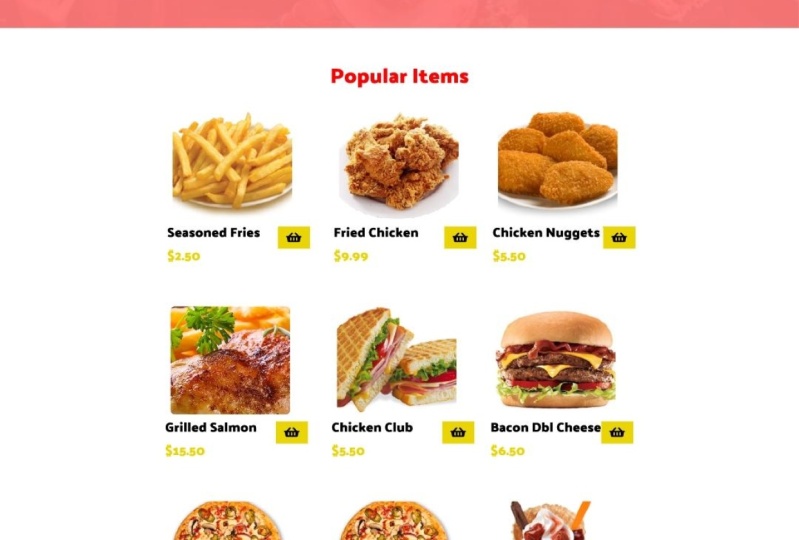
Rand von 100 Pixeln nach unten. Benennen Sie es in beliebte Artikel um und ändern Sie seine Farbe
in diese rote Farbe. Zeichnen Sie danach ein Rechteck
von etwa 270 bis 70. Ändern Sie den Grenzradius auf zehn. Und dann drücken Sie die T-Taste
und den rechten Produktnamen. Erstellen Sie eine Kopie davon und verschieben Sie
sie mit einem oberen Rand
von fünf Pixeln nach unten und
benennen Sie sie in Preis um. Kopieren Sie jetzt einfach das aktuelle
Element aus der oberen Leiste. Verschieben Sie es
vor diesem Text nach unten und skalieren Sie es
auf etwa 40 mal 40. Richtet sie richtig aus. Machen Sie jetzt sieben Kopien
davon und ordnen Sie sie entsprechend an. Importieren Sie danach Bilder aus den Übungsdateien und platzieren Sie sie entsprechend über diesen
Rechtecken. Schnappen Sie sich jetzt einfach den
obigen Überschriftentext. Verschieben Sie es mit einer
oberen Marge von 150 nach unten und benennen Sie es in Best Deals um. Importieren Sie danach
das bessere Bild aus den Übungsdateien und platzieren Sie es hier mit dem
oberen Rand von 100 Pixeln. Nehmen Sie jetzt wieder diesen Artikeltext, verschieben Sie ihn nach unten und benennen Sie
ihn in Kundenrezensionen um. Kopieren Sie danach das
Texturbild aus
den Übungsdateien und platzieren Sie es hinter dem Text der
Kundenrezensionen. Zeichne hier einfach einen Kreis
von etwa 155 mal 155. Fügen Sie danach ein Benutzerbild hinzu. Sie können diese Erweiterung verwenden
, um Benutzerbilder zu importieren. Nun bitte dieses Benutzerbild mit einem oberen Rand von 50 Pixeln. Platzieren Sie jetzt einfach diesen
Dummy-Bewertungstext und haben dieses Benutzerbild und diese
Sternebewertungen ebenfalls vorgenommen. Kopieren Sie die Sterne aus
den Übungsdateien. Gehen wir nun zu
unserem Fußzeilenbereich. Zeichne also ein Rechteck von
etwa 1920 mal 360. Ändern Sie die Farbe in
unsere Themenfarbe. Kopieren Sie dann die
Navigationslinks aus der Navigationsleiste und platzieren Sie sie hier. Importieren Sie jetzt einfach Social
Media Icons aus den Übungsdateien
und platzieren Sie sie hier. Richtet sie richtig aus. Und schließlich geben Sie
diesen Copyright-Text ein. Die Telefone sollten 13
sein, normal. Und damit ist unser erster
Bildschirm fertig.
9. Informationsseite: Willkommen zurück. In diesem Video erstellen wir
die Seite „Über uns“. Kopieren Sie also zunächst
den vorherigen Frame und verschieben Sie ihn mit
einem Innenraum von 200 Pixeln nach rechts . Und benenne es in Über uns um. Löschen Sie danach dieses
Burgerbild und diese Schaltfläche, verkleinern Sie diesen Schieberegler
auf etwa 1920 mal 250. Benennen Sie
diesen Text danach in Über uns um. Die Schrift sollte 50 sein. Mittig ausrichten. Erstellen Sie eine Kopie dieses
Textes und verschieben Sie ihn nach unten. Ändern Sie die Schriftart in 18 und schreiben Sie Breadcrumbs
für diese Website. Danach verschiebe diesen
zweiten Abschnitt nach oben. Ändern Sie den
Titeltext in unsere Geschichte. Und die Absatztexte
zu einem Dummy-Text. Ändern Sie diese
Rechteckhöhe auf 730. Ersetzen Sie danach
dieses Bild durch dieses Bild aus den
Übungsdateien. Gehen wir hier runter. Zeichne ein Rechteck
um 1920 mal 668. Fügen Sie danach einen Titeltext und benennen Sie ihn in unsere Dienste um. Platzieren Sie es mit einem
oberen Rand von 100. Zeichne jetzt einfach drei Rechtecke
von 360 mal 280. Ändern Sie ihre Körperbereiche auf zehn. Kopieren Sie das Symbol aus den Übungsdateien und platzieren
Sie sie über diesen Rechtecken. Nehmen Sie danach eine Textebene und platzieren Sie sie über
diesem ersten Rechteck. Ändern Sie die Schriftart in 24 und benennen Sie sie in Quality Food um. Erstellen Sie zwei Kopien dieses Textes und verschieben Sie sie in das
zweite dritte Rechteck. Ändern Sie den zweiten Text
in Originalrezepte. Und der dritte,
zu schnelle Lieferung. Gehen wir nun hier
runter und zeichnen ein Rechteck von
etwa 1920 mal 729. Fügen Sie den Titel Meet Our Team hinzu. Schnapp dir jetzt einfach das
Rechteckwerkzeug. Zeichnen Sie ein Rechteck von etwa 270 mal 270 mit
den Randbereichen. Mit einem Randradius
von zehn Pixeln. Drücken Sie bitte die T-Taste und den
rechten Benutzernamen und die
Bezeichnung. Diese Textebenen haben einen
oberen Rand von 30 Pixeln. Erstellen Sie nun drei
Kopien dieser Texte, Ebenen und Rechtecke und verschieben Sie sie
mit gleichem Abstand nach rechts. Importieren Sie jetzt Kochbilder und benennen Sie ihre Bezeichnungen
und Namen um. Von hier aus
beschleunige ich den Prozess. Bewegen Sie zum Schluss diesen Fuß oder nach oben, und unser Bildschirm ist
jetzt fertig. Wir sehen uns im nächsten Video.
10. Menüseite: Willkommen zurück. In diesem Video erstellen wir
einen Menübildschirm. Kopieren Sie zunächst den
vorherigen Bildschirm und verschieben Sie ihn mit einem
Innenabstand von 200 Pixeln
nach rechts. Und benennen Sie es in Menübildschirm um. Und ändere auch die
Semmelbrösel. Löschen Sie jetzt einfach alles
und zeichnen ein Rechteck von etwa 1920 mal 360 und ändern Sie seine Farbe
in diese graue Farbe. Und danach füge einen Kreis von ungefähr einer fünfzig, einer fünfzig hinzu. Drücken Sie die T-Taste und schreiben Sie Deals. Erstellen Sie jetzt sieben Kopien
davon und ordnen Sie sie ordnungsgemäß an. Fügen Sie danach Bilder von
Menüpunkten über diesen Kreisen hinzu. Also kopiere die Bilder aus den Übungsdateien und
bitte sie hier richtig. Danach gehen wir
hier runter und fügen ein besseres Bild hinzu. Kopieren Sie das Bannerbild
vom Startbildschirm und platzieren Sie es hier richtig. Danach gehen wir nach unten
und fügen ein beliebtes Elementmenü hinzu. Kopieren Sie das also vom
Startbildschirm und platzieren Sie es hier mit einem oberen
Rand von 100 Pixeln. Danach werden wir
dieses beliebte Elementmenü wiederverwenden und ihren Namen und ihre Bilder
umbenennen. Es ist ein langwieriger Prozess. Also beschleunige ich das Video. Jetzt. Ich habe
das gesamte Menü hinzugefügt. Jetzt ist unser Bildschirm fertig. Wir haben die
gesamte Speisekarte hier hinzugefügt. Das ist alles für dieses Video. Wir sehen uns im nächsten Video.
11. Menüseite 1: Willkommen zurück. In diesem Video erstellen wir
einen Menübildschirm. Kopieren Sie also zunächst
den vorherigen Frame und verschieben Sie ihn mit einem
Innenabstand von 200 nach rechts. Und benennen Sie es in
Menübildschirm eins um. Zeichne jetzt einfach ein Rechteck
um 1920 mal 873 und kopiere das Pizzabild vom vorherigen Bildschirm
und ändere es auf 530 mal 530 mit einem oberen
Rand von 100 Pixeln. Fügen Sie danach einen Titel, Benutzerbewertung, Sterne, einen Preis und eine Beschreibung
zum Produkt hinzu. Kopieren Sie nun die Sterne aus den Übungsdateien
und platzieren Sie sie hier. Jetzt fügen wir
Größe und Menge hinzu. Drücken Sie also die T-Taste
und die rechte Seite, S, M, L. Drücken Sie
also die T-Taste
und die richtige Größe. Klein, mittel und groß. Zeichne einen Kreis von etwa 60 mal 60 und platziere ihn
hinter dem kleinen. Kopieren Sie den Kreis und platzieren Sie
ihn auch hinter mittlerem
und großem Text. Ändern Sie diese Kreisfarbe
von groß in gelb. Jetzt werden wir die
Menge dafür hinzufügen. Zeichne zwei Rechtecke. Zwei sollten 47 mal 511
sein und 84 mal 51. Die
Farbe des linken Endes und des rechten Rechtecks sollte grau sein, und das mittlere Rechteck
sollte weiß sein. Fügen Sie jetzt einfach die
Zählersymbole und die Menge hier hinzu. Danach schnappen Sie sich den Button von der Homepage und platzieren Sie ihn hier. Ändern Sie die Textgröße auf 23
und die Farbe auf Weiß. Jetzt lass uns hier runter gehen. Zeichne ein Rechteck von
etwa 290 mal 70. Ändern Sie den Radius der oberen rechten und oberen
linken Ecke auf acht und ändern Sie die Farbe in Rot. Drücken Sie nun die T-Taste und die richtigen
Produktdetails hier drüben. Richtet sie richtig aus. Schnappen Sie sich eine Kopie dieser
Schaltfläche und verschieben Sie sie nach rechts und ersetzen Sie
den Text durch Bewertungen. Die Farbe sollte schwarz sein. Und löschen Sie dieses Rechteck ,
damit diese Registerkarten gleichmäßig ausbalanciert
sind. Zeichnen Sie danach eine
Linie mit einer Höhe von vier Pixeln unter
diese rote Schaltfläche und ändern Sie ihre Farbe
ebenfalls in Rot. Zeichnen Sie danach ein Rechteck
von etwa 1920 mal 1466. Ändere seine Farbe
in ein hellgraues. Fügen Sie nun einen Dummy-Text mit einem oberen Rand von 50
Pixeln hinzu. Kopieren Sie abschließend den Abschnitt „Beliebte
Artikel“ von der Homepage und platzieren Sie ihn hier mit einem oberen
Rand von 50 Pixeln. Und benannte die Überschrift auch um. könnte dir auch gefallen. Und jetzt ist unser Bildschirm fertig. Wir sehen uns im nächsten Video.
12. Menüseite 2: Willkommen zurück. In diesem Video werden wir auch
einen Menübildschirm erstellen. Kopieren Sie also zunächst den vorherigen Frame und
verschieben Sie ihn nach rechts. Jetzt habe ich einfach
dieses rote Rechteck
hierher gekehrt und die
Textfarbe der Bewertungen in Weiß geändert. Und dieses Produkt
ist farblich bis schwarz. Danach gehen wir nach unten
und löschen diesen Detailtext. Und jetzt fügen wir
hier Benutzerbewertungen hinzu. Kopieren Sie also die Bewertungssterne
aus den Übungsdateien und fügen Sie sie hier mit einem oberen
Rand von 50 Pixeln ein. Danach drücken Sie die T-Taste und rechten Kundennamen und das Datum. Ändern Sie den Text
des Kundennamens in fett. Drücken Sie erneut die T-Taste und schreiben Sie den vom Benutzer überprüften Dummy-Text. Zeichnen Sie nun eine graue Linie unter dieser Bewertung mit dem oberen
Rand von 20 Pixeln. Und schließlich, erstellen Sie eine Kopie
dieser Bewertung und verschieben Sie sie nach unten. Und jetzt ist der Bildschirm fertig. Wir sehen uns im nächsten Video.
13. Bildschirm zum Warenkorb hinzufügen: Willkommen zurück. In diesem Video erstellen
wir den Bildschirm „In den
Warenkorb“. Kopieren Sie zunächst das vorherige Bild und verschieben Sie es nach rechts. Zeichnen Sie dann ein
schwarzes Rechteck über den Bildschirm und ändern Sie seine Deckkraft auf
fünfundsiebzig Prozent. Beachten Sie, zeichnen Sie ein Rechteck
um 682 mal 553. Zeichnen Sie danach
ein weiteres Rechteck
darüber und ändern Sie den Eckenradius
des ersten Rechtecks auf 20. Im zweiten Rechteck oben rechts und oben links auf 20. Fügen Sie danach ein Schließen-Symbol
über diesem zweiten Rechteck hinzu. Und jetzt füge ein Häkchensymbol hinzu. Kopieren Sie das Häkchensymbol
aus der Übungsdatei, drücken Sie die Taste T und
schreiben Sie diesen Text hier. Die Schriftgröße sollte 23 fett und die Farbe sollte weiß sein. Fügen Sie jetzt einfach Produktdetails hinzu. Kopieren Sie die Details aus dem vorherigen Bildschirm
und fügen Sie sie hier ein. Und zuletzt fügen Sie zwei Schaltflächen hinzu. Kopieren Sie die Schaltflächen aus
dem vorherigen Bildschirm
und ändern Sie diesen ersten
Schaltflächentext, um mit dem Einkaufen fortzufahren. Die Schaltfläche
Weiter, um zur Kasse zu gelangen, und die Farbe wird rot. Und jetzt ist unser Bildschirm fertig. Wir sehen uns im nächsten Video.
14. Produktdetails Bildschirm: Willkommen zurück. In diesem Video
erstellen wir den Bildschirm „Produktdetails“. Kopieren Sie also zuerst den Menübildschirm und verschieben Sie ihn nach rechts. Löschen Sie diesen Textabschnitt. Benennen Sie danach diese
Menütexte in Warenkorb um. Und es sind Semmelbrösel nach Hause. Einloggen. Hier in der Navigationsleiste. Fügen Sie einen Mengenkreis
über diesem Warenkorbsymbol hinzu. Gehen wir jetzt einfach nach unten und
zeichnen ein Rechteck von etwa 565 mal 60 mit einem
Randradius von 50. Ändern Sie die Farbe in Hellgrau. Und jetzt drücken Sie die
T-Taste und rechts, Sie haben drei Artikel
in Ihrer Einkaufskarte. Und danach gehen wir einfach unten und fügen Produktdetails hinzu. Es ist Menge mit dem Schieberegler. Es ist ein Preis und ein Löschsymbol. Fügen Sie eine
graue Unterlage mit einem oberen
Rand von 20 Pixeln hinzu. Richten Sie alle richtig aus. Wählen Sie jetzt einfach alle aus und duplizieren Sie sie zweimal mit einem Innenabstand
von 20 Pixeln. Ändern Sie die
Produktdetails des zweiten Drittels. Drücken Sie nun die T-Taste und
schreiben Sie Zwischensumme und Versand. Danach bei ihren Werten. Und jetzt zeichne einfach eine Linie darunter mit dem oberen
Rand von 20 Pixeln. Fügen Sie nun hier die Gesamtkosten hinzu. Und zum Schluss fügen Sie „Weiter einkaufen“ hinzu und gehen Sie
zu den Schaltflächen Kopieren Sie diese Schaltflächen
vom vorherigen Bildschirm und fügen Sie sie hier mit dem
oberen Rand von 50 Pixeln ein. Bewege dieses Foto jetzt einfach nach oben. Das ist alles für dieses Video. Wir sehen uns im nächsten Video.
15. Login-Bildschirm: Willkommen zurück. In diesem Video
erstellen wir eine Anmeldeseite. Kopieren Sie also zunächst den
vorherigen Frame und verschieben Sie ihn nach rechts und ändern Sie seinen Titel
und seine Breadcrumbs in Login. Und danach löschen Sie
den Körperabschnitt. Verschieben Sie nun dieses Login mit dem oberen
Rand von 90 Pixeln
nach unten. Ändern Sie die Farbe in Rot und benennen Sie sie um, um
sich bei Ihrem Konto anzumelden. Drücken Sie danach die T-Taste
und schreiben Sie die E-Mail-Adresse. Zeichne jetzt einfach ein Rechteck
von etwa fünf bis 69 55 mit einem
Randradius von acht Pixeln. Kopieren Sie diese E-Mail-Adresse und
verschieben Sie sie in dieses Rechteck. Benennen Sie es in Platzhaltertext und ändern Sie auch seine Farbe. Wählen Sie nun dieses E-Mail-Feld aus
und erstellen Sie eine Kopie davon. Verschieben Sie es mit dem
oberen Rand von 25 Pixeln nach unten. Benennen Sie diese
E-Mail-Adresse in Passwort und diesen Platzhalter in Sterne um. Erstellen Sie erneut eine Kopie
dieses Passworttextes,
bewegen Sie ihn nach unten und benennen Sie ihn
um, um Ihr Passwort vergessen zu haben. Zeichne danach
drei Rechtecke. Der erste sollte 569 mal 55 sein. Zweitens sollte der dritte Wert 269 mal 55
sein. Ändern Sie den Randradius dieser drei Rechtecke auf acht. Die Farbe des ersten
Rechtecks wurde in Rot geändert
, in Blau in diese Farbe. Drücken Sie nun die T-Taste und schreiben Sie
Login auf die erste Taste. Loggen Sie sich mit Facebook
auf der zweiten Schaltfläche ein. Und melden Sie sich
bei Google auf der dritten Schaltfläche an. Füge jetzt Facebook
- und Google-Symbole hinzu Kopieren Sie also die Icons aus den Übungsdateien und
platzieren Sie sie hier richtig. Zum Schluss drücken Sie die T-Taste
und schreiben Sie Register. Jetzt Text, seine Farbe
sollte rot sein. Und jetzt ist unser Bildschirm fertig. Wir sehen uns im nächsten Video.
16. Bildschirm anmelden: Willkommen zurück. In diesem Video
erstellen wir eine Seite mit dem Anmeldebildschirm. Kopieren Sie also zunächst
das vorherige Menü und
verschieben Sie es nach rechts
und ändern Sie seinen Titel bei Breadcrumbs, um sich
hier anzumelden. Melden Sie sich in Ihrem Konto an,
um sich bei der Kontoregistrierung anzumelden. Danach schnappen Sie sich diese Login
mit Facebook- und
Google-Schaltflächen , bewegen Sie sie nach
oben und ändern
Sie ihre Farbe in Hellgrau. Fügen Sie über diesen Feldern FirstName- und
LastName-Titel hinzu. Und sie sind auch
Platzhalter. Danach haben wir
ein E-Mail-Feld. Und dann ändere dieses
Passwortfeld in zwei Felder. Das erste sollte ein Passwort sein, und Sekunden sollten das Passwort
erneut eingeben. Und jetzt zeichne zwei
Rechtecke von etwa 21 mal 21 mit dem
Grenzradius von zwei Pixeln. Drücken Sie nun die T-Taste und schreiben Sie, erhalten Sie Angebote
und
AGB-Texte vor diese Felder. Zuletzt wurde die
Anmeldeschaltfläche umbenannt, um sich jetzt zu registrieren. Und damit ist unser
Bildschirm fertig. Wir sehen uns im nächsten Video.
17. Checkout: Willkommen zurück. In diesem Video
erstellen wir eine Checkout-Bildschirmseite. Kopieren Sie also zunächst den
vorherigen Frame und verschieben Sie ihn nach rechts und ändern Sie
seinen Titel und
die Breadcrumbs,
um es auszuchecken. Erstellen Sie danach zwei Kopien
dieses
Textes für Kontoeinschränkungen und ändern Sie den ersten Text Rechnungsadresse und den
zweiten in die Bestellübersicht. Die dritte Zahlungsmethode. Jetzt füge
ich unter Rechnungsadresse einige Felder hinzu. Sie können die Felder aus
den vorherigen Bildschirmen kopieren und hier platzieren. Jetzt ändere ich
die Feldnamen. Von hier aus
beschleunige ich den Prozess. Danach. Fügen Sie unter Audiozusammenfassung das Produktbild,
den Produktnamen, die Menge und den Preis hinzu. Fügen Sie außerdem Zwischensumme,
Versand und Gesamtkosten hinzu. Gehen wir jetzt runter. unter dieser Zahlungsmethode Fügen Sie unter dieser Zahlungsmethode Optionsfelder, Kredit-Slash, Debitkartendetails,
Geschäftsbedingungen, Häkchen und die
Schaltfläche Bestellung aufgeben mit roter Farbe hinzu. Richten Sie jetzt alle
richtig aus und unser
Bildschirm ist fertig. Wir sehen uns im nächsten Video.
18. Bestellen Sie den Bildschirm bestätigen: Willkommen zurück. In diesem Video
erstellen wir eine automatisch bestätigte
Bildschirmseite. Kopieren Sie also zunächst den
vorherigen Frame und verschieben Sie ihn nach rechts und benennen Sie ihn in Auftragsbestätigung
um. Ändern Sie auch alle Semmelbrösel. Löschen Sie danach alle diese
außer diesem Text der Rechnungsadresse und benennen Sie ihn in Ihre
Bestellung um. Fügen Sie danach ein
Häkchensymbol hinzu. Richten Sie sie beide zentral aus und
ändern Sie die Farbe in Grün. Drücken Sie danach
die T-Taste und fügen Sie
einen Benutzernamen und eine
Bestellbestätigungsnachricht hinzu. Zeichne jetzt einfach zwei
Rechtecke von 440 mal 170 mit einem
Grenzradius von zehn. Richten Sie sie horizontal mittig aus Ändern Sie die
Farben des Rechtecks in Gelb. Und jetzt
fügen Sie im ersten Rechteck die Bestellnummer und das Bestelldatum hinzu. zweite Lieferadresse Fügen Sie als zweite Lieferadresse die Details der Lieferadresse hinzu. Und jetzt ist der Bildschirm fertig. Wir sehen uns im nächsten Video.
19. Kontaktieren Sie uns: Willkommen zurück. In diesem Video erstellen wir
eine Kontaktseite. also zunächst Kopieren Sie also zunächst den vorherigen
Frame und verschieben Sie ihn nach rechts und benennen Sie
ihn um, um uns zu kontaktieren. Ändern Sie die Farbe der
Kontaktnavigationsleiste auf Rot. Jetzt füge ich hier
ein Kontaktformular hinzu. Kopieren Sie dazu die Felder
aus den Checkout-Bildschirmen und fügen Sie sie hier ein und benennen Sie sie ebenfalls um. Und auf der rechten Seite fügen Sie Telefonnummer,
E-Mail-Adresse und Adresse hinzu. Kopieren Sie das Telefon, die
E-Mail-Adresse und die Adresse. Ich kann aus
den Übungsdateien schauen und sie hier richtig ablegen. Zum Schluss fügen Sie hier einen Senden-Button hinzu. Kopieren Sie die Belastung aus dem
Prüfbildschirm und platzieren Sie sie unter diesem Nachrichtentextfeld und benennen Sie diese zu sendenden
Bestelltexte um. Jetzt ist dieser Bildschirm fertig. Wir sehen uns
im nächsten Abschnitt. Wir verbinden
alle Bildschirme.
20. Prototyp: Willkommen zurück. Dies ist das letzte
Video dieses Kurses. In diesem Video schauen
wir uns an, wie wir
die Frames miteinander verknüpfen können. Es sieht also aus wie eine
reale Website und
teilt es dann mit anderen
Teammitgliedern und Stakeholdern. Hier oben rechts sehen
Sie, dass es
in drei Räder unterteilt ist. Entwurfsansicht,
Prototypansicht und Inspektionsansicht. Diese Prototypansicht wird verwendet
, um Verbindungen zwischen Frames herzustellen und
die Verbindungen zwischen
ihnen durch Interaktion zu definieren . Klicken Sie einfach auf diese
Prototyp-Ansicht. Zoomen Sie heran und klicken Sie
auf das erste Bild. Verbinden Sie danach diese Navigationsleiste
mit relativen Seiten. Und die Animation
sollte intelligent sein. Animieren. Verbinden Sie danach diese
Schaltfläche „Mehr lesen“ mit etwa einem Bildschirm und lassen Sie
die Animation intelligent animieren. Jetzt hier unter beliebten
Artikeln, die nur mit
einem Produkt verbunden sind, mit
dem Detailbildschirm, mit intelligenter Animation. Verbinden Sie dann die
Fußzeilennavigation allen Bildschirmen, wie wir sie mit der Navigation in der
oberen Leiste
verbunden haben . Danach gehen wir
zum nächsten Bildschirm über, dem es um unseren Bildschirm geht. Wir haben die Navigation bereits verbunden
. Wir müssen also nichts anderes
tun. Verlassen Sie einfach den Bildschirm und
fahren Sie mit dem nächsten Bildschirm
fort, dem Menübildschirm. Verbinden Sie diese Kategorien hier mit jeder Kategorie auf der Seite. Dieser Pizza-Artikel zur Detailseite. Und die Animation
sollte intelligent animiert sein. Gehen wir nun zum nächsten Bildschirm über, bei dem es sich um den ersten Menübildschirm handelt. Verbinden Sie hier die
Schaltfläche In den Warenkorb mit dem Bildschirm In den Warenkorb. Und danach verbinden Sie
diese Registerkarte Reviews mit dem nächsten Bildschirm mit der
Animation von smart animate. Gehen Sie auf ähnliche Weise auf dem nächsten Bildschirm,
dem Menübildschirm hier, in die gleiche
Richtung dem Menübildschirm hier, in die Verbinden Sie diese
Schaltfläche In den Warenkorb mit dem Bildschirm In
den Warenkorb. Und dieses Produkt detaillierte
Textbreite Menübildschirm eins. Danach gehen wir
zur nächsten Königin über, dem Bildschirm In den Warenkorb. Verbinden Sie hier das Kleidungssymbol
mit dem vorherigen Bildschirm. Und dann verbinden Sie diese Schaltfläche „Weiter einkaufen“
Breite, Menübildschirm. Diese Checkout-Schaltfläche mit
dem Bildschirm mit den Details der
Einkaufskarte für Produkte Gehen wir nun zum nächsten Bildschirm über, bei
dem es sich um
den Detailbildschirm für den
Produkt-Einkaufswagen handelt. Verbinden Sie hier diese Tasten wie auf dem
vorherigen Bildschirm. Aber dieses Mal verbinde das, gehe zur Kasse
zu unserem Anmeldebildschirm. nun auf unserem Anmeldebildschirm Verbinden Sie nun auf unserem Anmeldebildschirm diesen Login-Button
mit dem Checkout-Bildschirm. Und diese registrierten Texte
, um den Bildschirm zu registrieren. In ähnlicher Weise
verbinden Sie auf unserem
Registrierungsbildschirm diese Registrierungsschaltfläche auch
mit dem
Checkout-Bildschirm. danach auf unserem
Checkout-Bildschirm Verbinden Sie danach auf unserem
Checkout-Bildschirm diese Schaltfläche „Bestellung aufgeben“ mit dem Bildschirm „Bestellung aufgeben“. Und schließlich verbinden Sie diesen Kontakt als Bildschirm Senden Schaltfläche
mit der Startseite. Schließlich sind alle unsere
Frames miteinander verknüpft. Um diese Verknüpfung zu überprüfen, drücken Sie
einfach Control a. Und hier sehen Sie das
Netzwerk der Interaktionen. Es ist Zeit, unsere Website zu betreiben. Klicken Sie einfach auf diese
Vorschau-Schaltfläche. Und jetzt sehen Sie, dass alle unsere Bildschirme
miteinander verbunden sind. Und es sieht aus wie
eine echte Website. Um es nun mit
den anderen Teammitgliedern zu teilen, klicken Sie
einfach auf diese Schaltfläche
Teilen. Hier. Sie können es
zur Designüberprüfung
oder einem Entwickler und vielen
anderen Optionen zeigen . Ich wähle einfach
jeden aus, der den Link bearbeiten kann. Klicken Sie abschließend
auf Link kopieren und teilen Sie diesen Link
einfach mit Ihren Teammitgliedern
oder Stakeholdern. Sie können diese Datei auch teilen,
indem Sie ihre E-Mails eingeben. Und das bringt uns
zum Ende dieses Kurses. Wir hoffen, dass dir dieser Kurs gefällt. Wenn Sie
Fragen zu diesem Kurs haben, Sie sich gerne an uns wenden. Wir sehen uns in einem anderen
Kurs von Figma.
 Shehar Yar, UI/Ux Designer