Transkripte
1. Trailer: [MUSIK] Setzst du dich jemals hin, um
etwas
Schönes zu erschaffen , und es läuft so gut ,
nur das war ein Fehler , und dieser,
ein anderer. hast du vermasselt. Du
musst es wegwerfen. Warte eine Sekunde. Nein, das tust du nicht. [MUSIK] Denn mit der Magie von Photoshop können wir das beheben. Traditionelle Künstler freuen sich. Wir haben Zugang zu echter Magie. In diesem Kurs zeige ich
Ihnen, wie Sie
fast alles mit
nur ein paar einfachen Tools
in Photoshop reparieren fast alles mit können. Etwas Tinte verschüttet?
Wir können das in Ordnung bringen. Wackelige Linien? Wir können das in Ordnung bringen. Farben hässlich zusammen?
Völlig repariert. Wenn Sie jemals einen Rückgängig-Button
haben
möchten, wie ich es ständig tue, machen möchten, wie ich es ständig tue, sich
keine Sorgen, denn wir
können es in Photoshop reparieren. Egal, ob Sie
Ihre Arbeit ausdrucken oder einfach online stellen möchten , wir können Ihre Fehler beheben. Lass mich dir zeigen wie. Ich benutze
Photoshop seit über 10 Jahren, um
meine Kunst zu verbessern und Fehler
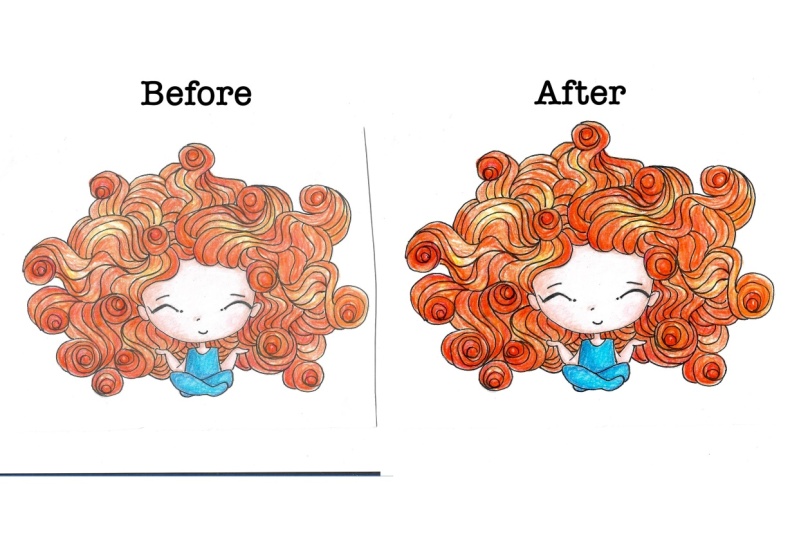
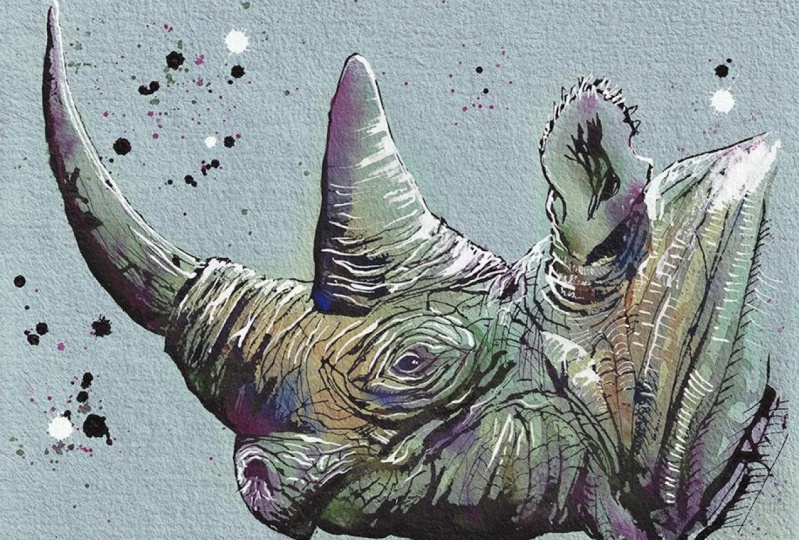
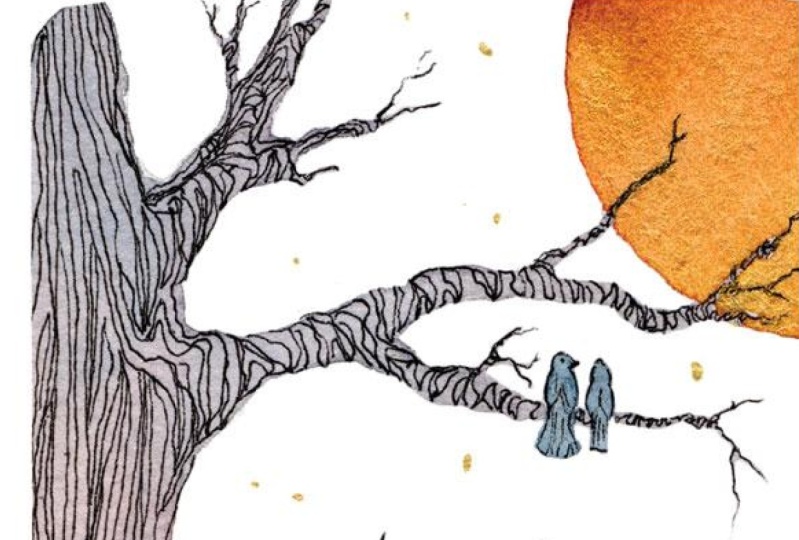
zu beheben. Wie Sie in diesen Stücken sehen können, müssen
es keine großen Fehler
sein. Es kann winzig sein oder es
kann auch große sein. Wichtig
zu wissen ist, dass
alles, was Sie tun, repariert werden kann. In dieser Klasse werden wir dieses Stück
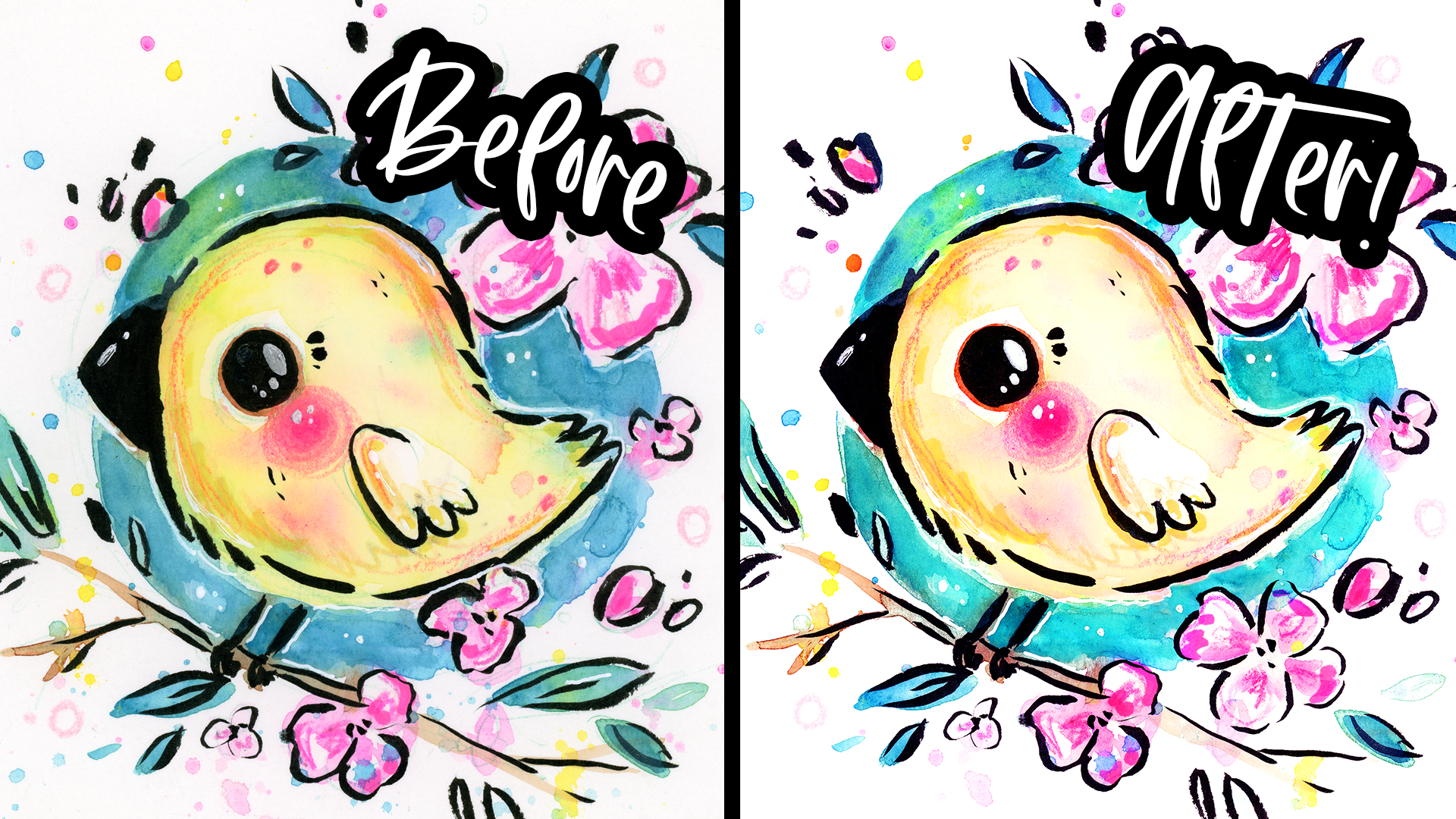
nehmen. Es ist nicht so schlimm, aber es gibt Dinge, die ich ändern möchte. Ich zeige Ihnen alle meine
Lieblingstechniken und Tools und wie Sie sie mit vielen
verschiedenen Variationen verwenden können. Ich gebe dir sogar das
Originalkunstwerk, damit du mir mitfolgen
kannst, während wir es reparieren. Am Ende des Unterrichts
haben Sie die Fähigkeiten, dies mit
Ihrer eigenen Kunst zu tun , und ich
ermutige Sie, Ihre eigene Vorher und Nachher zu machen. Worauf warten wir also? Lasst uns lernen, wie man Kunst in Photoshop
magisch repariert. [MUSIK]
2. Grundlagen von Photoshop: [MUSIK] Hey Leute. Willkommen in der Klasse. Ich möchte mit
einem kleinen Haftungsausschluss beginnen. Es ist nicht meine Aufgabe,
Tutorials für Photoshop zu erstellen aber ich benutze es seit
über 10 Jahren, um meine Kunst zu bearbeiten, also habe ich viele
Tipps und Tricks aufgegriffen, die ich wirklich mag, aber du bist
nicht auf sie beschränkt. Ich ermutige Sie, mehr
über Photoshop zu erfahren und
verschiedene Dinge auszuprobieren , um zu sehen,
ob es etwas gibt , das Ihnen mehr gefällt
als das, was ich tue, aber ich werde viele
Techniken teilen , die arbeite für viele verschiedene
Kunstwerke. Fangen wir an. Lasst uns nun
ein paar Photoshop-Grundlagen lernen. Hier ist ein kleines Intro, um
sich in Photoshop fortzubewegen, vielleicht weißt du das alles schon. Sie können diese
Lektion überspringen, wenn Sie dies tun, es liegt an Ihnen. Die neueren Photoshops
haben dieses Ding, wo, wenn Sie das Hover-Tool haben, es Ihnen
zeigt, was es tut. Das kann sehr hilfreich sein. Wenn ich darauf klicke und
mit der rechten Maustaste darauf klicke,
gibt es hier andere Tools,
und ich kann auf eines von ihnen klicken, und es wird mir auch zeigen,
wie ich diese stattdessen benutzt. Sie können auf „Weitere Informationen“ klicken wenn Sie
mehr darüber erfahren möchten. Zum Vergrößern können Sie „Z“ drücken, und es öffnet das
Zoomwerkzeug und Sie
halten und klicken Sie einfach mit linken Maustaste
und es wird vergrößert, oder Sie können gedrückt halten und nach
oben zoomen. Natürlich können Sie hineinscrollen und herausscrollen, wenn Sie nach oben oder unten gehen. Hier oben kannst du "100% „drücken, und es wird dir
bei 100-prozentigem Zoom angezeigt. Nehmen wir an, ich möchte mich bewegen, ich kann die „Space“ -Taste halten, um
das Handwerkzeug zu öffnen, oder ich kann einfach
„H“ drücken und es wird es für mich
auswählen. Ich kann die „H“ -Taste halten und sie wird einfach
von mir herauszoomen und mich
dorthin bringen, wo ich sein möchte, oder du kannst
die „Leertaste“
jederzeit halten und dich auch bewegen. Ich gehe zurück
zum Zoom-Tool und klicke einfach auf „Bildschirm anpassen“, und so
arbeite ich
normalerweise gerne damit, nur meinen Bildschirm zu
füllen. Eine andere Sache,
mit der Sie vertraut sein
müssen , ist das Ebenenbedienfeld. Es ist hier unten und du kannst es größer
machen, wenn du willst, aber es ist wirklich einfach. Du kannst einfach Dinge schnappen und
herumziehen. Da es eine Ebene ist,
kann man einfach
etwas übermalen und dann kann ich es
verstecken, aber es ist nicht weg, oder ich kann es mit einem
kleinen Mülleimer hier unten löschen. Ich kann es auch kopieren, indem ich „Alt“ gedrückt halte
und loslasse. Sie können auch „Control
Z“ verwenden, um alles rückgängig zu machen Sie werden sehen, dass ich das oft mache, und ich kann auch verschiedene
Mischmodi für die Ebene verwenden. Wie Sie sehen können, haben sie
sehr unterschiedliche Auswirkungen. Normalerweise verwende ich Screen to Lighten, Multiplizieren zu verdunkeln, und ich kann die
Deckkraft der Ebene ändern. Opazität bedeutet, wie
durchsichtig es ist. Ich kann auf Null gehen, was
bedeutet, dass es weg ist oder 50 Prozent, wenn ich
wollte, dass du
es subtiler machst oder 100, also kann ich einfach alles machen was ich will und einfach sehen, wie es aussieht. Ich lösche diese
Ebene und jetzt ist sie weg. Sie können
Ihre Layer auch beschriften, wenn Sie dies möchten, indem Sie einfach doppelklicken. Ich mache das nicht wirklich, weil
[LACHEN] ich nicht so
organisiert bin und eine andere Sache,
mit der du vielleicht spielen möchtest, Farbe ist, du kannst es hier ändern. Sie können auf und ab gehen,
um verschiedene Farbtöne zu erhalten, und dann nach unten und oben, um es heller oder dunkler zu
machen. Sie können auch
Ihren Arbeitsbereich ändern , es gibt
verschiedene Arten. Wenn Sie zum Beispiel malen, können
Sie in den
Malarbeitsbereich gehen und es ändert einfach
alles für Sie. Sie können all
diese Pinsel hier sehen, aber ich benutze einfach
den Essentials-Arbeitsbereich. Sie können auch zu
Window gehen und
verschiedene Fenster für
Dinge öffnen , die möglicherweise
nicht geöffnet werden, die Sie
vielleicht möchten, wie Patterns. Ich werde jetzt nicht
all diese Tools erklären, ich werde sie einfach erklären, aber achten Sie
auf dieses obere Panel. Es gibt alles, was Sie tun können, und ich ermutige Sie, es
durchzuschauen und einfach zu experimentieren und zu sehen was Dinge tun oder sich auch
andere Tutorials ansehen. Je vertrauter Sie mit Photoshop vertraut
werden, desto mehr finden Sie kreative
Möglichkeiten, Dinge zu tun. Das sind die absoluten Grundlagen. Denken Sie daran, dieses Top-Tool nicht
direkt hier zu
verwenden , um sich zu bewegen. Dies ist, um
Ihr eigentliches Kunstwerk zu bewegen, nicht auf Ihrer Leinwand. Vergewissern Sie sich, dass Sie „H“ oder eine
„Leertaste“ verwenden , um sich im eigentlichen Canvas zu
bewegen. Ich habe meine eingesperrt, damit es besser
für die Aufnahme aussieht, aber die neueren Versionen von
Photoshop ist nicht eingesperrt. Wenn du das ändern willst, kann
ich mich jederzeit bewegen, oder umgekehrt habe ich es
so, als hätte ich es hier. Je nachdem, wie alt
Ihr Photoshop ist, unterscheiden
sich
die Standardeinstellungen. Gehen Sie einfach zu Bearbeiten, Einstellungen und Tools
und aktivieren Sie „Überschreiben“. So sieht es aus. Du kannst es überall hin bewegen. Ich mag es einfach, es zentriert zu haben, also halte ich es gerne fern. Sie können
Ihre Tastenkombinationen auch ändern ,
indem Sie zu Bearbeiten,
Tastenkombinationen gehen , und Sie können neue oder
Dinge zuweisen, die keines
haben,
wie zum Beispiel keine davon hat. Sie können sehen, ob sie einen haben
oder nicht, denn wenn sie eines
haben,
sehen Sie es genau hier, und Sie können
diejenigen ändern, die sie für
bestimmte Dinge haben , was auch immer
Sie tun möchten. Wenn Sie sich fragen, warum
mein Hintergrund immer noch ist, können
Sie einfach zu Bearbeiten,
Voreinstellungen, Interface gehen Voreinstellungen, Interface und ihn
in verschiedene Themen ändern. Sie können Ihren
Standardbildschirmmodus
in eine benutzerdefinierte Farbe ändern . Ich habe mein Hellblau ausgewählt, und du kannst
jede Farbe machen, die du willst weil du das den ganzen Tag
anstarrst. [GELÄCHTER] Das war's für
die absoluten Grundlagen. Mach dir keine Sorgen um den Rest, du wirst es einfach lernen, während du gehst. Jetzt lasst uns gleich reinspringen.
3. Sieh zu und mach mit!: Bevor wir eintauchen, möchte
ich
Sie ermutigen,
mit mir Ihr
eigenes Kunstwerk mitzuverfolgen . Denn die einzige Möglichkeit, diese Techniken zu
erlernen und sie zum Gedächtnis zu
verpflichten,
besteht darin, dies zu tun. Die einzige Möglichkeit, etwas zu lernen,
besteht darin, indem man es tut. Wenn Sie mir
genau so
folgen möchten , wie ich es
mit meinem eigenen Kunstwerk mache, können
Sie die
gescannte Kunst herunterladen, die ich im Projekt- und
Ressourcenbereich der Klasse
verwenden werde. Wenn du willst, kannst du mir
mitfolgen und
alles tun , was ich tue, und
es dann noch einmal auf deiner eigenen Kunst versuchen. Je mehr
Sie etwas wiederholen, desto einfacher wird es, sich daran zu erinnern. Das Unterrichtsprojekt
besteht darin,
Ihr eigenes Kunstwerk
vorher und nachher zu erstellen. Sie müssen
nichts Neues machen, um dies zu tun. Wählen Sie einfach ein Stück aus, das
einige Fehler hatte oder vielleicht die
Farben, die Proportionen waren nicht. Was auch immer der Fall ist, fotografiere oder scanne es ein und repariere es. Sie müssen nicht alle Techniken anwenden,
die ich zeige, und ich ermutige Sie immer, auch neue
zu finden. Beim Anschauen des Kurses empfehle
ich dringend, regelmäßig anzuhalten und auszuprobieren,
was ich gezeigt habe, um es zu lernen. Ich wiederhole
mich noch einmal, weil Wiederholung die einzige
Möglichkeit ist, eine Fähigkeit zu meistern. Probieren Sie einfach alles aus
und versuchen Sie es noch einmal und versuchen Sie es noch einmal, bis
Sie es sich merken. Wenn du deinen eigenen Weg findest , etwas
zu tun, mach das
weiter. Es gibt keine perfekte Art, Dinge
zu tun, und es gibt Millionen verschiedener Möglichkeiten, Dinge in Photoshop zu
tun Sie können Ihre bevorzugte
Art finden mit einer
wunderbaren Software zu
arbeiten. Jetzt lasst uns etwas
Magie machen. Lasst uns eintauchen.
4. Deine Kunst scannen: [MUSIK] Beginnen wir
damit zu lernen, wie
man in Ihrem Kunstwerk scannt. Wenn Sie stattdessen
Ihre Kunst fotografieren möchten, können
Sie sich die nächste Lektion ansehen. Wenn Sie Ihre Arbeit scannen,
wie ich es hier mache, stellen Sie
einfach sicher, dass
das Scannerbett zuerst gereinigt
wird, indem Sie es
einfach abwischen. Sie können ein wiederverwendbares Tuch
verwenden und sicherstellen, dass
kein Staub oder
Haare oder ähnliches vorhanden ist . Aber es ist in Ordnung, wenn
Sie es nicht reinigen,
es ist wirklich einfach, kleine Dinge zu
reparieren, sogar die Haare Ihres Haustieres. Mein anderer Tipp ist, sicherzustellen
, dass Ihr Bild trocken ist. Wir können manchmal ungeduldig werden, aber wenn es nicht trocken ist, schmiert
es ein
wenig auf den Scanner. Wie Sie vielleicht bemerken, platziere
ich mein
Kunstwerk nicht
ganz an den Rändern und ich
zeige Ihnen in einer Sekunde warum. Hier bin ich mit meinem Scanner-Menü. Ich habe einen Epson V600-Scanner
, den ich wirklich liebe. Stellen Sie sicher, dass Sie alle Ihre Einstellungen
sehen können. Jeder Scanner wird
ein bisschen anders sein. Hier muss ich in den
professionellen Modus gehen. Manchmal kann man auf
„Anpassen“ oder so klicken. Sehen wir uns einfach eine Vorschau auf unser Bild an. Wie Sie sehen können, sind
diese Kanten
etwas dunkler und deshalb tendiere ich dazu,
meine Kunstwerke nur zu zentrieren wenn sie nicht wirklich groß sind. Es macht es einfach
konsistenter. Für meinen Scan muss ich nur
einen Begrenzungsrahmen um meine Kunst zeichnen . Es muss nicht perfekt sein. Aber wenn du nur schief bist,
als ob meiner genau hier ist, füge es
einfach an
den Rändern hinzu und ich
zeige dir, wie du es
begradigen kannst,
es ist wirklich einfach. Bevor wir auf den Scan-Button klicken, möchte
ich, dass Sie sich eine Auflösung
ansehen. Es soll
Pixel pro Zoll bedeuten. Wenn wir ein kleineres
Kunstwerk haben, ist
dieses ein kleineres. Wir möchten mit einem
höheren DPI einscannen, auch wenn wir bei 300 drucken, was normalerweise die
meisten Drucker verlangen. Wenn man sich dieses Kunstwerk
genau hier anschaut , wie Sie sehen können, ist
dies das Original und
hier ist ein Druck davon. Der Grund, warum ich es so hochwertig gemacht habe, ist , dass es mit
einem höheren DPI einscannt.
Es waren 600. Wie Sie sehen können,
können Sie alle Details
und all diese Bleistiftmarkierungen sehen und all diese Bleistiftmarkierungen , die wirklich
klein sein sollen , aber es sieht sehr HD aus,
denn je höher der DPI, desto mehr Pixel erfasst es. Wenn Sie ein wirklich
winziges Gemälde haben und es so skalieren
möchten,
als wäre es ein Duschvorhang. Sie können es mit 1200 DPI scannen, was viermal so hoch ist
wie ihre Druckgröße. Aber auch wenn Ihr
Kunstdruck groß ist, empfehle
ich immer, bei 600 zu
erschrecken, nur für alle Fälle. Sechshundert funktioniert normalerweise perfekt und wir skalieren es
einfach auf 300 und ich zeige Ihnen, wie
wir seine Größe verdoppeln werden. Lassen Sie uns das einfach einscannen. Die andere Sache, über die Sie nachdenken
müssen ist das Dateiformat, in dem Sie es
speichern, da Sie es nicht als JPEG
speichern. JPEG ist nicht verlustfrei. Das bedeutet, dass jedes Mal, wenn
Sie Ihr Bild neu speichern, die Qualität etwas
sinken wird. Wir möchten, dass es verlustfrei ist, also speichern Sie es als TIF-Datei. TIF- und PNG-Dateien speichern
meine Dateien immer , weil
sie verlustfrei sind. Egal wie oft ich
das gleiche Bild speichere , wenn
ich Änderungen vornehme, es wird die gleiche Qualität haben
wie ursprünglich. Ich scanne das in
nur 600 DPI und einem TIF. Hier ist mein gescanntes Bild, ich möchte euch zeigen, wie
groß es ist, es sind 48 Megabyte. Das ist ziemlich gigantisch
für eine Fotodatei, aber es lohnt sich
und Sie können es immer wieder als
PNG speichern, um Platz zu sparen. Ich habe mein Dokument in
Photoshop geöffnet und
bereite es vor, damit ich
anfangen kann, daran zu arbeiten. Das erste, was
wir tun möchten, ist,
auf Bild und Bildgröße zu gehen ,
auf Bild und Bildgröße und die
Abmessungen auf 300 DPI zu ändern. Im Moment sind es um sieben Zoll. So klein ist
dieses Bild. Aber weil ich es bei 600 gescannt
habe, kann ich das auf 300 ändern
und es wird sich verdoppeln. Wenn Sie in einem 1200 scannen, können
Sie Ihre Größe vervierfachen. Ich schalte das Resample aus. Stellen Sie sicher, dass dies
ausgeschaltet ist, da dies die Qualität Ihres Stücks verringert. Wie Sie sehen können, ist die Qualität genau die gleiche
wie zuvor. Dies ist die Vorschau
und jetzt haben wir ein Stück, das 13
mal 13 Zoll ist. Ziemlich cool. Lasst uns jetzt die Gaunheit beheben
, die wir hier haben. Klicken Sie auf dieses kleine Quadrat und dies wird als Beschneidungswerkzeug bezeichnet. Sie können einfach C drücken und
wir drehen einfach unser
Bild, um gerader zu wirken. Sie haben diese kleinen
Richtlinien, aber wie Sie sehen können, war
mein Papier kein perfektes Quadrat weil ich es selbst geschnitten habe. Das Quadrat ist nicht vollständig
ausgerichtet, aber wenn deins ein
perfektes Quadrat ist, wird
es ausgerichtet. Ich kann einfach jede
Zeile als Leitfaden verwenden, wenn ich will oder wenn du wie
ich bist und du möchtest
dein Bild einfach kippen und es
noch besser aussehen lassen als das Original. Ich werde darauf
zuschneiden, wie ich
aussehen wollte , was so ist. Ich denke, das sieht mit
etwas Neigung besser aus und ich gehe
einfach ein wenig nach rechts und ich
werde es
so zentrieren, wie ich es aussehen möchte. Ich schaue es nur an. Sie können diese kleinen
Leitfäden hier sehen, die
Ihnen helfen zu sehen, was
zentriert ist und was nicht. Es bringt mich dazu, stattdessen diesen Weg zu
gehen. Ich schaue es einfach an.
Das sieht gut aus für mich. Sie fragen sich vielleicht, wie
Sie diese Kanten loswerden können. Schalte einfach deine Ebene frei, indem
du auf dieses kleine Schloss klickst. Machen Sie ein neues, indem Sie auf
dieses kleine Pluszeichen klicken. Lege es unter diese Ebene,
indem du es rüberziehst und wir
haben Weiß ausgewählt. Ich werde nur bearbeiten, füllen und
sicherstellen, dass ich die Farbe auswähle, die
du tatsächlich verwendest. Meine Hintergrundfarbe ist schwarz und meine
Vordergrundfarbe ist weiß. Ich mache Vordergrundfarbe und jetzt haben wir einen
weißen Hintergrund. Was ich tun kann, ist einfach
einen Radiergummi zu nehmen , der genau hier ist. Verwenden Sie die Klammern, um
es größer oder kleiner zu machen. Ich lösche das einfach aus. Mach dir keine Sorgen
darüber, super ordentlich zu sein. Lösche einfach die Zeilen. Lasst uns nun lernen, wie
man grundlegende Korrekturen durchführt. Wenn Sie jedoch lernen möchten, wie
Sie Ihre Kunst auch fotografieren können, können
Sie sich die nächste Lektion ansehen. Wenn nicht, kannst du es überspringen.
5. Deine Kunst fotografieren: [MUSIK] Okay. Jetzt
lernen wir, wie Sie ein Foto Ihrer Kunst fotografieren und es zu einem Druck
machen
oder was auch immer Sie damit machen
möchten , nur damit es wirklich schön und sauber
aussieht. Ich persönlich bevorzuge Scans
, weil ich denke, dass sie besser sind. Ich denke, sie sind von besserer Qualität, sie sind quitt, sie sind
vollkommen gerade. Aber wenn Sie nur
eine Kamera oder ein iPhone haben, wie jedes dieser
modernen Telefone heutzutage, haben
sie wirklich gute Kameras. Ich zeige Ihnen, wie man ein iPhone speziell
benutzt, da die meisten Leute keine professionellen Kameras
haben. Ich habe einen, aber ich werde
es nicht benutzen, weil ich nur zeigen möchte
, dass du es auch mit einem iPhone kannst. Wenn du auf einem iPhone bist, zeige
ich dir die Einstellungen. Ich habe kein Android-Handy, also könnte es ein bisschen
anders dafür geben. Aber du kannst
deine Einstellungen einfach optimieren und sehen, was funktioniert und
was es besser macht. Das erste, was Sie tun
möchten, ist zu
Ihren Kameraeinstellungen zu gehen und dann zu Formaten zu wechseln. Stellen Sie sicher, dass es auf die meisten
kompatibelsten
statt auf hohe Effizienz eingestellt ist. Hohe Effizienz versucht
, die Dateigröße zu reduzieren, daher ist die Kompatibilität besser. Auch in der Komposition
möchten Sie Ihr
Raster anbringen, da dies Ihnen hilft,
sicherzustellen, dass Ihr Kunstwerk gerade ist,
wenn Sie es fotografieren, was sehr wichtig ist. Wenn du es nicht
willst, ist das in Ordnung, aber ich denke, es hilft wirklich. Um deine Kunst zu fotografieren,
musst du ein sonniges Fenster finden. Ich habe nicht sehr
viele sonnige Fenster. Mein Haus, es sind überall nur
Bäume, also ist es nicht so hell. Aber in meinem Studio, selbst mit dem kleinen Fenster,
weil mein Kunstwerk klein ist, kann
ich diese
kleine winzige Ecke benutzen in der ich normalerweise meine Pflanzen habe. Ich bringe sie einfach aus dem Weg. Ich lege ein weißes
Stück Papier unter das Kunstwerk und
lege es einfach drauf. Ich habe auch diese kleine Seite, die ich aus einem Handwerksladen
bekommen habe ,
nur wegen Hintergründen. Ich benutze die Rückseite davon, die komplett weiß ist. Ich halte es auf
der gegenüberliegenden Seite
des Fensters hoch , damit das Licht davon
abprallt und auf mein Kunstwerk
geht. Dies wird dazu beitragen, den
Teil, der
mir näher liegt, heller zu machen, damit das
Licht gleichmäßiger ist. versuchen, aus
der Ferne
zu fotografieren , möchten Sie so nah
wie möglich herankommen, damit Sie das Bild mit
der höchsten Größe erhalten . Sie können die Linien verwenden,
um es richtig zu gestalten. Aber versuche einfach, es flach aussehen zu
lassen. Versuche parallel zu
deinem Kunstwerk zu sein. Ich ermutige Sie,
mehrere Fotos
zu machen und es hier und
da ein bisschen
so gut wie möglich an die Augäpfel zu optimieren gut wie möglich an die Augäpfel ,
damit wir
mehr zur Auswahl haben. Stellen Sie sicher, dass Sie die
Ecken Ihres Stücks bekommen. Das ist der wichtigste Teil, und ich zeige Ihnen in einer Sekunde
warum. Hier drüben habe ich
die weiße Seite weggenommen
, damit kein Licht hereinkommt ,
damit das Licht nicht
springt, nur um dir zu zeigen , dass es ohne es dunkler ist. Sobald Sie damit zufrieden sind, gehen
wir unsere Fotos durch
und wählen Sie das beste aus. Hier haben wir unsere Fotos. Diese ersten beiden
haben nicht die weiße Seite. Es bedeutet, dass Sie sehen können, dass es
hier etwas dunkler ist als bei denen mit dem Weiß,
sehen, dunkler, heller. Es ist kein großer
Unterschied, es ist subtil. Aber es hilft wirklich
, wenn wir bearbeiten. Ich suche mir das
am besten aussehende Foto aus, das meiner Meinung nach dieses ist. öffne
ich einfach in Photoshop. Jetzt, da wir
unser Foto geöffnet haben, gehen wir als Erstes zu Bild und Bildgröße. Ich möchte, dass du die Größe
dieses Tieres eines Fotos bemerkst. Es ist 42 Zoll mal 56 Zoll groß, aber unsere Auflösung beträgt nur 72. Wenn Sie möchten, dass Ihr
Kunstwerk ein Druck sein soll, müssen
Sie Ihre Auflösung
300 Pixel pro Zoll
erstellen . Aber wenn du
es einfach im Internet haben willst , spielt
es keine Rolle. Zweiundsiebzig geht es auch gut, aber normalerweise 300 für
alles ehrlich. Stellt sicher, dass das erneute Sample deaktiviert
ist. Wenn es eingeschaltet ist, wird die
Qualität
Ihres Bildes beeinträchtigt. Wir
schalten das einfach aus und setzen es auf 300. Es wird die Mathematik für uns erledigen. Jetzt ist unsere neue Größe 10
Zoll mal 13 Zoll. Jetzt, da wir unsere Druckgröße haben, können
wir hier reingehen und genau hier
zu diesem Tool gehen. Es ist das perspektivische Zuschneidewerkzeug. Sie können mit der rechten Maustaste auf alles klicken, um zu sehen, welche anderen
Optionen es gibt. Hier haben wir das Zuschneidewerkzeug, das normalerweise das normale ist. Sie schauen sich einfach das Quadrat
an und klicken Sie einfach mit der rechten Maustaste darauf, und Sie können
das gewünschte finden. Wir werden alle
Ränder unseres Kunstwerks treffen. Nehmen Sie sich Zeit damit. Sie können es ein wenig optimieren,
bevor Sie es fertigstellen. Stellen Sie einfach sicher, dass es perfekt ist. Dies wird sicherstellen
, dass die Perspektive unseres Kunstwerks so ist, als wären
wir direkt darüber. Wir werden auf „Okay“ klicken. Ich weiß, dass es wirklich subtil ist. Aber wenn man es sich anschaut,
wiederherstellt und rückgängig macht, ist
es nur ein
bisschen geklärt weil ich ziemlich gute Arbeit geleistet ein Foto direkt oben zu machen. Aber wenn Sie damit
Probleme haben, wird
dies dies für Sie klären
. Nun, Schritt 2,
möchten wir sicherstellen , dass das Licht
der Seite weiß ist. Das
mache ich immer für meine Stücke. Ich schalte diese Ebene frei, indem ich einfach
diesen kleinen Lock-Taste drücke. Ich dupliziere es, indem ich
zum Plus gehe , ziehe
es einfach nach unten und verstecke es. Das bedeutet, dass
sie es nicht sehen können. Jetzt habe ich nur diese eine Schicht. Falls ich etwas
vermassele, habe ich immer das
Original genau hier. Das erste, was ich tun werde, ist
hier unten auf diesen kleinen Kreis zu klicken und auf „Level“ zu klicken. Der Grund, warum ich hier
eine Ebene im
Ebenenbedienfeld
erstelle, möchte
ich keine
Dinge auf meinem Original machen, anstatt nur Level zu filtern . Ich möchte ihnen
eine separate Ebene machen, zweitens ausblenden und anzeigen. Ich kann die Kapazität ändern und hier wird nichts
zerstört. Man nennt es
zerstörungsfreies Arbeiten. Wir werden
das kleine weiße
Pipettenwerkzeug hier drüben treffen . Wir werden versuchen,
den besten Ort zu finden , an dem wir
probieren können , um das
Weiß der Seite zu erhalten. Jetzt arbeite ich an Aquarellpapier, also hat es eine Textur. Wenn Sie
an einem glatten Papier arbeiten, ist dies einfacher. Aber ich gehe einfach herum. Geh nicht in den dunkelsten
Teil, wenn sie
ungleichmäßige Beleuchtung haben , weil es so aussehen
wird. Das ist nicht das, was wir wollen.
Wir werden einfach versuchen, es so gut wie möglich aufzuhellen und den Vogel gut aussehen zu lassen. Ich denke, das sieht gut aus.
Sie können dies auch mit den schwarzen Teilen machen, wenn Sie schwarze Tinte oder irgendetwas
in Ihrer Arbeit haben , was ich tue. Das musst du nicht,
aber es gleicht alles ein bisschen mehr aus. Ich bin damit fertig. gehe
ich
wieder hier runter und klicke auf „Kurven“. Curves ist eine meiner
Lieblingsbeschäftigungen. Sie haben diese kleine
Grafik, in der Sie
einfach jeden Punkt platzieren können,
wo Sie wollen, und es macht einfach
andere Dinge. Ich verschiebe es einfach bis zu dem Punkt, an
dem der Hintergrund
weiß oder obwohl so weiß ist ,
wie ich es möchte. Ignoriere den Vogel als verrückt. Wir werden genau hier auf
diese Ebene klicken. Drücken Sie „Control I“ Dies
wird diese Ebene invertieren. Dann wähle ich
hier eine weiße Farbe aus. Sie können darauf klicken, um Ihre Farbe
auszuwählen. Ich werde nur
Weiß haben und öffne meinen Pinsel. Ich werde
die Größe ändern und
sicherstellen, dass es die weiche ist. Ich werde es
groß machen, vielleicht etwa 500. Dann
male ich die Teile ein
, die ich weiß will,
den Hintergrund. Ich male es nur locker ein. Wie Sie sehen können,
macht es all das
Weiß, weil wir in einer Maske sind. Alle schwarzen Pixel werden nicht angezeigt, weiße Pixel tun dies. Wenn ich das jetzt verstecke und zeige, können
Sie sehen, dass wir den Hintergrund weiß
machen. Jetzt können Sie
den Pinsel auch verkleinern und diese
Nixon-Winkel um Ihre Objekte bringen. Sie können hineinzoomen, wenn
Sie nur die Dinge besser sehen möchten. Nun, hier ist ein lustiger Trick. Du nimmst deine Kurvenebene,
also bin ich gerade dabei. Ich klicke noch einmal
darauf und lege es bis
dahin, wo es verrückt aussieht. Wir können hier sehen, wo wir
Teile haben, die auswählbar sind, wir möchten nicht ausgewählt werden. Stellen Sie sicher, dass wir dieses Mal
auf dem schwarzen Pinsel sind. Geh zurück zur Maske und male
einfach das
Teil ein, das verrückt aussieht. Auf diese Weise verwenden wir
einen kleineren Pinsel und wir kommen gerade in
die kleineren Teile ein. Sie können definitiv hineinzoomen und sicherstellen, dass
alles perfekt aussieht, besonders wenn Sie einen Druck
machen. Aber ich werde
das einfach schnell machen, nur um dir zu zeigen,
wie es gemacht werden kann. Wenn du damit fertig bist, geh zurück zu deinem kleinen
Diagramm und lege es einfach auf das
zurück, was es
vorher war. Da sind wir los. Nicht alles wurde entfernt. Wie hier sieht man
ein bisschen Textur. Dieser Teil war einfach richtig dunkel. Ich kann das etwas
höher legen, um das loszuwerden. Ich kann hier reingehen und
diese Nixon-Winkel holen. Stellen Sie sicher, dass Ihr Pinsel
weiß ist und malen
Sie einfach die Teile ein, die Sie verschwinden
möchten. Dies ist eine wirklich einfache Möglichkeit,
Ihr iPhone zu verwenden , um
Ihre Kunst zu fotografieren und
sie druckwürdig oder einfach nur
qualitativ hochwertig zu machen sie druckwürdig oder einfach nur oder einfach nur wie ein Scan
auszusehen. In den nächsten Lektionen werde
ich
mein gescanntes Kunstwerk verwenden , weil
es professioneller ist. Aber wenn Sie nur Ihr Telefon haben
, wenn Sie nur eine krümelige
Kamera haben, machen Sie sich darüber keine Sorgen. Versuchen Sie es einfach und Sie können sehen, wie
groß Ihr Druck
sein kann , wenn Sie 300 machen,
ohne erneut zu proben. Sie können genau die
Zahlen sehen , wie
groß der Sprint ist. Sie jetzt daran, dass Sie mit einer besseren Kamera eine größere bekommen
können. An einigen Stellen können Sie
kleiner als 300 DPI drucken, aber ich empfehle 300 DPI für
Drucke in bester Qualität. Aber das wäre perfekt für soziale Medien oder
so ähnlich. Jetzt ist unser Kunstwerk bereit
für die grundlegende Korrektur.
6. Grundlegende Touch-Ups: Lasst uns jetzt etwas über
grundlegende Nachbesserungen lernen. Jedes Mal, wenn ich ein Bild einwerfe, mache
ich immer die gleichen Dinge. Sprechen wir zuerst darüber, warum
ich zerstörungsfrei arbeite. Wenn ich etwas mit dieser Ebene
mache, gehe ich zu Anpassungen, Kurven und mache das. Ich bin einfach so, Ja,
das sieht echt gut aus. Jetzt hat diese Ebene das drauf. Wenn ich
noch etwas darüber mache, kann
ich
die hintere Ebene nicht wirklich ein- oder
ausschalten und ich muss
zweimal rückgängig machen, um dorthin zurückzukehren. Wenn ich es nicht rückgängig mache, wird
es einfach so stecken bleiben, und wenn ich immer mehr Sachen mache, gibt es nur so viele
Rückgänge, die ich habe, also wird es einfach
für immer weg sein, das Original. Das erste, was ich immer
mache, ist
eine doppelte Ebene unseres
Originals zu erstellen und es einfach auszublenden. Auf diese Weise habe ich immer das Original, wenn
ich
etwas auf dieser Ebene vermassele . Jedes Mal, wenn ich Änderungen
an der Hauptebene vornehme, kann
ich sie immer duplizieren,
nur für den Fall, dass ich es brauche. Anstatt die
Kurvenebene auf dieser Ebene zu verwenden, kann
ich hier runter gehen, diesen kleinen Kreis
, der halb weiß
und halb schwarz ist , und
Sie können einfach
darauf klicken und Sie können eine
der Einstellungen auswählen wurden dort
drüben gefunden, dass ich benutzen würde. Wenn du darauf klickst,
schau was passiert, es befindet sich auf einer neuen Ebene. Zum Beispiel kann ich
jede gewünschte Anpassung wie
beim letzten Mal vornehmen ,
aber dieses Mal kann ich
sie ausblenden und ich kann sie zeigen und
ich kann den Unterschied sehen. Eine weitere coole Sache daran, so zu
arbeiten, es ist etwas, das ich später zeigen
werde, aber wenn du das
hier drüben klickst und es mit Schwarz füllst. Ich drücke einfach Control I, weil es weiß ist,
ich werde es einfach Schwarz
umkehren, also ist es jetzt alles schwarz und ich
nehme mein kleines Pinselwerkzeug, und jetzt ist mein
Schwarz ausgewählt. Ich wähle Weiß aus,
damit ich einfach X drücken kann. Und du kannst immer auf
eine davon klicken und ihre Farben
ändern. Mach eins schwarz, eins weiß, weil
wir das benutzen werden. Wie Sie sehen können, kann ich
in dem malen, was ich leichter sein möchte. Das nennt man Maske. Alles mit weißen
Pixeln wird durchscheinen, alles mit schwarzen
Pixeln wird dies nicht tun, also um diesen Filter zu maskieren. Denken Sie daran, was ich
vorher gesagt habe, dass ich die Deckkraft auf- und abbauen konnte . Ich lösche das
und zeige euch einfach die Grundlagen dessen, was ich mache,
wenn ich ein Bild öffne. Wir gehen hier runter zu diesem kleinen Kreis
und wir werden die Levelebene machen. Wir werden diesen Hintergrund loswerden indem wir
einfach auf die
weiße Pipette klicken. Wir werden einfach das Weiß
der Seite
auswählen und es wird alles
aufhellen. Wir können das Gleiche mit
dem Schwarz machen, wenn wir wollen. Nicht jedes Stück, das du
machst, hat Umrisse, aber ich kann die dunkelste Dunkelheit auswählen nur um ein
bisschen mehr zu verdunkeln, und es wird meine
Umrisse nur ein bisschen mehr verdunkeln. dem Level-Panel, mit dem Sie hier
spielen
können , können Sie
Ihre Dunkelheit dunkler machen, Sie können Ihre
Lichter heller machen. Sie können
diese einfach schieben und sehen, was sie tun und sehen, ob es Ihnen
gefällt oder nicht. Ich spiele allerdings einfach nur mit
diesem mittleren und mache es einfach ein
bisschen dunkler. Wir machen das nur, wir haben das
Bild bereits so viel besser aussehen lassen. Das nächste, was ich normalerweise mache hat tatsächlich einen lustigen Tipp drin. Beachten Sie, dass diese
Skizzenmarkierungen tatsächlich grün sind. Sie haben vielleicht bemerkt
, dass ich gerne
mit löschbaren Buntstiften
skizziere . Der Grund dafür ist, dass ich eine Farbe
auswählen kann , die nicht in meinem Stück
enthalten ist. Ich habe all diese Farben, du siehst, ich habe
einen ganzen Regenbogen. Ich mag die Marke Pilot
Eno sehr und auch die Erasable
Prismacolor Bleistifte sind großartig. Was ich mache, ist, dass ich mit
einer Farbe skizziere , die
nicht im Stück ist, und dann kann ich die
Buntstiftmarkierungen mit diesem lustigen Tipp einfach löschen. Aber bevor ich es
dir zeige, wenn ich hineingezoomt habe, kannst
du sehen, dass
die Seite deshalb immer noch
durchscheint und ich werde
einfach mein Weiß wieder auswählen und einfach hier
reingehen und es rausholen. Ich zoome hinein, bis
ich die Zeilen sehen kann, aber auch den größten Teil meines Stücks, weil es hier und da ein bisschen
Grün gibt. Ich gehe zur ursprünglichen
Ebene, indem ich darauf klicke. Bild, Anpassungen, Farbe
ersetzen. Jetzt bin ich zerstörerisch denn was immer ich gerade mache, wird das Originalstück verändern. Ich wähle einfach das
Grün mit der Pipette aus. Versuchen Sie, den
grünsten Teil
zu wählen, gehen Sie zur Leichtigkeit und
legen Sie ihn ganz nach
oben und es wird es weiß machen. Unschärfe ist der Ort, an dem Sie entscheiden,
wie viel davon ausgewählt wurde. Wenn ich das ganz
nach unten lege, wird nichts ausgewählt. Wenn ich das ganz nach
oben stelle, wird zu viel ausgewählt, also musst du
das glückliche Medium finden , in dem deine
Bleistiftlinien ausgewählt sind, aber nicht den eigentlichen Vogel. Ich kann es in der Vorschau anzeigen und stelle einfach sicher, dass nichts im Vogel
ausgewählt ist. Das sieht absolut perfekt aus,
vielleicht ein bisschen höher. Man sieht hier um das
Auge, dass es das sogar losgeworden ist. Klicken Sie auf Okay. Meine
Skizzenlinien sind weg. Hier drüben sieht man, dass ich
immer noch Skizzenlinien habe. liegt daran, dass es mit dem Gelb
interagierte und daher ein
bisschen eine andere Farbe machte. Ich kann auch darauf klicken und
anstatt es weiß zu machen, versuche
ich vielleicht, es gelber zu
machen. Wie Sie sehen können, habe ich
zu viel von dem Stück ausgewählt. Ich
gehe dorthin, wo nur die Skizzenlinien ausgewählt sind. Ich werde versuchen, es an
die Farbe des
Vogels anzupassen . Ich muss das vielleicht ein wenig optimieren. Bringen Sie die Leichtigkeit und Sättigung
hoch und wie Sie sehen können, ist
die Skizzenlinie viel leichter, also werde ich
die Unschärfe
nur ein wenig erhöhen, bis sie
vollständig verschwunden ist und sie weg ist. Das ist ein wirklich ordentlicher Trick
und deshalb
verwende ich gerne Buntstifte, die Farbe
haben. Hier drüben zum Beispiel
dieses versteckte erfasst. Ich kann es einfach
so mit dem Lasso-Tool auswählen, oder du kannst L drücken, und ich
drücke einfach Bild, Anpassungen, Farbe
ersetzen. Mach das Gleiche, was
ich dir gerade gezeigt habe, aber dieses Mal
muss ich mir keine Sorgen machen der Rest des Stücks
betroffen ist. Manchmal hat man
hier und da
kleine Nachzüchter , wo
sie sich einfach nicht
ändern wollen und man
muss es einfach manuell machen. Ich kann die Unschärfe erhöhen , weil es nicht so
wichtig ist. Jetzt habe ich meine Skizzenlinien weg und ich habe meinen Hintergrund
weiß und meine Schwarzen schwarz. Eine weitere Ebene, die ich
gerne oben hinzufüge ist wieder hier unten,
mit einem kleinen Kreis. Lass mich auf Kurven klicken. Ich lege es gerne ein bisschen
oben oben und unten ein
bisschen hier unten. Das
erhöht nur sehr leicht den Kontrast und die Farben, die ich einfach
ablegen
kann , um es ein
bisschen schwächer zu machen. Ich kann es wieder machen,
aber dieses Mal gehe
ich zurück
zu diesem kleinen Kreis und klicke auf Hue Saturation. Ich kann auch die
Sättigung erhöhen, wenn zum Beispiel meine Farben heller sind, ich billigere Aquarelle verwende und es wird nur heller aussehen lassen
. Hier ist das Original, und hier sieht es mit all
diesen kleinen Korrekturen einfach viel
lebendiger und lustiger aus. Das ist es, um
es im Allgemeinen einfach besser aussehen zu lassen, ich habe das für alle meine Stücke getan, auch für diejenigen, die
keine Probleme haben. Aber lasst uns gleich hier Fehler
beheben. Es stört mich so sehr. (GELÄCHTER)
7. Fehler korrigieren: Lasst uns lernen,
Fehler zu beheben . Siehst du
dieses kleine Stück? Ich würde sagen, dass ich das
absichtlich gemacht habe, weil ich wusste es für diesen Kurs schaffe,
aber das tat ich wirklich nicht. Gehe auf unsere ursprüngliche Ebene. Wenn du noch einmal eine Kopie
machen willst, kannst
du das, weil ich die Skizzenlinien
herausgenommen habe, also habe ich eine kleine Änderung vorgenommen. Es spielt keine Rolle, wie
viele Exemplare Sie erstellen. Um dies zu verschieben, verwenden
wir das
Schnellauswahl-Werkzeug. Wenn Sie mit der rechten Maustaste hier klicken, haben
wir Objektauswahl, Schnellauswahl, Zauberstab. Sie sind alle großartige Werkzeuge. Aber für diesen
werden wir die Schnellauswahl durchführen. Also benutze ich
die Klammern, um meinen Pinsel kleiner zu machen. Ich fahre einfach
weiter darüber während ich klicke oder mit meiner linken Taste. Ich versuche einfach, die ganze Blume
auszuwählen. Wenn ich es zufällig zu
sehr auswähle, kannst
du
hier das Minus treffen und
von der Auswahl subtrahieren. Ich hab die Blume und ich
glaube auch, dass ich das Blatt will. Also klicke ich einfach noch einmal und hol das Blatt da rein. Wie Sie sehen können, ist
es der Computer, der die
ganze Arbeit für uns erledigt. Ich hab den Hintergrund. Ich werde Alt halten und es
wird das Minus für mich tun. Ich halte es nur fest
und ich werde
diesen Hintergrund
rauskriegen . Da sind wir los. Ich habe es ausgewählt. Ich kann Control X drücken, um es zu schneiden, und ich kann sehen, dass ich es ziemlich gut
habe. Ich klicke auf
Control V, um es einzufügen. Ich füge es ein. Sie können bei Bedarf einfügen, indem
Sie hier nach oben
gehen, Bearbeiten, Spezial
einfügen, An Ort und Stelle einfügen oder Steuerelement UMSCHALTEN V. Ich
werde es dort platzieren,
wo ich es haben möchte. Ich zoome heraus, und
das ist auf einer separaten Ebene. Wir werden nur sehen,
wo wir es hinstellen wollen. Ich glaube, ich werde das Blatt auch
von der Blume trennen. Ich
wähle es einfach aus. Nochmal, Control X, Control V, und ich werde es dorthin
verschieben, wo ich es haben
möchte, vielleicht so. Dann kann ich hier immer automatisch auswählen. Wenn Sie automatisch Dinge
auswählen ,
indem Sie auf sie klicken, auf denen
Sie
wahrscheinlich das haben, können Sie sie deaktivieren
oder auswählen oder ich kann einfach auf die
Ebenen klicken und sie verwenden. Setzen Sie Auto-Select ein, Sie
sehen, dass ich auf das Blatt klicken kann, oder ich klicke auf die Blume
und sie wählen sie aus. Es hängt davon ab, wie viele Ebenen Sie haben und wo sie sind. Ich werde es einfach sehen. Also vielleicht so
und so. Sagen wir, ich
mag diese Blume nicht, ich glaube einfach nicht, dass
sie gut aussieht. verstecke
ich einfach. Sagen wir hier drüben, es gefällt
mir auch nicht, wie
das aussieht. Was ich getan habe, ist, dass ich mich
hingesetzt habe und noch
ein paar Blumen und
sogar ein paar Worte für
die Illustration aufgenommen noch
ein paar Blumen und
sogar ein paar Worte für habe, weil ich
dachte, das würde süß aussehen, vielleicht probiere ich es einfach aus. Stellen Sie einfach sicher, wenn
Sie dies tun, um es im gleichen Stil zu tun, in dem Sie es zuvor
gemacht haben. Öffnen Sie Ihre neue gescannte Datei, gehen Sie zu Bild, Bildgröße, machen Sie sie gleich groß
wie die anderen. Jetzt wird es die
gleiche Größe haben, wenn ich es reinbringe. Ich schnapp
mir das einfach und kopiere es. Jetzt beachte, wie
es hier gebrochenes Weiß ist. Es sieht nicht richtig aus. Aber wenn ich es hierher bringe und es unter
diese Ebenen
einfüge, der Hintergrund
weiß geworden und die Schwarzen sind
dunkler geworden , weil wir
diese Ebenen oben haben. Das ist Teil des Spaßes, zerstörungsfrei zu
arbeiten. Also drücke ich Control T und sie
helfen mir, es zu drehen. Ich
werfe es einfach hier rein. Ich werde es
auf alles legen nur damit ich es besser sehen kann. Wir können diesen ganzen
Bleistift-Hack hier machen, wählen Sie ihn
einfach aus, Bild, Anpassungen, Farbe ersetzen. Ich habe dieses Grün
und mache es weiß. Stellen Sie sicher, dass ich alles auswähle und boom, es ist weg. Ich nehme das an und ich werde es einfach gut aussehen
lassen. Du siehst, wie ich
ein zusätzliches J gezeichnet habe
, nur weil ich dachte, dass das
J nicht gut genug ist. Wenn wir es einsetzen wollen,
kann ich einfach den alten j löschen. Lass mich einfach unseren kleinen
Birdie für eine Sekunde verstecken. es zu verschieben, benutze das Lasso-Tool erneut. Ich zeige dir
etwas Interessantes. Gehe zum Verschieben-Werkzeug oder drücke
einfach V. Wenn ich das tue, wird
es übergehen, weil es die Pixel
des Hintergrunds
auswählt. Also werde ich X bearbeiten, schneiden oder steuern
und dann Control V. Ich werde es
dort platzieren, wo ich es haben möchte. Ich gehe zu den Mischoptionen
und gehe zu Multiply. Ich mache das dauernd. Was es tut, ist, dass es nur die dunkleren Pixel
zeigt, also macht es den Hintergrund so,
als ob er nicht existiert. Ich werde es einfach platzieren,
bis es ungefähr richtig aussieht, und ich glaube nicht
, dass j gut aussieht. Lass mich stattdessen dieses j versuchen. Ich mache das Gleiche. Kontrolliere X, vergewissere
dich, dass du auf der richtigen Ebene bist. Kontrolliere X, Control V, und wir werden dorthin bringen, wo
wir es wollen, und drücken Multiplizieren. Control T hilft Ihnen, es zu transformieren, und Sie können
einfach nach links und rechts gehen
und es einfach so drehen, dass es
genau so aussieht, wie Sie es möchten. Sieh, dass das für mich
viel besser aussieht. Ich kann nach oben und unten oder
links und rechts gehen, um die
Bewegung in Schritten anzupassen .
Das sieht perfekt aus. Das Gleiche hier, ich habe
in diesem Teil beschriftet und es hat
mir nicht gefallen. Lass mich zu der Ebene gehen
, die diesen Teil hat. Ich lösche
diesen Teil genau hier. Eine weitere Sache ist genau
hier, es hat das. Wir wollen diese Zeile entfernen. Wählen Sie es mit dem
Lasso-Tool,
Control X, Control V aus. Wir
platzieren es an seiner Stelle, setzen es auf Multiply
und platzieren es einfach dort, wo es sein muss. Ich benutze nur noch einmal meine
Tastenanschläge, um es genau
dort zu platzieren, wo ich es brauchte. Sobald das erledigt ist, kann
ich mich auch in die E bewegen. Ich kann wieder Control X,
Control V machen. Ich kann es einfach richtig aussehen lassen. Dann kann ich diesen Teil auch mit
dem h
löschen , das sich mit
dem e überlappt . Ich finde
diese Ebene mit dem h, ich lösche nur diesen
kleinen Teil genau hier und lasse ihn
etwas besser mischen. Das sieht ungefähr
richtig aus, atme einfach. Dann haben wir auch
diese kleinen Blumen bekommen. Was ich tun kann, ist einfach eins nach dem anderen zu
machen. Also
lösche ich einfach etwas davon. Was ich tun werde, ist
einfach den ganzen Teil auszuwählen. Klicken Sie auf Bearbeiten, Zusammengeführt kopieren. Was das bedeutet, ist, dass es
alles kopiert, was es sieht. Ich kann all dies verstecken oder alles
löschen, was ich brauche
, und es einfach einfügen, und dann können wir Multiplizieren für
diese Ebene machen und dort platzieren, wo
wir denken, dass wir hin wollen. Steuere T, um zu transformieren. Ich stelle es nur dahin, wo ich
denke, dass es gut aussehen würde. Jetzt kann ich reingehen und die Blumen
löschen, die
ich dort nicht will. Um es hierher zu stellen, muss
ich alle Sachen
im Hintergrund
entfernen. Ich verstecke es vorerst
und ich komme wieder darauf zurück. Ich öffne diese Ebene wieder und kopiere die
Blumen, die ich will. Also denke ich, das sieht gut aus. Sie können
es immer und immer wieder tun, nur in einem Stück Papier bis Sie feststellen, wann
Sie wirklich mögen. Ich kopiere es und
füge es unter diese Ebenen ein, damit all diese Effekte
erzielt werden. Ich werde es einfach anstelle
dieses
platzieren und einfach
multiplizieren, nur damit ich Control T
sehen und drücken kann und einfach drehen kann, bis
es richtig aussieht. Vielleicht so etwas. Vielleicht möchte ich
es ein wenig verkleinern. Ich kann einfach an diesen Rand gehen
und es einfach verkleinern. Ich drücke Enter, um es einfach sitzen zu lassen. Hier siehst du, dass ich eine Blume komplett
ersetzt habe. Wie reparieren wir den Rest
davon? Es ist sehr einfach. Gehe einfach zu deiner Ebene, deiner ursprünglichen Ebene mit dem Vogel, und lösche all diese. Wir wollen keines von denen. Ich mag es, dass es sich hier
mit der Blume überlappt , also lasse
ich das. Was ich machen werde, sind die
Blumen auf einer separaten Ebene. Ich bleibe dort, wo
ich mit dem Vogel bin, und ich werde das alles auswählen. Dies ist eines meiner
liebsten magischen Werkzeuge. Bearbeiten, Ausfüllen und klicken Sie darauf, gehen Sie zu Content-Aware
und klicken Sie auf OK. Wie Sie sehen können,
versucht es, es mit
der Umgebung auszufüllen . Hier macht es diesen Teil
richtig, aber nicht diesen Teil. Also wähle ich
diesen Teil noch einmal aus. Ich mache Edit, Fill, Content-Aware, und es
wird es ändern. Jedes Mal, wenn du es machst, macht es ein bisschen anders. Jetzt ist mein anderes Tool, das
dabei hilft, das Klonstempelwerkzeug oder das
Spot Healing Pinsel-Werkzeug. Das Spot Healing
Pinsel-Werkzeug ist großartig wenn Sie möchten, dass der
Computer es für Sie erledigt. Also klickst du einfach darauf und
es wird es einfach wegnehmen. Das Gleiche ist
hier hier drin. Diese Zeile zum Beispiel füllt
sie einfach automatisch für Sie aus. Das Werkzeug „Stempelklonen“
ist
, wenn Sie einen bestimmten Bereich ausprobieren möchten . Ich kann es mit
den Klammern größer
oder kleiner machen und halte einfach Alt und klicke einfach und
ich kann damit malen. Ich kann auch
den Pinseltyp ändern, also kann ich diesen
hier anklicken, um ihn zu einem
weichen Pinsel zu machen , damit er
mehr eingemischt aussieht. Ich schaffe es nochmal. Ich kann das einfach weitermachen, weiter Alt drücken, wo
ich es kopieren möchte, und ich kann einfach in diesem Bereich
malen. Sobald ich fast wieder mit dem
Malen fertig bin, nur um die Kanten zu glätten, mache
ich das Ding noch einmal mit dem Content-Aware. Wählen Sie es aus, Ausfüllen, Inhaltsbewusst. Das sieht wirklich gut aus,
außer diesem einen kleinen Fleck. Ich zeige euch eine andere Sache, die
ich mache, ist irgendwie [unhörbar] Also
gefällt mir, wie das aussieht. Ich werde es bearbeiten, kopieren und einfügen, und ich
werde es verschieben,
um dort
zu sitzen, wo dieser Fehler ist. Halten Sie Control T gedrückt, um es zu drehen, und legen Sie es
einfach darüber, bis
es ungefähr richtig aussieht. Ich kann den Radiergummi auch nehmen
und ihn
auch weich machen und ihn einfach
hier und unten
auslöschen hier und unten um
etwas besser zu mischen. Dann kann ich mit der rechten Maustaste auf
diese Ebene klicken. Sie können dies mit
jeder Ebene tun, die Sie
zusammenführen möchten, und klicken Sie einfach auf „Nach unten zusammenführen“. Klicken Sie nicht auf das abgeflachte Bild , da ich einfach alles
abflachen werde. Sie möchten nur
zusammenführen, stellen Sie sicher, dass sich die Ebene oben befindet. Jetzt, da sie eine Schicht sind. Diese Linie sieht viel besser aus. Umriss hat mir nicht gefallen, ich kann
diesen kleinen kleinen Ort einfach ausfüllen und es sollte funktionieren. Da sind wir los. Kann
verkleinern und anschauen. Ich denke, es sieht immer noch ein bisschen
komisch aus. Also mache ich es einfach nochmal. Bearbeiten, Ausfüllen, Content-Aware, und sehen Sie, wie es diese
Linie für mich direkt gemacht hat. Ich kann das
Stempelwerkzeug auch noch
einmal machen , um
diesen kleinen Bereich auszufüllen. Dies ist eine wirklich
gute Möglichkeit, nur Linien und Umrisse zu
bearbeiten. Ich benutze es einfach die ganze
Zeit, um ehrlich zu sein. Wir werden zurück hierher gehen. Weil wir in Multiply sind, zeigt sich
dieser Hintergrund durch, aber vielleicht
will ich nicht alles davon. Vielleicht möchte ich etwas davon
löschen. Ich kann einfach zum Radiergummi-Werkzeug gehen und das
einfach tun oder ich kann es einfach in weiß malen , wenn ich nicht zerstörerisch sein
will, aber ich mag die
Blume, wo sie ist, also bin ich ziemlich darauf eingestellt. Ich lösche nur aus. Mal sehen, dass das ohne es
besser aussieht. Nein, ich mag es, dass es mehr
durchzeigt. Also
behalte ich das einfach da. jetzt mit dieser neuen Blume, Schau jetzt mit dieser neuen Blume, wie viel besser sie aussieht. Hier ist das Original und hier ist das Neue mit
der neuen Blume. Jetzt, da Sie grundlegende Tools kennen, können
Sie
solche Dinge einfach reparieren. Ich denke, der Radiergummi ist
manchmal das beste Werkzeug. Manchmal ist das
Pflasterwerkzeug alles, was Sie brauchen, besonders für ein
paar Hautunreinheiten wie diesen und jeden Splatter
, den ich nicht will, kann
ich leicht entfernen. Aber wenn Sie das
Pflasterwerkzeug in einem Bereich wie diesem verwenden, kann
es diesen Schnabel aufnehmen
und ihn ein wenig durcheinander bringen. Benutze für diese Art von Sachen
einfach den Radiergummi. Es ist nur Übung, und je mehr Sie diese Tools
verwenden, desto mehr wissen Sie ,
welche funktionieren und welche nicht. Sie können es immer versuchen
und wenn es nicht funktioniert, einfach rückgängig und versuchen Sie es erneut. Wenn der Hintergrund weiß ist, benutze
ich normalerweise nur einen Radiergummi,
nur um es einfach zu halten. Aber wenn der Hintergrund
nicht weiß ist und Sie einen kleinen Punkt wie
diesen
bekommen möchten , verwenden Sie einfach dieses Tool. Es hilft, wenn Sie die
Größe dessen machen,
woran Sie arbeiten , damit das meiste
davon gleich bleibt. Ich gehe einfach hier durch und bekomme
einfach einen kleinen Spot-Check und entferne einfach all diese
Dinge, die ich nicht will. Also hier haben wir eine
Skizzenlinie, die nur zu dunkel war, sie wurde nicht aufgegriffen. Wenn etwas nicht richtig
aussieht, kann ich eine
andere Technik
ausprobieren , bis es das tut. Es hilft definitiv, wenn Sie dies
tun, vergrößert zu
werden , denn es gibt
nur Dinge, die Sie nicht sehen werden, aber sie können auf einem
Druck erscheinen und das wollen Sie nicht. Sie möchten
, dass Ihre Kunst so perfekt wie möglich ist, wenn Sie sie drucken
möchten. Aber wenn Sie
dies für das Web tun und Größe ändern
werden, um kleiner zu sein, müssen Sie nicht
dieser Perfektionist sein. Ich bin normalerweise nicht
dieser Perfektionist. Ich bin ein unordentlicher Mensch, dem es
egal ist, wie
man es mit meiner Kunst erkennen kann. Sobald ich einen Spot-Check gemacht habe und
einfach alles bekomme, was
ich brauche, bin ich ziemlich zufrieden damit. Wenn ich diesen Text
einschließen wollte, kann
ich dieses Zeug entfernen,
wie ich es dir gezeigt habe. Wenn ich diese Blume zum Beispiel behalten möchte
, kann
ich einfach eine neue Ebene erstellen
und mein Pinselwerkzeug herausholen. Mach es mit welchem Pinsel ich will. Das hilft dir wirklich,
wenn du ein Tablet hast und einfach weiß
dahinter machst , damit ich die Texte lesen
kann und
dann kann ich das komplett entfernen und das
Content-Aware Fill machen. Aber ich glaube, ich mag es
ohne die Texte. Ich wollte
euch nur zeigen, dass du in letzter Minute
Dinge hinzufügen und Dinge
ändern kannst , genau wie ich es mit
der Blume hier getan habe. Wenn Sie fertig sind, können Sie
einfach alle diese Ebenen löschen , die Sie nicht benötigen,
indem Sie einfach auf den Mülleimer klicken. Sie können mehrere
Ebenen auswählen, indem Sie bei Auswahl einfach Umschalttaste
gedrückt halten, beginnen
Sie mit einer und
halten dann die Umschalttaste gedrückt und es geht
in diese Richtung. Ich behalte diese Blume. Was ich tun werde, ist, dass
ich es tatsächlich in
meine ursprüngliche Ebene
zusammenführen werde. Ich lösche diese
, weil ich sie nicht brauche. Jetzt werden wir weiter auf Proportionen
weitermachen.
8. Proportionen bearbeiten: [MUSIK] Lasst uns
nun etwas
über Proportionen lernen. Ich spiele mit
den Formen von all dem. Gehe zu Filter und Liquefy. Das wird ein Riesenspaß
sein. Ich mache das gerne. Das ist ehrlich gesagt
mein Lieblingswerkzeug. Wenn Sie jemals ein
Problem mit Proportionen haben, machen
Sie Ihren Pinsel einfach
richtig groß und berühren einfach ganz leicht, was Sie bewegen möchten.
Es ist eine Art [unhörbar]. Sieh. Das ist so cool. Das ist mein neues Meisterwerk. Das sind 10.000 Dollar. [GELÄCHTER] Ich mache nur
Witze. Ich berühre
es einfach
ganz leicht und bewege es. Ich mache das sehr leicht
und ich passe nur
meine Pinselgröße an den Bereich an, an dem ich gerade arbeite. Sie können „Control Z“ drücken
und nur einmal rückgängig machen, genau was immer Sie zuletzt getan haben. Sie können immer mit
dem Original vergleichen ,
indem Sie auf „Vorschau“ klicken. Wir
bewegen wirklich nur Dinge herum. Ich mache meinen Pinsel
sehr klein, um dieses Auge zu reparieren. Sei vorsichtig, wenn
du das übertrieben hast. Ich zeige
euch, was es kann. Es kann deine Kunst wirklich durcheinander bringen. Sagen wir, ich übertreibe
es. Siehst du das? Die Pixel sind alle verzogen. Selbst wenn ich es
so sehr gemacht
habe und ich es so gemacht
habe und mir das nicht gefallen hat, sind
die Pixel verzogen, also
versuche es so wenig
wie möglich zu tun , um
alles HD zu behalten. Jetzt gehe ich auch in diese Blumen. Ich denke, einige von ihnen müssen ein wenig
mit ihren Blütenblättern optimiert werden. Dieser Schwanz könnte ein bisschen
mehr abgerundet werden. Das ist wirklich Übung. Als ich anfing, dieses Tool zu
benutzen, bin ich vielleicht ein
bisschen verrückt damit geworden. Man muss nur
aufpassen, es nicht zu übertreiben. Denn wenn du das tust, fällt
es auf. Hast du jemals diese
Bilder von Leuten gesehen , die Liquify [LACHEN] benutzen und es ist ein
Badeanzug-Bild und du kannst sehen, wie sie ihre Taille
schrumpfen,
weil alles um ihn herum geschrumpft ist? Das willst du nicht
mit deiner Kunst. Wir werden einfach alles sehr
sanft machen und auf
alles achten, was es berührt. Wenn ich das zum Beispiel mache, ist
meine Blume verkorkst, also muss ich nur vorsichtig sein. Ich bin wirklich langsam, wenn ich das mache. Ich zoome einfach heraus und zoome rein, nur um zu sehen, wie es
aussieht. Sie können
hier mit dem kleinen
Plus und Minus gleich nach unten zoomen . Ich schaue es nur an
und spüre es raus. Vielleicht mach den Schnabel ein
bisschen kleiner. Der Kreis hier, der den Hintergrund
umgibt, möchte in einigen Teilen nicht auf
einen Kreis klicken, also werde ich einfach die Größe
meines Pinsels ändern und einfach Dinge
bewegen. Ich will das ein bisschen größer. Man könnte sagen, dass ich damit
etwas knackig bin, aber ich sage Ihnen, dass es
einen großen Unterschied macht, denn als Menschen sind wir darauf programmiert, die richtigen
Proportionen der Dinge zu sehen. Alles, was du tust, auch wenn es wirklich klein ist, ist ein bisschen abseits,
es ist normalerweise bemerkbar. Vielleicht möchte ich den Flügel
ein bisschen mehr machen und einfach die
Formen der Linien ändern. Dies eignet sich auch hervorragend für die
Linienarbeit. Sieh dir das an. Ich denke, das sieht so süß aus. Ich kann noch einmal auf die „Vorschau“
-Taste klicken und einfach sehen. Sieh dir das an. Riesiger Unterschied. Vielleicht möchte ich einfach
die Blätter machen, einige davon, nur ein bisschen welliger,
ein bisschen mehr Spaß. Ich glaube, es geht mir ziemlich gut.
Ich klicke auf „Okay“. Jetzt zoome ich
heraus und zeige dir das
Vorher und Nachher. Das ist vorher,
und das ist danach. Wenn Sie
Liquify mehr als
einmal verwenden möchten , seien Sie vorsichtig. Wenn Sie auf „Filtern“ klicken und
versuchen, zu Liquify zu wechseln, Sie möglicherweise verwirrt, da
es hier oben Liquify gibt. Wenn Sie erneut
darauf klicken, werden
dieselben Effekte
verwendet, die ich gerade noch einmal auf dem Bild verwendet habe, was nicht gut aussieht. [GELÄCHTER] Stellen Sie sicher, dass Sie
immer auf den zweiten klicken. Sieh. Das sieht komisch aus. Ein weiterer Hack, um sicherzustellen
, dass Ihre Proportionen
stimmen , besteht darin, Ihr Bild umzudrehen. Gehe zu Bild, Bilddrehung, und drehe es einfach horizontal um. Wir können sehen, wie es rückwärts
aussieht, und dies hilft uns zu bemerken, ob es etwas gibt
, das nicht ausgeglichen ist. Was mir am meisten
aufgefallen ist
, ist , dass es hier zu viel
Leerraum gibt. Es würde nicht schaden, einfach
etwas mehr hinzuzufügen, aber ich weiß es nicht. Mir gefällt es. Aber wenn man sich den Vogel anschaut, sieht
es richtig aus, also habe ich bei Liquify einen wirklich guten
Job gemacht. Das mache ich rückgängig. Auf diese Weise denke
ich, dass ich
diese kleinen Blumen bewegen möchte. [MUSIK] Das mache
ich einfach ganz schnell mit den Dingen, die ich euch
schon gezeigt habe. Das ist es für die
Festlegung von Proportionen. Wirklich, es ist nur ein Werkzeug , das ich einfach liebe,
und es ist großartig. Übertreib es einfach nicht. Lassen Sie uns nun mit der
Verbesserung des Kontrastes fortfahren.
9. Kontrast verbessern: Lassen Sie uns nun den Kontrast
verbessern. Was ist Kontrast?
Lass mich es dir zeigen. Wenn Sie hier runter gehen und
auf „Hue Saturation“ klicken und die Sättigung
auf negative 100 setzen, können
Sie sehen, dass die
gesamte Farbe
verschwunden ist und wir
nur noch Schwarz und Weiß haben. Kontrast ist der Unterschied zwischen den Dunkeln
und den Lichtern. Wenn es einen höheren Kontrast gibt, erscheint
das Bild zu mehr.
Es ist interessanter. Wenn es einen geringeren Kontrast gibt, ist
es verträumter und subtiler. Normalerweise
möchte man in der Kunst mehr Kontrast. Zum Beispiel
würde es nicht schaden,
diesen Hintergrund etwas
dunkler zu machen diesen Hintergrund etwas und diesen Teil
etwas heller zu machen, vielleicht sogar ein bisschen Dunkelheit mitten in
der Blume. Wir werden diese Ebene einfach
löschen. Ich zeige
dir, wie das geht. Sie hier unten auf „Kurven“ und wir werden es
einfach verdunkeln. Dann werden wir wieder auf „Curves“
klicken, und wir werden
es erleichtern. Ich verstecke
den helleren und fange
mit dem dunkleren an. Ich klicke auf „Control
I“, um die Ebene zu invertieren. Stellen Sie sicher, dass Sie
diesen hier unten auswählen, nicht diesen, diesen. Drücken Sie „Control I“,
es wird
schwarz sein , so dass nichts
durchscheint. Ich nehme
unseren Pinsel,
stelle sicher, dass er weiß ist und wir werden ihn weich machen. Sie können die
Größe so ändern. Wir werden
in ein paar Schatten malen. Fangen wir gleich hier an, nur mit dem Hintergrund. Du kannst vorsichtiger malen
als ich. Es liegt an dir. Vielleicht möchte ich
ein
paar dieser Blattspitzen etwas dunkler machen , nur ein wenig
Abwechslung darin geben. Vielleicht die Wange und das
Innere der Blumen. Sie können die
Deckkraft Ihres Pinsels
hier oben jederzeit ändern , wenn Sie ihn weniger undurchsichtig
machen möchten. Auf diese Weise können Sie
mehrmals im Bereich
malen , um es undurchsichtiger zu
machen. So
sieht es damit aus, und so
sieht es ohne es aus. Ich habe gerade
den Kontrast erhöht. Wenn ich das Gleiche noch einmal mache, wo ich die gesamte Sättigung verstecke, sieht
man, dass
es jetzt einen höheren Kontrast zwischen diesen beiden und in der Mitte gibt. Jetzt
zeige ich den, der
für die Highlights gedacht ist , und ich
werde „Control I“ drücken, und ich werde dasselbe
tun. Ich werde die
Teile einmalen, die ich leichter haben will. Ich mache meinen Pinsel
ein bisschen größer. Nun, das ist ein bisschen
zu hell für mich. Ich kann darauf zurückgehen und es
einfach ein
bisschen weniger hell machen. Ich gehe einfach herum und flügele es
einfach wie immer. So sieht es ohne es aus, so
sieht es damit aus. Ich kann die Deckkraft senken oder ich kann
sie einfach hier optimieren,
und Sie können sehen, dass ich
genau sehen kann, was meine Optimierung bewirkt. Ich denke, so
sieht so etwas gut aus. Eine andere Sache...
10. Mit Farbe spielen: [MUSIK] Jetzt lass uns mein
Lieblingsding machen, mit Farbe spielen. Sie haben bereits gesehen, dass ich
das Farbsättigungswerkzeug verwende , um
nur etwas Sättigung hinzuzufügen. Aber ich kann auch
das Farben-Tool verwenden , um den
Farbton des ganzen Stücks zu ändern. Jetzt sieht das ein bisschen verrückt aus. Wenn du ein bisschen nach
links oder rechts gehst , sieht
es gut aus. Das ist süß, aber wir
werden nichts davon machen. Was wir tun werden, ist eine Farbsättigungsschicht zu
machen. Wir werden die
Leinwand umkehren wie beim letzten Mal. Hol unseren Pinsel raus. Zuerst werden wir verrückte Farben
machen. Auf diese Weise können
wir beim Malen sehen, was wir malen. Wir werden reinmalen, sagen
wir die Leiche. Sagen wir, ich
möchte den Körper
ein bisschen anders machen als dieses Gelb. Du kannst schon sehen,
wie es funktioniert und ich kann meinen Pinsel verkleinern. Drücken Sie „X“ und es wird meine Farbe
wechseln. Mal sehen, ob ich weiterhin
X drücke, wechselt es sie. Deshalb sollte deine andere
Farbe schwarz sein. Ich werde nur in
den Bereichen malen, in denen sich die Farben nicht ändern
wollen, sondern nur meine Kanten neu definieren. Ich könnte beim ersten Mal einfach
vorsichtig malen, aber ich weiß es selbst, ich werde es nicht tun. Ich sorge einfach
dafür, dass es diesem Küken gut geht. Jetzt kann ich die
Farbe des Vogels optimieren. Ich werde es nur
ein bisschen orangey machen , nur ein kleines bisschen und vielleicht
die Sättigung
ein bisschen mehr erhöhen. Ich kann das Gleiche
mit jeder Sache machen , die
ich ändern möchte. Sagen wir, ich mache als nächstes die
Blumen, kontrolliere I, benutze deinen Pinsel, drücke „B“, drücke „X“, um die Pinsel zu wechseln. Keine Sorge,
je mehr du das machst, desto mehr wird es zur
zweiten Natur. Mach es auch zu etwas
Extrem, damit du es sehen kannst. Dann mach deinen
Pinsel einfach groß genug und du kannst genau sehen
, wo dein Gemälde ist. Nehmen wir an, ich wollte nur einige dieser Blumen
eine andere Farbe
machen, aber die anderen
möchte ich rosa halten, ich kann einfach ein
paar Blumen malen. Nichts hält
mich davon ab zu tun was ich will und kreativ
zu werden. Nehmen wir an, ich möchte
diese ein bisschen anders rosa machen , um
Variation oder Violett hinzuzufügen. Das schaffe ich. Ich
kriege den Rest allerdings, weil ich es mag,
dass sie einheitlich sind. Ich werde nur sehen, ob
irgendetwas besser aussieht. Auch das Küken hat
die gleiche Farbe, also schnapp ich mir
das. Mal sehen. Ich kann es immer verstecken und
einblenden, um das Original zu sehen. Ich glaube, ich mag das
Original mehr. Aber das
passiert, wenn du spielst. Du verstehst diese Idee. Ein weiterer Tipp ist,
Ihre Leinwand wirklich
winzig zu machen , damit Sie
sie von
weitem sehen können und sehen können, wie sich
die Farben
darauf auswirken. Ich weiß es nicht. Ich bin zerrissen, vielleicht nur dazwischen. [GELÄCHTER] Sie sehen beide süß aus. Ich denke eigentlich, dass das Küken vorher besser
aussah, aber die Blumen sehen jetzt besser aus. Ich gehe
zurück zu meinem Pinsel, mache ihn schwarz
und übermale ihn einfach
noch einmal, um die Auswahl aufzuheben. Dies ist nicht die einzige
Möglichkeit, Farben zu ändern. Lassen Sie mich diese Farbebenen
für eine Sekunde ausblenden , nur um Ihnen zu
zeigen, was ich meine. Sie können direkt
auf der Leinwand
mit einem Werkzeug arbeiten , das wir
bereits zuvor gesehen haben, Bild, Anpassungen, Farbe
ersetzen. Was wir tun können, ist
eine beliebige Farbe auszuwählen,
wie dieses Rosa der Blumen. Denken Sie daran, die Unschärfe zu bearbeiten,
bis es richtig aussieht und wir können die
Farbe so optimieren. Das funktioniert nicht immer
einwandfrei, weil zum Beispiel das Gelb hier
etwas absieht. Ich zeig es dir näher. Sehen Sie, dass dieses Blau
ein bisschen komisch aussieht und wenn ich es
gelb mache, sehen Sie komisch aus. Manchmal
möchte man nicht zu weit raus gehen, aber dies ist auch eine einfache
Möglichkeit, die Farbe zu ändern. Ich benutze so
ziemlich viel und jetzt gibt es noch eine Möglichkeit, die Farben
zu ändern. Ich mache eine neue Ebene,
nur eine einfache Ebene mit dem kleinen
Plus und Quadrat genau hier und ich werde eine Farbe
auswählen, die ich
will, also jede Farbe. Ich werde nur die Teile
übermalen, die ich eine andere Farbe haben möchte. Wenn ich einfach hier runter gehe
und zu Color gehe, ändert
es die Farbe für mich. Das einzige an dieser Option ist, dass sie auch die
Umrisse ändert, also müssen Sie
vorsichtig sein, wo Sie sie
hinstellen, und es sieht sehr
einheitlich aus. Ich benutze
das nicht wirklich so oft, aber du kannst es, wenn du willst. Hier sind die Farben, die ich
bearbeitet habe . Ich denke, das
sieht viel besser aus. Ich mache das Gleiche vielleicht
noch einmal mit der Farbsättigung für den Hintergrund, denn wenn Sie
Farben besser ersetzen möchten, wenn es sich um eine sehr einheitliche Farbe handelt, haben wir
hier etwas Grün und das wird
verwirre es ein wenig, es wird das nicht aufnehmen, also sieht
es ein bisschen körnig aus. Was wir tun werden, ist die Farbsättigung,
die wir bereits gemacht haben, Control I, drücke „X“, um deinen Pinsel zu
wechseln. Dieses Mal
werde ich einfach
meine Sättigung senken , nur damit ich sie in Schwarz und Weiß
sehen kann. Ich gehe einfach
hier rein und male einfach
im Hintergrund. Das sieht eigentlich
ziemlich cool aus wie ein grauer Hintergrund. Das gefällt mir. Dies hilft mir zu sehen,
ob ich irgendeine Farbe verpasst habe. Wie ich schon sagte, gibt es so viele Möglichkeiten, Photoshop zu verwenden. Finde einfach, was für dich funktioniert. Ich hab alles was ich brauche.
Lassen Sie mich zur normalen Sättigung zurückkehren und ich
werde das einfach optimieren. Das liebe ich so sehr. Das ist einfach wunderschön. Dies ist eine meiner Lieblingsfarben. Genau hier sieht es aus. Dieser kleine Bereich
ist etwas grün, also lasst es uns einfach reparieren. Wir wählen
es aus und Sie können
Ihre Auswahl verfeinern , indem Sie Alt und Shift gedrückt
halten. Ich subtrahiere davon und dann
füge ich ein bisschen mehr hinzu, versuche diese Splatter zu bekommen. Lass mich einfach
alles hier kriegen. Ich gehe zu
Bild, Anpassungen, Farbe
ersetzen und ich bekomme diese grüne Farbe,
erhöht die Unschärfe. Ich werde nur versuchen,
es an die anderen
Teile der Komposition anzupassen. Ich werde
ein bisschen aufhellen, die Sättigung
ein wenig
erhöhen. Wie Sie sehen können,
sieht das ungefähr richtig aus. Es entspricht diesem Teil genau hier und das ist der
nächste Teil. Klicken Sie auf „Okay“. Das
sieht viel besser aus. Wenn ich
dieses Neongrün entfernen möchte, kann
ich das wieder machen, aber es gefällt mir. Ich denke, es fügt ein
wenig Charakter hinzu. Es gibt noch eine Sache, die ich euch zeigen
möchte, es ist ein kleiner Trick
, den ich gerne mache. Gehe einfach zur Gradient Map
hier unten im kleinen Kreis, und wir werden uns einen lustigen
aussuchen, vielleicht Rosa. Ich weiß es nicht. Wähle einfach alles aus, was du magst,
oder du könntest dein eigenes machen. Ich benutze das jetzt
und mache einfach etwas Lustiges. Wenn ich einen Bildschirm
mache, werden meine Umrisse
hell und ich kann die Deckkraft einfach senken, um wirklich niedrig zu sein. Wie Sie sehen können, verleiht es ihm einen Vintage-Look, weil die
Umrisse gerade leichter wurden. Es ist fast wie
Instagram-Filter, wenn du das tust. Du könntest
einen anderen ausprobieren und sehen, wie es aussieht. Ich könnte verschiedene
Mischmodi ausprobieren. Wenn ich durch diese scrolle, kannst
du sehen, wie jeder
einzelne sehr einzigartig ist. Wenn ich es etwas höher schaffe
und durch sie scrolle, bekomme
ich andere Ergebnisse. Es hellt einfach
das Ganze auf. Ich kann es verstecken und einblenden
und ich kann einfach andere
ausprobieren, bis ich das
Gefühl habe, dass es richtig aussieht. Dies fügt allem
einen kleinen violetten rosa
Unterton hinzu. Ich möchte es
auf vielleicht 25 Prozent senken. Apropos, allem einen
Ton hinzuzufügen, eines meiner Lieblingsbeschäftigungen
ist hier unten, gehe zu Color Balance. Wir werden diese einfach
bewegen und sehen, was sie
tun und sehen, was uns gefällt. Wir bringen nur bestimmte
Farben hervor und schalten andere stumm. Normalerweise gehe ich in
das Rosa- und Cyangebiet. Das ist genau das, was ich mache. Das sieht mir schon richtig
gut aus. Sieh dir das an. Dann
können wir in Schatten gehen. Dies bringt mehr dunklere Bereiche hervor
oder versteckt und das liebe ich. Ich kann die Deckkraft dabei einfach
ein wenig senken ,
damit es subtiler ist. Aber ich denke, das trägt
nur so viel dazu bei, das Stück zu vereinheitlichen und es
sich zusammenhängend anfühlt. Beachten Sie auch, dass die
Linien selbst ein bisschen
violett
werden. Normalerweise mache ich das entweder
bläulich oder violett und es lässt die
Arbeit nur süßer aussehen. Nur um alle Farben ein bisschen mehr
platzen zu lassen, kann
ich eine andere
Kurvenebene machen und es so machen. Nur zwei Punkte. Einer ist höher, einer ist niedriger. Sieh einfach, wie das aussieht. Es gibt nur ein kleines bisschen Pop und es
erscheint einfach von der Seite. Das ist mein Kunststil und wenn er nicht deins ist, ist
das völlig okay. Jetzt lernen wir, wie Sie
den Hintergrund entfernen können, wenn
Sie es jemals brauchen.
11. So entfernst du den Hintergrund: [MUSIK] Lasst uns nun lernen
, wie man den Hintergrund entfernt. Bevor ich euch zeige, wie
es auf unserem Kunstwerk geht,
ist hier ein zufälliger Scan einer
Zitrone, die ich habe. Es hat keinen
Splatter-Hintergrund dazu. Es ist einfacher. Es besteht
ein größerer Kontrast zwischen Vordergrund
und Hintergrund. Was ich tun werde, ist
hier zu gehen und auf
Objektauswahl-Werkzeug zu klicken. Wenn ich den Mauszeiger darüber fahre, ist
dies ein brandneues Tool, das gerade herausgekommen ist und
ich liebe es einfach. Ich kann darauf klicken und es wird die Zitrone für mich
ziemlich perfekt
auswählen, und ich kann sie auch hinzufügen
, indem ich die
Umschalttaste gedrückt halte und auf
den Schatten klicke , und es hat
beide für mich ausgewählt. Lass mich dir zeigen,
wie gut das ist. Ich schneide es aus und
füge es ein, dann verstecke ich den Hintergrund. Lassen Sie mich einfach
ein Rot oder so hinzufügen. Sieh dir an, wie gut es war. Es ist ein bisschen dran weil das Weiß
der Seite genau hier war. Aber ich kann
das leicht mit meiner Maske reparieren, und ich zeige euch in einer Sekunde, wie
das geht. Aber insgesamt hat es wirklich
gute Arbeit geleistet, den Hintergrund zu
entfernen. Dieses kleine Ding
hier ist nur Magie, sieh dir an,
macht es tatsächlich auf Zitrusfrüchten. Das ist ein Zufall. Zurück zu unserer Illustration. Wenn Ihre Stücke und
dies
mit all diesen verrückten Elementen den Verstand verlieren , können
Sie
dieses Tool ganz alleine benutzen. Aber wenn ich versuche,
es hier zu benutzen, siehst du gerade diesen
kleinen Teil hier ausgewählt. Nun, dieser wird nicht funktionieren
, da es zu komplex ist. Sie können mit diesem
Tool auch skizzieren, wenn Sie beispielsweise
ein kleineres Stück wie
hier auswählen möchten . Ich skizziere es einfach sehr
locker und wähle es
perfekt für mich aus. Was wir tun werden, um die Auswahl besser zu
machen, ist, dass
wir einfach
alles wirklich locker skizzieren
und einfach zeigen, dass wir das wollen. Es hat das meiste davon bekommen,
wie Sie sehen können. Um nun die Teile zu löschen , die wir nicht möchten, haben wir den Hintergrund,
wir
klicken mit der rechten Maustaste darauf, klicken auf das Schnellauswahl-Werkzeug und klicken auf das Minus. Dann machen wir
unseren Pinsel kleiner und zeichnen einfach an,
wo der Hintergrund ist. Wir löschen nur
den Hintergrund und einige Teile machen ihn einfach noch kleiner wie hier
und scrollen einfach durch. Wir haben ziemlich gute Arbeit geleistet,
indem wir alles bekommen haben. Wenn du etwas Splatter
oder etwas willst, das ich nicht bekommen habe, kannst
du hier hochgehen und das Plus
drücken oder einfach die Umschalttaste
gedrückt halten und einfach auf die kleinen Splatters
klicken, die
du einschließen möchtest. Kontrolliere, Z wenn du
versehentlich
den Hintergrund bekommst und versuche es einfach noch einmal. Ich hole all die
kleinen Splatters. Ich will diese kleine
Buntstiftmarke. Wir werden
etwas Spaß machen. Wir werden hier unten
darauf klicken, es ist ein Kreis mit einem
Rechteck um ihn herum, es wird
Ebenenmaske genannt und wir
werden einfach darauf klicken, und ta-da, alles, was wir
nicht ausgewählt haben, ist jetzt weg. Genau hier sieht man,
dass es merkwürdig ausgewählt wurde. Was ich tun kann ist, dass ich mein Pinselwerkzeug
herausholen kann, eine Ebene
darunter machen kann, es die rote Farbe
bringen kann, damit
wir alles sehen können. Wir können hier die
Teile sehen, die
seltsam aussehen oder ob unser Hintergrund übrig
ist oder ähnliches. Genau hier zum Beispiel möchte ich das einfach komplett
löschen. Ich gehe hier rein und
male mit Schwarz, drücke X, um deine
Farben zu wechseln, und jetzt ist es weg. Vielleicht möchte ich das
auch entfernen und ich muss meinen Pinsel
härter machen , damit er an den Rändern nicht komisch
aussieht. Ich kann einfach hier reingehen
und es einfach reparieren,
ohne etwas zu zerstören,
weil es in einer Maske ist. Dies ist etwas, das Sie möglicherweise tun
müssen, wenn Sie Ihre Kunst auf einer
Stockbild-Website
verkaufen möchten , manchmal möchten Sie
einen anderen farbigen Hintergrund erstellen , was auch immer Sie tun
müssen, es ist wirklich nicht so schwer Hintergründe zu
entfernen. Ich möchte
euch zeigen, wie einfach es ist. Sie können immer mit
Weiß malen, wenn Sie etwas
einbeziehen möchten , das ausgeschlossen wurde. Aber ich benutze hier nur
meine Maus. Wenn Sie ein Tablet haben
, ist das noch besser. Aber versuche einfach dein Bestes zu geben. Mach dir darüber keine Sorgen. Ta-da, wir sind fertig. Wenn ich diese rote Ebene
und diese weiße Ebene verstecke, sehen
Sie dieses
Schachbrettmuster , das uns tatsächlich zeigt
, dass es nichts gibt. Wenn wir dies als PNG-Datei speichern, wird die Transparenz gespeichert. Wenn wir das tun, haben wir dieses
schöne transparente Kunstwerk, wir können sie
dort platzieren, wo Sie wollen, T-Shirts oder ändern Sie
die Hintergrundfarbe oder was auch immer Sie tun möchten, das können
Sie jetzt tun,
weil es durchsichtig. Sagen wir, ich möchte es
zu einem
hellgelben Hintergrund machen , das kann
ich tun, aber du wirst etwas bemerken. Was ist das? Wenn Sie Ihren Hintergrund
entfernen möchten, stellen Sie sicher, dass Sie eine
Clipping-Maske für alle diese Ebenen erstellen. Ich klicke auf
diese Taste Umschalttaste, klicke hier hoch, klicke
mit der rechten Maustaste darauf und klicke auf Schnittmaske erstellen. Jetzt
befinden sich alle diese Ebenen in dieser Ebene. Das bedeutet, dass alle Pixel außerhalb dieses Vogels nicht auftauchen, also sehen Sie jetzt diesen
seltsamen Effekt, er ist weg. Ich gehe zurück zu meinem
normalen weißen Hintergrund. Wenn Sie sich fragen, ob Sie etwas Wichtiges
verpassen, vielleicht haben Sie es nicht bemerkt, Sie können auf die
Maske klicken und auf Steuerung klicken, ich, und Sie werden es umkehren, und Sie können genau hier sehen, dass wir ein Blütenblatt
haben die wir verpasst haben. Ich kann meinen Pinsel nehmen,
sicherstellen, dass er schwarz ist und
malt ihn einfach , bis ich ihn nicht sehe. Das Gleiche gilt für den Splatter. Ich kann das Gleiche tun,
einfach die Größe machen,
und alles andere, was
ich einbeziehen wollte, sieht
so aus, als wäre
es ausgelassen worden. Wenn ich fertig bin, drücke ich
einfach Control, ich, noch
einmal und wir
haben alles zurück. Jetzt weiß ich,
dass alles, was ich will, enthalten ist. Das sieht gut aus. Sprechen
wir jetzt über den Export.
12. Tipps zum Exportieren: [MUSIK] Das war's für
alle meine Techniken. Denken Sie daran, wenn Sie exportieren, tun Sie es in einer TIFF-Datei für
höchste Qualität oder in einem PNG. Die meisten Drucker sagen
Ihnen, was zu tun ist. Normalerweise verwenden Sie heutzutage
nur RGB-Dateien. Wenn Sie jedoch
Ihre Farben konvertieren müssen, können Sie hierher gehen,
bearbeiten, in ein
Profil konvertieren, um
Ihr Farbprofil zu ändern ,
und es wird eine Vorschau anzeigen. Man sieht, dass es
einen sehr geringen Unterschied gibt, fast der gleiche. Aber hier siehst du meine Quelle und hier kann ich sie in alles
ändern, was ich brauche. Die meisten Drucker werden dir sagen,
was du brauchst, wie ich schon sagte. Verwenden Sie immer diesen, verwenden Sie nicht Assign Profiler, denn
wenn Sie das tun, wird
es tatsächlich
das Aussehen von allem verändern. Wenn ich
zum Beispiel darauf klicke , sehe es
gerade richtig hell geworden. Das gefällt mir. [GELÄCHTER] Aber es wird einfach Ihre
Farben ändern, ohne dass Sie es wollen. Deshalb verwende ich immer „
Convert to profile“. Lassen Sie mich Ihnen zeigen, wie
Sie tatsächlich exportieren können. Gehe zu Datei, speichere unter, und das wirst du entweder
als TIFF oder PSD speichern . Dies ist, wenn Sie die Originaldatei
behalten möchten. Wenn Sie
als PNG oder JPEG speichern möchten, können Sie
es erst dann zulassen, wenn Sie alle Ihre Ebenen
abgeflacht haben. Sie können hier mit der rechten Maustaste klicken
und auf „Bild abflachen“ klicken, und dann können Sie
als alles andere speichern. Sehen Sie jetzt, es lässt
mich tun, was ich will. Aber ich behalte gerne mindestens ein
Original-PSD-Dokument meiner Arbeit oder zumindest ein TIFF. Wenn Sie jedoch für
Web oder Instagram oder so speichern möchten , gehen Sie zu Dateiexportieren und exportieren unter. Hier drüben können
wir PNG oder JPEG auswählen. Hier können wir die Breite und
Höhe unseres Bildes
ändern oder verkleinern. Warum sollten wir das tun wollen? Warten wir,
bis es geladen ist und ich zeig's dir. Sie können sehen,
dass es 34 Megabyte sind. Die Größe dieser Datei
ist ziemlich groß wie ein PNG. Aber wenn ich es in ein
JPEG ändere, ist es viel kleiner. Jetzt sind es nur zwei Megabyte. Viele Orte
haben ein Limit,
sie sagen, dass Sie keine Größe größer als
zwei Megabyte hochladen können. Wenn
das zum Beispiel hier passiert, würde
ich dies
auf großartige Qualität setzen, die höchste Qualität, die
Sie anziehen können,
ich möchte es immer in hoher Qualität halten
, aber dann würde ich es
einfach verkleinern. Nehmen wir an, ich mache es 25 Prozent, 1080 ist normalerweise die
Größe für Instagram, also sind 25 Prozent höher als
das, also ist es in Ordnung. Aber ich kann genau hier
die Größe sehen, und dann
möchte ich es vielleicht auf
1500 schaffen , nur um es
unter zwei Megabyte zu legen. Sie können sehen, dass
sich alles ändert und die Größe geändert wurde. Jetzt würde es zum Beispiel zu einem
YouTube-Banner passen. Sie können damit spielen, wenn Sie die Qualität verringern, ändert
es auch die Größe. Aber du
willst keine schlechte Qualität für deine Kunst als JPEG haben. Dieses Zeug verwende ich nur
zum Exportieren ins Web. möchte ich
die Ansonsten möchte ich
die Qualität
meiner Arbeit nicht verringern. Wenn Sie jedoch nicht viel
Speicherplatz auf Ihrem Computer
haben, sparen Sie bei 100
Prozent als JPEG viel Platz in
hervorragender Qualität im Vergleich zu einem PNG, einem TIFF oder einem
PSD, wie ich schon sagte. Aber wenn Sie den Platz haben, empfehle
ich, größer zu sparen. Aber sehen Sie, das sind 15 Megabyte, und dann ist das PNG
mehr als doppelt so groß. Du könntest als JPEG sparen. Ich empfehle es einfach nicht
, weil es nicht verlustfrei ist. Wenn Sie jedoch Platz sparen müssen, speichern Sie es als das
höchste JPEG, das Sie können, und versuchen Sie es danach nicht
mehrmals zu
speichern und Änderungen vorzunehmen. Wenn Sie jedoch
bereit sind, Ihr Bild zu erforschen, stellen Sie sicher, dass der
Farbraum genau das ist, was Sie brauchen. Zum Beispiel können Sie in
sRGB konvertieren , wenn Sie für
Instagram oder so speichern. Aber ich behalte gerne einfach mein
eingebettetes Farbprofil, was ich
euch gezeigt habe, wie es früher geht. Sieh dir einfach an, welches Profil
du brauchst und behalte es als das für alles, wofür
du es verwendest. Zum Beispiel benötigen
Drucker manchmal CMYK, manchmal wollen sie nur
Adobe 1998, es ist nur zufällig. Stellen Sie einfach sicher
, dass Sie das einfach einbetten und behalten Sie es gleich, damit sich die
Farben nicht ändern. jetzt einfach auf „Exportieren“
und Sie können
es hier umbenennen und speichern. Diese kleine Beule
störte mich,
also entschied ich mich, sie zu reparieren, und ich habe einfach die Maskenebene benutzt. Das war's, um
deine Kunst in Photoshop zu bearbeiten. Hier sehen Sie
das Original und
hier können Sie
unser fertiges Stück sehen,
und ich weiß, dass es viel zu sein
scheint, an das man sich erinnern kann. Aber sobald Sie diese Tools verwenden, Sie
ein paar Mal wissen Sie
ein paar Mal, was sie
sind, und Sie können einfach leichter merken
, welche Tools Sie wo verwenden sollten. Sie können
die Klasse so
oft wiederholen, wie Sie brauchen, um sich alles
auswendig zu lernen. Wenn Sie experimentieren, finden Sie
auch neue Wege mit Dingen zu
arbeiten
, die Sie genießen können. Das ist es, um
dein Kunstwerk zu bearbeiten. Sprechen wir nun über
Vertrauen digitaler Kunst.
13. Tradigitale Kunst: [MUSIK] Tra-Digitalkunst. Was ist das? Es bedeutet nur, dass Sie
traditionelle Kunst nehmen und
digital bearbeitet haben, wie wir es bei Photoshop getan haben. Aber wenn Sie ein
Tablet haben, könnte es sogar billig sein, sie verbinden sich mit Ihrem Computer
und verwenden Photoshop. Oder wenn Sie wie ein iPad
und einen Apple Pencil wie ich haben, können
Sie Procreate verwenden. Sie können Ihre
Kunstwerke übermalen, die Probleme haben. wenn du etwas
ändern willst oder wenn du nur
kleine Optimierungen machen willst, zum Beispiel
was für dieses süße Jesus-Portrait, hat
mir nicht gefallen, wie ich
das Gesicht und die Augen gemacht habe, also habe ich es ein paar neu gestrichen mal [LACHEN] bis
es richtig aussah. Ich habe die Umrisse auch überarbeitet. Dadurch sieht mein letztes
Stück so viel besser aus
und es sieht
traditionell aus, weil ich traditionell
aussehende Pinsel
verwende . Aber weil mein
Originalstück wirklich traditionell ist, sieht
das Ganze traditionell aus. Ich habe
es einfach geliebt, wenn ein Stück nicht funktioniert oder einen
wirklich großen Fehler gemacht hat. Wie Sie an
diesen Beispielen sehen können, mache
ich dies auch für winzige,
winzige Optimierungen, nur um mehr Funkeln oder
mehr Umrisse oder ein paar
Details oder einfach irgendetwas
hinzuzufügen . Wenn ein Stück
etwas mehr Gewürz braucht, was auch immer Sie tun müssen, macht es wirklich Spaß, Ihre Arbeit einfach zu
übermalen. nicht das Gefühl, dass
das Betrügen ist. Machen Sie es einfach und denken Sie es
eher an eine Art gemischter Medien, bei der Sie verschiedene Werkzeuge
und Techniken
verwenden ,
um Ihre Kunst zu verbessern. Ich hoffe, das alles hat dich inspiriert. Lasst uns jetzt den Kurs beenden.
14. Kursprojekt und auf Wiedersehen!: Sprechen wir jetzt über
das Klassenprojekt. Ihr habt so gut darin gewesen, die ganze Klasse zu
sehen. Für das Projekt dieser Klasse möchte
ich, dass du
eines deiner Kunstwerke auswählst, könnte etwas sein,
das du ausgefüllt hast und es
entweder fotografierst oder scannst.
Mache all die Bearbeitung, die ich
euch gezeigt habe, wie es geht, was auch immer Sie tun müssen,
damit es besser aussieht und sogar optimieren und damit spielen und
einfach sehen, was am besten aussieht. Vielleicht machst du ein
paar Farboptionen. Das ist immer großartig
für den Druck auf Abruf. Was auch immer Sie tun, um es zu teilen, teilen Sie Ihr Vorher und Nachher mit. Es macht immer Spaß zu sehen, worin
man etwas machen kann. Wenn du lernen willst, wie
man wie ich malt oder zeichnet, habe ich derzeit 24 weitere
Kurse über alles, was du dir vorstellen
kannst, und ich habe darin alle meine
Lieblingstechniken
erklärt. Sie können
sie beobachten, egal ob Zeichnen,
Malen, Tuschen , was auch immer, Kätzchen
malen. Aber sonst bleib super Leute und wir sehen uns
in der nächsten Klasse. [MUSIK]
 Yasmina Creates, Artist & Creativity Cheerleader