Transkripte
1. Einführung in den TradingView-Tutorial-Kurs: In diesem Trading View-Tutorial werde
ich Ihnen zeigen, wie Sie die Trading
View-Charting-Plattform
verwenden Ich werde Sie durch
die Grundlagen der Einrichtung, Anpassung und Verwendung dieser
leistungsstarken Handelsplattform Sie erfahren, wie Sie Handelsansicht-Charts
analysieren, wie Sie Tools zum Zeichnen von
Handelsansichten verwenden, wie Sie
in der Handelsansicht Recherchen durchführen, wie Sie Ihre eigenen
personalisierten Charts
und Handelsstrategien
in der Handelsansicht erstellen personalisierten Charts
und Handelsstrategien und vieles mehr Wenn Sie mit diesem Video
fertig sind, werden
Sie alle Tipps und Tricks
kennen, wie Sie
das Beste
aus der Handelsansicht herausholen können. Verpassen Sie nicht dieses vollständige Tutorial zur
Handelsansicht. Stellen Sie außerdem sicher, dass Sie mir auf Skill Share
folgen,
damit Sie benachrichtigt
werden können , sobald ich
zusätzliche Inhalte
auf die Plattform hochlade . Lassen Sie uns ohne weitere Umschweife gleich loslegen.
2. Sich bei TradingView anmelden: Richtig. Zunächst zeige ich
Ihnen, wie Sie kostenlos ein Trading
View-Konto erstellen
können. Wenn Sie bereits ein
Trading View-Konto eingerichtet haben, können Sie diesen Abschnitt gerne überspringen. Um ein Trading
View-Konto zu erstellen, gehen Sie
einfach auf die
Trading Ve-Website und wählen Sie die blaue Schaltfläche Get
Started. Sie werden auf die
Seite mit den Plänen weitergeleitet, auf der Sie sich für einen kostenlosen oder kostenpflichtigen
Trading-Ve-Plan
anmelden können . Wie Sie sehen können,
sind die drei
Hauptabonnements, die von Trading
Ve angeboten werden, der P-Plan, der P-Plus-Plan und
der Premium-Plan. Sie mit Trading
View noch nicht
vertraut sind, können Sie für jeden
der Pläne eine kostenlose
30-tägige Testversion jeden
der Pläne eine kostenlose
30-tägige Wenn Sie mit Trading
View noch nicht
vertraut sind, können Sie für jeden
der Pläne eine kostenlose
30-tägige Testversion von Trading View erhalten. Ich empfehle neuen Tradern
oder Anfängern immer, sich für
den Pro-Plan zu entscheiden , da er Ihnen alle Tools bietet, die Sie als Anfänger
benötigen. Sie können jederzeit auf einen fortgeschritteneren Plan umsteigen, wenn Sie Ihrer
Handelsreise
vorankommen. Alternativ
können Sie sich für
den kostenlosen Tarif mit Handelsansicht anmelden , der mit
verschiedenen Einschränkungen z. B. angezeigte
Werbung, maximal drei
Indikatoren in einem Diagramm, keine Zeitintervalle
oder Zeitrahmen, begrenzte historische Daten und eine Vielzahl
anderer Einschränkungen. Um alle
Unterschiede zwischen dem kostenlosen Tarif und
den kostenpflichtigen Tarifen zu sehen , scrollen Sie
einfach nach unten zum Abschnitt „Tarife
vergleichen werden Ihnen die verschiedenen Funktionen
und Zulagen angezeigt
, die in den einzelnen Plänen enthalten sind Davon abgesehen ist
der kostenlose Plan immer noch ein hervorragender Ausgangspunkt
für den Handel Holen Sie sich genügend Funktionen
und Features, um
zu entscheiden
, ob Sie zu
einem kostenpflichtigen Tarif wechseln möchten oder nicht. Außerdem erhalten Sie für jeden der kostenpflichtigen Pläne eine
kostenlose 30-Tage-Testversion und können das Abonnement
jederzeit
kündigen, bevor der kostenlose Zeitraum von 30 Tagen
abgelaufen ist , sodass Ihnen
nichts berechnet wird. Und sobald der Plan gekündigt ist, werden
Sie automatisch für die kostenlose Trading
View-Version angemeldet , und Sie können später jederzeit
ein Upgrade durchführen. Es gibt auch keine Eile
beim Upgrade, da Sie die kostenlose Version
so lange
erhalten können , wie Sie möchten. Ich würde den
Pro-Plan jedoch neuen Händlern oder
Anfängern empfehlen , die
ihre Handels- und
Investitionsreise ernst nehmen möchten . Lassen Sie mich Ihnen zeigen, wie das geht. Um ein Pro-Plan-Konto
mit Handelsansicht einzurichten, klicken Sie auf die Schaltfläche
im Bereich P-Plan. Melden Sie sich über Facebook, Google an
oder geben Sie einfach
Ihre E-Mail-Adresse ein. Erstellen Sie ein Passwort und aktivieren Sie Ihr Trading
View-Konto über den Link,
der an die E-Mail-Adresse gesendet wird , mit der
Sie sich registriert haben. Sie können Ihr
Profil auf dieser Seite erstellen, indem ein Bild
hochladen und
Ihren Namen und Nachnamen eingeben Wählen Sie Weiter und Sie
kehren zur Seite mit den Plänen zurück. Sie müssen
Ihren gewünschten Plan erneut auswählen
und beachten, dass die
Plattform möglicherweise ein
Sonderangebot
für einen Jahresplan anbietet. Ich würde Ihnen empfehlen, den Kontotyp auszuprobieren,
für den
Sie sich höchstwahrscheinlich entscheiden würden , wenn Sie in Zukunft
ein kostenpflichtiges
Trading-View-Konto haben würden. Auf diese Weise wissen Sie,
dass Sie nach
Ablauf Ihrer Testphase
alle Funktionen erhalten , die Sie benötigen. Sie möchten nur die
uneingeschränkte Vollversion
von Trading View sehen und sich dann für die
Premium-Konto-Testversion anmelden Ich werde mich
in diesem Tutorial mit
einem monatlichen Pro-Plan anmelden , da ich
einen Premium-Plan habe
, den ich bereits auf
meinem persönlichen Konto verwende Wählen Sie unten
den gewünschten Plan aus
und Sie werden
zu einer Zahlungsseite
weitergeleitet, und Sie werden
zu einer Zahlungsseite
weitergeleitet auf der Sie
Ihre Zahlungsdaten eingeben müssen, wenn Sie
sich für einen kostenpflichtigen kostenlosen Testplan entschieden haben. Wenn Sie sich entscheiden,
Ihre kostenlose Testversion vor Ablauf der
kostenlosen 30-Tage-Frist zu kündigen, werden Ihnen jedoch keine Gebühren berechnet . Auf diese Weise können Sie sehen, ein richtiges Trading View-Konto aussieht, bevor Sie sich verpflichten, tatsächlich
zu bezahlen Geben Sie Ihre Daten ein und klicken Sie auf
die Schaltfläche auf der rechten Seite Sie werden dann für
einen kostenlosen, kostenpflichtigen Tarif für 30 Tage angemeldet , und der letzte Tag für die kostenlose Testversion wird auf dieser Seite
angegeben Wählen Sie Charting starten, um mit der Handelsansicht zu
beginnen, und Sie werden zum
Chartbereich der Website weitergeleitet , in dem Sie
die Funktionen
Ihres neuen Testplans nutzen können Funktionen
Ihres neuen Testplans
3. So verwendest du TradingView-Zeichentools: Nachdem wir
ein Trading
View-Konto erstellt haben , befinden wir uns auf der Handelsoberfläche,
der Charting-Benutzeroberfläche der Charting-Benutzeroberfläche Wenn Sie noch nie eine
Chart-Plattform verwendet haben, kann
dies sehr
verwirrend und entmutigend aussehen Lassen Sie es uns aufschlüsseln. Ich werde die Benutzeroberfläche in Abschnitte unterteilen,
und
das sollte
es einfacher machen, sie zu verdauen, indem
ich Benutzeroberfläche in Abschnitte unterteilen,
und
das sollte
es einfacher machen, sie zu verdauen mit
dem größeren Abschnitt beginne,
der das Diagramm selbst ist Sie können also sehen, dass wir hier ein Diagramm
haben, das ein Kerzendiagramm ist, und Sie haben grüne und rote Kerzen,
und das sind alles Kerzenhalter, und das sind alles Kerzenhalter steigen Auf der weißen Achse auf der rechten Seite haben
wir den Preis in
US-Dollar und auf der haben
wir den Preis in
US-Dollar und auf der x-x-Unterseite.
Wir haben den Zeitplan, das sind die Daten in Monaten. Aber wenn Sie sich
jeden Kerzenhalter ansehen, werden
Sie feststellen,
dass er für
einen Tag steht , weil wir
uns in einem täglichen Zeitrahmen und wir
Zeitrahmen in einer Sekunde durchgehen werden Und direkt
darunter, ganz unten, haben
wir Lautstärkebalken, und das sind tägliche Lautstärkebalken und das sind tägliche Lautstärkebalken Sie zeigen lediglich, wie viel Volumen aktuell gehandelt
wird,
und wenn Sie auf die
obere linke Seite schauen, können
Sie das Volumen
sehen. Derzeit betrug das
Handelsvolumen am Mittwoch, 30. November
2022, also Handelsvolumen am Mittwoch, 30. November
2022, 111,381 Millionen Direkt darüber haben wir einen roten und einen blauen Knopf Diese stehen für den Kauf
- und Verkaufspreis. Wenn Sie also handeln, wenn
Ihr Konto einem Broker verbunden
ist, können
Sie
mit diesen beiden Schaltflächen eine Betriebssystem-Kauf-Order tätigen Direkt darüber
finden Sie eine Beschreibung des Tickers, den Sie
gerade auf dem Chart sehen Wie Sie jetzt sehen können, steht
dieses Diagramm für Apple Inc. Dies ist ein Tageschart Das ist es, was Py One D darstellt, und es sind Daten von der
NASDAQ in der Handelsansicht Direkt auf der rechten Seite können Sie die Buchstaben O, H,
L und C
sehen . Diese Buchstaben
stehen also für den Eröffnungspreis, den höchsten Kurs,
den niedrigsten Preis
und den Schlusskurs Wenn Sie
einen Kerzenständer analysieren, können
Sie sich einfach
diese Buchstaben ansehen, um sehr
schnell
den Eröffnungskurs, den höchsten Kurs, zu ermitteln. Der niedrigste Preis oder
der Schlusskurs. Und auf der rechten Seite
hast du plus 6,86. Dies entspricht der
Preisänderung. Weiter
rechts in Klammern haben
Sie plus 4,86% Dies entspricht der prozentualen
Veränderung des Preises. Als Nächstes gehen wir den Abschnitt auf der
rechten Seite des Diagramms durch, um zu sehen, dass wir eine
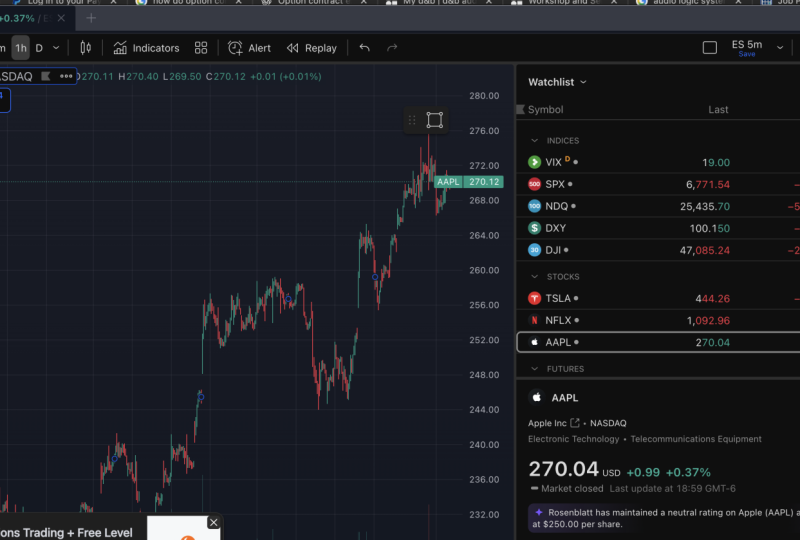
Beobachtungsliste haben, die vorausgefüllt ist. Sie können
dies jederzeit ändern und
beliebige Aktien oder Kryptowährungen hinzufügen , die
Sie auf Ihre Beobachtungsliste setzen möchten. Aber das ist momentan
vorbelegt, und Sie stellen fest
, dass Sie die letzte Änderung des
Symbols und die
prozentuale Änderung haben . Das Symbol steht also nur für
das Tika für die Aktie oder den Krypto-Orph, den Sie auf
Ihre Beobachtungsliste setzen werden Der letzte Wert steht für
den letzten Kurs, der im Laufe des Tages schwankt
, und Veränderung steht für die
Änderung innerhalb des Kurses Wird im Laufe des Tages schwanken, und die prozentuale
Änderung entspricht auch der prozentualen Änderung des
Preises im Laufe des Tages Um ein Aktienkrypto
- oder Faxsymbol hinzuzufügen, müssen Sie nur
diese Plus-Schaltfläche hier auswählen und schon können Sie nach
einem Symbol suchen , das Sie zu Ihrer Beobachtungsliste
hinzufügen können In diesem Fall können
Sie also beispielsweise nach BTC
suchen, und das zeigt
Ihnen die verfügbaren BTC-Paare. Wenn Sie das vollständige Paar kennen
, nach dem Sie suchen möchten, geben Sie
es am besten ein. Wir wollen also einen BTC USD Also werden wir den
zweiten auswählen, weil wir hier
sehen können, dass es sich um das Symbol BTC
handelt,
und die Beschreibung ist
Bitcoin, US-Dollar,
und wir können sehen, dass es sich um
eine Spot-Krypto auf Münzbasis handelt. Diese Daten werden also aus
der
münzbasierten Börse stammen. Deshalb
wählen wir die zweite weil ich Coinbase verwende, um mit
Krypto zu handeln oder
in Crypto einzusteigen, und dann überweise ich meine
Krypto an eine andere Börse und handle dann an dieser Börse Um dieses Symbol
zur Beobachtungsliste hinzuzufügen, müssten wir
nur
die Plus-Schaltfläche auswählen , um
es der Beobachtungsliste hinzuzufügen Und wie Sie sehen können, wurde es genau hier unten
hinzugefügt, wo genau hier BTC
USD steht. Wir können uns diesen als
Bitcoin-US-Dollar-Peer an der Bit Stamp Exchange vorstellen. Und direkt darunter haben wir einen Bitcoin-US-Dollar-Peer
auf Binance Exchange, und dann haben wir
Etherium USDP auf
Bit Stamp und Bitcoin USDP
auf Bit Stamp und Bitcoin USDP der Basis, die Sie können also sehen, dass diese
tatsächlich in Abschnitte unterteilt
sind tatsächlich in Abschnitte unterteilt Sie haben hier Indizes an der Spitze und dann haben
Sie Aktien. Dann haben Sie Futures. Sie können das
ändern, um es
so aussehen zu lassen, wie Sie möchten, und Sie können auch Flaggen zu beliebigen
Symbolen hinzufügen , und Sie können sie
farblich kennzeichnen , damit sie
leichter zu erkennen sind. Und direkt darunter haben
wir einige Schlagzeilen. Dieser Abschnitt hier
zeigt Ihnen nur
Marktnachrichten innerhalb der
Finanzmärkte. Sie können ihn einfach auswählen, um mehr über
die Schlagzeilen
zu erfahren,
und das öffnet
sich einfach, und Sie können den Artikel „
Gebildet“ lesen oder sich besser über Ihre finanziellen Entscheidungen informieren . Also, wenn wir da rauskommen. Oh, und übrigens, wenn du deine Beobachtungsliste bearbeiten möchtest, musst du
nur Einstellungen auswählen und dann kannst
du andere Elemente
wie Lautstärke oder
verlängerte Öffnungszeiten anzeigen oder die prozentuale Änderung wegnehmen. Sie können
das nach Ihren Wünschen anpassen. Sie können die Beobachtungsliste umbenennen. Sie können eine Kopie
der Beobachtungsliste erstellen. Sie können die Liste löschen und dann eine komplett neue
erstellen. Sie können stattdessen einen Ticker oder
eine Beschreibung haben. Sie können dies also tatsächlich
bearbeiten und nach
Ihren Wünschen anpassen. Und gleich links haben
wir die erweiterte Ansicht. Wenn Sie möchten, dass dies
in Form eines Kreisdiagramms dargestellt wird, können
Sie diese Ansicht verwenden und
dann können Sie tatsächlich
die Prozentsätze der Märkte sehen , an
denen Sie beteiligt sind, und Sie können hier nach unten scrollen und weitere Informationen
sehen, was nur die erweiterte Ansicht ist Sie können Ihre Liste auch teilen. Als Nächstes gehen wir die
Werkzeugleiste durch. Also werden wir diese
Werkzeugleisten in sechs verschiedene Abschnitte unterteilen. Und wir werden mit Abschnitt eins
beginnen
, der sich ganz
links befindet. Diese Werkzeugleiste enthält
alle Zeichenwerkzeuge und Diagrammwerkzeuge, die Sie
direkt in den Diagrammen
auf der rechten Seite verwenden können direkt in den Diagrammen
auf der rechten Seite Von einfachen Trendlinien über Tools
für
lange oder kurze Positionen bis hin zu Tools
für
lange oder kurze Positionen horizontaler Unterstützung
und Widerstand In diesem Abschnitt finden Sie eine Vielzahl von Optionen und Tools, die Sie
erkunden können. Sie können auch mit der rechten Maustaste klicken, um
eine erweiterte Liste
der einzelnen Optionen anzuzeigen . Im Moment sehen wir uns das Mauskreuz
an, und Sie können es
in einen Punkt oder einen Pfeil
oder einfach in einen Radiergummi ändern , wenn Sie einige
Zeichnungen in Ihrem Diagramm haben Wenn ich also zum Beispiel einen
Punkt auswähle, können
Sie sehen, wie sich meine Maus genau hier in einen Punkt
verwandelt hat,
und wenn ich frage, ob ich
das Radiergummi auswählen möchte, kann
ich einfach auf alle Zeichnungen klicken sie
zu löschen, die
ich gemacht habe Ich werde das wieder in
das Kreuz ändern. Und direkt darunter haben
Sie Trendlinien. Wenn wir also hier mit der rechten Maustaste klicken oder diesen
Chevron mit dem Rechtspfeil
auswählen, können
wir die erweiterten
Werkzeuglisten
sehen , die wir hier haben. Die wichtigsten, die ich
persönlich verwende, sind Trendlinie, horizontale Linie, vertikale
Linie und Parle-Kanal Das sind die
wichtigsten, die ich verwende. Wenn ich also zum Beispiel die
Trendlinie auswähle, ziehe
ich einfach eine Trendlinie vom Swing High aus. Genau hier. Und wir können sehen, dass wir
unsere Trendlinie genau hier haben. Wenn wir
diese Trendlinie löschen wollten, könnten
wir das Radier-Tool auswählen und einfach darauf klicken
und schon wird sie gelöscht Und wenn ich das einfach in
den Kreuzzeiger ändere. Darunter haben wir Gan
- und Fibonacci-Tools, also können wir hier ein
paar Tools auswählen, also haben wir Und wenn Sie sehen, dass wir
rechts neben jeder Auswahl einen Stern haben, damit
wir zu den
Favoriten hinzufügen können Und sobald Sie ein Tool
zu Ihren Favoriten hinzugefügt haben, ist es einfacher, sehr schnell darauf
zuzugreifen da Sie
Ihr
Favoriten-Werkzeug ganz unten haben . Ich wähle einfach diesen Start aus, ich kann dieses Tool zu
einem meiner Favoriten machen. Sie können sehen, dass gerade hier
ein Pop-up
auftaucht, und das ist jetzt
meine Lieblingstuba Normalerweise lasse ich meine
hier ganz unten stehen und je mehr Tools
ich zu meinen Favoriten hinzufüge, sie werden genau hier angezeigt Wann immer ich dieses Tool verwenden
möchte, muss ich
es nur auswählen, und dann kann ich
den Swing High auswählen. Bis zur Flaute, und wir können uns den
Fib-Ersatz
genau hier mit diesem Tool ansehen genau hier mit diesem Ich werde nicht näher darauf eingehen,
was ein Fibonacci-Ersatz ist Es ist jedoch nur ein Instrument, Händler
Unterstützungs- und Widerstandsbereiche bestimmen Wenn wir einfach
den Radiercursor auswählen und dieses Tool
aus unserem Diagramm löschen Direkt darunter
haben wir geometrische Formen. Wenn wir diese auswählen, können
wir einige Formen sehen, die
wir in unserem Diagramm verwenden können. Ich werde einfach das Dreieck
verwenden. Eigentlich werde
ich es zu
meinen Favoriten hinzufügen ,
damit Sie
sehen können, wie die Werkzeugleiste hinzugefügt wird. Sie können also sehen, dass sie jetzt hinzugefügt wurde. Es ist blau, weil
es ausgewählt wurde, und ich werde hier einfach
ein Dreieck zeichnen. Ein Dreieck kann also
als Unterstützungs
- und Widerstandsbereich verwendet werden . Wie Sie sehen können, fällt der Preis
jedes Mal , wenn der Preis diese
Widerstandslinie an
der Spitze
erreicht , wenn der Preis diese
Widerstandslinie an
der Spitze
erreicht, wieder und genau hier findet er
Unterstützung. Und dann geht es
wieder nach oben. Sobald es sich der Widerstandslinie nähert, fällt
es wieder, und dann geht die
Unterstützungslinie wieder nach oben, und dann fällt die Widerstandslinie und dann geht
es wieder nach oben. Was normalerweise
passiert, ist, dass dies so lange
passiert, bis
sich der Preis dem Apex nähert, Bereich,
in dem sich die beiden Linien treffen, und dann wird der Preis entweder nach oben
oder nach unten
ausbrechen der Preis entweder nach oben
oder nach unten
ausbrechen Eine andere Möglichkeit, Werkzeuge aus
Ihrem Diagramm zu entfernen , besteht darin, einfach mit der rechten
Maustaste darauf zu klicken und Entfernen auszuwählen, oder Sie können auch einfach die
Rücktaste auf Ihrer Tastatur eingeben Rücktaste auf Ihrer Tastatur Das ist eine Tastenkombination. Darunter haben wir
einige Annotationstools. Sie haben Text und
können Bilder,
Notizen, Kommentare usw. hinzufügen . Wenn Sie zum Beispiel nur
etwas Text hinzufügen möchten, muss
ich
nur Text auswählen, auf eine beliebige Stelle im Diagramm
klicken, und dann können
Sie Text eingeben Und Sie können
diesen Text
an eine beliebige Stelle im Diagramm ziehen , an der Sie den Text bearbeiten
möchten Sie können einfach darauf doppelklicken
und den Text bearbeiten. Sie können die Farbe und
die Schriftgröße bearbeiten und sie fett formatieren. Machen wir es weiß
und lassen Sie es nur 28 sein, und Sie können einen
Hintergrund hinzufügen usw., sodass Sie
mit diesen Tools herumspielen können, und dann können Sie
Anmerkungen hinzufügen oder
Text in Ihre Diagramme schreiben Und um es zu löschen, können Sie einfach dieses Papierkorbsymbol zum Entfernen auswählen, oder Sie können einfach die
Rücktaste wählen, um es
ebenfalls zu entfernen ,
oder Sie können
hier ganz oben rechts
gehen und diesen Chevron auswählen
und Radierer auswählen und
einfach darauf klicken,
und es wird Era sein. Darunter befinden sich die Musterwerkzeuge
. Wenn wir also mit der rechten Maustaste klicken und Elliott-Impulswelle
auswählen, können
wir jetzt
einige Elliot-Wellen zeichnen Das können
also Eins, Zwei, Drei, Vier und Fünf So würden Sie also Ihre
Elliot-Wellen zeichnen. Weiter unten finden Sie Prognose- und
Messwerkzeuge Hier können Sie Ihre
Long-Position auswählen. Oder Position,
Datumsbereich, Preisspanne. Das sind die
wichtigsten, die ich verwende, insbesondere die Long
- und Short-Position. Also wenn wir eine
lange Position auswählen und
sie in unsere Favoriten aufnehmen und sie gleich hier
auswählen. Und das wäre für den Fall, dass
Sie
eine Long-Position einnehmen möchten. Nehmen wir zum Beispiel an, wir wären bereit, genau hier
einen Trade einzugehen,
wir geben unsere
Long-Position genau hier und würden unseren Stop-Loss
knapp unter dem Swing-Tief setzen, und unser Ziel würde
höchstwahrscheinlich genau bei der widerstandsfähigen Rechten liegen, entweder beim
ersten Widerstand hier, oder wenn Sie
mit dem Handel zufrieden sind, könnten
Sie sich für den
höheren Zielbereich entscheiden, das wäre genau bei
diesem Widerstand hier, also bei diesem Widerstand hier. Und das würde
Ihnen ein gutes Verhältnis von 1,92 im Vergleich zum
anderen Risiko-Ertrags-Verhältnis geben Sie können also sehen, dass
wir hier ein
Risiko-Ertrags-Verhältnis von 1,92 haben Risiko-Ertrags-Verhältnis von 1,92 Und unten haben
Sie einen Stop-Loss
, der einem Verlust von 5,59%
entspricht und im Vergleich
zu einem Gewinn von 10,75%, wenn Ihr
Handel So benutzt
man also das Long-Position-Tool. Wenn wir
es also einfach aus unserem Diagramm entfernen und darunter befinden sich Symbole. Sie können Ihrem Diagramm also einige
Symbole hinzufügen, z. B. Daumen hoch,
Daumen runter oder Häkchen Wenn wir diesen
Ticker genau hier und dann genau hier auf das Diagramm klicken
, haben wir
jetzt ein Häkchen in unserem Diagramm, wie Sie hier sehen können S kann verwendet werden, um
alle Spiele oder
Strategien, die sich für einen Trader bewährt haben
, zu unterschätzen oder als
Referenz alle Spiele oder
Strategien, die sich für einen Trader bewährt haben
, zu unterschätzen oder als Weiter unten haben wir
ein Messinstrument. Dies dient also nur dazu,
die Entfernung zu messen , die entweder nach unten oder nach oben
geht. Sie können also sehen, dass das bei dieser
Kerze ein Rückgang von
21,62% war, und das bei 31 Riegeln, was 46 Tagen entspricht Das ist also sehr gut, weil
Sie einige Daten
direkt hier in der Tabelle sehen können,
indem Sie einfach das
Messlineal verwenden. Und direkt darunter haben
wir ein Symbol, mit dem wir das Diagramm vergrößern
können. Wenn Sie dies auswählen, können Sie das
Diagramm
tatsächlich mit der Maus vergrößern. Sie müssten
lediglich
einen Bereich im Diagramm auswählen , in den
Sie hineinzoomen möchten,
und schon könnten Sie in das Diagramm
hineinzoomen, sodass Sie
diese Kerzen jetzt tatsächlich sehen können Zum Verkleinern klicken Sie
einfach die Schaltfläche Verkleinern und kehren zum ursprünglichen
Diagramm
zurück, in dem Sie sich befanden Als Nächstes haben wir den Magnetmodus. Der Magnetmodus
hilft
Ihnen also dabei , präzise
Trendlinien auf Ihrem Diagramm zu zeichnen. Wir haben also einen schwachen Magneten
und einen starken Magneten. Wenn ich also zuerst die
Verwendung eines schwachen Magneten
demonstriere, werden Sie feststellen, dass
das Symbol
blau geworden ist , um anzuzeigen, dass der
Magnetmodus aktiviert wurde. Und jetzt müssen
wir
eines unserer Tools auswählen , mit denen wir auf unserem Diagramm
zeichnen möchten. Wenn ich also genau hier einen horizontalen
Strahl verwende, jetzt ausgewählt ist, wenn ich meine Maus bewege, werden
Sie feststellen, dass
nichts passiert, bis ich mich einer
Kerze oder einem Balken und die Maus
auf die nächste Öffnung,
Schließung, Höhe oder Tiefe springt Schließung, Höhe oder Wie Sie sehen können, ist
es einfach genau auf den
Eröffnungspreis dieser Kerze den
Eröffnungspreis dieser Wenn ich nach unten gehe, ist es
einfach wieder auf
den Schlusskurs dieser
Kerze abgerutscht . Wenn ich wieder nach unten gehe bin gerade auf den niedrigsten
Preis dieser Kerze gestiegen, und wenn ich aufsteige,
springt sie auf den höchsten
Preis dieser Und wenn ich mich an
diesen Kerzenhaltern entlang bewege, springt
sie tatsächlich entweder
gegen das O, das H, das L oder das C Wenn ich jedoch weit von einer Kerze
entfernt bin, bricht
sie nicht wirklich sie nicht Das ist also der
Unterschied zwischen
dem schwachen Magneten und
dem starken Magneten. Wenn ich dagegen ein Beispiel
für einen starken Magneten nenne, sobald ich
ihn ausgewählt habe, springt er ab, egal wie weit ich von jedem
Kerzenhalter oder jedem Balken entfernt bin Wie Sie sehen können, springt ich zum tiefsten Punkt oder
zum Tiefpunkt jedes Kerzenhalters,
weil ich weiter von
den Kerzenhaltern jedes Kerzenhalters,
weil ich weiter von
den Kerzenhaltern entfernt bin Wenn ich näher herangehe,
rastet es jetzt, wie Sie sehen können, auf das Hoch oder die Öffnung
jedes Kerzenhalters oder auf das Ende
jedes Kerzenhalters oder auf das
Tief jedes Kerzenhalters.
Das ist sehr hilfreich, wenn Sie versuchen, Das ist oder auf das
Tief jedes Kerzenhalters.
Das ist sehr hilfreich, wenn Sie versuchen, beim Zeichnen präzise zu sein. Zum Beispiel möchten wir diese Kerze vielleicht genau hier platzieren und
eine Trendlinie zeichnen Dadurch wurde sichergestellt, dass sich diese Linie
genau auf dem Hoch befindet. Wie Sie sehen können, wenn ich
hier hineinzoome, können
Sie erkennen, dass diese Linie die Höhe des
Kerzenständers
berührt Und wenn wir hier ein Beispiel
mit einem anderen Tool geben, wenn wir eine Trendlinie verwenden, nehmen wir an, wir wollen
diese beiden Punkte von diesem Hoch aus verbinden diese beiden Punkte von diesem Hoch aus So hoch genau hier
für diesen Kerzenhalter. Sie können also sehen,
dass mit dem Magnetwerkzeug tatsächlich
eine präzise und
genaue Trendlinie
gezogen eine präzise und
genaue Trendlinie Magnetwerkzeug Und was wir tun können, ist, diese Linie
tatsächlich zu verlängern, und wir werden unsere Trendlinie genau
hier festlegen, wie Sie sehen können. Ich habe nur darauf doppelgeklickt
und es werden Ihnen einige
Einstellungen angezeigt, bei denen Sie auswählen können , ob die
Erweiterung nach rechts erfolgen soll. Sie können auch auswählen, ob Sie nach links
erweitern möchten, und es gibt noch andere Einstellungen
, die Sie hier verwenden können. Sie können
zum Beispiel Preisschilder und einige
Statistiken hinzufügen , wie Sie hier sehen können. können dieser Zeichnung auch etwas
Text hinzufügen, oder Sie können auch
einige Koordinaten hinzufügen, und Sie können auch
die Sichtbarkeit des Artikels ändern , den Sie gerade gezeichnet haben. Was die Sichtbarkeit angeht, hängt
es nun davon ab, ob Sie möchten, dass diese Trendlinie in einem anderen
Zeitrahmen
angezeigt wird oder nicht. Dies sind also einige Einstellungen, die Sie tatsächlich nach
Ihren Wünschen ändern können , wenn
Sie
technische Analysen
für ein bestimmtes Diagramm durchführen . Wenn ich hier also einfach okay auswähle, kann ich sehen, dass wir
eine sehr präzise Trendlinie gezeichnet haben, während Sie, wenn Sie eine Trendlinie
zeichnen, sich im Freihandmodus befinden würden. Wenn ich also
das Magnetwerkzeug deaktiviere und die Einstellung
dieser Trendlinie einfach wieder
ändere , sodass sie
nicht nach rechts verlängert wird Und was wir
tun werden, ist diese Trendlinie zu verstecken Wenn ich also mit der rechten Maustaste klicke
und Ausblenden auswähle, werde
ich jetzt
dieselbe Trendlinie
im Freihandmodus neu zeichnen dieselbe Trendlinie
im Freihandmodus Wenn ich also dieses Tool auswähle und genau
dieselbe Trendlinie zeichne, können
Sie sehen, dass Sie
freie Hand haben und es ziemlich
schwierig ist, sie präzise zu machen.
Ich müsste versuchen, sie präzise zu machen, was Sie können Es ist jedoch einfacher und
schneller, wenn die
Trendlinie einfach bis zum höchsten
Preis des Balkens oder der
Kerze
ausrastet , wenn Sie die Maus näher
bewegen Also gebe ich ein anderes Beispiel, einfach das Magnetwerkzeug verwende Also, wenn wir es von hier aus zeichnen
und Sie sehen können, wie
es einfach einrastet, werden
wir die Schnittlinie für
diesen und Sie sehen können, wie
es einfach Kerzenständer
bis zu
dieser Höhe
ziehen , und Sie können sehen, dass das
sehr präzise ist. Und lassen Sie uns versuchen, eine
weitere aus der Höhe
der
gerade gezeichneten Linie zu ziehen und sie
miteinander zu vergleichen und zu sehen,
wie gerade sie ist. Also werde ich
heranzoomen. Und wenn Sie diese beiden vergleichen, können
Sie sehen, dass die Linie, die
wir im Freihandmodus gezeichnet haben, die längere Linie ist. Ich werde die Farbe
dieser Linie auf Gelb
ändern . Sie liegt etwas unter
dem H der Kerze. Wie in der blauen Linie ist es
eigentlich genau auf der Höhe, und die gelbe Linie
unten ist genau darüber, genau
darüber, genau darüber. Hier dreht sich also alles um
Präzision. Wenn ich dieses Diagramm also einfach automatisch
skaliere, doppelklicke ich
nur auf die Stelle, an der sich die Daten befinden Dadurch wird mein Diagramm automatisch skaliert. Als Nächstes müssen wir auch
im Zeichnungsmodus bleiben. Wenn wir also einfach aus
diesem Magnetmodus herauskommen und
„Im Zeichenmodus bleiben“ auswählen. Dadurch wird
sichergestellt, dass Ihr Zeichenwerkzeug nicht abgewählt wird, sobald Sie eine Linie gezeichnet
haben Wenn ich also beispielsweise diese Trendlinie
auswähle und
im Freihandmodus eine Trendlinie zeichne, kann
ich eine
weitere Trendlinie zeichnen, ohne das Werkzeug
erneut auswählen zu weitere Trendlinie zeichnen, ohne das Werkzeug
erneut auswählen Ich kann hier also eine weitere
Trendlinie zeichnen,
und ich kann hier tatsächlich
eine weitere Trendlinie zeichnen. Wie Sie sehen können, ist der
Zeichenmodus praktisch, wenn Sie weiterhin ein bestimmtes Werkzeug
verwenden möchten, und das funktioniert
für jedes der Tools Wenn ich
also hierher käme und das Werkzeug auf
die horizontale Anordnung
umstelle. Wenn ich genau hier
eines zeichnen möchte, kann
ich hier unten rechts
ein anderes zeichnen, und es bleibt
im Zeichenmodus. Wenn der Zeichenmodus nicht ausgewählt
ist, wenn ich ein Werkzeug von hier auswähle, sagen
wir, wenn wir
eine vertikale Linie zeichnen, wenn ich genau hier eine vertikale
Linie zeichne, wenn ich mich bewege und
genau hier
eine weitere vertikale Linie zeichnen möchte , kann ich nicht. Wenn ich klicke, passiert nichts Wenn ich mich im Zeichenmodus
befinde, hätte ich
diese vertikalen Linien so
oft zeichnen können , wie ich möchte, weil das Objekt
trotzdem ausgewählt wäre. Das Werkzeug, das ich
ausgewählt habe, ist
weiterhin ausgewählt, solange
ich mich im Zeichenmodus befinde. Als Nächstes haben wir das Symbol „
Alte Zeichenwerkzeuge sperren“. Wenn ich also dieses Symbol
auswähle , wird
dadurch mein Diagramm gesperrt. Das bedeutet, dass ich keines dieser Zeichenwerkzeuge
bewegen kann . Wenn
ich also zum Beispiel versuche,
diese Trendlinie so auszuwählen , dass
ich sie verschieben kann, kann ich das nicht. Und wenn ich versuche,
eines der Zeichenwerkzeuge auszuwählen, könnte
ich es nicht bewegen. Wenn ich jedoch nicht an meine
Zeichenwerkzeuge gebunden bin, kann
ich
sie tatsächlich einfach auswählen und verschieben. Wenn ich auf sie klicke, kann
ich sie tatsächlich ziehen. Wenn ich mich jedoch im Sperr
- oder Zeichenwerkzeugmodus befinde, kann ich mich nicht bewegen. Ich kann nur das Diagramm
verschieben. Das ist also nützlich, wenn
Sie sich nur Ihr Diagramm ansehen und
einfach irgendwelche Zeichnungen
der technischen
Analyse analysieren Zeichnungen
der technischen
Analyse , die Sie gerade erstellt haben,
und Sie möchten nicht versehentlich Dinge
verschieben, wenn Sie zum Beispiel
nur versuchen, das
Diagramm zu verschieben. Darunter befindet sich genau hier
ein Symbol. Wenn Sie dieses auswählen,
werden lediglich Ihre Zeichnungssymbole ausgeblendet. Wenn ich darauf klicke, werden
alle meine Zeichnungssymbole ausgeblendet. Wenn ich erneut darauf klicke, werden
alle meine Zeichnungssymbole angezeigt. Und wenn Sie den Chevron auswählen, können
Sie nur die Zeichnungen ausblenden Sie können Indikatoren ausblenden. Sie können auch Positionen
und Bestellungen ausblenden , und
Sie können alle ausblenden. Standardmäßig
verstecken Sie nur Ihre Zeichenwerkzeuge. Wenn ich es also auswähle, werden nur meine Zeichenwerkzeuge
ausgeblendet. Wenn ich dagegen Indikatoren ausblenden
wollte, könnte
ich das tun,
indem ich einfach auf die Registerkarte
Indikatoren ausblenden Lautstärkebalken
werden als Indikator betrachtet. Wenn ich das also auswähle, sollten die
Lautstärkebalken verschwinden. Sobald ich
das ausgewählt habe, wie Sie sehen können, wurden
die Indikatoren ausgeblendet, und ich kann einfach dieses I auswählen, um
meine Indikatoren wieder einzublenden. Oder ich kann einfach
alles ausblenden, sodass ich ein klares
Candlestick-Diagramm auf dem Bildschirm
habe Um alles zu enthüllen. Alles was ich tun muss, ist
einfach das alte auszuwählen. Darunter befindet sich das Symbol „Objekte
entfernen“, mit dem
Sie Zeichnungsindikatoren
oder Zeichnungen und Indikatoren entfernen können. Es zeigt Ihnen tatsächlich ,
wie viele Zeichnungen
Sie entfernen
können und wie viele Indikatoren
Sie entfernen können, oder Sie können beide
gleichzeitig entfernen, oder Zeichnungen und Indikatoren. Wenn ich 12 Zeichnungen
entfernen ausgewählt habe
, werden alle meine
Zeichnungen entfernt, anstatt dass ich sie einzeln lösche. Das ist im Grunde der
erste Abschnitt der Werkzeugleisten. Wir haben ein Symbol ganz links
hier,
dieses Sternsymbol, und es dient dazu, Ihre
Lieblingswerkzeuge oder Ihre Lieblingssymbolleiste
anzuzeigen. Wenn ich das auswähle, werden meine Lieblingssymbolleisten ausgeblendet, und wenn ich es erneut auswähle, werden alle meine
Lieblingssymbolleisten angezeigt. Wenn Sie also
Ihre Lieblingssymbolleisten nicht verwenden, können
Sie entscheiden
, sie ein- oder auszublenden wie wenn Sie sie
benötigen
4. TradingView-Symbolleiste, Indikatoren und Warnungen: Jetzt schauen wir uns
Abschnitt zwei unserer Toolbars an. Dieser befindet sich oben
auf unserem Bildschirm auf der linken Seite. Hier finden Sie Optionen
, mit denen
Sie das Erscheinungsbild Ihres Diagramms ändern können . Wir haben also ein Profilsymbol, ein Suchsymbol, mit dem Sie
das in Ihrem Diagramm
angezeigte Asset ändern können . Sie können auch
zwischen verschiedenen Diagrammen
wie Liniendiagrammen
und Candlesticks wählen wie Liniendiagrammen
und Candlesticks Flächendiagramme
und mehr, und Sie können Ihrem Diagramm auch
Indikatoren
und Strategien
sowie Benachrichtigungen hinzufügen Ihrem Diagramm auch
Indikatoren
und Strategien sowie Benachrichtigungen Schauen wir uns also einige
dieser Funktionen an. mit unserem Profil beginnen Wenn Sie mit unserem Profil beginnen und dieses Symbol auswählen, können
Sie den
Namen Ihres Profils und Ihr Girokonto mit Handelsansicht sehen. Wie ihr bereits wisst, haben wir uns für einen Pro-Tarif angemeldet, und ihr könnt euer Profil erkunden und zu
euren Profileinstellungen gehen euren Profileinstellungen Konto und Abrechnung aufrufen
und Freunde empfehlen, und schon habt ihr Queens hier Wenn ich also „Hier aktiviert“ auswähle, kann ich sehen, dass wir eine Startseite haben, ein Hilfecenter, was es Neues gibt, und hier kannst du
das ein- und ausschalten Das ist für den Dunkelmodus. Ich persönlich bevorzuge den Dunkelmodus. Mir gefällt,
dass bei der Änderung des Logos von Trading
View auch die
Standardoberfläche für die
Handelsansicht auf den
Dunkelmodus umgestellt wurde , weil ich
das bevorzuge und den ich immer verwendet habe. Wenn Sie es jedoch bevorzugen,
dass es ein weißer Bildschirm ist, können
Sie ihn auf
diese Weise ändern. Wenn Sie dies also ausschalten, würde
dies die Oberfläche
Ihrer Handelsansichtsplattform
ändern Ihrer Handelsansichtsplattform Sie werden die ältere
Version von Trading View sehen. Die Standardeinstellung war so, und ich persönlich
bevorzuge den Dunkelmodus, also werde ich ihn einfach wieder
einschalten. Hier können Sie es ändern, und darunter
haben wir ein Zeichenfeld. Wenn Sie möchten, dass das
Zeichenfenster auf der linken Seite
nicht angezeigt wird, schalten
Sie es einfach aus und wann immer Sie das Zeichenfenster
verwenden müssen, können
Sie einfach hierher kommen
und es wieder einschalten Ich persönlich lasse es eingeschaltet , weil es nicht
zu viel Platz beansprucht, und Sie können
die Sprache hier ändern Und Sie können alle
Tastenkombinationen sehen , indem Sie sie
einfach hier auswählen. Wie Sie hier sehen können, sind einige
der Tastenkombinationen
für den Handel mit Ve. Wenn wir also diesen Chevron auswählen, werden
Ihnen
einige Tastenkombinationen angezeigt Diese sind sehr praktisch. Und wenn wir zum Symbol zurückkehren, können
wir sehen, dass wir die Desktop-App
bekommen können. Trading View
hat also eine Desktop-App, die Sie für
Ihren Mac oder
Windows-Computer herunterladen können . Sie ähnelt
im Grunde
der Webbrowser-App, bietet
jedoch nur ein
paar weitere Funktionen. Wenn Sie also möchten, dass ich
ein Tutorial zur
Verwendung der Disk Top-App mache , hinterlassen
Sie bitte einen Kommentar
im Kommentarbereich unten, und ich werde mir die
Erstellung eines Videos dafür ansehen. Darunter befindet sich die
Anmeldeschaltfläche, mit der Sie sich
einfach von Ihrem Konto abmelden können Als Nächstes haben wir diese Suchleiste, und im Moment ist sie mit einer PPL
gefüllt Wenn wir also die Suchleiste auswählen, können
wir nach jedem Asset suchen, für das wir ein Diagramm anzeigen möchten Und der beste Weg, nach einem Asset zu
suchen, besteht darin das
Tika- oder Symbolpaar einzugeben. Wenn wir zum Beispiel nach einer Kryptowährung
suchen wollen, entscheiden
wir uns für Bitcoin, die größte Kryptowährung. Wir geben das Tika
für Bitcoin ein, was BTC ist, und es ist auch am besten, auch das Paar einzugeben , mit dem Sie den Vermögenswert sehen
möchten ,
also zum Beispiel bs TC USD, weil wir dann das
Bitcoin-US-Dollar-Paar wollen. Wenn ich also USD eintippe, können
wir das
Bitcoin-US-Dollar-Paar sehen, und auf der linken Seite sehen
Sie das Symbol in der Mitte, Sie sehen
die Beschreibung, und auf der rechten Seite sehen
Sie die Quelle, und die Quellen
sind die
Börsen oder die Broker, die gerade mit diesen Paaren
handeln. Und während Sie etwas
suchen, können
Sie die
Suche auch nach Kategorien filtern. Ich
hätte zum Beispiel einfach
BTC eingeben und Krypto auswählen können,
weil ich weiß, dass es sich um eine Kryptowährung Dann
sehe ich nur Krypto-Paare Oder wenn ich Fox auswähle, kannst
du sehen, dass nichts
angezeigt wird, weil es in
der Forex-Kategorie keinen Ticker namens BTC Das ist also eine weitere Möglichkeit
, das zu filtern. Also wenn ich einfach zu Krypto gehe
und wir den BTC-USD
auf Coin-Basis haben wollen , weil
Coinbase eine
der beliebtesten Börsen ist ,
die seriös ist. Wenn ich das auswähle, können
wir sehen, dass das Diagramm jetzt auf Bitcoin,
US-Dollar auf Münzbasis, geändert
wurde . Rechts neben dem
Suchleistensymbol haben
wir hier ein
Plussymbol, wir
ein Symbol hinzufügen können , mit dem wir in einem Diagramm
vergleichen möchten. Wenn ich also zum Beispiel ETH eingeben
würde,
was für Etherium steht, was für Etherium steht, und wenn wir Eheum
USD auf der Binärdatei angeben, die ich auswähle, können Sie sehen,
dass ein Diagramm Wir sehen jetzt zwei verschiedene
Charts auf demselben Chart,
und das und Diese orangefarbene Linie
hier steht für Eheum, und Sie können das
hier rechts sehen, und Sie können BTC USD sehen, sodass wir einen Vergleich
zwischen den beiden sehen können Dies kann nützlich sein, um
eine Korrelation zwischen
den beiden Vermögenswerten zu erkennen eine Korrelation zwischen
den beiden Sie können zum Beispiel sehen,
dass Eheum genau hier
zuerst zu fallen begann , bevor Bit Quin zu fallen begann, und
dann BitQin folgte, nachdem
S Bit Quin hier angefangen hat zu
fallen,
es Theorum hatte von hier aus bereits So benutzt man also
die Vergleichs-Schaltfläche,
das ist diese Plus-Schaltfläche das ist diese Wenn ich also einfach nach rechts gehe, siehst
du ein D.
Hier befinden sich also die
Zeitrahmen in dem Moment, in dem wir uns auf
einem täglichen Zeitrahmen befinden. Und das bedeutet,
dass dieses Diagramm jeweils einen Tag
darstellt. Also jede Kerze Jeder Balken steht für einen Tag. Dieser Balken, in dem M Mass die
Kursbewegung innerhalb eines Tages darstellt. Dieser nächste Balken steht für die
Kursbewegung am nächsten Tag usw. Und Sie können ganz unten sehen
, dass Donnerstag, 15. September,
Freitag, 16. September, Samstag,
17. September, vor
uns Freitag, 16. September, Samstag,
17. September, liegen. Dafür steht das D also. Es ist ein Zeitrahmen. Und wenn wir auf dieses Symbol klicken, können
wir alle Zeitrahmen sehen ,
die in unserem Plan verfügbar sind. Bestimmte Pläne
bieten Ihnen also mehr
Zeitrahmen als andere. Ich glaube nicht, dass Sie
die Sekunden innerhalb
des kostenlosen Plans haben . Das ist also eine der Funktionen eines Pro-Plans. Wenn ich mich irre, lass
es mich einfach im Kommentarbereich wissen, aber ich glaube, dass du beim kostenlosen Tarif nicht
die Sekunden bekommst beim kostenlosen Tarif nicht
die Sekunden Ich denke, es fängt einfach mit
der 1 Minute an. Was Sie hier tun können, ist
einfach einen Zeitrahmen auszuwählen und das Diagramm wird sich ändern. Also werden wir 4 Stunden auswählen. Und wie Sie
sehen können, wurde das Diagramm jetzt auf einen Zeitraum von vier
Stunden umgestellt. Das bedeutet also, dass
jeder einzelne Kerzenhalter
jetzt durch einen Zeitrahmen von
vier Stunden repräsentiert wird jetzt durch einen Zeitrahmen von
vier Stunden repräsentiert Jeder Kerzenhalter ist also 4 Stunden lang. Also Frauenmäuse. Wir können sehen, dass das
Mittwoch, der 30. November ist. 12. Der nächste Kerzenhalter beginnt also um vier Uhr
morgens Also Mittwoch, 30. November 4:00 Uhr, das ist
die nächste Kerze. Und dann beginnt die nächste Kerze, Wenn Sie
also weitermachen, ist die rote
auf der rechten Seite,
um 8:00 Uhr. es Mittwoch, 30.
November um 8:00 Uhr. Das sind alles
vierstündige Kerzenhalter,
und
so ändern Sie das Wenn wir dieses Symbol erneut auswählen, können wir einige Zeitrahmen, die wir am häufigsten verwenden
, als
Favorit Wenn Sie also
jemand sind, der am Scalp-Handel
interessiert
ist, würden Sie höchstwahrscheinlich einen Zeitrahmen von 1 Minute,
drei Minuten, fünf Minuten,
50 Minuten und 30 Minuten
verwenden drei Minuten, fünf Minuten, . Vielleicht auch 45 Minuten. Aber hauptsächlich diese
würden Sie verwenden. Manche Leute nutzen die 1 Minute nicht
einmal , weil sie manchmal zu
schnell für ihren Geschmack ist Wenn wir sie also
auswählen und sie mit einem Stern markieren, sie dadurch als Favorit markiert und sie werden
in Ihrem Diagramm ganz oben angezeigt Also, wenn ich da
rausklicke. Sie können jetzt
sehen, dass wir
einen Zeitrahmen von drei Minuten,
fünf Minuten, 15 Minuten,
30 Minuten und vier
Stunden haben Minuten,
fünf Minuten, 15 . Vier Zeitrahmen waren der
Standardzeitrahmen, der bereits
da war und den wir gegenüber
dem täglichen Zeitrahmen geändert haben. So fügen Sie hier Ihre
bevorzugten Zeitrahmen hinzu,
und alles, was Sie tun müssen, um
sie zu entfernen, ist, genau hier diesen
Chevron auszuwählen Wenn Sie das auswählen, können
Sie einen Zeitrahmen einfach vom Stern trennen Dadurch wird er entfernt und
weitere oder andere hinzugefügt , wenn Sie möchten Also wenn wir den
monatlichen Zeitrahmen hinzufügen können. Und was Sie auch tun können,
ist diese Spalten zu reduzieren. Wenn Sie also
die Zeitrahmen in Sekunden nicht sehen möchten, können
Sie sie reduzieren. Wenn Sie
die Minuten-Zeitrahmen nicht sehen möchten, können
Sie sie reduzieren, und Sie können sie auch erweitern während Sie
Ihre Zeitrahmen auswählen. Und um es einfach zu beenden, müssen Sie nur noch auf
die Seite klicken. Wenn wir also einfach diesen
Plus-Button anklicken und
den achten USD herausnehmen, Paar daraus ziehen und wieder herauskommen,
sodass wir nur noch
ein Bitcoin-Diagramm mit
Bitcoin-Kursbewegungen haben . Wir fahren jetzt einfach mit dem
nächsten Symbol fort, dem Chart-Symbol. Hier können
Sie also die Kerzen oder
das Diagramm entweder in ein Balkendiagramm oder ein
Liniendiagramm
ändern , und Sie haben auch
viele andere Optionen So bevorzugen beispielsweise einige
Händler die Verwendung von Balken. Möglicherweise sehen Sie Diagramme
, die so aussehen, und auf diese Weise analysieren
sie
den Markt lieber anhand von Balkendiagrammen und andere Händler
verwenden hohle Kerzen. Ich persönlich verwende jedoch gerne Kerzen oder Kerzen
, weil sie viele Preisdaten liefern Bars auch. Ich persönlich bevorzuge jedoch
Kerzenhalter, weil sie für mich einfacher zu bedienen
sind
und mir gefällt, wie
sie mir eine Geschichte erzählen Sie geben dir zum Beispiel
das Offene, das Hoch das Niedrige, und für mich ist es
einfach einfacher Jeder hat seine Präferenz. Damit
Sie es ändern können, müssen
Sie
nur
dieses Symbol auswählen und Sie können es
auf die Diagrammeinstellungen ändern , die Sie bevorzugen.
Manchmal wechsle ich
zwischen Kerzen und einem Liniendiagramm und auch dem
Zeilenumbruch Auf diese Weise können Sie das Diagramm für
die Kursentwicklung tatsächlich ändern Als Nächstes haben wir
Indikatoren auf der rechten Seite. Hier können Sie also
Indikatoren zu Ihrem Diagramm hinzufügen. Einer meiner
Lieblingsindikatoren ist der RSI. Ich denke, er ist der beste
Indikator, den es gibt. Es ist auch kostenlos in
der Trainingsansicht. Der RSI ist nur der
relative Stärkeindex, und dieser Indikator zeigt
Ihnen die Stärke
des aktuellen Vermögenswerts, der sich zu einem
bestimmten Zeitpunkt auf Ihrem Chart Und ich persönlich habe gerade die Standardversion
verwendet. Und die allgemeine Regel
lautet, dass unter 30 überverkauft und über
70 überkauft ist Unter 30
wird der Preis also
höchstwahrscheinlich wieder steigen und über 70 wird der Preis
höchstwahrscheinlich fallen Leute kaufen also im Allgemeinen, wenn der RSI unter 30
oder in der Nähe von 30 liegt und verkaufen, nachdem der RSI
über 70 gestiegen ist oder eine Weile bei 70 geblieben Dies ist jedoch nicht garantiert. Dies ist nur die
allgemeine Strategie. Es gibt keine technische
Analysestrategie, die
garantiert, dass sich der Preis ändert oder in die von Ihnen erwartete Richtung
geht. So fügt man also einen Indikator
hinzu. Alles was Sie tun müssen, ist
einfach auf dieses Symbol zu klicken und nach dem Indikator
zu suchen , nach dem Sie suchen möchten Klicken Sie darauf und er wird zu Ihrem Diagramm
hinzugefügt. Als Nächstes haben wir dieses
Indikator-Vorlagensymbol. Wenn Sie dies auswählen, können Sie tatsächlich eine
Indikatorvorlage speichern, und wir haben
hier einige
Standardvorlagen , die Sie verwenden können. Das nächste Symbol ist ein Warnsymbol. Wenn wir dies auswählen, können wir unserem Diagramm
tatsächlich eine
Warnung hinzufügen. Benachrichtigungen geben
Ihnen die Freiheit, nicht
jedes auf dem Bildschirm zu sein und Mal auf dem Bildschirm zu sein und den Preis
zu beobachten. Sie können eine
Benachrichtigung einrichten, die an
Ihr Handy gesendet wird , wenn Sie
die Trading View-App auf Ihrem Telefon
installiert haben . An Ihre Handynummer
oder Ihre E-Mail-Adresse. Sie können direkt
an
Ihre E-Mail-Adresse eine Benachrichtigung mit
der Benachrichtigung erhalten direkt
an
Ihre E-Mail-Adresse eine Benachrichtigung mit ,
dass der Preis einen bestimmten Punkt
erreicht hat Dadurch wird diese Benachrichtigung an
Sie gesendet, sodass Sie entweder
reinkommen und einen
Kauf tätigen oder einen bestimmten Vermögenswert
verkaufen können reinkommen und einen
Kauf tätigen oder , der auf Widerstand gestoßen
ist, und Sie glauben, dass der
Preis nicht weiter
steigen wird usw. Hier würden Sie Ihre Benachrichtigungen
hinzufügen. Wie Sie hier sehen können,
haben Sie dafür einige Optionen. Sie können den Zustand ändern, bei dem es sich um die Lautstärke oder
den RSI-Indikator handeln kann , den wir gerade hinzugefügt haben,
und Sie können ihn entweder so
ändern,
dass er nur
überquert nur
überquert Dies dient als Warnung, sobald der Preis nur nach oben
geht. Wenn Sie eine Warnung für den
Preis wünschen , wenn er nur
nach unten geht, lassen
wir diesen Übergang und lassen dann
den Wert einfach unverändert, und Sie können nur
einmal oder jedes Mal auswählen werden also nur einmal aufgefordert, die Warnung einmal an Sie
zu senden Also einmal, sobald der Preis die Marke von
17.238,26 überschritten hat 17.238,26 überschritten Und das
Verfallsdatum ist genau hier. Sie können es ändern und
das können Sie bis zu drei Monate,
90 Tage, glaube ich, tun. Sie können Ihrer Warnung einen Namen geben und eine Nachricht in Ihre Warnung
eingeben. Das
könnte zum Beispiel ein Buy-In sein. Klicken Sie einfach auf Erstellen. Sie können sehen, dass genau hier eine Warnung gesetzt
wurde. Sobald der
Preis also
diesen Preispunkt überschritten hat , für den
unsere Warnung festgelegt wurde, wird
eine Benachrichtigung ausgelöst. Zur Handelsansicht, und ich werde
wissen, dass ich
einige BTC-USD
kaufen muss, da ich eine Kaufwarnung für diesen Vermögenswert eingerichtet habe. Um Ihre Benachrichtigung zu bearbeiten, doppelklicken Sie darauf und
bearbeiten Sie sie, um sie zu löschen. Alles was Sie tun müssen, ist einfach dieses Löschsymbol
auszuwählen. Und um die Art der
Benachrichtigung zu bearbeiten, die Sie möchten, können
Sie Benachrichtigung auswählen Die Warnung kann dann an
Ihre Trading-View-App gesendet werden , wenn Sie Handelsansicht benachrichtigen
auswählen. Und Sie müssten Trading View
installieren, Sie können die Warnung an
Ihre E-Mail senden lassen oder Sie können eine Webhook-URL
einrichten, oder wenn Sie nur möchten, dass die Warnung auf Ihrem Computer ausgegeben wird, können
Sie den
Ton einfach hier abspielen lassen
und Sie können auswählen, ob er ein- oder
zweimal oder
alle 10 Sekunden abgespielt wird. Und Sie können auch eine E-Mail an SMS wählen
, und Sie müssten
Ihre E-Mail-Adresse hier eingeben, und sie werden Ihnen
eine Textnachricht mit
einem Bestätigungscode senden , damit Sie diese
Benachrichtigungen
tatsächlich per SMS erhalten. Wenn ich diese Warnung also einfach entferne, haben wir
als Nächstes die Schaltfläche für
die Wiederholung Das ist eine Wiedergabe-Schaltfläche in der Leiste. Wenn wir also auf
die Schaltfläche „Replay“ klicken, sehen
Sie, dass wir ein Tool
haben, das gerade
unten rechts aufgetaucht ist.
Sie können
Kursbewegungen, die bereits passiert sind, erneut abspielen ,
entweder um Backtest-Strategien zu testen
oder einfach, um zu sehen, wie Sie einen besseren Handel
hätten abschließen können, oder
einfach, um den Handel zu analysieren
, den Sie gerade getätigt haben einfach, um den Handel zu analysieren
, den Sie gerade Es gibt mehrere Zwecke
, für die Sie diese
Wiederholungsschaltfläche möglicherweise verwenden
möchten . Wenn sie zum Beispiel blau ist und ausgewählt ist, was sie bereits war,
wirst du aufgefordert, zu ihr zu springen Wenn ich zum
Diagramm gehe, kann ich von einer beliebigen Stelle
in diesem Diagramm
zum Anfang springen . Wenn wir von
hier aus wiederholen wollen , als der Kurs wieder zu fallen
begann, also wenn ich darauf klicke, wird nur
das Diagramm angezeigt, und ich kann
eine Wiedergabegeschwindigkeit wählen Wenn wir mal drei
wiedergeben wollen, dann geht es dreimal vier Und wenn wir auf Play drücken, können
Sie sehen, dass das die Geschwindigkeit ist
und es zeigt uns nur die Kursbewegung bis
zum aktuellen Preis. Dann wird das aufhören. So verwenden Sie also die Replay-Schaltfläche für die
Handelsansichtsplattform Und was wir tun können, ist
diese Schaltfläche zu wählen , um die
Wiederholungsfunktion Gleich rechts haben wir diese Rücktaste
und die Vorwärtstaste Das ist also eine
Schaltfläche zum Rückgängigmachen und Wiederherstellen. Wenn ich zum Beispiel genau hier eine Trendlinie
zeichnen würde, war das ein Fehler und ich
wollte
diese Schnittlinie entfernen. Ich könnte also war das ein Fehler und ich
wollte
diese Schnittlinie entfernen. diese Schaltfläche zum Rückgängigmachen
wählen, und das würde
die Schnittlinie entfernen Oder wenn ich sie versehentlich gelöscht oder
entfernt habe
und die Schnittlinie wieder einfügen
möchte, könnte
ich diese Schaltfläche zum Wiederherstellen verwenden, sie einfach wieder in mein Diagramm einzufügen Sie können
Benachrichtigungen auch auf andere Weise hinzufügen, als diese Warnung, die ich hier
schreiben kann, zu
verwenden , indem Sie diese Plus-Schaltfläche
rechts neben dem Diagramm Wenn ich diese Plus-Schaltfläche auswähle, kann
ich genau an
dieser Stelle
eine Warnung
hinzufügen . Dadurch wird automatisch eine Warnung hinzugefügt. Aber ich kann
die Warnung nicht benennen usw.,
also müsste ich darauf klicken
und dann kann ich die Einstellungen dieser Warnung bearbeiten,
sodass ich
die Warnung jetzt benennen
und
einige Nachrichten oder
Notizen für diese Warnung hinzufügen kann, und ich kann hier auch
die Benachrichtigung oder
andere Bedingungen ändern hier auch
die Benachrichtigung oder
andere Bedingungen Ich speichere diese Warnung einfach. Eine andere Methode, die beim Hinzufügen von
Benachrichtigungen
sehr nützlich ist , ist die Verwendung der
Trendlinienwarnungen. Wenn ich mit der rechten Maustaste auf
diese Trendlinie klicke, kann
ich tatsächlich eine Warnung hinzufügen. Was passieren wird, ist, dass ich jedes Mal , wenn
der Preis diese
Trendlinie überschreitet, eine Benachrichtigung erhalten kann. Unabhängig davon,
ob es sich bei dieser Trendlinie um
eine Unterstützungstrendlinie handelt,
möchten Sie wissen, wann die
Unterstützung durchbrochen wird oder sobald die Unterstützung erreicht wurde . Wenn die Unterstützung erreicht wird
und
sie nicht gebrochen wird
, bedeutet dies, dass die Wahrscheinlichkeit hoch ist, dass es wieder nach oben Wenn die Unterstützung jedoch durchbrochen wird, dann weiß ich, dass die Wahrscheinlichkeit hoch ist , dass der
Preis noch weiter fällt. So richten Sie eine Warnung für
eine Trendlinie oder ein
beliebiges Zeichenwerkzeug Sie
müssen nur darauf
klicken und eine Warnung hinzufügen, und dann können Sie hier Ihre Bedingungen
angeben Wir wollen also, dass Piques D die Trendlinie
überquert. Dann den Trigger, den wir
wollen, einmal pro Balken. Das verwende ich hauptsächlich,
das heißt, dass er
einmal für jeden
einzelnen Kerzenhalter ausgelöst wird , anstatt dass er nur einmal
ausgelöst wird Normalerweise ändere ich das
Ablaufdatum auf das letztmögliche Datum und
Sie können Ihrer Warnung einen Namen geben Was Ihnen auffällt, ist,
dass da eine Uhr steht, ich kann direkt
neben der Trendlinie, und das zeigt, dass die Warnung hinzugefügt
wurde, um die Warnung zu
entfernen Sie
müssen nur mit der rechten Maustaste klicken. Und wählen Sie Trendlinien-Warnung bearbeiten und klicken Sie dann auf das Löschen-Symbol. Wir werden diese Warnung jedoch einfach dort
belassen. Im Moment
können Sie in dieser Tabelle sehen, dass wir
zwei Benachrichtigungen haben . Wir haben hier eine, die nur eine Warnung
für einen bestimmten Preis ist. Sobald dieser Preis
diesen Preispunkt erreicht, erhalten wir
eine Benachrichtigung, und sobald der Preis
irgendwo auf dieser Trendlinie liegt, erhalten
wir
eine weitere Warnung. Sobald er
ihn berührt oder überschreitet, erhalten
wir eine Benachrichtigung, die
uns darüber informiert , dass der Preis
diesen Preis erreicht hat. Das ist
für mich persönlich eine der besten
Funktionen von Trading View , da ich dann nicht
viel Bildschirmzeit aufwenden muss Ich führe meine technische Analyse durch. Ich kenne die Kaufpreispunkte meine Auszahlungspreise, und sobald diese erreicht sind, entweder durch Trendlinien oder
einfach durch Benachrichtigungen, die ich gerade festgelegt
habe, kann ich
an eine Börse gehen und
diese Benachrichtigungen entsprechend bearbeiten. Man kann diese Einstellungen auch
direkt hier verwenden , um
die Zeichnungslinie zu bearbeiten. Diese Trendlinie, Sie
können die Farbe ändern, Sie können die Dicke ändern. Wenn Sie möchten, dass es dicker ist, ändern Sie es, und wenn Sie möchten, dass es dünner ist,
können Sie es ändern. Normalerweise verwende ich es bei zwei Pixeln, und Sie können die Linie ändern. Sie können eine gestrichelte Linie,
wenn Sie das bevorzugen, und Sie können auch
in weitere Einstellungen gehen, und Sie können damit auch eine Warnung
hinzufügen, weil diese immer angezeigt wird sobald Sie ein Zeichenwerkzeug auf
Ihren Bey-Trendlinien und
anderen Tools haben , und Sie können auch Also das Gleiche tun, was Sie auf zwei Balken Nummer eins tun
können, wo Sie Ihr Diagramm tatsächlich
sperren können, Sie können eine sperren
Ein bestimmtes Zeichenwerkzeug verwenden Sie mit dieser Werkzeugleiste hier. Wenn Sie also dieses
Symbol auswählen, wird es gesperrt und Sie
können es nicht verschieben. Wenn Sie jedoch
darauf klicken und es entsperren,
können Sie es verschieben,
und wir werden einfach die Schaltfläche zum Rückgängigmachen verwenden , damit es genau dort
hingeht, wo es war, und Sie können
die Trendlinie auch mit diesem
Mülleimersymbol hier löschen . Sie können diese drei
Punkte auch verwenden, um mehr zu sehen und
eine visuelle Reihenfolge festzulegen, wenn Sie
ein Objekt in Intervallen in
den Vordergrund bringen , wenn Sie
ein Objekt in Intervallen in
den Vordergrund oder es klonen,
kopieren oder aufwickeln möchten . Das ist also eine schnelle
Methode, um Elemente zu bearbeiten, und Sie
können das Objekt nach unten verschieben , wenn Sie es nicht
oben haben möchten, usw.
5. TradingChart-Layouts und Charteinstellungen ansehen: Als Nächstes werden wir Abschnitt drei
durchgehen
, eine weitere Werkzeugleiste, mit der Sie Charts benennen, mehrere Bildschirme
verwenden und verschiedene Einstellungen
ändern
sowie Screenshots von Ihrem Chart erstellen und
Ihre Charts
veröffentlichen
können mehrere Bildschirme
verwenden und verschiedene Einstellungen
ändern sowie Screenshots Ihrem Chart erstellen und
Ihre Charts
veröffentlichen Wenn wir also mit
diesem Symbol hier beginnen, handelt es sich um ein Layoutsymbol. Wenn wir es also auswählen, können Sie den Bildschirm in Ihrem Diagramm
ändern. Zu mehreren Layouts. Wir können also zum Beispiel zwei
Layouts verwenden, und Sie können sehen, dass wir hier
zwei verschiedene Layouts haben, und wir können
diese beiden Diagramme
jetzt in unterschiedliche Diagramme oder
Zeitrahmen ändern . Ich habe zum Beispiel gerade das zweite Diagramm
ausgewählt und werde es einfach in ein 30-Minuten-Diagramm ändern
. Sie können also sehen, dass sich dieser
auf dem 30-Minuten-Chart befindet
und dieser auf
einem Vier-Stunden-Chart. Jetzt können wir tatsächlich einfach technische Analysen zwei verschiedene
Zeitrahmen gleichzeitig durchführen. Sie werden feststellen, dass es
viele Layouts gibt , die
Sie hier verwenden können. Und diese Layouts
hängen von
dem Abonnement ab, das Sie mit Trading View
haben. Wenn Sie also das
Premium-Abonnement haben, haben
Sie Zugriff auf
all diese Layouts, und ich bin mir nicht sicher wie viele Layouts Sie
mit dem Pro-Abonnement erhalten. Ich denke, es sind nur
eins, zwei und drei. Wenn nicht eins und zwei, müssten
Sie einfach
die Abonnementdetails
überprüfen , weil ich
mich nicht spontan daran erinnere. Ich werde versuchen, es tatsächlich
in eine 61 umzuwandeln. Y. Wie Sie sehen können, kann ich
aufgrund des
Abonnements, das ich habe, nicht zu
einem Layout mit sechs Bildern wechseln einem Layout mit sechs Bildern aufgrund des
Abonnements, das ich habe, Ich müsste also ein Upgrade durchführen, um zu einem Layout mit sechs Diagrammen zu
gelangen. Ein Pro-Plan hat also nur
zwei Diagramme pro Tabelle, und der P Plus hat vier und der Premium-Plan hat acht. sind also alle
im Premium-Paket.
Der P Plus hat vier und der Pro-Plan hat nur zwei. Darunter
haben wir Sky im Layout, mit dem
Sie anpassen können, was innerhalb der
verschiedenen Layouts,
also der verschiedenen Bildschirme,
passiert also der verschiedenen Bildschirme Das Symbol ermöglicht es
Ihnen zum Beispiel,
zwei verschiedene Symbole oder
nur ein Symbol gleichzeitig auf einem
Layout zu haben zwei verschiedene Symbole oder nur ein Symbol gleichzeitig auf einem
Layout Wenn dies ausgewählt ist, dürfen Sie
also nur eines haben. Wenn es abgewählt ist, kannst du mehr als einen haben Wir haben zum Beispiel gerade ein bisschen königliches
US-Dollar-Paar Ich könnte das in Unheimlich ändern. Und dieses zweite Diagramm,
naja, das Diagramm
links , das erste wird sein Paar
nicht ändern Wenn ich jedoch zurückgehe
und das Symbol auswähle
, wird es automatisch zu
dem Paar
geändert , das ich auf meiner Beobachtungsliste
ausgewählt habe. Wenn ich das also auf BTC ändere, werden
beide auf BTC
umgestellt, also so. Das würde also funktionieren, und Sie haben andere Einstellungen,
die Sie hier verwenden können, wie das Intervall, die Uhrzeit und den Datumsbereich. Und auf der rechten Seite haben wir eine Schaltfläche zum Speichern, mit der Sie Ihre Diagramme speichern können
. Wenn Sie dies auswählen, wird Ihr Diagramm gespeichert Alle Änderungen werden gespeichert. Alles, was Sie verschoben haben, oder alle Zeichenwerkzeuge
, die Sie zu
Ihrem Diagramm hinzugefügt haben ,
werden gespeichert, und Mal, wenn Sie die
Handelsansicht erneut öffnen, wird
Ihr Diagramm so geladen, wie es ist. Sie können tatsächlich
mehrere Layouts speichern und jedem Diagramm
einen Namen geben. Sie können eine Kopie erstellen und das
automatische Speichern ist immer aktiviert. Ich würde jedoch
immer empfehlen, immer auf die Schaltfläche Speichern
zu klicken, also klicken Sie einfach auf diese Schaltfläche. Um
jederzeit Änderungen zu speichern, die Sie auf jeden Fall speichern möchten, nur um sicherzugehen, weil Sie
manchmal vielleicht eine langsame
Internetverbindung haben und sie einfach nicht schnell genug
ausgelöst wird. Also ist es einfach am besten, dies zu tun
und wenn Sie Layouts haben, die
Sie zuvor erstellt haben, können
Sie sie hier laden oder
Sie können ein neues
Layout erstellen und eines speichern,
und Sie können Ihre
Layouts umbenennen und Ihre Layouts benennen,
und so und wenn Sie Layouts haben, die Sie zuvor erstellt haben, können
Sie sie hier laden oder Sie können ein neues
Layout erstellen und eines speichern, und Sie können Ihre
Layouts umbenennen und Ihre Layouts benennen, machen Sie das
alles, was Sie tun müssen, ist einfach
diesen Chevron genau hier auszuwählen ,
um alle Layouts zu verwalten. der rechten Seite
haben wir also ein Suchsymbol, und das ist ein Schnellsuchsymbol So können wir
nach Zeichenwerkzeugen, Funktionen und beliebigen Einstellungen suchen. der rechten Seite
haben wir ein Zahnradsymbol, und das ist für die Diagrammeinstellungen. Wenn Sie also dieses Symbol auswählen, können
Sie Ihr Diagramm tatsächlich
anpassen. Zum Beispiel haben wir
hier oben ein Symbol, und das steht für
unsere Kerzen Oder wenn Sie ein Liniendiagramm hätten, würde es
das Liniendiagramm darstellen Und wenn wir hier eine Farbe auswählen, können
wir diese
an unsere Bedürfnisse anpassen. Wenn Sie zum Beispiel möchten,
dass diese gelb und sagen wir lila sind, könnten
Sie
diese auswählen und k auswählen, und das würde das Diagramm ändern. Sie können also sehen,
dass unser Diagramm jetzt geändert wurde und die Kerzen mit den
Farben
dargestellt wurden , die wir Dies wird also das
Erscheinungsbild Ihres Diagramms ändern. können die
Farbe der Ränder,
den Docht und den letzten Preis ändern den Docht und den letzten Preis und wir können auch Kleidung vom
Vortag hinzufügen, hohe und niedrige Kleidung, Gebot
und Nachfrage sowie Präzision und Zeitzone. Hier können Sie Ihre Zeitzone
ändern,
je nachdem, wo
auf der Welt Sie sich befinden, sowie in Ihren
Einstellungen in Ihrem Diagramm Im Folgenden finden Sie die Statuszeile, und die Statuszeile enthält Optionen zum Ändern von Informationen
, die Sie
links neben Ihrem Diagramm finden , z.
B. die O HLC-Werte,
also die offenen, die höchsten, die niedrigsten und
die geschlossenen Wenn Sie dieses Häkchen entfernen, werden
Sie feststellen, dass sich die Werte H, L und C von Ihrem
Diagramm entfernt haben Ich verschiebe es einfach nach rechts, sodass Sie
das sehen
können weil das Diagramm, das gerade bearbeitet
wird, das Diagramm auf
der rechten Seite ist, da wir uns in einem Diagramm mit
mehreren Bildschirmen befinden
und es das Diagramm auf der
rechten Seite ist, das ausgewählt ist Sie können das anhand
dieser blauen Tafel sehen Wenn
ich das hier nehme, können
Sie sehen, dass OH und C
wieder zum Diagramm hinzugefügt wurden. Wenn ich das Häkchen deaktiviere, werden
sie entfernt So bearbeitet man diese also. Sie können den
Offenmarktstatus entfernen. Der Offenmarktstatus ist der grüne Punkt oben auf
der Seite. Wenn ich das abnehme, ist es aus, ich ziehe es wieder an Wird sich zeigen. Das bedeutet also nur, dass der
Markt geöffnet ist, und falls Sie es noch nicht wissen, der Kryptomarkt ist 24
Stunden, sieben Tage die Woche geöffnet. Sie können den Titel auch entfernen. Wenn ich das ankreuze, siehst du nicht welcher Vermögenswert sich
gerade in meinem Diagramm befindet. Wenn ich es jedoch wieder aktiviere, können
Sie den
Titel und die Informationen sehen. Sie können also all
diese Einstellungen bearbeiten, einschließlich der Einstellungen
für die Indikatoren. Also Titel, Argumente,
Werte und der Hintergrund. Das, wir haben Waagen. Scales bietet
Optionen zum Ändern der Tracker, die Sie auf der rechten Achse
sehen können Sie könnten zum Beispiel
die Höchst- und Tiefstpreise hinzufügen ,
indem Sie einfach dieses Kästchen ankreuzen Und wie Sie sehen können, wurden die
Höchst- und Tiefstwerte unserem Diagramm auf
der rechten Achse
hinzugefügt, und Sie können
dies rückgängig machen, um das zu entfernen Sie können auch den
Countdown bis zum Schließen des Balkens entfernen. Wenn ich das also entfernt habe, können
Sie sehen, dass der
Countdown entfernt wurde. Und wenn ich es wieder hinzufüge, kann ich sehen, dass es
die 30 Minuten für
jeden Kerzenhalter herunterzählt die 30 Minuten für
jeden Kerzenhalter die 2 Minuten vorbei sind, würde
ein neuer Kerzenhalter erstellt
werden, weil
wir uns gerade auf einem 30-Minuten-Chart befinden und
der Countdown von 30 Minuten an
gezählt wurde
und auf
diesem Diagramm nur noch
2 Minuten verbleiben, bis der diesem Diagramm Es gibt verschiedene
Einstellungen, die Sie
hier verwenden und nach Ihren Wünschen ändern können hier verwenden und nach Ihren Wünschen ändern Direkt darunter befindet sich
das Erscheinungsbild, mit dem Sie Ihre Rasterlinien,
den Hintergrund, die Hintergrundfarbe, die
Achse und andere
kosmetische Merkmale
ändern können den Hintergrund, die Hintergrundfarbe, die . Wenn wir zum Beispiel eine
andere Hintergrundfarbe haben möchten, können
wir sie von
Farbverlauf zu Vollton ändern, und wir können
die Farbe
beispielsweise in Orange ändern, wodurch
sich unsere Hintergrundfarbe ändern würde. Wir könnten es in
eine viel hellere Farbe ändern. Und Sie können
dies nach Ihren Wünschen anpassen. Wenn Sie nur
einen weißen Hintergrund
haben möchten, können Sie ihn in Weiß ändern. Und es gibt so viele andere Einstellungen, die
Sie hier ändern können. Sie können die
vertikalen Rasterlinien ändern, Sie können die
horizontalen Rasterlinien Wenn Sie nicht möchten, dass sie angezeigt werden, wenn Sie möchten, dass sie angezeigt werden,
können Sie ihre
Dicke ändern Sie können sie
gestrichelt oder gepunktet machen. Auf diese Weise können Sie
Ihre Charting-Plattform
so bearbeiten , wie Sie es möchten Und was für
Sie am besten funktioniert , weil jeder
eine andere Präferenz hat Deshalb schlage ich vor, dass du das tust
und dann dein Layout speicherst,
damit du
es
jedes Mal verwenden kannst , wenn du dich in
dein Training Your Account einloggst. Und wieder andere Leute verwenden mehrere Layouts, weil du
manchmal ein bestimmtes Layout für die
Nacht
bevorzugst oder tagsüber, sodass du vielleicht
unterschiedliche Layouts hast Hier
können Sie also das Erscheinungsbild Ihrer
Trading-View-Charts anpassen Erscheinungsbild Ihrer
Trading-View-Charts Als Nächstes haben Sie den Handel, und hier können
Sie
visuelle Elemente anpassen, wenn Sie bei einem Brokerkonto
angemeldet sind. Auf diese Weise können Sie tatsächlich
über die Handelsansichtsplattform handeln, können Sie tatsächlich
über die Handelsansichtsplattform handeln über die Handelsansichtsplattform ohne sich in Ihr
Brokerkonto auf deren Website einzuloggen . Sie können
Trades tatsächlich in der Handelsansicht platzieren. Darunter finden Sie Ereignisse, und das gibt Ihnen die Möglichkeit
, Dividenden anzuzeigen Splits und andere Ereignisse
im Diagrammbereich. Also werde ich einfach stornieren,
damit es
wieder zu dem wird , was es war Die Kerzenhalter
habe ich jedoch vorhin gespeichert. Wenn ich also auf die Schaltfläche „Rückgängig“ klicke, werden
die
Candlesticks rückgängig gemacht, wie Sie sehen können,
und jetzt sind wir wieder so, wie unsere Diagramme aussahen Wenn ich das also einfach
wieder zu einem einzigen Layout ändere, sehen wir rechts
neben dem Vollbildmodus das Symbol für
den Vollbildmodus Wenn wir dies auswählen, wird unser Diagramm
in den Vollbildmodus umgewandelt. Wir können die Escape-Taste drücken
, um den Vollbildmodus zu verlassen. Das Symbol daneben
ist ein Schnappschuss-Symbol. Sie können einen
Schnappschuss machen,
indem Sie
dies auswählen und dann Diagramm speichern auswählen Dadurch wird ein
Schnappschuss Ihres Diagramms und gespeichert, oder Sie
können das Bilddiagramm kopieren, und wenn Sie dies auswählen, können
Sie
es einfach einfügen, wo immer Sie möchten. Alternativ
können Sie den Link zum
Diagrammbild kopieren und mit anderen
teilen, oder Sie können das
Bild in einer neuen Registerkarte öffnen. Wenn ich diese Option auswähle, können
Sie sehen, dass ein Snapshot in einem neuen Tab
geöffnet wurde und Sie können
den Link einfach kopieren und mit anderen
teilen , die
Ihre technische Analyse zeigen. Als Nächstes haben wir eine
blaue Schaltfläche zum Veröffentlichen. So können Sie
Ihre Ideen mit der
Trading View-Community teilen . Wenn Sie also eine Idee veröffentlichen, können
Sie sie an die Social Community von Trading
View senden. Sie können auch eine
Videoidee aufnehmen und veröffentlichen.
6. TradingView-Watchlist, Warnungen und Datenfenster: Als Nächstes werden wir Abschnitt vier
durchgehen, bei dem es sich um eine weitere
Röhrenleiste handelt, die sich ganz rechts auf
der
Handelsansichtsplattform befindet ganz rechts auf
der
Handelsansichtsplattform Das erste Symbol zeigt Ihnen also
die Beobachtungsliste und Details. Wenn wir also dieses Symbol auswählen
, wird unsere
Beobachtungsliste reduziert und
wir erhalten eine
Vollbildansicht unseres Charts. Und wann immer wir unsere
Beobachtungsliste ansehen möchten, können
wir dieses Symbol auswählen, und wir können unsere Beobachtungsliste
und die Nachrichten unten sehen. Wir können diese
Beobachtungsliste bearbeiten, wenn wir mehr Inhalte sehen
möchten,
indem wir sie nach unten ziehen Darunter befindet sich genau hier ein
Uhrsymbol, das unsere Benachrichtigungen anzeigt Wenn Sie
alle Benachrichtigungen sehen möchten, die Sie zu Ihrer
Handelsansichtsplattform
hinzugefügt haben , Sie,
wenn
Sie dieses Uhrsymbol auswählen ,
eine Liste Ihrer Benachrichtigungen
sehen Diese können so gefiltert werden, dass sie
nur Benachrichtigungen auf einem Ticker oder von A bis Z-Ticker oder nach Namen
oder Nachricht oder Erstellungsdatum usw. anzeigen. Sie können auch
das Suchsymbol verwenden, um
nach Benachrichtigungen zu suchen. Sie können auch einfach
einen Alarm auswählen und
ihn pausieren, um ihn zu beenden, oder Sie können ihn neu starten, indem Sie auf das Play-Symbol
drücken, wenn eine Warnung nicht aktiv ist.
Sie werden sie hier sehen. Es wird darauf hingewiesen, dass sie
inaktiv ist , und jedes Mal, wenn
Sie den Mauszeiger über eine Warnung bewegen, werden weitere
Informationen zu der Warnung angezeigt, die auf
der linken Seite Oben können Sie auf dieses Symbol klicken, um eine Warnung hinzuzufügen
oder eine zu erstellen Sie können auch auf
diese drei Punkte klicken , um weitere
Einstellungen für die Benachrichtigungen zu sehen. Sie haben also die Möglichkeit, alle inaktiven Benachrichtigungen
neu
zu starten, alle Benachrichtigungen
zu beenden, alle inaktiven Benachrichtigungen
zu entfernen, alle Benachrichtigungen zu entfernen
und nur aktive Benachrichtigungen
oder nur den aktuellen Betrugsball
oder nur das aktuelle Zeitintervall anzuzeigen . Außerdem können Sie Benachrichtigungen zu
Preisen, Zeichnungen,
Indikatoren und Strategien anzeigen Preisen, Zeichnungen,
Indikatoren und Strategien und
die Liste nach Namen,
Nachricht, Quellensymbol
und letztem Auslöser anpassen . Sie können sehen, dass
es hier verschiedene
Einstellungen gibt ,
die Sie verwenden können ist sehr nützlich,
insbesondere für Personen, die mit mehreren
Vermögenswerten und Benachrichtigungen verwenden, um auf dem Laufenden zu
bleiben und den Überblick über den Markt zu behalten. Dies ist wahrscheinlich eine der
Funktionen, die ich am häufigsten verwende, wenn nicht sogar die Funktion, die ich in
der Handelsansicht am häufigsten verwende. Die restlichen Symbole in
dieser Werkzeugleiste beziehen sich
hauptsächlich auf Nachrichten und soziale Elemente von
Handelsansichten. Sie haben also Zugriff auf einen
personalisierten Kalender. Hier finden Sie
den Wirtschaftskalender Gewinnkalender
und einige
Sehenswürdigkeiten , an denen Sie interessiert sein
könnten. Und Sie haben hier auch eine Hotlist
, die Sie sich ansehen können. Sie haben
hier einen Tab mit Ideen,
auf dem Sie Ihre Ideen in der Community veröffentlichen
können. Und ein sehr nützliches Symbol , das ich auch verwende, ist
das Datenfenster. Auf diese Weise haben Sie viele Daten
aus dem Diagramm direkt vor Ihrem Gesicht,
sodass Sie das Öffnen, das G, das Tief,
den Schlusskurs,
die Preisänderung,
das Volumen, das Datum und die Uhrzeit sehen können Tief,
den Schlusskurs,
die Preisänderung,
das Volumen, . Sie können die aktuellen
Daten für den RSI sehen. Wir wissen also, dass der RSI derzeit bei 55,48
liegt, er ist einfach gestiegen
und dann Wir können den exakten
gleitenden Durchschnittswert des RS sehen
, der 50,41 ist, und wenn Sie andere Indikatoren
haben, werden
Sie weitere Daten sehen können Das ist ein sehr nützliches Fenster
, das ich täglich verwende. Darüber hinaus gibt es Neuigkeiten. Sie können die
Schlagzeilen sehen, die
derzeit in verschiedenen Vermögenswerten auftauchen, und hier
haben Sie auch private Chats, sodass Sie mit
verschiedenen anderen Händlern kommunizieren können. Ich
benutze diese normalerweise nicht so oft. Sie haben öffentliche Chats, sodass Sie sich
ein paar Ideen darüber verschaffen können , was auf dem Markt vor sich
geht und was die Leute denken, und Sie können sich
auch einige Streams ansehen, und hier
haben Sie Benachrichtigungen. Darunter befindet sich Ihr
Order-Panel. Hier würden Sie
Ihre Kauf- und Verkaufsaufträge tätigen , wenn
Sie mit einem Broker verbunden sind, und dann haben Sie
Dip off Market, was im Grunde
ein Orderbuch ist, und darunter
haben wir den Objektbaum. Wenn wir also
diesen Objektbaum auswählen, können
wir ändern, was genau in unseren Charts
angezeigt wird. Wenn Sie beispielsweise
eine Trendlinie ausblenden möchten , können wir sie ausblenden. Vorhin habe ich ein Zeichenwerkzeug versteckt. Wenn Sie es wieder einblenden wollten, gingen
Sie zum Objektbaum
und wählten
die Schaltfläche i aus, um
es einzublenden , da Sie es dann im Diagramm nicht einblenden können
,
weil Sie es nicht anklicken
können, da es dann ausgeblendet wird Und Sie können die
Lautstärkeleiste auch ausblenden. Wenn Sie es beispielsweise
nicht löschen möchten, verstecken
Sie es nur vorübergehend Wenn Sie es erneut anzeigen möchten, gelangen
Sie hier
zum Objektbaum und dann sehen Sie es sich einfach an. Dadurch werden also im Grunde
Elemente in Ihrem Diagramm angezeigt, und Sie können Elemente auch neu ausrichten Wenn Sie also mehrere Elemente haben ein
Element über das andere legen
möchten, können Sie
Elemente verschieben Und so weiter. Wenn wir also
einfach aus dem Objektbaum und
der Tiefe
des Marktes herauskommen Objektbaum und
der Tiefe
des Marktes
7. TradingZeitzonen, Skalen, Protokoll- und lineares Diagramm ansehen: Wir werden Abschnitt fünf
durchgehen, bei
dem es sich um weitere zwei Balken handelt, die sich direkt am unteren Rand unseres Charts auf
der rechten Seite befinden. Hier können wir also
die Zeitzone sehen, und im Moment ist die
Zeitzone UTC. Sie können die Zeitzone
also auch ändern, indem Sie einfach hier klicken
und sie auf
den Ort ändern, an
dem Sie sich befinden. Also werde ich das einfach auf London
ändern und hier kannst du
den Prozentsatz zusammenzählen. Wenn ich also Prozent auswähle, können
Sie sehen, dass
wir
statt des Preises jetzt die
Veränderungen innerhalb von Prozentwerten sehen Also werde ich das einfach wieder auf den Preis
ändern. Und hier haben wir eine Log-Skala. Dadurch wird also die
Log-Skala ein- und ausgeschaltet. Eine logarithmische Skala verändert
das Aussehen eines Diagramms da sie Ihnen die gleiche Entfernung
von Punkt A nach B anzeigt, also von jedem Punkt auf dem Diagramm Wenn ich das zum Beispiel in ein Monatsdiagramm ändere
und Sie sehen können, wie dieses Diagramm auf einer logarithmischen Skala
aussieht. Ich ändere es von einer
logarithmischen Skala zurück zu dem, wie es war Können Sie sehen, dass
dieser Rückgang nicht genauso
aussieht wie der
Rückgang auf der logarithmischen Skala? Das liegt daran, dass die logarithmische
Skala das
Diagramm so darstellt, dass
Preisänderungen durch
denselben vertikalen Abstand
auf der Skala
dargestellt werden können durch
denselben vertikalen Abstand
auf der Skala
dargestellt , im Gegensatz
zur linearen Skala, die die Standardskala ist Diese
hier zeigt starke
Preiserhöhungen oder -rückgänge Wenn Sie
also ein Diagramm langfristig
betrachten, ist
es am besten, die logarithmische Skala zu verwenden sodass Sie tatsächlich sehen können, wie stark sich der Preis im Vergleich
zur linearen Skala tatsächlich
bewegt hat im Vergleich
zur linearen Skala tatsächlich
bewegt Lassen Sie mich im
Abschnitt „Allgemein“ unten wissen, ob Sie
ein ausführlicheres Video
zur Log-Skala wünschen . Auf der rechten Seite haben wir
eine Schaltfläche für die automatische Skalierung. Wenn wir also diese Schaltfläche auswählen, haben wir jetzt keine automatische Skalierung mehr. Auf diese Weise können
wir dieses
Diagramm nach Belieben skalieren. So können wir auf das Diagramm klicken
und es an eine beliebige Stelle ziehen. Wir können ein Diagramm vergrößern, wir können das Diagramm verschieben. Wir können alles mit dem Diagramm machen. Wenn wir die automatische Skalierung aktiviert haben, wird das Diagramm automatisch
skaliert. Wir können uns nur in bestimmte
Richtungen bewegen, und wenn wir die Ansicht vergrößern, können
wir nur bestimmte
Dinge tun, sodass wir das Diagramm nicht
verschieben können , da
es sich um eine automatische Skalierung handelt. Eine andere Möglichkeit, die automatische Skalierung zu beenden, besteht darin,
die Achse einfach selbst Dadurch wird die automatische Skalierung automatisch deaktiviert, und Sie können
das Diagramm dann verschieben. Aber Sie können schnell wieder zur automatischen Skalierung zurückkehren , indem Sie
einfach Automatisch auswählen, und dann bewegt
sich alles entsprechend,
automatisch
8. TradingView-Tradingpanel und Asset-Screener: Als nächstes haben wir Abschnitt sechs, eine weitere
Tu-Leiste, die sich unten links auf
unserer
Chart-Plattform befindet unten links auf
unserer Hier finden Sie ein Handelspanel , mit dem Sie
tatsächlich auf Trading View
mit einem Broker handeln können auf Trading View
mit einem Broker handeln , bei dem
Sie registriert sind Sie müssten sich also
bei einem dieser Broker registrieren, dann können Sie Ihr Konto
verbinden und direkt
in der Handelsansicht handeln. können Sie Strategien auch
Backtests Mit
dem Strategietester können Sie Strategien auch
Backtests durchführen. Genau hier, sodass Sie Ihre Strategie
laden und
Ihre
Strategie in der Handelsansicht erneut testen können. Als Nächstes haben wir den Pine-Editor, hauptsächlich für
Programmierer oder
solche gedacht ist , die mit der Handelsansicht bereits
fortgeschritten sind Handelsansicht bereits
fortgeschritten Sie können mithilfe von Code tatsächlich bestimmte
Bedingungen so programmieren, dass sie in
Ihren Charts ausgelöst werden, sobald eine
bestimmte Strategie erfüllt
wurde Und links davon haben
wir Stock SC
und das zeigt Ihnen nur
einige Informationen, die Sie verwenden
können, um Aktien zu überprüfen. Sie können
dies auch auf FIs oder Krypto ändern. Dies kann
für den Datehandel sehr nützlich sein. Sie können dies vergrößern, indem Sie dieses Symbol
auswählen, und Sie können sehen, dass wir hier viele relevante
Daten haben . Sie können dies
an Ihre Bedürfnisse anpassen, sodass Sie
den Zeitrahmen ändern können. Wir können dies auf einen Zeitrahmen von
vier Stunden ändern und
diesen auch nach
bestimmten Bedingungen filtern . Das ist also etwas, das
Sie prüfen müssten. Es ist ein bisschen fortgeschrittener. es ist
auch für Anfänger sehr nützlich. Ich würde Ihnen auch empfehlen
,
sich mit der Bedienung des Bildschirms vertraut
zu
9. Nächste Schritte: Herzlichen Glückwunsch, dass Sie es in
diesem Tutorial so weit geschafft haben. Wenn Sie
mehr über Handel
und Investitionen oder
technische Analysen erfahren möchten , schauen Sie sich mein Krypto an
und beenden Sie den Handel mit dem RSI-Kurs, den Sie auf Skillshare
finden Vielen Dank fürs Zuschauen Wir sehen uns
im nächsten Video
 Kundai Dzawo, Digital Learning, Trading & Investing