Transkripte
1. Kurseinführung: Illustrator ist ein riesiges Programm. Ich fing an, es zu lernen, als ich das erste Mal anfing, Oberflächenmusterdesign zu stützen. Und wenn Sie versuchen, alles über Illustrator zu lernen, können
Sie sich wirklich überwältigt fühlen. Deshalb habe ich versucht, diese Klasse zu machen, um sich auf die wenigen Werkzeuge zu konzentrieren, die für Oberflächenmusterdesigner und Illustratoren sehr
nützlich sind . Und es ist nicht so überwältigend. Hallo, ich muss ich ein Surface-Button Designer, und ich bin in Großbritannien in dieser Klasse ansässig ist ich sagen, dass wir uns auf die Werkzeuge konzentrieren, die ich am meisten verwendet, um meine Muster zu erstellen keineswegs eine umfangreiche Klasse. Wie gesagt, Illustrator ist riesig und Sie werden immer neue Tipps und Tricks finden. Aber das sollte ausreichen, um dich anzufangen. Wenn du ein Anfänger bist, Andi, würdest
du gerne ein paar Tipps und Tricks wissen, also möchte ich, oder du willst die Rotation zum Petfinder zum Shape Builder verwenden. Was sonst noch? ganzen Tag ist ein wirklich guter Trick, den ich Ihnen zeigen werde, wie Sie mehrere Flughäfen auf
einmal speichern Denganzen Tag ist ein wirklich guter Trick, den ich Ihnen zeigen werde, wie Sie mehrere Flughäfen auf
einmal speichern, die Sie in nur einem Dokument und alle mit einem Mausklick haben. Am Ende dieser Klasse würden
Sie wissen, wie Sie den Drehpunkt verwenden, um Ihren eigenen Drehpunkt zu erstellen und wie Sie verschiedene Werkzeuge zum Erstellen,
Drehen und Reflektieren von Effekten
verwenden, um neue Shapes mit dem Shape-Builder zu erstellen und auch Zehe Farbe auf Bindung
hinzufügen. Formen zu manipulieren und Formen zu entfernen mit diesem sehr vielseitigen Werkzeug und auch, um die
Pfadfinder-Zehe zu verwenden , um neue Formen zu erstellen, kann einfach sein, aber wenn Sie experimentieren, werden
Sie in der Lage sein, sogar kompliziertere Formen und fügen Sie wenig Dekorationen zu Ihrem Motiv, so dass Sie Motive machen können, die Sie für Ihre verwenden können. Aber in der gleichen, Ich habe auch eine Bonusstunde mit ein paar kleinen Tipps und Tricks, die Sie einen
Illustrator verwenden können und vielleicht machen Sie Ihren Workflow ein bisschen schneller und machen Sie Ihr Leben einfacher, so dass sie einfach Spaß zu tun. Hoffentlich diskutieren wird Ihr Leben ein wenig einfacher mit diesen neuen Tricks, die sie Ihnen
beibringen und Ihnen helfen, Sie werden es genießen. Diese Brille Anfänger freundlich, Aber es wäre gut, wenn Sie etwas Wissen aus Illustrator haben, weil ich nicht zu viel
in Details über das Wetter gehen . Werkzeuge sind im äußeren kreativen Arbeitsbereich, so wäre es schön, wenn Sie öffnen Illustrator bereits ein paar Mal eine Liste. Dieses Glas ist nicht wirklich Projekt basiert auf, ohne ein Muster oder so etwas zu bauen . Aber es wäre schön, wenn du
zum Beispiel einen Knopf machen würdest , mit allen Werkzeugen und den Küken, von denen ich dir erzählt werde. Und vielleicht können Sie ein Bild Ihres Musters im Projektbereich auf posten. Wir alle können Ihre schöne Arbeit bewundern. Ich hoffe, Sie werden die Klasse genießen und Sie finden es nützlich auf, Nun, lasst uns anfangen.
2. Werkzeug drehen Teil 1: Hey, Leute, in dieser Klasse werde
ich euch ein paar verschiedene Möglichkeiten zeigen, ihre Drehung zu nutzen, um damit zu beginnen. Wenn Sie eine Form haben, können Sie
nur jede Form drehen, indem Sie in der Nähe der Form schweben. Und dann, wenn Ihre Maus wie Bettpfeil wird, können
Sie einfach klicken und ziehen und drehen Sie sie. Aber manchmal willst du das nicht benutzen. Vielleicht arbeiten Sie mit Wohnung, die ziemlich komplex mit vielen Motiven ist, und es ist ziemlich schwierig zu bedienen. Dies gepaart, so dass Sie den Rotator verwenden können, auch, das ist entweder der Zyklus, dass es aussieht wie eine schmale Drehung um. Oder Sie können R auf der Tastatur drücken. Wenn wir also eines dieser Motive hier auswählen, können
Sie das Motiv auswählen, das Sie drehen möchten und drücken Sie sind auf der Tastatur und dann genau das, Drehen Sie es standardmäßig. Der Drehpunkt befindet sich in der Mitte des Shapes auf. Wenn Sie loslassen, wird
Ihre Form gedreht. Sie können den Drehpunkt ändern Wenn Sie
also drücken, können
Sie außerhalb der Form klicken und dann klicken und ziehen, um den neuen
Punkt zu drehen . Und wenn Sie die alte Taste oder Optionstaste halten, während Sie es urinieren. Dann lassen Sie die Maus los und dann gehen sie ausgeteilte Taste. Du hast eine Kopie gemacht. Sie können auch eine präzisere Drehung erzielen, indem Sie die Grade von der Drehung mithilfe
einer Gleichung berechnen . Nun, wenn du so etwas wie ich bist, überbote
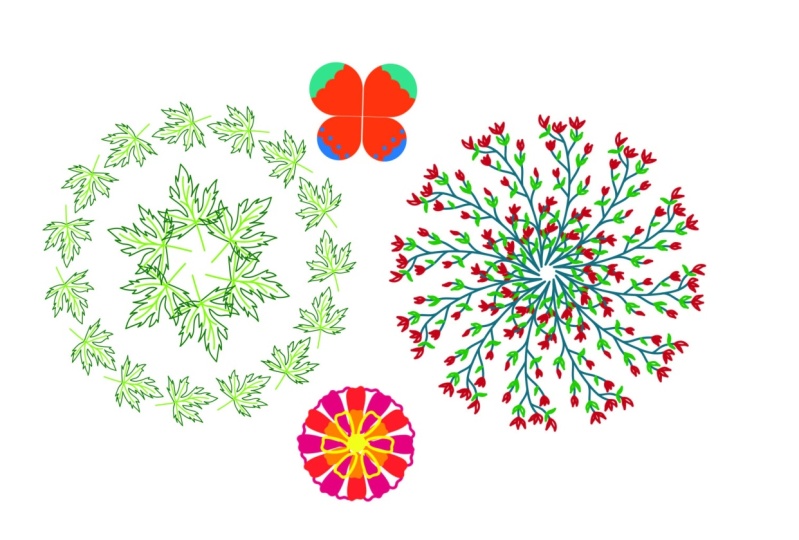
eine Dimension der Weltrechnung die Laufmeilen. Aber keine Sorge, Illustrator. Wir erledigen die ganze Arbeit für uns. Wählen Sie also das Motiv aus und klicken Sie auf die Stelle, an der Sie den Drehpunkt Toby einstellen möchten. Klicken Sie nun erneut, beeindruckend alt oder Option. Sie sehen für die Punkte erscheinen und klicken Sie jetzt erneut und Sie erhalten hier ein Fenster. Sie können 360 Grad schreiben, das ist der volle Kreis, geteilt durch, wie oft sie die Form gewann, um herum zu gehen. Nehmen wir acht Mal an, und klicken Sie auf Kopieren. Das macht eine Kopie. Und das musst
du natürlich nicht noch einmal wiederholen. Mit Illustrator können
Sie einfach die Steuerungstaste drücken. D darauf würde die letzte Aktion wiederholen,
die du getan hast. Das sieht fast
weihnachtlichaus. fast
weihnachtlich Also, da gehst du. Sie haben Ihr Motiv gedreht und dann können Sie es gruppieren und verkleinern. Andi, Sie können es für Ihre Entwürfe verwenden
3. Drehwerkzeug Teil 2: Jungs zurück. Sie können auch etwas drehen, indem Sie die Option Verzerrungsinteresse für ein Sample verwenden. Lassen Sie uns dieses Blatt bekommen und gehen, um zu verzerren, transformieren und zu transformieren. Und Sie würden dieses Fenster hier ist abgestanden von Büchern kann auch für die Reflexion verwendet werden, aber mehr dazu später. Also zum Drehen, können
wir dorthin gehen, wo du sagst. Stellen Sie sicher, dass die Vorschau aktiviert und richtig ist. 360 geteilt durch Lassen Sie uns sehen acht wieder. Wir wollen Kopien davon. Also haben wir schon ein Exemplar. Wir wollen noch sieben Exemplare. Zehe haben insgesamt 18 im Moment, wie Sie sehen können, dreht sich in der Mitte. Um das zu ändern, gehst du dorthin, wo ist dieses kleine Quadrat? Und das besteht aus neun kleinen Boxen und Sie können einfach klicken, wo Sie Ihren
Drehpunkt haben möchten . Das wäre also hier. Und wenn Sie die Tabulatortaste drücken, geben
Sie eine Vorschau davon, wie die Rotation aussehen wird. Drücken Sie ok auf. Neues Motiv wird gedreht, und
das ist natürlich ein Effekt. Also, wenn Sie möchten, dass Tage ist ein Objekt, Sie gehen zu Objekt und erweitern Aussehen, und jetzt ist es ein Objekt, das Sie es verwenden können. Spielen Sie damit, skalieren Sie es, wie Sie wollen. Durch die Verwendung dieser Methode sind
wir auf die neun Boxen beschränkt. Aber es gibt eine Möglichkeit, zu Ihrem eigenen benutzerdefinierten Drehpunkt zu sagen. Also, was tun würde, ist sicherzustellen, dass Sie kein Gefühl, keinen Schlaganfall und dann gehen, um abhängen, auch. Und keine Sorge, ich werde dich bitten, alles zu tun. Wir sind
auch darauf angewiesen . Ich weiß, dass viele Leute das
auch nicht mögen . Wir brauchen nur einen Punkt. Wählen Sie, wo Sie möchten, dass der Rotationspunkt sein, Sagen wir hier und dann Chris entkommen. Wählen Sie dann den Punkt und das Objekt aus und gruppieren Sie sie nach Steuerelementen. G ging nicht zu Wirkung, zu verzerren und zu transformieren und zu transformieren. Und wenn wir hier auf das mittlere untere Quadrat klicken, wird dieser Punkt als Drehpunkt ausgewählt. Also schreiben wir nochmal. 360 geteilt durch acht Technik. Opie ist Andi okay, auf Glauben als Rotator um diesen Punkt. So haben Sie wieder einen anderen Effekt. Du willst expandieren, Andi, wenn du sie wie Farbe machst, könnte
es fast wie eine Schneeflocke aussehen. So können wir das verkleinern und, ähm, setzen Sie es auf die Website
4. Werkzeug drehen Teil 3: eine weitere Sache, die nützlich sein könnte, ist, wenn Sie verschiedene Formen haben. Sagen wir, das hier und das hier. Wenn Sie alle auswählen und drücken, drehen Sie alle gleichzeitig,
und der Drehpunkt ist das Mittelmotiv. Wenn Sie sie unabhängig behalten möchten, aber gleichzeitig, dann müssen Sie zu Objekt gehen, zu transformieren und zu transformieren. Okay, also sollte das hier gleich Null sein. Wir können Tape, zum Beispiel, 45 Grad, und Sie können sehen, dass es gedreht wird, aber es sind immer noch einzelne Motive. Eine weitere Sache, die Sie tun können, ist, wenn Sie eine Form haben, sagen
wir, nicht mehr quadratisch wissen und es ist mit einem Muster gefüllt. Nun, eigentlich ist
es nicht Libbets Form. Ist es so gezackt? Also machen wir ein Rechteck, und es ist mit einem Muster gefüllt, und Sie möchten diesen Rücklauf drehen Go. Aber Sie möchten das Muster in der gleichen Ausrichtung halten, wie es ist Jetzt müssen Sie auf die Drehung
doppelklicken , und dann können Sie schreiben,
zum Beispiel, zum Beispiel, 90 Grad und stellen Sie sicher, dass transformierte Muster nicht aktiviert ist. Mal sehen, ob ich es überprüfe. Es wird das Teil nach innen gedreht. Und wenn ich es überprüfe, wird
es die Form drehen, aber nicht das Muster. Und dann können Sie einfach klicken. Okay, das ist sehr cool, was? Sie können das Rotatorwerkzeug verwenden, um eine Blume zu machen. Zum Beispiel. Ich mache dies nur mit einem breiten Pinsel, um so drücken Sie sind und wählen Sie den Drehpunkt. Dann klicken Sie und halten Sie die alte Taste und klicken Sie erneut und Sie erhalten das Drehfenster, so dass wir tun
können 360 Grad geteilt durch, sagen
wir sechs und kopieren und dann steuern Sie de, um Ihnen alle Kopien zu geben. Und dann können Sie ein weiteres Blütenblatt andere Form hinzufügen, wenn Sie wollen, und dann können wir das gleiche tun. So setzen Sie den Drehpunkt und dann rechts 2060 geteilt Grundlagen und kopieren und dann steuern D und Sie werden eine Blume haben, und dann komprimieren Sie l für die Lippen, auch, und ziehen Sie einen kleinen Kreis. Und wenn Sie alte Schicht, wird
es ein perfekter Kreis sein, und Sie können ihm eine andere Farbe und Ihre Blume die UK Verwendung für Ihre Taste geben. Das Schild und das wirklich ganz einfach. Und wenn Sie nicht nach etwas zu Komplexes suchen, können
Sie so etwas tun
5. Werkzeug drehen Teil 4: Eine weitere coole Sache, die Sie mit Drehen Tool tun können, ist zum Beispiel, wenn Sie drei Formen haben und Sie sie um den Punkt drehen möchten. Aber Sie wollen verschiedene Zahlen für jedes Motiv. Sie können sie nicht alle gleichzeitig drehen. Wir müssen es eins nach dem anderen machen. Sie müssen also einen Kreis zeichnen, an dem sich die Drehpunkte befinden sollen, und dann müssen Sie alle Ihre Objekte ausrichten. Stellen Sie sicher, dass sie bei der Auswahl liegen, aktiviert
ist, und richten Sie dann die Mitte aus. Dann wählen Sie Ihr erstes Motiv, und Chris sind und wählen Sie die Mitte des Kreises und klicken Sie dann erneut und drücken Sie alt und klicken Sie und Sie kommen rechts 360 geteilt durch, Nehmen wir an, 12. Mal sehen, wie das aussehen wird. Also Control D und Sie haben Ihre Form gedreht. Dann machst du dasselbe mit der nächsten Form. Um es auszuwählen, Chris sind wählen Sie die Mitte und alt. Klicken Sie darauf, dann lassen Sie uns auf 360 geteilt durch acht und dann steuern Sie D ein. Wir haben auch die Blumen herum. Dann wählen wir die letzte Form und drücken Sie sind und klicken Sie auf die Mitte, ein alter Klick auf 360 geteilt durch Lassen Sie uns 16 und dann tun wir Kontrolle tief, und dann haben Sie ein neues Motiv hier und Sie können es auswählen und gruppieren, und jetzt können Sie es verwenden für Ihren Teil in den Schildern. Ich mag das, eigentlich, für diesen Mikis Mullah und zog auf die Website. Es gibt eine letzte Sache, die ich Ihnen für die Drehung zeigen möchte, und das ist, wenn Sie eine Form haben, die Sie drehen möchten, zum Beispiel um den Kreis. Also mal sehen. Wir können dieses Blatt auf Sie können eine Kopie machen, so dass Sie tun, indem Sie die alte K klicken und ziehen und dann wählen Sie beide und klicken Sie auf die Mischung, dass nur zwei Feld hier. Klicken Sie dann auf eines der Motive und klicken Sie dann auf die Bestellung und Sie haben Ihre Mischung. Klicken Sie nun weg und zeichnen Sie einen Kreis, und natürlich können
Sie die Umschalttaste gedrückt halten, um einen perfekten Kreis zu bilden. Geben wir ihm kein Gefühl und einen Schlaganfall, nur um es als nächstes zu sehen, müssen
Sie alle auswählen und Zehe Objekt auf, äh, mischen und ersetzen Wirbelsäule. - Kein Problem. Sie werden nicht genug Objekte haben, um den ganzen Kreis herum zu gehen, und Sie können nicht wirklich mehr hinzufügen. Aber was Sie tun können, ist zu den Schwestern zu gehen, die hier in der mit einem Risotto ist und dann klicken Sie auf die Linie und das wird die Linie brechen . Aber wir haben immer noch eine Mischung, so dass wir
auch doppelt auf die Mischung klicken können . Und, äh, wir können zu bestimmten Schritten gehen. Und wenn wir eine Vorschau überprüft haben, können
wir die Anzahl der Motive um den Kreis ändern. Und dann natürlich müssten
Sienatürlichdie Form erweitern. Wenn du fertig bist, hast du es. Sie haben Motive rund um den Kreis zu tun, und Sie können verwenden, was Sie wollen. Natürlich können
Sie kleine Herzen, Blumen,
Schmetterlinge,
alles,was Sie wollen, verwenden Blumen,
Schmetterlinge, alles, . Also denke ich, das ist alles für die Drehung, und ich werde Sie in der nächsten Lektion sehen.
6. Reflect: Hey, Leute, in dieser Lektion schauen
wir uns den Reflektor an. Den Reflektor finden Sie hier im Freien. Oh, es ist unter der Drehung zu, wenn du es nicht benutzt hast. Also klicken Sie einfach und halten Sie, und Sie würden die verschiedenen Optionen auf der reflektieren zu bekommen Gibt es? Oh, Sie können einfach drücken Sie sind auf Ihrer Tastatur. Also, wenn Sie ein Objekt haben, oder, wie wir sagen, in Button-Design, ein Motiv, das symmetrisch sein sollte, können
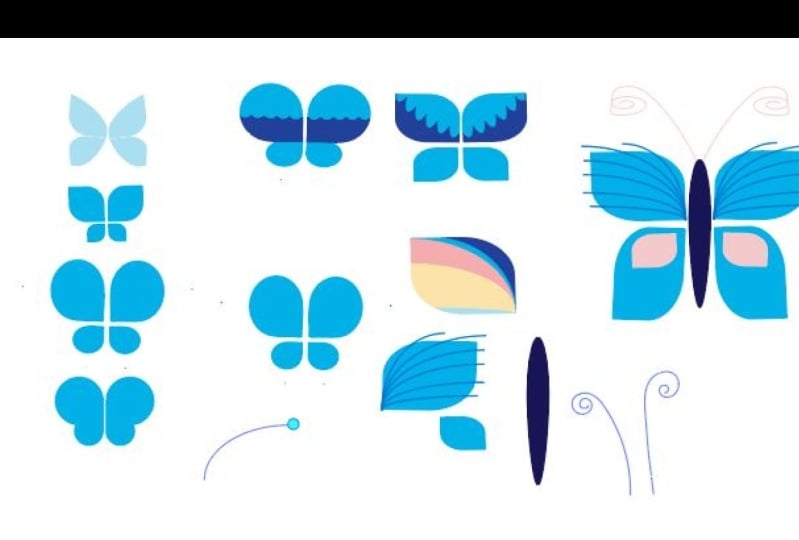
Sie dies verwenden, um Sie können auch ihre Wirkung Zehe verwenden, um Wörter zu reflektieren. Zum Beispiel, um einige Spezialeffekte zu erhalten, waren Worte. Das erste, was ich dir zeigen möchte, ist für einen Sambu. Wenn Sie ein Muster haben, in dem Sie viele Schmetterlinge zeichnen möchten, müssen
Sie nicht den ganzen Schmetterling zeichnen. Sie können nur tun Al von ihm und dann mit dem reflektierenden, das ist Oh, wenn Ihre Tastatur, können
Sie den Reflexionspunkt um die Mitte des Schmetterlings platzieren. Dann können Sie einfach klicken und ziehen, um es zu reflektieren. Und dann können Sie die ganze Verschiebung, eine Taste, nur um es auf der gleichen Ebene und die alte Taste, um eine Kopie zu machen und dann die
Maus loszulassen zuerst und dann Ihre Tasten auf. Haben Sie einen perfekten Schmetterling? Und jetzt, wenn Sie tun müssen, ist nur auf Gruppe es ausgewählt. Und da hast du es. Du hast deinen Schmetterling. Sie können auch die Transformation verwenden. Also lassen Sie mich das einfach aufmachen, also wählen wir ein Arbeitsmotiv aus. Wir gehen zu Objekt, transformieren Andi, reflektieren und wir können horizontal oder vertikal beeinflussen. Und natürlich brauchen
wir im Moment senkrecht. Onda, äh, wir drücken Kopie und das würde nur eine Kopie drauf machen. Aber wir können es einfach mit der Shift-Taste bewegen, wir halten es in der Linie und, ähm, sie waren, naja, mehr oder weniger das gleiche Ergebnis. Obwohl ich die vorherige Methode bevorzugt habe. Okay, wir können auch über ein Objekt über einen Zugriff reflektieren. Also, wenn ich unseren Schmetterling zur Seite schiebe, benutzen
wir diesen. Nein, eigentlich werde
ich die Blätter benutzen. Onda, wenn du das über einen Zugang reflektieren willst oder wir tun müssen, ist, dass wir eine Leitung durchlaufen müssen. Also gehen wir auf die Linie zu auf, um 45 Grad zu fahren, halten Sie einfach die Umschalttaste gedrückt. Onda, lasst uns diese Witze geben, damit wir sie sehen können. Und dann wählen wir unser Motiv aus, das wir reflektieren wollen. Wir drücken Hoffnung, und dann klicken wir auf einen Punkt außerhalb der Linie und dann klicken wir auf den nicht den Punkt der Linie, und dies wird de Motiv über diesen Zugang reflektieren. Nun, wenn Sie eine Kopie zur gleichen Zeit haben wollen,
Was wir tun, ist, dass wir die Zeile Onda haben. Wir wählen unser Motiv
aus, wählen oh, auf der Tastaturstreifen auf der Linie und halten dann die alte Taste oder Optionstaste gedrückt und klicken Sie erneut. Und das wird eine Kopie machen. Onda, wir können die Zeile löschen und wir haben eine Kopie unseres Motivs. Okay, Wir können auch die verzerrende Transformation verwenden. Also, wenn wir gehen, um die Wirkung verzerrt, transformieren und transformieren in diesem Panel, Wenn Sie sich erinnern, wir haben es für,
uh die Drehung verwendet . Aber wir können es auch für Reflexion verwenden, so dass wir über den X-Zugang auf der Y-Achse Onda reflektieren können. Wir können eine Kopie erstellen, und wenn wir es so machen, können
wir darüber nachdenken, dass wir auch den Reflexionspunkt ändern können. Und wenn du OK drückst, haben
wir jetzt ein volles Herz. Und natürlich,
denken Sie daran, dass, wenn Sie das Effektfeld verwenden, Sie Europäer oder andere Möglichkeiten erweitern müssen. Es wäre nur ein Effekt, so dass wir auch Text reflektieren können. Wie ich bereits erwähnt
habe, habe ich das Wort Wasser getippt und einen Effekt angewendet. Es ist also alles ein bisschen schnell. Also gehen wir zu Objekt, verwandeln Andi, reflektieren und dann können wir Angst, sanft vertikal wieder. Und dann, wenn wir eine Kopie davon machen, haben
wir Date Doppelwort hier. Andi. Es hat das Wasser,
das Weltwasser widergespiegelt . Und dann können Sie dies leichter machen, zum Beispiel, andere Farbe, nur ein Ort, einige Effekte. Ok. Und ich denke, das ist alles für sie reflektieren für den Moment, den ich dich in der nächsten Lektion sehe
7. Das Tool der Shape: Hey, Leute, in dieser Lektion werden
wir die Form in zwei erforschen. Also, nur um die Basis zu betrachten, habe ich hier zwei Formen. Andi, wenn Sie dort überlappt, also wenn Sie sie beide auswählen und zum Schiffsbauer gehen, zu dem Sie hier in den Werkzeugen oder Shift em finden können, die ich immer lieber die Verknüpfung verwenden. Nun, wenn Sie über die Formen sind, können
Sie sehen, dass es tatsächlich drei Formen gibt und machen dies ein bisschen größer. Also diese diese, diese Form und die Form auf Sie können verschiedene Dinge tun. Sie können alle Shapes verbinden, indem Sie einfach klicken und durch sie ziehen. Andi,
vielleicht, wenn Sie ihnen eine Farbe geben, erhalten
Sie nur eine Form, oder Sie können ah Form löschen. Wenn du den alten Truthahn drückst, gibt es Pluszeichen neben deinem Punkt, das zu einem Bergmann wird. Und dann klickst du einfach. Und jetzt haben Sie, äh, zwei Formen. Oder wenn Sie einfach nur einmal mit einem Plus klicken und nicht wissen, indem Sie den alten Schlüssel auf diese Weise halten , sind
Sie jetzt drei Formen. Es trennt nur die Formen. Das ist also die ganz einfache Form in der Tour, damit wir das loswerden können. Eine andere Möglichkeit, die ich gerne benutze, ist, für einen Pool zu trimmen. Ah,
während, dass ich gemacht. Also habe ich dies mit einem Buch Blob Brush gemacht und das sind verschiedene X getrennte Formen. Und ich möchte das als Dekoration für mein kleines uns verwenden. Also, was ich tue, ist, dass ich alles auswähle und ihn dann verschiebe. Und dann, wo Sie tun können, geben Sie alt Ihren alten Schlüssel oder Option, und Sie klicken darauf und das wird es trimmen. Oder Sie können einfach die alte Taste gedrückt halten und einfach klicken und ziehen. Und das geht jetzt sehr schnell. Es ist perfekt Reise und es ist immer noch eine separate Form. Sie können es einfach danach gruppieren. Aber das, wissen
Sie, spart Ihre Zeit und versuchen Sie, dies mit einem Wrestle-Werkzeug zu löschen und wird nie so
ordentlich sein , wenn Sie den Radiergummi verwenden. Ich weiß, wie ich gerne Oops verwendet dies ist, was für eine einfache Wenn ich jemand verfolgt habe was wenn so und es tatsächlich aus sehr kleinen Blättern gemacht und ich möchte es eine Farbe geben . So könnten Sie einfach den Lebensschmerz zurück eine Tour und erstellen Gemetzel, Einzelblatt und Farbe desto mehr, aber es braucht Zeit. Und wenn Sie diese alle von einer Farbe haben wollen, können
Sie einfach Ihr Motiv auswählen, drücken Sie Shift em, und dann können Sie einfach klicken und Droge. Und das wird,
uh, uh, die Farbe
vereinheitlichen. Nun, wenn Sie sich das ansehen, weil das hier mehr Lücke ist, das Schiff mit dem Werkzeug Dinge, dass dies eine Form ist, die kommen,
zum Beispiel so gemacht . Also, wenn es so ist, seien Sie achtsam, nicht auf diese Form zu klicken. Und dann für den Rest, können
Sie einfach klicken und ziehen, und es ist ein sehr schnell und wenn Sie möchten, wenn Sie bereits wissen, welche Farbe Sie dies tun möchten, lassen Sie uns hier
zum Beispiel ein Grün wählen . Sie können die Farbe auswählen und dann das Gleiche tun. Klicken und ziehen Sie, und dann würden Sie bereits die Farbe erhalten, die Sie wollen, damit wir die Farbe für
diese ändern können , da, na ja, Clips tun das weiter. Okay, also hast du deine Form gefärbt? Nein, was wir auch tun können, gehe ich einfach zurück auf die ursprüngliche Form. Ein weiterer schneller Weg, dieses Problem zu tun, kann ein Rechteck machen, das ich davon genommen habe. Wählen Sie Ihre Farbe und Cendant hinter eso. Sie können einfach Trance machen, Mitte zurück
arrangieren. Oder Sie können die Verknüpfung zum Shift-Steuerelement und zur Klammer verwenden. Und dann können Sie beide Shapes auswählen. Verschieben Sie em über Ihre Form und schnell alt und klicken Sie auf die Form. Jetzt haben wir immer noch die Form hier drin und eine hier. Aber jetzt war es noch viel schneller als zuvor. Wo Sie jetzt tun können, ist, wenn Sie dorthin schwarzen Umriss bewegen, werden
Sie sehen, dass Sie haben. Wir haben ein bisschen verpasst. Verschieben Sie sie. Okay, Sie haben
also eine Form darunter, die eine einfarbige Form ist, und Sie haben immer noch Ihre Umrisse. An dieser Stelle können
Sie also die Gliederung löschen. Oh, Sie können es gruppieren und dann den Umriss eine andere Farbe machen. Zum Beispiel, hellere Farbe. Und, äh, ja, Sie haben verschiedene Möglichkeiten. - Natürlich. Wie Sie sehen können, sind dies keine Gruppe, also müssen Sie alles gruppieren, damit Sie keine streunenden Blätter zurückhaben. In Ordnung. Eine andere Sache, die Sie tun können, ist zum Beispiel, wenn Sie ihm den Eindruck wie ein Schatten auf einem Blatt geben wollen. Also, wenn Sie Ihr Blutbürstenwerkzeug nehmen, so verschieben Sie B. Andi, Ähm, wählen
Sie, wie eine dunklere Farbe. Du kannst dich absortieren, da ich mir den Mund trete, damit es nicht sehr ausser wird. Und dann haben Sie ausgewählt, Sie gehen eine Schicht em und jetzt drücken Sie alt und löschen Sie den Überschuss. Jetzt sieht es so aus, als gäbe es einen Schatten, wenn du lebst. So ist das ein schöner Weg auch, um die Form wenig Alles klar zu verwenden. Und ich denke, das ist alles für das Shape Builder Tool. Ich werde Sie in der nächsten Lektion sehen.
8. Das Pfadfinder Tool: Hey, Leute, in dieser Lektion werde
ich mit euch über den Pathfinder sprechen, damit dieser Zeh tatsächlich seine eigene
Klasse für sich haben könnte , um ehrlich zu sein. Aber ich werde versuchen, Ihnen einen Überblick zu geben, was Sie damit machen können und Ihnen die
verschiedenen Optionen zeigen , die Sie verwenden können. Also, wenn, ähm ,
Joan, einige Formen auf ah, wo Sie tun können, ist, können Sie alle Formen auswählen und klicken Sie vereinen, und das wird alle Formen vereinen,
und wir geben ihm die Farbe von oben das meiste Objekt, das Sie haben. Also, wenn ich unter diesem, um zu sehen, welches Objekt der oberste Brauch hier ist, ist ziemlich klar. Aber Sie können immer zum Ebenenfenster gehen und sehen, welche sich oben befindet. Ok? Und wenn Sie das Teil nicht haben, finden Sie das Fenster hier. Sie können immer Zehenfenster gehen und zu Petfinder hinunter gehen und darauf klicken. Also das nächste, was ist wählen Sie oder Ihre Formen. Ich werde
eigentlich eine Kopie machen, also kann ich, äh, kontrollieren, Sehen Sie, Sehen Sie, zweitens, einfach diese Formen wiederholen, damit wir das nächste tun können, ist die Minusfront auf diesem im Grunde wird löschen oder subtrahieren von den unteren Formen der Formen, dass auf der Oberseite und wieder können Sie überprüfen, dass auf den Ebenen Partner. Welcher ist oben? Also entkamen sie den Formen zurück und dann können wir in sekt gehen. In diesem Fall haben
Sie keine Ergebnisse,da sich die Shapes nicht alle überlappen. In diesem Fall haben
Sie keine Ergebnisse, Sie brauchen also Formen die Überlappung. Also, wenn ich
zum Beispiel nur das auswähle und den Zehenschnitt gehe, dann würden Sie alles andere löschen, außer dem Teil, in dem sie sich schneiden. Wenn Sie dort sehen, so dass fe sie alle übereinander legen, wählen Sie sie aus und gehen Zehe schneiden. Das ist nur das kleine bisschen, wo sie sich kreuzen, hat das Bit dort hinterlassen. Okay, also wählen Sie sie alle nochmals aus. Und jetzt können wir gehen, um auszuschließen. Und das war, na ja, im Grunde tun Sie die Rückseite der Intersect Zehe, so würde es die Kreuzung löschen und im Moment gruppiert. Aber Sie können es gruppieren und Sie können auf alle Shapes selbst zugreifen. Jetzt, mit all diesen Formen ausgewählt, können
wir gehen, um zu teilen. Und was das getan hat, sind einige. Lasst uns und gruppieren sie noch einmal. Teilen Sie alle Formen im Schlepptau, jede Komponente. Sie haben also all diese verschiedenen Teile. Jetzt ist alles geschnitten worden. Wählen Sie nun die Formen wieder aus und gehen Sie zu trimmen Und was das tut, würde
es verschiedene Ergebnisse geben,
je nachdem, welche Form oben ist. Also lasst es uns gruppieren und sehen, was passiert ist. Also tut es Behandlung dieses Bit und dieses Bit. Also, wenn Sie eine andere haben, lassen Sie uns dieses, arrangieren Sie es, bringen Sie es zu den vorderen Büchern. Okay, also wählen wir diese aus und gehen zu trimmen, es sei denn, wir kommen zu einer Gruppe. Also jetzt haben wir diesen Effekt, weil diese Form verwendet wurde, um die Formen zu trimmen und dann
alles klar , also haben wir die nächste, die Mitch ist. Und diese würden eine ähnliche Sache mit der Trimmung tun, wenn die Formen von unterschiedlicher Farbe sind. Aber lassen Sie mich Ihnen zeigen, wenn wir Rick Farbe, die sagen, diese Form mit der gleichen Farbe und wählen Sie die mehr und das würde Midge
tun, Was passiert ist, ist das. Zwei Formen entstanden, aber diese wurde getrimmt, so dass es die Formen mit der gleichen Farbe und Traum verwischt. Was auch immer eine andere Farbe ist, die auch nützlich sein kann. Okay, also lasst uns das auf die Oberseite für das nächste setzen. Und dieser hier ist Ernte. So teilt sie Kunstwerk in ist verschiedene Komponenten. Und die Leads, das
ganze Kunstwerk, die Kraft draußen im Grunde auf der Oberseite, meiste Objekt. Also alles, was nach draußen fällt. Also, wenn ich diese näher setze und ein wenig weniger nach draußen fallen lassen und wir ernten, sehen Sie, ob Sie jetzt ein bisschen mehr in der Form haben. Jetzt können wir den Umriss machen, und dies wird das Bildmaterial in das Komponentenliniensegment aufteilen. Andi, wenn wir es gruppieren, dann können Sie sehen, dass jedes Segment geteilt wurde, und Sie können mit jedem Segment auf eigene Faust arbeiten, die wiederum Art seiner Verwendung,
je nachdem, was Sie tun. Und nein, wir haben die letzte, die minus zurück ist, die im Grunde die überlappenden Formen von oben subtrahiert. Das meiste Objekt. Also haben wir das an der Spitze. Könnte dieses Geld, wir haben nur noch dieses bisschen übrig. In Ordnung. Und das ist nur die Einleitung. Ich werde Ihnen jetzt zeigen, wie Sie sich bewerben. Sie finden es Zehe, ein paar Motive zu machen. Zum Beispiel
9. Verwenden des Pathfinder Tool: Hey, Leute würden zurückkommen. In dieser Lektion werde
ich Ihnen zeigen, wie Sie die Pfadfinder-Zehe verwenden. Erstellen Sie einige einfache Formen, die Sie für Ihr Teil bei der Herstellung anwenden können. Zum Beispiel,
Also, was wir tun können? Wir können so etwas wie einen einfachen, aber einen Flug bauen. Also gehen wir zu den Lippen Zeh und wir zeichnen einen Kreis. Also, wenn Sie die Umschalttaste gedrückt halten, würden
Sie Mühe fallen, Zyklus, und dann gehen wir zurück und wir nehmen das Rechteck zwei oder M o auf Ihrer Tastatur und wir Teig. Dies wählte also den Kreis von der Mitte des Kreises aus, halte die Shift-Taste gedrückt und zeichne ein Quadrat bis zum Umfang vom Kreis. Und dann können wir beide auswählen. Gehen Sie zum Petfinder-Menü hier, wählen Sie Unite. Und hier haben wir den ersten Teil vom Flügel des Schmetterlings. Also, was können wir tun? Richten Sie das einfach auf. Wir können eine Kopie davon machen, die wir reflektiert mit. Sie reflektieren auch. Oh, wenn deine Tastatur und dann machen wir es etwas kleiner. Ja, das ist ah, schau so richtig aus. Und dann können wir sie beide auswählen und G kontrollieren, um sie zu gruppieren, und wir haben den ersten Teil von der wackelten über einen Flug. Und dann, wo Sie tun können, ist wieder O auf Ihrer Tastatur. Wenn Sie sich daran erinnern, dass aus der vorherigen Lektion, und Sie können nur in der Umschalttaste, um es in der Schlange zu halten und das alte Kind, um eine Kopie zu machen und Sie haben Schmetterlingsflügel. Also diese Gruppe diese und legte sie auf die Seite. Und dann noch eine Sache, die Sie tun können, ist etwas wie Verschönerung zu schaffen. Ah, um deine Schmetterlingsflügel anziehen. Also, wenn wir hier ein Rechteck zum Verkauf machen, lassen Sie es eine andere Farbe auf dann auf Ellipse geben. Wenn Sie L auf Ihrer Tastatur für ihre Lippen drücken können, machen Sie einen Kreis. Um, geben
wir ihm eine andere Farbe, nur um zu sehen, also müssen wir diesen Kreis an der
Ecke des Tango hier positionieren . Also was ist sagen, überschneiden sich,
Okay, Okay, und dann machen wir eine Kopie, also klicken Sie darauf drücken Sie Shift, um es in der Linie zu halten und alt, um eine Kopie zu erstellen, und wir können uns auf der anderen Seite schneiden, dann wählen Sie sie beide durch Halten Shift und klicken Sie auf den anderen Kreis, und dann komprimieren Sie Kontrolle alt und sein, um eine Mischung zu machen. Oh, Sie können einfach zum Objekt gehen, auf
Make mischen und Sie können die Mischung zusammenstellen. Jetzt können wir diese Pflanze wechseln. Wenn wir auf das Objekt gehen, Verschmelzungsoption Wenn Sie sich erinnern, haben
wir dies in einer anderen Lektion getan. Schnelle Vorschau und Creek angegebenen Schritte und dann können Sie diese überlappen, zum Beispiel. Okay, und dann eigentlich wollen
wir
eigentlichdem Fötus dienen. Wir müssen das erweitern, und jetzt wollen wir, dass es die gleiche Farbe hat. Und dann wählen wir alle und wir tun minus vorne, und Sie werden diese Form links lieben, die Sie als Dekoration für die Flügel Ihres
Schmetterlings verwenden können , zum Beispiel, zum Beispiel,
so dass Sie es über die Oberseite legen können. Sie können zum
Beispiel eine kleinere machen , sagen
wir so. Dann, wenn Sie ihre Regisseurauswahl verwenden und auf den Onkel Point klicken, können
Sie dies einfach ein bisschen größer machen. Und es spielt keine Rolle,
ob es , hier
seltsame Form ist,weil wir das Stück sowieso loswerden. Und dann wählen wir alles aus und wir gehen zu teilen. Jetzt scheint es, als wäre nichts passiert, aber wir können und gruppieren das. Dann wählen Sie die Form mit einem gewarnten und loswerden. Und das hat eine Dekoration für Ihren Flügel geschaffen. Und dannkönnen Sie
natürlich, können Sie
natürlich, nur damit wir diese Gruppe loswerden können. Das auch. Und dann können wir diese auf der anderen Seite reflektieren,
indem wir Shift und Alt halten, um eine Kopie zu machen. Und du hast deinen Schmetterling. Geben Sie mir, dass wir auch etwas machen können Laker ein Blatt, zum Beispiel, oder ein Blütenblatt. Also fangen wir wieder mit den Lippen an. Lassen Sie uns es wie Farbe geben, um so etwas wie ein Blatt zu machen. In Ordnung. Und dann wieder, wir gehen heute Strict Winkel zu Andi von der Mitte, alle in der Shift-Taste. Wir machen diesmal zwei Quadrate. Also gehen wir wieder in dieses Zentrum, Shift-Taste und ein weiteres Quadrat bis zu dem es sich mit einem Umfang außerhalb des
Kreises schneidet . Und dann wieder wählen
wir alles aus und wir haben uns vereint. So haben wir diese Formen, die zum Beispiel wie ein Blütenblatt sein könnten . Und wo Sie tun können, ist, dass Sie so etwas erstellen können. Ich kann Ihnen eine andere Art zeigen,
wie eine Variation davon zu erstellen . Also wieder brauchen wir ein Gewirr. Es wird etwas dunkler, und dann machen wir es wieder kreisen, und wir legen es in die Ecke. Da. Wir machen eine Kopie, wie wir es vorher getan haben, und wir machen eine Mischung und wieder machen wir es ein wenig überlappen und wir erweitern es. Und dieses Mal möchte ich einen weiteren Kreis machen, aber ein bisschen kleiner. Onda. Ich werde ihm eine andere Farbe geben, und ich habe es gesagt, lasst uns das ein bisschen größer machen. Werde es in der Mitte des vorherigen Kreises und machen wieder eine Kopie und machen eine Mischung die größte, damit wir Andi sehen können. Dann gehen wir Zehe Mischung auf die Optionen Vorschau und Schritte. Und, äh, ich würde das tun, damit wir einen Kreis in der Mitte haben oder welchen der vorherigen Kreise . Sie werden sehen, warum in einer Minute, dann erweitern wir dies eine Schwung, und was ich jetzt tun möchte, ist auf die Ebene Panel gehen auf äh, welche ist diese Gruppe? Das ist also, ich möchte das jetzt unsichtbar machen, also lasst uns wieder zum Petfinder gehen. Andi, erinnern Sie uns an die Front, wie wir es vorher getan haben, um zurück zu den Schichten zu gehen. Wir machen das sichtbar. Und jetzt haben wir diesen Effekt, also können wir diesen gruppieren und ihn dann kleiner machen. Und dann können wir es als Dekoration für unser Blatt verwenden, wie wir es vorher getan haben. So können wir es
anpassen, vielleicht so etwas, wählen Sie alles und teilen Sie sich auf eine Gruppe. Und dann werden wir die zusätzlichen Bits los und dieses kleine hören wir das ganze draußen. Ich denke, wir können sie
auch mit dem Schiffsbauer loswerden . Also, wenn wir Shift em, wir gehen dorthin und alle haben die alte halten. Wir können einfach darauf klicken,
auch, auch, so können Sie einfach alle diese Werkzeuge kombinieren, die Sie gelernt haben, und dann stellen Sie sicher, dass dies gruppiert ist und Sie ein Blütenblatt haben, und es sieht auch ganz schön aus. Und dann, natürlich, was Sie tun können, ist, dass Sie Kopien davon auf die gleiche Weise machen können, wie ich Ihnen zuvor in der Lektion
über die Drehung gezeigt habe , also klicken wir auf unsere wir den Drehpunkt auswählen, wir klicken erneut. Und mit dem alten Schlüssel. Hier tun wir. 360 geteilt durch, sagen
wir, mit acht. Und ich habe keine Kopie gemacht. 260 geteilt durch acht in Unternehmen. Das ist besser. Und dann kontrolliere D. Sieh dir das an. Du hast eine Blume. Okay, das sind
also nur einige der Möglichkeiten, wie Sie das Schiffbau-Tool verwenden können, aber das lädt verschiedene andere Wege als auch. Und, ähm, Gerechtigkeit zu experimentieren und zu sehen, wo Sie bekommen
10. Kunstbilder: Drei Kerle. In dieser Lektion dreht sich alles um Backboards, also ist ein Außenborder wie eine Leinwand. Grundsätzlich ist
für uns dieses schwarze Rechteck, das Sie hier sehen können. Aber natürlich kann es auch ein Quadrat sein. Muss kein Rechteck sein,
und es ist, wo wir unsere Muster oder Illustrationen erstellen und was wir verwenden, um unsere Arbeit zu speichern . So können Sie die Form oft an Bord verschieben, löschen oder ändern. Und um darauf zuzugreifen, müssen Sie entweder heute bei Bolzen zu oh Klick Shift gehen, und dies wird zu dieser Sortierung aus Bildschirm gehen. Und wenn Sie hier sind, können
Sie einfach in die Ecken gehen und die Seiten von Ihrem Kunstboard anpassen. Oder, wenn du willst, kannst
du einen neuen machen. Sie können einfach klicken und ziehen, und Sie können einfach einen neuen Außenborder zeichnen. Sie können diese sogar verschieben, wenn Sie wollen. Bewegen Sie die Bretter herum, und dann, um aus diesem Bildschirm zu gehen, drücken
Sie einfach. Entweder befinden Sie sich auf Ihrer Tastatur oder Sie gehen zurück auf das Auswahlwerkzeug, und jetzt haben Sie zwei Außenbordflächen und Sie können sehen, welches ausgewählt ist, weil es etwas dunkler ist. Ich weiß nicht, ob du siehst, dass es hier ist. Aber wenn ich auf diese an Bord klicke, ist die Linie um sie ein bisschen dunkler, und wenn ich auf diese klicke, ist
die Linie um diese ein bisschen dunkler, und wir können auch die reizbare Platte verwenden. Und wenn Sie nie hören, können
Sie zu Fenstern auf unseren Tafeln gehen und Sie werden das haben. Und wenn Sie auf unser Brett klicken, wird ich
das Kunstboard beleuchten. Ihr ah, Sie sind in diesem Moment und Sie können auch auf Außenborder löschen. Wenn Sie einfach klicken und ziehen Sie es heute, kommen Sie
einfach dorthin. Und von diesem Partner können Sie einen neuen machen. Und in diesem Fall machen
wir genau das gleiche wie das vorherige. Von hier aus können
Sie es wissen. Lassen Sie mich das hier löschen. Sie können auch eine Kopie dieser Kunsttafel erstellen. Wenn Sie klicken und auf das Pluszeichen ziehen, würde
es eine Kopie mit den gleichen Motiven auf dem neuen Außenborder erstellen, und wenn Sie dieses löschen, würde
es den Flughafen löschen. Aber du wirst dort die Motive haben. Eine andere Sache, die Sie tun können, ist eine Dartscheibe zu erstellen. Wenn Sie sie auf Ihrer Tastatur drücken und ah, zeichnen Sie entweder ein Quadrat oder ah Rechteck,
je nachdem, welche Form Sie mögen, und Sie gehen zu Toe Art Boards und konvertieren Zehe Ausgabe. Dies wird eine neue am Bolzen für Sie erstellt haben. Vielleicht möchten Sie mehrere Außenbordwände in Ihrem Dokument haben. Zum Beispiel, wenn Sie Ihre Sammlungen erstellen möchten, nur ein Dokument, damit Sie ah,
besseren Überblick über alle Ihre Muster haben können . Vielleicht möchten Sie mehr als einen Außenborder dort haben oder wenn Sie tun ah, wie ein kleines PDF-Dokument oder mehrseitiges Dokument. Oh, ich kann es Ihnen hier zeigen. Ich habe dieses Dokument gemacht, wo ich alle verschiedenen Größen für herunterladbare
Kalender gezogen habe, die ich in meinem monatlichen Newsletter,
Andi, einschließe . Bevor
ich diesen Trick kannte, habe ich jedes einzelne Dokument in einem anderen illustrierten Dokument gemacht und dann würde ich jedes einzeln speichern. Also öffnen, ändern, speichern, und es würde ziemlich viel Zeit in Anspruch nehmen. Und dann entdeckte ich, dass man tatsächlich mehrere Außenbordflächen gleichzeitig speichern kann. Andi,
ich war sehr froh, das zu entdecken, und die Art und Weise, wie Sie das tun, ist, wenn Sie Ihre Außenbordwände haben, Sie gehen zu Datei exportieren einen Export für Bildschirme und Sie gehen zu Kunst Boards. Ich kann Ihnen in einer Minute über das Vermögen zeigen. Und dann hier können Sie entweder alle klicken oder ein paar von ihnen die, die Sie
sagen möchten , wo Sie einfach hier Bereich anstelle von Bereich setzen alle, so dass es alle von ihnen speichern. Sie wählen Ihren Ordner aus, indem Sie hier klicken, und sie geben Ihnen die Möglichkeit, den Ordner auszuwählen. Sie können die Skala auswählen. Ich kenne diese im richtigen Maßstab. Also wollen sie das ändern. Sie können den Dateityp J pig PNG wählen, was auch immer Sie möchten, und Sie können das Präfix nicht. Zum Beispiel komme
ich richtig Kalender und dann können Sie die Kunsttafel exportieren. Und was passiert, ist ja, exportiert alle ihre Boards, alle diejenigen, alle in verschiedenen Dateien, was einfach fantastisch ist. Und es erspart dir so viel. Ok? Und ich konnte dir nichts von ihrem Sitzen zeigen. Also, wenn wir zum Asset-Export gehen und wieder, wenn Sie kein dort haben, gehen Sie Zehe-Fenster und seinen Asset-Export dort auf, was wir tun, ist wir klicken und ziehen, was wir hier exportieren wollen. Und das ist besonders nützlich, wenn Sie so etwas wie ein einzelnes Motiv machen möchten, das Sie einfach ah zugreifen können, auf eigene Faust. Andi, du schon wieder. Sie können die Skala so wählen, dass Sie eine Zehe haben können. Andi, Wenn Sie wissen, dass es mehr gibt und Sie wollen sie größer, Sie können einfach einen größeren Maßstab setzen, den Sie verwenden können, welche Art aus. Ach, Akte. Sie wollen PNG J Schwein Und dann können Sie Wenn Sie hier klicken, starten
Sie den Export für Bildschirm Dalek Bücher und wir sind in Vermögenswerten. Sie klicken oder diejenigen, die Sie Toe Exporter möchten. Du machst alle Vermögenswerte wieder. Sie können das Präfix nicht verwenden. Das ist kein Kalender. Also werde ich das löschen,
Andi, Andi, du kannst das für Besseres wählen, und dann kannst du unseren Sex exportieren. Und wir haben die einzelnen Motive hier allein. Und wir haben die Kalender hier. Und du siehst, es schrieb einfach Kalender in alle von ihnen, wann immer das Präfix geschrieben wurde. In Ordnung, also denke ich, das ist alles für die Kunsthäfen. Ich hoffe, das ist nützlich für Sie.
11. Bonuskurs: Hey, Leute, ich wollte euch hier nur eine kleine Bonusstunde geben. Nur ein paar Tipps und Tricks. Die meine Geschwindigkeit, für die du arbeiten wirst. Wir machen Ihnen das Leben leichter. Also eine Sache, die ich Ihnen zeigen wollte, ist manchmal, dass Sie ein bestimmtes Motiv an einen
bestimmten Ort für eine Probe für dieses hier setzen wollen. Ich möchte, dass dieser Flügel diesen kleinen Kreis berührt, und ich werde ihn größer machen. Und egal, wie sehr Sie es versuchen, Sie können es nicht wirklich positionieren, nur wenn Sie den Kreis berühren. Wenn dies bei Ihnen geschieht, möchten
Sie möglicherweise die Zehenansicht öffnen und das Häkchen „Snap two picks up“ deaktivieren. Das mag manchmal nützlich sein, aber manchmal machst du dich einfach verrückt. So können Sie es jetzt einfach überall hinstellen. Andi, wie Sie sehen können, ist
es einfach an der richtigen Stelle, wo ich wollte, dass es eine Liste ist. Eine andere Sache, die nützlich sein könnte, ist, wenn Sie eine Form haben und Sie wie einen
zweifarbigen Rahmen tun möchten , zum Beispiel, so dass Sie Steuerelement C kopieren und steuern können, nur um eine zusätzliche Kopie zu erstellen, und ich mache dies für jetzt unsichtbar . Dann will ich das auch mit Schwester schneiden. Also einfach hier abschneiden und dann dieses Bit loswerden und jetzt die andere Kopie sichtbar machen, und wir können dies eine andere Farbe auf einem Z geben, Sie können sehen, sie sind zwei verschiedene Farben und Sie können sie gruppieren und Sie haben eine Form mit nur mit verschiedenen Farben um sie herum. Also, wenn Sie ihm Patente machen, möchten
Sie vielleicht eine Kachel mit Ihrem Muster speichern. Also, was ich tun würde, ist, um drücken Sie em und machen Sie ein Rechteck und füllen Sie es mit Ihrem Muster ist bereits da. Und dann haben wir das kopiert. Also Kontrolle, siehe, wir gehen auf leeres Dokument auf Drago Control V, und das wird automatisch den Schwanz hier hinzufügen. Und dann können wir das sogar löschen, wenn wir es nicht wollen. Und jetzt können wir alle Farben loswerden, die wir nicht wollen, weil wir vielleicht nicht alle diese Schalter
haben wollen . Sie sind so einfach ausgeübt Fähigkeiten auf. Gehe zum kleinen Menü hier auf duh save switch library als I und dann kannst du ihm einen
Namen geben . Sehen Sie das Leben, zum Beispiel, und Jetzt, wenn Sie ein neues Dokument öffnen, das ist ein fide Wir gehen zu diesem Uhr-Bibliothek-Menü hier, die Unterseite gehen wir zu verwenden, um zu definieren. Andi. Ich habe eine Menge draussen. Äh, das hat Jesse gerettet. Und hier ist es nur unser Muster und das Schwarz-Weiß, das ich dort gelassen habe. Aber Sie können diese sogar löschen, wenn Sie möchten. Sie haben nur Ihr Muster dort und Sie können es anklicken und er wird hier hinzugefügt. Und dann kannst du es benutzen. Geben Sie es einfach, um sich dort zu fühlen. Hoppla, Hagel. Eine andere Sache, die ich Ihnen zeigen wollte, ist, eine Tochterlinie zu machen. Also habe ich diese Zeile hier. Ich habe es mit dem Zimmer gemalt. Tut mir leid, Temperatur hat gesagt. Oh, du hast dich zusammengeschlossen. Wir sind darauf angewiesen. Toe spielt keine Rolle und Sie können das Strichfeld öffnen. Und wenn Sie es hier nicht haben, können
Sie zu Fenstern gehen und streicheln. Und wenn eine Linie ausgewählt ist, stellen Sie sicher, dass Sie eine runde Tasse haben und Sie gehen zu Strichlinie. Und du könntest Null in deinen Strich setzen und hier in die Lücke mehr oder weniger das gleiche Gewicht setzen. Aziz, dein Gewicht. Also 14 Ich habe hier drin und wie ihr sehen könnt, ist jetzt die kleinen Punkte gemacht. Und wenn wir diese Zahl ändern, würde das das Erscheinungsbild der Linie ändern. Du wirst es schaffen, Ah, Tochter würde sie kleiner oder größer machen. Und wenn Sie wollen, Wenn ich drücken L für die Gruppen für ihre Lippen Zehe jetzt, dass es getan wurde, es würde tatsächlich de Linie bereits gepunktet machen, so dass Sie verschiedene Formen auf haben können. Haben Sie die Punkte schon? Aber es ist wichtig, Null auf dem Armaturenbrett und dann die Lücke zu haben. Ähnliche Seiten, zumindest zu Ihrem Gewicht Ihrer Linie. Und das ist alles für die Bonusklasse. Ich hoffe wirklich, dass Sie kleine Lektionen genossen haben und dass Sie sie für Ihre Arbeit nützlich finden.
12. Letzte Gedanken: vielen Dank, dass Sie die Klasse abgeschlossen haben. Hilfe. Sie haben ein paar Tipps und Tricks gelernt, die Sie für Ihren Workflow zum Erstellen Ihrer
Muster verwenden können , aber ich hoffe, dass dies für Sie nützlich war, wenn Sie eine Tatsache beim Ausführen einer Station erstellen. Anhand dieser Tipps, die Sie während gesehen haben, werden
die Lektionen platziert, um Ihre Entwürfe in die Projektabschnitte s hochzuladen, damit wir
alle einen Blick werfen können . A Ihre Kreationen und wir können alle von meinem anderen Arbeit. Wenn Sie diese Klasse nützlich finden, bitte ein Live-Interview, das wäre wirklich gut für die Vergangenheit Behinderung,
und die anderen Menschen werden in der Lage, die Klassen gut zu finden und profitiert von dem, was ich lehre. Und wenn Sie verschiedene Tipps oder Tricks aus alles, was getan werden kann, sogar schneller oder besser als die Art, wie ich Ihnen in der Klasse gezeigt, fühlen Sie sich frei Teoh. Teilen Sie einfach Ihr Wissen in der Diskussion über Dime offen für neue Möglichkeiten, um den
Workflow zu verbessern und die Art und Weise, wie wir mit wenig Zustand arbeiten, so einfach teilen Weg. Und natürlich, wenn Sie mich jederzeit wieder kontaktieren wollen, starten Sie eine Diskussion über, ich werde immer ein Auge auf die Fragen, die dort kommen. Okay, in Ordnung,
 Katia Galante, Botanical Artist and Illustrator