Transkripte
1. INTRO ZU FARBSEPARATIONEN: Hallo, ich bin eine Promo Alle Brunnen und ich bin Textildesigner und Illustrator. Willkommen bei meinem Siris von Klassen und Textildesign. In dieser Klasse werde
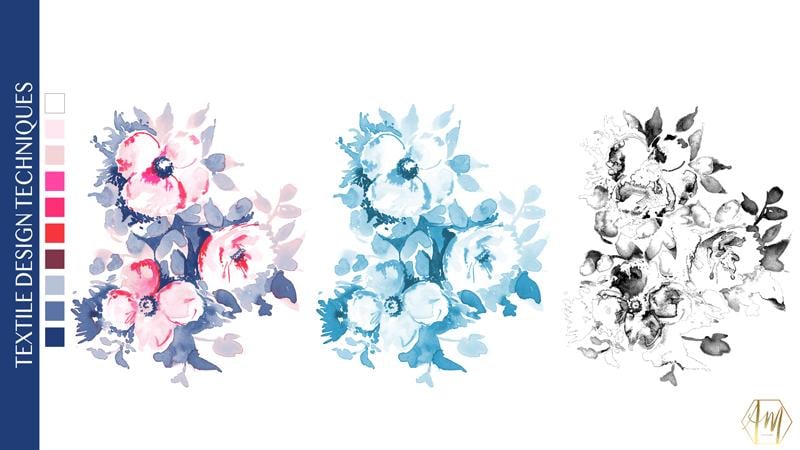
ich Ihnen beibringen, wie Sie die Anzahl der Farben in einem Komplex reduzieren können. Artwork musste neue, spannende Farbwege aus dem Kunstwerk schaffen. Und dann, schließlich, wie man es färbt, bereit für den Siebdruck. Textile Designs, die aus Schinken gemalten Kunstwerken erstellt wurden, sind im Moment wirklich im Trend, aber weil sie Hunderte von Pixeln von Farben enthalten, sind
sie unmöglich, Siebdruck. Diese Klasse zeigt Ihnen, wie Sie dieses Kunstwerk in einfache Farben aufteilen können, um selbst die komplexesten Kunstwerke
vorzubereiten. Ich könnte zwei Farbmalerei bereit für Siebdruck
laufen, in der Lage, die Anzahl der Autos in einem Kunstwerk Taucher,
Klein oder wesentliche Fähigkeiten für jeden Textildesigner zu reduzieren . Ich werde häufig von meinen Kunden gebeten, ein Aquarell-Kunstwerk zu reduzieren, mit ihren bevorzugten Pantone-Schattierungen auf eine begrenzte Farbpalette
sterbe. In dieser Klasse werde
ich Ihnen die Techniken zu lehren, wie dies zu tun, und ich werde Ihnen zeigen hallo, um die Anzahl der Farben in einem Aquarell Ort in Druck in Tat zu kaufen musste schnell und effektiv erholen das Kunstwerk neue erstellen und spannende Farbwege, und schließlich musste die Farbe trennen das Kunstwerk bereit für den Siebdruck am Ende dieser Klasse. Wenn Ihr Appetit auf Textildesign wurde benetzt, warum nicht über die Klassen eins und zwei auf Fähigkeiten teilen und überprüfen Sie die Techniken, die ich
jeden Tag verwenden , ist ein Textildesign. Ich werde Ihnen zeigen, wie Sie einen Platzierungsdruck erstellen, musste Ihr Kunstwerk aufräumen und musste professionelle Wiederholungsmuster erstellen. Also schnappen Sie sich ein paar Kunstwerke, booten Sie Ihren Computer und fangen Sie an.
2. 1. DIE ZAHL DER Farben REDUZIEREN: Willkommen zu diesem ersten Video in dem Prozess, wie man separate Grafiken für den
Siebdruck färbt , so dass diese Klasse für Sie von Interesse sein könnte. Wenn Sie ein Siebdrucker sind, möchte
ich etwas drucken, das ziemlich flüssig und Aquarell ist. Es könnte auch wirklich nützlich sein, wenn Sie ein Textil- oder Oberflächenmusterdesigner und intelligente Arbeit an einen Kunden verkauft haben. Aber sie wollen weitergehen und Siebdruck, und Sie müssen die Anzahl der Farben reduzieren und vielleicht eine bestimmte Farbpalette auswählen. Aber der Kunde will es. In diesem ersten Video werde
ich Sie durch den Prozess der Verwendung von Indexierungsinformationen zum Einkaufen sprechen. Und dies ist der Prozess, um Ihr Kunstwerk in winzige,
winzige Pixel von Sektenfarbenzu zerlegen winzige Pixel von Sektenfarben Verwenden Sie
also eine Farbpalette, die Sie ausgewählt haben, und Sie zwingen den Computer zu verwenden. Sobald Sie also Ihr Kunstwerk in Fotoshop geöffnet haben, ist
das erste, was wir tun werden, die DP I des Bildes zu reduzieren, um auf
Bildgröße zu gehen und die Auflösung auf 150 Pixel pro Zoll zu ändern. Dies liegt daran, dass wir nicht wollen, dass es zu viele Pixel gibt, wenn wir zum
Siebdruckprozess kommen . Wenn Sie bereit sind, klicken Sie
einfach auf OK. Der nächste Schritt ist, dass wir den Modus vom Bild auf Indexfarbe ändern müssen. Also, um ihren geheimen Bildmodus zu tun, und Sie müssen Indexfarbe auswählen, wenn es großartig ist, müssen
Sie zuerst. Nächstes Jahr wird
Ihr Kunstwerk als RGB ausgewählt, und dann können Sie die Indexfarbe auswählen. Das ist auch dieser Punkt. Wir müssen entscheiden, mit wie vielen Farben wir arbeiten werden, also hat
es in diesem Beispiel bereits 15 Farben gesagt. Also, was es getan wird, ist es die besten 15 Farben gewählt. Es denkt an seine gebrochene, das Bild stirbt. Wenn ich die Vorschau deaktiviere, sehen
Sie das Original. Und wenn ich es noch einmal überprüfe, können
Sie sehen, wie es aussieht. Es ist nur 15 Farben. Es ist nicht so schlimm, aber es ist nicht perfekt. Ich werde nur den Gaumen zu lokalen adaptiven ändern. Nicht ganz sicher, warum das tun? Das ist genau das, was mir immer gesagt wurde. Ich werde gezwungen bleiben. Ist bekannt, ist nichts. Ich werde Dither als Diffusion wählen, also wenn Sie das öffnen, könnte
es keines sagen. Die nur ausgewählte Diffusion auf haben es nicht mehr als etwa 75% Jetzt. Wenn ich hineinzocke, zeige
ich dir, was passiert ist. Im Grunde zerlegt die
Indizierung das Bild in Pixel einzelner Farben, aber wenn sich die Diffusion darauf ausbreitet, ist
die Farbe gleichmäßiger. Wenn ich das ausschalten, können
Sie sehen, dass es viel blockierender und klobig ist, und die Pixel sind nicht so ausgebreitet. Indem man eine Diffusion anlegt, gibt
es mehr einen gleichmäßigen Fluss bei gleichmäßiger Verteilung auf die Farbpixel. Und das ist wirklich gut, um Ausstrahlung der Farbe zu schaffen, die Sie in Wasserfarbe sehen können. Als Wavell-Beispiel werde
ich eine Reihe von Farben ändern, nur um Sie sehen zu lassen, was passiert. Also werde ich Änderungen an fünf Farben, und Sie können sehen, dass es sehr,
sehr gedämpft gemacht hat. Was passiert also, wenn er auf 50 Farben wechselt? Okay, also ist es viel näher an das ursprüngliche Aquarell, aber Sie möchten vielleicht nicht drucken und 50 Farben, weil jede einzelne dieser Farben
wird ein Siebdruck sein. Also weiß ich für dieses Projekt, ich würde gerne in 10 Farben arbeiten, also änderte ich die Farben auf 10. Und ich klicke nur auf die Vorschau-Schaltfläche an und aus, so dass Sie sehen können, dass ich
diese wunderschöne leuchtend rosa Farbe in der oberen Blume vermisse . Wenn Sie also mit den Optionen, die ein Computer Ihnen gibt, nicht zufrieden sind, können
Sie es tatsächlich erzwingen und wählen Sie die Farben, die Sie verwenden möchten. Also, um dies zu tun, gehen Sie
einfach zu dem Feld und wählen Sie Vorschau, deaktivieren Sie
einfach vorherige und gehen Sie dann zu gezwungen und wählen Sie benutzerdefinierte. Dies wird aufbringen sind erzwungene Farben. Im Dialogfeld können Sie einzelne Farben auswählen, die Sie im
Siebdruckprozess verwenden möchten . Also, wenn Sie bereits eine Farbpalette erstellt haben, die perfekt ist. kannst du benutzen. Aber wenn Sie es nicht getan haben und Sie möchten, um die Farben aus dem Bild wählen, so machen Sie es. Wählen Sie also das erste Kästchen auf. Was ich tun werde, ist die dunkelste Farbe auszuwählen. Zuerst werde
ich einen Grauton auswählen und es ist im Bild mit dem Picker und dann auswählen. Okay, habe in die nächste Box gekocht, und ich werde beim Klicken wieder Mittelschatten wählen. Okay, dann werde ich ein etwas leichteres wählen, dann eine sehr leichte Art orange-grau, die diese
Blätter stützen. Perfekt. Okay, das sind vier Farben. Jetzt werde ich voran gehen und wählen Sie eine dunkelrote Onda Mitte lesen auf einem blassrosa und das
lässt mich jetzt mit acht Farben. Also habe ich noch zwei. Das hinterlässt mir sieben Farben. Ich werde zu mehr gehen. Ich werde hellrosa wählen, einen helleren rosa Farbton. Andi. Dann werde ich die Hintergrundfarbe auswählen. Sie müssen die Hintergrundfarbe nicht auswählen, denn wenn Sie auf Weiß drucken, der Hintergrund eigentlich keine Farbe. Möglicherweise möchten Sie jedoch die Hintergrundfarbe ändern, damit Sie diese immer aktivieren können, wenn Sie glücklich sind. Drücken Sie einfach OK und gehen Sie zurück zur Vorschau. Was es tun wird, ist eine Vorschau der ausgewählten Farben. Wenn Sie also dieses an- und ausschalten, können
Sie die Unterschiede sehen. Okay, also bin ich nicht zufrieden mit diesem Bereich. Also ich werde Tag war unkontrolliert Vorschau und gehen Sie zurück zu meiner benutzerdefinierten Farbe in jedem jetzt denke ich bestand auf grau beige Farbe. Ich bin nicht sehr glücklich damit, wie es in der Blume geworden ist. Klicken Sie einfach auf das und Sie können zurückgehen und wählen Sie eine andere Farbe. Ich werde eine Art grau-rosa in Ordnung wählen und auf OK klicken, und einfach wieder OK
und überprüfen Sie die Vorschau, um das zu sehen. Okay, also bin ich viel glücklicher, dass man in der Blume sehen kann, dass es auch in die Blätter steckt. Nein, ich denke als Design und viel glücklicher, weil ich fand, dass gelbe Farbe ein wenig ablenkend und jetzt viel glücklicher, wie diese Farben ineinander diffundieren und eine
Aquarell-Textur schaffen . Also, wenn Sie zufrieden sind, wie diese Farbpalette aussieht, gehen Sie
einfach auf benutzerdefinierte und klicken Sie dann auf Speichern ungerecht. Speichern Sie das dort, wo es für Sie am besten geeignet ist. Also werde ich diese Farbpalette eins nennen, und ich habe sie in einem Ordner namens Farbseparationen gespeichert und klicken Sie einfach auf Speichern Klicken Sie auf OK wieder. Der nächste Schritt ist also, diese Datei für den Client vorzubereiten, also werde ich Musterfelder öffnen, die wir gerade erstellt haben, indem wir auf das Mustersymbol klicken und dann auf den kleinen Dropdown-Pfeil in der oberen rechten Ecke klicken. Wählen Sie dann aus. Ersetzen Sie Uhren, navigieren Sie zu der Stelle, wo Sie sie beim Kick Open gespeichert haben. Sie können hier sehen, dies sind die 10 Farben wurden in diesem Design verwendet, um es für einen Kunden
vorzeigbar zu machen . Wir müssen es nur wieder zu unserem GP ändern, um in den Bild-Modus RGB zu gehen. Und jetzt werden wir eine Farbpalette erstellen, die auf den 10 Farben basiert, die wir für das
Design verwenden . Wählen Sie Ihr Rechteck aus, und zeichnen Sie einen Rahmen mit gedrückter Umschalttaste. Ich schalte den Strich aus und wähle eine Farbe für den Fehler aus. Es spielt keine Rolle, welche Farbe in diesem Stadium ist. Wir werden nur die Kisten ausziehen. Halten Sie also alte und Shift Drag-Kite 10 Boxen jeder von ihnen wird eine Farbe
in Ihrer Farbpalette darstellen . Wenn Sie alle 10 Quadrate erstellt haben, wählen Sie sie überall auf den Ebenen aus, indem Sie die Umschalttaste gedrückt halten und dann die vertikalen
Mittelpunkte in den oberen Optionen verteilen . Viele klicken nun in jeden Farbchip über in den Ebenen und wählen mit dem Tropfer die
entsprechende Farbe aus dem Farbfeldbedienfeld aus, und klicken dann auf. Okay, wiederholen Sie das
einfach für jede einzelne Farbe, die Sie haben. Was ich hier mache, ist nicht ganz selektiv zu sein, und ich wähle die dunkelsten Farben arbeite bis zu den hellsten Farben für den Kunden. Jetzt mit dem Weißen, es ist ein Streichholz zu sehen. Sie werden einen Strich haben, um nach oben zu gehen und klicken Sie auf Strich und wählen Sie eine Farbe wieder. Eine Änderung an einem Punkt nur für den Client kann sehen, dass das Weiß tatsächlich eine Farbe
enthalten ist , obwohl es der Hintergrund ist. Und da hast du es. Ein Aquarell-Design reduziert, sterben auf 10 Farben sehr, um Ihren Kunden zu präsentieren. Im nächsten Video werde
ich Sie durch den Prozess der Änderung dieser Farben und der Erstellung einer neuen
Farbpalette sprechen . Wir sehen uns dort.
3. 2. RECOLOURING FARBEN: so willkommen zu meinem nächsten Video in diesem Video. Ich werde Sie durch den Prozess nehmen, wie man Farbgestaltung des Ehemann-Index wieder. Möglicherweise müssen Sie das tun. Jeder Kunde kommt zurück und möchte eine neue Farbpalette
erstellen oder einen neuen Farbweg für eine neue Saison erstellen. Vielleicht möchten Sie dies einfach selbst für Ihr Portfolio tun, aber es ist eine wirklich nützliche Fähigkeit, zu haben. Der erste Schritt ist also die Änderungen zurück in den Indexmodus, indem Sie in den Bildmodus Index gehen, da wir Layers haben, fragt mich, diese Zeit zu entdecken, die in Ordnung ist und dann einfach OK
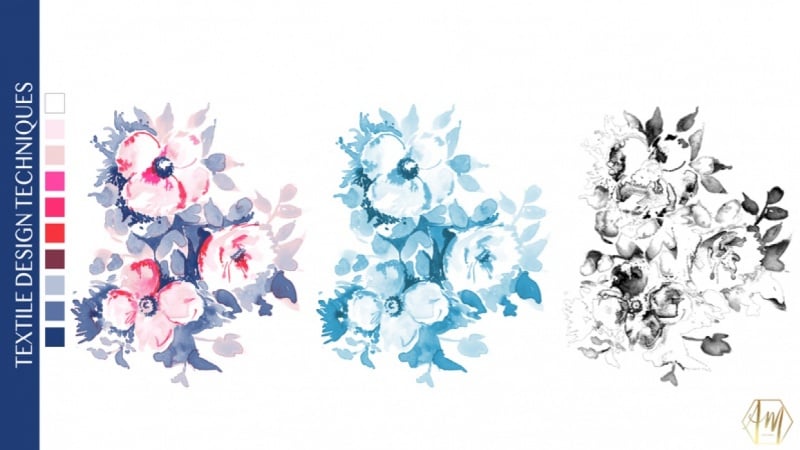
im nächsten Dialogfeld sagen . Also jetzt ist es Zeit, wieder Färbung zu bekommen, dass mein Klient zurückgekommen ist, und sie sagten, sie lieben das Design wirklich, aber sie möchten, dass es wieder in Schattierungen von Blau und Rosa gefärbt wird, und sie haben mir tatsächlich den Blauton geliefert, dass, wie ich, zu verwenden, um die Farben zu ändern, die wir brauchen, um die Farbtabelle zu öffnen. Also an der Spitze, viele gehen zum Bild-Modus und tanzen bekommen, sagt Farbtabelle, so wählen Sie die allererste Überprüfung, die die dunkelgraue Farbe hier ist, doppelklicken Sie auf, dass. Und dann unten mit Hex-Code schneide ich und füge in die genaue Farbe ein, die der Kunde mir gegeben hat. Und dann klicke ich einfach, okay? Für die zweite Farbe klicke
ich in den zweiten Chip und Diamant einen Hex-Code und füge den ursprünglichen
Hex-Code ein. Dann werde ich den Farbwähler verwenden, um einen etwas helleren Farbton auszuwählen. Aber bevor ich auf OK klicke, gehe
ich zurück nach unten und kopiere diesen Hex-Code und klicke dann auf. OK, Nun gehen Sie in den dritten Chip gonna fügen Sie in der Farbe, die von der zweiten Küken und verwenden Sie den Farbwähler, um einen etwas helleren Farbton wieder zu finden und klicken Sie dann auf. Okay, wie wir es getan haben, bevor wir retten werden. Dies ist eine neue Farbpalette, Also klicken Sie einfach,
sagen, navigieren Sie, wo Sie es speichern möchten, geben Sie ihm den entsprechenden Namen und klicken Sie auf Speichern auf. Okay, wie zuvor. Wenn Sie diese Uhr ersetzen möchten, gehen Sie
einfach zu den Farbfeldern und klicken Sie auf den kleinen Dropdown-Pfeil in der oberen rechten
Ecke und klicken Sie auf den Ort, an dem sie ein anderes Tor zu sehen ist, wo Sie es gespeichert haben, und klicken Sie auf Öffnen. Und da haben wir es, das neue Swatch-Panel bereit für Sie zu arbeiten. Also werde ich nur diesen neuen Farbweg speichern. Also habe ich es für meine Klienten. Ich werde gehen, um Datei speichern als Navigieren Toe, wo Sie es speichern möchten, und ich werde dieses Aquarell Blumen Farbe auch nennen und klicken Sie auf Speichern. Es macht mehr als ein bisschen Spaß. Wenn Sie möchten, um Farbe dieses zu lesen und Sie vielleicht nicht sicher sind, wie Sie möchten, um
es oder die Farbpalette wieder verwenden wir. Sie haben eine andere Möglichkeit, sich zu erholen, und das ist, den Farbton und die Sättigung zu verwenden, also werde ich Sie jetzt durch die Schritte dafür führen. Der erste Schritt ist, dass Sie es zurück in einen indizierten Modus ändern müssen, um in den Bild-Modus
Indexfarbe zu wechseln . Aber Sie können hier sehen, dass es mir sagt, dass ich 13 Farben habe, wenn wir nur 10 auf wollen. Der Grund dafür liegt darin, dass erzwungen wurde,
um es wieder auf 10 zu ändern, klicken Sie einfach auf das Wort custom und wählen Sie keine aus. Und stellen Sie sicher, dass Transparenz nicht angekreuzt ist. Und wie Sie sehen können, hat
die Anzahl der Farben auf 10 am Gaumen reduziert ist genau, also klicken Sie einfach. OK, jetzt komme ich einfach zu Bildanpassungen und wähle Farbton und Sättigung aus. Sie können immer dazu gelangen, indem Sie Befehl Sie verwenden oder Sie auf Ihrer Tastatur steuern. Und jetzt können Sie die Q zwei auf die Sättigung schieben, um die Farbkombination zu erhalten, die Sie mögen. Also hier werde ich nur dunkel in der Rückseite gefüttert. Das ist ziemlich schön, gibt Ihnen etwas ziemlich launisch, und dann können Sie die Farben ändern. Die andere Option wird direkt unten in der rechten unteren Ecke gefärbt ausgewählt, und dies wird Ihnen eine tonale Farbpalette geben. Also ist dieser Prozess auch ziemlich schön. Wenn Sie etwas erstellen möchten, das ein komplementärer Sekundärdruck mit koordinierender
Druck zu einer großen Sammlung ist . Oh, ich mag diesen hier ganz. Dies ist ziemlich ähnlich wie in blauem und weißem China, also werde ich auf diesem OK auswählen. Okay, also gehen wir zum Bildmodus Farbtabelle. Sie werden sagen, dass es geeignet ist Leute bis alle 10 Farben für die Farbpalette, die Sie ausgewählt haben und wieder. Sie können dies auf die übliche Weise speichern, indem Sie die Navigation an der Stelle speichern, an der Sie
sie speichern möchten . Geben Sie ihm einen Namen, zum Beispiel. Hier, ich nenne es Farbpalette drei und klicke auf. Speichern Sie diesen Punkt. Sie können fortfahren und die Farbfelder erstellen, die Sie für den Kunden wünschen. Also wieder, ersetzen Sie
einfach die Farbfelder und dann können Sie die Boxen und die Farbpalette erstellen. Ich vergesse nicht, wieder in den RGB-Modus für den Kunden zu wechseln. Im nächsten Video werde
ich Sie über den Prozess sprechen, wie Sie Farbseparationen erstellen, die Sie
für den Siebdruck benötigen . Siehst du da.
4. 3. ERSTELLEN der FARBSEPARATIONEN: also willkommen in meiner Klasse, wie man die Farbtrennungen von Ihrem Indexdesign erstellt. Ich möchte nur an diesem Punkt sagen, dass dies eine Theorie auf der Höhe ist, um dies zu tun, aber Sie können feststellen, dass Sie möglicherweise einige der Einstellungen oder einige der Schritte ändern müssen, abhängig von den Prozessen, die Sie verwenden. Wenn Sie also ein Unternehmen verwenden oder dies für einen Kunden tun, sollten
Sie zuerst überprüfen, ob dies für ihre Siebdruckprozesse geeignet ist. Wenn Sie Ihren eigenen Druck durchführen, möchten
Sie vielleicht einige der Einstellungen experimentieren,
nur um zu sehen, ob es Bilder erzeugt, die für das Mesh auf Ihrem Bildschirm geeignet sind, für Ihre Druckprozesse beim Belichten von Prozessen. OK, also lassen Sie uns die Schritte zum Erstellen dieser Farbtrennungen durchlaufen. Das erste, was Sie tun müssen, ist, dass Sie sicherstellen müssen, dass Sie die richtige
Farbpalette geöffnet haben . Wenn Sie nicht die richtige geöffnet haben, können
Sie dies tun, indem Sie auf das kleine Drop-down-Menü in der oberen rechten Ecke der Musterfelder, und gehen Sie zu einem Ort Uhren, die Sie nie zu bekommen, wo Sie es gespeichert haben, und öffnen Sie es dann . Der nächste Schritt ist das oberste Menü. Wechseln Sie zur Auswahl und dann zum Farbbereich oben. Stellen Sie einfach sicher, dass die Musterfarben aktiviert sind. Die Unschärfe ist auf Null gesetzt, so dass Sie sie möglicherweise beim Öffnen finden. Es ist irgendwo in der Mitte, aber Sie wollen einfach alles nach links schieben. Es ist Ihre Präferenz, aber ich ziehe es vor, die Auswahl Augen weiß Matt statt schwarz matt oder eine der
anderen Optionen zu halten . Okay, jetzt haben Sie einen kleinen Farbtropfer, um einfach die erste Farbe in Ihrem Gaumen auszuwählen und klicken Sie auf OK, Sie können von den tanzenden Ameisen auf dem Bildschirm sehen. Es wählte nur diese Farbe, um eine neue Ebene zu erstellen und legte auf Ihre Farbe Eimer bis entweder durch Auswahl oder tun Hockey G auf Ihrer Tastatur. Ich sammle einfach irgendwo im Bild, und dies wird den Bereich mit der richtigen Farbe fehlschlagen. Wenn Sie feststellen, dass dies nicht funktioniert hat, müssen
Sie möglicherweise überprüfen. Du bist noch nicht zusammenhängend. Nehmen Sie den oberen Rand des Bildschirms, erstellen Sie
also nicht nur eine neue Ebene für die zweite Farbe und wiederholen Sie den Vorgang, um Farbbereich
auszuwählen. Verwenden Sie die Pipette, um die zweite Farbe in Ihrem Gaumen aufzunehmen und klicken Sie erneut auf OK, wobei der Farbeimer zu lang ist. Klicken Sie einfach auf den Bildschirm, um diesen Bereich zu füllen. Jetzt arbeiten Sie einfach durch alle Farben, die in Ihrer Farbpalette waren. Ich werde das jetzt durchsehen und dich in einer Minute sehen. Nun, da das Weiß keine Farbe ist, die gedruckt werden sollte, war eigentlich die Hintergrundfarbe in diesem Design. Ich erstelle nur eine neue Ebene und fülle sie mit Weiß und ziehe sie nach unten, damit alle anderen Separationen darüber sitzen. ich nun Wennich nunden weißen Bürgermeister einschalte und jede Ebene einzeln einschalte, können
Sie sehen, wie sich die Bilder mit jeder Ebene auf jeder Farbe aufbauten, die individuell sind. Ich werde nur heranzoomen, damit du es sehen kannst. Und wenn ich in ein wenig mehr scheine, Lage
sein zu sehen, wie es aus vielen winzigen Pixeln jeder einzelnen Farbe besteht. Okay, damit bin
ich wirklich zufrieden. Also, jetzt ist es ein Fall, das einfach zu speichern, also werde ich wieder zu Dateischoner gehen. Nie. Gateway möchte es speichern. Ich werde das den Begriff Farbe Schritt am Ende halten. Nur damit ich weiß, dass dies die Farbtrennungen sind und klicken Sie auf Speichern. Also sind wir noch nicht bereit für diesen grünen Druckprozess, um die
Bildschirme zu entwickeln , es ist ein bisschen wie ein fotografischer Prozess, bei dem jede Ebene auf jedem Bildschirm in
schwarz erstellt werden muss, damit sie wie ein Foto. An diesem Punkt müssen wir jede dieser Schichten in Schwarz und Weiß umwandeln. Also werde ich Ihnen nur mit der ersten Ebene zeigen. Ich verdiene nur all die anderen. Officer, Sie können besser auf tun Befehl sehen Sie oder steuern Sie und Ihre Tastatur, um Farbton und
Sättigung zu bringen . Ich ziehe einfach ein leichtes Feuerzeug den ganzen Weg nach links, wo es minus 100 Kick sagt. Okay, jetzt gehe ich einfach zur nächsten Arbeit, die den Prozess ausgesucht hat. Das ist Befehl Sie oder Steuereinheit Tastatur und ändern Sie das Gleichnis. Tu minus 100. Ich werde das nur für dich erledigen. wissen. Wenn ich nun die weiße Hintergrundebene eingeschaltet und vergrößert habe, können
Sie sehen, dass das Bild all diese einzelnen Ebenen mit schwarzen Pixeln zusammengesetzt wurde,
und das sind genau das, was Sie brauchen, um Ihre Bildschirme für den Siebdruck zu erstellen. Um dies zu tun, können
Sie alle Ebenen außer dem Layer, den Sie drucken möchten, deaktivieren. Und Sie können das entweder mit einer Transparenz zu Hause ausdrucken. Oder Sie können jede einzelne Ebene als J-Pegs oder High Ress speichern. Pdf. Sie können auch Anmeldezeichen hinzufügen, um sich während des
Siebdruckvorgangs aufzustellen . Wenn Sie diese an einen Kunden senden, möchten
Sie ihn möglicherweise kontaktieren, um zu erfahren, wie er ihn liefern möchte. Sie möchten vielleicht nur die Layer-Datei, damit sie sich selbst setzen können. Vielleicht wollen sie es. Jeder speicherte es einzeln ein pdf. Ok, das war's. Ich hoffe, Sie genießen diese Klasse wirklich, und Sie haben viel darüber gelernt, wie Sie mit Saftzeit die Anzahl der
Farben, die Sie in Ihrer Datei benötigen, trennen . Im nächsten Video werde
ich Sie durch das, was ich im Klassenprojekt sehen möchte, und Ihnen meine letzten
Gedanken geben . Du dort
5. 4. KURsprojekt und ENDLICHES DENKEN: Ich möchte jetzt ein wenig über das Klassenprojekt sprechen. Ich würde gerne für Sie an Techniken in dieser Klasse mit Ihrem eigenen Kunstwerk abgedeckt versuchen, vorzugsweise etwas Schinken gemalt Aquarell inspiriert. Laden Sie also bitte die folgenden drei Dinge hoch. Ein Bildschirm zeigt unser Bild in der Grafik, dass Sie die Anzahl der Farben reduziert haben und wie viele Farben auf einer Farbpalette missbraucht, ein Bild, das eine zusätzliche Farbweise mit den Techniken im zweiten Video beschrieben . Und schließlich, fügen
Sie bitte ein paar von Ihren Schwarz-Weiß-Farbtrennungen. Ich würde gerne sehen, was ihr Jungs tun könnt, und ich finde es wirklich spannend zu sehen, was andere Leute schaffen können, wenn man es zufällig
als faras Siebdruck des Artworks nimmt , zögern Sie nicht. Laden Sie ein Foto Ihres endgültigen Drucks hoch, damit wir Sie anfeuern können. Nochmals vielen Dank, dass Sie diese Klasse besucht haben. Ich hoffe, Sie finden es inspirierend. Denken Sie daran, wenn Sie an Textildesign oder Oberflächenmuster Design interessiert sind, warum nicht auf meine Fähigkeiten teilen Seite und schauen Sie sich meine anderen Videos, insbesondere
Textildesign , Teil eins und Teil zwei, die, indem ich durch die Fähigkeiten, die ich jeden Tag als Designer verwende. Ich liebe Instagram und bin die ganze Zeit dort drauf. Und ich liebe es, mich mit meinen Studenten zu verbinden. Zögern Sie nicht, vorbei zu kommen und hallo zu sagen. Bitte kooperiere mit. Laden Sie ein Kunstwerk aus mehreren Klassen erstellt und verwenden Sie die Hash-Tags April Winnie und A M. D s Design Essentials, damit wir alle sehen können, was Sie vorhaben. Wieder Banken. Kümmern Sie sich. Tschüss für jetzt.
 April Mawhinney, Illustrator & Surface Pattern Designer