Transkripte
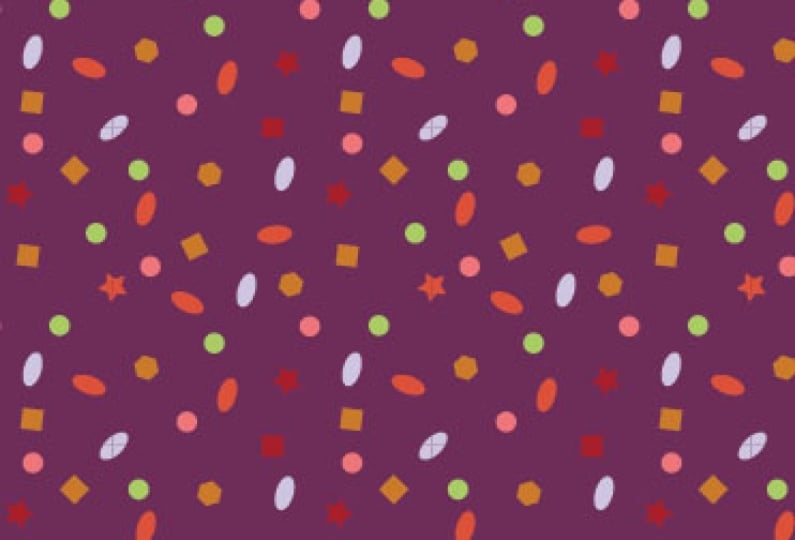
1. 01 Einführung: Hi, alle. Mein Name ist Arnau und ich begrüße das Chaos der Ordnung. Toss Wiederholungen scheinen immer geheimnisvoll für mich, als ob jemand warf Konfetti in die Luft, und es ist einfach so passiert, in ein Muster zu landen,
naja, Raum, Raum, aber scheinbar zufällig mit Aspirin des Angriffs . Es könnte ziemlich viel Zeit dauern, um diesen Wunsch zu erreichen. In dieser Klasse. Ich werde Ihnen zeigen, wie Sie Ihre eigenen Wurf Wiederholungsmuster in Fotoshop mit Hilfe eines
großen erstellen , so dass Sie Ihre eigenen schnell und effektiv erstellen können. Also schnappen Sie sich Ihre Vorräte und fangen wir an.
2. 02 Materialien und Zeichensymbole: für Lieferungen. Alles, was Sie brauchen, ist ein Zeichenutensilienpapier, einen Scanner und Photoshopped. Hier wirst du sehen, dass ich Einheitenkugeln verwende. Vision, Micro-Stift Wenn du es nicht probiert hast, glaub mir, solltest
du es wirklich tun. Es ist erstaunlich Thema für Ihr Projekt, wenn Sie wählen, zu verwenden. Es ist geometrische Formen, so halten Sie Ihre Symbole klein und einfach. Tasa-Wiederholungen bestehen normalerweise aus kleinen Symbolen oder einem kleinen Symbol, das
während des gesamten Designs wiederholt wird . Sobald Sie eine Reihe von Symbolen zur Auswahl haben, ist
es an der Zeit, den nächsten Schritt zu scannen.
3. 03 Scale und entferne deinen Hintergrund: Scannen Sie Ihre Bilder bei 300 d P I in Graustufen und speichern Sie sie als TIFF. Öffnen Sie Ihr gescanntes Bild im Fotoshop und lassen Sie uns diesen Hintergrund entfernen. zuerst Gehen Siezuerstzu Bildanpassungen und dann zu Ebenen. Wählen Sie die I. Drop auf der rechten Seite und klicken Sie auf den Hintergrund Ihres Bildes, um alle grauen Dunst zu entfernen. Theun Klicken Sie auf die schwarze Augentropfer auf der linken Seite. Wählen Sie Ihre Linien, und dies wird Ihre Linien zu einem durchgehenden Schwarz drehen. Als nächstes gehen Sie zu Kanälen und wählen Sie jetzt den Kanaldaum aus, während Sie den Befehl gedrückt halten. Aber dies wählen Sie alle Pixel um Ihre Linien. Wählen Sie umgekehrt aus, um unsere Linien auszuwählen. Danach gehen
wir zurück zu unserem Ebenenbedienfeld und fügen eine neue Ebene auf dieser neuen Ebene hinzu. Wir gehen zu bearbeiten und füllen die Füllung in unserer Auswahl mit Schwarz. Und genau so sind
unsere Linien jetzt vom Hintergrund getrennt.
4. 04 Wähle dein Raster: Bevor wir beginnen, unser Muster zu entwerfen, lassen Sie uns voran und wählen Sie unser Raster. Hier fängt die Magie an. Erstellen Sie eine neue Datei in der Größe Ihrer Wahl. Sei nur sicher, dass es quadratisch ist. Mein Dokument ist sechs Zoll Quadrat bei 300 dp I eine RGB-Farbe Um unsere Raster zu erstellen, werden
wir Hilfslinien verwenden, um eine Anleitung in unser Dokument zu bringen, klicken Sie auf ein Lineal und ziehen Sie über oder nach unten eine sicher, dass Ihre Lineale entlang der Ränder Ihrer Dokumente werden
wir Hilfslinien verwenden, um eine Anleitung in unser Dokument zu bringen,
klicken Sie auf ein Lineal und ziehen Sie über oder nach unten eine sicher, dass Ihre Lineale entlang der Ränder Ihrer Dokumente
sichtbar. Wenn sie ausgeblendet sind, gehen Sie zur Ansicht und klicken Sie auf Lineale, um sie sichtbar zu machen. Es gibt mehrere verschiedene Optionen zur Auswahl, und jede Option wird Ihrem Muster ein etwas anderes Aussehen geben. Hier sehen Sie Beispiele für ein Raster, das von drei mal drei bis sechs bis sechs beginnt , aber fühlen Sie sich frei, so groß wie acht mal acht zu gehen. Egal, für welche Option Sie sich entscheiden, wir werden unsere Gitter auf die gleiche Weise erstellen. Ein Gut bietet eine Grundlage für Grenze und Struktur. Auf diese Weise können wir unser Muster schnell auslegen und nach Bedarf aufbauen. Ein größeres Gitter bietet mehr Möglichkeiten für Variation und eine kompaktere Muster. - Sobald Sie Ihr Raster ausgewählt haben, ist
es an der Zeit, unsere Symbole auszufüllen
5. 05 Fülle du die Symbole ausfüllen: Öffnen Sie Ihre Symboldatei und ziehen Sie sie zur Seite und um eine blaue Linie zu sehen, um einen geteilten Bildschirm zu erstellen . als Nächstes Verwenden Sieals Nächstesdas Lasso-Werkzeug, um Symbole Ihrer Wahl auszuwählen. Kopieren Sie diese Symbole und fügen Sie sie auf zwei separate Ebenen ein, sodass Sie sie einfach in
Ihre Rasterdokumente ziehen können. Ziehen Sie die ausgewählten Symbole in die Rasterdatei. Jetzt ist der Schlüssel zur Verwendung eines Rasters, dass wir ein Symbol pro Spalte behalten werden. - Perot. Das wird uns so gut auseinander bringen. Holen Sie sich zufällige Blick, für die wir gehen. Hier ist ein Beispiel mit meinem sechs mal sechs Gitter spielen mit Größenorientierung herum und wo Sie es in jeder einzelnen Box
platzieren, um Interesse für Ihr endgültiges Muster zu bieten. Es gibt keine festgelegte Regel darüber, welches Feld innerhalb einer Spalte und einer Zeile ausgefüllt werden muss. Also spielen Sie herum, bis Sie eine Figuration finden, die für das Auge angenehm ist. Jetzt ist es an der Zeit, etwas Farbe hinzuzufügen
6. 06 SkILLSHARE04: wenn es um Farbe geht, beginne
ich gerne mit einer Art Farbpalette, die bereits zur Hand ist. Disteln groß für diejenigen, die mich mögen, sind ziemlich unentschlossen. Oder für diejenigen, die stundenlang damit verbringen könnten, nach Farben zu suchen, um Ihre Linien zu färben, wählen Sie Ihre Symbolebene und sperren Sie die transparenten Pixel. Wählen Sie eine Farbe von Ihrem Gaumen, dann gehen Sie, um Phil zu bearbeiten und füllen Sie das Symbol mit der Vordergrundfarbe. Da Ihre Linien vom Hintergrund getrennt sind, können Sie auf einer separaten Ebene unter den Linien malen. - Hier dupliziere
ich meine Symbole
,um einen Schatten zu erstellen , sobald Sie mit der Farbe zufrieden sind, ist Zeit, um unser fertiges Muster zu betrachten.
7. 07 Definieren und testen: , um unser Muster zu definieren. Gehen Sie zu wählen alle oder Apfel a dann gehen Sie zu bearbeiten und scrollen Sie nach unten, bis Sie ein definiertes Muster sehen. Geben Sie Ihr Muster und Ihren Namen und wählen Sie OK aus. Öffnen Sie ein neues Dokument mit 8,5 mal 11, um den vollen Umfang Ihres Endmusters anzuzeigen. Wechseln Sie dann zu Layer New Phil Layer und wählen Sie Muster aus. Spielen Sie mit der Skala herum, um zu sehen, wie Ihr Muster in verschiedenen Größen aussieht. Weil mein Originaldokument sechs Zoll mal sechs Zoll für meine sechs mal sechs Klasse und
mein vier mal vier Raster war . Meine Wiederholung ist ziemlich groß bei 100%. - Jetzt weiß
ich, dass du wahrscheinlich an Charnel denkst. Das ist nicht sehr chaotisch. Und du hast recht. Es ist ein bisschen geordneter als Chaos. Im nächsten Video zeigen
wir dir drei Tipps, um dein Muster chaotischer zu machen.
8. 08 Tipps und Tricks und Tricks: Hier sind drei Tipps. Zehe. Fügen Sie Ihrer Bestellung mehr Chaos hinzu Nummer eins. Beginnen Sie mit einer kleineren Fläche. Wenn Sie sich Ihr Musterquadrat als Fliese vorstellen, je kleiner
die Fliese ist, desto mehr müssen Sie eine Oberfläche abdecken. ein Dokument erstellen, das zwei mal zwei Zoll statt sechs mal sechs sagt, erhalten Sie eine dichtere Muster-Tip-Nummer, um ein größeres Raster zu verwenden. Innerhalb dieser kleineren Fläche können
Sie sehen, dass die Verwendung eines Sechs-mal Sechs-Gitters innerhalb eines 2-Zoll-Quadrats uns ein dichteres Muster
bei 100% Skalierung gibt . Zu guter Letzt, Tipp Nummer drei. Fügen Sie weitere Symbole hinzu und variieren Sie deren Maßstab, anstatt ein Symbol pro Spalte zu haben. Paro, ich habe zwei zusätzliche Symbole hinzugefügt. Teoh jeder. Sie keine Angst, Zehe-Ebenen-Symbole oder sogar verschiedene Raster übereinander. So oder so, haben Sie Spaß und spielen Sie herum, bis Sie den Wurf erstellen. Wiederholen Sie, von dem Sie immer geträumt haben. Vielen Dank, dass Sie sich mir in dieser Klasse angeschlossen haben. Stellen Sie sicher, dass es Ihrem Prozess und dem endgültigen Muster im Projektabschnitt unten entgegensteht