Transkripte
1. Intro: Patentschwänze kommen in
vielen verschiedenen Kulturen vor. Sie sind ein Evergreen, der SPs besonders Retro- und
Vintage-Feeling verleiht. Wie wäre es, mit mir in
Procreate auf dem iPad
ein
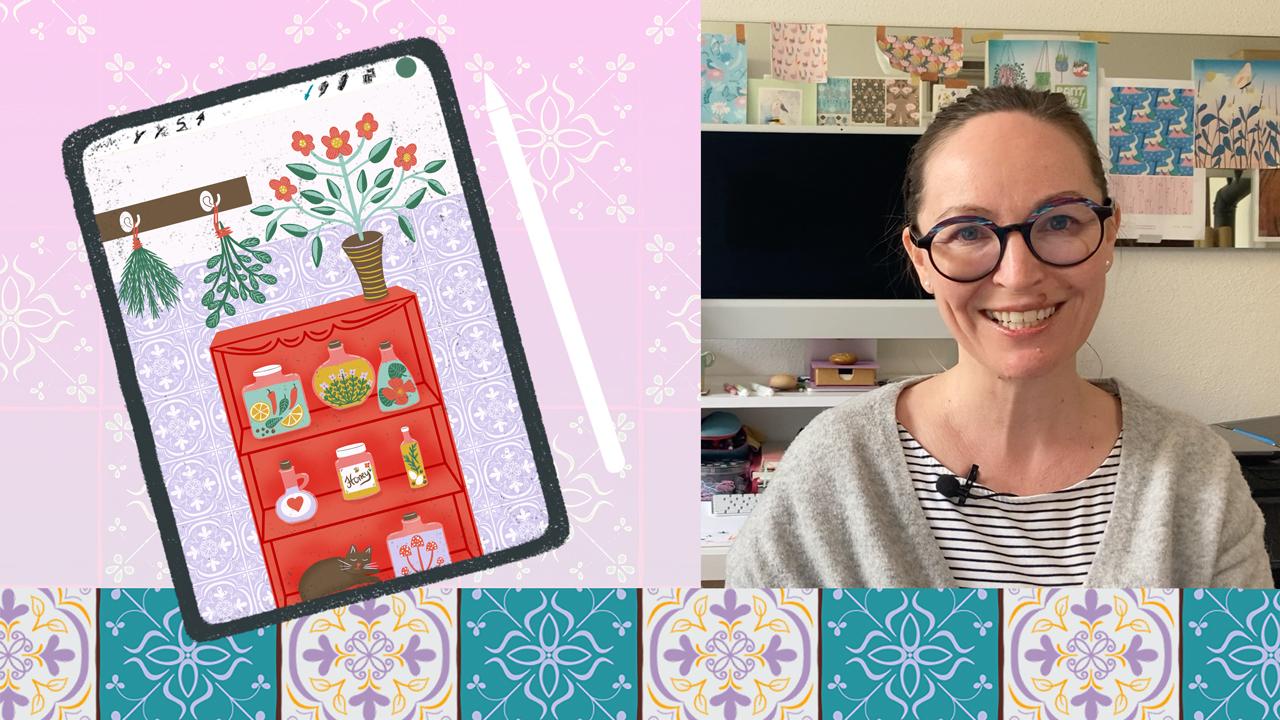
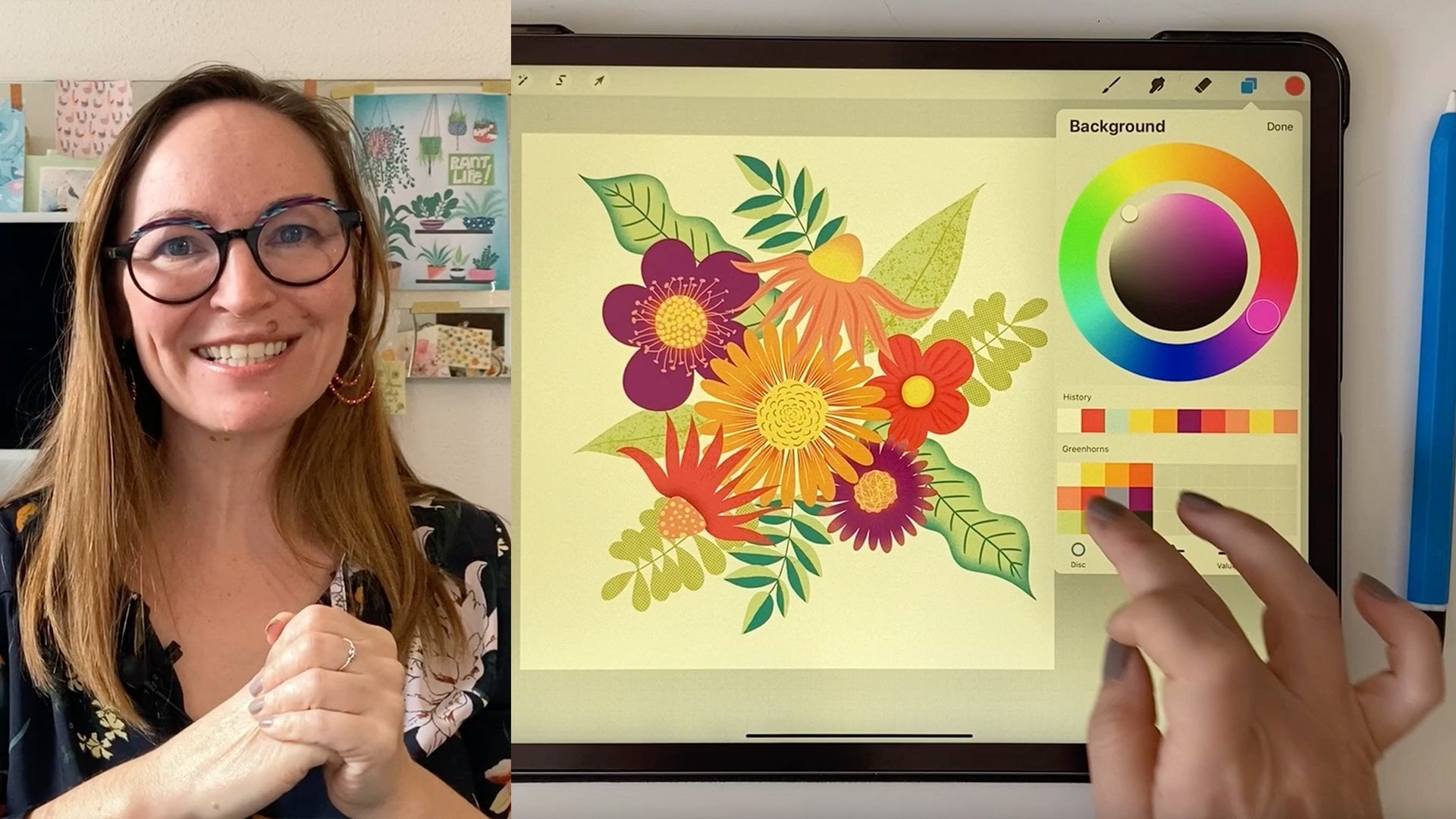
Vintage-Raumset zu erstellen Hallo, ich bin Nicky, ein freiberuflicher
Musterdesigner und Illustrator mit Sitz in der
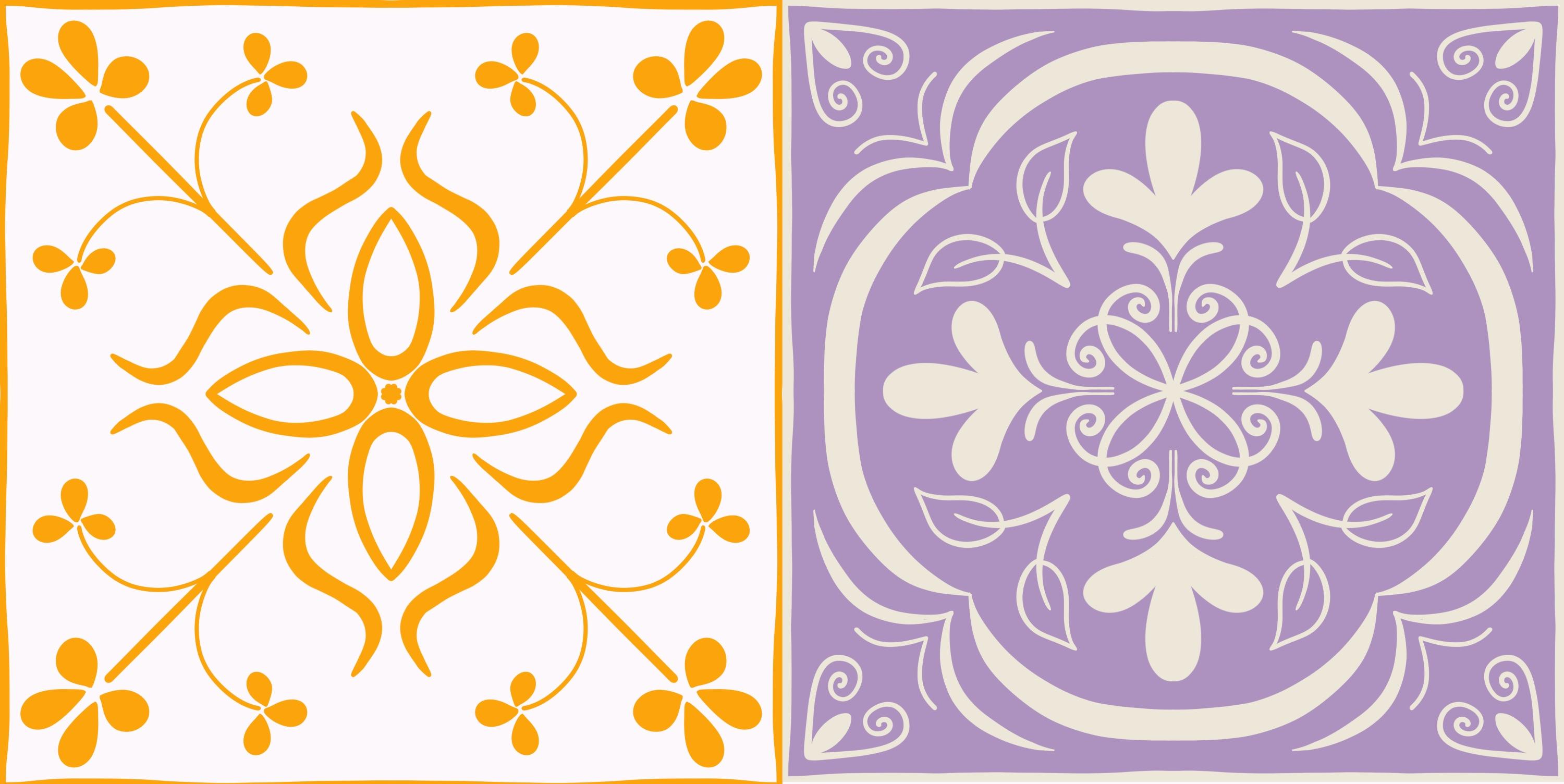
Mitte Europas, in Österreich. Die Idee dieses Kurses ist es, einige Muster zu
veranschaulichen,
Stile, die von
historischen Keramikfliesen inspiriert sind. Dann mache daraus einen
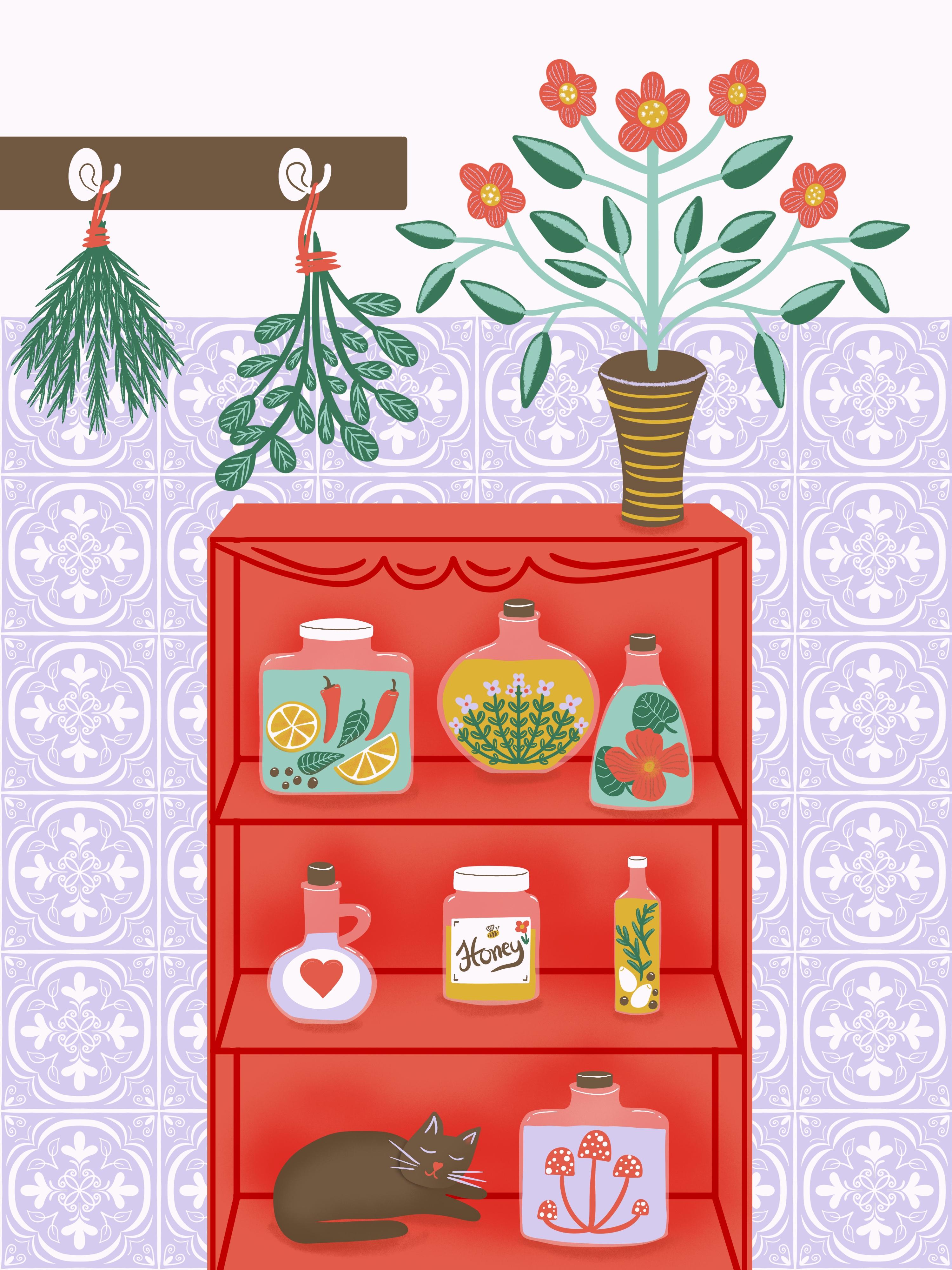
Musterpinsel. Und schließlich kreieren sie ein Raumset in den
gemusterten Kacheln. Auf diese Weise erreichen wir
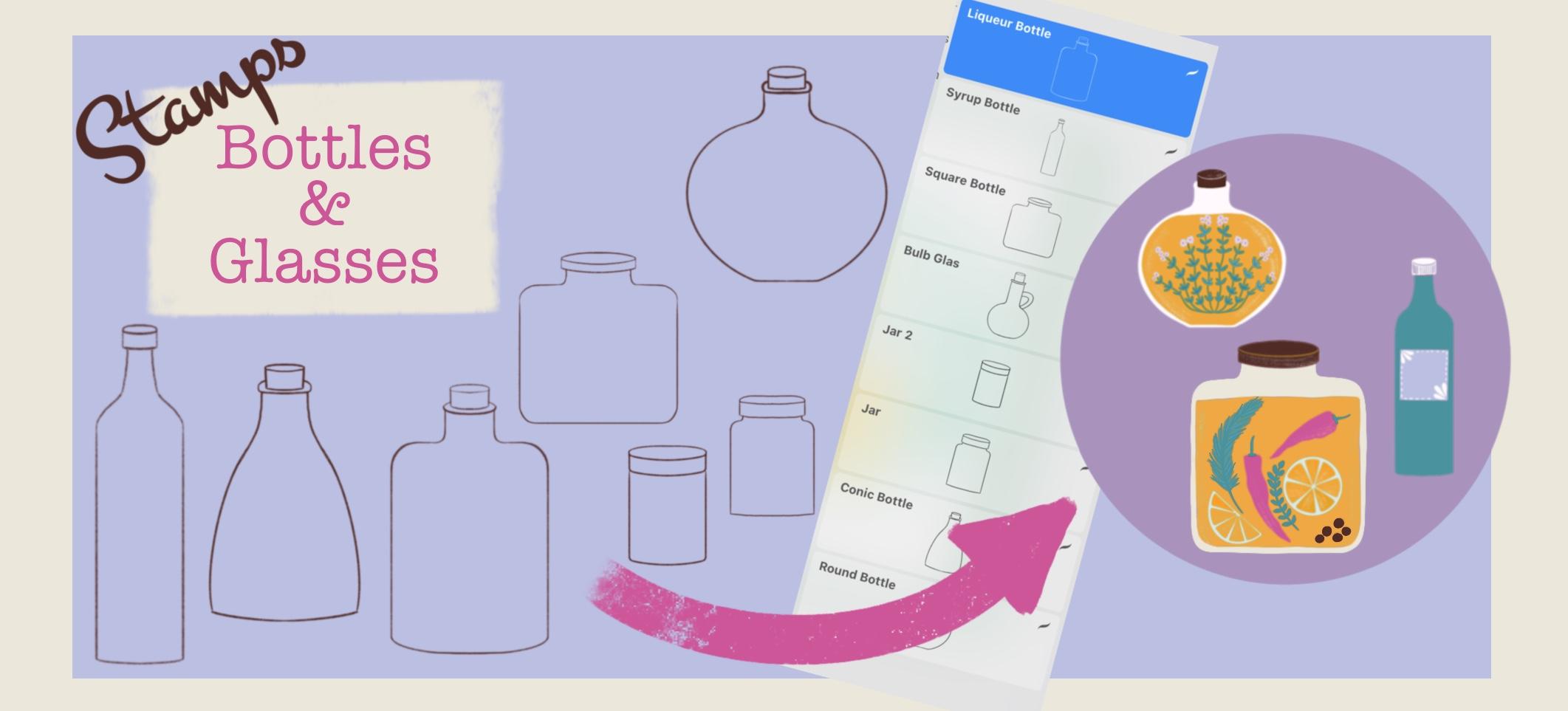
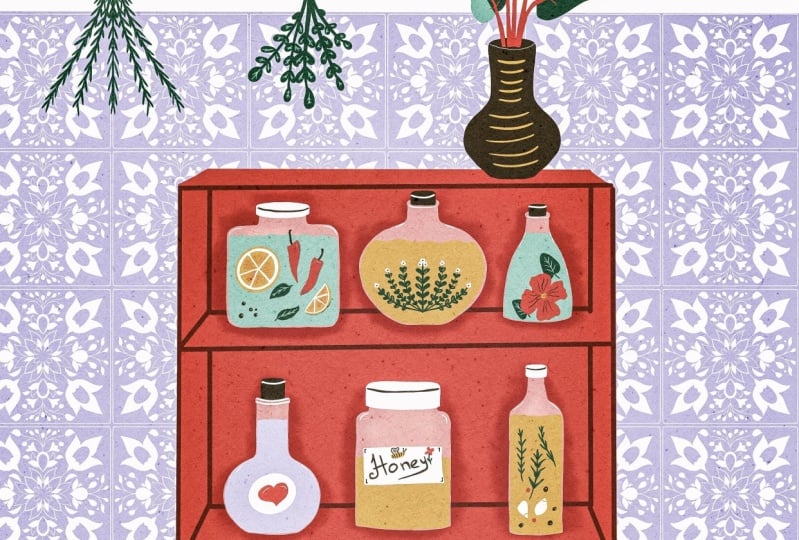
eine Vintage-Komposition. In meinem Küchenbot, Dialoge zwischen Klassen und Flaschen, gefüllt mit
verschiedenen Hub-Produkten. Deshalb dachte ich, es wäre
vielleicht eine gute Idee , Ihnen eine
Variation von Stempeln verschiedener Klassen
und Flaschenformen zur Verfügung zu stellen. Du kannst diese
Stempel als Orientierungshilfe verwenden und sie
umwerfen, um dein Board
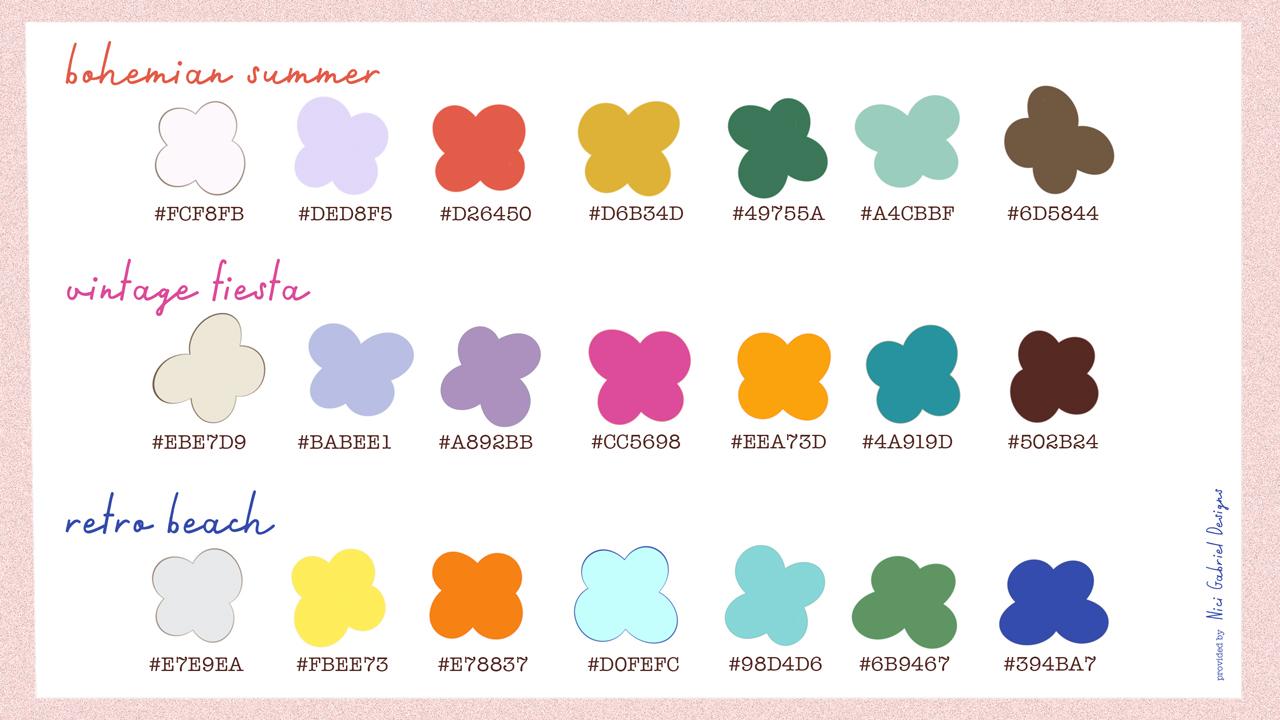
schnell zu füllen. Ich werde Ihnen auch drei verschiedene
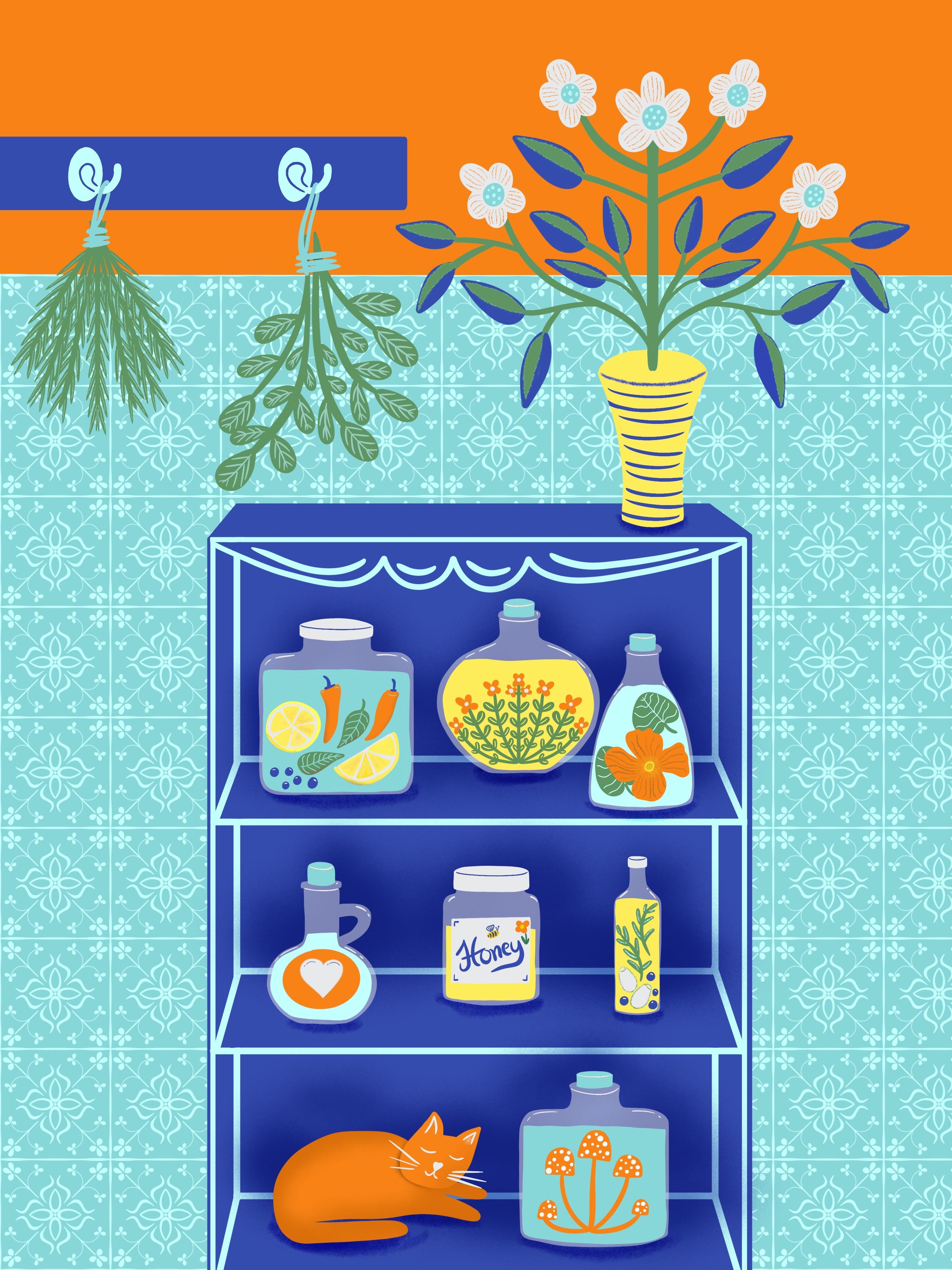
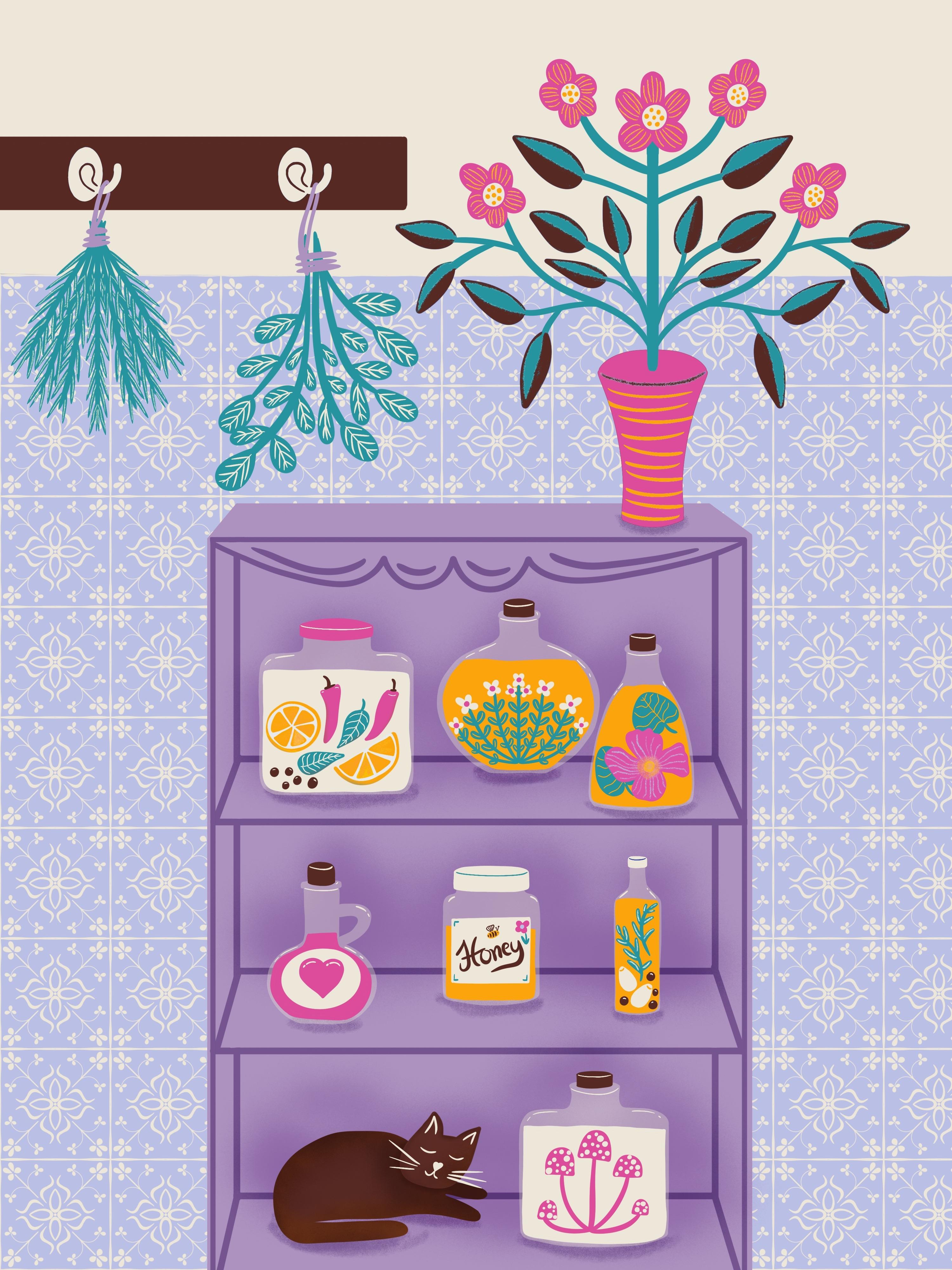
Retro-inspirierte Farbpaletten zur Verfügung stellen. In diesem Kurs
lernen Sie, wie Sie Assisted Drawing verwenden Ihre eigenen Stempel
und Musterpinsel
erstellen. Erstellen einer Raumset-Illustration mit vielen Ebenen
und vielen mehr. Am Ende dieses Kurses wirst
du einen Satz
Stempel und Pinsel haben. Und die Vintage-inspirierte
Illustration, die aufgrund der
symmetrischen Schlüsselelemente im Inneren gut
ausgewogen ist . Also bist du bereit? Lass uns anfangen.
2. Deine Projekte: In diesem Kurs
werden wir
einige Musterkacheln erstellen und ein Raumset
illustrieren und
unsere Musterkacheln
für die Kuration verwenden . Ihr Projekt in dieser Klasse besteht entweder aus den Musterkacheln oder Abbildung mit
zwei Räumen oder aus beidem. Natürlich möchte ich Sie
ermutigen, Ihre fertigen Arbeiten in
die Projektgalerie hochzuladen , indem Sie auf
der Registerkarte Projekte und Ressourcen
auf die grüne Schaltfläche Projekt erstellen klicken. Ich würde es gerne sehen und
Ihnen Feedback geben. Wenn Sie Fragen haben, wenden sich
bitte
im Diskussionsbereich an
und ich bin für Sie da.
3. Downloadables: Auf der Registerkarte Projekte
und Ressourcen finden
Sie die herunterladbaren
Dateien für diesen Kurs. sagte, ich werde euch
ein paar Stempelpinsel und
drei Farbpaletten
zur Verfügung stellen . Sie können
es herunterladen und für
persönliche und auch
kommerzielle Zwecke verwenden . Und Sie finden auch einen Link zu einem Pinterest-Board
über Keramikfliesen. sind wir, wir können uns für unser
Illustrationsprojekt
inspirieren lassen. Und im nächsten Video suchen wir gemeinsam nach
Ideen für unsere
eigenen Haustiere und Zinken.
4. INSPIRATION: Pythons Kacheln kommen in
vielen verschiedenen Kulturen vor, von marokkanisch bis spanisch oder
englisch, um nur einige zu nennen. Sie sind in Evergreen gehalten und verleihen dem Espace ein
besonders Retro- und
Vintage-Feeling. Ich habe
auf meinem Pinterest-Board eine Variation
all dieser verschiedenen
Heritage-Stile gesammelt all dieser verschiedenen
Heritage-Stile . Und wir können es als Inspiration für unsere
eigenen Musterfliesen verwenden. Natürlich
wollen wir nichts davon kopieren, aber wir können es als
guten Ausgangspunkt verwenden. Du kannst meine Kapsel durchgehen
oder deine eigenen Nachforschungen anstellen. Ich denke, ich würde gerne einige Muster
erstellen,
Kacheln, die nicht zu komplex sind. Am Ende sind sie
der Hintergrund
unserer letzten Abbildung und
sie sind nicht der Star. Ich mag dieses sehr, liebe dieses wegen seiner
Farben und detaillierten Formen. Es ist großartig. Aber ich denke, für
unsere Veranschaulichung, für und zum Schutz,
wäre es vielleicht eine gute Wahl, es nicht so
komplex zu gestalten wie dieses. Also denke ich, dass ich diesen
als meine Inspiration gewählt habe. Jetzt können wir aus
unserem Pinterest-Board
und unserem Procreate einen
geteilten Bildschirm erstellen. Um das immer zu haben. Zur Inspiration. Sie können auf diese drei
kleinen Punkte oben klicken. Und zur geteilten Ansicht. Und dann kannst du
Procreate öffnen und
es wird aufgeteilt. Triff mich im nächsten Video , um unsere eigene Musterkachel zu erstellen.
5. Eine Fliese entwerfen: Wir machen Pinterest
ein bisschen kleiner. Der Hauptteil
ist also unsere Fortpflanzung. Jetzt können wir
eine neue Leinwand erstellen , indem wir auf
das kleine Plus klicken. Ich kann das
schwarze Rechteck wählen. Und ich schlage die Leinwand mit
3.000 mal 3.000 Pixeln vor. Und die DPI sollte 300 sein
, um eine gute Qualität zu haben. Und klicken Sie auf „
Unsere Musterkacheln erstellen“. Ich würde gerne mit
dem Symmetrie-Tool arbeiten ,
damit wir
einen Teil der Leinwand hineinwerfen und ihn in anderen Teilen automatisch
spiegeln lassen können. Gehe mit dem kleinen Schraubenschlüsselsymbol oben
links zu Canvas. Und da musst du
zum Drawing Guide. Und wenn Sie es einschalten, können
Sie „
Zeichnungshilfe bearbeiten“ wählen. Und unten haben
Sie das Symmetrie-Tool. Und indem Sie auf die Optionen klicken, können
Sie vielleicht den
Quadranten auswählen , um ihn
in den vier Teilen zu haben. Aber ich würde gerne Radio ausprobieren. Und die
Leiste mit unterstütztem Zeichnen sollte aktiv sein. Klicken Sie auf Fertig. Ich würde gerne
unter dem Pinsel die Tinte, den Studiostift wählen
und eine schwarze Farbe wählen. Ein solides Schwarz kann einen sinkenden Durchmesser haben. Wir haben uns für Schwarz entschieden, weil wir
später einen Stempel und den
Pinsel daraus machen möchten . Und es ist besser, von
Anfang an
mit Schwarz zu arbeiten . Die radiale Symmetrie besagt, dass,
wenn Sie in einem Teil zeichnen, automatisch in den
anderen sieben Teilen
gespiegelt wird . Ich würde gerne mit
einem Pedal beginnen , das von
der Mitte nach oben reicht. Aber ich will es nicht
von der Mitte aus haben, sondern ein bisschen davon entfernt. Und dann mach diese Form , sodass es unten etwas
dicker wird. Weil ich es nicht zu stilisieren
haben will. Ich hätte gerne einen
handgezeichneten Effekt. Ich habe versucht, es rund zu machen, damit man die Spiegelachse
nicht sieht. Das ist gut. Vielleicht ist es hier ein bisschen holprig. Du kannst den
Bogen zeichnen und ihm sagen, dass er perfekt ist. Okay. Fein. Fein. Vorerst. Das Ding, das ich
gerne ein bisschen habe. In der Mitte kann auch
eine kleine Blume entstehen. Das könnte nett sein. Okay. Nun, ich denke, ich würde mich
von hier nach dort verbeugen. Mal sehen, wie es aussieht. Dem Studiostift ist
beigefügt, dass dies vom Druck
des Bleistifts abhängt , den Sie auf den Bildschirm
nehmen. Am Anfang ist es also dünn und wenn du stärker drückst, ist
es viel dicker. Sie können also
mit diesem Effekt herumspielen. Ich glaube, ich würde es
gerne größer machen. Schon wieder. Daher heute etwas wackelig. Ich habe versucht, es
nicht zu perfekt,
aber kein holpriges UDL zu machen . Mach einen netten Tipp. Nett. Und ich denke
, entscheide dich für die Art von Blume mit Blättern
von hier bis zur Ecke. eine gerade Linie , wenn du zeichnest und sagst, dass
sie den Meister macht. Wir können es also überlappen, sodass
es eine gute gerade Linie ist. Und mach vier Paddel. Der Pinsel ist zu dick, kleiner. Okay, fülle es mit Schwarz. Ich finde das nett. Jetzt können wir von
der geraden Linie aus springen und
einige äußere Blütenblätter oder Blätter machen oder was auch immer Sie möchten. Nett. Natürlich kannst du
den Farbtropfen auch verwenden, um deine Form
auszufüllen, aber manchmal ist es meditativ, die Formen
auszuzeichnen. Es hängt also von deiner Stimmung ab. So wie das. Und diesen
Gedanken lasse ich stehen. Ich möchte das nicht übertreiben,
denn wenn es eins nach dem anderen
gekachelt ist, sieht
es vielleicht gut aus, nicht zusammenpassen zu
müssen. Und im nächsten Video werden
wir
einen zweiten Titel erstellen.
6. Eine andere Tile entwerfen: Lassen Sie uns eine zweite erstellen. Ich schalte das aus und erstelle eine zweite Ebene und schalte
den Zeichenassistenten ein. Also müssen wir den Spiegeleffekt
erneut anwenden und uns für
eine andere Inspiration entscheiden. Und ich liebe diese Art auch
für Kurven in der Mitte. Lassen Sie mich also diesen
für meine Inspiration auswählen. Und ich fange mit den Kurven an. Und ich denke, um es ein bisschen anders zu
machen und
nicht zu viel auf den Sand zu legen, nur bis die Kurven reifen. Machen Sie es
oben dick und füllen Sie es aus. Und mach eine einfache Kurve. Hier. Vielleicht ein zweites, kleineres. Es kann es auch ein bisschen machen. Sie finden Ihre perfekten Formen und variieren in
der Dicke Ihrer Aufnahme. Und vielleicht dieser kleine Fleck. Gehen wir jetzt in die Mitte. Ich mache meinen Pinsel etwas größer, ich mache
gerne eine Kurve von der direkten Mitte zum Altair
und zwei Kurven, die sich überlappen. Also so manche, irgendwie nett. Und ich schaffe es wieder, diese Art von Wir da drüben. Meine Hand zu schütteln ist so seidig. Und dann mach, ich
habe drei Blätter. Blume von hier. Dann. Mach es nett. Mir hat es gefallen. Vielleicht ein bisschen so. Es kommt also dazu. Siehe unten. Und ich mache ein bisschen Rückerstattungsarbeit. Ja, das ist nett. Und da drüben können wir quasi zwei Blätter
machen. Wendet euch den Blumen zu. Und damit unsere
Ecken ein bisschen weniger spärlich sind, können sie wiederholt werden. Es hat eine kurvige Form von der Mitte bis zur Herzform. Und wenn Sie möchten, können
Sie die Mitte ausfüllen. Es ist also einer Blume sehr ähnlich. Blume. Nett. Triff mich in den nächsten
Videos, damit wir aus unseren
beiden Mustern, den Kacheln,
Stempel machen können .
7. Einen Stempel erstellen: In Ordnung, lassen Sie uns
einen Stempel aus
unseren beiden Patenten erstellen . Fangen wir mit diesem an. Gehe erneut zum kleinen
Schraubenschlüsselsymbol. Und darunter
findest du Copy Loops. Sie finden Copy Canvas. Wenn Sie diese Taste drücken, wird
alles auf Ihrer Leinwand in eine flache Ebene
kopiert. Und jetzt können wir in
unser Pinselstudio gehen. Und wir können
das ganz nach oben bringen. Von all deinen Pinseln und Stiften hast du ein kleines Plus. Wenn Sie darauf klicken, können
Sie Ihre eigene
Pinselsammlung erstellen, sagen
wir gemusterte Kacheln. Okay? Und mit diesem kleinen
Plus-Symbol oben rechts kommen
wir in unser Pinselstudio. Hier kannst du viele verschiedene Einstellungen vornehmen und damit herumspielen. Und vielleicht erstelle ich
später
eine separate Klasse nur mit
dem Pinselstudio. Es gibt so viel zu tun. Hier. Ich zeige dir jetzt,
wie man einen Stempel erstellt. Geh schlafen. Wusstest du nicht, dass du die
Form deiner Parabeln hast. Es ist also solide. Das ist die grundlegende Quelle. Wenn du
dort auf Bearbeiten drückst und Import einfügst sagst. Da haben wir unsere Musterkachel. Mit zwei Finger auf der Leinwand. Sie können es
von Schwarz nach Weiß umkehren. Wenn Sie also später
nur die weißen Teile stempeln, erstellen Sie einen Stempel auf Ihrer Leinwand. Es ist ein bisschen so, als würde man
seine eigenen Stempel schnitzen. Also nur die weißen
Teile hier in unserem, unserem Stempel später, und die schwarzen sind
diejenigen, die ausgeschnitten werden. Okay? Wenn Sie zum Strichpfad wechseln, haben Sie
hier den Abstand. Und wenn Sie
diesen blauen Punkt auf 100 Prozent drehen , haben Sie aus dem Pinsel einen Stempel
gemacht. Wenn Sie also drücken, jedes Mal, wenn Sie
auf den Bildschirm drücken, haben Sie
jedes Mal, wenn Sie
auf den Bildschirm drücken,
einen Stempel
und den Apple Pencil. Im Moment. Wir haben jedes Mal, wenn wir auf den Bildschirm
klicken, eine Variation der
Opazität zwischen den Stielen. Und es hängt davon ab, wie stark
Sie auf den Bildschirm drücken. Sie können es also in dieser
Einstellung belassen, wenn Sie möchten. Aber ich mag es, wenn meine Stempel zu
100 Prozent undurchsichtig sind. Sie können es unter
dem Apple Pencil machen , bis Sie die Deckkraft erreicht
haben. Es ist gemischt. Das bedeutet also, dass die
Druckschwankungen ungemischt sind. Nicht die Opazität, sondern
die Druckvariation. Wenn du auf nichts heruntergehst. Die Briefmarke ist solide. Und die Eigenschaften hier können
Sie die
Einstellung der Vorschau vornehmen. Hier verwenden Sie die Stempelvorschau. Und natürlich
hätten wir gerne eine Vorschau, damit wir
unsere Pinsel besser organisieren können. Stempelvorschau. Und im Moment liegt
die Vorschaugröße
bei 30 Prozent und ich belasse es jetzt und lass uns
sehen, was das bewirkt. Klicken Sie also auf Fertig. Und da hast du
deinen allerersten Stempel. Und die Vorschau ist im Moment
viel zu klein. Also können wir erneut klicken und die
Vorschaugröße etwas vergrößern. Vielleicht bei etwa 65 Prozent. Lass uns das ausprobieren. Okay, gut. Jetzt können wir das
Muster viel besser erkennen. Die Größe der Vorschau sagt
nichts über
die Größe des Pinsels aus. Es ist nur die Vorschau. Also können wir es
jetzt ausprobieren, indem wir eine weitere
Schicht auf die Oberseite legen. Und lass uns das ausschalten. Ich schalte meine Zeichenanleitung
und die Canvas-Zeichenanleitung aus. Oh, es ist so klein. Und wir können
das auch reparieren, um es größer zu machen. Natürlich kannst du gehen. Sie können die
Größe auf hundert Prozent erhöhen, sie ist
aber auch sehr klein. Du kannst zurück in
dein Pinselstudio gehen. Und für die Eigenschaften haben
Sie das Pinselverhalten maximale Größe, und im
Moment liegt sie bei 100 Prozent. Und wir können um 02:50
Uhr damit anfangen, vielleicht um die Zeit. Klicken Sie auf Fertig. Und dann hast du eine
viel größere Briefmarke. Die Sache, es ist in Ordnung. Lassen Sie uns diesen Vorgang nun
erneut mit unserem zweiten Muster durchführen. Mach das an. Sag Ranch, ich kann Copy Canvas hinzufügen. Gehen Sie zum Pinselstudio,
vielleicht zu Library, Patterns, Kacheln usw., und gehen Sie zu Shape. Bearbeiten, Importieren und Einfügen. Mit den beiden Finger
auf dem Bildschirm. Wir können das
Schwarz verschieben, um zu teilen. Unser Stempel ist ausgeschnitten. Jetzt. Klicken Sie auf Fertig. Dann haben wir den Stroke Path. Um den Stempel zu erstellen, müssen
wir den
Abstand bis zum Maximum einhalten. Und um die Opazität
auf 100 Prozent zu bringen, müssen
wir zu den
Apple Pencil Einstellungen gehen und die Opazität
von Max auf Null reduzieren. Und unter Eigenschaften
haben wir die Stempelvorschau. Mach es an. Und beim letzten hatten wir
es bei 50 Prozent. Wir machen das wieder. Und wir hatten die maximale Größe
des Pinselverhaltens um 02:50
Uhr. Also kann er hier klicken
und es eingeben. Vielfach. Klicken Sie auf Fertig. Da haben wir unsere beiden Stämme. Lass uns den zweiten ausprobieren. Auf einer separaten Ebene. Mach es an. Cool. Treffen Sie mich in der
nächsten Klasse, um aus
unseren Musterkacheln
einen Musterpinsel zu machen .
8. Einen Pinsel erstellen: Sie nun gelernt haben,
wie man einen Stempelpinsel erstellt, ist
es jetzt an der Zeit, einen
Musterpinsel zu erstellen. Und dafür kehren wir
zu unserer Pinselbibliothek zurück. Klicken Sie auf das kleine Plus-Symbol. Und diesmal nicht
zahnförmig, sondern grün. Und auf Bearbeiten. Sie können auch Ihr letztes Element importieren und
einfügen. Und vergiss nicht, die Farben
umzukehren. Klicken Sie auf Fertig, bis Sie Ihren Zeichenblock
haben, bis Sie Ihre Atemzüge
ausprobieren können. Sie können also zuerst Ihr Pad leeren. Und du hast dein
perfektes Muster. Bürste. Das Verhalten der Körner. Sie können zwischen
den beiden Optionen „ Verschieben“ oder „Text zum Anheben“ wählen. Wenn du den Umzug verlässt. Und du hast
auf deine Leinwand gezeichnet. Und später möchtest du dieses Muster
nehmen Furda. Du kannst das tun, denn wenn du deinen Stift
anhebst und ihn wieder
aufnimmst, hast
du einen anderen Ausgangspunkt und sie passen nicht zusammen. Aber wenn Sie auf „Takes Tourist“ klicken und die Skala auf
etwa 15 reduzieren, löschen Sie es erneut. Und du hebst deinen Stift und
nimmst ihn wieder auf den Bildschirm. Es zeichnet kontinuierlich
auf derselben Fläche. Sie können also jederzeit hochfahren
und wieder zurückkommen. Und die Eigenschaften, die wir dieses
Mal inaktiv lassen, verwenden die Stempelvorschau,
weil es kein Stempel ist, sondern ein Pinsel. Und ich
schalte auch gerne die Ausrichtung zum Bildschirm aus, was bedeutet, dass mein
Pinsel jetzt perfekt
zum Winkel
der Leinwand passt zum Winkel
der und nicht zum Winkel
des Bildschirms. Wenn ich also meine Leinwand drehe, orientiert sich
mein Pinsel immer daran
, wo sich die Leinwände befinden. Dann klicken Sie auf Fertig und probieren Sie es aus. Also hier ist unsere Vorschau. Und nimm eine neue Ebene. Mach das aus. Und warum
nicht eine andere Farbe wählen? Also nehme ich das rosa Vorderteil, wir haben unseren Pinsel. Im Moment hat
der
Pinselstrich also diese Größe. Und wenn Sie die gesamte Leinwand
ausfüllen möchten, ist
das eine Menge Arbeit. In diesem Fall können
Sie also zu
Ihrem Pinselstudio zurückkehren und zu den Eigenschaften
gehen. Und erhöhen Sie die maximale
Größe auf 50, etwa klicken Sie auf Fertig. Mit drei Finger
auf der Leinwand. Du kannst deine Ebene leeren
und diese Größe ausprobieren. Es ist also viel besser und geht
schneller mit dem
Ausfüllen Ihrer Leinwand. Eine Sache, die ich für diesen Pinsel gerne
ändern würde ,
ist,
wenn Sie Muster und
Kacheln in der Natur haben , haben
Sie sie immer. Lass uns demonstrieren und zu meinem Studiostift
gehen. Und du hast immer diese
kleinen Lücken zwischen den Kacheln. Ich kenne das
Fachwort dafür nicht, aber ich würde
diesen Rand gerne in mein Muster integrieren. In diesem Fall kann
ich also unsere Ebenen löschen und zu unserer
ursprünglichen Schöpfung
zurückkehren. Und ich dupliziere das. Daten ausschalten. Und mit dem Schwarz einen
Rand um die Leinwand ziehen. Also so und das
muss nicht perfekt sein. Es ist cool,
ein paar holprige Linien zu haben. Es ist also eher ein
handgezeichnetes Element. Und Sie werden sehen, dass dies einen großen Unterschied
machen wird. Wir können also
zum kleinen Schraubenschlüsselsymbol zurückkehren und die Leinwand kopieren. Kehren Sie zu unserer Pinselbibliothek
auf den oberen Musterkacheln zurück. Und wir können zu
diesem Pinselkorn zurückkehren und
diesen bearbeiten und
den anderen mit der
Linie um den Rand einfügen . Und wenn Sie auf Fertig klicken, sehen
Sie, dass wir zwei Zeilen haben. Und ich denke, für unsere
Veranschaulichung des Raums ist
das viel effektiver als das ohne
die Linien dazwischen. Also ich bin sehr zufrieden mit diesem. Und jetzt machen wir
den zweiten.
9. Zusammenfassung: Pinsel: Ich lösche diese Ebene, lösche, dupliziere diese. Schalten Sie es ein und ziehen Sie den Rand für die Lücken
zwischen den Kacheln. Zurück zu Schwarz. Okay, vergiss nicht,
einen anderen Pinsel zu wählen. Studio-Kugelschreiber Es ist okay. Mach es nicht holprig. Ranch. Ich kann Leinwand kopieren. Gehen Sie zurück zu unserer Pinselbibliothek. Die oberen Musterkacheln. Klicken Sie auf das Plus und das Grain. Bearbeiten, Importieren, Einfügen. Vergiss nicht, die Farben zu
wechseln. Klicken Sie auf Fertig und machen Sie
es zu Texten, um aufzustehen. Sie können also Ihren
Stift anheben, zwischendurch füllen und die Skala
so verkleinern, dass sie bei 15 Prozent liegt. Aber du kannst das
so machen, wie du es möchtest. Gehen Sie nun zu Eigenschaften und wählen Sie die maximale
Größe des Pinselverhaltens aus. Und schalten Sie die Ausrichtung
zum Bildschirm aus und klicken Sie auf Fertig. Und wir können es testen. Sie können eine Farbe hinzufügen. Okay, die Sache,
es hat eine gute Größe. Cool. Lassen Sie uns nun
im nächsten Video
unsere Skizze für eine
endgültige Abbildung erstellen . Wir haben, wir können einen
dieser Musterpinsel integrieren.
10. Illustrationsidee: Fein. Fahren wir mit
unserer letzten Abbildung fort. Dafür erstellen wir
eine neue Leinwand, indem wir das
Plus-Symbol oben rechts verwenden. Ich erstelle gerne eine
Leinwand mit 3.000, 4.000 Pixeln in der
Heide und im DPI. Es wären also 300. Das gibt uns also eine maximale
Ebenenanzahl von 40. Also ich denke, das ist genug. Aber wir werden eine
komplexe Abbildung machen. Wir müssen also
strategisch denken. Nehmen wir diesen
Zeichenstift, sechs B-Bleistift. Und meine Idee wäre
, eine Art
Küchenbrett zu kreieren und
es mit ein paar Flaschen
und Klassen zu füllen . Und im Hintergrund können
wir unsere Musterkacheln erstellen. Also manche so. Und oben drauf können wir
mit ein paar Haken zum Aufhängen etwas Langweiliges
werfen , z.B. ein paar Kräuter zum Ausprobieren. Mal sehen, was uns in den Sinn
kommt. Das ist meine Idee in Kurzform. Und im nächsten Video werden
wir das im Detail skizzieren
.
11. Perspektivzeichnung: Okay, ich habe wieder Clear
Layer gelöscht und es schön gemacht. Also ähnlich,
die gemusterten Kacheln
irgendwo in der Nähe von Schulden zu haben. Kann ich hier irgendwo meine
Küchentöpfe machen? Drücken Sie den Finger, bis es
perfekt bis zum Rand reicht. Ja. Okay. Ich habe also einen handgezeichneten Stil und zeichne
nicht sehr stilisiert. Wenn Sie also eher
stilisiert sind, gerne
das perspektivische Zeichnen
und die Zeichenanleitung einschalten . Aber ich behandle dieses Thema
in diesem Kurs nicht. Aber Sie können es sich gerne in
der Drawing
Guide-Perspektive ansehen und Sie müssen
den Fluchtpunkt wählen. Also sagen wir mal irgendwo hier, dann hast du deine
Richtlinien für das perfekte perspektivische Zeichnen. Aber ich behandle
das in meiner Klasse nicht. Ähm, äh, ich sagte, ich bin eher
der Typ für handgezeichnete Zeichnungen. Und deshalb mache ich es mit unvollkommenen Perspektive.
Stornieren Sie das. Aber wie dem auch sei, auch wenn wir
nicht sehr stilisiert zeichnen, müssen
wir einige
Regeln für das perspektivische Zeichnen beachten, damit unsere
Illustration nicht gewählt wird. Tatsächlich habe ich, lassen Sie mich Ihnen zeigen, dieses Bild auf
Pinterest von
mir selbst gefunden. Das ist von vorne. Und der Fluchtpunkt auf diesem Bild ist
irgendwo hier in der Mitte. Das bedeutet, dass
wir bei diesen Teilen nur die Vorderseite
der Regale sehen und all
das darunter. Wir sehen ein bisschen von der
Oberseite dieses Selbst. Und je mehr du dir das anschaust, desto mehr siehst du daraus. Also hier ist nur ein kleiner. Das Innere ist ein größerer Teil. Und wenn Sie von
Ihrem Fluchtpunkt nach oben gehen, sehen
Sie die Rückseite
der Regale. Hier, nur ein kleines. Und je weiter Sie nach oben gehen, desto mehr sehen Sie von der
Unterseite der Regale aus. Lassen Sie uns diese Regeln
anwenden und unseren Schrank erstellen. Im nächsten Video.
12. Skizzenillustration: Das ist also die Vorderseite. Und ich würde gerne
irgendwo hier
den Fluchtpunkt wählen . Wir können also einen kleinen Teil
des oberen Teils
vom Selberteil
hier unten sehen vom Selberteil
hier unten und es hierher schaffen. Und je mehr wir nach unten gehen, desto mehr sehen wir die
Oberseite der Zellen. Ich mache gerne drei
Teile in diesem Selbst. Es spielt also keine Rolle, ob sie gleich groß, also unterschiedlich
sind. Ich schalte mein Pinterest wieder ein. Okay. Von der Seite siehst
du ein bisschen
von der Innenseite. Und das ist deine
Ecke, in der du den Leitfaden nach unten
bringen kannst . Und auch hier
mache ich es nur leicht zurück und entscheide. Je mehr wir untergehen, desto mehr sehen wir von uns selbst. Perfekt. Nun, nicht perfekt,
aber das ist der Punkt man sich selbst
wirft. Jetzt füllen wir unser Paar
mit verschiedenen
Klassen und Flaschen. Und sie haben
Ihnen eine Vielzahl
verschiedener Stempel mit Flaschen, Klassen
und Chars zur Verfügung gestellt . Und wir können ****
als Leitfaden verwenden und
sie schnell in uns selbst verwandeln. Also lasst uns diesen wählen. Und ich nehme es auf
eine separate Ebene. Also du, warum? Nimm es? Und jetzt können
wir zum Verschieben-Werkzeug gehen und dieses verschieben, ohne
die andere Zeichnung zu beeinflussen. Ich glaube, ich mag es,
das ganz unten zu haben. Und warum nicht eine kleine Linie
machen sondern einfach den Kühlschrank lustig
machen und es etwas dicker machen. Es spielt also keine Rolle, ob
die Striche verschwommen sind. Also weil es nur eine
Richtlinie ist und ziehen Sie sich darüber hinweg zurück. Im nächsten Schritt nehme
ich eine weitere Schicht, um eine weitere Flasche
herzustellen. Ich beschleunige das für dich. Und ganz unten. Ich kehre gerne zu
meinem Zeichenstift zurück. Six B Bleistift und male eine kleine Katze, die im Schrank
schläft. Es ist also nur eine Skizze. Wir können es später immer
verfeinern. Ich denke, es passt. Lassen Sie uns nun über den
oberen Teil unserer Abbildung sprechen. Und die hätte ich gerne oben drauf. Also irgendwie drum herum. Es ist nur eine grobe Skizze, eine sehr grobe Skizze. Und wir können
es im nächsten Schritt immer verfeinern. Nimm eine Art Blütenform an. Wir können das Symmetriewerkzeug für
diese Blume oder dieses Blatt verwenden oder
was auch immer das sein sollte. Aber vorerst machen wir nur
eine kurze grobe Skizze. Und links möchte
ich vielleicht von
außerhalb der Grenze eine
Art
Lasthaken machen Art , etwas
um diese Haken herum. Und hier können wir ein paar Kräuter
hineinziehen, Bündel Kräuter, die
hier sind, um sie vielleicht auf einen Tee
probieren zu lassen. Unser zum Kochen. Finde es im nächsten Schritt. Natürlich werden wir unsere Flaschen und Gläser mit
verschiedenen Produkten
füllen und Sie können sie gerne mit
allem füllen, was Sie möchten. In diesem mache
ich also etwas wissenschaftliches, mache
ich also etwas wissenschaftliches kann später auch das
Symmetrie-Tool verwenden. Und nimm dir etwas Zeit. Und ich dafür,
Salatsauce zu machen. Vielleicht. Okay. Das
reicht für den Sketch. Und das könnte gut
für etwas Öl mit Knoblauch und auch Zeit und Pfeffer sein. Und diesen, ich möchte oben
einen kleinen OF-Beitrag verfassen. Das ist perfekt für etwas Honig. Und vielleicht dieser für ein paar Pilze,
Mystic Mushrooms. Es könnte also eine Küche von Little
Riches sein. Wer weiß? Und diese beiden oben. Vielleicht hier. Lass uns noch ein Öl machen. Vielleicht dieses Mal mit Zitrone und auch etwas Pfeffer und
chilenischer Zitronenscheibe. Ich lösche es aus dem Schrank. Wenig, die sich rosa überschneiden. Es sieht nett aus. Und hier ist einer. Und diesen hier möchte ich mit ein paar
Schnappschüssen von Masterson
füllen ,
die in meiner persönlichen Küche nie fehlen. Die Blätter überlappen sich, rosafarbenes Blatt. Okay, gut. Und auf der Rückseite haben
wir unsere Musterkacheln, um diesen Y.
Fine im Vintage-Stil zu kreieren . Treffen wir uns in der
nächsten Klasse, um
diese Skizze mit
Farbe zu füllen und alles zu verfeinern.
13. Den Raum eintragen: Okay, wir haben unsere
Skizzen gemacht und jetzt
können wir unsere Illustration
und die eingefärbten Elemente verfeinern. Ich habe Ihnen
verschiedene Farbpaletten zur Verfügung gestellt. Und Sie können
zwischen Schulden
und Ihren eigenen Farben wählen ,
wenn Sie sie besser mögen. zuerst unsere
Skizzenelemente zusammen, um
eine Ebene zu bilden und die Opazität
zu reduzieren. Und ich würde es gerne verriegeln. Und sie
lassen immer diese Ebene, die Skizzierebene, oben damit ich all
meine Skizzen sehen kann. Ich entscheide mich für die
Sommerfarbpalette von Boogie Man für meine Illustration. Und ich wähle diesen leichten
Mangel für meine Hintergrundfarbe. Wählen wir einen Pinsel aus. Furchteinflößender Knick, den ich schon immer
gerne unter Kalligrafie ,
Monolinpinsel gemacht habe. Ich wähle diese weiße
Farbe von meiner Wand aus. Erstellen Sie eine perfekte gerade
Linie, indem Sie
mit dem Finger auf den Bildschirm tippen und die Farbe eingeben. Erstellen Sie eine weitere Ebene, die ein
direkter Pfad ist , Ihre
Hintergrundebene. Und dort können wir unsere Musterkacheln ausfüllen
. Wählen wir also einen
Ihrer beiden Pinsel aus und zeichnen Sie das Glücksrechteck
darüber. Lassen Sie uns die
Skizzierebene für einen Moment ausschalten. Und ich finde es ziemlich hübsch. Eine Sache, die ich ändern möchte ist, dieses weiße Rechteck,
die Wand etwas kleiner zu machen . So können wir alle Top-Titel
in der Reihe sehen. Es ist viel netter. Jetzt. Schalten Sie die Skizzierebene erneut ein und erstellen Sie eine neue
Ebene für unseren Teppich. Und ich wähle diese rote Farbe für den Schrank und entwerfe die
äußere Form, den Schrank. Und später füllen wir aus, Hoppla, wählen Sie sie an Land aus, drücken, beginnen Sie erneut und erstellen die äußere Form
und geben die Farbe ein. Und später werden wir alle Details
einzeichnen. Okay, ich kann
meine Skizze jetzt nicht sehen. Lassen Sie uns also die
Skizzierebene entsperren und nachschauen. Wischen Sie dann mit zwei Finger nach rechts, um die Alpha-Sperre
zu aktivieren. Und dann wählen wir hier unten eine schwarze
Farbe. Und dann können wir die Ebene füllen. Also haben wir es jetzt schwarz und
wir können es viel besser sehen. Reduziere die Opazität
erneut. Und schließ es ab. Wähle
jetzt diese braune Farbe, um alle meine X und die Linien des Bretts zu zeichnen. Also mache ich eine weitere Ebene
und schneide sie an die Tafel. Aber zuerst veredle ich gerne mein Board, vor allem
die Ecken. Und dann würde ich all diese Zeilen
hineinwerfen. Lass uns das für dich beschleunigen. Und dann mach zuerst diese
Tasche X's. Wir haben also eine durchgehende Linie. Und dann können wir
diese Teile löschen , die sich auf der Platine
überlappen. Und dann würde ich all diese Zeilen
hineinwerfen. Lass uns eine Art
kreativen Strip hier oben machen. Für meinen Tintenvorgang wähle
ich den
Studiostift und die Tinte. Und ich würde gerne ein
paar Bögen machen, runde Formen. Sie löschen diese
überlappenden Teile und verzieren sie mit Linien. Treffen wir uns im nächsten Video, um alles, was im Schrank ist, mit
Tinte zu versehen.
14. Die Flaschen füllen: Lassen Sie uns als
Nächstes unsere Flaschen auf einer separaten Ebene auszeichnen. Lassen Sie uns diesen
weißen Studiokugelschreiber wählen und dann die Flaschen ausrichten. Okay, reduzieren wir
die Opazität
dieser Ebene, um die
Blütenblätter etwas transparent zu machen. Also etwa 30% auf einer anderen Ebene, machen Sie alle Kappen. Okay, lass uns jetzt
die Flaschen füllen. Und ich mache eine Schicht
für die Flüssigkeit und eine separate Schicht für alle
Füllungen in einer Flasche. Ich mache es zur Flüssigkeit in
diesem, hellgrün. Und auf einer separaten Schicht fülle
ich alle
Früchte und Kräuter ein. Der erste ist Stan, und lass uns den nächsten machen. Und ich gruppiere diese beiden Ebenen zusammen und erstelle
eine separate Ebene. Für die nächste Flasche. Ich mache das Öl,
die Flüssigkeit gelb. Und eine Zeit lang können wir mit einem kleinen Trick
arbeiten. Also können wir das
Symmetrie-Tool für die Zeit einschalten. Nehmen Sie also dieses kleine Schraubenschlüsselsymbol,
Canvas, und bearbeiten Sie die Zeichenanleitung. Und hier können Sie
die Symmetrie einschalten und
diese Achse in die
Mitte Ihrer Flasche bringen . Das ist also die Spiegelachse. Wenn es nicht richtig funktioniert, kannst
du dein Ebenenmenü überprüfen. Und wenn Sie sich auf Ihrer Ebene befinden, ist
die Zeichenhilfe aktiv. Und jetzt können Sie die ganze
Zeit in perfekter Symmetrie zeichnen. Ich füge
am Ende jedes Sprints gerne ein paar Blüten hinzu. Die zweite Flasche ist fertig. Und ich gruppiere diese beiden Schichten zusammen und gehe
zur nächsten Flasche über. Ich mache eine zusätzliche Schicht
für die Blätter. Gruppiere drei Schichten und gehe zum nächsten Kampf über. Die zwei Schichten. Und mach aus dem Honig ein schönes Etikett. Ups, ich habe vergessen,
eine separate Ebene zu erstellen. Ich bin nicht wirklich gut
im Handlettering, aber ich versuche mein Bestes. Okay, und im nächsten Video machen wir mehr
Details. Gehen wir nach links. Postman testet nur noch einen übrig. Und auf der separaten
Schicht den Pilz herstellen. Ich füge kleine Punkte hinzu. Im nächsten Video lassen Sie uns die Katze einfärben. Und die Spitze unserer Zimmergarnitur.
15. Den Rest einfärben: Lass uns jetzt die Katze zeichnen. Aber lassen Sie uns zuerst diese beiden
Pilzschichten zusammenfassen. Und auf einer separaten Ebene zeichne den Körper der Katze. Und auf einer anderen Schicht der Kopf der Katze. Und auf der dritten Schicht können
Sie die Augen, die Nase
und den
Bart der Katze ausfüllen . Wir sind fertig damit, die Schränke zu
füllen. Und jetzt lasst uns nach oben gehen. Und zuerst können wir
diese kleinen Bahnen mit
der Blumenform darin zeichnen . Und dafür können wir auch das Symmetrie-Tool
verwenden. Gehen Sie zum kleinen Schraubenschlüsselsymbol in
der oberen Bearbeitungszeichnungsanleitung und bewegen Sie dann die Spiegelachse
in die Mitte Ihrer Basis. Gruppieren Sie die Katzenebenen und aktivieren Sie dann die Zeichnung. Hilf auf deinem
Layer für die Wege. Ich wähle dieses
Hellgrün für meine Pflanze. Und mach den Pinsel
etwas größer. Hoppla. Oh, was ist passiert? Diese Ebene mit dem
Ball befindet sich oben auf meinen Ebenen und ich
verschiebe sie bis zum Ende. Und jetzt funktioniert es. Wirf eine symmetrische
Pflanze, die du magst. Sie können einige
Blätter und Blüten hinzufügen. Toll, ich mag es. Gehen wir jetzt zu dieser
Hakenstelle und machen die Tinte. Ich wähle den Monolinienpinsel für diese geometrische
Form des Bretts. Lass uns die Haken
in dieser cremefarbenen Farbe machen. Setzen Sie auf eine separate Ebene,
damit wir sie später
für den zweiten Turm kopieren können. Okay, lassen Sie uns diese
Ebene duplizieren und nach links verschieben. Und jetzt können wir
diese beiden Hooks auf einer Ebene
zusammenführen . Ich habe das komplette Board zusammengesetzt und
eine neue Ebene für meine probierenden Bordsteine gemacht, die dafür
dunkelgrün sind. Ich gehe zurück zu meinem Studiostift. Hier oben mache
ich ein kleines Band, das die Zweige an
Kara festhält und sie am Haken einhakt. Weil ich die
Hooks mit dem Board zusammengeführt habe. Ich muss
jetzt vorsichtig mit dem Band sein. Okay, fertig. Und
für den letzten nehme
ich wieder mein
Symmetrie-Tool in die Hand. Aktivieren Sie die Zeichenhilfe
auf der Ebene und gehen Sie weiter. Ich denke, wir können jetzt
unsere Skizzierebene ausschalten. Schalten Sie die Zeichenanleitung aus. Schalten Sie nun die
Zeichenhilfe auf dieser Ebene aus, damit wir das Menüband
erstellen können. Und wir haben die ganze Tinte gemacht. Treffen wir uns in der nächsten Klasse, um einige Details
hinzuzufügen,
um mehr Interesse zu wecken.
16. Details hinzufügen Top: Okay, lassen Sie uns die Details
in dieser Zeile zusammenfassen. Und ich wähle diesen
Tintenablaufpinsel unter der Tinte, mache ihn etwas kleiner, mehr. Und dann schalte ich
meinen Zeichenassistenten wieder ein und wieder den
Drawing Guide. Und dann mache diese kleinen Adern in jedem Teil dieser Rosemarie. Schalten Sie die Zeichenunterstützung
und die Zeichenanleitung aus. Und dann lass uns
über den Haken sprechen. Ich möchte
diese detaillierte Form auf
der rechten Seite, den Lippen, einzeichnen . Es ist also eine Art Schatten
oder das Detail des Hakens. Ich gehe zurück zu meinem Studiostift. Okay, lassen Sie uns als Nächstes die
Adern im Salbei machen. Okay. Und für diese Blume würde
ich gerne dieses
Dunkelgrün sehen und die
Ebene im Alpha-Lock erstellen. Streichen Sie also mit zwei Finger
über die Ebene nach rechts. Und dann werde ich Tinte bleiben, bluten, unter der Tinte streichen, sie größer
machen und
dann eine Ader herausziehen. Nein, wirf das halbe Blatt weg. Und das, um etwas mehr Kontrast zu den Musterkacheln
im Hintergrund zu bekommen. Ja, ich denke das ist in Ordnung. Und für die Blüten beschreibe
ich gerne die Farbe und mache ein paar Punkte in die
Mitte jeder Blume. Und dann nehme ich das und mache auf jedem Blütenblatt
ein paar Streifen. Ich finde das nett. Lass uns die Datenbank dekorieren. Und im nächsten Video fügen wir die Details
in den Schrank ein.
17. Details-Board hinzufügen: Gehen wir jetzt zum Vorstand. Und ich würde gerne mit der Katze
beginnen, zum Körper der Katze gehen und die Ebene Alpha-Lock
machen. Und dann zu einer schwarzen Farbe. Und diese mittlere Düse bürsten und erzeugen einen
Untertitelschatten unter dem Kopf. Sie können mit
dieser Bürste auch am
gesamten Gehäuse des Kits herumspielen . Bausatz. Jake. Okay, dann gehe ich zurück
zu meiner Flaschenschicht. Und drei gut, all
diese holprigen Schachspieler. Okay, und jetzt gehe ich zur
Caps-Ebene und finde dort alle meine Clips. Und dann mache ich einen kleinen Streifen auf der Oberseite
der Kappe, um sie besser zu definieren. Das Gleiche hier. Und der Engpass. Stellen Sie sich dann vor sich oben
im Raum
eine Lichtquelle befindet. Wir können also
ein paar kleine Streifen auf
der Oberseite der Flaschen anbringen , um das Licht
ein wenig zu
reflektieren und mehr Interesse
daran
zu wecken zu bei allen anderen auch mehr Interesse
daran
zu wecken. Und jetzt gehen wir zu dieser ersten Flasche mit den Zitronen und der Schicht mit
den Früchten darin und Chile. Und jetzt fügen wir einige Details hinzu. z. B. hören Wenn Sie z. B. hören, können Sie einige Lichter
auf die Oberseite des Papiers machen. Und in diese Basilikumblätter können
Sie die Venen integrieren. Ich nehme dafür den Radiergummi. Und hier ein paar Einblicke in die einfachen Streifen
und Gedanken Chiles hier und da. Und dann sperre ich meine
Ebene mit der Alpha-Locke und wähle dann diese braune und mittlere Düse und lasse etwas
Schatten auf der Wahrhaftigkeit entstehen. Mach es ein bisschen kleiner. Nur Subtalar. Hier und da. Ja, es sieht schöner aus. Und auch auf den Blättern. Und für die Zitronen. Sie können auch einen
Schatten auf der Unterseite erzeugen. Und in der Zitrone können
wir einige Texte mit
diesem Rot hinzufügen und dann bei Trockenheit die Pfefferminze und die Skizze und
die verkleinerte Größe nehmen Trockenheit die Pfefferminze und die Skizze und . Und mach hier ein paar Streifen und sie werden nur leicht
mit deinem Stift bis zur Brust. Es sind also nur
subtile Texturen drin. Und ich finde, es sieht gut aus. Okay, wir sind fertig mit
der ersten Flasche. Gehen wir jetzt
zur Zeit und schauen wir,
was wir hier tun können. Und ich schlage vor,
einige kleine Adern in den Blättern zu löschen . Gehen wir rüber, um eine
Flasche wegzuwerfen. Jetzt. Ich probiere die Schicht ab
und nehme dann die Schicht Bloom,
Blooms und pflücke diese braune Farbe und
erstelle einen Kreis, Art Kreis in der
Mitte der Blume. Ich habe Pfefferminz gepflückt, gebürstet
und ein bisschen Regen gemacht. Einige leichte Streifen in
den Blättern, den Blütenblättern. Und in der Mitte. Ich integriere gerne etwas Gelb. Probiere die Pfefferminze hier. Ja, ich denke das ist okay. Zeichne drüber. Dann geh zurück zu meinem Braun und gehe mit diesen
kleinen Streifen
weiter. Okay, und das nehme nochmal
dieses Gelb und mache diesen Kreis in der Mitte etwas größer,
indem du nur
leicht mit meinem Bleistift draufdrückst . Okay, gehen wir zu den
Blättern und ich nehme wieder
meinen Radiergummi und
du löschst ein paar Gewinne. Gehen wir zu unserem Knoblauchöl über. Jetzt. Lass uns sehen. Wir können einen Teil des
Knoblauchs auf der Oberseite löschen. Vielleicht mögen manche Streifen nicht. Und bei der Rosemarie können
wir zu unserem
Pfefferminzstiftwerkzeug zurückkehren und einige Streifen in
diese kleinen Blätter
machen. Und auf dem Papier. Geh zurück zum Studiostift
und mache ein paar kleine Punkte. Und der nächste ist der Honig. Ich nehme diese Ebene mit dem
Schriftzug und meiner rechten Ecke. Und ich male gerne eine kleine
Blume auf dieses Etikett. Eine einfache Blume,
nur ein einfacher Schlaf. Und das Gelbe in der Mitte. Vielleicht der Bildschirm. Und mach ein paar Blätter. Nett. Dann gehe ich zurück zu meinem
Gelb und mache ein einfaches B. Ich füge einige Streifen an
der Ecke des Etiketts hinzu. Das ist nett. Okay,
fertig mit dem Honig. Und lass uns
zu unseren Lachbeiträgen gehen. Und hier gibt es nicht so
viel zu tun,
außer vielleicht ein paar
Streifen im Herzen zu entfernen. Also, was mein Interesse
angeht, finde ich das nett. Ich verfeinere das Schwierigste. Und wir sind fertig damit, die Tasse zu
füllen, aber sie finden, es ist
eine schöne Zimmergarnitur. Es gibt nur eine Sache:
Lift und ich möchte
etwas Schatten auf der Rückseite
des Schranks hinzufügen etwas Schatten auf der Rückseite
des , um mehr 3D-Effekt zu erzielen. Und ich nehme die rote
Farbe und verschiebe den Farbpunkt ein wenig nach rechts und unten,
um eine dunkle, dunklere Version des Roten zu erhalten. Und dann nimm meine schöne
mittelporöse Düse. Und hier ist Delay von
den Schränken und ich
erstelle eine Ebene, die
darüber liegt, und schneide sie ab . Und dann setze ich mich mit meiner mittelgroßen Düsenbürste quasi
im Hintergrund ab. Also rund um all die
Flaschen und Gläser. Und später spielen wir
mit den Mischmodi herum. Es ist also egal,
wie es jetzt aussieht. Und dann gehe zur Ebene
und mit diesem kleinen n kannst
du die Mischmodi wählen. Und normalerweise gefällt mir
das lineare Nachbrennen oder das Color Burn
dafür sehr gut, reduziere die Opazität. Und ich finde das sieht gut aus. Schau dir die Farbe Burn an. Und die Moduslüge. Sie können mit
diesen Mischmodi ein
bisschen herumspielen , bis Sie die
Version gefunden haben, die Ihnen wirklich gefällt. Und Sie können
diese überschüssige Schicht auch mischen. Und ich glaube, ich mag diese Version. Und jetzt können wir eine
Ebene erstellen, die sich über dieser
xis-Ebene befindet , und einige kleine
Schatten unter den Klassen erzeugen. Und dafür nehme ich diesen
Pfefferminzpinsel und werfe ein paar Setzlinge hinein. Herzlichen Glückwunsch. Du bist mit deinem
Projekt fertig, du bist fertig. Sie werden sich für die Einrichtung von Räumen interessieren.
18. Vielen Dank!: Du hast es geschafft. Du hast deine eigenen Stempel und
Pinsel und dein eigenes
Vintage-Drumset kreiert. Ich bin so stolz auf dich, dass du in diesem Flur bei mir
geblieben bist. Ich hoffe, ihr hattet Spaß und seid
nun inspiriert
, eure eigenen
Raumsets als Musterpinsel zu kreieren. Ich freue mich so darauf, eure Kreationen
in der Galerie zu sehen. Bitte teile sie der Klasse
mit. Vielen Dank, dass Sie
an diesem Kurs teilgenommen haben. Und hoffentlich sehe ich
dich beim nächsten Mal wieder. Tschüss.
 Nicole Gabriel, Procreate Artist