Transkripte
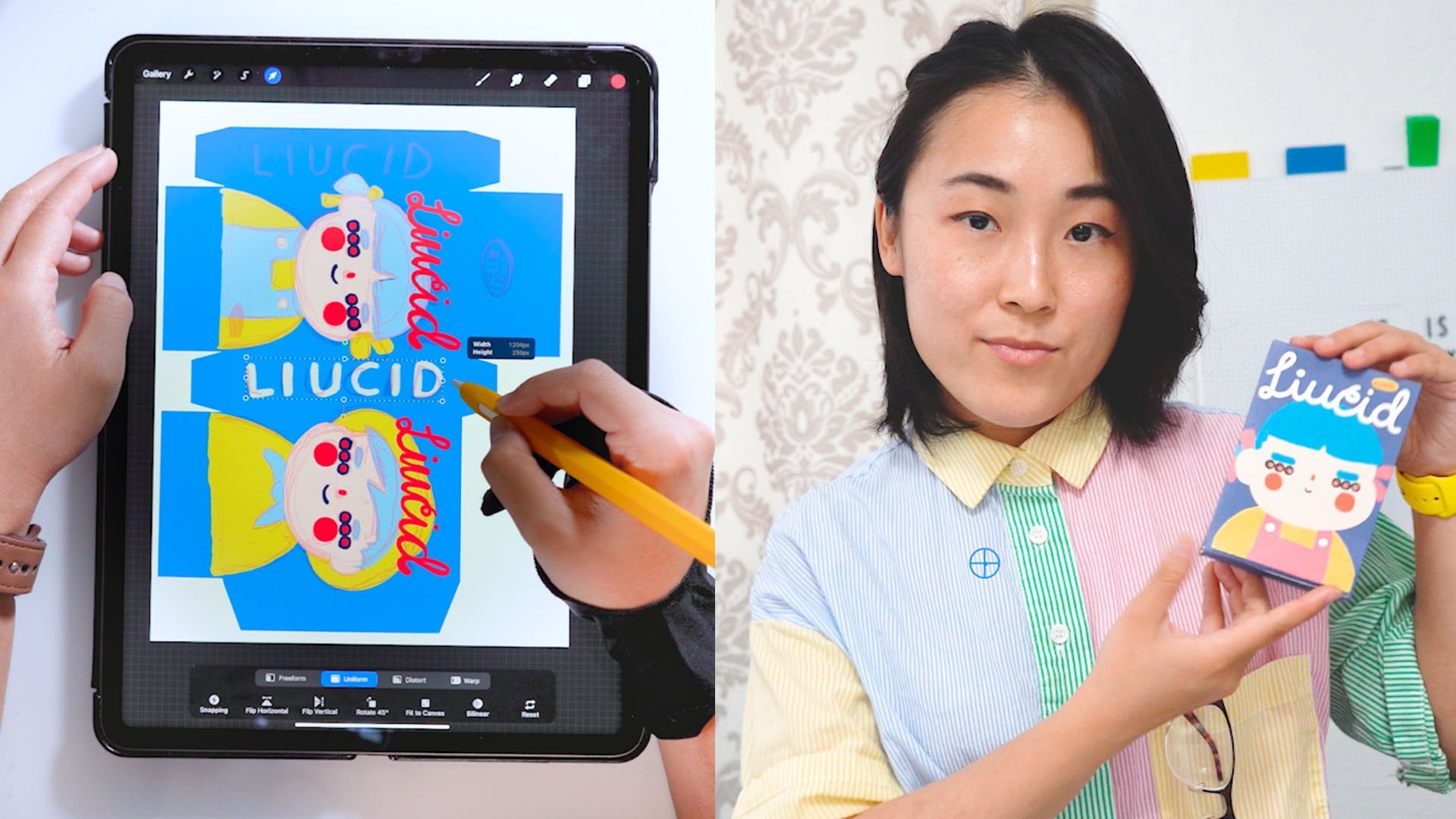
1. Kurseinführung! : Hey, ich bin Annie oder Lucid, und
Lucid hat zwei Bedeutungen Das eine ist also Klarheit
durch Verbindungen, und das zweite ist, weiter zu leuchten Und in diesem Kurs
wollen wir glänzen, indem wir lernen,
wie man Haustiere zeichnet. Wenn Sie also ein Anfänger sind oder sofort
loslegen möchten, ist
dies der perfekte
Kurs für Sie. Er erinnert Sie daran, dass Sie jederzeit
eine Pause einlegen
und zurückspulen können,
was ihn zum perfekten Kurs macht, um in Ihrem eigenen Tempo Ich hoffe also, dass du
an diesem Kurs teilnehmen kannst und bis dahin weiter glänzen
2. Procreate-Grundlagen: Okay, lassen Sie uns eine kurze
Einführung in Procreate machen, und natürlich werden wir im Laufe der
Zeit mehr lernen Aber lassen Sie uns vorerst die Grundlagen
behandeln. Lassen
Sie uns zunächst lernen, wie öffnen und wie groß unsere
Procreate-Zeichenfläche
öffnen und wie groß
sie sein wird Um das zu tun, gehen
wir also zuerst auf
das Pluszeichen ein Und wenn das geöffnet ist, gehen wir
als Nächstes zu
unserer Quadratgröße über. unsere
Quadratgröße ausgewählt ist, wird
sie automatisch angezeigt, und das ist die Größe, die wir für unsere Zeichnungen verwenden
werden. Sie haben also gesehen, dass ich
es bewegen kann , indem ich es
einklemme, und ich zoome hinein, heraus und ich kann es sogar drehen Also das ist ziemlich nett. Also, wenn das geöffnet ist, ist
das eigentlich unsere Schnittstelle für
Rechtshänder. Wenn Sie also Linkshänder sind, das eigentlich nicht die
Schnittstelle, die Sie wollen. Wenn Sie Linkshänder sind,
lassen Sie uns stattdessen weitermachen und
auf das Schraubenschlüsselwerkzeug klicken Und lass uns auf
unsere Einstellungen klicken. Und lass uns auf die
rechte Oberfläche klicken. Also jetzt ist das die Schnittstelle für
Linkshänder. Und was sich geändert hat, ist, dass
diese Leiste genau hier, nun, diese Leiste früher genau
hier auf der linken Seite war, aber wenn Sie Linkshänder sind, wird
diese Leiste auf
Ihrer Rechtshänderseite sein. Machen wir also weiter
und
fangen wir an, diese Benutzeroberfläche zu erkunden, indem
wir alle Steuerelemente durchtrennen Aber zuerst mache ich weiter und
wechsle zurück, weil
ich Rechtshänder bin Das Erste, was wir tun können ist,
unsere Farbe auszuwählen. Wenn das geöffnet ist,
ist das unsere Farbpalette, und wir können uns in der Mitte
bewegen. Und wir können uns auch draußen bewegen
. Also wenn du es hochdrückst, ist
das tatsächlich die Farbe,
die genau hier aus deinem
Pinsel herauskommt. Sie können also sehen,
wie sich die Farbe ändert , wenn wir unseren Pinsel bewegen. Nehmen wir an, ich möchte vielleicht eine gelbe Farbe,
und das ist genau hier. Und lassen Sie uns die Farbe testen
, die aus unserem Pinsel kommt. Wenn wir also auf unseren Pinsel klicken, können
wir tatsächlich
eine Menge verschiedener
Pinseltypen auswählen . Also vielleicht möchte ich
Sketching Six B Pencil verwenden, und ich kann weitermachen und
einfach auf meine Leinwand gehen Und diese Farbe hier ist dieselbe Farbe wie
die hier. Das sieht also wirklich cool aus. Lassen Sie uns als Nächstes
herausfinden, was diese Bars bewirken. Wenn Sie diesen also nach unten drücken, entspricht dies der Pinselgröße. Wenn ich ihn also niedrig habe, bekomme
ich einen dünnen Pinsel. Wenn ich ihn hoch
schiebe, kann man den Unterschied
sehen. Also drück ihn runter, klein, drück ihn hoch, große Pinselgröße. Achte also
beim Zeichnen auf den Balken auf dieser Seite, damit du weißt, wie groß mein Pinsel ist. Und auf der Unterseite ist
das die Opazität, was einfach bedeutet, wie
transparent es ist Wenn Sie also zum Beispiel bei 100% sind, bedeutet
das, dass es überhaupt nicht sehr
durchsichtig Wenn Sie es jedoch herunterfahren, wird es leichter
und durchsichtiger. Das bedeutet nur, wie dunkel es
ist und wie hell es ist. Wenn Sie also
die Opazität sehr hoch anheben, bedeutet
das, dass sie dunkler
und weniger durchsichtig ist Und wenn Sie es herabsetzen, bedeutet
das, dass es durchsichtiger und heller ist Also dieser mittlere Knopf
hier, was ist das Quadrat? Also genau hier, wenn du darauf
klickst und es gedrückt
hältst, erscheint tatsächlich dieses
Rad. Das bedeutet also, dass es sich dabei tatsächlich um ein Tool zum
Löschen von Farben
handelt. Nehmen wir an, ich möchte
eine weiße Farbe, also möchte ich diese
weiße Leinwandfarbe. Ich kann es einfach loslassen
und Sie können sehen, dass meine Farbe in
dieselbe Farbe wie diese geändert hat. Jetzt bin ich auf meinem Pinsel, und wenn ich etwas
einfärbe, ist es diese weiße Farbe. Wenn ich möchte, dass es gelb ist, kann
ich weitermachen und klicken und gedrückt halten und schon kann ich
die gelbe Farbe bekommen. Wenn ich loslasse, ist es
die gelbe Farbe, und Sie können die
Farbe genau dort sehen. Nehmen wir an, ich will das nicht. Ich kann das schnell rückgängig machen , indem ich darauf klicke
, aber genau hier. Also rückgängig machen. Aber nehmen wir an, ich habe es mir anders
überlegt und ich will es wieder haben. Ich kann es wiederholen, also rückgängig machen und wiederholen. Und noch ein Trick
für eine Abkürzung. Wenn ich etwas rückgängig machen möchte, zwei Finger und einmal tippen. Es gibt also tatsächlich
eine andere Möglichkeit, das rückgängig zu machen, nämlich den Radiergummi Und der Radiergummi ist
gleich hier drüben. Wenn ich also darauf klicke, ist
das mein Radiergummi Aber wenn ich erneut darauf klicke, kann
ich eine
Vielzahl von Radiergummis auswählen Ich kann also weitermachen und scrollen, und ich kann weitermachen und den gewünschten
Radiergummi auswählen Und ich wähle einfach
einen beliebigen Radiergummi, aber du siehst, jetzt lösche ich
einfach Lassen Sie uns als Nächstes weitermachen und tatsächlich zu unserem Pinsel
zurückkehren und etwas zeichnen Nehmen wir an, ich habe einen Kreis. Und wenn ich ihn halte, bekomme ich
eine schöne glatte Form. Und für einen Kreis, wenn du willst dass es ein perfekter Kreis ist, kannst
du weitermachen und
deinen anderen Finger benutzen und einfach darauf
klicken und gedrückt halten und schon
hast du einen perfekten Kreis. Wenn du loslässt, ist das
dein perfekter Kreis. Und als Nächstes, was Sie
tun können , um dies
sehr schnell auszufüllen, ist, dass Sie auf
Ihre Farbe klicken und
sie per Drag & Drop ziehen
können . Und bumm, du hast deine Farbe gerade sehr schnell eingegeben. Und als Nächstes können
wir natürlich mit Ebenen spielen. Das sind unsere Schichten. Das bietet Ihnen , Dinge
über andere Dinge zu stellen. Zum Beispiel auf
der ersten Ebene befindet sich
dieser Kreis und Sie können auch auf dieses Häkchen klicken, was nur bedeutet, dass es
unsichtbar und dann sichtbar Die blaue Markierung bedeutet , dass dies die
Ebene ist, auf der Sie sich befinden Wenn ich eine neue Ebene möchte, habe ich
jetzt Ebene zwei und Ebene zwei befindet
sich über Ebene eins. Was auch immer ich zeichne, ich werde diese Farbe auf Schwarz
umstellen. Aber sagen wir mal, ich
will nur ein Smiley. Wenn ich zu meinen Ebenen zurückkehre, können
Sie sehen, dass sich Ebene zwei über einer
befindet. Wenn ich sie halte und sie
unter Ebene eins lege, können
Sie sehen, dass sich Ebene zwei jetzt unter Ebene eins
befindet Und wenn ich auf Ebene eins klicke, ist
Ebene zwei immer noch
da, aber sie ist nur unter Ebene eins
versteckt. Wenn du also willst, dass
etwas angezeigt wird, legst du es einfach drüber
, und so können wir mit unseren Ebenen
spielen. Ordnung, das sind also
die Grundkenntnisse, die mit der
Verwendung von Procreate
einhergehen Lassen Sie uns also weitermachen und
lernen, wie wir das speichern können. Wir können also in
unser Schraubenschlüssel-Tool gehen und
mit unserem Schraubenschlüssel-Tool Teilen klicken Als Nächstes klicken wir auf
JPEG. Jetzt speichern wir unsere
Datei und können
das Bild auf unserem iPad
oder einem anderen
Zeichengerät speichern das Bild auf unserem iPad , das wir verwenden. Und jetzt, wo es heißt, dass
es erfolgreich gespeichert wurde, bedeutet
das, dass es
in Ihrer Fotorolle ist. Und nach all dem denke
ich, dass es an der Zeit ist,
mit unseren Zeichenstunden zu beginnen.
3. Farbpalette: Eine kurze Anmerkung
zur Farbpalette. Jede Zeichnung wird also
mit einer Farbpalette geliefert. Und um darauf zuzugreifen, müssen
Sie es herunterladen und dann auf
Ihrem Zeichengerät öffnen Es sollte es
automatisch öffnen und in
unserer Farbpalette speichern. Wenn Sie also in
Ihre Farbpalette gehen, sollte
sie sich
im Palettenbereich befinden, und wenn Sie nach oben scrollen, können
Sie sie als
Standardpalette festlegen. Wenn Sie sie also als
Standardpalette festlegen und zu Ihrer Disc zurückkehren, sollten
Sie sehen, dass die
Palette in Ihre Hauptpalette hochgeladen
wurde .
Also da hast du's.
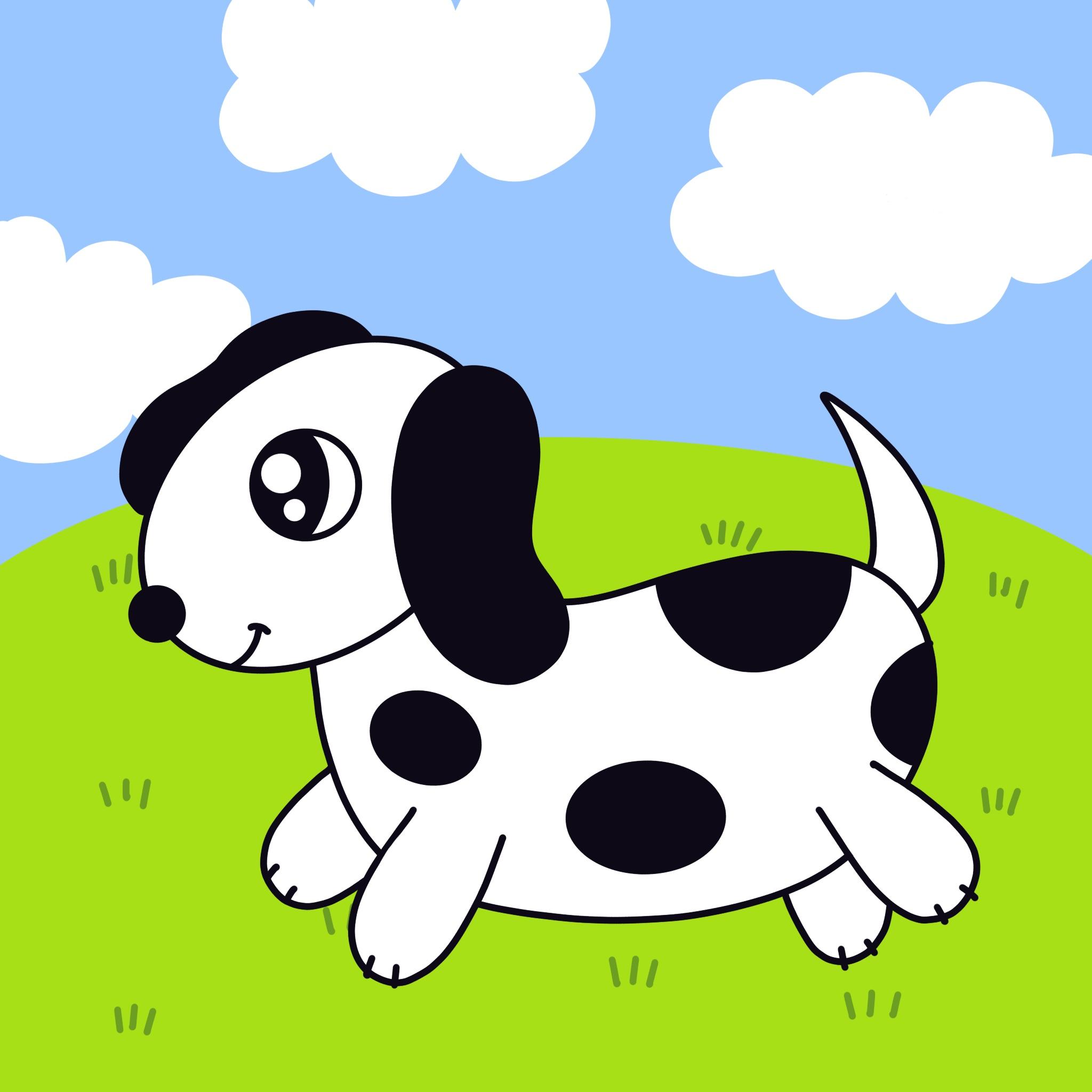
4. Den Hintergrund gestalten: In diesem Kurs werden
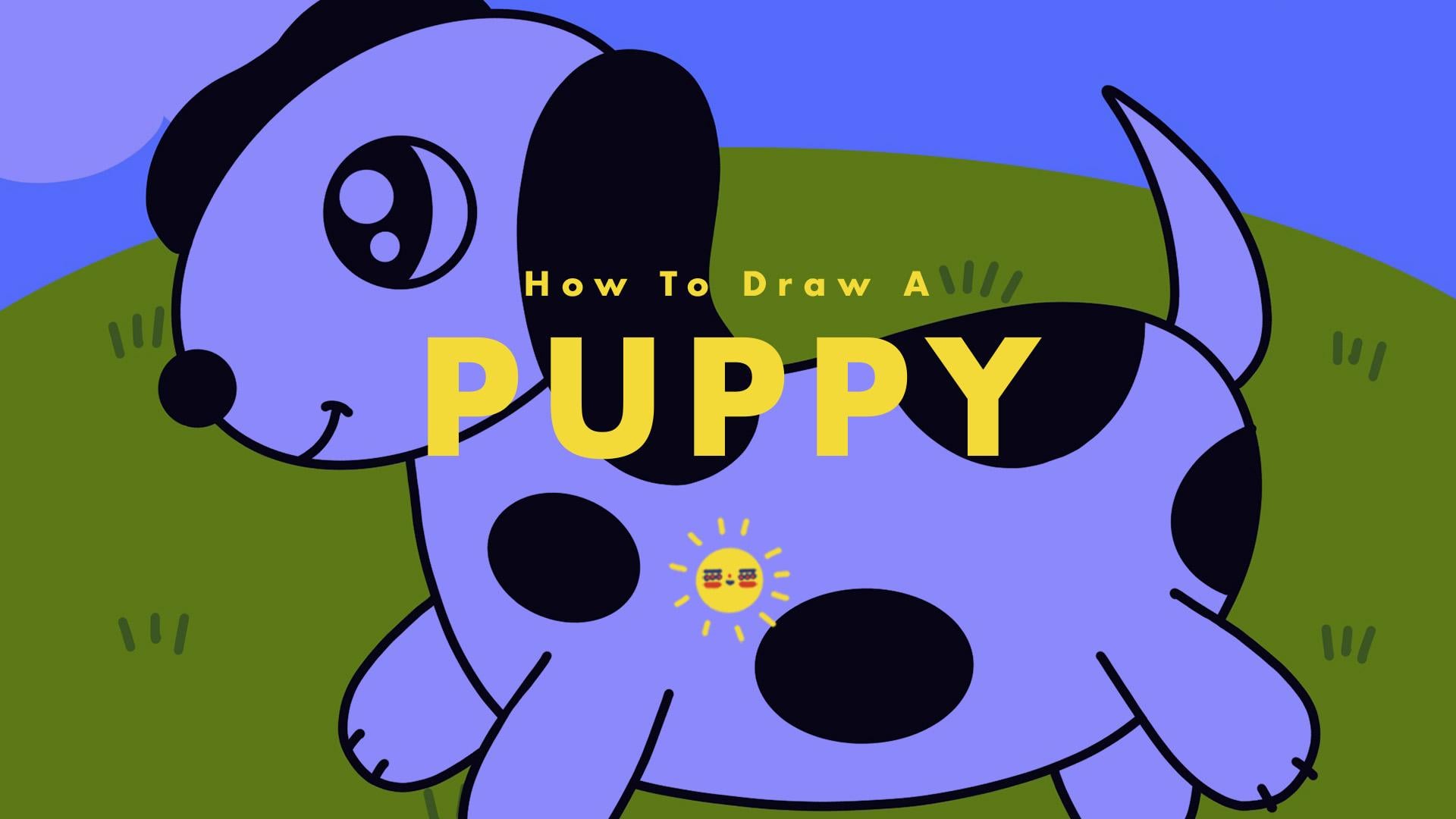
wir einen Hund zeichnen. Und um das zuerst zu tun, lassen Sie uns weitermachen und
den Hintergrund ausmalen. Der Hintergrund wird
also eine schöne himmelblaue Farbe haben. Also lass uns weitermachen und
auf unsere Farbpalette klicken. Und von dort aus klicken wir genau hier auf
dieses Blau. Und gehen wir zurück
in den Kreis und
klicken auf diesen Drag-and-Drop. Lassen Sie uns von hier aus weitermachen
und auf die Ebenen klicken. Lassen Sie uns eine neue Ebene hinzufügen. Und diese neue Schicht
wird das Gras sein. Um das zu tun, gehen
wir
hier in unsere Farbpalette, den Kreis. Und lass uns weitermachen und auf
dieses schöne Hellgrün klicken. Wenn das angeklickt ist, gehen
wir zu unserem Pinsel Und wählen wir unseren
Kalligrafie-Monolinpinsel aus, blau hervorgehoben wird Tippen Sie auf Ihre Zeichnung und lassen Sie uns die Ansicht
ein wenig verkleinern, damit Sie sie sehen können Und lass uns
diese schöne Kurve einzeichnen. Halten Sie es also ein bisschen, und
wenn Sie dann das Gefühl haben, dass
es an einem guten Ort ist, fahren Sie fort und lassen Sie es einfach los. Also klicken wir zurück in unsere Farbpalette und wir
klicken und ziehen und ablegen. Und das ist unser Gras. Wir haben also unseren Himmel und
wir haben unser Gras. Als Nächstes
klicken wir auf unsere Ebenen. Fahren Sie fort und klicken Sie auf
das Pluszeichen, fügen Sie eine neue Ebene hinzu. Jetzt sind wir also auf Ebene drei. Gehen Sie zurück zu Ihrer Farbpalette und was wir jetzt zeichnen werden, ist, dass wir die Wolken
zeichnen werden. Wählen wir hier also das
Weiß aus. Und dann gehen wir
zurück in unseren Pinsel. Auch hier handelt es sich um die
Clorgraphy-Modellreihe. Wir müssen nicht darauf drücken,
sondern wir überprüfen nur, ob der Pinsel
ist, auf dem wir uns befinden Klicken Sie zurück in Ihre Zeichnung und jetzt ist es Zeit
für den unterhaltsamen Teil. Lass uns weitermachen und
ein paar schöne, flauschige Wolken zeichnen. Also lass es uns auflockern und lass uns einfach ein paar Wolken zeichnen Also hier ist eine Wolke, und das wirklich Coole
an dieser Wolke ist, wir könnten, wenn wir sie nur einfärben wollen, oder wir können dieses
Tool zum Ziehen und Ablegen verwenden Und jetzt haben wir eine
Wolke, die gefüllt ist. Lass uns
weitermachen und zwei weitere Wolken machen. Also noch einmal, wir werden
das Gleiche tun. Und mach ein paar schöne,
flauschige Wolken. Und wir können
es auch per Drag-and-Drop schließen. Und da haben wir zwei Wolken. Also wollen wir drei Wolken. Also lass uns noch eine Wolke zeichnen. Also lass uns weitermachen
und gleich hier vorbeischauen. Lassen Sie uns wieder
diese flauschigen Linien zeichnen, und dann können wir sie per Drag-and-Drop ziehen. Jetzt haben wir also unsere drei Wolken und es sieht ziemlich
gut aus. Wir haben unsere Wolken. Wir haben unseren Himmel und wir haben unser Gras. Lassen Sie uns jetzt natürlich dafür
sorgen, dass wir etwas Gras haben. Also lasst uns auf unsere Ebenen klicken und eine neue Ebene
hinzufügen. Jetzt sind wir auf Ebene vier und können in
unsere Farbpalette gehen. Und von dort aus
können wir weitermachen und dieses schöne, dunkle Grün
wählen. Wenn das Grün ausgewählt ist, können
wir zu unserer Zeichnung zurückkehren. Wir können mit der
Größe des Pinsels spielen, ihn
also vergrößern
oder verkleinern. Machen wir weiter und machen
es auf etwa neun bis 10%. Lassen Sie uns einfach etwas Gras
einzeichnen. Also, um Gras zu machen, zeichnen wir nur ein paar Linien. Wir können zwei Linien haben oder
wir können drei Linien haben. Es liegt also an dir. Wir können
sogar vier machen, wenn wir wollen. Aber mach weiter und fang einfach an, das Gras zu
dekorieren. Nett. Wir haben unsere
Wolken. Wir haben unseren Himmel. Wir haben etwas Gras. Und jetzt stellen
wir sicher, dass wir
unsere Hauptfigur haben
, nämlich unseren Welpen.
5. Zeichnen des Welpen: Um das zu tun,
klicken wir in unsere Ebenen. Und lass uns weitermachen
und eine neue Ebene erstellen. Das ist also unsere fünfte Ebene, und
hier werden wir unseren Welpen zeichnen. Also lass uns weitermachen und in
unsere Farbpalette klicken und diese schöne schwarze
Farbe gleich hier
auswählen. Wenn diese Option ausgewählt ist, tippen
wir zurück in unsere Zeichnung und erstellen die erste Form. Die erste Form
unseres Hündchens
wird also ein Oval sein. Also lasst uns weitermachen und genau hier ein Oval zeichnen
. Und denk dran, wenn du
durchhältst, kannst du es groß rausbringen. Du kannst es klein machen. Aber lass uns weitermachen und
eine Größe anstreben, die ungefähr
so ist und dann loslassen. also mit dem Kopf unseres Welpen weitermachen und anfangen, Lassen Sie uns also mit dem Kopf unseres Welpen weitermachen und anfangen, in die Ohren zu
zeichnen. Um das zu tun, zeichnen
wir eine Bohnenform. Also vielleicht so etwas. Und für das andere Ohr, lass uns weitermachen und eine Beule machen Also können wir es so schließen und eine weitere Beule erzeugen Also vielleicht so etwas. Und von hier aus
können wir Drag & Drop, Drag
& Drop, und wir können
Drag & Drop, Drag & Drop tun. Das ist also das
Ohr unseres Hundes und der Kopf unseres Hundes. Lassen Sie uns
weitermachen und sicherstellen, dass unser Welpe sehen und riechen und
natürlich schmecken
kann. Fügen wir also einen schönen Augapfel hinzu. Wir können einen Kreis machen. Und wenn du willst, kannst du darauf
drücken und du bekommst einen perfekten Kreis
und dann loslassen. Also nochmal, wir können es mit unserer Nase versuchen,
und wir können
diesen Kreis
einzeichnen und ihn halten
und ihn dann mit dem
Zeigefinger halten. Also halt es einfach
, also lass los. Also haben wir unseren
perfekten Kreis für die Augen und unseren perfekten
Kreis für die Nase. Und noch einmal, lass uns weitermachen und die Nase
per Drag-and-Drop ziehen. Nett. Und stellen wir einfach sicher, dass wir einen
Augapfel für unseren Hund haben Lassen Sie uns weitermachen und es
einfach kurven. Also so. Und wir können auf Drag &
Drop klicken und los geht's. Wir haben also die
Augen unseres Welpen, die Nase unseres Welpen, Ohren
unseres Welpen
und lassen Sie uns sicherstellen, dass wir den Mund unseres Welpen haben. Um das zu tun, lassen Sie uns einfach eine
nette kleine Kurve zeichnen, und wir können einfach
ein kleines Lächeln wie dieses hinzufügen. Nett. Also haben wir unseren
lächelnden kleinen Welpen und
fangen wir an, den Körper einzuzeichnen. Also lasst uns den Körper
als riesige Bohnenform machen.
Also lasst uns anfangen. Also so. Also das ist
unser bohnenförmiger Körper, und lassen Sie uns weitermachen
und einen Schwanz hinzufügen. So können wir unseren Schwanz
richtig groß oder sehr klein machen. Es liegt wirklich an dir. Und als Nächstes stellen wir
sicher, dass unser Welpe
herumlaufen kann , weil unser Welpe im
Moment keine Beine hat, und lassen Sie uns sicherstellen, dass
wir einige davon hinzufügen. Also fügen wir einfach
hier einen hinzu, einen weiteren genau hier. Nett. Also haben wir zwei, aber stellen wir sicher, dass
wir noch zwei haben. Also für diese beiden gehen wir
tatsächlich in den Körper hinein und dann werden wir
diese Linie genau hier und
diese Linie hier löschen . Und dann werden wir
tatsächlich zwei weitere Beine einzeichnen. Diesmal werden wir
nicht reingehen,
also merkst du, dass
ich nicht reingegangen bin. Ich habe gerade das Äußere angefasst. Jetzt, wo wir
unsere vier Beine haben, machen
wir weiter und
benutzen unser Radiergummi. Das Radiergummi-Tool
ist also genau hier, und lassen Sie uns noch einmal
darauf klicken
und sicherstellen, dass wir
es auf Kalligrafie-Monoline haben das ausgewählt ist, tippen Sie
zurück in Ihre Zeichnung, zoomen Sie
vielleicht ein bisschen hinein
und wir werden
anfangen, diese Linie genau zoomen Sie
vielleicht ein bisschen hinein
und wir werden
anfangen, diese Linie genau hier zu löschen Seien Sie also vorsichtig am Rand. Also, wie du sehen kannst, habe ich
diese Zeile hier gelöscht und lass uns diese
Zeile hier löschen. Also nochmal, wir können reinzoomen
und wir können einfach löschen. Denken Sie daran, vorsichtig zu sein, wenn
der Rand gut aussieht. Und lassen Sie uns wieder
herauszoomen. Und da haben wir's. Wir haben unsere vier Beine. Also klicke auf deinen Pinsel. Und lass uns weitermachen und einfach ein paar dieser Nägel
hinzufügen. Also eins, zwei und 12 und eins, zwei und 12. Also so fängt unser Welpe
an auszusehen. Unser Welpe sieht also wirklich süß aus, aber lassen Sie uns weitermachen und einige Stellen
hinzufügen. Also für diesen Teil
kannst du die Spots platzieren, wo immer du willst. Vielleicht willst du
ovale Flecken. Und denken Sie daran, Sie können es halten und Sie erhalten schöne, perfekte Ovale, und dann können Sie es ziehen und ablegen Und vielleicht willst du auch ein paar
Plätze hier oben haben. Und nochmal: Drag & Drop. Und lassen Sie uns genau
hier einen Platz platzieren und ziehen und ablegen. Vielleicht wollen wir auch einen Platz
genau hier haben. Es liegt also an dir, wo
du deine Plätze platzierst. Und von hier aus können wir tatsächlich anfangen, den Körper zu
färben.
6. Färben des Welpen: Um das zu tun, können
wir entweder in
unsere Farbpalette gehen und dieses schöne Weiß
auswählen. Wir haben also
unsere weiße Farbe ausgewählt, und an diesem Punkt können wir in unsere Ebenen gehen und tatsächlich auf Ebene vier
klicken, um eine neue Ebene zu erstellen. Und das ist unsere sechste Ebene, die sich unter
unserer Welpenschicht Wir können in unseren Pinsel gehen und
unsere sechs B-B-Stifte auswählen, unserer Zeichnung zurückkehren und sie tatsächlich einfärben. Das ist also eine Möglichkeit
,
Ihren Welpen zu färben , und Sie können einfach
weitermachen und sicherstellen, dass Sie innerhalb der Linie
malen. Oder wenn du einen schnelleren Weg willst, kannst
du weitermachen, auf deine Ebene
klickst. Sie können diese Ebene vorerst ausblenden
oder löschen, indem Sie nach
links wischen und auf Löschen klicken Und dann kannst du
zu deiner fünften Ebene zurückkehren. Deine fünfte Schicht
ist also deine Welpenschicht. Sie wieder hineinklicken, können Sie das weiße Drag-and-Drop, Drag-and-Drop,
Drag-and-Drop, Drag-and-Drop
verwenden . Und natürlich Drag-and-Drop. Und mach dasselbe für sie. Das ist also die schnelle Methode. Sie haben also die Wahl
, entweder langsam vorzugehen und es mit Ihrer
neuen Ebene und 60 Stiften einzufärben, oder Sie können es einfach ziehen und ablegen. Und genau das habe ich bei dieser Zeichnung
gemacht. Ich habe einfach
einige der Farben per Drag & Drop hineingezogen. Und als Nächstes fügen wir unsere letzten Details hinzu , indem wir in unsere Ebene
gehen Eine neue
Schicht über unserer Welpenschicht erstellen. Klicken Sie erneut auf unseren Pinsel, stellen sicher, dass wir ihn jetzt auf
unserer Kalligrafie-Modellreihe haben unserer Kalligrafie-Modellreihe ,
mit dem ausgewählten Tippen
in Ihrer Zeichnung, und lassen Sie uns fortfahren,
einige Highlights für das Auge zu Das wird also ein hübscher Kreis sein, und ich ziehe ihn per
Drag-and-Drop und mache dann einen kleineren
Kreis darunter A und wir werden
rauszoomen, da hast du es. Das ist unser Welpe. Und
wenn wir
gegen Ende etwas sehen, von dem
wir glauben, dass es repariert werden kann, können
wir das natürlich wenn wir
gegen Ende etwas sehen, von dem
wir glauben, dass es repariert werden kann, sofort tun. Also für mich könnte ich die Ohren hier
reparieren, und das kann ich tun, indem ich in
meine Ebene gehe und sicherstelle, dass
du auf der richtigen Ebene bist. Also das war diese
Ebene genau hier. Das war also Ebene fünf, und ich gehe
in meine Farbpalette wähle wieder mein Schwarz aus. gehe in meinen Pinsel, um
sicherzugehen, dass es eine Monoline ist, tippe hinein und zoome
vielleicht sogar hinein damit ich die
Details sehe Vielleicht möchte ich es ein
bisschen größer haben. Und dann werde ich rauszoomen.
Also habe ich nur dafür gesorgt , dass dieses Ohr fast die
gleiche Größe hat wie das andere Ohr. Und damit
ist das unsere Welpenzeichnung.
7. Bunny: Erstellen des Hintergrunds: In Ordnung, um zu beginnen, wählen
wir zunächst unsere Farbe Wählen wir hier unser
Blau und ziehen wir diese Farbe einfach per Drag
& Drop Nett. Also haben wir die Ebene mit einer schönen himmelblauen Farbe gefüllt. Und als Nächstes können wir weitermachen
und eine neue Ebene hinzufügen. Und mit unserer zweiten Ebene werden wir einige Wolken einzeichnen. Und lassen Sie uns diese
Farbe genau hier verwenden. Und mit unserem Pinsel können
wir unseren
Kalligrafie-Monolinpinsel auswählen Also haben wir darauf geklickt und
es ist blau hervorgehoben. Wir kehren zu unserer Zeichnung zurück und können hier mit der
Pinselgröße spielen, drücken Sie nach oben Und wir können einfach ein
paar schöne, flauschige Wolken einzeichnen. Und wir können natürlich
per Drag-and-Drop
dafür sorgen, dass Sie die Linie schließen. Schließen Sie also einfach Ihre Cloud,
damit Sie sie per Drag-and-Drop verschieben können. Nett. Wir haben zwei Wolken
und das sollte reichen. Als Nächstes gehen wir in unsere Ebenen, öffnen sie und
fügen eine neue Ebene hinzu. Im Moment werden wir
unser Gras zeichnen. Um das zu tun, gehen wir zurück zu
unserer Farbpalette. Wählen wir dieses schöne Grün
genau hier in der Mitte aus. Wenn das ausgewählt ist, tippen Sie
zurück in Ihre Zeichnung, reduzieren Sie die
Pinselgröße ein wenig auf vielleicht 20 oder so Prozent
und zeichnen Sie einfach eine Kurve ein. Und Sie können
das gedrückt halten und Sie können es nach oben und nach unten bewegen,
aber lassen Sie uns versuchen, es genau
in der Mitte zu bewegen und dann loszulassen. Jetzt haben wir das Gras, aber lassen Sie uns
all diese Farben ausfüllen, indem in unsere Farbpalette
gehen und dieses schöne Hellgrün
auswählen. Wähle das aus. Klicken Sie
auf das Grün, ziehen Sie es per Drag & Drop und schon haben
Sie Ihr Gras. also Was Ihr Gras angeht, werden wir tatsächlich
eine neue Ebene hinzufügen und wir
werden Bäume hinzufügen. Gehen wir also zurück zu einer Farbpalette und
wählen wir dieses mittlere Grün aus. Klicken Sie darauf, und
wir zeichnen in
einer Form wie dieser. Das sind also unsere Bäume, und wir können
zwei auf jeder Seite haben. Also mach einen kleiner und lass uns einen größeren machen. Und dann können Sie ziehen
und ablegen, ziehen und ablegen. Ziehen und Ablegen. Ziehen und Ablegen. Nett. Wir haben ein paar
cool aussehende Bäume, und was wir tun können, ist auf eine Ebene zu
klicken. Und mit Ebene vier sind
das unsere Bäume. Wir sollten es halten und nach unten ziehen. Und jetzt liegt unsere Grasschicht, die blau ist,
über der Baumschicht. Das heißt, wir können sehen die Grasschicht einen Teil des Baumes bedeckt
, was wirklich schön aussieht. In Ordnung, wir haben also unsere
Grundkenntnisse abgeschlossen.
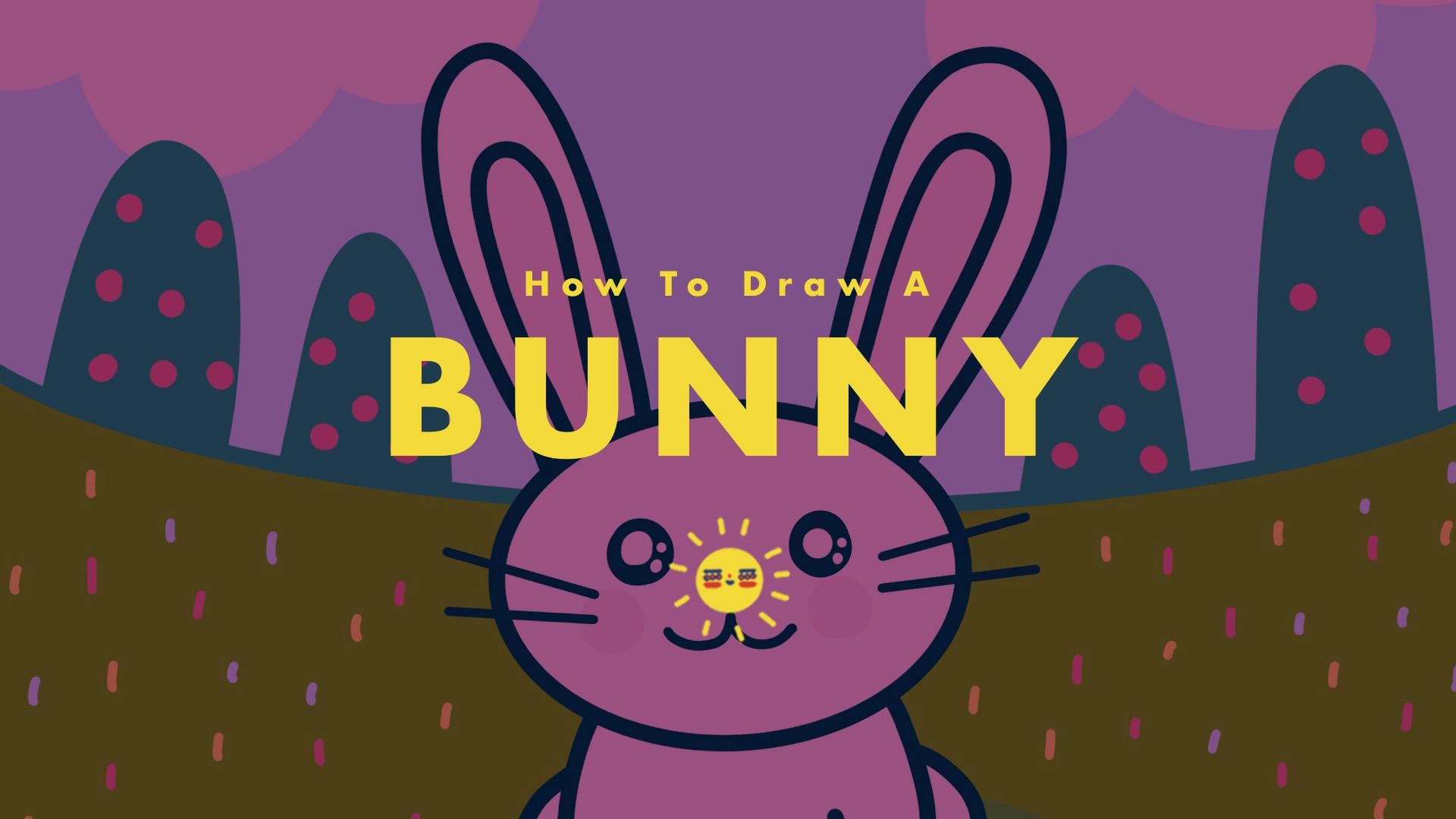
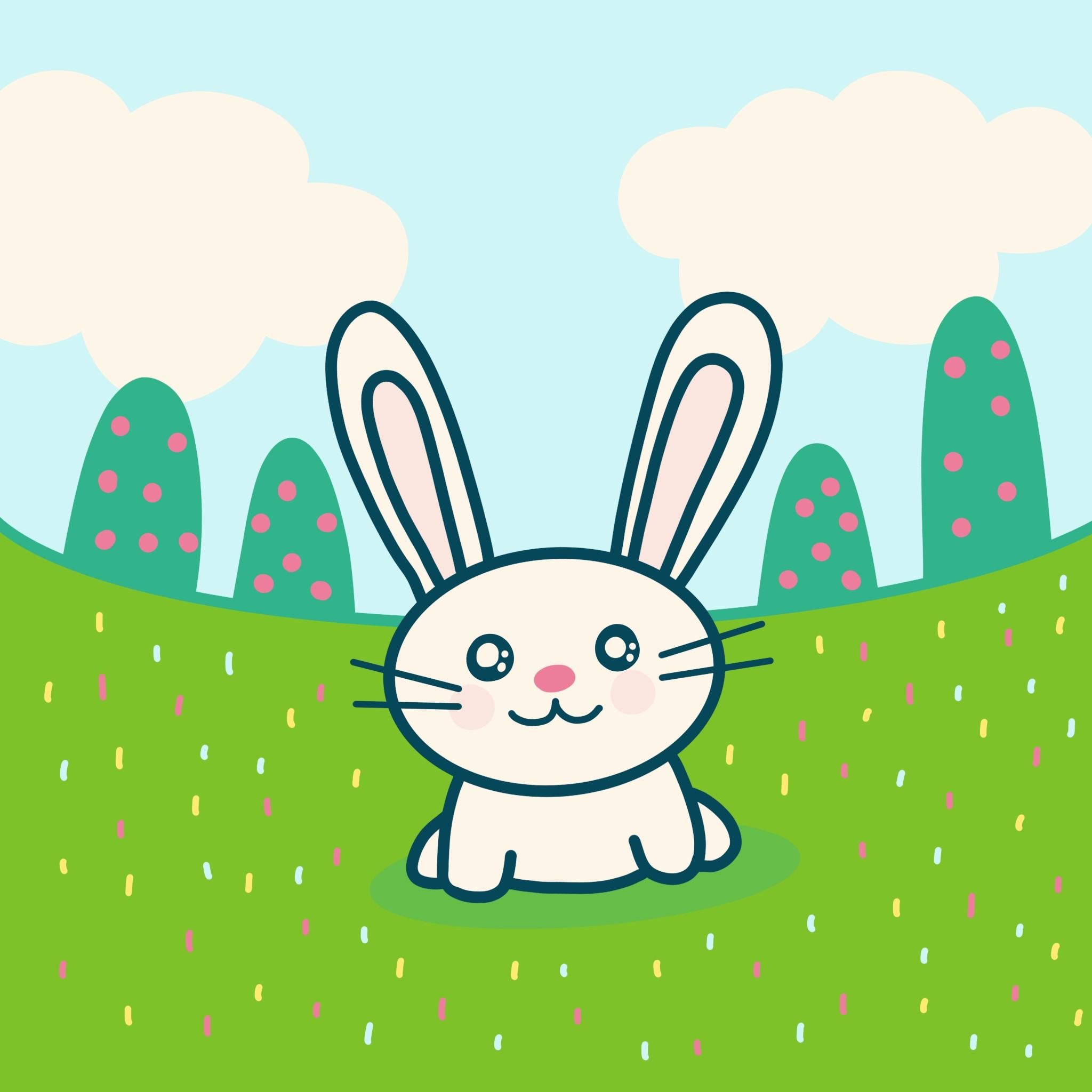
8. Häschen: Zeichnen: Lassen Sie uns als Nächstes unseren
Hasen einzeichnen. Um das zu tun, gehen
wir also auf unsere Ebenen Lass uns eine neue Ebene erstellen, und das wird unsere Häschen-Ebene
sein Also müssen wir
in unsere Farbpalette gehen und diese schöne
blaue Farbe hier auswählen Nachdem das ausgewählt ist,
gehen wir zurück zu einer Zeichnung. Und fangen wir damit an, den Kopf des Hasen zu
zeichnen. Stellen wir also sicher, dass der
Kopf unseres Hasen irgendwo in der Nähe
ist weil wir sicherstellen
wollen ,
dass auch genug Platz
für die Ohren ist Lassen Sie uns einfach
ein Oval zeichnen und es
so halten, dass Sie ein schönes Oval haben,
und natürlich
können Sie es kleiner oder größer machen Aber in unserer Zeichnung legen
wir es einfach in die Mitte. Wir haben also einen
mittelgroßen Hasenkopf. Und als Nächstes wollen wir weitermachen und ein paar schöne große Ohren
hinzufügen. Und wieder ein paar schöne große Ohren. Und natürlich können wir auch das Innenohr hinzufügen
. Und das Gleiche gilt für diese Seite. Nett. Wir haben den Kopf des Hasen und der sieht wirklich gut Fügen wir also den Körper
des Hasen hinzu. also mit dem Körper unseres Hasen Lassen Sie uns also mit dem Körper unseres Hasen weitermachen und einfach eine Seite
und eine andere Seite einzeichnen Nett. Und lass uns ein paar Arme
einziehen. Also das sieht soweit gut aus. Und lass uns den Körper einzeichnen. Und dann stellen wir sicher, dass es auch die Hinterbeine
hat. Also lass uns einfach so
etwas machen. Also, jetzt haben wir einen
süßen kleinen Hasen , der einfach da sitzt
9. Häschen: Ausmalen: Und als Nächstes gehen wir einfach
zu einer Farbpalette Und lassen Sie uns diese
Farbe hier auswählen, und wir können sie ziehen und ablegen. Drag & Drop, Drag &
Drop, Drag & Drop. Und das Gleiche gilt für die Ohren. Und für die Innenohren ziehen
wir diese Farbe einfach hierher. Wenn wir darauf klicken, können wir es einfach ziehen und
ablegen, ziehen und ablegen Nett. Das sieht bisher
wirklich toll aus. Und stellen wir sicher, dass
wir Augen und Nase und
natürlich einen Mund haben. Gehen wir also in eine
Farbpalette und wählen das Blau aus. Und lassen Sie uns die Augen tatsächlich größer
machen. Also lassen wir es
vielleicht bei 60 bis 70% liegen und wir können
einfach einen Kreis einzeichnen. Zeichne einen weiteren Kreis ein. Und für die Nase werden
wir tatsächlich wechseln und dieses Rosa genau hier verwenden. Also klicken Sie darauf und klicken Sie
auf Ihre Zeichnung und verringern die Pinselgröße, weil
wir eine
winzige kleine Nase haben werden. In Ordnung, das
sieht wirklich gut aus. Okay, wählen wir einfach die Farbe aus
und machen wir den Mund. Ordnung, wir haben unseren Mund und lassen Sie uns
diese Farbe genau hier verwenden. Und ich klicke genau dort auf das
Quadrat
und du kannst sehen, wenn
ich darauf klicke, erhalte
ich ein Farbrad, und dann kann ich
es den Augen hinzufügen. Ich kann ein bisschen hineinzoomen. Dieser Effekt ist genau hier, und wir können sogar noch einen machen. Wenn du herauszoomst, sieht
es bis jetzt so aus, und wir können sogar
in eine Farbpalette gehen und diese rosa Farbe auswählen, und wir können sie etwas erhöhen
und einige Wangen hinzufügen Fantastisch. So sieht unser Hase
langsam aus und er ist sehr süß Und wir können sogar die
Farbe auswählen, um
die Pinselgröße zu verringern Und wenn du es gedrückt hältst,
bekommst du eine schöne gerade Linie, und dann kannst du einfach loslassen. Ordnung. In Ordnung, wir haben unser einfaches Häschen und lassen Sie uns weitermachen, klicken Sie auf Ihre Ebenen Füge eine neue Ebene hinzu. Und
mit unserer neuen Ebene sollten wir sicherstellen, dass sie sich
unter dem Hasen, aber über dem Gras Und lass uns in
unsere Farbpalette gehen. Stellen Sie sicher, dass es dieses Dunkelgrün ist. Und klicken Sie auf Ihre Zeichnung und wir machen
ein Oval unter dem Hasen
und halten es fest Sie können also sehen, dass wir
eine schöne ovale Sonnenfinsternis haben. Und was wir tun werden,
ist Drag & Drop. Und das ist unser Schatten, und wir klicken auf N und dann
reduzieren wir die Deckkraft So kannst du sehen, dass sich unter dem Hasen
ein Schatten befindet Und natürlich schauen wir uns
unsere Schichten an und geben
ihnen den letzten Schliff Und um das zu tun, klicken Sie auf Ebene sechs. Füge eine neue Ebene hinzu. Diese
Ebene befindet sich also oben. Gehe in deine Farbpalette. Wählen wir das schöne Rosa aus. Geh zurück zu deiner Zeichnung und lass uns ein paar
nette kleine Streuseln machen Also fügen wir dem Gras einfach eine
schöne Farbe hinzu, und wir können zu
unserer Farbpalette zurückkehren , Gelb
auswählen und das Gleiche
tun Gehen wir als Nächstes zu einer Farbpalette und verwenden wir
tatsächlich etwas von dem Blau. Und
genau das Gleiche werden wir auch tun. Also lassen Sie uns das Gras einfach
mit diesen schönen, schönen Farben bestreuen . Und wenn wir wollen, können wir
in unsere Farbpalette gehen, das Rosa
auswählen, zu einer Zeichnung
zurückkehren, unseren Pinsel etwas vergrößern und wir können einfach kleine nette
Pokerpunktmuster auf unserem Baum
machen. Und damit haben wir gerade ein sehr süßes Häschen
gezeichnet.
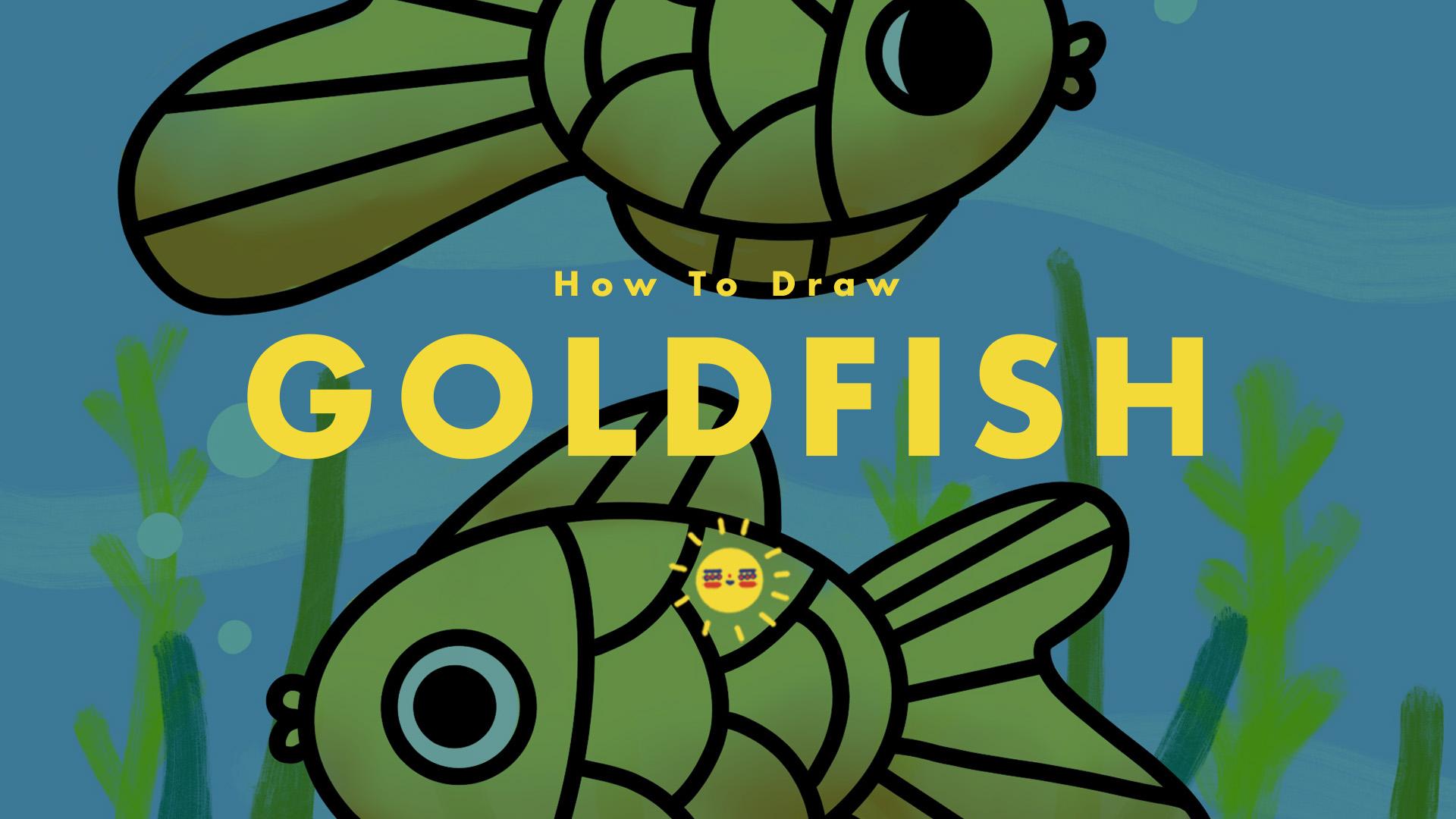
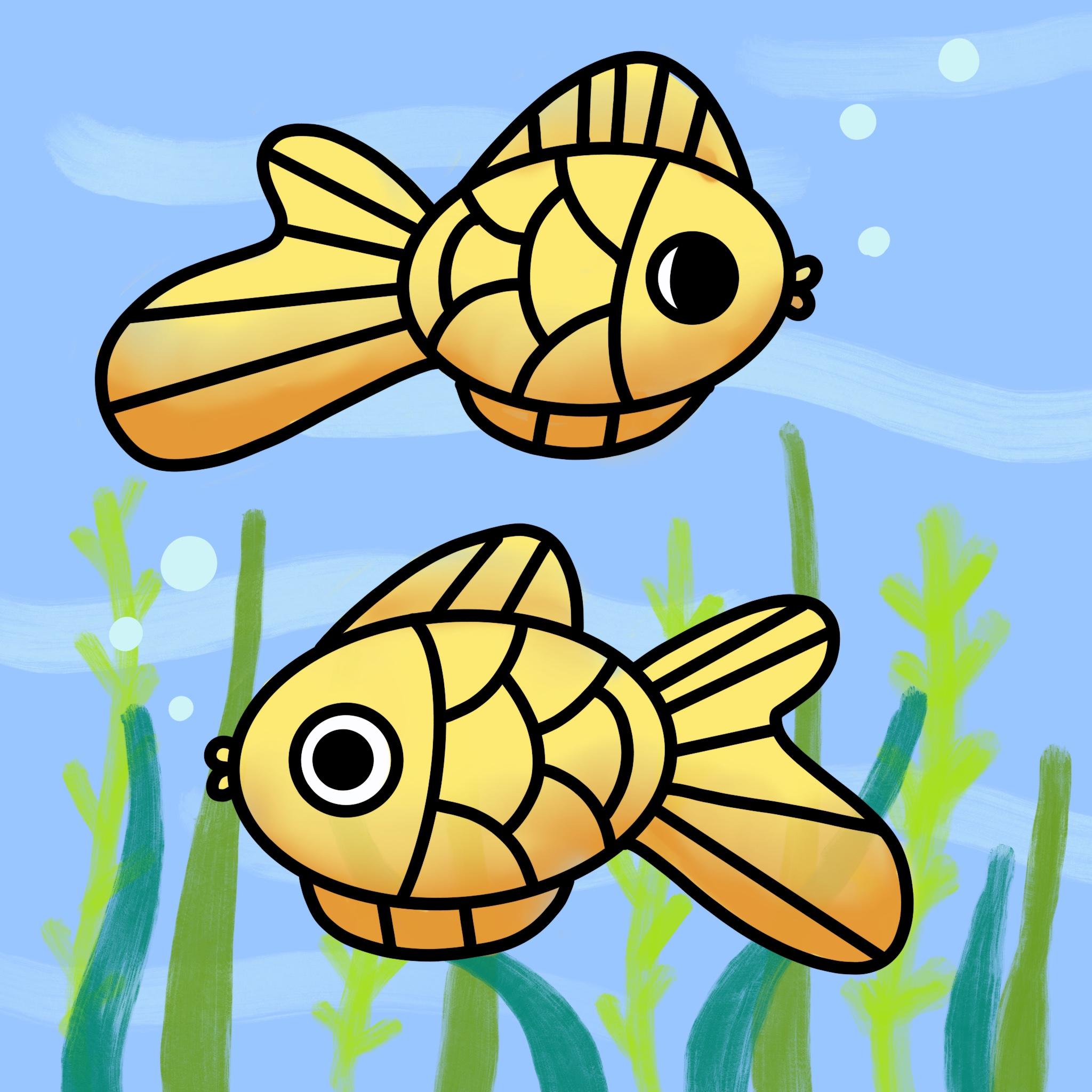
10. Goldfisch: Den Hintergrund erstellen: Okay, in diesem Kurs werden
wir also ein paar Goldfische
zeichnen Und um zu beginnen, lassen Sie uns unser Wasser einfüllen Um unser Wasser
hineinzugießen, nehmen
wir unsere Farbe an wählen diesen schönen
dunkleren Blauton. Gehen Sie zurück in Ihre obere rechte Hand und
Sie haben den Kreis, also ziehen Sie einfach per Drag-and-Drop und bumm, schauen Sie sich das
ganze Wasser an. Das ist das Wasser, in dem Ihr
Goldfisch leben wird. Lassen Sie uns als Nächstes ein paar schöne, kühle Wellen hinzufügen
. Um das zu tun, gehen
wir in unsere Ebene. Klicken Sie hier auf das
Pluszeichen. Und bei unserer zweiten Ebene ist
sie blau hervorgehoben, und wir werden unser helleres Blau
verwenden. Klicken wir also auf
dieses hellere Blau. Und dann gehen wir
zurück zu unserem Pinsel. Und lassen Sie uns unseren nassen Acrylpinsel zum
Malen auswählen. Sie also unseren nassen Acrylpinsel
ausgewählt haben, machen wir weiter, tippen Sie wieder auf Ihre Zeichnung und wir können mit einer
großen oder einer kleinen Welle spielen. Ich habe es bei etwa 15%, und ich werde einfach ein paar schöne Wellen schlagen. Du siehst also, ich habe gerade
ein paar Wellen im Gange. Manche sind etwas
leichter als die anderen. Und jetzt haben wir unser
Wasser mit unseren Wellen. Das ist also ziemlich großartig. Und als Nächstes gehen wir in unsere Ebenen und fügen
eine neue Ebene hinzu. Für diese Ebene, Schicht drei,
werden wir also werden wir einige unserer Pflanzen
zeichnen. Öffnen wir also unsere Farbpalette mit geöffneter
Farbpalette, wir haben drei Grüntöne. Lassen Sie uns zuerst
unseren helleren Farbton verwenden. Klicken Sie darauf, tippen Sie
wieder auf Ihre Zeichnung und wir könnten unsere
Pinselgröße verringern, was genau hier ist. Jetzt habe ich es bei 6%, und ich werde einfach
ein paar dieser schönen Pflanzen einzeichnen. Und ich kann sogar
meine Opazität erhöhen, da sie
nicht ganz nach oben ist Das bedeutet nur, dass es weniger
durchsichtig sein wird. Und du kannst
etwas Platz dazwischen lassen, und du kannst etwas
kleiner und etwas größer machen Es liegt also an Ihnen, wie
Sie Ihre Pflanzen haben möchten. Und als nächstes gehen wir
zurück zu unserer Farbe. Wählen wir den mittleren
Grünton aus. Und lasst uns weitermachen und diese schönen Pflanzen
zeichnen. So können Sie Ihre
eigenen Pflanzen entwerfen, wenn Sie möchten. Stellen Sie auch hier sicher, dass einige
groß und andere klein sind. Und als Nächstes kehren wir zu unserer Farbe
zurück wählen den dunkleren
Grünton aus. Und für diesen können
Sie auch einfach einige
Ihrer Pflanzen durchgehen. So konntest du einfach sehen , dass ich
einige der Pflanzen übermalt habe. Das ist okay. Also ich finde,
das sieht ziemlich gut aus. Und sobald wir unser Wasser haben, haben
wir unsere Wellen, wir haben unsere Pflanzen. Lass uns weitermachen und unseren Goldfisch
einziehen.
11. Goldfisch: Zeichnen: Also machen
wir mit unserem Goldfisch eine neue Ebene Mit der Pluslinie haben
wir also unsere vierte Ebene erstellt
und die vierte Ebene ist hervorgehoben Also gehen wir in unsere
Farbpalette und wählen Schwarz aus. unser Schwarz ausgewählt ist, kehren
Sie zu Ihrem Pinsel zurück. Wählen Sie die Kalligrafie-Monoline und tippen Sie wieder auf Ihre Zeichnung Als Nächstes zeichnen wir ein
Oval ein. Also hier ist ein Oval. Und wenn du es hältst, kannst du es kleiner
machen, indem du reingehst oder es hältst und rausgehst und
du kannst einen großen Goldfisch machen Aber wir werden sicherstellen, dass
wir Platz für den
Schwanz und die Flossen
haben wir also sicher, dass es passt, und vielleicht haben wir
kleine Goldfische Das ist also ein Goldfisch, und wir
werden tatsächlich noch einen machen Also lass uns zwei Ovale haben. Und wir können einen
größer oder kleiner machen, also hängt es davon ab, wie
du deinen Goldfisch magst Ich glaube, ich nehme es dieser Größe und lasse es dann los Also haben wir unsere beiden Ovale, und hier wird unser
Goldfisch sein Lassen Sie uns von hier aus weitermachen
und die Augen einzeichnen. Für die Augen können wir Kreise machen, und wir können es halten und Ihren Zeigefinger
benutzen, darauf
klicken und Sie können sehen dass es ein perfekter Kreis geworden ist. Lass los und das Gleiche gilt für die Seite. Also lass uns diesen
Kreis einzeichnen, ihn halten und dann darauf tippen und
halten und loslassen. Und ich glaube, mein Auge wird in etwa
so aussehen, und ich werde es einfach per
Drag-and-Drop ausfüllen. Und für dieses Auge werde ich einfach
einen Kreis bilden. Also werde ich einfach zeichnen und
einfach darauf tippen, ziehen und ablegen. Als Nächstes werde ich die Lippen zeichnen. Also, was die Lippen angeht,
können wir nur eins, zwei. Auch hier können wir eins, zwei machen. Stellen Sie sich diese also
wie Halbkreise vor. Als Nächstes können wir unsere Flossen zeichnen. Eine Flosse könnte also so
etwas sein. Also haben wir hier eine Flosse
und für die untere Flosse, stell sie
dir wie ein halbes Oval vor, und wir können
dasselbe mit dieser machen. Also ein halbes Oval und dann das
hier machen wir einfach so. Und jetzt zeichnen wir den Schwanz ein. Also, was den Schwanz angeht,
können wir
so etwas machen , wo wir
rein stoßen und dann wieder raus Und für diesen können wir auch etwas ganz
Ähnliches
tun, wo wir rein und raus stoßen Lassen Sie uns als Nächstes einige
Skalen hinzufügen. Um das zu tun, teile
ich es einfach auf. Und denk dran, du kannst es
halten und dann loslassen. Und dann
lassen Sie uns das zuerst machen,
eins, zwei, und dann
schließen Sie es mit einer Drei. Und dann dasselbe. Eins, zwei und dann schließt du es einfach. Also lass uns das
nochmal mit diesem Fisch versuchen. Also machen wir das einfach, zeichnen eine Linie, die gekrümmt ist, und dann machen wir zuerst
die Seiten. Also 12 und dann die
Mitte mit den Dreien. Und dann nochmal, lass uns das nochmal
versuchen. Eins, zwei und dann
Mitte, mach es zu. Fantastisch. Also haben wir unseren Fisch, und lassen Sie uns noch mehr Zeilen
hinzufügen. Fügen wir also wie folgt einige Linien
für die Flossen hinzu. Und genau hier fügen wir
einfach die Linien dort hinzu. Lassen Sie uns das auch bei
diesem machen. Und wir können weitere
Zeilen hinzufügen, wenn wir möchten. Es liegt also nur an Ihnen, wie
Ihr Fisch aussehen soll. Und vergessen wir natürlich
nicht den Schwanz. Also was den Schwanz angeht,
kannst du es einfach so machen. Also was den Schwanz angeht, du kannst
ihn halten und du kannst
diese schönen geraden Linien ziehen. Und denk dran, du kannst ihn
einfach herumziehen. Lass noch nicht los, es sei denn,
du willst, dass es da ist. Also will ich es hier haben und
ich werde einfach loslassen. Also nochmal, halte es ein bisschen, damit du
siehst , dass es
eine gerade Linie geworden ist. Also nochmal, lass uns
das hier versuchen. Halte es. Bum, gerade Linie.
Halte es ein bisschen und es ist eine gerade Linie geworden. Halte es nur ein bisschen. Und du kannst sehen, dass es
eine gerade Linie geworden ist , wenn
du hier nach oben schaust. Da steht: Form bearbeiten. Und wenn wir einmal eine Linie erstellt haben, halten Sie sie
einfach ein bisschen gedrückt und
Sie können sehen, dass
die besagte Linie jetzt erstellt wurde. Dann
lässt du also los. Da haben
wir also unsere beiden Goldfische Fantastisch. Aber lassen Sie uns auch sicherstellen, dass unser Goldfisch farbig
ist
12. Goldfische: Ausmalen: Um also unseren Goldfisch einzufärben
, gehen
wir zurück zu unserer Ebene Und lassen Sie uns tatsächlich
auf Ebene drei klicken. Und wenn unsere dritte Ebene markiert ist,
klicken wir auf das Pluszeichen. Also haben wir eine neue Ebene
unter den Fischschnurschichten erstellt . Also für Schicht fünf, diese Schicht unter
unserer Goldfischschicht, wir tatsächlich
anfangen, sie einzufärben Und damit
wir es einfärben können, nehmen wir unsere Farbe an, und wir haben diese beiden
schönen Farbnuancen Wir haben also unser Gelb und wir haben unser Orange. Machen wir weiter, klicken wir
auf unser Gelb, gehen wir zu unserem Pinsel und wählen
wir tatsächlich
unser Airbrushing Und lassen Sie uns einen
mittleren Mischpinsel auswählen. dieser ausgewählt ist, stellen Sie sicher, dass Ihre
Pinselgröße bei etwa 6% liegt, und Sie können einfach mit dem Färben beginnen. Und stellen Sie sicher, dass Sie
Ihre Pinselgröße vielleicht auf zwei oder 3% reduzieren, sobald Sie in
die Flossen oder in kleinere
Bereiche wie die Lippe gelangen . So kannst du deinen großen
Pinsel für den Schwanz verwenden. Und es ist okay, wenn die
Farben außerhalb der Linien liegen. Im Moment
können Sie also sehen, dass die Farben etwas außerhalb
der Goldfischlinien
liegen, aber wir werden etwas
später löschen und
bereinigen Also das wird okay sein. Also, um anzufangen, kannst du so
etwas machen. Nett. Also haben wir unser Gelb. Lass uns weitermachen, in unseren
Pinsel gehen und unsere Orange hinzufügen. Lassen Sie uns mit unserer Orange einfach weitermachen und den unteren Teil einfärben. Und es
muss nicht perfekt sein. Verwenden Sie also einfach die Orange für
den unteren Farbton. Sie können auch etwas auf die
Oberseite der Flosse legen. Und merke, dass es wirklich
chaotisch ist, und das ist okay. Es ist okay, unordentlich zu sein
, denn als Nächstes verwenden wir
dieses Wischwerkzeug Dieses Wischwerkzeug bedeutet also nur , dass ich die Farbe verschiebe Also klicken Sie darauf, klicken Sie
noch einmal darauf. Lass uns das öffnen.
Stellen Sie sicher, dass wir Airbrush und Medium Blend verwenden Wenn das ausgewählt ist, tippen Sie wieder auf Ihre Zeichnung und beginnen wir mit dem Zusammenfügen Siehst du, wie sich
mein Orange und mein
Gelb jetzt vermischen Machen Sie also weiter, besonders an den Stellen an denen sich Orange und
Gelb treffen So kannst du den Rand sehen
und ihn einfach einblenden. Tun Sie es also nur für den
oberen Teil und
achten Sie darauf, dass Ihre Pinselgröße
hier ziemlich klein ist. Also vielleicht sind es 6% oder 7%
und mischen Sie es einfach ein bisschen. Und du kannst sehen,
dass Blau da reingekommen ist. Keine Sorge. Sie können zu Ihrem Pinsel
zurückkehren und wenn das Orange ausgewählt ist, können
Sie es einfach wieder einfärben. Und lassen Sie uns auch
die Augen machen. Also, was die Augen
angeht, benutzen wir unser Weiß und tippen wieder rein und lassen es uns einfach vertuschen. Also das ist unser Weiß,
das Augapfelweiß. Also es sieht wirklich toll aus. Aber denk dran, wie ich die
ganze Farbe Gelb
außerhalb der Linien platziert habe. Lass uns weitermachen und unseren Radiergummi
auswählen. Klicken Sie erneut darauf und
vergewissern Sie sich, dass es sich um eine
Kalligrafie-Monoline Und hier ist der Teil, wo wir es ein bisschen aufräumen
müssen. Schauen Sie sich also an, wie groß
Ihre Pinselgröße ist, und machen wir sie einfach
auf etwa 30%. Und lass uns einfach weitermachen und
anfangen, die Leitungen aufzuräumen. Wenn Sie möchten, können Sie es vergrößern und es einfach aufräumen. Sie können also die Ansicht
verkleinern, indem Sie dies tun. Also zoomen Sie hinein. Verkleinern. Und wir können es einfach ein bisschen reinigen. Also werde ich
meinen Goldfisch ein bisschen aufräumen
und Sie können sehen, dass er viel schöner
aussieht, wenn alle
Linien gereinigt Nochmals, wir werden
dasselbe für den oberen Teil tun. Also räume es einfach ein
bisschen auf . Und räume es auf. Stellen Sie nach
besten Kräften sicher, dass wir
die gelbe Außenseite der schwarzen Linie nicht haben . Also vielleicht so etwas. Und so sieht unser
Goldfisch langsam aus. Es sieht wirklich süß aus. Und lassen Sie uns
unseren letzten Schliff hinzufügen. uns für unseren letzten Schliff Lassen Sie uns für unseren letzten Schliff zu unseren Ebenen übergehen. Und wir werden auf Ebene vier
klicken. Welches ist unsere Goldfischschicht. Klicken Sie also einfach auf Ihre oberste
Ebene und fügen Sie eine neue Ebene hinzu. Diese Ebene wird also über
allen anderen Ebenen liegen. Und auf Ebene sechs
für die oberste Schicht werden wir einige Blasen einzeichnen. Also lass uns weitermachen,
zu unserer Farbe übergehen. Wählen wir das Hellblau aus. Klicken wir wieder rein und wir können unseren
mittleren Mischpinsel
oder einen Monine-Pinsel für
Kalligrafie verwenden Klicken Sie wieder hinein und lassen Sie uns
einfach ein paar Blasen einzeichnen. Und wir können auch hier mit der
Pinselgröße spielen. Und ich werde einfach
ein paar Seifenblasen einzeichnen .
Also vielleicht drei. Und damit
ist das unser Goldfisch.
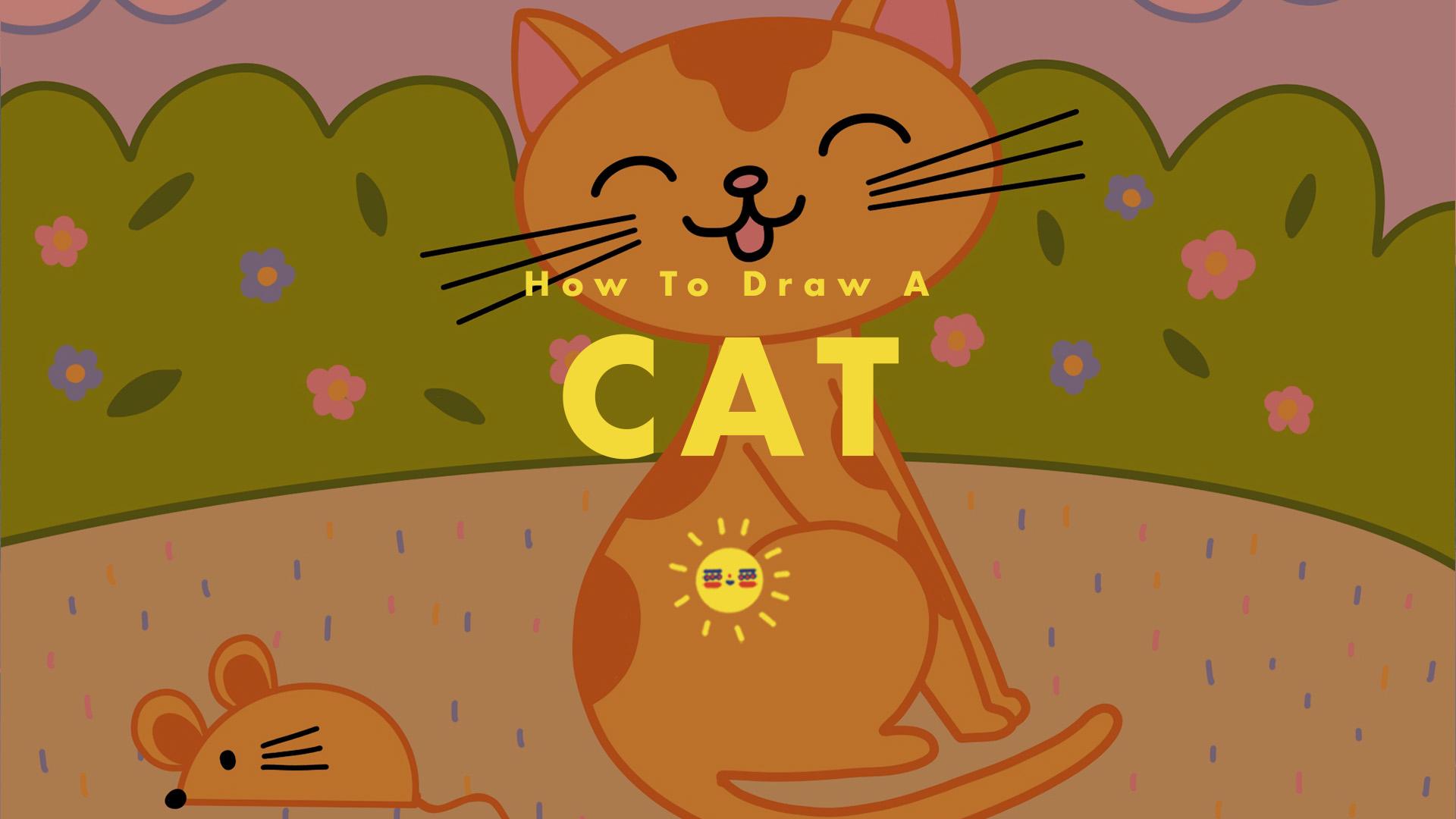
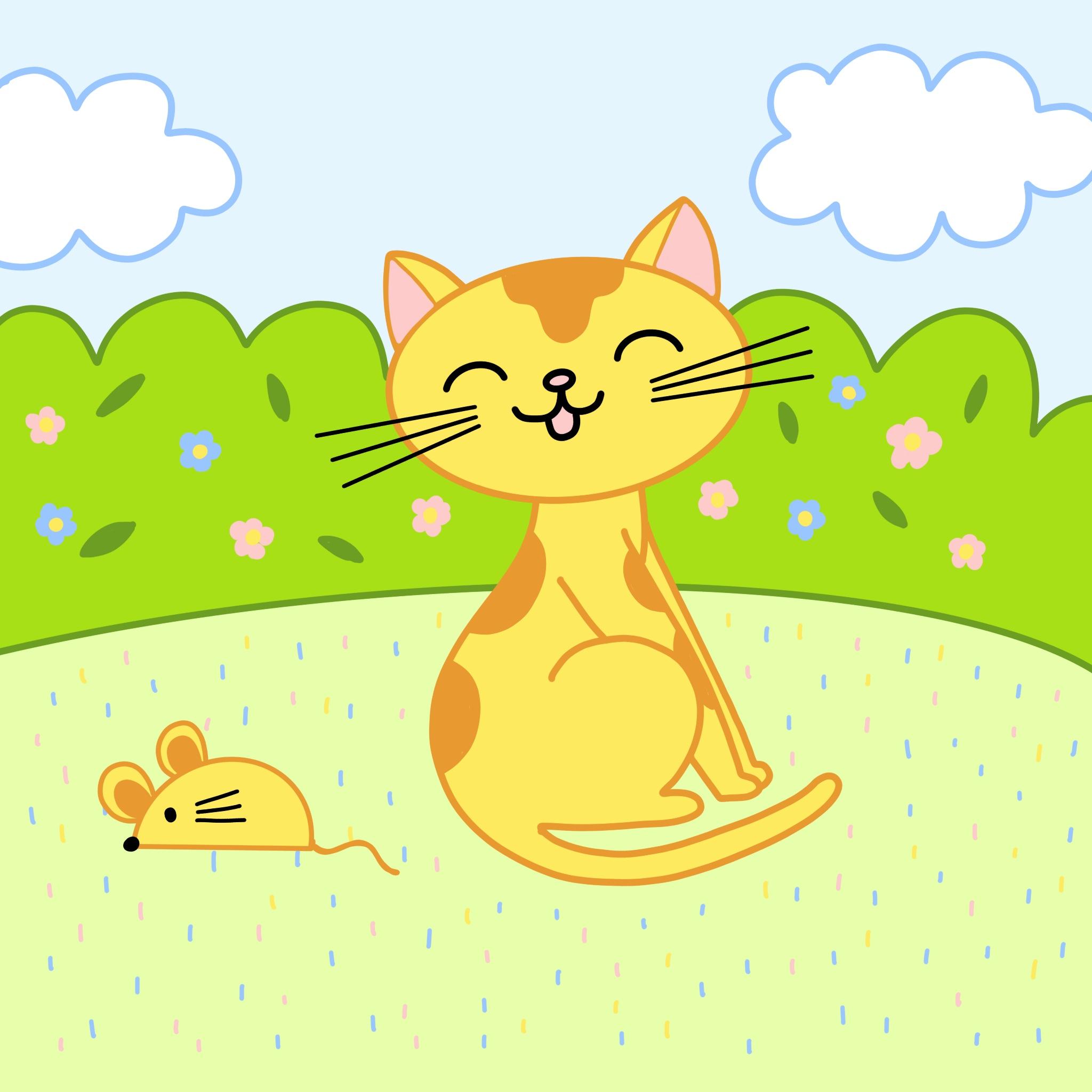
13. Katze: Zeichnen: Ordnung, wir werden also In Ordnung, wir werden also eine Katze
zeichnen und
um das zu tun, gehen
wir zuerst in
unsere Farbpalette Wählen wir unser Orange und gehen wir zu unserem Pinsel
und stellen wir sicher, dass wir unsere
Kalligrafie-Monoline ausgewählt haben Kalligrafie-Monoline Wenn das ausgewählt ist,
beginnen wir damit, den Kopf der Katze zu zeichnen, und das können wir
mit einer ovalen Form machen Zeichne also dein schönes kleines
Oval und halte es etwas
länger fest und du
bekommst diese Sonnenfinsternisform, und du kannst es vergrößern
oder verkleinern, und lass es so groß
sein. Und damit fügen
wir als Nächstes unsere Ohren hinzu. Und um das zu tun, zeichnen wir
einfach ein paar Dreiecke. Also hier ist einer und
hier ist noch einer. Fantastisch. Wir haben also
den Kopf der Katze. Als Nächstes fügen wir den Körper hinzu. Um
die Körperform zu erstellen, zeichnen
wir zunächst eine Linie wie diese
und verlängern sie, diese
und verlängern weil wir unseren Schwanz
hinzufügen werden. Das ist also der Schwanz. Und als Nächstes fügen
wir das Bein hinzu, damit wir
es
einfach mit dem Schwanz verbinden können . Dann können wir auch
einen weiteren Arm hinzufügen. Damit haben wir die
Grundform unserer Katze.
14. Katze: Erstellen des Hintergrunds: Als Nächstes gehen wir hinein
und fügen eine neue Ebene hinzu. Lassen Sie uns
diese Ebene tatsächlich ganz
nach unten unter Ebene eins ziehen , das ist unsere Katzenskizze. Wir gehen zu unserer Farbpalette und
wählen unser Grün aus. Wählen wir dieses
schöne Dunkelgrün aus. Gehen wir zurück zu unserem
Bild und zeichnen wir einfach eine Linie, die sich biegt Und wir werden auch den Busch zeichnen. Und es ist okay, wenn
du es in die Katze bringst. Lassen Sie uns als Nächstes tatsächlich die Farbe fallen lassen. Gehen wir also in
unsere Farbpalette, wählen dieses Hellgrün aus
und ziehen es einfach per Drag & Drop. Und das
Gleiche machen wir oben, außer dass wir dieses Mal ein dunkleres Grün
verwenden. Also dieses Grün,
nehmen wir das Drag-and-Drop. Fantastisch. Und als Nächstes können
wir in unsere Ebenen
gehen, eine neue Ebene
hinzufügen und Ebene
drei unter Schicht zwei legen. Und für diese Ebene gehen Sie in unsere Farbpalette. Wählen wir unser Hellblau und ziehen wir es einfach per Drag & Drop. Also haben wir den Himmel,
den Busch und das Gras aufgefüllt . Als Nächstes fügen wir
einige weitere Details hinzu. Gehen wir also in unsere Ebenen, fügen eine neue Ebene hinzu und wir werden einige Wolken
zeichnen. Gehen Sie also in Ihre Farbpalette. Und lass uns weitermachen und
diesen dunkleren Blauton auswählen. Und wir werden ein paar Wolken
zeichnen. Lass es uns schön flauschig machen. Also haben wir einen und
lassen Sie uns einen anderen zeichnen. Und damit stellen Sie sicher, dass Sie die Cloud
schließen, denn wir werden zu einer Farbpalette
übergehen.
15. Katze: Ausmalen: Ich werde das Weiß verwenden und wir werden Drag & Drop
und Drag & Drop verwenden.
Da haben wir es also. Wir haben auch ein paar schöne
Wolken. Und lass uns weitermachen und
anfangen, an unserer Katze zu arbeiten. Um das zu tun, gehen
wir in unsere Schichten ein. Wir wählen unsere erste Ebene aus, die unsere Katzenebene ist, und gehen dann
zu unserer Farbpalette über. Und wählen wir
dieses schöne Gelb aus. Wenn das ausgewählt ist,
gehen wir hier zum Kreis und lassen es uns ziehen und ablegen, ziehen und ablegen, und dann können wir für diesen
ein bisschen
hineinzoomen, ziehen und ablegen. Und vergessen wir nicht die Ohren, also Drag-and-Drop, Drag-and-Drop. Wir haben also die Grundfarben unten, aber es sind nicht genug Details. Also lasst uns weitermachen und unsere Katze
fertig machen. Und um das zu tun, klicken
wir auf unsere Ebenen. Lassen Sie uns eine neue Ebene hinzufügen. Und mit unserer neuen Ebene werden wir
das Gesicht einzeichnen. Gehen wir also zu
unserer Farbpalette. Lassen Sie uns Schwarz
wieder in unser Bild aufnehmen. Wir können ein bisschen hineinzoomen und ein
paar Augen für eine Katze einzeichnen. Wir können eine süße kleine Nase einzeichnen. Und wenn du es
hältst, bekommst du ein schönes Oval. Und dann natürlich die Zunge. Und wo soll ich die Schnurrhaare
einzeichnen? Also lass uns drei auf jeder Seite machen. Wir haben eins, zwei, drei und eins, zwei, drei. Gehen wir also wieder in
unsere Farbpalette und wählen dieses Rosa aus, und wir ziehen es einfach per Drag & Drop. Also Drag & Drop, Drag & Drop. Also hast du die nette kleine
Nase und die Zunge. Und wenn wir wollen, können wir zu unseren Ebenen
zurückkehren und unsere erste Ebene
auswählen, unsere erste Ebene
auswählen, die unsere Katzenebene ist. Und wir können tatsächlich wieder
die orange Farbe verwenden. Und wir werden
tatsächlich einige Muster erstellen. Lassen Sie uns also einfach ein
paar Muster erstellen, und wir können auch
einen Teil des Ohrs teilen. Also lass uns das
Gleiche für die andere Seite machen. Und lassen Sie uns auch einige
dieser schönen Muster
für den Körper hinzufügen . Das können wir also tun, indem wir einfach
eine schöne Form kreieren. Und das können wir auch
an den Armen anbringen. Und was wir jetzt tun können ist, dass wir das
einfach einfärben können. Lassen Sie uns also
die Pinselgröße
etwas erhöhen und das
einfach einfärben. Verwenden Sie in diesem Teil kein
Drag-and-Drop , da das nicht funktioniert. Also müssen wir es einfach so
einfärben. Und dafür lassen Sie uns auch
einfach einfärben. Und für diesen werden wir
dasselbe tun. Und lass es uns auch hier
oben machen. Und wir können unseren
Pinsel vergrößern, damit wir einen größeren Teil des Musters
abdecken können . Da haben wir's. Lassen Sie uns als Nächstes unsere Farbpalette
verwenden
und das Rosa auswählen, und lassen Sie uns die Ohren färben. Also werde ich meine
Pinselgröße verringern und etwas
mehr vergrößern und dann anfangen, drinnen zu färben. Seien Sie für diesen Teil einfach sehr vorsichtig und versuchen Sie einfach Ihr Bestes, um diesen Teil
abzudecken. Sobald Sie eine solche Form erstellt haben, können
Sie sie einfach ziehen und ablegen. Also das Gleiche für diesen. Lass uns das einfach machen. Und dann ziehen wir es per Drag & Drop. Lass uns rauszoomen und sehen
, wie unsere Katze aussieht. So
sieht unser Bild bisher aus und es sieht wirklich gut aus, außer dass
wir noch nicht viele Details haben. Lassen Sie uns also weitermachen und
einige Muster für das Gras hinzufügen einige Muster für das Gras und fügen wir auch einige
Blumen hinzu. Um das zu tun, gehen
wir also in unsere Ebenen und
erstellen eine neue Ebene. Wir können
diese Schicht tatsächlich unter die Katze und auf das Gras legen. Auf dieser Ebene werden
wir also einige grasbewachsene Muster erstellen, und lassen Sie
uns weitermachen und tatsächlich eine Farbpalette Klicken Sie darauf und wählen
wir unser Blau aus. Und lass uns weitermachen und
anfangen, ein paar Punkte zu machen. Also füllen wir einfach
die Grasfläche mit
etwas schönem blauem Gras Und das könnte seltsam sein
, weil wir uns alle fragen, warum das blaue Gras Aber es
lässt das Bild wirklich schön
aussehen, weil
man das Blau am Himmel und
etwas Blau im Gras hat. Also fügen wir einfach mehr
Farben hinzu, damit es mehr Spaß macht. Und als Nächstes können wir
weitermachen und in
unsere Farbpalette klicken und das Rosa verwenden. Also können wir auch
dasselbe machen und einfach ein paar Punkte
rund um das Gras machen. Sie können also sehen, dass
das Gras ein wirklich schönes Muster
hat, und wir können auch etwas Gelb hinzufügen
. Also mache ich das
und füge das
Gelb der Katze hinzu und mache einfach ein paar Punkte. Wir haben also diese lustige Grasfarbe Blau, Rosa und Gelb. In Ordnung, großartig. Als Nächstes fügen wir ein paar Blumen
hinzu. Um das zu tun, gehen
wir in unsere Ebenen, fügen eine neue Ebene und beginnen mit dem
Zeichnen unserer Blumen. Und was wir tun können, ist, dass wir tatsächlich ein Rosa verwenden
können, und mit unserem Rosa können wir
weitermachen und den
Pinsel ein wenig aufpolieren Ich bin bei 26%, und
ich werde einfach einen Kreis und
dann einen weiteren Kreis
einzeichnen und ein bisschen heranzoomen Drei, vier und fünf. Und Sie können
den mittleren so lassen, wie ist,
denn wir können auf Gelb
umschalten und einfach eine gelbe
Mitte hinzufügen. Wir haben also diese schöne Blume,
und wenn Sie herauszoomen, können
Sie sehen, dass wir eine Blume haben, und lassen Sie uns
diesen Raum tatsächlich mit mehr Blumen füllen. Und wir können auch verschiedene
Farben verwenden. Wir können unsere blaue Farbe verwenden und wir können auch einige
blaue Blumen herstellen. Und denk dran, es ist
eins, zwei, drei, vier, fünf, und dann kannst du in dein Gelb
gehen. Und tu das. Und das kannst
du natürlich immer benutzen. Und das ist dein
Farbauswahlwerkzeug, und du bekommst den Kreis, und du kannst ihn einfach benutzen und
loslassen, und schon hast du Rosa Wir haben also unsere rosafarbene Blume. Und dann wählen wir die Farbe Gelb aus, und so können wir auch sehr schnell auf
Farben zugreifen. Und mit unseren Blumen können
wir sogar ein paar kleine Blätter
hinzufügen. Wir können das tun, indem wir
in unsere Farbpalette klicken, das
Dunkelgrün
wählen, wieder hineingehen, Pinselgröße etwas
verringern und vielleicht sogar vergrößern, und Sie können diese
Form genau dort erstellen. Und wenn du
herauszoomst, kannst du sehen, dass kleine Blätter hast und du kannst sie einfach im Busch
herumlegen. Also lass uns so etwas machen. Und ich benutze das
Farbauswahlwerkzeug und wähle meinen blauen Pinsel, erhöhe meine Pinselgröße, habe fünf Kreise
nebeneinander, gehe zurück und wähle meinen gelben, und wir werden dasselbe tun. Und ich verwende
mein Werkzeug zum Ablegen der Farbe, und du kannst sehen, ob
ich es verschiebe.
Das ist die Farbe, die ich
erhalte, also will ich mein Gelb. Wenn ich Rosa will, mache ich das. Also nochmal, wählen Sie die Farbe
Gelb. Wählen Sie die Farbe Blau. Farbe: Wähle das Gelb.
Farbe: Wähle das Blau. Farbe: Wähle das Gelb. Farbe: Wähle das Rosa.
Farbe: Wähle das Gelb. Okay, lassen Sie uns ein bisschen herauszoomen
und sehen, wie es aussieht.
16. Katze: Hinzufügen einer Maus: Okay, das sieht bis jetzt
wirklich toll aus, aber ich habe das Gefühl hier ein bisschen
etwas
fehlt Also für genau hier, lass uns
weitermachen und ein Mausspielzeug hinzufügen. Und um das zu tun,
wählen wir unsere oberste Ebene aus, und Sie können sie
blau hervorgehoben sehen. Aber lassen Sie uns eine neue Ebene hinzufügen, damit sie darüber hinausgeht. Und dafür kehren
wir zu
unserer Farbpalette zurück und
wählen unser Orange aus. Wenn das ausgewählt ist,
zeichnen wir einen Halbkreis ein. Und lassen Sie uns auch einen Schwanz hinzufügen. Und vergiss
die kleinen Ohren nicht. Also können wir eins machen und dann können
wir noch eins, zwei machen. Und natürlich können wir ein Innenohr
einzeichnen. Und damit können wir
weitermachen und ein bisschen heranzoomen. Wir werden das
hier orange einfärben. Verkleinern. Gehen Sie in unsere Farbpalette
und wählen Sie das Gelb aus, und wir können es ziehen und ablegen. Und dann können wir hineinzoomen, ziehen
und ablegen, ziehen und ablegen. Und als Nächstes können
wir tatsächlich in unsere Farbpalette
gehen
und unser Schwarz verwenden. Und mit unserem Schwarz zeichnen
wir einfach die Augen, die Nase und
die Schnurrhaare Und wenn du rauszoomst, haben wir
es. Wir haben unsere Katze und
eine kleine Maus.
 Annie Liu, Digital Designer