Transkripte
1. Übersicht: Hey da, mein Name ist Karen polygyny, was ich ein langjähriger Photoshop-Nerd und Design-Geek bin. Und in diesem Kurs werde
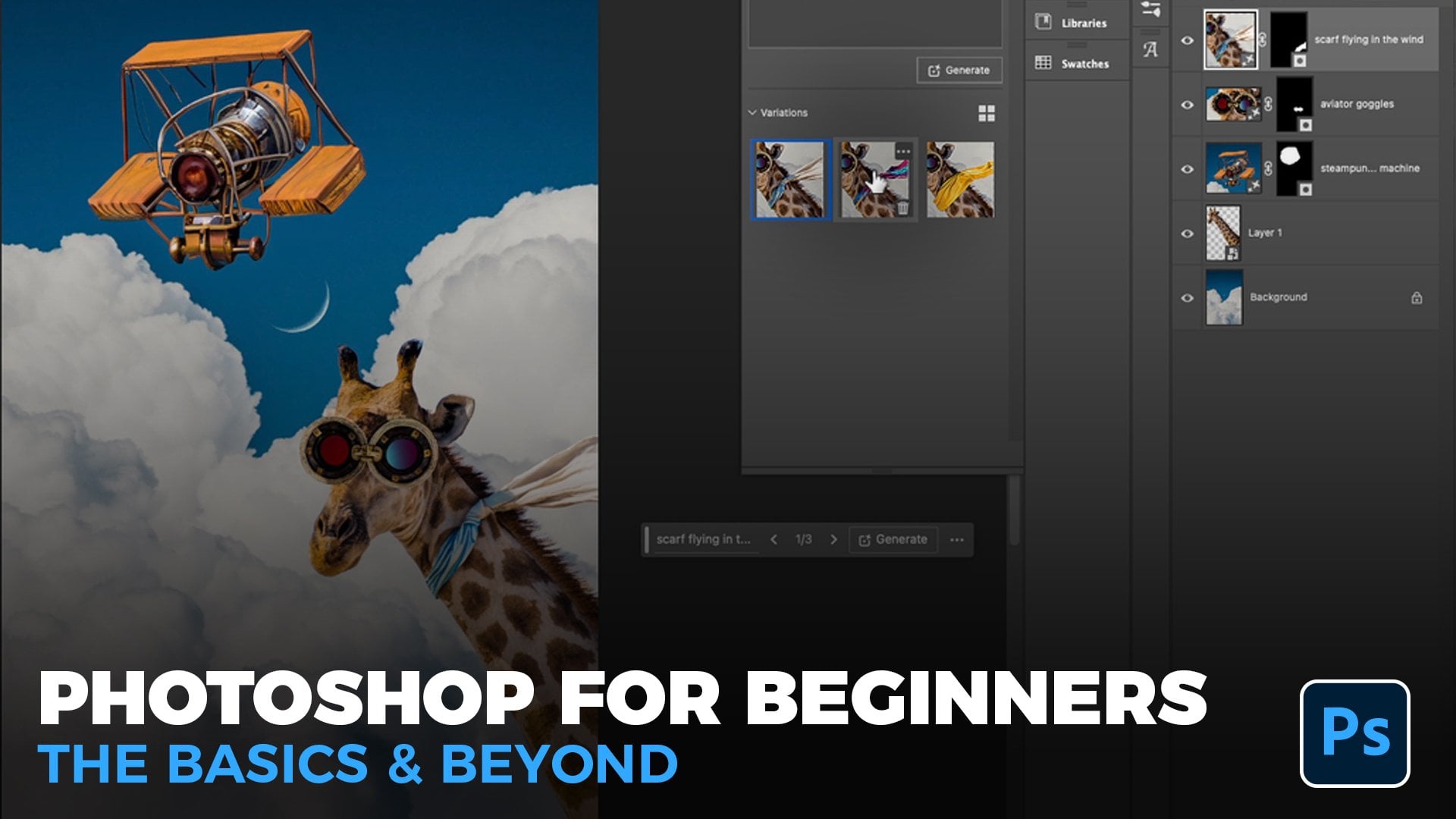
ich Ihnen beibringen, wie Sie ein Composite in Photoshop erstellen. Sie lernen, wie Sie Bits und Teile mehrerer Bilder zu einem kombinieren, etwas völlig Neues zu
schaffen. Wir beginnen damit, unser Basisbild neu zu formatieren. Dann lernen Sie, wie Sie eine einfache Auswahl treffen, damit Sie die Teile eines Bildes
auswählen und auswählen können, die Sie möchten. Und dann lernst du, wie man alles zusammensetzt und es mit einigen Spezialeffekten
abschliesst. Die Dateien, die ich in diesem Kurs verwende, sind alle enthalten und können aus dem Ressourcenabschnitt für diesen Kurs heruntergeladen werden. Bevor wir anfangen, nehmen Sie sich eine Minute Zeit, um sie herunterzuladen, schnappen Sie sich Ihr Lieblingsgetränk, und wenn Sie bereit sind zu gehen, werde
ich Sie im nächsten Video treffen, um diese Party zu starten.
2. Crop in das Reformat: Das erste, was wir tun werden, wenn wir unser Composite bauen, ist das Cloud-Image neu zu formatieren. So hier können wir sehen, dass das Wolkenbild, das wird die Basis für unsere gesamte Komposition werden. Die Wolke ist derzeit ein horizontales Bild, und was ich tun möchte, ist in
ein vertikales Bild mit der Wolke nach unten formatiert . Und so können wir alles andere aus der Cloud aufbauen. Die Art und Weise, wie wir das tun werden, ist mit der Tastaturkürzel des Zuschneidewerkzeugs der Buchstabe C für das Zuschneiden auf Ihrer Symbolleiste. Es ist das fünfte Werkzeug von oben. Und jetzt, da wir das Zuschneidewerkzeug ausgewählt haben, können
wir eine Reihe von Einstellungen angeben. Und wir werden die Dinge in diesem Beispiel einfach halten. Also werden wir nicht in Auflösung und Bildgröße und all das zu bekommen. Wir werden nur das Format für ein bestimmtes Verhältnis lesen. Wir geben also keine Pixel an, wir geben nur eine Länge-zu-Breite-Beziehung an. Sie also aus der Dropdown-Liste ErscheinenSie also aus der Dropdown-Listein der Systemsteuerung. Ich werde das Vier-zu-Fünf-Verhältnis auswählen. Also und eine Seite ist, sagen
wir, wie vier Zoll, die andere Seite wäre fünf Zoll. Das ist also das gleiche wie jede Zehn, aber wir spezifizieren hier nicht wirklich Zoll. Wir spezifizieren nur im Grunde, wie groß und schmal das Rechteck sein wird oder wie kurz und breit. Wenn wir zum Beispiel Quadrat gewählt haben, haben
wir nicht gesagt, welche Größe quadratisch, aber wir haben kein Rechteck mehr. Wir haben quadriert. Also machen wir das Seitenverhältnis vier mal fünf. Und jetzt, bevor wir unsere Leinwand hier erweitern, werde
ich zurückdrehen oder etwas verkleinern
, damit ich sehen kann, was ich tue und Platz für die Arbeit habe. Die Art und Weise, wie wir wegwerfen können, ist, dass Sie den Befehl
oder die Steuerung auf einem PC gedrückt halten und dann verwenden Sie die Plus- und Minus-Tasten. Die Plus-Taste wird Sie also vergrößern und das Minus Q0 wird Sie verkleinern. Also werde ich nur ein wenig hinauszoomen. Und dann werde ich hierher kommen und die obere rechte Ecke des Ernterahmens schnappen. Und ich werde es einfach anklicken und herausziehen, bis es den Rand des Bildrahmens trifft. Und dann werde ich wiederholen, dass auf der linken Seite klicken und an den Rand des Rahmens ziehen. Und jetzt mit dem Crop-Tool, müssen
wir die Ernte begehen, bevor wir etwas anderes tun können. Grundsätzlich sind wir immer noch hier wie in unseren Crop und Photoshops wie Bist du fertig? Gefällt es dir? Wir müssen es im Grunde genehmigen, bevor wir weitermachen können. Und wir können das tun, indem wir auf der Tastatur die Eingabetaste drücken. Oder wir können hier in der Systemsteuerung kommen und auf das Häkchen klicken. Okay, jetzt können Sie sehen, dass wir im Grunde eine Ergänzung auf unserer Leinwand gebaut haben. Also jetzt ist das Bild größer als es breit ist. Aber natürlich haben wir diesen zusätzlichen Raum hier oben, was großartig ist. Aber wir haben auch ein großes Loch in unserem Bild, als gäbe es buchstäblich nichts. Es ist transparent. Und wir können sehen, dass es transparent ist, weil es mit diesem Schachbrettmuster gefüllt ist. Und so kommuniziert Photoshop oder ein Renders zeigt Transparenz oder Leere an. Also müssen wir in der Lage sein, das mit etwas zu füllen und bequem Photoshops werden es für uns tun, und es ist wirklich Symbol. Bevor wir das tun, müssen
wir es auswählen. Also, wenn wir Auswahlen zu machen, sagten Photoshop, um einen bestimmten Teil eines Bildes zu zielen. Also wollen wir nur diesen leeren Lochbereich anvisieren. Und eine Möglichkeit, dass wir das tun können, ist, im Bedienfeld zur W-Familie zu kommen. Es ist also das vierte Werkzeug nach unten. Und wenn ich darauf klicke und festhalte, sehen
wir, dass wir zwei Mitglieder der w Familie haben. Wir haben ein Schnellauswahlwerkzeug, und wir haben ein Zauberstab-Werkzeug. Beide Werkzeuge sind also eine Art Assistent-Typauswahl-Werkzeuge. Also mag ich sagen, das ist, warum die Tastenkombination w.
Aber ich denke, es ist eigentlich, weil der Zauberstab war hier zuerst, aber wir werden so tun, als wäre es für Wizard Tools. Und wir werden tatsächlich das Zauberstab-Werkzeug greifen, das Auswahlen basierend auf ähnlichen Farben, oder in diesem Fall, ähnliche Leere. Mit dem Zauberstab-Tool ausgewählt, ist
es super einfach, einfach die gesamte Leere auszuwählen. Wir klicken einfach hinein und Photoshop wählt es aus. Jetzt können wir an den Rändern sehen, die wir marschierende Ameisen haben. Diese kleine hügelige Linie stellt also dar , dass wir nun diesen oberen leeren Bereich in unserem Bild gezielt oder ausgewählt haben. Und jetzt sind wir bereit, es zu füllen. Um dies zu tun, wird das Menü Bearbeiten angezeigt. Wir wählen Ausfüllen aus. Und hier für Inhalte, wenn Sie auf dieses Dropdown-Menü klicken, gibt es eine Reihe von Optionen hier. Sie sind alle sehr praktisch. Aber im Moment ist die, die wir wollen, inhaltsbewusst. Also, dann werden wir auf OK klicken. Klicken Sie auf die Schaltfläche, um die Dropdown-Liste zu schließen. Und wir werden alles andere so lassen, wie es ist und wir werden auf
OK klicken . Und jetzt wird Photoshop das für eine Minute kauen. Und es ist berechnend, es analysiert das Bild. Und es berechnet, was eine intelligente Wahl wäre, diesen leeren Raum zu füllen. Und es ist eigentlich ziemlich erstaunlich. Jetzt können wir sehen, dass es erledigt ist. Und ich habe es einfach mit mehr Oberlicht gefüllt. Und wenn wir unsere Auswahl loswerden, können
wir sogar noch besser aussehen und sehen. Um es loszuwerden, können
Sie Befehlstaste oder Steuerelement D drücken, um die Auswahl aufzuheben. Oder wenn ich das rückgängig mache, können
Sie zum Auswahlmenü, Menü zurückkehren. Wenn Sie also jemals vergessen, was, wie Sie mit einer Auswahl interagieren, alle Auswahlinteraktionen einschließlich Löschen finden Sie
alle Auswahlinteraktionen einschließlich Löschen
oder D Auswahl einer Auswahl im Menü Auswählen. Also hier können wir sehen de-select und Photoshop sagt uns sogar, hey, wenn Sie wissen wollen, dass das Schlüsselwort Abkürzung ist in diesem Fall Befehl D, oder auf einem PC, würden wir gesteuert werden d. So dass von unseren marschierenden Ameisen loszuwerden. Und Sie können sehen, wenn wir uns unser Bild ansehen, gibt es keine Naht. Es gibt keine Art von lustigen Linie passiert, wie Photoshop es genagelt. Es nagelt es nicht immer, aber es ist ziemlich beeindruckend und es nagelt es eine große Menge an Zeit. Ok, jetzt haben wir unsere Wolke. So gut gemacht, Bravo. Und im nächsten Video werden
wir ein Gesicht einbringen.
3. Rettet deine Arbeit: Es ist wichtig, sicherzustellen, dass Sie wissen, wie Sie
Ihr Dokument speichern , falls Sie dieses Projekt weglegen und später darauf zurückkommen müssen. Und natürlich, Sir zu machen, für den
Fall, dass Ihre Computer so etwas wie meins und es einfach nur die ganze Zeit abstürzen will. Um Ihre Arbeit zu speichern, während Sie in diesem Projekt gehen, werden
Sie auf das Menü Datei und wählen Sie Datei Speichern unter. Und du kannst ihm hier einen Namen geben, Composite. Und dann hier unten, das Wichtigste ist, dass Sie das Format auf Photoshop einstellen. Wenn Sie also mit Ihrem Masterdokument arbeiten, in diesem Fall, diesem Composite, das
wir erstellen, müssen wir sicherstellen, dass wir beim Speichern die Ebenen und alles damit gespeichert
haben. Und einige Formate wie JPEG können das nicht tun. für dieses Projekt
sicher, dass Sie Ihre Arbeit als Photoshop-Datei speichern, bis Sie das endgültige Projekt fertig sind.
Sie können als JPEG speichern, um online oder zum Drucken freizugeben. Aber wie Sie diese Mischung durchlaufen, speichern
Sie es als Photoshop-Datei und sie würden einfach auf sicher klicken.
4. Das Gesicht anpassen und -einfügen: In diesem Video werden wir dieses Bild mit dem Gesicht
bearbeiten und dann bringen wir es in unser Master-Composite, das Cloud-Bild, ein. Hier sehen wir also, dass dieses Bild bereits
den Hintergrund entfernt hat und es war nichts Phantasie. Es ist ein ziemlich einfacher Prozess, aber ich wollte einfach nicht in diesem Video darauf hineinkommen. So finden Sie diese Datei genau so in den Kurs-Downloads für diesen Kurs und das
Erstellen, Auswahlen und Verfeinern und Umgang mit
Haaren und all diese Art von Sache ist wie eine ganze andere Klasse. In dieser Klasse halten wir es einfach super einfach. Also habe ich schon den Hintergrund entfernt und ich finde es wirklich cool
im fertigen Stück, ihr Gesicht schwarz und weiß erscheinen zu lassen. Um das zu erreichen, machen
wir es mit einer Einstellungsebene. Und die Einstellungsebene ist irgendwie so, wie sie sich anhört. Es ist eine Anpassung in diesem Fall
saugt die ganze Farbe aus und entsättigt das Bild. Aber die Anpassung, anstatt
direkt auf den Inhalt der Ebene angewendet zu werden, wie ihr Gesicht. Stattdessen erhält die Anpassung einen eigenen Layer. Und die eigentliche Bildebene bleibt einfach gleich, aber die Anpassung lebt oben. Es kann immer noch diese Schicht beeinflussen, aber es wird nicht angewendet oder wie darin gebacken. Also lass mich dir zeigen, was ich meine. Wenn das Ebenenbedienfeld geöffnet ist. Wenn Sie es noch nicht haben, können
Sie es jederzeit finden, zusammen mit allen anderen Bedienfeldern in Photoshop im Menü Fenster. Sie würden also Fenster und dann Layer auswählen. Und am unteren Rand des Ebenen-Panels, gibt es dieses kleine Symbol hier, das irgendwie wie ein Halbmond oder ein Yin-Yang aussieht. Es ist halb schwarz, halb weiß. Und wenn wir darauf klicken, erhalten
wir alle diese coolen Optionen über Möglichkeiten, wie wir
unser Bild zerstörungsfrei anpassen können , so dass das in Photoshop der Schlüssel ist. In diesem Fall wählen wir Farbton, Sättigung. Und wenn wir das tun, passieren zwei Dinge. Wir sehen, dass ein neuer Layer zu unserem Dokument hinzugefügt wird. Es besteht aus der Anpassung, die hier auf diesem Symbol lebt. Und es kommt mit einer integrierten Ebenenmaske, über die wir uns jetzt keine Sorgen machen werden. Das zweite, was passiert, ist das Eigenschaftenfenster öffnet sich und hier sehen wir einige Schieberegler, von denen
einer die Sättigung ist. So können wir den Sättigungsschieber nehmen und ihn ganz nach links ziehen. Zwei D sättigen die ganze Farbe und im Grunde saugen oder
klingeln aus wie, denken Sie an einen Schwamm wäre mit Wasser gesättigt, wo denken Sie an einen Schwamm wäre mit Wasser gesättigt, woes auswringen und alle Sättigung entfernen. So erscheint es jetzt schwarz und weiß. Okay, und wenn wir wollen, können
wir das Panel schließen, aber es wird sofort wieder auftauchen. Eine andere Sache, die wir tun können, während wir über Einstellungsebenen sprechen ist, dass wir sie auch verwenden können, um die Belichtung anzupassen. Belichtung bedeutet also die Helligkeit im Grunde oder Dunkelheit eines Bildes. Also denke ich, dass dieses Bild von einem wenig Belichtungsstoß profitieren könnte. Also von der gleichen Halbmond am unteren Rand der Ebenen Panel, Ich werde klicken, und dieses Mal werde ich Ebenen auswählen. Ich lasse dich nicht von dem Geräusch erschrecken. Level's bezieht sich nur auf die Helligkeitsstufen oder Licht oder Helligkeit. Mit anderen Worten, die Leuchtkraft in einem bestimmten Bild, oder? Nicht so beängstigend. Wenn wir also jetzt hier schauen anstatt der Schieberegler, die wir vor einem Moment für die Farbtonsättigung gesehen haben, sehen wir
hier, was man als Histogramm bezeichnet. Und das ist super cool und ich werde die Details für ein anderes Mal speichern. Ich habe andere Kurse, in denen ich näher eingehe. Aber hier, nur wissen, dass unter dem Histogramm, wir haben drei Schieberegler. Wir haben eine schwarze auf der linken Seite, die die Schatten sind die dunklen Teile des Bildes
darstellt. Der graue in der Mitte stellt die Mitteltöne dar. Und wie Sie vielleicht
vermuten, das weiße Dreieck hier repräsentiert die hellen Bereiche sind die Highlights. So können wir dieses Bild aufhellen, indem wir einfach diesen Textmarker nehmen, markieren, Schieberegler, das weiße, und einfach klicken und nach innen ziehen. Und Sie können sehen, dass sie nur ein wenig aufhellt. Diese Gebirgskette
repräsentiert also im Grunde die existierenden Leuchtstärken in unserem Bild. Und Sie können sehen, dass dort, wo wir die Highlights hier drüben haben, wirklich kein Berg passierte. Also verschönern wir es, indem wir nur auf den Weg zu den Hügeln hier. Und ich denke, das ist wirklich alles, was wir tun werden. Das ist also ziemlich einfach. Jetzt können wir das Eigenschaftenfenster tatsächlich durch
Doppelklick auf den kleinen Doppelpfeil schließen hier sind Einzelklick darauf, sorry, Einzelklick auf den Doppelpfeil. Das wird es aus dem Weg bringen. Und jetzt sind wir bereit, das zu kopieren und in unser Cloud-Bild einzufügen. Aber bevor wir das tun, wenn wir es gerade jetzt kopieren, wir sind gerade auf, Ich habe die Level-Layer ausgewählt und die Ebenenebene ist tatsächlich leer. Ich kann Ihnen beweisen, dass
wir nichts sehen, wenn ich ihre Schicht hier unten verstecke . Die Ebenenebene und die Farbtonsättigungs- und Anpassungsebenen enthalten also keine Pixeldaten. Sie enthalten nur Anpassungsanweisungen. Auf diesen Anweisungen regnen Sie immer unten bis zu den Schichten darunter. Das Kopieren dieser Schicht wird uns also nichts nützen. Wenn ich ihre Ebene auswähle und wir diese kopieren, und wir fügen sie ein, würden
wir sie ohne diese beiden Anpassungen in Farbe einfügen. Wie können wir also alles auswählen, was wir hier sehen, auch wenn diese Dinge auf
drei Ebenen verteilt sind und sie kopieren, als ob sie eine Ebene wären. Nun, natürlich hat Adobe eine Lösung dafür und es heißt Copy Merged. Also, bevor wir das tun, werden
wir alle auswählen. So wie Sie es in so ziemlich jedem anderen Programm einschließlich Microsoft Word tun würden, werden
wir alle auswählen, indem Sie Befehl drücken oder Kontrolle a. Und jetzt haben wir diese berüchtigten marschierenden Ameisen überall in der Szene hier. Jetzt anstatt eine reguläre Kopie zu machen, die gerade jetzt, weil meine Ebene 0 hier ausgewählt ist, würde sie nur ohne die Anpassungen kopieren. Stattdessen kommen wir zum Menü Bearbeiten und wählen „Kopieren“, „Zusammengeführt“. Und jetzt passiert nichts, was wir sehen können. Aber wir wissen, dass wir kopiert, zusammengeführt haben, und jetzt kann ich wieder zum Cloud-Image wechseln. Wenn ich hierher komme, können Sie sehen, ich habe meine Bilder alle in Tabs am oberen Rand meines Bildschirms. Also, um zwischen ihnen zu wechseln, werde
ich nur auf den Cloud-Reiter klicken. Und jetzt haben wir gerade Kommando oder Kontrolle
V eingefügt . Also jetzt haben wir sie hier drin, da ist sie. Sie ist wirklich ziemlich groß. Und im nächsten Video zeige
ich dir, wie wir sie zerstörungsfrei skalieren und ihr
helfen können , etwas mehr mit dieser Wolke zu vermischen.
5. Konvertieren in intelligente Objekte und Maskierung: Jetzt, da wir sie erfolgreich kopieren, zusammenführen und in unser Bild einfügen. Wir sind bereit, sie fit zu machen und sie an die Gesamtkomposition zu
arbeiten, die wir aufbauen. Also ist sie offensichtlich ziemlich groß hier angekommen und das ist eine gute Sache. Das bedeutet, dass sie viele Pixel hat. Und bevor wir sie nach unten skalieren, was effektiv Pixel wegwirft, wenn wir schrumpfen oder runter, Pixel einfach verdampfen. Und bevor wir das tun, der zerstörungsfreie Weg, dies zu tun, darin, sie in etwas zu konvertieren, das als Smart Object bezeichnet wird. Ein Smart Object ist also eine Möglichkeit,
sie mit all den Pixeln, mit denen sie hier gelandet ist, erhalten zu halten . Und das wird uns Flexibilität geben, damit wir sie verkleinern können. Und wenn wir unsere Meinung später ändern und wir wollen, um ihre Sicherung zu skalieren, können
wir, weil wir die Pixeldaten in ihrer Ebene gespeichert haben. Also lass mich dir zeigen, was ich meine. Also, wenn ihre Ebene hier aktiv ist, werde
ich mit der rechten Maustaste oder bei gedrückter Ctrl-Taste klicken. Und Sie werden feststellen, dass es hier eine Option gibt, In Smart Object konvertieren. Es ist also super einfach. Also werden wir darauf klicken. Und wenn wir jetzt in der Miniaturansicht nach dieser Ebene suchen, können
wir sehen, dass es dieses kleine Symbol hier hinzugefügt. Und das lässt uns visuell wissen, dass diese Schicht keine normale Schicht ist. Es ist eine intelligente Objekte-Layer. Ich mag es, dieses kleine Symbol als einen Koffer zu betrachten, und es hat alle Pixel darin verpackt, falls wir es später brauchen. Intelligente Objekte sind also für so viel mehr als nur das nützlich, aber so werden wir es jetzt für dieses Projekt denken. Jetzt, da sie all ihre Pixel für die Verwahrung verpackt hat, Jetzt werden wir sie mit einem Befehl namens Free Transform skalieren. Sie können die freie Transformation aus dem Menü Bearbeiten finden, indem Sie Bearbeiten wählen. Free Transform, werden Sie feststellen, dass die Tastenkombination für einen Mac Command T. Auf einem PC ist es Control T. Dies ist eines dieser Dinge. Wir müssen das mit
jedem kleinen Stück verwenden , das wir in diesen Verbund einfügen. Von hier an wirst
du sehen, wie ich die Tastenkombination benutze, denn das ist wirklich der einzige Weg zu gehen. Aber wenn Sie jemals vergessen, was die Tastenkombination ist, finden
Sie den Befehl im Menü Bearbeiten. Also gehen wir voran und wählen freie Transformation und wir bekommen diese Box um sie jetzt. Also werde ich wieder verkleinern, damit wir die Box sehen können und genau wie sehen, was wir tun. Also halte ich das Kommando oder die Kontrolle fest. Und ich werde das Minus C0 ein paar Mal treffen. Und dann werde ich aus einer der Ecken ziehen. Und ich werde nach innen ziehen. Jetzt halte ich Schicht, weil ich alt bin und meine Vorlieben so mochte. Aber neuere Versionen oder wie der Standard in neueren Versionen wie diesem und Photoshop,
ist, dass Sie nicht mehr Shift halten müssen es sei denn, Sie sind wie ich und Sie wollen es in der alten Schule treten, dann können Sie Ihre Einstellungen ändern. Je nach dem, mit dem Sie arbeiten, müssen
Sie möglicherweise keine Schicht halten,
aber ich halte Shift gedrückt, um es proportional zu halten. Wenn ich also, wenn ich Schicht loslasse, passiert das. Wenn Sie also Shift halten und das passiert, dann müssen Sie die Schicht loslassen. So hängt es irgendwie nur von Ihren Vorlieben ab. Aber ich ziehe hier nach innen, um sie zu senken. Und wenn ich meine Tastatur loslasse, kann
ich mit meinem Cursor hier reinfahren. Und jetzt wird mein Cursor irgendwie wie das Verschieben-Werkzeug. Und ich kann klicken und ziehen, um sie nach unten in Position zu ziehen. Und ich werde einfach hier umhergehen. Ich denke, das ist ziemlich gut. Und bevor wir das begehen,
nur um Ihnen zu helfen zu verstehen, worum es bei dieser ganzen Smart-Object-Sache geht. Schauen wir uns hier in der Systemsteuerung an und wir können für die Breite und die Höhe sehen, wir haben sie auf etwa 35% ihrer ursprünglichen Größe skaliert. Das coole Ding mit intelligenten Objekten ist, dass wir diese Transformation begehen können. Und es ist jederzeit, wenn wir zurückgehen und sie neu skalieren wollen, wird
selbst es wissen, dass sie immer noch nur 35%
ihrer ursprünglichen Größe hat, weil ihre Pixel für all ihre ursprünglichen Daten in dem kleinen Koffer hier sind. Es gibt uns also nur eine gewisse Flexibilität und das ist in der Regel eine gute Sache. Also werden wir diese Transformation einstellen, indem wir entweder die Eingabetaste drücken oder auf das Häkchen oben klicken, sieht ziemlich gut aus. Jetzt gibt es eine Sache, die wirklich problematisch ist, was dieser Bereich an ihrem Handgelenk hier ist. Das ist sie. Ich möchte, dass es so aussieht, als würde sie irgendwie aus der Cloud kommen oder zumindest, als ob sie in der Cloud posiert, mit was auch immer das bedeutet. Also sollte ihr Handgelenk sanft in der Wolke versteckt sein. Es sollte nicht diese rasiermesserscharfe Kante darauf haben, aber es ist irgendwie gruselig. Also, was wir tun werden, ist, dass wir das mildern werden. Und eine Möglichkeit, dass Sie daran denken, es zu tun ,
wäre, das Radiergummi Werkzeug zu greifen, und Sie könnten das tun. Aber anstatt diese harte Kante zu löschen, ist eine bessere, flexiblere und zerstörungsfreie Art,
dies zu tun , eine Maske oder eine Ebenenmaske zu verwenden. Also lass uns das machen und ich führe dich durch, während wir gehen. Ich werde ihn nur zurückzoomen. Am unteren Rand des Ebenen-Panels ist
eine der kleinen Knöpfe dieser Typ hier. Es ist ein Rechteck mit einem Kreis auf der Innenseite. Manche sagen, es sieht aus wie eine Kamera. Das ist der Atom-Masken-Button. Also werden wir darauf klicken und nichts viel passiert, aber wir sehen, dass wir dieses kleine weiße Rechteck hier neben ihrem Miniaturbild bekommen. Also eine Maske genau wie an Halloween, wenn Sie zielgerichtet behandelt wurden und Sie trug eine Maske, die Maske, die Ihr Gesicht bedeckt, aber wahrscheinlich nicht alles davon. Du hattest wahrscheinlich Augen ausgeschnitten, damit du sehen kannst, wo du hingehst. Und in diesem Fall ist
die Maske gerade leer. Diese weiße Maske bedeutet, dass es nicht wirklich eine Maske ist wie eine leere Karte. Es ist, als würde sie gerade eine Maske tragen, aber es ist im Grunde eine klare Plastiktüte über ihrem Gesicht, die nichts verbirgt. Die Art und Weise, wie wir tatsächlich die Maske hinzufügen und tatsächlich Teile dieser Ebene
ausblenden können , ist anstelle des Radiergummi-Werkzeugs, wir verwenden tatsächlich den Pinsel und wir werden
eine Maske malen , um Bereiche zu verbergen, die wir nicht sehen wollen. Und wenn wir für diese weiße Maske bezahlt
haben, werden wir schwarze Farbe verwenden, weil Schwarz diese Ebene davon abhält, sichtbar zu sein. Also habe ich meine Maske hier ausgewählt,
und ich weiß, dass sie ausgewählt ist, weil ich einen weißen kleinen Rahmen um sie herum sehen kann. Also werde ich mir meinen Pinsel holen gehen. Die Tastenkombination ist der Buchstabe B für Pinsel. Und es ist auch direkt über der Mitte der Werkzeugleiste hier. Bevor wir den Pinsel verwenden, müssen
wir ein paar Einstellungen überprüfen. Wir wollen sicherstellen, dass eine, die Größe unseres Pinsel-Cursors ist angemessen. Und wir können die Größe ändern, indem wir im Bedienfeld auftauchen. Und wir sehen hier, das ist eine kleine Vorschau unseres Pinsels. Also im Moment habe ich zufällig
einen Pinsel, der 25 Pixel im Durchmesser misst. Und dieser kleine Kreis hier sagt mir , dass es im Grunde wie eine Strichvorschau meines Pinsels ist. Es zeigt mir, dass ich gerade einen harten Pinsel habe. Und wenn ich versuche, sie mit einer weichen,
flauschigen Wolke zu mischen , will ich keinen harten Pinsel verwenden, weil ich gleich wieder da bin. So wie das. Gruselig. Sieht aus, als hätte sie ihr Handgelenk abgeschnitten. Also wollen wir das nicht. Lassen Sie uns zuerst die Größe des Pinsels größer machen. Sie können hier oben auf diese Vorschau klicken und es gibt einen Größenschieberegler. Aber das ist schwer, weil es mir die Zahl
zeigt wie viele Pixel breit meine Pinsel sind, aber ich weiß nicht, was das bedeutet. Und ein 100 Pixel breiter Pinsel wird in einigen Bildern relativ größer und in anderen kleiner
erscheinen. Also gibt mir das irgendwie keine Menge Informationen, als ob ich den Pinsel nicht sehen kann. Ein besserer Weg, dies zu tun, ist mit unseren Klammertasten auf unserer Tastatur. Das sind die beiden Tasten neben dem Buchstaben p für Farbe. Also die linke Klammertaste, wenn ich das gerade treffe, macht
es den Pinsel nacheinander kleiner und die rechte Klammertaste wird es größer machen. Also möchte ich ziemlich flauschig, vielleicht etwa 200 Pixel. So kann ich sehen, dass dies ein 200-Pixel-Pinsel ist, den ich gerade habe. Und jetzt brauche ich die Bürste, um weich zu sein. Also wieder, wenn ich hierher komme und in das Bedienfeld klicke, gibt es hier einen Schieberegler für Härte. Sie können sehen, dass es ganz rechts ist. Die Tasten der rechten Klammer bewegen
diese Pfeile also nach rechts und die linken Klammertasten bewegen sie nach links. So passen die Klammertasten selbst die Größe an. Um die Härte anzupassen, müssen
wir jedoch die Umschalttaste hinzufügen. Also werde ich die Umschalttaste gedrückt halten, und jetzt werde ich die linke Klammer drücken, um den Schieberegler zu bewegen. Weg von dieser harten Kante. Und wenn ich das vier- oder fünfmal mache, sehen
wir, dass das jetzt weich ist. Und jetzt, wenn ich das öffne, sehen
wir, dass der Schieberegler ganz links ist. Okay, so super handliches Zeug. Eine weitere Sache, während wir hier oben sind, ist, dass wir die Deckkraft der Bürste kontrollieren können. Also wollen wir nicht einfach reingehen und ihr Handgelenk wegsprengen. Ich möchte es einfach irgendwie sanft in die Wolke verblassen. Also werde ich diese Deckkraft senken, damit Sie sich vorstellen können, als würde ich die Farbe verdünnen. Also ziehen wir diesen Schieberegler runter, um
2025 etwas Prozent zu mögen, das ist alles nur, weißt
du, ich schätze, die Zahlen sind flexibel. Sie müssen nicht genau die gleichen Zahlen haben wie ich, und
vielleicht werde ich mich entscheiden, sie in einer Minute zu ändern. So viel davon ist Versuch und Irrtum. Also habe ich die Deckkraft gesenkt. Ich habe eine gute Größe gewählt, ich habe meine Bürste weich gemacht. Das Letzte, was wir tun müssen, bevor wir
diese Maske malen können , ist, dass ich schwarze Farbe auf diesem oberen Quadrat hier haben muss. Diese beiden Farben werden also das Vordergrundfeld und das Hintergrundfeld genannt. Das Vordergrundfeld ist derjenige, der aus dem Pinsel kommt. Wie wenn ich jetzt anfangen würde zu malen, würde
ich mit Weiß auf dieser Ebenenmaske malen, die bereits Gewicht ist, also wird nichts passieren. Um die Sichtbarkeit dieser Schicht zu blockieren, brauche
ich schwarze Farbe. Dieser Doppelpfeil rechts hier
wechselt also die beiden Farben, Vordergrund und Hintergrund. Oder ich kann X auf meiner Tastatur drücken, um x zu wechseln, oder? So schwarz oben, eine gute Größe,
weich, abgesenkte Deckkraft. Lasst uns das machen. Also, im Moment bin ich im Grunde in meinem Kopf, werde
ich so tun, als würde ich einen Radiergummi benutzen. Obwohl ich weiß, dass ich etwas viel Besseres mache. Aber ich werde hier rüber kommen und einfach
2p malen und sehen, wie MRD die 24 Trübungen zu niedrig entscheidet. Also lasst uns das auf 50 oder 60 stoßen oder so. Und vielleicht mache ich den Pinsel etwas größer. Das übertreibt die Weichheit. Aber jetzt können Sie sehen, dass ihr Handgelenk irgendwie in die Wolke verblasst. Und ich kann hierher kommen und ihre Hand verblassen. Vielleicht kommen auch die Wolken hier hoch. Also bin ich nur sanft, das sieht seltsam aus. Ich denke, das war ein Fehler. Ich glaube, ich will ihre Hand hier nicht maskieren. Ich will, dass ich das in Ordnung bringen will. Um das zu tun, werfen wir einen Blick auf das Ebenen-Panel und wir sehen, dass die Maske, die weiß war, die im Grunde leer war, jetzt diesen schwarzen Fleck hier hat. Und das ist der Teil, der
die eigentliche Maske ist , die das Blockieren durchführt, das Verstecken, richtig? Wenn ich also zu viel schwarz gemalt habe, ist
es super einfach zu reparieren. Ich drücke X für X ändern auf meiner Tastatur und ich übermale es einfach mit Weiß. Und das behebt es. So super einfach, super flexibel. Ich muss es lieben. Wenn ich es dir nur zeigen wollte, musst
du das nicht tun, aber ich will dir nur die Maske zeigen. So hier können Sie sehen, wie die Maske tatsächlich auf, überlagert über das Bild, so dass Sie sehen konnten, was wir tatsächlich getan haben. Wir haben hier unten schwarz gemalt und anscheinend habe ich hier oben unnötig etwas Schwarz gemalt. Damit ich das einfach mit Weiß übermalen kann. Aber das ist es, was tatsächlich passiert. Also malen wir nur eine Maske, um Teile der Ebene zu verbergen. Also, jetzt haben wir sie hierher gebracht, wir haben sie verwandelt oder sie in ein Smart Object umgewandelt ,
so dass sie alle ihre Pixel zur Verwahrung weitergibt, wenn wir sie später brauchen. Wir haben sie mit Befehl oder Kontrolle T transformiert. Und dann haben wir diese Maske vom unteren Rand des Ebenenbedienfelds hinzugefügt. Und wir malten mit schwarzer Farbe mit einem weichen Pinsel und einer abgesenkten Deckkraft, um ihre Hand und ihr Handgelenk in die Wolke zu mischen. Also kommen Sie mit mir in das nächste Video und wir werden anfangen, einige Accessoires einzubringen.
6. Auswahl der Zigarette und Orange Slice auswählen: Bereit, etwas Zubehör zu unserem Verbundwerkstoff hinzuzufügen, oder wir werden mit diesem Bild von Orangenscheiben
beginnen. Das macht also eine Menge Spaß. Ich dachte, sie machen so lustige Augen auf ihrem Gesicht. Also werden wir diese Orange hier auswählen. Und wir könnten versuchen, dies mit einer Reihe unserer Zauberer-Auswahl-Tools auszuwählen. Aber es gibt tatsächlich ein noch einfacheres Auswahlwerkzeug, das besser für die Aufgabe geeignet ist, und es wird als Elliptisches Auswahlwerkzeug bezeichnet. Die Auswahlzelt Werkzeuge sind die zweite Werkzeugfamilie von oben. Also direkt unter dem Verschieben-Werkzeug. Und Sie werden feststellen, dass es vier Mitglieder gibt. Wir werden mit dem Ellipsenzelt gehen. Also werde ich meine Maus loslassen. Hier oben im Bedienfeld. Wir könnten dieses Verhalten ändern. Diese Schaltfläche hier zeigt Photoshop, dass wir jedes Mal, wenn
wir dieses Tool verwenden, eine neue Auswahl treffen möchten. Wir könnten dieses Werkzeug verwenden, um eine vorhandene Auswahl hinzuzufügen. Dieser subtrahiert von einer vorhandenen Auswahl. Und dieser hier heißt Intersect. Und es ist, wo Sie eine Auswahl treffen und einen weiteren Teil der US-Wahlen machen. Und was letztendlich ausgewählt wird, ist, wo sie sich überschneiden. Wir machen nichts davon für heute. Also klicken wir einfach auf den ersten hier. Okay, die Art und Weise, wie dieses Werkzeug funktioniert, ist, dass wir im Grunde klicken, um
einen Ankerpunkt zu legen und dann ziehen wir, um etwas auszudehnen oder auszuwachsen, einen Kreis oder eine Ellipse
herauszuziehen. Und Sie können die Ellipse nur dehnen oder zusammenziehen oder das Ganze neu positionieren, aber Sie können nicht beides gleichzeitig tun. Wenn wir uns also dehnen, wo immer Sie zuerst klicken, wird irgendwie zu Ihren Ankerpunkten. Also, wenn Sie an ein Gummiband denken und Sie denken, wie einen Nagel nach unten und dann Schleifen gab es Gummiband um den Nagel und dann können Sie es ziehen und strecken. Aber wenn du es aufheben und bewegen willst, musst
du irgendwie das Ganze nehmen und es aufreißen und dann bewegen, wieder nach unten
kleben und dann wieder dehnen. Genau so funktioniert es hier. Also werde ich anfangen, indem ich meinen Cursor auf die linke Seite dieser orangefarbenen Scheibe setze. Und ich werde nicht einmal versuchen, die Positionierung in erster Linie richtig zu machen. Es ist wirklich am einfachsten, wenn wir nur die allgemeine Größe und Form richtig bekommen, und dann werden wir sie neu positionieren. Also werde ich nur meinen Cursor hier rüber setzen. Und dann werde ich klicken und ziehen,
herausziehen, was jetzt eine Ellipse ist, wie Sie sehen können. Also halte ich die ganze Zeit meine Maus fest und werde nicht loslassen, bis wir das hier haben, wo wir es wollen. Also habe ich diese ganze Form geklickt und herausgezogen, um sie in einen perfekten Kreis zu schnappen. Ich halte immer noch die Maus. Ich werde Schicht hinzufügen. Und jetzt, anstatt wie zu sein, sagen
wir eine Ellipse wie diese, wenn ich Shift halte, schnappt
sie an einem Kreis. Also versuche ich im Grunde nur, den Kreis wie die richtige Größe zu diesem Zeitpunkt zu bekommen. Und ich denke, sie haben eine ziemlich anständige Arbeit geleistet. Jetzt bin ich bereit, es neu zu positionieren. Also halte ich immer noch meinen Mund. Ich halte Shift immer noch. Und jetzt ist das wie Twister zu spielen. Jetzt werde ich die Leertaste hinzufügen. Also werde ich klicken und halten Sie die Leertaste. Und wenn ich das mache, ist es, als würde ich den Nagel und alles aus der Fußleiste rausreißen. Und jetzt können wir es bewegen. Siehst du, ich kann es jetzt bewegen, aber jetzt strecke ich es nicht und bewege es
einfach , denn du kannst nur das eine oder andere nach dem anderen machen. Also werde ich es einfach hier positionieren. Wenn ich mich entschieden habe, dass ich es etwas kleiner machen wollte, werde
ich es
dort positionieren , wo der obere linke Bereich der Teil ist, der verankert wird. Das ist es, was mir am meisten wichtig ist. Also bin ich damit zufrieden. Ich lasse die Leertaste los, halte
immer noch Shift und meine Maus gedrückt. Aber weil die Leertaste, jetzt kann ich zurück, um es zu dehnen. Also, wenn die obere linke Seite unten genagelt ist, kann
ich einfach die rechte Seite ziehen, wo ich sie will und zu Tode. Dann lasse ich all die Dinge los, lege meinen Twister Matt weg, und jetzt sind wir bereit, das zu kopieren und in unsere Cloud einzufügen. So wie wir es vorher getan haben, drücken
wir Befehl oder Kontrolle C, um wie eine
gerade nach oben normale Kopie zu kopieren, weil wir nur die eine Ebene haben. Wir müssen uns keine Sorgen um das Kopieren der Zusammenführung machen. Dann kommen wir in die Cloud. Ich tippe auf diese Datei und wir fügen sie in Befehl oder Control V Wieder, es ist riesig. Das ist eine gute Sache. Wenn es zu klein ist und Sie es dehnen müssen, um es größer zu machen, um es nutzbar zu machen, dann haben Sie ein Problem, weil das bedeutet, dass Sie nicht genug Pixel in diesem Bild haben. Also ist es gut, dass es groß ist. Genau wie das Gesicht der Frau. Wir werden dies in ein intelligentes,
ein Smart Object konvertieren , um all diese Pixel zu packen. Also kommen wir hierher und klicken Sie bei gedrückter Ctrl-Taste oder klicken Sie der
rechten Maustaste auf die Ebene, die wir konvertieren möchten. Und ich wähle In Smart Object konvertieren aus. Wieder sehen wir hier ein weiteres kleines Koffersymbol, und jetzt sind wir bereit, sich zu verwandeln. Also wieder, Befehl oder Control T, proportional ziehen Sie von einer Ecke. Und ich kann die Tastatur loslassen und dann neu positionieren. Das ist immer noch ein bisschen zu groß. Wenn Sie die Alt- oder Wahltaste auf Ihrer Tastatur gedrückt halten, können
Sie sie von beiden Seiten auf einmal skalieren, so dass Sie ein wenig Ziehen sparen können, denke ich. Ordnung, also habe ich das Gefühl, dass das gut aussieht, wenn Sie damit zufrieden sind.
Sie müssen daran denken, die Eingabetaste oder die Eingabetaste zu drücken, oder klicken Sie auf das Häkchen im Bedienfeld. Sie wollen es neu positionieren. Sie können V drücken, um das Werkzeug „Verschieben“ zu erhalten und es bei Bedarf zu verschieben. In Ordnung. Ich mag es so. Lass uns eine weitere Sache für dieses Video holen, wir werden die Uhr holen, weil beide Elemente mit dem gleichen Werkzeug, dem Elliptischen Marquee, ausgewählt werden. Also hier haben wir noch einen Kreis. Wie Symbol, richtig? Also werde ich von meinem Bewegungstool zurück auf die elliptische trübe umschalten. Die Tastenkombination für Marquis ist M und dann werde ich meinen Cursor hier reinlegen. Und genau wie wir es vorher getan haben, werde
ich es irgendwie auf der linken Seite positionieren, aber ich werde mir keine Sorgen machen, wo es noch ist. Also werde ich einfach hier klicken und ziehen, wenn ich die Größe bekomme, die ich will. Halten Sie auch Shift, um es einen perfekten Kreis zu halten. Wenn ich zu der gewünschten Größe komme, ich diese Leertaste hinzu, um sie richtig zu positionieren. Okay, also denke ich, das ist gut. Ich werde nicht zu viel darüber besessen. Das sieht ziemlich gut aus. Also werde ich loslassen. Es hilft, wenn Sie zuerst die Maus loslassen und dann Ihre Twister-Situation. Denn wenn Sie zuerst die Twister-Situation loslassen, dann könnte Ihre Auswahl aus diesem perfekten Kreis und zurück in eine Ellipse oder was auch immer. Was auch immer das sein mag. Okay, jetzt werden wir wieder Befehl oder Kontrolle kopieren. Ihr habt das richtig verstanden, geht zurück zum Cloud-Image-Befehl oder steuert V, um es einzufügen. Und wieder, es ist groß. Und wieder werden wir all diese Pixel
für die Verwahrung packen , indem wir sie in ein Smart Object konvertieren. also im Ebenenbedienfeld mit der roten Uhr zur Ebene, Wechseln Siealso im Ebenenbedienfeld mit der roten Uhr zur Ebene,klicken Sie bei gedrückter Ctrl-Taste oder klicken Sie mit der rechten Maustaste, und wählen Sie dann Smart Object konvertieren. Und jetzt werden wir es wieder transformieren, Befehl oder Kontrolle T. Ich werde aus einer Ecke ziehen und ich Alt
gedrückt, um oder Option zwei. Gail skaliere das von beiden Seiten und ich zoome wieder hinein, das ist Befehl oder Kontrolle. Und das Plus. Und den See hierher schleppen. Wen ich das mag. Also gefällt mir, dass dies kleiner wäre als dieses. Und ich mag, dass sie sich ein wenig überschneiden. Ich finde nur, das sieht komisch aus. Also, okay. Also jetzt, was wir in
kreisförmige Formen gebracht haben und du gelernt hast, wie man das Elliptical Marquee Tool benutzt, das für viel mehr Dinge nützlich ist, als du es vermuten würdest, kam mir in das nächste Video, in dem wir ein anderes Objekt und lernen Sie ein paar neue Tricks.
7. Schnelle Auswahlpinsel und Color: Ich hoffe, du fühlst dich gut über das, was du bisher gemacht hast, und es gibt noch ein paar weitere lustige Dinge vor dir. Also in diesem Video nehmen
wir dieses Telefon und wir werden es auf das Bild bringen. Wir werden lernen, wie man eine Ebene kopiert. Wir werden lernen, wie man horizontal kippt. Wir werden lernen, wie man einem Bild einen Farbüberlagerungseffekt hinzufügt. Und wir werden lernen, wie man ein Bild invertiert. Also, oh meine Güte, so viele Dinge passieren. Also, hier geht's. Zuerst werden wir die Auswahl dieses Telefons treffen. Also, um das zu tun, werde
ich W für unsere guten Freunde drücken, die Zauberer-Familie. Und innerhalb der Assistentenfamilie haben
wir diesen Knopf hier oben in
unserem Bedienfeld, mit dem wir einfach auf eine Schaltfläche klicken und Thema auswählen können. Es ist fast so einfach, dass du dich irgendwie schuldig fühlst. Also gehen wir einfach weiter und klicken Sie darauf. Und wir werden so tun, als würden wir hart arbeiten, um die Auswahl zu treffen. Und da gehen wir. Photoshop hat die Auswahl getroffen und Sie wissen was, es ist nicht ganz perfekt. Ich werde Ihnen zeigen, wie einfach es ist zu beheben. Wenn ich zum Beispiel diesen Bereich hier unten vergrößere, können
wir sehen, dass Photoshop ein wenig
verwirrt wurde und der Schatten als Teil der Auswahl enthält. In diesem Fall gehen
wir zum anderen Mitglied der Assistentenfamilie, dem Schnellauswahl-Tool hier. Und das ist im Grunde, es ist irgendwie wie ein intelligenter Pinsel, dass Sie eine Auswahl treffen können, wo es ziemlich rad ist. Also in der Systemsteuerung hier oben, wollen
wir sicherstellen, dass wir die Auswahloption aktiviert haben, weil Photoshop eine Auswahl des Telefons und des Akkord getroffen hat, aber es hat zu viel von einer Auswahl getroffen. Also wollen wir von dieser Auswahl subtrahieren. Also müssen wir die Subtrahierungsoption hier oben eingeschaltet haben. Und dann gehe ich einfach hier rein und male das im Grunde weg und du siehst, dass es irgendwie klug ist. Also Sie irgendwie wie klicken und ziehen Sie ein wenig und dann es, und dann berechnet es Art und dann rendert es die verbesserte Auswahl. Also, und ich denke, ich kann es nie sagen, aber es, das ist Schatten zu schreiben. Also lasst uns das wegmalen. Holen Sie das raus. Und ich habe ein wenig zu viel gemalt. Mann, hier öffnest du eine Dose Würmer. Also, jetzt habe ich gemalt, los geht's. Ich habe zu viel weg gemalt und jetzt die Auswahl, Essen ins Telefon und Essen und hier drüben. So können Sie sehen, warum Photoshop wurde ein wenig verwirrt weil dieses Gebiet buchstäblich Noten sehr grauen Bereich. Photoshop wusste also nicht, was er damit machen sollte. So hat jetzt jemals ein wenig zu viel angehoben. Also, dieses Mal werde ich zum Plus wechseln. Und ich werde nur ein kleines Klicken geben und irgendwie meinen Namen beißen. Mein Fingerknöchel. Man tut immer so sanft klicken, um zu Pop. Schalte diese Grenze aus, im Grunde. Ok. Und weißt du, es spielt keine Rolle, ob es in dieser Umgebung perfekt ist, manchmal braucht man wirklich eine perfekte Auswahl und man muss viel Zeit und viel Sorgfalt verbringen. Und in diesem besonderen Stück, das nicht notwendig ist, werde
ich hier unten auch ein wenig mehr hinzufügen. Es wird verwirrt. Es gibt auch ein Highlight in diesem Teil des Telefonempfängers. Denn denken Sie daran,
wenn Telefone so aussahen , sind Sie vielleicht zu jung. Ha, und hier auch, es Art von Verschlingen, hat diese Seite
gebucht. Also bin ich nur mit meiner Anzeigenoption auf ihm Malerei über diese Auswahl zurück zu stoßen. Und dann werde ich nicht besessen. Auch dieser Bereich ist nicht ganz richtig. Hier wollen wir wieder subtrahieren. Ich habe das Gefühl, dass ich eine Dose Würmer geöffnet habe, weil
ich, als ich die Probe gemacht
habe, ich nicht einmal, ich habe das nicht einmal in sie bekommen. Weil wir die ganze Sache sowieso umkehren werden, und es sieht gut aus. Es wird am Ende wie ein Schatten aussehen, was eigentlich ziemlich cool ist. Okay, also nennen wir das gut. Lassen Sie mich hier nach unten scrollen und sehen, dass wir diesen Bereich reparieren. Dieser Bereich braucht etwas mehr Subtraktion. Dieser Teil ist einfach und da wir hier sind, könnten
wir es genauso gut richtig machen. Da gehen wir. Also muss ich nicht wirklich malen, die ganze Sache ist nur irgendwie wie ein Klick und Berühren. Vielleicht ein wenig Drag. Ich mache meinen Pinsel kleiner, um in diese kleine Ecke zu kommen. Und hier haben wir auch diesen Teil ausgeschlagen. Perfekt. In Ordnung. Wir werden es gut nennen. Also haben wir jetzt unser Telefon ausgewählt. Und lasst uns Maskottchen. Und im Grunde ist es, wie wir den Hintergrund entfernen. Als wir dem Gesicht der Frau eine Maske hinzugefügt haben, hatten
wir keine aktive Auswahl, als wir das taten. Das Ergebnis war, dass wir gerade eine leere Maske bekommen haben. Aber eine andere Möglichkeit, eine Maske zu machen, besteht darin, zuerst eine Auswahl zu treffen. Wenn Sie dann mit einer aktiven Auswahl auf die Schaltfläche „Maske“ klicken, verwandelt
Photoshop den Rest des Bildes in die Maske. Mit anderen Worten, es wird alles verbergen, was nicht in der Auswahl enthalten ist, in diesem Fall der Hintergrund. Also werde ich hierher kommen und einfach auf den Masken-Button klicken und boom, der Hintergrund ist verschwunden. So perfekt. Als nächstes werden wir dieses ganze Bild invertieren. Und damit meine ich, wir werden dieses Bild eines Telefons im Grunde in ein Negativ von sich selbst verwandeln. So wird es wie ein Gegenteil sein. Was schwarz war, wird weiß sein und umgekehrt. Plus, es fügt irgendwie nur ein wenig von der gruseligen Blick auf die gesamte Komposition. Um dies zu tun, möchte ich zuerst sicherstellen, dass ich nicht die Ebenenmaske ausgewählt habe,
die Sie sehen können, dass es einen kleinen weißen Umriss um die Maske herum gibt. Also, wenn ich die Maske invertiere, damit nicht gut sein. Also möchte ich sicherstellen, dass ich klicke, um das eigentliche Bild zu invertieren. Nun, da das ausgewählt ist, können
wir auf das Bild Menü oben auf dem Bildschirm kommen. Und ich werde Anpassungen auswählen und zurückkommen. Und ich wähle Invert aus. Und Sie können sehen, dass das Telefon jetzt für freaky suchen. Und es ist, es ist weiß. Und Sie können sagen, dass es wie ein Negativ ist. Wenn du dich an einen Film erinnerst, ist das so. Und zu guter Letzt werden
wir diesem Substantiv ein Farb-Overlay hinzufügen. Das wird also in diesem Fall mit einem Ebeneneffekt oder einem Ebenenstil geschehen. Also haben wir das Telefon hier ausgewählt. Wir werden am unteren Rand des Ebenenbedienfelds nach unten kommen und auf die Schaltfläche „Effekte“ klicken. Und wir werden Farbüberlagerung auswählen. Und gerade jetzt kommt mein Overlay in Grün. Um das zu ändern, klicke
ich hier auf das Farbfeld. Und das bringt den Farbwähler auf. Und die Auswahl der Farbe hier ist in der Regel ein zweistufiger Prozess,
es sei denn, Sie kennen die Zahlen,
die Sie verwenden möchten, so wie Sie es visuell tun würden. Zumindest wie ich es mache, nehme ich meine Schieberegler hier. Und das ist unser Hugh-Spektrum, richtig? Es ist wie der Regenbogen. Also ziehe ich das nach unten in den gelben Teil
des Regenbogens und dann muss ich eine Form angeben, die ich will. Wenn ich also den General Hugh ausgesucht
habe, kann ich in diese Kiste kommen und wie ein dunkelgraues Gelb pflücken, oder ich kann ein sehr helles Gelb oder eine Art weicheres Buttergelb wählen. Ich werde wahrscheinlich einfach so etwas dazwischen suchen. Also vielleicht das, dann klicke ich hier auf OK. Im Mischmodus möchte ich dies im Mischmodus Multiplizieren haben, aber Sie können experimentieren und sehen, ob es einen anderen Mischmodus gibt, den Sie besser mögen. Ich werde mit multiplizieren gehen und ich werde auf OK klicken, also jetzt sind wir bereit, zu kopieren. Und genau wie früher, wo wir das Gesicht der Frau mit den beiden Einstellschichten hatten. Wenn wir dieses Bild so einbringen wollen, wie wir es hier sehen, müssen
wir eine Kopie zusammengeführt machen, denn sonst wird es nicht kommen mit dem Gelb und der Art, wie wir es hier sehen. Also drücke ich Command oder Control a und dann nochmals, um diese ganze Sache mit all diesen Effekten
und all dem zu kopieren , als ob sie zusammengeführt würde. Wir kommen zum Menü „Bearbeiten“ und wählen „Zusammengeführt kopieren“. Dann kommen wir zurück zu unserem Cloud-Befehl oder steuern V, um es einzufügen. Und wie immer wollen wir diese Pixel für die Verwahrung packen. Also lassen Sie uns es in ein Smart-Objekt konvertieren, indem Sie mit der rechten Maustaste oder Steuerelement klicken und Auswahl konvertiert Smart-Objekt. Okay, wir werden das hier für dieses Video lassen und uns im nächsten begleiten, wo wir lernen werden, Ebenen zu duplizieren und Dinge horizontal zu drehen.
8. Die Finalizing fertigen: Jetzt, da wir unser Telefon haben, fügen Sie es ein und wir haben es in ein Smart-Objekt umgewandelt. Wir sind bereit, etwas Spaß damit zu haben. Das erste, was ich tun werde, ist, das nach unten zu skalieren. Also nochmal, drücken wir Command oder Control T und ich ziehe aus einer Ecke und
gehe einfach weiter , bis ich wissen will, dass dieser Empfänger gut in diesen Raum passt. Aber dieser wird tatsächlich auf dieser Seite erscheinen. Das sieht also wie eine gute Größe aus. Ich gehe weiter und drücke auf der Tastatur die Eingabetaste oder die Eingabetaste. Und ich werde zu meinem Verschiebungswerkzeug wechseln, indem ich V drücke, was für Bewegung eines, rechts ist. Also habe ich mein Umzugswerkzeug. Ich werde klicken und ziehen Sie es und positionieren Sie das Kabel hier. Es ist also, als käme man vielleicht aus ihrem Ohr. Ich weiß, es ist irgendwie seltsam, aber es macht Spaß. Das ist also, was das ist. Und ich mag, dass das Kabel hier ist und so passt. Aber natürlich ist der Empfänger jetzt draußen im Weltraum und wir brauchen ihn auf dieser Seite. Wir werden also diese Ebene duplizieren, und wir können
eine Kopie davon erstellen , indem Sie sie an den unteren Rand des Ebenenbedienfelds ziehen. Also, das ist Schicht für hier. Ich klicke und ziehe es und ich werde es direkt auf dieses Plus hier ablegen. Und das ist irgendwie wie ein Kopiergerät. Es wird eine neue Schicht aus der alten Schicht machen. Also, jetzt haben wir zwei. Und während wir hier sind, lassen Sie uns das umbenennen, damit wir wissen, was los ist. Dies ist also die Kopierebene. Ich werde doppelklicken. Wir werden das auf die rechte Seite bringen. Also werde ich das Telefon anrufen, oder? Das hier ist Telefon links. Ich doppelklicke nur auf die Wörter, um sie ändern zu können. Dies ist die Uhrschicht. Wenn du nicht sicher bist, was eine Ebene ist, kannst
du hier den kleinen Augapfel umschalten. Dies ist das Sichtbarkeitssymbol. Und wenn Sie es umschalten, können wir sehen, dass das Ding, das an und aus blinkt, die Uhr ist. Also werde ich diese Uhr umbenennen, drücken Sie die Eingabetaste. Das ist die orangefarbene Presse, und das ist der Präzedenzfall des Gesichts. Okay, also Telefon, stimmt's? Wir müssen hier telefonieren, aber wir sehen nur eine, weil sie momentan direkt übereinander sind. Also, um das zu bewegen und zu sehen, womit wir arbeiten, werde
ich drücken, ich werde sicherstellen, dass ich mein Umzugswerkzeug habe. Und dann werde ich klicken und ziehen. Und jetzt können Sie sehen, dass es tatsächlich zwei gibt. Und ich will das Telefon hier drüben, aber ich will, dass das Kabel vom Telefon kommt und hierher geht. Also, was wir tun müssen, ist, diese Schicht und Lipid herum zu nehmen oder sie umzudrehen. Eine dieser Möglichkeiten, horizontal, müssen
wir es umdrehen. So können wir das mit transformieren tun. Also sage ich dir, dass die freie Transformation so mächtig ist. Sie wollen sich wirklich mit
dieser Tastenkombination vertraut machen , weil Sie es für so viele Dinge verwenden können. Also Befehl oder Kontrolle, T. bringt freie Transformation. Und jetzt, wenn wir mit der rechten Maustaste oder bei gedrückter Ctrl-Taste innerhalb des freien Transformationsfelds klicken, erhalten
wir das Untermenü und dann können wir horizontal spiegeln. Und wenn ich das mache, sehe
ich das Telefon nicht. Plus, dann haben wir zwei Schnüre wie Spiegelbilder voneinander, die aussieht, das sieht photoshopped aus. Okay, also werden wir uns jetzt keine Sorgen um diesen Teil machen. Wir werden nur klicken und ziehen Sie dies über, so dass das Telefon an der richtigen Stelle ist. Und wenn ich das so setze, dass der Akkord wie in ihrem Ohr ist, dann denke ich, das Telefon ist zu hoch. Also, was ich tun will, ist, dieses Bild zu drehen. Wieder, frei verwandeln, um die Rettung. Wenn ich meinen Cursor außerhalb der Kante hier schwebe, sehen
wir diesen doppelköpfigen Makkaroni-Pfeil, Makkaroni-Nudel. Wenn Sie sehen, dass Sie klicken und ziehen können, um die ganze Sache zu drehen. Also werde ich es runterdrehen, damit das Telefon gedreht wird und ich diesen Akkord in ihrem Ohr kriege
, der sich einfach so seltsam anfühlt. Aber, aber das ist es, was ich tue, also werde ich es besitzen. Es ist in Ordnung. Also gehen wir hin, so vielleicht oder vielleicht so. Ok. Sobald ich also mit der Position und allem zufrieden bin, klicke
ich oben auf dieses Häkchen. Das sieht also ziemlich gut aus, außer dem offensichtlichen Problem,
das ist, dass dieser Akkord ist, als würde er raushängen und ihr Gesicht vertuschen. Wenn wir es hinter ihr Gesicht in der Ebenenleiste ziehen. Das hilft, dass es immer noch hier rausragt. Aber auch, wenn ich hier runter zocke, wollen
wir, dass die Schnur so aussieht, als würde sie in ihr Ohr gehen. Also im Moment können wir es nicht dahinter haben. Also müssen wir das an der Spitze halten, wo es war. Aber wie es so oft der Fall ist, wird
die Lösung eine weitere Ebenenmaske sein. Also mit dem Telefon rechts
ausgewählte Ebene wird nach unten kommen und klicken, um eine Ebenenmaske hinzuzufügen. Und weil wir nicht zuerst eine Auswahl getroffen haben, ist
die Masse leer, nur
durch die Tatsache, dass sie weiß ist. Also wieder, wir werden mit unserem Pinsel malen. Also drücke ich B für Pinsel. Und wir wollen wieder schwarze Farbe, denn wir werden verhindern, dass dieser Teil des Telefonkabels erscheint. Denken Sie daran, dass es irgendwie wie ein Rennen ist, aber besser, weil Sie löschen können. Statt zu löschen, maskieren wir. Also brauchen wir den Pinsel und wir brauchen schwarze Farbe, weil schwarze Farbe diese Schicht nicht gesehen wird. Also werde ich meine Farben flippen, indem ich X zum Austausch drücke. Und auch wir haben immer noch diese weiche Bürste aus der Wolkenmaskierung. Und in diesem Fall wollen wir nicht zu denken Pinsel. Wir gingen zu hart kantigen Bürste. Also werde ich die Umschalttaste gedrückt halten die rechte Klammertaste ein paar Mal
drücken. Denken Sie daran, dass, wenn wir das tun, was wirklich hinter den Kulissen passiert ist, dass wir
den Schieberegler hier nehmen und ihn nach rechts ziehen. Ok? Und ich werde die Deckkraft nehmen, die
noch in der Mitte ist , und ich werde sie zu 100% zurückziehen. Und dann werde ich einfach hineinzoomen, damit du es sehen kannst. Und ich will direkt an den Rand ihres Gesichts kommen und sagen wir, ich mache einen Fehler. Hoppla, ich bin zu weit gegangen. Ich drücke einfach x, um weiße Farbe zu bekommen, und ich male sie einfach zurück. Sehen Sie die Schönheit davon. Also mache ich meinen Pinsel etwas kleiner. Geh zurück zu schwarzer Farbe. Vielleicht gehe ich zu weit und male es dann zurück nach Lake. Das sieht ziemlich gut aus. Es nochmal, wir müssen nicht so viel besessen. Dies ist wie ein für Spaß Lernprojekt, wo wir nur versuchen,
über Lear Masse und Auswahl und Transformation und intelligente Objekte und so zu lernen . Okay, also haben wir das, das sieht ziemlich cool aus, oder? Also dieser Knochen, der aussieht, als wäre er ununterbrochen, als würde er reingehen und hier rauskommen. Es sind wirklich zwei Schichten. Es ist die gleiche Ebene dupliziert und gespiegelt. So gute Arbeit. Ich werde euch im nächsten Video begleiten, in dem wir
es mit unseren letzten beiden Artikeln nach Hause bringen werden. Und danach werden wir Lust darauf haben.
9. Auswahl des Handund der Kassettenband: In diesem Video werden wir in zwei weitere Objekte bringen, so dass wirklich einfache Auswahl. Und es wird gut, gute Bewertung, gute Praxis. Also hier möchte ich diese Hand auswählen. Jetzt gibt es eine Reihe von Möglichkeiten, wie wir es tun können. Aber eine, die wirklich gut funktioniert und uns
eine andere Möglichkeit gibt , über Auswahl nachzudenken, ist das magische ein Werkzeug, ein anderer Zauberer, Familienmitglied. Also werde ich W auf meiner Tastatur drücken, um daran zu erinnern , dass der Zauberstab mit Schnellauswahlwerkzeug verschachtelt ist. Sie haben also möglicherweise ein Schnellauswahlwerkzeug aktiv, wenn das das letzte ist, das Sie verwenden. Also werde ich zum Zauberstab wechseln. Und der Zauberstab, um Auswahlen basierend auf Farbähnlichkeit zu machen. Also in diesem Bild ist die Hintergrundfarbe ziemlich flach. Und so ist es einfach, es auszuwählen. Es ist auch irgendwie ähnlich wie die Farbe der Hand. Aber wenn wir nur mit unserer Standardtoleranz arbeiten, sollten wir in Ordnung sein. Die Toleranzeinstellung der Standardeinstellung ist also 32. Und Toleranz bezieht sich darauf, wie wählerisch der Zauberstab darüber
sein wird , was er als die gleiche Farbe oder anders zählt. Also die Standardwerte 32 und es funktioniert hier ziemlich gut. Die andere Sache, die wir überprüfen möchten, ist die zusammenhängende Option hier. Also zusammenhängend bedeutet, dass, wenn wir in einen Bereich des Bildes klicken, wollen wir, dass Photoshop das gesamte Bild nach ähnlicher Farbe durchsucht? Oder wollen wir, dass es einfach nach ähnlicher Farbe sucht bis es in etwas wie eine andere Art von Rand oder eine andere Farbe stößt, und dann springt es nicht zum Rest des Bildes. Also in diesem Fall wollen
wir eigentlich zusammenhängend abschalten, weil Sie sehen können, dass es wie diese kleinen Hintergründe gibt, die zwischen den Finger und den Knöcheln hier drin gefangen
sind. Und wenn wir zusammenhängend auf Photoshop drehen oder der Zauberstab wird nach dem Bild suchen, aber wenn es hier in die Knöchel läuft, wird
es nicht springen, um diesen Bereich zu untersuchen. Also werden wir zusammenhängend ausschalten, weil wir wollen, dass es all diesen gelben Hintergrund über das gesamte Bild greift. Und ich habe subtrahiert eingeschaltet, also glaube ich nicht, dass es vielleicht im Moment funktionieren würde. Also werde ich hier zu einer neuen Auswahl wechseln ,
damit ich sicherstellen kann, dass, wo immer ich anklicke, wir eine neue Auswahl erhalten. Und dann werde ich einfach wie Boom klicken, genau hier. Und wenn ich hineinzoomen, können
Sie sehen, dass es hier ein bisschen vermasselt ist, damit wir das reparieren können. Aber sieh mal, was es für ein toller Job gemacht hat, zwischen diesen Rissen hier zu kommen. Wenn wir also diesen kleinen Bereich reparieren wollen, wechseln
wir zurück zu unserem Quick Selection Tool. Also das andere Mitglied dieser Familie, und wir werden das Plus aktivieren, um unsere Auswahl hinzuzufügen. Und ich werde nur klicken, das könnte oh, eigentlich nicht plus, minus sein. Also vergaß ich es. Wir haben den Hintergrund ausgewählt, nicht die Hand. Das ist also eigentlich eine Subtraktionssituation. Da gehen wir. Oh ja, das ist viel besser. Gute Arbeit. In Ordnung. Also lasst uns das noch mal durchlaufen. Also haben wir den Hintergrund ausgewählt, nicht die Hand, weshalb wir den Subtrahier-Button verwenden mussten um ein wenig, zu viel Auswahl loszuwerden. Aber jetzt haben wir natürlich den Hintergrund ausgewählt. Also, wenn wir kopieren und einfügen jetzt sind wir tatsächlich kopieren und einfügen den Hintergrund, um Flip-Flop unsere Auswahl, wir werden inverse sind Auswahl. Also werden wir diese Auswahl im Grunde nach außen drehen. Anstatt also den Hintergrund ausgewählt zu haben, werden
wir die Hand ausgewählt. Der Grund, warum wir mit der Auswahl des Hintergrunds begonnen haben, ist, dass es eine flache, einfarbig war. So war es einfacher, das auszuwählen und dann
die Auswahl-Einsicht heraus zu drehen , als es war, die Hand auszuwählen. Also, um diese Auswahl von innen nach außen zu drehen, wird auf das Auswahlmenü und wählen Sie Inverse. Und jetzt können Sie sehen, dass die marschierenden Ameisen, die um den äußeren Rand
des Bildes waren , jetzt weg sind und sie sind nur um die Hand selbst. Jetzt sind wir bereit, zu kopieren und einzufügen. Und wieder packen alle diese Pixel werden hierher kommen, Ctrl-Klick oder Rechtsklick in Smart Object konvertieren, transformieren Befehl und steuern T. Ziehen Sie es hinein. Und wenn wir es wieder drehen wollen, kann
ich einfach schweben. Oder du kannst mit dem Mauszeiger fahren. Wir können, wir können alle außerhalb der Kante schweben und klicken und ziehen, um Minute. Ich werde es hierher schieben, damit es irgendwie gruselig auf ihre Schuhe zeigt. Ich weiß nicht, warum das plötzlich gruselig ist. Okay, jetzt gehen wir weiter und klicken auf das Häkchen, um es zu bestätigen. Und wenn wir die Farbe ändern oder ein Farb-Overlay hinzufügen wollen, wie wir es für das Telefon getan haben. Wir können in das Ebenenfenster kommen, doppelklicken und diese Hand benennen, damit wir wissen, was wir tun. Und dann am unteren Rand, das Ebenenbedienfeld wieder,
gibt es, dass die Schaltfläche beeinflusst und wir können wieder wählen, Farbe, Überlagerung. Und Incentive-Gelb. Vielleicht waren wir nicht wie rot oder so was ja, den ich irgendwie mag. Lass mich mit Rot gehen. Wir können mit dem Mischmodus spielen und dies ändern, wenn wir etwas anderes wollen. Aber multiplizieren neigt dazu, gut zu arbeiten. Klicken Sie auf OK. Heute ist noch ein Stück übrig. Lasst uns ihn schnappen. Das ist das Kassettenband. Also werden wir diese auswählen, indem wir einen unserer Assistenten Tool Freunde hier verwenden. Schnellauswahl-Werkzeug oder Zauberstab. Sie beide haben, naja, vielleicht die Magie, die man nicht kennt, haben beide den Auswahl-Button hier oben oben. Also klicken wir zurück. Und wir wählen das Kassettenband aus. Wenn wir nun hineinzoomen, können wir sehen, dass Photoshop die Löcher hier für die kleinen Greifer nicht
ausgeschnitten hat. Also müssen wir das selbst tun. Also werde ich zum Schnellauswahlwerkzeug wechseln. Wenn du es noch nicht hast. Und wir werden zum Minus wechseln. Und wir werden hier hineinzoomen. Und ich werde einfach klicken und du siehst, dass es ein bisschen darüber ist. Also werde ich das auch tun, nur um das aus dem Weg zu bringen. Jetzt haben wir ein so großes Loch geschnitzt, dass wir die Zähne verloren haben. So sind die Zähne jetzt nicht in der Auswahl enthalten, was bedeutet, dass wir sie jetzt wieder hinzufügen müssen. Ist das nicht lustig? Also gehen wir in die Systemsteuerung und statt minus diesmal werden wir Add wählen. Und immer so sanft, werde
ich noch mehr hineinzoomen. Ich klicke einfach auf diesen kleinen Zahn und klicke auf,
klicke und ziehe mich herum, um diese Zähne zu
markieren, markiere sie und bringe sie wieder rein. Los geht's. Alles klar, damit man wieder reinkommt und jetzt müssen wir diese Zähne Backends hinzufügen. Also wieder, ich habe das Quick Selection Tool. Und anfangs haben wir diesen Teil subtrahiert, aber wir haben irgendwie subtrahiert. Also, jetzt fügen wir wieder hinzu. Und das ist wirklich so, wie Selektionen funktionieren. Ich meine, ich weiß, dass wir diesen Knopf haben, wo wir buchstäblich klicken und das Thema auswählen können. Und die Ergebnisse sind oft erstaunlich, aber sie sind auch oft nur ein Ausgangspunkt. Und dann, weißt du, es ist zu erwarten, dass wir etwas Feinabstimmung machen müssen. Ok? Jetzt haben wir es. Wir kopieren es Kommando oder Kontrolle C. Fügen Sie es Befehl oder Kontrolle V Lasst uns diese Pixel packen. Klicken Sie mit der rechten Maustaste auf diesen Layer oder bei gedrückter Ctrl-Taste, um das Smart-Objekt zu transformieren. Und ich mag es, nur ein wenig Rotation zu werfen, weil warum nicht? Da gehen wir. Setze es ein. So bravo, gut gemacht. Begleiten Sie mich im nächsten Video, wo wir den letzten Schliff hinzufügen.
10. Finishing Touches: Schatten: Wir haben alles hier drin. Wir sind bereit, das wirklich nach Hause zu bringen. Und eins, bevor wir die Spezialeffekte wie Schlagschatten zu dieser ganzen Sache hinzufügen. Ich denke, dass ich mir das vielleicht anschaue und denke, ich denke, ich ging, um die Wolkenschicht zwei aufzuhellen. So, wie wir es mit dem Gesicht der Frau getan haben. Ich möchte es mit der Wolkenschicht tun. Wir werden also eine weitere Ebene für die Ebenenanpassung hinzufügen. Und die Art und Weise, wie Anpassungsebenen funktionieren
, ist , dass sie ihre Anweisungen wie eine Regenwolke anpassen. Es regnet runter. Es wirkt sich also auf eine der darunter liegenden Ebenen aus, aber nicht auf die darüber liegenden Ebenen. Um sicherzustellen, dass dies an ihrem richtigen Platz wird, werde
ich auf die Cloud-Ebene klicken. Und dann klicke
ich unten im Ebenenbedienfeld auf die Schaltfläche für die kleine Halbmond-Anpassungsebene und wähle die Ebenen aus. Genau wie wir es vorher gesehen haben. Und ich werde diesen Mittelton-Schieberegler nehmen und ihn einfach nach links ziehen. Ja, das gefällt mir ein bisschen besser. Verschönern Sie es einfach und dann können wir all diese Dinge besser sehen, so gut, ich fühle mich gut darin. Eine andere Sache, die wir für unsere Freundin hier tun werden, ist, dass die Auswahl, die ich so schnell vor der Zeit für euch getroffen habe, nicht perfekt ist. Und wenn wir hineinzoomen, können
wir sehen, dass sie einen weißen Rand um sie herum hat. Und so, was wir mit Art der Verkleidung tun, dass, indem Sie auf ihre Ebene klicken. Also haben wir ihr Gesicht ausgewählt. Und dann von der gleichen Effekte-Schaltfläche hier unten, werden
wir klicken und inneren Schatten auswählen. Und ich meine, Boom, es hat es schon repariert. Das sind also meine Einstellungen. Ich habe eine Deckkraft von 70%. Die Entfernung ist 22 und die Größe ist ein 172. Und Sie können damit spielen und experimentieren, aber schauen Sie, wie eine schnelle, einfache Lösung das war, richtig? Das ist auch ein Teil davon, warum ich nicht zu viel darüber ausgeflippt habe, dass eine
perfekte Auswahl zu machen , weil wir es einfach hier aufräumen konnten. Ordnung. Unser letzter Schliff hier ist, dass wir alles außer dem Hintergrund einen Schlagschatten
hinzufügen werden,
weil er dem Hintergrund nicht wirklich einen Schlagschatten hinzufügen kann. Und wir werden keinen Schlagschatten auf ihre Gesichtsschicht legen. Ich glaube nicht, dass ich nicht weiß, ob du weitermachen willst, aber ich glaube nicht, dass ich das werde. Also werde ich all diese anderen Ebenen nehmen und uns ein wenig Arbeit
ersparen und unser Ebenenfenster aufräumen. Ich werde sie zuerst gruppieren. Und die Art und Weise, wie wir das tun, ist, dass ich scrollen und auf Ebene eins klicke. Was ist das? Das ist die Kassette. Benennen wir die Kassette um. Ok, also wähle ich die Kassettenschicht aus. Und dann halte ich Shift und klicke auf die orangefarbene Schicht. Also lasse ich die Glaubensschicht aus. Die Levelanpassung, die wieder nur nach unten regnet, um den Hintergrund hier unten zu beeinflussen. Also habe ich alles andere ausgewählt und dann werden wir sie gruppieren, um
sie in einen Ordner zu legen , indem Sie Befehl oder Control G für Gruppe drücken. Und dieser Befehl, die lange Hand ist wahrscheinlich hier oben unter dem Ebenenbedienfeld. Ich finde es hier nie wirklich, aber hier ist es, Layer-Gruppen-Layer. Das ist es, was ich getan habe. Es gab auch Ebenen zum Aufheben der Gruppierung. In Ordnung, also jetzt, anstatt einen Schlagschatten auf jedes Element einzeln anzuwenden, weil sie gruppiert sind, können
wir den Schlagschatten einfach auf den gesamten Ordner anwenden, auf die ganze Gruppe gleichzeitig. Und das ist großartig, denn dann sind sie alle sehr konsequent und es ist weniger Arbeit. Und wenn wir irgendeinen von ihnen jederzeit aktualisieren wollen, müssen
wir nur eine Sache aktualisieren. die Gruppe nun ausgewählt ist, können
wir auf diese Effektschaltfläche kommen und Trump-Schatten klicken. Und Sie können sehen, dass dieser Schlagschatten hinzugefügt wird. Und Sie können mit diesen Einstellungen herumspielen und etwas auswählen, das Ihnen gefällt. Ich neige dazu, dass meine Schlagschatten abfallen und nach rechts hinabschauen, aber es hängt wirklich von der Beleuchtung in Ihrer Szene ab. Also wirst du irgendwie in dieser Szene schauen müssen. Jetzt können wir ihr Gesicht nicht mehr sehen, aber es sieht so aus, als ob das Licht von vorne kommt. Sie scheint wie von vorne zu haben. Also könnten wir es von geradeaus von oben kommen lassen, wenn wir es vorziehen. Vielleicht ist das sogar ein bisschen genauer. Obwohl lassen Sie uns real sein, dieses Bild ist surreal, Also nichts davon macht Sinn. Also tun, was Sie wollen, und Sie können mit der Entfernung spielen. Dies, wenn Sie den Abstand erhöhen, dass die Objekte scheinen schweben noch höher. Das ist also irgendwie lustig. Und dann wird die Größe sie entweder wie groß und
unscharf machen oder sie können eine härtere Kante haben. Und dann natürlich, eine pastöse macht sie nur intensiver, sind verblasst und es sei denn, undurchsichtig. Also, was auch immer Sie wollen, ich gehe mit, und klicke auf OK. Und du hast gerade ein Composite gebaut. Also herzlichen Glückwunsch und gut gemacht.
11. Mehr lernen lernen lernen: Vielen Dank, dass Sie zugesehen haben. Ich hoffe, dass du Spaß hattest, dass du viel gelernt hast und mehr als alles andere, ich hoffe, du fühlst dich inspiriert, mit Photoshop weiter zu lernen und zu erstellen. Und last but not least, Wussten Sie, dass ich eine ganze Bootsladung von anderen Klassen habe. Sie finden es überall auf Carboplatin it.com. Und während Sie da sind, vergessen Sie nicht,
mein kostenloses kreatives Toolkit mit vielen lustigen Photoshop-Leckereien zu holen . Sie können es für sich selbst bei caplets Nij.com Slash Freebies herunterladen. Ich hoffe, du wirst mich bald in einer anderen Klasse anschließen und bis du glücklich Compositing machst.
 Khara Plicanic, Photographer, Designer, Adobe Educator