Transkripte
1. Einführung: Wenn
Ihnen der Gedanke,
DaVinci Resolve zu lernen, Angst macht , weil auf dem Bildschirm eine Unmenge
Dinge vor sich gehen, dann Ich war dort und werde
Ihnen zeigen, wie Sie schnell loslegen können Hallo Leute, ich bin Lucy
und verwende
DaVinci Resolve seit Jahren, um
Videos für meinen
YouTube-Craft-Kanal zu bearbeiten Videos für meinen
YouTube-Craft-Kanal Ihre kostenlose Software ist leistungsstark genug, um
einen Hollywood-Film zu drehen, aber sie
eignet sich auch perfekt für YouTube-Videos oder Tik-Tok-Kurzfilme, wenn Sie wissen, welche Funktionen Sie verwenden müssen und
welche Sie ignorieren können. Die Leute sagen mir immer wieder, dass sie
es lieben, wie ich meine Videos bearbeite, also werde ich
meine Grundlagen mit dir teilen. Ich zeige dir, wie du dein Audio, dein Video und
deine Grafiken
importierst . Du lernst, wie du die Geschwindigkeit
änderst und
Musik und Text hinzufügst , um
ein Video wie dieses zu erstellen. Wir werden sogar etwas mit Lippensynchronisation und
Videoübergängen
arbeiten ,
einfach so. Es mag kompliziert klingen, aber wenn ich Ihnen Schritt für
Schritt zeige, wie es geht, werden
Sie sehen, wie einfach es sein kann, und Sie werden im Handumdrehen schneiden
und zusammenfügen Ich gebe Ihnen sogar einige Dateien, mit denen Sie
herumspielen können, um Ihnen den Einstieg zu erleichtern Lass uns unser
erstes Videoprojekt erstellen.
2. Kursprojekt: Ihr Projekt für
diesen Kurs besteht darin, ein kurzes Video
mit DaVinci Resolve zu erstellen Das ist richtig. Ich möchte, dass
du selbst
ein bisschen redigierst und es mit uns teilst. Es kann weniger als
ein oder zwei Minuten dauern. Halten Sie es kurz und spielen Sie
herum, indem Sie einige oder sogar alle Fähigkeiten
anwenden, die Sie in diesem Kurs
lernen werden. Fügen Sie dann einen Link zu Ihrem Video in den Bereich
Klassenprojekt ein. Ich gebe dir sogar ein paar
Video- und Audioclips
im Bereich Unterrichtsressourcen, die du herunterladen und selbst bearbeiten
kannst. Filmen Sie sich einfach selbst, wie Sie das Introstück
sagen und fügen Sie es mit
den anderen Clips zusammen , die ich Mach etwas Dummes. Es hilft, diesem ganzen Prozess die Angst zu
nehmen Wenn du nicht bereit bist,
dein Video mit der ganzen Welt zu teilen , kannst
du es als nicht gelistet auf
YouTube platzieren Auf diese Weise kannst du den Link
zu deinem Projekt für diesen Kurs teilen , aber er wird nicht angezeigt, wenn Leute auf YouTube
suchen oder sie
durchsuchen Ich versuche, alle
Hindernisse für dich zu beseitigen. Scheuen Sie sich nicht,
Ihre ersten
Videobearbeitungsexperimente mit anderen zu teilen . Je mehr Videos du
machst und teilst, desto besser wirst du darin und desto wohler fühlst du dich mit dem gesamten Prozess. Wir müssen alle irgendwo anfangen, und die sichere Umgebung
dieses Kurses ist ein
guter Anfang. Übrigens verwende ich für diesen Kurs
die kostenlose Version von DaVinci Resolve Version
19. Ich werde
zukünftige Softwareversionen im Auge behalten ,
nur für den Fall, dass sich etwas ändert und eine Lektion aktualisiert werden muss Ihr Bildschirm sollte genauso
aussehen wie meiner, oder ich weise Sie darauf hin, ob er anders aussehen
wird.
3. Videoeinstellungen: Ich werde Ihnen nicht zeigen, wie
man DaVinci Resolve installiert, weil es wie jede
andere Softwareinstallation ist, Sie lassen einfach das Skript die ganze Arbeit für Sie
erledigen Lassen Sie uns damit beginnen,
eine neue Installation
von DaVinci Resolve zu öffnen eine neue Installation
von DaVinci Resolve zu Von
dort aus erstellen wir ein Projekt und finden einige
Einstellungen für Ihr Video heraus Wenn Sie DaVinci Resolve öffnen, befinden
Sie sich auf dem Projekt Sie können entweder ein
Videoprojekt bearbeiten, das Sie
bereits gestartet haben , oder ein neues
starten Lass uns hier unten in
der unteren rechten Ecke auf ein
neues Projekt klicken und ihm einen Namen geben. Sie müssen ein
paar Dinge über
Ihr Video wissen , bevor Sie
beginnen , und diese
in den Einstellungen festlegen. Ich gehe hier hoch zur Datei und dann runter zu den Projekteinstellungen. Du könntest auch Schicht neun machen. Sie müssen wissen,
welche Bildrate und welche Größe Sie möchten. Ich weiß, dass das verwirrend ist, wenn
du das noch nicht weißt, aber das musst
du
herausfinden, um deine Videos
bearbeiten zu können. Ich gebe dir einen kleinen Cheat. Wenn du für YouTube kreierst, wähle die Größe 1920 x 1080 Du könntest auch vier K machen, wenn du schon weißt,
was du tust, aber ich empfehle nicht,
dort anzufangen, es sei denn, du hast einen leistungsstarken Computer
mit einer teuren GPU. Wenn Sie keine Ahnung haben,
wovon ich spreche, wählen Sie
einfach 1920 mal 1080. Wenn Sie jedoch ein
vertikales Video für soziale Medien erstellen, sollten
Sie dieses Kästchen hier für eine vertikale Auflösung ankreuzen Die Abmessungen werden dann automatisch
für Sie geändert. Wir werden YouTube machen,
also wollen wir das noch nicht. Was die Bildrate
angeht, könnten
Sie hier stolpern, wenn Sie mehrere Kameras
verwenden Wenn Sie sich nicht sicher sind, wie
Ihre Kameraeinstellungen waren, wählen Sie 30 Bilder aus,
und damit beginnen wir Eigentlich bleibe ich
bei 24 und zeige dir, was passiert, wenn ich
ein Video mit 30 Bildern pro Sekunde habe, und das bekommst du in einer Minute. Denn wenn du
zum nächsten Schritt kommst und falsch geraten
hast, Da Vinci es dir sagen
und es wird dich fragen, ob du die Bildrate ändern
möchtest, und du kannst einfach ja sagen
und dir darüber keine Gedanken machen Aber schreiben Sie es auf, damit
Sie wissen, was Sie tun, und fahren Sie fort und
stellen Sie in Zukunft alle Ihre Kameras so ein, dass sie dieselbe Bildrate
verwenden Sie können Clips mit
unterschiedlichen Bildraten verwenden, aber DaVinci muss sie
anpassen, was zu Qualitätseinbußen
führen kann. Es ist also eine gute
Praxis, alle Ihre Kameras mit derselben Bildrate und
Größe aufzeichnen Für diese Klasse, die auch 1080 P genannt wird
, nehmen wir 1920 mal
1080. Wir verwenden 30 Bilder pro
Sekunde, auch FPS genannt. Aber vorerst
werde ich es auf
24 einstellen und dir
in nur einer Sekunde etwas zeigen. Sie können
in Ihren zukünftigen Videoprojekten mit
höheren Qualitätseinstellungen spielen . Kein Problem. Für alles
andere auf der Einstellungsseite können
Sie es einfach in Ruhe lassen
und die Standardeinstellungen akzeptieren Dann klicken wir
unten auf Speichern. Sie haben jetzt gesehen, wie Sie ein neues Projekt
starten und einige
wichtige Einstellungen
in DaVinci Resolve
auswählen in DaVinci Lassen Sie sich nicht von all den Einstellungen
und Menüpunkten ausflippen. Das meiste davon wirst du nicht
brauchen. Wenn du dir nicht sicher bist,
was etwas ist, lass es einfach sein. Lass uns laufen lernen,
bevor wir rennen, richtig? Lasst uns weitermachen. Es gibt noch
viel mehr lustige Dinge zu sehen.
4. Seiten und Importe: Wenn Sie ein
Projekt zum ersten Mal in Resolve öffnen, sehen
Sie eine Menge Dinge, und es fühlt sich überwältigend an. Ich bin hier, um
Ihren Fokus einzugrenzen , sodass Sie sich nur die Dinge
ansehen, die Sie benötigen, und Sie können
all die Tausenden von Funktionen, die
Sie noch nicht benötigen, getrost ignorieren , oder? Fangen wir ganz
unten auf dem Bildschirm an. Dies sind kleine Symbole
am unteren Rand, und jedes davon ist
wie seine eigene Software, und diese Symbole führen Sie zu verschiedenen Seiten in
DaVinci Wir werden heute nur
zwei davon verwenden, aber ich werde
die anderen sehr schnell erklären Sie haben eine Medienseite die Clips
verwalten können, die Sie in Ihr Projekt
einbringen. Die CUT-Seite
dient der Schnellbearbeitung. Wir werden heute keine
von beiden verwenden, da wir
hier alles von der Bearbeitungsseite aus erledigen können. Darauf komme ich
in ein paar Sekunden zurück. DaVinci verfügt auch über sehr leistungsstarke Bewegungsgrafiken
auf dem Fusion-Tab Sie können Farbkorrekturen durchführen. Es hat einen kompletten Audiomixer für Fairlight.
Das ist dein Audio Und dann
ist die Lieferseite diese kleine Rakete, und wir werden sie
ganz am Ende verwenden, um unser Video zu exportieren. Die Startseite hier ist
die Seite ,
von der wir gerade gekommen sind und auf der all
unsere Projekte waren, und die Einstellungen sind
auch die Seite, die wir gerade mit unserer
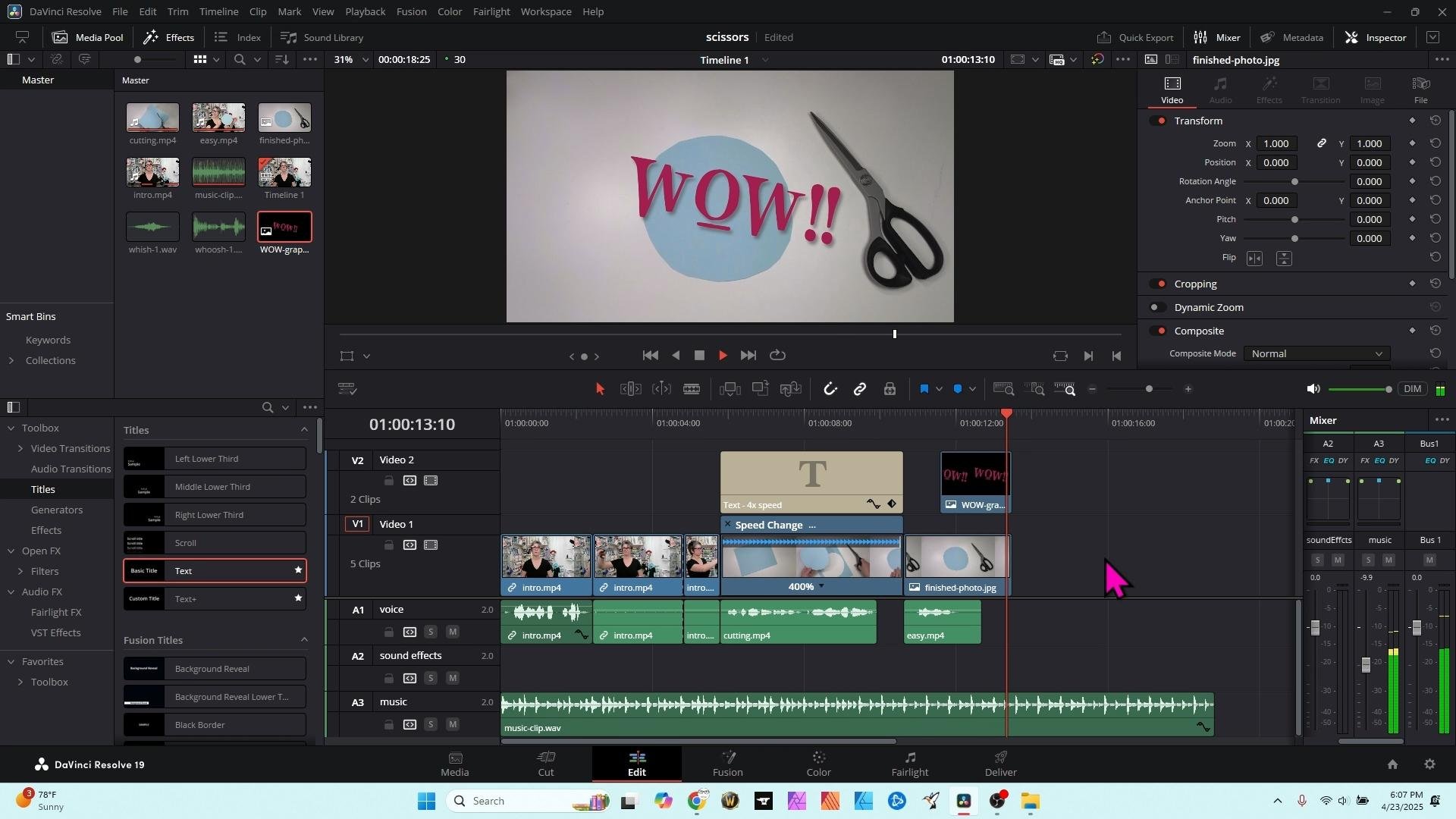
Bildrate und unseren Abmessungen ausgefüllt haben. Das ist also ein sehr kurzer Überblick. Klicken wir nun auf die Seite Bearbeiten und wir können mit der Arbeit beginnen. Ist eine sehr einfache Bearbeitungsseite, und ich möchte noch ein paar Dinge
einschalten ,
die wir später verwenden werden. oben links Klicken
wir oben links auf Effekte. Das werden wir gleich wollen. Und oben rechts klicken
wir auf den Inspektor und den Mixer. Sie werden später auch
mehr darüber erfahren. Ich werde dir noch nicht
all diese Bereiche erklären. Während wir unser Projekt durcharbeiten, werde
ich Ihnen im Laufe der
Zeit mehr darüber beibringen. Ich denke, das wird
dazu beitragen, dass alles für Sie
sinnvoller wird, wenn
Sie sie in Aktion sehen. Sie können
Ihr gesamtes Video, Audio
und sogar Ihre Grafiken
direkt hier auf
der Bearbeitungsseite in der
oberen linken Ecke importieren und sogar Ihre Grafiken
direkt hier . Klicken Sie einfach mit der rechten Maustaste. Und wählen Sie Medien importieren. Du könntest auch ein Kontrollauge machen. Und das sind die
Dateien, die
wir für unser Projekt verwenden werden. Ich habe mehrere Videodateien, einige Audiodateien und
ein paar Grafiken. Ich wähle zuerst mein
Intro aus, sage Öffnen. Und das ist die Warnmeldung
, die ich bereits erwähnt habe. DaVinci teilt
mir mit, dass ich eine Diskrepanz weil mein aktuelles
Video 30 FPS hat, aber ich hatte es auf 24 eingestellt,
als wir unsere Einstellung vorgenommen haben Also fragt es mich: Hey,
willst du alles auf 30 ändern Und das tue ich tatsächlich, also werde
ich sagen, ändern. Und dann stellt es es hier hin. Das werde ich nochmal machen. Medien importieren, Sie können
mehrere Dinge gleichzeitig auswählen. Wählen wir also einfach
alles aus und bringen es hinein. Und jetzt habe ich
alle meine Dateien drin. Um diese Clips zu verwenden, ziehen
Sie sie einfach
nach unten auf Ihre Timeline. Ich werde noch nicht
alles herunterziehen. Ich werde einfach Intro auswählen und das auf
meine Timeline ziehen Nur dieser Clip mit
der Einführung. Und jetzt machen wir einen Film. Nett. Jetzt haben Sie gesehen, wie Sie ein neues Videoprojekt
starten, die Einstellungen für das
Projekt
auswählen und Dateien
von Ihrem Computer importieren , damit Sie sie zu einem
ganz neuen Video
bearbeiten können .
5. Schneiden lernen: Eines der Dinge, die DaVinci Resolve so
mächtig
machen , sind die vielen
Tastenkombinationen, die es hat Und Sie können diese Tastenkombinationen sogar Geräten
zuordnen und das Ganze noch schneller
machen Aber
darüber müssen Sie sich noch keine Gedanken machen. Es gibt einige Tasten auf Ihrer Tastatur, mit denen Sie
sich vertraut machen sollten. Der Buchstabe A verwandelt Ihren
Cursor in ein Auswahlwerkzeug. Das ist nur der Zeiger
, den Sie hier sehen. Deiner wird nicht so ein großer
pinkfarbener Pfeil sein wie meiner. Ich habe meins im
Betriebssystem geändert, damit du leichter nachverfolgen kannst
, was ich mache. Der Buchstabe B auf deiner Tastatur. Verwandelt Ihren Cursor in dieses
kleine Rasierklingenwerkzeug. Damit können Sie Ihr Filmmaterial zusammenfügen und würfeln
. Gewöhne dich vorerst an die beiden. Vergiss nicht, A steht für
Pfeil und B für Klinge. Sie sollten auch auf
die
Tasten „Rücktaste“ und „Löschen“ auf Ihrer Tastatur achten die
Tasten „Rücktaste“ und „Löschen“ auf Ihrer Tastatur Ich werde Ihnen
diese gleich zeigen. Dieser große rote Balken ist deine
Abspielleiste oder dein Abspielkopf, und du kannst ihn an eine
beliebige Stelle in deiner Timeline ziehen Und wann immer du möchtest, dass
die Timeline abgespielt wird, kannst
du die Leertaste drücken oder auf die Schaltfläche
hier oben unter deiner Vorschau klicken Das wird abgespielt und gestoppt. Die Leertaste schaltet zwischen Wiedergabe und Pause um und
freundet euch damit Es wird dir viel Zeit sparen. Sie können die Größe
Ihres Vorschaufensters auch ändern , indem Mauszeiger über die Grenzen
zwischen diesen Abschnitten Lassen Sie uns jetzt lernen, wie man
tatsächlich bearbeitet, damit wir
die Dinge behalten können , die wir wollen, und die Dinge, die wir nicht wollen,
loswerden Ich habe B für Blade gedrückt und mein Cursor ist wieder diese gruselige
kleine Rasierklinge In
diesem Clip sind einige Dinge, die ich nicht haben will. Schau dir an, wie das
Vorschaufenster aussieht, wenn ich meine Klinge über die Timeline
scanne, und es zeigt, welchen Teil des
Videos ich gerade betrachte. Ich könnte auch den
Abspielkopf ziehen, um zu suchen, oder einfach abspielen und pausieren, bis
du die richtige Stelle gefunden hast Es funktioniert alles auf die gleiche Weise. Der Teil, den ich löschen möchte,
beginnt genau hier. Und wenn ich mit der
linken Maustaste klicke, wird der Clip
in zwei Teile aufgeteilt. Lassen Sie uns
dasselbe tun, um das Ende zu finden. Es ist genau hier, bevor
ich anfange zu reden. Ich schneide erneut, indem ich mit der linken Maustaste klicke und sehe , dass dieser eine Clip jetzt aus drei Clips
besteht. Jetzt drücke ich wieder A auf meiner
Tastatur. Denken Sie daran, dass A für Pfeil steht, und ich kann einfach den
Müllclip auswählen, der sich in
der Mitte befindet, und auf Ihrer Tastatur die Rücktaste
oder Löschen drücken die Rücktaste drücken, wird
der Clip aus Ihrer Timeline gelöscht, aber es wird nichts verschoben Übrigens, wenn Sie Mist bauen oder
mit diesen Tools herumspielen möchten, Control Z
Ihre letzte Aktion rückgängig , genau wie jedes andere Programm. Also hacken Sie sich weg. Ich habe es einfach rückgängig gemacht und wieder
hineingelegt. Die Löschtaste Wenn ich
den Clip erneut markiere, entfernt
die Löschtaste den Clip und löscht
den leeren Bereich Beobachten Sie, was passiert. Wie es
die beiden zusammengebracht hat. Ziemlich cool, oder? Ich werde Z drücken, um
das
wieder rückgängig zu machen, für ein anderes Beispiel Wählen Sie erneut diesen Clip aus. Und wenn Sie die Rücktaste drücken, haben Sie
jetzt diesen leeren Bereich und wissen nicht
, was Sie tun sollen, wählen Sie diesen leeren Bereich aus
und klicken Sie erneut auf Löschen Und es zieht diese
beiden Clips zusammen. Keine leeren Räume. Und
jetzt editierst du. Sie haben gelernt, wie Sie
Clips in Abschnitte schneiden und
die unerwünschten Teile entfernen und auch ,
wie Sie Dinge
auf Ihrer Timeline verschieben können. Denken Sie an die Tastenkombinationen A für Pfeil und B für Klinge. Sie werden sie oft benutzen.
6. Geschwindigkeitsänderungen: Wenn ich Bastelvideos mache, möchte
ich oft durch
die langweiligen Teile rasen , damit die Leute
trotzdem sehen können, was ich mache, aber nicht im Schneckentempo DaVinci gibt es ein paar Möglichkeiten, das
zu tun, und ich zeige dir meinen Favoriten Kommen wir
nochmal hierher in unsere Mediathek und suchen den Clip, in dem
ich mit der Schere schneide Ich ziehe das hier auf meine Timeline und füge es
einfach zusammen. Ich will das beschleunigen. Es gibt verschiedene
Möglichkeiten, das zu tun, aber ich bevorzuge es, den Videoclip
auszuwählen mit der Maus darauf zu
klicken. Klicken Sie mit der rechten Maustaste, um das
Menü aufzurufen, und ich wähle
Retime Controls Sie können auch Control
R auf Ihrer Tastatur ausführen. Drücken von Control R auf meiner Tastatur wäre noch schneller
gewesen. Wenn Sie
bestimmte Menüelemente häufig verwenden,
versuchen Sie stattdessen, die
Tastenkombination zu verwenden. Das spart Ihnen später eine
Menge Zeit. Jetzt hat mein Videoclip unten
diesen kleinen Pfeil. Und wenn ich mit der linken Maustaste darauf klicke
, öffnet sich ein Menü
mit einigen Geschwindigkeitsoptionen Ich sage, ändere die Geschwindigkeit und es gibt mir diese
verschiedenen Optionen Lass uns superschnell fahren und die vierfache Geschwindigkeit oder 400%
wählen. Und wenn wir das
abspielen, mag ich die Geschwindigkeit,
aber hast du bemerkt,
dass meine
Stimme auch schneller ist? Das ist leicht zu beheben Ich drücke Strg Z auf meiner Tastatur, um
unsere Geschwindigkeitsänderung rückgängig zu machen. Mal sehen, wie es wieder länger geworden ist. Mein Clip ist immer noch ausgewählt, und ich klicke mit der
rechten Maustaste und wähle
unten im Menü Linkclips aus. Eigentlich trennen wir sie
von der Verknüpfung. Jetzt werden mein Audio und
Video
als zwei separate Teile behandelt ,
anstatt als ein Teil Du kannst jederzeit
mehrere Clips markieren und sie so verknüpfen, dass
sie sich zusammen bewegen. Aber lassen Sie uns das rückgängig machen, weil
wir eigentlich
sicherstellen wollen , dass Audio und
Video hier getrennt sind. Jetzt kann ich zu
meinen Retime-Steuerelementen für
den Videoteil zurückkehren und die Geschwindigkeit auf 400
ändern Und Sie sehen, wie das
Video sehr kurz wurde, aber der Ton war immer noch länger Wenn ich B auf meiner Tastatur drücke um zum Schneidwerkzeug zu wechseln, kann ich
jetzt meinen
Ton an der Stelle abschneiden, an der ich aufgehört habe zu
sprechen, und dann zur Auswahl
zurück zu A wechseln, und ich kann den Rest des Audios löschen , weil es
nur das Geräusch einer Schere war. Jetzt kann ich hier nach oben klicken
und den Abspielkopf zum Anfang des
Clips
bewegen und ihn erneut abspielen Sie öffnen und schließen einfach die Schere, während
Sie sich vorwärts bewegen Wenn Sie möchten, können Sie sogar
weitermachen und ich drücke erneut B,
um
mein Rasierklingenwerkzeug zu holen und den Anfang
dieses Audios abschneiden , weil ich sehe, dass
hier am Anfang nicht gesprochen wurde,
also werde ich
erneut A drücken und einfach die Rücktaste drücken, um das
zu entfernen Sie können das einfach verschieben, wo immer Sie wollen. Wenn du mit der Maus über den
Anfang oder das Ende eines Clips
fährst, bekommst du diesen kleinen Griff, und du kannst ihn verlängern, wenn du willst, aber ich
brauche ihn nicht wirklich Ich kann es einfach wieder
da hinstellen, wo ich aufhöre zu reden. Mal sehen, ob uns
das gefällt, indem wir es abspielen. Wir öffnen und schließen einfach die Schere, während
du dich vorwärts bewegst. Großartig. Und
so können Sie einen Videoclip
beschleunigen oder verlangsamen. Sie können Audio und
Video sogar trennen , wenn Sie sie separat
machen müssen. Manche Leute
ändern sogar die Geschwindigkeit von allem, was sie sprechen, um
das Tempo ihres Videos zu erhöhen. Verwenden Sie diese Geschwindigkeitsänderung
auf eine Weise, die zu Ihnen passt.
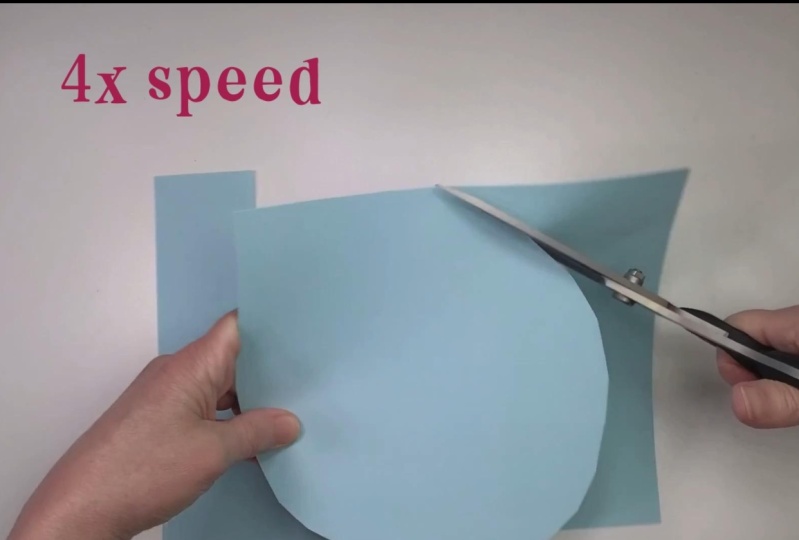
7. Texttitel: dem Clip, in dem
ich die Dinge beschleunigt
habe, werde ich
etwas Text hinzufügen, um die
Leute wissen zu lassen , dass ich nicht wirklich schnell eine Schere
benutze Sie können Titel verwenden,
um Dinge zu erklären, bestimmte Wörter
hervorzuheben oder sogar, um Ihrer Bearbeitung Humor
zu verleihen Da Vinci bietet im Menü unten links viele verschiedene Titeleffekte Wenn Sie die Effekte hier links
aktiviert haben, werden
Sie sie
unten sehen Und hier klicke ich
ganz links
auf Titel,
und das gibt mir hier viele
verschiedene Optionen. Ich werde es einfach halten
und nur den Basistext verwenden
, der viele Optionen bietet, also ist er wirklich nicht so einfach. Ich nehme einfach diesen Text
und ziehe ihn auf meine Timeline und lasse
ihn über meinem Video platzieren. Du wirst feststellen, dass sich
alles an meiner
Timeline orientiert hat , was mir gefällt Sie können das mit
diesem kleinen
Magnet-Hufeisenmagneten hier ein- und ausschalten diesem kleinen
Magnet-Hufeisenmagneten .
Ich mag es an Jetzt kann ich am Ende mit der Maus über meinen
Titel fahren und
diesen kleinen Griff verwenden, um ihn kürzer zu machen und ihn auf die
gleiche Länge wie mein Video Möglicherweise müssen Sie die Ansicht vergrößern,
damit der Griff angezeigt wird. Control Plus und Control Minus sind Ihre
Zoom-Tastenkombinationen Drücken Sie Minus, um die Ansicht zu verkleinern. Sie können Control
Plus verwenden, um die Ansicht zu vergrößern. Manchmal ist es einfacher
, bestimmte Dinge auszuwählen. Wenn ich diesen Titel auswähle, schauen wir uns oben rechts auf
unserem Bildschirm an, wo wir den Inspektor
aktiviert haben, und dort
können wir unseren Titel eingeben. Stellen Sie sicher, dass das Video hier
oben
ausgewählt ist ,
und
klicken Sie auf den Titel . Dann können wir einfach weitermachen
und unseren Text hier hineinschreiben. Ich gebe einfach die Geschwindigkeit
vierfach ein, weil wir eine Geschwindigkeitsänderung von
400% vorgenommen haben Jetzt kann ich meine Schriftart wählen, und alle Schriften auf meinem Computer sind hier in dieser Liste Wenn ich den Buchstaben
einer von ihnen eintippe, die ich möchte, kann mir
das helfen, sie schneller zu finden. Sie haben viele andere
Optionen wie Farbe und Größe. Sogar hier unten
kannst du Rahmen und
Schlagschatten und Hintergründe
und ähnliches hinzufügen . Fühlen Sie sich frei, damit
herumzuspielen. Sie können entweder den Reset drücken. Es ist der kreisförmige Pfeil
auf jeder der Funktionen, oder Sie können sie
ausschalten, wenn Sie möchten. Ich werde hier meine Farbe
ändern, und Sie haben auch viele
verschiedene Farboptionen. Mir gefällt der Text hier
in der Mitte meines Bildschirms nicht. Also klicke ich
wieder hier oben
im Inspektor und wähle
den Tab Einstellungen. Jetzt kann ich zoomen, indem ich mit der
Maus über das Feld Ich kann mein Mal sehen Ich klicke mit der linken Maustaste, und wenn ich die Maus
bewege, wird sie vergrößert und verkleinert Machen wir das also größer. Und jetzt helfen mir die Positionen X und Y dabei, das dorthin
zu bringen, wo ich es haben möchte. Und lass es uns so in
die obere Ecke stellen. Und ich mag die Farbe
dieses knallroten Pinks nicht wirklich , also ändere
ich das, gehe wieder zurück zum Titel-Tab, wähle Farbe und dann
, mal sehen, benutzerdefinierte Farbe, die ich habe. In Ordnung, das gefällt mir besser. Bei den Einstellungen
sollte ich auch darauf hinweisen, dass Sie, wenn Sie diese
Felder mit Zahlen haben, entweder eine Zahl eingeben können Sie können die Zahl
mit der Maus verschieben ,
um sie zu ändern. Es gibt viele verschiedene
Möglichkeiten, das zu tun. Und natürlich können Sie es jederzeit
zurücksetzen, wenn Sie möchten. Es ist ziemlich cool. Jetzt haben wir unseren Text über unserem Videoclip, und Sie wissen, wie
man Titel erstellt. Lass uns weitermachen. Ich denke, du wirst jetzt den
Dreh raus haben.
8. Lippensynchronisation: Lassen Sie uns das, was wir gerade
über das Verknüpfen und Aufheben von
Clips gelernt
haben, nutzen über das Verknüpfen und Aufheben , um ein Problem zu lösen, das ich mit meinem Intro-Clip Lippensynchronisierung kann ein Problem sein, insbesondere wenn Sie
ein drahtloses Mikrofon verwenden , das von Ihrer
Kamera getrennt ist Siehst du, dass meine Worte nicht
mit meinen Lippen übereinstimmen? Lass mich dir meinen
altmodischen Trick zeigen, um das zu beheben. Bevor ich mich beim Sprechen aufnehme, klatsche
ich in die Hände Und wie wir es zuvor getan haben, wähle
ich diesen Clip die Verbindung
zwischen Audio und Video, klicke mit der
rechten Maustaste und verbinde Jetzt ist er nicht mehr verknüpft. Und jetzt kann ich sie
separat verschieben. Hier ist ein weiterer Trick. Ich möchte , dass
alles auf
dieser Seite irgendwie nicht im
Weg ist, damit ich etwas Platz habe, weil ich Dinge bewegen
muss. Also werde ich meinen Spielkopf weglegen. Sie können es ziehen oder Sie können einfach hier oben auf
diese Messleiste
klicken. Ich werde meinen
Zeitplan genau dort platzieren. Lassen Sie mich herauszoomen,
indem Sie Strg+Minus drücken, damit Sie all
diese Clips zusammen sehen können. Und ich habe meinen Abspielkopf genau hier am
Ende dieses Clips, also wird er
alles hier
rechts davon auswählen alles hier
rechts davon Ich habe Alt Y auf meiner Tastatur gedrückt. Sie sehen, dass jetzt alles
nach rechts verschoben ist, und ich kann einfach alles verschieben. Geben Sie mir da ein bisschen Luft zum
Atmen. Das ist ein wirklich toller Trick,
denn es wird
oft vorkommen, dass denn es wird
oft vorkommen du etwas
früher im Video machen willst und du musst dir etwas Luft zum Atmen verschaffen,
einfach Alt Y drücken und es
wählt alles aus, was sich einfach Alt Y drücken und es
wählt alles aus, rechts neben dem Abspielkopf befindet Jetzt habe ich hier etwas Platz. Ich stelle meinen Abspielkopf hier hin wo ich diese
kleinen Klatschgeräusche in
meinem Audio sehe , und lass uns Ansicht vergrößern, damit wir uns das
wirklich gut ansehen können Wir wollen alle
drei zusammen sehen . Das ist großartig. Jetzt werde ich
meinen Spielkopf ändern, weil
ich herausfinden möchte, wo sich
meine Hände zum ersten Mal treffen,
um genau dort zu klatschen Meine Hände sind also zusammen, aber dieses kleine
Klatschen hier unten auf der Audiowellenform,
es ist Also
wähle ich meinen Audioclip aus. Und auf meiner Tastatur verwende
ich den
Punkt und die Kama-Tasten, auf
denen kleine Pfeile
oder Pfeilklammern stehen, und schiebe den
Clip
jeweils um ein Bild nach vorne Bis ich es so gut wie möglich anordnen kann. Und das wird
nicht perfekt sein. Du könntest damit ein
bisschen daneben liegen. Siehst du, es ist irgendwie
genau dazwischen. Das ist okay. Ich finde,
genau da sieht es gut aus. Lass uns das
nochmal abspielen und sehen, was passiert. Das ist viel besser. Zoomen wir wieder heraus, damit wir sehen
können, was wir tun. Und ich wähle diese
beiden Clips erneut aus, klicke mit der rechten Maustaste und sage erneut
Tintenclips. Wenn ich sie jetzt verschiebe, bewegen sie sich zusammen. Es ist immer eine gute Idee, Audio und Video
erneut zu verknüpfen um zu verhindern, dass sie bei zukünftigen
Änderungen verrutschen bei zukünftigen
Änderungen Und da ich jetzt all
das dumme Klatschen nicht mehr brauche, werde ich den Punkt
finden, an dem
ich einfach anfange zu Kurz bevor ich meinen Mund öffne. Da haben wir's.
Da ist ein guter Ort. Ich drücke B,
um das Rasiermesser zu schneiden, und ich kann
alles weiterlöschen Und was
machen wir mit diesem Teil hier? Ich werde einfach hier reinklicken. Klicken Sie einfach hier und klicken Sie auf Löschen. Und du siehst, wie ein bisschen Audio am Ende einfach
draufgetrampelt wurde, aber das ist okay, weil
ich da nicht gesprochen Und jetzt kennen Sie eine
einfache Methode, um
Ihr Audio mit Ihrem
Video zu synchronisieren , indem Sie einfach klatschen Es gibt andere Möglichkeiten,
Ihre Stimme mit Ihrem Video zu synchronisieren, aber diese Methode funktioniert jedes Mal mit jeder Audio- und Videoquelle Auch wenn Sie keine
Probleme mit der Lippensynchronisierung haben, können
Sie diese Technik auch
für andere Arten von Bearbeitungen verwenden auch
für andere Arten von Bearbeitungen Verschieben Sie Audio
und Video einfach getrennt.
9. Musik und Lautstärke: können Sie viel mehr tun, als Davinci können Sie viel mehr tun, als
nur
Videoclips zu zerkleinern Lassen Sie uns etwas Musik hinzufügen und lernen
, die Lautstärke einzustellen. Das erfährst du hier unten
auf unserer Timeline. Wir haben Video hier oben
und Audio unten. Und für beide hast
du mehrere Tracks. DaVinci spielt alles in allen Reihen gleichzeitig ab Wenn Sie also viele
Videos übereinander stapeln, sehen
Sie
nur das Video ganz Und wenn Sie
mehrere Audioclips stapeln, hören
Sie
sie alle gleichzeitig. Das ist gut, weil wir
Musik im Hintergrund hinzufügen können .
Und mach dir keine Sorgen. Ihre Zeitpläne werden wahrscheinlich für eine Weile nicht so kompliziert
sein Das sind kleine Schritte, denk dran. Wir sind wieder bei unserem
kleinen Klassenprojekt und ich werde hier in
meine Mediathek gehen und meinen Musikclip
suchen. Es heißt Musikclip, und ich werde es
einfach runterziehen. Und fügen wir es in
Track Audio Two ein. Eigentlich werde
ich hier etwas tun. Ich werde Audio zwei auswählen. Ich wähle einfach
hier unten in diesem Bereich und sage, füge einen Titel hinzu, und ich
möchte einen Stereo-Track. Und auf diesen werde ich
klicken und Musik aufrufen. Das hilft mir einfach,
die Dinge im Griff zu behalten und dann meine Musik zur Musik
herunterzuziehen. Das Gleiche gilt für Audio zwei, nennen
wir das Soundeffekte. Und für Audio eins
wird das meine Stimme sein. Dies ist nur eine Möglichkeit,
Ihnen zu helfen, den Überblick zu behalten. Das musst du
nicht so machen. Jetzt können wir das
von jedem Punkt aus spielen. Okay, jetzt weiß ich
, dass die Musik
viel zu laut ist , also lass uns das beheben. Es gibt verschiedene Möglichkeiten, die Lautstärke für einen Clip zu
ändern. Wenn Sie Ihre Maus
in der Mitte bewegen, lassen Sie uns die Ansicht vergrößern, damit wir das besser sehen
können. Wenn Sie Ihre Maus in
der Mitte des Clips bewegen, werden
Sie sehen, wie er sich in einen
kleinen
Lautstärkeregler nach oben und unten verwandelt . Sie können die
Lautstärke nur für diesen Clip erhöhen oder verringern. Wenn Sie die Lautstärke
für alles in diesem Track ändern möchten , können
Sie das hier auf
der rechten Seite in Ihrem Mixer tun , und jeder Track hat seinen
eigenen Lautstärkeregler. Also lass mich einfach
hier rüber gleiten. Das ist mein Musiktitel. Das ist ein weiterer
guter Grund, die Etiketten anzubringen, denn
sie sind auch hier zu sehen. Jeder Titel hat seinen
eigenen Lautstärkeregler. Aber bevor ich mich damit beschäftige, werde
ich sicherstellen, dass meine Lautstärke
bei beiden Clips einen guten Bereich hat, und dann werde ich die Musik leiser damit sie nicht in meiner Stimme
untergeht Ich drücke Shift
Z auf meiner Tastatur und das zeigt
mir meine gesamte Alles, was ich
hinzugefügt habe, wird angezeigt. Wenn du Shift Z
auf deiner Tastatur drückst, klicke
ich mit der rechten Maustaste auf
meinen Audioclip, um das
zugehörige Menü aufzurufen klicke
ich mit der rechten Maustaste auf
meinen Audioclip, um das
zugehörige Menü aufzurufen, und ich
wähle Audiopegel normalisieren. Und hier gibt es verschiedene
Optionen. Ich werde nach unten scrollen und den
finden, auf dem YouTube steht. Du kannst wählen
, welche du magst. Und wenn ich auf Normalisieren klicke, siehst
du, wie die Audiowellenform größer
wurde. Lass es mich dir noch einmal
zeigen. Bum, viel größer. Und
jetzt ist es viel lauter Also. Diese gezackten Linien sind
die Wellenform meiner Stimme, und sie werden größer, wenn
der Ton Also lass uns dasselbe mit dem Musikclip machen .
Ich
werde es auswählen. Klicken Sie mit der rechten Maustaste, um das
Menü aufzurufen und Audio zu normalisieren. YouTube ist immer noch
ausgewählt, weil es das Letzte
auswählt, was ich dort
eingegeben habe, und es normalisiert, und es dadurch ein
bisschen lauter macht Jetzt haben diese beiden also
eine ähnliche Lautstärke, was eigentlich nicht das ist, was wir für Hintergrundmusik
wollen Du willst nicht, dass es deine Stimme
übertönt. Meine Musik ist also auf
Track drei
hier in der unteren rechten
Ecke meines Audiomixers Ich werde
die Lautstärke von
Track drei irgendwo um 10-15 reduzieren , vielleicht sogar bis zu 20 Dezibel Fangen wir bei -15 an. Schau, wie sich diese Zahl hier ändert, wenn ich sie nach unten schiebe Also fange ich
bei -15 an und überprüfe das. Ich werde dir zeigen, wie
man mit einer Schere schneidet. Okay, das war zu weich, also lass es
uns etwas höher legen. Wie schneidet man mit einer Schere. Okay, ich denke, unser Minus von etwa minus zehn
wird da gut sein. Wenn deine Stimme und Musik eine
ähnliche Lautstärke haben, wie wir es
bei der Normalisierung der Lautstärke getan haben , sollte
deine Musik die
richtige Hintergrundlautstärke haben, wenn
sie etwa zehn bis 15
Dezibel unter der Lautstärke der Stimme liegt Das ist nur eine allgemeine Regel. können gerne damit herumspielen , bis es in Ihren Ohren
richtig klingt. Sie möchten nicht, dass Ihre
Musik so leise ist, dass die Leute nicht verstehen,
was das für ein Geräusch ist, aber Sie möchten auch
sicherstellen , dass die Leute Ihre Stimme
hören können Und das ist alles, was Sie
brauchen, um Musik hinzuzufügen und kleinere Probleme mit der Lautstärke zu
beheben Musik und Videos sind großartig, aber ich habe auf die
harte Tour gelernt, dass manche Leute nicht gut lernen
können, wenn
Hintergrundmusik läuft. Wenn du also
Unterrichtsvideos machst, ist
es am besten, keine Musik in deine
Erklärungen einzubeziehen. Auf diese Weise ist es einfach besser für
Ihre Schüler.
10. Fotos und Grafiken: Y. Wir haben schon viel getan. Du bist auf dem Weg,
aber lass mich dir noch
ein paar andere Dinge zeigen , die
du vielleicht ausprobieren möchtest Natürlich können Sie Ihrer Timeline Audio
auf Video hinzufügen, aber Sie können auch
Standbilder und Grafiken hinzufügen. Sie können sie sogar mit
Audio aus einem anderen Clip kombinieren . Ich habe diesen Videoclip
, den ich ganz
am Ende verwenden wollte , namens Easy, und ich werde ihn auf meine Timeline ziehen und ihn am
Ende meiner Timeline platzieren. Aber ich will wirklich nur
den Ton davon. Ich will diesen Videoteil nicht. Also werde ich mit der rechten Maustaste klicken
und Linkclips auswählen. Jetzt, da die Verknüpfung aufgehoben wurde, wähle
ich
den Videoteil aus und drücke die
Löschtaste auf der Tastatur Hoppla. Das war der falsche Zeitpunkt für das Löschen, weil das Löschen alles
verschiebt. Aber mach dir keine Sorgen. Ich werde
nur Z drücken, um das rückgängig
zu machen und alles
wieder dahin zu bringen, wo ich angefangen habe. Und jetzt
wähle ich diesen Clip aus und drücke stattdessen die Rücktaste.
Das wollte ich Und ich wollte nur diesen Fehler machen , um Ihnen zu helfen in Ihrem Kopf zu
festigen, dass Rücktaste und Löschen unterschiedliche Dinge
bewirken Also überprüfe immer,
was passiert ist und mache es rückgängig. Drücken Sie Z, machen Sie es rückgängig,
wenn Sie müssen. Es kann einige
Zeit dauern, bis Sie sich an das Löschen im Vergleich
zur Rücktaste gewöhnt das Löschen im Vergleich
zur Rücktaste Überprüfen Sie also jedes Mal, wenn Sie etwas entfernen, dass
Sie
nichts verloren haben, was
Sie wollten Es ist ein häufiger
Anfängerfehler,
der viele Leute dazu bringt , die
Videobearbeitung aufzugeben, aber machen Sie sich keine Sorgen. Sie werden den Dreh raus haben. Kommen wir
zu meiner Clip-Bibliothek Ich habe bereits
ein Foto meiner ausgeschnittenen
Form importiert , auf das ich so stolz bin Ziehen Sie das einfach nach unten
auf die Timeline. Das ist ein JPEG-Foto. Und wenn ich mit der Maus über das Ende
des Clips hier unten am Ende fahre, kann ich
den
Griff ziehen und ihn kürzer machen Ich glaube, ich möchte
es bis
hierher zurückbringen , vielleicht ein bisschen länger Wenn dir der Lenker nicht angezeigt
wird, zoome einfach rein. Denken Sie daran, dass das Control
Plus auf Ihrer Tastatur ist. Stell meinen Abspielkopf
an den Anfang, und wenn wir ihn abspielen,
siehst du, wie du das siehst Wir haben die Stimme über
das Standbild. Aber warte, ich will
noch etwas hier drin haben. Ich habe eine andere Grafik, und diese ist eine PNG-Datei
mit transparentem Hintergrund. Wir werden das oben
drauf stapeln. Und lassen wir das
etwas später gegen Ende reinkommen , und dann passe ich die Länge an. Wenn Sie
Ihre Fenstergröße ändern müssen, können
Sie das tun,
indem Sie den Mauszeiger über
die kleinen Balken bewegen können
Sie das tun,
indem Sie den Mauszeiger über und etwas mehr Platz
schaffen Jetzt habe ich die
Grafik übertrieben. N. Mal sehen, wie das da
reinkommt. Lass uns das spielen.
Siehst du, wie einfach das war? Das sieht gut aus. Und
jetzt wissen Sie, wie man Audio mit
Standbildern oder Grafiken
mischt. Dies funktioniert auch, wenn
Sie das Audio
eines Videoclips mit dem
Video eines anderen Clips mischen möchten. Damit haben Sie viele kreative
Möglichkeiten. Lass mich dir etwas Lustiges zeigen,
bevor wir unser Video exportieren.
11. Übergänge: Alles, was wir getan haben,
war ziemlich einfach, aber auch ziemlich mächtig. Mit den
Fähigkeiten, die ich Ihnen bereits gezeigt habe, können Sie viel anfangen. Ein Teil des Spaßes bei der
Videobearbeitung sind die Übergänge und
Spezialeffekte. Manche Leute sagen, Sie sollten Übergänge sparsam
verwenden, und für Filme, Fernsehsendungen und Werbespots würde ich dem voll und
ganz zustimmen Aber bei Videos in sozialen Netzwerken sind
Übergänge eine
unterhaltsame Art, die
Dinge aufzupeppen und deinem
Stil Ausdruck zu verleihen. Wählen Sie einige Übergänge aus, die
Ihnen gefallen, und bleiben Sie in
all Ihren Videos bei , um einen Stil zu kreieren, der für Sie einzigartig
ist. Fügen wir genau
hier zwischen diesen beiden
Clips, bei denen wir einen Schnitt hatten, einen
Videoübergang hinzu. Ich werde meinen
Abspielkopf genau dort platzieren
und mit Control
Plus die Ansicht vergrößern, und mit Control
Plus die Ansicht vergrößern damit wir
besser sehen können , was dort
vor sich geht Gehen Sie zurück nach unten links, wo sich all die coolen Da Vinci-Funktionen
befinden, denn denken Sie daran, dass wir die
Effekte hier oben aktiviert haben, sodass sie hier unten angezeigt werden Ich werde ganz links auf
Videoübergänge klicken, und es gibt mir hier unten eine ganze Reihe von Elementen.
Ja, es gibt eine Menge. Und ich habe sogar ein paar
zusätzliche, für die ich bezahlt habe. Achten Sie also nicht auf diese, aber das sind die grundlegenden, die mit Davinci geliefert werden, und davon
gibt es viele Sie können sich
bei ihnen umschauen und Sie können auch Ihren Cursor bewegen um zu sehen, wie sie aussehen
werden, um den Cursor langsam zu bewegen ,
um es sozusagen vorzuspielen und zu sehen, wie
es aussehen wird Mir gefällt dieser Push-Übergang, also ziehe ich ihn einfach
rüber und positioniere ihn an der Stelle, an der sich diese beiden Clips treffen,
genau dort im Video Und du siehst, dass ich dieses
kleine Ding, das wie Glas aussieht über meinen beiden Clips habe. Mal sehen, wie das aussieht. Schere. Okay. Möglicherweise
müssen Sie mit der Tastenkombination Control Plus die Ansicht vergrößern oder verkleinern. Aber wir können sehen, dass es dort
jetzt einen Übergang gibt, und
wenn wir oben im Inspektionsfenster auf diesen Übergang klicken, sehen
wir sogar, dass wir
einige Einstellungen dafür haben. Also werde ich es
etwas kürzer machen. Lass uns vielleicht 0,8 Sekunden machen. Und zum Spaß habe ich noch einen
Clip hier in meiner Bibliothek. Das ist ein rauschendes Geräusch. Doppelklicken Sie auf den
Clip in der Bibliothek. Du hast dieses kleine
Vorschaufenster, das genau das zeigt. Und wenn ich hier die Leertaste drücke, kann
ich hören, was es ist. Ich ziehe
das einfach runter auf meinen zweiten Track. Lass
es genau in der Mitte aufstellen. Und jetzt bekommen wir so
etwas. Mit einer Schere. Das macht irgendwie Spaß.
Übergänge müssen nicht zwischen den Clips liegen. Sie können sie tatsächlich auch
zu anderen Dingen hinzufügen. Erinnerst du dich an die Grafik, die wir in der letzten Lektion
hinzugefügt haben? Fügen wir
ihr mithilfe eines Übergangs etwas Bewegung hinzu. Ich werde den
Push-Übergang erneut verwenden und ihn am Anfang
des Grafikclips
positionieren Wenn ich darauf klicke und Sie sehen, wie er rot hervorgehoben ist mache
ich
ihn wieder ein bisschen schneller,
0,8 Sekunden. Mal sehen, wie das aussieht. Wie einfach war das? Und zum Spaß mache
ich noch ein kleines Geräusch da
unten und positioniere es
genau um den Übergang herum. Auch hier sind Track zwei meine
Soundeffekte, also lasst uns das abspielen. Siehst du, wie einfach das
war? Und das ist alles, was das
Hinzufügen von Übergängen bedeutet. Davenci hat viele Video- und Audioübergänge, mit denen
Sie experimentieren können Weitere finden Sie auf kostenpflichtigen
Marktplätzen oder Sie können sogar lernen, wie Sie Ihre eigenen
erstellen, im
Fusion-Tab von DaVinci Und wenn Sie sich wohler fühlen, können
Sie auch mit
anderen Spezialeffekten spielen um Ihr Audio-
und Videobild zu verändern Aber ich möchte dir jetzt nicht
zu viel vorwerfen. Geh und übe diese
Fähigkeiten, die ich
dir gezeigt habe , und erstelle dein
eigenes Videoprojekt. Das Letzte, was wir
tun müssen, ist unser Video zu exportieren.
12. Videos exportieren: Sie wären nicht die erste
Person, die nicht
herausfinden könnte, wie man ein Video
und DaVinci Resolve exportiert Ich meine, du würdest denken
, du würdest einfach zum Dateimenü gehen
und Exportieren wählen Aber nein, so etwas gibt es nicht. Du musst zur
Deliver-Seite rüber gehen. Ich habe erst kürzlich
erfahren, dass es hier oben
tatsächlich einen kleinen Quick
Export gibt. Und wenn du
darauf klickst und sagst, okay, ich will ein YouTube oder
ich möchte Tik Tok, und dann einfach auf Exportieren klickst, kannst du
die Datei
auf diese Weise speichern, aber ich möchte
dir die Lieferseite zeigen, und das ist die kleine
Rakete hier unten aber ich möchte
dir die Lieferseite zeigen,
und das ist die kleine
Rakete hier unten, diese
kleine Rakete. Klicken Sie also auf Liefern und wir öffnen einen völlig
anderen Bildschirm. Sie können übrigens keine Bearbeitung vornehmen, wenn Sie sich auf der
Lieferseite befinden. Schau dir an, wie das
ganz anders aussieht. Du kannst deine Bearbeitung
hier nicht machen oder so. Komm nach
oben links und ich scrolle rüber und wähle
YouTube zehn ADP Du könntest hier auch
andere Optionen haben wenn du eine andere
Auflösung für YouTube Klicken Sie also darauf und es wird automatisch so ausgefüllt, als ob
es Ihnen Ihre Auflösung mitteilt. Es weiß, dass unsere Bildrate
30 Bilder pro Sekunde beträgt. Wir müssen
ihm nur sagen, wo wir speichern möchten, und ich werde es in
diesem Ordner auf meinem Computer speichern. Es ist also eine Datei namens Scissors. Das ist mein Dateiname, und das ist der Ordner, in
den sie gehen soll. Wenn Sie mehr Optionen benötigen
als das, was Sie hier sehen, können
Sie immer einfach alles scrollen ,
Sie können ganz nach
oben scrollen und Benutzerdefiniert wählen, und dann erhalten Sie
viel mehr Optionen. Und manchmal, wenn Sie bestimmte Dinge
einschalten, erhalten
Sie sogar mehr Optionen. Aber wenn Sie
etwas für soziale Medien tun, funktioniert die
Auswahl Ihrer sozialen Medien hier
oben ganz gut. All diese
Einstellungen sind also bereits für YouTube
optimiert. Ich würde vorschlagen,
diese Schaltfläche hier unten
für normalisiertes Audio zu überprüfen diese Schaltfläche hier unten
für normalisiertes Audio Das ist etwas
Neues in DaVinci 19. Wenn Sie das also nicht sehen, müssen
Sie möglicherweise auf mindestens 19
aktualisieren Und ich würde „Optimieren“
anstelle von „Normalisieren“ aktivieren. Das ist einfach etwas
, das ich gerne mache. Das heißt, wenn deine
Lautstärke zu laut oder zu leise ist, wird
sie auf den
richtigen Pegel für YouTube gebracht. Ich werde in der Audioverarbeitung nicht zu
weit vorankommen. Das ist nur ein bisschen schnell
und dreckig, damit es ein bisschen besser in
der richtigen Lautstärke
klingt. Und dann sagen
wir hier
unten links „Zu Render-Q hinzufügen“, und es erscheint in
deinem U auf der rechten
oberen rechten Seite Das ist also das Video
, das
exportiert werden soll , und dann
klicken Sie einfach auf Alle rendern Das Rendern von Videos ist eigentlich ein intensiver Prozess
für Ihren Computer. Möglicherweise hören Sie, dass sich die
Computerlüfter einschalten, und während Ihr Video verarbeitet
wird, können
Sie die Bearbeitung nicht
fortsetzen. Ich würde
Sie sogar davor warnen,
während der Bearbeitung
andere grafikintensive Dinge zu tun ,
wie zum Beispiel ein Videospiel zu spielen , weil Ihr Computer
wirklich hart daran arbeitet. diesem Projekt um ein
sehr kurzes Video handelte, Da es sich bei diesem Projekt um ein
sehr kurzes Video handelte, wurde es schnell bearbeitet. Aber wenn Sie 10
Minuten oder 30 Minuten Videos machen, dauert
das mehrere
Minuten oder länger,
je nachdem, wie
leistungsfähig Ihr Computer ist und viele andere Faktoren, mit denen
ich Sie nicht langweilen werde. Vielleicht möchten Sie
einen Rendervorgang starten und dann Ihren Computer
verlassen. Ich fange oft an und
gehe zu Mittag oder zu Abend essen. Aber Leute, wir haben
gerade ein Video gemacht. Wenn ich
hier in meinem Ordner nachschaue, ist
mein fertiges Video genau
hier und ich kann es abspielen. Es ist genau so, wie wir es wollten. Ich werde dir zeigen, wie
man mit einer Schere schneidet. Jetzt kannst du diese
Datei hochladen und sie mit
der Welt oder nur mit ein paar
Leuten teilen . Es ist dein Video. Du machst damit, was du willst. Jetzt wissen Sie, wie Sie
Ihr fertiges Video mithilfe
der DaVinci Resolve
Deliver-Seite exportieren Ihr fertiges Video mithilfe der DaVinci Resolve
Deliver-Seite Diese kleine Rakete.
13. Aufarbeitung: Mir wurde klar, dass das im Vergleich zu
all den anderen Dingen, die
DaVinci Resolve kann, eine sehr
kurze Tour all den anderen Dingen, die
DaVinci Resolve kann, war.
Aber wen interessiert's Weil wir ein Video
von Anfang bis Ende gemacht haben
und
all die anderen unzähligen Funktionen nicht einmal gebraucht haben. Sie müssen nur ein
paar Dinge wissen, um loszulegen. Und die Dinge, die Sie heute
gelernt haben, waren ,
wie Sie Ihr
Videoprojekt einrichten und Clips bearbeiten. Import von Video,
Audio und Grafiken. Wir haben über verschiedene
Tastenkombinationen gesprochen , um Ihnen Zeit zu sparen. Jetzt wissen Sie, wie Sie Musik
hinzufügen,
die Geschwindigkeit ändern und Ihren Videos
Text hinzufügen. Ich habe dir den Klatschtrick gezeigt , um Probleme mit der Lippensynchronisation zu beheben Denk einfach daran, zu Beginn
deiner Aufnahmen
zu klatschen Beginn
deiner Aufnahmen
zu Es ist leicht, dieses Stück zu vergessen. Du hast auch gesehen, wie du
Fotos und Grafiken zu
deiner Timeline hinzufügst und einen Übergang
zwischen Clips
hinzufügst ,
um ein bisschen ausgefallener zu werden. Das ist alles, was ich mit
diesem Slideboard hier mache. Es ist nur eine Grafik mit einem Übergang zur
Folie in meinen Rahmen, und dann füge ich Titel hinzu.
Es ist ziemlich cool, oder? Und schließlich hast du gelernt,
wie du dein Video auf
der Lieferseite exportierst , damit du dein neues Meisterwerk
teilen kannst. Ich hoffe, das alles
hat Sinn
für dich gemacht, und ich würde mich freuen, wenn du
dein kurzes Video im Bereich
Klassenprojekte teilst . Sie können sogar die Clips
in den Unterrichtsressourcen verwenden , um etwas Ähnliches wie
das Beispiel aus der Klasse zu erstellen. Ich füge alle Clips hinzu, die
wir in meinem Projekt verwendet haben, mit Ausnahme des Intros, weil ich möchte, dass
du ein
bisschen von deinem eigenen Intro filmst Muss nicht schick sein. Nehmen Sie einfach ein paar der
Änderungen vor, die Sie hier gelernt haben und machen Sie sich damit vertraut, Ihre Videos zu
teilen Und noch eine letzte Sache, bevor ich gehe Es wäre toll,
wenn du
eine Bewertung für diesen Kurs hinterlassen und
mir deine Meinung mitteilen könntest eine Bewertung für diesen Kurs hinterlassen und
mir deine Meinung mitteilen War das hilfreich? Hat
etwas gefehlt? Möchtest du mehr Kurse über
Textmaterial wie diesen? Lass es mich wissen. Geht jetzt raus
und bearbeitet ein paar Videos und wir sehen uns später, Leute.
 Luci Ayyat, machine embroidery, dolls, puppets